
SLV-X9E - Videorekorder SONY - Kostenlose Bedienungsanleitung
Finden Sie kostenlos die Bedienungsanleitung des Geräts SLV-X9E SONY als PDF.


| Produkttyp | Videorekorder |
| Marke | Sony |
| Modell | SLV-X9E |
| Abmessungen (B × H × T) | ca. 430 × 110 × 285 mm |
| Gewicht | ca. 4,3 kg |
| Stromversorgung | 220–240 V Wechselstrom, 50 Hz |
| Leistungsaufnahme | 20 W (Betrieb), 1,2 W (Standby mit Stromsparmodus) |
| Farbsystem | PAL B/G (Aufnahme/Wiedergabe), NTSC (nur Wiedergabe) |
| Bandgeschwindigkeiten | SP (23,39 mm/s), LP (11,70 mm/s), EP (NTSC nur Wiedergabe) |
| Maximale Aufnahmedauer | 10 Stunden (LP mit E300-Kassette) |
| Kanalbereich | VHF E2–E12, UHF E21–E69, CATV S01–S05/S1–S20, HYPER S21–S41 |
| RF-Ausgang | UHF-Kanäle 21–69 |
| Eingänge | LINE-1 (TV) SCART, DECODER/LINE-3 IN SCART, LINE-2 IN L/R (Cinch), STB CONTROL (Mini-Klinke) |
| Ausgänge | RF-Ausgang (Antennenbuchse), Audioausgang R/D L/G (Cinch), SCART (LINE-1) |
| Besondere Funktionen | ShowView, Dial-Timer, Timer-Programmierung, SMARTLINK, Synchronaufnahme, OPC (Optimale Bildaussteuerung), Smart Search, Indexsuche, Nachvertonung |
| Timer-Aufnahmen | Bis zu 8 Sendungen (Dial-Timer, ShowView oder Timer-Menü) |
| VPS/PDC | Ja (Video Programme System/Programme Delivery Control) |
| SMARTLINK-Kompatibilität | SMARTLINK, MEGALOGIC, EASYLINK, Q-Link, EURO VIEW LINK, T-V LINK |
| Reinigung der Videoköpfe | Mit Sony-Nassreinigungskassette T-25CLD, E-25CLDR oder T-25CLW |
| Sicherheitshinweise | Nicht Regen oder Feuchtigkeit aussetzen; Gehäuse nicht öffnen; Netzstecker bei längerer Nichtbenutzung ziehen |
Häufig gestellte Fragen - SLV-X9E SONY
Benutzerfragen zu SLV-X9E SONY
0 Frage zu diesem Gerät. Beantworten Sie die, die Sie kennen, oder stellen Sie Ihre eigene.
Eine neue Frage zu diesem Gerät stellen
Laden Sie die Anleitung für Ihr Videorekorder kostenlos im PDF-Format! Finden Sie Ihr Handbuch SLV-X9E - SONY und nehmen Sie Ihr elektronisches Gerät wieder in die Hand. Auf dieser Seite sind alle Dokumente veröffentlicht, die für die Verwendung Ihres Geräts notwendig sind. SLV-X9E von der Marke SONY.
BEDIENUNGSANLEITUNG SLV-X9E SONY
Um Feuergefahr und die Gefahr eines elektrischen Schlags zu vermeiden, setzen Sie das Gerät weder Regen noch sonstiger Feuchtigkeit aus. Um einen elektrischen Schlag zu vermeiden, öffnen Sie das Gehäuse nicht. Überlassen Sie Wartungsarbeiten stets nur qualifiziertem Fachpersonal.
Das Netzkabel darf nur von einem qualifizierten Kundendienst ausgetauscht werden.
Sicherheitsmaßnahmen
Sicherheit
- Dieses Gerät arbeitet mit 220 – 240 V Wechselstrom, 50 Hz. Achten Sie darauf, dass die Betriebsspannung des Geräts der lokalen Stromversorgung entspricht.
- Sollten Fremdkörper oder Flüssigkeiten in das Gerät gelangen, lösen Sie das Netzkabel. Lassen Sie das Gerät von qualifiziertem Fachpersonal überprüfen, bevor Sie es wieder benutzen.
- Das Gerät bleibt auch in ausgeschaltetem Zustand mit dem Stromnetz verbunden, solange das Netzkabel mit der Netzsteckdose verbunden ist.
- Wollen Sie das Gerät längere Zeit nicht benutzen, ziehen Sie den Netzstecker aus der Steckdose. Ziehen Sie dabei immer am Stecker, niemals am Kabel.
Aufstellung
- Achten Sie auf ausreichende Luftzufuhr, damit sich im Gerät kein Wärmestau bildet.
- Stellen Sie das Gerät nicht auf Oberflächen wie Teppichen oder Decken oder in der Nähe von Materialien wie Gardinen und Wandbehängen auf, die die Lüftungsöffnungen blockieren könnten.
- Stellen Sie das Gerät nicht in der Nähe von Wärmequellen wie Heizkörpern oder Warmluftauslässen oder an Orten auf, an denen es direktem Sonnenlicht, außergewöhnlich viel Staub, mechanischen Vibrationen oder Stößen ausgesetzt ist.
- Stellen Sie das Gerät nicht in geneigter Position auf. Es darf nur in waagrechter Position benutzt werden.
- Halten Sie das Gerät und die Videokassetten von Geräten fern, die starke Magnetfelder erzeugen, zum Beispiel Mikrowellenherden oder großen Lautsprechern.
- Stellen Sie keine schweren Gegenstände auf das Gerät.
- Wird das Gerät direkt von einem kalten in einen warmen Raum gebracht, kann sich im Inneren Feuchtigkeit niederschlagen. Es besteht dann die Gefahr, dass die Videoköpfe und das Band beschädigt werden. Wenn Sie das Gerät erstmalig in Betrieb nehmen oder wenn Sie es von einem kalten an einen warmen Ort bringen, warten Sie etwa drei Stunden lang ab, bevor Sie es in Betrieb nehmen.
Vorsicht
Fernsehsendungen, Filme, Videoaufnahmen und anderes Material können urheberrechtlich geschützt sein. Das unberechtigte Aufzeichnen solchen Materials verstößt unter Umständen gegen die Bestimmungen des Urheberrechts. Darüber hinaus bedarf die Verwendung dieses Recorders im Zusammenhang mit Kabelfernsehprogrammen unter Umständen der Genehmigung des Kabelfernsehsenders und/oder des Programmeigentümers.
Kompatible Farbsysteme
Dieser Videorecorder zeichnet Videosignale im PAL-Farbsystem (B/G) auf und kann im PAL-Farbsystem (B/G) aufgezeichnete Kassetten wiedergeben. Aufnahmen von Videoquellen in anderen Farbsystemen sind nicht unbedingt möglich.
SHOWVIEW ist ein eingetragenes Warenzeichen der Gemstar Development Corporation. Das SHOWVIEW-System wurde hergestellt unter der Lizenz der Gemstar Development Corporation.

Leistungsaufnahme im Bereitschaftsmodus:
- Bei Einstellung von STROMSPARMODUS auf "EIN" beträgt die Leistungsaufnahme im Bereitschaftsmodus 1,2 W
Reduzierung und Abschaffung von halogenhaltigen Flammenhemmstoffen:
• Die gedruckten Schaltungen der Hauptteile enthalten keine halogenhaltigen Flammenhemmstoffe. - Frontplatte und Rückwand enthalten keine halogenhaltigen Flammenhemmstoffe.
Völlige Abschaffung von Polystyrol:
- Das Dämpfungsmaterial der Verpackung besteht aus Wellpappe.

ist ein Zeichen für Sonys
Rücksichtnahme auf die Umwelt.
Inhalt
Vorbereitungen
4 Lage und Funktion der Teile und Bedienelemente 9 Schritt 1: Auspacken 10 Schritt 2: Einstellen der Fernbedienung 14 Schritt 3: Anschließen des Videorecorders 21 Schritt 4: Einstellen des Fernsehgeräts auf den Videorecorder 24 Schritt 5: Einstellen des Videorecorders mit der automatischen Einstellfunktion 27 Schritt 6: Einstellen der Uhr 31 Schritt 7: Einstellen der Set-Top Box 38 Auswählen einer Sprache 39 Voreinstellen der Kanäle 42 Verschieben und Deaktivieren von Programmpositionen 47 Einstellen des PAY-TV-/Canal Plus-Decoders
Grundfunktionen
52 Wiedergeben einer Kassette 54 Aufnehmen von Fernsehprogrammen 58 Aufnehmen von Fernsehprogrammen mit dem Dial-Timer 63 Aufnehmen von Fernsehprogrammen mit dem ShowView-System 68 Aufnehmen von Fernsehprogrammen mit dem Timer
Weitere Funktionen
72 Wiedergeben/Suchen mit unterschiedlicher Geschwindigkeit 75 Einstellen der Aufnahmedauer 76 Synchronaufnahme 78 Überprüfen, Ändern und Löschen von Timer-Einstellungen 80 Aufzeichnen von Stereo- und Zweikanaltonsendungen 83 Suchen mit der Funktion Smart Search 85 Speichern, Suchen und Löschen von Informationen zu Aufnahmen (Smart Search Plus) 91 Suchen mit der Indexfunktion 92 Einstellen der Bildqualität 94 Verringern des Stromverbrauchs des Videorecorders 95 Einstellen von Menüoptionen
Überspielen
98 Anschließen an einen Videorecorder oder an eine Stereoanlage
100 Grundlegende Überspielfunktionen
101 Nachvertonung
Weitere Informationen
103 Störungsbehebung 109 Technische Daten 110 Index Kurzanleitung
Hintere Umschlagseite
Lage und Funktion der Teile und Bedienelemente
Näheres finden Sie auf den in Klammern ( ) angegebenen Seiten.
Vorderseite

1 Schalter I/1 (Ein/Bereitschaft) (21) 2 Kassettenfach 3 Fernbedienungssensor (10) 4 Taste (Auswerfen) (52) 5 Shuttle-Ring (72) 6 Taste (Wiedergabe) (52) (72) 7 Taste JOG (Bild-für-Bild) (73) 8 Taste REC ● (Aufnahme) (100) 9 Taste III (Pause) (52) (100) 10 Taste ■ (Stopp) (52) (100) 11 Taste ▶▶ (Vorwärtsspulen) (52) (72) 12 Taste ◀◀ (Zurückspulen) (52) (72) 13 DIAL TIMER (Timer-Programmierung über das Display) (58)
14 Tasten PROGRAM +/- (Programm) (24) (73) (92) 15 Taste AUDIO DUB (Nachvertonung) (101) 16 Taste AUTO SET UP (automatische Einstellfunktion)/RF (Radio Frequency) CHANNEL (Hochfrequenzkanal) (21) (24) 17 Taste SYNCHRO REC (Synchronaufnahme) (77) 18 Buchsen → LINE-2 L (links) → R (rechts) (abgedeckt) (98) (99)
So öffnen Sie die Buchsenabdeckung
1 Drücken Sie unten auf die Abdeckung.
2 Ziehen Sie die Abdeckung mit dem Finger am oberen Rand auf.

1 Timer-Anzeige (60) (65) (69) 2 Anzeige SYNCHRO (77) 3 Anzeige STEREO (80) 4 Anzeige NICAM* (80) 5 Anzeige 6 (Smartlink) (16) 6 Anzeige VIDEO (15) (55) 7 Anzeige VPS (Video Programme System — Videoprogrammiersystem)/ PDC (Programme Delivery Control — Aufnahmesteuersystem) (66) 8 Bandgeschwindigkeitsanzeigen (54) 9 Anzeige STB (Set-Top Box) (54)
10 Anzeige OPC (Optimum Picture Control — optimale Bildaussteuerung) (93)
11 Anzeige TV (57)
12 Nachvertonungsanzeige (101)
13 Spurlagenanzeige (92)
14 Anzeige für Zeitzähler/Uhr/Signaleingang/Programmposition (52) (54) (100)
15 Restspieldaueranzeige (55)
16 Anzeige RR (Realitätsregenerator) (92)
17 Band-/Aufnahmeanzeige (55)
Rückseite

1 Netzkabel (14) (15) ② Anschluss DECODER/→ LINE-3 IN DECODEUR/→ ENTREE LIGNE-3 (Decoder/Leitungseingang-3) (19) (20) (47) (76) (99) 3 Anschluss AERIAL IN ANTENNE ENTREE (Antenneneingang) (14) (15) 4 Anschluss AERIAL OUT ANTENNE SORTIE (Antennenausgang) (14) (15)
5 Anschluss → LINE-1 (TV) → LIGNE-1 (TV) (TV-Leitungseingang) (15) (47) 6 Audioausgangsbuchsen → R/D (rechts) L/G (links) (20) 7 Anschluss STB CONTROL/CONTROLEUR STB (Set-Top Box-Steuerung) (18) (19)
Fernbedienung

1 Taste ▲EJECT (Auswerfen) (52)
2 Taste INPUT SELECT (Eingangswahl) (56) (69) (100) Taste WIDE (Breitbild) (für das Fernsehgerät) (12)
3 Taste AUDIO MONITOR (Tonauswahl) (12) (80)
4 Taste ×2 (doppelte Geschwindigkeit)* (72)
5 Taste ▶ SLOW (Zeitlupe)* (72)
6 Taste SP (Standardwiedergabe)/LP (Langzeitwiedergabe) (54)
7 Taste DISPLAY (12) (55)
8 Taste -/-- (Zehnertaste) (12) (56)
9 Tasten ∠ (Lautstärke) +/- (für das Fernsehgerät) (12)
10 Taste ● REC (Aufnahme) (55) (75)
11 Taste MENU (Menü) (27) (78)
12 Taste ▪ PAUSE/↑ (27) (52) Taste ■ STOP (Stopp)/↓ (27) (52) Taste ◀ REW (Zurückspulen)/← (52) (72) Taste ▶ FF (Vorwärtsspulen)/→ (52) (72) Taste ▷ PLAY (Wiedergabe)/OK (27) (52)
* TOPtext-Tasten (für das Fernsehgerät)

13 Schalter für Fernbedienungmodus TV / VIDEO (Fernsehgerät/Video) (10)
14 Schalter I/ (Ein/Bereitschaft) (11) (65)
15 Taste COUNTER (Zähler)/REMAIN (Rest) (55)
Taste Ⓑ (Videotext) (für das Fernsehgerät) (12)
16 Taste AUDIO DUB (Nachvertonung) (101)
Taste ☐ zum Einschalten des Fernsehgeräts/Auswählen des Fernsehmodus (für das Fernsehgerät) (12)
17 Tasten ◀◀◀/▶▶INDEX SEARCH (Indexsuche)* (91)
18 Taste CLEAR (Löschen) (52) (64) (78)
19 Taste → TV/VIDEO (Fernsehgerät/Video) (11) (15) (55)
20 Programmnummerntasten (11) (56)
21 Taste STB (Set-Top Box) (54) (64) (69)
22 Tasten PROG (Programm) +/- (11) (40) (54)
Tasten 📄/♥ (Zugriff auf Videotextseiten) (für das Fernsehgerät) (12)
23 Taste TIMER (63) (68)
24 Taste SMART SEARCH (intelligente Suche) (83)
Schritt 1: Auspacken
Überprüfen Sie bitte, ob folgende Teile mit dem Videorecorder geliefert wurden:
• Fernbedienung • Antennenkabel

• R6-Batterien (Größe AA)

- Set-Top Box-Steuergerät

Schritt 2: Einstellen der Fernbedienung
Einlegen der Batterien
Legen Sie zwei R6-Batterien (Größe AA) in das Batteriefach der Fernbedienung ein. Achten Sie dabei auf die richtige Polarität: Plus- und Minus-Pol der Batterien müssen den Markierungen + und – im Batteriefach entsprechen.
Setzen Sie die Batterien mit dem negativen Pol (−) zuerst ein, und drücken Sie sie dann nach unten, bis der positive Pol (+) mit einem Klicken einrastet.

Gebrauch der Fernbedienung
Mit der Fernbedienung können Sie diesen Videorecorder und ein Fernsehgerät von Sony bedienen. Zur Bedienung des Sony-Fernsehgeräts verwenden Sie die mit einem Punkt (•) markierten Tasten auf der Fernbedienung. Ein Fernsehgerät lässt sich allerdings nur dann mit dieser Fernbedienung steuern, wenn sich neben dem Fernbedienungssensor am Fernsehgerät das Symbol R befindet.

| Zum Bedienen | Stellen Sie TV / VIDEO auf |
| des Videorecorders | VIDEO und richten die Fernbedienung auf den Fernbedienungssensor des Videorecorders |
| eines Sony-Fernsehgeräts | TV und richten die Fernbedienung auf den Fernbedienungssensor des Fernsehgeräts |

Tasten zum Bedienen des Fernsehgeräts
| Funktion Taste(n) | |
| Schalten des Fernsehgeräts in den Bereitschaftsmodus | I/⏻ |
| Auswählen der Eingangsquelle: Antenneneingang oder Signaleingang | TV/VIDEO |
| Funktion | Taste(n) |
| Auswählen der Programmposition des Fernsehgeräts | Programmnummertasten, -/--, PROG +/- |
| Einstellen der Lautstärke am Fernsehgerät | △+/- |
| Umschalten auf Fernsehempfang (Videotext aus) □ (TV) | |
| Umschalten auf Videotext ≡ (Videotext) | |
| Auswählen des Tons AUDIO MONITOR | |
| Verwenden von TOPtext TOPtext-Tasten | |
| Aufrufen der Bildschirmanzeigen | 1+ DISPLAY |
| Wechseln der Videotextseite ▲/▽ | |
| Umschalten in den/aus dem Breitbildmodus bei einem Breitbildfernsehgerät von Sony. (Bei einem Breitbildfernsehgerät eines anderen Herstellers schlagen Sie bitte unter “Steuern anderer Fernsehgeräte mit der Fernbedienung” weiter unten nach.) | WIDE |
Hinweise
- Bei normalem Betrieb halten die Batterien etwa drei bis sechs Monate.
- Wenn Sie die Fernbedienung längere Zeit nicht benutzen wollen, nehmen Sie die Batterien heraus, um mögliche Schäden durch ein Auslaufen der Batterien zu vermeiden.
- Verwenden Sie eine neue Batterie nicht zusammen mit einer alten.
- Verwenden Sie keine unterschiedlichen Arten von Batterien zusammen.
- Einige Tasten funktionieren möglicherweise bei bestimmten Fernsehgeräten von Sony nicht.
Steuern anderer Fernsehgeräte mit der Fernbedienung
Die Fernbedienung ist so vorprogrammiert, dass Sie damit auch Fernsehgeräte anderer Hersteller als Sony steuern können. Wenn Ihr Fernsehgerät in der folgenden Tabelle aufgelistet ist, stellen Sie den entsprechenden Herstellercode ein.
1 Stellen Sie TV / VIDEO oben an der Fernbedienung auf TV.
2 Halten Sie I/½ gedrückt, und geben Sie mit den Programmnummerstasten die Codenummer(n) für Ihr Fernsehgerät ein. Lassen Sie I/½ dann los.
Nun können Sie mit den folgenden Tasten Ihr Fernsehgerät steuern: I/∅, ⊗ TV/VIDEO, Programmnummerntasten, -/-- (Zehnertaste), PROG +/-, ∠+/-, □ (TV), ⊗ (Videotext), TOPtext-Tasten, WIDE*, MENU*, ↑/↓/←/→* und OK*.
* Diese Tasten funktionieren möglicherweise nicht bei allen Fernsehgeräten.
Codenummern der steuerbaren Fernsehgeräte
Sind mehrere Codenummern aufgelistet, probieren Sie sie nacheinander aus, bis Sie diejenige gefunden haben, die bei Ihrem Fernsehgerät funktioniert.
Wie Sie in den Breitbildmodus wechseln, erfahren Sie in den Fußnoten zu den jeweiligen Codenummern unter dieser Tabelle.
| Hersteller Codenummer | |
| Sony | 01*1, 02 |
| Akai 68 | |
| Ferguson 52 | |
| Grundig | 10*1, 11*1 |
| Hitachi 24 | |
| JVC 33 | |
| Loewe 45 | |
| Mivar 09, 70 | |
| NEC 66 | |
| Nokia | 15, 16, 69*3 |
| Hersteller Codenummer | |
| Panasonic | 17*1, 49 |
| Philips | 06*1, 07*1, 08*1 |
| Saba 12, 13 | |
| Samsung 22, 23 | |
| Sanyo 25 | |
| Sharp 29 | |
| Telefunken 36 | |
| Thomson | 43*2 |
| Toshiba | 38 |
1 Schalten Sie mit WIDE den Breitbildmodus ein bzw. aus. 2 Wählen Sie mit WIDE und dann +/− den gewünschten Breitbildmodus aus. *3 Drücken Sie WIDE. Das Menü erscheint auf dem Fernsehschirm. Wählen Sie dann mit ↑/↓/←/→ den gewünschten Breitbildmodus aus, und drücken Sie OK.
Tipp
- Wenn Sie die Codenummer Ihres Fernsehgeräts bei eingeschaltetem Fernsehgerät korrekt einstellen, schaltet sich das Fernsehgerät automatisch aus.
Hinweise
- Wenn Sie eine neue Codenummer eingeben, wird die zuvor eingegebene Codenummer gelöscht.
- Wenn sich das Steuersystem Ihres Fernsehgeräts vom Steuersystem dieses Videorecorders unterscheidet, können Sie Ihr Fernsehgerät nicht mit dieser Fernbedienung steuern.
- Wenn Sie die Batterien in der Fernbedienung austauschen, kann sich die Codenummer ändern. Stellen Sie daher die richtige Codenummer nach dem Austauschen der Batterien jedesmal erneut ein.
Schritt 3: Anschließen des Videorecorders
Wenn Ihr Fernsehgerät über einen Scart-Anschluss (EURO-AV) verfügt, siehe Seite 15.
- Anschluss an Ihr Fernsehgerät nur über ein Antennenkabel, siehe diese Seite.
- Anschluss an Ihr Fernsehgerät und die Set-Top Box, siehe Seite 18.
- Anschluss an Ihr Fernsehgerät und den Decoder, siehe Seite 47.
Wenn Ihr Fernsehgerät nicht über einen Scart-Anschluss (EURO-AV) verfügt
: Signalfluss
| 1 | Lösen Sie das Antennenkabel vom Fernsehgerät, und verbinden Sie es mit der Buchse AERIAL IN an der Rückseite des Videorecorders. |  |
| 2 | Stecken Sie das mitgelieferte Antennenkabel in die Buchse AERIAL OUT am Videorecorder, und schließen Sie es am Antenneneingang Ihres Fernsehgeräts an. |  |
| 3 | Schließen Sie das Netzkabel an die Netzsteckdose an. |
Hinweis
- Wenn Sie den Videorecorder und das Fernsehgerät nur über ein Antennenkabel verbinden, müssen Sie das Fernsehgerät auf den Videorecorder einstellen (siehe Seite 21).
Wenn Ihr Fernsehgerät über einen Scart-Anschluß (EURO-AV) verfügt![graph TD A["TV"] -->|An Netzsteckdose| B["Netzkabel"] A -->|Antennaikabel (mitgeliefert)| C["Scart-Kabel (nicht mitgeliefert)"] A -->|Antennaikabel (mitgeliefert)| D["Aerial IN"] A -->|Antennaikabel (mitgeliefert)| E["Aerial OUT"] A -->|Aerial IN| F["Scart (EURO-AV)"] G["Signalfluß"] --> A](/content/2026/05/798971/images/92301ef952bd8d01b52a1d605ca14a5f6b57a7b6d288bedcd524db44f6a769b1.jpg)
| 1 | Lösen Sie das Antennenkabel vom Fernsehgerät, und verbinden Sie es mit der Buchse AERIAL IN an der Rückseite des Videorecorders. |  |
| 2 | Stecken Sie das mitgelieferte Antennenkabel in die Buchse AERIAL OUT am Videorecorder, und schließen Sie es am Antenneneingang Ihres Fernsehgeräts an. |  |
| 3 | Verbinden Sie LINE-1 (TV) am Videorecorder und den Scart-Anschluß (EURO-AV) am Fernsehgerät über ein gesondert erhältliches Scart-Kabel.Bei dieser Verbindung erhalten Sie eine bessere Bild- und Tonqualität.Wenn Sie das Bild vom Videorecorder sehen wollen, drücken Sie TV/VIDEO, so daß die Anzeige VIDEO im Display erscheint. | 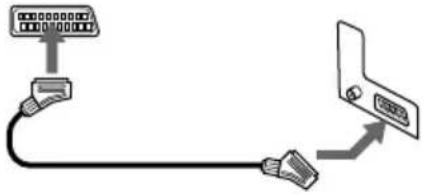 |
| 4 | Schließen Sie das Netzkabel an die Netzsteckdose an. | |
Hinweis
- Wenn das Fernsehgerät mit dem Anschluß LINE-1 (TV) verbunden ist, empfiehlt es sich, den RF-Kanal auf OFF zu stellen. In der Position OFF wird nur das Signal von der Antenne über den Anschluß AERIAL OUT ausgegeben (siehe Seite 23).
Informationen zu den SMARTLINK-Funktionen
Wenn das angeschlossene
Fernsehgerät mit SMARTLINK, MEGALOGIC*1, EASYLINK*2, Q-Link*3, EURO VIEW LINK*4 oder T-V LINK*5 arbeitet, wird am

Videorecorder automatisch die Funktion SMARTLINK ausgeführt, nachdem Sie die Schritte auf der vorherigen Seite ausgeführt haben (die Anzeige 6 erscheint im Display des Videorecorders, wenn Sie das Fernsehgerät einschalten). Folgende SMARTLINK-Funktionen stehen zur Verfügung.
- Speicherübernahme
Sie können die im Fernsehtuner voreingestellten Daten zu diesem Videorecorder herunterladen und im Videorecorder mit der automatischen Einstellfunktion die gleichen Daten einstellen. Dadurch wird die automatische Einstellfunktion erheblich vereinfacht. Achten Sie darauf, während des Vorgangs die Kabel nicht zu lösen und die automatische Einstellfunktion nicht zu beenden.
Siehe “Einstellen des Videorecorders mit der automatischen Einstellfunktion” auf Seite 24.
• Fernsehdirektaufnahme
Mit dieser Funktion können Sie problemlos das auf dem Fernsehschirm angezeigte Bild aufnehmen. Einzelheiten dazu finden Sie unter “Aufnehmen des Programms auf dem Fernsehschirm (Fernsehdirektaufnahme)” auf Seite 57.
- Sofortwiedergabe
Mit der Sofortwiedergabefunktion können Sie die Wiedergabe automatisch starten, ohne das Fernsehgerät einzuschalten. Einzelheiten dazu finden Sie unter “Automatisches Starten der Wiedergabe mit einem Tastendruck (Sofortwiedergabe)” auf Seite 53.
- Direktmenü
Sie können automatisch den Videorecorder und das Fernsehgerät einschalten, das Fernsehgerät auf den Videokanal einstellen und die Bildschirmanzeige des Videorecorders aufrufen, indem Sie MENU auf der Fernbedienung drücken.
- Sofort-Timer
Sie können automatisch den Videorecorder und das Fernsehgerät einschalten, das Fernsehgerät auf den Videokanal einstellen und das Timer-Aufnahmemenü (Menü TIMER-PROGRAMMIERUNG, Menü TIMER oder Menü SHOWVIEW) aufrufen, indem Sie 🔒 TIMER auf der Fernbedienung drücken.
Sie können über TIMER-OPTIONEN im Menü OPTIONEN-2 einstellen, welches Timer-Aufnahmemenü angezeigt wird (siehe Seite 96).
• Ausschaltautomatik
Mit dieser Funktion schaltet sich der Videorecorder automatisch aus, wenn Sie das Fernsehgerät ausgeschaltet haben und den Videorecorder nicht benutzen.
*1“MEGALOGIC” ist ein eingetragenes Warenzeichen der Grundig Corporation.
*2“EASYLINK” ist ein Warenzeichen der Philips Corporation.
*3“Q-Link” ist ein Warenzeichen der Panasonic Corporation.
*4“EURO VIEW LINK” ist ein Warenzeichen der Toshiba Corporation.
*5“T-V LINK” ist ein Warenzeichen der JVC Corporation.
Hinweis
- Nicht bei allen Fernsehgeräten stehen die oben genannten Funktionen zur Verfügung.
Anschluß an Ihr Fernsehgerät und die Set-Top Box (STB)
Set-Top Box (STB) bezieht sich auf einen Satelliten- oder Digitaltuner.
Wenn Ihre STB über einen Scart-Anschluss (EURO-AV) verfügt, siehe Seite 19.
Wenn Ihre STB nicht über einen Scart-Anschluss (EURO-AV) verfügt
Setzen Sie STB -VERBINDUNG auf HF (siehe Seite 32).
![graph TD A["STB"] --> B["STB CONTROL"] B --> C["Seitenansicht des STB-Steuergerätes (mitgeliefert)"] B --> D["AERIAL IN"] D --> E["Antennenkabel (nicht mitgeliefert)"] B --> F["LINE-1 (TV)"] F --> G["AERIAL OUT"] G --> H["AERIAL IN"] H --> I["Antennenkabel (mitgeliefert)"] I --> J["Scart (EURO-AV)"]…](/content/2026/05/798971/images/100e89dbd4d38294ade4b753d25d9363e1485f4120e52c15af42ee033ad7fbb7.jpg)
* Wenn Ihr Fernsehgerät nicht über einen Scart-Anschluss (EURO-AV) verfügt, wird das an den Videorecorder angeschlossene Scart-Kabel nicht benötigt.
Wenn Ihre STB über einen Scart-Anschluss (EURO-AV) verfügt
Die nachstehende Abbildung zeigt ein Beispiel für den Anschluss der STB an DECODER/LINE-3 IN. Setzen Sie STB -VERBINDUNG in diesem Fall auf LINE3 (siehe Seite 32).
![graph TD A["STB"] --> B["Seitenansicht des STB-Steuergerätes (mitgeliefert)"] B --> C["STB CONTROL"] C --> D["SCart-Kabel (mit STB mitgeliefert)"] D --> E["DECODER/ LINE-3 IN"] E --> F["AERIAL IN"] F --> G["Line-1 (TV)"] G --> H["AERIAL OUT"] H --> I["AERIAL IN"] I --> J["Antennenkabel (mitgeliefert…](/content/2026/05/798971/images/a5cf42ef02b68cf0399f63eadb846847f4f12fec8c4a4594b0a311cee55ce079.jpg)
Mit der Durchschleiffunktion können Sie auch bei ausgeschaltetem Videorecorder Programme von der an den Videorecorder angeschlossenen Set-Top Box auf Ihrem Fernsehgerät sehen. Wenn Sie die STB einschalten, leitet dieser Videorecorder das Signal von der STB automatisch zum Fernsehgerät weiter, ohne sich selbst einzuschalten.
1 Setzen Sie DECODER/LINE3 im Menü OPTIONEN-2 auf LINE3. 2 Setzen Sie STROMSPARMODUS im Menü OPTIONEN-2 auf AUS oder TEILWEISE. 3 Schalten Sie den Videorecorder aus.
Um ein STB-Programm zu sehen, schalten Sie die STB und das Fernsehgerät ein.
Einzelheiten auf Seite 31.
Hinweis
- Sie können während der Aufnahme keine STB-Programme auf dem Fernsehgerät anschauen, es sei denn, Sie nehmen ein Programm von der STB auf.
Zusätzliche Anschlussmöglichkeiten
An eine Stereoanlage
Sie können eine höhere Tonqualität erzielen, indem Sie, wie rechts abgebildet, eine Stereoanlage an die Buchsen → R/D L/G anschließen.

: Signalfluss
Zur Verwendung der Durchschleiffunktion bei Anschluss an ein Videogerät außer einer Set-Top Box
Mit der Durchschleiffunktion können Sie auch bei ausgeschaltetem Videorecorder Programme von einem anderen an diesen Videorecorder angeschlossenen Gerät auf dem Fernsehschirm sehen.

: Signalfluss
Wenn Sie das andere Gerät einschalten, leitet dieser Videorecorder das Signal vom anderen Gerät automatisch an das Fernsehgerät weiter, ohne sich selbst einzuschalten.
1 Schließen Sie das andere Gerät wie oben dargestellt an den Anschluss DECODER/LINE-3 IN an. 2 Setzen Sie DECODER/LINE3 im Menü OPTIONEN-2 auf LINE3. 3 Setzen Sie STROMSPARMODUS im Menü OPTIONEN-2 auf AUS oder TEILWEISE. 4 Schalten Sie den Videorecorder aus. Zum Wiedergeben eines Programms schalten Sie das andere Gerät und das Fernsehgerät ein.
Hinweis
- Sie können keine Programme auf dem Fernsehgerät anschauen, wenn gerade eine Aufnahme läuft, es sei denn, Sie nehmen ein Programm von dem anderen Gerät auf.
Schritt 4 : Einstellen des Fernsehgeräts auf den Videorecorder
Wenn Ihr Fernsehgerät über einen Scart-Anschluss (EURO-AV) verfügt, siehe Seite 23.
Wenn Ihr Fernsehgerät nicht über einen Scart-Anschluss (EURO-AV) verfügt
Gehen Sie wie im folgenden erläutert vor, damit die Videosignale vom Videorecorder richtig in das Fernsehgerät eingespeist werden.

1

Schalten Sie den Videorecorder mit der Taste I/⏻ (Ein/Bereitschaft) ein.
2
AUTO SET UP

RF CHANNEL
Drücken Sie RF CHANNEL am Videorecorder leicht.
Der gegenwärtig eingestellte RF-Kanal erscheint im Display.
Das Videosignal wird über diesen Kanal an das Fernsehgerät ausgegeben.

3
Schalten Sie Ihr Fernsehgerät ein, und wählen Sie eine Programmposition für das vom Videorecorder ausgegebene Bild.
Diese Programmposition wird im folgenden als Videokanal bezeichnet.
4
Stellen Sie das Fernsehgerät auf den im Display des Videorecorders angezeigten Kanal ein, so daß das Bild in der Abbildung rechts in guter Qualität auf dem Fernsehschirm zu sehen ist.
Anweisungen zur Sendereinstellung finden Sie in der Bedienungsanleitung zu Ihrem Fernsehgerät.

Ist das Bild nicht scharf, lesen Sie bitte den Abschnitt “So stellen Sie das Bild des Videorecorders scharf ein” weiter unten.
5

Drücken Sie RF CHANNEL.
Damit haben Sie Ihr Fernsehgerät auf den Videorecorder eingestellt. Wenn Sie eine Kassette abspielen wollen, stellen Sie am Fernsehgerät immer den Videokanal ein.
So überprüfen Sie die Einstellung des Fernsehgeräts
Stellen Sie am Fernsehgerät den Videokanal ein, und drücken Sie am Videorecorder PROGRAM +/-. Wenn auf dem Fernsehschirm bei jedem Tastendruck auf PROGRAM +/- ein anderes Programm erscheint, ist die Einstellung korrekt.
So stellen Sie das Bild des Videorecorders scharf ein
Wenn das Bild in Schritt 4 oben nicht scharf ist, drücken Sie PROGRAM +/-, so dass ein anderer RF-Kanal angezeigt wird. Stellen Sie dann das Fernsehgerät auf den neuen RF-Kanal ein, bis das Bild scharf ist.
Wenn Ihr Fernsehgerät über einen Scart-Anschluss (EURO-AV) verfügt

1

Schalten Sie den Videorecorder mit der Taste I/¹ (Ein/Bereitschaft) ein.
2

Drücken Sie RF CHANNEL am Videorecorder leicht. Der gegenwärtig eingestellte RF-Kanal erscheint im Display. Das Videosignal wird über diesen Kanal an das Fernsehgerät ausgegeben.

3

Stellen Sie den RF-Kanal mit PROGRAM +/- auf OFF, und drücken Sie erneut RF CHANNEL.

Die Einstellung des RF-Kanals ist damit abgeschlossen.
Schritt 5: Einstellen des Videorecorders mit der automatischen Einstellfunktion
Bevor Sie den Videorecorder zum ersten Mal benutzen, stellen Sie ihn mit der automatischen Einstellfunktion ein. Mit dieser Funktion können Sie die Sprache für die Bildschirmanzeigen auswählen und die Fernsehkanäle, die Leitzahlen für das ShowView-System und die Uhr am Videorecorder automatisch einstellen.
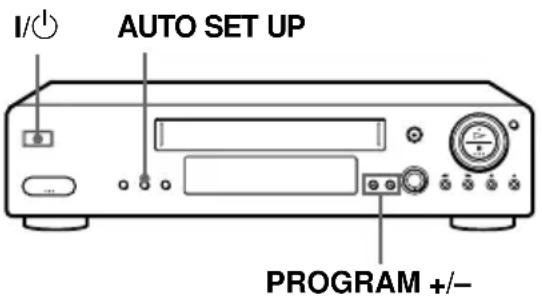
Halten Sie AUTO SET UP am Videorecorder mehr als drei Sekunden lang gedrückt.
Der Videorecorder schaltet sich automatisch ein, und die landesspezifische Abkürzung erscheint im Display.

2

Wählen Sie mit PROGRAM +/- die Abkürzung für Ihr Land aus der Tabelle auf Seite 25.
Für einige Länder stehen mehrere Sprachen zur Auswahl.
Wenn Ihr Land nicht angezeigt wird, wählen Sie ELSE.
3
AUTO SET UP

Drücken Sie AUTO SET UP leicht.
Der Videorecorder beginnt, nach allen empfangbaren Kanälen zu suchen, und speichert sie (in der vor Ort üblichen Reihenfolge).
Wenn Sie die Reihenfolge der Kanäle ändern oder unerwünschte Programmpositionen deaktivieren wollen, schlagen Sie bitte unter "Verschieben und Deaktivieren von Programmpositionen" auf Seite 42 nach.

Wenn Sie die SMARTLINK-Verbindung benutzen, startet die Speicherübernahmefunktion, und die Anzeige 6 blinkt während der Übertragung im Display.
Sobald die Suche bzw. Übertragung beendet ist, erscheint bei Kanälen, die ein Zeitsignal ausstrahlen, die aktuelle Uhrzeit im Display.
Im folgenden sind die Abkürzungen für die Länder und Sprachen aufgeführt:
| Abkürzung | Land | Sprache |
| A Österreich Deutsch | ||
| B-D Belgien Deutsch | ||
| B-F Belgien Französisch | ||
| B-N Belgien Nieder- | ländisch | |
| CH-D Schweiz | Deutsch | |
| CH-F Schweiz | Französisch | |
| CH-I | Schweiz | Italienisch |
| D Deutschland | Deutsch | |
| DK | Dänemark | Dänisch |
| E | Spanien | Spanisch |
| GR | Griechenland | Griechisch |
| Abkürzung | Land | Sprache |
| I | Italien | Italienisch |
| L-D | Luxemburg | Deutsch |
| L-F | Luxemburg | Französisch |
| N Norwegen Dänisch | ||
| NL | Niederlande | Niederländisch |
| P | Portugal | Portugiesisch |
| S | Schweden | Schwedisch |
| SF | Finnland | Finnisch |
| ELSE | Andere Länder | Englisch |
So beenden Sie die automatische Einstellfunktion
Drücken Sie AUTO SET UP.
Tipp
- Wenn Sie für die Bildschirmanzeigen eine andere Sprache auswählen wollen als die, die von der automatischen Einstellfunktion voreingestellt wurde, siehe Seite 38.
Hinweise
- Brechen Sie die automatische Einstellfunktion nicht ab, bevor Schritt 3 abgeschlossen ist. Andernfalls müssen Sie nochmals bei Schritt 1 beginnen.
- Wenn Sie die automatische Einstellfunktion ausführen, werden immer einige Einstellungen (ShowView, Timer usw.) zurückgesetzt. In diesem Fall müssen Sie sie erneut einstellen.
Schritt 6: Einstellen der Uhr
Wenn Sie die Timer-Funktion richtig nutzen wollen, müssen Sie zunächst Datum und Uhrzeit am Videorecorder einstellen.
Die automatische Uhreinstellfunktion funktioniert nur, wenn ein Sender in Ihrer Region ein Zeitsignal ausstrahlt. Wenn mit der automatischen Einstellfunktion die Uhrzeit für Ihre Region nicht korrekt eingestellt wurde, stellen Sie für die automatische Uhreinstellfunktion einen anderen Sender ein.
Manuelles Einstellen der Uhr
Vorbereitungen
- Schalten Sie den Videorecorder und das Fernsehgerät ein.
- Stellen Sie am Fernsehgerät den Videokanal ein.
- Wo sich die entsprechenden Tasten befinden, schlagen Sie bitte unter "Lage und Funktion der Teile und Bedienelemente" nach.
1

Drücken Sie MENU, heben Sie dann mit ↑/↓ die Option EINSTELLUNGEN hervor, und drücken Sie OK.

2

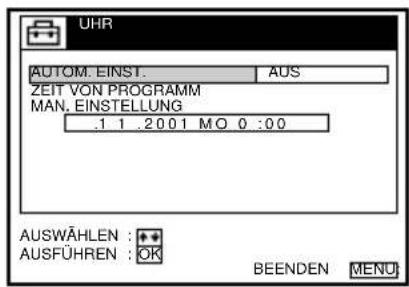
Heben Sie mit ↑/↓ die Option UHR hervor, und drücken Sie OK.
3

Heben Sie mit ↑/↓ die Option MAN. EINSTELLUNG hervor, und drücken Sie OK.

4

Stellen Sie mit ↑/↓ das Datum ein.

5

Heben Sie mit → die Monatsangabe hervor, und stellen Sie den Monat mit ↑/↓ ein.

6

Stellen Sie nacheinander das Jahr, die Stunden und die Minuten ein. Heben Sie dazu mit → die einzustellende Angabe hervor, und wählen Sie mit ↑/↓ die Ziffern aus.

Der Wochentag wird automatisch eingestellt.
7

Drücken Sie OK. Die Uhr beginnt zu laufen.

8
MENU

Schließen Sie mit MENU das Menü.
Tipps
- Um die Ziffern beim Einstellen zu korrigieren, wechseln Sie mit ← zu der zu ändernden Angabe zurück und wählen den neuen Wert mit ↑/↓ aus.
- Wenn Sie wieder zum vorherigen Menü zurückwechseln wollen, heben Sie ZURÜCK hervor und drücken OK.
Hinweis
- Das Menü wird automatisch ausgeblendet, wenn Sie nicht innerhalb von ein paar Minuten eine Taste drücken.
Wechseln des Senders für die automatische Uhreinstellfunktion
Vorbereitungen
- Schalten Sie den Videorecorder und das Fernsehgerät ein.
- Stellen Sie am Fernsehgerät den Videokanal ein.
- Wo sich die entsprechenden Tasten befinden, schlagen Sie bitte unter "Lage und Funktion der Teile und Bedienelemente" nach.
1


Drücken Sie MENU, heben Sie dann mit ↑/↓ die Option EINSTELLUNGEN hervor, und drücken Sie OK.

2

Heben Sie mit ↑/↓ die Option UHR hervor, und drücken Sie OK. AUTOM. EINST. ist hervorgehoben.

3

Drücken Sie OK.

4
Heben Sie mit ↑/↓ die Option EIN hervor, und drücken Sie OK.

5
Heben Sie mit ↓ die Option ZEIT VON PROGRAMM hervor, und drücken Sie OK.

6

Drücken Sie ↑/↓ so oft, bis die Programmposition eines Senders erscheint, der ein Zeitsignal ausstrahlt. Empfängt der Videorecorder von keinem Sender ein Zeitsignal, wird AUTOM. EINST. automatisch wieder auf AUS gesetzt.

7
MENU

Schließen Sie mit MENU das Menü.
Tips
- Wenn Sie AUTOM. EINST. auf EIN stellen, wird die automatische Uhreinstellfunktion aktiviert, sobald der Videorecorder ausgeschaltet wird. Die Uhrzeit wird automatisch angepaßt, und zwar mittels des Zeitsignals des Senders, dessen Programmposition in der Zeile “ZEIT VON PROGRAMM” angezeigt wird. Wenn Sie die automatische Uhreinstellfunktion nicht benötigen, wählen Sie AUS.
- Wenn Sie wieder zum vorherigen Menü zurückwechseln wollen, heben Sie ZURÜCK hervor und drücken OK.
Hinweis
- Das Menü wird automatisch ausgeblendet, wenn Sie nicht innerhalb von ein paar Minuten eine Taste drücken.
Schritt 7: Einstellen der Set-Top Box
Wenn Sie keine Set-Top Box (STB) angeschlossen haben, können Sie diesen Schritt überspringen.
Vorbereitungen
- Schalten Sie den Videorecorder und das Fernsehgerät ein.
- Stellen Sie am Fernsehgerät den Videokanal ein.
- Schließen Sie das STB-Steuergerät an, entfernen Sie den Schutzaufkleber am STB-Steuergerät, und stellen Sie es auf die STB, so dass es über den Infrarotempfänger an der Vorderseite der STB übersteht (siehe Seite 18).
- Wo sich die entsprechenden Tasten befinden, schlagen Sie bitte unter "Lage und Funktion der Teile und Bedienelemente" nach.
1


Drücken Sie MENU, heben Sie dann mit ↑/↓ die Option EINSTELLUNGEN hervor, und drücken Sie OK.

2
Heben Sie mit ↑/↓ die Option SET-TOP BOX hervor, und drücken Sie OK.

3

Heben Sie mit ↑/↓/←/→ die Option STB-VERBINDUNG hervor, und drücken Sie OK.

4
- Wenn Sie die STB über das Antennenkabel anschließen: Wählen Sie mit ↑/↓/→ die Einstellung HF, und drücken Sie OK. Heben Sie mit ↑/↓ die Option PROGRAMMNUMMER hervor, und drücken Sie OK. Geben Sie mit ↑/↓ die entsprechende Nummer ein, und drücken Sie OK.
- Wenn Sie die STB über das Scart-Kabel (EURO-AV) anschließen: Wählen Sie mit ↑/↓/→ die Einstellung LINE3, und drücken Sie OK.


5


MENU
Heben Sie mit ↑/↓ die Option HERST.CODE STB hervor, und drücken Sie OK. Geben Sie mit den Programmnummertasten die entsprechende Nummer ein, und drücken Sie OK. Angaben zur Set-Top Box-Herstellernummer finden Sie in der Tabelle auf Seite 33.
Drücken Sie MENU zum Schließen des Menüs.

Hinweise
- Wenn Ihr Videorecorder über das Antennenkabel an die STB angeschlossen ist, geben Sie die Programmnummer des Videorecorders ein, die dem Kanal entspricht, den Sie in Schritt 4 mit dem STB-Ausgang belegt haben.
- Sie können während der Aufnahme keine STB-Programme auf dem Fernsehgerät anschauen, es sei denn, Sie nehmen ein Programm von der STB auf.
- Es wird empfohlen, die STB an den Anschluß DECODER/LINE-3 IN anzuschließen.
- Um einen Konflikt zwischen dem STB-Steuergerät und der Fernbedienung des Videorecorders zu vermeiden, muß bei einigen STB darauf geachtet werden, daß die Fernbedienung nicht gleichzeitig auf die STB und den Videorecorder gerichtet wird.
- Wenn STROMSPARMODUS auf EIN eingestellt ist, können Sie im Bereitschaftsmodus keine STB-Programme sehen oder aufnehmen. Setzen Sie STROMSPARMODUS im Menü OPTIONEN-2 auf AUS oder TEILWEISE.
Set-Top Box-Herstellernummer
Um die STB zu steuern, muß die korrekte Nummer eingegeben werden, die dem STB-Hersteller entspricht.
Manche STBs funktionieren eventuell überhaupt nicht mit diesem Videorecorder.
| STB-Hersteller Codenummern | |
| ABC 025, 028 | |
| ABsat 134, 843 | |
| Akai 526 | |
| Alba 102, 265, 373, 432, 466, 526, 624 | |
| Allantide 344 | |
| Amstrad 091, 224, 263, 349, 472, 520, 686, 700 | |
| Andover 555 | |
| Ankaro 228, 231, 380, 530 | |
| Anttron 194, 432 | |
| Arcon 283, 379 | |
| Armstrong 254 | |
| Asat 384 | |
| AST 332, 361, 362 | |
| STB-Hersteller Codenummern | |
| Astra | 119, 384, 529 |
| Astro | 184, 369, 531, 559, 595 |
| Audio Ton 375 | |
| Avalon | 407 |
| Axis | 377, 380 |
| Birmingham Cable Communications | 287 |
| British Telecom | 014, 116 |
| Barcom | 228 |
| Best | 228, 380 |
| Blaupunkt | 184 |
| Boca 254, 524, 840 | |
| Brain Wave | 343 |
| British Sky Broadcasting | 858 |
| Brunor | 420 |
| STB-Hersteller | Codenummern |
| Bush 078, 102, 265 | |
| BT 526, 679, 721 | |
| Cabletime 172, 282 | 388, 459 |
| Cambridge 267, 355 | 5, 526 |
| Camundosat 104 | |
| Canal+ 864 | |
| Canal Satellite 864 | |
| Channel Master 373 | |
| CityCom 829 | |
| Clyde 097 | |
| CME 091, 119, 184, 211 | |
| CNT 531 | |
| Comtec 277 | |
| Connexions | 104, 407, 469 |
| Conrad 618 | |
| Contec | 377 |
| Cryptovision | 611 |
| Crown | 254 |
| Cyrus 211 | |
| Daewoo | 384 |
| D-box | 734 |
| DDC 373 | |
| Diskxpress 228 | |
| DNT 211, 407, 469 | |
| Drake | 279, 470 |
| Dynasat | 690 |
| Echostar | 181, 407, 465 |
| EEC | 344 |
| EIF | 428, 685 |
| Einhell | 344 |
| STB-Hersteller | Codenummern |
| Elta | 375 |
| Emanon | 432 |
| Emme Esse | 708 |
| Engel | 461 |
| Eurodec | 535, 537 |
| Europa 708 | |
| Fenner | 728 |
| Ferguson 078, 194, | 347, 625, 722 |
| Fidelity | 263, 686 |
| Finlux | 119, 355, 408, 425, 466, 525 |
| Fraba Sat | 596 |
| Fracarro | 060 |
| France Telecom | 462 |
| Freecom | 346, 432, 745 |
| FTE | 277, 342, 422 |
| FTE Humax 874 | |
| Fuba 183, 228, 308, | 309, 380, 407, 425, 428, 432, 720 |
| Galaxis 375, 377, | 844, 845 |
| Galaxisat | 332 |
| GEC 097 | |
| Gold Box | 864 |
| Goldstar | 346 |
| Gooding | 582 |
| Grothusen | 346 |
| Grundig | 151,184, 339, 474, 582, 761, 540 |
| G-Sat | 194 |
| Harting und Helling | 344 |
| Hinari 194 | |
| Hirschmann 184, 3 | 44, 407, 408, 409, 513, 584, 592, 683, 762 |
| Hitachi 466 | |
| Houston 679 | |
| Humax 059 | |
| Huth 231, 254, 375 | 528, 600, 805 |
| HyperVision 630 | |
| Ikusi Allsat 379 | |
| Imperial 265, 496 | |
| IRTE 620 | |
| ITS 632 | |
| ITT 119, 183 | |
| Jerrold 014, 025, 2 | 87 |
| Johansson 343 | |
| JOK | 721 |
| JSR | 375 |
| JVC | 526, 582 |
| Kathrein | 103, 134, 184, 211, 342, 369, 453, 491, 515, 564, 592, 633, 636 |
| Key West | 805 |
| König 103, 183, 184 | |
| Kosmos | 342, 346 |
| Kreiselmeyer | 184 |
| Kyostar | 432 |
| La Sat | 435, 475, 524, 531, 618 |
| STB-Hersteller | Codenummern |
| Lasat 833 | |
| Lenco 346, 384, 422, 432, 461 | |
| Lion | 364 |
| Lupus | 380 |
| Luxor | 119, 183, 584 |
| Macab | 535, 597 |
| Magnavox | 043 |
| Manhattan | 466, 531 |
| Maranz | 211 |
| Maspro | 103, 339, 347, 761 |
| Matsui | 355, 582 |
| MediaSat | 864 |
| Mediamarkt | 254 |
| Memphis | 377 |
| Micro Technology | 344 |
| Minerva 582 | |
| Mintec 589 | |
| MNet | 030 |
| Morgan's | 254, 524, 840 |
| Multistar | 342, 475 |
| Muratto | 346 |
| Navex 343 | |
| NEC | 189 |
| Neusat | 703, 845 |
| Newhaus | 231 |
| Next-Wave | 743 |
| Nikko | 371 |
| Nokia | 692, 034, 119, 183, 339, 408, 425, 466, 584, 734, 832 |
| Nordmende 283, 37 | 73, 625 |
| Oceanic 597 | |
| Orbit 361, 362 | |
| Orbitec 596 | |
| Oxford 355 | |
| Pace 078, 194, 339, | 347, 466, 802, 806, 858 |
| Pal 848 | |
| Palcom 308, 309 | |
| Palladium 582 | |
| Panasonic 225 | |
| Panda 466 | |
| Philips 630, 144, 21 | 11, 339, 466, 474, 582, 721, 761, 864 |
| Phoenix 377 | |
| Phonotrend 799 | |
| Pioneer 155, 271, 54 | 44, 864 |
| ProVision 595 | |
| Promax | 466 |
| Prosat | 496 |
| PTT Telecom | 224 |
| PVP Stereo Visual Matrix | 014 |
| Pyxis | 842 |
| Quadral 373, 530, | 639 |
| Radiola | 211 |
| Radix 407, 893, 76 | 4 |
| RFT 211, 231, 552 | |
| Saba | 265, 347, 364, 531, 586, 701, 720, 745 |
| STB-Hersteller | Codenummern |
| Sabre | 466 |
| Sagem | 831 |
| Sakura 377 | |
| Salora | 119, 183, 210 |
| Samsung | 283 |
| SAT | 332, 361, 362, 472 |
| Satbox 386 | |
| Satcom 224 | |
| Satec | 194, 339 |
| Satmaster | 283 |
| SatPartner | 343, 346, 432, 513, 531, 703, 720, 745 |
| Schwaiger | 194, 515 |
| Scientific Atlanta | 019, 028, 288 |
| Seemann | 407, 589, 637 |
| SEG 380, 432, 529, 753 | |
| Siemens | 184 |
| Skymaster | 530, 639 |
| Sony | 286, 289, 293, 650, 715 |
| Stella | 104 |
| STVI | 428 |
| STS | 167 |
| Sunstar | 524, 805 |
| Tandberg | 742 |
| Tantec | 308, 309, 347, 466 |
| Tatung | 156 |
| TechniSat | 272, 273, 331, 420, 469, 552, 559, 596 |
| Teco 384 | |
| Telecom 104 | |
| Telefunken 432 | |
| Teleka 254, 624, 683 | |
| Telemax 435 | |
| Teleservice 292 | |
| Televes 596 | |
| Tensai 632 | |
| Thomson 466, 864 | |
| Thorens 597 | |
| Tonna | 679 |
| TPS | 831 |
| Triad | 332, 344, 346, 361, 362 |
| Triasat 425 | |
| Tristar | 277 |
| Tudi | 297 |
| Uniden 205, 803, 842 | |
| Unisat | 377 |
| United Cable | 014 |
| Unitor | 228, 343 |
| Universum | 184, 525, 582 |
| STB-Hersteller | Codenummern |
| Vector 344, 364, 529 | |
| Ventana | 211 |
| Videoway | 261 |
| VisiCable+ 492 | |
| Vortec | 432 |
| VTech 332, 473, 771 | |
| Vtech | 362, 701 |
| Westminster | 116 |
| Wevasat 344 | |
| Winersat | 343 |
| Wisi | 184, 332, 362, 383, 407, 417, 418, 426, 466, 647, 649, 701 |
| Wolsey Gene | 555 |
| XSat | 134, 900 |
| Xcom Multimedia | 900 |
| Zehnder 332, 342, 531, 829 | |
| Zenith | 011, 536 |
| Zwergnase | 805 |
Hinweis
- Um zu überprüfen, ob die Herstellernummer korrekt eingegeben wurde oder nicht, drücken Sie STB mehrmals, bis “STB” im Display angezeigt wird, und geben Sie dann eine dreistellige STB-Kanalnummer mit den Programmnummertasten ein. Wenn die STB anspricht, haben Sie die korrekte Herstellernummer eingegeben.
Auswählen einer Sprache
Sie können für die Bildschirmmeldungen eine andere Sprache einstellen als die, die Sie mit der automatischen Einstellfunktion gewählt haben.
Vorbereitungen
- Schalten Sie den Videorecorder und das Fernsehgerät ein.
- Stellen Sie am Fernsehgerät den Videokanal ein.
- Wo sich die entsprechenden Tasten befinden, schlagen Sie bitte unter "Lage und Funktion der Teile und Bedienelemente" nach.
1

Drücken Sie MENU, heben Sie dann mit ↑/↓ die Option EINSTELLUNGEN hervor, und drücken Sie OK.


2

Heben Sie mit ↑/↓ die Option SPRACHE hervor, und drücken Sie OK.

3

Heben Sie mit ↑/↓/←/→ die gewünschte Sprache hervor, und drücken Sie OK.
4

Schließen Sie mit MENU das Menü.

Tipp
- Wenn Sie wieder zum vorherigen Menü zurückwechseln wollen, heben Sie ZURÜCK hervor und drücken OK.
Hinweis
- Das Menü wird automatisch ausgeblendet, wenn Sie nicht innerhalb von ein paar Minuten eine Taste drücken.
Voreinstellen der Kanäle
Wenn sich bestimmte Kanäle mit der automatischen Einstellfunktion nicht voreinstellen lassen, können Sie diese von Hand einstellen.
Vorbereitungen
- Schalten Sie den Videorecorder und das Fernsehgerät ein.
- Stellen Sie am Fernsehgerät den Videokanal ein.
- Wo sich die entsprechenden Tasten befinden, schlagen Sie bitte unter "Lage und Funktion der Teile und Bedienelemente" nach.
1

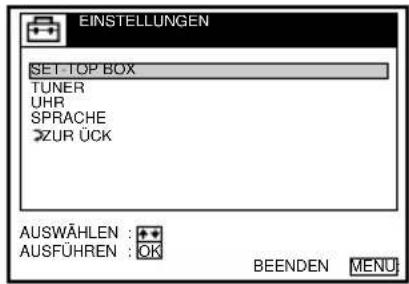
Drücken Sie MENU, heben Sie dann mit ↑/↓ die Option EINSTELLUNGEN hervor, und drücken Sie OK.

2

Heben Sie mit ↑/↓ die Option TUNER hervor, und drücken Sie OK.


Heben Sie mit ↑/↓ die Option NORMAL/KABEL hervor, und drücken Sie OK.


Heben Sie mit ↑/↓ die Option NORMAL hervor, und drücken Sie OK. Zum Voreinstellen von Kabelkanälen heben Sie KABEL hervor.

• PROG

Wählen Sie mit PROG +/- die Programmposition aus.
Ausgewählte
Programmposition

Heben Sie mit ↑/↓ die Option KANALWAHL hervor, und drücken Sie OK.
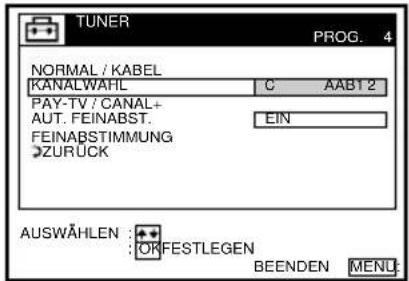

Drücken Sie ↑/↓ so oft, bis der gewünschte Kanal angezeigt wird.
Die Kanäle erscheinen in folgender Reihenfolge:

• VHF E2 - E12 • VHF Italienische Kanäle A – H • UHF E21 - E69 • Kabelkanäle S1 – S20 • HYPER S21 - S41 • Kabelkanäle S01 – S05

Wenn Sie die Nummer des gewünschten Kanals kennen, drücken Sie die entsprechenden Programmnummerstasten. Drücken Sie also z. B. für Kanal 5 zuerst "0" und dann "5".
8
9
MENU

Wenn Sie eine weitere Programmposition voreinstellen wollen, gehen Sie wie in Schritt 5 bis 7 erläutert vor.
Schließen Sie mit MENU das Menü.
Bei unscharfem Bild
Normalerweise werden die Kanäle durch die automatische Feineinstellung klar abgestimmt. Sollte das Bild jedoch nicht scharf sein, können Sie es auch manuell feineinstellen.
1 Wählen Sie mit PROG +/- oder den Programmnummerntasten die Programmposition, bei der das Bild nicht scharf ist. 2 Drücken Sie MENU, wählen Sie EINSTELLUNGEN, und drücken Sie anschließend OK. 3 Wählen Sie TUNER, und drücken Sie OK. 4 Wählen Sie FEINABSTIMMUNG, und drücken Sie OK.
Die Feineinstellungsanzeige erscheint.

5 Drücken Sie ←/→, um das Bild schärfer einzustellen, und schließen Sie dann mit MENU das Menü.
Beachten Sie, daß AUT. FEINABST. (automatische Feinabstimmung) automatisch zu AUS wechselt.
Tip
- Wenn Sie wieder zum vorherigen Menü zurückwechseln wollen, heben Sie ZURÜCK hervor und drücken OK.
Hinweise
- Das Menü wird automatisch ausgeblendet, wenn Sie nicht innerhalb von ein paar Minuten eine Taste drücken.
- Wenn Sie die FEINABSTIMMUNG einstellen, ist das Menü aufgrund von Interferenzen vom empfangenen Bild unter Umständen schwer zu lesen.
Verschieben und Deaktivieren von Programmpositionen
Nachdem Sie die Kanäle eingestellt haben, können Sie die Programmpositionen nach Belieben verschieben. Wenn einige Programmpositionen nicht benutzt werden oder mit nicht gewünschten Kanälen belegt sind, können Sie sie deaktivieren.
Sie können auch die Sendernamen ändern. Wenn keine Sendernamen angezeigt werden, können Sie sie manuell eingeben.
Verschieben von Programmpositionen
Vorbereitungen
- Schalten Sie den Videorecorder und das Fernsehgerät ein.
- Stellen Sie am Fernsehgerät den Videokanal ein.
- Wo sich die entsprechenden Tasten befinden, schlagen Sie bitte unter "Lage und Funktion der Teile und Bedienelemente" nach.
1

Drücken Sie MENU, heben Sie dann mit ↑/↓ die Option LISTEN hervor, und drücken Sie OK.


2
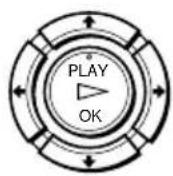
Heben Sie mit ↑/↓ die Option LISTE DER KANÄLE hervor, und drücken Sie OK.
3

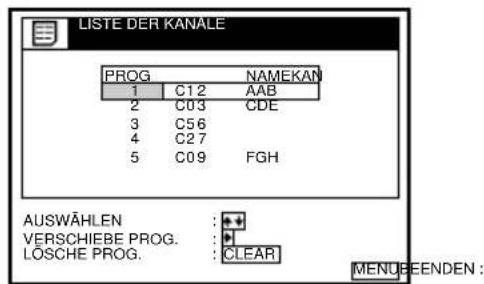
Heben Sie mit ↑/↓ die Zeile hervor, in der Sie die Programmposition ändern wollen, und drücken Sie →.
Wollen Sie weitere Seiten für die Programmpositionen 6 bis 60 anzeigen lassen, drücken Sie entsprechend oft ↑/↓.


Drücken Sie ↑/↓, bis die Zeile mit dem ausgewählten Kanal an der gewünschten Programmposition steht. Der ausgewählte Kanal wird an die entsprechende neue Programmposition gestellt, und die dazwischenliegenden Kanäle werden verschoben, so dass die Lücke wieder geschlossen ist.


Bestätigen Sie die Einstellung mit OK.
Wenn Sie die Programmposition weiterer Sender ändern wollen, gehen Sie wie in Schritt 3 bis 5 erläutert vor.
Schließen Sie mit MENU das Menü.

Tipp
- Wenn Sie wieder zum vorherigen Menü zurückwechseln wollen, heben Sie ZURÜCK hervor und drücken OK.
Hinweis
- Das Menü wird automatisch ausgeblendet, wenn Sie nicht innerhalb von ein paar Minuten eine Taste drücken.
Deaktivieren freier Programmpositionen
Nach dem Einstellen der Kanäle können nicht verwendete Programmpositionen deaktiviert werden. Diese werden später beim Drücken der Tasten PROG +/- übersprungen.
Vorbereitungen
- Schalten Sie den Videorecorder und das Fernsehgerät ein.
- Stellen Sie am Fernsehgerät den Videokanal ein.
- Wo sich die entsprechenden Tasten befinden, schlagen Sie bitte unter "Lage und Funktion der Teile und Bedienelemente" nach.
1
MENU


Drücken Sie MENU, heben Sie dann mit ↑/↓ die Option LISTEN hervor, und drücken Sie OK.

2

Heben Sie mit ↑/↓ die Option LISTE DER KANÄLE hervor, und drücken Sie OK.
3

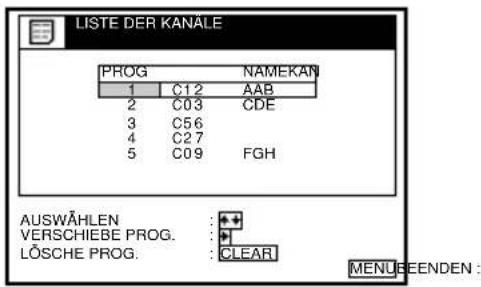
Heben Sie mit ↑/↓ die Zeile hervor, in der Sie die Programmposition deaktivieren wollen.
4
CLEAR

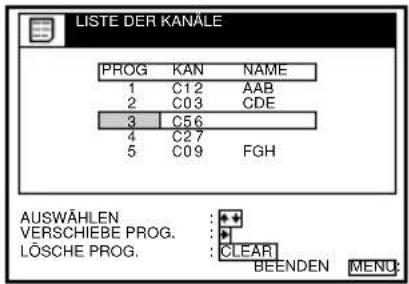
Drücken Sie CLEAR.
Die ausgewählte Zeile wird nun wie in der Abbildung rechts dargestellt gelöscht.

Gehen Sie wie in Schritt 3 und 4 erläutert vor, wenn Sie noch weitere Programmpositionen deaktivieren wollen.

Schließen Sie mit MENU das Menü.
Wenn Sie wieder zum vorherigen Menü zurückwechseln wollen, heben Sie ZURÜCK hervor und drücken OK.
Das Menü wird automatisch ausgeblendet, wenn Sie nicht innerhalb von ein paar Minuten eine Taste drücken.
Achten Sie darauf, die Programmposition, die Sie deaktivieren wollen, korrekt auszuwählen. Wenn Sie eine Programmposition versehentlich deaktivieren, müssen Sie diesen Kanal manuell neu einstellen.
Ändern der Sendernamen
Sie können die Sendernamen ändern oder eingeben (bis zu 5 Zeichen). Der Videorecorder muß Informationen zum Kanal empfangen (z. B. SMARTLINK-Informationen), damit Sendernamen automatisch angezeigt werden.
- Schalten Sie den Videorecorder und das Fernsehgerät ein.
- Stellen Sie am Fernsehgerät den Videokanal ein.
- Wo sich die entsprechenden Tasten befinden, schlagen Sie bitte unter "Lage und Funktion der Teile und Bedienelemente" nach.
1

Drücken Sie MENU, heben Sie dann mit ↑/↓ die Option LISTEN hervor, und drücken Sie OK.

2
Heben Sie mit ↑/↓ die Option LISTE DER KANÄLE hervor, und drücken Sie OK.

3

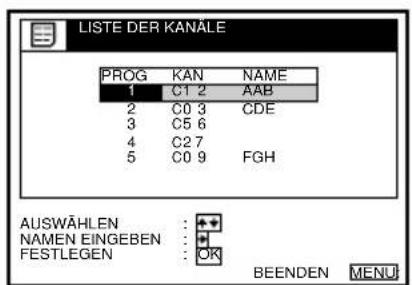
Heben Sie mit ↑/↓ die Zeile hervor, in der Sie den Sendernamen ändern oder eingeben wollen, und drücken Sie dann →.
Wollen Sie weitere Seiten für die Programmpositionen 6 bis 60 anzeigen lassen, drücken Sie entsprechend oft ↑/↓.
4

Drücken Sie →.
5

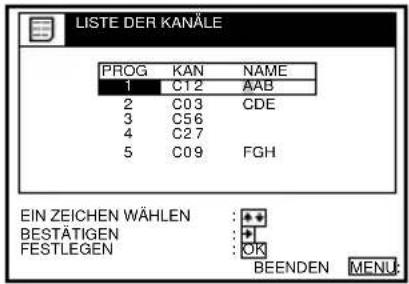
Geben Sie den Sendernamen ein.
1 Wählen Sie mit ↑/↓ ein Zeichen aus. Mit jedem Tastendruck auf ↑ wechselt das angezeigte Zeichen wie unten dargestellt.
A → B → ... → Z → a → b → ... → z → 0 → 1 → ... → 9 → ( Symbole ) → ( Leerzeichen ) → A

2 Wechseln Sie mit → zum nächsten Zeichen.
Die nächste Eingabeposition wird hervorgehoben.
Um ein Zeichen zu korrigieren, drücken Sie so oft ←/→, bis das zu korrigierende Zeichen hervorgehoben wird, und geben Sie es dann neu ein.
Sie können für den Sendernamen bis zu 5 Zeichen eingeben.
6
Bestätigen Sie den neuen Sendernamen mit OK.
7
MENU

Schließen Sie mit MENU das Menü.
Tipp
- Wenn Sie wieder zum vorherigen Menü zurückwechseln wollen, heben Sie ZURÜCK hervor und drücken OK.
Hinweise
- Das Menü wird automatisch ausgeblendet, wenn Sie nicht innerhalb von ein paar Minuten eine Taste drücken.
- Wenn Sie in Schritt 5 ein Symbol eingeben, wird es im Display als Leerzeichen angezeigt.
Einstellen des PAY-TV-/Canal Plus-Decoders
Wenn Sie einen Decoder (nicht mitgeliefert) an den Videorecorder anschließen, können Sie PAY-TV-Sendungen bzw. Canal Plus-Sendungen ansehen und aufzeichnen.
Anschließen eines Decoders
![graph TD A["SCart-Kabel (nicht mitgeliefert)"] --> B["SCart (EURO-AV)"] C["LINE-1 (TV)"] --> D["AERIAL OUT"] E["SCart-Kabel (nicht mitgeliefert)"] --> F["Aerial IN"] G["PAR-TV-/Canal Plus-Decoder"] --> H["SCart (EURO-AV)"] I["Antennenkabel (mitgeliefert)"] --> J["SCart-Kabel (nicht mitgeliefert)"] K…](/content/2026/05/798971/images/373379660b1efecb918d02ac29b58d2a09b93107bce2e18fd217a8bf6ae9406d.jpg)
Einstellen der PAY-TV-/Canal Plus-Kanäle
Wenn Sie PAY-TV-/Canal Plus-Sendungen ansehen und aufzeichnen wollen, stellen Sie Ihren Videorecorder mit Hilfe der Bildschirmmenüs auf die betreffenden Kanäle ein.
Um die Kanäle korrekt einzustellen, gehen Sie bitte wie in allen folgenden Schritten erläutert vor.
Vorbereitungen
- Schalten Sie den Videorecorder, das Fernsehgerät und den Decoder ein.
- Stellen Sie am Fernsehgerät den Videokanal ein.
- Wo sich die entsprechenden Tasten befinden, schlagen Sie bitte unter "Lage und Funktion der Teile und Bedienelemente" nach.
1
MENU


Drücken Sie MENU, heben Sie dann mit ↑/↓ die Option OPTIONEN hervor, und drücken Sie OK.

2

Heben Sie mit ↑/↓ die Option OPTIONEN-2 hervor, und drücken Sie OK.

3
Heben Sie mit ↑/↓ die Option DECODER/LINE3 hervor, und drücken Sie OK.

4

Heben Sie mit ↑/↓ die Option DECODER hervor, und drücken Sie OK.

5
MENU

Schließen Sie mit MENU das Menü.
Das Menü wird auf dem Fernsehschirm ausgeblendet.
6

Drücken Sie erneut MENU. Heben Sie dann mit ↑/↓ die Option EINSTELLUNGEN hervor, und drücken Sie OK.

7

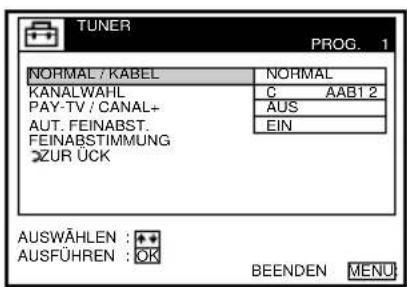
Heben Sie mit ↑/↓ die Option TUNER hervor, und drücken Sie OK.

8

Heben Sie mit ↑/↓ die Option NORMAL/KABEL hervor, und drücken Sie OK.

9

Heben Sie mit ↑/↓ die Option NORMAL hervor, und drücken Sie OK.
Zum Voreinstellen von Kabelkanälen heben Sie KABEL hervor.
10
• PROG

Wählen Sie mit PROG +/- die gewünschte Programmposition aus.
Ausgewählte Programmposition
11

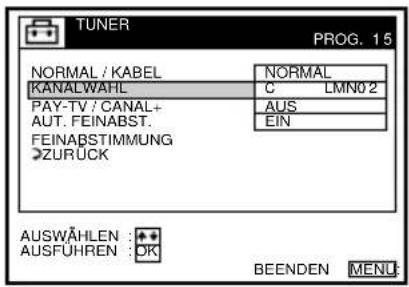
Heben Sie mit ↑/↓ die Option KANALWAHL hervor, und drücken Sie OK.

12

Wählen Sie mit ↑/↓ die PAY-TV-/Canal Plus-Kanäle aus, und drücken Sie OK.
13

Heben Sie mit ↑/↓ die Option PAY-TV/CANAL+ hervor, und drücken Sie OK.

14

Heben Sie mit ↑/↓ die Option EIN hervor, und drücken Sie OK.

15
MENU

Schließen Sie mit MENU das Menü.
Tipp
- Wenn Sie wieder zum vorherigen Menü zurückwechseln wollen, heben Sie ZURÜCK hervor und drücken OK.
Hinweise
- Das Menü wird automatisch ausgeblendet, wenn Sie nicht innerhalb von ein paar Minuten eine Taste drücken.
- Wenn Sie bei PAY-TV-/Canal Plus-Sendungen Untertitel einblenden wollen, verbinden Sie Decoder und Videorecorder sowie Videorecorder und Fernsehgerät mit 21-poligen Scart-Kabeln, die für die Übertragung von RGB-Signalen geeignet sind. Aufzeichnen können Sie die Untertitel mit dem Videorecorder allerdings nicht.
- Wenn Sie PAY-TV-/Canal Plus-Programme über den Eingang RFU des Fernsehgeräts empfangen wollen, drücken Sie TV/VIDEO, so dass die Anzeige VIDEO im Display erscheint.
- Wenn STROMSPARMODUS auf EIN gesetzt ist, können Sie im Bereitschaftsmodus keine PAY-TV-/Canal Plus-Sendungen anzeigen oder aufnehmen. Setzen Sie STROMSPARMODUS im Menü OPTIONEN-2 auf AUS oder TEILWEISE.
- Wenn STB-VERBINDUNG auf dem Bildschirm SET-TOP BOX nicht auf AUS eingestellt wird, können Sie nicht DECODER für DECODER/LINE3 wählen. Wählen Sie in diesem Fall AUS für die Set-Top Box-Einstellung, und nehmen Sie dann die Wahl für DECODER/LINE3 vor.
Wiedergeben einer Kassette
Vorbereitungen
- Wo sich die entsprechenden Tasten befinden, schlagen Sie bitte unter "Lage und Funktion der Teile und Bedienelemente" nach.
1 Schalten Sie das Fernsehgerät ein, und stellen Sie den Videokanal ein.
2 Legen Sie eine Kassette ein. Wenn Sie eine Kassette ohne Überspielschutzlasche einlegen, schaltet sich der Videorecorder ein, und die Wiedergabe beginnt automatisch.
3 Drücken Sie ▷ PLAY.

Wenn das Bandende erreicht ist, wird das Band automatisch zurückgespult.
Weitere Funktionen
| Funktion Taste(n) | |
| Stoppen der Wiedergabe ■ STOP | |
| Unterbrechen der Wiedergabe (Pause) | ■■PAUSE |
| Fortsetzen der Wiedergabe nach einer Pause | ■■PAUSE oder ▷PLAY |
| Vorwärtsspulen der Kassette | ▶▶ FF im Stopmodus |
| Zurückspulen der Kassette | ◀◀ REW im Stopmodus |
| Auswerfen der Kassette ▲EJECT | |
So funktioniert der Zeitzähler
An einer Stelle auf einer Kassette, die Sie später wiederfinden möchten, drücken Sie CLEAR. Der Zähler im Display wird auf "0:00:00" zurückgesetzt. Die gewünschte Stelle können Sie hinterher anhand des Zählerwerts wiederfinden.

Soll der Zähler auf dem Fernsehschirm angezeigt werden, drücken Sie DISPLAY.
Hinweise
- Immer wenn eine Kassette eingelegt wird, wird der Zähler auf "0:00:00" zurückgesetzt.
- Bei einem unbespielten Bandteil zählt der Zähler nicht weiter.
- Der Zeitzähler erscheint nicht auf dem Fernsehschirm, wenn Sie ein im NTSC-System aufgenommenes Band wiedergeben.
- Je nach Fernsehgerät können bei der Wiedergabe von NTSC-Kassetten folgende Störungen auftreten: –Das Bild wird schwarzweiß wiedergegeben. -Das Bild zittert. -Auf dem Fernsehschirm erscheint kein Bild. –Schwarze, horizontale Streifen erscheinen auf dem Fernsehschirm. –Die Farbintensität nimmt zu oder ab.
- Bei der Wiedergabe einer im LP- oder EP-Modus (Langzeit- bzw. Extrazeitwiedergabe) aufgezeichneten NTSC-Kassette wird der Ton monaural wiedergegeben.
- Während Sie am Fernsehschirm Einstellungen im Menü vornehmen, funktionieren die Wiedergabetasten auf der Fernbedienung nicht.
Automatisches Starten der Wiedergabe mit einem Tastendruck (Sofortwiedergabe)
Wenn Sie die SMARTLINK-Verbindung benutzen, können Sie mit einem Tastendruck automatisch den Videorecorder und das Fernsehgerät einschalten, das Fernsehgerät auf den Videokanal einstellen und die Wiedergabe starten.
1 Legen Sie eine Kassette ein.
Der Videorecorder schaltet sich automatisch ein.
Wenn Sie eine Kassette mit herausgebrochener Überspielschutzlasche einlegen, schaltet sich das Fernsehgerät ein, und der Videokanal wird eingestellt. Die Wiedergabe beginnt automatisch.
2 Drücken Sie ▷ PLAY.
Das Fernsehgerät schaltet sich ein, und der Videokanal wird automatisch eingestellt. Die Wiedergabe beginnt.
Tipp
- Wenn bereits eine Kassette in den Videorecorder eingelegt ist und Sie die Taste ▷ PLAY drücken, schalten sich nacheinander automatisch der Videorecorder und das Fernsehgerät ein, der Videokanal wird eingestellt, und die Wiedergabe startet.
Hinweis
- Wenn Sie die Sofortwiedergabefunktion benutzen, lassen Sie das Fernsehgerät eingeschaltet oder im Bereitschaftsmodus.
Aufnehmen von Fernsehprogrammen
Vorbereitungen
- Wo sich die entsprechenden Tasten befinden, schlagen Sie bitte unter "Lage und Funktion der Teile und Bedienelemente" nach.
1 Schalten Sie das Fernsehgerät ein, und stellen Sie den Videokanal ein. Wollen Sie über einen Decoder aufnehmen, schalten Sie diesen ein.
2 Legen Sie eine Kassette mit intakter Überspielschutzlasche ein.
3 • PROG • Um einen normalen Kanal aufzunehmen, drücken Sie PROG +/-, bis die gewünschte Programmpositionsnummer im Display erscheint.

- Um von einem Decoder oder einer anderen Signalquelle aufzunehmen, die an einen oder mehrere der LINE-Eingänge angeschlossen ist, drücken Sie INPUT SELECT, bis der angeschlossene Signaleingang im Display angezeigt wird.


- Um von der Set-Top Box aufzunehmen, drücken Sie STB. Die STB-Anzeige leuchtet im Display auf. Geben Sie dann eine dreistellige STB-Kanalnummer mit den Programmnummertasten ein.

4 Wählen Sie mit SP/LP die Bandgeschwindigkeit SP oder LP aus. Im Modus LP (Long Play — Langzeitwiedergabe) verdoppelt sich die Aufnahmedauer im Vergleich zu SP. Im Modus SP (Standard Play — Standardwiedergabe) dagegen sind Bild- und Tonqualität besser.


5
• REC

Starten Sie mit ●REC die Aufnahme.
Die Aufnahmeanzeige leuchtet im Display rot.

So beenden Sie die Aufnahme
Drücken Sie ■ STOP.
So zeigen Sie die Restspieldauer an
Drücken Sie 📊 DISPLAY. Lassen Sie bei eingeschaltetem Display mit COUNTER/REMAIN die Restspieldauer anzeigen. Mit jedem Tastendruck auf COUNTER/REMAIN erscheinen abwechselnd der Zeitzähler und die Restspieldauer. Die Anzeige ⚙ gibt die Restspieldauer an.

Damit die Restspieldauer korrekt angezeigt werden kann, muß BANDLÄNGE im Menü OPTIONEN-1 auf den verwendeten Bandtyp eingestellt sein (siehe Seite 96).
So können Sie während einer Aufnahme ein anderes Fernsehprogramm ansehen
1 Drücken Sie → TV/VIDEO, so daß die Anzeige VIDEO im Display erlischt. 2 Stellen Sie am Fernsehgerät ein anderes Programm ein.
So schützen Sie eine Aufnahme vor versehentlichem Überspielen
Um zu verhindern, dass eine Aufnahme versehentlich gelöscht wird, brechen Sie, wie auf der Abbildung zu sehen, die Überspielschutzlasche heraus. Wollen Sie dieselbe Kassette später doch wieder überspielen, überkleben Sie die Aussparung mit Klebeband.

Tipps
- Zum Einstellen einer Programmposition können Sie auch die Programmnummertasten auf der Fernbedienung benutzen. Bei zweistelligen Nummern drücken Sie zunächst die Taste -/-- (Zehnertaste) und dann die entsprechenden Programmnummertasten.
- Wenn Sie zusätzliche Geräte an einen LINE-Anschluss oder eine LINE-Buchse anschließen, können Sie das Eingangssignal mit den Tasten INPUT SELECT oder PROG +/- auswählen. • Die mit DISPLAY aufgerufenen Informationen zum Band, die auf dem Fernsehschirm erscheinen, werden nicht auf dem Band aufgenommen.
- Wenn Sie während einer Aufnahme nicht fernsehen wollen, können Sie das Fernsehgerät ausschalten. Wenn Sie über einen Decoder aufnehmen, lassen Sie diesen eingeschaltet.
Hinweise
- Im Pausemodus oder bei der Wiedergabe in Zeitlupe erscheinen die mit DISPLAY aufzurufenden Informationen nicht.
- Die mit DISPLAY aufzurufenden Informationen erscheinen bei der Wiedergabe einer NTSC-Kassette nicht.
- Wurden auf eine Kassette Passagen im PAL- und im NTSC-System aufgezeichnet, arbeitet der Zeitzähler nicht korrekt. Die Diskrepanz geht auf die unterschiedlichen Zählzyklen der beiden Videosysteme zurück.
- Es ist nicht möglich, eine PAY-TV-/Canal Plus-Sendung anzusehen und dabei eine andere PAY-TV-/Canal Plus-Sendung aufzuzeichnen.
- Wenn Sie eine handelsübliche Nicht-Standardkassette einlegen, wird die Restspieldauer möglicherweise nicht korrekt angezeigt.
• Die Angabe der Restspieldauer dient nur als grober Richtwert.
- Etwa 30 Sekunden nach dem Starten der Wiedergabe wird die Restspieldauer angezeigt.
- Der Sendername wird nicht angezeigt, wenn der Videorecorder keine Signale mit Namensinformationen empfängt.
Aufnehmen des Programms auf dem Fernsehschirm (Fernsehdirektaufnahme)
Wenn Sie die SMARTLINK-Verbindung benutzen, können Sie problemlos das auf dem Fernsehschirm angezeigte Bild aufnehmen (mit Ausnahme von mit dem Videorecorder abgespielten Kassetten).
1 Legen Sie eine Kassette mit intakter Überspielschutzlasche ein. 2 Drücken Sie ● REC, während Sie ein Fernsehprogramm oder eine externe Quelle anschauen.
Der Videorecorder schaltet sich automatisch ein, dann leuchtet die Anzeige TV auf, und der Videorecorder nimmt auf, was auf dem Fernsehschirm angezeigt wird.
Tipps
- In einigen Fällen erscheint die Anzeige TV im Display, wenn Sie ● REC drücken, z. B.:
– wenn Sie eine Programmquelle, die an den Leitungseingang des Fernsehgeräts angeschlossen ist, wiedergeben oder – wenn sich die im Fernsehtuner voreingestellten Daten für die Programmpositionen von den im Videorecorder gespeicherten Daten unterscheiden.
- Wenn eine Kassette mit intakter Überspielschutzlasche in den Videorecorder eingelegt ist und Sie die Taste ● REC drücken, schaltet sich der Videorecorder automatisch ein und nimmt das gerade eingestellte Fernsehprogramm auf.
- Sie können die Fernsehdirektaufnahmefunktion (TV DIREKTAUFNAHME) im Menü OPTIONEN-2 auf EIN und AUS setzen (siehe Seite 97).
Hinweise
- Das gerade angezeigte Fernsehbild können Sie nicht auf diese Art aufnehmen, wenn sich der Videorecorder in einem der folgenden Modi befindet: Pause, Timer-Bereitschaft, Tuner-Voreinstellung, automatische Einstellung und Aufnahme.
- Schalten Sie das Fernsehgerät nicht aus, und wechseln Sie die Programmposition nicht, wenn die Anzeige TV im Display leuchtet. Wenn die Anzeige TV nicht leuchtet, nimmt der Videorecorder das Programm auch dann weiter auf, wenn Sie das Fernsehprogramm am Fernsehgerät wechseln.
Aufnehmen von Fernsehprogrammen mit dem Dial-Timer
Mit der Funktion Dial-Timer (Timer-Programmierung über das Display) können Sie Timer-Aufnahmen programmieren und durchführen, ohne das Fernsehgerät einschalten zu müssen. Stellen Sie am Aufnahme-Timer die Aufnahme von bis zu 8 Sendungen ein, die innerhalb des nächsten Monats ausgestrahlt werden. Darunter können sich auch Aufnahmen befinden, die mit anderen Methoden programmiert wurden. Die Anfangs- und die Endezeit der Aufnahmen können Sie in Intervallen von einer Minute einstellen.

Vorbereitungen
- Legen Sie eine Kassette mit intakter Überspielschutzlasche ein. Achten Sie darauf, dass das Band etwas länger ist als die eigentliche Aufnahmedauer.
- Wollen Sie über einen Decoder aufnehmen, schalten Sie diesen ein.
- Wo sich die entsprechenden Tasten befinden, schlagen Sie bitte unter "Lage und Funktion der Teile und Bedienelemente" nach.
1
DIAL TIMER

Drücken Sie 🟢DIAL TIMER.
"DATE" und "TODAY" erscheinen abwechselnd im Display.
Wenn Datum und Uhrzeit noch nicht eingestellt sind, wird "DAY" angezeigt. Gehen Sie wie im folgenden Abschnitt "So stellen Sie die Uhr ein" ab Schritt 2 erläutert vor, und stellen Sie Datum und Uhrzeit ein.

2
DIAL TIMER
Drehen Sie ⒹDIAL TIMER, um den Tag für die Aufnahme einzustellen.

3
DIAL TIMER
Drücken Sie 🟣DIAL TIMER.
"START" und die aktuelle Uhrzeit erscheinen abwechselnd im Display.

4
DIAL TIMER
Drehen Sie ⏻ DIAL TIMER, um die Anfangszeit für die Aufnahme einzustellen.
Sie können die Aufnahmestartzeit in Schritten von 15 Minuten grob oder mit den Tasten PROGRAM +/- in Schritten von einer Minute präzise einstellen.


5
DIAL TIMER
Drücken Sie ④DIAL TIMER.
"STOP" und die Endezeit der Aufnahme erscheinen abwechselnd im Display.

6
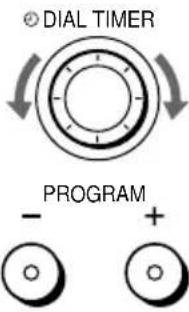
Drehen Sie ⏻ DIAL TIMER, um die Endezeit für die Aufnahme einzustellen.
Sie können die Aufnahmeendezeit in Schritten von 15 Minuten grob oder mit den Tasten PROGRAM +/- in Schritten von einer Minute präzise einstellen.
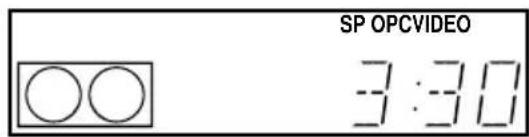
7
DIAL TIMER
Drücken Sie 📐DIAL TIMER.
Die Programmposition oder der Sendername wird im Display angezeigt.

8
DIAL TIMER
Drehen Sie Ⓔ DIAL TIMER, um die Programmposition einzustellen.

INPUT SELECT
Um von einem Decoder oder einer anderen Videoquelle aufzunehmen, die an einen der LINE-Eingänge angeschlossen ist, drehen Sie 🔊 DIAL TIMER oder drücken Sie INPUT SELECT, bis der entsprechende Signaleingang im Display angezeigt wird.

Um von der Set-Top-Box aufzunehmen, drehen Sie 📋 DIAL TIMER oder drücken Sie PROGRAM +/-, bis die gewünschte STB-Kanalnummer im Display erscheint. Durch Drehen von 📋 DIAL TIMER ändert sich die Kanalnummer um jeweils einen Kanal, und durch Drücken von PROGRAM +/- um jeweils 100 Kanäle.
9
DIAL TIMER
Drücken Sie zum Abschließen des Einstellvorgangs auf ⏻ DIAL TIMER.
"OK" erscheint etwa fünf Sekunden lang im Display.
Die Anzeige erscheint im Display, und der Videorecorder schaltet in den Aufnahmebereitschaftsmodus.
Wenn Sie vom Decoder oder einer anderen Videoquelle aufnehmen wollen, lassen Sie das entsprechende angeschlossene Gerät eingeschaltet.
So schalten Sie zum vorherigen Schritt zurück
Wenn Sie an einer beliebigen Stelle während der Timer-Einstellung mit dem Dial-Timer zum vorherigen Schritt zurückschalten wollen, drücken Sie gleichzeitig die Tasten PROGRAM + und – am Videorecorder.
So beenden Sie die Aufnahme
Wenn Sie eine laufende Aufnahme abbrechen wollen, drücken Sie ■ STOP.
So können Sie den Videorecorder verwenden, nachdem Sie eine Timer-Aufnahme programmiert haben
Drücken Sie dazu vor Beginn einer Aufnahme einfach I/⏻. Die Anzeige ④ erlischt, und der Videorecorder schaltet sich ein. Vergessen Sie hinterher nicht, den Videorecorder mit I/⏻ wieder in den Aufnahmebereitschaftsmodus zu schalten.
Während eine Aufnahme am Videorecorder läuft, können Sie folgende Funktionen ausführen:
- Zurücksetzen des Zählers (Seite 52).
- Anzeigen von Bandinformationen auf dem Fernsehschirm (Seite 55).
- Anzeigen der Timer-Einstellungen (Seite 78).
- Ansehen eines anderen Fernsehprogramms (Seite 55).
So stellen Sie die Uhr ein
1 Drehen Sie ⏻ DIAL TIMER, so dass “CLOCK” im Display erscheint. 2 Drücken Sie 🟢DIAL TIMER. "DAY" erscheint im Display. 3 Drehen Sie ④DIAL TIMER, um den Tag einzustellen. 4 Drücken Sie 🟣DIAL TIMER. “MONTH” erscheint im Display. 5 Stellen Sie durch Drehen und Drücken von ⏻ DIAL TIMER den Monat und anschließend das Jahr ein. Wenn Sie das Jahr eingestellt haben, erscheint wieder “CLOCK” im Display. 6 Stellen Sie durch Drehen und Drücken von ⏻ DIAL TIMER die Stunde und anschließend die Minuten ein. 7 Wenn Datum und Uhrzeit eingestellt sind, drücken Sie ⏻ DIAL TIMER. Die Uhr beginnt zu laufen.
Tips
- Um eine Dial-Timer-Einstellung abzubrechen, drücken Sie ■ (Stopp) am Videorecorder, während Sie eine Einstellung vornehmen.
- Die Aufnahme erfolgt im aktuellen Bandgeschwindigkeitsmodus. Wenn Sie die Bandgeschwindigkeit ändern wollen, drücken Sie SP/LP vor dem Abschließen des Einstellvorgangs in Schritt 9.
- Wenn Sie eine Sendung im SP-Modus aufnehmen und die Restspieldauer kürzer ist als die Aufnahmedauer, wechselt die Bandgeschwindigkeit automatisch in den LP-Modus. An der Stelle, an der die Bandgeschwindigkeit umgeschaltet wird, treten allerdings Bildstörungen auf. Wenn die Bandgeschwindigkeit nicht gewechselt werden soll, stellen Sie AUTOMATISCHES LP im Menü OPTIONEN-1 auf AUS (siehe Seite 96).
- Wenn Sie die programmierten Aufnahmen überprüfen, ändern oder löschen wollen, schlagen Sie bitte unter “Überprüfen, Ändern und Löschen von Timer-Einstellungen” auf Seite 78 nach.
Hinweise
- Wenn mit dem ShowView-System oder über das Menü TIMER bereits acht Aufnahmen programmiert wurden, erscheint etwa fünf Sekunden lang “FULL” im Display.
- Die Anzeige blinkt im Display, wenn Sie in Schritt 9 den Einstellvorgang beenden und keine Kassette eingelegt ist.
- Wenn Sie die Uhrzeit mit Hilfe der automatischen Uhreinstellfunktion einstellen und AUTOM. EINST. auf EIN gesetzt ist, wird die Uhr unabhängig von den mit dem Dial-Timer vorgenommenen Einstellungen gemäß dem eingehenden Zeitsignal eingestellt. Achten Sie also darauf, die automatische Uhreinstellfunktion richtig einzustellen.
- Der Sendername wird nicht angezeigt, wenn der Videorecorder keine Signale mit Namensinformationen empfängt.
Der Demo-Modus
Die Funktion Dial-Timer umfasst auch einen Demo-Modus, mit dem der Benutzer, z. B. ein Vertriebsbeauftragter, mehr als acht Beispiele für Timer-Aufnahmen programmieren kann, wenn er die Einstellung mit dem Dial-Timer demonstriert. Damit wird der Hinweis FULL deaktiviert, der erscheint, wenn bereits acht Aufnahmen programmiert wurden. Verwenden Sie den Demo-Modus nicht, wenn Sie Timer-Aufnahmen durchführen wollen. Andernfalls sind die Einstellungen unter Umständen nicht genau.
So aktivieren Sie den Demo-Modus
Drücken Sie Ⅲ (Pause) am Videorecorder, während Sie ④DIAL TIMER drehen. “DEMO” erscheint einige Sekunden lang im Display.
So beenden Sie den Demo-Modus
Schalten Sie das Gerät aus, und lösen Sie das Netzkabel. Auch wenn der Demo-Modus nun deaktiviert ist, bleiben die während des Demo-Modus eingegebenen Timer-Einstellungen gespeichert. Löschen Sie also unbedingt manuell diese Timer-Einstellungen, bevor Sie nach dem erneuten Anschließen des Netzkabels den Dial-Timer oder eine andere Timer-Methode benutzen (siehe Seite 78).
Aufnehmen von Fernsehprogrammen mit dem ShowView-System
Das ShowView-System ist eine Funktion, die das Programmieren des Videorecorders für Timer-Aufnahmen erleichtert. Geben Sie einfach die ShowView-Nummer ein, die in Ihrer Programmzeitschrift angegeben ist. Daraufhin werden Datum, Uhrzeit und Programmposition für die Sendung automatisch eingestellt. Sie können insgesamt bis zu acht Sendungen (einschließlich der mit anderen Timer-Methoden programmierten Sendungen) zum Aufnehmen vorprogrammieren.
Vorbereitungen
- Überprüfen Sie, ob Uhrzeit und Datum am Videorecorder korrekt eingestellt sind.
- Legen Sie eine Kassette mit intakter Überspielschutzlasche ein. Achten Sie darauf, dass das Band etwas länger ist als die eigentliche Aufnahmedauer.
- Wollen Sie über einen Decoder aufnehmen, schalten Sie diesen ein.
- Schalten Sie das Fernsehgerät ein, und stellen Sie den Videokanal ein.
- Setzen Sie TIMER-OPTIONEN im Menü OPTIONEN-2 auf SHOWVIEW oder VARIABEL (siehe Seite 96).
- Wo sich die entsprechenden Tasten befinden, schlagen Sie bitte unter "Lage und Funktion der Teile und Bedienelemente" nach.
1

Drücken Sie ⏻ TIMER.
- Wenn Sie TIMER-OPTIONEN auf VARIABEL setzen: Auf dem Fernsehschirm wird das Menü TIMER-PROGRAMMIERUNG angezeigt. Wählen Sie mit ↑/↓ die Option SHOWVIEW aus, und drücken Sie OK.
- Wenn Sie TIMER-OPTIONEN auf SHOWVIEW setzen: Auf dem Fernsehschirm wird das Menü SHOWVIEW angezeigt.


2


Geben Sie mit den Programmnummertasten die ShowView-Nummer ein.
Falls Sie einen Fehler machen, drücken Sie CLEAR und geben die korrekte Nummer ein.

3

INPUT SELECT


Drücken Sie OK.
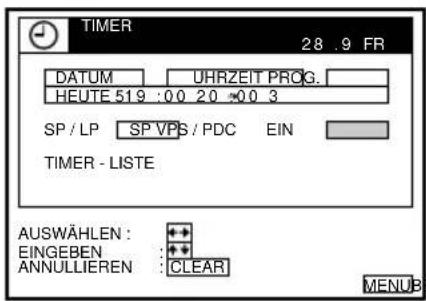
Datum, Anfangs- und Endezeit, Programmposition oder Sendername, Bandgeschwindigkeit und VPS/PDC-Einstellung werden auf dem Fernsehschirm angezeigt.
- Wenn “--” in der Spalte “PROG.” (Programm) erscheint (dies kann bei lokal ausgestrahlten Sendungen vorkommen), müssen Sie die entsprechende Programmposition manuell einstellen. Wählen Sie mit ↑/↓ die gewünschte Programmposition.
- Wenn Sie von einem Decoder oder einer anderen Videoquelle aufnehmen wollen, die an einen der LINE-Eingänge angeschlossen ist, drücken Sie INPUT SELECT, um den entsprechenden Signaleingang in der Spalte “PROG.” anzuzeigen. - Um von der Set-Top Box aufzunehmen, drücken Sie STB, so dass “STB---” in der Spalte “PROG.” angezeigt wird. Geben Sie dann eine dreistellige STB-Kanalnummer mit den Programmnummerntasten ein.

Sie brauchen diese Einstellung für den jeweiligen Kanal nur einmal vorzunehmen. Im Videorecorder wird die Einstellung anschließend gespeichert.
Wenn Sie bei der automatischen Einstellfunktion als Land A (Österreich), CH (Schweiz) oder D (Deutschland) gewählt haben, wird die VPS/PDC-Funktion automatisch auf EIN gesetzt. Einzelheiten zur VPS/PDC-Funktion finden Sie unter “Timer-Aufnahmen mit VPS- bzw. PDC-Signalen” auf Seite 66.
Sind die Einstellungen nicht korrekt, löschen Sie sie mit CLEAR.
4

Wenn Sie das Datum, die Bandgeschwindigkeit und die VPS/PDC-Einstellung ändern wollen:
1 Heben Sie mit ←/→ die zu ändernde Option hervor. 2 Stellen Sie sie mit ↑/↓ erneut ein.
- Wie Sie eine Sendung jeden Tag oder jede Woche am gleichen Tag aufnehmen, ist unter "Tägliche/wöchentliche Aufnahmen" weiter unten beschrieben.
- Wenn Sie die VPS/PDC-Funktion verwenden wollen, setzen Sie VPS/PDC auf EIN.
5

Schließen Sie mit MENU das Menü.
6

Schalten Sie den Videorecorder mit I/© aus.
Die Anzeige erscheint im Display, und der Videorecorder schaltet in den Aufnahmebereitschaftsmodus.
Wenn Sie vom Decoder oder einer anderen Videoquelle aufnehmen wollen, lassen Sie das entsprechende angeschlossene Gerät eingeschaltet.
So beenden Sie die Aufnahme
Wenn Sie eine laufende Aufnahme abbrechen wollen, drücken Sie ■ STOP.
Tägliche/wöchentliche Aufnahmen
Wählen Sie in Schritt 4 oben mit ↓ den Aufnahmerhythmus aus. Mit jedem Tastendruck auf ↓ wechselt die Anzeige wie unten dargestellt. Mit ↑ wechselt die Anzeige in umgekehrter Reihenfolge.
HEUTE → SO-SA (Sonntag bis Samstag) → MO-SA (Montag bis Samstag) → MO-FR (Montag bis Freitag) → SA (jeden Samstag) ..... → MO (jeden Montag) → SO (jeden Sonntag) → 1 Monat später → (Datum wird heruntergezählt) → MORGEN → HEUTE
Timer-Aufnahmen mit VPS- bzw. PDC-Signalen
Einige Fernsehsender strahlen zusammen mit ihren Sendungen VPS-Signale (Video Programme System — Videoprogrammiersystem) oder PDC-Signale (Programme Delivery Control — Aufnahmesteuersystem) aus. Dank dieser Signale lassen sich Timer-Aufnahmen auch dann noch pünktlich starten und beenden, wenn sich Sendezeiten nach vorn oder hinten verschieben oder Sendungen unterbrochen werden (wenn die Anzeige VPS oder PDC im Display leuchtet).
Wenn Sie die VPS/PDC-Funktion verwenden wollen, setzen Sie VPS/PDC in Schritt 4 auf EIN. Sie können die VPS/PDC-Funktion auch bei einer Videoquelle verwenden, die an einen der LINE-Eingänge angeschlossen ist.
So können Sie den Videorecorder verwenden, nachdem Sie eine Timer-Aufnahme programmiert haben
Drücken Sie dazu vor Beginn einer Aufnahme einfach I/⏻. Die Anzeige ⏻ erlischt, und der Videorecorder schaltet sich ein. Vergessen Sie hinterher nicht, den Videorecorder mit I/⏻ wieder in den Aufnahmebereitschaftsmodus zu schalten.
Während eine Aufnahme am Videorecorder läuft, können Sie folgende Funktionen ausführen:
- Zurücksetzen des Zählers (Seite 52).
- Anzeigen von Bandinformationen auf dem Fernsehschirm (Seite 55).
- Anzeigen der Timer-Einstellungen (Seite 78).
- Ansehen eines anderen Fernsehprogramms (Seite 55).
Tipps
- Die Programmposition können Sie auch mit den Tasten PROG +/- oder den Programmnummertasten einstellen.
- Wenn Sie eine zweistellige Programmposition einstellen wollen, drücken Sie -t-- (Zehnertaste) und dann die Programmnummerntasten.
- Die Eingangssignalquelle können Sie auch mit den Tasten PROG +/- einstellen. • Die Bandgeschwindigkeit können Sie auch mit der Taste SP/LP einstellen.
- Wenn Sie eine Sendung im SP-Modus aufnehmen und die Restspieldauer kürzer ist als die Aufnahmedauer, wechselt die Bandgeschwindigkeit automatisch in den LP-Modus. An der Stelle, an der die Bandgeschwindigkeit umgeschaltet wird, treten allerdings Bildstörungen auf. Wenn die Bandgeschwindigkeit nicht gewechselt werden soll, stellen Sie AUTOMATISCHES LP im Menü OPTIONEN-1 auf AUS (siehe Seite 96).
- Wenn Sie die Programmierung überprüfen, ändern oder löschen wollen, wählen Sie mit ↔/→ die Option TIMER-LISTE und drücken nach Schritt 4 die Taste OK. Näheres dazu finden Sie in Schritt 3 unter “Überprüfen, Ändern und Löschen von Timer-Einstellungen” auf Seite 78.
Hinweise
- Sind die VPS/PDC-Signale zu schwach oder hat der Sender keine VPS/PDC-Signale ausgestrahlt, startet der Videorecorder die Aufnahme zur einprogrammierten Zeit ohne die VPS/PDC-Funktion.
- Die Anzeige ⏻ blinkt im Display, wenn Sie I/⏻ drücken und keine Kassette eingelegt ist.
- Wenn Sie TIMER-OPTIONEN im Menü OPTIONEN-2 auf STANDARD setzen, erscheint das Menü SHOWVIEW nicht auf dem Fernsehschirm. Wählen Sie SHOWVIEW oder VARIABEL.
- Die VPS/PDC-Funktion wird für die Timer-Aufnahme eines Programms von der Set-Top Box automatisch auf AUS gesetzt.
- Der Sendername wird nicht angezeigt, wenn der Videorecorder keine Signale mit Namensinformationen empfängt.
Aufnehmen von Fernsehprogrammen mit dem Timer
Sie können insgesamt bis zu acht Sendungen (einschließlich der mit anderen Timer-Methoden programmierten Sendungen) zum Aufnehmen vorprogrammieren.
Vorbereitungen
- Überprüfen Sie, ob Uhrzeit und Datum am Videorecorder korrekt eingestellt sind.
- Legen Sie eine Kassette mit intakter Überspielschutzlasche ein. Achten Sie darauf, dass das Band etwas länger ist als die eigentliche Aufnahmedauer.
- Wollen Sie über einen Decoder aufnehmen, schalten Sie diesen ein.
- Schalten Sie das Fernsehgerät ein, und stellen Sie den Videokanal ein.
- Setzen Sie TIMER-OPTIONEN im Menü OPTIONEN-2 auf STANDARD oder VARIABEL (siehe Seite 96).
- Wo sich die entsprechenden Tasten befinden, schlagen Sie bitte unter "Lage und Funktion der Teile und Bedienelemente" nach.
1
TIMER


Drücken Sie TIMER.
- Wenn Sie TIMER-OPTIONEN auf VARIABEL setzen: Auf dem Fernsehschirm wird das Menü TIMER-PROGRAMMIERUNG angezeigt. Wählen Sie mit ↑/↓ die Option STANDARD aus, und drücken Sie OK.
- Wenn Sie TIMER-OPTIONEN auf STANDARD setzen: Auf dem Fernsehschirm wird das Menü TIMER angezeigt.


2

INPUT SELECT


Stellen Sie Datum, Anfangs- und Endezeit, Programmposition oder Sendername, Bandgeschwindigkeit und VPS/PDC-Funktion ein:
1 Heben Sie mit → nacheinander die einzustellenden Optionen hervor. 2 Stellen Sie mit ↑/↓ die einzelnen Optionen ein.
Wollen Sie eine Einstellung korrigieren, schalten Sie mit ← zu dieser Einstellung zurück, und korrigieren Sie sie.
- Wie Sie eine Sendung jeden Tag oder jede Woche am gleichen Tag aufnehmen, ist unter "Tägliche/wöchentliche Aufnahmen" auf Seite 70 beschrieben.
- Wenn Sie die VPS/PDC-Funktion verwenden wollen, setzen Sie VPS/PDC auf EIN. Einzelheiten zur VPS/PDC-Funktion finden Sie unter "Timer-Aufnahmen mit VPS- bzw. PDC-Signalen" auf Seite 66.
- Wenn Sie von einem Decoder oder einer anderen Videoquelle aufnehmen wollen, die an einen der LINE-Eingänge angeschlossen ist, drücken Sie INPUT SELECT, um den entsprechenden Signaleingang in der Spalte "PROG." anzuzeigen.
- Um von der Set-Top Box aufzunehmen, drücken Sie STB, so dass "STB---" in der Spalte "PROG." angezeigt wird. Geben Sie dann eine dreistellige STB-Kanalnummer mit den Programmnummerntasten ein.

MENUBEENDEN :
3

Schließen Sie mit MENU das Menü.
4

Schalten Sie den Videorecorder mit I/ 1 aus.
Die Anzeige erscheint im Display, und der Videorecorder schaltet in den Aufnahmebereitschaftsmodus.
Wenn Sie vom Decoder oder einer anderen Videoquelle aufnehmen wollen, lassen Sie das entsprechende angeschlossene Gerät eingeschaltet.
So beenden Sie die Aufnahme
Wenn Sie eine laufende Aufnahme abbrechen wollen, drücken Sie ■ STOP.
Tägliche/wöchentliche Aufnahmen
Wählen Sie in Schritt 2 oben mit ↓ den Aufnahmerhythmus aus. Mit jedem Tastendruck auf ↓ wechselt die Anzeige wie unten dargestellt. Mit ↑ wechselt die Anzeige in umgekehrter Reihenfolge.
HEUTE → SO-SA (Sonntag bis Samstag) → MO-SA (Montag bis Samstag) → MO-FR (Montag bis Freitag) → SA (jeden Samstag) ..... → MO (jeden Montag) → SO (jeden Sonntag) → 1 Monat später → (Datum wird heruntergezählt) → MORGEN → HEUTE
So können Sie den Videorecorder verwenden, nachdem Sie eine Timer-Aufnahme programmiert haben
Drücken Sie dazu vor Beginn einer Aufnahme einfach I/⏻. Die Anzeige ② erlischt, und der Videorecorder schaltet sich ein. Vergessen Sie hinterher nicht, den Videorecorder mit I/⏻ wieder in den Aufnahmebereitschaftsmodus zu schalten.
Während eine Aufnahme am Videorecorder läuft, können Sie folgende Funktionen ausführen:
- Zurücksetzen des Zählers (Seite 52).
- Anzeigen von Bandinformationen auf dem Fernsehschirm (Seite 55).
- Anzeigen der Timer-Einstellungen (Seite 78).
- Ansehen eines anderen Fernsehprogramms (Seite 55).
Tips
- Die Programmposition können Sie auch mit den Tasten PROG +/- oder den Programmnummertasten einstellen.
- Wenn Sie eine zweistellige Programmposition einstellen wollen, drücken Sie -/-(Zehnertaste) und dann die Programmnummerntasten.
- Die Eingangssignalquelle können Sie auch mit den Tasten PROG +/- einstellen. • Die Bandgeschwindigkeit können Sie auch mit der Taste SP/LP einstellen.
- Wenn Sie eine Sendung im SP-Modus aufnehmen und die Restspieldauer kürzer ist als die Aufnahmedauer, wechselt die Bandgeschwindigkeit automatisch in den LP-Modus. An der Stelle, an der die Bandgeschwindigkeit umgeschaltet wird, treten allerdings Bildstörungen auf. Wenn die Bandgeschwindigkeit nicht gewechselt werden soll, stellen Sie AUTOMATISCHES LP im Menü OPTIONEN-1 auf AUS (siehe Seite 96).
- Auch wenn Sie TIMER-OPTIONEN im Menü OPTIONEN-2 auf SHOWVIEW setzen, können Sie den Timer manuell programmieren. Wählen Sie mit MENU die Option TIMER, und fahren Sie mit Schritt 2 fort.
- Wenn Sie die Programmierung überprüfen, ändern oder löschen wollen, wählen Sie mit ←/→ die Option TIMER-LISTE und drücken nach Schritt 2 die Taste OK. Näheres dazu finden Sie in Schritt 3 unter “Überprüfen, Ändern und Löschen von Timer-Einstellungen” auf Seite 78.
Hinweise
- Wenn Sie den Timer für eine Aufnahme mit Hilfe der VPS/PDC-Signale programmieren, geben Sie die Anfangs- und die Endezeit genau so ein, wie in der Fernsehzeitschrift angegeben. Andernfalls funktioniert die VPS/PDC-Aufnahme nicht.
- Sind die VPS/PDC-Signale zu schwach oder hat der Sender keine VPS/PDC-Signale ausgestrahlt, startet der Videorecorder die Aufnahme zur einprogrammierten Zeit ohne die VPS/PDC-Funktion.
- Die Anzeige ⏻ blinkt im Display, wenn Sie I/⏻ drücken und keine Kassette eingelegt ist.
- Die VPS/PDC-Funktion wird für die Timer-Aufnahme eines Programms von der Set-Top Box automatisch auf AUS gesetzt.
- Der Sendername wird nicht angezeigt, wenn der Videorecorder keine Signale mit Namensinformationen empfängt.
Wiedergeben/Suchen mit unterschiedlicher Geschwindigkeit
Vorbereitungen
- Wo sich die entsprechenden Tasten befinden, schlagen Sie bitte unter “Lage und Funktion der Teile und Bedienelemente” nach.
| Wiedergabeoptionen Vorgehen | |
| Anzeigen des Bildes während des Vorwärts- oder Zurückspulens | Halten Sie beim Vorwärtsspulen ▶▶ FF/▶▶ gedrückt. Halten Sie beim Zurückspulen ◀◀ REW/◀◀ gedrückt. |
| Wiedergabe im Zeitraffer | Drücken Sie während der Wiedergabe ▶▶ FF oder ◀◀ REW auf der Fernbedienung.Halten Sie während der Wiedergabe ▶▶ FF/▶▶ oder ◀◀ REW/◀◀ gedrückt. Wenn Sie die Taste loslassen, wird die normale Wiedergabe fortgesetzt. |
| Wiedergabe in doppelter Geschwindigkeit | Drücken Sie während der Wiedergabe ×2. |
| Wiedergabe in Zeitlupe | Drücken Sie während der Wiedergabe ▶▶ SLOW. |
| Wiedergabe Bild für Bild | Drücken Sie im Pausemodus ▶▶ FF oder ◀◀ REW auf der Fernbedienung. Halten Sie ▶▶ FF oder ◀◀ REW gedrückt, so wird jeweils ein Bild pro Sekunde angezeigt. |
| Zurückspulen und Starten der Wiedergabe | Halten Sie im Stopmodus ◀◀ am Videorecorder gedrückt, und drücken Sie dann ▷ (Wiedergabe) am Videorecorder. |
So setzen Sie die normale Wiedergabe fort
Drücken Sie ▷ PLAY.
Der Shuttle-Ring
Mit dem Shuttle-Ring können Sie eine Reihe von Wiedergabefunktionen ausführen. Den Shuttle-Ring können Sie auf zwei Arten verwenden, nämlich im normalen Modus und im Jog-Modus.

Der Shuttle-Ring im normalen Modus
Drehen Sie den Shuttle-Ring während der Wiedergabe oder im Pausemodus im oder gegen den Uhrzeigersinn. Jedes Mal, wenn Sie den Shuttle-Ring ein Stück weiterdrehen, wechselt der Wiedergabemodus folgendermaßen.
![graph TD A["Pause"] --> B["Zeitlupe rückwärts"] A --> C["Zeitlupe"] B --> D["Normalgeschwindigkeit rückwärts"] B --> E["Doppelte Geschwindigkeit rückwärts"] C --> F["Normalgeschwindigkeit (Standardgeschwindigkeit)"] C --> G["Doppelte Geschwindigkeit"] D <--> H["Hohe Geschwindigkeit rückwärts"] E <--…](/content/2026/05/798971/images/cf7d8f27996581660d93cd4c13f9182cb285aaf1130d3d603d6f544ac9ea0fb6.jpg)
Der Shuttle-Ring im Jog-Modus
Verwenden Sie diesen Modus bei der Bild-für-Bild-Wiedergabe.
Drücken Sie JOG, um in den Jog-Modus zu wechseln. Die Taste JOG leuchtet auf. Wenn Sie in einem der Wiedergabemodi in den Jog-Modus wechseln, wird die Wiedergabe unterbrochen, und Sie sehen ein Standbild. Jedes Mal, wenn Sie den Shuttle-Ring ein Stück weiterdrehen, wird die Wiedergabe um ein Vollbild weitergeschaltet. Wenn Sie die Vollbilder rückwärts schalten wollen, drehen Sie den Shuttle-Ring gegen den Uhrzeigersinn. Die Geschwindigkeit, mit der die Vollbilder weitergeschaltet werden, hängt von der Geschwindigkeit ab, mit der Sie den Shuttle-Ring drehen.
In den normalen Modus schalten Sie zurück, indem Sie JOG erneut drücken. Die Taste JOG erlischt.
Tipp
- Mit den Tasten PROGRAM +/- am Videorecorder können Sie die Bildqualität korrigieren, wenn:
– bei der Wiedergabe in Zeitlupe Streifen zu sehen sind.
– im Pausemodus am oberen oder unteren Bildrand Streifen erscheinen.
- das Bild im Pausemodus zittert.
Um die Spurlage auf die mittlere Position einzustellen, drücken Sie die Tasten (+/-) gleichzeitig.
Hinweise
- Bei diesen Operationen ist der Ton stummgeschaltet.
- Im LP-Modus können Störungen auftreten, oder das Bild wird nicht in Farbe angezeigt.
- Wenn die Angabe des Wiedergabemodus nicht auf dem Fernsehschirm erscheint, drücken Sie DISPLAY.
Einstellen der Aufnahmedauer
Wenn Sie eine Aufnahme in der üblichen Weise gestartet haben, können Sie den Videorecorder so einstellen, dass die Aufnahme nach einer bestimmten Zeit automatisch endet.
Vorbereitungen
- Wo sich die entsprechenden Tasten befinden, schlagen Sie bitte unter "Lage und Funktion der Teile und Bedienelemente" nach.
1 Drücken Sie während der Aufnahme ● REC.
Die Anzeige erscheint im Display.

2 Drücken Sie zum Einstellen der gewünschten Aufnahmedauer mehrmals ●REC.
Mit jedem Tastendruck verlängert sich die Aufnahmedauer um 30 Minuten.
![graph LR A["0:30 1:00"] --> B["5:30 6:00"] B --> C["Normale Aufnahme"]](/content/2026/05/798971/images/24139401ba66ba62b40258983b199bef16194c71cd73081b8ab8b2b8feb31695.jpg)
Der Bandzähler zählt die Aufnahmedauer minutenweise bis auf 0:00 herunter, dann stoppt der Videorecorder die Aufnahme und schaltet sich automatisch aus.
So verlängern Sie die Aufnahmedauer
Drücken Sie ● REC so oft, bis die gewünschte längere Aufnahmedauer angezeigt wird.
So schalten Sie die Aufnahmedauer aus
Drücken Sie ● REC so oft, bis die Anzeige ⏻ ausgeblendet wird und der Videorecorder wieder in den normalen Aufnahmemodus wechselt.
So beenden Sie die Aufnahme
Wenn Sie eine laufende Aufnahme abbrechen wollen, drücken Sie ■ STOP.
Hinweis
- Sie können die aktuelle Banddauer nicht im Display anzeigen lassen, wenn Sie die Aufnahmedauer einstellen.
Synchronaufnahme
Sie können den Videorecorder so einstellen, dass er automatisch Programme von Geräten wie z. B. einem Satelliten-Tuner aufnimmt, wenn diese an den Anschluss DECODER/LINE-3 IN angeschlossen sind. Das angeschlossene Gerät muss dazu mit einer Timer-Funktion ausgestattet sein.
Wenn sich das angeschlossene Gerät einschaltet, schaltet sich der Videorecorder automatisch ebenfalls ein und nimmt das Programm vom Eingang DECODER/LINE-3 IN auf.
Anschlüsse für Synchronaufnahmen
Verbinden Sie den Anschluss DECODER/LINE-3 IN am Videorecorder mit dem TV-Scart-Anschluss am Satelliten-Tuner. Verbinden Sie dann den Anschluss LINE-1 (TV) mit dem Fernsehgerät.
![graph TD A["DECODER/→ LINE-3 IN"] -->|SCart-Kabel (nicht mitgeliefert)| B["TV-Scart-Anschluß"] A -->|LINE-1 (TV)| C["Line-1 (TV)"] C --> D["Scart-Kabel (nicht mitgeliefert)"] D --> E["Scart (EURO-AV)"] E --> F["Satelliten-Tuner usw."] style A fill:#f9f,stroke:#333 style B fill:#ccf,stroke:#333 style…](/content/2026/05/798971/images/d1c25497bceb92846499da1a779340217036d002477ed8417627c0e9adf7534a.jpg)
Aufnehmen von Programmen mit der Synchronaufnahmefunktion
Vorbereitungen
- Legen Sie eine Kassette mit intakter Überspielschutzlasche ein. Achten Sie darauf, dass das Band etwas länger ist als die eigentliche Aufnahmedauer.
- Setzen Sie DECODER/LINE3 im Menü OPTIONEN-2 auf LINE3 (siehe Seite 96).
- Wo sich die entsprechenden Tasten befinden, schlagen Sie bitte unter "Lage und Funktion der Teile und Bedienelemente" nach.
1 Lassen Sie mit INPUT SELECT oder PROG +/- "L3" im Display anzeigen. 2 Stellen Sie den Timer am angeschlossenen Gerät auf die Zeiten des aufzunehmenden Programms ein, und schalten Sie das Gerät dann aus. 3 Wählen Sie mit SP/LP die Bandgeschwindigkeit aus. 4 Halten Sie SYNCHRO REC mehr als zwei Sekunden lang gedrückt.
Die Anzeige SYNCHRO erscheint im Display, und der Videorecorder schaltet in den Aufnahmebereitschaftsmodus.
Der Videorecorder schaltet sich automatisch ein und startet die Aufnahme, wenn ein Eingangssignal vom angeschlossenen Gerät eingeht.
Der Videorecorder stoppt die Aufnahme automatisch, wenn das Bandende erreicht wird oder wenn vom angeschlossenen Gerät keine Eingangssignale mehr eingehen.
So beenden Sie die Synchronaufnahmefunktion
Drücken Sie SYNCHRO REC. Die Anzeige SYNCHRO wird ausgeblendet.
So beenden Sie die Aufnahme
Drücken Sie ■ STOP während der Aufnahme.
Hinweise
- Diese Funktion steht bei einigen Satelliten-Tunern unter Umständen nicht zur Verfügung.
- Einige Fernseh- oder andere Geräte mit Timer-Funktionen schalten sich automatisch aus, wenn das Gerät innerhalb einer bestimmten Zeitdauer nicht bedient wird. In diesem Fall stoppt auch die Synchronaufnahme automatisch.
- Wenn sich das angeschlossene Gerät einschaltet, während die Anzeige SYNCHRO im Display zu sehen ist, startet die Aufnahme automatisch.
- Wenn sich programmierte Timer-Aufnahmen und Synchronaufnahme überlappen, hat die programmierte Aufnahme, die zuerst startet, Priorität, und die zweite Aufnahme wird erst gestartet, wenn die erste beendet ist. • Die automatische Uhreinstellfunktion kann nicht verwendet werden, wenn sich der Videorecorder im Bereitschaftsmodus für die Synchronaufnahme befindet.

Überprüfen, Ändern und Löschen von Timer-Einstellungen
Vorbereitungen
- Schalten Sie das Fernsehgerät ein, und stellen Sie den Videokanal ein.
- Wo sich die entsprechenden Tasten befinden, schlagen Sie bitte unter "Lage und Funktion der Teile und Bedienelemente" nach.
1 Schalten Sie den Videorecorder mit der Taste I/© ein. 2 Drücken Sie MENU, heben Sie dann mit ↑/↓ die Option LISTEN hervor, und drücken Sie OK. 3 Heben Sie mit ↑/↓ die Option TIMER-LISTE hervor, und drücken Sie OK.
- Wollen Sie eine Einstellung ändern oder löschen, fahren Sie mit dem nächsten Schritt fort.
- Brauchen Sie keine Einstellungen zu ändern oder zu löschen, drücken Sie MENU, und schalten Sie dann den Videorecorder aus, so daß er sich wieder im Aufnahmebereitschaftsmodus befindet.
4 Wählen Sie mit ↑/↓ die zu ändernde oder zu löschende Einstellung aus, und drücken Sie dann OK.
Die ausgewählte Einstellung erscheint im Menü TIMER.


5 • Zum Ändern der Einstellung heben Sie mit ←/→ die zu ändernde Einstellung hervor, und stellen Sie sie dann mit ↑/↓ neu ein. - Um eine Einstellung zu löschen, drücken Sie CLEAR. 6 Schließen Sie mit MENU das Menü.
Sind noch Timer-Aufnahmen vorprogrammiert, schalten Sie den Videorecorder aus, so daß wieder der Aufnahmebereitschaftsmodus eingestellt ist.
Wenn sich Timer-Programmierungen überschneiden
Die Sendung, die zuerst beginnt, hat Vorrang. Die Aufnahme der zweiten Sendung beginnt erst, nachdem die Aufnahme der ersten Sendung beendet ist. Beginnen beide Sendungen gleichzeitig, hat die im Menü zuerst programmierte Sendung Vorrang.
![graph TD A["Sendung 1"] --> B["etwa 20 Sekunden"] C["Sendung 2"] --> D["Fehlt"] E["Sendung 1"] --> F["etwa 20 Sekunden fehlen"] G["Sendung 2"] --> H["etwa 20 Sekunden fehlen"]](/content/2026/05/798971/images/f27e2f95cc230357eef26f839e1e89ea13df8974e87d3cf3c194d2e8077e7286.jpg)
Tip
- In Schritt 6 oben können Sie die TIMER-LISTE anzeigen lassen, indem Sie TIMER-LISTE auswählen und OK drücken. Mit MENU können Sie die TIMER-LISTE wieder ausblenden.
Aufzeichnen von Stereo- und Zweikanaltonsendungen
Im ZWEITON-System (deutsches Stereo- bzw. Zweikanaltonsystem)
Dieser Videorecorder kann automatisch Stereo- und Zweikanaltonsendungen empfangen und aufzeichnen, die im ZWEITON-System ausgestrahlt werden. Wenn das Gerät eine Stereo- oder Zweikanaltonsendung empfängt, erscheint die Anzeige STEREO im Display.
So wählen Sie den Ton für eine Aufnahme aus
Wählen Sie mit AUDIO MONITOR den gewünschten Ton für die Wiedergabe.
| Ton Bildschirmanzeige Display |
| Hauptton HAUPTTON STEREO |
| Zweitton NEBENTON STEREO |
| Haupt- und Zweitton HAUPT/NEBENTON STEREO |
Im NICAM-System (nur SLV-X9E)
Dieser Videorecorder kann automatisch Stereo- und Zweikanaltonsendungen empfangen und aufzeichnen, die im NICAM-System ausgestrahlt werden. Dabei erscheint die Anzeige NICAM. Wenn das Gerät eine Stereo- oder Zweikanaltonsendung empfängt, erscheint die Anzeige STEREO im Display.
Wollen Sie eine NICAM-Sendung aufzeichnen, muß TV-TONSTANDARD im Menü OPTIONEN-1 auf NICAM gesetzt sein (werkseitige Einstellung). Nähere Einzelheiten zum Überprüfen der Menüeinstellung siehe Seite 96.
So wählen Sie den Ton für eine Aufnahme aus
Wählen Sie mit AUDIO MONITOR den gewünschten Ton für die Wiedergabe.
Stereosendungen
| Ton Bildschirmanzeige Display | |
| Stereo STEREO STEREO | |
| Standardton* Keine Anzeige | Keine Anzeige |
* In der Regel der Ton vom rechten und linken Kanal gemischt (monaural)
Zweikanaltonsendungen
| Ton Bildschirmanzeige Display |
| Hauptton HAUPTTON STEREO |
| Zweitton NEBENTON STEREO |
| Haupt- und Zweitton HAUPT/NEBENTON STEREO |
| Standardton* Keine Anzeige Keine Anzeige |
* In der Regel der Hauptkanalton (monaural)
Auswählen des Tons während der Wiedergabe
Wählen Sie mit AUDIO MONITOR den gewünschten Ton für die Wiedergabe.
| Ton Bildschirmanzeige Display | ||
| Stereo/Haupt- und Zweitton(linker und rechter Kanal) | STEREO STEREO | |
| Linker Kanal/Hauptton | L-KANAL | STEREO |
| Rechter Kanal/Zweitton | R-KANAL | STEREO |
| Standardton | Keine Anzeige | Keine Anzeige |
Wie wird der Ton auf dem Videoband aufgezeichnet?
Der Videorecorder zeichnet den Ton auf zwei separaten Spuren auf. HiFi-Ton wird auf der Hauptspur zusammen mit dem Bild aufgezeichnet. Monauraler Ton wird auf der normalen Tonspur am Rand des Bandes aufgezeichnet.

Hinweise
- Zur Wiedergabe einer Aufnahme in Stereo müssen Sie den Scart-Anschluss oder die Anschlüsse AUDIO OUT verwenden.
- Wenn Sie ein monaural aufgezeichnetes Band wiedergeben, ist der Ton immer monaural, unabhängig von der Einstellung von AUDIO MONITOR.
- Wenn die Taste AUDIO MONITOR nicht funktioniert, überprüfen Sie, ob AUDIO MIX im Menü OPTIONEN-1 auf AUS gesetzt ist (siehe Seite 96).
- Wenn TV-TONSTANDARD* auf STANDARD gesetzt ist, wird auf der HiFi- und auf der normalen Tonspur der Standardton aufgezeichnet. Der Ton lässt sich in diesem Fall mit AUDIO MONITOR nicht umschalten.
Suchen mit der Funktion Smart Search
Wenn Sie mehrere Sendungen auf einem Band aufnehmen, können Sie mit der Funktion Smart Search (intelligente Suche) feststellen, was auf dem Band aufgezeichnet wurde. Sie können Informationen wie z. B. Datum, Uhrzeit und Programmposition der aufgezeichneten Sendungen anzeigen lassen. Mit dem Bildschirm SMART SEARCH können Sie die Wiedergabe auch direkt bei der ausgewählten Aufnahme starten lassen.
Alle Aufnahmen werden auf dem Bildschirm aufgelistet, unabhängig davon, wie sie aufgenommen wurden.
Nähere Erläuterungen zum Speichern von Informationen zu Aufnahmen finden Sie unter "Speichern von Informationen zu Aufnahmen" auf Seite 85. Wenn Sie das Band vor dem Speichern der Informationen auswerfen lassen, werden alle Informationen gelöscht.
Vorbereitungen
- Schalten Sie das Fernsehgerät ein, und stellen Sie den Videokanal ein.
- Wo sich die entsprechenden Tasten befinden, schlagen Sie bitte unter "Lage und Funktion der Teile und Bedienelemente" nach.
1 Schalten Sie nach dem Aufnehmen mit I/☐ den Videorecorder ein. 2 Drücken Sie SMART SEARCH. 3 Wählen Sie mit ↑/↓/←/→ die Aufnahme aus, bei der die Wiedergabe starten soll.
4 Drücken Sie OK.
Der Videorecorder startet die Suche, und die Wiedergabe startet automatisch am Anfang der ausgewählten Aufnahme.


So beenden Sie die Suche
Drücken Sie ■ STOP.
So verlassen Sie den Bildschirm SMART SEARCH
Drücken Sie MENU.
So nehmen Sie auf einen unbespielten Bandteil auf
Ein unbespielter Bandteil wird auf dem Bildschirm SMART SEARCH als leere Zeile angezeigt. Wählen Sie in Schritt 3 die letzte leere Zeile, und drücken Sie OK. Der Videorecorder spult das Band bis zum Anfang des unbespielten Bereichs zurück bzw.

vorwärts und stoppt dann. Starten Sie die Aufnahme. Beachten Sie, dass "UNBESPIELTER BEREICH" und die Restspieldauer nur die Länge des letzten unbespielten Bandteils angeben.
Tips
- Sie können Daten für bis zu 24 Aufnahmen in einer einzigen Liste speichern.
- Während der Aufnahme können Sie mit der Taste SMART SEARCH den Bildschirm SMART SEARCH aufrufen. Wenn Sie die Aufnahme stoppen wollen, blenden Sie zunächst mit MENU den Bildschirm SMART SEARCH aus. Drücken Sie anschließend ■ STOP.
- Sie können mit dem Gerät die Daten der letzten Kassette abrufen, auf die Sie Sendungen aufgenommen haben, und zwar auch, nachdem Sie die Kassette haben auswerfen lassen (Seite 88).
Hinweise
- Sie können diese Funktion nur verwenden, wenn die Uhr eingestellt ist.
- Je nach Band wird die Gesamt- oder Restdauer möglicherweise nicht korrekt angezeigt.
- Wenn viele kurze Aufnahmen auf einem Band enthalten sind, werden mehrere Aufnahmen möglicherweise zu einem einzigen Block zusammengefasst. In diesem Fall erscheinen nur die Informationen der letzten Aufnahme auf dem Bildschirm SMART SEARCH.
- Als unbespielter Bandbereich zählt der Bereich ab dem Ende der letzten Aufnahme bis zum Bandende. Wenn Sie die Kassette jedoch auswerfen lassen und auf derselben Kassette eine neue Aufnahme erfolgt, wird die ursprüngliche Aufnahme als unbespielter Bandbereich angezeigt.
- Der Sendername wird nicht angezeigt, wenn der Videorecorder keine Signale mit Namensinformationen empfängt.
- Wenn Sie eine Aufnahme “D” in der Mitte einer früheren Aufnahme “A” beginnen und eine weitere frühere Aufnahme “B” überspielen, werden die Daten der Funktion Smart Search für die zweite überspielte Aufnahme “B” gelöscht.
Ursprüngliche Aufnahmen
Überspielen der Aufnahmen "A" und "B" mit der Aufnahme "D"

Speichern, Suchen und Löschen von Informationen zu Aufnahmen (Smart Search Plus)
Sie können Informationen, wie zum Beispiel Datum, Uhrzeit und Programmposition der Aufnahmen, für bis zu vier Kassetten speichern. Danach können Sie eine Aufnahme auswählen und die Wiedergabe starten, indem Sie die Informationen direkt über den entsprechenden Smart Search Plus-Bildschirm (intelligente Suche mit Zusatzfunktionen) abrufen.
Speichern von Informationen zu Aufnahmen
Sie können für bis zu vier Kassetten Informationen zu den darauf enthaltenen Aufnahmen speichern. Wählen Sie vor dem Aufnehmen eine Speicherplatznummer aus der Liste im Bildschirm SMART SEARCH.
Das Gerät kann die einzelnen Speicherplätze später nicht automatisch den Kassetten zuordnen. Notieren Sie daher immer die Nummer auf der Kassette.
Vorbereitungen
- Schalten Sie das Fernsehgerät ein, und stellen Sie den Videokanal ein.
- Wo sich die entsprechenden Tasten befinden, schlagen Sie bitte unter “Lage und Funktion der Teile und Bedienelemente” nach.
1 Legen Sie eine zu bespielende Kassette ein.
Der Videorecorder schaltet sich automatisch ein.
2 Drücken Sie SMART SEARCH.
Der Bildschirm SMART SEARCH -AUFRUFEN- wird angezeigt.
AUFRUFEN wird hervorgehoben, und die Daten der Kassette, mit der zuletzt aufgenommen wurde, erscheinen.

3 Wählen Sie mit ←/→ eine
Speicherplatznummer aus.
Notieren Sie die Speicherplatznummer auf der Kassette.
Drücken Sie SMART SEARCH, wenn Sie den Vorgang abbrechen wollen.

4 Drücken Sie OK.
5 Starten Sie die Aufnahme.
Die Informationen zu der Aufnahme werden unter der ausgewählten Speicherplatznummer gespeichert.
Hinweis
- Der Bildschirm SMART SEARCH erscheint nicht, bevor die Aufnahme beginnt und die Programminformationen gespeichert worden sind, selbst wenn Sie SMART SEARCH drücken.
So weisen Sie nach dem Aufnehmen eine Speicherplatznummer zu
Nachdem Sie eine Sendung aufgenommen haben, können Sie die Informationen zu der Aufnahme unter einer neuen Speicherplatznummer speichern, solange die Kassette noch nicht ausgeworfen wurde. Sie können die Informationen jedoch nicht zu den unter einer bereits belegten Speicherplatznummer gespeicherten Informationen hinzufügen. Wenn Sie die Informationen zusätzlich zu bereits gespeicherten Informationen speichern wollen, müssen Sie den Speicherplatz vor der Aufnahme auswählen.
1 Schalten Sie den Videorecorder mit der Taste I/© ein. 2 Drücken Sie SMART SEARCH.

3 Drücken Sie SMART SEARCH erneut. Der Bildschirm SMART SEARCH -SPEICH.- wird angezeigt.
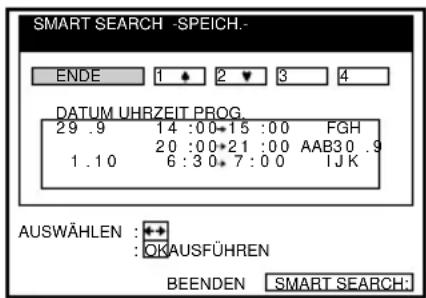
4 Wählen Sie mit ←/→ eine Speicherplatznummer aus.
Wählen Sie eine Speicherplatznummer, unter der noch keine Informationen gespeichert sind, oder eine Speicherplatznummer, deren Informationen gelöscht werden sollen.
Wählen Sie ENDE, wenn Sie den Vorgang abbrechen wollen.

5 Drücken Sie OK.
So verlassen Sie den Bildschirm SMART SEARCH
Drücken Sie SMART SEARCH.
Hinweis
- Wenn Sie eine Speicherplatznummer wählen, unter der bereits Informationen zu Aufnahmen gespeichert sind, werden die bereits vorhandenen Informationen gelöscht und durch die Informationen zu der neuen Aufnahme überschrieben.
Suchen nach unter einer Speicherplatznummer gespeicherten Informationen zu Aufnahmen
Wenn Sie eine Aufnahme wiedergeben wollen, können Sie einfach die Informationen zu der Aufnahme aus einem der vier Speicherplätze abrufen.
Vorbereitungen
- Schalten Sie das Fernsehgerät ein, und stellen Sie den Videokanal ein.
1 Legen Sie eine Kassette ein, für die unter einer der Speicherplatznummern Informationen gespeichert sind. Der Videorecorder schaltet sich automatisch ein.
2 Drücken Sie SMART SEARCH. Der Bildschirm SMART SEARCH -AUFRUFEN- wird angezeigt.
3 Wählen Sie mit ←/→ die Speicherplatznummer für die eingelegte Kassette aus.
Die Informationen zu den Aufnahmen, die unter der ausgewählten Speicherplatznummer gespeichert sind, werden angezeigt.
Wenn Sie eine falsche Speicherplatznummer ausgewählt haben, lassen Sie die Kassette auswerfen und fangen nochmals bei Schritt 1 an.


4 Drücken Sie OK.
Die ausgewählte Speicherplatznummer wird im Bildschirm SMART SEARCH angezeigt.
Speicherplatznummer
5 Wählen Sie mit ↑/↓/←/→ die Aufnahme aus, bei der die Wiedergabe starten soll.
6 Drücken Sie OK.
Der Videorecorder startet die Suche, und die Wiedergabe startet automatisch am Anfang der ausgewählten Aufnahme.
So beenden Sie die Suche
Drücken Sie ■ STOP.
So verlassen Sie den Bildschirm SMART SEARCH
Drücken Sie SMART SEARCH.
Abrufen der Informationen zu den letzten Aufnahmen
Informationen zu Aufnahmen, die nicht unter einer der Speicherplatznummern gespeichert sind, werden gelöscht, wenn die Kassette ausgeworfen wird. Im Speicherplatz AUFRUFEN werden die Aufnahmeinformationen der letzten Kassette, die zum Aufnehmen verwendet wurde, für den Fall temporär gespeichert, dass die Kassette versehentlich ausgeworfen wird.
Wenn Sie die versehentlich ausgeworfene Kassette in Schritt 1 erneut einlegen und dann in Schritt 3 AUFRUFEN wählen, erscheinen die Daten der letzten zum Aufnehmen verwendeten Kassette. Drücken Sie OK, und die letzten Informationen erscheinen auf dem Bildschirm SMART SEARCH. Sie können nun weitere Informationen zu dieser Aufnahmeliste hinzufügen. Eine Erläuterung dazu, wie Sie Informationen zu Aufnahmen anzeigen, ohne einen der Speicherplätze zu verwenden, finden Sie auf Seite 83.
Wenn Sie die letzten Informationen im Speicherplatz AUFRUFEN löschen wollen, drücken Sie in Schritt 3 die Taste SMART SEARCH statt der Taste OK und schließen den Bildschirm SMART SEARCH. Die neuen Informationen ersetzen alle aktuellen Informationen im Speicherplatz AUFRUFEN.
Hinweise
- Wenn Sie eine Kassette einlegen, für die keine Informationen unter einer der Speicherplatznummern gespeichert wurden, können Sie mit dieser Funktion nicht nach Aufnahmen suchen.
- Wird der Bildschirm SMART SEARCH geschlossen, wenn eine Speicherplatznummer gewählt wurde, die keine Programminformationen enthält, erscheint der Bildschirm SMART SEARCH nicht, selbst wenn SMART SEARCH gedrückt wird.
Löschen von Informationen zu Aufnahmen
Sie können die unter einer Speicherplatznummer gespeicherten Informationen zu Aufnahmen auch löschen.
Vorbereitungen
- Schalten Sie das Fernsehgerät und den Videorecorder ein.
- Stellen Sie am Fernsehgerät den Videokanal ein.
1 Drücken Sie SMART SEARCH. Der Bildschirm SMART SEARCH -AUFRUFEN- wird angezeigt.

2 Wählen Sie mit ↔/→ eine Speicherplatznummer, deren Informationen gelöscht werden sollen. Die Informationen zu den Aufnahmen, die unter der ausgewählten Speicherplatznummer gespeichert sind, werden angezeigt. Vergewissern Sie sich, daß die angezeigten Informationen tatsächlich gelöscht werden sollen.
3 Drücken Sie CLEAR. Die Informationen zu den Aufnahmen werden gelöscht.


4 Drücken Sie SMART SEARCH. Der Bildschirm SMART SEARCH wird ausgeblendet.
Hinweis
- Auf diese Weise gelöschte Informationen können nicht mehr verwendet und auch nicht wiederhergestellt werden.
Der Demo-Modus
Zu der Funktion Smart Search Plus gibt es einen Demo-Modus, mit dem der Benutzer, z. B. ein Vertriebsmitarbeiter, die Smart Search Plus-Bildschirme automatisch aufrufen kann.
So aktivieren Sie den Demo-Modus
Drücken Sie bei eingeschaltetem Videorecorder die Tasten ■ (Stopp) und ≜ (Auswerfen) am Videorecorder, und halten Sie sie einige Sekunden lang gedrückt. Die Demo beginnt, und die vier Smart Search Plus-Bildschirme erscheinen mehrmals hintereinander auf dem Bildschirm. Wenn Sie den Videorecorder dabei bedienen, wird der Demo-Modus kurzfristig unterbrochen. Nach etwa fünf Minuten wird die Demo fortgesetzt.
So beenden Sie den Demo-Modus
Während der Videorecorder ausgeschaltet ist, drücken Sie die Tasten ■ (Stopp) und ≜ (Auswerfen) am Videorecorder und halten Sie sie einige Sekunden lang gedrückt. Sie können den Demo-Modus auch beenden, indem Sie das Gerät ausschalten und das Netzkabel lösen.
Suchen mit der Indexfunktion
Der Videorecorder setzt jeweils am Anfang einer neuen Aufnahme als Markierung ein Indexsignal. Anhand dieser Signale können Sie hinterher bestimmte Aufnahmen mühelos wiederfinden.
1. Legen Sie ein Band mit Indexsignalen in den Videorecorder ein. 2. Drücken Sie ◀◀◀/▶▶▶ INDEX SEARCH.
- Um vorwärts zu suchen, drücken Sie ▶▶ INDEX SEARCH.
- Um rückwärts zu suchen, drücken Sie ◀◀ INDEX SEARCH.
Der Videorecorder startet die Suche, und die Wiedergabe beginnt automatisch ab dem angesteuerten Punkt.
INDEX SUCHLAUF
So beenden Sie die Suche
Drücken Sie ■ STOP.
Hinweise
- Wenn eine Aufnahme vom Aufnahmepausemodus aus gestartet wird, wird kein Indexsignal eingefügt. Ein Indexsignal wird allerdings gesetzt, wenn Sie während der Aufnahmepause die Programmposition wechseln.
- Wenn Sie ◀◀◀ INDEX SEARCH drücken und sich vor dem ausgewählten Indexsignal keine Aufnahme befindet, beginnt die Wiedergabe möglicherweise nicht genau am Indexsignal.
Einstellen der Bildqualität
Einstellen der Spurlage
Beim Abspielen einer Kassette stellt der Videorecorder automatisch die Spurlage ein, und die Anzeige blinkt im Display und erlischt dann. Dennoch kann es zu Bildstörungen kommen, wenn das Band unter ungünstigen Bedingungen aufgezeichnet wurde. Stellen Sie in diesem Fall die Spurlage von Hand ein.

Drücken Sie während der Wiedergabe PROGRAM +/- am Videorecorder, um die
Spurlagenanzeige einzublenden. Die Bildstörungen lassen sich in der Regel korrigieren, indem Sie eine der beiden Tasten drücken (die Anzeige leuchtet auf). Wenn die Spurlage wieder automatisch eingestellt werden soll, lassen Sie die Kassette auswerfen, und legen Sie sie erneut ein.
Der Realitätsregenerator (RR)
Mit der Funktion RR (Realitätsregenerator) wird während der Wiedergabe automatisch die ursprüngliche Qualität des Bildes wiederhergestellt.
So aktivieren Sie den Realitätsregenerator (RR)
1 Drücken Sie MENU, wählen Sie OPTIONEN, und drücken Sie dann OK. 2 Heben Sie mit ↑/↓ die Option OPTIONEN-2 hervor, und drücken Sie OK. 3 Heben Sie mit ↑/↓ die Option RR hervor, und drücken Sie OK.

4 Setzen Sie mit ↑/↓ die Option RR auf NORMAL oder HOCH, und drücken Sie OK.
Die Anzeige RR leuchtet im Display auf.
5 Drücken Sie MENU. Der vorherige Bildschirm wird wieder angezeigt.
Zum Ausschalten der Funktion wählen Sie in Schritt 3 AUS. Die Anzeige RR im Display erlischt.
Hinweise zur OPC-Funktion (OPC = Optimum Picture Control)
Die OPC-Funktion (OPC = Optimum Picture Control — optimale Bildaussteuerung) erhöht automatisch die Bildqualität bei Aufnahme und Wiedergabe, indem sie den Videorecorder auf den Zustand der Videoköpfe und des Bandes einstellt. Damit Sie immer eine möglichst optimale Bildqualität erzielen, empfiehlt es sich, die Option OPC im Menü OPTIONEN-1 auf EIN zu setzen, so dass die Anzeige OPC im Display leuchtet. Einzelheiten dazu siehe Seite 95.

Wiedergabe mit OPC
Die OPC-Funktion wirkt automatisch bei allen Bandtypen, auch bei Leihkassetten und Kassetten, die ohne OPC-Funktion bespielt wurden.
Aufnehmen mit OPC
Immer wenn Sie eine Kassette einlegen und zum ersten Mal eine Aufnahme starten, stellt der Videorecorder sich mit Hilfe der OPC-Funktion auf den Zustand des Bandes ein. Dabei blinkt die Anzeige OPC schnell. Diese Einstellung gilt, bis die Kassette wieder ausgeworfen wird.
So schalten Sie die OPC-Funktion aus
Setzen Sie OPC im Menü OPTIONEN-1 auf AUS. Die Anzeige OPC im Display erlischt.
Tipp
- Um die Spurlage auf die mittlere Position einzustellen, drücken Sie die Tasten PROGRAM + und – am Videorecorder gleichzeitig.
Hinweise
- Sie können die Spurlage einer NTSC-Kassette einstellen, die Spurlagenanzeige erscheint dabei jedoch nicht.
- Wenn die Funktion "Automatisches LP" eingeschaltet ist, funktioniert die OPC-Funktion nur im SP-Modus. Wechselt die Bandgeschwindigkeit automatisch vom SP- in den LP-Modus, wird die OPC-Funktion ausgeschaltet. Wenn eine Aufnahme jedoch vollständig im LP-Modus vorliegt, bleibt die OPC-Funktion eingeschaltet.
- Vor dem eigentlichen Aufnahmestart vergehen etwa zehn Sekunden, in denen der Videorecorder das Band analysiert. Wollen Sie diese Verzögerung vermeiden, schalten Sie den Videorecorder zunächst in die Aufnahmepause, so dass die Anzeige OPC langsam blinkt, und drücken Sie ● REC, so dass der Videorecorder das Band analysiert (dabei blinkt die Anzeige OPC schnell) und anschließend wieder in die Aufnahmepause schaltet. Wenn die Anzeige OPC zu blinken aufhört, können Sie mit ■■ PAUSE die Aufnahme ohne Verzögerung starten. Wenn Sie die Aufnahme rasch ohne die OPC-Funktion starten wollen, schalten Sie den Videorecorder zunächst in die Aufnahmepause, so dass die Anzeige OPC langsam blinkt. Drücken Sie dann ⏸ PAUSE, um die Aufnahme zu starten.
Verringern des Stromverbrauchs des Videorecorders
Wenn der Videorecorder ausgeschaltet ist bzw. sich im Bereitschaftsmodus befindet, können Sie die Anzeigen im Display ausschalten, um den Stromverbrauch des Videorecorders zu verringern.
1 Drücken Sie MENU, wählen Sie OPTIONEN, und drücken Sie dann OK. 2 Heben Sie mit ↑/↓ die Option OPTIONEN-2 hervor, und drücken Sie OK. 3 Wählen Sie mit ↑/↓ die Option STROMSPARMODUS aus, und drücken Sie OK.

4 Heben Sie mit ↑/↓ die gewünschte Einstellung hervor, und drücken Sie OK.
- EIN: Der Stromverbrauch wird auf ein Minimum reduziert.
- TEILWEISE: Der Stromverbrauch wird reduziert.
5 Drücken Sie MENU. Der vorherige Bildschirm wird wieder angezeigt.
So schalten Sie die Anzeigen im Display ein
Setzen Sie STROMSPARMODUS in Schritt 4 auf AUS.
Hinweise
- Wenn sich der Videorecorder im Aufnahmebereitschaftsmodus befindet, bleiben die Anzeigen im Display eingeschaltet, auch wenn STROMSPARMODUS auf EIN oder TEILWEISE gesetzt ist.
- Wenn STROMSPARMODUS auf EIN gesetzt ist, können Sie im Bereitschaftsmodus keine Sendungen vom PAY-TV-/Canal Plus-Decoder oder von der Set-Top Box anschauen oder aufnehmen (siehe Seite 97).
Einstellen von Menüoptionen
1 Drücken Sie MENU, wählen Sie OPTIONEN, und drücken Sie dann OK.

2 Heben Sie mit ↑/↓ OPTIONEN-1 oder OPTIONEN-2 hervor, und drücken Sie OK.

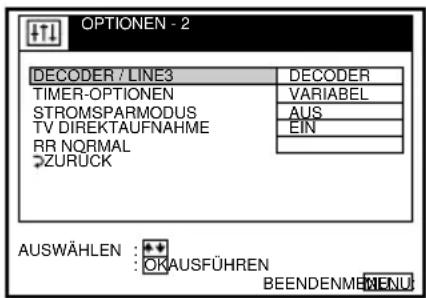
3 Wählen Sie mit ↑/↓ die Option aus, und drücken Sie OK.
4 Ändern Sie mit ↑/↓ die Einstellung, und drücken Sie OK.
5 Drücken Sie MENU. Der vorherige Bildschirm wird wieder angezeigt.
Menüoptionen
Die Anfangseinstellungen der einzelnen Menüoptionen sind durch Fettdruck hervorgehoben.
OPTIONEN-1
| Menüoption | Setzen Sie diese Option auf |
| OPC | EIN, so wird die OPC-Funktion (Optimum Picture Control — optimale Bildaussteuerung) eingeschaltet, und die Bildqualität wird besser.AUS, so wird die OPC-Funktion ausgeschaltet. |
| EDIT-FUNKTION | EIN, so werden Bildqualitätsverluste beim Überspielen weitestgehend vermieden.AUS, so wird die EDIT-FUNKTION ausgeschaltet. |
| AUDIO MIX | EIN, so werden HiFi- und normale Tonspur gleichzeitig wiedergegeben. Die Taste AUDIO MONITOR funktioniert dabei nicht.AUS, so werden HiFi- und normale Tonspur getrennt wiedergegeben. Mit der Taste AUDIO MONITOR wählen Sie die gewünschte Tonspur aus.Wenn Sie ▲ EJECT drücken, wird AUDIO MIX wieder auf AUS gesetzt. Einzelheiten dazu siehe Seite 82. |
| TV-TONSTANDARD* | NICAM, so werden NICAM-Signale auf der HiFi-Tonspur aufgezeichnet.STANDARD, so wird der Standardton auf der HiFi-Tonspur aufgezeichnet.Einzelheiten dazu siehe Seite 80. |
| AUTOMATISCHES LP | EIN, so wird die Bandgeschwindigkeit für Timer-Aufnahmen automatisch in den LP-Modus geschaltet, wenn die restliche Bandlänge kürzer ist als die Aufnahmedauer. Beachten Sie bitte, daß AUTOMATISCHES LP nur richtig funktioniert, wenn die BANDLÄNGE präzise angegeben ist.AUS, so wird die eingestellte Bandgeschwindigkeit beibehalten. |
| BANDLÄNGE | E180, wenn Sie ein Band des Typs E-180 oder ein kürzeres Band verwenden.E195, wenn Sie ein Band des Typs E-195 verwenden.E240, wenn Sie ein Band des Typs E-240 verwenden.E300, wenn Sie ein Band des Typs E-300 verwenden. |
OPTIONEN-2
| Menüoption | Setzen Sie diese Option auf |
| DECODER/LINE3 | • DECODER, damit der Anschluß DECODER/LINE-3 IN als PAY-TV-/Canal Plus-Decoderanschluß verwendet wird.• LINE3, damit der Anschluß DECODER/LINE-3 IN als Signaleingang verwendet wird. |
| TIMER-OPTIONEN | • VARIABEL, so wird das Menü TIMER-PROGRAMMIERUNG zum Auswählen von STANDARD oder SHOWVIEW angezeigt, wenn Sie die Taste 🔒 TIMER drücken.• STANDARD, so wird das Menü TIMER angezeigt, wenn Sie die Taste 🔒 TIMER drücken.• SHOWVIEW, so wird das Menü SHOWVIEW angezeigt, wenn Sie die Taste 🔒 TIMER drücken. Einzelheiten dazu siehe Seite 63 und 68. |
| STROMSPAR-MODUS | EIN, so werden im Bereitschaftsmodus die Anzeigen im Display ausgeschaltet, um den Stromverbrauch des Videorecorders auf ein Minimum zu reduzieren. Wenn Sie die STB (Seite 18), die Durchschleiffunktion (Seite 20) oder einen Decoder (Seite 47) verwenden wollen, wählen Sie TEILWEISE oder AUS.TEILWEISE, so werden die Anzeigen im Display ausgeschaltet, um den Stromverbrauch des Videorecorders zu reduzieren.AUS, so leuchten die Anzeigen im Display auf, während sich der Videorecorder im Bereitschaftsmodus befindet. |
| TV DIREKT-AUFNAHME | EIN, so wird die Fernsehdirektaufnahmefunktion eingeschaltet.AUS, so wird die Funktion ausgeschaltet. |
| RR | NORMAL für den täglichen Gebrauch.HOCH, wenn Sie Videokassetten, wie zum Beispiel Leihkassetten, wiedergeben wollen, die bereits häufig abgespielt wurden.Wählen Sie diese Einstellung auch, wenn sich die Bildqualität mit NORMAL nicht verbessern läßt.AUS, so wird die RR-Funktion ausgeschaltet. |
Hinweise
- Wenn sich der Videorecorder im Aufnahmebereitschaftsmodus befindet, bleiben die Anzeigen im Display eingeschaltet, auch wenn STROMSPARMODUS auf EIN oder TEILEWEISE gesetzt ist.
- Wenn die Option EDIT-FUNKTION auf EIN gesetzt ist, kann die OPC-Funktion nicht eingesetzt werden.
Anschließen an einen Videorecorder oder an eine Stereoanlage
Anschließen zum Aufnehmen mit diesem Videorecorder
Verbinden Sie die Signalausgänge des anderen Videorecorders mit dem Anschluß oder den Buchsen LINE IN an diesem Videorecorder. Sehen Sie sich die Beispiele A bis C an, und wählen Sie die Verbindung, die für Ihren Videorecorder am besten geeignet ist.
Beispiel A![graph TD A["Dieser Videorecorder (Aufnahmegerät)"] --> B["Fernsehgerät"] A --> C["Line-1 (TV)"] C --> D["Anderer Videorecorder (Wiedergabegerät)"] D --> E["Scart (EURO-AV)"] E --> F["Scart-Kabel VMC-2121HG (nicht mitgeliefert)"]](/content/2026/05/798971/images/e53c3c0860dae5d17df7f5db774268e62becfb15a8eb43423561f70b78150878.jpg)
: Signalfluß
Beispiel B![graph TD A["Dieser Videorecorder (Aufnahmegerät)"] --> B["Fernsehgerät"] A --> C["Audio-/Videokabel VMC-820HG (nicht mitgeliefert)"] C --> D["Anderer Videorecorder (Wiedergabegerät)"] E["Signalfluß"] --> C F["LINE-2 L R (zum Anschließen Abdeckung abnehmen)"] --> A](/content/2026/05/798971/images/42550ee23ddf20a38432d35f139d988900d83af2b1b36b734e380b47e9b8d35c.jpg)
![graph TD A["Dieser Videorecorder (Aufnahmegerät)"] --> B["Fernsehgerät"] B --> C["Anderer Videorecorder (Wiedergabegerät)"] C --> D["Scart (EURO-AV)"] D --> E["Scart-Kabel VMC-2121HG (nicht mitgeliefert)"] E --> F["DECODER/ LINE-3 IN"]](/content/2026/05/798971/images/15530796e193ee67c81ddc4e7be4011101e84ff218ade0e8ee1334b7f88e3459.jpg)

: Signalfluss
Anschließen an eine Stereoanlage
Schließen Sie die Buchsen → LINE-2 L → R an diesem Videorecorder über das Audiokabel RK-C510HG (nicht mitgeliefert) an die Audioausgangsbuchsen der Stereoanlage an.
Hinweise
- Achten Sie darauf, die Stecker immer an Buchsen derselben Farbe anzuschließen.
- Wenn es sich bei dem anderen Videorecorder um ein monaurales Gerät handelt, schließen Sie die roten Stecker nicht an.
- Wenn Sie diesen Videorecorder an die Buchsen LINE IN und LINE OUT des anderen Videorecorders anschließen, achten Sie darauf, den Eingang korrekt zu wählen, um Störgeräusche zu verhindern.
- Wenn der andere Videorecorder nicht über einen Scart-Anschluss (EURO-AV) verfügt, verwenden Sie stattdessen das Kabel VMC-2106HG. Schließen Sie das Kabel an die Signalausgangsbuchsen des anderen Videorecorders an.
- Wenn Sie den anderen Videorecorder an den Anschluss DECODER/LINE-3 IN anschließen, setzen Sie DECODER/LINE3 im Menü OPTIONEN-2 auf LINE3.
Grundlegende Überspielfunktionen
Mit diesem Videorecorder als Aufnahmegerät
Vorbereitungen
- Schalten Sie das Fernsehgerät ein, und stellen Sie den Videokanal ein.
- Drücken Sie INPUT SELECT, sodass der angeschlossene Signaleingang im Display angezeigt wird.
- Wählen Sie mit SP/LP die Bandgeschwindigkeit SP oder LP aus.
- Setzen Sie an diesem Videorecorder die

Option EDIT-FUNKTION im Menü OPTIONEN-1 auf EIN. Wenn der andere Videorecorder über eine ähnliche Funktion verfügt, schalten Sie diese ebenfalls ein.
1 Legen Sie die Ausgangskassette mit herausgebrochener Überspielschutzlasche in den anderen Videorecorder (Wiedergabegerät) ein. Suchen Sie die Stelle, an der die Wiedergabe beginnen soll, und schalten Sie das Gerät in die Wiedergabepause.
2 Legen Sie eine Kassette mit intakter Überspielschutzlasche in diesen Videorecorder (Aufnahmegerät) ein. Suchen Sie die Stelle, an der die Aufnahme beginnen soll, und drücken Sie Ⅱ (Pause), um das Gerät in die Wiedergabepause zu schalten.
3 Schalten Sie diesen Videorecorder mit REC ● in den Aufnahmepausemodus.
4 Drücken Sie gleichzeitig an beiden Geräten die Taste II (Pause). Das Überspielen beginnt.
So beenden Sie das Überspielen
Drücken Sie an beiden Geräten die Taste ■ (Stopp).
Tipp
- Wollen Sie beim Überspielen unerwünschte Szenen auslassen, schalten Sie diesen Videorecorder zu Beginn einer solchen Szene mit III (Pause) in den Pausemodus. Ist die Szene zu Ende, drücken Sie nochmals III (Pause). Die Aufnahme wird fortgesetzt.
Hinweis
- Wenn Sie das Überspielen wie oben beschrieben starten, nimmt der Videorecorder ohne die OPC-Funktion auf. Soll die Aufnahme mit OPC-Funktion erfolgen, drücken Sie in Schritt 3 während der Aufnahmepause erneut REC ●, so dass der Videorecorder das Band analysiert. Starten Sie dann mit ■ (Pause) die Aufnahme, nachdem die Anzeige OPC zu blinken aufhört. Wenn Sie ■ (Pause) drücken, bevor die Anzeige OPC zu blinken aufhört, wird die OPC-Funktion ausgeschaltet.
Nachvertonung
Mit dieser Funktion können Sie die normale Tonspur überspielen. Dabei wird der zuvor aufgezeichnete, monaurale Ton überspielt, während der HiFi-Ton der ursprünglichen Aufnahme unverändert erhalten bleibt. Auf diese Weise können Sie beispielsweise eine Camcorder-Aufnahme mit einem Kommentar versehen.

- Öffnen Sie die Abdeckung der Buchsen → LINE-2 L → R an der Vorderseite, und schließen Sie eine Wiedergabequelle an.
- Schalten Sie das Fernsehgerät ein, und stellen Sie den Videokanal ein.
1 Legen Sie eine Ausgangskassette in den Wiedergabe-Videorecorder bzw. in die Stereoanlage ein. Suchen Sie die Stelle, an der die Wiedergabe beginnen soll, und schalten Sie das Gerät in die Wiedergabepause.
2 Legen Sie eine Kassette mit intakter Überspielschutzlasche in diesen Videorecorder (Aufnahmegerät) ein. Suchen Sie den Anfang der Passage, die nachvertont werden soll, und drücken Sie Ⅱ (Pause).
Der Videorecorder schaltet in den Pausemodus.
3 Drücken Sie AUDIO DUB.
Das Gerät schaltet auf die Programmposition “L2” um, und die Anzeige erscheint im Display.
4 Drücken Sie gleichzeitig an diesem Videorecorder und an der Stereoanlage (bzw. am anderen Videorecorder) die Taste Ⅲ (Pause). Das Überspielen beginnt.
Nach dem Nachvertonen ist der Ton im Wiedergabemodus automatisch auf monaural eingestellt.
So beenden Sie das Überspielen
Drücken Sie an diesem Videorecorder und an der Stereoanlage (bzw. am anderen Videorecorder) ■(Stopp).
So können Sie HiFi- und normalen Ton wiedergeben
Setzen Sie AUDIO MIX im Menü OPTIONEN-1 auf EIN (siehe Seite 96). Bei dieser Einstellung können Sie den nachvertonten Ton über dem ursprünglichen HiFi-Ton Ihrer Aufnahme wiedergeben lassen. Wenn AUDIO MIX auf EIN gesetzt ist, funktioniert die Taste AUDIO MONITOR nicht.
Denken Sie daran, AUDIO MIX wieder auf AUS zu setzen, nachdem Sie das Band wiedergegeben haben.
Hinweis
- Wenn Sie das Band auswerfen lassen oder den Videorecorder ausschalten, wird AUDIO MIX automatisch wieder auf AUS gesetzt.
Störungsbehebung
Sollten an Ihrem Gerät Probleme auftreten oder sollten Sie Fragen haben, die im Folgenden nicht behandelt werden, wenden Sie sich bitte an Ihren Sony-Kundendienst.
| Symptom Abhilfemaßnahme | ||
| Stromversorgung | Der Schalter I/1 (Ein/Bereitschaft) funktioniert nicht. | • Schließen Sie das Netzkabel fest an die Netzsteckdose an. |
| Der Videorecorder ist eingeschaltet, funktioniert aber nicht. | • Feuchtigkeit hat sich niedergeschlagen. Schalten Sie das Gerät aus, lösen Sie das Netzkabel, und benutzen Sie den Videorecorder länger als drei Stunden nicht, damit die Feuchtigkeit verdunsten kann. | |
| Der Videorecorder ist an den Netzstrom angeschlossen, aber das Display bleibt dunkel. | • Setzen Sie STROMSPARMODUS im Menü OPTIONEN-2 auf AUS (siehe Seite 97). | |
| Uhr | Die Uhr ist stehengeblieben, und “-:- -” erscheint im Display. | • Die Uhr bleibt stehen, wenn die Stromversorgung des Videorecorders länger als eine Stunde unterbrochen ist. Stellen Sie die Uhr (und den Timer) neu ein. |
| Wiedergabe | Das Wiedergabebild erscheint nicht auf dem Fernsehschirm. | Überprüfen Sie, ob am Fernsehgerät der Videokanal eingestellt ist. Wenn das Gerät an einen Monitor angeschlossen ist, schalten Sie diesen auf Videoeingang.Ist der Videorecorder über ein Scart-Kabel mit dem Fernsehgerät verbunden, muß die Anzeige VIDEO im Display leuchten. Mit der Taste TV/VIDEO auf der Fernbedienung schalten Sie die Anzeige VIDEO ein. |
| Das Bild ist unscharf. | Ist das Fernsehgerät über Scart- und Antennenkabel mit dem Videorecorder verbunden, achten Sie darauf, daß der RF-Kanal auf OFF gesetzt ist (siehe Seite 23).Ausgestrahlte Programme stören möglicherweise den Empfang des Videorecorders. Stellen Sie den RF-Kanalausgang des Videorecorders neu ein.Stellen Sie mit den Tasten PROGRAM +/- am Videorecorder die Spurlage ein.Die Videoköpfe sind verschmutzt (siehe letzte Seite zur Störungsbehebung). Reinigen Sie die Videoköpfe mit der Reinigungskassette T-25CLD, E-25CLDR oder T-25CLW von Sony. Sind diese Kassetten bei Ihnen nicht erhältlich, lassen Sie die Videoköpfe bei Ihrem Sony-Kundendienst reinigen. Dafür wird in der Regel eine Standardgebühr berechnet. Verwenden Sie ausschließlich Naßreinigungskassetten von Sony. Andere handelsübliche Naßreinigungskassetten könnten die Videoköpfe beschädigen.Die Videoköpfe müssen unter Umständen ausgetauscht werden. Wenden Sie sich bitte an Ihren Sony-Kundendienst. | |
| Beim Suchen läuft das Bild vertikal durch. | Stellen Sie am Fernsehgerät oder am Monitor den Bildfangregler ein. | |
| Das Bild wird ohne Ton wiedergegeben. | Die Kassette ist defekt.Bei A/V-Verbindungen überprüfen Sie bitte die Audiokabelverbindung. | |
| Der Ton ist instabil, oder es tritt ein Echoeffekt auf. | Wenn Sie eine Kassette wiedergeben, bei der auf der HiFi- und der normalen Tonspur derselbe Ton aufgezeichnet ist, muß AUDIO MIX im Menü OPTIONEN-1 auf AUS gesetzt werden (siehe Seite 96). | |
| Der Ton ist bei einer mit dem Videorecorder aufgenommenen Kassette nicht in stereo, oder die Anzeige STEREO im Display blinkt. | Stellen Sie die Spurlage ein.Die Videoköpfe sind verschmutzt. Reinigen Sie die Videoköpfe mit der Reinigungskassette T-25CLD, E-25CLDR oder T-25CLW von Sony, wie oben erläutert. | |
| Aufnahme | Auf dem Fernsehschirm erscheint kein Fernsehprogramm. | Überprüfen Sie, ob am Fernsehgerät der Videokanal eingestellt ist. Wenn das Gerät an einen Monitor angeschlossen ist, schalten Sie diesen auf Videoeingang.Ist das Fernsehgerät über Scart- und Antennenkabel mit dem Videorecorder verbunden, achten Sie darauf, daß der RF-Kanal auf OFF gesetzt ist (siehe Seite 23).Ausgestrahlte Programme stören möglicherweise den Empfang des Videorecorders. Stellen Sie den RF-Kanalausgang des Videorecorders neu ein.Wählen Sie mit der Taste INPUT SELECT die Quelle für die Aufnahme aus. Wählen Sie eine Programmposition, wenn Sie eine Fernsehsendung aufnehmen wollen, oder wählen Sie einen Signaleingang, wenn Sie von einem anderen angeschlossenen Gerät aufnehmen wollen. |
| Der Fernsehempfang ist mangelhaft. | Sehen Sie nach, ob das Antennenkabel fest angeschlossen ist.Richten Sie die Fernsehantenne neu aus. | |
| Die Wiedergabe einer Kassette startet, sobald diese eingelegt wird. | Die Überspielschutzlasche der Kassette wurde herausgebrochen. Wollen Sie die Kassette erneut bespielen, überkleben Sie die Aussparung mit Klebeband (siehe Seite 56). | |
| Die Kassette wird ausgeworfen, wenn Sie ●REC drücken. | Die Überspielschutzlasche der Kassette wurde herausgebrochen. Wollen Sie die Kassette erneut bespielen, überkleben Sie die Aussparung mit Klebeband (siehe Seite 56). | |
| Es geschieht nichts, wenn Sie ●REC drücken. | Sehen Sie nach, ob das Bandende erreicht wurde. | |
| Timer-Aufnahme | Der Timer funktioniert nicht. | Sehen Sie nach, ob die Uhr eingestellt ist.Sehen Sie nach, ob eine Kassette eingelegt ist.Überprüfen Sie, ob die Überspielschutzlasche herausgebrochen wurde.Sehen Sie nach, ob das Bandende erreicht wurde.Sehen Sie nach, ob eine Timer-Aufnahme programmiert wurde.Beachten Sie, daß Timer-Aufnahmen nur für einen Zeitpunkt nach der aktuellen Uhrzeit programmiert werden können.Sehen Sie nach, ob der Decoder eingeschaltet ist.Sehen Sie nach, ob die Set-Top Box eingeschaltet ist.Die Uhr bleibt stehen, wenn die Stromversorgung des Videorecorders länger als eine Stunde unterbrochen ist. Stellen Sie die Uhr und den Timer neu ein.Schalten Sie das Gerät aus, und lösen Sie das Netzkabel. |
| Timer-Aufnahme | Das Menü SHOWVIEW oder TIMER wird nicht angezeigt. | Überprüfen Sie, ob TIMER-OPTIONEN im Menü OPTIONEN-2 richtig eingestellt ist (siehe Seite 96). |
| Die VPS/PDC-Funktion arbeitet nicht richtig. | Überprüfen Sie, ob Uhrzeit und Datum korrekt eingestellt sind.Überprüfen Sie, ob die eingestellte VPS/PDC-Zeit korrekt ist (in der Fernsehzeitschrift könnte ein Fehler gedruckt sein). Wenn mit dem Programm, das Sie aufnehmen wollten, keine entsprechenden VPS/PDC-Signale ausgestrahlt wurden, startet der Videorecorder die Aufnahme nicht.Bei schlechtem Empfang werden die VPS/PDC-Signale möglicherweise gestört, und der Videorecorder startet die Aufnahme unter Umständen nicht. | |
| Synchronaufnahme | Die Taste SYNCHRO REC erlischt während der Aufnahme, bzw. der Videorecorder schaltet nicht wieder in den Aufnahmebereitschaftsmodus. | Das Bandende ist erreicht. Legen Sie ein neues Band ein, und drücken Sie erneut SYNCHRO REC. |
| Die Synchronaufnahme funktioniert nicht. | Das angeschlossene Gerät wurde nicht ausgeschaltet. Schalten Sie das angeschlossene Gerät aus, und drücken Sie erneut SYNCHRO REC.Der Strom ist ausgefallen. Drücken Sie SYNCHRO REC erneut. | |
| Das mit der Synchronaufnahme-funktion aufgezeichnete Programm ist unvollständig. | Wenn sich programmierte Timer-Aufnahmen und Synchronaufnahme überlappen, hat die programmierte Aufnahme, die zuerst startet, Priorität, und die zweite Aufnahme wird erst gestartet, wenn die erste beendet ist.Der Strom ist ausgefallen. Drücken Sie SYNCHRO REC erneut. | |
| PAY-TV/Canal Plus | Sie können Kanäle im Menü TUNER nicht als PAY-TV/Canal Plus definieren. | Überprüfen Sie, ob DECODER/LINE3 im Menü OPTIONEN-2 auf DECODER eingestellt ist (siehe Seite 96). |
| PAY-TV/Canal Plus | Sie können keine PAY-TV-/Canal Plus-Sendungen ansehen, wenn sich der Videorecorder im Bereitschaftsmodus befindet. | Überprüfen Sie, ob DECODER/LINE3 im Menü OPTIONEN-2 auf DECODER eingestellt ist (siehe Seite 96).Sehen Sie nach, ob das PAY-TV-/Canal Plus-Scart-Kabel richtig angeschlossen ist.Überprüfen Sie, ob STROMSPARMODUS im Menü OPTIONEN-2 auf TEILWEISE oder AUS gesetzt ist (siehe Seite 97). |
| Sendungen eines PAY-TV-/Canal Plus-Programms werden immer mit Störungen aufgezeichnet. | Sehen Sie nach, ob das PAY-TV-/Canal Plus-Scart-Kabel richtig angeschlossen ist.Überprüfen Sie, ob DECODER/LINE3 im Menü OPTIONEN-2 auf DECODER eingestellt ist (siehe Seite 96).Überprüfen Sie, ob dieser Kanal im Menü TUNER als PAY-TV/Canal Plus definiert ist (siehe Seite 47). | |
| Set-Top Box-Steuerung | Die Set-Top Box-Steuerung funktioniert nicht richtig. | Achten Sie darauf, die Fernbedienung nur auf den Fernbedienungssensor des Videorecorders, und nicht auf den Sensor der STB zu richten.Achten Sie darauf, das STB-Steuergerät auf den Fernbedienungssensor der Set-Top Box zu richten.Vergewissern Sie sich, dass das STB-Steuergerät einwandfrei angeschlossen ist.Die Herstellernummer des STB-Tuners kann gelöscht werden, wenn Sie das Gerät vom Videorecorder trennen. Geben Sie die Ihrer Set-Top Box entsprechende Herstellernummer neu ein (siehe Seite 33). |
| Es erfolgt keine STB-Bildwiedergabe, wenn sich der Videorecorder im Bereitschafts- oder im Aufnahmebereitschaftsmodus befindet. | Überprüfen Sie, ob STROMSPARMODUS im Menü OPTIONEN-2 auf TEILWEISE oder AUS eingestellt ist (siehe Seite 97).Überprüfen Sie, ob DECODER/LINE3 im Menü OPTIONEN-2 auf LINE3 eingestellt ist (siehe Seite 96). | |
| Sonstiges | Es läßt sich keine Kassette einlegen. | Sehen Sie nach, ob bereits eine Kassette eingelegt ist. |
| Die Fernbedienung funktioniert nicht. | Achten Sie darauf, die Fernbedienung auf den Fernbedienungssensor am Videorecorder zu richten.Tauschen Sie alle Batterien in der Fernbedienung gegen neue aus, wenn sie zu schwach sind.Sehen Sie nach, ob der Schalter TV / VIDEO an der Fernbedienung korrekt eingestellt ist. | |
| Sonstiges | Die ausgewählte Nummer für den Signaleingang erscheint nicht im Display. | Überprüfen Sie, ob DECODER/LINE3 im Menü OPTIONEN-2 auf LINE3 eingestellt ist (siehe Seite 96). |
| Die Funktion SMARTLINK arbeitet nicht. | Überprüfen Sie bitte, ob Ihr Fernsehgerät SMARTLINK-, MEGALOGIC-, EASYLINK-, Q-Link-, EURO VIEW LINK- oder T-V LINK-fähig ist.Sie müssen Videorecorder und Fernsehgerät über ein Scart-Kabel anschließen.Sehen Sie nach, ob das Scart-Kabel fest angeschlossen ist. | |
| Die Spurlagenanzeige erscheint nicht auf dem Fernsehschirm. | Der Bandzustand ist sehr schlecht. Die Spurlage läßt sich nicht einstellen.Bei der Wiedergabe eines im NTSC-System aufgenommenen Bandes erscheint die Spurlagenanzeige nicht. | |
| Andere Fernsehgeräte lassen sich nicht steuern. | Stellen Sie die Codenummer Ihres Fernsehgeräts ein. Die Codenummer kann sich ändern, wenn Sie die Batterien in der Fernbedienung austauschen. | |
| Die Anzeige im Display wird dunkel. | Die Anzeige im Display wird automatisch dunkel, wenn sich der Videorecorder im Bereitschafts- oder Timer-Aufnahmemodus befindet. | |
| Der Videorecorder ist verschmutzt. | Reinigen Sie Gehäuse, Bedienfeld und Bedienelemente mit einem weichen, trockenen Tuch oder einem weichen Tuch, das Sie leicht mit einer milden Reinigungslösung angefeuchtet haben. Verwenden Sie keine Lösungsmittel wie Alkohol oder Benzin. | |
Symptome bei verschmutzten Videoköpfen
- Normales Bild
• Bild mit leichten Störungen
• Bild mit stärkeren Störungen
- Kein erkennbares Bild mehr (oder Schwarzweißrauschen)



leichte Verschmutzung
Zuletzt
Technische Daten
System
Kanalbereich
PAL (B/G)
VHF E2 bis E12
VHF, italienische Kanäle A bis H
UHF E21 bis E69
CATV S01 bis S05, S1 bis S20
HYPER S21 bis S41
RF-Ausgangssignal
UHF-Kanäle 21 bis 69
Antennenausgang
asymmetrische Antennenbuchse, 75 Ohm
Bandgeschwindigkeit
SP: PAL 23,39 mm/s (Aufnahme/Wiedergabe)
NTSC 33,35 mm/s (nur Wiedergabe)
LP: PAL 11,70 mm/s (Aufnahme/Wiedergabe)
NTSC 16,67 mm/s (nur Wiedergabe)
EP: NTSC 11,12 mm/s (nur Wiedergabe)
Maximale Aufnahme-/Wiedergabedauer
10 Std. im LP-Modus (mit E300-Kassette)
Spieldauer
ca. 1 Min. (mit E180-Kassette)
Eingänge und Ausgänge
⇔ LINE-1 (TV)
21-polig
Videoeingang: Stift 20
Audioeingang: Stift 2 und 6
Videoausgang: Stift 19
Audioausgang: Stift 1 und 3
DECODER/→ LINE-3 IN
21-polig
Videoeingang: Stift 20
Audioeingang: Stift 2 und 6
→ LINE-2 IN L → R
VIDEO IN, Cinchbuchse (1)
Eingangssignal: 1 Vp-p, 75 Ohm, unsymmetrisch, sync-negativ
AUDIO IN, Cinchbuchse (2)
Eingangspegel: 327 mV effektiver Mittelwert
Eingangsimpedanz: über 47 kOhm
G→ R/D L/G
Cinchbuchse (2)
Nennleistung: 327 mV effektiver Mittelwert
Lastimpedanz: 47 kOhm
Ausgangsimpedanz: unter 10 kOhm
STB CONTROL
Stereo-Mini-Buchse (Phantomspeisung) (1)
Allgemeines
Stromversorgung
220 – 240 V Wechselstrom, 50 Hz
Leistungsaufnahme
20 W
1,2 W (STROMSPARMODUS ist auf EIN gesetzt, Minimum)
Betriebstemperatur
5 °C bis 40 °C
Lagertemperatur
-20 °C bis 60 °C
Abmessungen einschließlich vorstehender
Teile und Bedienelemente
ca. 430 × 110 × 285 mm (B/H/T)
Gewicht
ca. 4,3 kg
Mitgeliefertes Zubehör
Fernbedienung (1)
R6-Batterien der Größe AA (2)
Antennenkabel (1)
Set-Top Box-Steuergerät (1)
Änderungen, die dem technischen Fortschritt dienen, bleiben vorbehalten.
Index
A
Ändern des Sendernamens 45
Anschließen
an ein Fernsehgerät mit
Scart-Anschluß (EURO- AV) 15
an eine Set-Top Box 18, 19
an eine Stereoanlage 20
den Videorecorder und das
Fernsehgerät 14, 15
Antenne anschließen 14
Aufnahme 54
Aufnahmedauer75
mit dem Dial-Timer
(Timer-Programmierung
über das Display) 58
mit dem ShowView-System 63
mit Timer programmieren 68
Programm auf dem
Fernsehschirm 57
schützen 56
Stereosendungen 80
während ein anderes
Programm läuft 55
Zweikanaltonsendungen 80
Auswählen des Tons
bei der Wiedergabe 81
beim Aufnehmen 80
Automatische Einstellfunktion 24
Automatische Feineinstellung 41
Automatische
Uhreinstellfunktion 29
Automatisches LP 96
B
Bildeinstellung. Siehe
Einstellen
C
Canal Plus 47
D
Deaktivieren von
Programmpositionen 43
Demo 62, 90
Dial-Timer (Timer-
Programmierung über das
Display) 58
E
Einstellen
Bild 41, 92
Spurlage 92
EP-Modus 53
F
Farbsystem
kompatible Farbsysteme 2
H
HiFi-Tonspur 81
|
Indexsuche 91
L
LP-Modus 54
M
Menüoptionen einstellen 95
Monaural 80
N
Nachbearbeitung. Siehe
Überspielen
Nachvertonung 101
NICAM-Sendungen 80
Normale Tonspur 81
0
OPC (Optimum Picture Control
— optimale Bildaussteuerung)
93
P
PAY-TV 47
Aufnahmesteuersystem) 66
R
Realitätsregenerator 92
Reinigen der Videoköpfe 104
RF-Kanal 21, 23
S
Scart-Verbindung 15
Set-Top Box
Anschluß 18, 19
Einstellung 31
Steuergerät 18, 19
ShowView
Aufnehmen mit 63
Smart Search 83
SMARTLINK
Ausschaltautomatik 17
Direktmenü 16
Fernsehdirektaufnahme 16, 57
Sofort-Timer 17
Sofortwiedergabe 16, 53
Speicherübernahme 16
SP-Modus 54
Sprache auswählen 38
Spureinstellung. Siehe
Einstellen
Stereo 80
Stromsparmodus 94, 97
Suchen
mit der Funktion Smart
Suche 83
mit der Indexfunktion 91
mit unterschiedlicher
Geschwindigkeit 72
Synchronaufnahme 76
T
Timer-Einstellung 68
ändern 78
löschen 78
mit dem Dial-Timer
(Timer-Programmierung
über das Display) 58
mit dem ShowView-System 63
tägliche/wöchentliche
Aufnahmen 65, 70
überprüfen 78
Tonspur 81
U
Überspielen 98
Überspielschutzlasche 56
Uhr einstellen 27
V
Verschieben von Programmposition 42
Voreinstellen der Kanäle 39
Auswählen des Tons 81
Bild für Bild 72
mit unterschiedlicher Geschwindigkeit 72
Zeitlupe 72
Geschwindigkeit 72
Zeitlupe 72
Zähler 52
ZWEITON-Sendungen 80
Kurzanleitung
1 Anschließen des Videorecorders
1. Schließen Sie die Antenne an den Anschluss AERIAL IN am Videorecorder an.
2. Stecken Sie das mitgelieferte Antennenkabel in die Buchse AERIAL OUT und schließen Sie es am Antenneneingang Ihres Fernsehgeräts an.
3. Sie erzielen eine bessere Bild- und Tonqualität, wenn Sie LINE-1 (TV) über ein Scart-Kabel mit Ihrem Fernsehgerät verbinden, sofern Ihr Fernsehgerät über einen Scart-Anschluss (EURO-AV) verfügt.
4. Schließen Sie das Netzkabel an die Netzsteckdose an.
2 Einstellen des Fernsehgeräts auf den Videorecorder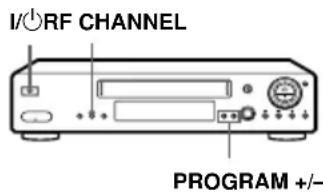
A. Wenn Ihr Fernsehgerät nicht über einen Scart-Anschluss (EURO-AV) verfügt
1. Schalten Sie den Videorecorder mit I/⏻ (Ein/Bereitschaft) ein.
2. Drücken Sie RF CHANNEL am Videorecorder leicht.

3. Schalten Sie Ihr Fernsehgerät ein und wählen Sie eine Programmposition für das vom Videorecorder ausgegebene Bild.
4. Stellen Sie das Fernsehgerät auf den im Display des Videorecorders angezeigten Kanal ein, sodass SONY VIDEO CASSETTE RECORDER in guter Qualität auf dem Fernsehschirm zu sehen ist. Anweisungen zur Sendereinstellung finden Sie in der Bedienungsanleitung zu Ihrem Fernsehgerät.
5 ... Drücken Sie RF CHANNEL.
B Wenn Ihr Fernsehgerät über einen Scart-Anschluss (EURO-AV) verfügt
1 ... Schalten Sie den Videorecorder mit I/© (Ein/Bereitschaft) ein.
2 ... Drücken Sie RF CHANNEL am Videorecorder leicht.
3 ... Drücken Sie PROGRAM +/-, um den RF-Kanal auf OFF zu setzen.

4 ... Drücken Sie RF CHANNEL.
3 Verwenden der automatischen Einstellfunktion
Damit können Sie die Sprache für die Bildschirmanzeige und die Kanäle einstellen.
1 ... Halten Sie AUTO SET UP am Videorecorder mehr als drei Sekunden lang gedrückt. 2 ... Wählen Sie mit PROGRAM +/- die Abkürzung für Ihr Land aus der Tabelle mit den Abkürzungen für die Länder aus. 3 ... Drücken Sie AUTO SET UP leicht.

Wenn alle empfangbaren Kanäle voreingestellt sind, wird “SET UP” im Display ausgeblendet. Sie können die Programmposition der Kanäle nach Belieben ändern (siehe “Verschieben und Deaktivieren von Programmpositionen”).
Nun ist Ihr Videorecorder eingestellt und bereit.
- SICHERHEITSMASSNAHMEN
- SICHERHEIT
- AUFSTELLUNG
- VORSICHT
- KOMPATIBLE FARBSYSTEME
- LEISTUNGSAUFNAHME IM BEREITSCHAFTSMODUS
- REDUZIERUNG UND ABSCHAFFUNG VON HALOGENHALTIGEN FLAMMENHEMMSTOFFEN
- VÖLLIGE ABSCHAFFUNG VON POLYSTYROL
- INHALT
- VORBEREITUNGEN
- GRUNDFUNKTIONEN
- WEITERE FUNKTIONEN
- ÜBERSPIELEN
- WEITERE INFORMATIONEN
- HINTERE UMSCHLAGSEITE
- LAGE UND FUNKTION DER TEILE UND BEDIENELEMENTE
- VORDERSEITE
- SO ÖFFNEN SIE DIE BUCHSENABDECKUNG
- RÜCKSEITE
- FERNBEDIENUNG
- SCHRITT 1: AUSPACKEN
- SCHRITT 2: EINSTELLEN DER FERNBEDIENUNG
- EINLEGEN DER BATTERIEN
- GEBRAUCH DER FERNBEDIENUNG
- HINWEISE
- STEUERN ANDERER FERNSEHGERÄTE MIT DER FERNBEDIENUNG
- CODENUMMERN DER STEUERBAREN FERNSEHGERÄTE
- TIPP
- SCHRITT 3: ANSCHLIESSEN DES VIDEORECORDERS
- HINWEIS
- INFORMATIONEN ZU DEN SMARTLINK-FUNKTIONEN
- ANSCHLUSS AN IHR FERNSEHGERÄT UND DIE SET-TOP BOX (STB)
- WENN IHRE STB NICHT ÜBER EINEN SCART-ANSCHLUSS (EURO-AV) VERFÜGT
- WENN IHRE STB ÜBER EINEN SCART-ANSCHLUSS (EURO-AV) VERFÜGT
- ZUSÄTZLICHE ANSCHLUSSMÖGLICHKEITEN
- AN EINE STEREOANLAGE
- ZUR VERWENDUNG DER DURCHSCHLEIFFUNKTION BEI ANSCHLUSS AN EIN VIDEOGERÄT AUSSER EINER SET-TOP BOX
- SCHRITT 4 : EINSTELLEN DES FERNSEHGERÄTS AUF DEN VIDEORECORDER
- WENN IHR FERNSEHGERÄT NICHT ÜBER EINEN SCART-ANSCHLUSS (EURO-AV) VERFÜGT
- SO ÜBERPRÜFEN SIE DIE EINSTELLUNG DES FERNSEHGERÄTS
- SO STELLEN SIE DAS BILD DES VIDEORECORDERS SCHARF EIN
- WENN IHR FERNSEHGERÄT ÜBER EINEN SCART-ANSCHLUSS (EURO-AV) VERFÜGT
- SCHRITT 5: EINSTELLEN DES VIDEORECORDERS MIT DER AUTOMATISCHEN EINSTELLFUNKTION
- IM FOLGENDEN SIND DIE ABKÜRZUNGEN FÜR DIE LÄNDER UND SPRACHEN AUFGEFÜHRT
- SO BEENDEN SIE DIE AUTOMATISCHE EINSTELLFUNKTION
- SCHRITT 6: EINSTELLEN DER UHR
- MANUELLES EINSTELLEN DER UHR
- TIPPS
- WECHSELN DES SENDERS FÜR DIE AUTOMATISCHE UHREINSTELLFUNKTION
- TIPS
- SCHRITT 7: EINSTELLEN DER SET-TOP BOX
- SET-TOP BOX-HERSTELLERNUMMER
- AUSWÄHLEN EINER SPRACHE
- VOREINSTELLEN DER KANÄLE
- BEI UNSCHARFEM BILD
- TIP
- VERSCHIEBEN UND DEAKTIVIEREN VON PROGRAMMPOSITIONEN
- VERSCHIEBEN VON PROGRAMMPOSITIONEN
- DEAKTIVIEREN FREIER PROGRAMMPOSITIONEN
- ÄNDERN DER SENDERNAMEN
- EINSTELLEN DES PAY-TV-/CANAL PLUS-DECODERS
- ANSCHLIESSEN EINES DECODERS
- EINSTELLEN DER PAY-TV-/CANAL PLUS-KANÄLE
- WIEDERGEBEN EINER KASSETTE
- SO FUNKTIONIERT DER ZEITZÄHLER
- AUTOMATISCHES STARTEN DER WIEDERGABE MIT EINEM TASTENDRUCK (SOFORTWIEDERGABE)
- LEGEN SIE EINE KASSETTE EIN
- DRÜCKEN SIE ▷ PLAY
- AUFNEHMEN VON FERNSEHPROGRAMMEN
- SO BEENDEN SIE DIE AUFNAHME
- SO ZEIGEN SIE DIE RESTSPIELDAUER AN
- SO KÖNNEN SIE WÄHREND EINER AUFNAHME EIN ANDERES FERNSEHPROGRAMM ANSEHEN
- SO SCHÜTZEN SIE EINE AUFNAHME VOR VERSEHENTLICHEM ÜBERSPIELEN
- AUFNEHMEN DES PROGRAMMS AUF DEM FERNSEHSCHIRM (FERNSEHDIREKTAUFNAHME)
- AUFNEHMEN VON FERNSEHPROGRAMMEN MIT DEM DIAL-TIMER
- SO SCHALTEN SIE ZUM VORHERIGEN SCHRITT ZURÜCK
- SO KÖNNEN SIE DEN VIDEORECORDER VERWENDEN, NACHDEM SIE EINE TIMER-AUFNAHME PROGRAMMIERT HABEN
- SO STELLEN SIE DIE UHR EIN
- DER DEMO-MODUS
- SO AKTIVIEREN SIE DEN DEMO-MODUS
- SO BEENDEN SIE DEN DEMO-MODUS
- AUFNEHMEN VON FERNSEHPROGRAMMEN MIT DEM SHOWVIEW-SYSTEM
- TÄGLICHE/WÖCHENTLICHE AUFNAHMEN
- TIMER-AUFNAHMEN MIT VPS- BZW. PDC-SIGNALEN
- AUFNEHMEN VON FERNSEHPROGRAMMEN MIT DEM TIMER
- WIEDERGEBEN/SUCHEN MIT UNTERSCHIEDLICHER GESCHWINDIGKEIT
- SO SETZEN SIE DIE NORMALE WIEDERGABE FORT
- DER SHUTTLE-RING
- DER SHUTTLE-RING IM NORMALEN MODUS
- DER SHUTTLE-RING IM JOG-MODUS
- EINSTELLEN DER AUFNAHMEDAUER
- SO VERLÄNGERN SIE DIE AUFNAHMEDAUER
- SO SCHALTEN SIE DIE AUFNAHMEDAUER AUS
- SYNCHRONAUFNAHME
- ANSCHLÜSSE FÜR SYNCHRONAUFNAHMEN
- AUFNEHMEN VON PROGRAMMEN MIT DER SYNCHRONAUFNAHMEFUNKTION
- SO BEENDEN SIE DIE SYNCHRONAUFNAHMEFUNKTION
- ÜBERPRÜFEN, ÄNDERN UND LÖSCHEN VON TIMER-EINSTELLUNGEN
- WENN SICH TIMER-PROGRAMMIERUNGEN ÜBERSCHNEIDEN
- AUFZEICHNEN VON STEREO- UND ZWEIKANALTONSENDUNGEN
- IM ZWEITON-SYSTEM (DEUTSCHES STEREO- BZW. ZWEIKANALTONSYSTEM)
- SO WÄHLEN SIE DEN TON FÜR EINE AUFNAHME AUS
- IM NICAM-SYSTEM (NUR SLV-X9E)
- AUSWÄHLEN DES TONS WÄHREND DER WIEDERGABE
- WIE WIRD DER TON AUF DEM VIDEOBAND AUFGEZEICHNET
- SUCHEN MIT DER FUNKTION SMART SEARCH
- SO BEENDEN SIE DIE SUCHE
- SO VERLASSEN SIE DEN BILDSCHIRM SMART SEARCH
- SO NEHMEN SIE AUF EINEN UNBESPIELTEN BANDTEIL AUF
- SPEICHERN, SUCHEN UND LÖSCHEN VON INFORMATIONEN ZU AUFNAHMEN (SMART SEARCH PLUS)
- SPEICHERN VON INFORMATIONEN ZU AUFNAHMEN
- STARTEN SIE DIE AUFNAHME
- SO WEISEN SIE NACH DEM AUFNEHMEN EINE SPEICHERPLATZNUMMER ZU
- DRÜCKEN SIE OK
- SUCHEN NACH UNTER EINER SPEICHERPLATZNUMMER GESPEICHERTEN INFORMATIONEN ZU AUFNAHMEN
- ABRUFEN DER INFORMATIONEN ZU DEN LETZTEN AUFNAHMEN
- LÖSCHEN VON INFORMATIONEN ZU AUFNAHMEN
- SUCHEN MIT DER INDEXFUNKTION
- EINSTELLEN DER BILDQUALITÄT
- EINSTELLEN DER SPURLAGE
- DER REALITÄTSREGENERATOR (RR)
- SO AKTIVIEREN SIE DEN REALITÄTSREGENERATOR (RR)
- HINWEISE ZUR OPC-FUNKTION (OPC = OPTIMUM PICTURE CONTROL)
- WIEDERGABE MIT OPC
- AUFNEHMEN MIT OPC
- SO SCHALTEN SIE DIE OPC-FUNKTION AUS
- VERRINGERN DES STROMVERBRAUCHS DES VIDEORECORDERS
- SO SCHALTEN SIE DIE ANZEIGEN IM DISPLAY EIN
- EINSTELLEN VON MENÜOPTIONEN
- MENÜOPTIONEN
- ANSCHLIESSEN AN EINEN VIDEORECORDER ODER AN EINE STEREOANLAGE
- ANSCHLIESSEN ZUM AUFNEHMEN MIT DIESEM VIDEORECORDER
- ANSCHLIESSEN AN EINE STEREOANLAGE
- GRUNDLEGENDE ÜBERSPIELFUNKTIONEN
- MIT DIESEM VIDEORECORDER ALS AUFNAHMEGERÄT
- SO BEENDEN SIE DAS ÜBERSPIELEN
- NACHVERTONUNG
- SO KÖNNEN SIE HIFI- UND NORMALEN TON WIEDERGEBEN
- STÖRUNGSBEHEBUNG
- SYMPTOME BEI VERSCHMUTZTEN VIDEOKÖPFEN
- TECHNISCHE DATEN
- SYSTEM
- EINGÄNGE UND AUSGÄNGE
- ALLGEMEINES
- MITGELIEFERTES ZUBEHÖR
- INDEX
- A
- B
- C
- D
- E
- F
- H
- L
- M
- N
- P
- R
- S
- T
- U
- V
- KURZANLEITUNG
Marke : SONY
Modell : SLV-X9E
Kategorie : Videorekorder