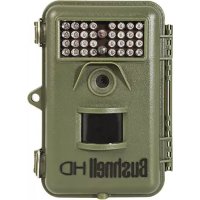
Trophy Cam 119777 - Kamera BUSHNELL - Kostenlose Bedienungsanleitung
Finden Sie kostenlos die Bedienungsanleitung des Geräts Trophy Cam 119777 BUSHNELL als PDF.


Benutzerfragen zu Trophy Cam 119777 BUSHNELL
0 Frage zu diesem Gerät. Beantworten Sie die, die Sie kennen, oder stellen Sie Ihre eigene.
Eine neue Frage zu diesem Gerät stellen
Laden Sie die Anleitung für Ihr Kamera kostenlos im PDF-Format! Finden Sie Ihr Handbuch Trophy Cam 119777 - BUSHNELL und nehmen Sie Ihr elektronisches Gerät wieder in die Hand. Auf dieser Seite sind alle Dokumente veröffentlicht, die für die Verwendung Ihres Geräts notwendig sind. Trophy Cam 119777 von der Marke BUSHNELL.
BEDIENUNGSANLEITUNG Trophy Cam 119777 BUSHNELL
Besuchen Sie noch heute die deutsche Trophy Cam HD Aggressor Community Internetseite, Dort:
- Finden Sie weitere Informationen zu den Funktionen und Anwendungen der Bushnell Trophy Cam HD Aggressors
- Kunden Sie mit anderen Nutzern der Trophy Cam ihre Erfahrungen austauschen und Tipps von Anwendern aus der ganzen Welt erhalten
- Entdecken Sie Tiere aus der ganzen Welt
- Haben Sie Zugriff auf einen freien Service, um ihre Trophy Cam HD Aggressor Bilder/Video online zu verhalten und ihre Bilder zu speichern (Videos werden bei YouTube gespeichert)
www.trophycam.de
Tel: +49 221 995568-0
Fax: +49 221 995568-20
Tel: +49 221 995568-0
Fax: +49 221 995568-20
Wir gratulieren Ihnen zum Kauf einer der besten Wildkameras auf dem Markt! Bushnell ist auf die Entwicklung theses Produktes sehr stolz, und wir sind sicher, dass auch Sie mit ihrer Wahl zufrieden sein werden. Wir freienu uns über ihren Kauf und danken Ihnen für das in uns gesetzte Vertrauen.itte befolgen Sie die nachfolgenden Hinweise und Anweisungen in dieser Bedienungsanleitung, damit Sie mit thisem Produkt voll und ganz zufrieden sind.
Falls ihre Trophy Cam HD Aggressor nicht ordnungsgemäß Funktioniert oder falls die Qualität der Fotos und Videos Anlass zu Beanstandung gibt,lesen Sieitte im Abschnitt Problembehebung und früig gestellte Fragen und Antwerten auf den Seiten 160-166.
Häufig gibt es eine ganz plausible Ursache für die aufgetretenen Probleme, oder es mussen nur einige Einstellungen geändert werden.
Sollte das Problem nach dem Lesen des Abschnittes Problembehebung und früig gestellte Fragen weiterhin bestehen, wenden Sie sichitte an einen Bushnell Fachhändler in Ihr Umgebung.
Bushnell empfeihlt für diese Trophy Cam HD Aggressor-Modelle die Verwendung eines kompletten Satzes Energizer® Lithium-AA-Batterien (8), um die maximale Batterielaufzeit zu erzielen.
Verwenden Sie nicht gleichzeitig alte und neue Batterien. Verwenden Sie keine entsprechlichen Batterietypen, sondern entweder nur Lithium oder nur Alkali.
Wiederaufladbare Batterien sind nicht empfehlenswert.
Bushnell empfeihlt für ihre Trophy Cam HD Aggressor die Verwendung einer SanDisk® SDHC-Karte Klasse 6 oder Schneller (Speicherkapazität bis 32 GB).
EINLEITUNG
Angaben zur Trophy Cam HD Aggressor
Bei der Trophy Cam HD Aggressor von Bushnell handelt es sich um eine digitale Wildkamera. Ausgelost wird die Kamera durch Bewegungen des Wilds mittels einem hochempfindlichen passiven Infrarot-Bewegungssensor (PIR). Die Trophy Cam HD Aggressor liefert Bilder (Standphotos bis zu 14MP) und Videos in HD-Qualität.
Die Trophy Cam HD Aggressor ist sehr sparsam im Verbrauch (unter 0.25 mA) im Standby-Modus (Beobachtungsmodus). Das bedeutet, dass die Kamera im Standby-Modus eine Laufzeit von bis zu sechs Monaten hat, wenn sie mit acht AA Alkalibatterien verwendet wird. Mit Lithium-AA-Batterien verlangert sich diese Laufzeit auf bis zu 12 Monate. Sobald das Gerät im Beobachtungsbereich eine Bewegung wahrnimmt, wird die Kamera sofort (in der Regel innerhalb einer Sekunde) ausgelöst, und die Aufnahme von Fotos oder Videos erfolgt, je nach Einstellung, automatisch. Die Trophy Cam HD Aggressor hat eingebaute Infrarot-LEDs, die als Blitz fungieren, die auch in der Dunkelheit zu gestochen scharfen Fotos oder Videos (in schwarz-weiß) liefern. Bei ausreichend Tageslicht nimmt die Kamera Farbotos und -videos auf. Die Trophy Cam HD Aggressor wurde für den Gebrauch im Freien entwickelt und ist beständig gegen Regen und Schnee.
Ohre Wildkamera gehört zur neuesten Generation der Bushnell Trophy Cam HD Aggressors an und besitzt weitere neue oder verbesserte Funktionen, darüber:
- Automatische PIR-Empfindlichkeit, Die Kamera überwacht die Umgebungstemperatur und passst den Sensor/das Auslösesignal automatisch an, um an bereits Tagen empfindlicher und an kalten Tagen weniger empfindlich auf leichte Temperaturänderungen zu reagieren.
- Hyper NightVision, Das Infrarotblitz-LED-Feld besitzt jetzt eine größere Reichweite, liefert hellere Ergebnisse und eine großere Abdeckung für verbesserte Nachtbilder. Die Modelle 119776 und 119777 verfügen über schwarze „No-Glow“-LEDs, die für Wild und andere Jäger unsichtbar sind.
2-facher „Field Scan“ (Zeitraffer-Aufnahme) mit Direktausloser Die Funktion „Field Scan" bietet auch die Möglichkeit, eine zweite Aufnahmesequenz mit eigenen Start-/Endzeiten einzurichten.
Auslösesignale, die durch sich in der Höhe befindende Wildtiere erzeutgt werden, führen auch weiterhin unabhängig von der „Field Scan“- Funktion zur Aufnahme zusätzlicher Fotos/Videos.
- GPS Geotag - Funktion, erhöglich Ihnen die Eingabe des Längen- und Breitengrads der Kameraposition. Diese Angaben werden dann in jeder Fotodatei erfasst. Dies erhöglich eine automatische Anzeige der Kameraposition in Google Earth, Picasa und anderer Geotagfähiger Software, wenn Sie sich Fotos auf einem Computer ansehen. Diese Funktion ist entsprechend nützlich, wenn Sie mehrere Trophy Cam HD Aggressors betreiben, um große oder welt auseinander liegende Bereiche zu überwachen.
- Mehrfachblitz-Modus (LED-Steuerung), verhindert die Überbelichtung von Nachtaufnahmen im Nahbereich.
- Hybrid-Modus - erfolgslich bei jedem Auslösen die gleichzeitige Aufnahme von Standfotos und Videos bis zur jeweils hochstmögenen Auflösung.
- NV-Verschluss – wählbare Belichtungszeit bei Nachtaufnahmen zur Steuerung von Helligkeit und Bewegungsschärfe
- Der Kameramodus kann auf "Nur Tag", "Nur Nacht" oder "24h" eingestellt werden
Und zahlreiche weitere Funktionen wie 1080p HD-Video mit Audio, Auslöseverzögerung von 0,2 Sekunden, Erholungszeit von 1 Sekunde (Standbilder), Standphotos im Breitbart- oder Vollbild- Format, Kennzeichnung der Aufnahmen mit dem benutzerdefinierten Kameranamen und anderen Daten wie Temperatur und Mondphase.
Einsatzbereiche
Die Trophy Cam HD Aggressor lässt sich als Wildkamera für das Aufspären oder Beobachten von Wild einsetzen. Sie kann ebenfalls für Überwachungszwecke eingesetzt werden.
TEILE UND BEDIENELEMENTE
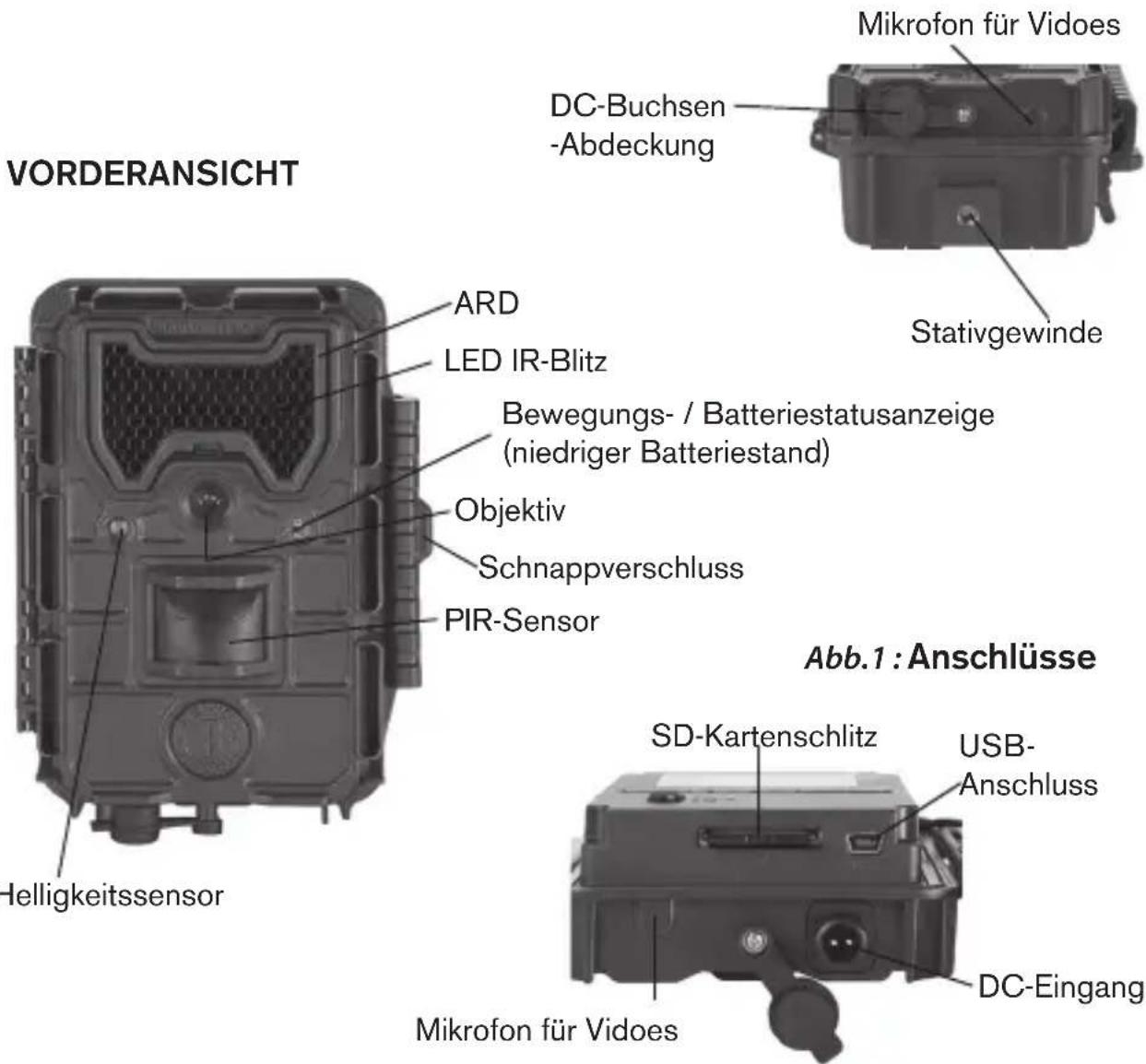
Die Trophy Cam HD Aggressor hat folgende Anschlüsse für externe Geräte: USB-Anschluss, SD-Kartensteckfach, und einen externen Eingang für Gleichstrom (Seite 130, Abb. 1).
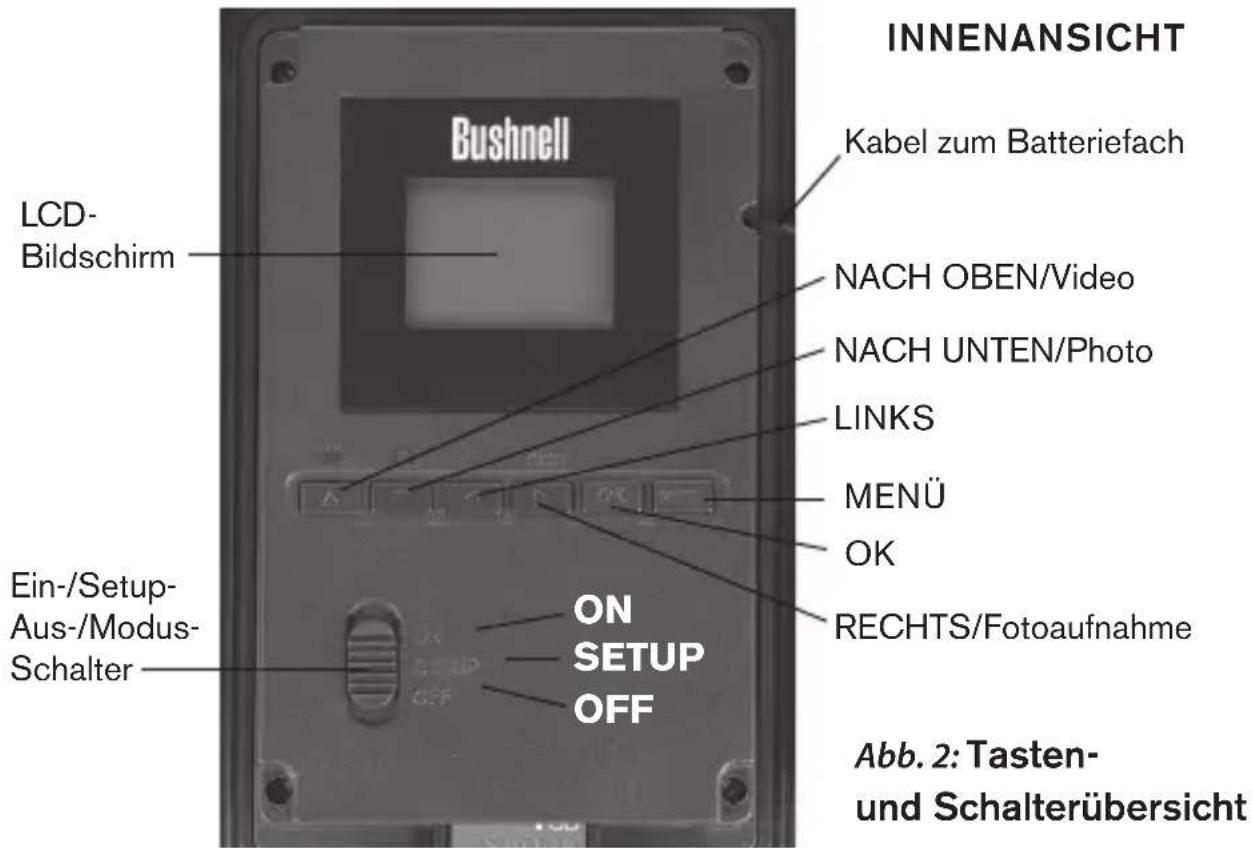
Mit einem 3-Wege-Einschaltknopf werden die wichtigsten Bedienmodi
eingestellt: OFF (Aus), SETUP (Einstellungen) und ON (Ein) (Seite 131 Abb. 2).
Eine Leiste mit sechs Funktionstasten wird hauptsächlich im SETUP (Einstellungen)-Modus für die Auswahr der Bedienfunktionen und -parameter verwendet. Wie in Abb. 2 dargestellt handelt es sich bei diesen Tasten um: AUFWÄRTS, ABWÄRTS, LINKS, RECHTS, OK und MENU. Drei der Tasten beinhalten sehen ihrer eigentlichen noch eine zweite Funktion (Schnelltasten im SETUP-Modus): Die AFBWÄRTS-Taste kann auch zum Einstellen der Kamera in den Foto-Modus (Standbild-Symbol) verwendet werden und mit der AUFWÄRTS-Taste lasst sich der Videomodus der Kamera einstellen (Film-Symbol). Die RECHTS (SHOT)-Taste kann auch für das manuelle Auslösen der Kamera eingesetzt werden. Diese Zweitbelegungen sind durch Symbole oder einen Text über den Tasten angezeigt, wie auf der)nachsten Seite dargestellt.
EINLEGEN DER BATTERIEN UND SD-KARTE
Bevor Sie sich mit dem Gebrauch ihrer neuen Trophy Cam HD Aggressor vertraut machen, müssen Sie Batterien und eine SD-Karte einlagen.itte halten Sie sich die Zeit undlesen Sie nachfolgende Anweisungen und Vorsichtsmaßnahmen für die Verwendung der Batterien und der SD-Karte:
Einlagen der Batterien
Nach dem Offnen der beiden Riegel auf der rechten Seite der Trophy Cam HD Aggressor kommt Acht Batterieflicher zum Vorschein. Für eine maximale Lebensdauer der Batterien soll stets ein komplettter Satz Batterien eingelegt werden. Die Trophy Cam HD Aggressor kann auch mit nur vier Batterien betrieben werden, die in die ersten Batterieflicher eingelegt werden müssen (beginnend oben oder links, wie in den Abbildungen dargestellt). Zwar verkurzt sich die Laufzeit mit nur vier Batterien, die Kamera Funktioniert
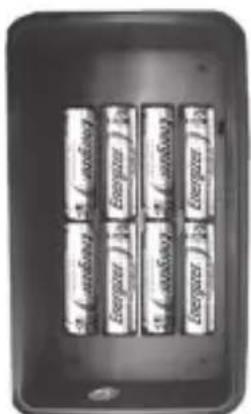
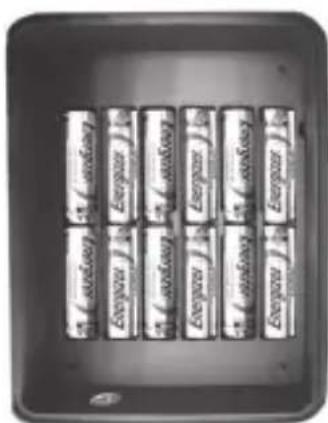
aber davon. Unabhängig davon, ob Sie vier Batterien oder einen kompletten Satz von 12 Batterien verwenden, müssen Sie beim Einlagen der Batterien auf die korrekte Polung achten (negative oder abgeflachte Seite an die lange Sprungfeder in den einzelnen Batteriefächern anlegen).
Bushnell empfeihlt die Verwendung eines kompletten Satzes Lithium-AA-Batterien (Marke Energizer®) oder Alkali-AA-Batterien. Wiederaufladbare NiMh-Akkus werden nicht empfohlen, da sie eine niedrigere Spannung erzeugen, die zu Funktionstörungen führen kann.
Sie können am „DC In“-Eingang (s.130, Abb.1) unter an der Trophy Cam HD Aggressor auch ein optionales Solarmodul (Art. Nr. 119756C- www.bushnell.com) anschreiben, das als Zubehör erhältlich ist. (andere externe Stromquellen sollenn nicht angeschlossen werden, da sonst die einwandfreie Funktion der Kamera nicht gewährleistet werden kann). Wenn das Solar Panel angeschlossen ist UND AA Batterien eingelegt sind, verwendet die Trophy Cam HD Aggressor solange Energie vom eingebauten Li-lo Akku des Panels, solange dieser genugend Energie liefert. Ist dies nicht mehr der Fall wird automatisch auf Batteriebetrieb umgeschaltet. Der Akku des Solar Panels versorgt die Kamera in der Nacht mit Strom.
Sobald die Batterien schwach werden (oder eine nicht passende externe Stromquelle angeschlossen wird) zeigt die blaue LED, dass die Batterien gewechselt werden müssen (Seite 130 "Vorderansicht").
Einlagen der SD-Karte
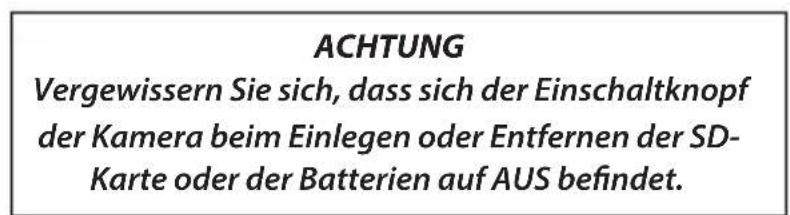
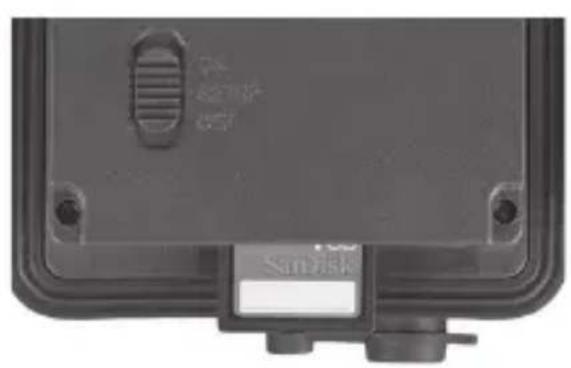
Die Trophy Cam HD Aggressors verfügen über einen internen Speicher von 32 MB, der für ca. 18 Fotos ausreichend ist (bei einer Auflösung von 8 MP). Dies bietet sich für die ersten Tests mit der Kamera an. Da die Kamera aber bestimmt länger als einen Tag an Ihr Bestimmungsort verbleiben soll, empfehlen wir Ohnen die Verwendung einer SD-Karte. Legen Sie vor Inbetriebnahme der Kamera die SD-Karte ein (der Einschaltknopf der Kamera ist bzw. in der Position AUS). Die SD-Karte sollen weder eingelegt noch Herausgenommen werden, solange sich der Einschaltknopf in der Position EIN) befindet.
Die Trophy Cam HD Aggressor arbeitet mit einer Standard SD-Speicherkarte (Secure Digital) zum Speichern der Fotos (im .jpg-Format) und/oder Videos (im .avi-Format). Es werden SD- und SDHC-Karten (High Capacity) bis zu einer Kapazität von 32 GB unterstützen. Für die HD-Videoeinstellung 1920x1080 oder 1280x720 wird die Verwendung von Hochgeschwindigkeits-SD-Karten (SanDisk® SDHC-Klasse 6 oder höher) empfohlen. Öffnen Sie zum Einlagen der SD-Karte die vordere Abdeckung der Kamera. Vergewissern Sie sich vor dem Einlagen der SD-Karte in den Kartenschlitz, dass sich der Schreibschutz-Schalter auf der Karte in der "Aus"-Position befindet (Nicht in der "Sperr"-Position). Im Folgenden wird das Einlagen und Herausnahmen der SD-Karte beschreiben:
-
Legen Sie die SD-Karten in das Kartenfach ein, die Seite mit dem Etikett zeigt bzw. darauf nach oben (siehe Abbildung). Das Ertönen eines "Klick"-Gerausches bedeutet, dass die Karte korrekt eingelegt wurde. Es ist nicht möglich, die Karte ohne Anwendung von Gewalt mit der falschen Seite nach oben einzulegen. Die Karte lässt sich nur in einer Richtung korrekt einstecken. Sollte die Karte nicht korrekt eingelegt sein, erscheint das SD-Karten-Symbol nicht in der LCD-Anzeige im SETUP-Modus (falls die SD-Karte gesperrt ist erscheint im SETUP-Modus das SD-Karten-Symbol mit einem "Schloss"-Symbol). Das Formatieren der SD-Karte mittels der Trophy Cam HD Aggressor wird vor der Erstnutzung der Kamera empfohlen, besonderss dann, wenn die Karte zuvor bereits in anderen Geräten verwendet wurde (siehe "Menu Ändern Parameteinstellungen").
-
Drücken Sie die SD-Karte zum Herausnahmen leicht nachinnen (versuchen Sie nicht, die Karte herauszunehmen, ohne Sie erst leicht hineinzudrücken). Wenn Sie ein Klicken horen ist die Karte entriegelt und kann herausgenommen werden.
GEBRAUCH DER Trophy Cam HD Aggressor
Nach dem Sie ihre Trophy Cam HD Aggressor durch das korrekte Einlagen der Batterien und einer SD-KarteVBbereitet haben, ist sie bereit fur den Einsatz im Freien. Sie lasst sich ganz einfach im eingeschalteten Zustand an einem Baum befestigen und liefert Ihnen bereits die tollen Fotos, die Sie sich gewünscht haben. Wir raten aber dringend dazu, die Kamera anhand dieser Anleitung erst einmal im Haus auszuprobieren, bis Sie sich mit der Funktionseise des 3-Wege-Schalters und den Funktionstasten vertraut gemacht haben. Sie sollen auf jeder Fall zumindest Datum und Zeit einstellen, damit dies auf den Fotos festgehalten wird (oder auch nicht, je nach Wunsch). Hier erfahren Sie, wie Sie die Kamera vom Foto-in den VideoModus einstellen und an einem Baum befestigen lasst.
EIN (ON), AUS (OFF) UND EINSTELLUNGEN (SETUP)-MODUS
Die Trophy Cam HD Aggressor verfügt über drei Grundmodi:
AUS-Modus: Einschaltknopf in der OFF-Position.
- EIN-Modus: Einschaltknopf in der ON-Position (LCD-Bildschirm ist ausgeschaltet).
- EINSTELLUNGEN : Modus: Einschaltknopf in der SETUP-Position (LCD-Bildschirm ist eingeschaltet).
AUS-Modus (OFF-Mode)
Der AUS-Modus ist der "sichere" Modus, wenn mit der Kamera hantiert wird, wie z.B. Austauschen der SD-Karte oder Batterien oder während des Transports. Die Kamera sollte sich ebenfalls im OFF-Modus befinden, wenn sie später zum Herunterlagen der Fotos oder Videos an den USB-Eingang eines Computers angeschlossen wird. Zur Aufbewährung der Kamera oder wenn Sie die Kamera nicht verwenden, sollente sich diese tatsächlich auch im AUS-Modus befinden. Nehmen Sieitte zur Kenntnis, dass auch wenn sich die Trophy Cam HD Aggressor im AUS-Modus befindet immer noch Strom verbraucht, wenn auch weniger. Daher empfeht es sich, die Batterien aus dem Batteriefach zunehmen, wenn die Kamera für einen längeren Zeitraum nicht genutzt wird.
EIN-Modus (ON Mode)
Sobald Batterien und SD-Karte ordnungsgemäß in die Kamera eingelegt, bzw. eingesteckt wurden, kann sie eingeschaltet werden. Wenn sich die Funktionstaste in der oberen Stellung befindet, Goes the Kamera in den EIN (Live)-Modus über. Die LED für die Bewegungsanzeige (Seite 130, "Vorderansicht") blinkt etwa 10 Sekunden lang rot auf. Es bleibt Ohnen also ausreichend Zeit die vordere Abdeckung der Trophy Cam HD Aggressor zu schreiben, sie zu verriegeln und den überwachten Bereich zu verlassen. Befindet sich die Kamera erst einmal im EIN-Modus, sind keine manuellen Steuerungen mehr erforderlich oder möglich (die Funktionstasten sind gesperrt). Die Trophy Cam HD Aggressor ist so eingestellt, dass sie automatisch Fotos oder Videos macht (gemäß der aktuellen Parameteinstellungen), wenn der PIR-Sensor im überwachten Bereich Bewegung erkennt.
Der Einschaltknopf lässt sich entweder direkt vom OFF- in den ON-MODUS schalten oder für weitere Einstellungen in der Position SETUP einrasten. Stellen Sie den Knopf auf ON, nachdem dieser Vorgang abgeschlossen ist.
SETUP Mode (EINSTELLUNGS-Modus)
Im SETUP-Modus lässt sich die Einstellungen der Trophy Cam HD Aggressor mittels des eingebauten LCD. Im SETUP-MENU setzen sich die Auflösung der Fotos oder Videos, der Zeitabstand zwischen den Aufnahmen, der Zeit- und Datenstempel etc.,ändern. Wird der Einschaltknopf in die SETUP -Position gebracht, erscheint die LCD-Anzeige mit Informationen zur Anzahl der bereits gemachten Aufnahmen, dem Batteriestand, Foto- oder Videomodus, etc. (siehe Abb. 3).
Hinweis: Bringen Sie den Einsatzknopf stets vom AUS- in den SETUP-Modus. Es besteht die Möglichkeit, dass die Kamera sich verriegelt, wenn sie vom EIN- in den SETUP-Modus gebracht wird. In diesen Fall stellen Sie den Einsatzknopf erst in die Position AUS und bringenihn erst dann wieder in die Position SETUP.
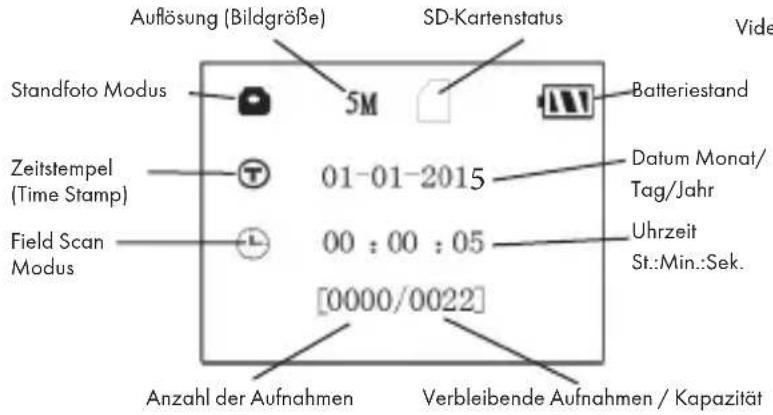
Abb. 3: Anzeige der SETUP-Informationen
Kamera-Modus (Standphoto) Video-Modus
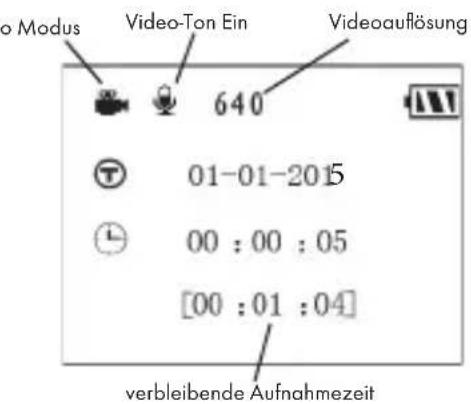
SETUP-Modus (Schnelltasten/Funktionen)
Wie bereits oben im Abschnitt "Teile & Bedienelemente" erhält, sind vier der Tasten unter dem Display mit weiteren Schnelltasten belegt, wenn sich die Kamera im SETUP -Modus befindet (solange die MENU-Taste nicht betätig wurde):
- Durch Drücken der AUFWÄRTS-Taste lasst sich die Kamera auf den Video-Modus umstellen.
- Durch Drücken der ABWÄRTS-Taste wird die Kamera auf den Standphoto Modus umgestellt.
- Durch Drücken der RECHTS-Taste lasst sich ein Bild/Video manuell auslösen. Zum Ausprobieren der Kamera vergewissern Sie sich, dass Sie sich im SETUP Modus befinden, betätigten Sie dann die RECHTS-Taste und schon eine Sekunde später werden ein Foto oder Video (je nachdem, wie die Kamera eingestellt war) auf der SD-Karte (oder dem internen Speicher, falls keine Karte eingelegt ist) gespeichert. Der Zähler für die Anzahl der gemachten Bilder unter links in der LCD-Anzeige erhöht sich jeweils um eine Stelle. Erscheint auf der Anzeige "SD GESCHÜTZT" wenn Sie den AUSLOSER betätigten, schalten Sie die Kamera aus, entfern den SD-Karte und entfern den Schreibsschutz von der Karte.
EINSTELLUNGEN ÄNDERN MIT DEM SETUP-MENU
Der SETUP (Einstellungen)- Modus dient zur Änderung der Einstellungen der Kameraparameter (es stehen 20 verschiedene Parameter zur Verfügung), damit Sie die Trophy Cam HD Aggressor exakt auf ihre Bedürfnisse einstellen können. Gehen Sie dazu in das SETUP-MENU, drücken Sie die Tasten unter dem LCD-Display, worauf Ohnen jeder einzeln Parameter und seine Einstellung angezeigt wird.
Ändern der Parameteinstellungen im SETUP-Modus
Sie können aus einer Vielzahl von “Parametern” für die Einstellung ihrer Trophy Cam HD Aggressor wahren, damit Sie exakt ihren Anforderungen entspricht. Zum Ändern der Einstellung der einzelnen Parametern müssen Sie die Kamera zunachst auf den SETUP-Modus umstellen. Im SETUP-Modus und nach Drücken der MENU-Taste{lassen sich die einzelnen Parameter auswahlen und ihre Einstellungen ändern. Die Bezeichnung des jeweiligen Parameters sowie die aktuelle Einstellung erscheinen im LCD-Display. Durch Betätigten der Tasten RECHTS oder LINKS gelangen Sie zum{nachsten oder vorherigen Parameter. Mit den Tasten AUFWÄRTS oder ABWÄRTS wahren sie eine andere Einstellung für den jeweils angezeigten Parameter. Sobald Sie die neuen Einstellungen für einen Parameter festgelegt haben drücken Sie auf OK, um die neuen Einstellungen zu speichern (bzw., um sie zu ändern). Nach Abschluss der Änderungen bei den Einstellungen eines oder mehrerer Parameter drücken Sie MENU zum Verlassen des SETUP-Menus. Drücken Sie die MENU-Taste immer, wenn Sie die Einstellung eines Parameters löschen möchten, nachdem Sie eine neue Einstellung gewählt haben (solange Sie noch nicht auf OK gedrückt haben). Stellen Sie nach dem Einstellen der Parameter den Knopf auf ON (Ein), um mit Foto- oder Videoaufnahmen zu beginnen. Es sind keine Aufnahmen möglich, solange sich der Knopf noch in der SETUP-Position befindet (es sei dessen Sie betätigten die Schnelltaste RECHTS nachdem Sie das Menuverlassen haben) - die Kamera stellt sich übrigens von automatisch ab, wenn innerhalb einiger Minuten keine Taste betätigst wurde.
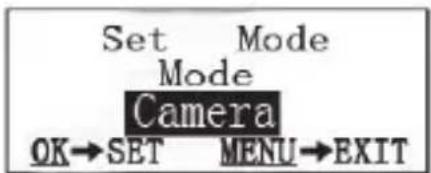
Abb. 4: Auswahl der Parameteinstellungen
MENÜ-Taste drücken
(4a)
NACH UNTEN drucken
(4b)
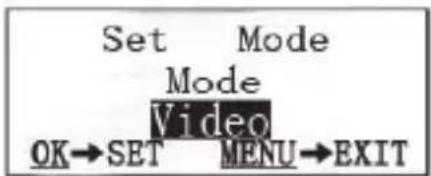
OK drucken
Anzeige der Parameter-Einstellungen
Die Einstellungen der einzelnen Parameter werden auf dem Bildschirm ihrer Trophy Cam HD Aggressor angezeigt. Es wird immer nur eine Einstellung gleichzeitig angezeigt, beginnend mit der aktuellen Einstellung für den Parameter, der zunachst ausgewählt wurde (Abb. 4a). Betätigten Sie zum Ändern der Einstellungen die Tasten AUFWÄRTS/ABWÄRTS zum Anzeigen der gewünschten neuen Einstellung (Abb. 4b). Drücken Sie danach auf OK, um die vorgenommene Änderung zu speichern. Wenn Sie die jetzt vorgenommene Änderung übernehmen möchten, drücken Sie ledigious auf die RECHTS-Taste, um zum nächsten Parameter zu gelangen, dann drücken Sie auf die LINKS-Taste, um wieder zum vorherigen Parameter zu gelangen. Die gerade vorgenommene Einstellung des Parameters sollt jetzt angezeigt werden.
BEISPIELE - Andern der Einstellungen bei einigen der am früfigsten verwendeten Parameter
Weiter hints folgt eine Tabelle mit allen Parametern im SETUP-MENU mit den möglichen Einstellungen (oder der Auswahl der Einstellungen) sowie eine ausfuhrliche Beschreibung, was der jeweilige Parameter steuert und wie
sich die Änderungen auswirken. Nachdem Sie im vorgen Kapitel gelesen haben, wie die einzeln Parameter ausgewählt und ihre Einstellungen verändert werden, sollen Sie in der Lage sein, sofort mit den Parametern zu arbeiten und die Kamera ihren Vorstellungen entsprechend einzustellen. Sie können sich jedoch auch erst das ein oder andere Beispiel ansehen:
Wenn Sie Änderungen an den Einstellungen der Parameter vornehmen möchten, muss sich der Einschaltknopf grundsätzlich in der SETUP-Position befinden. Nachdem sich die LCD-Anzeige eingeschaltet hat drücken Sie die MENU-Taste.
Nach dem Aufrufen des Menüss SETUP (Einstellungen) wird als erster Parameter „Mode" (Modus) angezeigt. Um von der Standardeinstellung „Camera" (Kamera) (unbewegte Bilder) zur Einstellung „Video" (Videoclips aufnehmen)zu gelangen, drücken Sie die ABWÄRTS-Taste, um die Videoeinstellung auszuwahlen. Drücken Sie die OK-Taste zum „Anwenden" (Festlegen) der neuen Einstellung, die Sie für diesen Parameter gewählt haben.
Drücken Sie jetzt auf die RECHTS-Taste, um zu einem anderen Parameter im Menu zu gelangen. Wenn Sie die Taste dreimal drücken, wird „Capture Number" (Anzahl Aufnahmen) angezeigt. Blättern Sie mit den AUFWÄRTS-/ ABWÄRTS-Tasten durch die Einstellungen und drücken Sie OK, um ihre Einstellung für die gewünschte Anzahl der Fotos festzulegen, die die Kamera bei jedem Auslösen aufnehmen soll.
Wenn Sie die RECHTS-Taste drücken, bis Sie zum letzten Menüelement gelangen, wird der Parameter „Default Set" (Standardeinstellung) angezeigt. Mit Markieren oder der Auswahl "Ausführren" (mit den Tasten AUFWÄRTS oder ABWÄRTS) und drücken auf OK werden alle Parameter wieder auf die Werkseinstellungen zurückgesetzt (einschließlich der Parameter für Modus und Videolänge, die Sie gerade eben noch geändert haben). Die Standardeinstellungen für die einzelnen Parameter erschreiben im Fettdruck in den Tabellen zu den SETUP-Menus auf den nachfolgenden Seiten.
Achten Sie darauf, dass sie das korrekte Datum sowie die korrekte Zeit einstehen. Verwenden Sie dazu den Parameter "Uhr einstellen" und aktivieren Sie den Parameter "Zeitstempel" indem Sieihn auf "Ein" stellen. Dadurch erhalten die Kamera den Befehl, jeder Foto mit einem Datum- und Zeitstempel zu versehen.
Feldschfungtion „Field Scan"
"Field Scan" ist eine revolutionäre neue Funktion für die Bushnell Trophy Cam HD Aggressor, die Ihnen die Überwachung ihrer Futterfelder oder Feldränder mit Zeitrafferbildern oder Videos ermöglich. Wenn Sie hier „On“ (Ein) wahren, nimmt die Trophy Cam HD Aggressor automatisch Fotos (oder Videoclips) auf. Dies erfolgt in den von Ihnen gewählten Zeitintervallen (z. B. alle fünf Minuten ein Foto/Video) innerhalb von einem oder zwei Zeitblöcken, die Sie für jeder Tag festlegen, ohne dass eine Auslösung durch ein sich bewegendes Tier erforderlich ist. Der Vorteil ist, dass Sie den Rand eines Feldes beobachten können, das 50 oder 150 Yards (ca. 46 bis 137 m) von der Kamera entfernt und damit außerhalb der Reichweite des PIR-Sensors liegt. Das Ergebnis ist eine effektive Reichweite, die wesentlich über der normalen Reichweite liegt, bei der die Kamera durch Tiere in der Nähe ausgelost werden muss. Dies ist ein großartiges Werkzeug für Jäger zur Erkundung eines gesamten Feds mit nur einer Kamera.
Wenn ein Tier den von einem IR-Sensor erfassten Bereich betritt und eine Auslösung zwischen den von Ohnen eingestellen Field Scan Intervallen aktiviert, erfasst die Kamera ein Bild oder Video anhand ihrer anderen Menuüinstellungen, wie sie es normalerweise tun wurde. Nachfolgend wird die Einstellung und Verwendung der „Field Scan“-Funktion beschreiben (stellen Sie sicher, dass Sie zunachst die aktuelle Zeit unter „Clock Set“ (Zeiteinstellung) eingestellt haben, sodass ihre „Field Scan“-Aufnahme zu den korrekten Tageszeiten beginnnt und endet):
- Stellen Sie den Hauptschalter auf SETUP (Einstellungen) und drücken Sie dann MENU (Menu).
- Drücken Sie die RECHTS-Taste weiter und schalten damit durch das Setup-MENU, bis Sie „Field Scan" erreichen.
- Drücken Sie zunachst die AUFWÄRTS-Taste, um ON (Ein) auszuwahlen, und drücken Sie dann OK (Seite 143, Schritt 1). Es wird ein „A“ für den ersten einzustellen den Zeitblock angezeigt (bei Bedarf kann für einen zweiten Zeitblock später am Tag auch ein „B“ festgelegt werden). Drücken Sie OK (Schritt 2). Hierdurch gelangen Sie zu der Ansicht, unter der Sie die Start- und Stoppzeit eingeben, womit die Uhrzeiten festgelegt werden, zu denen die „Field Scan“-Aufnahme an jedem Tag beginnnt und endet. Diese Zeiten konnen Sie auf die Stunde und Minute genau für einen Aufnahmeblock einstellen, der sowohl nur
eine Minute, als auch volte 24 Stunden oder ein beliebiges Zeitinterval dazwischen betragen kann.
-
Stellen Sie die Start- und [Stopp]-Zeiten ein. Beginnen Sie damit mit der Startstunde und verwenden Sie die AUFWÄRTS-/ABWÄRTS-Tasten zum Ändern der Einstellung (Schritt 3). Die Einstellung der Stunden basiert auf einer 24-Stunden-Uhr, wobei „00“ Uhr = Mitternacht, „12“ Uhr = Mittag, „23“ Uhr = 11 Uhr abends entspricht. Drücken Sie die RECHTS-Taste, um zur{nachsten Einstellung zu wechseln, ändern Sie mit ABWÄRTS/AUFWÄRTS die Minuten für die Startzeit und dann die Stunden und Minuten für die Stoppzeit.
-
Drücken Sie nach dem Einstellen der Minuten der Stoppzeit OK, um ihre Einstellungen für den ersten Block der „Field Scan“-Aufnahme zu bestätigten. Bei Bedarf können Sie einen zweiten Zeitblock festlegen, indem Sie durch Drücken der ABWÄRTS-Taste „B“ auswahlen (Schritt 4), dann OK drücken und wie zuvor beschrieben die Start-und Stoppzeiten für den „Field Scan“-Aufnahmeblock „B“ einstellen (Schritt 5). Beispielsweise konnten Sie die zwei verfügbaren Zeitblöcke so nutzen, dass Sie den „Field Scan“-Aufnahmeblock „A“ für die Dämmerungsstunden von 6 bis 8 Uhr und Block „B“ zur Aufnahme von Bildern zwischen 17:30 und 19 Uhr einstellen. Dann wurde in der Zeit von 8 bis 17:30 Uhr und von 19 bis 6 Uhr keine „Field Scan“-Aufnahme erfolgen.
-
Drücken Sie OK, nach dem Sie die Start-/Stopzeiten zur Festlegung von „Field Scan“-Aufnahmeblock „A“ und/oder „B“ eingestellt haben. Wahlen Sie dann mit den AUFWÄRTS-/ABWÄRTS-Tasten „Interval“ (Interval) aus und drücken Sie OK (Schritt 6). Mit der „Field Scan“-Einstellung „Interval“ (Interval) konnen Sie festlegen, wie oft ein Foto oder Videoclip innerhalb des/der über die Start- und Stopzeiten definierten Blocks/Boxe aufgenommen wird. Zur Verfügung stehen 60 Minuten, 30 Minuten, 15 Minuten, 5 Minuten (Standardinstellung) oder 1 Minute (nur im Standphoto-Modus). Wahlen Sie mit den AUFWÄRTS-/ABWÄRTS-Tasten den gewünschten Wert und drücken Sie OK, um diesen zu speichern (Schritt 7). Beachten Sie, dass „Interval“ (Interval) unabhängig von der Videolänge ist- das Interval gibt an, wie oft Videos aufgenommen werden, nicht wie lange ein Video dauert.
-
Hier sehen Sie ein Beispiel dazu, wie die Kamera basierend auf den folgenden „Field Scan“-Einstellungen Funktionieren wurde:
Field Scan: On
Field Scan A:
Field Scan B:
Interval: 15M
Hinweis: Um die beabsichtigte Funktionswise sicherzustellen, sollen Sie beim Einstellen der Start- und Stopzeiten Überschneidungen der „Field Scan“-Aufnahmeblöcke A und B vermeiden. Die Einstellungen "Nur Tag" und "Nur Nacht" im Menu "Kameramodus" haben Priorität gegenüber Field Scan-Einstellungen. Stellen Sie deshalb "24h" ein, wenn Sie in Field Scan Start- und/oder Stopzeiten für den Tag- und Nachbetrieb festlegen möchten.
Bei diesen Einstellungen wurde die Kamera alle 15 Minuten, beginnend um 6 Uhr, ein Foto (oder ein Video, wenn dieser Modus eingestellt ist) aufnehmen, bis der „Field Scan“-Aufnahmeblock „A“ um 8 Uhr endet. Später am Tag, von 17:30 bis 19 Uhr, wurde die Kamera erneut alle 15 Minuten ein Foto oder Video aufnehmen, wie im „Field Scan“-Zeitblock „B“ eingestellt. Am folgenden Tag wurde die Kamera wieder alle 15 Minuten von 6 bis 8 Uhr und von 17:30 bis 19 Uhr ein Foto oder Video aufnehmen. In der Zeit von 8 bis 17:30 Uhr und von 19 bis 6 Uhr wurde keine „Field Scan“-Aufnahme erfolgen. Zur Erinnerung: Die „Field Scan“-Aufnahme ist unabhängig von normalen Auslösern durch Tieraktivität - selbst wenn keine Tiere den Abdeckungsbereich des IR-Sensors betreten, wird davon alle 15 Minuten während der Blockzeit(en) ein Bild oder Video aufgenommen. Lös ein Tier die Kamera „zwischen“ den 15-minütigen Intervallen aus, wird es aufgezeichnet.
Hinweis: „Field Scan“-Einstellungen mit früigen Intervallen und/oder langen Zeiträumen zwischen den Start- und Stopzeiten können die Lebensdauer der Batterie verkurzen.
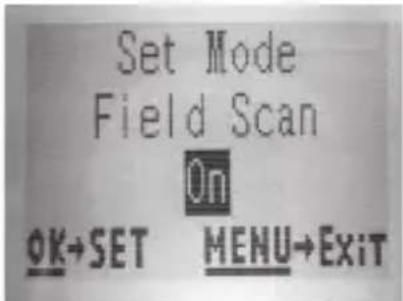
(Schritt 1)-Field Scan-Modus auf "On" (Ein) festlegen
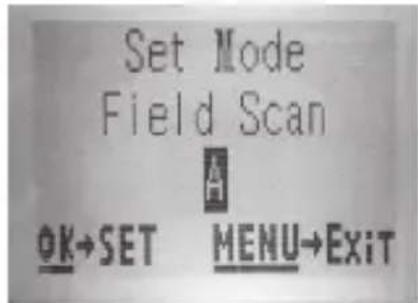
(Schritt 2)-Field Scan A wahlen (OK drucken)
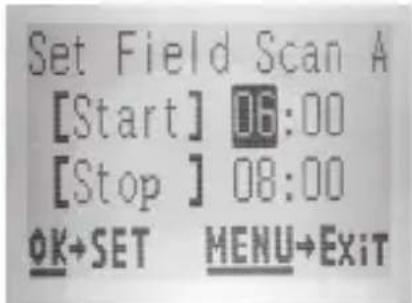
(Schritt 3)- Start und Stopp für Field Scan A einstellen
Schritte 4 und 5 sind optional (nur erforderlich, wenn Sie einen zweiten „Field Scan“ Aufnahmeblock mit anderen Start- und Stopzeiten einstellen möchten)
Hinweis: Die Einstellung „Interval“ (Interval) legt den Zeitraum zwischen jedem Bild für beiden „Field Scan“- Aufnahmeblöcke, „A“ und „B“, fest.
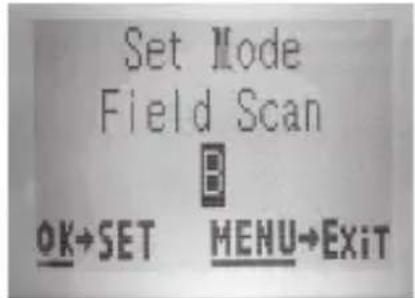
(Schritt 4) (optional) - Field Scan B wahlen (OK drucken)
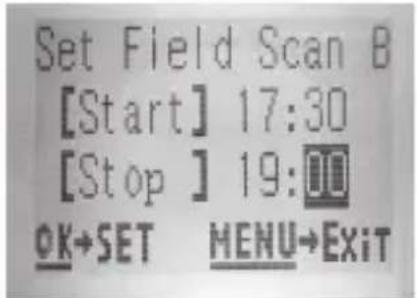
(Schritt 5) (optional)-Start und Stopp für Field Scan B einstellen
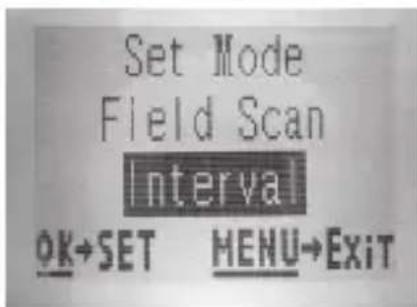
(Schritt 6)-Field Scan-Interval wahlen
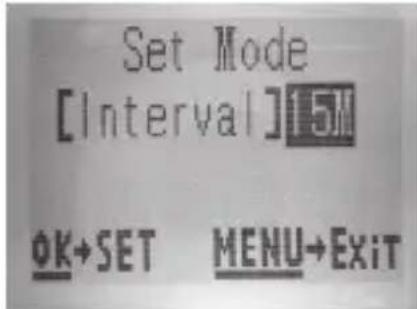
(Schritt 7)-Field Scan-Intervalf festlegen
SETUP-MENU (Aufstellung und Beschreibung der Menüparameter für EINSTELLUNGEN)
| Parameter Einstellungen (Fett=Standardinstallung) | Erklärung | |
| Modus | Kamera, Video oder Hybrid | Bestimmt, ob bei Auslösen der Kamera Standphotos oder Videoaufnahmen gemacht werden. Der Hybrid-Modus verbindet die Foto- und Videofunktionen, d.h. es werden bei jedem Auslösen der Kamera sowohl ein Standphoto als auch ein Video erzeugt. |
| Image Size (gilt nur für Standphotos im Kamera- oder Hybridmodus) | 3 Mio. Pixel, 8 Mio. Pixel, 14 Mio. Pixel | Legt die Auflösung für Standphotos von 3 bis zu 14 Megapixel fest. Mit einer higheren Auflösung verbessert sich auch die Qualität der Aufnahmen. Gleichzeitig steigt aber auch das Speichervolumen und die Kapazität der SD-Karte ist schneller erreicht. 8 Mio. ist ein gutter Kompromiss zwischen Bild Qualität und Dateivolumen. |
| Image Format (Bildformat) (wirkt sich nur auf Standphotos aus - die Formate für Videos sind von der Videogröbe abhängig) | Vollbild, Breitbart | Auswahl des Seitenverhältnisses 4:3 (Vollbild, wie bei ätheren Fernsehern), oder 16:9 (Breitbild, wie bei neueren Fernsehern) für Standphotos. Wenn Sie ihre Fotos am Fernseher oder am Computermonitor ansehen möchten, können Sie das passende Format festlegen. |
| Parameter Einstellungen (Fett= Standardeinstellung) | Erklärung | |
| Capture Number (gilt nur für Standphotos im Kamera- oder Hybridmodus) | 1 Foto, 2 Fotos, 3 Fotos | Damit wird die Anzahl der Aufnahmen nach Auslösen der Kamera im Kameramodus innerhalb einer bestimmen Sequenz bestimmt. Diese Einstellung wirkt sich auch auf Fotos aus, die im „Field Scan“-Modus aufgenommen wurden (um beispielsweise alle zehn Minuten zwei Fotos zu erfassen) Lesen Sie dazu auch zum Thema Intervall -Parameter. Hinweis: Wird das Interval auf 1 Sekunde gestellt, wird unabhängig von der eingestillten Anzahl der aufzunehmenden Fotos nur ein Foto aufgenommen. |
| Parameter Einstellungen (Fett=Standardeinstellung) | Erklärung |
| LED Control (LED- Steuerung) (Mehrfachblitz- Funktion) | Niedrig, Mittel, Hoch Hier konnen Sie steuern, wie viele LED-Lampen leuchten, wenn Bilder bei schwachem Licht aufgenommen werden. „High“ (Hoch) = alle LEDs leuchten (36 oder 48, je nach Modell), Standardeinstellung. Ändern Sie diese Einstellung auf „Medium“ (Mittel) oder „Low“ (Niedrig), falls überbelichtete Fotos entstehen oder Sie die Kamera sehr nah an dem zu fotografierenden Objekt platzieren möchen. Faustregel für die Einstellung: "Hoch" bei einer Entfernung zwischen dem zu fotografierenden Objekt und der Kamera von mehr als 10 m, "Mittel" bei Entfernungen zwischen 10 und 5 m, "Niedrig" bei Entfernungen unter 5 m. Hinweis: Stellen Sie im Videomodus die LED-Steuerung auf „Low“ (Niedrig), wenn die Videos bei der Einstellung „Medium“ (Mittel) überbelichtet sind. |
| Camera Name (Kameraname) | (Eingabe) Siehe „Verwendung der Eingabebildschirme im Setup-MENU“ Hier kann der gewünschte Name für die Kamera eingestellt werden. Nutzlich bei Verwendung mehrerer K cameras, da auf Fotos (jedoch nicht in Videos) die Bezeichnung der jeweilingen Kamera eingefegt wird. |
| Video Size (Videogröbe) (gilt nur für Videos im Video- oder Hybridmodus) | 1920x1080, 1280x720, 640x360 |
| Video Length (Videolänge) (gilt nur für Videos im Video- oder Hybridmodus) | 10S (Sekunden) Einstellungen von 60 Sek. bis zu 5 Sek. sind möglich |
| Parameter Einstellungen (Fett= Standardeinstellung) | Erklärung | |
| Zeitabstand | 10S (Sekunden) Einstellungen von 60 Min. bis zu 1 Sek. möglich. (60 - 1 Min. werden in Minuteneinheiten, 59 -1 Sek. in Sekundeneinheiten eingestellt) | Bestimmt die Länge der Wartezeit der Kamera, bis sie auf weitere Auslöser des PIR-Sensors reagiert, nachdem das Tier das erstme Mal von der Kamera entdeckt wurde und in Reichweite des Sensors verbleibt. In thissem Zeitintervall, nimmt die Kamera weder Fotos noch Videos auf. Dadurch wird ein schmelles Belegen des Speicherplatzes auf der Karte mit zuvielen sich wiederholenden Bildern vermieden. Die standardmäßige Einstellung liegt bei 10 Sekunden, wenn der Parameter zum ersten Mal gewählt wird. Durch Einstellen der Intervallzeit auf 1 Sekunde wirde die Batterielebensdauer verringert. Hinweis: Wenn man bei einer Sekunde angekommen ist, beginnt die Einstellung erneut bei 60 Minutes. |
| Parameter Einstellungen (Fett=Standardeinstellung) | Erklärung | |
| Sensor Level (Sensoreinstellung) | Low (Niedrig), Normal, High (Hoch), Auto (Automatisch) | Hier wird die Empfindlichkeit des PIR-Sensors eingestellt. Mit der Einstellung “Hoch” reagiert die Kamera empfindlicher auf Infrarot (Wärme) und wird durch Bewegung leichter ausgelöst. Mit der Einstellung “niedrig” reagiert die Kamera weniger empfindlich auf Wärme und Bewegung. Die Einstellung “Hoch” kann beiephheren Umgebungstemperaturen Sinnvoll sein (erschwert dem Sensor das Aufspären der Tiere), die Einstellung “Niedrig” dagegen eignet sich für niedrige Temperaten, wenn die Kamera zu halten einer anderen Wärmequelle, als der Umgebungswärme ausgelöst wird. "Normal" ist für Durchschnitts- oder moderate Bedingungen. Die Standard-Einstellung "Auto" wird verwendet, damit die Kamera die optimale Einstellung auf die aktuelle Betriebstemperatur ermitteltn kann. Dies ist eine ideale Einstellung, wenn vorherzusehen ist, dass sich das Wetter während der Betriebszeit der Kamera ändern wird. |
| NV (Night Vision)-Verschluss | High (Hoch) (= kurze Belichtungzeit), Medium (Mittel) (= mittlere Belichtungszeit),Low (Niedrig) (= langle Belichtungszeit) | Beeinflusst die Belichtungszeit bei Nachtaufnahmen. Eine kurze Belichtungszeit ergibt höhere Bewegungsschärfe, jedoch geringer belichtete Fotos. Eine lange Belichtungszeit ermöglich hellere Fotos, führt jedoch zu Bewegungsunschärfe. Die Einstellung "Mittel" ist in den meisten Fällen ein guter Kompromise.Hinweis: Wenn LED-Steuerung (Level) auf Mittel oder Niedrig eingestellt ist, ist nur "Hoch"Shutter NV zur Verfügung. |
| Kameramodus | 24 h, Tag, Nacht | Ermöglicht den Einsatz der Kamera nur bei Tag oder nur bei Nacht. Ein Umgebungslichtsensor ermittelt automatisch, ob die Bedingungen für den Tag- oder Nachtbetrieb vorliegen. Diese Einstellung hat Priorität gegenüber allen Field Scan-Einstellungen. |
| Format Ausführren | Löscht sámttliche auf einer Kartespeicherten Daten, damit sie erneut verwendet werden kann. Jede zuvor in einem anderen Gerät verwendete Karte sollte formatiert werden. Achtung! Überprüfen Sie, ob Sie wirklich alle Dateien, die Sie speichern möchten heruntergeladen und gesichert haben! Drücken Sie zum Ausführren OK, danach drücken Sie auf MENU (oder wahren Sie NEIN, danach drücken Sie OK) zum Verlassen ohne zu formatieren. | |
| Time Stamp (Zeitstempel, betriftt lediglich Standphotos) | Off (Aus), On (Ein) | Wählen Sie "Ein", wenn Sie wünschen, dass Zeit und Datum auf den Fotos/Videos erschieren; führen Sie "Aus", sollenn Sie dies nicht wünschen. Hinweis: ihre Fotos werden auch mit der aktuellen Temperatur, der Mondphase und dem (benutzerdefinierten) Kameranamen versehen. |
| Set Clock (Zeit-einstellungen) | Einstellen | Drücken Sie OK und ändern Sie die Einstellungen mit den Tasten AUFWÄRTS/ABWÄRTS zum Ändern der Einstellungen und die LINKS/RECHTS Tasten, um in das{nachste Feld zu gelangen, wo Stunden (nur im 24-Stundenformat, "00" = Mitternacht, "12" = Mittag), Minuten und dann in der unteren Reihe Jahr, Monat und Tag eingestellt werden. |
| Field Scan | On (Ein), Off (Aus) (Nach Auswahl von On (Ein)): A Start/Stopp, B Start/Stopp, Interval) | Schaltet den Field Scan (Zeitraffer) Aufnahmehemodus ein/aus. Sie konnen die Start- und Stopzeiten für bis zu zwei unabhängige Zeitlöcke für die „Field Scan"-Aufnahme sowie das Zeitinterval zwischen jedem Foto/Video einstellen. HINWEIS: Die Einstellungen "Nur Tag" und "Nur Nacht" im Menu "Kameramodus" haben Priorität gegenüber Field Scan-Einstellungen. Stellen Sie deshalb "24h" ein, wenn Sie in Field Scan Start- und/oder Stopzeiten für den Tag- und Nachbetrieb festlegen möchten. Im Abschnitt „2-facher „Field Scan...“ des vorliegenden Handbuchsfinden Sie Details zur Verwendung dieser Funktion. |
| Parameter Einstellungen (Fett=Standardeinstellung) | Erklärung | |
| Coordinate Input (Eingabe von Koordinaten) | Off (Aus), On (Ein) Siehe „Verwendung der Eingabebildschirme im Setup-MENU" | Hier konnen Sie die Koordinaten der Längen- und Breitengrade der Kameraposition einstellen. These Daten werden in die Dateien eingebunden, die auf der SD-Karte der Kamera gespeichert werden (falls „On“ (Ein) gewählt wurde). Auf diese Weise kann die Position jeder Kamera als „Pinnadel“ in Google Earth-Karten oder in Geotag-fahiger Software (Picasa etc.) angezeigt werden, wenn Sie sich einen Ordner mit Fotos von verschieten Kameras ansehen. |
| Video Sound (Videoton, betrifft nur Videoclips) | "On" (Ein), "Off" (Aus) | Wahlen Sie „On“ zur Tonaufnahme bei Videos, wenn die Kamera auf Video-Modus eingestellt wurde (die gespeicherte Dateigröße wird geringfällig früiger ausfallen). |
| Default Set (Werkseinstellungen) | Cancel (abbrechen), Ausführren | "Ausführren" wählten und auf OK drücken, um alle Parameter in die Werkseinstellungen zurückzusetzen. Falls die Kamera nicht wie gewohnt reagiert und Sie glauben, dass Sie aus Versehen eine Einstellung geändert haben, aber nicht wissen, welche, werden durch diesen Schritt alle Parameter wieder auf die Werkseinstellungen zugruckgesetzt. |
VERWENDUNG DER EINGABEBILDSCHIRME IM SETUP-MENU
Eingabe des Kameranamens
Wahlen Sie den Parameter „Camera Name" (Kameraname) (die einzige Einstellung ist „Input" (Eingabe)) und drücken Sie OK. Löschen Sie gegebenenfalls den vorherigen Namen oder Standardnamen, indem Sie die RECHTS -Taste drücken, bis das Rücktasten- Symbol () (befindet sich zwischen den Buchstaben „A" und „B" und auch zwischen „j" und „k") hervorgoben wird. Drücken Sie dann erneut OK. Wahlen Sie die gewünschten alphanumericischen Zeichen aus (d. h. markieren Sie sie), indem Sie die LINKS-/RECHTS- Tasten drucken und zum Bestätigen nach jedem Zeichen OK drucken. Drücken Sie nach dem Benennen der Kamera MENU (Menu), um den Namen zu speichern.
Eingabe von Koordinaten
Drücken Sie nach dem Auswahlen des Parameters „Coordinate Input" (Koordinateneingabe) die Taste AUFWÄRTS oder ABWÄRTS, um die Einstellung On (Ein) zu wahren, und drücken Sie dann OK. Der Längen- und Breitengrad jeder Standorts, an dem Sie die Kamera platzieren möchten, kann von verschiedenen Websites abgerufen werden: http://itouchmap.com/latlong.html. Geben Sie eine nahe gelegene Straße oder auch nur die Postleitzahl ein oder lokalisieren Sie mithilfe der unterscheidlichen Kartentypen die{nachst gelegene Position. Die Koordinaten,müssen in dem folgenden Format am Menübildschirm der Trophy Cam HD Aggressoringegeben werden:
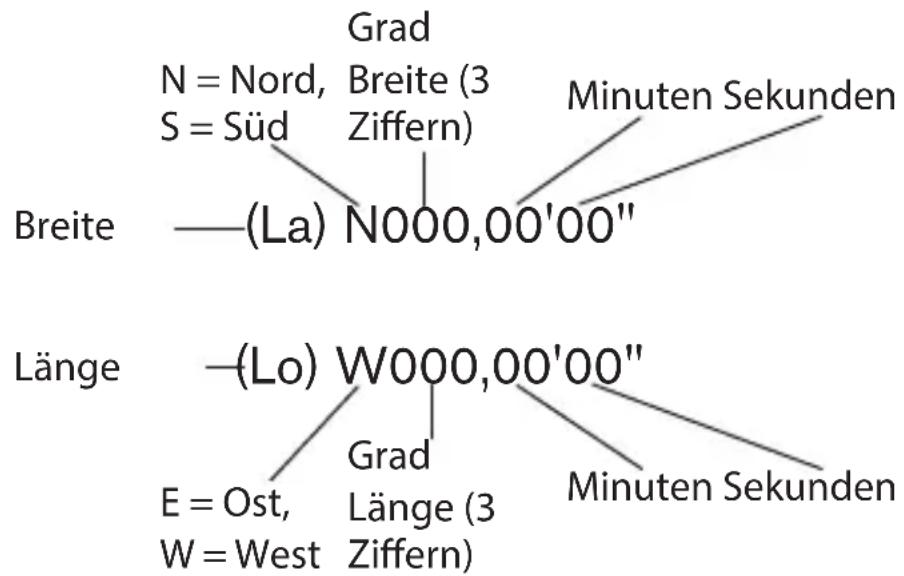
HINWEIS: Möglicherweise werden im Internet „negative“ Breiten- oder Längenkordinaten angezeigt. Diese stehen für sudliche Breiten und westliche Längen. Standorte in den USA/Kanada werden durch nordliche Breiten (+) und westliche Längen (-) dargestellt.
ANBRINGEN UND POSITIONIEREN DER Trophy Cam HD Aggressor
Montage
Nachdem Sie zuhause oder unterwegs die Parameter der Kamera nach ihren persönlichen Vorstellungen eingerichtet haben, ist sie bereit für den Einsatz im Freien. Stellen Sie dazu den Einsatzknopf auf "ON (Ein)". Bei der Vorbereitung der Trophy Cam HD Aggressor für das Ausspahren von Wild oder andere Einsatze im Freien, ist auf sichere und korrekte Befestigung der Kamera zu achten. Wir empfehlen das Anbringen der Trophy Cam HD Aggressor an einem kräftigen Baum mit einem Durchmesser von mindestens 15cm. Für eine optimale Bildqualität sollte der Baum sich in etwa 5 Metern Entfernung zu dem beobachteten Bereich befinden, wobei die Kamera am besten in einer Höhe von 1,5 - 2 m angebracht werden sollen. Denken Sie auch daran, dass die besten Ergebnisse nachts erzielt werden, wenn sich das Zielobjekt in idealer Höhe zum Blitz befindet, undzar in einer Entfernung von hochstens 24 Metern (119776/119777) oder 30 Metern (119774/119775) aber mindestens 3 Meter zur Kamera.
Die Trophy Cam HD Aggressor lässt sich auf zwei verschiedene Weisen aufstellen: mit dem im Lieferumfang enthaltenen Gurtband oder auf einem Stativ.
-
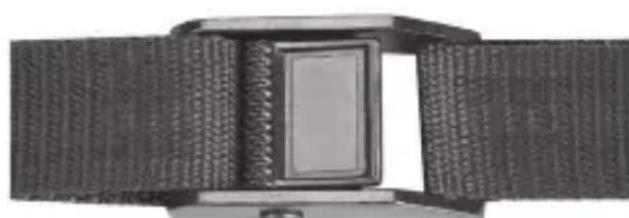
Verwenden des Gurtbands: In Abb. 5 wird die Verwendung des Gurtbands an der Trophy Cam HD Aggressor gezeigt. Führten Sie das eine Ende des Gurtbands durch die beiden Halterungen an der Rückseite der Trophy Cam HD Aggressor. Faden Sie das Ende des Riemens durch die Schnalle. Ziehen Sie das Ende des Riemens fest an, sodass dieser straff um den Baumstamm befestigt ist. Notiz: Es ist nicht möglich das Sicherheits-Kabel-Schloss (im oberen Bereich der Halterung) und den Riemen gleichzeitig zu verwenden.
-
Verwenden eines Stativs: Auf der Unterseite befindet sich ein Standardgewinde (1/1-20) für ein Stativ oder eine andere Halterung.
Eine weitere Fassung auf der Rückseite der Kamera dient Haltevorrichtungen, die als Zubehörteile erhältlich sind. Wahlweise sind zwei Haltevorrichtungen in Ihr Bushnell-Fachgeschäft erhältlich: ein bärensicheres Metallgehause (Art. Nr. 119757C) sowie das Modell Deluxe Tree Bracket (Art. Nr. 119652C). Weitere Informationen erhalten Sie auf unserer Webseite.
Hinweis: ein Solarmodul als ergänzende Stromquelle ist auch als Zubehörteil erhältlich (Nr. 119756C) - Besuchen Sie unsere Websites www.bushnell.com für ähnliche Informationen.
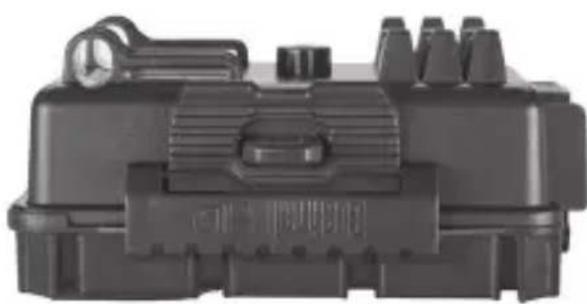
Abb. 5: Befestigung des Gurtbands
Sensorwinkel- und Entfernungstest
Um zu überprüfen, ob die Trophy Cam HD Aggressor den von Ihnen ausgewählten Bereich auch wirklich zuverwässig überwacht, wird ein Test des Sensorwinkels und der Überwachungsentfernung der Trophy Cam HD Aggressor empfohlen. Bringen Sie zur Testdurchführung die Trophy Cam HD Aggressor in den SETUP -Modus.
Führer Sie vor der Kamera verschiedene Bewegungen in verschieten Positionen in dem Bereich durch, wo sich das Wild oder zu beobachtende Objekt ihrer Meinung nach aufhalten konnte. Probieren Sie darüber verschiedene Entfernungen und Winkel vor der Kamera aus.
Wenn die LED-Leuche des Bewegungsanzeigers blinkt, wird diese Position vom Sensor erfasst. Blinkt sie nicht, befindet sich diese Position außerhalb des vom Sensor erfassten Bereichs.
Durch these Tests erfahren Sie, in welcher Position sie die Trophy Cam HD Aggressor am besten montieren und ausrichten. Die Höhe, in der die Kamera angebracht wird, sollte an die große des Tieres angepasst werden. In der Regel liegt diese Höhe zwischen 1 und 1,80m .
Durch Temperatur- und Bewegungsablenkung verursachte Fehlauslösungen vor der Kamera vermeiden Sie, indem die Kamera nicht auf eine Wärmequelle ausgerichtet oder in der Höhe von Zweigen oder Büssen (besonders an windigen Tagen) angebracht wird.
Kamera EINSCHALTEN
Sobald die Kamera sich im ON - Modus befindet, beginnt der Bewegungsmelder (rote LED-Leuchte) etwa für 10 Sekunden zu blinken. Solange bleibt Ohnen ausreichend Zeit, die vordere Abdeckung der Trophy Cam HD Aggressor zu schlieben, sie zu verriegeln und den überwachten Bereich zu verlassen. Die LED-Leuchte für den Bewegungsmelder blinkt über diesen gesamten Zeitraum hinweg. Sobald das Blinken aufhört, ist der PIR-Sensor aktiv und jeder von ihm erfasste Bewegung lost Foto- oder Filmaufnahmen, wie im SETUP-MENU programmiert aus, vergewissern Sie sich noch einmal, ob Sie die Erläuterungen zu Nummerierung, Videolänge, Zeitabstände und Parameter der Sensorempfindlichkeit gelesen haben. Beachten Sieitte, dass der PIR-Sensor extrem empfindlich auf die Umgebungstemperatur reagiert. Je higher der Temperaturunterschied zwischen Umgebung und ihrem Zielobjekt liegt,esto wider reicht die Entfernung des Sensors. Die durchschnittliche Sensorreichweite betragt 14 Meter.
Bevor Sie die Kamera unbeaufsichtigt setzen, erhmen Sieitte noch einmal die folgenden Überprüfungen vor:
- Sind Batterien oder Stromquelle richtig gegelt, bzw. verbunden und ist die vorhandene Energie ausreichend?
- Ist noch genügend Platz auf der Speicherkarte und ist der Schreibschutz (Sperre) deaktiviert?
- Befindet sich der Einschaltknopf in der Position EIN (ON)? Auf keinen Fall im SETUP-Modus halten.
Infos zum Antireflex-Filter
Ein abnehmbares Filtergitter bedeckt den LED-Blitz, sodass die Lichtreflex der schwarzen Glasschutzscheibe über dem LED-Array stark gemindert werden. So kann verhindert werden, dass Tiere (und potenzielle Diebe) die Kamera entdecken. Ist fur Sie die Lichtleistung des LED-Blitzes von higherer Bedeutung als die Tarnung der Kamera, so kann das Antireflex-Filtergitter
einfach entwickert werden, indem ein kleiner Schraubenzieher, Schlüssel etc. in den Schlitz im unteren mittleren Bereich des Filters (über der Kameralinse) eingeführt und sanft von der Kamera weg bewegt wird (siehe S. 130).
ABSPIELEN UND LÖSCHEN DER FOTOS ODER VIDEOS
Nach Einrichten, Befestigen und Aktivieren ihrer Trophy Cam HD Aggressor, können Sie es sicherlich kaum erwarten zu sehen, welche Bilder ihre Kamera für Sie eingefangen hat. Hierfür können Sie unter verschiedene Mänglichkeiten wahlen.
Bilder direkt von der SD-Karte ansehen
Dies ist die am früfigsten verwendete Methode, Bilder anzusehen. Das Abbauen der Kamera und anschliebende Anschlieben an den Computer ist mehr umständlich, einfacher ist es, die Karte herauszunehmen. Durch Herausnehmen der SD-Karte (eventuell im Tausch gegen eine neue Karte mit freiem Speicherplatz) und Ansehen der Bilder mit einem SD-Kartenleser (nicht im Lieferumfang enthalten), der an ihren Computer angeschlossen wird (eineige Computer oder TV-Geräte sind mit einem Kartensteinfach ausgerüstet), kann die Kamera an ihrem Platz verbleiben und weitere Aufnahmen tätigen. Nachdem es angeschlossen wurde/arbeitet das Kartenlesegerät wie nachstehend beschreiben.itte lessen Sie diesen Abschnitt durch, wenn Sie ihre Dateien nicht auf Anhieb finden.
Bilder durch Anschlieben der Kamera an einen Computer ansehen
Sie können jederzeit die Kamera vom Baum abmontieren und sie mit dem USB-Anschluss an einen Computer anschreiben. Der Computer erkennt die Kamera als "Wechseldatenträger" ohne dass das Installieren von Treibern oder Software erforderlich ist. Wenn Sie die Fotos oder Videos mit einem PC (oder Mac*) ansehen, schreiben Sie das Gerät zuerst mit dem USB-Kabel (nicht im Lieferumfang enthalten) an einen Computer an. Sehen Sie dann die auf der SD-Karte gespeicherten Aufnahmen mit einer handelsüblichen Software oder einer bereits auf dem PC installmentierten Software im Verzeichnis \DCIM\100EK113 an (Alle 1000 Bilder wird ein neuer Ordner erstellt).
Jedes neue Bild oder Video wird aufsteigend in der Reihenfolge des Aufnahmeeitpunkts mit einer 8-stelligen Nummer versehen. Die ersten vier Stellen beziehen sich auf den Monat und den Tag, die letzten vier Stellen sind die Bildnummer. Beispiel: Sie werden Bildbezeichnungen wie „09020001.JPG" oder „09020001.AVI" usw. sehen. An der Endung der Daten laßst sich erkennen, ob es sich um ein Standphoto (Endung.jpg) oder ein Video (Endung .avi) handelt.
Für die Ansicht der *."avi"- Videodateien auf einem Mac ist eventuell eine weitere Software erforderlich.
Die Trophy Cam HD Aggressor untersutzt 3 verschiedene Dateisystem: FAT12, FAT16 und FAT32. Standardmäßig werden Fotos und Videos mit FAT16 gespeichert. Es folgen eine nützliche Hinweise:
- Sie müssen sich keine Gedanken über das verwendete Dateisystem der Trophy Cam HD Aggressor machen, es sei dann ihr System ist nicht in der Lage, die SD-Karte zulesen. Sollte dies der Fall sein, formatieren Sie zunachst die SD-Karte mit der Trophy Cam HD Aggressor oder Ihr dem Computer und legen dann die Karte in die Trophy Cam HD Aggressor ein und versuchen es erneut.
- Standardmäßig arbeitet die Trophy Cam HD Aggressor mit FAT16, was von den meisten Computern erkannt wird. Bei der Formatierung ihrer SD-Karte für die Trophy Cam HD Aggressor, achten Sie daraufuf, dass Sie das FAT 16 als Dateisystem verwenden. In der Regel wird FAT16 empfohlen, es sei dann Sie verwenden ein anderes Bildbetrachtungsgerät, das mit den Formaten FAT12 oder FAT32 arbeitet.
Löschen von Fotos oder Videos
Bitte finden Sie unter "Format" (Seite 150)
HERUNTERLADEN DER FOTOS UND VIDEOS
Zum Herunterladen der Fotos oder Videos auf einen PC oder MAC überprüfen Sie zunachst, ob sich der Einschaltknopf der Trophy Cam HD Aggressor in der Position OFF (AUS) befindet. 1) Schlieben Sie das Kabel an den USB-Anschluss der Kamera, dann direkt an den USB-Hauptanschluss Ihres Computers - benutzen Sie keine USB Anschlusses an der Frontplatte/ Tastatur oder einen stromlosen USB-Verteiler.
Die Trophy Cam HD Aggressor wird als standardmäßiger USB-Massenspeicher erkannt (dieser Vorgang kann beim ersten Mal eine Sekunden in Anspruchnehmen). Falls Sie ihre Kamera lieber am Baum montiert setzen und nur die SD-Karte Herausnahmen möchten, kann der SD-Kartenleser nach Einlagen der Karte und Anschluss an den Computer auf die gleiche Weise verwendet werden, wie es in diesen Kapitel beschrieben
wurde.
Mit Windows XP oder einer späteren Version können Sie einfach die Optionen im Popup-Fenster zum Kopieren, Betrachten oder Ausdrucken ihrer Fotos (rechts) verwenden.
In allen Windows Betriebssystemen wird die Trophy Cam HD Aggressor nach dem Offnen des Arbeitsplatzes auch als Wechseldatentrager aufgeführt
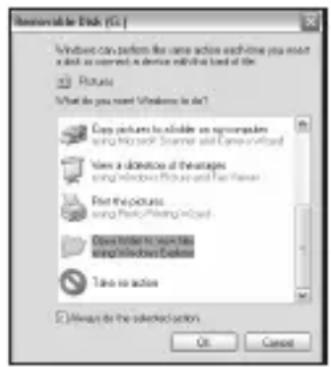
(bei Mac-Computer entscheid ein Symbol auf dem Desktop). Die Fotodateien der Trophy Cam HD Aggressor haben die Bezeichnung "09020001. JPG" etc., und befinden sich auf thisem Wechseldatenträger im Verzeichnis "DCIM\100EK113". Die Bezeichnungen der Videodateien enden auf ".AVI". Sie können die Fotos/Videoe wie jeder andere Daten auf ihre Festplatte kopieren - verwenden Sie einfach "Kopieren/Einfugen" oderziehen Sie die Datenamen bzw. Symbole auf Ihr Laufwerk oder ihren Desktop.
Nach dem Kopieren der Fotos auf ihre Festplatte konnen Sie die Verbindung zur Trophy Cam HD Aggressor beenden (Bei Mac-Computern das "Laufwerk", das auf Ihr Desktop erschien, als die Kamera angeschlossen wurde, in den Papierkorbziehen, um es vor dem Trennen "auszuwerfen"). Die .jpg Standarddateien von der Tropy Cam konnen mit jeder Fotosoftware ihrer Wahl betrachtet und bearbeitet werden. Die .avi Videodateienlassen sich mit dem Windows Media Player (Version 7 oder hoher) wie auch anderen Programmen zum Abspielen von Videos anzeigen, die bereits auf Ihr Computer installiert sind oder online abgerufen werden konnen.
FEHLERBEHEBUNG / HäufigGESTELLTE FRAGEN UND ANTWORTEN
Die Kamera nimmt kontinuierlich Bilder ohne Motiv auf
Eine Kamera hat einen sogenannten „falschen Auslöser“, wenn der PIR-Sensor meint, dass eine Bewegung oder Wärme vor der Kamera vorhanden ist, wobei kein Motiv im Bild zugegen ist. Diese „falschen Auslöser“ konnen verschiedene Ursachen haben. Wenn die Kamera in einer Umgebung platziert wird in der Bewegung von Åsten der Bäume, hervorgerufen durch Wind,stattfindet oder starke Wärmequellen in Höhe der Kamera vorhanden sind. Auch die Positionierung einer Kamera überhalb von Wasser ist eine mögliche Ursache für diese Problem. Abhilfemaßnahmen für diese Situation:
- Versuchen Sie die Kamera in einen Bereich zu verschiben, in dem keine der genannten Bedingungen vorliegt oderändern Sie das Sensoriveau in den Menüinstellungen.
- Wenn die Kamera weiterhin Bilder ohne Motiv aufnimmt, versuchen Sie, die Kamera in einer geschlossenen Umgebung aufzustellen und einen Standort anzuvisieren, an dem keine Bewegung staatfindet.
- Wenn die Kamera unverändert Probleme macht, kann die Ursache in einer elektronischen Komponente liegen. In this dem Falle kontaktieren Sie ihren Bushnell-Fachhändler, um die Kamera zur Reparatur einzuschicken.
Die Batterielaufzeit ist kürzer als angenommen
- Die Laufzeit der Batterie hängt mit der Betriebstemperatur und Anzahl der insgesamt gemachteten Aufnahmen zusammen. Durch Einstellen der Intervallzeit auf 1 Sekunde wird die Batterielebensdauer verringgert. In der Regel genugt die Batterieleistung der Trophy Cam HD Aggressor für mehrere tausend Aufnahmen.
- Vergewissern Sie sich, ob Sie neue Alkali- oder Lithiumbatterien eingelegt haben. Bushnell empfeihlt bei allen Trophy Cam HD Aggressor-Modellen die Verwendung von zwölf Energizer®-Lithium-AA-Batterien für eine optimale Lebensdauer der Batterien.
-
Überprüfen Sie auch, dass der Einschaltknopf auf "ON(Ein)" gestellt, und die Kamera im Freien nicht im "SETUP"-Modus aufgestellt war.
-
Sorgen Sie auch davon, dass sie eine qualitativ hochwertige SD-Karte eines Markenherstellers in der Kamera verwenden. Bushnell empfeihlt Karten bis zu 32 GB der Marke SanDisk. Unsere Erfahrung hat gezeigt, dass SD-Karten von niedriger Qualität zahlig die Betriebsdauer der Batterien der Trophy Cam HD Aggressor verringern.
Die Kamera macht auf einmal keine Bilder mehr, oder{lsst überhauptKeine Aufnahmen mehr zu
- Prüfen Sie, ob auf der SD-Karte noch Platz ist. Bei voller SD-Karte sind keine Aufnahmen mehr möglich.
- Vergewissern Sie sich, ob Sie neue Alkali- oder Lithiumbatterien eingelegt haben. Lesen Sie auch den Hinweis zum Thema "kurze Batterielaufzeit".
- Überprüfen Sie, ob der Einschaltknopf der Kamera sich auf "ON (Ein)" und nicht auf "OFF (AUS)" oder im "(SETUP)"-Modus befindet.
- Sorgen Sie damit, dass sie eine qualitativ hochwertige SD-Karte in der Kamera verwenden. Bushnell empfeihlt Karten bis zu 32 GB der Marke SanDisk®.
- Die Kamera macht keine Aufnahmen, wenn der Schreibschutz der SD-Karte aktiviert ist.
- Falls Sie ihre SD-Karte vor dem Gebrauch in ihrer Trophy Cam HD Aggressor bereits in anderen Geräten verwendet haben, formatieren Sie die Karte mit dem Parameter "Format" im (SETUP)-Modus (vergewissern Sie sich, dass Sie davor wichtige Dateien bereits gespeichert haben, da eine Formatierung alle Dateien unwiederbringlichLOSCH). Es kann vorkommen, dass andere Geräte Einfluss auf die Formatierung der SD-Karte haben und sie daher in der Trophy Cam HD Aggressor nicht ordnungsgemäß Funktioniert.
Kamera schaltet sich nicht ein
-
Haben Sie mindestens vier Batterien (erforderliche Mindestanzahl) von oben beginnend in das Batteriefach eingelegt? Es dürfen keine leeren Fächer dazwischen liegen. Bushnell empfehl't für ihre Trophy Cam HD Aggressor die Verwendung eines kompletten Satzes von 8 Energizer® Lithium-AA-Batterien.
-
Achten Sie darauf, dass die Batterien korrekt und richtig gegolt eingelegt sind. Die Batterie muss immer mit dem negativen (flachen) Pol in Richtung der Feder in das Batteriefach der Kamera eingelegt werden.
- Prüfen Sie nach dem Betätigen des Einsatzknopfes von "OFF(Aus)" in "(SETUP)" oder "ON(Ein)", dass sich der Einsatzknopf in der richtigen Position befindet. Der Knopfarf sich nicht zwischen zwei Positionen befinden.
- Vermeiden Sie es vom Modus "ON(Ein)" direkt in den "SETUP"-Modus zu wechseln. Stellen Sie den Funktionsknopf immer zuerst auf "OFF(Aus)" und dann erst darüber in "(SETUP)".
Qualitätsprobleme von Standfotos und/oder Videoaufnahmen
- In der Nacht aufgenommene Fotos oder Videos erschinen zu dunkel
a. Prufen Sie die Batteriestandsanzeige und ob noch genugend Leistung vorhanden ist. Bei geringer Batterieleistung Funktioniert der Blitz nicht mehr.
b. Das Beste Ergebnis erzielen Sie, wenn sich das Objekt im idealen Abstand zum Blitz befindet, was innerhalb von 80ft/24m (119776/119777) oder 100ft/30m (119774/119775) von der Kamera der Fall sein sollte. Objekte erschreiben zu dunkel, wenn sie etwas weiter entfernt sind.
c. Beachten Sieitte, dass falls der Parameter "Anzahl der Aufnahme" länger als "1 Foto" ist oder die Zeitabstände nur sehr kurz eingestellt sind, eineige Bilder dunkler erschinen können als andere. Das liegt an der schellen Reaktionszeit und darüber, dass der Kamera für ein erneutes Auslösen nur sehr weniger Zeit zur Verfügung stehen, wodurch sich auch der Blitz nicht vollständig aufladen kann.
d. Stellen Sie die LED-Steuerung im Setup-MENU auf "Hoch" ein, um maximale Blitzleistung zu erreichen. Darüber hinaus konnen Sie die Einstellung für den NV-Verschluss auf "Niedrig" setzen (langere Belichtungszeit = hellere Bilder, jedoch Unscharfe bei schneller
Bewegung des aufgenommenen Objeks).
e. Das Antireflex-Filtergitter kann entfernt werden, um die Blitzleistung zu maximieren. Weitere Informationen finden Sie auf Seite 156.
-
Am Tag aufgenommene Fotos oder Videos erscheinen zu dunkel Stellen Sie sicher, dass die Kamera tagsüber nicht direkt auf die Sonne oder andere Lichtquellen gerichtet ist, da die Autobelichtigung dadurch dunklere Ergebnisse liefert.
-
In der Nacht aufgenommene Fotos oder Videos erschreiben zu hell Wenn sich das Objekt nah an der Kamera befindet (innerhalb von 3 Metern),ändern Sie den Parameter „LED Control“ (LED-Steuerung) im Setup-MENU auf „Medium“ (Mittel) oder „Low“ (Niedrig).
-
Am Tag aufgenommene Fotos oder Videos erscheinen zu hell Sorgen Sie davon, dass die Kamera tagsüber nicht direkt auf die Sonne oder andere Lichtquellen gerichtet ist.
-
Die Objekte auf den Fotos erschinen gestreift
a. Bei schlechten Lichtverhältnissen und bei sich schnell bewegenden Objekten, kann eine Einstellung mit der Auflösung 8 oder 14 MP schlechtere Ergebnisse hervorbringen, als eine Einstellung auf 3 MP.
b. Falls die Streifen auf mehreren Aufnahmen von sich schnell bewegenden Objekten erschreiben, versuchen Sie die Einstellung mit 3 MP.
c. Setzen Sie die Einstellung für den NV-Verschluss auf "Hoch", um die Bewegungsunsächerte zu minimieren.
- Roter, grüner oder blauer Farbstich
a. Unter bestimmen Lichtverhältnissen kann der Sensor abgelenkt werden, was zu minderwertigen Farbergebnissen führt.
b. Sollte dies aber regelmäßig auftreten, muss der Sensor eventuell gewartet werden. Wenden Sie sich in diesen Fallitte an ihren Bushnell-Fachhändler.
- Kurze Videoaufnahmen—Gerät nimmt nicht in der vollständigen eingestellten Länge auf
a. Ist die Speicherkarte eventuell voll.
b. Prüfen Sie, ob Sie qualitativ hochwertige Batterien eingelegt haben. Gegen Ende der Batterielaufzeit kann die Kamera die Aufnahmezeit für Videos verkurzen, um Energie zu sparen.
c. Wenn die LED-Steuerung auf „High" (Hoch) eingestellt ist und sich die Kamera im Videomodus befindet, beträgt die maximale Videolänge 15 Sekunden, um ein potenzielles Überhitzen der Batterien und/oder elektronischen Bauteile zu vermeiden.
Datums- und Zeitstempel werden nicht auf den Fotos aufgedruckt
Überprüfen Sie ob der Parameter für “Time Stamp” auf “ON(Ein)” stehen.
Auf den Fotos ist nicht das gewünschte Objekt zu��en
- Prüfen Sie die Einstellung auf die Empfindlichkeit des PIR-Sensors. Stellen Sie den Sensorpegel bei hohen Temperatures auf „High" (Hoch) und bei niedrigen Temperatures auf „Low" (Niedrig) ein. Verwenden Sie bei wechselnden Witterungsbedingungen die Einstellung „Auto" (Automatisch).
- Platzieren Sie die Kamera möglichst nicht in der Höhe einer Wärmequelle im Sichtfeld.
- Wenn die Kamera in der Höhe zum Wasser aufgestellt wird, kann es hin und wieder vorkommen, dass auch Aufnahmen ohne Objekt gemacht werden. Die Kamera sollte dazu immer auf festen Untergrund ausgerichtet sein.
- Die Kamera sollte nach Möglichkeit nicht an einzelnen Bäumen befestigt werden, die im Wind nachgeben.
- Entfernen Sie alle Äste, die sich unmittelbar vor dem Kameraobjektiv befinden.
PIR-Sensor LED-Blitz / Blitz Funktioniert nicht
-
Solange sich die Kamera im "(SETUP)" -Modus befindet, beginnnt eine spezielle LED-Leuche an der Vorderseite der Kamera zu blinken, sobald eine Bewegung erfasst wurde. Dies ist nur beim Einstellen und Einrichten der Kamera der Fall und soll den Nutzer beim Ausrichten der Kamera unterstützen.
-
Im späteren Gebrauch blinkt diese LED-Leuche bei Aufnahmen der Kamera nicht mehr. Dadurch wird die Kamera vom Wild nicht gleich entdeckt.
Probleme mit dem LCD-Bildschirm
- Der LCD-Bildschirm ist eingeschaltet, aber es erscheint kein Text.
a. Prufen Sie nach dem Betätigen des Einsatzknopfes von “(OFF)” in “(SETUP)” oder “(ON)”, dass sich der Einsatzknopf in der richtigen Position befindet. Der Knopfarf sich nicht “zwischen” zwei Funktionen befinden.
b. Vermeiden Sie es vom Modus “(ON)” direkt in den “(SETUP)”-Modus zu stellen. Stellen Sie den Funktionsknopf immer zuerst auf “(OFF)” und dann erst darüber in “(SETUP)”.
- Auf dem LCD-Bildschirm erscheint ein schwacher Schwarzer Streifen, nach dem Wechsel von "(SETUP)" zu "(ON)".
Sobald der Einschaltknopf auf “(ON)” gestellt wurde, schaltet sich der LCD-Bildschirm aus. Hin und wieder erscheint dann dieser schwarze Streifen, der in der Regel nach einer Sekunde wieder verschwindet. Das ist vollig normal und beeinträchtigt die Kamera nicht in ihrer Funktion.
- Der Bildschirm schaltet sich ein und danach sofort wieder aus Vergewissem Sie sich, dass die SD-Karte ordnungsgemäß eingelegt wurde.
Einstellungen werden von der Kamera nicht gespeichert
Vergewissern Sie sich, dass Sie alle im (SETUP)-Modus durchgeführten Änderungen der Parameteinstellungen durch Drücken der OK-Taste gespeichert haben. Werden die Einstellungen nach der Änderung nicht gespeichert, übernimmt die Kamera automatisch wieder die für den jeweiligen Parameter festgelegten Werkseinstellungen.
Feuchtigkeit oder Ameisen in der Kamera
- Um das Eindringen von Feuchtigkeit oder Regen in die Kamera zu verhindern, muss der DC-Eingangsstecker sichere eingeisteckt sein.
- Ameisen konnen durch geringe elektronische Vibrationen angezogen werden und durch Spalten zwischen dem Außeren und dem Inneren der Kamera eindringen. Achten Sie darauf, dass der DC-Eingangsstecker sichere eingesteckt ist.
Field Scan (Zeitraffer) Funktioniert nicht richtig
- Vergewissern Sie sich, dass die Start- und Stoppzeiten von „Field Scan“ A und B sich nicht überschneiden (legen Sie beispelsweise die Startzeit von „B“ nicht auf 8 Uhr fest, wenn die Stoppzeit von „A“ 10 Uhr ist).
- Bei der Verwendung von "Field Scan" im Video-Modus beträgt die kleiste verfügbare Intervallzeit 5 Minuten. Andernfalls konnen die Batterien und elektronischen Komponenten überhitzen, was zu Betriebsfehlern oder zur Beschädigung der Kamera führen kann. Im Standphoto-Modus kann ein 1-Minuten-Intervale eingestellt werden.
Verwenden Sie nicht gleichzeitig alte und neue Batterien.
Verwenden Sie keine entsprechenden Batterietypen, sondern entweder nur Lithium oder nur Alkali-Batterien.
Wiederaufladbare Batterien sind nicht empfehlenswert.
TECHNISCHE SPEZifikATIONEN
| Maximale Pixelauflösung | 4416 x 3312 (14 MP) |
| Objektiv | F = 3,1; FOV = 42°; automatisch entfernbarer Infrarot-Cut-Filter (Auto IR-Cut-Remove) (bei Nacht) |
| Reichweite IR-Blitz | Wählbar (Niedrig, Mittel, Hoch), bis zu 100ft/30m (119744/119775) oder 80ft/24m (119776/119777) |
| Bildschirmanzeige | Schwarz/weiß-Bildschirm 21x30 mm |
| Speicherkarte | SD- oder SDHC-Karte,emaxile Speicherkapazität von 32 GB (Klasse 6 oder höher für 1920x1080 oder 1280x720 HD-Videos) |
| Internet RAM-Speicher | 32 MB |
| Bildgroße | 14MP = 4416x3312; 8MP = 3264x2448; 3MP = 1920x1440 |
| Videogröbe | 1920x1080, 1280x720, 640x360 Pixel pro Rahmen beia 20-30 fps (Tag) / 15-20 fps (Nacht) |
| PIR-Empfindlichkeit | PIR mit 4 Empfindlichkeitsinstellungen: Niedrig/Normal/Hoch/Auto |
| Bedienung | Wählbar: 24 h, Nur Tag, Nur Nacht (automatische Umgebungslichtmessung) |
| Reaktionszeit | 0,2 Sekunde |
| Auslösezeit | 1 Sekunde - 60 Minuten,programmierbar |
| Zahl der Aufnahmen | Programmbierbar auf 1-3 |
| Videolänge | Programmierbar auf 5 - 60 Sekunden |
| Stromversorgung | Empfohlen werden 8x AA-Batterien, als Notstromquelle 4 x AA |
| Ruhestrom | < 0,25 mA (<7 mAh/Tag) |
| Energieverbrauch | 250 mA (+ 1300mA bei IR-LED-Beleuchtung) |
| Belichtungszeit Night Vision-Verschluss | Wählbar (Niedrig, Mittel, Hoch), wirkt sich nur auf Nachtaufnahmen (Foto/Video) aus. |
| Schnittstelle | USB; SD-Kartensteckfach; DC externer (>7.5v) Anschluss |
| Sicherheit | Gurtband; 1/4-20-Gewinde |
| Betriebstemperatur | -20 - 60°C (Lagerungstemperatur: -30 - 70°C) |
| Funktionsluftfeuchtigkeit | 5% - 90% |
BESCHRÄNKTE EIN-JAHRES-GARANTIE
Wir garantieren für ein Jahr ab Erwerbsdatum, dass Ihr Bushnell-Produkt frei von Material- und Verarbeitungsfehlern ist. Bei allen Schäden unter dieser Garantie gehalten wir uns nach eigenem Ermessen vor, das Produkt entweder zu reparieren oder zu ersetzen, vorausgesetzt, dass Sie das Produkt frei Haus an uns senden. Diese Garantiedeckt keine Schäden ab, die durch Zweckentfremdung, falsche Behandlung, Installation oder Instandhaltung durch andere Personen als die des von Bushnell autorisiertem Kundenservice durchgeführt wurden.
Jede Rucksendung innerhalb der Garantiezeit muss die nachfolgend aufgeführten Punkte beinhalten:
1) Scheck/Zahlungsanweisung in Höhe von $10.00 US-Dollar zur Deckung von Porto und Bearbeitungskosten
2) Name und Adresse zur Produktrücksendung
3) Erläuterung des Defekts
4) Nachweis des Kaufdatumss
5) Das Produkt sollte sorgfältig in einem stabilen Versandkarton verpackt werden, um Schäden während des Transport zu vermeiden, und frei Haus an folgende Adresse versendet werden:
Versandadresse in den USA: Versandadresse in KANADA:
Für Produkte, die außerhalb der USA oder Kanada gekauft wurden, sprechen Sie im Garan - tieffallittehren Handler vor Ort auf die weitere Vorgehensweise an. In Europa konnen Sie Bushnell ebenfalls unter folgender Anschrift kontaktieren:
Bushnell Germany GmbH
Tel: +49 221 995568-0
Fax:+49221995568-20
These Gewährleistungsbeinhaltet spezifische gesetzliche Rechte.
Zusätzlich enthaltene Rechte sind von Land zu Land unterschiedlich.
Konstruktsmerkmale und Design können jederzeit ohne vorherige Ankündigung oder Verpflichtung seitens des Herstellers geändert werden.
Entsorgung von elektrischen und elektronischen Geräten
(Gültig in der EU und anderen europäischen Ländern mit getrennten Sammelsystemen)
Dieses Gerät enthalt elektrische und/oder elektronische Bauteile und damit deshalb nicht im normalen Haushaltmull entsorgt werden. Stattdessen sollen es an den entsprechenden Sammelstellen für Recycling der jeweiligen Gemeinden abgegeben werden. Ohnen entstehen hierdurch keine Kosten.
Wenn die Ausrüstung austauschbare (wiederaufladbare) Batterien enthalt, mussen diese zuvor auch hersausnehmer und, falls nötig, entsprechend der geltenden Vorschriften entsorgt werden (siehe auch die jeweiligen Anmerkungen in der Anleitung diesen Produkts).
Weitere Informationen zu diesen Thema sind in Ihrer Gemeinde-/Stadtverwaltung, Ihrrem regionalen Abfallentsorgungsunternehmen oder in dem Geschäft, in dem Sie Ihr Equipment gekauft haben, erhältlich.

Bushnell
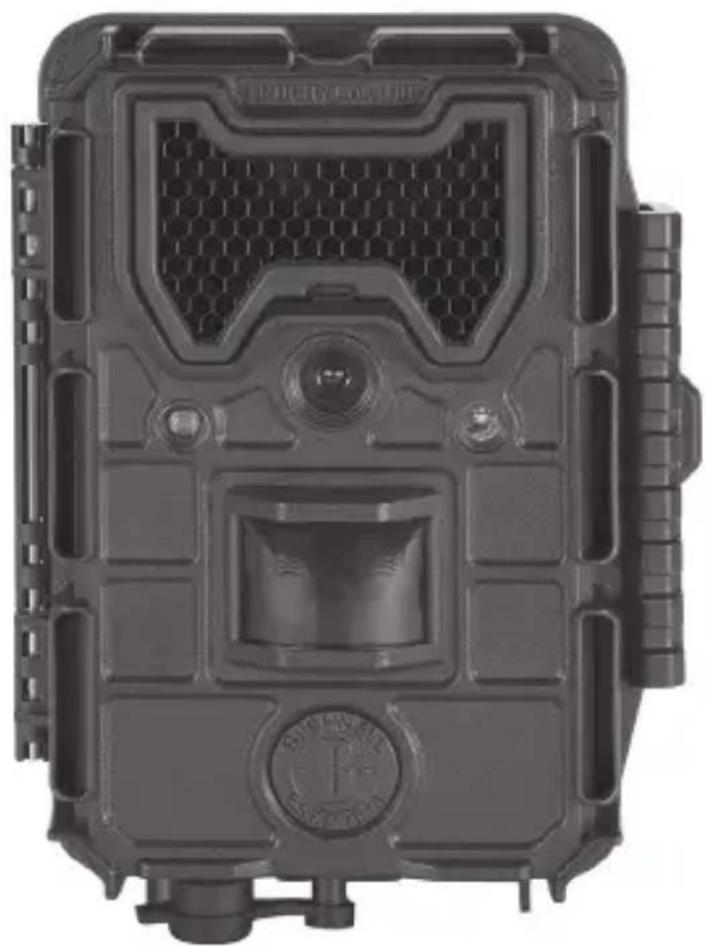
TROPHY
CAM HD
AGGRESSOR
Tel: +49 221 995568-0
Fax:+49221995568-20