
DVDR610 - DVD-Rekorder PHILIPS - Kostenlose Bedienungsanleitung
Finden Sie kostenlos die Bedienungsanleitung des Geräts DVDR610 PHILIPS als PDF.

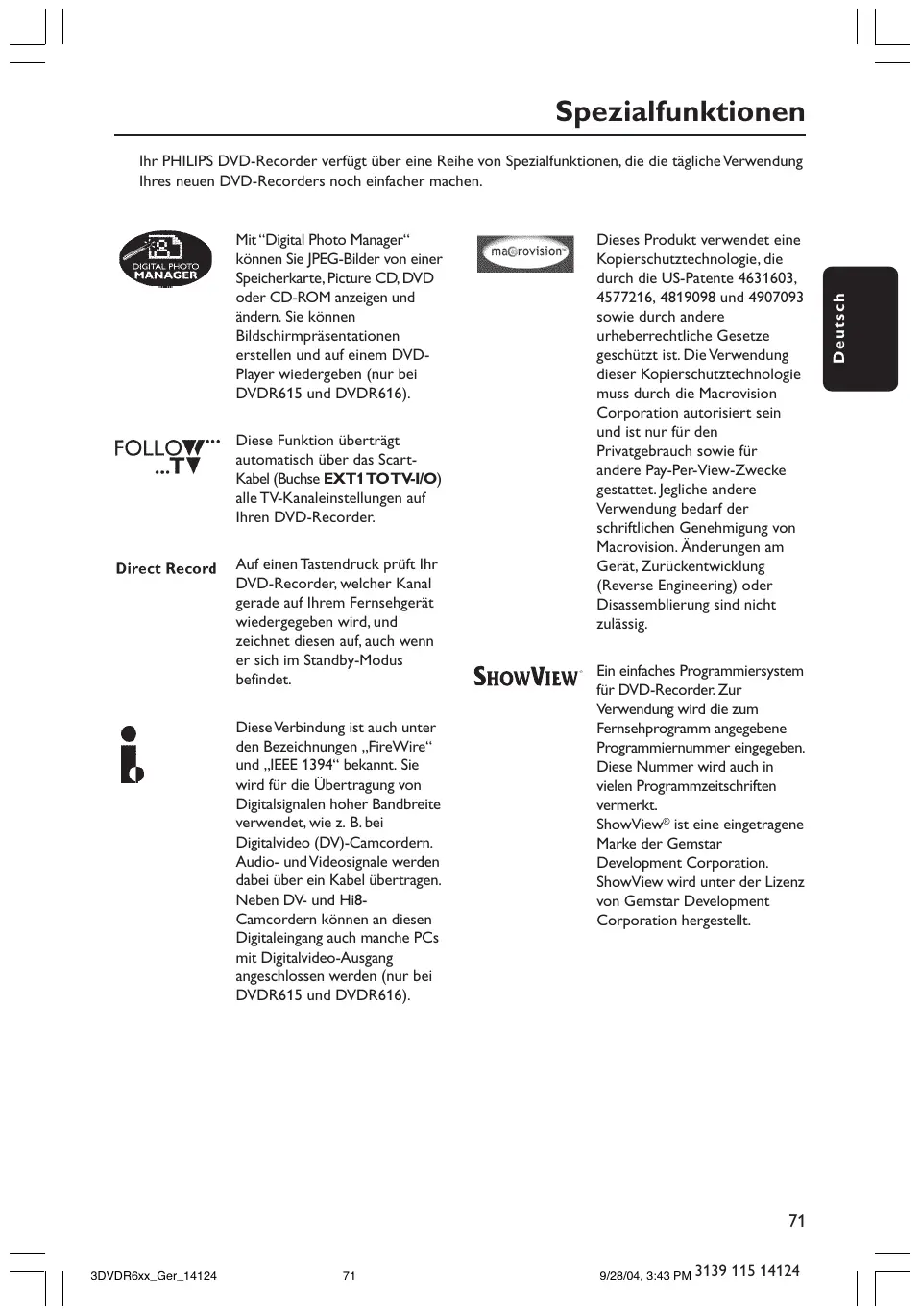

| Produkttyp | DVD-Rekorder |
| Marke | PHILIPS |
| Modell | DVDR610 |
| Abmessungen (B × H × T) | 435 × 71 × 298 mm |
| Nettogewicht | 3,5 kg |
| Stromversorgung | 220-230 V, 50 Hz |
| Leistungsaufnahme (Betrieb) | 27 W |
| Leistungsaufnahme (Standby) | 3 W |
| Hauptfunktionen | Aufnahme auf DVD+RW/+R, Wiedergabe von DVD/CD, ShowView-Programmierung, Direktaufnahme, Verwaltung digitaler Fotos, Einfügen von Kapitelmarken |
| Aufnahmemodi | M1 (1h HQ), M2 (2h SP), M2x (2,5h), M3 (3h LP), M4 (4h EP), M6 (6h SLP), M8 (8h SEP) |
| Kompatible Discs (Aufnahme) | DVD+RW, DVD+R |
| Kompatible Discs (Wiedergabe) | DVD-Video, DVD+RW, DVD+R, DVD-R (finalisiert), DVD-RW (finalisiert, Video-Modus), CD-Audio, MP3-CD, Video-CD, SuperVideo-CD, JPEG-Foto-CD |
| Rückseitige Anschlüsse | 2 Scart-Buchsen, S-Video-Ausgang, Composite-Video-Ausgang, Audio-Ausgänge L/R, koaxialer Digitalaudio-Ausgang, Antenneneingang, HF-TV-Ausgang |
| Frontseitige Anschlüsse | DV-Eingang (i.LINK) (Modelle DVDR615/616), S-Video-Eingang, Composite-Video-Eingang, Audio-Eingänge L/R |
| TV-Systeme | PAL/NTSC (Wiedergabe und Aufnahme), PAL/SECAM (Tuner) |
| Pflege und Reinigung | Reinigen Sie die Discs mit einem weichen Tuch von der Mitte zum Rand. Verwenden Sie keine Lösungsmittel oder Reinigungs-CDs für CD/DVD-Laufwerke. |
| Sicherheit | Öffnen Sie das Gerät nicht (Hochspannung). Stellen Sie es auf eine ebene, stabile Oberfläche, lassen Sie mindestens 10 cm Platz auf der Rückseite und oben für die Belüftung. Setzen Sie es keiner Feuchtigkeit oder Spritzern aus. |
| Ersatzteile und Reparaturfähigkeit | Wenden Sie sich für Reparaturen an den Philips-Kundendienst. Keine Teile können vom Benutzer repariert werden. |
| Allgemeine Informationen | Regionalcode: Zone 2. Sonderfunktionen: Digital Photo Manager, Follow TV (Kanalsortierung), Direktaufnahme, ShowView. |
Häufig gestellte Fragen - DVDR610 PHILIPS
Benutzerfragen zu DVDR610 PHILIPS
0 Frage zu diesem Gerät. Beantworten Sie die, die Sie kennen, oder stellen Sie Ihre eigene.
Eine neue Frage zu diesem Gerät stellen
Laden Sie die Anleitung für Ihr DVD-Rekorder kostenlos im PDF-Format! Finden Sie Ihr Handbuch DVDR610 - PHILIPS und nehmen Sie Ihr elektronisches Gerät wieder in die Hand. Auf dieser Seite sind alle Dokumente veröffentlicht, die für die Verwendung Ihres Geräts notwendig sind. DVDR610 von der Marke PHILIPS.
BEDIENUNGSANLEITUNG DVDR610 PHILIPS
Manuel D'utilisation Benutzerhandbuch
Criez vos propres DVD Erstellen Sie ihre eigenen DVDs




SHOWVIEW
PHILIPS
Da das Disk-Format je nach Hersteller verschiedene ist, ist für Ihr DVD-System möglicherweise die Erweiterung der Spielbarkeit oder eine Aktualisierung erforderlich. Da die DVD-Technologie sich ständig weiterentwickelt, werden sich diese Erweiterungen durchsetzen und einfach auszufahren sein. Gehen Sie zu für ihre Software-Aktualisierung zu „www.p4c.philips.com".
For Customer Use:
SICHTBARE UND UNSICHTBARE
LASERSTRAHLUNG WENN
ABDECKUNG GEOFFNET NICT DEM
STRAHL AUSSETSEN
ATTENTION
RAYONNEMENT LASER VISIBLE ET
INVISIBLE EN CAS D'OUVERTURE
EXPOSITION DANGEREUSE AU
FAISCEAU
Remarques
Insertion des piles 20
Ihr PHILIPS DVD-Recorder verfügbar über eine Reihe von Spezialfunktionen, die die tägliche Verwendung Ihres neuen DVD-Recorders noch einfacher machen.

Mit "Digital Photo Manager" können Sie JPEG-Bilder von einer Speicherkarte, Picture CD, DVD oder CD-ROM anzeigen undändern. Sie können Bildschirmpräsentationen erstellen und auf einem DVD-Player wiedergeben (nur bei DVDR615 und DVDR616).

These Funktion überträgt automatisch über das Scart-Kabel (Buchse EXT1TOTV-I/O) alle TV-Kanaleinstellungen auf ihren DVD-Recorder.
Direct Record
Auf einen Tastendruck pruft Ihr DVD-Recorder, welcher Kanal gerade auf ihrem Fernsehgerät wiedergegeben wird, undzeichnet diesen auf, auch wenn sich im Standby-Modus befindet.

These Verbindung ist auch unter den Bezeichnungen „FireWire" und „IEEE 1394" betracht. Sie wird für die Übertragung von Digitalsignalen hoher Bandbreite verwendet, wie z. B. bei Digitalvideo (DV)-Camcordern. Audio- und Videosignale werden damit über ein Kabel übertragen. Neben DV- und Hi8-Camcordern können an diesen Digitaleingang auch manche PCs mit Digitalvideo-Ausgang angeschlossen werden (nur bei DVDR615 und DVDR616).
Dieses Produkt verwendet eine Kopierschutztechnologie, die durch die US-Patente 4631603, 4577216, 4819098 und 4907093 sowie durch andere urheberrechtliche Gesetze geschützt ist. Die Verwendung dieser Kopierschutztechnologie muss durch die Macrovision Corporation autorisiert sein und ist nur für den Privatgebrauch sowie für andere Pay-Per-View-Zwecke gestattet. Jegliche andere Verwendung bedarf der schriftlichen Genehmigung von Macrovision. Änderungen am Gerät, Zurückentwicklung (Reverse Engineering) oder Disassemblierung sind nicht zulässig.
SHOWVIEW
Ein einfaches Programmiersystem für DVD-Recorder. Zur Verwendung wird die zum Fernsehprogramm angegebene Programmiernummer eingegeben. Diese Nummer wird auch in vielen Programmzeitschriften vermerkt. ShowView® ist eine eingetragene Marke der Gemstar Development Corporation. ShowView wird unter der Lizenz von Gemstar Development Corporation hergestellt.
Spezialfunktionen 71
Hinweise zur Pflege und Sicherheit
Aufstellen 74
Reinigen der Discs 74
Recycling 74
Allgemeine Hinweise
Einführung 75
Zubehor im Lieferumfang 75
Region-Codes 75
Anschlieben an das Fernsehgerät
Allgemein 76
Auswahlen einer passenden Verbindung zu ihrer Fernsehgerät 76
Einstellen des Fernsehgeräts auf den Richtigen Video-Eingangskanal 76
Option 1:Verwenden der Scart-Buchse ... 77
Option 2:Verwenden der S-Video
Buchse (Y/C) 78
Option 3: Verwenden der Video-Buchse .79
Anschlieben weiterer Geräte
Zweite SCART-Buchse
(EXT2-AUX-I/O) verwenden 80
Anschlieben eines Kabelkonverters/ Decorders 80
Anschließlich eines VCR- oder DVD-Players 80
AnschlieBe n eines Camcorders an
die vorderen Buchsen 81
Option 1:Verwenden der Buchse DV IN. 81
Option 2:Verwenden der Eingangsbuchse S-VIDEO oderVIDEO 81
Analoge Audio-Ausgangsbuchsen
verwenden 82
Digitale Audio-Ausgangsbuchsen
verwenden 82
Vorderseite 83
Buchsen hinter der Frontklappe 83
Fernbedienung 84-85
Einlagen der Batterien 86
Verwenden der Fernbedienung zur Bedienung des Systems 86
Verwendendes alphonumerischen Tastenfelds zur Zeicheneingabe 86
Installieren des DVD-Recorders
Erstinstallation 87-88
Programmieren der TV-Kanäe 89
Automatische Suche der TV-Kanä 89
Sortieren von TV-Kanänen nach .. 89-90
TV-Kanale sortieren 90
Bevorzugte Kanäe einstellen 91
Manuelle Suche der TV-Kanäle 91-92
Zuweisen eines Decoders 92
Feineinstellen der TV-Kanäle 93
Einstellen von Uhrzeit und Datum 93
Einstellen der Sprache 94
Wiedergabe
Wiedergabefähige Discs 95
Einlagen einer Disc 95
Starten der Disc-Wiedergabe. 96
Abspielen einer DVD Video Disc 96
Abspielen von (Super) Video CDs 96
Abspielen einer Audio-CD 96
Abspielen einer DVD+R(W)-Disc 97
Abspielen einer MP3-CD 97
Wiedergeben einer Bild-Disc (Bildschirmpräsentation) 97
Unterstutzte JPEG-Bildformate 97
Weitere Wiedergabefunktionen
Verwendend der Symbolleistenoptionen.... 98
Andern der Untertitelsprache 98
Andern der Synchronsprache 99
Umschalten der Kamerawinkel 99
VergroBenn 99
Zeitsuche 99
Wechseln zu anderen Titeln, Kapiteln
oder Spuren 100
Vorwarts-/Rückwartssuche 100
Anhaltender Wiedergabe und
Zeitlupenwiedergabe 100
Auswahlen der verschiedenen
Wiedergabemodi 101
Wiedergabewiederholung 101
Wiederholen eines bestimmten Abschnitts (A-B) 101
Zufallswiedergabe 101
AnspieleneinerDisc. 101
Aufnahme
Discs fur die Aufnahme 102
Aufnahmeeinstellungen 102
Aufnahmemodus 103
Aufnahmesprache 103
Einfugen von Kapitelmarkierungen 103
Direktaufnahmefunktion 104
Filtermodus 104
Manuelle Aufnahme 104-105
Manuelle Aufnahme mit
automatischer Abschaltung 105
Direktaufnahme 106
Löschen von Aufnahmen 106
Timeraufnahme
Einführung 107
Programmieren von Aufnahmen..... 107-108
Programmieren einer Aufnahme von einem Kabelkonverter 108
Programmieren von Aufnahmen
mit dem ShowView® System 109
Ändern einer programmierten
Aufnahme 110
Löschen einer programmierten
Aufnahme 110
Bearbeitenz/finalisieren von Aufnahmen
Hinweise zum Bearbeiten 111
Funktionen der farbig gekennzeichneten Tasten 111
Indexbild-Bildschirm 111
Ändern von Disc-/Titelnamen 112
Kompatibel machen von
Bearbeitungen (DVD+RW) 112
Finalisieren von Discs (DVD+R) 112
BearbeitenvonVideos 113
Verstecken nicht gewünschter Szenen .. 113
BearbeitenvonKapiteln (Zusammenfugen/Trennen/Verstecken)114
BearbeitenvonTiteln(Aufteilen/ Anhangen/Indexbild) 114-115
Löschen von Kapitelmarkierungen 115
Fotos bearbeiten 115
Verwendendes Browsers
Durchsuchen der Discs 116
Funktionen der farbig gekennzeichneten Tasten 116
Durchsuchen der Bild-Discs 117
Hinzufugen von Bildern zu einem Album 117
Andernder Bildreihenfolge in einem Album 118
Löschen von Alben 118
Löschen von Bildern in einem Album ... 118
Andern der Diashow-Einstellungen 119
Sichern des aufgezeichneten Titels (DVD+RW) 119
Systemmenu - Einstellungen
Zugreifen auf die Optionen von
Einstellungen 120
Aufnahme 120
Sound 120
Disk 121
Zugangskontrolle 121
Funktionen 121
Systemmenu - Setup
Zugreifen auf die Setup-Optionen 122
Systemeinstellungen 122-123
Zeit-Datum 123
Analoge kanäle 123
Videoausgabe 123-124
Audioausgabe 124
Sprache 124
Einstellen der Zugangsknotroller
Uber die Zugangskontrolle 125
Eingeben oder Andern des PIN-Codes. 125
Aktivieren/Deaktivieren der
Kindersicherung 125-126
Autorisieren von Discs. 126
Fehlerbehebung 127-131
Anzeigefeldsymbole und -meldungen 132-133
Technische Daten 134
Glossar 135
ACHTUNG!
Hohe Spannungen! Gerät nicht offen. Gefahr von Stromschlagen.
Das Gerät enthalt keine vom Benutzer zu wartenden Teile. Wartungsarbeiten nur von Fachpersonal durchführten halten.
Aufstellen
Passender Aufstellort
- Stellen Sie das Gerät auf einer ebenen, glatten und stabilen Oberfläche auf. Stellen Sie das Gerät nicht auf einen Teppich.
- Stellen Sie das Gerät nicht auf andere Geräte, die Wärme abstrahlen (z. B. Receiver oder Veränderter).
- Legen Sie keine Gegenstände unter das Gerät (z. B. CDs, Zeitschriften).
- Stellen Sie das Gerät nur an Orten auf, an denen eine ausreichende Lüftung möglich ist, um einen internen Wärnestau zu verhindern. Um eine Überhitzung zu vermeiden, müssen ober- und unterhalb des Geräts mindestens 10 cm Abstand und zu beiden Seiten mindestens 5 cm Abstand gegeben sein.
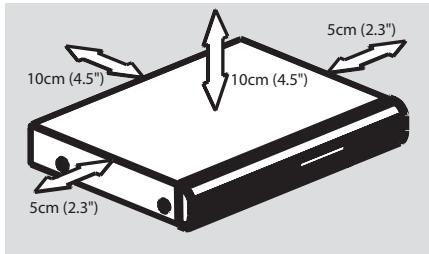
Vermeiden Sie hohe Temperaturen, Feuchtigkeit, Wasser und Staub.
- Das Gerätarf nicht mit Flüssigkeiten benetzt oder bespritzt werden.
- Auf das Gerät)dürfen keine Gefahrenquellen gestellt werden (z. B. flüssigkeitsgefüllte Gegenstände, brennende Kerzen).
Reinigen der Discs
Manche Probleme setzen sich auf Verschmutzungen der Disc im Recorder zureichfuhren (Bildstillstand, Tonaussetzer, Bildstörungen). Um solche Probleme zu vermeiden, sollen den Discs regelmäßig gereinigt werden.
Wischen Sie die Disc von der Mitte zum Rand hin mit einem weichen Tuch in geraden Linien ab.
ACHTUNG!
Verwenden Sie keine Lösungsmittel wie Benzol, Verdünner, handelsübliche Reiniger oder Antistatiksprays für Schallplatten.
Da die optische Einheit (der Laser) des DVD-Recorders mit einer hohenen Leistung arbeitet als bei herkommlichen DVD- oder CD-Playern, können die für solche Geräte erhältlichen Reinigungs-CDs die optische Einheit (den Laser) beschädigen.Verwenden Sie dazu keine Reinigungsa-CDs.
Recycling
These Betriebsanleitung wurde auf umweltfreundlichem Papier gedruckt. Dieses elektronische Gerät enthalt eine große Anzahl von recyclabaren Materialien. Entsorgen Sie Altgeräte bei den entsprechenden Sammelstellen. Beachten Sie die örtlichen Vorschriften zur Entsorgung des Verpackungsmaterials, von verbrauchten Batterien und Altgeräten.
Einführung
Ihr Philips DVD-Recorder erhögt das Aufzeichnen von TV-Programmen, das Kopieren von Camcorder-Aufnahmen auf eine DVD+RW oder DVD+R und das Abspielen vorbespielter DVDs. Die von Ihnen mit dem Recorder erstelltten Aufnahmen konnen auf diversen DVD-Playern und DVD-ROM-Laufwerken wiedergegeben werden. In manchen Fälle müssen die Discs möglicherweise zuerst finalisiert werden, bevorsie auf anderen DVD-Playern abgeschlossen werden konnen.
Nehmen Sie sich vor Verwendung与其 DVD-Recorders die Zeit, diesen Benutzerhandbuch zu halten. Es enthalt wichtige Informationen und Hinweise zum Betrieb.
Nutzliche Tipps:
- Bei Fragen oder Problemen während des Betriebs sollenn Sie im Kapitel „Fehlerbehebung“ nachschlagen.
- Wenn Sie weitere Hilfe benötigten, wenden Sie sichitte an das Kundendienstzentrum in Ihrm Land. Die entsprechenden Telefonnummern und E-Mail-Adressen finden Sie im Garantieheft.
Zubehör im Lieferumfang
Fernbedienung und Batterien
-Scart-Kabel
- Antennenkabel
- Kurzanleitung
Region-Codes
In der Regel werden DVD-Filme nicht in allen Regionen der Welt gleichzeitig veröffentlich, davon verfügen alle DVD-Player über einen spezifischen Region-Code.
Dieses Gerät kann nur DVDs der Region 2 wiedergeben bzw. DVDs, die zur Wiedergabe in allen Regionen hergestellt sind (Region-Code "ALL"). DVDs aus anderen Regionen können auf thisem DVD-Recorder nicht wiedergegeben werden.


AnschlieBen an das Fernsehgerät
Allgemein
Bevor Sie mit Ihr dem DVD-Recorder TV-Programme aufnehmen oder wiedergeben konnen, müssen die erforderlichen Kabelverbindungen hergestellt werden.
Auswahlen einer passenden Verbindung zu Ihrlem Fernsehgerät
Wenn Sie ihren DVD-Recorder das erste Mal anschließen, wahlen Sie eine der folgenden Optionen, um den DVD-Recorder mit ihrem Fernsehgrät zu verbinden.
Option 1:Verwendend der Scart-Buchse
Verwenden Sie diese Option, wenn Ihr Fernsehgerät mit einer Scart-Buchse ausgestattet ist. Diese Verbindung gewährleistet die Beste Bildqualität (siehe Seiten 77).
Option 2:Verwenden der S-Video-Buchse (Y/C)
Verwenden Sie diese Option, wenn Ihr Fernsehgerät mit einer S-Video-Buchse (SVHS) ausgestattet ist. Diese Verbindung gewährleistete eine ausgezeichnetene Bildqualität (siehe Seite 78).
Option 3:Verwenden der Video-Buchse (CVBS)
Verwenden Sie diese Option, wenn Ihr Fernsehgerät mit einer Video-Buchse (CVBS) ausgestattet ist. Diese Verbindung gewährleistete eine gute Bildqualität (siehe Seite 79).
Einstellen des Fernsehgeräts auf den richtigen Video-Eingangskanal
1 Drücken Sie am DVD-Recorder die Taste STANDBY-ON ,um ihn einszuschalten.
Schalten Sie das Fernsehgerät ein, und stellen Sie den richtigen Video-Eingangskanal ein. Dabei sollen den Sie am Fernsehgerät den blauen DVD-Bildschirmhintergrund oder den Installations-Startbildschirm sehen.
→ Dieser Kanal befindet sich in der Regel zwischen dem niedrigsten und dem hochsten Kanal und ist mit FRONT,A/V IN oder VIDEO bezeichnet. Nahere Einzelheiten finden Sie im Benutzerhandbuch Ihr's Fernsehgeräts.
→ Oder Sie rufen an Ihrlem Fernsehgerät den Kanal 1 auf und drücken dann wiederholt auf die Abwärstaste zur Kanalwahl, bis Sie den Video-Eingangsgkanal sehen.
→ Unter Umständen verfügbar die TVFernbedienung über eine Taste oder einen Schalter zur Auswahr verschiedene Videobetriebsarten.
WICHTIG!
Wenn Sie ihren DVD-Recorder das ersten Mal anschreiben und einschalten, müssen Sie die Erstinstallation durchführren. Dabei werden die TV-Kanäle, die Menüsprachen und andere Funktioneneingerichtet (siehe Seiten 87~88).
Option 1:Verwenden der Scart-Buchse
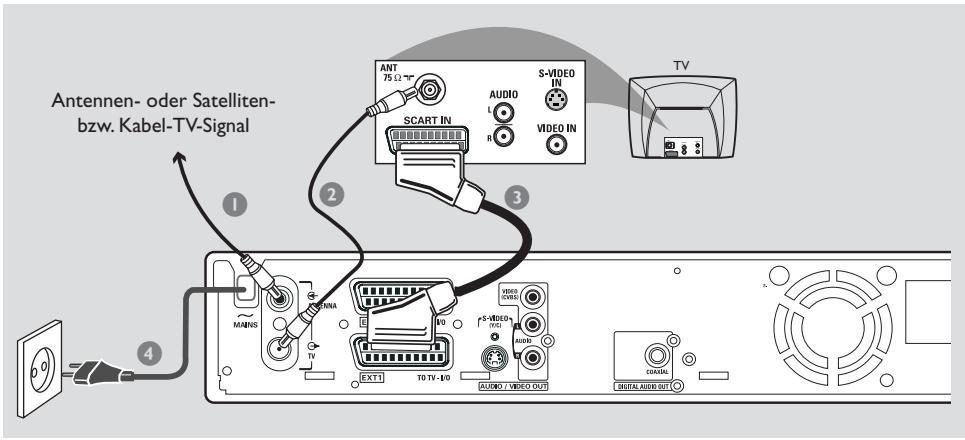
Das Scart- oder Euro-AV-Kabel dient als Universalverbindung für Bilder, Ton und Kontrollsignale. Bei dieser Verbindungsart gibt es kaum Qualitätverluste bei der Bild- oder Tonübertragung.
Siebenotigen die folgenden Kabel:
1) Antennenkabel
2)Scart-Kabel
Schalten Sie Ihr Fernsehgerät aus, undziehen Sie das Antennenkabel vom Fernsehgerät (oder dem Satellitenempfänger bzw. Kabelkonverter) ab.SchlieBen Sie das Kabel an der Buchse ANTENNA IN an der Rückseite des DVD- Recorders an.
2 Verwenden Sie das mitgelieferte Antennenkabel, um die Buchse TV OUT des DVD-Recorders mit der Antenneneingangsbuchse auf der Rückseite Ihres Fernsehgeräts zu verbinden.
3 Verwenden Sie ein Scart-Kabel, um die Buchse EXT 1 (TOTV-I/O) des DVD-Recorders mit der Scart-Buchse auf der Rückseite Ihres Fernsehgeräts zu verbinden.
4 Verwenden Sie das mitgelieferte Netzkabel, um die Buchse MAINS des DVD-Recorders mit einer Netzsteckdose zu verstinden.
Drücken Sie am DVD-Recorder die Taste STANDBY-ON ,umihn einszuschalten.
→ Im Anzeigefeld wird die Meldung 'IS THE TV ON' angezeigt.
Schalten Sie das Fernsehgerät ein.
→ Wenn die Anschlüsse richtig hergestellt wurden, schaltet Ihr Fernsehgerät automatisch auf den Videoeingangskanal für die Scart-Buchse um, und Sie sollen am Fernsehbildschirm das Menu { Language and Country } (Sprache und Land) sehen.
→ Falls nicht, wahren Sie den richtigen Videoeingangskanal am Fernsehgerät manuell aus, bis Sie das Menu {Language and Country} (Sprache und Land) sehen.
7Fahren Sie mit der Erstinflation fort, wie auf Seite 87 beschreiben.
Nutzliche Tipps:
- Wenn Ihr Fernsehgerät über mehrere Scart-Buchsen verfügbar, wahren Sie die Buchse aus, die für Videoausgang und Videoeingang gleichermanen geeignet ist.
- Wenn Ihr Fernsehogerät ein Auswahlenmu für die Scart-Buchse anziegt, wahren Sie 'VCR' als Quelle für die Scart-Buchse aus.
- Die Buchse EXT 2 AUX-I/O ist für den Anschluss zusätzlicher Geräte vorbehalten.
Option 2: Verwenden der S-Video-Buchse (Y/C)
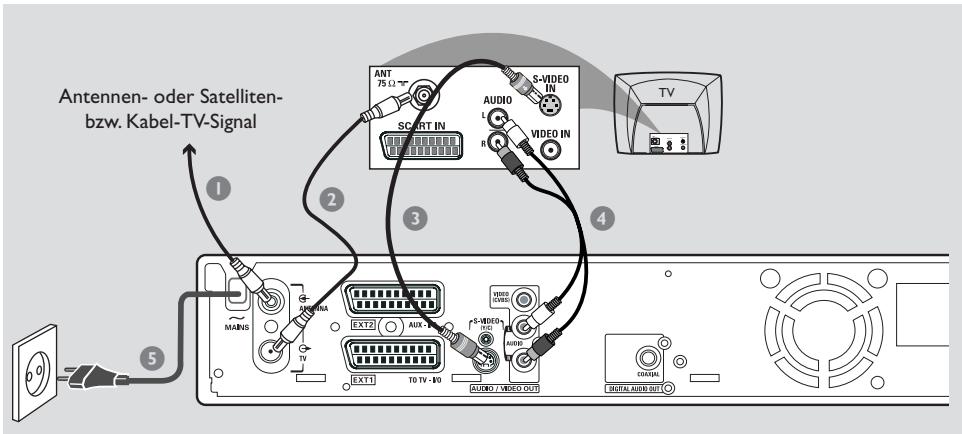
Dieses Verbindungskabel, auch mit SVHS-Kabel bezeichnet, wird für die getrennte Übertragung des Helligeitssignals (Y-Signals) und des Farbsignals (C-Signal) verwendet. Diese Miniatur-DIN-Buchse wird auch Hosiden-Buchse genannot.
Siebenotigen die folgenden Kabel:
1) Antennenkabel
2) S-Video-Kabel (SVHS, nicht im Lieferumfang)
3) Audiokabel (rot/weiβ, nicht im Lieferumfang)
Schalten Sie Ihr Fernsehgerät aus, undziehen Sie das Antennenkabel vom Fernsehgerät (oder dem Satellitenempfänger bzw. Kabelkonverter) ab.Schlieben Sie das Kabel an der Buchse ANTENNA IN an der Rückseite des DVD- Recorders an.
2 Verwenden Sie das mitgelieferte Antennenkabel, um die Buchse TV OUT des DVD-Recorders mit der Antenneneingangsbuchse an der Rückseite Ihres Fernsehgeräts zu verbinden.
3 Verwenden Sie ein S-Video (SVHS)-Kabel, um die Buchse S-VIDEO (Y/C) OUT des DVD-Recorders mit der S-Video-Eingangsbuchse an der Rückseite Ihr's Fernsehgeräts zu verstehen (ggf. ist diese mit 'S-Video In' oder 'SVHS' beschriftet).
4 Verwenden Sie ein Audiokabel (rot/weiß), um die Buchse AUDIO L/R OUT des DVD-Recorders mit der Audioeingangsbuchse an der Rückseite Ihr's Fernsehgeräts zu verstehen (ggf. ist diese mit 'AV In' oder 'Audio In' beschirtet).
5 Verwenden Sie das mitgelieferte Netzkabel, um die Buchse MAINS des DVD-Recorders mit einer Netzsteckdose zu verstehen.
6 Drucken Sie am DVD-Recorder die Taste STANDBY-ON ,um ihn einzuschalten. → Im Anzeigefeld wird die Meldung 'IS THE TV ON' angezeigt.
Schalten Sie das Fernsehgerät ein. Wahlen Sie am Fernsehgerät den richtigen Videoeingangskanal aus (siehe Seite 76). → Am Fernsehgerät wird das Menu { Language and Country } (Sprache und Land) der Erstinstallation angezeigt.
8Fahren Sie mit der Erstinflation fort, wie auf Seite 87 beschreiben.
Option 3: Verwenden der Video-Buchse (CVBS)
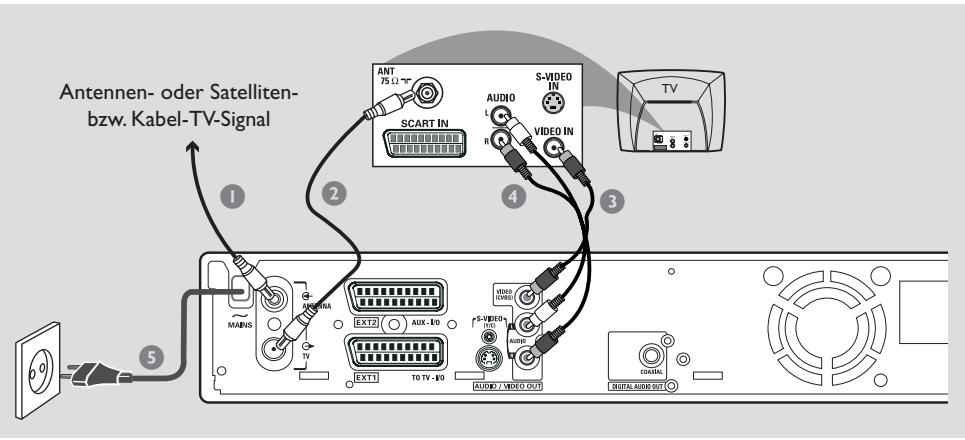
Dieses Kabel, das meist mit gelben Cinch-Steckern versehen ist, wird fur die Übertragung des Composite-Video-Signals (FBAS, CVBS) verwendet. Bei dieser Übertragungsmethode werden Farbsignal und Helligkeitssignal über desselbe Kabel geleitet.
Siebenotigen die folgendenKabel:
1) Antennenkabel
2) Videokabel (CVBS, gelb, nicht im Lieferumfang)
3) Audiokabel (rot/weiβ, nicht im Lieferumfang)
Schalten Sie Ihr Fernsehgerät aus, undziehen Sie das Antennenkabel vom Fernsehgerät (oder dem Satellitenempfänger bzw. Kabelkonverter) ab.SchlieBen Sie das Kabel an der Buchse ANTENNA IN an der Rückseite des DVD- Recorders an.
2 Verwenden Sie das mitgelieferte Antennenkabel, um die Buchse TV OUT des DVD-Recorders mit der Antenneneingangsbuchse auf der Rückseite Ihres Fernsehgeräts zu verbinden.
3 Verwenden Sie ein Videokabel (CVBS), um die Buchse VIDEO (CVBS) OUT des DVD-Recorders mit der Videoeingangsbuchse an der Rückseite Ihres Fernsehgeräts zu verbinden (ggf. ist diese mit 'Video In', 'AV In' oder 'Composite' beschirtet).
4 Verwenden Sie ein Audiokabel (rot/weiβ), um die Buchse AUDIO L/R OUT des DVD-Recorders mit der Audioeingangsbuchse an der Rückseite Ihr's Fernsehgeräts zu verstehen (ggf. ist diese mit 'AV In' oder 'Audio In' beschirtet).
Verwenden Sie das mitgelieferte Netzkabel, um die Buchse MAINS des DVD-Recorders mit einer Netzsteckdose zu verstehen.
6 Drücken Sie am DVD-Recorder die Taste STANDBY-ON ,um ihn einzuschalten. → Im Anzeigefeld wird die Meldung 'IS THE TV ON' angezeigt.
Schalten Sie das Fernsehgerät ein. Wahlen Sie am Fernsehgerät den richtigen Videeingangskanal aus (siehe Seite 76). → Am Fernsehgerät wird das Menu { Language and Country } (Sprache und Land) der Erstinstallation angezeigt.
8Fahren Sie mit der Erstin installation fort, wie auf Seite 87 beschreiben.
Zweite SCART-Buchse (EXT2-AUX-I/O) verwenden
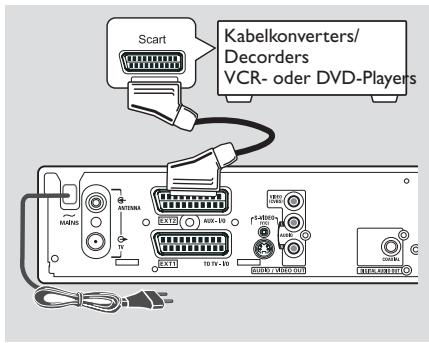
An die Buchse EXT 2 AUX-I/O an der Rückseite des DVD-Recorders können Sie einen Videorecorder (VCR), DVD-Player, Decoder, Satellitenempfänger oder Kabelkonverter anschließen.
Wird bei einem dieser Zusammenarbeit die Wiedergabe gestartet, schleift der DVD-Recorder die Video- und Audiosignale automatisch von der Buchse EXT 2 AUX-I/O zur Buchse EXT 1 TOTV-I/O durch. Daher konnen Sie das Bild desses Zusatzgeräts an Ihrem Fernsehergät betrachten, auch wenn der DVD-Recorder ausgeschaltet ist (vorausgesetzt, Sie haben ihr Fernsehergät an die Buchse EXT 1 TOTV-I/O angeschlossen; siehe Seiten 77).
So wechseln Sie bei der Wiedergabe zwischen zusätzlichen Geräten und dem DVD-Recorder
Drücken Sie auf der Fernbedienung die Taste TV/DVD.
Anschlieben eines Kabelkonverters/Decorders
Wenn Ihr Kabelkonverter oder Decorders über eine Scart-Buchse verfügbar, können Sieihn an die zweite Scart-Buchse anschließen.
1 Verwenden Sie ein Scart-Kabel, um die Scart-Buchse des Kabelkonverters oder Decoders (meist mit 'TV' oder 'TOTV' beschrifft) mit der Buchse EXT 2 AUX-I/O an der Rückseite des DVD-Recorders zu verbinden.
2 Wahlen Sie die vom Kabelkonverters zu empfangenden TV-Kanäle direkt am Empfänger aus.
Anschlieben eines VCR- oder DVD-Players
These Verbindung benötigen Sie, wenn Sie die Videocassetten oder -Discs auf DVD+R(W) überspielten möchten.
- Verwenden Sie ein Scart-Kabel, um die Scart-Buchse des VCD- oder DVD-Players (meist mit 'SCART OUT' oder 'TO TV' beschrifft) mit der Buchse EXT 2 AUX-I/O zu verstinden.
- Alternatively können Sie die Geräte auch an den vorderen Buchsen des DVD-Recorders anschließen, wenn ihre Zusatzgeräte über die entsprechenden Ausgangsbuchsen verfügen. → Wahlen Sie vor Inbetriebnahme des Geräts 'CRM' als Eingangskanal. Nahere Informationen zum Aufnehmen erhalten Sie auf Seite 104~105.
1) Schlieben Sie das Zusammenarbeit an die Eingangsbuchsen S-VIDEO und AUDIO L/R an.
ODER
2) Schlieben Sie es an die Eingangsbuchsen VIDEO und AUDIO L/R an.
Nutzlicher Tipp:
Die meisten vorbespielen Videocasseten und DVDs sind kopiergeschützt. Wenn Sie versuchen, diese zu kopieren, wird im Anzeigefeld die Meldung 'COPY PRO' eingeblendet.
Anschlieben eines Camcorders an die vorderen Buchsen
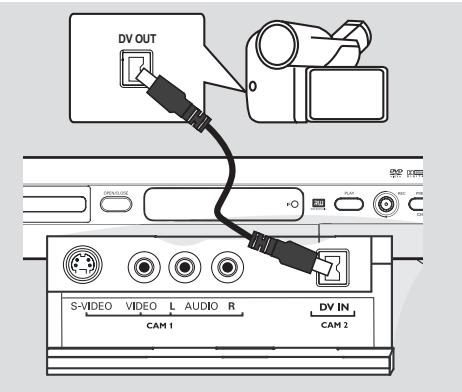
Sie konnen die vorderen Buchsen zum Kopieren von Camcorder-Aufnahmen verwenden. Diese Buchsen befinden sich hinter der Klappe auf der rechten Seite.
Option 1:Verwenden der Buchse DV IN
(nur bei DVDR615 und DVDR616)
Verwenden Sie diese Verbindung, wenn Sie einen Digital Video- oder Digital 8-Camcorder haben. Sie gewährleistet die Beste Bildqualität.
- Verwenden Sie ein 4-poliges i-LINK-Kabel, um den Anschluss DV IN am DVD-Recorder an die passende DV-Ausgangsbuchse am Camcorder anzuschreiben.
Wahlen Sie vor Inbetriebnahme des Geräts 'CIM' als Eingangskanal.
Nahere Informationen zum Aufnehmen erhalten Sie auf Seite 104~105.
Nutzliche Tipps:
- Sie können auch die Buchse DV IN auch verwenden, um den DVD-Recorder an einen PC mit Digitalvideo-Ausgang anzuschreiben. Der PC muss über einen IEEE 1394-bzw. Firewire-Anschluss verfügen.
Die DV-Buchse an thisem Recorder kann nur Eingangssignale empfangen, jedoch keine Signale ausgeben.
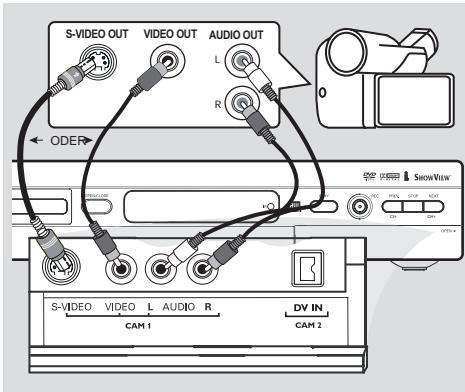
Option 2:Verwenden der Eingangsbuchse S-VIDEO oder VIDEO
Verwenden Sie S-Video-Verbindung, wenn Sie einen Hi8- oder S-VHS(C)-Camcorder haben. Sie gewährleistet eine sehr gute Bildqualität.
Alternative können Sie die VIDEO-Verbindung auch verwenden, wenn Ihr Camcorder nur über einen einzelnen Videoausgang (Composite Video, CVBS) verfügbar. Sie gewährleistet eine gute Bildqualität.
Verwenden Sie ein S-Video-Kabel, um die Eingangsbuchse S-VIDEO des DVD-Recorders mit der entsprechenden S-VHS-Ausgangsbuchse am Camcorder zu verbinden.
ODER
Verwenden Sie ein Videokabel (CVBS), um die Eingangsbuchse VIDEO des DVD-Recorders mit der entsprechenden Video-Ausgangsbuchse am Camcorder zu verbinden.
2 Verwenden Sie ein Audiokabel (rot/weiβ), um die Eingangsbuchse AUDIO L/R des DVD-Recorders mit der Audio-Ausgangsbuchse am Camcorder zu verbinden.
Wahlen Sie vor Inbetriebnahme des Geräts 'CIM' als Eingangskanal.
Nahere Informationen zum Aufnehmen erhalten Sie auf Seite 104~105.
Analoge Audio-Ausgangsbuchsen verwenden
Digitale Audio-Ausgangsbuchsen verwenden
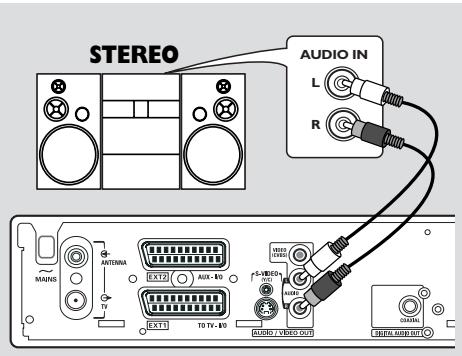
Sie können den DVD-Recorder an ein Stereosystem oder einen Receiver mit zwei Kanalen anschließen, um so von den Vorteilen des Stereosound-Systems genießen zu konnen.
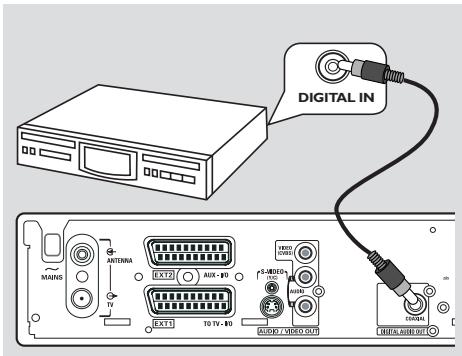
Sie können den DVD-Recorder an einen A/V-Receiver oder -Verständner anschließen, um die Möglichkeit Ihres Home Entertainment-Systems ganz auszuschöpfen.
Verbinden Sie den Anschluss AUDIO L/R (rot/weiβ) mit einem Audiokabel (rot/weiβ) und folgenden Geräten:
- einem Stereosystem (z. B. Mini-System oder Fernsehgerät)
Receiver mit Dolby Surround Pro Logic
- Receiver mit zwei analogen Stereokanalien
Legen Sie vor dem Einsatz des Zusatzgeräts eine geeignete Einstellung des Analogausgangs fest (siehe Seite 120). Wahlen Sie für den Sound-Modus eine Einstellung, die am besten zu den angeschlossenen Geräten passst.
ACHTUNG!
Schlieben Sie den DVD-Recorder nicht am Phonoeingang eines Audioveränderkers an.
These Engangsbuchse ist ausschließlich für Plattenspieler ohne Vorveränderkör vorgesehen. Bei Verwendung deses Engangs konnen der DVD-Recorder und der Veränderkör beschädigt werden.
- Verwenden Sie ein Koaxialkabel, um den Anschluss COAXIAL mit folgenden Geräten zu verbinden:
A/V-Receiver oder A/V-Veränder mit digitalem Mehrkanal-Sound-Decoder - Receiver mit zwei digitalen Stereokanalien (PCM)
Legen Sie vor dem Einsatz des Zusatzgeräts eine geeignete Einstellung des Digitalausgangs fest (siehe Seite 124). Wenn die Einstellung des Digitalausgangs nicht mit den Funktionen ihrer Stereoanlage kompatibel ist, können starke Verzerrungen des Ausgangssignals entstehen oder es ist überhaupt kein Ausgangssignal zu horen.
Nutzliche Tipps:
- Digitaler Mehrkanal-Sound bietet die bestmögliche Klangqualität. Sie benötigten einen Mehrkanal-A/V-Receiver oder -Verträker, der mindestens eines der Audioformate des DVD-Recorders (MPEG2, Dolby Digital) unterstützen. Schlagen Sie im Handbuch Ihr's Receivers nach, welche Audioformate unterstützen werden. Die Wiedergabe im 6-Kanal-Digital SurroundSound ist nur möglich, wenn der Receiver über einen digitalen Mehrkanal-Sound-Decoder verfügt.
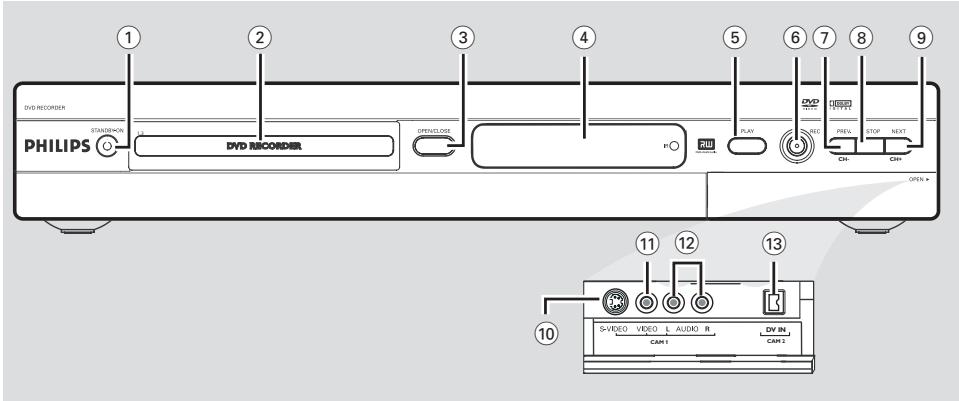
① STANDBY-ON
Ein- und Ausschalten des DVD-Recorders.
② Disc-Fach
③ OPEN/CLOSE ▲
- Öffnen und Schlieben des Disc-Fachs.
④ Anzeigefeld
- Anzeige von Informationen über den aktuellen Status des DVD-Recorders.
⑤ PLAY
- Abspielen einer Disc.
⑥ REC
- Starten der Aufzeichnung des aktuellen TV-Kanals oder der aktuellen Video-Eingangsquelle.
⑦ PREV/CH-
Gehen Sie zum nachsten Kapitel/Titel, einer Rückwärtsutsche oder des vorherigen
(8) STOP
- Abbrechen der Wiedergabe oder Aufzechnung.
⑨ NEXT/CH+
Aufrufen der nachsten Kapitel/Titel, einer Vorwartssuche oder des nachsten Kanals.
Buchsen hinter der Frontklappe
Öffnen Sie die Frontklappe, wie durch die Beschrichtung OPEN am rechten Seitenrand gekennzeichnet.
10 S-VIDEO
S-Video-Eingang fur SVHS/Hi8-Camcorder und SVHS/Hi8-Video recorder (Eingangskanalnummer 'CAM 1').
1)VIDEO
- Videoeingang für Camcorder und Videorecorder (Eingangskanalnummer 'CAM 1').
12 L/RAUDIO
- Audioeingang für Camcorder und Videorecorder (Eingangskanalnummer 'CAM 1')
13 DV IN (nur bei DVDR615 und DVDR616)
Eingang für digitale Camcorder und andere geeignete Geräte mit diesen Anschluss (Eingangskanalnummer 'CAM 2').
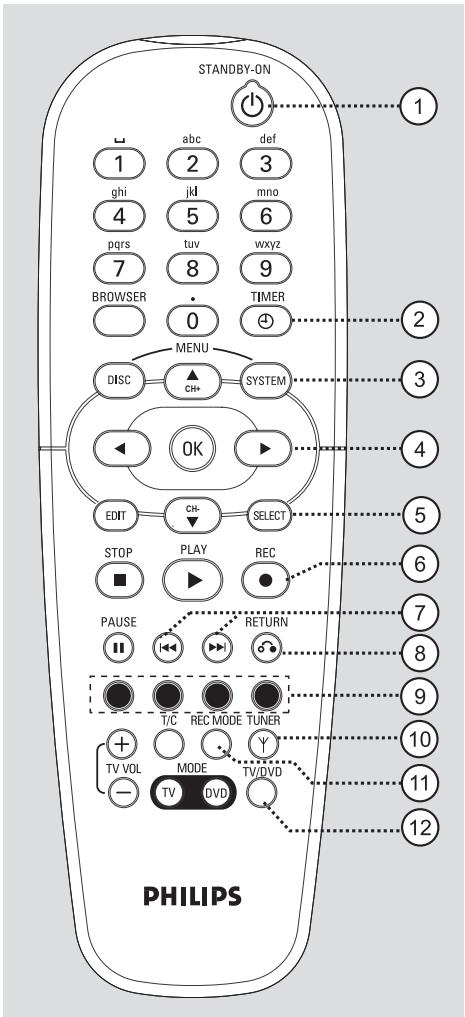
① STANDBY-ON
Ein- und Ausschalten des DVD-Recorders.
② TIMER
Zugreifen auf das Timer-Aufzeinungsmenu oder Verlassen des Menus.
③ SYSTEM-MENU
Greifen Sie auf das Systemmenü zu oder verlassen Sie das Menu.
4 :CursortastenzumNavigieren nachrechts oder links.
V : Pfeiltaste nach ober/unten oder zum Auswahlen des nachsten/vorherigen Kanals.
⑤ SELECT
Auswahlen einer Funktion.
Schalten Sie zwischen Groß- und Kleinbuchstaben mithilfe des alphanumericen Tastenfelds um.
⑥REC
-
Starten der Aufzeichnung des aktuellen TV-Kanals oder der aktuellen Video-Eingangsquelle.
⑦ -
Vorherige oder{nachste Kapitelspur/ Rückwartssuche.
- Halten Sie die Taste für die Ausführung derchnellen Rück- oder Vorlaufkunft gedrückt.
⑧ RETURN
Zurückkehren zum vorherigen Menu bei einer Video CD (VCD) oder manchen DVDs.
⑨ Farbig gekennzeichnete Tasten
- Eine Reihe von Funktionen kann über die farbig gekennzeichneten Tasten aufgerufen werden.
These Funktionen werden, soweit zutreffend, am unteren Rand des OSD-Menus angezeigt.
10 TUNER
Umschalten zwischen dem internen TunerModus (TV-Programme, externe Kanäle).
⑪ REC MODE
Auswahlen einer Aufnahmegeschwindigkeit: M1, M2, M2x, M3, M4, M6 oder M8. Diese Option bestimmte die Qualität der Aufnahme und die Aufnahmedauer, die Sie auf einer DVD+R(W) aufzeichen können.
⑫ TV/DVD
Wechseln Sie bei der Wiedergabe zwischen verschienen Geräten (Anschluss über EXT 2 AUX-I/O) und der Wiedergabe von einem DVD-Recorder
13 Alphanumericisches Tastenfeld
Zum Eingeben von Ziffern und Buchstaben in den entsprechenden Eingabefeldern.
Auswahlen einer Kapitel- oder Titelnummer zur Wiedergabe.
Auswahlen eines TV-Kanals im internen Tuner-Modus.
14 BROWSER
- Anzeige des Bildschirm-Medienbrowsers, mit dem Sie den auf der aktuellen Disc gespeicherten Inhalt durchsuchen und verwalten konnen.
15 DISC-MENU
Zugreifen auf das DVD-Disc-Menu oder auf den Indexbild-Bildschirm ein1er DVD+R(W).
16 OK
- Speichern oder Bestätigkeit einer Ungabe.
17 EDIT
Zugreifen auf das Bearbeitungsmenu für DVD+R(W)-Discs oder Verlassen des Menus.
18 STOP
- Abbrechen der Wiedergabe oder Aufzeichnung.
- Bei längerem Drücken der Taste wird das Disc-Fach geöffnet bzw. geschlossen.
19 PLAY
- Abspielen einer Disc.
20 PAUSE II
- Anhaltener Wiedergabe oder Aufzeichnung.
Durch mehrfaches Drücken der Taste kann ein angehaltenenes Bild um je einen Frame weitergeschaltet werden.
21 T/C (Titel/Kapitel)
Auswahlen von Titel (T) oder Kapitel (C-Chapter) direkt über die Menuleiste.
② TVVOL + /
Einstellen der Lautstärke des Fernsehgeräts (nur bei Philips Fernsehgeräten mit RC5-Code).
23 DVD MODE
- Umschalten auf den DVD-Quellenmodus. Nach der Umschaltung konnen Sie die Tasten auf der Fernbedienung nicht mehr zum Bedieren Ihres Philips Fernsehgeräts verwenden.
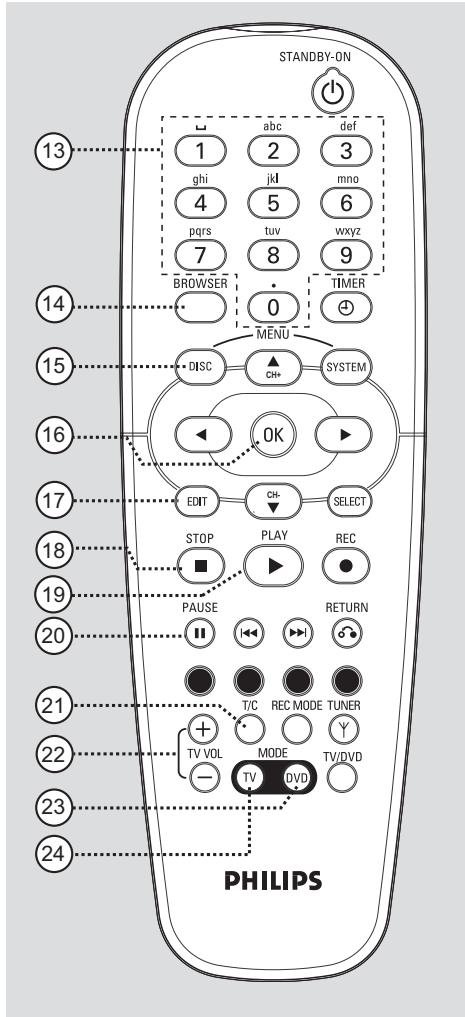
24 TV MODE
-
Umschalten auf den TV-Quellenmodus. Nach der Umschaltung konnen Sie die folgenden Tasten zum Bedieren der meisten Funktionen Ihres Philips Fernsehgeräts verwenden.
-
STANDBY :Ausschalten des Fernsehgerats.
- 0-9: Mit diesen Tasten können Sie am Fernsehgerät einen TV-Kanal auswahlen.
- : Mit diesen Tasten konnen Sie am Fernsehgerat die TV-Kanä umschalten.
Einlagen der Batterien
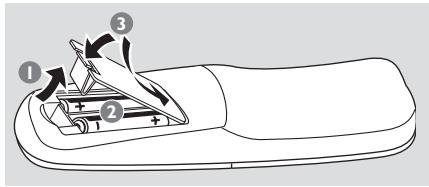
Offnen Sie das Batteriefach.
2 ILegen Sie zwei Batterien des Typs R06 bzw.AA ein, und beachten Sie darauf die Polaritatsangabe (+ - ) im Batteriefach.
SchlieBen Sie das Batteriefach.
ACHTUNG!
- Entfernen Sie die Batterien, wenn sie verbraucht sind oder wenn die Fernbedienung für längerere Zeit nicht verwendet wird.
- Verwenden Sie keine Kombination alterer und neuer Batterien oder unterschiedlicher Batterietypen.
- Batterien enthalten chemische Substanzen und müssen davon ordnungsgemäß entsorgt werden.
Verwenden der Fernbedienung zur Bedienung des Systems
Zielen Sie mit der Fernbedienung direkt auf den Fernbedienungssensor (IR) an der Vorderseite.
2 Wahlen Sie die zu steuernde Quelle, indem Sie auf der Fernbedienung eine der Tasten zur Quellenauswahl drücken (z. B.TV MODE, DVD MODE).
3 Wahlen Sie dann die gewünschte Funktion (z. B. S, |▲▶, ▷▶).
Verwendend des alphanumericen Tastenfelds zur Zeicheneingabe
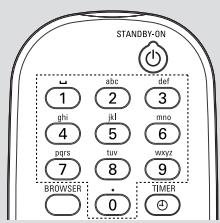
- Drücken Sie eine Zifferntaste mehrmals, bis das gewünschte Zeichen oder die gewünschte Ziffer angezeigt wird.
Um sprachspezifische Buchstaben einzugeben, drücken Sie zu dem entsprechenden Zeichen die Tasten «» bzw. «|.
Um ein Leerzeichen einzugeben, drücken Sie die Taste {1}.
Erstinstallation
Wenn Sie den DVD-Recorder das erstee Mal einschalten, wird der Einrichtungsbildschirm der Erstin installation angezeigt. These Einstellungen helfen Ihnen beim schellen Einrichten der grundlegenden Funktionen des DVD-Recorders, wie z. B. der TV-Kanäle und der Sprachoptionen.
WICHTIG!
- Sie müssen Ihr Fernsehogeräteinschalten und den richtigenVideoeinggangskanal auswahlen, um dasMenu der Erstininstallation anzeigen zu küssen.
- Sie müssen die Erstininstallation abschieden,bevor Sie den DVD-Recorder verwenden können.
1 Drücken Sie die Taste STANDBY-ON um den DVD-Recorder einzuschalten. → Am Fernsehgerät wird das Menu { Language and Country } (Sprache und Land) angezeigt.
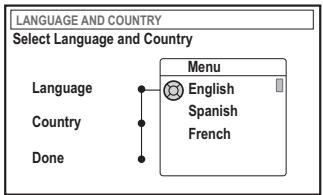
Wahlen Sie {Language} (sprache), und drücken Sie die Taste.
3 Drücken Sie die Tasten ,um die gewünschte Sprache fur das OSD-Menu (Bildschirmmenu) auszuwahlen, und drucken Sie dann zur Bestätigung die Taste
Drücken Sie die Taste , um {Country} (Land) auszuwahlen, und drücken Sie dann die Taste , um das Auswahlfeld aufzurufen.
Drücken Sie die Tasten , um Ihr Land auszuwahlen, und drücken Sie dann zur Bestätigung die Taste.
6 Drücken Sie , um {Done} (Fertig) auszuwahlen, und drücken Sie dann zur Bestätigung die Taste OK. → Das Menu {TV Format} (TV Format) wird auf dem Fernsehgerät angezeigt.
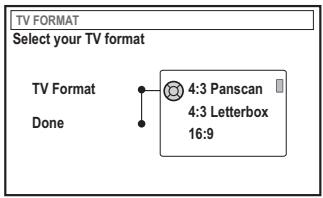
Wahlen Sie {TV Format} (TV Format), und drücken Sie auf.
16:9
4:3 Letterbox
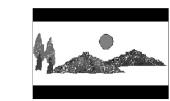
4:3 Panscan
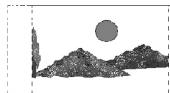
8 Drücken Sie auf ,um das gewünschte Bildschirmformat fur das Fernsehgerat auszuwahlen,und drucken Sie anschlieBend zur Bestätigung auf
→ Das gewählte Format wird nur dann verwendet, wenn Sie eine DVD mit dem gleichen Format einlagen.
9 Drücken Sie , um {Done} (Fertig) auszuwahlen, und drücken Sie dann zur Bestätigung die Taste OK.
→ AmFernsehgerat wird das Menu {Channel Search} (Kanal-suche) angezeigt.
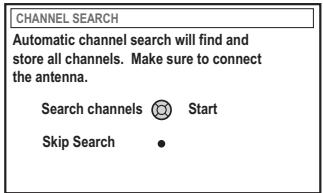
TIPPS: Drücken Sie auf OK, um das Menu zur Erstinstallation zu verlassen. Mit der Taste RETURN gelangen Sie zurück zum vorherigen Menüelement.
Hinweis: Vergewissern Sie sich, dass Sie alle erforderlichen Anschlüsse am DVD-Recorder, am Fernseherat und am Satellitenempfänger oder Kabelkonverter (soweit vorhanden) hergestellt haben und dass die Geräteingeschaltet sind. Die automatische Kanalsuche erkennt die Signale und speichert alle verfügbaren Programmkanäe.
10 Drücken Sie erneut die Taste OK, um die automatische Suche der TV-Kanäle zu starten.
→ Der automatische Suchlauf dauert ca. 15 Minuten.
11 Wenn die Suche nach TV-Kanälen abgeschlossen ist, drücken Sie OK um fortzufahren.
→ AmFernsehgerat wird das Menu {Time and Date} (Zeit und Datum) angezeigt.
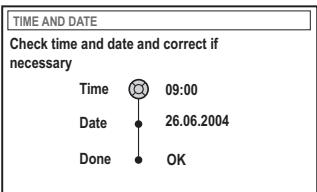
12 Überprüfen Sie, ob die Angaben im Me;o korrekt sind.
→ Wenn Änderungen erforderlich sind, führen Sie die Schritte 4 8 oder die Anweisungen unter "Einstellungen von Uhrzeit und Datum" auf Seite 93 aus.
13 Drücken Sie die Taste , um {Done} (Fertig) auszuwahlen, und drücken Sie die Taste OK, um die Änderungen zu speichern.
→ Die Erstinstallation ist damit abgeschlossen.
⇒ Der erstene programmierte TV-Kanal wird wiedergeben.
Der DVD-Recorder ist einsatzbereit!
Nutzliche Tipps:
Findet der DVD-Recorder keine TV-Stationen, wahlen Sie am Fernsehergerät die Programmnummer {1} oder überprüfen Sie die Kabelverbindungen zwischen der Antennenbuchse, dem DVD-Recorder und dem Fernsehergerät. Wenn bei gespeicherten Fernsehkanälen Bildstörungen auftreten, befolgen Sie die Anweisungen auf den Seiten 89~93 unter "Programmieren der TV-Kanäle" zur manuellen Kanalsuche oder zur Feineinstellung.
TIPPS: Drücken Sie auf OK, um das Menu zur Erstinstallation zu verlassen. Mit der Taste RETURN gelangen Sie darüber zum vorherigen Menüelement.
Programmierend der TV-Kanäle
Verfügbaren TV-Kanäwe während der Erstinstallation auswählt, müssen Sie diesen Vorgang möglicherweise später einmal wiederholen, wenn das Kanalangebot in ihrem Empfangsbereich erweitert wurde oder wenn Sie den DVD-Recorder neu installieren.
Automatische Suche der TV-Kanäle
Durch diese Funktion werden die gespeicherten TV-Kanäle durch neue ersetzt.
Drücken Sie auf der Fernbedienung die Taste SYSTEM-MENU.
→ Am Fernsehgerät wird das Systemmenü angezeigt.
2 Drücken Sie wiederholt die Taste , um Set-up (Einrichten) auszuwahlen.
3 Drucken Sie wiederholt die Taste ,um {Analogue Ch.} (Analog Kan.) auszuwahlen.
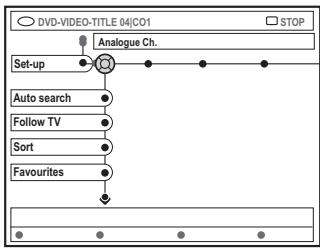
4 Drücken Sie die Taste , um { Auto search } (Autom. Suche) auszuwahlen, und drücken Sie zur Bestätigung die Taste ▷.
Die automatische Sueche der TV-Kanäle wird gestartet. Diese Funktion ermitteligt es dem DVD-Recorder, alle verfügbarbaren TV-Kanäle zu speichern.
⇒ Dieser Vorgang kann eine Minute nauern. Nach Abschluss wird die Anzahl aller gefundenen Kanäle auf dem Fernsehgerät angezeigt.
Sortieren von TV-Kanälen nach Programmnummer
Dise Funktion nur verfügbar, wenn Sie den DVD-Recorder über die Scart-Buchse (EXT 1 TOTV-I/O Buchse) an Ihr Fernsehgerät angeschlossen haben (siehe Seiten 77).
Wenn die automatische Sueche der TV-Kanä aktiviert ist, werden die TV-Kanä in einer bestimmten Reihenfolge gespeichert. Diese kann von der Reihenfolge abweichen, in der die TV-Kanä bei Ihrlem Fernsehergät angezeigt werden. Diese Funktionändert die Reihenfolge, in der die TV-Kanä in Ihrlem DVD-Recorder gespeichert sind, auf die Reihenfolge bei Ihrlem Fernsehergät.
Drucken Sie die Taste SYSTEM-MENU.
→ AmFernsehgerat wird das Systemmenü angezeigt.
2 Drücken Sie wiederholt die Taste , um Set-up (Einrichten) auszuwahlen.
3 Drücken Sie wiederholt die Taste ,um {Analogue Ch.} (Analog Kan.) auszuwahlen.
4 Drücken Sie wiederholt die Taste , um Follow TV (TV folgen) auszuwahlen, und drücken Sie die Taste , um die Sortierung zu starten.
Drücken Sie die Taste OK, um die Meldung am Fernsehgerät zu bestätigen.
→ Im Anzeigefeld wird die Meldung V\ I angezeigt..
6 Wahlen Sie mithilfe der TV-
Fernbedienung am Fernsehgerät die Programmnummer 1 aus. Drücken Sie dann auf der Fernbedienung des DVD-Recorders die Taste OK.
→ Wenn der DVD-Recorder denselben Kanalfindet, wie er am Fernsehgerät eingestellt ist, speichert er diesen als 'P01'.
→ Nun wird im Anzeigfeld die Meldung 'T' 02' angezeigt.
TIPPS: Mit der Taste gelangen Sie zurück zum vorherigen Menüelement.
Mit der Taste SYSTEM-MENU verlassen Sie das Menu.
Installieren des DVD-Recorders (Fortsetzung)
Wahlen Sie mithilfe der TV
Fernbedienung am Fernsehgerat die
Programmnummer 2 aus. Drücken Sie dann auf der Fernbedienung des DVD-Recorders die Taste OK.
Wiederholen Sie die obigen Schritte, bis Sie alle TV-Kanä zugewiesen haben.
Nutzlicher Tipp:
-
Wenn Sie Ihr Fernsehgerät nicht auf die Programmnummer 1 schalten können und Sie an die Buchse EXT 2 AUX-I/O weitere Geräte angeschlossen haben, trennen Sie die Verbindung zu diesen Geräten. Das Fernsehgerät kann durch angeschlossene Zusatzgeräte auf die Programmnummer der Scart-Buchse umgeschaltet worden sein.
-
Wird kein Videosignal vom Fernsehgerät empfangen, wird die Meldung "NOTV" angezeigt.
TV-Kanäe sortieren
Mölicherweise sind Sie mit der Reihenfolge, in der den einzelnen TV-Kanälen Programmnummern zugeordnet wurden, nicht einverstanden. Mit dieser Funktion können Sie die bereits gespeicherten TV-Kanäle neu anordnen.
1 Drücken Sie die Taste SYSTEM-MENU.
→ AmFernsehgerat wird das Systemmenü angezeigt.
2 Drücken Sie wiederholt die Taste , um { Set-up } (Einrichten) auszuwahlen.
3 Drücken Sie wiederholt die Taste ,um {Analogue Ch.} (Analog Kan.) auszuwahlen.
4 Drücken Sie wiederholt die Taste , um Sort (Sorte) auszuwahlen, und drücken Sie zur Bestätigung die Taste.
→ Nun wird eine List der TV-Programmkanale angezeigt.
Drücken Sie die Tasten , um den TV-Kanal auszuwahlen, den Sie ändern möchten, und drücken Sie anschließend zum Auswahlen die Taste OK.
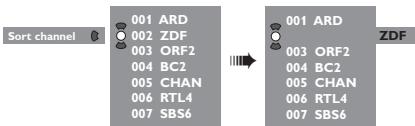
6 Drücken Sie die Tasten , um den TV-Kanal an die gewünschte Position zu verschiben, und drücken Sie anschließend zur Bestätigung die Taste OK.
→ Der TV-Kanal wird nach der aktuellen Position eingefegt.
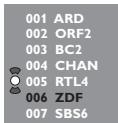
Wiederholen Sie die Schritte ⑤ 6 , bis Sie alle TV-Kanäne nach Ihrem Wunsch sortiert bzw. gelöscht haben.
TIPPS: Mit der Taste gelangen Sie zurück zum vorherigen Menüelement. Mit der Taste SYSTEM-MENU verlassen Sie das Menu.
Bevorzugte Kanäle einstellen
Sie können ihre bevorzugten TV-Kanä für schllen Zugriff mit den Pfeiltasten nach oben/unten auf der Fernbedienung einrichten.
0 Drücken Sie die Taste SYSTEM-MENU.
→ AmFernsehgerat wird das Systemmenü angezeigt.
2 Drucken Sie wiederholt die Taste , um { Set-up} (Einrichten) auszuwahlen.
3 Drucken Sie wiederholt die Taste ,um {Analogue Ch.} (Analog Kan.) auszuwahlen.
4 Drücken Sie wiederholt die Taste , um Favourites (Favoriten) auszuwahlen, und drücken Sie zur Bestätigung die Taste .
→ Nun wird eine Liste der TV-
Drücken Sie zur Auswahl des TV-Kanals die Tasten , und drücken Sie anschließend auf OK, um den Kanal zu Löschen oder der Beste hinzuzufügen.
⇒ Die hinzuzufugenden Kanäe sind markiert.
Sie können durch Drücken der Tasten auf der Fernbedienung auf diese Kanäe zugreifen.
→ Die zu loschenden Kanäle sind nicht markiert. Sie können nur durch Drücken der entsprachenden Zifferntasten auf der Fernbedienung auf diese Kanäle zugreifen.
Manuelle Suche der TV-Kanäle
In manchen Fälle werden während der Erstininstallation nicht alle verfügbaren TV-Kanäle gegunden und gespeichert. In dieser Fall mussen Sie die fehlenden TV-Kanäle manuell suchen und speichern.
1 Drücken Sie die Taste SYSTEM-MENU.
→ AmFernsehgerat wird das Systemmenü angezeigt.
2 Drücken Sie wiederholt die Taste , um { Set-up } (Einrichten) auszuwahlen.
3 Drücken Sie wiederholt die Taste ,um {Analogue Ch.} (Analog Kan.) auszuwahlen.
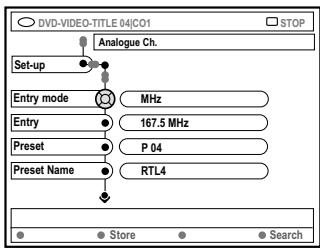
4 Drücken Sie wiederholt die Taste , um Entry mode (Eing. modus) auszuwahlen, und drücken Sie zur Bestätigung die Taste .
Drücken Sie die Tasten , um die manuelle Suche basierend auf Kanalzuweisung oder Frequenz auszuwahlen, und drücken Sie zur Bestätigung die Taste .
- MHz (Frequenz)
- CH (Kanal)
- S - CH (Spezieller Kanal)
6 Drücken Sie , um Entry (Eingabe) auszuwahlen, und drücken Sie zur Bestätigung auf . Verwenden Sie die Zifferntasten 0-9, um die Frequenz oder den Kanal der TV-Station einzugeben, drücken Sie OK und anschließend die farblich passende Taste zur Auswahl von Store (Speichern). ODER
- Drücken Sie auf der Fernbedienung die entsprechende farbige Taste, um {Search} (Suche) auszuwahlen.
Die Suche erfolgt durch inkrementelle Erhöhung der Frequenz oder Kanalnummer.
TIPPS: Mit der Taste gelangen Sie zurück zum vorherigen Menüelement.
Mit der Taste SYSTEM-MENU verlassen Sie das Menu.
7 Drücken Sie , um Preset (Voreinstellung) auszuwahlen, und drücken Sie zur Bestätigung auf .
Verwenden Sie die Zifferntasten 0-9, um die Voreinstellungennummer für den zu speichernden Kanal einzugeben (z. B. '01'), und drücken Sie anschließend die farblich passende Taste zur Auswahl von {Store} (Speichern).
3 Drucken Sie ,um{ Preset name}
(Voreinstellungenname) auszuwahlen, und drücken Sie zur Bestätigung auf.
Verwenden Sie die Zifferntasten 0-9, um den Namen für den gefundenen Kanal oder die Voreinstellung einzugeben, und drücken Sie anschließend die farblich passende Taste zur Auswahl von {Store} (Speichern).
→ Der Namearf maximal vier Zeichen enthalten.
9 Wiederholen Sie die Schritte 6 8 , um die weiteren TV-Kanäe zu suchen.
10 Drucken Sie▼, um {TV system} (TV-System), und drucken Sie die Taste ▷.
Drücken Sie die Tasten , um das TV-System auszuwahlen, bei dem sich die gingsten Bild- und Tonverzerrungen ergeben, und drücken Sie dann zur Bestätigung die Taste.
→ Folgende Formate stehen fur das TV-System zur Verfugung: { PAL-BG, PAL-I, PAL-DK, SECAM-BG, SECAM-DK, SECAM-LL }, siehe Seite 136~137.
Zuweisen eines Decoders
Manche TV-Kanäle senden codierte TV-Signale, die nur mit einem gekauften oder gemieteten Decoder richtig empfangen werden können. Sie können einen solchen Decoder (Descrambler) auch an ihren DVD-Recorder anschließen (siehe Seite 80).
Die folgende Funktion aktiviert den angeschlossenen Decoder für einen gewünschten TV-Kanal automatisch.
1 Drucken Sie die Taste SYSTEM-MENU.
→ Am Fernsehgerät wird das Systemmenü angezeigt.
2 Drücken Sie wiederholt die Taste , um Set-up (Einrichten) auszuwahlen.
3 Drücken Sie wiederholt die Taste , um {Analogue Ch.} (Analog Kan.) auszuwahlen.
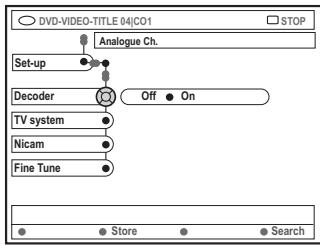
4 Drücken Sie wiederholt die Taste um {Decoder} auszuwahlen, und drücken Sie zur Bestätigung die Taste .
5 Drücken Sie die Taste ,um{On} (Ein) auszuwahlen,und drucken Sie zur Bestätigung die Taste OK.
→ Damit ist Ihr Decoder thisem TV-Kanal zugewiesen.
Um den Decoder auszuschalten, drücken Sie die Taste und wahlen die Option { Off} (Aus).
TIPPS: Mit der Taste gelangen Sie zurück zum vorherigen Menüelement. Mit der Taste SYSTEM-MENU verlassen Sie das Menu.
Feineinstellen der TV-Kanäle
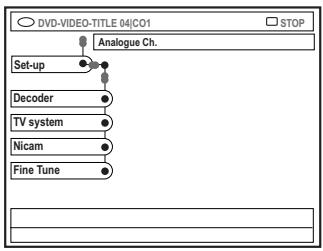
So verbessern Sie die Klangübertragung des TV-Kanals
NICAM ist ein digitales Audiotübertragungssystem. Mithilfe von NICAM können entweder zwei Stereokanäle oder zwei separate Monokanäle übertragen werden. Wenn jedoch bei schlechtem Empfang Tonstörungen auftreten, können Sie NICAM abschalten.
1 Navigieren Sie zu {NICAM}, und drücken Sie die Taste , um {On} (Ein) oder {Off} (Aus) auszuwahlen.
2 Drücken Sie zur Bestätigung die Taste
So stellen Sie die TV-Kanäle fein ein
1 Navigieren Sie zu { Finetune } (Feinabst.), und drucken Sie die Taste ▷.
2 Drücken Sie die Tasten um den TV-Kanal manuell fein einzustellen, und drücken Sie anschließend die farblich passende Taste zur Auswahl von {Store} (Speichern).
Einstellen von Uhrzeit und Datum
Wenn der DVD-Recorder Uhrzeit und Datum nicht selbstätig richtig eingestellt hat, können Sie die Uhr manuell stellen.
Drücken Sie auf der Fernbedienung die Taste SYSTEM-MENU.
⇒ Am Fernsehgerät wird das Systemmenü angezeigt.
2 Drücken Sie wiederholt die Taste , um { Set-up } (Einrichten) auszuwahlen.
3 Drücken Sie wiederholt die Taste , um {Time-date} (Zeit-Datum) auszuwahlen.
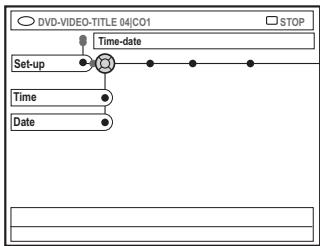
4 Drücken Sie die Taste , um {Time} (Zeit) auszuwahlen, und drücken Sie die Taste , um das Uhrzeitfeld aufzurufen.
⇒ 00:00 (Stunden:Minuten).
Drücken Sie ▲▼, und die ersten Ziffer zuändern, und drücken Sie anschließend▶, um zum nachsten Ziffernfeld zu gelangen.
Wiederholen Sie Schritt, bis die Uhrzeit korrekt eingegeben ist, und drücken Sie anschließend zur Bestätigung auf OK.
7 Drücken Sie die Taste ,um {Date} (Datum) auszuwahlen, und drücken Sie die Taste , um das Datumfeld aufzurufen.
→ 00:00:0000 (Tag: Monat: Jahr).
Wiederholen Sie Schritt, bis die Uhrzeit korrekt eingegeben ist, und drücken Sie anschließend zur Bestätigung auf OK.
TIPPS: Mit der Taste gelangen Sie zurück zum vorherigen Menüelement.
Mit der Taste SYSTEM-MENU verlassen Sie das Menu.
Einstellen der Sprache
Bei der DVD-Wiedergabe konnen Sie die Untertitel- und Synchronsprache auswahlen. Bei manchen DVDs konnen Untertitel- und Synchronsprache nur über das Disc-Menu der DVD ausgewählten werden. Ist die ausgewählte Sprache auf der Disc nicht verfügbar, wird stattdessen die Standard-Spracheinstellung der Disc verwendet.
Auf die Menüsprache (OSD) des Systems hat diese Einstellung keinen Einfluss.
Drücken Sie auf der Fernbedienung die Taste SYSTEM-MENU.
→ AmFernsehgerat wird das Systemmenü angezeigt.
2 Drücken Sie wiederholt die Taste , um Set-up (Einrichten) auszuwahlen.
3 Drücken Sie wiederholt die Taste , um { Language } ( Sprache ) auszuwahlen.
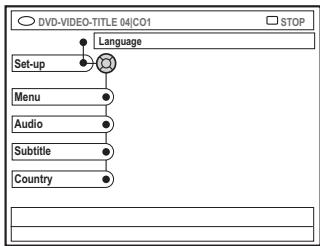
4 Drücken Sie die Tasten , um nacheinander eine der folgenden Optionen auszuwahlen, und drücken Sie dann die Taste.
- Menu (Menu): Sprache des OSD-Menüs
- {Audio}: Synchronsprache
- {Subtitle} (Untertitel): Untertitelsprache
- {Country} (Land): Land
Drücken Sie die Tasten , um die gewünschte Sprache auszuwahlen, und drücken Sie zur Bestätigung die Taste.
6 Wiederholen Sie die Schritte 4 5 für die anderen Optionen.
TIPPS: Mit der Taste gelangen Sie zurück zum vorherigen Menüelement. Mit der Taste SYSTEM-MENU verlassen Sie das Menu.
Wiedergabefähige Discs
Mit diesen DVD-Recorder konnen Sie die folgenden Discs wiedergeben bzw. zur Aufnahme verwenden:
Aufnahme und Wiedergabe
DVD+RW (DVD 'plus'
Rewritable); kann unbegrenzt oft überschreiben werden.
DVD+R (DVD 'plus' Recordable);
kann nur einmal beschrieben werden.
Nur Wiedergabe:
DVD Video (Digital Versatile Disc)

DVD-R (DVD 'minus' - Recordable); kann nur wiedergegeben werden, wenn die Aufnahme im 'Videomodus' erstellt und finalisiert wurde.

DVD-RW (DVD-Rewritable);
kann nur wiedergegeben werden,
wenn die Aufnahme im
'Videomodus' erstellt.

Audio CD (Compact Disc Digital Audio)
MP3-CD
Video CD
(Formats 1.0, 1.1, 2.0)
SuperVideo CD
CD-R (CD-Recordable)
Audiospur oder MP3-Dateien
CD-RW Audiospur oder MP3-Dateien





WICHTIG!
- Wird nach einem Tastendruck das Sperrsymbol (XError) am Fernsehgeber angezeigt, ist die Funktion derzeit oder für die aktuelle Disc nicht verfügbar.
- DVD-Discs und -Player weisen regionale Einschränkungen auf. Stellen Sie daher vor dem Abspielen einer Disc sicher, dass sie für die gleiche Zone wie der Player ausgelegt ist.
- Üben Sie auf das geöffnete Disc-Fach keinen Druck aus und legen Sie außer Discs keine anderen Gegenstände darauf Dies können zu Funktionstörungen des Disc-Players führen.
Einlagen einer Disc
1 Drücken Sie die Taste STANDBY-ON um den DVD-Recorder einzuschalten.
2 Drücken Sie die Taste OPEN/CLOSE ▲ and der Vorderseite des DVD-Recorders. → Das Disc-Fach öffnet sich.
- Sie können auch auf der Fernbedienung die Taste STOP■ gedrückt halten, um das Disc-Fach zu öffnen und zu schreiben.
3 Legen Sie die Disc mit dem Aufdruck nach oben vorsichtig in das Fach ein, und drücken Sie dann die Taste OPEN/CLOSE ▲.
→ Achten Sie darauf, dass der Aufdruck der Disc nach oben zeigt. Bei doppelseitigen Discs muss der Aufdruck der Seite nach oben zeigen, die Sie abspielen möchten.
Schalten Sie das Fernsehgerät ein. Wahlen Sie am Fernsehgerät den richtigen Videeinggangskanal aus.
Die Wiedergabe startet automatisch, oder am Fernsehgerät wird ein Dialogfeld angezeigt (siehe)nachste Seite).
TIPPS: Einige Discks können auf thism DVD-Recorder nicht abgeschweit werden. Dies liegt an der Konfiguration und den Eigenschaften der Disc oder aber am Zustand der Aufnahme- und Authoring-Software.
Starten der Disc-Wiedergabe
- Wenn am Fernsehgerät ein Dialogfeld mit der folgenden Meldung angezeigt wird: {Do you want to access the disc content?} (Wünschen Sie Zugriff auf Disk-Inhalt?).
→ Wahlen Sie {Yes} (Ja), um den Disc-Inhalt anzuzeigen (siehe Seite 116, „Durchsuchen der Discs").
→ Wahlen Sie No (Nein), um in den zuletzt aktivierten Modus zu wechseln.
→ Soll diesen Dialogfeld bei der nachsten Wiedergabe nicht mehr angezeigt werden, müssen Sie die Funktion Auto play (Auto wiedg) aktivieren (siehe Seite 121).
- Wenn am Fernsehgerät ein Dialogfeld zur Eingabe des PIN-Codes angezeigt, wurde für die eingelegte Disc die Kindersicherung oder die elterliche Überwachung aktiviert (siehe Seiten 125~126).
→ Verwendten Sie die Zifferntasten 0-9 auf der Fernbedienung, um ihren PIN-Code (Password) einzugeben.
Weitere Informationen zu den Wiedergabefunktionen finden Sie auf den Seiten 98~101- „Weitere Wiedergabefunktionen".
Abspielen einer DVD Video Disc
Eine DVD-Disc ist üblicherweise mit einem Disc-MENU formatiert. Im Disc-MENU können Sie die von Ihnen bevorzugten Einstellungen (z. B. zur Untertitel- oder Synchronsprache) wahlen.
Legen Sie eine DVD ein.
So greifen Sie auf das Menu zu es:
- Drücken Sie auf der Fernbedienung die Taste DISC-MENU. Verwenden Sie die Zifferntasten 0-9, um ihre Auswahl einzugeben, oder die Taten , um eine Wiedergabeoption auszuwahlen, und drücken Sie zur Bestätigung die Taste OK.
So wahlen Sie die vorherige oder{nachste Kapitel- bzw.Titelmarkierung aus:
- Drücken Sie während der Wiedergabe auf der Fernbedienung die Taste T/C, um einen Titel bzw. ein Kapitel auszuwahlen, und drücken Sie dann die Tasten / .
Um die Wiedergabe abzubrechen, drücken Sie die Taste STOP.
Abspielen von (Super) Video CDs
(Super) Video CDs können über die Funktion „PBC" (Play Back Control) verfügbar. Diese ermöglicht eine interaktivwiedergabe der Video CDs über ein Menu im Anzeigefeld.
Legen Sie eine (Super) Video CD ein.
Ist die Funktion „PBC“ aktiviert, wird am Fernsehogerät das Disc-Inhaltsmenu angezeigt.
2 Verwenden Sie die Zifferntasten 0-9, um ihre Auswahl einzugeben, oder die Tasten , um eine Wiedergabeoption auszuwahlen, und drücken Sie zur Bestätigung die Taste OK.
Um zum vorherigen Menu zurückzukehren, drücken Sie auf der Fernbedienung die Taste RETURN.
Um die Wiedergabe abzubrechen, drücken Sie die Taste STOP.
Nutzlicher Tipp:
- Der PBC-Modus ist standardmäßige deaktiviert. Wenn Sie das Disc-Inhaltsmenu aneigen möchten, müssen Sie den PBC-Modus aktivieren (siehe Seite 123).
Abspielen einer Audio-CD
Legen Sie eine Audio-CD ein.
Die Wiedergabe startet automatisch.
2 Um die Wiedergabe zu beenden, drücken Sie die Taste STOP.
→ Im Anzeigefeld werden die Titelnummer und die gesamte Wiedergabedauer angezeigt.
Nutzlicher Tipp:
- Wenn das Fernsehgerat eingeschaltet ist, ist am Bildschirm die Audio-CD-Anzeige zu sehen. Wahrend der Wiedergabe wird die Nummer des aktuellen Titels am Bildschirm und im Anzeigefeld angezeigt.
TIPPS: Einige Discks können auf thism DVD-Recorder nicht abgeschweit werden. Dies liegt an der Konfiguration und den Eigenschaften der Disc oder aber am Zustand der Aufnahme- und Authoring-Software.
Abspielen einer DVD+R(W)-Disc
Legen Sie eine DVD+RW- oder DVD+R-Disc ein.
Wenn am Fernsehgerät das Disc-Inhaltsmenu angezeigt wird:
2 Verwenden Sie die Tasten um im Menu zu navigieren und einen Titel zur Wiedergabe auszuwahlen, und drücken Sie dann die Taste PLAY.
Um die Wiedergabe abzubrechen, drücken Sie die Taste STOP.
Nutzlicher Tipp:
- Wenn im Anzeigefeld die Meldung 'EMPTY 'BISC' angezeigt wird, befinden sich auf der aktuellen Disc keine Aufnahmen.
Abspielen einer MP3-CD
Legen Sie eine MP3-CD ein.
Wenn am Fernsehgerät das Disc-Inhaltsmenu angezeigt wird:
2 Verwenden Sie die Tasten um im Menu zu navigieren und ein Album sowie einen Titel zur Wiedergabe auszuwahlen, und drücken Sie dann die Taste PLAY.
3 Während der Wiedergabe konnen Sie die Tasten / drucken, um den nachsten bzw. vorherigen Titel auszuwahlen.
Um die Wiedergabe abzubrechen, drücken Sie die Taste STOP.
⇒ Im Anzeigefeld wird die Anzahl der Alben angezeigt.
Nutzliche Tipps:
-
Bei einer Multisession-CD kann nur die ersten Sitzung wiedergegeben werden.
-
Im Disc-MENU werden auch weitere Informationen zu Album, Titel und Interpret angezeigt, sowie diese in den ID-Tags enthalten sind.
Wiedergeben einer Bild-Disc (Bildschirmpräsentation)
Sie konnen die JPEG-Bilder des ausgewählten Films mit einstellbaren Bildpausen automatisch nacheinander anzeigen halten.
Legen Sie eine JPEG-Bild-Disc ein (CD, DVD+RW, DVD+R).
Wenn am Fernsehgerät die Bildübersicht angezeigt wird:
2 Verwenden Sie die Tasten , um im Menu zu navigieren und einen Filmordner zur Wiedergabe auszuwahlen.
3 Drücken Sie die Taste PLAY▶, um die Wiedergabe der Bildschirmpräsentation zu starten. ODER
- Drücken Sie die Taste OK, um 12 Miniaturansichten anzuzeigen. Verwenden Sie die Tasten , um eine Bilddatei auszuwahlen, und drücken Sie dann die Taste PLAY, um die Wiedergabe zu starten.
4 Bei der Wiedergabe konnen Sie auswahlen, ob das Bild gezoomt, gekippt oder gedreht werden soll. Drücken Sie die Taste EDIT und anschließend die farblich passende Taste auf der Fernbedienung.
Um die Wiedergabe abzubrechen, drücken Sie die Taste STOP. → Die Bildübersicht wird angezeigt.
Unterstützte JPEG-Bildformate
Dieser DVD-Recorder kann JPEG-Bilder von CD-ROM, Picture CD oder DVD wiedergeben.
Dateformat:
Die Dateierweiterung muss, JPG" lauten und nicht, JPEG".
- Der DVD-Recorder kann nur Standbildernach DCF-Standard (z. B.TIFF- oder JPEG-Bilder) anziegen. Bewegte Bilder, Motion JPEGund andere Formate, Bilder in anderen Formaten als JPEG oder mit Sound verknüpfte Bilder (z.B.AVI-Dateien) konnen nicht wiedergegeben werden.
- Möglicherweise dauert es etwas länger, bis der DVD-Recorder wegen der größen Anzahl an Musiktiteln/Bildern auf der Disc den Inhalt der Disc auf dem Fernsehgerät anziegt.
TIPPS: Einige Discks können auf thism DVD-Recorder nicht abgeschweit werden. Dies liegt an der Konfiguration und den Eigenschaften der Disc oder aber am Zustand der Aufnahme- und Authoring-Software.
Verwendendes Symbolleistenoptionen
Drücken Sie auf der Fernbedienung die Taste SYSTEM-MENU.
→ Am Fernsehgerät wird das Systemmenü angezeigt.
2 Drücken Sie bei {Toolbar} die Taste ,um {Options} (Optionen) auszuwahlen.
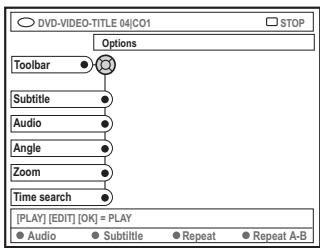
3 Drücken Sie die Tasten , um die zu ändernde Einstellung auszuwahlen.
→ Wenn die Auswahl im Menu ausgebendet ist, stehen diese Funktionen nicht zur Verfügung oder können zu dieser Zeitpunkt keine Änderungen vorgenommen werden.
→ Anweisungen zum Ändern der Einstellungen finden Sie auf den folgenden Seiten.
4 Um das Menu zu verlassen, drücken Sie die Taste SYSTEM-MENU.
Ändern der Untertitelsprache
These Funktion kann nur bei DVDs mit mehreren Untertitelsprachen angewendet werden. Sie können die Sprache während der Wiedergabe der DVDändern.
These Funktion kann auch mit der grünen Taste auf der Fernbedienung aufgerufen werden.
Drücken Sie die Tasten , um {Subtitle} (Untertitel) auszuwahlen, und drücken Sie die Taste , um die Optionen einzugegeben.
2 Drücken Sie wiederholt die Taste▼, bis die gewünschte Sprache ausgewähl ist, und drücken Sie dann zur Bestätigung die Taste
Die Sprachen können nummeriert oder abgekürzt sein, wie z. B. "En" für Englisch.
→ Ist die ausgewählte Sprache auf der Disc nicht verfügbar, wirdstattdessen die Standard-Spracheinstellung der Disc verwendet.
Nutzlicher Tipp:
- Bei manchen DVDs kann die Synchronsprache nur über das Disc-MENU der DVD geändert werden. Um auf das Disc-MENU zuzugreifen, drücken Sie die Taste DISC-MENU.
TIPPS: Die hier beschriebenen Bedienfunktionen sind nicht bei allen Discs verfügbar. Beachten Sie die er Disc beiliegenden
Ändern der Synchronsprache
These Funktion kann nur bei DVDs mit mehreren Synchronsprachen oder bei VCDs mit mehreren Audiokanälen angewendet werden.
These Funktion kann auch mit der roten Taste auf der Fernbedienung aufgerufen werden.
1 Drücken Sie die Taste ,um{Audio} auszuwahlen, und drücken Sie die Taste ,um die Optionen einzugeben.
2 Drücken Sie wiederholt die Taste▼, bis die gewünschte Synchronsprache ausgewähl ist, und drücken dann zur Bestätigung die Taste ↓. → Die Sprachen können nummeriert oder abgekürzt sein, wie z. B. "En" für Englisch. → Ist die ausgewählte Sprache auf der Disc nicht verfügbar, wird stattdessen die Standard-Spracheinstellung der Disc verwendet.
Nutzlicher Tipp:
- Bei manchen DVDs kann die Synchronsprache nur über das Disc-MENU der DVD geändert werden. Um auf das Disc-MENU zuzugreifen, drücken Sie die Taste DISC-MENU.
Umschalten der Kamerawinkel
These Option ist nur bei DVDs verfügbar, bei den Filmsequenzen aus verschiedene Kamerawinkeln aufgenommen wurden. Sie ermöglich die Ansicht aus verschiedenen Blickwinkeln.
Drücken Sie die Taste , um (Winkel) auszuwahlen, und drücken Sie die Taste , um die Optionen einzugeben. → Die für die Auswahl verfügbar Kamerawinkel werden angezeigt.
2 Drücken Sie die Tasten , um den Kamerawinkel auszuwahlen, auf den Sie umschalten möchten, und drücken Sie dann zur Bestätigung die Taste.
Vergöbern
Mit dieser Option konnen Sie das Bild im DiscMenubildschirmvergroßern und dasvergroßerte Bild verschieben.
1 Drücken Sie die Taste ,um{Zoom} auszuwahlen, und drücken Sie die Tastes▶, um den Vergroßerungsmodus auszuwahlen. → Die Zoom-Statusleiste wird eingeblendet, auf der der Zoomfaktor angezeigt wird.
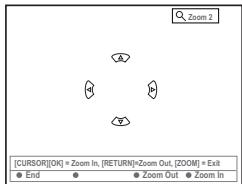
2 Drücken Sie auf der Fernbedienung zum Verkleinern auf OK oder zum Vergroßern auf RETURN.
3 Verwenden Sie die Tasten , um das vergroßerte Bild zu verschiedene.
4 Um den Zoom-Modus zu verlassen, drücken Sie auf SYSTEM-MENU.
Zeitsuche
Mit dieser Option können Sie auf der aktuellen Disc zu einer bestimmten Stelle springen.
1 Drücken Sie die Taste , um {Time search} (Zeit-suche) auszuwahlen, und drücken Sie die Taste , um das Uhrzeitfeld aufzurufen.
→ Im Uhrzeitfeld wird die abgelaufene Wiedergabezeit der aktuellen Disc angezeigt (Stunden: Minuten).
2 Drücken Sie die Tasten , um die Ziffer einzustellen, und drücken Sie die Taste , um zum nachsten Ziffernfeld zu wechseln.
- Sie können auch mithilfe der Zifferntasten 0-9 die richtige Ziffer direkt eingeben.
3 Drücken Sie zur Bestätigung die Taste OK. → Die Wiedergabe beginnt bei der gewählten Zeit.
TIPPS: Die hier beschriebenen Bedienfunktionen sind nicht bei allen Discs verfügbar. Beachten Sie die er Disc beiliegenden
Wechseln zu anderen Titeln, Kapiteln oder Spuren
Wenn eine Disc mehr als eine Spur, einen Titel oder ein Kapitel enthalt, können Sie wie im Folgenden beschreiben zu einer anderen Spur, einem anderen Titel oder einem anderen Kapitel wechseln.
Während der Wiedergabe:
Drücken Sie die Taste um zum/zur nachsten Titel, Kapitel oder Spur zu wechseln.
- Drucken Sie die Taste , um zum Beginn des/ der aktuellen Titels, Kapitals oder Spur zusammenzukehren. Durch zweimaliges Drucken der Taste kehren Sie zum Beginn des/der aktuellen Titels, Kapitals oder Spur zusammen. ODER
Verwenden Sie die Zifferntasten 0-9, um die Titel-, Kapitel- oder Spurnummer einzugeben. ODER
- Drücken Sie auf der Fernbedienung die Taste T/C um “T” (Titel) oder “C” (Chapter - Kapitel) auszuwahlen. ODER
- Drücken Sie auf der Fernbedienung die Taste BROWSER, um die Titelliste anzuzeigen. Drücken Sie dann die Tasten um einen Titel auszuwahlen, und drücken Sie zur Bestätigung die Taste OK.
Vorwärts-/Rückwartssuche
Sie können eine Disc mit dem Vier, Acht- oder fachen der normalen Wiedergabegeschwindigkeit vorwärts durchsuchen.
1 Halten Sie während der Wiedergabe die Taste (rückwarts) oder (vorwarts) gedrückt, um die Suchfunktion zu aktivieren.
Die Sache-Statusleiste wird angezeigt. Sie zeigt die Suchgeschwindigkeit an (-32x, -8x, -4x, 4x, 8x oder 32x ).
→ Der Ton wird stummgeschaltet.
2 Drücken Sie die Taste (rückwärts) oder (vorwärts), um die Suchgeschwindigkeit umzuschalten.
3 Um zur normalen Wiedergabe zusückzukehren, drücken Sie die Taste PLAY.
Anhaltener Wiedergabe und Zeitlupenwiedergabe
1 Drücken Sie während der Wiedergabe die Taste PAUSE II um die Wiedergabe anzuhalten und ein Standbild anzuzeigen.
Halten Sie die Taste (rückwarts) oder (vorwarts) gedrückt, um die Rückwarts bzw. vorwarts laufende Zeitlupenwiedergabe zu starten.
→ Durch wiederholtes Drücken der Tasten oder können Sie zwischen den verschiedenen Zeitlupengeschwindigkeiten (-1/2, -1/4, -1/8, 1/2, 1/4 oder 1/8) umschalten.
3 Um zur normalen Wiedergabe zusückzukehren, drücken Sie die Taste PLAY.
TIPPS: Die hier beschriebenen Bedienfunktionen sind nicht bei allen Discs verfügbar. Beachten Sie die er Disc beiliegenden
Auswahlen der verschiedenen Wiedergabemodi
Wiedergabewiederholung
Für die Wiedergabewiederholung können Sie ein Kapitel, eine Spur, einen Titel oder die gesamte Disc auswahlen.
1 Drücken Sie auf der Fernbedienung wiederholt die gelbe Taste {REPEAT} (Wiederh), um eine der Wiederholungsoptionen auszuwahlen.
→ Kapitelwiederholung (nur DVD, DVD+R[W])
→ Spur- oder Titelwiederholung
→ Album- oder Wiedergabelistenwiederholung (soweit vorhanden)
→ Wiederholung der gesamtten Disc (nur Video-, Audio-CD DVD+RW)
Keine Wiederholung
2 Um die wiederholte Wiedergabe abzubrechen, drücken Sie wiederholt die gelbe Taste, bis der Wiederhol-Modus deaktiviert ist, oder drücken Sie auf STOP.
Wiederholen eines bestimmten Abschnitts (A-B)
Sie konnen die Wiedergabe eines bestimmten Abschnitts innerhalb eines Titels, eines Kapitels oder einer Spur wiederholen. Hierzu müssen Sie den Beginn und das Ende des gewülsenchen Abschnitts markieren.
1 Drücken Sie während der Wiedergabe auf der Fernbedienung die blau Taste { REPEAT A-B} (Wiedh A-B).
→ Damit ist der Anfangspunkt markiert.
2 Drücken Sie auf der Fernbedienung erneut die blaue Taste {REPEAT A-B}, um das Ende des gewünschten Abschnitts zu markieren.
→ In der Programmleiste wird eine Markierung angezeigt.
Die Wiedergabe beginnt beim Anfang des markierten Abschnitts. Der Abschnitt wird wiederholt, bis der Wiederholungsmodus deaktiviert wird.
Um die Abschnittwiederholung abzubrechen, drücken Sie die erneut die blau Taste.
Zufallswiedergabe
Im Zufallswiedergabemodus wählter DVD-Recorder die Titel auf der Disc (nur bei MP3- und Audio-CDs) in zufälliger Reihenfolge zur Wiedergabe aus.
1 Drücken Sie auf der Fernbedienung die grüne Taste {SHUFFLE} (Zufall).
→ Hierdurch wird die Wiedergabe aller Kapitel des Titels in zufälliger Reihenfolge gestartet.
Um die Zufallswiedergabe abzubrechen, drücken Sie erneut die grüne Taste.
AnspielenaerDisc
Mit dieser Funktion konnen Sie jeweils die ersten 10 Sekunden eines jeder Titels auf der Disc (nur CD, VCR oder DVD+RW) anhören.
Drücken Sie während der Wiedergabe auf der Fernbedienung die rote Taste {SCAN}
→ Der DVD-Recorder wechseln nach jeweils 10 Sekunden Wiedergabedauer zum nachsten Titel.
Um den Anspielmodus zu beenden, drücken Sie erneut die rote Taste.
Die normale Wiedergabe wird dann beim aktuellen Titel fortgesetzt.
TIPPS: Die hier beschriebenen Bedienfunktionen sind nicht bei allen Discs verfügbar. Beachten Sie die er Disc beiliegenden
Discs für die Aufnahme
Bei diesen DVD-Recorder können aufnahmefahige DVDs zweier unterschiedlicher Formate verwendet werden:

- These Discs sind wiederbeschreiben und können nach dem Löschen der vorhandenen Daten für mehrfache Aufnahmen verwendet werden.
- These Discs können nur einmal beschrieben werden.
- Jede neue Aufnahme wird jeweils am Ende aller vorherigen Aufnahmen angehängt, da die vorhandenen Aufnahmen nicht überschreiben werden konnen.
- Solange die DVD+R-Discs noch nicht finalisiert worden sind, können darauf Markierungen erstellt werden. Es ist auch möglich, zusätzliche Kapitelmarkierungen zu erstellen.
Um eine DVD+R-Disc auf einem anderen DVD-Player abspielen zu konnen, muss sie finalisiert sein (siehe Seite 112, "Finalisieren einer Disc (DVD + R) ). Nach dem Finalisieren konnen zu der Disc keine weiteren Daten mehr hinzugeführten werden. - Sie können nicht benöttigte Aufnahmen auch loschen. Allerdings kann der von den gelöschemten Aufnahmen belegte Disc-Speicherplatz nicht für weitere Aufnahmen freigegeben werden.
WICHTIG!
Nicht aufnehmbare Bilder
Fernsehprogramme, Cinema, Videobänder, Discs o. Ä. sind möglicherweise urheberrechtlich geschützt und können auf thism Recorder nicht aufgenommen werden.
Aufnahmeeinstellungen
Vor einer Aufnahme müssen Sie möglicherweise Einstellungen für den Aufnahmemodus vornehmen oder Einstellungen wahlen, die ihren Anforderungen entsprechen.
1 Drücken Sie auf der Fernbedienung die Taste SYSTEM-MENU.
⇒ AmFernsehgerat wird das Systemmenü angezeigt.
2 Drücken Sie die Taste , um {Preferences} (Vorlieben) auszuwahlen.
3 Drucken Sie die Taste▶, um {Recording} (Aufnahme) auszuwahlen.
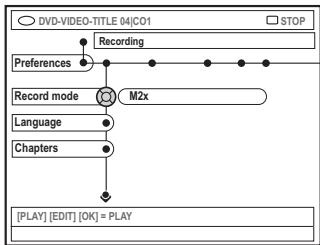
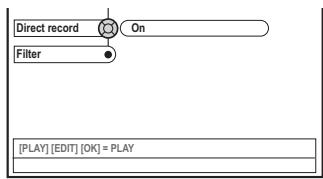
4 Drücken Sie die Tasten ,um die gewünsche Aufnahmeeinstellung auszuwahlen. → Anweisungen zum Andern der Einstellungen finden Sie auf den folgenden Seiten.
Um das Menu zu verlassen, drücken Sie die Taste SYSTEM-MENU.
TIPPS: Die unterstrichene Option ist die werkseitige Standardeinstellung. Drücken Sie die Taste , um zum vorherigen Menüelement zurückzukehren. Drücken Sie die Taste SYSTEM-MENU, um das Menu zu verlassen.
Aufnahmemodus
Der Aufnahmehedus bestimmt die Bildqualität der Aufnahmen und die maximale Aufnahmedauer einer Disc.Während der Wiedergabe wird automatisch die richtige Bildqualität automatisch.
These Funktion kann auch mit der Taste REC MODE auf der Fernbedierung aufgerufen werden.
1 Drücken Sie die Taste , um { Record mode} (Aufn. modus) auszuwahlen, und drücken Sie die Taste , um die Optionen einzugeben.
2 Drücken Sie die Tasten , um einen der folgenden Aufnahmemodi auszuwahlen.
| Record Mode | Bildqualität | Maximale Aufnahmeeitzpro Disc |
| M1 | High Qualität (HQ) | 1 Stunde |
| M2 | DVD-Qualität-Standard Play (SP) | 2 Stunde |
| M2x | DVD-Qualität-Standard Play Plus (SP+) | 2,5 Stunde |
| M3 | S-VHS-Qualität-Long Play (LP) | 3 Stunde |
| M4 | VHS-Qualität-Extended Play (EP) | 4 Stunde |
| M6 | VHS-Qualität-Super Long Play (SLP) | 6 Stunde |
| M8 | VHS-Qualität-Super Extended Play (SEP) | 8 Stunde |
3 Drücken Sie zur Bestätigung die Taste
Nützliche Tipps:
- M1 Aufnahmemodus nur für die Modelle DVRD615 und DVRD616 verfügbar.
Aufnahmesprache
Manche TV-Programme übertragen eine zusätzliche Synchronsprache (2-Kanal-Ton). Beispisseweise kann ein Programm in Englisch und Spanish mit Spanish als zweiter Sprachoption angeboten werden. Sie konnen die gewünschte Sprache als Standardeinstellung für die Aufnahme festlegen. Diese Einstellung wird nur wirksam, wenn ein TV-Programm mit 2-Kanal-Ton gesendet wird.
Wenn Sie die Aufnahme abspielen, ist nur die aufgenommene Sprache verfügbar.
1 Drücken Sie die Taste , um {Language} (Sprache) auszuwahlen, und drücken Sie die Taste , um die Optionen einzugeben.
2 Drücken Sie die Taste , um eine der Optionen auszuwahlen.
→ Lang.1 : Originalsprache.
→ {Lang. II}:Zusätzliche Synchronsprache (2-Kanal-Ton).
3 Drücken Sie zur Bestätigung die Taste
Einfugen von Kapitelmarkierungen
Während der Aufnahme konnen Sie innerhalb eines Titels Kapitelmarkierungen einfgen. Auf diese Weise konnen Sie später auf bestimmte Punkte auf der aufgenommenen Disc zugreifen, ebenso wie Sie ein Kapitel auf einer DVD auswahlen.
1 Drücken Sie die Taste , um { Chapters } (Kapitel) auszuwahlen, und drücken Sie die Taste , um die Optionen einzugeben.
2 Drücken Sie die Tasten , um eine der Optionen auszuwahlen. → {Off} (Aus): Deaktivieren dieser Funktion. → {Standard}: Während der Aufnahme wird automatisch eine Kapitelmarkierung eingefegt. Das Interval haltgt damit vom gewährten Aufnahmemodus ab.
3 Drücken Sie zur Bestätigung die Taste
TIPPS: Die unterstrichene Option ist die werkseitige Standardeinstellung. Drücken Sie die Taste , um zum vorherigen Menüelement zurückzukehren. Drücken Sie die Taste SYSTEM-MENU, um das Menu zu verlassen.
Direktaufnahmefunktion
Vergewissern Sie sich, bevor Sie eine Direktaufnahme von ihrer Fernsehgerät erstellen, dass der Direktaufnahme demodus aktiviert ist. Weitere Informationen finden Sie auf Seite 106 unter "Direktaufnahme".
Drücken Sie die Taste , um {Direct record} (Direktaufn.) auszuwahlen, und drücken Sie die Taste , um die Optionen einzugeben.
2 Drücken Sie die Taste um eine der Optionen auszuwahlen.
→ (Ein): Aktivieren der Direktaufnahme des TV-Signals.
→ {Off} (Aus): Deaktivieren der Direktaufnahmefunktion.
3 Drücken Sie zur Bestätigung die Taste
Filtermodus
Bei Long-Play- oder Extended-Play-Aufnahmen konnen Sie den entsprechenden Filtermodus verwenden, um die Qualität der Videoaufnahme zu optimieren. Auf die Aufnahmemodi High Quality oder Standard Play hat diese Einstellung keine Auswirkung.
1 Drücken Sie die Taste ,um{Filter} (Filtermodus) auszuwahlen, und drücken Sie die Taste ,um die Optionen einzugeben.
2 Drücken Sie die Taste ,um eine der Optionen auszuwahlen.
→ {Standard} : Standardeinstellung.
→ {Sport} : Verbesserte Aufnahme schnell bewegter Bilder. Optimieren der Bildqualität in den Aufzechnungsmodi M3~M8.
3 Drücken Sie zur Bestätigung die Taste
Manuelle Aufnahme
Mit der Funktion "Manuelle Aufnahme" können Sie eine Aufnahme sofort starten (z. B., um eine bereits laufende TV-Show mitzuschneiden).
Schalten Sie das Fernsehgerät ein. Wahlen Sie am Fernsehgerät den richtigen Videeinggangskanal aus.
Legen Sie eine DVD ^+ R(W) ein.
→ Wurde eine DVD+RW eingelegt, die bereits Aufnahmen enthalt, drücken Sie die Tasten , um die Startposition der Aufnahme auszuwahlen.
3 Drücken Sie auf der Fernbedienung die Taste TUNER, um die TV-Programme anzuzeigen, und drücken Sie dann die Tasten , um die Nummer des aufzunehmenden Programms auszuwahlen.
- Wenn Sie von einem zusätzlichen Gerät aufnehmen möchten, drücken Sie auf der Fernbedienung die Taste 0 und anschließend die Taste , um den Eingangskanal entsprechend der Buchse zu wahren, an die Sie den DVD-Recorder angeschlossen haben.
→ {CAM2}:Buchse DV IN an der Vorderseite
→ {CAM1}:Buchsen S-VIDEO oderVIDEO und AUDIO L/R an der Vorderseite
→ {EXT 2} : Scart-Buchse EXT 2 AUX-I/O and der Rückseite
→ {EXT1}:Scart-BuchseEXT1TOTV-I/O and derückseite
4 Drücken Sie die Taste REC , um die Aufnahme zu starten.
TIPPS: Die unterstrichene Option ist die werkseitige Standardeinstellung. Drücken Sie die Taste , um zum vorherigen Menüelement zurückzukehren. Drücken Sie die Taste SYSTEM-MENU, um das Menu zu verlassen.
5 Bei Aufnahmen von einem externen Gerät müssen Sie auf dem externen Gerät die Wiedergabetaste drücken.
Während der Aufnahme konnen Sie durch Drücken auf die Taste OK Kapitelmarkierungen einzigen.
Um die Aufnahme abzubrechen, drücken Sie die Taste STOP.
⇒ Im Anzeigefeld wird die Meldung 'MENU UPDATE' oder 'CREATE MENU' angezeigt, die darauf hinweist, dass der DVD-Recorder die Inhaltsliste schreiben. Warten Sie, bis die Meldung erlischt, bevor Sie die DVD+R(W) entnehmer.
- Wird während der Aufnahme das Ende der Disc erreicht, wird die Aufnahme abgebrochen, und der DVD-Recorder wird automatisch ausgeschaltet.
Unterbrechen einer Aufnahme
1 Drücken Sie während der Aufnahme die Taste PAUSE II.
→ Mit dieser Funktion konnen Sie die Aufnahme von Werbepausen unterträcken.
2 Um die Aufnahme fortzusetzen, drücken Sie die Taste REC.
Nutzliche Tipps:
- Wenn Sie Aufnahmen zwischen vorhandenen Aufnahmen einfugen möften, überprüfen Sie zuerst die Länge der alten und neuen Aufnahmen. Wenn die neue Aufnahme zu lang ist, wird die nachfolgende Aufnahme (Titel/Kapitel) überschieden.
Die verfügbar Aufnahmedauer ist vom aktuellen Aufnahmemodus und von dem auf der Disc verfügbar Speicherplatz abhängig.
Manuelle Aufnahme mit automatischer Abschaltung (OTR - One Touch Recording)
1 Folgen Sie den Schritten ① 3 von „Manuelle Aufnahme" auf Seite 104.
2 Drücken Sie auf der Fernbedienung zweimal die Taste REC ,um eine 30 Minuten lange Aufnahme zu starten. Mit jedem weiteren Drücken der Taste REC wird die Aufnahmedauer um 30 Minuten verlangert. → Der DVD-Recorder bricht automatisch die Aufnahme nach der konfigurierten Zeitdauer ab und schaltet sich aus.the designated end time and turn off automatically.
Um eine fehlerhafte Eingabe zu löschen, drücken Sie die Taste STOP, während im Anzeigefeld die Aufnahmedauer angezeigt wird.
Um während einer Aufnahme die restliche Aufnahmedauer zu überprüfen, drücken Sie die Taste SYSTEM-MENU.
TIPPS: Wie Sie eine DVD+R-Disc auf anderen DVD-Playern abspielen, ist unter “Finalisieren einer Disc (DVD+R)” beschrieben.
Direktaufnahme
Mit der Direktaufnahmefunktion konnen Sie bei ausgeschaltetem DVD-Recorder das TV-Programm aufnehmen, das Sie gerade ansehen.
Aktivieren Sie den Modus {Direct record} (Direktaufn) in den Aufnahmeeinstellungen (siehe Seite 104).
2 Wahlen Sie am Fernsehgerät die Nummer des Programms aus, das Sie aufnehmen möchten.
3 Drücken Sie bei ausgeschaltetem DVD-Recorder die Taste REC. → Das System vergleicht den am Fernsehgerät ausgewählten TV-Kanal mit den gespeicherten TV-Kanänen.Wird derselbe TV-Kanal gefunden, schaltet es den DVD-Recorder auf die entsprechende Programmnummer und startet die Aufnahme.
4 Um die Aufnahme abzubrechen, drücken Sie die Taste STOP.
Nutzlicher Tipp:
- Während der Suehe)dürfen die Kanaleinstellungen nicht geändert werden, dies konnte die Einstellung am DVD-Recorder beeinträchtigen..
Löschen von Aufnahmen
Sie konnen eine bestimmte Aufnahme von der DVD+R(W) Löschen.
Legen Sie eine bespiefte DVD+RW oder eine nicht finalisierte DVD+R ein.
→ Der Indexbild-Bildschirm oder das DiscInhaltsmenu werden auf dem Fernseher angezeigt.
2 Drücken Sie um einen Menüeintrag auszuwahlen.
3 Drücken Sie auf der Fernbedienung die entsprechende farbig gekennnzeichne Taste, um {Delete} (Löschen) auszuwahlen.
Die aktuelle Aufnahme wird gelöscht.
→ Nur auf DVDs im Format +RW kann nun neu aufgenommen werden.
- Löschen Sie alle Aufnahmen, wie auf Seite 120~121 im Kapitel "Zugreifen auf die Optionen von Einstellungen - Disk" beschreiben, und wahlen Sie { Delete all } (Allelöschen) aus.
TIPPS: Wie Sie eine DVD+R-Disc auf anderen DVD-Playern abspielen, ist unter "Finalisieren einer Disc (DVD+R)" beschrieben.
Einführung
Mit der Funktion "Timeraufnahme" können Sie eine Aufnahme zu einem späteren Zeitpunkt (Datum/Uhrzeit) automatisch starten und beenden. Der DVD-Recorder schaltet auf die richtige Programmnummer und beginnt die Aufnahme zu der angegebenen Zeit.
Bei dieser DVD-Recorder können Sie bis zu sechs Aufnahmen innerhalb eines Zeitraums von zwei Wochen vorprogrammieren.
Um eine programmierte Aufnahme anzufertigen, müssen Sie dem DVD-Recorder mitteilen:
Das gewünschte Datum der Aufnahme.
Die Programmnumber des TV-Kanals.
Die Start- und Stoppzeit der Aufnahme.
- Den Aufnahmemodus (M1/M2/M2x/M3/M4/M6/M8), siehe Seite 103.
UberVPS/PDC
Mithilfe von VPS (Video Programming System) und PDC (Programme Delivery Control) können Start und Dauer von TV-Kanal-Aufnahmen gesteuert werden. Startet ein TV-Programm früher oder endet es später als geplant, schaltet sich der DVD-Recorder davon nach zur richtigen Zeit ein und aus.
Wenn Sie ein Programm zu einer von der VPS/PDC-Zeit abweichenden Zeit aufnehmen möchten, müssen Sie die Funktion VPS/PDC deaktivieren.
Programmieren von Aufnahmen
Schalten Sie das Fernsehgerät ein. Wahlen Sie am Fernsehgerät den wichtigen Videeinggangskanal aus.
2 Drücken Sie auf der Fernbedienung die Taste TIMER.
Die Timerübersicht wird angezeigt.
- Wenn noch keine Einstellungen für Zeit vorgenommen wurden, wird das Menu {Time and Date} (Zeit und Datum) auf dem Bildschirm angezeigt, siehe Seite 93.
3 Drücken Sie die Taste auf der Fernbedienung die entsprechende farbige Taste, um { New Timer} (Timer Neu) auszuwahlen.
→ Der Timer-Eingabebildschirm wird angezeigt.
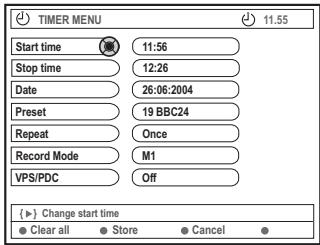
4 Drücken Sie ▲▼, um so einen Menüeintrag zu wahlen, und drücken Sie anschließend zur Bestätigung auf ▷.
5 Drücken Sie , um eine Option zu wahlen, oder geben Sie einen eigenen Eintrag (Zeichen/Nummern) ein.
⇒ Drucken Sie , um gegebenenfalls zum vorherigen oder nachsten Eingabefeld zu gehen.
{Start time} (Startzeit)
- Geben Sie die Startzeit der Aufnahme ein, und drücken Sie zur Bestätigung die Taste OK.
{Stop time} (Stopzeit)
- Geben Sie die Stoppzeit der Aufnahme ein, und drücken Sie zur Bestätigung die Taste OK.
{Date} (Datum)
- Geben Sie das Datum für die Aufnahme ein (Tag, Monat, Jahr), und drücken Sie zur Bestätigung die Taste OK.
TIPPS: Wie Sie eine DVD+R-Disc auf anderen DVD-Playern abspielen,ist unter "Finalisieren einer Disc (DVD+R)" beschreiben. Bei Timer-Aufnahmen wird durch Drücken auf STANDBY-ON die Aufnahme unterbrohen.
{ Preset }
- Wahlen Sie den voreingestellten Kanal aus, und drücken Sie zur Bestätigung auf OK.
{Repeat} (Wiederh)
- Wahlen Sie die Aufnahmeoption {Weekly} (Wöchentlich), {Once} (Einmal) oder {Mon-Fri} (Mo.-Fr.), und drücken Sie zur Bestätigung die Taste OK.
{Recordmode}(Aufn.modus)
Wahlen Sie einen Aufnahmemodus, und drücken Sie zur Bestätigung die Taste OK. Siehe Seiten 102-103, "Aufnahmeeinstellungen - Aufnahmemodus".
{VPS/PDC}
- Aktivieren bzw. Deaktivieren des VPS/PDC-Modus. Weitere Informationen zu VPS/PDC finden Sie auf Seite 107.
Um die Timerwerte zu loschen, drücken Sie auf der Fernbedienung die entsprechende farbige Taste und wahlen die Option {Clear all} (Alle loschen).
⇒ Alle Einstellungen im Timermenu werden gelöscht.
Um die Timerprogrammierung abzubrechen, drücken Sie auf der Fernbedienung die entsprchende farbige Taste und wahlen die Option{Cancel} (Abbrechen).
Die Timerübersicht wird angezeigt.
6 Drücken Sie auf der Fernbedienung die entsprechende farbige Taste, um {Store} (Speichern) auszuwahlen.
→ Das System speichert die Timereingabe und kehrt zum Bildschirm mit der Timerübersicht zurück.
Um das Menu zu verlassen, drücken Sie die Taste TIMER.
8 Legen Sie eine DVD+R(W) ein.
9 Drücken Sie die Taste STANDBY-ON, um den DVD-Recorder auszuschalten.
⇒ Der DVD-Recorder muss sich im Standby-Modus befinden, damit eine Timeraufnahme ausgeführrt wird. Wenn dies nicht der Fall ist, wird 10 Minuten vor Aufnahmebeginn eine Meldung angezeigt.
⇒ Wenn Sie diese Meldung nicht beachten, wechselt der DVD-Recorder automatisch vor Beginn der programmierten Aufnahme in den Standby-Modus.
⇒ Wenn eine Timeraufnahme programmiert ist, leuchtet im Anzeigefeld das Symbol 'TIMER' auf.
Nutzliche Tipps:
- Programmieren Sie die Timeraufnahme auf eine Minute vor der Startzeit des Programms. Hierdurch ist gewährleistet, dass das gesamte Programm aufgenommen wird, da die Disc zur Vorbereitung der Aufnahme etwa 30 Sekunden besteht.
- Es können über die externe Eingabeguille (CAM2) keine Aufnahmen mit Programm-Timer gegacht werden.
Programmieren einer Aufnahme von einem Kabelkonverter
Wenn Sie den Kabelkonverter an die Scart-Buchse EXT 2 AUX-I/O des DVD-Recorders angeschlossen haben (siehe Seite 80), folgen Sie den unten stehenden Schritten zur Programmierung der Aufnahmen.
Eingangskanal des Kabelkonverters aus.
2 Programmieren Sie die Aufnahme mit den erforderlichen Angaben. Folgen Sie den Schritten 1\~ von"-Programmieren von Aufnahmen" auf den Seiten 107\~108.
{ Preset }
- Wahlen Sie {EXT2} als Eingangsquelle, und drücken Sie zur Bestätigung die Taste OK.
3 Lassen Sie den Kabelkonverter für die Aufnahme eingeschaltet.
TIPPS: Wie Sie eine DVD+R-Disc auf anderen DVD-Playern abspielen, ist unter “Finalisieren einer Disc (DVD+R)” beschreiben. Bei Timer-Aufnahmen wird durch Drücken auf STANDBY-ON die Aufnahme unterbrochen.
Programmieren von Aufnahmen mit dem ShowView® System
Bei dieser Programmierungssystem müssen Sie lediglich die ShowView® Nummer eingeben. Sie enthalt alle Informationen, die der DVD-Recorder zur Programmierung besteht.
Schalten Sie das Fernsehgerät ein. Wahlen Sie am Fernsehgerät den richtigen Videeinggangskanal aus.
2 Drücken Sie auf der Fernbedienung die Taste TIMER.
Die Timerübersicht wird angezeigt.
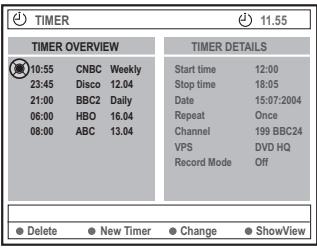
3 Drücken Sie auf der Fernbedienung die entsprechende farbige Taste, um {ShowView} auszuwahlen.
→ Der ShowView® Eingabebildschirm wird angezeigt.
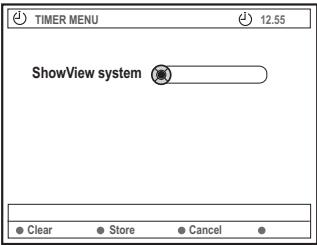
4 Verwenden Sie die Zifferntasten 0-9, um den ShowView® Code einzugeben (z. B.: 5-312-4 oder 5,312 4, einzugeben als „53124").
⇒ These Nummer umfasst bis zu 9 Ziffern. Sie wird in den TV-Programmzeitschriften zusammen mit den Anfangszeiten der Programme angegeben.
Um die ShowView® Eingabe zu Löschen, drücken Sie auf der Fernbedienung die entsprechende farbige Taste und wahlen die Option {Clear} (Löschen).
Um die ShowView® Programmierung abzubrechen, drücken Sie auf der Fernbedienung die entsprechende farbige Taste und wahlen die Option { Cancel } (Abbrechen).
Die Timerübersicht wird angezeigt.
5 Drücken Sie zur Bestätigung die Taste OK, drücken Sie anschließend die farblich passende Taste zur Auswahl von {Store}.
→ Das System speichert die Timereingabe und kehrt zum Bildschirm mit der Timerübersicht zurück.
- Wenn Angaben fehlen oder nicht verfügbar sind, werden Sie aufgefordert, weitere Informationen einzugeben. Folgen Sie den Anweisungen am Fernsehgerät.
- Wenn Sie Änderungen vornehmen möchten, verwenden Sie die Tasten , um das entsprechende Eingabefeld auszuwahlen. Nehmen Sie eventuelle Änderungen mithilfe der Tasten oder der Zifferntasten 0-9 vor.
Um das Menu zu verlassen, drücken Sie die Taste TIMER.
Legend Sie eine DVD+R(W) ein.
Drücken Sie die Taste STANDBY-ON, um den DVD-Recorder auszuschalten.
→ Der DVD-Recorder muss sich im StandbyModus befinden, damit eine Timeraufnahme ausgefuhrt wird. Wenn dies nicht der Fall ist, wird 10 Minuten vor Aufnahmebeginn eine Meldung angezeigt.
→ Wenn Sie diese Meldung nicht beachten, wechselt der DVD-Recorder automatisch vor Beginn der programmierten Aufnahme in den Standby-Modus.
→ Wenn eine Timeraufnahme programmiert ist, leuchtet im Anzeigefeld das Symbol 'TIMER' auf.
TIPPS: Wie Sie eine DVD+R-Disc auf anderen DVD-Playern abspielen,ist unter "Finalisieren einer Disc (DVD+R)" beschreiben. Bei Timer-Aufnahmen wird durch Drücken auf STANDBY-ON die Aufnahme unterbrohen.
Ändern einer programmierten Aufnahme
Schalten Sie das Fernsehgerät ein. Wahlen Sie am Fernsehgerät den wichtigen Videeinggangskanal aus.
2 Drücken Sie auf der Fernbedienung die Taste TIMER.
Die Timerübersicht wird angezeigt.
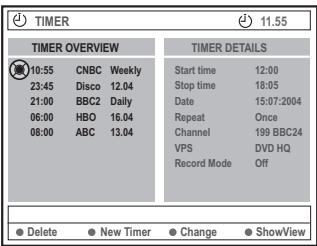
3 Drücken Sie die Tasten , um ein Timerprogramm auszuwahlen, das Sie ändern möchten.
4 Drücken Sie auf der Fernbedienung die entsprechende farbige Taste, um {Change} (Ändern) auszuwahlen.
→ Der Timer-Eingabebildschirm des zuvor ausgewählten Timerprogramms wird angezeigt.
5 Folgen Sie den Schritten 4 9 von "Programmieren von Aufnahmen" auf den Seiten 107 108 , und nehmen Sie die erforderlichen Änderungen vor.
Löschen einer programmierten Aufnahme
Schalten Sie das Fernsehgerät ein. Wahlen Sie am Fernsehgerät den richtigen Videeinggangskanal aus.
2 Drücken Sie auf der Fernbedienung die Taste TIMER.
Die Timerübersicht wird angezeigt.
3 Drücken Sie die Tasten , um ein Timerprogramm auszuwahlen, das Sie loschen möchten.
4 Drücken Sie auf der Fernbedienung die entsprechende farbige Taste, um {Delete} (Löschen) auszuwahlen.
→ Das zuvor ausgewählte Timerprogramm wird aus der ListelGIS.
TIPPS: Wie Sie eine DVD+R-Disc auf anderen DVD-Playern abspielen,ist unter "Finalisieren einer Disc (DVD+R)" beschreiben. Bei Timer-Aufnahmen wird durch Drücken auf STANDBY-ON die Aufnahme unterbrohen.
Hinweise zum Bearbeiten
Im Bearbeitungsmenu können Sie den Inhalt einer Disc und die Einstellungen für eine bespiefte DVD+RW oder eine nicht finalisierte DVD+R ändern. Bei Fotos konnen Sie lediglich die Informationen zur Fotorolle oder dem Album bearbeiten. Die Änderungen werden vom DVD-Recorder erkannt und angezeigt, stehen aber möglicherweise nicht zur Verfugung, wenn Sie die Disc auf einem anderen DVD-Player abspielen.
Im Bearbeitungsmenu konnen die folgenden Menüpunkte beareritet werden:
Disc-Name einer DVD+R(W)
DVD kompatibel machen (nur bei DVD+RW)
Disc finalisieren (nur bei DVD+R)
Titelname einer DVD+R(W)
- Videobearbeitung
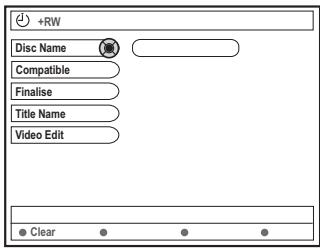
Funktionen der farbig gekennzeichneten Tasten
Im Bearbeitungsmodus stehen verschiedene Funktionen über die farbig gekennzeichneten Tasten auf der Fernbedienung zur Verfügung.
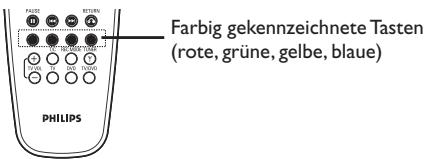
These Funktionen werden, soweit zutreffend, am unteren Rand des Menüs angezeigt.
{Clear} (Löschen)
- Drücken Sie diese Taste, um den Eintrag im gegenwärtig ausgewählten Menüpunkt zu Löschen.
Indexbild-Bildschirm
Der Indexbild-Bildschirm zeigt die Aufnahmen auf einer DVD+RW oder DVD+R an.
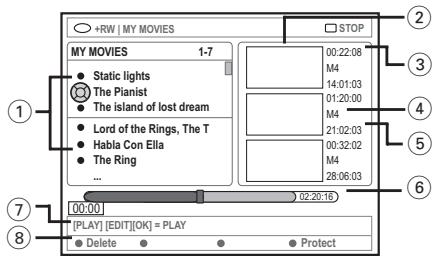
Der Indebild-Bildschirm stelt die zu einer bestimmten Aufnahme gespeicherten Informationen dar :
① Name der Aufnahme (oder Kanalnummer und Zeit)
② Indexbild des Titels
③ Lange der Aufnahme
④ Aufnahmehodus
⑤ Datum der Aufnahme
⑥ Disc-Leiste:Anzeige der Aufnahmen, gelöschten Titel, geschützten Titel und des verfügbaren Speicherplatzes am Ende der Disc
⑦ Hilfe fur Support-Funktion
Von den vierfarbig gekennzeichneten Tasten unterstützt Funktionen
TIPPS: Drücken Sie die Taste RETURN, um zum vorherigen Menüelement zurückzukehren. Mit der Taste EDIT verlassen Sie das Menu.
Ändern von Disc-/Titelnamen
Legen Sie eine bespiefte DVD+RW oder eine nicht finalisierte DVD+R ein.
→ Der Indexbild-Bildschirm oder das DiscInhaltsmenu werden auf dem Fernseher angezeigt.
2 Drücken Sie auf der Fernbedienung die Taste EDIT.
→ Das Bearbeitungsmenu wird angezeigt.
3 Drücken Sie ▲▼, um { Disc name } (Disk-Name) oder { Title name } (Titel-Name) im Menu auszuwahlen.
Drücken Sie ▲▼, um das Zeichen bzw. die Ziffer zu ändern oder mit Hilfe des Zifferntasten 0-9 einen Eintrag hinzuzufügen.
→ Drucken Sie , um zum vorherigen oder nachsten Feld zu navigieren.
5 Drücken Sie OK, um die Änderungen zu bestätigten.
→ Das Infofeld wird nun aktualisiert.
Kompatibel machen von Bearbeitungen (DVD+RW)
Mit dieser Funktion konnen Sie eine bearbeitete DVD+RW-Version kompatibel machen. Dies ist notwendig, damit Sie die bearbeiteten Informationen auf anderen DVD-Playern anzeigen konnen.
Legen Sie eine bespiele DVD+RW ein.
→ Der Indexbild-Bildschirm oder das DiscInhaltsmenu werden auf dem Fernseher angezeigt.
2 Drücken Sie auf der Fernbedienung die Taste EDIT.
→ Das Bearbeitungsmenu wird angezeigt.
3 Drucken Sie ▲▼, um { Compatible} (Kompatibel) im Menu auszuwahlen, und bestätigten Sie mit der Taste OK.
Nutzlicher Tipp:
- Wenn {Compatible} (Kompatibel) nicht ausgewählt werden kann, ist die Disc bereits kompatibel.
Finalisieren von Discs (DVD+R)
Damit eine DVD+R auf einem DVD-Player wiedergegeben werden kann, muss sie finalisiert werden. Anderenfalls kann die DVD+R nur auf thisem DVD-Recorder wiedergegeben werden.
Nach der Finalisierung konnen der Disc weder Aufnahmen hinzugefügt noch die bestehenden Aufnahmen bearerbeitet werden. Stellen Sie safer, dass alle Aufnahmen beendet sind, bevor Sie die entsprechende Disc finalisieren. Es ist nicht möglich, die Finalisierung einer DVD+R aufzuheiten.
Legen Sie eine nicht finalisierte DVD+R ein.
→ Der Indexbild-Bildschirm oder das DiscInhaltsmenu werden auf dem Fernseher angezeigt.
2 Drücken Sie auf der Fernbedienung die Taste EDIT.
→ Das Bearbeitungsmenu wird angezeigt.
3 Drücken Sie ▲▼, um { Finalise } (Finalisieren) im Menu auszuwahlen, und bestätigen Sie mit der Taste OK.
→ Im Dialogfeld wird die Dauer des Vorgangs angezeigt.
→ Nach Abschluss des Vorgangs wird der Indexbild-Bildschirm angezeigt.
TIPPS: Drücken Sie die Taste RETURN, um zum vorherigen Menüelement zurückzukehren. Mit der Taste EDIT verlassen Sie das Menu.
Bearbeitenvideos
Im Videobearbeitungs-Modus wird die gesamte Aufnahme wiedergegeben, auch wenn Teile versteckt sind.
Legen Sie eine bespiefte DVD+RW oder eine nicht finalisierte DVD+R ein.
→ Der Indexbild-Bildschirm wird im Fernseher angezeigt.
2 Drucken Sie ▲▼, um eine Aufnahme auszuwahlen.
3 Drücken Sie EDIT auf der Fernbedienung. → Das Bearbeitungsmenu wird angezeigt.
4 Drücken Sie ▲▼, um { Video edit } (Videobearb.) im Menu auszuwahlen, und bestätigten Sie mit der Taste OK.
→ Das Videobearbeitungs-Menu wird angezeigt. ODER
- Drücken Sie während der Wiedergabe der DVD+R(W) die Taste EDIT, um direkt auf das Videobearbeitungs-Menu zuzugreifen.
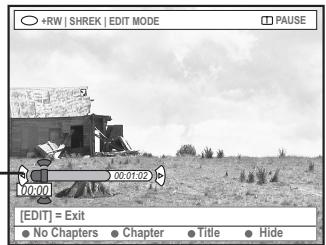
Disc-Leiste
Verstecken nicht gewünschter Szenen
Sie können bestimme Szenen (z. B. Werbeblöcke) bei der Wiedergabe verstecken und anschließend wieder sightbar machen.
1 Folgen Sie den Schritten ① 4 im Kapitel "Bearbeiten von Videos" auf Seite 113.
2 Drücken Sie PLAY oder / um nach dem Beginn des Kapitels zuuchen, das Sie ausblenden möchten.
Die Auswahl eines auszublendenden Kapitels kann nur innerhalb eines Titels erfolgen. Stellen Sie daher sicher, dass Sie nicht versehentlich in den{nachstenTitel springen.
3 Drücken Sie auf der Fernbedienung die entsprechende farbig gekennnzeichne Taste, um {Hide} (Verstecken) auszuwahlen.
→ Das Ausblenden des Kapitels wird nun aktiviert.
→ Erst nach Verlassen des Videobearbeitungsmodus wird das Kapitel ausgebrendet.
Abbrechen von versteckten Kapiteln:
4 Drücken Sie oder um nach dem Beginn der Szene zuuchen, die Sie wieder sightbar machen möchten.
5 Drücken Sie auf der Fernbedienung die entsprechende farbig gekennzeichnete Taste, um {Show} (Anzeigen) auszuwahlen.
Die Funktion für das Verstecken des Kapitels wird nun deaktiviert.
Hinweise zur Disc-Leiste
Der Aufnahme-/Wiedergabekopf auf der Disc-Leiste zeigt die aktuelle Wiedergabeposition auf der Disc an.
TIPPS: Drücken Sie die Taste RETURN, um zum vorherigen Menüelement zurückzukehren. Mit der Taste EDIT verlassen Sie das Menu.
BearbeitenvonKapiteln (Zusammenfugen/Trennen/Verstecken)
1 Starten Sie die Wiedergabe einer bespielten DVD+RW oder einer nicht finalisierten DVD+R.
2 Drücken Sie auf der Fernbedienung die Taste EDIT.
3 Drücken Sie auf der Fernbedienung die entsprechende farbig gekennzeichnete Taste, um {Chapter} (Kapitel) auszuwahlen.
→ Das Kapitelbearbeitungs-Menu wird angezeigt.
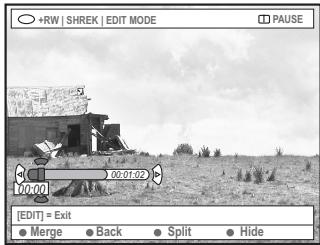
4 Drücken Sie zum Bearbeiten auf die entsprachende farbig gekennzeichne Taste auf der Fernbedienung.
{Merge} (Zus.figen)
Wahlen Sie diese Option aus, um das aktuelle Kapitel mit dem vorherigen Kapitel zusammenzufügen.
Wenn die beiden einzelnen Kapitel versteckt sind, ist auch das zusammengeführte Kapitel versteckt. Wenn nur eines der beiden Kapitel versteckt ist, ist das zusammengeführte Kapitel nicht versteckt.
{Back} (Zurück)
- Wahlen Sie diese Option aus, um zum vorherigen Bildschirm zusückzukehren.
{Split} (Trennen)
Wahlen Sie diese Option aus, um das aktuelle Kapitel in zwei Kapitel aufzuteilen. Findet die Wiedergabe in einem als versteckt markierten Kapitelstatt, sind die beiden neuen Kapitel ebenfalls versteckt.
{Hide} (Verstecken)
- Wahlen Sie diese Option aus, um das aktuelle Kapitel auszublenden.
BearbeitenvonTiteln(Aufteilen/ Anhangen/Indexbild)
1 Starten Sie die Wiedergabe einer bespielen DVD+RW oder einer nicht finalisierten DVD+R.
2 Drücken Sie auf der Fernbedienung die Taste EDIT.
3 Drücken Sie auf der Fernbedienung die entsprechende farbig gekennnzeichene Taste, um {Title} (Titel) auszuwahlen.
→ Das Titelbearbeitungs-Menu wird angezeigt.
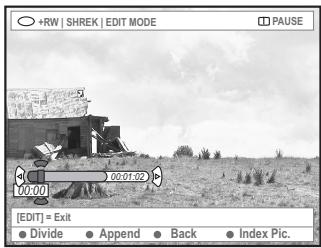
4 Wenn Sie die Szene gefunden haben, die Sie für die Titelbearbeitung verwenden möchten, drücken Sie die entsprechende farbig gekennzeichnete Taste auf der Fernbedienung, um die Bearbeitung auszuführen.
{ Divide} (Teilen) - Nur DVD+RW
- Wahlen Sie diese Option aus, um den aktuellen Titel in zwei neue Titel aufzuteilen. Jeder dieser Titel verfügbar über ein eigenes Indexbild.
Warnung: Die Aufteilung eines Titels kann nicht rückgangig gemacht werden.
{Back} (Zurück)
- Wahlen Sie diese Option aus, um zum vorherigen Bildschirm zurückzukehren.
{Index Pic.} (Indexbild)
- Wahlen Sie diese Option aus, um die aktuelle Szene als das Indexbild des Titels zu verwenden.
Hinweis: Im Indexbild-Bildschirm wird normalerweise das ersten Bild einer Aufnahme als das Indxbild des Titels angezeigt.
TIPPS: Drücken Sie die Taste RETURN, um zum vorherigen Menüelement zurückzukehren. Mit der Taste EDIT verlassen Sie das Menu.
{Append} (Anhangen) - nur bei DVD+RW - Wahlen Sie diese Option aus, um eine Aufnahme an die bestehende anzuhängen. Die neue Aufnahme wird Dort angehängt, wo sich die Wiedergabe gerade befindet. Fahren Sie mit den Schritten ⑤ 7 fort.
So hängen Sie eine Aufnahme an:
5 Drucken Sie ,um die Quelle auszuwahlen, die angehängt werden soll: {Voreingest. Programmnummer},{EXT1}, {EXT2} oder{CAM1}.
6 Drücken Sie REC, um das Anhängen der Aufnahme zu starten.
Warning: Sobald die Aufnahme startet, wir jeder frühere Aufnahme ab dem derzeitigen Punkter der Wiedergabe überschreiben.
Um das Anhängen von Aufnahmen zu beenden, drücken Sie die Taste STOP.
Löschen von Kapitelmarkierungen
Sie können alle Kapitelmarkierungen in der aktuellen Aufnahme loschen.
1 Folgen Sie den Schritten ① 3 im Kapitel „Bearbeiten von Videos" auf Seite 113.
2 Drücken Sie auf der Fernbedienung die entsprechende farbig gekennzeichene Taste, um {No Chapters} (Keine Kapitel) auszuwahlen.
Fotos bearbeiten
Bei Fotos (JPEG-Dateien) auf einer DVD+R(W) können nur Informationen bearerbeitet werden.
Folgende Informationen können bearerbeitet werden:
- Titel des derzeit ausgewählten Elements
- Name des Albums
- Datum (Foto)
Legen Sie eine bespiefte DVD+RW oder eine nicht finalisierte DVD+R ein.
2 Drücken Sie um einen Menüeintrag auszuwahlen.
3 Drücken Sie EDIT auf der Fernbedienung. → Das Bearbeitungsmenu wird angezeigt.
4 Drücken Sie , um das Zeichen bzw. die Ziffer zu ändern oder mit Hilfe des Zifferntasten 0-9 einen Eintrag hinzuzufugen. → Drücken Sie , um zum vorherigen oder{nachsten Eingabefeld zu navigieren.
Drücken Sie OK, um die Änderungen zu bestätigten. → Das Infofeld wird nunactualisiert.
Bei der Anzeige von Fotos (JPEG-Bild) können Sie durch das angezeigte Foto ändern Vorgenommene Änderungen konnen jedoch nicht auf der Disc gespeichert werden.
1 Drücken Sie während der Wiedergabe die Taste EDIT.
2 Drücken Sie die Taste um auf dem Bildschirm { Photo options } (Fotooptionen) auszuwahlen, und drücken Sie anschließend die Taste ,um { Filter } oder { Colour Adjust } (Farbanp.) auszuwahlen.
3 Drücken Sie die Taste ,um auf das Menu zuzugreifen, und drücken Sie anschlieBend zur Auswahl der verfügbaren Einstellung auf A▼.
Nützlicher Tipp: -Das Bearbeiten des Audio-Inhalts ist nicht möglich.
Nahere Informationen zum Organisieren von JPEG-Bildern finden Sie im Kapitel „Durchsuchen der Bild-Discs" auf den Seiten 117~119.
TIPPS: Drücken Sie die Taste RETURN, um zum vorherigen Menüelement zurückzukehren. Mit der Taste EDIT verlassen Sie das Menu.
Durchsuchen der Discs
Sie konnen den Inhalt auf einer Disc mit dem so genommen Medienbrowser, einer Bildschirmkonsole, anzeigen und verwalten.
Legen Sie eine Disc in den DVD-Recorder ein. → Der Indexbild-Bildschirm oder das Disc-Inhaltsmenü werden im Fernseher angezeigt.
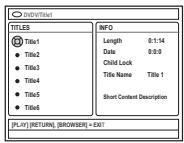
(Beispiel einer DVD)
(Beispiel einer DVD+RW)
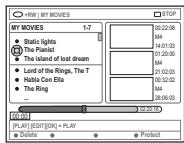
Wahlweise konnen Sie auf der Fernbedienung BROWSER drucken, um das Disc-Inhaltsmenu anzuzeigen.
2 Drucken Sie ,um zur vorherigen bzw. nachsten Informationsebene im Menu zu navigieren (z.B. QUEILLE,ALBUM oder TITEL).
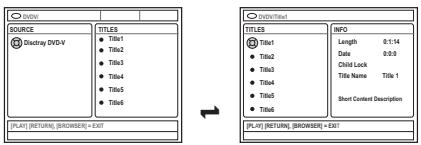
3 Drucken Sie , um die detailierte Übersicht über den ausgewählten Titel bzw. das ausgewählte Kapitel anzuzeigen.
→ Der Inhalt wird in zwei Feldern angezeigt: Im linken Feld stehen alle Titel auf der Disc, im rechten Feld finden Sie Informationen zum aktuellen Titel.
4 Um die Wiedergabe des aktuellen Titels zu starten, drücken Sie PLAY.
Um die Informationen zum Inhalt der Disc zuändern, drücken Sie EDIT (siehe Seite 112: “Ändern von Disc-/Titelnamen").
Nutzliche Tipps:
- Wenn Sie im System-Menu unter "Vorlieben"/" Funktionen" die Funktion "Auto play" (Auto-Wiedergabe) aktiviert haben, wird die Inhaltsübersicht beim Einlagen der Disc angezeigt. - Die im Anzeigefeld enthaltenen Informationen varieren je nach Typ des Mediums.
Funktionen der farbig gekennzeichneten Tasten
Im Medienbrowser-Modus sind eine Funktionen über die farbig gekennzeichneten Tasten auf der Fernbedienung verfügbar.
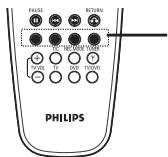
Farbig gekennzeichnete Tasten (rote, grüne, gelbe, blaue)
These Funktionen werden, soweit ztreffend, am unteren Rand des Menüs angezeigt.
{Delete} (Löschen)
- Der gegenüber ausgewählte Menüpunkt wird gelöscht.
{Protect} (Sichern) /
{Unprotect} (Freigabe)
- Sichern/entsichern Sie den ausgewählten Titel auf der DVD+RW. Das Überschreiben oder Bearbeiten aufgezeichneter Titel ist nicht möglich, solange die Sicherung aktiviert ist.
{ToAlbum} (ZuAlbum)
- Ein oder mehrere Fotos werden dem Album hinzugeführ.
{Select} (Wahlen)
Element wird ausgewählt.
{SelectAll} (A.wahlen)
- Alle Elemente werden ausgewählt.
{Move} (Versch)
- Fotos werden innerhalb eines Fotoalbums verschoben.
{Remove} (Entfernen)
- Das in der Liste ausgewählte Element wird entfernt.
{Rotate} (Drehen)
Das ausgewählte Foto wird im Uhrzeigersinn in 90-Grad-Schritten gedreht.
{Zoom}
- Der Zoom-Modus wird aktiviert.
{Cancel} (Abbrechen)
- DerVorgang wird abgebrochen.
TIPPS: Mit der Taste RETURN gelangen Sie zurück zum vorherigen Menüelement.
Mit der Taste BROWSER verlassen Sie das Menu.
Durchsuchen der Bild-Discs
Mit Hilfe des Medienbrowsers konnen Sie JPEG-Bilder auf einer Disc anzeigen, als Diashow wiedergeben oder in einem Album speichern.
Dieser DVD-Recorder kann bis zu 100 JPEG-Fotos in einem Album auf einer DVD+RW oder DVD+R speichern. Die genaue Zahl hangt von den JPEG-Dateiparametern ab.
Die Unterstützung Funktionen können unter im Disc-Inhaltsmenu über die farbig gekennzeichneten Tasten auf der Fernbedienung angezeigt werden.
Hinzufügen von Bildern zu einem Album
Eine Fotorolle ist ein Ordner zum Speichern von originalen JPEG-Bildern. Die Dateien sind schreibgeschützt. Sie ist vergleichbar mit einem herkömmlichen 35 mm-Film für Fotoapparate. Die Digitalkamera erstellt die Rollen automatisch.
Ein Fotoalbum enthalt verschiedene auf den Rollen gespeicherte Bilder. Sie können ein Album LOSchen, ohne die Bilder auf den Rollen zu loschen.
1 Drücken Sie auf der Fernbedienung die Taste BROWSER.
⇒ Das Disc-Inhaltsmenu wird angezeigt.
2 Drücken Sie ,um das Fotorollen-Menu auszuwahlen.Drucken Sie anschlieBend um den gewünschten Fotorollen-Ordner auszuwahlen.
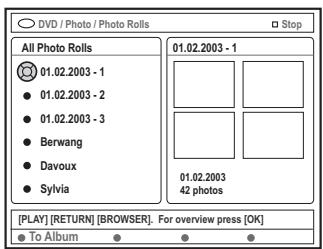
3 Drücken Sie OK, um die Bildübersicht anzuzeigen.
→ Der Bildschirm mit 12 Miniaturansichten von der Fotorolle wird angezeigt.
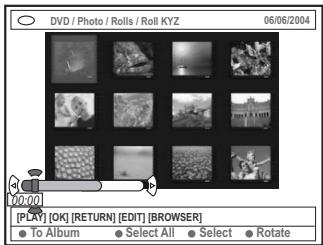
4 Wahlen Sie mit das Foto aus, das Sie zum Album hinzufugen möchten.
→ Um eine Mehrfachauswahl zu treffen, drücken Sie die entsprechende farbig gekennzeichnete Taste auf der Fernbedienung. Bestätigen Sie nun die Auswahl jeder Fotos mit der Taste {Select} (Auswählen).
→ Wahlen Sie {Select All} (Alle wahlen) aus, um alle Fotos auszuwahlen.
⇒ Wahlen Sie {Rotate} (Drehen) aus, um das ausgewählte Foto in 90-Grad-Schritten im Uhrzeigersinn zu drehen.
5 Drücken Sie auf der Fernbedienung die entsprchende farbig gekennzeichne Taste, um {To Album} (Zu Album) auszuwahlen.
→ Das Menu 'Zu Fotoalbum' wird angezeigt.
6 Drücken Sie ▲▼, um ein Album auszuwahlen oder einen neuen Albumordner auszuwahlen, zu dem Sie Fotos hinzufugen möchten. Klichen Sie zum Bestätigkeiten anschließend auf OK.
Die ausgewählten Fotos werden nun im Album gespeichert.
Nutzlicher Tipp:
Die Reihenfolge, in der Sie die Bilder auswahlen, ist unwichtig. Sie können die Bildreihenfolge später im Albumändern.
TIPPS: Mit der Taste RETURN gelangen Sie zurück zum vorherigen Menüelement. Mit der Taste BROWSER verlassen Sie das Menu.
Ändern der Bildreihenfolge in einem Album
Sie können die Reihenfolge der Bilder im Album an die gewünschte Abfolge in der Diashow anpassen. Die Bildreihenfolge in der Fotorolle bleibt hiervon unberührt.
1 Drücken Sie auf der Fernbedienung die Taste BROWSER.
→ Das Disc-Inhaltsmenu wird angezeigt.
2 Drücken Sie ,um das Fotoalbum-Menu auszuwahlen.Drucken Sie anschlieBend um den gewürschten Fotoalbum-Ordner auszuwahlen.
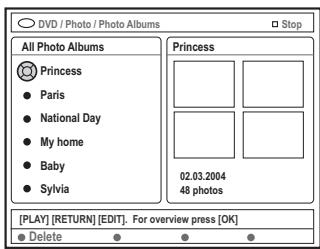
3 Drücken Sie OK, um die Bildübersicht anzuzeigen.
→ Der Bildschirm mit 12 Miniaturansichten von der Fotorolle wird angezeigt.
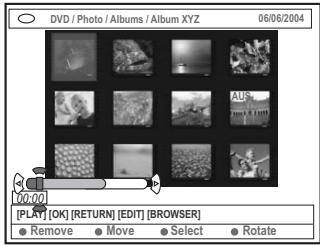
Wahlen Sie mit das Foto aus, das Sie an eine andere Position verschieben möchten. → Um eine Mehrfachauswahl zu treffen, drücken Sie die entsprechende farbig gekennzeichene Taste auf der Fernbedienung. Bestätigten Sie nun die Auswahl jeder Fotos mit der Taste {Select} (Wahlen).
→ Wahlen Sie {Rotate} (Drehen) aus, um das ausgewählte Foto in 90-Grad-Schritten im Uhrzeigersinn zu drehen.
5 Drücken Sie auf der Fernbedienung die entsprechende farbig gekennnzeichene Taste, um {Move} (Versch) auszuwahlen.
→ Mit dem im Menu nun angezeigten Navigator können Sie die Bildreihenfolge bestimmen.
Bewegen Sie mit den Navigator im Menu, und drücken Sie OK, um die Position zu bestätigten, in der die Fotos eingefegt werden sollen.
→ Um das Verschieben abzubrechen und zum Ausgangspunkt zurückzukehren, drücken Sie die entsprechende farbig gekennzeichnete Taste auf der Fernbedienung, um { Cancel} (Abbrechen) auszuwahlen.
Löschen von Alben
Drücken Sie auf der Fernbedienung die Taste BROWSER.
→ Das Disc-Inhaltsmenu wird angezeigt.
2 Drücken Sie um das Fotoalbum-Menu auszuwahlen, und drücken Sie um den Fotoalbum-Ordner auszuwahlen, der gelöscht werden sollen.
3 Drücken Sie die entsprechende farbig gekennzeichene Taste auf der Fernbedienung, um {Delete} (Löschen).
Löschen von Bildern in einem Album
1 Folgen Sie den Schritten ① 3 im Kapitel, Andern der Bildreihenfolge in einem Album auf Seite 118.
Wahlen Sie mit ▲▲▼ das Foto aus, das Sie löschen möhlen.
→ Um eine Mehrfachauswahl zu treffen, drücken Sie die entsprechende farbig gekennzeichnete Taste auf der Fernbedienung. Bestätigen Sie nun die Auswahl jeder Fotos mit der Taste {Select} (Wahlen).
3 Drücken Sie die entsprechende farbig gekennzeichene Taste auf der Fernbedienung, um {Remove} (Entfernen).
TIPPS: Mit der Taste RETURN gelangen Sie zurück zum vorherigen Menüelement. Mit der Taste BROWSER verlassen Sie das Menu.
Ändern der Diashow-Einstellungen
Sie konnen die entsprechenden Einstellungen der Diashow an ihre persönlichen Bedürfnisse anpassen.
1 Drücken Sie auf der Fernbedienung die Taste BROWSER.
→ Das Disc-Inhaltsmenu wird angezeigt.
2 Drücken Sie , um das Fotorollen/ Fotoalbum-MENU auszuwahlen. Drücken Sie anschließend , um den gewürschten Ordner auszuwahlen.
3 Drücken Sie die Taste PLAY, um die Wiedergabe der Diashow zu starten.
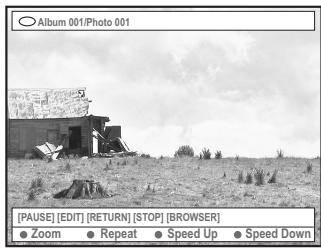
{Zoom}
- Wahlen Sie diese Option aus, um den Zoom-Modus zu aktivieren.
Zoommodus,
- Verwenden Sie im Zoom-Modus die Tasten
,um das vergroBerte Bild zu versuschieben.
-
Drücken Sie die entsprechenden farbig gekennzeichneten Tasten {Zoom Out} (Kleiner) oder {Zoom In} (Größer) mehrfach, um den gewünschten Zoom-Faktor auszuwahlen (2-fach, 4-fach, 8-fach).
-
Wahlen Sie {End} (Ende) aus, um den Zoom-Modus zu verlassen.
{Repeat} (Wiederh)
- Wahlen Sie diese Option aus, um die Wiederholung ein- bzw. auszuschalten.
{Speed Down} (Zeitlupe) /
{SpeedUp} (Zeitraff.)
- Mit dieser Optionändern Sie die
Geschwindigkeit der Diashow:
{SLOW}LANGSAM-10 Sekunden,
{MEDIUM} MITTEL-5 Sekunden,
{FAST} SCHNELL-3 Sekunden.
Sichern des aufgezeichneten Titels (DVD+RW)
Sie können zum Schutz aufgezeichneter Titel die Sicherung auf einer DVD+RW aktivieren, um ein versehentliches Löschen der Aufzeichnungen zu verhindern.
Legen Sie eine bespiefte DVD+RW ein.
2 Drücken Sie auf der Fernbedienung die Taste BROWSER.
→ Das Disc-Inhaltsmenu wird angezeigt.
3 Drücken Sie zur Auswahl eines aufgezeichneten Titels auf
4 Drücken Sie auf der Fernbedienung die farblich passende Taste, um { Protect } (Sichern) auszuwahlen.
- Wenn Sie den geschlossen Titel überschreiben oder bearbeiten möchten, drücken Sie die farblich passende Taste, um {Unprotect} (Freigabe) auszuwahlen.
TIPPS: Mit der Taste RETURN gelangen Sie zurück zum vorherigen Menüelement.
Mit der Taste BROWSER verlassen Sie das Menu.
Zugreifen auf die Optionen von Einstellungen
Schalten Sie das Fernsehgerät ein. Wahlen Sie am Fernsehgerät den richtigen Videeinggangskanal aus.
Drücken Sie auf der Fernbedienung die Taste SYSTEM-MENU.
→ AmFernsehgerat wird das Systemmenü angezeigt.
3 Drücken Sie die Taste ,um {Preferences} (Einstellungen) auszuwahlen.
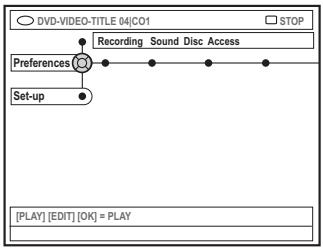
4 Drücken Sie wiederholt die Taste ,um eine der Optionen unter {Preferences} (Vorlieben) auszuwahlen, und drücken Sie die Tastes, um die zu ändernde Einstellung auszuwahlen.
→ Anweisungen zum Ändern der Einstellungen.
finden Sie auf den folgenden Seiten.
Drücken Sie die Taste ,um die Optionen einzugeben,und verwenden Sie die Tasten
,um Ihre Auswahl zu treffen.
→ Wenn die Auswahl im Menu ausgeblendet ist, stehen diese Funktionen nicht zur Verfügung oder können zu dieser Zeitpunkt keine Änderungen vorgenommen werden.
6 Drücken Sie zur Bestätigung die Taste
7 Um das Menu zu verlassen, drücken Sie die Taste SYSTEM-MENU.
Aufnahme
Weitere Informationen zu dieser Menufinden Sie auf den Seiten 102 104 "Aufnahmeeinstellungen".
Sound
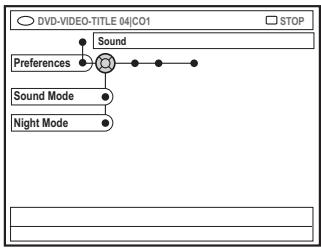
{Sound mode} (Tonbetrieb)
Um die Tonwiedergabeoptionen für die an die Analogausgänge (L/RAUDIO OUT)
angeschlossenen Geräte festzulegen, können Sie unter den folgenden Einstellungen wahren.
- Stereo : Tonwiedergabe über die linken und rechten Audiokanäle. Verwendenden Sie diese Einstellung, wenn der DVD-Recorder an ein Stereo-Fernsehgerät angeschlossen ist.
- {Surround} : Für Audiogeräte, die kompatibel mit Dolby Surround sind. Dolby Digital und MPEG-2-Mehrkanal werden zu einem Dolby Surround-kompatiblen Zweikanal-Ausgangssignal gemisch.
{Night mode} (Nachtbetrieb)
Ermöglicht eine Optimierung der Audiodynamik bei niedriger Lautstärke. Hierdurch setzen sich in ruhigen Umgebungen Störungen anderer verringern. Diese Einstellung kann nur bei DVDs mit Dolby Digital Audio verwendet werden.
- {On} (Ein): Wahlen Sie diese Option, um die Lautstärke auszuregeln. Laute TONE werden abgeschwächt und leise TONE werden verstärkt, damit diese hörbar werden.
- Off (Aus): Wahlen Sie diese Option, wenn Sie den Surround-Sound in seinem vollen Dynamikbereich genießen möhen.
TIPPS: Die unterstrichene Option ist die werkseitige Standardeinstellung. Drücken Sie die Taste , um zum vorherigen Menüelement zurückzukehren. Drücken Sie die Taste SYSTEM-MENU, um das Menu zu verlassen.
Disk
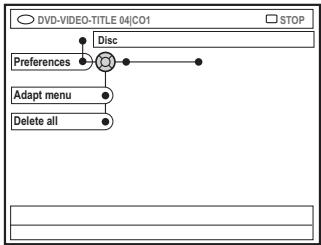
{Adapt menu} (Menu anpassen)
Wenn eine DVD+RW in einem
Computerlaufwerk oder in einem anderen DVD-Recorder aufgenommen wurde, wird der Bildindex-Bildschirm möglicherweise nicht richtig angezeigt. Mit dieser Funktion konnen Sie das Format der Discändern.
- Wahlen Sie {Adapt menu} (Menu anpassen), und drücken Sie die Taste OK.
Am Fernseherat wird eine Meldung zur Bestätigung des Vorgangs angezeigt. Drücken Sie erneut die Taste OK, um fortzufahren.
Andernfalls drücken Sie die Taste , um das Menu zu verlassen.
Ermöglicht das Löschen des gesamten Inhalts der aktuellen DVD+RW oder DVD+R.
- Wahlen Sie {Delete all} (Alle Löschen), und drücken Sie die Taste OK.
Am Fernsehgerät wird eine Meldung zur Bestätigung des Vorgangs angezeigt. Drücken Sie erneut die Taste OK, um fortzufahren.
Andernfalls drücken Sie die Taste , um das Menu zu verlassen.
Zugangskontrolle
Weitere Informationen zu dieser Menufinden Sie auf den Seiten 125 126 ,Einstellen der Zugangskontrolle".
Funktionen
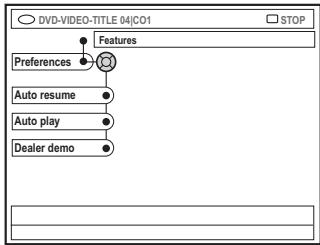
{Auto resume} (Auto forts.)
{Auto resume} (Auto forts.) verwaltet die zuletzt wiedergegebenen 20 DVDs und Video CDs.
- {On} (Ein): Die Wiedergabe wird an der Position fortgesetzt, an der Sie die Disc zuletzt angehalten haben.
- Off (Aus): Die Wiedergabe startet am Anfang der Disc.
{Auto play} (Auto wiedg)
Wenn these Option aktiviert ist, beginnt das System sofort nach dem Einsatz mit der automatischen Wiedergabe der Disc.
- {On} (Ein): Die Wiedergabe startet automatisch nach dem Einlagen der Disc.
- f f (Aus): Nach dem Einlagen der Disc wird im Disc-Menu ein Dialogfeld angezeigt.
{Dealer demo} (Handler-Demo)
Ermöglicht die Wiedergabe eines Demo-Titels mit den folgenden Optionen:
- Off (Aus): Deaktivieren Sie den Handlermodus.
- {On} (Ein): Auf dem Anzeigefeld des DVD-Recorders werden verschiedene Funktionen angezeigt, die von dem System im Standby-Modus angeboten werden.
TIPPS: Die unterstrichene Option ist die werkseitige Standardeinstellung. Drücken Sie die Taste , um zum vorherigen Menüelement zurückzukehren. Drücken Sie die Taste SYSTEM-MENU, um das Menu zu verlassen.
Zugreifen auf die Setup-Optionen
Schalten Sie das Fernsehgerät ein. Wahlen Sie am Fernsehgerät den wichtigen Videoeingangskanal aus.
2 Drücken Sie auf der Fernbedienung die Taste SYSTEM-MENU.
→ Am Fernsehgerät wird das Systemmenü angezeigt.
3 Drucken Sie wiederholt die Taste , um { Set-up} (Einrichten) auszuwahlen.
→ Die Wiedergabe wird angehalten.
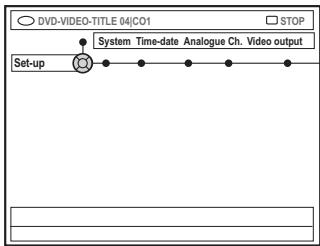
4 Drücken Sie wiederholt die Taste ,um eine der Optionen unter { Set-up } (Einrichten) auszuwahlen, und drücken Sie die Taste ,um die zu ändernde Einstellung auszuwahlen.
→ Anweisungen zum Ändern der Einstellungen finden Sie auf den folgenden Seiten.
5 Drücken Sie die Taste , um die Optionen einzugeben, und verwenden Sie die Tasten
, um ihre Auswahl zu treffen.
⇒ Wenn die Auswahl im Menu ausgebrendet ist, stehen diese Funktionen nicht zur Verfügung oder können zu dieser Zeitpunkt keine Änderungen vorgenommen werden.
6 Drücken Sie zur Bestätigung die Taste
7 Um das Menu zu verlassen, drücken Sie die Taste SYSTEM-MENU.
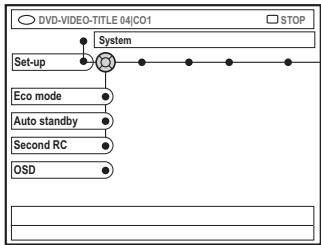
Systemeinstellungen
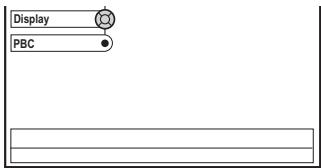
{ Eco Mode } (Ökomodus)
Wenn der DVD-Recorder in den Standby-Modus geschaltet wird, wird das Anzeigefeld deaktiviert, um Energie zu sparen.
- On (Ein): einschalten.
- (Aus): Okomodus ausschalten.
{Auto standby}
Durch diese Energiesparfunktion wird das System automatisch in den Standby-Modus geschaltet, wenn Sie innerhalb von 15 Minuten nach der letzten Wiedergabe einer Disc oder im Browsermodus keine Taste betätig haben.
- (Ein): Auto-Standby-Modus einschalten.
- {Off} (Aus) : Auto-Standby-Modus ausschalten.
{ Second RC} (Zweite RC)
Ermöglicht die Steuerung des DVD-Recorders mit einer zweiten Fernbedienung.
- {On} (Ein):Zweite Fernbedienung aktivieren.
- {Off} (Aus):Zweite Fernbedienung deaktivieren.
TIPPS: Die unterstrichene Option ist die werkseitige Standardeinstellung. Drücken Sie die Taste , um zum vorherigen Menüelement zurückzukehren. Drücken Sie die Taste SYSTEM-MENU, um das Menu zu verlassen.
{OSD}
Wahlen Sie die OSD-MENU-Ebene.
- Full (Voll): Ständige Anzeige aller Informationen während des Betriebs.
- {Reduced} (Reduziert): Der Hilfetext und die Symbolleiste werden nicht mehr angezeigt.
- {Normal} : Der Hilfetext wird nicht mehr angezeigt.
{Display}
Ermöglicht die Änderung der Helligkeit des Anzeigefelds am DVD-Recorder.
- Bright (Helligkeit): Normale Helligkeit.
- {Dimmed} (Gedimmt): Mittlere Helligkeit.
- {Off} (Aus):Anzeigefeld deaktivieren.
{PBC}-(NurVCD)
Die PBC-Funktion (Play Back Control)
ermöglich die interaktivive Wiedergabe von Video CDs (2,0) über ein Menu im Anzeigefeld.
- {On} (Ein): Nach dem Einlagen einer VCD wird am Fernsehgerät das Inhaltsmenü angezeigt (soweit vorhanden).
- Off (Aus): Nach dem Einlagen einer VCD wird das Inhaltsmenu übersprungen, und die Wiedergabe wird direkt von Anfang an gestartet.
{VersionInfo} (Versioninfo)
Zeigt die Softwareversion für eine Online-Aktualisierung.
Zeit-Datum
Weitere Informationen zu dieser Menufinden Sie auf Seite 93, "Einstellen von Uhrzeit und Datum".
Analoge kanäle
Weitere Informationen zu dieser Menufinden Sie auf den Seiten 89~93, "Programmieren der TV-Kanäle".
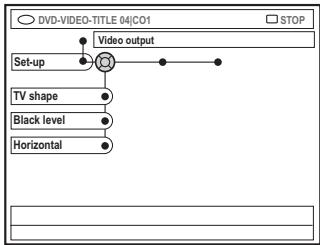
Videoausgabe
{TV shape} (TV-Form)
Das Bildsignal kann an das Fernsehgerät angepasst werden.
- {4:3 letterbox}: Breitbildanzeige mit schwarzen Balken ar oberen und unteren Bildrand.
- {4:3 panscan} : Bilddarstellung mit voller Höhe und abgeschnittenen Seiten.
- {16:9} : Für Breitbart-Fernsehgeräte (Seitenverhältnis 16:9).
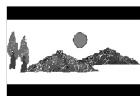
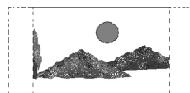
{Black level}
(Schwarzwert)
Zur Anpassung der Farbdynamik bei NTSC-Discs.
- {Normal} Normaler Farbkontrast.
Enhance (Verb.):Verbesserter Farbkontrast und Bildaufhellung bei NTSC-kompatiblen DVDs.
{Horizontal}
Ermöglicht das Anpassen der horizontalen Bildausrichtung an den Bildschirm Ihr's Fernsehgeräts.
- Drücken Sie die Tasten , um den Schieberegler nach rechts oder links zu verschieben. Wenn Sie mit der Bildposition zufrieden sind, drücken Sie die Taste .
TIPPS: Die unterstrichene Option ist die werkseitige Standardeinstellung. Drücken Sie die Taste , um zum vorherigen Menüelement zurückzukehren. Drücken Sie die Taste SYSTEM-MENU, um das Menu zu verlassen.
{Video output} (Video aus)
Wahlen Sie den passenden Typ des Videoausgangs für die Verbindung zwischen DVD-Recorder und Fernsehgerät.
- RGB · CVBS : Für eine RGB- oder CVBS-Verbindung.
- S -Video} : Für eine S-Video-Verbindung.
- {Automatic} (Automatisch): Die Einstellung für den Ausgang ändert sich je nach empfangenem Videosignal.
Audioausgabe
Nach dem Anschlieben des DVD-Recorders an das Fernsehgerät und andere Geräte müssen Sie möglicherweise die Einstellung des Digitalausgangs ändern. Ändern Sie diese Einstellung nur, wenn Sie die Buchse COAXIAL des DVD-Recorders verwenden.
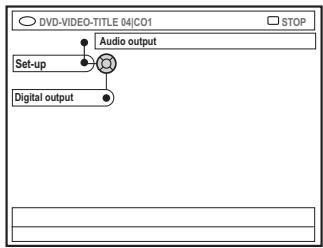
Sprache
Weitere Informationen zu dieser Menu finden Sie auf Seite 94, "Einstellen der Sprache".
{Digital output}
- {All} (Alle):Verwenden Sie diese Option, wenn Sie die Buchse COAXIAL für den Anschluss des DVD-Recorders an einen Stereo-Receiver mit integriertem Mehrkanal-Decoder verwendet haben.
- {PCM} : Verwenden Sie diese Option, wenn das angeschlossene Gerät Mehrkanal-Audio nicht decodieren kann. Dolby Digital- und MPEG-2 Mehrkanalsignale werden in PCM (Pulse Code Modulation) umgewandelt.
- { Off } (Aus) : Wahlen Sie diese Option, um den digitalen Audio-Ausgang zu deaktivieren. Wenn Sie z. B. die Buchse AUDIO OUT für den Anschluss des DVD-Recorders an ein TV-System oder eine Stereoanlage verwendet haben.
TIPPS: Die unterstrichene Option ist die werkseitige Standardeinstellung. Drücken Sie die Taste , um zum vorherigen Menüelement zurückzukehren. Drücken Sie die Taste SYSTEM-MENU, um das Menu zu verlassen.
Uber die Zugangskontrolle
Mit der Zugangskontrolle konnen Sie die Wiedergabe von Discs auf selbst festgelegte Weise einschränken. Philips kann nicht garantieren, dass die Zugangskontrolle bei allen Discs verfügbar ist, und weist daher im Zusammenhang mit der nicht beabsichtigten Wiedergabe von Discs jegliche Haftung darüber.
Eingeben oder Andern des PIN-Codes
Geben Sie Ihr vierstelliges Password ein, um eine gesperste Disc wiederzugeben, oder wenn Sie zur Eingabe des PIN-Codes aufgefordert werden.
1 Drücken Sie auf der Fernbedienung die Taste SYSTEM-MENU.
→ AmFernsehgerat wird das Systemmenü angezeigt.
2 Drücken Sie die Taste , um {Preferences} (Vorlieben) auszuwahlen.
3 Drucken Sie wiederholt die Taste ,um {Access} (Zugriff) auszuwahlen, und drucken Sie zur Bestätigung die Taste
4 Verwenden Sie die Zifferntasten 0-9, um ihren vierstelligen PIN-Code einzugeben. → Wenn Sie dies das erstee Mal tun, konnen Sie eine beliebige vierstelle Ziffernkombination verwenden. Zur Bestätigung müssen Sie denselben PIN-Code ein zweites Mal eingeben. → Wenn Sie ihren vierstelligen PIN-Code vergessen haben, geben Sie mit den Zifferntasten (0-9) auf der Fernbedienung '1504' ein, und drücken Sie anschließend auf OK. Geben Sie dann zweiimal hintereinander eine beliebige vierstelle Ziffernkombination.
5 Drücken Sie wiederholt die Taste ,um {Change pin} (Pin anders) auszuwahlen, und drücken Sie zur Bestätigung die Taste.
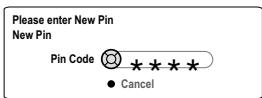
6 Verwenden Sie die Zifferntasten 0-9, um ihren neuen vierstelligen PIN-Code einzugeben. Zur Bestätigung müssen Sie denselben PIN-Code ein zweites Mal eingeben. → Um ihre Änderung zu verwerfen, drücken Sie die Taste und wahren die Option { Cancel} (Abbrechen) auszuwahlen. Drücken Sie zum Bestätigten anschließend OK.
Aktivieren/Deaktivieren der Kindersicherung
Mit dieser Funktion konnen Discs für Kinder gespeitrt werden. Diese DVD-Recorder kann die Autorisierungseinstellungen für 50 Discs speichern. Zur Wiedergabe einer Disc muss dann ein vierstelliger PIN-Code eingegeben werden.
Drücken Sie auf der Fernbedienung die Taste SYSTEM-MENU.
⇒ Am Fernsehgerät wird das Systemmenü angezeigt.
2 Drücken Sie die Taste ,um{Preferences} (Vorlieben) auszuwahlen.
3 Drücken Sie wiederholt die Taste ,um {Access} (Zugriff) auszuwahlen, und drücken Sie zur Bestätigung die Taste
4 Verwenden Sie die Zifferntasten 0-9, um ihren vierstelligen PIN-Code einzugeben (siehe Seite 125, "Eingeben oder Ändern des PIN-Codes").
Drucken Sie die Taste um {Child lock} (KiSich.) auszuwahlen.
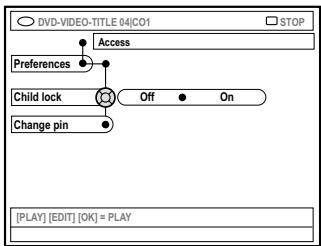
6 Drücken Sie die Taste ,um die Einstellung {On} (Ein) oder {Off} (Aus) auszuwahlen, und drucken Sie zur Bestätigung die Taste Wenn Sie die Kindersicherungsfunktion aktivieren, müssen Sie zur Wiedergabe gesperrter Discs den vierstelligen PIN-Code eingeben.
TIPPS: Mit der Taste gelangen Sie zurück zum vorherigen Menüelement.
Mit der Taste SYSTEM-MENU verlassen Sie das Menu.
Sie können auch im Browser-Modus die Disc sperren.
1 Drücken Sie auf der Fernbedienung auf BROWSER.
→ Das Disc-Inhaltsmenu wird angezeigt.
2 Drücken Sie auf der Fernbedienung die entsprechende farbige Taste, um {ChildLock} (Kisich.) auszuwahlen.
⇒ Die Disc ist jetzt gespert. Wenn Sie die Disc das{nachste Mal einlagen,müssen Sie den vierstelligen PIN-Code eingeben.
Nutzlicher Tipp:
- Doppelseitige DVDs und Multi-Volume-Discs können für die einzelnen Seiten oder Volumes unterschiedliche IDs aufweisen. Um die Sperrung dieser Discs vollständig aufzuheiten, müssen Sie jeder Seite bzw. jeder Volume separat autorisieren.
Autorisieren von Discs
Sie können die Wiedergabe einer gespersten Disc aktivieren, indem Sie den vierstelligen PIN-Code eingeben; dadurch wird eine einmalige Wiedergabe erhögt.
Legen Sie die Disc ein.
⇒ Wenn das Gerät gespeit wurde, wird das Menu zur Eingabe des PIN-Codes auf dem Fernsehgerät angezeigt.
2 Verwenden Sie die Zifferntasten 0-9, um ihren vierstelligen PIN-Code einzugeben (siehe Seite 125, "Eingaben oder Ändern des PIN-Codes").
→ Wiedergabe wird gestartet.
Wenn Sie die Disc zu einem späteren Zeitpunkt dauerhaft entsperren möchten;
Befolgen Sie die unter 'Aktivieren/Deaktivieren der Kindersicherung' beschrieben den Schritte, und wahlen Sie im Menu { Off} (Aus).
TIPPS: Mit der Taste gelangen Sie zurück zum vorherigen Menüelement.
Mit der Taste SYSTEM-MENU verlassen Sie das Menu.
WARNING!
Versuchen Sie keinesfalls, das Gerät selbst zu reparieren, da ansonsten die Garantie erlischt. Öffnen Sie das Gerät nicht, da Sie einen Stromschlag erleiden konnten.
Wenn ein Fehler auftritt, prüfen Sie zunachst die unter stehenden Punkte, bevor Sie einen Reparaturdienst aufsuchen. Wenn Sie ein Problem trotz der nachfolgenden Hinweise nicht losen konnen, wenden Sie sichitte an ihren Handler oder an Philips.
| Problem | Lösung |
| Keine Stromversorgung | - Drücken Sie die Taste STANDBY-ON vorne am DVD-Recorder, um das Gerät einzuschalten. - Stellen Sie richer, dass die Steckdose an das Stromnetz angeschlossen ist. |
| Im Anzeigefeld stehen die Meldung „IST THE TV ON?“ | - Der DVD-Recorder funktioniert erst, wenn Sie die Erstinstallation abgeschlossen haben. Nähreres dazu finding Sie im Kapitel „Installieren des DVD-Recorders - Erstinstallation" |
| Die Tasten auf dem DVD-Recorder Funktionieren nicht. | - Möglicherweise befindet sich der DVD-Recorder im Händler-Modus, und alle Tasten auf der Vorderseite sind gespert. So deaktivieren Sie den Händler-Modus. 1) Ziehen Sie das Netzkabel aus der Steckdose. 2) Halten Sie die Tasten STOP und OPEN/CLOSE auf der Vorderseite des Recorders gedrück, und schließen Sie das Netzkabel wieder gleichzeitig an die Steckdose an. 3) Sobald die Uhrzeit oder „00:00“ im Display angezeigt wird (innerhalb von 6 - 10 Sekunden), halten Sie die Tasten los. - Ein technisches Problem liegt vor. Trennen Sie den DVD-Recorder 30 Sekunden lang vom Netzwerk, und schließen Sieihn dann wieder an. Wenn der DVD-Recorder immer noch nicht Funktioniert, setzen Sieihn auf die werkseitigen Standardeinstellungen zurück. 1) Trennen Sie den DVD-Recorder vom Netz. 2) Halten Sie die Taste STANDBY-ON auf der Vorderseite des Recorders gedrück, während Sie den Recorder wieder an Stromnetz anschließen. 3) Lassen Sie die Taste STANDBY-ON los, sobald im Anzeigefeld die Meldung „IS THE TV ON?“ steht. Alle Informationen im Speicher (Programme, Uhrzeit) werden gelöscht. Führten Sie die Erstinstallation nochmals durch, und setzen Sie alle Einstellungen darüber, die Sie beim bisherigen Benutzten des Recorders angepasst haben. |
| Die Fernbedienung faktioniert nicht. | - Richten Sie die Fernbedienung direkt auf den Sensor an der Vorderseite des DVD-Recorders und nicht auf den Fernseher. Wenn der DVD-Recorder ein Signal von der Fernbedienung empfangt, wird das Symbol “Öffekt” im Display angezeigt. - Entfernen Sie alle Hindernisse zwischen dem DVD-Recorder und der Fernbedienung. - Die Batterien sind zu schwach und müssen ersetzt werden. - Drücken Sie auf der Fernbedienung auf DVD-MODE. |
| Die Disc wird nicht wiedergegeben. | - Legen Sie die Disc mit der Beschriftung nach oben ein. - Die Kindersicherung ist aktiviert. Nähres dazu finding Sie im Kapitel „,Einstellen der Zugangskontrolle - Aktivieren/Deaktivieren der Kindersicherung". - Der Region-Code ist falsch. Die DVD muss für die Region 2 oder alle Regionen kodiert sein, um auf thisem DVD-Recorder wiedergegeben werden zu konnen. - Auf der Disc befindet sich keine Aufnahme, oder der Disc-Typ ist falsch. Lesen Sie hierzu das Kapitel „,Wiedergabe -Wiedergabefähige Discs". - Stellen Sie sichere, dass die Disc nicht zerkratzt oder verbogen ist. Reinigen Sie die Disc, oder verwenden Sie eine neue Disc. - Überprüfen Sie, ob die Disc defekt ist, indem sie eine andere Disc einlagen. |
| Es ist kein Bild zu sehen. | - Schalten Sie den Fernseher ein, und stellen Sie den richtigen Videogangsganlan ein. Wechseln Sie den Fernsehkanal, bis der DVD-Bildschirm angezeigt wird. Nähres dazu finding Sie im Kapitel „,Anschlieben an das Fernsehgerät - Allgemein". - Überprüufen Sie den Videoanschluss zwischen dem DVD-Recorder und dem Fernseher. |
| Das Bild ist während der Wiedergabe verzerrt oder schwarz-weiß. | - Die Disc stimmt nicht mit dem Farbsystemstandard des Fernsehers überein (PAL/NTSC). - Die Disc ist verschmutzt und muss gereinigt werden. - Gelegentlich kann eine leichte Bildverzerrung auftreten. Dies ist keine Fehlfunktion. - Wenn im Aufnahmehemodus eine Geschwindigkeit mit geringer Aufnahmequalität eingestellt ist, stellen Sie nach Beenden der Aufnahme eine Geschwindigkeit mit higherer Aufnahmequalität ein. Wenn Sie eine Geschwindigkeit mit geringer Aufnahmequalität eingestellt,Lassen,Wirder bei der Wiedergabe der DVD die Bildqualität ggf. beeinträchtigt. Nähres dazu finding Sie im Kapitel „,Aufnahme -Aufnahmeinstellungen". - Eine Aufnahme kann nur in Farbe erfolgen, wenn der Fernsehkanal oder das angeschlossene Zusatzgerät ein Farbsignal senden. Manchmal können in Schwarz-Weiß gesendete Programme nicht aufgenommen werden. |
| Es kommt zu Bild- oder Toninterferenzen mit dem Fernsehemempfang. | - Lassen Sie die Anteine oder das Signal für das Kabelfernsehen überprüufen. - Nehmen Sie eine Feineinstellung des Fernsehkanals vor. Nähres dazu finding Sie im Kapitel „,Installieren des DVD-Recorders -Feineinstellen der TV-Kanäle" |
| Der Ton aus einem Hi-Fi-Verträker ist verzerrt. | - Schließen Sie keine Kabel des DVD-Recorders am Phonoeingang des Verträksters an. - Schließen Sie die koaxiale DIGITAL AUDIO OUT-Buchse des DVD-Recorders nicht an die analoge Buchse (rot/weiß) eines anderen Geräts an. |
| Es ist kein Ton zu hören. | - Überprüufen Sie die Audioverbindungen (rote und weiße Buchsen). Nähres dazu finding Sie in den Kapitel „,Anschlieben an das Fernsehgerät" und „,Anschlieben weiterer Geräte". - Sie hören keine MP3-Wiedergabe, wenn Sie mithilfe der koaxialen DIGITAL AUDIO OUT-Buchse den Ton des DVD-Recorders wiedergeben. - Stellen Sie den analyten oder digitalen Ausgang korrekt ein. Dies ist abhängig von den Geräten, die Sie an den DVD-Recorder angeschlossen haben. Nähres dazu finding Sie im Kapitel „,Systemmenü - Setup". |
Problem
Aufnahmen werden nicht wie programmiert ausgeführrt. Neue Aufnahmen können nicht programmiert werden.
Lösung
- Der Fernsehkanal, von dem Sie eine Sendung aufnehmen möchten, ist nicht gespeichert, oder Sie haben möglicherweise die falsche Programmnummer ausgewählt. Überprüfen Sie die gespeicherten Fernsehkanäe.
- Wenn Sie die Uhr nach der Programmierung einer Aufnahme neu eingestellt haben, programmieren Sie die Timeraufnahme erneut.
- Wenn der DVD-Recorder die Disc nichtlesen kann, können Sie nicht aufnehmen.
- Sie können den DVD-Recorder nicht dazu verwenden, urheberrechtlich geschütztes Material (DVDs oder Videos) auf einer DVD+RW oder DVD+R zu vervielfältigen. Die Meldung „COPY PRO" wird angezeigt.
- Sie haben eine finalisierte DVD+R einlegegt. Legen Sie eine andere Disc ein.
Der falsche Fernsehkanal
wurde dekodiert
(aufgenommen), nachdem
Sie eine Aufnahme mit dem
ShowView-System
programmiert haben.
- „VPS/PDC" ist aktiviert, aber die VPS/PDC-Zeit ist falsch. Geben Sie die genaue VPS/PDC-Zeit ein.
1) Geben Sie die ShowView-Programmiernummer des gewünschten Fernsehkanals ein.
2) Drücken Sie zur Bestätigung die Taste OK.
3) Überprüfen Sie die Kanalnummer im Eingabefeld {Ch.} (Kanal). Wenn diese nicht mit dem gewünschten Fernsehkanal übereinstimmt, wahren Sie these Eingabefeld aus, undändern Sie die Kanalnummer.
4) Drücken Sie zur Bestätigung die Taste OK.
Eine auf thisem DVD-Recorder aufgenommeneDVD+RW oder DVD+R wirdauf einem DVD-Player nichtwiedergegeben.
- Wenn eine Aufnahme zu kurz ist, erkennt ein DVD-Player sie möglicherweise nicht.itte beachten Sie die folgenden Mindestaufnahmezeiten: Aufnahmemodus: M1 - 5 Minuten, M2 - 10 Minuten, M2x - 13 Minuten, M3 - 15 Minuten, M4 - 20 Minuten, M6 - 30 Minuten, M8 - 30 Minuten.
- Manche DVD-Player können keine Aufnahmen auf DVD+RW wiedergeben. Mit Hilfe einer besonderen Funktion konnen Sie diese Problemlös:
1) Drücken Sie die Taste OPEN/CLOSE am DVD-Recorder, um das Disc-Fach zu öffnen.
2) Legen Sie die Disc ein, aber schlieBen Sie das Fach nicht.
3) Halten Sie die Taste 2 auf der Fernbedienung gedrückt, bis das Fach geschlossen wird. Die Disc ist jetzt modifiziert.
4) Falls das Problem bestehen bleibt, wiederholen Sie den Vorgang, und verwenden Sie thismal die Taste 3 auf der Fernbedienung.
5) Sie konnen die Disc in ihren ursprünglichen Zustand zusammen versehen, in dem Sie die Taste 1 gedrückt halten.
Warning: Es konnte sein, dass die Disc nicht mehr auf anderen DVD-Player abspielbar ist, nachdem Sie die folgende Funktion angewendet haben.Verwenden Sie sie daher nur mit besonderer Sorgfalt.
| Problem | Lösung |
| Die Meldung „,Disc contains unknown data“ wird angezeigt. | - These Meldung wird möglicherweise angezeigt, wenn Sie eine Disc einlagen, die noch nicht finalisiert wurde. DVDs vom Typ +R, die noch nicht finalisiert wurden, reagieren sehr empfindlich auf Fingerabrücke, Staub oder Schmutz. Dies kann während der Aufnahme zu Problemen führen. Wenn Sie die Disc niedervenden möchten, führen Sie folgende Schritte durch: 1) Stellen Sie sichere, dass die Oberfläche der Disc sauber ist. 2) Drücken Sie die Taste OPEN/CLOSE am DVD-Recorder, um das Disc-Fach zu öffnen. 3) Legen Sie die Disc ein, aber schreiben Sie das Fach nicht. 4) Halten Sie die Taste {5} auf der Fernbedienung gedrückt, bis das Fach geschlossen wird. Der DVD-Recorder startet den Reparaturvorgang. 5) Wenn die DVD wiederhergestellt ist, wird der Indexbild-Bildschirm angezeigt. Bitte achteten Sie auf Folgenden: - Fehler während der Aufnahme: Möglicherweise feht der Titel. - Fehler beim Ändern des Titels oder Indexbilds: Möglicherweise ist der ursprüngliche Titel oder das ursprüngliche Indexbild sightbar. - Fehler beim Finalisieren: Offenbar wurde die Disc nicht finalisiert. |
| Der Index-Bildschirm flackert beim Einlagen einerDVD+R. | - Sie konnen die Disc folgendermaßen finalisieren: 1) Drücken Sie die Taste OPEN/CLOSE am DVD-Recorder, um das Disc-Fach zu öffnen. 2) Legen Sie die Disc ein, aber schreiben Sie das Fach nicht. 3) Halten Sie die Taste {4} auf der Fernbedienung gedrückt, bis das Fach geschlossen wird. Die Meldung „,FINALISING“ wird im Display angezeigt. 4) Wenn die Finalisierung erfolgreich war, wird der Indexbild-Bildschirm angezeigt. |
| Beim Kopieren von DVD Video Discs oder vorbespielen Videocassetten ist das Bild unscharf, und die Helligkeit schwankt. | - Möglicherweise haben Sie versucht, eine DVD oder Videocassette zu kopieren, die kopiergeschützt ist. Zwar ist das Fernsehbild einwandfrei, aber die Aufnahme auf einerDVD+R(W) ist fehlherhaft. Diese Interferenzen setzen sich bei kopiergeschützten DVDs oder Videocassetten nicht vermeiden. |
| Die Meldung „,NO SIGNAL“ wird angezeigt. | - Überprüfen Sie, ob das Kabel richtig eingesteckt ist. - Überprüfen Sie bei einer Aufnahme von einem Videorecorder die Spureinstellung. - Möglicherweise erkennt der DVD-Recorder nicht das Videoeingangssignal, wenn these schwach ist oder nicht dem Standard entspricht. |
| Die Meldung „,Insert recordable disc“ wird angezeigt. | - Entweder wurde keine Disc einlegegt, oder es wurde eine Disc einlegegt, die nicht für Aufnahmen verwendet werden kann. Legen Sie eine bespielbare Disc ein. Bestimmten Sie auf dieser Disc die richtige Position für die Aufnahme. Drücken Sie die Taste STOP. Schalten Sie den DVD-Recorder aus, indem Sie die Taste STANDBY-ON drucken. |
| Die Meldung ‘Maximum number of timers reached’ (Maximale Timer-Anzahl erreicht) wird angezeigt | - Die maximale Aufnahmezeit wurde erreicht, und keine weiteren Aufnahmen sind mehr möglich. Drücken Sie die Taste TIMER, wahren Sie die programmierte Aufnahme (Timerbalken) aus, die Sie überprüften möchten, oder löschen Sie sie mithilfe der Taste ▲▼. |
| Die Meldung „Collision“ wird angezeigt. | - Die Timeraufnahme überlappt mit einer anderen Timeraufnahme. - Wenn Sie diese Warnung ignorieren, beginnnt die Timeraufnahme mit dem früheren Anfangsdatum zuerst. Bei der zweiten Aufnahme fehlt dann der Beginn. - Ändern Sie die Angaben für eine der beiden Aufnahmen. - Löschen Sie eine der beiden Aufnahmen. |
Anzeigefeldsymbole und -meldungen
Im Anzeigefeld des DVD-Recorder konnen die folgenden Symbole und Meldungen angezeigt werden:

00:00
Multifunktionsanzeige/Textzeile
Titel- oder Spurnummer
Gesamte,verstrichene und verbleibende Titel- oder Spurzeit
Disc-oder Titelname
- Fehler- oder Warnmeldungen
- Zusätzliche Informationen zur Disc
TV-Kanalnummer oder Videoquelle
-Uhrzeit(wird im Standby-Modus angezeigt.)
- TV-Programmtitel
1
- Disc-Leiste: Zeigt die aktuelle Position auf der Disc an.
Wiedergabe/Aufnahme: Ein einzelnes blinkendes Segment zeit die aktuelle Position auf der Disc an. - Pause: Zu beiden Seiten der aktuellen Position blinking je ein Segment.
- Stopp: Bei der aktuellen Position blinkt ein Segment.
Y
Der Tuner ist als Signalquelle ausgewählt.
#
Die Disc ist als Quelle oder Ziel aktiv.
TV
Der Modulator ist ausgeschelt. Das Antennensignal (Hochfrequenzsignal) wird nur bei ausgeschaltetem Modulator an das Fernsehgerät geleitet.
Oll
Der DVD-Recorder hat einen Fernbedienungsbefehl empfangen.
TIMER
Eine Timeraufnahme wurde programmiert oder ist aktiv.
SAT
Der DVD-Recorder ist für eine SatelltenaufnahmeVBoreitet.
- BLOCKED
Aufgrund einer mechanischen Blockierung kann das Disc-Fach nicht geöffnet oder geschlossen werden.
COMPATIBLE
Der DVD-Recorder führt gerade Änderungen durch, um eine Disc DVD-kompatibel zu machen.
CLOSING
Das Disc-Fach wird geschlossen.
COPYPROT
Die DVD/Videocassette, die Sie kopieren möchen, ist kopiergeschützt.
BISC ERR
Beim Schreiben des Titels ist ein Fehler aufgetreten. Falls dies ofters geschieht, reinigen Sie die Disc, oder verwenden Sie eine neue.
DISC FULL
Die Disc ist voll. Es ist kein Platz für neue Aufnahmen.
DISC UPDATE
- Das Aktualisieren der Disc nach dem Bearbeiten ist abgeschlossen.
Die gesamte Disc wird gelöscht.
DISCWARN
Beim Schreiben des Titels ist ein Fehler aufgetreten. Die Fehlerstelle wird übersprungen, und die Aufnahme wird fortgesetzt.
- EMPTY DISC
Die eingelegte Disc ist neu oder vollständig gelöscht (keine Aufnahmen vorhanden).
FINRISE
Die DVD+R-Disc wird finalisiert. Die LED-Statusanzeige zeigt den Fortgang der Finalisierungsvorgangs an.
- EMPTY TITLE
Es wurde eine leerer Titel ausgewählt.
INF D
Auf dem Bildschirm werden Informationen zur eingelegten DVD angezeigt.
Anzeigefeldsymbole und -meldungen (Fortsetzung)
- CREATE MENU
Nachdem die erstige Aufnahme auf einer neuen Disc abgeschlossen wurde, wird die Menüstruktur erstellt.
IS THE TV ON?
Der DVD-Recorder befindet sich gerade im Erstinstallationsmodus. Schalten Sie Ihr Fernsehgerät ein, undlesen Sie den Abschnitt "Erstinstallation" im Kapitel "Installieren des DVD-Recorders".
MAX TITLE
Die maximale Titelzahl der Disc wurde erreicht. Jede Disc kann maximal 49 Titel enthalten.
MAX CHAP
Die maximale Kapitelanzahl pro Titel/Disc wurde erreicht. Die maximale Kapitelanzahl beträgt 99 pro Titel und 255 pro Disc.
SY5 MNU
Das OSD-Menu ist aktiviert.
- MENU UPDATE
Nach einer abgeschlossenen Aufnahme wird die Inhaltsliste der Discactualisiert.
NO BISC
Es wurde keine Disc eingelegt. Wenn eine Disc eingelegt wurde, kann sie möglicherweise nicht gegeben werden.
NO SIGNAL
Kein Signal oder schwaches Signal.
NTSC BISC
Eine Disc mit Aufnahmen im NTSC-Format wurde eingelegt, und es wurde versucht, darauf ein PAL-Signal aufzunehmen. Legen Sie eine neue Disc ein, oder verwenden Sie eine Disc mit Aufnahmen im PAL-Format.
OPENING
Das Disc-Fach wird geöffnet.
PRL DISC
Eine Disc mit Aufnahmen im PAL-Format wurde eingelegt, und es wurde versucht, darauf ein NTSC-Signal aufzunehmen. Legen Sie eine neue Disc ein, oder verwenden Sie eine Disc mit Aufnahmen im NTSC-Format.
PHILIPS
Der DVD-Recorder wurde eingeschaltet.
PHOTO MNNNN
Nummer des aktuellen Fotos (im Fotomodus).
MMM steht für die Nummer des aktuellen Fotos, NNN steht für die Gesamtzahl der Fotos im Album. Wenn die Anzahl 999 überschreitet, wird "999" als letzter Wert angezeigt.
POST FORMAT
Die Disc wirdVBorbereitet, nachdem die Menüstruktur erstellt wurde.
PROTECTED
Der Titel ist kopiergeschützt und kann nicht aufgezeichnet werden.
READING
Die Disc wird von DVD-Recorder gelesen.
RECORDING
Es wird zurzeit aufgenommen.
INSTALL
Nach der automatischen Kanalsuche wird auf dem Bildschirm das Menu zur Einstellung von Uhrzeit und Datum angezeigt.
STANDBY
Der DVD-Recorder wurde ausgeschaltet.
TRRY OPEN
Das Disc-Fach ist geöffnet.
V[]
In den DVD-Recorder wurde eine VCDingelegt.
WRT
Warten Sie, bis diese Meldung erlischt. Der DVD-Recorder führt fremde eine andere Operation aus.
- EMPTY TITLE
Es wurde eine leerer Titel ausgewählt.
INF D
Auf dem Bildschirm werden Informationen zur eingelegten DVD angezeigt.
Disc-Type
Aufnahme: DVD+RW/+R
Wiedergabe: DVD-Video, Video CD,
SuperVCD, Audio-CD, MP3-CD, Picture CD,
Aufnahmezeit / Bildqualität
- M1:60 Minuten / High-Qualität
- M2:120 Minuten / DVD-Qualität
- M2x:150 Minuten / DVD-Qualität
- M3:180 Minuten / S-VHS-Qualität
- M4: 240 Minuten /VHS-Qualität
- M6:360 Minuten/VHS-Qualität
- M8:480 Minuten/VHS-Qualität
TV-Systeme
Wiedergabe: PAL/NTSC
Aufnahme: PAL/NTSC
Internet Tuner: PAL/SECAM
Videogenschaften
A/D-Konverter 10 bit, 54 MHz
D/A-Konverter 10 bit, 54 MHz
Audio
Aufnahme Dolby Digital
2-Kanal
Wiedergabe Dolby Digital, DTS.
MPEG2-Mehrkanal,
MPEGI Layer 3 (MP3),
PCM
Audioeigenschaften
D/A-Konverter 24 bit, 100kHz
A/D-Konverter 24 bit,96 kHz
Signal/Rauschen(1kHz) 105dB
Dynamikbereich (1 kHz) 90 dB
Übersprechen (1 kHz) 105 dB
Verzerrungen/Rauschen (1 kHz) 90 dB
Rückseitige Anschlüsse
- Scart 1 (CVBS, S-Video-/RGB-Ausgang)
Scart 2 (CVBS, S-Video-/RGB-Eingang, Decoder)
S-Video-Ausgang
Video-Ausgang (CVBS)
Audio-Ausgang (links, rechts)
Digital-Audio-Ausgang (koaxial)
HF-Antenneneingang
HF-Antennenausgang
-Netz
Frontseitige Anschlüsse
i.LINK DV-Eingang (IEEE 1394, 4-polig) (nur bei DVDR615 und DVDR616)
S-Video-Eingang
Video-Eingang
Audio-Eingang (links, rechts)
Timeraufnahme
1-Monat-Timerprogrammierung, 6 Ereignisse
- Tägliche oder wochentliche
Aufnahmewiederholung
- Programmierung mit ShowView/Video Plus+
VPS/PDC-Aufnahmesteuerung
Kompatabilität
-i.LINK-DV-Camcordersteuerung (nur bei DVDR615 und DVDR616)
FollowTV
- Direktaufnahme
Videobearbeitungsfunktionen
- Automatisches oder manuelles Einfugen von Kapitelmarkierungen
-Anhangen
-Aufteilen
- Erstellen von Alben
- Zoom, Drehen, Kippen
Stromversorgung
- 220-230 V, 50Hz
- 27 W Leistungsaufnahme (Betrieb)
- 3 W Leistungsaufnahme (Standby)
Gehäuse
Abmessungen (BxHxT):435× 71× 298mm
Gewicht : 3,5 kg
Analoge: Signale, die nicht in numerischer Form vorliegen. Analoge Signale haben einen stetigen Verlauf, während digitale Signale aus bestimmten numerischen Werten bestehen. Analoge Audioanschlüsse verfügen über einen linken und einen rechten Kanal.
Seitenverhältnis: Das Verhältnis der vertikalen und horizontalen Seitenlangen eines angezeigten Bildes. Das Verhältnis von horizontaler zu vertikaler Bildseitenlänge beträgt bei herkommlichen Fernsehgeräten 4:3 und bei Breitbartgäraten 16:9.
AUDIO OUT-Buchsen: Rot und weiß gekennzeichnete Buchsen an der Rückseite des Systems, über die Audiosignale zu anderen Systemen (Fernsehgerät, Stereoanlage usw.) geleitet werden können.
Kapitel: Abschnittene eines Bildes oder Musikstücks auf einer DVD, die kleiner als ein Titel sind. Ein Titel besteht aus mehreren Kapiteln. Jedem Kapitel ist eine Kapitelnummer zugewiesen, anhand der das gewünschte Kapitel aufgefunden werden kann.
Digital: Signale, die in numerische Werte umgewandelt wurden. An den Buchsen DIGITAL AUDIO OUT COAXIAL und OPTICAL liegen digitale Audiosignale an. Über diese Buchsen konnen Mehrkanal-Audiosignale übertragen werden, im Gegensatz zu den lediglich zwei Kanalen der analogen Ausgänge.
Disc-MENU: Eine Bildschirmanzeige, in der die auf einer DVD aufgenommen Bilder,Audiotitel, Untertitel, Kamerawinkel usw. ausgewählt werden können.
Dolby Digital: Ein von Dolby Laboratories entwickeltes Surround Sound-System mit bis zu sechs Kanalen digitaler Audiosignale (vorn links und rechts, Surround links und rechts, Mitte und Subwoofer).
DTS: Digital Theatre Systems. Ein Surround Sound-System, das entsprechlich zu Dolby Digital ist. Die Formate wurden von verschiedenen Unternehmen entwickelt.
Indexbild-Bildschirm: Ein Bildschirm, der eine Übersicht einer DVD+RW oder DVD+R enthalt.Eine Aufnahme wird darin durch ein Indexbild dargestellt.
JPEG: Ein sehr verbreitetes digitales Standbildformat. Ein von der Joint Photographic Expert Group vorgeschlagenes Standbild-Datenkomprimierungssystem, dassriotz seiner hohen Komprimierungsrate nur eine gingfugige Einbuße der Bildqualität aufweist.
MP3: Ein Dateformat mit einem Audiodaten-Komprimierungssystem. „MP3" ist die Abkürzung von Motion Picture Experts Group 1 (oder MPEG-1) Audio Layer.3. BeiVerwendung des MP3-Formats kann eine CD-R oder CD-RW etwa 10-mal mehr Daten wie eine herkömmliche CD enthalten.
MPEG: Motion Picture Experts Group. Eine Zusammenstellung von Komprimierungssystemen für digitale Audio- und Videodaten.
Mehrkanal: Bei DVDs nimmt durch die Formatierung jeder Soundtrack ein Soundfeld ein. Mehrkanal bezeichnete eine Struktur von Soundtracks mit drei oder mehr Kanalen.
PBC:Playback Control (Wiedergabesteuerung). Verwendet das auf Video CDs oder SVCDs aufgenommene Signal zur Wiedergabesteuerung. BeiVerwendung der auf einer Video CD oder SVCD mit PBC-Unterstützung aufgenommen Menubildschirme konnen Wiedergabe- und Suchfunktionen interaktiv bedient werden.
PCM: Pulscodemodulation. Ein digitales Audio-Codiersystem.
Region-Code: Ein System, durch das Discs nur in der vorgesehenen Region wiedergegeben werden konnen. Dieses Gerät spieln nur Discs ab, die über einen kompatiblen Region-Code verfügbar. Der Region-Code des Geräts ist auf dem Produktetikett angegeben. Manche Discs sind mit mehr als einer Region (oder mit allen Regionen) kompatibel.
S-Video: Gewährleistet eine hohe Bildschärfe durch getrennte Übertragung der Signale für Luminanz und Farbe. Um S-Video verwenden zu können, muss das Fernsehgerät über eine S-Video-Eingangsbuchse verfügen.
Surround: Ein System zur Generierung wirklichkeitsgetreuer dreidimensionaler Klangfelder durch Anordnung mehrerer Lautsprecher um den Zuhörer.
Titel: Der langste Abschnitt eines Films oder einer Musikaufnahme auf DVD. Jedem Titel ist eine Titelnummer zugewiesen, anhand der der gewünschte Titel aufgefunden werden kann.
VIDEO OUT-Buchse: Eine gelbe Buchse an der Rückseite des DVD-Systems, über die das DVD-Video signal an ein Fernsehgerät geleitet werden kann.
| COUNTRY | VHF | UHF | DVD REGIONS |
| AFGHANISTAN | PAL/SECAM B | 5 | |
| ALBANIA | PAL B | PAL G | 2 |
| ALGERIA | PAL B | PAL G | 5 |
| ANGOLA | PAL I | 5 | |
| ARGENTINA | PAL N | PAL N | 4 |
| AUSTRALIA | PAL B | PAL H | 4 |
| AUSTRIA | PAL B | PAL G | 2 |
| AZORES | PAL B | ||
| BAHAMAS | NTSC M | 4 | |
| BAHRAIN | PAL B | PAL G | 2 |
| BANGLADESH | PAL B | 5 | |
| BARBADOS | NTSC M | 4 | |
| BELGIUM | PAL B | PAL H | 2 |
| BERMUDA | NTSC M | ||
| BOLIVIA | NTSC M | NTSC M | 4 |
| BOTSWANA | PAL I | 5 | |
| BRAZIL | PAL M | PAL M | 4 |
| BRUNEI | PAL B | PAL B | |
| BULGARIA | SECAM D | SECAM K | 2 |
| BURKINA FASO | SECAM K1 | 5 | |
| BURMA | NTSC M | ||
| BURUNDI | SECAM K1 | 5 | |
| CAMBODIA | NTSC M | 3 | |
| CAMEROON | PAL B | PAL G | 5 |
| CANADA | NTSC M | NTSC M | 1 |
| CANARY ISLANDS | PAL B | 2 | |
| CHAD | SECAM K1 | 5 | |
| CHILE | NTSC M | NTSC M | 4 |
| CHINA | PAL D | 6 | |
| COLOMBIA | NTSC M | NTSC M | 4 |
| COSTA RICA | NTSC M | NTSC M | 4 |
| CROATIA | PAL B | PAL G | 2 |
| CUBA | NTSC M | NTSC M | 4 |
| CYPRUS | PAL B | PAL G | |
| CZECH REPUBLIC | PAL D | PAL K | 2 |
| DAHOMEY | SECAM K1 | ||
| DENMARK | PAL B | PAL G | 2 |
| DJIBOUTI | SECAM B | SECAM G | 5 |
| DOMINICAN REP | NTSC M | NTSC M | 4 |
| ECUADOR | NTSC M | NTSC M | 4 |
| EGYPT | SECAM B/PAL B | SECAM G/PAL G | 2 |
| EL SALVADOR | NTSC M | NTSC M | 4 |
| EQUAT. GUINEA | PAL B | 5 | |
| ESTONIA | PAL B (was SECAM) | PAL D | 5 |
| ETHIOPIA | PAL B | PAL G | 5 |
| FIJI | PAL B | ||
| FINLAND | PAL B | PAL G | 2 |
| FRANCE | SECAM L | SECAM L | 2 |
| FRENCH POLYNESIA | SECAM K1 | ||
| GABON | SECAM K1 | 5 | |
| GAMBIA | PAL I | 5 | |
| GERMANY | PAL B | PAL G | 2 |
| GHANA | PAL B | PAL G | 5 |
| GIBRALTAR | PAL B | PAL H | 2 |
| GREECE | PAL B (was SECAM) | PAL G | 2 |
| GREENLAND | NTSC/PAL B | 2 | |
| GUADELOUPE | SECAM K1 | ||
| GUAM | NTSC M | 1 | |
| GUATEMALA | NTSC M | NTSC M | 4 |
| GUINEA | PAL K | 5 | |
| GUYANA (FRENCH) | SECAM K1 | 4 | |
| HONDURAS | NTSC M | NTSC M | 4 |
| LIBYA | SECAM B | SECAM G | 5 |
| LITHUANIA | PAL D (was SECAM) | PAL K | 5 |
| LUXEMBOURG | PAL B/SECAM L | PAL G/SEC L | 2 |
| MADAGASCAR | SECAM K1 | 5 | |
| MADEIRA | PAL B | ||
| MALAGASY | SECAM K1 | ||
| MALAWI | PAL B | PAL G | 5 |
| MALAYSIA | PAL B | 3 | |
| MALI | SECAM K1 | 5 | |
| MALTA | PAL B | PAL H | 2 |
| MARTINIQUE | SECAM K1 | ||
| MAURITANIA | SECAM B | 5 | |
| MAURITIUS | SECAM B | 5 | |
| MEXICO | NTSC M | NTSC M | 4 |
| MONACO | SECAM L | 2 | |
| MONGOLIA | SECAM D | 5 | |
| MOROCCO | SECAM B | 5 | |
| MOZAMBIQUE | PAL B | 5 | |
| NAMIBIA | PAL I | 5 | |
| NEPAL | PAL B | ||
| NETHERLANDS | PAL B | PAL G | 2 |
| NETH. ANTILLES | NTSC M | NTSC M | |
| NEW CALEDONIA | SECAM K1 | ||
| NEW GUINEA | PAL B | PAL G | 4 |
| NEW ZEALAND | PAL B | PAL G | 4 |
| NICARAGUA | NTSC M | NTSC M | 4 |
| NIGER | SECAM K1 | 5 | |
| NIGERIA | PAL B | PAL G | 5 |
| NORWAY | PAL B | PAL G | 2 |
| OMAN | PAL B | PAL G | 2 |
| PAKISTAN | PAL B | 5 | |
| PANAMA | NTSC M | NTSC M | 4 |
| PARAGUAY | PAL N | PAL N | 4 |
| PERU | NTSC M | NTSC M | 4 |
| PHILIPPINES | NTSC M | NTSC M | 3 |
| POLAND | PAL D | PAL K | 2 |
| PORTUGAL | PAL B | PAL G | 2 |
| PUERTO RICO | NTSC M | NTSC M | 1 |
| QATAR | PAL B | 2 | |
| REUNION | SECAM K1 | ||
| RUMANIA | PAL D | PAL K | 2 |
| RUSSIA | SECAM D | SECAM K | 5 |
| RWANDA | SECAM K1 | 5 | |
| SABAH/SAWARA | PAL B | ||
| ST. KITTS | NTSC M | NTSC M | |
| SAMOA (US) | NTSC M | 1 | |
| SAUDI ARABIA | SECAM-B/PAL-B | SECAM G | 2 |
| SENEGAL | PAL | 5 | |
| SEYCHELLES | PAL B | PAL G | 5 |
| SIERRA LEONE | PAL B | PAL G | 5 |
| SINGAPORE | PAL B | PAL G | |
| SLOVAK REPUBLIC | PAL | PAL | 2 |
| SOMALIA | PAL B | PAL G | 5 |
| SOUTH AFRICA | PAL I | PAL I | 2 |
| SPAIN | PAL B | PAL G | 2 |
| SRI LANKA | PAL B | 5 | |
| SUDAN | PAL B | PAL G | 5 |
| SURINAM | NTSC M | NTSC M | 4 |
| SWAZILAND | PAL B | PAL G | |
| SWEDEN | PAL B | PAL G | 2 |
| SWITZERLAND | PAL B | PAL G | 2 |
| SYRIA | SECAM B | 2 |
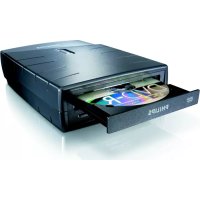
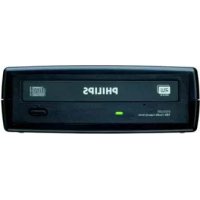
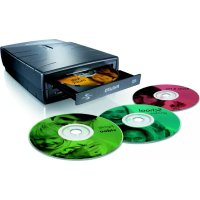
- MANUEL D'UTILISATION BENUTZERHANDBUCH
- FOR CUSTOMER USE
- REMARQUES
- DIRECT RECORD
- SHOWVIEW
- HINWEISE ZUR PFLEGE UND SICHERHEIT
- ALLGEMEINE HINWEISE
- ANSCHLIEBEN AN DAS FERNSEHGERÄT
- ANSCHLIEBEN WEITERER GERÄTE
- FERNBEDIENUNG 84-85
- INSTALLIEREN DES DVD-RECORDERS
- WIEDERGABE
- WEITERE WIEDERGABEFUNKTIONEN
- AUFNAHME
- TIMERAUFNAHME
- BEARBEITENZ/FINALISIEREN VON AUFNAHMEN
- VERWENDENDES BROWSERS
- SYSTEMMENU - EINSTELLUNGEN
- SYSTEMMENU - SETUP
- EINSTELLEN DER ZUGANGSKNOTROLLER
- ACHTUNG
- AUFSTELLEN
- PASSENDER AUFSTELLORT
- VERMEIDEN SIE HOHE TEMPERATUREN, FEUCHTIGKEIT, WASSER UND STAUB
- REINIGEN DER DISCS
- RECYCLING
- EINFÜHRUNG
- NUTZLICHE TIPPS
- ZUBEHÖR IM LIEFERUMFANG
- REGION-CODES
- ALLGEMEIN
- AUSWAHLEN EINER PASSENDEN VERBINDUNG ZU IHRLEM FERNSEHGERÄT
- OPTION 1:VERWENDEND DER SCART-BUCHSE
- OPTION 2:VERWENDEN DER S-VIDEO-BUCHSE (Y/C)
- OPTION 3:VERWENDEN DER VIDEO-BUCHSE (CVBS)
- EINSTELLEN DES FERNSEHGERÄTS AUF DEN RICHTIGEN VIDEO-EINGANGSKANAL
- WICHTIG
- OPTION 1:VERWENDEN DER SCART-BUCHSE
- OPTION 2: VERWENDEN DER S-VIDEO-BUCHSE (Y/C)
- OPTION 3: VERWENDEN DER VIDEO-BUCHSE (CVBS)
- ZWEITE SCART-BUCHSE (EXT2-AUX-I/O) VERWENDEN
- SO WECHSELN SIE BEI DER WIEDERGABE ZWISCHEN ZUSÄTZLICHEN GERÄTEN UND DEM DVD-RECORDER
- ANSCHLIEBEN EINES KABELKONVERTERS/DECORDERS
- ANSCHLIEBEN EINES VCR- ODER DVD-PLAYERS
- ANSCHLIEBEN EINES CAMCORDERS AN DIE VORDEREN BUCHSEN
- OPTION 1:VERWENDEN DER BUCHSE DV IN
- (NUR BEI DVDR615 UND DVDR616)
- OPTION 2:VERWENDEN DER EINGANGSBUCHSE S-VIDEO ODER VIDEO
- ODER
- ANALOGE AUDIO-AUSGANGSBUCHSEN VERWENDEN
- DIGITALE AUDIO-AUSGANGSBUCHSEN VERWENDEN
- ① STANDBY-ON
- ② DISC-FACH
- ③ OPEN/CLOSE ▲
- ④ ANZEIGEFELD
- ⑤ PLAY
- ⑥ REC
- ⑦ PREV/CH
- STOP
- ⑨ NEXT/CH
- BUCHSEN HINTER DER FRONTKLAPPE
- 10 S-VIDEO
- 1)VIDEO
- 12 L/RAUDIO
- 13 DV IN (NUR BEI DVDR615 UND DVDR616)
- 13 ALPHANUMERICISCHES TASTENFELD
- 14 BROWSER
- 15 DISC-MENU
- 16 OK
- 17 EDIT
- 18 STOP
- 19 PLAY
- 20 PAUSE II
- 21 T/C (TITEL/KAPITEL)
- ② TVVOL
- 23 DVD MODE
- 24 TV MODE
- EINLAGEN DER BATTERIEN
- VERWENDEN DER FERNBEDIENUNG ZUR BEDIENUNG DES SYSTEMS
- VERWENDEND DES ALPHANUMERICEN TASTENFELDS ZUR ZEICHENEINGABE
- ERSTINSTALLATION
- PROGRAMMIEREND DER TV-KANÄLE
- AUTOMATISCHE SUCHE DER TV-KANÄLE
- SORTIEREN VON TV-KANÄLEN NACH PROGRAMMNUMMER
- INSTALLIEREN DES DVD-RECORDERS (FORTSETZUNG)
- WAHLEN SIE MITHILFE DER TV
- TV-KANÄE SORTIEREN
- 1 DRÜCKEN SIE DIE TASTE SYSTEM-MENU
- BEVORZUGTE KANÄLE EINSTELLEN
- MANUELLE SUCHE DER TV-KANÄLE
- ZUWEISEN EINES DECODERS
- FEINEINSTELLEN DER TV-KANÄLE
- SO VERBESSERN SIE DIE KLANGÜBERTRAGUNG DES TV-KANALS
- SO STELLEN SIE DIE TV-KANÄLE FEIN EIN
- EINSTELLEN VON UHRZEIT UND DATUM
- EINSTELLEN DER SPRACHE
- WIEDERGABEFÄHIGE DISCS
- AUFNAHME UND WIEDERGABE
- NUR WIEDERGABE
- MP3-CD
- SUPERVIDEO CD
- EINLAGEN EINER DISC
- STARTEN DER DISC-WIEDERGABE
- ABSPIELEN EINER DVD VIDEO DISC
- SO GREIFEN SIE AUF DAS MENU ZU ES
- SO WAHLEN SIE DIE VORHERIGE ODER{NACHSTE KAPITEL- BZW.TITELMARKIERUNG AUS
- ABSPIELEN VON (SUPER) VIDEO CDS
- ABSPIELEN EINER AUDIO-CD
- ABSPIELEN EINER DVD+R(W)-DISC
- WENN AM FERNSEHGERÄT DAS DISC-INHALTSMENU ANGEZEIGT WIRD
- ABSPIELEN EINER MP3-CD
- WIEDERGEBEN EINER BILD-DISC (BILDSCHIRMPRÄSENTATION)
- WENN AM FERNSEHGERÄT DIE BILDÜBERSICHT ANGEZEIGT WIRD
- UNTERSTÜTZTE JPEG-BILDFORMATE
- DATEFORMAT
- VERWENDENDES SYMBOLLEISTENOPTIONEN
- ÄNDERN DER UNTERTITELSPRACHE
- ÄNDERN DER SYNCHRONSPRACHE
- UMSCHALTEN DER KAMERAWINKEL
- VERGÖBERN
- ZEITSUCHE
- WECHSELN ZU ANDEREN TITELN, KAPITELN ODER SPUREN
- VORWÄRTS-/RÜCKWARTSSUCHE
- ANHALTENER WIEDERGABE UND ZEITLUPENWIEDERGABE
- AUSWAHLEN DER VERSCHIEDENEN WIEDERGABEMODI
- WIEDERGABEWIEDERHOLUNG
- WIEDERHOLEN EINES BESTIMMTEN ABSCHNITTS (A-B)
- ZUFALLSWIEDERGABE
- ANSPIELENAERDISC
- DISCS FÜR DIE AUFNAHME
- NICHT AUFNEHMBARE BILDER
- AUFNAHMEEINSTELLUNGEN
- AUFNAHMEMODUS
- AUFNAHMESPRACHE
- EINFUGEN VON KAPITELMARKIERUNGEN
- DIREKTAUFNAHMEFUNKTION
- FILTERMODUS
- MANUELLE AUFNAHME
- UNTERBRECHEN EINER AUFNAHME
- MANUELLE AUFNAHME MIT AUTOMATISCHER ABSCHALTUNG (OTR - ONE TOUCH RECORDING)
- DIREKTAUFNAHME
- LÖSCHEN VON AUFNAHMEN
- UM EINE PROGRAMMIERTE AUFNAHME ANZUFERTIGEN, MÜSSEN SIE DEM DVD-RECORDER MITTEILEN
- UBERVPS/PDC
- PROGRAMMIEREN VON AUFNAHMEN
- { PRESET }
- {REPEAT} (WIEDERH)
- {RECORDMODE}(AUFN.MODUS)
- {VPS/PDC}
- PROGRAMMIEREN EINER AUFNAHME VON EINEM KABELKONVERTER
- PROGRAMMIEREN VON AUFNAHMEN MIT DEM SHOWVIEW® SYSTEM
- ÄNDERN EINER PROGRAMMIERTEN AUFNAHME
- LÖSCHEN EINER PROGRAMMIERTEN AUFNAHME
- HINWEISE ZUM BEARBEITEN
- FUNKTIONEN DER FARBIG GEKENNZEICHNETEN TASTEN
- INDEXBILD-BILDSCHIRM
- ÄNDERN VON DISC-/TITELNAMEN
- KOMPATIBEL MACHEN VON BEARBEITUNGEN (DVD+RW)
- FINALISIEREN VON DISCS (DVD+R)
- BEARBEITENVIDEOS
- VERSTECKEN NICHT GEWÜNSCHTER SZENEN
- ABBRECHEN VON VERSTECKTEN KAPITELN
- HINWEISE ZUR DISC-LEISTE
- BEARBEITENVONKAPITELN (ZUSAMMENFUGEN/TRENNEN/VERSTECKEN)
- {MERGE} (ZUS.FIGEN)
- {BACK} (ZURÜCK)
- {SPLIT} (TRENNEN)
- {HIDE} (VERSTECKEN)
- BEARBEITENVONTITELN(AUFTEILEN/ ANHANGEN/INDEXBILD)
- { DIVIDE} (TEILEN) - NUR DVD+RW
- {INDEX PIC.} (INDEXBILD)
- SO HÄNGEN SIE EINE AUFNAHME AN
- LÖSCHEN VON KAPITELMARKIERUNGEN
- FOTOS BEARBEITEN
- DURCHSUCHEN DER DISCS
- DURCHSUCHEN DER BILD-DISCS
- HINZUFÜGEN VON BILDERN ZU EINEM ALBUM
- NUTZLICHER TIPP
- ÄNDERN DER BILDREIHENFOLGE IN EINEM ALBUM
- LÖSCHEN VON ALBEN
- LÖSCHEN VON BILDERN IN EINEM ALBUM
- ÄNDERN DER DIASHOW-EINSTELLUNGEN
- {ZOOM}
- SICHERN DES AUFGEZEICHNETEN TITELS (DVD+RW)
- ZUGREIFEN AUF DIE OPTIONEN VON EINSTELLUNGEN
- SOUND
- {SOUND MODE} (TONBETRIEB)
- {NIGHT MODE} (NACHTBETRIEB)
- DISK
- ZUGANGSKONTROLLE
- FUNKTIONEN
- ZUGREIFEN AUF DIE SETUP-OPTIONEN
- {AUTO STANDBY}
- {OSD}
- {DISPLAY}
- {PBC}-(NURVCD)
- {VERSIONINFO} (VERSIONINFO)
- ZEIT-DATUM
- ANALOGE KANÄLE
- {TV SHAPE} (TV-FORM)
- {BLACK LEVEL}
- {HORIZONTAL}
- AUDIOAUSGABE
- SPRACHE
- {DIGITAL OUTPUT}
- UBER DIE ZUGANGSKONTROLLE
- EINGEBEN ODER ANDERN DES PIN-CODES
- AKTIVIEREN/DEAKTIVIEREN DER KINDERSICHERUNG
- AUTORISIEREN VON DISCS
- WENN SIE DIE DISC ZU EINEM SPÄTEREN ZEITPUNKT DAUERHAFT ENTSPERREN MÖCHTEN
- WARNING
- PROBLEM
- LÖSUNG
- ANZEIGEFELDSYMBOLE UND -MELDUNGEN
- 00:00
- 1
- Y
- TV
- OLL
- TIMER
- SAT
- BLOCKED
- COMPATIBLE
- CLOSING
- COPYPROT
- BISC ERR
- DISC FULL
- DISC UPDATE
- DISCWARN
- EMPTY DISC
- FINRISE
- EMPTY TITLE
- INF D
- ANZEIGEFELDSYMBOLE UND -MELDUNGEN (FORTSETZUNG)
- DISC-TYPE
- TV-SYSTEME
- VIDEOGENSCHAFTEN
- AUDIO
- AUDIOEIGENSCHAFTEN
- RÜCKSEITIGE ANSCHLÜSSE
- FRONTSEITIGE ANSCHLÜSSE
- KOMPATABILITÄT
- VIDEOBEARBEITUNGSFUNKTIONEN
- STROMVERSORGUNG
- GEHÄUSE
Marke : PHILIPS
Modell : DVDR610
Kategorie : DVD-Rekorder