Notice-Facile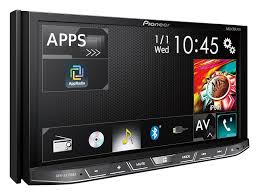
AVH-X8700BT - Multimedia Autoradio PIONEER - Kostenlose Bedienungsanleitung
Finden Sie kostenlos die Bedienungsanleitung des Geräts AVH-X8700BT PIONEER als PDF.


Laden Sie die Anleitung für Ihr Multimedia Autoradio kostenlos im PDF-Format! Finden Sie Ihr Handbuch AVH-X8700BT - PIONEER und nehmen Sie Ihr elektronisches Gerät wieder in die Hand. Auf dieser Seite sind alle Dokumente veröffentlicht, die für die Verwendung Ihres Geräts notwendig sind. AVH-X8700BT von der Marke PIONEER.
BEDIENUNGSANLEITUNG AVH-X8700BT PIONEER
Bedienungsanleitung DVD-RDS-AV-EMPFÄNGER AVH-X8700BT Deutsch Inhalt Vielen Dank dass Sie sich für dieses Pioneer-Produkt entschieden haben. Lesen Sie diese Anleitung bitte aufmerksam durch, um sich mit der richtigen Bedienungsweise für Ihr Modell vertraut zu machen. Bewahren Sie dieses Dokument nach dem Durchlesen zur späteren Bezugnahme an einem sicheren Ort griffbereit auf. Wichtig Die als Beispiele gezeigten Bildschirmdarstellungen können von den tatsächlichen Bildschirminhalten abweichen, die im Zuge der Leistungs- und Funktionsverbesserung möglicherweise ohne Ankündigung geändert werden. Vorsichtsmaßnahmen Wichtige Sicherheitshinweise 9 Handbremsensperre 11 – Für sicheres Fahren 11 Bei Verwendung eines Displays, das an V OUT angeschlossen ist 12 So vermeiden Sie eine Batterieentleerung 12 Heckkamera 12 Anmerkungen zum SD-Karteneinschub 12 Anmerkungen zum USB-Anschluss 12 Im Störungsfall 13 Besuchen Sie unsere Webseite 13 Anmerkungen zu diesem Produkt 13 Schutz der LCD-Tafel und des Bildschirms 13 Anmerkungen zum internen Speicher 13 – Vor dem Abklemmen der Fahrzeugbatterie 13 – Bei einer Rücksetzung gelöschte Daten 14 – Zurücksetzen des Mikroprozessors 14 Zu dieser Anleitung 14 Grundlagen der Bedienung Die Bezeichnungen und Funktionen der einzelnen Teile 15 Schutz des Geräts gegen Diebstahl 16 – Abnehmen der Frontplatte 16 – Anbringen der Frontplatte 16
Hinweise zur Verwendung der LCD-Tafel 17 Einstellen des Winkels der LCD-Tafel 17 Einlegen/Auswerfen/Anschließen von Medien 17 – Einlegen und Auswerfen einer Disc 18 – Einführen und Auswerfen einer SDSpeicherkarte 18 – Anschließen und Abtrennen eines iPods 19 – Ein- und Ausstöpseln eines USBSpeichermediums 19 Starten und Beenden des Systems 19 Beim erstmaligen Hochfahren 19 Normaler Systemstart 20 Ausschalten des Displays 20 – Wenn der Applikationsbildschirm verfügbar ist 20 – Wenn der Applikationsbildschirm nicht verfügbar ist 20 Verwenden der Bildschirme 22 – Wechseln zwischen den Bildschirmen mit den Sensortasten 22 – Wechseln zwischen den Bildschirmen mit den Gerätetasten 23 Unterstützte AV-Programmquellen 24 Aufrufen des AV-Bedienbildschirms 24 – Auswählen einer Programmquelle für das vordere Display auf dem AVQuellenauswahlbildschirm 24 – Auswählen einer Programmquelle für das vordere Display aus der Programmquellenliste 25 – Auswählen einer Programmquelle für das zusätzliche Display 25 Ausschalten der AV-Quelle 25 Ändern der Anzeigereihenfolge der Programmquellensymbole 25 Ändern der Anzeigereihenfolge der Programmquellentasten 26 Inhalt Verwenden der Sensortasten 26 – Verwenden der gemeinsamen Sensortasten 26 – Bedienung von Listenbildschirmen 27 – Bedienen der Zeitleiste 27 – Bedienung der eingeblendeten Tastatur 27 Registrieren eines Bluetooth-Geräts und Aufbauen einer Verbindung Vorbereiten der Kommunikationsgeräte 28 Registrieren Ihrer Bluetooth-Geräte 28 – Suche nach Bluetooth-Geräten in der Nähe 28 – Paarung über die Bluetooth-Geräte 29 – Verbindung mit einem Bluetooth-Gerät automatisch herstellen 30 – Löschen eines registrierten Geräts 30 Manueller Verbindungsaufbau mit einem registrierten Bluetooth-Gerät 31 Ändern der Sichtbarkeit 31 Eingeben des PIN-Codes für den Aufbau einer drahtlosen BluetoothVerbindung 31 Anzeigen der Bluetooth-Adresse 32 Löschen des Bluetooth-Speichers 32 Aktualisieren der Bluetooth-Software 32 Anzeigen der Bluetooth-Softwareversion 33 Verwenden der Funktion zum FreisprechTelefonieren Anzeigen des Telefonmenüs 34 – Sensortasten 34 – Ablesen des Bildschirms 34 Tätigen von Anrufen 35 – Direktwahl 35 – Anrufen einer Nummer aus dem Telefonbuch 35 – Wählen über die Anrufliste 36 – Verwenden der Kurzwahllisten 37 Annehmen von Anrufen 38 – Annehmen eines eingehenden Anrufs 38 Minimieren des Wahlbestätigungsbildschirms 38 Ändern der Telefoneinstellungen 39 – Automatisches Annehmen von Anrufen 39 – Umschalten des Klingeltons 39 – Umkehren der Namen im Telefonbuch 39 – Einstellen des Privatmodus 40 – Anpassen der Hörlautstärke des Gesprächspartners 40 Verwenden der Spracherkennungsfunktion 40 Hinweise für die Verwendung der Funktion zum Freisprech-Telefonieren 41 Einrichten eines iPods / iPhones oder Smartphones Der grundlegende Ablauf zum Einrichten eines iPods / iPhones oder Smartphones 42 Auswählen der Verbindungsmethode für Geräte 42 iPod-Kompatibilität 43 Kompatibilität mit Android™-Gerät 43 AppRadio Mode-Kompatibilität 43 Kompatibilität mit MirrorLink-Gerät 44 Informationen zu den Verbindungen und Funktionen der einzelnen Geräte 44 Verwenden des Radios Verwenden der Sensortasten 47 Ablesen des Bildschirms 47 Vorbereitende Schritte 48 Auswählen eines Bands 48 Manuelle Abstimmung 48 Suchlauf-Abstimmung 49 Auswählen eines Festsenderkanals aus der Festsenderkanal-Liste 49
Inhalt Speichern von Senderfrequenzen 49 Speichern der Sender mit den stärksten Sendesignalen 49 Abstimmen von Sendern mit starken Sendesignalen 50 Empfang von Verkehrsdurchsagen 50 Gebrauch der Unterbrechungsfunktion für Nachrichtensendung 51 Abstimmung von alternativen Frequenzen 52 Begrenzen auf Sender mit Regionalprogrammen 52 Umschalten des Auto-PI-Suchlaufs 53 – Aktivieren des Auto-PI-Suchlaufs für gespeicherte Sender 53 Ändern der Klangqualität des UKWTuners 53 Speichern von Songinformationen auf einem iPod (iTunes-Tagging) 53 Bedienung mit den Gerätetasten 53 Abspielen einer Disc Verwenden der Sensortasten (für Audio) 54 Verwenden der Sensortasten (für Video) 54 Ablesen des Bildschirms (für Audio) 55 Ablesen des Bildschirms (für Video) 56 Vorbereitende Schritte 56 Auswählen von Dateien aus der Dateinamensliste 57 Zufallswiedergabe der Titel 57 Einstellen eines Wiederholwiedergabebereichs 57 Wechseln des Mediendateityps 58 Suche nach einer abzuspielenden Passage 58 Bedienen des DVD-Menüs 58 Wechseln der Untertitelsprache 58 Wechseln der Audiosprache 59 Schrittweise Bildwiedergabe 59 Zeitlupen-Wiedergabe 59
Zurückkehren zu einer ausgewählten Szene 59 Wiedergabefortsetzung (Lesezeichen) 60 Bedienung des DVD-Menüs mit den Sensortasten 60 Wechseln der Multi-Winkel-DVD-Anzeige 60 Auswählen der Audioausgabe 60 Bedienung mit den Gerätetasten 61 Wiedergeben von komprimierten Audiodateien Verwenden der Sensortasten 62 Ablesen des Bildschirms 63 Vorbereitende Schritte (für Disc) 64 Vorbereitende Schritte (für USB/SD) 64 Wechseln des Suchmodus 65 Auswählen von Dateien aus der Dateinamensliste 65 Auswählen einer Datei aus einer Liste mit Inhalten bezüglich des gerade spielenden Songs (Verbindungssuche) 65 Abspielen von Dateien in zufälliger Reihenfolge 66 Einstellen eines Wiederholwiedergabebereichs 66 Wechseln des Mediendateityps 67 Bedienung mit den Gerätetasten 67 Wiedergeben von komprimierten Videodateien Verwenden der Sensortasten 68 Ablesen des Bildschirms 69 Vorbereitende Schritte (für Disc) 69 Vorbereitende Schritte (für USB/SD) 69 Auswählen von Dateien aus der Dateinamensliste 70 Einstellen eines Wiederholwiedergabebereichs 70 Schrittweise Bildwiedergabe 70 Zeitlupen-Wiedergabe 70 Wechseln des Mediendateityps 71 Inhalt Bedienung mit den Gerätetasten 71 Anzeige von komprimierten Bilddateien Verwenden der Sensortasten 72 Ablesen des Bildschirms 72 Vorbereitende Schritte 73 Auswählen von Dateien aus der Dateinamensliste 73 Abspielen von Dateien in zufälliger Reihenfolge 73 Einstellen eines Wiederholwiedergabebereichs 73 Wechseln des Mediendateityps 74 Einstellen des Diashow-Intervalls 74 Bedienung mit den Gerätetasten 74 Verwendung eines iPods Verwenden der Sensortasten (für Audio) 75 Verwenden der Sensortasten (für Video) 76 Ablesen des Bildschirms (für Audio) 77 Ablesen des Bildschirms (für Video) 77 Vorbereitende Schritte 77 Einstellen der Zufallswiedergabe 78 Einstellen eines Wiederholwiedergabebereichs 78 Auswählen von Songs oder Videos im Wiedergabebildschirm 79 Bedienen der iPod-Funktion dieses Produkts über Ihren iPod 80 Ändern der Geschwindigkeit der Hörbuchwiedergabe 80 Anzeige von Listen mit Inhalten bezüglich des gerade spielenden Songs (Verbindungssuche) 81 Bedienung mit den Gerätetasten 81 iPod-Programmquelle verwenden, aber Musik einer anderen App als der iPodMusikapp abspielen 81 – Verwenden der Sensortasten 81 – Ablesen des Bildschirms 82 Abspielen von Musik eines Android Auto-kompatiblen Geräts Verwenden der Sensortasten 83 Ablesen des Bildschirms 83 Vorbereitende Schritte 84 Verwenden Ihrer iPhone- oder Smartphone-Applikationen Verwenden von AppRadio Mode 85 – Verwenden der Sensortasten (seitliche App-Steuerungsleiste) 85 – Vorbereitende Schritte 86 – Gebrauch der Tastatur 87 – Anpassen der Bildgröße (für Smartphone-Benutzer) 88 – Anzeigen des Bilds Ihrer Applikation (iPhone mit 30-poligem Anschluss) 89 – Anzeigen des Bilds Ihrer Applikation (iPhone mit Lightning Connector) 89 – Anzeigen des Bilds Ihrer Applikation (Smartphone) 90 Verwenden von Android Auto 90 – Vorbereitende Schritte 91 – Einstellen der Fahrposition 91 – Anpassen der Lautstärke 91 Verwendung des MirrorLink-Modus 92 – Verwenden der Sensortasten (seitliche App-Steuerungsleiste) 92 – Vorbereitende Schritte 92 Verwenden der Ton-Mischfunktion 93 Gebrauch von Aha Radio Verwenden der Sensortasten 94 Ablesen des Bildschirms 95 Vorbereitende Schritte 95 – Für Benutzer eines iPhones mit 30poligem Anschluss 95 – Für Benutzer eines iPhones mit Lightning Connector 96 – Für Smartphone-Benutzer 96
Inhalt Bedienung mit den Gerätetasten 96 Verwendung eines Bluetooth-AudioPlayers Verwenden der Sensortasten 97 Ablesen des Bildschirms 98 Vorbereitende Schritte 98 Auswählen von Dateien aus der Dateinamensliste 99 Abspielen von Dateien in zufälliger Reihenfolge 99 Einstellen eines Wiederholwiedergabebereichs 99 Bedienung mit den Gerätetasten 99 Verwenden einer HDMI-Programmquelle Verwenden der Sensortasten 100 Ablesen des Bildschirms 100 Vorbereitende Schritte 100 Verwenden einer AUX-Programmquelle Verwenden der Sensortasten 101 Ablesen des Bildschirms 101 Vorbereitende Schritte 101 Einstellen des Videosignals 102 Wechseln des Bedienbildschirms 102 Verwendung eines AV-Eingangs Verwenden der Sensortasten 103 Ablesen des Bildschirms 103 Vorbereitende Schritte 103 Einstellen des Videosignals 104 Verwenden von MIXTRAX Sensortasten 105 Auswählen von Kriterien zur Songwiedergabe 105 Ausschließen von Songs für die Wiedergabe 106 Festlegen der wiederzugebenden Passage 106 Einstellen des Blinkmusters 106
Systemeinstellungen Einstellen des UKW-Kanalrasters 107 Aktivieren einer Bluetooth-AudioProgrammquelle 107 Einstellen der Nonstop-ScrollingFunktion 107 Einstellen des AV-Eingangs 108 Einstellen der Heckkamera 108 – Aktivieren der HeckkameraFunktion 109 – Einstellen der Polarität der Heckkamera 109 – Einstellen der seitenverkehrten Bildanzeige für das Heckbild 109 Einrichten des Kameramodus Kamerasichtfeld 110 Anzeigen der Parkassistentlinien 110 Einstellen der Leitlinien im Bild der Heckkamera 111 Einstellen des zweiten Kameraeingangs 112 – Einschalten der zweiten Kamera 112 – Einstellen der seitenverkehrten Bildanzeige für das zweite Kamerabild 113 Einstellen des sicheren Modus 113 Ausschalten des Demobildschirms 113 Auswählen der Systemsprache 114 Umkehren der KlimabedienfeldStatusanzeige 114 Einstellen der Tastatursprache mit einer Applikation für iPhone 114 Einstellen des Signaltons 115 Anpassen der Reaktionspositionen des Sensortastenbildschirms (Sensortastenkalibrierung) 115 Einstellen der Dimmerfunktion 116 Einstellen, ob die Dimmerfunktion aktiviert werden soll 116 Inhalt Einstellen der Zeitdauer der Dimmerfunktion 117 Anpassen des Bilds 117 Anzeigen der Firmwareversion 118 Aktualisieren der Firmware 119 Überprüfen der Kabelanschlüsse 119 Audio-Einstellungen Gebrauch der Überblend-/BalanceEinstellung 121 Gebrauch der Balance-Einstellung 121 Einstellen der Stummschaltung/ Dämpfung 122 Einstellen der Programmquellenpegel 122 Anpassen des Filters 125 – Anpassen der Front- und Hecklautsprecherausgabe 125 – Gebrauch des SubwooferAusgangs 125 Auswählen der Hörposition 126 Feinanpassung der Lautsprecherpegel 126 Anpassen des Zeitabgleichs 127 Gebrauch des Equalizers 129 – Aufrufen von Equalizerkurven 129 – Anpassen der Equalizerkurven 129 – Gebrauch der EqualizerAutomatik 130 Automatisches Anpassen der Equalizerkurve (Auto-EQ) 130 – Vor Aktivierung der Auto-EQFunktion 131 – Durchführen der Auto-EQMessung 131 Allgemeines Anzeigemenü Auswählen der Hintergrundanzeige 133 – Auswählen eines Bildes des externen Speichergeräts (USB, SD) für die Hintergrundanzeige 133 Einstellen der Beleuchtungsfarbe 134 – Auswählen der Farbe aus voreingestellten Farben 134 – Erstellen einer benutzerdefinierten Farbe 134 Auswählen einer Themenfarbe 135 Einstellen der Uhranzeige 135 Ändern des vorinstallierten Begrüßungsbildschirms 135 – Umschalten auf den im externen Speichergerät (USB, SD) gespeicherten Begrüßungsbildschirm 136 Importieren einer Einstellungskonfiguration 136 – Exportieren von “Motiv”Einstellungen 136 – Importieren von “Motiv”Einstellungen 137 Einrichten des Videoplayers Einstellen der bevorzugten Sprachen 138 – Einstellen der Untertitelsprache 138 – Einstellen der Audiosprache 138 – Einstellen der Menüsprache 139 Einstellen des Blickwinkelsymbols 139 Einstellen des Bildseitenverhältnisses 139 Einstellen der Kindersicherung 140 – Einstellen von Codenummer und Kindersicherungsstufe 140 Anzeigen Ihres DivX-VODRegistrierungscodes 141 Anzeigen Ihres DivX VODDeregistrierungscodes 141 Automatische Wiedergabe von DVDs 142 Einstellen des Videosignals der Heckkamera 142 Einstellen des Video-Ausgabeformats 143 Favoritenmenü Erstellen eines Shortcuts 144 Auswählen eines Shortcuts 144 Entfernen eines Shortcuts 144
Inhalt Anzeigen des Betriebszustands von Fahrzeugsystemen Anzeigen von Informationen über erfasste Hindernisse 145 Anzeigen des KlimabedienfeldBetriebszustands 145 Allgemeine Bedienvorgänge Einstellen von Datum und Uhrzeit 147 Speichern von Songinformationen auf einem iPod (iTunes-Tagging) 147 Einstellen der “Sound Retriever”Funktion 148 Ändern des Breitbildmodus 148 Andere Funktionen Auswählen der Videoquelle für ein zusätzliches Display 150 Einstellen der Anti-Diebstahl-Funktion 150 – Einstellen des Passworts 151 – Eingabe des Passworts 151 – Löschen des Passworts 151 – Passwort vergessen? 152 Wiederherstellen der Standardeinstellungen des Produkts 152 – Wiederherstellen der Standardeinstellungen 152 Anhang Fehlersuche 153 Fehlermeldungen 155 Handhabung und Pflege von Discs 160 – Pflege des integrierten Laufwerks 160 – Umgebungsbedingungen zum Abspielen einer Disc 161 Unterstützte Disc-Formate 161 – DVD-Video und CD 161 – AVCHD-Discs 161 – DualDisc-Wiedergabe 161 – Dolby Digital 162
Ausführliche Informationen zu abspielbaren Medien 162 – Kompatibilität 162 – Medienkompatibilitätsübersicht 165 Bluetooth 169 SDHC 169 WMA/WMV 169 DivX 169 AAC 169 Google, Google Play, Android™ und Android Auto 170 MirrorLink 170 MIXTRAX 170 Ausführliche Informationen zu angeschlossenen iPod-Geräten 170 – iPod und iPhone 170 – Lightning 170 – App Store 171 – iOS 171 – iTunes 171 Verwendung von auf Appbasierten verknüpften Inhalten 171 – Aha Radio 172 HDMI 172 MHL 172 Anmerkung zur Video-Wiedergabe 172 Anmerkung zur DVD-Video-Wiedergabe 172 Anmerkung zum Gebrauch von MP3Dateien 172 Hinweise zu Open-Source-Lizenzen 172 Korrekter Gebrauch des LCDBildschirms 173 – Handhabung des LCDBildschirms 173 – Flüssigkristallanzeige (LCDBildschirm) 173 – Pflege des LCD-Bildschirms 173 – LED-Hintergrundbeleuchtung (Licht emittierende Dioden) 173 Technische Daten 174 Kapitel Vorsichtsmaßnahmen Wenn Sie das Produkt entsorgen möchten, führen Sie es nicht dem normalen Hausmüll zu. Es gibt ein getrenntes Sammelsystem für verbrauchte Elektroprodukte in Übereinstimmung mit der Gesetzgebung, die eine ordnungsgemöße Behandlung, Verwertung und Recycling fordert. Privathaushalte in den Mitgliedsstaaten der EU, in der Schweiz und Norwegen können Ihre Elektroprodukte kostenlos an ausgewiesene Sammelstellen oder einen Händler (fall Sie ein gleichwertiges Neugerät kaufen) zurückgeben. Für andere Länder als die oben erwähnte, kontaktieren Sie bitte Ihre örtlichen Behörden für das korrekte Entsorgungsverfahren. Dadurch stellen Sie sicher, dass Ihr entsorgtes Produkt die notwendige Behandlung erfährt und dem Recycling zugeführt wird, was mögliche negative Auswirkungen auf die Umwelt und die menschliche Gesundheit verhindert. VORSICHT Dieses Produkt ist ein Laserprodukt entsprechend dem Lasersicherheitsstandard Klasse 1 IEC 60825-1:2007 und verfügt über ein Lasermodul der Klasse 1M. Um eine fortwährende Sicherheit zu gewährleisten, dürfen keinerlei Abdeckungen entfernt und sich Zugang zum Inneren des Produkts verschafft werden. Beauftragen Sie bei allen Wartungsarbeiten qualifiziertes Personal. Vorsichtsmaßnahmen Gewisse nationale und behördliche Vorschriften können den Einbau und die Benutzung dieses Produkts in Fahrzeugen einschränken. Bitte beachten Sie die jeweils gültigen Gesetze und Richtlinien beim Einbau und Betrieb dieses Produkts.
LASER KLASSE 1 VORSICHT—WENN GEÖFFNET, HANDELT ES SICH UM
SICHT- UND UNSICHTBARE LASERSTRAHLUNG DER KLASSE
1M. SCHAUEN SIE NICHT MIT OPTISCHEN GERÄTEN HINEIN. Wichtige Sicherheitshinweise WARNUNG ! Versuchen Sie nicht, dieses Produkt selbst einzubauen oder zu warten. Der Einbau oder die Wartung dieses Produkts durch Personen, die nicht dafür geschult sind und nicht über Erfahrung mit elektronischer Ausrüstung und Fahrzeugzubehör verfügen, kann gefährlich sein und Sie dem Risiko eines elektrischen Schlages, einer Verletzung oder anderer Gefahren aussetzen. ! Dieses Produkt darf nicht mit Flüssigkeit in Berührung kommen. Dies könnte zu einem elektrischen Schlag führen. Außerdem könnte dieses Produkt beschädigt werden, qualmen oder überhitzen, wenn es mit Flüssigkeit in Berührung kommt.
Vorsichtsmaßnahmen ! Falls Flüssigkeiten oder Fremdkörper in dieses Produkt eindringen sollten, stellen Sie Ihr Fahrzeug an einem sicheren Platz ab und schalten dann die Zündung aus (ACC OFF), um sich danach an Ihren Händler oder den nächsten autorisierten Pioneer-Kundendienst zu wenden. Benutzen Sie das Produkt in diesem Zustand nicht, da es in Brand geraten könnte, die Gefahr eines elektrischen Schlags besteht, oder andere Schäden auftreten könnten. ! Wenn Sie Rauch, merkwürdige Geräusche oder Gerüche am Produkt feststellen oder irgendwelche anderen Anzeichen am LCD-Bildschirm auftreten, schalten Sie das Gerät sofort aus und wenden Sie sich an Ihren Händler oder den nächsten autorisierten Pioneer-Kundendienst. Wenn Sie das Produkt in diesem Zustand verwenden, kann das zu dauerhaften Schäden am System führen. ! Bauen Sie dieses Produkt nicht auseinander und ändern Sie es nicht, da es hohe Spannung führende Teile enthält, von denen die Gefahr eines elektrischen Schlags ausgeht. Wenden Sie sich für Inspektionen, Einstellungen oder Reparaturen an Ihren Händler oder den nächsten autorisierten Pioneer-Kundendienst. Bevor Sie dieses Produkt in Betrieb nehmen, lesen Sie die folgenden Sicherheitshinweise gründlich durch: ! Dieses Produkt, Applikationen und die Heckkameraoption (sofern erworben) dürfen während der Fahrt nicht bedient werden, da Ihre Aufmerksamkeit dem sicheren Betrieb des Fahrzeugs gelten muss. Das Gerät darf den Fahrer niemals von der Einhaltung wichtiger Sicherheitsrichtlinien und der allgemeinen Verkehrsregeln abhalten. Wenn Sie Probleme beim Betrieb des Produkts und Ablesen des Displays haben, parken Sie Ihr Fahrzeug an einem sicheren Ort und ziehen Sie die Feststellbremse an, bevor Sie die notwendigen Einstellungen vornehmen.
! Stellen Sie niemals die Lautstärke dieses Produkts so hoch ein, dass Verkehrsgeräusche und Einsatzfahrzeuge nicht mehr gehört werden können. ! Aus Sicherheitsgründen sind bestimmte Gerätefunktionen gesperrt, wenn das Fahrzeug nicht gestoppt/die Handbremse nicht angezogen ist. ! Bewahren Sie dieses Handbuch griffbereit auf, so dass Sie Betriebsabläufe und Sicherheitsinformationen schnell nachlesen können. ! Installieren Sie dieses Produkt so, dass es (i) die Sicht des Fahrers nicht beeinträchtigt, (ii) die Funktionen der Fahrzeugbetriebssysteme oder Sicherheitsfunktionen, einschließlich der Airbags und der Warnleuchten, nicht behindert und (iii) den Fahrer nicht beim sicheren Betrieb des Fahrzeugs stört. ! Beachten Sie bitte, beim Fahren stets den Sicherheitsgurt anzulegen. Nicht korrekt angeschnallte Insassen sind bei einem Unfall einer wesentlich höheren Verletzungsgefahr ausgesetzt. ! Verwenden Sie während der Fahrt niemals Kopfhörer. Kapitel Vorsichtsmaßnahmen Bestimmte von diesem Produkt gebotene Funktionen (wie Betrachten eines Videobilds und bestimmte Sensortastenbedienungen) können ein Sicherheitsrisiko darstellen (mit möglicher Verletzungs- oder Todesfolge) oder gegen bestehende Gesetze verstoßen, wenn sie während der Fahrt verwendet werden. Um zu verhindern, dass solche Funktionen während der Fahrt verwendet werden, gibt es ein Interlock-System, das erkennt, ob die Handbremse angezogen ist oder das Fahrzeug sich bewegt. Wenn Sie versuchen, die oben beschriebenen Funktionen während der Fahrt zu verwenden, werden sie deaktiviert, bis Sie das Fahrzeug an einem sicheren Ort anhalten und die Handbremse anziehen. Bitte halten Sie das Bremspedal gedrückt, bevor Sie die Handbremse wieder lösen. bilds verwendet werden, das für den Fahrer sichtbar ist. ! In einigen Ländern ist selbst das Betrachten von Videobildern auf einer Anzeige - sogar durch andere Personen als den Fahrer - gesetzeswidrig. Diese Vorschriften sind in den entsprechenden Ländern zu befolgen. Wenn Sie versuchen, während der Fahrt ein Videobild zu betrachten, wird die Warnung “Video auf dem Frontmonitor ist während der Fahrt nicht zulässig!” am Bildschirm angezeigt. Wenn Sie ein Videobild auf diesem Display betrachten möchten, parken Sie das Fahrzeug an einem sicheren Ort und ziehen Sie die Feststellbremse an. Bitte halten Sie das Bremspedal gedrückt, bevor Sie die Feststellbremse wieder lösen. Vorsichtsmaßnahmen Handbremsensperre
Für sicheres Fahren WARNUNG ! DIE HELLGRÜNE LEITUNG AM STROMANSCHLUSS DIENT DER IDENTIFIZIERUNG DES STATUS DER
FESTSTELLBREMSE UND MUSS AN
DER STROMVERSORGUNGSSEITE DES
FESTSTELLBREMSENSCHALTERS ANGESCHLOSSEN WERDEN. EINE UNSACHGEMÄSSE VERBINDUNG ODER
VERWENDUNG DIESER LEITUNG KANN
GEGEN GELTENDE GESETZE VERSTOSSEN UND ZU SCHWEREN VERLETZUNGEN ODER SACHSCHÄDEN FÜHREN. ! Vermeiden Sie jegliche Eingriffe zur Manipulation oder Deaktivierung des Handbremsensperrsystems, da dieses Ihrer Sicherheit dient. Eine Manipulation oder Deaktivierung des Handbremsensperrsystems kann eine schwere Verletzung oder den Tod zur Folge haben. ! Um Unfallrisiken und die Verletzung von geltenden Gesetzen zu vermeiden, darf dieses Produkt nicht für die Darstellung eines Video-
Vorsichtsmaßnahmen Bei Verwendung eines Displays, das an V OUT angeschlossen ist Die Video-Ausgangsbuchse (V OUT) ist für den Anschluss eines Displays vorgesehen, über das Insassen auf den Rücksitzen ein Video anschauen können. VORSICHT ! Aus Sicherheitsgründen steht die Heckkamerafunktion erst zur Verfügung, nachdem dieses Produkt hochgefahren ist. ! Der Rückansichtsmodus dient dazu, dieses Produkt als Hilfe beim Rangieren von Anhängern oder beim Einparken rückwärts zu verwenden. Diese Funktion darf nicht zu Unterhaltungszwecken verwendet werden. WARNUNG Installieren Sie das zusätzliche Display NIEMALS an einem Ort, der es dem Fahrer ermöglicht, während der Fahrt Videobilder zu sehen. So vermeiden Sie eine Batterieentleerung Verwenden Sie dieses Produkt nur bei laufendem Motor. Ein Betrieb bei abgestelltem Motor kann eine Entladung der Batterie verursachen. WARNUNG Bauen Sie dieses Produkt nicht in ein Fahrzeug ein, dessen Zündung nicht mit einem ACC-Kabel oder -Schaltkreis ausgestattet ist. Heckkamera Mit der optionalen Heckkamera können Sie dieses Produkt dazu verwenden, Anhänger im Auge zu behalten oder rückwärts in eine enge Parklücke einzuparken. WARNUNG ! DAS BILD KANN SPIEGELVERKEHRT ANGEZEIGT WERDEN. ! EINGANG NUR FÜR DAS RÜCKWÄRTSFAHREN ODER DIE SPIEGELFUNKTION DER HECKKAMERA VERWENDEN. ANDERE VERWENDUNGSZWECKE KÖNNEN ZU VERLETZUNGEN ODER SCHÄDEN FÜHREN.
Anmerkungen zum SDKarteneinschub VORSICHT ! Achten Sie darauf, dass die SD-Speicherkarte nicht in Kinderhände gerät, um ein versehentliches Verschlucken zu vermeiden. ! Zur Vermeidung von Datenverlust und einer Beschädigung des Speichermediums entfernen Sie es niemals aus diesem Produkt, während noch Daten übertragen werden. ! Sollte bei einem Speichermedium aus irgendeinem Grund Datenverlust oder -korruption auftreten, ist es gewöhnlich nicht möglich, die Daten wiederherzustellen. Pioneer haftet nicht für Schäden, Kosten oder Ausgaben, die durch Datenverlust oder -korruption entstehen. ! Niemals eine SD-Speicherkarte beim Autofahren einführen oder auswerfen. Anmerkungen zum USBAnschluss VORSICHT ! Zur Vermeidung von Datenverlust und einer Beschädigung des Speichermediums entfernen Sie es niemals aus diesem Produkt, während noch Daten übertragen werden. Kapitel Vorsichtsmaßnahmen Im Störungsfall Wenn dieses Produkt nicht ordnungsgemäß funktioniert, wenden Sie sich an Ihren Händler oder die nächstgelegene autorisierte PioneerService-Station. Wichtig Bitte tragen Sie die folgenden Informationen in das dafür vorgesehene Formular in der „Schnellstartanleitung“ ein. — 14-stellige Seriennummer (an der Unterseite des Geräts angegeben) — Kaufdatum (Datum der Quittung) — Stempel des Händlers Diese Informationen dienen als Eigentumsnachweis. Im Fall eines Diebstahls teilen Sie der Polizei die 14-stellige Seriennummer und das Kaufdatum des Geräts mit. Bewahren Sie die „Schnellstartanleitung“ an einem sicheren Ort auf. Vorsichtsmaßnahmen ! Pioneer kann nicht für die Kompatibilität mit allen USB-Massenspeichergeräten garantieren und übernimmt keinerlei Verantwortung für eventuellen Datenverlust in Media-Playern, iPhones, Smartphones oder anderen Geräten bei Verwendung mit diesem Produkt.
Besuchen Sie unsere Webseite Besuchen Sie uns auf der folgenden Seite: http://www.pioneer.eu ! Registrieren Sie Ihr Produkt. Wir werden die Einzelheiten Ihres Kaufs zu unseren Akten legen, um Ihnen den Zugriff auf diese Informationen für den Eintritt eines Versicherungsfalles wie Verlust oder Diebstahl zu gewähren. ! Auf unserer Website finden Sie die jeweils neuesten Informationen der PIONEER CORPORATION. ! Pioneer stellt regelmäßig Softwareaktualisierungen zur Verbesserung seiner Produkte bereit. Weitere Informationen zu verfügbaren Softwareaktualisierungen finden Sie im Abschnitt “Support” auf der Pioneer-Website. Anmerkungen zu diesem Produkt ! Dieses Produkt arbeitet in Gebieten außerhalb Europas nicht einwandfrei. RDS (Radio Data System) funktioniert nur in Bereichen, wo UKW-Sender RDS-Signale senden. Der RDS-TMC Dienst kann auch in Gebieten verwendet werden, wo ein Sender RDS-TMC Signale ausstrahlt. Schutz der LCD-Tafel und des Bildschirms p Schützen Sie den LCD-Bildschirm vor direkter Sonneneinstrahlung, wenn dieses Produkt nicht verwendet wird. Dies könnte aufgrund der daraus resultierenden hohen Temperaturen Funktionsstörungen des LCD-Bildschirms verursachen. p Wenn Sie ein Mobiltelefon benutzen, halten Sie die Antenne nicht zu nah an den LCDBildschirm, um Störungen des Bilds durch Punkte, Farbstreifen etc. zu vermeiden. p Damit keine Schäden am LCD-Bildschirm entstehen, berühren Sie seine Sensortasten unbedingt ganz leicht und nur mit der Fingerspitze. Anmerkungen zum internen Speicher Vor dem Abklemmen der Fahrzeugbatterie p Einige Einstellungen und aufgezeichnete Inhalte werden nicht zurückgesetzt.
Kapitel Vorsichtsmaßnahmen
Bei einer Rücksetzung gelöschte Daten Zu dieser Anleitung Die Information wird gelöscht, wenn das gelbe Kabel von der Fahrzeugbatterie (bzw. die Batterie selbst) abgeklemmt wird. p Einige Einstellungen und aufgezeichnete Inhalte werden nicht zurückgesetzt. Zurücksetzen des Mikroprozessors VORSICHT Durch Drücken auf die RESET-Taste werden die Einstellungen und aufgezeichneten Inhalte auf die Werkseinstellungen zurückgesetzt. p Nehmen Sie diesen Bedienschritt nicht vor, wenn an dieses Produkt ein anderes Gerät angeschlossen ist. p Einige Einstellungen und aufgezeichnete Inhalte werden nicht zurückgesetzt. Der Mikroprozessor muss in folgenden Fällen zurückgesetzt werden: ! Nach dem Einbau, bevor dieses Produkt zum ersten Mal benutzt wird. ! Wenn das Produkt nicht richtig funktioniert. ! Wenn beim Betrieb des Produktes Störungen auftreten.
Schalten Sie die Zündung AUS. 2 Drücken Sie mit der Spitze eines Stiftes oder einem anderen spitzen Gegenstand auf die RESET-Taste. Die Einstellungen und aufgezeichnete Inhalte werden auf die Werkseinstellungen zurückgesetzt.
Diese Anleitung verwendet Abbildungen tatsächlicher Bildschirme zur Beschreibung der Vorgänge. Die Bildschirme mancher Geräte entsprechen eventuell je nach verwendetem Modell nicht den Bildschirmabbildungen in dieser Anleitung. Kapitel Grundlagen der Bedienung Die Bezeichnungen und Funktionen der einzelnen Teile
1 LCD-Bildschirm 2 Fernbedienungssensor p Die Fernbedienung CD-R33 ist (separat) erhältlich. Einzelheiten zur Bedienung siehe Anleitung der Fernbedienung. 3 VOL-Taste (+/–) Mit diesen Tasten stellen Sie die Lautstärke der AV-Quelle (Audio und Video) ein. 4 MUTE-Taste Drücken Sie auf diese Taste zur Stummschaltung und drücken Sie sie erneut, um die Stummschaltung aufzuheben. 5 HOME-Taste ! Drücken Sie auf diese Taste, um den Oberen Menübildschirm anzuzeigen. = Einzelheiten zur Bedienung siehe Verwenden der Bildschirme auf Seite 22. ! Drücken und halten Sie die Taste, um die Spracherkennungsfunktion zu aktivieren. = Einzelheiten siehe Verwenden der Spracherkennungsfunktion auf Seite 6 MODE-Taste ! Drücken Sie auf diese Taste, um zwischen dem Applikationsbildschirm und dem AV-Bedienbildschirm umzuschalten. p Wenn die Anzeige beim Drücken der MODE-Taste nicht zwischen AV-Bedienbildschirm und Applikationsbildschirm wechseln kann, dann wird die Anzeige ausgeschaltet. = Einzelheiten zur Bedienung siehe Verwenden der Bildschirme auf Seite 22. ! Halten Sie diese Taste gedrückt, um das Display auszuschalten, wenn der Applikationsbildschirm verfügbar ist. = Einzelheiten siehe Ausschalten des Displays auf Seite 20. Grundlagen der Bedienung Dieses Kapitel vermittelt Informationen über die Bezeichnungen der Teile und die über die Tasten steuerbaren Hauptfunktionen.
7 TRK-Taste Mit diesen Tasten steuern Sie die manuelle Suchlaufabstimmung, den Schnellvorlauf, den Rücklauf und den Titelsuchlauf. 8 h-Taste 9 RESET-Taste = Einzelheiten zur Bedienung siehe Zurücksetzen des Mikroprozessors auf Seite 14. a Auto-EQ-Mikrofoneingangsbuchse An diese Buchse kann ein Mikrofon für die Akustikmessung (separat erhältlich) angeschlossen werden. b Disc-Schacht Zum Einlegen einer abzuspielenden Disc. = Einzelheiten siehe Einlegen und Auswerfen einer Disc auf Seite 18. c SD-Karteneinschub = Einzelheiten siehe Einführen und Auswerfen einer SD-Speicherkarte auf Seite 18.
Kapitel Grundlagen der Bedienung
Schutz des Geräts gegen Diebstahl VORSICHT ! Versuchen Sie nicht die Frontplatte abzunehmen, während sich die DISC/SD in der Auswurfposition befindet. ! Versuchen Sie nicht die Frontplatte abzunehmen, während Daten auf ein DISC/SD-Speichermedium geschrieben werden. Dadurch könnten die Daten beschädigt werden. ! Nach dem Abnehmen der Frontplatte wird die Befestigungsplatte automatisch in ihre Originalposition gebracht. Achten Sie darauf, dass sich keine Hände oder andere Gegenstände hinter dem Monitor befinden, während dieser nach hinten bewegt wird. ! Stellen Sie sicher, dass sich die Frontplatte während der Fahrt in ihrer Originalposition befindet. Es ist gefährlich, wenn die Frontplatte während der Fahrt absteht. ! Stellen Sie keine Getränke oder andere Gegenstände auf die vollständig geöffnete Frontplatte. Wichtig ! Gehen Sie beim Anbringen oder Entfernen der Frontplatte vorsichtig vor. ! Die Frontplatte sollte keiner übermäßigen Kraft ausgesetzt werden. ! Schützen Sie die Frontplatte vor direktem Sonnenlicht und hohen Temperaturen. ! Setzen Sie die Frontplatte, sofern diese entfernt wurde, wieder auf das Gerät auf, bevor Sie das Fahrzeug starten. Abnehmen der Frontplatte
Drücken Sie auf die h-Taste.
Berühren Sie die folgende Taste. Die Frontplatte bewegt sich automatisch in Ihre Richtung. 3 Schieben Sie den Schalter an der Unterseite der Frontplatte nach rechts, und ziehen Sie die Frontplatte nach oben, während Sie auf den Schalter drücken. 4 Bewahren Sie die Frontplatte zur sicheren Verwahrung in der mitgelieferten Schutzhülle auf. Anbringen der Frontplatte 1 Schieben Sie die Frontplatte mit leichtem Druck oben in das Gerät ein. Schieben Sie die Nuten an der Frontplatte mit leichtem Druck in die Aussparungen oben in das Gerät ein. Kapitel Grundlagen der Bedienung Einstellen des Winkels der LCD-Tafel
Drücken Sie auf die h-Taste. 2 Berühren Sie die folgenden Tasten, um den Winkel der LCD-Tafel anzupassen. Bringt die Tafel in eine waagerechte Position. Bringt die Tafel wieder in die aufrechte Position.
Hinweise zur Verwendung der LCD-Tafel WARNUNG ! Halten Sie beim Öffnen, Schließen oder Verstellen der LCD-Tafel Hände und Finger vom Gerät fern. Seien Sie diesbezüglich besonders vorsichtig, wenn Kinder zugegen sind. ! Lassen Sie die LCD-Tafel beim Betrieb nicht geöffnet. Die offene LCD-Tafel kann bei einem Unfall eine Verletzung verursachen. VORSICHT ! Öffnen oder schließen Sie die LCD-Tafel nicht mit Gewalt. Dies könnte eine Funktionsstörung zur Folge haben. ! Führen Sie Bedienvorgänge erst durch, nachdem die LCD-Tafel sich vollständig geöffnet oder geschlossen hat. Bei einer Bedienung des Geräts während eines Öffnungs- oder Schließvorgangs wird die LCD-Tafel möglicherweise zur Sicherheit am aktuellen Winkel gestoppt. ! Stellen Sie keine Becher oder Dosen auf der geöffneten LCD-Tafel ab. Dadurch kann das Produkt beschädigt werden. Berühren Sie die folgende Taste. Grundlagen der Bedienung 2 Drücken Sie auf die Unterseite der Frontplatte, bis Sie mit einem Klick einrastet.
Kehrt zum vorherigen Bildschirm zurück. p Der eingestellte Winkel der LCD-Tafel wird gespeichert, und die LCD-Tafel kehrt bei nachfolgendem Öffnen oder Schließen automatisch an diesen Winkel zurück. Einlegen/Auswerfen/ Anschließen von Medien VORSICHT ! Führen Sie keine anderen Gegenstände als Discs in den Disc-Schacht ein. ! Führen Sie ausschließlich SD-Speicherkarten in den SD-Karteneinschub ein. ! Wenn eine SD-Speicherkarte ausgeworfen wird, während noch Daten übertragen werden, kann dies eine Beschädigung der SDSpeicherkarte zur Folge haben. Halten Sie beim Auswerfen von SD-Speicherkarten unbedingt die in dieser Anleitung beschriebene Prozedur ein. ! Drücken Sie die h-Taste nicht, wenn eine SDSpeicherkarte nicht vollständig eingeführt ist. Dies könnte die Karte beschädigen.
Kapitel Grundlagen der Bedienung
! Drücken Sie die h-Taste nicht, bevor eine SDSpeicherkarte vollständig herausgezogen und entfernt wurde. Dies könnte die Karte beschädigen. Einführen einer SD-Speicherkarte
Drücken Sie auf die h-Taste.
Berühren Sie die folgende Taste. Einlegen und Auswerfen einer Disc Öffnet die LCD-Tafel. Einlegen einer Disc
Drücken Sie auf die h-Taste.
Berühren Sie die folgende Taste. Öffnet die LCD-Tafel. 3 Führen Sie die SD-Speicherkarte in den SD-Karteneinschub ein. Führen Sie die Karte mit der Etikettenseite nach oben weisend ein und drücken Sie die Karte in den Einschub, bis sie mit einem Klikken fest einrastet. 3 Führen Sie eine Disc in den Disc-Schacht ein. Die Disc wird eingezogen, und die LCD-Tafel schließt sich. Auswerfen einer Disc
Drücken Sie auf die h-Taste.
Berühren Sie die folgende Taste. Die LCD-Tafel öffnet sich, und die Disc wird ausgeworfen. 3 Entfernen Sie die Disc und drücken Sie auf die h-Taste. Die LCD-Tafel schließt sich. 4 Drücken Sie auf die h-Taste. Die LCD-Tafel schließt sich. Auswerfen einer SD-Speicherkarte
Drücken Sie auf die h-Taste.
Berühren Sie die folgende Taste. Öffnet die LCD-Tafel. Einführen und Auswerfen einer SD-Speicherkarte p Dieses System ist nicht mit MMC-Karten (Multi Media Card) kompatibel. p Es wird nicht für Kompatibilität mit allen SD-Speicherkarten garantiert. p Mit gewissen SD-Speicherkarten kann dieses Produkt unter Umständen nicht sein volles Leistungspotenzial entfalten.
3 Drücken Sie leicht auf die Mitte der SDSpeicherkarte, bis ein Klicken zu hören ist. Die SD-Speicherkarte wird ausgeworfen. 4 Ziehen Sie die SD-Speicherkarte gerade heraus. 5 Drücken Sie auf die h-Taste. Die LCD-Tafel schließt sich. Kapitel Grundlagen der Bedienung
Starten und Beenden des Systems Anschließen Ihres iPods 1 Lassen Sie den Motor an, um das System hochzufahren. Nach einer kurzen Pause erscheint der Begrüßungsbildschirm einige Sekunden lang. = Einzelheiten zur Verbindung siehe Installationsanleitung. Abtrennen Ihres iPods % Vergewissern Sie sich, dass gegenwärtig kein Datenzugriff erfolgt, und ziehen Sie die Kabel heraus. Ein- und Ausstöpseln eines USBSpeichermediums p Mit gewissen USB-Speichermedien kann dieses Produkt unter Umständen nicht sein volles Leistungspotenzial entfalten. p Ein Verbinden über ein USB-Hub ist nicht möglich. p Für den Anschluss ist ein USB-Kabel erforderlich. Einstöpseln eines USB-Speichermediums % Schließen Sie ein USB-Speichermedium am USB-Kabel an. 2 Zum Stoppen des Systems stellen Sie den Motor ab. Das Produkt wird ebenfalls ausgeschaltet. Beim erstmaligen Hochfahren Wählen Sie beim erstmaligen Gebrauch des Produkts die Sprache, die Sie verwenden möchten. Grundlagen der Bedienung Anschließen und Abtrennen eines iPods 1 Lassen Sie den Motor an, um das System hochzufahren. Nach einer kurzen Pause erscheint der Begrüßungsbildschirm einige Sekunden lang. Der “Select Program Language”-Bildschirm erscheint. 2 Berühren Sie die Sprache, die Sie für Anzeigen auf dem Bildschirm verwenden möchten.
Berühren Sie die folgende Taste. Zeigt den “Einrichtung Smartphone”-Bildschirm an.
4 Berühren Sie den Punkt, der eingestellt werden soll. = Einzelheiten siehe Informationen zu den Verbindungen und Funktionen der einzelnen Geräte auf Seite 44.
1 USB-Kabel 2 USB-Speichermedium Ausstöpseln eines USB-Speichermediums % Vergewissern Sie sich, dass gegenwärtig kein Datenzugriff erfolgt, und ziehen Sie das USB-Speichermedium heraus.
Berühren Sie die folgende Taste. Zeigt den Oberen Menübildschirm an. # Wenn Sie berühren, kehrt die Anzeige zum vorherigen Bildschirm zurück.
Grundlagen der Bedienung Normaler Systemstart % Lassen Sie den Motor an, um das System hochzufahren. Nach einer kurzen Pause erscheint der Begrüßungsbildschirm einige Sekunden lang. p Der angezeigte Bildschirm hängt vom letzten Betriebszustand ab. p Geben Sie das Passwort für die Anti-Diebstahl-Funktion ein, wenn der Passworteingabebildschirm angezeigt wird. Ausschalten des Displays Sie können den Bildschirm ausschalten, beispielsweise nachts oder wenn der Bildschirm zu hell ist. Wenn der Applikationsbildschirm verfügbar ist % Drücken und halten Sie die MODETaste. Das Display wird ausgeschaltet. p Wenn Sie den Bildschirm berühren, während das Display ausgeschaltet ist, wird der ursprüngliche Bildschirminhalt wieder angezeigt. Wenn der Applikationsbildschirm nicht verfügbar ist % Drücken Sie auf die MODE-Taste. Das Display wird ausgeschaltet. p Wenn Sie den Bildschirm berühren, während das Display ausgeschaltet ist, wird der ursprüngliche Bildschirminhalt wieder angezeigt.
Kapitel Grundlagen der Bedienung
Grundlagen der Bedienung
Grundlagen der Bedienung Verwenden der Bildschirme Wechseln zwischen den Bildschirmen mit den Sensortasten
Kapitel Grundlagen der Bedienung
Wechseln zwischen den Bildschirmen mit den Gerätetasten
Grundlagen der Bedienung
1 Oberer Menübildschirm Dies ist das Anfangsmenü, über das die Bildschirme für die Einstellung und Ausführung von Funktionen gewählt werden. p Beim Drücken auf die HOME-Taste wird der Obere Menübildschirm angezeigt. p “APPS” wird angezeigt, wenn der Modus AppRadio Mode oder MirrorLink eingeschaltet ist. p “Android Auto” wird angezeigt, wenn Android Auto eingeschaltet ist. 5 AV-Quellenauswahlbildschirm Auf diesem Bildschirm kann die AV-Programmquelle ausgewählt werden. 2 Zeit/Datum-Einstellungsbildschirm Auf diesem Bildschirm können Einstellungen bezüglich der Uhrzeit und des Datums vorgenommen werden. 7 AV-Bedienbildschirm Sie können jede Quelle bedienen. 3 Einstellungsmenübildschirm Auf diesem Bildschirm können die Systemund Audioeinstellungen usw. vorgenommen werden. 4 Telefonmenübildschirm Auf diesem Bildschirm haben Sie Zugriff auf Funktionen für das Freisprech-Telefonieren. 6 Symbole für Lieblingsprogrammquellen Die Symbole häufig verwendeter Programmquellen können angezeigt werden, indem sie in den Anzeigebereich gezogen werden. = Einzelheiten zur Bedienung siehe Ändern der Anzeigereihenfolge der Programmquellensymbole auf Seite 25. 8 Applikationsbedienbildschirm Sie können Applikationen für das iPhone oder Smartphone direkt über dieses Produkt bedienen. p Wenn keine Applikationen verfügbar sind, dann wird der Applikationsbedienbildschirm nicht angezeigt. 9 Applikationsmenübildschirm Auf diesem Produkt kann ein Applikationsmenü aufgerufen werden, in dem Sie Applikationen für das iPhone oder Smartphone am Bildschirm anzeigen und bedienen können.
Kapitel Grundlagen der Bedienung
p Wenn keine Applikationsmenüs verfügbar sind, dann wird der Applikationsmenübildschirm nicht angezeigt.
Unterstützte AVProgrammquellen
Sie können die folgenden Programmquellen mit diesem Produkt wiedergeben oder nutzen. ! Radio (UKW, MW/LW) ! CD ! ROM (komprimierte Audio- oder Videodateien) ! DVD-Video ! Video-CD Die folgenden Quellen können durch Anschließen eines zusätzlichen Geräts wiedergegeben oder genutzt werden. ! USB ! SD ! iPod ! Aha Radio ! Bluetooth-Audio ! AV-Eingang (AV) ! AUX ! HDMI 1 Zeigt eine Liste mit den Programmquellen an. = Einzelheiten siehe Auswählen einer Programmquelle für das vordere Display aus der Programmquellenliste auf Seite 25. 2 Zeigt den Zeit/Datum-Einstellungsbildschirm an. = Einzelheiten siehe Einstellen von Datum und Uhrzeit auf Seite 147. 3 Zeigt den Einstellungsmenübildschirm an. 4 Ruft die Equalizerkurven auf. = Einzelheiten siehe Gebrauch des Equalizers auf Seite 129. 5 Zeigt den Telefonmenübildschirm an. = Einzelheiten siehe Anzeigen des Telefonmenüs auf Seite 34. Aufrufen des AVBedienbildschirms Auswählen einer Programmquelle für das vordere Display auf dem AV-Quellenauswahlbildschirm 1 Drücken Sie auf die HOME-Taste, um den Oberen Menübildschirm anzuzeigen. 1 Drücken Sie auf die HOME-Taste, um den Oberen Menübildschirm anzuzeigen.
Berühren Sie die AV-Bedientaste. Berühren Sie die folgende Taste. Zeigt den AV-Quellenauswahlbildschirm an.
1 AV-Bedientaste Der AV-Bedienbildschirm erscheint.
3 Berühren Sie das gewünschte Programmquellensymbol. Der AV-Bedienbildschirm für die gewählte Programmquelle wird eingeblendet. Kapitel Grundlagen der Bedienung p Diese Funktion ist nicht verfügbar, wenn über dieses Produkt ein Anruf getätigt wird. 1 Drücken Sie auf die HOME-Taste, um den Oberen Menübildschirm anzuzeigen.
Ausschalten der AV-Quelle Zum Beenden der Wiedergabe oder des Empfangs einer AV-Quelle schalten Sie die AVQuelle aus. 1 Drücken Sie auf die HOME-Taste, um den Oberen Menübildschirm anzuzeigen.
Berühren Sie die folgende Taste. Berühren Sie die AV-Bedientaste. Zeigt den AV-Quellenauswahlbildschirm an.
1 AV-Bedientaste Der AV-Bedienbildschirm erscheint.
Berühren Sie die folgende Taste. Zeigt eine Liste mit den Programmquellen an. 4 Berühren Sie die gewünschte Programmquellentaste. Der AV-Bedienbildschirm für die gewählte Programmquelle wird eingeblendet. p “Camera View” ist nur verfügbar, wenn “Eingang Rückfahrkamera” oder “Eingang 2. Kamera” auf “Ein” eingestellt ist. Auswählen einer Programmquelle für das zusätzliche Display Sie können eine Programmquelle für das zusätzliche Display auswählen. = Einzelheiten zur Bedienung siehe Auswählen der Videoquelle für ein zusätzliches Display auf Seite 150. 3 Berühren Sie [OFF]. Die AV-Quelle wird ausgeschaltet. Grundlagen der Bedienung Auswählen einer Programmquelle für das vordere Display aus der Programmquellenliste
Ändern der Anzeigereihenfolge der Programmquellensymbole Im AV-Quellenauswahlbildschirm kann die Anzeigereihenfolge der Programmquellensymbole geändert werden. p Diese Einstellung ist nur verfügbar, wenn Sie das Fahrzeug an einem sicheren Ort anhalten und die Feststellbremse anziehen. p Diese Funktion ist nicht verfügbar, wenn über dieses Produkt ein Anruf getätigt wird. 1 Drücken Sie auf die HOME-Taste, um den Oberen Menübildschirm anzuzeigen.
Berühren Sie die folgende Taste. Zeigt den AV-Quellenauswahlbildschirm an. 3 Berühren und halten Sie ein Programmquellensymbol und ziehen Sie es dann an die gewünschte Position. p Wenn ein Programmquellensymbol verschoben wird, dann ändert sich die gesamte Reihenfolge der Programmquellenliste.
Kapitel Grundlagen der Bedienung
Ändern der Anzeigereihenfolge der Programmquellentasten
Kehrt zum vorherigen Bildschirm zurück. Die Anzeigereihenfolge der Programmquellentasten der Programmquellenliste kann geändert werden. p Diese Einstellung ist nur verfügbar, wenn Sie das Fahrzeug an einem sicheren Ort anhalten und die Feststellbremse anziehen. p Diese Funktion ist nicht verfügbar, wenn über dieses Produkt ein Anruf getätigt wird. 1 Drücken Sie auf die HOME-Taste, um den Oberen Menübildschirm anzuzeigen.
Berühren Sie die AV-Bedientaste.
1 AV-Bedientaste Der AV-Bedienbildschirm erscheint.
Berühren Sie die folgende Taste. p Wenn die Programmquellentaste verschoben wird, dann ändert sich auch die Position der Programmquellensymbole im Oberen Menübildschirm und dem AVQuellenbildschirm. Verwenden der Sensortasten Sie können das Produkt bedienen, indem Sie die auf dem Bildschirm angezeigten Symbole und Elemente (Sensortasten) direkt mit der Fingerspitze berühren. p Damit keine Schäden am LCD-Bildschirm entstehen, berühren Sie seine Sensortasten unbedingt ganz leicht und nur mit der Fingerspitze. Verwenden der gemeinsamen Sensortasten
Berühren Sie die folgende Taste. Zeigt eine Liste mit den Programmquellen an.
Berühren Sie die folgende Taste. Die Programmquellentasten können verschoben werden. 5 Ziehen Sie die Programmquellentaste an die gewünschte Position.
1 Kehrt zum vorherigen Bildschirm zurück. 2 Der Bildschirm wird geschlossen. Kapitel Grundlagen der Bedienung Bedienung von Listenbildschirmen
p Während an der Taste gezogen wird, wird die Wiedergabezeit entsprechend der Position der Taste angezeigt. p Diese Funktion ist nicht verfügbar, wenn die iPod-Funktion mit einem iPhone 6 Plus, iPhone 6, iPhone 5s, iPhone 5c, iPhone 5 oder iPod touch (5. Generation) verwendet wird. p Diese Funktion ist bei einigen Medien oder Quellen nicht verfügbar. Bedienung der eingeblendeten Tastatur
Grundlagen der Bedienung
1 Durch Berühren eines Elements der Liste wird dieses ausgewählt oder die Optionen werden weiter eingegrenzt. 2 Diese Taste wird eingeblendet, wenn nicht alle Zeichen im Anzeigebereich aus Platzgründen angezeigt werden können. Beim Berühren dieser Taste durchlaufen die restlichen Zeichen den Anzeigebereich. 3 Diese Taste wird eingeblendet, wenn nicht alle Elemente auf einer einzigen Seite angezeigt werden können. Ziehen Sie an der Bildlaufleiste, um die versteckten Elemente anzusehen. Sie können ebenfalls an der Liste ziehen, um versteckte Elemente anzusehen. Bedienen der Zeitleiste
1 Die Wiedergabestelle kann durch Ziehen der Taste geändert werden.
1 Hier werden die eingegebenen Zeichen angezeigt. Wenn kein Text im Feld steht, wird eine Textanweisung angezeigt. 2 Bewegt den Cursor einige Buchstaben nach rechts oder links entsprechend der Anzahl der Berührungen. 3 Gibt die Zeichen in das Textfeld ein. 4 Löscht den eingegebenen Text links vom Cursor um jeweils ein Zeichen. Durch eine kontinuierliche Berührung der Schaltfläche wird der gesamte Text gelöscht. 5 Bestätigt die Eingabe und fährt mit dem nächsten Schritt fort. 6 Gibt ein Leerzeichen ein. Bei jeder Berührung wird ein Leerzeichen eingefügt. 7 Wechselt zwischen dem Alphabet und Zahlen/Symbolen. 8 Schaltet zwischen Groß- und Kleinbuchstaben um.
Registrieren eines Bluetooth-Geräts und Aufbauen einer Verbindung Wenn Sie Geräte besitzen, die Bluetooth®Technologie unterstützen, können Sie diese drahtlos mit diesem Produkt verbinden. Dieser Abschnitt beschreibt, wie Sie eine BluetoothVerbindung einrichten. Einzelheiten zu den Verbindungsmöglichkeiten mit Geräten, die über Bluetooth-Drahtlostechnologie verfügen, finden Sie auf unserer Website. p Das “Bluetooth”-Menü ist nur verfügbar, wenn Sie das Fahrzeug an einem sicheren Ort anhalten und die Feststellbremse anziehen. Vorbereiten der Kommunikationsgeräte Dieses Produkt bietet eine integrierte Funktion zur Verwendung von Geräten mit BluetoothDrahtlostechnologie. = Einzelheiten siehe Hinweise für die Verwendung der Funktion zum Freisprech-Telefonieren auf Seite 41. Sie können Geräte mit den nachstehenden Profilen für den Verbindungsaufbau in diesem Produkt registrieren. ! HFP (Hands-Free Profile) ! A2DP (Advanced Audio Distribution Profile) ! SPP (Serial Port Profile) p Beim Ausschalten dieses Produkts wird auch die Bluetooth-Verbindung getrennt. Wenn das System wieder hochgefahren wird, versucht es automatisch, die Verbindung zum zuvor verbundenen Gerät wieder aufzubauen. Auch wenn die aufgebaute Verbindung aus irgendeinem Grunde unterbrochen wurde, wird automatisch versucht, die Verbindung mit demselben Gerät wieder herzustellen (jedoch nicht, wenn die Trennung der Verbindung durch eine Bedienung am Gerät bewirkt wurde).
Registrieren Ihrer Bluetooth-Geräte Sie müssen ein Gerät mit Bluetooth-Drahtlostechnologie in diesem Produkt registrieren, wenn Sie zum ersten Mal eine Verbindung mit ihm aufbauen. Insgesamt können bis zu drei Geräte registriert werden. Für die Registrierung können Sie zwischen zwei Methoden wählen: ! Suche nach Bluetooth-Geräten in der Nähe ! Paarung über die Bluetooth-Geräte p Wenn bereits drei Geräte gekoppelt worden sind, wird “Speicher voll.” angezeigt und es kann keine Kopplung vorgenommen werden. Heben Sie in diesem Fall zuerst die Kopplung mit einem Gerät auf. = Einzelheiten siehe Löschen eines registrierten Geräts auf Seite 30. Suche nach Bluetooth-Geräten in der Nähe Das Produkt sucht nach verfügbaren Bluetooth-Geräten in der Nähe, zeigt sie in einer Liste an und registriert sie für den Verbindungsaufbau. p Wenn das Gerät bereits verbunden ist, wird diese Funktion inaktiv. 1 Aktivieren Sie die Bluetooth-Drahtlostechnologie an den Geräten. p Bei manchen Bluetooth-Geräten muss die Bluetooth-Drahtlostechnologie nicht extra aktiviert werden. Weitere Einzelheiten finden Sie in der Bedienungsanleitung Ihres Geräts. p Stellen Sie das Gerät so ein, dass es für andere Geräte erkennbar ist. 2 Drücken Sie auf die HOME-Taste, um den Oberen Menübildschirm anzuzeigen. Kapitel Registrieren eines Bluetooth-Geräts und Aufbauen einer Verbindung 3 Berühren Sie die folgenden Tasten in der dargestellten Reihenfolge:
Berühren Sie [Anschluss].
Berühren Sie die folgende Taste. = Einzelheiten siehe Eingeben des PINCodes für den Aufbau einer drahtlosen Bluetooth-Verbindung auf Seite 31. p Sobald die Verbindung hergestellt ist, wird der Gerätename angezeigt. Berühren Sie den Gerätenamen, um die Verbindung zu trennen. Nachdem ein Gerät erfolgreich registriert wurde, baut das System eine Bluetooth-Verbindung auf. Die Profilsymbole im Listenbildschirm registrierter Geräte leuchten wie folgt. Mit der Suche wird begonnen. Das System sucht nach auf Verbindung wartenden Bluetooth-Geräten und zeigt gefundene Geräte in einer Liste an. p Bis zu 20 Geräte werden in der Reihenfolge ihrer Erfassung aufgelistet. 6 Warten Sie, bis Ihr Bluetooth-Gerät in der Liste erscheint. p Wenn das Bluetooth-Gerät, das Sie verbinden möchten, nicht angezeigt wird, prüfen Sie, ob das Gerät auf eine drahtlose Bluetooth-Verbindung wartet. 7 Berühren Sie den Namen des zu registrierenden Bluetooth-Geräts. Während des Verbindungsaufbaus wird “Kopplung läuft … Bitte warten.” angezeigt und nach der Verbindungsherstellung “Gekoppelt”. p Wenn Ihr Gerät SSP (Secure Simple Pairing) unterstützt, wird in der Anzeige dieses Produkts eine sechsstellige Nummer angezeigt. Berühren Sie [Ja], um das Gerät zu koppeln. p Sollte das Herstellen der Verbindung fehlschlagen, dann wird “Fehler” angezeigt. Nehmen Sie den Vorgang in diesem Fall erneut von Anfang vor. p Der PIN-Code beträgt standardmäßig “0000”, kann aber geändert werden. Dieses Symbol leuchtet, wenn Ihr Mobilgerät erfolgreich über HFP (Hands-Free Profile) verbunden ist. Dieses Symbol leuchtet, wenn Ihr Audiogerät erfolgreich über A2DP (Advanced Audio Distribution Profile)/AVRCP (Audio/Video Remote Control Profile) verbunden ist. Dieses Symbol leuchtet, wenn eine Bluetooth-Verbindung über SPP (Serial Port Profile) hergestellt ist. Registrieren eines Bluetooth-Geräts und Aufbauen einer Verbindung Der “Bluetooth”-Bildschirm erscheint.
p Nach der Kopplung wird das im Gerät gespeicherte Telefonbuch eventuell automatisch an dieses Produkt übertragen. # Durch Berühren der folgenden Taste kann zwischen der Anzeige der Gerätenamen und der Bluetooth-Geräteadressen gewechselt werden. Wechselt zwischen den Gerätenamen und den Bluetooth-Geräteadressen. Paarung über die Bluetooth-Geräte Sie können ein Bluetooth-Gerät registrieren, indem Sie dieses Produkt in den Bereitschaftsmodus versetzen und eine Verbindung vom Bluetooth-Gerät aus anfordern. p Vergewissern Sie sich vor der Registrierung, dass die Option “Sichtbarkeit” im “Bluetooth”-Menü auf “Ein” gesetzt ist. = Einzelheiten siehe Ändern der Sichtbarkeit auf Seite 31.
Registrieren eines Bluetooth-Geräts und Aufbauen einer Verbindung 1 Aktivieren Sie die Bluetooth-Drahtlostechnologie an den Geräten. p Bei manchen Bluetooth-Geräten muss die Bluetooth-Drahtlostechnologie nicht extra aktiviert werden. Weitere Einzelheiten finden Sie in der Bedienungsanleitung Ihres Geräts. 2 Verwenden Sie die Bluetooth-Einstellung an Ihrem Gerät, um dieses Produkt zu koppeln. p Wenn die Eingabe eines PIN-Codes erforderlich ist, geben Sie ihn ein. (Der standardmäßige PIN-Code beträgt “0000”.) Nach der erfolgreichen Registrierung werden die Verbindungseinstellungen vom Gerät aus durchgeführt. p Wenn die Registrierung fehlschlägt, wiederholen Sie den Vorgang von Anfang an. Verbindung mit einem BluetoothGerät automatisch herstellen Wenn diese Funktion aktiviert ist, wird automatisch eine Verbindung zwischen Ihrem Bluetooth-Gerät und diesem Produkt aufgebaut, sobald sich beide Geräte nur wenige Meter voneinander befinden. Diese Funktion ist standardmäßig eingeschaltet. p Wenn diese Funktion aktiviert ist, wird die Verbindung zum zuletzt verbundenen Bluetooth-Gerät beim Einschalten der Zündung automatisch hergestellt. 1 Drücken Sie auf die HOME-Taste, um den Oberen Menübildschirm anzuzeigen. 2 Berühren Sie die folgenden Tasten in der dargestellten Reihenfolge: Der “Bluetooth”-Bildschirm erscheint. 3 Berühren Sie [Auto-Verbindung] wiederholt, bis die gewünschte Einstellung angezeigt wird. ! Ein (Standardeinstellung): Schaltet die automatische Verbindungsherstellung ein. ! Aus: Schaltet die automatische Verbindungsherstellung aus. Wenn Ihr Bluetooth-Gerät für eine drahtlose Bluetooth-Verbindung bereit ist, wird automatisch eine Verbindung mit diesem Produkt aufgebaut. Wenn der Verbindungsaufbau fehlschlägt, wird “Bluetooth-Verbindung fehlgeschlagen. Neu versuchen?” angezeigt. Berühren Sie [Ja], um die Verbindung erneut aufzubauen. Löschen eines registrierten Geräts Wenn Sie bereits drei Bluetooth-Geräte registriert haben und ein weiteres hinzufügen möchten, müssen Sie zunächst eines der registrierten Geräte löschen. p Beim Löschen eines registrierten Telefons werden alle zugehörigen Telefonbucheinträge sowie die entsprechenden Anrufspeicherlisten entfernt. VORSICHT Schalten Sie dieses Produkt niemals aus, während gerade ein gekoppeltes Bluetooth-Gerät gelöscht wird. 1 Drücken Sie auf die HOME-Taste, um den Oberen Menübildschirm anzuzeigen. 2 Berühren Sie die folgenden Tasten in der dargestellten Reihenfolge: Der “Bluetooth”-Bildschirm erscheint.
Berühren Sie [Anschluss]. Kapitel Registrieren eines Bluetooth-Geräts und Aufbauen einer Verbindung
Berühren Sie die folgende Taste. Löscht ein gekoppeltes Gerät.
Berühren Sie [Anschluss]. 5 Berühren Sie den Namen des Geräts, mit dem Sie eine Verbindung herstellen wollen. 5 Berühren Sie [Ja]. Das Gerät wird gelöscht. Manueller Verbindungsaufbau mit einem registrierten Bluetooth-Gerät Verbinden Sie das Bluetooth-Gerät in den folgenden Fällen manuell: ! Es sind zwei oder mehr Bluetooth-Geräte registriert, und Sie möchten das zu verwendende Gerät manuell auswählen. ! Sie möchten wieder eine Verbindung mit einem getrennten Bluetooth-Gerät herstellen. ! Aus bestimmten Gründen kann die Verbindung nicht automatisch hergestellt werden. Nehmen Sie die folgenden Bedienschritte vor, um eine Verbindung manuell herzustellen. 1 Aktivieren Sie die Bluetooth-Drahtlostechnologie an den Geräten. p Bei manchen Bluetooth-Geräten muss die Bluetooth-Drahtlostechnologie nicht extra aktiviert werden. Weitere Einzelheiten finden Sie in der Bedienungsanleitung Ihres Geräts. 2 Drücken Sie auf die HOME-Taste, um den Oberen Menübildschirm anzuzeigen. 3 Berühren Sie die folgenden Tasten in der dargestellten Reihenfolge: Ändern der Sichtbarkeit Mit dieser Funktion kann eingestellt werden, ob dieses Produkt für andere Geräte sichtbar sein soll. Diese Funktion ist standardmäßig eingeschaltet. 1 Drücken Sie auf die HOME-Taste, um den Oberen Menübildschirm anzuzeigen. 2 Berühren Sie die folgenden Tasten in der dargestellten Reihenfolge: Der “Bluetooth”-Bildschirm erscheint. Registrieren eines Bluetooth-Geräts und Aufbauen einer Verbindung Eine Bestätigungsmeldung wird angezeigt. 3 Berühren Sie [Sichtbarkeit] wiederholt, bis die gewünschte Einstellung angezeigt wird. ! Ein (Standardeinstellung): Macht das Gerät sichtbar. ! Aus: Macht das Gerät unsichtbar. Eingeben des PIN-Codes für den Aufbau einer drahtlosen Bluetooth-Verbindung Um Ihr Bluetooth-Gerät über die drahtlose Bluetooth-Technologie zu verbinden, müssen Sie auf Ihrem Bluetooth-Gerät einen PIN-Code zur Verbindungsüberprüfung eingeben. p Standardmäßig beträgt der PIN-Code “0000”; er kann aber mit dieser Funktion geändert werden. Der “Bluetooth”-Bildschirm erscheint.
Kapitel Registrieren eines Bluetooth-Geräts und Aufbauen einer Verbindung
1 Drücken Sie auf die HOME-Taste, um den Oberen Menübildschirm anzuzeigen. 2 Berühren Sie die folgenden Tasten in der dargestellten Reihenfolge: Löschen des BluetoothSpeichers VORSICHT Schalten Sie dieses Produkt niemals aus, während gerade der Bluetooth-Speicher gelöscht wird. Der “Bluetooth”-Bildschirm erscheint. 1 Drücken Sie auf die HOME-Taste, um den Oberen Menübildschirm anzuzeigen. 3 Berühren Sie [PIN-Eingabe]. Der “PIN”-Bildschirm erscheint. 2 Berühren Sie die folgenden Tasten in der dargestellten Reihenfolge: 4 Berühren Sie die Ziffern [0] bis [9], um den PIN-Code (bis zu 8 Ziffern) einzugeben.
Berühren Sie die folgende Taste. Der “Bluetooth”-Bildschirm erscheint. Speichert den PIN-Code in diesem Produkt. 3 Berühren Sie [Bluetooth Memory Clear]. 4 Berühren Sie [Löschen]. Der Bestätigungsbildschirm erscheint. Anzeigen der BluetoothAdresse Sie können die Bluetooth-Adresse dieses Produkts überprüfen. 1 Drücken Sie auf die HOME-Taste, um den Oberen Menübildschirm anzuzeigen. 2 Berühren Sie die folgenden Tasten in der dargestellten Reihenfolge: Der “Bluetooth”-Bildschirm erscheint. 3 Berühren Sie [Geräteinfo]. Die Bluetooth-Adresse wird angezeigt. 5 Berühren Sie [OK]. Der Bluetooth-Speicher wird gelöscht. # Falls Sie den Speicher doch nicht löschen möchten, berühren Sie [Abbrechen]. Aktualisieren der Bluetooth-Software Mit dieser Funktion kann dieses Produkt auf die aktuellste Bluetooth-Software aktualisiert werden. Einzelheiten zur Bluetooth-Software und der Aktualisierung finden Sie auf unserer Website. p Bevor der Vorgang beginnt, wird die Programmquelle ausgeschaltet und die Bluetooth-Verbindung getrennt. VORSICHT Schalten Sie dieses Produkt niemals aus, während die Software aktualisiert wird.
Kapitel Registrieren eines Bluetooth-Geräts und Aufbauen einer Verbindung
1 Drücken Sie auf die HOME-Taste, um den Oberen Menübildschirm anzuzeigen. 2 Berühren Sie die folgenden Tasten in der dargestellten Reihenfolge: Registrieren eines Bluetooth-Geräts und Aufbauen einer Verbindung Der “Bluetooth”-Bildschirm erscheint.
Berühren Sie [Bluetooth-Update]. 4 Berühren Sie [Start]. Der Datenübertragungsbildschirm wird angezeigt. p Folgen Sie den Anweisungen auf dem Bildschirm, um die Aktualisierung der Bluetooth-Software abzuschließen. Anzeigen der BluetoothSoftwareversion Sollte dieses Produkt nicht ordnungsgemäß funktionieren, müssen Sie Ihren Händler eventuell für eine Reparatur kontaktieren. In solchen Fällen werden Sie eventuell nach der Softwareversion gefragt. Führen Sie die folgenden Schritte aus, um die Version dieses Geräts zu überprüfen. 1 Drücken Sie auf die HOME-Taste, um den Oberen Menübildschirm anzuzeigen. 2 Berühren Sie die folgenden Tasten in der dargestellten Reihenfolge: Der “Bluetooth”-Bildschirm erscheint. 3 Berühren Sie [Bluetooth-Versionsinformation]. Die Version des Bluetooth-Moduls dieses Produkts wird angezeigt.
Verwenden der Funktion zum Freisprech-Telefonieren VORSICHT Sensortasten Zu Ihrer eigenen Sicherheit sollten Sie das Telefonieren während der Fahrt möglichst vermeiden. Falls Ihr Mobiltelefon die Bluetooth-Technologie unterstützt, können Sie dieses Produkt drahtlos mit Ihrem Mobiltelefon verbinden. Mit der Freisprechfunktion können Sie über dieses Produkt Anrufe tätigen oder entgegennehmen. Dieser Abschnitt beschreibt die Einrichtung einer Bluetooth-Verbindung und die Bedienung des Mobiltelefons mit Bluetooth-Technologie über dieses Produkt. Einzelheiten zu den Verbindungsmöglichkeiten mit Geräten, die über Bluetooth-Drahtlostechnologie verfügen, finden Sie auf unserer Website.
1 Zeigt den Kurzwahlbildschirm an. 2 Wechselt zur Telefonbuchliste. 3 Wechselt zu den Listen der verpassten, empfangenen und getätigten Anrufe. 4 Wechselt in den Modus zur direkten Telefonnummerneingabe. 5 Wechselt zur Spracherkennungsfunktion. 6 Zeigt den Einstellungsmenübildschirm an. 7 Der Bildschirm wird geschlossen. 8 Zeigt die Listeneinträge alphabetisch an. Anzeigen des Telefonmenüs p Verbinden Sie zum Freisprech-Telefonieren ein Mobiltelefon mit diesem Produkt. = Einzelheiten siehe Kapitel 3. p Das Telefonsymbol wird auf den folgenden Bildschirmen angezeigt: — Oberer Menübildschirm — AV-Bedienbildschirm — In der seitlichen App-Steuerungsleiste der Bildschirme AppRadio Mode und dem MirrorLink-Modus Ablesen des Bildschirms % Berühren Sie die folgende Taste.
Zeigt den Telefonmenübildschirm an. p Der “Telefonbuch”-Bildschirm wird bei der erstmaligen Verwendung dieser Funktion angezeigt. Ab dem nächsten Mal wird der Bildschirm der zuletzt genutzten Funktion angezeigt.
Menütitel Name des angeschlossenen Mobiltelefons Batteriestatus des Mobiltelefons Empfangsstatus des Mobiltelefons Zeigt an, dass ein Bluetooth-Telefon verbunden ist. Die Nummer des verbundenen Geräts wird angezeigt. 6 Listenanzeigebereich Kapitel Verwenden der Funktion zum Freisprech-Telefonieren Tätigen von Anrufen Sie können einen Anruf auf viele verschiedene Weisen tätigen. Direktwahl 2 Berühren Sie die folgenden Tasten in der dargestellten Reihenfolge: Der “Wählen”-Bildschirm erscheint.
Anrufen einer Nummer aus dem Telefonbuch Nachdem Sie die gewünschte Nummer im Telefonbuch gefunden haben, können Sie sie auswählen und anrufen. p Die Kontakte auf Ihrem Telefon werden nach der Verbindungsherstellung normalerweise automatisch an dieses Produkt übertragen. Wenn die Kontakte nicht automatisch übertragen werden, kann dieser Vorgang über das Telefonmenü des Mobiltelefons ausgeführt werden. Um die Kontakte über das Telefonmenü des Mobiltelefons zu übertragen, muss dieses Produkt für andere Geräte sichtbar sein. = Einzelheiten siehe Ändern der Sichtbarkeit auf Seite 31. 1 Drücken Sie auf die HOME-Taste, um den Oberen Menübildschirm anzuzeigen. 2 Berühren Sie die folgenden Tasten in der dargestellten Reihenfolge: 1 Wähltastatur 2 Löscht eine Ziffer. Berühren und halten Sie die Taste, um alle Ziffern zu löschen. 3 Berühren Sie die Zifferntasten, um die Telefonnummer einzugeben.
Berühren Sie die folgende Taste. Tätigt einen Anruf.
Berühren Sie die folgende Taste. Der “Telefonbuch”-Bildschirm erscheint. Verwenden der Funktion zum Freisprech-Telefonieren 1 Drücken Sie auf die HOME-Taste, um den Oberen Menübildschirm anzuzeigen.
3 Berühren Sie den gewünschten Namen in der Liste. Der Detailbildschirm des Telefonbuchs wird angezeigt. 4 Berühren Sie die anzurufende Telefonnummer. Der Wahlbildschirm erscheint.
Der Wählvorgang beginnt. p Berühren Sie chen. , um den Anruf abzubre- Beendet den Anruf.
Berühren Sie die folgende Taste. Der Anruf wird beendet. p Beim Auflegen kann ein Geräusch zu hören sein. Beendet den Anruf.
Verwenden der Funktion zum Freisprech-Telefonieren Der Anruf wird beendet. Auswählen einer Rufnummer im alphabetischen Suchmodus Sind im Telefonbuch viele Rufnummern gespeichert, können diese mit dem alphabetischen Suchmodus durchsucht werden. 6 Berühren Sie die anzurufende Telefonnummer. Der Wahlbildschirm erscheint.
Der Wählvorgang beginnt. p Berühren Sie chen.
, um den Anruf abzubre- Berühren Sie die folgende Taste. 1 Drücken Sie auf die HOME-Taste, um den Oberen Menübildschirm anzuzeigen. Beendet den Anruf. 2 Berühren Sie die folgenden Tasten in der dargestellten Reihenfolge: Der Anruf wird beendet. Wählen über die Anrufliste Der “Telefonbuch”-Bildschirm erscheint. 3 Ziehen Sie an der Suchleiste, um einen Eintrag anhand des ersten Buchstabens des Namens zu suchen. Auf der Suchleiste werden die Buchstaben angezeigt, die der aktuellen Position im Alphabet am nächsten liegen. 4 Lassen Sie die Suchleiste am gewünschten Buchstaben los. Die “Telefonbuch”-Einträge, die mit diesem Buchstaben beginnen (wie z. B. “Barbara”, “Bastian” und “Brigitte”), werden angezeigt. p Berühren Sie [Abbrechen], um die Suche mit einem anderen Buchstaben zu verfeinern. p Wenn Russisch als Systemsprache gewählt ist, dann wird die folgende Taste angezeigt. Wenn Sie das Zeichen ändern möchten, berühren Sie die folgende Taste wiederholt, bis das gewünschte Zeichen angezeigt wird. Die letzten Anrufe (gewählte Nummern, eingegangene Anrufe und Anrufe in Abwesenheit) werden in einer Anrufspeicherliste festgehalten. Sie können die Anrufspeicherliste durchgehen und Nummern daraus anrufen. 1 Drücken Sie auf die HOME-Taste, um den Oberen Menübildschirm anzuzeigen. 2 Berühren Sie die folgenden Tasten in der dargestellten Reihenfolge: Der “Verlauf”-Bildschirm erscheint. p Je nach Mobiltelefonmodell werden einige Anrufe eventuell nicht in den Anruflisten angezeigt. Ändert das Zeichen. 5 Berühren Sie einen Eintrag, um die Telefonnummernliste des Eintrags anzuzeigen. Der Detailbildschirm des Telefonbuchs wird angezeigt.
1 Anruflisten Kapitel Verwenden der Funktion zum Freisprech-Telefonieren
Berühren Sie die folgende Taste. Eingegangene Anrufe. Registriert die Telefonnummer in der “Speicher”-Liste. Getätigte Anrufe. 3 Berühren Sie den gewünschten Listeneintrag, um einen Anruf zu tätigen. Der Wahlbildschirm erscheint.
1 Drücken Sie auf die HOME-Taste, um den Oberen Menübildschirm anzuzeigen. 2 Berühren Sie die folgenden Tasten in der dargestellten Reihenfolge: Der Wählvorgang beginnt. p Berühren Sie chen.
Tätigen eines Anrufs über die Kurzwahlliste , um den Anruf abzubre- Berühren Sie die folgende Taste. Beendet den Anruf. Der Anruf wird beendet. Verwenden der Kurzwahllisten Sie können eine Rufnummer über die Kurzwahlliste wählen. Der “Speicher”-Bildschirm erscheint. 3 Berühren Sie den gewünschten Listeneintrag, um einen Anruf zu tätigen. Der Wahlbildschirm erscheint.
Der Wählvorgang beginnt. p Berühren Sie chen.
, um den Anruf abzubre- Berühren Sie die folgende Taste. Beendet den Anruf. Verwenden der Funktion zum Freisprech-Telefonieren Anrufe in Abwesenheit. Registrieren einer Telefonnummer Sie können auf einfache Weise bis zu sechs Telefonnummern pro Gerät als Kurzwahl speichern. Der Anruf wird beendet. 1 Drücken Sie auf die HOME-Taste, um den Oberen Menübildschirm anzuzeigen. 2 Berühren Sie die folgenden Tasten in der dargestellten Reihenfolge: Der “Telefonbuch”- oder “Verlauf”-Bildschirm erscheint.
Kapitel Verwenden der Funktion zum Freisprech-Telefonieren
Löschen einer Telefonnummer
1 Drücken Sie auf die HOME-Taste, um den Oberen Menübildschirm anzuzeigen. Nimmt einen eingehenden Anruf an. 2 Berühren Sie die folgenden Tasten in der dargestellten Reihenfolge: Der “Speicher”-Bildschirm erscheint.
Berühren Sie die folgende Taste. Weist einen eingehenden Anruf ab. Der abgelehnte Anruf wird in der Liste der Anrufe in Abwesenheit vermerkt. = Einzelheiten siehe Wählen über die Anrufliste auf Seite 36. Berühren Sie die folgende Taste.
Berühren Sie die folgende Taste. Löscht die Telefonnummer. Beendet den Anruf. Annehmen von Anrufen Über dieses Produkt kann ein eingehender Anruf an Ihr Mobiltelefon entgegengenommen werden. Annehmen eines eingehenden Anrufs Dieses Produkt macht durch Anzeige einer Meldung und Ausgabe eines Klingeltons auf einen eingehenden Anruf aufmerksam. p Das System kann so eingestellt werden, dass eingehende Anrufe automatisch entgegengenommen werden. Wenn kein automatisches Annehmen von eingehenden Anrufen eingestellt ist, nehmen Sie Anrufe manuell entgegen. = Einzelheiten siehe Automatisches Annehmen von Anrufen auf Seite 39. p Wenn die Telefonnummer des Anrufenden bereits in “Telefonbuch” registriert ist, wird der registrierte Name angezeigt.
Der Anruf wird beendet. Minimieren des Wahlbestätigungsbildschirms p Der Wahlbestätigungsbildschirms kann nicht im AV-Bedienbildschirm minimiert werden. p Während eines Gesprächs können AV-Programmquellen auch dann nicht ausgewählt werden, wenn der Wahlbestätigungsbildschirm minimiert worden ist.
Berühren Sie die folgende Taste. Der Wahlbestätigungsbildschirm wird minimiert.
Berühren Sie die folgende Taste. Der Wahlbestätigungsbildschirm wird erneut eingeblendet. Kapitel Verwenden der Funktion zum Freisprech-Telefonieren Ändern der Telefoneinstellungen
2 Berühren Sie die folgenden Tasten in der dargestellten Reihenfolge: Automatisches Annehmen von Anrufen 1 Drücken Sie auf die HOME-Taste, um den Oberen Menübildschirm anzuzeigen. 2 Berühren Sie die folgenden Tasten in der dargestellten Reihenfolge: Der “Bluetooth”-Bildschirm erscheint. 3 Berühren Sie [Autom. Rufannahme] wiederholt, bis die gewünschte Einstellung angezeigt wird. ! Aus (Standardeinstellung): Schaltet das automatische Entgegennehmen von Anrufen aus. ! Ein: Schaltet das automatische Entgegennehmen von Anrufen ein. Der “Bluetooth”-Bildschirm erscheint. 3 Berühren Sie [Klingelton] wiederholt, bis die gewünschte Einstellung angezeigt wird. ! Ein (Standardeinstellung): Schaltet den Klingelton ein. ! Aus: Schaltet den Klingelton aus. Umkehren der Namen im Telefonbuch Wenn Ihr Gerät mit diesem Produkt verbunden ist, werden die Vor- und Nachnamen Ihrer Kontakte eventuell in umgekehrter Reihenfolge im Telefonbuch registriert. Mit dieser Funktion können Sie die Reihenfolge ändern (d. h. die Namen des Telefonbuchs umkehren). 1 Drücken Sie auf die HOME-Taste, um den Oberen Menübildschirm anzuzeigen. Verwenden der Funktion zum Freisprech-Telefonieren Dieses Produkt nimmt am verbundenen Mobiltelefon eingehende Anrufe automatisch an, so dass Sie diese Anrufe während der Fahrt annehmen können, ohne die Hände vom Lenkrad zu nehmen. Wenn die Option “Autom. Rufannahme” auf “Ein” gestellt ist, wird ein eingehender Anruf automatisch innerhalb von 5 Sekunden entgegengenommen. 2 Berühren Sie die folgenden Tasten in der dargestellten Reihenfolge: Der “Bluetooth”-Bildschirm erscheint. Umschalten des Klingeltons Sie können wählen, ob der Klingelton dieses Produkts verwendet werden soll oder nicht. 1 Drücken Sie auf die HOME-Taste, um den Oberen Menübildschirm anzuzeigen. 3 Berühren Sie [Namen umkehren]. Der Bestätigungsbildschirm erscheint.
Berühren Sie [Ja]. p Sollte das Umkehren fehlschlagen, dann wird “Fehler beim Namen invertieren” angezeigt. Nehmen Sie den Vorgang in diesem Fall erneut von Anfang vor.
Verwenden der Funktion zum Freisprech-Telefonieren p Das Umkehren der Namen Ihrer Kontakte über dieses Produkt beeinflusst die Daten auf Ihrem Mobiltelefon nicht. Einstellen des Privatmodus Sie können während eines Gesprächs auf den Privatmodus umschalten (direkt mit dem Mobiltelefon sprechen). % Berühren Sie die folgenden Tasten, um den Privatmodus ein- oder auszuschalten. Direkt am Mobiltelefon sprechen. Freisprech-Telefonieren Anpassen der Hörlautstärke des Gesprächspartners Für eine gute Klangqualität kann dieses Produkt die Hörlautstärke des Gesprächspartners anpassen. Nutzen Sie diese Funktion, wenn die Lautstärke zu hoch oder zu niedrig ist. % Berühren Sie die folgende Taste. Wechselt zwischen drei Lautstärkepegeln. p Diese Funktion kann selbst dann genutzt werden, während Sie am Telefon sprechen. p Für jedes Gerät lassen sich Einstellungen speichern. Verwenden der Spracherkennungsfunktion Sie können die Spracherkennungsfunktion eines iPhones oder eines anderen Smartphones verwenden. p Wenn ein iPhone mit iOS 6.1 oder höher verwendet wird, kann der “Siri Eyes Free”-
Modus zusammen mit diesem Produkt genutzt werden. p Damit diese Funktion mit einem Smartphone genutzt werden kann, muss das Gerät mit Android Auto kompatibel sein. Zudem muss zuvor unter “Einrichtung Smartphone” die Option “Modus” auf “Android Auto” gesetzt werden. = Einzelheiten siehe Informationen zu den Verbindungen und Funktionen der einzelnen Geräte auf Seite 44. 1 Drücken Sie auf die HOME-Taste, um den Oberen Menübildschirm anzuzeigen. 2 Berühren Sie die folgenden Tasten, um die Sprachsteuerung zu starten. Die Spracherkennungsfunktion wird gestartet und der Sprachsteuerungsbildschirm wird angezeigt. Die Spracherkennungsfunktion kann auf gleiche Weise wie auf einem iPhone oder einem anderen Smartphone verwendet werden. p Die Spracherkennungsfunktion kann auch durch Drücken und Halten der HOME-Taste gestartet werden. Zeigt an, dass sich dieses Produkt im Bereitschaftsmodus für Ihre Sprachbefehle befindet. Beendet die Spracherkennungsfunktion. Kapitel Verwenden der Funktion zum Freisprech-Telefonieren Hinweise für die Verwendung der Funktion zum Freisprech-Telefonieren Registrierung und Verbindung ! Die Bedienung des Mobiltelefons variiert je nach dem Typ des Mobiltelefons. Lesen Sie die Bedienungsanleitung Ihres Mobiltelefons für ausführliche Anweisungen. ! Bei Mobiltelefonen kann auch bei ordnungsgemäßer Kopplung mit diesem Produkt die Übertragung des Telefonbuchs fehlschlagen. Trennen Sie in diesem Fall die Verbindung mit dem Telefon und nehmen Sie eine erneute Kopplung dieses Produkts über Ihr Telefon vor. Tätigen und Empfangen von Anrufen ! Sie hören in den folgenden Situationen unter Umständen ein Geräusch: — Wenn Sie einen Anruf über die Taste am Telefon annehmen. — Wenn die Person am anderen Ende der Leitung auflegt. ! Sollte die Person am anderen Ende der Telefonverbindung aufgrund eines starken Echos Ihre Stimme nicht verstehen, verringern Sie die Lautstärke für Freisprech-Telefonieren. Dies kann Abhilfe schaffen. ! Bei manchen Mobiltelefonen kann es vorkommen, dass bei einem eingehenden Anruf auch nach Drücken der Annahmetaste ein Freisprech-Telefonieren nicht möglich ist. ! Der registrierte Name erscheint, wenn die Telefonnummer des eingehenden Anrufs bereits im Telefonbuch registriert ist. Wenn eine Telefonnummer unter unterschiedlichen Namen registriert ist, wird nur die Telefonnummer angezeigt. ! Wenn die Telefonnummer des eingehenden Anrufs nicht im Telefonbuch registriert ist, wird die Telefonnummer des eingehenden Anrufs angezeigt. Liste der empfangenen Anrufe und Liste der gewählten Nummern ! Sie können keinen Anruf an den Eintrag eines unbekannten Teilnehmers (keine Telefonnummer) in der Liste der eingegangenen Anrufe tätigen. ! Für Anrufe, die am Mobiltelefon selbst getätigt wurden, speichert dieses Produkt keine Daten im Anrufspeicher. Telefonbuch-Übertragungen ! Wenn im Mobiltelefon mehr als 800 Telefonbucheinträge gespeichert sind, werden möglicherweise nicht alle Einträge komplett heruntergeladen. ! Bei manchen Mobiltelefonen ist es nicht möglich, ganze Telefonbücher komplett zu übertragen. Übertragen Sie in einem solchen Fall die Einträge nacheinander aus dem Telefonbuch Ihres Mobiltelefons. ! Abhängig vom verbundenen Mobiltelefon kann dieses Produkt möglicherweise das Telefonbuch nicht korrekt anzeigen. (Einige Zeichen können nicht leserlich sein, oder Vor- und Nachname können vertauscht sein.) ! Wenn das Telefonbuch in dem Mobiltelefon Bilddaten enthält, kann das Telefonbuch eventuell nicht korrekt übertragen werden. (Im Mobiltelefon gespeicherte Bilddaten können nicht übertragen werden.) ! Abhängig vom Mobiltelefon ist die Übertragungsfunktion für das Telefonbuch möglicherweise nicht verfügbar.
Verwenden der Funktion zum Freisprech-Telefonieren Allgemeine Hinweise ! Ein erfolgreicher Verbindungsaufbau mit allen Mobiltelefonen, die über BluetoothDrahtlostechnologie verfügen, wird nicht gewährleistet. ! Die Sichtliniendistanz zwischen diesem Produkt und Ihrem Mobiltelefon darf für das Senden und Empfangen von Sprache und Daten per Bluetooth 10 Meter nicht überschreiten. Je nach Verwendungsumgebung fällt die tatsächliche Übertragungsentfernung u. U. noch geringer aus als diese geschätzte Entfernung. ! Bei manchen Mobiltelefonen wird möglicherweise kein Klingelton über die Lautsprecher wiedergegeben. ! Wenn am Mobiltelefon der Privatmodus aktiviert ist, kann ein Freisprech-Telefonieren unmöglich sein.
Einrichten eines iPods / iPhones oder Smartphones Um einen iPod / ein iPhone oder Smartphone mit diesem Produkt zu verwenden, müssen am Produkt je nach anzuschließendem Gerät gewisse Einstellungen konfiguriert werden. Dieser Abschnitt erläutert die notwendigen Einstellungen für jedes Gerät. Der grundlegende Ablauf zum Einrichten eines iPods / iPhones oder Smartphones 1 Wählen Sie die Verbindungsmethode für Ihr Gerät. = Einzelheiten siehe Auswählen der Verbindungsmethode für Geräte auf Seite 42. 2 Verbinden Sie Ihr Gerät mit diesem Produkt. = Einzelheiten zur Verbindung siehe Installationsanleitung. 3 Stellen Sie falls erforderlich über Bluetooth eine Verbindung zwischen Ihrem Gerät und diesem Produkt her. = Einzelheiten zur Bluetooth-Verbindung siehe Kapitel 3. Auswählen der Verbindungsmethode für Geräte Wenn Sie iPhone- oder Smartphone-Applikationen mit diesem Produkt nutzen möchten, müssen Sie die zum Gerät passende Verbindungsmethode wählen. Abhängig vom verbundenen Gerät sind Einstellungen erforderlich. 1 Drücken Sie auf die HOME-Taste, um den Oberen Menübildschirm anzuzeigen. 2 Berühren Sie die folgenden Tasten in der dargestellten Reihenfolge:
Der “System”-Bildschirm erscheint.
Berühren Sie [Ein-/Ausgangseinst.]. 4 Berühren Sie [Einrichtung Smartphone]. Der “Einrichtung Smartphone”-Bildschirm erscheint. 5 Konfigurieren Sie die folgenden Einstellungen. ! Gerät: Zur Auswahl des anzuschließenden Geräts. ! Verbindung: Zur Auswahl der Verbindungsmethode. p Konfigurieren Sie die Einstellungen ordnungsgemäß entsprechend des anzuschließenden Geräts und der zu verwendenden Verbindungsmethode. = Einzelheiten siehe Informationen zu den Verbindungen und Funktionen der einzelnen Geräte auf Seite 44. p Wenn Sie eine Einstellung ändern, wird ein Bestätigungsbildschirm angezeigt. Berühren Sie [OK]. Die Einstellungen werden automatisch übernommen, nachdem die folgenden Bedienschritte ausgeführt werden. — Die Programmquelle wird ausgeschaltet. — Der AppRadio Mode- oder MirrorLinkModus werden verlassen. — Die Smartphone-Verbindung (USB und Bluetooth) wird getrennt. Berühren Sie [Abbrechen], um den Vorgang abzubrechen. p Nach dem Ändern der Einstellung kann diese für eine Weile nicht erneut geändert werden. Kapitel Einrichten eines iPods / iPhones oder Smartphones iPod-Kompatibilität Diese Anleitung gilt für die nachstehend aufgeführten iPod-Modelle. iPod mit 30-poligem Anschluss ! iPhone 4s ! iPhone 4 ! iPhone 3GS ! iPod touch 4. Generation ! iPod touch 3. Generation ! iPod touch 2. Generation ! iPod classic 160GB ! iPod classic 80GB ! iPod nano 6. Generation ! iPod nano 5. Generation ! iPod nano 4. Generation ! iPod nano 3. Generation iPod mit Lightning Connector ! iPhone 6 Plus ! iPhone 6 ! iPhone 5s ! iPhone 5c ! iPhone 5 ! iPod touch 5. Generation ! iPod nano 7. Generation Kompatibilität mit Android™-Gerät p Die Bedienvorgänge unterscheiden sich eventuell je nach Android-Gerät und der Softwareversion des Android-Betriebssystems. p Je nach Version des Android-Betriebssystems ist das Smartphone ggf. nicht mit diesem Produkt kompatibel. p Es wird nicht für Kompatibilität mit allen Arten von Android-Geräten garantiert. = Einzelheiten zur Kompatibilität von Android-Geräten mit diesem Produkt finden Sie in den Informationen auf unserer Website. Einrichten eines iPods / iPhones oder Smartphones Dieses Produkt unterstützt nur die nachstehenden iPod-Modelle und -Softwareversionen. Andere Modelle bzw. Softwareversionen arbeiten möglicherweise nicht einwandfrei. Vorgesehen für ! iPhone 6 Plus: iOS 8 ! iPhone 6: iOS 8 ! iPhone 5s: iOS 7.0.3 ! iPhone 5c: iOS 7.0.3 ! iPhone 5: iOS 7.0.3 ! iPhone 4s: iOS 7.0.3 ! iPhone 4: iOS 7.0.3 ! iPhone 3GS: iOS 6.0.1 ! iPod touch (5. Generation): iOS 6.0.1 ! iPod touch (4. Generation): iOS 6.0.1 ! iPod touch (3. Generation): iOS 5.1.1 ! iPod touch (2. Generation): iOS 4.2.1 ! iPod classic 160GB (2009): Ver. 2.0.4 ! iPod classic 160GB (2008): Ver. 2.0.1 ! iPod classic 80GB: Ver. 1.1.2 ! iPod nano (7. Generation) ! iPod nano (6. Generation): Ver. 1.2 ! iPod nano (5. Generation): Ver. 1.0.2 ! iPod nano (4. Generation): Ver. 1.0.4 ! iPod nano (3. Generation): Ver. 1.1.3 p Sie können einen mit diesem Produkt kompatiblen iPod über getrennt erhältliche Verbindungskabel anschließen und steuern. p Die Bedienungsverfahren sind vom jeweiligen iPod-Modell und der Softwareversion des iPods abhängig. p Abhängig von der Softwareversion sind iPods möglicherweise nicht mit diesem Produkt kompatibel. Einzelheiten zur Kompatibilität von iPods mit diesem Produkt finden Sie in den Informationen auf unserer Website.
Kapitel Einrichten eines iPods / iPhones oder Smartphones
iPhone 5c iPhone 5 iPod touch 5. Generation Einzelheiten zur Kompatibilität von Android-Geräten mit diesem Produkt finden Sie in den Informationen auf unserer Website. Kompatibilität mit MirrorLink-Gerät p Dieses Produkt ist mit der MirrorLink-Version 1.0 kompatibel. p Die Kompatibilität mit allen MirrorLink-Geräten wird nicht garantiert. = Einzelheiten zur Kompatibilität von MirrorLink-Geräten mit diesem Produkt finden Sie in den Informationen auf unserer Website. Informationen zu den Verbindungen und Funktionen der einzelnen Geräte Nachfolgend finden Sie die erforderlichen Einstellungen und Kabel für den Anschluss der einzelnen Geräte sowie die verfügbaren Programmquellen. iPod / iPhone mit 30-poligem Anschluss Keine Kabelverbindung notwendig. CD-IU201V CD-IU201S Gerät iPhone/iPod iPhone/iPod iPhone/iPod Verbindung Bluetooth USB USB Eine Bluetooth-Verbindung ist notwendig.
Zur Verwendung des aha Verbindung über den USB-Anschluss 1 herstellen. Zur Verwendung von aha oder AppRadio Mode Verbindung über den USB-Anschluss 1 herstellen. iPod (Audio)
Erforderliches Kabel (separat erhältlich) Einrichtung Smartphone Bluetooth-Verbindung Verbindungsanforderungen Verfügbare Programmquellen
Kapitel Einrichten eines iPods / iPhones oder Smartphones
iPod / iPhone mit Lightning Connector Einrichtung Smartphone
Gerät iPhone/iPod iPhone/iPod iPhone/iPod Verbindung Bluetooth USB Digital AV-Adapter Eine Bluetooth-Verbindung ist notwendig.
Eine Bluetooth-Verbindung ist notwendig.
Zur Verwendung des aha Verbindung über den USB-Anschluss 1 herstellen.
Verbindungsanforderungen (*1) Verwenden Sie AppRadio Mode, um Musik oder Videos eines iPods wiederzugeben. Installieren Sie zur Verwendung von AppRadio Mode die App CarMediaPlayer auf Ihrem iPod. = Einzelheiten zum CarMediaPlayer finden Sie auf unserer Website. = Einzelheiten finden Sie in der CarMediaPlayer-Anleitung. Android, MirrorLink Erforderliches Kabel (separat erhältlich) Einrichtung Smartphone Keine Kabelverbindung notwendig. CD-MU200 CD-AH200 Gerät Andere Andere Andere Verbindung Bluetooth USB HDMI Modus
Eine Bluetooth-Verbindung ist notwendig. Zur Verwendung von aha oder Android Auto ist eine Bluetooth-Verbindung notwendig. Eine Bluetooth-Verbindung ist notwendig.
Zur Verwendung von MirrorLink oder Android Auto Verbindung über den USB-Anschluss 2 herstellen.
Bluetooth-Verbindung Verbindungsanforderungen
Einrichten eines iPods / iPhones oder Smartphones CD-IU52 Bluetooth-Verbindung Verfügbare Programmquellen CD-IH202 CD-IU52 Lightning Digital AV Adapter Keine Kabelverbindung notwendig. Erforderliches Kabel (separat erhältlich)
Einrichten eines iPods / iPhones oder Smartphones Android, MirrorLink Verfügbare Programmquellen aha
Zur Verwendung von Android Auto muss “Android Auto” unter “Modus” ausgewählt werden. Zur Verwendung des MirrorLinkModus muss “MirrorLink” unter “Modus” ausgewählt werden.
(*1) Diese Option ist nur verfügbar, wenn ein Android Auto-kompatibles Gerät angeschlossen ist.
Kapitel Verwenden des Radios
Mit diesem Produkt können Sie Radio hören. In diesem Abschnitt werden die einzelnen Schritte zum Bedienen des Radios beschrieben. = Einzelheiten siehe Manuelle Abstimmung auf Seite 48. = Einzelheiten siehe Suchlauf-Abstimmung auf Seite 49. 9 Zeigt die Festsenderkanäle an. = Einzelheiten siehe Auswählen eines Festsenderkanals aus der FestsenderkanalListe auf Seite 49. Verwenden der Sensortasten
= Einzelheiten siehe Speichern von Senderfrequenzen auf Seite 49.
1 Zeigt eine Liste mit den Programmquellen an. = Einzelheiten siehe Auswählen einer Programmquelle für das vordere Display aus der Programmquellenliste auf Seite 25. Ablesen des Bildschirms
Verwenden des Radios
a Ruft durch eine einzige Tastenberührung einen Festsenderkanal auf, der zuvor einer Taste zugewiesen wurde. Speichert durch langes Berühren einer Taste die aktuelle Senderfrequenz unter dieser Taste; diese Frequenz kann später durch Berühren dieser Taste wieder aufgerufen werden.
2 Wählt ein Band aus. = Einzelheiten siehe Auswählen eines Bands auf Seite 48. 3 Zeigt den Zeit/Datum-Einstellungsbildschirm an.
= Einzelheiten siehe Einstellen von Datum und Uhrzeit auf Seite 147. 4 Zeigt den Einstellungsmenübildschirm an. 5 Ruft die Equalizerkurven auf. = Einzelheiten siehe Gebrauch des Equalizers auf Seite 129. 6 Speichert Songinformationen in einem iPod. = Einzelheiten siehe Speichern von Songinformationen auf einem iPod (iTunes-Tagging) auf Seite 147. 7 Zeigt den Telefonmenübildschirm an. = Einzelheiten siehe Anzeigen des Telefonmenüs auf Seite 34. 8 Führt eine manuelle Abstimmung oder eine Suchlauf-Abstimmung durch.
1 Wellenbereichsanzeige Zeigt das abgestimmte Band: UKW1, UKW2, UKW3 oder MW/LW. 2 Aktuelles Datum und Uhrzeit 3 Programmdienstnamensanzeige Zeigt den Programmdienstnamen (Sendername) des aktuellen Senders. p Bei Auswahl von “MW/LW” wird stattdessen die Frequenz angezeigt. 4 Anzeigebereich für Radiotext Zeigt den aktuell empfangenen Radiotext an. p Bei Auswahl von “MW/LW” wird nichts angezeigt. 5 Songinformationen
Verwenden des Radios Zeigt den Titel und/oder Interpretennamen des aktuellen Songs an (falls verfügbar). p Bei Auswahl von “MW/LW” wird nichts angezeigt. 6 Songstatusanzeige für das iTunes®-Tagging Zeigt den Status der Songinformationen an, die in diesem Produkt gespeichert sind. p Dieses Symbol wird auf allen Bedienbildschirmen der AV-Programmquellen angezeigt. Anzeige Bedeutung Wird angezeigt, wenn Songinformationstags in diesem Produkt gespeichert sind. Wird angezeigt, wenn die Songinformationstags auf einen iPod übertragen werden. 7 iTunes®-Tagging-Anzeige Verweist auf Songs, die mit iTunes-Tagging kompatibel sind. p Dieses Symbol wird auf allen Bedienbildschirmen der AV-Programmquellen angezeigt. Anzeige Bedeutung Wird angezeigt, wenn dieses Produkt einen iTunes-Songtag empfängt, der gespeichert und für einen späteren Kauf auf den iPod heruntergeladen werden kann. Blinkt, wenn dieses Produkt gerade Songinformationstags speichert. 8 Frequenzsuchanzeige 9 Speichernummeranzeige Hebt das ausgewählte voreingestellte Element hervor. Vorbereitende Schritte 1 Rufen Sie den AV-Quellenauswahlbildschirm auf. = Einzelheiten zur Bedienung siehe Aufrufen des AV-Bedienbildschirms auf Seite 24. 2 Berühren Sie [Radio] im AV-Quellenauswahlbildschirm. Der “Radio”-Bildschirm erscheint. 3 Verwenden Sie zur Bedienung des Radios die Sensortasten auf dem Bildschirm. = Einzelheiten siehe Verwenden der Sensortasten auf Seite 47. Auswählen eines Bands % Berühren Sie die folgende Taste. Wechselt zwischen den folgenden UKW-Bändern: UKW1, UKW2 und UKW3. Wechselt zum MW/LW-Band. p Diese Funktion ist hilfreich für die Vorbereitung verschiedener Senderspeicherlisten für einzelne Bereiche. Manuelle Abstimmung % Berühren Sie die folgenden Tasten, um eine manuelle Abstimmung vorzunehmen. Bewegt sich um einen Schritt nach unten. Bewegt sich um einen Schritt nach oben. p Diese Funktion ist hilfreich für die Vorbereitung verschiedener Senderspeicherlisten für einzelne Bereiche.
Kapitel Verwenden des Radios Suchlauf-Abstimmung % Berühren und halten Sie eine der folgenden Taste für etwa eine Sekunde gedrückt und lassen Sie sie dann los. Auswählen eines Festsenderkanals aus der Festsenderkanal-Liste Wenn Sie Sender im Speicher festhalten, können Sie die in Festsenderkanälen gespeicherten Sender jederzeit durch einen einzigen Tastendruck abrufen. = Einzelheiten siehe Speichern von Senderfrequenzen auf Seite 49. 1 Berühren Sie die Anzeigetaste für die Festsenderkanal-Liste. 2 Berühren Sie einen Eintrag in der Liste (“1” bis “6”), um den als Festsenderkanal gespeicherten Sender abzurufen. p Wenn Sie die Festsenderkanal-Listentaste berühren, während die FestsenderkanalListe zu sehen ist, wird die Liste ausgeblendet und die Senderspeichertasten werden angezeigt. Speichern von Senderfrequenzen Durch Berühren einer der Senderspeichertasten (“1” bis “6”) können bis zu sechs Sendekanäle auf einfache Weise für einen späteren Abruf (durch erneutes Berühren der betreffenden Taste) gespeichert werden. 1 Stellen Sie die Frequenz ein, die Sie speichern möchten. Verwenden des Radios Die Frequenzen werden solange durchlaufen, bis ein Sender mit einem ausreichend starken Empfang gefunden wird. Die Suchlauf-Abstimmung kann durch kurzes Berühren einer der Tasten abgebrochen werden. Wenn eine der Tasten länger berührt wird, werden Senderfrequenzen übersprungen. Die Suchlauf-Abstimmung wird fortgesetzt, wenn Sie die Taste loslassen.
2 Berühren und halten Sie eine der Senderspeichertasten [1] bis [6]. Der ausgewählte Radiosender wird gespeichert. Beim nächsten Berühren der gleichen Senderspeichertaste “1” bis “6” wird der Sendekanal aus dem Speicher abgerufen. p Es können bis zu 18 UKW-Sender (sechs für jeden der drei UKW-Bereiche) sowie sechs MW/LW-Sender gespeichert werden. Speichern der Sender mit den stärksten Sendesignalen
1 Festsenderkanal-Listentaste Mit der BSM-Funktion (Bestsender-Speicher) lassen sich die sechs stärksten Sender automatisch in den Senderspeichertasten “1” bis “6” festhalten und später durch Berühren dieser Taste wieder abrufen. p Beim Speichern von Sendefrequenzen mit BSM werden zuvor gespeicherte Sendefrequenzen unter Umständen durch neue ersetzt.
Kapitel Verwenden des Radios
p Zuvor gespeicherte Sendefrequenzen bleiben eventuell gespeichert, wenn die Anzahl der starken Sendefrequenzen noch nicht die Obergrenze erreicht hat. 1 Berühren Sie die Anzeigetaste für die Festsenderkanal-Liste. Die Festsenderkanal-Liste wird angezeigt. 2 Berühren Sie [BSM], um den Suchlauf zu starten. Eine Meldung erscheint. Während die Meldung angezeigt wird, werden die Frequenzen der sechs stärksten Sender auf den Senderspeichertasten “1” bis “6” in der Reihenfolge ihrer Signalstärke gespeichert. Die Meldung wird ausgeblendet, sobald dieser Vorgang beendet ist. # Wenn Sie [Abbrechen] berühren, wird der Speichervorgang abgebrochen. Abstimmen von Sendern mit starken Sendesignalen Mit der Lokal-Suchlaufabstimmung werden nur Sender erfasst und eingestellt, die ausreichend starke Sendesignale für guten Empfang bieten. p Diese Einstellung ist nur verfügbar, wenn “Radio” als Programmquelle gewählt ist. 6 Berühren Sie den Punkt, der eingestellt werden soll. UKW ! Aus (Standardeinstellung): Schaltet die Suchlauf-Abstimmung aus. ! Level1: Wählt für die UKW-Empfindlichkeit die Stufe 1. ! Level2: Wählt für die UKW-Empfindlichkeit die Stufe 2. ! Level3: Wählt für die UKW-Empfindlichkeit die Stufe 3. ! Level4: Wählt für die UKW-Empfindlichkeit die Stufe 4. MW/LW ! Aus (Standardeinstellung): Schaltet die Suchlauf-Abstimmung aus. ! Level1: Wählt für die MW/LW-Empfindlichkeit die Stufe 1. ! Level2: Wählt für die MW/LW-Empfindlichkeit die Stufe 2. p Mit der UKW-Einstellung “Level4” (MW/LW “Level2”) werden nur die Sender mit den stärksten Signalen empfangen, während niedrigere Einstellungen schwächere Signale zulassen. 1 Drücken Sie auf die HOME-Taste, um den Oberen Menübildschirm anzuzeigen. 2 Berühren Sie die folgenden Tasten in der dargestellten Reihenfolge: Der “System”-Bildschirm erscheint.
Berühren Sie [Einstellungen AV-Quelle].
Berühren Sie [Radioeinstellungen]. 5 Berühren Sie [Lokal]. Ein Popup-Menü erscheint.
Empfang von Verkehrsdurchsagen Mit Hilfe der Funktion TA (VerkehrsdurchsageBereitschaft) können Sie beim Hören einer beliebigen Quelle automatisch Verkehrsdurchsagen empfangen. TA kann sowohl für einen TPSender (einen Sender, der Verkehrsinformationen ausstrahlt) als auch für einen TP-Sender eines anderen erweiterten Netzwerks (der Informationen mit Querverweis auf TP-Sender übermittelt) aktiviert werden. p Diese Funktion steht nur im UKW-Bereich zur Verfügung. Kapitel Verwenden des Radios 1 Drücken Sie auf die HOME-Taste, um den Oberen Menübildschirm anzuzeigen. 2 Berühren Sie die folgenden Tasten in der dargestellten Reihenfolge: Der “System”-Bildschirm erscheint. Berühren Sie [Einstellungen AV-Quelle].
Berühren Sie [Radioeinstellungen]. 5 Berühren Sie [Unterbr. VF] wiederholt, bis die gewünschte Einstellung angezeigt wird. ! Aus (Standardeinstellung): Verkehrsdurchsagen werden nicht empfangen. ! Ein: Verkehrsdurchsagen werden automatisch empfangen. 6 Stimmen Sie auf einen TP-Sender oder TP-Sender eines anderen erweiterten Netzwerks ab. 7 Stellen Sie die TA-Lautstärke bei Beginn einer Verkehrsdurchsage mit der VOL-Taste (+/–) ein. Die neu eingestellte Lautstärke wird gespeichert und für alle nachfolgenden Verkehrsdurchsagen abgerufen. p Sie können das Nachrichtenprogramm durch Wechseln der Programmquelle abbrechen. p Am Ende einer Verkehrsdurchsage schaltet das System auf die ursprüngliche Quelle zurück. p Wenn TA aktiviert ist, werden bei der automatischen Suchlauf-Abstimmung oder mit BSM nur TP-Sender oder TP-Sender anderer erweiterter Netzwerke eingestellt. Gebrauch der Unterbrechungsfunktion für Nachrichtensendung Wenn eine Nachrichtensendung von einem PTY-Code-Nachrichtensender ausgestrahlt wird, kann dieses Produkt von jedem beliebigen Sender aus auf den Nachrichtensender umschalten. Bei Beendigung der Nachrichtensendung wird der Empfang des vorherigen Programms fortgesetzt. p Diese Funktion steht nur im UKW-Bereich zur Verfügung. 1 Drücken Sie auf die HOME-Taste, um den Oberen Menübildschirm anzuzeigen. 2 Berühren Sie die folgenden Tasten in der dargestellten Reihenfolge: Verwenden des Radios
Der “System”-Bildschirm erscheint.
Berühren Sie [Einstellungen AV-Quelle].
Berühren Sie [Radioeinstellungen]. 5 Berühren Sie [Unterbrech. Nachrichten] wiederholt, bis die gewünschte Einstellung angezeigt wird. ! Aus (Standardeinstellung): Deaktiviert die Unterbrechungsfunktion für Nachrichtensendungen. ! Ein: Aktiviert die Unterbrechungsfunktion für Nachrichtensendungen. p Sie können das Nachrichtenprogramm durch Wechseln der Programmquelle abbrechen.
Kapitel Verwenden des Radios
Abstimmung von alternativen Frequenzen Begrenzen auf Sender mit Regionalprogrammen Wenn Sie eine Sendung hören, deren Empfang schwächer wird, oder wenn andere Probleme auftreten, sucht dieses Produkt automatisch nach einem anderen Sender mit größerer Signalstärke im gleichen Netzwerk. p Diese Funktion steht nur im UKW-Bereich zur Verfügung. Wenn AF (Alternativfrequenz) zur automatischen Neuabstimmung von Frequenzen verwendet wird, beschränkt die Regionalfunktion die Auswahl auf Sender, die Regionalprogramme ausstrahlen. p Diese Funktion steht nur im UKW-Bereich zur Verfügung. 1 Drücken Sie auf die HOME-Taste, um den Oberen Menübildschirm anzuzeigen. 1 Drücken Sie auf die HOME-Taste, um den Oberen Menübildschirm anzuzeigen. 2 Berühren Sie die folgenden Tasten in der dargestellten Reihenfolge: 2 Berühren Sie die folgenden Tasten in der dargestellten Reihenfolge: Der “System”-Bildschirm erscheint. Der “System”-Bildschirm erscheint.
Berühren Sie [Einstellungen AV-Quelle].
Berühren Sie [Einstellungen AV-Quelle].
Berühren Sie [Radioeinstellungen].
Berühren Sie [Radioeinstellungen]. 5 Berühren Sie [Alternativfrequenz] wiederholt, bis die gewünschte Einstellung angezeigt wird. 5 Berühren Sie [Regional] wiederholt, bis die gewünschte Einstellung angezeigt wird. ! Ein (Standardeinstellung): Aktiviert die Alternativfrequenzfunktion. ! Aus: Deaktiviert die Alternativfrequenzfunktion. p Wenn AF aktiviert ist, werden während der automatischen Suchlauf- oder BSM-Abstimmung nur RDS-Sender abgestimmt. p Wenn Sie einen gespeicherten Sender abrufen, kann der Tuner diesen mit einer neuen Frequenz aus der AF-Liste des entsprechenden Senders aktualisieren. Es erscheint keine Speichernummer im Display, wenn die RDS-Daten für den empfangenen Sender von denen des ursprünglich gespeicherten Senders abweichen. p Während eines AF-Frequenzsuchlaufs kann der Ton vorübergehend durch ein anderes Programm unterbrochen werden. p AF kann unabhängig für jeden UKW-Bereich ein- oder ausgeschaltet werden. ! Ein (Standardeinstellung): Aktiviert die Regionalfunktion. ! Aus: Deaktiviert die Regionalfunktion. p Regionalprogramme und regionale Netzwerke sind je nach Land verschieden organisiert (d. h. sie können sich nach Uhrzeit, Land und Empfangsgebiet ändern). p Die Speichernummer wird eventuell aus dem Display ausgeblendet, wenn das Gerät einen Regionalsender abstimmt, der sich von dem ursprünglich eingestellten Sender unterscheidet. p Die Regionalfunktion kann unabhängig für jeden UKW-Bereich ein- oder ausgeschaltet werden.
Kapitel Verwenden des Radios Umschalten des Auto-PISuchlaufs Wenn dieses Produkt keine geeignete Alternativfrequenz finden kann, oder wenn Sie gerade eine Sendung hören, deren Empfang schwächer wird, sucht dieses Produkt automatisch nach einem anderen Sender mit demselben Programm. Dieses Produkt kann automatisch nach einem anderen Sender mit demselben Programm suchen, selbst beim Abrufen eines voreingestellten Senders. p “Auto PI” kann nur eingestellt werden, wenn die Quelle ausgeschaltet ist. 1 Drücken Sie auf die HOME-Taste, um den Oberen Menübildschirm anzuzeigen. 2 Berühren Sie die folgenden Tasten in der dargestellten Reihenfolge: p Diese Funktion steht nur im UKW-Bereich zur Verfügung. 1 Drücken Sie auf die HOME-Taste, um den Oberen Menübildschirm anzuzeigen. 2 Berühren Sie die folgenden Tasten in der dargestellten Reihenfolge: Der “System”-Bildschirm erscheint.
Berühren Sie [Einstellungen AV-Quelle].
Berühren Sie [Radioeinstellungen]. 5 Berühren Sie [Klang Tuner]. Ein Popup-Menü erscheint. 6 Berühren Sie den Punkt, der eingestellt werden soll. ! Musik (Standardeinstellung): Wechselt zu Einstellungen mit Priorität auf die Klangqualität. ! Standard: Wechselt zu den Standardeinstellungen. ! Sprache: Wechselt zu Einstellungen mit Priorität auf Unterdrückung von Rauschstörungen. Verwenden des Radios Aktivieren des Auto-PI-Suchlaufs für gespeicherte Sender
Der “System”-Bildschirm erscheint.
Berühren Sie [Einstellungen AV-Quelle].
Berühren Sie [Radioeinstellungen]. 5 Berühren Sie [Auto PI] wiederholt, bis die gewünschte Einstellung angezeigt wird. ! Aus (Standardeinstellung): Deaktiviert die Auto-PI-Suchlauffunktion. ! Ein: Aktiviert die Auto-PI-Suchlauffunktion. Ändern der Klangqualität des UKW-Tuners Sie können je nach Anwendungsbedingungen eine von drei Klangqualitätseinstellungen wählen. Speichern von Songinformationen auf einem iPod (iTunes-Tagging) = Einzelheiten siehe Speichern von Songinformationen auf einem iPod (iTunes-Tagging) auf Seite 147. Bedienung mit den Gerätetasten Drücken Sie die TRK-Taste. Die Festsenderkanäle können nach oben oder unten durchlaufen werden. Drücken und halten Sie die TRK-Taste. Ermöglicht eine automatische SuchlaufAbstimmung.
Abspielen einer Disc Mit dem in dieses Produkt eingebaute Laufwerk können herkömmliche Musik-CDs, Video-CDs oder DVD-Videos abgespielt werden. In diesem Abschnitt werden die erforderlichen Schritte erläutert. Verwenden der Sensortasten (für Video) Beispiel: DVD Wiedergabebildschirm (Seite 1)
VORSICHT Während der Fahrt können aus Sicherheitsgründen keine Videobilder angezeigt werden. Zum Betrachten von Videobildern müssen Sie an einem sicheren Ort anhalten und die Handbremse anziehen. Verwenden der Sensortasten (für Audio)
j 8i Wiedergabebildschirm (Seite 2) Beispiel: CD Wiedergabebildschirm (Seite 1)
Wiedergabebildschirm (Seite 2) 1 Zeigt eine Liste mit den Programmquellen an. = Einzelheiten siehe Auswählen einer Programmquelle für das vordere Display aus der Programmquellenliste auf Seite 25. 2 Zeigt den Zeit/Datum-Einstellungsbildschirm an. = Einzelheiten siehe Einstellen von Datum und Uhrzeit auf Seite 147. 3 Zeigt den Einstellungsmenübildschirm an. 4 Ruft die Equalizerkurven auf.
= Einzelheiten siehe Gebrauch des Equalizers auf Seite 129. 5 Wählt einen Titel aus der Liste. = Einzelheiten siehe Auswählen von Dateien aus der Dateinamensliste auf Seite 6 Zeigt den Telefonmenübildschirm an. = Einzelheiten siehe Anzeigen des Telefonmenüs auf Seite 34.
Kapitel Abspielen einer Disc
7 Wechselt zur nächsten oder vorherigen Sensortastenseite. 8 Erlaubt das Springen von Datei zu Datei vorwärts oder rückwärts. 9 Ändert die Wiedergabestelle durch Ziehen der Taste. = Einzelheiten siehe Bedienen der Zeitleiste auf Seite 27. dergabegeschwindigkeit (Zeitlupenwiedergabe). = Einzelheiten siehe Schrittweise Bildwiedergabe auf Seite 59. = Einzelheiten siehe Zeitlupen-Wiedergabe auf Seite 59. n Dient zur Bedienung von Funktionen auf der Disc (beispielsweise Fortsetzung). a Wechselt den Mediendateityp. = Einzelheiten siehe Wechseln des Mediendateityps auf Seite 58. o Setzt die Wiedergabe fort (Lesezeichen). = Einzelheiten siehe Wiedergabefortsetzung (Lesezeichen) auf Seite 60. p Zeigt das DVD-Menü-Bedienfeld an. = Einzelheiten siehe Bedienung des DVDMenüs mit den Sensortasten auf Seite
= Einzelheiten siehe Einstellen der “Sound Retriever”-Funktion auf Seite 148. d Spielt Dateien in zufälliger Reihenfolge. q Ändert den Blickwinkel (Multi-Winkel). = Einzelheiten siehe Zufallswiedergabe der Titel auf Seite 57. e Legt einen Wiederholwiedergabebereich fest. = Einzelheiten siehe Wechseln der MultiWinkel-DVD-Anzeige auf Seite 60. r Wählt die Audioausgabe. = Einzelheiten siehe Auswählen der Audioausgabe auf Seite 60. = Einzelheiten siehe Einstellen eines Wiederholwiedergabebereichs auf Seite 57. f Sucht nach einer abzuspielenden Passage. = Einzelheiten siehe Suche nach einer abzuspielenden Passage auf Seite 58. g Blendet die Sensortasten aus. Durch Berühren dieses Bereichs werden die Sensortasten ausgeblendet. p Berühren Sie den LCD-Bildschirm an einer beliebigen Stelle, um die Sensortasten erneut einzublenden. h Zeigt das DVD-Menü an. Abspielen einer Disc b Wechselt zwischen Wiedergabe und Pause. c Verwendet die Funktion “Sound Retriever”. = Einzelheiten siehe Zurückkehren zu einer ausgewählten Szene auf Seite 59. Ablesen des Bildschirms (für Audio) Beispiel: CD
= Einzelheiten siehe Bedienen des DVDMenüs auf Seite 58.
i Wechselt die Untertitelsprache. = Einzelheiten siehe Wechseln der Untertitelsprache auf Seite 58.
j Wechselt die Audiosprache. = Einzelheiten siehe Wechseln der Audiosprache auf Seite 59. k Beendet die Wiedergabe. l Ändert den Breitbildmodus. = Einzelheiten siehe Ändern des Breitbildmodus auf Seite 148. m Springt ein Bild nach vorn (schrittweise Bildwiedergabe) oder verringert die Wie-
Abspielen einer Disc Ablesen des Bildschirms (für Video) Einstellen eines Wiederholwiedergabebereichs Anzeige Beispiel: DVD Bedeutung Der aktuelle Titel wird wiederholt abgespielt.
Die aktuelle Disc wird wiederholt abgespielt.
Nur das aktuelle Kapitel wird wiederholt. Der aktuelle Titel wird wiederholt abgespielt.
1 Aktuelles Datum und Uhrzeit 2 Wiedergabestatus-Anzeige Zeigt den aktuellen Wiedergabestatus an. Zufallswiedergabe der Titel Anzeige Bedeutung Keine Zufallswiedergabe der Titel. Alle Titel auf der aktuellen Disc werden in zufälliger Reihenfolge wiedergegeben. 3 Spielzeitanzeige Zeigt die verstrichene Spielzeit der laufenden Datei an. 4 Titelnummernanzeige Zeigt die Nummer des aktuell wiedergegebenen Titels an (sofern verfügbar). 5 Audiokanalanzeige Zeigt den aktuellen Audiokanaltyp an, beispielsweise “Mch” (Mehrkanal). 6 Anzeige des digitalen Tonformats Zeigt das aktuell ausgewählte digitale Tonformat (Surround-Tonformat) an. 7 Abtastfrequenz-Anzeige Zeigt die derzeitige Abtastfrequenz an. 8 Titelnummernanzeige Zeigt die Nummer des aktuell wiedergegebenen Titels an. 9 Kapitelnummernanzeige Zeigt die Nummer des aktuell wiedergegebenen Kapitels an. a PBC ON-Anzeige Zeigt an, das gerade eine Disc mit PBC On abgespielt wird. Vorbereitende Schritte 1 Rufen Sie den AV-Quellenauswahlbildschirm auf. = Einzelheiten zur Bedienung siehe Aufrufen des AV-Bedienbildschirms auf Seite 24. 2 Legen Sie die gewünschte Disc in den Disc-Schacht ein. Die Quelle wechselt, und die Wiedergabe startet.
Kapitel Abspielen einer Disc = Einzelheiten siehe Einlegen und Auswerfen einer Disc auf Seite 18. p Wenn bereits eine Disc eingelegt ist, berühren Sie [Disc] in der Programmquellenliste oder auf dem AV-Quellenauswahlbildschirm. = Einzelheiten siehe Auswählen einer Programmquelle für das vordere Display aus der Programmquellenliste auf Seite 25. = Einzelheiten siehe Auswählen einer Programmquelle für das vordere Display auf dem AV-Quellenauswahlbildschirm auf Seite 24.
Keine Zufallswiedergabe der Titel. Alle Titel im aktuellen Wiederholwiedergabebereich werden in zufälliger Reihenfolge wiedergegeben. p Wenn die Wiederholung des derzeitigen Titels eingestellt ist und die zufällige Wiedergabe eingeschaltet wird, ändert sich der Wiederholwiedergabebereich automatisch zur gesamten derzeitigen Disc. Einstellen eines Wiederholwiedergabebereichs = Einzelheiten siehe Verwenden der Sensortasten (für Audio) auf Seite 54. = Einzelheiten siehe Verwenden der Sensortasten (für Video) auf Seite 54. Der Wiederholwiedergabebereich kann durch Berühren einer einzelnen Taste geändert werden. Auswählen von Dateien aus der Dateinamensliste Mithilfe der Titelliste, welche die auf der Disc aufgezeichneten Titel auflistet, können Titel für die Wiedergabe ausgewählt werden.
Berühren Sie die folgende Taste. Zeigt eine Liste der auf der Disc aufgezeichneten Titel an. 2 Berühren Sie einen Titel in der Liste, um ihn abzuspielen. Zufallswiedergabe der Titel Alle Titel auf der Disc können durch Berühren einer einzelnen Taste in zufälliger Reihenfolge wiedergegeben werden. % Berühren Sie die folgende Taste wiederholt, bis die gewünschte Einstellung angezeigt wird. Schaltet die zufällige Wiedergabe ein oder aus.
(Standardeinstellung): % Berühren Sie die folgende Taste wiederholt, bis die gewünschte Einstellung angezeigt wird. Ändert den Wiederholwiedergabebereich. Abspielen einer Disc 3 Verwenden Sie zur Steuerung der Disc die Sensortasten auf dem Bildschirm. Audio (Standardeinstellung): Die aktuelle Disc wird wiederholt abgespielt.
Der aktuelle Titel wird wiederholt abgespielt. p Wenn die Wiederholung des derzeitigen Titels eingestellt ist und die zufällige Wiedergabe eingeschaltet wird, ändert sich der Wiederholwiedergabebereich automatisch zur gesamten derzeitigen Disc. p Wenn Sie während der zufälligen Wiedergabe den Wiederholbereich von der gesamten Disc zum aktuellen Titel ändern, wird die zufällige Wiedergabe automatisch ausgeschaltet.
Video (Standardeinstellung): Alle Dateien werden wiederholt.
Nur das aktuelle Kapitel wird wiederholt.
Der aktuelle Titel wird wiederholt abgespielt.
Kapitel Abspielen einer Disc
Wechseln des Mediendateityps Wenn Sie ein digitales Speichermedium abspielen, welches verschiedene Mediendateitypen enthält, können Sie zwischen den abzuspielenden Mediendateitypen wechseln.
3 Berühren Sie [0] bis [9], um die gewünschte Nummer einzugeben. p Berühren Sie [C], um eine eingegebene Ziffer zu löschen. Um die gesamte Zahl zu löschen, berühren und halten Sie [C].
Berühren Sie die folgende Taste. Berühren Sie die folgende Taste. Registriert die Zahl und beginnt mit der Wiedergabe. Zeigt ein Popup-Menü zur Auswahl des gewünschten abzuspielenden Mediendateityps an. 2 Berühren Sie den Punkt, der eingestellt werden soll. ! Music: Wechselt zum Mediendateityp Musik (komprimiertes Audio). ! Video: Wechselt zum Mediendateityp Video. ! CD-DA: Wechselt zum Mediendateityp CD (Audiodaten (CD-DA)). Bedienen des DVD-Menüs Sie können das DVD-Menü durch direktes Berühren der Menüpunkte auf dem Bildschirm bedienen. p Diese Funktion arbeitet bei gewissen DVDInhalten nicht einwandfrei. In solchen Fällen bedienen Sie das DVD-Menü durch Berühren der Sensortasten. 1 Zum Anzeigen der Sensortasten berühren Sie den Bildschirm. Suche nach einer abzuspielenden Passage Mithilfe der Suchfunktion können Sie nach einer abzuspielenden Passage suchen. p Für DVD-Videos können Sie zwischen Title (Titel), Chapter (Kapitel) oder 10Key (Ziffernfeld) wählen. p Für Video-CDs können Sie zwischen Track (Titel) oder 10Key (Ziffernfeld) wählen. 10Key (Ziffernfeld) ist nur für Video-CDs mit PBC (Playback Control) verfügbar. p Die Kapitel- und die Zeitsuchfunktion stehen nicht zur Verfügung, wenn die Wiedergabe der Disc gestoppt wurde.
Berühren Sie die folgende Taste. Zeigt den Bildschirm für die direkte Nummernsuche an. 2 Berühren Sie [Title] (Titel), [Chapter] (Kapitel), [10Key] (Zifferntasten) oder [Track] (Titel).
Berühren Sie die folgende Taste. Zeigt die Sensortasten zur Bedienung des DVD-Menüs an. 3 Berühren Sie den gewünschten Menüpunkt. Wechseln der Untertitelsprache Beim Abspielen einer Disc mit mehrsprachigen Daten (Multi-Untertitel) können Sie während der Wiedergabe die Untertitel-Sprache wechseln. Kapitel Abspielen einer Disc % Berühren Sie die folgende Taste wiederholt, bis die gewünschte Einstellung angezeigt wird. Wechselt die Untertitelsprache. Die gewünschte Sprache kann als standardmäßige Untertitelsprache eingestellt werden. = Einzelheiten siehe Einstellen der bevorzugten Sprachen auf Seite 138. Beim Abspielen einer Disc mit mehrsprachigen Daten (Multi-Audio) können Sie während der Wiedergabe die Audiosprache wechseln. % Berühren Sie die folgende Taste wiederholt, bis die gewünschte Einstellung angezeigt wird. Wechselt die Audiosprache. Die gewünschte Sprache kann als standardmäßige Audio-Sprache eingestellt werden. = Einzelheiten siehe Einstellen der bevorzugten Sprachen auf Seite 138. Schrittweise Bildwiedergabe Mit dieser Funktion können Sie im Pausenzustand jeweils um ein Bild weiterschalten. % Berühren Sie im Pausenzustand [r]. Bei jeder Berührung von [r] wird das Video um ein Bild weitergeschaltet. p Um zur normalen Wiedergabe zurückzukehren, berühren Sie [d/e]. p Bei einigen Discs können die Bilder bei der schrittweisen Bildwiedergabe undeutlich sein. 1 Berühren und halten Sie [r], bis während der Wiedergabe ein Pfeilsymbol angezeigt wird. Das Pfeilsymbol wird angezeigt und die Zeitlupen-Wiedergabe (vorwärts) beginnt. p Um zur normalen Wiedergabe zurückzukehren, berühren Sie [d/e]. 2 Berühren Sie [r], um die Wiedergabegeschwindigkeit während der ZeitlupenWiedergabe anzupassen. Bei jeder Berührung von [r] wird die Geschwindigkeit in vier Schritten in der folgenden Reihenfolge geändert: 1/16 d 1/8 d 1/4 d 1/2 p Während der Zeitlupenwiedergabe wird kein Ton wiedergegeben. p Bei einigen Discs können die Bilder bei der Zeitlupen-Wiedergabe undeutlich sein. p Eine Zeitlupenwiedergabe rückwärts ist nicht möglich. Zurückkehren zu einer ausgewählten Szene Abspielen einer Disc Wechseln der Audiosprache
Beim Abspielen einer Disc, für die ein Rückkehrpunkt zur Fortsetzung der Wiedergabe gespeichert ist, setzt die Wiedergabe dort ein. Diese Funktion kann nicht verwendet werden, wenn auf der Disc keine vorprogrammierte Szene vorhanden ist. p Diese Funktion ist nur für DVD-Videos und Video-CDs mit PCB (Playback Control) verfügbar. % Berühren Sie die folgende Taste. Kehrt zur festgelegten Stelle zurück und beginnt von dort mit der Wiedergabe. p Die festgelegte Stelle unterscheidet sich je nach Disc. Zeitlupen-Wiedergabe Mit dieser Funktion können Sie die Geschwindigkeit der Wiedergabe verlangsamen.
Abspielen einer Disc Wiedergabefortsetzung (Lesezeichen) Die Lesezeichen-Funktion ermöglicht Ihnen, die Wiedergabe bei einer ausgewählten Szene fortzusetzen, wenn die Disc das nächste Mal eingelegt wird. % Berühren Sie die folgende Taste. Setzt ein Lesezeichen pro Disc für maximal fünf Discs. p Wenn Sie auf der gleichen Disc ein anderes Lesezeichen setzen möchten, wird das ältere Lesezeichen von dem neuen überschrieben. p Um das Lesezeichen auf einer Disc zu löschen, berühren und halten Sie diese Taste. p Das älteste Lesezeichen wird mit dem neuesten Lesezeichen ersetzt. Bedienung des DVD-Menüs mit den Sensortasten Wenn Elemente des DVD-Menüs angezeigt werden, können Sie von den Sensortasten verdeckt werden. In solchen Fällen wählen Sie mit diesen Sensortasten einen Menüpunkt. 1 Berühren Sie die folgenden Tasten, um ein gewünschtes Menüelement auszuwählen. Wählt das linke Menüelement aus. . Die Sensortasten werle und danach den nun wieder angezeigt.
Berühren Sie die folgende Taste. Bestätigt das ausgewählte Element. p Die Menüanzeigemethode variiert je nach Disc. # Beim Berühren von werden die Sensortaeingeblendet. sten aus- und das Symbol Wechseln der Multi-WinkelDVD-Anzeige Bei DVDs mit Aufzeichnungen aus mehreren Winkeln (Szenen, die aus verschiedenen Winkeln aufgenommen wurden) können Sie während der Wiedergabe den Blickwinkel ändern. % Berühren Sie die folgende Taste wiederholt, bis die gewünschte Einstellung angezeigt wird. Wechselt zwischen den Blickwinkeln. Bei der Wiedergabe einer Szene mit verschiedenen Blickwinkeln wird das Blickwinkelsymbol angezeigt. Schalten Sie die Anzeige des Blickwinkelsymbols über das “DVD/ DivX-Einrichtung”-Menü ein bzw. aus. = Einzelheiten siehe Einstellen des Blickwinkelsymbols auf Seite 139. Wählt das rechte Menüelement aus. Wählt das obere Menüelement aus. Auswählen der Audioausgabe Wählt das untere Menüelement aus. Bei der Wiedergabe von DVDs, die mit LPCMAudio aufgezeichnet wurden, kann die Audioausgabe umgeschaltet werden. p Sollten die Sensortasten für die DVD-Menüauswahl ausgeblendet werden, berühren Sie den Bildschirm an einer beliebigen Stel-
Kapitel Abspielen einer Disc
% Berühren Sie die folgende Taste wiederholt, bis die gewünschte Einstellung angezeigt wird. Ändert die Audioausgabeeinstellung. L+R: Linker und rechter Kanal Left: Linker Kanal Right: Rechter Kanal Mix: Linker und rechter Kanal gemischt Diese Funktion steht bei gestoppter Wiedergabe nicht zur Verfügung. p Das Aussehen dieser Taste hängt von der aktuellen Einstellung ab.
Abspielen einer Disc Bedienung mit den Gerätetasten Drücken Sie die TRK-Taste. Erlaubt das Springen von Titel zu Titel oder Kapitel zu Kapitel vorwärts oder rückwärts. Drücken und halten Sie die TRK-Taste. Erlaubt schnellen Rück- oder Vorlauf.
Wiedergeben von komprimierten Audiodateien Mit dem in dieses Produkt eingebauten Laufwerk können komprimierte Audiodateien, die auf einer Disc oder einem externen Speichergerät (USB, SD) gespeichert sind, abgespielt werden. In diesem Abschnitt werden die erforderlichen Schritte erläutert. = Einzelheiten siehe Medienkompatibilitätsübersicht auf Seite 165. Verwenden der Sensortasten Beispiel: USB
6 Wählt eine Datei aus der Liste. = Einzelheiten siehe Auswählen von Dateien aus der Dateinamensliste auf Seite Zeigt eine Liste mit Inhalten bezüglich des gerade spielenden Songs an (Verbindungssuche). = Einzelheiten siehe Auswählen einer Datei aus einer Liste mit Inhalten bezüglich des gerade spielenden Songs (Verbindungssuche) auf Seite 65. 7 Wechselt zwischen der Textanzeige für Tag-Informationen und Datei-/Ordnerinformationen. Wiedergabebildschirm (Seite 1)
= Einzelheiten siehe Gebrauch des Equalizers auf Seite 129. = Einzelheiten siehe Ablesen des Bildschirms auf Seite 63. = Einzelheiten siehe Wechseln des Suchmodus auf Seite 65. 8 Zeigt den Telefonmenübildschirm an. = Einzelheiten siehe Anzeigen des Telefonmenüs auf Seite 34. 9 Wechselt zur nächsten oder vorherigen Sensortastenseite. a Erlaubt das Springen von Datei zu Datei vorwärts oder rückwärts. b Ändert die Wiedergabestelle durch Ziehen der Taste. a 9 Wiedergabebildschirm (Seite 2)
= Einzelheiten siehe Bedienen der Zeitleiste auf Seite 27. c Wechselt den Mediendateityp. = Einzelheiten siehe Wechseln des Mediendateityps auf Seite 67.
1 Zeigt eine Liste mit den Programmquellen an. = Einzelheiten siehe Auswählen einer Programmquelle für das vordere Display aus der Programmquellenliste auf Seite 25. 2 Zeigt den MIXTRAX-Bildschirm an. = Einzelheiten siehe Kapitel 19. 3 Zeigt den Zeit/Datum-Einstellungsbildschirm an. = Einzelheiten siehe Einstellen von Datum und Uhrzeit auf Seite 147. 4 Zeigt den Einstellungsmenübildschirm an. 5 Ruft die Equalizerkurven auf.
d Wechselt zwischen Wiedergabe und Pause. e Zeigt die Albenliste an. p Diese Funktion ist nur verfügbar, wenn im Musiksuchmodus Dateien eines externen Speichergeräts (USB, SD) wiedergegeben werden. f Verwendet die Funktion “Sound Retriever”. = Einzelheiten siehe Einstellen der “Sound Retriever”-Funktion auf Seite 148. g Spielt Dateien in zufälliger Reihenfolge. = Einzelheiten siehe Abspielen von Dateien in zufälliger Reihenfolge auf Seite 66. h Legt einen Wiederholwiedergabebereich fest. Kapitel Wiedergeben von komprimierten Audiodateien = Einzelheiten siehe Einstellen eines Wiederholwiedergabebereichs auf Seite 66. i Wählt den vorherigen oder nächsten Ordner aus. j Zeigt die Kategorieliste, einschließlich dem gewählten Punkt, an. p Diese Funktion ist nur verfügbar, wenn im Musiksuchmodus Dateien eines externen Speichergeräts (USB, SD) wiedergegeben werden. p Es erfolgt keine Anzeige, wenn der derzeit spielende Song in einem Format vorliegt, das diese Funktionen nicht unterstützt. Ordnersuchmodus : Dateiname Zeigt den Namen der derzeit spielenden Datei an. : Ordnername Zeigt den Namen des Ordners an, der die derzeit spielende Datei enthält.
Abspielen von Dateien in zufälliger Reihenfolge
Anzeige Keine Zufallswiedergabe der Dateien.
Alle Dateien im aktuellen Wiederholwiedergabebereich werden in zufälliger Reihenfolge wiedergegeben.
1 Informationen zur aktuellen Datei Musiksuchmodus ! Songtitel/Dateiname Zeigt den Titel des derzeit spielenden Songs an (falls verfügbar). Wenn der Titel des Songs nicht vorliegt, wird der Dateiname angezeigt. : Interpretenname Zeigt den Interpretenname des derzeit spielenden Songs an (falls verfügbar). “Kein Name” wird angezeigt, wenn keine zutreffenden Informationen vorhanden sind. : Albumtitel/Ordnername Zeigt den Titel des derzeitigen Albums an (falls verfügbar). Wenn der Titel des Albums nicht vorliegt, wird der Ordnername angezeigt. : Genre Zeigt das Genre der derzeit spielenden Datei an (falls verfügbar). “Kein Genre” wird angezeigt, wenn keine zutreffenden Informationen vorhanden sind. Bedeutung Einstellen eines Wiederholwiedergabebereichs (für Discs) Anzeige Bedeutung Nur die aktuelle Datei wird wiederholt. Nur der aktuelle Ordner wird wiederholt. Alle komprimierten Audiodateien werden wiederholt. Einstellen eines Wiederholwiedergabebereichs (im Musiksuchmodus) Anzeige Wiedergeben von komprimierten Audiodateien 2 Aktuelles Datum und Uhrzeit 3 Album-Artwork Sofern verfügbar, wird das Album-Artwork des aktuellen Titels angezeigt. 4 Wiedergabestatus-Anzeige Zeigt den aktuellen Wiedergabestatus an. Ablesen des Bildschirms
Bedeutung Nur die aktuelle Datei wird wiederholt. Alle komprimierten Audiodateien werden wiederholt.
Wiedergeben von komprimierten Audiodateien Einstellen eines Wiederholwiedergabebereichs (im Ordnersuchmodus) Anzeige Bedeutung Nur die aktuelle Datei wird wiederholt. Nur der aktuelle Ordner wird wiederholt. Alle komprimierten Audiodateien werden wiederholt. 1 Rufen Sie den AV-Quellenauswahlbildschirm auf. = Einzelheiten zur Bedienung siehe Aufrufen des AV-Bedienbildschirms auf Seite 24. 2 Stecken Sie die SD-Speicherkarte in den SD-Karteneinschub bzw. schließen Sie das USB-Speichermedium an den USB-Anschluss an. 5 Spielzeitanzeige Zeigt die verstrichene Spielzeit der laufenden Datei an. = Einzelheiten siehe Einstöpseln eines USBSpeichermediums auf Seite 19. = Einzelheiten siehe Einführen und Auswerfen einer SD-Speicherkarte auf Seite 18. Vorbereitende Schritte (für Disc) 3 Berühren Sie [USB] oder [SD] im AVQuellenauswahlbildschirm. Die Quelle wechselt, und die Wiedergabe startet. 1 Rufen Sie den AV-Quellenauswahlbildschirm auf. = Einzelheiten zur Bedienung siehe Aufrufen des AV-Bedienbildschirms auf Seite 24. 2 Legen Sie die gewünschte Disc in den Disc-Schacht ein. Die Quelle wechselt, und die Wiedergabe startet. = Einzelheiten siehe Einlegen und Auswerfen einer Disc auf Seite 18. p Wenn bereits eine Disc eingelegt ist, berühren Sie [Disc] in der Programmquellenliste oder auf dem AV-Quellenauswahlbildschirm. = Einzelheiten siehe Auswählen einer Programmquelle für das vordere Display aus der Programmquellenliste auf Seite 25. = Einzelheiten siehe Auswählen einer Programmquelle für das vordere Display auf dem AV-Quellenauswahlbildschirm auf Seite 24. 3 Verwenden Sie zur Steuerung der Disc die Sensortasten auf dem Bildschirm. = Einzelheiten siehe Verwenden der Sensortasten auf Seite 62.
Vorbereitende Schritte (für USB/SD)
4 Verwenden Sie zur Bedienung des externen Speichergeräts (USB, SD) die Sensortasten auf dem Bildschirm. = Einzelheiten siehe Verwenden der Sensortasten auf Seite 62. p Die Wiedergabe erfolgt in der Reihenfolge der Ordnernummern. Ordner, die keine abspielbaren Dateien enthalten, werden übersprungen. Wenn der Ordner 01 (Stammverzeichnis) keine abspielbaren Dateien enthält, beginnt die Wiedergabe mit dem Ordner 02. Kapitel Wiedergeben von komprimierten Audiodateien Wechseln des Suchmodus Dieses Produkt unterstützt zwei Suchmodi: den Ordnersuchmodus und den Musiksuchmodus. p Die Suchmodi sind nur für ein externes Speichergerät (USB, SD) verfügbar. % Berühren Sie die folgende Taste wiederholt, bis die gewünschte Einstellung angezeigt wird. Wechselt zwischen der Anzeige von Taginformationen (Titel, Künstlername, Albumtitel usw.) und dem Datei-/Ordnernamen. Auswählen von Dateien aus der Dateinamensliste oder dem externen Speichergerät (USB, SD) gespeichert sind, gefunden werden.
Berühren Sie die folgende Taste. Zeigt eine Liste mit Dateien oder Ordnern an, die auf der Disc oder dem externen Speichergerät (USB, SD) gespeichert sind. p Berühren Sie die Registerkarte “File”, um die Datei-/Ordnerliste eines externen Speichergeräts (USB, SD) anzuzeigen. 2 Berühren Sie eine Datei in der Liste, um sie abzuspielen. p Die Dateien werden in der Reihenfolge ihrer Dateinummer abgespielt. p Beim Berühren eines in der Liste aufgeführten Ordners wird sein Inhalt angezeigt. Zum Abspielen einer Datei berühren Sie diese in der Liste. Auswählen einer Datei aus einer Liste mit Inhalten bezüglich des gerade spielenden Songs (Verbindungssuche) Wiederzugebende Dateien können anhand einer Kategorienliste der Dateien auf dem externen Speichergerät (USB, SD) ausgewählt werden. p Diese Funktion steht nur für externe Speichergeräte (USB, SD) zur Verfügung.
Berühren Sie die folgende Taste. Wiedergeben von komprimierten Audiodateien Musiksuchmodus Im Informationsanzeigebereich des AV-Bedienbildschirms werden der Titelname, Künstlername, Albumtitel und das Genre der aktuellen Datei angezeigt. Wählen Sie diese Option, um gewünschte Musikdateien anhand einer Kategorie wie Titelnamen, Künstlernamen, Albumtitel oder Genre einzugrenzen. Beim Anschluss eines externen Speichergeräts (USB, SD) greift dieses Produkt auf die Datenbank der Musikdateien mit Tag-Informationen zu und wechselt automatisch in den Musiksuchmodus. Ordnersuchmodus Im Informationsanzeigebereich des AV-Bedienbildschirms werden der Ordner- und Dateiname der aktuellen Datei angezeigt. Wählen Sie diese Option, um nach Ordnern oder Musikdateien im Listenbildschirm zu suchen. p Sie können zwischen den Suchmodi für die Dateisuche wechseln, indem Sie die Register berühren und eine Datei im Listenbildschirm auswählen.
Zeigt eine Liste mit den auf dem externen Speichergerät (USB, SD) gespeicherten Dateien oder Ordnern an. p Berühren Sie bei angezeigter “File”-Liste die Registerkarte “Tag”, um die Kategorienliste anzuzeigen. Wiederzugebende Dateien können anhand der Liste der Dateien oder Ordner, die auf der Disc
Wiedergeben von komprimierten Audiodateien p Wenn die Wiederholung der derzeitigen Datei im Mouds Musik durchsuchen eingestellt ist und die zufällige Wiedergabe eingeschaltet wird, ändert sich der Wiederholwiedergabebereich automatisch zum aktuellen Ordner der derzeitigen Disc oder dem externen Speichergerät (USB, SD). p Wenn die Wiederholung der derzeitigen Datei im Modus Ordner durchsuchen eingestellt ist und die zufällige Wiedergabe eingeschaltet wird, ändert sich der Wiederholwiedergabebereich automatisch zur derzeitigen Disc oder dem externen Speichergerät (USB, SD). 2 Berühren Sie die gewünschte Kategorie, um die Dateiliste anzuzeigen. Der Listenbildschirm erscheint. 3 Berühren Sie das Objekt, das Sie spezifizieren möchten. Verfeinern Sie das Objekt so lange, bis der gewünschte Name des Songs oder der Datei in der Liste angezeigt wird. p Durch Berühren von [Alle] in der Liste werden alle Optionen in der aktuellen Liste berücksichtigt. Wenn Sie beispielsweise zuerst [Alle] und anschließend [Interpreten] berühren, werden Sie als Nächstes zu einem Bildschirm geleitet, in dem alle Interpreten aufgelistet sind. p Berühren Sie nach der Auswahl von “Interpreten”, “Alben” oder “Genres” eine der Listen, um den ersten Song in der ausgewählten Liste abzuspielen oder die nächste Option anzuzeigen. 4 Berühren Sie den gewünschten Namen des abzuspielenden Songs oder der Datei. Abspielen von Dateien in zufälliger Reihenfolge Alle Dateien einer Disc oder eines externen Speichergeräts (USB, SD) können durch Berühren einer einzigen Taste in zufälliger Reihenfolge abgespielt werden. % Berühren Sie die folgende Taste wiederholt, bis die gewünschte Einstellung angezeigt wird. Schaltet die zufällige Wiedergabe ein oder aus. Einstellen eines Wiederholwiedergabebereichs Der Wiederholwiedergabebereich kann durch Berühren einer einzelnen Taste geändert werden. % Berühren Sie die folgende Taste wiederholt, bis die gewünschte Einstellung angezeigt wird. Ändert den Wiederholwiedergabebereich. Disc (Standardeinstellung): Alle komprimierten Audiodateien werden wiederholt.
Nur der aktuelle Ordner wird wiederholt.
Nur die aktuelle Datei wird wiederholt.
Musiksuchmodus (Standardeinstellung): Alle Dateien werden wiederholt.
Nur die aktuelle Datei wird wiederholt.
(Standardeinstellung): Keine Zufallswiedergabe der Dateien.
Alle Audiodateien im aktuellen Wiederholwiedergabebereich werden in zufälliger Reihenfolge wiedergegeben.
Ordnersuchmodus (Standardeinstellung): Alle Dateien werden wiederholt.
Kapitel Wiedergeben von komprimierten Audiodateien
Der aktuelle Ordner wird wiederholt. Nur die aktuelle Datei wird wiederholt. Wechseln des Mediendateityps Wenn Sie ein digitales Speichermedium abspielen, welches verschiedene Mediendateitypen enthält, können Sie zwischen den abzuspielenden Mediendateitypen wechseln.
Berühren Sie die folgende Taste. Wiedergeben von komprimierten Audiodateien Zeigt ein Popup-Menü zur Auswahl der wiederzugebenden Mediendateiart auf der Disc oder dem externen Speichergerät (USB, SD) an. 2 Berühren Sie den Punkt, der eingestellt werden soll. ! Music: Wechselt zum Mediendateityp Musik (komprimiertes Audio). ! Video: Wechselt zum Mediendateityp Video. ! CD-DA: Wechselt zum Mediendateityp CD (Audiodaten (CD-DA)). ! Photo: Wechselt zum Mediendateityp Standbild (JPEG-Daten). Bedienung mit den Gerätetasten Drücken Sie die TRK-Taste. Erlaubt Springen von Datei zu Datei vorwärts oder rückwärts. Drücken und halten Sie die TRK-Taste. Erlaubt schnellen Rück- oder Vorlauf.
Wiedergeben von komprimierten Videodateien Mit dem in dieses Produkt eingebauten Laufwerk können komprimierte Videodateien, die auf einer Disc oder einem externen Speichergerät (USB, SD) gespeichert sind, abgespielt werden. In diesem Abschnitt werden die erforderlichen Schritte erläutert. = Einzelheiten siehe Medienkompatibilitätsübersicht auf Seite 165. VORSICHT Während der Fahrt können aus Sicherheitsgründen keine Videobilder angezeigt werden. Zum Betrachten von Videobildern müssen Sie an einem sicheren Ort anhalten und die Handbremse anziehen. Verwenden der Sensortasten Beispiel: Disc
1 Zeigt eine Liste mit den Programmquellen an. = Einzelheiten siehe Auswählen einer Programmquelle für das vordere Display aus der Programmquellenliste auf Seite 25. 2 Zeigt den Zeit/Datum-Einstellungsbildschirm an. = Einzelheiten siehe Einstellen von Datum und Uhrzeit auf Seite 147. 3 Zeigt den Einstellungsmenübildschirm an. 4 Ruft die Equalizerkurven auf. = Einzelheiten siehe Gebrauch des Equalizers auf Seite 129. 5 Wählt eine Datei aus der Liste.
= Einzelheiten siehe Auswählen von Dateien aus der Dateinamensliste auf Seite 6 Blendet die Sensortasten aus. Durch Berühren dieses Bereichs werden die Sensortasten ausgeblendet. p Berühren Sie den LCD-Bildschirm an einer beliebigen Stelle, um die Sensortasten erneut einzublenden. 7 Legt einen Wiederholwiedergabebereich fest. = Einzelheiten siehe Einstellen eines Wiederholwiedergabebereichs auf Seite 70. 8 Wechselt die Untertitelsprache. Bei DivX-Aufnahmen mit mehreren Untertiteln kann während der Wiedergabe zwischen der Untertitelsprache gewechselt werden. 9 Zeigt den Telefonmenübildschirm an. = Einzelheiten siehe Anzeigen des Telefonmenüs auf Seite 34. a Erlaubt das Springen von Datei zu Datei vorwärts oder rückwärts. b Wechselt die Audiosprache. Bei DivX-Dateien, die eine Audiowiedergabe in mehreren Sprachen und verschiedenen Audiosystemen (Dolby Digital, DTS usw.) ermöglichen, können Sie während der Wiedergabe zwischen verschiedenen Sprachen bzw. Audiosystemen wechseln. c Ändert die Wiedergabestelle durch Ziehen der Taste. = Einzelheiten siehe Bedienen der Zeitleiste auf Seite 27. d Springt ein Bild nach vorn (schrittweise Bildwiedergabe) oder verringert die Wiedergabegeschwindigkeit (Zeitlupenwiedergabe). = Einzelheiten siehe Schrittweise Bildwiedergabe auf Seite 70. = Einzelheiten siehe Zeitlupen-Wiedergabe auf Seite 70. e Wechselt den Mediendateityp. = Einzelheiten siehe Wechseln des Mediendateityps auf Seite 71. f Wechselt zwischen Wiedergabe und Pause. g Ändert den Breitbildmodus. Kapitel Wiedergeben von komprimierten Videodateien = Einzelheiten siehe Ändern des Breitbildmodus auf Seite 148. h Beendet die Wiedergabe. Ablesen des Bildschirms Beispiel: Disc
oder auf dem AV-Quellenauswahlbildschirm. = Einzelheiten siehe Auswählen einer Programmquelle für das vordere Display aus der Programmquellenliste auf Seite 25. = Einzelheiten siehe Auswählen einer Programmquelle für das vordere Display auf dem AV-Quellenauswahlbildschirm auf Seite 24. 3 Verwenden Sie zur Steuerung der Disc die Sensortasten auf dem Bildschirm. = Einzelheiten siehe Verwenden der Sensortasten auf Seite 68.
1 Aktuelles Datum und Uhrzeit 2 Spielzeitanzeige Zeigt die verstrichene Spielzeit der laufenden Datei an. 3 Informationen zur aktuellen Datei : Dateiname Zeigt den Namen der derzeit spielenden Datei an. : Ordnername Zeigt den Namen des Ordners an, der die derzeit spielende Datei enthält.
1 Rufen Sie den AV-Quellenauswahlbildschirm auf. = Einzelheiten zur Bedienung siehe Aufrufen des AV-Bedienbildschirms auf Seite 24. 2 Stecken Sie die SD-Speicherkarte in den SD-Karteneinschub bzw. schließen Sie das USB-Speichermedium an den USB-Anschluss an. = Einzelheiten siehe Einstöpseln eines USBSpeichermediums auf Seite 19. = Einzelheiten siehe Einführen und Auswerfen einer SD-Speicherkarte auf Seite 18. Vorbereitende Schritte (für Disc) 3 Berühren Sie [USB] oder [SD] im AVQuellenauswahlbildschirm. Das Bild wird auf dem Bildschirm angezeigt. 1 Rufen Sie den AV-Quellenauswahlbildschirm auf. 4 Verwenden Sie zur Bedienung des externen Speichergeräts (USB, SD) die Sensortasten auf dem Bildschirm. = Einzelheiten zur Bedienung siehe Aufrufen des AV-Bedienbildschirms auf Seite 24. 2 Legen Sie die gewünschte Disc in den Disc-Schacht ein. Die Quelle wechselt, und die Wiedergabe startet. = Einzelheiten siehe Einlegen und Auswerfen einer Disc auf Seite 18. p Wenn bereits eine Disc eingelegt ist, berühren Sie [Disc] in der Programmquellenliste = Einzelheiten siehe Verwenden der Sensortasten auf Seite 68. p Die Wiedergabe erfolgt in der Reihenfolge der Ordnernummern. Ordner, die keine abspielbaren Dateien enthalten, werden übersprungen. Wenn der Ordner 01 (Stammverzeichnis) keine abspielbaren Dateien enthält, beginnt die Wiedergabe mit dem Ordner 02.
Wiedergeben von komprimierten Videodateien
Vorbereitende Schritte (für USB/SD)
Kapitel Wiedergeben von komprimierten Videodateien
Auswählen von Dateien aus der Dateinamensliste Dateien lassen sich mittels der Dateinamensliste – einer Liste der auf der Disc oder dem externen Speichergerät (USB, SD) gespeicherten Dateien – auswählen.
Berühren Sie die folgende Taste. Zeigt eine Liste mit Dateien oder Ordnern an, die auf der Disc oder dem externen Speichergerät (USB, SD) gespeichert sind. 2 Berühren Sie eine Datei in der Liste, um sie abzuspielen. p Dateien werden in der Reihenfolge ihrer Dateinummern abgespielt; wenn Ordner keine Dateien enthalten, werden sie übersprungen. (Wenn der Ordner 01 (Stammordner) keine Dateien enthält, beginnt die Wiedergabe mit Ordner 02.) p Beim Berühren eines in der Liste aufgeführten Ordners wird sein Inhalt angezeigt. Zum Abspielen einer Datei berühren Sie diese in der Liste. # Berühren Sie das Wiedergabesymbol auf dem Miniaturbild, um eine Voranschau der Datei anzuzeigen. Einstellen eines Wiederholwiedergabebereichs Der Wiederholwiedergabebereich kann durch Berühren einer einzelnen Taste geändert werden. % Berühren Sie die folgende Taste wiederholt, bis die gewünschte Einstellung angezeigt wird. Ändert den Wiederholwiedergabebereich. oder (Standardeinstellung): Alle Dateien werden wiederholt.
Nur der aktuelle Ordner wird wiederholt. Nur die aktuelle Datei wird wiederholt. Schrittweise Bildwiedergabe Mit dieser Funktion können Sie im Pausenzustand jeweils um ein Bild weiterschalten. p Diese Funktion ist verfügbar, wenn auf der gerade spielenden Disc eine komprimierte Videodatei vorhanden ist. % Berühren Sie im Pausenzustand [r]. Bei jeder Berührung von [r] wird das Video um ein Bild weitergeschaltet. p Um zur normalen Wiedergabe zurückzukehren, berühren Sie [d/e]. p Bei einigen Discs können die Bilder bei der schrittweisen Bildwiedergabe undeutlich sein. Zeitlupen-Wiedergabe Mit dieser Funktion können Sie die Geschwindigkeit der Wiedergabe verlangsamen. % Berühren Sie während der Wiedergabe [r] (externes Speichergerät (USB, SD)) oder berühren Sie [r] (Disc) länger. Das Pfeilsymbol wird angezeigt und die Zeitlupen-Wiedergabe (vorwärts) beginnt. p Während der Zeitlupenwiedergabe wird kein Ton wiedergegeben. p Bei einigen Discs und externen Speichergeräten (USB, SD) sind die Bilder während der Zeitlupen-Wiedergabe möglicherweise nicht scharf. p Um zur normalen Wiedergabe zurückzukehren, berühren Sie [d/e]. p Eine Zeitlupenwiedergabe rückwärts ist nicht möglich. Kapitel Wiedergeben von komprimierten Videodateien
Wechseln des Mediendateityps Wenn Sie ein digitales Speichermedium abspielen, welches verschiedene Mediendateitypen enthält, können Sie zwischen den abzuspielenden Mediendateitypen wechseln.
Berühren Sie die folgende Taste. Zeigt ein Popup-Menü zur Auswahl der wiederzugebenden Mediendateiart auf der Disc oder dem externen Speichergerät (USB, SD) an. 2 Berühren Sie den Punkt, der eingestellt werden soll. Wiedergeben von komprimierten Videodateien ! Music: Wechselt zum Mediendateityp Musik (komprimiertes Audio). ! Video: Wechselt zum Mediendateityp Video. ! Photo: Wechselt zum Mediendateityp Standbild (JPEG-Daten). ! CD-DA: Wechselt zum Mediendateityp CD (Audiodaten (CD-DA)). Bedienung mit den Gerätetasten Drücken Sie die TRK-Taste. Erlaubt Springen von Datei zu Datei vorwärts oder rückwärts. Drücken und halten Sie die TRK-Taste. Erlaubt schnellen Rück- oder Vorlauf.
Anzeige von komprimierten Bilddateien Mit dem in dieses Produkt eingebauten Laufwerk können auf einem externen Speichergerät (USB, SD) gespeicherte Standbilder (JPEGBilder) angezeigt werden. In diesem Abschnitt werden die erforderlichen Schritte erläutert. Verwenden der Sensortasten Beispiel: USB
= Einzelheiten siehe Anzeigen des Telefonmenüs auf Seite 34. 9 Erlaubt das Springen von Datei zu Datei vorwärts oder rückwärts. a Legt einen Wiederholwiedergabebereich fest. = Einzelheiten siehe Einstellen eines Wiederholwiedergabebereichs auf Seite 73.
8 Zeigt den Telefonmenübildschirm an.
d 9 c = Einzelheiten siehe Abspielen von Dateien in zufälliger Reihenfolge auf Seite 73.
b Dreht das angezeigte Bild um 90° in Uhrzeigerrichtung. c Wählt den vorherigen oder nächsten Ordner aus. d Wechselt den Mediendateityp. = Einzelheiten siehe Wechseln des Mediendateityps auf Seite 74. e Wechselt zwischen Wiedergabe und Pause. f Ändert den Breitbildmodus. = Einzelheiten siehe Ändern des Breitbildmodus auf Seite 148. 1 Zeigt eine Liste mit den Programmquellen an. = Einzelheiten siehe Auswählen einer Programmquelle für das vordere Display aus der Programmquellenliste auf Seite 25. 2 Zeigt den Zeit/Datum-Einstellungsbildschirm an. Ablesen des Bildschirms Beispiel: USB = Einzelheiten siehe Einstellen von Datum und Uhrzeit auf Seite 147.
3 Zeigt den Einstellungsmenübildschirm an. 4 Ruft die Equalizerkurven auf. p Diese Taste ist nicht aktiv, während Sie auf einem externen Speichergerät (USB, SD) gespeicherte Standbilder ansehen.
5 Wählt eine Datei aus der Liste. = Einzelheiten siehe Auswählen von Dateien aus der Dateinamensliste auf Seite 6 Blendet die Sensortasten aus. Durch Berühren dieses Bereichs werden die Sensortasten ausgeblendet. p Berühren Sie den LCD-Bildschirm an einer beliebigen Stelle, um die Sensortasten erneut einzublenden. 7 Spielt Dateien in zufälliger Reihenfolge.
1 Aktuelles Datum und Uhrzeit 2 Informationen zur aktuellen Datei : Dateiname Zeigt den Namen der derzeit spielenden Datei an. : Ordnername Zeigt den Namen des Ordners an, der die derzeit spielende Datei enthält.
Kapitel Anzeige von komprimierten Bilddateien Vorbereitende Schritte 1 Rufen Sie den AV-Quellenauswahlbildschirm auf. = Einzelheiten zur Bedienung siehe Aufrufen des AV-Bedienbildschirms auf Seite 24. 2 Stecken Sie die SD-Speicherkarte in den SD-Karteneinschub bzw. schließen Sie das USB-Speichermedium an den USB-Anschluss an. = Einzelheiten siehe Einstöpseln eines USBSpeichermediums auf Seite 19. = Einzelheiten siehe Einführen und Auswerfen einer SD-Speicherkarte auf Seite 18. 3 Berühren Sie [USB] oder [SD] im AVQuellenauswahlbildschirm. Das Bild wird auf dem Bildschirm angezeigt. = Einzelheiten siehe Verwenden der Sensortasten auf Seite 72. p Die Wiedergabe erfolgt in der Reihenfolge der Ordnernummern. Ordner, die keine abspielbaren Dateien enthalten, werden übersprungen. Wenn der Ordner 01 (Stammverzeichnis) keine abspielbaren Dateien enthält, beginnt die Wiedergabe mit dem Ordner 02. Auswählen von Dateien aus der Dateinamensliste 2 Berühren Sie eine Datei in der Liste, um sie abzuspielen. p Dateien werden in der Reihenfolge ihrer Dateinummern abgespielt; wenn Ordner keine Dateien enthalten, werden sie übersprungen. (Wenn der Ordner 01 (Stammordner) keine Dateien enthält, beginnt die Wiedergabe mit Ordner 02.) p Beim Berühren eines in der Liste aufgeführten Ordners wird sein Inhalt angezeigt. Zum Abspielen einer Datei berühren Sie diese in der Liste. Abspielen von Dateien in zufälliger Reihenfolge Alle Dateien des externen Speichergeräts (USB, SD) können durch Berühren einer einzigen Taste in zufälliger Reihenfolge abgespielt werden. % Berühren Sie die folgende Taste wiederholt, bis die gewünschte Einstellung angezeigt wird. Schaltet die zufällige Wiedergabe ein oder aus. (Standardeinstellung): Keine Zufallswiedergabe der Dateien.
Alle Dateien im aktuellen Wiederholwiedergabebereich werden in zufälliger Reihenfolge wiedergegeben.
Dateien lassen sich mittels der Dateinamensliste – einer Liste der auf dem externen Speichergerät (USB, SD) gespeicherten Dateien – auswählen. Einstellen eines Wiederholwiedergabebereichs
Der Wiederholwiedergabebereich kann durch Berühren einer einzelnen Taste geändert werden. Berühren Sie die folgende Taste. Zeigt eine Liste mit den auf dem externen Speichergerät (USB, SD) gespeicherten Dateien an. Anzeige von komprimierten Bilddateien 4 Verwenden Sie zur Bedienung des externen Speichergeräts (USB, SD) die Sensortasten auf dem Bildschirm.
% Berühren Sie die folgende Taste wiederholt, bis die gewünschte Einstellung angezeigt wird. Ändert den Wiederholwiedergabebereich.
Kapitel Anzeige von komprimierten Bilddateien
(Standardeinstellung): Alle Dateien werden wiederholt.
Der aktuelle Ordner wird wiederholt.
Wechseln des Mediendateityps Wenn Sie ein digitales Speichermedium abspielen, welches verschiedene Mediendateitypen enthält, können Sie zwischen den abzuspielenden Mediendateitypen wechseln.
Berühren Sie die folgende Taste. Zeigt ein Popup-Menü zur Auswahl der wiederzugebenden Mediendateiart auf dem externen Speichergerät (USB, SD) an. 2 Berühren Sie den Punkt, der eingestellt werden soll. ! Music: Wechselt zum Mediendateityp Musik (komprimiertes Audio). ! Video: Wechselt zum Mediendateityp Video. ! Photo: Wechselt zum Mediendateityp Standbild (JPEG-Daten). Einstellen des DiashowIntervalls Mit diesem Produkt lassen sich JPEG-Dateien als Diashow wiedergeben. Diese Einstellung erlaubt das Festlegen des Intervalls zwischen den einzelnen Bildern. p Diese Einstellung ist während der Wiedergabe von JPEG-Dateien verfügbar. 1 Drücken Sie auf die HOME-Taste, um den Oberen Menübildschirm anzuzeigen.
2 Berühren Sie die folgenden Tasten in der dargestellten Reihenfolge: Der “Video-Menü”-Bildschirm erscheint. 3 Berühren Sie [Zeit pro Bild]. Ein Popup-Menü erscheint. 4 Berühren Sie den Punkt, der eingestellt werden soll. ! 10Sek. (Standardeinstellung): Die JPEG-Bilder wechseln nach jeweils 10 Sekunden. ! 5Sek.: Die JPEG-Bilder wechseln nach jeweils 5 Sekunden. ! 15Sek.: Die JPEG-Bilder wechseln nach jeweils 15 Sekunden. ! Manuell: Die JPEG-Bilder können manuell gewechselt werden. Bedienung mit den Gerätetasten Drücken Sie die TRK-Taste. Erlaubt Springen von Datei zu Datei vorwärts oder rückwärts. Drücken und halten Sie die TRK-Taste. Sie können 10 JPEG-Dateien auf ein Mal überspringen. p Wenn die Anzahl der Dateien im Ordner weniger als 10 beträgt (von der derzeit angezeigten Datei bis zur ersten oder letzten Datei), dann wird automatisch die erste oder letzte Datei des Ordners wiedergegeben. p Wenn es sich bei der derzeit wiedergegebenen Datei um die erste oder letzte Datei im Ordner handelt, dann wird dieser Suchvorgang nicht durchgeführt. Kapitel Verwendung eines iPods
Für Benutzer eines iPods mit 30-poligem Anschluss p Abhängig von Ihrem iPod ist eine Ausgabe möglicherweise nur möglich, wenn Sie ein USB-Schnittstellenkabel für iPod / iPhone (CD-IU201S/CD-IU201V) (separat erhältlich) verwenden. Schließen Sie Ihren iPod unbedingt mit einem USB-Schnittstellenkabel für iPod / iPhone (CD-IU201S/CD-IU201V) (separat erhältlich) an. Ein iPod ist als Audio- und/oder Video-Programmquelle verfügbar, wenn eines dieser Kabel angeschlossen ist. = Einzelheiten zur Verbindung siehe Installationsanleitung. Verwenden der Sensortasten (für Audio) Für Benutzer eines iPods / iPhones mit Lightning Connector p Um einen iPod als Audio-Programmquelle verwenden zu können, müssen Sie Ihren iPod über ein USB-Schnittstellenkabel für iPod / iPhone (CD-IU52) (separat erhältlich) mit diesem Produkt verbinden. Es sind jedoch keine Funktionen bezüglich iPod-Videodateien und AppRadio Mode verfügbar. p Ein iPod ist nicht als Audio- und/oder Video-Programmquelle verfügbar, wenn ein iPod mit Lightning Connector über ein Schnittstellenkabel (CD-IH202) (separat erhältlich) mit diesem Produkt verbunden ist. = Einzelheiten zur Verbindung siehe Installationsanleitung. Wenn Sie Audio- und/oder Videodateien Ihres iPods mit einem Lightning Connector abspielen möchten, müssen Sie den CarMediaPlayer zuerst auf Ihrem iPod mit Lightning Connector installieren und dann den CarMediaPlayer im AppRadio Mode starten. Einzelheiten zum CarMediaPlayer finden Sie auf unserer Website. Wiedergabebildschirm (Seite 2) Wiedergabebildschirm (Seite 1)
Verwendung eines iPods
VORSICHT Während der Fahrt können aus Sicherheitsgründen keine Videobilder angezeigt werden. Zum Betrachten von Videobildern müssen Sie an einem sicheren Ort anhalten und die Handbremse anziehen.
Verwendung eines iPods b Wechselt zwischen Wiedergabe und Pause. c Zeigt die Songliste des gegenwärtig wiedergegebenen Albums an. Verwenden der Sensortasten (für Video)
a f e 9d 1 Zeigt eine Liste mit den Programmquellen an. = Einzelheiten siehe Auswählen einer Programmquelle für das vordere Display aus der Programmquellenliste auf Seite 25. 2 Zeigt den Zeit/Datum-Einstellungsbildschirm an. = Einzelheiten siehe Einstellen von Datum und Uhrzeit auf Seite 147. 3 Zeigt den Einstellungsmenübildschirm an. 4 Ruft die Equalizerkurven auf. = Einzelheiten siehe Gebrauch des Equalizers auf Seite 129. 5 Wählt einen Titel aus der Liste. = Einzelheiten siehe Auswählen von Songs oder Videos im Wiedergabebildschirm auf Seite 79. 6 Wechselt zum Steuermodus “App Mode”. = Einzelheiten siehe Bedienen der iPodFunktion dieses Produkts über Ihren iPod auf Seite 80. 7 Zeigt den Telefonmenübildschirm an. = Einzelheiten siehe Anzeigen des Telefonmenüs auf Seite 34. 8 Wechselt zur nächsten oder vorherigen Sensortastenseite. 9 Erlaubt das Springen von Datei zu Datei vorwärts oder rückwärts. a Ändert die Wiedergabestelle durch Ziehen der Taste. = Einzelheiten siehe Bedienen der Zeitleiste auf Seite 27.
= Einzelheiten siehe Anzeige von Listen mit Inhalten bezüglich des gerade spielenden Songs (Verbindungssuche) auf Seite 81. d Verwendet die Funktion “Sound Retriever”. = Einzelheiten siehe Einstellen der “Sound Retriever”-Funktion auf Seite 148. e Spielt Dateien in zufälliger Reihenfolge. = Einzelheiten siehe Einstellen der Zufallswiedergabe auf Seite 78. f Legt einen Wiederholwiedergabebereich fest. = Einzelheiten siehe Einstellen eines Wiederholwiedergabebereichs auf Seite 78. g Ändert die Hörbuchgeschwindigkeit. = Einzelheiten siehe Ändern der Geschwindigkeit der Hörbuchwiedergabe auf Seite h Zeigt die Kategorieliste, einschließlich dem gewählten Punkt, an. i Blendet die Sensortasten aus. Durch Berühren dieses Bereichs werden die Sensortasten ausgeblendet. p Berühren Sie den LCD-Bildschirm an einer beliebigen Stelle, um die Sensortasten erneut einzublenden. j Ändert den Breitbildmodus. = Einzelheiten siehe Ändern des Breitbildmodus auf Seite 148. Kapitel Verwendung eines iPods
Ablesen des Bildschirms (für Audio) Titel” wird angezeigt, wenn keine zutreffenden Informationen vorhanden sind. : Genre Zeigt das Genre der derzeit spielenden Datei an (falls verfügbar). “Kein Genre” wird angezeigt, wenn keine zutreffenden Informationen vorhanden sind.
2 Aktuelles Datum und Uhrzeit 3 Album-Artwork Sofern verfügbar, wird das Album-Artwork des aktuellen Titels angezeigt. 4 Wiedergabestatus-Anzeige Zeigt den aktuellen Wiedergabestatus an. Einstellen der Zufallswiedergabe Anzeige Bedeutung Die Titel oder Videos in der gewählten Liste werden in zufälliger Reihenfolge wiedergegeben. Ablesen des Bildschirms (für Video) Einstellen eines Wiederholwiedergabebereichs Anzeige
1 Informationen zum aktuellen Titel ! Songtitel Zeigt den Titel des derzeit spielenden Songs an (falls verfügbar). “Kein Titel” wird angezeigt, wenn keine zutreffenden Informationen vorhanden sind. : Interpretenname Zeigt den Interpretenname des derzeit spielenden Songs an (falls verfügbar). “Kein Name” wird angezeigt, wenn keine zutreffenden Informationen vorhanden sind. : Albumtitel Zeigt den Albumtitel der derzeit spielenden Datei an (falls verfügbar). “Kein Bedeutung Alle Titel oder Videos in der gewählten Liste werden wiederholt. Nur der aktuelle Titel oder das aktuelle Video wird wiederholt. Verwendung eines iPods Alben werden in zufälliger Reihenfolge angewählt, und alle Songs im jeweils gewählten Album werden in der normalen Reihenfolge abgespielt.
5 Spielzeitanzeige Zeigt die verstrichene Spielzeit der laufenden Datei an. Vorbereitende Schritte Beim Anschluss eines iPods an dieses Produkt muss die Anschlussmethode Ihres Geräts festgelegt werden. Je nach verbundenem Gerät sind andere Einstellungen erforderlich. = Einzelheiten siehe Kapitel 5.
Kapitel Verwendung eines iPods
1 Rufen Sie den AV-Quellenauswahlbildschirm auf. = Einzelheiten zur Bedienung siehe Aufrufen des AV-Bedienbildschirms auf Seite 24.
Schaltet die zufällige Wiedergabe ein oder aus. Schließen Sie Ihren iPod an. p Wenn Sie ein iPhone oder einen iPod touch anschließen, beenden Sie Applikationen, bevor Sie die Verbindung herstellen. p Wenn ein iPhone 6 Plus, iPhone 6, iPhone 5s, iPhone 5c, iPhone 5 oder iPod touch (5. Generation) verbunden ist, wird die Medienbibliothek (Titelinformation) des verbundenen Geräts importiert und in diesem Produkt gespeichert. Warten Sie, bis dieser Vorgang abgeschlossen ist. Die Medienbibliothek wird nicht importiert, wenn die aktualisierte Medienbibliothek des angeschlossenen Geräts importiert wurde oder der Speicher dieses Produkts voll ist. 3 Berühren Sie [iPod] im AV-Quellenauswahlbildschirm. 4 Verwenden Sie zur Bedienung Ihres iPod die Sensortasten auf dem Bildschirm. = Einzelheiten siehe Verwenden der Sensortasten (für Audio) auf Seite 75. = Einzelheiten siehe Verwenden der Sensortasten (für Video) auf Seite 76. p Das Videobild des iPods kann Rauschen aufweisen, wenn das zusätzliche Display das Videobild ausgibt. Wenn sich Rauschen im Videobild des iPods bemerkbar macht, schalten Sie die Ausgabe an das zusätzliche Display aus. = Einzelheiten zur Bedienung siehe Auswählen der Videoquelle für ein zusätzliches Display auf Seite 150. Einstellen der Zufallswiedergabe Mit dieser Funktion werden Songs, Alben oder Videos in zufälliger Reihenfolge abgespielt.
% Berühren Sie die folgende Taste wiederholt, bis die gewünschte Einstellung angezeigt wird.
Die Titel oder Videos in der gewählten Liste werden in zufälliger Reihenfolge wiedergegeben.
Alben werden in zufälliger Reihenfolge angewählt, und alle Songs im jeweils gewählten Album werden in der normalen Reihenfolge abgespielt. p Dieses Symbol wird eventuell nicht angezeigt, wenn ein iPhone 6 Plus, iPhone 6, iPhone 5s, iPhone 5c, iPhone 5 oder iPod touch (5. Generation) verwendet wird.
Einstellen eines Wiederholwiedergabebereichs Der Wiederholwiedergabebereich kann durch Berühren einer einzelnen Taste geändert werden. % Berühren Sie die folgende Taste wiederholt, bis die gewünschte Einstellung angezeigt wird. Ändert den Wiederholwiedergabebereich.
Alle Titel oder Videos in der gewählten Liste werden wiederholt.
Nur der aktuelle Titel oder das aktuelle Video wird wiederholt. p Die Wiederholeinstellung kann ausgeschaltet werden, wenn ein iPhone 6 Plus, iPhone 6, iPhone 5s, iPhone 5c, iPhone 5 oder iPod touch (5. Generation) verwendet wird.
Kapitel Verwendung eines iPods Auswählen von Songs oder Videos im Wiedergabebildschirm Im Wiedergabebildschirm können Sie nach dem gewünschten Song oder Video suchen.
Berühren Sie die folgende Taste. Zeigt eine Liste mit den Kategorien an. Der “Root”-Bildschirm erscheint. 2 Berühren Sie folgende Tasten, um zwischen der Musik- oder Videokategorienliste zu wechseln. Wechselt zur Musikkategorienliste. p Das Symbol für die Videokategorienliste ist nicht verfügbar, wenn die iPod-Funktion mit einem iPhone 6 Plus, iPhone 6, iPhone 5s, iPhone 5c, iPhone 5 oder iPod touch (5. Generation) verwendet wird. 3 Berühren Sie die zu durchsuchende Kategorie. Kategorienlisten (für Musik):
Spiellisten Interpreten Alben Songs Podcasts Genres Komponisten Hörbücher ! Video-Podcasts p Kategorienpunkte, die nicht mit dem angeschlossenen iPod übereinstimmen, werden nicht angezeigt. 4 Ziehen Sie an der Suchleiste, um eine Datei anhand des ersten Buchstabens des Dateinamens zu suchen. Auf der Suchleiste werden die Buchstaben angezeigt, die der aktuellen Position im Alphabet am nächsten liegen. Die Liste wird während des Ziehens an der Leiste durchlaufen. p Die Suchleiste wird nicht in der obersten Kategorienliste oder Songliste angezeigt. 5 Lassen Sie die Suchleiste am gewünschten Buchstaben los. Es werden Einträge angezeigt, die mit dem ausgewählten Buchstaben beginnen. 6 Berühren Sie den Titel der Liste, die Sie wiedergeben wollen. Wiederholen Sie diesen Vorgang, bis Sie den gewünschten Song bzw. Video gefunden haben. 7 Starten Sie mit der Wiedergabe der ausgewählten Liste. p Je nach der iPod-Generation oder -Version stehen einige Funktionen eventuell nicht zur Verfügung. p Sie können mit der Applikation MusicSphere erstellte Spiellisten abspielen. Diese Applikation steht auf unserer Website zur Verfügung. p Mit der Applikation MusicSphere erstellte Spiellisten werden in abgekürzter Form angezeigt. Verwendung eines iPods Wechselt zur Videokategorienliste.
Kategorienlisten (für Video):
Video-Spiellisten Filme Musik-Videos Fernsehshows
Kapitel Verwendung eines iPods
Bedienen der iPod-Funktion dieses Produkts über Ihren iPod Wenn der Steuerungsmodus “App Mode” gewählt ist, kann die iPod-Funktion dieses Produkts über den verbundenen iPod gesteuert werden. Der Applikationsbildschirm des iPods kann auf diesem Produkt angezeigt werden, und die Musik- und Videodateien des iPods können über dieses Produkt wiedergegeben werden. p Diese Funktion ist nicht verfügbar, wenn die iPod-Funktion mit einem iPhone 6 Plus, iPhone 6, iPhone 5s, iPhone 5c, iPhone 5 oder iPod touch (5. Generation) verwendet wird. p Während der Verwendung dieser Funktion schaltet sich Ihr iPod selbst dann nicht aus, wenn der Zündschalter ausgestellt wird. Schalten Sie den iPod direkt aus.
Berühren Sie die folgende Taste. Wechselt den Steuermodus. p Der Steuermodus wechselt zu “App Mode” und das Symbol zu . 2 Bedienen Sie den angeschlossenen iPod, um ein Video oder einen Song auszuwählen und wiederzugeben. p Selbst wenn “App Mode” als Steuermodus eingestellt wurde, lassen sich die folgenden Funktionen über dieses Produkt bedienen. Der tatsächliche Bedienvorgang hängt jedoch von Ihrer App ab: — Wiedergabe/Pause — Schnellvorlauf/-rücklauf — Nächster/vorheriger Titel — Nächstes/vorheriges Kapitel
Berühren Sie die folgende Taste. Wechselt den Steuermodus, damit die iPod-Funktionen über dieses Produkt gesteuert werden können. Ändern der Geschwindigkeit der Hörbuchwiedergabe Die Wiedergabegeschwindigkeit eines Hörbuchs kann während der Wiedergabe geändert werden. % Berühren Sie die folgende Taste. Ändert die Wiedergabegeschwindigkeit. (Standardeinstellung): Die Wiedergabe erfolgt in normaler Geschwindigkeit.
Die Wiedergabe erfolgt in langsamerer Geschwindigkeit.
Die Wiedergabe erfolgt in schnellerer Geschwindigkeit. p Das Symbol ändert sich nicht, wenn diese Funktion mit einem iPhone 6 Plus, iPhone 6, iPhone 5s, iPhone 5c, iPhone 5 oder iPod touch (5. Generation) verwendet wird. Die Einstellung ändert sich wie folgt, wenn das Symbol berührt wird, obwohl sich das Symbol selbst nicht ändert. Schneller d Langsamer d Normal d Schneller...
Kapitel Verwendung eines iPods Anzeige von Listen mit Inhalten bezüglich des gerade spielenden Songs (Verbindungssuche)
Verwenden der Sensortasten
1 Berühren Sie die Illustration, um eine Liste mit den Songnamen des derzeit spielenden Albums zu öffnen.
2 Berühren Sie den Namen des gewünschten Songs, um ihn abzuspielen. p Wenn ein Teil der aufgezeichneten Informationen nicht angezeigt wird, wird auf der rechten Seite der Liste eine Bildlauftaste eingeblendet. Berühren Sie die Bildlauftaste, um die Anzeige zu durchblättern. Drücken Sie die TRK-Taste. Erlaubt das Überspringen von Songs oder Videos vorwärts oder rückwärts. Wenn ein Song oder Video mit Kapiteln wiedergegeben wird, können Sie kapitelweise voroder zurückspringen. Drücken und halten Sie die TRK-Taste. Erlaubt schnellen Rück- oder Vorlauf.
1 Zeigt eine Liste mit den Programmquellen an. = Einzelheiten siehe Auswählen einer Programmquelle für das vordere Display aus der Programmquellenliste auf Seite 25. 2 Zeigt den Zeit/Datum-Einstellungsbildschirm an. = Einzelheiten siehe Einstellen von Datum und Uhrzeit auf Seite 147. 3 Zeigt den Einstellungsmenübildschirm an. 4 Ruft die Equalizerkurven auf. = Einzelheiten siehe Gebrauch des Equalizers auf Seite 129. 5 Wählt einen Titel aus der Liste. = Einzelheiten siehe Auswählen von Songs oder Videos im Wiedergabebildschirm auf Seite 79. 6 Wechselt zum Steuermodus “App Mode”. iPod-Programmquelle verwenden, aber Musik einer anderen App als der iPod-Musikapp abspielen Der App-Name und die Songinformationen werden angezeigt. = Einzelheiten siehe Bedienen der iPodFunktion dieses Produkts über Ihren iPod auf Seite 80. Verwendung eines iPods Bedienung mit den Gerätetasten
7 Zeigt den Telefonmenübildschirm an. = Einzelheiten siehe Anzeigen des Telefonmenüs auf Seite 34. 8 Erlaubt das Springen von Datei zu Datei vorwärts oder rückwärts. 9 Wechselt zwischen Wiedergabe und Pause.
Verwendung eines iPods Ablesen des Bildschirms
1 App-Name Zeigt den Namen der gerade verwendeten App an. 2 Songtitel Zeigt den Titel des derzeit spielenden Songs an (falls verfügbar). “Kein Titel” wird angezeigt, wenn keine zutreffenden Informationen vorhanden sind. 3 Interpretenname Zeigt den Interpretenname des derzeit spielenden Songs an (falls verfügbar). “Kein Name” wird angezeigt, wenn keine zutreffenden Informationen vorhanden sind. 4 Albumtitel Zeigt den Albumtitel der derzeit spielenden Datei an (falls verfügbar). “Kein Titel” wird angezeigt, wenn keine zutreffenden Informationen vorhanden sind. 5 Pause-Anzeige 6 Album-Artwork Sofern verfügbar, wird das Album-Artwork des aktuellen Titels angezeigt.
Kapitel Abspielen von Musik eines Android Auto-kompatiblen Geräts Wenn ein Android Auto-kompatibles Gerät mit diesem Produkt verbunden ist, können Sie die Musik auf dem Android-Gerät über dieses Produkt abspielen und die Wiedergabe direkt steuern. p Diese Einstellung ist nur verfügbar, wenn Android Auto aktiviert ist. Starten Sie vor der Verwendung dieser Funktion Android Auto. = Einzelheiten siehe Verwenden von Android Auto auf Seite 90.
Ablesen des Bildschirms
Verwenden der Sensortasten
1 Zeigt den Zeit/Datum-Einstellungsbildschirm an. = Einzelheiten siehe Einstellen von Datum und Uhrzeit auf Seite 147. 2 Zeigt den Einstellungsmenübildschirm an. 3 Ruft die Equalizerkurven auf. = Einzelheiten siehe Gebrauch des Equalizers auf Seite 129. 4 Zeigt den Telefonmenübildschirm an. = Einzelheiten siehe Anzeigen des Telefonmenüs auf Seite 34. 5 Erlaubt das Springen von Datei zu Datei vorwärts oder rückwärts. p Bestimmte Bedienvorgänge fallen je nach der auf dem Android Auto-kompatiblen Gerät verwendeten Applikation unterschiedlich aus. ! Applikationsname Zeigt den Applikationsnamen an (sofern verfügbar). “Kein Name” wird angezeigt, wenn es keine entsprechenden Informationen gibt. ! Songtitel Zeigt den Titel des aktuell wiedergegebenen Musikstücks an (sofern verfügbar). “Kein Titel” wird angezeigt, wenn es keine entsprechenden Informationen gibt. : Interpretenname Zeigt den Interpretenname des derzeit spielenden Songs an (falls verfügbar). “Kein Name” wird angezeigt, wenn keine zutreffenden Informationen vorhanden sind. : Albumtitel Zeigt den Albumtitel der derzeit spielenden Datei an (falls verfügbar). “Kein Titel” wird angezeigt, wenn keine zutreffenden Informationen vorhanden sind. 2 Aktuelles Datum und Uhrzeit 3 Album-Artwork Sofern verfügbar, wird das Album-Artwork des aktuellen Titels angezeigt. 4 Wiedergabestatus-Anzeige Zeigt den aktuellen Wiedergabestatus an. 6 Wechselt zwischen Wiedergabe und Pause.
Abspielen von Musik eines Android Auto-kompatiblen Geräts
1 Informationen zum aktuellen Titel
Kapitel Abspielen von Musik eines Android Auto-kompatiblen Geräts
Einstellen der Zufallswiedergabe Anzeige Bedeutung Alle Dateien im aktuellen Wiederholwiedergabebereich werden in zufälliger Reihenfolge wiedergegeben. Einstellen eines Wiederholwiedergabebereichs Anzeige Bedeutung Alle Musikstücke in der gewählten Liste werden wiederholt. Das aktuelle Musikstück wird wiederholt abgespielt. p Je nach Android-Gerät werden eventuell die Anzeigen für die Wiedergabezustände nicht angezeigt. 5 Spielzeitanzeige Zeigt die verstrichene Spielzeit der laufenden Datei an. Vorbereitende Schritte
Starten Sie Android Auto. = Einzelheiten siehe Verwenden von Android Auto auf Seite 90. 2 Drücken Sie auf die HOME-Taste, um den Oberen Menübildschirm anzuzeigen. 3 Berühren Sie [USB2] im AV-Quellenauswahlbildschirm. 4 Verwenden Sie zur Steuerung der Wiedergabe die Sensortasten auf dem Bildschirm. = Einzelheiten siehe Verwenden der Sensortasten auf Seite 83. p Die Android Auto-Funktion arbeitet eventuell nicht ordnungsgemäß, wenn die Bluetooth-Verbindung mit dem Android Auto-kompatiblen Gerät getrennt wird.
Kapitel Verwenden Ihrer iPhone- oder SmartphoneApplikationen Bestimmte Verwendungen eines Smartphones sind in Ihrer Gerichtsbarkeit am Steuer möglicherweise untersagt. Sie müssen sich solcher Beschränkungen bewusst sein und sie beachten. Sollten Sie sich hinsichtlich einer bestimmten Funktion nicht sicher sein, führen Sie diese nur bei geparktem Fahrzeug aus. Funktionen dürfen nur genutzt werden, wenn ihre Ausführung in der aktuellen Straßenverkehrssituation sicher ist. Verwenden von AppRadio Mode Sie können iPhone- oder Smartphone-Applikationen direkt am Produktbildschirm bedienen (AppRadio Mode). Im AppRadio Mode können Sie Applikationen mit Fingergesten wie Antippen, Ziehen, Scrollen oder Schubsen auf dem Bildschirm dieses Produkts bedienen. = Einzelheiten zu AppRadio Mode-kompatiblen Geräten siehe AppRadio Mode-Kompatibilität auf Seite 43. p In diesem Kapitel werden iPhone und iPod touch zusammenfassend als “iPhone” bezeichnet. p Die kompatiblen Fingergesten sind je nach iPhone- oder Smartphone-Applikation unterschiedlich. p Auch wenn eine Applikation gestartet wird, die nicht mit dem AppRadio Mode kompatibel ist, kann je nach Applikation deren Bild auf dem Bildschirm dieses Produkts zu sehen sein. Eine Bedienung der Applikation ist jedoch nicht möglich. Zum Verwenden des AppRadio Mode installieren Sie zunächst AppRadio app auf dem iPhone oder Smartphone, um den Start der Applikation am Produkt zu ermöglichen. Für Einzelheiten zu AppRadio app besuchen Sie die folgende Site: http://www.pioneer.eu/AppRadioMode p Lesen Sie unbedingt Verwendung von auf Appbasierten verknüpften Inhalten, bevor Sie diese Funktion ausführen. = Einzelheiten siehe Verwendung von auf Appbasierten verknüpften Inhalten auf Seite 171. ! Inhalte und Funktionalität der kompatiblen Applikationen liegen in der Verantwortung des jeweiligen App-Anbieters. ! Mit AppRadio Mode ist die Bedienung während der Fahrt eingeschränkt, wobei verfügbare Funktionen und Inhalte vom jeweiligen App-Anbieter festgelegt werden. ! Der AppRadio Mode erlaubt, vorbehaltlich der Einschränkungen während der Fahrt, Zugang zu anderen als den aufgelisteten Applikationen. ! PIONEER ÜBERNIMMT KEINE VERANTWORTUNG UND SCHLIESST JEDE HAFTUNG FÜR APPS UND INHALTE VON DRITTEN (NICHT-PIONEER) AUS, EINSCHLIESSLICH, OHNE EINSCHRÄNKUNG, FÜR JEGLICHE UNRICHTIGE ODER UNVOLLSTÄNDIGE INFORMATIONEN. Verwenden Ihrer iPhone- oder Smartphone-Applikationen WARNUNG
Verwenden der Sensortasten (seitliche App-Steuerungsleiste)
1 Zeigt eine Liste mit den Programmquellen an. = Einzelheiten siehe Auswählen einer Programmquelle für das vordere Display aus der Programmquellenliste auf Seite 25. 2 Zeigt den Applikationsstartbildschirm an. 3 Zeigt den vorherigen Bildschirm an. p Bei der Verwendung eines iPhones wird diese Taste nicht angezeigt.
Kapitel Verwenden Ihrer iPhone- oder SmartphoneApplikationen
4 Zeigt den Menübildschirm an. p Bei der Verwendung eines iPhones wird diese Taste nicht angezeigt. 5 Zeigt den Telefonmenübildschirm an. 5 Berühren Sie [OK] auf dem Bildschirm dieses Produkts. Der AppRadio Mode-Bildschirm (Applikationsmenübildschirm) erscheint. p Wenn Sie Ihr Gerät verbinden, während eine AppRadio Mode-kompatible Applikation bereits ausgeführt wird, erscheint der Applikationsbedienbildschirm auf diesem Produkt. = Einzelheiten siehe Anzeigen des Telefonmenüs auf Seite 34. 6 Zeigt die aktuelle Programmquelle an. p Im AppRadio Mode wird die seitliche AppSteuerungsleiste angezeigt. p Wenn Sie die HOME-Taste zwei Mal drükken, wird die seitliche App-Steuerungsleiste ausgeblendet. Wenn Sie die HOMETaste erneut zwei Mal drücken, dann wird die seitliche App-Steuerungsleiste eingeblendet. Vorbereitende Schritte Beim Anschluss eines iPhones oder Smartphones an dieses Produkt muss die Anschlussmethode Ihres Geräts festgelegt werden. Je nach verbundenem Gerät sind andere Einstellungen erforderlich. = Einzelheiten siehe Kapitel 5. Der Vorgang ist vom jeweiligen Gerätetyp abhängig. 6 Berühren Sie das Symbol der gewünschten Applikation. Die Applikation wird gestartet, und der Applikationsbedienbildschirm erscheint.
8 Drücken Sie auf die HOME-Taste, um zum Oberen Menübildschirm zurückzukehren. Für Benutzer eines iPhones mit Lightning Connector 1 Registrieren Sie Ihr iPhone und verbinden Sie es über die Bluetooth-Drahtlostechnologie mit diesem Produkt. p Das registrierte Gerät muss als Prioritätsgerät eingerichtet werden. = Einzelheiten siehe Registrieren Ihrer Bluetooth-Geräte auf Seite 28. Für Benutzer eines iPhones mit 30poligem Anschluss
Schließen Sie Ihr iPhone an. = Einzelheiten zur Verbindung siehe Installationsanleitung. 2 Drücken Sie auf die HOME-Taste, um den Oberen Menübildschirm anzuzeigen. 3 Berühren Sie [APPS]. Eine Meldung auf dem Bildschirm zeigt an, dass Ihr iPhone die Applikation starten kann. Eine am iPhone angezeigte Meldung fragt Sie, ob Sie die Applikation starten möchten. 4 Verwenden Sie zum Starten der Applikation Ihr iPhone. AppRadio app wird gestartet.
Bedienen Sie die Applikation.
Entriegeln Sie Ihr iPhone. Schließen Sie Ihr iPhone an. p Die Kabelverbindungsmethode ist vom jeweiligen Gerät abhängig. = Einzelheiten zur Verbindung siehe Installationsanleitung. 4 Drücken Sie auf die HOME-Taste, um den Oberen Menübildschirm anzuzeigen. 5 Berühren Sie [APPS]. AppRadio app startet, und der AppRadio Mode-Bildschirm (Applikationsmenübildschirm) erscheint. Kapitel Verwenden Ihrer iPhone- oder SmartphoneApplikationen 6 Berühren Sie das Symbol der gewünschten Applikation. Die Applikation wird gestartet, und der Applikationsbedienbildschirm erscheint.
Bedienen Sie die Applikation. 8 Drücken Sie auf die HOME-Taste, um zum Oberen Menübildschirm zurückzukehren. Für Smartphone-Benutzer 1 Registrieren Sie Ihr Smartphone und verbinden Sie es über die Bluetooth-Drahtlostechnologie mit diesem Produkt. p Das registrierte Gerät muss als Prioritätsgerät eingerichtet werden. = Einzelheiten siehe Registrieren Ihrer Bluetooth-Geräte auf Seite 28.
Entriegeln Sie Ihr Smartphone. 3 Verbinden Sie Ihr Smartphone über das separat erhältliche App Connectivity Kit (CD-AH200) mit diesem Produkt. p Die Kabelverbindungsmethode ist vom jeweiligen Gerät abhängig. = Einzelheiten zur Verbindung siehe Installationsanleitung. 4 Drücken Sie auf die HOME-Taste, um den Oberen Menübildschirm anzuzeigen. 5 Berühren Sie [APPS]. AppRadio app startet, und der AppRadio Mode-Bildschirm (Applikationsmenübildschirm) erscheint. p Wenn Sie Ihr Gerät verbinden, während eine AppRadio Mode-kompatible Applikation bereits ausgeführt wird, erscheint der Applikationsbedienbildschirm auf diesem Produkt. 6 Berühren Sie das Symbol der gewünschten Applikation. Die Applikation wird gestartet, und der Applikationsbedienbildschirm erscheint.
Bedienen Sie die Applikation. 8 Drücken Sie auf die HOME-Taste, um zum Oberen Menübildschirm zurückzukehren. Gebrauch der Tastatur VORSICHT Zu Ihrer Sicherheit steht die Tastatur-Funktionalität nur bei angehaltenem Fahrzeug und gezogener Handbremse zur Verfügung. p Diese Funktion steht nur beim iPhone im AppRadio Mode zur Verfügung. p Diese Funktion ist je nach iPhone eventuell nicht verfügbar. Wenn Sie das Texteingabefeld einer iPhoneApplikation antippen, wird eine Tastatur auf dem Bildschirm eingeblendet. Sie können den gewünschten Text direkt über dieses Produkt eingeben. p Die für die Tastatur dieses Produkts gewählte Sprache sollte mit der Einstellung im iPhone übereinstimmen. Wenn die Einstellung dieses Produkts von der des iPhones abweicht, können Zeichen möglicherweise nicht einwandfrei eingegeben werden.
Verwenden Ihrer iPhone- oder Smartphone-Applikationen p Wenn Sie Ihr Gerät verbinden, während eine AppRadio Mode-kompatible Applikation bereits ausgeführt wird, erscheint der Applikationsbedienbildschirm auf diesem Produkt.
Stellen Sie die Tastatursprache ein. = Einzelheiten zur Bedienung siehe Einstellen der Tastatursprache mit einer Applikation für iPhone auf Seite 114.
Starten Sie AppRadio Mode. = Einzelheiten siehe Vorbereitende Schritte auf Seite 86. 3 Berühren Sie das Texteingabefeld auf dem Applikationsbildschirm. Es wird eine Tastatur zum Eingeben von Text eingeblendet.
Verwenden Ihrer iPhone- oder SmartphoneApplikationen
1 Dient zur Eingabe von Zeichen. 2 Löscht den eingegebenen Text Zeichen um Zeichen vom Ende her. 3 Zum Bestätigen der Eingabe und Fortfahren mit dem nächsten Schritt. 4 Blendet die Tastatur aus, wodurch der Text mit der Tastatur des iPhones eingegeben werden kann. 5 Ändert das iPhone-Tastaturlayout. p Die iPhone-Tastaturlayouts, die durch Antippen von wählbar sind, hängen von der Einstellung für die Hardware-Tastaturbelegung Ihres iPhones ab. 6 Wechselt zu einer Tastatur mit einem Zahlenfeld und Symbolen. 7 Schaltet zwischen Groß- und Kleinbuchstaben um. Anpassen der Bildgröße (für Smartphone-Benutzer) Wenn AppRadio Mode mit einem AndroidGerät, das mit diesem Produkt verbundenen ist, verwendet wird, erscheinen eventuell schwarze Punkte auf dem Bildschirm. VORSICHT Diese Einstellung ist nur verfügbar, wenn Sie das Fahrzeug an einem sicheren Ort anhalten und die Feststellbremse anziehen. p Diese Funktion kann in folgenden Fällen eingestellt werden: — Wenn ein Android-Gerät über das Kabel CD-AH200 (separat erhältlich) an dieses Produkt angeschlossen wird, und wenn der AppRadio Mode nach dem Herstel-
len einer Bluetooth-Verbindung über SPP (Serial Port Profile) verfügbar ist. p Wenn diese Einstellung nicht vorgenommen wurde, wird der Einstellungsbildschirm in folgenden Fällen automatisch angezeigt: — Beim Wechseln in den AppRadio Mode nach dem Herstellen einer Bluetooth-Verbindung über SPP (Serial Port Profile). — Beim Herstellen einer Bluetooth-Verbindung über SPP (Serial Port Profile) im AppRadio Mode. 1 Drücken Sie auf die HOME-Taste, um den Oberen Menübildschirm anzuzeigen. 2 Berühren Sie die folgenden Tasten in der dargestellten Reihenfolge: Der “System”-Bildschirm erscheint.
Berühren Sie [Ein-/Ausgangseinst.]. 4 Berühren Sie [AppRadio Video-Einst.]. Der Bestätigungsbildschirm erscheint.
Berühren Sie [OK]. 6 Berühren Sie die folgenden Tasten, um die Linie an die Größe des SmartphoneBilds anzupassen. Verschiebt die Linie nach links. Verschiebt die Linie nach rechts. Verschiebt die Linie nach oben. Verschiebt die Linie nach unten. Kapitel Verwenden Ihrer iPhone- oder SmartphoneApplikationen Berühren Sie [Vorschau]. p Überprüfen Sie, dass das Bild den gesamten Bildschirm ausfüllt.
Berühren Sie [OK]. p Wenn Sie die Einstellung erneut von vorn anpassen möchten, berühren Sie [RÜCKS.]. Anzeigen des Bilds Ihrer Applikation (iPhone mit 30poligem Anschluss) Sie können ein Bild für eine nicht mit dem AppRadio Mode kompatible iPhone-Applikation einrichten, das dann auf dem Bildschirm angezeigt wird. p Je nach der Art der Applikation ist das Bild möglicherweise nicht auf dem Bildschirm zu sehen. p Die Applikation kann nur am angeschlossenen Gerät bedient werden. p Wenn Sie bei dieser Funktion das Display berühren, wird die “Nicht berühren”-Anzeige in der oberen, rechten Bildschirmecke eingeblendet.
7 Drücken Sie auf die HOME-Taste, um zum Oberen Menübildschirm zurückzukehren. Schließen Sie Ihr iPhone an. = Einzelheiten zur Verbindung siehe Installationsanleitung. 2 Drücken Sie auf die HOME-Taste, um den Oberen Menübildschirm anzuzeigen. 3 Berühren Sie [APPS]. Eine Meldung auf dem Bildschirm zeigt an, dass Ihr iPhone die Applikation starten kann. Eine am iPhone angezeigte Meldung fragt Sie, ob Sie die Applikation starten möchten. Anzeigen des Bilds Ihrer Applikation (iPhone mit Lightning Connector) Sie können ein Bild für eine nicht mit dem AppRadio Mode kompatible Smartphone-Applikation einrichten, das dann auf dem Bildschirm angezeigt wird. p Je nach der Art der Applikation ist das Bild möglicherweise nicht auf dem Bildschirm zu sehen. p Verbinden Sie bei Verwendung dieser Funktion keine anderen Geräte über die Bluetooth-Drahtlostechnologie. Trennen Sie unbedingt die Verbindung mit Ihrem Bluetooth-Gerät, bevor Sie diese Funktion verwenden. p Die Applikation kann nur am angeschlossenen Gerät bedient werden. p Wenn Sie bei dieser Funktion das Display berühren, wird die “Nicht berühren”-Anzeige in der oberen, rechten Bildschirmecke eingeblendet.
Verwenden Ihrer iPhone- oder Smartphone-Applikationen
Schließen Sie Ihr iPhone an. p Die Kabelverbindungsmethode ist vom jeweiligen Gerät abhängig. = Einzelheiten zur Verbindung siehe Installationsanleitung. 2 Drücken Sie auf die HOME-Taste, um den Oberen Menübildschirm anzuzeigen. 4 Brechen Sie den Applikationsstart am iPhone ab. 3 Berühren Sie [APPS]. Das Bild in Ihrem iPhone erscheint auf dem Bildschirm. 5 Berühren Sie [OK] auf dem Bildschirm dieses Produkts. Ein schwarzer Bildschirm wird angezeigt. 4 Starten Sie die Applikation am iPhone. Ein Bild der Applikation erscheint auf dem Bildschirm. 6 Starten Sie die Applikation am iPhone. Ein Bild der Applikation erscheint auf dem Bildschirm. 5 Drücken Sie auf die HOME-Taste, um zum Oberen Menübildschirm zurückzukehren.
Verwenden Ihrer iPhone- oder SmartphoneApplikationen Anzeigen des Bilds Ihrer Applikation (Smartphone) Sie können ein Bild für eine nicht mit dem AppRadio Mode kompatible Smartphone-Applikation einrichten, das dann auf dem Bildschirm angezeigt wird. p Es wird nicht für Kompatibilität mit allen Smartphones garantiert. p Verbinden Sie bei Verwendung dieser Funktion keine anderen Geräte über die Bluetooth-Drahtlostechnologie. Trennen Sie unbedingt die Verbindung mit Ihrem Bluetooth-Gerät, bevor Sie diese Funktion verwenden. p Die Applikation kann nur am angeschlossenen Gerät bedient werden. p Wenn Sie bei dieser Funktion das Display berühren, wird die “Nicht berühren”-Anzeige in der oberen, rechten Bildschirmecke eingeblendet. 1 Verbinden Sie Ihr Smartphone über das separat erhältliche App Connectivity Kit (CD-AH200) mit diesem Produkt. p Die Kabelverbindungsmethode ist vom jeweiligen Gerät abhängig. = Einzelheiten zur Verbindung siehe Installationsanleitung. 2 Drücken Sie auf die HOME-Taste, um den Oberen Menübildschirm anzuzeigen. 3 Berühren Sie [APPS]. Das Bild in Ihrem Smartphone erscheint auf dem Bildschirm. 4 Starten Sie die Applikation am Smartphone. Ein Bild der Applikation erscheint auf dem Bildschirm. 5 Drücken Sie auf die HOME-Taste, um zum Oberen Menübildschirm zurückzukehren.
Verwenden von Android Auto Sie können Smartphone-Applikationen direkt am Produktbildschirm bedienen (Android Auto). Mit Android Auto können Sie Applikationen mit Fingergesten wie Antippen, Ziehen, Scrollen oder Schubsen auf dem Bildschirm dieses Produkts bedienen. p Android Auto ist eventuell nicht in Ihrem Land erhältlich. Weitere Einzelheiten zu Android Auto finden Sie auf der Support-Site von Google: http://support.google.com/androidauto p Diese Funktion steht nur für Android Auto-kompatible Geräte zur Verfügung. p Die kompatiblen Fingergesten sind je nach Smartphone-Applikation unterschiedlich. Um Android Auto verwenden zu können, muss “Modus” unter “Einrichtung Smartphone” vorab auf “Android Auto” gesetzt werden. = Einzelheiten siehe Auswählen der Verbindungsmethode für Geräte auf Seite 42. ! Inhalte und Funktionalität der kompatiblen Applikationen liegen in der Verantwortung des jeweiligen App-Anbieters. ! Mit Android Auto ist die Bedienung während der Fahrt eingeschränkt, wobei verfügbare Funktionen und Inhalte vom jeweiligen App-Anbieter festgelegt werden. ! Der Android Auto erlaubt, vorbehaltlich der Einschränkungen während der Fahrt, Zugang zu anderen als den aufgelisteten Applikationen. ! PIONEER ÜBERNIMMT KEINE VERANTWORTUNG UND SCHLIESST JEDE HAFTUNG FÜR APPS UND INHALTE VON DRITTEN (NICHT-PIONEER) AUS, EINSCHLIESSLICH, OHNE EINSCHRÄNKUNG, FÜR JEGLICHE UNRICHTIGE ODER UNVOLLSTÄNDIGE INFORMATIONEN. Kapitel Verwenden Ihrer iPhone- oder SmartphoneApplikationen Bei der Verbindung eines Android Auto-kompatiblen Geräts mit diesem Produkt muss die Verbindungsmethode Ihres Geräts festgelegt werden. Je nach verbundenem Gerät sind andere Einstellungen erforderlich. = Einzelheiten siehe Kapitel 5. p Für eine optimale Bedienbarkeit von Android Auto sollte die Lenkerposition entsprechend dem Fahrzeug eingestellt werden. = Einzelheiten siehe Einstellen der Fahrposition auf Seite 91. 1 Verbinden Sie ein Android Auto-kompatibles Gerät über ein separat erhältliches USB-Schnittstellenkabel für Android-Geräte (CD-MU200) mit diesem Produkt. = Einzelheiten zur Verbindung siehe Installationsanleitung. 2 Drücken Sie auf die HOME-Taste, um den Oberen Menübildschirm anzuzeigen. 3 Berühren Sie [Android Auto]. Die Bluetooth-Verbindung mit dem Android Auto-kompatiblen Gerät wird automatisch hergestellt. p Wenn Android Auto während eines Gesprächs auf einem anderen Mobiltelefon als dem Android Auto-kompatiblen Gerät eingeschaltet wird, wird die Bluetooth-Verbindung nach Abschluss des Telefonats getrennt.
1 Berühren Sie die HOME-Taste, um den Oberen Menübildschirm anzuzeigen. 2 Berühren Sie die folgenden Tasten in der dargestellten Reihenfolge: Der “System”-Bildschirm erscheint.
Berühren Sie [Fahrersitz]. 4 Berühren Sie den Punkt, der eingestellt werden soll. ! L (Standardeinstellung): Für einen Linkslenker auswählen. ! R: Für einen Rechtslenker auswählen. Diese Einstellung wird übernommen, wenn ein Android Auto-kompatibles Gerät beim nächsten Mal mit diesem Produkt verbunden wird. Anpassen der Lautstärke Verwenden Ihrer iPhone- oder Smartphone-Applikationen Vorbereitende Schritte
Wenn Android Auto verwendet wird, kann die Lautstärke der Sprachsteuerung/des Warntons separat von der allgemeinen Tonlautstärke eingestellt werden. % Berühren Sie die VOL-Taste (+/–). Bedienen Sie die Applikation. = Einzelheiten zum Anpassen der Lautstärke finden Sie unter Anpassen der Lautstärke auf Seite 91. p Die Android Auto-Funktion arbeitet eventuell nicht ordnungsgemäß, wenn die Bluetooth-Verbindung mit dem Android Auto-kompatiblen Gerät getrennt wird. Einstellen der Fahrposition Für eine optimale Bedienbarkeit von Android Auto sollte die Lenkerposition entsprechend dem Fahrzeug eingestellt werden.
1 Berühren Sie die Taste zur Stummschaltung und erneut, um die Stummschaltung aufzuheben. 2 Zeigt die Lautstärke der Hauptkomponente an. 3 Stellen Sie die Anleitungslautstärke/Hinweistonlautstärke ein. Bei jeder Berührung von [+] oder [–] nimmt der Lautstärkepegel zu oder ab.
Verwenden Ihrer iPhone- oder SmartphoneApplikationen p Die Lautstärke der Hauptkomponente kann auf diesem Bildschirm nicht angepasst werden. Berühren Sie die VOL-Taste (+/–), um die Lautstärke der Hauptkomponente einzustellen. p Das Lautstärkemenü wird für vier Sekunden angezeigt. Berühren Sie nach dem Ausblenden des Bildschirms erneut die VOLTaste (+/–). Der Bildschirm wird erneut angezeigt. Verwendung des MirrorLink-Modus Wenn Sie ein MirrorLink-Gerät mit installierten kompatiblen Applikationen anschließen, können Sie die Applikationen des Mobiltelefons direkt über dieses Produkt (MirrorLinkModus) bedienen. Sie können die kompatiblen Applikationen über das Display mit Multi-Touch-Gesten wie Antippen, Ziehen, Scrollen oder Schubsen betrachten und bedienen. p Je nach verbundenem MirrorLink-Gerät sind Multi-Touch-Gesten eventuell deaktiviert. Verwenden der Sensortasten (seitliche App-Steuerungsleiste)
1 Zeigt eine Liste mit den Programmquellen an. = Einzelheiten siehe Auswählen einer Programmquelle für das vordere Display aus der Programmquellenliste auf Seite 25. 2 Zeigt den Applikationsstartbildschirm an. 3 Zeigt den vorherigen Bildschirm an.
p Je nach MirrorLink-Gerätemodell wird diese Taste eventuell nicht angezeigt. 4 Zeigt den Menübildschirm an. p Je nach MirrorLink-Gerätemodell wird diese Taste eventuell nicht angezeigt. 5 Zeigt den Telefonmenübildschirm an. = Einzelheiten siehe Anzeigen des Telefonmenüs auf Seite 34. 6 Zeigt die aktuelle Programmquelle an. p Im MirrorLink-Modus wird die seitliche App-Steuerungsleiste angezeigt. p Wenn Sie die HOME-Taste zwei Mal drükken, wird die seitliche App-Steuerungsleiste ausgeblendet. Wenn Sie die HOMETaste erneut zwei Mal drücken, dann wird die seitliche App-Steuerungsleiste eingeblendet. Vorbereitende Schritte Beim Anschluss eines MirrorLink-Geräts an dieses Produkt muss die Anschlussmethode Ihres Geräts festgelegt werden. Je nach verbundenem Gerät sind andere Einstellungen erforderlich. = Einzelheiten siehe Kapitel 5.
Entriegeln Sie Ihr MirrorLink-Gerät. 2 Verbinden Sie Ihr MirrorLink-Gerät über ein separat erhältliches USB-Schnittstellenkabel für MirrorLink-Geräte (CD-MU200) mit diesem Produkt. = Einzelheiten zur Verbindung siehe Installationsanleitung. 3 Drücken Sie auf die HOME-Taste, um den Oberen Menübildschirm anzuzeigen. 4 Berühren Sie [APPS]. Wenn auf dem MirrorLink-Gerät eine Startapplikation installiert ist, wird diese aufgerufen. Sollte dies nicht der Fall sein, wird der Applikationsmenübildschirm angezeigt. 5 Berühren Sie das Symbol der gewünschten Applikation. Die Applikation wird gestartet, und der Applikationsbedienbildschirm erscheint. Kapitel Verwenden Ihrer iPhone- oder SmartphoneApplikationen
Bedienen Sie die Applikation. 7 Drücken Sie auf die HOME-Taste, um zum Oberen Menübildschirm zurückzukehren. Verwenden der TonMischfunktion Bei Verwendung des AppRadio Mode oder MirrorLink-Modus können Sie den von einer AV-Programmquelle und einer Applikation für iPhone oder ein Smartphone ausgegebenen Ton mischen. ! Rechtes Register: Die Ton-Mischfunktion ist deaktiviert (Mischung aus). 3 Passt die Lautstärke der Applikation an. Bei jeder Berührung von [+] oder [–] nimmt der Lautstärkepegel zu oder ab. p Durch Drücken der MODE-Taste kann zwischen dem AV-Bedienbildschirm und dem Applikationsbildschirm gewechselt werden. p Auf dem AV-Bedienbildschirm wird das rechte Register nicht angezeigt. p Die Lautstärke der Hauptkomponente kann auf diesem Bildschirm nicht angepasst werden. Drücken Sie auf die VOLTaste (+/–), um die Lautstärke der Hauptkomponente einzustellen. p Das Ton-Mischmenü wird für vier Sekunden angezeigt. Drücken Sie nach dem Ausblenden des Bildschirms erneut auf die VOL-Taste (+/–). Der Bildschirm wird erneut angezeigt. 1 Starten Sie den AppRadio Mode oder den MirrorLink-Modus. 2 Drücken Sie auf die VOL-Taste (+/–). Das Ton-Mischmenü wird auf dem Bildschirm angezeigt.
Verwenden Ihrer iPhone- oder Smartphone-Applikationen p Einige Applikationen werden eventuell je nach dem Zustand des verbundenen Geräts nicht gestartet. Starten Sie in diesem Fall die Applikation entsprechend der Applikation-Startmeldung.
1 Berühren Sie die Taste zur Stummschaltung und erneut, um die Stummschaltung aufzuheben. 2 Schaltet die Ton-Mischfunktion ein oder aus. ! Linkes Register: Die Ton-Mischfunktion ist aktiviert (Mischung ein). Die Lautstärke der App wird angezeigt. Wenn Sie die App-Lautstärke berühren, werden die Lautstärketasten angezeigt.
Gebrauch von Aha Radio WARNUNG Bestimmte Verwendungen eines Smartphones sind in Ihrer Gerichtsbarkeit am Steuer möglicherweise untersagt. Sie müssen sich solcher Beschränkungen bewusst sein und sie beachten. Sollten Sie sich hinsichtlich einer bestimmten Funktion nicht sicher sein, führen Sie diese nur bei geparktem Fahrzeug aus. Funktionen dürfen nur genutzt werden, wenn ihre Ausführung in der aktuellen Straßenverkehrssituation sicher ist. Beim Anschließen eines iPhones oder Smartphones mit installiertem Aha Radio können Sie Aha Radio-Inhalte über dieses Produkt bedienen, ansehen und/oder anhören. p In diesem Kapitel werden iPhone und iPod touch zusammenfassend als “iPhone” bezeichnet. p Für Einzelheiten zur Bedienung siehe den Abschnitt mit Hilfe und Tipps innerhalb der Aha Radio-Applikation. p Sender von Aha Radio erfordern unter Umständen eine anfängliche Einrichtung, bevor auf den jeweiligen Sender zugegriffen werden kann. p Lesen Sie unbedingt Verwendung von auf Appbasierten verknüpften Inhalten, bevor Sie diese Funktion ausführen. = Einzelheiten siehe Verwendung von auf Appbasierten verknüpften Inhalten auf Seite 171. Hinweise: ! Einige Funktionen von Aha Radio stehen möglicherweise nicht zur Verfügung, wenn über dieses Produkt auf den Dienst zugegriffen wird, einschließlich, aber nicht beschränkt auf die Erstellung neuer Aha-Sender, das Löschen von Aha-Sendern, die Aufnahme gesprochener Wörter (Shouts), Ändern von Einstellungen der Aha Radio App, Einloggen bei Facebook, Erstellen eines Facebook-Kontos, Einloggen bei Twitter oder Erstellen eines Twitter-Kontos.
! Aha Radio ist ein von Pioneer unabhängiger Dienst. Weitere Informationen finden Sie bei http://www.aharadio.com/. ! Um Aha Radio-Inhalte mit diesem Produkt genießen zu können, muss eine bestimmte Version der Aha Radio-Applikation in Ihrem iPhone oder Smartphone installiert werden. Da die Applikation für das iPhone oder Smartphone nicht von Pioneer bereitgestellt wird, besteht die Möglichkeit, dass die benötigte Version der Applikation zum Zeitpunkt des Kaufs dieses Produkts noch nicht verfügbar ist. Informationen bezüglich Verfügbarkeit, Version und Aktualisierungen finden Sie bei http://www.pioneer.eu/aharadio Verwenden der Sensortasten
1 Zeigt eine Liste mit den Programmquellen an. = Einzelheiten siehe Auswählen einer Programmquelle für das vordere Display aus der Programmquellenliste auf Seite 25. 2 Zeigt den Zeit/Datum-Einstellungsbildschirm an. = Einzelheiten siehe Einstellen von Datum und Uhrzeit auf Seite 147. 3 Zeigt den Einstellungsmenübildschirm an. 4 Ruft die Equalizerkurven auf. = Einzelheiten siehe Gebrauch des Equalizers auf Seite 129. 5 Wählt einen Aha Radio-Sender aus der Liste. Kapitel Gebrauch von Aha Radio Ablesen des Bildschirms
= Einzelheiten siehe Anzeigen des Telefonmenüs auf Seite 34. 7 Bietet zusätzliche Funktionen für den gegenwärtig wiedergegebenen Sender oder Inhalt. p Die angezeigten Symbole sind vom jeweiligen Sender oder Inhalt abhängig. Anzeige Bedeutung Berühren der Taste bewirkt Retweeten der gewählten Tweets mit Ihrem Twitter-Konto. Berühren der Taste bewirkt 30 Sekunden Schnellrücklauf im aktuellen Inhalt. Durch Berühren der Taste wird der aktuelle Inhalt mit “Gefällt mir nicht” bewertet. p Je nach Inhalt wird durch Berühren von oder die Bewertung “Gefällt mir nicht” aufgehoben. Durch Berühren der Taste wird der aktuelle Inhalt mit “Gefällt mir” bewertet. p Je nach Inhalt wird durch Berühren von oder die Bewertung “Gefällt mir” aufgehoben. Durch Berühren der Taste können Sie eine im aktuellen Inhalt registrierte Telefonnummer mit der Freisprechfunktion anrufen. 8 Wechselt zwischen Wiedergabe und Pause.
1 Senderzeichen 2 Sendername Zeigt den Namen des Aha Radio-Senders an, der momentan im Produkt abgestimmt ist. 3 Inhaltsbild Zeigt ein Bild des aktuellen Inhalts an, sofern verfügbar. 4 Bewertungsinformation Zeigt die Bewertung des aktuell angezeigten Inhalts an, sofern verfügbar. 5 Informationen zum aktuellen Sender Zeigt die Informationen zum aktuell spielenden Inhalt. Gebrauch von Aha Radio Durch Berühren dieser Taste wird die Liste der verfügbaren Aha Radio-Sender angezeigt. Berühren Sie den gewünschten Aha Radio-Sender, um die Aha Radio-Programmquelle zu wechseln. 6 Zeigt den Telefonmenübildschirm an.
p Wenn es keine entsprechenden Informationen gibt, bleibt die betreffende Anzeigeposition leer. Vorbereitende Schritte Beim Anschluss eines iPhones oder Smartphones an dieses Produkt muss die Anschlussmethode Ihres Geräts festgelegt werden. Je nach verbundenem Gerät sind andere Einstellungen erforderlich. = Einzelheiten siehe Kapitel 5. Für Benutzer eines iPhones mit 30-poligem Anschluss
Entriegeln Sie Ihr iPhone. Schließen Sie Ihr iPhone an. p Stellen Sie eine Verbindung über USB oder Bluetooth her.
Kapitel Gebrauch von Aha Radio
= Einzelheiten zur Bluetooth-Verbindung siehe Registrieren Ihrer Bluetooth-Geräte auf Seite 28. 3 Rufen Sie den AV-Quellenauswahlbildschirm auf. = Einzelheiten zur Bedienung siehe Aufrufen des AV-Bedienbildschirms auf Seite 24. 4 Berühren Sie [aha] im AV-Quellenauswahlbildschirm. 5 Verwenden Sie zur Bedienung von Aha Radio die Sensortasten auf dem Bildschirm. = Einzelheiten siehe Verwenden der Sensortasten auf Seite 94. Für Benutzer eines iPhones mit Lightning Connector
Entriegeln Sie Ihr iPhone. Schließen Sie Ihr iPhone an. p Stellen Sie eine Verbindung über USB, Bluetooth oder HDMI und Bluetooth her. = Einzelheiten zur Bluetooth-Verbindung siehe Registrieren Ihrer Bluetooth-Geräte auf Seite 28. p Die Kabelverbindungsmethode ist vom jeweiligen Gerät abhängig. = Einzelheiten zur Verbindung siehe Installationsanleitung. 3 Rufen Sie den AV-Quellenauswahlbildschirm auf. = Einzelheiten zur Bedienung siehe Aufrufen des AV-Bedienbildschirms auf Seite 24. 4 Berühren Sie [aha] im AV-Quellenauswahlbildschirm. Beim Berühren von [aha] stellt dieses Produkt eine Bluetooth-Verbindung her. Nach erfolgreichem Verbindungsaufbau werden die Sensortasten auf dem “aha”-Bildschirm aktiviert. 5 Verwenden Sie zur Bedienung von Aha Radio die Sensortasten auf dem Bildschirm. = Einzelheiten siehe Verwenden der Sensortasten auf Seite 94.
Für Smartphone-Benutzer
Entriegeln Sie Ihr Smartphone. Schließen Sie Ihr Smartphone an. p Stellen Sie eine Verbindung über Bluetooth oder HDMI und Bluetooth her. = Einzelheiten zur Bluetooth-Verbindung siehe Registrieren Ihrer Bluetooth-Geräte auf Seite 28. p Die Kabelverbindungsmethode ist vom jeweiligen Gerät abhängig. = Einzelheiten zur Verbindung siehe Installationsanleitung. 3 Rufen Sie den AV-Quellenauswahlbildschirm auf. = Einzelheiten zur Bedienung siehe Aufrufen des AV-Bedienbildschirms auf Seite 24. 4 Berühren Sie [aha] im AV-Quellenauswahlbildschirm. Beim Berühren von [aha] stellt dieses Produkt eine Bluetooth-Verbindung her. Nach erfolgreichem Verbindungsaufbau werden die Sensortasten auf dem “aha”-Bildschirm aktiviert. 5 Verwenden Sie zur Bedienung von Aha Radio die Sensortasten auf dem Bildschirm. = Einzelheiten siehe Verwenden der Sensortasten auf Seite 94. Bedienung mit den Gerätetasten Drücken Sie die TRK-Taste. Sie können zwischen Inhalten vorwärts oder rückwärts springen. Kapitel Verwendung eines Bluetooth-Audio-Players p Während eines Gesprächs mit einem über Bluetooth-Drahtlostechnologie mit diesem Produkt verbundenen Mobiltelefon wird die Songwiedergabe des Bluetooth-AudioPlayers möglicherweise unterbrochen. p Der Bluetooth-Audio-Player kann nicht verwendet werden, während das Verbindungskabel für den Gebrauch des AppRadio Mode angeschlossen ist. Verwenden der Sensortasten Wiedergabebildschirm (Seite 1)
Wiedergabebildschirm (Seite 2)
Verwendung eines Bluetooth-Audio-Players Sie können einen Bluetooth-Audio-Player steuern. p Zur Verwendung eines Bluetooth-AudioPlayers mit diesem Produkt müssen Sie diesen zunächst registrieren und verbinden. = Einzelheiten siehe Registrieren Ihrer Bluetooth-Geräte auf Seite 28. p Die Bedienung kann je nach BluetoothAudio-Player variieren. p Abhängig von dem Bluetooth-Audio-Player, der mit diesem Produkt verbunden wurde, stehen möglicherweise nur die beiden folgenden Bedienungsfunktionalitäten zur Verfügung: — A2DP (Advanced Audio Distribution Profile): Nur die Wiedergabe der im Audio-Player gespeicherten Titel ist möglich. — A2DP und AVRCP (Audio/Video Remote Control Profile): Wiedergabe, Pause, Titel-Auswahl usw. ist möglich. p Da eine Reihe verschiedener BluetoothAudio-Player auf dem Markt erhältlich ist, kann es beträchtliche Unterschiede hinsichtlich der Bedienung des BluetoothAudio-Players mit diesem Produkt geben. Beziehen Sie sich beim Gebrauch des Bluetooth-Audio-Players mit diesem Produkt auf die Angaben in der Bedienungsanleitung des Players sowie auf die Informationen in dieser Bedienungsanleitung. p Während Sie Songs des Bluetooth-AudioPlayers hören, sollten Sie einen Gebrauch Ihres Mobiltelefons möglichst vermeiden. Das in Betrieb befindliche Mobiltelefon kann Rauschen bei der Wiedergabe von Songs verursachen. p Wenn Sie eine andere Programmquelle wählen, während ein Song mit dem Bluetooth-Audio-Player wiedergegeben wird, läuft die Songwiedergabe weiter. p Abhängig von dem Bluetooth-Audio-Player, der mit diesem Produkt verbunden wurde, kann die Bedienung des Players über dieses Produkt von den Angaben in dieser Bedienungsanleitung abweichen.
1 Zeigt eine Liste mit den Programmquellen an. = Einzelheiten siehe Auswählen einer Programmquelle für das vordere Display aus der Programmquellenliste auf Seite 25. 2 Zeigt den Zeit/Datum-Einstellungsbildschirm an. = Einzelheiten siehe Einstellen von Datum und Uhrzeit auf Seite 147. 3 Zeigt den Einstellungsmenübildschirm an. 4 Ruft die Equalizerkurven auf.
Verwendung eines Bluetooth-Audio-Players = Einzelheiten siehe Gebrauch des Equalizers auf Seite 129. 5 Wählt eine Datei aus der Liste. = Einzelheiten siehe Auswählen von Dateien aus der Dateinamensliste auf Seite
4 Informationen zur aktuellen Datei Wenn der verbundene Bluetooth-Audio-Player über das Profil AVRCP 1.3 verfügt, werden die folgenden Dateiinformationen angezeigt. ! Titelname Zeigt den Namen des aktuell wiedergegebenen Titels (sofern verfügbar). : Interpretenname Zeigt den Interpretennamen des aktuell wiedergegebenen Titels an (sofern verfügbar). : Albumtitel Zeigt den Albumnamen der aktuell wiedergegebenen Datei (sofern verfügbar). : Genre Zeigt das Genre der aktuellen Datei an (sofern verfügbar). p In den folgenden Fällen werden die Dateiinformationen erst nach Starten oder Fortsetzen der Wiedergabe einer Datei angezeigt: — Wenn ein mit AVRCP1.3 kompatibler Bluetooth-Audio-Player verbunden ist und die Wiedergabe über das Gerät gestartet wurde. — Wenn während der Wiedergabepause eine andere Datei ausgewählt wurde. 6 Zeigt den Telefonmenübildschirm an. = Einzelheiten siehe Anzeigen des Telefonmenüs auf Seite 34. 7 Wechselt zur nächsten oder vorherigen Sensortastenseite. 8 Erlaubt das Springen von Datei zu Datei vorwärts oder rückwärts. 9 Verwendet die Funktion “Sound Retriever”. = Einzelheiten siehe Einstellen der “Sound Retriever”-Funktion auf Seite 148. a Spielt Dateien in zufälliger Reihenfolge. = Einzelheiten siehe Abspielen von Dateien in zufälliger Reihenfolge auf Seite 99. b Legt einen Wiederholwiedergabebereich fest. = Einzelheiten siehe Einstellen eines Wiederholwiedergabebereichs auf Seite 99. c Wechselt zwischen Wiedergabe und Pause. Ablesen des Bildschirms
Vorbereitende Schritte 1 Drücken Sie auf die HOME-Taste, um den Oberen Menübildschirm anzuzeigen.
2 Berühren Sie die folgenden Tasten in der dargestellten Reihenfolge:
1 Aktuelles Datum und Uhrzeit 2 Dateinummernanzeige Zeigt die Nummer der gegenwärtig wiedergegebenen Datei an (sofern verfügbar). 3 Spielzeitanzeige Zeigt die verstrichene Spielzeit der laufenden Datei an (falls verfügbar).
Der “System”-Bildschirm erscheint.
Berühren Sie [Einstellungen AV-Quelle]. 4 Vergewissern Sie sich, dass “Bluetooth Audio” eingeschaltet ist. p Die Standardeinstellung ist “Ein”. Kapitel Verwendung eines Bluetooth-Audio-Players 5 Rufen Sie den AV-Quellenauswahlbildschirm auf. = Einzelheiten zur Bedienung siehe Aufrufen des AV-Bedienbildschirms auf Seite 24. 7 Verwenden Sie zur Bedienung des Bluetooth-Audio-Players die Sensortasten auf dem Bildschirm. = Einzelheiten siehe Verwenden der Sensortasten auf Seite 97. Auswählen von Dateien aus der Dateinamensliste In der Dateinamensliste werden die Titel des Bluetooth-Audio-Players angezeigt und stehen dort zur Wiedergabe zur Auswahl. p Diese Funktion steht nur zur Verfügung, wenn der verbundene Bluetooth-AudioPlayer AVRCP 1.4 unterstützt.
Berühren Sie die folgende Taste. % Berühren Sie die folgende Taste wiederholt, bis die gewünschte Einstellung angezeigt wird. Schaltet die zufällige Wiedergabe ein oder aus. Einstellen eines Wiederholwiedergabebereichs Der Wiederholwiedergabebereich kann durch Berühren einer einzelnen Taste geändert werden. p Diese Funktion steht nur zur Verfügung, wenn der verbundene Bluetooth-AudioPlayer AVRCP 1.3 unterstützt. % Berühren Sie die folgende Taste wiederholt, bis die gewünschte Einstellung angezeigt wird. Wechselt zwischen dem Wiederholwiedergabebereich aktuelle Datei und alle Audiodateien des Bluetooth-Audio-Players. Verwendung eines Bluetooth-Audio-Players 6 Berühren Sie [Bluetooth Audio] im AVQuellenauswahlbildschirm. Der “Bluetooth”-Bildschirm erscheint.
Zeigt die Dateinamensliste an. 2 Berühren Sie eine Datei in der Liste, um sie abzuspielen. p Beim Berühren eines in der Liste aufgeführten Ordners wird sein Inhalt angezeigt. Zum Abspielen einer Datei berühren Sie diese in der Liste. Bedienung mit den Gerätetasten Drücken Sie die TRK-Taste. Erlaubt Springen von Datei zu Datei vorwärts oder rückwärts. Drücken und halten Sie die TRK-Taste. Erlaubt schnellen Rück- oder Vorlauf. Abspielen von Dateien in zufälliger Reihenfolge Die Zufallswiedergabe aller Dateien im Wiederholwiedergabebereich wird durch Berühren einer einzelnen Taste gesteuert. p Diese Funktion steht nur zur Verfügung, wenn der verbundene Bluetooth-AudioPlayer AVRCP 1.3 unterstützt.
Verwenden einer HDMI-Programmquelle Das Videobild eines angeschlossenen Geräts kann über dieses Produkt ausgegeben werden. In diesem Abschnitt wird die Bedienung für eine HDMI-Programmquelle beschrieben. p Für den Anschluss ist ein High-SpeedHDMI®-Kabel (separat erhältlich) erforderlich. = Einzelheiten zur Verbindungsmethode siehe Installationsanleitung. Durch Berühren dieses Bereichs werden die Sensortasten ausgeblendet. p Berühren Sie den LCD-Bildschirm an einer beliebigen Stelle, um die Sensortasten erneut einzublenden. 6 Zeigt den Telefonmenübildschirm an. = Einzelheiten siehe Anzeigen des Telefonmenüs auf Seite 34. 7 Ändert den Breitbildmodus. = Einzelheiten siehe Ändern des Breitbildmodus auf Seite 148. VORSICHT Während der Fahrt können aus Sicherheitsgründen keine Videobilder angezeigt werden. Zum Betrachten von Videobildern müssen Sie an einem sicheren Ort anhalten und die Handbremse anziehen. Ablesen des Bildschirms
Verwenden der Sensortasten
1 Aktuelles Datum und Uhrzeit
Vorbereitende Schritte
1 Zeigt eine Liste mit den Programmquellen an. = Einzelheiten siehe Auswählen einer Programmquelle für das vordere Display aus der Programmquellenliste auf Seite 25. 2 Zeigt den Zeit/Datum-Einstellungsbildschirm an. = Einzelheiten siehe Einstellen von Datum und Uhrzeit auf Seite 147. 3 Zeigt den Einstellungsmenübildschirm an. 4 Ruft die Equalizerkurven auf. = Einzelheiten siehe Gebrauch des Equalizers auf Seite 129. 5 Blendet die Sensortasten aus.
1 Rufen Sie den AV-Quellenauswahlbildschirm auf. = Einzelheiten zur Bedienung siehe Aufrufen des AV-Bedienbildschirms auf Seite 24. 2 Berühren Sie [HDMI] im AV-Quellenauswahlbildschirm. Das Bild wird auf dem Bildschirm angezeigt. 3 Verwenden Sie zur Bedienung der externen Einheit die Sensortasten auf dem Bildschirm. = Einzelheiten siehe Verwenden der Sensortasten auf Seite 100. Kapitel Verwenden einer AUX-Programmquelle Das Videobild eines angeschlossenen Geräts kann über dieses Produkt ausgegeben werden. In diesem Abschnitt wird die Bedienung für eine AUX-Programmquelle beschrieben. p Für den Anschluss ist ein Mini-BuchsenAV-Kabel (CD-RM10) (separat erhältlich) erforderlich. = Einzelheiten zur Verbindungsmethode siehe Installationsanleitung.
Durch Berühren dieses Bereichs werden die Sensortasten ausgeblendet. p Berühren Sie den LCD-Bildschirm an einer beliebigen Stelle, um die Sensortasten erneut einzublenden. 6 Zeigt den Telefonmenübildschirm an. = Einzelheiten siehe Anzeigen des Telefonmenüs auf Seite 34. 7 Wechselt den Bedienbildschirm. VORSICHT Während der Fahrt können aus Sicherheitsgründen keine Videobilder angezeigt werden. Zum Betrachten von Videobildern müssen Sie an einem sicheren Ort anhalten und die Handbremse anziehen. 8 Ändert den Breitbildmodus. = Einzelheiten siehe Ändern des Breitbildmodus auf Seite 148. Ablesen des Bildschirms
Verwenden der Sensortasten
1 Zeigt eine Liste mit den Programmquellen an. = Einzelheiten siehe Auswählen einer Programmquelle für das vordere Display aus der Programmquellenliste auf Seite 25. 2 Zeigt den Zeit/Datum-Einstellungsbildschirm an. = Einzelheiten siehe Einstellen von Datum und Uhrzeit auf Seite 147. 1 Aktuelles Datum und Uhrzeit Verwenden einer AUX-Programmquelle = Einzelheiten siehe Wechseln des Bedienbildschirms auf Seite 102. Vorbereitende Schritte Sie können das Videobild von einem Gerät anzeigen, das am Videoeingang angeschlossen ist. 1 Drücken Sie auf die HOME-Taste, um den Oberen Menübildschirm anzuzeigen. 2 Berühren Sie die folgenden Tasten in der dargestellten Reihenfolge: 3 Zeigt den Einstellungsmenübildschirm an. 4 Ruft die Equalizerkurven auf. = Einzelheiten siehe Gebrauch des Equalizers auf Seite 129. 5 Blendet die Sensortasten aus. Der “System”-Bildschirm erscheint.
Berühren Sie [Ein-/Ausgangseinst.].
Kapitel Verwenden einer AUX-Programmquelle
4 Vergewissern Sie sich, dass “AUX-Eingang” eingeschaltet ist. p Die Standardeinstellung ist “Ein”. 5 Rufen Sie den AV-Quellenauswahlbildschirm auf. = Einzelheiten zur Bedienung siehe Aufrufen des AV-Bedienbildschirms auf Seite 24. 6 Berühren Sie [AUX] im AV-Quellenauswahlbildschirm. Das Bild wird auf dem Bildschirm angezeigt. 7 Verwenden Sie zur Bedienung der externen Einheit die Sensortasten auf dem Bildschirm. = Einzelheiten siehe Verwenden der Sensortasten auf Seite 101. Wählt das Videosignal PAL. ! NTSC: Wählt das Videosignal NTSC. ! PAL-M: Wählt das Videosignal PAL-M. ! PAL-N: Wählt das Videosignal PAL-N. ! SECAM: Wählt das Videosignal SECAM. Wechseln des Bedienbildschirms Sie können zwischen den Bildschirmen zur Bedienung von Musikdateien und Videodateien wechseln. % Berühren Sie die folgende Taste. Einstellen des Videosignals Wenn Sie an dieses Produkt ein AUX-Gerät anschließen, wählen Sie eine geeignete Videosignaleinstellung. p Diese Funktion kann nur für an den AUXEingang anliegende Videosignale eingestellt werden. 1 Drücken Sie auf die HOME-Taste, um den Oberen Menübildschirm anzuzeigen. 2 Berühren Sie die folgenden Tasten in der dargestellten Reihenfolge: Der “Video-Menü”-Bildschirm erscheint.
Berühren Sie [Videosignal-Einstellung]. 4 Berühren Sie [AUX]. Ein Popup-Menü erscheint. 5 Berühren Sie den Punkt, der eingestellt werden soll. ! Auto (Standardeinstellung): Passt die Videosignaleinstellung automatisch an. ! PAL:
Wechselt zwischen den Bildschirmen zur Bedienung von Musikdateien und Videodateien. Kapitel Verwendung eines AV-Eingangs Sie können das Videobild von einem Gerät anzeigen, das an dieses Produkt angeschlossen ist. = Einzelheiten zur Verbindungsmethode siehe Installationsanleitung.
6 Zeigt den Telefonmenübildschirm an. = Einzelheiten siehe Anzeigen des Telefonmenüs auf Seite 34. 7 Ändert den Breitbildmodus. = Einzelheiten siehe Ändern des Breitbildmodus auf Seite 148. VORSICHT Ablesen des Bildschirms
Verwenden der Sensortasten
1 Aktuelles Datum und Uhrzeit
1 Zeigt eine Liste mit den Programmquellen an. = Einzelheiten siehe Auswählen einer Programmquelle für das vordere Display aus der Programmquellenliste auf Seite 25. Vorbereitende Schritte Sie können das Videobild von einem Gerät anzeigen, das am Videoeingang angeschlossen ist. Verwendung eines AV-Eingangs Während der Fahrt können aus Sicherheitsgründen keine Videobilder angezeigt werden. Zum Betrachten von Videobildern müssen Sie an einem sicheren Ort anhalten und die Handbremse anziehen. 1 Drücken Sie auf die HOME-Taste, um den Oberen Menübildschirm anzuzeigen. 2 Berühren Sie die folgenden Tasten in der dargestellten Reihenfolge: 2 Zeigt den Zeit/Datum-Einstellungsbildschirm an. = Einzelheiten siehe Einstellen von Datum und Uhrzeit auf Seite 147. 3 Zeigt den Einstellungsmenübildschirm an. 4 Ruft die Equalizerkurven auf. = Einzelheiten siehe Gebrauch des Equalizers auf Seite 129. 5 Blendet die Sensortasten aus. Durch Berühren dieses Bereichs werden die Sensortasten ausgeblendet. p Berühren Sie den LCD-Bildschirm an einer beliebigen Stelle, um die Sensortasten erneut einzublenden. Der “System”-Bildschirm erscheint.
Berühren Sie [Ein-/Ausgangseinst.]. 4 Berühren Sie [AV-Eingang]. Ein Popup-Menü erscheint. 5 Berühren Sie [Quelle]. Das Videobild eines angeschlossenen externen Geräts kann angezeigt werden. p Wenn “Quelle” ausgewählt ist, ist die Option “Eingang 2. Kamera” automatisch auf “Aus” gesetzt.
Kapitel Verwendung eines AV-Eingangs
6 Rufen Sie den AV-Quellenauswahlbildschirm auf. = Einzelheiten zur Bedienung siehe Aufrufen des AV-Bedienbildschirms auf Seite 24. 7 Berühren Sie [AV] im AV-Quellenauswahlbildschirm. Das Bild wird auf dem Bildschirm angezeigt. 8 Verwenden Sie zur Bedienung der externen Einheit die Sensortasten auf dem Bildschirm. = Einzelheiten siehe Verwenden der Sensortasten auf Seite 103. Einstellen des Videosignals Wenn Sie an dieses Produkt ein AV-Gerät anschließen, wählen Sie eine geeignete Videosignaleinstellung. p Diese Funktion kann nur für an den AV-Eingang anliegende Videosignale eingestellt werden. 1 Drücken Sie auf die HOME-Taste, um den Oberen Menübildschirm anzuzeigen. 2 Berühren Sie die folgenden Tasten in der dargestellten Reihenfolge: Der “Video-Menü”-Bildschirm erscheint.
Berühren Sie [Videosignal-Einstellung]. 4 Berühren Sie [AV]. Ein Popup-Menü erscheint. 5 Berühren Sie den Punkt, der eingestellt werden soll. ! Auto (Standardeinstellung): Passt die Videosignaleinstellung automatisch an. ! PAL: Wählt das Videosignal PAL. ! NTSC: Wählt das Videosignal NTSC. ! PAL-M:
Wählt das Videosignal PAL-M. ! PAL-N: Wählt das Videosignal PAL-N. ! SECAM: Wählt das Videosignal SECAM. Kapitel Verwenden von MIXTRAX MIXTRAX ist eine Originaltechnologie zum Erstellen von Nonstop-Mixes der Musiktitelselektionen aus Ihrer Audiobibliothek, einschließlich DJ-Effekten, die ein Klangerlebnis vermitteln, als wäre ein DJ mit Ihnen an Bord, der die Musik abspielt. p Sie können MIXTRAX durch Berühren von [MIXTRAX] auf dem Wiedergabebildschirm von komprimierten Audiodateien einschalten. = Einzelheiten siehe Verwenden der Sensortasten auf Seite 62.
= Einzelheiten zur Bedienung siehe Festlegen der wiederzugebenden Passage auf Seite 106. 8 Berühren, um einen Titel auszuwählen. Berühren und halten für einen Schnellvoroder Schnellrücklauf. 9 Schaltet die optische MIXTRAX-Originalanzeige ein oder aus. a Hält die Wiedergabe an und setzt sie fort. b Zeigt das auf dem LinkGate-Bildschirm oder Kriterienauswahlbildschirm ausgewählte Element an. Auswählen von Kriterien zur Songwiedergabe
Sie können ein Kriterium auswählen, anhand dessen Songs wiedergegeben werden.
1 Verlässt den MIXTRAX-Bildschirm. 2 Zeigt den LinkGate-Bildschirm an. Berühren Sie das gewünschte Element. Es werden Songs zum ausgewählten Element abgespielt. 3 Dient zum Einstellen des BPM-Werts. Während der Wiedergabe wird der ursprüngliche BPM-Wert nicht angezeigt. 4 Zeigt den Kriterienauswahlbildschirm an. = Einzelheiten zur Bedienung siehe Auswählen von Kriterien zur Songwiedergabe auf Seite 105. 5 Zeigt den Wiedergabelistenbildschirm an. = Einzelheiten zur Bedienung siehe Ausschließen von Songs für die Wiedergabe auf Seite 106.
Berühren Sie die folgende Taste. Zeigt den Kriterienauswahlbildschirm an. Verwenden von MIXTRAX Sensortasten
2 Berühren Sie die folgenden Tasten, um ein Kriterium auszuwählen. Zeigt die MIX-Musterliste an. Zeigt eine Tag-Liste an. Zeigt die Dateiliste an. 3 Wählen Sie ein Kriterium in der Liste. Es werden Songs zum ausgewählten Kriterium abgespielt. 6 Verwendet den ursprünglichen BPM-Wert (Beats Per Minute, Schläge pro Minute) für das Tempo. 7 Dient zum Festlegen der wiederzugebenden Passage.
Kapitel Verwenden von MIXTRAX
Ausschließen von Songs für die Wiedergabe
Spielt eine kurze Passage ab. p Beim Wechseln zum nächsten Song wird automatisch der geeignetste Klangeffekt übernommen.
Sie können Kriterien oder Songs festlegen, die nicht wiedergegeben werden sollen.
Berühren Sie die folgende Taste. Einstellen des Blinkmusters Zeigt den Wiedergabelistenbildschirm an.
Berühren Sie die folgende Taste. Zeigt den “Playback nicht erlaubt.”-Bildschirm an. Die blinkende Farbe ändert sich mit dem Tonund Basspegel. 1 Drücken Sie auf die HOME-Taste, um den Oberen Menübildschirm anzuzeigen. 2 Berühren Sie die folgenden Tasten in der dargestellten Reihenfolge: 3 Berühren Sie [Titel], [Interpreten] oder [Alben]. 4 Berühren Sie das Feld links neben dem Kriterium oder Song, das bzw. den Sie nicht wiedergeben möchten. Es wird ein Symbol angezeigt. Mit diesem Symbol markierte Elemente werden nicht wiedergegeben. # Wenn Sie [All nicht wählen] berühren, wird die Auswahl aufgehoben. # Wenn Sie [All wählen] berühren, werden alle Elemente ausgewählt. Festlegen der wiederzugebenden Passage Sie können die wiederzugebende Passage festlegen. % Berühren Sie die folgende Taste wiederholt, bis die gewünschte Einstellung angezeigt wird. Ändert die wiederzugebenden Passage. (Standardeinstellung): Spielt die mittlere Passage ab.
Spielt eine lange Passage ab.
Der “System”-Bildschirm erscheint.
Berühren Sie [Einstellungen AV-Quelle].
Berühren Sie [MIXTRAX-Einstellungen]. 5 Berühren Sie [Leuchtmuster]. Ein Popup-Menü erscheint. 6 Berühren Sie den Punkt, der eingestellt werden soll. ! Klang1 (Standardeinstellung) bis Klang6: Das Blinkmuster ändert sich mit dem Tonpegel. Wählen Sie den gewünschten Modus. ! T-Pass1 bis T-Pass6: Das Blinkmuster ändert sich mit dem Basspegel. Wählen Sie den gewünschten Modus. ! Zufällig1: Das Blinkmuster ändert sich zufällig mit dem Tonpegel- und Tiefpassmodus. ! Zufällig2: Das Blinkmuster ändert sich zufällig mit dem Tonpegelmodus. ! Zufällig3: Das Blinkmuster ändert sich zufällig mit dem Tiefpassmodus. ! Aus: Das Blinkmuster blinkt nicht. Kapitel Systemeinstellungen Einstellen des UKWKanalrasters Je nach Region kann das Kanalraster geändert werden. Für das UKW-Kanalraster kann zwischen 100 kHz und 50 kHz gewechselt werden. p Diese Einstellung ist verfügbar, wenn die Quelle ausgeschaltet ist.
2 Berühren Sie die folgenden Tasten in der dargestellten Reihenfolge: Der “System”-Bildschirm erscheint.
Berühren Sie [Einstellungen AV-Quelle]. 4 Berühren Sie [Bluetooth Audio] wiederholt, bis die gewünschte Einstellung angezeigt wird. 2 Berühren Sie die folgenden Tasten in der dargestellten Reihenfolge: ! Ein (Standardeinstellung): Aktiviert eine Bluetooth-Audio-Programmquelle. ! Aus: Deaktiviert eine Bluetooth-Audio-Programmquelle. Der “System”-Bildschirm erscheint.
Berühren Sie [Einstellungen AV-Quelle].
Berühren Sie [Radioeinstellungen]. 5 Berühren Sie [UKW-Schritte] wiederholt, bis die gewünschte Einstellung angezeigt wird. ! 100kHz (Standardeinstellung): Wechselt zu 100 kHz. ! 50kHz: Wechselt zu 50 kHz. p Wenn die Optionen [Unterbr. VF] und [Alternativfrequenz] auf “Aus” gesetzt sind, wird für die Suchlaufabstimmung ein Raster von “50kHz” verwendet, selbst wenn “100kHz” ausgewählt ist. Einstellen der NonstopScrolling-Funktion Wenn “Permanent-Scroll” auf “Ein” gestellt ist, durchlaufen die aufgezeichneten Textinformationen das Display kontinuierlich immer wieder von Neuem. Wählen Sie die Option “Aus”, wenn die Informationen nur ein einziges Mal durch das Display laufen sollen. Systemeinstellungen 1 Drücken Sie auf die HOME-Taste, um den Oberen Menübildschirm anzuzeigen. 1 Drücken Sie auf die HOME-Taste, um den Oberen Menübildschirm anzuzeigen. 2 Berühren Sie die folgenden Tasten in der dargestellten Reihenfolge: Aktivieren einer BluetoothAudio-Programmquelle Der “System”-Bildschirm erscheint. Sie müssen die Bluetooth-Audio-Programmquelle aktivieren, um den Bluetooth-AudioPlayer verwenden zu können. 3 Berühren Sie [Permanent-Scroll] wiederholt, bis die gewünschte Einstellung angezeigt wird. 1 Drücken Sie auf die HOME-Taste, um den Oberen Menübildschirm anzuzeigen. ! Aus (Standardeinstellung): Schaltet die Nonstop-Scrolling-Funktion aus.
Kapitel Systemeinstellungen
! Ein: Schaltet die Nonstop-Scrolling-Funktion ein. Einstellen des AV-Eingangs Mit dieser Einstellung können Sie externe Videogeräte wie tragbare Player verwenden, die an diesem Produkt angeschlossen sind. 1 Drücken Sie auf die HOME-Taste, um den Oberen Menübildschirm anzuzeigen. 2 Berühren Sie die folgenden Tasten in der dargestellten Reihenfolge: Der “System”-Bildschirm erscheint.
Berühren Sie [Ein-/Ausgangseinst.]. 4 Berühren Sie [AV-Eingang]. Ein Popup-Menü erscheint. 5 Berühren Sie den Punkt, der eingestellt werden soll. ! Aus (Standardeinstellung): Deaktiviert die AV-Programmquelle. ! Quelle: Das Videobild eines angeschlossenen externen Geräts wird angezeigt. ! Kamera: Das Bild einer angeschlossenen externen Kamera wird angezeigt. p Wenn “Kamera” ausgewählt ist, ist die Option “Eingang 2. Kamera” automatisch auf “Ein” gesetzt. p Wenn “Aus” oder “Quelle” ausgewählt ist, ist die Option “Eingang 2. Kamera” automatisch auf “Aus” gesetzt. Einstellen der Heckkamera Die folgenden zwei Funktionen sind verfügbar. Die Heckkamerafunktion erfordert eine sepa-
rat erhältliche Heckkamera (z. B. ND-BC6). (Für weitere Einzelheiten kontaktieren Sie Ihren Händler.) Heckkamera Dieses Produkt verfügt über eine Funktion zum automatischen Umschalten auf das bildschirmfüllende Bild der im Fahrzeug eingebauten Heckkamera. Wenn der RÜCKWÄRTSGANG (R) eingelegt wird, blendet der Bildschirm automatisch das Bild der Heckkamera ein. p Wenn der Gangschalthebel sofort nach dem Systemstart dieses Produkts in den RÜCKWÄRTSGANG (R) gestellt wird, wird nur das Kamerabild und nicht die Parkassistentlinien angezeigt. Die Parkassistentlinien werden erst nach kurzer Zeit auf dem Kamerabild eingeblendet. Überprüfen Sie unbedingt die Umgebung des Fahrzeugs, bevor die Parkassistentlinien und die Meldung angezeigt werden. Kamera für den Kamerasichtfeld-Modus Die Rückansicht Kamerasichtfeld kann (beispielsweise zum Überwachen eines gezogenen Anhängers o. dgl.) jederzeit eingeblendet werden. Beachten Sie dabei jedoch, dass bei dieser Einstellung die Größe des Kamerabilds nicht angepasst wird und daher ein Teil des von der Kamera erfassten Bilds nicht zu sehen ist. VORSICHT Vergewissern Sie sich, dass in den Einstellungen für die Heckkamera ein spiegelverkehrtes Bild definiert ist. p Prüfen Sie sofort, ob die Anzeige auf das Bild der Heckkamera umschaltet, wenn der RÜCKWÄRTSGANG (R) eingelegt wird. p Wenn der Bildschirm bei normaler Fahrt auf das Vollbild der Heckkamera schaltet, wählen Sie für “Kamerapolarität” die jeweils andere Einstellung. Kapitel Systemeinstellungen
Aktivieren der HeckkameraFunktion Wenn die Polarität des angeschlossenen Kabels bei eingelegtem RÜCKWÄRTSGANG (R) positiv ist. ! Masse: Wenn die Polarität des angeschlossenen Kabels bei eingelegtem RÜCKWÄRTSGANG (R) negativ ist. Um die Bilder der Heckkamera auf dem Bildschirm dieses Produkts anzuzeigen, muss die Option “Eingang Rückfahrkamera” auf “Ein” gesetzt werden. 1 Drücken Sie auf die HOME-Taste, um den Oberen Menübildschirm anzuzeigen. 2 Berühren Sie die folgenden Tasten in der dargestellten Reihenfolge: Wenn der Schalthebel nach Einrichten der Heckkamera in die Position RÜCKWÄRTSGANG (R) gebracht wird, erscheint das Bild der Heckkamera. Einstellen der seitenverkehrten Bildanzeige für das Heckbild 1 Drücken Sie auf die HOME-Taste, um den Oberen Menübildschirm anzuzeigen. 1 Drücken Sie auf die HOME-Taste, um den Oberen Menübildschirm anzuzeigen. 2 Berühren Sie die folgenden Tasten in der dargestellten Reihenfolge: 2 Berühren Sie die folgenden Tasten in der dargestellten Reihenfolge: Der “System”-Bildschirm erscheint. Der “System”-Bildschirm erscheint.
Berühren Sie [Kameraeinstellungen]. 4 Berühren Sie [Eingang Rückfahrkamera] wiederholt, bis die gewünschte Einstellung angezeigt wird. ! Aus (Standardeinstellung): Schaltet die Heckkamera aus. ! Ein: Schaltet die Heckkamera ein. Berühren Sie [Kameraeinstellungen]. 4 Berühren Sie [Kamerapolarität] wiederholt, bis die gewünschte Einstellung angezeigt wird. ! Batterie (Standardeinstellung): Systemeinstellungen Einstellen der Polarität der Heckkamera Die Bilder der Heckkamera werden auf dem Frontbildschirm seitenverkehrt (gespiegelt) angezeigt, es sei denn, es wird eine Heckkamera verwendet, die Bilder in der richtigen Richtung ausgeben kann. Sie können festlegen, ob die Bilder der Heckkamera auf dem Frontbildschirm umgekehrt werden sollen. p Diese Einstellung ist nur verfügbar, wenn Sie das Fahrzeug an einem sicheren Ort anhalten und die Feststellbremse anziehen. p Diese Einstellung ist nur verfügbar, wenn “Eingang Rückfahrkamera” auf “Ein” gesetzt ist. = Einzelheiten siehe Aktivieren der Heckkamera-Funktion auf Seite 109. Der “System”-Bildschirm erscheint. Berühren Sie [Kameraeinstellungen]. 4 Berühren Sie [Rückfahrkam.: inv. Darst.] wiederholt, bis die gewünschte Einstellung angezeigt wird. ! Aus (Standardeinstellung):
Kapitel Systemeinstellungen
Die Bilder der Heckkamera werden nicht umgekehrt. ! Ein: Die Bilder der Heckkamera werden umgekehrt. Schaltet die Kameraansicht aus. ! Ein: Schaltet die Kameraansicht ein. Wenn nach der Anzeige des AV-Bedienbildschirms für sieben Sekunden keine Bedienung erfolgt, dann wird automatisch zur Kameraansicht gewechselt. p Wenn Sie den Bildschirm in der Kameraansicht berühren, dann schaltet sich das angezeigte Bild vorübergehend aus. Einrichten des Kameramodus Kamerasichtfeld Damit Kamerasichtfeld jederzeit angezeigt wird, muss “Kamerasichtfeld” auf “Ein” gestellt werden. p Um den Kamerasichtfeld-Modus für die Heckkamera einzustellen, muss “Eingang Rückfahrkamera” auf “Ein” gestellt sein. = Einzelheiten siehe Aktivieren der Heckkamera-Funktion auf Seite 109. p Um die zweite Kamera für den Kamerasichtfeld-Modus einzustellen, stellen Sie “AV-Eingang” auf “Kamera” oder “Eingang 2. Kamera” auf “Ein”. = Einzelheiten siehe Einstellen des AV-Eingangs auf Seite 108. = Einzelheiten siehe Einstellen des zweiten Kameraeingangs auf Seite 112. p Sie können diese Funktion ebenfalls durch Berühren von [Camera View] im AV-Quellenauswahlbildschirm oder in der Quellliste einschalten. 1 Drücken Sie auf die HOME-Taste, um den Oberen Menübildschirm anzuzeigen. 2 Berühren Sie die folgenden Tasten in der dargestellten Reihenfolge: Der “System”-Bildschirm erscheint.
Berühren Sie [Kameraeinstellungen]. 4 Berühren Sie [Kamerasichtfeld] wiederholt, bis die gewünschte Einstellung angezeigt wird. ! Aus (Standardeinstellung):
Wenn sowohl die Ansicht der Heckkamera als auch der zweiten Kamera verfügbar ist, wird eine Taste zum Umschalten eingeblendet.
1 Wechselt zwischen der Ansicht der Heckkamera und der zweiten Kamera. Anzeigen der Parkassistentlinien 1 Drücken Sie auf die HOME-Taste, um den Oberen Menübildschirm anzuzeigen. 2 Berühren Sie die folgenden Tasten in der dargestellten Reihenfolge: Der “System”-Bildschirm erscheint.
Berühren Sie [Kameraeinstellungen]. 4 Berühren Sie [Leitlinie Parkassistent] wiederholt, bis die gewünschte Einstellung angezeigt wird. ! Aus (Standardeinstellung): Kapitel Systemeinstellungen Zeigt die Leitlinien nicht an. ! Ein: Zeigt die Leitlinien an. Wenn der Schalthebel nach Einrichten der Heckkamera in die Position RÜCKWÄRTSGANG (R) gebracht wird, erscheint das Bild der Heckkamera.
2 Bringen Sie mit Paketband o. dgl. Markierungen in einem Abstand von etwa 25 cm von den Fahrzeugseiten und ca. 50 cm und 2 m von der hinteren Stoßstange an. 50 cm 25 cm Markierungen Markierungen 25 cm 1 Wechselt zum “Einparkhilfe”-Bildschirm. p Wenn Sie die MUTE-Taste drücken und halten, wird das Heckkamerabild ausgeblendet. Einstellen der Leitlinien im Bild der Heckkamera VORSICHT ! Zum Einstellen der Leitlinien müssen Sie das Fahrzeug an einem sicheren Ort parken und die Handbremse anziehen. ! Schalten Sie unbedingt den Zündschalter aus (ACC OFF), bevor Sie das Fahrzeug zum Anbringen der Markierungen verlassen. ! Der von der Heckkamera dargestellte Bereich ist beschränkt. Außerdem können die im Bild der Heckkamera dargestellten Leitlinien für Fahrzeugbreite und Entfernung von der tatsächlichen Fahrzeugbreite und Entfernung abweichen. (Die Leitlinien sind gerade Linien.) ! Die Bildqualität kann durch schlechte Lichtverhältnisse, wie beispielsweise nachts oder an einem dunklen Ort, beeinträchtigt werden. 1 Parken Sie das Fahrzeug an einem sicheren Ort und ziehen Sie die Handbremse an. 3 Drücken Sie auf die HOME-Taste, um den Oberen Menübildschirm anzuzeigen. 4 Berühren Sie die folgenden Tasten in der dargestellten Reihenfolge: Systemeinstellungen Hintere Stoßstange
Der “System”-Bildschirm erscheint.
Berühren Sie [Kameraeinstellungen]. 6 Berühren Sie [Einst. Leitl. Parkassistent]. 7 Stellen Sie die Leitlinien ein, indem Sie an den vier Punkten ziehen. 8 Berühren Sie die folgenden Tasten, um die Position der Punkte bei Bedarf anzupassen. Verschiebt den Punkt nach links. Verschiebt den Punkt nach rechts. Verschiebt den Punkt nach oben.
Systemeinstellungen Verschiebt den Punkt nach unten. Verlängert die Linie vom derzeitigen Mittelpunkt der Entfernungsleitlinie nach links und rechts. Die Anpassungspunkte der seitlichen Koordinaten an beiden Enden verschieben sich ebenfalls. Verkürzt die Linie vom derzeitigen Mittelpunkt der Entfernungsleitlinie von links und rechts. Die Anpassungspunkte der seitlichen Koordinaten an beiden Enden verschieben sich ebenfalls. Stand. Setzt die Einstellungen der Leitlinien für die Fahrzeugbreite und Entfernung sowie die Anpassungspunkte auf die Standardwerte zurück. p Beim Verschieben eines Punkts wird der Versatz vom Anfangswert am unteren Bildschirmrand angezeigt. Einstellen des zweiten Kameraeingangs Die Bilder einer zweiten Kamera (einer Frontkamera beispielsweise) können auf dem Bildschirm dieses Produkts angezeigt werden. Einschalten der zweiten Kamera p Um die Bilder der zweiten Kamera auf dem Bildschirm dieses Produkts anzuzeigen, muss die Option “Eingang 2. Kamera” auf “Ein” gesetzt werden. 1 Drücken Sie auf die HOME-Taste, um den Oberen Menübildschirm anzuzeigen. 2 Berühren Sie die folgenden Tasten in der dargestellten Reihenfolge: Der “System”-Bildschirm erscheint.
Berühren Sie [Kameraeinstellungen]. 4 Berühren Sie [Eingang 2. Kamera] wiederholt, bis die gewünschte Einstellung angezeigt wird. ! Aus (Standardeinstellung): Schaltet den zweiten Kameraeingang aus. ! Ein: Schaltet den zweiten Kameraeingang ein. p Es wird eine Bestätigungsmeldung angezeigt, wenn die Option “Eingang 2. Kamera” auf “Ein” gesetzt wird, während die AVQuelle eingeschaltet ist. Bei der Wahl von “Ja” wird die AV-Quelle ausgeschaltet und “Eingang 2. Kamera” wird auf “Ein” gesetzt. Wählen Sie “Nein”, um die Option “Eingang 2. Kamera” nicht auf “Ein” zu setzen. p Wenn “Ein” ausgewählt ist, ist die Option “AV-Eingang” automatisch auf “Kamera” gesetzt. p Wenn “Aus” ausgewählt ist, ist die Option “AV-Eingang” automatisch auf “Aus” gesetzt. Kapitel Systemeinstellungen Einstellen der seitenverkehrten Bildanzeige für das zweite Kamerabild 1 Drücken Sie auf die HOME-Taste, um den Oberen Menübildschirm anzuzeigen. 2 Berühren Sie die folgenden Tasten in der dargestellten Reihenfolge: Der “System”-Bildschirm erscheint.
Berühren Sie [Kameraeinstellungen]. 4 Berühren Sie [2. Kamera: inv. Darstell.] wiederholt, bis die gewünschte Einstellung angezeigt wird. ! Aus (Standardeinstellung): Die Bilder der zweiten Kamera werden nicht umgekehrt. ! Ein: Die Bilder der zweiten Kamera werden umgekehrt. Einstellen des sicheren Modus Zur erhöhten Sicherheit können Sie über diese Option die Funktionen beschränken, die während der Fahrt zur Verfügung stehen. 1 Drücken Sie auf die HOME-Taste, um den Oberen Menübildschirm anzuzeigen. 2 Berühren Sie die folgenden Tasten in der dargestellten Reihenfolge: Der “System”-Bildschirm erscheint. 3 Berühren Sie [Sicherer Modus] wiederholt, bis die gewünschte Einstellung angezeigt wird. ! Ein (Standardeinstellung): Aktiviert den sicheren Modus. ! Aus: Deaktiviert den sicheren Modus. Ausschalten des Demobildschirms Nehmen Sie folgende Bedienschritte vor, um einen angezeigten Demobildschirm auszuschalten. Systemeinstellungen Die Bilder der zweiten Kamera werden auf dem Frontbildschirm seitenverkehrt (gespiegelt) angezeigt, außer wenn eine zweite Kamera verwendet wird, die Bilder in der richtigen Richtung ausgeben kann. Sie können festlegen, ob die Bilder der zweiten Kamera auf dem Frontbildschirm umgekehrt werden sollen. p Diese Einstellung ist nur verfügbar, wenn Sie das Fahrzeug an einem sicheren Ort anhalten und die Feststellbremse anziehen. p Diese Funktion steht zur Verfügung, wenn “Eingang 2. Kamera” auf “Ein” oder “AVEingang” auf “Kamera” gesetzt ist.
1 Drücken Sie auf die HOME-Taste, um den Oberen Menübildschirm anzuzeigen. 2 Berühren Sie die folgenden Tasten in der dargestellten Reihenfolge: Der “System”-Bildschirm erscheint. 3 Berühren Sie [Demomodus] wiederholt, bis die gewünschte Einstellung angezeigt wird. ! Ein (Standardeinstellung): Blendet den Demobildschirm ein. ! Aus: Blendet den Demobildschirm aus. # Der Demobildschirm kann auch durch Drükken und Halten der MUTE-Taste ausgeschaltet werden.
Systemeinstellungen Auswählen der Systemsprache Die Systemsprache kann ausgewählt werden. ! Die Sprache der folgenden Bildschirme kann geändert werden: — “Audio”-Bildschirm — “System”-Bildschirm — “Video-Menü”-Bildschirm — “Bluetooth”-Bildschirm — Sprache für Meldungen Einige Bedienvorgänge auf diesem Produkt sind während der Fahrt untersagt oder benötigen besondere Aufmerksamkeit. In diesem Fall wird eine Warnung auf dem Display angezeigt. Mithilfe dieser Einstellung können Sie die Sprache der Warnmeldungen ändern. ! Falls die für die Aufzeichnung verwendete Sprache und die gewählte Spracheinstellung nicht übereinstimmen, werden die Textinformationen ggf. nicht richtig angezeigt. ! Bestimmte Zeichen werden ggf. nicht ordnungsgemäß angezeigt. 1 Drücken Sie auf die HOME-Taste, um den Oberen Menübildschirm anzuzeigen. 2 Berühren Sie die folgenden Tasten in der dargestellten Reihenfolge: Der “System”-Bildschirm erscheint. 3 Berühren Sie [Systemsprache]. Ein Popup-Menü erscheint. 4 Berühren Sie die gewünschte Sprache. Nach Auswahl der gewünschten Sprache wird der vorherige Bildschirm wieder eingeblendet.
Umkehren der KlimabedienfeldStatusanzeige Wenn die linke und rechte Anzeige des Klimabedienfeld-Statusbildschirms nicht zum Fahrzeug passt, kann die Anzeige umgekehrt werden. p Zur Konfigurierung dieser Einstellung muss der optionale Fahrzeug-Busadapter angeschlossen sein. = Einzelheiten zur Bedienung siehe Anzeigen des Klimabedienfeld-Betriebszustands auf Seite 145. 1 Drücken Sie auf die HOME-Taste, um den Oberen Menübildschirm anzuzeigen. 2 Berühren Sie die folgenden Tasten in der dargestellten Reihenfolge: Der “System”-Bildschirm erscheint. 3 Berühren Sie [Klima umkehren] wiederholt, bis die gewünschte Einstellung angezeigt wird. ! Aus (Standardeinstellung): Die Klimabedienfeld-Statusanzeige wird nicht umgekehrt. ! Ein: Die Klimabedienfeld-Statusanzeige wird umgekehrt. Einstellen der Tastatursprache mit einer Applikation für iPhone Sie können die Tastatur im AppRadio Mode verwenden, indem Sie die Sprache der iPhone-Tastatur einstellen. p Diese Funktion steht nur beim iPhone im AppRadio Mode zur Verfügung. Kapitel Systemeinstellungen 1 Drücken Sie auf die HOME-Taste, um den Oberen Menübildschirm anzuzeigen. 2 Berühren Sie die folgenden Tasten in der dargestellten Reihenfolge: Der “System”-Bildschirm erscheint. 3 Berühren Sie [Tastatur]. Ein Popup-Menü erscheint. Einstellen des Signaltons 1 Drücken Sie auf die HOME-Taste, um den Oberen Menübildschirm anzuzeigen. 2 Berühren Sie die folgenden Tasten in der dargestellten Reihenfolge: Der “System”-Bildschirm erscheint. 3 Berühren Sie [Piepton] wiederholt, bis die gewünschte Einstellung angezeigt wird. ! Ein (Standardeinstellung): Bestätigung durch Signalton. ! Aus: Keine Bestätigung durch Signalton. Anpassen der Reaktionspositionen des Sensortastenbildschirms (Sensortastenkalibrierung) Wenn Sie bemerken, dass die Sensortasten auf dem Bildschirm von den tatsächlichen Positionen abweichen, die auf Ihre Berührung reagieren, passen Sie die Reaktionspositionen des Sensortastenbildschirms an. p Diese Einstellung ist nur verfügbar, wenn Sie das Fahrzeug an einem sicheren Ort anhalten und die Feststellbremse anziehen. p Verwenden Sie kein spitzes Werkzeug wie einen Kugelschreiber oder einen Druckbleistift, da dieses den Bildschirm beschädigen kann. p Schalten Sie den Motor nicht aus, während die angepassten Positionsdaten gespeichert werden. 1 Drücken Sie auf die HOME-Taste, um den Oberen Menübildschirm anzuzeigen. 2 Berühren Sie die folgenden Tasten in der dargestellten Reihenfolge: Systemeinstellungen 4 Berühren Sie die gewünschte Sprache. Nach Auswahl der gewünschten Sprache wird der vorherige Bildschirm wieder eingeblendet.
Der “System”-Bildschirm erscheint. 3 Berühren Sie [Kalibrierung Touchpanel]. Der Sensortasten-Einstellungsbildschirm erscheint. 4 Berühren Sie zwei Ecken des Bildschirms entlang der Pfeile und berühren Sie dann gleichzeitig zweimal die Mitten der beiden +-Zeichen. 5 Drücken Sie auf die HOME-Taste. Die Einstellungsergebnisse werden gespeichert. 6 Drücken Sie die HOME-Taste noch einmal. Fahren Sie mit der 16-Punkte-Einstellung fort.
Kapitel Systemeinstellungen
# Wenn Sie die HOME-Taste gedrückt halten, wird die Einstellung abgebrochen. Die Dimmerfunktion kann manuell eingeschaltet werden. ! Uhrzeit: Es kann festgelegt werden, wie lang die Dimmerfunktion eingeschaltet bleiben soll. p Stellen Sie ein, ob die Dimmmerfunktion eingeschaltet werden soll, wenn “Manuell” gewählt ist. = Einzelheiten siehe Einstellen, ob die Dimmerfunktion aktiviert werden soll auf Seite 116. p Legen Sie fest, wie lang die Dimmerfunktion eingeschaltet bleiben soll, wenn “Uhrzeit” gewählt ist. = Einzelheiten siehe Einstellen der Zeitdauer der Dimmerfunktion auf Seite 117. 7 Berühren Sie sanft die Mitte des auf dem Bildschirm angezeigten +-Zeichens. Das Ziel zeigt die Reihenfolge an. Nachdem Sie alle Zeichen berührt haben, werden die angepassten Positionsdaten gespeichert. # Durch Drücken der HOME-Taste kehren Sie zur vorangehenden Einstellposition zurück. # Wenn Sie die HOME-Taste gedrückt halten, wird die Einstellung abgebrochen. 8 Drücken und halten Sie die HOMETaste. Die Einstellungsergebnisse werden gespeichert. Einstellen der Dimmerfunktion Sie können den Zeitpunkt zum Einschalten der Dimmerfunktion festlegen. 1 Drücken Sie auf die HOME-Taste, um den Oberen Menübildschirm anzuzeigen. 2 Berühren Sie die folgenden Tasten in der dargestellten Reihenfolge: Einstellen, ob die Dimmerfunktion aktiviert werden soll Es kann festgelegt werden, ob die Dimmerfunktion nachts eingeschaltet werden soll. p Diese Funktion ist nur verfügbar, wenn “Dimmer-Auslöser” auf “Manuell” gesetzt ist. = Einzelheiten siehe Einstellen der Dimmerfunktion auf Seite 116. 1 Drücken Sie auf die HOME-Taste, um den Oberen Menübildschirm anzuzeigen. Der “System”-Bildschirm erscheint.
Berühren Sie [Dimmer-Einstellungen]. 4 Berühren Sie [Dimmer-Auslöser]. Ein Popup-Menü erscheint. 5 Berühren Sie den Punkt, der eingestellt werden soll. ! Auto (Standardeinstellung): Aktiviert die Dimmerfunktion, wenn die Scheinwerfer des Fahrzeugs eingeschaltet werden (nachts). ! Manuell:
2 Berühren Sie die folgenden Tasten in der dargestellten Reihenfolge:
Der “System”-Bildschirm erscheint.
Berühren Sie [Dimmer-Einstellungen]. 4 Berühren Sie [Tag/Nacht]. Ein Popup-Menü erscheint. Kapitel Systemeinstellungen
p Die Standardwerte sind “18:00” (Startzeit) und “6:00” (Endzeit). p Der Wert kann in Schritten von 15 Minuten angepasst werden. 5 Berühren Sie den Punkt, der eingestellt werden soll. ! Tag (Standardeinstellung): Deaktiviert die Dimmerfunktion. ! Nacht: Aktiviert die Dimmerfunktion. Anpassen des Bilds Einstellen der Zeitdauer der Dimmerfunktion Sie können das Bild für jede Quelle, den Applikationsbildschirm und die Heckkamera individuell einstellen. Es kann festgelegt werden, wie lang die Dimmerfunktion eingeschaltet bleiben soll. p Diese Funktion ist nur verfügbar, wenn “Dimmer-Auslöser” auf “Uhrzeit” gesetzt ist. = Einzelheiten siehe Einstellen der Dimmerfunktion auf Seite 116. Aus Sicherheitsgründen können einige dieser Funktionen während der Fahrt nicht verwendet werden. Um diese Funktionen nutzen zu können, müssen Sie Ihr Fahrzeug an einem sicheren Ort anhalten und die Feststellbremse anziehen. 1 Drücken Sie auf die HOME-Taste, um den Oberen Menübildschirm anzuzeigen. 1 Rufen Sie den einzustellenden Bildschirm auf. 2 Berühren Sie die folgenden Tasten in der dargestellten Reihenfolge: 2 Drücken Sie auf die HOME-Taste, um den Oberen Menübildschirm anzuzeigen. VORSICHT Systemeinstellungen 3 Berühren Sie die folgenden Tasten in der dargestellten Reihenfolge: Der “System”-Bildschirm erscheint.
Berühren Sie [Dimmer-Einstellungen]. 4 Berühren Sie [Dimmer-Dauer]. Die Zeiteinstellungsleiste wird angezeigt. 5 Berühren Sie die gewünschten Punkte auf der Zeiteinstellungsleiste oder verschieben Sie den Cursor, um die Start- und Endzeit einzustellen. p Das Zeitanzeigeformat beruht auf der “Uhrzeit-Format”-Einstellung. p Der in der Mitte der Zeiteinstellungsleiste angezeigte Wert (“12” für das 12-StundenFormat und “00” für das 24-Stunden-Format) verweist auf Mitternacht. Die Werte links neben dem mittleren Wert beziehen sich auf den Nachmittag und die Werte rechts auf den Vormittag. Der “System”-Bildschirm erscheint.
Berühren Sie [Bildeinstellung]. 5 Berühren Sie eine der folgenden Tasten, um die anzupassende Funktion auszuwählen. Die Bildanpassungsoptionen werden angezeigt. ! Helligkeit: Einstellung der Schwarz-Intensität. ! Kontrast: Einstellung des Kontrasts. ! Farbe: Einstellung der Farbsättigung. ! Farbton:
Systemeinstellungen Einstellung des Farbtons (Betonung von Rot oder Grün). ! Dimmerpegel: Einstellung der Bildschirmhelligkeit. ! Temperatur: Einstellung der Farbtemperatur, was zu einem besseren Weißabgleich führt. p Die Option Farbton kann nur angepasst werden, wenn für das Farbsystem NTSC gewählt wurde. # Wenn Sie die Option [Heck Bild] oder [2. Kamera] berühren, wird zum ausgewählten Kameramodus gewechselt. Durch Berühren von [Quelle], [Navi] oder [Apps] können Sie zum ausgewählten Modus zurückkehren. = Einzelheiten zum Einstellen der Dimmerfunktion finden Sie unter Einstellen der Dimmerfunktion auf Seite 116. p Die Bildeinstellung ist bei bestimmten Heckkameras möglicherweise nicht verfügbar. p Die Einstellungsinhalte können für die folgenden Bildschirme und Videobilder separat gespeichert werden. — DVD, Video-CD und Disc — AV — USB (Video) und USB (JPEG) — SD (Video) und SD (JPEG) — iPod (iPod mit 30-poligem Anschluss) — iPod (Video) und AppRadio Mode (iPod mit 30-poligem Anschluss) — HDMI und AppRadio Mode (HDMI) — Android Auto — MirrorLink — AUX — MIXTRAX, Bilder eines externen Geräts — Heckkamera 6 Berühren Sie die folgenden Tasten, um die ausgewählte Option anzupassen. Verringert den Wert für die ausgewählte Option. Erhöht den Wert für die ausgewählte Option. Wählt den vorherigen Einstellpunkt aus. Wählt den nächsten Einstellpunkt aus. Bei jeder Berührung der Taste erhöht oder verringert sich der Wert der ausgewählten Option. p “Helligkeit”, “Kontrast”, “Farbe” und “Farbton” können von “-24” bis “+24” angepasst werden. p “Dimmerpegel” kann von “+1” bis “+48” angepasst werden. p “Temperatur” kann von “-3” bis “+3” angepasst werden. p Die Anpassungen von “Helligkeit”, “Kontrast” und “Dimmerpegel” werden separat für den Ein-/Aus-Status der Dimmerfunktion gespeichert. Diese werden automatisch gewechselt, je nachdem, ob die Dimmerfunktion ein- oder ausgeschaltet ist.
Anzeigen der Firmwareversion 1 Drücken Sie auf die HOME-Taste, um den Oberen Menübildschirm anzuzeigen. 2 Berühren Sie die folgenden Tasten in der dargestellten Reihenfolge: Der “System”-Bildschirm erscheint.
Berühren Sie [Systeminformationen]. 4 Berühren Sie [Firmware-Information]. Der “Firmware-Information”-Bildschirm erscheint. p Die Open-Source-Lizenzen der Funktionen, mit denen dieses Produkt ausgestattet ist, können unter “Lizenz” im “Firmware-Information”-Bildschirm eingesehen werden. Kapitel Systemeinstellungen Aktualisieren der Firmware
8 Berühren Sie [Weiter], um den Datenübertragungsmodus anzuzeigen. p Folgen Sie den Anweisungen auf dem Bildschirm, um die Aktualisierung der Firmware abzuschließen. p Dieses Produkt wird nach einer erfolgreichen Firmwareaktualisierung automatisch zurückgesetzt. p Sobald die Firmwareaktualisierung beginnt, wird die Programmquelle ausgeschaltet und die Bluetooth-Verbindung getrennt. p Wenn auf dem Bildschirm eine Fehlermeldung eingeblendet wird, berühren Sie [Weiter], um den Vorgang fortzusetzen und mit der Wiederherstellung zu beginnen. VORSICHT ! Schalten Sie dieses Produkt niemals aus, werfen Sie die SD-Speicherkarte nicht aus und trennen Sie das USB-Speichermedium nicht, während die Firmware aktualisiert wird. ! Die Firmware kann nur bei angehaltenem Fahrzeug und gezogener Handbremse aktualisiert werden. p Verwenden Sie USB-Anschluss 1, um die Firmware mithilfe eines USB-Speichermediums zu aktualisieren. 2 Verbinden Sie eine leere (formatierte) SD-Speicherkarte oder ein USB-Speichermedium mit Ihrem Computer, wählen Sie die richtige Aktualisierungsdatei aus, und kopieren Sie sie auf die SD-Speicherkarte oder das USB-Speichermedium.
Ausschalten der Quelle. = Einzelheiten siehe Ausschalten der AV-Quelle auf Seite 25. 4 Drücken Sie auf die HOME-Taste, um den Oberen Menübildschirm anzuzeigen. Überprüfen der Kabelanschlüsse Vergewissern Sie sich, dass die Kabel korrekt zwischen diesem Produkt und dem Fahrzeug angeschlossen sind. Kontrollieren Sie, dass alle Kabel an den richtigen Klemmen angeschlossen wurden. Systemeinstellungen 1 Laden Sie die Firmwareaktualisierungsdateien herunter. 1 Drücken Sie auf die HOME-Taste, um den Oberen Menübildschirm anzuzeigen. 2 Berühren Sie die folgenden Tasten in der dargestellten Reihenfolge: 5 Berühren Sie die folgenden Tasten in der dargestellten Reihenfolge: Der “System”-Bildschirm erscheint. Der “System”-Bildschirm erscheint.
Berühren Sie [Systeminformationen]. 7 Berühren Sie [Firmware Update]. Der “Firmware Update”-Bildschirm erscheint.
Berühren Sie [Systeminformationen]. 4 Berühren Sie [Verbindungsstatus]. Der “Installation”-Bildschirm erscheint. ! Beleuchtung
Systemeinstellungen Wenn das Fahrlicht oder Standlicht des Fahrzeugs eingeschaltet ist, wird “Ein” angezeigt. Wenn das Standlicht des Fahrzeugs ausgeschaltet ist, wird “Aus” angezeigt. (Wenn das orange/weiße Kabel nicht angeschlossen ist, wird “Aus” angezeigt.) ! Fahrzeug-Bus Wenn der optionale Fahrzeug-Bus-Adapter angeschlossen ist, wird “OK” angezeigt. Falls der Adapter nicht angeschlossen ist, wird “NOK” angezeigt.
Kapitel Audio-Einstellungen Gebrauch der Überblend-/ Balance-Einstellung Sie können eine Fader/Balance-Einstellung wählen, die eine ideale Hörumgebung für alle Sitzplätze bietet. p Diese Funktion ist nur verfügbar, wenn der Hauptton verfügbar ist. p Diese Funktion ist nur verfügbar, wenn “Hinterer Lautsprecher” auf “Ein” gesetzt ist. = Einzelheiten siehe Anpassen der Frontund Hecklautsprecherausgabe auf Seite 1 Drücken Sie auf die HOME-Taste, um den Oberen Menübildschirm anzuzeigen. p Bei Verwendung eines Dual-LautsprecherSystems stellen Sie “Front und “Heck” auf “0” ein. 5 Berühren Sie die folgenden Tasten, um die Balance zwischen den linken/rechten Lautsprechern anzupassen. Die Balance verschiebt sich nach links. Die Balance verschiebt sich nach rechts. Bei jeder Berührung der Tasten verschiebt sich die Balance der Front-/ Hecklautsprechern nach links oder rechts. p Beim Verlagern der Balance zwischen den linken/rechten Lautsprechern von links nach rechts wird “L25” bis “R25” angezeigt. p Die Standardeinstellung ist “L/R 0”. p Die Überblend-/Balance-Einstellung kann auch durch Ziehen des Punkts in der angezeigten Tabelle eingestellt werden. Der “Audio”-Bildschirm erscheint. 3 Berühren Sie [Fader/Balance]. Der “Fader/Balance”-Bildschirm erscheint. 4 Berühren Sie die folgenden Tasten, um die Balance zwischen den Front- und Hecklautsprechern anzupassen. Die Balance verschiebt sich nach vorn. Die Balance verschiebt sich nach hinten. Bei jeder Berührung der Tasten verschiebt sich die Balance der Front-/ Hecklautsprechern in Richtung Front- bzw. Hecklautsprecher. Gebrauch der BalanceEinstellung Audio-Einstellungen 2 Berühren Sie die folgenden Tasten in der dargestellten Reihenfolge:
Die Balance zwischen der linken/rechten Tonausgabe kann ebenfalls angepasst werden. p Diese Funktion ist nur verfügbar, wenn der Hauptton verfügbar ist. p Diese Funktion ist nur verfügbar, wenn “Hinterer Lautsprecher” auf “Aus” gesetzt ist. = Einzelheiten siehe Anpassen der Frontund Hecklautsprecherausgabe auf Seite 1 Drücken Sie auf die HOME-Taste, um den Oberen Menübildschirm anzuzeigen. p Beim Verlagern der Balance zwischen den Front- und Hecklautsprechern von vorne nach hinten wird “Front25” bis “Heck25” angezeigt. p Die Standardeinstellung ist “V/H 0 L/R 0”.
Audio-Einstellungen 2 Berühren Sie die folgenden Tasten in der dargestellten Reihenfolge: 2 Berühren Sie die folgenden Tasten in der dargestellten Reihenfolge: Der “Audio”-Bildschirm erscheint. Der “Audio”-Bildschirm erscheint. 3 Berühren Sie [Balance]. Der “Fader/Balance”-Bildschirm erscheint. 3 Berühren Sie [Mute-Level]. Ein Popup-Menü erscheint. 4 Berühren Sie die folgenden Tasten, um die Balance zwischen den linken/rechten Lautsprechern anzupassen. 4 Berühren Sie den Punkt, der eingestellt werden soll. Die Balance verschiebt sich nach links. Die Balance verschiebt sich nach rechts. Bei jeder Berührung der Tasten verschiebt sich die Balance der Front-/ Hecklautsprechern nach links oder rechts. p Beim Verlagern der Balance zwischen den linken/rechten Lautsprechern von links nach rechts wird “L25” bis “R25” angezeigt. p Die Standardeinstellung ist “L/R 0”. p Die Überblend-/Balance-Einstellung kann auch durch Ziehen des Punkts in der angezeigten Tabelle eingestellt werden. Einstellen der Stummschaltung/Dämpfung Die Klangwiedergabe dieses Geräts wird automatisch stummgeschaltet oder gedämpft, wenn das Signal eines Geräts mit Stummschaltung empfangen wird. 1 Drücken Sie auf die HOME-Taste, um den Oberen Menübildschirm anzuzeigen.
! ATT (Standardeinstellung): Die Lautstärke wird 1/10. ! Stumm: Die Lautstärke wird 0. ! Aus: Die Lautstärke ändert sich nicht. Einstellen der Programmquellenpegel Die SLA-Funktion (Programmpegeleinstellung) passt die Lautstärke jeder Programmquelle an, um plötzliche Lautstärkeänderungen beim Umschalten zwischen den Audioquellen zu vermeiden. p Diese Funktion ist nur verfügbar, wenn der Hauptton verfügbar ist. p Die Einstellungen erfolgen auf Basis der UKW-Tuner-Lautstärke, die unverändert bleibt. p Wenn der UKW-Tuner als AV-Programmquelle gewählt ist, kann diese Funktion nicht gewählt werden. 1 Vergleichen Sie die UKW-Tuner-Lautstärke mit dem Pegel der Programmquelle, die Sie einstellen möchten. 2 Drücken Sie auf die HOME-Taste, um den Oberen Menübildschirm anzuzeigen. Kapitel Audio-Einstellungen
3 Berühren Sie die folgenden Tasten in der dargestellten Reihenfolge: Der “Audio”-Bildschirm erscheint. 4 Berühren Sie [Quellenpegelanpassung]. Der “Quellenpegelanpassung”-Bildschirm erscheint. 5 Berühren Sie die folgenden Tasten, um die Lautstärke der Programmquelle anzupassen. Audio-Einstellungen Erhöht die Lautstärke der Programmquelle. Verringert die Lautstärke der Programmquelle. p Wenn Sie den Cursoreinstellbereich direkt berühren, ändert sich die SLA-Einstellung auf den Wert der berührten Stelle. p Beim Erhöhen bzw. Verringern der Lautstärke der Programmquelle wird “+4” bis “–4” angezeigt. p Die Standardeinstellung ist “0”. Für die folgenden AV-Quellen wird automatisch dieselbe Lautstärkepegeleinstellung vorgegeben. Erforderliches Kabel (separat erhältlich) CD-IU201V Einrichtung Smartphone Gerät iPhone/iPod Verbindung USB iPod / iPhone mit 30poligem Anschluss AV-Programmquellen USB1 iPod1 aha USB1 aha CD-IU201S iPhone/iPod USB iPod1 AppRadio Mode iPod / iPhone mit Lightning Connector
Audio-Einstellungen Erforderliches Kabel (separat erhältlich) Einrichtung Smartphone Gerät Verbindung CD-MU200 Andere USB Android Auto MirrorLink CD-AH200 Andere HDMI aha AppRadio Mode HDMI Android-Gerät p Wenn ein USB-Speichermedium an den USB-Anschluss 1 oder USB-Anschluss 2 angeschlossen wird, dann wird für dieses Gerät automatisch dieselbe Lautstärkepegeleinstellung wie für den verbundenen USBAnschluss vorgegeben. Diese automatisch festgelegte Lautstärkepegeleinstellung variiert je nachdem, ob das Gerät an den USB-Anschluss 1 oder USB-Anschluss 2 angeschlossen ist. p Wenn ein iPod / ein iPhone mit Lightning Connector über ein USB-Schnittstellenkabel für iPod / iPhone (CD-IU52) (separat erhältlich) an den USB-Anschluss 1 oder USB-Anschluss 2 angeschlossen wird, dann wird für den iPod / das iPhone mit Lightning Connector automatisch dieselbe Lautstärkepegeleinstellung wie für den verbundenen USB-Anschluss vorgegeben. Diese automatisch festgelegte Lautstärkepegeleinstellung variiert je nachdem, ob der iPod / das iPhone mit Lightning Connector an den USB-Anschluss 1 oder USBAnschluss 2 angeschlossen ist. p Wenn an den USB-Anschluss 2 ein Android Auto-kompatibles Gerät oder ein MirrorLink-Gerät angeschlossen ist, wird für dieses Gerät automatisch dieselbe Lautstärkepegeleinstellung wie für den USB-Anschluss 2 verwendet.
AV-Programmquellen Kapitel Audio-Einstellungen Anpassen des Filters Mit den Filtereinstellungen lassen sich folgende Einstellungen vornehmen. Die Einstellungen sollten jeweils in Übereinstimmung mit dem wiedergegebenen Frequenzband und den Charakteristiken des angeschlossenen Lautsprechers erfolgen.
4 Berühren Sie [Frequenzweiche]. Der “Trennen”-Bildschirm erscheint. 5 Berühren Sie die folgenden Tasten, um “Front” oder “Heck” auszuwählen. Wählt den vorherigen Lautsprecher für die Anpassung aus.
Pegel (dB) Wählt den nächsten Lautsprecher für die Anpassung aus.
6 Berühren Sie [HPF], um diese Option einzuschalten.
10 k Frequenz (Hz) Wiedergegebenes Frequenzband Steilheit-Anpassung Grenzfrequenz des Tiefpassfilters (LPF) Grenzfrequenz des Hochpassfilters (HPF) Anpassen der Front- und Hecklautsprecherausgabe Sie können den Frequenzbereich für die Tonausgabe des Front- und Hecklautsprechers einstellen. p Diese Funktion ist nur verfügbar, wenn der Hauptton verfügbar ist. 1 Drücken Sie auf die HOME-Taste, um den Oberen Menübildschirm anzuzeigen. 2 Berühren Sie die folgenden Tasten in der dargestellten Reihenfolge: 7 Ziehen Sie das Liniendiagramm horizontal, um den Grenzfrequenzbereich von “50” Hz bis “200” Hz anzupassen. p Die Standardeinstellung ist “100” Hz. 8 Ziehen Sie an der Flankenspitze, um den Pegelbereich zwischen “–6” dB/Okt. und “–18” dB/Okt. anzupassen. p Die Standardeinstellung ist “–12” dB/Okt. Gebrauch des SubwooferAusgangs Audio-Einstellungen
Dieses Produkt ist mit einem Subwoofer-Ausgang ausgestattet, der ein- oder ausgeschaltet werden kann. p Diese Funktion ist nur verfügbar, wenn der Hauptton verfügbar ist. 1 Drücken Sie auf die HOME-Taste, um den Oberen Menübildschirm anzuzeigen. 2 Berühren Sie die folgenden Tasten in der dargestellten Reihenfolge: Der “Audio”-Bildschirm erscheint. 3 Vergewissern Sie sich, dass “Hinterer Lautsprecher” auf “Ein” gesetzt ist. Der “Audio”-Bildschirm erscheint. p Die Standardeinstellung ist “Ein”.
Audio-Einstellungen 3 Berühren Sie [Subwoofer], um den Subwoofer-Ausgang auf “Ein” zu stellen. p Die Standardeinstellung ist “Aus”. 4 Berühren Sie [Subwoofer-Einstellungen]. Der “Trennen”-Bildschirm erscheint. p Diese Funktion ist nur verfügbar, wenn der Hauptton verfügbar ist. 1 Drücken Sie auf die HOME-Taste, um den Oberen Menübildschirm anzuzeigen. 2 Berühren Sie die folgenden Tasten in der dargestellten Reihenfolge: 5 Berühren Sie die folgenden Tasten, um “Subwoofer” auszuwählen. Wählt den vorherigen Lautsprecher für die Anpassung aus. Wählt den nächsten Lautsprecher für die Anpassung aus. Der “Audio”-Bildschirm erscheint. 3 Berühren Sie [Hörposition]. Der “Hörposition”-Bildschirm erscheint.
6 Berühren Sie [TPF], um diese Option einzuschalten. 7 Berühren Sie die folgenden Tasten, um die Phase des Subwoofer-Ausgangs auszuwählen. Wählt für den Subwoofer-Ausgang die Normalphase. Wählt für den Subwoofer-Ausgang die Gegenphase. 8 Ziehen Sie das Liniendiagramm horizontal, um den Grenzfrequenzbereich von “50” Hz bis “200” Hz anzupassen. p Die Standardeinstellung ist “100” Hz. 9 Ziehen Sie an der Flankenspitze, um den Pegelbereich zwischen “–6” dB/Okt. und “–18” dB/Okt. anzupassen. p Die Standardeinstellung ist “–18” dB/ Okt. Auswählen der Hörposition Sie können eine Hörposition auswählen, die zum Mittelpunkt der Soundeffekte wird.
Berühren Sie die gewünschte Position. ! Aus (Standardeinstellung): Schaltet die Hörpositionseinstellung aus. ! Front: Verschiebt die Hörposition nach vorn. ! Vorne-L: Verschiebt die Hörposition nach vorn links. ! Vorne-R: Verschiebt die Hörposition nach vorn rechts. ! Alle: Verschiebt die Hörposition in alle Richtungen. Feinanpassung der Lautsprecherpegel Der Lautsprecherpegel kann durch Prüfung einer Audio-Ausgabe feingesteuert werden. p Diese Funktion ist nur verfügbar, wenn der Hauptton verfügbar ist. p Diese Funktion ist nur verfügbar, wenn “Hinterer Lautsprecher” auf “Ein” gesetzt ist. = Einzelheiten siehe Anpassen der Frontund Hecklautsprecherausgabe auf Seite p Diese Funktion ist nur verfügbar, wenn “Subwoofer” auf “Ein” gesetzt ist. Kapitel Audio-Einstellungen = Einzelheiten siehe Gebrauch des Subwoofer-Ausgangs auf Seite 125. 1 Drücken Sie auf die HOME-Taste, um den Oberen Menübildschirm anzuzeigen. 2 Berühren Sie die folgenden Tasten in der dargestellten Reihenfolge: Der “Audio”-Bildschirm erscheint. 3 Berühren Sie [Lautsprecherpegel]. Der “Lautsprecherpegel”-Bildschirm erscheint. Wählt die Hörposition aus. ! Aus: Schaltet die Hörpositionseinstellung aus. ! Vorne L: Verschiebt die Hörposition nach vorn links. ! Vorne R: Verschiebt die Hörposition nach vorn rechts. ! Front: Verschiebt die Hörposition nach vorn. ! Alle: Verschiebt die Hörposition in alle Richtungen. p Wenn Sie die Hörposition ändern, wird der Lautstärkepegel aller Lautsprecher in Übereinstimmung mit der neuen Hörposition angepasst. 5 Berühren Sie die folgenden Tasten, um den Lautsprecherpegel anzupassen. Verringert den Lautsprecherpegel. Erhöht den Lautsprecherpegel. p “–24” dB bis “10” dB wird angezeigt, während die zu korrigierende Entfernung erhöht oder verringert wird. ! Vorne L: Ändert den Lautstärkepegel des linken Frontlautsprechers. ! Vorne R: Ändert den Lautstärkepegel des rechten Frontlautsprechers. ! Hinten L: Ändert den Lautstärkepegel des linken Hecklautsprechers. ! Hinten R: Ändert den Lautstärkepegel des rechten Hecklautsprechers. ! Subwoofer: Ändert den Lautstärkepegel des SubwooferLautsprechers. # Wenn Sie [Auto EQ Start] berühren, wird das “Auto EQ&LZK-Messung”-Ergebnis für die Lautsprecherpegeleinstellung übernommen. p Um diese Funktion nutzen zu können, muss die Fahrzeugakustik vorab gemessen werden. Audio-Einstellungen 4 Berühren Sie die folgenden Tasten, um ggf. die Hörposition auszuwählen.
Anpassen des Zeitabgleichs Indem Sie die Entfernung zwischen jedem Lautsprecher und der Hörposition anpassen, kann die Zeitabgleichsfunktion die notwendige Zeit zum Erreichen der Hörposition korrigieren. p Diese Funktion ist nur verfügbar, wenn der Hauptton verfügbar ist.
Audio-Einstellungen p Diese Funktion ist nur verfügbar, wenn “Hinterer Lautsprecher” auf “Ein” gesetzt ist. = Einzelheiten siehe Anpassen der Frontund Hecklautsprecherausgabe auf Seite p Diese Funktion ist nur verfügbar, wenn “Subwoofer” auf “Ein” gesetzt ist. = Einzelheiten siehe Gebrauch des Subwoofer-Ausgangs auf Seite 125. p Diese Funktion ist nur verfügbar, wenn für die Hörposition “Vorne L” oder “Vorne R” gewählt wurde. = Einzelheiten siehe Auswählen der Hörposition auf Seite 126. 1 Messen Sie den Abstand zwischen dem Kopf des Hörers und jedem Lautsprecher. 2 Drücken Sie auf die HOME-Taste, um den Oberen Menübildschirm anzuzeigen. 3 Berühren Sie die folgenden Tasten in der dargestellten Reihenfolge: Der “Audio”-Bildschirm erscheint. 4 Berühren Sie [Laufzeitkorrektur]. Der “Laufzeitkorrektur”-Bildschirm erscheint. 5 Berühren Sie die folgenden Tasten, um ggf. die Hörposition auszuwählen. Wählt die Hörposition aus. ! Aus: Schaltet die Hörpositionseinstellung aus. ! Vorne L: Verschiebt die Hörposition nach vorn links.
! Vorne R: Verschiebt die Hörposition nach vorn rechts. ! Front: Verschiebt die Hörposition nach vorn. ! Alle: Verschiebt die Hörposition in alle Richtungen. p Wenn Sie die Hörposition ändern, wird der Lautstärkepegel aller Lautsprecher in Übereinstimmung mit der neuen Hörposition angepasst. 6 Berühren Sie die folgenden Tasten, um die Entfernung zwischen dem ausgewählten Lautsprecher und der Hörposition einzugeben. Verringert den Wert für die Entfernung zwischen dem ausgewählten Lautsprecher und der ausgewählten Hörposition. Erhöht den Wert für die Entfernung zwischen dem ausgewählten Lautsprecher und der ausgewählten Hörposition. p “0.0” cm bis “500.0” cm wird angezeigt, während die zu korrigierende Entfernung erhöht oder verringert wird. ! Vorne L: Ändert den Wert für die Entfernung zwischen dem linken Frontlautsprecher und der ausgewählten Hörposition. ! Vorne R: Ändert den Wert für die Entfernung zwischen dem rechten Frontlautsprecher und der ausgewählten Hörposition. ! Hinten L: Ändert den Wert für die Entfernung zwischen dem linken Hecklautsprecher und der ausgewählten Hörposition. ! Hinten R: Ändert den Wert für die Entfernung zwischen dem rechten Hecklautsprecher und der ausgewählten Hörposition. ! Subwoofer: Kapitel Audio-Einstellungen Ändert den Wert für die Entfernung zwischen dem Subwoofer-Lautsprecher und der ausgewählten Hörposition. # Wenn Sie [LZK Ein] berühren, wird der Zeitabgleich deaktiviert. # Wenn Sie [Auto EQ Start] berühren, wird das “Auto EQ&LZK-Messung”-Ergebnis für die Zeitabgleichseinstellung übernommen. p Um diese Funktion nutzen zu können, muss die Fahrzeugakustik vorab gemessen werden.
p Die Standardeinstellung ist “Kräftig”. p Bei Auswahl von “Flach” wird der Ton linear, d. h. ohne Veränderungen reproduziert. Dies ist hilfreich, um den Effekt der Equalizerkurven durch Umschalten zwischen “Flach” und einer eingestellten Equalizerkurve zu prüfen. 1 Drücken Sie auf die HOME-Taste, um den Oberen Menübildschirm anzuzeigen. 2 Berühren Sie die folgenden Tasten in der dargestellten Reihenfolge: Gebrauch des Equalizers Der “Audio”-Bildschirm erscheint. Aufrufen von Equalizerkurven 3 Berühren Sie [Grafik-EQ]. Der “Grafik-EQ”-Bildschirm erscheint. Im Gerät sind sieben Equalizerkurven gespeichert, die Sie auf einfache Weise aufrufen können. Nachstehend finden Sie eine Liste der Equalizerkurven: 4 Berühren Sie die gewünschte Equalizerkurve. Anpassen der Equalizerkurven Equalizerkurve S.Bass ist eine Kurve, bei der nur tiefe Töne verstärkt werden. Kräftig ist eine Kurve, bei der tiefe und hohe Töne verstärkt werden. Natürl. ist eine Kurve, bei der tiefe und hohe Töne leicht verstärkt werden. Vokal ist eine Kurve, bei der der mittlere Bereich, in dem auch die menschliche Stimme angesiedelt ist, verstärkt wird. Flach ist eine flache Kurve, bei der nichts verstärkt wird. Custom1 ist eine angepasste und von Ihnen erstellte Equalizerkurve. Bei Auswahl dieser Kurve wird der Effekt für alle AV-Programmquellen verwendet. Custom2 ist eine angepasste und von Ihnen erstellte Equalizerkurve. Bei Auswahl dieser Kurve wird der Effekt für alle AV-Programmquellen verwendet. p Diese Funktion ist nur verfügbar, wenn der Hauptton verfügbar ist. Sie können die Einstellung der gewählten Equalizerkurve nach eigenem Wunsch anpassen. Die Anpassung erfolgt mit Hilfe eines grafischen 13-Band-Equalizers. p Diese Funktion ist nur verfügbar, wenn der Hauptton verfügbar ist. p Wenn Sie nach Auswahl einer der Kurven “S.Bass”, “Kräftig”, “Natürl.”, “Vokal” oder “Flach” Änderungen vornehmen, werden die Einstellungen der Equalizerkurve automatisch zu “Custom1” geändert. p Wenn Sie beispielsweise nach Auswahl der Kurve “Custom2” Änderungen vornehmen, wird die Kurve “Custom2” aktualisiert. p Die Kurven “Custom1” und “Custom2” können zur Nutzung bei allen Programmquellen erstellt werden. Audio-Einstellungen Mit dem Equalizer können Sie die Klangwiedergabe abgleichen und an die akustischen Eigenschaften im Fahrzeuginneren anpassen. 1 Drücken Sie auf die HOME-Taste, um den Oberen Menübildschirm anzuzeigen.
Audio-Einstellungen 2 Berühren Sie die folgenden Tasten in der dargestellten Reihenfolge: Der “Audio”-Bildschirm erscheint. 3 Berühren Sie [Grafik-EQ]. Der “Grafik-EQ”-Bildschirm erscheint. 4 Berühren Sie eine der Tasten zum Auswählen einer Kurve, die Sie als Grundlage für die benutzerdefinierte Anpassung verwenden möchten. 5 Berühren Sie die Frequenz, deren Pegel Sie anpassen möchten. p Wenn Sie Ihren Finger über die Leisten mehrerer Equalizerbänder ziehen, ändern sich die Equalizerkurveneinstellungen jeder Leiste zum Wert der berührten Stelle. Gebrauch der Equalizer-Automatik Sie können die Tonwiedergabe mit der Equalizer-Automatik an die Fahrzeugakustik anpassen. Zur Nutzung dieser Funktion müssen die akustischen Eigenschaften des Fahrzeugs zunächst gemessen werden. = Einzelheiten zur Bedienung siehe Automatisches Anpassen der Equalizerkurve (AutoEQ) auf Seite 130. p Zur manuellen Einstellung der Equalizerkurve setzen Sie “Autom. EQ&VF” auf “Aus”. 1 Drücken Sie auf die HOME-Taste, um den Oberen Menübildschirm anzuzeigen. 2 Berühren Sie die folgenden Tasten in der dargestellten Reihenfolge: Der “Audio”-Bildschirm erscheint.
3 Berühren Sie [Autom. EQ&VF] wiederholt, bis die gewünschte Einstellung angezeigt wird. ! Aus (Standardeinstellung): Schaltet die “Auto EQ&TA”-Funktion aus. ! Ein: Schaltet die “Auto EQ&TA”-Funktion ein. Automatisches Anpassen der Equalizerkurve (Auto-EQ) Durch Messen der Fahrzeugakustik kann die Equalizerkurve automatisch an den Fahrzeuginnenraum angepasst werden. WARNUNG Bei der Messung der Fahrzeugakustik werden von den Lautsprechern laute Töne (Geräusche) erzeugt. Führen Sie eine Auto-EQ-Messung niemals während der Fahrt durch. VORSICHT ! Prüfen Sie den Einbauzustand vor der AutoEQ-Messung sorgfältig, da die Lautsprecher in den folgenden Fällen beschädigt werden können: — Wenn die Lautsprecher falsch angeschlossen sind. (Beispielsweise bei Anschluss eines Hecklautsprechers an den Subwoofer-Ausgang.) — Wenn ein Lautsprecher an einem Leistungsverstärker angeschlossen ist, dessen Ausgangsleistung die Belastbarkeit des Lautsprechers überschreitet. ! Wenn das Akustik-Messmikrofon (separat erhältlich) nicht an einem geeigneten Ort platziert wurde, kann der Messton laut ausfallen und die Messung viel Zeit in Anspruch nehmen, was eine Entladung der Batterie zur Folge hat. Achten Sie auf die korrekte Platzierung des Mikrofons. Kapitel Audio-Einstellungen Vor Aktivierung der Auto-EQFunktion — Der LPF eines Aktiv-Subwoofers oder ein externer Verstärker verzögert tieffrequente Klänge. ! Wenn im Verlauf der Messung ein Fehler auftritt, wird eine Meldung angezeigt und die Messung abgebrochen. Prüfen Sie vor der Messung der Fahrzeugakustik die folgenden Punkte. — Frontlautsprecher (links/rechts) — Hecklautsprecher (links/rechts) — Geräuscheinwirkung — Akustik-Messmikrofon (separat erhältlich) — Batteriezustand Durchführen der Auto-EQ-Messung p Auto-EQ ändert die Klangeinstellungen wie folgt: — “Autom. EQ&VF” wird auf “Ein” gesetzt. = Einzelheiten siehe Gebrauch der Equalizer-Automatik auf Seite 130. — Die Überblend-/Balance-Einstellungen werden auf Mittelstellung rückgesetzt. = Einzelheiten siehe Gebrauch der Balance-Einstellung auf Seite 121. — Als Equalizerkurve wird “Flach” vorgegeben. = Einzelheiten siehe Gebrauch des Equalizers auf Seite 129. — Für die Front- und Hecklautsprecher wird automatisch eine Hochpassfiltereinstellung vorgegeben. p Frühere Auto-EQ-Einstellungen werden überschrieben. p Drücken Sie bei Verwendung des Mikrofons nicht die h-Taste zum Öffnen oder Schließen der Tafel. Audio-Einstellungen ! Führen Sie die Auto-EQ-Messung an einem möglichst geräuscharmen Ort durch und lassen Sie den Fahrzeugmotor und die Klimaanlage ausgeschaltet. Schalten Sie außerdem die Stromversorgung zum Autooder Mobiltelefon im Fahrzeug aus oder nehmen Sie das Telefon aus dem Fahrzeug, bevor Sie die Auto-EQ-Messung starten. Nicht zur Messroutine gehörende Töne (Umgebungsgeräusche, Motorgeräusch und Klingeltöne von Telefonen o. dgl.) können eine korrekte Messung der Fahrzeugakustik unmöglich machen. ! Verwenden Sie bei der Auto-EQ-Messung unbedingt das Akustik-Messmikrofon (separat erhältlich). Die Messung kann bei Gebrauch eines anderen Mikrofons unmöglich sein oder gibt die Fahrzeugakustik nicht exakt wieder. ! Zur Durchführung der Auto-EQ-Messung müssen Frontlautsprecher angeschlossen sein. ! Wenn dieses Produkt an einen Leistungsverstärker mit Eingangspegelregelung angeschlossen ist, kann die Auto-EQMessung unmöglich sein, wenn der Eingangspegel des Leistungsverstärkers auf einen Pegel unter dem Standardwert eingestellt ist. ! Wenn dieses Produkt an einen Leistungsverstärker mit LPF (Tiefpassfilter) angeschlossen ist, schalten Sie den LPF vor der Auto-EQ-Messung aus. Stellen Sie außerdem bei einem Aktiv-Subwoofer mit integriertem LPF als dessen Grenzfrequenz die höchste Frequenz ein. ! Die Entfernung wird zur optimalen Klangverzögerung mikroprozessorgesteuert berechnet, um optimale Ergebnisse zu erzielen. Ändern Sie diesen Wert nicht. — Im Fahrzeug treten starke Schallreflektionen auf, und es treten Klangverzögerungen auf.
VORSICHT Schalten Sie den Motor nicht aus, während die Messung vorgenommen wird.
Kapitel Audio-Einstellungen
1 Stellen Sie das Fahrzeug an einem ruhigen Platz ab, schließen Sie alle Türen und das Schiebedach, und stoppen Sie dann den Motor. Bei laufendem Motor macht dessen Geräusch eine korrekte Auto-EQ-Messung unmöglich. p Wenn während der Messung Fahreinschränkungen erfasst werden, wird die Messung abgebrochen. 2 Befestigen Sie das Akustik-Messmikrofon (separat erhältlich) nach vorne gerichtet in der Mitte der Kopfstütze am Fahrersitz. Die Wirkungsweise von Auto-EQ hängt von der Platzierung des Mikrofons ab. Falls gewünscht, kann das Mikrofon zur Auto-EQ-Messung auch am Beifahrersitz platziert werden. 3 Trennen Sie das iPhone oder Smartphone ab. 4 Schalten Sie den Zündschalter ein (ACC ON). Sollte die Klimaanlage des Fahrzeugs eingeschaltet sein, schalten Sie sie aus. Das Geräusch vom Klimaanlagen- oder Heizungsgebläse kann eine korrekte Auto-EQMessung unmöglich machen.
Schalten Sie die AV-Quelle auf “OFF”. = Einzelheiten zur Bedienung siehe Aufrufen des AV-Bedienbildschirms auf Seite 24. 6 Drücken Sie auf die HOME-Taste, um den Oberen Menübildschirm anzuzeigen. 7 Berühren Sie die folgenden Tasten in der dargestellten Reihenfolge: Der “Audio”-Bildschirm erscheint. 8 Berühren Sie [Auto EQ&LZK-Messung]. Der “Auto EQ&LZK-Messung”-Bildschirm erscheint.
9 Schließen Sie das Mikrofon für die Akustikmessung (separat erhältlich) an dieses Produkt an. Stecken Sie das Mikrofon in die Mikrofoneingangsbuchse an diesem Produkt. 10 Berühren Sie [Vorne L] oder [Vorne R], um die aktuelle Hörposition auszuwählen. 11 Berühren Sie [Start]. Ein 10-Sekunden-Countdown beginnt. p Die Bluetooth-Verbindung wird vor dem Start des Vorgangs getrennt. 12 Verlassen Sie das Fahrzeug und schließen Sie die Türen, bevor der Countdown zu Ende ist. Nach Ablauf des Countdowns wird ein Messton (Rauschen) von den Lautsprechern abgestrahlt, und die Auto-EQ-Messung beginnt. 13 Warten Sie, bis die Messung abgeschlossen ist. Am Ende der Auto-EQ-Messung wird eine Meldung angezeigt, die den Abschluss der Messung bestätigt. p Wenn die Fahrzeugakustik nicht korrekt gemessen werden konnte, wird eine Fehlermeldung angezeigt. p Die für die Messung benötigte Zeit hängt vom Fahrzeugtyp ab. p Zum Stoppen der Messung berühren Sie [Stopp]. 14 Bewahren Sie das Mikrofon gut im Handschuhfach oder an einem anderen sicheren Ort auf. Wenn das Mikrofon längere Zeit direktem Sonnenlicht ausgesetzt wird, kann die resultierende Erwärmung eine Verformung, Verfärbung oder Funktionsstörung des Mikrofons verursachen. Kapitel Allgemeines Anzeigemenü Auswählen der Hintergrundanzeige Die Hintergrundanzeige des AV-Bedienbildschirms kann aus 8 verschiedenen Vorlagen und die des oberen Menübildschirms aus 5 Vorlagen ausgewählt werden. Sie können für die Hintergrundanzeige zudem ein von einem externen Speichergerät (USB, SD) importiertes Bild auswählen. 1 Drücken Sie auf die HOME-Taste, um den Oberen Menübildschirm anzuzeigen. 2 Berühren Sie die folgenden Tasten in der dargestellten Reihenfolge:
Auswählen eines Bildes des externen Speichergeräts (USB, SD) für die Hintergrundanzeige Sie können als Hintergrundbild ein von einem externen Speichergerät (USB, SD) importiertes Bild auswählen. p Bilder für die Hintergrundanzeige müssen eines der nachstehenden Formate haben: — JPEG-Bilddateien (.jpg oder .jpeg) — Maximal zulässige Dateigröße von 10 MB — Maximal zulässige Bildgröße von 4 000 × 4 000 Pixel VORSICHT Schalten Sie den Motor nicht aus, während ein Bild von einem externen Speichergerät (USB, SD) importiert wird.
Berühren Sie [Hintergrund]. p Sie können den Einstellungsbildschirm auch ändern, indem Sie auf diesem Bildschirm die Option [Beleuchtung], [Motiv] oder [Uhr] berühren. 4 Berühren Sie [Start] oder [AV], um die Bildschirmanzeigen zu wechseln. p Die Einstellungsinhalte können für den AVBedienbildschirm und den Oberen Menübildschirm separat gespeichert werden. 1 Drücken Sie auf die HOME-Taste, um den Oberen Menübildschirm anzuzeigen. 2 Berühren Sie die folgenden Tasten in der dargestellten Reihenfolge: Der “Motiv”-Bildschirm erscheint.
5 Berühren Sie den Punkt, der eingestellt werden soll. ! Vorlagen: Dient zur Auswahl einer gewünschten Vorlage als Hintergrundanzeige. (Individuell): Zeigt das Hintergrundbild an, das von einem externen Speichergerät (USB, SD) importiert worden ist. = Einzelheiten siehe Auswählen eines Bildes des externen Speichergeräts (USB, SD) für die Hintergrundanzeige auf Seite
(aus): Blendet die Hintergrundanzeige aus. Berühren Sie [Hintergrund]. p Sie können den Einstellungsbildschirm auch ändern, indem Sie auf diesem Bildschirm die Option [Beleuchtung], [Motiv] oder [Uhr] berühren.
Allgemeines Anzeigemenü Der “Motiv”-Bildschirm erscheint. Berühren Sie die folgende Taste. Zeigt eine Liste von Bildern für die Hintergrundanzeige an, die auf dem externen Speichergerät (USB, SD) gespeichert sind. 5 Berühren Sie das gewünschte externe Speichergerät (USB, SD).
Kapitel Allgemeines Anzeigemenü
6 Berühren Sie in der Liste das Bild, das Sie für die Hintergrundanzeige verwenden möchten. Das Bild wird als Hintergrundbild eingestellt. Zeigt den Bildschirm an, in dem die Beleuchtungsfarbe individuell angepasst werden kann. = Einzelheiten siehe Erstellen einer benutzerdefinierten Farbe auf Seite 134. (Regenbogen): Wechselt durch die Farbabstufungen des Regenbogens. p Durch Berühren von [Start] oder [AV] kann eine Voransicht des Oberen Menübildschirms bzw. des AV-Bedienbildschirms aufgerufen werden. p Sie können das importierte Bild löschen und die ursprüngliche Hintergrundanzeige durch Berühren und Halten der Taste für das individuelle Bild wiederherstellen. Einstellen der Beleuchtungsfarbe Es stehen 5 verschiedene Farben für die Auswahl der Beleuchtungsfarbe zur Verfügung. Außerdem besteht die Möglichkeit, die Beleuchtung zwischen den 5 Farben der Reihe nach wechseln zu lassen. Auswählen der Farbe aus voreingestellten Farben Aus der Farbliste kann eine Beleuchtungsfarbe ausgewählt werden. 1 Drücken Sie auf die HOME-Taste, um den Oberen Menübildschirm anzuzeigen. Erstellen einer benutzerdefinierten Farbe Sie können eine benutzerdefinierte Farbe erstellen. Diese wird gespeichert und steht später als Beleuchtungsfarbeinstellung zur Auswahl. 1 Drücken Sie auf die HOME-Taste, um den Oberen Menübildschirm anzuzeigen. 2 Berühren Sie die folgenden Tasten in der dargestellten Reihenfolge: 2 Berühren Sie die folgenden Tasten in der dargestellten Reihenfolge: Der “Motiv”-Bildschirm erscheint. Der “Motiv”-Bildschirm erscheint.
Berühren Sie [Beleuchtung]. p Sie können den Einstellungsbildschirm auch ändern, indem Sie auf diesem Bildschirm die Option [Motiv], [Hintergrund] oder [Uhr] berühren.
Berühren Sie die gewünschte Farbe. ! Farbtasten: Auswahl der gewünschten voreingestellten Farbe. (Individuell):
Berühren Sie [Beleuchtung]. p Sie können den Einstellungsbildschirm auch ändern, indem Sie auf diesem Bildschirm die Option [Motiv], [Hintergrund] oder [Uhr] berühren.
Berühren Sie die folgende Taste. Zeigt einen Bildschirm an, in dem eine benutzerdefinierte Farbe erstellt und gespeichert werden kann. Kapitel Allgemeines Anzeigemenü
Berühren Sie die folgenden Tasten. Passt die Helligkeit und den Ton der Farben Rot, Grün und Blau an, um Ihre Lieblingsfarbe zu mischen. p Sie können den Farbton auch durch Ziehen der Farbleiste anpassen. 6 Berühren und halten Sie [Memo], um die individuell erstellte Farbe zu speichern. Ihre individuelle Farbe wird im Speicher abgelegt. Wenn Sie die gleiche Taste das nächste Mal berühren, wird die eingestellte Farbe aus dem Speicher abgerufen. Einstellen der Uhranzeige Für die Uhr auf dem AV-Bedienbildschirm und dem Oberen Menübildschirm kann aus 3 verschiedenen Formaten gewählt werden. 1 Drücken Sie auf die HOME-Taste, um den Oberen Menübildschirm anzuzeigen. 2 Berühren Sie die folgenden Tasten in der dargestellten Reihenfolge: Der “Motiv”-Bildschirm erscheint.
Berühren Sie [Uhr]. p Sie können den Einstellungsbildschirm auch ändern, indem Sie auf diesem Bildschirm die Option [Beleuchtung], [Motiv] oder [Hintergrund] berühren. Sie können aus 5 verschiedenen Farben eine Themenfarbe auswählen. 4 Berühren Sie den Punkt, der eingestellt werden soll. 1 Drücken Sie auf die HOME-Taste, um den Oberen Menübildschirm anzuzeigen. ! Vorlagen: Dient zur Auswahl einer gewünschten Vorlage als Uhranzeige. (aus): Blendet die Uhranzeige aus. p Durch Berühren von [Start] oder [AV] kann eine Voransicht des Oberen Menübildschirms bzw. des AV-Bedienbildschirms aufgerufen werden. 2 Berühren Sie die folgenden Tasten in der dargestellten Reihenfolge: Allgemeines Anzeigemenü Auswählen einer Themenfarbe
Der “Motiv”-Bildschirm erscheint.
Berühren Sie [Motiv]. p Sie können den Einstellungsbildschirm auch ändern, indem Sie auf diesem Bildschirm die Option [Beleuchtung], [Hintergrund] oder [Uhr] berühren.
Berühren Sie die gewünschte Farbe. p Durch Berühren von [Start] oder [AV] kann eine Voransicht des Oberen Menübildschirms bzw. des AV-Bedienbildschirms aufgerufen werden. Ändern des vorinstallierten Begrüßungsbildschirms Sie können für den Begrüßungsbildschirm eine andere im Produkt gespeicherte Bildvorlage auswählen. 1 Drücken Sie auf die HOME-Taste, um den Oberen Menübildschirm anzuzeigen.
Kapitel Allgemeines Anzeigemenü
2 Berühren Sie die folgenden Tasten in der dargestellten Reihenfolge: Der “Motiv”-Bildschirm erscheint.
Berühren Sie [Begrüßungsbildschirm]. 4 Berühren Sie den Punkt, der eingestellt werden soll. ! Vorlagen: Dient zur Auswahl einer gewünschten Vorlage als Begrüßungsbildschirm. (Individuell): Zeigt das Bild für den Begrüßungsbildschirm an, das von einem externen Speichergerät (USB, SD) importiert worden ist. = Einzelheiten siehe Umschalten auf den im externen Speichergerät (USB, SD) gespeicherten Begrüßungsbildschirm auf Seite
Umschalten auf den im externen Speichergerät (USB, SD) gespeicherten Begrüßungsbildschirm Sie können für den Begrüßungsbildschirm ein von einem externen Speichergerät (USB, SD) importiertes Bild auswählen. VORSICHT Schalten Sie den Motor nicht aus, während ein Bild von einem externen Speichergerät (USB, SD) importiert wird. 1 Drücken Sie auf die HOME-Taste, um den Oberen Menübildschirm anzuzeigen. 2 Berühren Sie die folgenden Tasten in der dargestellten Reihenfolge: Der “Motiv”-Bildschirm erscheint.
Berühren Sie [Begrüßungsbildschirm].
Berühren Sie die folgende Taste. Zeigt eine Liste mit Bildern für den Begrüßungsbildschirm an, die auf dem externen Speichergerät (USB, SD) gespeichert sind. 5 Berühren Sie das gewünschte externe Speichergerät (USB, SD). 6 Berühren Sie in der Liste das Bild, das Sie für den Begrüßungsbildschirm verwenden möchten. Das Bild wird als Begrüßungsbild eingestellt. p Sie können das importierte Bild löschen und den ursprünglichen Begrüßungsbildschirm durch Berühren und Halten der Taste für das individuelle Bild wiederherstellen. Importieren einer Einstellungskonfiguration Exportieren von “Motiv”Einstellungen Auf dem “Motiv”-Bildschirm vorgenommene Einstellungen können in ein externes Speichergerät (USB, SD) exportiert werden. Diese Einstellungen können separat exportiert werden. p Diese Einstellung ist nur verfügbar, wenn Sie das Fahrzeug an einem sicheren Ort anhalten und die Feststellbremse anziehen. p Wenn mehrere externe Speichergeräte mit diesem Produkt verbunden sind, erfolgt der Export der “Motiv”-Einstellungen in der nachfolgend genannten Zielgerätereihenfolge: 1 SD-Speicherkarte 2 Mit dem USB-Anschluss 1 verbundenes USB-Speichermedium 3 Mit dem USB-Anschluss 2 verbundenes USB-Speichermedium Kapitel Allgemeines Anzeigemenü VORSICHT Schalten Sie den Motor nicht aus, während die Einstellungen exportiert werden. 1 Stecken Sie die SD-Speicherkarte in den SD-Karteneinschub bzw. schließen Sie das USB-Speichermedium an den USB-Anschluss an. = Einzelheiten siehe Einstöpseln eines USBSpeichermediums auf Seite 19. = Einzelheiten siehe Einführen und Auswerfen einer SD-Speicherkarte auf Seite 18. 2 Drücken Sie auf die HOME-Taste, um den Oberen Menübildschirm anzuzeigen. 3 Berühren Sie die folgenden Tasten in der dargestellten Reihenfolge: 4 Berühren Sie [Export]. Der “Export Einstellungen”-Bildschirm erscheint.
Berühren Sie die gewünschte Option. ! Beleuchtung: Wählt die Beleuchtungsfarbeneinstellung. ! Begrüßungsbildschirm: Wählt die Begrüßungsbildschirmeinstellung. ! Alle ausw.: Wählt alle Einstellungen aus. 6 Berühren Sie [Export]. Der Export der Daten beginnt. Nach dem Export der Daten wird eine Meldung zum Abschluss des Vorgangs angezeigt. p Bevor der Vorgang beginnt, wird die Programmquelle ausgeschaltet und die Bluetooth-Verbindung getrennt. Importieren von “Motiv”Einstellungen Die auf dem “Motiv”-Bildschirm vorgenommenen und auf ein externes Speichergerät (USB, SD) exportierten Einstellungen können importiert werden. p Diese Einstellung ist nur verfügbar, wenn Sie das Fahrzeug an einem sicheren Ort anhalten und die Feststellbremse anziehen. p Wenn mehrere externe Speichergeräte mit verfügbaren Daten mit diesem Produkt verbunden sind, erfolgt der Import der “Motiv”-Einstellungen in der nachfolgend genannten Quellgerätereihenfolge: 1 SD-Speicherkarte 2 Mit dem USB-Anschluss 1 verbundenes USB-Speichermedium 3 Mit dem USB-Anschluss 2 verbundenes USB-Speichermedium VORSICHT ! Schalten Sie den Motor nicht aus, während die Einstellungen importiert werden. ! Um einen Datenverlust und eine Beschädigung der SD-Speicherkarte zu verhindern, dürfen die auf die SD-Speicherkarte exportierten Daten nicht bearbeitet werden. 1 Stecken Sie die SD-Speicherkarte in den SD-Karteneinschub bzw. schließen Sie das USB-Speichermedium an den USB-Anschluss an. Allgemeines Anzeigemenü Der “Motiv”-Bildschirm erscheint.
= Einzelheiten siehe Einstöpseln eines USBSpeichermediums auf Seite 19. = Einzelheiten siehe Einführen und Auswerfen einer SD-Speicherkarte auf Seite 18. Sie werden in einer Meldung dazu aufgefordert, den Import der gespeicherten Einstelldaten zu bestätigen. 2 Berühren Sie [Import]. Der Import der Daten beginnt. Nach dem erfolgreichen Import wird eine Meldung zum Abschluss des Vorgangs angezeigt. p Bevor der Vorgang beginnt, wird die Programmquelle ausgeschaltet und die Bluetooth-Verbindung getrennt.
Kapitel Einrichten des Videoplayers
Einstellen der bevorzugten Sprachen Sie können die bevorzugte Sprache für Untertitel, Audio und Menüführung nach Wahl einstellen. Wenn die gewählte Sprache auf der Disc gespeichert ist, werden Untertitel, Audio und Menüs in dieser Sprache angezeigt oder wiedergegeben. p Diese Einstellung ist nur verfügbar, wenn “Disc” als Programmquelle gewählt ist. Einstellen der Untertitelsprache Sie können eine gewünschte Untertitelsprache auswählen. Soweit verfügbar, werden die Untertitel in der ausgewählten Sprache angezeigt. che während der Wiedergabe geändert werden. p Die hier vorgenommenen Einstellungen werden selbst dann nicht beeinflusst, wenn die Untertitelsprache während der Wiedergabe anhand der Taste zum Wechseln der Untertitelsprache geändert wird. Einstellen der Audiosprache Sie können die bevorzugte Audiosprache einstellen. 1 Drücken Sie auf die HOME-Taste, um den Oberen Menübildschirm anzuzeigen. 2 Berühren Sie die folgenden Tasten in der dargestellten Reihenfolge: 1 Drücken Sie auf die HOME-Taste, um den Oberen Menübildschirm anzuzeigen. 2 Berühren Sie die folgenden Tasten in der dargestellten Reihenfolge: Der “Video-Menü”-Bildschirm erscheint.
Berühren Sie [DVD/DivX-Einrichtung]. 4 Berühren Sie [Audiosprache]. Ein Popup-Menü erscheint. Der “Video-Menü”-Bildschirm erscheint.
Berühren Sie [DVD/DivX-Einrichtung]. 4 Berühren Sie [Untertitel]. Ein Popup-Menü erscheint. 5 Berühren Sie die gewünschte Sprache. Wenn Sie “Andere” wählen, wird ein Sprachencode-Eingabebildschirm eingeblendet. Geben Sie den vierstelligen Code der gewünschten Sprache ein und berühren Sie dann . Die Untertitelsprache wird eingestellt. p Wenn die ausgewählte Sprache nicht verfügbar ist, wird die Standardsprache der Disc angezeigt. p Die Untertitelsprache kann durch Berühren der Taste zum Wechseln der Untertitelspra-
5 Berühren Sie die gewünschte Sprache. Wenn Sie “Andere” wählen, wird ein Sprachencode-Eingabebildschirm eingeblendet. Geben Sie den vierstelligen Code der gewünschten Sprache ein und berühren Sie dann . Die Audiosprache wird eingestellt. p Wenn die gewählte Sprache nicht verfügbar ist, wird die auf der Disc festgelegte Sprache verwendet. p Die Audio-Sprache kann durch Berühren der Taste zum Wechseln der Audio-Sprache während der Wiedergabe geändert werden. p Die hier vorgenommenen Einstellungen werden selbst dann nicht beeinflusst, wenn die Audio-Sprache während der Wiedergabe anhand der Taste zum Wechseln der Audio-Sprache geändert wird. Kapitel Einrichten des Videoplayers Einstellen der Menüsprache Sie können eine bevorzugte Sprache auswählen, in der die auf einer Disc aufgezeichneten Menüs angezeigt werden sollen. 1 Drücken Sie auf die HOME-Taste, um den Oberen Menübildschirm anzuzeigen. 2 Berühren Sie die folgenden Tasten in der dargestellten Reihenfolge: Der “Video-Menü”-Bildschirm erscheint.
Berühren Sie [DVD/DivX-Einrichtung]. 4 Berühren Sie [Menusprache]. Ein Popup-Menü erscheint. p Wenn die ausgewählte Sprache nicht verfügbar ist, wird die Standardsprache der Disc angezeigt. Einstellen des Blickwinkelsymbols Sie können festlegen, ob das Winkelsymbol bei Szenen angezeigt wird, für die der Winkel geändert werden kann. p Diese Einstellung ist nur verfügbar, wenn “Disc” als Programmquelle gewählt ist. 1 Drücken Sie auf die HOME-Taste, um den Oberen Menübildschirm anzuzeigen. 2 Berühren Sie die folgenden Tasten in der dargestellten Reihenfolge: Der “Video-Menü”-Bildschirm erscheint.
Berühren Sie [DVD/DivX-Einrichtung]. 4 Berühren Sie [Kamerawinkel] wiederholt, bis die gewünschte Einstellung angezeigt wird. ! Ein (Standardeinstellung): Aktiviert die Multi-Winkel-Einstellung. ! Aus: Deaktiviert die Multi-Winkel-Einstellung. Einstellen des Bildseitenverhältnisses Es gibt zwei Anzeigearten: Ein Breitbilddisplay hat ein Verhältnis Breite zu Höhe (Bildseitenverhältnis) von 16:9, während eine normale Anzeige ein Bildseitenverhältnis von 4:3 hat. Wenn Sie ein normales zusätzliches Display mit einem Bildseitenverhältnis von 4:3 verwenden, können Sie das Bildseitenverhältnis gemäß Ihres zusätzlichen Displays einstellen. (Wir empfehlen die Verwendung dieser Funktion nur, wenn eine Anpassung an das Bildseitenverhältnis des zusätzlichen Displays gewünscht ist.) p Bei Verwendung eines normalen Displays wählen Sie entweder “Letterbox” oder “Pan Scan”. Die Auswahl von “16:9” kann ein unnatürliches Bild zur Folge haben. p Wenn Sie das TV-Bildseitenverhältnis auswählen, ändert sich die Anzeige dieses Produkts zur gleichen Einstellung. p Diese Einstellung ist nur verfügbar, wenn “Disc” als Programmquelle gewählt ist. Einrichten des Videoplayers 5 Berühren Sie die gewünschte Sprache. Wenn Sie “Andere” wählen, wird ein Sprachencode-Eingabebildschirm eingeblendet. Geben Sie den vierstelligen Code der gewünschten Sprache ein und berühren Sie dann . Die Menüsprache wird eingestellt.
1 Drücken Sie auf die HOME-Taste, um den Oberen Menübildschirm anzuzeigen.
Kapitel Einrichten des Videoplayers
2 Berühren Sie die folgenden Tasten in der dargestellten Reihenfolge: eine Kindersicherungs-Funktion unterstützt, kann eine Aufforderung zur Eingabe einer Codenummer angezeigt werden. In diesem Fall wird die Disc erst dann abgespielt, wenn die richtige Codenummer eingegeben wurde. Der “Video-Menü”-Bildschirm erscheint.
Berühren Sie [DVD/DivX-Einrichtung]. 4 Berühren Sie [Bildformat]. Ein Popup-Menü erscheint. 5 Berühren Sie den Punkt, der eingestellt werden soll. ! 16:9 (Standardeinstellung): Zeigt das Breitbild (16:9) im ursprünglichen Format an (Grundeinstellung). ! Letterbox: Zeigt das Breitbild im Letterbox-Format mit schwarzen Bändern am oberen und unteren Bildschirmrand an. ! Pan Scan: Beschneidet das Bild am linken und rechten Bildrand. p Beim Abspielen von Discs ohne PanscanSystem wird die Disc selbst dann im Format “Letterbox” wiedergegeben, wenn Sie die Einstellung “Pan Scan” wählen. Prüfen Sie, ob an der Verpackung der Disc die Kennaufgedruckt ist. zeichnung p Bei einigen Discs kann das TV-Bildseitenverhältnis nicht geändert werden. Einzelheiten finden Sie in der Anleitung der Disc. Einstellen von Codenummer und Kindersicherungsstufe Registrieren Sie bei der ersten Nutzung dieser Funktion Ihre Codenummer. Wenn Sie keine Codenummer registrieren, funktioniert die Kindersicherung nicht. 1 Drücken Sie auf die HOME-Taste, um den Oberen Menübildschirm anzuzeigen. 2 Berühren Sie die folgenden Tasten in der dargestellten Reihenfolge: Der “Video-Menü”-Bildschirm erscheint.
Berühren Sie [DVD/DivX-Einrichtung]. 4 Berühren Sie [Altersfreigabe]. Der “Altersfreigabe”-Bildschirm erscheint. 5 Berühren Sie [0] bis [9], um die vierstellige Codenummer einzugeben. 6 Berühren Sie die folgende Taste, während die eingegebene Nummer angezeigt wird. Einstellen der Kindersicherung Für gewisse DVD-Video-Discs kann eine Kindersicherung eingerichtet werden, um zu verhindern, dass Kinder gewalttätige oder nicht jugendfreie Szenen betrachten. Sie können für diese Funktion eine gewünschte Kindersicherungsstufe auswählen. p Diese Einstellung ist nur verfügbar, wenn “Disc” als Programmquelle gewählt ist. p Wenn Sie eine Kindersicherungsstufe einstellen und dann eine Disc abspielen, die
Registriert den Code. 7 Berühren Sie eine der Sensortasten [1] bis [8], um die gewünschte Stufe auszuwählen. ! 8: Ermöglicht die Wiedergabe der gesamten Disc (Grundeinstellung). Kapitel Einrichten des Videoplayers ! 7 bis 2: Ermöglicht die Wiedergabe von Discs für Kinder und jugendfreie Discs. ! 1: Ermöglicht nur die Wiedergabe von Discs für Kinder. 8 Berühren Sie die folgende Taste, während die eingegebene Nummer angezeigt wird. Stellt die Kindersicherungsstufe ein. Anzeigen Ihres DivX-VODRegistrierungscodes Wenn Sie DivX-VOD-Inhalte (Video On Demand) auf diesem Produkt wiedergeben möchten, müssen Sie zunächst dieses Gerät bei Ihrem DivX-VOD-Inhaltsanbieter registrieren. Dies erfolgt durch Generieren eines DivXVOD-Registrierungscodes, den Sie an Ihren Anbieter übermitteln. p Notieren Sie sich diesen Code, da Sie ihn für die Registrierung dieses Produkts bei einem DivX-VOD-Anbieter benötigen. p Diese Einstellung ist nur verfügbar, wenn “Disc” als Programmquelle gewählt ist. 1 Drücken Sie auf die HOME-Taste, um den Oberen Menübildschirm anzuzeigen. 2 Berühren Sie die folgenden Tasten in der dargestellten Reihenfolge: Der “Video-Menü”-Bildschirm erscheint.
Berühren Sie [DVD/DivX-Einrichtung]. 4 Berühren Sie [DivX® VOD]. Der “DivX® VOD”-Bildschirm erscheint. p Wenn ein Registrierungscode bereits aktiviert wurde, kann er nicht angezeigt werden. 5 Berühren Sie [Registrierungscode]. Ihr 10-stelliger Registrierungscode wird angezeigt. p Notieren Sie sich diesen Code, da Sie ihn für die Registrierung bei einem DivX VODAnbieter benötigen. Anzeigen Ihres DivX VODDeregistrierungscodes Ein mit einem Deregistrierungscode gespeicherter Registrierungscode kann gelöscht werden. p Diese Einstellung ist nur verfügbar, wenn “Disc” als Programmquelle gewählt ist. 1 Drücken Sie auf die HOME-Taste, um den Oberen Menübildschirm anzuzeigen. Einrichten des Videoplayers p Wir empfehlen Ihnen, sich Ihren Code zu notieren, falls Sie ihn vergessen sollten. p Die Kindersicherungsstufe ist auf der Disc vermerkt und an der Verpackung, in der beigelegten Dokumentation oder an der Disc selbst angegeben. Bei Discs ohne aufgezeichnete Kindersicherungsstufe funktioniert diese Option jedoch nicht. p Bei einigen Discs funktioniert die Kindersicherung so, dass nur bestimmte Szenen übersprungen werden, die Wiedergabe aber danach normal weitergeführt wird. Einzelheiten siehe die Anweisungen zur Disc.
2 Berühren Sie die folgenden Tasten in der dargestellten Reihenfolge: Der “Video-Menü”-Bildschirm erscheint.
Berühren Sie [DVD/DivX-Einrichtung].
Kapitel Einrichten des Videoplayers
4 Berühren Sie [DivX® VOD]. Der “DivX® VOD”-Bildschirm erscheint. Einstellen des Videosignals der Heckkamera 5 Berühren Sie [Deregistrierungscode]. Ihr achtstelliger Deregistrierungscode wird angezeigt. Wenn Sie an dieses Produkt eine Heckkamera anschließen, wählen Sie eine geeignete Videosignaleinstellung. p Diese Funktion kann nur für an den AV-Eingang anliegende Videosignale eingestellt werden. p Notieren Sie sich diesen Code, da Sie ihn für die Deregistrierung bei einem DivXVOD-Anbieter benötigen. Automatische Wiedergabe von DVDs Wenn eine DVD-Disc mit einem DVD-Menü eingelegt wird, übergeht dieses Produkt das Menü automatisch und startet die Wiedergabe mit dem ersten Kapitel des ersten Titels. p Manche DVDs werden nicht ordnungsgemäß wiedergegeben. Wenn diese Funktion nicht ordnungsgemäß ausgeführt wird, deaktivieren Sie diese Funktion und starten Sie die Wiedergabe. p Diese Einstellung ist nur verfügbar, wenn “Disc” als Programmquelle gewählt ist. 1 Drücken Sie auf die HOME-Taste, um den Oberen Menübildschirm anzuzeigen. 2 Berühren Sie die folgenden Tasten in der dargestellten Reihenfolge: Der “Video-Menü”-Bildschirm erscheint.
Berühren Sie [DVD/DivX-Einrichtung]. 4 Berühren Sie [DVD Auto Play] wiederholt, bis die gewünschte Einstellung angezeigt wird. ! Aus (Standardeinstellung): Schaltet die automatische DVD-Wiedergabe aus. ! Ein: Schaltet die automatische DVD-Wiedergabe ein.
1 Drücken Sie auf die HOME-Taste, um den Oberen Menübildschirm anzuzeigen. 2 Berühren Sie die folgenden Tasten in der dargestellten Reihenfolge: Der “Video-Menü”-Bildschirm erscheint.
Berühren Sie [Videosignal-Einstellung]. 4 Berühren Sie [Kamera]. Ein Popup-Menü erscheint. 5 Berühren Sie den Punkt, der eingestellt werden soll. ! Auto (Standardeinstellung): Passt die Videosignaleinstellung automatisch an. ! PAL: Wählt das Videosignal PAL. ! NTSC: Wählt das Videosignal NTSC. ! PAL-M: Wählt das Videosignal PAL-M. ! PAL-N: Wählt das Videosignal PAL-N. ! SECAM: Wählt das Videosignal SECAM. Kapitel Einrichten des Videoplayers
Einstellen des VideoAusgabeformats Sie können das Video-Ausgabeformat für das zusätzliche Display zwischen NTSC und PAL umschalten. p Die Einstellung für das Video-Ausgabeformat hat keine Auswirkung auf die Programmquellen AUX, AV und iPod (wenn der Steuermodus auf iPod gesetzt ist). p Diese Funktion ist verfügbar, wenn keine Ausgabe auf das vordere Display erfolgt und eine andere Programmquelle als Disc, USB1, USB2 und SD für das zusätzliche Display gewählt ist. 1 Drücken Sie auf die HOME-Taste, um den Oberen Menübildschirm anzuzeigen. 2 Berühren Sie die folgenden Tasten in der dargestellten Reihenfolge: Einrichten des Videoplayers Der “Video-Menü”-Bildschirm erscheint. 3 Berühren Sie [Video-Ausgabeformat] wiederholt, bis die gewünschte Einstellung angezeigt wird. ! PAL (Standardeinstellung): Wählt das Video-Ausgabeformat PAL. ! NTSC: Wählt das Video-Ausgabeformat NTSC.
Wenn Sie oft verwendete Menüpunkte als Shortcuts registrieren, können Sie durch eine Berührung auf dem “Favoriten”-Bildschirm den betreffenden Menübildschirm direkt aufrufen. p Bis zu 12 Menüpunkte können im Favoritenmenü registriert werden. Entfernen eines Shortcuts 1 Drücken Sie auf die HOME-Taste, um den Oberen Menübildschirm anzuzeigen. 2 Berühren Sie die folgenden Tasten in der dargestellten Reihenfolge: Erstellen eines Shortcuts 1 Berühren Sie die HOME-Taste, um den Oberen Menübildschirm anzuzeigen.
Berühren Sie die folgende Taste. Zeigt den Einstellungsmenübildschirm an. 3 Berühren Sie das Sternsymbol des Menüpunkts, der zum Favoritenmenü hinzugefügt werden soll. Das Sternsymbol des ausgewählten Menüs wird hervorgehoben. # Um die Registrierung aufzuheben, berühren Sie das Sternsymbol in der Menüspalte erneut. Auswählen eines Shortcuts 1 Drücken Sie auf die HOME-Taste, um den Oberen Menübildschirm anzuzeigen. 2 Berühren Sie die folgenden Tasten in der dargestellten Reihenfolge: Der “Favoriten”-Bildschirm erscheint.
Berühren Sie die gewünschte Option.
Der “Favoriten”-Bildschirm erscheint. 3 Berühren und halten Sie das Sternsymbol des Favoritenmenüs, das entfernt werden soll. Das ausgewählte Menü wird aus dem “Favoriten”-Bildschirm entfernt. Kapitel Anzeigen des Betriebszustands von Fahrzeugsystemen
VORSICHT ! Informationen zum Einbau des Fahrzeug-BusAdapters siehe Bedienungsanleitung des Fahrzeug-Bus-Adapters. ! Prüfen Sie den Fahrzeug-Bus-Adapter nach dem Einbau auf einwandfreie Funktion. ! Einzelheiten zu Fahrzeugmodellen, die mit Fahrzeug-Bus-Adapter kompatibel sind, finden Sie in den Informationen auf unserer Website. ! Funktionen und Anzeigen sind vom Fahrzeugmodell abhängig. Einzelheiten zu verfügbaren Funktionen nach Modell finden Sie in den Informationen auf unserer Website. Anzeigen von Informationen über erfasste Hindernisse VORSICHT Diese Funktion soll lediglich die Sicht des Fahrers unterstützen. Sie kann nicht vor allen Gefahren oder Hindernissen warnen und ist daher keinesfalls ein Ersatz für Ihre Aufmerksamkeit, Ihr Urteilsvermögen und Ihre Umsicht beim Parken des Fahrzeugs. Schalten Sie die Parkhilfe an Ihrem Fahrzeug ein. Der Bildschirm wird durch den Bildschirm “Einparkhilfe” ersetzt. p Diese Funktion steht nur zur Verfügung, wenn das Fahrzeug mit einem Parkhilfesensorsystem ausgestattet ist. p Der Bildschirm “Einparkhilfe” wird erst nach dem Starten des Navigationsbildschirms angezeigt. 1 Erlaubt Umschaltung auf das Bild der Heckkamera. p Die Umschaltung der Anzeige ist nur möglich, wenn die Heckkamera-Einstellung auf “Ein” gesetzt ist und der Schalthebel sich in der Position RÜCKWÄRTSGANG (R) befindet. 2 Zeigt die Position erfasster Hindernisse. 3 Der vorherige Bildschirm wird wieder eingeblendet. Anzeigen des KlimabedienfeldBetriebszustands Anzeigen des Betriebszustands von Fahrzeugsystemen Durch den Anschluss des optionalen Fahrzeug-Bus-Adapter können Sie den Betriebszustand der Parkhilfe (Park-Assistent) sowie des Klimabedienfelds am Bildschirm anzeigen.
Bei Bedienungen am Klimabedienfeld des Fahrzeugs wird der Bildschirm automatisch durch den Bildschirm “Klima” ersetzt. p Einstellungen, die vor dem Einschalten dieses Produkts am Klimabedienfeld vorgenommen wurden, werden nicht auf dem Bildschirm angezeigt. p Am Fahrzeug deaktivierte Klima-Bedienfunktionen werden nicht auf dem Bildschirm angezeigt. p Wenn die Information links und rechts seitenverkehrt auf dem Bildschirm angezeigt wird, setzen Sie die Einstellung von “Klima umkehren” auf “Ein”. = Einzelheiten zur Bedienung siehe Umkehren der Klimabedienfeld-Statusanzeige auf Seite 114.
Anzeigen des Betriebszustands von Fahrzeugsystemen
1 Zeigt an, dass die Heckscheibenheizung eingeschaltet ist. 2 Zeigt an, dass die Frontscheibenheizung eingeschaltet ist. 3 Zeigt an, dass auf Innenraumzirkulation geschaltet ist. 4 Zeigt an, dass die Klimaanlage eingeschaltet ist. 5 Zeigt an, dass die Dual-Klimatisierungsfunktion eingeschaltet ist. 6 Der vorherige Bildschirm wird wieder eingeblendet. p Wenn Sie einige Sekunden lang keine weitere Bedienung am Klimabedienfeld vornehmen, erscheint automatisch wieder der vorherige Bildschirm. 7 Zeigt die Sitzheizungseinstellung für den rechten Sitz an. 8 Zeigt die Innentemperatureinstellung für den rechten Sitz an. 9 Zeigt die Luftstromrichtung an. a Zeigt die Gebläsedrehzahl an. b Zeigt die Innentemperatureinstellung für den linken Sitz an. c Zeigt die Sitzheizungseinstellung für den linken Sitz an.
Kapitel Allgemeine Bedienvorgänge Einstellen von Datum und Uhrzeit 2 Berühren Sie a oder b, um die richtige Uhrzeit und das Datum einzustellen. Auf diesem Bildschirm stehen die folgenden Optionen zur Verfügung. Monat/Datum ! T/M/J (Standardeinstellung): Wählt das Datumsformat Tag/Monat/Jahr. ! M/T/J: Wählt das Datumsformat Monat/Tag/Jahr. ! J/M/T: Wählt das Datumsformat Jahr/Monat/Tag. Uhrzeit-Format ! 12 Std. (Standardeinstellung): Die Uhrzeit wird im 12-Stunden-Format mit am/pm (Vormittag/Nachmittag) angezeigt. ! 24 Std.: Die Uhrzeit wird im 24-Stunden-Format angezeigt. Speichern von Songinformationen auf einem iPod (iTunes-Tagging) Wenn dieses Produkt Songinformationen empfängt, können diese auf dem iPod gespeichert werden. Beim nächsten Synchronisieren des iPods werden diese Songs in einer Spielliste namens “Tagged” in iTunes angezeigt. Anschließend können Sie diese Songs direkt über dieses Produkt erwerben. Je nach dem Zeitpunkt, an dem die Songinformationen gespeichert werden, könnten ggf. die Informationen des zuvor oder danach gespielten Songs ebenfalls gespeichert werden. Überprüfen Sie vor dem Kauf deshalb unbedingt, ob es sich um den richtigen Song handelt. p Die iTunes-Tagging-Funktion ist beim Vorhandensein von Musikstückinformationen verfügbar. p Diese Funktion steht für die folgenden iPod-Modelle zur Verfügung: ! iPhone 4s ! iPhone 4 ! iPhone 3GS ! iPhone 3G ! iPhone ! iPod touch 5. Generation ! iPod touch 4. Generation ! iPod touch 3. Generation ! iPod touch 2. Generation ! iPod touch 1. Generation ! iPod classic ! iPod nano 6. Generation ! iPod nano 5. Generation ! iPod nano 4. Generation ! iPod nano 3. Generation p Bei der iTunes-Version muss es sich um 7.4 oder höher handeln. Allgemeine Bedienvorgänge 1 Berühren Sie die auf dem Bildschirm angezeigte Uhr, um den Zeit/Datum-Einstellungsbildschirm aufzurufen.
1 Drücken Sie auf die HOME-Taste, um den Oberen Menübildschirm anzuzeigen. 2 Berühren Sie die folgenden Tasten in der dargestellten Reihenfolge: Der “System”-Bildschirm erscheint.
Berühren Sie [Einstellungen AV-Quelle]. 4 Berühren Sie [Tag Scroll] wiederholt, bis die gewünschte Einstellung angezeigt wird. ! USB1 (Standardeinstellung): Überträgt die Songinformationen an Ihren über den USB-Anschluss 1 verbundenen iPod. ! USB2: Überträgt die Songinformationen an Ihren über den USB-Anschluss 2 verbundenen iPod.
Allgemeine Bedienvorgänge p Während dieses Produkt die Songinformationen speichert, ist eine Übertragung auf einen iPod nicht möglich. 5 Stimmen Sie eine Radiostation ab. Wenn Songinformationen empfangen werden, angezeigt, solange der gewünschte wird Song gespielt wird, und die Sensortaste wird aktiv. = Einzelheiten siehe iTunes®-Tagging-Anzeige auf Seite 48. = Einzelheiten siehe Verwenden der Sensortasten auf Seite 47. 6 Berühren Sie die entsprechende Sensortaste für die angezeigten Informationen. Die Informationen zum gerade im Radio spielenden Song werden in diesem Produkt gespeichert. Während die Informationen empfangen werangezeigt. den, wird ausgeblendet Nach dem Abschluss wird angezeigt. und stattdessen Einstellen der “Sound Retriever”-Funktion Mit der “Sound Retriever”-Funktion werden komprimierte Audiosignale automatisch akustisch aufbereitet und die ursprüngliche Klangfülle wiederhergestellt. % Berühren Sie die folgende Taste wiederholt, bis die gewünschte Einstellung auf dem AV-Bedienbildschirm angezeigt wird. Dient zum Einstellen der “Sound Retriever”-Funktion. p In diesem Produkt können Informationen für bis zu 50 Songs gespeichert werden. Je nach dem Zeitpunkt, an dem die Songinformationen gespeichert werden, könnten ggf. die Informationen des zuvor oder danach gespielten Songs ebenfalls gespeichert werden. (Modus 1) (Standardeinstellung): Aktiviert die “Sound Retriever”-Funktion. (Modus 2): Aktiviert die “Sound Retriever”-Funktion. (aus): Deaktiviert die “Sound Retriever”-Funktion. p Modus 2 hat einen stärkeren Effekt als Modus 1.
7 Schließen Sie Ihren iPod an. Die Songinformationen werden auf Ihren iPod übertragen. p Wenn der iPod bereits verbunden ist, werden die Songinformationen sofort beim Berühren der entsprechenden Sensortaste für die angezeigten Songinformationen an den iPod übertragen. Nach dem Übertragen der Songinformatioausgeblendet. nen auf den iPod wird p Nach der erfolgreichen Übertragung der Songinformationen werden die auf diesem Produkt gespeicherten Informationen automatisch gelöscht. p Wenn Sie während der Übertragung von Songinformationen dieses Produkt ausschalten oder den iPod trennen, wird die Übertragung eventuell nicht erfolgreich abgeschlossen.
Ändern des Breitbildmodus Sie können das Video- und JPEG-Bildformat ändern. p Diese Einstellung ist nur verfügbar, wenn Sie das Fahrzeug an einem sicheren Ort anhalten und die Feststellbremse anziehen. p Die Standardeinstellung für Videos ist “Full” und für JPEG-Bilder “Normal”.
Berühren Sie die folgende Taste. Zeigt den Einstellbildschirm zur Auswahl eines geeigneten Bildseitenverhältnisses für das wiederzugebende Video an. p Das Aussehen dieser Taste hängt von der aktuellen Einstellung ab. Kapitel Allgemeine Bedienvorgänge
Berühren Sie den gewünschten Modus. Allgemeine Bedienvorgänge ! Full Ein 4:3 Bild wird nur in horizontaler Richtung vergrößert, was Ihnen ermöglicht, ein 4:3 TV-Bild (normales Bild) ohne Beschnitt anzusehen. p Diese Einstellung gilt nur für Videos. ! Zoom Ein 4:3-Bild wird im gleichen Verhältnis in horizontaler und vertikaler Richtung vergrößert; ideal für ein Bild im Breitbildformat. p Diese Einstellung gilt nur für Videos. ! Normal Ein 4:3 Bild wird normal angezeigt, wodurch Sie keine Verzerrungen wahrnehmen, da das Verhältnis dasselbe wie bei dem normalen Bild ist. ! Trimming Ein Bild wird über den gesamten Bildschirm mit dem ursprünglichen Bildseitenverhältnis angezeigt. Wenn das Display sich vom Bildseitenverhältnis unterscheidet, kann das Bild eventuell teilweise am oberen/unteren Rand oder den Seiten abgeschnitten werden. p Diese Einstellung gilt nur für JPEG-Bilder. p Für die einzelnen Videoquellen können unterschiedliche Einstellungen gespeichert werden. p Wenn das Video in einem Breitbildmodus angezeigt wird, das dem ursprünglichen Bildseitenverhältnis nicht entspricht, wird es eventuell anders angezeigt. p Das Videobild erscheint im “Zoom”-Modus grobkörniger.
Kapitel Andere Funktionen
Auswählen der Videoquelle für ein zusätzliches Display Sie können auswählen, ob das zusätzliche Display dasselbe Bild wie das vordere Display oder eine ausgewählte Quelle anzeigen soll. p Diese Funktion ist nicht verfügbar, wenn über dieses Produkt ein Anruf getätigt wird oder wenn die Spracherkennungsfunktion verwendet wird. 1 Drücken Sie auf die HOME-Taste, um den Oberen Menübildschirm anzuzeigen.
Berühren Sie die folgende Taste. Zeigt den AV-Quellenauswahlbildschirm an. 3 Berühren Sie [Rear]. Der “Rear”-Bildschirm erscheint. 4 Berühren Sie die Quelle, die am zusätzlichen Display angezeigt werden soll. Die folgenden Quellen sind wählbar. ! Mirror Das Video des vorderen Displays des Produkts wird auch an das zusätzliche Display ausgegeben. — Es können nicht alle Videos oder Töne an das zusätzliche Display ausgegeben werden. ! DVD/CD Bild und Ton von DVDs werden an das zusätzliche Display ausgegeben. — Kompatible Dateitypen sind nur DVD-V, Video-CD, DivX, MPEG-1, MPEG-2 und MPEG-4. ! USB/iPod Bild und Ton des USB-Speichermediums oder iPods werden an das zusätzliche Display ausgegeben. — Nur der USB-Anschluss 1 unterstützt das zusätzliches Display. — Kompatible Dateitypen sind nur MPEG-4, H.264, WMV, MKV und FLV. ! SD
Bild und Ton der SD-Speicherkarte werden an das zusätzliche Display ausgegeben. — Kompatible Dateitypen sind nur MPEG-4, H.264, WMV, MKV und FLV. ! AV Bild und Ton des AV-Eingangs werden an das zusätzliche Display ausgegeben. — Das Videobild und der Ton werden nur ausgegeben, wenn die “AV”-Quelle am Eingang Bild und Ton liefert. — Das Videobild und der Ton werden nur ausgegeben, wenn “AV-Eingang” auf “Quelle” gesetzt ist. = Einzelheiten siehe Einstellen des AVEingangs auf Seite 108. ! OFF Es wird kein Signal an das zusätzliche Display ausgegeben. # Berühren Sie die folgende Taste. Der “Rear”-Bildschirm wird geschlossen. # Sie können ebenfalls “Rear” in der Programmquellenliste auswählen. = Einzelheiten siehe Auswählen einer Programmquelle für das vordere Display aus der Programmquellenliste auf Seite 25. p Wenn Android Auto eingeschaltet ist, sind Videodateien eines externen Speichergeräts (USB, SD) nicht als Quelle für das zusätzliche Display verfügbar. Einstellen der AntiDiebstahl-Funktion Sie können ein Passwort für dieses Produkt einrichten. Wenn nach Einrichten eines Passworts das Speicherschutzkabel abgeklemmt wird, fordert das Produkt beim nächsten Systemstart zur Eingabe des Passworts auf. Kapitel Andere Funktionen Einstellen des Passworts 1 Drücken Sie auf die HOME-Taste, um den Oberen Menübildschirm anzuzeigen. 9 Überprüfen Sie das Passwort und berühren Sie dann [OK]. Der “Einstellungen Diebstahlsicherung”Bildschirm erscheint. Eingabe des Passworts Auf dem Passwort-Eingabebildschirm müssen Sie das aktuelle Passwort eingeben. Der “System”-Bildschirm erscheint. 3 Berühren Sie Gebiet 1, gefolgt von Gebiet 2, und berühren und halten Sie anschließend Gebiet 3. Gebiet 1 Gebiet 2 Gebiet 3
Geben Sie das Passwort ein. 2 Berühren Sie [Los]. Wenn das richtige Passwort eingegeben wird, wird dieses Produkt entsperrt. Andere Funktionen 2 Berühren Sie die folgenden Tasten in der dargestellten Reihenfolge:
Löschen des Passworts Das aktuelle Passwort und die Passwort-Gedächtnisstütze kann gelöscht werden. 1 Drücken Sie auf die HOME-Taste, um den Oberen Menübildschirm anzuzeigen. 2 Berühren Sie die folgenden Tasten in der dargestellten Reihenfolge: Der “Einstellungen Diebstahlsicherung”Bildschirm erscheint. 4 Berühren Sie [Passwort speichern]. Der “Passworteingabe”-Bildschirm erscheint. 5 Geben Sie das Passwort ein, das Sie festlegen wollen. p Es können 5 bis 16 Zeichen als Passwort eingegeben werden. Der “System”-Bildschirm erscheint. 3 Berühren Sie Gebiet 1, gefolgt von Gebiet 2, und berühren und halten Sie anschließend Gebiet 3. Gebiet 1 Gebiet 2 Gebiet 3 6 Berühren Sie [Los]. Der “Hinweiseingabe”-Bildschirm erscheint. 7 Geben Sie eine Passwort-Gedächtnisstütze ein. p Bis zu 40 Zeichen können als Gedächtnisstütze eingegeben werden. 8 Berühren Sie [Los]. Der “Passwortbestätigung”-Bildschirm erscheint. Der “Einstellungen Diebstahlsicherung”Bildschirm erscheint. p Wenn Sie das aktuell eingestellte Passwort ändern möchten, geben Sie zuerst das aktuelle und dann das neue Passwort ein.
Kapitel Andere Funktionen
4 Berühren Sie [Passwort löschen]. Eine eingeblendete Meldung fordert zur Bestätigung auf, dass das Passwort gelöscht werden soll. 5 Berühren Sie [Ja]. Der Bildschirm zur Passworteinrichtung erscheint. Eine die Gedächtnisstütze bestätigende Meldung erscheint. 6 Berühren Sie [OK]. Der “Passworteingabe”-Bildschirm erscheint.
Geben Sie das aktuelle Passwort ein. Setzt verschiedene Einstellungen des Produkts zurück auf die Standardeinstellungen. p Diese Einstellung ist nur verfügbar, wenn Sie das Fahrzeug an einem sicheren Ort anhalten und die Feststellbremse anziehen. VORSICHT Schalten Sie den Motor nicht aus, während die Einstellungen wiederhergestellt werden. 1 Drücken Sie auf die HOME-Taste, um den Oberen Menübildschirm anzuzeigen. 8 Berühren Sie [Los]. Eine Meldung wird angezeigt, die darauf verweist, dass die Sicherheitseinstellung aufgehoben wurde. 2 Berühren Sie die folgenden Tasten in der dargestellten Reihenfolge: Passwort vergessen? Der “System”-Bildschirm erscheint. Kontaktieren Sie bitte die nächstgelegene autorisierte Pioneer-Service-Station.
Wiederherstellen der Standardeinstellungen des Produkts Sie können die Einstellungen oder aufgezeichneten Inhalte auf die Standardeinstellungen zurücksetzen. Es gibt verschiedene Methoden zum Löschen von benutzerspezifischen Daten. Methode 1: Abklemmen der Fahrzeugbatterie Setzt verschiedene Einstellungen dieses Produkts zurück. Methode 2: Berühren Sie den zu initialisierenden Parameter auf dem “System”-Bildschirm = Einzelheiten siehe Wiederherstellen der Standardeinstellungen auf Seite 152. Methode 3: Drücken Sie die RESET-Taste = Einzelheiten zur Bedienung siehe Zurücksetzen des Mikroprozessors auf Seite 14. p Einige Einstellungen und aufgezeichnete Inhalte werden nicht zurückgesetzt.
Wiederherstellen der Standardeinstellungen
Berühren Sie [Einst. wiederherstellen]. 4 Berühren Sie den Parameter, der initialisiert werden soll. ! Alle Einstellungen ! Audio-Einstellungen p Diese Einstellung ist verfügbar, wenn die Quelle ausgeschaltet ist. ! Themeneinstellungen ! Bluetooth-Einstellungen Es wird eine Meldung angezeigt, und Sie müssen die Initialisierung der Einstellungen bestätigen. p Wenn Sie die Einstellungen oder aufgezeichneten Inhalte auf die Standardeinstellungen zurücksetzen möchten, berühren Sie [Alle Einstellungen]. p Einige der unter “Motiv” konfigurierten Einstellungen werden nicht zurückgesetzt. 5 Berühren Sie [Wiederherst.]. Wenn das ausgewählte Element erfolgreich zurückgesetzt wurde, wird eine Meldung zum Abschluss des Vorgangs angezeigt. p Bevor der Vorgang beginnt, wird die Programmquelle ausgeschaltet und die Bluetooth-Verbindung getrennt. Anhang Anhang Fehlersuche Lesen Sie in diesem Abschnitt nach, wenn beim Betrieb dieses Produkts Probleme auftreten sollten. Die häufigsten Probleme sind nachfolgend zusammen mit wahrscheinlichen Ursachen und Abhilfemaßnahmen beschrieben. Falls sich ein Problem auf diese Weise nicht beheben lässt, wenden Sie sich bitte an einen Fachhändler oder an die nächstgelegene Pioneer-Kundendienststelle. Symptom Ursache Bedienung (Seitenverweis) Wiedergabe von CD oder DVD ist nicht möglich. Die Disc wurde verkehrt herum eingelegt. Legen Sie die Disc mit der beschrifteten Seite nach oben weisend ein. Die Disc ist verschmutzt. Säubern Sie die Disc. Die Disc weist Risse oder andere Schäden auf. Legen Sie eine normale runde Disc ein. Die Dateien auf der Disc haben ein nicht reguläres Dateiformat. Überprüfen Sie das Dateiformat. Anhang Probleme mit dem AV-Bildschirm Das Disc-Format kann nicht wieder- Wechseln Sie die Disc. gegeben werden. Die eingelegte Disc ist ein von diesem Produkt nicht erkannter Typ. Überprüfen Sie den Typ der Disc. (Seite 162) Schließen Sie das Handbremsenkabel vorEine Vorsichtsmeldung füllt den Das Handbremsenkabel ist nicht Bildschirm aus, und das Video- angeschlossen oder die Handbrem- schriftsmäßig an und ziehen Sie die Handbremse an. se ist nicht angezogen. bild ist nicht zu sehen. Die Handbremsensperre ist aktiviert. Parken Sie das Fahrzeug an einem sicheren Ort und ziehen Sie die Handbremse an. Kein Videosignal von angeschlossenen Geräten. Die “AV-Eingang”-Einstellung ist falsch. Korrigieren Sie die Einstellungen. (Seite 108) Ton- und Bildaussetzer. Das Produkt ist nicht sicher befestigt. Befestigen Sie das Produkt auf sichere Weise. Die Kabel sind nicht ordnungsgeKein Ton. Lautstärke lässt sich nicht erhö- mäß angeschlossen. hen. Das Gerät ist auf Standbild-, Zeitlupen- oder schrittweise Bildwiedergabe bei DVD-Video geschaltet. Schließen Sie die Kabel richtig an. Es gibt keinen Ton während der Standbild-, Zeitlupen- oder schrittweisen Bildwiedergabe bei DVD-Video. Das System ist auf Pause geschaltet Nur bei Musik-CDs (CD-DA) ist beim schneloder führt einen schnellen Vor- oder len Vor- oder Rücklauf Ton zu hören. Rücklauf während der Disc-Wiedergabe durch. Der Bedienvorgang ist nicht kompa- Dieser Bedienvorgang ist nicht möglich. (BeiDas Symbol 9 wird angezeigt, spielsweise bei DVDs ohne Funktionen für und der Bedienvorgang ist nicht tibel mit der Videokonfiguration. Blickwinkel, Audiosystem, Untertitelsprache möglich. usw.) Das Bild hält an (wird auf Pause Während der Disc-Wiedergabe ist ein Einlesen von Daten nicht möggeschaltet), und das Produkt lich. kann nicht bedient werden. Das Bild ist gedehnt und weist ein falsches Seitenverhältnis auf. Stoppen und starten Sie die Wiedergabe einmal. Die Einstellung des BildseitenverWählen Sie die geeignete Einstellung für das hältnisses für das Display ist falsch. Bild. (Seite 139)
Anhang Anhang Symptom Ursache Bedienung (Seitenverweis) Eine Kindersicherungs-Mitteilung wird angezeigt, und die DVD-Wiedergabe ist nicht möglich. Die Kindersicherung ist aktiviert. Schalten Sie die Kindersicherung aus oder ändern Sie die Stufe. (Seite 140) Der Code ist falsch. Die Kindersicherung für DVDWiedergabe lässt sich nicht ausschalten. Geben Sie den korrekten Code ein. (Seite 140) Die Wiedergabe erfolgt nicht in der unter “DVD/DivX-Einrichtung” gewählten Dialog-Sprache und Untertitel-Sprache. Auf der eingelegten DVD sind die unter “DVD/DivX-Einrichtung” ausgewählten Dialog- und Untertitel-Sprachen nicht aufgezeichnet. Der Wechsel zu einer gewählten Sprache kann nur erfolgen, wenn die unter “DVD/ DivX-Einrichtung” gewählte Sprache auf der Disc aufgezeichnet ist. (Seite 138) Das Bild wird extrem undeutlich/verzerrt und dunkel wiedergegeben. Die Disc verfügt über einen Kopierschutz. (Einige Discs haben einen Kopierschutz.) Da dieses Produkt mit dem analogen Kopierschutzsystem kompatibel ist, können bei gewissen Displays während der Wiedergabe einer Disc mit einem solchen Kopierschutzsignal waagerechte Streifen oder andere Unregelmäßigkeiten auftreten. Dies sollte nicht als Störung des Produkts ausgelegt werden. iPod kann nicht bedient werden. Der iPod hat sich aufgehängt. ! Schließen Sie den iPod mit dem USBSchnittstellenkabel für iPod / iPhone erneut an. ! Aktualisieren Sie die iPod-Softwareversion. Ein Fehler ist aufgetreten. ! Schließen Sie den iPod mit dem USBSchnittstellenkabel für iPod / iPhone erneut an. ! Parken Sie das Fahrzeug an einem sicheren Ort und schalten Sie den Zündschalter aus (ACC OFF). Schalten Sie den Zündschalter danach wieder ein (ACC ON). ! Aktualisieren Sie die iPod-Softwareversion. Die Kabel sind nicht ordnungsgemäß angeschlossen. Schließen Sie die Kabel richtig an. Ton vom iPod ist nicht zu hören. Die Audio-Ausgaberichtung kann automatisch wechseln, wenn gleichzeitig eine Verbindung über Bluetooth und USB vorliegt. Ändern Sie die Audio-Ausgaberichtung am iPod. Probleme mit dem Telefonbildschirm
Symptom Ursache Bedienung Wählen ist nicht möglich, weil die Sensortasten für den Wählvorgang inaktiv sind. Ihr Telefon befindet sich außerhalb der Dienstreichweite. Versuchen Sie es noch einmal, wenn Sie wieder in Dienstreichweite sind.
Die Verbindung zwischen Mobiltele- Führen Sie die Verbindungsprozedur durch. fon und diesem Produkt kann momentan nicht aufgebaut werden. Anhang Anhang Probleme mit dem Applikationsbildschirm Symptom Ursache Bedienung Ein schwarzer Bildschirm wird angezeigt. Eine Applikation wurde während ihrer Bedienung vom Smartphone beendet. Drücken Sie auf die HOME-Taste, um den Oberen Menübildschirm anzuzeigen. Der Bildschirm wird angezeigt, aber eine Bedienung ist nicht möglich. Ein Fehler ist aufgetreten. ! Parken Sie das Fahrzeug an einem sicheren Ort und schalten Sie den Zündschalter aus (ACC OFF). Schalten Sie den Zündschalter danach wieder ein (ACC ON). ! Wenn ein Android-Gerät verbunden ist, trennen Sie die Bluetooth-Verbindung an diesem Produkt und bauen die Verbindung dann wieder auf. Das Smartphone wurde nicht geladen. Der Ladevorgang wurde unterbrochen, weil die Temperatur des Smartphones durch längere Verwendung während des Ladevorgangs zu stark angestiegen ist. Trennen Sie das Smartphone vom Kabel und warten Sie, bis das Smartphone sich abgekühlt hat. Anhang Halten Sie das Fahrzeug an einem sicheren Möglicherweise erfordert das Betriebssystem des Smartphones eine Ort an und prüfen Sie den Bildschirm des Smartphones. Bedienung am Bildschirm. Dieses Problem kann durch Stoppen nicht Es wurde mehr Batteriestrom verbraucht als beim Laden gespeichert gebrauchter Dienste am Smartphone beseitigt werden. wurde. Fehlermeldungen Wenn Probleme mit diesem Produkt auftreten, erscheint eine Fehlermeldung auf dem Bildschirm. Suchen Sie den Fehler in der nachstehenden Tabelle und führen Sie die vorgeschlagene korrigierende Handlung aus. Sollte der Fehler dann immer noch auftreten, wenden Sie sich an Ihren Händler oder den nächsten Pioneer-Kundendienst. Allgemeines Meldung Ursache Bedienung Amp Fehler Dieses Produkt arbeitet nicht einwandfrei, oder es liegt ein Fehler in den Lautsprecheranschlüssen vor. Die Schutzschaltung wurde aktiviert. Prüfen Sie die Lautsprecheranschlüsse. Wenn die Meldung auch nach Stoppen und erneutem Anlassen des Motors weiterhin angezeigt wird, wenden Sie sich an Ihren Händler oder eine autorisierte Pioneer-ServiceStation. Temperatur Die Temperatur dieses Produkts liegt außerhalb des normalen Betriebsbereichs. Warten Sie, bis die Temperatur dieses Produkts in den normalen Betriebsbereich zurückkehrt.
Anhang Anhang Meldung Ursache Produktüberhitzung. System Die Temperatur dieses Produkts ist wird in 1 Minute automatisch für einen Betrieb zu hoch. heruntergefahren. Neustart durch Aus-/Einschalten der Zündung kann dieses Problem beheben. Erscheint diese Meldung weiterhin, liegt möglicherweise ein Problem mit dem Produkt vor. Bedienung Befolgen Sie die auf dem Bildschirm angezeigten Anleitungen. Sollte sich damit das Problem nicht beheben lassen, wenden Sie sich an Ihren Händler oder ein autorisiertes Pioneer-Center. Aha Radio Meldung Ursache Bedienung Komm.-fehler iPod gestört. Trennen Sie das Kabel vom iPod. Schließen Sie es wieder an, sobald das iPod-Hauptmenü angezeigt wird und setzen Sie das Gerät zurück. Error-02-6X iPod gestört. Trennen Sie das Kabel vom iPod. Schließen Sie es wieder an, sobald das iPod-Hauptmenü angezeigt wird und setzen Sie das Gerät zurück. Meldung Ursache Bedienung (Seitenverweis) Error-02-XX/FF-FF Die Disc ist verschmutzt. Säubern Sie die Disc. Die Disc ist zerkratzt. Wechseln Sie die Disc. Die Disc wurde verkehrt herum eingelegt. Prüfen Sie, ob die Disc korrekt eingelegt wurde. Disc Es liegt ein elektrischer oder mecha- Drücken Sie auf die RESET-Taste. (Seite 14) nischer Fehler vor.
Disc: falsche Region Die Disc verfügt über einen anderen Legen Sie eine DVD mit dem richtigen RegiRegionalcode als dieses Produkt. onalcode ein. Unlesbare Disc Dieser Disctyp kann auf diesem Pro- Legen Sie eine Disc ein, die auf diesem Produkt nicht wiedergegeben werden. dukt abgespielt werden kann. Unlesbare Datei Dieser Dateityp kann auf diesem Produkt nicht wiedergegeben werden. Übersprungen Die eingelegte Disc enthält DRM-ge- Die geschützten Dateien werden übersprunschützte Dateien. gen. Schutz Alle Dateien auf der eingelegten Disc weisen einen DRM-Schutz (digitale Rechteverwaltung) auf. DivX-Leihzeit abgelaufen Die eingelegte Disc enthält abgelau- Wählen Sie eine Datei, die wiedergegeben fene DivX-VOD-Inhalte. werden kann. Videoauflösung wird nicht unterstützt Es ist eine Datei vorhanden, die auf diesem Produkt nicht abgespielt werden kann.
Wählen Sie eine Datei, die wiedergegeben werden kann. (Seite 165, Seite 174) Wechseln Sie die Disc. Wählen Sie eine Datei, die wiedergegeben werden kann. (Seite 165, Seite 174) Anhang Anhang Meldung Ursache Speichern in Flash unmöglich. Der Wiedergabeverlauf für VOD-Inhalte konnte aus irgendeinem Grund nicht gespeichert werden. Bedienung (Seitenverweis) ! Versuchen Sie es erneut. ! Wenn die Nachricht häufig auftritt, kontaktieren Sie Ihren Händler. Bildrate wird nicht unterstützt Die Bildrate der DivX-Datei ist höher Wählen Sie eine Datei, die wiedergegeben als 30 Bilder/Sek. werden kann. Audioformat wird nicht unter- Dieser Dateityp wird nicht von diestützt sem Produkt unterstützt. Wählen Sie eine Datei, die wiedergegeben werden kann. (Seite 165, Seite 174) Anhang Der DivX-Registrierungscode dieses Registrieren Sie dieses Produkt beim DivXIhr Gerät ist nicht für dieses VOD-Inhaltsanbieter. geschützte DivX-Video autori- Produkts wurde vom DivX-VOD-Inhaltsanbieter nicht freigegeben. siert. Externes Speichergerät (USB, SD) Meldung Ursache Bedienung (Seitenverweis) Error-02-9X/-DX Kommunikation gestört. ! Schalten Sie die Zündung AUS und dann wieder EIN. ! Trennen Sie das USB-Speichermedium vom Gerät. ! Schalten Sie auf eine andere Programmquelle um. Kehren Sie anschließend wieder zum USB-Speichermedium zurück. Unlesbare Datei Dieser Dateityp kann auf diesem Produkt nicht wiedergegeben werden. Wählen Sie eine Datei, die wiedergegeben werden kann. (Seite 165, Seite 174) Das verbundene externe Speichergerät (USB, SD) wurde gesichert. Befolgen Sie die Anweisungen des externen Speichergeräts (USB, SD), um die Sicherung aufzuheben. Übersprungen Das verbundene externe Speichergerät (USB, SD) enthält DRM-geschützte Dateien. Die geschützten Dateien werden übersprungen. Schutz Alle Dateien auf dem verbundenen externen Speichergerät (USB, SD) weisen einen DRM-Schutz (digitale Rechteverwaltung) auf. Tauschen Sie das externe Speichergerät (USB, SD) aus. Inkompatibler USB Das angeschlossene USB-Speicher- Trennen Sie Ihr Gerät und tauschen Sie es medium wird nicht von diesem Pro- mit einem kompatiblen USB-Speichermedium aus. dukt unterstützt. Inkompatible SD Die SD-Speicherkarte wird nicht von ! Entfernen Sie Ihr Gerät und tauschen Sie es diesem Produkt unterstützt. mit einer kompatiblen SD-Speicherkarte aus. ! Formatieren Sie die SD-Speicherkarte. Zum Formatieren von SD-Speicherkarten wird ein entsprechendes SD-Formatierungsprogramm empfohlen. (Seite 163)
Anhang Anhang Meldung Ursache Bedienung (Seitenverweis) USB prüfen Der USB-Anschluss oder das USBKabel wurde kurzgeschlossen. Stellen Sie sicher, dass der USB-Anschluss oder das USB-Kabel nicht eingeklemmt oder beschädigt ist. Das angeschlossene USB-Speicher- Trennen Sie das USB-Speichermedium ab medium nimmt mehr als den maxi- und verwenden Sie es nicht. Schalten Sie den Zündschalter AUS, dann auf ACC oder EIN, mal zulässigen Strom auf. und schließen Sie anschließend ein konformes USB-Speichermedium an. Videoauflösung wird nicht unterstützt Es ist eine Datei vorhanden, die auf diesem Produkt nicht abgespielt werden kann. Wählen Sie eine Datei, die wiedergegeben werden kann. (Seite 165, Seite 174) USB1 wurde aus Sicherheitsgründen getrennt. Bitte diesen USB-Speicher nicht wieder verbinden. Zum USBNeustart Reset betätigen. USB2 wurde aus Sicherheitsgründen getrennt. Bitte diesen USB-Speicher nicht wieder verbinden. Zum USBNeustart Reset betätigen. Der USB-Anschluss oder das USBKabel wurde kurzgeschlossen. Stellen Sie sicher, dass der USB-Anschluss oder das USB-Kabel nicht eingeklemmt oder beschädigt ist. Das angeschlossene USB-Speicher- Trennen Sie das USB-Speichermedium ab medium nimmt mehr als den maxi- und verwenden Sie es nicht. Schalten Sie den Zündschalter AUS, dann auf ACC oder EIN, mal zulässigen Strom auf. und schließen Sie anschließend ein konformes USB-Speichermedium an. Das USB-Schnittstellenkabel für iPod / iPhone wurde kurzgeschlossen. Audioformat wird nicht unter- Dieser Dateityp wird nicht von diestützt sem Produkt unterstützt. Stellen Sie sicher, dass das USB-Schnittstellenkabel für iPod / iPhone oder das USBKabel nicht eingeklemmt oder beschädigt ist. Wählen Sie eine Datei, die wiedergegeben werden kann. (Seite 165, Seite 174) iPod Meldung Ursache Bedienung Error-02-6X/-9X/-DX iPod gestört. Trennen Sie das Kabel vom iPod. Schließen Sie es wieder an, sobald das iPod-Hauptmenü angezeigt wird und setzen Sie das Gerät zurück. Error-02-67 Die iPod-Firmwareversion ist veraltet. Aktualisieren Sie die iPod-Version. iTunes-Tagging
Meldung Ursache Bedienung Error-8D Im eingebauten FLASH-ROM-Speicher ist ein Fehler aufgetreten. Schalten Sie die Zündung AUS und dann wieder EIN. Tag-Speicherung fehlgeschlagen. Es können keine Tag-Informationen in diesem Produkt gespeichert werden. Versuchen Sie es erneut. Bereits gespeichert. Diese Tag-Information wurde schon Pro Song kann nur einmal eine Tag-Informaim Speicher gespeichert. tion gespeichert werden. Tag-Informationen können für den gleichen Song nicht mehr als einmal gespeichert werden. Speicher voll. iPod anschließen Die Tag-Information wurde erfolgreich gespeichert. Der Flash-Speicher dieses Produkts ist nun voll.
Wenn ein iPod verbunden ist, werden die TagInformationen auf diesem Produkt automatisch an den iPod übertragen. Anhang Anhang Meldung Ursache Speicher voll. Tags nicht gespeichert. iPod anschließen. Der als temporärer Speicher genutz- Wenn ein iPod verbunden ist, werden die TagInformationen auf diesem Produkt automate Flash-Speicher dieses Produkts tisch an den iPod übertragen. ist voll. iPod voll. Tags wurden nicht übertragen. Der für das Speichern von Tag-Infor- Synchronisieren Sie den iPod mit iTunes und löschen Sie die getaggte Spielliste. mationen genutzte Speicher auf dem iPod ist voll. Überprüfen Sie den iPod, und versuchen Sie es erneut. Anhang Tag-Übertragung fehlgeschla- Die Tag-Informationen auf diesem gen. iPod neu anschliessen. Produkt können nicht an den iPod übertragen werden. Bedienung Bluetooth Meldung Ursache Bedienung Error-10 Spannungsstörung des BluetoothModuls dieses Geräts. Schalten Sie die Zündung aus (OFF) und wieder ein (ON). Wird nach diesem Vorgang dieselbe Fehlermeldung angezeigt, wenden Sie sich an Ihren Händler oder eine Pioneer-Kundendienststelle. Meldung Ursache Bedienung (Seitenverweis) Android Auto wurde gestoppt. Das verbundene Gerät ist nicht mit Android Auto kompatibel. Überprüfen Sie, ob das Gerät mit Android Auto kompatibel ist. Android Auto Der Start von Android Auto ist aus ! Trennen Sie das Kabel vom Smartphone, und schließen Sie das Smartphone nach einieinem bestimmten Grund fehlgegen Sekunden erneut an. schlagen. ! Starten Sie das Smartphone neu. ! Schalten Sie die Zündung aus (OFF) und wieder ein (ON). Wird nach diesem Vorgang dieselbe Fehlermeldung angezeigt, wenden Sie sich an Ihren Händler oder eine Pioneer-Kundendienststelle. Die in diesem Produkt eingestellte Uhrzeit stimmt nicht. Bluetooth-Verbindung fehlge- Die Bluetooth-Kopplung ist aus einem bestimmten Grund fehlgeschlagen. Bitte schließen Sie schlagen. Ihr Android-Telefon manuell an. Überprüfen Sie, dass die Zeit richtig eingestellt ist. Koppeln Sie dieses Produkt manuell mit dem Gerät. (Seite 28, Seite 31)
Anhang Anhang MirrorLink Meldung Ursache Bedienung Anwendungsliste konnte nicht ausgelesen werden. Das Laden der Liste mit den Applikationen ist fehlgeschlagen. ! Trennen Sie das Kabel vom Smartphone, und schließen Sie das Smartphone nach einigen Sekunden erneut an. ! Schalten Sie die Zündung aus (OFF) und wieder ein (ON). Wird nach diesem Vorgang dieselbe Fehlermeldung angezeigt, dann setzen Sie Ihr Smartphone zurück. Wird nach diesem Vorgang dieselbe Fehlermeldung angezeigt, wenden Sie sich an Ihren Händler oder eine Pioneer-Kundendienststelle. Es gibt keine unterstützte An- Es wurden keine unterstützten Anwendungen gefunden. wendung auf Ihrem MirrorLink-Gerät. Installieren Sie auf Ihrem MirrorLink-Gerät eine MirrorLink-kompatible Applikation. Kommunikationsfehler aufge- Es ist ein Kommunikationsfehler treten. aufgetreten. ! Trennen Sie das Kabel vom Smartphone, und schließen Sie das Smartphone nach einigen Sekunden erneut an. ! Schalten Sie die Zündung aus (OFF) und wieder ein (ON). Wird nach diesem Vorgang dieselbe Fehlermeldung angezeigt, dann setzen Sie Ihr Smartphone zurück. Wird nach diesem Vorgang dieselbe Fehlermeldung angezeigt, wenden Sie sich an Ihren Händler oder eine Pioneer-Kundendienststelle. Start der Anwendung fehlge- Das Starten der Applikation ist fehl- Versuchen Sie es erneut. schlagen. geschlagen. Bildschirm Ihres Geräts kann wegen irregulärer Auflösung nicht angezeigt werden. Das Bild ist zu groß. Die Größe der vom Gerät übertragenen Bilder übersteigt 800 × 480. Wenn Ihr MirrorLink-Gerät ge- Das MirrorLink-Gerät ist gesperrt. sperrt ist, entriegeln Sie es bitte, sofern dies gefahrlos möglich und zulässig ist. Handhabung und Pflege von Discs Bei der Handhabung Ihrer Discs sind einige grundlegende Vorsichtsmaßnahmen zu beachten.
Entsperren Sie das MirrorLink-Gerät. Pflege des integrierten Laufwerks ! Verwenden Sie ausschließlich herkömmliche, runde Discs. Discs einer anderen Form dürfen nicht verwendet werden. ! Verwenden Sie keine Discs mit Rissen, abgeplatzten Stellen, Wölbung oder anderweitigen Schäden, da solche Discs das integrierte Laufwerk beschädigen können. Anhang Anhang Umgebungsbedingungen zum Abspielen einer Disc ! Bei sehr hohen Temperaturen schaltet eine Temperaturschutzschaltung dieses Produkt automatisch aus. ! Trotz des sorgfältigen Entwurfs dieses Produktes kann es wegen Verschleiß, widrigen Umgebungsbedingungen und durch Handhabung und Gebrauch der Disc dazu kommen, dass an der Oberfläche der Disc kleine Kratzer entstehen, die den Betrieb jedoch nicht beeinträchtigen. Dies ist keine Fehlfunktion dieses Produktes, sondern nur normaler Verschleiß. Unterstützte Disc-Formate DVD-Video und CD DVD-Video Anhang ! Verwenden Sie 12-cm-Discs. Verwenden Sie keine 8-cm-Discs und auch keinen Adapter für 8-cm-Discs. ! Beim Gebrauch von Discs mit bedruckbaren Etikettenflächen prüfen Sie die Anweisungen und Warnhinweise auf den Discs. Je nach Disc kann ein Einlegen und Auswerfen unmöglich sein. Der Gebrauch solcher Discs kann Schäden an diesem Gerät zur Folge haben. ! Bekleben Sie Discs nicht, schreiben Sie nichts auf die Oberfläche und behandeln Sie die Oberfläche nicht mit Chemikalien. ! Bringen Sie keine handelsüblichen Etiketten oder andere Materialien an den Discs an. ! Kondensation kann eine vorübergehende Störung des eingebauten Laufwerks zur Folge haben. ! Unter Umständen ist eine Disc-Wiedergabe wegen der spezifischen Eigenschaften einer Disc, dem Disc- Format, der für die Aufzeichnung verwendeten Software, der Wiedergabeumgebung, der Lagerbedingungen usw. nicht möglich. ! Das Fahren auf sehr unebenem Untergrund kann bei der Wiedergabe von Discs zu Aussetzern führen. ! Lesen Sie vor der Verwendung von Discs ihre Vorsichtshinweise.
ist ein Warenzeichen der DVD Format/ Logo Licensing Corporation. p DVD-Audio-Discs können nicht abgespielt werden. Dieses DVD-Laufwerk ist unter Umständen nicht in der Lage, alle Discs mit den obigen Kennzeichnungen abzuspielen. AVCHD-Discs Dieses Gerät ist nicht mit Discs kompatibel, die im Format AVCHD (Advanced Video Codec High Definition) bespielt sind. Legen Sie keine AVCHD-Discs ein. Solche Discs lassen sich unter Umständen nicht auswerfen. DualDisc-Wiedergabe ! DualDiscs sind zweiseitige Discs, die über eine beschreibbare CD für Audiodaten auf der einen und eine beschreibbare DVD für Videodaten auf der anderen Seite verfügen. ! Eine Wiedergabe der DVD-Seite ist mit diesem Produkt möglich. Da jedoch die CDSeite von DualDiscs physikalisch nicht mit dem allgemeinen CD-Standard übereinstimmt, kann es eventuell nicht möglich sein, die CD-Seite mit diesem Produkt abzuspielen.
Anhang Anhang ! Häufiges Laden und Auswerfen einer DualDisc kann Kratzer auf der Disc verursachen. ! Schwere Kratzer können zu Wiedergabeproblemen auf diesem Produkt führen. In manchen Fällen kann eine DualDisc im Disc-Schacht verklemmen, so dass sie nicht ausgeworfen werden kann. Um dies zu verhindern, empfehlen wir Ihnen, keine DualDiscs mit diesem Produkt zu verwenden. ! Bitte fragen Sie den Hersteller nach weiteren Informationen zu DualDiscs. Dolby Digital Dieses Produkt mischt Dolby-Digital-Signale intern ab und gibt den Ton im Stereo-Format wieder. p In Lizenz von Dolby Laboratories gefertigt. Dolby und das Doppel-D-Symbol sind Warenzeichen von Dolby Laboratories. gungen im Fahrzeug eventuell nicht funktionieren. DVD-Video-Discs ! DVD-Video-Discs, deren Regionalcode nicht mit dem Regionalcode des DVD-Laufwerks übereinstimmt, können auf diesem DVD-Laufwerk nicht wiedergegeben werden. Der Regionalcode des DVD-Laufwerks ist am Gehäuse dieses Produktes angegeben. DVD-R/DVD-RW/DVD-R SL (Single Layer)/DVD-R DL (Dual Layer) Discs ! Nicht finalisierte Discs, die mit dem VideoFormat (Video-Modus) bespielt wurden, können nicht abgespielt werden. ! Discs, die mit dem Video-Recording-Format (VR-Modus) bespielt wurden, können nicht abgespielt werden. ! DVD-R DL-Discs (Dual Layer), die im Layer Jump-Modus bespielt wurden, können nicht abgespielt werden. ! Für ausführliche Informationen zum Aufnahmemodus wenden Sie sich bitte an den Hersteller des Mediums, des Recorders oder der Schreibsoftware. CD-R/CD-RW-Discs Ausführliche Informationen zu abspielbaren Medien Kompatibilität Allgemeine Hinweise zur Kompatibilität ! Gewisse Funktionen dieses Produktes stehen bei manchen Discs möglicherweise nicht zur Verfügung. ! Es wird nicht für Kompatibilität mit allen Arten von Discs garantiert. ! DVD-ROM/DVD-RAM-Discs können nicht abgespielt werden. ! Die Wiedergabe von Discs kann bei direkter Einstrahlung von Sonnenlicht, hohen Temperaturen oder ungünstigen Lagerbedin-
! Nicht finalisierte Discs können nicht wiedergegeben werden. ! CD-R/CD-RW-Discs, die mit einem MusikCD-Recorder oder einem Computer erstellt wurden, können unter Umständen wegen der Eigenschaften der Disc, Kratzern oder Schmutz auf der Disc oder Schmutz, Kratzern oder Kondensation auf der Linse des integrierten Laufwerks nicht abgespielt werden. ! Die Wiedergabe von Discs, die auf einem Computer gebrannt wurden, ist je nach Aufnahmegerät, der Schreibsoftware, den Schreibeinstellungen und anderen Umgebungsfaktoren unter Umständen nicht möglich. Anhang Anhang Allgemeine Hinweise zu externen Speichergeräten (USB, SD) ! Lassen Sie externe Speichergeräte (USB, SD) nicht an Orten liegen, wo sie hohen Temperaturen ausgesetzt sind. ! Je nach der Art des verwendeten externen Speichergeräts (USB, SD) kann dieses Produkt das Speichergerät unter Umständen nicht erkennen oder Dateien nicht einwandfrei wiedergeben. ! Die Textinformationen mancher Audio- und Videodateien werden möglicherweise nicht korrekt angezeigt. ! Dateierweiterungen müssen zum Dateityp passen. ! Beim Abspielen von Dateien auf einem externen Speichergerät (USB, SD) mit komplexer Ordnerhierarchie setzt die Wiedergabe möglicherweise erst nach einer geringen Verzögerung ein. ! Die Bedienung kann je nach Art des externen Speichergeräts (USB, SD) variieren. ! Unter Umständen ist eine Wiedergabe mancher Musikdateien auf einem SD- oder USB-Speichermedium wegen der Dateieigenschaften, dem Dateiformat, der für die Aufzeichnung verwendeten Software, der Wiedergabeumgebung, der Lagerbedingungen usw. nicht möglich. Hinweise zu SD-Speicherkarten ! Einige SD-Speicherkarten werden eventuell nicht von diesem Produkt erkannt, obwohl die SD-Speicherkarten von einem Computer gelesen werden können. Durch Formatieren der SD-Speicherkarten mit einem speziellen Formatierungsprogramm lässt sich dieses Problem eventuell beheben. Mit einer Standardformatierungsfunktion eines Computers formatierte SD-Speicherkarten entsprechen nicht dem SD-Standard. Solche Karten können möglicherweise nicht gelesen oder beschrieben werden. Um diese Probleme zu vermeiden, wird die Verwendung eines speziellen Formatierungsprogramms empfohlen. Bei der Formatierung werden alle auf der SD-Speicherkarte gespeicherten Daten gelöscht. Sichern Sie deshalb vorab alle wichtigen Daten. Ein spezielles Formatierungsprogramm für SD-Speicherkarten kann von folgender Website heruntergeladen werden: https://www.sdcard.org/ Anhang ! Bitte achten Sie beim Bespielen auf das korrekte Format. (Für Einzelheiten wenden Sie sich bitte an den Hersteller des Mediums, des Recorders oder der Schreibsoftware.) ! Titel oder andere auf einer CD-R/CD-RWDisc aufgezeichnete Textinformationen können unter Umständen nicht von diesem Produkt wiedergegeben werden (im Falle von Audiodaten (CD-DA)). ! Lesen Sie vor der Verwendung die mit den CD-R/CD-RW-Discs gelieferten Vorsichtshinweise. Kompatibilität von USB-Speichermedien = Einzelheiten zur Kompatibilität von USBSpeichermedien mit diesem Produkt siehe Technische Daten auf Seite 174. ! Protokoll: Bulk ! USB-Speichermedien können nicht über ein USB-Hub an dieses Produkt angeschlossen werden. ! Partitionierte USB-Speichermedien sind nicht mit diesem Produkt kompatibel. ! Sorgen Sie dafür, dass das USB-Speichermedium während der Fahrt gut befestigt ist. Das USB-Speichermedium darf nicht auf den Boden fallen, wo es sich unter dem Brems- oder Gaspedal verklemmen könnte. ! Es kann eine leichte Verzögerung beim Start der Wiedergabe von Audio-Dateien geben, in denen Bilddaten codiert sind. ! Manche USB-Speichermedien können beim Anschluss an dieses Produkt Rauschen beim Radioempfang generieren.
Anhang Anhang ! Schließen Sie keine anderen Gegenstände als USB-Speichermedien an. Reihenfolge der Audio-Dateien auf einem USB-Speichermedium Bei USB-Speichermedien ist die Reihenfolge anders. SD-Speicherkarten und SDHCSpeicherkarten = Einzelheiten zur Kompatibilität von SDSpeicherkarten mit diesem Produkt siehe Technische Daten auf Seite 174. Richtlinien zur Handhabung und ergänzende Informationen ! Dieses Produkt ist nicht mit MMC-Karten (Multi Media Card) kompatibel. ! Urheberrechtlich geschützte Dateien können nicht wiedergegeben werden. DivX-Dateien betreffende Anmerkungen ! Eine einwandfreie Funktion wird nur für DivX-Dateien garantiert, die von DivX-Partnersites heruntergeladen wurden. Nicht genehmigte DivX-Dateien arbeiten möglicherweise nicht einwandfrei. ! Bei DRM-Leihdateien ist eine Bedienung erst nach Wiedergabebeginn möglich. ! Dieses Produkt unterstützt DivX-Dateilängen bis 1 590 Minuten 43 Sekunden. Außerhalb dieses Zeitrahmens ist ein Suchbetrieb nicht möglich. ! Die DivX-VOD-Dateiwiedergabe erfordert, dass der ID-Code dieses Produkts beim DivX-VOD-Anbieter registriert wird. Einzelheiten zum ID-Code siehe Anzeigen Ihres DivX-VOD-Registrierungscodes auf Seite ! Wiedergabe aller DivX-Videos außer DivX 7 mit Standard-Wiedergabe von DivX MediaDateien. ! Für weitere Informationen zu DivX besuchen Sie die folgende Site: http://www.divx.com/
DivX-Untertiteldateien ! Untertiteldateien im Srt-Format mit der Erweiterung “.srt” können verwendet werden. ! Es kann nur eine Untertiteldatei für jede DivX-Datei verwendet werden. Mehrere Untertiteldateien können nicht verknüpft werden. ! Untertiteldateien, die bis auf die Erweiterung mit derselben Zeichenfolge wie die DivX-Datei benannt sind, werden automatisch mit der entsprechenden DivX-Datei verknüpft. Die Zeichenfolge vor der Erweiterung muss dabei exakt die gleiche sein. Wenn es jedoch nur eine DivX-Datei und eine Untertiteldatei in einem einzigen Verzeichnis (Ordner) gibt, werden diese Dateien auch miteinander verknüpft, wenn die Namen nicht gleich sind. ! Die Untertiteldatei muss sich im gleichen Verzeichnis (Ordner) befinden wie die DivXDatei. ! Bis zu 255 Untertiteldateien können verwendet werden. Weitere Untertiteldateien werden nicht erkannt. ! Es können bis zu 64 Zeichen für den Namen der Untertiteldatei, einschließlich der Erweiterung, verwendet werden. Wenn mehr als 64 Zeichen für den Dateinamen verwendet werden, wird die Untertiteldatei eventuell nicht erkannt. ! Der Zeichencode für die Untertiteldatei muss mit ISO-8859-1 übereinstimmen. Eine Verwendung von anderen Zeichen als ISO8859-1 kann dazu führen, dass die Zeichen falsch angezeigt werden. ! Die Untertitel werden eventuell nicht korrekt angezeigt, wenn die Zeichen in der Untertiteldatei Steuercodes enthalten. ! Bei Material mit einer hohen Datenübertragungsrate können Untertitel und Video eventuell nicht vollständig synchronisiert werden. ! Wenn mehrere Untertitel zur Anzeige in sehr kurzer Zeit, wie 0,1 Sekunden, programmiert sind, können die Untertitel eventuell nicht zum richtigen Zeitpunkt angezeigt werden. Anhang Anhang Medienkompatibilitätsübersicht Allgemein Medium CD-R/-RW
Abspielbare Dateitypen MP3, WMA, AAC, DivX, MPEG-1, MPEG-2, MPEG-4 USB-Speichermedium SD-Speicherkarte Anhang
Hinweise: ! Max. Wiedergabezeit von auf der Disc gespeicherten Audio-Dateien: 60 h ! Max. Wiedergabezeit von auf einem externem Speichergerät (USB, SD) gespeicherten Audio-Dateien: 7,5 h (450 Minuten) MP3-Kompatibilität Medium CD-R/-RW Dateierweiterung .mp3
DL/DVD-RW USB-Speichermedium SD-Speicherkarte .mp2, .mp3, .m2a, .mka Bitrate 8 kbps bis 320 kbps (CBR), VBR Abtastrate 16 kHz bis 48 kHz (32 kHz, 44,1 kHz, 48 kHz für Emphase) 8 kHz bis 48 kHz ID3-Tag ID3-Tag Ver. 1.0, 1.1, 2.2, 2.3 ID3-Tag Ver. 1.0, 1.1, 2.2, 2.3, 2.4 Hinweise: ! Ver. 2.x von ID3-Tag wird priorisiert, wenn sowohl Ver. 1.x als auch Ver. 2.x vorhanden sind. ! Dieses Produkt ist nicht kompatibel mit: MP3i (MP3-Interactive), mp3 PRO, m3u-Playlist
Anhang Anhang WMA-Kompatibilität
DL/DVD-RW Medium CD-R/-RW Dateierweiterung .wma Bitrate 5 kbps bis 320 kbps (CBR), VBR Abtastrate 8 kHz bis 48 kHz USB-Speichermedium SD-Speicherkarte USB-Speichermedium SD-Speicherkarte Hinweis: Dieses Produkt ist nicht kompatibel mit: Windows Media™ Audio 9 Professional, Lossless, Voice WAV-Kompatibilität Medium CD-R/-RW
DL/DVD-RW .wav Dateierweiterung Format Abtastrate WAV-Dateien auf CD-R/-RW, DVD-R/-RW/R SL/-R DL können nicht wiedergegeben werden. Quantisierungsbits Lineares PCM (LPCM) 16 kHz bis 48 kHz 8 Bit und 16 Bit Hinweis: Die Abtastfrequenz wird unter Umständen gerundet im Display angezeigt. AAC-Kompatibilität
DL/DVD-RW Medium CD-R/-RW Dateierweiterung .m4a Bitrate 8 kbps bis 320 kbps (CBR) Abtastrate 8 kHz bis 44,1 kHz Hinweis: Dieses Produkt gibt AAC-Dateien wieder, die von iTunes codiert wurden.
USB-Speichermedium .aac, .adts, .mka, .m4a 8 kHz bis 48 kHz SD-Speicherkarte Anhang Anhang DivX-Kompatibilität Medium CD-R/-RW
DL/DVD-RW .avi/.divx Profil (DivX-Version) Home Theater Ver. 3.11/Ver. 4.x/Ver. 5.x/ Ver. 6.x Kompatibler AudioCodec MP3, Dolby Digital Bitrate (MP3) 8 kbps bis 320 kbps (CBR), VBR Abtastfrequenz (MP3) 16 kHz bis 48 kHz (32 kHz, 44,1 kHz, 48 kHz für Emphase) Max. Bildgröße 720 Pixel × 576 Pixel Max. Dateigröße 4 GB SD-Speicherkarte DivX-Dateien auf einem externem Speichergerät (USB, SD) können nicht wiedergegeben werden. Anhang Dateierweiterung USB-Speichermedium Hinweise: ! Dieses Produkt ist nicht kompatibel mit: DivX Ultra-Format, DivX-Dateien ohne Video-Daten, mit LPCM-Audio-Codec (Lineares PCM) codierte DivX-Dateien ! Abhängig vom Aufbau der Dateiinformation, beispielsweise der Anzahl der Audio-Streams, setzt die Wiedergabe von Discs unter Umständen mit einer geringen Verzögerung ein. ! Dateien, die größer als 4 GB sind, werden nicht bis zu Ende wiedergegeben. ! Manche spezielle Bedienfunktionen sind wegen des Aufbaus von DivX-Dateien möglicherweise gesperrt. ! Dateien mit hohen Datenübertragungsraten können eventuell nicht korrekt wiedergegeben werden. Die Standardübertragungsrate ist 4 Mbps bei CDs und 10,08 Mbps bei DVDs.
Anhang Anhang Videodatei-Kompatibilität (USB, SD) Dateierweiterung .avi .mkv .mov .f4v .mp4 Kompatibler VideoCodec MPEG-4, H.264, H.263, Xvid MPEG-4, H.264, VC-1, Xvid MPEG-4, H.264, H.263 H.264, H.263 MPEG-4, H.264, H.263 Kompatibler AudioCodec MP3, AAC, LPCM MP3, AAC, Vorbis MP3, AAC MP3, AAC MP3, AAC Maximale Bildrate 30 fps Max. Dateigröße 4 GB Max. Wiedergabezeit 150 Minuten Dateierweiterung .3gp .wmv .asf .flv .vob Kompatibler VideoCodec MPEG-4, H.264, H.263 WMV, VC-1 WMV, VC-1 H.264 H.264, MPEG-2 Kompatibler AudioCodec AAC WMA WMA MP3, AAC MP3, AAC, LPCM Maximale Bildrate 30 fps Max. Dateigröße 4 GB Max. Wiedergabezeit 150 Minuten Allgemeine Hinweise ! Dateien werden eventuell je nach Umgebung, in der die Datei erstellt wurde, oder aufgrund ihrer Inhalte nicht ordnungsgemäß wiedergegeben. ! Dieses Produkt gibt Dateien abhängig von der zur Codierung von Dateien verwendeten Anwendung möglicherweise nicht wieder. ! Dieses Produkt arbeitet abhängig von der zur Codierung von WMA-Dateien verwendeten Anwendung möglicherweise nicht einwandfrei. ! Je nach der zur Codierung der WMA Dateien verwendeten Windows Media™ Player Version können Albumnamen und andere Textinformationen eventuell nicht korrekt angezeigt werden. ! Es kann eine leichte Verzögerung beim Start der Wiedergabe von Audio-Dateien geben, in denen Bilddaten codiert sind.
! Dieses Produkt ist nicht kompatibel mit Datenübertragungen im Paketverfahren. ! Dieses Produkt kann bei Datei- bzw. Ordnernamen, beginnend mit dem ersten Zeichen, bis zu 32 Zeichen einschließlich der Erweiterung verarbeiten. Je nach dem für die Anzeige zur Verfügung stehenden Platz versucht das Produkt unter Umständen, die Zeichen in einer kleineren Schrift darzustellen. Die Höchstzahl der darstellbaren Zeichen hängt jedoch von der Zeichenbreite und dem Anzeigebereich ab. ! Die Ordner-Auswahlfolge und andere Vorgänge können je nach Codier- oder Brennsoftware anders ausfallen. ! Bei komprimierten Audio-Discs wird bei der Wiedergabe eine kurze Pause zwischen Songs eingefügt, die von den Leerstellen zwischen den Songs der Originalaufzeichnung unabhängig sind. Anhang Anhang Beispiel einer Hierarchie DivX Hinweis Dieses Produkt weist Verzeichnis- bzw. Ordnernummern zu. Der Benutzer kann keine Verzeichnisnummern zuweisen. ! Die Bluetooth®-Wortmarke und -Logos sind eingetragene Marken der Bluetooth SIG, Inc. Jede Nutzung dieser Marken durch die PIONEER CORPORATION erfolgt unter entsprechender Lizenz. Andere Marken und Markennamen sind das Eigentum ihrer jeweiligen Inhaber. SDHC Das SDHC-Logo ist ein Warenzeichen von SD3C, LLC. WMA/WMV Anhang Bluetooth DivX Certified®-Geräte wurden zur hochqualitativen DivX®-Videowiedergabe (.divx, .avi) getestet. Wenn Sie das DivX-Logo sehen, wissen Sie, dass Sie Ihre DivX-Lieblingsfilme wie gewünscht wiedergeben können. DivX®, DivX Certified® und zugehörige Logos sind Marken von DivX, LLC werden auf Lizenzbasis verwendet. Dieses DivX Certified®-Gerät hat erfolgreich verschiedene strenge Tests zur Gewährleistung der Wiedergabe von DivX®-Videos durchlaufen. Zur Wiedergabe erworbener DivX-Filme registrieren Sie Ihr Gerät zunächst unter vod.divx. com. Suchen Sie im DivX-VOD-Bereich des Einrichtungsmenüs Ihres Gerätes nach Ihrem Registrierungscode. = Einzelheiten siehe Anzeigen Ihres DivX-VODRegistrierungscodes auf Seite 141. AAC AAC steht für Advanced Audio Coding und bezieht sich auf einen Audiokompressionstechnologiestandard in Verbindung mit MPEG-2 und MPEG-4. Mehrere Anwendungen können zur Codierung von AAC-Dateien verwendet werden, aber die Dateiformate und -erweiterungen unterscheiden sich je nach der zur Codierung verwendeten Anwendung. Dieses Gerät gibt AAC-Dateien wieder, die von iTunes codiert wurden. Windows Media ist eine eingetragene Marke oder eine Marke der Microsoft Corporation in den USA und/oder anderen Ländern. p Dieses Produkt enthält Technologie, die Eigentum der Microsoft Corporation ist und nicht ohne Lizenz von Microsoft Licensing, Inc. vertrieben werden darf.
Anhang Anhang Google, Google Play, Android™ und Android Auto hohen Temperaturen Funktionsstörungen des iPod verursachen. ! Lassen Sie den iPod nicht an Orten liegen, wo er hohen Temperaturen ausgesetzt ist. ! Sorgen Sie dafür, dass der iPod während der Fahrt gut befestigt ist. Der iPod darf nicht auf den Boden fallen, wo er sich unter dem Brems- oder Gaspedal verklemmen könnte. Einzelheiten siehe die mit dem iPod gelieferten Anleitungen. Google, Google Play, Android, Android Auto und andere Marken sind Marken von Google Inc. iPod und iPhone MirrorLink MirrorLink Certified™, das Design Only™-Zertifizierungslogo, MirrorLink™ und das MirrorLink™-Logo sind Zertifizierungszeichen und Warenzeichen des Car Connectivity Consortium LLC. Eine nicht autorisierte Nutzung ist strengstens untersagt. MIXTRAX MIXTRAX ist eine Marke der PIONEER CORPORATION. Ausführliche Informationen zu angeschlossenen iPodGeräten VORSICHT ! Pioneer haftet nicht für den Verlust von Daten in einem iPod, auch dann nicht, wenn der Datenverlust beim Gebrauch mit diesem Produkt auftritt. Bitte sichern Sie Ihre Daten regelmäßig. ! Achten Sie darauf, dass der iPod nicht längere Zeit direkter Sonneneinstrahlung ausgesetzt wird. Längere direkte Sonneneinstrahlung kann aufgrund der daraus resultierenden
Die Kennzeichnungen „Made for iPod” und „Made for iPhone” bedeuten, dass ein elektronisches Zubehörteil spezifisch zum Anschluss an iPod oder iPhone konstruiert wurde und entsprechend vom Entwickler als die Leistungsstandards von Apple erfüllend zertifiziert wurde. Apple übernimmt keine Verantwortung für die richtige Funktion dieses Geräts oder seine Erfüllung von Sicherheits- oder anderen Vorschriften. Bitte beachten Sie, dass der Gebrauch dieses Zubehörteils in Verbindung mit einem iPod oder iPhone die drahtlose Leistung beeinträchtigen kann. iPhone, iPod, iPod classic, iPod nano und iPod touch sind in den USA sowie in anderen Ländern eingetragene Marken von Apple Inc. Lightning Lightning ist ein Warenzeichen der Apple Inc. Anhang Anhang App Store App Store ist eine Dienstleistungsmarke von Apple Inc. iOS iTunes iTunes ist ein Warenzeichen von Apple Inc., eingetragen in den USA und anderen Ländern. Verwendung von auf Appbasierten verknüpften Inhalten WICHTIG Voraussetzungen für den Zugang zu auf App basierten verknüpften Inhaltsdiensten mit diesem Produkt: ! Neueste Version der Pioneer-kompatiblen Smartphone-Applikation(en) für verknüpfte Inhalte, erhältlich beim Dienstleister, heruntergeladen auf Ihr Smartphone-Gerät. ! Ein gültiges Konto bei dem Inhaltsdienstleister. ! Smartphone-Datenplan. Hinweis: Wenn der Datenplan für Ihr Smartphone keine unbegrenzte Datennutzung vorsieht, werden vom Anbieter möglicherweise zusätzliche Gebühren für den Zugang zu auf App basierten verknüpften Inhalten über 3G-, EDGE-, und/oder LTE-Netzwerke (4G) berechnet. ! Verbindung mit dem Internet über ein 3G-, EDGE-, LTE- (4G) oder Wi-Fi-Netzwerk. ! Optionales Pioneer-Adapterkabel für den Anschluss Ihres iPhones an dieses Produkt.
Anhang iOS ist eine Marke, für die Cisco das Markenrechte in den USA und bestimmten anderen Ländern hält. Einschränkungen: ! Die Möglichkeit für den Zugang zu auf App basierten verknüpften Inhalten ist von der Mobiltelefon- und/oder WiFi-Netzabdeckung abhängig, die Ihrem Smartphone den Verbindungsaufbau mit dem Internet ermöglicht. ! Die Dienstverfügbarkeit ist möglicherweise geographisch auf bestimmte Gebiete beschränkt. Erfragen Sie zusätzliche Informationen bei dem für den betreffenden Inhalt verantwortlichen Dienstleister. ! Die Fähigkeit dieses Produkts, auf verknüpfte Inhalte zuzugreifen, unterliegt Änderungen ohne Vorankündigung und kann durch beliebige der folgenden Faktoren beeinflusst werden: Kompatibilitätsprobleme mit künftigen Firmware-Versionen für das Smartphone; Kompatibilitätsprobleme mit einer künftigen Version der jeweiligen Applikation für verknüpfte Inhalte für das Smartphone, Änderungen oder Abschaffung einer Applikation für verknüpfte Inhalte oder des Dienstes des betreffenden Dienstleisters. ! Pioneer haftet nicht für Probleme jeglicher Art, die aus mangel- oder fehlerhaftem Appbasiertem Inhalt entstehen. ! Inhalte und Funktionalität der unterstützten Applikationen liegen in der Verantwortung des jeweiligen App-Anbieters. ! Mit AppRadio Mode und Android Auto ist die durch das Produkt gegebene Funktionalität während der Fahrt eingeschränkt, wobei verfügbare Funktionen vom jeweiligen AppAnbieter festgelegt werden. ! Die Verfügbarkeit der Funktionalität von AppRadio Mode und Android Auto wird vom jeweiligen App-Anbieter vorgegeben, und ist nicht durch Pioneer festgelegt. ! AppRadio Mode und Android Auto erlauben auch Zugang zu anderen Applikationen als den aufgeführten (mit Einschränkungen während der Fahrt), wobei jedoch der Umfang, in dem Inhalte nutzbar sind, vom jeweiligen App-Anbieter festgelegt wird.
Anhang Anhang Aha Radio Aha, Aha Radio und die Aha- und Aha RadioLogos sind entweder Marken oder eingetragene Marken von Harman International Industries, Incorporated. HDMI Anmerkung zur DVD-VideoWiedergabe Dieser Artikel enthält Urheberrechtsschutztechnologie, die durch US-Patente und andere Rechte der Rovi Corporation an geistigem Eigentum geschützt ist. Reverse Engineering und Zerlegung sind verboten. Anmerkung zum Gebrauch von MP3-Dateien Die Begriffe HDMI und HDMI High-Definition Multimedia Interface sowie das HDMI-Logo sind Marken oder eingetragene Marken von HDMI Licensing, LLC in den Vereinigten Staaten und anderen Ländern. MHL MHL, das MHL-Logo und Mobile High-Definition Link sind Warenzeichen oder eingetragene Warenzeichen von MHL, LLC in den USA und anderen Ländern. Anmerkung zur VideoWiedergabe Denken Sie daran, dass die Benutzung dieses Systems für kommerzielle Zwecke oder öffentliche Vorführungen eine Verletzung der Rechte der Autoren darstellen kann, die durch das Urheberrechtsgesetz geschützt sind.
Die Lizenz für dieses Produkt erlaubt einen privaten, nicht kommerziellen Einsatz. Dieses Produkt darf nicht kommerziell (d.h. zu Erwerbszwecken) für Direktübertragungen (terrestrisch, per Satellit, Kabel bzw. andere Medien), Übertragungen über das Internet, Intranet bzw. andere Netzwerke oder andere elektronische Systeme wie Pay-Audio oder Audio-On-Demand-Anwendungen eingesetzt werden. Für diesen Einsatz ist eine andere Lizenz nötig. Für weitere Informationen besuchen Sie bitte http://www.mp3licensing.com. Hinweise zu Open-SourceLizenzen Einzelheiten zu den Open-Source-Lizenzen der Funktionen, mit denen dieses Produkt ausgestattet ist, können Sie unter folgender URL einsehen: http://www.oss-pioneer.com/car/multimedia/ Anhang Anhang Korrekter Gebrauch des LCD-Bildschirms Handhabung des LCD-Bildschirms Flüssigkristallanzeige (LCDBildschirm) ! Wenn der LCD-Bildschirm sich in der Nähe einer Lüftungsöffnung der Klimaanlage befindet, stellen Sie sicher, dass die Klimaanlage nicht direkt auf den Bildschirm bläst. Heizungswärme kann den LCD-Bildschirm beschädigen und Kälte von der Klimaanlage kann dazu führen, dass sich Feuchtigkeit im Produktinneren niederschlägt und zu Schäden führt. ! Kleine schwarze oder weiße (helle) Punkte können auf dem LCD-Bildschirm zu sehen sein. Dies ist eine Eigenschaft von LCDBildschirmen und sollte nicht als Störung ausgelegt werden. Pflege des LCD-Bildschirms ! Bevor Sie Staub vom LCD-Bildschirm abwischen oder ihn reinigen, schalten Sie zunächst das Produkt aus und wischen den Bildschirm dann mit einem weichen und trockenen Tuch ab. ! Achten Sie beim Abwischen des LCD-Bildschirms darauf, dass keine Kratzer in der Oberfläche entstehen. Verwenden Sie keine scharfen oder abrasiven chemischen Reiniger. Anhang ! Wenn der LCD-Bildschirm für längere Zeit direktem Sonnenlicht ausgesetzt wird, wird er sehr heiß, was zu Schäden am LCD-Bildschirm führen kann. Bei Nichtgebrauch dieses Produkts vermeiden Sie so weit wie möglich, den Bildschirm direktem Sonnenlicht auszusetzen. ! Der LCD-Bildschirm sollte bei den im Abschnitt Technische Daten angegebenen Temperaturen eingesetzt werden. ! Verwenden Sie den LCD-Bildschirm nicht bei Temperaturen außerhalb des Betriebstemperaturbereichs, da er bei extremen Temperaturen möglicherweise nicht normal arbeitet und Schaden nehmen kann. ! Der LCD-Bildschirm steht hervor, damit er im Fahrzeug gut gesehen werden kann. Drücken Sie nicht fest auf den Bildschirm, da er dadurch beschädigt werden könnte. ! Stoßen Sie den LCD-Bildschirm auch nicht an, da dadurch Kratzer entstehen können. ! Berühren Sie den LCD-Bildschirm nur mit den Fingern, wenn Sie die Sensortasten bedienen. Der LCD-Bildschirm kann leicht verkratzen. ! Das Bild des LCD-Bildschirms ist bei direkt einfallendem Sonnenlicht nicht gut zu sehen. ! Wenn Sie ein Mobiltelefon benutzen, halten Sie die Antenne nicht zu nah am LCD-Bildschirm, um Störungen des Bilds durch Punkte oder Farbstreifen zu vermeiden. LED-Hintergrundbeleuchtung (Licht emittierende Dioden) Im Inneren des Displays befinden sich Licht emittierende Dioden, die den LCD-Bildschirm beleuchten. ! Bei tiefen Temperaturen kann die LED-Hintergrundbeleuchtung wegen der Eigenschaften des LCD-Bildschirms seine Reaktionsfähigkeit und Bildqualität beeinträchtigen. Ein Temperaturanstieg bringt eine Verbesserung der Bildqualität mit sich. ! Die Lebensdauer der LED-Hintergrundbeleuchtung beträgt mehr als 10 000 Stunden. Ein Einsatz bei extrem hohen Temperaturen kann die Lebensdauer jedoch verkürzen. ! Wenn die LED-Hintergrundbeleuchtung das Ende ihrer Lebensdauer erreicht, dunkelt der Bildschirm ab und im Extremfall ist kein Bild mehr zu sehen. Wenden Sie sich in diesem Fall an Ihren Händler oder die nächstgelegene autorisierte Pioneer-Service-Station.
Zulässiger Temperaturbereich: Ausgeschaltet ................. –20 °C bis +80 °C Audio Max. Ausgangsleistung ....... 50 W × 4 Dauerausgangsleistung ....... 22 W × 4 (50 Hz bis 15 kHz, 5 % THD, 4 W LOAD, Zweikanalbetrieb) Verbraucherimpedanz ........... 4 W (4 W bis 8 W zulässig) Vorverstärker-Ausgangspegel (max) ..................................................... 4,0 V Equalizer (13-Band Graphic-Equalizer): Frequenz ............................ 50 Hz/80 Hz/125 Hz/200 Hz/ 315 Hz/500 Hz/800 Hz/ 1,25 kHz/2 kHz/3,15 kHz/ 5 kHz/8 kHz/12,5 kHz Verstärkungsfaktor ........ ±12 dB Hochpassfilter (HPF): Frequenz ............................ 50 Hz/63 Hz/80 Hz/100 Hz/ 125 Hz/160 Hz/200 Hz Steilheit .............................. –6 dB/Okt., –12 dB/Okt., –18 dB/Okt.
MPEG4-Videodecodierformat ..................................................... SimpleProfile, AdvancedSimpleProfile (außer GMC) JPEG-Dekodierformat ............ JPEG Frequenzbereich ...................... 153 kHz bis 281 kHz Anwendbare Empfindlichkeit ..................................................... 28 µV (Rauschabstand: 20 dB) Rauschabstand ........................ 62 dB (IEC-A-Netzwerk) Hinweis Änderungen der technischen Daten und des Designs aufgrund von Verbesserungen ohne vorherige Ankündigung möglich. Bluetooth Version .......................................... Bluetooth 3.0+EDR zertifiziert Ausgangsleistung ................... +4 dBm max. (Leistungsklasse 2) UKW-Tuner Frequenzbereich ...................... 87,5 MHz bis 108,0 MHz