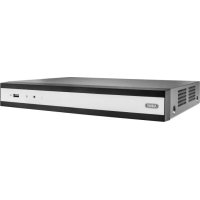
TVVR36400 - Diktiergerät ABUS - Kostenlose Bedienungsanleitung
Finden Sie kostenlos die Bedienungsanleitung des Geräts TVVR36400 ABUS als PDF.



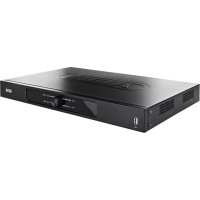
| Produkttyp | Rekorder (IP-NVR 4 Kanäle) |
| Marke | ABUS |
| Modell | TVVR36400 |
| Stromversorgung | 48 V DC (Netzteil im Lieferumfang) |
| Konnektivität | 4 PoE-Ports, Netzwerkanschluss, kabellose USB-Maus |
| Videoausgang | HDMI, VGA (nicht spezifiziert, aber wahrscheinlich) |
| Speicher | Interne Festplatte (Initialisierung erforderlich) |
| Hauptfunktionen | Daueraufnahme oder Bewegungserkennung, Fernzugriff (DDNS), Konfiguration über Assistent |
| Mitgelieferte Software | ABUS TVSW1001 (CMS), ABUS IP Installer |
| Mobile Apps | iOS und Android über App Store und Google Play |
| Sicherheit | Komplexes Administratorpasswort, Zurücksetzung über ABUS-Technischen Support |
| Wartung und Reinigung | Magnetfelder vermeiden, keine Flüssigkeiten verschütten, ausreichende Belüftung sicherstellen |
| Nutzungsbedingungen | Die Anweisungen im Handbuch befolgen, um die Konformität nicht zu beeinträchtigen |
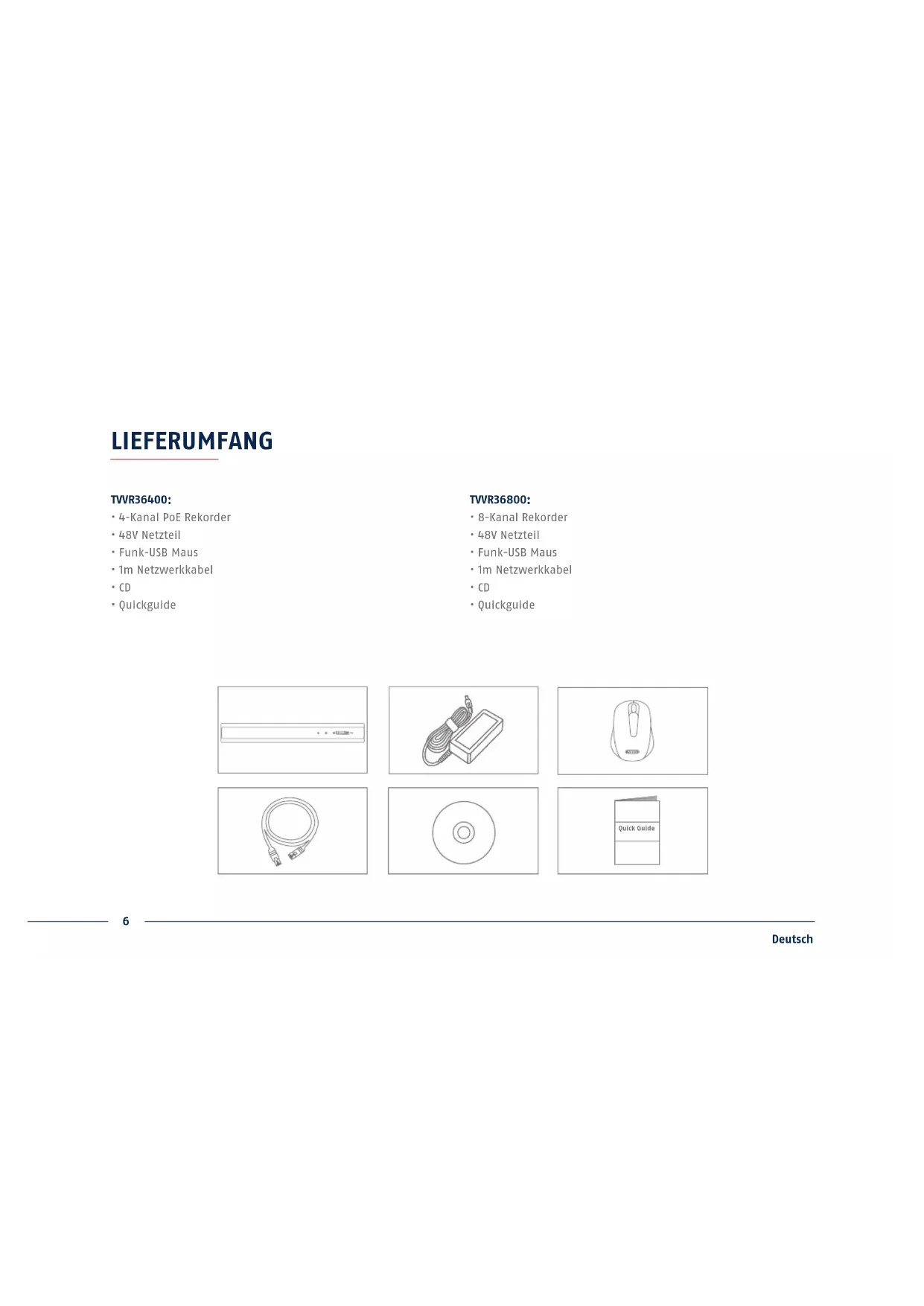
| Lieferumfang | Rekorder, 48V-Netzteil, USB-Maus, 1m Netzwerkkabel, CD, Kurzanleitung |
Häufig gestellte Fragen - TVVR36400 ABUS
Benutzerfragen zu TVVR36400 ABUS
0 Frage zu diesem Gerät. Beantworten Sie die, die Sie kennen, oder stellen Sie Ihre eigene.
Eine neue Frage zu diesem Gerät stellen
Laden Sie die Anleitung für Ihr Diktiergerät kostenlos im PDF-Format! Finden Sie Ihr Handbuch TVVR36400 - ABUS und nehmen Sie Ihr elektronisches Gerät wieder in die Hand. Auf dieser Seite sind alle Dokumente veröffentlicht, die für die Verwendung Ihres Geräts notwendig sind. TVVR36400 von der Marke ABUS.
BEDIENUNGSANLEITUNG TVVR36400 ABUS
These Kurzanleitung beschreiben die ersten Einrichtungsschritte für ihren IP-Rekorder.
Detaillerte Informationen erhalten Sie in der Bedienungsanleitung.




Sehr geehrte Kundin, sehr geehrter Kunde,
wir bedanken uns bei Ihnen für den Kauf eines unserer Produkte. Dieses Produkt erfüllt die Anforderungen der geltenden europäischen und nationalen Richtlinien.
Die Konformität wurde nachgewiesen, die entsprechenden Erklärungen und Unterlagen sind beim Hersteller hinterlegt: ABUS Security-Center GmbH & Co. KG, Linker Kreuthweg 5, 8644 Affing, GERMANY.
Um diesen Standard zu erhalten und einen gefahrlosen Betrieb saferzustellen, müssen Sie als Anwender diese Bedienungsanleitung beachten! Lesen Sie vor Inbetriebnahme des Produkts die komplette Bedienungsanleitung, beachten Sie alle Bedienungs- und Sicherheitshinweise!
Alle enthaltenen Firmennamen und Produktbezeichnungen sind Warenzeichen der jeweiligen Inhaber. Alle Rechte vorbehalten. Bei Fragen wenden Sie sich an ihren Fachhandelspartner!
INHALTSVERZEICHNIS
Deutsch
Lieferumfang 6
Warnhinweise 7
Anschlisse 8
Tipps zur Kamerainstallation 10
Hardwareinstallation 11
Systemaktivierung 13
Softwareeinrichtung 14
Anleitung + Software + App 20
English
4-Kanal PoE Rekorder
- 48V Netzteil
Funk-USB Maus
- 1m Netzwerkpanel
CD
Quickguide
TVVR36800:
8-Kanal Reorder
- 48V Netzteil
Funk-USB Maus
- 1m Netzwerkkabel
CD
Quickguide
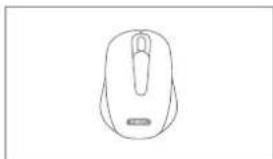
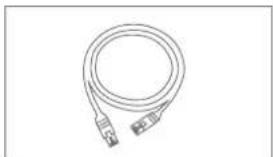

WARNHINWEISE

Halten Sie starke Magnetfelder vom Rekorder fern.

Achten Sie auf eine unterbrechungs-frei Stromversorgung.

Halten Sie Flüssigkeiten vom Rekorder fern.

Betrieben und lagern Sie den Rekorder nur unter den vom Hersteller empfohlenen Umgebungsbedingungen.

Schalten Sie den Rekorder aus, bevor Sie Peripheriegerate anschlieben oder entfernen.

Achten Sie darauf, dass immer eine ausreichende Belüftung vorhanden ist.

ANSCHLUSSE
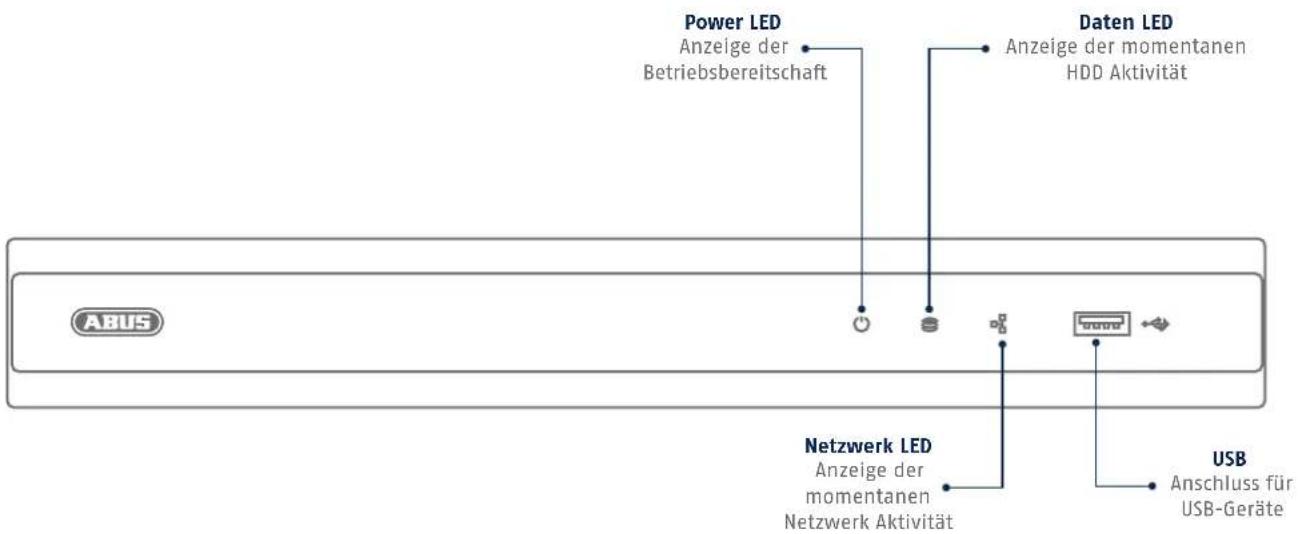

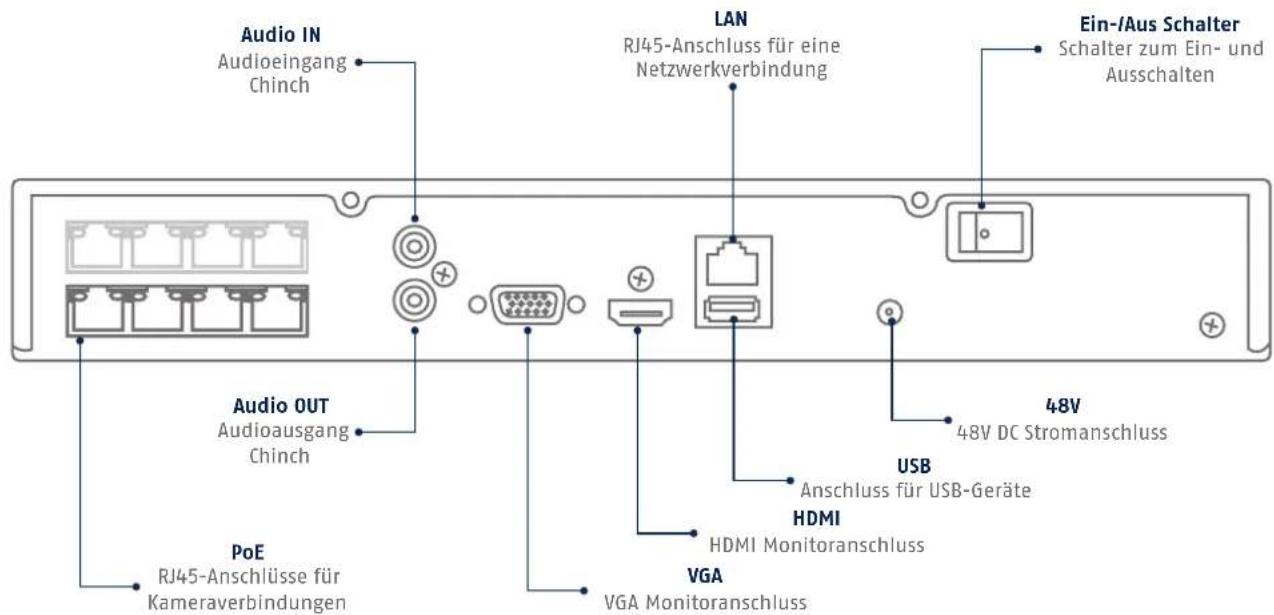
TIPPS ZUR KAMERINSTALLATION
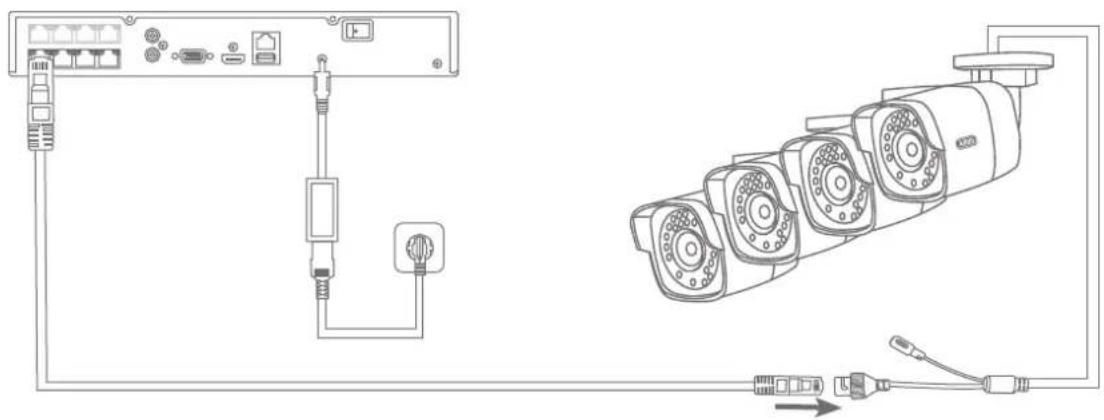
Versorgen Sie den Rekorder mit Spannung. SchlieBen Sie die Kameras per Netzwerkkabel an den PoE-Ports des Rekorder an. Es dauert ca. 3 Minuten eine die Kamera automatisch in den Rekorder hinzugefugt wurde.
HARDWAREINSTALLATION

Geben Sie in das Feld „Neues Kennwort" ein Password für den Admin-Benutzer ein. Das Password muss den vorgegebenen Mindestanforderungen entsprechen. Empfehlung: Verwenden Sie ein möglichst komplexes Password, welche die Stufe „Stark" aufweist.
2
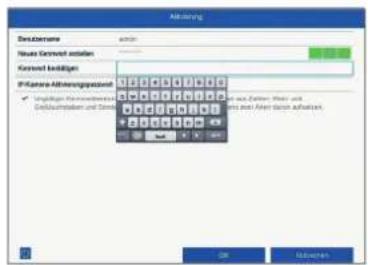
Geben Sie das Password zur Bestätigung erneut ein. Notieren Sie das Password zusätzlich in der Kurzanleitung und verwahren Sie es an einem sicheren Ort auf. Das Zurücksetzen des Admin-Passportes ist nur über den technischen Support von ABUS möglich.
3
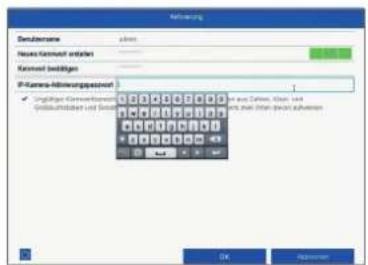
Geben Sie zusätzlich das Aktivierungspassword für die Kameras ein. Wenn Sie eine Kamera über den Rekorder aktivieren, verwendet der Rekorder these Password dafür. Klichen Sie zum Schluss auf „OK". Das Gerät ist nun aktiviert und kann in volm Umfang verwendet werden.
Admin Password:
SOFTWAREEINRICHUNG
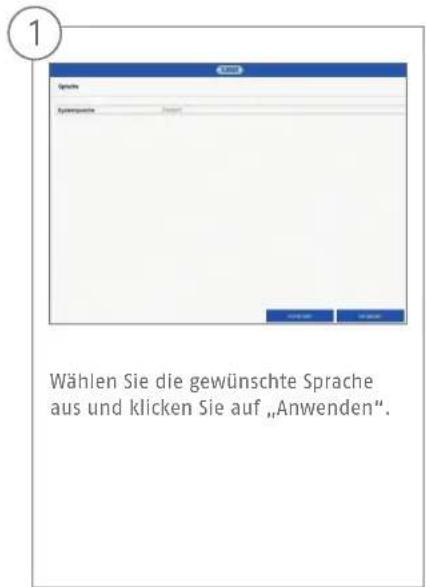
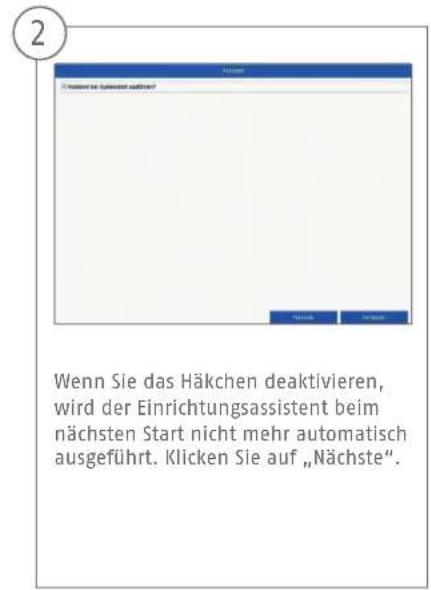
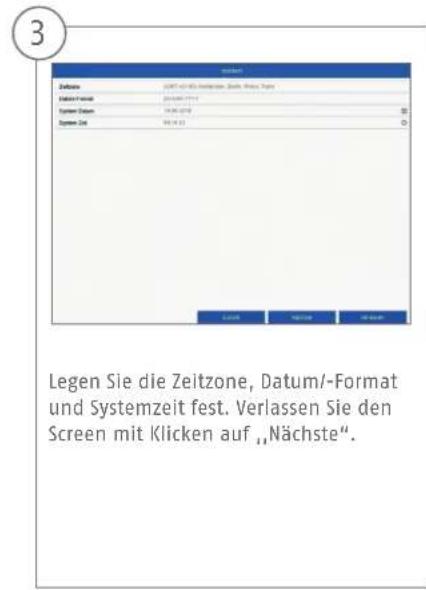


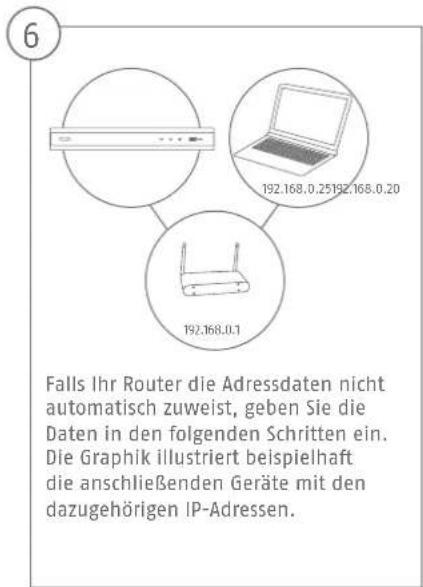
7
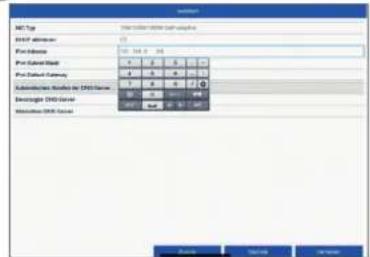
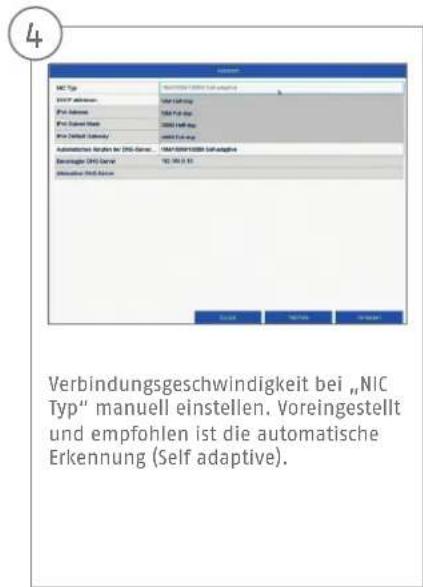
Die IP-Adresse muss dem Standard Gateway-Wert in den ersten drei Stellen entsprechen. Die letzte Stelle bezeichnet die durch das Standard Gateway angesprochenen Geräte und wird für jeder Geät einzeln festgelegt. Wählen Sie für den Rekorder z. B. 64, also xxx.xxx.xxx.64.
8
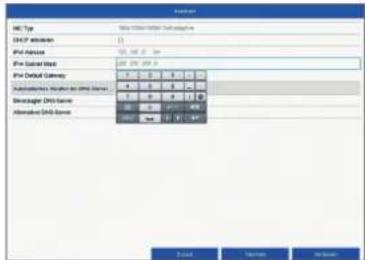
Die Subnetzmaske ist ein Netzwerksegment, in dem IP-Adressen mit der gleichen Netzwerkadresse benutzt werden. Der Standardwert ist hier meinst 255.255.255.0. Um den Wert für das Standard Gateway zu ermitteln, benutzen Sie einen an das Netzwerk angeschlossenen Windows-PC.
(
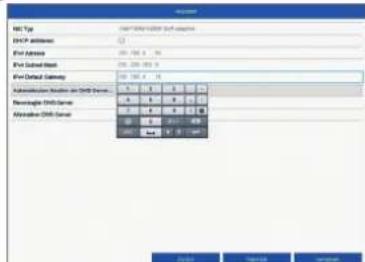
Tragen Sie hier die IP-Adresse Ihrnes Routers ein. Sie konnen die Adresse mittels "cmd" und dem Befehl "ipconfig" auf Ihr hem Windows PC ermittelt.

10
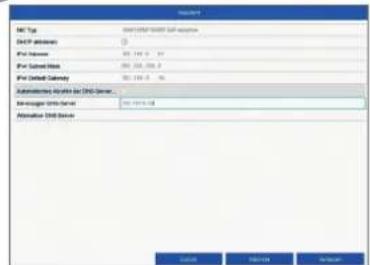
Der DNS Server "übersetzt" eine Internetadresse in eine IP-Adresse. Tragen Sie bei Bevorzugter DNS Server den Wert des Standard-Gateway ein.
11
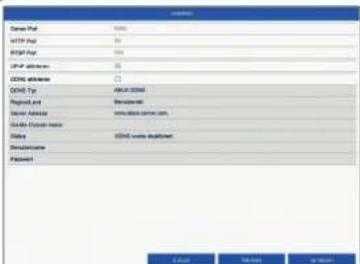
Hier konnen Sie ihre Ports verwalten und bei Bedarf ändern. Wir empfehlen Ohnen die Standardwerte beizubehalten.
12
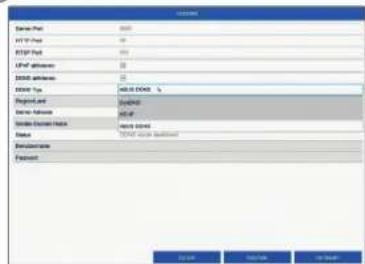
Wenn Sie einen Fernzugriff einrichten wollen, setzen Sie ein Håkchen im Feld DDNS. Wahlen Sie nachfolgend ihren DDNS Typen über das Eingabefeld aus.
13
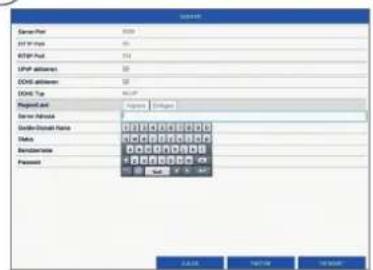
Hinterlegen Sie anschlieBend die Serveradresse sowie den Geräte-Domain Name, Benutzername und Password. Wechseln sie zum Nächsten Screen mit „Nachste".
14
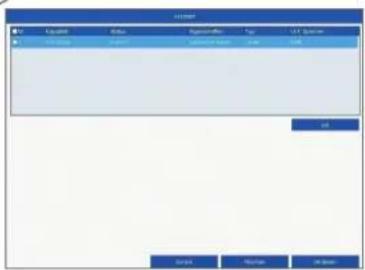
Die installierte Festplatte muss vor der Benutzung initialisiert werden. Wahlen Sie die zu initiaalisierende Festplatte aus.
15
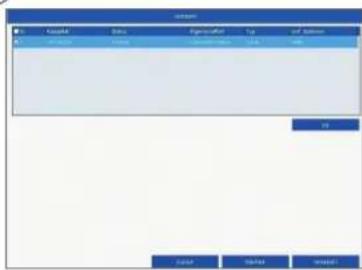
Klicken Sie Init und bestätigten Sie die erfolggreiche Initialisierung mit OK. Wechseln Sie zum nachsten Screen mit „Nachste".

16
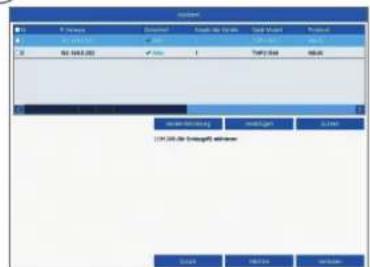
Klicken Sie auf "Suchen" um nach vorhandenen Netzwerkkamerais im Netzwerk zuuchen.
17
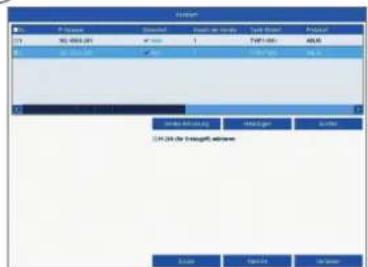
NachfolgendfindenSie alle kompatiblenNetzwerkkameras. WahlenSie anhand der checkbox die gewünschtenNetzwerkkameras ausund klickenSie aufhinzufugen. WechselnSiezum nachstenScreenmit "Nachste".
18
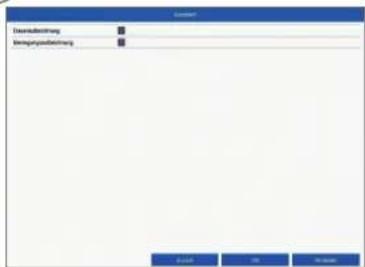
Wahlen Sie die Aufzeichnungsart aus. Die konnen Zwischen Dauer und Bewegungserkennung wahlen. Beenden Sie den Einrichtungsassistenten mit OK
ANLEITUNG + SOFTWARE + APP
Anleitungen:
Weitere Anleitungen zur Bedienung der Web und Reorder Oberfläche fühden Sie unter dem Reiter „Downloads" in nachfolgenden Link:
- ABUS Central Monitor Station (CMS) überwachen, steuern und verwalten Sie die Videodaten ihrer ABUS-ram PC:
http://www.abus.com/ger/Objektssicherheit/Videoueberwachung/Analog/Aufzeinigungssysteme/Videomanagement
Soft ware/ABUS-CMS-
Soft ware
Den Sie den ABUS IP Installer um ihren Rekorder im Netzwerk zuuchen, Firmware Updates zu prufen und den, Anleitungen und Quickguides direkt auf ihren PC herunterzuladen:
http://www.abus.com/ger/0bjektsicherheit/Videoueberwachung/IP/Aufzeinungssysteme/NVR10030
App:
JHD App
t Ihnen den kostenfrei und Fernzugriff auf ihren Rekorder:

http://www.abus.com/ger/Objektssicherheit/Videoueberwachung/Analog/Aufzeinigungssysteme/Videomanagement
Soft ware/ABUS-CMS-
Soft ware

http://www.abus.com/ger/0bjektsicherheit/Videoueberwachung/IP/Aufzeinungssysteme/NVR10030
App:

JHD App
u free and
http://www.abus.com/ger/Objektssicherheit/Videoeuberwachung/Analog/Aufzeinigungssysteme/
Videomanagement-Soft ware/ABUS-CMSSoft ware
http://www.abus.com/ger/0objektsicherheit/Videoueberwachung/IP/Aufzeinungssysteme/NVR10030
Application :

on iDVR Plus/HD
net d'acceder a distance
http://www.abus.com/ger/Objektischerheit/Videoueberwachung/Analog/Aufzeinigungssysteme/Videomanagement
Soft ware/ABUS-CMS- Soft ware
http://www.abus.com/ger/0bjektsicherheit/Videoueberwachung/IP/Aufzeinungssysteme/NVR10030
App:
/HD App
krijgt u Gratis en
http://www.abus.com/ger/Objektssicherheit/Videoueberwachung/Analog/Aufzeinigungssysteme/Videomanagement
Soft ware/ABUS-CMS- Soft ware
http://www.abus.com/ger/Objektsicherheit/Videoueberwachung/IP/Aufzeinigungssysteme/NVR10030
App:

VHD-app
is og
SNABBGUIDE FÖR IP-KAMEROR
Ienna snabbguide beskrivs de forsta installationsstegen for din IP-inspelare.
http://www.abus.com/ger/Objektssicherheit/Videoueberwachung/Analog/Aufzeichnungssysteme/Videomanagement-Soft ware/ABUS-CMSSoft ware
http://www.abus.com/ger/Objektssicherheit/Videoeuberwachung/IP/Aufzeinigungssysteme/NVR10030
App:

/HD app
http://www.abus.com/ger/Objektischerheit/Videoueberwachung/Analog/Aufzeinigungssysteme/Videomanagement
S-CMS- Soft ware
Aplicación:
JHD App
http://www.abus.com/ger/0objektsicherheit/Videoueberwachung/IP/Aufzeinungssysteme/NVR10030

Download on the
App Store

GETITON
Google Play

http://www.abus.com/ger/Objektssicherheit/Videoueberwachung/Analog/Aufzeichnungssysteme/Videomanagement-Soft ware/ABUS-CMSSoft ware
http://www.abus.com/ger/Objektssicherheit/Videoueberwachung/IP/Aufzeinungssysteme/NVR10030
Aplikacja:

iDVR Plus/HD
a bezplatny
Marke : ABUS
Modell : TVVR36400
Kategorie : Diktiergerät