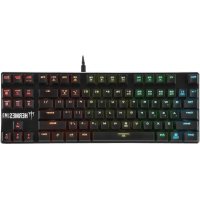
Hermes M3 - Tastatur Gamdias - Kostenlose Bedienungsanleitung
Finden Sie kostenlos die Bedienungsanleitung des Geräts Hermes M3 Gamdias als PDF.



| Marke | Gamdias |
| Modell | Hermes M3 |
| Produkttyp | Mechanische Gaming-Tastatur |
| Schnittstelle | USB |
| Schaltertyp | Mechanisch (nicht spezifiziert) |
| Hintergrundbeleuchtung | Ja, RGB mit 4 voreingestellten Effekten (Welle, Rotation, Diashow, statisch/aus) + Anpassung über HERA-Software |
| Programmierbare Makrotasten | 2 Tasten (FN+G1/G2) pro Profil |
| Gaming-Profile | 6 anpassbare Profile (PF1~PF6) |
| Multimedia-Funktionen | Ja (dedizierte Tasten: vorheriger Titel, nächster Titel, Wiedergabe/Pause, Stummschaltung, Lautstärke -/+) |
| Gaming-Modus | Ja (Windows-Taste sperren über Fn+Win) |
| Tastatursperre | Ja (Fn+F11) |
| WASD/Pfeiltasten austauschen | Ja (Fn+F4) |
| Makroaufzeichnung im laufenden Betrieb (OTF) | Ja (Fn+F9) |
| Interner Speicher | Ja (Speicherung von Profilen und Makros) |
| Konfigurationssoftware | HERA (Download auf gamdias.com) |
| Kompatibles Betriebssystem | Windows XP/Vista/7/8/10 |
| Stromversorgung | Über USB-Anschluss |
| Lieferumfang | Tastatur, Tastenkappen-Abzieher |
| Pflege und Reinigung | Mit einem weichen, trockenen Tuch reinigen. Kontakt mit Flüssigkeiten vermeiden. |
| Sicherheit | Nicht Feuchtigkeit aussetzen. Auf einer ebenen, stabilen Oberfläche verwenden. |
| Ersatzteile und Reparierbarkeit | Keine Ersatzteile im Lieferumfang. Bei Reparaturen wenden Sie sich an den GAMDIAS-Support. |
Häufig gestellte Fragen - Hermes M3 Gamdias
Benutzerfragen zu Hermes M3 Gamdias
0 Frage zu diesem Gerät. Beantworten Sie die, die Sie kennen, oder stellen Sie Ihre eigene.
Eine neue Frage zu diesem Gerät stellen
Laden Sie die Anleitung für Ihr Tastatur kostenlos im PDF-Format! Finden Sie Ihr Handbuch Hermes M3 - Gamdias und nehmen Sie Ihr elektronisches Gerät wieder in die Hand. Auf dieser Seite sind alle Dokumente veröffentlicht, die für die Verwendung Ihres Geräts notwendig sind. Hermes M3 von der Marke Gamdias.
BEDIENUNGSANLEITUNG Hermes M3 Gamdias
Vielen Dank, dass Sie die mechanische Gaming-Tastatur GAMDIASTM HERMES M3 gekauft haben. Die neue Tastatur HERMES M3 ist darauf ausgelegt, wesentliche Anforderungen von Nutzern mit Merkmale der Mechanischen Tastaturen der HERMES-Serie und einem kompakten Tastenfeld zu kombinieren. All das zielt auf verbesserte Mobilität,comfortable Bedienung und Räumlichkeit ab.
Ohre HERMES M3 kommt mit zwei Tasten (Fn + G1/G2) mit programmierbarem Makro für jeder Profil, erhöglich damit die Wiedergabe voreingestellter Makros mitten im Spiel. Das transportable Profil und die auf der Tastatur gespeicherten Makrodateien können mit anderen Gamern geteilt oder automatisch auf Ihr Computer geschichert werden.
Systemanforderungen
WindowsXP/Vista/7/8/10
PC mit USB-Anschluss
- Internet-Verbindung (für die Softwareinstallation HERA)
GAMDIASTM Hera-Software
Lieferumfang
Mechanische GAMDIASTHERMES M3 Gaming-Tastatur
Schlüsselabziehgerat
Hard- und Softwareinstallation
- Den USB-Stecker der GAMDIAS™ HERMES M3-Tastatur in einen freien USB-Anschluss des Computers einstecken.
- Der Bildschirm wird die Mitteilung „Neue Hardware gefunden" zeigen. Befolgen Sie dann die Anweisungen auf dem Bildschirm, um die Hardwareinstallation abzuschreiben.
- Gehen Sie zur GAMDIASTM-Website (http://www.GAMDIAS.com), wo die neueste Version der HERA-Software zum Herunterlagen bereitstehen.
- Starten Sie die Installation der GAMDIAS™ HERA-Software, und führen Sie diese in Übereinstimmung mit den Anweisungen auf dem Bildschirm aus, um die Software-Installation vollständig abzuschreiben.
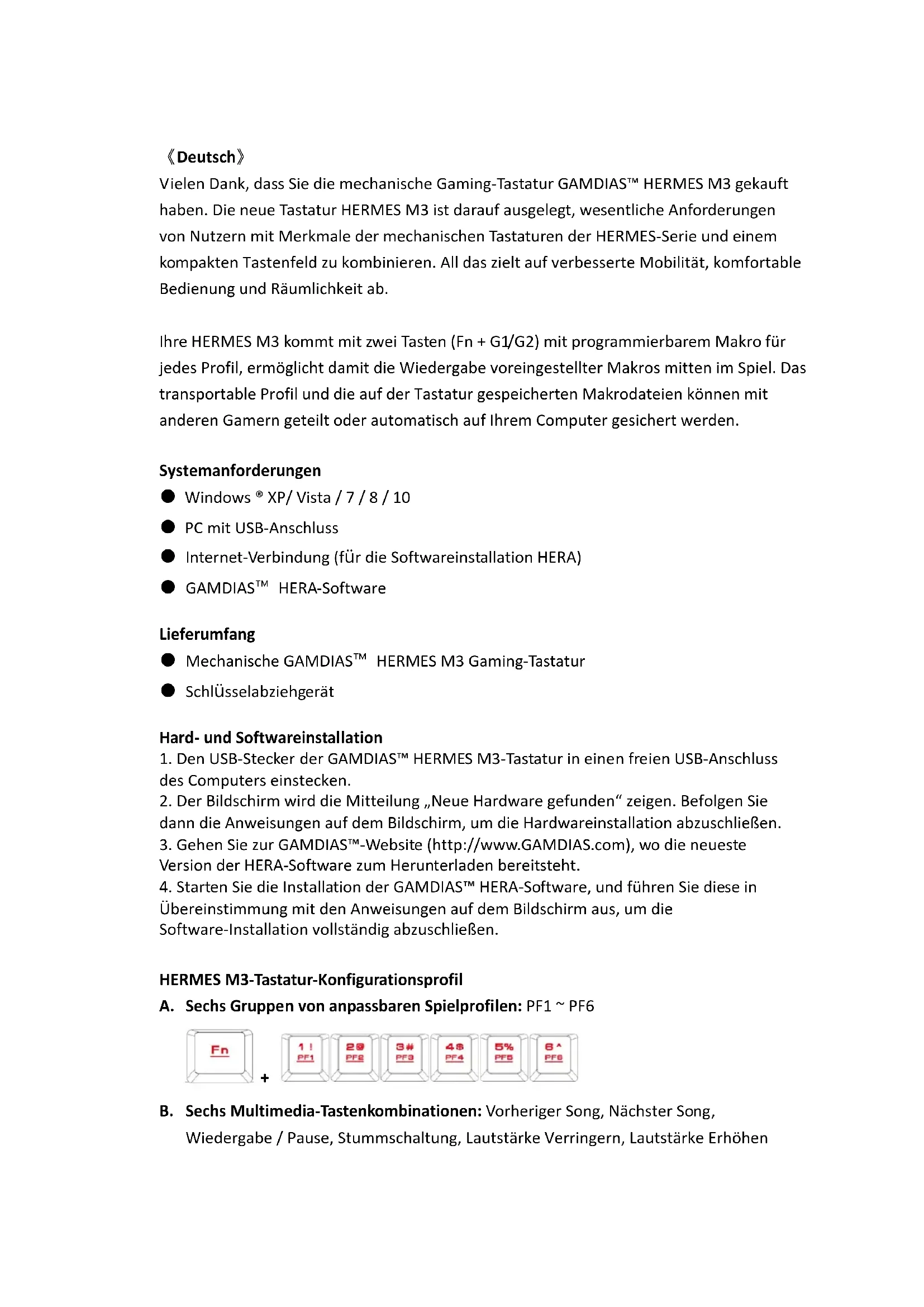
HERMES M3-Tastatur-Konfigurationsprofil
A. Sechs Gruppen von anpassbaren Spielprofilen: PF1 ~ PF6

B. Sechs Multimedia-Tastenkombinationen: Vorheriger Song, Nächster Song, Wiedergabe / Pause, Stummschaltung, Lautstärke Verringern, Lautstärke Erhöhen

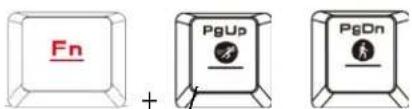
C. Vier Schnelltasten zum Umschalten zwischen vier
Tastaturlichteffekten.( Wellenfornig, Drehung, Einschieben, Statisch/Licht aus)

- (1) Zusätzliche Lichteffektoptionen erfordern HERA-Unterstützung
* (2) Ausgewählte Lichteffekte konnen automatisch im aktuellen Profil gespeichert werden - (3) Richtung der Welle und Drehrichtigung der Lichteffekte konnen durch gleichzeitige Betätigung von Fn- und Pfeiltasten geändert werden
D. Geschwindigkeitsanpassung der Schnelltaste: Es gibt 11 Geschwindigkeitsstufen (0 bis 11, wobei 0 Stopp beweutet).
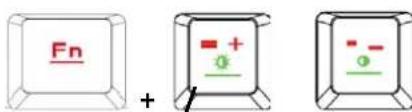
E. Tastaturbeleuchtungs-Helligkeitseinstellung: [Fn + Num8] Heller, [Fn + Num2] Dunkler, Helligkeitseinstellung in 4 Stufen, Ausgeschaltet / 30% / 60% / 100%
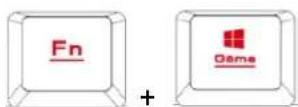
F. Spielmodus: [Fn + Win] Einmal drücken, um die Windows-Taste zu sperren (Wird Windows-Taste zu diesen Zeitpunkt gedrückt, erfolgt keine Reaktion); erneutes Drücken führt zur Freigabe
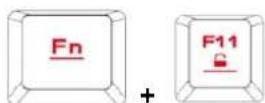
G. Tastatursperre: [Fn + F11] Einmal drücken, um die Tastatur zu sperren (Tastendruck führt zu dieser Zeitpunkt zu keiner Reaktion) zu sperren; erneutes Drücken führt zur Freigabe
H. WASD und Pfeiltasten-Swap-Modus: [Fn + F4] einmal drücken, um den Swap-Modus zu starten, drücken Sie erneut, um den Swap-Modus zu beenden

I. Sofortige Aufnahme von Makros (OTF):
- [Sofortaufzeichnungs-Signallich] = LED oben rechts auf der Tastatur (Game-Leuchte)
- [Fn + F9] = OTF-Aufnahmetaste
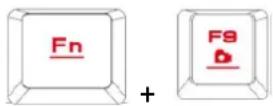
(1) Starten der OTF-Aufnahme: Drücken Sie [Fn + F9]. Danach werden alle Tastengleichzeitig zu blinken beginnen
(2) Makro-Aufnahme: Geben Sie die Makro-Aktion ein, die aufgenommen werden soll (Tastatur-Tasten)
(3) Beenden der OTF-Aufnahme: Drücken Sie [Fn + F9]. Danach werden alle Tasten Schnell zu blinken beginnen
(4) Festlegen der Makro-Taste: Drücken Sie die auszuführende Makro-Taste. Zu dieser Zeitpunkt kehren alle Tasten vom schellen Blinken in den ursprünglichen Leuchtzustand zurück
*Für eine Unterbrechung während der OTF-Aufnahme sind nach Schritt (3) erneut [Fn + F9] zu drücken. Dann wird die Aufnahme unterbrochen. Zu dieser Zeitpunkt kehren alle Tasten in ihren ursprünglichen Leuchtzustand darüber
*Falls im Verlauf von Schritt (2), Makro-Aufnahme, oder Schritt (4), Festlegung der Makro-Tasten, 20 Sekunden lang keinerlei Taste gedrückt wird, wird die Makro-Aufnahme automatisch beendet. Zu diesen Zeitpunkt gehren alle Tasten in ihren ursprünglichen Leuchtzustand darüber
Zum Registrieren der mechanischen GAMDIAS™ HERMES M3-Gaming-Tastatur
besuchen Sie www.GAMDIAS.com zur Online-Produktregistrierung
《Polski》


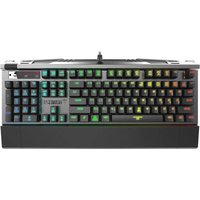
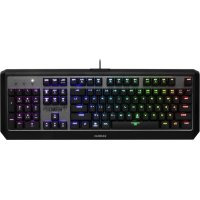

Marke : Gamdias
Modell : Hermes M3
Kategorie : Tastatur