
Hermes P1 RGB - Tastatur Gamdias - Kostenlose Bedienungsanleitung
Finden Sie kostenlos die Bedienungsanleitung des Geräts Hermes P1 RGB Gamdias als PDF.


| Produkttyp | Mechanische Gaming-Tastatur |
| Modell | Hermes P1 RGB |
| Marke | Gamdias |
| Abmessungen (ca.) | 440 x 135 x 38 mm |
| Gewicht (ca.) | 900 g |
| Stromversorgung | USB, 5 V |
| Kabel | USB, 1,8 m |
| Schaltertyp | Mechanisch (herstellerspezifisch) |
| Hintergrundbeleuchtung | RGB, 16,8 Mio. Farben, 13 integrierte Effekte |
| Prozessor | 32-Bit-Mikroprozessor |
| Onboard-Speicher | Ja, für Profile und Makros |
| Profile | 6 konfigurierbare Profile (PF1-PF6) |
| Makroaufnahme | On-the-Fly (OTF) über Fn+F9 |
| Multimedia-Tasten | 6 Tastenkombinationen: Titel zurück/vor, Play/Pause, Stumm, Lautstärke |
| Schnelltasten | 4 Lichteffekt-Tasten (Welle, Rotation, Einblenden, Statisch/Aus) |
| Spielmodus | Windows-Taste sperrbar (Fn+Wm) |
| WASD/Pfeiltasten-Tausch | Ja (Fn+F4) |
| Lieferumfang | Tastatur, Abziehwerkzeug, Installationsanleitung |
| Systemanforderungen | Windows XP/Vista/7/8/10, USB-Anschluss, Internet für Software |
| Software | Gamdias HERA (herunterladbar von GAMDIAS.com) |
| Reinigung | Feuchtes Tuch, keine aggressiven Reinigungsmittel |
| Entsorgung | Elektroschrott-Sammelstellen oder Rückgabe an Händler |
| Reparierbarkeit | Tastenkappen austauschbar, Schalter nicht vorgesehen |
| Garantie | Herstellergarantie (siehe Website) |
Häufig gestellte Fragen - Hermes P1 RGB Gamdias
Benutzerfragen zu Hermes P1 RGB Gamdias
0 Frage zu diesem Gerät. Beantworten Sie die, die Sie kennen, oder stellen Sie Ihre eigene.
Eine neue Frage zu diesem Gerät stellen
Laden Sie die Anleitung für Ihr Tastatur kostenlos im PDF-Format! Finden Sie Ihr Handbuch Hermes P1 RGB - Gamdias und nehmen Sie Ihr elektronisches Gerät wieder in die Hand. Auf dieser Seite sind alle Dokumente veröffentlicht, die für die Verwendung Ihres Geräts notwendig sind. Hermes P1 RGB von der Marke Gamdias.
BEDIENUNGSANLEITUNG Hermes P1 RGB Gamdias
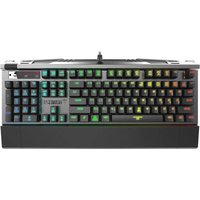
Vielen Dank, dass Sie sich für die mechanische Gaming-Tastatur GAMDIAS™ HERMES P1 entschieden haben. Die neue HERMES P1 Tastatur verbindet fundamentale Nutzeranforderungen und Funktionen einer mechanischen Tastatur der HERMES-Serie mit einem leichten, kompakten Tastenfeld und einer integrierter Handballenauflage. All diese Merkmale sorgen für eine optimale Mobilität und besten Komfort.
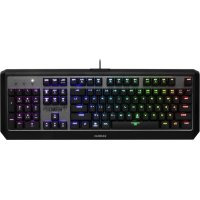
Mit einer RGB-Hintergrundbeleuchtung (16,8 Millionen Farben) und einer spiegelnd metallischen Einlage für optimale Lichtreflektionen bietet Ihre HERMES P1 hellere und klarere Lichteffekte. Ihre zu personalisierenden Optionen ermöglichen mehr Lebendigkeit und Farbvielfalt mit 13 integrierten Lichteffekten und mindestens 5 benutzerdefinierten Einstellungen. Der hochleistungsfähige 32-Bit-Mikroprozessor speichert Ihre bevorzugten Einstellungen in Verbindung mit der GAMDIAS™ HERA-Software auf der Tastatur, damit Sie durch das Betätigen von einer von 6 voreingestellten Tastenkombinationen (Fn + 1 bis Fn + 6) zwischen verschiedenen Profilen umschaften können.
Ihre HERMES P1 verfügt über zwei Tasten (Fn + G1/G2) zur Makroprogrammierung für jedes Profil, wodurch Sie während des Spielens voreingestellte Makros ausführen können. Ihre in der Tastatur gespeicherten mobilen Profil- und Makrodateien können mit anderen Gamern geteilt und automatisch auf Ihrem Computer gespeichert werden.
Systemanforderungen
• Windows® XP / Vista / 7 /8 /10
• PC mit USB-Anschluss
- Internet-Verbindung (für den Download der HERA-Software)
• GAMDIAS TM HERA-Software
HERMES P1-Tastatur-Konfigurationsprofil
A. Sechs Gruppen anpassbarer Spielprofile: PF1 \~ PF6

B. Sechs Multimedia-Tastenkombinationen: Vorheriger Titel, Nächster Titel, Wiedergabe / Pause, Stummschaltung, Lautstärke verringern, Lautstärke erhöhen

C. Vier Schnelltasten zum Umschalten zwischen vier Tastatunlichteffekten (wellenförmig, rotierend, einblenden, statisch / Licht aus).

* (1) Zusätzliche Lichteffektoptionen erfordern HERA-Unterstützung
* (2) Ausgewählte Lichteffekte können automatisch im aktuellen Profil gespeichert werden
* (3) Richtung der Welle und Drehrichtung der Lichteffekte können durch gleichzeitige Betätigung von Fn- und Pfeiltasten geändert werden
D. Geschwindigkeitsanpassung der Schnelltaste: Es gibt 11 Geschwindigkeitsstufen (0 bis 11, wobei 0 Stopp bedeutet).
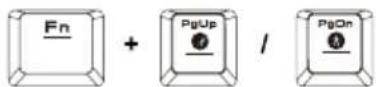
E. Tastaturbelleuchtungs-Helligkeitsinstellung [Fn + Num2] Heller, [Fn + Num2] Dunkler, Helligkeitseinstellung in 4 Stufen, Ausgeschaltet / 30% / 60% / 100%
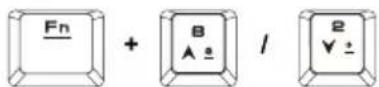
Hard- und Softwareinstallation
- Den USB-Stecker der GAMDIAS™ HERMES P1-Tastatur in einen freien USB-Anschluss des Computers einstecken.
- Der Bildschirm wird die Mitteilung „Neue Hardware gefunden“ anzeigen. Folgen Sie bitte den Anweisungen auf dem Bildschirm, um die Hardwareinstallation abzuschließen.
- Gehen Sie auf die GAMDIAS™-Website (http://www.GAM-DIAS.com), wo die neueste Version der HERA-Software zum Herunterladen bereitsteht.
- Starten Sie die Installation der GAMDIAS™ HERA-Software, und führen Sie diese in Übereinstimmung mit den Anweisungen auf dem Bildschirm aus, um die Software-Installation vollständig abzuschließen.
Lieferumfang
- Mechanische GAMDIAS™ HERMES P1 Gaming-Tastatur
• Abziehwerkzeug für Tastenkappen - Mehrsprachige Installationsanleitung
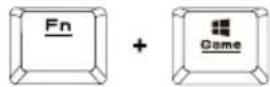
F. Spielmodus: [Fn + Wm] Einmal drücken, um die Windows-Taste zu sperren (Wird die Windows-Taste zu diesem Zeitpunkt gedrückt, erfolgt keine Reaktion); erneutes Drücken führt zur Freigabe
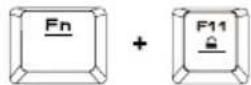
G. Tastatursperre; [Fn + F11] Einmal drücken, um die Tastatur zu sperren (Tastendruck führt zu diesem Zeitpunkt zu keiner Reaktion); erneutes Drücken führt zur Freigabe
H. WASD und Pfelltasten-Swap-Modus: [Fn + F4] einmal drücken, um den Swap-Modus zu starten, drücken Sie erneut, um den Swap-Modus zu beenden
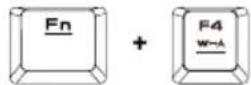
I. Sofortige Aufnahme von Makros (OTF):
* [Sofortaufzeichnungs-Signallicht] = LED oben rechts auf der Tastatur (Game-LED)
* [Fn + F9] = OTF-Aufnahmetaste
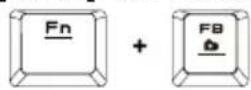
(1) Starten der OTF-Aufnahme: Drücken Sie [Fn + F9]. Danach werden alle Tasten gleichzeitig zu blinken beginnen
(2) Makro-Aufnahme: Geben Sie die Makro-Aktion ein, die aufgenommen werden soll (Tastatur-Tasten)
(3) Beenden der OTF-Aufnahme: Drücken Sie [Fn + F9]. Danach werden alle Tasten schnell zu blinken beginnen
(4) Festlegen der Makro-Taste: Drücken Sie die auszuführende Makro-Taste. Zu diesem Zeitpunkt kehren alle Tasten vom schnellen Blinken in den ursprünglichen Leuchtzustand zurück
*Für eine Unterbrechung während der OTF-Aufnahme sind nach Schritt (3) erneut [Fn + F9] zu drücken. Dann wird die Aufnahme unterbrochen. Zu diesem Zeitpunkt kehren alle Tasten in ihren ursprünglichen Leuchtzustand zurück
*Falls im Verlauf von Schritt (2) Makro-Aufnahme oder Schritt (4) Festlegung der Makro-Tasten 20 Sekunden lang keinerlei Taste gedrückt wird, wird die Makro-Aufnahme automatisch beendet. Zu diesem Zeitpunkt kehren alle Tasten in ihren ursprünglichen Leuchtzustand zurück
Zum Registrieren der mechanischen GAMDIAS™ HERMES P1-Gaming-Testatur besuchen Sie bitte www.GAMDIAS.com.
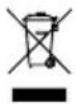
WEEE-Richtlinie & Produktentsorgung
Dieses Produkt darf am Ende seiner Betriebslebenszeit nicht wie Haus- oder allgemeiner Müll gehandhabt werden. Es muss zur Entsorgung an geeignete Sammelstellen zum Recycling elektrischer und elektronischer Geräte oder an den Händler zurückgegeben werden.


Marke : Gamdias
Modell : Hermes P1 RGB
Kategorie : Tastatur