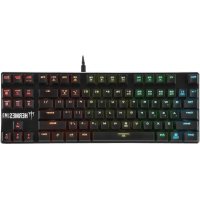
Hermes M3 - Tastiera Gamdias - Manuale utente e istruzioni gratuiti
Trova gratuitamente il manuale del dispositivo Hermes M3 Gamdias in formato PDF.



| Marca | Gamdias |
| Modello | Hermes M3 |
| Tipo di prodotto | Tastiera meccanica da gaming |
| Interfaccia | USB |
| Tipo di interruttore | Meccanico (non specificato) |
| Retroilluminazione | Sì, RGB con 4 effetti predefiniti (onda, rotazione, presentazione, statico/spento) + personalizzazione tramite software HERA |
| Tasti macro programmabili | 2 tasti (FN+G1/G2) per profilo |
| Profili di gioco | 6 profili personalizzabili (PF1~PF6) |
| Funzioni multimediali | Sì (tasti dedicati: traccia precedente, successiva, play/pausa, muto, volume -/+) |
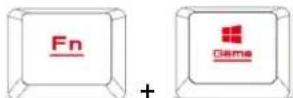
| Modalità gioco | Sì (blocco tasto Windows tramite Fn+Win) |
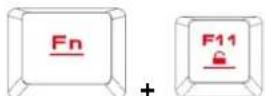
| Blocco tastiera | Sì (Fn+F11) |
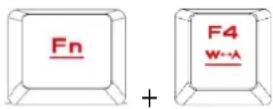
| Scambio WASD/Frecce | Sì (Fn+F4) |
| Registrazione macro al volo (OTF) | Sì (Fn+F9) |
| Memoria interna | Sì (registrazione dei profili e delle macro) |
| Software di configurazione | HERA (download su gamdias.com) |
| Sistema operativo compatibile | Windows XP/Vista/7/8/10 |
| Alimentazione | Tramite porta USB |
| Contenuto della confezione | Tastiera, estrattore di copritasti |
| Manutenzione e pulizia | Pulire con un panno morbido e asciutto. Evitare il contatto con liquidi. |
| Sicurezza | Non esporre all'umidità. Utilizzare su una superficie piana e stabile. |
| Ricambi e riparabilità | Nessun ricambio fornito. Contattare il supporto GAMDIAS per qualsiasi riparazione. |
Domande frequenti - Hermes M3 Gamdias
Domande degli utenti su Hermes M3 Gamdias
0 domanda su questo apparecchio. Rispondi a quelle che conosci o fai la tua.
Fai una nuova domanda su questo apparecchio
Scarica le istruzioni per il tuo Tastiera in formato PDF gratuitamente! Trova il tuo manuale Hermes M3 - Gamdias e riprendi in mano il tuo dispositivo elettronico. In questa pagina sono pubblicati tutti i documenti necessari per l'utilizzo del tuo dispositivo. Hermes M3 del marchio Gamdias.
MANUALE UTENTE Hermes M3 Gamdias
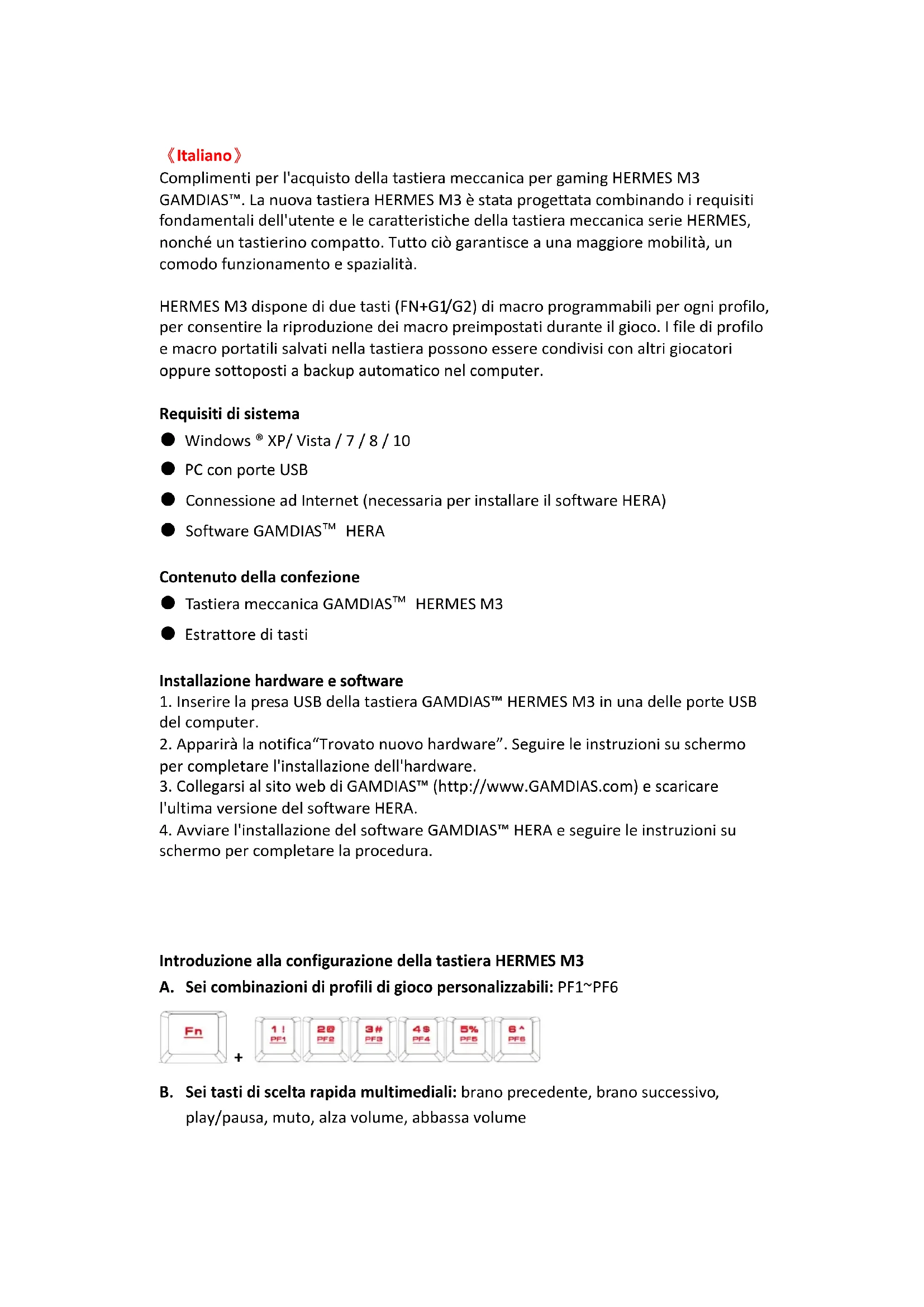
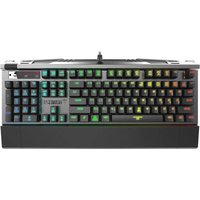
Complimenti per l'acquisto della tastiera meccanica per gaming HERMES M3 GAMDIAS™. La nuova tastiera HERMES M3 è stata progettata combinando i requisiti fondamentali dell'utente e le caratteristiche della tastiera meccanicaserie HERMES, nonché un tastierino compatto. Tuttociocarantisce a una maggiore mobilità, un comodo funzionamento e spazialità.
HERMES M3 dispone di due tasti (FN+G1/G2) di macro programmabili per agli profilo, per consentire la riproduzione dei macro preimpostati durante il gioco. I file di profilo e macro portatili salvati nella tastiera possono essere condivisi con altri gliocatori oppure sottoposti a backup automatico nel computer.
Requisiti diistema
WindowsXP/Vista/7/8/10
PC con porte USB
- Connessione ad Internet (necessaria per installare il software HERA)
- Software GAMDIAS™ HERA
Contenuto della confezione
- Tastiera meccanica GAMDIAS™ HERMES M3
Estrattore di tasti
Installazione hardware e software
- Inserire la presa USB della tastiera GAMDIAS™ HERMES M3 in una delle porte USB del computer.
- Apparirà la notifica"Trovato nuovo hardware".Seguire le instruzioni su schermop er completing l'installazione dell'hardware.
- Collegarsi al situ web di GAMDIAS™ (http://www.GAMDIAS.com) e scaricare l'ultima versione del software HERA.
- Avviare l'installazione del software GAMDIAS™ HERA e seguire le instruzioni su schermo per completare la procedura.
Introduzione alla configurazione della tastiera HERMES M3
A. Sei combinazioni di profili di gioco personalizzabili: PF1~PF6

B. Sei tasti di scelta rapida multimediali: brano precedente, brano successivo, play/pausa,UTO, alza volume, abbassa volume

C. Quattro tasti di scelta rapida per selezionare uno tra i quattro effetti luminosi della tastiera (Onda, Rotazione, Scorrimento, Statico / Senza illuminazione)

- (1) Altre combinazioni di effetti luminosi richiedono il supporto di HERA
- (2) Gli effetti luminosi selezionati verranno automaticamente salvati nel profilo in uso
- (3) La direzione degli effetti luminosi Onda e Rotazione si cui si cui si sono contemporaneamente il tasting FN e la freccia.
D. Regolazione della velocità dei tasti di scelta rapida: ci sono 11 velocità selezionabili (0~11 dove 0 equivale a stop).
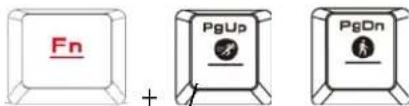
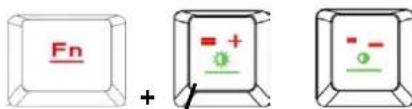
E. Regolazione del livello di luminosità della retroilluminazione della tastiera: [Fn + Num8] aumento la luminosity, [Fn + Num2] diminuisce la luminosity. Ci sono 4 livelli di regolazione della luminosity; OFF / 30% / 60% / 100%
F. Modalità gioco: premere [Fn + Win] una volta per bloccare il tasto Windows in modo che non sia attivo se premuto. Premere nuovamente per sbloccare il tasto.
G. Tasti di blocco della tastiera: premere [Fn + F11] una volta per bloccare i tasti della tastiera in modo che non siano attivi se premuti. Premere nuovamente per sbloccare i tasti.
H. Passare tra la modalità WASD e le frece: premere [Fn + F4] una volta per abilitare但这a modalità. Premere nuovamente per disabilitare.
I. Registrazione macro On-The-Fly (OTF):
- [Indicatore di registrazione OTF] = LED nell'angolo in alto a destra della tastiera (illuminatione per il gioco)
*[Fn+F9] = registrazione OTF on/off
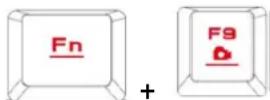
(1) inizio registrazione OTF: premere [Fn +F9] e tutti i tasti lampeggeranno simultaneamente
(2) registrazione OTF: insereire l'azione della macro (tasti) per registrar.
(3) fine registrazione ATF: premere [Fn+F9] e tutti i tasti lampeggeranno insieme rapidamente
(4) specifica tasting macro: premere il tasting per eseguire la macro e tutti i tasting smetteranno di lampeggiare e torneranno al loro stato originario
-
Per annullare la registrazione OTF durante la procedura, premere [Fn + F9] dopo aver eseguito l'operazione 3 per annullare la registrazione; a questo punto tutti i tasti torneranno al loro stato originario
-
Se non viene premuto alcun tasting per 20 secondi durante l'opération 2 (registratione macro) o l'opération 4 (specifica tasting macro), la registrazione macro terminerà in automatico e tutti i tasting torneranno al loro stato originario.
Registra la tua tastiera meccanica GAMDIASTM HERMES M3
Visita il sito www.GAMDIAS.com per la registrazione online del prodotto
《Português》
Marca : Gamdias
Modello : Hermes M3
Categoria : Tastiera