LIFE X14020 (MD 31420) - Fernsehen MEDION - Kostenlose Bedienungsanleitung
Finden Sie kostenlos die Bedienungsanleitung des Geräts LIFE X14020 (MD 31420) MEDION als PDF.


| Technische Merkmale | 14-Zoll-LED-Bildschirm, Auflösung 1366 x 768 Pixel, Seitenverhältnis 16:9 |
|---|---|
| Konnektivität | 2 HDMI-Anschlüsse, 1 USB-Anschluss, VGA-Eingang, Audioeingang, Kopfhörerausgang |
| Verwendung | Ideal für kleine Räume, kompatibel mit verschiedenen Multimedia-Geräten |
| Wartung | Regelmäßige Reinigung des Bildschirms mit einem weichen Tuch, Firmware-Update falls verfügbar |
| Sicherheit | Nicht Feuchtigkeit aussetzen, auf einer stabilen Oberfläche verwenden, elektrische Überlastungen vermeiden |
| Allgemeine Informationen | Leichtes Gewicht, kompaktes Design, geringer Energieverbrauch |
Häufig gestellte Fragen - LIFE X14020 (MD 31420) MEDION
Benutzerfragen zu LIFE X14020 (MD 31420) MEDION
0 Frage zu diesem Gerät. Beantworten Sie die, die Sie kennen, oder stellen Sie Ihre eigene.
Eine neue Frage zu diesem Gerät stellen
Laden Sie die Anleitung für Ihr Fernsehen kostenlos im PDF-Format! Finden Sie Ihr Handbuch LIFE X14020 (MD 31420) - MEDION und nehmen Sie Ihr elektronisches Gerät wieder in die Hand. Auf dieser Seite sind alle Dokumente veröffentlicht, die für die Verwendung Ihres Geräts notwendig sind. LIFE X14020 (MD 31420) von der Marke MEDION.
BEDIENUNGSANLEITUNG LIFE X14020 (MD 31420) MEDION
- Lieferumfang 3
- Geräteübersicht 4
2.1. Vorderseite 4
2.2. Rückseite und rechte Seite 5
2.3. Fernbedienung ....6
- Inbetriebnahme 8
3.1. Auspacken....8
3.2. Montage....8
3.3. Batterien in die Fernbedienung einlegen....9
3.4. Antenne anschließen....9
3.5. Stromversorgung anschließen....10
3.6. Smart-TV ein- und ausschalten....10
3.7. Sendersuche nach dem ersten Einschalten 10
- Problembehebung 14
4.1. Benötigen Sie weitere Unterstützung? 16 - Serviceinformationen 16
- Impressum & Download Bedienungsanleitung 18
- Produktdatenblatt.... 19
DE
1. Lieferumfang
Bitte überprüfen Sie die Vollständigkeit der Lieferung und benachrichtigen Sie uns innerhalb von 14 Tagen nach dem Kauf, falls die Lieferung nicht komplett ist.
Mit dem von Ihnen erworbenen Produkt haben Sie erhalten:
- Ultra HD Smart-TV
- Fernbedienung (RC1818) inkl. 2 Batterien Typ LR03 (AAA) 1,5V
- Standfuß inkl. Befestigungsschrauben
- Dokumentation

GEFAHR!
Erstickungsgefahr!
Verpackungsfolien können verschluckt oder unsachgemäß benutzt werden, daher besteht Erstickungsgefahr!
▶ Halten Sie das Verpackungsmaterial, wie z.B. Folien oder Plastikbeutel von Kindern fern.
2. Geräteübersicht
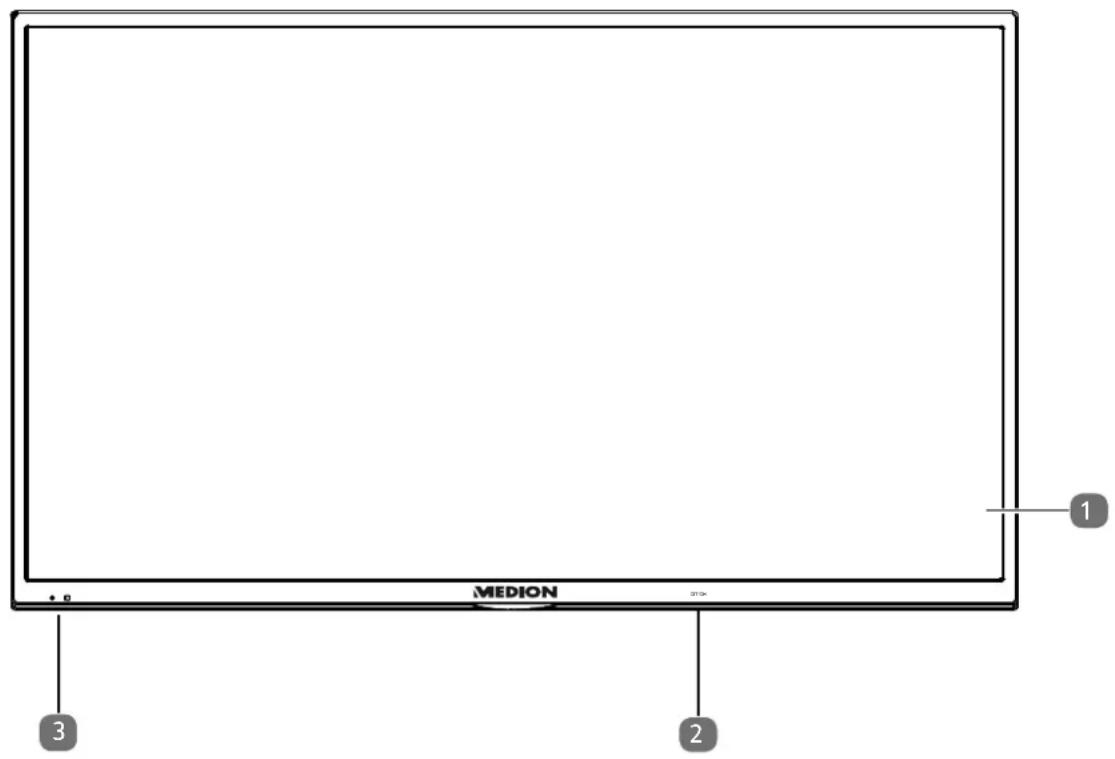
2.1. Vorderseite
MD31380 / MD31381 / MD31420 / MD31421 / MD31422 / MD31423:
text_image
MEDION 3 2 1MD31382 / MD31424:
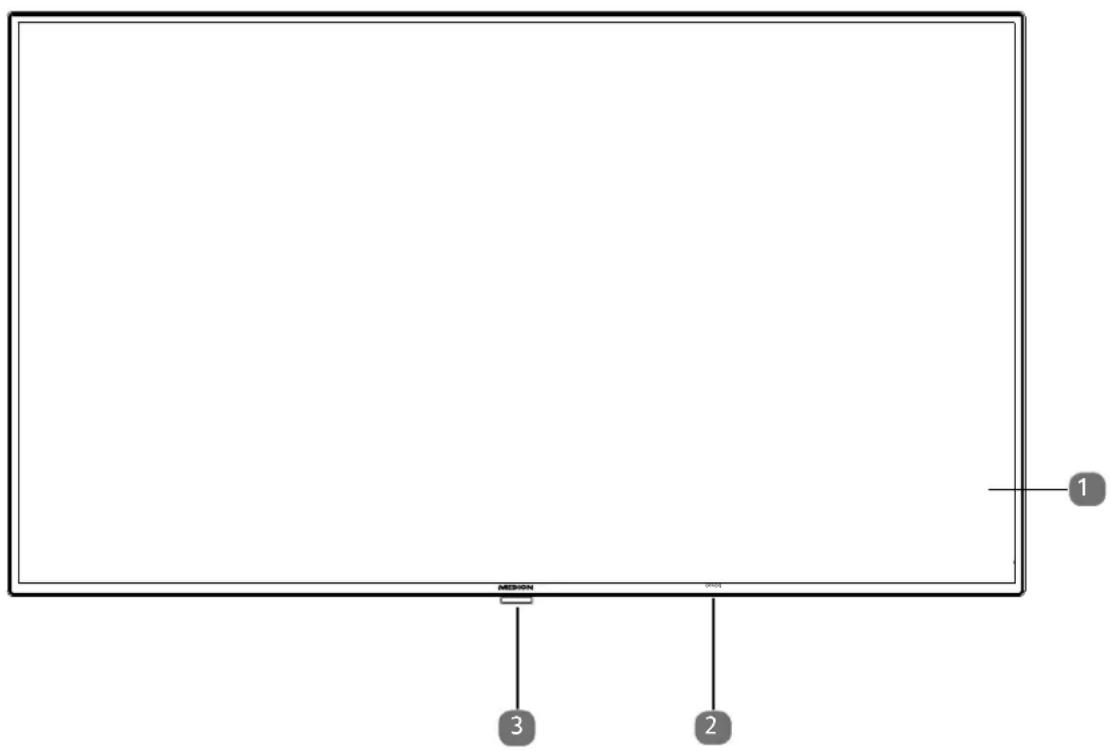
text_image
1 2 31) Bildschirm
2) Netzschalter
3) Infrarot-Sensor: Empfangsfeld für die Infrarot-Signale der Fernbedienung.
Betriebsanzeige: leuchtet auf, wenn sich das Gerät im Standby-Modus befindet.
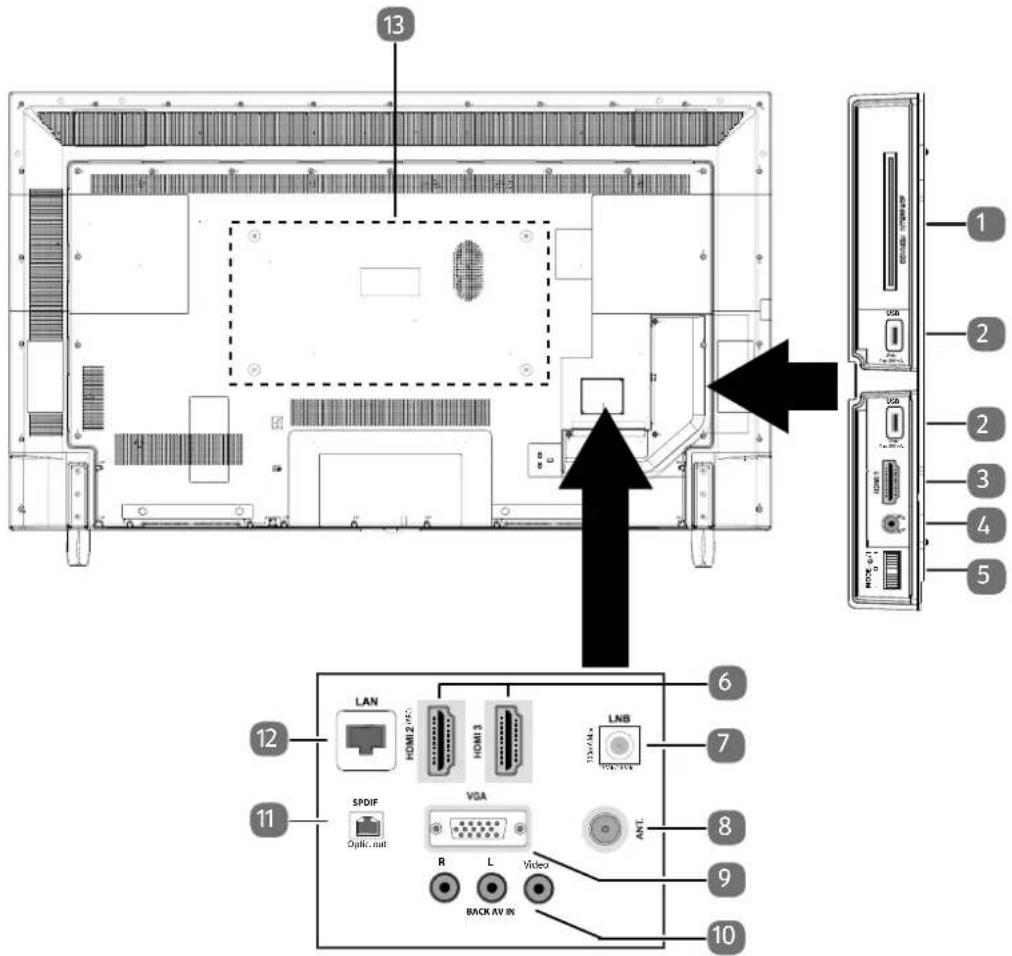
2.2. Rückseite und rechte Seite
DE
text_image
13 1 2 2 3 4 5 LNB 12 LAN HDMI 2 (AC) HDMI 3 VGA LNB 7 6 11 SPDIF Optik. nut R L Video BACK AV IN ANTL 8 9 101) COMMON INTERFACE (CI+): Einschubfach zur Nutzung von Pay-TV-Karten
2) USB (5V, 500 mA max.): USB-Anschluss für Medienwiedergabe/Aufnahme (PVR)
3) HDMI 1: HDMI-Anschluss für Geräte mit HDMI-Ausgang
4) ☎: Zum Anschluss eines Kopfhörers mit 3,5-mm-Klinkenstecker
5) MODE: Multifunktionschalter für Kanalumschaltung, Eingangsquellenanwahl oder Lautstärkeeinstellung. Durch Kippen nach oben (+) bzw. unten (-) werden die Einstellungen vorgenommen. Durch kurzes Drücken des Schalters wird innerhalb der Funktionen gewechselt. Langes Drücken schaltet das Gerät in den Standby-Modus bzw. in den Betriebsmodus.
6) HDMI 2-3: HDMI-Anschluss für Geräte mit HDMI-Ausgang (HDMI 2 kann für CEC/ARC genutzt werden)
7) LNB (13 V/18 V ——, 300 mA max.): Zum Anschluss der Antenne (Satellit)
8) ANT.: Zum Anschluss der Antenne (analog, DVB-T oder DVB-C)
9) VGA: VGA Anschluss zum Anschluss eines PCs/eines YUV-Adapters (optional)
10) BACK AV IN: Audio/Video-Eingang (Cinch)
11) SPDIF Optic. OUT: Digitaler Audio-Ausgang (optisch)
12) LAN: Netzwerkanschluss zur Verbindung mit dem Internet
13) Befestigungslöcher für eine Wandhalterung ^1 MD 31380, MD 31420, MD 31421, MD 31422: Vesa Standard, Lochabstand 200 x 200 mm MD 31381, MD 31423: Vesa Standard, Lochabstand 400 x 200 mm MD 31382, MD 31424: Vesa Standard, Lochabstand 400 x 400 mm
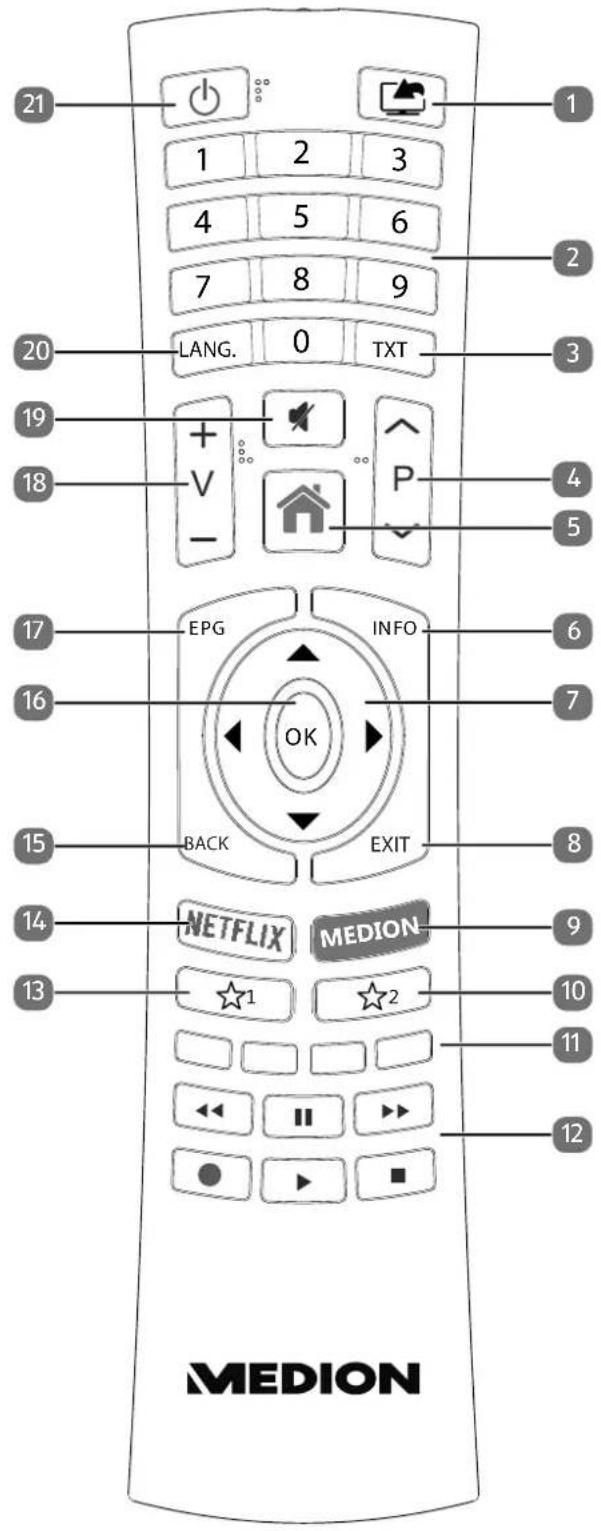
2.3. Fernbedienung
text_image
21 1 2 3 4 5 6 7 8 9 LANG. 0 TXT 20 19 18 + V - EPG INFO OK BACK EXIT 17 16 15 14 NETFLIX MEDION 13 ★1 ★2 ← ▶ ▶ ▶ ● ▶ ■ MEDION1) (SOURCE): Eingangssignal angeschlossener Geräte anwählen
2) Zifferntasten:
TV: Programmwahl, Videotext: Seitenwahl
3) TXT : Videotext einschalten
2 x drücken = transparent stellen
3 x drücken = schließen
4) P▼/▲: Programmwahltasten
TV: nächste (+) / vorherige (-) Programm auswählen; Videotext: nächste (+) / vorherige (-) Seite auswählen
5) (MENU): Menü öffnen und schließen
6) INFO: Digital-TV: Anzeigen von Informationen (z. B. aktuelle Programmnummer)
7) Richtungstaste ▲: Im Menü nach oben
Digital-TV: Infoleiste des aktuellen Programms auswählen, Videotext: die nächste Seite auswählen;
Richtungstaste ▼: Im Menü nach unten,
Digital-TV: Infoleiste des aktuellen Programms auswählen, Videotext: die vorherige Seite auswählen;
Richtungstaste ◀: Im Menü nach links
Videotext: Unterseite aufrufen;
Richtungstaste ▶: Im Menü nach rechts
Videotext: Unterseite aufrufen
8) EXIT: Menü verlassen
9) MEDION: Öffnen des MEDION®-Portals
10) ☆² : Multifunktionstaste für Programmplatz, Eingangsquelle, Umschalten zwischen DVB-S, DVB-T, DVB-C Sendungen
11) Rote Taste: Für Teletext oder Menüs, HbbTV
Grüne Taste: Für Teletext oder Menüs
Gelbe Taste: Für Teletext oder Menüs
Blaue Taste: Für Teletext oder Menüs
12) Medientasten
◀: Schneller Rücklauf;
▶: Schneller Vorlauf;
●: Aufnahme starten (PVR);
■: Wiedergabe stoppen;
▶: Wiedergabe starten;
II: Wiedergabe unterbrechen
13) ☆ ^1 : YouTube /Multifunktionstaste für Programmplatz oder Eingangsquelle
14) NETFLIX: Netflix-Portal aufrufen
15) BACK: In Menüs einen Schritt zurück
16) OK: In bestimmten Menüs Auswahl bestätigen
17) EPG: Digital-TV: elektronisches TV-Programm aufrufen
18) V-/+ : Lautstärke erhöhen (+) oder verringern (-).
19) : Stummschalten
20) LANG.: Analog-TV: Stereo/Mono;
Digital-TV: Audiosprache auswählen (sofern verfügbar)
21) ⏻: Smart-TV ein-/ausschalten (Standby-Modus ein-/ausschalten).
2.3.1. Programmierung der Multifunktionstasten ☆ ^1 und ☆ ^2
Die Tasten ☆ ^1 und ☆ ^2 können auf einen beliebigen Programmplatz oder eine bestimmte Eingangsquelle programmiert werden.
Wählen Sie zuerst die gewünschte Funktion aus und halten danach die entsprechende Taste für 5 Sekunden gedrückt, bis MEIN SCHALTER WURDE GESETZT auf dem Bildschirm angezeigt wird. Dies bestätigt die neue Programmierung.

Nach jeder ERSTINSTALLATION wird die persönliche Tastenprogrammierung gelöscht und in den Auslieferungszustand zurückgesetzt.
3. Inbetriebnahme

Lesen Sie vor der Inbetriebnahme bitte unbedingt die „Sicherheitshinweise“.
3.1. Auspacken
- Wählen Sie vor dem Auspacken einen geeigneten Platz zum Aufstellen.
- Öffnen Sie den Karton sehr vorsichtig, um eine mögliche Beschädigung des Gerätes zu verhindern. Dies kann passieren, wenn zum Öffnen ein Messer mit einer langen Klinge verwendet wird.
- In der Verpackung befinden sich verschiedene Kleinteile (Batterien, u. a.). Halten Sie diese von Kindern fern, es besteht Verschluckgefahr.
- Bewahren Sie das Verpackungsmaterial bitte gut auf und benutzen Sie ausschließlich dieses, um den Fernseher zu transportieren.

GEFAHR!
Erstickungsgefahr!
Verpackungsfolien können verschluckt oder unsachgemäß benutzt werden, daher besteht Erstickungsgefahr!
▶ Halten Sie das Verpackungsmaterial, wie z.B. Folien oder Plastikbeutel von Kindern fern.
3.2. Montage
Befestigen Sie den Fuß wie in der Zeichnung abgebildet. Führen Sie diesen Schritt vor dem Anschluss des Smart-TVs durch.
3.3. Batterien in die Fernbedienung einlegen
Entfernen Sie die Batteriefachabdeckung auf der Rückseite der Fernbedienung.
Legen Sie zwei Batterien vom Typ LR03 / AAA/ 1,5V in das Batteriefach der Fernbedienung ein. Beachten Sie dabei die Polung der Batterien (im Batteriefachboden markiert).
▶ Schließen Sie das Batteriefach.

HINWEIS!
Beschädigungsgefahr!
Die Fernbedienung könnte durch auslaufende Batterien beschädigt werden, wenn Sie sie längere Zeit nicht benutzen!
▶ Nehmen Sie die Batterien aus der Fernbedienung heraus, wenn das Gerät längere Zeit nicht benutzt wird.
3.4. Antenne anschließen
Ihr Smart-TV unterstützt unterschiedliche Antennensignale.
An den Anschluss mit der Bezeichnung ANT. können Sie folgende Bildsignale einspeisen:
• über Analog Kabel / eine Analoge Hausantenne,
- über eine DVB-T2/ DVB-T ^2 Antenne oder
• über einen DVB-C ^2 Anschluss (digitaler Kabelanschluss)
^2 Dieser Service muss in Ihrer Region verfügbar sein.
▶ Stecken Sie ein Antennenkabel entweder von der Hausantenne / vom analogen Kabelanschluss, von der DVB-T Antenne oder vom DVB-C Anschluss in den Antennenanschluss am Smart-TV. An den Anschluss mit der Bezeichnung LNB haben Sie zusätzlich noch die Möglichkeit eine digitale Satellitenanlage anzuschließen.
▶ Schrauben Sie den F-Stecker eines Koaxialantennenkabels an den Anschluss am Smart-TV fest.

Um verschlüsselte/kostenpflichtige Programme empfangen zu können, ist der Einsatz eines CI-Moduls (Conditional Access Module) und einer entsprechenden Karte erforderlich. Setzen Sie dazu ein CI-Modul (im Fachhandel erhältlich) in den dafür vorgesehenen Schacht an der linken Geräteseite ein (COMMON INTERFACE). In das CI-Modul stecken Sie anschließend die Karte Ihres Anbieters.
3.5.Stromversorgunganschließen
▶ Verbinden Sie den Netzstecker am Gerät mit einer gut erreichbaren Netzsteckdose 220 - 240 V \~ 50 Hz.
3.6. Smart-TV ein- und ausschalten
▶ Stellen Sie den Netzschalter auf der unteren Seite des Geräts auf ON. Das Gerät geht in den Standby-Modus und die Anzeige an der Vorderseite leuchtet auf.
Um das Gerät einzuschalten, drücken Sie
- an der Fernbedienung: die Standby/Ein-Taste, eine Zifferntaste oder eine der P▼/▲Tasten;
-am Gerät: der Multifunktionsschalter.
Mit der Standby/Ein-Taste der Fernbedienung schalten Sie das Gerät wieder in den Standby-Modus. Das Gerät wird zwar ausgeschaltet, aber es wird weiterhin Strom verbraucht.
Mit dem Netzschalter schalten Sie das Gerät aus (Position OFF). Solange das Gerät mit dem Stromnetz verbunden ist, verbraucht es jedoch weiterhin Strom.

Bei fehlendem Eingangssignal schaltet das Gerät automatisch in den Standby-Modus. Auf dem Bildschirm wird bis dahin ein Countdown-Timer eingeblendet. Diese Funktion steht nicht bei allen Quellen zur Verfügung.
3.7.SendersuchenachdemerstenEinschalten
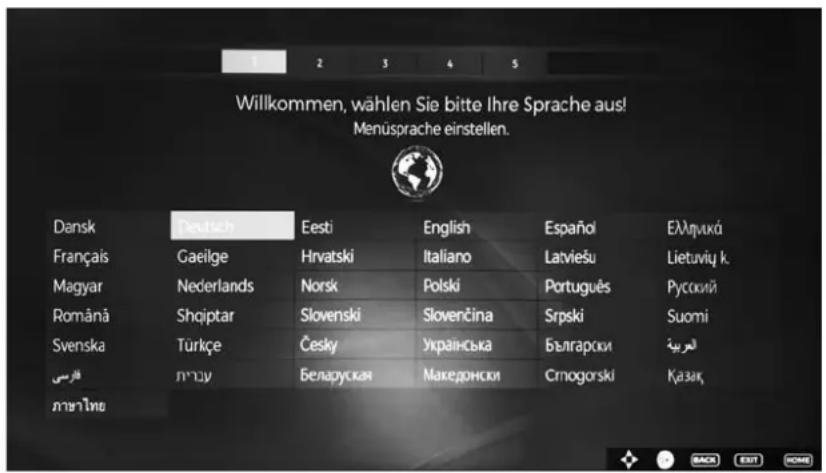
Wenn Sie Ihr Gerät zum ersten Mal einschalten, werden Sie durch die Erstinstallation geführt. Sie können die Erstinstallation jederzeit über das Menü EINSTELLUNGEN > INSTALLATION > ERSTE INSTALLATION aufrufen und erneut durchführen.
text_image
Willkommen, wählen Sie bitte Ihre Sprache aus! Menüsprache einstellen. Dansk Français Magyar Română Svenska ###▶ Mit den Tasten ▼ ▲ ◀ ▶ wählen Sie die Sprache.
Nachdem Sie die Auswahl der Sprache n ^o K bestätigt haben, startet die Erstinstallation.
text_image
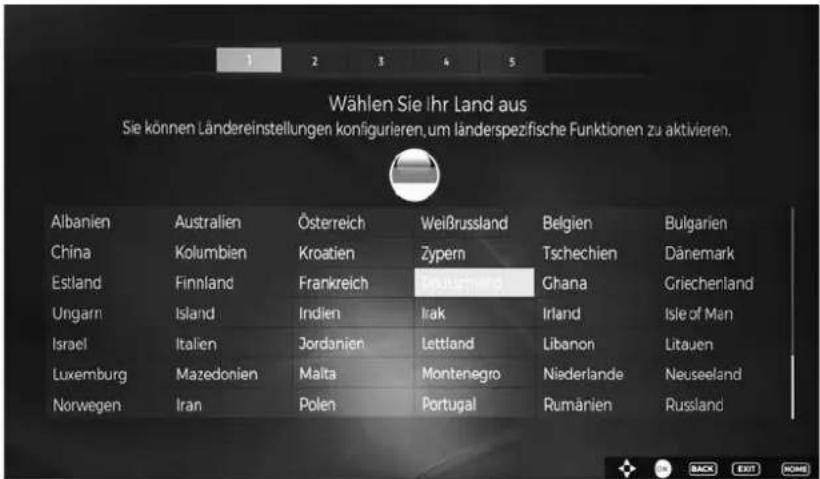
Wählen Sie Ihr Land aus Sie können Ländereinstellungen konfigurieren, um länderspezifische Funktionen zu aktivieren. Albanien Australien Österreich Weißrussland Belgien Bulgarien China Kolumbien Kroatien Zypern Tschechien Dänemark Estland Finnland Frankreich Grußland Ghana Griecherland Ungarn Island Indien Iak Irland Isle of Men Israel Italien Jordanien Lettland Libanon Litauen Luxemburg Mazedonien Malta Montenegro Niederlande Neuseeland Norwegen Iran Polen Portugal Rumänien RusslandWählen Sie dann mit ▼▲◀ das gewünschte Land. Die Ländereinstellung hat Einfluss auf die Reihenfolge, in der die Programme gespeichert werden. Außerdem sind für die einzelnen Länder die übrigen Optionen voreingestellt.
Drücken Sie anschließend aofk, um fortzufahren.
Daraufhin werden Sie aufgefordert, den MEDION® Smart-TV Datenschutzbestimmungen zuzustimmen. Dies ist notwendig, wenn Sie beabsichtigen, die Netzwerk/Internet/HbbTV-Dienste in Anspruch zu nehmen. Lesen Sie die Datenschutzeinstellungen sorgfältig durch. Wählen Sie mit ▼▲◀▶ die einzelnen Punkte aus und bestätigen Sie sie ggf. mit OK. Wenn Sie bzgl. der Datenschutzerklärung und der Durchführung noch Fragen, Beschwerden oder Anmerkungen haben sollten, nehmen Sie unter smarttvsecurity@vosshub.com per E-Mail Kontakt auf.
Anschließend bestätigen Sie m ^A . Wenn Sie NEIN wählen, können Sie diese Dienste nicht verwenden, ohne nachträglich den Bestimmungen zuzustimmen.
Wählen Sie zum Schluss mit ▼▲ die Schaltfläche WEITER und drücken Sie OK, um zum nächsten Punkt zu gelangen.
3.7.1. Netzwerk/Internet-Einstellungen
text_image
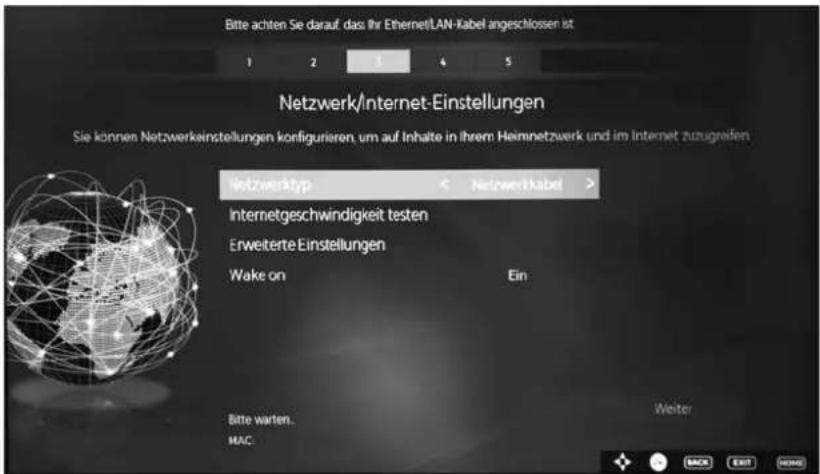
Bitte achten Sie darauf, das Ihr Ethernet/LAN-kabel angeschlossen ist 1 2 3 4 5 Netzwerk/Internet-Einstellungen Sie können Netzwerkeinstellungen konfigurieren, um auf Inhalte in Ihrem Heimnetzwerk und im Internet zuzugreifen NetzwerkTyp < NetzwerkKabel > Internetgeschwindigkeit testen Erweiterte Einstellungen Wake on Ein Bite warten. MAC Weiter BACK EXIT| Netzwerk-Einstellungen | ||
| NETZWERKTYP | Wählen Sie mit ◀ ▶ den Netzwerk-TypWLANoderNETZWERKKABEL.Nach der Auswahl vonWEITERmit den Richtungstasten ▲ ▼ und Bestätigen mit der TasteOKerscheint eine Übersicht aller verfügbarer Netzwerke. Trefen Sie eine Auswahl und bestätigen Sie mit der TasteOK.Sollte für ein Netzwerk ein Passwort erforderlich sein, erscheint daraufhin eine virtuelle Tastatur, wo Sie dieses mit Hilfe den Richtungstasten ◀ ▶ ▲ ▼ und der TasteOKeingeben können. Nach Eingabe des Passworts wählen Sie auf der TastaturOKund bestätigen Sie mit der TasteOK. | |
| DRÜCKEN SIEWPS AUF IH-REM WLANROUTER(nur bei WLAN) | Diese Option ermöglicht eine WPS Schnellverbindung über ein kabelloses Netzwerk (WLAN). Halten Sie die WPS-Taste an Ihrem Router gedrückt und be-stätigen mit der TasteOK.Daraufhin wird die WPS-Verbindung hergestellt. | |
| INTERNETGESCHWIN-DIGKEIT TESTEN | Drücken Sie die TasteOK, um die Geschwindigkeit der Internetverbindung zu prüfen. | |
| ERWEITERTEEINSTELLUN-GEN | Drücken Sie die TasteOK, um weitere Optionen zur Netzwerk-Konfiguration aufzurufen | |
| IPKONFIGURATION | Wählen Sie hier die EinstellungAUTOMATISCHE IP-ADRESSEoderMANUELLE IP-ADRESSE.Haben SieMANUELLE IP-ADRESSEangewählt, erscheinen drei weitere Zeilen, in denen Sie die Daten fürIP-AD-RESSE,SUBNETZ MASKEundSTANDARD GATE-WAYmanuell mit Hilfe der Richtungstasten ◀ ▶ und der Zifferntasten eingeben können. | |
| IPKONFIGURATION | Wählen Sie hier zwischenDYNAMISCHE DNSoderMANUELLE DNS.Haben SieMANUELLE DNSangewählt, erscheinen zwei weitere Zeilen, in denen Sie die Daten fürDNS-SERVER 1undDNS-SERVER 2ma-nuell mit Hilfe der Richtungstasten ◀ ▶ und der Zifferntasten eingeben können. | |
 Eine bestehende Netzwerkverbindung kann durch Betätigen derrotenTastewieder getrennt werden. Eine bestehende Netzwerkverbindung kann durch Betätigen derrotenTastewieder getrennt werden. | ||
| WAKE ON | Aktivieren/Deaktivieren der Wake-On-LAN/Wake-On-Wireless LAN-Funktion (WoL/WoWLAN). Diese ermöglicht das Einschalten des Smart-TVs über ein anderes Gerät (z.B. über ein Smartphone mit der MEDION®Life Remote App). Beide Geräte müssen hierfür über LAN oder WLAN mit dem gleichen Netz-werk verbunden sein. Wählen Sie die EinstellungEIN, um die Funktion zu ak-tivieren. Das Gerät zur Fernsteuerung muss einmalig mit dem eingeschalteten TV-Gerät verbunden werden. Die Steuerung funktioniert daraufhin nur, wenn sich das TV-Gerät im Standby-Modus befindet. Wird dieses mit dem Netz-schalter aus- und wieder eingeschaltet, wird die Verbindung der beiden Gerä-te automatisch wiederhergestellt. | |
▶ Beenden Sie die Netzwerkeinstellungen, indem Sie auf K drücken.
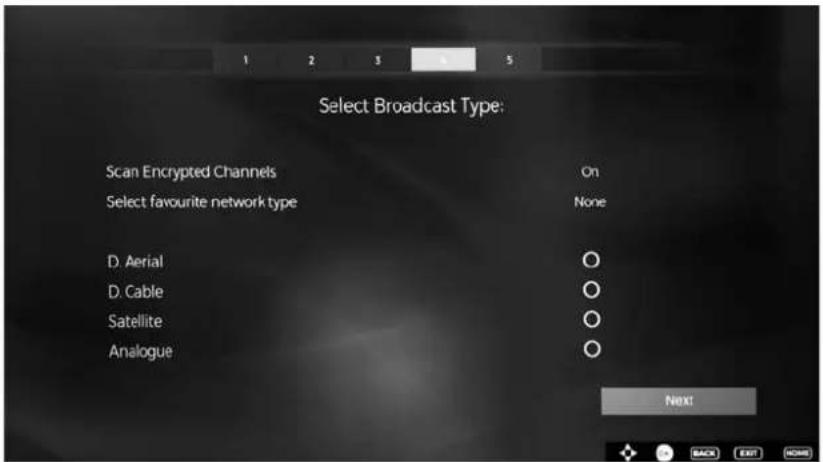
3.7.2. Übertragungsart
text_image
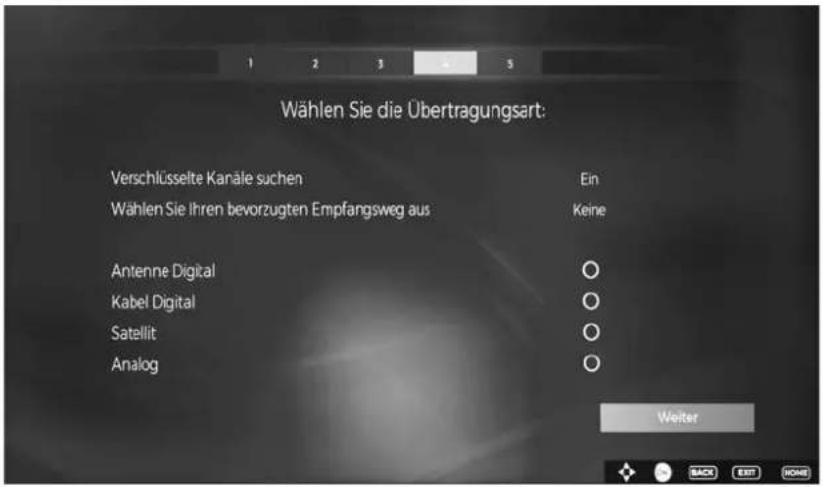
Wählen Sie die Übertragungsart: Verschlüsselte Kanäle suchen Wählen Sie Ihren bevorzugten Empfangsweg aus Ein Keine Antenne Digital Kabel Digital Satellit Analog O O O O Weiter BACK EXIT (NONE)Bevor der Sendersuchlauf startet, wählen Sie folgende Optionen:
▶VERSCHLÜSSELTE KANÄLE SUCHEN: Wählen Sie mit ◀ ▶, ob auch verschlüsselte Kanäle gesucht werden sollen.
WÄHLEN SIE IHREN BEVORZUGTEN EMPFANGSWEG AUS: Wählen Sie mit ◀▶ die bevorzugt genutzte Empfangsart. Sollten Sie mehrere Empfangsarten nutzen, können Sie mit ▲▼ die unten stehenden Arten wählen und mit OK aktivieren.
Wählen Sie mit ▲ WEITER aus und bestätigen mit OK.
3.7.3. Kabel Digital
Sollten Sie zuvor die Empfangsart KABEL DIGITAL aktiviert haben, können Sie nun noch Einstellungen zum Netzwerksuchlauf vornehmen. Wenn es notwendig sein sollte, können Sie hier das NETZWERK, die FREQUENZ, die SENDER-NETZWERK ID und die SUCHINTERVALLE entsprechend anpassen.
3.7.4. Satellit
Sollten Sie zuvor die Empfangsart SATELLIT aktiviert haben, können Sie nun noch Einstellungen zum Antennentyp vornehmen:
Um den Antennentyp einzustellen, wählen Sie zwischen einem der nachstehenden Antennentypen:
-DIREKT: Wenn Sie einen Einzelreceiver und eine Satellitenantenne haben, wählen Sie diesen Antennentyp. Drücken Sie die Taste OK und wählen Sie anschließend den gewünschten Satelliten aus (hier können Sie mit der Taste OK auch die Transponderliste aufrufen). Drücken Sie anschließend nochmals die Taste OK, um den Suchlauf zu starten. Entscheiden Sie anschließend, ob die Programmliste geladen werden soll oder nicht.
-EINKABELLÖSUNG: Wenn Sie mehrere Receiver und ein Einkabelsystem haben, wählen Sie diesen Antennentyp. Drücken Sie die Taste OK und nehmen Sie alle notwendigen Einstellungen zu SATELLITENPOSITION 1/2, BENUTZER-BAND und BANDFREQUENZ vor (hier können Sie mit der blauen Taste auch die Transponderliste aufrufen). Drücken Sie anschließend nochmals die Taste OK, um den Suchlauf zu starten. Entscheiden Sie anschließend, ob die Programmliste geladen werden soll oder nicht.
-DISEQC-SCHALTER: Wenn Sie mehrere Satellitenantennen und einen DiSEqC-Schalter haben, wählen Sie diesen Antennentyp. Drücken Sie die Taste OK und aktivieren Sie die gewünschten DISEQC-Schalter 1 - 4 (hier können Sie mit der Taste OK auch die entsprechenden Transponderlisten aufrufen). Drücken Sie anschließend nochmals die Taste OK, um den Suchlauf zu starten. Entscheiden Sie anschließend, ob die Programmliste geladen werden soll oder nicht.
Während des Suchlaufes wird der Fortschritt der Suche angezeigt. Außerdem wird die Anzahl der bereits gefundenen TV- und Radiosender angezeigt.
▶ Drücken Sie anschließend auf OK, um fortzufahren.
Nach dem Ende der automatischen Programmspeicherung wird ein Fernsehprogramm wiedergegeben.

Die hier beschriebene Erstinstallation entspricht der Option ERSTE INSTALLATION im Menü INSTALLATION.
4. Problemebehebung
Fehlfunktionen können manchmal banale Ursachen haben, aber manchmal auch von defekten Komponenten ausgehen. Wir möchten Ihnen hiermit einen Leitfaden an die Hand geben, um das Problem zu lösen. Wenn die hier aufgeführten Maßnahmen keinen Erfolg bringen, helfen wir Ihnen gerne weiter. Rufen Sie uns an!
| Fehler Maßnahmen | |
| Es erscheint kein Bild und es ist kein Ton zu hören. | Überprüfen Sie, ob das Netzkabel richtig an der Steckdose angeschlossen ist.Überprüfen Sie, ob der Signalempfang auf TV eingestellt ist.Kontrollieren Sie, ob der Netzschalter auf der Unterseite des Geräts eingeschaltet ist. |
| Es erscheint kein Bild von AV. | Überprüfen Sie, ob Kontrast und Helligkeit korrekt eingestellt sind.Überprüfen Sie, ob alle externen Geräte korrekt angeschlossen sind.Überprüfen Sie, ob die richtige AV-Quelle angewählt ist.Eine Eingangsquelle, die Sie mit oder SOURCE) anwählen möchten, muss im Menü QUELLEN > QUELLEN-EINSTELLUNGEN aktiviert sein. |
| Es ist kein Ton zu hören. | Vergewissern Sie sich, dass die Lautstärke nicht auf Minimum steht.Vergewissern Sie sich, dass die Stummschaltung nicht aktiviert ist.Drücken Sie dazu die Taste auf der Fernbedienung mit dem durchgestrichenen Lautsprechersymbol. |
| Es gibt kein Bild oder keinen Ton. Es sind aber Geräusche zu hören. | Der Empfang ist möglicherweise schlecht. Kontrollieren Sie, ob die Antenne angeschlossen ist. |
| Das Bild ist nicht deutlich. | Der Empfang ist möglicherweise schlecht.Kontrollieren Sie, ob die Antenne angeschlossen ist. |
| Das Bild ist zu hell oder zu dunkel. | Überprüfen Sie die Einstellungen von Kontrast und Helligkeit. |
| Das Bild ist nicht scharf. | Der Empfang ist möglicherweise schlecht.Kontrollieren Sie, ob die Antenne angeschlossen ist.Überprüfen Sie die Einstellungen der Schärfe und Rauschreduktion im Menü BILD. |
| Es erscheint ein Doppel- oder Dreifachbild. | Kontrollieren Sie, ob die Antenne richtig ausgerichtet ist.Es gibt möglicherweise von Bergen oder Gebäuden reflektierte Wellen. |
| Das Bild ist gepunktet. | Es liegen möglicherweise Interferenzen von Autos, Zügen, Leitungen, Neonleuchten, etc. vor.Es besteht möglicherweise eine Interferenz zwischen dem Antennen- und Stromkabel. Legen Sie die Kabel weiter auseinander. |
| Es erscheinen Streifen am Bildschirm oder die Farben verblassen. | Liegt eine Interferenz von einem anderen Gerät vor?Übertragungsantennen von Radiostationen oder Antennen von Funkamateuren und tragbare Telefone können auch Interferenzen verursachen.Betreiben Sie das Gerät so weit weg wie möglich von dem Gerät, das die Interferenz möglicherweise verursacht. |
| Der Multifunktions-schalter MODE am Gerät funktioniert nicht | Eventuell ist die Kindersicherung aktiviert. |
| TV-Gerät schaltet sich aus | Prüfen Sie, ob unterWEITERE EINSTELLUNGENdie automatische TV Abschaltung aktiviert ist. |
| Kein Empfang/ schlechter Empfang über eine kabellose Netzwerkverbindung (WLAN). | Vergewissern Sie sich, dass alle notwendigen Einstellungen vorge-nommen wurden. |
| WIRELESS DISPLAY Verbindung kann nicht aufgebaut werden. | Vergewissern Sie sich, dass alle notwendigen Einstellungen vorge-nommen wurden. |
| Die Fernbedienung funktioniert nicht. | Überprüfen Sie, ob die Batterien in der Fernbedienung funktionstüch-tig und richtig eingelegt sind.Vergewissern Sie sich, dass das Sensorfenster nicht starker Lichtein-strahlung ausgesetzt ist.Schalten Sie das Gerät mit dem Netzschalter an der Unterseite des Gerätes aus und wieder ein. |
| Menü kann nicht ge-öffnet werden. | Prüfen Sie, ob CEC aktiviert ist. In diesem Fall kann das Menü nicht ge-öffnet werden, was keinen Defekt darstellt. Gegebenenfalls öffnet sich das Menü des überHDMI2angeschlossenen Gerätes. Dies ist ab-hängig vom Zuspieler und muss entsprechend unterstützt werden.Wechseln Sie die Eingangsquelle. |
| Keine Bluetooth®-Verbindung | Stellen Sie sicher, das am Gerät alle Einstellungen korrekt vorgenom-men wurden und die Bluetooth-Funktion aktiviert ist.Prüfen Sie, ob das zu verbindende Gerät eingeschaltet ist und sich im Suchmodus befindet.Stellen Sie sicher, das alle Einstellungen am zu verbindenden korrekt vorgenommen wurden und die Bluetooth-Funktion aktiviert ist. Neh-men Sie gegebenenfalls die Bedienungsanleitung des entsprechen-den Geräts zur Hilfe. |

Zur weiteren Problembehebung lesen Sie gegebenenfalls die ausführliche Online-Bedienungsanleitung, da hier gewisse Maßnahmen und Vorgehensweisen detaillierter beschrieben werden.
4.1. Benötigen Sie weitere Unterstützung?
Wenn die Vorschläge in den vorangegangenen Abschnitten Ihr Problem nicht behoben haben, nehmen Sie bitte Kontakt mit uns auf. Sie würden uns sehr helfen, wenn Sie uns folgende Informationen zur Verfügung stellen:
- Welche externen Geräte sind angeschlossen?
- Welche Meldungen erscheinen auf dem Bildschirm?
- Bei welchem Bedienungsschritt ist das Problem aufgetreten?
- Falls Sie einen PC an das Gerät angeschlossen haben:
—Wie sieht Ihre Rechnerkonfiguration aus?
– Welche Software haben Sie beim Auftreten des Fehlers verwendet?
- Welche Schritte haben Sie zur Lösung des Problems bereits unternommen?
- Wenn Sie bereits eine Kundennummer erhalten haben, teilen Sie uns diese mit.
5. Serviceinformationen
Sollte Ihr Gerät einmal nicht wie gewünscht und erwartet funktionieren, wenden Sie sich zunächst an unseren Kundenservice. Es stehen Ihnen verschiedene Wege zur Verfügung, um mit uns in Kontakt zu treten:
- In unserer Service Community treffen Sie auf andere Benutzer sowie unsere Mitarbeiter und können dort Ihre Erfahrungen austauschen und Ihr Wissen weitergeben.
Sie finden unsere Service Community unter http://community.medion.com.
- Gerne können Sie auch unser Kontaktformular unter www.medion.com/contact nutzen.
- Selbstverständlich steht Ihnen unser Serviceteam auch über unsere Hotline oder postalisch zur Verfügung.
| DeutschlandÖffnungszeiten Haushalt & Heimelektronik | ||
| Mo. - Fr.: 07:00 -23:00Sa. / So.: 10:00 -18:00 | 1 0201 | 22099-222 |
| Serviceadresse | ||
| MEDION AG45092 EssenDeutschland | ||
| ÖsterreichÖffnungszeiten Rufnummer | ||
| Mo. - Fr.: 08:00 -21:00Sa. / So.: 10:00 -18:00 | 1 01 | 9287661 |
| Serviceadresse | ||
| MEDION Service CenterFranz-Fritsch-Str. 114600 WelsÖsterreich | ||
| SchweizÖffnungszeiten Haushalt & Heimelektronik | ||
| Mo. - Fr.: 09:00 - 19:00 | 1 0848 - 24 24 26 | |
| Serviceadresse | ||
| MEDION/LENOVO Service CenterIfangstrasse 68952 SchlierenSchweiz | ||
| BelgienÖffnungszeiten Rufnummer | ||
| Mo. - Fr.: 09:00 - 19:00 | 1 02 - 200 61 98 | |
| Serviceadresse | ||
| MEDION B.V.John F.Kennedylaan 16a5981 XC PanningenNederland | ||
| LuxemburgÖffnungszeiten Rufnummer | ||
| Mo. - Fr.: 09:00 - 19:00 | 1 34-20 808 664 | |
| Serviceadresse | ||
| MEDION B.V.John F.Kennedylaan 16a5981 XC PanningenNederland | ||
6. Impressum & Download Bedienungsanleitung
Copyright © 2018
Stand: 28.08.2018
Alle Rechte vorbehalten.
Diese Bedienungsanleitung ist urheberrechtlich geschützt.
Vervielfältigung in mechanischer, elektronischer und jeder anderen Form ohne die schriftliche Genehmigung des Herstellers ist verboten.
Das Copyright liegt bei der Firma:
Medion AG
Am Zehnthof 77
45307 Essen
Deutschland
Technische und optische Änderungen sowie Druckfehler vorbehalten.
Die Bedienungsanleitung kann über die Service Hotline nachbestellt werden und steht über das Serviceportal zum Download zur Verfügung.

Suchen Sie im Service-Portal bitte anhand der entsprechenden MSN des Geräts nach der gewünschten Anleitung. Die MSN finden Sie auf dem Typenschild des Geräts oder unter Kapitel „Produktdatenblatt“.
Sie können auch den unten stehenden QR Code scannen und die Anleitung über das Serviceportal auf Ihr mobiles Endgerät laden.
| URL QR Code | ||
| DE www.medion.com/de/service/start/ |  | |
| AT www.medion.com/at/service/start/ | 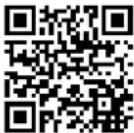 | |
| BE www.medion.com/be/de/service/start/ | 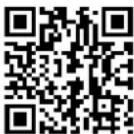 | |
| CH www.medion.com/ch/de/service/start/ | 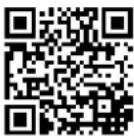 | |
| LUX www.medion.com/lu/de/ | 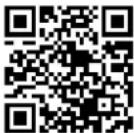 | |
7. Produktdatenblatt
Gemäß Verordnung 1062/2010
| Markenzeichen | MEDION® | |||||||
| MSN-Nr. | 30025264 30025263 30025262 30025384 30025368 30025366 30025364 30025383 | |||||||
| Modell-Nr.(MD) | 31380 | 31381 | 31382 | 31420 | 31421 | 31422 | 31423 | 31424 |
| Energieeffizienzklasse | A+ A++ A++ | A+ A+ A+ A++ A++ | ||||||
| Sichtbare Bildschirmgröße (diagonal,ca.) (cm/Zoll) | 125,7 cm(50") | 138,8 cm(55") | 163,9 cm(65") | 101,6 cm(40") | 108 cm(43") | 125,7 cm(50") | 138,8 cm(55") | 163,8 cm(65") |
| Durchschnittlicher Stromverbrauch im eingeschaltetem Zustand (Watt) | 65 | 53 | 75 | 44 | 48 | 65 | 53 | 74 |
| Jährlicher Energieverbrauch (kWh/Jahr) | 94 | 77 | 109 | 64 | 70 | 94 | 78 | 108 |
| Stand-by-Stromverbrauch (Watt) | 0,48 | 0,48 | 0,48 | 0,48 | 0,48 | 0,48 | 0,48 | 0,48 |
| Stromverbrauch im ausgeschaltetem Zustand (Watt) | 0,01 | 0,01 | 0,01 | 0,01 | 0,01 | 0,01 | 0,01 | 0,01 |
| Display-Auflösung (px) | 3840 x2160 | 3840 x2160 | 3840 x2160 | 3840 x2160 | 3840 x2160 | 3840 x2160 | 3840 x2160 | 3840 x2160 |
Répertoire
3.7.2. Übertragungsart