GeForce GTX 1060 - Grafikkarte EVGA - Kostenlose Bedienungsanleitung
Finden Sie kostenlos die Bedienungsanleitung des Geräts GeForce GTX 1060 EVGA als PDF.



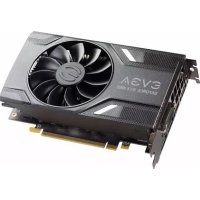
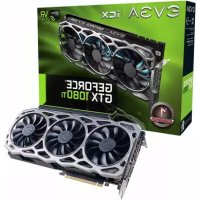
| Produkttyp | EVGA GeForce GTX 1060 Grafikkarte |
| Schnittstelle | PCI Express 3.0 x16 |
| Grafikspeicher | 6 GB GDDR5 |
| Maximale Auflösung | Bis zu 7680 x 4320 |
| Bildschirmanschlüsse | 1 x HDMI, 1 x DisplayPort, 1 x DVI-D |
| Erforderliche Stromversorgung | 120 W, 6-poliger PCIe-Anschluss |
| Hauptfunktionen | Unterstützung für DirectX 12, OpenGL 4.5, NVIDIA GameWorks, VR Ready, EVGA Precision XOC Utility |
| Wartung und Reinigung | Verwenden Sie Druckluft zum Reinigen der Kühlkörper, vermeiden Sie Feuchtigkeit |
| Sicherheit | Statische Elektrizität vor der Handhabung entladen, den Computer während der Installation ausschalten |
| Ersatzteile und Reparierbarkeit | Nicht von EVGA bereitgestellt; wenden Sie sich für Reparaturen an den technischen Support |
| Allgemeine Informationen | 3 Jahre Garantie, Registrierung empfohlen auf www.evga.com/register |
Häufig gestellte Fragen - GeForce GTX 1060 EVGA
Benutzerfragen zu GeForce GTX 1060 EVGA
0 Frage zu diesem Gerät. Beantworten Sie die, die Sie kennen, oder stellen Sie Ihre eigene.
Eine neue Frage zu diesem Gerät stellen
Laden Sie die Anleitung für Ihr Grafikkarte kostenlos im PDF-Format! Finden Sie Ihr Handbuch GeForce GTX 1060 - EVGA und nehmen Sie Ihr elektronisches Gerät wieder in die Hand. Auf dieser Seite sind alle Dokumente veröffentlicht, die für die Verwendung Ihres Geräts notwendig sind. GeForce GTX 1060 von der Marke EVGA.
BEDIENUNGSANLEITUNG GeForce GTX 1060 EVGA
Grafikplatinen, die zusätzliche Stromversorgung benötigen 13
SLI-Installation 14
Softwareinstallation 15
Einrichten mehrerer Anzeigen 15
Problemlösungen 16
Zusätzliche Unterstützung 17
Konformitätserklärung 18
Deutsch
10
EVGA
Vielen Dank, dass Sie eine EVGA-Grafikplatine erworben haben. EVGA stellt hochwertige Grafikkarten her und ist ein autorisierter NVIDIA®-Partner. Unsere Grafikplatinen erfüllen die neuesten 2D- und 3D-Grafik-Anforderungen.
Bevor Sie Ihre EVGA Grafikkarte installieren, empfehlen wir Ihnen, diese zunächst zu registrieren um sich die vollen Kundendienstangebote und die Herstellergarantie zu sichern. Bitte nehmen Sie die Registrierung online unter: eu.evga.com/register vor.
EVGA bietet ein breites Spektrum an Programmen und Dienstleistungsangeboten zur Verbesserung der Kundenzufriedenheit an, wie beispielsweise:
EVGA-Advanced-RMA (EAR) Program:
Das EVGA-Advanced-RMA-Programm (EAR) „Erweiterter Technischer Kundendienst“, bietet Ihnen die Möglichkeit, im Falle eines Defektes schnellstmöglich einen Austausch zu erhalten. Für weitere Details besuchen Sie bitte: eu.evga.com/support/ear.
EVGA-StepUp ^® Program:
Um unseren Kunden eine größtmögliche Flexibilität zu bieten, ist das EVGA StepUp® Programm eingerichtet worden. Für weitere Details besuchen Sie bitte: eu.evga.com/stepup.
Um die Foren der EVGA-Gemeinschaft zu nutzen, besuchen Sie bitte: www.evga.com/forums.
EVGA-Precision XOC™:
Von Grund auf neu entwickelt, um die brandneuen Technologien der EVGA GeForce GTX zu unterstützen. Overclocking Software wird durch das EVGA Precision XOC™ neu definiert. Download und Informationen unter: eu.evga.com/precision.
EVGA-FAQ:
Um Antworten auf häufig gestellte Produktfragen zu erhalten, besuchen Sie bitte: www.evga.com/faq.
EVGA-Gaming™:
Wenn das Spielen Ihre Leidenschaft ist, sollten Sie den unten angegebenen Link besuchen! Wir bieten die besten Wettkämpfe, Gewinne sowie Spiele-Server. Weitere Details unter: www.evagaming.com.
Folding@EVGA:
Verteiltes Rechnen für das Allgemeinwohl. Wussten Sie, dass Sie Ihre Graflkplatine in einen gemeinsam genutzten Superrechner verwandeln können? Für weitere Details besuchen Sie bitte: www.evga.com/folding.
EVGA
Bleiben Sie auf dem Laufenden über Wettkämpfe, Werbeaktionen, technische Hinweise, neue Produkte, Treiberveröffentlichungen und mehr, in dem Sie EVGA in Ihrem bevorzugten Sozialen Netzwerk folgen! Für weitere Details besuchen Sie bitte: www.evga.com/sonet.
MODS-RIGS™:
1'000 US-Dollar Unterstützung für jeden 200-sten Eintrag. Präsentieren Sie Ihr Rechnersystem und sei ein Teil von einem der großartigsten Ereignisse bei EVGA. Für weitere Details besuchen Sie bitte: www.modsrigs.com.
Vorbereitung Ihres Rechners
ACHTUNG: Schalten Sie Ihren Rechner aus bevor Sie jedwede Aktion an der Hardware durchführen. Bauen Sie eventuell entstandene elektrostatische Aufladungen Ihres Körpers ab, in dem Sie eine geerdete Oberfläche berühren, zum Beispiel die Metalloberfläche des Netzteils oder des Gehäuses. Trennen Sie den Rechner vom Stromnetz. EVGA übernimmt keine Haftung für Schäden, die
direkt oder Indirekt durch unsachgemäße Installation von Komponenten verursacht werden. Falls Sie sich nicht sicher genug fühlen um Arbeiten an der Hardware auszuführen, konsultieren Sie einen qualifizierten Computer-Techniker. Schäden an Systemkomponenten, der Grafikplatine und Verletzungen an Ihnen selbst können auftreten, wenn während der Arbeiten dem System Strom zugeführt wird. Wenn Sie Ihren Rechner nun vorbereitet haben, sind Sie soweit Ihre Grafikplatine zu installieren.
Schnellstart
- Bevor Sie mit der Installation beginnen, empfehlen wir alle Treiber für die bisher vorhandene Grafikplatine vollständig zu entfernen (falls schon eine im Rechner installiert war).
- Schalten Sie den Rechner und alle angeschlossenen Peripheriegeräte (Drucker, Scanner usw.) ab.
- Trennen Sie das Monitorsignalkabel von Ihrer vorhandenen Grafikplatine auf der Rückseite Ihres Rechners,
- Entfernen Sie die vorhandene Grafikplatine (falls noch eine im Rechner installiert ist) aus Ihrem Rechner. Dazu entfernen Sie die Befestigungsschraube und ziehen Sie die Grafikplatine ganz gerade heraus. Beachten Sie bitte, dass einige Hauptplatinen am PCI-Express-Grafiksteckplatz einen Schnappriegel haben, den Sie in diesem Fall gedrückt halten müssen um die Grafikplatine herausziehen zu können.
(HINWEIS: Falls Ihre Hauptplatine über eine integrierte Grafikkeinheit verfügt, müssen Sie diese zunächst deaktivieren. Für Informationen hierzu konsultieren Sie bitte den Hersteller Ihrer Hauptplatine oder Ihres Rechners.)
DeutschDeutsch
EVGA
- Richten Sie Ihre Grafikplatine am Steckplatz aus (siehe Bild unten) und drücken Sie diese hinein, bis sie richtig im Steckplatz sitzt.
- Verbinden Sie die zusätzlichen PCI-Express-(PCI-E)-Stromanschlusskabel mit der Platine, falls für diese Platine so vorgesehen (siehe Bild unten).
- Setzen Sie die Befestigungsschrauben ein, um die Grafikplatine zu arretieren.
- Verbinden Sie wieder alle Geräte, die Sie während der Installation vom Rechner getrennt haben. Verbinden Sie das Monitorsignalkabel nun mit Ihrer neuen Grafikplatine.
- Schließen Sie Ihren Rechner wieder ans Stromnetz an und schalten Sie ihn ein. Starten Sie das Betriebssystem und installieren Sie den entsprechenden Treiber.
PCI-Express-(PCI-E)- und PCI- Steckplätze unterscheiden sich. Vergewissern Sie sich vor der Installation, dass der Anschlusstyp Ihrer Grafikplatine mit dem des verfügbaren Steckplatzes übereinstimmt.
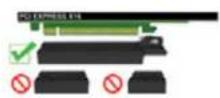
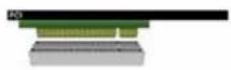
PCI-GrankplatinePCI-Express-[PCI-E]-Grankplatine
Grafikplatinen, die zusätzliche Stromversorgung benötigen
Sollte Ihre Grafikkarte mit einem zusätzlichen Stromanschluß ausgestattet sain, so wird empfohlen, diesen für die Dauer der Installation zu benutzen. Dieser zusätzliche Stromanschluß stellt sicher, dass Ihre Grafikkarte zu jeder Zeit den Strom bekommt, welchen sie benötigt, um ein optimales Leistungsniveau zu erreichen. Ihre Grafikkarte benötigt 1 oder mehr zusätzliche 6- oder 8-Pin PCI Express Stromanschlüsse. Bitte beachten Sie, dass der 8-Pin PCI-E Stromanschluß nicht dem 8-Pin CPU Stromanschluß entspricht. Bitte beachten Sie die u.a. Abbildung.
Bitte benutzen Sie immer die Anschlusskabel direkt vom Netzteil wenn vorhanden. Bitte nutzen Sie die Adapter nur, wenn das Netzteil diese Anschlüsse nicht zur Verfügung stellen kann.
8-Pin oder 6+2-Pin 6-Pin


EVGA
Mit einigen EVGA-Grafikplatinen ist es zur Verbesserung der Leistung möglich, mehrere Grafikplatinen miteinander zu einem SLI System zu verbinden. Um mehrere Grafikplatinen im SLI-Verbund zu installieren, folgen Sie bitte den unten ausgeführten Anweisungen. Beachten Sie bitte, dass in SLI-Systemen alle Grafikplatinen vom gleichen Typ sein müssen. Für einen Überblick über die Einrichtung eines SLI-Systems in Videoform, besuchen Sie bitte: www.evga.com/slivideo. Sie können auch im FAQ Bereich darüber nachlesen: http://www.evga.com/support/faq/?f=58605.
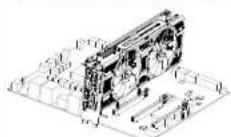
Installieren Sie ihre erste EVGA-GoForce Grafikplatine im primären PCI-Express-x18-Sleckplatz.
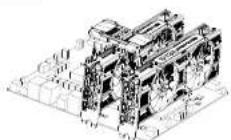
2-Wege-SLI: Installeren Sie die zweite GeForce Grafikkarto in den nächsten verfügbaren PCI Express x16 Slot, Verbinden Sie die beiden Karten mit der neuen 2-Wege SLI Stücke, die mit dem Motherboard ausgeliefert wurde.
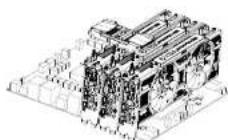
3-Wega-SLI: Installieren Sie die dritte Karte in dem nächsten verfügbaren PCI Express Slot auf dem Motherboard. Verbingen Sie die CeForce Kartan mit der 3-Way SLI Brücke die mit Ihrem SLI fängem Motherboard geliefert wurde.
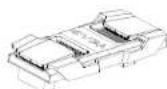
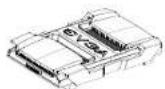
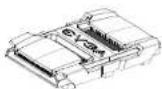
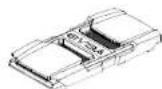
Now 2 way SU' 2 way SLI 3 way SLI 4 way SLI
Für alle SI I Konfigurationen: Bitte prüfen Sie die Bedienungsanleitung ihres Motherbosris für die richtige Plazierung der Karten in den PCI Express Slots. Installieren Sie die Karten bitte nur in 8x oder 16x Slots, 4x Slots untersüzen SU nicht. Diese Informationen sollten Sie in der Bedienungsanleitung des Motherbosris finden.
Die oben abgeoldeten SLI-Brücken und je nach der unterstützen Konfiguration, dem SLI-fähigen Mothercard begelegt. Um das SLI Setup perfekt zu betreben, sollte man die passende Brücke, je nach Anzahl der zu verordenden Karten, berutzen. Tveus 2-Wege SLI Brücke für GTX-10 serie. SLI Technologie wird von der GTX 1360 / 1050 T/ 1050 nicht unterstützt
DeutschDeutsch
EVGA
Wenn Sie nach der Hardwareinstallation Ihrer neuen Grafikplatine den Rechner zum ersten Mal starten und das Betriebssystem laden, wird Windows das neue Anzeigagerät erkennen und versuchen den Treiber zu installieren. Falls Ihnen die Option gegeben wird die automatische Treiberinstallation des Betriebssystems abzubrechen, führen Sie dies bitte aus, andemfalls warten Sie bitte den Installationsvorgang ab und starten Sie den Rechner falls erforderlich neu.
Nachdem dieser Vorgang abgeschlossen ist, müssen Sie die empfohlenen Treiber für Ihre Grafikplatine installieren. Um zu beginnen, empfiehlt sich, die aktuellen Treiber über www.evga.com/support runterzuladen. Alternativ können diese auch über die EVGA Installations DVD installiert werden.
Hinweis: Für den Fall, dass Sie eine zweite Karte in ein bestehendes System hinzufügen, ist es erforderlich die Treiber neu zu installieren.
Hinweis: Falls das Treiberinstallationsmenü nicht automatisch aufgerufen wird, können Sie dieses manuell aufrufen. Hierfür klicken Sie im Startmenü auf „Arbeitsplatz“ und doppelklicken dann auf das Symbol für Ihr DVD-/ICD-Laufwerk. Oder klicken Sie im Startmenü auf „Computer“ und klicken dann auf das Symbol für Ihr DVD-/ICD-Laufwerk. Danach doppelklicken Sie auf die 'Autorun.exe'-Datei.
Sobald das Treiberinstallationsmenü erscheint, wählen Sie die Schaltfläche „Installieren des Grafiktreibers“ aus. Dies wird den Treiberinstallationsvorgang starten.
Hinweis: Während des Installationsvorganges erhalten Sie vielleicht eine Microsoft®-WHQL-(Windows Hardware Quality Labs)-Warnmeldung. Wählen Sie die Option „Fortsetzen“ oder „Treiber trotzdem installieren“ aus. Die Stabilität und Sicherheit Ihres Rechners bleibt hierdurch gewährleistet.
Einrichten mehrerer Anzeigen
Das NVIDIA ^4 -Systemsteuerungsfenster ermöglicht Ihnen das Konfigurieren mehrerer Anzeigegeräte, seien es mehrere Computermonitore oder ein Computermonitor in Verbindung mit einem HDTV-fähigen Bildschirm. Die Möglichkeit unter Windows mehrere Monitore zu nutzen, kann viele Tätigkeiten sehr vereinfachen, da der Windows-Arbeitsplatz erweitert werden kann und Anwendungen auf die Monitore aufgeteilt werden können. Sie können auch einen HDTV anschließen und einen Film anschauen, während Sie auf dem zweiten Monitor andere Anwendungen ausführen. Die Einrichtung mehrerer Anzeigen kann in der NVIDIA ^5 -Systemsteuerung in der Rubrik, „Mehrere Anzeigen einrichten“ vorgenommen werden. Um in die NVIDIA ^2 -Systemsteuerung zu gelangen, klicken Sie mit der rechten Maustaste auf den Arbeitsplatz und wählen den Punkt, „NVIDIA ^3 -Systemsteuerung“.
Einzelanzeige-Modus
Wählen Sie das Markierungsfeld für den Monitor aus, den Sie als Ihr Einzelanzeigegerät verwenden möchten. Hierdurch wird der sekundäre Monitorausgang deaktiviert. Das ist auch die Standardeinstellung, wenn Sie nur einen Monitor mit der Grafikplatine verbunden haben.
Erweiterungs-Modus
Wählen Sie zwei oder mehr der Markierungsfelder aus um mehr als einen Monitor zu aktivieren. Wenn diese ausgewählt wurden, klicken Sie im Bereich darunter auf die Monitore mit der rechten Maustaste und stellen Sie den gewünschten Modus ein. Im Arbeitsplatz-Erweiterungsmodus können die Auflösung und die Bildwiederholfrequenz für jeden Monitor unabhängig voneinander eingestellt werden.
1516
EVGA
Wählen Sie zwei oder mehr der Markierungsfelder aus um mehr als einen Monitor zu aktivieren. Wenn diese ausgewählt wurden, klicken Sie im Bereich darunter auf die Monitore mit der rechten Maustaste und stellen Sie den gewünschten Klon-Modus ein. Wählen Sie das primäre Anzeigengerät aus. Das Dupilizieren der Anzeige im Klonmodus erfordert eine identische Auflösung der Monitore.
SLI-Aktivierung (optional)
Wenn Sie Graffikplatinen im SLI-Verbund installiert haben, müssen Sie nun den SLI-Modus aktivieren um die volle Leistungsfähigkeit dieses Systems auszuschöpfen. Zur Aktivierung des SLI-Modus' klicken Sie in der NVIDIA®- Systemsteuerung in der Rubrik, SLI- und PhysX-Eigenschaften einrichten' auf das Markierungsfeld, 3D-Leistung maximieren' und dann auf, Übernehmen'. Für einen Überblick über die Einrichtung eines SLI-Systems in Videofilm besuchen Sie bitte: www.evga.com/silvideo.
Problemlösungen
Problem: Beim Hochfahren hören Sie eine Reihenfolge von Piep-Tönen, aber Sie sehen auf dem Bildschirm kein Bild.
Ursache: Die Pieptöne sind eine Warnmeldung des Hauptplatinen-BIOS*, die besagen, dass die Grafikplatine nicht initialisiert werden kann, was aus einem der vier folgenden Gründe heraus entstehen kann:
1) Die Grafikplatine sitzt nicht richtig im Steckplatz der Hauptplatine.
2) Es liegt ein Defekt am Grafikplatinensteckplatz der Hauptplatine vor.
3) Die zusätzliche PCI-E-Stromversorgung der Grafikplatine ist nicht angeschlossen.
4) Es liegt ein Defekt an der Grafikplatine vor.
Lösung: Entnehmen Sie die Grafikplatine aus dem Rechner und setzen Sie diese erneut ein. Stellen Sie hierbei sicher, dass sie richtig im Steckplatz sitzt. Versuchen Sie den Rechner erneut zu starten. Falls dies nicht zum Erfolg führt, liegt ein Defekt entweder an der Haupt- oder der Grafikplatine vor. Kontaktieren Sie den Hersteller der Hardware um weitere Hilfe zu erhalten.
Problem: Der Onboard-Grafikanschluss wurde vor der Installation der neuen Grafikkarte nicht deaktiviert, und / oder die vorherigen Treiber wurden nicht vollständig deinstalliert.
Ursache: Die integrierte Grafikeinheit der Hauptplatine ist nicht deaktiviert worden bevor die neue Grafikplatine installiert wurde, oder der Treiber der alten Grafikplatine ist nicht deinstalliert worden.
Lösung: Bevor Sie die neue Grafikplatine installieren, stellen Sie sicher, dass im BIOS der Hauptplatine oder im Gerätemanager von Windows die integrierte Grafikeinheit deaktiviert wurde, und stellen Sie sicher, dass in der Windows-Systemsteuerung der Treiber einer vorher installierten Grafikplatine deinstalliert wurde. Nach dem Einbau der neuen Grafikplatine schließen Sie das Monitorsignalkabel an die Grafikplatine an und die eventuell erforderlichen PCI-E-Stromanschlusskabel. Starten Sie anschließend den Rechner erneut.
DeutschDeutsch
EVGA
Problem: Spieleanwendungen frieren ein oder stürzen ab: Überprüfen Sie, dass alle notwendigen Treiber für die Hardware installiert sind und auf dem aktuellsten Stand sind.
Lösung: Überprüfen Sie, dass alle notwendigen Treiber für die Hardware installiert sind und auf aktuellen Stand sind, inklusive der Treiber für den Hauptplatinen-Chipsatz, die Grafikplatine und die Audiokarte. Installieren Sie erneut die aktuelle Version von DirectX (befindet sich auf der EVGA-Installations-Disc) oder auch erneut das Spiel selbst. Überprüfen Sie außerdem, dass alle notwendigen Aktualisierungen installiert sind, die der Herausgeber der Spieleanwendung anbietet.
Problem: Wo finde ich die aktuellen Treiber für meine Grafikplatine?
Lösung: Die neuesten Treiber finden Sie unter: www.evga.com/support/drivers.
Problem: Wenn die Bildausgabe des Rechners über einen HDTV-Bildschirm erfolgt, ist der Arbeitsplatz überhaupt nicht zu sehen und einige Bereiche, wie die Windows-Taskleiste, befinden sich außerhalb des sichtbaren Bereiches.
Lösung: Stellen Sie zunächst sicher, dass Sie die für Ihren Bildschirm korrekte Auflösung eingestellt haben. Wenn dies der Fall ist, versuchen Sie an Ihrem Anzeigegerät die Einstellungen für den sichtbaren Bildbereich entsprechend anzupassen, so dass alle Inhalte auf dem Bildschirm angezeigt werden.
HINWEIS: Für Probleme, die in dieser Anleitung nicht behandelt werden, konsultieren Sie bitte die EVGA-Informationsdatenbank unter: www.evga.com/faq.
Zusätzliche Unterstützung
Sollten Sie Unterstützung bei der Installation oder bei der Fehlerbehebung für Ihre EVGA-Grafikplatine benötigen, konsultieren Sie bitte die Sektion des Technischen Kundendiensts auf unserer Internetseite: www.evga.com/support. Dort finden Sie Treiber zum Herunterladen, können die ausführliche Informationsdatenbank durchschauen und Anfragen an den Kundendienst stellen. Besuchen Sie auch unbedingt die EVGA-Foren unter: www.evga.com/forums.
Alternativ können Sie uns auch telefonisch erreichen. Bevor Sie den Kundendienst kontaktieren, halten Sie bitte die Informationen bereit über die Konfiguration Ihres Rechnersystems und die Artikel- sowie die Seriennummer Ihrer Grafikplatine. Sie müssen Ihr Produkt registrieren, damit Ihnen ein Kundendienstmitarbeiter helfen kann. Ihr Produkt können Sie online registrieren unter: www.evga.com/register.
- Geschäftszeiten des telefonischen Kundendienstes: montags bis freitags, 09:00 bis 18:00 Uhr (MEZ / MESZ).
- Nummer des telefonischen Kundendienstes: +49 (89) 189 049 – 11
- Internetadresse des Kundendienstes: eu.evga.com/support
EVGA
Die meisten EVGA Produkte besitzen eine 3-Jahres Garantle. Für mehr Informationen, besuchen Sie bitte: eu.evga.com/support/warranty.
Konformitätserklärung
FCC-Konformitätserklärung
CE-Konformitätserklärung
Macrovision-Produktmeldung
Handelsmarken-Information
Communauté EVGA Online:


- EVGA
- EVGA-Advanced-RMA (EAR) Program:
- EVGA-StepUp ® Program:
- EVGA-Precision XOC™:
- EVGA-FAQ:
- EVGA-Gaming™:
- Folding@EVGA:
- MODS-RIGS™:
- Vorbereitung Ihres Rechners
- Schnellstart
- Grafikplatinen, die zusätzliche Stromversorgung benötigen
- Einrichten mehrerer Anzeigen
- Einzelanzeige-Modus
- Erweiterungs-Modus
- SLI-Aktivierung (optional)
- Problemlösungen
- Zusätzliche Unterstützung
- Konformitätserklärung
- Macrovision-Produktmeldung
- Handelsmarken-Information
- Communauté EVGA Online:
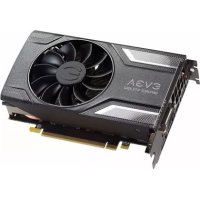
Marke : EVGA
Modell : GeForce GTX 1060
Kategorie : Grafikkarte