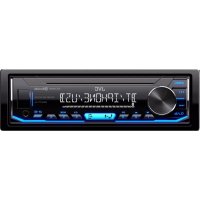
KDX351BT - Autoradio JVC - Kostenlose Bedienungsanleitung
Finden Sie kostenlos die Bedienungsanleitung des Geräts KDX351BT JVC als PDF.


| Produkttyp | Autoradio |
| Marke | JVC |
| Modell | KDX351BT |
| Einbaumaße (B x H x T) | 182 mm x 53 mm x 100 mm |
| Nettogewicht | 0,6 kg (mit Montageplatte und Einbauhülse) |
| Betriebsspannung | 14,4 V DC (10,5 V - 16 V zulässig) |
| Maximale Stromaufnahme | 10 A |
| Maximale Ausgangsleistung | 50 W x 4 (oder 50 W x 2 + 50 W x 1 für Subwoofer) |
| Nennleistung (volle Bandbreite, 1% THD) | 22 W x 4 |
| Lautsprecherimpedanz | 4 Ω - 8 Ω |
| Bluetooth | Version 3.0, Profile HFP, A2DP, AVRCP, PBAP, SPP |
| USB-Anschluss | USB 1.1/2.0, kompatibel mit Massenspeicher, Stromversorgung 5 V / 1,5 A max |
| AUX-Eingang | 3,5 mm Stereominiklinke |
| Unterstützte Audioformate (USB) | MP3, WMA, AAC, WAV, FLAC |
| iPod/iPhone-Kompatibilität | iPod touch 5. Gen/6. Gen, iPod nano 7. Gen, iPhone 4S bis 7 Plus (über USB oder Bluetooth) |
| Android-Kompatibilität | Android OS 4.1 und höher (über USB oder Bluetooth) |
| Integrierter Spotify-Dienst | Ja (über USB oder Bluetooth) |
| FM-Tuner | 87,5 - 108,0 MHz, 50 kHz Schritt |
| AM-Tuner | 531 - 1611 kHz (MW), 153 - 279 kHz (LW), Schritt 9 kHz |
| Hauptfunktionen | Radio, USB, iPod/iPhone, Android, Bluetooth Freisprechen und Audio, Spotify, AUX, erweiterte Audioeinstellungen (Equalizer, Filter, Zeitausrichtung), einstellbares Display |
| Wartung und Reinigung | Reinigen Sie die Frontplatte mit einem weichen Tuch oder Silikontuch; reinigen Sie den Anschluss mit einem Wattestäbchen |
| Sicherheit | Vor der Installation die Batterie abklemmen; während der Fahrt keine ablenkenden Funktionen nutzen; Lautstärke so einstellen, dass Außengeräusche hörbar bleiben |
| Mitgelieferte Teile | Frontplatte, Einbauhülse, Montageplatte, Kabelbaum, Mikrofon, Ausbauwerkzeug |
| Reparatur | Wenden Sie sich für Reparaturen an ein autorisiertes Servicecenter |
Häufig gestellte Fragen - KDX351BT JVC
Benutzerfragen zu KDX351BT JVC
0 Frage zu diesem Gerät. Beantworten Sie die, die Sie kennen, oder stellen Sie Ihre eigene.
Eine neue Frage zu diesem Gerät stellen
Laden Sie die Anleitung für Ihr Autoradio kostenlos im PDF-Format! Finden Sie Ihr Handbuch KDX351BT - JVC und nehmen Sie Ihr elektronisches Gerät wieder in die Hand. Auf dieser Seite sind alle Dokumente veröffentlicht, die für die Verwendung Ihres Geräts notwendig sind. KDX351BT von der Marke JVC.
BEDIENUNGSANLEITUNG KDX351BT JVC
Entsorgung von gebrauchten elektrischen und elektronischen Geräten und Batterien (anzuwenden in Ländern mit einem separaten Sammelsystem für solche Geräte)
Das Symbol (durchgestrichene Mülltonne) auf dem Produkt oder seiner Verpackung weist darauf hin, dass dieses Produkt nicht als normaler Haushaltsabfall behandelt werden darf, sondern an einer Annahmestelle für das Recycling von elektrischen und elektronischen Geräten und batterien abgegeben werden muss.
Durch Ihren Beitrag zur korrekten Entsorgung dieses Produktes schützen Sie die Umwelt und die Gesundheit Ihrer Mitmenschen.
Unsachgemässe oder falsche Entsorgung gefährden Umwelt und Gesundheit. Weitere Informationen über das Recycling dieses Produktes erhalten Sie von Ihrer Gemeinde oder den kommunalen Entsorgungsbetrieben.
Achtung: Das Zeichen „Pb“ unter dem Symbol für Batterien zeigt an, dass diese Batterie Blei enthalt.
Konformitätserklärung in Bezug auf die RE-Vorschrift 2014/53/EU Konformitätserklärung in Bezug auf die RoHS-Vorschrift 2011/65/EU
Hersteller:
JVC KENWOOD Corporation
3-12, Moriya-cho, Kanagawa-ku, Yokohama-shi, Kanagawa, 221-0022, JAPAN
EU-Vertreter:
JVCKENWOOD Deutschland GmbH
Konrad-Adenauer-Allee 1-11, 61118 Bad Vilbel, GERMANY
JVCKENWOOD Deutschland GmbH
Konrad-Adenauer-Allee 1-11, 61118 Bad Vilbel, GERMANY
JVCKENWOOD Deutschland GmbH
Konrad-Adenauer-Allee 1-11, 61118 Bad Vilbel, GERMANY
JVCKENWOOD Deutschland GmbH
Konrad-Adenauer-Allee 1-11, 61118 Bad Vilbel, GERMANY
English
Hiermit erklärt JVCKENWOOD, dass das Funkgerät "KD-X352BT/KD-X351BT" der Richtlinie 2014/53/EU entspricht.
Der volle Text der EU-Konformitätserklärung steht unter der folgenden Internetadresse zur Verfügung: http://www.jvc.net/cs/car/eudoc/
Nederlands
INHALT VOR DER INBETRIEBNAHME
| VOR DER INBETRIEBNAHME 2 | |
| GRUNDLAGEN | 3 |
| ERSTE SCHRITTE 41 Brechen Sie die Demonstration ab2 Stellen Sie die Uhrzeit und das Datum ein3 Einstellen der grundlegenden Einstellungen | |
| RADIO | 5 |
| USB/iPod/ANDROID | 7 |
| Spotify | 9 |
| BLUETOOTH® | 10 |
| AUX | 17 |
| AUDIOEINSTELLUNGEN | 18 |
| DISPLAY-EINSTELLUNGEN | 23 |
| ZUR BEZUGNAHME 24WartungWeitere Informationen | |
| FEHLERSUCHE | 26 |
| TECHNISCHE DATEN 28 | |
| EINBAU/ANSCHLUSS | 29 |
WICHTIG
- Um richtige Verwendung sicherzustellen, lesen Sie die Bedienungsanleitung vor der Verwendung des Produkts sorgfältig durch. Es ist besonders wichtig, dass Sie die als Warnung und Vorsicht gekennzeichneten Hinweise in dieser Anleitung lesen und beachten.
- Bitte bewahren Sie die Anleitung an sicherer Stelle und griffbereit zum Nachschlagen auf.
▲ Warnung
- Bedienen Sie keine Funktion, die Ihre Aufmerksamkeit vom Straßenverkehr ablenkt.
▲ Vorsicht
Lautstärkeeinstellung:
- Stellen Sie die Lautstärke so ein, dass Sie immer noch Geräusche von außerhalb des Fahrzeugs hören können, um Unfälle zu vermeiden.
- Senken Sie die Lautstärke vor dem Abspielen digitaler Tonquellen, um Beschädigung der Lautsprecher durch plötzliche Tonspitzen zu vermeiden.
Allgemeines:
- Vermeiden Sie Verwendung des externen Geräts, wenn dieses das sichere Fahren behindern kann.
- Stellen Sie sicher, dass alle wichtigen Daten gesichert sind. Wir übernehmen keine Haftung für jeglichen Verlust aufgenommener Daten.
- Stellen Sie sicher, dass keine Metallgegenstände (wie etwa Münzen oder Werkzeuge) ins Innere des Geräts gelangen und Kurzschlüsse verursachen.
Wie Sie diese Anleitung lesen
• Die Bedienung wird im Wesentlichen anhand der Tasten auf der Frontblende des KD-X352BTerläutert.
- Englischsprachige Anzeigen werden zur Erklärung verwendet. Sie können die Anzeigesprache im Menü wählen. (5)
• [XX] zeigt die gewählten Punkte an.
- (XX) zeigt an, das Bezugsinformationen auf der angegebenen Seitennummer vorhanden sind.
GRUNDLAGEN
Frontblende
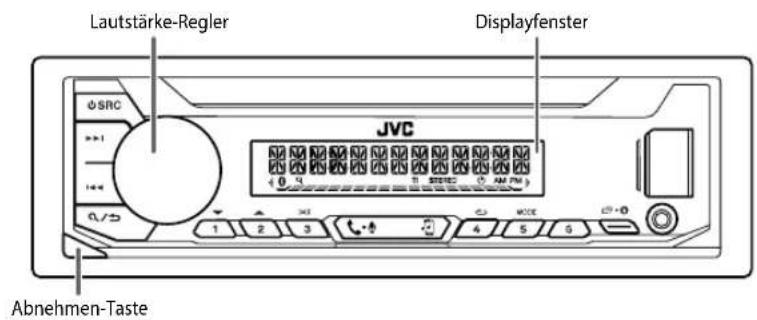
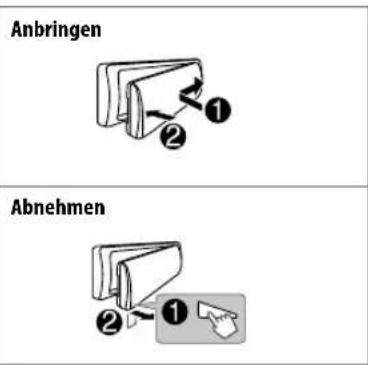
Rücksetzen
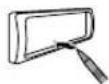
Nehmen Sie einen Reset am Gerät innerhalb von 5 Sekunden nach dem Abnehmen der Frontblende vor.
| Zum Auf der Frontblende | |
| Einschalten | Drücken Sie SRC• Zum Ausschalten halten Sie die Taste gedrückt. |
| Einstellen der Lautstärke | Drehen Sie den Lautstärke-Regler. |
| Drücken Sie den Lautstärke-Regler zum Stummschalten des Tons oder zum Pausieren der Wiedergabe.• Zum Abbrechen drücken Sie die Taste erneut. Die Lautstärke wird vor dem Stummschalten oder Pause auf den vorherigen Pegel zurückgestellt. | |
| Quelle auswählen | • Drücken Sie SCDederholt.• Drücken Sie SRC, und drehen Sie dann den Lautstärke-Regler innerhalb von 2 Sekunden. |
| Ändern der Display-Information | Drücken Sie Wiederholt. (-25) |
ERSTESCHRITTE
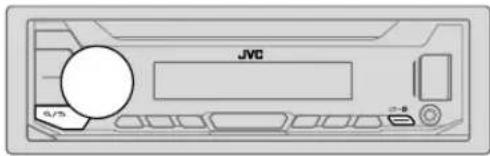
1 Brechen Sie die Demonstration ab
Beim ersten Einschalten des Geräts (oder wenn [FACTORY RESET] auf [YES] gestellt ist), erscheint Folgendes im Display: "CANCEL DEMO" → "PRESS" → VOLUME KNOB"
1 Drücken Sie den Lautstärke-Regler.
[YES] ist für das ursprüngliche Setup gewählt.
2 Drücken Sie den Lautstärke-Regler erneut.
"DEMO OFF" erscheint.
2 Stellen Sie die Uhrzeit und das Datum ein
1 Halten Sie gedrückt.
2 Drehen Sie den Lautstärke-Regler zum Wählen von [CLOCK], und drücken Sie dann den Regler.
Zum Einstellen der Uhr
3 Drehen Sie den Lautstärke-Regler zum Wählen von [CLOCK ADJUST], und drücken Sie dann den Regler.
4 Drehen Sie den Lautstärke-Regler, um die Einstellungen vorzunehmen, und drücken Sie dann den Regler.
Stunde ➔ Minute
5 Drehen Sie den Lautstärke-Regler zum Wählen von [CLOCK FORMAT] und drücken Sie dann den Regler.
6 Drehen Sie den Lautstärke-Regler zum Wählen von [12H] oder [24H], und drücken Sie dann den Regler.
Zum Einstellen des Datums
7 Drehen Sie den Lautstärke-Regler zum Wählen von [DATE SET], und drücken Sie dann den Regler.
8 Drehen Sie den Lautstärke-Regler, um die Einstellungen vorzunehmen, und drücken Sie dann den Regler.
Tag Monat Jahr
9 Drücken Sie zum Beenden.
Zum Zurückschalten zum vorherigen Einstellelement drücken Sie Q/5
4 DEUTSCH
3 Einstellen der grundlegenden Einstellungen
1 Halten Sie gedrückt.
2 Drehen Sie den Lautstärke-Regler, um einen Gegenstand zu treffen (siehe folgende Tabelle), und drücken Sie dann den Regler.
3 Wiederholen Sie Schritt 2, bis der gewünschte Gegenstand gewählt oder aktiviert ist.
4 Drücken Sie zum Beenden.
Zum Zurückschalten zum vorherigen Einstellelement drücken Sie Q/3
Standard: XX
| SYSTEM | |
| KEY BEEP | (Nicht anwendbar, wenn 3-Wege-Übergang gewählt ist.)ON: Aktiviert den Tastenberührungston. ;OFF: Deaktiviert. |
| SOURCESELECT | |
| AM SRC* | ON: Aktiviert Sie AM in der Quellenwahl. ;OFF: Deaktiviert. (-5) |
| SPOTIFY SRC* | ON: Aktiviert Sie SPOTIFY in der Quellenwahl. ;OFF : Deaktiviert. (-9) |
| BUILT-IN AUX* | ON: Aktiviert Sie AUX in der Quellenwahl. ;OFF: Deaktiviert. (-17) |
| F/W UPDATE | |
| UPDATE SYSTEM | |
| F/W UP xxxx | YES: Startet die Aktualisierung der Firmware. ;NO: Hebt auf (Aktualisierung wird nicht ausgeführt).Einzelheiten darüber, wie Sie die Firmware aktualisieren können, besuchen Sie |
| FACTORY RESET YES | : Setzt die Einstellungen auf Standardwerte zurück (ausgenommen gespeicherte Sender). ;NO: Hebt auf. |
* Nicht angezeigt, wenn die entsprechende Quelle gewählt ist.
ERSTE SCHRITTE
| CLOCK | |
| TIME SYNC | ON: Die Uhrzeit wird automatisch mit den Uhrzeit-Daten (CT) im -Daten (Uhrzeit) im FM (UKW) Radio Data System eingestellt. ; OFF: Hebt auf. |
| CLOCK DISPLAY | ON: Die Uhrzeit wird im Display angezeigt, auch wenn das Gerät ausgeschaltet wird. ; OFF: Hebt auf. |
| ENGLISH | Wählen Sie die Anzeigesprache für das Menü und die Musik-Information, wo zutreffend.Als Standard ist ENGLISH ausgewählt. |
| РУССКИЙ | |
| ESPANOL | |
RADIO
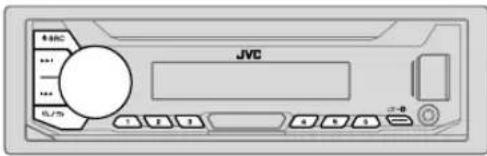
"STEREO" leuchtet auf, wenn eine FM (UKW)-Stereosendung mit ausreichender Signalstärke empfangen wird.
Suche nach einem Sender
1 Drücken Sie winderholt, um FM (UKW) oder AM zu wählen.
2 Drücken Sie ◀◀/▶▶, um einen Sender automatisch zu suchen. (oder)
Halten Sie!◀◀ / ▶▶▶ gedrückt, bis "M" blinkt, und drücken Sie die Taste dann wiederholt, um einen Sender manuell zu suchen.
Einstellungen im Speicher
Sie können bis zu 18 Sender für FM (UKW) und 6 Sender für AM speichern.
Speichern eines Senders
Während des Hörens eines Senders....
Halten Sie eine der Zifferntasten (1 bis 6) gedrückt.
(oder)
1 Halten Sie den Lautstärke-Regler gedrückt, bis "PRESET MODE" blinkt.
2 Drehen Sie den Lautstärke-Regler zum Wählen einer Festsendernummer, und drücken Sie dann den Regler.
Die Festsendernummer blinkt, und "MEMORY" erscheint.
Wählen Sie einen gespeicherten Sender aus
Drücken Sie eine der Zifferntasten (1 bis 6).
(oder)
1 Drücken Sie .Q/→
2 Drehen Sie den Lautstärke-Regler zum Wählen einer Festsendernummer, und drücken Sie dann den Regler.
RADIO
Andere Einstellungen
1 Halten Sie gedrückt.
2 Drehen Sie den Lautstärke-Regler, um einen Gegenstand zu treffen (siehe folgende Tabelle), und drücken Sie dann den Regler.
3 Wiederholen Sie Schritt 2, bis der gewünschte Gegenstand gewählt/aktiviert ist, oder folgen Sie den Anweisungen auf dem gewählten Gegenstand.
4 Drücken Sie zum Beenden.
Zum Zurückschalten zum vorherigen Einstellelement drücken Sie Q/3
Standard: XX
TUNER SETTING
| RADIO TIMER | Schaltet das Radio zu einer spezifischen Zeit ein, ungeachtet der aktuellen Quelle.1 ONCE/DAILYWEEKLY/OFF: Wählen Sie, wie oft der Timer eingeschaltet wird.2 FM:AM: Quelle auswählen.3 01bis 18 (für FM)/01 bis06 (für AM): Wählen Sie den Festsender.4 Stellen Sie den Tag *1 und die Zeit der Aktivierung ein.“➊” leuchtet auf, wenn der Vorgang fertig ist.Radio Timer wird in den folgenden Fällen nicht aktiviert.• Das Gerät ist ausgeschaltet.• [OFF] ist für [AM SRC] in[SOURCE SELECT] gewählt, nachdem Radio Timer für AM gewählt wurde( ◄) |
| SSM | SSM 01–06/ SSM 07–12/SSM 13–18: Automatische Voreinstellung von bis zu 18 Sendern für FM (UKW). “SSM” hört zu blinken auf, wenn die ersten 6 Sender gespeichert sind. Wählen SieSSM 07–12/SSM 13–18 zum Speichern der folgenden 12 Sender. |
| LOCAL SEEK ON | : Sucht nur FM (UKW)-Sender mit gutem Empfang. ;OFF: Hebt auf.• Die vorgenommenen Einstellungen gelten nur für die gewählte Quelle/dengewählten Sender. Wenn Sie die Quelle/den Sender gewechselt haben, müssen Sie die Einstellungen erneut vornehmen. |
| IF BAND AUTO | : Steigert die Tuner-Empfindlichkeit, um Störgeräusche von benachbarten FM (UKW)-Sendern zu verringern. (Stereo-Effekt kann verlorengehen). ;WIDE: Ist Interferenz von benachbarten FM (UKW)-Sendern ausgesetzt, aber die Klangqualität wird nicht verringert, und der Stereoeffekt wird bewahrt. |
| MONO SET ON | : Verbessert den FM (UKW)-Empfang, aber der Stereoeffekt geht verloren. ;OFF: Hebt auf. |
| NEWS SET*2 | ON Das Gerät schaltet kurzzeitig auf das Nachrichtenprogramm, falls verfügbar. ;OFF: Hebt auf. |
| REGIONAL*2 | ON Schaltet auf einen anderen Sender in der spezifischen Region nur mit der "AF"-Steuerung. ;OFF: Hebt auf. |
| AF SET*2 | ON Sucht automatisch einen anderen Sender auf, der das gleiche Programm im gleichen Radio Data System-Netzwerk sendet und einen besseren Empfang aufweist, falls der aktuelle Empfang schlecht ist. ;OFF: Hebt auf. |
| TI ON | : Erlaubt es, das Gerät kurzzeitig auf Verkehrsinformation schalten, wenn verfügbar ("TI" leuchtet auf), während alle Quellen gehört werden ausgenommen auf AM. ;OFF: Hebt auf. |
| PTY SEARCH* 2 | Wählen Sie einen PTY-Code (siehe unten).Wenn ein Sender eine Sendung mit dem PTY-Code ausstrahlt, den Sie gewählt haben, wird dieser Sender eingestellt. |
*1 Nur wählbar, wenn[ONCE] oder [WEEKLY] in Schritt 1 gewählt wurde.
*2 Nur für FM (UKW)-Quelle.
PTY-Code
NEWS, AFFAIRS, INFO, SPORT, EDUCATE, DRAMA, CULTURE, SCIENCE, VARIED, POP M (Musik), ROCK M (Musik), EASY M (Musik), LIGHT M (Musik), CLASSICS, OTHER M (Musik), WEATHER, FINANCE, CHILDREN, SOCIAL, RELIGION, PHONE IN, TRAVEL, LEISURE JAZZ, COUNTRY, NATION M (Musik), OLDIES, FOLK M (Musik), DOCUMENT
USB/iPod/ANDROID
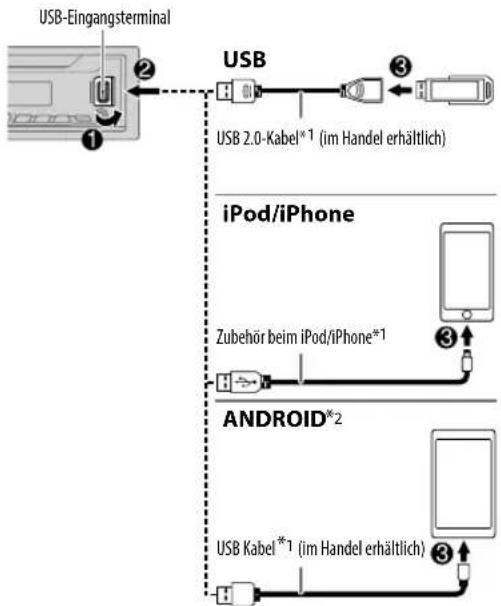
Starten Sie die Wiedergabe
Die Quelle schaltet automatisch um, und die Wiedergabe startet.
flowchart
graph TD
    A["USB-Eingangsterminal"] --> B["USB"]
    B --> C["USB 2.0-Kabel*1 (im Handel erhältlich)"]
    C --> D["iPod/iPhone"]
    D --> E["Zubehör beim iPod/iPhone*1"]
    E --> F["Android*2"]
    F --> G["USB Kabel*1 (im Handel erhältlich)"]
    G --> H["Android*2"]
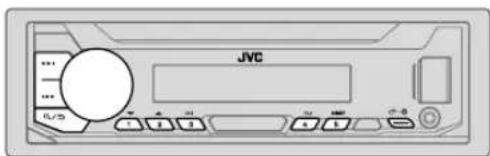
Zum Auf der Frontblende
| Vorspulen/Rückspulen*3 | Halten Sie gedruckt. |
| Auswählen einer Datei | Drücken Sie ◀◀/▶▶. |
| Auswählen eines Ordners*4 | Drücken Sie 2 ▲/1 ▼ |
| Wiederholte Wiedergabe*5 | Drücken Sie 4 wiederholt.TRACK REPEAT/FOLDER REPEAT/ ALL REPEAT : MP3/WMA/AAC/WAV/FLAC-DateiONE REPEAT/ALL REPEAT/REPEAT OFF : iPod oder ANDROID |
| Zufallswiedergabe*5 | Drücken Sie 3 wiederholt.FOLDER RANDOM/ALL RANDOM,RANDOM OFF : MP3/WMA/AAC/WAV/FLAC-DateiSONG RANDOM/ALL RANDOM/ RANDOM OFF : iPod oder ANDROID |
* 1 Lassen Sie bei Nichtgebrauch nicht das Kabel im Auto liegen.
* 2 Wenn ein Android-Gerät angeschlossen wird, wird "Press [VIEW] to install JVC MUSIC PLAY APP" angezeigt. Gehen Sie zur Installation der Anwendung gemäß den Anweisungen vor. Sie können auch vor dem Verbinden die neueste Version der JVC MUSIC PLAY-Anwendung auf Ihrem Android-Gerät installieren. Für die neueste Information besuchen Sie http://www.jvc.net/cs/car/.
*3 Bei ANDROID: Trifft nur zu, wenn [AUTO MODE] gewählt ist. (-8)
* 4 Dies funktioniert nicht bei iPod/ANDROID.
* 5 Bei iPod/ANDROID: Trifft nur zu, wenn [HEAD MODE] /[AUTO MODE]gewählt ist. (-8)
USB/iPod/ANDROID
Wählen Sie den Steuermodus
Während iPod USB als Quelle gewählt ist, drücken Sie 5 MODElt.
HEAD MODE: Steuern Sie den iPod von dieser Einheit.
IPHONE MODE Steuern Sie den iPod mit dem iPod selber. Sie können aber weiterhin Wiedergabe/Pause oder Datei-Überspringen von dieser Einheit steuern.
Während ANDROID als Quelle gewählt ist, drücken Sie 5w30DBolt.
AUTO MODE: Steuern Sie das Android-Gerät von dieser Einheit über die im Android-Gerät installierte Anwendung JVC MUSIC PLAY.
AUDIO MODE: Steuern Sie das Android-Gerät vom Android-Gerät selber über andere im Android-Gerät installierte Media-Player-Anwendungen. Sie können aber weiterhin Wiedergabe/Pause oder Datei-Überspringen von dieser Einheit steuern.
Wählen Sie das Musiklaufwerk
Während USB als Quelle gewählt ist, drücken Sie 5 MODE Bolt.
Im folgenden Laufwerk gespeicherte Titel werden abgespielt.
- Wählen Sie internen oder externen Speicher für ein Smartphone (Massenspeicherklasse).
- Gewähltes Laufwerk bei Gerät mit mehreren Laufwerken.
Einstellungen zur Verwendung der JVC Remote-Anwendung
JVC Remote-Anwendung ist darauf ausgelegt, die Bedienung des JVC Auto-Receivers vom iPhone/iPod (über USB-Eingang).
Vorbereitung:
Installieren Sie vor dem Verbinden die neueste Version der JVC Remote-Anwendung auf Ihrem Gerät. Für die neueste Information besuchen Sie http://www.jvc.net/cs/car/.
Sie können die Einstellungen auf gleiche Weise vornehmen wie bei Verbindung über Bluetooth.(16)
Auswählen einer Datei aus einem Ordner/einer Liste
Beim iPod/ANDROID nur gültig, wenn [HEAD MODE]/[AUTO MODE] gewählt ist.
1 Drücken Sie .Q/→
2 Drehen Sie den Lautstärke-Regler zum Wählen eines Ordners/einer Liste, und drücken Sie dann den Regler.
3 Drehen Sie den Lautstärke-Regler zum Wählen einer Datei, und drücken Sie dann den Regler.
Schnellsuche (gilt nur für USB und ANDROID-Quelle)
Wenn Sie viele Dateien haben, können Sie diese schnell durchsuchen.
Drehen Sie den Lautstärke-Regler schnell, um die Liste schnell zu durchsuchen.
Alphabetische Suche (gilt nur für iPod USB und ANDROID-Quelle)
Sie können eine Datei anhand des Anfangsbuchstabens suchen.
Für iPod USB-Quelle
Drücken Sie 2 ▲/1 ▼ oder drehen Sie den Lautstärke-Regler schnell, um das gewünschte Zeichen (A bis Z, 0 bis 9, OTHERS) zu wählen.
- Wählen Sie "OTHERS", wenn das erste Zeichen nicht A bis Z, 0 bis 9 ist.
Für ANDROID-Quelle
1 Drücken Sie, 20 auf Zeichensuche zu schalten.
2 Drehen Sie den Lautstärke-Regler zum Wählen des gewünschten Buchstabens.
^A^ : Großbuchstaben (A bis Z)
_A : Kleinbuchstaben (a bis z)
-0- : Zahlen (0 bis 9)
-OTHERS- : Andere Zeichen als die Buchstaben A bis Z oder die Zahlen 0 bis 9
3 Drücken Sie den Lautstärke-Regler zum Starten der Suche.
- Zum Zurückschalten zum vorherigen Einstellelement drücken Sie ^2 / _5 .
- Zum Abbrechen halten Sie ♀/♂ gedrückt.
Spotify
Vorbereitung:
Installieren Sie die neueste Version der Spotify-Anwendung auf Ihrem Gerät (iPhone/iPod touch), erstellen Sie ein Konto und melden sich bei Spotify an.
- Wählen Sie[ON] für [SPOTIFY SRC] in [SOURCE SELECT]. (→)
Beginnen Sie zu hören
1 Öffnen Sie die Spotify-Anwendung auf Ihrem Gerät.
2 Schließen Sie Ihr Gerät an die USB-Eingangsbuchse an.
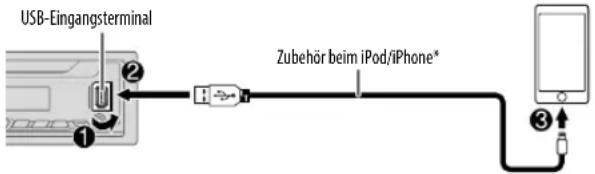
3 Drücken Sie wiederholt zum Wählen von SPOTIFY.
Die Sendung beginnt automatisch
* Lassen Sie bei Nichtgebrauch nicht das Kabel im Auto liegen.
Zum Auf der Frontblende
| Wiedergabe/Pause Drücken Sie den Lautstärke-Regler. |
| Einen Track überspringen | Drücken Sie ^*1/ . |
| Daumen nach oben oder Daumen nach unten ^*2 | Drücken Sie 2/1 |
| Starten Sie das Radio | Halten Sie 5 gedrückt. |
Zum Auf der Frontblende
| Wiederholte Wiedergabe*3 | Drücken Sie 4wiederholt. ALL REPEAT ONE REPEAT*1, REPEAT OFF |
| Zufallswiedergabe*3 | Drücken Sie 3wiederholt. *1 ALL RANDOM, RANDOM OFF |
*1 Nur für Premium-Konto-Anwender verfügbar.
*2 Diese Funktion steht nur für Tracks im Radio zur Verfügung. Wenn Daumen nach unten gewählt ist, wird der aktuelle Track übersprungen.
*3 Nicht für die Tracks in der Playlist verfügbar.
Bevorzugte Song-Information speichern
Während des Hörens von Radio mit Spotify...
Halten Sie den Lautstärke-Regler gedrückt.
"SAVED" erscheint, und die Informationen werden in "Your Music (Ihre Musik)" oder
"Your Library (Ihre Bibliothek)" in Ihrem Spotify-Konto gespeichert.
Zum Rücknehmen der Speicherung wiederholen Sie das gleiche Verfahren.
"REMOVED" erscheint, und die Informationen werden von "Your Music (Ihre Musik)" oder "Your Library (Ihre Bibliothek)" in Ihrem Spotify-Konto entfernt.
Suchen Sie nach einem Song oder Sender
1 Drücken Sie Q/→.
2 Drehen Sie den Lautstärke-Regler zum Wählen eines Listentyps, und drücken Sie dann den Regler.
Die angezeigten Listentypen unterscheiden sich je nach der von Spotify gesendeten Information.
3 Drehen Sie den Lautstärke-Regler zum Wählen des gewünschten Songs oder Senders, und drücken Sie dann den Regler.
Sie können die Liste schnell durchsuchen, indem Sie den Lautstärke-Regler schnell drehen.
Zum Abbrechen halten Sie ↗/→ gedrückt.
BLUETOOTH®
BLUETOOTH — Verbindung
Unterstützte Bluetooth-Profile
- Hands-Free Profile (HFP)
- Advanced Audio Distribution Profile (A2DP)
- Audio/Video Remote Control Profile (AVRCP)
- Serial Port Profile (SPP)
- Phonebook Access Profile (PBAP)
Unterstützte Bluetooth-Codecs
- Sub-Band-Codec (SBC)
- Erweiterte Audio-Codierung (AAC)
Schließen das Mikrofon an
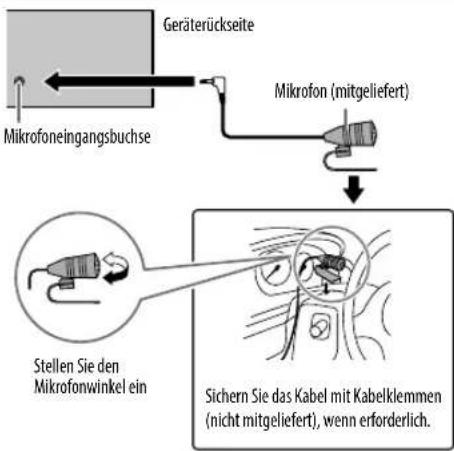
flowchart
graph TD
    A["Geräterückseite"] --> B["Mikrofon (mitgeliefert)"]
    B --> C["Stellen Sie den Mikrofonwinkel ein"]
    C --> D["Sichern Sie das Kabel mit Kabelklemmen (nicht mitgeliefert), wenn erforderlich."]
Zum erstmaligen Registrieren und Anschließen eines Bluetooth-Geräts
1 Drücken Sie sind die Einheit einzuschalten.
2 Suchen und wählen Sie "KD-X3 BT am Bluetooth-Gerät.
"BT PAIRING" blinkt im Display.
- Bei einigen Bluetooth-Geräten müssen Sie möglicherweise den PIN-Code (Personal Identification Number) sofort nach der Suche eingeben.
3 Führen Sie (A) oder (B) aus, je nachdem was im Display erscheint.
Bei manchen Bluetooth-Geräten kann sich die Pairing-Sequenz von den unten beschriebenen Schritten unterscheiden.
"XXXXXX" ist ein 6-stelliger Passkey, der bei jedem Pairing zufällig erzeugt wird.
1 Stellen Sie sicher, dass die Passkeys an der Einheit und am Bluetooth-Gerät übereinstimmen.
2 Drücken Sie den Lautstärke-Regler zum Bestätigen des Passkeys.
3 Bedienen Sie das Bluetooth-Gerät, um den Passkey zu bestätigen.
(B) "[Gerätename]"→"VOL-YES"→"BACK-NO"
Drücken Sie den Lautstärke-Regler zum Starten des Pairing-Vorgangs.
- Wenn "PAIRING" → "PIN 0000" durch das Display läuft, geben Sie den PIN-Code "0000" im Bluetooth-Gerät ein.
Sie können vor dem Pairing auf einen PIN-Code Ihrer Wahl wechseln. (4)
- Wenn nur "PAIRING" erscheint, bedienen Sie das Bluetooth-Gerät, um das Pairing zu bestätigen.
"PAIRING COMPLETED" erscheint, wenn das Pairing fertig ist, und "✗" leuchtet auf, wenn die Bluetooth-Verbindung hergestellt ist.
• Diese Einheit unterstützt Secure Simple Pairing (SSP).
- Bis zu fünf Geräte können insgesamt registriert (gepairt) werden.
- Wenn das Pairing ausgeführt ist, bleibt das Bluetooth-Gerät in der Einheit registriert, auch wenn Sie die Einheit zurücksetzen. Zum Löschen des gekoppelten Geräts, 14, [DEVICE DELETE].
- Es können maximal zwei Bluetooth-Telefone und ein Bluetooth-Audiogerät zur Zeit angeschlossen werden.
Während BT AUDIO als Quelle eingestellt ist, können Sie die Verbindung zu fünf Bluetooth-Audiogeräten herstellen und zwischen diesen Geräten umschalten. (45)
- Manche Bluetooth-Geräte können nicht in der Lage sein, nach dem Pairing die Verbindung automatisch herzustellen. Schließen Sie das Gerät manuell an die Einheit an.
- Weitere Information siehe Bedienungsanleitung Ihres Bluetooth-Geräts.
BLUETOOTH®
Auto Pairing
Wenn Sie Ihr iPhone/iPod touch/Android-Gerät an den USB-Eingang anschließen, wird automatisch eine Pairing-Anforderung (über Bluetooth) aktiviert.
Drücken Sie den Lautstärke-Regler einmal zum Pairing, nachdem Sie den Gerätenamen bestätigt haben.
Automatische Pairing-Anforderung wird nur aktiviert, wenn:
- Die Bluetooth-Funktion des angeschlossenen Geräts eingeschaltet ist.
- [AUTO PAIRING] auf [ON] gestellt ist. (4)
- Die JVC MUSIC PLAY-Anwendung wird auf dem Android-Gerät (→) installiert, und [AUTO MODE] wird gewählt (→).
BLUETOOTH — Handy
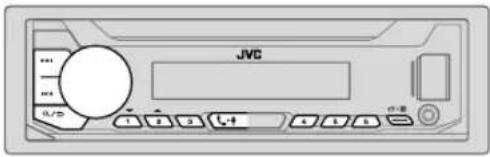
Empfangen Sie einen Ruf
Wenn ein Ruf empfangen wird:
• Die Tasten blinken in dem Blinkmuster, das Sie in [RING ILLUMI] gewählt haben. (12)
- Das Gerät nimmt automatisch den Ruf entgegen, wenn [AUTO ANSWER] auf eine gewählte Zeit gestellt ist. (12)
Während eines Rufs:
• Die Tasten hören zu blinken auf.
- Falls Sie das Gerät ausschalten oder die Frontblende abnehmen, wird die Bluetooth-Verbindung getrennt.
Die folgenden Bedienungsvorgänge sind je nach dem angeschlossenen Telefon möglicherweise nicht verfügbar.
Zum Auf der Frontblende
Erster ankommender Anrufe...
| Nehmen Sie einen Ruf entgegen | Drücken 📋 - 🔒 oder den Lautstärke-Regler. |
| Weisen Sie einen Ruf ab | Halten Sie 📋 - 🔒 oder den Lautstärke-Regler gedrückt. |
| Einen Anruf beenden | Halten Sie 📋 - 🔒 oder den Lautstärke-Regler gedrückt. |
Während des Sprechens beim ersten ankommenden Anruf...
| Einen anderen ankommenden Anruf entgegennehmen und den aktuellen Anruf halten | Drücken 📞 - ⚡ oder den Lautstärke-Regler. |
| Einen anderen ankommenden Anruf abweisen | Halten Sie 📞 - ⚡ oder den Lautstärke-Regler gedrückt. |
BLUETOOTH®
| Zum Auf der Frontblende | |
| Bei zwei aktiven Anrufen... | |
| Aktuellen Anruf beenden und gehaltenen Anruf aktivieren | Halten Sie 📞 - ⚡ oder den Lautstärke-Regler gedrückt. |
| Umschalten zwischen aktuellem Anruf und gehaltenem Anruf | Drücken Sie 📞 - ⚡. |
| Stellen Sie die Telefonlautstärke ein *1 [00] bis [35](Standard: [15]) | Drehen Sie den Lautstärke-Regler während eines Anrufs. |
| Umschalten zwischen Freisprech- und Privatgespräch-Modi *2 | Drücken Sie während eines Anrufs. |
*1 Diese Einstellung hat keine Auswirkung auf den Lautstärkepegel der anderen Quellen.
*2 Die Bedienung kann je nach dem angeschlossenen Bluetooth-Gerät unterschiedlich sein.
Verbessern Sie die Sprachqualität
Während am Telefon gesprochen wird....
1 Halten Sie gedrückt.
2 Drehen Sie den Lautstärke-Regler, um einen Gegenstand zu treffen (siehe folgende Tabelle), und drücken Sie dann den Regler.
3 Wiederholen Sie Schritt 2, bis der gewünschte Gegenstand gewählt oder aktiviert ist.
4 Drücken Sie zum Beenden.
Zum Zurückschalten zum vorherigen Einstellelement drücken Sie
Standard: XX
| MIC GAIN LEVEL —10 | bis LEVEL +10(LEVEL —04): Die Empfindlichkeit des Mikrofons nimmt mit höherer Zahl zu. |
| NR LEVEL LEVEL —05 | bis LEVEL+05(LEVEL 00): Passen Sie den Rauschunterdrückungspegel an, bis das geringste Rauschen bei einem Telefongespräch gehört wird. |
| ECHOCANCELLEVEL —05 | bis LEVEL +05(LEVEL 00): Passen Sie die Verzögerungszeit für die Echo-Lösung an, bis das letzte Echo bei einem Telefongespräch gehört wird. |
Nehmen Sie die Einstellungen zum Empfang eines Anrufs vor
1 Drücken Sie zum auf Bluetooth-Modus zu schalten.
2 Drehen Sie den Lautstärke-Regler, um einen Gegenstand zu treffen (siehe folgende Tabelle), und drücken Sie dann den Regler.
3 Wiederholen Sie Schritt 2, bis der gewünschte Gegenstand gewählt oder aktiviert ist.
Zum Zurückschalten zum vorherigen Einstellelement drücken Sie 9/5
Standard: XX
| SETTINGS | |
| AUTOANSWER | 01 SECbis 30 SEC: Die Einheit nimmt den ankommenden Ruf automatisch innerhalb der gewählten Zeit entgegen (in Sekunden). ;OFF: Hebt auf. |
| RINGILLUMIBLINK 01 | bisBLINK 05 (BLINK 02): Wählt das Benachrichtigungs-Blinkmuster für die Tasten, wenn ein Ruf empfangen wird. ;OFF: Hebt auf. |
BLUETOOTH®
Tätigen Sie einen Ruf
Sie können einen Ruf von der Ruf-Historie, dem Telefonbuch oder durch Wählen der Telefonnummer tätigen. Ruf durch Sprachbefehl ist auch möglich, wenn Ihr Handy dieses Merkmal hat.
1 Drücken Sie, um auf Bluetooth-Modus zu schalten.
"(Name des ersten Geräts)" erscheint.
- Wenn zwei Bluetooth-Telefone angeschlossen sind, drücken Sie vernet, um auf das andere Telefon umzuschalten. "(Name des zweiten Geräts)" erscheint.
2 Drehen Sie den Lautstärke-Regler, um einen Gegenstand zu treffen (siehe folgende Tabelle), und drücken Sie dann den Regler.
3 Wiederholen Sie Schritt 2, bis der gewünschte Gegenstand gewählt/aktiviert ist, oder folgen Sie den Anweisungen auf dem gewählten Gegenstand.
Zum Zurückschalten zum vorherigen Einstellelement drücken Sie Q/∅
| RECENT CALL | (Nur gültig, wenn das Telefon PBAP unterstützt.)1 Drücken Sie den Lautstärke-Regler zum Wählen eines Namens oder einer Telefonnummer.“<” zeigt einen empfangenen Anruf an,“>” zeigt einen getätigten Anruf an,“M” zeigt einen verpassten Anruf an.“NO HISTORY” erscheint, wenn kein aufgezeichneter Ruf-Verlauf oder eine Rufnummer vorhanden ist.2 Drücken Sie den Lautstärke-Regler zum Anrufen. |
| PHONEBOOK | (Nur gültig, wenn das Telefon PBAP unterstützt.)1 Drücken Si2 ▲ und gewünschten Buchstaben zu wählen (A bis Z, 0 bis 9, und OTHERS).“OTHERS” erscheint, wenn das erste Zeichen nicht A bis Z, 0 bis 9 ist.2 Drehen Sie den Lautstärke-Regler zum Wählen eines Namens, und drücken Sie dann den Regler.3 Drehen Sie den Lautstärke-Regler zum Wählen einer Telefonnummer, und drücken Sie dann den Regler zum Anrufen.Das Telefonbuch des angeschlossenen Telefons wird automatisch beim Pairing zur Einheit übertragen.Dieses Gerät kann nur Buchstaben ohne Umlaute oder Akzentzeichen anzeigen. (Buchstaben mit Akzentzeichen wie “Ü” werden als “U” angezeigt.) |
| DIAL NUMBER | 1 Drehen Sie den Lautstärke-Regler zum Wählen einer Nummer (0 bis 9) oder eines Zeichens (, #, +).2 Drücken Sie ◀ und die Eingabeposition zu verschieben.Wiederholen Sie Schritt 1 und 2, bis die Eingabe der Telefonnummer beendet ist.3 Drücken Sie den Lautstärke-Regler zum Anrufen. |
| VOICE | Sprechen Sie den Namen des anzurufenden Kontakts oder den Sprachbefehl deutlich, um die Telefonfunktionen zu steuern. (-Einen Ruf mit Spracherkennung tätigen) |
Einen Ruf mit Spracherkennung tätigen
1 Halten Sie gedrückt, um das angeschlossene Telefon zu aktivieren.
2 Sprechen Sie den Namen des anzurufenden Kontakts oder den Sprachbefehl deutlich, um die Telefonfunktionen zu steuern.
- Unterstützte Spracherkennungsmerkmale können sich je nach Telefon unterscheiden. Einzelheiten siehe Bedienungsanleitung des angeschlossenen Telefons.
- Diese Einheit unterstützt auch die Funktion "intelligenter persönlicher Assistent" des iPhone.
Einstellungen im Speicher
Speichern Sie einen Kontakt im Speicher
Sie können bis zu 6 Kontakte unter den Nummerntasten (1 bis 6) speichern.
1 Drücken Sie, um auf Bluetooth-Modus zu schalten.
2 Drehen Sie den Lautstärke-Regler zum Wählen von [RECENT CALL], [PHONEBOOK] oder [DIAL NUMBER], und drücken Sie dann den Regler.
3 Drehen Sie den Lautstärke-Regler zum Wählen eines Kontakts oder zum Eingeben einer Telefonnummer. Wenn ein Kontakt gewählt wird, drücken Sie den Lautstärke-Regler zur Anzeige der Telefonnummer.
4 Halten Sie eine der Zifferntasten (1 bis 6) gedrückt. "MEMORY P(gewählte Festsendernummer)" erscheint, wenn der Kontakt gespeichert ist.
Zum Löschen eines Kontakts aus dem Festspeicher wählen Sie [DIAL NUMBER] in Schritt 2 und speichern Sie eine leere Nummer.
Einen Ruf aus dem Speicher tätigen
1 Drücken Sie zum auf Bluetooth-Modus zu schalten.
2 Drücken Sie eine der Zifferntasten (1 bis 6).
3 Drücken Sie den Lautstärke-Regler zum Anrufen. "NO PRESET" erscheint, wenn kein Kontakt gespeichert ist.
BLUETOOTH®
Bluetooth-Modus-Einstellungen
1 Halten Sie gedrückt.
2 Drehen Sie den Lautstärke-Regler, um einen Gegenstand zu treffen (siehe folgende Tabelle), und drücken Sie dann den Regler.
3 Wiederholen Sie Schritt 2, bis der gewünschte Gegenstand gewählt/aktiviert ist, oder folgen Sie den Anweisungen auf dem gewählten Gegenstand.
4 Drücken Sie zum Beenden.
Zum Zurückschalten zum vorherigen Einstellelement drücken Sie Q/5
Standard: XX
| BT MODE | |
| PHONE SELECT* | Wählt das Telefon oder Audiogerät zum Anschließen oder Abtrennen.“*” erscheint vor dem Gerätenamen, wenn angeschlossen.“▷” erscheint vor dem aktuellen Wiedergabe-Audiogerät. |
| AUDIO SELECT* | |
| DEVICEDELETE | 1 Drehen Sie den Lautstärke-Regler zum Wählen eines Geräts zum Löschen, und drücken Sie dann den Regler.2 Drehen Sie den Lautstärke-Regler zum Wählen von [YES] oder [NO], und drücken Sie dann den Regler. |
| PIN CODE EDIT (0000) | Ändert den PIN-Code (bis zu 6 Stellen).1 Drehen Sie den Lautstärke-Regler zum Wählen einer Nummer.2 Drücken Sie◀◀, und▶Eingabeposition zu verschieben.Wiederholen Sie Schritt 1 und 2, bis die Eingabe des PIN-Codes beendet ist.3 Drücken Sie den Lautstärke-Regler zum Bestätigen. |
| RECONNECT ON | ____: Die Einheit stellt die Verbindung automatisch neu her, wenn das zuletzt angeschlossene Bluetooth-Gerät innerhalb der Reichweite ist. ;OFF: Hebt auf. |
| AUTOPAIRINGON | ____: Die Einheit führt automatisch Pairing mit dem unterstützten Bluetooth-Gerät aus (iPhone/iPod touch/Android-Gerät), wenn sie über die USB-Eingangsklemme verbunden wird. Je nach dem Betriebssystem des angeschlossenen Geräts arbeitet diese Funktion möglicherweise nicht. ;OFF: Hebt auf. |
| INITIALIZE YES | : Initialisiert alle Bluetooth-Einstellungen (einschließlich gespeichertes Pairing, Telefonbuch usw.). ;NOHebt auf. |
| INFORMATION | MY BT NAME: Zeigt den Namen der Einheit an (“KD-X3**BT”). ;MY ADDRESS: Zeigt die Adresse dieser Einheit. |
* Sie können maximal zwei Bluetooth-Telefone und ein Bluetooth-Audiogerät zur Zeit anschließen.
Prüfmodus für Bluetooth-Kompatibilität
Sie können die Konnektivität des unterstützten Profils zwischen dem Bluetooth-Gerät und der Einheit prüfen.
- Stellen Sie sicher, dass kein Bluetooth-Gerät gekoppelt ist.
1 Halten Sie 📞 - 📞 gedrückt.
"BLUETOOTH" ↔ "CHECK MODE" erscheint. "SEARCH NOW USING PHONE" → "PIN IS 0000" scrollt durch das Display.
2 Suchen und wählen Sie "KD-X3 *BT" am Bluetooth-Gerät innerhalb von 3 Minuten.
3 Führen Sie (A), (B) oder (C) aus, je nachdem was im Display erscheint.
(A) "PAIRING" → "XXXXXX" (6-stelliger Passkey): Stellen Sie sicher, dass der gleiche Passkey auf der Einheit und auf dem Bluetooth-Gerät erscheint, und bedienen Sie dann das Bluetooth-Gerät, um den Passkey zu bestätigen.
(B) "PAIRING" → "PIN IS 0000". Geben Sie "0000" auf dem Bluetooth-Gerät ein.
(C) "PAIRING": Bedienen Sie das Bluetooth-Gerät, um das Pairing zu bestätigen.
Nachdem das Pairing erfolgreich ausgeführt ist, erscheint "PAIRING OK" → "[Gerätename]", und die Prüfung der Bluetooth-Kompatibilität beginnt.
Wenn "CONNECT NOW USING PHONE" erscheint, bedienen Sie das Bluetooth-Gerät, um Telefonbuch-Zugriff zu erlauben, um fortzufahren.
"TESTING" blinkt im Display.
BLUETOOTH®
Das Konnektivitätsergebnis blinkt im Display. "PAIRING OK" und/oder "HANDS-FREE OK" ^4 und/oder "AUD.STREAM OK" ^2 und/oder "PBAP OK" ^3 : Kompatibel
*1 Kompatibel mit Hands-Free Profile (HFP)
*2 Kompatibel mit Advanced Audio Distribution Profile (A2DP)
*3 Kompatibel mit Phonebook Access Profile (PBAP)
Nach 30 Sekunden erscheint "PAIRING DELETED", um anzuzeigen, dass Pairing gelöscht wurde, und die Einheit beendet den Prüfmodus.
- Zum Abbrechen halten Sie ⓍSRC gedrückt, um die Stromversorgung auszuschalten, und schalten Sie dann die Stromversorgung erneut ein.
BLUETOOTH — Audio
Während BT AUDIO als Quelle eingestellt ist, können Sie die Verbindung zu fünf Bluetooth-Audiogeräten herstellen und zwischen diesen Geräten umschalten.
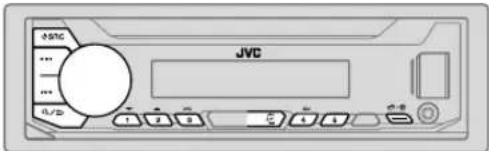
Audioplayer über Bluetooth
1 Drücken Sie überholt zum Wählen von BT AUDIO.
• Durch Drücken von gehen Sie direkt zu BT AUDIO.
2 Bedienen Sie den Bluetooth-Audioplayer zum Starten der Wiedergabe.
Zum Auf der Frontblende
Wiedergabe/Pause Drücken Sie den Lautstärke-Regler.
| Wählen Sie die Gruppe oder den Ordner | Drücken Sie 2 ▲/1 ▼. |
| Rückwärts-Sprung/Vorwärts-Sprung | Drücken Sie ◀◀/▶▶. |
| Vorspulen/Rückspule | Halten Sie ◀◀/▶▶I gedrückt. |
| Wiederholte Wiedergabe Drücken Sie 4 ⬇ wiederholt. TRACK REPEAT. ALL REPEAT. REPEAT OFF | |
| Zufallswiedergabe | Drücken Sie 3 ✗ wiederholt. GROUP RANDOM. ALL RANDOM. RANDOM OFF |
| Auswählen einer Datei aus einem Ordner/einer Liste | Siehe “Auswählen einer Datei aus einem Ordner/einer Liste“ auf Seite 8. |
| Umschalten zwischen angeschlossenen Bluetooth-Audiogeräten | Drücken Sie 5.* |
* Durch Drücken der "Play"-Taste am angeschlossenen Gerät selber wird ebenfalls die Tonausgabe vom Gerät umgeschaltet.
Die Bedienungen und Displayanzeigen unterscheiden möglicherweise sich je nach Verfügbarkeit auf dem angeschlossenen Gerät.
BLUETOOTH®
Einstellungen zur Verwendung der JVC Remote-Anwendung
JVC Remote-Anwendung ist darauf ausgelegt, die Bedienung des JVC Auto-Receivers vom iPhone/iPod (über Bluetooth oder über USB-Eingang) oder Android-Smartphone (über Bluetooth) auszuführen.
Vorbereitung:
Installieren Sie vor dem Verbinden die neueste Version der JVC Remote-Anwendung auf Ihrem Gerät. Für die neueste Information besuchen Sie http://www.jvc.net/cs/car/.
1 Halten Sie gedrückt.
2 Drehen Sie den Lautstärke-Regler, um einen Gegenstand zu treffen (siehe folgende Tabelle), und drücken Sie dann den Regler.
3 Wiederholen Sie Schritt 2, bis der gewünschte Gegenstand gewählt oder aktiviert ist.
4 Drücken Sie zum Beenden.
Zum Zurückschalten zum vorherigen Einstellelement drücken Sie Q/S
Standard: XX
REMOTE APP
| SELECT | Wählen Sie das Gerät (IOS oder ANDROID), das die Anwendung ausführen soll. |
| IOS YES | : Wählt das über Bluetooth oder USB-Eingang angeschlossene iPhone/iPod, das die Anwendung ausführen soll. ; NO: Hebt auf.Wenn IOS gewählt ist, wählen Sie iPod BT Quelle (oder iPod USB, wenn Ihr iPhone/iPod über USB-Eingang angeschlossen ist) zum Aktivieren der Anwendung.Die Konnektivität der Anwendung wird unterbrochen oder abgetrennt, wenn:- Sie von der iPod BT-Quelle auf eine andere Wiedergabequelle umschalten, die über den USB-Eingang angeschlossen ist.- Sie können von iPod USB-Quelle auf iPod BT-Quelle umschalten. |
| ANDROID YES | : Wählt das Android-Smartphone zur Verwendung der Anwendung über Bluetooth. ;NO: Hebt auf. |
| ANDROID LIST * | Wählt das Android-Smartphone zur Verwendung aus der Liste. |
* Wird nur angezeigt, wenn [ANDROID] unter [SELECT] auf [YES] gestellt ist.
| STATUS | Zeigt den Status des gewählten Geräts. IOS CONNECTED: Sie können die Anwendung mit dem über Bluetooth oder USB-Eingang angeschlossenen iPhone/iPod verwenden. IOS NOT CONNECTED: Kein IOS-Gerät ist zur Verwendung der Anwendung angeschlossen. ANDROID CONNECTED: Sie können die Anwendung mit dem über Bluetooth angeschlossenen Android-Smartphone verwenden. ANDROID NOT CONNECTED: Kein Android-Gerät ist zur Verwendung der Anwendung angeschlossen. |
Hören von iPhone/iPod über Bluetooth
Sie können die Titel auf dem iPhone/iPod über Bluetooth auf dieser Einheit hören.
Drücken Sie wiederholt zum Wählen von iPod BT.
- Sie können das iPod/iPhone auf gleiche Weise wie iPod/iPhone über USB-Eingang bedienen. (→)
- Wenn Sie ein iPhone/iPod an den USB-Eingang anschließen, während Sie die iPod BT-Quelle hören, schaltet die Quelle automatisch auf iPod USB um. Drücken Sie ⚙SRC , um iPod BT zu wählen wenn das Gerät immer noch über Bluetooth angeschlossen ist.
BLUETOOTH®
Internetradio über Bluetooth
Sie können Spotify auf dem iPhone/iPod touch/Android-Gerät über Bluetooth auf dieser Einheit hören.
- Stellen Sie sicher, dass an dem USB-Eingang kein Gerät angeschlossen ist.

Spotify hören
Vorbereitung:
Wählen Sie [ON] für [SPOTIFY SRC] in [SOURCE SELECT]. (→4)
1 Öffnen Sie die Spotify-Anwendung auf Ihrem Gerät.
2 Verbinden Sie Ihr Gerät über Bluetooth-Verbindung. (-40)
3 Drücken Sie ⓍSRC wiederholt, um SPOTIFY (für iPhone/iPod) oder SPOTIFY BT (für Android-Gerät) zu wählen.
Die Quelle wird umgeschaltet, und die Sendung startet automatisch.
- Sie können das Spotify auf gleiche Weise wie Spotify über USB-Eingang bedienen. (→9)
AUX
Verwendung eines tragbaren Audioplayers
1 Schließen Sie einen tragbaren Audioplayer (im Handel erhältlich) an.
3,5-mm-Stereo-Ministecker mit "L"-förmigem Anschluss (im Handel erhältlich)
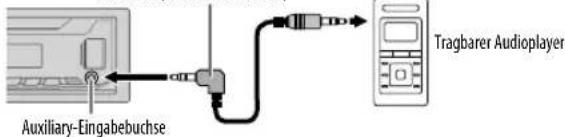
2 Wählen Sie [ON] für [BUILT-IN AUX] in [SOURCE SELECT]. (→)
3 Drücken Sie wiederholt zum Wählen von AUX.
4 Schalten Sie den tragbaren Audioplayer ein und starten Sie die Wiedergabe.

Verwenden Sie einen 3-adrigen Stereo-Ministecker für optimale Audioausgabe.
AUDIOEINSTELLUNGEN
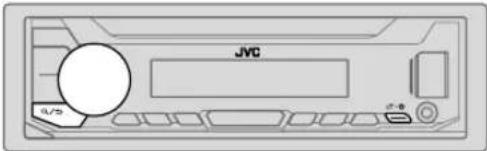
1 Halten Sie gedrückt.
2 Drehen Sie den Lautstärke-Regler, um einen Gegenstand zu treffen (siehe folgende Tabelle), und drücken Sie dann den Regler.
3 Wiederholen Sie Schritt 2, bis der gewünschte Gegenstand gewählt/ aktiviert ist, oder folgen Sie den Anweisungen auf dem gewählten Gegenstand.
4 Drücken Sie zum Beenden.
Zum Zurückschalten zum vorherigen Einstellelement drücken Sie Q/5
Standard: XX
| EQ SETTING | |
| PRESET EQ | Wählt einen Vorwahl-Equalizer, der für das Musikgenre geeignet ist.• Wählen Si[USER], um die in [EASY EQ]oder [PRO EQ] vorgenommenen Einstellungen zu verwenden.FLAT/DRVN 3/DRVN 2/DRVN 1/HARD ROCK/HIP HOP/JAZZ/POP/R&B/USER/CLASSICALDer Drive-Equalizer (DRVN 3/DRVN 2/DRVN 1) hebt spezifische Frequenzen an, um Störgeräusche von außerhalb des Fahrzeugs oder Laufgeräusche der Reifen zu verringern. |
| EASY EQ | Justieren Ihre eigenen Klangeinstellungen.• Diese Einstellungen werden unter [USER] gespeichert.• Die vorgenommenen Einstellungen können die aktuellen Einstellungen von [PRO EQ] beeinflussen.SUB.W SP*1*2: 00bis +06SUB.W*1*3 -50bis +10BASS: LVL-09bisLVL+09MID: LVL-09bisLVL+09TRE: LVL-09bisLVL+09 |
| PRO EQ | Justieren Ihre eigenen Klangeinstellungen.· Diese Einstellungen werden unter [USER] gespeichert.· Die vorgenommenen Einstellungen können die aktuellen Einstellungen von [EASY EQ] beeinflussen. | |
| 62.5HZLEVEL -09 bis LEVEL +09 (LEVEL 00): Stellt den Pegel zum Speichern für jede Quelle ein.(Bevor Sie eine Einstellung vornehmen, wählen Sie eine anzupassende Quelle aus.)ON: Schaltet den erweiterten Bass ein. ;OFF: Hebt auf. | ||
| 100HZ/160HZ/ 250HZ/400HZ/630HZ/ 1KHZ/1.6KHZ/2.5KHZ/4KHZ/6.3KHZ/10KHZ/16KHZLEVEL -09 bis LEVEL +09 (LEVEL 00): Stellt den Pegel zum Speichern für jede Quelle ein.(Bevor Sie eine Einstellung vornehmen, wählen Sie eine anzupassende Quelle aus.) | ||
| Q FACTOR 1.35 | /1.50/2.00: Den Qualitätsfaktor einstellen. | |
| AUDIO CONTROL | ||
| BASS BOOST | LEVEL +01 bis LEVEL +05: Wählt Ihren bevorzugten Bass-Boost-Pegel. ;OFF: Hebt auf. | |
| LOUDNESS LEVEL 01 | /LEVEL 02: Verstärkt niedrige oder hohe Frequenzen, um eine gute Klangwirkung auch bei niedriger Lautstärke zu erhalten. ;OFF: Hebt auf | |
| SUB.W LEVEL*1 | SPK-OUT *2 | (Nicht anwendbar, wenn 3-Wege-Übergang gewählt ist.)SUB.W 00 bis SUB.W +06 (SUB.W +03: Stellt den Ausgangspegel des über Lautsprecherleitung angeschlossenen Subwoofers ein. (-31) |
| PRE-OUT *3 | SUB.W -50 bis SUB.W +10 (SUB.W 00): Stellt den Ausgangspegel des an die Line-Out-Anschlüsse (REAR/SW) über einen externen Verstärker angeschlossenen Subwoofers ein. (-31) | |
| SUBWOOFER SET *3 | ON: Schaltet den Subwoofer-Ausgang ein. ;OFF: Hebt auf. | |
*1,*2,*3:(→9)
AUDIOEINSTELLUNGEN
| FADER | (Nicht anwendbar, wenn 3-Wege-Übergang gewählt ist.)POSITION R15 bis POSITION F15 (POSITION 00): Stellen Sie die Ausgangsbalance zwischen vorderen und hinteren Lautsprechern ein. |
| BALANCE*4 | POSITION L15 bis POSITION R15(POSITION 00): Stellen Sie die Ausgangsbalance zwischen linken und rechten Lautsprechern ein. |
| VOLUME ADJUST LEVEL –15 bis LEVEL +06 (LEVEL 00): Nehmen Sie die Vorwahl des anfänglichen Lautstärkepegels für jede Quelle (in Bezug auf den FM (UKW)-Lautstärkepegel) vor. Vor der Einstellung wählen Sie eine anzupassende Quelle aus. | |
| AMP GAINLOW POWER : Beschränkt den maximalen Lautstärkepegel auf 25. (Wählen Sie dies, wenn die Maximalleistung jedes Lautsprechers weniger als 50 W beträgt, um Schäden an den Lautsprechern zu verhindern). ;HIGH POWERDer maximale Lautstärkepegel ist 35. | |
| SPK/PRE OUT | (Nicht anwendbar, wenn 3-Wege-Übergang gewählt ist.)Wählen Sie je nach der Art des Lautsprecheranschlusses die geeignete Einstellung, um den gewünschten Ausgang zu erhalten. (→20, Lautsprecher-Ausgangseinstellungen) |
| SPEAKER SIZE | Je nach dem gewählten Übergangstyp (→ [X ' OVER TYPE]) werden die Einstellpunkte 2-Wege-Übergang oder 3-Wege-Übergang gezeigt. (→20, Übergangseinstellungen)Als Standard ist der 2-Wege-Übergangstyp gewählt. |
| X ' OVER | |
| DTA SETTINGS | Für Einstellungen, → 22, Einstellungen der digitalen Zeitanpassung. |
| CAR SETTINGS | |
| X ' OVER TYPE Vorsicht : Passen Sie die Lautstärke an, bevor der Punkt [X ' OVER TYPE] geändert wird, um plötzliche Schwankungen im Ausgangspegel zu vermeiden. | |
| 2-WAY | (Wird nur angezeigt, wenn [3-WAY] gewählt ist)YES: Wählt den Zwei-Wege-Übergangstyp. ;NO: Hebt auf. |
| 3-WAY | (Wird nur angezeigt, wenn [2-WAY] gewählt ist)YES: Wählt den Drei-Wege-Übergangstyp. ;NO: Hebt auf. |
| SOUND EFFECT | |
| SPACE ENHANCE | (Gilt nicht für TUNER-Quelle.)SMALL/MEDIUM/LARGE: Erlaubt virtuelle Verbesserung des Klangraums. ;OFF: Hebt auf. |
| SND RESPONSE LEVEL1 | /LEVEL2/LEVEL3: Lässt den Klang virtuell realistischer wirken. ;OFF: Hebt auf. |
| SOUND LIFT LOW | /MIDDLE,HIGH: Stellt die von den Lautsprechern gehörte Klangposition virtuell ein. ;OFF: Hebt auf. |
| VOL LINK EQ ON | : Hebt die Frequenz an, um Störgeräusche von außerhalb des Fahrzeugs oder Laufgeräusche der Reifen zu verringern. ;OFF: Hebt auf. |
| K2 TECHNOLOGY | (Gilt nicht für TUNER-Quelle und AUX-Quelle.)ON: Verbessern Sie die Klangqualität von komprimierter Musik. ;OFF: Hebt auf. |
*1 Wird nur angezeigt, wenn [SUBWOOFER SET] auf [ON] gestellt ist. (-48)
*2 Für 2-Wege-Übergang: Wird nur angezeigt, wenn[SPK/PRE OUT] auf[SUB.W/SUB.W] gestellt ist. (→20)
*3 Für 2-Wege-Übergang: Wird nur angezeigt, wenn [SPK/PRE OUT] auf[REAR/SUB.W] oder [SUB.W/SUB.W] gestellt ist. (-20)
*4 Die Einstellung kann nicht den Subwoofer-Ausgang beeinflussen.
AUDIOEINSTELLUNGEN
Lautsprecher-Ausgangseinstellungen [SPK/PRE OUT]
(Gilt nur wenn [X' OVER TYPE] auf [2-WAY] gestellt ist) (→ 19)
Wählen Sie die Ausgangseinstellung für die Lautsprecher [SPK/PRE OUT], basierend auf der Art des Lautsprecheranschlusses.
![JVC KDX351BT - Lautsprecher-Ausgangseinstellungen [SPK/PRE OUT] - 1](/content/2026/03/437282/images/0ee5287731f75c85dbab4e65bdcac6f39133aaafefa5df41bcc4de161816eb47.jpg)
Anschluss über Line-Out-Buchsen
Für Verbindungen über einen externen Verstärker(31)
| Einstellung auf [SPK/PRE OUT] | Audiosignal über Line-Out-Anschluss | |
| FRONT REAR/SW | ||
| REAR/REAR | Vorderer Lautsprecherausgang Hinterer | Lautsprecherausgang |
| REAR/SUB.W(Standard) | Vorderer Lautsprecherausgang Subwoofer-Ausgang | |
| SUB.W/SUB.W | Vorderer Lautsprecherausgang Subwoofer-Ausgang | |

Anschluss über Lautsprecherkabel
Für Verbindungen ohne externen Verstärker. Mit diesen Einstellungen können Sie aber auch den Subwoofer-Ausgang genießen. (31)
| Einstellung auf [SPK/PRE OUT] | Audiosignal über hintere Lautsprecherleitung | |
| L (links) R (rechts) | ||
| REAR/REAR | Hinterer Lautsprecherausgang Hinterer Lautsprecherausgang | |
| REAR/SUB.W | Hinterer Lautsprecherausgang Hinterer Lautsprecherausgang | |
| SUB.W/SUB.W | Subwoofer-Ausgang (Stummschaltung) | |
Wenn [SUB.W/SUB.W] gewählt ist:
- [120HZ] ist in [SUBWÖOFER LPF] gewählt, und [THROUGH] steht nicht zur Verfügung. (€1)
- [POSITION R02] ist in [FADER] gewählt, und der Wahlbereich ist[POSITION R15] bis [POSITION 00].(49)
Übergangseinstellungen
Im Folgenden werden die verfügbaren Einstellpunkte für 2-Wege-Übergang und 3-Wege-Übergang gezeigt.
▲ Vorsicht
Wählen Sie einen Übergangstyp entsprechend der Art des Anschlusses der Lautsprecher.(→1)
Wenn Sie einen falschen Typ wählen:
• Die Lautsprecher können beschädigt werden.
- Der Ausgangstonpegel kann sehr hoch oder niedrig sein.
SPEAKER SIZE
Wählt entsprechend der Größe der angeschlossenen Lautsprecher für optimale Leistung.
- Die Einstellungen für Frequenz und Flanke werden automatisch für die Übergangseinstellung des gewählten Lautsprechers übernommen.
- Wenn 2-Wege-Übergang gewählt ist und [NONE] für [TWEETER] von [FRONT], [REAR] und [SUBWOOFER] für [SPEAKER SIZE] gewählt ist, steht die Einstellung [X' OVER] des gewählten Lautsprechers nicht zur Verfügung.
- Wenn 3-Wege-Übergang gewählt ist, wenn [NONE] für [WOOFER] von [SPEAKER SIZE] gewählt ist, steht die Einstellung [X'OVER] von [WOOFER] nicht zur Verfügung.
X'OVER(Übergang)
- [FRQ]/[F-HPF FRQ]/[R-HPF FRQ]/[SW LPF FRQ]/[HPF FRQ] [LPF FRQ]: Passt die Übergangsfrequenz für die gewählten Lautsprecher an (Hochpassfilter oder Tiefpassfilter).
Wenn [THROUGH] gewählt ist, werden alle Signale zu den gewählten Lautsprechern gesendet. - [SLOPE]/[F-HPF SLOPE]/[R-HPF SLOPE]/[SW LPF SLOPE]/[HPF SLOPE]/[LPF SLOPE]: Passt die Stellt die Übergangsflanke an.
Nur wählbar, wenn eine andere Einstellung als [THROUGH] für die Übergangsfrequenz gewählt ist.
- [SW LPF PHASE]/[PHASE]:Wählt die Phase des Lautsprecherausgangs so, dass sie dem anderen Lautsprecherausgang entspricht.
- [GAIN LEFT]/[GAIN RIGHT]/[F-HPF GAIN]/[R-HPF GAIN][SW LPF GAIN]/[GAIN]:Passt die Ausgangslautstärke des gewählten Lautsprechers an.
AUDIOEINSTELLUNGEN
Einstellpunkte für 2-Wege-Übergang
| SPEAKER SIZE | ||
| FRONT SIZE | 8CM/10CM/12CM/13CM/16CM/17CM/18CM/4×6/5×7/6×8/6×9/7×10 | |
| TWEETER | SMALL/MIDDLE/LARGE/NONE(nicht angeschlossen) | |
| REAR*1 | 8CM/10CM/12CM/13CM 16CM/17CM/18CM/4×6/5×7/6×8/6×9/7×10/NONE (nicht angeschlossen) | |
| SUBWOOFER*2*3 | 16CM/20CM/25CM/30CM 38CM OVERNONE (nicht angeschlossen) | |
| X'OVER | ||
| TWEETER FRQ | 1KHZ/1.6KHZ/2.5KHZ/4KHZ/5KHZ/6.3KHZ/8KHZ/10KHZ/12.5KHZ | |
| GAIN LEFT | -08DB bis 00DB | |
| GAIN RIGHT | -08DB bis 00DB | |
| FRONT HPF F-HPF FRQ | 30HZ/40HZ/50HZ/60HZ/70HZ/80HZ/90HZ/100HZ/120HZ/150HZ/180HZ/220HZ/250HZ/THROUGH | |
| F-HPF SLOPE | -06DB/-12DB/-18DB/-24DB | |
| F-HPF GAIN | -08DB bis 00DB | |
| REAR HPF*1 | R-HPF FRQ 30HZ | /40HZ/50HZ/60HZ/70HZ/80HZ/90HZ/100HZ/120HZ/150HZ/180HZ/220HZ/250HZ/THROUGH |
| R-HPF SLOPE | -06DB/-12DB/-18DB/-24DB | |
| R-HPF GAIN | -08DB bis 00DB | |
| SUBWOOFER LPF*2*3 | SW LPF FRQ 30HZ | /40HZ/50HZ/60HZ/70HZ/80HZ/90HZ/100HZ/120HZ/150HZ/180HZ/220HZ/250HZ/THROUGH |
| SW LPF SLOPE | -06DB/-12DB/-18DB/-24DB | |
| SW LPF PHASE | REVERSE(180°)/NORMAL(0°) | |
| SW LPF GAIN -08DB | bis 00DB | |
Einstellpunkte für 3-Wege-Übergang
| SPEAKER SIZE | |
| TWEETER | SMALL/MIDDLE/LARGE |
| MID RANGE | 8CM/10CM/12CM/13CM/16CM/17CM/18CM/4×6/5×7/6×8/6×9 |
| WOOFER*3 | 16CM/20CM/25CM/30CM/38CM OVER/NONE (nicht angeschlossen) |
| X'OVER | |
| TWEETER HPF FRQ | 1KHZ/1.6KHZ/2.5KHZ/4KHZ/5KHZ/6.3KHZ/8KHZ/10KHZ/12.5KHZ |
| SLOPE | -06DB/-12DB |
| PHASE | REVERSE (180°)/NORMAL (0°) |
| GAIN -08DB | bis 00DB |
| MID RANGE HPF FRQ | 30HZ/40HZ/50HZ/60HZ/70HZ/80HZ/90HZ/100HZ/120HZ/150HZ/180HZ/220HZ/250HZ/THROUGH |
| HPF SLOPE | -06DB/-12DB |
| LPF FRQ | 1KHZ/1.6KHZ/2.5KHZ/4KHZ/5KHZ/6.3KHZ/8KHZ/10KHZ/12.5KHZ/THROUGH |
| LPF SLOPE | -06DB/-12DB |
| PHASE | REVERSE (180°)/NORMAL (0°) |
| GAIN -08DB | bis 00DB |
| WOOFER*3 | LPF FRQ 30HZ /40HZ/50HZ/60HZ/70HZ/80HZ/90HZ/100HZ/120HZ/150HZ/180HZ/220HZ/250HZ/THROUGH |
| SLOPE | -06DB/-12DB |
| PHASE | REVERSE (180°)/NORMAL (0°) |
| GAIN -08DB | bis 00DB |
*1 Wird nur angezeigt, wenn [SPK/PRE OUT] auf [REAR/REAR] oder [REAR/SUB.W] gestellt ist. (-20)
*2 Wird nur angezeigt, wenn [SPK/PRE OUT] auf [REAR/SUB.W] oder [SUB.W/SUB.W] gestellt ist. (-20)
*3 Wird nur angezeigt, wenn [SUBWOOFER SET] auf [ON] gestellt ist. (-48)
AUDIOEINSTELLUNGEN
Einstellungen der digitalen Zeitanpassung
Die digitale Zeitanpassung stellt die Verzögerungszeit des Lautsprecherausgangs ein, um eine geeignetere Umgebung für Ihr Fahrzeug zu erzeugen.
- Für die weitere Informationen, → Bestimmen des Werts für [DISTANCE] und [GAIN] unter [DTA SETTINGS].
DTA SETTINGS
| POSITION | Wählt Ihre Hörposition (Bezugspunkt).ALL: Keine Kompensation ; FRONT RIGHT : Vorderer rechter Sitz ;FRONT LEFT: Vorderer linker Sitz ;FRONT ALL: Vorderer Sitz• [FRONT ALL] wird nur angezeigt, wenn [X ' OVER TYPE] auf [2-WAY] gestellt ist. (→9) |
| DISTANCE *1 | 0CMBis 610CM: Stellen Sie den auszugleichenden Abstand fein ein. |
| GAIN *1 | -8DB bis 0DB: Nehmen Sie Anpassung der Ausgangslautstärke des gewählten Lautsprechers vor. |
| DTA RESET YES | : Setzt die Einstellungen ([DISTANCE] und [GAIN]) der gewählten [POSITION] auf Standardwerte zurück. ; NO: Hebt auf. |
| CAR SETTINGS | Identifizieren Sie Ihren Fahrzeugtyp und die Lage der hinteren Lautsprecher, um die Anpassung für[DTA SETTINGS] vorzunehmen. |
| CAR TYPE COMPACT | /FULL SIZE CAR/WAGON/MINIVAN/SUV/MINIVAN(LONG) Wählt den Typ des Fahrzeugs. ;OFF: Keine Kompensation. |
| R-SP LOCATION *2 | Wählt die Lage der hinteren Lautsprecher in Ihrem Fahrzeug, um den weitesten Abstand von der gewählten Hörposition zu berechnen (Bezugspunkt).DOOR/REAR DECK: Nur wählbar, wenn [CAR TYPE] als [OFF], [COMPACT], [FULL SIZE CAR], [WAGON] oder[SUV] gewählt ist.2ND ROW/3RD ROW: Nur wählbar, wenn [CAR TYPE] als[MINIVAN] oder [MINIVAN(LONG)] gewählt ist. |
Bestimmen des Werts für [DISTANCE] und [GAIN] unter [DTA SETTINGS]
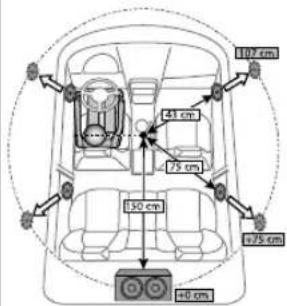
Wenn Sie den Abstand von der Mitte der momentan eingestellten Hörposition zu jedem Lautsprecher festlegen, wird die Verzögerungszeit automatisch berechnet und eingestellt.
1 Bestimmen Sie die Mitte der momentan eingestellten Hörposition als Bezugspunkt.
2 Messen Sie den Abstand vom Bezugspunkt zu den Lautsprechern.
3 Berechnen Sie die Unterschiede zwischen dem Abstand des am weitesten entfernten Lautsprechers (hinteren Lautsprechers) und anderen Lautsprechern.
4 Stellen Sie den in Schritt 3 für die einzelnen Lautsprecher berechneten Wert für [DISTANCE] ein.
5 Stellen Si[GAIN] für einzelne Lautsprecher ein.
Beispiel: Wenn [FRONT ALL] als Hörposition gewählt ist
*1 Bevor Sie eine Einstellung vornehmen, wählen Sie den Lautsprecher aus:
Wenn 2-Wege-Übergang gewählt ist:
FRONT LEFT / FRONT RIGHT / REAR LEFT / REAR RIGHT / SUBWOOFER:
- [REAR LEFT], [REAR RIGHT] und [SUBWOOFER] ist nur wählbar, wenn eine andere Einstellung als [NONE] für [REAR] und [SUBWOOFER] unter [SPEAKER SIZE] gewählt ist. (21)
Wenn 3-Wege-Übergang gewählt ist:
TWEETER LEFT/TWEETER RIGHT/MID LEFT MID RIGHT/WOOFER:
- [WOOFER] ist nur wählbar, wenn eine andere Einstellung als [NONE] und [WOOFER] unter [SPEAKER SIZE] gewählt ist. (21)
*2 Wird nur angezeigt, wenn [X' OVER TYPE] auf [2-WAY] (→19) gestellt ist und eine andere Einstellung als [NONE] für [REAR] unter [SPEAKER SIZE] gewählt ist. (→21)
DISPLAY-EINSTELLUNGEN
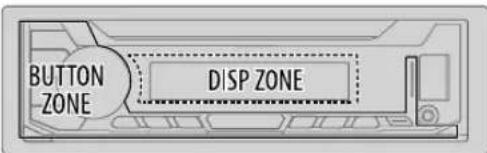
1 Halten Sie gedrückt.
2 Drehen Sie den Lautstärke-Regler, um einen Gegenstand zu treffen (siehe folgende Tabelle), und drücken Sie dann den Regler.
3 Wiederholen Sie Schritt 2, bis der gewünschte Gegenstand gewählt/aktiviert ist, oder folgen Sie den Anweisungen auf dem gewählten Gegenstand.
4 Drücken Sie zum Beenden.
Zum Zurückschalten zum vorherigen Einstellelement drücken Sie Q/3
Standard: XX
DISPLAY
| DIMMER | Blenden Sie die Beleuchtung ab.OFF: Die Abblendung ist ausgeschaltet. Die Helligkeit wechselt auf [DAY]-Einstellung um.ON: Die Abblendung ist eingeschaltet. Die Helligkeit wechselt auf [NIGHT]-Einstellung um.(←BRIGHTNESS))DIMMER TIME: Stellen Sie die Anfangs- und Endzeit für die Abblendfunktion ein.1 Drehen Sie den Lautstärke-Regler zum Einstellen der Einschaltzeit [ON], und drücken Sie dann den Regler.2 Drehen Sie den Lautstärke-Regler zum Einstellen der Einschaltzeit [OFF] und drücken Sie dann den Regler.(Standard: [ON]: 18:00; [OFF]: 6:00)DIMMER AUTO: Die Abblendung schaltet automatisch ein und aus, wenn Sie die Autoscheinwerfer ein- oder ausschalten.*1 |
| BRIGHTNESS | Stellen Sie die Helligkeit für Tag und Nacht separat ein.1 DAY/NIGHT: Wählen Sie Tag oder Nacht.2 Wählen Sie eine Zone. (Siehe Abbildung.)3 LEVEL 00 bis LEVEL 31: Stellen Sie den Helligkeitspegel ein. |
| TEXT SCROLL *2 | SCROLL ONCE: Scrollt die Display-Information einmal.; SCROLL AUTO: Wiederholt das Scrollen in 5-Sekunden-Intervallen.; SCROLL OFF: Hebt auf. |
*1 Die Steuerleitungsverbindung für Beleuchtung ist erforderlich. (-31)
*2 Manche Zeichen oder Symbole werden nicht richtig angezeigt (oder werden ausgeblendet).
ZURBEZUGNAHME
Wartung
Reinigung des Geräts
Wischen Sie die Frontblende mit einem trockenen Silikonlappen oder weichen Lappen sauber.
Reinigung des Steckverbinders
Die Frontblende abnehmen und den Anschluss sanft mit einem Wattetupfer oder Lappen reinigen, wobei darauf geachtet werden muss, die Anschlusskontakte nicht zu beschädigen.
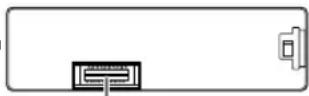
Anschluss (an der Rückseite der Frontblende)
■ Weitere Informationen
Bei: – Neuste Firmware-Aktualisierungen und eine Liste der neuesten kompatiblen Artikel
JVC-Originalanwendung
– Jegliche neuesten Informationen
Besuchen Sie http://www.jvc.net/cs/car/.
Abspielbare Dateien
- Für detaillierte Information und Hinweise über abspielbare Audiodateien besuchen Sie
• Wiederzugebende Audiodateien:
MP3 (.mp3), WMA (.wma), AAC (.aac), AAC (.m4a), WAV (.wav), FLAC (.flac)
• Mögliche Dateisysteme auf USB-Geräten: FAT12, FAT16, FAT32
Auch wenn Audiodateien den oben aufgeführten Standards entsprechen, kann das Abspielen unter Umständen auf Grund von Typ oder Zustand der Medien bzw. Geräte nicht möglich sein.
Wissenswertes über USB-Geräte
- Sie können ein USB-Gerät nicht über einen USB-Hub anschließen.
- Der Anschluss eines Kabels mit einer Gesamtlänge von mehr als 5 m kann eine fehlerhafte Wiedergabe verursachen.
- Diese Einheit kann nicht ein USB-Gerät mit einer anderen Bewertung als 5 V und mehr als 1,5 A erkennen.
Wissenswertes über iPod/iPhone
• Über USB-Eingangsterminal:
Made for
- iPod touch (5th und 6th generation)
- iPod nano (7th generation)
- iPhone 4S, 5, 5S, 5C, 6, 6 Plus, 6S, 6S Plus, SE, 7, 7 Plus
- Über Bluetooth:
Made for
- iPod touch (5th und 6th generation)
- iPhone 4S, 5, 5S, 5C, 6, 6 Plus, 6S, 6S Plus, SE, 7, 7 Plus
- Es ist nicht möglich, Videodateien im Menü "Videos" in [HEAD MODE] zu durchsuchen.
• Die Song-Reihenfolge, die im gewählten Menü dieser Einheit erscheint, kann sich vom iPod/iPhone unterscheiden. - Je nach der Version des Betriebssystems des iPod/iPhone sind einige Funktionen möglicherweise nicht verfügbar.
Wissenswertes über Android-Geräte
- Diese Einheit unterstützt Android OS 4.1 und höher.
- Manche Android-Geräte (mit OS 4.1 und höher) unterstützen möglicherweise Android Open Accessory (AOA) 2.0 nicht vollständig.
- Wenn das Android-Gerät sowohl Massenspeicherklasse-Gerät als auch AOA 2.0 unterstützt, hat diese Einheit immer Wiedergabe über AOA 2.0 als Vorrang.
Wissenwertes über Spotify
- Spotify-Anwendung unterstützt:
- iPhone 4S, 5, 5S, 5C, 6, 6 Plus, 6S, 6S Plus, SE, 7, 7 Plus (iOS 8 oder höher)
- iPod touch (5th und 6th generation)
- Android OS 4.0.3 oder höher
- Spotify ist ein Dritter Dienstanbieter, deshalb bleiben unangekündigte Änderungen der technischen Daten jederzeit vorbehalten. Entsprechend kann die Kompatibilität eingeschränkt sein, oder einzelne oder alle der Dienste können unverfügbar werden.
- Bestimmte Funktionen von Spotify können nicht von dieser Einheit bedient werden.
- Bezüglich Fragen zur Verwendung der Anwendung wenden Sie sich bitte an Spotify bei
.
ZUR BEZUGNAHME
Wissenwertes über Bluetooth
- Je nach Bluetooth-Version des Geräts lassen sich manche Bluetooth-Geräte möglicherweise nicht an diese Einheit anschließen.
- Diese Einheit arbeitet u.U. nicht mit bestimmten Bluetooth-Geräten.
• Die Signalbedingungen sind je nach Umgebung unterschiedlich.
Ändern der Display-Information
Jedesmal, wenn Sie ünlichen, wechselt die Anzeige-Information.
- Wenn die Information nicht verfügbar oder nicht aufgezeichnet ist, erscheint "NO TEXT", "NO NAME" oder andere Information (z.B. Sendername) oder die Anzeige ist leer.
Quellenname Display-Information
| FM oder AM | Frequenz → Uhrzeit Frequenz mit Musiksynchronisation* (zurück zum Anfang) |
| (Nur für Radio Data System-FM (UKW)-Sender)Sendername (PS)/Programmtyp (PTY) → Radiotext Radiotext+ Radiotext+ Titel/Radiotext+ Interpret → Frequenz → Uhrzeit Sendername (PS)/Programmtyp (PTY) mit Musiksynchronisation* → (zurück zum Anfang) | |
| USB (Für MP3/WMA/AAAC/WAV/FLAC-Datei)Songtitel/Interpret Albumname/Interpret Ownername Dateiname→ Spielzeit → Uhrzeit Songtitel/Interpret mit Musiksynchronisation*(zurück zum Anfang) | |
| iPod USB/iPod BT oder ANDROID | Wenn [HEAD MODE]/[AUTO MODE] ausgewählt ist (-8) :Songtitel/Interpret → Albumname/Interpret → Spielzeit Uhrzeit Songtitel/Interpret mit Musiksynchronisation* → (zurück zum Anfang) |
| SPOTIFY/SPOTIFY BT | Kontexttitel → Songtitel → Interpretenname → Albumname → Spielzeit → Uhrzeit → Kontexttitel mit Musiksynchronisation* → (zurück zum Anfang) |
| QuellennameDisplay-Information | |
| BT AUDIO | Songtitel/Interpret→Albumname/Interpret→Spielzeit→Uhrzeit→Songtitel/Interpret mit Musiksynchronisation*→(zurück zum Anfang) |
| AUX | AUX→Uhrzeit AUK mit Musiksynchronisation*(zurück zum Anfang) |
* Die Helligkeit der Tastenbeleuchtung wechselt und wird mit der Musik synchronisiert.
Verfügbare kyrillische Buchstaben

Verfügbares Zeichen
Displayanzeigen


FEHLERSUCHE
| Symptom Abhilfe | ||
| Allgemeines | Es wird kein Ton gehört. • Die Lautstärke auf den optimalen Pegel einstellen.• Prüfen Sie die Kabel und Verbindungen. | |
| "MISWIRING CHECK WIRING THEN PWR ON" erscheint. | Schalten Sie die Stromversorgung aus, und prüfen Sie, ob die Klemmen der Lautsprecherdrähte richtig isoliert sind. Schalten Sie die Stromversorgung wieder ein. | |
| "PROTECTING SEND SERVICE" erscheint. | Reichen Sie die Einheit beim nächsten Kundendienstzentrum ein. | |
| Quelle kann nicht gewählt werden. | Prüfen Sie die Einstellung [SOURCE SELECT]. (→) | |
| Radio | • Der Radioempfang ist schlecht.• Statikrauschen beim Radiohören. | Schließen Sie das Antennenkabel fest an. |
| USB/iPod | Die Wiedergabereihenfolge ist nicht wie gewünscht. | Die Wiedergabereihenfolge wird durch den Dateinamen. |
| Verflossene Spielzeit ist nicht richtig. | Dies hängt von dem vorherigen Aufnahmevorgang ab. | |
| "NOT SUPPORT" erscheint, und Dateien werden übersprungen. | Prüfen Sie, ob die Datei ein abspielbares Format hat. (→24) | |
| "READING" blinkt weiter. • Verwenden Sie nicht zu viele Hierarchie-Ebenen und Ordner.• Bringen Sie das USB Gerät wieder an. | ||
| "UNSUPPORTED DEVICE" erscheint. • Prüfen Sie, ob das angeschlossene Gerät kompatibel mit diesem Gerät ist, und stellen Sie sicher, dass die Dateisysteme die unterstützten Formate haben. (→24)• Bringen Sie das Gerät wieder an. | ||
| "UNRESPONSIVE DEVICE" erscheint. | Stellen Sie sicher, dass das Gerät nicht eine Fehlfunktion aufweist, und bringen Sie das Gerät wieder an. | |
| "USB HUB IS NOT SUPPORTED" erscheint. | Diese Einheit nicht kann ein USB-Gerät unterstützen, das über einen USB-Hub angeschlossen ist. | |
| "CANNOT PLAY" erscheint. Schließen Sie ein USB-Gerät an, das abspielbare Audiodateien enthält. | ||
| Symptom Abhilfe | ||
| USB/iPod | Die Quelle wechselt nicht auf "USB" um, wenn Sie ein USB-Gerät anschließen, während Sie eine andere Quelle hören."USB ERROR" erscheint. | Der USB-Anschluss nimmt mehr Leistung auf als das Designlimit vorgibt. Schalten Sie die Stromversorgung aus und trennen Sie das USB-Gerät ab. Schalten Sie dann die Stromversorgung wieder ein und schließen Sie das USB-Gerät erneut an.Wenn dies das Problem nicht behebt, schalten Sie die Stromversorgung aus und wieder ein (oder setzen Sie die Einheit zurück), bevor Sie das USB-Gerät durch ein anderes ersetzen. |
| Der iPod/iPhone schaltet nicht ein oder funktioniert nicht | Prüfen Sie die Verbindung zwischen diesem Gerät und dem iPod/ iPhone.Trennen Sie das iPod/iPhone ab und setzen es mit Hard Reset zurück. | |
| "LOADING" erscheint, wenn Sie durch Drücken von Q / → auf den Suchmodus schalten. | Die Einheit bereitet die iPod/iPhone-Musikliste vor. Das Laden kann eine gewisse Zeit dauern, wiederholen Sie den Vorgang später. | |
| Richtige Zeichen werden nicht angezeigt. | Dieses Gerät kann nur Großbuchstaben, Zahlen und eine begrenzte Anzahl von Symbolen anzeigen.Je nach der Anzeigesprache, die Sie gewählt haben (→), können bestimmte Buchstaben möglicherweise nicht richtig angezeigt werden. | |
| ANDROID | Bei Wiedergabe wird kein Ton gehört.Ton wird nur vom Android-Gerät ausgegeben. | Verbinden Sie das Android-Gerät neu.Während der [AUDIO MODE] eingestellt ist, starten Sie eine Media Player Anwendung auf dem Android-Gerät und starten Sie die Wiedergabe.Während der [AUDIO MODE] eingestellt ist, starten Sie die aktuelle Media Player Anwendung erneut oder verwenden Sie eine andere Media Player Anwendung.Starten Sie das Android-Gerät neu.Wenn dadurch das Problem nicht gelöst wird, kann das angeschlossene Android-Gerät nicht das Audiosignal zur Einheit leiten. (→24) |
| Bei [AUTO MODE] ist Wiedergabe unmöglich. | Stellen Sie sicher, dass JVC MUSIC PLAY APP im Android-Gerät installiert ist. (→)Schließen Sie das Android-Gerät erneut an und wählen Sie den geeigneten Steuermodus. (→)Wenn das Problem dadurch nicht gelöst wird, unterstützt das verbundene Android-Gerät nicht [AUTO MODE] (→24) | |
FEHLERSUCHE
| Symptom Abhilfe | ||
| ANDROID | "NO DEVICE" oder "READING" blinkt weiter. | Schalten Sie die Entwickler-Optionen am Android-Gerät aus.Verbinden Sie das Android-Gerät neu.Wenn das Problem dadurch nicht gelöst wird, unterstützt das verbundene Android-Gerät nicht [AUTO MODE] (→24) |
| Die Wiedergabe ist unterbrochen oder es treten Aussetzer im Ton auf. | Schalten Sie den Stromsparmodus am Android-Gerät aus. | |
| "CANNOT PLAY" · Achten Sie darauf, dass das Android-Gerät abspielbare Audiodateien enthält.Verbinden Sie das Android-Gerät neu.Starten Sie das Android-Gerät neu. | ||
| Spotify | "DISCONNECTED" USB ist vom Kopfgerät getrennt. Bitte stellen Sie sicher, dass das Gerät richtig über USB angeschlossen ist. | |
| "CONNECTING" · Angeschlossen über den USB-Eingang: Das Gerät stillt die Verbindung zur Kopfgerät her. Bitte warten.Angeschlossen über Bluetooth: Die Bluetooth-Verbindung ist getrennt. Bitte prüfen Sie, ob die Bluetooth-Verbindung und stellen Sie sicher, dass das Gerät und die Einheit gekoppelt und verbunden sind. | ||
| "CHECK APP" Die Spotify-Anwendung ist nicht richtig verbunden, oder der Benutzer ist nicht angemeldet. Beenden Sie die Spotify-Anwendung und starten Sie sie neu, und melden Sie sich dann bei Ihrem Spotify-Konto an. | ||
| Bluetooth* | Kein Bluetooth-Gerät ist erkannt. · Suchen Sie erneut vom Bluetooth-Gerät.Setzen Sie das Gerät zurück. (→8) | |
| Pairing kann nicht ausgeführt werden. | Stellen Sie sicher, dass Sie den gleichen PIN-Code für die Einheit und das Bluetooth-Gerät eingegeben haben.Löschen Sie Pairing-Information sowohl von der Einheit als auch dem Bluetooth-Gerät, und führen Sie dann das Pairing erneut aus. (→40) | |
| Echo oder Rauschen tritt auf. | Justieren Sie die Mikrofoneinheit-Position. (→10)Prüfen Sie die [ECHO CANCEL]-Einstellung. (→2) | |
| Symptom Abhilfe | ||
| Bluetooth6 | Die Telefon-Tonqualität ist schlecht. | Verringern Sie den Abstand zwischen der Einheit und dem Bluetooth-Gerät.Bewegen Sie das Fahrzeug zu einem Ort, wo ein besseres Signal empfangen wird. |
| Der Ton wird unterbrochen oder weist bei Wiedergabe von einem Bluetooth-Audioplayer Aussetzer auf. | Verringern Sie den Abstand zwischen dem Gerät und dem Bluetooth-Audioplayer.Schalten Sie die Einheit aus und wieder ein, und versuchen Sie erneut, die Verbindung herzustellen.Andere Bluetooth-Geräte versuchen möglicherweise, die Verbindung zur Einheit herzustellen. | |
| Der angeschlossene Bluetooth-Audioplayer kann nicht gesteuert werden. | Prüfen Sie, ob der angeschlossene Bluetooth-Audioplayer das Audio/Video Remote Control Profile (AVRCP) unterstützt. (Siehe auch Bedienungsanleitung Ihres Audiplayers.)Trennen Sie den Bluetooth-Player ab und schließen ihn erneut an. | |
| “PLEASE WAIT” Die Einheit bereitet die Verwendung der Bluetooth-Funktion vor. Wenn die Meldung nicht verschwindet, schalten sie aus und wieder ein, und schließen dann das Gerät erneut an. | ||
| “NOT SUPPORT” Das angeschlossene Telefon unterstützt nicht das Spracherkennungssystem. | ||
| “ERROR” Wiederholen Sie die Bedienung. Wenn “ERROR” erneut erscheint, prüfen Sie, ob das Gerät die probierte Funktion unterstützt. | ||
| “H/W ERROR” Setzen Sie die Einheit zurück und probieren Sie den Vorgang erneut. Falls “H/W ERROR” erneut erscheint, wenden Sie sich an den Kundendienst. | ||
| “SWITCHING NG” | Die angeschlossene Telefone unterstützen möglicherweise nicht die Telefon-Umschalten-Funktion. | |
| Wenn Sie weiterhin Probleme haben, führen Sie einen Reset aus.(→) | ||
TECHNISCHEDATEN
| Tuner | FM Frequenzbereich 87,5 MHz — 108,0 MHz (50-kHz-Raster) | |
| Empfindlichkeit (Rauschabstand = 26 dB) 0,71 μV/75 Ω (8,2 dBf) | ||
| Empfindlichkeitsschwelle (DIN S/N = 46 dB) 2,0 μV/75 Ω | ||
| Frequenzgang (±3 dB) 30 Hz — 15 kHz | ||
| Signal-Rauschabstand (MONO) 64 dB | ||
| Kanaltrennung (1 kHz) 40 dB | ||
| AM (MW) | Frequenzbereich 531 kHz — 1 611 kHz (9-kHz-Raster) | |
| Empfindlichkeit (Rauschabstand = 20 dB) 28,2 μV (29 dBμ) | ||
| AM (LW) | Frequenzbereich 153 kHz — 279 kHz (9-kHz-Raster) | |
| Empfindlichkeit (Rauschabstand = 20 dB) 50 μV (33,9 dBμ) | ||
| USB | USB Standard USB 1.1, USB 2.0 (Höchstgeschwindigkeit) | |
| Kompatible Geräte Massenspeichergerät | ||
| Dateisystem FAT12/16/32 | ||
| Maximaler Versorgungsstrom DC 5 V | —— 1,5 A | |
| D/A-Wandler | 24 Bit | |
| Frequenzgang (±1 dB) | 20 Hz — 20 kHz | |
| Signal-Rauschabstand (1 kHz) | 105 dB | |
| Dynamikbereich | 90 dB | |
| Kanaltrennung | 85 dB | |
| MP3-Decodierung | Unterstützt MPEG-1/2 Audio Layer-3 | |
| WMA-Decodierung | Unterstützt Windows Media Audio | |
| USB | AAC-Decodierung | AAC-LC".aac",".m4a"-Dateien |
| WAV-Decodierung | Linear PCM | |
| FLAC-Decodierung | FLAC-Datei, bis zu 24 bit/96 kHz | |
| Auxiliary | Frequenzgang (±3 dB) | 20 Hz — 20 kHz |
| Maximaler Spannungseingang | 1 000 mV | |
| Eingangsimpedanz | 30 kΩ | |
| Bluetooth | Version | Bluetooth 3.0 |
| Frequenzbereich | 2,402 GHz — 2,480 GHz | |
| Ausgangsleistung | +4 dBm (MAX), 0 dBm (AVE) Leistungsklasse 2 | |
| Maximaler Kommunikationsbereich | Sichtlinie ca. 10 m (32,8 ft) | |
| Pairing | SSP (Secure Simple Pairing) | |
| Profil | HFP1.6 (Hands-Free Profile)A2DP (Advanced Audio Distribution Profile)AVRCP1.5 (Audio/Video Remote Control Profile)PBAP (Phonebook Access Profile)SPP (Serial Port Profile) | |
| Audio | Maximale Ausgangsleistung | 50 W × 4 oder50 W × 2 + 50W × 1 (Subwoofer = 4 Ω) |
| Volle Bandbreitenleistung (bei weniger als 1 % Klirrfaktor) | 22 W × 4 | |
| Lautsprecherimpedanz | 4 Ω — 8 Ω | |
| Vorverstärkerpegel/Last (USB) | 2 500 mV/10 kΩ Last | |
| Vorverstärkungsimpedanz | ≤ 600 Ω | |
TECHNISCHE DATEN
| Allgemeines | Betriebsspannung (10,5 V — 16 V zulässig) | 14,4 V |
| Maximale Stromaufnahme 10 A | ||
| Betriebstemperaturbereich -10°C — +60°C | ||
| Einbaumaße (B × H × T) 182 mm × 53 mm × 100 mm | ||
| Nettogewicht (einschließlich Frontrahmen, Einbauhalterung) | 0,6 kg | |
Änderungen ohne Vorankündigung bleiben vorbehalten.
EINBAU/ANSCHLUSS
⚠️ Warnung
- Das Gerät kann nur bei 12 V DC-Versorgung mit negativer Masse eingebaut werden.
- Trennen Sie den negativen Batterieanschluss vor der Verkabelung und Befestigung ab.
- Schließen Sie nicht das Batteriekabel (gelb) das Zündkabel (rot) an der Fahrzeugkarosserie oder dem Massekabel (schwarz) an, um einen Kurzschluss zu vermeiden.
• Zum Verhindern von Kurzschlüssen:
– Isolieren Sie nicht angeschlossene Kabel mit Vinylband.
— Sicherstellen, daß das Gerät nach dem Einbau a Chassis des Fahrzeugs geerdet wird.
- Sichern Sie die Kabel mit Kabelklemmen und wickeln Sie Vinylband um die Kabel, die mit Metallteilen in Berührung kommen, um die Kabel zu schützen.
Vorsicht
- Überlassen Sie aus Sicherheitsgründen die Arbeiten zur Montage und Verkabelung ausgewiesenem Fachpersonal. Lassen Sie sich vom Autoradiohändler beraten.
- Montieren Sie dieses Gerät in der Konsole Ihres Fahrzeugs. Keine Metallteile dieses Geräts bei und kurz nach der Verwendung des Geräts berühren. Metallteile wie der Kühlkörper und das Gehäuse werden heiß.
- Verbinden Sie nicht die -Drähte von Lautsprechern mit der Karosserie, dem Massekabel (schwarz) oder schließen sie parallel an.
- Schließen Sie Lautsprecher mit einer Maximalleistung von mehr als 50 W an. Wenn die Maximalleistung der Lautsprecher unter 50 W ist, ändern Sie die Einstellung von [AMP GAIN], um Beschädigung der Lautsprecher zu vermeiden. (■9)
- Montieren Sie das Gerät mit einem Winkel von weniger als 30°.
- Wenn Ihr Fahrzeugkabelbaum nicht die Zündklemme hat, verbinden Sie das Zündkabel (rot) mit der Klemme am Sicherungskasten des Fahrzeugs, die 12 V DC-Versorgung bietet und durch den Zündschlüssel ein- und ausgeschaltet wird.
- Halten Sie alle Kabel von hitzeableitenden Metallteilen fern.
- Überprüfen Sie nach der Montage des Geräts, ob die Bremslichter, Blinker, Scheibenwischer usw. ordnungsgemäß funktionieren.
- Wenn die Sicherung durchbrennt, überprüfen Sie zuerst, dass die Drähte nicht die Karosserie berühren, und ersetzen Sie dann die durchgebrannte Sicherung durch eine neue Sicherung mit der gleichen Nenngröße.
EINBAU/ANSCHLUSS
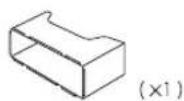
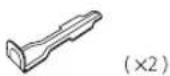
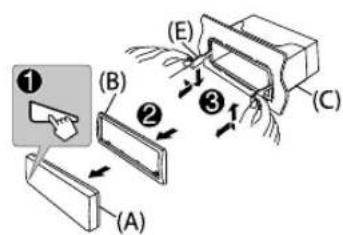
Teileliste für den Einbau
(A) Frontblende
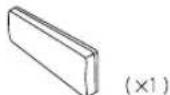
(C) Einbauhalterung
(E) Ausziehschlüssel
(B) Frontrahmen
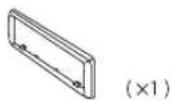
(D) Kabelbaum
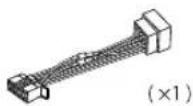
Grundlegendes Verfahren
1 Ziehen Sie den Schlüssel aus dem Zündschloss, und trennen Sie dann den
- Klemme der Autobatterie ab.
2 Schließen Sie die Kabel richtig an.
Siehe Verdrahtungsanschluss 1
3 Bauen Sie das Autoradio in Ihrem Fahrzeug ein. Siehe Einbau der Einheit (Einbau im Armaturenbrett).
4 Schließen Sie die -Klemme der Autobatterie an.
5 Drücken Sieb SROm Einschalten.
6 Nehmen Sie die Frontblende ab und setzen Sie das Gerät innerhalb von 5 Sekunden zurück. (→3)
Einbau der Einheit (Einbau im Armaturenbrett)
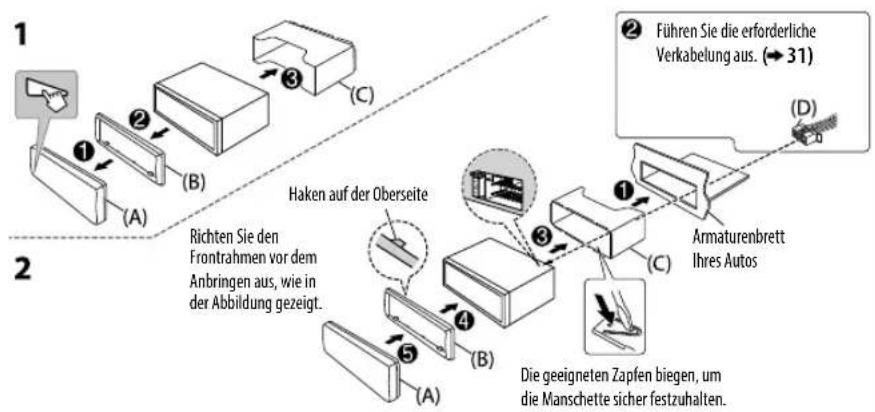
1 Nehmen Sie die Einbauhalterung und den Frontrahmen vom Gerät ab.
2 Richten Sie die Öffnungen am Gerät (an beiden Seiten) mit der Befestigungskonsole am Fahrzeug aus und sichern Sie das Gerät mit Schrauben (im Handel erhältlich).
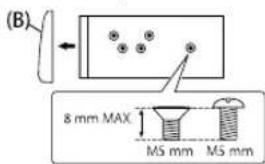
⚠️ Verwenden Sie nur die vorgeschriebenen Schrauben. Durch Verwendung falscher Schrauben kann das Gerät beschädigt werden.
Entfernen der EinheitBeim Einbau des
Verdrahtungsanschluss
Bei Anschluss an einen externen Verstärker schließen Sie dessen Massedraht an der Autokarosserie an, um Beschädigung des Geräts zu vermeiden.
Vorderer Ausgang/3-Wege-Übergang: Mittelbereich-Ausgang Hinterer/Subwoofer-Ausgang/3-Wege-Übergang: Tieftöner-Ausgang

Anschluss des ISO-Anschlusses an manche VW/Audi oder Opel (Vauxhall) Automobile
Sie müssen möglicherweise die Verkabelung des mitgelieferten Kabelbaums modifizieren, wie unten gezeigt.
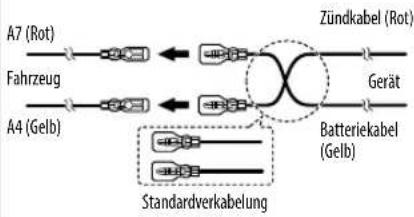
flowchart
graph LR
    A7[" A7 (Rot) "] --> A4[" A4 (Gelb) "]
    A4 --> A7
    A7 --> B1[" "]
    A4 --> B2[" "]
    B1 --> C1[" "]
    B2 --> C2[" "]
    C1 --> D1[" "]
    C2 --> D2[" "]
    D1 --> E1[" "]
    D2 --> E2[" "]
    E1 --> F1[" "]
    E2 --> F2[" "]
    F1 --> G1[" "]
    F2 --> G2[" "]
    G1 --> H1[" "]
    G2 --> H2[" "]
    H1 --> I1[" "]
    H2 --> I2[" "]
    I1 --> J1[" "]
    I2 --> J2[" "]
    J1 --> K1[" "]
    J2 --> K2[" "]
    K1 --> L1[" "]
    K2 --> L2[" "]
    L1 --> M1[" "]
    L2 --> M2[" "]
    M1 --> N1[" "]
    M2 --> N2[" "]
    N1 --> O1[" "]
    N2 --> O2[" "]
    O1 --> P1[" "]
    O2 --> P2[" "]
    P1 --> Q1[" "]
    P2 --> Q2[" "]
    Q1 --> R1[" "]
    Q2 --> R2[" "]
    R1 --> S1[" "]
    R2 --> S2[" "]
    S1 --> T1[" "]
    S2 --> T2[" "]
Wenn Ihr Fahrzeug KEINEN ISO-Anschluss hat
Wir empfehlen, die Einheit mit einem im Handel erhältlichen, für Ihr Fahrzeug ausgelegten Kabelbaum zu installieren und diese Arbeit zur Ihrer eigenen Sicherheit von qualifizierten Fachleuten ausführen zu lassen. Lassen Sie sich von Ihrem Autoradiohändler beraten.
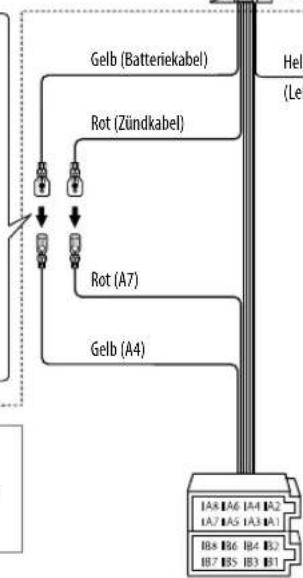
flowchart
graph TD
    A["Helb (Batteriekabel)"] --> B["Rot (Zündkabel)"]
    B --> C["Rot (A7)"]
    C --> D["Gelb (A4)"]
    D --> E["Terminal Label"]
    style A fill:#f9f,stroke:#333
    style B fill:#ccf,stroke:#333
    style C fill:#cfc,stroke:#333
    style D fill:#fcc,stroke:#333
    style E fill:#ffc,stroke:#333
ISO-Anschlüsse
Hellblau/Gelb (REMOTE CONT) (Lekungs-Fernbedienungskabel) STEERING WHEEL REMOTE INPUT Zum Lenkrad-Fernbedienungsadapter
Stift Farbe und Funktion
| A4 Gelb : Batterie | ||
| A5 Blau/Weiß : Stromsteuerung (12 V === 350 mA) | ||
| A6 Orangefarben/Weiß : Auto-Lichtreglerschalter | ||
| A7 Rot : Zündung (ACC) | ||
| A8 Schwarz : Erdungsanschluss (Masse) | ||
| B1 | Lila ⊕ | : Hinterer Lautsprecher (rechts) |
| B2 | Lila/Schwarz ⊖ | Für 3-Wege-Übergang: Hochtöner (rechts) |
| B3 | Grau ⊕ | : Vorderer Lautsprecher (rechts) |
| B4 | Grau/Schwarz ⊖ | Für 3-Wege-Übergang: Mitteltöner (rechts) |
| B5 | Weiß ⊕ | : Vorderer Lautsprecher (links) |
| B6 | Weiß/Schwarz ⊖ | Für 3-Wege-Übergang: Mitteltöner (links) |
| B7 | Grün ⊕ | : Hinterer Lautsprecher (links)* |
| B8 | Grün/Schwarz ⊖ | Für 3-Wege-Übergang: Hochtöner (links) |
* Sie können auch einen Subwoofer-Lautsprecher direkt ohne einen externen Subwoofer-Verstärker anschließen. Für Einstellung, →20.
TABLE DES MATIERES

- Entsorgung von gebrauchten elektrischen und elektronischen Geräten und Batterien (anzuwenden in Ländern mit einem separaten Sammelsystem für solche Geräte)
- Konformitätserklärung in Bezug auf die RE-Vorschrift 2014/53/EU Konformitätserklärung in Bezug auf die RoHS-Vorschrift 2011/65/EU
- Hersteller:
- English
- Nederlands
- INHALT VOR DER INBETRIEBNAHME
- WICHTIG
- ▲ Warnung
- ▲ Vorsicht
- Lautstärkeeinstellung:
- Allgemeines:
- Wie Sie diese Anleitung lesen
- GRUNDLAGEN
- Frontblende
- ERSTESCHRITTE
- Brechen Sie die Demonstration ab
- Stellen Sie die Uhrzeit und das Datum ein
- Einstellen der grundlegenden Einstellungen
- RADIO
- Suche nach einem Sender
- Einstellungen im Speicher
- Speichern eines Senders
- Wählen Sie einen gespeicherten Sender aus
- Andere Einstellungen
- PTY-Code
- USB/iPod/ANDROID
- Starten Sie die Wiedergabe
- Wählen Sie den Steuermodus
- Wählen Sie das Musiklaufwerk
- Einstellungen zur Verwendung der JVC Remote-Anwendung
- Vorbereitung:
- Auswählen einer Datei aus einem Ordner/einer Liste
- Spotify
- Beginnen Sie zu hören
- Bevorzugte Song-Information speichern
- Suchen Sie nach einem Song oder Sender
- BLUETOOTH®
- BLUETOOTH — Verbindung
- Unterstützte Bluetooth-Profile
- Unterstützte Bluetooth-Codecs
- Zum erstmaligen Registrieren und Anschließen eines Bluetooth-Geräts
- Drücken Sie sind die Einheit einzuschalten.
- Suchen und wählen Sie "KD-X3 BT am Bluetooth-Gerät.
- Führen Sie (A) oder (B) aus, je nachdem was im Display erscheint.
- Auto Pairing
- BLUETOOTH — Handy
- Empfangen Sie einen Ruf
- Verbessern Sie die Sprachqualität
- Nehmen Sie die Einstellungen zum Empfang eines Anrufs vor
- Tätigen Sie einen Ruf
- Drücken Sie, um auf Bluetooth-Modus zu schalten.
- Einen Ruf mit Spracherkennung tätigen
- Speichern Sie einen Kontakt im Speicher
- Einen Ruf aus dem Speicher tätigen
- Bluetooth-Modus-Einstellungen
- Prüfmodus für Bluetooth-Kompatibilität
- BLUETOOTH — Audio
- Audioplayer über Bluetooth
- Hören von iPhone/iPod über Bluetooth
- Drücken Sie wiederholt zum Wählen von iPod BT.
- Internetradio über Bluetooth
- Spotify hören
- AUX
- Verwendung eines tragbaren Audioplayers
- AUDIOEINSTELLUNGEN
- Lautsprecher-Ausgangseinstellungen [SPK/PRE OUT]
- Anschluss über Line-Out-Buchsen
- Anschluss über Lautsprecherkabel
- Übergangseinstellungen
- SPEAKER SIZE
- X'OVER(Übergang)
- Einstellungen der digitalen Zeitanpassung
- Bestimmen des Werts für [DISTANCE] und [GAIN] unter [DTA SETTINGS]
- FRONT LEFT / FRONT RIGHT / REAR LEFT / REAR RIGHT / SUBWOOFER:
- TWEETER LEFT/TWEETER RIGHT/MID LEFT MID RIGHT/WOOFER:
- DISPLAY-EINSTELLUNGEN
- ZURBEZUGNAHME
- Wartung
- Reinigung des Geräts
- Reinigung des Steckverbinders
- ■ Weitere Informationen
- Abspielbare Dateien
- Wissenswertes über USB-Geräte
- Wissenswertes über iPod/iPhone
- Wissenswertes über Android-Geräte
- Wissenwertes über Spotify
- ZUR BEZUGNAHME
- Wissenwertes über Bluetooth
- Ändern der Display-Information
- Verfügbare kyrillische Buchstaben
- EINBAU/ANSCHLUSS
- ⚠️ Warnung
- Vorsicht
- Teileliste für den Einbau
- Grundlegendes Verfahren
- Verdrahtungsanschluss
- Anschluss des ISO-Anschlusses an manche VW/Audi oder Opel (Vauxhall) Automobile
- Wenn Ihr Fahrzeug KEINEN ISO-Anschluss hat
- TABLE DES MATIERES
Marke : JVC
Modell : KDX351BT
Kategorie : Autoradio