CAV192L - Fernseher Caratec - Kostenlose Bedienungsanleitung
Finden Sie kostenlos die Bedienungsanleitung des Geräts CAV192L Caratec als PDF.

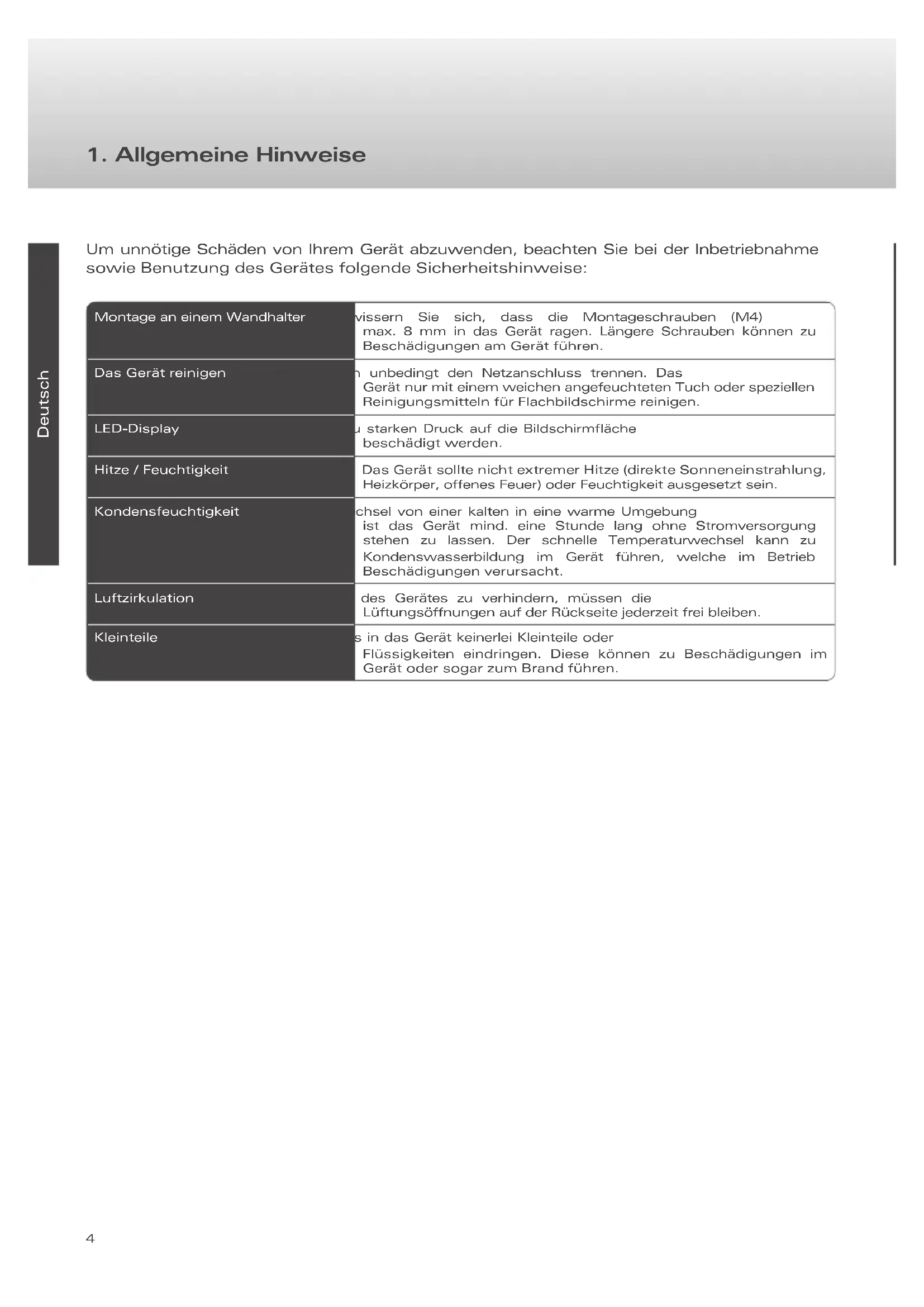


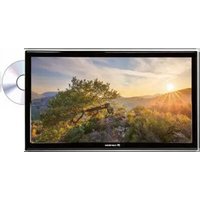
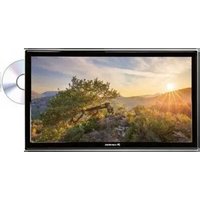
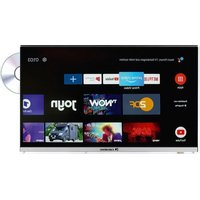
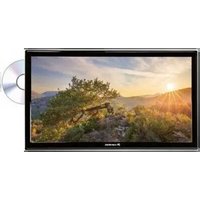
| Produkttyp | LED-Fernseher mit DVD-Player |
| Marke | Caratec |
| Modell | CAV192L (CAV192LDTS) |
| Abmessungen (B × H × T, ohne Standfuß) | 460 × 293 × 42,5 mm |
| Gewicht | 3,5 kg |
| Stromversorgung | 12-24 V DC (über 12V-Kabel oder Zigarettenanzünder oder externes 230-V-Netzteil) |
| Leistungsaufnahme (Betrieb/Standby/Aus) | 28 W / 0,2 W / 0 W |
| Bildschirmauflösung | 1366 × 768 Pixel (HD) |
| Bildformat | 16:9 |
| Kontrastverhältnis | 1000:1 |
| Helligkeit | 250 cd/m² |
| Blickwinkel | 85° (L/R) / 80° (O/U) |
| Lautsprecher | 2 × 3 W |
| Anschlüsse | HDMI, SCART, Komponente (Y,Pb,Pr), Composite (über 3,5-mm-Klinke), USB, PC VGA, PC Audio, Antenne DVB-T/C (mit 5V-Ausgang für aktive Antennen), Antenne DVB-S2, CI-Slot, digitaler Audioausgang (koaxial), Kopfhörer 3,5 mm |
| Unterstützte USB-Formate | Audio: AAC, m4a, mp3, wav, wma; Video: avi (XVID, DivX), mp4 (H.264), mkv (MP4V), mpg (MPEG-1, MPEG-2); Bild: bmp, jpg, jpeg, png; Text: txt |
| VESA-Halterung | 100 × 100 mm (Schrauben M4, max. Tiefe 8 mm) |
| Energieeffizienzklasse | B |
| Temperaturbereich (Betrieb/Lagerung) | 0 °C bis 50 °C / -20 °C bis 60 °C |
| Pflege und Reinigung | Vor der Reinigung Netzstecker ziehen; weiches, feuchtes Tuch oder spezielles Bildschirmreiniger verwenden; keine aggressiven Reinigungsmittel |
| Sicherheit | Extreme Hitze, Feuchtigkeit und Kondenswasser vermeiden; Lüftungsöffnungen nicht blockieren; keine Fremdkörper einführen |
| Ersatzteile / mitgeliefertes Zubehör | Abnehmbarer Standfuß, Fernbedienung (AAA-Batterien), 12V-Stromkabel, externes Netzteil 230V/12V, Verbindungskabel |
| Garantie / Reparaturfähigkeit | Pixel-Fehlerklasse nach ISO 9241-307 (Standard Klasse II); Reparatur durch autorisiertes Service-Center |
Häufig gestellte Fragen - CAV192L Caratec
Benutzerfragen zu CAV192L Caratec
0 Frage zu diesem Gerät. Beantworten Sie die, die Sie kennen, oder stellen Sie Ihre eigene.
Eine neue Frage zu diesem Gerät stellen
Laden Sie die Anleitung für Ihr Fernseher kostenlos im PDF-Format! Finden Sie Ihr Handbuch CAV192L - Caratec und nehmen Sie Ihr elektronisches Gerät wieder in die Hand. Auf dieser Seite sind alle Dokumente veröffentlicht, die für die Verwendung Ihres Geräts notwendig sind. CAV192L von der Marke Caratec.
BEDIENUNGSANLEITUNG CAV192L Caratec
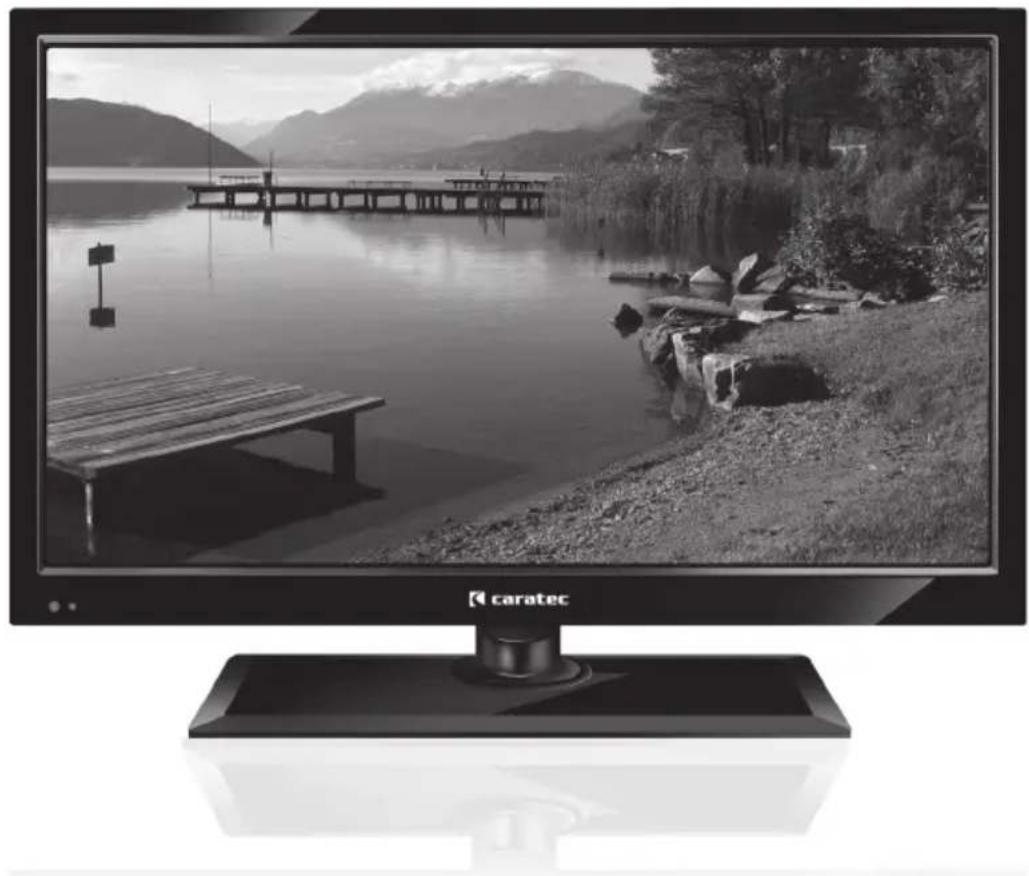
Bedienungsanleitung User's Manual Notice d'utilisation
Inhaltsverzeichnis
- Allgemeine Hinweise 4
- Lieferumfang 5
- Inbetriebnahme und Bedienung 6
3.1.Anschlusse am Gerat.. 6
3.2.Herstellen der Stromversorgung 6
3.3.Bild- und Tonquellen 7
3.4. Die Bedienleiste am Gerät 8
3.5. Die Fernbedienung 8
3.6.Befestigung am VESA-Halter 11
4.DasHauptmenu 12
4.1. Navigation im Menu 12
4.2.Die Ebene,Kanal" 12
4.3.Die Ebene "Bild" 13
4.4.Die Ebene "Ton" 13
4.5.Die Ebene,Zeit" 14
4.6.Die Ebene,Funktionen" 14
4.7.Die Ebene,Sperre 15
5.DasDVD-Menu 16
5.1. Navigation im Menu 16
5.2.Allgemeine Einstellungen 16
5.3.Audioeinstellungen 17
5.4. Präferenzen 17
- Die Fernseh Funktionen 18
6.1.Fernsehen uber Satellit (DVB-S) 18
6.2.Fernsehen uber eine terrestrische Antenne (DVB-T). 19
6.3.Fernsehen uber Kabelanschluss (DVB-C) 19
6.4. Sichern und Wiederherstellen der persönlichen Senderliste 19
6.5.Zurücksetzen der DVB-S Senderliste 19
7.Wiedergabe einer DVD 20
8.Wiedergabe von Medien (USB) 21
8.1.Voraussetzungen 21
8.2.Wiedergabe 21
-
Fehlerbeseitigung 22
-
Spezifikation 23
10.1.Hinweise zu der Pixelfehlerklasse 25
1. Allgemeine Hinweise
Um unnötige Schäden von Ihrrem Gerät abzuwenden, beachten Sie bei der Inbetriebnahme sowie Benutzung des Gerätes folgende Sicherheitshinweise:
| Montage an einem Wandhalter | vissern Sie sich, dass die Montageschrauben (M4) max. 8 mm in das Gerät ragen. Längere Schrauben können zu Beschädigungen am Gerät führen. |
| Das Gerät reinigen | unbedingt den Netzanschluss trennen. Das Gerät nur mit einem weichen angefeuchteten Tuch oder speziellen Reinigungsmitteln für Flachbildschirme reinigen. |
| LED-Display | u starken Druck auf die Bildschirmfläche beschädigt werden. |
| Hitze / Feuchtigkeit | Das Gerät sollte nicht extremer Hitze (direkte Sonneneinstrahlung, Heizkörper, offenes Feuer) oder Feuchtigkeit ausgesetzt sein. |
| Kondensfeuchtigkeit | chsel von einer kalten in eine warme Umgebung ist das Gerät mind. eine Stunde lang ohne Stromversorgung stehen zu halten. Der schnelle Temperaturwechsel kann zu Kondenswasserbildung im Gerät führen, welche im Betrieb Beschädigungen verursacht. |
| Luftzirkulation | des Gerätes zu verhindern, müssen die Luftungsöffnungen auf der Rückseite jederzeit frei bleiben. |
| Kleinteile | s in das Gerät keinerlei Kleinteile oder Flüssigkeiten eindringen. Diese können zu Beschädigungen im Gerät oder sogar zum Brand führen. |
2. Lieferumfang
Bitte stellen Sie sicher, dass folgende Teile im Lieferumfang enthalten sind.

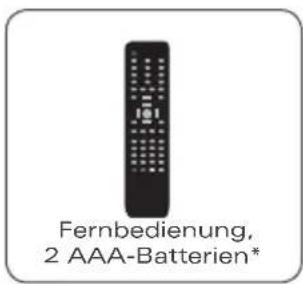


- optional, je nach Version
3. Inbetriebnahme und Bedienung
3.1. Anschlüsse am Gerät
External Geräte oder Quellen können auf der Rückseite des Gerätes angeschlossen werden. An den Antenneneingang konnen sowohl passive als auch aktive Antennen (mit integriertem Veränderter) angeschlossen werden.
| Anschluss Erklärung | |
| DC 12V Anschluss Netzkabel | / Spannungsversorgung |
| HDMI Digitaler A/V-Eingang für externe Quelle | |
| SCART A/V-Eingang für externe Quelle | |
| PC AUDIO Audioanschluss PC | |
| PC Videoanschluss PC | |
| DVB-T/C TV Antennenanschluss | |
| COAXIAL Digitaler Audioausgang | |
| MINI AV AV-Eingang | |
| MINI YPBPR Component Video-Eingang | |
| USB USB-Anschluss zum Wiedergegeben von Medien-Daten (FAT32) | |
| DVB-S2 Anschluss für Satellittenantenenne | |
| CI | CI-Slot zum Empfang verschlüsselter Programme |
| EARPHONE | Kopfhörerausgang |
- optional, je nach Version
3.2. Herstellen der Stromversorgung
Um ihren Caratec Fernseher mit Spannung zu versorgen, haben Sie folgende Mochigkeiten:
- Anschluss an das Bordnetz des Fahrzeuges (12-24VDC). Bei Leitungslangen über 5 m ist ein Kabelquerschnitt von min. 2 × 2,5 ~mm^2 zu verwenden.
Positive Polung:
- Anschluss an den Zigarettenanzünder (12-24VDC).
- Anschluss an einer 230V-Steckdose mit dem mitgelieferten Netzteil (230VAC/12VDC).
Nach dem Herstellen der Stromversorgung den Geräteschalter auf der Rückseite einschalten.
3.3. Bild- und Tonquellen
Auswahlen einer anderen Quelle:
| Aktion Bedienleiste Fernbedienung | ||
| Quellenauswahl öffnen TV/AV INPUT | ||
| Quelle auswahlen CH+ (hoch) | CH- (runter) | ▲ (hoch) ▼ (runter) |
| Auswahl bestätigten VOL + (vor) OK |
Folgende Quellen werden von ihrer Gewährt unterstutz:
| Quelle CAV192LTS | CAV222LTS CAV242LTS | CAV192LDTS CAV222LDTS CAV242LDTS |
| ATV (analoges Fernsehen) | ✓ | ✓ |
| DVB-T | ✓ | ✓ |
| DVB-C | ✓ | ✓ |
| DVB-S | ✓ | ✓ |
| USB | ✓ | ✓ |
| AV | ✓ | ✓ |
| PC | ✓ | ✓ |
| YPBPR | ✓ | ✓ |
| DVD - | ✓ | |
| Scart | ✓ | ✓ |
| HDMI | ✓ | ✓ |
Mölicherweise sind nicht alle Austattungsvarianten in allen Größen erhältlich.
3.4. Die Bedienleiste am Gerät
Auf der rechten Seite des Fernsehers finden Sie eine Bedienleiste mit der Sie die wichtigsten Funktionen steuern können.
PLAY/PAUSE: Disk abspielern / anhalten
EJECT: Disk auswerfen
STANDBY: Gerät ein- und ausschalten
TV/AV:Quellenauswahl
CH+: nächster Kanal, Navigation: ▲
CH-: vorheriger Kanal, Navigation:
VOL+: Lautsärke erhöhen, Navigation:
VOL-: Lautsärke reduzieren, Navigation:
MENU: Menu anzeigen
3.5. Die Fernbedienung
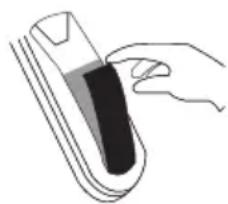
Um die Fernbedienung in Betrieb zunehmen, öffnen Sie das Batteriefach auf der Rückseite und setzen Sie die mitgelieferten Batterien (AAA, 2 x 1,5V) entsprechend der Markierungen „+“ und „-“ ein.
| Nr. Bezeichnung Erklärung | ||
| 01 STANDBY Gerät Ein-/Ausschalten | ||
| 02 Ziffertasten Zur Eingabe von Zahlen | ||
| 03 -/-- Kanalauswahl | ||
| 04 ASPECT Bildformatu mschaltung | ||
| 05 VOL + Lautstärke erhöhen | ||
| 06 VOL - Lautstärke senken | ||
| 07 DISPLAY ANZEige der Informationsleiste | ||
| 08 | ▲ | Navigationstaste: nach oben |
| 09 OK | Navigationstaste: bestätigen | |
| 10 | ▲ | Navigationstaste: nach links |
| 11 | ▼ | Navigationstaste: nach unten |
| 12 | LCD MENU | Anzeige des Hauptmenüss |
| 13 | PMODE | Auswahl des Bildmodus |
| 14 | INPUT | Quellenauswahl |
| 35 LANG | Audioprache ändern | |
| 39 SMODE | Auswahl des Audiomodus | |
| 40 | SLEEP | Einstellen des Sleep-Timers |
| 41 | EXIT | Menü verlassen |
| 42 | ▶ | Navigationstaste: nach rechts |
| 43 CH | Kanalwahr runter | |
| 44 NICAM | Nicht belegt | |
| 45 CH | Kanalwahr hoch | |
| 46 Auf | zuletzt gewählten | Kanal schalten |
| 47 AUTO | Automatische | Bildanpassung im PC-Modus |
| 48 MUTE | Stummschaltung | |
Nur bei Geräten mit DVB-T / DVB-S
| Nr. Bezeichnung Erklärung | ||
| 15 FAV | - Kanalwahl Favoriten runter | |
| 16 FAV | Anzeigen der Favoritenliste | |
| 17 HOLD | Seitenwechsel im Teletext verhindern | |
| 18 TEXT | Teletext öffner | |
| 19 SIZE | Teletextseite verfügbar | |
| 20 INDEX | Zur Teletextstartseite zusückkehren | |
| 21 | II | Time-Shift aktivieren |
| 22 MEDIA | Anzeige des Media-Menüs | |
| 23 | ■ | Funktion nicht verfügbar |
| 24 | ● | Funktion nicht verfügbar |
| 25 | Grüne Auswahltaste | |
| 26 | Rote Auswahltaste | |
| 26 | TV/RADIO | Zwischen Radio und TV umschalten |
| 27 | Gelbe Auswahltaste | |
| 28 | Blaue Auswahltaste | |
| 36 SUBTITLE | Untertitel einstellen | |
| 37 FAV | + Kanalwahl Favoriten hoch | |
| 38 | EPG | Programmübersicht (Electronic Programm Guide) |
Nur bei Geräten mit DVD
| Nr. Bezeichnung Erklärung | ||
| 17 | ZOOM | Bild vergroßern / verkleinern |
| 19 TITLE | Titel | menü |
| 20 D.MENU | DVD | Hauptmenü |
| 21 | II | Wiedergabe / Pause |
| 23 | ■ | Stop |
| 25 INTRO | Kapitelübersicht | |
| Nr. Bezeichnung | Erklärung | |
| 27 | REPEAT | |
| 28 | A-B | |
| 29 | I-< | |
| 30 | ▶I | |
| 31 | < | |
| 32 | > | |
| 33 | D.DISPL | |
| 34 | GOTO Kapitalauswahl | |
| 36 | SUBTITLE Untertitel einstellen | |
| 41 | DVD SETUP Anzeige des DVD-Menüs | |
| 47 | ▲ Auswurf der DVD | |

3.6. Befestigung am VESA-Halter
ACKTUNG: Btte beachten Sie bei der Montage an einen VESA-Halter, dass die Schrauben (M4) max. 8 mm in das Gerat ragen durren.
Um den Monitor an einem Halter zu befestigen, kann der Standfuß wie folgt abgenommen werden:
Schaubild Vorgehensweise

Legen Sie das Gerät vorsichtig auf eine ebene Fläche. Um zu verhindern, dass der LED-Bildschirm verkratzt, legen Sie ein sauberes, weiches Tuch unter.
Entfernen Sie die beiden Schrauben an der Unterseite. Drücken Sie anschließend den Knopf an der Oberseite und entfernen Sie den Standfuß mit einer Rechtsdrehung.
Lösen Sie die letzten drei Schrauben um den Halter vollständig zu entfernen.
4. Das Hauptmenu
Um Ihr Gerät an ihre Bedürfnisse anzupassen, konnen Sie über das Menu verschiedene Einstellungen vornehmen. Über die „LCD MENU"-Taste auf der Fernbedienung oder die „MENU"-Taste auf der Bedienleiste konnen Sie auf das Hauptmenu zugreifen.
4.1. Navigation im Menu
| Aktion Bedienleiste Fernbedienung | ||
| TV-Menü aufrufen MENU LCD MENU | ||
| Ebene wählten VOL+ (vor) | VOL- (zurück) | ► (vor) ► (zurück) |
| In die Einstellungen-Maske einer Ebene wechseln | CH- (runter) | ▼ (runter) |
| Die Einstellungen-Maske einer Ebene verlassen MENU LCD MENU | ||
| Innerhalb der Einstellungen-Maske navigieren CH+ (hoch) | CH- (runter) | ▲ (hoch) ▼ (runter) |
| Einstellungen verändern TV/AV OK | ||
| Einstellung bestätigten und Einstellungen-Maske verlassen | MENU | OK |
| TV-Menü verlassen MENU EXIT |
Bitte beachten Sie immer auch die Navigationshinweise am Bildschirm.
4.2. Die Ebene „Kanal"
Um Einstellungen in der Ebene „Kanal" vorzunehmen, gehen Sie wie folgt vor:
- Rufen Sie das Menu über die "LCD MENU"-Taste auf.
- Wahlen Sie die Ebene „Kanal" aus.
- Wechseln Sie in die Einstellungen-Maske der Ebene.

| Funktion | Erklärung |
| Automatische Sendersuche | Automatischen Sendersuchlauf für die ausgewählte Quelle starten. |
| Manuelle Sendersuche (DVB-C/T sowie ATV) | Manuellen Sendersuchlauf für die ausgewählte Quelle starten. |
| Programme bearbeiten | Sender ordnen,löschen, sperren oder als Favoriten kennzeichnen. |
| Signalinformation | Signalinformationen zum Sender anzeigen setzen. |
| Cl-Information | Informationen zur eingesteckten Cl-Karten anzeigen setzen. |
| 5V Aktivantenne | Bei aktiven Antennen einschalten um 5V auf die Antenne zu schalten. |
| Satelliteneinstellungen | Verwaltung der Satelliten und Transponder. |
| Senderliste zusücksetzen | Zurücksetzen der Senderliste auf den Auslieferungszustand. |
4.3. Die Ebene „Bild"
Um Einstellungen in der Ebene „Bild" vorzunehmen, gehen Sie wie folgt vor:
- Rufen Sie das Menu über die „LCD MENU“-Taste auf.
- Wahlen Sie die Ebene „Bild" aus.
- Wechseln Sie in die Einstellungen-Maske der Ebene.

| Funktion Erklärung | |
| Bildmodus | Bildmodus einstellen (Standard / Dynamisch / Weich / Benutzer). |
| Krontrast | Krontrastverhältnis einstellen. |
| Helligkeit | Helligkeit einstellen. |
| Farbe | Farbverhältnisse einstellen. |
| Schärfe | Bildschärfe einstellen. |
| Farbton | Farbton einstellen (nur NTSC-Format). |
| Farbtemperatur | Farbtemperatur einstellen (Kalt / Mittel / Warm / Benutzer). |
| Rot | Feinabstimmung der Rottöne. |
| Grün | Feinabstimmung der Grüntope. |
| Blau | Feinabstimmung der Blautöne. |
| Seitenverhältnis | Seitenverhältnis einstellen (4:3 / 16:9 / Zoom1 / Zoom2 / Panorama). |
| Rauschreduktion | Rauschreduktion einstellen (Aus / Piedrig / Mittel / Hoch). |
| PC-Konfiguration | Position und Höhe des PC-Bildes einstellen. |
4.4. Die Ebene „Ton"
Um Einstellungen in der Ebene „Ton" vorzunehmen, gehen Sie wie folgt vor:
- Rufen Sie das Menu über die „LCD MENU“-Taste auf.
- Wahlen Sie die Ebene "Ton" aus.
- Wechseln Sie in die Einstellungen-Maske der Ebene.

| Funktion Erklärung | |
| Effekt | Auswahl eines vorkonfigurierten Soundeffektes (Standard / Musik / Film / Sport / Benutzer). |
| Höhe | Höhen einstellen. |
| Bass | Tiefen (Basse) einstellen. |
| Balance | Balance zwischen rechtem und linkem Laufsprecher einstellen. |
| Autom. Lautstärke | Automatische Lautstärkeregelung ein- bzw. ausschalten. |
| Surround Sound | Surround-Wiedergabe ein- bzw. ausschalten. |
| SPDIF Mode | Modus des Digitalen Audioausgangs einstellen (Aus / PCM / Auto). |
4.5. Die Ebene „Zeit"
Um Einstellungen in der Ebene „Zeit" vorzunehmen, gehen Sie wie folgt vor:
- Rufen Sie das Menu über die „LCD MENU“-Taste auf.
- Wahlen Sie die Ebene „Zeit" aus.
- Wechseln Sie in die Einstellungen-Maske der Ebene.
| Funktion Erklärung | |
| Uhr | Anzeige der automatisch eingestellten Uhrzeit. |
| Schaltuhr aus | Zeiteinstellung für festgelegte Ausschaltzeiten. |
| Schaltuhr ein | Zeiteinstellung für festgelegte Einschaltzeiten. |
| Sleep Timer | Zeit einstellen, nach der sich das Gerät automatisch ausscheltet. |
| Autom. Ausschalten | Einstellen, ob sich das Gerät automatisch ausscheltet, wenn keine Eingaben gemacht werden. |
| Zeitzone | Zeitzone einstellen. |
4.6. Die Ebene „Funktionen"
Um Einstellungen in der Ebene „ Funktionen" vorzunehmen, gehen Sie wie folgt vor:
- Rufen Sie das Menu über die „LCD MENU“-Taste auf.
- Wahlen Sie die Ebene „ Funktionen" aus.
- Wechseln Sie in die Einstellungen-Maske der Ebene.

| Funktion Erklärung | |
| Menüsprache | Menüsprache einstellen. |
| 1. Audio Sprache | 1. Audiosprache für Mehrkanalton einstellen. |
| 2. Audio Sprache | 2. Audiosprache für Mehrkanalton einstellen. |
| 1. Untertitelsprache | 1. Untertitelsprache einstellen. |
| 2. Untertitelsprache | 2. Untertitelsprache einstellen. |
| Menu ausblenden | Zeit einstellen, nach der das Menu ausblendet. |
| Land | Abhängig von der Sendersuche in DVB-T. Nicht einstellbar. |
| Werkseinstellungen | Das Gerät auf die Werkseinstellungen zurücksetzen. |
4.7. Die Ebene „Sperre"
Um Einstellungen in der Ebene „Sperre" vorzunehmen, gehen Sie wie folgt vor:
- Rufen Sie das Menu über die „LCD MENU“-Taste auf.
- Wahlen Sie die Ebene „Sperre" aus.
- Wechseln Sie in die Einstellungen-Maske der Ebene.

Eingabe des eingesstellen PIN-Codes notwendig. Werksseitiger PIN-Code: „0000".
| Funktion Erklärung | |
| Kindersicherung | Kindersicherung ein- bzw. ausschalten. |
| PIN Code ändern | Werkssheitigen PIN-Code personalisieren. |
| Sender sperren | Einzelne Sender sperren. Zugriff ist dann nur mit PIN-Code möglich. |
| Jugendschutz | Altersgrenze für Jugendenschutzinstallungen festlegen. |
| Hotel Mode | Funktionen des Gerätes für den Benutzer einschränken. Die Senderliste importieren und exportieren. |
Um den DVD-Spieler auf ihre Bedürfnisse anzupassen, können Sie im DVD-Menü verschiedene Einstellungen vornehmen. Über die „DVD SETUP"-Taste auf der Fernbedienung können Sie auf das DVD-MENU zugreifen.
5.1. Navigation im Menu
| Aktion Vorgehensweise | |
| DVD-Menü aufrufen DVD Setup | Voraussetzung: DVD als Quelle ausgewählt |
| Ebene wählten ➔ (vor) | ( Zurück) |
| In die Einstellungen-Maske einer Ebene wechseln▼ (runter) | |
| Die Einstellungen-Maske einer Ebene verlassen △ (zurück) | |
| Zeile in Einstellungen-Maske wechseln ▲ (hoch) | ( runter) |
| Einstellung zum Bearbeitern freigeben ➔ (vor) | |
| Einstellungen verändern ▲ (hoch) | ( runter) |
| Einstellung bestätigten und Einstellungen-Maske verlassen | OK |
| DVD-Menü verlassen DVD Setup |
5.2. Allgemeine Einstellungen
| Funktion Erklärung | |
| TV-Monitor | Bildschirmformat einstellen. |
| OSD-Sprache | Menu-Sprache einstellen (DE/FR/ENG). |
| Bildschirmschoner | Bildschirmschoner ein- / ausschalten. Schaltet sich ein, wenn das Bild für längerere Zeit angehalten wurde. |
| Letzter Speicher | Ist diese Funktion eingeschaltet, merkt sich das Gerät beim Ausschalten die Position, an der Sie die DVD angehalten haben. Die Wiedergabe wird beim Starten der DVD an dieser Stelle fortgesetzt. |

5.3. Audioeinstellungen
| Funktion Erklärung | |
| Lautsprecher einrichten | Downmix-Funktion (Mehrkanalton in Stereoton umrechten) ein- / ausschalten |
| Zweikanal | Stereo- und Monokanäle umschalten |
| Dynamisch | Differenz zwischen leisen und lauten Tönen wird ausgegliken |

5.4. Präferenzen
Auf diesen Menu kann nur bei ausgeworferener DVD zugegriffen werden.
Eingabe des eingestellten Kennworts notwendig. Werkseitiges Kennwort: „123456".
| Funktion Erklärung | |
| TV-Norm | Fernsehnorm einstellen (PAL / NTSC). |
| Audio | Wiedergabesprache einstellen. |
| Untertitel | Untertitel-Sprache einstellen. |
| DVD Menu | Menüsprache einstellen. |
| Sperrfunktion | Wird ein Film eingelegt, dessen Altersfreigabe higher eingestuft ist als die von Ihnen freiigegebene, kann er nicht abgespielt werden. |
| Kennwort | Kennwort personalisieren. |
| Grundeinstellungen | DVD-Menu auf Werkseinstellungen zurücksetzen. |

Hinweis: Je nach Standort kann der Suchlauf bis zu 20 Min. dauern. Wird der Suchlauf abgebrochen, ist die Senderliste unvollständig oder)sagar leer. Sie konnen die Senderliste jedoch auf den Auslieferungszustand zurücksetzen.
6.1. Fernsehen über Satellit (DVB-S)
Anschluss
Verbinden Sie die Satellitantenenne und das Gerät mit einem handelsüblichen Koaxialkabel am „DVB-S-Tuner“-Eingang. Richten Sie die Antenna auf den gewündchten Satelliten aus.
Automatischer Sendersuchlauf
Um einen automatischen Sendersuchlauf zu starten, gehen Sie wie folgt vor:
- Wahlen Sie als Quelle „DVB-S" aus.
- Drücken Sie die „LCD MENU“-Taste auf Ihrer Fernbedienung.
- Wahlen Sie die Funktion „Automatische Sendersuche" aus.
- Bestätigen Sie mit der „OK“-Taste.
- Im folgenden Fenster konnen Sie den Suchlauf konfigurieren. Empfohlene Einstellung:
Scan Mode >Blind Scan<*
Channel Type >All<
Service Type >All<
Polarization >Auto<
- Starten Sie mit der blauen Taste auf Ihrer Fernbedienung den Suchlauf.
- Nach Beendigung der Kanalabstimmung erscheidt ein beliebiges TV-Bild, sofern ein Signal vorliegt.
Manuelle Sendersuche
Um eine manuelle Sendersuche durchzuführen, gehen Sie wie folgt vor:
- Wahlen Sie als Quelle „DVB-S" aus.
- Drücken Sie die „LCD MENU“-Taste auf Ihrer Fernbedienung.
- Wahlen Sie in der Ebene „Kanal" die Funktion „Satelliteneinstellungen" aus.
- Wahlen Sie sich den gewünschten Satelliten oder Transponder aus und markieren Sieihn mit der „OK“-Taste.
- Drücken Sie die blaue Taste auf ihrer Fernbedienung und wahlen Sie im folgenden Fenster: Scan Mode >Blind Scan<*
Channel Type >Alk<
Service Type >All<
Polarization >Auto<
- Starten Sie mit der blauen Taste auf Ihrer Fernbedienung den Suchlauf.
- Nach Beendigung der Kanalabstimmung erscheint ein beliebiges TV-Bild, sofern ein Signal vorliegt.
Scan Mode Erklärung
| Standard Scan | Suchlauf über die dem Gerät bestimmten Transponder auf dem Satelliten. |
| Blind Scan | Kompletteter Suchlauf über das komplette Frequenzspektrum eines Satelliten ohne die Verwendung von Voreinstellungen. |
| Netzwerk Scan | Suchlauf mit Hilfe einer vom Satelliten übertragenen Transponderliste. |
6.2. Fernsehen über eine terrestrische Antenne (DVB-T)
Anschluss
Verbinden Sie ihre terrestrische Antennemit dem „DVB-T/C“-Eingang auf der Rückseite. Sollten Sie eine passive Antennene (ohne eigene Stromversorgung) nutzen, schalten Sie im Hauptmenü in der Ebene Kanal die Option „5V Aktivantenne" auf „ein".
Manuelle Sendersuche
Um eine manuelle Sendersuche durchzuführen, gehen Sie wie folgt vor: 1. Wahlen Sie als Quelle „DVB-T" aus.
2. Drucken Sie die „LCD MENU“-Taste auf Ihrer Fernbedienung.
3. Wahlen Sie die Funktion „Manuelle Sendersuche" aus.
4. Bestätigen Sie mit der „OK“-Taste.
5. Im folgenden Fenster konnen Sie den Suchlauf konfigurieren. (Empfohlen: VOLL / Auto / Auto / Auto).
6.3. Fernsehen über Kabelanschluss (DVB-C)
Anschluss
Verbinden Sie ihre Anschlussdose und das Gerät mit einem handelsüblichen Koaxialkabel am „DVB-T/C“-Eingang.
Manuelle Sendersuche
Um eine manuelle Sendersuche durchzuführen, gehen Sie wie folgt vor:
- Wahlen Sie als Quelle „DVB-C" aus.
- Drucken Sie die „LCD MENU“-Taste auf Ihrer Fernbedienung.
- Wahlen Sie die Funktion „Manuelle Sendersuche" aus.
- Bestätigen Sie mit der „OK“-Taste.
- Im folgenden Fenster konnen Sie den Suchlauf konfigurieren. (Empfohlen: VOLL / Auto / Auto / Auto).
6.4. Sichern und Wiederherstellen der persönlichen Senderliste
Um ihre persönliche Senderliste zu sichern oder wiederherzustellen, gehen Sie wie folgt vor:
- Drücken Sie die „LCD MENU“-Taste auf Ihrer Fernbedienung
- Wechseln Sie in die Ebene „Sperre" (siehe 4.7).
- Öffnen Sie die den Funktion „Hotel Mode".
Schlieben Sie an der Geräterückseite ein geeignetes leeres USB-Medium an. Wahlen Sie die Funktion „Senderliste exportieren" um ihre aktuelle Senderliste zu sichern.
Zum Wiederherstellen einer bereits geschlossen Senderliste wahren Sie die Funktion „Senderliste importieren". Die Senderlisten-Datei muss sich hierfür im Stammverzeichnis des USB-Mediums befinden.
6.5. Zurücksetzen der DVB-S Senderliste
Um die Senderliste auf den Auslieferungszustand zurücksetzen, gehen Sie wie folgt vor:
- Wahlen Sie als Quelle „DVB-S" aus.
- Drücken Sie die „LCD MENU“-Taste auf Ihrer Fernbedienung.
- Wahlen Sie die Funktion „Senderliste zusücksetzen" aus und bestätigten Sie mit der „OK"-Taste.
- Den folgenden Hinweis mit der Auswahl von „JA" bestätigten.
- Warten Sieitte bis sich das Menu von alleine schlieft.
7. Wiedergabe einer DVD
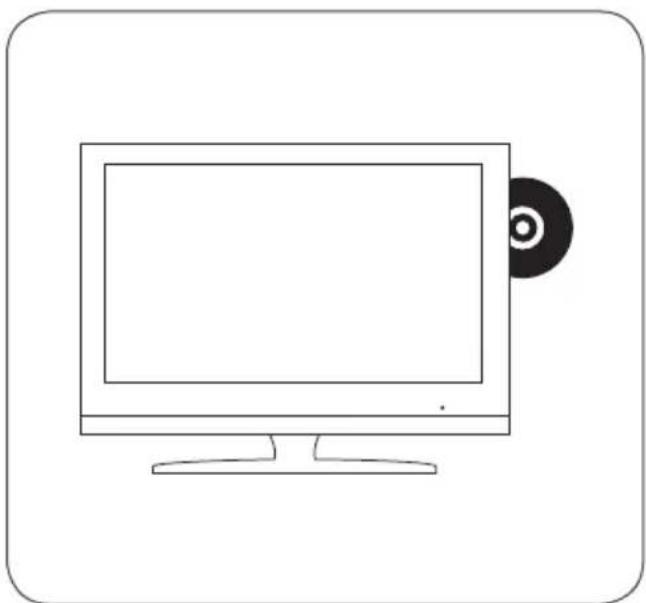
Zum Wiedergeben einer DVD legen Sie diese in das Laufwerk an der rechten Geräteseite ein. Achten Sie hierbei darauf auf, dass die DVD-Unterseite zu Ohnen zeigt. Führten Sie die DVD langsam ein, bis sie automatisch vom Laufwerk eingezogen wird.
Bitte beachten Sie, dass das Ein- und Auswerfen der DVD nur möglich ist, wenn DVD als Quelle ausgewählt ist.
8. Wiedergabe von Medien (USB)
8.1.Voraussetzungen
Sie können die auf einem USB-Medium gespeicherten Daten abspielen. Zum Abspielen von Media-Daten vergewissern Sie sich zunachst, dass Ihr Speichermedium folgende Eigenschaften erfüllt.
| Eigenschaft | |
| Formatierung FAT32 | |
| Max. Speicherjährige 500 GB | |
| US B-Typ USB 2.0 | |
| Unterstützte Dateiformate Audio: AAC, m4a, mp3, wav | wma Bild: bmp, jpg, JPEG, png Video: avi (XVID, DivX), mp4 (H.264), mkv (MP4V), mpg (MPEG-1, MPEG-2) Text: txt |
8.2. Wiedergabe
- Drucken Sie die „Media“-Taste an Ihrer Fernbedienung oder wahren Sie als Quelle „USB" aus.
- Im folgenden Menu werden Ihnen die vier Kategorieren „Foto“, „Musik“, „Film“ und „Text“ angezeigt. Wahlen Sie die entsprechende Kategorie Ihrer Datai aus und bestätigen Sie mit der „OK“-Taste.
- Wahlen Sie den Speicherplatz (C) des Mediums und ggf. den Unterordner aus. Die auf dem Medium vorhandenen Daten werden angezeigt.
- Zum Abspielen einer Datei drücken Sie die „OK“-Taste, zum Löschen einer Datei die rote Taste auf Ihrer Fernbedienung.
9. Fehlerbeseitigung
| Problem Lösung | |
| Keine Funktionitte stellen Sie | sicher, dass das Netzkabel korrekt angeschlossen ist. |
| Bitte stellen Sie sicher, dass der Netzschalter auf der Rückseite eingeschaltet ist. | |
| Bitte stellen Sie sicher, dass die Polarität der Stromversorgung korrekt ist. | |
| Kein Bilditte stellen Sie sicher. | dass die entsprechende Quelle (Input) ausgewählt ist. |
| Bitte stellen Sie sicher, dass die entsprechende Quelle bzw. Antenne korrekt angeschlossen ist. | |
| Kein Tonitte überprüfen Sie die | Lautstärke. |
| Bitte überprüfen Sie, ob die Mute-Funktion aktiviert ist. | |
| Blauer Bildschirmitte stellen | Sie sicher, dass die entsprechende Quelle (Input) ausgewählt ist. |
| Gerät reagiert nicht auf Fernbedienung | Bitte stellen Sie sicher, dass die Batterien entsprechend der Polmarkierung eingelegt sind. Falls notwendig Batterienitte austauschen. |
| DTV-/DVB-T-Modus: Fehlermeldung „kein Signal" | Bitte überprüfen Sie den Antennenanschluss. |
| Bitte starten Sie den Programmsuchlauf erneut. | |
| DVB-S-Modus: Fehlermeldung „kein Signal" | Bitte überprüfen Sie den Antennenanschluss. |
| Bitte starten Sie den Programmsuchlauf erneut. | |
| PC-Modus: Das Bild ist zu Klein, zu groß oder verschoben | Bitte wahren Sie PC als Quelle und ändern Sie die die Bildeinstellung im LCD-MENU. |
| Bitte wahren Sie PC als Quelle und betätigten Sie die Auto-Taste an der Fernbedienung. |
10. Spezifikation
| Technische Daten 19" (47 cm) LED TV CAV192 22" (55 cm) LED TV CAV222 | ||
| Artikelnummer CAV192LDTS CAV222LTS, CAV222LDTS | ||
| Auflösung (in Pixel) 1366 x 768 px 1920 x 1080 px (Full HD) | ||
| Bildformat 16:9 16:9 | ||
| Kontrastverhältnis 1000:1 1000:1 | ||
| Helligkeit 250 cd/m2 250 cd/m2 | ||
| Sichttwinkel (R/L/O/U) 85°/85°/80°/80° | ||
| Laufsprecher | 2 x 3 Watt 2 x 3 Watt | |
| Analog TV-Tuner Ja | Ja | |
| DVB-T Tuner | Ja | Ja |
| DVB-S2 Tuner | Ja, bei CAV192LDTS | Ja |
| DVD-Spieler | Ja, bei CAV192LDTS | Ja, bei CAV222LDTS |
| HDMI | Ja | Ja |
| Scart | Ja | Ja |
| Component (Y,Pb,Pr) | Ja, über 3,5 mm Klinke (optional) | Ja, über 3,5 mm Klinke (optional) |
| Composite (FBAS) | Ja, über 3,5 mm Klinke (optional) | Ja, über 3,5 mm Klinke (optional) |
| USB-Anschluss (Mediaplayer) | Ja | Ja |
| PC (VGA) | Ja | Ja |
| PC Audio (3,5 mm) | Ja | Ja |
| Antennenanschluss analog/DVB-T mit 5V Ausgang für aktive DVB-T Antennen | Ja | Ja |
| Antennenanschluss DVB-S2 | Ja, bei CAV192LDTS | Ja |
| CI-Slot Ja | Ja | |
| Digitaler Audioausgang (Cinch) | Ja | Ja |
| Kopfhörer (3,5 mm) Ja | Ja | |
| Fernbedienung | Ja | Ja |
| Standfuß (abnehmbar) | Ja | Ja |
| 12V Anschlussleitung Ja | Ja | |
| Netzgerät (100 ... 240 V), extern | Ja | Ja |
| VESA Befestigungsmöglichkeit | Ja, 100 mm | Ja, 100 mm |
| Geräteschalter Ein/Aus | Ja | Ja |
| USB Dateiformate | Musik: aac, m4a, mp3, wav, wma; Bilder: bmp, jpg,JPEG, png; Video: avi (XVID, DivX), mp4 (H.264), mkv (MP4V), mpg (MPEG-1, MPEG-2) | |
| Betriebsspannung 12-24 V | 12-24 V | |
| Leistungsaufnahme (aus/Standby/an) | CAV192LDTS: 0/0,2/28 Watt | CAV222LTS: 0/0,2/25 Watt CAV222LDTS: 0/0,2/30 Watt |
| Energieeffizienzklasse | B | B |
| Temperaturbereich Betrieb/Lagerung | 0...50°C/-20...60°C | 0...50°C/-20...60°C |
| Pixelfehlklasse nach EN ISO 9241-307 | 0 (Fehlerfrei) | 0 (Fehlerfrei) |
| Gewicht | CAV192LDTS: 3,5 kg | CAV222LTS: 3,5 kg CAV222LDTS: 3,8 kg |
| Maße (B x H x T in mm) ohne Fuß | 460 x 293 x 42,5 mm | 527 x 331 x 42,5 mm |
| Technische Daten 24" (61 cm) LED TV CAV242 | |
| Artikelnummer CAV242LTS | |
| Auflösung (in Pixel) 1920 x 1080 px (Full HD) | |
| Bildformat 16:9 | |
| Kontrastverhältnis 1000:1 | |
| Helligkeit 250 cd/m2 | |
| Sichtwinkel (R/L/O/U) 85°/85°/80°/80° | |
| Laatsprecher 2 x 3 Watt | |
| Analog TV-Tuner Ja | |
| DVB -T Tun er Ja | |
| DVB -S 2 Tun er Ja | |
| DVD-Spieler Nein | |
| HDMI Ja | |
| Scart | Ja |
| Component (Y,Pb,Pr) | Ja, über 3,5 mm Klinke (optional) |
| Composite (FBAS) Ja, über 3,5 mm Klinke (optional) | |
| USB-Anschluss (Mediaplayer) | Ja |
| PC (VGA) | Ja |
| PC Audio (3,5 mm) | Ja |
| Antennenanschluss analog/DVB-T mit 5V Ausgang für aktive DVB-T Antennen | Ja |
| Antennenanschluss DVB-S2 | Ja |
| CI-Slot | Ja |
| Digitaler Audioausgang (Cinch) | Ja |
| Kopfhörer (3,5 mm) Ja | |
| Fernbedienung | Ja |
| Standfuß (abnehmbar) | Ja |
| 12V Anschlussleitung Ja | |
| Netzgerät (100 ... 240 V), extern | Ja |
| VESA Befestigungsmöglichkeit | Ja, 100 mm |
| Geräteschalter Ein/Aus | Ja |
| USB Dateiformate | Musik: aac, m4a, mp3, wav, wma Bilder: bmp, jpg, JPEG, png Video: avi (XVID, DivX), mp4 (H.264), mkv (MP4V), mpg (MPEG-1, MPEG-2) |
| Betriebsspannung 12-24 V | |
| Leistungsaufnahme (aus/Standby/an) | CAV242LTS: 0/0,2/28 Watt |
| Energieeffizienzklasse | B |
| Temperaturbereich Betrieb/Lagerung | 0...50°C/-20...60°C |
| Pixelfehlerklasse nach EN ISO 9241-307 | 0 (Fehlerfrei) |
| Gewicht | CAV242LTS: 3,6 kg |
| Maße (B x H x T in mm) ohne Fuß | 581,5 x 362 x 42,5 mm |
10.1. Hinweise zu der Pixelfehlerklasse
Alle von Caratec GmbH angebotenen Flachbildschirme entsprechen der Klasse 0, sofern anders angegeben.
Die Pixelfehler tren bei Flachbildschirmen technologie- und Produktionsbedingt auf. Ein 22" Display mit einer Auflösung von 1920 × 1080 Punkten besteht beispelisse aus über 2 Millionen einzelnen und von winzigen Transistoren angesteuerten Bildschirmzellen. Bei einer solch gigantischen Anzahl ist es möglich, dass betrz hochster Qualitätstandards eine oder mehrere einzeln nicht perfect Funktionieren und permanent ein- oder ausgeschaltet sind. Das Resultat sind dann ständig leuchtende oder ständig schwarze Pixel auf dem Schirm.
Die ISO-Norm 9241-307 legt diesbezüglich Qualitätsklassen fest und sorgt damit für Transparenz in Bezug auf Garantieansprüche von Endkunden, Handlern und Großhandlern gegenüber den Herstellern. Mit dem Kommitment zu einer ISO-Fehlerklasse verpflichteten sich Monitorhersteller, den jeweils entsprechenden Standard in der Serienfertigung einzuhalten. Die Pixelfehlerklassen orientieren sich darauf - wie in der nachfolgenden Tabelle erläutert - an der Anzahl der Pixelfehler und am spezifischen Fehlertype.
| Fehlerklasse Fehlertyp 1 defektor Pixel Ständig leuchtend | Fehlertyp 2 defektor Pixel Ständig schwarz | Fehlertyp 3 defektor Sub-Pixel Ständig leuchtend | Fehlertyp 3 defektor Sub-Pixel Ständig schwarz |
| 0 0 0 0 0 | |||
| I 1 1 2 2 | |||
| II 2 2 5 2 | |||
| III 5 15 Bis zu 50 | |||
| IV 50 150 Bis zu | 500 | ||
Die Pixelfehlerzahl ist jeweils pro 1 Million Pixel definiert.
Erläuterung:
Ein ständig leuchtender Pixel (Fehlertyp 1) stört den Anwender mehr als ein ständig Schwarzer Pixel (Fehlertyp 2). Am weniger fällt es auf, wenn ledigious ein Sub-Pixel defekt ist, und in einer der drei Farben rot, grün oder blau leuchtet oder schwarz ist (Fehlertyp 3).
Aufgrund dieser Unterschiede ist auch die jeweilig tolerierte Fehleranzahl der drei Fehlertypen zum Beispiel in Klasse II entsprechlich.