WUA1810E - Netzwerkkarte / Adapter LEVELONE - Kostenlose Bedienungsanleitung
Finden Sie kostenlos die Bedienungsanleitung des Geräts WUA1810E LEVELONE als PDF.



Häufig gestellte Fragen - WUA1810E LEVELONE
Benutzerfragen zu WUA1810E LEVELONE
0 Frage zu diesem Gerät. Beantworten Sie die, die Sie kennen, oder stellen Sie Ihre eigene.
Eine neue Frage zu diesem Gerät stellen
Laden Sie die Anleitung für Ihr Netzwerkkarte / Adapter kostenlos im PDF-Format! Finden Sie Ihr Handbuch WUA1810E - LEVELONE und nehmen Sie Ihr elektronisches Gerät wieder in die Hand. Auf dieser Seite sind alle Dokumente veröffentlicht, die für die Verwendung Ihres Geräts notwendig sind. WUA1810E von der Marke LEVELONE.
BEDIENUNGSANLEITUNG WUA1810E LEVELONE
Schritt 1: Mit einem Computer verbinden
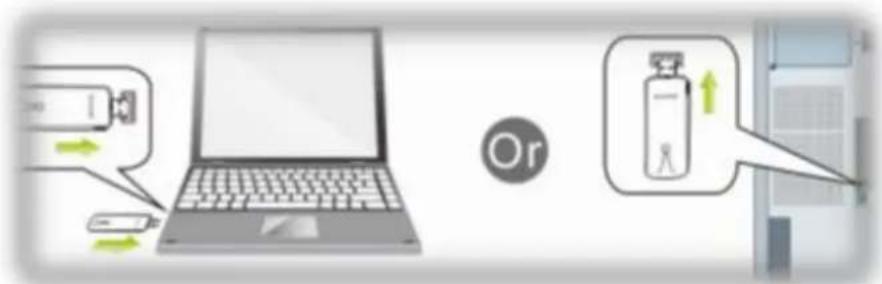
1.1 PC einschalten, USB-WLAN-Adapter in den USB-Port Ihres PCs stecken
1.2 CD aus der Verpackung in den Computer einlegen
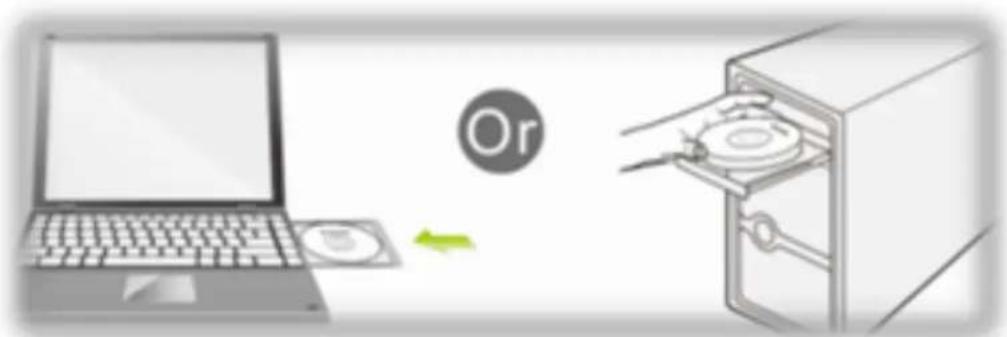
1.3 Ordner öffnen und nach Treiber > Windows suchen, dann

zum Starten der Installation anklicken
Schritt 2: Treibersoftware installieren
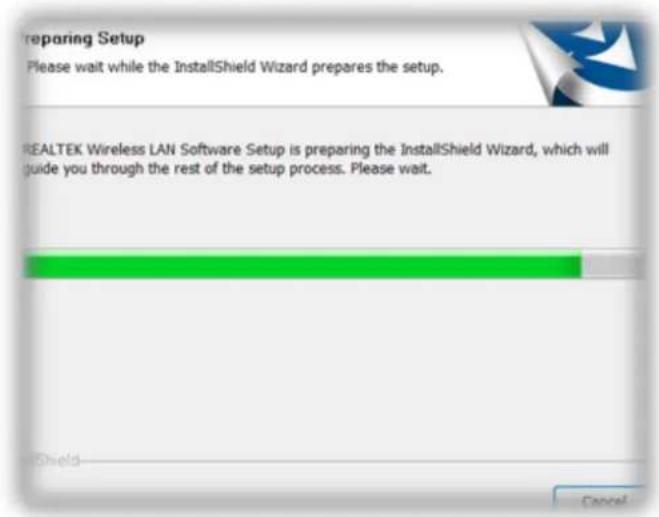
2.1 Bitte warten Sie, wenn der nachstehende Bildschirm erscheint. Klicken Sie nicht auf „Abbrechen“; andernfalls stoppt die Installation
2.2 Klicken Sie am nachstehenden Bildschirm zum Fortsetzen der Installation auf „Weiter“.
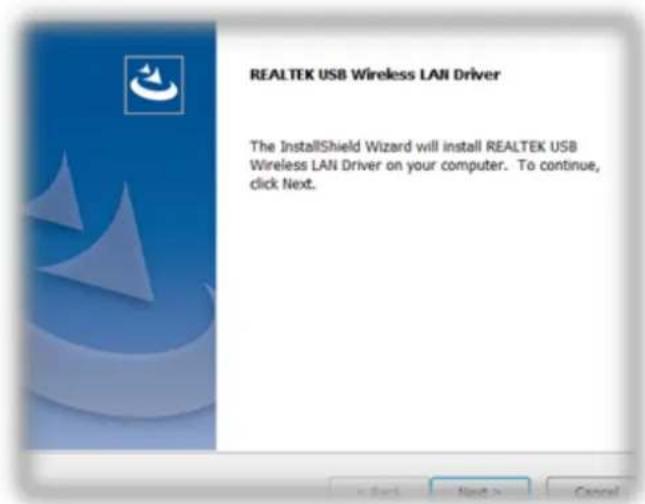
2.3 Warten Sie, wenn der nachstehende Bildschirm erscheint

2.4 Warten Sie, wenn der nachstehende Bildschirm erscheint

Wählen Sie am nachstehenden Bildschirm „Ja, ich möchte meinen Computer jetzt neu starten“. Klicken Sie dann zum Neustarten Ihres Computers auf „Fertigstellen“.
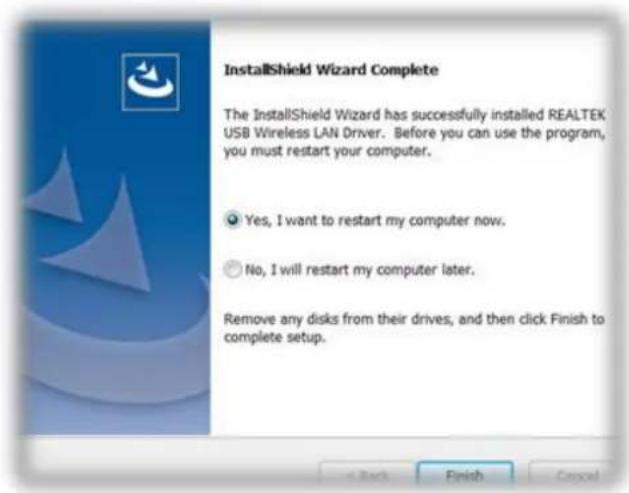
2.5 Installation abschließen
Schritt 3: WLAN-Verbindung
3.1 Installationsanwendung öffnen
3.2 Verfügbares Netzwerk anklicken
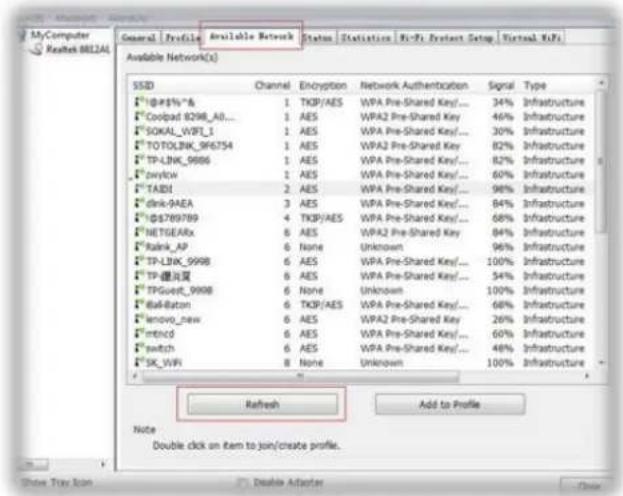
3.3 Zum Verbinden das WLAN-Eingabekennwort wählen
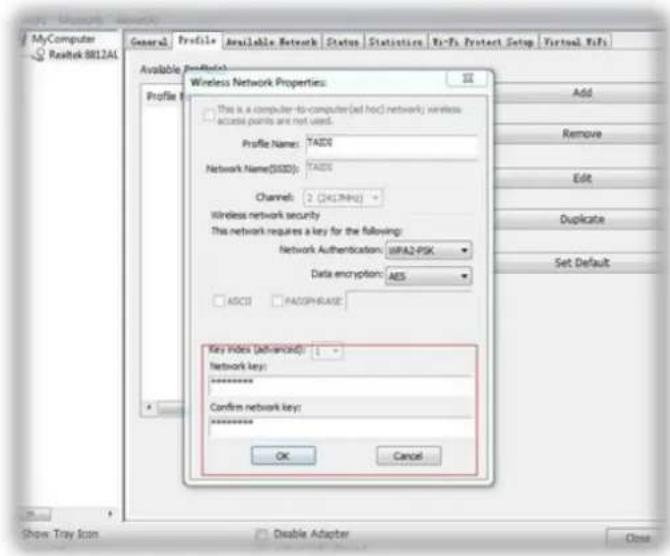
3.4 Informationen anzeigen