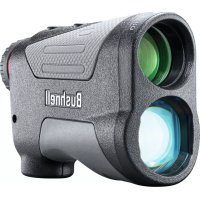
Nitro 1800 - Entfernungsmesser BUSHNELL - Kostenlose Bedienungsanleitung
Finden Sie kostenlos die Bedienungsanleitung des Geräts Nitro 1800 BUSHNELL als PDF.



| Produkttyp | Laser-Entfernungsmesser |
| Marke | Bushnell |
| Modell | Nitro 1800 |
| Abmessungen (L x B x H) | 4,2 x 2,9 x 1,3 Zoll (107 x 74 x 33 mm) |
| Gewicht | 5,7 oz (162 g) |
| Stromversorgung | Lithiumbatterie CR2 3V |
| Maximale Reichweite (reflektierendes Ziel) | 2 000 Yards / 1 829 Meter |
| Reichweite bis zu einem Baum | 1 200 Yards / 1 097 Meter |
| Reichweite bis zu einem Tier | 800 Yards / 731 Meter |
| Genauigkeit | ± 1 Yard bis 1 000 Yards |
| Vergrößerung | 6x |
| Linsendurchmesser | 24 mm |
| Kompensationstechnologie | ARC™ (Angle Range Compensation) |
| Zielmodi | Standard, BullsEye, Brush |
| Betriebsmodi | Normal, Bogenschießen (Arc), AbU, AbE |
| Konnektivität | Bluetooth für Bushnell Ballistics App |
| Display | Vivid LCD-Bildschirm |
| Wasserbeständigkeit | IPX4 (spritzwassergeschützt) |
| Optische Beschichtung | EXO Barrier™ Mehrschichtbeschichtung |
| Reinigung | Mikrofasertuch, abrasive Produkte vermeiden |
| Laserklasse | Klasse 1 (augensicher) |
| Mitgelieferte Batterie | Ja (Lithiumbatterie CR2) |
| Garantie | Ironclad Bushnell lebenslange Garantie (produktspezifische Lebensdauer) |
| Reparierbarkeit | Nicht zerlegen, Kundendienst kontaktieren |
Häufig gestellte Fragen - Nitro 1800 BUSHNELL
Benutzerfragen zu Nitro 1800 BUSHNELL
0 Frage zu diesem Gerät. Beantworten Sie die, die Sie kennen, oder stellen Sie Ihre eigene.
Eine neue Frage zu diesem Gerät stellen
Laden Sie die Anleitung für Ihr Entfernungsmesser kostenlos im PDF-Format! Finden Sie Ihr Handbuch Nitro 1800 - BUSHNELL und nehmen Sie Ihr elektronisches Gerät wieder in die Hand. Auf dieser Seite sind alle Dokumente veröffentlicht, die für die Verwendung Ihres Geräts notwendig sind. Nitro 1800 von der Marke BUSHNELL.
BEDIENUNGSANLEITUNG Nitro 1800 BUSHNELL
Vielen Dank für den Kauf Ihres neuen Bushnell® Nitro™ Laser-Entfernungsmessers.
These Bedienungsanleitung hilft Ihnen bei der Optimierung Ihres Sichtterlebnisses und erlautert, wie die Kontrollen und Funktionen des Enternungsmessers zu nutzen sind und wie Sie es am besten pfl egen.itte lessen Sie diese Anweisungen sorgfältig durch, bevor Sie den Enternungsmesser benutzen.

WARNING: Wie bei jedem Lasergerät ist es nicht empfehlenswert, die Emissionen über längerere Zeiträume mit vergroßerten Linsen direkt zu betrachten.
EINLEITUNG
Ihr Bushnell NitroTM ist ein erstklassiger, außer kompakter Laser-Enternungsmesser mit der neuesten Digitaltechnik, der zusige Entfernungsmesswerte zwischen 5 und über 1800 Meter (2000 Yards) liefert. Der Nitro™ wiegt 162 g (5,7 Unzen) und misst 3,3 x 10,7 x 7,4 cm (1,3 x 4,2 x 2,9 Zoll) und liefert bei einem Abstand zwischen 1 und 900 Metern (1000 Yards) eine extem schnelle Zielerfassung mit einer Genaugigkeit von +/- 1 Meter/Yards. Der Nitro Laser-Enternungsmesser bietet das patentierte ARCTM (Angle Range Compensation mit Ballistics Intelligence), einen neuen Motor zur Entfernungsmessung für schnellere, einheitlichere Reaktionen und Messwerte, ein Vivid LCD-Display mit higherer Lichtdurchsichtigkeit und eine wasserfeste Bauform (nach IPX4) sowie die EXOTM Barrier-Beschichtung auf den Linsen. Angewandte Ballistikdaten im Entfernungsmesser (aktualisierbar - siehe „Aktualisierungsoptionen", S. 8) können über Bluetooth mit der Bushnell Ballistics-App auf ihrem Smartphone / Tablet kommunizieren, umactualisierte AnzeigefinFORMATIONen und -einstellungen weiterzuleiten. Ballistikdaten können so konfiguriert werden, dass nahezu perfekte Vorhalte- und Windeinstellungen erzielt werden.
*Hinweis: Abhängig von den Refl exionseigenschaften des jeweiligen Ziels und den Umgebungsbedingungen zu dem Zeitpunkt, zu dem die Entflammung eines Objets gemessen wird, erhalten Sie sowohl langere als auch kürzere maximale Entfernungen. Farbe, Oberflächenbeschaffenheit, Große und Form des Ziels beeinflussen alle die Reflexaktivität und die Reichweite. Je heller die Farbe,esto hoher die Reichweite. Wei ist zum Beispiel stark reflektierend und ermöglich hohere Reichweiten als schwarz, das die am schwachsten reflektierende Farbe ist. Eine glänzende Oberfläche bietet mehr Reichweite als eine stumpfe. Ein kleines Ziel ist schwieriger zu erfassen als ein groBes Ziel. Auch der Winkel zum Ziel wirkt sich aus. Ein Schuss auf ein Ziel in einem 90-GradWinkel (wobei die Zieloberfläche senkrecht zur Flugbahn des ausgesendeten Energieimpulses steht) bietet eine gute Reichweite, wohingegen ein steiler Winkel zu einer eingeschränkten Reichweite fuhrt. Darüber hinaus beeinflussen Lichtverhältnisse (z. B. die Menge an Sonnenlicht) die Messeigenschaften des Gerats. Je weniger Licht (z. B. bei bedecktem Himmel), desto hoher die maximale Reichweite des Gerats. Umgekehrt verringern sehr sonstige Tage die maximale Reichweite des Gerats.
WIE UNSERE DIGITALE TECHNOLOGIE FUNKTIERT
Der Nitro Laser-Enternungsmesser sendet nicht sightbare, augensichere Energieimpulse im Infrarotbereich aus. Der Mikroprozessor des Nitro Enternungsmessers ermoiglich jederzeit sofortige und genaue Messwerte. Die komplexe Digitaltechnologie berechnet die Entfernungen sofort, indem sie die Zeit misst, die jeder Impuls benotigt, um vom Enternungsmesser zum Ziel und darüber zu gelangen.
Symbol fur die Batterieladeanzeige (2):
Voll aufgeladen 111
3/4 verbleibender Batterieladestand
1/2 verbleibender Batterieladestand
1/4 verbleibender Batterieladestand
Batteriesymbol blinkt - die Batterie muss ausgetauscht werden, sonst ist das Gerät nicht betriebsbereit.
GRUNDLEGENDE FUNKTIONEN
- Wahlend Sie durch den Laser-Enternungsmesser schauen, betätigten Sie einmal den Einsatz-/Schießkopf, um das Display zu aktivieren.
- Wenn das Display verschwommen erscheint, drehen Sie die Gummiaugenmuschel/Dioptrieneinstellung in beide Richtungen, bis das Display für Ihr Sehvermögen scharfgestellt ist.
- Richten Sie den Zielkreis (in der Mitte des Displays) auf ein Ziel, das mindestens 4-5 Meter (5-6 Yards) entfernt ist. Drücken sie den Schießknopf und halten Sieihn gedrückt, bis die Entfernung unter dem Zielkreis angezeigt wird.
- Sobald eine Entfernung ermittelt wurde, konnen Sie den Schießknopf loslassen. Die vier „Fadenkreuze" unmittelbar außerhalb des Zielkreises werden ausgeblendet und zeigen damit an, dass der Laserimpuls nicht mehr ausgesetzt wird. Das Display bleibt aktiv und zeigt für etwa 20-30 Sekunden die letzte Entfernungsmessung an, bis es automatisch ausgeschaltet wird, um die Batterielebensdauer zu verlangern.
- Sie können den Schießknopf jederzeit erneut drücken, um die Entfernung zu einem neuen Ziel zu überprüfen. Um noch einmal zu schieren, drücken Sie den Schießknopf erneut.
- Um den Laser über einen Bereich zu scannen und kontinuierlich aktualisierte Enternungsmesswerte zu erhalten, halten Sie einfach den Schießkopf gedrückt und schwenken Sie den Enternungsmesser über mehrere Ziele. Die Fadenkreuze außerhalb des Zielkreises blinken, um den Scanbetrieb anzuzeigen.
DISPLAYANZEIGEN/-SYMBOLE
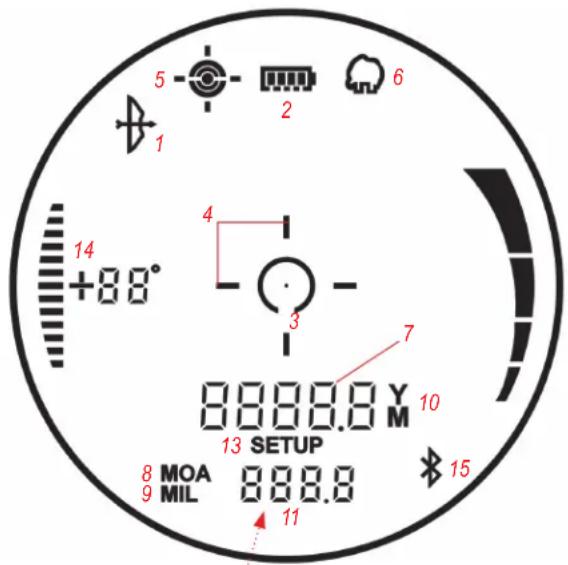
Das Display des Nitro-Entfernungsmessers zeigt folgende Elemente:
Modi für den Winkelbereichsausgleich (Angle Range Compensation)
Bogenmodus (1)
Batterieladeanzeige (2)
Zielkreis/Punkt (3)
Laseraktivitäts-/Laserscananzeige (4)
Zielmodi
BullseyeTM Modus (5)
BrushTM Modus (6)
Numerische Primaranzeige liefert die Entfernung in Sichtlinie (7)
Anzeigen für horizontale Distanz mit Vorhaltewert/Geschossabfall Für AbU / AbE-Modus
Ausgewählte MOA-Vorhalteeinheiten (8)
Ausgewählte MIL Vorhalteeinheiten (9)
Einheiten fur Entfernung (Distan) (10): Y=Yards, M=Meter
Numerische Sekundäranzeige
Tatsächliche horizontale Distanz im Bogenmodus (11), Höhen-/Seitenverstellung (jeweils abwechselnd 1,5 Sek.) Im AbU-Modus (12)
SETUP-Modus (13)
Winkelanzeige (jeder Balken = ca. +/-5° Neigung) (14)
Bluetooth Aktiv (15)
Höhenwert im AbJ-Modus (u = Hoch, d = Runter) Beispiel besteht 2,5 Milis nach
Seitenverstellung im AbU-Modus (L=Links, R=Rechts) Beispiel besteht 1,5 Milns nach links
ZIELMODI
Der Nitro Laser-Entfernungsmesser kann in einem der drei verfügbarbaren Zielmodi betrieben werden, wobei gewöhnlich der Standardmodus verwendet wird. Zur Auswahl eines anderen Zielmodus drücken Sie kurz auf die Modustaste, bis die gewünschte Anzeige (BullsEye oder Brush) erscheint. Um zum Standardmodus zurückzukehren, drücken Sie ein weiteres Mal auf die Modustaste, nachdem die Anzeige des Brush-Modus zu sehen ist. Es stehen die folgenden Zielmodi zur Verfugung:
- Standardmodus mit automatischem SCAN (LCD-Anzeige - keine) Diese Einstellung ermöglich eine Enternungsbestimmung für die meisten Ziele bis über 1800 Meter (2000 Yards). Wir für mäßig reflektierende Ziele verwendet, die für die meisten Entfernungsmessungen typisch sind. Die Mindestdistance im Standardmodus beträgt 4,5 Meter (5 Yards). Zur Verwendung der automatischen SCAN-Funktion drücken und halten Sie einfach den Schießknopf und bewegen den Enternungsmesser dann von Objekt zu Objekt, während Sie den Schießknopf weiter gedrückt halten. Mit dem automatischen SCAN lassst sich die Entfernung kontinuierlich aktualisieren, wenn mehrere Ziele anvisiert werden. Beim Scannen blinken die Fadenkreuzlinien.
- BullseyeTM-Modus mit Automatik-SCAN (LCD-Anzeige (5) --). Dieder fortgeschrittene Modus ermitteligt Ihnen die einfache Erfassung kleiner Ziele, ohne versehentlich Entfernungen zu Hintergrundzielen zu bestimmen, die stärkere Signale aussenden. Wenn mehr als ein Objekt erfasst wurde, wird nur die Entflammung zum nachstgelegenen Objekt angezeigt.
Bei Verwendung des Enternungsmessers im BullsEye-Modus richten Sie den Zielkreis auf das Objekt (z. B. Rotwild) aus, dessen Entfernung Sie bestimmmen möchten. Drücken und halten Sie als nachstes den Schießknopf und bewegen Sie den Zielkreis langsam über das Rotwild. Wenn der Laserstrahl mehr als ein Objekt festgestellt hat (Rotwild und Bäume im Hintergrund), wird das bisher gelegene Objekt (Rotwild) im LCD angezeigt.
- Brush™ Mode mit automatischem SCAN (LCD-Anzeige (6) - ): Dieser fortgeschrittene Modus ermitteligt das Ignorieren von Objekten, wie Gestrupp oder Zweigen, damit nur die Entfernung zu Objekten im Hintergrund angezeigt wird. Wenn mehr als ein Objekt erfasst wurde, wird nur die Entfernung zum am weitenen entfernten Objekt im LCD angezeigt.
Bei Verwendung des Entfernungsmessers im Brush-Modus richten Sie den Zielkreis auf das Objekt aus, dessen Entfernung Sie bestimmmen möchten. Drücken und halten Sie als nachstes den Schießknopf und bewegen Sie den Zielkreis langsam über das Objekt. Wenn der Laserstrahl mehr als ein Objekt festgestellt hat (Zweig im Nahbereich und Rotwild im Hintergrund), wird nur die Distanz zum weiter entfternnt gelegen den Objekt (Rotwild) angezeigt.
TIPP: Wahrend Sie den Schießknopf drücken, können Sie das Gerät langsam von Objekt zu Objekt bewegen und den Laser dadurch absichtlich veranlassen, mehrere Objekte anzuvisieren. Dadurch stellen Sie safer, dass nur das am weitesten entfernt gelegene Objekt, das der Laser erkennt, angezeigt wird. Sobald das Gerät ausgeschaltet wurde, schaltet es standardmäßig in den zuletzt eingesetzten Zielmodus.
WINKELBEREICHSAUSGLEICH (ANGLE RANGE COMPENSATION, ARC)
Der Nitro Laser-Enternungsmesser mit ARCTM wurde speziell fur Jäger konzipiert. Der Nitro Enternungsmesser verfügt über einen integrierten Neigungsmesser, mit dem sich ein hαufiges Problem von Jägern lose nässt. Bei der Jagd mit Bogen oder Gewehr kann das Zielen in steilem Winkel oft die tatsächliche horizontale Distanz zum Ziel verfalschen. Die Lösung ist ARCTM : Bei dem integrierten Neigungsmesser werden die Winkeldaten beim Zielen auf ein hangab- oder -aufwarts befindliches Ziel mittels eines Mikrochips korrigiert. Diese Daten werden anschließend anhand interner Algorithmen ausgewertet. Die vom Anwender auswählbaren Betriebsarten ermöglichen die optimale Anpassung der Leistungssparameter des Geräts auf ihre jeweilige Situation und Umgebung. Zusammen mit der Standardentfernung „in Sichtlinie" kann der Nitro Laser-Entfernungsmesser beim Loslassen des Schießknopfas auch die wahre horizontale Distanz (im Bogenmodus, siehe Abschnitt „Betriebsarten") oder den Geschossabfall/ Vorhaltewert (im Gewehrmodus) am unteren Rand des Displays (13), zusammen mit dem Neigungswinkel in Grad anzeigen, der auf der linken Seite des Displays angegeben wird (15). Ein Jäger mit Bogen auf einem Hochsitz visiert z. B. Rotwild an, das sich hangabwärts in einem Winkel von -52^ relativ zu seiner Position befindet. Die Sichtlinienentfernung beträgt 29 Meter (32 Yards), aber auf Basis dieser Zahl wird er wahrseinlich über das Ziel hinausschieben. Als THD-Entfernung (mit Winkelausgleich) werden 21 Meter (23 Yards) angezeigt. Dies ist die Entfernung, auf die der Jäger seinen Schuss stützen sollente.
VERWENDEN DES SETUP-MENUS
Über das Setup-Menü können zahlreiche Optionen ausgewählt werden, z. B. die Betriebsart (Bogen, AbU usw.) und die bevorzugte Entfernungseinheit (Yards oder Meter). Um das Setup-Menu aufzurufen, halten Sie nach dem Einschalten des Geräts die Modustaste gedrückt, bis "SETUP" im Display angezeigt wird (14). Sie bleiben im Setup-Menu, bis Sie alle möglichen Einstellungen (variieren je nach ausgewählter Betriebsart) geändert oder bestätigt haben und „SETUP" nicht mehr angezeigt wird. Drücken Sie im Setup-Menu die Modustaste, um durch die verfügbaren Elemente zu blättern oder zu schalten. Drücken Sie den Schießknopf, um die aktuell angezeigte Option/Einstellung zu bestätigen und zu speichern.
Das erst Element, das Sie im Setup-Menu auswahlen konnen, ist die Betriebsart. Drucken Sie die Modustaste, bis die gewünschte Betriebsart angezeigt wird, und drucken Sie anschliebend den SchieBknopf, um den Modus zu bestätigen und mit der Auswahl weiterer zugehöriger Optionen/Einstellungen fortzufahren. Nähere Informationen zu den verschiedene Betriebsarten enthalt der{nachste Abschnitt.
BETRIEBSARTEN (SCHIE1EN)
- Normal (REGULAR) ( r^E9 ): These Betriebsart liefert keinerlei Höhen- oder kompensierte Entfernungsangaben (kein Sekundärdisplay (13), lediglich die Entfernung in Sichtlinie (7). Wahlen Sie diesen Modus (im Setup-Menu bei angezeigtem „rE9" den Schießknopf drücken) für allgemeine Zwecke oder dann, wenn der Entfernungsmesser nicht bei der Jagd mit dem Bogen oder dem Gewehr verwendet wird. Nachdem Sie ihre Auswahl der Betriebsart „Normal" bestätigt haben, ist das einzige weitere Element im Setup-Menu die Option „Unit of Measure" (Maßeinheit) (12). Bei Betätigung der Modustaste wechselt die Einheit von der Standardeinstellung "Y" (Yards) zu "M" (Meter). Drücken Sie den Schießknopf, um ihre Auswahl zu bestätigen (Belassen der Einheit auf Yards oder Ändern in Meter), und beenden Sie das Setup-Menu, um zur Normal-Betriebsart zurückzukehren.
- Bogenmodus (BOW) (): Berechnet und zeigt den Neigungsgrad und die resultierende horizontale Entfernung in Yards oder Metern sowie die Entfernung in Sichtlinie an. Wahlen Sie diesen Modus fur die Jagd mit dem Bogen oder fur andere Anwendungen aus (drücken Sie im Setup-MENU bei angezeigtem Bogensymbol (1) den Schießknopf), wenn Sie keine Angaben zu Geschossabfall/Vorhaltwert benötigen. Nachdem Sie ihre Auswahl des Bogenmodus bestätigt haben, ist das einzige weitere Element im Setup-MENU die Option „Unit of Measure" (Maßeinheit) (12). Bei Betätigung der Modustaste wechselt die Einheit von der Standardeinstellung "Y" (Yards) zu "M" (Meter). Drücken Sie den Schießknopf, um ihre Auswahl zu bestätigen (Belassen der Einheit auf Yards oder Ändern in Meter), und beenden Sie das Setup-MENU, um zur Normalbetriebsart zurückzukehren.
Beispiel fur den Bogenmodus
Die wahr horizontale Distan wird am unteren Rand des Displays angezeigt (13), (im Wechsel mit dem Neigungswinkel in Grad) (15). Ein Jäger mit Bogen auf einem Hochsitz visiert im nachstehenden Beisiel Rotwild an, das sich hangabwärts in einem Winkel von -52° relativ zu seiner Position befindet. Die Sichtlinientfernung beträgt 29 Meter (32 Yards), aber auf Basis dieser Zahl wird er wahrscheinlich über das Ziel hinausschieben. Als THD-Entfernung (mit Winkelausgleich) werden 21 Meter (23 Yards) angezeigt. Dies ist die Entfernung, auf die der Jäger seinen Schuss stützen sollen. Würde er schieren alsäre das Ziel 29 Meter (32 Yards) entfern, ginge der Schuss aufgrund des zu großen Winkels über das Rotwild hinaus.
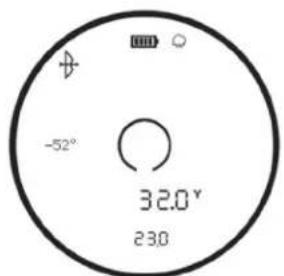
Sichtlinie = 29m (32Y)
Winkel = -52^
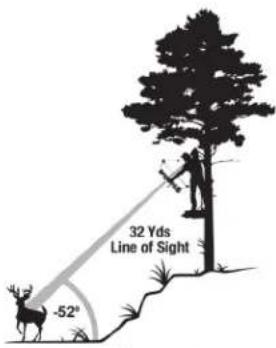
Kompensierte Distanz = 21 M (23Y)
23Yds
True Distance
Der Bogenmodus liefert in der numerischen Primaranzeige die Entfernung in Sichtlinie und in der numerischen Sekundäranzeige den Neigungsgrad und die horizontale Distanz. Bushnell® hat in umfangreichen Tests und Geschäftschen mit profilierten Experten für die Bogenjagd ermittelt, dass keine zusätzlichen Gruppen für die Bogenballistik notwendig waren. Jäger mit Bogen möchten *, wie groß die wahre horizontale Distanz ist, weil sie auf diese Weise Schieübungen machen. Sobald sie eine zuverlässige Entfernungsangabe haben, können sie die erforderlichen Einstellungen vornehmen. Einem Jäger mit Bogen andere Angaben als die horizontale Distanz zu liefern, schafft zusätzliche Verwirrung und Unsicherheit.
Viele Menschen glauben fällschlicherweise, dass Schüsse hangaufwärts aufgrund der Schwerkraft anders ausgeführrt werden, als Schüsse hangabwärts. Dies ist jeder nicht durch die Schwerkraft bedingt, sondern)eher durch einen Abbildungsfehler in dem Visiersystem, das bei Bogen verwendet wird. Der Visierstift an einem Bogen befindet sich mehrere Zentimeter oberhalb der mechanischen Achse des Pfeils. Wenn ein Jäger z. B. in einem Winkel von 23 Grad an einem Hang hinaufzielt, ist der Pfeil in einem anderen Winkel ausgerichtet.
AbU- und AbE-Modus: Im Gegensatz zu anderen Bushnell-Laser-Entfernungsmessern, die über einen Gewehrmodus mit „Dateneingabe" durch manuelle Auswahl von Buchstabencodes aus einer Liste gängiger Munition verfügen, konnen Sie mit dem Nitro ein selbstdefiniertes Benutzerprofil („User Gun 1" usw.) mit folgenden Angaben erstellen: ihre spezifischen Ladedaten und Details über die Schusswaffe, das Zielfernrohr, das Wetter und die Umgebung. Dieses Profil wird mit der Bushnell Ballistics App auf Ihr Smartphone oder Tablet erstellt und anschließend per Bluetooth in den Nitro geladen, wobei der Nitro auf die Betriebsart "AbU" (Applied Ballistics Ultralite) eingestellt ist. Vergewissern Sie sich, dass „AbU" über das Setup-Menu des Nitro ausgewählt und im Display angezeigt wird, bevor Sie über Bluetooth eine Verbindung zu einem Smartphone oder Tablet herstellen.
Eine weitere Betriebsart, "AbE" (Applied Ballistics External), ermöglicht die Synchronisierung mit einem externen Gerät wie einem Kestrel, um Umgebungsdaten zu erhalten. Einzelheiten zur Verwendung externer Geräte im "AbE"-Modus finden Sie in der mit dieser Produkt gefelieferten Bedienungsanleitung. Im nachsten Abschnitt werden die erforderlichen Schritte für die Verwendung der Bushnell Ballistics-App zum Erstellen eines benutzerdefinierten Benutzerprofils für ihre Munitionsladung und ihre Schusswaffe beschrieben. Anschließend werden diese Daten in den Nitro-Entfernungsmesser geladen.
- Reticle Select (Absehenmuster wahlen): Mit der letzten im Nitro Setup-Menu verfügbar baren Option konnen Sie das von Ihnen bevorzugte Absehenmuster für die Mitte der Anzeige (für alle Modi) auswahlen. Drücken Sie die Modustaste, um zwischen den Optionen „Circle" (Kreis), „Dot" (Punkt) und „Circle with Dot" (Kreis mit Punkt) zu wechseln letzterer ist der Standardmodus). Drücken Sie den Feuerknopf, um die Auswahl des von Ihnen bevorzugten Absehens zu bestätigen und das EinstellungsmENU zu verlassen.
VERWENDUNG DER BUSHNELL BALLISTIC APP ZUM HOCHLADEN IHRER AMMO LADEDATEN (NITRO IN DER ABU-BETRIEBSART)
- Laden Sie die kostenlose Bushnell Ballistics App für mobile Android-Geräte aus Google Play oder für mobile Apple-Geräte aus dem App Store.
- Offnen Sie die App. Melden Sie sich mit Ihrm Bushnell-Konto an oder erstellen Sie ein Konto, falls Sie noch keines haben.
- Sie erstellen ein „Profil“, bei dem es sich um einen vollständigen Datenatzhandelt, der alle Details zu dervon Ihnen verwendeten Munition, der Waffe, dem Zielfernrohr usw. enthalt. Tippen Sie auf „Profil“ und wahlen Sie „User Gun 1" (Abb. 1, nachste Seite). Sie konnen es jederzeit umbenennen, indem Sie auf den aktiven aktiven Profilnamen tippen. Wenn Sie die Daten für Ihr Geschoss, ihre Waffe, Ihr Zielfernrohr usw. wie in den nächsten Schritten beschreiben eingeben, werden diese automatisch im derzeit aktiven Profil gespeichert, wie unter auf dem Bildschirm angezeigt. Hinweis: Wenn Sie beabsichtigten, unterschiedliche Munition (und / oder unterschiedliche Waffen und Zielfernrohr) zu verwenden, konnen die jeweiligen Daten in ein separates Benutzerprofil eingegeben und gespeichert werden. Die App kann mehrere Profile speichern, der Nitro-Entfernungsmesser kann jedoch nur jeweils einen Profildatensatz speichern und synchronisieren). Wahrend der Nitro eingeschaltet ist (das Display ist sightbar) und mit der App verbunden ist, werden alle Änderungen, die Sie an den Einstellungen im aktuellen Profil (in der App) vormehmen, automatisch synchroniert, sodass sie sich auf die angezeiteten Entfernungsangaben im Nitro auswirken konnen. Wenn Sie die Entfernungsseinheiten auf dem Nitro von Yards auf Meterändern (oder umgekehrt),ändert sich dies auch automatisch in der App. Änderungen an den Einstellungen des Profils in der App bei ausgeschalteten Nitro (nicht aktiv verbunden) werden beim nachsten Einschalten automatisch an den Nitro übertragen.
- Tippen Sie unter in der Mitte des Bildschirms auf „Waffe & Munition" (Gun & Bullet) (Abb. 2) und geben Sie alle Informationen für das Zielfernrohr, die Waffe und die Munition ein, die Sie verwenden sollen. Wenn Sie ein Zielfernrohr der Marke Bushnell haben und unter „Zielfernrohr" tippen, können Sie es aus einer liste nach Zielfernrohrgruppen und dann nach Modellund / oder Absehenoption auswahlen (Abb. 3.4). Tippen Sie als Nächstes unter „Waffenspezifikationen" auf das Feld unter „Mündungsgeschwindigkeit" (Muzzle Velocity), „Absehen-Distanz" (Zero Range) usw. und geben Sie über die Zehnertastatur die Details für ihre Waffe ein (Abb. 5).
Hinweis: Um die Bezugseinheiten für Geschwindigkeit, Entfernung/Reichweite, Gewicht usw. zu ändern, tippen Sie auf „Einstellungen" (die 3 Punkte) offen rechts am Bildschirm und ändern Sie die Benutzereinstellungen nach ihren Wünschen (Abb. 6). Tippen Sie auf "X", wenn Sie fertig sind.
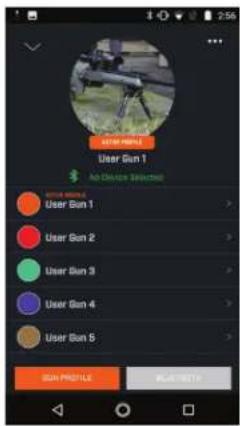
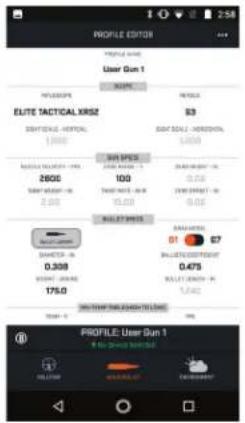
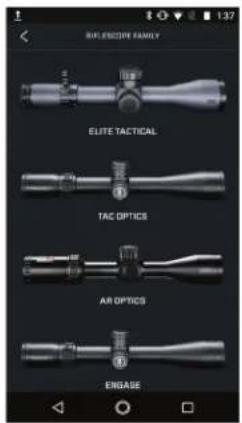
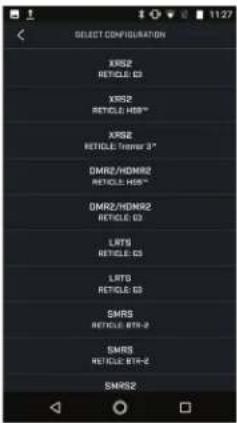
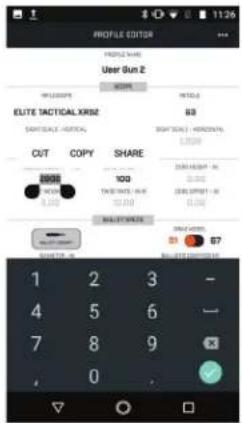
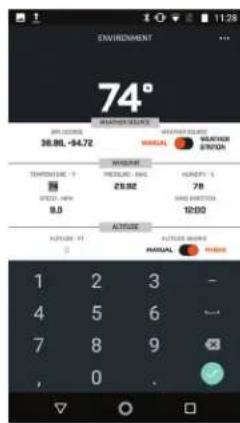
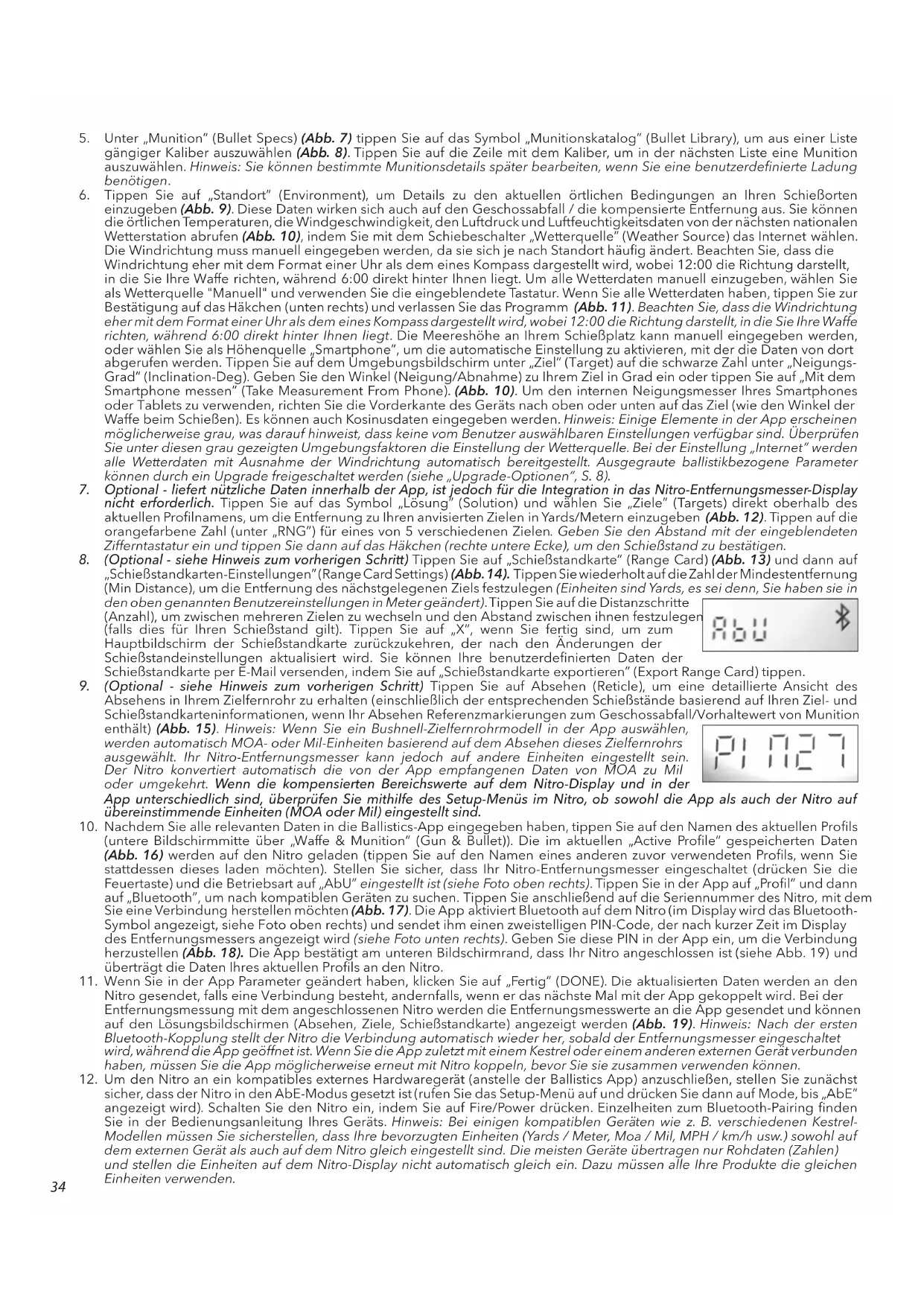
Abb.6 Abb.10Abb.9Abb.8Abb.7
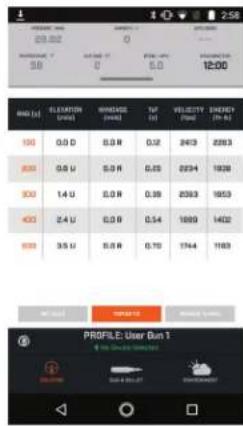
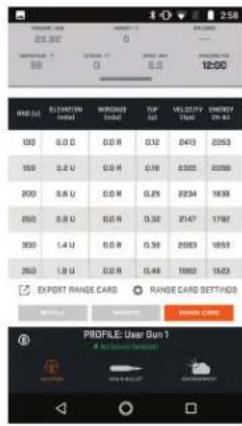
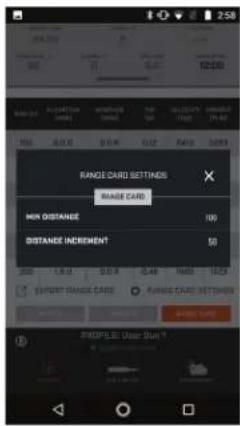
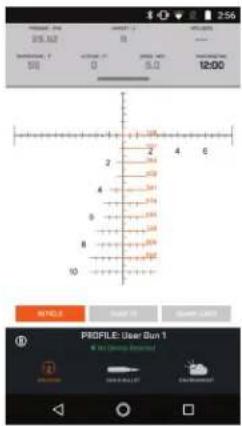
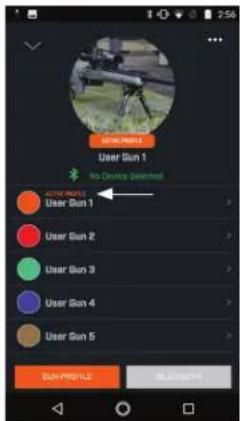
Abb. 11 Abb. 15 Abb. 14 Abb. 13 Abb. 12
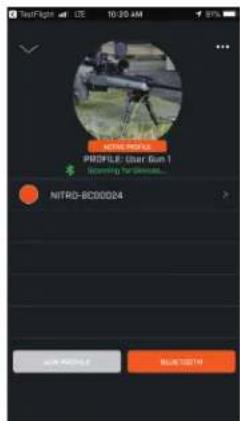
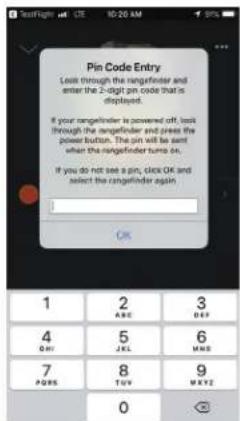
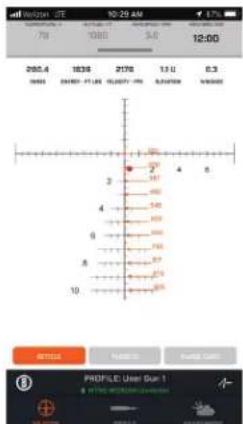
Abb. 16 Abb. 19 Abb. 18 Abb. 17
- Unter „Munition" (Bullet Specs) (Abb. 7) tippen Sie auf das Symbol „Munitionskatalog" (Bullet Library), um aus einer Liste gängiger Kaliber auszuwahlen (Abb. 8). Tippen sie auf die Zeile mit dem Kaliber, um in der nachsten Liste eine Munition auszuwahlen. Hinweis: Sie können bestimmte Munitionsdetails später bearbeiten, wenn Sie eine benutzerdefinierte Ladung benötigen.
- Tippen Sie auf "Standort" (Environment), um Details zu den aktuellen ortlichen Bedingungen an ihren Schießorten einzugeben (Abb. 9). Diese Daten wirken sich auch auf den Geschossabfall / die kompensierte Entfernung aus. Sie konnen die ortlichen Temperatoren, die Windgeschwindigkeit, den Luftdruck und Luftfeuchtgkeitendaten von der nachsten nationalen Wetterstation abrufen (Abb. 10), indem Sie mit dem Schiebeschalter „Wetterquelle" (Weather Source) das Internet wahlen. Die Windrichtung muss manuell eingegeben werden, da sie sich je nach Standort halten. Beachten Sie, dass die Windrichtung erher mit dem Format einer Uhr als dem eines Kompass dargestellt wird, wobei 12:00 die Richtung darstellt, in die Sie ihre Waffe richten, während 6:00 direkt hinter Ihnen liegt. Um alle Wetterdaten manuell einzugeben, wahren Sie als Wetterquelle "Manuell" und verwenden Sie die eingeblendete Tastatur. Wenn Sie alle Wetterdaten haben, tippen Sie zur Bestätigung auf das Häkchen (unter rechts) und verlassen Sie das Programm (Abb. 11). Beachten Sie, dass die Windrichtung erher mit dem Format einer Uhr als dem eines Kompass dargestellt wird, wobei 12:00 die Richtung darstellt, in die Sie ihre Waffe richten, während 6:00 direkt hinter Ihnen liegt. Die Meeresheöhe an ihrem Schießplatz kann manuell eingegeben werden, oder wahren Sie als Höhenquelle „Smartphone", um die automatische Einstellung zu aktivieren, mit der die Daten von Dort abgerufen werden. Tippen Sie auf dem Umgebungsbildschirm unter „Ziel" (Target) auf die schwarze Zahl unter „Neigungsgrad" (Inclination-Deg). Geben Sie den Winkel (Neigung/Abnahme) zu ihrem Ziel in Grad ein oder tippen Sie auf „Mit dem Smartphone messen" (Take Measurement From Phone). (Abb. 10). Um den internen Neigungsmesser ihres Smartphones oder Tablets zu verwenden, richten Sie die Vorderkante des Geräts nach oben oder unter auf das Ziel (wie den Winkel der Waffe beim Schießen). Es konnen auch Kosinusdaten eingegeben werden. Hinweis: Einige Elemente in der App erscheinen möglichcherweise grau, was darauf hinweist, dass keine vom Benutzer auswählbaren Einstellungen verfügbar sind. Überprüfen Sie unter diesen grau gezeugten Umgebungsfaskarten die Einstellung der Wetterquelle. Bei der Einstellung „Internet" werden alle Wetterdaten mit Ausnahme der Windrichtung automatisch bereitgestellt. AusgeGRAute ballistikbezogene Parameter konnen durch ein Upgrade freigeschaltet werden (siehe „Upgrade-Optionen", S. 8).
- Optional - liefert nutzliche Daten innerhalb der App, ist jedoch für die Integration in das Nitro-Entfernungsmesser-Display nicht erforderlich. Tippen Sie auf das Symbol „Losung" (Solution) und wahren Sie „Ziele" (Targets) direkt oberhalb des aktuellen Profilnamens, um die Entfernung zu ihren anvisierten Zielen in Yards/Metern einzugeben (Abb. 12). Tippen auf die orangefarbene Zahl (unter „RNG") für eines von 5 verschiedenen Zielen. Geben Sie den Abstand mit der eingeblendeten Ziffernastatur ein und tippen Sie dann auf das Häkchen (rechte unterne Ecke), um den Schießstand zu bestätigen.
- (Optional - siehe Hinweis zum vorherigen Schritt) Tippen Sie auf "Schießstandkarte" (Range Card) (Abb. 13) und dann auf "Schießstandkarten-Einstellungen"(Range Card Settings) (Abb. 14). Tippen Sie wiederholt auf die Zahl der Mindestentfernung (Min Distance), um die Entflammung des nachstgelegen den Ziels festzulegen (Einheiten sind Yards, es sei dess, Sie haben sie in den oben genannten Benutzereinstellungen in Meter geändert). Tippen Sie auf die Distanzschnittte (Anzahl), um zwischen mehreren Zielen zu wechseln und den Abstand zwischen ihren festzulegen (falls dies für ihren Schießstand gilt). Tippen Sie auf "X", wenn Sie fertig sind, um zum Hauptbildschirm der Schießstandkarte zurückzukehren, der nach den Änderungen der Schießstandeinstellungenactualisiert wird. Sie konnen ihre benutzerdefinierten Daten der Schießstandkarte per E-Mail versenden, indem Sie auf "Schießstandkarte exportieren" (Export Range Card) tippen.
- (Optional - siehe Hinweis zum vorherigen Schritt) Tippen Sie auf Absehen (Reticle), um eine detailierte Ansicht des Absehens in Ihr Zielfernrohr zu erhalten (einschließlich der entsprechenden Schießstände basierend auf ihren Ziel- und Schießstandkarteninformationen, wenn Ihr Absehen Referenzmarkierungen zum Geschossabfall/Vorhaltewert von Munition enthalt) (Abb. 15). Hinweis: Wenn Sie ein Bushnell-Zielfernrohrmodell in der App auswahlen, werden automatisch MOA- oder Mil-Einheiten basierend auf dem Abseehen these Sienferrohrs ausgewähl. Ihr Nitro-Enternungsmesser kann jedoch auf andere Einheiten eingestellt sein. Der Nitro konvertiert automatisch die von der App empfangenen Daten von MOA zu Mil oder umgekehrt. Wenn die kompensierten Bereichswerte auf dem Nitro-Display und in der App unterschied sind, überprüfen Sie mithilfe des Setup-Menus im Nitro, ob sowohl die App als auch der Nitro auf übereinstimmende Einheiten (MOA oder Mil) eingestellt sind.
- Nachdem Sie alle relevanten Daten in die Ballistics-App eingegeben haben, tippen Sie auf den Name des aktuellen Profils (untere Bildschirmitte über „Waffe & Munition" (Gun & Bullet)). Die im aktuellen „Active Profile" gespeicherten Daten (Abb. 16) werden auf den Nitro geladen (tippen Sie auf den Name eines anderen zuvor verwendeten Profils, wenn Sie stattdessen theses laden möchten). Stellen Sie sichere, dass Ihr Nitro-Enternungsmesser eingeschaltet (drücken Sie die Feuertaste) und die Betriebsart auf „AbU" eingestellt ist (siehe Foto oben rechts). Tippen Sie in der App auf „Profil" und dann auf „Bluetooth", um nach kompatiblen Geräten zuuchen. Tippen Sie anschließend auf die Seriennummer des Nitro, mit dem Sie eine Verbindung herstellen möchten (Abb. 17). Die App aktiviert Bluetooth auf dem Nitro (im Display wird das Bluetooth-Symbol angezeigt, siehe Foto oben rechts) und sendet ihm einen zweistelligigen PIN-Code, der nach kurzer Zeit im Display des Enternungsmessers angezeigt wird (siehe Foto einzeln rechts). Geben Sie diese PIN in der App ein, um die Verbindung herzustellen (Abb. 18). Die App bestätigt am unteren Bildschirmrand, dass Ihr Nitro angeschlossen ist (siehe Abb. 19) und überträgt die Daten Ihres aktuellen Profils an den Nitro.
- Wenn Sie in der App Parameter geändert haben, klichen Sie auf „Fertig" (DONE). Die aktualisierten Daten werden an den Nitro gesendet, falls eine Verbindung besteht, andernfalls, wenn er das nächste Mal mit der App gekoppelt wird. Bei der Entfernungsmessung mit dem angeschlüssenen Nitro werden die Entfernungsmesswerte an die App gesendet und konnen auf den Lösungsbildschirmen (Absehen, Ziele, Schießstandkarte) angezeigt werden (Abb. 19). Hinweis: Nach der ersten Bluetooth-Kopplung stellt der Nitro die Verbindung automatisch wieder her, sobald der Entfernungsmesser eingeschaltet wird, während die App geöffnet ist. Wenn Sie die App zuletzt mit einem Kestrel oder einem anderen externen Gerät verbunden haben, müssen Sie die App möglicherweise erneut mit Nitro koppeln, bevör Sie sie zusammen verwenden konnen.
- Um den Nitro an ein compatibles externes Hardwaregerät (anstelle der Ballistics App) anzuschreiben, stellen Sie zunachst sicher, dass der Nitro in den AbE-Modus gesetzt ist (rufen Sie das Setup-Menü auf und drücken Sie dann auf Mode, bis „AbE" angezeigt wird). Schalten Sie den Nitro ein, indem Sie auf Fire/Power drucken. Einzelheiten zum Bluetooth-Pairing finden Sie in der Bedienungsanleitung Ihres Geräts. Hinweis: Bei einigen compatibles Geräten wie z. B. geschriebenen Kestrel-Modellen müssen Sie sicherstellen, dass ihre bevorzugten Einheiten (Yards / Meter, Moa / Mil, MPH / km/h usw.) sowohl auf dem externen Gerät als auch auf dem Nitro gleich eingestellt sind. Die meisten Geräte übertragen nur Rohdaten (Zahlen) und stellen die Einheiten auf dem Nitro-Display nicht automatisch gleich ein. Dazu müssen alle ihre Produkte die gleichen Einheiten verwenden.
REINIGUNG UND ALLGEMEINE PFLEGE
Die Objektive Bushnell Nitro Laser-Enternungsmessers sind für hochste Lichtdurchlüssigkeit vollständig mehrfach beschichtet. Wie bei allen mehrfach beschichteten Optiken ist bei der Linsenpflege bereits Vorsicht geboten. Befolgen Sie diese Tipps für die korrekte Reinigung der Linsen:
- Pusten Sie zuerst Staub und Schmutz von der Linse (oder benutzen Sie einen weichen Linsenpinsel).
- Entfernen Sie Schmutz oder Fingerabdrücke mit dem mitgelieferten Mikrofasertuch durch kreisförmiges Wischen. Durch ein grobes Tuch oder unnötgiges Reiben können Kratzer auf der Linsenoberfläche entstehen, die zu dauerhaften Schäden führen können. Das mitgelieferte waschbare Mikrofaserreinigungstuch ist ideal für die regelmäßige Reinigung der Optik. Hauchen Sie die Linseleitung an, um für eine geringe Menge an Feuchtigkeit zu sorgen, und wischen Sie die Linse behutsam mit dem Mikrofasertuch ab.
- Für eine gründlichere Reinigung konnen Sie Tücher oder Reinigungsmittel für fotografische Linsen oder Isopropanol verwenden. Tragen Sie das Reinigungsmittel immer auf das Reinigungstuch auf - niemals direkt auf die Linse.
Alle außeren Linsenoberflächen verfügen über unsere neue EXO Barrier™-Beschäftung (zusätzlich zur vollständigen Multi-Beschäftung). EXO Barrier ist schlichtweg die Beste Linsenschutzbeschäftungstechnologie, die Bushnell je entwickelt hat. EXO Barrier wird am Ende des Beschichtungsprozesses hinzugeführst, verbindet sich auf molekularer Ebene mit der Linse und füllt die mikroskopischen Poren des Glases aus. Das Ergebnis ist eine ultraglatte Beschäftung, die Wasser, Öl, Nebel, Staub und Schmutz abstört - Regen, Schnee, Fingerabrücke und Schmutz bleiben nicht haften. EXO Barrier ist langanhaltend: die gebundene Beschäftung vergelt mit der Zeit und bei normaler Abnutzung nicht.
Der Enternungsmesser wurde hergestellt und getestet, um Wassereinwirkung bis zu Standard IPX4 zu widerstehen. Er ist wasserdicht, sollte aber nicht untergetaucht werden.
FEHLERBEHEBUNG
Zerlegen Sie ihren Laser-Entfernungsmesser niemals. Nicht autorisierte Wartungsversuche können irreparablen Schaden verursachen und machen die Garantie ungültig.
Wenn sich das Gerät nicht einscheltet, leuchtet das Display nicht auf:
- Drücken Sie die Einschalt-/Feuertaste.
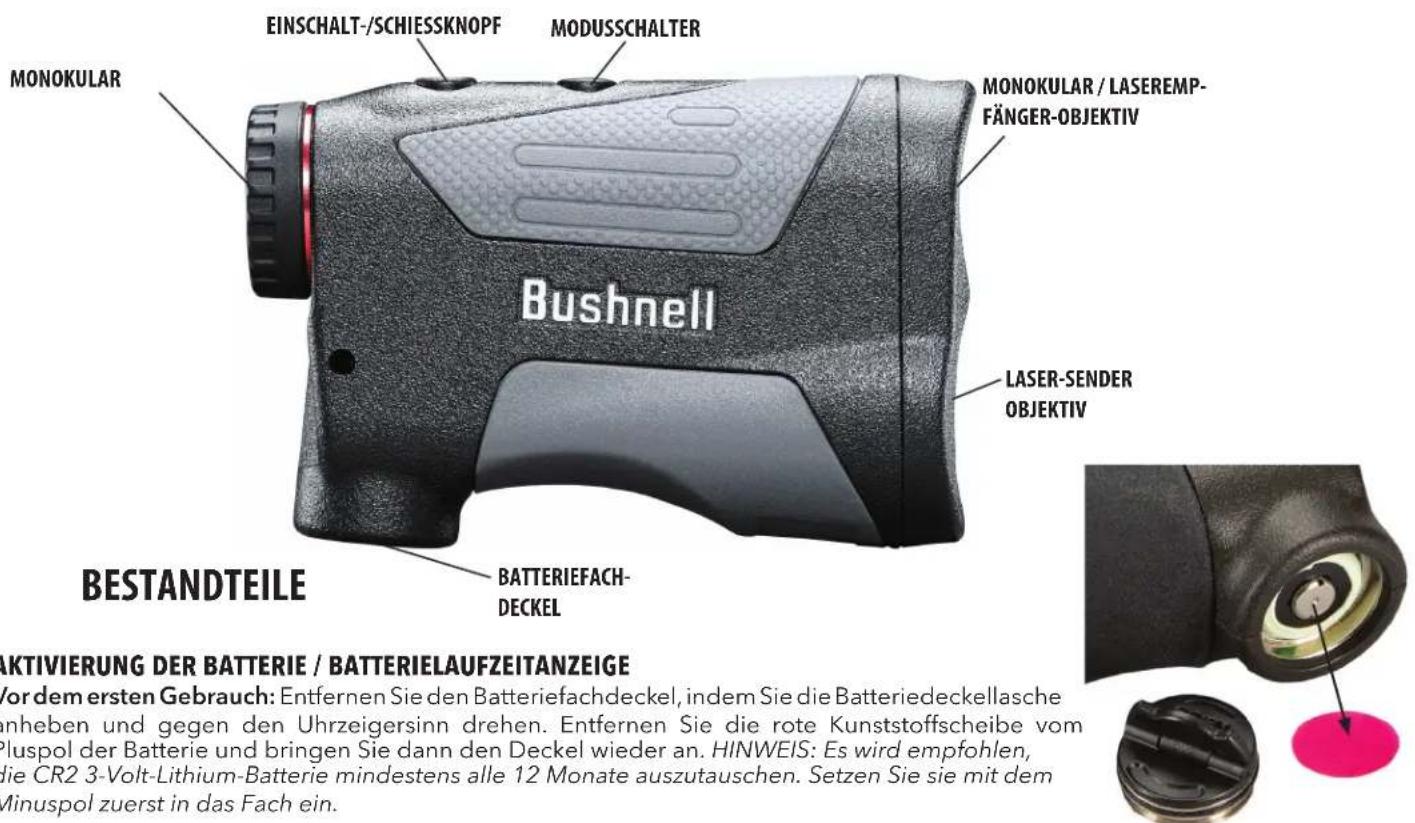
- Überprüfen und ersetzen Sie ggf. die Batterie. Wenn das Gerät nicht auf Tastendrücke reagiert, ersetzen Sie die Batterie durch eine CR2 3-Volt-Lithiumbatterie guter Qualität.
Wenn sich das Gerät ausscheltet (Display schaltet sich aus, wenn versucht wird, den Laser zu aktivieren):
Die Batterie ist schwach oder von schlechter Qualitat. Ersetzen Sie die Batterie durch eine neue 3-Volt-Lithiumbatterie (CR2).
Wenn die Zielentfernung nicht ermittelt werden kann:
- Stellen Sie sicher, dass das Display leuchtet.
- Stellen Sie sichere, dass die Einschalt-/Feuertaste gedruckt wird.
- Stellen Sie sicher, dass nichts, wie ihre Hand oder Ihr Finger, die Objektivlinsen an der Vorderseite des Enternungsmessers blockiert, die die Laserimpulse aussenden und empfangen.
- Stellen Sie sicher, dass das Gerät beim Drücken der Einschalt-/Feuertaste ruhig gehalten wird.
HINWEIS: Die letzte Enternungsmessung muss nicht gelöscht werden, bevor ein anderes Ziel gemessen wird. Zielen Sie einfach auf das neue Ziel, indem Sie das Fadenkreuz im Display verwenden, drücken Sie die Einschalttaste und halten Sie diese gedrückt, bis ein neuer Enternungsmesswert angezeigt wird.
UPGRADE-OPTIONEN
Der Nitro ist einzubereit und verfügt über eine Applied Ballistics-Engine auf Ultralite-Niveau. Er kann jedoch aufgerüst werden, wenn ihre ballistischen Lösungen größere Entfernungen und erweiterte Daten (Drehungsabweichung- und Coriolis-Korrektur, Visierhöhe usw.) erfordern. Über die Bushnell Ballistics App (verfügbar für iOS und Android) kann die Ballistics Engine von Ultralite auf Sportsman oder Elite aktualisiert werden. Die Ultralite-Standardversion kann auf beiden Stufen und die Sportsman-Version auf die Elite-Version aktualisiert werden. Weitere Informationen zu den verfügbaren Upgrades einschließlich spezifischer Funktionen und besserer Reichweitenfunktionen finden Sie unter www.bushnell.com und über die Ballistics App.
Produkte, die ab April 2017 hergestellt wurden, fallen unter die Bushnell Ironclad-Garantie. Die Ironclad-Garantie ist eine lebenslange Garantie, die sich über die Lebensdauer these Products erstrekt. Jedes Produkt hat eine definierte Lebensdauer; die Lebensdauer kann von 1 bis 30 Jahren reichen. Die Lebensdauer these Products finden Sie auf der unten angegebenen Website und/oder auf der fur体系建设 Product spezifischen Bushnell-Websites.
Wir gewährleisten, dass these Product fre von Material- und Verarbeitungsfehlern ist und alle fur die Lebensdauer these Products geltenden Leistungsstandards erfuft. Wenn these Product aufgrund eines von der Garantie abgedeckten Defektes nicht ordnungsgemäß Funktioniert, reparieren oder ersetzen wir es nach unserem Dafurhalten und senden es kostenlos an Sie zurück. Diese Garantie ist vollständig übertragbar und erfordert keine Quittung, Garantiekarte oder Produktregistrierung. These Garantie gilt nicht fur Folgenden: elektronische Komponenten, Batterien, kosmetischer Schaden, durch nicht ordnungsgemäß Wartung entstandene Schaden, Verlust, Diebstahl, Schaden durch unbefugte Reparatur, Änderung oder Demontage, vorsätzliche Beschädigung, missbrächliche oder unsachgemäß Verwendung und gewöhnlicher Verschleiß. These Garantie erlischt, wenn der Datenstempel oder andere Seriennummern vom Produkt entfert wurden.
Um die vollständige Garantie einzusehen und Informationen darüber zu erhalten, wie Sie einen Service im Rahmen der Garantie anfordern können, besuchen Sie unsere Website unter www.bushnell.com/warranty. Alternativ können Sie eine Kopie der Garantie anfordern, indem Sie uns unter +1 80 04 23 35 37 anrufen oder uns unter einer folgenden Adressen schreiben:
Adresse fur die USA: Adresse fur KANADA:
Wenden Sie sich bei Produkten, die außerhalb der USA oder Kanada erworben wurden,itte an Ihren Handler vor Ort, um die jeweils gultigen Garantieinformationen zu erfragen.
These Garantie gewährt Ihnen bestimmte gesetzlich verankerte Rechte.
Unter Umständen haben Sie noch weitere Rechte, die von Land zu Land variieren.
| SKU | Vergroß. x Durchm. Obj.-Linse | Max. Entfernung (Y/M) (Reflektendes Ziel) | Entfernung zum Baum (V/M) | Entfernung zum Rotwild (V/M) | Genauligkeit der Entfernungsbestimmung | Optische Vergütungen | Länge (in/mm) | Gewicht (oz/g) |
| LN1800IGG | 6x 24mm | 2,000/1,829 | 1200/1097 | 800/731 | +/- 1 yd (bis zu 1000 yds) | Komplett mehrfach vergütet, EXO BarrierTM | 4.2/107 | 5.7/162 |
*Alle Reichweitenangaben basieren auf der Standard-Ultralite-Firmware, die im Nitro enthalten ist.

WARNING: Dieses Produkt verwendet eine lithiumbasierte Batterie. Lithiumbatterien können überhitzen und bei unsachgemäßem Gebrauch Schäden verursachen. Verwenden Sie keine Batterien, die beschädigt sind oder Anzeichen von Verschleib aufweisen.
FCC-HINWEIS
Dieses Gerat wud getest und entspricht den Grenzwerten fur ein digitaes Gerat der Klasse B, entsprchend dem Teil 15 der FCC-Regeln. These Grenzwerte bieten einen ausreichenden Schutz gegen Interferenzen bei hauslichen Installationen. Dieses Gerat erzeugt, gebraucht und kann Hochfrequenz-Energie ausstrahlen und kann, falls nicht nach der Anleitung installiert und benutz, zur Beeintrachtigung von Funkverkehr führen.
Es wird noch keinerlei Garantie davon übernommen, dass die Störungen bei einer bestimmten Installation nicht auftreten. Soltte these Gerät die Störungen im Rundfunk- und Fernsehempfang verursachen, was durch Aus- und Einschalten des Gerätes festgestellt werden kann, empfehlen wir, die Störung durch eine oder mehrere der folgenden Maßnahmen zu beheben:
- Richten Sie die Empfangsantenne neu aus oderändern Sie ihren Standort.
- Vergroßern Sie die Entführung zwischen Gerät und Funkempfänger.
- SchlieBen Sie das Gerät und den Funkempfänger an Steckdosen von getrennten Stromkreisen an.
Wenden Sie sich an ihre Vertriebsstelle oder an einen erfahrenen Radio-/Fernsehtechniker, wenn Sie weitere Unterstützung besteht.
Es mnen abgeschimte Schnittstellenkabel fur das Gerat verwendet werden, um den Grenzwerten fur Digitalgerate gemaB Unterabschnitt B von Teil 15 der FCC-Bestimmungen zu entsprechen.
Spezifikationen und Designs können ohne vorherige Ankündigung oder Verpflichtungen auf Seiten des Herstellers geändert werden.
FCC ID:2ABQG-1835
IC: 5830A-1835

FDA-SICHERHEIT
Laserprodukt der Klasse 1 gemäß IEC 60825-1:2007.
Entspricht 21 CFR 1040.10 und 1040.11 für Laser-Produkte, außer bei Abweichungen gemäß „Laser Notice No. 50" vom 24. Juni 2007.
Achtung: Es gibt keine Benutzersteuerung, -anpassungen oder -verfahren. Die Durchführung anderer als der hier angegebenen Verfahren kann zu einem Zugriff auf unsichtbares Laserlicht führen.
Patent #'s: 6,445,444 | 5,612,779 | 6,057,910 | 6,226,077 | 5,652,651 |
7,920,080 7,619,548 7,658,031 8,081,298
Entsorgung von elektrischen und elektronischen Geräten
(Gültig in der EU und anderen europäischen Ländern mit getrennten Sammelsystemen)
Dieses Gerät enthalt elektrische und/oder elektronische Bauteile undarf deshalb nicht im normalen Haushaltmull entsorgt werden. Stattdessen soll es an den entsprechenden Sammelstellen fur Recycling der jeweiligen Gemeinden abgegeben werden. Ihnen entstehen hierdurch keine Kosten.
Wenn die Ausrüstung ausauschbare (wiederaufladbare) Batterien enthalt, müssen diese zuvor auch hersaunheiten und, falls nötig, entsprechend der geltenden Vorschriften entsorgt werden (siehe auch die jeweiligen Anmerkungen in der Anleitung deses Produkts).
Weitere Informationen zu dieser Tema sind in Ihr Gemeinde-/Stadtverwaltung, Ihrem regionalen Abfallentsorgungsunternehmen oder in dem Geschäft, in dem Sie Ihr Equipment gekauft haben, erhältlich.

