
T577C - Blu-ray player LG - Kostenlose Bedienungsanleitung
Finden Sie kostenlos die Bedienungsanleitung des Geräts T577C LG als PDF.
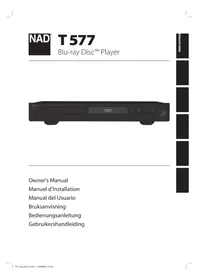


| Produkttyp | Blu-ray-Player |
| Marke | LG |
| Modell | T577C |
| Abmessungen (B x H x T) | 435 x 60 x 280 mm |
| Nettogewicht | 3,5 kg |
| Stromversorgung | AC 110-240 V, 50/60 Hz |
| Stromverbrauch im Standby | Weniger als 0,7 W |
| Unterstützte Disc-Formate | Blu-ray (BD), DVD, CD, BD-R/RE, DVD±R/RW, CD-R/RW, AVCHD, DivX, MP3, WMA, JPEG |
| Videoausgänge | HDMI (bis zu 1080p), Komponente (Y, Pb, Pr), Composite |
| Audioausgänge | HDMI, Optisch, Koaxial, Analog 7.1-Kanal |
| Netzwerkkonnektivität | Ethernet 10/100 Base-T, Wi-Fi 802.11b/g/n |
| Sonderfunktionen | BD-Live, BonusView, Kindersicherung, Bildzoom, Wiederholung, Lesezeichen |
| Interner Flash-Speicher | 1 GB |
| Firmware-Update | Über Netzwerk oder USB |
| Reinigung | Ziehen Sie vor der Reinigung den Netzstecker. Verwenden Sie ein feuchtes Tuch. Keine flüssigen Reinigungsmittel oder Sprays verwenden. |
| Pflege | An einem trockenen, gut belüfteten Ort aufbewahren. Vermeiden Sie Kontakt mit Flüssigkeiten oder übermäßiger Hitze. |
| Sicherheit | Lüftungsschlitze nicht blockieren. Bei Gewitter vom Netz trennen. Geeignetes Netzkabel verwenden. |
| Mitgeliefertes Zubehör | Fernbedienung BR 2, HDMI-Kabel (europäische Version), Audio-/Videokabel, CD Nero MediaHome 4 Essentials |
| Reparatur | Überlassen Sie Reparaturen einem qualifizierten Techniker. Verwenden Sie vom Hersteller empfohlene Ersatzteile. |
| Regionalcode | Konform mit DVD- und Blu-ray-Regionalcodes. Überprüfen Sie den Code am Gerät. |
Häufig gestellte Fragen - T577C LG
Benutzerfragen zu T577C LG
0 Frage zu diesem Gerät. Beantworten Sie die, die Sie kennen, oder stellen Sie Ihre eigene.
Eine neue Frage zu diesem Gerät stellen
Laden Sie die Anleitung für Ihr Blu-ray player kostenlos im PDF-Format! Finden Sie Ihr Handbuch T577C - LG und nehmen Sie Ihr elektronisches Gerät wieder in die Hand. Auf dieser Seite sind alle Dokumente veröffentlicht, die für die Verwendung Ihres Geräts notwendig sind. T577C von der Marke LG.
BEDIENUNGSANLEITUNG T577C LG
LESEN VON AUDIO-CDs UND MP3- UND WMA-DATEIEN
SO BETRACHTEN SIE BILDDATEIEN 20
DIVX-WIEDERGABE 20
SO PASSEN SIE DAS BILD AN 22
VERWENDUNG VON BD-LIVE * ODER BONUSVIEW * BEI BD-VIDEO 22
BILDSCHIRMSCHONER 22
SO BETRACHTEN SIE BILDDATEIEN
SO PASSEN SIE DAS BILD AN
NTSC (nur bei der nordamerikanischen Version)
Laser Halbleiterlaser
SICHERHEITSHINWEISE ZUM NACHSCHLAGEN AUFBEWAHREN.
ALLE AUF DEN AUDIOGERÄTEN ANGEBRACHTEN WARN- UND SICHERHEITSHINWEISE BEFOLGEN.
1 Anleitungen lesen - Alle Sicherheits- und Betriebsanleitungen vor der Gerätebenutzung aufmerksam lesen. 2 Anleitungen aufbewahren - Die Sicherheits- und Betriebsanleitungen zum späteren Nachschlagen aufbewahren. 3 Warnungen beachten - Alle Warnhinweise am Gerät und in der Bedienungsanleitung befolgen. 4 Anleitungen befolgen - Alle Anleitungen für Betrieb und Benutzung des Gerätes befolgen. 5 Reinigung - Vor der Gerätereinigung den Netzstecker aus der Steckdose ziehen. Keine flüssigen Reinigungsmittel oder Spraydosen-Reiniger verwenden, sondern nur mit einem feuchten Tuch reinigen. 6 Anschlüsse - Keine Anschlüsse verwenden, die vom Hersteller nicht empfohlen sind. Sie könnten zu Gefahren führen. 7 Wasser und Feuchtigkeit - Verwenden Sie dieses Gerät nicht in der Nähe von Wasser, z. B. neben einer Badewanne, Waschschüssel, Spüle oder einem Wäschekessel, in einem nassen Keller oder neben einem Schwimmbecken u.ä. 8 Zubehör - Stellen Sie dieses Gerät nicht auf instabile Handwagen, Ständer, Stative, Konsolen oder Tische. Wenn das Gerät herunterfällt, könnten Kinder oder Erwachsene schwere Verletzungen davontragen, und das Gerät könnte schwer beschädigt werden. Verwenden Sie nur Handwagen, Ständer, Stative, Konsolen oder Tische, die vom Hersteller empfohlen oder mit dem Gerät zusammen verkauft worden sind. Jeder Geräteeinbau sollte nur in vom Hersteller empfohlenem Einbauzubehör und unter Beachtung der Herstelleranleitung erfolgen. 9 Stand. Gerät auf einem Handwagen, sollte dieser vorsichtig bewegt werden. Schnelles Anhalten, überhöhte Kraftanwendung und unebene Bodenflächen können dazu führen, daß der Handwagen mit dem Gerät umkippt. 10 Schlitze und Gehäuseöffnungen dienen der Luftzirkulation, sollen einen zuverlässigen Betrieb herstellen und das Gerät vor Überhitzung schützen. Diese Öffnungen dürfen nicht blockiert oder abgedeckt werden. Das Gerät darf hier niemals auf ein Bett, Sofa, einen Teppich oder ähnliche Oberflächen gestellt werden. Es kann nur dann in einer festen Installation wie einem Einbauschrank oder Rack untergebracht werden, wenn für eine ausreichende Lüftung gesorgt wird und die Herstellerhinweise damit beachtet werden. 11 Netzanschluß - Dieses Gerät darf nur an Spannungsquellen betrieben werden, die im Etikett auf dem Gerät angegeben sind. Wenn Sie nicht sicher sind, welche Spannungsversorgung Sie in Ihrem Hause haben, wenden Sie sich an ihren Händler oder an das örtliche Elektrizitätswerk. Als erste Maßnahme zum Trennen des Gerätes vom Netz wird der Netzstecker aus der Steckdose gezogen. Stellen Sie daher sicher, daß der Netzstecker immer zugänglich ist. Wenn das Gerät für mehrere Monate nicht verwendet wird, das Netzkabel aus der Steckdose ziehen. 12 Dieses Gerät ist mit einem gepolten Wechselstromstecker ausgerüstet (ein Stift ist breiter als der andere). Der Stecker paßt nur auf eine Art in die Steckdose. Dies ist eine Sicherheitsvorkehrung. Wenn Sie den Stecker nicht ganz in die Steckdose einstecken können, versuchen Sie mit umgedrehtem Stecker noch einmal. Paßt der Stecker immer noch nicht, wenden Sie sich an ihren Elektriker, um die veraltete Steckdose auszutauschen. Versuchen Sie nicht, diese Sicherheitsvorkehrung in irgendeiner Weise zu umgehen. 13 Netzkabelschutz - Das Verlegen von Netzkabeln muß so erfolgen, daß Kabelquetschungen durch Daraufreten oder daraufliegende Gegenstände ausgeschlossen sind. Dabei sollte weiterhin besonders auf die Leitung in Steckernähe, Mehrfachsteckdosen und am Geräteauslauf geachtet werden.
Erdung der Außenantenne - Wird eine Außenantenne oder ein Kabelsystem an das Gerät angeschlossen, sichern Sie, dass die Antenne oder das Kabelsystem geerdet ist, um einen gewissen Schutz gegen Spannungsspitzen und statische Aufladungen zu bieten. Artikel 810 des National Electrical Code, ANSI/NFPA 70, enthält Informationen zur geeigneten Erdung des Antennenmastes und Trägergerüsts, zur Erdung der Leitung einer Antennen-Einheit, zur Größe des Erders, Position der Antennen-Einheit, zum Anschluss und zu den Anforderungen von Erdern.
HINWEIS FÜR INSTALLATEURE VON KABEL-TV-SYSTEMEN
Wir möchten die Installateure von Kabel-TV-Systemen auf den Abschnitt 820-40 des NEC aufmerksam machen, in dem Richtlinien für sachgemäße Erdung zu finden sind und in dem insbesondere festgelegt ist, dass die Kabelerdung mit dem Erdungssystem des Gebäudes verbunden werden soll, und zwar so nahe wie möglich an der Kabeleinführung.
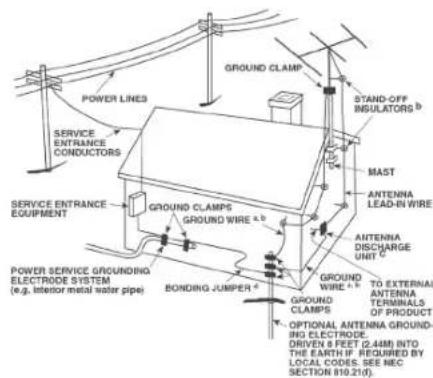
Blitzschutz: Ziehen Sie zum besonderen Schutz bei Gewitter oder wenn das Gerät unbeaufsichtigt über längere Zeit nicht verwendet wird, den Netzstecker aus der Steckdose und das Antennenkabel aus der Antennen- oder Kabelsteckdose. Dadurch wird das Gerät vor Blitz- oder Überspannungsschäden geschützt. Hochspannungsleitungen: Eine Außenantennenanlage soll nicht in direkter Nachbarschaft von Hochspannungsleitungen oder anderen elektrischen Licht- oder Netzleitungen installiert werden, oder wo sie in solche Spannungsleitungen fallen kann. Bei der Installation eines Außenantennensystems muss äußerst vorsichtig vorgegangen werden, um Hochspannungsleitungen nicht zu berühren. Der Kontakt mit solchen Leitungen kann tödlich sein. Überlastung: Wandsteckdosen, Verlängerungskabel oder integrierte Mehrfachsteckdosen dürfen nicht überlastet werden. Gefahr von elektrischem Schlag und Feuer. Eindringen von Fremdkörpern und Flüssigkeiten: Niemals irgendwelche Fremdkörper durch die Gehäuseöffnungen in das Gerät stecken. Sie könnten Teile mit gefährlichen Spannungen berühren oder einen Kurzschluss auslösen, der ein Feuer verursachen oder zu einem Stromschlag führen kann. Niemals Flüssigkeiten, welcher Art auch immer, auf das Gerät schütten.
ACHTUNG: DAS GERÄT DARF KEINEN TROPFENDEN ODER SPRITZENDEN FLÜSSIGKEITEN AUSGESETZT WERDEN, UND FLÜSSIGKEITSGEFÜLLTE GEGENSTÄNDE WIE Z.B. VASEN DÜRFEN NICHT AUF DAS GERÄT GESTELLT WERDEN. WIE BEI ALLEN ELEKTRONISCHEN GERÄTEN DARAUF ACHTEN, DASS AUF KEINE TEILE DES GERÄTES FLÜSSIGKEITEN VERSCHÜTTET WERDEN. FLÜSSIGKEITEN KÖNNEN STÖRUNGEN UND/ODER BRANDGEFAHR VERURSACHEN.

Ziehen Sie den Geräte-Netzstecker aus der Steckdose und lassen Sie von qualifizierten Fachkräften eine Reparatur durchführen, wenn: a) das Netzkabel oder der Netzstecker beschädigt ist.
b) Flüssigkeit in das Gerät geschüttet worden ist oder Fremdkörper hineingegeben sind. c) das Gerät Regen oder Wasser ausgesetzt worden ist. d) das Gerät trotz Beachtung der Bedienungsanleitung nicht normal funktioniert. Betätigen Sie nur Einsteller, die in der Bedienungsanleitung erwähnt werden. Die fehlerhafte Einstellung anderer Einsteller kann zu Beschädigung führen und erfordert häufig den enormen Aufwand eines qualifizierten Technikers, um den normalen Geräte-Betriebszustand wiederherzustellen. e) das Gerät heruntergefallen oder in irgendeiner Weise beschädigt worden ist. f) wenn das Gerät auffallende Veränderungen in der Leistung aufweist. Dies ist meistens ein Anzeichen dafür, dass eine Reparatur oder Wartung notwendig ist.
20 Ersatzteile - Wenn Ersatzteile benötigt werden, stellen Sie sicher, dass der Servicetechniker Original-Ersatzteile vom Hersteller oder zumindest solche mit denselben Charakteristika wie die Originalteile verwendet hat. Nicht autorisierter Ersatz kann Feuer, elektrischen Schlag oder andere Gefahren verursachen. 21 Sicherheitsüberprüfung - Bitten Sie den Servicetechniker nach allen Wartungen oder Reparaturen an diesem Gerät darum, eine Sicherheitsüberprüfung durchzuführen und den einwandfreien Betriebszustand des Gerätes festzustellen. 22 Wand- oder Deckenmontage - Das Gerät darf an eine Wand oder Decke nur entsprechend der Herstellerhinweise montiert werden.
WARNUNG
UM DIE GEFAHR VON FEUER ODER STROMSCHLÄGEN ZU VERRINGERN, SOLLTE DAS GERÄT WEDER REGEN NOCH FEUCHTIGKEIT AUSGESETZT WERDEN.
UM EINEN STROMSCHLAG ZU VERHINDERN, MUSS DER STECKER MIT DEM BREITEN STIFT VOLLSTÄNDIG IN DER BREITEN BUCHSE EINGESTECKT WERDEN.
VORSICHT
FCC-HINWEIS (HINWEIS FÜR DIE USA)
Dieses Gerät erzeugt und nutzt u.U. Hochfrequenzenergie. Änderungen oder Modifizierungen an diesem Gerät können schädliche Interferenzen erzeugen, es sei denn, die Modifizierungen sind ausdrücklich im Handbuch genehmigt. Der Benutzer kann die Genehmigung für den Betrieb dieses Geräts verlieren, wenn nicht genehmigte Änderungen oder Modifizierungen vorgenommen werden.
KENNZEICHNUNGSINFORMATIONEN
Dieses Gerät entspricht Teil 15 der FCC-Bestimmungen. Der Betrieb ist unter den zwei folgenden Bedingungen zugelassen:
(1) Dieses Gerät darf keine störenden Interferenzen verursachen; und
(2) Dieses Gerät muss alle empfangenen Interferenzen aufnehmen, einschließlich Interferenzen, die ein unerwünschtes Betriebsverhalten verursachen können.
HINWEIS ZUR HF-EXPOSITION
Die für diesen Transmitter verwendeten Antennen müssen so installiert werden, dass ein Abstand von mindestens 20 cm von allen Personen eingehalten wird, und dürfen nur mit in diesem Gerät enthaltenen Antennen oder Transmittern gemeinsam installiert oder betrieben werden.
VERANTWORTLICHE PARTEI
LENBROOK AMERICA
6 Merchant Street
Sharon, MA 02067
USA
Wenn an diesem Gerät Änderungen vorgenommen werden, die von der für die Einhaltung der Vorschriften zuständigen Partei nicht ausdrücklich genehmigt wurden, kann die Berechtigung zur Verwendung des Geräts erlöschen.
ANFORDERUNGEN VON INDUSTRY CANADA
Dieses digitale Gerät der Klasse B entspricht allen Anforderungen der kanadischen Störschutzbestimmungen (Canadian Interference-Causing Equipment Regulations).

DAS BLITZSYMBOL IN EINEM GLEICHSEITIGEN DREIECK WEIST AUF NICHT ISOLIERTE, GEFÄHRLICHE SPANNUNG IM INNEREN DES GERÄTS HIN, DIE MÖGLICHERWEISE AUSREICHT, UM MENSCHEN EINEN STROMSCHLAG ZU VERSETZEN.

DAS AUSRUFEZEICHEN IN EINEM GLEICHSEITIGEN DREIECK WEIST AUF WICHTIGE BETRIEBS- UND WARTUNGSHINWEISE IN DER MIT DEM GERÄT GELIEFERTEN DOKUMENTATION HIN.
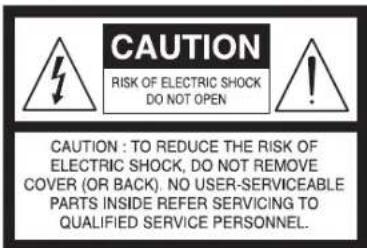
VORSICHT
Wenn an diesem Gerät Änderungen vorgenommen werden, die von NAD Electronics nicht ausdrücklich genehmigt wurden, kann die Berechtigung zur Verwendung des Geräts erlöschen.
HINWEIS ZUR AUFSTELLUNG
Um eine ausreichende Luftzirkulation zu gewährleisten, sollte um das Gerät ausreichend Platz vorhanden sein (gemessen an den Außenabmessungen und hervorstehenden Teilen). Es gelten folgende Mindestabstände:
Linke und rechte Seite: 10 cm
Rückseite: 10 cm
Gehäusedeckel: 50 cm
EU-Hinweis für Wireless-Produkte

Produkte mit der CE-Kennzeichnung erfüllen die Anforderungen der R&TTE-Richtlinie (1999/5/EG), EMV-Richtlinie
2004/108/EG und Niederspannungsrichtlinie 2006/95/EG der Kommission der Europäischen Gemeinschaft. Nur zur Verwendung in Innenräumen.
Hinweise zum Umweltschutz

Am Ende seiner Lebensdauer darf dieses Produkt nicht gemeinsam mit herkömmlichem Haushaltsmüll entsorgt werden. Geben Sie es stattdessen bei einer Sammelstelle für die Wiederverwertung elektrischer und elektronischer Geräte ab. Hierauf wird auch durch das Symbol auf dem Produkt, im Benutzerhandbuch und auf der Verpackung hingewiesen.
Die Materialien, aus denen das Produkt besteht, können gemäß ihrer Kennzeichnung wiederverwendet werden. Durch die Wiederverwendung von Bauteilen oder Rohstoffen leisten Sie einen wichtigen Beitrag zum Umweltschutz. Die Adresse der Sammelstelle erfahren Sie von Ihrem örtlichen Entsorgungsunternehmen.
Informationen über die Sammlung und Entsorgung von Altbatterien und -akkumulatoren (Richtlinie 2006/66/EG des Europäischen Parlaments und des Rates) (nur für europäische Kunden)
Pb
Batterien/Akkumulatoren, die eines dieser Symbole tragen, sollen getrennt gesammelt und nicht als Haushaltsmüll entsorgt werden. Es sollen erforderliche Maßnahmen getroffen werden, um die separate Sammlung von Altbatterien und -akkumulatoren zu maximieren und die Entsorgung von Altbatterien und -akkumulatoren zusammen mit Haushaltsmüll zu minimieren.
Altbatterien und -akkumulatoren nicht als unsortierten Haushaltsmüll zu entsorgen. Um eine hohe Recyclingquote für Altbatterien und -akkumulatoren zu erreichen, müssen Altbatterien und -akkumulatoren separat und ordnungsgemäß durch einen örtlichen Sammelpunkt entsorgt werden. Weitere Informationen über Sammlung und Recycling von Altbatterien und -akkumulatoren sind bei Ihrer Ortsverwaltung, Ihrem Entsorgungsunternehmen oder bei der Verkaufsstelle der Batterien und Akkumulatoren erhältlich.
Durch die Einhaltung und Befolgung ordnungsgemäßer Entsorgungsmaßnahmen für Altbatterien und -akkumulatoren können potenziell gefährliche Auswirkungen auf die menschliche Gesundheit verhindert und die negativen Auswirkungen von Batterien und Akkumulatoren sowie Altbatterien und -akkumulatoren auf die Umwelt minimiert werden. Somit können Endverbraucher zu Schutz, Erhaltung und Erhöhung der Qualität der Umwelt beitragen.
Notieren Sie die Modellnummer (solange diese sichtbar ist)
Die Modell- und Seriennummern Ihres neuen T 577 befinden sich an der Rückseite des Gehäuses. Es wird empfohlen, diese hier zu notieren:
Modellnr.:
Seriennr.:
NAD ist ein Warenzeichen von NAD Electronics International, einem Unternehmensbereich von Lenbrook Industries Limited. Copyright 2009, NAD Electronics International, ein Unternehmensbereich von Lenbrook Industries Limited.
Inhaltsverzeichnis
WICHTIGE SICHERHEITSHINWEISE 2
EINFÜHRUNG
ERSTE SCHRITTE 6
AUSPACKEN UND AUFSTELLEN 6
AUSWAHL DES STANDORTS 6
EINLEGEN UND WIEDERGEBEN VON DISCS 6
MONTAGE DES GUMMIFUSSES MIT EINEM KUNSTSTOFFFUSS SCHNELLSTART 6
REGIONALZONEN UND LÄNDERCODES 7
KOMPATIBILITÄT 7
ANZEIGE DES SYMBOLS 7
FEATURES VON BD-ROM DISCS
KOMPATIBILITÄT MIT BD-ROM DISCS
IDENTIFIZIERUNG DER BEDIENELEMENTE
FRONTPLATTE 8
RÜCKWAND 9
FERNBEDIENUNG BR 2 10
BETRIEB
VERWENDUNG DES T 577 11
VERWENDUNG DES HAUPTMENUS (HOME-MENU) 11
VERWENDEN DES T 577-EINSTELLUNGSMENU (MENU, SETUP) 11
NAVIGATION IM EINSTELLUNGSMENU DER
BILDSCHIRMANZEIGE UND VORNEHMEN VON ÄNDERUNGEN 11
ANZEIGEN DER DISK-BILDSCHIRMANZEIGE 11
MENUANZEIGE 11
MENU ZUR EINSTELLUNG DER SPRACHE 13
AUDIO-EINSTELLUNGSMENU 14
SETUP-MENÜSPERREN
(TRIFFT NUR AUF BD- UND DVD-WIEDERGABE ZU) 15
NETZWERK-SETUP-MENÜ 16
VERDRAHTETES NETZWERK 16
DRAHTLOSES NETZWERK 17
SETUP-MENÜ WEITERE 18
VERWENDUNG DES T 577-FUNKTIONEN 19
MODUS, USB" 19
AUDIO-CD/MP3/WMA-WIEDERGABE. 19
ANZEIGEN VON FOTODATEIEN 20
DIVX-WIEDERGABE 20
VERWENDEN DER FUNKTIONEN, MEINE MEDIEN 21
ANPASSEN DES BILDMODUS 22
OPTIMALE UNTERHALTUNG MIT BD-LIVE
ODER BONUSVIEW IN BD-VIDEO 22
BILDSCHIRMSCHONER 22
SPEICHER FÜR DIE LETZTE SZENE 22
VERWENDUNG DES T 577- STEUERUNG DER FUNKTIONEN.23
AUDIO 23
SUBTITLE (UNTERTITEL) 23
ZOOM 23
PICTURE (BILD) 23
AUFLÖSUNGSEINSTELLUNGEN 25
WIEDERGABE KOPIERGESCHÜTZTER MEDIEN 25
AUDIOAUSGANGSSPEZIFIKATIONEN 25
LISTE DER SPRACHENCODES 26
LÄNDERCODE. 27
PROBLEMBEHANDLUNG 28
HINWEISE ZU DISCS. 28
UMGANG MIT DISCS 28
LAGERUNG VON DISCS 28
Vielen Dank, dass Sie sich für NAD entschieden haben.
Der T 577 bringt NADs Vorliebe für unübertroffene Leistung in das tolle neue Blu-ray Disc-Format ein. Dieser Blu-ray Disc-Player mit Profil 2.0 ist randvoll gepackt mit modernsten Features und bietet zum ersten Mal eine echte hochauflösende Quelle für digitale Heimkino-Systeme.
Wie bei all unseren Produkten galt auch bei der Entwicklung des T 577 unser Motto „Die Musik steht im Mittelpunkt“, sodass wir Ihnen auch für die kommenden Jahre beste Videowiedergabetreue und höchsten Musikgenuss versprechen können. Der T 577 liefert musikalische Transparenz, detailgetreue Videowiedergabe sowie höchste räumliche Exaktheit und profitiert von unserer fünfundzwanzigjährigen Erfahrung in der Entwicklung von Audio-, Video- und Heimkinokomponenten.
Bitte nehmen Sie sich jetzt ein paar Minuten Zeit und lesen Sie diese Bedienungsanleitung aufmerksam durch. Wenn Sie gleich nach dem Auspacken ein wenig Zeit investieren, sparen Sie hinterher umso mehr, und es ist sicher der beste Weg, Ihre Investition in den T 577 und diese leistungsstarke Komponente auch voll zu nutzen.
Noch eines: Bitte registrieren Sie Ihren T 577 auf der NAD-Internetseite im World Wide Web:
Informationen zur Gewährleistung erhalten Sie von Ihrem örtlichen NAD-Händler.
Erste Schritte
AUSPACKEN UND AUFSTELLEN
Kartoninhalt
Im Lieferumfang des T 577 sind folgende Komponenten enthalten:
- Ein Audio-/Video-Kabel, die Fernbedienung BR 2 mit zwei AA-Batterien
- Ein abnehmbares Netzkabel, HDMI-Kabel (nur Europa-Version), Nero MediaHome 4-Grundlagen-CD-ROM-Disc, Satz Gummifüßchen
- Diesem Benutzerhandbuch
Bewahren Sie die Verpackung auf
Bitte bewahren Sie den Versandkarton und ähnliches Verpackungsmaterial auf. Wenn Sie umziehen oder Ihren T 577 aus einem anderen Grund transportieren müssen, ist es am sichersten, wenn Sie den T 577 in seiner Originalverpackung transportieren. Leider mussten wir die Erfahrung machen, dass weitere NAD-Geräte beim Transport durch unzureichende Verpackung beschädigt werden. Deshalb: Bitte bewahren Sie den Versandkarton auf!
AUSWAHL DES STANDORTS
Wählen Sie einen Standort mit ausreichender Luftzirkulation und genügend Abstand an den Seiten und der Geräterückseite. Achten Sie auf eine ungehinderte Sicht innerhalb von ca. 7 Metern zwischen der Frontplatte des T 577 und Ihrer bevorzugten Hör-/Sichtposition, damit eine zuverlässige Kommunikation mit der Infrarot-Fernbedienung sichergestellt ist. Der T 577 hat eine leichte Wärmeentwicklung, die allerdings benachbarte Komponenten nicht beeinträchtigen sollte. Es ist problemlos möglich, den T 577 auf andere Komponenten zu stellen.
EINLEGEN UND WIEDERGEBEN VON DISCS
Das Fach umfasst zwei verschiedene Diskgrößen. Legen Sie die Disk in die entsprechende Führung des Fachs ein. Wenn die Disk nicht ordnungsgemäß in der Führung liegt, kann sie beschädigt werden oder Funktionsstörungen im T 577 verursachen. Auf der Bildschirmanzeige (OSD) erscheint "Check Disc" (Disc prüfen) bzw. "ERROR" (Fehler) auf der Vakuumfluoreszenzanzeige (VFD), wenn eine einseitige Disc umgedreht eingelegt wird.
Beachten Sie folgende nützliche Tipps zum Einlegen von Discs.
- Beim Einfahren des Fachs soll es nicht durch Drücken nachgehalten werden. Dies kann zu Fehlfunktionen führen.
- Drücken Sie das Diskfach niemals nach oben, und legen Sie ausschließlich Discs in das Fach ein. Dies kann zu Fehlfunktionen führen.
- Achten Sie beim Einfahren des Fachs auf Ihre Finger. Achten Sie insbesondere auf die Finger von Kindern, da eine Verletzungsgefahr besteht.
Drücken Sie [ ] um das Fach zu schließen. Wird eine CD eingelegt, beginnt die Wiedergabe des ersten Titels. Bei BD, DVD, USB oder anderen Discs kann die Wiedergabe über das zugehörige Bildschirmmenü gesteuert werden.
HINWEIS
Der T 577 darf während der Wiedergabe nicht bewegt werden. Die Disk und das Gerät könnten beschädigt werden.
MONTAGE DES GUMMIFUSSES MIT EINEM KUNSTSTOFFFUSS SCHNELLSTART
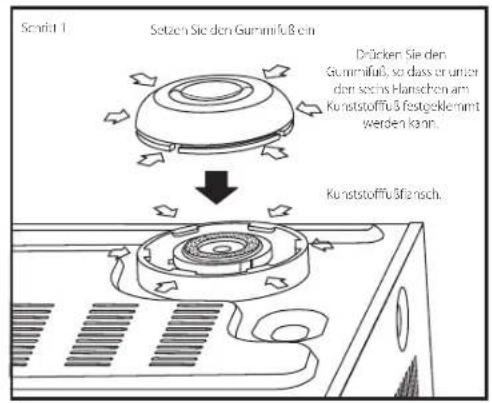
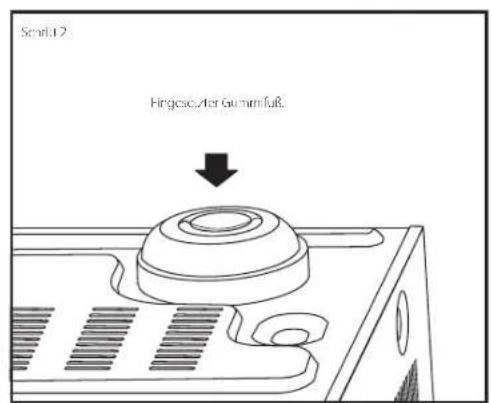
Wenn Sie es nicht erwarten können, die Leistung Ihres neuen T 577 zu erleben, finden Sie im Folgenden eine Kurzanleitung für den Schnellstart.
Nehmen Sie alle Verbindungen am T 577 vor, solange das Gerät vom Netz getrennt ist. Außerdem wird empfohlen, beim Verbinden oder Trennen von Signal- oder Netzverbindungen alle anderen Komponenten vom Netz zu trennen oder auszuschalten.
Abspielen von Blu-ray-Discs
1 Verbinden Sie den Ausgang HDMI OUT des T 577 über einen kompatiblen HDMI-Steckverbinder mit dem entsprechenden HDMI-Eingang Ihres HDMI-kompatiblen Fernsehgeräts/Monitors. 2 Schließen Sie das Netzkabel zuerst an den Netzeingang des T 577 und dann an die Netzsteckdose an. Gehen Sie, falls zutreffend, bei Ihrem HDMI-kompatiblen Fernsehgerät ebenso vor. Schalten Sie das Fernsehgerät ein und stellen Sie es auf den HDMI-Eingang ein, an den der T 577 angeschlossen ist. 3 Drücken Sie die Taste [OPEN/CLOSE], um den T 577 einzuschalten und gleichzeitig das Disc-Fach zu öffnen. 4 Legen Sie die Blu-ray-Disc in das Disc-Fach ein. 5 Drücken Sie auf der Frontplatte die Taste (PLAY/PAUSE) oder auf der Fernbedienung BR 2 die Taste, um das Disc-Fach zu schließen und mit der Wiedergabe zu beginnen. Nun sollten Sie Stereoton hören und ein Bild auf dem Fernsehgerät bzw. dem Videomonitor sehen können. Wenn kein Bild eingeblendet wird, prüfen Sie die Eingangseinstellungen des Fernsehgeräts/des Monitors oder die Audio-/Videoanschlüsse am T 577.
Genießen Sie den Film oder die Musik. Dennoch sollten Sie sich die Zeit nehmen, dieses Handbuch aufmerksam durchzulesen und den T 577 sorgfältig und vollständig einzurichten, zu kalibrieren und zu konfigurieren.
REGIONALZONEN UND LÄNDERCODES
Der T 577 wurde so entwickelt und hergestellt, dass die auf der DVD oder Blu-ray-Disc aufgezeichneten Regionalzonen und Ländercodes erkannt werden können. Wenn die auf der Disc angegebene Regionalzone bzw. der angegebene Ländercode nicht mit den auf der Rückseite des T 577 aufgeführten Angaben übereinstimmt, kann der T 577 die Disc nicht wiedergeben. Das Disc-Fach öffnet sich automatisch, nachdem auf der OSD kurz die Meldung "This disc has been coded for Region only and will not play in this machine. Please eject this disc and play only on a Region player." (Diese Disc wurde nur für Region codiert und kann auf diesem Gerät nicht abgespielt werden. Bitte werfen Sie die Disc aus und spielen Sie sie nur auf einem Player für Region) (Nur BD) oder "Check Regional Code" (Regionalzone prüfen) (Nur DVD) angezeigt wird.
KOMPATIBILITÄT
Der T 577 bietet hervorragende Spielbarkeit. Die folgenden Diskformate werden unterstützt:
Blu-ray-(BD-), BD-R/RE-Discs, die Audiotitel enthalten, DivX-, MP3-, WMA- oder Fotodateien. DVD-Video, DVD±R, DVD±RWs mit Audiotiteln, Film, DivX, MP3, WMA und Fotodateien. Audio-CDs sowie CD-R/CD-RW mit Audiotitel, DivX, MP3, WMA und Fotodateien. Discs mit AVCHD-Format (Advanced Video Codec High Definition).
Discs mit AVCHD-Format (Advanced Video Codec High Definition)
Das AVCHD-Videoformat wird unter Verwendung des Video-Kompressionscodecs MPEG-Auswahlen, während Ton und Video weiterhin im Hintergrund abgespielt werden.
AVC/H.264 aufgezeichnet. Mit diesem hochauflösenden digitalen Videokamera-Format
werden SD-Signale (Standardauflösung) und HD-Signale (hohe Auflösung) aufgezeichnet.
Das Format MPEG-4 AVC/H.264 ermöglicht es, ein mit einer digitalen Videokamera aufgenommenes HD-Videosignal ebenso wie ein SD-Fernsehsignal auf DVDs aufzuzeichnen. Bestimmte BD-ROM-Discs enthalten u. U. animierte Menüs und/oder Trivia-Spiele.
"AVCHD" und das "AVCHD"-Logo sind Marken von Matsushita Electric Industrial Co., Ltd. und der Sony Corporation.
HINWEISE
- Wenn der Ländercode der DVD/BD nicht mit der Regionalzonen-Nummer dieses Blu-ray Disc-Players übereinstimmt, kann die Disc nicht in diesen Blu-ray Disc-Player abgespielt werden. Durch den Versuch, derartige Discs abzuspielen, kann der T 577 dauerhaft beschädigt werden.
- Eine AVCHD-formatierte Disc kann nur dann abgespielt werden, wenn sie ordnungsgemäß finalisiert wurde.
- Je nach Aufzeichnungsbedingungen ist es möglich, dass einige mit AVCHD formatierte Discs nicht abgespielt werden können.
ANZEIGE DES SYMBOLS
Kann während des Betriebs auf Ihr Fernsehgerät erscheinen. Dies zeigt an, dass die gewünschte Funktion für den spezifischen Datenträger oder die spezifische Datei nicht zur Verfügung steht.
FEATURES VON BD-ROM DISCS
Bei BD-ROM (Blu-ray Disc Read-Only Memory) handelt es sich um kommerziell erzeugte Discs, die mit denselben Kapazitäten wie normale Blu-ray-Discs erhältlich sind. Neben den herkömmlichen Film- und Videoinhalten verfügt BD-ROM über erweiterte Funktionen wie interaktive Inhalte, Menüvorgänge, Popup-Menüs, Untertitelauswahl, Diashow sowie weitere Merkmale. Auf einer einseitigen BD-ROM-Disc können 25 GB (Einzelschicht) bzw. 50 GB (Doppelschicht) gespeichert werden, d.h. sie weist ungefähr die fünf- bis zehnfache Kapazität einer DVD auf. Des Weiteren sind BD-ROM-Discs von der Größe und vom Aussehen her mit DVDs identisch. Die folgenden BD-ROM-Disc-Features hängen von der jeweiligen Disc ab und können unterschiedlich sein. Die Darstellung und Navigation einzelner Funktionen ist ebenfalls von Disc zu Disc verschieden.
die wichtigsten Video-Daten
Das BD-ROM-Format für den Filmvertrieb unterstützt drei hochmoderne Video-Codecs, einschließlich MPEG-2, MPEG-4 AVC (H.264) und SMPTE VC1. Die Videoauflösungen 1920 x 1080 HD und 1280 x 720 HD sind bereits erhältlich.
hochauflösende Wiedergabe
Zur Wiedergabe von hochauflösenden Inhalten von BD-ROM-Discs ist ein HDTV-Fernseher erforderlich. Bei einigen Discs ist zur Wiedergabe von hochauflösenden Inhalten möglicherweise ein HDMI-Ausgang (HDMI OUT) erforderlich. Die Wiedergabe von hochauflösenden Inhalten auf BD-ROM-Discs ist je nach Auflösung Ihres Fernsehgeräts möglicherweise beschränkt.
Grafikebenen
Auf der HD-Videoebene sind zwei einzelne Grafikebenen (Schichten) mit voller HD-Auflösung (1920 x 1080) verfügbar. Eine Ebene ist videospezifischen, bildgenauen Grafiken (z. B. Untertiteln) zugewiesen, während die andere Ebene für interaktive Grafikelemente wie Schaltflächen und Menüs vorgesehen ist. Für beide Ebenen können verschiedene Wisch-, Überblend- und Abrolleffekte verfügbar sein.
Menüton
Wenn Sie eine Menüoption markieren bzw. auswählen, ist ein Ton wie z. B. das Klicken auf eine Schaltfläche oder ein Begleitkommentar zur Erläuterung der markierten Menüoption hörbar.
Mehrseiten-/Pickup-Menüs
Bei DVD-Video wird die Wiedergabe unterbrochen, sobald ein neuer Menübildschirm aufgerufen wird. Da bei BD-ROM-Discs Daten vorab geladen werden können, ohne die Wiedergabe zu unterbrechen, können Menüs aus mehreren Seiten bestehen. Sie können die Menüseiten durchsuchen oder diverse Menüpfade auswählen, während Ton und Video weiterhin im Hintergrund abgespielt werden.
4-Auswahlen, während Ton und Video weiterhin im Hintergrund abgespielt werden.
Interaktivität
Bestimmte BD-ROM-Discs enthalten u. U. animierte Menüs und/oder Trivia-Spiele.
Vom Benutzer durchsuchbare Diashows
Bei BD-ROM-Discs können Sie diverse Standbilder durchsuchen, während der Ton weiterhin abgespielt wird.
Untertitel
Je nach Inhalt der BD-ROM-Disc können ggf. verschiedene Schriftarten, Größen und Farben für eine Untertitel ausgewählt werden. Untertitel können ferner animiert, abgerollt und ein- und ausgeblendet werden.
Interaktive Funktionalität mit BD-J
Das BD-ROM-Format unterstützt Java, damit Sie interaktive Funktionen durchführen können. BD-J bietet Inhaltsanbietern nahezu unbegrenzte Funktionalität bei der Erstellung von interaktiven BD-ROM-Titeln.
KOMPATIBILITÄT MIT BD-ROM DISCS
Der T 577 unterstützt BD-ROM-Profil 2. Zusätzlich zur BONUSVIEW-Funktion werden auch BD-Live-Discs (BD-ROM-Profil 2, Version 2) unterstützt, die die Verwendung interaktiver Funktionen ermöglichen, wenn eine Internetverbindung zum T 577 vorhanden ist.
Im T 577 können ferner Discs abgespielt werden, die BONUSVIEW (BD-ROM-Profil 1, Version 2, Version 1.1/endgültiges Standardprofil) unterstützen, eine Funktion zur Aktivierung virtueller Programme oder Bild-in-Bild-Funktionen.
HINWEISE
Die Wiedergabe hochauflösender Inhalte und das Upscaling des Inhalts von Standard-DVDs erfordert möglicherweise einen HDMI-fähigen Eingang bzw. einen HDCP-fähigen DVI-Eingang an Ihrem Bildschirmgerät. - Dolby TrueHD, Dolby Digital Plus und DTS-HD Master Audio werden mit maximal 7.1 Kanälen unterstützt, wenn als Audio-Ausgangsanschluss HDMI OUT gewählt ist. - Sie können das USB-Gerät verwenden, auf dem Disc-bezogene Informationen, einschließlich heruntergeladener Online-Inhalte, gespeichert werden. Die jeweilige Speicherungsdauer dieser Informationen hängt von der verwendeten Disc ab.
IDENTIFIZIERUNG DER BEDIENELEMENTE
FRONTPLATTE
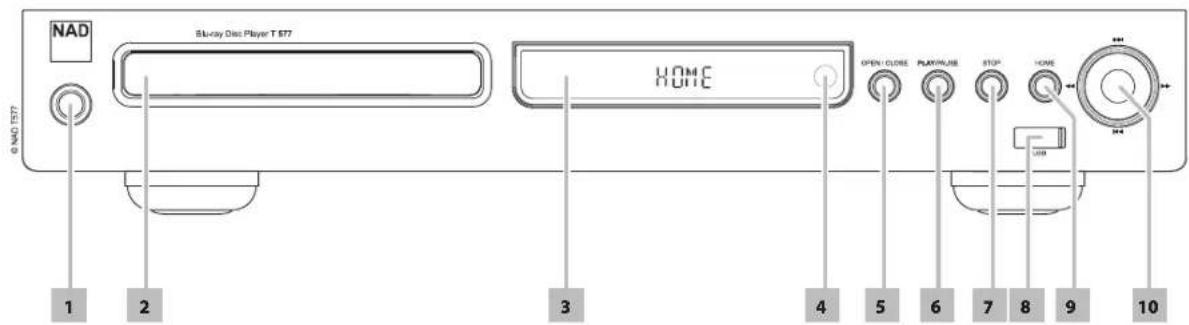
1 STANDBY (BEREITSCHAFT): Drücken Sie diese Taste, um den T 577 einzuschalten. Das Display leuchtet auf. Ist ein Datenträger eingelegt, wird auf dem Display die Wiedergabedauer angezeigt. Wenn keine Disc eingelegt ist, erscheint auf der Vakuumfluoreszenzanzeige (VFD) kurz die Meldung "NO DISC" (Keine Disc) und anschließend die Standardanzeige "HOME".
Durch Drücken der Taste [auf der Fernbedienung BR 2 wird der T 577 aus dem Bereitschaftsmodus eingeschaltet. Gleichzeitig öffnet sich das Disc-Fach. Der T 577 kann auch aus dem Bereitschaftsmodus eingeschaltet werden, indem Sie die Taste [ON] oder die [-]-Taste an der Fernbedienung drücken. Durch erneutes Drücken der Taste STANDBY wird das Gerät wieder in den Bereitschaftsmodus versetzt. Ziehen Sie das Netzkabel aus der Wandsteckdose, um den T 577 vollständig auszuschalten.
2 DISC-FACH: Legen Sie eine DVD, Blu-ray-Disc (BD), CD oder einen anderen kompatiblen Datenträger mit der beschrifteten Seite nach unten in das geöffnete Disc-Fach ein.
Auf der Bildschirmanzeige (OSD) erscheint "Check Disc" (Disc prüfen), "ERROR" (Fehler) auf der Vakuumfluoreszenzanzeige (VFD), wenn eine einseitige Disc umgedreht eingelegt wird. Das Disc-Fach öffnet sich dann automatisch.
3 VAKUUMFLUORESZENZANZEIGE (VFD): Ist ein Datenträger eingelegt, wird auf dem Display die Wiedergabedauer angezeigt - Wiedergabezeit des aktuellen Tracks, des aktuellen Kapitels bzw. der eigenen Datei (und zeigen die Tracknummer; trifft nur auf CD-Wiedergabe zu). Wenn keine Disc eingelegt ist, erscheint HOME im Anzeigefenster.
4 FERNBEDIENUNGSSENSOR: Richten Sie die Fernbedienung auf den Fernbedienungssensor, und drücken Sie eine Taste. Setzen Sie den Fernbedienungs-Sensor des T 577 keiner starken Lichtquelle, wie z. B. direktem Sonnenlicht oder direkter Beleuchtung, aus, da sonst der T 577 u. U. mit der Fernbedienung nicht bedient werden kann.
Entfernung: Etwa sieben Meter vom Fernbedienungssensor. Winkel: Etwa 30 Grad in jeder Richtung vom Fernbedienungssensor.
5 OPEN/CLOSE: Drücken Sie diese Taste, um das Diskfach zu öffnen und zu schließen.
6 PLAY/PAUSE: Diese Taste mit Doppelfunktion dient dem Starten und Anhalten der Wiedergabe. Mit dieser Taste können Sie beim Abspielen einer BD, DVD, CD oder eines anderen kompatiblen Datenträgers die Funktionen Pause und Play abwechselnd betätigen. Drücken Sie die Taste zum Starten oder Fortsetzen der Wiedergabe im PAUSE-Modus. Bei geöffnetem Diskfach können Sie diese Taste drücken, um das Fach automatisch zu schließen und die Wiedergabe der eingelegten CD zu starten.
Während der Wiedergabe können Sie durch Drücken der Taste die Wiedergabe kurzzeitig anhalten, wobei der Abtastlaser an der aktuellen Disk-Position stehen bleibt. Um mit der Wiedergabe genau an dem Punkt fortzufahren, an dem sie angehalten worden ist, drücken Sie erneut auf [PLAY/PAUSE].
7 STOP: Mit Ausnahme der BD-Wiedergabe wird bei Betätigung dieser Taste die Wiedergabe gestoppt und gleichzeitig angehalten. Durch erneutes Drücken der Taste [PLAY/PAUSE] wird die Wiedergabe an der Stelle fortgesetzt, an der sie angehalten wurde. Bei BD-Discs wird die Wiedergabe mit der Taste [STOP] vollständig gestoppt und es wird die TITEL- bzw. MENU-Option der Disc angezeigt.
8 USB-EINGANG: An diesen Eingang kann ein externes USB-Gerät angeschlossen werden. Siehe ebenfalls „USB-MODUS“ im Abschnitt VERWENDUNG DES T 577 - FUNKTIONEN des Kapitels BETRIEB.
9 HOME: Drücken, um auf alle Medien zur Wiedergabe und zur Einrichtung des T 577 zuzugreifen. Siehe ebenfalls VERWENDUNG DES HAUPTMENUS (HOME-MENU) im Abschnitt VERWENDUNG DES T 577 des Kapitels BETRIEB.
10 [H] ENTER (EINGABE): Drücken Sie auf die Taste
[ ] um ein Track, Kapitel oder eine Datei vorzuspringen und auf [ ] um zurückzuspringen:
Zur schnellen Suche vorwärts oder rückwärts während der Wiedergabe drücken Sie die Tasten [1] oder [2]. Bei erneuter Betätigung dieser Taste wird die Geschwindigkeit erhöht, bis sie die maximale Stufe erreicht. Die Suchgeschwindigkeit wird auf dem Bildschirmmenü durch das nachstehende Symbol (oder) gekennzeichnet und kann je nach Disc-Typ verschieden sein. Die Geschwindigkeit wird auch dann beibehalten, nachdem Sie die Taste loslassen; drücken Sie [PLAY/PAUSE], um die reguläre Wiedergabe fortzusetzen.
Die Tasten [F] und ENTER entsprechen jeweils den Tasten [A] und [ENTER] auf der Fernbedienung BR 2, sofern folgende Bedingungen erfüllt sind:
Bei der Navigation durch das HAUPT- und das SETUP-Menü. Bei der Auswahl von DivX- oder FOTO-Dateien auf einer Disc.
Sofern diese Bedingungen nicht zutreffen, ist den Tasten [1] und [2] teilweise die Funktion SKIP (Überspringen) und SCAN (Durchsuchen) zugewiesen.
HINWEIS
Nicht alle Medien unterstützen zum Suchen die maximale Geschwindigkeit.
IDENTIFIZIERUNG DER BEDIENELEMENTE
Rückwand
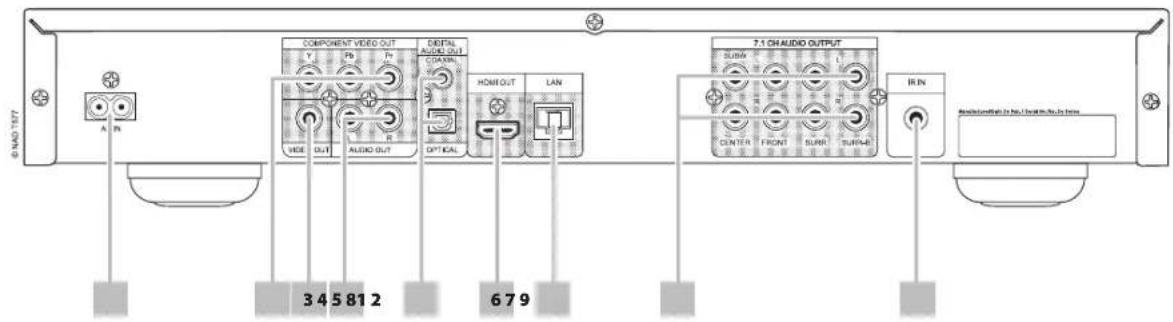
ACHTUNG!
Nehmen Sie alle Verbindungen am T 577 vor, solange das Gerät vom Netz getrennt ist. Außerdem wird empfohlen, beim Verbinden oder Trennen von Signal- oder Netzverbindungen alle anderen Komponenten vom Netz zu trennen oder auszuschalten.
1 Netzeingang: Der T 577 wird mit einem separaten Netzkabel geliefert. Bevor Sie dieses Kabel mit einer spannungsführenden Netzsteckdose verbinden, stellen Sie sicher, dass es zuerst fest mit der Netzeingangsbuchse des T 577 verbunden ist. Entfernen Sie das Netzkabel immer zuerst von der Netzsteckdose, bevor Sie es von der Netzeingangsbuchse des T 577 abziehen. 2 Component Video Out (Component Video Ausgang): Verbinden Sie den Ausgang Component Video OUT mit dem Component-Video-Eingang eines kompatiblen Monitors/Fernsehgerätes, eines Projektors, eines AV-Receivers oder Prozessors. Achten Sie auf Übereinstimmung der Anschlüsse für die Buchsen Y/Pb/Pr mit den entsprechenden Signalquellen oder Eingängen. Verlassen Sie sich dabei nicht ausschließlich auf die Farbkodierung der Buchsen, da sich diese von Marke zu Marke unterscheiden kann. 3 Video Out (Videoausgang): Stellen Sie über ein hochwertiges, für Videosignale ausgelegtes Dual-RCA-Kabel eine Verbindung zu dem entsprechenden Composite-Video-Eingang eines kompatiblen Monitors/Fernsehgeräts, Projektors, AV-Empfängers oder Prozessors her. 4 Audio Out (Audioausgang): Verbinden Sie diesen Ausgang mit dem entsprechenden analogen Audioeingang eines Verstärkers, Fernsehgerätes, Receivers oder Stereosystems. 5 Digital Out (Digitalausgang - Koaxial, optisch): Das Audioausgangssignal für die digitale Wiedergabe ist an diesen Anschlüssen vorhanden. Verbinden Sie den optischen oder koaxialen Anschluss DIGITAL OUT mit dem entsprechenden S/PDIF-Digitaleingang eines Verstärkers, Empfängers, einer Computer-Soundkarte oder eines anderen digitalen Prozessors. 6 HDMI Out (HDMI-Ausgang): Verbinden Sie die Buchse HDMI OUT über ein (nur Europa-Version beigepacktes) HDMI-Kabel mit der entsprechenden HDMI-Eingangsbuchse eines kompatiblen Geräts, z. B. eines HDTV-Fernsehgeräts, Projektors oder AV-Empfängers.
Dolby TrueHD, Dolby Digital Plus und DTS-HD Master Audio werden mit maximal 7.1 Kanälen unterstützt, wenn als Audio-Ausgangsanschluss HDMI OUT gewählt ist. Es ist darauf zu achten, dass die Verbindung zu einem Verstärker oder Empfänger hergestellt wird, der zur Wiedergabe der jeweiligen Mehrkanal-Audioformate über einen integrierten (Dolby Digital, Dolby Digital Plus, Dolby TrueHD, DTS-HD Master Audio und sonstige zutreffende Formate) Decodierer verfügt.
WARNUNG
Vor dem Verbinden und Trennen von HDMI-Kabeln muss der T 577 und das anzuschließende Gerät ausgeschaltet und vom Netz getrennt werden. Nichtbeachtung dieser Vorgehensweise kann zu dauerhaften Schäden an allen über HDMI-Buchsen angeschlossenen Geräten führen.
WICHTIGER HINWEIS
Kann Ihr HDMI-Fernsehgerät DTS- oder Dolby-Digital-Bitstream nicht dekodieren, stellen Sie die HDMI- bzw. SPDIF-Einstellung des T577 im Menü „AUDIO-EINSTELLUNGSMENÜ“ auf „PCM-Stereo“ ein. Ein Rauschen kann auftreten, wenn das Fernsehgerät den DTS- (oder Dolby-Digital-) Bitstream nicht dekodieren kann. Die meisten Fernsehgeräte verfügen über keine solche Funktionalität.
7 LAN-(Local Area Network-) Anschluss: Verbinden Sie diesen LAN-Anschluss über ein im Handel erhältliches gerades LAN-Kabel (Kat. 5/CAT5 oder besser mit RJ45-Anschluss) mit dem entsprechenden Anschluss Ihres Modems bzw. Routers. Durch das Einrichten einer Breitband-Internetverbindung zum T577 können Discs mit BD-Live-Funktionalität heruntergeladen werden. Siehe bereits „NETZWERK-SETUP-MENÜ“ im Abschnitt „VERWENDUNG DES T577“ des Kapitels „BETRIEB“.
HINWEISE
- NAD übernimmt keine Verantwortung für Fehlfunktionen des T577 und/oder der Internetverbindung aufgrund von Kommunikationsfehlern oder Fehlfunktionen, die mit der Breitband-Internetverbindung oder mit anderen angeschlossenen Geräten in Zusammenhang stehen. Falls Sie Hilfe benötigen, wenden Sie sich an Ihren Internetdienstanbieter oder an die Kundendienststelle dieses anderen Geräts.
- Bitte kontaktieren Sie Ihren Internetdienstanbieter für Informationen über Richtlinien, Gebühren, Inhaltsbeschränkungen, Serviceeinschränkungen, Bandbreite, Reparatur und andere ähnliche Angelegenheiten in Bezug auf Internetkonnektivität.
- Einige über das Internet erhältliche disc-bezogene Daten sind möglicherweise nicht mit dem T577 kompatibel. Bei Fragen zur Verfügbarkeit oder Kompatibilität solcher Inhalte wenden Sie sich bitte an den Hersteller der betreffenden Disc.
8 7.1ch Audioausgang (7.1-Kanal-Audioausgang): Der T577 ist mit einem Mehrkanal-Decoder ausgestattet. Dadurch wird die Wiedergabe von Discs mit Mehrkanal-Aufnahmen möglich, ohne dass ein optionaler Decoder benötigt wird. Verbinden Sie diesen Ausgang mit dem entsprechenden Mehrkanal-Audioeingang eines Receivers oder Prozessors.
9 IR IN: Zur Fernbedienung des T577 wird dieser Eingang mit dem Ausgang eines IR (Infrarot)-Repeaters (Xantech oder gleichwertig) oder eines anderen Gerätes verbunden. Die meisten NAD-Geräte mit IR-Ausgang sind voll kompatibel mit dem T577.
Fernbedienung BR 2
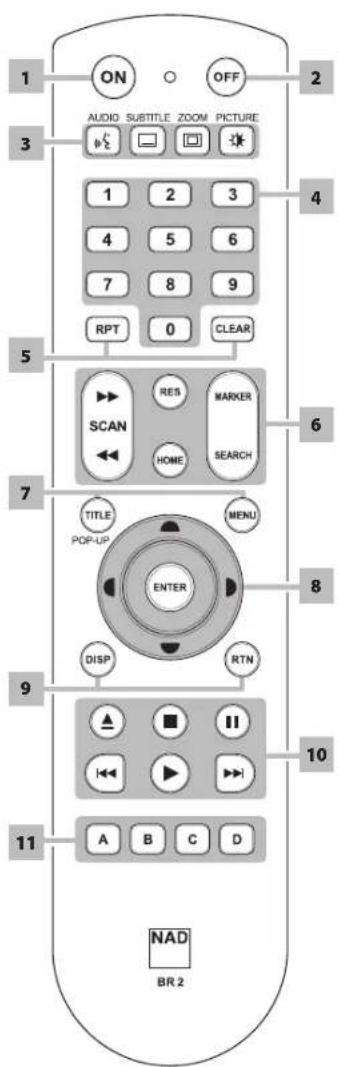
1 on: Einschalten des Geräts. 2 off: Ausschalten des Geräts. 3 audio: Auswahl des Audioformats. Subtitle: Auswahl einer Untertitelsprache. zoom: Vergrößerung des Videobildes. picture (Bild): Zeigen Sie das Menü „Bildmodus“ an oder verlassen Sie es. 4 Zifferntasten 0-9: Auswahl nummerierter Punkte in einem Menü. 5 rpt: Wiederholung eines Tracks, Kapitels, Titels, Datei bzw. der gesamten Disc. clear: Entfernen Sie beim Einstellen des Passworts eine Markierung im Suchmenü oder eine Zahl. 6 Scan [Sach]: Schnelle Suche in Rückwärts-/Vorwärtsrichtung. res: Die Videoauflösung wird über HDMI oder den Component Video Out-Anschluss. home: Das HOME-Menü anzeigen oder beenden. marker (Markierung): Markieren Sie die gewünschte Szene für selektive Wiedergabe. Search: Zeigen Sie das Menü „SEARCH“ an oder verlassen Sie es.
7 title/pop-up: Dient zur Anzeige des DVD-Titelmenüs oder BD-ROM-Popup-Menüs, sofern vorhanden. menu: Zugang zum Menü auf einer DVD, sofern vorhanden. 8 [ ]: Auswahl eines Menüpunktes. enter: Bestätigung der Menüauswahl. 9 dsp: Einblendung der Bildschirmanzeige. Zeigen Sie abwechselnd entweder die Track-/Dateinummer oder verstrichene Wiedergabezeit des aktuellen Tracks bzw. der aktuellen Datei an. rtn: Verlassen eines Menüfensters. 10 [4]: Öffnen bzw. Schließen des DVD/BD-Fachs. [1]: Beenden der Wiedergabe. [1]: Zeitweilige Unterbrechung der Wiedergabe. [1]: Spring zum Beginn des aktuellen/vorherigen Tracks, Kapitels bzw. der aktuellen/vorherigen Datei; Springt zum nächsten Kapitel, Track oder Titel bzw. zur nächsten Datei. [1]: Beginn der Wiedergabe. 11 a,b,c,d: Navigation oder Auswahl des BD-ROM-Menüs, sofern zutreffend, Seitenlauf nach oben/unten bei den Menülisten FOTO und MUSIK.

Der Blu-ray Disc-Player T 577 kann über die Frontplatte oder über die Fernbedienung BR 2 bedient werden. Da die Bedienung in den beiden Fällen über die Fernbedienung erfolgt, liegt der Fokus im Folgenden hauptsächlich auf der Handhabung der Fernbedienung. Lesen Sie jedoch auch den Abschnitt „IDENTIFIZIERUNG DER BEDIENELEMENTE - FRONTPLATTE“.
VERWENDUNG DES HAUPTMENÜS (HOME-MENÜ)
Vom Bildschirm des Hauptmenüs aus können Sie auf das Menü „Setup“ zugreifen und gewünschte Medien zur Wiedergabe auswählen. Wenn das Hauptmenü nicht angezeigt wird, prüfen Sie die entsprechenden Videoanschlüsse.
1 Drücken Sie [HOME], um das Hauptmenü aufzurufen.
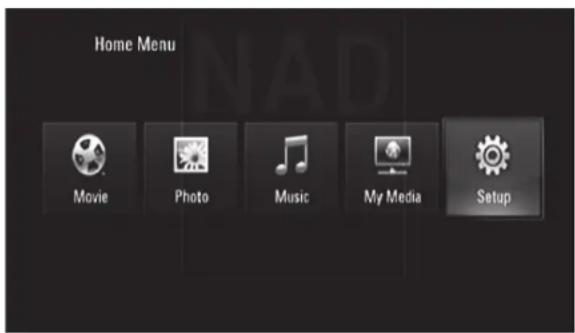
2 Wählen Sie mit den Tasten [ ] die folgenden Menüoptionen aus: Spielfilm, Foto, Musik, Meine Medien oder Setup. Wenn keine Disc eingelegt ist, kann über diese Optionen des Hauptmenüs nur das Menü „Setup“ aufgerufen werden. 3 Drücken Sie die Taste [ENTER], um die Menüoption auszuwählen.
VERWENDEN DES T 577-EINSTELLUNGSMENÜS (MENÜ „SETUP“)
Mithilfe des Einstellungsmenüs kann der Betrieb des T 577 angepasst werden. Wenn die Werkseinstellungen nicht Ihren Wünschen entsprechen, können Sie das Gerät mithilfe des Einstellungsmenüs selbst konfigurieren.
Drücken Sie auf der Fernbedienung BR 2 die Taste [HOME] und wählen Sie anschließend „Setup“ aus, um die Bildschirmanzeige „Setup-MENU“ einzublenden. Sie können mit den Navigationstasten der Fernbedienung BR 2 verschiedene Menüs auswählen.
NAVIGATION IM EINSTELLUNGSMENÜ DER BILDSCHIRMANZEIGE UND VORNEHMEN VON ÄNDERUNGEN
Führen Sie folgende Schritte durch, um mithilfe der Fernbedienung durch die Optionen des Einstellungsmenüs der Bildschirmanzeige zu navigieren.
1 Verwenden Sie [ ] um durch die Menüauswahl nach oben oder unten zu navigieren. 2 Drücken Sie [ ] um in einem Menüfenster vorwärts und zurück zu navigieren. 3 Verwenden Sie die Tasten [ ] um die Optionen eines bestimmten Menüs auszuwählen. 4 Drücken Sie die Taste [ENTER], um die gewünschte Einstellung auszuwählen. 5 Drücken Sie [RTN], um das Menü zu schließen.
ANZEIGEN DER DISK-BILDSCHIRMANZEIGE
Auf dem Fernsehbildschirm kann der allgemeine Diskwiedergabestatus angezeigt werden. Einige Elemente können mithilfe des Menüs geändert werden. So verwenden Sie die Bildschirmanzeige
1 Drücken Sie während der Wiedergabe auf [DISP]. 2 Drücken Sie [ ] um ein Element auszuwählen. Das ausgewählte Element wird hervorgehoben. 3 Geben Sie mit den Nummerntasten die gewünschte Nummer ein oder drücken Sie [ENTER].
HINWEISE
Die Anzeigefunktion ist diskabhängig und möglicherweise nicht für alle Discs verfügbar. - Der Bildschirm „Disc anzeigen“ wird bei Nur-Audio-Discs wie CDs und MP3/WMA-Dateien nicht eingeblendet, da diese bereits in den entsprechenden Menübildschirmen repräsentiert sind. - Wenn über einen Zeitraum von fünfzehn Sekunden keine Taste gedrückt wird, erlischt die Bildschirmanzeige.
MENUANZEIGE
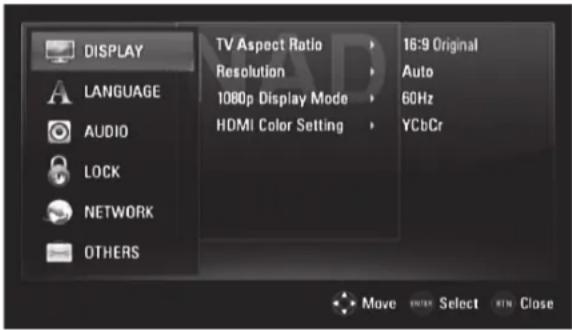
BILDFORMAT DES FERNSEHGERÄTS
Stellen Sie BILDFORMAT ein, um eine Bildgröße zu wählen, die dem Bildformat Ihres Fernsehgeräts/Ihres Monitors entspricht.
Wählen Sie „4:3 Letterbox“ oder „4:3 Panscan“ aus, wenn ein 4:3-Standardfernsehgerät angeschlossen wurde.
4:3 Letterbox: Zeigt ein Breitbild sowie oben und unten auf dem Bildschirm Streifen an. 4:3 Panscan: Zeigt automatisch das Breitbild auf dem gesamten Bildschirm an. Dabei werden nicht passende Bereiche abgeschnitten.
Wählen Sie „16:9 Original“ oder „16:9 Vollbild“, wenn ein 16:9-Fernseher angeschlossen ist.
16:9 Original: Wählen Sie diese Option, wenn ein 16:9-Fernseher angeschlossen ist. Das 4:3-Bild wird mit einem 4:3-Originalseitenverhältnis angezeigt und an der linken und rechten Seite werden schwarze Balken eingeblendet.
16:9 Vollbild: Wählen Sie diese Option, wenn ein 16:9-Fernseher angeschlossen ist. Das 4:3-Bild wird horizontal (in linearer Proportion) angepasst, um den gesamten Bildschirm auszufüllen.
HINWEIS
4:3 Letterbox bzw. 4:3 Pan&Scan stehen nicht zur Wahl, wenn die Auflösung auf höher als 480i/480p (oder 576i/576p) eingestellt ist.
VERWENDUNG DES T 577
AUFLÖSUNG
An den Buchsen HDMI OUT und COMPONENT VIDEO OUT des T 577 stehen mehrere Videoausgabeauflösungen zur Verfügung. Die Auflösung kann im Menü DISPLAY SETUP (Einrichtung der Anzeige) über die Option "Auflösung" oder durch Betätigung der Taste [RES] auf der Fernbedienung BR 2 geändert werden. Wenn die Einstellung der AUFLÖSUNG über die BR 2-Taste [RES] geändert wird, muss sich der T 577 im angehaltenen Zustand (STOP-Modus) befinden.
Die folgenden Auflösungen stehen zur Auswahl:
Auto: Bei einer Verbindung der Buchse HDMI OUT mit einem Fernsehgerät, auf dem Anzeigeinformationen angezeigt werden, wählt der T 577 automatisch die für das angeschlossene Fernsehgerät am besten geeignete Auflösung. Erfolgt die Videoausgabe über COMPONENT VIDEO OUT, ändert sich die Auflösung zu „Auto“, der Standardauflösung für Component Video OUT.
1080p: Gibt progressives Video im 1080-Zeilen-Format aus (nur bei HDMI-Verbindung).
1080i: Gibt Interlaced-Video im 1080-Zeilen-Format aus. 720p: Gibt progressives Video im 720-Zeilen-Format aus. 480p/576p: Gibt progressives Video im 480/576-Zeilen-Format aus. 480i/576i: Gibt Interlaced-Video im 480/576-Zeilen-Format aus.
Nach Verbindung und Medienformat verfügbare Auflösungen.
HDMI OUT-VERBINDUNG
Bei der Auflösungseinstellung 480/576i ändert sich die Ausgabeauflösung von HDMI OUT zu 480p/576p. - Wenn Sie eine Auflösung manuell auswählen und anschließend eine Verbindung von der HDMI-Buchse zum Fernsehgerät herstellen, wird die Auflösung automatisch auf „Auto“ eingestellt, sofern das Fernsehgerät die Auflösungseinstellung nicht anerkennt. Die Videoausgabe-Bildfrequenz von 1080p kann je nach Funktionalität und bevorzugter Einstellung des angeschlossenen Fernsehgeräts und basierend auf der ursprünglichen Bildfrequenz des BD-ROM-Disc-Inhalts automatisch auf 24 Hz oder 50/60 Hz eingestellt werden. - Wenn Sie eine Auflösung wählen, die mit dem Fernseher nicht kompatibel ist, wird die unten abgebildete Warnmeldung eingeblendet.
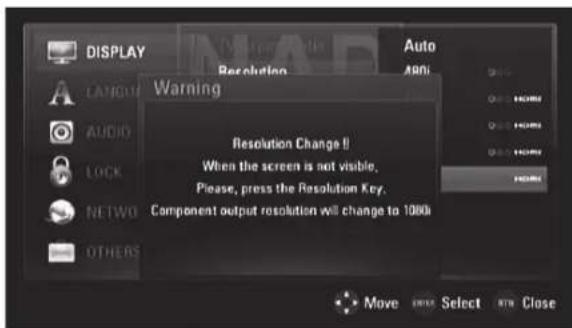
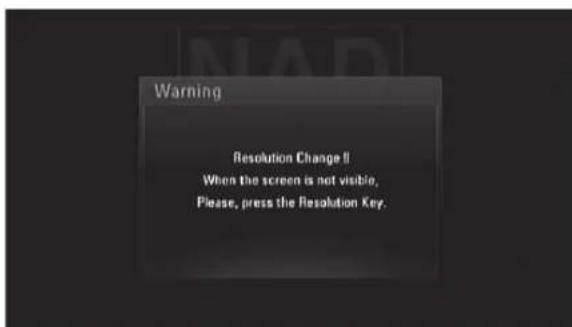
Bitte warten Sie 20 Sekunden, wenn der Bildschirm nach einer Änderung der Auflösung nicht angezeigt wird; die Auflösung wird dann automatisch auf die vorherige Einstellung zurückgesetzt, oder es wird eine Meldung (siehe Abbildung unten) eingeblendet.
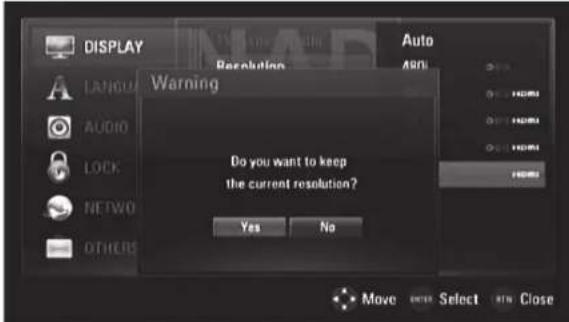
Wählen Sie für die aktuelle Auflösungseinstellung „Ja“ (die aktuelle Auflösungseinstellung erscheint auf der VFD-Anzeige). Die „Current“ (Aktuelle) Auflösungseinstellung ist die empfohlene neue Auflösungseinstellung.
Wählen Sie „Nein“, um die nicht zutreffende Auflösungseinstellung zu suchen. Die oben dargestellten „Warnanzeigen“ werden abwechselnd angezeigt, bis Sie für eine empfohlene Auflösungseinstellung „Ja“ wählen.

COMPONENT VIDEO OUT-VERBINDUNG
Bei einer Auflösungseinstellung von 1080p von ungeschützten Medien ändert sich die Auflösung von COMPONENT VIDEO OUT zu 1080i. - Wird ein geschütztes Medium zwecks Wiedergabe eingelegt, ändern sich die Auflösungseinstellungen 720p, 1080p bzw. 1080p von COMPONENT VIDEO OUT (je nach Konnektivität des HDMI-Kabels - angeschlossen oder nicht angeschlossen) zu 480p bzw. 480p. BD oder DVD könnte das Upscaling an Analogausgaben verhindern.
VIDEO OUT-VERBINDUNG
Die Auflösung der VIDEO OUT-Buchse ist fest auf 480i eingestellt.
HINWEISE
- Je nach Anzeige können einige Auflösungseinstellungen zu einem abnormalen Bild oder dazu führen, dass das Bild vollständig ausgeblendet wird. Drücken Sie in diesem Fall die Taste [HOME] und betätigen Sie anschließend wiederholt die Taste [RES], bis das Bild wieder angezeigt wird.
- Der T 577 unterstützt die gleichzeitige Ausgabe aller VIDEO OUT-Buchsen. Die Auflösung des HDMI-Ausgangs entspricht nicht der Auflösung des Component Video-Ausgangs. Der Abschnitt „AUFLÖSUNGSEINSTELLUNGEN“ unter der Überschrift „REFERENZ-TABELLEN“ enthält eine Auflistung der Auflösungseinstellungen im Hinblick auf jeweilige Videoausgangsanschlüsse und Medientypen.
1080P-ANZEIGE
Filmkamera-Aufnahmen setzen sich aus 24 Bildern pro Sekunde zusammen. Da Bilder auf konventionellen Fernsehgeräten in Intervallen von entweder 1/60 oder 1/50 Sekunde angezeigt werden, erfolgt die Wiedergabe der 24 Bilder nicht bei gleichmäßiger Geschwindigkeit. Die Einstellung 24 Hz* der Option „1080p Anzeige“ ermöglicht die getreue Wiedergabe von filmbasiertem Material, wobei einzelne Bilder in Intervallen von 1/24 Sekunden angezeigt werden.
24Hz: Stellen Sie auf einer mit 1080/24p-Eingabe kompatiblen, HDMI-fähigen Anzeige die Option „1080p-Anzeige“ auf „24 Hz“ ein, um die einheitliche Wiedergabe von filmbasiertem Material zu gewährleisten.
50/60Hz: Wird bei der Einstellung „24 Hz“ die Bildwiedergabe beeinträchtigt, wenn das Video zwischen video- und filmbasiertem Material hin- und herwechselt, stellen Sie die Option „1080p Display Mode“ (1080p-Anzeige) auf „50 Hz“ (nur Europa-Version) oder „60 Hz“ (nur Version für Nordamerika) ein.
HINWEIS
Bei Fernsehgeräten, die nicht mit 1080/24p kompatibel sind, erfolgt die Videoausgabe mit einer tatsächlichen Bildfrequenz von 60 Hz (oder 50 Hz), obwohl die „1080p Display Mode“ (1080p-Anzeige) auf „24 Hz“ eingestellt ist.
HDMI-FARBEINSTELLUNG
Stellen Sie die Art der Videoausgabe der HDMI OUT-Buchse ein. Wählen Sie die Einstellung, die Ihrem Bildschirmgerät entspricht.
YCbCr: Wählen Sie diese Einstellung beim Anschluss an ein HDMI-Bildschirmgerät.
RGB: Wählen Sie diese Einstellung beim Anschluss an ein DVI-Bildschirmgerät.
MENÜ ZUR EINSTELLUNG DER SPRACHE
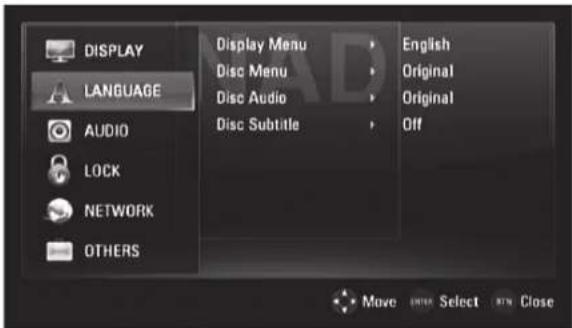
ANZEIGEMENÜ
Sie können für das Einstellungsmenü und die Bildschirmanzeige eine Sprache auswählen.
DISC-MENÜ/DISC-AUDIO/DISC-UNTERTITEL
Wählen Sie die gewünschte Sprache für Disc-Audio, Disc-Untertitel und Disc-Menü. Je nach Medium sind nur die Disc-Audio-, Disc-Untertitel- und Disc-Menü-Sprachen verfügbar, die auf dem jeweiligen Medium aufgezeichnet wurden. Wenn eine Sprache ausgewählt wurde, gilt diese als Standardsprache, sofern die DVD/BD die Einstellungen nicht überschreibt.
Original: Bezieht sich auf die Originalsprache, in der die DVD/BD aufgenommen wurde.
Andere: Wird die gewünschte Sprache nicht angezeigt, wählen Sie "Andere" aus. Wählen Sie mithilfe der Tasten die Option "Andere" aus, und geben Sie dann den vierstelligen Sprachcode über die Zifferntasten der Fernbedienung ein. Falls Ihnen bei der Eingabe des Sprachcodes ein Fehler unterläuft, fahren Sie dennoch mit der Eingabe der vierstelligen Zahlen fort, drücken [ENTER] und geben anschließend die richtigen vierstelligen Zahlen ein. Die Sprachcodes sind im Abschnitt REFERENZ - LISTE DER SPRACHENCODES aufgeführt.
Aus: Wenn die Untertitel einer Disc nicht angezeigt werden sollen, wählen Sie "Aus".

VERWENDUNG DES T 577
AUDIO-EINSTELLUNGSMENÜ
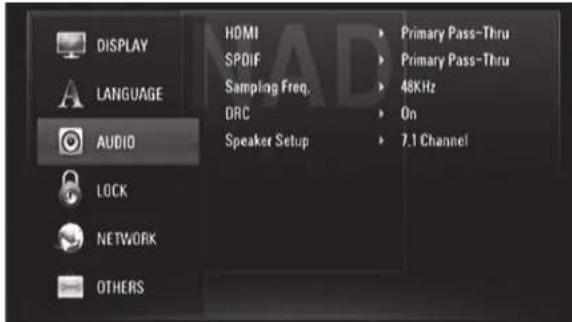
DVDs verfügen über eine Vielzahl an Audioausgabeoptionen. Legen Sie die AUDIO-Optionen entsprechend dem verwendeten Audiosystem fest.
HDMI/SPDIF (DIGITALER AUDIO-AUSGANG)
Wählen Sie die Audio-Ausgangseinstellung für den Anschluss HDMI OUT bzw. DIGITAL AUDIO OUT aus.
PCM-Stereo: Wählen Sie diese Einstellung, wenn eine Verbindung zu einem digitalen Audio-Decodierer mit zwei Kanälen hergestellt wurde.
PCM-Mehrkanal (nur HDMI): Wählen Sie diese Einstellung, wenn eine Verbindung zu einem Gerät mit Mehrkanal-Decodierer hergestellt wurde. Diese Einstellung trifft nur auf HDMI OUT zu.
DTS-Neucodierung: Wählen Sie diese Einstellung, wenn eine Verbindung zu einem Gerät mit DTS-Decodierer hergestellt wurde.
Primärer Durchgang: Wählen Sie diese Einstellung, wenn eine Verbindung zu einem Gerät hergestellt wurde, das einen LPCM, Dolby Digital, Dolby Digital Plus, Dolby TrueHD, DTS- bzw. DTS-HD-Decodierer enthält.
Siehe auch AUDIOAUSGANGSSPEZIFIKATIONEN im Abschnitt „REFERENZTABELLEN“ des Kapitels „REFERENZ“.
SAMPLE FREQ. (SAMPLINGFREQUENZ)
Hier wird die Samplingfrequenz des Audiosignals eingestellt.
48 kHz: Wenn Ihr Receiver oder Verstärker keine 96-kHz-Signale und 192-kHz-Signale verarbeiten kann, ist 48 kHz auszuwählen. Wird diese Auswahl getroffen, wandelt das Gerät automatisch alle 96-kHz-Signale und 192-kHz-Signale in 48 kHz um, so dass Ihr System diese decodieren kann.
96 kHz: Wenn Ihr Receiver oder Verstärker keine 192-kHz-Signale verarbeiten kann, ist 96 kHz auszuwählen. Wird diese Auswahl getroffen, wandelt das Gerät automatisch alle 192-kHz-Signale in 96 kHz um, so dass Ihr System diese decodieren kann.
192 kHz: Kann Ihr Receiver oder Verstärker 192-kHz-Signale verarbeiten, ist 192 kHz auszuwählen. Bei dieser Auswahl leitet das Gerät jede Signalart ohne weitere Verarbeitung durch.
Sehen Sie in der Dokumentation Ihres Verstärkers nach, welche Möglichkeiten er hat.
DRC (DYNAMISCHE BEREICHSSTEUERUNG)
Für die Wiedergabe von Dolby-Digital- und Dolby-Digital-Plus-Tonspuren können Sie den effektiven Dynamikumfang (subjektiver Bereich von leise bis laut) einstellen. Das ist mitunter sinnvoll, wenn Sie einen Actionfilm sehen möchten, ohne die Nachbarn zu stören.
Ein: Die Einstellung "Ein" eignet sich am besten für die Nacht oder andere Zeiten, zu denen die Gesamtlautstärke bei maximaler Verständlichkeit der Dialoge verringert werden soll.
Aus: Um den vollständigen Dynamikbereich beizubehalten, setzen Sie DRC auf "Aus".
HINWEIS
Die DRC-Einstellung kann nur im angehaltenen Zustand (STOP-Modus) oder bei leerem Disc-Fach geändert werden.
LAUTSPRECHER-SETUP
Stellen Sie die Lautsprechergebung und den Lautstärkepegel der angeschlossenen Lautsprecher des Verstärkers ein, um den bestmöglichen Sound über den Audioausgang 7.1 CH AUDIO OUTPUT des TS77 zu erhalten.
2.1-Kanal: Wählen Sie diese Option, wenn nur die Audioausgänge Vorne links, Vorne rechts und Subwoofer an Ihrem Verstärker angeschlossen sind. 5.1-Kanal: Wählen Sie diese Option, wenn nur die Audioausgänge Vorne links, Subwoofer, Vorne Mitte, Vorne rechts, Surround links und Surround rechts an Ihrem Verstärker angeschlossen sind. 7.1-Kanal: Wählen Sie diese Option, wenn alle Audioausgänge 7.1 CH AUDIO OUTPUT (Vorne links, Subwoofer, Vorne Mitte, Vorne rechts, Surround links, Surround hinten links, Surround hinten rechts und Surround rechts) an Ihrem Verstärker angeschlossen sind.
Nach der Auswahl einer der obigen Optionen wird ein Beispiel eines Menüs "Lautsprecher-Setup" eingeblendet (siehe unten).
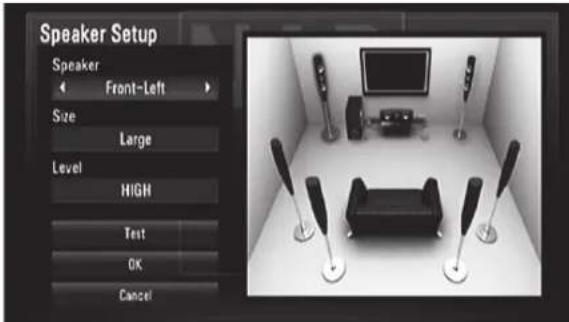
Lautsprecher: Wählen Sie einen Lautsprecher zum Einstellen im Lautsprecherfeld.
Größe: Stellen Sie die Lautsprechergröße der angeschlossenen Lautsprecher Ihres Verstärkers ein: "Groß", "Klein" oder "Keine".
Groß: Wählen Sie diese Option, wenn die angeschlossenen Lautsprecher Ihres Verstärkers 100 Hz oder darüber erzeugen können.
Klein: Wählen Sie diese Option, wenn die angeschlossenen Lautsprecher Ihres Verstärkers 100 Hz oder darüber nicht erzeugen können.
Level (Pegel): Stellen Sie den Lautstärkepegel der einzelnen Lautsprecher ein: HOCH, GERING (oder NIEDRIG) oder MITTEL.
Test: Senden Sie einen Testton von jedem Lautsprecher der Reihe nach. Bei ordnungsgemäßer Auswahl und Einstellung deutet ein fehlender Testton in einem spezifischen Lautsprecher auf ein Verbindungsproblem bzw. Problem bei der Lautsprechereinstellung hin.
OK: Wählen Sie diese Option, um die gewählten Lautsprechereinstellungen zu bestätigen.
Abbrechen: Wählen Sie diese Option, um die gewährten Lautsprechereinstellungen abzubrechen.

Verwendung des T 577
SETUP-MENÜ SPERREN
(TRIFFT NUR AUF BD- UND DVD-WIEDERGABE ZU)
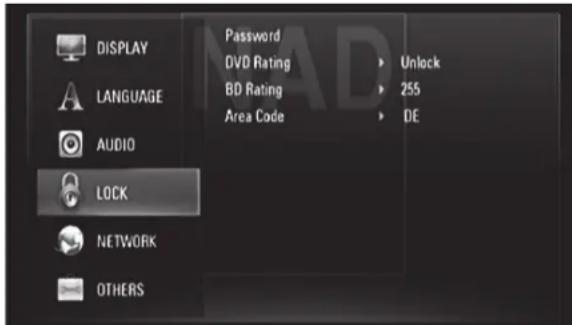
Einige Filme enthalten Szenen, die sich nicht für Kinder eignen. Viele dieser Discs enthalten Informationen zur Elternkontrolle, die entweder für die gesamte Disc oder für bestimmte Szenen gelten. Die Filme und Szenen werden je nach Herkunftsland eingestuft. Auf einigen Discs werden alternativ geeignetere Szenen angeboten.
Kennwort
Beim erstmaligen Aufrufen des Menüs SPERRE empfiehlt es sich, dass Sie zuerst Ihr Kennwort einrichten.
1. Markieren Sie die Menüzeile „Kennwort" und drücken Sie [ ], um die Option „Neu" zu wählen. 2. Drücken Sie [ENTER]. Geben Sie das gewünschte vierstellige Kennwort ein. Drücken Sie erneut auf [ENTER]. 3. Geben Sie zur Bestätigung den vierstelligen Kennwortcode erneut ein. 4. Drücken Sie [ENTER]. Damit ist das Kennwort festgelegt.
Das Kennwort für die Elternkontrolle kann wie folgt geändert werden. Geben Sie das vierstellige Kennwort ein, wenn Sie auf dem Bildschirm dazu aufgefordert werden.
1. Markieren Sie die Menüzeile „Kennwort" und drücken Sie [ ], um die Option „Ändern" zu wählen. 2. Drücken Sie [ENTER]. 3. Geben Sie Ihr altes vierstelliges Kennwort mithilfe der Zifferntasten (0-9) ein. Drücken Sie [ENTER]. 4. Sie werden nun zur Eingabe eines neuen Kennworts aufgefordert. Geben Sie Ihr neues vierstelliges Kennwort mithilfe der Zifferntasten (0-9) ein. Drücken Sie [ENTER]. 5. Sie werden nun zur erneuten Eingabe des Kennworts aufgefordert. Geben Sie das neue vierstellige Kennwort nochmals ein. 6. Drücken Sie [ENTER]. Das neue vierstellige Kennwort ist jetzt gültig.
Das Passwort für die Einstellung kann mittels des folgenden Verfahrens gelöscht werden.
1. Markieren Sie die Menüzeile „Kennwort" und drücken Sie die Taste [ ] und dann [ ], um die Option „Löschen" zu wählen. 2. Drücken Sie [ENTER]. 3. Geben Sie Ihr vierstelliges Kennwort mithilfe der Zifferntasten (0-9) ein. Drücken Sie [ENTER]. Das Passwort ist jetzt gelöscht.
DVD-Einstufung
Mithilfe der Elternkontrolle kann der Zugriff auf Szenen oberhalb der eingegebenen Einstufung verhindert werden. Dadurch sind Ihre Kinder nicht in der Lage, Szenen zu betrachten, die Sie für ungeeignet halten. Führen Sie folgende Schritte durch, um die DVD-Einstufung zu aktivieren:
1. Heben Sie die Zeile DVD-Einstufung hervor und drücken Sie [ ]. Im Menü wird eine „Kennwort"-Aufforderung angezeigt. 2. Geben Sie das zuvor eingerichtete Kennwort ein. 3. Nach Eingabe des Kennworts können Sie die gewünschte Freigabestufe festlegen. Mit der Taste [ ] können Sie durch die Freigabestufen blättern. 4. Drücken Sie [ENTER] zur Bestätigung Ihrer Einstufung.
Stufen 1-8
Die Stufe 1 (Kinder) verfügt über die meisten, die Stufe 8 (Erwachsene) über die wenigsten Einschränkungen.
aufheben
Wenn Sie die „Waive“ aufheben, wird die Elternkontrolle deaktiviert. Die Filme werden vollständig wiedergegeben.
HINWEIS
Wenn Sie für den Player eine Freigabestufe einrichten, werden alle Szenen mit dieser oder einer niedrigeren Einstufung wiedergegeben. Höher eingestufte Szenen werden nicht abgespielt, sofern auf der Disk keine Alternativszene vorhanden ist. Diese muss über eine niedrigere Einstufung verfügen. Wenn keine geeignete Alternativszene gefunden werden kann, wird die Wiedergabe angehalten. Um die Disk wiederzugeben, müssen Sie das vierstellige Kennwort eingeben.
Falls Sie Ihr Kennwort vergessen, können Sie es wie folgt zurücksetzen.
1. Falls eine Disc eingelegt ist, nehmen Sie diese heraus. 2. Wählen Sie die Option Kennwort aus. 3. Geben Sie mit den Zifferntasten „210499“ ein. Auf der Vakuumfluoreszenzanzeige wird „PINCLR“ (PIN-Nr. gelöscht) eingeblendet, und das Kennwort wird zurückgesetzt.
BD-Einstufung
Geben Sie eine Altersgrenze für die Wiedergabe von BD-ROMs mit Altersfreigabe ein.
1. Heben Sie die Zeile „BD-Einstufung“ hervor und drücken Sie [ENTER]. Im Menü wird eine Kennwort-Aufforderung angezeigt. 2. Geben Sie das zuvor eingerichtete Kennwort ein. 3. Nach Eingabe Ihres Kennworts können Sie die Altersgrenze für die BD-Wiedergabe festlegen. 255: Alle BD-ROMs können abgespielt werden. 0-254: Das Abspielen ist auf die auf der BD-ROM aufgezeichnete Altersfreigabe beschränkt. 4. Drücken Sie [ENTER], um Ihre Auswahl des BD-Alters zu bestätigen.
Ländercode
Geben Sie gemäß der Liste im Referenzkapitel den Code des Landes ein. Die Ländercodes sind im Abschnitt „REFERENZ - LÄNDERCODE“ aufgeführt.
1. Heben Sie die Zeile „Ländercode“ hervor und drücken Sie [ENTER]. Im Menü wird eine Kennwort-Aufforderung angezeigt. 2. Geben Sie das zuvor eingerichtete Kennwort ein. Drücken Sie [ENTER]. 3. Mit den Tasten [1] den gewünschten „Ländercode“ wählen. 4. Drücken Sie [ENTER] zur Bestätigung Ihrer Ländercode-Auswahl.
VERWENDUNG DES T 577
NETZWERK-SETUP-MENÜ
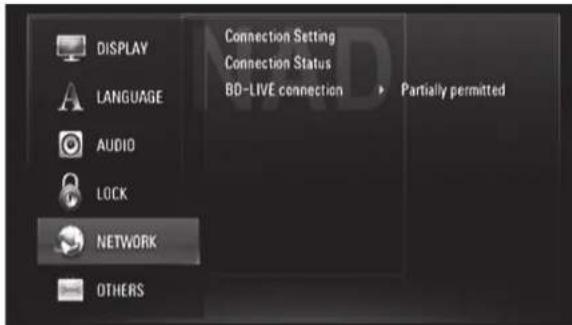
Zur Nutzung der BD-Live-Funktionalität müssen die Netzwerkeinstellungen konfiguriert werden. Mit bestimmten BD-ROM-Discs können spezielle BD-ROM-Websites aktiviert werden, sofern eine Internetverbindung zum Gerät vorhanden ist. Online-Inhalte können heruntergeladen und angesehen werden, sofern die jeweilige BD-ROM-Website Links zu zukünftigen Film-Trailern, Bonus-Inhalten und weiteren zugehörigen Features enthält.
Bei der Konfigurierung der folgenden Netzwerkfunktionen ist zu beachten, dass eine Verbindung mit geeigneter Bandbreite vorhanden ist.
VERBINDUNGSEINSTELLUNG
Drücken Sie [OK] oder [ENTER], um die Netzwerkverbindung einzustellen. Sie werden auf einem Bildschirmmenü aufgefordert, Kabel (Verdrahtet) oder „Wireless“ (Drahtlos) auszuwählen.
Befolgen Sie das nachstehende Verfahren beim Einstellen der verdrahteten (Kabel) oder drahtlosen (Wireless) Verbindung.
VERDRAHTETES NETZWERK
Die Auswahl der verdrahteten (Kabel) Verbindung liefert die beste Leistung für Ihre Netzwerkverbindung. Bei der verdrahteten Verbindung werden angeschlossene Geräte direkt mit dem Netzwerk verbunden und sind keinen Hochfrequenzstörungen ausgesetzt.
1. Wählen Sie im Menü VERBINDUNGSEINSTELLUNGEN die Option Kabel (Verdrahtet) aus.
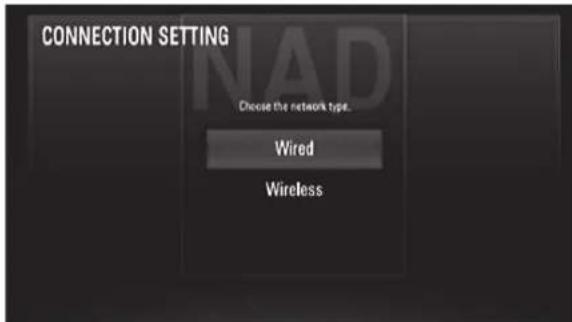
2. Ein Menü fordert Sie auf, „OK“ zu wählen, um eine vorhandene Verbindung zurückzusetzen, oder „Nein“ zu wählen, um die derzeitige Verbindung beizubehalten. Wählen Sie „OK“, verwenden Sie „V“ und „H“. Konfigurieren Sie die Verbindung mittels der nachstehenden Bildschirmanzeige.
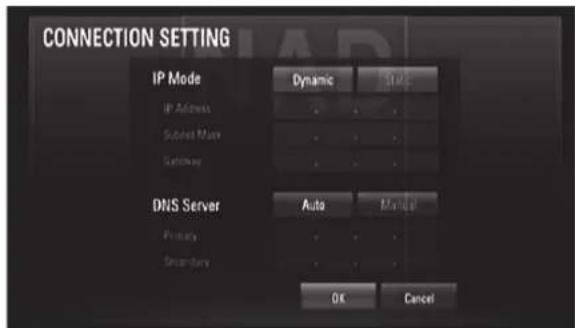
Statisch: Wählen Sie diese Option, um IP-Adresse, Subnetzmaske, Gateway und die Einstellungen des DNS-Servers manuell einzustellen.
Dynamisch: Wählen Sie diese Option, um eine IP-Adresse automatisch zuzuordnen.
3. Klicken Sie nach der Auswahl von „Statisch“ oder „Dynamisch“ auf „OK“, um die Netzwerkverbindung abzuschließen. 4. Nach der Einstellung der Verbindung werden Sie in einem Menü aufgefordert, die Netzwerkverbindung zu testen. Klicken Sie auf OK, um die Netzwerkverbindung abzuschließen und das Menü VERBINDUNGSEINSTELLUNGEN zu verlassen.
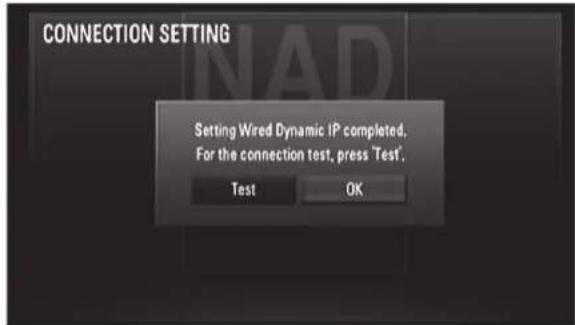
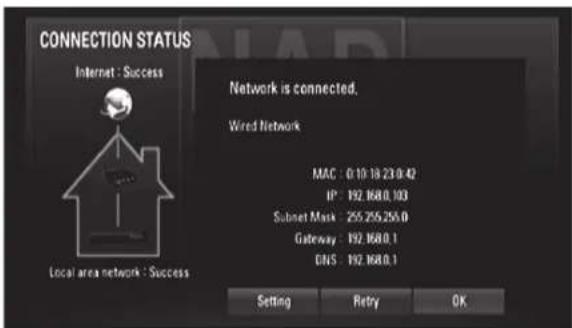
5. Wenn „Test“ ausgewählt wird, wird der Status der Netzwerkverbindung wie nachstehend gezeigt eingeblendet.

DRAHTLOSES NETZWERK
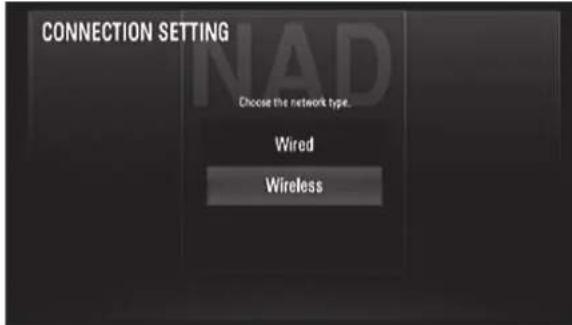
Eine weitere Verbindungsoption ist die Verwendung eines Zugangspunkts oder drahtlosen Routers. Die Netzwerkkonfiguration und Verbindungsmethode kann je nach verwendeten Geräten und Netzwerkumgebung unterschiedlich sein.
Der T 577 verfügt über ein IEEE 802.11n-Wireless-Modul, das ebenfalls den 802.11b/g-Standard unterstützt. Für die beste Wireless-Leistung wird die Verwendung eines IEEE 802.11n-zertifizierten Wi-Fi-Netzwerks (Zugangspunkt oder Wireless-Router) empfohlen. Detaillierte Verbindungsschritte und Netzwerkeinstellungen sind in den Anweisungen zur Einrichtung Ihres Zugangspunkts oder Wireless-Routers enthalten.
1. Wählen Sie im Menü „Verbindungseinstellungen“ die Option „Wireless“ (Drahtlos) aus. 2. Ein Menü fordert Sie auf, „OK“ zu wählen, um eine vorhandene Verbindung zurückzusetzen, oder „Nein“ zu wählen, um die derzeitige Verbindung beizubehalten. Wählen Sie „OK“. Verwenden Sie [A], um die Verbindung mittels der nachstehenden Bildschirmanzeige zu konfigurieren.
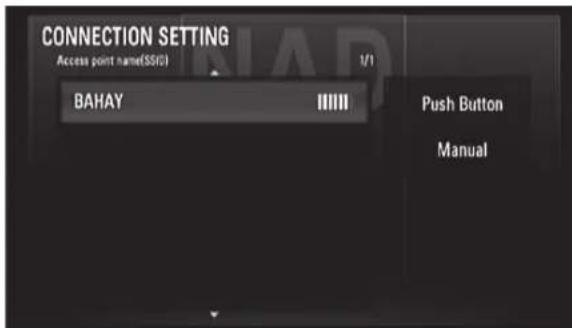
Push Button (Drucktaste): Wählen Sie diese Option,
wenn Ihr Zugangspunkt oder Wireless-Router die Drucktasten-Konfigurationsmethode unterstützt. Drücken Sie innerhalb von 2 Minuten nach Auswahl von „Push Button“ (Drucktaste) auf die Drucktaste an Ihrem Zugangspunkt oder Wireless-Router. Sie brauchen den AP-Namen (SSID) und Sicherheitscode des Zugangspunkts bzw. Wireless-Routers nicht zu wissen.
Manuell: Der AP-Name (SSID) Ihres Zugangspunkts wird möglicherweise nicht gesendet. Prüfen Sie Ihre Router-Einstellungen über Ihren Computer und stellen Sie entweder Ihren Router auf Senden der SSID ein oder geben Sie den AP-Namen (SSID) manuell ein. Folgen Sie den Aufforderungen auf der Bildschirmanzeige und geben Sie die erforderlichen Informationen oder Konfigurationen ein.
3. Befolgen Sie die Schritte 2 bis 5 des oben aufgeführten Verfahrens unter „WIRED NETWORK“ (VERDRAHTETES NETZWERK), um die Einstellungen Ihrer drahtlosen Netzwerkverbindung abzuschließen.
VERBINDUNGSSTATUS
Bei der Auswahl von Verbindungsstatus wird der Status Ihrer Netzwerkverbindung getestet und anschließend angezeigt. Der Status der Netzwerkverbindung wird wie in der obigen Bildschirmanzeige als „Erfolg“ oder als „Fehler“ angezeigt.
HINWEISE ZUR NETZWERKVERBINDUNG
- NAD übernimmt keine Verantwortung für Fehlfunktionen des T 577 und/oder der Internetverbindung aufgrund von Kommunikationsfehlern oder Fehlfunktionen, die mit der Breitband-Internetverbindung oder mit anderen angeschlossenen Geräten in Zusammenhang stehen.
- NAD übernimmt keine Verantwortung für die Funktionalität oder fortgesetzte Verfügbarkeit der Funktionen von BD-ROM-Discs, die über die Internetverbindung verfügbar sind. Einige über die Internetverbindung erhältliche Disc-bezogene Daten sind möglicherweise nicht mit dem T 577 kompatibel. Bei Fragen zu solchen Inhalten wenden Sie sich bitte an den Hersteller der betreffenden Disc.
- Sie sind verantwortlich für alle von einem ISP in Rechnung gestellten Gebühren, u.a. für Verbindungsgebühren. Ein 10 Base-T- oder 100 Base-TX-LAN-Port ist für eine verdrahtete Verbindung zum T 577 erforderlich. Falls Ihr Internetdienst eine solche Verbindung nicht zulässt, können Sie den T 577 nicht anschließen. Das drahtlose Netzwerk wird bei einer Hochfrequenz von 2,4 GHz betrieben und kann durch andere Haushaltsgeräte wie beispielsweise schnurlose Telefone, Bluetooth-Geräte und Mikrowellenherde, die u.U. dieselbe Frequenz benutzen, gestört werden.
- IEEE 802.11n ist nicht anwendbar auf die russische Modellversion des T 577.
BD-LIVE-VERBINDUNG
Sie können bei der Verwendung von BD-Live-Funktionen den Internetzugang einschränken.
Zulässig: Der Internetzugriff auf alle BD-Live-Inhalte ist zulässig.
Teilweise zulässig: Der Internetzugriff ist nur auf BD-Live-Inhalte zulässig, die vom Inhalteigentümer zertifiziert wurden. Internetzugriff und AACS Online-Funktionen sind für alle BD-Live-Inhalte untersagt, die keine Zertifizierung aufweisen.
AACS (Advanced Access Content System) ist ein Standard zur Bereitstellung von Inhalten und Verwaltung von digitalen Rechten und zielt darauf ab, den Zugriff auf und das Kopieren von optischen Discs und DVDs der nächsten Generation einzuschränken. Der AACS-Standard wurde als Zugriffsbeschränkung für Blu-ray-Discs übernommen.
Nicht zulässig: Der Internetzugriff auf alle BD-Live-Inhalte ist untersagt.

VERWENDUNG DES T 577
SETUP-MENÜ WEITERE
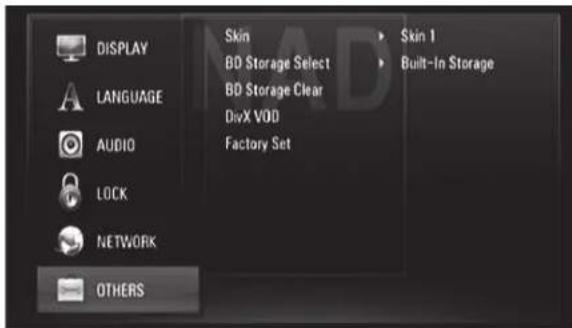
SKIN
Dient zur Änderung des Bildschirmmenü-Hintergrunds oder
Hintergrundbilds. Die Skin-Standardeinstellung ist „Skin 1" und stellt das NAD-Logo dar.
WÄHLE BD-SPEICHER
Der T 577 kann bestimmte BD-ROM-Disc-Informationen, einschließlich heruntergeladenem Online-Inhalt wie beispielsweise Film-Trailer und spezielle
Features, im internen Flash-Speicher oder auf einem USB-Gerät speichern. Integrierter Speicher: Der heruntergeladene Blu-ray Disc-Inhalt wird im internen Flash-Speicher gespeichert.
USB-Speicher: Der heruntergeladene Blu-ray Disc-Inhalt wird auf dem angeschlossenen USB-Gerät gespeichert.
BD-SPEICHER LÖSCHEN
Der BD-Inhalt im internen Flash-Speicher oder auf dem angeschlossenen USB-Gerät wird gezeigt.
Integrierter Speicher: Löschen Sie den gesamten heruntergeladenen Inhalt im integrierten Speicher.
USB-Speicher: Löschen Sie den gesamten heruntergeladenen Inhalt im angeschlossenen USB-Speicher.
DIVX VOD
DivX ist der Name eines neuen Videocodecs, der auf dem neuen Videokomprimierungsstandard MPEG-4 beruht. Mit T 577 können DivX-Discs wiedergegeben werden.
DivX Reg. Code: Der Registrierungscode Ihres T 577 wird angezeigt. Deaktivieren: Der T 577 wird deaktiviert und der Deaktivierungscode wird angezeigt.
HINWEIS
Nur heruntergeladene Videos vom DivX VOD können auf dem T 577 abgespielt werden.
WERKSEINSTELLUNGEN
Setzen Sie den T 577 auf die ursprünglichen Werkseinstellungen zurück. Ja: Wählen Sie diese Option, um den T 577 auf die Werkseinstellungen zurückzusetzen.
Nein: Wählen Sie diese Option, um die aktuellen Einstellungen beizubehalten.
Verwendung des T 577 - Funktionen
MODUS "USB"
Das Gerät kann MP3/WMA/FOTO/PNG/DivX-Dateien abspielen, die auf externen USB (Universal Serial Bus)-Geräten gespeichert sind. Der T 577 verfügt in Bezug auf die Wiedergabe von Inhalten auf USB-Geräten über die folgenden Fähigkeiten.
Zur ausschließlichen Unterstützung des USB-Flash-Laufwerks und der externen Festplatte mit NTFS-, FAT16 oder FAT32-Format. - Unterstützung von USB 1.1 und USB 2.0. Zur Unterstützung von bis zu 4 Partitionen des USB-Geräts. Digitalkameras und Mobiltelefone werden nicht unterstützt. Bei Verwendung eines USB-Erweiterungskabels oder USB HUB-Netzwerks wird das USB-Gerät möglicherweise nicht erkannt.
HINWEIS
Die in NTFS formatierte Festplatte ist schreibgeschützt; aus diesem Grund kann sie nicht zum Herunterladen von BD-Live-Inhalt verwendet werden.
WICHTIGER HINWEIS
Der USB-Port des T 577 kann nicht an einen PC angeschlossen werden.
USB-Wiedergabe
1 Schließen Sie das externe USB-Gerät an den USB-Eingang auf der Frontplatte des Geräts an. 2 Drücken Sie [HOME]. Wählen Sie die Option „Spielfilm“, „Foto“ oder „Musik“ aus. Drücken Sie [ENTER]. 3 Wenn das USB-Gerät angeschlossen wird, während eine Disc eingelegt ist, werden Sie aufgefordert, ein Medium auszuwählen. 4 Wählen Sie als gewünschtes Medium die Option „USB“ aus und drücken Sie [ENTER].
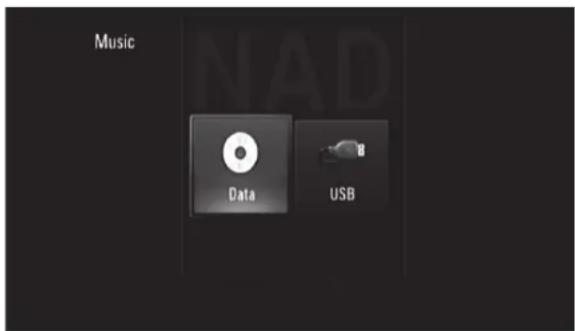
Einzelheiten zur Funktionsweise zutreffender Dateitypen finden Sie in den jeweiligen Abschnitten über die MP3-/WMA-/Foto-/DivX-Wiedergabe.
AUDIO-CD/MP3/WMA-WIEDERGABE
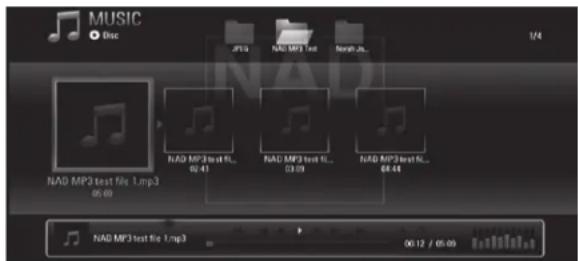
Der T 577 kann CD-R/RW, DVD±R/RW- und BD-R/RE-Discs, die im MP3/WMA-Format aufgezeichnet wurden, abspielen oder USB-Flash-Laufwerke.
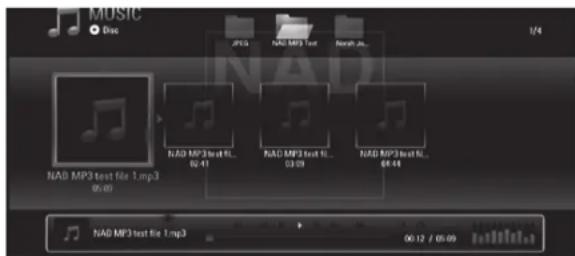
1 Legen Sie die betreffende Disc ein oder schließen Sie das USB-Gerät an, das die jeweiligen Daten enthält. Wählen Sie im Hauptmenü die Option „Musik“ aus. 2 Drücken Sie [ENTER]. Auf dem Bildschirmmenü wird das Menü „Musik“ eingeblendet. Das Bildschirmmenü enthält ferner eine Liste von Ordnern, Tracks bzw. Dateien. 3 Navigieren Sie mithilfe der Tasten [1] durch die Ordner, Tracks oder Dateien. 4 [ENTER] zur Betrachtung des Ordnerinhalts. 5 Zur Auswahl einer bestimmten Track oder Datei [ ] drücken. 6 Drücken Sie [ENTER] oder [ ] um die Wiedergabe zu starten.
HINWEISE
- Sofern eine Audio-CD eingelegt ist, wird die Wiedergabe möglicherweise automatisch gestartet.
- Wenn Sie sich in einer Dateiliste befinden und in die Ordnerliste zurückkehren wollen, benutzen Sie die Tasten auf der Fernbedienung. Wählen Sie den Ordner, und drücken Sie dann [ENTER].
- Verwenden Sie die roten (A), grünen (B), gelben (C) oder blauen (D) Tasten der BR 2-Fernbedienung wie auf der Bildschirmanzeige angegeben. Gehen Sie zur ersten Daten/Seite, navigieren Sie nach oben oder unten in der Daten-/Seitenliste oder springen Sie zur letzten Daten/Seite.
- Drücken Sie während der Wiedergabe einmal oder zweimal auf [RTN] (Zurück), um zum vorherigen Menü bzw. zur vorherigen Seite oder Bildschirmanzeige zurückzukehren.
WICHTIGER HINWEIS
- Es ist zu beachten, dass eine Genehmigung zum Download von MP3/WMA-Dateien und Musik aus dem Internet erforderlich ist. NAD ELECTRONICS INTERNATIONAL kann eine solche Genehmigung nicht gewähren. Genehmigungen müssen immer beim Inhaber der Urheberrechte beantragt werden. Max. Dateien pro Disk/USB: Weniger als 2000 (Gesamtanzahl von Dateien und Ordnern).

VERWENDUNG DES T 577 - FUNKTIONEN
ANZEIGEN VON FOTODATEIEN
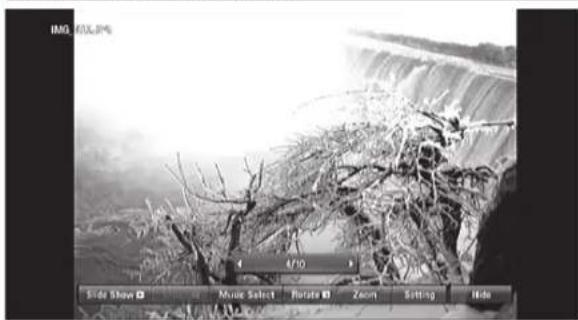
Mit dem T 577 können FOTODATEIEN wiedergegeben und angezeigt werden.
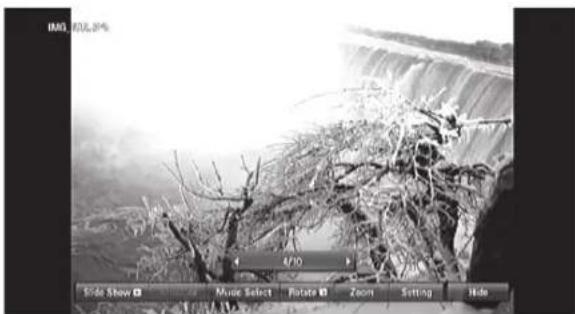
1 Legen Sie die betreffende Disc ein oder schieben Sie das USB-Gerät an, das die jeweiligen Daten enthält. Wählen Sie im Hauptmenü die Option „Foto" aus. Drücken Sie [ENTER]. 2 Das FOTO-Menü erscheint auf dem Bildschirm. Im Bildschirmmenü wird eine Miniaturansicht der auf der Disc gespeicherten Fotos angezeigt. 3 Drücken Sie [A], um Fotodateien durchzusehen. 4 Drücken Sie [ENTER] oder [ ], um eine Datei auszuwählen und die Wiedergabe zu starten. 5 Während der Fotowiedergabe werden im unteren Bereich des Fotos mehrere zur Verfügung stehende Optionen angezeigt. Markieren und wählen Sie beliebige folgende Optionen mit [ ].
Diashow: Drücken Sie die Taste [ENTER], um die Diashow zu starten oder anzuhalten.
Musik: Drücken Sie [ENTER], um die Hintergrundmusik wiederzugeben oder anzuhalten. Diese Option steht zur Verfügung, nachdem die Hintergrundmusik mit der Option „Musikauswahl" ausgewählt wurde.
Musikauswahl: Wählen Sie die Hintergrundmusik für die Fotowiedergabe aus. Drücken Sie [ENTER], um das Untermenü „Musikalbum auswählen" einzublenden. Wählen Sie mit den Tasten das gewünschte Medium oder einen Ordner mit Musikdaten aus. Drücken Sie ENTER, um Ihre Auswahl zu bestätigen und die Wiedergabe der ausgewählten Hintergrundmusik zu starten.
Drehen: Durch wiederholtes Betätigen der Taste [ENTER] können Sie das Bild kontinuierlich im Uhrzeigersinn drehen. Diese Option liegt während einer Diashow nicht zur Verfügung.
Zoom: Drücken Sie im Wiedergabe- oder Pausemodus auf [ZOOM], um das Menü [Zoom] einzublenden. Verwenden Sie die grünen oder gelben Tasten der BR 2-Fernbedienung, um das Bild zu vergrößern oder zu verkleinern. Verwenden Sie auf der Fernbedienung die Tasten //y/urch das vergrößerte Bild zu navigieren. Drücken Sie auf RTN (Eingabe), um das Menü [Zoom] zu verlassen und zur normalen Bildgröße zurückzukehren. Die Zoom-Funktion kann ebenfalls mittels der Taste [ZOOM] auf der BR 2-Fernbedienung bedient werden.
Einstellung: Verwenden Sie [A/m, Effekt' oder, Verzögerung auszuwählen. Verwenden Sie [A]nicken Sie dann auf ENTER (Eingabe), um die gewählte Option einzustellen.
Effekt: Wenden Sie bei der Diashow verschiedene Effekte zwischen den einzelnen Fotos an.
Aus: Diashow ohne Effekte.
Zufällig: Diashoweffekte werden nach dem Zufallsprinzip angewandt. Diashow (Verschieben): Verschiebt ein Foto aus entsprechenden Richtungen.
Tür: Das Foto erscheint wie eine Türöffnung.
Gitterwerk: Das Foto erscheint von gekachelten Teilen bis zum Vollbild.
Verzögerung: Stellen Sie die Fotoverzögerungszeit für die Diashow ein - Langsam, Normal oder Schnell.
Hide n(Ausbl): Schalten Sie [ENTER] (Eingabe) um, um die Menüoptionen zu verlassen oder anzuzeigen.
HINWEISE
- Wenn Sie sich in einer Dateiliste befinden und in die Ordnerliste zurückkehren wollen, benutzen Sie die Tasten [▲] auf der Fernbedienung. Wählen Sie den Ordner, und drücken dann [ENTER].
- Verwenden Sie die roten (A), grünen (B), gelben (C) oder blauen (D) Tasten der BR 2-Fernbedienung wie auf der Bildschirmanzeige angegeben. Gehen Sie zur ersten Seite, navigieren Sie nach oben oder unten in der Seitenliste oder springen zur letzten Seite.
- Drücken Sie während der Wiedergabe einmal oder zweimal auf [RTN] (Zurück), um zum vorherigen Menü bzw. zur vorherigen Seite oder Bildschirmanzeige zurückzukehren.
- Empfohlene Größe: Weniger als 4000 x 3000 x 24 Bit/Pixel oder weniger als 3000 x 3000 x 32 Bit/Pixel. Max. Dateien pro Disk/USB: Weniger als 2000 (Gesamtanzahl von Dateien und Ordnern).
DIVX-WIEDERGABE
Der T 577 unterstützt die DivX-Wiedergabe.
1 Legen Sie die betreffende Disc ein oder schließen Sie das USB-Gerät an, das die jeweiligen Daten enthält. Wählen Sie im Hauptmenü die Option „Spielfilm“ aus. 2 Drücken Sie [ENTER]. Eine Liste der Daten im Ordner erscheint. Zur Auswahl einer bestimmten Datei [AAT] 3 Drücken Sie [ENTER], um eine Datei auszuwählen und die Wiedergabe zu starten.
HINWEIS
Verwenden Sie die roten (A), grünen (B), gelben (C) oder blauen (D) Tasten der BR 2-Fernbedienung wie auf der Bildschirmanzeige angegeben. Gehen Sie zur ersten Datei/Seite, navigieren Sie nach oben oder unten in der Datei-/Seitenliste oder springen Sie zur letzten Datei/Seite.
FILMDATEIANFORDERUNGEN (USB/DISK)
Die Filmdateikompatibilität mit dem T 577 ist wie folgt beschränkt: 1 Verfügbare Auflösungsgröße: 1920 x 1080 (B x H) Pixel 2 Dateierweiterungen: avi, divx, mpg, mpeg, mp4, mkv 3 Abspielbarer Untertitel: SubRip (srt./txt), SAMI (smi), SubStation Alpha (ssa./txt), MicroDVD (sub./txt), VobSub (sub), SubViewer 1.0 (sub), SubViewer 2.0 (sub./txt), TMPlayer (txt), DVD Subtitle System (.txt) 4 Abspielbares Codec-Format: DIVX3.xx, DIVX4.xx, DIVX5.xx, XVID, DIVX6.xx* (Nur Standardwiedergabe), H.264/MPEG-4 AVC, DIVX-HD, MPEG1 SS, MPEG2 PS, MPEG2 TS 5 Abspielbares Audioformat: Dolby Digital, DTS, MP3, WMA, AAC, AC3 6 Sampling-Frequenz: innerhalb 8 - 48 kHz (WMA), innerhalb 16 - 48 kHz (MP3) 7 Bitrate: innerhalb 20-320 kbps (WMA), innerhalb 32-320 kbps (MP3) 8 CD-R/RW, DVD±R/RW, BD-R/RE-Format: ISO 9660+JOLIET, UDF und UDF Bridge-Format 9 Max. Dateien/Ordner: Weniger als 2000
Die Länge der Namen der Filmdatei und Untertitel ist auf 180 Zeichen beschränkt. - Nicht alle WMA- und AAC-Audioformate sind mit dieser Einheit kompatibel. HD-Filmdaten auf CD oder USB 1.0/1.1 werden u.U. nicht ordnungsgemäß abgespielt. BD, DVD oder USB 2.0 wird zur Wiedergabe von HD-Filmdaten empfohlen. Der T 577 unterstützt H.264/MPEG-4 AVC Profile Main, High bei Level 4.1. Bei einer Datei mit einem höheren Level wird eine Warnmeldung auf dem Bildschirm eingeblendet. - Dieser Player unterstützt keine Dateien, die mit GMC (Global Motion Compensation) oder Qpel (Quarter-Pixel) aufgezeichnet wurden. Dies sind Videocodierungsverfahren im MPEG4-Standard, wie beispielsweise DivX oder XVID.
Verwendung des T 577 - Funktionen
VERWENDEN DER FUNKTIONEN, MEINE MEDIEN
Der T 577 kann Filme, Musik und Fotos abspielen und durchsuchen, die auf DLNA Certified-Medienservern gespeichert sind, die wiederum an Ihr Heimnetzwerk angeschlossen sind.
1 Überprüfen Sie Ihre Netzwerkverbindung und Einstellungen. Siehe dazu das NETZWERK-SETUP-MENU im Abschnitt „VERWENDUNG DES T 577“ im Kapitel „BETRIEB“. 2 Drücken Sie [HOME]. Verwenden Sie [ ] und die Option „Meine Medien“ auszuwählen. Drücken Sie [ENTER]. 3 Der T 577 scannt und zeigt bis zu 32 Server an. Verwenden Sie [ ]/ um einen Server aus der Liste auszuwählen. Drücken Sie [ENTER]. 4 Verwenden Sie [A] und wählen Sie einen Titel aus der Liste aus. Drücken Sie auf ], um die Wiedergabe des gewählten Inhalts zu starten. 5 Drücken Sie auf [SEARCH] (Suche), um zum Serverlistenmenü zurückzukehren.
Info zu DLNA
Der T 577 ist ein digitaler DLNA Certified-Medienplayer, der Filme, Fotos und Musik auf einem DLNA Certified-Netzwerkgerät und DLNA-Server anzeigen und abspielen kann. Die Digital Living Network Alliance (DLNA) ist eine branchenübergreifende Organisation von Unternehmen in den Bereichen Verbraucherelektronik, Computerindustrie und Mobilgeräte. Digital Living ermöglicht Verbrauchern den einfachen Austausch von digitalen Medien über ein drahtloses Netzwerk zu Hause.
Der T 577 entspricht den DLNA Interoperability Guidelines v1.5. Wenn ein PC, auf dem DLNA-Server-Software ausgeführt wird, oder ein anderes DLNA-kompatibles Gerät an den T 577 angeschlossen wird, sind u.U. Einstellungsänderungen der Software oder anderer Geräte erforderlich. Weitere Informationen sind in den Betriebsanleitungen der Software oder des Geräts enthalten.
Installation von Nero MediaHome 4 – Grundlagen
Der T 577 wird mit einer Nero MediaHome 4-Grundlagen-CD-ROM geliefert. Nero MediaHome 4-Grundlagen ist eine Software zum Übertragen von auf Ihrem Computer gespeicherten Film-, Musik- und Fotodateien auf den T 577. Prüfen Sie bitte vor der Installation von Nero MediaHome 4-Grundlagen die nachstehenden Systemanforderungen.
Windows XP (Service Pack 2 oder höher), Windows Vista (kein Service Pack erforderlich), Windows XP Media Center Edition 2005 (Service Pack 2 oder höher), Windows Server 2003, Windows Vista 64-Bit-Ausgabe (Anwendung wird im 32-Bit-Modus ausgeführt) – Festplattenspeicher: 200 MB Festplattenspeicher für eine typische Installation von Nero MediaHome (Stand-Alone), 1,2 GHz Intel Pentium III oder AMD Sempron™ 2200+ Prozessoren, Speicher: 256 MB RAM, Grafikkarte mit mindestens 32 MB Videospeicher, einer Mindestauflösung von 800 x 600 Pixel und 16-Bit-Farbeinstellungen, Windows Internet Explorer 6.0 oder höher, DirectX 9.0c Version 30 (August 2006) oder höher, Netzwerkumgebung: 100 Mb Ethernet, WLAN (IEEE 802.11b/g/n)
Nachfolgend wird das Verfahren zur Installation von Nero MediaHome 4-Grundlagen beschrieben. Ein Installationsassistent führt Sie durch den schnellen und unkomplizierten Installationsprozess.
- Schließen Sie alle Microsoft Windows-Programme und beenden Sie alle Virenschutzprogramme, die ausgeführt werden. 2 Legen Sie die Nero MediaHome 4-Grundlagen-CD-ROM in das CD-ROM-Laufwerk des Computers ein. 3 Klicken Sie auf "Nero MediaHome 4 Essentials" (Nero MediaHome 4-Grundlagen). Die Installation wird vorbereitet und der Installationsassistent wird angezeigt.
4 Klicken Sie auf "Next" (Weiter), um den Bildschirm zur Eingabe der Seriennummer anzuzeigen. Klicken Sie auf "Next" (Weiter), um zum nächsten Schritt zu gehen. 5 Wenn Sie allen Bedingungen zustimmen, klicken Sie auf das Kontrollkästchen "I accept the License Conditions" (Ich akzeptiere die Lizenzbedingungen). Klicken Sie auf "Next" (Weiter). Die Installation ist nur mit dieser Vereinbarung möglich. 6 Klicken Sie auf "Typical" (Typisch) und dann auf "Next" (Weiter). Der Installationsprozess beginnt. 7 Wenn Sie an einer anonymen Datenerfassung teilnehmen möchten, wählen Sie das Kontrollkästchen und klicken Sie auf die Schaltfläche "Next" (Weiter). 8 Klicken Sie auf die Schaltfläche "Exit" (Beenden), um die Installation abzuschließen.
Teilen von Dateien und Ordnern
Sie müssen auf Ihrem Computer den Ordner, der den Film-, Musik- und/oder Fotoinhalt enthält, den Sie abspielen möchten, mittels der Funktion "My Media" (Meine Medien) teilen. Nachstehend wird das Verfahren zur Auswahl der geteilten Ordner auf Ihrem Computer beschrieben.
1 Doppelklicken Sie auf das Desktop-Symbol "Nero MediaHome 4 Essentials" (Nero MediaHome 4-Grundlagen). 2 Klicken Sie auf das Symbol "Network" (Netzwerk) auf der linken Seite und definieren Sie Ihren Netzwerknamen im Feld "Network Name" (Netzwerkname). Der von Ihnen eingegebene Netzwerkname wird von Ihrem Player erkannt. 3 Klicken Sie auf das Symbol "Shares" (Teilen) auf der linken Seite. 4 Klicken Sie auf die Registerkarte "Local Folders" (Lokale Ordner) auf dem Bildschirm "Shared" (Geteilt). Klicken Sie auf das Symbol "Add" (Hinzufügen), um das Fenster "Browse Folder" (Ordner durchsuchen) zu öffnen. 5 Wählen Sie den Ordner, der die Daten enthält, die Sie teilen möchten. Der ausgewählte Ordner wird zur Liste der geteilten Ordner hinzugefügt. 6 Klicken Sie zum Starten des Servers auf das Symbol "Start Server" (Server starten).
HINWEISE
- Wenn die geteilten Ordner oder Dateien nicht im Player angezeigt werden, klicken Sie auf den Ordner in der Registerkarte "Local Folders" (Lokale Ordner) und klicken Sie bei der Schaltfläche "More" (Mehr) auf "Rescan Folder" (Ordner neu scannen).
- Besuchen Sie www.nero.com, um weitere Informationen und Software-Tools zu sehen.
Wiedergabe von geteiltem Inhalt
Der T 577 kann auf Ihrem Computer oder einem anderen DLNA-Medienserver gespeicherten Film-, Foto- und Musikinhalt anzeigen und absichern.
1. Starten Sie den Server auf Ihrem Computer oder einem anderen Gerät, das an Ihr Heimnetzwerk angeschlossen ist. 2. Drücken Sie [HOME]. Auf dem Bildschirm wird das „Home Menu“ (Home-Menü) eingeblendet. 3. Verwenden Sie [T], um die Option „My Media“ (Meine Medien) auszuwählen. Drücken Sie [ENTER]. Auf dem Bildschirm wird die Serverliste eingeblendet. 4. Verwenden Sie [1], um einen Server aus der Liste auszuwählen. Drücken Sie [ENTER]. Die geteilten Ordner vom Server werden angezeigt. 5. Verwenden Sie [1], um zu der Liste mit dem geteilten Inhalt zu navigieren und den Inhalt auszuwählen, den Sie abspielen möchten. Verwenden Sie im Menü „Meine Medien“ die rote oder blaue Schaltfläche, um zur ersten oder letzten Seite bzw. zum ersten oder letzten Ordner zu gehen, und die grüne oder gelbe Schaltfläche, um zur vorherigen oder nächsten Seite zu gehen. 6. Drücken Sie auf [OK] oder [ENTER] (Eingabe), um die Wiedergabe des gewählten Inhalts zu starten.
VERWENDUNG DES T 577 - FUNKTIONEN
DATEIANFORDERUNGEN
1. Dateierweiterungen: .jpg, .jpeg, .png, .avi, .divx, .mpg, .mpeg, .mp3, .mkv, .mp4, .wma, .pcm (PCM). 2. Max. Dateien/Ordner: Weniger als 2000 (Gesamtanzahl von Dateien und Ordnern). 3. Musikdateien:
Sampling-Frequenz: innerhalb 8-48 kHz (WMA), innerhalb 11-48 kHz (MP3), 44,1 und 48 kHz (LPCM). Bitrate: innerhalb 8-320 kbps (WMA, MP3), 768 kbps und 1,536 Mbps (LPCM).
4. Fotodateien:
- Empfohlene Fotogröße: Weniger als 4000 x 3000 x 24 Bit/Pixel, weniger als 3000 x 3000 x 32 Bit/Pixel.
5. Filmdateien:
Verfügbare Auflösungsgröße: 1920 x 1080 (B x H) Pixel. Abspielbarer Untertitel: SubRip (.srt/.txt), SAMI (.smi), SubStation Alpha (.ssa/.txt), MicroDVD (.sub/.txt), SubViewer 1.0 (.sub), SubViewer 2.0 (.sub/.txt), TMPlayer (.txt), DVD Subtitle System (.txt). Die Untertiteldaten werden im Menü „Meine Medien“ nicht angezeigt. Abspielbares Codec-Format: DIVX3.xx, DIVX4.xx, DIVX5.xx, XVID, DIVX6.xx (nur Standardwiedergabe), H.264/MPEG-4 AVC, DIVX-HD, MPEG1 SS, MPEG2 PS, MPEG2 TS. Audioformat: Dolby Digital, DTS, MP3, WMA, AAC, AC3. Sampling-Frequenz: innerhalb 32-48 kHz (WMA), innerhalb 16-48 kHz (MP3). Bitrate: innerhalb 20-320 kbps (WMA), innerhalb 32-320 kbps (MP3). Die Länge der Namen der Filmdatei und Untertitel ist auf 128 Zeichen beschränkt. Nicht alle WMA- und AAC-Audioformate sind mit dieser Einheit kompatibel. Dieser Player unterstützt keine Daten, die mit GMC (Global Motion Compensation) oder Qpel (Quarter-Pixel) aufgezeichnet wurden. Dies sind Videocodierungsverfahren im MPEG4-Standard, wie beispielsweise DivX oder XVID haben. Der T 577 unterstützt H.264/MPEG-4 AVC Profile Main, High bei Level 4.1. Bei Daten mit einem höheren Level wird eine Warnung auf dem Bildschirm eingeblendet.
ANPASSEN DES BILDMODUS
Wählen Sie den Videoqualitätsmodus während der Wiedergabe. Sie können beschriebene Optionen wie beispielsweise Kontrast, Helligkeit, Bildschärfe usw. anpassen.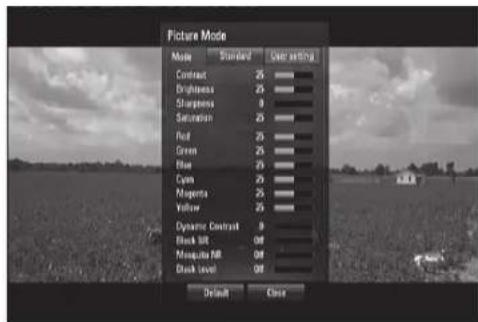
1 Drücken Sie die Taste (PICTURE) (Bild) der BR-2-Fernbedienung, während Sie eine BD, DVD oder Filmdatel abspielen. Auf dem Bildschirm wird das Menü „Bildmodus“ eingeblendet. 2 Verwenden Sie [ ] um aus den Optionen Standard und Benutzereinstellung auszuwählen.
Standard: Deaktiviert die Videofarbeinstellungsoptionen.
Benutzereinstellungen: Aktiviert die Videofarbeinstellungsoptionen.
3 Verwenden Sie [1] um die gewünschte Option auszuwählen. Nach der Auswahl wird nur die gewählte Option in der Bildschirmanzeige eingeblendet. Verwenden Sie [2] um den Wert anzupassen. 4 Verwenden Sie erneut [A] um zur nächsten Videofarboption zu gehen, oder drücken Sie [ENTER] (Eingabe), um alle Optionen erneut anzuzeigen.
5 Drücken Sie [RTN] (Eingabe) oder [PICTURE] (Bild), um alle Einstellungen abzuschließen und das Menü „Bildmodus“ zu verlassen.
Die folgenden Filtereinstellungen können auch dann angepasst werden, wenn der Bildmodus „Standard“ ist. Diese Einstellungen können zur Reduzierung des Rauschpegels oder zur Einstellung des Schwarzpegels des Videobilds auf dem Bildschirm verwendet werden.
Kompr.-Filter (Block Noise Reduction, Block-Rauschreduzierung):
Stellen Sie diese Option auf „Gering“ (Niedrig), „Mittel“ oder „Hoch“ ein, um das bei der MPEG-Kompression erzeugte Blockrauschen zu reduzieren, das insbesondere bei schnell bewegten Bildern auftreten kann. Wählen Sie „Aus“, um die aktuellen Einstellungen beizubehalten.
Mosquito NR (Mosquito Noise Reduction, Moskito-Rauschreduzierung): Wählen Sie „Gering“ (Niedrig), „Mittel“ oder „Hoch“, um das bei der MPEG-Kompression erzeugte Moskito-Rauschen (Streuung) zu reduzieren. Wählen Sie „Aus“, um die aktuellen Einstellungen beizubehalten.
Schwarzpegel: Der Schwarzpegel bestimmt die Lichtmenge, die eine Bildanzeige für die dunkelsten Bereiche eines Bildes ausstrahlt. Wählen Sie „Ein“, um ein tieferes, satteres Schwarz als bei der Einstellung „Aus“ zu erhalten. Die Schwarzpegelkontrolle ist nur beim Composite-Ausgang gültig.
OPTIMALE UNTERHALTUNG MIT BD-LIVE™ ODER BONUSVIEW™ IN BD-VIDEO
Der T 577 unterstützt Bild-in-Bild (P/P), sekundäres Audio, virtuelle Programme und weitere BD-Video-Features, die BONUSVIEW (BD-ROM-Profil 1, Version 2, Version 1.1/endgültiges Standardprofil) unterstützen. Zusätzlich zur BONUSVIEW-Funktion werden mit BD-Video mit BD-Live-Unterstützung (BD-ROM-Profil 2, Version 2) weitere Funktionen wie Online-Spiele unterstützt, wenn eine Internetverbindung zum T 577 vorhanden ist.
OPTIMALE UNTERHALTUNG MIT BD-LIVE-DISCS
Der T 577 unterstützt BD-Live, eine neue BD-Video-Funktion, die den Zugriff auf Features wie interaktive Funktionen erhöht, wenn eine Internetverbindung vorhanden ist. Die nutzbaren Funktionen und die Betriebsweise können je nach Disc verschieden sein; für Hinweise zum ordnungsgemäßen Zugriff und zur Wiedergabefähigkeit sollten Sie deshalb die Disc-Anleitung einsehen.
Zur Nutzung der BD-Live-Funktionen muss eine Internetverbindung zum T 577 vorhanden sein. Das Laden von BD-Live-Inhalten kann mehrere Minuten dauern. Weitere Inhalte wie Film-Trailer, Untertitel, BD-J und ähnliche Features können auf ein USB-Gerät heruntergeladen werden. Hierzu muss auf dem USB-Gerät mehr als 1 GB Speicherplatz zur Verfügung stehen.
BILDSCHIRMSCHONER
Der Bildschirmschoner erscheint, wenn sich der T 577 länger als fünf Minuten im STOP-Modus oder im Hauptmenümodus befindet. Nachdem der Bildschirmschoner fünf Minuten lang angezeigt wurde, schaltet sich der T 577 selbsttätig aus.
SPEICHER FÜR DIE LETZTE SZENE
Dieser Player speichert die letzte Szene der zuletzt angezeigten Disc. Die letzte Szene bleibt im Speicher erhalten, auch wenn Sie die Disc aus dem Player entfernen oder das Gerät ausschalten. Wenn Sie eine Disc einlegen, auf der diese Szene gespeichert ist, wird diese Szene automatisch aufgerufen.
HINWEISE
- Dieser Player speichert die Szene auf der Disc nicht, wenn Sie das Gerät vor Beginn der Wiedergabe abschalten. Die Funktion „Speicher für die letzte Szene“ einer vorherigen Disc wird gelöscht, sobald eine andere Disc abgespielt wird.
- Diese Funktion funktioniert u.U. nicht bei manchen Discs oder Titeln.

VERWENDUNG DES T 577 - STEUERUNG DER FUNKTIONEN
Je nach Medium können die nachfolgend aufgeführten Grundfunktionen des T 577 direkt über die BR-2-Tasten gesteuert werden.
AUDIO

Ist die eingelegte Disc mit der Audio-Formatfunktion kompatibel, kann über die Taste [AUDIO] auf die Audioformateinstellung zugegriffen werden.
[AUDIO] so oft drücken, bis die gewünschte Audio-Formatfunktion angezeigt wird.
SUBTITLE (UNTERTITEL)
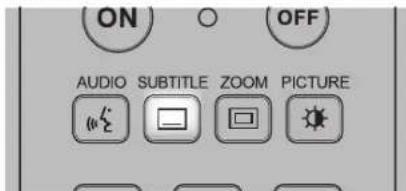
Die Sprache für die Untertitel kann abweichend von der in den Grundeinstellungen eingestellten Sprache geändert werden. Diese Funktion ist nur bei Discs verfügbar, auf denen Untertitel in mehreren Sprachen aufgezeichnet worden sind.
1 Taste [SUBTITLE] während der Wiedergabe drücken. Sind keine Untertitel vorhanden, wird anstelle der Sprachnummer OFF angezeigt. 2 Taste [SUBTITLE] so oft drücken, bis die gewünschte Sprache angezeigt wird.
Wenn die gewünschte Sprache auch nach mehrmaligem Drücken der Taste nicht ausgewählt werden kann, ist diese Sprache auf der Disc nicht verfügbar.
Zur Unterdrückung der Bildschirm-Untertitel drücken Sie zur Auswahl von OFF wiederholt die Taste [SUBTITLE].
ZOOM
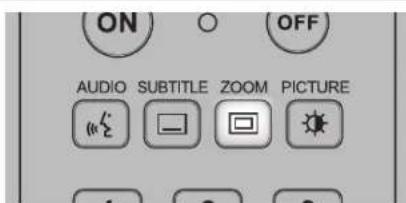
Verwenden Sie [ZOOM], um das Videobild zu vergrößern. Drücken Sie während der gewöhnlichen oder der Einzelbildwiedergabe auf [ZOOM], um die Zoomfunktion zu aktivieren.
Verwenden Sie die grünen und gelben Tasten, um den Zoom-Modus (bis zu 16 Schritte) auszuwählen. Verwenden Sie auf der Fernbedienung die Tasten [A], um das vergrößerte Bild zu navigieren. Um zur normalen Bildgröße zurückzukehren, drücken Sie wiederholt auf die gelbe Taste (C), bis das Bild wieder normal groß ist (Zoom).
HINWEIS
Die Zoomfunktion steht für einige Discs möglicherweise nicht zur Verfügung.
PICTURE (BILD)
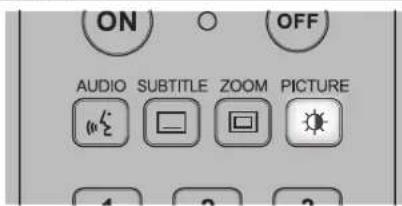
Drücken Sie auf diese Option, um das Menü „Bildmodus“ aufzurufen, in dem die Videofarbeinstellungsoptionen aktiviert, angepasst, deaktiviert oder ausgeschaltet werden können. Siehe ebenfalls „ANPASSEN DES BILDMODUS“ im Abschnitt „VERWENDUNG DES S77 - Funktionen“ des Kapitels „BETRIEB“.
RPT (WIEDERHOLEN)
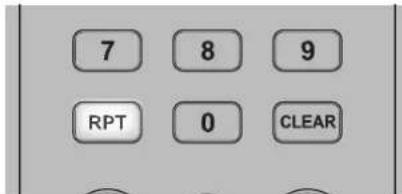
Drücken Sie wiederholt auf die Taste [RPT] (Wiederholen), um den gewünschten Wiederholungsmodus auszuwählen. Die Wiederholungsmodi sind wie folgt:
Track (Tracks): Wiederholte Wiedergabe des aktuellen Tracks bzw. der aktuellen Datei.
All: Wiederholte Wiedergabe aller Tracks, Dateien und Ordner.
(Nur Audio-Disc/Datei): Wiedergabe von Tracks oder Daten in zufälliger Reihenfolge.
All: Wiederholte Wiedergabe aller Tracks, Dateien und Ordner in zufälliger Reihenfolge.
Chapter (Kapitel): Wiederholte Wiedergabe des Filmkapitels.
Title (Titel): Wiederholte Wiedergabe des Filmtitels.
A-B (Nur Video-Disc/Datei, Nur Audio-Disc): Wiederholung eines spezifischen Teils einer Szene. Drücken Sie auf die Taste [RPT] (Wiederholen), um den Anfang des Teils auszuwählen - A. Drücken Sie auf die Taste [ENTER] (Eingabe), um das Ende des Teils auszuwählen - A-B. Ein Teil einer Szene, der kürzer als 3 Sekunden ist, kann nicht ausgewählt werden.
Off (Aus): Drücken Sie wiederholt auf [RPT] (Wiederholen), bis „Aus" angezeigt wird, um alle Wiederholungsmodi abzubrechen.
HINWEISE
- Bei anderen Disc-Typen ist der Wiederholungsmodus wie oben u.U. nicht möglich. Der Wiederholungsmodus solcher Discs kann möglicherweise über das Menü der Disc selbst oder über andere integrierte Funktionen aktiviert werden. Die Funktion REPEAT kann nicht für Fotodateien genutzt werden.
Verwendung der Tasten - Steuerung der Funktionen
MARKER, SEARCH, CLEAR
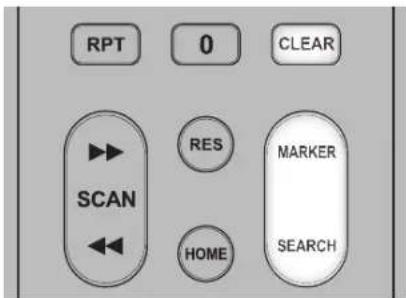
Verwenden Sie die Taste [MARKER] (Markierung), um eine Szene für die Wiedergabe selektiv zu markieren.
Eingabe einer Markierung
Drücken Sie an der gewünschten Stelle auf der Disc auf [MARKER] (Markierung). Das Markierungssymbol wird kurz auf dem Bildschirm eingeblendet. Sie können bis zu neun Markierungen eingeben.
Abrufen oder Löschen einer markierten Szene
Wenn Sie auf [SEARCH] (Suchen) drücken, wird das Suchmenü auf dem Bildschirm eingeblendet. Drücken Sie auf eine Nummerntaste, um die Nummer der Markierung auszuwählen, die Sie abrufen möchten. Die Wiedergabe beginnt ab der markierten Szene.
Alternativ dazu können Sie auf L drücken, um eine Markierungsnummer hervorzuheben. Verwenden Sie L, um eine markierte Szene auszuwählen, die Sie abrufen oder löschen möchten. Drücken Sie auf [ENTER] (Eingabe). Die Wiedergabe beginnt ab der markierten Szene. Wenn Sie auf [CLEAR] drücken, wird die markierte Szene vom Suchmenü gelöscht.
HINWEISE
Die Funktion MARKER (Markierung) ist nur bei Video-Discs/Dateien verfügbar. - Diese Funktion funktioniert u.U. nicht bei manchen Discs oder Titeln. - Alle markierten Punkte werden gelöscht, wenn sich der Titel im STOP-Modus befindet, der Titel geändert wird oder die Disc entladen wird.
AUFLÖSUNGSEINSTELLUNGEN
Wiedergabe nicht-kopiergeschützter Medien
| VIDEOAUSGANG | ||||
| AUFLösUNG HDMI-AUSGANG | COMPONENT VIDEO AUSGANG | VIDEOAUSGANG | ||
| HDMI-VERBINDUNG KEINE HDMI-VERBINDUNG | ||||
| 480i/576i 480p/576p 480i/576i 480i/576i | ||||
| 480p/576p 480p/576p 480p/576p 480p/576p 480i/576i | ||||
| 720p 720p 720p 720p 480i/576i | ||||
| 1080i 1080i 1080i | 1080i | 480i/576i | ||
| 1080p/24 Hz-Modus | 1080p/24 Hz-Modus | 480i/576i | 1080i | 480i/576i |
| 1080p/50Hz/60Hz-Modus | 1080p/50Hz/60Hz-Modus | 480i/576i | 1080i | 480i/576i |
WIEDERGABE KOPIERGESCHÜTZTER MEDIEN
| VIDEOAUSGANG | ||||
| AUFLösUNG HDMI-AUSGANG | COMPONENT VIDEO AUSGANG | VIDEOAUSGANG | ||
| HDMI-VERBINDUNG | KEINE HDMI-VERBINDUNG | |||
| 480i/576i 480p/576p | 480i/576i | 480i/576i 480i/576i | ||
| 480p/576p 480p/576p 480p/576p | 480p/576p 480i/576i | |||
| 720p 720p | 480i/576i | 480p/576p 480i/576i | ||
| 1080i 1080i 480i/576i | 480p/576p 480i/576i | |||
| 1080p/24 Hz-Modus | 1080p/24 Hz-Modus | 480i/576i | 480p/576p | 480i/576i |
| 1080p/50Hz/60Hz -Modus | 1080p/50Hz/60Hz -Modus | 480i/576i | 480p/576p | 480i/576i |
AUDIOAUSGANGSSPEZIFIKATIONEN
| AUDIOAUSGANGS-PORT | ||||||||
| QUELLE | ANALOG-7.1-KANAL-AUDIOAUSGANG | SPDIF (DIGITALER AUDIO-AUSGANG) | HDMI-AUSGANG | |||||
| Audioausgangseinstellung | Audioausgangseinstellung | |||||||
| PCM-Stereo | DTS-Neucodierung | PrimärerDurchgang: | PCM-Stereo | PCM-Mehrkanal | DTS-Neucodierung | PrimärerDurchgang: | ||
| Dolby Digital | PCM 5.1ch | PCM 2ch | DTS | Dolby Digital | PCM 2ch | PCM 5.1ch | DTS | Dolby Digital |
| Dolby Digital Plus | PCM 7.1ch | PCM 2ch | DTS | Dolby Digital | PCM 2ch | PCM 7.1ch | DTS | Dolby DigitalPlus |
| Dolby TrueHD | PCM 7.1ch | PCM 2ch | DTS | Dolby Digital | PCM 2ch | PCM 7.1ch | DTS | Dolby TrueHD |
| DTS | PCM 5.1ch | PCM 2ch | DTS | DTS | PCM 2ch | PCM 5.1ch | DTS | DTS |
| DTS-HD | PCM 7.1ch | PCM 2ch | DTS | DTS | PCM 2ch | PCM 7.1ch | DTS | DTS-HD |
| Linear PCM 2ch | PCM 2ch | PCM 2ch | DTS | PCM 2ch | PCM 2ch | PCM 2ch | DTS | PCM 2ch |
| Linear PCM 5.1ch | PCM 5.1ch | PCM 2ch | DTS | PCM 2ch | PCM 2ch | PCM 5.1ch | DTS | PCM 5.1ch |
| Linear PCM 7.1ch | PCM 7.1ch | PCM 2ch | DTS | PCM 2ch | PCM 2ch | PCM 7.1ch | DTS | PCM 7.1ch |
HINWEISE
- Es ist nicht möglich, gleichzeitig die Einstellung „PCM-Mehrkanal“ oder „Primärer Durchgang“ für die Option „HDMI“ und die Einstellung „DTS-Neucodierung“ für die Option „SPDIF“ einzurichten. Wenn die Option „HDMI“ auf „PCM-Mehrkanal“ oder „Primärer Durchgang“ eingestellt ist, wird die Option „SPDIF“ automatisch auf „PCM-Stereo“ eingestellt. Umgekehrt gilt: Wenn die Option „SPDIF“ auf „DTS-Neucodierung“ eingestellt ist, wird die Option „HDMI“ automatisch auf „PCM-Stereo“ eingestellt.
- Wenn der T 577 eine Disc im Audioformat Dolby Digital Plus oder Dolby TrueHD abspielt und die Option „HDMI“ auf „PCM-Mehrkanal“ und die Option „SPDIF“ auf „Primärer Durchgang“ eingestellt sind, ist der SPDIF-Ausgang ausschließlich auf „PCM 2ch“ beschränkt.
- Wenn der T 577 eine Disc im Audioformat Dolby Digital Plus oder Dolby TrueHD abspielt, die HDMI-Verbindung Version 1.3 ist und der Audioausgang vom HDMI OUT-Port genommen wird, wobei HDMI und SPDIF gleichzeitig angeschlossen sind, ist der SPDIF-Ausgang ausschließlich auf „PCM 2ch“ beschränkt. Das Audioausgangsformat für MP3/WMA-Wiedergabe ist PCM 48 kHz / 16 Bit und PCM 44,1 kHz / 16 Bit für Audio-CD. Der Audioausgang beim Analogaudio-OUT-Port ist stets PCM 2ch.
REFERENZ
LISTE DER SPRACHENCODES
Mithilfe dieser Liste geben Sie die gewünschte Sprache für folgende Einstellungen im Menü an: Sprache für DISC-AUDIO/DISC-UNTERTITEL/DISC-MENU
Code Sprache
| Abkhazian 6566 | |
| Afar 6565 | |
| Afrikaans 6570 | |
| Albanisch 8381 | |
| Ameharisch 6577 | |
| Arabisch 6582 | |
| Armenisch 7289 | |
| Aserbaïdschanisch 6590 | |
| Assamesisch 6583 | |
| Aymara 6588 | |
| Bashkirisch 6665 | |
| Baskisch 6985 | |
| Bengali; Bangla 6678 | |
| Bhutani | 6890 |
| Bihari | 6672 |
| Bretonisch | 6682 |
| Bulgarian | 6671 |
| Burmesisch | 7789 |
| Chinesisch 9072 | |
| Dänisch | 6865 |
| Deutsch 6869 | |
| English 6978 | |
| Esperanto | 6979 |
| Estlandisch | 6984 |
| Färöisch | 7079 |
| Fiji | 7074 |
| Finnisch 7073 | |
| Französisch | 7082 |
| Frisisch | 7089 |
| Galizisch 7176 | |
| Georgisch | 7565 |
Code Sprache
| Griechisch | 6976 |
| Grönländisch | 7576 |
| Guarani | 7178 |
| Gujarati | 7185 |
| Hausa | 7265 |
| Hebräisch | 7387 |
| Hindi | 7273 |
| Holländisch | 7876 |
| Indonesisch 7378 | |
| Interlingua | 7365 |
| Irisch | 7165 |
| Islandisch 7383 | |
| Italienisch | 7384 |
| Japanisch 7465 | |
| Javanesisch | 7487 |
| Jiddisch | 7473 |
| Kambodschanisch | 7577 |
| Kannada 7578 | |
| Kasachisch | 7575 |
| Kashmiri 7583 | |
| Katalan | 6765 |
| Kirgisisch 7589 | |
| Koreanisch 7579 | |
| Korsisch | 6779 |
| Kroatisch 7282 | |
| Kurdisch 7585 | |
| Laotisch 7679 | |
| Latein | 7665 |
| Leitisch | 7686 |
| Lingala | 7678 |
| Litausisch | 7684 |
Code Sprache
| Malagasy | 7771 |
| Malayalam 7776 | |
| Malayisch 7783 | |
| Maltesisch | 7784 |
| Maori | 7773 |
| Marathi 7782 | |
| Mazedonisch | 7775 |
| Moldawisch 7779 | |
| Mongolisch | 7778 |
| Nauru | 7865 |
| Nepali | 7869 |
| Norwegisch 7879 | |
| Oriya | 7982 |
| Panjabi | 8065 |
| Pashto, Pushto | 8083 |
| Persisch | 7065 |
| Polnisch 8076 | |
| Portugiesisch | 8084 |
| Quechua 8185 | |
| Rhāto-Romanisch | 8277 |
| Rumanisch | 8279 |
| Russisch 8285 | |
| Samoanisch 8377 | |
| Sanskrit | 8365 |
| Sch. Galisch | 7168 |
| Schwedisch 8386 | |
| Serbisch | 8382 |
| Serbo-Kroatisch | 8372 |
| Shona | 8378 |
| Sindhi | 8368 |
| Singhalesisch | 8373 |
Code Sprache
| Slowakisch 8375 | |
| Slowenisch | 8376 |
| Somali | 8379 |
| Spanisch 6983 | |
| Sundanesisch | 8385 |
| Swahili | 8387 |
| Tagalog | 8476 |
| Tajik | 8471 |
| Tamil | 8465 |
| Tatar | 8484 |
| Telugu | 8469 |
| Thailändisch | 8472 |
| Tibetisch 6679 | |
| Tigrinya | 8473 |
| Tonga | 8479 |
| Tschechisch 6783 | |
| Turkmenisch | 8475 |
| Türkisch | 8482 |
| Twi | 8487 |
| Ukrainisch | 8575 |
| Ungarisch | 7285 |
| Urdu | 8582 |
| Usbekisch | 8590 |
| Vietnamesisch | 8673 |
| Volapūk | 8679 |
| Walisisch | 6789 |
| Weißbrussisch | 6669 |
| Wolof | 8779 |
| Xhosa | 8872 |
| Yoruba | 8979 |
| Zulu | 9085 |
Geben Sie die entsprechende Nummer zur Einrichtung des „Ländercodes“ ein.
CODE Land
AF Afghanistan
AL Albanien
DZ Algerien
AS Amerikanisch-Samoa
AD Andorra
AO Angola
AI Anguilla
AQ Antarktis
AG Antigua und
Barbuda
AR Argentinien
AM Armenien
AW Aruba
AZ Aserbaidschan
AU Australien
EG Ägypten
GQ Äquatorialguinea
Guinea
ET Äthiopien
BS Bahamas
BH Bahrain
BD Bangladesch
BB Barbados
BE Belgien
BZ Belize
BJ Benin
BM Bermuda
BT Bhutan
BO Bolivien
BA Bosnien
Herzegowina
BW Botswana
BV Bouvet Insel
BR Brasilien
10 Britisch
Ind Ocean
Territorium
BN Brunei
Dar
BG Bulgarien
BF Burkina Faso
B1 Burundi
KY Cayman-Inseln
Chile
CN China
CK Cook-Inseln
CODE Land
CR Costa Rica
Dänemark
DE Deutschland
DJ Dschibuti
DM Dominica
DO Dominikanische
Republik
SU ehem. UdSSR
EC Ecuador
SV El Salvador
C1 Lebensmittelküste
ER Eritrea
EE Estland
FK Falklandinseln
FO Färöerinseln
FJ Fidschi
FI Finnland
FR Frankreich
FX Frankreich
(Europäisches)
Territorium
TF Französische Süd-
Territorien
GF Französisch-Guayana
Guyana
GA
GM Gambia
GE Georgien
GH Ghana
GI Gibraltar
GD Grenada
GR Griechenland
GB Großbritannien
GL Grönland
GP Guadeloupe
(Franz.)
GU Guam (US)
GT Guatemala
GN Guinea
GW Guinea-Bissau
GY Guyana
HT Haiti
HM Heard- und McDonald-Inseln
HM Heard- und McDonald-Inseln
HN Honduras
HK Hongkong
CODE Land
IN Indien
ID Indonesien
IQ Irak
IR Iran
IE Irland
IS Island
IL Israel
IT Italien
JM Jamaika
JP Japan
JO Jordanien
YU Jugoslawien
VG Jungferninseln
(Britisch)
VI Jungferninseln
(USA)
KH Kambodscha
CM Kamerun
CA Kanada
CV Kapverdische Inseln
KZ Kasachstan
KE Kenia
KG Kirgisistan
KI Kiribati
Kokos-Inseln (Keeling)
Inseln
CO Kolumbien
KM Komoren
CG Kongo
HR Kroatien
CU Kuba
KW Kuwait
LA Laos
LS Lesotho
LV Lettland
LR Liberia
LT Litauen
LI Liechtenstein
LT Litauen
LU Luxemburg
MO Macao
MG Madagaskar
MW Malawi
MY Malaysia
MV Malediven
ML Mali
CODE Land
MT Malta
MA Marokko
MH Marshallinseln
MQ Martinique
(Französisch)
MR Mauretanien
MU Mauritius
YT Mayotte
MK Nordmazedonien
MX Mexiko
FM Mikronesien
MD Moldawien
MC Monaco
MN Mongolei
MS Montserrat
MZ Mosambik
MM Myanmar
NA Namibia
NR Nauru
NP Nepal
NC Neukaledonien
(1)
NZ Neuseeland
NI Nicaragua
NL Niederlande
AN Niederländische Antillen
NE Niger
NG Nigeria
NU Niue
MP Nördliche Marianen
KP Nordkorea
NF Norfolkinsel
NO Norwegen
NF Norfolkinsel
NO Norwegen
OM Oman
TP Osttimor
AT Österreich
PK Pakistan
PW Palau
PA Panama
PG Papua-Neuguinea
PY Paraguay
PE Peru
PH Philippinen
CODE Land
PN Pitcairninsel
PL Polen
PF Polynesien
PF Polynesien
(192)
PT Portugal
PR Puerto Rico
QA Katar
RE Réunion (Frankreich)
RW Ruanda
RO Rumänien
Russische
Föderation
GS Südgeorgien & Südliche Sandwichinseln
ZM Sambia
WS Samoa
SM San Marino
LC St. Lucia
LC Santa Luzia
SA Saudi-Arabien
SE Schweden
CH Schweiz
SN Senegal
SC Seychellen
SL Sierra Leone
SG Singapur
SK Slowakei
SI Slowenien
SO Somalia
ES Spanien
LK Sri Lanka
SH St. Helena
KN St. Kitts & Nevis
Anguilla
PM St. Pierre und
Miquelon
ST St. Tome und
Principe
VC St. Vincent und
die Grenadinen
SD Sudan
SR Suriname
ZA Südafrika
KR Südkorea
SJ Svalbard und
Jan Mayen Inseln
SZ Swasiland
CODE Land
SY Syrien
TJ Tadschikistan
TW Taiwan
TZ Tansania
TH Thailand
TG Togo
TK Tokelau
TO Tonga
TT Trinidad und Tobago
TD Tschad
CS Tschechien
CZ Tschechien
TN Tunesien
TM Turkmenistan
TC Turks- und Caicosinseln
TC Turks und
Caicos-Inseln
TV Tuvalu
TR Türkei
UG Uganda
UA Ukraine
HU Ungarn
UY Uruguay
US USA
UM USA Minor Outlying Islands
Outlying Islands
UZ Usbekistan
VA Vatikanstadt
VE Venezuela
AE Vereinigte Arabische
Emirate
VN Vietnam
WF Wallis und
Futuna-Inseln
VU Vanuatu
CX Weihnachtsinsel
BY Weißrussland
EH Westsahara
YE Jemen
ZR Zaire
CF Zentralafrikanische Republik
ZW Simbabwe
CY Zypern
REFERENZ
Problembehandlung
| problem mögliche urSachen | mögliche Lösungen | |
| Keine Stromversorgung. | ·Netzabel ist Herausgezogen. | ·Netzabel ganz in die Steckdose einstecken. |
| Netz ist eingeschaltet, aber der T 577 funktioniert nicht. | ·Keine Disk eingelegt. ·Lagen Sie eine Disk ein | |
| Kein Bild. | ·Das Fernsehergat ist nicht für den Empfang von Videogangsgssignalen des T 577 eingerichtet. | ·Richtigen Videogangsgasmodus am Fernsehergat wahren. |
| ·Das Videokabel ist nicht richtig angeschlossen. | ·Videokabel richtig anschreiben. | |
| ·Nicht übereinstimmende Auflösungseinstellung zwischen dem T 577 und dem Fernsehergat. | ·Auflösung des Fernsehergats überprüften. | |
| ·Stellen Sie die Auflösung entsprechend der Auflösung Ihres Fernsehergats ein. | ||
| Kein ton. | ·Das angeschlossene Gerät kann das Audiosignal des T 577 nicht erkennen bzw. nicht decodieren. | ·Verbinden Sie den Audio Ausgang des T 577 mit einem Gerät, das entsprechende Audio-Decodierer enthalt. |
| ·Die Stromversorgung des mit dem Audiokabel verbundenen Geräts ist nicht eingeschaltet. | ·Das mit dem Audiokabel verbundene Geräts einschalten. | |
| ·Die AUDIO-Ausgangseinstellung ist nicht richtig. | ·AUDIO-Ausgangseinstellung im AUDIO-EinstellungsmENU überprüften. | |
| Blu-ray Disc-Player beginnnt nicht mit der Wledergabe. | ·Nicht abspielbare Disk eingelegt. | ·Abspielbare Disc einlagen (Disc-Typ und Regionalcode überprüften). |
| ·Die Kindersicherung ist eingeschaitet. | ·Kindersicherung ausschalten oder andere Stufe einstellen. | |
| Die BD-Live-Funktion faktioniert nicht. | ·Es ist keine Internetverbindung vorhoden. | ·Stellen Sie sicher, dass der T 577 an ein LAN-Netz angeschlossen ist und auf das Internet zugreifen kann. |
| Fernbedienung faktioniert nicht richtig. | ·Die Frontplatte des T 577 ist sehr hellim Sonnen- oder Kunstlicht ausgesetzt. | ·Reduzieren Sie die Umfeldbeteuchtung. |
| ·Das Fenster des Infrarot-Senders an der Fernbedienung oder des Infiarot-Empfängers am T 577 ist verdeckt | ·IR-Fenster prüfen und klare Sightverbindung zwischen Fernbedienung und T 577 Sicherstellung. | |
| ·Die Batterien der Fernbedienung sind leer. | ·Neue Batterien in die Fernbedienung einlagen. | |
UMGANG MIT DISCS
Die Wiedergabeseite von Discs nicht berühren. Disc nur am Rand anfassen, damit keine Fingerabdrücke auf die Oberfläche kommen. Niemals Papier oder Klebestreifen auf Disc kleben.
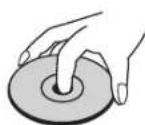

LAGERUNG VON DISCS
Nach der Wiedergabe Disc in ihrer Hülle aufbewahren. Disc nicht direktem Sonnenlicht oder Wärmequellen aussetzen und niemals in einem geparkten Fahrzeug bei direkter Sonneneinwirkung liegen lassen.
REINIGEN VON DISCS
Fingerabdrücke und Staub auf Disc können schlechte Bildqualität und Tonstörungen hervorrufen. Vor der Wiedergabe Disc mit einem sauberen Tuch reinigen. Disc von der Mitte nach außen abwischen.
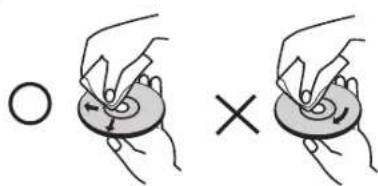
Keine starken Lösungsmittel, wie Alkohol, Benzin, Verdünner, handelsübliche Reinigungsmittel oder Antistatik-Sprays (für ältere Vinylplatten) verwenden.
SYSTEM
Signalsystem Auto/NTSC/PAL (nur Europa-Version)
NTSC (nur Version für Nordamerika)
Laser Halbleiter-Laser
Frequenzbereich ±2 dB (bei 0dB, 20 Hz bis 20 kHz)
Rauschabstand >100dB (A-bewertet, Analogausgänge)
Dynamikbereich >95 dB
Gesamtklirrfaktor <0,008%
LAN-Anschluss Ethernet-Buchse, 10 Base-T/100 Base-TX
Wireless-LAN (interne Antenne) Integrierte IEEE 802.11n* (Draft 2.0)-Wireless-Netzwerkzugang,
kompatibel mit 802.11b/g Wi-Fi-Netzwerken
Internet Flash-Speicher 1GB
AUSGANG
Ausgabeformat: Videoausgang: bis zu 480i/576i
Component Video Ausgang: bis zu 1080i
HDMI-Ausgang: bis zu 1080p
Videoausgang 1Vp-p/75Ω
Audioausgang 2,0 Vrms (bei 1 kHz, 0 dB)
7.1-Kanal-Audioausgang 2,0 Vrms (bei 1 kHz, 0 dB)
HDMI-Version 1,3b
Digitalausgang (koaxial) 0,5Vp-p
Digitalausgang (optisch) 3Vp-p
ALLGEMEIN
Stromversorgung AC 110V - 240V 50/60 Hz
Bereitschaftsleistung <0,7W
* - IEEE 802.11n ist nicht anwendbar auf die russische Modellversion des T 577. **- Die Bruttoabmessungen umfassen Füße, vorstehende Tasten und die Anschlüsse auf der Rückseite.
Änderungen der technischen Daten sind ohne Vorankündigung vorbehalten. Aktuelle Dokumentation und Informationen über neue Eigenschaften des T 577 finden Sie auf der Website www.nadelectronics.com.
T
Produziert unter Lizenz von Dolby Laboratories. Dolby und das Doppel-D-Symbol sind Warenzeichen von Dolby Laboratories.
DivX, DivX Certified und zugehörige Logos sind Marken von DivX, Inc. und lizenzpflichtig.
HDMI, das HDMI-Logo und High Definition Multimedia Interface sind Marken oder eingetragene Marken von HDMI LLC.
Blu-ray Disc ist eine Marke.
Das BD-Logo ist eine Marke der Blu-ray Disc Association.
Java und alle auf Java basierenden Marken und Logos sind Marken oder eingetragene Marken von Sun MicroSystems, Inc. in den Vereinigten Staaten und anderen Ländern.
DLNA und DLNA CERTIFIED sind Marken und/oder Dienstleistungsmarken von Digital Living Network Alliance.
Dieses Produkt enthält Technologie zum Urheberrechtsschutz, die durch Verfahrensansprüche bestimmter US-Patente und anderer Urheberrechtsgesetze von Macrovision Corporation und anderen Rechteinhabern geschützt ist. Die Verwendung dieser Technologie zum Schutz der Urheberrechte von Macrovision Corporation ist autorisiert und darf, sofern von Macrovision Corporation nicht anders angegeben, nur für den Heim- und anderen eingeschränkten Gebrauch verwendet werden. Rückentwicklung oder Zerlegung ist untersagt.
SCHUJ PLAATSEN EN AFSPELEN. 6
MONTAGE VAN RUBBEREN VOET MET KUNSTSTOF VOET.6
DIRECT BEGINNEN 6
REGIO-INFORMATIE 7
DISKS DIE U KUNT AFSPELEN 7
INFO OMTRENT DE WEERGAVE VAN HET SYMBOOL
BD-ROMDISK-FUNCTIONS
BD-ROMDISK-COMPATIBILITEIT.7
BEDIENINGSELEMENTEN
VOORPANEEL 8
ACHTERPANEL 9
BR 2-AFSTANDSBEDIERING 10
BEDIENING
DET 577 GEBRUIKEN. 11
HET HOME-MENU (BEGIN) GEBRUKEN 11
MENÜANZEIGEN 11
NAVIGIEREN DURCH DAS BILDSCHIRMMENÜ EINSTELLUNGEN
ÄNDERUNGEN VORNEHMEN 11
BILDSCHIRMANZEIGE MEDIENWERFER ANZEIGEN 11
BILDSCHIRM-EINSTELLUNGENMENÜ 11
MENÜSPRACHEINSTELLUNG 13
MENÜ AUDIO-EINSTELLUNGEN. 14
SPERREN DES EINSTELLUNGSMENÜS
(GILT NUR FÜR BD- UND DVD-WIEDERGABE). 15
EINSTELLUNGSMENÜ NETZWERK 16
KABELNETZWERK 16 DRAHTLOSES NETZWERK 17 EINSTELLUNGSMENÜ SONSTIGES. 18 DET577 VERWENDEN - FUNKTIONEN 19 USB-STANDBY 19 AUDIO-CD/MP3/WMA ABSPIELEN 19 EIN FOTOBESTAND BETRACHTEN 20 DivX-WIEDERGABE 20 MEINE MEDIEN-FUNKTIONEN 21 DEN BILDMODUS ANPASSEN 22 GENIESSEN VON BD-LIVE ODER BONUSVIEW IN BD-VIDEO. 22 BILDSCHIRMSCHONER. 22 SPEICHER LETZTE SZENE 22 DET 577 VERWENDEN - FUNKTIONSBEDIENUNG. 23 AUDIO 23 UNTERTITEL 23 ZOOM 23 BILD 23 WIEDERHOLEN 23 MARKIERUNG, SUCHE, LÖSCHEN 24
NACHSCHLAG
REFERENZTABELLEN 25
EINSTELLUNGEN FÜR DIE AUFLÖSUNG 25 SPEZIFIKATIONEN DES AUSGEHENDEN AUDIOSIGNALS 25
SPRACHCODELISTE 26
REGIOCODE. 27
HET OPLOSSEN VAN PROBLEMEN 28
AANTEKENINGEN OVER SCHIJFIES 28
SCHIJFIES HANTEREN 28 SCHIJFIES OPSLAAN. 28 SCHIJFIES REINIGEN 28
SPECIFICATIONS 29
SCHIJF PLAATSEN EN AFSPELEN
weergegeven, als u alle herhalingsstanden wilt annuleren.
OPMERKINGEN
Dynamisch bereik >95 dB
Totale harmonische vervorming <0.008%
Transportgewicht 5,1 kg


- LESEN VON AUDIO-CDS UND MP3- UND WMA-DATEIEN
- SO BETRACHTEN SIE BILDDATEIEN
- SO PASSEN SIE DAS BILD AN
- SICHERHEITSHINWEISE ZUM NACHSCHLAGEN AUFBEWAHREN
- HINWEIS FÜR INSTALLATEURE VON KABEL-TV-SYSTEMEN
- WARNUNG
- VORSICHT
- FCC-HINWEIS (HINWEIS FÜR DIE USA)
- KENNZEICHNUNGSINFORMATIONEN
- HINWEIS ZUR HF-EXPOSITION
- VERANTWORTLICHE PARTEI
- ANFORDERUNGEN VON INDUSTRY CANADA
- HINWEIS ZUR AUFSTELLUNG
- EU-HINWEIS FÜR WIRELESS-PRODUKTE
- HINWEISE ZUM UMWELTSCHUTZ
- INFORMATIONEN ÜBER DIE SAMMLUNG UND ENTSORGUNG VON ALTBATTERIEN UND -AKKUMULATOREN (RICHTLINIE 2006/66/EG DES EUROPÄISCHEN PARLAMENTS UND DES RATES) (NUR FÜR EUROPÄISCHE KUNDEN)
- NOTIEREN SIE DIE MODELLNUMMER (SOLANGE DIESE SICHTBAR IST)
- INHALTSVERZEICHNIS
- WICHTIGE SICHERHEITSHINWEISE
- EINFÜHRUNG
- IDENTIFIZIERUNG DER BEDIENELEMENTE
- BETRIEB
- VIELEN DANK, DASS SIE SICH FÜR NAD ENTSCHIEDEN HABEN
- ERSTE SCHRITTE
- AUSPACKEN UND AUFSTELLEN
- KARTONINHALT
- BEWAHREN SIE DIE VERPACKUNG AUF
- AUSWAHL DES STANDORTS
- EINLEGEN UND WIEDERGEBEN VON DISCS
- HINWEIS
- MONTAGE DES GUMMIFUSSES MIT EINEM KUNSTSTOFFFUSS SCHNELLSTART
- ABSPIELEN VON BLU-RAY-DISCS
- REGIONALZONEN UND LÄNDERCODES
- KOMPATIBILITÄT
- DISCS MIT AVCHD-FORMAT (ADVANCED VIDEO CODEC HIGH DEFINITION)
- HINWEISE
- ANZEIGE DES SYMBOLS
- FEATURES VON BD-ROM DISCS
- DIE WICHTIGSTEN VIDEO-DATEN
- HOCHAUFLÖSENDE WIEDERGABE
- GRAFIKEBENEN
- MENÜTON
- MEHRSEITEN-/PICKUP-MENÜS
- INTERAKTIVITÄT
- VOM BENUTZER DURCHSUCHBARE DIASHOWS
- UNTERTITEL
- INTERAKTIVE FUNKTIONALITÄT MIT BD-J
- KOMPATIBILITÄT MIT BD-ROM DISCS
- FRONTPLATTE
- ACHTUNG
- WICHTIGER HINWEIS
- FERNBEDIENUNG BR
- VERWENDUNG DES HAUPTMENÜS (HOME-MENÜ)
- VERWENDEN DES T 577-EINSTELLUNGSMENÜS (MENÜ „SETUP“)
- NAVIGATION IM EINSTELLUNGSMENÜ DER BILDSCHIRMANZEIGE UND VORNEHMEN VON ÄNDERUNGEN
- ANZEIGEN DER DISK-BILDSCHIRMANZEIGE
- MENUANZEIGE
- BILDFORMAT DES FERNSEHGERÄTS
- VERWENDUNG DES T
- AUFLÖSUNG
- HDMI OUT-VERBINDUNG
- COMPONENT VIDEO OUT-VERBINDUNG
- VIDEO OUT-VERBINDUNG
- P-ANZEIGE
- HDMI-FARBEINSTELLUNG
- MENÜ ZUR EINSTELLUNG DER SPRACHE
- ANZEIGEMENÜ
- DISC-MENÜ/DISC-AUDIO/DISC-UNTERTITEL
- AUDIO-EINSTELLUNGSMENÜ
- HDMI/SPDIF (DIGITALER AUDIO-AUSGANG)
- SAMPLE FREQ. (SAMPLINGFREQUENZ)
- DRC (DYNAMISCHE BEREICHSSTEUERUNG)
- LAUTSPRECHER-SETUP
- SETUP-MENÜ SPERREN
- (TRIFFT NUR AUF BD- UND DVD-WIEDERGABE ZU)
- KENNWORT
- DVD-EINSTUFUNG
- STUFEN
- AUFHEBEN
- BD-EINSTUFUNG
- LÄNDERCODE
- NETZWERK-SETUP-MENÜ
- VERBINDUNGSEINSTELLUNG
- VERDRAHTETES NETZWERK
- DRAHTLOSES NETZWERK
- VERBINDUNGSSTATUS
- HINWEISE ZUR NETZWERKVERBINDUNG
- BD-LIVE-VERBINDUNG
- SETUP-MENÜ WEITERE
- SKIN
- WÄHLE BD-SPEICHER
- BD-SPEICHER LÖSCHEN
- DIVX VOD
- WERKSEINSTELLUNGEN
- VERWENDUNG DES T 577 - FUNKTIONEN
- MODUS "USB
- USB-WIEDERGABE
- AUDIO-CD/MP3/WMA-WIEDERGABE
- ANZEIGEN VON FOTODATEIEN
- DIVX-WIEDERGABE
- FILMDATEIANFORDERUNGEN (USB/DISK)
- VERWENDEN DER FUNKTIONEN, MEINE MEDIEN
- INFO ZU DLNA
- INSTALLATION VON NERO MEDIAHOME 4 – GRUNDLAGEN
- TEILEN VON DATEIEN UND ORDNERN
- WIEDERGABE VON GETEILTEM INHALT
- DATEIANFORDERUNGEN
- ANPASSEN DES BILDMODUS
- KOMPR.-FILTER (BLOCK NOISE REDUCTION, BLOCK-RAUSCHREDUZIERUNG)
- OPTIMALE UNTERHALTUNG MIT BD-LIVE™ ODER BONUSVIEW™ IN BD-VIDEO
- OPTIMALE UNTERHALTUNG MIT BD-LIVE-DISCS
- BILDSCHIRMSCHONER
- SPEICHER FÜR DIE LETZTE SZENE
- VERWENDUNG DES T 577 - STEUERUNG DER FUNKTIONEN
- AUDIO
- SUBTITLE (UNTERTITEL)
- ZOOM
- PICTURE (BILD)
- RPT (WIEDERHOLEN)
- VERWENDUNG DER TASTEN - STEUERUNG DER FUNKTIONEN
- MARKER, SEARCH, CLEAR
- EINGABE EINER MARKIERUNG
- ABRUFEN ODER LÖSCHEN EINER MARKIERTEN SZENE
- AUFLÖSUNGSEINSTELLUNGEN
- REFERENZ
- LISTE DER SPRACHENCODES
- CODE LAND
- PN PITCAIRNINSEL
- PROBLEMBEHANDLUNG
- UMGANG MIT DISCS
- LAGERUNG VON DISCS
- REINIGEN VON DISCS
- SYSTEM
- AUSGANG
- ALLGEMEIN
- BEDIENINGSELEMENTEN
- BEDIENING
- NACHSCHLAG
- SCHIJF PLAATSEN EN AFSPELEN
- OPMERKINGEN
Marke : LG
Modell : T577C
Kategorie : Blu-ray player