
T577C - Blu-ray spelare LG - Gratis bruksanvisning och manual
Hitta enhetens manual gratis T577C LG i PDF-format.
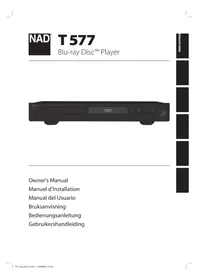


| Produkttyp | Blu-ray-spelare |
| Märke | LG |
| Modell | T577C |
| Mått (L x H x D) | 435 x 60 x 280 mm |
| Nettovikt | 3,5 kg |
| Strömförsörjning | AC 110-240 V, 50/60 Hz |
| Strömförbrukning i standby | Mindre än 0,7 W |
| Lästa skivformat | Blu-ray (BD), DVD, CD, BD-R/RE, DVD±R/RW, CD-R/RW, AVCHD, DivX, MP3, WMA, JPEG |
| Videoutgångar | HDMI (upp till 1080p), Komponent (Y, Pb, Pr), Komposit |
| Ljudutgångar | HDMI, Optisk, Koaxial, Analog 7.1 kanaler |
| Nätverksanslutning | Ethernet 10/100 Base-T, Wi-Fi 802.11b/g/n |
| Specialfunktioner | BD-Live, BonusView, Föräldrakontroll, Bildzoom, Upprepning, Bokmärke |
| Internt flashminne | 1 GB |
| Uppdatering av firmware | Via nätverk eller USB |
| Rengöring | Koppla bort enheten innan rengöring. Använd en fuktig trasa. Använd inte flytande rengöringsmedel eller aerosol. |
| Underhåll | Förvara på en torr och luftig plats. Undvik exponering för vätskor eller överdriven värme. |
| Säkerhet | Blockera inte ventilationsöppningarna. Koppla bort vid åskväder. Använd lämplig nätkabel. |
| Reservdelar | Fjärrkontroll BR 2, HDMI-kabel (europeisk version), ljud/videokabel, CD Nero MediaHome 4 Essentials |
| Reparerbarhet | Lämna all reparation till kvalificerad tekniker. Använd reservdelar som rekommenderas av tillverkaren. |
| Regionskod | Överensstämmer med DVD- och Blu-ray-regionskoder. Kontrollera koden på enheten. |
Vanliga frågor - T577C LG
Användarfrågor om T577C LG
0 fråga om denna apparat. Svara på dem du kan eller ställ din egen.
Ställ en ny fråga om denna apparat
Ladda ner instruktionerna för din Blu-ray spelare i PDF-format gratis! Hitta din manual T577C - LG och ta tillbaka ditt elektroniska enhet i hand. På denna sida publiceras alla dokument som behövs för att använda din enhet. T577C av märket LG.
BRUKSANVISNING T577C LG
1 Läs instruktionerna - Alla säkerhets- och användarinstruktioner ska läsas innan apparaten tas i bruk. 2 Spara instruktionerna - Säkerhets- och bruksanvisningen ska sparas för framtida bruk. 3 Beakta varningarna - Alla varningar på apparaten och i bruksanvisningen måste följas. 4 Följ instruktionerna - Alla instruktioner om drift och skötsel ska följas. 5 Rengöring - Koppla ur apparaten från elnätet innan rengöring. Använd inte flytande eller sprayrengöringsmedel. Använd en lätt fuktad trasa för rengöring. 6 Tillbehör - Använd inga tillbehör som inte rekommenderas av tillverkaren eftersom de kan orsaka skada. 7 Vatten och fukt - Använd inte denna produkt i närheten av vatten, till exempel nära ett badkar, vask, diskho eller tvättbalja. Vi avråder även från att använda den i en fuktig källare eller nära en simbassäng och liknande. 8 Kringutrustning - Placera inte denna produkt på en instabil vagn, stativ eller bord. Produkten kan falla och orsaka allvarlig skada på barn eller vuxna, och skada på produkten. Använd bara vagnar, stativ, väggfästen som rekommenderas av tillverkaren eller säljs tillsammans med produkten. All montering av produkten ska följa tillverkarens instruktioner och använda monteringsutrustning som tillverkaren rekommenderar. 9 Om produkten ska flyttas på en vagn ska detta ske med största försiktighet. Snabba stopp, för mycket kraft och ojämnt underlag kan göra att vagnen välter. 10 Ventilation - Galler och öppningar i apparatens hölje är till för att ge apparaten tillräcklig ventilation för stabil drift och förhindra överhettning. Öppningarna får inte blockeras genom att ställa apparaten i en soffa, på en säng eller på en tjock matta eller liknande yta. Produkten får inte byggas in i en bokhylla eller i en ställning om det inte finns tillräcklig ventilation eller att tillverkarens instruktioner beaktas. 11 Nätspänning - Denna produkt ska enbart användas med den typ av nätspänning som indikeras av etiketten på apparatens baksida. Om du är osäker på vilken nätspänning du har hemma bör du kontakta din handlare eller ditt elbolag. Den bästa metoden för att helt koppla bort förförstärkaren från elnätet är att koppla ur nät sladden. Se till att nätkontakten alltid är lätt åtkomlig. Koppla ur nätkabeln ur nätuttaget om apparaten inte ska användas på ett par månader. 12 Jordning och fasvändning - Denna apparat ska anslutas till ett jordat uttag. Vilket håll du ansluter nätkontakten i uttaget kan också påverka ljudet en aning. Jordningen är en säkerhetsfunktion. Prova att ansluta kontakten åt olika håll och lyssna efter vilket som låter bäst. Man kan även mäta på chassit med en faspenna. Det håll på nätkontakten som ger det minsta elfältet är det rätta. Prova även att vända fasen på övrig utrustning i anläggningen. 13 Skydda nät sladden - Nät sladdar ska dras så att man inte riskerar att trampa på dem eller att de kommer i kläm. Man ska vara extra noga med kontakterna, uttagen och vid anslutningen i apparaten. 14 Jordning av utomhusantenn - Om en utomhusantenn eller kabel system är ansluten till produkten, se till att antennen eller kabel systemet är jordat för att ge skydd mot spänningsöverslag och uppbyggda statiska laddningar. Artikel 810 i National Electrical Code, ANSI/NFPA 70, ger information om korrekt jordning av masten och stödstrukturen, jordning av inledningstråden till en urladdningsenhet för antennen, storlek på jordledare, placering av urladdningsenheten, anslutning till jordelektroder och krav för jordelektroden.
BRA ATT VETA FÖR KABEL-TV INSTALLATÖR
Detta är en påminnelse till kabel-TV-installatörer om artikel 820-40 i den amerikanska National Electrical Code, som tillhandahåller riktlinjer för korrekt jordning och som särskilt specificerar att jordkabelns jord skall vara förbunden med byggnadens jordsystem, så nära kabelns ingångspunkt som möjligt.
15 Blixtnedslag - För utökat skydd av produkten mot blixtnedslag, eller
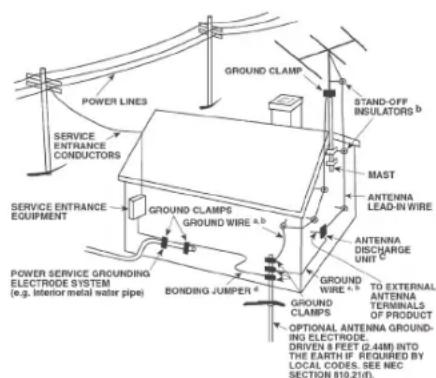
när den lämnas oanvänd under längre tidsperioder rekommenderar vi att antennen eller kabelantennen kopplas ur. Detta kommer att förhindra skada på apparaten mot blixtnedslag och mot störningar via kabelnätet.
16 Kraftledningar - En utomhusantenn bör inte placeras i närheten av kraftledningar eller andra ledningar som kan komma i kontakt med antennen. När man installerar en utomhusantenn bör man vara extremt noga med att inte vidröra kraftledningar eller liknande ledningar. Det kan innebära livsfara. 17 Överbelastning - Överbelasta inte vägguttag, förlängningskablar eller uttag på apparaten eftersom detta kan resultera i brand eller elektriska stötar. 18 Om föremål eller vätska kommer in i apparaten - Tryck aldrig in någon form av föremål i apparaten genom dess öppningar. De kan komma i kontakt med farlig spänning och kortsluta delar i apparaten vilket kan resultera i brand eller stötar. Spill aldrig vätska i apparaten.
VARNING: APPARATEN FÅR INTE UTSÄTTAS FÖR VATTENDROPPAR ELLER STÄNK. FÖREMÅL INNEHÅLLANDE VÄTSKOR SOM EXEMPELVIS VASER FÅR EJ PLACERAS PÅ APPARATEN. SOM VID ALLA ANDRA ELEKTRONISKA APPARATER BÖR DU VARA NOGA MED ATT UNDVIKA ATT SPILLA VÄTSKA I NÅGON DEL AV APPARATEN. VÄTSKOR KAN ORSAKA SKADA OCH FARA FÖR BRAND.
19 Skador som kräver service - Koppla ur apparaten från elnätet och överlämna den till kvalificerad servicepersonal under följande villkor: a) När nätsladden eller kontakten skadats.
b) Om vätska kommit in i apparaten. c) Om produkten varit utsatt för vatten eller annan vätska. d) Om produkten inte fungerar normalt enligt bruksanvisningen. Justera enbart de kontroller som beskrivs i bruksanvisningen eftersom en felaktig inställning av andra kontroller kan resultera i skador på apparaten som kan kräva omfattande reparation för att återställa apparaten.
e) Om apparaten tappats eller skadats på något sätt. f) Om apparaten visar klara skillnader i prestanda är detta ett tecken på att den behöver lämnas in för reparation.
20 Reservdelar - När man behöver reservdelar, försäkra dig om att serviceteknikern använder sig av de delar som servicemanualen specificerar eller har samma karaktäristik som originaldelarna. Utbyte till delar som inte motsvarar specifikationen kan resultera i brand, elektriska stötar eller andra olyckor. 21 Säkerhetskontroll - Efter att service gjorts på apparaten be teknikern att utföra en säkerhetskontroll på apparaten för att se om den fungerar som avsett. 22 Vägg- eller takmontering - Produkten skall enbart monteras på sätt som rekommenderas av tillverkaren.
VARNING!
För att minimera risken för brand eller elektriska stötar ska du undvika att utsätta apparaten för regn eller fukt.
För att förhindra elektriska stötar ska du se till att det breda stiftet på stickkontakten hamnar mitt för det breda hålet och sedan sticka in kontakten helt.
Denna utrustning använder sig av ett lasersystem. För att du säkert ska kunna använda produkten på rätt sätt ber vi dig att läsa igenom bruksanvisningen noggrant och spara den för framtida bruk. Om apparaten skulle behöva service bör du kontakta en auktoriserad verkstad. Du ska inte använda reglage, göra justeringar eller någonting annat med receivern som inte finns angivet här, eftersom du då kan exponeras för laserstrålning. Öppna inte apparatens hölje, eftersom du då kan exponeras direkt för laserstrålningen. Laserljuset är synligt när höljet är öppnat.
TITTA INTE IN I LASERSTRÅLEN.
FCC-DEKLARATION
Denna apparat kan generera eller använda radiofrekvensenergi. Ändringar eller modifieringar av denna apparat kan orsaka skadlig interferens om inte modifieringarna är uttryckligen godkända i manualen. Användaren kan förlora rätten att använda utrustningen om icke godkända ändringar eller modifieringar görs.
INFORMATION PÅ ETIKETTER
Denna apparat är kompatibel med Avsnitt 15 i FCC-reglementet.
Handhavande görs under följande två villkor.
(1) Denna apparat ska inte orsaka skadlig interferens, och
(2) Denna apparat måste kunna hantera all typ av interferens som tas emot, inklusive interferens som orsakas av oönskat handhavande.
UTTALANDE OM RF-EXPONERING
Antennen eller antennerna som används av sändaren måste installeras så att det skapas ett avstånd av
minst 20 cm från någon person och får inte användas tillsammans med någon annan antenn eller sändare än de som ingår i apparaten.
ANSVARIG PART
LENBROOK AMERICA
6 Merchant Street
Sharon, MA 02067
USA
Ändringar eller modifieringar av denna apparat som inte uttryckligen godkänts av NAD Electronics vad gäller uppfyllande av nämnda regler och krav kan upphäva användarens rätt att använda apparaten.
FÖRSIKTIGHETSFÖRESKRIFTER FÖR PLACERING
För att få tillräcklig ventilation runt apparaten måste du lämna ett öppet utrymme (räknat från apparatens största mått, inklusive utskjutande delar) på minst:
Höger och vänster sida: 10 cm
Baksidan: 10 cm
Ovansidan: 50 cm

Notering om trådlösa produkter inom europeiska unionen

Produkter som bär CE-märkningen överensstämmer med R&TTE-direktivet (1999/5/EC), EMC-direktivet 2004/108/EC
och Lågspänningsdirektivet 2006/95/EC utgivet av Kommissionen för den Europeiska unionen. Får enbart användas inomhus.
Miljöskyddsanvisningar
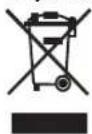
När produkten inte längre kan användas får den inte kasseras som hushållsavfall, utan måste lämnas på en återvinningscentral som tar emot elektrisk och elektronisk utrustning. På produkten, förpackningen och bruksanvisningen finns en symbol som markerar detta.
Materialen kan återanvändas i enlighet med sin märkning. Genom återanvändning, återvinning av råvaror eller andra former av återvinning av gamla produkter bidrar du aktivt till att skydda vår miljö. Ditt lokala miljökontor kan lämna upplysningar om närmaste återvinningsställe.
Information om insamling och hantering av uttjänade batterier [direktiv 2006/66/EG från Europaparlamentet och Europarådet] (gäller enbart europeiska kunder)
Ska
Pb
Batterier som bär någon av dessa symboler ska lämnas till återvinningsstationernas behållare för batteriavfall och inte kastas bland hushållssopor. Det rekommenderas starkt att man vidtar nödvändiga åtgärder för att samla ihop miljöfarliga produkter som denna så att de inte hamnar tillsammans med det vanliga hushållsavfallet.
Hg
Konsumenter får under inga omständigheter slänga uttjänta batterier bland hushållssoporna.
För att kunna återvinna maximalt antal uttjänta batterier ska batterierna samlas separat och
lämnas in på anläggningar som har insamling av uttjänta batterier. För mer information om insamling och återvinning av batterier ber vi dig kontakta din kommun, återvinningscentralen eller handlaren där du köpte produkten.
Genom att följa regler och riktlinjer för avfallshanteringen av batterier undviker man potentiella skador och negativa hälsoeffekter och påverkan på miljön som annars är risken.
Anteckna apparatens modellnummer (nu när du lätt kan se det)
Du hittar T 577 modell- och serienummer på baksidan av apparaten.
Vi rekommenderar att du antecknar dem här, så att du har dem lätt tillgängliga för framtida bruk.
Model Nr.
Serie Nr.
NAD (R) 2017, NAD Electronics International, en division av Lenbrook Industries Limited
Innehållsförteckning
VIKTIGA SÄKERHETSFÖRESKRIFTER. 2
INTRODUKTION
HUR DU KOMMER IGÅNG. 6
Tack för att du valde NAD!
T 577 är NADs bidrag till högklassig prestanda för det nya Blu-ray-formatet. Denna Profil 2.0 Blu-ray-spelare ståtar med de senaste funktionerna och erbjuder för första gången en högupplöst signalkälla för digitala hemmabiosystem.
Som med alla våra produkter gäller NADs "Musiken Först"-designfilosofi som vägledande för T 577s utveckling. Så vi kan säga med gott självförtroende att du kommer att uppleva video- och musikåtergivning av toppklass i många år framåt. Vi har varit noggranna med att göra T 577 så musikalisk, transparent och rumsligt korrekt som möjligt med hjälp av vad vi lärt oss under det kvartssekel som vi skapat HiFi- och bildkomponenter för hemmabioprodukter.
Vi ber dig att ta dig tid att läsa igenom denna bruksanvisning. Genom att lägga lite tid på bruksanvisningen kommer du att spara mycket tid senare, och det är det bästa sättet att försäkra dig om att få ut det mesta av din investering i T 577.
En sak till: Vi uppmanar dig att registrera ditt innehav av T 577 på NADs hemsida:
Var vänlig och spara lådan och allt packmaterial som du fick med din T 577. Om du skulle behöva flytta eller transportera din T 577 är detta den säkraste förpackningen. Vi har sett alldeles för många för övrigt perfekta apparater som transportskadats på grund av brist på lämplig transportkartong, så snälla: Spara kartongen!
VAL AV PLACERING
Välj en välventilerad plats, som lämnar minst 1 dm fritt utrymme på båda sidorna och bakom apparaten, och som dessutom ger fri sikt inom 7 m mellan apparatens framsida på T 577 och din huvudsakliga lyssnings-/tittarplats. Detta för att fjärrkontrollens infraröda kommunikation skall fungera perfekt. T 577 alstrar en viss värme, men det är inget som skall orsaka problem för andra komponenter i närheten. Det är fullt möjligt att ställa T 577 ovanpå andra komponenter, men det omvända bör vanligen undvikas.
LADDA OCH SPELA UPP EN SKIVA
Det finns två olika storlekar på skivor. Placera skivan i rätt fack i skivlådan. Om skivan inte ligger centrerad i sitt fack, finns det risk att skivan skadas eller att T 577 inte fungerar som den ska. "Check Disc" visas i skärmmenyn (OSD) ("ERROR" på VFD-displayen), om skivan placerats upp och ner (och det är en ensidig skiva).
Här följer några viktiga tips att tänka på när du laddar en skiva
Tryck inte på skivlådan medan den rör sig. Om du gör det kan det hända att T 577 slutfungerar. Tvinga inte ut lådan manuellt och lägg inga andra föremål än spelbara skivor i den. Om du gör det kan det hända att T 577 slutar fungera. Håll undan fingrarna från skivlådan medan den stängs. Var extra försiktig så att inte barn klämmer fingrarna när skivlådan stängs, eftersom man kan skada sig ordentligt.
Tryck på [F] så stängs skivlådan automatiskt. Avspelning av första spåret startar när CD laddats i spelaren. För BD, DVD, USB eller andra skivmedia kan avspelningen hanteras via skärmmenyerna.
NOTERA
Rör inte T 577 under avspelning. Om du gör det kan du skada både skivan och T 577.
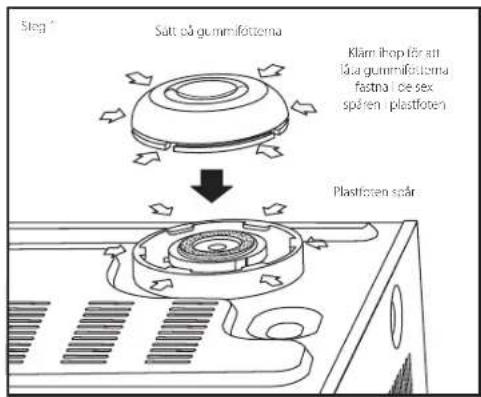
MONTERING MED GUMMIFÖTTER MED PLASTFÖTTER
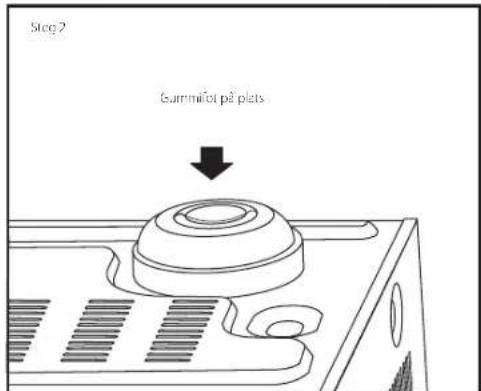
SNABBSTART
Om du bara inte kan vänta på att få uppleva det som din nya T 577 kan erbjuda, kan du använda nedanstående SNABBSTART-instruktion för att komma igång.
Koppla in alla sladdar till T 577 med nätkontakten urdragen. Vi rekommenderar också att du stänger av strömmen eller drar ur kontakten till alla tillhörande apparater medan du ansluter eller kopplar ur signal- eller nätkablar.
HUR DU SPELAR EN BLU-RAY SKIVA
1 Använd en kompatibel HDMI-kabel, anslut den till HDMI OUT på T 577 till motsvarande HDMI-ingång på din HDMI-kompatibla TV/Monitor. 2 Anslut nätkabeln till nätkontakten och koppla sedan in den i vägguttaget. Gör det samma på din HDMI-kompatibla TV. Sätt på din TV och välj HDMI-ingången som du anslutit T 577 till. 3 Tryck på [OPEN/CLOSE]-knappen för att samtidigt sätta på T 577 och öppna skivlådan. 4 Lägg i din Blu-ray-skiva i skivlådan. 5 Tryck på [PLAY/PAUSE]-knappen på apparatens framsida eller [ ]-knappen på BR 2-fjärrkontrollen för att stänga lådan och börja spela skivan. Du bör då ha ljud och se en bild på TV:n/monitorn. Om ett eller annat fallerar bör du kontrollera din TV/monitors ingångsinställningar eller T 577:s audio/video-anslutningar.
Nu kan du njuta av filmen eller musiken, men se till att ta dig tid senare att läsa igenom den här bruksanvisningen noga, och att installera, kalibrera och konfigurera din T 577 noggrant och fullständigt.
REGIONKODER
T 577 är konstruerad och tillverkad för att fungera med den regionkod som finns lagrad på en DVD-skiva eller Blu-ray-skiva. Om region- eller BD-koden som finns på skivan inte motsvarar Region- eller BD-koden som anges på T 577:s baksida, kan inte T 577 spela skivan. Skivlådan öppnas automatiskt efter att skärmmenyn visar "This disc has been coded for Region only and will not play in this machine. Please eject this disc and play only on a Region _player." ("Denna skiva är kodad enbart för Region _ och kan inte spelas på denna maskin. Var vänlig och ta ur skivan och spela endast på en Region _-spelare.") (enbart BD) eller "Check Regional Code" (enbart DVD) när en skiva med fel Region- eller BD-kod laddas.
SPELBARA SKIVTYPER
T 577 är utomordentligt spelbar. Den har stöd för följande skivformat:
- Blu-ray-skivor (BD), BD-R/RE-skivor som innehåller ljudspår, DivX, MP3, WMA eller bildfiler. DVD-Video, DVD+R, DVD+RW-skivor som innehåller ljudspår, Movie DivX, MP3, WMA eller bildfiler. Audio-CD och CD-R/RW-skivor som innehåller ljudspår, DivX, MP3, WMA eller bildfiler. Advanced Video Codec High Definition (AVCHD) formatsskivor.
"AVCHD" och "AVCHD"-logotypen är varumärken som tillhör Matsushita Electric Industrial Co., Ltd. och Sony Corporation.
BRA ATT VETA
Du kan inte spela andra skivor än de som anges ovan. Detta kan skada T 577 för alltid. - En AVCHD-formaterad skiva kan inte spelas om den inte färdigställts korrekt. - Beroende på inspelningsförhållanden kan vissa AVCHD-skivor kanske inte spelas.
OM Μ-SYMBOLEN
kan visas på TV-skärmen under drift. Detta indikerar att funktionen du försökt att aktivera inte är tillgänglig för den aktuella skivan eller filen.
BD-ROM-SKIVFUNKTIONER
BD-ROM (Blu-ray Disc Read-Only Memory) är en kommersiellt tillverkad skiva och finns tillgängliga i samma storlek som vanliga Blu-ray-skivor. Förutom vanliga filmer har BD-ROM utökade funktioner som exempelvis interaktivt innehåll, menyhantering, pop-up-menyer, val av undertexter, bildspel och andra funktioner.
BD-ROM-skivor kan lagra upp till 25 GB (skiva med ett lager) eller 50 GB (skiva med dubbla lager) på ensidiga skivor - vilket innebär ungefär 5 till 10 gånger så mycket som vanliga DVD. BD-ROM-skivor stödjer HD-video av högsta kvalitet som finns inom industrin (upp till 1920 x 1080) - Stor lagringskapacitet innebär att man inte behöver kompromissa med videokvaliteten. Vidare ser en BD-ROM-skiva samma storlek och utseende som en vanlig DVD.
Följande BD-ROM-skivfunktioner är skivberoende och kan variera. Utseende och navigering och de olika funktionerna kan variera från skiva till skiva. Vissa funktioner kanske inte är tillgängliga på vissa skivor.
VIDEO HUVUDFUNKTIONER
BD-ROM-formatet för filmdistribution stöder tre högst avancerade video-codecs, inklusive MPEG-2, MPEG4 AVC (H.264) och SMPTE VC1. 1920 x 1080 HD och 1280 x 720 HD-videoupplösningarna finns också tillgängliga.
Uppspelning av högupplöst material
För att se på högupplöst innehåll från BD-ROM-skivor behövs en HDTV. Vissa skivor kan kräva HDMI OUT för att man ska kunna se på högupplöst innehåll. Förmågan att återge högupplöst material på BD-ROM-skivor kan begränsas av upplösningen på din TV. Vissa skivor kan kräva HDMI OUT för att man ska kunna se på högupplöst innehåll. Förmågan att återge högupplöst material på BD-ROM-skivor kan begränsas av upplösningen på din TV.
Grafikplan
Två individuella, full HD-upplösnings (1920x1080) grafikplan (lager) finns tillgängliga ovanpå HD-videolagret. Ett plan är avsett för videorelaterad, ramkorrekt grafik (som undertexter), och det andra planet är avsett för interaktiva grafikelement, som exempelvis knappar och menyer. För båda planen finns det olika animationer, toningar och blädereffekter tillgängliga.
Menyljud
Markerar man ett menyalternativ, kan man höra ljud som exempelvis klick från knappar eller röster som förklarar menyalternativen.
Med DVD-Video avbryts avspelningen varje gång en ny meny visas. Eftersom en BD-ROM-skiva kan ladda data från skivan i förväg utan att avspelningen påverkas, kan en meny innehålla flera sidor. Du kan bläddra genom menysidorna eller välja olika menyräd medan ljud och bild spelas i bakgrunden.
Interaktivitet
Vissa BD-ROM-skivor kan innehålla animerade menyer och/eller olika spel.
Bildspel som användaren kan bläddra i
På BD-ROM-skivor kan du bläddra genom olika stillbilder medan ljudet spelas.
Undertexter
Beroende på vad BD-ROM-skivan innehåller kan man använda olika typsnitt och färg för olika undertexter. Undertexter kan också vara animerade, rullande och tonas in och ut.
BD-J interaktiva möjligheter
BD-ROM-formatet stöder Java för interaktiva funktioner. "BD-J" erbjuder innehållsvarianter eller i princip obegränsad funktionalitet när man skapar interaktiva BD-ROM-titlar.
BD-ROM-SKIVKOMPATIBILITET
T 577 har stöd för BD-ROM Profil 2. Förutom BONUSVIEW-funktionen stöder T 577 BD-Live (BD-ROM version 2 Profil 2) skivor som tillåter användande av interaktiva funktioner medan T 577 är ansluten till Internet.
T 577 är även kompatibel med skivor som stöder BONUSVIEW (BD-ROM version 2 Profil 1 version 1.1/Final Standard Profil) som ger möjlighet till virtuella paket eller bild-i-bild-funktioner.
BRA ATT VETA
- Att titta på högupplöst innehåll och uppkonvertera standard DVD-innehåll kan kräva en HDMI-kapabel ingång eller en HDCP-kapabel DVI-ingång på din bildskärm/projektor.
- Dolby TrueHD, Dolby Digital Plus och DTS-HD Master Audio stöds med maximalt 7.1 kanaler när HDMI OUT är den valda, aktiva ljudutgången. Du kan använda USB-minnet som används för att lagra viss skivrelaterad information, inklusive nedladdat innehåll från Internet. Skivan du använder styr hur länge denna information sparas.
IDENTIFIERING AV DE OLIKA REGLAGEN
APPARATENS FRAMSIDA
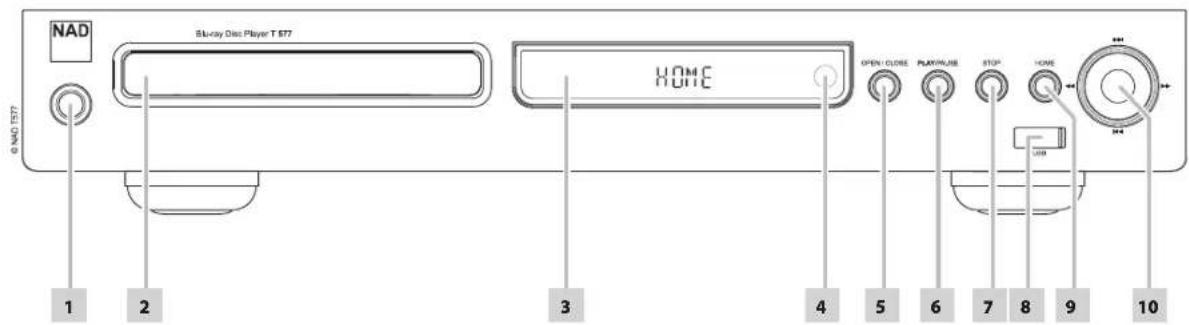
1 STANDBY-KNAPP: Tryck på den här knappen för att sätta på T 577. Displayen tänds. Om det finns en skiva i spelaren kommer displayen att visa speltid för skivan. Om det inte finns någon skiva i spelaren visar displayen "NO DISC" ett tag och sedan "HOME".
Genom att trycka på knappen på fjärrkontrollen sätter man på T 577 från standby-läge och samtidigt öppnas skivsläden. T 577 kan också sättas på från viloläget genom att trycka på knappen [CN] eller [på fjärrkontrollen]. Trycker man på knappen en gång till stängs apparaten av till standby-läget igen. Koppla ur nätsladden ur vägguttaget för att helt stänga av T 577.
2 SKIVSLÄDE: Med skivsläden öppen lägger du i en DVD, Blu-ray disc (BD), CD eller annan kompatibel media skiva med avspelningssidan ner i slädens fack.
"Check Disc" visas i skärmmenyn (OSD) ("ERROR" i displayen VFD), om skivan placerats upp och ner (och det är en ensidig skiva). Skivsläden öppnas då automatiskt.
3 VAKUUMFLUORESCENSDISPLAYEN (VFD-DISPLAYEN): Om det finns en skiva i spelaren kommer displayen att visa spelad tid för spåret/filen/kapitlet (och spårnumret när du spelar CD). Om det inte finns någon skiva i spelaren kommer displayen att visa "HOME". 4 SENSOR FJÄRRKONTROLL: Rikta fjärrkontrollen BR 2 mot sensorn och tryck på önskad knapp. Undvik att mottagaren på T 577 utsätts för starkt ljus som solljus eller belysning. Direkt belysning förhindrar T 577 att styras med fjärrkontrollen.
Räckvidd: Cirka 7 m från sensorns framyta.
Vinkelomfång: Cirka 30 grader i varje riktning räknat från sensorns främre yta.
5 OPEN/CLOSE: Tryck på den här knappen för att öppna och stänga skivsläden.
6 PLAY/PAUSE: Denna knapp har en dubbel funktion, den används både till att starta och för att tillfälligt stoppa avspelning. Tryck på den här knappen för att växla mellan avspelning och paus av en BD, DVD, CD eller annan kompatibel skiva. Tryck en gång för att påbörja avspelning eller för att återuppta avspelning från pausläge. Om skivsläden är öppen och det ligger en skiva i den, kan du trycka på den här knappen för att automatiskt stänga släden och starta avspelning.
Under avspelning kan man göra en paus i avspelningen för att sedan kunna starta från samma punkt. För att fortsätta spelningen, tryck på [PLAY/PAUSE]. Avspelningen fortsätter nu från samma punkt på skivan som när den pausades.
7 STOP: Trycker du på denna knapp stoppas och pausas avspelningen av skivan samtidigt, förutom för BD-avspelning. När du trycker på [PLAY/PAUSE]-knappen fortsätter avspelningen från det ställe där den stoppades. För avspelning av BD kommer att trycka på [STOP]-knappen att helt stoppa avspelningen och menyerna för TITLE eller MENU-alternativen för skivan. 8 USB-INGÅNG: Koppla in en extern USB-enhet till denna ingång. Se även avsnittet "USB LÄGE", i delen "HUR DU ANVÄNDER T 577 - FUNKTIONER" under rubriken "HANTERING". 9 HOME: Tryck för att få tillgång till alla media för avspelning och inställning av T 577. Se även avsnittet "HUR DU ANVÄNDER HOME MENY", delen "HUR DU ANVÄNDER T 577" under rubriken "HANTERING". 10 [H]ENTER [y]f] för att hoppa framåt eller [F] för att hoppa tillbaka ett spår, fil eller kapitel.
Tryck på [F] för att spola framåt eller bakåt snabbt under avspelning. Vid varje knapptryckning kommer hastigheten att öka tills maxvärdet är nått. Avsökningshastigheten indikeras av ikonerna som visas i skärmmenyn och kan variera med skivtyp. Hastigheten bibehålls även efter att man släppt knappen, tryck på [PLAY/PAUSE] för att återgå till vanlig avspelning.
Knapparna [11] / pIapparAeFhramsida och ENTER
knappen gör samma saker som [fVFR-knapparna på BR 2-fjärrkontrollen och enbart under följande alternativ
- Navigering genom HOME- och SETUP-menyn. När man väljer mellan DivX- eller PHOTO-filer efter vad som finns på skivan.
Förutom ovan nämnda förhållanden, fungerar [1]
[ ]
NOTERA
Alla skivor kan inte snabbspolas på högsta hastighet.
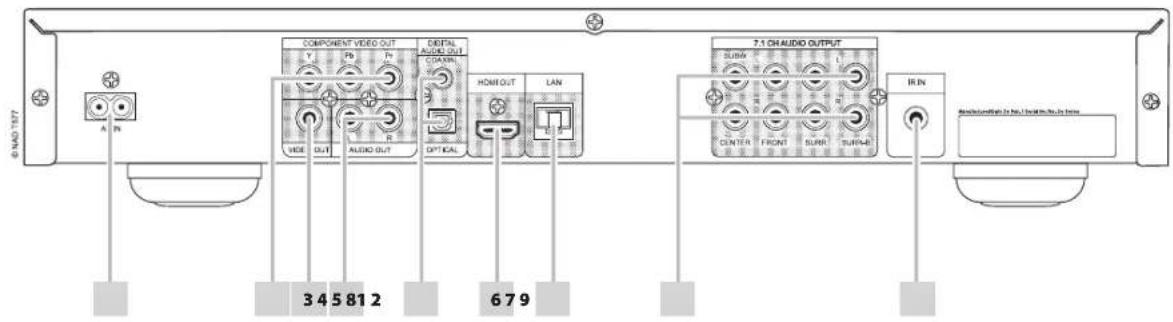
Apparatens baksida
SE UPP!
Koppla in alla sladdar till T 577 med nätkontakten urdragen. Vi rekommenderar också att du stänger av strömmen eller drar ur kontakten till alla tillhörande apparater medan du ansluter eller kopplar ur signal- eller nätkablar.
1 nätbrunn: T 577 levereras med en separat nätsladd. Innan denna ansluts till ett vägguttag bör du se till att den sitter säkert ansluten i NAD T 577:s nätbrunn först. Koppla alltid ur nätkontakten ur väggkontakten först innan du kopplar ur den ur T 577:s nätbrunn. 2 component video out (komponentvideo ut): Anslut till den motsvarande komponent-videoingången på en kompatibel monitor/TV, projektor, AV-receiver eller processor. Försäkra dig om att vara konsekvent när du kopplar ihop Y/Pb/Pr-kablarna till rätt ingångar/utgångar. Lita inte enbart på färgkodningen på jackar; den är inte alltid konsekvent mellan olika märken. 3 video out (videoutgång): Anslut till den motsvarande kompositvideoingången på en kompatibel monitor/TV, projektor, A/V-receiver eller processor med en RCA-kabel av god kvalitet avsedd för videosignaler. 4 audio out (ljudutgång): Anslut till motsvarande analoga audioingång på en förstärkare, mottagare eller ett stereosystem. 5 digital out (digitalutgången - koaxial, optisk): Den digitala ljudsignalen är tillgänglig vid dessa utgångar. Anslut de optiska eller koaxiala digitalutgångarna till motsvarande S/PDIF-digitalingång på en förstärkare, receiver, datorljudkort eller annan digital ljudprocessor. 6 HDMI out (HDMI-utgång): Använd en HDMI-kabel (endast på den europeiska versionen), anslut HDMI OUT-kontakterna till motsvarande HDMI-ingångskontakt på kompatibel utrustning som en HDTV, en projektor eller en A/V-receiver.
Dolby TrueHD, Dolby Digital Plus och DTS-HD Master Audio stöds med maximalt 7.1 kanaler när HDMI OUT är den valda, aktiva ljudutgången. Se till att du ansluter till en förstärkare som har inbyggd (Dolby Digital, Dolby Digital Plus, Dolby TrueHD, DTS-HD Master Audio och andra lämpliga format) avkodare för avspelning av tillämpliga flerkanalsljudformat.
VARNING
Innan du ansluter eller kopplar ur några HDMI-kablar, måste T 577 och annan berörd utrustning vara avstängd och urkopplad från elnätet. Om detta inte följs kan det orsaka permanenta skador på all utrustning ansluten via HDMI-kontakterna.
VIKTIG INFORMATION
Om din HDMI-utrustade TV inte kan avkoda DTS eller Dolby Digital-bitströmmen ställer du in T 577:s Dolby Digital- eller DTS-inställningar i "Audio Setup Menu" (Ljudinställningsmeny) till "PCM". Det kan höras ett brusande ljud om din TV inte klarar av att koda av DTS (eller Dolby Digital) bitströmmen, de flesta TV-apparater har inte den funktionen.
7 nätverkskontakt (LAN): Använd en vanlig nätverkskabel (Category 5/CAT5 eller bättre med RJ45-kontakter), anslut porten till motsvarande på ditt modem eller router. Genom att ansluta T 577 till bredbands-Internet kan du spela skivor med BD-Live-funktion. Se även avsnittet "NÄTVERKSINSTÄLLNINGSMENY", i delen "HUR DU ANVÄNDER T 577" under rubriken "HANTERING".
BRA ATT VETA
NAD ansvarar inte för felaktiga funktioner på T 577 och/eller internetanslutning beroende på kommunikationsfel eller felaktigheter associerade med ditt bredbandsanslutning eller annan ansluten utrustning. Kontakta din internetleverantör (ISP) för assistans eller annan servicefirma för din övriga utrustning. - Kontakta din internetleverantör för regler, debiteringar, innehållsinstruktioner, servicebegränsningar, bandbredd, reparationer och andra relaterade frågor som handlar om internetanslutningen. Vissa skivrelaterade material som görs tillgängliga via internet kan kanske inte vara kompatibla med T 577. Kontakta producenten för skivan om du har frågor om sådant innehåll och kompatibilitet.
8 7.1ch audio output (7,1 kanals ljudutgång): T577
Innehåller en flerkanalig avkodare. Den möjliggör uppspelning av skivor som spelats in flerkanaligt surround-ljud så att det inte behövs någon extra avkodare. Anslut till motsvarande flerkanaliga audioingång på en mottagare eller en processor. 9 Ir in (ir-ingång): Om du ansluter den här ingången till utgången på en IR-"förlängare" (IR-länk; Xantech eller liknande) eller till IR-utgången på en annan komponent kan du styra T 577 från ett annat rum. De flesta NAD-produkter med IR OUT är helt kompatibla med T 577.
IDENTIFIERING AV DE OLIKA REGLAGEN
BR 2 FJÄRRKONTROLL
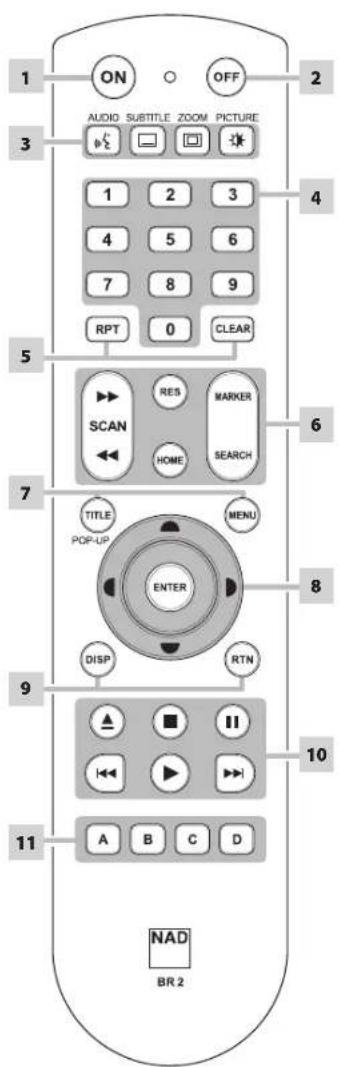
1 ON: Sätt på T 577. 2 OFF: Stänger av T 577. 3 AUDIO: Välj språk på ljudspåret.
SUBTITLE: Välj språk på undertexterna. ZOOM: Förstora videobilden. PICTURE: Visa eller lämna Fotoläges menyn.
4 0-9 Siffertangenterna: Välj en post i menyn.
5 RPT: Repetera spår, kapitel, titel, fil, mapp eller hela skivan. CLEAR: Ta bort en markering i sakmenyn, eller ett nummer när du ställer in lösenord. 6 SCAN: Spola bakåt/framåt. RES: Byt videoupplösning på HDMI eller komponentvideoutgången. HOME: Visa eller lämna HOME menyn. MARKER: Markera den önskade scenen du vill spela upp enskilt. SEARCH: Visa eller lämna SEARCH-menyn.
:Stoppa avspelningen. :Pausa avspelningen tillfälligt. :Spela aktuell/
7 TITLE/POP-UP: Visar DVD title, meny eller BD-ROM pop meny, om en sådan finns. MENU: Öppna menyn på en DVD-skiva, om en sådan finns. 8:Startsmenyn. ENTER: Bekräfta val i menyerna. 9DISP: Aktivera OSD-menyn. RTN: Stänga ett menyfönster. 10 Öppna och stäng skivfacket. Föregående spår, fil eller kapitel; gå till nästa spår, fil eller kapitel. :Starta avspelningen. 11 A,B,C,D: Navigera eller välj BD-ROM meny, om tillämpligt; Bläddra upp/ner på PHOTO och MUSIC menylistan.
Du kan styra T 577 från apparatens framsida eller med hjälp av BR 2-fjärrkontrollen. Eftersom det är fjärrkontrollen som används mest, fokuserar vi här på hur apparaten styrs med den. Kom ihåg att även läsa avsnittet "IDENTIFIERING AV DE OLIKA REGLAGEN - APPARATENS FRAMSIDA".
HUR DU ANVÄNDER HOME MENYN
Från Home Menyskärmen kan du komma åt Setup menyn och välja önskad media för avspelning. Om Home Menyn inte visas, kontrollera videoanslutningarna.
1 Tryck [HOME] och Home Menyn visas.
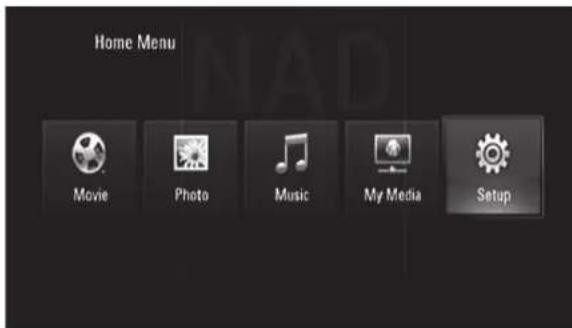
2 Använd [ ]-apparna för att välja bland följande menyalternativ: Movie, Photo, Music, My Media eller Setup. Om det inte finns någon skiva laddad, visas bara "Setup"-menyn som tillgängligt alternativ. 3 Tryck på [ENTER] för att lämna menyn.
VISA MENYN INSTÄLLNINGAR
Med menyn Inställningar kan du skräddarsy funktionerna i T 577. Om du inte är nöjd med fabriksinställningarna använder du menyn för att konfigurera T 577 efter egen smak.
Tryck på BR 2:s [HOME]-knapp och välj sedan "Setup" för Setup-skärmmenyn. Genom att använda BR 2:s navigationsknappar kan man välja olika menyer.
NAVIGERA OCH GÖRA ÄNDRINGAR I SKÄRMMENYN "INSTÄLLNINGAR"
Använd fjärrkontrollen på följande sätt för att navigera bland de olika inställningsalternativen i menyn:
1 Använd [ ]-knapparna för att flytta dig upp och ner i menyerna. 2 Tryck på [ ] för att flytta dig bakåt och framåt i menyfönstret. 3 Använd [ ]-knapparna för att stega igenom de olika alternativen för ett visst menyval. 4 Tryck på [ENTER] för att välja önskad inställning. 5 Tryck på [RTN] för att lämna inställningsmenyn.
VISA SKÄRMINFORMATION FÖR SKIVA
Du kan visa allmän information om uppspelningen av en skiva på TV-skärmen. Du kan också ändra vissa inställningar med hjälp av skärminformationen. Gör så här för att använda skärminformationen:
1 Tryck på BR 2:s [DISP] medan en skiva spelas upp. 2 Tryck på [ ] för att välja en viss inställning. Den valda inställningen markeras på skärmen. 3 Knappa in önskad nummerknapp eller tryck [ ] [ENTER].
BRA ATT VETA
- Skärminformationen fungerar eventuellt inte för alla skivor, och vilken information som kan visas är beroende på disken.
- Visning av skivans meny gäller ej CD och MP3/WMA-filer eftersom de presenteras i sina respektive menyer.
- Om du inte trycker på någon knapp inom 15 sekunder försvinner skärminformationen.
DISPLAYINSTÄLLNINGSMENY
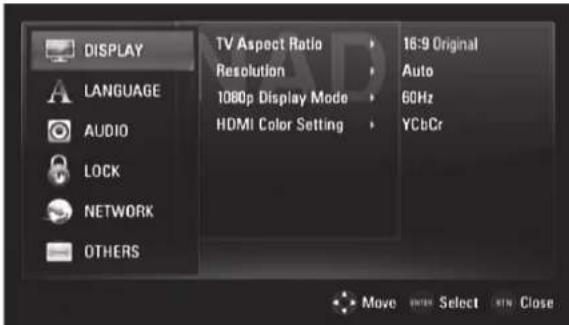
TV ASPECT RATIO (TV-BILDFORMAT)
Ställ in "TV ASPECT RATIO" för att välja rätt bildförhållande som passar till din TV/Monitor.
Välj "4:3 Letter Box" eller "4:3 Pan Scan" när en standard 4:3 TV är ansluten.
4:3 Letter Box: Visar en bred bild med svarta band upptill och nedtill (s.k. brevlåde- eller letterboxformat). 4:3 Pan Scan: Visar automatiskt bredbildsprogram över hela skärmen och skär bort de delar som inte får plats (s.k. pan & scan-format).
Välj mellan "16:9 Original" eller "16:9 Wide" när en 16:9 bredbilds TV är ansluten.
16:9 Original: Detta väljer du om du har en TV med bredbildsformat. En 4:3 bild återges i sitt ursprungliga 4:3 bildförhållande, med svarta kanter på var sin sida om bilden.
16:9 Wide: Detta väljer du om du har en TV med bredbildsformat. En 4:3 bild återges utsträckt proportionellt så att bilden fyller bildrutan.
NOTERA
"4:3 Letter Box" eller "4:3 Pan Scan" är inte valbara när upplösningen är satt till 720p eller högre.

HANTERING
HUR DU ANVÄNDER T577
UPPLÖSNING
T 577 har möjlighet för flera olika videoupplösningar för HDMI OUT och COMPONENT VIDEO OUT kontakterna. Upplösningen kan man ändra via "Resolution" alternativet i DISPLAY SETUP menyn eller genom att bläddra med [RES] knappen på BR 2 fjärrkontrollen. T 577 måste vara i STOP-läget för att BR 2:s [RES] knapp skall kunna ändra inställningen för upplösningen.
Följande upplösningar kan väljas eller finns tillgängliga
Auto: Om HDMI OUT kontakten är ansluten till en TV som kan ge display information kommer T 577 automatiskt att välja den mest lämpliga upplösningen. Om COMPONENT VIDEO OUT är den valda videoutsignalen kommer upplösningen att ändras till "Auto" grundinställningar för upplösning på Component Video OUT.
1080p: Utsignal med 1080 linjers progressiv video (fungerar bara med HDMI-anslutning).
Tillgänglig upplösning beroende på anslutning och mediaformat.
HDMI OUT-ANSLUTNING
För 480i/576i-upplösningsinställningen kommer HDMI OUT att ändras till 480p/576p. - Om du väljer en upplösning manuellt och sedan ansluter HDMI-kontakten till din TV och din TV inte klarar den upplösningen, kommer upplösningen att ställas in automatiskt till "Auto". 1080p-videoutgången kan ställas in automatiskt till 24Hz eller 50/60Hz beroende på kapaciteten på den anslutna TV:n och baseras på bildfrekvensen på BD-ROM-skivans innehåll. - Om du väljer en upplösning som inte är kompatibel med din TV kommer ett varningsmeddelande att visas.
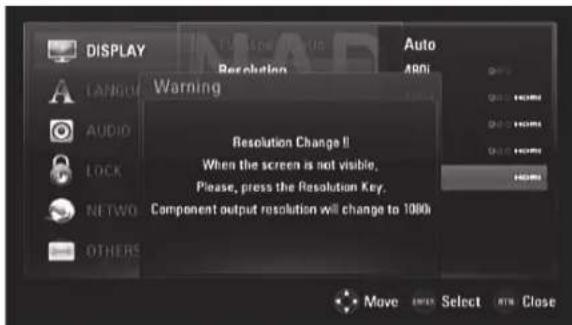
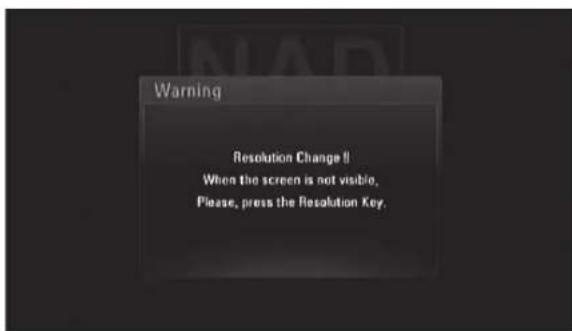
Efter att upplösningen ändrats och du inte kan se skärmen, ber vi dig att vänta omkring 20 sekunder och sedan kommer upplösningen att justeras tillbaka automatiskt till föregående upplösning eller så visas en meddelanderuta.
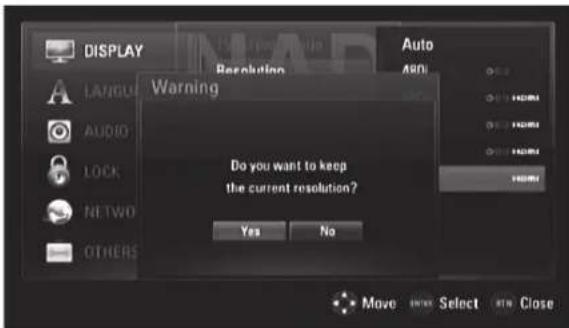
Välj "Yes" för att den aktuella upplösningen (displayen visar den aktuella inställningen) ska användas. "Current"-upplösningsinställningen är den föreslagna nya inställningen.
Välj "No" för att söka efter nästa lämpliga upplösningsinställning. Ovanstående "Warning"-skylt kommer att visas tills du valt "Yes" till en föreslagen upplösningsinställning.
COMPONENT VIDEO OUT-ANSLUTNING
För 1080p-upplösningen med oskyddad media kommer COMPONENT VIDEO OUT-upplösningen att ändras till 1080i. När skyddad media är laddad för avspelning, kommer 720p, 1080i eller 1080p-upplösningsinställning av COMPONENT VIDEO OUT att ändras till antingen 480i/576i eller 480p/576p (beroende på om det finns en anslutning med HDMI-kabel - inkopplad eller inte). BD eller DVD kan förhindra uppskalering på den analoga utgången.
VIDEO OUT-ANSLUTNING
- Upplösningen på VIDEO OUT-kontakterna är låst till 480i/576i.
BRA ATT VETA
Beroende på din bildskärm kan vissa upplösningsinställningar ge en förvrängd bild eller att bilden försvinner helt. När detta händer trycker du på [HOME]-knappen och bläddrar med [RES]-knappen tills du får bild igen. T 577 har stöd för samtidiga videosignaler på alla videoutgångar. Upplösningen på HDMI-utgången kommer inte att vara densamma som upplösningen på komponentvideoutgången. För att få en lista på tillämpliga inställningar för upplösning med avseende på videoutgång och typ av media, hänvisas till "UPPLÖSNINGSINSTÄLLNINGAR" i "REFERENCE - REFERENSTABELL"-huvudrubriken.
1080P VISNINGSLÄGE
Filmer gjorda med filmkamera består av 24 bilder per sekund. Eftersom vanliga TV-apparater visar bilder med antingen 1/60 eller 1/50 sekunds intervall, kommer film med 24 bilder/s inte att återges i rätt takt. "24Hz"-inställningen på T 577:s "1080p Display Mode"-alternativ medger en naturtrogen återgivning av sådant filmbaserat material och visar varje bild med 1/24 sekunds intervall.
24Hz: Använder du en HDMI-utrustad display kompatibel med 1080/24p insignal, ställer du in "1080p Display Mode" till "24Hz" för jämnast visning av filmbaserat material.
50/60Hz: Om '24Hz' är valt och vissa bildstörningar upplevs när bilden ändras mellan video- och filmmaterial, ställer du in '1080p Display Mode' till '50Hz' (endast på den europeiska versionen) eller '60Hz' (endast på den nordamerikanska versionen) istället.
NOTERA
Om din TV inte är kompatibel med 1080/24p, kommer den faktiska bildfrekvensen att vara 50 Hz (eller 60 Hz) även om "1080p Display Mode" är satt till "24Hz".
HDMI FÄRGINSTÄLLNINGAR
Ställ in typen av videosignal på HDMI CUT-kontakten. Välj inställning som matchar din bildskärm.
YCbCr: Välj detta när du ansluter en bildskärm med HDMI.
RGB: Välj detta när du ansluter en bildskärm med DVI.
SPRÅKINSTÄLLNINGSMENY
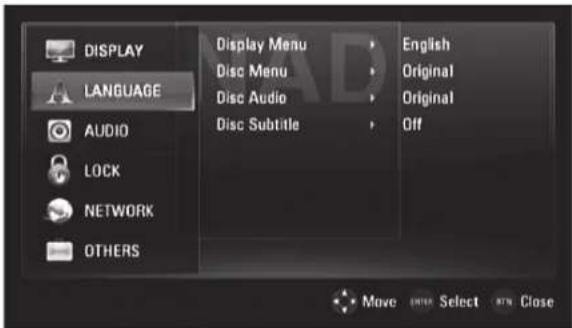
DISPLAY MENU (MENYSPRÅK)
Välj språk för inställningsmenyn och övrig skärminformation.
DISC MENU/AUDIO/SUBTITLE
Välj språk som du vill ha för ljudspår (skivljud), undertexter och skivmenyn. Beroende på typ av media, är det bara de skivor vars ljud, undertexter och skivmenyspråk är inspelade på mediet som är tillgängliga. När du har valt ett språk blir det standardspråk för alla skivor, såvida inte mediet anger något annat.
Original: Hänvisar till originalspråket på vilket skivan spelades in.
Other (Övriga): Välj "Other" om det språk du önskar inte finns i listan.
Använd [A]-knapparna för att markera "Övriga". Tryck på [ENTER]-knappen och lägg in den 4-siffriga språkkoden med siffertangenterna på fjärrkontrollen. Om du lägger in fel språkkod fortsätter du lägga in en fyrsiffrig kod och trycker sedan [ENTER] och sedan lägger du in rätt kod på samma sätt. Se "SPRÅKKODSLISTAN" under rubriken "REFERENS" för en lista över tillgängliga språkkoder.
Off: Om du inte vill ha några undertexter väljer du "Off" (Av).

HANTERING
HUR DU ANVÄNDER T577
LJUDINSTÄLLNINGSMENY
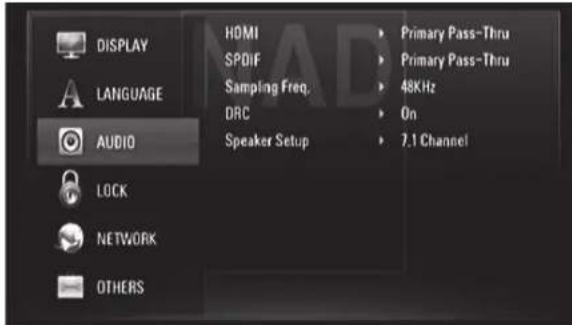
Varje DVD har ett antal olika alternativ för ljudutgången. Ställ in AUDIO-alternativ för spelaren beroende på vilken typ av ljudsystem du använder.
HDMI/SPDIF (DIGITAL LJUDUTGÅNG)
Välj ljudutgången för HDMI OUT eller DIGITAL AUDIO OUT utgången.
PCM Stereo: Välj detta när du ansluter en tvåkanalig digital stereodekoder.
PCM Multi-Ch (enbart HDMI): Väljer du när du är ansluten till en multikanalsdekoder. Detta går bara att göra via HDMI OUT.
DTS Re-Encode: Väljer du när du är ansluten till en DTS-dekoder.
Primary Pass-Thru: Välj detta när du är ansluten till en dekoder som klarar LPCM, Dolby Digital, Dolby Digital Plus, Dolby TrueHD, DTS och DTS-HD.
Se även avsnittet "LJUDUTGÅNGARNAS SPECIFIKATIONER", i delen "REFERENSTABELL" under rubriken "HANTERING".
SAMPLE FREQ. (SAMPLINGSFREKVENS)
Ställ in samplingsfrekvensen på ljudsignalen.
48 kHz: Om receivern eller förstärkaren inte kan hantera 96 kHz- och 192 kHz-signaler väljer du 48 kHz. När du gjort detta val konverteras 96 kHz- och 192 kHz-signaler automatiskt till 48 kHz så att de kan avkodas.
96 kHz: Om receivern eller förstärkaren inte kan hantera 192 kHz-signaler väljer du 96 kHz. När du gjort detta val konverteras 192 kHz-signaler automatiskt till 96 kHz så att de kan avkodas.
192 kHz: Om receivern eller förstärkaren kan hantera 192 kHz-signaler väljer du 192 kHz. När du har gjort detta val passerar varje signaltyp igenom utan vidare bearbetning.
Kontrollera förstärkarens begränsningar i dess dokumentation.
DRC (DYNAMIKOMFÅNGSKONTROLL)
Du kan ställa in det effektiva dynamikomfånget (subjektivt: mellan mjukt till högt) för avspelning av Dolby Digital eller Dolby Digital Plus ljudspår. Det är praktiskt när du vill titta på din favoritaktionsfilm på natten utan att störa andra.
On: Inställningen "On" passar när du ser en film sent på natten eller vid andra tillfällen när du vill uppfatta så mycket som möjligt av dialogen men ändå ha så låg total ljudnivå som möjligt.
Off: För att behålla fullt dynamikomfång skall du ställa in DRC till "Off".
NOTERA
DRC-inställningen kan ändras enbart i STOP-läge och det inte finns en skiva i skivsläden.
Ställ in högtalarstorlek och ljudnivå på din förstärkares anslutna högtalare för bästa möjliga ljud via T 577:s 7.1 CH ljudutgång.
2,1 kanaler: Välj detta alternativ om du anslutit FRONT L, FRONT R och SUBW ljudutgångarna till förstärkaren. 5,1 kanaler: Välj detta alternativ om du anslutit FRONT L (Front vänster), FRONT R (Front höger), CENTER, SURR L (Surround vänster), SURR R (Surround höger) och SUBW (Subbas) ljudutgångarna till förstärkaren. 7,1 kanaler: Välj detta alternativ om alla 7.1 CH ljudutgångarna (FRONT L (Front vänster), FRONT R (Front höger), CENTER, SURR L (Surround vänster), SURR R (Surround höger), SURR BL (Bakre Surround vänster), SURR BR (Bakre Surround höger) och SUBW (Subbas)) är anslutna till din förstärkare.
När du väljer bland alternativen ovan visas en exempelmeny över högtalarinställningarna.
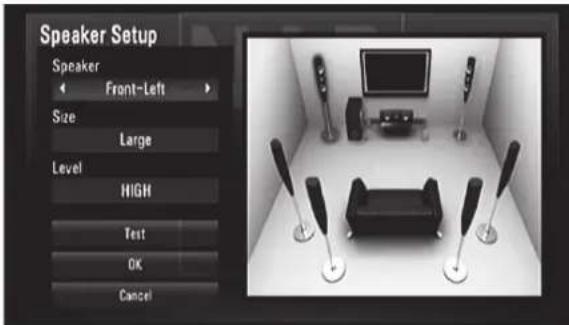
Speaker (Högtalare): Välj vilken typ av högtalare du använder i fältet.
Size (Storlek): Välj storlek på den högtalare du använder. Large (stora), Small (små) eller None (inga).
Large (stora): Välj denna högtalartyp om de du använder är kapabla att återge frekvenser under 100Hz.
Small (små): Välj denna högtalartyp om de du använder inte är kapabla att återge frekvenser under 100Hz.
Level (Nivå): Ställ in volymnivån för de individuella högtalarna - HIGH, LOW eller MEDIUM.
Test: Startar en testton för de olika högtalarna en i taget. Om högtalarna är installerade och testtonen inte hörs i någon av högtalarna är detta ett tecken på att det är felkopplat eller felinställt.
OK: Välj denna för att bekräfta högtalarinställningarna.
Cancel (Avbryt): Välj denna för att avbryta högtalarinställningarna.
LÄS SETUP MENYN (GÄLLER ENBART BD OCH DVD AVSPELNING)
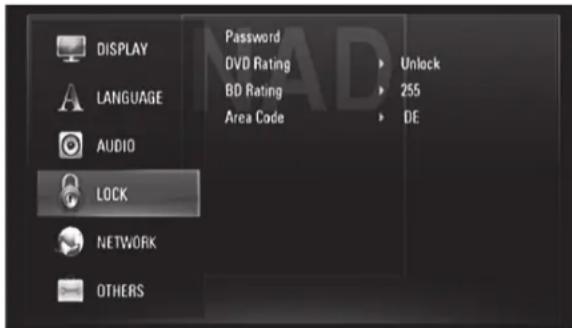
Vissa filmer innehåller scener som inte lämpar sig för barn. Många av dessa skivor innehåller barnlåsningsinformation som gäller hela skivan eller vissa scener på den. Filmerna och scenerna klassificeras beroende på land. Vissa skivor tillhandahåller alternativa, klippta scener.
PASSWORD (LÖSENORD)
När du går in i Läs Setup Menyn för första gången rekommenderar vi att du först lägger in ditt lösenord.
1 När du är vid "Password" raden i menyn trycker du på [för att välja "New" alternativet. 2 Tryck på [ENTER]. Slå in det 4-siffriga lösenordet. Tryck [ENTER] på nytt. 3 Lägg in ditt 4-siffriga lösenord på nytt för att verifiera. 4 Tryck på [ENTER]. Du har nu upprättat Föräldrakontrollens lösenord.
Du kan ändra lösenordet för föräldrakontroll. Ange ditt fyrssiffriga lösenord när du uppmanas till det på skärmen.
1 När du är vid "Password" raden i menyn trycker du på [för att välja "Change" alternativet. 2 Tryck på [ENTER]. 3 Ange ditt gamla fyrssiffriga lösenord med hjälp av sifferknapparna (0-9). Tryck på [ENTER]. 4 Du kommer att uppmanas att lägga in ditt nya lösenord. Ange det nya fyrssiffriga lösenordet med hjälp av sifferknapparna (0-9). Tryck på [ENTER]. 5 Du kommer att uppmanas att verifiera ditt nya lösenord. Ange det nya fyrssiffriga lösenordet igen. 6 Tryck på [ENTER]. Det nya fyrssiffriga lösenordet är nu giltigt.
Lösenordet för inställningarna kan raderas med följande procedur.
1 När du är vid "Password" raden i menyn trycker du på [...] och sedan [...] för att välja "Delete" alternativet. 2 Tryck på [ENTER]. 3 Ange ditt fyrssiffriga lösenord med hjälp av sifferknapparna (0-9). Tryck på [ENTER]. Lösenordet raderas nu.
DVD-RATING (DVD-GRADERING)
Med barnlåsfunktionen kan du spärra scener som ligger över den klassificeringsnivå som du väljer, så att du kan hindra dina barn från att se material som du tror är olämpligt för dem. Gör så här för att aktivera "DVD Rating":
1. När du är vid "DVD Rating"-raden i menyn trycker du på [ENTER]. Det dyker upp en lösenordsprompt på menyn. 2. Lägg in lösenordet du valt. 3. När du anger lösenordet kan du ställa in den klassificeringsnivå du föredrar. Använd [ ] för att stega genom de olika klassningsnivåerna. 4. Tryck på [ENTER] för att spara inställningen för klassningsnivå.
RATING 1-8 (KLASSIFICERINGSNIVÅ 1-8)
Klassificeringsnivå "1" (Barn) innebär kraftigast begränsning, och "8" (Vuxna) är den minst restriktiva.
UNLOCK (LÅS UPP)
Om du väljer "Unlock" är barnlåset inte aktivt och alla skivor kan spelas fullt ut.
NOTERA
Om du har ställt in en viss klassificeringsnivå för spelaren kan den spela upp alla scener som har samma klassificering eller lägre klassificering. Scener med högre klassificering spelas inte, såvida inte skivan innehåller alternativa versioner av dem. De alternativa scenerna måste givetvis ha en lägre klassificering. Om det inte finns några lämpliga alternativ avbryts avspelningen. Du måste då mata in det fyrsiffriga lösenordet för att spela upp skivan.
Om du skulle glömma ditt lösenord kan du återställa det med följande steg.
1. Ta ur eventuell skiva från apparaten. 2. Välj "Password"-alternativet. 3. Slå in numret "210499". "PINCLR" visas i displayen och lösenordet återställs.
BD-RATING (BD-GRADERING)
Ställ in en åldersgräns för BD-ROM-avspelning.
1. När du är vid "BD Rating"-raden i menyn trycker du på [ENTER]. Det dyker upp en lösenordsprompt på menyn. 2. Lägg in lösenordet du valt. 3. När du lägger in lösenordet kan du även ställa in åldersgräns för BD-tittande.
255: Alla BD-ROM-skivor kan spelas upp.
0-254: Förhindrar uppspelning av material som omfattas av åldersgräns på en BD-ROM. 4 Tryck på [ENTER] för att bekräfta BD Rating-valet.
AREA CODE (OMRÅDESKOD)
Ange koden för landet/området vars standarder används för att klassificera DVD Video-skivan. Se "OMRÅDESKOD" under rubriken "REFERENS" för en lista över tillgängliga områdeskoder.
1 När du är vid "Area Code"-raden i menyn trycker du på [ENTER]. Det dyker då upp en lösenordsprompt på menyn. 2 Lägg in lösenordet du valt. Tryck på [ENTER]. 3 Välj "Area Code" som önskat med [A]pparna. 4 Tryck på [ENTER] för att bekräfta ditt val av områdeskod.
HANTERING
HUR DU ANVÄNDER T577
NÄTVERKSINSTÄLLNINGSMENY
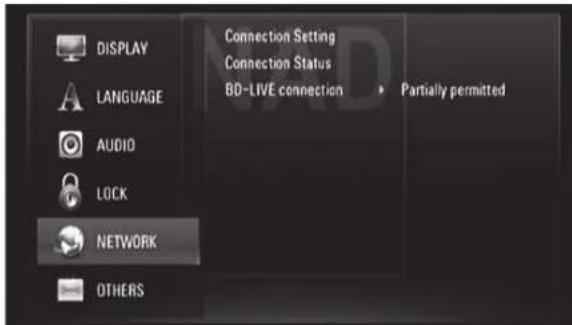
Nätverksinställningarna behövs för att kunna utnyttja BD Live-funktionen. Genom att ansluta T577 till internet kan speciella BD-ROM-hemsidor nås från vissa BD-ROM-skivor. Nätbaserat innehåll kan laddas ner och ses om en BD-ROM-hemsida innehåller länkar till kommande filmer, bonusmaterial och relaterat innehåll.
Se till att du har tillräcklig bredbandsuppkoppling när du ställer in nätverksinställningarna.
CONNECTION SETTING (ANSLUTNINGSINSTÄLLNINGAR)
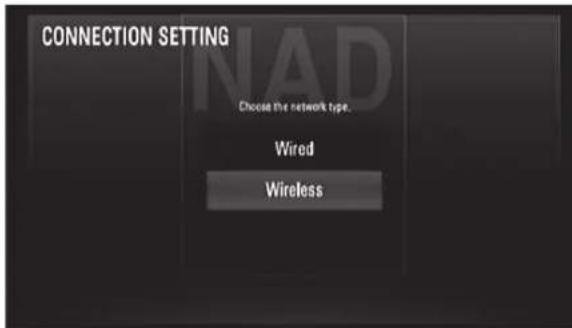
Tryck på [ENTER] för att ställa in nätverksinställningarna. En markör på skärmmenyn låter dig välja mellan "Wired" (fast anslutning) eller "Wireless" (trådlös anslutning).
Följ proceduren nedan för att ställa in din fasta eller trådlösa nätverksinställning.
FAST ANSLUTET NÄTVERK (KABEL)
Genom att välja nätverk via kabel får du bästa prestanda på anslutningen. En anslutning via kabel ger en direkt anslutning som inte påverkas av radiofrekvensstörningar.
1 Välj "Wired" i menyn "CONNECTION SETTING".
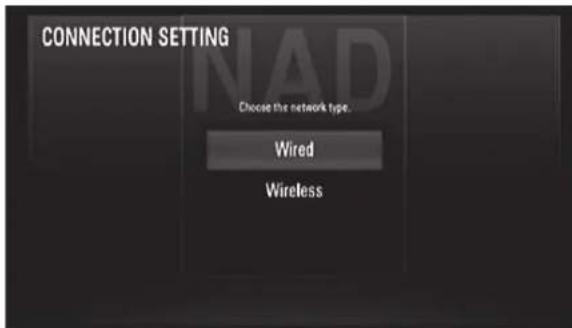
2 En markör ber dig bekräfta ditt val "OK" eller "No" för att behålla tidigare inställning. Välj "OK". Använd [▲] för att konfigurera din anslutning på skärmmenyn.
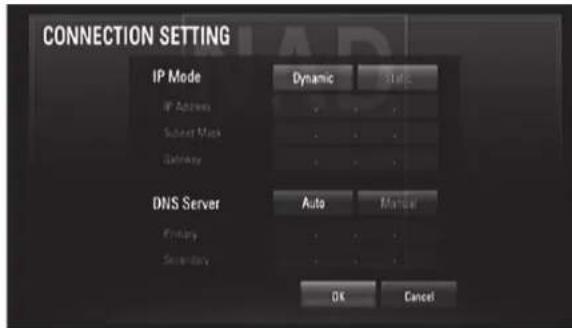
Static (Statisk): Välj detta för att själv ställa in IP-adress, Subnet Mask, Gateway och DNS Server-inställningarna. Dynamic (Dynamisk): Välj detta för att ställa in IP-adress automatiskt.
3 Efter att du valt antingen "Static" eller "Dynamic", klicka "OK" för att slutföra nätverksinställningarna. 4 Efter att du gjort klart inställningarna för anslutningen, kommer en meny att uppmana dig att testa dina nätverksinställningar. Klicka "OK" för att slutföra nätverksinställningarna och lämna "CONNECTION SETTING"-menyn.
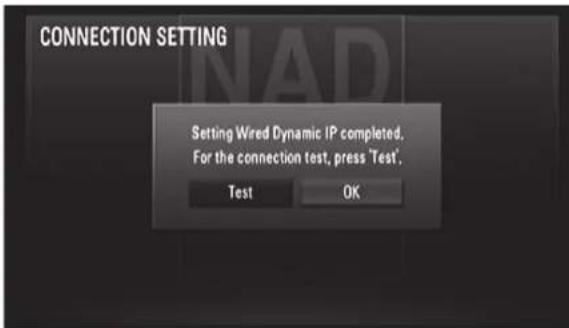
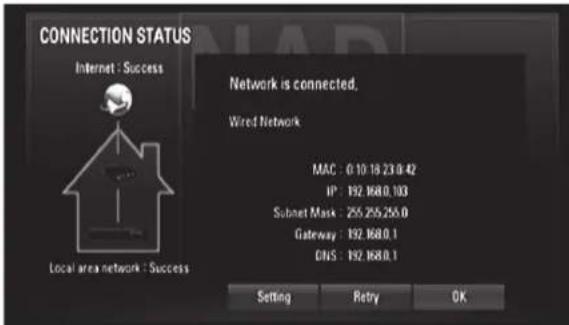
5 Om man väljer "Test" kommer statusen för anslutningen att visas som nedan.
TRÅDLÖST NÄTVERK
Ett annat anslutningsalternativ är att ansluta till en accesspunkt eller en trådlös router. Hur du konfigurerar nätverket och anslutningen och vilken anslutningsmetod, beror på vilken utrustning du använder.
1 577 är utrustad med en IEEE 802.11n trådlös nätverksmodul, som även har stöd för 802.11b/g-standarden. För bästa trådlösa prestanda rekommenderar vi att ett IEEE 802.11n-certifierat Wi-Fi-nätverk (accesspunkt eller trådlös router) används. För detaljerade instruktioner om hur du konfigurerar nätverket, se instruktionerna som följer med din accesspunkt eller trådlösa router.
1 Välj "Wireless" i menyn "CONNECTION SETTING". 2 En markör ber dig bekräfta ditt val "OK" eller "No" för att behålla tidigare inställning. Välj "OK". Använd [▲] för att konfigurera din anslutning på skärmmenyn.
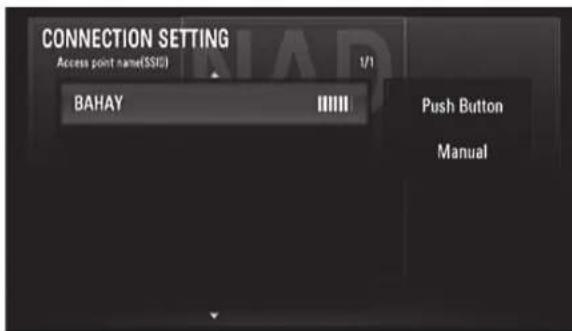
Push Button: Välj detta om din accesspunkt eller trådlösa router stöder "Push Button Configuration". Tryck på Push Button på din accesspunkt eller trådlösa router inom 2 minuter efter att du valt "Push Button". Du behöver veta nätverkets namn (SSID) och lösenordet för din accesspunkt eller trådlösa router.
Manual (Manuell konfiguration): Din router kanske inte skickar ut namnet på nätverket (SSID). Kontrollera routerns inställningar via datorn eller ställ in din router att sända ut SSID, eller lägg in namnet på nätverket (SSID). Följ anvisningarna på skärmmenyn och mata in den information som efterfrågas.
3 Följ anvisningarna i steg 2-5 för FAST ANSLUTET NÄTVERK för att slutföra inställningarna för din trådlösa nätverksanslutning.
ANSLUTNINGSSTATUS
Välj "Connection Status" för att testa och visa statusen för din nätverksanslutning. Statusen för nätverket visas som "Success" (som visas i skärmmenyn ovan) eller "Fail" (inte anslutet).
NOTERINGAR OM NÄTVERKSANSLUTNING
NAD är inte ansvarig för felaktiga funktioner på T 577 och/eller internetanslutning beroende på kommunikationsfel eller felaktigheter associerade med ditt bredbandsanslutning eller annan ansluten utrustning. NAD är inte ansvariga för funktionaliteten eller tillgängligheten för funktionerna för BD-ROM-skivor som görs tillgängliga genom internetanslutningen. Viss skivrelaterat material som är tillgängligt via internetanslutningen kanske inte är kompatibelt med din T 577. Om du har frågor om sådant innehåll, ber vi dig kontakta utgivaren av den skivan. Eventuella kostnader som internetleverantören tar ut, utan begränsning, anslutningskostnader är ditt eget ansvar. - En 10 Base-T eller 100 Base-TX LAN-port behövs för fast uppkoppling med kabel till T 577. Om din internetservice inte medger för sådan anslutning kan du inte ansluta din T 577. Det trådlösa nätverket fungerar på 2.4GHz-bandet för radiokommunikation, och kan påverkas av störningar från andra hushållsapparater som exempelvis trådlösa telefoner, Bluetooth-enheter och mikrovågsugnar som fungerar på samma frekvenser. - IEEE 802.11n är inte tillgängligt för T577:s ryska version.
BD-LIVE ANSLUTNING
Du kan begränsa internetåtkomst när BD-Live-funktionen används. Permitted (tillåtet): Internetåtkomst är tillåtet för allt BD-Live-innehåll. Partially permitted (delvis tillåtet): Internetåtkomst är bara tillåtet för BD-Live-innehåll som har certifikat för ägaren. Internetåtkomst och AACS Online-funktionerna är ej tillåtna för allt BD-Live-innehåll som saknar certifikat.
Advanced Access Content System (AACS) är en standard för distribution av innehåll och digitala rättigheter, avsikten är att förhindra tillgång till och kopiering av nästa generations optiska skivor och DVD. AACS-standard används som skydd för Blu-ray-skivor.
Prohibited (Ej tillåtet): Internetåtkomst är tillåtet för något BD-Live-innehåll.

HANTERING
HUR DU ANVÄNDER T577
ÖVRIGA INSTALLNINGSMENY
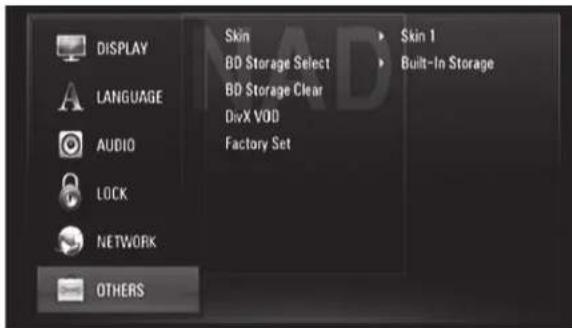
SKIN (BYTA UTSEENDE)
Här kan du ändra färg eller bild på bakgrunden i skärmmenyerna. Grundinställningen är "Skin 1" vilket är NAD-logotypen.
VAL AV BD-LAGRING
T 577 kan lagra viss BD-ROM-relaterad information, inklusive nedladdat innehåll från nätet som exempelvis filmtrailers och specialmaterial i det inbyggda flash-minnet eller till en USB-enhet.
Built-In Storage: Lagrar nedladdat Blu-ray-innehåll på det interna flash-minnet.
USB Storage: Lagrar nedladdat Blu-ray-innehåll på en ansluten USB-enhet.
BD STORAGE CLEAR: (RADERING AV BD-LAGRING)
Radera innehållet på det interna flash-minnet eller den anslutna USB-enheten.
Inbyggd lagring: Raderar allt nedladdat innehåll från det inbyggda minnet.
USB-lagring: Raderar allt nedladdat innehåll från det anslutna USB-minnet.
DIVX VOD
DivX är en revolutionerande ny videokodek, som är baserad på den nya MPEG-4-komprimeringsstandarden för video. Med denna spelare kan man spela DivX-skivor.
DivX-registreringskod: Registreringskoden för din T 577 visas.
Avaktivera: T 577 är deaktiverad och deaktiveringskoden visas.
NOTERA
Enbart nedladdade filmer från DivX VOD kan spelas på din T 577.
FABRIKSINSTÄLLNINGARNA
Återställ T 577 till de ursprungliga fabriksinställningarna.
Ja: Välj för att återställa T 577 till fabriksinställningarna.
Nej: Välj för att behålla de ursprungliga inställningarna.
Hur du använder T 577 - Funktioner
USB-läge
T 577 kan spela upp MP3/WMA/PHOTO/PNG/DivX-filer som lagrats på en extern USB-enhet. Följande gäller för T 577:s möjligheter för avspelning från USB-enhet.
Stöder enbart USB-minnen och externa hårddiskar med FAT16, FAT32 eller NTFS-format. Stöder USB 1.1 och USB 2.0. Stöder upp till 4 partitioner på USB-minnet. Digitalkamera och mobiltelefon stöds inte. - Om en USB-förlängningskabel eller USB-hubb används kan det hända att USB-enheten inte kan upptäckas av spelaren.
HUR DU SPELAR CD/MP3/WMA
NOTERA
Externa hårddiskar som är NTFS-formaterade kan enbart läsas och inte användas för att lagra nedladdat BD-Live-material.
VIKTIG INFORMATION
USB-porten på T 577 kan inte anslutas till en PC.
USB-avspelning
1 Anslut den externa USB-enheten till USB-ingången på apparatens framsida. 2 Tryck på [HOME]. Välj "Movie", "Photo" eller "Music"-alternativet. Tryck på [ENTER]. 3 Om en skiva laddas och en USB-enhet sätts i samtidigt, kommer menyn att be dig välja media.
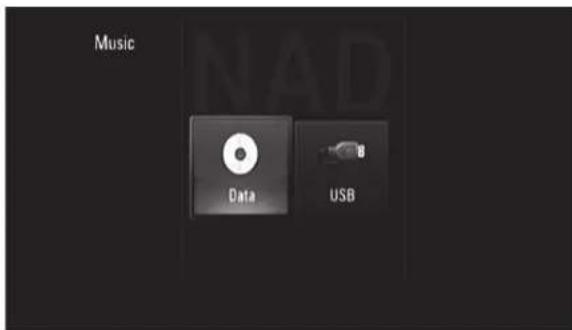
4 Välj "USB" som önskat media och tryck sedan [ENTER].
För detaljer om handhavande av olika filtyper hänvisar vi till det relevanta avsnittet nedan om MP3/WMA/Photo/DivX-avspelning.
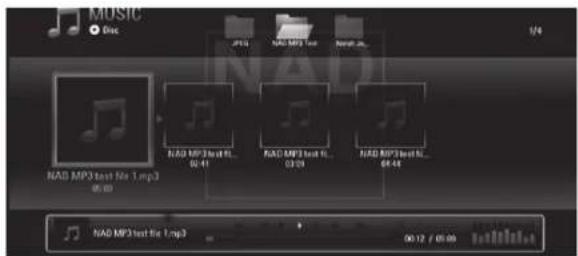
T 577 kan spela Audio CD och MP3/WMA-filer på CD-R/RW, DVD±R/RW, BD-R/RE-skivor eller USB-minnen.
1 Lägg i en lämplig skiva eller anslut en USB-enhet med rätt typ av filer. Välj "Music" från "Home"-menyn. 2 Tryck på [ENTER]. "MUSIC"-menyn visas på skärmen. En lista över mappar, spår eller filer visas på skärmen. 3 Navigera genom spår, mappar och filer med pilarna på fjärrkontrollen. 4 Tryck därefter på [ENTER] för att se innehållet i mappen. 5 Tryck på [ ] för att välja ett spår eller fil. 6 Tryck [b] eller [ENTER] för att börja avspelning.
BRA ATT VETA
- Avspelningen startar automatiskt när en CD-skiva laddas.
- Om du befinner dig i en fillista och vill återgå till mapplistan kan du använda [▲]-knapparna på fjärrkontrollen för att markera mapp och trycka på [ENTER]. Använd BR 2:s röda (A), gröna (B), gula (C) eller blå (D) knappar som indikeras i skärmmenyn - gå till den första filen/sidan, flytta upp eller ner på fil/sidlistan eller hoppa till sista filen/sidan. Tryck på [RTN] en eller två gånger under avspelning för att återgå till föregående meny/sida i skärmmenyn.
VIKTIG INFORMATION
- Observera att det krävs tillstånd för att ladda ner MP3/WMA-filer och musik från Internet. NAD ELECTRONICS INTERNATIONAL har inga rättigheter att utfärda sådana tillstånd. Tillstånd ska alltid sökas hos upphovsrättsinnehavaren. Max antal filer per skiva/USB: mindre än 2000 (totalt antal filer och mappar)

HANTERING
HUR DU ANVÄNDER T 577 - FUNKTIONER
T577 medger avspelning eller visning av bildfiler.
1. Lägg i en lämplig skiva eller anslut en USB-enhet med rätt typ av filer. Välj "Photo" från "Home"-menyn. Tryck på [ENTER]. 2. PHOTO-menyn visas på TV-skärmen. En miniatyr av bilderna på skivan visas i menyn OSD. 3. Tryck på [▲▼] för att bläddra bland bilderna. 4. Tryck på [ENTER] eller [►] för att välja filer och starta avspelning. 5. Under bildvisning finns det flera valbara alternativ som visas i nedre delen av bilden. Använd [▲▼] för att markera och välja något av följande alternativ.
Bildspel: Tryck på [ENTER]-knappen för att starta eller pausa bildspelet.
Musik: Tryck på [ENTER] för att spela eller pausa bakgrundsmusiken. Detta alternativ är tillgängligt efter att bakgrundsmusik valts i "Music Select"-alternativet.
Music Select (Välj bakgrundsmusik): Här kan du välja bakgrundsmusik till bildspelen. Tryck på [ENTER] och "Select the music album"-undermenyn visas. Använd [▲▼] för att navigera i media eller en mapp med musik. Tryck på [ENTER] för att bekräfta ditt val och starta avspelningen av önskad bakgrundsmusik.
Rotate (Rotera): Tryck på [ENTER] för att rotera bilden medsols. Detta alternativ fungerar bara under bildspel.
Zoom: Tryck på [ZOOM] under avspelning för att visa [Zoom]-menyn. Använd BR 2:s gröna eller gula knappar för att zooma in eller ut på bilden. Tryck på [RTN] för att lämna [Zoom]-menyn och återgå till normal bildstorlek. Zoomfunktionen kan även användas med BR 2:s [ZOOM]-knapp.
Inställningar: Använd [▲▼] för att välja "Effect" eller "Delay". Använd [◄►] för att justera värdet och tryck på [ENTER] för att välja funktion.
Effekt: Lägg till olika effekter till din bildvisning.
AV: Bildvisning utan effekter.
Random (slumpmässig avspelning): Bildvisningseffekter läggs till slumpvis.
Slide: Låter en bild glida in från olika håll.
Door: Bilder visas som dörrar som öppnas.
Lattice: Bilden byggs upp av små ytor/kanter till en hel bild.
- Om du befinner dig i en fillista och vill återgå till mapplistan kan du använda [▲]knapparna på fjärrkontrollen för att markera mapp och trycka på [ENTER].
- Använd BR 2:s röda (A), gröna (B), gula (C) eller blå (D) knappar som indikeras i skärmmenyn - gå till den första filen/sidan, flytta upp eller ner på fil/sidlistan eller hoppa till sista filen/sidan. Tryck på [RTN] en eller två gånger under avspelning för att återgå till föregående meny/sida i skärmmenyn.
- Rekommenderad storlek: mindre än 4000 × 3000 × 24 bit/pixel eller mindre än 3000 × 3000 × 32 bit/pixel. Max antal filer per skiva/USB: mindre än 2000 (totalt antal filer och mappar)
DIVX-UPPSPELNING
T577 stöder DivX-avspelning.
1 Lägg i en lämplig skiva eller anslut en USB-enhet med rätt typ av filer. Välj "MOVIE" från "Home"-menyn. 2 Tryck på [ENTER]. En lista över filerna visas. Tryck på [ ] för att välja en fil. 3 Tryck på [ENTER] för att välja filer och starta avspelning.
NOTERA
Använd BR 2:s röda (A), gröna (B), gula (C) eller blå (D) knappar som indikeras i skärmmenyn - gå till den första filen/sidan, flytta upp eller ner på fil/sidlistan eller hoppa till sista filen/sidan
EGENSKAPER FÖR FILMFILER (USB/DISC)
Filmfiler som är kompatibla med T 577 är begränsade till följande:
1 Tillgänglig upplösning: 1920 x 1080 (B x H) pixlar 2 Filändelser: "avi", "divx", "mpg", "mpcg", "mp4", "mkv" 3 Spelbara undertexter: SubRip (.srt/.txt), SAMI (.smi), SubStation Alpha (.ssa/.txt), MicroDVD (.sub/.txt), VobSub (.sub), SubViewer 1.0 (.sub), SubViewer 2.0 (.sub/.txt), TMPlayer (.txt), DVD Subtitle System (.txt) 4 Spelbara codec-format: "DIVX3.xx", "DIVX4.xx", "DIVX5.xx", "XVID", "DIVX6.xx" (enbart standard avspelning), H.264/MPEG-4 AVC, DIVX-HD, MPEG1 SS, MPEG2 PS, MPEG2 TS 5 Ljudformat: Dolby Digital, DTS, MP3, WMA, AAC, AC3 6 Samplingsfrekvens: inom 32 - 48 kHz (WMA), inom 16 - 48 kHz (MP3) 7 Bithastighet: inom 20-320 kbps (WMA), inom 32-320 kbps (MP3) 8 CD-R/RW, DVD+R/RW, BD-R/RE Format: ISO 9660+JOLIET, UDF och UDF Bridge format
9 Maximalt antal filer/mappar: Mindre än 2000
Namnen på filmer och undertexter är begränsade till max 180 tecken. - Det är inte alla WMA- och AAC-ljudformat som är kompatibla med denna apparat. HD-filmfiler som finns på en CD eller USB 1.0/1.1 kanske inte spelas upp ordentligt. BD, DVD eller USB 2.0 är de rekommenderade medierna för att spela upp HD-filmfiler. T 577 har stöd för H264/MPEG-4 AVC profil Main, High vid nivå 4.1. För filer med högre nivå kommer ett varningsmeddelande att visas på skärmen. Denna spelare har inte stöd för filmer som är inspelade med GMC (Global Motion Compensation) eller Qpel (Quarter pixel). Det är videokodningsteknik i MPEG4-standarden, som exempelvis DivX eller XVID använder.
Hur du använder T 577 - Funktioner
HUR DU ANVÄNDER "MY MEDIA"-FUNKTIONERNA
T 577 kan bläddra bland, och spela filmer, musik och foton som du lagrat på en DLNA-certifierad mediaserver ansluten via ditt hemnätverk. 1 Kontrollera dina nätverksanslutningar och inställningar. Se även avsnittet "NÄTVERKSINSTÄLLNINGSMENY", i delen "HUR DU ANVÄNDER T 577" under rubriken "HANTERING". 2 Tryck på [HOME]. Använd [F] för att välja "My Media". Tryck på [ENTER]. 3 T 577 kan leta efter och visa upp till 32 servrar. Använd [ ] för att välja en server i listan. Tryck på [ENTER]. 4 Använd [F] för att välja något innehåll från listan. Tryck på [för att starta avspelning av det valda innehållet. 5 Tryck på [SEARCH] för att återgå till serverlistans meny.
Om DLNA
T 577 är en DLNA-certifierad digital mediaspelare som kan visa och spela filmer, foton och musikinnehåll från en DLNA-certifierad nätverksenhet eller DLNA-server. Digital Living Network Alliance (DLNA) är en organisation som spänner över flera tillverkare av konsumentelektronik, datortillverkare och tillverkare av mobil elektronik. Digital Living ger konsumenterna ett enkelt sätt att dela ut digitala media via ett fast eller trådlöst nätverk i hemmet.
T 577 följer DLNA Interoperability Guidelines v1.5. När en PC kör en DLNA-servermjukvara eller annan DLNA-kompatibel enhet är ansluten till T 577, kan vissa inställningar på mjukvaran eller andra enheter behövas. Vi hänvisar till bruksanvisningen för mjukvaran eller enheten för mer information.
Hur du installerar Nero MediaHome 4 Essentials
Med din T 577 följer det med en CD-ROM med Nero MediaHome 4 Essentials. Nero MediaHome 4 Essentials är ett program som hjälper dig att komma åt film-, musik- och fotofiler som du lagrat på din dator till din T 577. Innan du installerar Nero MediaHome 4 Essentials bör du kontrollera systemkraven nedan.
- Windows XP (Service Pack 2 eller högre), Windows Vista (inget Service Pack behövs), Windows XP Media Center Edition 2005 (Service Pack 2 eller högre), Windows Server 2003, Windows Vista 64-bit edition (programmet körs i 32-bitarsläge)
- Hårddiskutrymme: 200 MB hårddiskutrymme för en typinstallation av Nero MediaHome. Processor: 1.2 GHz Intel Pentium III eller AMD SempronTM 2200+ processor. Minne: 256 MB RAM
- Grafikkort med minst 32 MB videominne, minsta upplösning 800 × 600 pixel och 16-bitars färgdjup. Windows Internet Explorer 6.0 eller högre.
- DirectX 9.0c revision 30 (augusti 2006) eller senare. Nätverk: 100 Mb Ethernet, WLAN (IEEE 802.11b/g/n).
Följande beskriver hur du installerar Nero MediaHome 4 Essentials. En installationshandledning kommer att hjälpa dig genom den snabba och okomplicerade installationsprocessen.
1. Stäng alla andra Microsoft Windows-program och stäng av antivirusprogram som kan vara på. 2. Sätt i Nero MediaHome 4 Essentials CD-ROM i din dators CD-ROM-läsare. 3. Klicka på "Nero MediaHome 4 Essentials". Installationen förbereds och handledningen visas. 4. Klicka på "Next" för att visa menyn för att skriva in ditt serienummer. Klicka på "Next" för att fortsätta. 5. Om du accepterar alla villkor, markerar du rutan för "I accept the License Conditions". Klicka på "Next". Installationen fortsätter inte utan detta medgivande. 6. Klicka för "Typical" och sedan "Next". Installationsprocessen startar. 7. Om du vill delta i den anonyma datainsamlingen, väljer du att markera den rutan och sedan klickar du på "Next". 8. Klicka på "Exit" för att slutföra installationen.
Hur du delar filer och mappar
På din dator måste du dela ut de mappar som innehåller filmer, musik och/eller foton som du vill visa med "My Media"-funktionen. Nedan visas proceduren för att välja ut de mappar du vill använda på din dator.
1. Dubbelklicka på "Nero MediaHome 4 Essentials"-ikonen på skrivbordet. 2. Klicka på "Network"-ikonen till vänster och skriv in namnet på ditt nätverk i fältet "Network name". Namnet på nätverket du skriver in kommer att kännas igen av din spelare. 3. Klicka på "Shares"-ikonen till vänster. 4. Klicka på "Local Folders"-fliken i menyn för "Shared". Klicka på "Add"-ikonen för att öppna "Browse Folder"-fönstret. 5. Välj mappen som innehåller filerna du vill kunna dela ut. Den valda mappen läggs till bland delade mappar. 6. Klicka på "Start Server"-ikonen för att starta servern.
BRA ATT VETA
- Om filerna i den utdelade mappen inte visas i spelaren, klickar du på mappen på "Local Folders"-fliken och klickar sedan på "Rescan Folder" vid "More"-knappen.
- Besök www.nero.com för mer information och andra program.
Uppspelning av utdelat innehåll
T 577 kan visa och spela upp filmer, foton och musik som du har lagrat på din dator eller annan DLNA-medieserver.
1. Starta serverapplikationen på din dator eller annan ansluten enhet på ditt nätverk. 2. Tryck på [HOME]. "Home Menu" visas på skärmen. 3. Använd [1] för att välja "My Media". Tryck [ENTER]. Serverlistan visas på skärmen. 4. Använd [1] för att välja en server i listan. Tryck på [ENTER]. De utdelade mapparna på servern visas. 5. Använd [F] för att navigera i det utdelade innehållet i listan och välja det du vill spela upp. På [My Media]-menyn använder du den röda eller blå knappen för att navigera till den första eller sista filen/mappen och den gröna eller gula knappen för att gå till föregående eller nästa sida. 6. Tryck på [D] eller [ENTER] för att starta avspelning av det valda innehållet.

HANTERING
HUR DU ANVÄNDER T 577 - FUNKTIONER
FILFORMAT
1. Filändelser: "jpg", "jpeg", "png", "avi", "divx", "mpg", "mpeg", "mp3", "mkv", "mp4", "wma", "pcm" (LPCM). 2. Maximalt antal filer/mappar: Mindre än 2000 (totalt antal filer och mappar). 3. Musikfiler
- Samplingsfrekvens: inom 8 - 48 kHz (WMA), inom 11 - 48 kHz (MP3), 44,1 och 48 kHz (LPCM). Bithastighet: Inom 8-320 kbps (WMA, MP3), 768 kbps och 1536 kbps (LPCM). 4. Bildfiler
- Rekommenderad bildstorlek: Mindre än 4000 x 3000 x 24 bit/pixel, mindre än 3000 x 3000 x 32 bit/pixel. 5. Filmfiler
Tillgänglig upplösning: 1920x1080 (BxH) pixlar. - Spelbara undertexter: SubRip (.srt / .txt), SAMI (.smi), SubStation Alpha (.ssa / .txt), MicroDVD (.sub / .txt), SubViewer 1.0 (.sub), SubViewer 2.0 (.sub / .txt), TMPlayer (.txt), DVD Subtitle System (.txt). Filer med undertexter visas inte i My Media-menyn. - Spelbara codec-format: DIVX3.xx, DIVX4.xx, DIVX5.xx, XVID, DIVX6.xx (endast standard avspelning), DIVX HD, MPEG1 SS, MPEG2 PS, MPEG2 TS, H.264/MPEG-4 AVC. Ljudformat: Dolby Digital, DTS, MP3, WMA, AAC, AC3. - Samplingsfrekvens: inom 32 - 48 kHz (WMA), inom 16 - 48 kHz (MP3). Bithastighet: Inom 20-320 kbps (WMA), inom 32-320 kbps (MP3). - Namnen på filmer och undertexter är begränsade till max 128 tecken. Det är inte alla WMA- och AAC-ljudformat som är kompatibla med denna apparat. - Denna spelare har inte stöd för filmer som är inspelade med GMC (Global Motion Compensation) eller Qpel (Quarter pixel). Det är videokodningsteknik i MPEG4-standarden, som exempelvis DivX eller Xvid använder. T 577 har stöd för H.264/MPEG-4 AVC profil Main, High vid nivå 4.1. För filer med högre nivå kommer ett varningsmeddelande att visas på skärmen.
Välj videokvalitet under avspelningen. Du kan justera olika variabler som Kontrast, Ljusstyrka, Skärpa, etc.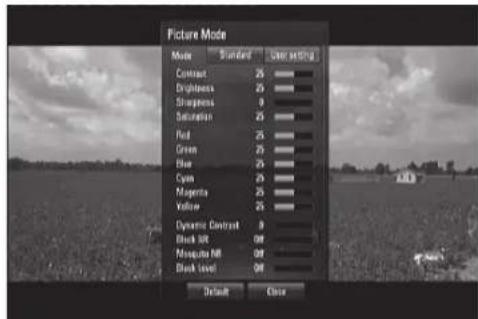
1 Tryck på BR 2:s [PICTURE]-knapp medan du spelar en BD, DVD eller en film. [Picture Mode]-menyn visas nu på skärmen. 2 Använd [ ] för att välja mellan "Standard" och alternativet "User Setting". Standard: Koppla ur video färginställningsalternativet. Användarinställningar: Koppla in video färginställningsalternativet. 3 Använd [V] för att välja önskat alternativ. Efter att du valt kommer enbart det valda alternativet att visas i skärmmenyn. 4 Använd [An] för att flytta till nästa video färginställningsalternativ eller tryck på [ENTER] för att återigen visa alla alternativen. 5 Tryck på [RTN] eller [PICTURE] för att avsluta alla inställningar och slutföra alla inställningarna och lämna menyn för bildinställningar.
Följande filterinställningar kan även göras även när bildinställningarna är satta till "Standard"-läget. Dessa inställningar kan användas för att reducera brusnivån eller ställa in svartnivån i bilden.
Block NR (Block brusreducering): Ställ in detta värde på antingen "Low", "Mid" eller "High" för att reducera de störningar i form av brus som skapas av MPEG-kompressionen vilka kan framträda speciellt vid bilder med snabba rörelser. Välj "Off" för att återgå till de ursprungliga inställningarna.
Mosquito NR (Mosquito Noise Reduction): Reducerar mosquito (flimmer) brus som skapas av MPEG-kompressionen genom att välja mellan "Low", "Mid" eller "High" alternativen. Välj "Off" för att återgå till de ursprungliga inställningarna.
Black Level (svartnivå) bestämmer hur mycket ljus som din bildskärm ger de mörkaste områdena i bilden.
Välj "On" för att få djupare svärta eller "Off" alternativet. Man kan inte ställa in svartnivån för kompositvideoutgången.
HUR DU ANVÄNDER BD-LIVE™ ELLER BONUSVIEW™ PÅ BD-VIDEO
T 577 stöder bild-i-bild (PIP), sekundärt ljud, virtuella paket och andra funktioner för BD-Video genom BONUSVIEW (BD-ROM version 2 Profil 1 version 1.1/ Final Standard Profil). I tillägg till BONUSVIEW-funktionen, BD-Video stöder BD-Live (BD-ROM version 2 Profil 2) vilket ger mer funktioner som online-spel genom att man kopplar T 577 till Internet.
HUR DU ANVÄNDER BD-LIVE SKIVOR
T 577 stöder BD-Live, en ny BD-Video-funktion som ger tillgång till funktioner som interaktivitet när spelaren är ansluten till internet. De användbara funktionerna och hur de hanteras kan variera mellan olika skivor så se till att läsa skivans instruktioner så att du kan använda dessa.
T 577 måste anslutas till internet för att kunna utnyttja BD-Live-funktionerna. Det kan ta flera minuter för att ladda och starta BD-Live-innehåll. Ytterligare material som filmtrailers, undertexter, BD-J och liknande funktioner kan laddas ner till en USB-enhet. Se bara till att USB-enheten rymmer mer än 1 GB.
SKÄRMSLÄCKAREN
Skärmsläckaren visas om du lämnar din T 577 i stoppläge eller HOME i mer än fem minuter. När skärmsläckaren varit igång i fem minuter stängs spelaren automatiskt av.
Spelaren kommer ihåg den senaste scenen från den skiva du tittade på senast. Den sista scenen finns kvar i minnet även om du tar ur skivan från spelaren eller stänger av den. Om du stoppar in en skiva med scenen memorerad, hämtas scenen automatiskt.
BRA ATT VETA
- Scenen memoreras inte om du stänger av spelaren innan skivan spelas.
- Minnet som kommer ihåg var de senast stannade avspelningen, raderas när du byter skiva. Denna funktion fungerar inte på vissa skivor eller titlar.
HUR DU ANVÄNDER T 577 - FUNKTIONSKONTROLL
Beroende på media kan följande basfunktioner på T 577 nås direkt via BR 2.
AUDIO (LJUD)
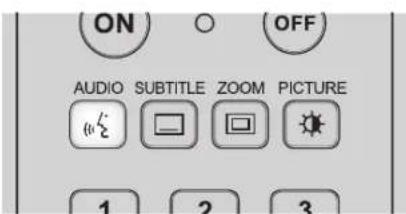
Med [AUDIO] knappen kan du ändra ljudspår (och språk) på en DVD/BD om den aktuella DVD/BD stödjer detta via [AUDIO] knappen.
Tryck på [AUDIO] tills önskad ljudinställning väljs.
SUBTITLE (UNDERTEXTER)
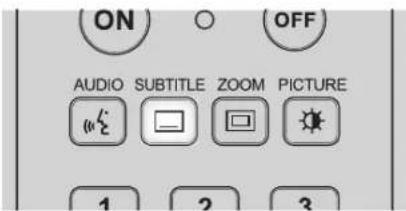
Det är möjligt att ändra språk på undertexterna till något annat än vad som valts i grundinställningarna. Detta fungerar bara på skivor som har stöd för flera olika språk på undertexterna.
1 Tryck på [SUBTITLE] under avspelning. Om det inte finns några undertexter på skivan visas texten "OFF". 2 Tryck på [SUBTITLE] tills önskat språk valts.
Om ett önskat språk på textningen inte visas efter att man försökt välja det, betyder det att språket inte finns på skivan.
För att stänga av undertexterna trycker du på [SUBTITLE] ett flertal gånger tills OFF.
ZOOM
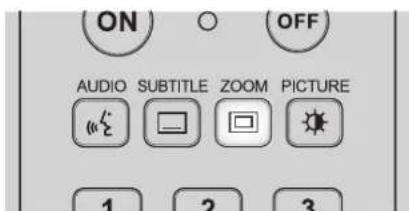
Använd [ZOOM] för att förstora bilden på TV-skärmen. Om du trycker på ZOOM under uppspelning eller stillbildsvisning aktiveras zoomfunktionen.
Använd den gröna och gula knapparna för att välja zoomläge (upp till 16 nivåer). Använd [A]p#a på fjärrkontrollen för att flytta runt i den inzoomade bilden. För att återgå till normalbildsstorlek trycker du på den gula (C) knappen flera gånger tills bilden är normalstor igen (Zoom).
NOTERA
Med vissa DVD-skivor fungerar inte zoomfunktionen.
PICTURE (BILD)
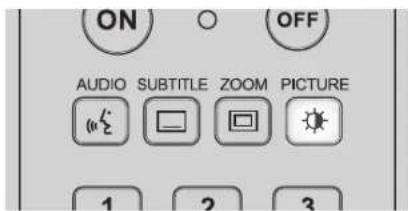
Tryck på denna för att gå till PICTURE MODE-menyn där du kan ställa in, justera eller stänga av videofärginställningarna. Läs även avsnittet HUR DU JUSTERAR BILDEN i delen "HUR DU ANVÄNDER T 577 - FUNKTIONER" under "HANDHAVANDE".
RPT (REPETERA)
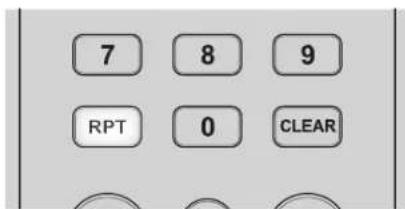
Tryck på [RPT] flera gånger för att välja önskat repeteringsläge. Det finns följande repeteringslägen:
• Spår: Repeterad avspelning av aktuellt spår eller fil.
× (gäller bara ljudskivor/filer): Spår eller filer spelas upp i
A-B (gäller bara ljud-CD/videoskivor/filer): Repeterar en specifik del av en scen. Tryck på [RPT] för att välja startpunkt för avsnittet - "A". Tryck [ENTER] för att välja slutpunkt för avsnittet - "A-B". Avsnitt kortare än 3 sekunder kan inte väljas.
För andra skivtyper kan repeteringsläget inte användas som ovan. Repeteringsläget på sådana skivor kan eventuellt aktiveras från skivans meny eller andra inbyggda funktioner. - REPEAT-funktionen gäller inte PHOTO-filer.

HANDHAVANDE
Hur du använder T 577 - Funktionskontroll
MARKER, SEARCH, CLEAR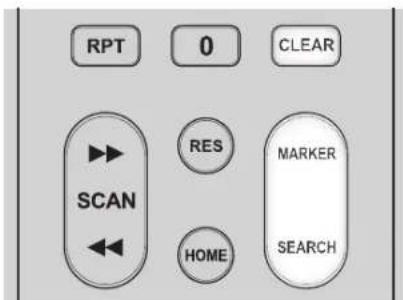
Använd [MARKER]-knappen för att markera en scen du vill spela upp.
Lägg till en markering
Tryck på [MARKER] vid den önskade stället på skivan. Markörikonen visas kort i bilden. Du kan lägga till max nio markeringar.
Hämta eller radera en markerad scen
Tryck på [SEARCH] och sökmenyn visas i bilden. Tryck på en siffertangent för att välja ett markörnummer som du vill hämta. Avspelningen startar för den markerade scenen.
Alternativt, tryck på för att markera siffran. Använd [▲/▼] för att välja en markerad scen som du vill hämta eller radera. Tryck på [ENTER] och avspelningen startar från den markerade scenen. Tryck på [CLEAR] och den markerade scenen raderas från sökmenyn.
BRA ATT VETA
Denna MARKER-funktion är bara användbar för videoskivor/filer. Denna funktion fungerar inte på vissa skivor eller titlar. Alla markerade punkter raderas om titeln är i fullständigt STOP-läge, titeln ändras eller skivan tas ur.
UPPLÖSNINGSINSTÄLLNINGAR
AVSPELNING AV ICKE KOPIERINGSSKYDDAT MATERIAL
- Det är inte möjligt att samtidigt ställa in "PCM Multi-Ch" eller "Primary Pass-Thru"-inställningarna för "HDMI"-alternativet och "DTS Re-Encode"-inställningen för "SPDIF"-alternativet. Om "HDMI"-alternativet är inställt på "PCM Multi-Ch" eller "Primary Pass-Thru", kommer "SPDIF"-alternativet att ställas in automatiskt på "PCM Stereo". Motsvarande, om "SPDIF" är inställt på "DTS Re-Encode", kommer "HDMI" att ställas in automatiskt på "PCM Stereo".
- Om T 577 spelar upp en skiva med Dolby Digital Plus eller Dolby TrueHD-ljudformaten och "HDMI" är inställt på "PCM Multi-Ch" och "SPDIF" är inställt på "Primary Pass-Thru", kommer SPDIF-utgången att begränsas till "PCM 2ch" endast.
- Om T 577 spelar upp en skiva med Dolby Digital Plus eller Dolby TrueHD-ljudformaten och HDMI-anslutningen är version 1.3 och ljudet tas från HDMI OUT-porten med både HDMI och SPDIF anslutet samtidigt, kommer SPDIF-utgången att begränsas till enbart "PCM 2ch". Ljudformatet för MP3/WMA-uppspelning är PCM 48kHz/16 bit och PCM 44.1kHz/16 bit för ljud-CD. Ljudutgången på de analoga utgångarna är alltid PCM 2ch.
REFERENS
SPRÅKKODSLISTAN
Använd denna lista för att välja önskat språk för följande inställningar: LJUDSPÅR PÅ SKIVAN/SKIVANS UNDERTEXTER/SKIMENYER språk.
Kod Språk
Abkhasiska 6566
Afar 6565
Afrikaans 6570
Albanska 8381
Amhariska 6577
Arabiska 6582
Armeniska 7289
Assamesiska 6583
Aymara 6588
Azerbajdzjanska 6590
Basjkiriska 6665
Baskiska 6985
Bengali; Bangla 6678
Bhutani 6890
Bihari 6672
Bretonska 6682
Bulgaria 6671
Burmese 7789
Danska 6865
Engelska 6978
Esperanto 6979
Estniska 6984
Faroese 7079
Fiji 7074
Finska 7073
Franska 7082
Frisiska 7089
Galiciska 7176
Georgiska 7565
Grekiska 6976
Grönländska 7576
Kod Språk
Guarani 7178
Gujarati 7185
Hausa 7265
Hebreiska 7387
Hindi 7273
Holländska 7876
Indonesiska 7378
Interlingua 7365
Irländska 7165
Isländska 7383
Italienska 7384
Japanska 7465
Javanesiska 7487
Jiddisch 7473
Kambodjanska 7577
Kannada 7578
Kashmiri 7583
Katalanska 6765
Kazaks 7575
Kinesiska 9072
Kirgisjka 7589
Koreanska 7579
Korsikanska 6779
Kroatiska 7282
Kurdiska 7585
Laotiska 7679
Latin 7665
Lettiska 7686
Lingala 7678
Lithuaniska 7684
Makedoniska 7775
Kod Sprak
Malagasy 7771
Malay 7783
Malayalam 7776
Maltesiska 7784
Maori 7773
Marathi 7782
Moldavian 7779
Mongoliska 7778
Nauru 7865
Norska 7879
Oriya 7982
Panjabi 8065
Pashto, Pushto 8083
Persiska 7065
Polska 8076
Portugisiska 8084
Quechua 8185
Ratoromanska 8277
Bumanska 8279
Ryska 8285
Samcoan 8377
Sanskrit 8365
Scotts Gaelic 7168
Serbiska 8382
Serbokroatiska 8372
Shona 8378
Sindhi 8368
Singalesiska 8373
Slovakiska 8375
Slovenska 8376
Kod Språk
Somaliska 8379
Spanska 6983
Sundanesiska 8385
Svenska 8386
Swahili 8387
Tagalog 8476
Tadzjikiska 8471
Tamilska 8465
Tatar 8484
Telugu 8469
Thailandska 8472
Tibetanska 6679
Tigrinya 8473
Tjeckiska 6783
Tonga 8479
Turkiska 8482
Turkmeniska 8475
Twi 8487
Tyska 6869
Ukrainska 8575
Ungerska 7285
Urdu 8582
Uzbek 8590
Vietnamesiska 8673
Vitryska 6669
Volapük 8679
Walesiska 6789
Wolof 8779
Xhosa 8872
Yoruba 8979
Zulu 9085
Lägg in lämpligt kodnummer för önskad språkförinställning av "Area Code".
KOD Landet
AF Afghanistan
AL Albanien
DZ Algeriet
AS Amerikanska
Samca
AD Andorra
AO Angola
AI Anguilla
AQ Antarktis
AG Antigua och Barbuda
Barbuda
AR Argentina
AM Armenien
AW Aruba
AU Australien
AZ Azerbajdzjan
BS Bahamas
BH Bahrain
BD Bangladesh
BB Barbados
BE Belgien
BZ Belize
BJ Benin
BM Bermuda
BT Bhutan
BO Bolivia
BA Bosnien
Herzegovina
BW Botswana
BV Bouvetön
BR Brasilien
10 Brittiska Indiska
Oceanterritoriet
BN Brunei
Darussalam
BG Bulgarien
BF Burkina Faso
BI Burundi
KY Caymanöarna
CF Centralafrikanska
Republiken
CL Chile
CC Kokosöarna (Keelingöarna)
CO Colombia
KM Komorerna
CK Cooköarna
KOD Landet
CK Cooköarna
KOD Landet
CR Costa Rica
CY Cypern
DK Danmark
DJ Djibouti
DM Dominica
DO Dominikanska republiken
Republiken
EC Ecuador
EG Egypten
GQ Ekvatorialguinea
SV El Salvador
CI Elfenbenskusten
ER Eritrea
EE Estland
ET Etiopien
FK Falklandsöarna
FO Färöarna
FJ Fiji
FI Finland
SU Sovjetunionen
AE Förenade Arabemiraten
Emiraten
FR Frankrike
FX Frankrike (europeiskt territorium)
Europeiskt territorium
Territorium
GF Franska Guyana
TF Franska södra territorier
Territorier
GA Gabon
GM Gambia
GE Georgien
GH Ghana
GI Gibraltar
GR Grekland
GD Grenada
GL Grönland
GP Guadeloupe
(Franska)
GU Guam (USA)
GT Guatemala
GN Guinea
GW Guinea-Bissau
GY Guyana
HT Haiti
HN Honduras
KOD Landet
HK Hongkong
IN Indien
ID Indonesien
IQ Irak
IR Iran
IE Irland
IS Island
IL Israel
IT Italien
JM Jamaica
JP Japan
YE Jemen
JO Jordanien
YU Jugoslavien
CXJUON
VG Jungfruöarna (Brittiska)
(Brittiska)
VI Jungfruöarna (USA)
(USA)
KH Kambodja
CM Kamerun
CA Kanada
CV Kap Verde
KZ Kazakstan
KE Kenya
CN Kina
KG Kirgizistan
KI Kiribati
CG Kongo
HR Kroatien
CU Kuba
KW Kuwait
LA Laos
LS Lesotho
LV Lettland
LB Libanon
LR Liberia
LY Libyen
LI Liechtenstein
LT Litauen
LU Luxemburg
MO Macau
MG Madagaskar
MK Makedonien
MW Malawi
MY Malaysia
MV (Maldiverna)
ML Mali
KOD Landet
MT Malta
MA Marocko
MH Marshallöarna
MQ Martinique
(Frankrike)
MR Mauretanien
MU Mauritius
YT Mayotte
MX Mexiko
FM Mikronesien
MD Moldavien
MC Monaco
MN Mongoliet
MS Montserrat
MZ Moçambique
MM Myanmar
NA Namibia
NR Nauru
NL Nederländerna
AN Nederländska
Antillerna
NP Nepal
NZ Nya Zeeland
NI Nicaragua
NE Niger
NG Nigeria
NU Niue
US Nordamerika
KP Nordkorea
NF Norfolkön
NO Norge
MP Nordmarianerna
NC Nya Kaledonien
[Frankrike]
OM Oman
TP Östtimor
TP Ost Timo
AT Österrike
PK Pakistan
PW Palau
PA Panama
PG Papua Nya Guinea
Guinea
PY Paraguay
PE Peru
PH Filippinerna
PN Pitcairnöarna
PL Polen
KOD Land
PF Polynesien
(Franska)
PT Portugal
PR Puerto Rico
QA Qatar
RE Réunion (franskt)
RO Rumänien
RU Ryssland
Federation
RW Rwanda
GS Sydgeorgien och
Sandwichöarna
KN Saint Kitts och
Nevis Anguilla
PM Saint Pierre
Miquelon
ST São Tomé och
Príncipe
VC Saint Vincent
Grenadinerna
WS Samoa
SM San Marino
SH Sankta Helena
LC Sankta Lucia
SA Saudiarabien
CH Schweiz
SN Senegal
SC Seychellerna
SL Sierra Leone
SG Singapore
SK Slovakien
SI Slovenien
SB Salomonöarna
SO Somalia
ES Spanien
LK Sri Lanka
GB Storbritannien
SD Sudan
SR Surinam
SJ Svalbard och Jan Mayen
Mayen
SE Sverige
SZ Swaziland
ZA Sydafrika
KR Sydkorea
SY Syrien
TJ Tadzjikistan
TW Taiwan
KOD Landet
TZ Tanzania
TP Tchad
TH Thailand
CS Tidigare
Tjeckoslovakien
CZ Tjeckien
TG Togo
TK Tokelau
TO Tonga
TT Trinidad och Tobago
TV Tuvalu
TN Tunisien
TR Turkiet
TM Turkmenistan
TC Turks och
Cakosbarna
TV Tuayu
DE Tyskland
UG Uganda
UA Ukraine
HU Ungern
UY Uruguay
UM USA:s mindre
utöar
UZ Uzbekistan
VU Vanuatu
VA Vatikanstaten
EH Västsahara
VE Venezuela
VN Vietnam
BY Vitryssland
WF Wallis och
Futuna öarna
ZR Zaire
ZM Zambia
ZW Zimbabwe
REFERENS
Felsökning
| tillStänd trolig orSak möjliga | lö'Snigar | |
| Ingen ström. | • Nätsladden är inte ansluten. | • Sätt i sladden ordentigt i vagguttaget. |
| Apparaten ar pâslagen men T 577 fungerar inte. | • Ingen skiva isatt. • Sätt i en skiva. | |
| Ingen bild. • TV ar inte inställd für att tae mot | video signaler frän T 577. | • Vålj rätt videoläge på TVn. |
| • Videokabelnär inte ordentligt inkopplad. | • Anslut videokabeln ordentligt. | |
| • Felaktiga upplösningsinställninger mellan T 577 och TVn. | • Kontrolera TVn prestanda. | |
| • Felaktiga upplösningsinställninger mellan T 577 och TVn. | ||
| Inget ljud. • Den anslutna utrustingen ar inte | kapabel att avkoda judsignalen frän T 577. | • Anslut judutgången på T 577 till utrustning med lämplicj lud avkodning. |
| • Ljudanlaggningen ar inte pâslagen. • Sätt på ljudanlaggningen. | ||
| • Installingarna for ljudutgången ar fel. | • Kontrolera hur ljudutgågens inställninger ar gjordia i menyn for ljudinställingarna. | |
| T 577 startar inte upspelning. | • Den isatta skivan:gär inte att spelva. | • Sätt i en spelbar skiva (kontrolera skivtyp och regionkod). |
| • Fel klassificeringsnivá. | • Stäng av klassificeringsnivá eller byt klassificering. | |
| BD-Live Funktionerna fungerar inte. | • Internetanslutting ar inte tillganglig. | • Se till att T 577 ar ansluten till natverket och har tillgang till Internet. |
| Fjällkontrollen fungerar inte ordentligt. | • Apparatons framsida på T 577 utsäts För starkt sollius eller stark belysning. | • Minska soljuset/rumsbelysningen. |
| • Fjällkontrollens sändarfönster eller T 577's moltagarfönster for IR ar smutsiga eller dolda. | • Kontrolera IR-fönstren och att det ar fi slitkt mellan fjällkontrollen och T 577. | |
| • Batterierna i fjällkontrollen ar slut. | • Byt. ut batterierna i fjällkontrollen. |
Information om skivor
HANTERING AV SKIVOR
Berör aldrig skivans avspelningssida. Håll skivorna i kanterna så att fingeravtryck inte hamnar på ytan. Fäst inga etiketter eller tejp på skivan.

FÖRVARING AV SKIVOR
Förvara alltid skivorna i fodralen när de inte spelas. Utsätt inte skivan för direkt solljus eller värmekällor. Lämna aldrig en skiva i en parkerad bil där den kan utsättas för direkt solljus.
RENGÖRING AV SKIVOR
Fingeravtryck och damm på skivan kan ge dålig bildkvalitet och förvrängt ljud. Torka av skivan med en ren trasa innan du spelar den. Torka skivan från mitten och utåt.
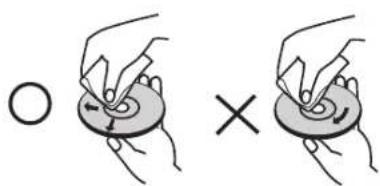
Använd inte starka rengöringsmedel som t.ex. alkohol, bensin, thinner eller andra kommersiella rengöringsmedel. Rengöringsmedel avsedda för gamla vinylskivor bör ej heller användas.
Specifikationer
SYSTEM
Signalsystem Auto/PAL/NTSC (endast på den europeiska versionen)
Trådlöst nätverk (inbyggd antenn) Integrerat IEEE 802.11n (Draft 2.0)* trådlöst nätverksåtkomst,
kompatibelt med 802.11b/g trådlösa nätverk
Internet Flash-minne 1GB
UTGÅNGAR
Utsignalformat Video utgång: upp till 480/576i
Komponentvideo ut: upp till 1080
HDMI OUT (HDMI utgång): upp till 1080p
* - IEEE 802.11n är inte tillgängligt för T 577:s ryska version. **- Bruttodimensioner omfattar fötter, utstickande knappar och terminaler på baksidan.
Specifikationerna kan ändras utan föregående meddelande. För uppdaterad dokumentation och ändrade funktioner hänvisar vi till www.NAelectronics.com där du hittar den senaste informationen om din T 577.
Tillverkad på licens under U.S. patentnummer: 5,451,942; 5,956,674; 5,974,380; 5,978,762; 6,487,535 och andra amerikanska och globala patent som sökts eller godkänts. DTS är ett registrerat varumärke och DTS logotypen, Symbol, DTS-HD och DTS-HD Advanced Digital Out är varumärken tillhörande DTS, Inc. ©1996-2008 DTS, Inc. Alla rättigheter förbehållna.
Tillverkad under licens från Dolby Laboratories. "Dolby" och dubbel-D-symbolen är varumärken som tillhör Dolby Laboratories.
DivX, DivX Certified, och associerade logotyper är varumärken som tillhör DivX, Inc. och används på licens.
HDMI, HDMI-logotypen och High-Definition Multimedia Interface är varumärken eller registrerade varumärken som tillhör HDMI Licensing, LLC.
"Blu-ray Disc" är ett varumärke.
"BD-LIVE"-logotypen är ett varumärke som tillhör Blu-ray Disc Association.
Java och alla Java-baserade varumärken och logotyper är registrerade varumärken som tillhör Sun Microsystems, Inc. i USA och andra länder.
DLNA och DLNA CERTIFIED är varumärken som tillhör Digital Living Network Alliance.
Denna produkt innehåller upphovsrättsskyddande teknik som är skyddad av metodkrav i vissa amerikanska patent och andra immaterialrättsliga rättigheter som tillhör Macrovision Corporation och andra rättighetsinnehavare. Användning av denna upphovsrättsskyddande teknik måste vara godkänd av Macrovision Corporation, och är endast avsedd för hemmabruk och annan begränsad visning om ej annat godkänts av Macrovision Corporation. Dekompilering och disassemblering är förbjuden.

- BRA ATT VETA FÖR KABEL-TV INSTALLATÖR
- VARNING: APPARATEN FÅR INTE UTSÄTTAS FÖR VATTENDROPPAR ELLER STÄNK. FÖREMÅL INNEHÅLLANDE VÄTSKOR SOM EXEMPELVIS VASER FÅR EJ PLACERAS PÅ APPARATEN. SOM VID ALLA ANDRA ELEKTRONISKA APPARATER BÖR DU VARA NOGA MED ATT UNDVIKA ATT SPILLA VÄTSKA I NÅGON DEL AV APPARATEN. VÄTSKOR KAN ORSAKA SKADA OCH FARA FÖR BRAND
- VARNING
- TITTA INTE IN I LASERSTRÅLEN
- FCC-DEKLARATION
- INFORMATION PÅ ETIKETTER
- UTTALANDE OM RF-EXPONERING
- ANSVARIG PART
- FÖRSIKTIGHETSFÖRESKRIFTER FÖR PLACERING
- NOTERING OM TRÅDLÖSA PRODUKTER INOM EUROPEISKA UNIONEN
- MILJÖSKYDDSANVISNINGAR
- INFORMATION OM INSAMLING OCH HANTERING AV UTTJÄNADE BATTERIER [DIREKTIV 2006/66/EG FRÅN EUROPAPARLAMENTET OCH EUROPARÅDET] (GÄLLER ENBART EUROPEISKA KUNDER)
- SKA
- ANTECKNA APPARATENS MODELLNUMMER (NU NÄR DU LÄTT KAN SE DET)
- INNEHÅLLSFÖRTECKNING
- VIKTIGA SÄKERHETSFÖRESKRIFTER
- INTRODUKTION
- TACK FÖR ATT DU VALDE NAD
- VAL AV PLACERING
- LADDA OCH SPELA UPP EN SKIVA
- HÄR FÖLJER NÅGRA VIKTIGA TIPS ATT TÄNKA PÅ NÄR DU LADDAR EN SKIVA
- NOTERA
- MONTERING MED GUMMIFÖTTER MED PLASTFÖTTER
- SNABBSTART
- HUR DU SPELAR EN BLU-RAY SKIVA
- REGIONKODER
- SPELBARA SKIVTYPER
- BRA ATT VETA
- OM Μ-SYMBOLEN
- BD-ROM-SKIVFUNKTIONER
- VIDEO HUVUDFUNKTIONER
- UPPSPELNING AV HÖGUPPLÖST MATERIAL
- GRAFIKPLAN
- MENYLJUD
- INTERAKTIVITET
- BILDSPEL SOM ANVÄNDAREN KAN BLÄDDRA I
- UNDERTEXTER
- BD-J INTERAKTIVA MÖJLIGHETER
- BD-ROM-SKIVKOMPATIBILITET
- IDENTIFIERING AV DE OLIKA REGLAGEN
- APPARATENS FRAMSIDA
- SE UPP
- VIKTIG INFORMATION
- CH AUDIO OUTPUT (7,1 KANALS LJUDUTGÅNG): T
- BR 2 FJÄRRKONTROLL
- HUR DU ANVÄNDER HOME MENYN
- VISA MENYN INSTÄLLNINGAR
- NAVIGERA OCH GÖRA ÄNDRINGAR I SKÄRMMENYN "INSTÄLLNINGAR
- VISA SKÄRMINFORMATION FÖR SKIVA
- DISPLAYINSTÄLLNINGSMENY
- TV ASPECT RATIO (TV-BILDFORMAT)
- HANTERING
- HUR DU ANVÄNDER T
- UPPLÖSNING
- HDMI OUT-ANSLUTNING
- COMPONENT VIDEO OUT-ANSLUTNING
- VIDEO OUT-ANSLUTNING
- P VISNINGSLÄGE
- HDMI FÄRGINSTÄLLNINGAR
- SPRÅKINSTÄLLNINGSMENY
- DISPLAY MENU (MENYSPRÅK)
- DISC MENU/AUDIO/SUBTITLE
- LJUDINSTÄLLNINGSMENY
- HDMI/SPDIF (DIGITAL LJUDUTGÅNG)
- SAMPLE FREQ. (SAMPLINGSFREKVENS)
- DRC (DYNAMIKOMFÅNGSKONTROLL)
- LÄS SETUP MENYN (GÄLLER ENBART BD OCH DVD AVSPELNING)
- PASSWORD (LÖSENORD)
- DVD-RATING (DVD-GRADERING)
- RATING 1-8 (KLASSIFICERINGSNIVÅ 1-8)
- UNLOCK (LÅS UPP)
- BD-RATING (BD-GRADERING)
- AREA CODE (OMRÅDESKOD)
- NÄTVERKSINSTÄLLNINGSMENY
- CONNECTION SETTING (ANSLUTNINGSINSTÄLLNINGAR)
- FAST ANSLUTET NÄTVERK (KABEL)
- TRÅDLÖST NÄTVERK
- ANSLUTNINGSSTATUS
- NOTERINGAR OM NÄTVERKSANSLUTNING
- BD-LIVE ANSLUTNING
- ÖVRIGA INSTALLNINGSMENY
- SKIN (BYTA UTSEENDE)
- VAL AV BD-LAGRING
- BD STORAGE CLEAR: (RADERING AV BD-LAGRING)
- DIVX VOD
- FABRIKSINSTÄLLNINGARNA
- HUR DU ANVÄNDER T 577 - FUNKTIONER
- USB-LÄGE
- HUR DU SPELAR CD/MP3/WMA
- USB-AVSPELNING
- DIVX-UPPSPELNING
- EGENSKAPER FÖR FILMFILER (USB/DISC)
- FILMFILER SOM ÄR KOMPATIBLA MED T 577 ÄR BEGRÄNSADE TILL FÖLJANDE
- HUR DU ANVÄNDER "MY MEDIA"-FUNKTIONERNA
- OM DLNA
- HUR DU INSTALLERAR NERO MEDIAHOME 4 ESSENTIALS
- HUR DU DELAR FILER OCH MAPPAR
- UPPSPELNING AV UTDELAT INNEHÅLL
- FILFORMAT
- HUR DU ANVÄNDER BD-LIVE™ ELLER BONUSVIEW™ PÅ BD-VIDEO
- HUR DU ANVÄNDER BD-LIVE SKIVOR
- SKÄRMSLÄCKAREN
- HUR DU ANVÄNDER T 577 - FUNKTIONSKONTROLL
- AUDIO (LJUD)
- SUBTITLE (UNDERTEXTER)
- ZOOM
- PICTURE (BILD)
- RPT (REPETERA)
- HANDHAVANDE
- LÄGG TILL EN MARKERING
- HÄMTA ELLER RADERA EN MARKERAD SCEN
- UPPLÖSNINGSINSTÄLLNINGAR
- REFERENS
- SPRÅKKODSLISTAN
- KOD SPRÅK
- KOD SPRAK
- KOD LANDET
- KOD LAND
- FELSÖKNING
- INFORMATION OM SKIVOR
- HANTERING AV SKIVOR
- FÖRVARING AV SKIVOR
- RENGÖRING AV SKIVOR
- SPECIFIKATIONER
- SYSTEM
- UTGÅNGAR
Märke : LG
Modell : T577C
Kategori : Blu-ray spelare