WLR310 - Wifi repeater Maginon - Kostenlose Bedienungsanleitung
Finden Sie kostenlos die Bedienungsanleitung des Geräts WLR310 Maginon als PDF.


| Produkttyp | WLAN-Repeater |
| Marke | Maginon |
| Modell | WLR310 |
| WLAN-Standard | IEEE 802.11b/g/n |
| Übertragungsrate | Bis zu 300 Mbit/s |
| Sicherheitstypen | WEP 64/128 Bit, WPA, WPA2 |
| Antennen | 2 integrierte Antennen |
| Stromversorgung | 100-240 V~, 50/60 Hz, 0,3 A |
| Betriebsmodi | WLAN-Repeater und Access Point |
| Konnektivität | Drahtlos und LAN-Kabel (1 Port) |
| LED-Anzeigen | LAN, WAN, WPS, WLAN, POWER |
| Betriebstemperatur | 5 °C bis 35 °C |
| Installation | Über mobile App (Android/iOS), WPS-Taste oder Weboberfläche |
| Weboberfläche | http://192.168.10.1 (Standard-Benutzername/Passwort: admin/admin) |
| Lieferumfang | WLAN-Repeater, LAN-Kabel |
| Reinigung | Mit einem leicht feuchten Tuch abwischen nach vollständiger Abkühlung |
| Sicherheit | Gehäuse nicht öffnen, nur Originalteile verwenden, nicht Feuchtigkeit aussetzen |
| Konformitätserklärung | CE (auf Anfrage beim Hersteller erhältlich) |
| Entsorgung | Nicht mit dem Hausmüll entsorgen, Recycling über Sammelstellen |
Häufig gestellte Fragen - WLR310 Maginon
- Öffnen Sie das Gehäuse nicht; überlassen Sie Reparaturen einem Fachmann.
- Vermeiden Sie Feuchtigkeit und Flüssigkeiten.
- Sorgen Sie für ausreichende Belüftung, decken Sie das Gerät nicht ab.
- Ziehen Sie den Netzstecker bei Rauch oder ungewöhnlichem Geruch.
- Für Kinder unter 8 Jahren unzugänglich aufbewahren.
Benutzerfragen zu WLR310 Maginon
0 Frage zu diesem Gerät. Beantworten Sie die, die Sie kennen, oder stellen Sie Ihre eigene.
Eine neue Frage zu diesem Gerät stellen
Laden Sie die Anleitung für Ihr Wifi repeater kostenlos im PDF-Format! Finden Sie Ihr Handbuch WLR310 - Maginon und nehmen Sie Ihr elektronisches Gerät wieder in die Hand. Auf dieser Seite sind alle Dokumente veröffentlicht, die für die Verwendung Ihres Geräts notwendig sind. WLR310 von der Marke Maginon.
BEDIENUNGSANLEITUNG WLR310 Maginon
Deutsch......Seite 05
Français......Page 57
übersicht 3
Geräteile 4
Lieferumfang/Geräteile 5
QR-Codes 10
Allgemeines 11
Sicherheit 15
Inbetriebnahme 23
Installation via App 25
Einrichtung 31
Aufbewährung 47
Reinigung 47
Technische Daten 50
Konformitätserklung 51
Entsorgung 52
Lizenzhinweise und Angebot Sourcecode 54
4
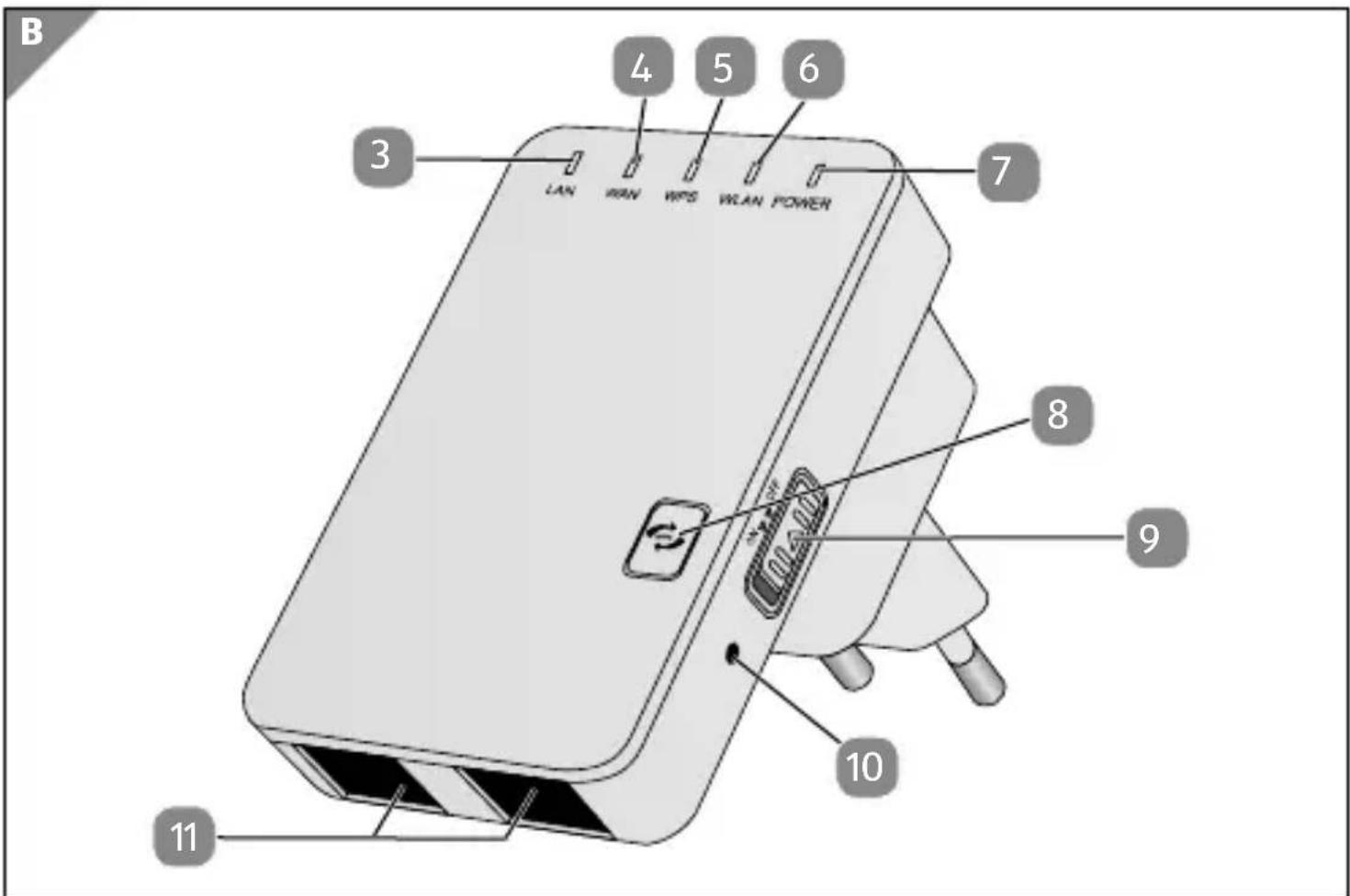
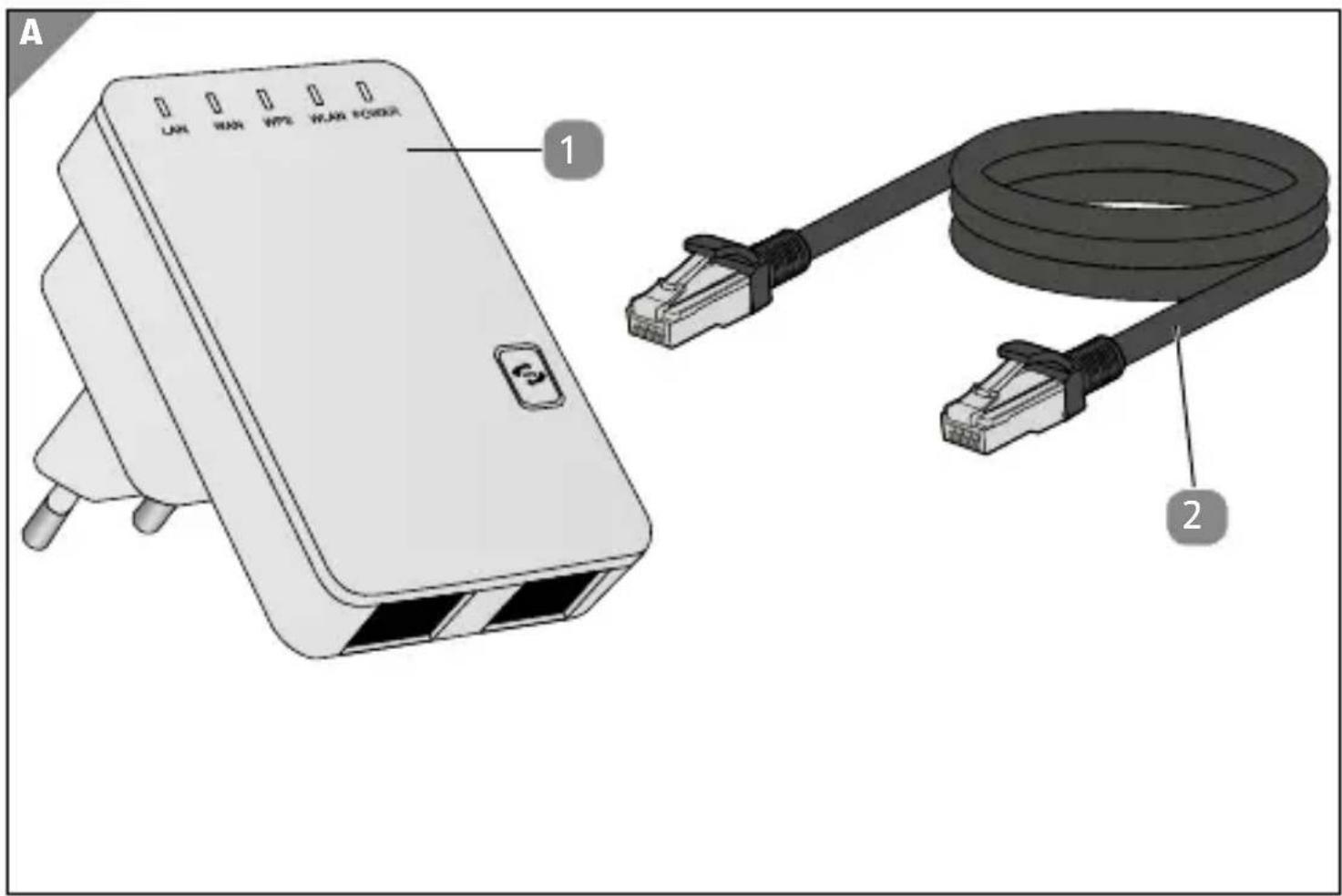
Lieferumfang/Geräteile
1 Maginon WLR-310
2 LAN-Kabel
3 LAN-LED
4 WAN-LED
WPS-LED
6 WLAN-LED
7 Power-LED
WPS-Taste
9 ON/OFF Schalter
10 Reset-Knopf
11 LAN-Anschlüsse
Inhaltsverzeichnis
3
Geräteile 4
Lieferumfang/Geräteile 5
QR-Codes. 10
Allgemeines 11
Bedienungsanleitung lesen und aufbewahrenen 11
Zeichenerklarung 12
Sicherheit 15
Bestimmungsgemäßer Gebrauch 15
Sicherheitshinweise 16
Inbetriebnahme 23
Gerat und Lieferumfang prufen 23
Grundreinigung 24
Inhaltsverzeichnis
Einrichtung als WLAN-Veränderer 32
Einrichtung über die WPS-Taste 36
Einrichtung als Access Point 37
Verwendung 38
WLAN-Verbindung manuell herstellen 38
Die WLAN-Verbindung über die WPS-Taste herstellen...40
Die LAN-Verbindung herstellen 41
Grundeinstellungen 42
Sicherheitseinstellungen 43
Passwordändern. 44
Firmwareaktualisieren. 45
Einstellungen speichern und laden 46
Aufbewährung 47
Inhaltsverzeichnis
Reinigung 47
Technische Daten 50
Konformitätserklung 51
Entsorgung 52
Verpackung entsorgen 52
Altgerat entsorgen 52
Lizenzhinweise und Angebot Sourcecode 54
QR-Codes
Jetzt ausprobieren
Scannen Sie einfach mit ihrem Smartphone den folgenden QR-Code undethoden Siemehr über Ihr neu erworbenes ALDI-Produkt.
Beim Ausführendes QR-Code-Readers können abhängig von Ihrem Tarif Kosten für die Internet-Verbindung entstehen.


Allgemeines
Bedienungsanleitungesen und aufbewahren

These Bedienungsanleitung gehört zu dieser.
WLAN-Veränder. Sie enthalt wichtige Informationen zur
Inbetriebnahme und Handhabung.
Lesen Sie die Bedienungsanleitung, insbesondere die
Sicherheitshinweise, sorgfältig durch, bevor Sie den
WLAN-Veränderer einsetzen. Die Nichtbeachtung dieser
Bedienungsanleitung kann zu Schaden am WLAN-Veränderker führen.
Die Bedienungsanleitung basiert auf den in der Europäischen
Union gültigen Normen und Regeln. Beachten Sie im Ausland auch
landesspezifische Richtlinien und Gesetze.
Allgemeines
Bewahren Sie die Bedienungsanleitung für die weitere Nutzung auf. Wenn Sie den WLAN-Veränderker an Dritte weitergeben, geben Sie unbedingt diese Bedienungsanleitung mit.
Zeichenerklärung
Die folgenden Symbole und Signalworte werden in dieser Bedienungsanleitung, auf dem WLAN-Veränder oder auf der Verpackung verwendet.

GEFAHR!
Dieses Signalwort bezeichnete eine Gefährung mit einem hohen Risikograd, die, wenn sie nicht vermieden wird, den Tod oder eine schwere Verletzung zur Folge hat.

WARNING!
Dieses Signalwort bezeichnet eine Gefährung mit einem mittleren Risikograd, die, wenn sie nicht vermieden wird, den Tod oder eine schwere Verletzung zur Folge haben kann.

VORSICHT!
Dieses Signalwort bezeichnet eine Gefährung mit einem niedrigen Risikograd, die, wenn sie nicht vermieden wird, eine gingefüge oder mögige Verletzung zur Folge haben kann
HINWEIS!
Dieses Signalwort warnt vor möglichen Sachschäden.
Allgemeines

Dieses Symbol gibt Ihnen nützliche
Zusatzinformationen zum Zusammenbau oder zum Betrieb.
CE
Konformitätserklarung (siehe Kapitel „Konformitätserklarung“): Mit thisem Symbol gekennzeichene Produkte erfüllen alle anzuwendenden Gemeinschaftsvorschriften des Europäischen Wirtschaftsrums.
Sicherheit
BestimmungsgemäßerGebrauch
Der WLAN-Veränderer ist ausschließlich als WLAN-Veränderer konzipiert. Der WLAN-Veränderer ist ausschließlich für den
Privatgebrauch bestimmt und nicht für den gewerblichen Bereich geeignet.
Verwenden Sie den WLAN-Veränderkern nur wie in dieser
Bedienungsanleitung beschreiben. jeder andere Verwendung gilt als nicht bestimmungsgemäß und kann zu Sachschäden oder Personenschäden führen.
Der Hersteller oder Handler übernimmt keine Haftung für Schäden, die durch nicht bestimmungsgemäßen oder falschen Gebrauch entwickelten sind.
Sicherheitshinweise
WARNING!
Stromschlaggefahr!
Fehlerhafte Elektroinstallation oder zu hohe Netzspannung konnen zu elektrischem Stromschlag führen.
- Schließen Sie den WLAN-Veränderer nur an, wenn die Netzspannung der Steckdose mit der Angabe auf dem Typschild übereinstimmt.
- Die für den WLAN-Veränderker verwendete 100-240V~ Steckdose muss jederzeit frei und zugänglich sein, damit sie diesen bei einem Störfall schnell vom Stromnetz trennen können.
Sicherheit
- Betreiben Sie den WLAN-Verändern nicht, wenn er sichtbare Schäden aufweist.
- Sorgen Sie für ausreichende Belüftung und decken Sie den WLAN-Verändern nicht ab, um Überhitzung zu vermeiden.
- Öffnen Sie das Gehäuse nicht, sondern überlassen Sie die Reparatur Fachkräften. Wenden Sie sich dazu an eine Fachwerkstatt. Bei eigenständig durchgeführten Reparaturen, unsachgemäßem Anschluss oder falscher Bedienung sind Haftungs- und Garantieansprüche ausgeschlossen.
- Bei Reparaturen dürfen nur Teile verwendet werden, die den ursprünglichen Gerätedaten entsprechen. In thisem Gerät befinden sich elektrische und mechanische Teile, die zum Schutz gegen Gefahrenquellen unerlässlich sind.
- Der ON-/OFF-Schalter dient nicht dazu, um das Gerät vom Wechselstromnetz zu trennen.
Sicherheit
- Der WLAN-Veränder darf nicht mit einer externen Zeitschaltuhr oder separatem Fernwirksystem betrieben werden.
- Tauchen Sie den WLAN-Veränder nicht in Wasser oder andere Flüssigkeiten.
- Fassen Sie den WLAN-Veränderer niemals mit feuchten Händen an.
- Verlegen Sie das LAN-Kabel so, dass es nicht zur Stolperfalle wird.
- Knicken Sie das LAN-Kabel nicht und legend Sie es nicht über scharfe Kanten.
- Halten Sie den WLAN-Veränderker von offenem Feuer und bereits Flächen fern.
- Verwenden Sie den WLAN-Veränderer nur in Innenräumen. Betreiben Sie den WLAN-Veränderer nie in Feuchträumen oder im Regen.
Lagern Sie den WLAN-Veränderer nie so, dass er in eine Wanne oder in ein Waschbecken fallen kann.
Sicherheit
- Wenn der WLAN-Veränderter Rauch entwickelt, verbrannt riecht oder ungewohnte Gerausche von sich gibt, trennen Sieihn sofort vom Stromnetz, und nehmen Sieihn nicht mehr in Betrieb.
- Sorgen Sie davon, dass Kinder keine Gegenstände in den WLAN-Veränderker hineinstecken.
- Wenn Sie den WLAN-Verändern nicht benutzen,ihn reinigen oder wenn eine Störung auftritt, schalten Sie den WLAN-Verändern immer aus undziehen Sieihn aus der Steckdose.
- Verwenden Sie den WLAN-Verändern nicht mehr, wenn die Kunststoff-oder Metallbauteile des Geräts Risse oder Sprünge haben oder sich verformt haben. Ersetzen Sie beschädigte Bauteile nur durch passende Originalersatzteile.
- Lassen Sie den WLAN-Veränderer während des Betriebs nicht unbeaufsichtigt.
WARNING!
Gefahren für Kinder und Personen mit verringerten physischen, sensorischen oder mentalen Fähigkeiten (beispielsweise teilweise Behinderte, äthere Personen mit Einschränkung ihrer physischen und mentalen Fähigkeiten) oder Mangel an Erfahrung und Wissen (beispielsweise äthere Kinder).
Dieser WLAN-Verständärker kann von Kindern ab acht Jahren und darüber sowie von Personen mit verringerten physischen, sensorischen oder mentalen Fähigkeiten oder Mangel an Erfahrung und Wissen benutzt werden, wenn sie beaufsichtigt oder bezüglich des sicheren Gebrauchs des WLAN-Verständärkers unterwiesen wurden und die daraus resultierenden Gefahren verstehen. Kinder)dürfen nicht mit
dem WLAN-Veränderungen. Reinigung und Benutzerwartung dürfen nicht von Kindern ohne Beaufsichtigung durchgeführt werden.
- Halten Sie Kinder jünger als acht Jahre vom WLAN-Veränderfer fern.
- Kinder dürfen nicht mit dem Gerät speiten.
- Lassen Sie Kinder nicht mit der Verpackungsfolie spielien. Sie können sich beim Spieler darin verfangen und ersticken.
- Tauchen Sie den WLAN-Veränder zu Reinigen niemals in Wasser und verwenden Sie zur Reinigung keinen Dampfreiniger. der WLAN-Veränder kann sonst beschädigt werden.
- Nur zur Benutzung mit Geräten der Informationstechnik.
HINWEIS!
Beschädigungsgefahr!
Unsachgemäß Umgang mit dem WLAN-Veränderer kann zu Beschädigungen des WLAN-Veränderker führen.
Inbetriebnahme Gerät und Lieferumfang prüfen
HINWEIS!
Beschädigungsgefahr!
Wenn Sie die Verpackung unvorsichtig mit einem scharfen Messer oder anderen spitzen Gegenständen öffnen, kann der WLAN-Verträger schnell beschädigt werden.
-
Gehen Sie davon beim öffnen sehr vorsichtig vor.
-
Nehmen Sie den WLAN-Veränderer aus der Verpackung und kontrollieren Sie, ob der WLAN-Veränderer oder die Einzelteile Schäden aufweisen. Ist dies der Fall, benutzen Sie den WLAN-Veränderer nicht. Wenden Sie sich an den Hersteller über die auf der Garantiekarte angegebene Serviceadresse.
Inbetriebnahme
- Prüfen Sie, ob die Lieferung vollständig ist (siehe Abb. A).
Grundreinigung
- Entfernen Sie das Verpackungsmaterial und ähnliche Schutzfolien.
- Reinigen Sie vor der erstmaligen Benutzung alle Teile des WLAN-Veränderungen wie im Kapitel Reinigung beschrieben.
HINWEIS!
Beschädigungsgefahr!
Unsachgemäß Umgang mit dem WLAN-Veränderkann zu Beschädigungen des WLAN-Veränderkers führen.
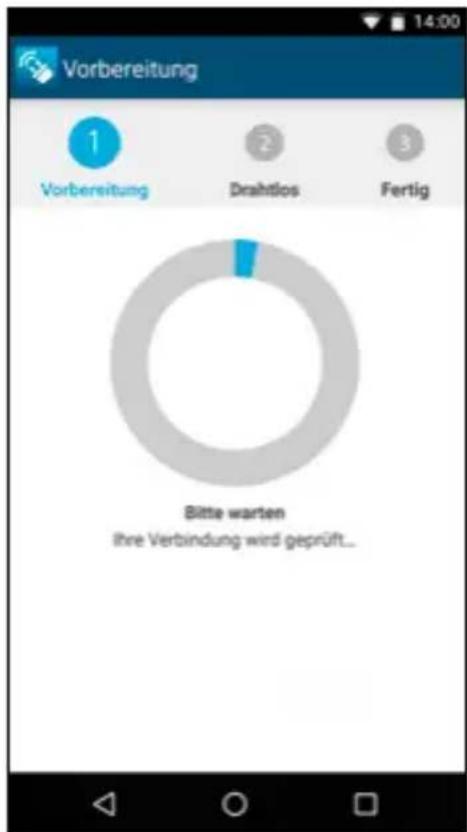
Die nachfolgende Anleitung bezieht sich auf eine Installation mit der Android App. Anzeigen auf der iOS-App können von den angezeigten Bildschirminhalten abweichen.
- Installieren Sie die kostenfreie App „Magnon Wifi-Repeater“ auf Ihrhem Smartphone.
- Stecken Sie den Wifi-Repeater in eine Steckdose nahe Ihres Routers. Achten Sie darauf, dass der Repeater sich im Repeater-Modus befindet. Schalten Sie den Repeater ein und öffnen Sie die App.
- Wahlen Sie das Wifi-Repeater Modell aus (Abb.1), welches Sie installieren möchten und klichen Sie auf „Weiter“
-
Verbinden Sie nun Ihr Smartphone mit dem offenen Wifi-Netz des Wifi-Repeaters. Wahlen Sie hierzu die Option „Verbinden" (Abb.2). Der Verbindungsaufbau kann eine Sekunden dauern. Gehen Sie dann darüber zur App. Und bestätigten Sie den Verbindungsaufbau mit „Weiter“
-
Der Repeater scantt nun alle im Umkreis empfangbare Wifi-Netzwerke und listet diese nach einigen Sekunden auf (Abb.3). Wahlen Sie das Netzwerk, welches mit dem Repeater verbunden werden soll, indem Sie mit (Abb.3)
dem Finger auf das angezeigte Netzwerk drucken.
- Geben Sie jetzt dem Netzwerk einen Namen (SSID), welches nach der Installation von Ihrem Repeater zur Verständigung erzeugt wird (Abb.4). Geben Sie zusätzlich den WIFI-Schlüssel (Wifi Key) Ihrches Heimnetzwerkes ein, welches der Repeater verständigen soll. (Abb.4) Achten Sieitte
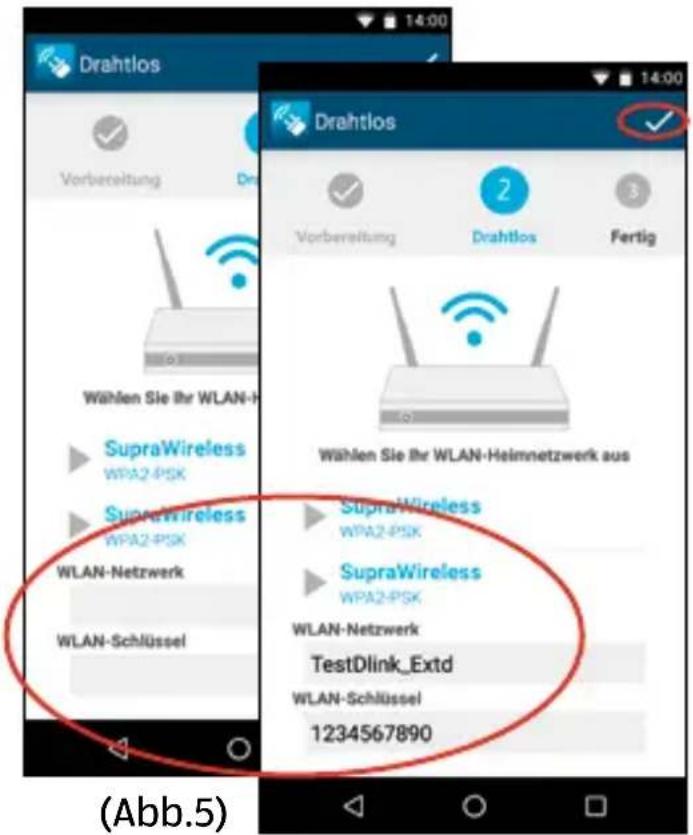
darauf den Wifi-Key ohne Tippfehlereinzugeben.
- Bestätigen Sie die Eingaben mit „Weiter“ (Abb.5) Wenn Sie für das neu erzeugte WiFi-Netz den gleichenSSID-Namen eingeben wie für Ihr bisheriges WiFi-Netz, müssen Sie ihre Geräte nur einmal neu anmelden.
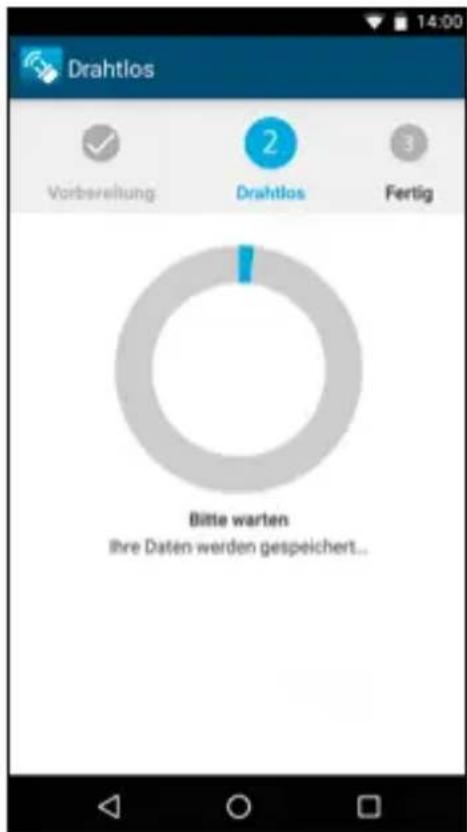
- Ihr Eingaben werden an den Repeater übermittelt. (Abb.6)
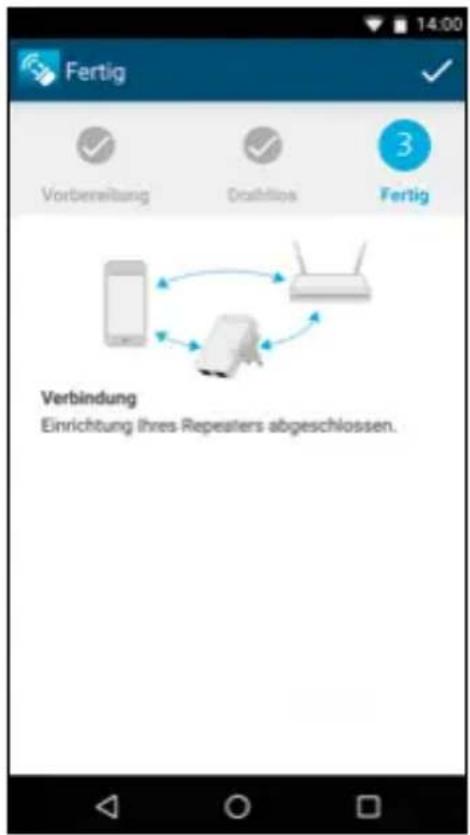
- Der Repeater verbindet sich nun mit Ihrem Heimnetzwerk.itte warten Sie, bis der Repeater einen Neustart durchgefuhrt hat. (Abb.7)
(Abb.6)
- Öffnen Sie jetzt die WiFi-Einstellungen Ihres Smartphones und verbinden Sie sich mit dem Wifi-Netz, welches Sie in Punkt 5 angelegt haben. Überprüfen Sie, ob Sie auf dem Mobiltelefon Internetempfang über die neue Wifi-Verbindung haben.
- Sollte kein Internet-Empfang vorliegen, nutzen Sieitte die Reset-Taste des Repeater und starten Sie erneut mit der Installation. Überprüfen Sie nochmals den Wifi-Key Ihres Heimnetzwerkes.
Abb.7)
Einrichtung
Der MAGINON WLAN-Veränderk dient der räumlichen Erweiterung Ihres bestehenden WLAN Netzes. Hierzu wird der WLAN-Veränderk per Funk oder per Kabel mit einem Router des WLAN verbunden und übernimmt dann die Funktion von Sender und Empfänger für andere drahtlose Geräte. Zudem kann das Gerät auch als Access Point eingesetzt werden.

Bevor Sie das Gerät als WLAN-Veränderer oder als Access Point konfigurieren, müssen die Werkseinstellungen des Geräts wiederhergestellt werden. Schalten Sie hierzu den WLAN-Veränderer über den Ein/Ausschalter an und halten Sie die RESET-Taste 15 Sekunden lang gedrückt.
Einrichtung
Einrichtung als WLAN-Veränder
In der Funktion als WLAN-Veränderker vergroßert das Gerät die Reichweite Ihres Funknetzwerks. Um den WLAN-Veränderker einzurichten, gehen Sieitte folgendermaßen vor:
- Stecken Sie den WLAN-Veränder in eine Netzsteckdose.
- Schalten Sie den Veränderer mit dem ON-/OFF-Schalter ein. Die Power LED leuchtet.
-
Stellen Sie die Verbindung mit Ihr Computer oder Notebook her:
-
Per Funk: wenn Ihr Computer über eine WLAN-Verbindung verfügbar. Klichen Sie unter rechts auf dem Desktop auf das Symbol für Funkverbindungen. Wahlen Sie aus derliste, die sich öffnet, „WiFi-Repeater“ und klichen Sie auf „Verbinden“. Nach einigen Sekunden ist die Verbindung hergestellt.
Einrichtung
-
Per Kabel: Schließen Sie das mitgelieferte Netzwerkkabel an den Computer und den WLAN-Veränderer an.
-
Geben Sie im Browser die Adresse http://192.168.10.1 ein, um eine Verbindung zum WLAN-Veränder herzustellen.
Wenn Sie den WLAN-Veränderer mit 192.168.10.1 nicht aufrufen konnten, beachten Sieitte den Hinweis.
- Das Fenster für die Verbindung zum WLAN-Veränderer ist geöffnet. Geben Sie hier den Benutzernamen und das Passwort ein.
Im Lieferzustand oder nach einer Re-Initialisierung des WLAN-Verständkorders lauten Benutzername und Password „admin". Lesen Sie hierzuitte Abschnitt „Password ändern".
Einrichtung
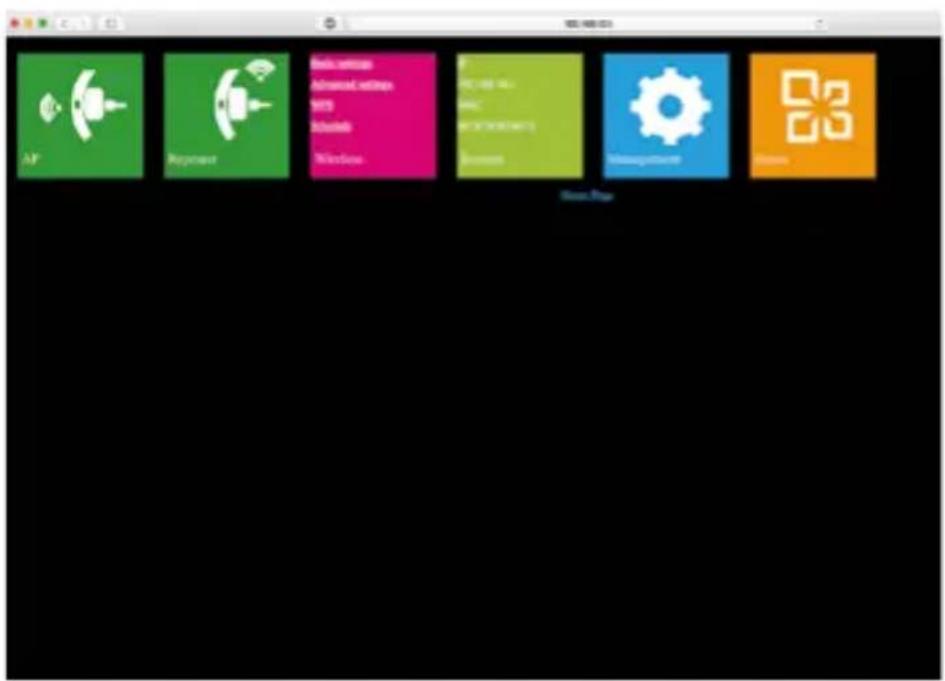
- Klichen Sie oben im Hauptmenu auf „Repeater".
Einrichtung
-
Es werden alle vorhandenen Funknetze gesucht und angezeigt. Wahlen Sie das Netzwerk aus, mit dem der WLAN-Veränder verbunden werden soll, indem Sie das Funknetz anklichen.
-
Geben Sie jetzt nur den Netzwerkschlüssel (Security Key) für das Netzwerk ein. Lassen Sie die anderen Parameter unverändert. Klichen Sie dann auf „Apply“.Der Name des Netzwerks (SSID) und der Netzwerkschlüssel müssen mit den Angaben im WLAN-Router übereinstimmen.

Nach der Einrichtung als WLAN-Veränderer ist das Gerät auf dem Computer nicht mehr über http://192.168.10.1 zu erreichen, weil er in das Netz des Routers eingebunden ist.
Wenn der Computer sich nicht automatisch mit dem WLAN-Veränder verbindet, müssen Sie eine manuelle Einrichtung des Netzwerks mit folgenden Angaben vornehmen (öffnen Sie hierzu die
Einrichtung
Netzwerkeinstellungen Ihres Computers):
IP-Adresse: 192.168.10.x (wobeix im Bereich 2-254 liegt)
Einrichtung über die WPS-Taste
Wenn Ihr Router über eine Taste „Push Botton Configuration" (PBC/WPS) verfügbar, mit der es möglich ist, eine Schnellkonfiguration neuer Geräte im Netzwerk durchzuführen, können Sie damit auch den WLAN-Veränderer mit dem WLAN verbinden.
- Stecken Sie den WLAN-Veränder in eine Netzsteckdose.
- Schalten Sie den Veränderer mit dem ON-/OFF-Schalter ein. Die Power LED leuchtet.
Einrichtung
- Drücken Sie am Router auf die PBC/WPS-Taste. (Informationen zur PBC/WPS-Funktion finden Sie in der Bedienungsanleitung Ihres Routers).
- Halten Sie die WPS-Taste am WLAN-Veränderer 7 bis 10 Sekunden lang gedrückt.
- Nach einigen Sekunden ist die Verbindung hergestellt.
Einrichtung als Access Point
Installieren Sie den WLAN-Veränder als Access Point.
- Beginnen Sie mit den Punkten 1 bis 5 von Abschnitt Einrichtung als WLAN-Veränderer, öffnen Sie das Konfigurationsprogramm des WLAN-Veränderkers.
- Klichen Sie oben im Hauptmenü auf „AP".
-
Geben Sie zunachst die Daten für den Access Point ein:
-
SSID: Geben Sie einen Namen für Ihr WLAN ein.
Einrichtung
- Channel: Stellen Sie die Kanalnummer ein. In dieser Fall müssen Sie «Auto» einstellen.
- Security Type: Geben Sie den Verschlussungstyp und einen Schlüssel ein.
- Klichen Sie auf „Apply“, um die Eingaben zu speichern. Nach dem Neustart des WLAN-Verständerkers kann er als Access Point eingesetzt werden.
Verwendung
Nach der Einrichtung des MAGINON WLAN-Verstärkers konnen Sie per Funk oder mit einem Netzwerkkabel einen Computer mit dem WLAN-Verstärker verbinden.
WLAN-Verbindung manuell herstellen
Um eine Funkverbindung zwischen einem Computer und einem WLAN-Veränder herzustellen, gehen Sie wie folgt vor:
Einrichtung
- Klichen Sie auf dem Computer, der mit dem WLAN-Veränder verbunden sein muss, unter rechts auf dem Desktop auf das Symbol für Funkverbindungen.
- Wahlen Sie aus der Liste, die sich öffnet, das Netzwerk des WLAN-Verständerkers und klichen Sie auf „Verbinden".
- Geben Sie den Netzwerkschlüssel des WLANs ein und klichen Sie auf „OK". Sobald die Verbindung mit dem Netzwerk hergestellt ist, erhalten Sie eine Bestätigung.
- Um zu überprüfen, ob der Computer mit dem Netzwerk verbunden ist, klichen Sie auf dem Computer auf Start und wahren Sie dann Systemsteuerung. Öffnen Sie „Netzwerk- und Freigabecenter" und schauen Sie nach, ob der Computer mit dem Netzwerk verbunden ist.
Einrichtung
Die WLAN-Verbindung über die WPS-Taste herstellen
Wenn der WLAN-Adapter des Computers über eine WPS-Taste für die Schnellkonfiguration verfügt, kann mit ihrer ebenfls die Funkverbindung zum WLAN-Veränder hergestellt werden:
- Starten Sie den Computer.
- Halten Sie die WPS-Taste am eingeschalteten WLAN-Veränderer 2 bis 3 Sekunden lang gedrückt.
- Halten Sie die WPS-Taste am WLAN-Adapter des Computers 2 bis 3 Sekunden lang gedrückt.
- Wenn die Verbindung hergestellt ist, klichen Sie auf dem Computer auf „Beenden".
Die LAN-Verbindung herstellen
Sie können einen einzelnen Computer mit einem Netzwerkkabel an den WLAN-Veränderungen entwickelten.
- Schlieben Sie das mitgelieferte Netzwerkkabel an den WLAN-Veränderer und den Computer an.
- Um zu überprüfen, ob der Computer mit dem Netzwerk verbunden ist, klichen Sie auf dem Computer auf Start und wahren dann Systemsteuerung. Öffnen Sie „Netzwerk- und Freigabecenter" und schauen Sie nach, ob der Computer mit dem Netzwerk verbunden ist.
Wenn der Computer sich nicht automatisch mit dem Netzwerk des WLAN-Verständerkers verbindet, müssen Sie eine manuelle Einrichtung des Netzwerks mit folgenden Angaben vornehmen (öffnen Sie hierzu die Netzwerkeinstellungen Ihres Computers):
Einrichtung
IP-Adresse: 192.168.10.x (wobei x im Bereich 2-254 liegt)
Subnetzmaske: 255.255.255.0
Standard-Gateway: 192.168.10.1
Wenn mehrere Computer an das Netzwerk des WLAN-Verständerkers angeschlossen sind, müssen Sie darauf auf achten, dass die verwendete IP-Adresse nicht von einem anderen Computer belegt ist.
Grundeinstellungen
In this Abschnitt werden die Grundeinstellungen des WLAN-Verständerkers detailierter erlautert. Öffnen Sie hierzu das Menu mit den Parameterern des Geräts, indem Sie auf dem Computer in der Befehlszeile des Browsers die Adresse http://192.168.10.1 eingeben und sich durch Eingabe von Benutzername und Password verbinden (im Lieferzustand lauten Benutzername und Password „admin").
Sicherheitseinstellungen
Um die WLAN-Verbindungen zu konfigurieren, wahren Sie im EinstellungsmENU „Wireless" die Option „Basic Settings" Geben Sie ihren Verschlussungstyp an und geben Sie den erforderlichen Netzwerkschluss ein. Es stehen nur die Verschlussungstypen WEP, WPA und WPA2 zur Verfügung. Diese Einstellungen hangen hier von der gewählten Betriebsart des WLAN-Verständerkers ab,)namlich Access Point oder Verständner (Repeater). Mit der Option „Wireless Enable" können Sie das WLAN aus- oder einschalten. Die Option „SSID" erfolglicht Ohnen, dem Netzwerk einen Namez zu geben. Lassen Sie die Option „Channel" auf „Auto". In der Betriebsart „Repeater" müssen dieSSID-Parameter, Verschlussung (Security Type) und Netzwerkschluss den Merkmalen Ihres Routers entsprechen, und Sie müssen ihre personlichen Daten für den Access Point eingeben. Klichen Sie auf „Apply", um ihre Einstellung zu speichern.
Einrichtung

Wireless-N
Im Lieferzustand und nach einem RESET lautet das Zugangspasswort des WLAN-Verständerkers „admin".
Wahlen Sie im Einstellungsmenu „Management" und dann
"Password". Geben Sie ihren Benutzernamen und zweimal das neue Password ein und klichen Sie dann auf „Apply".
Firmware aktualisieren
Wenne eine neue Firmware für den WLAN-Veränderer verfügbar ist, können Sie sie über das EinstellungsmENU installieren. Wahlen Sie hierzu „Management" und „Upgrade Firmware". Klichen Sie auf „Browse...“ und wahren Sie die Firmware-Datei auf der Festplatte aus. Klichen Sie auf „Upload", um die Installation zu starten. Diese Vorgang kann einige Minuten nauern.

- Unterbrechen Sie nicht die Installation der Firmware!
- Schreiben Sie während des Speicherns nicht den Browser und trennen Sie nicht die Verbindung zum Computer und schon gar nicht zur Stromversorgung.
Einrichtung
Einstellungen speichern und laden
Der WLAN-Veränderer erhögt Ohnen, die Einstellungen in einer Datei zu speichern und später zu laden. So haben Sie nicht nur die Möglichkeit, verschiedene Konfigurationen zu verwenden, sondern können auch Sicherungskopien erstehen.
Wahlen Sie im Einstellungsmenu „Management“ und dann „Save & Reload Settings“. Wahlen Sie „Save Settings“, um die aktuellen Einstellungen in einer Datei zu speichern. Mit „Load Settings“ konnen Sie mit „Browse...“, eine Sicherungsdatei auf dem Computer wahren und mit „Upload“ die Einstellungen laden.
Mit „Reset Settings“ setzen Sie die Einstellungen auf ihre Standardwerte zurück.
Aufbewahrung
Bei Nichtbenutzung trennen Sieitte den WLAN-Veränderkern der Stromversorgung und bewahren Sie diesen an einem sauberen und trocken Ort, außerhalb der Reichweite von Kindern, auf.
Reinigung
WARNING!
Verbrennungsgefahr!
Der WLAN-Veränder wird während des Betriebs sehr warm!
- Lassen Sie den WLAN-Veränderker vor jeder Reinigung vollständig abkühlen!
WARNING!
Kurzschlussgefahr!
In das Gehäuse eingedrungenes Wasser kann einen Kurzschluss verursichen.
- Tauchen Sie den WLAN-Verändern niemals in Wasser.
- Achten Sie daraufuf, dass kein Wasser in das Gehäuse gelangt.
HINWEIS!
Gefahr durch Fehlbedienung!
Unsachgemäß Umgang mit dem WLAN-Veränderkann zu Beschädigung führen.
Reinigung
-
Verwenden Sie keine aggressiven Reinigungsmittel, Bürsten mit Metall- oder Nylonborsten, sowie scharfe oder metallische Reinigungsgegenstände wie Messer, harte Spachtel und dergleichen. Diese können die Oberflächen beschädigen.
-
Geben Sie den WLAN-Veränderker keinesfalls in die Spülmaschine. Sie wurden es dadurch zerstoren.
-
Schalten Sie den WLAN -Repeater vor der Reinigung aus undziehen Sie den Netzstecker.
- Lassen Sie den WLAN-Veränderkern vollständig abkühlen.
- Wischen Sie den WLAN-Veränderer mit einem leicht angefeuchteten Tuch ab. Lassen Sie alle Teile danach vollständig trocknen.
Technische Daten
Technische Daten
Modell: MAGINON WLR-310
Anschluss: Drahtlos & Netzwerkkabel
Datumübertragungsrate: Bis zu 300 MBit/s
Wireless Standard: IEEE 802.11b, IEEE 802.11g, IEEE 802.11n
Betriebsmodi: Access Point und Veränder (Repeater)
Verschlusselungen: 128-Bit WEP, 64-Bit WEP, WPA, WPA2
Antenne: 2x Integrierte Antennen
Stromversorgung: Intern (100-240V\~, 50/60Hz, 0,3A)
Betriebstemperatur: 5^ bis 35^
LED-Anzeige: LAN, WAN, WPS, WLAN, POWER
Konformitätserklärgung
CE
Die EU-Konformitätserklärgung kann an der in der Garantiekarte (am Ende dieser Anleitung) angeführten Adresse angefordert werden.
Hiermit erklart der Hersteller, dass in Übereinstimmung mit den grundlegenden Anforderungen und den übrigen einschlädigten Bestimmungen mit den folgenden Europäischen Richtlinien an thisem Gerät die CE-Kennzeichnung angebracht wurde:
1999/5/EG R&TTE Richtlinie
2009/125/EG ErP-Richtlinie
2011/65/EU RoHS Richtlinie
supra Foto-Elektronik-Vertriebs-GmbH, Denisstraße 28A, 67663 Kaiserslautern, Deutschland
Entsorgung
Entsorgung
Verpackung entsorgen

Entsorgen Sie die Verpackung sortenrein. Geben Sie Pappe und Karton zum Altpapier, Folien in die Wertstoff-Sammlung.
Altgerät entsorgen
(Anwendbar in der Europäischen Union und anderen europäischen Staaten mit Systemen zur getrennten Sammlung von Wertstoffen)
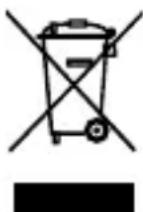
Altgeräte)dürfen nicht in den Hausmüll!
Sollte der WLAN-Veränderer einmal nicht mehr benutzt werden können, so ist jeder Verbraucher gesetzlich verpflichtet, Altgeräte getrennt vom Hausmüll,
Entsorgung
z. B. bei einer Sammelstelle seiner Gemeinde/seines Stadtteils, abzugeben. Damit wird gewährleistet, dass Altgeräte fachgerecht verwertet und negative Auswirkungen auf die Umwelt vermieden werden. Deswegen sind Elektrogeräte mit dem hier abgebildeten Symbol gekennzeichnet.
Lizenzhinweise und Angebot Sourcecode
Lizenzhinweise und Angebot Sourcecode
Das Produkt enthalt Softwarebestandteile, die von den Rechtehabern als Freie Software bzw. Open Source Software lizenziert werden. Die Urhebervermerke und Lizenztexte finden Sie hier:
http://gpl.supra-elektronik.com/
Sie können den Quellcode dieser Softwarebestandteile von uns auf einem Datenträger erhalten, wenn Sie innerhalb von drei Jahren nach dem Vertrieb des Produkts durch uns bzw. zumindest solange, wie wir Support und Ersatzteile für das Produkt anbieten, eine Anfrage an unsere Kundenbetreuung an folgende Adresse stellen:
supra Foto-Elektronik-Vertriebs-GmbH Denisstraße 28A, 67663 Kaiserslautern, Deutschland (oder per E-Mail an: Info@supra-elektronik.com)
Betreff: „Quellcode Maginon WLR-310“
Sofern das Produkt propietäre Softwarebestandteile enthalt, die von uns stammen und mit einer Bibliothek unter der GNU Lesser oder Library General Public License verLINKt sind, gestatten wir das Reengineering dieser propietären Softwarebestandteile zum Debugging von Bearbeitungen und die Vornahme von Bearbeitungen für ihren eigenen Gebrauch. Die Weitergabe von Bearbeitungen propietärer Softwarebestandteile ist hingegen nicht gestattet.
Haftungs- und Gewährleistungshinweise der Rechtehaber:
supra Foto-Elektronik-Vertriebs-GmbH, Denisstraße 28A, 67663 Kaiserslautern, Allemagne
supra Foto-Elektronik-Vertriebs-GmbH
Denisstraße 28A, 67663 Kaiserslautern, Germany
supra Foto-Elektronik-Vertriebs-GmbH, Denisstraße 28A, 67663 Kaiserslautern, Germania
supra Foto-Elektronik-Vertriebs-GmbH
Denisstraße 28A, 67663 Kaiserslautern, Germany