
LFH 9375 - Diktiergerät PHILIPS - Kostenlose Bedienungsanleitung
Finden Sie kostenlos die Bedienungsanleitung des Geräts LFH 9375 PHILIPS als PDF.
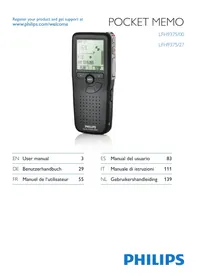


| Produkttyp | Digitales Diktiergerät (Pocket Memo) |
| Marke | Philips |
| Modell | LFH 9375 |
| Farbe | Aluminium-Schwarz |
| Gehäusematerial | Vollmetall |
| Abmessungen (ca.) | 120 x 50 x 20 mm |
| Gewicht (ca.) | 100 g (mit Batterien) |
| Stromversorgung | 2 AAA-Batterien (Alkali oder Ni-MH-Akkus Philips LFH9154) |
| Aufladung | Über USB (2h30 für vollständige Ladung an Hochleistungsanschluss) |
| Aufnahmeautonomie | Bis zu 23 Stunden (SP-Modus) |
| Aufnahmeformate | DSS (SP, QP) und MP3 (HQ, XHQ) |
| Aufnahmemodi | Einfügen, Ersetzen, Hinzufügen |
| Eingebautes Mikrofon | Mono, einstellbare Empfindlichkeit (Privat, Diktat, Konferenz) |
| Eingebauter Lautsprecher | Dynamisch, Durchmesser 30 mm, Leistung 200 mW |
| Display | LCD 1,7 Zoll (44 mm Diagonale), weiße Hintergrundbeleuchtung |
| Speicherkartenunterstützung | SD / SDHC bis zu 32 GB |
| Anschlüsse | USB 2.0 High Speed, 3,5 mm Kopfhöreranschluss, 3,5 mm Mikrofonanschluss, Ladestation (optional) |
| Mitgelieferte Software | Philips SpeechExec Dictate |
| Hauptfunktionen | Aufnahme, Wiedergabe mit Geschwindigkeitsregelung, Index einfügen/löschen, Ende der Diktatmarkierung (EOL), Priorität, Sprachaktivierung, Rauschunterdrückung |
| Pflege und Reinigung | Mit einem trockenen Tuch abwischen. Nicht Wasser oder übermäßiger Hitze aussetzen. |
| Sicherheit | Gehörschutz (Kopfhörer mit angemessener Lautstärke). Nicht beim Fahren verwenden. Außerhalb der Reichweite von Kindern aufbewahren. |
| Ersatzteile | Akkus Philips LFH9154, SD-Speicherkarte, USB-Kabel, Kopfhörer (optional) |
| Reparierbarkeit | Firmware-Update über USB möglich. Für Reparaturen kontaktieren Sie den Philips-Kundendienst. |
Häufig gestellte Fragen - LFH 9375 PHILIPS
Benutzerfragen zu LFH 9375 PHILIPS
0 Frage zu diesem Gerät. Beantworten Sie die, die Sie kennen, oder stellen Sie Ihre eigene.
Eine neue Frage zu diesem Gerät stellen
Laden Sie die Anleitung für Ihr Diktiergerät kostenlos im PDF-Format! Finden Sie Ihr Handbuch LFH 9375 - PHILIPS und nehmen Sie Ihr elektronisches Gerät wieder in die Hand. Auf dieser Seite sind alle Dokumente veröffentlicht, die für die Verwendung Ihres Geräts notwendig sind. LFH 9375 von der Marke PHILIPS.
BEDIENUNGSANLEITUNG LFH 9375 PHILIPS
DE Benutzerhandbuch 29
2 Ihr Pocket Memo 31
2.1 Produkt-Highlights 31 2.2 Packungsinhalt 31 2.3 Übersicht 32 2.3.1 Bedienungselemente und Anschlüsse 32 2.3.2 Displaysymbole 33
3 Erste Schritte 34
3.1 Einsetzen der Batterien 34 3.2 Aufladen der Batterien 34 3.3 Einsetzen und Auswerfen der Speicherkarte 35 3.4 Formatieren einer neuen Speicherkarte 35 3.5 Aktivieren des Pocket Memo 36 3.5.1 Einstellen der Sprache 36 3.5.2 Einstellen von Datum und Uhrzeit 36 3.6 Energiesparmodus 37
4 Verwenden des Pocket Memo 38
4.1 Aufnehmen 38 4.1.1 Erstellen einer neuen Aufnahme 38 4.1.2 Prüfen der Aufnahme 39 4.1.3 Eine Aufnahme bearbeiten (Einfügen/Überschreiben/Anhängen) 39 4.1.4 Abschließen (Sperren) eines Diktats 41 4.1.5 Ändern des Aufnahmeformats 42 4.1.6 Mikrofonempfindlichkeit einstellen 42 4.2 Wiedergabe 43 4.2.1 Überblick Wiedergabefunktionen 44 4.3 Löschen eines Diktats 45
5 Weitergehende Funktionen 46
5.1 Philips SpeechExec verwenden 46 5.1.1 Weitergehende Konfiguration 46 5.1.2 Herunterladen von Aufnahmen auf den PC 46 5.2 Sprachaktivierte Aufnahme 47 5.3 Indexmarkierungen verwenden 48 5.3.1 Einfügen einer Indexmarkierung 48 5.3.2 Löschen einer Indexmarkierung 49 5.4 Einen Autornamen zuweisen 49 5.5 Aktualisieren der Firmware 50 5.6 Menüeinstellungen 51 5.6.1 Menüübersicht 52
6 Technische Daten 54
1 Wichtig
Philips behält sich das Recht vor, Produkte jederzeit zu ändern, ohne die Verpflichtung, frühere Lieferungen entsprechend nachzubessern.
Die Informationen in diesem Handbuch werden für den bestimmungsgemäßen Gebrauch des Systems als angemessen erachtet. Wenn das Produkt oder seine einzelnen Module oder Vorgänge für andere Zwecke verwendet werden, als hier angegeben, ist eine Bestätigung für deren Richtigkeit und Eignung einzuholen.
Sicherheit
Das Gerät vor Regen oder Wasser schützen, um einen Kurzschluss zu vermeiden. - Das Gerät keiner durch Heizgeräte oder direkte Sonneneinstrahlung verursachten starken Hitze aussetzen. - Darauf achten, dass Kabel nicht gequetscht werden, vor allem an Steckern und am Geräteausgang. - Sichern Sie Ihre Dateien. Philips ist für Datenverlust nicht haftbar.
Gehörschutz
Halten Sie bei Verwendung der Kopfhörer die folgenden Richtlinien ein:
- Stellen Sie die Lautstärke moderat ein und hören Sie nicht zu lange über Kopfhörer.
- Achten Sie unbedingt darauf, die Lautstärke nicht höher einzustellen, als es Ihr Gehör verträgt.
- Stellen Sie die Lautstärke nur so hoch ein, dass Sie immer noch hören, was um Sie herum geschieht.
- In möglicherweise gefährlichen Situationen seien Sie sehr vorsichtig oder unterbrechen Sie die Nutzung vorübergehend.
- Setzen Sie keine Kopfhörer auf, wenn Sie mit dem Auto, Fahrrad, Skateboard usw. unterwegs sind. Sie können dadurch den
Verkehr gefährden und verstoßen damit eventuell gegen gesetzliche Bestimmungen.
Wichtig (bei Modellen mit Kopfhörern): Philips garantiert die Übereinstimmung der maximalen Schalleistung seiner Audiogeräte mit den geltenden Bestimmungen, jedoch nur mit dem ursprünglichen Modell der im Lieferumfang enthaltenen Kopfhörer. Wenn diese Kopfhörer ersetzt werden müssen, sollten Sie bei Ihrem Händler ein dem Original entsprechendes Philips-Modell erwerben.
Kleinkinder
Das Gerät und sein Zubehör können Kleinteile enthalten. Halten Sie diese außerhalb der Reichweite von kleinen Kindern.
Entsorgung des alten Geräts
- Zur Herstellung des Geräts wurden hochwertige Materialien und Komponenten verwendet, die recycelt und wiederverwertet werden können. Das durchgestrichene Mülleimersymbol weist darauf hin, dass das Gerät der europäischen Richtlinie 2002/96/EC entspricht.
- Informieren Sie sich über das Mülltrennungssystem in Ihrer Region für elektrische und elektronische Geräte.
- Halten Sie sich an die jeweils geltenden gesetzlichen Vorschriften und entsorgen Sie diese Produkte nicht mit dem normalen Hausmüll. Durch die sachgerechte Entsorgung alter Geräte werden schädliche Einflüsse auf Umwelt und Gesundheit vermieden.
- Batterien und Akkus enthalten Substanzen, die die Umwelt gefährden. Sie müssen an offiziellen Sammelstellen abgegeben werden.

2 Ihr Pocket Memo
Herzlichen Glückwunsch zu Ihrem Kauf und willkommen bei Philips!
Besuchen Sie unsere Websites für zusätzliche Informationen wie Benutzerhandbücher, Software-Downloads, Garantieinformationen und vieles mehr: www.philips.com/support.
2.1 Produkt-Highlights
- Das asymmetrische und ergonomische Design des Pocket Memo macht die Aufnahme von Diktaten entsprechend komfortabel. Der seitliche Schiebeschalter ermöglicht die einfache Bedienung mit nur einer Hand. Zwei intuitive Smart Buttons sorgen für einfache Bedienbarkeit und ermöglichen die schnelle Navigation durch das Menü.
- Mit dem großen grafischen Display sind wesentliche Informationen wie die Diktatlänge oder die aktuelle Position im Diktat auf einen Blick leicht zu erkennen - dank der integrierten Hintergrundbeleuchtung selbst bei schlechten Lichtverhältnissen.
- Das .dss-Format ist ein internationaler, herstellerunabhängiger Standard für professionelle Sprachverarbeitung. Neben hervorragender Tonqualität für Sprachaufnahmen besticht das .dss-Format durch seine hohe Kompressionsrate, wodurch die Dateigröße, die Netzwerkbelastung bei Dateitransfer sowie der Speicherbedarf deutlich reduziert werden. Die Download-Software SpeechExec Dictate vereinfacht die Kommunikation zwischen Autor und Schreibkraft. Dank moderner Benutzeroberfläche und Netzwerkfähigkeit können Sie noch leichter auf Diktate zugreifen, sie gemeinsam verwalten und archivieren.
2.2 Packungsinhalt
Pocket Memo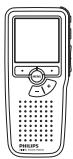
CD-ROM mit Software und Benutzerhandbuch
Speicherkarte
Akkus
Tasche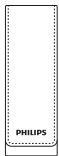
USB-Kabel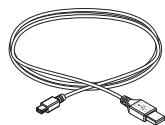
Schnellstartanleitung
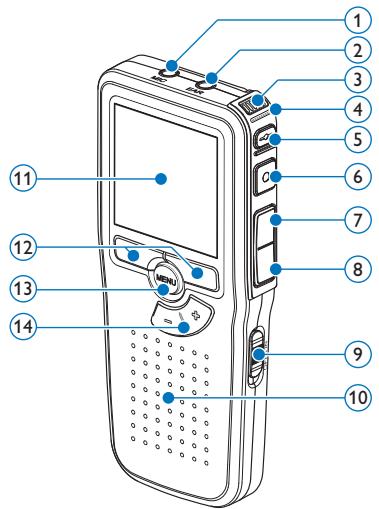
2.3.1 Bedienelemente und Anschlüsse
(1) Mikrofonanschluss (2) Kopfhöreranschluss (3) Integriertes Mikrofon (4) Status-LED (5) EOL-Taste (Briefende/End-of-letter) (6) REC-Taste (Aufnahme) (7) REW-Taste (Rücklauf) (8) FWD-Taste (Vorlauf) (9) Ein-/Ausschalter (OFF/ON) (10) Lautsprecher (11) Display (12) Smart-Buttons (13) Menü-Taste (14) +/-, Menü-Navigations- und Lautstärketaste
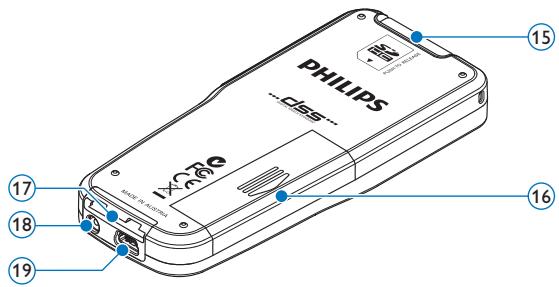
(15) Speicherkarteneinschub (16) Batteriefach (17) Anschluss für die Docking Station (18) Netzteilanschluss (19) USB-Anschluss
2.3.2 Displaysymbole
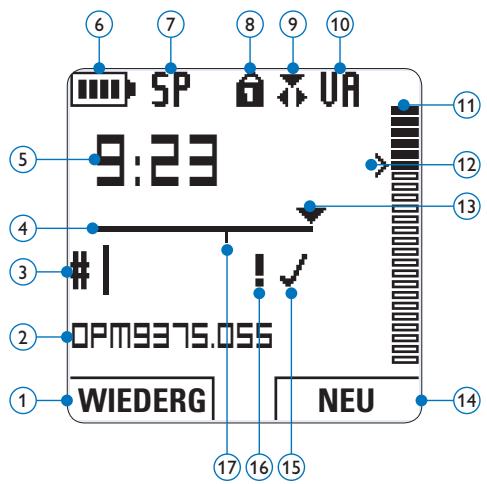
(1) Aktuelle Funktion des linken Smart-Buttons (2) Dateiname (3) Aufnahmenummer (4) Positionsleiste (5) Aufnahme-/Wiedergabedauer (6) Batteriestatusanzeige (7) Aufnahmeformat (8) Speicherkarte ist schreibgeschützt (gesperrt) (9) Aufnahmemodus (10) Sprachaktivierte Aufnahme ist aktiviert
(11) Aufnahme-/Wiedergabepegel (12) Empfindlichkeitsregler für sprachaktivierte Aufnahme (13) Aktuelle Position in der Aufnahme (14) Aktuelle Funktion des rechten Smart-Buttons (15) Aufnahme als abgeschlossen (EOL) und gesperrt gekennzeichnet (16) Aufnahme mit Priorität gekennzeichnet (17) Indexmarkierung
3 Erste Schritte
3.1 Einsetzen der Batterien
Das Pocket Memo kann mit den beiden mitgelieferten AAA-Akkus Philips LFH9154 betrieben werden. Es können auch herkömmliche Alkali-Batterien verwendet werden.
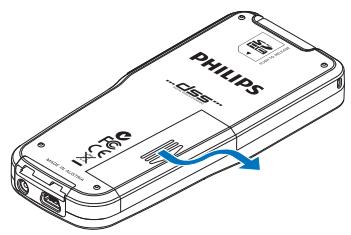
1. Stellen Sie sicher, dass das Pocket Memo ausgeschaltet ist. 2. Öffnen Sie das Batteriefach auf der Rückseite des Pocket Memo. Schieben Sie dazu die Abdeckung nach außen und klappen Sie sie dann auf.
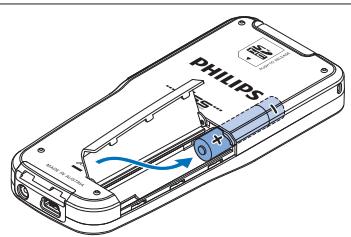
3. Legen Sie die beiden AAA-Batterien ein. Die richtige Polarität ist auf der Innenseite der Batteriefachabdeckung angegeben.
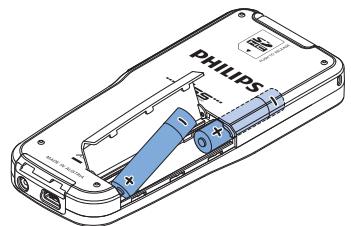
Schließen Sie das Batteriefach wieder, indem Sie es zuklappen und die Abdeckung wieder hineinschieben, bis Sie ein Klicken hören.
Hinweis
- Keine unterschiedlichen Batterietypen verwenden! Nehmen Sie entweder zwei aufladbare Batterien (Philips LFH9154) oder zwei nicht aufladbare Alkalibatterien.
- Nehmen Sie die Batterien heraus, wenn Sie das Gerät längere Zeit nicht verwenden. Das Pocket Memo kann durch undichte Batterien beschädigt werden.
- Wenn das Pocket Memo nicht richtig funktioniert, nehmen Sie die Batterien heraus und setzen Sie sie wieder ein.
- Halten Sie den Rekorder vor dem Austauschen der Batterien an. Wenn die Batterien bei laufendem Rekorder herausgenommen werden, kann die Datei beschädigt werden.
- Wenn die Batterien nahezu leer sind, blinkt die Batterieanzeige.
3.2 Aufladen der Batterien
Das Pocket Memo kann mit wiederaufladbaren AAA-Batterien 9154 von Philips betrieben werden. Benutzen Sie zum Aufladen dieser Batterien das USB-Kabel. Optional können auch das Philips-Netzteil 9146 oder die USB Docking Station 9120 (beides als Zubehör erhältlich) verwendet werden.
Schließen Sie das Pocket Memo mit dem mitgelieferten USB-Kabel an einen PC oder ein Notebook an, um die wiederaufladbaren Batterien automatisch aufzuladen. Wenn der USB-Anschluss des PCs den High-Power-Standard unterstützt, dauert ein kompletter Ladevorgang etwa 2,5 Stunden.

Hinweis
- Es können ausschließlich die mitgelieferten Batterien vom Typ Philips LFH9154 aufgeladen werden.
- Laden Sie die Batterien vor der ersten Benutzung voll auf.
- Der PC muss eingeschaltet sein, um die Batterien über das USB-Kabel aufzuladen.
- Das Pocket Memo kann sich während des Aufladens erwärmen.

Wichtig
Wenn der USB-Anschluss Ihres PCs nicht genügend Strom liefert (500 mA), deaktivieren Sie USB-Schnellladen im Menü des Pocket Memos.
3.3 Einsetzen und Auswerfen der Speicherkarte
Das Pocket Memo wird mit einer SecureDigital-Speicherkarte (SD) betrieben. Es unterstützt SDHC-Karten mit einer Speicherkapazität von bis zu 32 GB.
So setzen Sie eine Speicherkarte ein:
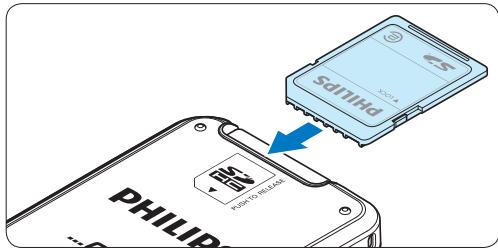
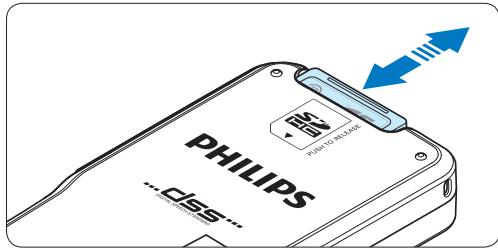
1. Der Speicherkartensteckplatz befindet sich auf der Rückseite des Pocket Memo. 2. Schieben Sie die Speicherkarte in den Steckplatz. Ein kleines Symbol gegenüber dem Steckplatz zeigt die richtige Ausrichtung an. 3. Drücken Sie die Speicherkarte hinein, bis Sie ein Klicken hören.
So werfen Sie die Speicherkarte aus:
1. Der Speicherkartensteckplatz befindet sich auf der Rückseite des Pocket Memo. 2. Drücken Sie die Speicherkarte hinein, bis Sie ein Klicken hören.
3. Lassen Sie die Speicherkarte los. Sie schiebt sich etwas aus dem Speicherkartensteckplatz heraus und kann herausgezogen werden.

Hinweis
Wenn Sie das Pocket Memo einschalten und keine Speicherkarte eingesetzt ist, wird ein Warnhinweis auf dem Bildschirm angezeigt.
3.4 Formatieren einer neuen Speicherkarte
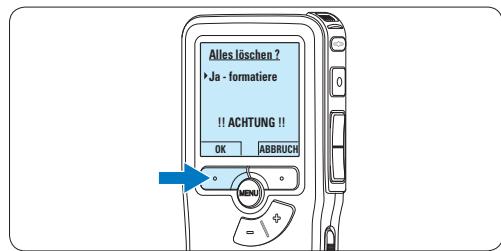
Wenn Sie eine neue, unformatierte Speicherkarte (oder eine Speicherkarte, die mit einem anderen Gerät als einem Pocket Memo formatiert wurde) einsetzen, werden Sie vom Pocket Memo gefragt, ob Sie die Speicherkarte formatieren möchten.
1. Drücken Sie den Smart-Button OK, um dies zu bestätigen und das Formatieren zu starten.
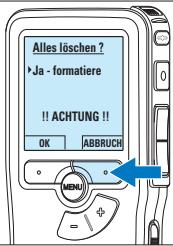
2. Wenn Sie den Formatierungsvorgang abbrechen möchten, können Sie entweder die Speicherkarte entfernen oder den Smart-Button ABBRUCH drücken.
Hinweis
Das Formatieren ist nicht möglich, wenn die Speicherkarte schreibgeschützt (gesperrt) ist.
3.5 Aktivieren des Pocket Memo
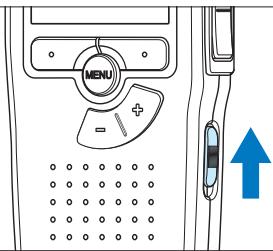
Das Pocket Memo kann mit dem EIN-/AUS-SCHALTER aktiviert werden. Beim ersten Einschalten werden Sie vom Gerät aufgefordert, die Sprache für die Benutzeroberfläche und das aktuelle Datum sowie die aktuelle Zeit anzugeben.
3.5.1 Einstellen der Sprache
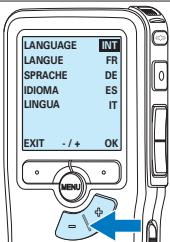
Wenn Sie das Pocket Memo zum ersten Mal aktivieren, müssen Sie die Sprache für die Benutzeroberfläche auswählen.
1. Drücken Sie die Taste + oder – auf dem Pocket Memo, um eine Sprache auszuwählen.
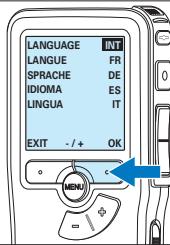
2. Drücken Sie den Smart-Button OK, um die Auswahl zu bestätigen. Die Benutzeroberfläche wird in der ausgewählten Sprache angezeigt.
Hinweis
Die Sprache kann auch zu einem späteren Zeitpunkt über das Menü geändert werden. Weitere Informationen finden Sie unter 5.6 Menüeinstellungen auf Seite 51.
3.5.2 Einstellen von Datum und Uhrzeit
Nach der Auswahl der Sprache werden Sie vom Pocket Memo zur Angabe des aktuellen Datums und der aktuellen Zeit aufgefordert.
1. Drücken Sie wiederholt die Taste + oder -, um die Werte für Jahr, Monat bzw. Tag zu ändern.
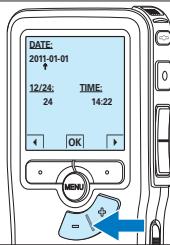
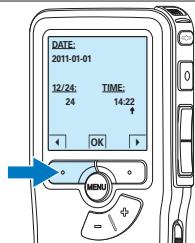
2. Drücken Sie den Smart-Button , um den Pfeil (↑) zum nächsten Eintrag zu bewegen. Nachdem Sie den Tag eingestellt haben, drücken Sie den Smart-Button , um die richtige Zeit einzustellen.
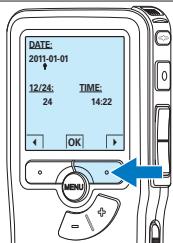
3. Drücken Sie wiederholt die Taste + oder -, um das 12-Stunden- oder 24-Stunden-Format auszuwählen, AM oder PM (wenn das 12-Stunden-Format gewählt wurde) auszuwählen und die Werte für Stunden und Minuten zu ändern.
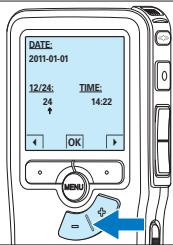
4. Drücken Sie den Smart-Button , um die Richtigkeit von Datum und Uhrzeit zu bestätigen. Das Pocket Memo ist jetzt einsatzbereit.
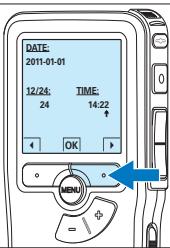

Hinweis
Falls Sie einen Fehler gemacht haben, können Sie mit dem Smart-Button jederzeit wieder zurückgehen und Korrekturen vornehmen. Sie können Datum und Uhrzeit auch später über das Menü des Pocket Memo ändern. Weitere Informationen finden Sie unter 5.6 Menüeinstellungen auf Seite 51.
3.6 Energiesparmodus
Bleibt das Pocket Memo länger als 60 Minuten inaktiv, wechselt es automatisch in den Energiesparmodus. Auf dem LCD-Bildschirm werden dann Datum und Uhrzeit angezeigt. Sie können das Pocket Memo durch Drücken einer beliebigen Taste wieder aktivieren.
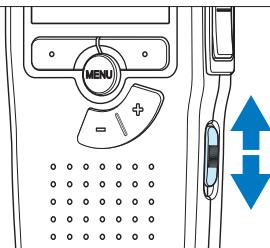
Wird das Pocket Memo länger als 2 Stunden nicht benutzt, schaltet es sich ganz ab. In diesem Fall kann es wieder eingeschaltet werden, indem Sie den Aus-/Einschalter auf die Position OFF und dann auf die Position ON schieben.
4 Verwendung des Pocket Memo
4.1 Aufnehmen
4.1.1 Erstellen einer neuen Aufnahme
Gehen Sie wie folgt vor, um eine Aufnahme mit dem Pocket Memo zu erstellen:
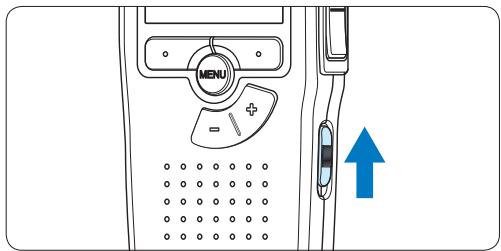
1. Stellen Sie sicher, dass sich im Speicherkartensteckplatz eine Speicherkarte befindet. Weitere Informationen finden Sie unter 3.3 Einsetzen und Auswerfen der Speicherkarte auf Seite 35. 2. Schieben Sie den Ein-/Ausschalter auf die Position ON, um das Pocket Memo einzuschalten.
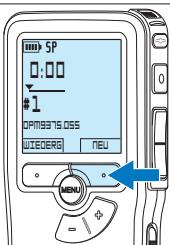
3. Drücken Sie den Smart-Button NEU, um eine neue Aufnahme zu erstellen.
Hinweis
Der Smart-Button NEU wird nicht angezeigt, wenn die aktuelle Aufnahme leer ist.
4. Um mit der Aufnahme zu beginnen, drücken Sie die REC-Taste und beginnen Sie zu diktieren.
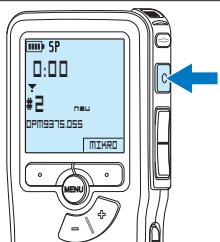
Die Status-LED leuchtet während der Aufnahme rot (im Überschreib- und Anhängemodus) oder grün (im Einfügemodus). - Das Display zeigt die folgenden Informationen:
a) Aufnahmeformat (b) Aufnahmedauer (c) Aktuelle Position in der Aufnahme (d) Aufnahmenummer Dateiname
5. Drücken Sie für kurze Pausen die REC-Taste. Die Status-LED blinkt. Um die Aufnahme fortzusetzen, drücken Sie erneut die REC-Taste. 6. Um die Aufnahme zu beenden, drücken Sie den Smart-Button STOPP.
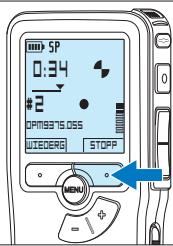
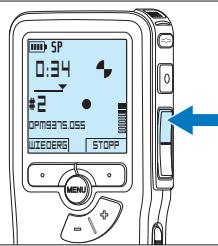

Hinweise
Um optimale Ergebnisse zu erzielen, sprechen Sie klar und deutlich und halten Sie zum Mikrofon eine Entfernung von ca. 10 cm ein. - Legen Sie vor Beginn der Aufnahme die gewünschte Sprachaktivierungsfunktion (weitere Informationen hierzu finden Sie unter 5.2 Sprachaktivierte Aufnahme auf Seite 47) und das Aufnahmeformat (weitere Informationen hierzu finden Sie unter 4.1.5 Ändern des Aufnahmeformats auf Seite 42) fest. - Der Aufnahmemodus Einfügen ist nicht verfügbar, wenn als Aufnahmeformat MP3 verwendet wird. - Machen Sie eine Probeaufnahme, damit Sie sichergehen können, dass die Einstellungen richtig sind. - Nehmen Sie die Batterien nicht während einer Aufnahme heraus. Das kann zu einer Fehlfunktion des Rekorders führen. - Wenn eine längere Aufnahme bevorsteht, wechseln Sie die Batterien vor Beginn der Aufnahme.
4.1.2 Prüfen der Aufnahme
Drücken Sie während der Aufnahme kurz die REW-Taste, um zwei Sekunden zurückzuspringen und die Aufnahme wiederzugeben.
Halten Sie während der Aufnahme die REW-Taste gedrückt, um zurückzuspulen. Lassen Sie die REW-Taste los, um das Zurückspulen zu stoppen und die Aufnahme wiederzugeben.
4.1.3 Eine Aufnahme bearbeiten (Einfügen/Überschreiben/Anhängen)
Gemäß Voreinstellung werden die Diktate im Überschreibmodus aufgezeichnet. Gehen Sie wie folgt vor, um zum Einfüge- oder Anhängemodus zu wechseln und Ergänzungen zu Ihrem Diktat aufzunehmen:
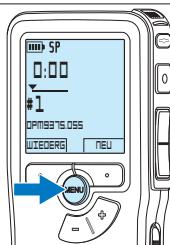
1 Drücken Sie im Stoppmodus die MENÜ-Taste, um das Menü aufzurufen.
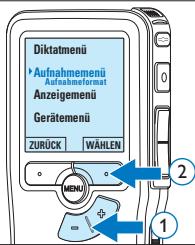
2 Drücken Sie die Taste + oder -, um den Menüeintrag Aufnahmemenü auszuwählen und drücken Sie den Smart-Button WÄHLEN, um den Menüpunkt aufzurufen.
3 Drücken Sie die Taste + oder -, um den Menüeintrag Editiermodus auszuwählen und drücken Sie den Smart-Button WÄHLEN, um den Menüpunkt aufzurufen.
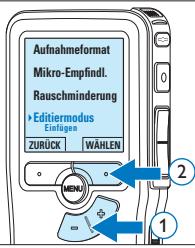
4 Drücken Sie die Taste + oder -, um zwischen den Modi Einfügen, Überschreiben und Anhängen zu wechseln.
- Im Modus Einfügen können weitere Aufnahmen in eine bestehende Datei eingefügt werden. Die Status-LED leuchtet während der Aufnahme grün und das Symbol wird angezeigt. Der Einfügemodus ist nicht verfügbar, wenn als Aufnahmeformat MP3 verwendet wird.
- Im Modus Überschreiben wird durch weiteres Aufnehmen eine bestehende Aufnahme überschrieben. Die Status-LED leuchtet während der Aufnahme rot.
- Im Modus Anhängen werden weitere Aufnahmen immer am Ende einer bestehenden Aufnahme hinzugefügt. Die Status-LED leuchtet während der Aufnahme rot und das Symbol wird angezeigt.
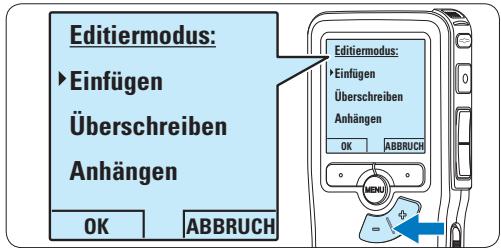
5 Drücken Sie den Smart-Button OK, um die Einstellung zu speichern oder den Smart-Button ABBRUCH, um den Menüpunkt ohne Ändern der Einstellungen zu verlassen.
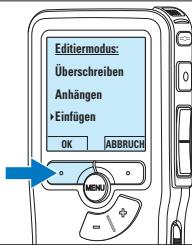
6 Drücken Sie die Taste + oder -, um die Datei, in der Sie Korrekturen vornehmen möchten, auszuwählen.
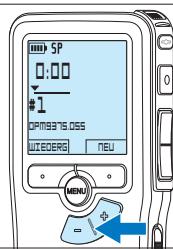
7 Steuern Sie durch Wiedergabe, Vorlauf bzw. Rücklauf die Position an, an der Sie Korrekturen vornehmen möchten. 8 Um mit der Aufnahme zu beginnen, drücken Sie die REC-Taste und beginnen Sie zu diktieren.
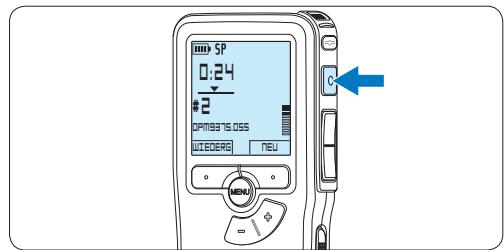
9 Um die Aufnahme zu beenden, drücken Sie den Smart-Button STOPP.
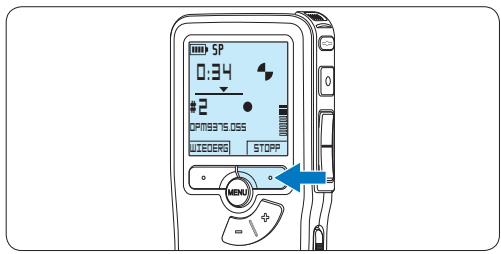
10 Beginnen Sie erneut bei Schritt 1, um zum Überschreibmodus zurückzukehren.
4.1.4 Abschreiben (Sperren) eines Diktats
Wenn Sie fertig diktiert haben und keine weiteren Änderungen mehr vornehmen möchten, markieren Sie das Diktat wie folgt als fertig gestellt und schützen Sie es vor irrtümlichem Löschen:
1 Drücken Sie im Stoppmodus die Taste + oder -, um das Diktat auszuwählen, das Sie als fertig gestellt markieren möchten.
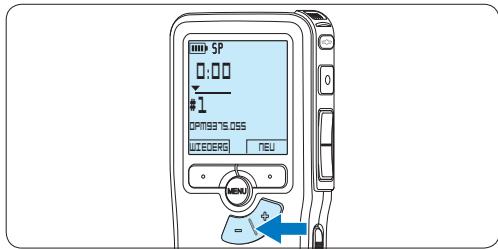
2 Drücken Sie die EOL-Taste (Briefende/End-of-letter), um das Diktat zu sperren und als fertiggestellt zu markieren. Das Symbol ✓ erscheint auf dem Display.
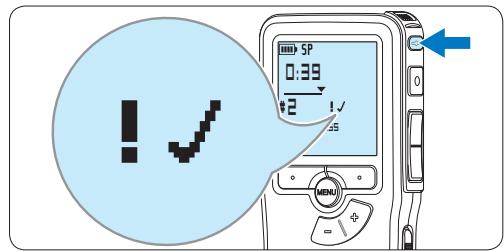
3 Falls Sie das Diktat mit einer Priorität versehen möchten, drücken Sie die EOL-Taste innerhalb einer halben Sekunde noch einmal. Das Symbol ! wird angezeigt und gibt an, dass das Diktat Priorität hat. 4 Wenn Sie Änderungen am Diktat vornehmen möchten, drücken Sie die EOL-Taste erneut, um die Markierung 'fertig gestellt' wieder aufzuheben.
Tipp
In der Philips SpeechExec Software können Sie einstellen, dass nur Diktate vom Pocket Memo auf den PC übertragen werden, die als 'fertig gestellt' gekennzeichnet sind.
Achtung
Gesperrte Dateien werden trotzdem gelöscht, wenn die Speicherkarte formatiert wird oder die Menüoption 'Alle Diktate löschen' benutzt wird.
4.1.5 Ändern des Aufnahmeformats
Das Aufnahmeformat bestimmt die Audioqualität der Aufnahmen und beeinflusst ebenfalls die Menge der auf die Speicherkarte passenden Audiodaten. Das Pocket Memo verwendet folgende Aufnahmeformate:
| Aufnahme-format | Dateifornat | Aufnahmezeit(1 GB Speicherkarte) |
| XHQ | .mp3 | 18 Stunden |
| HQ | .mp3 | 36 Stunden |
| QP | .dss2 (DSS QP) | 85 Stunden |
| SP | .dss (DSS SP) | 170 Stunden |

Hinweis
Der Aufnahmemodus Einfügen ist nicht verfügbar, wenn als Aufnahmeformat MP3 verwendet wird.
1 Drücken Sie im Stoppmodus die MENÜ-Taste, um das Menü aufzurufen.
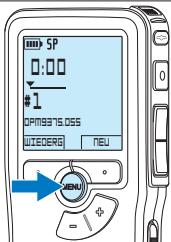
2 Drücken Sie die Taste + oder -, um den Menüeintrag Aufnahmen auszuwählen und drücken Sie den Smart-Button WÄHLEN.
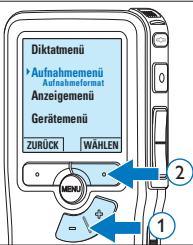
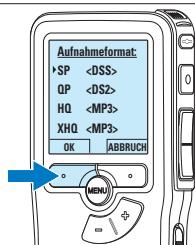
3 Drücken Sie die Taste + oder -, um den Menüeintrag Aufnahmeformat auszuwählen und drücken Sie den Smart-Button WÄHLEN.
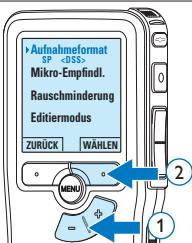
4 Drücken Sie die Taste + oder -, um zwischen SP, QP, HQ und XHQ zu wechseln.
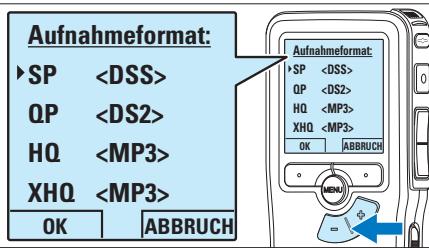
5 Drücken Sie den Smart-Button OK, um die Einstellung zu speichern oder den Smart-Button ABBRUCH, um den Menüpunkt ohne Ändern der Einstellungen zu verlassen.
4.1.6 Mikrofonempfindlichkeit einstellen
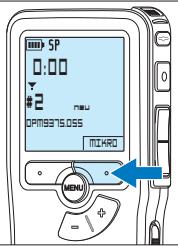
Stellen Sie die Mikrofonempfindlichkeit Ihrem Umfeld und Ihrem Diktierverhalten entsprechend ein.
1 Wenn die aktuelle Aufnahme leer ist, drücken Sie darüber den Smart-Button MIKRO, um die Mikrofonempfindlichkeit zu ändern.
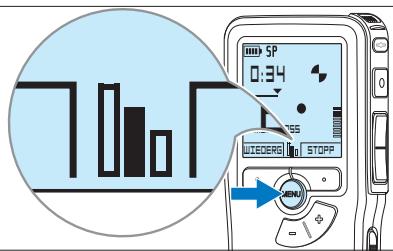
2 Während der Aufnahme können Sie die Mikrofonempfindlichkeit durch Drücken der MENÜ-Taste ändern.

Hinweis
Die Mikrofonempfindlichkeit kann auch über das Menü geändert werden. Weitere Informationen finden Sie unter 5.6 Menüeinstellungen auf Seite 51.
4.2 Wiedergabe
1 Drücken Sie im Stoppmodus die Taste + oder -, um das Diktat auszuwählen, das Sie wiedergeben möchten, und springen Sie an den Beginn der Aufnahme.
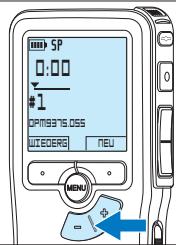
2 Drücken Sie den Smart-Button WIEDERG, um die Wiedergabe zu starten.
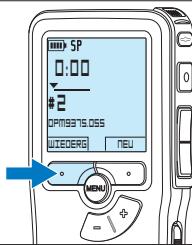
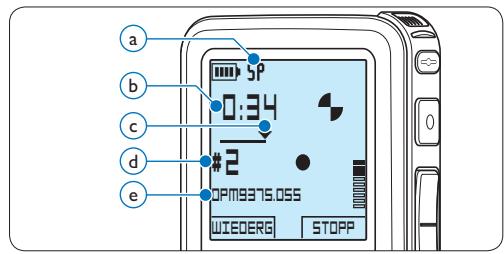
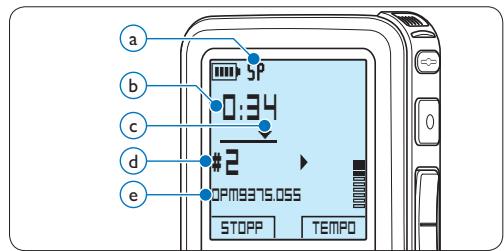
Das Display zeigt die folgenden Informationen:
(a) Aufnahmeformat, (b) Wiedergabeposition (Minuten : Sekunden), (c) Aktuelle Position in der Aufnahme, (d) Aufnahmenummer, (e) Dateiname
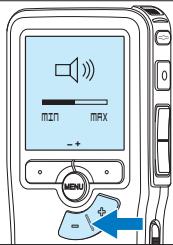
3 Drücken Sie die Taste + oder -, um die Wiedergabelautstärke zu verändern.
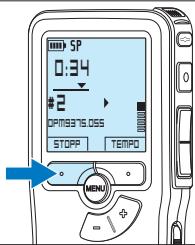
4 Drücken Sie den Smart-Button TEMPO, um die Wiedergabegeschwindigkeit zu erhöhen oder zu verringern.
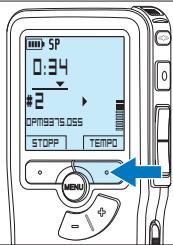
5 Drücken Sie den Smart-Button STOP, um die Wiedergabe anzuhalten.
4.2.1 Überblick Wiedergabefunktionen
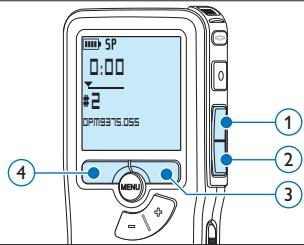
| Schneller Rücklauf | Drücken Sie im Stoppmodus kurz die REW-Taste ①. Drücken Sie den Smart-Button STOPP ③, um anzahlten oder den Smart-Button WIEDERG ④, um anzahlten und die Wiedergabe zu starten. |
| Schneller Vorlauf | Drücken Sie im Stoppmodus kurz die FWD-Taste ②. Drücken Sie den Smart-Button STOPP ③, um anzahlten oder den Smart-Button WIEDERG ④, um anzahlten und die Wiedergabe zu starten. |
| Rücklauf | Halten Sie im Wiedergabe- oder Aufnahmemodus die REW-Taste ① gedrückt. Lassen Sie die REW-Taste los, um die Wiedergabe zu starten. |
| Schnelle Wiedergabe (Cue) | Halten Sie im Wiedergabe- oder Aufnahmemodus die FWD-Taste ② gedrückt. Lassen Sie die FWD-Taste los, um die Wiedergabe zu starten. |
| Auto-Rücksprung | Drücken Sie im Wiedergabe- oder Aufnahmemodus kurz die REW-Taste ①, um die letzten Sekunden zu wiederholen und die Wiedergabe zu starten. |
| Datei-ausbahl | Drücken Sie die Taste + im Stoppmodus einmal, um zum Ende einer Datie zu springen. Drücken Sie die Taste + erneut, um zum Beginn der{nachsten Datie zur springen. Drücken Sie die Taste - im Stoppmodus einmal, um zum Beginn einer Datie zu springen. Drücken Sie die Taste - erneut, um zum Ende der vorherigen Datie zur springen. |
4.3 Löschen eines Diktats

Hinweis
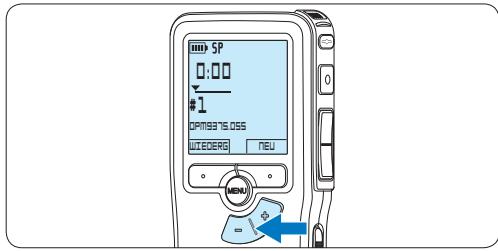
Stellen Sie vor dem Löschen eines Diktats sicher, dass das Diktat nicht als fertig gestellt markiert (EOL) und die Speicherkarte nicht schreibgeschützt (gesperrt) ist. Drücken Sie die EOL-Taste, um ein als fertig gestellt gekennzeichnetes Diktat löschen zu können. 1 Drücken Sie im Stoppmodus die Taste + oder -, um das Diktat auszuwählen, das Sie löschen möchten.
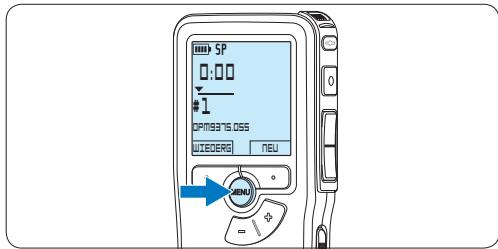
2 Drücken Sie die MENÜ-Taste, um das Menü aufzurufen.
Der Menüeintrag Diktatmenü ist ausgewählt.
3 Drücken Sie den Smart-Button WÄHLEN, um den Menüpunkt aufzurufen.
Der Menüeintrag Diktat Löschen ist ausgewählt.
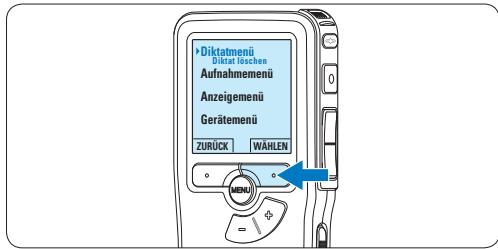
4 Drücken Sie den Smart-Button WÄHLEN, um den Menüpunkt aufzurufen.
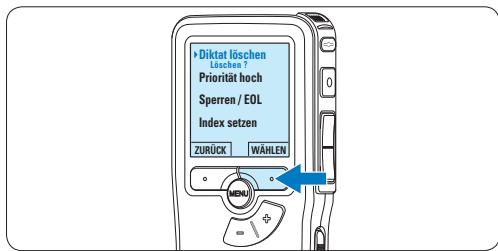
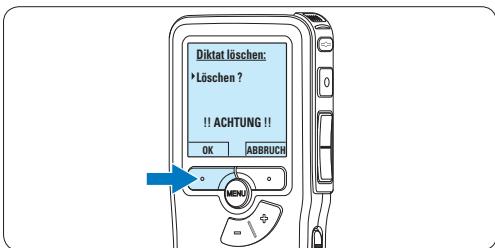
5 Drücken Sie den Smart-Button OK, um das Diktat endgültig zu löschen. Drücken Sie den Smart-Button ABBRUCH, um den Löschvorgang abzubrechen.
5 Weitergehende Funktionen
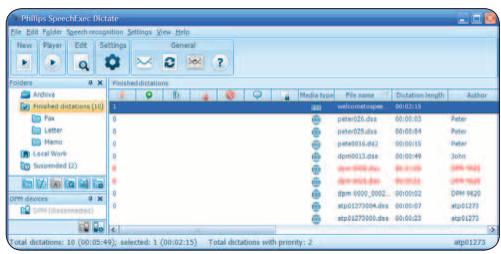
5.1 Philips SpeechExec verwenden Die beiliegende Philips SpeechExec Software erlaubt eine weitergehende Konfiguration der Einstellungen des Pocket Memos und ermöglicht automatischen Download, Umwandlung und Weiterleitung der Diktatdateien.

Hinweis
Detaillierte Informationen über SpeechExec entnehmen Sie bitte dem SpeechExec-Benutzerhandbuch oder der Programmhilfe.
5.1.1 Weitergehende Konfiguration Der Konfigurationsassistent für das Pocket Memo ist Teil der Philips SpeechExec Diktiersoftware und unterstützt die Benutzer bei der Konfiguration ihrer Geräte, wie beispielsweise Zeitformat, akustische Rückmeldungen, sprachaktivierte Aufnahme, Darstellung der Anzeige (Standard oder erweiterter Anzeigemodus), Aufnahmeformat, Mikrofonempfindlichkeit, Definition von Autornamen und Herunterladen von Dateien auf den PC.
Schließen Sie das Pocket Memo mit einem USB-Kabel an Ihren PC an. 2 Starten Sie die Software Philips SpeechExec Dictate. 3 Klicken Sie in der Menüleiste auf Einstellungen > Allgemeine Einstellungen,
um das Menü Einstellungen zu öffnen. Wählen Sie dann DPM/DT Konfiguration > DPM-Assistant aus der Liste auf der linken Seite.
4 Klicken Sie auf die Schaltfläche Assistant starten ..., um den Assistenten zu öffnen. Folgen Sie den Anweisungen auf dem Bildschirm, um das Pocket Memo entsprechend anzupassen. 5 Klicken Sie auf die Schaltfläche Fertig stellen, um den Assistenten zu schließen und die Übertragung der neuen Einstellungen auf das Pocket Memo zu bestätigen.

Hinweis
Wenn das Pocket Memo zum ersten Mal an den PC angeschlossen wird, erkennt Windows ein neues Gerät und installiert automatisch die erforderlichen Treiber. Nach Abschluss der Installation werden Sie gegebenenfalls von Windows aufgefordert, den PC neu zu starten.
5.1.2 Herunterladen von Aufnahmen auf den PC
Als USB-Massenspeichergerät wird das Pocket Memo automatisch als externes Laufwerk erkannt, wenn Sie es an den PC anschließen. Das erlaubt den einfachen Zugriff mit dem Windows Explorer und jedem anderen Microsoft Windows-Programm.
Die Philips SpeechExec Software ermöglicht darüber hinaus automatischen Download, Umwandlung und Weiterleitung der Diktatdateien.
1 Nehmen Sie ein Diktat mit dem Pocket Memo auf. 2 Starten Sie die Software Philips SpeechExec Dictate. 3 Schließen Sie das Pocket Memo mit einem
USB-Kabel oder der optionalen USB-Dockingstation an Ihrem PC an.
Die Diktate auf dem Pocket Memo werden automatisch heruntergeladen und in den Ordner "Fertig" der Arbeitsliste verschoben.

Hinweis
Welche Dateien wie heruntergeladen werden, nachdem ein Pocket Memo angeschlossen wurde, kann im Menü "Einstellungen" von SpeechExec oder mit Hilfe des Konfigurationsassistenten konfiguriert werden.
5.2 Sprachaktivierte Aufnahme
Das Pocket Memo unterstützt sprachaktivierte Aufnahme für freihändiges Diktieren. Wenn die Funktion aktiviert ist und Sie eine Aufnahme starten, beginnt die tatsächliche Aufnahme erst, wenn Sie anfangen zu sprechen. Sobald Sie aufhören zu sprechen, unterbricht das Pocket Memo die Aufnahme automatisch nach 3 Sekunden Ruhe und setzt sie fort, wenn Sie erneut zu sprechen beginnen.
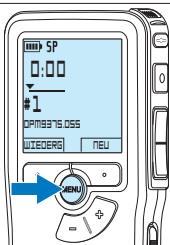
1. Drücken Sie im Stoppmodus die MENÜ-Taste, um das Menü aufzurufen.
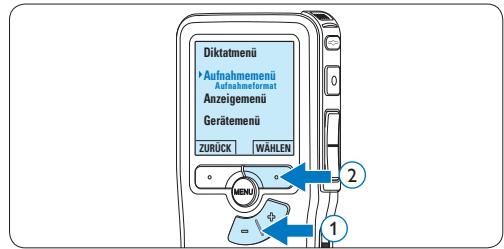
2. Drücken Sie die Taste + oder -, um den Menüeintrag "Aufnahmemodus" auszuwählen, und drücken Sie den Smart-Button "WÄHLEN".
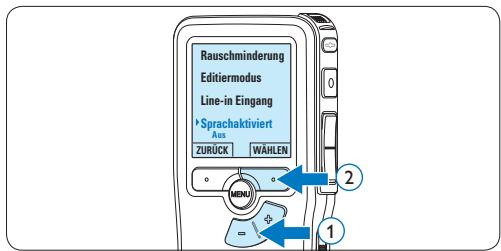
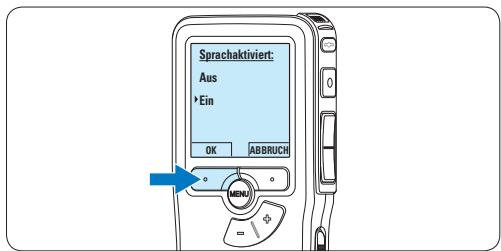
3. Drücken Sie die Taste + oder -, um den Menüeintrag "Sprachaktiviert" auszuwählen, und drücken Sie den Smart-Button "WÄHLEN".
4. Drücken Sie die Taste + oder -, um zwischen "Aus" und "Ein" zu wechseln.
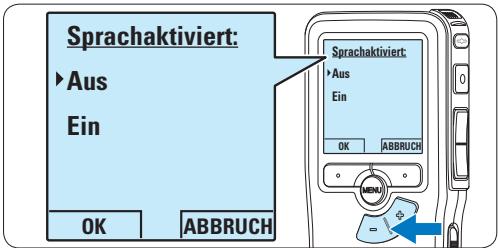
5. Drücken Sie den Smart-Button "OK", um die Einstellung zu speichern, oder den Smart-Button "ABBRUCH", um den Menüpunkt ohne Ändern der Einstellungen zu verlassen.
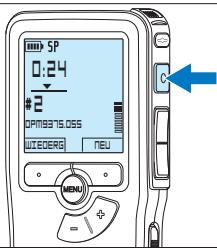
6. Um mit der Aufnahme zu beginnen, drücken Sie die REC-Taste und beginnen Sie zu diktieren.
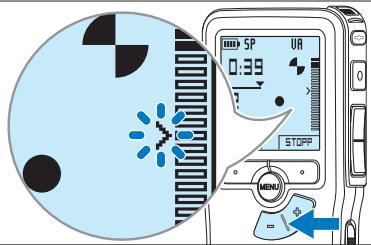
Die Status-LED leuchtet während der Aufnahme rot (im Überschreib- und Anhängemodus) oder grün (im Einfügemodus). Wenn die Lautstärke den Schwellenwert unterschreitet, wird die Aufnahme nach 3 Sekunden unterbrochen und die Status-LED blinkt.
7. Drücken Sie während der Aufnahme die Taste + oder -, um den Schwellenwert anzupassen.
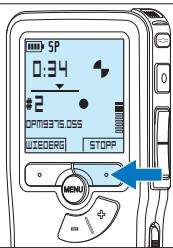
8. Um die Aufnahme zu beenden, drücken Sie den Smart-Button "STOPP".
5.3 Indexmarkierungen verwenden
Mit Indexmarkierungen können bestimmte Stellen in einem Diktat als besonders interessant markiert werden. Besonders interessante Stellen waren beispielsweise der Anfang eines Hauptabschnitts, ein später zu überarbeitender Teil des Diktats oder irgendeine andere Stelle, auf die Sie später schnell zugreifen möchten.
5.3.1 Einfügen einer Indexmarkierung
1 Navigieren Sie durch Wiedergabe, Vorlauf oder Rücklauf an die Stelle, wo Sie die Indexmarkierung setzen möchten. 2 Drücken Sie im Stoppmodus die MENU-Taste, um das Menü aufzurufen. Der Menüeintrag Diktatmenü ist ausgewählt.
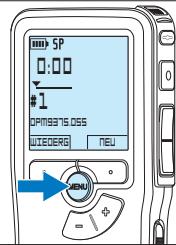
3 Drücken Sie den Smart-Button WÄHLEN, um den Menüpunkt aufzurufen.
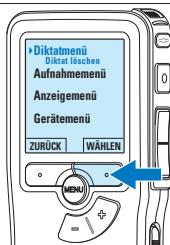
4 Drücken Sie die Taste + oder -, um den Menüeintrag Index setzen auszuwählen und drücken Sie den Smart-Button OK.
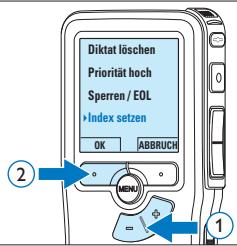
5.3.2 Löschen einer Indexmarkierung
1 Navigieren Sie durch Wiedergabe, Vorlauf oder Rücklauf zu der Indexmarkierung, die Sie löschen möchten. 2 Drücken Sie im Stoppmodus die MENU-Taste, um das Menü aufzurufen. Der Menüeintrag Diktatmenü ist ausgewählt.
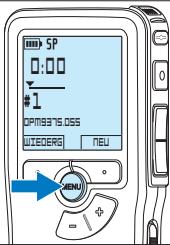
3 Drücken Sie den Smart-Button WÄHLEN, um den Menüpunkt aufzurufen.
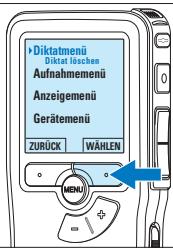
4 Drücken Sie die Taste + oder -, um den Menüeintrag Index löschen auszuwählen und drücken Sie den Smart-Button OK.
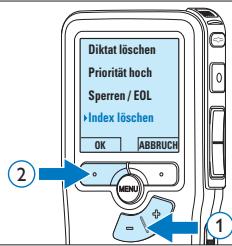
5.4 Einen Autornamen zuweisen
Jeder Aufnahme kann ein Schlagwort, wie z.B. der Name des Autors, zugewiesen werden. Das Schlüsselwort dient zur Identifikation einzelner Aufnahmen und kann in der Philips SpeechExec Software für die automatische Weiterleitung von Diktatdateien verwendet werden.
Hinweis
Autorennamen müssen zunächst mit der Philips SpeechExec Software angelegt werden. Weitere Informationen finden Sie unter 5.1.1 Weitergehende Konfiguration auf Seite 46. Standardmäßig stehen die Autorennamen DPM 9380 und - - - (leer = Voreinstellung) zur Verfügung.
So weisen Sie einer Aufnahme einen Autorennamen zu:
1 Drücken Sie im Stoppmodus die MENTÜ-Taste, um das Menü aufzurufen.
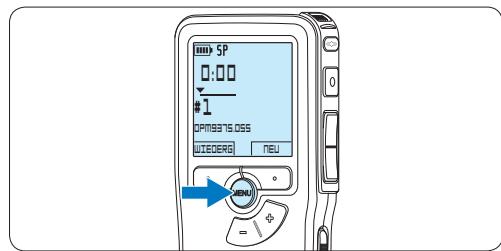
2 Drücken Sie die Taste + oder -, um den Menüeintrag Gerätemenu auszuwählen und drücken Sie den Smart-Button WÄHLEN.
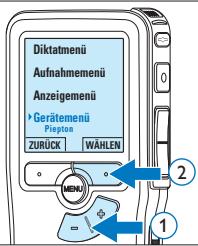
3 Drücken Sie die Taste + oder -, um den Menüeintrag Autorname auszuwählen und drücken Sie den Smart-Button WÄHLEN.
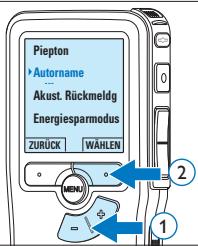
4 Drücken Sie die Taste + oder -, um einen Namen auszuwählen.
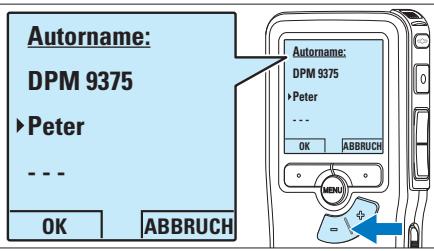
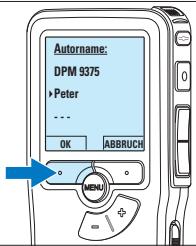
5 Drücken Sie zum Bestätigen den Smart-Button OK oder den Smart-Button ABRUCH, um keinen Namen zuzuweisen.
5.5 Aktualisieren der Firmware
Der Pocket Memo wird von einem internen Programm, der so genannten Firmware, gesteuert. Im Rahmen der Produktpflege wird die Firmware weiter entwickelt oder vorhandene Fehler korrigiert.
Möglicherweise ist eine neuere Version (ein "Update") der Firmware erschienen, seit Sie den Pocket Memo gekauft haben. In diesem Fall können Sie die Firmware Ihres Gerätes einfach auf den aktuellen Stand bringen.
1 Verbinden Sie den Pocket Memo mit dem mitgelieferten USB-Kabel mit dem Computer. 2 Laden Sie das Firmware-Update für Ihr Pocket Memo-Modell von www.philips.com auf ihren Computer. 3 Kopieren Sie die neue Firmware-Datei in das Stammverzeichnis des Pocket Memo. 4 Trennen Sie den Pocket Memo vom Computer, damit wird die Firmware automatisch aktualisiert.
Achtung
- Laden Sie die Akkus vor dem Update der Firmware vollständig auf. Eine Unterbrechung der Energieversorgung während des Firmware-Schreibvorgangs kann das Gerät unbrauchbar machen.
- Entfernen Sie nicht die Speicherkarte während des Firmware-Updates.
Hinweis
Bitte beachten Sie, dass die Firmware-Datei im Stammverzeichnis liegen muss, damit die automatische Aktualisierung erfolgen kann. - Nach Abschluss der Aktualisierung wird die Firmware-Datei automatisch gelöscht.
5.6 Menüeinstellungen
So nehmen Sie Einstellungen im Menü des Pocket Memo vor:
1 Drücken Sie im Stoppmodus die MENÜ-Taste, um das Menü aufzurufen.
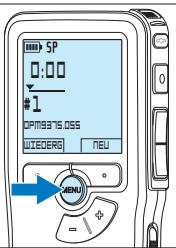
2 Drücken Sie die Taste + oder -, um den nächsten/vorherigen Menüeintrag auszuwählen.
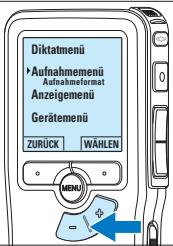
3 Drücken Sie den Smart-Button WÄHLEN oder die MENÜ-Taste, um ein Untermenü zu öffnen.
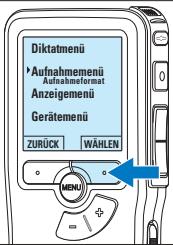
4 Drücken Sie den Smart-Button ZURÜCK, um das Menü zu verlassen.
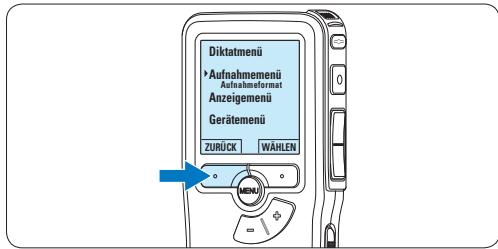
5 Drücken Sie die Taste + oder -, um einen Wert oder eine Option auszuwählen. 6 Drücken Sie den Smart-Button OK, um die Einstellung zu speichern oder den Smart-Button ABBRUCH, um den Menüpunkt ohne Ändern der Einstellungen zu verlassen.
Hinweis
- Einige Einstellungen, wie das Wechseln zum einfachen Displaymodus und die Definition von Schlagwörtern, können nur mit der Philips SpeechExec Dictate Software geändert werden. Weitere Informationen finden Sie unter 5.1.1 Weitergehende Konfiguration auf Seite 46.
- Halten Sie die MENÜ-Taste für eine Sekunde gedrückt, um weitere Informationen zu Dateien, Gerät und Speicherkarte anzuzeigen.
5.6.1 Menüübersicht
| MENU-Taste drücken | Optionen | Referenz |
| Dateimenü | ||
| Diktat löschen | Kap. 4.3, S. 45 | |
| Die aktuell ausgewählte Diktatdatei löschen | ||
| Priorität | Hoch, Normal | |
| Einer Aufnahme den Status ‘hohe Priorität’ zuweisen. | ||
| Sperren / EOL | Sperren, Sperre aufheiten | Kap. 4.1.4, S. 41 |
| Eine Aufnahme als beendet (EOL/End-of-letter) markieren und für Änderungen und Löschen sperren. | ||
| Index | Setzen, Löschen | Kap. 5.3, S. 48 |
| Mit Indexmarkierungen konnen bestimmte Stellen in einem Diktat als weitere interestnwert werden. | ||
| Information | Dateinummer, Aufnahmedatum & -zeit, Autorname, Dateilänge | |
| Informationen zur aktuellen Datei anzeigen. | ||
| Aufnahmemenü | ||
| Aufnahmeformat | SP (.dss), QP (.ds2), HQ (.mp3), XHQ (.mp3) | Kap. 4.1.5, S. 42 |
| Das Aufnahmeformat bestimmt die Audioqualität der Aufnahmen und beeinflusscht甚至还 falls die Menge der auf die Speicherkarte passenden Audiodaten. | ||
| Mikrofon-Empfindlichkeit | Niedrig (Privat), Mittel (Diktat), Hoch (Konferenz) | Kap. 4.1.6, S. 42 |
| Stellen Sie die Mikrofonempfindlichkeit Ihr Umfeld und Ihr dem Diktierverhalten entsprechend ein. Verwenden Sie die Einstellung Niedrig für Aufnahmen in lauten Umgebungen. | ||
| Rauschminderung | Ein, Aus | |
| Reduziert Hintergrundgeräuschwährend der Wiedergabe. | ||
| Editiermodus | Überschreiben, Einfügen, Anhängen | Kap. 4.1.3, S. 39 |
| Bestimmte wie eine bestehende Aufnahme bearbeitet wird. | ||
| Line-in Eingang | Aus, Mono, Stereo | |
| Aufnehmer von einer externen Quelle über den Mikrofonanschluss. | ||
| Sprachaktiviert | Aus, Ein | Kap. 5.2, S. 47 |
| Das Pocket Memo unterstützt sprachaktivierte Aufnahme für freihandiges Diktieren. Wenn die Funktion aktiviert ist und Sie eine Aufnahme starten, beginnt die tatsächliche Aufnahme erst, wenn Sie anfangen zu sprechen. Sobald Sie aufhören zu sprechen, unterbricht das Pocket Memo die Aufnahme automatisch nach 3 Sekunden Ruhe und setzen sie fort, wenn Sie erneut zu sprechen beginnen. | ||
| Anzeigemenü | ||
| Beleuchtung | 8 Sek., 20 Sek., Aus | |
| Die Bildschirmbeleuchtung bleibt für die eingestellte Zeit eingeschaltet, wenn eine Taste gedrückt wird. | ||
| Kontrast | ||
| Anpassen des Bildschirmkontrasts. | ||
| Aufnahmelampe | Ein, Aus | |
| Ein- und Ausschalten der Status-LED. | ||
| Language (Sprache) | Kap. 3.5.1, S. 36 | |
| Einstellungen der Sprache für den Recorder. | ||
Gerätemenü
| Piepton | Ein, Aus | |
| Der Recorder gibt bei der Bedienung oder bei Fehlern eine akustische Rückmeldung durch einen Piepton. | ||
| Autorname | Kap. 5.4, S. 49 | |
| Jeder Aufnahme kann ein Schlagwort, wie z.B. der Name des Autors zugewiesen werden. Das Schlüsselwort dient zur Identifikation einzelner Aufnahmen und kann in der Philips SpeechExec Software für die automatische Weiterleitung von Diktatdateien verwendet werden. | ||
| Akustische Rückmeldung | Ein, Aus | Kap. 4.2.1, S. 44 |
| Ermöglicht die Aufnahme mitzuhören, während vorwärts oder rückwärts gespult wird. | ||
| Energiesparmodus | 5 min, 10 min, 30 min, 60 min, Aus | Kap. 3.6, S. 37 |
| Einstellen der Zeit bis der Energiesparmodus aktiviert wird. | ||
| Datum & Zeit | Kap. 3.5.2, S. 36 | |
| Einstellung von Datum und Uhrzeit. | ||
| Lautlosmodus | Ein, Aus | |
| Wenn der Lautlosmodus aktiviert ist, werden die Hintergrundbeleuchtung, der Piepton und die Aufnahmelampe deaktiviert. | ||
| Karte formatieren | Kap. 3.3, S. 35 | |
| Formatieren der Speicherkarte undlöschen aller Dateien auf dem Rekorder. | ||
| Karteninformation | ||
| Informationen über die Speicherkarte anzeigen. | ||
| Systeminformation | ||
| Anzeigen von Systeminformationen, wie z. B. Modellnummer, Seriennummer und Firmware-Version. | ||
| USB-Schnelladen | Ein, Aus | Kap. 3.2, S. 34 |
| Wenn die USB-Schnelladefunktion aktiviert ist, werden Aktkus langsamer aufgeladen. Deaktivieren Sie USB-Schnelladen, wenn der USB-Anschluss Ihrches PCs nicht genügend Strom liefert (500 mA). | ||
| Werkseinstellung | Start, Abbrechen | |
| Die Menueinstellungen auf ihren ursprünglichen Zustand zusücksetzten. |
6 Technische Daten
Anschlussmöglichkeiten
- Kopfhörer: 3,5 mm
- Mikrofon: 3,5 mm
- USB: High Speed USB 2.0 Ladestecker
- Speicherkartensteckplatz
Display
Typ: LCD Bildschirmgröße diagonal: 44 mm - Hintergrundbeleuchtung: Weiß
Speichermedien
Austauschbare Speicherkarte - Speicherkartentypen: Secure Digital (SD), Secure Digital (SDHC) - Kompatibel mit Massenspeicherklasse
Audioaufzeichnung
- Aufnahmeformate: Digital Speech Standard (DSS), MPEG1 layer 3 (MP3)
- Integriertes Mikrofon: mono
- Aufnahmemodi: XHQ (MP3/stereo), HQ (MP3/stereo), QP (DSS/mono), SP (DSS/mono)
- Bitrate: 13,5, 27, 64, 128 kbit/s
- Aufnahmezeit (2 GB-Karte): 349 Stunden (SP), 170 Stunden (QP), 72 Stunden (HQ), 36 Stunden (XHQ)
- Abtastrate: 44,1 (XHQ), 32 kHz (HQ), 16 kHz (QP), 12 kHz (SP)
Sound
- Lautsprechertyp: Integrierter dynamischer Lautsprecher, rund Lautsprecherdurchmesser: 30 mm
- Lautsprecher-Ausgangsleistung: 200 mW
- Frequenzgang: 300 bis 8.000 (XHQ), 300 bis 8.000 (HQ), 300 bis 7.000 (QP), 300 bis 5.700 (SP) Hz
Leistung
- Batterietyp: AAA/LR03 Alkali, Philips AAA Ni-MH LFH9154 Anzahl der Batterien: 2
- Wiederaufladbar: Ja, über USB
- Batterielebensdauer: bis zu 23 Stunden im SP-Aufnahmemodus
- Batterien im Lieferumfang enthalten
Systemanforderungen
- Prozessor: Pentium III, 1 GHz, Pentium IV empfohlen RAM-Speicher: 512 MB (1 GB empfohlen)
- Festplattenspeicher: 100 MB für SpeechExec, 250 MB für Microsoft .NET Kopfhörerausgang oder Lautsprecher
- Betriebssystem: Windows 7/Vista/XP freier USB-Anschluss DVD-ROM-Laufwerk Soundkarte
Umwelteigenschaften
- Entspricht 2002/95/EC (RoHS)
- Bleifrei gelötetes Produkt
Zubehör
- SpeechExec Diktiersoftware USB-Kabel
- SD-Speicherkarte
- Tasche
- Schnellstartanleitung
- 2 x AAA-Batterien
Design und Materialausführung
Farbe(n): Schwarzes Aluminium Material: Vollmetallgehäuse
6 Technische Daten 165
1 Wichtig
3.6 Energiesparmodus
6 Technische Daten
Konnektivität
- IHR POCKET MEMO
- ERSTE SCHRITTE
- VERWENDEN DES POCKET MEMO
- WEITERGEHENDE FUNKTIONEN
- TECHNISCHE DATEN
- WICHTIG
- SICHERHEIT
- GEHÖRSCHUTZ
- KLEINKINDER
- ENTSORGUNG DES ALTEN GERÄTS
- PRODUKT-HIGHLIGHTS
- PACKUNGSINHALT
- BEDIENELEMENTE UND ANSCHLÜSSE
- DISPLAYSYMBOLE
- EINSETZEN DER BATTERIEN
- HINWEIS
- AUFLADEN DER BATTERIEN
- EINSETZEN UND AUSWERFEN DER SPEICHERKARTE
- FORMATIEREN EINER NEUEN SPEICHERKARTE
- AKTIVIEREN DES POCKET MEMO
- EINSTELLEN DER SPRACHE
- EINSTELLEN VON DATUM UND UHRZEIT
- ENERGIESPARMODUS
- VERWENDUNG DES POCKET MEMO
- AUFNEHMEN
- ERSTELLEN EINER NEUEN AUFNAHME
- HINWEISE
- PRÜFEN DER AUFNAHME
- EINE AUFNAHME BEARBEITEN (EINFÜGEN/ÜBERSCHREIBEN/ANHÄNGEN)
- ABSCHREIBEN (SPERREN) EINES DIKTATS
- TIPP
- ACHTUNG
- ÄNDERN DES AUFNAHMEFORMATS
- MIKROFONEMPFINDLICHKEIT EINSTELLEN
- WIEDERGABE
- ÜBERBLICK WIEDERGABEFUNKTIONEN
- LÖSCHEN EINES DIKTATS
- HERUNTERLADEN VON AUFNAHMEN AUF DEN PC
- SPRACHAKTIVIERTE AUFNAHME
- INDEXMARKIERUNGEN VERWENDEN
- EINFÜGEN EINER INDEXMARKIERUNG
- LÖSCHEN EINER INDEXMARKIERUNG
- EINEN AUTORNAMEN ZUWEISEN
- AKTUALISIEREN DER FIRMWARE
- MENÜEINSTELLUNGEN
- MENÜÜBERSICHT
- ANSCHLUSSMÖGLICHKEITEN
- DISPLAY
- SPEICHERMEDIEN
- AUDIOAUFZEICHNUNG
- SOUND
- LEISTUNG
- SYSTEMANFORDERUNGEN
- UMWELTEIGENSCHAFTEN
- ZUBEHÖR
- DESIGN UND MATERIALAUSFÜHRUNG
- KONNEKTIVITÄT
Marke : PHILIPS
Modell : LFH 9375
Kategorie : Diktiergerät