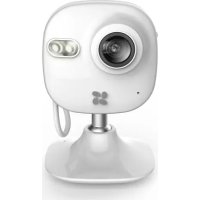
C2Mini - Überwachungskamera EZVIZ - Kostenlose Bedienungsanleitung
Finden Sie kostenlos die Bedienungsanleitung des Geräts C2Mini EZVIZ als PDF.



| Produkttyp | IP-Überwachungskamera |
| Videoauflösung | HD 720p (1280 x 720) |
| Horizontaler Sichtwinkel | 115° |
| Nachtsicht | Ja, mit automatischer IR-Beleuchtung |
| Bewegungserkennung | Ja, mit sofortigen Benachrichtigungen auf dem Handy |
| Stromversorgung | Netzteil (5V ±10%) |
| Konnektivität | Wi-Fi (2,4 GHz) |
| Lokaler Speicher | microSD-Karte (bis zu 128 GB, Klasse 10) |
| Cloud-Speicher | EZVIZ Cloud (Abonnement) |
| Installation | Magnetisch oder Befestigung auf Metallplatte |
| LED-Anzeige | Rot/blau (Blinken je nach Status) |
| Reset-Taste | Ja, 10 Sekunden gedrückt halten |
| Mobile App | EZVIZ (iOS und Android) |
| Netzwerkkompatibilität | Router mit aktiviertem DHCP |
| Garantie | 1 Jahr (Teile und Arbeit) |
| Packungsinhalt | Kamera, Netzteil, Schnellstartanleitung, Klebepad, Metallplatte |
| Wartung und Reinigung | Mit einem weichen, trockenen Tuch reinigen, keine chemischen Reinigungsmittel verwenden |
| Sicherheit | Standard-Verifizierungscode, Passwortänderung empfohlen |
Häufig gestellte Fragen - C2Mini EZVIZ
Benutzerfragen zu C2Mini EZVIZ
0 Frage zu diesem Gerät. Beantworten Sie die, die Sie kennen, oder stellen Sie Ihre eigene.
Eine neue Frage zu diesem Gerät stellen
Laden Sie die Anleitung für Ihr Überwachungskamera kostenlos im PDF-Format! Finden Sie Ihr Handbuch C2Mini - EZVIZ und nehmen Sie Ihr elektronisches Gerät wieder in die Hand. Auf dieser Seite sind alle Dokumente veröffentlicht, die für die Verwendung Ihres Geräts notwendig sind. C2Mini von der Marke EZVIZ.
BEDIENUNGSANLEITUNG C2Mini EZVIZ
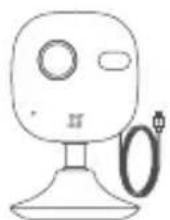
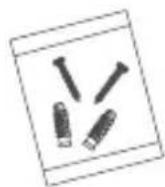
Cloud-Kamera (x1) Schraubensatz Metallplatte (x1)
Schaumstoffbefestigung (x1)Netzteil (x1) Schnellstartanleitung (x1)
Funktionen
HD 720P Live Video

Wi-Fi-Verbindung

115^ horizontaler Blickwinkel

Bewegungserkennung: Sofortige Alarmbenachrichtigung an ein Mobilgerät, nach dem die Bewegungserkennung ausgelost wurde.

Auto-Licht-Ergänzung
EZVIZ-Cloud
Bestimmte Funktionen these Products (einschließlich, jedoch nicht ausschließlich, Live-Ansicht, Aufzeichnung und Remote-Wiedergabe) sind von der Internetverbindung abhängig. Für weitere Informationen über diese Funktionen besuchen Sie die EZVIZ-Website ezvizlife.com und erstehen ein neuen Konto..

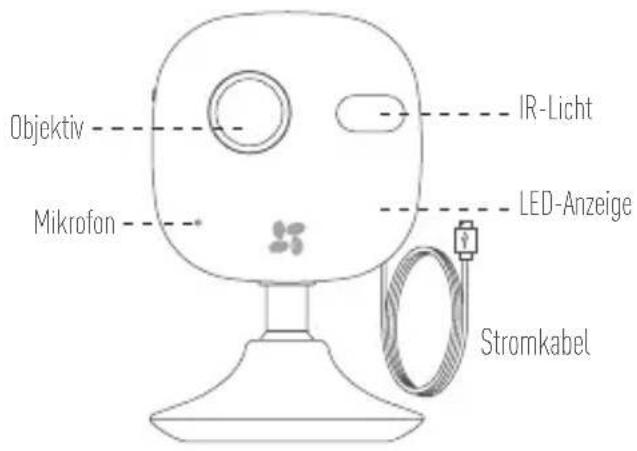
Übersicht
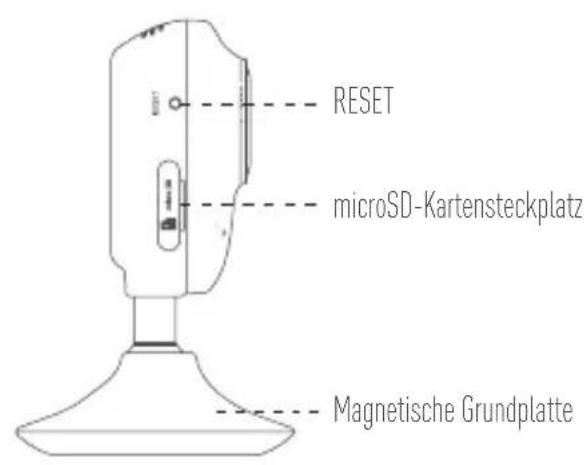
Bezeichnung Beschreibung
| IR-Licht | Automatische Lichtquelle für Nachtaufnahmen Die Videokamera hat zwei Modi: Farbe (für Aufzeichnungen bei Tageslicht) und Schwarzwöß mit IR-Strahler (für Aufzeichnungen bei Nacht). |
| LED Anzeige | Rot und Blau blinken: Die Kamera ist gestartet, die Wi-Fi-Verbindung kann jetzt konfiguriert werden.Durchgehend blaes Leuchten: Die Kamera ist angeschlossen.Langsames blaes Blinken: Die Kamera lauft ordnungsgemäß.Durchgehend rotes Leuchten: Die Kamera startet.Langsames rotes Blinken: Die Wi-Fi-Verbindung ist geschietiert.Schnelles rotes Blinken: MicroSD-Kartenfehler. |
| USB-Port | =5V±10% |
| microSD-Kartensteck-platz | Empfohlene Kompatibilität: Klasse 10, maximaler Speicher 128 GB.Wird eine SD-Karte verwendet, werden die Videodateien auf der SD-Karte gespeichert. Die Karte ist über die EZVIZ App zu initialisieren. |
| RESET-Taste | Bitte halten Sie die RESET-Taste bei eingeschalteter Kamera 10 Sekunden lang gedrückt. Die Kamera startet erneut und stellt die Stardeinstellungen wieder her. |

Für die Verbindung mit einem anderen Wi-Fi-Network drücken Sie die RESET-Taste 10 Sekunden lang, um die Kamera neu zu starten. Die Verbindung zum Wi-Fi erfolgt, wenn das rote und blau Licht blinken.
Betrieb
Schritt 1 (optional)
DE
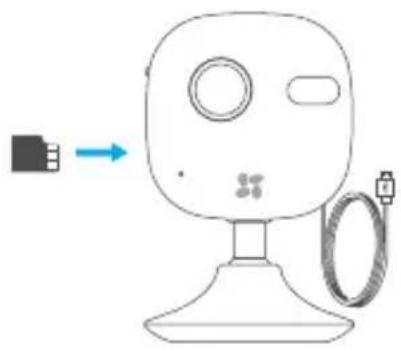
Installation der microSD-Karte
1 Drehen Sie die Kartensteckplatz-Abdeckung im Uhrzeitersinn, um sie zu öffnen.
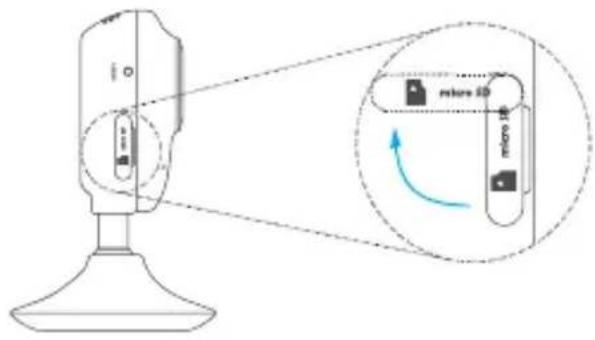
2 Schieben Sie die microSD-Karte in den Kartensteckplatz.
Schritt 2
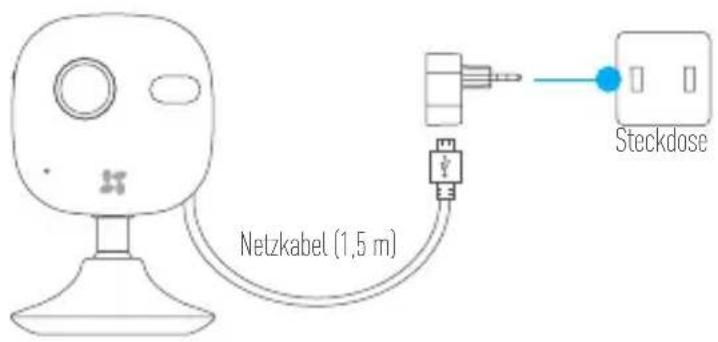
Kamera starten
Verbinden Sie die Kamera mit dem Netzadapter. Wenn das rote und blaue Licht blinken bedeutet dies, dass die Kamera eingeschaltet ist.
Schritt 3... EZVIZ Cloud-Setup
1 EZVIZ-Konto registrieren

- Verbinden Sie Ihr Mobilgerät mit dem Wi-Fi.
- Laden Sie die EZVIZ App herunter und installmenten Sie sie, indem Sie "EZVIZ" im App Store oder bei Google Play™suchen.

ODER

- Starten Sie die App und erstellen Sie ein EZVIZ-Anwenderkonto.
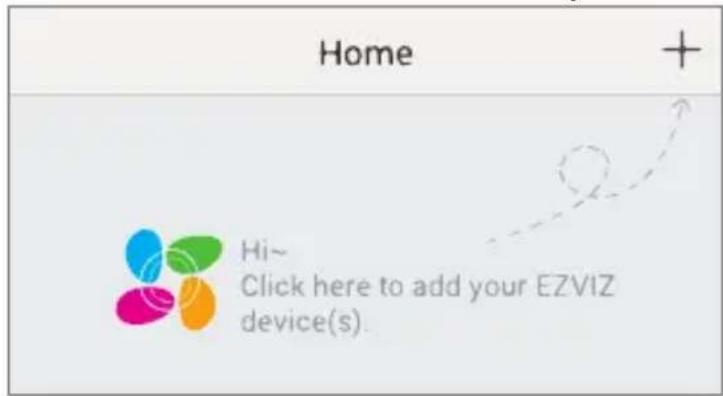
Kamera hinzufugen
- In die EZVIS App einloggen.
- Klichen Sie auf das "+" oben rechts, um die Kamera hinzuzufugen.
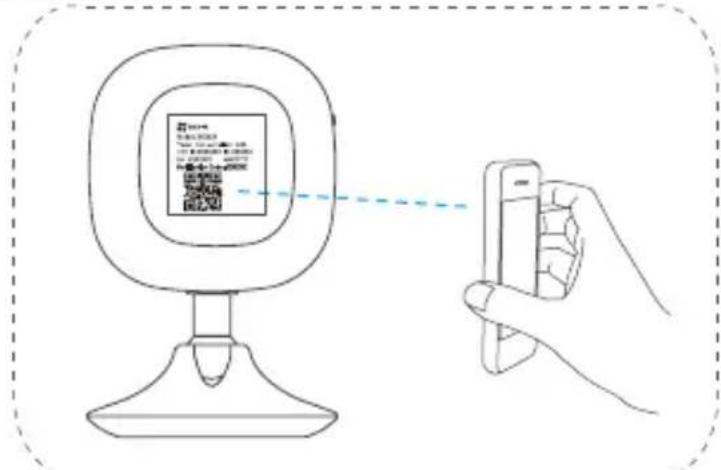
- Scannen Sie den QR-Code auf der Kamerarückseite oder auf dem Cover der Schnellstartanleitung.
- Befolgen Sie die Anweisungen zur Wi-Fi-Einrichtung. (Positionieren Sie die Kamera in hochstens 3 Metern Entfernung vom Router, wenn Sie das Wi-Fi-Netz einrichten.)
- Konfigurieren Sie die Zeiteinstellungen und schlieben Sie das Verfahren ab.
3 Andern des Standard-Kennworts
Nach Hinzufugen der Kamera,müssen Sie das Gerätekennwort andern,um die Sicherheit Ihr Videos zu gewährleisten.
- Suchen Sie den Verifizierungskode, der als Standard-Kennwort auf dem Etikett auf der Kamerarückseite zu finden ist.
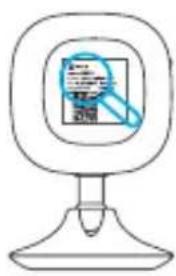
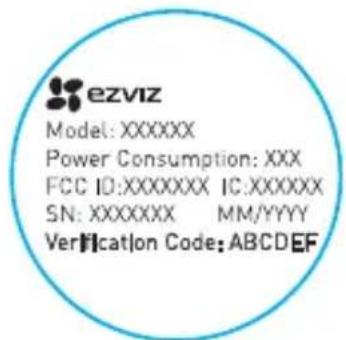
- Gehen Sie in die Geräteinstellungen in der App und tippen Sie auf "Kennwortändern".
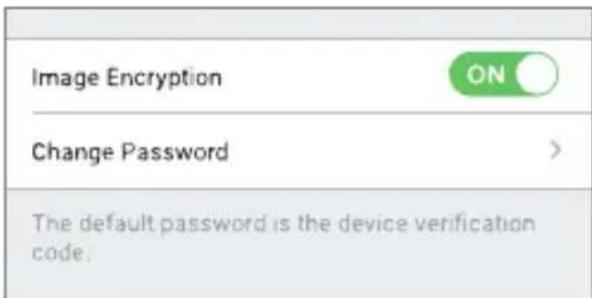
- Verwenden Sie den Verifizierungscode als altes Kennwort und geben Sie dann ein neues Kennwort ein.
Initialisieren der microSD-Karte
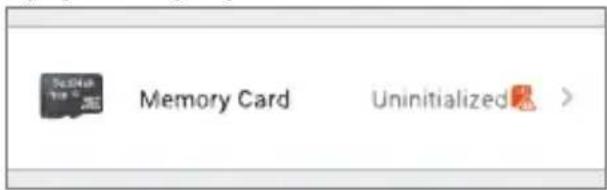
- Prufen Sie den Status der microSD-Karte, indem Sie auf den Speicherstatus in den Geräteinstellungen tippen.
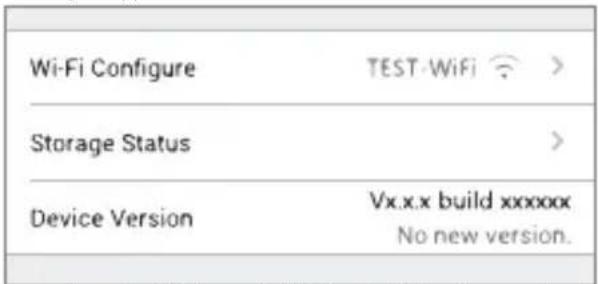
- Wenn der Status der microSD-Karte als "Nicht initialisiert" angegeben ist, tippen Sie darauf, um die Karte zu initialisieren. Der Status wechselt dann zu "Normal". Sie können jetzt mit ihrer Aufzeichnung beginnen, zum Beispiel von einem Video, das durch Bewegungserkennung ausgelost wird.
Installation
1 Installieren der Metallplatte (optional)
Wahlen Sie eine saubere und flache Oberfläche und bringen Sie die Metallplatte in gewünschter Position mit der Schaumstoffbefestigung oder mit Schrauben (nicht mitgeliefert) an.

Im Innerer der Kamera befindet sich ein Magnet. Sie können diesen Schritt überspringen, wenn die Oberfläche aus Metall besteht.
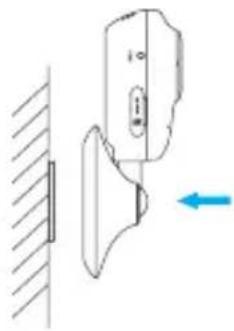
Installation der Kamera
Befestigen Sie die Kamera magnetisch an der Metallplatte oder Metalloberfläche (siehe Abbildung unten).
3 Installation abschlieBen
Stellen Sie, falls erforderlich, den Kamerawinkel ein.
Problembehebung
F: Beim Hinzufugen der Kamera mit der EZVIZ App erscheint die Meldung "Das Gerät ist offline" oder "Das Gerät ist nicht registriert".
A: 1. Vergewisern Sie sich, dass die Verbindung zum Netzwerk ordnungsgemäß hergestellt wurde und dass DHCP im Router aktiviert ist.
- Drücken Sie die RESET-Taste 10 Sekunden lang, um die Einstellungen zrücksetzen, wenn Sie die Netzwerkparameter geändert haben.
F: Das Mobilgerät erhalten keine Sofortwarnung, wenn die Kamera online ist.
A: 1. Kontrollieren Sie, ob die EZVIZ App auf ihrem Mobilgerät lauft.
- Achten Sie bei Android-Geräten darauf, dass die App im Hintergrund lauft. Aktivieren Sie für iOS-Geräte die "Message push"-Funktion unter "Einstellungen > Benachrichtigung".
F: Läuft die Kamera mit Batterien oder anderen USB-betriebenen Geräten?
A: Es wird empfohlen, den Standard-EZVIZ-Netzadapter zu verwenden, um eine stabile Stromversorgung zu gewährleisten.
Indices
Vielen Dank für den Kauf eines EZVIZ-Produkts. Diese beschränkte Garantie gibt Ichnen, dem Erstkäufer des EZVIZ-Produkts, bestimmte gesetzliche Rechte. Je nach Staat, Provinz oder Land konnen Ichnen weitere gesetzliche Rechte zustehen. Die Haftungsausschlüsse und -beschränkungen gemäß dieser beschränkten Garantie gelten ausschließlich im gesetzlich zulässigen Umfang. Kein Handler, Wiederverkafer, Vertreter oder Mitarbeiter ist befugt, Modifikationen, Erweiterungen oder Ergänzungen an dieser beschränkten Garantie vorzunehmen. Ihr EZVIZ-Produkt hat eine Garantie auf Material- und Herstellungsehler, die ab dem Kaufdatum für ein (1) Jahr oder so lange gilt, wie dies in dem Staat oder Land, in dem diesen Produkt gekauft wurde, gesetzlich vorgeschrieben ist, sofern es in Übereinstimmung mit der Bedienungsanleitung normal benutzt wird.
Garantieansprüche richten Sieitte per E-Mail an support@dezvizlife.com
Im Fall eines defekten EZVIZ-Produkt mit gultiger Garantie wird HANGZHOU HIKVISION DIGITAL TECHNOLOGY CO., LTD. ("das Unternehmen") nach eigenen Ermessen (i) Ihr Produkt kostenlos reparieren oder ersetzen, (ii) Ihr Produkt gegen ein Funktionsfähiges vergleichbares Produkt ausauschen oder (iii) den ursprünglichen Kaufpreis unter der Voraussetzung erstatten, dass Sie das Produkt in dessen Originalverpackung unter Beigabe des Originalkaufbelegs oder einer Kopie davon sowie einer kurzen Beschreibung des Defektz zurückschicken. Das Unternehmen wird nach alleinigem Ermessen Produkte oder Komponenten entweder reparieren oder gegen neue oder generalüberholte Produkte oder Komponenten ausauschen. Diese Garantiedeckt keine Versand-, Versicherungs- oder sonstige Nebenkosten, die Ihnen durch die Rücksendung des Produkts entstehen.
Soweit nicht durch geltendes Recht untersagt, ist dies Ihr einziges und ausschließlich Rechtsmittel im Fall einer Verletzung dieser beschränkten Garantie. Jedes Produkt, das im Rahmen dieser beschränkten Garantie entweder repariert oder ausgetauscht wurde, wird für maximal neunzig (90) Tage ab Lieferdatum oder für die Restlaufzeit der ursprünglichen Garantie von den Bestimmungen dieser beschränkten Garantie abgedeckt.
These Garantie gilt nicht und ist hinfällig:
- wenn der Garantieanspruch außerhalb der Garantiefrist oder ohne Vorlage des Kaufbelegs geltend gemacht wird.
- bei Fehlfunktionen, Defekten oder Fehlern, die durch Stoßeinwirkung, Fehlbedienung, Sabotage, Benutzung im Widerspruch zur entsprechenden Bedienungsanleitung, falsche Spannungsversorgung, Unfall, Verlust, Diebstahl, Brand, Überschwemmung oder andere Naturkatastrophen, Versandschäden oder Beschädigungen infolge von Reparaturen durch unbefugte Personen verursacht wurden oder darauf auf zurückzuführen sind.
- für Verbrauchsgüter wie Batterien, bei denen die Fehlfunktion auf normale Produktalterung zusammen zuführen ist.
- kosmetische Schäden, einschließlich, aber nicht begrenzt auf Kratzer, Beulen und gebrochene Kunststoffeile an Anschlüssen.
- für jeder Software, auch wenn diese zusammen mit der EZVIZ-Hardware verpackt und verkauft wurde.
- für sonstige Schäden, die keine Material- oder Verarbeitungsfehler sind.
- für routinemäßige Reinigungen sowie normalen kosmetischen und mechanischen Verschleib.
Bei Fragen können Sie sich jederzeit an ihren Verkäufer oder per E-Mail an supportfdezvizilife.com an uns wenden.
COPYRIGHT ©2016 HANGZHOU HIKVISION DIGITAL TECHNOLOGY CO., LTD. ALLE RECHTE VORBEHALTEN.