
Avent UGrow SCD860 - Babyphone PHILIPS - Kostenlose Bedienungsanleitung
Finden Sie kostenlos die Bedienungsanleitung des Geräts Avent UGrow SCD860 PHILIPS als PDF.
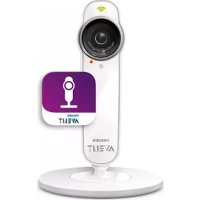


| Produkttyp | Wi-Fi-Babymonitor |
| Marke | Philips Avent |
| Modell | UGrow SCD860 |
| Abmessungen (ca.) | Höhe 12,5 cm, Breite 9 cm, Tiefe 10,5 cm (ohne Halterung) |
| Gewicht | Ca. 230 g (Babymonitoreinheit) |
| Stromversorgung | Netzadapter 5 V, 1 A (im Lieferumfang enthalten) |
| Verbindung | 2,4-GHz-WLAN, uGrow-App auf iOS 7+ und Android 4.1+ |
| Kameratyp | Infrarotkamera für Nachtsicht |
| Audiofunktionen | Mikrofon, Lautsprecher, „Auf Baby antworten“-Funktion, integrierte Schlaflieder |
| Nachtlichtfunktionen | Nachtlicht mit Farbanpassung und Timer |
| Sensoren | Temperatur- und Feuchtigkeitssensor, Lichtsensor |
| Benachrichtigungen | Push-Benachrichtigungen bei Weinen, Temperatur, Feuchtigkeit; Hintergrundüberwachung |
| Benutzer | Bis zu 10 Benutzer (1 oder 2 Administratoren, Einladungen) |
| Gleichzeitige Ansicht | Bis zu 3 Personen können gleichzeitig zuschauen |
| Zoom | Vergrößern und Verkleinern durch Doppeltippen oder Zusammenziehen (Porträtansicht) |
| Wandmontage | Wandhalterung inklusive, Schraubbefestigung |
| Material | ABS-Kunststoff |
| Pflege und Reinigung | Mit einem weichen, trockenen Tuch reinigen; keine Flüssigreiniger verwenden |
| Sicherheit | Gesicherte Verbindung WPA2, starkes Passwort, Zurücksetzung möglich |
| Ersatzteile und Reparierbarkeit | Zubehör erhältlich auf shop.philips.com; Reparaturen durch autorisierten Service |
| Garantie | Internationale Garantie (siehe beiliegende Broschüre) |
| Allgemeine Information | Registrierung empfohlen auf www.philips.com/welcome |
Häufig gestellte Fragen - Avent UGrow SCD860 PHILIPS
Benutzerfragen zu Avent UGrow SCD860 PHILIPS
0 Frage zu diesem Gerät. Beantworten Sie die, die Sie kennen, oder stellen Sie Ihre eigene.
Eine neue Frage zu diesem Gerät stellen
Laden Sie die Anleitung für Ihr Babyphone kostenlos im PDF-Format! Finden Sie Ihr Handbuch Avent UGrow SCD860 - PHILIPS und nehmen Sie Ihr elektronisches Gerät wieder in die Hand. Auf dieser Seite sind alle Dokumente veröffentlicht, die für die Verwendung Ihres Geräts notwendig sind. Avent UGrow SCD860 von der Marke PHILIPS.
BEDIENUNGSANLEITUNG Avent UGrow SCD860 PHILIPS
Sehen, Hören und Überwachen Ihres Babys 38
Ansehen Ihres Babys 38
Hören Ihres Babys 39
So werden Sie benachrichtigt, dass Ihr Baby weint 40
Hintergrundüberwachung 40
Benachrichtigungsoptionen 41
Gastbenutzer und Konten 42
Einladen von Gästen und einem zweiten Administrator 42
Erteilen und Entziehen von Zugriffsrechten 44
Kontoverwaltung 44
Allgemeine App-Nutzung 46
Optimierung der Video- und Audioqualität 46
WiFi-Verbindung zum Internet 46
Verwendung des Babyphones unterwegs 47
Verwendung der App auf mehreren Geräten 48
Zurücksetzen des Babyphones 48
Firmware-Aktualisierungen 48
WiFi-Statusanzeigen 49
Sicherheit und Datenschutz 50
Netzwerksicherheit 50
Starke Passwörter 51
Sichere Verwendung der Babyphone-App 51
Gerätekompatibilität 51
Zubehör bestellen 51
Garantie und Support 52
Häufig gestellte Fragen 52
Einführung
Herzlichen Glückwunsch zu Ihrem Kauf und willkommen bei Philips Avent! Um den Support von Philips Avent optimal zu nutzen, registrieren Sie Ihr Produkt unter www.philips.com/welcome.
Das uGrow Smart-Babyphone nutzt die neue SafeConnect Technology und funktioniert so in allen Netzwerken. Es passt sich automatisch an die Netzwerkbedingungen an, sodass jederzeit eine hochwertige, kontinuierliche Verbindung zu Ihrem Baby gewährleistet wird. Sollte die Verbindung einmal abbrechen, wird sie vom Babyphone automatisch wiederhergestellt. Die Bandbreitennutzung wurde so optimiert, dass der Akku Ihres mobilen Geräts geschont wird. Es funktioniert auch, wenn Sie Ihr Telefon für andere Zwecke verwenden. Für das uGrow Smart-Babyphone ist eine Internetverbindung sowie WiFi erforderlich. Eine gute Internetverbindung und WiFi sind Voraussetzung, damit Ihr uGrow Smart-Babyphone optimal funktionieren kann. Eine niedrigere Qualität von Internetverbindung und WiFi kann die Verbindung zwischen der uGrow App und dem Babyphone beeinträchtigen. Es ist mit iOS 7 und höher
bzw. Android 4.1 und höher kompatibel. Es verfügt über alle Funktionen, die Sie von einem Babyphone erwarten, wie z. B. Schlaflieder, mehrfarbiges Nachtlicht sowie Luftfeuchtigkeits- und Temperaturüberwachung.
Produktübersicht (Abb. 1)
1 WiFi-Statusanzeige 2 Infrarotleuchten 3 Babyphone-Objektiv 4 Mikrofon 5 Beobachtungsanzeige 6 Nachtlicht 7 Fuß 8 Nachtlicht-Taste 9 Wiedergabe-/Pause-Taste für Schlaflieder 10 Lichtsensor 11 Temperatur- und Feuchtigkeitssensoreinheit 12 Gerätesteckerbuchse 13 Rückstelltaste 14 Ein-/Ausschalter 15 Wandmontagehalterung 16 Ladegerät 17 Gerätestecker
Ersteinrichtung
Stellen Sie vor der Installation Folgendes sicher:
- Sie haben kabellosen Internetzugang (2,4 GHz WiFi).
- Sie befinden sich so nahe am WiFi-Router, dass Sie ein gutes WiFi-Signal haben.
- Wenn Sie einen WiFi-Repeater verwenden, vergewissern Sie sich, dass Ihr Router und Ihr WiFi-Repeater dieselbe SSID (Netzwerkname) haben und dass Sie dasselbe Passwort für den Router und den Repeater verwenden.
- Sie haben das Passwort für Ihr WiFi-Netzwerk zur Hand. Verbinden Sie das Babyphone immer mit einem sicheren Netzwerk (siehe Kapitel "Sicherheit und Datenschutz").
- Stellen Sie sicher, dass Ihr Smart-Gerät iOS 7 oder höher bzw. Android 4.1 oder höher ausführt (Informationen zur Kompatibilität finden Sie im Kapitel "Gerätekompatibilität").
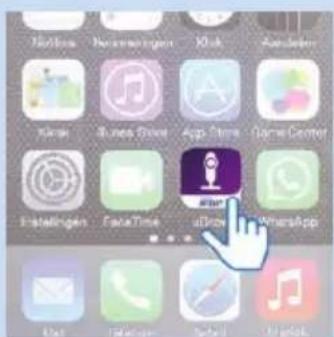
1 Laden Sie die Philips Avent uGrow Smart-Babyphone-App aus dem App Store oder von Google Play herunter. Verwenden Sie die Stichworte "uGrow smart monitor" oder "Philips smart monitor", um die App zu finden. 2 Starten Sie die App.
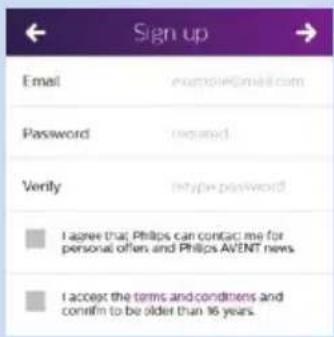
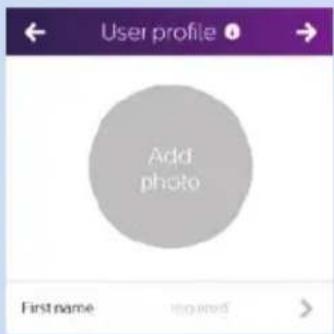
3 Befolgen Sie die Anweisungen auf dem Bildschirm, um ein uGrow-Konto zu erstellen.
1 Vergewissern Sie sich, dass Sie eine gültige E-Mail-Adresse verwenden, über die Sie jederzeit erreichbar sind. 2. Verwenden Sie ein starkes Passwort (siehe "Sicherheit und Datenschutz"). 3 Anschließend erhalten Sie eine Bestätigungs-E-Mail. Befolgen Sie die Anweisungen in dieser E-Mail, um mit der Einrichtung des uGrow Smart-Babyphones fortzufahren. 4 Erstellen Sie ein Benutzerprofil. Ein Benutzerprofil ist erforderlich, um sich gegenüber eingeladenen Gastbenutzern zu identifizieren.
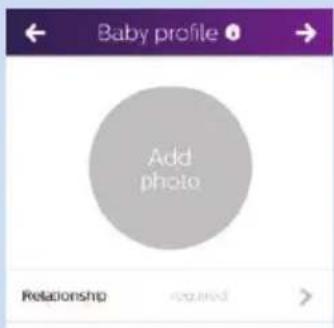
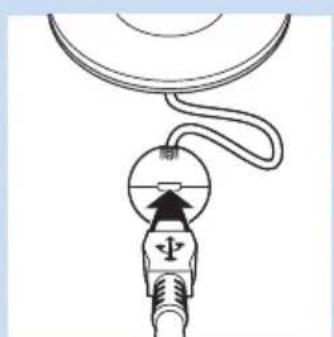
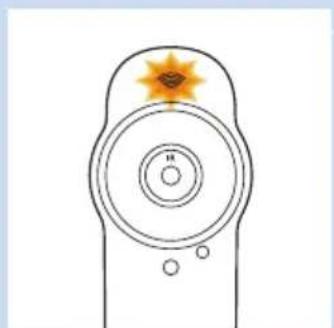
- Erstellen Sie das Profil Ihres Babys. Ein Babyname ist erforderlich, um Ihr Babyphone in der App zu identifizieren, insbesondere, wenn mehrere Babyphones mit Ihrem Konto verbunden sind. 4 Befolgen Sie die Anweisungen auf dem Bildschirm, um das Babyphone an die Stromversorgung anzuschließen. 1 Stecken Sie den Gerätestecker in die Gerätebuchse am Temperatur- und Feuchtigkeitssensor, und stecken Sie dann den Adapter in eine Steckdose. 2 Die WiFi-Statusanzeige blinkt orange, wenn das Babyphone eingeschaltet wird. Warten Sie, bis die WiFi-Statusanzeige nicht mehr blinkt. Wenn die WiFi-Statusanzeige dauerhaft orange leuchtet, ist das Babyphone zum Lesen des WiFi-QR-Codes bereit. 5 Verbinden Sie das Babyphone mit Ihrem Smart-Gerät. 1 Wählen Sie das WiFi-Netzwerk aus, das Sie verwenden möchten. Bitte beachten Sie, dass das Babyphone nur mit einem 2,4-GHz-WiFi-Netzwerk funktioniert. 2 Geben Sie das WiFi-Passwort ein.
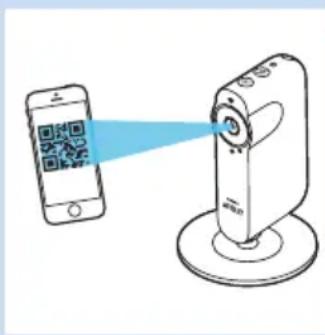
3 Halten Sie, wie in der App beschrieben, den WiFi-QR-Code auf dem Bildschirm Ihres Smartphones oder Tablets in einem Abstand von ca. 20 cm vor das Objektiv des Babyphones. Bewegen Sie das Smartphone bzw. Tablet langsam näher an das Objektiv heran oder weiter davon weg, um sicherzustellen, dass der WiFi-QR-Code richtig gelesen wird. Wenn das Babyphone den WiFi-QR-Code gelesen hat, gibt es eine kurze Tonfolge aus, und die WiFi-Statusanzeige blinkt grün. 4 Befolgen Sie die Anweisungen auf dem Bildschirm, um die Einrichtung abzuschließen. 5 Die WiFi-Statusanzeige leuchtet dauerhaft grün, wenn das Babyphone mit dem WiFi-Netzwerk verbunden ist.
Hinweis: Wenn Sie die Einrichtung nicht abschließen können und das Babyphone nach den oben beschriebenen Schritten nicht mit Ihrem Smart-Gerät verbunden ist, lesen Sie das Kapitel "Häufig gestellte Fragen" in dieser Bedienungsanleitung, um eine Lösung zu finden.
Tipp: Weitere Informationen zur WiFi-Statusanzeige erhalten Sie im Kapitel "WiFi-Statusanzeigen".
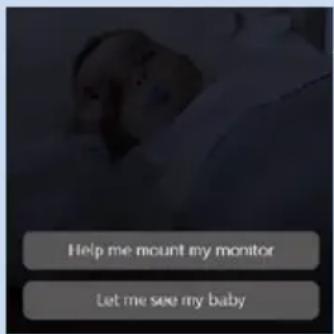
6 Danach erhalten Sie eine Einführungstour durch die App. 7 Sie können dann zwischen zwei Optionen auswählen: "Help me mount the baby monitor" (Helfen Sie mir beim Anbringen des Babyphones) und "Let me see my baby" (Ich möchte mein Baby sehen). 8 Wenn Sie die erste Option auswählen, können Sie den Anweisungen auf dem Bildschirm folgen, um das Babyphone an der Wand anzubringen (siehe Kapitel "Anbringen des Babyphones an der Wand"). Am Ende der Anweisungen können Sie "Let me see my baby" (Ich möchte mein Baby sehen) auswählen.
Anbringen des Babyphones an der Wand
Das Babyphone verfügt über eine Wandhalterung. Bevor Sie das Babyphone an der Wand anbringen, vergewissern Sie sich, dass das WiFi-Signal an der gewünschten Stelle gut ist. Folgen Sie den nachfolgenden Anweisungen zum Befestigen der Wandhalterung an der Wand bzw. zum Befestigen des Babyphones an der Wandhalterung.
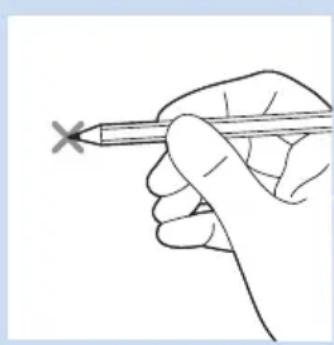
- 1 Verwenden Sie einen Bleistift und markieren Sie die Stelle an der Wand, an der Sie das Babyphone anbringen möchten. 2 Halten Sie die Wandhalterung an die Wand. Stellen Sie sicher, dass eines der Löcher sich direkt über der in Schritt 1 markierten Stelle an der Wand befindet.

Hinweis: Stellen Sie sicher, dass der Ring der Wandhalterung nach unten geneigt ist, wenn Sie sie an die Wand halten. Wenn der Ring der Wandhalterung nach oben geneigt ist, drehen Sie die Wandhalterung um, sodass sie sich in der richtigen Position befindet.
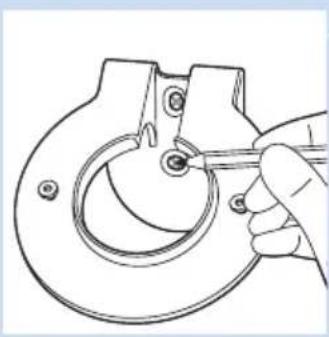
3 Markieren Sie mit einem Bleistift das zweite Bohrloch an der Wand.

4 Bohren Sie anhand der Markierungen zwei Löcher in die Wand.
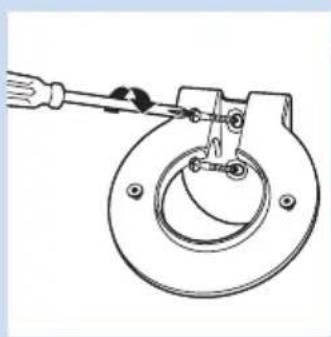
- 5 Verwenden Sie zwei Schrauben, um die Wandhalterung an der Wand zu befestigen. Ziehen Sie die Schrauben mit einem Schraubendreher fest.
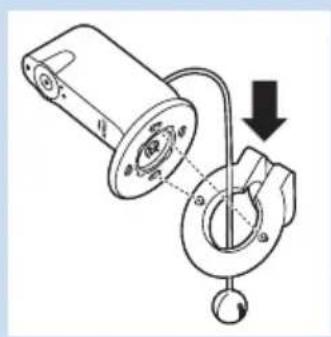
6 Führen Sie die Feuchtigkeits- und Temperatursensoreinheit durch das Loch in der Wandhalterung. Richten Sie anschließend die Schlitze am Standfuß des Babyphones an den Vorsprüngen am Ring aus. Setzen Sie die Rille im Standfuß des Babyphones auf den erhöhten Rand an der Innenseite des Rings.
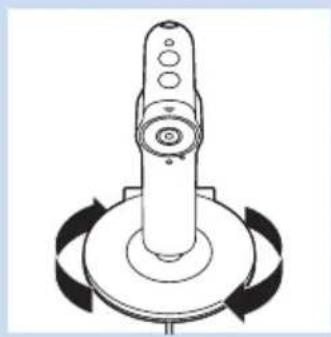
7 Drehen Sie den Standfuß des Babyphones im Uhrzeigersinn, um das Babyphone in Position zu bringen.
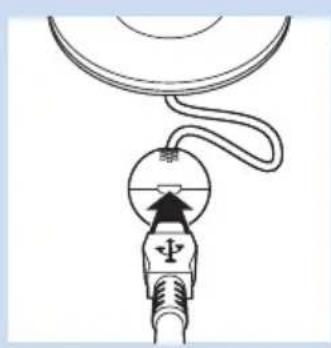
8 Stecken Sie den Gerätestecker in die Gerätesteckerbuchse an der Temperatur- und Feuchtigkeitssensoreinheit, und stecken Sie den Adapter in die Steckdose. Das Babyphone ist jetzt betriebsbereit.
Kurzanleitung
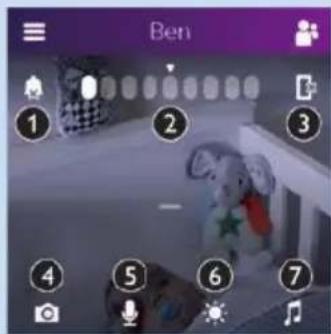
Funktionen des Hauptbildschirms
Oben auf dem Bildschirm:
1 Alle Benachrichtigungen ein/aus 2 Lautstärkeleiste 3 Audio ein-/ausschalten
Unten auf dem Bildschirm:
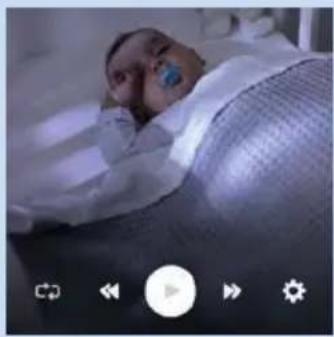
4 Schnappschuss 5 Antworten 6 Nachtlicht 7 Schlaflieder
Schnelltasten
Schnappschuss: Tippen Sie auf diese Schaltfläche, um ein Foto Ihres Babys aufzunehmen.
- Wenn Sie ein Foto Ihres Babys aufnehmen, wird dieses Foto im Fotoalbum Ihres Smart-Geräts gespeichert.
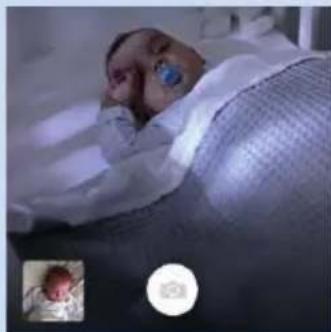
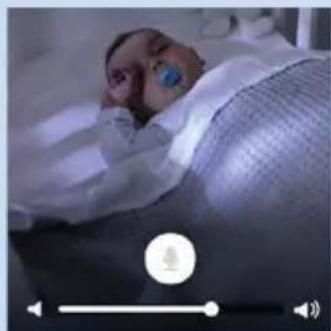
Gegensprechfunktion: Tippen Sie auf diese Schaltfläche, um direkt mit Ihrem Baby zu sprechen. Verfügbare Optionen:
- Gegensprechfunktion ein- oder ausschalten
- Gegensprachlautstärke anpassen
- Nachtlicht: Tippen Sie auf diese Schaltfläche, um das Nachtlicht ein oder auszuschalten. Tippen Sie auf das Symbol für die Einstellungen in der unteren rechten Ecke, um die Farbe des Nachtlichts oder den Nachtlicht-Timer einzustellen. Verfügbare Optionen:
- Nachtlicht ein-/ausschalten
- Nachtlicht-Timer einstellen oder Nachtlicht dauerhaft einschalten
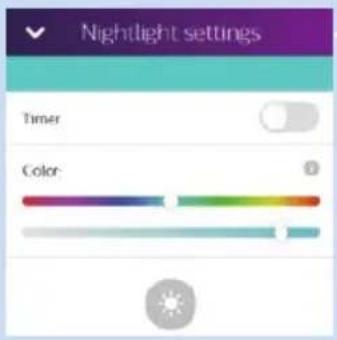
- Farbe des Nachtlichts einstellen
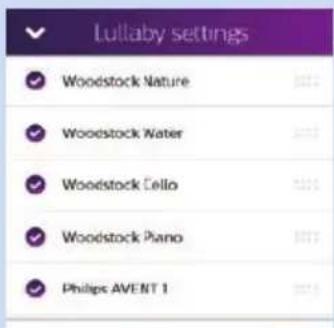
Schlaflieder: Tippen Sie auf diese Schaltfläche, um ein Schlaflied wiederzugeben oder auszuschalten. Tippen Sie auf das Symbol für die Einstellungen in der unteren rechten Ecke, um die Schlaflieder auszuwählen, einen Timer festzulegen oder die Lautstärke einzustellen. Verfügbare Optionen:
- Ein Schlaflied aus der Liste der Schlaflieder auswählen
- Eine Wiedergabeliste aus den verfügbaren Schlafliedern erstellen
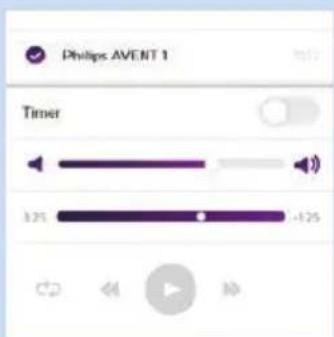
- Schlaflied-Timer stellen oder dauerhafte Wiedergabe auswählen
- Wiedergabelautstärke einstellen
Symbole für die Hintergrundüberwachung
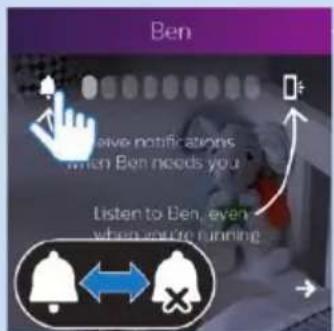
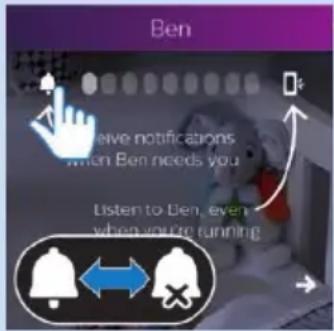
- Glockensymbol: Tippen Sie auf dieses Symbol, um Benachrichtigungen ein- oder auszuschalten.
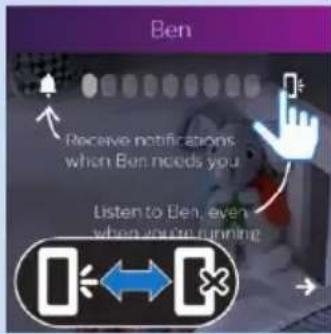
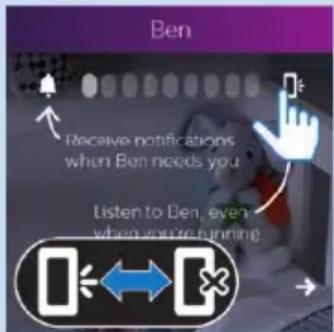
- Mobiltelefonsymbol: Tippen Sie auf dieses Symbol, um den Ton ein- oder auszuschalten.
Hinweis: Weitere Informationen zur Hintergrundüberwachung erhalten Sie im Kapitel "Sehen, Hören und Überwachen Ihres Babys".
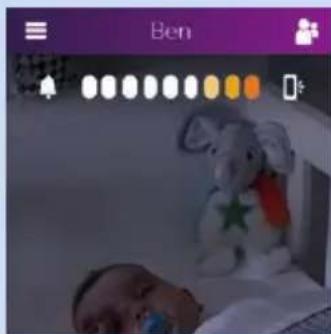
Lautstärkeleiste
- Die Leuchtpunkte zeigen den Geräuschpegel im Zimmer Ihres Babys an.
Hinweis: Weitere Informationen erhalten Sie im Kapitel "Sehen, Hören und Überwachen Ihres Babys".
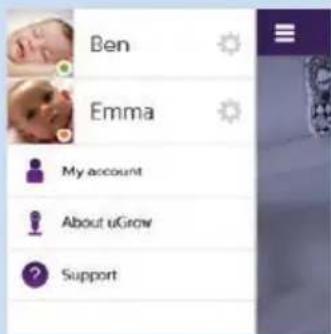
Linke Infoleiste
- Liste der Babyphones, die mit der App verbunden sind: Tippen Sie auf das Symbol für die Einstellungen, um die bevorzugten Einstellungen für das Babyphone festzulegen und um Gastbenutzer einzuladen, Ihr Baby zu sehen.
- Mein Konto: Tippen Sie auf diese Option, um Ihre Kontoinformationen, Ihr Profil und das Profil Ihres Babys anzuzeigen und zu bearbeiten oder um ein Babyphone hinzuzufügen oder zu entfernen.
- Info: Tippen Sie auf diese Option, um weitere Informationen zur App, zu den Versionen usw. zu erhalten.
- Support: Tippen Sie auf diese Option, um das Supportmenü zu öffnen.
Hinweis: Weitere Informationen zur linken Infoleiste erhalten Sie im Kapitel "Allgemeine App-Nutzung".
Rechte Infoleiste
In der rechten Infoleiste erhalten Sie Informationen zu den verbundenen Benutzern.
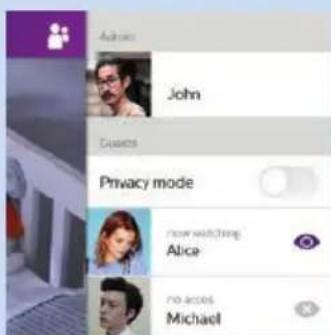
Hinweis: Die Optionen in der rechten Infoleiste sind nur verfügbar, wenn Sie als Administrator angemeldet sind (weitere Informationen zur rechten Infoleiste erhalten Sie im Kapitel "Allgemeine App-Nutzung").
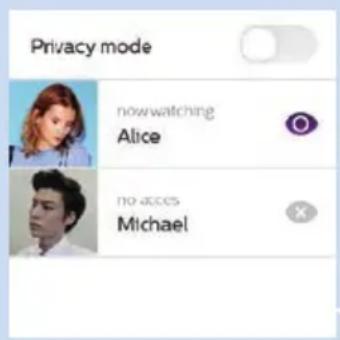
- Zeigt an, wer gerade zusieht.
- Zeigt an, wer Zugriff hat oder keinen Zugriff hat.
Durch Aktivieren der Schaltfläche für den privaten Modus ist Ihr Baby für keinen Benutzer mehr sichtbar.
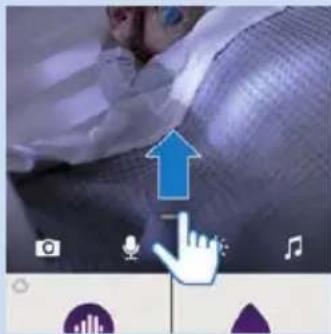
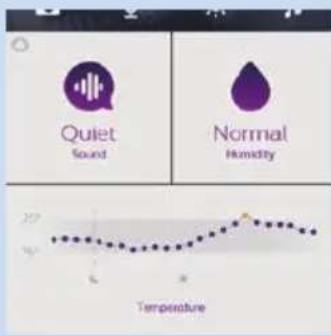
Dashboard
Das Dashboard der App befindet sich in der unteren Infoleiste.
1. Legen Sie einen Finger auf die horizontale Linie direkt über den Symbolen am unteren Rand des Bildschirms. Ziehen Sie diese Linie nach oben auf dem Bildschirm. Die Symbole am unteren Rand des Bildschirms bewegen sich ebenfalls nach oben. 2. Wenn Sie die Linie nach oben gezogen haben, ist das Dashboard in der unteren Infoleiste vollständig sichtbar.
Auf dem Dashboard sind folgende Benachrichtigungsoptionen verfügbar:
1. Ton 2. Temperatur 3. Luftfeuchtigkeit
Hinweis: Weitere Informationen zu den Benachrichtigungsoptionen auf dem Dashboard erhalten Sie im Kapitel "Sehen, Hören und Überwachen Ihres Babys", Abschnitt "Benachrichtigungsoptionen", in dieser Bedienungsanleitung.
Sehen, Hören und Überwachen Ihres Babys
Sie können Ihr Baby auf Ihrem Smartphone oder Tablet sehen, hören und überwachen. Darüber hinaus besteht die Möglichkeit, Ihr Kind zu beruhigen, indem Sie mit ihm sprechen.
Ansehen Ihres Babys
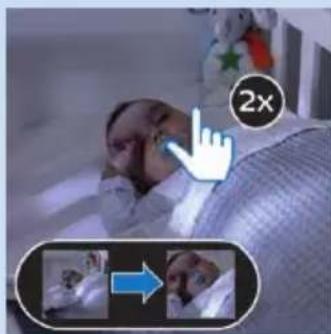
Zoomen und Schwenken
Hinweis: Diese Funktion ist nur im Hochformat-Modus verfügbar.
1. Wenn der Vollbildmodus aktiviert ist, können Sie das Bild vergrößern, indem Sie zweimal darauf tippen oder zwei Finger auseinanderziehen.
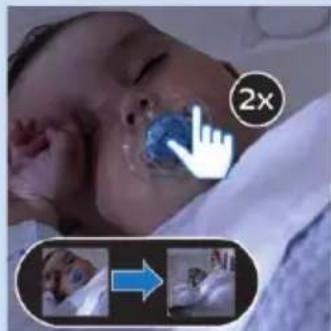
2 Durch zweimaliges Tippen oder das Zusammenführen zweier Finger wird das Bild verkleinert.
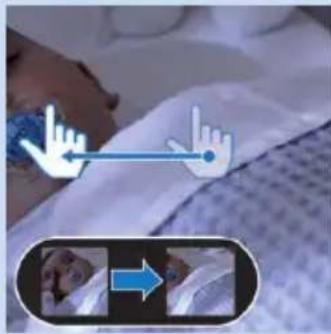
3 Durch Ziehen können Sie durch ein vergrößertes Bild schwenken.
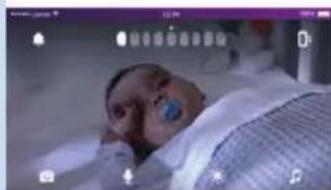
Anzeige im Hoch- oder Querformat
- Drehen Sie Ihr Smartphone oder Tablet, um Ihr Baby im Querformat anzuzeigen.
Nachtsichtmodus
Wenn die Lichtintensität im Raum niedrig ist, schaltet das Babyphone in den Nachtsichtmodus.
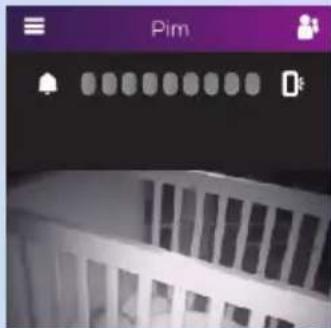
- In diesem Modus sehen Sie Schwarzweißbilder Ihres Babys auf dem Smart-Gerät.
Hören Ihres Babys
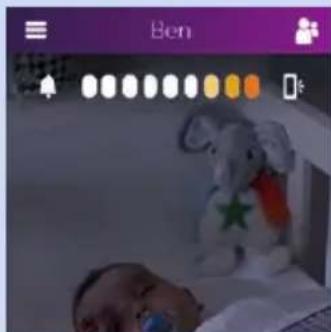
Sie hören Ihr Baby, wenn es anfängt zu weinen.
- Wie laut Sie das Baby hören, hängt von der Lautstärkeeinstellung Ihres Smart-Geräts ab.
- Der von Ihrem Baby erzeugte Geräuschpegel ist ebenfalls auf der Lautstärkeleiste zu sehen. Die Anzahl der Leuchtpunkte zeigt den Geräuschpegel im Zimmer Ihres Babys an. Die Anzeigeleiste geht von links nach rechts. Je weiter rechts die Leuchtpunkte aktiviert werden, desto lauter ist das Geräusch.
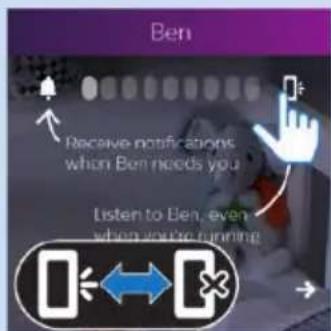
Hinweis: Der Ein-/Ausschalter für den Ton muss auf "Ein" gestellt sein, um Ihr Baby hören zu können.
Tipp: Schließen Sie Ihr Smart-Gerät an eine Steckdose an, wenn Sie die Überwachungsfunktion nachts verwenden möchten, um zu verhindern, dass sich der Akku leert.
So werden Sie benachrichtigt, dass Ihr Baby weint
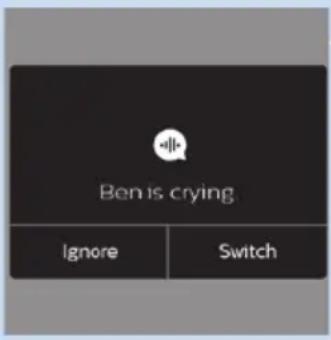
1. Push-Benachrichtigung: Sie erhalten eine Push-Benachrichtigung, wenn Ihr Baby anfängt zu weinen.
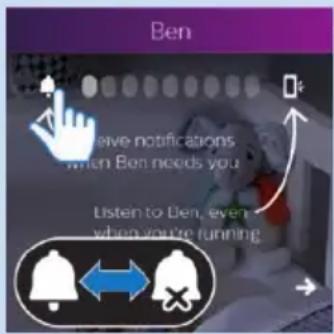
Hinweis: Wenn Sie auch Benachrichtigungen erhalten möchten, während Sie andere Aktivitäten auf Ihrem Smart-Gerät ausführen (z. B. Textnachrichten senden, Telefonieren, im Internet surfen), stellen Sie sicher, dass der Wahlschalter für alle Benachrichtigungen auf "Ein" gestellt ist.
Tipp: Schalten Sie in den Einstellungen Ihres Smartphones den Vibrationsmodus ein, wenn Sie möchten, dass Ihr Smartphone vibriert, um Sie zu benachrichtigen, wenn Ihr Baby weint, z. B. wenn Sie das Smartphone in Ihrer Hosentasche tragen oder sich in einer lauten Umgebung aufhalten.
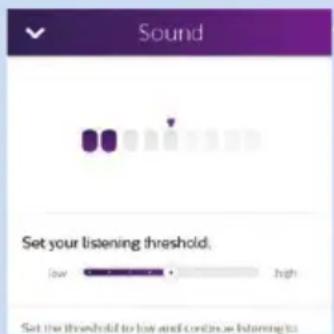
So legen Sie fest, wann Sie eine Benachrichtigung erhalten
Sie können im Dashboard auch festlegen, wann Sie eine Benachrichtigung erhalten möchten.
1. Erhalten Sie Benachrichtigungen, wenn die Geräusche Ihres Babys den eingestellten Wert überschreiten. 2. Erhalten Sie Benachrichtigungen, wenn Ihr Baby die voreingestellte Zeit lang geweint hat.
Hinweis: Wenn Sie "No notification" (Keine Benachrichtigung) auswählen, erhalten Sie keine Benachrichtigung, wenn Ihr Baby weint (siehe Abschnitt "Benachrichtigungsoptionen" in diesem Kapitel).
Ein- oder Ausschalten von Benachrichtigungen auf Ihrem Smart-Gerät
Benachrichtigungen sind eine Einstellung auf Ihrem Smart-Gerät (außerhalb der App). Sie können einstellen, ob und wie Sie Benachrichtigungen von der App erhalten.
1. Öffnen Sie die Benachrichtigungsoption auf Ihrem Gerät. 2. Schalten Sie die Funktion ein oder aus.
Hintergrundüberwachung
Die Hintergrundüberwachung ist eine Funktion der App, die sicherstellt, dass Sie Ihr Baby hören und/oder Benachrichtigungen über Ihr Baby erhalten, während Sie Ihr Smart-Gerät für andere Zwecke verwenden. Die Hintergrundüberwachung ist standardmäßig eingeschaltet, Sie können sie jedoch ausschalten.

Ein- oder Ausschalten der Hintergrundüberwachung
- Tippen Sie auf das Glockensymbol, um alle Benachrichtigungen ein- oder auszuschalten. Wenn der Wahlschalter für alle Benachrichtigungen auf "Ein" gestellt ist, wird auf dem Bildschirm eine Nachricht angezeigt, wenn das Baby zu weinen beginnt. Sie können Ihre bevorzugte Benachrichtigungseinstellung im Dashboard und/oder im Einstellungsbildschirm des Babyphones festlegen.
Hinweis: Stellen Sie den Wahlschalter für alle Benachrichtigungen auf "Ein", um alle Benachrichtigungen über Ihr Baby zu erhalten, wenn die App im Hintergrund ausgeführt wird, z. B. wenn Sie das Smart-Gerät für andere Zwecke verwenden oder sich das Gerät im Standby-Modus mit ausgeschaltetem Bildschirm befindet. Der Wahlschalter für alle Benachrichtigungen muss auf "Ein" gestellt sein, wenn Sie persönliche Benachrichtigungen für Temperatur, Luftfeuchtigkeit und Ton im Dashboard anpassen möchten.
- Tippen Sie auf das Mobiltelefonsymbol, um den Ton ein- oder auszuschalten.
Hinweis: Wenn Sie den Ton ausschalten, können Sie Ihr Baby nicht hören, wenn Sie zu einer anderen Funktion auf Ihrem Smartphone wechseln (telefonieren, SMS usw.).
Hinweis: Wenn Sie einen Anruf tätigen oder eine VoIP-App für Anrufe verwenden (z. B. Skype, Viber oder FaceTime), können Sie Ihr Baby nicht hören. Sie erhalten jedoch eine Benachrichtigung, wenn Ihr Baby zu weinen beginnt.
Wechseln zwischen der Hintergrundüberwachung und dem Hauptbildschirm der App
Die App bleibt im Hintergrund aktiv, selbst wenn sich das Gerät im Standby-Modus befindet. Wenn die Hintergrundüberwachung aktiv ist, wird ein roter Balken oben auf dem Bildschirm Ihres Smart-Geräts angezeigt.
1. Um von der Hintergrundüberwachung zum Hauptbildschirm der App zu wechseln, tippen Sie auf den roten Balken oben auf dem Bildschirm. Dadurch wird die App im Vordergrund angezeigt.
Benachrichtigungsoptionen
Die Benachrichtigungsoptionen der App befinden sich im Dashboard. Das Dashboard befindet sich in der Infoleiste an der Unterseite des Bildschirms. Ziehen Sie das Dashboard nach oben, um das Optionsmenü anzuzeigen. Das Menü enthält die folgenden Optionen.
Ton
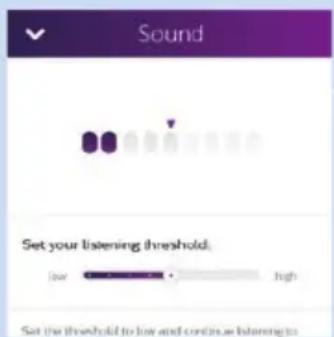
- Positionieren Sie den Schieberegler an einem Grenzwert, der bei Überschreitung eine Benachrichtigung auslöst.
Hinweis: Wenn der Schieberegler auf leise gestellt wird, hören Sie Ihr Baby kontinuierlich, wenn Sie die App schließen.
- Stellen Sie die Dauer der Geräusche fest, nach der Sie eine Benachrichtigung erhalten möchten.
Temperatur
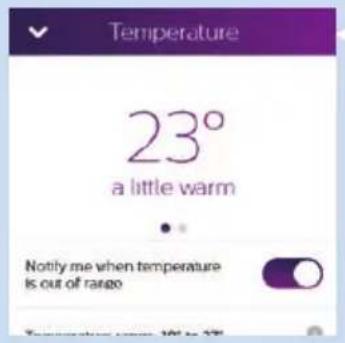
- Stellen Sie den Temperaturbereich ein, über oder unter dem Sie eine Temperaturbenachrichtigung erhalten können.
- Temperaturbenachrichtigung ein- oder ausschalten - Aktuelle Temperatur oder Verlauf anzeigen
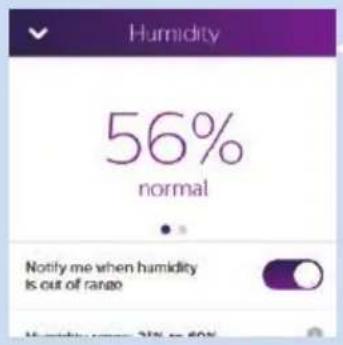
Luftfeuchtigkeit
- Stellen Sie den Luftfeuchtigkeitsbereich ein, über oder unter dem Sie eine Luftfeuchtigkeitsbenachrichtigung erhalten möchten.
- Luftfeuchtigkeitsbenachrichtigung ein- oder ausschalten
- Aktuelle Luftfeuchtigkeit oder Verlauf anzeigen
Gastbenutzer und Konten
Einladen von Gästen und einem zweiten Administrator
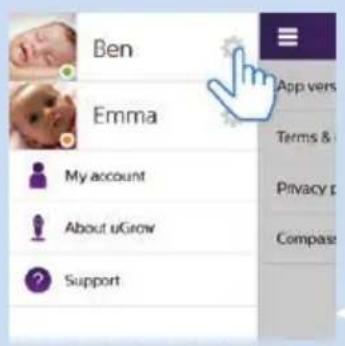
Sie können bis zu neun Verwandte oder Freunde als Gäste einladen und ihnen erlauben, über das Smartphone oder Tablet Ihr Baby zu sehen. Sie können einen dieser Gäste als zweiten Administrator ernennen. Der zweite Administrator verfügt über die gleichen Rechte wie der erste Administrator. Gäste haben nur Anzeigerechte, welche vom Administrator gesteuert werden. Genau wie die Gäste hat auch der Administrator Anzeigerechte. Darüber hinaus kann der Administrator Gäste einladen, ihren Zugriffsrechte erteilen oder entziehen und ihre Verbindung trennen. Der Administrator kann außerdem sein Konto deaktivieren und dadurch die Verknüpfung der Gäste mit dem Babyphone auflösen.
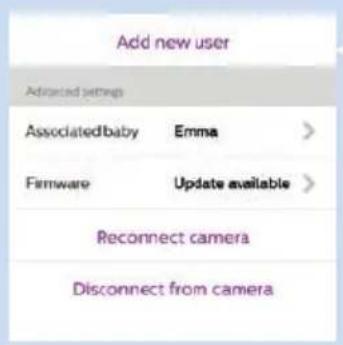
Tippen Sie in der linken Infoleiste auf das Symbol für die Einstellungen des Babyphones. 2. Blättern Sie nach unten, und tippen Sie auf "Add new user" (Neuen Benutzer hinzufügen).
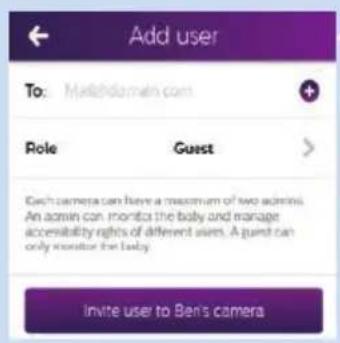
3. Fügen Sie die E-Mail-Adresse eines Gasts und seine Rolle (Administrator oder Gast) hinzu.
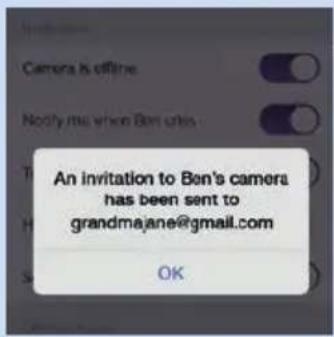
Die App sendet eine E-Mail an die eingeladene Person, und Sie erhalten eine Benachrichtigung, dass eine E-Mail versendet wurde.
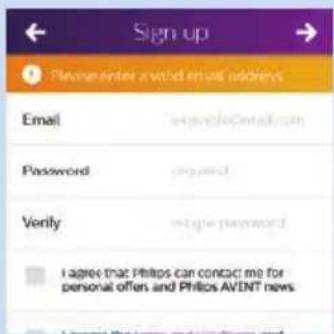
5. Der Gast erhält eine E-Mail mit einem Einladungscode, der nur für einen begrenzten Zeitraum gültig ist. Die E-Mail enthält zudem einen Link zum App Store. Der Gast kann auf diesen Link klicken, um die App zu installieren.
6. Nach der Installation der App erstellt der Gast ein Konto gemäß den Anweisungen in der App.
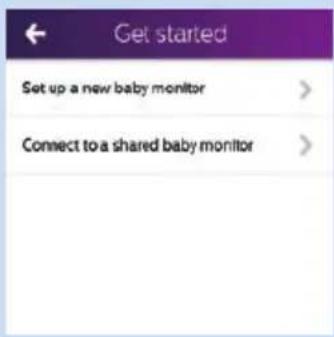
7. Der Gast wählt während der Einrichtung die Option "Connect to a shared baby monitor" (Mit einem gemeinsam genutzten Babyphone verbinden) aus. Dadurch wird eine Seite geöffnet, auf der die Einladung überprüft wird. 8. Der Gast gibt den Einladungscode und seine E-Mail-Adresse ein und bestätigt die Eingabe. Der Code und die E-Mail-Adresse werden überprüft. 9. Der Administrator erhält eine E-Mail, die ihm mitteilt, dass der Gast mit dem Babyphone verbunden wurde und der Administrator nun den Gästezugriff freigeben kann. 10. Wenn der Administrator den Gästezugriff gewährt hat, kann der Gast das Baby sehen.
- Wenn eine oder mehrere Personen das Baby sehen, leuchtet die rote Anzeige auf.
Hinweis: Obwohl bis zu zehn Personen (acht oder neun Gäste und ein oder zwei Administratoren) Anzeigerechte für das gleiche Babyphone haben, können nur jeweils drei Personen gleichzeitig das Baby sehen. Wenn Gäste versuchen, auf das Babyphone zuzugreifen, während bereits drei andere Gäste die Anzeigefunktion nutzen, erhalten diese die Nachricht "Too many connections" (Zu viele Verbindungen). Der Administrator hat jederzeit Vorrang vor dem Zugriff der Gäste, wenn dieser das Baby sehen möchte.
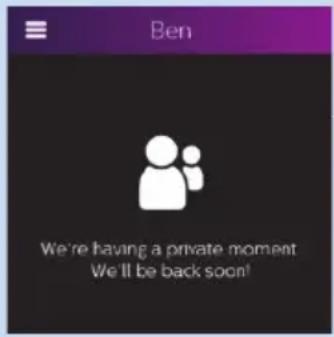
Erteilen und Entziehen von Zugriffsrechten
Benutzer mit Administratorrechten können bestimmen, wer das Baby sehen kann.
Um einem Gast die Anzeigerechte zu entziehen, öffnen Sie die rechte Infoleiste, tippen Sie auf den entsprechenden Gast, und tippen Sie dann auf das Augensymbol über dem Namen des Gasts.
Tipp: Wenn bereits drei Personen Ihr Baby sehen und Sie jemandem Zugriff auf das Babyphone erteilen möchten, z. B. dem Babysitter, können Sie einem der aktuellen Zuseher die Zugriffsrechte entziehen und diese stattdessen einer anderen Person zuweisen.
2 Um einem Gast Zugriff zu erteilen, öffnen Sie die rechte Infoleiste, tippen Sie auf den entsprechenden Gast, und tippen Sie dann auf das Augensymbol neben dem Namen des Gasts. 3 Wenn Sie den Zugriff für alle Zuseher gleichzeitig entfernen möchten, tippen Sie auf die Schaltfläche für den privaten Modus. Dadurch erhalten nur noch Sie selbst Zugriff auf das Babyphone, bis Sie erneut auf die Schaltfläche für den privaten Modus tippen.
Tipp: Mithilfe der Schaltfläche für den privaten Modus können Sie für sich und Ihr Baby etwas Privatsphäre schaffen, z. B. um das Baby zu stillen, zu baden oder die Windeln zu wechseln. Gäste, die zu dieser Zeit auf das Babyphone zugreifen möchten, erhalten eine Benachrichtigung auf dem Bildschirm.
Kontoverwaltung
Trennen der Verbindung eines Gasts
Um Gastbenutzer dauerhaft von der App zu trennen, müssen Sie diese aus der Liste der Fälle entfernen. Ein Gast kann die Verbindung zur App auch selbst dauerhaft trennen.
Deaktivieren Ihres Benutzerkontos
Wenn nur ein Administrator vorhanden ist und dieser Administrator sein Konto deaktiviert, werden alle Konten der Gastbenutzer vom Babyphone getrennt, obwohl die Konten bestehen bleiben. Wenn zwei Administratoren eingerichtet wurden, müssen beide Administratoren ihre Konten deaktivieren, um alle Kontoverbindungen zu trennen. Wenn nur einer der beiden Administratoren sein Konto deaktiviert, sind die Fälle auch weiterhin mit dem Babyphone verbunden.
Wenn Sie das Babyphone an eine andere Person übergeben, wenn Sie das Babyphone verlieren, oder wenn das Babyphone gestohlen wird, empfehlen wir Ihnen, die Administratorkonten zu deaktivieren. Dies ist wesentlich für den Schutz der Privatsphäre für Sie und Ihr Baby.
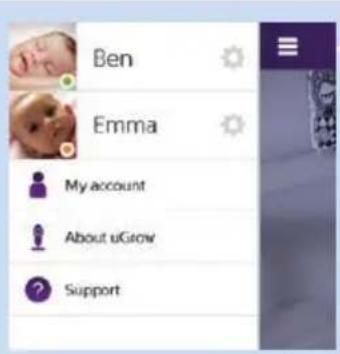
Um Ihr Konto zu deaktivieren, öffnen Sie die linke Infoleiste, und tippen Sie auf "My account" (Mein Konto).
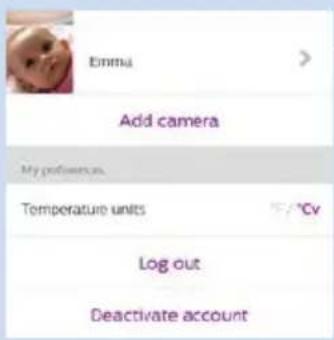
Tippen Sie auf "Deactivate account" (Konto deaktivieren).
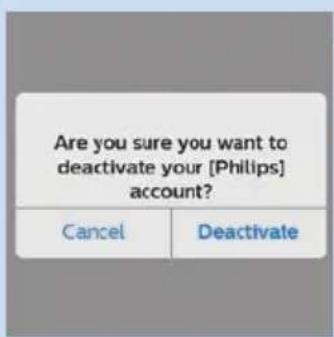
3 Ein Popup-Fenster wird angezeigt, das Sie zur Bestätigung der Kontodeaktivierung auffordert.
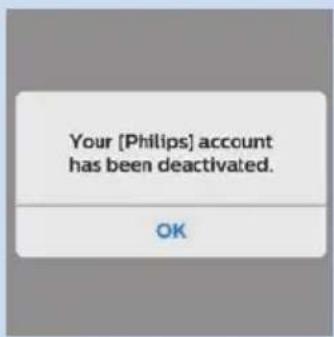
4 Wenn Sie auf "Deactivate" (Deaktivieren) tippen, erhalten Sie in einem Popup-Fenster die Bestätigung, dass Ihr Konto deaktiviert wurde.
Hinzufügen oder Entfernen von Babyphones
Sie können in der App bis zu zehn Babyphones hinzufügen. Dadurch können Sie mehr Kinder oder das gleiche Kind in mehreren Räumen überwachen. Beispielsweise können Sie ein Babyphone über dem Kinderbett im Kinderzimmer und eines über dem Laufstall im Wohnzimmer anbringen. Verbinden Sie die Babyphones nacheinander mit der App.
1 Öffnen Sie in der linken Infoleiste "My account" (Mein Konto). 2 Eine Liste aller verbundenen Babyphones wird angezeigt. Tippen Sie auf "Add baby monitor" (Babyphone hinzufügen). 3 Befolgen Sie die Anweisungen im Kapitel "Ersteinrichtung" in dieser Bedienungsanleitung, um das Babyphone mit der App zu verbinden.
Allgemeine App-Nutzung
Optimierung der Video- und Audioqualität
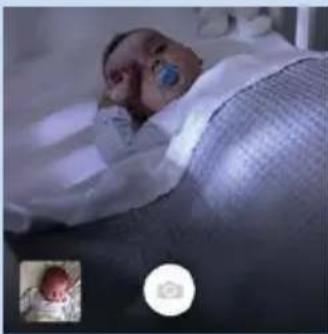
Die Video- und Audioqualität auf Ihrem Smart-Gerät ändert sich mit der Zeit möglicherweise, je nach verfügbarer Bandbreite für Ihre Verbindung zum Internet. Mit einer WiFi-Verbindung erzielen Sie in der Regel die besten Ergebnisse, während Sie mit 4G und 3G weniger Bandbreite und reduzierte Qualität erhalten. Die App bietet Ihnen automatisch die bestmögliche Erfahrung, indem die Video- und Audioqualität auf die verfügbare Bandbreite abgestimmt wird.
Die Abstimmung erfolgt in mehreren Schritten:
1 Große Bandbreite: gute Video- und Audioqualität, mit Textbenachrichtigungen.
- Eingeschränkte Bandbreite (z. B. 3G-Nutzung): geringere Videoqualität; gute Audioqualität, mit Textbenachrichtigungen.
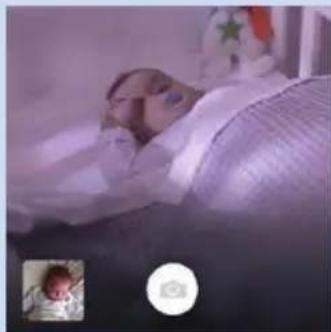
3 Geringe Bandbreite (z. B. 2G-Nutzung): nur Audio-Link verfügbar, mit Textbenachrichtigungen

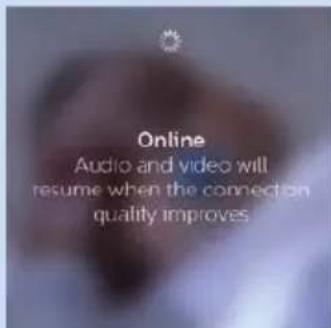
4 Sehr geringe Bandbreite: nur Textbenachrichtigungen verfügbar
WiFi-Verbindung zum Internet
Die besten Ergebnisse erzielen Sie, wenn Sie Ihr Smartphone über WiFi mit dem Internet verbinden. Es verwendet dann automatisch das WiFi-Netzwerk zur Verbindung mit dem Babyphone. Wenn keine WiFi-Verbindung zum Internet verfügbar ist, wechselt Ihr Smart-Gerät zur mobilen 3G- oder 4G-Datenverbindung. Diese Verbindung kann Mehrkosten von Ihrem Anbieter nach sich ziehen, je nach Abonnement. Für eine Videoverbindung ist in der Regel eine Datenübertragungsrate von
0,1 bis 0,25 MB pro Sekunde erforderlich. Eine Audioverbindung benötigt eine Übertragungsrate von 0,01 MB pro Sekunde. Wenn Sie verhindern möchten, dass Ihr Smartphone eine Verbindung mit dem 3G- oder 4G-Netz herstellt, müssen Sie die mobile Datenverbindung auf Ihrem Gerät deaktivieren. Dies wirkt sich auf alle anderen Apps aus, die möglicherweise die mobile 3G- oder 4G-Datenverbindung nutzen. Bitte beachten Sie: Wenn Sie die mobile Datenverbindung deaktivieren und die WiFi-Verbindung zum Internet unterbrochen wird, werden Sie nicht benachrichtigt, wenn Ihr Baby weint.
Verwendung des Babyphones unterwegs
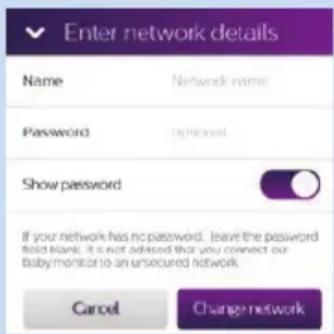
Sie können das Babyphone überall verwenden, wo ein WiFi-Netzwerk mit 2,4 GHz verfügbar ist, sei es bei Freunden oder Verwandten, in einem Hotel oder einer Ferienwohnung. Wenn Sie den WiFi-Netzwerknamen und das WiFi-Passwort kennen, können Sie das Babyphone auch unterwegs einrichten und verwenden. Befolgen Sie dazu die unten angegebenen Anweisungen zur Einrichtung. Sobald Sie die Verbindung mit einem WiFi-Netzwerk eingerichtet haben, werden die Einstellungen im Speicher des Geräts abgelegt, sodass Sie das Einrichtungsverfahren nicht wiederholen müssen, wenn Sie die App und das Babyphone am gleichen Ort verwenden.
Hinweis: Wenn für die WiFi-Verbindung eine zusätzliche Bestätigung erforderlich ist, z. B. die Bestätigung der Nutzungsbedingungen, kann das Babyphone keine Verbindung zum WiFi-Netzwerk herstellen. Dies kann bei WiFi-Netzwerken in Hotels und anderen öffentlichen WiFi-Netzwerken der Fall sein.
1 Es gibt zwei Möglichkeiten, um das Babyphone mit dem WiFi-Netzwerk zu verbinden.
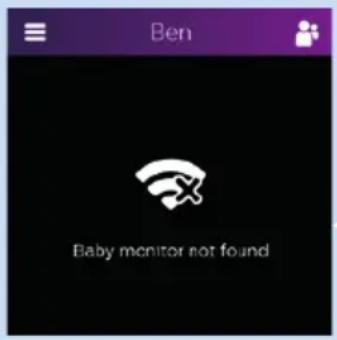
- Die erste Option: Beim Einschalten des Babyphones erhalten Sie die Meldung "Baby monitor not found" (Babyphone nicht gefunden). Warten Sie, bis die App die Option "Reconnect the baby monitor" (Babyphone erneut verbinden) anbietet.
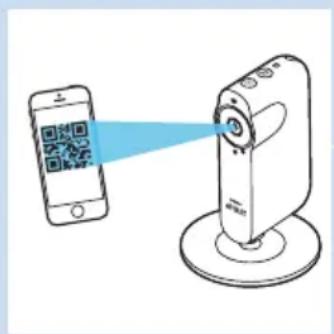
- Die zweite Option: Schalten Sie das Babyphone ein. Öffnen Sie die linke Infoleiste, wählen Sie das Babyphone aus, und wählen Sie dann "Reconnect the baby monitor" (Babyphone erneut verbinden) aus. 2 Wenn die App einen WiFi-QR-Code generiert hat, halten Sie den Bildschirm Ihres Smartphones oder Tablets in einem Abstand von ca. 20 cm vor das Objektiv des Babyphones. Bewegen Sie das Smartphone bzw. Tablet langsam näher an das Objektiv heran oder weiter davon weg, um sicherzustellen, dass der WiFi-QR-Code richtig gelesen wird. 3 Befolgen Sie die restlichen Bildschirmanweisungen, um die Einrichtung abzuschließen. Wenn die WiFi-Statusanzeige auf der Vorderseite des Babyphones dauerhaft grün leuchtet, ist das Einrichtungsverfahren abgeschlossen und das Babyphone mit dem WiFi-Netzwerk verbunden und bereit für den Gebrauch.
Hinweis: Wenn Sie wieder zu Hause sind, können Sie das Babyphone über die oben beschriebenen Anweisungen wieder mit Ihrem WiFi-Heimnetzwerk verbinden.
Verwendung der App auf mehreren Geräten
Sie können die uGrow Smart-Babyphone-App auf mehr als einem Gerät verwenden (z. B. auf dem iPhone und dem iPad).
Hinweis: Wenn Sie sich über das gleiche Konto auf einem Gerät anmelden, während die App noch auf einem anderen Gerät aktiv ist, werden Sie auf dem Gerät, auf dem die App zuerst aktiv war, automatisch abgemeldet. Sie können die App nicht mit dem gleichen Konto auf zwei verschiedenen Geräten gleichzeitig verwenden.
Zurücksetzen des Babyphones
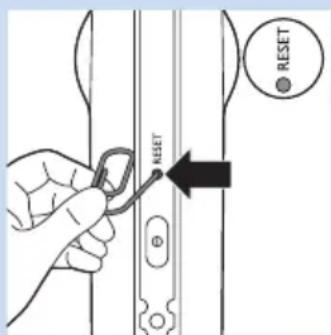
Das Babyphone verfügt über eine Reset-Taste auf der Rückseite. Wenn Sie diese Taste drücken, wird das Babyphone auf die Werkseinstellungen zurückgesetzt. Das bedeutet, dass alle Zuweisungen von Konten auf dem Babyphone aufgehoben werden.
Hinweis: Bevor Sie das Babyphone einer anderen Person übergeben, sollten Sie es immer mithilfe der Reset-Taste zurücksetzen. Dies ist notwendig, um den Schutz Ihrer Privatsphäre zu gewährleisten. Setzen Sie das Babyphone auch zurück, wenn Sie es aus zweiter Hand kaufen oder erhalten.
So können Sie auf die Werkseinstellungen zurücksetzen
Hinweis: Stellen Sie sicher, dass das Babyphone eingeschaltet ist, bevor Sie es zurücksetzen.
1 Wenn das Babyphone eingeschaltet ist, drücken Sie die Reset-Taste auf der Rückseite des Babyphones mit einer Büroklammer oder einem anderen spitzen Gegenstand. Es wird empfohlen, dies zu tun, wenn das Babyphone mit dem WiFi-Netzwerk verbunden ist. 2 Halten Sie die Reset-Taste gedrückt, bis das Babyphone einen Signalton ausgibt. Lassen Sie dann die Taste los. Wenn Sie die Taste loslassen, gibt das Babyphone eine kurze Tonfolge aus, um den Zurücksetzvorgang zu bestätigen.
Nach dem Zurücksetzen auf die Werkseinstellungen
Nachdem das Babyphone zurückgesetzt wurde, blinkt die WiFi-Statusanzeige orange, wenn Sie das Babyphone einschalten. Dadurch wird angezeigt, dass es nach einem Zurücksetzen neu gestartet wird. Wenn die WiFi-Statusanzeige nicht mehr blinkt, können Sie das Babyphone wieder mit Ihrem WiFi-Netzwerk verbinden. Befolgen Sie die Anweisungen im Kapitel "Ersteinrichtung" in dieser Bedienungsanleitung. Wenn Sie andere Personen eingeladen haben, auf das Babyphone zuzugreifen, müssen Sie sie erneut einladen.
Firmware-Aktualisierungen
Die Aktualisierung ist erforderlich, um Ihre Privatsphäre und die reibungslose Funktion des Babyphones und der App zu gewährleisten.
- Wichtige Aktualisierungen sind obligatorisch. Obligatorische App-Aktualisierungen werden automatisch auf Ihrem Smartphone installiert und benötigen keine Bestätigung. Sie erhalten lediglich eine Benachrichtigung, dass eine obligatorische Aktualisierung durchgeführt wird.
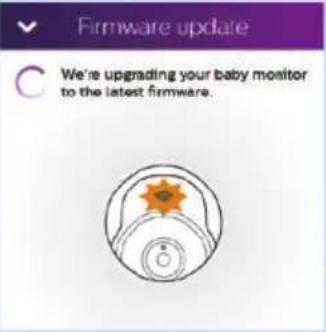
- Von Zeit zu Zeit erhalten Sie Benachrichtigungen, dass Aktualisierungen für die Firmware des Babyphones bzw. die App-Software zur Verfügung stehen. Diese werden installiert, sobald Sie sie bestätigen.
- Um nach Firmware-Aktualisierungen für Ihr Babyphone zu suchen, öffnen Sie die linke Infoleiste und tippen Sie auf das Symbol für die Einstellungen neben dem Babyphone. Blättern Sie nach unten zu "Firmware" und tippen Sie darauf, um nach Firmware-Aktualisierungen zu suchen. Wenn eine Aktualisierung verfügbar ist, tippen Sie darauf, um sie zu installieren.
Hinweis: Wenn eine Aktualisierung installiert wird, können Sie Ihr Baby vorübergehend nicht sehen und hören.
WiFi-Statusanzeigen
Aus
1 Aus: Das Babyphone ist ausgeschaltet.
Orange
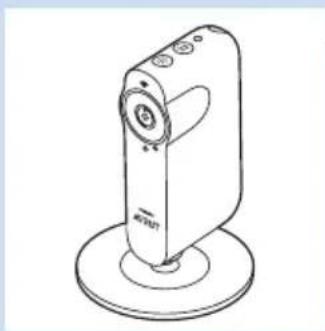
1 Schnelles Blinken, orange: Das Babyphone wird gestartet.
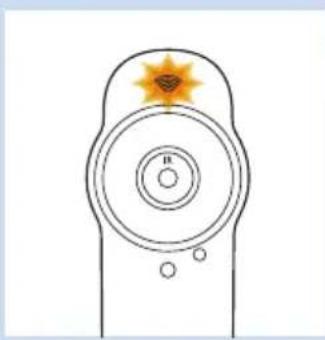
2 Langsames Blinken, orange: Das Babyphone aktualisiert die Firmware. Schalten Sie das Babyphone während der Firmware-Aktualisierung nicht aus.
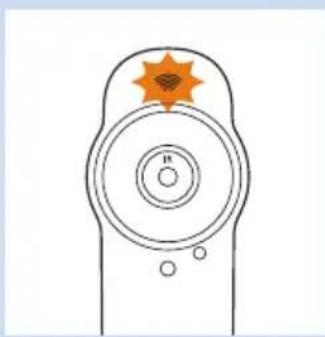
Hinweis: Die WiFi-Statusanzeige kann sich während der Firmware-Aktualisierung kurzzeitig ausschalten.
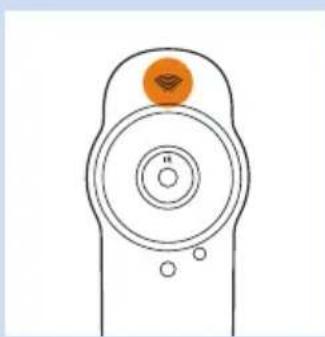
3 Dauerhaftes Leuchten, orange: Die Kamera des Babyphones ist bereit, den von Ihrem Smartphone oder Tablet generierten WiFi-QR-Code zu lesen.
Grün
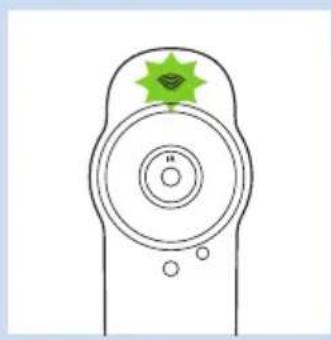
1 Blinken, grün: Der WiFi-QR-Code wurde erfolgreich gelesen.
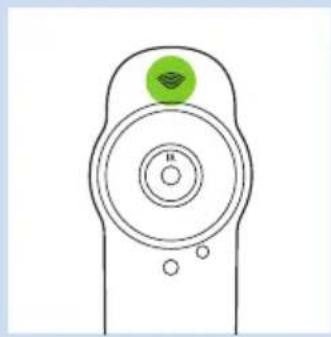
2 Dauerhaftes Leuchten, grün: Das Babyphone ist mit dem WiFi-Netzwerk verbunden.
Rot
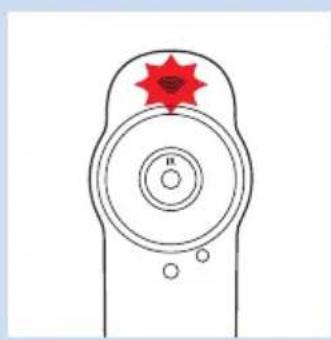
1 Langsames Blinken, rot: Sie haben das falsche WiFi-Passwort eingegeben.
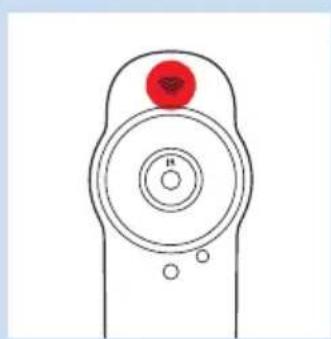
2 Dauerhaftes Leuchten, rot: Das Babyphone kann keine Verbindung mit dem WiFi-Netzwerk aufbauen.
Sicherheit und Datenschutz
Netzwerksicherheit
WiFi-Hotspots an öffentlichen Orten, z. B. in Flughäfen und Hotels, sind praktisch, aber oft nicht sicher. Wir empfehlen Ihnen, das Babyphone nur auf WiFi-Netzwerken mit WPA2-Verschlüsselung zu verwenden und das Babyphone nicht auf Netzwerken mit WEP-Verschlüsselung zu verwenden.
Hinweis: WiFi-Netzwerke, für die kein Passwort erforderlich ist, sind nicht sicher.
Starke Passwörter
Passwörter sind wichtig, um Ihr WiFi-Netzwerk und Ihr Konto vor unbefugtem Zugriff zu schützen. Je stärker Ihr Passwort ist, desto besser sind Ihr WiFi-Netzwerk und Ihr Konto geschützt.
Für ein starkes Passwort gelten folgende Regeln:
1 Ein starkes Passwort besteht aus mindestens 8 Zeichen. 2 Ein starkes Passwort enthält nicht Ihren Namen, den Namen Ihres Babys, einen anderen realen Namen oder einen Markennamen. 3 Ein starkes Passwort enthält kein vollständiges Wort. 4 Ein starkes Passwort unterscheidet sich deutlich von den Passwörtern, die Sie bereits verwendet haben. 5 Ein starkes Passwort enthält Zeichen aus mindestens zwei der folgenden Kategorien:
- Buchstaben: A, B, C oder a, b, c - Zahlen: 0,1,2,3,4,5,6,7,8,9
- Symbole: _.@ $
Sichere Verwendung der Babyphone-App
Verwenden Sie die App nur in einem sicheren Netzwerk.
Verwenden Sie die App nicht in einem ungesicherten WiFi-Netzwerk. Wir empfehlen, das Babyphone nur in einem WiFi-Netzwerk mit WPA2-Verschlüsselung zu verwenden. Sie können auch das Datennetzwerk Ihres Telefons verwenden (oft als 3G- oder 4G-Netzwerk bezeichnet).
Verwenden Sie immer die neueste Software und Firmware.
Aktualisieren Sie die App-Software und die Babyphone-Firmware sofort, wenn Sie eine Benachrichtigung erhalten, dass eine Aktualisierung verfügbar ist. Aktualisierungen sind verfügbar, wenn Softwareverbesserungen durchgeführt wurden oder um ein Sicherheitsproblem zu verhindern. Wenn Sie keine Aktualisierungen durchführen, ist Ihre Verbindung zum Babyphone über die App möglicherweise nicht mehr sicher und privat.
Gerätekompatibilität
iPhone-Kompatibilität - iPhone 4S und höher, iPad-Kompatibilität - iPad 2 und höher, iPod touch-Kompatibilität - iPod touch 5. Generation und höher, Android-Kompatibilität - Android 4.1 oder höher.
Hinweis: Die neuesten Informationen zur Gerätekompatibilität erhalten Sie auf unserer Website unter www.philips.com/ugrow.
Zubehör bestellen
Um Zubehörteile oder Ersatzteile zu kaufen, besuchen Sie www.shop.philips.com/service, oder gehen Sie zu Ihrem Philips
Händler. Sie können auch das Philips Service-Center in Ihrem Land kontaktieren (die Kontaktdetails finden Sie in der internationalen Garantieschrift).
Garantie und Support
Für Unterstützung und weitere Informationen besuchen Sie die Philips Website unter www.philips.com/support, oder lesen Sie die internationale Garantieschrift.
Häufig gestellte Fragen
Weitere häufig gestellte Fragen zu diesem Babyphone finden Sie auf der Support-Website für dieses Produkt unter www.philips.com/support.
Frage Antwort
Fehlerbehebung
| Warum kann ich die App nicht im App Store oder in Google Play finden? | Sie konnen die App im Apple App Store oder von Google Play herunterlagen, indem Sie "uGrow Smart Baby Monitor" in das Suchfeld eingeben. Wenn Sie die App nicht im App Store oder in Google Play finden, unterstützt Ihr Telefon möglicherweise nicht die erforderliche iOS- oder Android-Version. Diese App ist nur mit iOS7 und*höher bzw. Android 4.1 und*höher kompatibel. |
| Ich kann die App nicht herunterlagen und installieren. Was kann ich tun? | Bitte prüfen Sie, ob die folgenden Faktoren das problemlose Herunterlagen verhindern. Ist Ihr WiFi-Signal stabil und stark genug? Führt Ihr Smart-Gerät iOS 7 oder*höher bzw. Android 4.1 oder*höher aus? Haben Sie genügend Speicherplatz auf Ihr Samsung phone zum Speichem der App? Haben Sie das richtige Password für den App Store oder Google Play eingegeben? |
| Ich kann das Babyphone nicht einrichten. Jedes Mal wird ein Verbindungsfehler angezeigt. Warum ist das so? | Wenn die WiFi-Statusanzeige dauerhaft orange leuchtet und bei der Verbindungsherstellung rot blinkte, wurde das WiFi-Passport falsch eingegeben. Geben Sie das WiFi-Passport erneut ein, und stellen Sie sichar, dass das Password korrekt ist . |
| Wenn die WiFi-Statusanzeige dauerhaft orange leuchtet und bei der Verbindungsherstellung dauerhaft rot leuchtete, konnte das Babyphone keine Verbindung zum WiFi-Network herstellen. Prüfen Sie, ob Ihr Telefon oder Tablet desselbe WiFi-Network verwendet, mit dem Sie das Babyphone verbinden möchten. Stellen Sie dann sicher, dass Sie über eine 2,4-GHz-WiFi-Internetverbindung verfügen. Wenn das Problem dadurch nicht behoben wird, stellen Sie sicher, dass die Router-SSID (der Netzwerkname) keine Sonderzeichen enthalt. Wenn noch,ändern Sie den Namen ihrer Router-SSID entsprechend. | |
| Ich habe Probleme beim Lesen des QR-Codes auf meinem Smart-Gerät mit dem Babyphone. Was kann ich tun? | Stellen Sie safer, dass Sie den WiFi-QR-Code in einem Abstand von ca. 20 cm vor die Linse halten. Führren Sie das Gerät möglich nach oben, unter, links oder rechts, um sicherzustellen, dass der WiFi-QR-Code sich direkt vor dem Babyphone befindet. Sie konnen auch versuchen, den Abstand zwischen Smart-Gerät und Babyphonelinne zu vergroßern oder zu verkleinern, um eine korrekte Fokussierung zu erfolglichen. Achten Sie daraufuf, dass es im Raum hell genug ist, vermeiden Sie jedoch zu helles Licht. Wenn das Babyphone den WiFi-QR-Code gelesen hat, gibt es zur Bestätigung einen Signalton aus, und die WiFi-Statusanzeigeblinkt grün. |
| Möglicherweise haben Sie die Schutzfolie nicht von der Babyphonelinne entfernt. Entfernen Sie die Folie. | |
| Frage Antwort | |
| Möglicherweise bedeckt ein Teil ihrer Hand den WiFi-QR-Code. Halten Sie das Gerät so, dass ihre Hand den WiFi-QR-Code nicht bedeckt. | |
| Wenn die WiFi-Statusanzeige dauerhaft orange leuchtet, konnte das Babyphone den QR-Code nicht ordnungsgemäß lessen. Gehen Sie mit dem Pfeil in der oberen linken Ecke des Bildschirms zusück, und folgen Sie den QR-Code-Anweisungen. | |
| Wenn die WiFi-Statusanzeige orange blinkt, befindet sich die Kamera noch im Startvorgang. Warten Sie, bis die Anzeige dauerhaft orange leuchtet. Gehen Sie dann mit dem Pfeil in der oberen linken Ecke des Bildschirms zusück, und folgen Sie den QR-Code-Anweisungen. | |
| Ich kann mein Baby nicht sehen. Woran liegt das? | Überprüfen Sie, ob das WiFi-Signal im Raum, in dem sich das Babyphone befindet, stark genug ist. |
| Prüfen Sie, ob das Babyphone an eine Funktionierende Steckdose angeschlossen und eingeschaltet ist. | |
| Die WiFi-Statusanzeige auf der Vorderseite des Babyphones muss dauerhaft grün leuchten (siehe Kapitel "WiFi-Statusanzeigen"). | |
| Wenn Sie mehr als ein Babyphone verwenden, sollenn Sie prüfen, ob Sie das richtige ausgewählten haben. Öffnen Sie die linke Infoleiste, und tippen Sie auf das Babyphone, um zu sehen, ob es aktiv ist. | |
| Vielleicht nutzen drei andere Personen derzeit die Anzeigefunktion für das Baby. Die App ermöglich nur jeweils drei Personen gleichzeitig Zugriff. Wenn Sie über Administratorenrechte verfügen, können Sie den Zugriff eines Gasts spieren, sodass Sie selbst Ihr Baby sehen können. | |
| Warum benachrichtigt mich die App nicht, wenn das Baby weint? | Überprüfen Sie, ob das Babyphone mit dem WiFi-Netzwerk verbunden ist. Die WiFi-Statusanzeige auf der Vorderseite des Babyphones muss dauerhaft grün leuchten. |
| Das Babyphone ist möglichereweise offline. Um eine Benachrichtigung zu erhalten, wenn das Babyphone offline ist, öffnen Sie die linke Infoleiste, und schalten Sie diese Benachrichtigung unter "Settings" (Einstellungen) ein. | |
| Der Gerauschgrenzwert für Benachrichtigungen ist möglichereweise zu hoch eingestellt. In thisem Fall werden Sie von der App nur benachrichtigt, wenn das Baby einen hohen Gerauschpegel erzeugt. Öffnen Sie das Dashboard, um den Gerauschgrenzwert zu senken und so sicherzustellen, dass Sie früher benachrichtigt werden, wenn das Baby zu weinen beginnnt. | |
| Möglicherweise haben Sie die Dauer des Weinens zu langle eingestellt. Wählen Sie eine kürzere Zeit, damit Sie von der App früher benachrichtigt werden. | |
| Möglicherweise ist die Lautstärke Ihres Telefon ausgestellt. Aktivieren Sie die normale Lautstärke Ihres Telefon. | |
| Möglicherweise ist die Gegensprechfunktion aktiv. Tippen Sie auf das Gegensprechsymbol, um die Funktion auszuschalten. Während des Gegensprechens hörren Sie keine Gerausche des Babys. | |
Frage Antwort
| Überprüfen Sie, ob Sie eine E-Mail mit der Benachrichtigung erhalten haben, dass Ihr Konto entfremt wurde. Wenn Sie als Gast Anzeigerechte haben, kann der Administrator Ihnen auch vorübergehend den Zugriff entziehen. Wenden Sie sich an den Administrator, und bitten Sieihn, die Rechte erneut zu aktivieren, oder Sie erneut als Gast einzuladen. | |
| Ich verliere früig die Verbindung. Warum ist das so? | Überprüfen Sie, ob das WiFi-Signal im Raum, in dem sich das Babyphone befindet, stark genug und stabil ist. Wenn dies nicht der Fall ist, benötigen Sie einen WiFi-Repeater, der ein starkes und stabiles Signal gewährleistet. Stellen Sie bei Verwendung eines WiFi-Repeaters sicher, dass Ihr Router und der WiFi-Repeater damit sieben SSID haben und dass Sie dasselse be Password für Router und Repeater verbessern. |
| Wenn die WiFi-Statusanzeige auf der Vorderseite des Babyphones dauerhaft grün leuchtet und die Verbindung immer wieder abricht, gibt es möglicherweise ein Problem mit der Internetverbindung ihrer Smart-Geräts. Überprüfen Sie das WiFi-Signal auf ihrem Smart-Gerät bzw. die 3G- oder 4G-Geschwindigkeit, indem Sie versuchen, einen Film anzusehen, z. B. auf YouTube. | |
| Nachdem ich meinem Router gewechselt habe, kann ich mein Baby nicht mehr sehen. Woran liegt das? | Stellen Sie zunachst bisher, dass Ihr Smart-Gerät ein gutes WiFi-Signal vom neuen Router empfangt. Es gibt zwei[Möglichkeiten, das Babyphone mit dem WiFi-Network zu verbinden. Die erstige Option ist, das Babyphone einzuschalten. Die App zeigt die Nachricht "Baby monitor not found" (Babyphone nicht gefunden) an. Gehen Sie zu "Troubleshooting" (Fehlerbehebung), und wahren Sie "Reconnect baby monitor" (Babyphone erneut verbinden) aus. Die zweite Option ist, die linke Infoleiste zu öffnen, wenn die App die Nachricht "Baby monitor not found" (Babyphone nicht gefunden) anziegt. Wahren Sie das Babyphone in der linken Infoleiste aus, und wahren Sie dann "Reconnect baby monitor" (Babyphone erneut verbinden) aus. Halten Sie, sobald die App einen WiFi-QR-Code generiert hat, den Bildschirm Ihrh's Smart-Geräts in einem Abstand von 20 cm vor das Objektiv des Babyphones. Befolgen Sie anschließlich die Anweisungen auf dem Bildschirm, um die Einrichtung abzuschreiben. Das Einrichtungsverfahren wurde erfolgreich abgeschlossen, wenn die WiFi-Statusanzeige auf der Vorderseite des Babyphones dauerhaft grün leuchtet. |
| Ich wurde als Gast eingeladen, aber warum sieh ichchts, wenn ich die App öffne? | Überprüfen Sie, ob Sie eine E-Mail mit der Benachrichtigung erhalten haben, dass Ihr Konto entfremt wurde. Wenn Sie als Gast Anzeigerechte haben, kann der Administrator Ihnen auch vorübergehend den Zugriff entziehen. Wenden Sie sich an den Administrator, und bitten Sieihn, die Rechte erneut zu aktivieren, oder Sie erneut als Gast einzuladen. |
| Überprüfen Sie, ob Ihr Smart-Gerät mit dem Internet verbunden ist. | |
| Das Babyphone ist möglicherweise offline. Um eine Benachrichtigung zu erhhalten, wenn das Babyphone offline ist, öffnen Sie die linke Infoleiste, und schalten Sie diese Benachrichtigung unter "Settings" (Einstellungen) ein. | |
| Der Geräuschgrenzungwert für Benachrichtigungen ist möglicherweise zu hoch eingestellt. In thisem Fall werden Sie von der App nur benachrichtigt, wenn das Baby einen hohen Geräuschpegel erzeugt. Offnen Sie das Dashboard, um den Geräuschgrenzung zu senken und so Sicherzustellen, dass Sie früher benachrichtigt werden, wenn das Baby zu weinen beginnnt. | |
| Frage Antwort | |
| Möglicherweise haben Sie die Dauer des Weinens zu lange eingestellt. Wahlen Sie eine kürzere Zeit, damit Sie von der App früher benachrichtigt werden. | |
| Möglicherweise ist die Lautstärke Ihres Telefon ausgestellt. Aktivieren Sie die normale Lautstärke Ihres Telefon. | |
| Tipps und Tricks | |
| Muss die App auf dem Bildschirm geöffnet bleiben, um mein Baby zu überwachen? | Nein, die App kann im Hintergrund ausgeführten werden, während Sie Ihr Smartphone oder Tablet für andere Zwecke verwenden. Tippen Sie auf das Mobiletelefonsymbol. jetzt horen Sie Ihr Baby und horen auch, wenn es zu weinen beginnnt. Wenn der Wahlschalter für alle Benachrichtigungen auf “On” (Ein) gestellt ist und die App im Hintergrund ausgeführrt wird, erhalten Sie auch eine Benachrichtigung auf dem Bildschirm, wenn das Baby weint. |
| Warum erhalte ich SchwarzwleiBilder und keine Farbbilder? | Das Babyphone hat in den Nachsichtmodus gewechselt. Der Raum, in dem sich das Babyphone befindet, ist dunkel. |
| Wenn sich genügend Licht im Raum befindet, ist der Lichtsensor auf dem Babyphone möglicherweise abgedeckt oder verschmutzt. Stellen Sie sicher, dass dieser Sensor vollständig dem Licht im Raum ausgesetzt ist. | |
| Kann ich mein Baby immer noch horen, wenn mein Geräts gesamt ist oder ich eine andere App verwende oder Telefoniere? | Ja, Sie konnen wahren, ob Sie Ihr Baby weiterhin im Hintergrund überwachen möchten. Beachten Sie: Wenn Sie Ihr Telefon zum Telefonieren verwenden, horen Sie nur einen Klingelton, wenn das Baby zu weinen beginnnt. Sie horen nicht Ihr Baby. Tippen Sie auf das Mobiletelefonsymbol, um den Hintergrundton einzuschalten. Wenn der Hintergrundton eingeschaltet ist, horen Sie Ihr Baby auch, wenn Sie andere Aktivitäten durchführung. Sie konnen auch auswählen, ob Sie eine Benachrichtigung erhalten möchten, wenn Ihr Baby weint. Tippen Sie auf das Glockensymbol auf dem Hauptbildschirm, um alle Benachrichtigungen ein- oder auszuschalten. Wenn alle Benachrichtigungen eingeschaltet sind, wird auf dem Bildschirm eine Nachricht angezeigt, wenn das Baby weint. |
| Verwenden und kennenlernen | |
| Benötige ich ein zusätzliches Konto, wenn ich mehrere Babyphones habe? | Nein, Sie brauchen kein zusätzliches Konto, wenn Sie mehr Babyphones verwenden. Sie konnen Ihrer uGrow Smart-Babyphone-App ein weiteres Babyphone hinzufügen. Öffnen Sie “My account” (Mein Konto) in der linken Infoleiste. Hier siehen Sie eine Liste aller mit der App verbundenen Babyphones. Tippen Sie auf “Add baby monitor” (Babyphone hinzufügen). Befolgen Sie die Anweisungen im Kapitel “Ersteinrichtung”, um das Babyphone mit der App zu verbinden. |
| Kann ich weitere Babyphones in der gleichen App verwenden? | Sie konnen bis zu zehn Babyphones mit der App verbinden, aber Sie konnen nur jeweils von einem Babyphone die Videoübertragung aufrufen. Sie erhalten Benachrichtigungen von den anderen verbundenen Babyphones. Wenn Sie eine Benachrichtigung erhalten und daraufuf tippen, führt Sie die App direkt zu diesen Babyphone. Sie konnen das gewünschte Babyphone auch in der linken Infoleiste auswählen. |
| Warum nauert es so lange, bis die Applädt? | Die Internetverbindung Ihres Smart-Geräts oder der WiFi-Verbindung des Babyphones ist möglicherweise langsam. Überprüfen Sie die Verbindung des Smart-Geräts und des Babyphones. Die App besteht eine stabile Netzwerkverbindung. |
| Ist mein Babyphone vor Hackern sicher? | Wir tun unser Märglichstes, das Babyphone vor Hackern zu schützen, und veröffentliches regelmäßig Aktualisierungen. Stellen Sie sicher, dass Sie immer die neueste App-Software und die neueste Babyphone-Firmware verwenden. Wenn Sie Ihr Smart-Gerät verlieren, sollen den Sie das Babyphone zusücksetzen, um alle zugehörigen Verbindungen zu entfernen. Sie konnen sich auch von einem anderen Smart-Gerät bei der App anmelden und Ihr Kontolöschen. Wenn Sie der einzige Administrator sind, werden alle Gastbenutzer ebenfalls vom Babyphone getrennt. |
| Ich habe mein Smartphone verloren. Wie kann ich verhindern, dass Dritte mein Baby sehen? | Melden Sie sich von einem anderen Smart-Gerät bei der App an, undlöschen Sie Ihr Konto. Wenn Sie der einzige Administrator sind, werden auch alle Gastbenutzer der App vom Babyphone halten. Sie konnen das Babyphone auch zusücksetzen, um alle Verbindungen zum verlorenen Gerät zu deaktivieren. Sie finden die Reset-Taste auf der Rückseite des Babyphones. |
| Werde ich über Aktualisierungen der App oder der Babyphone-Software benachrichtigt? | Ja. Sie erhalten eine Benachrichtigung auf Ihrlem Telefon, eine Aktualisierung über den App Store durchzuführen. Dies erfolgt regelmäßig. Aktualisierungsbenachrichtigungen für die Firmware des Babyphones werden in der App zusammen mit Anweisungen zur Aktualisierung angezeigt. |
| Mein Telefon oder Tablet wird warm, wenn ich die App verwende. Ist das normal? | Ihr Gerät besteht die Leistung, um qualitativ hochwertige Videos bereitzustellen. Dies verursicht keine Schäden am Gerät. Um dies zu verhindern, empfehlen wir Ihnen, Ihr Gerät mit der neuesten iOS- und uGrow-App-Version zu aktualisieren. Ihr Gerät wird nicht warm, wenn Sie die App im Hintergrund ausführten. |
Einleitung 57
Hintergrundüberwachung 149
- EINFÜHRUNG
- PRODUKTÜBERSICHT (ABB. 1)
- ERSTEINRICHTUNG
- ANBRINGEN DES BABYPHONES AN DER WAND
- KURZANLEITUNG
- FUNKTIONEN DES HAUPTBILDSCHIRMS
- SCHNELLTASTEN
- SYMBOLE FÜR DIE HINTERGRUNDÜBERWACHUNG
- LAUTSTÄRKELEISTE
- LINKE INFOLEISTE
- RECHTE INFOLEISTE
- DASHBOARD
- SEHEN, HÖREN UND ÜBERWACHEN IHRES BABYS
- ANSEHEN IHRES BABYS
- ZOOMEN UND SCHWENKEN
- ANZEIGE IM HOCH- ODER QUERFORMAT
- NACHTSICHTMODUS
- HÖREN IHRES BABYS
- SO WERDEN SIE BENACHRICHTIGT, DASS IHR BABY WEINT
- SO LEGEN SIE FEST, WANN SIE EINE BENACHRICHTIGUNG ERHALTEN
- EIN- ODER AUSSCHALTEN VON BENACHRICHTIGUNGEN AUF IHREM SMART-GERÄT
- HINTERGRUNDÜBERWACHUNG
- EIN- ODER AUSSCHALTEN DER HINTERGRUNDÜBERWACHUNG
- WECHSELN ZWISCHEN DER HINTERGRUNDÜBERWACHUNG UND DEM HAUPTBILDSCHIRM DER APP
- BENACHRICHTIGUNGSOPTIONEN
- TON
- TEMPERATUR
- LUFTFEUCHTIGKEIT
- GASTBENUTZER UND KONTEN
- EINLADEN VON GÄSTEN UND EINEM ZWEITEN ADMINISTRATOR
- ERTEILEN UND ENTZIEHEN VON ZUGRIFFSRECHTEN
- KONTOVERWALTUNG
- TRENNEN DER VERBINDUNG EINES GASTS
- DEAKTIVIEREN IHRES BENUTZERKONTOS
- HINZUFÜGEN ODER ENTFERNEN VON BABYPHONES
- ALLGEMEINE APP-NUTZUNG
- OPTIMIERUNG DER VIDEO- UND AUDIOQUALITÄT
- WIFI-VERBINDUNG ZUM INTERNET
- VERWENDUNG DES BABYPHONES UNTERWEGS
- VERWENDUNG DER APP AUF MEHREREN GERÄTEN
- ZURÜCKSETZEN DES BABYPHONES
- SO KÖNNEN SIE AUF DIE WERKSEINSTELLUNGEN ZURÜCKSETZEN
- NACH DEM ZURÜCKSETZEN AUF DIE WERKSEINSTELLUNGEN
- FIRMWARE-AKTUALISIERUNGEN
- WIFI-STATUSANZEIGEN
- SICHERHEIT UND DATENSCHUTZ
- NETZWERKSICHERHEIT
- STARKE PASSWÖRTER
- SICHERE VERWENDUNG DER BABYPHONE-APP
- VERWENDEN SIE DIE APP NUR IN EINEM SICHEREN NETZWERK
- VERWENDEN SIE IMMER DIE NEUESTE SOFTWARE UND FIRMWARE
- GERÄTEKOMPATIBILITÄT
- ZUBEHÖR BESTELLEN
- GARANTIE UND SUPPORT
- HÄUFIG GESTELLTE FRAGEN
- FRAGE ANTWORT
- FEHLERBEHEBUNG
Marke : PHILIPS
Modell : Avent UGrow SCD860
Kategorie : Babyphone