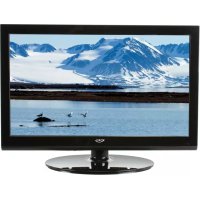
HTL 2231D - Fernseher XORO - Kostenlose Bedienungsanleitung
Finden Sie kostenlos die Bedienungsanleitung des Geräts HTL 2231D XORO als PDF.



| Produkttyp | LED-Fernseher 21,5" (54,8 cm) |
| Marke | Xoro |
| Modell | HTL 2231D |
| Auflösung | 1920 x 1080 Pixel (Full HD) |
| Hintergrundbeleuchtung | LED Edge |
| Kontrast | 1000:1 |
| Helligkeit | 250 cd/m² |
| Reaktionszeit | 3,5 ms |
| Blickwinkel (H/V) | 170° / 160° |
| TV-System | PAL BG/DK/I, SECAM BG/DK/L/L' |
| Ton | NICAM/A2, Lautsprecher 2 x 3 W |
| Anschlüsse | HDMI (1080p), VGA, YPbPr, SCART, USB 2.0, Kopfhöreranschluss, SPDIF koaxial, Composite-Eingang, RF-Antenne |
| Tuner | Digital DVB-T und analog |
| USB-Aufnahme | PVR auf USB-Stick (FAT32), Time Shift |
| Multimedia-Wiedergabe | Fotos (JPEG, BMP, PNG), Musik (MP3, WMA, AAC), Videos (MPEG-1/2/4, AVI, MPG, VOB) |
| Weitere Funktionen | Teletext, EPG 7 Tage, Timer, Kindersicherung |
| Stromversorgung | AC 100-240 V, 50/60 Hz; DC 12 V, 5 A |
| Verbrauch | Max. 38 W, Standby < 1 W |
| Abmessungen (mit Fuß) | 530 x 383 x 200 mm |
| Abmessungen (ohne Fuß) | 530 x 383 x 80 mm |
| Gewicht (mit Fuß) | 3,6 kg |
| Lieferumfang | Fernseher, Fernbedienung, Batterien, Bedienungsanleitung, Garantiekarte |
Häufig gestellte Fragen - HTL 2231D XORO
Benutzerfragen zu HTL 2231D XORO
0 Frage zu diesem Gerät. Beantworten Sie die, die Sie kennen, oder stellen Sie Ihre eigene.
Eine neue Frage zu diesem Gerät stellen
Laden Sie die Anleitung für Ihr Fernseher kostenlos im PDF-Format! Finden Sie Ihr Handbuch HTL 2231D - XORO und nehmen Sie Ihr elektronisches Gerät wieder in die Hand. Auf dieser Seite sind alle Dokumente veröffentlicht, die für die Verwendung Ihres Geräts notwendig sind. HTL 2231D von der Marke XORO.
BEDIENUNGSANLEITUNG HTL 2231D XORO
OPERATION MANUAL
BEDIENUNGSANLEITUNG
MODE D'EMPLOI
Sicherheitshinweise
Elektronische Sicherheit 5
Hinweise
Kompatibilität USB 7
Recycling Informationen 7
Verpackungsinhalt 9
Merkmale 9
Montage des Standfuß 10
Schnellstart 11
Anschlüsse
Rückseite 12
TastenderoberenSeite 13
Vorderseite 13
Fernbedienung
Einlagen der Batterien in die Fernbedienung 14
Reichweite 14
Tastenbelegung 15
Verbinden
Strom 17
Antenne 17
SCART 17
HDMI 17
Y Pb Pr. 18
USB. 18
CVBS 18
VGA (PC-RGB) 19
Kopfhorer 19
Digitaler Tonausgang bei Koaxial 19
Erstinstallation
Suchlauf fur analoge und digitale TV Sender 20
Quellenauswahl
Auswahl der entsprechlichen Eingänge, TV Tuner und Multimedia-Player 21
DVB-T
DVB-T Aktivieren 22
Wichtige Tasten und Funktionen 22
Videotext 23
ElektronischerProgrammfuhrer (EPG) 25
ATV
Wichtige Tasten und Funktionen 26
Videotext 26
PVR Funktion
Vorbereitung des USB Speichers 27
PVR Dateisystem 27
Format des Speichers 28
Time-Shift einrichten 29
Rekorder
Direkte Aufnahme 29
Aufnahmeprogrammierung durch EPG 29
Time-Shift 30
Aufnahmeliste 31
Abspielen von Aufnahmen 31
Multimedia-Player
Bilder 32
33
Video 34
LCD Einstellungen
Allgemein 36
Kanaleinstellungen 37
Bildeinstellungen 41
Toneinstellungen 43
Zeiteinstellungen 44
Optionen 46
Problembehandlung LCD / DVB-T / ATV 48
Spezifikationen 50
Glossar 51

Das Dreieckszeichen mit Blitzsymbol verweist auf gefährliche Spannungen im Gerätegehause, die so hoch sein konnen, dass sie eine Gefahr von Stromschlagen bilden.
Das Dreieckszeichen mit Ausrufungszeichen verweist auf wichtige Funktion- und Wartungshinweise (Reparatur) in der dem Gerät beigelegten Bedienungsanleitung.

DIESES GERÄT ERFÜLLT DIE ANFORDERUNGEN DES PARAGRAFEN 15 DER FCC-VERORDNUNG. ZUM BETRIEB DES GERÄTS MÜSSEN FOLGENDE BEDINGUNGEN ERFÜLLT SEIN: (1) DIESES GERÄT DARF KEINE SCHÄDLICHE INTERFERENZ VERURSACHEN, UND (2) DIESES GERÄT MUSS SAMTLICHE EMPFANGENDE INTERFERENZ AUFNEHMIEN, MIT EINGESCHLOSSEN INTERFERENZ DIE MOGLICHERWEISE FUNKTIONSSTÖRUNGEN VERURSACHEN KONNTE.
Bedienungsanleitung
- Folgen Sie den Sicherheitshinweisen und Instruktionen dieser Handbuches.
- Dieses Handbuch sollte für späteres Nachschlagen sicher aufbewahrt werden.
- Alle Hinweise und Warnungen, die in thisem Handbuch erwähnt werden, müssen eingehalten werden.
Verwendung
- Empfangen von TV Fernsehprogrammen mit analog oder digital (DVB-T) TV Tuner.
- Aufnahme von DVB-T Sendungen auf USB-Speicher.
- Zeitversetztes Fernsehen mit USB Speicher - Time-Shift Funktion.
- Wiedergabe von Aufnahmen von USB-Speicher.
- Wiedergabe von Medieninhalten (Video, Bilder und Musik)
- Anschluss externe Geräte über HDMI, VGA, YUV mit progressive Scan, SCART und CVBS.
- Jede andere Verwendung ist nicht gestattet.
Antenne
Der analoge oder der digitale TV Tuner wird an der Antenne angeschlossen.
- Wenn Sie die Antenne anschließen oder entfernen möchten,itte schalten Sie das Gerät vorher aus undziehen Sie die Stecker aus der Steckdose.Andernfalls konnte es zu Ruckkoppelungen und Schädigungen der angeschlossen Gerätekommen.
- Sollten Sie das Gerät in Verbindung mit einer Außenantenne nutzen, vergewissem Sie sich, dass diese oder das Kabel geerdet sind.
- Wenn Sie das Gerät für längerere Zeit nicht mehr nutzen,ziehen Sie unbedingt das Antennen-kabel ab.
USB Anschluss
Schlieben Sie am USB Anschluss aufgrund von CE-Richtlinien nur USB Flashspeichemedien (USB Sticks) an.
Stromversorgung
- Fassen Sie das Gerät niemals mit feuchten oder nassen Händen an.
- Das Gerät kann nur mit der beschriebenen Voltzahl betrieben werden. Sollen Sie die Stromstärke nicht kennen, Fragen Sieitte einen Elektriker.
- Um eine Überlastung zu vermeiden, betreiben Sie nicht zu weitere Geräte an der gleichen Steckdose.
- Verlegen Sie Stromkabel unbedingt immer so, dass niemand darüber stolpern kann.
- Das Kabel ist ummantelt und isoliert den Strom. Stellen Sieitte keine Gegenstände auf das Kabel, da dadurch die Schutzfunktion verloren gehonne. Vermeiden Sie große Belastungen des Kabels, insbesondere an Buchsen und Steckern.
- Wenn Sie den Stecker aus der Steckdose Herausziehen sollen, ziehen Sie immer am Stecker und nicht am Kabel. Das Kabel konnte ansonsten reifen.
- Das Gerät hat einen Überladungsschutz. Sollte dieser vom Fachmann ausgetaucht werden, vergewissem Sie sich, dass das Gerät wieder sicher Funktioniert. Um das Gerät vor einem Blitzeinschlag zu schützen, sollenn Sie es aus der Steckdose entfernen. Dies gilt auch für den Fall, dass das Gerät länger Zeit nicht genutzt wird.
- Für zusätzlichen Schutz des Gerätes während eines Gewitters oder wenn es länger Zeit unbeaufsichtigt ist: Ziehen Sie den Stecker aus der Steckdose und der Antenne/Kabel. Dies verhindert Schäden aufgrund von Blitzschlagen.
- Eine Außenantenne sollte nicht in der Höhe von Stromleitungen oder sonstigen Stromkreisen angebracht werden. Beim Anbringen solcher Antennen ist extreme Vorsicht geboten, da der Kontakt mit solchen Leitungen tõlich enden kann.
- Überspannen Sie keine Steckdosen, Verlängerungskabel oder sonstige Leitungen, da dies zu Bränden oder elektrischen Schocks führen kann.
- In die Öffnungen des Gerätes dürfen keine Gegenstände eingeführt werden, da an einigen Stellen Strom fließt und der Kontakt Feuer oder einen Stromschlag hervorrufen kann.
- Entfernen Sie nie die Abdeckung - es befinden sich keine Teile im Inneren, die vom Benutzer selbst repariert werden können.
- Ziehen Sie für die Reinigung den Netzstecker aus der Steckdose.
Betrieb und Aufstellung
- Stellen Sie das Gerät nicht auf eine instabile Fläche. Das Gerät könnte beschädigt oder Personen verletzt werden. Jegliche Befestigungen sollenn nur nach den Herstellerinformationen angebracht werden oder von dem Hersteller bezogen werden.
- Dieses Produkt sollte in einem TV-Regal mit Rollen vorsichtig bewegt werden. Ruckartige Stopps, unebene Flächen können darauf sorgen, dass der Wagen evtl. umkippt.
- Das Gerät muss mindestens 5 cm (2 Zoll) von der Wand entfernt aufgestellt werden. Das Gerät muss mindestens 10 cm zur Seite und mindestens 20 cm zur Decke/Regalbogen entfertnt aufgestellt werden.
- Schalten Sie das Gerät aus und trennen Sie die Stromverbindung, wenn Sie das Gerät länger nicht nutzen.
- Die Öffnungen des Gehäuses dienen der Lüftung, damit das Gerät nicht überhützt. Diese müssen immer frei gehalten werden.
- Das Gerät sollt nicht in der Nähe von Hitzequellen, wie z.B. Öfen, Heizungen positioniert werden. Vermeiden Sie Hitzestau am Gerät.
- Schützen Sie das Gerät vor Feuchtigkeit und Witterungseinflüssen. Dieses Gerät darf nicht in der Nähe von Feuchtigkeit und Wasser positioniert werden. Stellen Sie keine Gefäufe mit Flüssigkeiten auf das Gerät.
-
Positionieren Sie den Fernseher so, dass der LCD TV mindestens 3 cm von der Wand, die Seiten mindestens 10 cm von der Wand und in der Höhe mindestens 10 cm von der Decke/ Regalboden entfernt ist.
-
Setzen Sie das Gerät und die Fernbedienung nicht direkter Sonnenstrahlung aus. Dies beeintrachtigt die Funktion und könnte zu Schädigungen führen.
- Sollten Sie das Gerät in Verbindung mit einer Außenantenne nutzen, vergewissem Sie sich, dass diese oder das Kabel geerdet sind.
- Schlieben Sie keine Zusatzgeräte an, die nicht vom Hersteller empfohlen sind.
- Betreiben Sie das Gerät nie permanent im 4:3 Modus. Dies konnte bei langere Benutzung zu Schäden am Bildschirm führen.
- Der Medien-Player kann auf unbeschränkte Zeit ein Standbild auf dem Bildschirm bzw. auf dem Fernseher anzeigen. Hierbei können Schäden am Bildschirm entstehen. Schalten Sie das Gerät aus.
- Entfernen Sie während der Wiedergabe von Medieninhalten mit dem integrierten MedienPlayer nicht den USB-Speicher.
- Erhöhen Sie nicht die Lautstärke, wenn gerade eine leise Passage abgespielt wird. Dies konnte zu Schäden an den Laatsprechern führen, wenn eine laute Passage kommt.
Kompatibilität des USB Anschluss
- Schlieben Sie am USB Anschluss aufgrund von CE-Richtlinien nur USB Flashspeichemedien (USB Sticks) an.
- USB-Speicher können bis zu 8 GB Unterstützung werden. Leider gibt es eine Vielzahl von entsprechenden USB-Speicher und nicht alle können unterstützen werden.
- Für Aufnahmen von DVB-T werden die USB-Speicher speziellVBereitet. Der USB Speicher wird formatiert.
4.itte beachten Sie das bei jeglichen Speichermedium nur FAT 32 understutz wird. Falls ein Medium mit NTFS formatiert ist, dann wird diese nicht erkannt.
Wiederverwertung von Elektrogeräte
Das Produkt wurde mit hochwertigen Materialien und Komponenten entwickelt und hergestellt, die recyclingfähig sind und wieder verwendet werden konnen. Diese durchkreuzte Mülltonne auf dem Produkt oder auf der Verpackung bedeutet, dass das Produkt der Europäischen Richtlinie 2002/96/EC entspricht.
Informieren Sie sich über die vor Ort geltende Bestimmungen zur separaten Entsorgung elektronischer Geräte. Beachten Sie die örtlichen Bestimmungen und entsorgen Sie keine
alten Produkte mit dem normalen Hausmull. Durch eine richtige Entsorgung alter Produkte tragen Sie zum Umweltschutz und zur Gesundheit der Menschen bei.

Wiederverwertung von Papier und Pappe
Das Materialwiederverwertungssymbol auf dem Verpackungskarton und Benutzerhandbuch bewetet, dass sie recyclingfähig sind. Entsorgen Sie sie nicht mit dem normalen Hausmüll.

Wiederverwertung von Kunststoffen
Das Materialwiederverwertungssymbol auf Kunststoffeilen bedeutet, dass sie recyclungfähig sind. Entsorgen Sie sie nicht mit dem normalen Hausmüll.

Der Grüne Punkt
Der Grüne Punkt auf Kartons bedeutet, dass die MAS Elektronik AG eine Abgabe an die Gesellschaft für Abfallvermeidung und Sekundärrohrstoffgewinnung zahllt.

Servicefall
-
Führn Sie Reparaturen niemals selbst durch,itte überlassen Sie dies immer qualifiziertem Personal.
-
Kontaktieren Sie den Reparaturdienst bei folgenden Fehlern:
a. Wenn das Netzteil oder Netzkabel defekt ist.
b. Wenn Gegenstände in das Gerät gefallen sind.
c. Wenn das Gerät mit Flüssigkeiten in Berührung gekommen oder in das Gerät eingedrungen ist.
d. Wenn eine Substanz oder ein Gegenstand versehentlich in die Belüftungsschlitze eindringt.
d. Wenn das Gerät zuscht richtiger Anwendung nicht Funktioniert. Ändern Sie nur die Einstellungen, die hier beschrieben werden. Das Ändern anderer Einstellungzieht eine kostspielige Instandsetzung eines Technikers nach sich.
e. Wenn das Gerät fallen gelassen wurde und wenn das Produkt Leistungsschwankungen aufweist.
- Verwenden Sie originale Ersatzteile oder Teile, die die selbst Eigenschaften besitzen. Falsche Ersatzteile können zu Kurzschlüssen oder Feuer und anderen Pannen führen.
- Nach jeder Reparatur solte der Techniker Sicherheitschecks durchführten, um die richtige Funktionseise sicherzustellen.
5.itte beachten Sie im Abschnitt Fehlerbehebung unsere Serviceadressen und Telefonnummern. - Starke Nikotinfreisetzung durch Rauchen schädigt die Elektronik des Gerätes. Dies ist eine unsachgemäße Nutzung des Gerätes und im Servicefall entfällt der Garantieanspruch.
Dies ist jeder keine Garantie dazu, dass diese Störungen nie auftreten konnen. Sollten diese Störungen bei Ihnen auftreten, probieren Sieitte folgenden:
- Positionieren oder richten Sie die Empfangs-Antenne anders aus.
- Vergroßern Sie den Abstand zwischen den Geräten.
- Stecken Sie den Netzstecker des Gerätes in eine andere Steckdose als das gestörtte Gerät.
- Setzen Sie sich mit dem Handler oder einem Radio/Fernsehtechniker in Verbindung.
Pixelfehler
Die in den Spezifikationen definierten Pixelfehler (Helle, Dunkle Pixel, Liniendefekte und Helligeitsunterschiede) beschreiben die maximal erlaubten Defekte in Art und Anzahl, welche von der Garantie ausgeschlossen sind.
Macrovision
Folgende Bestandteile sollen in der Verpackung befinden:
Xoro HTL HTL 2231D LCD-TV Fernsehgerat
Fernbedienung mit Batterien
Anleitung
- Garantiekarte
Falls eines dieser Teile fehlen sollte, wenden Sie sich schnellstmöglich an ihren Handler. Bewahren Sie die Originalverpackung für den Fall auf, dass das Gerät an den Handler zusückgeschickt werden muss.
Merkmale
- Qualitativ hochwertiger Full-HD Bildschirm
- LED Hintergrundbeleuchting
- Auflösung 1920 x 1080 Pixel im 16:9 Seitenverhältnis
- Vielfältige Anschlussmöglichkeiten wie VGA, Antenne (RF), Komponenteneingang mit progressive Scan, CVBS, SCART und HDMI
- Unterstützung bei HDMI Videoeinggangssignale bis zu 1080p
- Stereo-Audio-Eingänge
- Integrierter analoger TV Tuner mit Teletext
- Integrierter digitaler TV Tuner (DVB-T) mit Teletext und EPG
- PVR Ready - Nimmt DVB-T Sendungen auf USB Speicher auf
Time-Shift Funktion - Ermöglicht zeitversetztes Fernsehen - Automatische und manuelle Kanalsuche
- Automatische Abschaltung als Stromsparfungtion, wenn kein Signal-eingang vorliegt
- Farbe: Schwarz mit Klavierlackveredelung
Die TV Geräte werden ohne montierten Standfuß geliefert. Die Montage kann in vier Schritten einfach durchgeführt werden.
- Packen Sie das TV Gerät vorsichtig aus. Der Standfußalter ist schon vormontiert. An der Unterseite enthalt der Halter zwei Steckverbindungen. Diese dürfen während des Auspackens nicht beschädigt werden.
- Legen Sie den LCD Fernseher auf eine feste Unterlage wie zum Beispiel einen Tisch. Nutzen Sie für den Fernseher eine Unterlage wie Handtuch, Decke oder Folie. Die Vorderseite ist mit einem Klavierlack versehen.
- Positionieren Sie den Standfuß am Fernseher mit einem kleinen Winkel und verbinden Sie vorsichtig den Standfuß mit dem Halter (siehe Abbildung 2). Drehen Sie vorsichtig den Standfuß gegen den Uhrzeigersinn.
- Montieren Sie vorsichtig die Schrauben am Standfuß mit einem Schraubendreher.
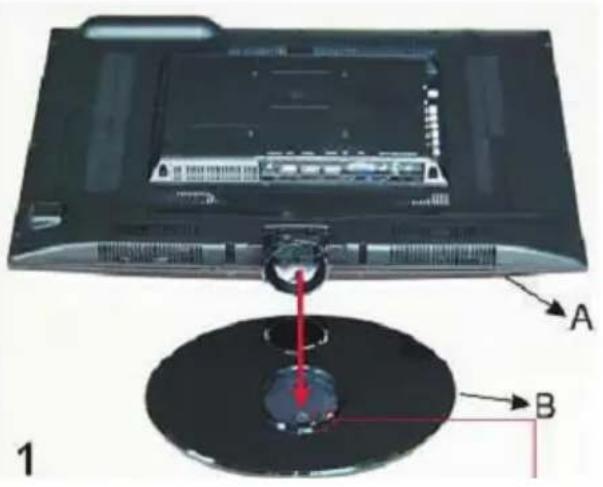
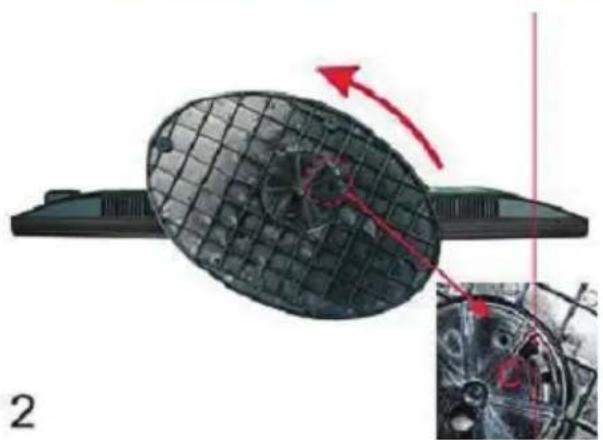
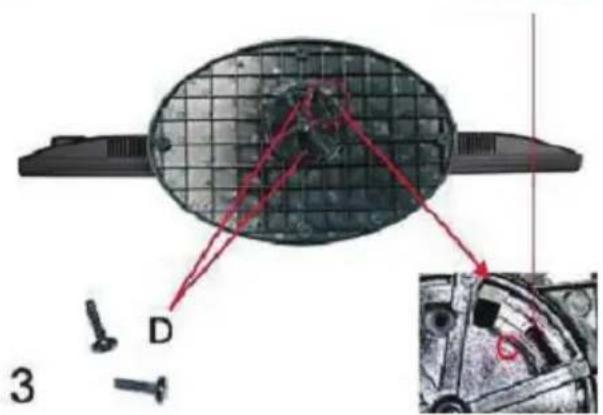
Hinweis: Überprüfen Sie nach der Montage vorsichtig den Halt des Standfußes.
- Montieren Sie den Standfuß gemäß der Beschreibung auf der vorherigen Seite.
- Schlieben Sie die Antenne bzw. Eingangsquelle am entsprechenden Eingang (z.B. HDMI, SCART ect.) auf der Rückseite des Geräts an.
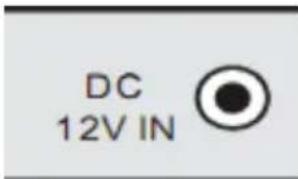
- Stecken Sie den kleinen, runden Stecker des Stromadapterkabels in den Stromeingang auf der Rückseite des Geräts.
- Verbinden Sie das Stromkabel mit dem Stromadapter und der Steckdose.
- Schalten Sie das Gerät ein, indem Sie bei den Bedienelementen direkt am Gerät oder auf der Fernbedienung die Taste POWER drücken. Die LED fängt daraufhin an, grün zu leuchten.
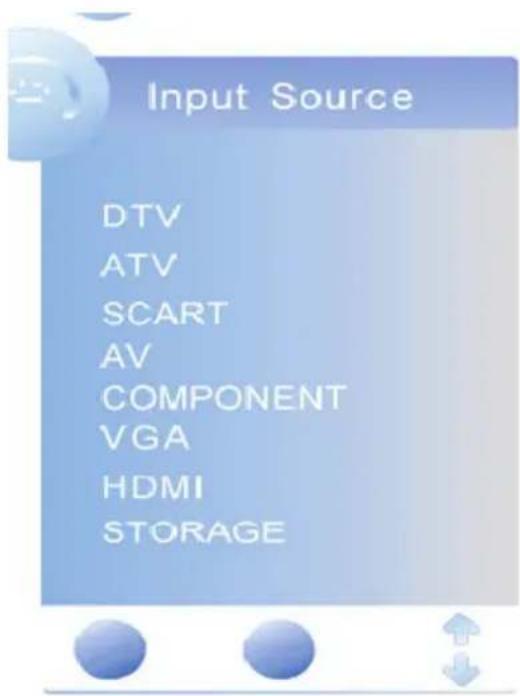
- Drücken Sie die SOURCE Taste am Gerät bzw. auf der Fernbedienung und ein Auswahlmenü der Quellen wird eingebrendet. Zur Auswahr stehen: DTV, ATV, SCART, FBAS (AV), YUV (Component), VGA, HDMI und Speicher (Storage). Navigieren Sie mit den Pfeiltasten OBEN oder UNTEN zu der gewündten Option und bestätigten Sie mit der OK Taste. Sie können sowohl mit den Bedienelementen auf der Vorderseite des Geräts als auch mit der Fernbedienung die Lautstärke anpassen oder einen Kanal auswählen.
A. DVB-T Modus:
Schalten Sie das Gerät an und drücken sie die SOURCE-Taste. Drücken Sie mehrmals die Pfeiltaste OBEN/UNTEN, bis rechts oben „DTV" angezeigt wird und bestätigten Sie die Auswahl mit der OK Taste. Nun befindet sich der HTL 2231D im DVB-T Modus. Bei der ersten Inbetriebnahme werden Sie zu dem Programmsuchlauf weitergeleitet. Der Suchlauf wird auf Seite 21 beschreiben.
B. Multimedia-Player:
Schalten Sie das Gerät an und drücken sie die SOURCE-Taste. Drücken Sie mehrmals die Pfeill taste OBEN/UNTEN, bis rechts oben „Speicher" angezeigt wird und bestätigten Sie die Auswahl mit der OK Taste. Der HTL 2231D wechselt zu dem Multimedia-Player.
C. Analoger TV Tuner (z.B. Kabelnetz):
Schalten Sie das Gerät an und drücken sie die SOURCE-Taste. Drücken Sie mehrmals die Pfeill taste OBEN/UNTEN, bis rechts oben „ATV" ange
zeigt wird und bestätigten Sie die Auswahl mit der OK Taste. Nun befindet sich der HTL 2231D im TV Modus. Bei der ersten Inbetriebnahme werden Sie zu dem Programmsuchlauf weitergeleitet. Der Suchlauf wird auf Seite 21 beschreiben.
- Um das Gerät für kurze Zeit auszuschalten, drücken Sie die Taste POWER. Daraufhin wechselte es in den Bereitschaftsmodus (Stand-By), und die LED leuchtet rot. Falls Sie das Gerät über einen längeren Zeitraum nicht nutzen, schalten Sie es komplett aus, indem Sie das Stromkabel abziehen.
Anschlüsse

Rückseite Unter
| Nr. | Bezeichnung | Funktionsbeschreibung |
| 1 | DC 12V IN DC S | romeingang |
| 2 | USB USB Ansch | uss für externe USB Speichermedien |
| 3 | HDMI HDMI Audio | o/Video Eingang |
| 4 | VGA | VGA-Signal vom Computer |
| 5 | AUDIO Audio Ein | gang für VGA |
| 6 | SCART EuroAV | SCART) Eingang |
| 7 | Headphone | Audio-Ausgang für Kopfhörer |
| 8 | SPDIF Digitaler k | oaxialer Tonausgang |
Linke Rückseite
| Nr. | Bezeichnung | Funktionsbeschreibung |
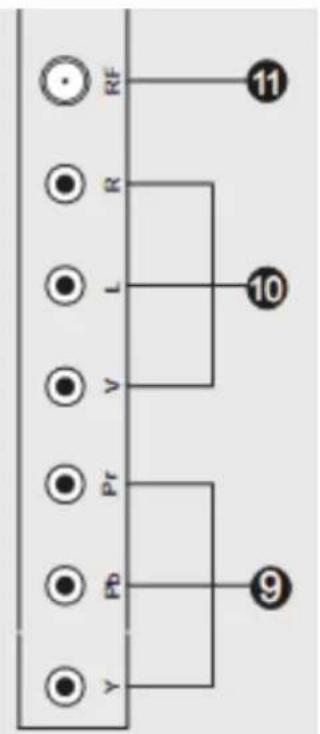
| 9 Y Pb Pr Video-Komponententeingang YUV | ||
| 10 V L R FBAS Video Eingang (CVBS) und Stereo Toneingang | ||
| 11 | RF | Antenneneingang für DVB-T und analoges Signal (z.B. Kabel) |
TastenderechtenSeite
| Nr. | Taste | Funktion |
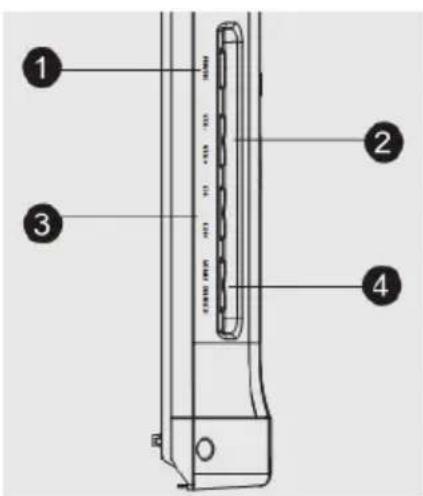
| 1 POWER An / Aus Taste für Stand-By | ||
| 2 VOL- / VOL+ Lautsärke ändern Tasten | ||
| 3 CH- / CH+ Kanal wechseln Tasten | ||
| 4 | MENUSOURCE | LCD Menu Taste und Quellenaus-wahl Taste |
Vorseite
LED
Die LED signalisiert den Status des Gerätes. ROT = Stand-By Modus und GRUN = Eingeschaltet.
IR
Infrarotempfänger
Laatsprecher
Die Laufsprecher befinden sich Unter auf rechten und linken Seite des Gerätes
LCD Panel
LCD Bildschirm
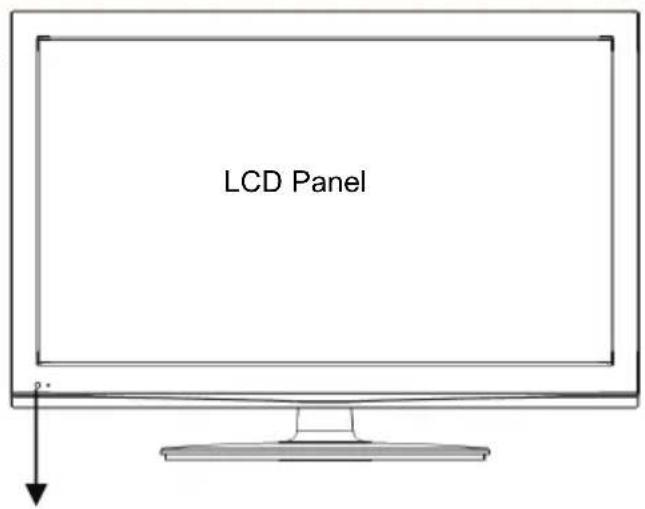
IR = Empfänger für Fernbedienung
Einlagen der Batterien in die Fernbedienung
Um die Fernbedienung verwenden zu konnen, legen Sie die Batterien in das Batteriefach.
- Öffnen Sie das Batteriefach
- Legen Sie die mitgelieferten Batterien ein und achten Sie auf die richtige Ausrichtung der Polung.
- Schließen Sie das Batteriefach.
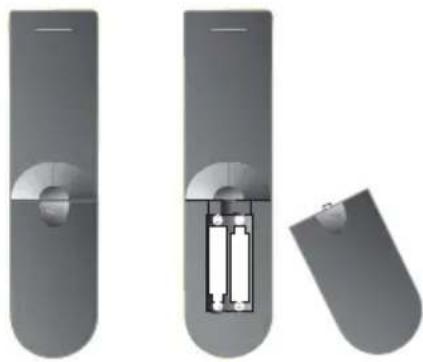
Hinweise zu den Batterien:
Falsche Behandlung der Batterien kann dazu führen, dass Batteriesäure austritt. Dies führt zu schädlicher Korrosion und möglicherweise zu einem dauerhaften Defekt an der Fernbedienung.
Beachten Sie dazu folgende Regel:
- Achten Sie immer auf eine korrekte Polung der Batterien. Legen Sie diese nur so ein, wie im Batteriefach anhand der Symbole + und - dargestellt
- Verwenden Sie nie zwei verschiedene Batterietypen und mischen Sie nie alte und neue Batterien. Benutzen Sie ausschließlich AAA 1,5 V Batterien.
- Sollten Sie die Fernbedienung länger Zeit nicht benutzen, behmen Sieitte die Batterien aus dem Batteriefach. So beugen Sie möglichen Korrosionsschaden vor.
- Arbeitet die Fernbedienung nicht korrekt oder nimmt ihre Reichweite ab, tauschen Sie die Batterien gegen neue aus.
- Sollten Batterien auslaufen, wischen Sie das Batteriefach aus und legen neue ein.
- Verbrauchte Batterien gehoren nicht in den Hausmull. Geben Sie verbrauchte Batterien bei autorisierten Sammelstellen (im Handel oder an Servicestationen) ab.
Reichweite der Fernbedienung
Zeigen Sie mit der Fernbedienung auf den Infrarotsensor des Fernsehers und drücken Sie die gewünschte Taste. Der maximale Abstand soll nicht mehr als 5 Meter und der maximale Winkel nicht mehr als etwa 30irc Grad in beiden Richtungen betragen.
Hinweise zur Fernbedienung
- Richten Sie die Fernbedienung auf den Infrarotempfänger des Gerätes.
- Vermeiden Sie eine Beschädigung der Fernbedienung durch Herunterfallen oder hefty Stöße.
- Legen Sie die Fernbedienung niemals an einen sehr offen oder feuchten Platz.
Schutten Sie keine Flüssigkeiten über die Fernbedienung. Öffnen Sie nie das Gehäuse der Fernbedienung - Achten Sie darauf, dass der Infrarotempfänger sich nicht im Einstrahlbereich direkten Sonnenlichts oder einer starken Lampe befindet. Das Gerät könnte möglicherweise sonst nicht mehr auf die Signale ihrer Fernbedienung reagieren.
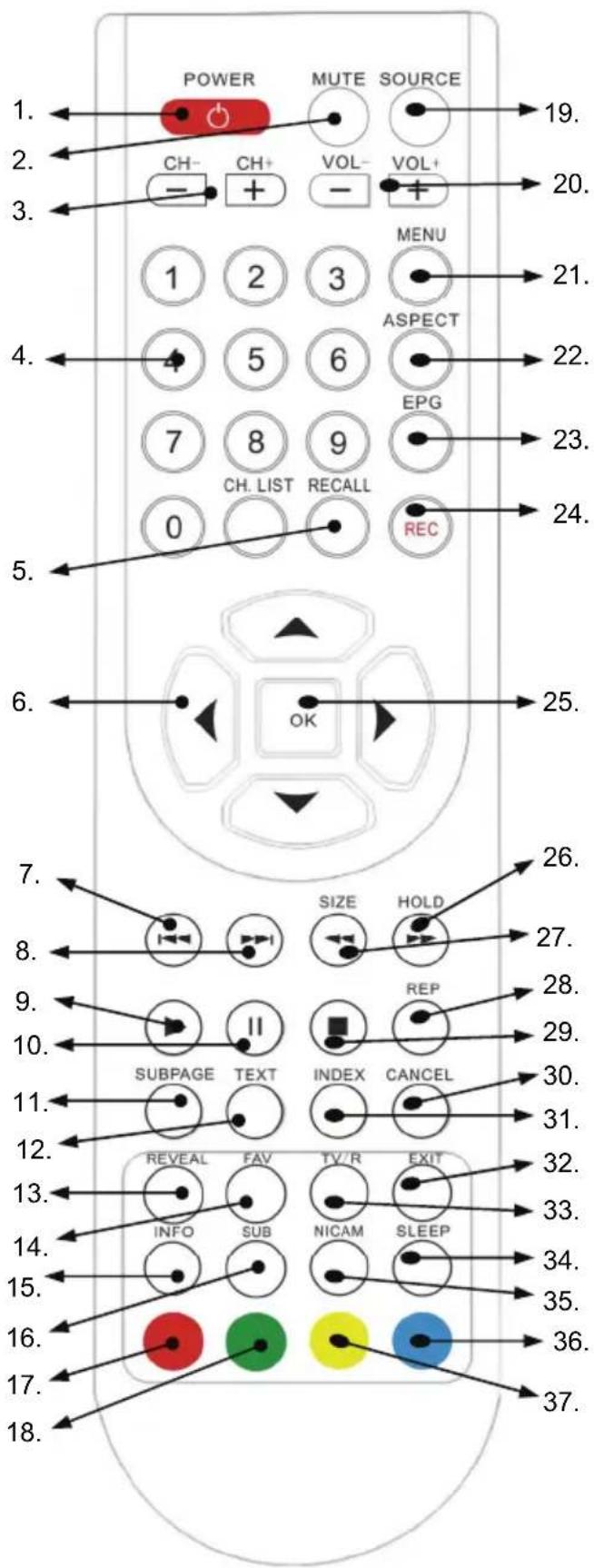
TastenderFernbedienung:
ATV: Analoger TV Tuner
DTV: Digitaler TV Tuner
Rek: Reorder (PVR Funktion)
USB: Media-Player (STORAGE)
- An/Aus Schalter (POWER)
- Stummschaltung (MUTE)
- Kanal wechseln Tasten (CH-/ CH+)
- Numerische Tasten (0 ... 9) / Kanallisten Taste (CH.LIST)
- Letzter Kanal Taste (RECALL)
- Navigationskreuz (Oben, Unten, Links, Rechts)
- USB: Vorherige Datei (I<<)
- USB: Nächste Datei ( )
- USB: Abspielen Taste (>
- USB: Pause Taste (II)
- ATV + DTV: Teletext Unterheiten (SUBPAGE)
- Teletext Taste (TXT)
- ATV + DTV: Anzeigen versteckter Teletextseiten (REVEAL)
- Favoriten Taste (FAV)
- Informationstaste (INFO)
- DTV: Untertitel Taste (SUB)
- Rote Taste für Teletext und entsprechliche Funktionen in den Menus
- Grüne Taste für Teletext und entsprechiedliche Funktionen in den Menus
Weitere Beschreibungen auf der nachsten Seite!
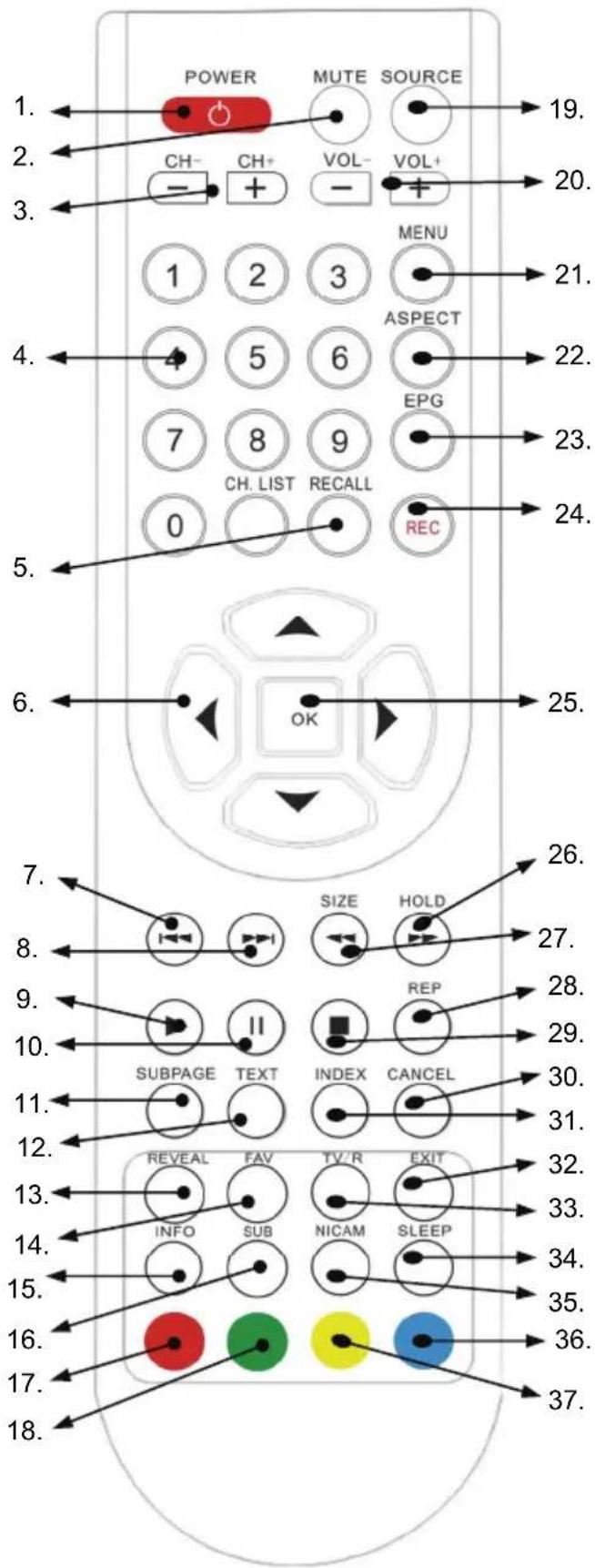
Tasten der Fernbedienung:
ATV: Analoger TV Tuner
DVB-T: Digitaler TV Tuner
Rek: Reorder (PVR Funktion)
USB: Media-Player (STORAGE)
19. Quelle Taste (SOURCE)
20. Lautstärke verändern Tasten (VOL- / VOL+)
21. LCD Menu Taste (MENU)
22. Seitenverhältnis Taste (ASPECT)
23. DTV: EPG Taste
24. Rek: Aufnahme Taste (REC)
25. Bestätigen Taste (OK)
26. ATV + DTV: Teletext anhalten (HOLD); USB: Schneller Vorlauf Taste ()
27. ATV + DTV: Teletext vergroßern (SIZE); USB: Schneller Rücklauf Taste (<)
28. USB: Wiederholungstaste (REP)
29. USB: Stopp Taste
30. ATV + DTV: Teletext verkleinern (CANCEL)
31. ATV + DTV: Teletext Indexseite (INDEX)
32. Beenden Taste (EXIT)
33. DTV: TV / Radio Taste (TV/R)
34. Schlaftimer Taste (SLEEP)
35. ATV + DTV: Audio Taste (NICAM)
36. Blaue Taste für Teletext und entsprechiedliche Funktionen in den Menus
37. Gelbe Taste für Teletext und entsprechiedliche Funktionen in den Menu
Stromverbindung
Verbinden Sie das Stromkabel mit dem kleinen Stecker an dem Stromeingang des Fernsehers (DC 12V IN). Verbinden Sie den Stromstecker des AC/DC Stromadapters mit der Steckdose.
An der Vorderseite leuchtet dann eine rote LED. Der Fernseher befindet sich nun im Stand-By Modus. Drücken Sie entweder die POWER Taste auf der Fernbedienung oder auf der Oberseite des Gerätes. Die rote LED wechselt Anzeige.
zu einer grünen LED
Antenne
Der HTL Fernseher verfügt über einen analogen und einen digitalen TV Tuner. Für den analogen TV Empfang schließen Sie das Antennenkabel entweder mit der VHF/UHF Dachantenne oder mit dem analogen Kabelanschluss an.
Für den digitalen terrestrischen (DVB-T) TV Empfang schlieben Sie den Fernseher entweder an die Dachantenne (für den besten DVB-T Empfang) oder an eine DVB-T Zimmerantenne an.
Drücken Sie mit der SOURCE Taste und wahren Sie im Auswahlmenü „ATV" für analogen TV Empfang oder zu „ DTV ” bei digitalen terrestrischen TV Empfang.

Hinweis:
Den besten Empfang für DVB-T erhalten Sie mit einer Dachantenne. Falls Sie nur eine Zimmerantenne benutzen können, achten Sie hier auf die Ausrichtung der Antenne und nutzen Sie ggf. eine aktive Zimmerantenne.
SCART Eingang
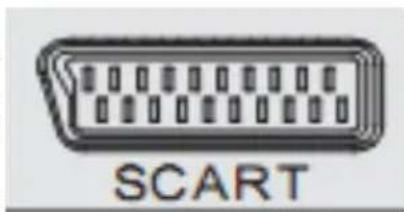
Audio- und Videosignale können Sie z.B. von einem Videorekorder oder einer Setopbox via der SCART Schnittstelle übertragen. Verbinden Sie ein entsprechendes Endgerät mit einem SCART Kabel an dem SCART Eingang des HTL Fernseher an.
Drücken Sie mit der SOURCE Taste und wahren Sie im Auswahlmenü „SCART".
HDMI
Wenn Sie ein Endgerät mit HDMI, wie z.B. eine PS3 Spielekonsoe an dem HTL 2231D nutzen möchten, verbinden Sie den Fernseher mit einem HDMI Kabel an dem HDMI Eingang und dem HDMI Ausgang des entsprechenden Endgerätes.
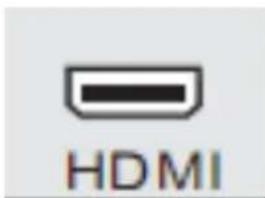
Drücken Sie mit der SOURCE Taste und wahren Sie im Auswahlmenü „HDMI".
Sie können auch über HDMI den Fernseher als Monitor verwenden. Schreiben Sie ein HDMI Kabel an die Graphikkarte es Computers (PC) und das andere Ende mit dem HDMI Eingang des Fernsehers.
Wahlen Sie am Computer die optimale Auflösung von 1920 x 1080 Pixel aus.
VERBINDEN
Koponenten Videoeingang und Stereo Audioeingang
Sie konnen ein weiteres Endgerät (welches einen YUV Videoausgang besitz) über den Komponenteneingang verbinden. Verbinden Sie das entsprechende Endgerät mit dem dreipoligen Videokabel mit dem „Y Pb Pr“ Eingang des

Y

Pb

Pr

V

L

R
Fernsehers. Achten Sie auf die Farbbelegung zwischen dem Endgerät und dem HTL 2231D, so dass z.B. der Grüne Kabelstrang jeweils mit dem Stecker „Y“, der Blaue Kabelstrang mit dem Stecker „Pb“ und der Rote Kabelstrang mit dem Stecker „Pr“ beidseitig verbunden wird.
Um auch den Ton zu übertragen, müssen Sie eine Tonverbindung etablieren. Verbinden Sie dazu den weiß und rot markierten Kabelstrang mit dem entsprechenden Audio-Ausgang „L“ und „R“ mit dem Endgerät und den Cinch-Stecker mit dem „L“ und „R“ Eingang des Fernsehers.
Drücken Sie mit der SOURCE Taste und wahren Sie im Auswahlmenü „YPbPr".
CVBS Videoeingang und Audioeingang
Sie konnen ein weiteres Endgerät (welches einen CVBS Videoausgang besitzt) über den Video Eingang verbinden. Verbinden Sie das entsprechende Endgerät mit dem Videokabel (Gelbe Cinch-Stecker) mit dem „VIDEO“ Eingang des Fernsehers.

V

L

R
Verbinden Sie dazu den weiß und rot markierten Kabelstrang mit dem entsprechenden AudioAusgang „L" und „R" mit dem Endgerät und den Cinch-Stecker mit dem „L" und „R" Eingang des Fernsehers.
Drucken Sie die SOURCE Taste und wahlen Sie im Auswahlmenu „Video".
USB Anschluss
Der USB Anschluss hat entsprechiche Funktionen:
- Nach dem Anschluss eines USB Massenspeichers kann auf thisem DVB-T Sendungen aufgenommen werden.
- Zum Abspielen aufgenommener DVB-T Sendungen.
- Abspielen von Medieninhalten wie Video, Musik und Bilder von USB Speicher
- Zu dem Einsatzen neuer Firmwareversionen.

USB
Hinweis:
Schlieben Sie am USB Anschluss aufgrund von CE-Richtlinien nur USB Flashspeichemedien (USB Sticks) an.
VGA
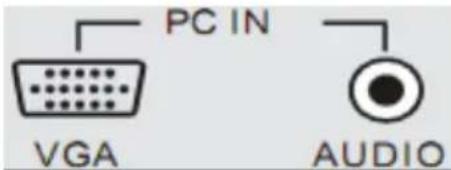
Sie können den HTL 2231D auch als PC Monitor betreiben. Verbinden Sie ihren Computer (PC) per VGA Kabel mit dem VGA Eingang des Fernsehers.
Drücken Sie die SOURCE Taste und wahlen Sie im Auswahlmenü „VGA".
Hinweise:
1.itte wechseIn Sie die Auflösung des Computers zu einer der folgenden Auflösungen, bevor Sie die Verbindung herstellen: 640 x 480, 800 x 600 oder 1024 x 768.
2. Verbinden Sie die beiden Geräte und aktivieren Sie nun den PC-VGA Eingang des Fernsehers.
3. Sie können nun die optimale Auflösung via HDMI des Fernsehers an Ihr Computer einstell- len. Diese ist 1920 x 1080 Pixel
Kopfhörer Ausgang
Sie haben die Möglichkeit am dem Fernseher auch einen Kopfhörer anzuschlieben. Verbinden Sie den Kopfhörer mit einen 3,5mm Klinkenstecker an dem Kopfhörerausgang.

Digitaler Tonausgang
Sie haben die Möglichkeit den Fernseher durch ein koaxiales Kabel mit einem externen Dolby Digital Veränder zu verbinden.
Erstinstallation
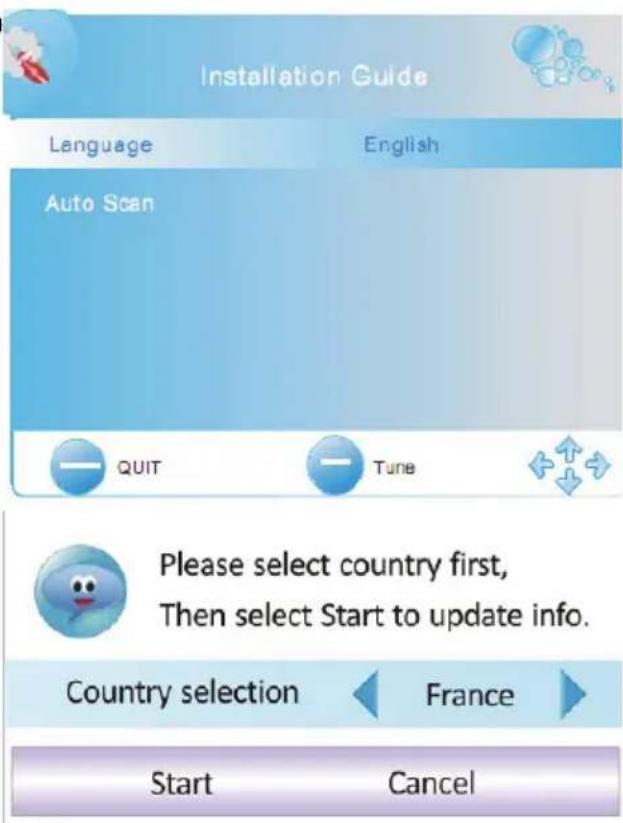
Wenn Sie den HTL 2231D zum ersten Mal benutzen, dann startet der Installationsfuhrer. Mit dieser Hilfe können Sie alle Programme - analog und digital -uchen. Der Suchlauf beinhaltet sowohl die analogen Frenzen wie auch die Frenzen des digitalen Free-to-Air DVB-T Programms.
- Wahlen Sie die Sprache des OSD (Language) aus. Die einzelnen Sprachen konnen Sie mit den Pfeiltasten oder weiterklichen. Wenn Sie die entsprechende Sprache gefunden haben, bestätigen Sie die Auswahl mit der OK Taste.
- Drucken Sie die dann die Pfeiltaste und navigieren Sie zu der Option Auto Scan. Starten Sie den automatischen Suchlauf mit der Taste.
- Es wird ein weiteres Popup Fenster eingebrendet. Dort sollenn Sie das entsprechende Land, in dem der Fernseher betrieben werden soll (z.B. Deutschland) auswahlen, damit während des Suchlaufs die richtigen Parameter verwendet werden und die TV Programme gefunden werden. Mit der Pfeiltaste konnen Sie die Länder weiterklichen.
- Nach der Auswahr der Landes, drücken Sie die Pfeiltaste damit Sie den Suchlauf starten konnen. Das Startfeld sollte blau markiert sein. Dann starten Sie den Suchlauf mit der OK Taste.
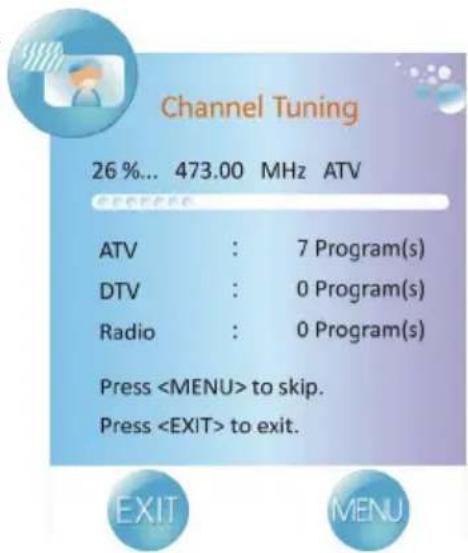
- Zeit wird ein neuen Fenster eingebrendet, wo der Fortschritt des Suchlaufes dokumentiert wird. Dort werden dann die Anzahl der gefundenen analogen, der digitalen und der Radio Programmen aufgelistet.
- Nach Beenden des Suchlaufes werden alle gefundenen TV- und Radio-Programme gespeichert.
- Sie können die Kanalliste mit der CH.LIST Taste aufrufen.
Hinweis:
Der komplette Suchlauf dauert einige Minuten.
Die einzelnen Quellen des Fernsehers konnen mit Hilfe der SOURCE Taste anwahlen. Drucken Sie die SOURCE Taste auf der Fernbedienung oder die SOURCE Taste am rechten Bedienfeldes des Gerätes, dann erscheint auf dem Bildschirm ein Fenster mit den unterscheidlichen Quellen. Die Optionen sind:
DTV DVB-T TV Tuner
ATV Analoger TV Tuner
SCART SCART Video/Audio-Eingang
AV CVBS (FBAS) Videoeingang
Componente Video-Komponenteneingang
VGA VGA Anschluss
HDMI HDMI Video/Audio-Eingang
Speicher USB Speicher (Storage)
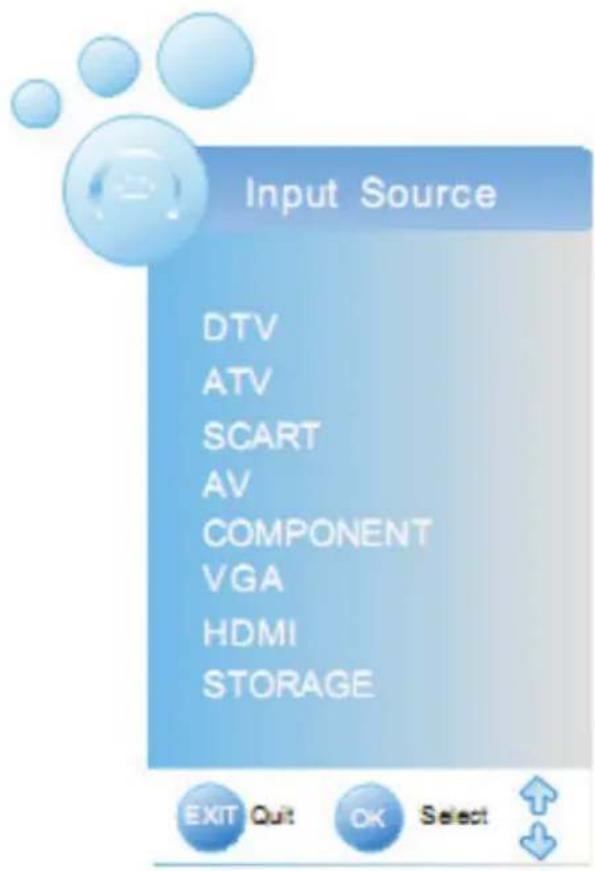
Die entsprechenden Quellen konnen Sie mit den / Tasten ansteuern. Bestätigen Sie die Auswahr mit der OK Taste.
Wenn Sie das terrestrische digitale Fernsehen (DVB-T) nutzen möchten, dann müssen Sie den Fernseher in den DVB-T Modus schalten. Drücken Sie dazu die SOURCE Taste, wahlen Sie mit den / Tasten „DTV" aus und bestätigen Sie die Auswahl mit der OK Taste.
Wichtige Tasten und deren Funktionen
Kanalliste
Rufen Sie die Kanalliste durch das Drucken der CH.LIST Taste auf. Die Kanalliste wird durch Drucken der EXIT Taste beendet.


Senderwechsel
Mit den Tasten CH + / CH- konnen Sie den TV Sender wechseln.
Senderanwahl
Über die Zifferntasten 1 bis 9 konnen Sie direkt auf die TV Sender zugreifen und wechseln. Mit der 10 Taste wechseln Sie zu der zweistelligen Anzeige und Sie konnen dann z.B. 20 eingeben. Danach wird der 20te TV Sender (wie in der Senderliste gespeichert) angezeigt.
Letzter TV Sender
Durch Drücken der RECALL Taste auf der Fernbedienung gelangen Sie zu dem vorherigen (aktiven) TV Sender zurück.


Lautstärke
Mit den Tasten VOL+ / VOL-ändern Sie die Lautstärke des DVB-T Empfängers.
EPG
Mit Drücken der EPG Taste wird der elektronische Programm Führer aktiviert.itte lesen Sie dazu den Abschnitt EPG.


Favoritenliste
Wenn Sie im Vorfeld Favoriten definiert haben, dann konnen Sie durch das Drücken der FAV Taste einen direkten Zugriff zu den Favoriten erhalten.


Untertitel
Wenn Sie zu einem TV Programm Untertitel anzeigen wollen, drucken Sie die SUB Taste. Falls Untertitel angeboten werden, dann erscheint ein Auswahlfenster. Mit der OK Taste konnen Sie die entsprechenden Untertitel auswahlen.
Subtitle Languages
Hinweis:
In Deutschland werden keine Untertitel bei DVB-T übertragen.

Wichtige Tasten und deren Funktionen
Tele-/ Videotext
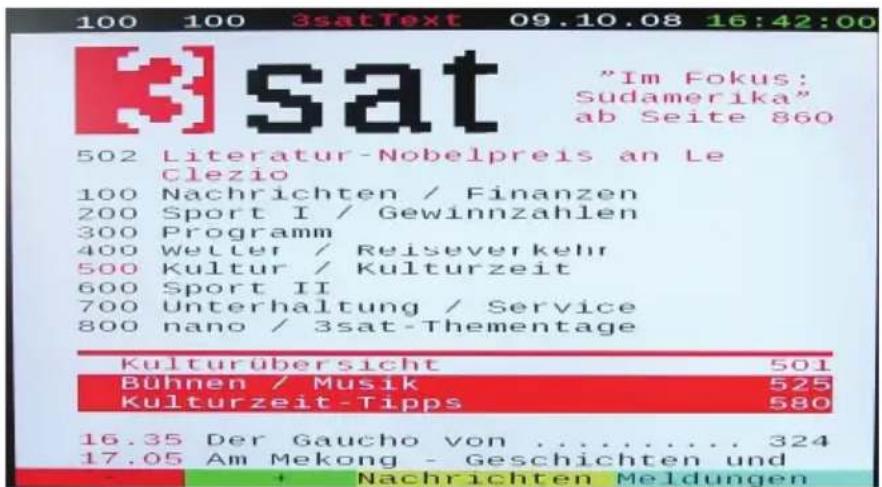
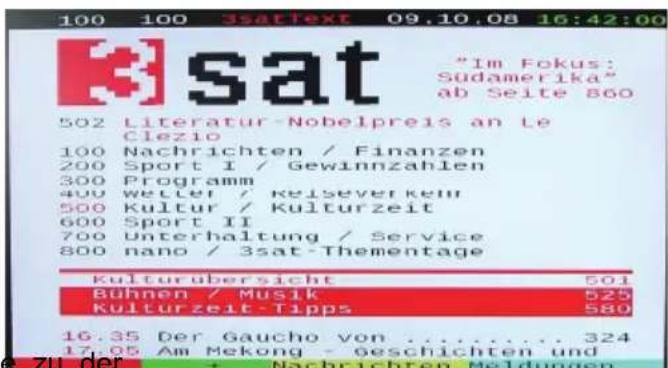
Videotext aktivieren Sie über die TEXT Taste. Der Videotext wird nun geladen.
- Mit den Zifferntasten konnen Sie gezielt bestimmte Seiten anwahlen.
- In dem unteren Bereich des Tele-/Videotext Fenster werden vier farbliche Felder (Rot / Grün / Gelb / Blau) angezeigt. Diese ermögen eine Schnellnavigation zu definierten Seiten.
- Mit der Roten Taste konnen Sie zu der vorherigen Seite blättern.
- Mit der Grünen Taste konnen Sie zu der nachsten Seite blättern.
- Mit der Gelben Taste konnen Sie zu von dem TV Sender definierten Seiten blättern.
- Mit der Blauen Taste konnen Sie zu von dem TV Sender definierten Seiten blättern.
- Mit der TEXT Taste wird das Videotext Fenster ausgeblendet. Erneutes Drücken der Taste blendet das Fenster mit der letzt angezeigten Seite wieder ein.
- Mit der CANCEL Taste konnen Sie das Teletext Fenster transparent schalten, somit auch das Livebild sightbar wird. Erneutes Drucken schaltet das Fenster ab.
- Mit der INDEX Taste springen Sie in der Regel zu der ersten Videotextseite (Seite 100) zurück.
- Mit der SIZE Taste können Sie die Videotext Seite auf doppelte Vollbildgroße verändern. Erneutes Drücken der SIZE Taste zeigt dann die untere Häfte der Seite vergroßert an. Beim dritten Drücken der Taste wird die Normalgroße wieder angezeigt.
- Das Videotext Fenster schreiben mit der EXIT oder TEXT Taste.

TEXT
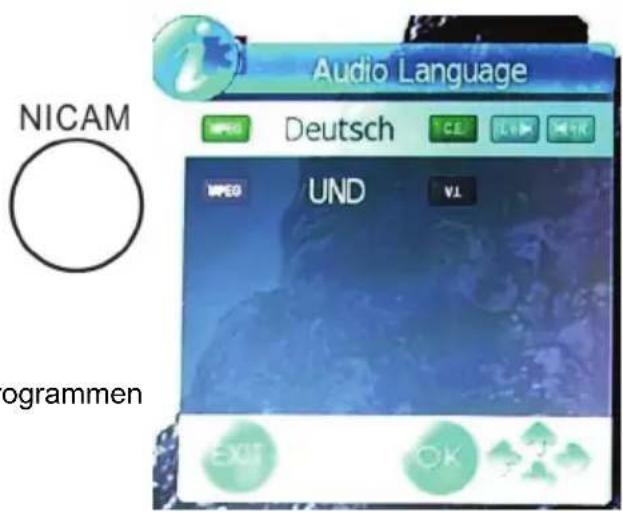
Audiosprache
Wenn Sie die Audiosprache oder ggf. zu einer digitalen Mehrkanaltonspur wechseln möchten, dann drucken Sie die NICAM Taste. Es erscheint ein PopupFenster, wo Sie die Sprache oder ggf. Mehrkanaltonspur ausgehalten. Benutzen Sie dazu die / Tasten und bestätigten Sie die Auswahl mit OK.
Hinweis:
In Deutschland wird nur bei nur ausgewählten TV Programmen ein Mehrkanalton angeboten.
Wichtige Tasten und deren Funktionen
Kurzinformationsanzeige
Drücken Sie die OK Taste während des Live-Bildes, dann erscheint ein Popup-Fenster mit der TV Programmtitel, Datum, aktuelle Uhrzeit, Laufzeit der aktuellen Sendung, Auflösung der Sendung (z.B. 576i) und ob Videotext (Teletext) verfügbar ist.
Auf der rechten Seite befindet sich ein Hinweis zu der{nachsten Sendung. Wenn Sie nun die Taste drucken, dann wird der Programmtitel der{nachsten Sendung, Laufzeit etc. angezeigt.
Ländermagazin
Thr, Oct 09 2008
17:15

17:45
English
Teletext
576i
Informationsanzeige
Drücken Sie die INFO Taste während einer Sendung, dann werden detailierte Informationen eingebrendet.
17:19
Next

Der Gaucho von Mecklenburg
Thr, Oct 09 2008
16:35
17:05
English
Teletext
576i

Heino Graf Bassewitz ist ein passionierter Landwirt und Visionar. Nach der
Wende kehnten er und seine Frau aus Uruguay auf den ehemaligen Stammsitz
Aufbau des Fensters
Das Fenster ist mit folgenden Informationen aufgebaut:
TV Programmtitel
- Datum
aktueller Uhrzeit
- Laufzeit der aktuellen Sendung
- Auflösung der Sendung (z.B. 576i)
- Videotext (Teletext) verfügbar ist,
- EPG Information zur aktuellen Sendung
Die EPG Informationen können Sie mit den Pfeiltasten / weiterblättern. Mit der Taste haben Sie die Möglichkeit, die EPG Informationen der{nachsten Sendung zu lessen.
Elektronischer Programmführer (EPG)
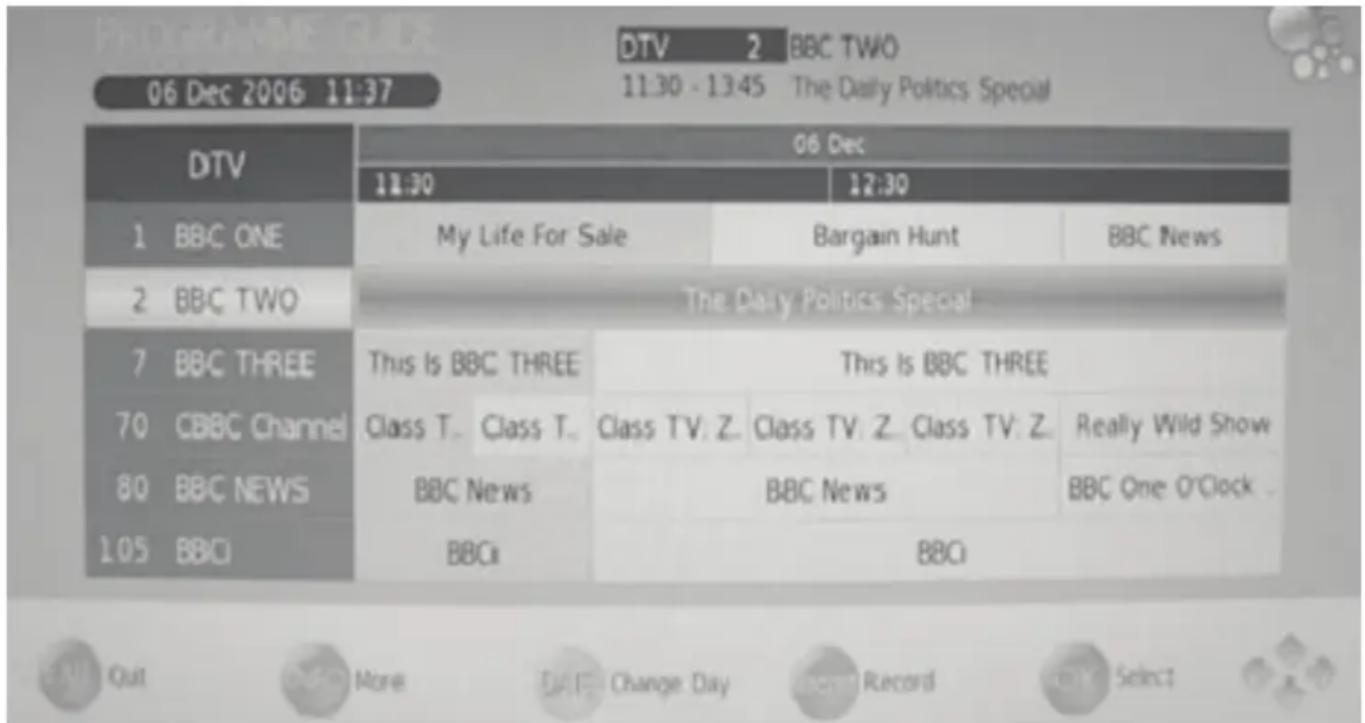
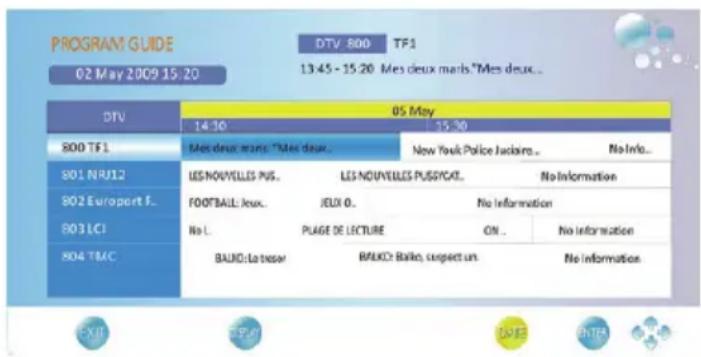
Der Elektronische Programmführer (EPG) wird durch die EPG Taste gestartet. Es wird ein großes Popup-Fenster eingebrendet.
EPG
Das EPG Fenster ist wie folgt aufgebaut:
Oben Programmnumber (z.B. DTV 1) und Programmname (3Sat)
Datum, Laufzeit der aktuellen Sendung und Programmtitel
Mitte EPG Listenübersicht
Unten Tasten für die Navigationshilfe
Der jeweils aktive TV Sender und TV Programm ist durch eine Markierung hervorgoben. Sie konnen innerhalb des TV Senders die EPG Informationen der einzelnen TV Programme mit den oder Tasten ansteuern. Mit den oder Tasten wechseln Sie den TV Sender. Folgende Tasten stehen zur Verfugung:
EXIT Beenden der EPG Anzeige
INFO Detaillerte EPG Informationsanzeige
GELB Schaltet von tätigchem Modus in den wochentlichen Modus um
RECORD Drucken Sie die REC Taste zu dem programmieren einer Aufnahme
Im wöchentlichen Modus wird das Datum gelb markiert. Mit den oder Tasten können Sie zu den{nachsten Tagen navigieren.
Mit der Gelben Taste gelangen Sie zur Tagesübersicht zurück.
Hinweis:
Der HTL Fernseher Unterstützung eine 7-Tage-Vorschau.
Analoger TV Tuner
Wenn Sie den analogen TV Tuner (z.B. Kabel) nutzen möchten, dann müssen Sie den HTL Fernseher in den TV Modus schalten. Drücken Sie dazu die SOURCE Taste und wahlen Sie mit den / Tasten T V aus und bestätigten Sie die Auswahl mit der OK Taste.
Mit der Erstinstallation wurden die analogen TV Sender schon gefunden. Falls nicht, dann müssen Sie gemäß der Anleitung (Seite 21 oder Seite 31) den Suchlauf wiederholen.
Kanalliste
Rufen Sie die Kanalliste durch das Drucken der CH.LIST Taste auf. Die Kanalliste wird durch das Drucken der EXIT Taste geschlossen.


Senderwechsel
Mit den Tasten CH + / CH-) konnen Sie den TV Sender wechseln.
Senderanwahl
Über die Zifferntasten 1 bis 9 konnen Sie direkt auf die TV Sender zugreifen und wechseln. Mit der 10 Taste wechseln Sie zu der zweistelligen Anzeige und Sie konnen dann z.B. 20 eingeben. Danach wird der 20te TV Sender (wie in der Senderliste) angezeigt.
Letzter TV Sender
Drucken Sie die RECALL Taste auf der Fernbedienung und Sie gelangen zu dem vorherigen (aktiven) TV Sender zurück.


Lautstärke
Mit den Tasten VOL+ / VOL-ändern Sie die Lautstärke an dem DVB-T Empfänger.
Tele-/ Videotext
Videotext aktivieren Sie über die TEXT Taste. Der Videotext wird nun geladen.
- Mit den Zifferntasten konnen Sie gezielt bestimmte Seiten anwahlen.
- In dem unteren Bereich des Tele-/ Videotext Fenster werden vier farbliche Felder (Rot / Grün / Gelb / Blau) angezeigt. Diese ermöglich eine Schnellnavigation zu den Seiten.
- Mit der Roten Taste können Si vorherigen Seite blättern.
- Mit der Grünen Taste können Sie zu der{nachsten Seite blättern.
- Mit der Gelben Taste konnen Sie zu von dem TV Sender definierten Seiten blättern.
- Mit der Blauen Taste konnen Sie zu von dem TV Sender definierten Seiten blättern.
- Mit der TEXTL Taste wird das Videotext Fenster ausgeblendet. Erneutes Drucken der Taste blendet das Fenster mit der letzt angezeigten Seite wieder ein.
- Mit der CANCEL Taste konnen Sie das Teletext Fenster transparent schalten, somit auch das Livebild sightbar wird. Erneutes Drucken schaltet das Fenster ab.
- Mit der INDEX Taste springen Sie in der Regel zu der ersten Videotextseite (Seite 100) zurück.
- Mit der SIZE Taste können Sie die Videotext Seite auf doppelte Vollbildgroße verändern. Erneutes Drücken der SIZE Taste zeigt dann die untere Häfte der Seite vergroßert an. Beim dritten Drücken der Taste wird die Normalgroße wieder angezeigt.
- Das Videotext Fenster schlieben mit der EXIT oder TEXT Taste.
Vorbereitung des USB Speichers
Der Rekorder arbeitet ausschließlich im DVB-T Modus.itte beachten folgenden Regeln:
- Schlieben Sie einen USB Massenspeicher an dem USB Anschluss auf der linken Seite an.
- Wahrend der Aufnahme entfernen Sie nicht die Stromverbindung des Fernsehers.
- Bereiten Sie den USB Speicher vor der Aufnahme vor. Folgen Sie den nachstehenden Anweisungen.
Vorbereitung des USB Speicher zur Aufnahme
Schlieben Sie einen leeren USB Speicher an dem USB Anschluss an. Drucken Sie die MENU Taste auf der Fernbedienung und wahren Sie mit den Pfeiltasten das Menu Kanal aus. Drucken Sie Pfeiltaste UNTEN solange, bis die zweite Seite des Optionsmenu angezeigt wird. Wahlen Sie die Option PVR Dateisystem aus und bestätigen Sie mit der OK Taste.
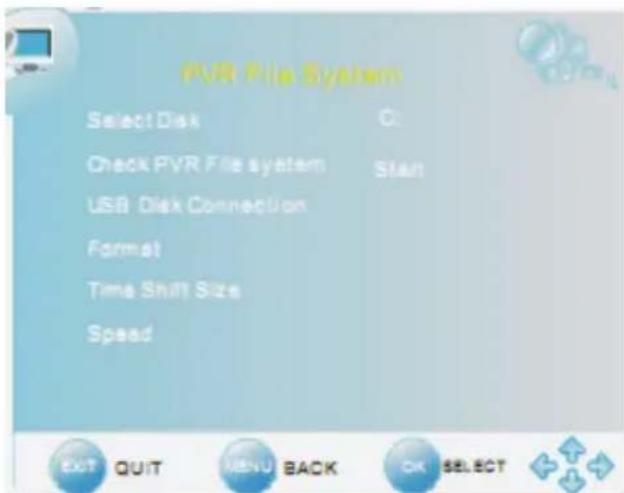
PVR Dateisystem
Mit diesen Optionen bereiten Sie den USB Speicher für die Aufnahmen vor. Wahlen Sie die Disk (Select Disc) und drücken Sie die OK Taste. Falls der USB Speicher nur eine Partition enthalt, dann bestätigend die Auswahr mit der OK Taste auf dem OK-Feld.
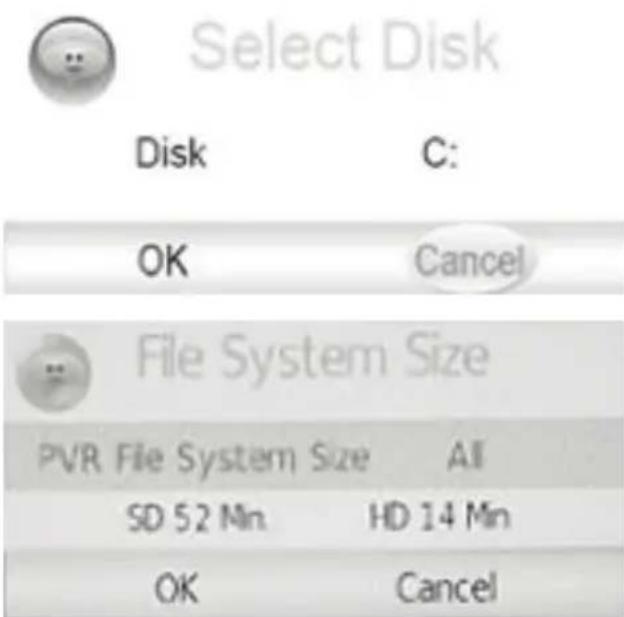
Überprüfen Sie nun den USB Speicher, in dem Sie die Option Test PVR Dateisystem (Check PVR File System) auswahlen und mit der OK Taste starten. Der USB Speicher wird nun überprüft. Falls der USB Speicher schon einmalVBoreitet wurde, dann erscheidt die Meldung "PASS" und der Speicher kann zu der Aufnahme genutzt werden.
Andernfalls entscheidt sofort ein Popup Fenster wo Sie aufgefordert werden den Speicher zu formatieren. Ohne diese Formatierung konnen keine Aufnahmen gespeichert werden.
Hinweis:
Bitte beachten Sie, dass bei der Formatierung alle Daten des USB Speicher gelöscht werden.
Vorbereitung des USB Speichers
Bestätigen Sie die Formatierung mit der OK Taste auf dem OK-Feld. Die Formatierung startet dann sofort. Der USB Speicher wird mit einem eigenen Dateisystem versehen. Wenn Sie sich den Speicher am PC anschauen, werden Sie feststellen, dass der Speicher voll ist und mit denen kleinen Dateien belegt ist.

Format disk
Während der Aufnahme an dem Fernseher werden dann jeweils pro Aufnahme die finale Datei erzeugt. Diese finale Tage konnte dann am PC mit den bekannten Programmen bearbeitet werden und ist in der RegelCompatible.
Nach dem Formatierung abgeschlossen ist, wird ein Informationsmenu eingeblendet.
Die Option PVR Dateisystem Groß ist markiert, drücken Sie die Taste, um eine Groß wahlen. Der maximale Wert ist 8G. Drücken Sie die Taste, um das OK-Feld zu markieren und drücken Sie die OK Taste zur Bestätigung.
Hinweise:
Es werden eine Vielzahl von USB Speichermedien und Größen unterstützen. Aufgrund der Vielzahl von entsprechenden Marken kann es zu Inkcompatibilitäten vorkommen und diese werden dann nicht erkannt.
- Achten Sie darauf, dass Sie nur leere USB Speicher anschlieben und diese entsprechend der Anweisungen „vorbereiten".
- Bei Anwesenheit vieler Aufnahmen kann es zu längeren Lesezeiten bei dem USB Speicher vorkommen.
- USB Speicher mussen USB 2.0 High Speed Unterstützung
- Der USB Speicher sollte mit dem FAT 32 Dateisystem haben, ansonsten wird dieser nicht erkannt.
Kopierte Filmdateien mit der gleichen Endung bzw. MPEG-2 Dateien werden nicht unterstützt.
Der Fernseher Unterstützung an dem Rekorder die Time-Shift Funktion. Um diese Funktion zu nutzen, müssen Sie die große definieren. Gehen Sie zu der Option Time-Shift Size in dem PVR Dateisystem Menüs und starten Sie diese mit der OK Taste.
Mit den Pfeiltasten RECHTS und LINKS konnen Sie die Time-Shift Große verändern. Die maximale Große ist hier 8 GB. Bestätigten Sie die Auswahl mit der OK Taste auf dem OK-Feld.
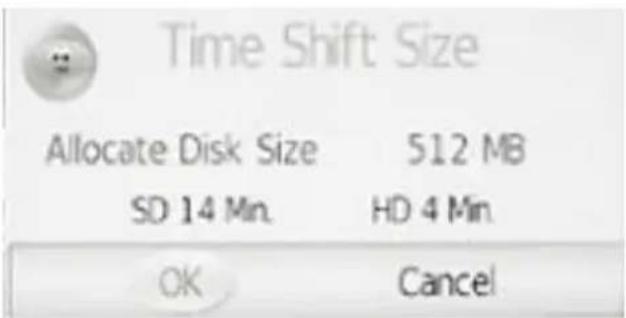
Mit den weiteren Optionen wie Geschwindigkeit, Restliche Diskgroße und maximale Aufnahmezeit können Sie die Geschwindigkeit des USB Speichers überprüfen, sich die freiverfügbare Restgroße anzeigen halten und auch die maximale Aufnahmezeit definierten. Im letzteren Fall wird die Aufnahmezeit durch den definierten Wert begrenzt und bricht die Aufnahme automatisch an thisem Grenzwert ab.
Funktionen des Rekorders
Um die Aufnahme- oder Time-Shift-Funktionen zu nutzen, schreiben Sie einen USB Speicher an dem USB Anschluss an und bereiten Sie das Speichermedium vor. Wechseln Sie zu DVB-T.
Direkte Aufnahme
Drucken Sie die REC Taste während des Livebildes und die Aufnahme startet unmittelbar. Es wird für ca. 10 Sekunden ein solches Informationsfenster angezeigt:
Nach 10 Sekunden wird das Popupfenster automatisch ausgeblendet. Die Aufnahme wird beendet, wenn Sie die STOP Taste auf der Fernbedienung drucken.

Unmittelbar nach der Aufnahme konnen Sie diese mit der PLAY (▶II) Taste abspieten. Andernfalls drücken Sie die INDEX Taste und die aufgenommenen Sendungen werden in einer Liste angezeigt.
Aufnahmeprogrammierung durch EPG
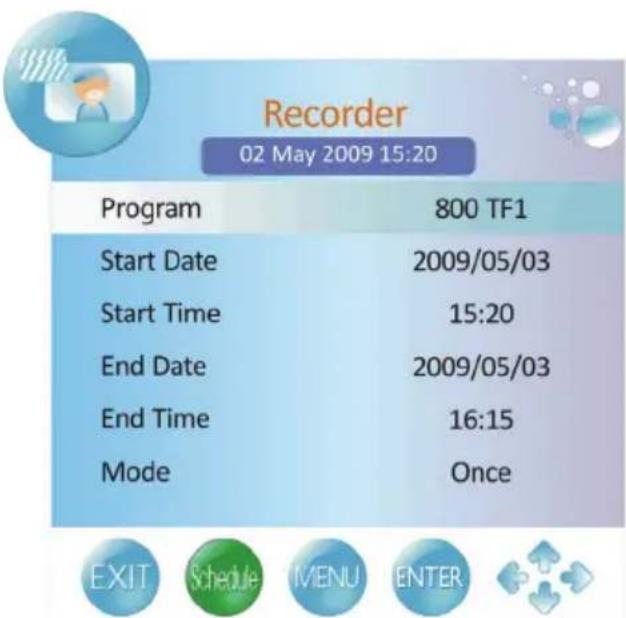
Drucken Sie während des Livebildes die EPG Taste und das EPG Fenster erscheint auf dem Bildschirm. Wahlen Sie Dort eine Sendung aus und drucken Sie die REC Taste. In dieser Programmierung werden dann die Informationen der Sendung übernommen. Sie können die Einstellungen verändern. Ratsam ist eine Anpassung der Start- und Endzeit.
Auch haben Sie die Möglichkeit den Aufnahmemodus zu ändern, wenn Sie zum Beispiel Serien aufnehmen möchten, die immer zur gleichen Zeit (täglich oder wochentlich) erfolgen.
Bestätigten Sie die Einstellungen mit der OK Taste.
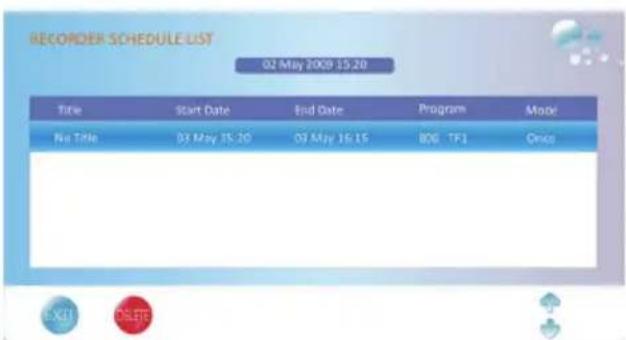
Es erscheint nun auf dem Bildschirm eine Aufnahme-liste mit den programmierten Parameter.
Sie können ggf. auch diese aus der Liste entfernen. Drücken Sie dazu die ROTE Taste auf der Fernbedienung.
Hinweise:
-
Die programmierte Aufnahme findet auch im Stand-By Modusstatt. Dabei startet der Fernseher nicht vollständig. Es wird kein Bild anzeigt und es ist auch kein Ton hörbar.
-
Die Aufnahme endet zu den vorgegebenen Zeitpunkt und der Fernseher verbleibt im Stand-By Modus.
Funktionen des Rekorders
Time-Shift
Die Time-Shift Funktion erhögt die Aufnahme während des Livebildes zu pausieren oder den schellen Rücklauf bzw. Vorlauf zu nutzen. Die Time-Shift Funktion wird durch die PAUSE Taste aktiviert.
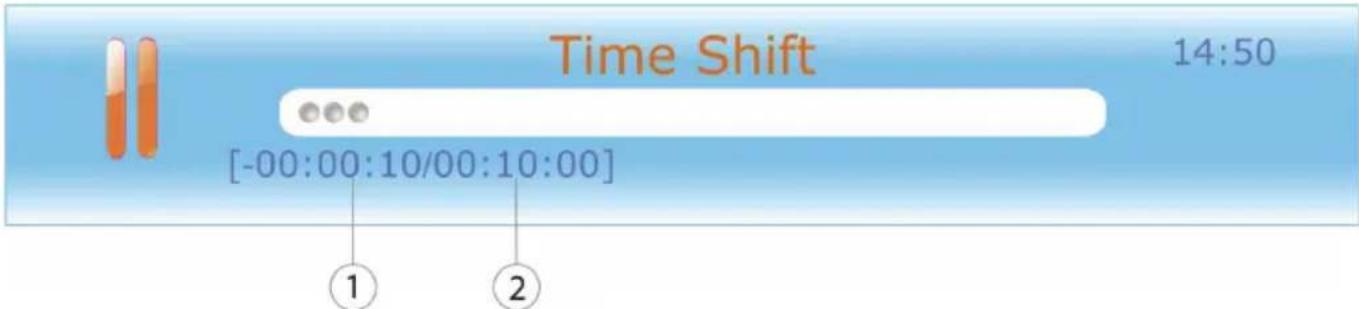
Das Time-Shift Fenster zeigt die abgelaufene Zeit wahren der Time-Shift Funktion an (1) und die definierte Gesamtzeit der Time-Shift Funktion (2). Rechts sehen Sie die aktuelle Uhrzeit.
Weitere Operationen während des Time-Shift Modus sind:
Livebild pausieren
Drücken Sie die | Taste und das Livebild pausiert. Es wird ein Statusbanner angezeigt. Nach 10 Sekunden wird das Banner automatisch ausgeblendet.
Fortsetzen der Pause
Drücken Sie die PLAY (▶||) Taste und die Pause wird beendet. Das Abspielen erfolgt an der pausierten Stelle.

Schneller Vorlauf
Drucken Sie die >> Taste zum Beispiel solange, bis Sie das Livebild erreichen. Sie haben hiermit auch die Möglichkeit Werbeunterbrechungen zu überspringen.
Mit den Tasten |<< oder >>| konnen Sie jeweils 30 Sekunden rück- oder vorwärts springen.
Time-Shift beenden
Drucken Sie die STOP Taste und die Time-Shift Funktion wird sofort beendet.
Funktionen des Rekorders
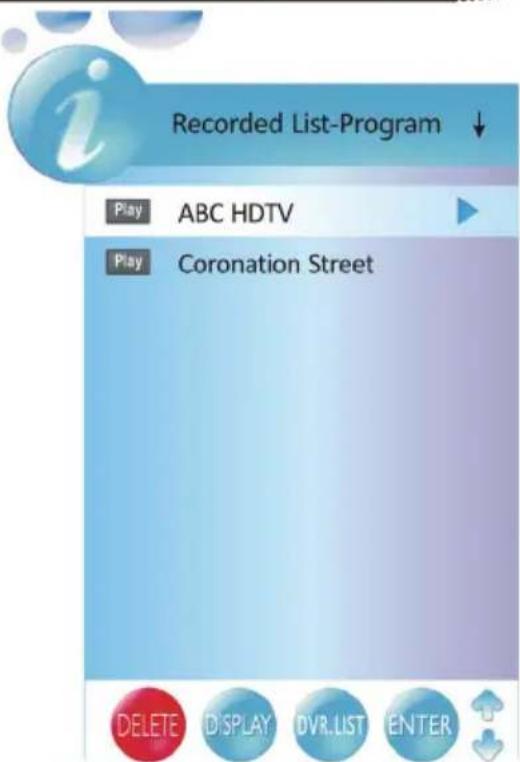
Listeder aufgenommen Sendungen
Wenn Sie schon Sendungen auf dem USB Speicher aufgenommen haben, dann können Sie diese Beste mit der INDEX Taste aktivieren. Die Beste entscheidt auf dem Bildschirm.
Mit den Pfeiltasten / können Sie die einzelnen Aufnahmen auswahlen. Wahlen Sie eine Aufnahme aus und drucken Sie die Taste. Sie erhalten einen Informationsüberblick über diese Aufnahme.
Abspielen
Wahlen Sie eine Aufnahme aus und drücken Sie die OK Taste zum Abspielen. Wahrend des Abspielen stehen Ohnen folgenden Tasten zur Verfügung:
<</>> Schneller Ruck-bzw.Vorlauf
|< / >>| Sprung um 30 zurück bzw. vorwärts
STOP Beenden des Abspielens
PAUSE Pausieren des Abspielens

Multimedia-Player—USB
Mit dem Multimedia-Player konnen Sie über den USB Anschluss Bilder, Musik oder auch这部电影 auf dem Fernseher anzeigen und abspielen.
Schlieben Sie einen USB Speicher an dem USB Anschluss an, der Bilder, Musik oder这部电影 enthalt.
Drücken Sie die SOURCE Taste und wahlen Sie die Option SPEICHER mit den Pfeiltasten / . Der Multimedia-Player startet.
Bitte achten Sie bei dem USB Anschluss auf folgende Begrenzungen:
- Nicht mehr als 300 Ordner
- Nicht mehr als 5000 Dateien pro Ordner
- Maximale SpeichergroBe von 320 GB
- Nutzen Sie nur zertifizierte USB 2.0 High Speed Kabel
- Schlieben Sie am USB Anschluss aufgrund von CE-Richtlinien nur USB Flashspeichemedien (USB Sticks) an.
Bilder
Wahlen Sie mit den Pfeiltasten oder die Option Bilder (PHOTO) und bestätigen Sie die Auswahl mit der OK Taste. Der Dateibrowser filtert nun den Inhalt des USB Speichers und nur die Bilder werden angezeigt. Die Ordnerstruktur bleibt für die bessere Übersicht erhalten.
Suchen Sie mit den Pfeiltasten / das entsprechende Bild aus. Das Bild wird in der Vorschauansicht (Rechts) angezeigt.
Die Abspieloptionen sind:
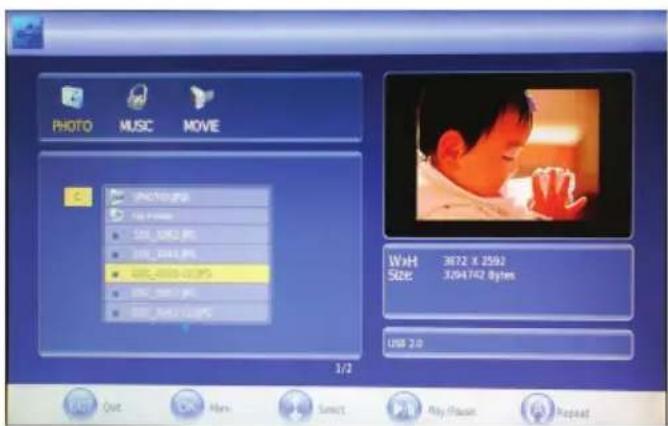
OK Wiedergabe im Vorschaufenster
PLAY Wiedergabe in Vollbildmodus
|< / >>| Vorheriges bzw. nächstes Bild
EXIT Beenden der Vollbildanzeige und Rückkehr zu dem Dateibrowser
Wenn Sie sich im Dateibrowser befinden, gelangen Sie mit der EXIT Taste in Bild- Musik- oder Filmauswahl. Wenn Sie die SOURCE Taste drücken, können Sie den Multimedia-Player beenden. Wahlen Sie dazu im Auswahlmenü eine andere Quelle (z.B. DTV).
Formate
Folgende Formate werden unterszt:
JPEG JPG und JPE bis zu einer Auflösung von 3000 x 3000 Pixel
Bitmap BMP bis zu einer Auflösung von 3000 x 3000 Pixel
PNG PNG bis zu einer Auflösung von 1000 x 1000 Pixel
Musik
Wahlen Sie mit den Pfeiltasten oder die Option Musik (MUSIC) und bestätigen Sie die Auswahl mit der OK Taste. Der Dateibrowser filtert nun den Inhalt des USB Speichers und nur die Bilder werden angezeigt. Die Ordnerstruktur bleibt für die bessere Übersicht erhalten.
Suchen Sie mit den Pfeiltasten / das entsprechende Musikstück aus. Die Wiedergabe startet nach einigen Sekunden automatisch. Angezeigt werden (sofern vorhanden) die ID Tag Informationen des Stückes.
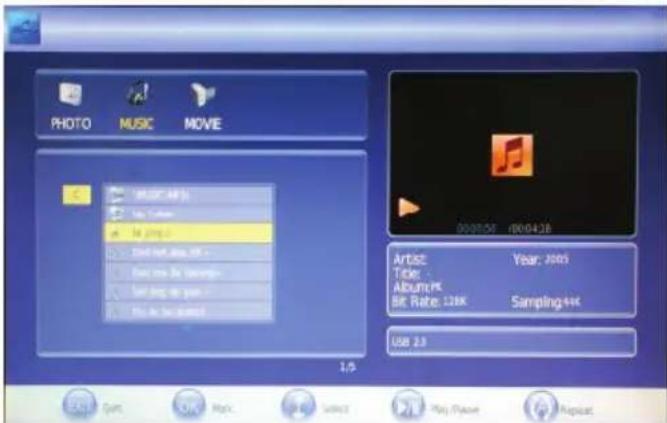
Weitere Abspielfunktionen sind:
PLAY Startet die Wiedergabe
OK Startet die Wiedergabe
PAUSE Pausieren der Wiedergabe
<< / >> Schneller Rück-bzw. Vorlauf
< / > > Vorheriges bzw. nachstes Musikstück bzw.-datei
EXIT Beenden der Vollbildanzeige und Rückkehr zu dem Dateibrowser
BLAU Schaltet den Bildschirm aus, ohne die Wiedergabe zu unterbrechen
Wenn Sie sich im Dateibrowser befinden, gelangen Sie mit der EXIT Taste in Bild- Music- oder Filmauswahl. Wenn Sie die SOURCE Taste drücken, konnen Sie den Multimedia-Player beenden. Wahlen Sie dazu im Auswahlmenü eine andere Quelle (z.B. DTV).
Formate
Es werden folgende Formate unterstutz:
MP3 MP3 mit einer Bitrate zwischen 32 bis 320 kbps
WMA WMA mit einer Bitrate zwischen 32 bis 320 kbps
AAC AAC oder M4A mit einer Bitrate zwischen 32 bis 192 kbps
Filme
Wahlen Sie mit den Pfeiltasten oder die Option这部电影 (MOVIE) und bestätigten Sie die Auswahl mit der OK Taste. Der Dateibrowser filtert nun den Inhalt des USB Speichers und nur die这部电影 werden angezeigt. Die Ordnerstruktur bleibt für die bessere Übersicht erhalten.
Suchen Sie mit den Pfeiltasten Δ / den entsprechenden Film aus. Die Abspiel Funktionen sind:
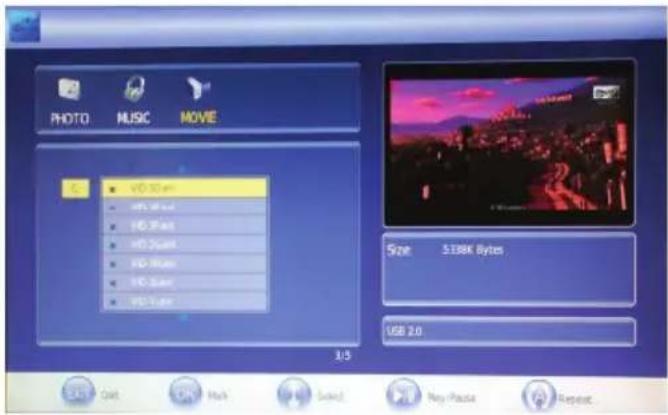
OK Startet die Wiedergabe im Vorschaufenster
PLAY Startet die Wiedergabe im Vollbildmodus
PAUSE Pausieren der Wiedergabe
<</>> Schneller Ruck-bzw.Vorlauf
1 < / > > Vorheriges bzw.nachstes Bild
EXIT Beenden der Vollbildanzeige und Rückkehr zu dem Dateibrowser
Unterstützte Formate
- Die Auflösung der Filmdateien darf maximal 720x576 Pixel betragen.
- Falls ein Zeichen nicht richtig erkannt wird (z.B. Sonderzeichen), so erscheint an der Stelle与此es „ Zeichen.
- Falls bei MPEG-4 Dateien der Abstand der einzelnen I-Frames mehr als 30 Sekunden beträgt, dann kann es zu Störungen während des Abspielens kommt.
4.itte beachten Sie bei dem Erstellen der MPEG-4 Dateien, dass Video und Audio nur mit der interleave" Option abgespielt werden konnen. - Verschiedene MPEG-4 Codices werden unterszt. Sie müssen/sollten nach dem anerkannen Standard MPEG-4 Part 2 (MPEG-4 SP/ASP) erstellt worden sein. Andernfalls kann es zu Fehlern bei der Darstellung kommt.
-
Unterstützte Codec- und Container-Formate:
-
MPEG-4 Codec im AVI oder MP4 Container
- MPEG-1 Codec im MPG oder DAT Container
- MPEG-2 Codec im MPG oder VOB Container
-
Transportstream im TRP Format
-
Untersitztte Bitraten sind bei MPEG-4 maximal 6000 kbps und bei MPEG-2 maximal 9800 kbps.
- Container Formate wie MKV, MP4 oder ähnliche werden nicht Unterstützung.
- Der Codec H.264 oder VC1 wird nicht Unterstützung.
-
Unterstütze Audioformate sind:
-
MPEG-4: MP3, WMA
- MPEG-1/2: MP2 / MPA
- Sampling Frequenz: 8 - 48 kHz (MP3) oder 32 - 48 kHz (WMA)
Bitrate: 8 bis 320 kbps (MP3) oder 32—192 kbps (WMA)
MPEG-4 Dateien mit AC3 werden nicht Unterstützung
Hier konnen Sie die Spezifikationen ihrer Dateien notieren:
Bilder:
Music:
Film:
LCD Einstellungen
Drücken Sie die MENU Taste und Siebekommen Zugang zu den entsprechenden LCD Einstellungen. Das nebenstehende Bild zeigt den prinzipellen Aufbau. Die LCD Einstellungen sind in die Hauptkategorien „Zeit“, „Kanal“, „Lock“, „Optionen“, „Ton“ und „Bild“ unterteilt. Die Hauptkategorien werden auch durch ein dazugehörendes Symbol charakterisiert.
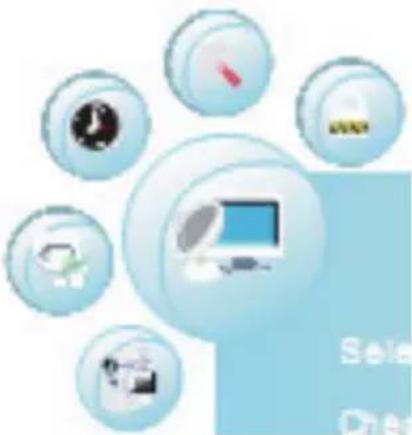
Zeit
Uhr, Anschaltzeit, Abschaltzeit, Sleeptimer, Zeit zone und Auto Stand-By
Ton
Soundmodus, Höhen, Bass, Ba lance, Auto-Lautstärke, Surround Modus
Bld
Bildmodus, Kontrast, Helligkeit, Farbe, Scharfe, Sattigung, Farbtemperatur, Seitenverhältnis, Rauschreduzierung und Bildschirm (nur bei VGA)
Kanal
Automatische Suche, DTV Manuelle Suche, ATV Manuelle Suche, Programm-Bearbeitung und PVR Einstellungen
Lock
Kanal sperren, Password, Programme blockieren, Kindersicherung
Optionen
Sprache, Audiosprache, Untertitelsprache, Land, Werkseinstellungen
Die einzelnen Hauptkategorien werden mit den / Tasten in den Vordergrund gedreht. Zugriff zu den Kategorien erhalten Sie, wenn Sie die Taste drücken. Die entsprechende Hauptkategorie ist nun aktiv.
Die Unteroptionen innerhalb einer Kategorie werden mit den Pfeiltasten / angesteuert und mit den / Tasten geändert.
Verlassen können Sie die Hauptkategorie, indem Sie mehrmals die Taste drücken, bis die Markierung einer Option wegfällt.
Mit der EXIT oder der MENU Taste werden die LCD Einstellungen beendet.
Kanaleinstellungen
Die Kanaleinstellungen enthalten die Optionen Automatische Sueche, DTV Manuelle Sueche, ATV Manuelle Sueche, Programmbearbeitung und PVR Dateisystem.
Automatischer Suchlauf
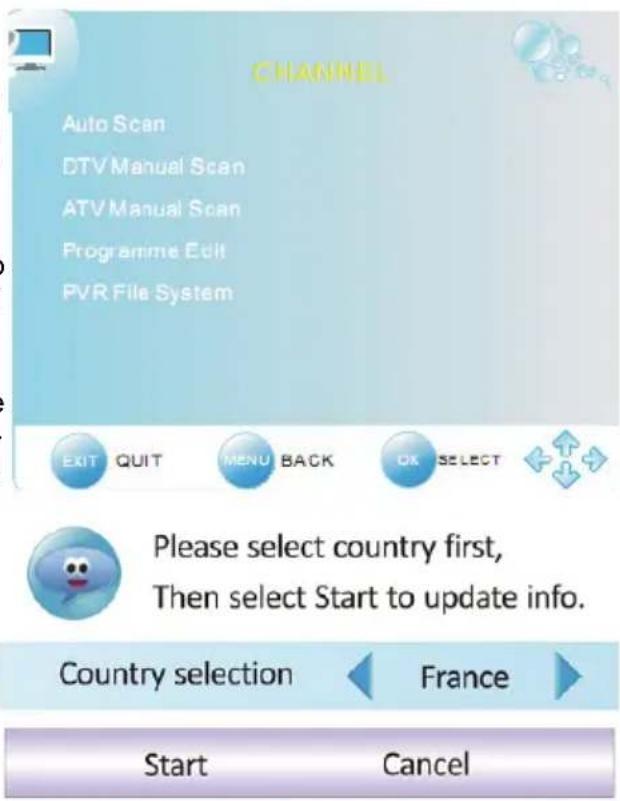
Mit dieser Option konnen Sie den Suchlauf für analoges und digitales Fernsehen durchführren. Aktivieren Sie die Option mit Taste, so dass die Option markiert ist.
- Danach erscheint ein weiteres Popupfenster, wo Sie das gewünschte Land auswahlen können. Mit der Pfeiltaste können Sie die Länder weiterklichen.
- Nach der Auswahl der Landes, drücken Sie die Pfeiltaste damit Sie den Suchlauf starten konnen. Das Startfeld sollte blau markiert sein und starten Sie den Suchlauf mit der OK Taste.
- Zeit wird ein neues Fenster eingebrendet, wo der Fortschritt des Suchlaufes dokumentiert wird. Dort werden dann die Anzahl der gefundenen analogen, der digitalen und der Radio Programmen gelistet.
- Nach dem beenden des Suchlaufes werden alle gefundenen TV- und Radio-Programme gespeichert.
Hinweis:
Der komplette Suchlauf dauert einige Minuten.
DTV Manuelle Suche
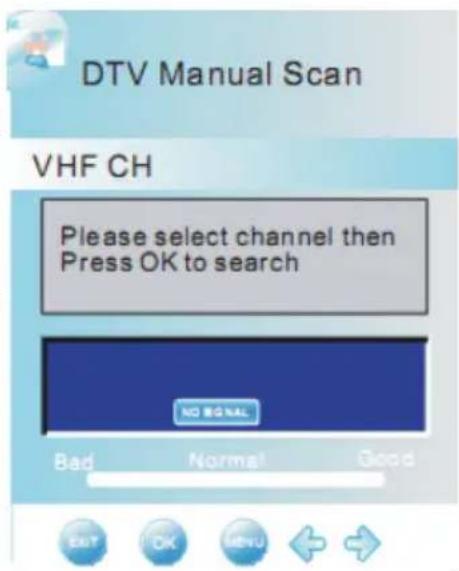
Mit der Pfeiltaste konnen Sie die manuelle DTV Suche starten.
- Mit den / Tasten wird der Kanal geändert, an dem Suche durchgehrt werden soll.
- Starten Sie die Produkte nach Auswahl des Kanals mit der OK Taste.
Mit der EXIT oder der MENU Taste verlassen Sie die manuelle Suche.
LCD Einstellungen
Kanaleinstellungen
ATV Manuelle Suche
Mit der Pfeiltaste konnen Sie die manuelle ATV Suche starten. Die Unteroptionen sind:
- Speichern zu Kanal (Storage TO)
-
Audiosystem (B/G für Westeuropa, I für England, D/K für Osteuropa, L oder LL für Teile Frankreichs)
-
Aktueller Kanal (Current CH)
- Suche (SEARCH)
- Feinsuche (Fine-Tuning)
- Überspringen (Skip)
-
Frequenz (Frequency)
-
Mit den Pfeiltasten / werden die einzelnen Unteroptionen angesteuert.
- Wahlen Sie mit den / Tasten den Kanalplatz aus, den der TV Sender erhalten soll.
- Wahlen Sie mit den / Tasten das Audiosystem aus.
- Navigieren Sie zur Option用户提供 den Suchlauf mit Taste.

ATV Manual Tuning

Storage To
1
System
BG
Current CH
1
Search

Fine-Tune

Skip
Yes
Frequency
470.00 MHz



Feineinstellung (Fine Tune):
Sie können mit den / Tasten die Frequenz fein einstellen, wenn der aktuelle Kanal ein schwaches Signal aufweist.
Überspringen (Skip):
Mit den Tasten / kann der Kanalsprung aktiviert werden:
- YES - der Kanal wird übersprungen, wenn Kanäle mit den CH-Tasten gewechselt werden.
- NO - der Kanal wird beim Wechseln von Kanälen mit den CH-Tasten berücksichtigt.
Mit der ROTEN Taste können die Änderungen der Einstellungen (z.B. Audiosystem und ähnliches) speichern.
Mit der EXIT oder der MENU Taste verlassen Sie die manuelleSuche.
Kanaleinstellungen
Die Programmbearbeitung enthalt Optionen zum Sortieren und Überspringen von einzelnen TV Sendern, sowie die Definition von TV Sendern in der Favoritenliste.
Bewegen von TV Sender (SWAP)
Mit dieser Option konnen Sie einzeln TV Sender eine neue Position in der Kanalliste zuweisen. Die Vorgehensweise:
- Mit den / Tasten wahlen Sie den entsprechenden TV Sender aus.
- Drücken Sie die GELBE Taste auf der Fernbedienung und am ausgewählten TV Sender entscheidet ein Pfeilsymbol.
- Mit den / Tasten wahlen Sie die neue Position des TV Senders aus.
- Drücken Sie die GELBE Taste um die Verschreibung aussuführen.
- Mit der EXIT Taste verlassen Sie grammbearbeitung.

Program Edit
TV 1



Einteilung in Favoriten
Hiermit konnen Sie einzeln TV Sender in einer Favoritenliste einteilen. Diese Beste konnen Sie später mit der FAV Taste aufrufen.
Die Vorgehensweise ist::
- Mit den / Tasten wahlen Sie den entsprechenden TV Sender aus.
- Drücken Sie die FAV Taste auf der Fernbedienung und am ausgewählten TV Sender erscheidiert ein Herzsymbol. Der TV Sender wird nun in die Favoritenliste einsortiert.
- Mit der EXIT Taste verlassen Sie den Kanalorganisator und die neuen Einstellungen werden gespeichert. Eine Meldung wird angezeigt, dass das Systemactualisiert wird.
Hinweis:
Wenn Sie einen TV Sender wieder aus der Favoritenliste entfernen möchten, dann steuern Sie den TV Sender in der Programmbearbeitung an (markiert mit einem Herzsymbol) und drücken Sie erneut die FAV Taste. Das Herzsymbol wird nun halten und der TV Sender erscheidt nicht mehr in der Favoritenliste.
Kanal überspringen (Skip)
Mit dieser Option können Sie einzeln TV Sender zum Überspringen markieren, so dass diese nicht mehr direkt mit den numerischen Tasten angewählt werden können. Die Vorgehensweise ist:
- Mit den / Tasten wahlen Sie den entsprechenden TV Sender aus.
- Drücken Sie die BLAUE Taste auf der Fernbedienung und am ausgewählten TV Sender entscheidiert ein blaes Symbol.
- Mit der EXIT Taste verlassen Sie den Kanalorganisator und die neuen Einstellungen werden gespeichert.
LCD Einstellungen
Kanaleinstellungen
Kanal umbenennen (Rename) —— Nur bei analogen TV Sendern möglich
Mit dieser Option können Sie einzelnane analoge TV Sender umbenennen und so einen neuen Namen zuweisen können. Die Vorgehensweise ist:
- Mit den / Tasten wahlen Sie den entsprechenden TV Sender aus.
- Drücken Sie die GRÜNE Taste auf der Fernbedienung und am ausgewählten TV Sender entscheidet ein grüne Symbol.
- Mit den / Tasten konnen Sie auf der einzelnen Position das Zeichen ändern.
- Mit den Tasten / wechseln Sie von einer Position zur anderen.
- Speichern Sie die Änderung des Namens mit der MENU Taste.
- Mit der EXIT Taste verlassen Sie den Kanalor-ganisator und die neuen Einstellungen werden gespeichert.
Program Edit
TV 1.


TV Sender entfernen (Löschen)
Mit dieser Option konnen Sie einzeln TV Sender aus der Kanalliste loschen. Die Vorgehensweise ist:
- Mit den / Tasten wahlen Sie den entsprechenden TV Sender aus.
- Drücken Sie die rote Taste auf der Fernbedienung und am ausgewählten TV Sender erscheidiert ein rotes Symbol.
- Bestätigen Sie den Löschvorgang, in dem erneut die ROTE Taste drucken.
- Drücken Sie solange die EXIT Taste auf der Fernbedienung, bis Sie wieder das laufende Programm sehen. Eine Meldung wird angezeigt, dass das Systemactualisiert wurde.
LCD Einstellungen
Bildeinstellungen
Die Bildeinstellungen enthalten die Optionen Bildmodus, Kontrast, Helligkeit, Farbe, Scharfe, Farbtemperatur, Seitenverhältnis und Rauschunterrückung.
Bildmodus
Mit den Tasten / wird der Bildmodus und damit die Darstellung des Bildes eingestellt. Die voreingestillten Unteroptionen sind:
Dynamisch
Standard
Mild
Benutzer
Sie haben auch die Möglichkeit eigene Einstellungen zu definieren. Nutzen Sie dazu die Benutzer (User) Unteroption.
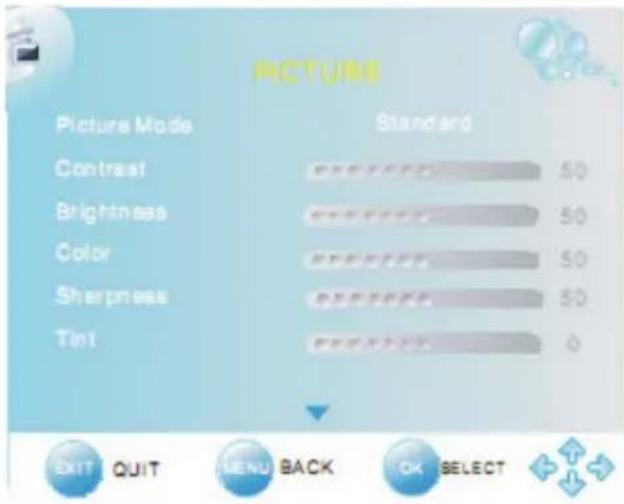
Helligkeit (Brightness)
Mit den Tasten / wird die Helligkeit des Bildes eingestellt. Diese Option ist nur dann aktiv, wenn im Bildmodus die Benutzereinstellung gewählt wurde.
Krontrast (Contrast)
Mit den Tasten / wird der Kontrast des Bildes eingestellt. Diese Option ist nur dann aktiv, wenn im Bildmodus die Benutzereinstellung gewählt wurde.
Farbe (Colour)
Mit den Tasten / wird die Farbe des Bildes eingestellt. Diese Option ist nur dann aktiv, wenn im Bildmodus die Benutzereinstellung gewählt wurde.
Scharfe (Sharpness)
Mit den Tasten / wird die Bildschärfe eingestellt. Diese Option ist nur dann aktiv, wenn im Bildmodus die Benutzereinstellung gewählt wurde.
Farbton (Tint)
Mit den Tasten / wird der Farbston eingestellt. Diese Option ist nur dann aktiv, wenn im Bildmodus die Benutzereinstellung gewählt wurde.
Farbtemperatur (Color Temperature)
Mit den Tasten / wird die Farbtemperatur und damit die Darstellung des Bildes eingestellt. Die voreingestellen Unteroptionen sind:
Kalt
Warm
Mittel
Sie haben auch die Möglichkeit eigene Einstellungen zu definieren. Nutzen Sie dazu die Benutzer (User) Unteroption. Danach haben Sie Zugriff auf die separates Farben Rot (RED), Grün (Green) und Blau (Blue).
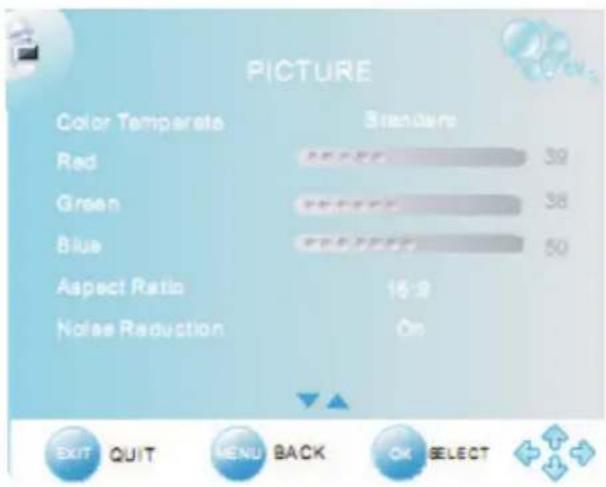
Bildeinstellungen
Seitenverhältnis (Aspect Ratio)
Mit den Tasten / wird das Seitenverhältnis und damit die Darstellung des Bildes auf dem Bildschirm eingestellt. Die Unteroptionen sind:
16:9 — Das Bild wird immer als Vollbild dargestellt, unabhängig von dem vorgegebenen Seite-tenverhältnis
4:3 — Das Bild wird immer als 4:3 Bild mit schwarzen Balken rechts und links dargestellt, unabhängig von dem vorgegebenen Seitenverhältnis
- Auto — Passt das Bild immer automatisch an. Liegt ein 16:9 Bild vor, dann erscheint ein Vollbild, liegt ein 4:3 Bild vor, dann erscheint das Bild als 4:3 Bild mit freihtlichen Balken.
- Zoom 1 — Diese Option kann bei einem 4:3 Bild verwendet werden. Das Bild wird dann auf Vollbild vergroßert unter Beibehaltung des Seitenverhältnisses. Jedoch gehen bei dieser Zoomstufe Bildinhalt verloren.
- Zoom 2—These Option kann bei einem 16:9 Widescreenbild verwendet werden. Das Bild wird dann unter Beibehaltung des Seitenverhältnisses auf Vollbild vergroßert. Jedoch gehen bei dieser Zoomstufe Bildinhalte verloren.
Zugriff haben Sie auf diese Optionen auch mit der ASPECT Taste, außer bei dem internen DVD-Player.
Rauschunterrückung (Noise Reduction)
Mit den Tasten / wird das Rauschunterrückungssystem aktiviert:
- ON (Ein) Reduziert das Rauschen, wenn der Empfang schlecht ist
- OFF (Aus) Rauschunterrückung wird ausgeschaltet.
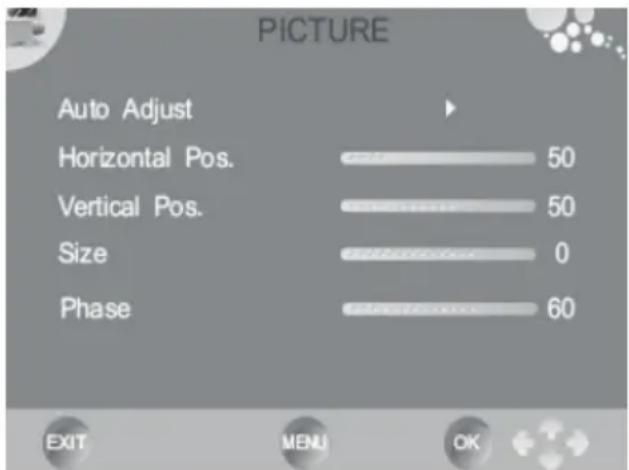
Im VGA Modus enthalten die Bildeinstellungen noch zusätzliche Optionen. Sie sind für die vertikale und horizontale Ausrichtung und die Bildgroße zuständig. Diese weiteren Unteroption befinden sich
im SCREEN Menu.
Mit der Pfeiltaste konnen Sie die weiteren Unteroptionen auf dem Bildschirm darstellen.
Autom. Konfiguration (Auto Adjust)
Mit der Taste können Sie die folgenden Einstellungen automatisch konfigurieren.
Horizontale und vertikale Position
Mit den Tasten / können Sie die Position des Bildes auf dem Bildschirm in der Höhe, wie auch in der Breite einstellen.
Große(Size)
Mit den Tasten / können Sie die große des Bildes auf dem Bildschirm einstellen.
Phase
Mit den Tasten / wird die Phase der ADC-Sampling-Uhr im Verhältnis zum H-Sync-Signal eingestellt, bis ein stabiles, klares und schärferes Bild erreicht wird.
Speichern Sie die Änderung mit der MENU Taste. Mit der EXIT Taste verlassen Sie die Bildeinstellungen und die neuen Einstellungen werden gespeichert.
Toneinstellungen
Die Toneinstellungen enthalten Optionen für Soundmodus, Höhen, Bass, Balance, Auto Lautstärke und Surround.
Soundmodus
Mit den Tasten / wird der Soundmodus und damit die Tonausgabe eingestellt. Die voreingestellungen Unteroptionen sind:
- Musik
- Film
Sport
Standard
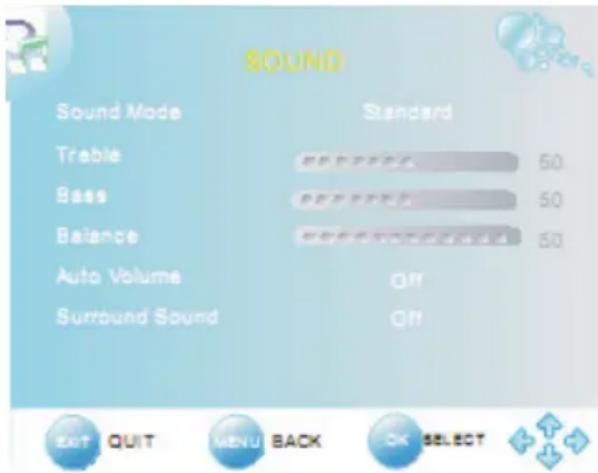
Sie haben auch die Möglichkeit, eigene Einstellungen zu definieren. Nutzen Sie dazu die Benutzer (User) Unteroption. Danach haben Sie Zugriff auf die Höhen- und Basseinstellungen.
Höhe (Treble) und Bass
Mit den Tasten / lassst sich die Klang ändern. Diese Optionen sind nur dann aktiv, wenn im Soundmodus die Benutzereinstellung gewählt wurde.
Balance
Mit den Tasten / können Sie die Links-/Rechtsbalance des Tons einstellen.
Auto Lautstärke (Auto Volume)
These Option ermoiglich die automatische Dampfung der Lautstärke, wenn Passagen mit sehr lautem Ton vorkommen. Dies ist eine Art von Nachtmodus. Mit den Tasten / wird dies Option verändert.
ON (Ein) Schaltet die Option an
OFF (Aus) Schaltet die Option aus
Surround Sound
These Option aktiviert die Tonausgabe mit Surround-Effekten. Mit den Tasten / wird diese Option verändert.
ON (Ein) Schaltet die Option an
OFF (Aus) Schaltet die Option aus
LCD Einstellungen
Zeiteinstellungen
Die Zeiteinstellungen enthalten Optionen für Uhr/ Datum, automatische Ausschaltzeit, automatischen Anschaltzeit, Schaltuhr, automatischer Stand-By und die Zeitzone.
Uhr/Datum (Clock)
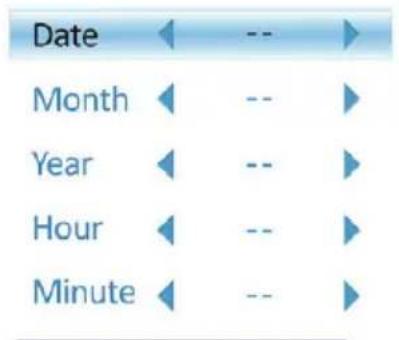
Wahlen Sie mit der Pfeiltaste die Option an und drucken Sie die OK Taste zum Bearbeiten der Uhrzeit und des Datum. Ein weiteres Popupfenster erscheidt auf dem Bildschirm.
Mit den Tasten / wird die jeweils aktive Option geändert. Mit den / Tasten navigieren zu der nthsten Unteroption. These sind:
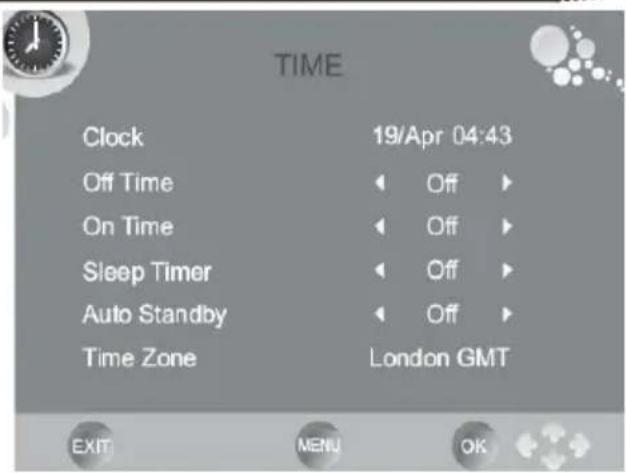
- Tag (Date)
- Monat (Month)
- Jahr (Year)
Stunde (Hour) - Minute (Minute)
Navigieren Sie mit den Pfeiltasten zu „CLOSE" und bestätigten Sie die Änderung mit der OK Taste.
Close
Automatischer Ausschalzeit (Off Time)
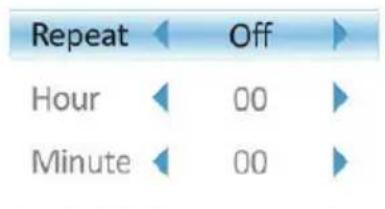
Mit dieser Option können Sie den HTL Fernseher automatisch zu einer bestimmten Zeit ausschalten lassen. Aktivieren Sie die Option mit der Taste und ein neues Popupfenster erscheid auf dem Bildschirm. Dort definieren Sie den Modus und die dazugehörende Uhrzeit.
Close
Wiederholen (Repeat)
These Option enthalt die möglichen Einstellungen für Einmal (Once), Täglich (every day), Montag-Freitag (Mon.-Fri), Samstag-Sonntag (Sat.-Sun.), Sonntag (Sun) oder Aus.
Montag-Samstag (Mon.-Sat.),
Stunde (Hour)
Hier definieren Sie die Uhrzeit in Stunden.
Muniten (Minute)
Hier definieren Sie die Uhrzeit in Minuten.
Eine Einstellung konnte zum Beispiel lauten: Montag-Freitag, 18:05 Uhr Zu diesen Zeitpunkt wurde der HTL Fernseher immer automatisch abgeschaltet.
Zeiteinstellungen
Automatische Einschalzeit (On Time)
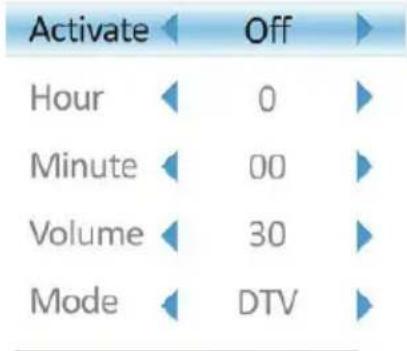
Mit dieser Option konnen Sie den HTL Fernseher automatisch zu einer bestimmten Zeit einschalten halten. Aktivieren Sie die Option mit der Taste und ein neues Popupfenster erscheidt auf dem Bildschirm. Dort definieren Sie den Modus und die dazugehörende Uhrzeit.
Wiederholen (Repeat)
These Option enthalt die möglichen Einstellungen für Einmal (Once), Täglich (every day), Montag-Freitag (Mon.-Fri), Montag-Samstag (Mon.-Sat.), Samstag-Sonntag (Sat.-Sun.), Sonntag (Sun) oder Aus.
Stunde (Hour)
Hier definieren die Uhrzeit in Stunden.
- Minute (Minute)
Hier definieren Sie die Uhrzeit in Minuten.
Lautstärke (Volume)
Hier definieren Sie den Lautstärkepegel.
- Quelle (Mode)
Hier definieren Sie die Quelle, mit welcher der HTL Fernseher gestartet werden soll. Zur Auswahl stehen DTV, ATV und Radio.
Eine Einstellung konnte zum Beispiel lauten: Montag-Freitag, 8:05 Uhr, Lautstärke 40 und DTV.
Somit wurde der HTL Fernseher immer automatisch mit dem zuletzt aktiven digitalen TV Sender bei einer Lautstärke von 40 eingeschaltet.
Schaltuhr (Sleeptimer)
Mit dieser Option programmieren Sie die Schaltuhr in vorgegebenen Minutenschritten, wann der HTL Fernseher automatisch ausgeschelt werden soll.
Hinweis:
These Funktion konnen Sie auch mit der SLEEP Taste auf der Fernbedienung einstellen.
Automatischer Stand-By (Auto StandBy)
Mit dieser Option schaltet sich der HTL Fernseher immer automatisch nach einigen Minuten ab, wenn kein aktives Signal an der Quelle (DVD, HDMI, VGA etc.) anliegt.
Mit dieser Option definieren Sie die Zeitzone, in der sich der HTL Fernseher befindet. Wenn sie schon bei dem Suchlauf das entsprechende Land gewählt haben, dann ist in der Regel die zugehörige Einstellung richtig.
Close
LCD Einstellungen
Optionen
Das Optionsmenu enthalt Spracheinstellungen, das Land und das Laden der Werkseinstellungen.
Sprache (Language)
Hier definieren Sie die OSD Sprache.
Audiosprache (Audio Language)
Hier definieren Sie im DVB-T Betrieb die aktive Sprache, bei mehrsprachigen TV Sender bzw. Sendungen.
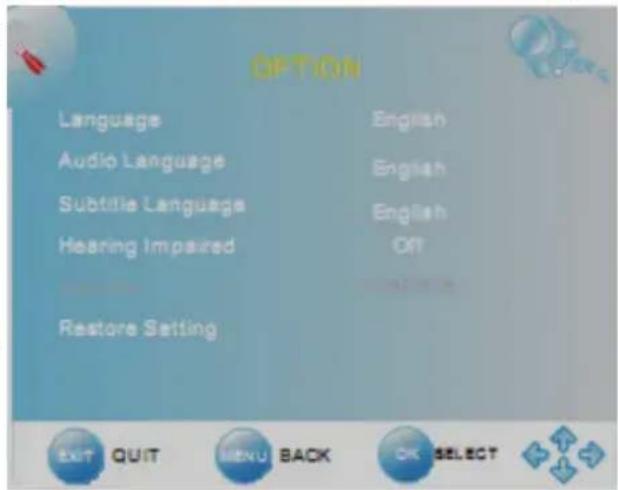
Untertitelsprache (Subtitle Language)
Hier definieren Sie im DVB-T Betrieb die aktive Untertitelsprache, falls diese übertragen werden.
Hinweis:
In Deutschland gibt es keine Untertitel bei DVB-T.
Land (Country)
Hier definierten Sie im DVB-T Betrieb das Land, in dem sich der HTL Fernseher befindet. Diese Einstellung hat auch direkten Einfluss auf die Zeitzone bei den Zeiteinstellungen.
Werkseinstellungen laden (Restore Setting)
Mit dieser Option laden Sie die Werkseinstellungen. Alle persönlichen Einstellungen werden gelöscht und müssen ggf. neu eingestellt werden.
Sperren Menu
Das LOCK Menu enthalt diverse Einstellungen zum beschränkten Zugriff auf TV Programme oder zur Definition des Kindersicherungslevels. Die Unteroptionen sind Kanal sperren, Passwordändern, Programme blockieren und Kindersicherung.
Sie können nur dann die Optionen ändern, wenn Sie das voreingestellte Password eingeben. Geben Sie nach der Passworbabfrage das vierstellige Password 0 0 0 ein.
Kanal sperren (Lock Channel)
Wenn diese Option aktiviert ist, dann können Sie einzeln Kanäle sperren.
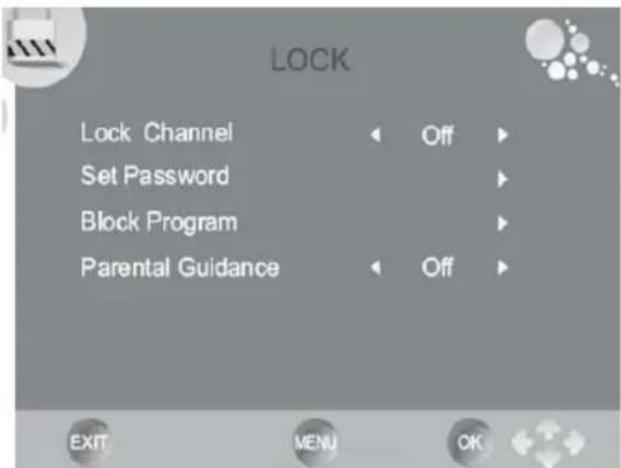
Passwordändern(Set Password)
Mit dieser Option können Sie das vordefinierte Password ändern und ein neuen Password eingeben.
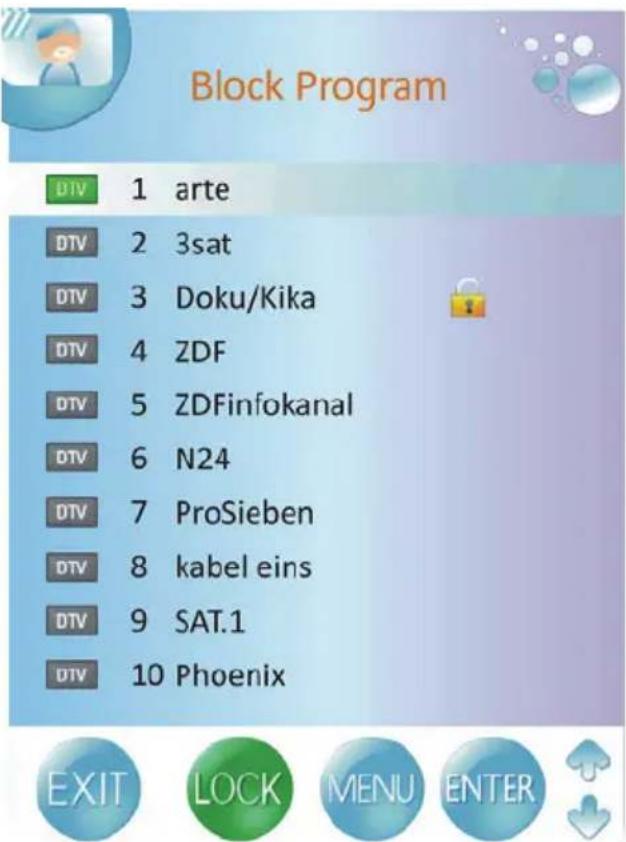
Programme blockieren (Block Program)
Mit dieser Option können Sie einzelnote TV Sender sperren. Nach dem Aktivieren dieser Option erscheidt auf dem Bildschirm die Senderliste. Wahlen Sie mit / Tasten den TV Sender aus, den Sie sperren möchten. Drücken Sie dann die grüne Taste und es erscheidt beim ausgewählten TV Sender ein Schlosssymbol. Speichern Sie die Einstellung mit der MENU Taste.
Der gesperte TV Sender kann nicht mehr aufgerufen werden.
Kindersicherung (Parental Guidance)
Mit dieser Option können Sie die Stufe der Kindersicherung definieren, wenn diese von dem TV Sender unterstützt wird. Je higher der Wert ist,esto greater ist auch der Kindersicherungsschutz.
Hinweis:
In Deutschland werden keine Level zur Kindersicherung bei DVB-T oder ATV unterszt.
Problembehandlung
Lesen Sieitte die folgenden Informationen,um die mogliche Ursache zu einem Problem herauszufinden,bevor Sie sich an den Kundendienst wenden.
Technischer Kundendienst von Xoro/MAS: Tel.: 040/77 11 09 17
- Internet: www.xoro.de/support.htm
| Problem Lösung | |
| TV{lässt sich nicht einschalten | Überprüfen Sie, ob das Stromkabel korrekt an der Steckdose und dem Stromadapter angeschlossen ist.Überprüfen Sie, ob das Kabel des Stromadapters korrekt am TV-Gerät angeschlossen ist.Der elektronische Schaltkreis wurde evil. zürückgesetzt.Ziehen Sie den Stecker hereaus, warten Sie 1 Minute, und schreiben Sie dann den Stecker wieder an. |
| Kein Bild | Überprüfen Sie, ob das Antennenkabel korrekt angeschlossen ist.Überprüfen Sie, ob der richtige Eingang ausgewähl wurde; verwenden Sie die Taste SOURCE.Uberprüfen Sie die Helligkeit- und Kontrasteinstellungen im Bildeinstellung. |
| Kein Ton | Überprüfen Sie, ob der Ton ausgeschelt oder die Stummschaltung aktiviert ist (MUTE).Prüfen Sie, ob die Audio-Kabel an den korrekten Eingängen ange-schlossen sind. |
| Bild weist falsche Farben auf | Prüfen Sie, ob der korrekte Eingang ausgewähl ist; verwenden Sie die Taste SOURCE. |
| Das Bild ist instabil bei Nutzung mit einem PC | Überprüfen Sie, ob die Einstellungen bei den Bildeinstellungen mit den Video-Ausgangseinstellungen des PCs übereinstimmen. |
| Es gibt einige farbige Punkte auf dem Bild-schirm | Hochauflosende LCD-Bildschirme weisen früig einige, weitere fehler-haftte Pixel auf. Achten Sie bei den Spezifikationen auf die erlaubten Pixelfehler.Dies ist normal und innerhalb der Grenzen unserer Qualitätskontrollen. |
| Bild falsch gestreckt | Der LCD befindet sich im falschen Anzeigemodus.itte betätigten Sie die ASPECT Taste um das Anzeigeformat von 16:9 auf 4:3 zu ändern. |
| Kein Strom | Verbinden Sie das Gerät mit dem Stromnetz und schalten Sie den Empfänger ein. |
| Kein Suchlauf möglich | Richten Sie die Antenne neu aus.Koncontrolieren Sie die Suchparameter. |
| Audio oder Untertitel ohne Funktion | Drücken Sie die NICAM Taste.Keine weitere Tonspur verfügbar.Drücken Sie die SUB Taste. Oder keine Untertitel verfügbar. |
| Kein DVB-T Emp-fang / Bildstörungen mit starken Mosaiken oder Artefakten / Ein-gefrorene Bilder | Kein DVB-T Empfang in Ihrer Gegend.Richten Sie die Antenne neu aus. Achten Sie auf die Richtung des Sendemastes.Bitte benutzten Sie eine aktive Zimmerantenne oder eine Dachantenne.Wiederholen Sie den Suchlauf. |
Bildqualität
Die Bildqualität bei DVB-T ist in den einzelnen Ländern unterschiedlich. Im wesentlichen wird die Qualität durch die verwendete Bitrate und den Sendeempfang beeinflusst.
Die gesendete Bitrate wird von den einzelnen TV Stationen festgelegt und kann auch nur von diesen geändert werden. Falls Sie starke Mosaike, Artefakte oder ein unscharfes Bild empfangen, konnen Sie ggf. versuchen, die Position der Antenne zu ändern, um einen besseren Empfang zu gewährleisten. Jedoch ist es z.B. selbst bei optimalen Empfangsbedingungen nicht möglich, bei einigen TV Stationen eine bessere Qualität zu gewährleisten, Denn die gesendeten Bitraten sind zu niedrig.
Hier eine Beispiele für Deutschland der unterschiedlichen Bitraten:
ZDF 2700 bis 4500 kbps
ARD 2000 bis 4500 kbps
Dritte Programme 1800 bis 3500 kbps
Private TV Sender 1800 bis 2700 kbps
Je hoher die gesendete Bitrate ist, besoin better kann die Bildqualität sein und das Bild beinhaltet weniger Artefakte, Mosaike oder Störungen.
Die Scharfe des Bildes ist neben der Bitrate auch von der gesendeten Auflösung und vom Quellmaterial abhängig. Verallgemeinert kann gesagt werden: jeHigher die Auflösung ist,esto scharfer ist das Bild. Manche TV Stationen senden mit kleineren Auflösungen als andere.
Hier einige Beispiele für Deutschland der unterscheidlichen Auflösungen:
Öffentlich Rechtliche TV Sender 720x576 oder 704x576
Einzelne Private TV Sender 544x576 oder 528x576
Die Empfangsbedingungen können Sie teilweise selbst beeinflussen. Häufiges Kennzeichen eines schlechten Empfangs ist z.B. ein eingefrorenes Bild oder die Meldung „Kein Signal". Sie haben verschiedene Möglichkeit, den Empfang zu verbessern. Es gibt drei verschiedene Antennenarten: die passive, die aktive oder die Dachantenne.
Die passive oder aktive Antennen sind so genannte Zimmerantennen. Richten Sie die Antenne immer so aus, dass Sie den besten Empfang haben. Achten Sie ggf. auch auf die Positionen der Sendemasten. Verwenden Sie nach Möglichkeit immer hochwertige Antennen.
Der Beste Empfang ist durch eine Dachantenne gewährleistet, wie sie für den Empfang von analogen terrestrischen Programme installiert war. Hier konnen Sie auch durch die Ausrichtung der Dachantenne ein betteres Bildergebnis erzielen.
Informationen zum Sendegebiet und den Positionen der Sendemasten erhalten Sie im Internet unter: http://www.ueberallfernsehen.de. Dort finds Sie auch eine Übersicht der TV Sender, die digital empfangen werden können.
Spezifikationen
| Modell | HTL |
| Bildschirmgroße 54,8 cm (21,5 Zoll) | |
| Auflösung 1920 x 1080 Pixel | |
| Seitenverhältnis 16:9 | |
| Helligkeit 250 cd/qm | |
| Krontrast 1000:1 | |
| Reaktionszeit 3,5 ms | |
| Hintergrundbeleuchtung LED Edge | |
| Blickwinkel (Vertical / Horizontal) 160° / 170° | 170° |
| TV System PAL BG / DK / I oder SECAM BG / DK / L / L' | BG / DK / L / L' |
| Audio System NICAM / A2 | |
| Anschlüsse | |
| HDMI Standard TMDS max. 1080p | |
| Y Pb Pr Y: 1 V p-p // Pb und Pr: 0,7 V p-p | |
| CVBS Y: 1,0 V p-p +/- 3 dB | |
| SCART RGB: 1,0 V p-p 75 Ohm | |
| VGA Auflösung | 640 x 480 / 800 x 600 / 1024 x 768 bei 60 Hz |
| Antenne Eingang | RF Antennenanschluss, 75 Ohm |
| Loutsprecher | 2 x 3 Watt |
| Strom | AC 100 - 240 V bei 50/60 HzDC 12 V bei max. 3.3 A |
| Stromverbrauch Max. 38 Watt / < 1 Watt Stand-By | |
| Maße | 530 x 383 x 200 mm mit Standfuss530 x 383 x 80 mm ohne Standfuss |
| Gewicht | 3,6 kg mit Standfuss |
| Pixelfehler | |
| Helle Pixel | ≤ 0 |
| Dunkle Pixel (Dark Dot) | ≤ 4 |
| Helle + Dunkle Pixel | ≤ 4 |
| Liniendefekte | Nein |
| Helligkeitsunterschiede (Mura) | Nein |
5.1 Kanal / AC-3
5.1-Mehrkanalcodierung bedeutet, dass sowohl fünf Kanäle mit valler Bandbreite (Links, Center, Rechts, Surround links, Surround rechts) als auch ein Tieftonkanal vorhanden sind (für diesen steht das ".1" er sorgt für das drohnende Bassgrollen, das Sie auch in einem gut ausgestatteten Kinaaal hören und spären). Sowohl Dolby Digital® als auch DTS® unterstützen 5.1-Codierung und -Decodierung.
CVBS
Composite Video Schnittstelle. Das Videosignal wird über eine einzige Leitung übertragen. Diese Schnittstelle sollen den Sie nur dann verwenden, wenn Ihr Wiedergabegerät keine andere von ihrem Xoro Fernseher unterstützen Schmittstelle hat, da die Übertragung über CVBS prizipliell ein deutlich schlechteres Bild liefert als andere Übertragungsarten. Zu erkennen ist die CVBS-Schnittstelle an der gelben Farbe des Cinch-Steckers.
Dolby Digital® 5.1
Dolby Digital® 5.1 ist ein Verfahren zur Übertragung und Speicherung von 5.1-Kanal-Tonspuren bei digitalen Medien wie DVDs, digitalem Kabelfernsehen, terrestrisch übertragenem Digitalfernsehen (DTV) und Satellitenübertragungen. Anders als bei den Codier- bzw. Decodierverfahren Dolby Surround® und Pro Logic®, die die Kanaltrennung aufgeben, um Surround-Sound in Stereo-Tonspuren unterbringen zu konnen, handelt es sich bei Dolby Digital® um ein diskretes Verfahren, bei dem die verschiedene Kanäle während der Codierung und Decodierung vollständig voneinander getrennt bleiben. Dolby Digital 5.1 ist der Industriestandard für die Codierung von DVD-Filmen mit Surround-Sound.
DSP
Digital Signal Processor. Abkürzung für Mikrochips, die Signale (z.B. den Ton) digital weiterverarbeit- ten (z.B. wird Virtual Surround durch einen DSP erzeugt).
GUI
Graphic User Interface Siehe OSD.
Helligkeit
Das Wort Helligkeit wird meinst für die subjektive Lichtempfindung benutzt. Diese Sinnesempfindung ist physikalisch etwa dem Logarithmus des Reizes proportional, kann aber bei verschiedenen Personen etwas unterschiedlich sein. Sie hangt insbesondere von der spektralen Empfindlichkeit der Sehzellen ab, die bei den meisten Menschen in der Wellenlänge 0,47 μm (gelb-grün) am hochsten ist. Das menschliche Auge arbeitet in einem sehr große Helligeitsbereich, der Lichtintensitäten von 1:10 Milliarden entspricht (Sehschwelle 10-13 Lumen). Dennoch konnen wir verschiedene Helligkeiten als unterscheidlich wahrnehmen, sobald sich ihre Lichtmenge um mehr als 10% unterscheidet.
HUE
engl. Farbton. Mit HUE kann man den Farbton einstellen.
Interlaced
Bildaufbauverfahren im Zeilensprungverfahren. Hierbei werden nacheinander zwei um eine Bildzeile versetzte Halbbilder erzeugt. Dies ist das übliche Verfahren bei herkommlichen 50 Hz TV Geräten.
JPEG
JPEG ist die gebrächliche Bezeichnung für die 1992 vorgestellte Norm ISO/IEC 10918-1 bzw. CCITT Recommendation T.81, die verschiedene Methoden der Bildkompression beschreiben. Die Bezeichnung „JPEG" Goes auf das Gremium Joint Photographic Experts Group zurück, das die JPEG-Norm entwickelt hat. JPEG schlägt verschiedene Komprimierungs- und Kodierungsmethoden vor, darunter verlustbehafte und verlustfreie Komprimierung, verschiedene Fartbieten sowie sequenzielle oder progressive Modi (normaler Bildaufbau bzw. allmähliche Verfeinerung). Weithin verbreitet ist nur die verlustbehafte Komprimierung bei sequenziellem oder progressivem Modus und 8-Bit-Farbkanänen.
Krontrast
Krontrast bezeichnet den Unterschied zwischen hellen und dunklen Bereichen, praziser die Steilheit der Tonwertkurve einer visuellen Darstellung. Der Kontrast ist ein Unterscheidungsmerkmal für den Helligeitsverlauf eines Bildes, oder zwischen zwei Bildpunkten. Der Kontrastumfang oder die Dynamik beschreiben den Intensitätsunterschied zwischen dem hellsten und dunkelsten Punkt eines BilDES.
Seitenverhältnis: 4:3 und 16:9
"Vollbildformat" ("Full Frame") bezieht sich auf Inhalte, die für die Darstellung auf TV-Geräten mit einem Seitenverhältnis von 4:3 entwickelt wurden. "Breitbildformat" ("Widescreen") bezieht sich auf Inhalte, die für die Darstellung auf Bildschirmen mit einem Seitenverhältnis von 16:9 (wie z. B. Breitbild-Fernsehgräte) entwickelt wurden.
Werden Inhalte im Breitbartfeldformat auf einem 4:3-Bildschirm angezeigt, so erscheinen im entstehen Leerraum am oberen und unteren Bildrand schwarze Streifen.
Safety information
Safety informations 5
Notes
The "Grüne Punkt" denotes that the MAS Elektronik AG pays a duty to the "Gesellschaft für Abfallvermeidung und Sekundärrohstoffgewinnung".

Notes
Defect
Der Gauchov von Mecklenburg
Thr, Oct 09 2008
16:35

17:05
17:03
Next

English
Teletext
576i
Heino Graf Bassewitz ist ein passionierter Landwirt und Visionar. Nach der
Wende kehrten er und seine Frau aus Uruguay auf den ehemaligen Stammsitz
Tel.: +49 40 77 11 09 17
- Internet: www.xoro.de/support.htm
News Current Affairs
Heino Graf Bassewitz
Heino Graf Bassewitz ist ein passionierter Landwirt und Visionar. Nach der Wende kehrten er und seine Frau aus Uruguay auf den ehemaligen Stammsitz



- Sicherheitshinweise
- Hinweise
- Anschlüsse
- Fernbedienung
- Verbinden
- Erstinstallation
- Quellenauswahl
- DVB-T
- ATV
- PVR Funktion
- Rekorder
- Multimedia-Player
- LCD Einstellungen
- Bedienungsanleitung
- Verwendung
- Antenne
- USB Anschluss
- Stromversorgung
- Betrieb und Aufstellung
- Kompatibilität des USB Anschluss
- Wiederverwertung von Elektrogeräte
- Wiederverwertung von Papier und Pappe
- Wiederverwertung von Kunststoffen
- Der Grüne Punkt
- Servicefall
- Pixelfehler
- Macrovision
- Merkmale
- DVB-T Modus:
- Multimedia-Player:
- Analoger TV Tuner (z.B. Kabelnetz):
- TastenderechtenSeite
- Vorseite
- Einlagen der Batterien in die Fernbedienung
- Hinweise zu den Batterien:
- Beachten Sie dazu folgende Regel:
- Reichweite der Fernbedienung
- Hinweise zur Fernbedienung
- TastenderFernbedienung:
- Tasten der Fernbedienung:
- Stromverbindung
- Hinweis:
- SCART Eingang
- HDMI
- Koponenten Videoeingang und Stereo Audioeingang
- CVBS Videoeingang und Audioeingang
- VGA
- Hinweise:
- Kopfhörer Ausgang
- Digitaler Tonausgang
- Wichtige Tasten und deren Funktionen
- Kanalliste
- Senderwechsel
- Senderanwahl
- Letzter TV Sender
- Lautstärke
- EPG
- Favoritenliste
- Untertitel
- Tele-/ Videotext
- Audiosprache
- Kurzinformationsanzeige
- Informationsanzeige
- Aufbau des Fensters
- Elektronischer Programmführer (EPG)
- Analoger TV Tuner
- Vorbereitung des USB Speichers
- Vorbereitung des USB Speicher zur Aufnahme
- PVR Dateisystem
- Format disk
- Funktionen des Rekorders
- Direkte Aufnahme
- Aufnahmeprogrammierung durch EPG
- Time-Shift
- Livebild pausieren
- Fortsetzen der Pause
- Schneller Vorlauf
- Time-Shift beenden
- Listeder aufgenommen Sendungen
- Abspielen
- Multimedia-Player—USB
- Bilder
- Formate
- Musik
- Filme
- Unterstützte Formate
- Bilder:
- Music:
- Film:
- Zeit
- Ton
- Bld
- Kanal
- Lock
- Optionen
- Kanaleinstellungen
- Automatischer Suchlauf
- DTV Manuelle Suche
- ATV Manuelle Suche
- ATV Manual Tuning
- Feineinstellung (Fine Tune):
- Überspringen (Skip):
- Bewegen von TV Sender (SWAP)
- Program Edit
- Einteilung in Favoriten
- Kanal überspringen (Skip)
- TV Sender entfernen (Löschen)
- Bildeinstellungen
- Bildmodus
- Helligkeit (Brightness)
- Krontrast (Contrast)
- Farbe (Colour)
- Scharfe (Sharpness)
- Farbton (Tint)
- Farbtemperatur (Color Temperature)
- Seitenverhältnis (Aspect Ratio)
- Rauschunterrückung (Noise Reduction)
- Autom. Konfiguration (Auto Adjust)
- Horizontale und vertikale Position
- Große(Size)
- Phase
- Toneinstellungen
- Soundmodus
- Höhe (Treble) und Bass
- Balance
- Auto Lautstärke (Auto Volume)
- Surround Sound
- Zeiteinstellungen
- Uhr/Datum (Clock)
- Automatischer Ausschalzeit (Off Time)
- Automatische Einschalzeit (On Time)
- Schaltuhr (Sleeptimer)
- Automatischer Stand-By (Auto StandBy)
- Sprache (Language)
- Audiosprache (Audio Language)
- Untertitelsprache (Subtitle Language)
- Land (Country)
- Werkseinstellungen laden (Restore Setting)
- Sperren Menu
- Kanal sperren (Lock Channel)
- Passwordändern(Set Password)
- Programme blockieren (Block Program)
- Kindersicherung (Parental Guidance)
- Problembehandlung
- Bildqualität
- Spezifikationen
- Kanal / AC-3
- CVBS
- Dolby Digital® 5.1
- DSP
- GUI
- Helligkeit
- HUE
- Interlaced
- JPEG
- Krontrast
- Seitenverhältnis: 4:3 und 16:9
- Safety information
- Notes
- Defect
Marke : XORO
Modell : HTL 2231D
Kategorie : Fernseher