
LCD 2292 - Fernseher Terris - Kostenlose Bedienungsanleitung
Finden Sie kostenlos die Bedienungsanleitung des Geräts LCD 2292 Terris als PDF.



Benutzerfragen zu LCD 2292 Terris
0 Frage zu diesem Gerät. Beantworten Sie die, die Sie kennen, oder stellen Sie Ihre eigene.
Eine neue Frage zu diesem Gerät stellen
Laden Sie die Anleitung für Ihr Fernseher kostenlos im PDF-Format! Finden Sie Ihr Handbuch LCD 2292 - Terris und nehmen Sie Ihr elektronisches Gerät wieder in die Hand. Auf dieser Seite sind alle Dokumente veröffentlicht, die für die Verwendung Ihres Geräts notwendig sind. LCD 2292 von der Marke Terris.
BEDIENUNGSANLEITUNG LCD 2292 Terris
5.1 MISE EN MARCHE ET EN ARRÊT DU TÉLÉVISEUR
8.3 HEURE DE MISE EN MARCHE ET D'ARRÉT
7. BEELD EN GELUID INSTellen
7.1 BEELDINSTELLINGEN VERANDEREN
Beeldmodus definierten
15. TECHNISCHE GEGEVENS
- Sicherheitshinweise 46
- Geräteübersicht 48
- Vorbereitung 50
3.1 Lieferumfang 50
3.2 Einlagen der Batterien 50
3.3 Aufstellen des Gerätes 50
3.4 Antennenkabel anschlieben 50
3.5 Netzanschluss 50
3.6 Erstes Einsatzen 50
3.7 Quelle auswahlen 51
- Externe Geräte anschlieben 51
- Grundlegende Bedienung 52
5.1 Fernseher ein- und ausschalten 52
5.2 Fernsehprogramme auswahlen 52
5.3 Lautstärke regeln 52
5.4 Schnellzugriff 52
5.5 Struktur des OSD-Menus 53
- Sender suchen und bearbeiten 53
6.1 Sender automatisch speichern 53
6.2 Manuelle Sendersuche fur analogen Empfang 53
6.3 Sendereinstellungen bearbeiten 54
- Bild und Ton einstellen 55
7.1 Bildeinstellungen ändern 55
7.2 Rauschreduktion 55
7.3 Bildschirmformat andersen 55
7.4 PC Bildeinstellungen 56
7.5 Toneinstellungen andern 56
7.6 Weitere Toneinstellungen 56
- Uhrzeit und Timer 57
8.1 Uhrzeit 57
8.2 Sleep-Timer 57
8.3Einschalt- und Ausschaltzeit 57
- Teletext 58
- Sonderfunktionen 59
10.1 Sperren 59
10.2 Werkseinstellung 59
10.3 Spracheinstellungen 60
10.4 Zeitzone 60
10.5Ausschalt-Automatik 60
- Reinigung 60
- Entsorgen 60
- Konformitätserklarung 60
- Problemlösungen 61
- Technische Daten 62
- Garantiebedingungen 63
- Garantieschein 63
HERZLICHEN DANK FÜR IHR VERTRAUEN!
Wir gratulieren Ihnen zu Ihr dem neuen TEVION LCD TV und sind überzeugt, dass Sie mit thisem modernen Gerät zufrieden sein werden.
Um eine stets optimale Funktion und Leistungsbereitschaft Ihres Gerätes zu garantieren und um ihre persönliche Sicherheit zu gewährleisten, haben wir eineitte an Sie:
Lesen Sie vor der ersten Inbetriebnahme diese Bedienungsanleitung grundlich durch und befolgen Sie vor allen Dingen die Sicherheitshinweise!
Alle Tätigkeiten an und mit thisem Gerät dürfen nur soweit ausgeführrt werden, wie sie in dieser Bedienungsanleitung beschrieben sind.
Bewahren Sie diese Anleitung auf. Falls Sie das Gerät einmal weitergeben, legen Sieitte diese Bedienungsanleitung dazu. Wir wünschen Ihnen viel Freude mit ihrem neuen LCD TV.
1. SICHERHEITSHINWEISE
Bestimmungsgemäß Verwendung
Das Gerät ist für den Empfang und die Wiedergabe von Fernsehprogrammen vorgesehen.
Das Gerät ist für den privaten Gebrauch konzipiert und nicht für die gewerbliche Nutzung geeignet.
Allgemeine Hinweise
- Bevor Sie das Gerät anschlieben, lessen Sieitte die Sicherheitshinweise und die Bedienungsanleitung aufmerksam durch. Nur so nutzen Sie alle Funktionen sicher und zuverlüssig.
- Verpackungsmaterial ist kein Kinderspielzeug. Kinder dürfen nicht mit den Kunststoffbeuteln speilen. Es besteht Erstikungsgefahr.
- Dieses Gerät ist nicht damit bestimmt, durch Personen (einschließlich Kinder) mit eingeschänkten physischen, sensorischen oder geistigen Fähigkeiten oder mangels Erfahrung und/oder mangels Wissen benutzt zu werden, es sei dann, sie werden durch eine für ihre Sicherheit zuständige Person beaufsichtigt oder erhielten von ihr Anweisungen, wie das Gerät zu benutz ten ist.
- Kinder mussen beaufsichtigt werden, um sicherzustellen, dass sie nicht mit dem Gerät spielten.
- Achten Sie darauf, dass Kinder niemals Fremdkörper in die Lüftungsschlitze oder Löscher in der Rückwand stecken. Es besteht die Gefahr eines elektrischen Schlages.
Umgebungsbedingungen
Schutzen Sie das Gerät vor Feuchtigkeit, Tropf- oder Spritzwasser: es besteht die Gefahr eines elektrischen Schlages. Stellen Sie zum Beispiel keine mit Flüssigkeiten gefüllte Vasen oder ähnliches auf das Gerät.
Das Gerat ist nicht fur den Betrieb in Räumen mit hoher Luftfeuchtigkeit (z.B. Badezimmer) ausgelegt. Beachten Sie die in den technischen Daten angegebenen Betriebs- und Lagertemperaturen.
- Vermeiden Sie das Eindringen von Fremdkörpersn und Flüssigkeiten in das Gerät.
- Wird das Gerät von einem kalten an einen warmen Ort gebracht, kann Kondensfeuchtigkeit im Gerät entstehen. Das Gerät eine Stunden ausgeschaltet setzen.
- Stellen Sie Ihr Fernsehgerät auf eine stabile, ebene Oberfläche. Achten Sie darauf, dass der Untergrund das Gewicht des Fernsehers/TRagen kann.
- Schwere Gegenstände)durfen nicht auf das Gerät gestellt werden.
Schutzen Sie das Gerät vor Hitze: es besteht Brandgefahr. Bedecken Sie nicht die Lüftungsschlitze. Wenn Sie das Gerät in einem Regal aufstellen, halten Sie oben einen Abstand von mindestens 20 cm und an den Seiten von mindestens 10 cm ein.
- Stellen Sie kein offenes Feuer, zum Beispiel brennende Kerzen, auf oder direkt darüber das Gerät.
- Stellen Sie das Gerät nicht geben Geräten auf, die durch Magnetquellen gestört werden, z.B. Kassettendecks.
- Stellen Sie das Gerät so auf, dass kein direktes Sonnenlicht darauf fällt.
- Berühren Sie das Display nicht unnötig, über Sie keinen Druck auf dessen Oberfläche aus und berühren Sie es nicht mit spitzen oder scharfen Gegenständen.
Netzanschluss
- Schlieben Sie den Netzstecker nur an eine ordnungsgemäß installierte, gut zugängliche Steckdose (100-240 V~ 50/60 Hz) an. Die Steckdose muss auch nach dem Anschlieben weiterhin gut zugänglich sein.
Das Gerat ist auch nach Ausschalten mit dem Ein-/Ausschalter nicht vollständig vom Netz getrennt. Um dies zu tun, ziehen Sie den Netzstecker. - Um den Netzstecker aus der Steckdose zuziehen, immer am Stecker, nie am Kabelziehen.
- Achten Sie beim Aufstellen des Gerätes darauf, dass Strom- oder andere Kabel nicht eingeklemmt oder gequetscht werden.
- Verlegen Sie das Netzkabel so, dass es nicht zur Stolperfalle wird.
Ziehen Sie bei Gewitter den Netzstecker aus der Steckdose.
Antennenanschluss
-itte benutzen Sie nur ein spezialles, doppelt abgeschirmtes Antennenkabel, um den Antennenanschluss herzustellen. Sonst kann es zu Beeintrachtigungen bzw. Störungen der Bildqualitätkommen.
- Ziehen Sie bei Gewitter und längerem Nichtgebrauch das Antennenkabel vom Gerät ab, um Überspannungsschäden zu vermeiden.
Störungen
- Ziehen Sie bei Beschädigungen des Netzkabels oder des Gerätes sofort den Netzstecker aus der Steckdose.
- Benutzen Sie das Gerät nicht, wenn es sichtbare Beschädigungen am Gehäuse oder dem Netzkabel aufweist. Reparaturen am Gehäuse und am Netzkabel)duren ausschließlich vom Service Center vorgenommen werden. Wenn das Netzkabel die geser Geates beschadigt wird, musse durch unser Service Center ersetzt werden, um Gefährdungen zu vermeiden.
Vorsicht! Sollten Flüssigkeiten oder Fremdkörper in das Gerät gelangen, sofort den Netzsteckerziehen. Vor einer erneuten Inbetriebnahme das Gerät prüfen halten.
Kopfhore
- Das zu laute Hören von Musik oder Fernsehton über einen Ohr- oder Kopfhörer kann zum Verlust des Hörsinns führen. Beugen Sie Gesundheitsschäden vor und vermeiden Sie dauerhaftes Hören mit hoher Lautstärke über Kopf- und Ohrhörer.
Reinigung und Pflege
- Für die Reinigung des Gerätes verwenden Sie nur ein trockenes, weiches Tuch.
Batterien
- Batterien können beim Verschlucken lebensgefährlich sein. Bewahren Sie deshalb Batterien und Fernbedienung für Kleinkinde der unerreichbar auf. Werde eine Batterie verschlukt, muss sofort medizinische Hilfe in Anspruch genommen werden.
- Achtung Explosionsgefahr! Benutzten Sie keine verschiedene Batterie-Typen, -Marken, keine neuen und gebrauchten Batterien miteinander oder solche mit entsprechlicher Kapazität.
Die beiliegenden Batterien durren nicht geladen oder mit anderen Mitteln reaktiviert, nicht auseinandergenommen, ins Feuer geworfen oder kurzgeschlossen werden. - Nehmen Sie verbrauchte Batterien immer sofort aus der Fernbedienung hereus, da diese auslaufen und damit Schaden verursachen konnen.
- Ersetzen Sie immer jeweils beiden Batterien und entsorgen Sie die alten Batterien vorschrifsmäßig.
- Reinigen Sie Batterie- und Gerätekontakte vor dem Einlagen von Batterien.
- Entfernen Sie bei längerem Nichtgebrauch die Batterien aus der Fernbedienung.
- Setzen Sie Batterien keinen extremen Bedingungen aus, legen Sie z.B. die Fernbedienung nicht auf Heizkörpm ab. Es besteht ansonsten erhöhte Auslaufgefahr.
- Wenn Batteriesäure ausgelaufen ist, vermeiden Sie den Kontakt mit Haut, Augen und Schleimhäuten. Spülen Sie bei Kontakt mit der Säure die betroffenen Stellen sofort mit reichlich klarem Wasser und suchen Sie umgehend einen Arzt auf.
2. GERÄTEÜBERSICHT
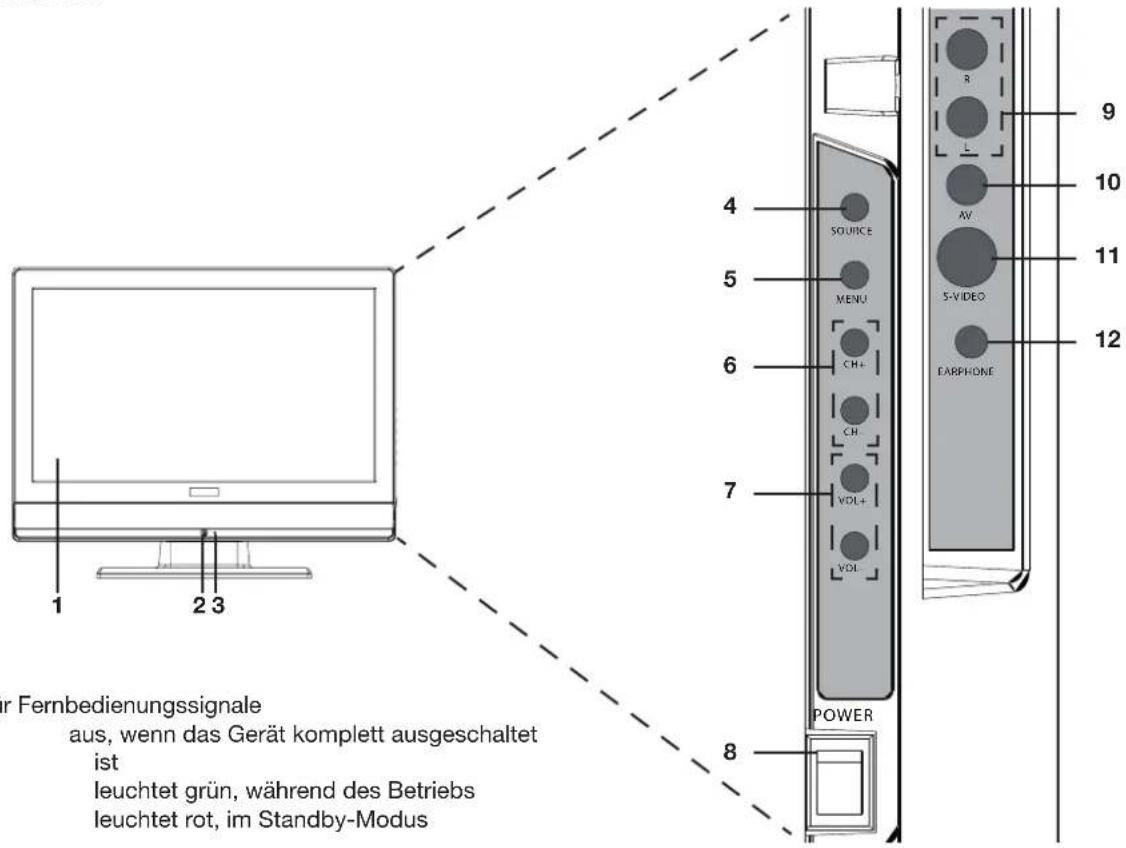
Bedienelemente
- SOURCE Signalquelle wahlen
- MENU OSD-MENUÖffnen/schlieBen
- CH + / - Kanal wahlen (nachster/vorheriger Programmplatz); im Menu eine Position nach oben / unter
- V +/- Lautstärke regeln im Menu: eine Position nach rechts/links / Auswahl bestätigten
- Netzschalter
- LR Stereoton-Eingang z.B. Anschluss eines Camcorders
- AV Videobild-Eingang z.B. Anschluss eines Camcorders
- S-Video Eingang / Anschluss eines Camcorders, PCs oder Videorecorders (Video)
- Earphone Kopfhoreranschluss

Anschlüsse Rückseite
- 100-240V 50/60Hz Eingang / Netzkabel
- HDMI1 Eingang / Anschluss von DVD-Recorder, DVD-Player oder Set-Top-Box
- HDMI2 Eingang / Anschluss von DVD-Recorder, DVD-Player oder Set-Top-Box
4.VGA INPUT Eingang/Anschluss von PC - Y Pb Pr Eingang / Anschluss von DVD-Recorder, DVD-Player oder Set-Top-Box (Bild)
- L/R Eingang / Anschluss von DVD-Recorder, DVD-Player oder Set-Top-Box (Ton)
- SPDIF Ausgang/Übertragung digitaler Audiosignale
- VGA AUDIO INPUT Eingang / Anschluss von PC (Ton)
- ANT Eingang / Anschluss eines 75 Ω-Coaxialkabels mit Antennensignal
- SCART Eingang / Anschluss von DVD-Recorder, DVD-Player oder Set-Top-Box
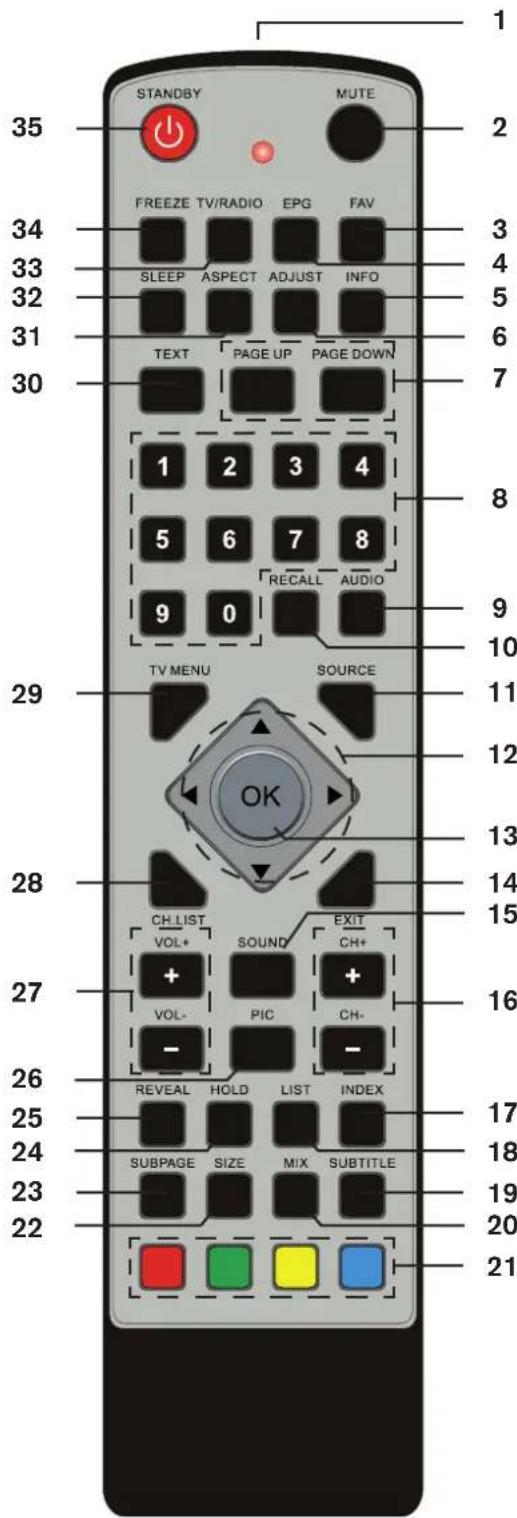
Fernbedienung
-
Infrarotsender
-
MUTE schaltet den Ton aus und ein
-
FAV keine Funktion
-
EPG keine Funktion
-
INFO öffnet ein Fenster mit Informationen zum laufenden Programm sowie Sender und Programplatz
-
ADJUST PC Einstellungen
-
PAGE UP / DOWN Teletext: nächste/vorherige Seite aufrufen
8.0-9 zur Eingabe von z.B.Programmen, Kapitel, Seiten- oder Titelnummern
-
AUDIO Sprache des Senders aufrufen und wahlen (nur, wenn verfügbar)
-
RECALL schaltet zum vorherigen Programm
-
SOURCE LiTe der Eingangsquellen aufrufen
-
▲▼▲ Position in Menüs / Menüeinstellungändern
-
OK Änderung in Menus bestätigen
-
EXIT Menu verlassen
-
SOUND Klangeinstellungen ändern
-
CH + / - schaltet einen Programplatz weiter / zurück
-
INDEX Teletext:Seite 100 aufrufen
-
LIST Teletext: Favoritenseiten festlegen
-
SUBTITLE Untertitelsprache umschalten (nur, wenn der Sender Untertitel anbietet)
20.MIX Teletext:Fernsehbild und Teletext mischen
-
farbige Tasten Teletext: die gegebenen Seiten aufrufen Menu Programme bearbeiten: verschiben, löschen
-
SIZE Teletext: Darstellung vergroßern
-
SUBPAGE Teletext: Unterseiten aufrufen
-
HOLD Teletext: Teletextseite einfrierten
-
REVEAL Teletext: versteckte Informationen zeigen
26.PIC Bildeinstellungen aendern
-
VOL +/ - Ton lauter / leiser
-
CH.LIST Kanalliste aufrufen
-
TV MENU OSD-Menu (TV) ein-/ausblenden
-
TEXT Teletext: Teletext ein / aus
-
ASPECT Bildschirmformat auswahlen
-
SLEEP Zeitinterval für die automatische Abschaltung auswahlen
-
TV/RADIO keine Funktion
-
FREEZE Bildschirm einfrierten
-
STANDBY Gerat in Standby schalten und aus Standby wieder einschalten
3. VORBEREITUNG
3.1 LIEFERUMFANG
Vergewissern Sie sich beim Auspacken, dass folgende Teile mitgeliefert wurden:
Fernsehgerat mit StandfuB
-Netzkabel
Fernbedienung (inkl. 2 Batterien Typ LR03 AAA 1,5 V)
Bedienungsanleitung und Garantie
3.2 EINLEGEN DER BATTERIEN
Sie benötigen zwei Batterien Typ LR03, AAA, 1,5 V.
- Nehmen Sie den Batteriefachdeckel auf der Unterseite der Fernbedienung ab.
- Legen Sie die mitgelieferten Batterien ein.
WICHTIG! Beachten Sie die Polarität (+ und -).
- Setzen Sie den Batteriefachdeckel wieder ein.
3.3 AUFSTELLEN DES GERÄTES
- Ziehen Sie die Schutzfolie von der Fernbedienung ab.
- Stellen Sie Ihr Fernsehgerät auf eine stabile, ebene Oberfläche. Achten Sie darauf, dass der Untergrund das Gewicht des Fernsehers/TRagen kann.
- Setzen Sie das Gerät keiner extremen Hitze oder Feuchtigkeit aus.
- Achten Sie auf eine ausreichende Belüfung des Gerätes von allen Seiten. Bei Aufstellung in einer Schrankwand müssen offen mindestens 20 cm und an den Seiten mindestens 10 cm Platz zur Belüfung frei bleiben.
3.4 ANTENNENKABEL ANSCHLIEBEN
WICHTIG! Schlieben Sie das Antennenkabel an, bevor Sie den Netzstecker in die Steckdose stecken.
Für optimale, störungsfreie Bildqualität verwenden Sie ein doppelt abgeschirmtes 75 Ω Antennenkabel.
- Schlieben Sie ein 75 Ω Antennenkabel an Ihrhem Antennenanschluss an.
- Stecken Sie das andere Ende in die Antennenbuchse ANT. Diese befindet sich auf der Rückseite des Fernsehers.
- Wahlen Sie den Eingang TV im Menu Eingangs-Quelle (SOURCE).
HINWEIS: Zum Empfang eines Programmes muss zunachst eine Sendersuche durchgefuhrt werden (siehe „Erstes Einschalten" auf Seite 50).
3.5 NETZANSCHLUSS
Das Fernsehgerat ist fur Wechselstrom 100-240 V~ 50/60 Hz ausgelegt.
- Verbinden Sie mit dem Netzkabel den Anschluss AC-INPUT mit einer Steckdose.
ACHTUNG: Schlieben Sie erst alle anderen Geräte an, bevor Sie das Fernsehgerät ans Netz anschlieben. Die Steckdose muss auch nach dem Anschlieben weiterhin gut zugänglich sein.
3.6 ERSTES EINSCHALTEN
Nach dem ersten Einsatz erscheidiert ein Fenster, in dem Sie die Menüsprache wahlen und den automatischen Sendersuchlauf starten.
- Drücken Sie den Ein/Ausschalter rechts am Gerät, um das Gerät einzuschalten. Das Fenster Installationsanleitung erscheint auf dem Bildschirm.
- Drücken Sie OK, um die deutsche Menüsprache zu bestätigten. (Eine andere Menüsprache wahren Sie mit den Tasten / auf der Fernbedienung und drücken dann OK.) Der Punkt Auto-Suche wird markiert.
- Drucken Sie OK. Wahlen Sie mit der Taste / das Land aus, in dem Sie Sender empfangen möchten.
- Drücken Sie 2x OK, um die automatische Sendersuche zu starten. Diese Vorgang dauert einige Minuten. Die Fortschritte werden im Fenster auf dem Bildschirm angezeigt.
- Nach dem Sendersuchlauf wird automatisch der Programmplatz 1 angezeigt.
- Das Fenster erlischt nach einigen Sekunden oder schreiben Sie es mit EXIT.
3.7 QUELLE AUSWÄHLEN
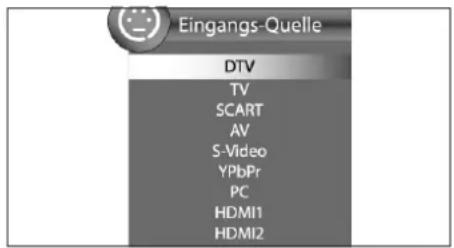
- Drücken Sie bei eingeschaltetem Gerät die Taste SOURCE. Das Menu mit der Seite der Quellen (Geräte an den entsprechenden Anschlüssen) wird angezeigt.
- Wahlen Sie die gewünschte Quelle mit den Tasten SOURCE oder / auf der Fernbedienung oder CH + / - am Gerat.
- Bestätigen Sie die Einstellung mit OK oder VOL +/- am Gerät.
HINWEIS: Wenn Sie keine Änderung vornehmen, verlassen Sie das Menu mit EXIT.
4. EXTERNE GERÄTE ANSCHLIEßen
Das Fernsehgerat ist mit einer Reihe von Anschlüssen ausgestattet, an denen zahlreiche Geräte (z.B. DVD-Recorder, PC's, Kameras und Set-Top-Boxen) angeschlossen werden können.
WICHTIG! Achten Sie darauf, dass der Fernseher und die anzuschliebenden Geräte ausgeschaltet sind, bevor Sie sie anschließen. Beachten Sie die Anleitungen der Geräte, die Sie anschreiben möchten.
SCART-Anschluss
Über den SCART-Anschluss auf der Rückseite werden analoge Bild- und Tonsignale in guter Qualität übertragen. Sie können Dort Geräte wie z. B. Videorecorder, Satellitenempfänger, Spielekonsolen oder PayTV-Decoder anschließen.
- SchlieBen Sie das Gerät mit einem voll belegten SCART-Kabel an die Buchse SCART an.
Wahlen Sie den Eingang SCART im Menu Eingangs-Quelle (SOURCE).
VIDEO-Anschlüsse
Über die Cinchbuchsen L und R und die Buchse AV bzw. S-VIDEO konnen Sie z. B. eine Videokamera anschließen.
Schlieben Sie das Gerät mit einem AV-Kabel bzw. einem Cinch- und einem S-Video-Kabel an die Buchsen AV, L und R bzw. S-VIDEO, L und R an.
WICHTIG! Achten Sie beim Anschluss über ein AV-Kabel darauf, dass die Farben der Anschlussübeineinstimmten (Video=gelb, Audio L=weiB und Audio R=rot).
Wahlen Sie den Eingang AV bzw. SVIDEO im Menu Eingangs-Quelle (SOURCE).
PC-Anschluss
- Verbinden Sie mit einem VGA-Kabel die Monitor-Buchse des PCs und die Buchse VGA INPUT am Fernsehgerät.
- Verbinden Sie mit einem Audiokabel die Audiobuchse des PCs und die Buchse VGA AUDIO INPUT des Fernsehers.
Wahlen Sie den Eingang PC im Menu Eingangs-Quelle (SOURCE).
Koponenten-Eingang
Über den Komponenten-Anschluss Y Pb Pr werden analoge Bildsignale eines externen Gerätes, z. B. eines AV-Receivers oder DVD-Recorders in sehr gutter Qualität übertragen.
- Verbinden Sie mit einem im Fachhandel erhältlichen Komponenten-Kabel (3x Cinch) den Komponentenausgang des externen Gerätes mit den Eingängen Y Pb Pr am Fernseher.
Verbinden Sie mit einem Audiokabel die Audiobuchsen des externen Gerätes und die Audiobuchsen L und R des Fernsehers.
Wahlen Sie den Eingang YPBPR im Menu Eingangs-Quelle (SOURCE).
HDMI-Anschluss
Über die HDMI Anschüsse werden digitale Bild- und Tonsignale eines externen Gerätes in sehr gert Qualität übertragen.
- Verbinden Sie mit einem im Fachhandel erhältlichen HDMI-Kabel die HDMI-Buchsen des externen Gerätes mit einer der HDMI Buchsen am Fernseher.
Wahlen Sie den Eingang HDMI1 oder 2 im Menu Eingangs-Quelle (SOURCE).
Kopfhörer anschließen
ACHTUNG: Das zu laute Horen von Music über einen Ohr- oder Kopfhörer kann zum Verlust des Hörvermögens führen. Beugen Sie Gesundheitsschäden vor und vermeiden Sie dauerhaftes Horen mit hoher Lautstärke über Kopf- und Ohrhörer.
- Stellen Sie mit oder VOL - eine geringe Lautstärke ein.
- Stecken Sie den Klinkenstecker in die Buchse EARPHONE am Gerät.
Die Lautsprecher verstammen. Der Ton wird nur noch über den Kopfhörerausgang ausgegeben.
- Stellen Sie die gewünschte Lautstärke ein.
5. GRUNDLEGENDE BEDIERUNG
Alle Einstellungen konnen Sie bequem mit der Fernbedienung und dem OSD-Menü auf dem Bildschirm vornehmen. Die Grundfunktionen konnen Sie auch mit den Tasten am Gerät ausführten. In der Anleitung wird in der Regel die Bedienung mit der Fernbedienung beschrieben.
5.1 FERNSEHER EIN- UND AUSSCHALTEN
- Drücken Sie den Netzschalter POWER an der rechten Seite, um das Gerät einzuschalten. Es startet in der letzten eingestelltien Betriebsart/gewährten Quelle.
Wenn das Gerät sich im Standby-Modus befindet (Kontrollleuchte unter in der Mitte rot), drücken Sie die Taste STANDBY auf der Fernbedienung. Die Kontrollleuchte leuchtet grün und das Gerät ist eingeschaltet. - Drücken Sie die Taste STANDBY auf der Fernbedienung, um das Gerät wieder in den Standby-Modus zu schalten.
- Um den Fernseher auszuschalten, drücken Sie den Netzschalter rechts am Gerät.
WICHTIG! Schalten Sie das Gerät ganz aus, wenn Sie es nicht nutzen, da das Gerät im Standby-Modus noch etwas Strom verbraucht.
Das Gerät ist auch nach Ausschalten mit dem Ein-/Ausschalter nicht vollständig vom Netz getrennt. Um dies zu tun, ziehen Sie den Netzstecker.
5.2 FERNSEHPROGRAMME AUSWÄHLEN
- Verwenden Sie die Tasten CH + / - oder die Zifferntasten 0-9, um das gewünschte Fernsehprogramm auszuwahlen.
- Drücken Sie die Taste RECALL auf der Fernbedienung, um das vorherige Programm anzuschauen.
- Eine Übersicht über die Programmbelegung erhalten Sie durch Drücken der Taste CH.LIST. Markieren Sie einen Programmplatz mit den Pfeiltasten und drücken OK, um das Programm aufzurufen.
5.3 LAUTSTARKE REGELN
- Verwenden Sie die Tasten VOL +/-, um die Lautstärke einzustellen.
- Drücken Sie die Taste MUTE, um den Ton vorübergehend auszuschalten. Mit der Taste MUTE oder den Tasten VOL+/- schalten Sie den Ton wieder ein
5.4 SCHNELLZUGRIFF
AUDIO Sprache wahlen (nur, wenn vom Sender Unterstützung)
SOURCE Quelle (externe Geräte) wahlen
SOUND Ton einstellen
PIC Farbmodus wahlen
SLEEP Abschaltzeit einstellen
ASPECT Bildformat wahlen
FREEZE Standbild erzeugen
TEXT Teletext aufrufen
INFO Programminformationen anzeigen
SUBTITLE Sprache der Untertitel wahlen (nur, wenn vom Sender unterstützt)
5.5 STRUKTUR DES OSD-MENUS
Mit dem OSD (On Screen Display)-Menu können Sie verschiedene Funktionen wahlen und Einstellungen vornehmen.
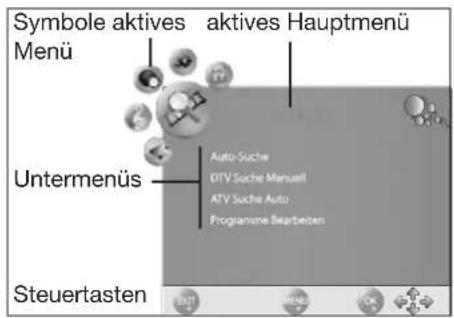
- Drucken Sie die Taste TV MENU, um das OSD-MENU aufzurufen. Die Punkte des Hauptmenü sehen Sie oben. Das Menu KANAL ist zu sehen.
- Wahlen Sie zuerst den gewünschten Hauptmenüpunkt mit den Tasten / . Die Untermenü werden darunter angezeigt.
- Um ein Untermenü zu wahren, drücken Sie die Taste . Die erste Zeile des Untermenü wird markiert.
- Zum Aktivieren eines Untermenü drücken Sie OK oder ▷.
- Mit der Taste TV MENU gelangen Sie zurück zum Hauptmenü.
Untermenus
-
Mit den Tasten / wahren Sie einen Untermenüpunkt. Dort können Sie
-
entweder mit den Tasten / Einstellungen vornehmen.
oder mit OK ein weiteres Einstellfenster aufrufen und dann mit den Tasten /> Einstellungen vornehmen.
Zurück zum Hauptmenu
Um einen anderen Punkt aus dem Hauptmenu zu wahlen, müssen Sie das aktive Untermenu verlassen.
Gehen Sie mit der Taste TV MENU zurück, bis die Überschrift des Hauptmenu (z.B. KANAL) farbig markiert ist.
- Drücken Sie im Untermenü die Taste , bis die Überschrift des Hauptmenü (z.B. KANAL) farbig markiert ist.
Menus verlassen
- Gehen Sie mit der Taste TV MENU schrittweise in den Menü zurück oder verlassen Sie das Menu mit der Taste EXIT. Ihr Einstellungen werden gespeichert.
HINWEIS: Wird für eineugekunden keine Einstellung vorgenommen, wird das Menu ausgebendet.
6. SENDER SUCHEN UND BEARBEITEN
6.1 SENDER AUTOMATISCH SPEICHERN
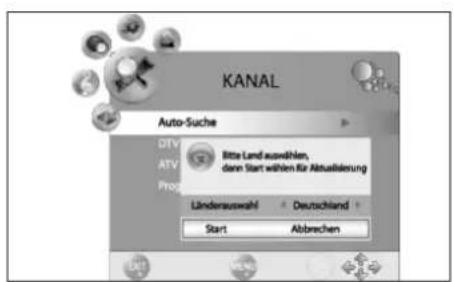
- Drucken Sie die Taste TV MENU, um das OSD-Hauptmenu anzuzeigen.
- Wahlen Sie mit der Taste Auto-Suche.
- Drücken Sie OK. Wahlen Sie mit der Taste / das Land, in dem Sie Sender empfangen möchten.
- Drücken Sie 2x OK, um die automatische Sendersuche zu starten. Diese Vorgang dauert einige Minuten. Die Fortschritte werden im Fenster auf dem Bildschirm angezeigt.
- Nach dem Sendersuchlauf wird automatisch der Programmplatz 1 angezeigt.
- Das Fenster wird nach einigen Sekunden automatisch ausgeblendet oder schließen Sie es mit EXIT.
6.2 MANUELLE SENDERSUCHE FÜR ANALOGEN EMPFANG
Um analoge Sender einzeln zuuchen, muss am Antennenanschluss ein analoges Antennensignal (z.B. Hausantenne oder Kabelanschluss) angeschlossen sein. Analoge Sender werden im OSD-MENU mit ATV (TV) angezeigt.
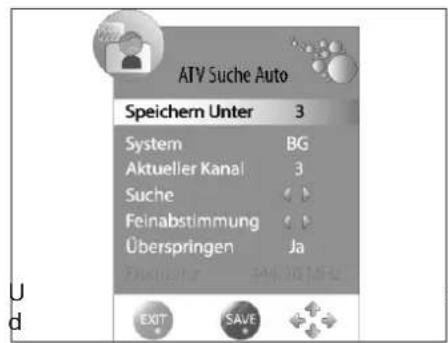
- Drucken Sie die Taste TV MENU, um das OSD-Hauptmenu anzuzeigen.
- Wahlen Sie mit der Taste ATV Suche Auto und drucken OK.
- Unter Speichern Unter wahlen Sie mit den Tasten / den Programmplatz, auf dem der neue analoge Sender gespeichert werden soll.
- Markieren Sie mit / den Punkt Suche.
- Drücken Sie / , um die Suche zu starten. Sie sehen während des Suchvorganges wie sich die Frequenz ändert. Wird ein Sender gefunden, ist auch wieder der Ton aktiv.
- Drücken Sie die rote Taste, um den Sender zu speichern.
In Sie zuerst unter Speichern Unter wieder einen Programplatz fest und starten dann
Sie können in thisem Menu auch folgende Einstellungen vornehmen:
System: wird in der Regel nicht verändert.
Aktueller Kanal: zeit an, welcher Programmplatz im Hintergrund aktiv ist. Mit den Tasten /▶ und OK schalten Sie um.
Feinabstimmung: Die Frequenz kann in einzeln Schritten mit den Tasten / geändert werden.
Uberspringen: Wenn Sie JA wahlen, wird der Sender beim Umschalten mit der Taste CH -/+ übersprungen.
Frequenz: Zeigt die aktuelle Frequenz an.
6.3 SENDEREINSTELLUNGEN BEARBEITEN
Nach dem Sendersuchlauf sind die Sender in der Reihenfolge gespeichert, in der sie gefunden wurden. Sie können Sonder der Favoritenliste hinzufugen (FAV) oder die Reihenfolge ändern, indem Sie Sonder tauschen oder Sonder loschen.
Senderverschieben
- Drucken Sie die Taste TV MENU, um das OSD-Hauptmenu anzuzeigen.
- Wahlen Sie mit der Taste Programme bearbeiten und drücken OK.
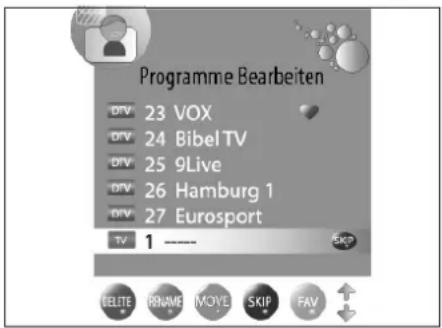
- Markieren Sie mit / den Sender, der verschoben werden soll.
- Drucken Sie die gelbe Taste. Der Programplatz wird gelb markiert.
- Mit den Tasten / schieben Sie den Sender an die gewünschte Position.
- Um weitere Programme zu verschiben, drücken Sie TV MENU und wiederholen Sie den Punkt 5.
- Drücken Sie die Taste EXIT, um das Menu zu verlassen und die Einstellung zu speichern.
Sender uberspringen
Die markierten Sender können nur noch über die Zifferntasten 0-9 aufgerufen werden. Ein Anwahlen mit der CH + / - ist nicht mehr möglich.
- Drucken Sie die Taste TV MENU, um das OSD-Hauptmenu anzuzeigen.
- Wahlen Sie mit der Taste Programmebearbeiten und drucken OK.
- Markieren Sie mit / den Sender, der übersprungen werden soll.
- Drucken Sie die blaue Taste. SKIP erscheint hinter den Programmnamen.
- Drücken Sie die Taste EXIT, um das Menu zu verlassen und die Einstellung zu speichern.
Um die Sender wieder freizuschalten, wahlen Sie die markierten Sender und drucken wieder die blaue Taste.
Sender loschen
- Drucken Sie die Taste TV MENU, um das OSD-Hauptmenu anzuzeigen.
- Wahlen Sie mit der Taste Programme bearbeiten und drücken OK.
- Markieren Sie mit / den Sender, den Sie loschen wollen.
- Drucken Sie 2x die rote Taste.
- Falls gewündt, markieren Sie mit / einen weiteren Sender und loschen ihn mit einem Druck auf die rote Taste.
- Drücken Sie die Taste EXIT, um das Menu zu verlassen und die Einstellung zu speichern.
7. BILD UND TON EINSTELLLEN
7.1 BILDEINSTELLUNGEN ÄNDERN
Ihr Fernseher hat 3 werkseitig vorgegebene Bildeinstellungen (Standard, Weich und Dynamisch). Sie konnen diese Einstellungen durch Drücken der Taste PIC auswahlen.
Wenn Sie Benutzer wahlen, werden ihre personlichen Bildeinstellungen abgerufen.
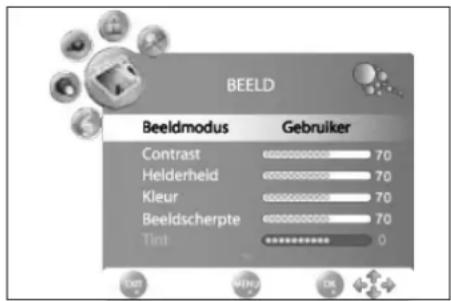
Bildmodus definieren
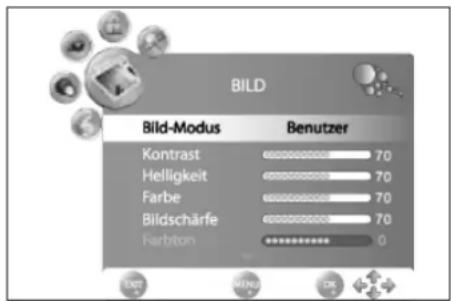
- Drücken Sie die Taste TV MENU, um das OSD-Hauptmenu anzuzeigen. Sie befinden sich im Menu KANAL.
- Drucken Sie 1x die Taste▶. Das Menu BILD ist aktiviert.
- Markieren Sie mit der Taste▼ den Punkt Bild-Modus und wahlen Sie mit den Tasten / ▷ den Punkt Benutzer.
-
Die folgenden Punkte werden aktiviert und können geändert werden.
Krontrast
Helligkeit
Farbe
Bildschärfe
Farbton (wird nur bei NTSC-Signalen aktiviert) -
Rufen Sie den gewürschten Punkt mit auf und stellen Sie mit den Tasten / den gewürschten Wert ein.
- Drücken Sie die Taste TV MENU, wenn Sie das komplette Bildmenu für weitere Änderungen aufrufen sollen.
- Drücken Sie die Taste EXIT, um das Menu zu verlassen und die Einstellung zu speichern.
Farbtemperatur einstellen
Ihr Fernseher hat 3 werkseitig vorgegebene Einstellungen fur die Farbtemperatur (Warm, Medium und Kalt).
- Drucken Sie die Taste TV MENU, um das OSD-Hauptmenu anzuzeigen. Sie befinden sich im Menu KANAL.
- Drucken Sie 1x die Taste .Das Menu BILD ist aktiviert.
- Markieren Sie mit der Taste▼ den Punkt Farbtemperatur und wahren Sie mit den Tasten «/» den Punkt Benutzer.
- Die folgenden Punkte werden aktiviert und konnen geändert werden: Rot / Grün / Blau
- Rufen Sie den gewürschten Punkt mit auf und stellen Sie mit den Tasten / den gewürschten Wert ein.
- Drücken Sie die Taste TV MENU, wenn Sie das komplette Bildmenu für weitere Änderungen aufrufen sollen.
- Drücken Sie die Taste EXIT, um das Menu zu verlassen und die Einstellung zu speichern.
7.2 RAUSCHREDUKTION
These Funktion reduziert das Bildauschen und verbessert damit die Bildqualität bei schwachen Signalen.
- Drücken Sie die Taste TV MENU, um das OSD-Hauptmenu anzuzeigen. Sie befinden sich im Menu KANAL.
- Drucken Sie 1x die Taste . Das Menu BILD ist aktiviert.
- Drucken Sie die Taste bis Rauschreduktion markiert ist.
- Schalten Sie die Funktion mit den Tasten / ein und aus.
- Drücken Sie die Taste EXIT, um das Menu zu verlassen und die Einstellung zu speichern.
7.3 BILDSCHIRMFORMATÄNDERN
Ihr Fernseher verfügt über 5 Bildschirmformate: 16:9, 4:3, AUTO und ZOOM 1 + 2. Sie können diese Einstellungen durch Drücken der Taste ASPECT wahren.
- Drücken Sie die Taste ASPECT einmal, und die aktuelle Einstellung wird angezeigt.
- Drücken Sie die Taste erneut, um die Einstellung zuändern.
HINWEIS: Wenn die Funktion AUTO eingestellt ist, wird automatisch das richtige Format gewählt. Sie können diese Einstellung auch im Menu BILD vornehmen.
7.4 PC BILDEINSTELLUNGEN
Wenn PC als Quelle gewählt wurde, erscheid im Menu BILD zusätzlich der Punkt BILDSCHIRM. Hier konnen Sie die Position und Synchronisation des PC-Desktops eingten.
- Drucken Sie die Taste TV MENU, um das OSD-Hauptmenu anzuzeigen.
- Drucken Sie 1x die Taste . Das Menu BILD ist aktiviert.
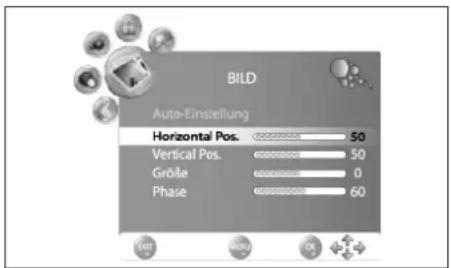
- Drucken Sie die Taste , bis Bildschirm markiert ist, und drucken Sie OK.
- Wahlen Sie mit der Taste die Bildeinstellung, die Sie andern möchten: Horizontal-Pos. (horizontal Position des Desktops) Vertical-Pos. (vertikale Position des Desktops) Größe
Phase (Synchronisation)
- Stellen Sie mit den Tasten / den gewünschten Wert ein.
- Drücken Sie die Taste EXIT, um das Menu zu verlassen und die Einstellung zu speichern.
7.5 TONEINSTELLUNGEN ÄNDERN
Ihr Fernseher hat 4 werkseitig vorgegebene Toneinstellungen (Standard, Music, Film und Sport). Sie konnen diese Einstellungen durch Drücken der Taste SOUND auswahlen.
Wenn Sie Benutzer wahlen, werden ihre persönlichen Toneinstellungen abgerufen.
Audio-Modus einstellen
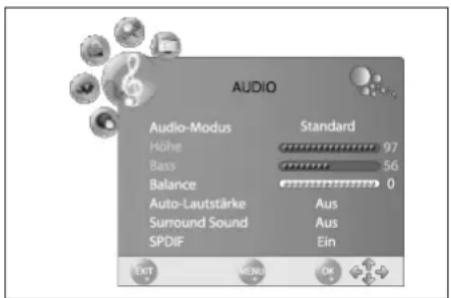
- Drucken Sie die Taste TV MENU, um das OSD-Hauptmenu anzuzeigen. Sie befinden sich im Menu KANAL.
- Drucken Sie die Taste▶, bis AUDIO aktiviert ist.
- Markieren Sie mit der Taste den Punkt Audio-Modus und wahlen Sie mit den Taten / den Punkt Benutzer.
- Die folgenden Punkte werden aktiviert und können geändert werden.
Höhe
Bass
Balance (kann auch fur die Voreinstellungen geändert werden)
-
Rufen Sie einen Punkt mit auf und stellen Sie mit den Tasten / den gewünschten Wert ein.
-
Drücken Sie die Taste EXIT, um das Menu zu verlassen und die Einstellung zu speichern.
7.6 WEITERERE TONEINSTELLUNGEN
- Mit Auto-Lautstärke können Sie entsprechliche Lautstärken, z. B. beim Senderwechsel, ausgleichen.
- Surround-Sound bedeutet, dass der Ton mit einer Art Raumklang wiedergegeben wird.
-
SPDIF legt fest, ob SPDIF-Signale wiedergegeben werden sollen.
-
Drucken Sie die Taste TV MENU, um das OSD-Hauptmenu anzuzeigen.
Sie befinden sich im Menu KANAL.
- Drucken Sie die Taste bis AUDIO aktiviert ist.
- Markieren Sie mit der Taste den Punkt Auto-Lautstärke, Surround-Sound oder SPDIF.
- Schalten Sie die Funktion mit den Tasten / ein und aus.
- Drücken Sie die Taste EXIT, um das Menu zu verlassen und die Einstellung zu speichern.
8. UHRZEIT UND TIMER
8.1 UHRZEIT
- Drücken Sie die Taste TV MENU, um das OSD-Hauptmenü anzuzeigen. Sie befinden sich im Menu KANAL.
- Drucken Sie die Taste bis ZEIT aktiviert ist.
- Markieren Sie mit der Taste▼ den Punkt Uhr.
- Offnen Sie die Funktion mit OK.
- Die einzelnen Werte wie Datum usw. geben Sie mit den Tasten / ein.
- Wenn alle Werte eingestellt sind, markieren Sie SchlieBen mit der Taste .
- Drucken Sie die Taste OK, um die Werte zu speichern.
8.2 SLEEP-TIMER
Sie konnen ihren Fernseher so einstellen, dass er sich nach Ablauf eines voreingestalten Zeitintervalls automatisch ausschelt. Wenn Sie den Fernseher während der Einstellung des Sleep-Timers aus- und wieder einschalten, wird der Sleep-Timer gelöscht und muss erneut eingestellt werden. Das Intervall kann von 0 (=Aus) bis 240 Min. eingestellt werden.
- Drücken Sie die Taste SLEEP auf der Fernbedienung so oft, bis die gewünschte Zeit angezeigt wird. Die Anzeige wird nach einigen Sekunden ausgeblendet, der Fernseher schaltet sich nach der eingestillten Zeit aus.
HINWEIS: Sie können diese Einstellung auch über das Menu ZEIT vornehmen.
8.3 EINSCHALT- UND AUSSCHALTZEIT
Mit der Einschaltzeit und der Ausschaltzeit legen Sie einen Zeitpunkt fest, an dem sich der Fernseher ein- oder ausschalten soll. Sie konnen die Festlegung fur verschiedene Zeiträume festlegen.
HINWEIS: Diese Funktionen schalten den Fernseher aus dem Standby-Modus ein oder in den Standby-Modus. Ein über den Netzschalter ausgeschalteter Fernseher wird nicht über den Einsatz-Timer eingeschaltet.
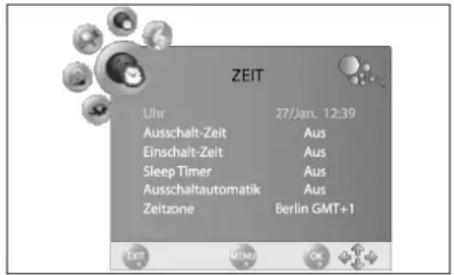
- Drücken Sie die Taste TV MENU, um das OSD-Hauptmenu anzuzeigen. Sie befinden sich im Menu KANAL.
- Drucken Sie die Taste bis ZEIT aktiviert ist.
-
Markieren Sie mit der Taste den Punkt Einsatz-zeit oder Ausschalt-zeit.
-
Offnen Sie die Funktion mit OK.
-
Mit den Pfeiltasten markieren und ändern Sie die angezeigten Funktionen.
-
Aktivieren: Legen Sie fest, ob die Einstellung nur einmal oder regelmäßig ausgeführrt werden soll. Wahlen Sie zwischen: (Aus, Einmal, Täglich, Mo-Fr, Mo-Sa, Sa-So oder So)
- Stunde / Minute: Stellen Sie die Ein- oder Ausschaltzeit fest
- Lautstärke: Legen Sie die Lautstärke beim Einsatz fest
-
Modus: TV - bei Anschluss an eine Hausantenne oder Kabelanschluss.
-
Drücken Sie die Taste EXIT, um das Menu zu verlassen oder TV MENU um zum Menu zurückzugehen. Die Einstellungen werden gespeichert.
9. TELETEXT
Teletext ist ein kostenloser Informationsdienst der Sender. Er wird mit dem Fernsehsignal übertragen und erfordert deshalb gute Empfangsbedingungen. Nicht alle Sender bieten Teletext.
Teletextinformationen sind gewöhnlich in Bereiche, Themen und Seiten unterteilt. Es gibt Themen, die über mehrere Seiten reichen (2/3 = zweite Seite von drei) und solche, die versteckte Information enthalten (Quizantwerten, VPS-Zeiten etc.).
Teletext Ein / Aus
- Mit der Taste TEXT auf der Fernbedienung konnen Sie die Teletext-Funktionen ein- und ausschalten.
Farbige Tasten
Be fast allen Teletextseiten befinden sich am unteren Bildschirmrand farbige Textfelder (rot, grun, gelb, blau). Mit den farbigen Tasten auf der Fernbedienung konnen Sie direkt zu den Themen/Seiten springen, die auf den farbigen Feldern angezeigt werden.
Seiten über die Zifferntasten aufrufen
Die aktuelle dreistellige Seitennummer finden Sie in der oberen linken Bildecke.
Die Seitennummern werden immer 3-stellig mit den Zifferntasten eingetippt. Es dauert meinst eine Sekunden, bis die Seite eingelesen ist.
Unterseiten aufrufen
- Rufen Sie die gewünschte Teletext-Seite (mit Unterheiten) auf.
- Drucken Sie die Taste SUBPAGE und geben Sie die Seitenzahl der Unterseite über die Zifferntasten ein, z. B. 0001 für Unter-nde 1.
(Andere Mollchkeit: Am unteren Bildschirmrand erscheint eine Zeile mit den Unterheiten. Wahlen Sie die Unterheiten mit den Tasten / . Die gewählte Unterseite wird angezeigt.)
Hold-Funktion
Drucken Sie die Taste HOLD, um den automatischen Aufruf von Unterstellen anzuhalten oder wieder zu starten.
Gemischte Darstellung
- Drücken Sie die Taste MIX, um das Fernsehbild hinter dem Teletext einzublenden. Ein erneuter Druck schaltet wieder in die reine Teletextdarstellung zusammen.
Darstellungsgroße
- Drücken Sie die Taste SIZE, um die Darstellung des Teletextes auf dem Bildschirm zu verändern und bei vergroßerter Darstellung zwischen den Seitenhäften umzuschalten.
Versteckte Information
Auf Teletextseiten mit Spieler oder Ratseln können sich versteckte Lösungen befinden.
- Drücken Sie die Taste REVEAL, um die Lösung anzuzeigen. Diese Funktion wird nicht von allen Sendern unterszt.
Indexseite aufrufen
- Drücken Sie die Taste INDEX, um die Indexseite (in der Regel Seite 100) aufzurufen.
Farbstaten programmieren
Sie konnen die Farbstanten mit ihren Lieblingskeiten belegen.
- Drücken Sie die Taste LIST. Anstelle der Farbmarkierungen werden Seitenzahlen eingeblendet, anfangs die Seiten 100, 200, 300 und 400.
- Drücken Sie die Farbstaste, die Sie neu programmieren möchten, und geben Sie sofort danach die Seitenzahl über die Zifferntasten ein. Die Seite wird aufgerufen und unter der Farbstaste gespeichert.
- Drucken Sie die Taste LIST, um wieder die Standardbelegung der Farbstaten aufzurufen.
- Zum Aufrufen der gespeicherten Seite drücken Sie LIST und dann die entsprechende Farbtaste.
10. SONDERFUNKTIONEN
10.1 SPERREN
Sie konnen in thisem Menu verziedene Sperren setzen und das Password ändern. Zum Öffnen des Menüs geben Sie das vor-eingestellte Kennwort 6666 ein.
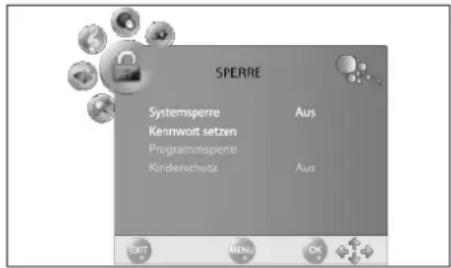
- Drücken Sie die Taste TV MENU, um das OSD-Hauptmenü anzuzeigen. Sie befinden sich im Menu KANAL.
- Drucken Sie die Taste, bis SPERRE aktiviert ist.
- Offnen Sie die Funktion mit OK.
- Geben Sie das Kennwort ein (voreingestellt ist 6666).
- Dieser Vorgang muss bei jedem Aufrufen des Menus wiederholt werden.
Systemsperre
Wenn these Funktion aktiviert ist (Ein), muss vor einem Sendersuchlauf und vor dem Bearbeitern von Programmen ein Password eingebehen werden.
Kennwortändern
- Markieren Sie den Punkt Kennwort Setzen und drücken OK.
- Tippen Sie zweimal das neue Kennwort. Es gilt nach der zweiten Eingabe.
- Nehmen Sie weitere Einstellungen vor oder drücken Sie EXIT, um das Menu zu verlassen.
Programmsperre
Sie konnen einzelne Programme sperren. Diese konnen dann nur nach der Eingabe des Kennwortes wiedergegeben werden. Die Programmsperre bleibt erhalten, bis Sie die Programme wieder freigeben oder den Fernseher über den Punkt Werkseinstellung zusücksetzen.
- Markieren Sie den Punkt Programmsperre und drücken OK.
- Markieren Sie mit den Taste oder das Programm, das gespert werden soll.
- Drücken Sie die grüne Taste, um das Programm zu sperren. Es erscheint ein Schloss hinter dem Sendernamen.
- Sperren Sie weitere Pragramme oder drücken Sie EXIT, um das Menu zu verlassen. Die Programme sind nun gespert.
Zum Entsperren rufen Sie das Menu Programmsperre auf, markieren den Programmplatz, der entspert werden soll und drücken wieder die grüne Taste. Das Schloss erlischt.
Kinderschutz
Der Menüpunkt Kinderschutz hat keine Funktion.
10.2 WERKSEINSTELLUNG
Be dem Zurücksetzen auf die Werkseinstellung werden u. a. die gespeicherten Sender und alle Benutzereinstellungen gelöscht. Das Kennwort wird wieder auf 6666 gestellt.
- Drucken Sie die Taste TV MENU, um das OSD-Hauptmenü anzuzeigen.
Sie befoindensichimMenuKANAL. - Drücken Sie die Taste bis OPTION aktiviert ist.
- Markieren Sie mit der Taste den Punkt WERKSEINSTELLUNG und drucken Sie OK.
- Markieren Sie JA mit der Taste und drucken Sie OK.
Nach dem Rücksetzen erscheidt das Fenster zur automatischen Sendersuche (siehe "Erstes Einschalten" auf Seite 50.).
10.3 SPRACHEINSTELLUNGEN
- Drucken Sie die Taste TV MENU, um das OSD-Hauptmenü anzuzeigen. Sie befinden sich im Menu KANAL.
- Drucken Sie die Taste▶, bis OPTION aktiviert ist.
-
Markieren Sie mit der Taste den Punkt
-
Sprache: wahlen Sie mit den Pfeiltasten die Sprache für das OSD-MENU.
- Audio-Sprache: drücken Sie OK und wahlen Sie mit den Pfeiltasten die Sprachen für den Ton.
-
Untertitel-Sprache: drucken Sie OK und wahlen Sie mit den Pfeiltasten die Sprachen für die Untertitel.
-
Drucken Sie die Taste EXIT, um das Menu zu verlassen. Die Einstellungen werden gespeichert.
HINWEIS: Die Funktionen Audio-Sprache, und Untertitel-Sprache Funktionieren nur dann, wenn der gewählte Sender auch Untertitel oder eine zweite Tonspur (mit einer weiteren Sprache) anbietet.
10.4 ZEITZONE
- Drücken Sie die Taste TV MENU, um das OSD-Hauptmenü anzuzeigen. Sie befinden sich im Menu KANAL.
- Drucken Sie die Taste bis ZEIT aktiviert ist.
- Markieren Sie mit der Taste den Punkt Zeitzone.
- Drucken Sie die Taste , um die gewünschte Zeitzone einzustellen.
- Drücken Sie die Taste EXIT, um das Menu zu verlassen. Die Einstellungen werden gespeichert.
10.5 AUSSCHALT-AUTOMATIK
Bei aktivierter Ausschaltautomatik schaltet der Fernseher automatisch in den Standby-Modus, wenn 15 Minuten kein Signal empfangen wurde.
- Drücken Sie die Taste TV MENU, um das OSD-Hauptmenu anzuzeigen.
Sie befinden sich im Menu KANAL.
- Drucken Sie die Taste , bis ZEIT aktiviert ist.
- Markieren Sie mit der Taste den Punkt Ausschaltautomatik.
- Drücken Sie die Taste , um die Funktion ein oder aus zu schalten.
- Drücken Sie die Taste EXIT, um das Menu zu verlassen. Die Einstellungen werden gespeichert.
11. REINIGUNG
Reinigen Sie alle Komponenten mit einem trockenen Tuch. Lösungsmittel, Spiritus, Verdunnungen usw. dürfen nicht verwendet werden, sie können die Oberfläche des Gerätes beschädigen.
12. ENTSORGEN
Die Verpackung bewahren Sie nach Möglichkeit bis zum Ablauf der Garantiezeit auf. Danach entsorgen Sie sieitte umweltgerecht.
Das Gerät muss - gemäß Gesetz - einer geordneten Entsorgung zugeführrt werden. Kunststoffe und Elektronik- teile müssen einer Wiederverwertung zugeführrt werden.
Erkundigen Sie sich bei ihrer zuständigen Entsorgungsstelle.
Verbrauchte Batterien müssen sichgerecht entsorgt werden. Zu dieserzweck stehen im batterievertreibenden
Handel sowie bei den communalen Sammelstellen entsprechende Behälter zur Batterie-Entsorgung bereit.

13. KONFORMITÄTSERKLÄRUNG
Wir erklaren, dass sich these Produkt in Übereinstimmung mit den grundlegenden Anforderungen und geltenden Vorschriften der EMV-Richtlinie 2004/108/EG sowie der Niederspannungs-Richtlinie 2006/95/EG befindet. Die vollständige Konformitätserklarung finden Sie im Internet unter www.gt-support.de.
14. PROBLEMLOSUNGEN
Sollte Ihr Gerät Probleme bereiten, gehen Sieitte erst diese Checklste durch. Vielleicht ist es nur ein kleines Problem, das Sie selbst beheben konnen.
Wichtig! Auf keinen Fall sollenn Sie versuchen, das Gerät selbstständig zu reparieren.
| Fehler Mögliche Ursache/Maßnahmen | |
| Kein Bild, kein Ton | Ist das Gerät mit dem Netz verbunden? |
| Ist der Ein-/Ausschalter eingeschaltet? | |
| Ist das Antennenkabel in Ordnung und richtig eingesteckt? | |
| Gibt es einen Senderausfall? | |
| Falls externe Geräte angeschlossen sind: Sind alle Geräte eingeschaltet? | |
| Ist die richtige Quelle (SOURCE) gewählt? | |
| Schlechettes Bild | Prüfen Sie die Antennenausrichtung. |
| Prüfen Sie den Zustand und die Anschlüsse des Antennenkabels und der Verbindungskabel. | |
| Störungen durch ein anderes, nicht ausreichend entstörtes Elektrogerät. | |
| Bei gleichzeitigem Anschluss von zwei externen Geräten eines ausstecken. | |
| Überprüfen Sie die Einstellungen im Menu BILD. | |
| Schlechettes Bild bei einzelnen Sendern oder gutes Bild und schlechter Ton | Prüfen Sie die Feinabstimmung des Fernsehkanals. |
| Fernbedienung funktioniert nicht | Prüfen Sie die Batterien. |
| Richten Sie die Fernbedienung/genau auf den Sensor unter in der Mitte des Gerätes. | |
| Ton nur auf einem Kanal Überprüften Sie | im Menu AUDIO die Balanceregelung. |
| Bild OK, kein Ton | Ton stumm gescheltet? Drücken Sie die Taste MUTE. Ist der Ton heruntergereilt? Drücken Sie die Taste VOL+. |
| Fernseher schaltet sich aus | Wurde auf dem aktivierten Programm kein Sender empfangen? War der Timer aktiviert? |
| Gerät reagiert nicht auf Tastendrücke Videotext rollt | Schalten Sie das Gerät mit dem Ein-/Ausschalter aus und wieder ein. |
15. TECHNISCHE DATEN
| Elektrische Daten | |
| Netzspannung: Input: 100 - 240 V ~ 50/60 Hz | |
| Leistungsaufnahme maximal: 65 W | |
| Leistungsaufnahme in Standby: < 3 W | |
| Bildschirm | |
| Bildschirmdiagonale: 22" / 56 cm | |
| Seitenverhältnis: 16:9 (4:3-Wiedergabe wählbar) + Zoom 1+2 | |
| Auflösung 1366:768 | |
| Ton | |
| Audioausgangsleistung: 2x 3 W | |
| Empfang | |
| Programmspeicherplätze: 100 | |
| Empfangskanäle: VHF Band I Kanal 2 - 4 | VHF Band III Kanal 5 - 12 UHF Kanal 21 - 69 |
| Senderempfang: PAL B/G, D/K, I / SECA | M B/G, D/K, L, LL |
| Eingänge | |
| Euro-AV: SCART | |
| AV: 3x Cinch / 1xS-Video | |
| PC: 1x VGA D-SUB / 1x PC Audio Stereo | -Klinkenbuchse |
| Component: | Y Pb Pr |
| SPDIF out (digitaler Tonausgang) | SPDIF out |
| HDMI | HDMI |
| Antenne: 75 Ohm | |
| Fernbedienung | |
| Batterien: | 2x Typ LR03 AAA |
| LED-Klasse: | 1 |
| Allgemeines | |
| Abmessungen (BxTxH): | 525 x 151 x 430 mm (mit Fuß) |
| Gewicht: | ca. 6,1 kg |
| Betriebstemperatur: | 10° C - 35° C |
| Manual ID: | E42045/PE/ 2009 |
Technische Änderungen vorbehalten
16. GARANTIEBEDINGUNGEN
Das von Ihnen gekaufte Produkt wurde mit größter Sorgfalt und unter laufender Produktionsüberwachung gefertigt.
Die Garantiezeit beträgt 3 Jahre und beginnnt am Tag des Kaufs.
-
Solle das Gerätriotz sorgfälliger Herstellung und Kontrollverfahren einmal ausfallen, nehemen Sieitte Kontakt mit unserem Service-Center auf.
-
Wenden Sie sich bei allen Anfragen und Bestellungen von Ersatzteilen Telefonisch an unser Service-Center.
-
Wir leisten Garantie gemäß den spezifischen gesetzlichen Bestimmungen des Kauf-
landes (Nachweis durch Rechnung). Schaden, die auf natürlichen Verschieden, Überlastung oder falschen Gebrauch zurückzuführren sind, bleiben von der Garantie ausgeschlossen.
Im Reklamationsfall erhnen Sieitte vorab Telefonisch Kontakt mit der ServiceHotline auf. Dort wird man Sie gerne uber den weiteren Ablauf informieren. Schicken Sie ihren Artikel NICHT ungefragt zurück!
Bewahren Sie den Kassenzettel als Kaufbeleg auf.
These Garantie gilt nicht für Schäden, die durch Unfälle, falschen Gebrauch und/oder hohere Gewalt entstanden sind.
Im Garantiefall wenden Sie sichitte an unsere Service-Hotline:
Der Garantieanspruch entfält, wenn sich Herausstellt, dass Unbefugte in irgendeiner Weise Eingriffe an thisem Gerät ausgeführten haben.
Solle das Gerät an unsere Service-Adresse geschickt werden, dann achten Sieitte daraufauf, dass dies in einer geeigneten Verpackung geschieht. Für Transportschäden
ubernenmen wir keine Haftung.
17. GARANTIESCHEIN
SCHNEIDEN SIE DIESE KARTE AUS UND LEGEN SIE DIESE ZUM GERÄT
Gerat : LCD TV 2292 BE
Beschreibung der Störung:
Verkauf durch ALDI-Filiale:
Käufer:
Name:
Telefon mit Vorwahl:
Unterschrift des Kaufers:
3 Jahre Garantie ab Kaufdatum.
Wenn die Garantievergütung in Anspruch genommen wird, mussen auf jeder Fall der
Garantieschein und der Kaufbeleg dem defekten Gerät beigelegt werden. Nachträglich
ubsandte Garantiescheine konnen nicht anerkannt werden.
E42045 22/09B