UHD 4982 - Fernseher Terris - Kostenlose Bedienungsanleitung
Finden Sie kostenlos die Bedienungsanleitung des Geräts UHD 4982 Terris als PDF.


Benutzerfragen zu UHD 4982 Terris
0 Frage zu diesem Gerät. Beantworten Sie die, die Sie kennen, oder stellen Sie Ihre eigene.
Eine neue Frage zu diesem Gerät stellen
Laden Sie die Anleitung für Ihr Fernseher kostenlos im PDF-Format! Finden Sie Ihr Handbuch UHD 4982 - Terris und nehmen Sie Ihr elektronisches Gerät wieder in die Hand. Auf dieser Seite sind alle Dokumente veröffentlicht, die für die Verwendung Ihres Geräts notwendig sind. UHD 4982 von der Marke Terris.
BEDIENUNGSANLEITUNG UHD 4982 Terris
Bedienungs- anleitung
TERRIS
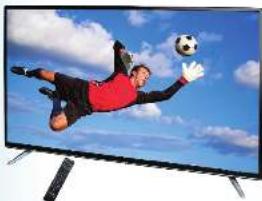
123 CM / 48,5" UHD SMART TV
- Teile und Bedienelemente 6
- Herzlichen Dank für Ihr Vertrauen! 9
- Allgemein 9
- Sicherheitshinweise 11
- OSD-Menü - Auf einen Blick 13
- Vorbereitung 14
6.1 Lieferumfang 14
6.2 Einlegen der Batterien 14
6.3 Standfuß montieren 14
6.4 Aufstellen des Gerätes 14
6.5 Wandmontage mit VESA 14
6.6 Antennenkabel anschließen 15
6.7 Netzanschluss 15
- Erstes Einschalten 16
7.1 Für alle Empfangsarten 16
7.2 Wenn Sie für Antennenempfang installieren wollen 16
7.3 Wenn Sie für Kabelempfang installieren wollen 17
7.4 Wenn Sie für Satellitenempfang installieren wollen 17
7.5 Signalquelle auswählen 17
-
Externe Geräte anschließen 18
-
Grundlegende Bedienung 20
9.1 Fernseher in Stand-by schalten / aus dem Stand-by einschalten 20
9.2 Verwenden der Fernbedienung 20
9.3 Fernseh- und Radioprogramme auswählen 20
9.4 Lautstärke regeln 20
9.5 Steuerung mit einer App 21
9.6 Signalquelle wählen 21
9.7 Schnellzugang zu den wichtigsten Menüs 21
9.8 Struktur des OSD-Menüs 22
9.9 Sender sortieren 22
9.10 Informationsleiste 23
9.11 USB aufrufen 23
9.12 Dauer der Menüeinblendung 23
9.13 Bild einfrieren 23
9.14 Zwischen Radio und Fernsehen wechseln 23
- Verbinden mit dem Internet 24
10.1 Systemvoraussetzungen 24
10.2 Kabelverbindung zum Router 24
10.3 WLAN-Verbindung (WiFi) - automatische Suche 25
10.4 Weitere WLAN Einstellungen 25
10.5 WLAN-Verbindung (WiFi) - selber Suchen 25
- DVB-T2 Sender einstellen 26
11.1 Antenne wählen (DVB-T2) 26
11.2 Automatischer Sendersuchlauf DVB-T2 26
11.3 Manueller Sendersuchlauf 26
- Kabelsender einstellen 27
12.1 Kabel wählen 27
12.2 Automatischer Sendersuchlauf (Kabel) 27
12.3 Kabelsender manuell speichern 28
12.4 Manuelle Sendersuche für analogen Empfang 28
- Satellitensender einstellen 29
13.1 Satellit wählen 29
13.2 Automatischer Sendersuchlauf (Satellit) 29
13.3 Satellitensender manuell speichern 29
-
Sendereinstellungen bearbeiten 30
-
Antennen- / Satelliteneinstellungen 31
15.1 Satellit oder Transponder hinzufügen 31
15.2 Satellit oder Transponder bearbeiten 32
15.3 Satellit oder Transponder löschen 32
15.4 Satelliteneinstellungen 32
15.5 Mehrere LNBs ansteuern 33
- Kombination TV und Internet (HBBTV) 34
- Internetanwendungen 35
DE
UHD TV 4982
17.1 Allgemeines 35
17.2 YouTube 35
17.3 App-store 35
17.4 Browser 36
17.5 Multiscreen 36
17.6 Daten vom PC wiedergeben 36
-
Programminformationen 38
-
Bild einstellen 39
19.1 Bildeinstellungen ändern 39
19.2 Bildschirmformat ändern 39
19.3 Rauschreduktion 40
19.4 Dynamischer Kontrast 40
19.5 OverScan 40
19.6 Bewegungsausgleich 40
19.7 Bildeinstellung für PC und Spielkonsole 40
19.8 Eigene Bildeinstellungen zurücksetzen 41
- Ton einstellen 41
20.1 Soundeinstellungen ändern 41
20.2 Balance einstellen 41
20.3 Automatische Lautstärke und Surround Sound 41
20.4 SPDIF - Digitalen Ton einstellen 42
20.5 Tonspur für Sehbehinderte 42
20.6 Audio-Verzögerung 42
20.7 Eigene Toneinstellungen zurücksetzen 43
-
Externe Geräte laden 43
-
Wiedergabe von USB .... 44
22.1 USB-Verbindung herstellen 44
22.2 Wiedergabe von Musik 45
22.3 Wiedergabe von Fotos 45
22.4 Wiedergabe von Videos 46
22.5 Verbindung zum USB-Gerät trennen 46
-
Common Interface (CI) 46
-
Uhrzeit und Timer 47
24.1 Uhrzeit synchronisieren 47
24.2 Uhrzeit von Hand stellen 47
24.3 Sleep-Timer 47
-
Teletext 48
-
Sonderfunktionen TV 49
26.1 Werkseinstellung 49
26.2 Spracheinstellungen 49
26.3 HDMI EDID 49
26.4 HDMI-CEC 49
26.5 Untertitel und vermindertes Hörvermögen 50
26.6 Zeitzone 50
26.7 Auto Stand-by (4h) 50
26.8 Ausschalten bei fehlendem Signal 51
26.9 Signal- und CI-informationen 51
26.10 Betriebsort 51
26.11 Energiesparmodus 51
26.12 Gesundheitshinweis 51
26.13 Cookies speichern 51
26.14 Logo beim Einschalten 52
- System / Sender sperren und Kindersicherung 52
27.1 Sperren 52
27.2 Kindersicherung 52
- Support Menü 53
28.1 DivX(R) VOD 53
28.2 Installationsanleitung 53
28.3 Softwareversion 53
28.4 Softwareupdate 53
-
Pixelfehler bei LCD-TVs 54
-
Reinigung 54
- Entsorgen 54
- Problemlösungen 55
- Technische Daten 57
UHD TV 4982
Herzlichen Dank für Ihr Vertrauen!
DE
2. HERZLICHEN DANK FÜR IHR VERTRAUEN!
Wir gratulieren Ihnen zu Ihrem neuen UHD 4982 Smart-TV und sind überzeugt, dass Sie mit diesem modernen Gerät zufrieden sein werden.
Um eine stets optimale Funktion und Leistungsbereitschaft Ihres UHD-TV zu garantieren und um Ihre persönliche Sicherheit zu gewährleisten:
Lesen Sie vor der ersten Inbetriebnahme diese Bedienungsanleitung gründlich durch und befolgen Sie vor allen Dingen die Sicherheitshinweise!
| Artikel Fernsehgerät |
| Modell UHD 4982 |
| Manual ID P051001444 / PE / 2018 |
| Hersteller Globaltronics GmbH & Co. KG Domstrasse 19 - 20095 Hamburg |
| Web www.gt-support.de |
3. ALLGEMEIN
Aufbewahren des Handbuches
- Alle Tätigkeiten an und mit diesem Gerät dürfen nur so ausgeführt werden, wie sie in dieser Bedienungsanleitung beschrieben sind.
• Bewahren Sie diese Anleitung auf. - Falls Sie das Gerät einmal weitergeben, legen Sie bitte diese Bedienungsanleitung dazu.
Bestimmungsgemäßer Gebrauch
Dieses Gerät ist ...
- ein Gerät der Unterhaltungselektronik.
-
zum Empfang und zur Wiedergabe von Video- und Audiosignalen:
-
von Fernsehsignalen über Satelliten-, Kabel- oder DVB-T2-Sender,
- von externen Geräten über HDMI ARC-, COAXIAL-, AUX,
- von LAN und WLAN-Signalen (Internetverbindung).
- zum Radioempfang geeignet.
- ist für den Privatgebrauch bestimmt und für die gewerbliche Nutzung nicht geeignet. Eine andere Nutzung oder Modifikation ist vom bestimmungsgemäßen Gebrauch ausgeschlossen.
Auszeichnungen/Symbole
Falls erforderlich, finden Sie folgende Warnhinweise in dieser Bedienungsanleitung:

GEFAHR! Hohes Risiko: Missachtung der Warnung kann Schaden für Leib und Leben verursachen.
WARNUNG! Mittleres Risiko: Missachtung der Warnung kann Verletzungen oder schwere Sachschäden verursachen.
VORSICHT: Geringes Risiko: Missachtung der Warnung kann leichte Verletzungen oder Sachschäden verursachen.
HINWEIS: Sachverhalte und Besonderheiten, die im Umgang mit dem Gerät beachtet werden sollten.
Hinweise zur Konformitätserklärung

Hiermit erklärt die Globaltronics GmbH & Co. KG, dass sich dieses Produkt in Übereinstimmung mit den grundlegenden Anforderungen und den anderen, relevanten Vorschriften der RED Richtlinie 2014/53/EU, der EMV-Richtlinie 2014/30/EU, der ErP- Richtlinie 2009/125/EG, der Niederspannungs-Richtlinie 2014/35/EU sowie der ROHS-Richtlinie 2011/65/EG befindet.
Die vollständige Konformitätserklärung und diese Bedienungsanleitung im PDF-Format finden Sie im Internet unter www.gt-support.de.
DE
Allgemein
UHD TV 4982
Produktdatenblatt
gemäß Verordnung 1062/2010-2014
Warenzeichen: TERRIS
Modellbezeichnung: UHD 4982
Energieeffizienzklasse: A+
Bildschirmdiagonale: 123,2 cm / 48,5 "
maximale Leistungsaufnahme:* 56 Watt
Energieverbrauch jährlich: 82 kWh/Jahr
Leistungsaufnahme in Stand-by: 0,43 Watt
Bildschirmauflösung: 3840 x 2160 Pixel
* Aufgrund unterschiedlicher, genormter Messverfahren weicht dieser Wert von dem Wert in den Technischen Daten ab.
Energiesparen: ganz automatisch!
HINWEIS: Neue Ausschaltautomatik!
Aufgrund gesetzlicher Vorgaben zum Einsparen von Energie verfügt dieses Gerät über eine Ausschaltautomatik. Das Gerät wird automatisch in den Stand-by-Betrieb geschaltet, wenn Sie es 4 Stunden nicht bedienen.
60 Sekunden vor dem Ausschalten erscheint ein Hinweis auf dem Bildschirm. Drücken Sie eine beliebige Taste und der Fernseher bleibt eingeschaltet.

Dieses Symbol kennzeichnet das Produkt als Gerät der Schutzklasse II. Geräte mit dieser Schutzklasse verfügen über eine verstärkte oder eine doppelte Isolierung.
Typenschild
Das Typenschild mit den technischen Angaben befindet sich auf der Rückseite des Gerätes.
4. SICHERHEITSHINWEISE

GEFAHR für Kinder und Personen mit Einschränkungen
- Verpackungsmaterial ist kein Kinderspielzeug. Kinder dürfen nicht mit den Kunststoffbeuteln spielen. Es besteht Erstickungsgefahr.
- Dieses Gerät kann von Kindern ab 8 Jahren und darüber, sowie von Personen mit verringerten physischen, sensorischen oder mentalen Fähigkeiten oder Mangel an Erfahrung und Wissen benutzt werden, wenn sie beaufsichtigt werden oder bezüglich des sicheren Gebrauchs des Gerätes unterwiesen wurden und die daraus resultierenden Gefahren verstanden haben.
- Kinder müssen beaufsichtigt werden, um sicherzustellen, dass sie nicht mit dem Gerät spielen.
- Achten Sie darauf, dass Kinder niemals Fremdkörper in die Lüftungsschlitze oder Löcher in der Rückwand stecken. Es besteht die Gefahr eines elektrischen Schlages.
- Reinigung und Benutzer-Wartung dürfen nicht von Kindern ohne Beaufsichtigung durchgeführt werden.

GEFAHR von Stromschlag durch Feuchtigkeit
- Schützen Sie das Gerät vor Feuchtigkeit, Tropf- oder Spritzwasser: Es besteht die Gefahr eines elektrischen Schlages. Stellen Sie zum Beispiel keine mit Flüssigkeiten gefüllten Vasen oder Ähnliches auf oder in die Nähe des Gerätes.
- Das Gerät ist nicht für den Betrieb in Räumen mit hoher Luftfeuchtigkeit (z. B. Badezimmer) ausgelegt. Beachten Sie die in den technischen Daten angegebenen Umgebungsbedingungen.
- Vermeiden Sie das Eindringen von Fremdkörpern und Flüssigkeiten in das Gerät.
- Sollten Flüssigkeiten oder Fremdkörper in das Gerät gelangen, sofort den Netzstecker aus der Steckdose ziehen. Vor einer erneuten Inbetriebnahme das Gerät prüfen lassen.

GEFAHR durch Stromschlag
- Ziehen Sie bei Beschädigungen des Netzkabels oder des Gerätes sofort den Netzstecker aus der Steckdose.
- Benutzen Sie das Gerät nicht, wenn es sichtbare Beschädigungen am Gehäuse oder dem Netzkabel aufweist.
- Es ist nicht gestattet, Umbauten an dem Gerät vorzunehmen. Reparaturen am Gehäuse und am Netzkabel dürfen ausschließlich vom Service Center vorgenommen werden.
- Schließen Sie das Netzkabel nur an eine ordnungsgemäß installierte, gut zugängliche Steckdose an. Die Steckdose muss nach dem Anschließen weiterhin gut zugänglich sein.
- Verlegen Sie alle Kabel so, dass sie nicht zur Stolperfalle werden.
- Achten Sie beim Aufstellen des Gerätes darauf, dass das Netzkabel nicht eingeklemmt oder gequetscht wird. Halten Sie das Netzkabel von heißen Oberflächen und scharfen Kanten fern.
- Um das Gerät vollständig vom Netz zu trennen, ziehen Sie den Netzstecker aus der Steckdose.
- Ziehen Sie den Netzstecker aus der Steckdose, ...
... wenn Sie das Gerät nicht benutzen,
... wenn Sie das Gerät reinigen wollen und
... bei Gewitter. - Öffnen Sie niemals das Gehäuse des Gerätes, es beinhaltet keine zu wartenden Teile! Bei geöffnetem Gehäuse besteht Lebensgefahr durch elektrischen Schlag.
- Das Gerät ist nach dem Ausschalten nicht vom Netz getrennt.

BRANDGEFAHR
- Kerzen und andere offene Flammen müssen zu jeder Zeit von diesem Produkt ferngehalten werden, um das Ausbreiten von Feuer zu verhindern.
- Schützen Sie das Gerät vor Hitze: Es besteht Brandgefahr. Bedecken Sie nicht die Lüftungsschlitze. Wenn Sie das Gerät in einem Regal aufstellen, halten Sie oben einen Abstand von mindestens 20 cm und an den Seiten von mindestens 11 cm ein.
- Stellen Sie kein offenes Feuer, zum Beispiel brennende Kerzen, auf oder direkt neben das Gerät.

GEFAHR durch Batterien
- Halten Sie neue und alte Batterien von Kindern fern.
- Batterien können lebensgefährlich sein. Bewahren Sie deshalb Batterien und Fernbedienung für Kleinkinder unerreichbar auf. Wurde eine Batterie verschluckt oder ist auf andere Art in den Körper gelangt, muss sofort ärztliche Hilfe in An-
DE
Sicherheitshinweise
UHD TV 4982
spruch genommen werden. Anderenfalls kann es innerhalb von 2 Stunden zu schweren inneren Verätzungen kommen, die zum Tode führen können.
- Die Batterien dürfen nicht geladen oder mit anderen Mitteln reaktiviert, nicht auseinandergenommen, ins Feuer geworfen oder kurzgeschlossen werden.
- Reinigen Sie Batterie- und Gerätekontakte vor dem Einlegen der Batterien.
- Ersatz nur durch denselben oder einen gleichwertigen Typ.
- Beachten Sie beim Einlegen der Batterien die richtige Polarität (+/-).
- Entfernen Sie die Batterien aus der Fernbedienung, wenn Sie die Fernbedienung längere Zeit nicht benutzen wollen. Die Batterien könnten auslaufen und die Fernbedienung beschädigen.
- Wenn sich das Batteriefach nicht richtig verschließen lässt, dürfen Sie die Fernbedienung nicht mehr benutzen. Die Fernbedienung ist von Kindern fernzuhalten.
- Setzen Sie Batterien keinen extremen Bedingungen aus, legen Sie z. B. die Fernbedienung nicht auf Heizkörpern ab und setzen Sie sie nicht direkter Sonneneinstrahlung aus. Es besteht ansonsten erhöhte Auslaufgefahr.
- Nehmen Sie leere Batterien umgehend aus der Fernbedienung! Es besteht eine erhöhte Auslaufgefahr.
- Wenn Batterieflüssigkeit ausgelaufen ist, vermeiden Sie den Kontakt mit Haut, Augen und Schleimhäuten. Spülen Sie bei Kontakt die betroffenen Stellen sofort mit reichlich klarem Wasser und suchen Sie umgehend einen Arzt auf.

WARNUNG vor Unfällen durch falschen Aufbau und fallende Fernsehgeräte
Stellen Sie das Fernsehgerät niemals auf einen instabilen Platz. Das Fernsehgerät kann herunterfallen und dadurch ernsthafte Verletzungen verursachen, im Einzelfall möglicherweise mit tödlichen Folgen. Viele Verletzungen, vor allem bei Kindern, können bei Beachtung folgender, einfacher Vorsichtsmaßnahmen vermieden werden.
- Verwenden Sie nur die vom Hersteller empfohlenen Schränke oder Standfüße.
- Verwenden Sie nur Möbel, welche das Fernsehgerät sicher tragen können.
- Stellen Sie sicher, dass das Fernsehgerät nicht über die Ränder des tragenden Möbels hinausragt.
- Platzieren Sie das Fernsehgerät nicht auf hohen Möbeln (z. B. Küchenschränken, Bücherregalen), ohne das Möbel und Fernsehgerät sicher verankert sind.
- Stellen Sie das Fernsehgerät nicht auf Stoff oder andere Materialien, die sich zwischen dem Fernsehgerät und dem tragenden Möbel befinden.
- Weisen Sie Kinder daraufhin, dass Gefahren beim Klettern auf Möbel entstehen. Egal, ob das Fernsehgerät oder ein Bedienteil erreicht werden soll.
- Wenn Sie Ihr Fernsehgerät umstellen, beachten Sie erneut die oben genannten Punkte.
- Stellen Sie Ihr Fernsehgerät auf eine stabile, ebene Oberfläche. Achten Sie darauf, dass der Untergrund das Gewicht des Fernsehers tragen kann.

WARNUNG vor Sachschäden
- Wird das Gerät von einem kalten an einen warmen Ort gebracht, kann Kondensfeuchtigkeit im Gerät entstehen. Das Gerät einige Stunden ausgeschaltet lassen.
- Sorgen Sie für eine ausreichende Belüftung rund um das Gerät. Halten Sie oben einen Abstand von mindestens 20 cm und an den Seiten von mindestens 11 cm ein. Bedecken Sie das Gerät nicht (z. B. durch Zeitschriften, Tischdecken, Vorhänge, usw.). Wenn keine ausreichende Belüftung gewährleistet ist, kann dies zu einer Erhöhung der Innentemperatur des Gerätes führen. Dies kann einen Brand oder ein Problem mit dem Gerät verursachen.
- Stellen Sie das Gerät so auf, dass kein direktes Sonnenlicht darauf fällt.
- Das Gerät ist mit rutschfesten Kunststofffüßen ausgestattet. Da Möbel mit einer Vielfalt von Lacken und Kunststoffen beschichtet sind und mit unterschiedlichen Pflegemitteln behandelt werden, kann nicht völlig ausgeschlossen werden, dass manche dieser Stoffe Bestandteile enthalten, die die Kunststofffüße angreifen und aufweichen. Legen Sie ggf. eine rutschfeste Unterlage unter das Gerät.
- Schwere Gegenstände dürfen nicht auf das Gerät gestellt werden.
- Berühren Sie den Bildschirm nicht unnötig, üben Sie keinen Druck auf dessen Oberfläche aus und berühren Sie ihn nicht mit spitzen oder scharfen Gegenständen.
- Für die Reinigung verwenden Sie ein trockenes, weiches Tuch. Verwenden Sie keine ätzenden oder scheuernden Reinigungsmittel. Diese könnten die Oberfläche des Gerätes beschädigen.

WARNUNG! Zu laute Hörlautstärke kann Hörschäden verursachen!
- Zu große Lautstärke erzeugt übermäßigen Schalldruck und kann zum Verlust des Hörsinns führen. Betreiben Sie einen angeschlossenen Kopfhörer in normaler Hörlautstärke und regeln Sie die Lautstärke zurück, bevor Sie eine Tonquelle anschließen oder zuschalten.
- Benutzen Sie einen Kopfhörer nicht bei Tätigkeiten, bei denen Sie Ihre Umgebung aufmerksam wahrnehmen müssen.





UHD TV 4982
OSD-Menü - Auf einen Blick
DE
USB-Geräte
- Eine direkte Verbindung zu einem PC oder Notebook über die USB-Buchse ist nicht möglich. Sowohl der Fernseher als auch PC oder Notebook könnten beschädigt werden.
- Verwenden Sie kein USB-Kabel zum Anschluss von anderen USB-Geräten an die USB-Schnittstelle. Die USB-Schnittstelle ist nur zum direkten Anschluss von USB-Geräten (z. B. USB-Stick) ausgelegt.
- Beim Entfernen des USB-Gerätes muss das Gerät aus- bzw. der USB-Anschluss abgeschaltet sein, andernfalls kann es zu Datenverlusten und Beschädigungen am USB-Gerät oder dem Fernseher kommen.
CI-Karten/Module
- Falsches Einlegen der Karten oder Module kann zu Schäden an den Karten oder dem Gerät führen. Beachten Sie deshalb unbedingt die Anweisung für das richtige Einlegen.
- Entfernen Sie die Karte oder das Modul nicht, während das Gerät eingeschaltet ist. Es kann zu Beschädigungen an der CI-Karte oder dem Gerät kommen.
Antennenanschluss
- Bitte benutzen Sie nur ein spezielles, doppelt abgeschirmtes Antennenkabel, um den Antennenanschluss herzustellen. Sonst kann es zu Beeinträchtigungen bzw. Störungen der Bildqualität kommen.
- Ziehen Sie bei Gewitter und längerem Nichtgebrauch das Antennenkabel vom Gerät ab, um Überspannungsschäden zu vermeiden.
Reinigung und Pflege
- Für die Reinigung des Gerätes verwenden Sie nur ein trockenes, weiches Tuch.
5. OSD-MENÜ - AUF EINEN BLICK
| Ebene 1 Ebene 2 | |
| Bild | Bildeinstellung, Farbtemperatur, Bildformat, Rauschunterdrückung, Dynamischer Kontrast, OverScan, Bewegungsausgleich, Bildeinstellung zurücksetzen |
| Ton | Toneinstellung, Balance, AVL, Surround, SPDIF-Modus, AD-Schalter, AD-Lautstärke, Audio-Verzögerung, Ton zurücksetzen |
| Sender | Antennentyp, Satelliteneinstellung, Automatischer Sendersuchlauf, DTV manueller Sendersuchlauf, ATV manueller Sendersuchlauf, Dynamischer Rescan, Programme bearbeiten, CI Informationen, Signalinformation |
| Einstellung | Sprache, Audiosprachen, Untertitelsprachen, Untertitel, Vermindertes Hörvermögen, Land, HBBTV bereit, Cookies speichern, Anwendungsort wählen, Energiesparmodus, Gesundheitshinweis, HDMI EDID, HDMI_CEC, Einschalt Logo, Werkseinstellung |
| Netzwerk Netzwerk | IP-Konfiguration, MAC, Verbindung |
| Zeit | Automatischer Sync., Uhrzeit, Sleep Timer, Autom. Abschaltung, Kein Signal „Strom abschalten“, Zeitzone, OSD Timeout |
| Sperren Systemsperre | Passworteinstellung, Sendersperre, Kindersicherung |
| Support DivX(R) VOD | Installationsanleitung, Softwareversion, Aktualisierung |
DE
Vorbereitung
UHD TV 4982
6. VORBEREITUNG
6.1 LIEFERUMFANG
Vergewissern Sie sich beim Auspacken, dass folgende Teile mitgeliefert wurden:
- Fernsehgerät
- Scart-Adapter
• 2 Füße und 4 Schrauben
• Fernbedienung (inkl. 2 Batterien Typ LR03 / AAA, 1,5 V)
• Bedienungsanleitung und Garantie
6.2 EINLEGEN DER BATTERIEN
Sie benötigen zwei Batterien Typ LR03 / AAA, 1,5 V.
- Öffnen Sie den Batteriefachdeckel auf der Unterseite der Fernbedienung.
- Legen Sie die mitgelieferten Batterien ein.
WARNUNG! Beachten Sie die Polarität (+ und -).
- Setzen Sie den Batteriefachdeckel wieder auf.
HINWEIS: Die Füße sind in der oberen Verpackungseinheit eingebettet.
WARNUNG! Achten Sie darauf, dass der Bildschirm nicht beschädigt wird. Der Netzstecker ist gezogen und das Gerät ist nicht mit anderen Geräten verbunden.
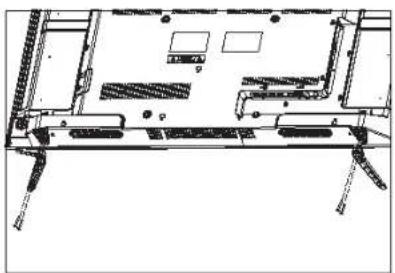
Sie benötigen einen Kreuzschlitzschraubendreher.
- Legen Sie ein weiches, ausreichend großes Tuch auf einen Tisch.
- Legen Sie den Fernseher mit dem Bildschirm nach unten so auf das Tuch, dass der Bildschirm komplett aufliegt. Das untere Ende des Fernsehers schließt bündig mit der Tischkante ab.
-
Stecken Sie den linken Fuß in die linke Vorrichtung und schrauben Sie ihn mit den beiden Schrauben fest. Wiederholen Sie den Vorgang mit dem anderen Fuß. Für die sichere Zuordnung beachten Sie die Markierungen an den Füßen und am Gerät.
-
Stellen Sie den Fernseher hin und prüfen vorsichtig, ob er richtig steht. Der Fernseher muss gerade stehen und darf nicht wackeln.
- Schließen Sie alle Geräte an. Zum Schluss stellen Sie die Stromversorgung her.
6.4 AUFSTELLEN DES GERÄTES
- Stellen Sie Ihr Fernsehgerät auf eine stabile, ebene Oberfläche. Achten Sie darauf, dass der Untergrund das Gewicht des Fernsehers tragen kann.
- Entfernen Sie alle Folien von dem Gerät.
- Setzen Sie das Gerät keiner extremen Hitze oder Feuchtigkeit aus.
- Achten Sie auf eine ausreichende Belüftung des Gerätes von allen Seiten. Bei Aufstellung in einer Schrankwand müssen oben mindestens 20 cm und an den Seiten mindestens 11 cm Platz zur Belüftung frei bleiben.
6.5 WANDMONTAGE MIT VESA
Das Fernsehgerät kann mit einem separat erhältlichen VESA-Kit (600 mm x 200 mm) an einer Wand montiert werden.
- Montieren Sie das Fernsehgerät gemäß den mit dem VESA-Kit gelieferten Anweisungen.
- Verwenden Sie 4 Standard-M6 * 25 mm Schrauben (nicht im Lieferumfang enthalten) für die Montage.
WARNUNG!
• Vergewissern Sie sich, dass sich am Montageort in der Wand keine Leitungen (z. B. Strom, Wasser, Gas) befinden.
- Lassen Sie ggf. die Wandmontage durch einen Fachmann ausführen.
14 KUNDENDIENST

www.gt-support.de 0800 - 5000 136





UHD TV 4982
DE
Vorbereitung
6.6 ANTENNENKABEL ANSCHLIEßen
Der Fernseher verfügt über zwei Tunereingänge (Koaxial und F-Anschluss), mit denen digitale HDTV Fernseh- und Radiosignale (DVB-T2/DVB-C/DVB-S2) empfangen werden können.
VORSICHT: Schließen Sie das Antennenkabel an, bevor Sie den Netzstecker in die Steckdose stecken.
DVB-T2-Empfang
VORSICHT: Das Gerät ist für den Empfang mit passiven DVB-T2-Antennen oder Aktivantennen mit separater Stromversorgung ausgelegt.
- Stecken Sie den Stecker der DVB-T2-Antenne in die Antennenbuchse ANT1 an der Rückseite des Gerätes.
• Falls erforderlich, drücken Sie HOME/SOURCE und wählen den Eingang DTV im Menü.
Kabel digital (DVB-C)
Für optimale, störungsfreie Bildqualität verwenden Sie ein doppelt abgeschirmtes 75 Ω Antennenkabel.
- Schließen Sie ein 75 Ω Antennenkabel an Ihrem Antennenanschluss an.
- Stecken Sie das andere Ende in die Antennenbuchse ANT1. Diese befindet sich auf der Rückseite, unten links am Fernseher.
- Falls erforderlich, drücken Sie HOME/SOURCE und wählen den Eingang DTV im Menü.
HINWEIS: Zum Empfang von Programmen über die Antennenbuchse ANT1 muss zunächst eine Sendersuche durchgeführt werden (siehe "Erstes Einschalten" auf Seite 16).
Satellitenantenne
Der Netzstecker ist nicht eingesteckt.
- Schließen Sie die Antenne an das Gerät an. Stecken Sie den Stecker des Koaxialkabels vorsichtig auf die Buchse ANT2 (SATELLITE) und verschrauben Sie die Überwurfmutter des Steckers mit der Buchse.
• Falls erforderlich, drücken Sie HOME/SOURCE und wählen den Eingang DTV im Menü.
6.7 NETZANSCHLUSS
WARNUNG! Schließen Sie erst alle anderen Geräte an, bevor Sie das Fernsehgerät ans Netz anschließen. Die Steckdose muss auch nach dem Anschließen weiterhin gut zugänglich sein.
HINWEIS: Um das Gerät vom Netz zu trennen, ziehen Sie den Netzstecker aus der Steckdose.
Das Fernsehgerät ist für Wechselstrom 230 V \~ 50 Hz ausgelegt.
- Verbinden Sie den Netzstecker mit einer Steckdose.



DE
Erstes Einschalten
UHD TV 4982
7. ERSTES EINSCHALTEN
7.1 FÜR ALLE EMPFANGSARTEN
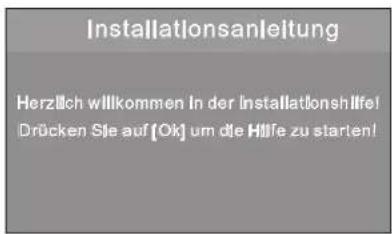
Nach dem ersten Einschalten erscheint ein Fenster, in dem Sie die Menüsprache wählen und den automatischen Sendersuchlauf starten.
HINWEIS: Beachten Sie, dass nach der Wahl der Anschlussart unterschiedliche Arbeitsschritte notwendig sind.
HINWEIS: Heim und Shop sind verschiedene Grundeinstellungen bezogen auf den Betriebsort. Für den Einsatz zuhause stellen Sie das Gerät auf den Modus Heim ein. Der Modus Shop ist für Vorführzwecke vorgesehen, bei dem die eingestellten Werte automatisch zurückgesetzt werden.
text_image
Installationsanleitung Herzlich willkommen in der Installationshilfe! Drücken Sie auf [Ok] um die Hilfe zu starten!-
Drücken Sie die Taste auf der Fernbedienung, um das Gerät einzuschalten. Das Fenster Installationsanleitung erscheint auf dem Bildschirm.
-
Drücken Sie OK.
-
Drücken Sie OK, um Deutsch als Menüsprache zu bestätigen.
- Eine andere Menüsprache wählen Sie mit den Tasten ▲ / ▼ / ◀ / ▶ auf der Fernbedienung und drücken dann OK.
- Im nächsten Fenster scannen Sie den QR-Code, wenn Sie den Fernseher später auch über ein Smartphone oder ein Tablet bedienen wollen. Der Fernseher und das andere Gerät müssen sich im selben W-LAN-Netzwerk befinden, wenn die Steuerung gelingen soll.
Drücken Sie OK.
- Es erscheint das Fenster Anwendungsort wählen, in dem Sie zwischen Heim und Shop wählen können. Heim ist voreingestellt, bestätigen Sie den Modus mit OK.
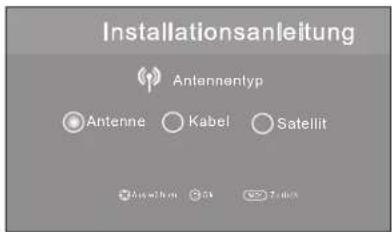
Das Fenster Antennentyp erscheint auf dem Bildschirm.
text_image
Installationsanleitung Antennentyp Antenne Kabel Satellit Anewellert 3x 7 days- Wählen Sie mit ◀ / ▶ zwischen:
- Antenne: (DVB-T2 / Terrestrisch): Wenn Sie den digitalen Empfang über eine Antenne vornehmen möchten.
- Kabel: (DVB-C / Kabel): Wenn Sie über Ihren Kabelanschluss das Fernsehprogramm digital empfangen wollen.
- Satellit: (DVB-S/Satellit): Für den Empfang von digitalen Satellitensendern.
-
Drücken Sie OK.
-
Bei der Installation für Antenne und Satellit wählen Sie das Land, in dem Sie sich befinden.
Wenn Sie die Installation für Kabel vornehmen, wählen Sie erst noch den Kabelanbieter und dann das Land.
Bestätigen Sie Ihre Wahl mit OK.
- In Deutschland bestätigen Sie im Fenster Zeitzone die Voreinstellung Berlin GMT+1 mit OK.
Der Suchlauf startet.
7.2 WENN SIE FÜR ANTENNENEMPFANG INSTALLIEREN WOLLEN
text_image
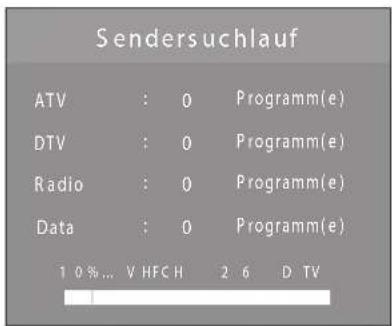
Sendersuchlauf ATV : 0 Programm(e) DTV : 0 Programm(e) Radio : 0 Programm(e) Data : 0 Programm(e) 1 0% ... V HFC H 2 6 D TV- Das Fenster Sendersuchlauf erscheint auf dem Bildschirm und die automatische Sendersuche startet. Dieser Vorgang dauert einige Minuten. Die Fortschritte werden im Fenster auf dem Bildschirm angezeigt.
- Nach dem Sendersuchlauf wird automatisch der Programmplatz 1 angezeigt.
HINWEIS: Sollte der automatische Sendersuchlauf beim ersten Einschalten nicht funktionieren, siehe "DVB-T2 Sender einstellen" auf Seite 26.
UHD TV 4982
Erstes Einschalten
7.3 WENN SIE FÜR KABELEMPFANG INSTALLIEREN WOLLEN
- Das Fenster Automatischer erscheint auf dem Bildschirm. Drücken Sie OK, um die Auswahl vollständig zu bestätigen.
Das Fenster Sendersuchlauf erscheint auf dem Bildschirm und die automatische Sendersuche startet. Dieser Vorgang dauert einige Minuten. Die Fortschritte werden im Fenster auf dem Bildschirm angezeigt. Nach dem Sendersuchlauf wird automatisch der Programmplatz 1 angezeigt.
7.4 WENN SIE FÜR SATELLITENEMPFANG INSTALLIEREN WOLLEN
text_image
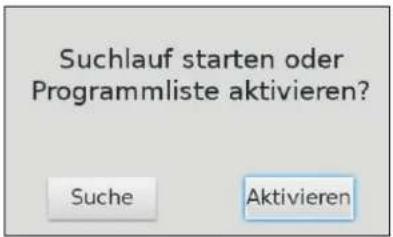
Suchlauf starten oder Programmlaste aktivieren? Suche Aktivieren- Wählen Sie zwischen Aktivieren und Suchen und drücken Sie OK.
- Wenn Sie Aktivieren wählen, wird die Programmliste mit den frei empfangbaren Programmen aktiviert. Die voreingestellte Liste beinhaltet die gängigsten Sender. Mit der Taste LIST können Sie die Programmliste aufrufen. Um dort eine Sortierung nach HD-Sendern einzustellen, drücken Sie die gelbe Taste, wählen HD PLUS und drücken OK.
- Wenn Sie Suchen wählen erscheint ein neues Fenster. Starten Sie einen Standardsuchlauf, in dem Sie 2x OK drücken.
HINWEISE:
Wenn der Satellit, auf den Ihre Satellitenantenne ausgerichtet ist, einen voreingestellten Sender nicht anbietet, ist dieser Sender auch nicht zu sehen.
Wenn Sie keinen oder einen schlechten Empfang haben:
- prüfen Sie die Ausrichtung Ihrer Antenne,
- ändern Sie die Einstellungen im Menü Antenneneinstellung.
- Das aktive Land wird Ihnen in dem Menü Einstellung, Land angezeigt.
Beachten Sie auch die Kapitel "Sender sortieren" auf Seite 22 und "Automatischer Sendersuchlauf (Satellit)" auf Seite 29.
7.5 SIGNALQUELLE AUSWÄHLEN
text_image
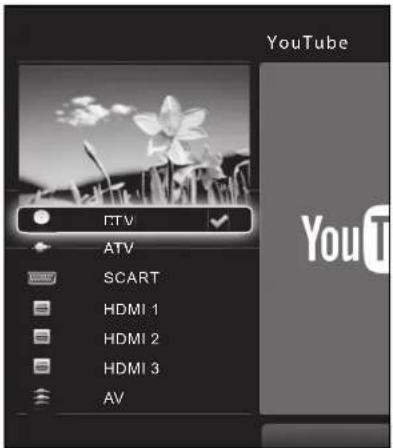
YouTube DTV ATV SCART HDMI 1 HDMI 2 HDMI 3 AV- Drücken Sie bei eingeschaltetem Gerät die Taste HOME/SOURCE. Das Fenster mit der Liste der Quellen (Geräte an den entsprechenden Anschlüssen) und den verschiedenen Internetangeboten wird gezeigt.
- Wählen Sie die gewünschte Signalquelle mit den Tasten ▲ / ▼ auf der Fernbedienung.
Oder
Youtube, den Appstore, den Browser und weitere Fenster rufen Sie mit den Tasten ◀/▶ auf. - Bestätigen Sie die Einstellung mit OK.
HINWEIS: Wenn Sie keine Änderung vornehmen, verlassen Sie das Menü mit EXIT.
DE
Externe Geräte anschließen
UHD TV 4982
8. EXTERNE GERÄTE ANSCHLIEßen
Das Fernsehgerät ist mit einer Reihe von Anschlüssen ausgestattet, an denen zahlreiche Geräte (z. B. DVD-Recorder, PCs, Kameras und Set-Top-Boxen) angeschlossen werden können.
WARNUNG! Achten Sie darauf, dass der Fernseher und die anzuschließenden Geräte ausgeschaltet sind, bevor Sie sie anschließen. Beachten Sie die Anleitungen der Geräte, die Sie anschließen möchten.
HDMI-Anschluss
Über die HDMI-Anschlüsse werden digitale Bild- und Tonsignale externer Geräte in ausgezeichneter Qualität übertragen.
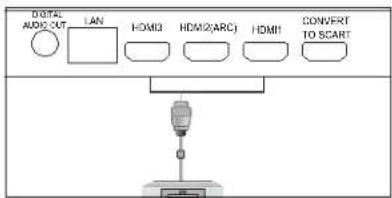
flowchart
graph TD
    A["Digital Audio OUT"] --> B["LAN"]
    B --> C["HDMI2"]
    C --> D["HDMI2(ARC)"]
    D --> E["HDMI1"]
    E --> F["CONVERT TO SCART"]
- Verbinden Sie mit einem im Fachhandel erhältlichen HDMI-Kabel die HDMI-Buchse des externen Gerätes mit der Buchse HDMI1, HDMI2 oder HDMI3 am Fernseher. Es können 3 Geräte gleichzeitig angeschlossen werden.
- Drücken Sie HOME/SOURCE und wählen Sie den Eingang HDMI1, HDMI2 oder HDMI3 im Menü.
SCART-Anschluss
Über den SCART-Anschluss werden analoge Bild- und Tonsignale in guter Qualität übertragen. Sie können dort Geräte wie z. B. DVD-Player oder Satellitenempfänger anschließen.
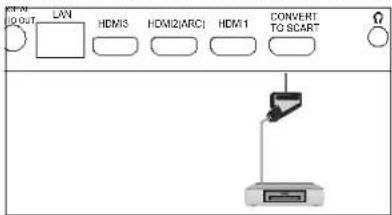
text_image
LAN HDMI5 HDMI2(ARC) HDMI1 CONVERT TO SCART- Verbinden Sie den beiliegenden Scart-Adapter mit der Buchse CONVERT TO SCART.
- Schließen Sie das externe Gerät mit dem voll belegten SCART-Kabel an das freie Ende des Adapters an.
- Drücken Sie HOME/SOURCE und wählen Sie den Eingang SCART im Menü.
USB-Anschlüsse
VORSICHT: Beim Entfernen des USB-Gerätes muss das Gerät aus- bzw. der USB-Anschluss abgeschaltet sein, andernfalls kann es zu Datenverlusten und Beschädigungen am USB-Gerät oder am Fernseher kommen.
Der Fernseher verfügt über 3 USB Anschlüsse. Diese können auch verwendet werden, um externe Geräte zu laden. Beachten Sie die unterschiedlichen Leistungen.
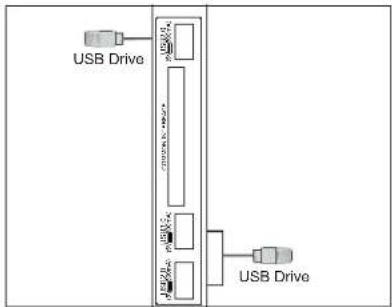
flowchart
graph TD
    A["USB Drive"] --> B["Vertical Interface"]
    B --> C["USB Drive"]
    B --> D["USB Drive"]
    B --> E["USB Drive"]
    B --> F["USB Drive"]
- Stecken Sie z. B. einen USB-Stick in eine der drei Buchsen USB.
- Nach einigen Sekunden erscheint ein Fenster, in dem Sie gefragt werden, ob Sie den Inhalt des USB-Gerätes sehen wollen. Markieren Sie das Feld Ja und drücken OK.
Audio-Video-Eingang
Über den Anschluss AV IN können analoge Bild- (VIDEO) und Tonsignale (R-AUDIO-L) eines externen Gerätes, z. B. eines AV-Receivers oder DVD-Recorders an den Fernseher übertragen werden.
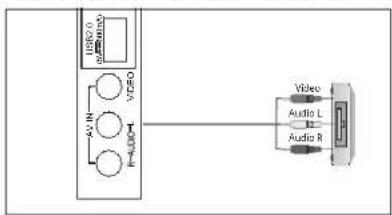
flowchart
graph LR
    A["Input"] --> B["Video"]
    B --> C["Audio L"]
    B --> D["Audio R"]
    B --> E["Output"]
    style A fill:#f9f,stroke:#333
    style B fill:#ccf,stroke:#333
    style C fill:#cfc,stroke:#333
    style D fill:#fcc,stroke:#333
    style E fill:#ffc,stroke:#333
- Verbinden Sie ein AV-Kabel mit dem Audio- und Videoausgang des externen Gerätes.
- Stecken Sie die Cinchstecker in die AV IN Buchsen am Fernseher.
- Drücken Sie HOME/SOURCE und wählen Sie den Eingang AV im Menü.
UHD TV 4982
Externe Geräte anschließen
Digitaler Tonausgang
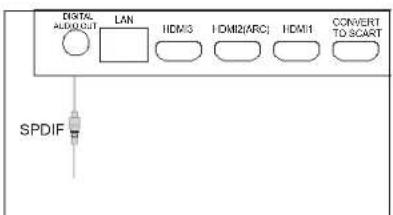
Das Fernsehgerät verfügt über einen digitalen Tonausgang, der mit DIGITAL AUDIO OUT gekennzeichnet ist. An ihn schließen Sie Geräte an, die digitale Tonsignale verarbeiten können. Das kann z. B. Ihre Stereoanlage oder ein AV-Receiver sein.
text_image
DIGITAL ALGORITHM LAN HDMI3 HDMI2(ARC) HDMI1 CONVERT TO SCART SPDIFVorsicht! Die Geräte müssen über einen Dolby-Digital-Decoder verfügen. Andernfalls kann es unkontrolliert zu sehr lauten Tönen kommen, die Ihre Lautsprecher zerstören könnten.
- Wählen Sie unter Ton / SPDIF-Modus die Einstellung Automatisch oder PCM.
- Mit der Taste AUDIO können Sie im Fernsehbetrieb zwischen den Tonspuren wählen.
HINWEIS: DTS-Tonsignale werden nicht übertragen. Wählen Sie im Menü des Wiedergabegerätes die Dolby-Spur.
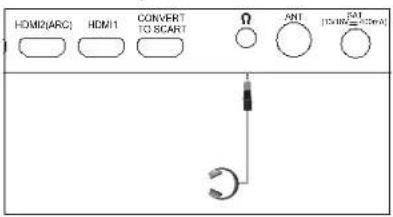
Kopfhörer anschließen

WARNUNG! Das zu laute Hören von Musik über einen Ohr- oder Kopfhörer kann zum Verlust des Hörvermögens führen. Beugen Sie Gesundheitsschäden vor und vermeiden Sie dauerhaftes Hören mit hoher Lautstärke über Kopf- und Ohrhörer.
text_image
HDMI2(ARC) HDM1 CONVERT TO SCART ANT FAT (100W=32mA)- Stellen Sie die niedrigste Lautstärke ein.
- Stecken Sie den Klinkenstecker des Kopf- oder Ohrhörers in den Kopfhörerausgang am Gerät. Der Ton wird nur noch über den Kopfhörer ausgegeben.
- Stellen Sie die gewünschte Lautstärke ein.
DE
Grundlegende Bedienung
UHD TV 4982
9. GRUNDLEGENDE BEDIENUNG
Dieses Kapitel stellt die Grundbedienung des Fernsehers vor.
Alle Einstellungen können Sie bequem mit der Fernbedienung und dem OSD-Menü auf dem Bildschirm vornehmen. Die Grundfunktionen können Sie auch mit den Tasten am Gerät ausführen. In der Anleitung wird in der Regel die Bedienung mit der Fernbedienung beschrieben.
9.1 FERNSEHER IN STAND-BY SCHALTEN / AUS DEM STAND-BY EINSCHALTEN
- Wenn sich das Gerät im Stand-by-Modus befindet (Kontrollleuchte rot), drücken Sie die Taste ☐ auf der Fernbedienung oder hinten rechts am Gerät. Das Gerät schaltet sich im Fernsehbetrieb ein.
- Drücken Sie die Taste 🔊 auf der Fernbedienung oder hinten rechts am Gerät, um das Gerät wieder in den Stand-by-Modus zu schalten. Die Kontrollleuchte leuchtet rot.
HINWEISE:
Um das Gerät vom Netz zu trennen, ziehen Sie den Netzstecker aus der Steckdose.
Wenn kein Signal empfangen wird, erscheint eine Meldung auf dem Bildschirm. Nach 5 Minuten ohne Signal schaltet sich das Gerät aus.
9.2 VERWENDEN DER FERNBEDIENUNG
- Der Empfänger der Fernbedienungssignale befindet sich rechts unten am Gerät bei der Stand-by-LED. Halten Sie die Fernbedienung in diese Richtung, wenn Sie den Fernseher bedienen wollen.
• Die Fernbedienung hat eine Reichweite von bis zu 7 Metern.
HINWEIS: In extrem hellen Räumen kann es passieren, dass die Fernbedienung nicht richtig funktioniert.
9.3 FERNSEH- UND RADIOPROGRAMME AUSWÄHLEN
- Drücken Sie die Taste BACK auf der Fernbedienung, um das vorherige Programm anzuschauen.
- Verwenden Sie die Tasten ∧ P √ oder die Zifferntasten 0-9, um das gewünschte Fernseh-/Radioprogramm auszuwählen.
- Eine Übersicht über die Programmbelegung erhalten Sie durch Drücken der Taste LIST. Markieren Sie einen Programmplatz mit den Tasten ▲ / ▼ und drücken OK, um das Programm aufzurufen. Nochmaliges Drücken der Taste LIST schließt die Senderliste.
- Drücken Sie FAV, um die Favoritenliste zu öffnen. Sie sehen eine der 4 Favoritenlisten. Um welche es sich handelt, sehen Sie am Buchstaben hinter dem Sendernamen (A, B, C oder D). Drücken Sie eine der farbigen Tasten, um die gewünschte Favoritenliste aufzurufen. Markieren Sie einen Programmplatz mit den Tasten ▲ / ▼ und drücken OK, um das Programm aufzurufen. Nochmaliges Drücken der Taste FAV schließt die Favoritenliste (Favoritenliste erstellen/ändern siehe "Favoritenliste erstellen" auf Seite 30).
9.4 LAUTSTÄRKE REGELN
- Verwenden Sie die Tasten + ▲-, um die Lautstärke einzustellen.
- Drücken Sie die Taste am den Ton vorübergehend auszuschalten.
Mit den Tasten 📄 oder + ▲ auf der Fernbedienung oder der Taste + auf der Rückseite schalten Sie den Ton wieder ein.
HINWEIS: Wenn Sie den DIGITAL AUDIO OUT-Anschluss belegt haben, können Sie die Lautstärke nur am angeschlossenen Gerät regeln. Der Fernseher gibt eine konstante Lautstärke über den digitalen Ausgang aus.
UHD TV 4982
Grundlegende Bedienung
9.5 STEUERUNG MIT EINER APP

Das Gerät kann auch über eine App gesteuert werden. Scannen Sie den QR-Code mit Ihrem Tablet oder Ihrem Smartphone.
Die App ist für iOS und Android erhältlich!
Die App iSmart-TV ist nicht Bestandteil dieses Fernseher sondern wird von einem Drittanbieter angeboten. Der Umfang der App kann sich ohne Vorankündigung ändern.
Sie können mit der App unter Anderem folgendes machen:
- Einstellungen am Fernseher vornehmen (laut, leise, Bildeinstellungen usw.)
- einzelne Dateiarten wie Bilder, Musik oder Filme für die Übertragung an den Fernseher freigeben.
HINWEIS: Um den QR-Code zu scannen benötigen Sie einen QR-Code-Scanner
- Drücken Sie die Taste MENU, um das OSD-Menü aufzurufen.
- Wählen Sie Menü Support mit den Tasten ▲ oder ▼ und drücken Sie OK.
- Wählen Sie Menü Installationsanleitung mit den Tasten ▲ oder ▼ und drücken Sie OK.
- Drücken Sie sooft OK, bis der QR-Code im Bildschirm erscheint.
- Scannen Sie den QR-Code mit einem iOS oder Android-Gerät.
- Melden Sie den Fernseher und das andere Gerät mit der App in dem selben Netzwerk an.
- Laden Sie die Software auf Ihr Gerät und installieren Sie sie dort.
- Öffnen Sie die App und nehmen Sie die gewünschten Steuerungen vor.
9.6 SIGNALQUELLE WÄHLEN
- Drücken Sie die Taste HOME/SOURCE.
- Mit den Tasten ▲ / ▼ wählen Sie die Signalquelle z. B. einen HDMI-Eingang. Bestätigen Sie die Wahl mit OK.
- Mit den Tasten ◀ / ▶ markieren Sie die Felder für verschiedene Internet-Angebote. Aktivieren Sie die Angebote mit OK.
9.7 SCHNELLZUGANG ZU DEN WICHTIGSTEN MENÜS
P.MODE
S.MODE
ANT
TOOLS
Über 4 Tasten der Fernbedienung können Sie wichtige Funktionen und Menüs schnell ändern. Sie sparen sich den Weg über das Hauptmenü.
P.MODE: Nach dem ersten Drücken wird unten im Bildschirm die aktuelle Bildeinstellung angezeigt. Jeder weitere Druck während der Einblendung schaltet auf eine andere Bildeinstellung.
S.MODE: Nach dem ersten Drücken wird unten im Bildschirm die aktuelle Toneinstellung angezeigt. Jeder weitere Druck während der Einblendung schaltet auf eine andere Toneinstellung.
ANT: Jeder Tastendruck schaltet auf eine andere Empfangsart. Abwechselnd werden Antenne (DVB-T2), Kabel und Satellit aufgerufen. Es kann einige Sekunden dauern, bis auf die neue Empfangsart umgestellt ist und ein Bild erscheint.
TOOLS: Nach dem Drücken von TOOLS öffnet sich ein Menü mit den wichtigsten Einstellungen.
- Mit den Tasten ◀ / ▶ / ▲ / ▼ markieren Sie einen Punkt.
• Durch Drücken von OK öffnen Sie ein markiertes Menü oder bestätigen eine Auswahl. - Drücken Sie erneut TOOLS, um das Fenster zu schließen.
DE
Grundlegende Bedienung
UHD TV 4982
9.8 STRUKTUR DES OSD-MENÜS
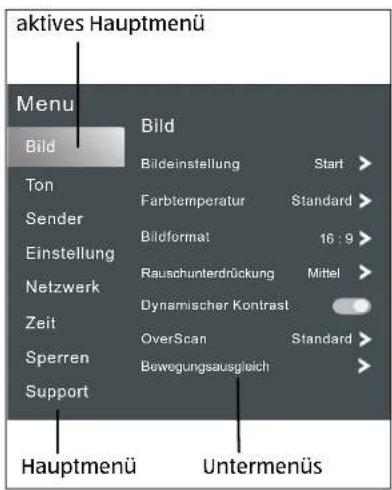
Mit dem OSD (On Screen Display)-Menü können Sie verschiedene Funktionen wählen und Einstellungen vornehmen.
- Sie können unter Menü > Zeit > OSD Timeout einstellen, wie lange das Menü jeweils sichtbar sein soll.
- Menüs, die grau dargestellt werden, können nicht gewählt werden.
- Das OSD-Menü variiert je nach Signalquelle.
- Aktive Menü-Einträge sind mit einem farbigen Balken unterlegt.
text_image
aktives Hauptmenü Menu Bild Ton Sender Einstellung Netzwerk Zeit Sperren Support Bild Bildeinstellung Start > Farbtemperatur Standard > Bildformat 16:9 > Rauschunterdrückung Mittel > Dynamischer Kontrast OverScan Standard > Bewegungsausgleich > Hauptmenü Untermenüs- Drücken Sie die Taste MENU, um das OSD-Menü aufzurufen. Die Namen des Hauptmenüs sehen Sie am linken Rand des Fensters.
- Wählen Sie zuerst das gewünschte Menü mit den Tasten ▲ oder ▼.
- Zum Aktivieren eines Menüs drücken Sie OK.
- Wählen Sie ein Untermenü mit den Tasten ▲ oder ▼ und drücken OK.
- Mit der Taste MENU oder BACK gehen Sie immer einen Schritt im Menü zurück.
Untermenüs
- Mit den Tasten ▲ / ▼ wählen Sie einen Untermenüpunkt und bestätigen mit OK. Dort können Sie mit den Tasten ◀ / ▶ / ▲ / ▼ Einstellungen vornehmen.
Zurück zum Hauptmenü
- Um einen anderen Punkt aus dem Hauptmenü zu wählen, müssen Sie das aktive Untermenü verlassen.
- Gehen Sie mit der Taste MENU oder BACK zurück, bis die Leiste mit den Symbolen des Hauptmenüs zu sehen ist.
Menü verlassen
- Gehen Sie mit der Taste MENU oder BACK schrittweise in den Menüs zurück oder verlassen Sie das Menü sofort mit der Taste EXIT.
9.9 SENDER SORTIEREN
Die Sender können in der Senderliste unterschiedlich sortiert werden. Dazu stehen Ihnen einige Voreinstellungen sowie 4 eigene Favoritenlisten zur Verfügung.
HINWEIS: Bevor Sie nach Favoritenlisten A bis D sortieren können, muss mindestens eine Favoritenliste angelegt sein.
- Schalten Sie den Fernseher ein und wählen Sie einen Sender.
- Drücken Sie LIST und anschließend die gelbe Taste. Es öffnet sich ein Fenster mit den unterschiedlichen Möglichkeiten zur Sortierung.
- Wählen Sie die gewünschte Sortierung mit den Tasten ▲ oder ▼.
- Zum Aktivieren eines Menüs drücken Sie OK. Auf dem Bildschirm erscheint eine Ladeinformation. Nach einigen Sekunden ist die Sortierung geändert.





9.10 INFORMATIONSLEISTE
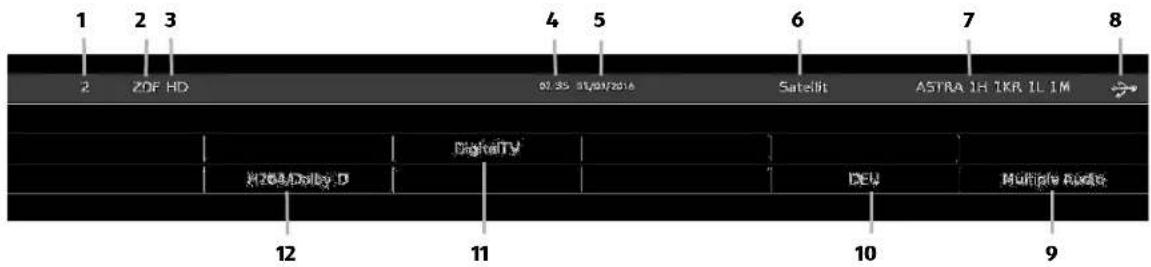
Nach dem Einschalten und dem Umschalten erscheint ein Info-Fenster, das Ihnen verschiedene Informationen zum Programm anzeigt. Sie können das Fenster auch mit der Taste INFO öffnen. Der Umfang der Anzeige hängt vom empfangenen Programm und der Empfangsart ab. Die Anzeige kann also unterschiedlich viele Informationen enthalten.
text_image
1 2 3 2 ZDF HD 4 5 07.35 01/01/2016 Satellite 7 ASTRA 1H 1KR 1L 1M DigitalTV H26M/Dayby D DEU Multiple Audio 12 11 10 9- Programmplatz
- Programmname
- erscheint bei Sendein in HD-Qualität
- Uhrzeit
- Datum
- Antennenart
-
Satellitenname
-
USB-Stick angeschlossen
- Toninformationen
- Sprache
- Anzeige ob digital oder analoger Sender
- aktuelles Tonformat
Solange das Info-Fenster geöffnet ist, können Sie mit den Tasten ▲ oder ▼ in der Informationsleiste blättern. In diesem Fenster können Sie zusätzliche Informationen, z. B. zum Inhalt der gewählten Sendung lesen. Der Umfang der angezeigten Informationen hängt vom Programmanbieter ab.
9.11 USB AUFRUFEN
text_image
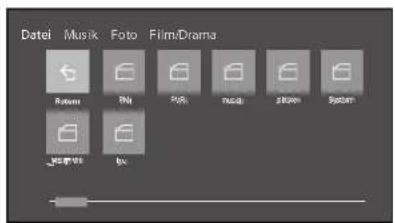
Datei Musik Foto Film/Drama Return RN Ref music system _电影放映 9x- Schieben Sie den Stecker Ihres USB-Gerätes in eine der USB-Buchsen links am Gerät. Die Daten werden geladen.
- Nachdem die Daten geladen sind, erscheint eine Abfrage im Bildschirm. Markieren Sie Ja und drücken OK. Das USB-Menü erscheint.
Oder
Wenn Sie ein bereits eingestecktes USB-Gerät aufrufen wollen, drücken Sie die Taste HOME/SOURCE, markieren Sie den Punkt Medien und drücken OK. Das USB-Menü erscheint auf dem Bildschirm.
9.12 DAUER DER MENÜEINBLENDUNG
Legen Sie fest, nach wieviel Sekunden die Anzeige des Menüs wieder erlischt. Wenn die Funktion ausgeschaltet wird, muss dass Menü durch Drücken von EXIT oder BACK wieder geschlossen werden.
- Drücken Sie die Taste MENU, um das OSD-Hauptmenü anzuzeigen.
- Markieren Sie Zeit und drücken OK.
- Markieren Sie OSD Timeout und drücken OK.
- Markieren Sie die gewünschte Abschaltzeit oder Aus und drücken OK.
9.13 BILD EINFRIEREN
- Drücken Sie die Taste TOOLS, um das OSD-Hauptmenü anzuzeigen.
- Markieren Sie Einfrieren und drücken OK.
- Wenn Sie erneut OK drücken, wird wieder das normale Bild gezeigt.
9.14 ZWISCHEN RADIO UND FERNSEHEN WECHSELN
- Drücken Sie die Taste TOOLS, um das OSD-Hauptmenü anzuzeigen.
- Markieren Sie DTV <--> Radio und drücken OK. Es wird sofort umgeschaltet.
DE
Verbinden mit dem Internet
UHD TV 4982
10. VERBINDEN MIT DEM INTERNET
10.1 SYSTEMVORAUSSETZUNGEN
Damit Ihr UHD-Fernseher korrekt mit dem Internet arbeiten kann, muss er in ein bestehendes Funknetzwerk (WLAN) eingebunden werden oder direkt über ein Kabel mit einem Router verbunden werden. Stellen Sie sicher, dass die folgenden Voraussetzungen erfüllt sind:
- Sie benötigen:
- eine Breitband-Verbindung ins Internet, d. h. in der Regel einen DSL-Anschluss,
- für WLAN, einen drahtlosen Access Point, in der Regel einen WLAN Router oder WLAN Modem-Router, der die Verbindung zwischen Fernseher und Internet herstellt,
- eine Flatrate, weil während des Internetfernsehens ständig Daten aus dem Internet heruntergeladen werden und dafür ohne Flatrate erhebliche Gebühren anfallen können.
- Sollte Ihr WLAN nicht sichtbar sein, ist es erforderlich, im Router die MAC-Adresse des Fernsehers einzutragen, damit eine Verbindung möglich ist.
Sie finden die MAC-Adresse im Menü Netzwerk unter dem Punkt MAC: Hinweise zur Eingabe der MAC-Adresse finden Sie in der Anleitung/Hilfe des Access Points (WLAN Routers).
- Achten Sie darauf, dass der Access Point (WLAN Router) eingeschaltet und die WLAN-Funktionalität aktiviert ist.
- Sollten Sie im Router feste IP-Adressen vergeben haben, geben Sie eine dieser Adressen in den Fernseher ein. Zusätzlich müssen eingestellt werden: Netzwerkmaske, Gateway und der bevorzugte DNS Server (Netzwerk/IP Konfiguration).
HINWEISE:
- Wir empfehlen Ihnen die automatische Installation. Das manuelle Einrichten erfordert fortgeschrittene Fähigkeiten. Die Werte erhalten Sie aus Ihrem Router oder von Ihrem Netzwerkbetreiber.
- Um Probleme mit der Funkverbindung zu vermeiden, sollten Sie den ersten Verbindungsaufbau in der Nähe des Access Points (WLAN Routers) durchführen.
• Die SSID Ihres Access Points finden Sie in der Einstellung des Access Points (Routers). - Eine Firewall im Router kann ebenfalls für Verbindungsstörungen sorgen.
- Bei dem geschilderten Ablauf wird die IP-Adresse des Fernseher vom Router über DHCP automatisch vergeben.
- Bei gestörten Internet-Verbindungen hilft oft ein Neustart des Routers.
10.2 KABELVERBINDUNG ZUM ROUTER
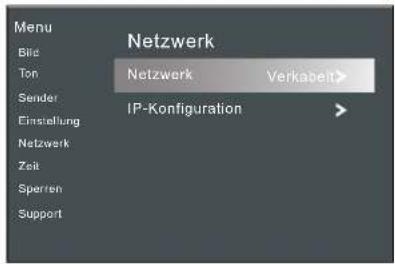
- Stecken Sie ein Netzwerkkabel in die Buche LAN hinten am Fernseher. Das andere Ende verbinden Sie mit Ihrem Router.
- Schalten Sie den Fernseher ein.
- Drücken Sie MENU.
- Markieren Sie Netzwerk und drücken OK.
text_image
Menu Blic Ton Sender Einstellung Netzwerk Zeit Sperfen Support Netzwerk Netzwerk Verkabelt IP-Konfiguration- Markieren Sie das Untermenü Netzwerk und drücken OK.
- Wählen Sie Verkabelt und drücken OK.
- Drücken Sie BACK, markieren Sie IP-Konfiguration und drücken OK.
-
Wählen Sie zwischen der automatischen und der manuellen Installation.
-
Automatisch: Mit dieser Wahl können Sie im nächsten Schritt die Installation starten. Verlassen Sie das Fenster mit BACK.
-
Handbuch: Wenn Sie diesen Punkt aktiviert haben, verlassen Sie das Fenster mit BACK. Sie können und müssen nun die Werte für die folgenden Punkte eingeben: IP, Netzwerkmaske, Gateway und DNS. Sie aktivieren die Felder mit OK, navigieren mit den Tasten ◀/▶/▲/▼ und geben die Werte mit den Zifferntasten ein.
-
Markieren Sie das Feld Bestätigen und drücken OK. Die Installation startet, am Ende erscheint kurz die Meldung Verbunden.
UHD TV 4982
Verbinden mit dem Internet
10.3 WLAN-VERBINDUNG (WIFI) - AUTOMATISCHE SUCHE
text_image
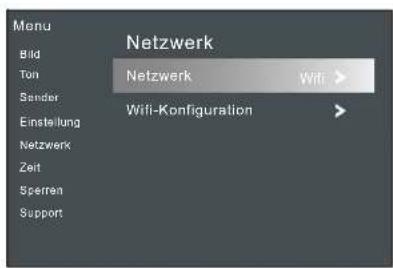
Screenshot of a software menu showing 'Netzwerk' with options like 'Wi-Fi-Konfiguration' and 'Wifi', alongside other radio buttons.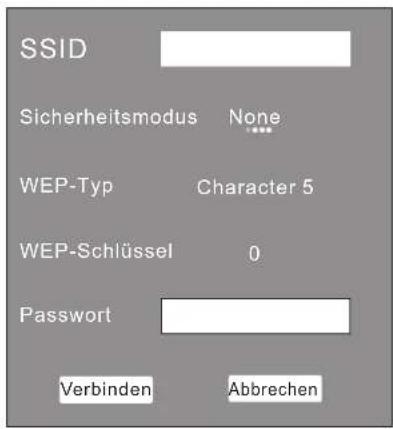
text_image
SSID Sicherheitsmodus None WEP-Typ Character 5 WEP-Schlüssel 0 Password Verbinden Abbrechen- Ein WLAN-Netzwerk muss aktiv sein.
- Schalten Sie den Fernseher ein.
- Drücken Sie MENU.
- Markieren Sie Netzwerk und drücken OK.
- Markieren Sie das Untermenü Netzwerk und drücken OK.
- Wählen Sie Wifi und drücken OK.
- Drücken Sie BACK, markieren Sie Wifi-Konfiguration und drücken OK. Der Punkt Basisstation wird sichtbar und die Suche nach WLAN-Netzwerken beginnt. Nach einigen Sekunden werden die sichtbaren Netzwerke angezeigt.
- Markieren Sie Ihr Netzwerk und drücken OK.
Es erscheint ein Fenster zur Eingabe des Passwortes. - Drücken Sie sooft OK, bis eine Tastatur eingeblendet wird.
- Wählen Sie mit ◀/▶/▲/▼ die entsprechenden Felder und drücken OK. Geben Sie das Passwort vollständig ein.
- Markieren Sie Verbinden und drücken OK. Die Verbindung wird aufgebaut. Wenn die Verbindung steht, erscheint Verbunden. Drücken Sie OK. Hinter dem aktiven WLAN-Netzwerk erscheint ein Häkchen.
10.4 WEITERE WLAN EINSTELLUNGEN
Wenn im Menü Wifi-Konfiguration die WLAN-Netze angezeigt werden, erscheinen unten am Bildschirm Menüpunkte, die Sie mit den gezeigten farbigen Tasten aktivieren.
- Abschalten: Die WLAN-Verbindung wird unterbrochen, wird aber nach einem erneuten Einschalten automatisch wieder aufgebaut.
- Nachladen: Es wird ein neuer Suchlauf nach WLAN-Netzen gestartet.
- IP-Einstellung: Nach dem Aufrufen deaktivieren Sie Automatisch. Anschließend geben Sie die Werte für IP-Adresse, Netzwerkmaske, Gateway und DNS ein. Wählen Sie dann Verbinden drücken OK.
10.5 WLAN-VERBINDUNG (WIFI) - SELBER SUCHEN
- Ein WLAN-Netzwerk muss aktiv sein.
- Schalten Sie den Fernseher ein.
- Drücken Sie MENU.
- Markieren Sie Netzwerk und drücken OK.
- Markieren Sie das Untermenü Netzwerk und drücken OK.
- Wählen Sie Wifi und drücken OK.
- Drücken Sie BACK, markieren Sie Wifi-Konfiguration und drücken OK. Der Punkt Basisstation wird sichtbar und die Suche nach WLAN-Netzwerken beginnt. Nach einigen Sekunden werden die sichtbaren Netzwerke angezeigt.
- Markieren Sie Basistation. Wifi manuell suchen wird aktiv.
- Markieren Sie Wifi manuell suchen und drücken OK.
- Drücken Sie OK, um eine Tastatur aufzurufen. Geben Sie nach und nach die geforderten Werte ein. Um die Tastatur zu verlassen, markieren Sie das Feld Verbinden und drücken die Taste OK.
- Die Verbindung wird aufgebaut. Wenn die Verbindung steht, erscheint Verbunden. Drücken Sie OK. Hinter dem aktiven WLAN-Netzwerk erscheint ein Häkchen.
DE
DVB-T2 Sender einstellen
UHD TV 4982
11. DVB-T2 SENDER EINSTELLEN
Welche Sender Sie frei empfangen können, hängt von Ihrem Anbieter ab. In der Regel können Sie alle öffentlich-rechtlichen Sender frei empfangen. Beachten Sie, dass Sie für alle weiteren Sender eventuell einen kostenpflichtigen Vertrag mit einem Anbieter abschließen müssen. Für die Wiedergabe von privaten Sendern benötigen Sie dann eine CI-Karte und ein entsprechendes Modul Ihres Anbieters.
11.1 ANTENNE WÄHLEN (DVB-T2)
Vor allen weiteren Schritten muss die Empfangsart Antenne gewählt werden.
text_image
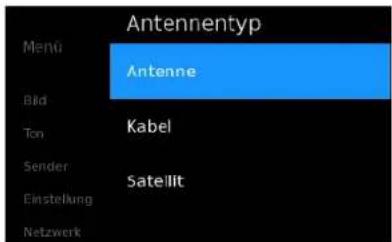
Antennentyp Menü Antenne Bild Kabel Ton Sender Satellit Einstellung Netzwerk- Drücken Sie die Taste MENU, um das OSD-Hauptmenü anzuzeigen.
- Markieren Sie Sender mit ▲ / ▼ und drücken Sie OK. Antennentyp ist markiert.
- Drücken Sie OK und wählen mit ▲ / ▼ die Anschlussart ... Antenne für digitalen Empfang über Antenne (DVB-T2).
- Drücken Sie OK.
- Drücken Sie BACK.
11.2 AUTOMATISCHER SENDERSUCHLAUF DVB-T2
text_image
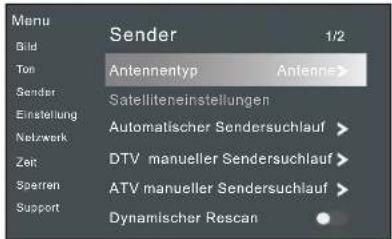
Menu Gild Ton Sender Einstellung Netzwerk Zeit Sperren Support Sender 1/2 Antennantyp Antenne> Satelliteneinstellungen Automatischer Sendersuchlauf > DTV manueller Sendersuchlauf > ATV manueller Sendersuchlauf > Dynamischer Rescan- Markieren Sie im Menü Sender den Punkt Automatischer Sendersuchlauf und drücken Sie OK.
- Falls Sie etwas ändern möchten, rufen Sie den Punkt mit ▲ / ▼ auf und aktivieren ihn durch Drücken von OK. Innerhalb des Untermenüs treffen Sie Ihre Wahl mit ▲ / ▼. Bestätigen Sie die Wahl mit OK und gehen dann mit BACK zurück.
... Typ: Für Empfang von Ton. DTV oder DTV + ATV sollte auf jeden Fall gewählt werden.
... Land: Wählen Sie das Land, in dem Sie den Sendersuchlauf machen wollen. Analogen und digitalen Empfang über Kabel.
... Suchmodus: Sie können nach allen Sendern, nur nach frei empfangbaren oder nur nach verschlüsselten Sendern suchen.
... Servicetyp: Sie können nur nach Fernsehsendern, nur nach Radiosendern oder nach beidem suchen.
... LCN: (Logical Channel Numbering) Bei aktivierter Funktion werden die Sender nach einem festgelegten Schlüssel gespeichert (ARD auf 1 usw.).
3. Markieren Sie den ersten Punkt Suchen und drücken OK. Der Sendersuchlauf beginnt. Nach dem Sendersuchlauf wird automatisch der Programmplatz 1 angezeigt.
11.3 MANUELLER SENDERSUCHLAUF
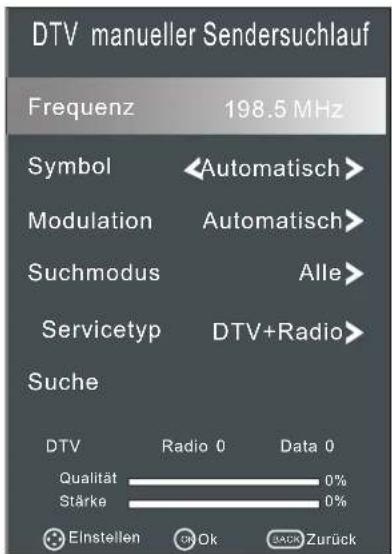
text_image
DTV manueller Sendersuchlauf Frequenz 198.5 MHz Symbol- Markieren Sie im Menü Sender den Punkt DTV manueller Sendersuchlauf und drücken Sie OK.
- Im Menü UHF CH wählen Sie mit ◀/► den Kanal, den Sie suchen wollen.
- Markieren Sie Suchen und drücken OK. Während der Suche erscheint die Meldung Wird gesucht, bitte warten. Wenn der gesuchte Sender gefunden wird, wird er angezeigt.
UHD TV 4982
Kabelsender einstellen
12. KABELSENDER EINSTELLEN
Welche Sender Sie frei empfangen können, hängt von Ihrem Anbieter ab. In der Regel können Sie alle öffentlich-rechtlichen Sender frei empfangen. Die meisten privaten Sender können in normaler Bildqualität (SD) frei empfangen werden. Für die Wiedergabe in HD müssen Sie eventuell einen kostenpflichtigen Vertrag mit Ihrem Kabelanbieter abschließen. Für die Wiedergabe von privaten Sndern benötigen Sie dann eine CI-Karte und ein entsprechendes Modul Ihres Anbieters.
Der Empfang von analogen Signalen ist mit diesem Fernseher möglich. Allerdings gibt es immer weniger Kabelanbieter, die analoge Signale anbieten.
12.1 KABEL WÄHLEN
Vor allen weiteren Schritten muss die Empfangsart Kabel gewählt werden.
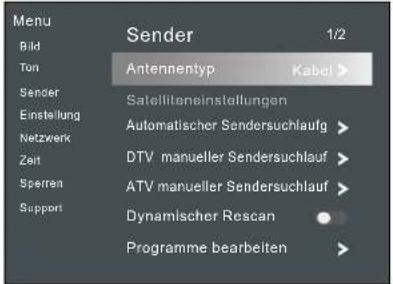
text_image
Menu Bild Ton Sender Einstellung Netzwerk Zeit Sperren Support Sender 1/2 Antennentyp Kabel > Satelliteneinstellungen Automatischer Sendersuchlauf > DTV manueller Sendersuchlauf > ATV manueller Sendersuchlauf > Dynamischer Rescan ● Programme bearbeiten >-
Drücken Sie die Taste MENU, um das OSD-Hauptmenü anzuzeigen.
-
Markieren Sie Sender mit ▲ / ▼ und drücken Sie OK. Antennentyp ist markiert.
-
Drücken Sie OK und wählen mit ▲ / ▼ die Anschlussart ... Kabel für analogen und digitalen Empfang über Kabel.
-
Drücken Sie OK.
- Drücken Sie BACK.
12.2 AUTOMATISCHER SENDERSUCHLAUF (KABEL)
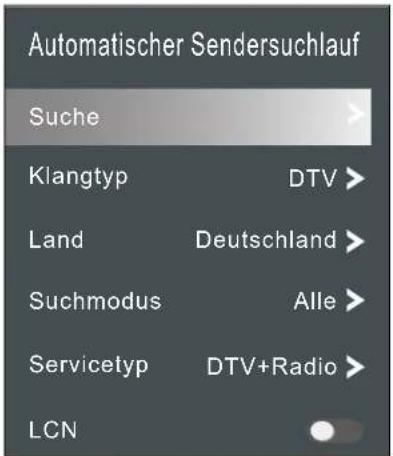
text_image
Automatischer Sendersuchlauf Suche Klangtyp DTV > Land Deutschland > Suchmodus Alle > Servicetyp DTV+Radio > LCN- Markieren Sie im Menü Sender den Punkt Automatischer Sendersuchlauf und drücken Sie OK.
- Falls Sie etwas ändern möchten, rufen Sie den Punkt mit ▲ / ▼ auf und aktivieren ihn durch Drücken von OK. Innerhalb des Untermenüs treffen Sie Ihre Wahl mit ▲ / ▼. Bestätigen Sie die Wahl mit OK und gehen dann mit BACK zurück.
... Typ: Wählen Sie DTV oder DTV + ATV.
... Anbieter: Wählen Sie Ihren Kabelanbieter.
... Land: Wählen Sie das Land, in dem Sie den Sendersuchlauf machen wollen.
... Suchmodus: Sie können nach allen Sendern, nur nach frei empfangbaren oder nur nach verschlüsselten Sendern suchen.
... Servicetyp: Sie können nur nach Fernsehsendern, nur nach Radiosendern oder nach beidem suchen.
... LCN: (Logical Channel Numbering) Bei aktivierter Funktion werden die Sender nach einem festgelegten Schlüssel gespeichert (ARD auf 1 usw.).
... Sucheigenschaften: Wählen Sie zwischen einer vollständigen oder einer schnellen Suche. Auch bei der schnellen Suche werden die Standardprogramme gefunden.
- Markieren Sie den ersten Punkt Suchen und drücken OK. Der Sendersuchlauf beginnt. Nach dem Sendersuchlauf wird automatisch der Programmplatz 1 angezeigt.
DE
Kabelsender einstellen
UHD TV 4982
12.3 KABELSENDER MANUELL SPEICHERN
- Markieren Sie im Menü Sender den Punkt DTV maueller Sendersuchlauf und drücken Sie OK.
- Falls Sie etwas ändern möchten, rufen Sie den Punkt mit ▲ / ▼ auf und aktivieren ihn durch Drücken von OK. Innerhalb des Untermenüs treffen Sie Ihre Wahl mit ▲ / ▼. Bestätigen Sie die Wahl mit OK und gehen dann mit BACK zurück.
... Frequenz: Eingabe der Frequenz mit den Tasten ◀/▶.
... Symbol: Die Abtastrate gibt die Geschwindigkeit der Datenübertragung an (Kilo samples/second) an. Umschalten mit den Tasten ◄/▶.
... Modulation: digitale Modulationsart 16-256 QAM einstellen.
HINWEIS: Warten Sie ggf. ein paar Sekunden vor dem Umschalten zum nächsten Kanal die Anzeige der Signalstärke ab.
... Suchmodus: Sie können nach allen Sendern, nur nach frei empfangbaren oder nur nach verschlüsselten Sendern suchen.
... Servicetyp: Sie können nur nach Fernsehsendern, nur nach Radiosendern oder nach beidem suchen.
Markieren Sie Suchen und drücken OK. Der Sendersuchlauf beginnt. Nach dem Sendersuchlauf wird automatisch der gesuchte Sender gezeigt.
12.4 MANUELLE SENDERSUCHE FÜR ANALOGEN EMPFANG
Um analoge Sender einzeln zu suchen, muss am Antennenanschluss ein analoges Antennensignal empfangen werden. Beachten Sie, dass immer weniger Kabelanbieter analoge Signale senden.
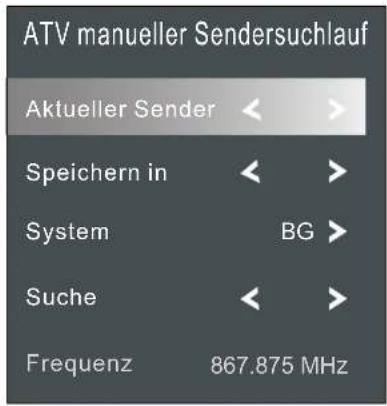
text_image
ATV manueller Sendersuchlauf Aktueller Sender Speichern in System BG Suche Frequenz 867.875 MHz- Markieren Sie im Menü Sender den Punkt ATV maueller Sendersuchlauf und drücken Sie OK.
- Falls Sie etwas ändern möchten, rufen Sie den Punkt mit ▲ / ▼ auf und aktivieren ihn durch Drücken von OK. Innerhalb des Untermenüs treffen Sie Ihre Wahl mit ▲ / ▼. Bestätigen Sie die Wahl mit OK und gehen dann mit BACK zurück.
... Aktueller Sender: Zeigt an, welcher Sender im Hintergrund aktiv ist. Mit den Tasten ◀/▶ schalten Sie um.
... Speichern in: Wählen Sie einen Programmplatz.
... System: Die Voreinstellung für das gewählte Land ist eingestellt und wird in der Regel nicht verändert.
... Suche: Starten Sie den Suchlauf mit den Tasten ◀/▶.
... Speichern: Wenn Sie einen Sender gefunden haben, markieren Sie Speichern und drücken OK.
13. SATELLITENSENDER EINSTELLEN
13.1 SATELLIT WÄHLEN
Vor allen weiteren Schritten muss die Empfangsart Satellit gewählt werden.
text_image
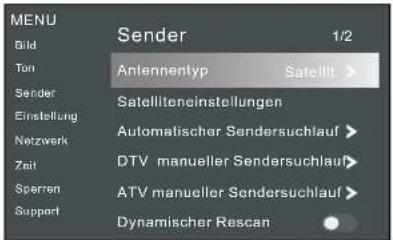
MENU Gild Ton Sender Einstellung Netzwerk Zeit Sperren Support Sender 1/2 Antennentyp Satellit Satelliteinstellungen Automatischer Sendersuchlauf > DTV manueller Sendersuchlauf > ATV manueller Sendersuchlauf > Dynamischer Rescan- Drücken Sie die Taste MENU, um das OSD-Hauptmenü anzuzeigen.
- Markieren Sie Sender mit ▲ / ▼ und drücken Sie OK. Antennentyp ist markiert.
- Drücken Sie OK und wählen mit ▲ / ▼ die Anschlussart ... Satellit für digitalen Satellitenempfang.
- Drücken Sie OK.
- Drücken Sie BACK.
13.2 AUTOMATISCHER SENDERSUCHLAUF (SATELLIT)
text_image
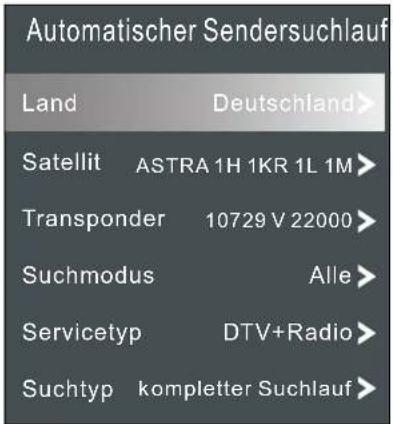
Automatischer Sendersuchlauf Land Deutschland> Satellit ASTRA 1H 1KR 1L 1M> Transponder 10729 V 22000> Suchmodus Alle> Servicetyp DTV+Radio> Suchtyp kompletter Suchlauf>- Markieren Sie im Menü Sender den Punkt Automatischer Sendersuchlauf und drücken Sie OK.
- Falls Sie etwas ändern möchten, rufen Sie den Punkt mit ▲ / ▼ auf und aktivieren ihn durch Drücken von OK. Innerhalb des Untermenüs treffen Sie Ihre Wahl mit ▲ / ▼. Bestätigen Sie die Wahl mit OK und gehen dann mit BACK zurück.
... Land: Wählen Sie das Land, in dem Sie den Sendersuchlauf machen wollen.
... Satellit: Wählen Sie auf den folgenden Seiten den gewünschten Satelliten.
... Transponder: Wählen Sie auf den folgenden Seiten die gewünschten Transponder.
... Suchmodus: Sie können nach allen Sendern, nur nach frei empfangbaren oder nur nach verschlüsselten Sendern suchen.
... Servicetyp: Sie können nur nach Fernsehsendern, nur nach Radiosendern oder nach beidem suchen.
... Sucheigenschaft: Wählen Sie zwischen einer vollständigen oder einer schnellen Suche. Auch bei der schnellen Suche werden die Standardprogramme gefunden.
- Markieren Sie den ersten Punkt Suchen und drücken OK. Der Sendersuchlauf beginnt. Nach dem Sendersuchlauf wird automatisch der Programmplatz 1 angezeigt.
13.3 SATELLITENSENDER MANUELL SPEICHERN
text_image
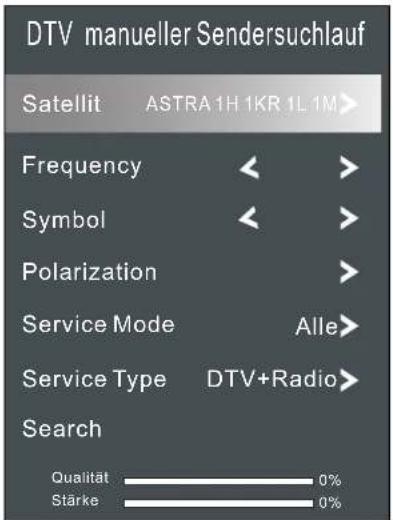
DTV manueller Sendersuchlauf Satellit ASTRA1H 1KR 1L 1M> Frequency < Symbol < Polarization > Service Mode Alle> Service Type DTV+Radio> Search Qualität 0% Stärke 0%- Markieren Sie im Menü Sender den Punkt DTV maueller Sendersuchlauf und drücken Sie OK.
- Falls Sie etwas ändern möchten, rufen Sie den Punkt mit ▲ / ▼ auf und aktivieren ihn durch Drücken von OK. Innerhalb des Untermenüs treffen Sie Ihre Wahl mit ▲ / ▼. Bestätigen Sie die Wahl mit OK und gehen dann mit BACK zurück.
... Satellit: Wählen Sie auf den folgenden Seiten den gewünschten Satelliten.
... Frequenz: Ändern der Frequenz mit den Tasten ◀/▶.
... Symbol: Ändern Sie die Symbolerate mit den Tasten ◀ / ▶.
... Polarisation: Wählen Sie zwischen horizontaler und vertikaler Ausrichtung.
... Suchmodus: Sie können nach allen Sendern, nur nach frei empfangbaren oder nur nach verschlüsselten Sendern suchen.
... Servicetyp: Sie können nur nach Fernsehsendern, nur nach Radiosendern oder nach beidem suchen.
- Markieren Sie Suchen und drücken OK. Der Sendersuchlauf beginnt. Nach dem Sendersuchlauf wird automatisch der gesuchte Sender gezeigt.
DE
Sendereinstellungen bearbeiten
UHD TV 4982
14. SENDEREINSTELLUNGEN BEARBEITEN
Nach dem Sendersuchlauf sind die Sender in einer Reihenfolge gespeichert, in der die Hauptsender am Anfang der Programmliste stehen. Sie können Sender der Favoritenliste hinzufügen (FAV) oder die Reihenfolge ändern, indem Sie Sender verschieben oder Sender löschen.
Sender verschieben
- Drücken Sie die Taste MENU, um das OSD-Hauptmenü anzuzeigen.
- Wählen Sie mit der Taste ▼ Sender und drücken OK.
- Wählen Sie mit der Taste ▼ Programme bearbeiten und drücken OK.
text_image
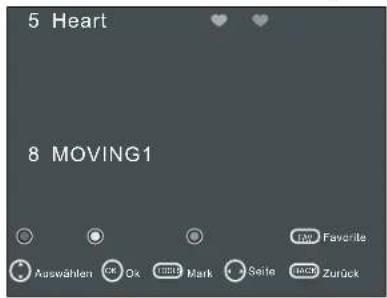
5 Heart 8 MOVING1 Auswählen OK Ok Title Mark A Seite JACK Zutück- Markieren Sie mit ▲ / ▼ den Sender, der verschoben werden soll.
- Drücken Sie die gelbe Taste. Der Programmplatz wird markiert.
- Verschieben Sie den gewünschten Programmplatz mit den Tasten ▲ / ▼.
- Drücken Sie die gelbe Taste. Das Programm ist nun am gewünschten Platz gespeichert.
- Um weitere Programme zu verschieben, wiederholen Sie die Punkte.
Sender überspringen
Die markierten Sender können nur noch über die Zifferntasten 0-9 oder über die Programmliste aufgerufen werden. Ein Anwählen mit den Tasten CH + / - ist nicht mehr möglich.
- Drücken Sie die Taste MENU, um das OSD-Hauptmenü anzuzeigen.
- Wählen Sie mit der Taste ▼ Sender und drücken OK.
- Wählen Sie mit der Taste ▼ Programme bearbeiten und drücken OK.
- Markieren Sie mit ▲ / ▼ den Sender, der übersprungen werden soll.
- Drücken Sie die blaue Taste. Das Symbol ☒ erscheint hinter dem Programmnamen.
HINWEIS: Um die Sender wieder freizuschalten, wählen Sie die markierten Sender und drücken wieder die blaue Taste.
Sender löschen
- Drücken Sie die Taste MENU, um das OSD-Hauptmenü anzuzeigen.
- Wählen Sie mit der Taste ▼ Sender und drücken OK.
- Wählen Sie mit der Taste ▼ Programme bearbeiten und drücken OK.
- Markieren Sie mit ▲ / ▼ den Sender, den Sie löschen wollen.
- Drücken Sie die rote Taste.
- Markieren Sie JA, wenn Sie den Sender löschen wollen und drücken OK. Nach einigen Sekunden ist der Sender gelöscht.
Favoritenliste erstellen
Sie können die Sender in 4 verschiedene Favoritenlisten speichern. So können Sie zum Beispiel Sportsender und Nachrichtensender in verschiedenen Favoritenlisten trennen. Ein Sender kann auch in mehreren Favoritenlisten gespeichert werden.
- Drücken Sie die Taste MENU, um das OSD-Hauptmenü anzuzeigen.
- Wählen Sie mit der Taste ▼ Sender und drücken OK.
- Wählen Sie mit der Taste ▼ Programme bearbeiten und drücken OK.
- Markieren Sie mit ▲ / ▼ einen Sender, den Sie in die Favoritenliste aufnehmen wollen.
- Drücken Sie die Taste FAV. Unten im Bild erscheinen die vier farbigen Tasten und FAV A bis D.
- Drücken Sie eine der farbigen Tasten. Hinter dem Sendernamen erscheint der Name der gewählten Favoritenliste, z. B. FAV A. Der Sender ist nun in der Favoritenliste aufgeführt. Weitere Sender bearbeiten Sie auf dieselbe Weise.
- Drücken Sie die Taste EXIT, um das Menü zu verlassen und die Einstellung zu speichern.
HINWEIS: Zum Löschen eines Senders aus einer Favoritenliste markieren Sie ihn wieder und drücken FAV.







UHD TV 4982
Antennen- / Satelliteneinstellungen
DE
15. ANTENNEN- / SATELLITENEINSTELLUNGEN
HINWEIS: Ihre Satellitenantenne muss auf den gewünschten Satelliten ausgerichtet sein. Der LNB muss digitale Satellitensignale empfangen können.
Voreingestellte Programme
Wenn Ihre Satellitenschüssel auf Astra 19,2° Ost oder Hotbird 13° Ost ausgerichtet ist, ist in der Regel kein Suchlauf notwendig. Die Liste der voreingestellten Programme enthält alle heute gängigen Sender.
Wenn Sie einen Sender vermissen:
- probieren Sie zuerst einen manuellen Transpondersuchlauf für einzelne Transponder (siehe "Satellit oder Transponder hinzufügen" auf Seite 31).
- oder Sie fügen einen neuen Transponder hinzu (siehe "Satellit oder Transponder hinzufügen" auf Seite 31) und starten dann einen Suchlauf.
Satellit
Wenn Sie Sender empfangen wollen, die von anderen Satelliten als ASTRA 19,2° Ost abgestrahlt werden, richten Sie gegebenenfalls die Antenne neu aus und folgen Sie den Anweisungen im Kapitel "Satellitensender einstellen" auf Seite 29.
LNB-Einstellungen
An LNB-Einstellungen sollten Sie nur Änderungen vornehmen, wenn Sie einen veralteten oder exotischen LNB (Empfangskonverter an der Satellitenantenne) verwenden oder gegebenenfalls bei einer Ein-Kabel-Lösung.
15.1 SATELLIT ODER TRANSPONDER HINZUFÜGEN
HINWEIS: Das manuelle Hinzufügen ist notwendig, wenn neue Satelliten ihre Arbeit aufnehmen oder neue Transponder durch den Satellitenbetreiber aufgeschaltet werden. Die Einstellungen werden in Programm- und Fachzeitschriften oder den Webseiten der Senderbetreiber bekannt gegeben.
Auf der Internetseite von Astra erhalten Sie weitere Hilfestellung rund um die Installation neuer Programme.
text_image
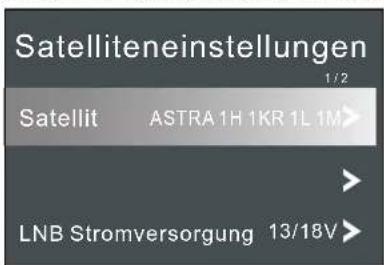
Satelliteneinstellungen 1/2 Satellit ASTRA 1H 1KR 1L 1M> LNB Stromversorgung 13/18V- Drücken Sie die Taste MENU, um das OSD-Hauptmenü anzuzeigen.
- Wählen Sie mit der Taste ▼ Sender und drücken OK.
- Wählen Sie mit der Taste ▼ Satelliteneinstellungen und drücken OK.
- Markieren Sie mit ▼ Satellit oder Transponder und drücken OK.
- Markieren Sie mit ▲ / ▼ einen Satelliten bzw. Transponder.
- Drücken Sie die gelbe Taste. Es öffnet sich ein Fenster, in dem Sie die neuen Werte eingeben.
- Wenn alle Werte eingegeben wurden, markieren Sie Speichern und drücken OK. Die Werte sind gespeichert.
Eingabe für Satellit
- Name: Drücken Sie OK und geben Sie mit den Tasten ▲ / ▼ die Buchstaben und Zahlen des Namens ein. Mit den Tasten ◀ / ▶ steuern Sie den Cursor nach links oder rechts. Wenn Sie fertig sind, drücken sie OK.
• Länge Richtung: Wählen Sie zwischen Osten und Westen.
• Länge Winkel: Geben Sie mit den Zifferntasten den Winkel ein.
• Band: Wählen Sie zwischen Ku und C.
Eingabe für Transponder
• Frequenz: Geben Sie die Frequenz ein.
• Symbol: Auch Symbolrate, geben Sie die Datengeschwindigkeit ein.
- Polarisation: Polarisationsebene, wählen Sie zwischen H und V (Horizontal und Vertikal).
DE
Antennen-/Satelliteneinstellungen
UHD TV 4982
15.2 SATELLIT ODER TRANSPONDER BEARBEITEN
HINWEIS: Wenn sich die Daten von einem Satelliten oder einem Transponder ändern, müssen Sie sie in Ihrem Satellitenempfänger anpassen. Die Einstellungen werden in Programm- und Fachzeitschriften bekannt gegeben. Sie finden die Informationen auch auf den Webseiten der Senderbetreiber. Tragen Sie die neuen Daten ein.
text_image
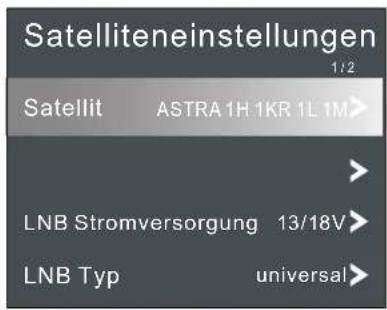
Satelliteneinstellungen 1/2 Satellit ASTRA 1H 1KR 1L 1M> LNB Stromversorgung 13/18V> LNB Typ universal>- Drücken Sie die Taste MENU, um das OSD-Hauptmenü anzuzeigen.
- Wählen Sie mit der Taste ▼ Sender und drücken OK.
- Wählen Sie mit der Taste ▼ Satelliteneinstellungen und drücken OK.
- Markieren Sie mit ▼ Satellit oder Transponder und drücken OK.
- Markieren Sie mit ▲ / ▼ einen Satelliten bzw. Transponder.
- Drücken Sie die grüne Taste. Es öffnet sich ein Fenster, in dem Sie die neuen Werte eingeben.
HINWEIS: Es kann sein, dass Sie nur einen Wert ändern müssen.
- Wenn alle Werte eingegeben wurden, markieren Sie Speichern und drücken OK. Die Werte sind gespeichert.
Eingabe für Satellit
- Name: Drücken Sie OK und geben Sie mit den Tasten ▲ / ▼ die Buchstaben und Zahlen des Namens ein. Mit den Tasten ◀ / ▶ steuern Sie den Cursor nach links oder rechts. Wenn Sie fertig sind, drücken sie OK.
• Länge Richtung: Wählen Sie zwischen Osten und Westen.
• Länge Winkel: Geben Sie mit den Zifferntasten den Winkel ein.
• Band: Wählen Sie zwischen Ku und C.
Eingabe für Transponder
• Frequenz: Geben Sie die Frequenz ein.
- Symbol: Auch Symbolrate, geben Sie die Datengeschwindigkeit ein.
• Polarisation: Polarisationsebene, wählen Sie zwischen H und V (Horizontal und Vertikal).
15.3 SATELLIT ODER TRANSPONDER LÖSCHEN
HINWEIS: Das Löschen von Satelliten- und Transponderdaten kann dazu führen, dass Programme gelöscht werden und bestehende Sortierungen in Programmlisten durcheinander geraten!
- Drücken Sie die Taste MENU, um das OSD-Hauptmenü anzuzeigen.
- Wählen Sie mit der Taste ▼ Sender und drücken OK.
- Wählen Sie mit der Taste ▼ Satelliteneinstellungen und drücken OK.
- Markieren Sie mit ▼ Satellit oder Transponder und drücken OK.
- Markieren Sie mit ▲ / ▼ einen Satelliten bzw. Transponder.
-
Drücken Sie die rote Taste.
-
Zum Löschen markieren Sie Ja und drücken OK. Drücken Sie EXIT, um nicht zu löschen.
15.4 SATELLITENEINSTELLUNGEN
HINWEISE:
- Änderungen der Voreinstellungen sind nur in Ausnahmefällen notwendig.
- Vorgenommene Änderungen werden nach Verlassen der Menüs wirksam und können zum Verlust des Fernsehsignals führen!
• Die Änderungen gelten immer nur für den jeweils gewählten Satelliten. - Falls Ihr Fernseher den Satellitenempfang über eine Gemeinschaftsanlage bekommen soll/muss und Sie mit der Voreinstellung keinen Empfang haben sollten, erkundigen Sie sich bitte beim Hausverwalter.
UHD TV 4982
Antennen- / Satelliteneinstellungen
DE
LNB Spannung
LNBs und Umschalter werden über die Antennenleitung mit Spannung versorgt und umgeschaltet. In größeren Gemeinschaftsantennenanlagen ist es eventuell erforderlich, die LNB-Spannung auszuschalten. Dies ist allerdings sehr selten der Fall. Fragen Sie gegebenenfalls beim Hausverwalter nach.
- Markieren Sie mit den Tasten
▲ / ▼ LNB Stromversorgung und drücken dann OK.
- Markieren Sie mit den Tasten
▲ / ▼ den gewünschten Wert (13V, 18V, 13/18V und Aus) und drücken OK.
- Speichern Sie mit BACK.
LNB Typ
Änderungen sind nur notwendig, wenn Ihre Antenne keinen Universal-LNB verwendet und Sie die Frequenz ändern müssen. Ist auf dem LNB nur der Wert 9750 MHz (oder 9,75 GHz) angegeben, handelt es sich um keinen "digitaltauglichen" Universal-LNB! Zum Empfang aller Digital-Programme ist zusätzlich die obere Frequenz 10600 MHz (oder 10,6 GHz) erforderlich.
- Markieren Sie mit den Tasten
▲ / ▼ LNB Typ und drücken dann OK, um das Fenster zu öffnen.
-
Drücken Sie erneut OK.
-
Markieren Sie mit den Tasten
▲ / ▼ den benötigten LNB-Typ.
- Speichern Sie mit BACK.
22 kHz
In der Regel wird mit der Funktion Automatisch alles richtig arbeiten. Wenn dies nicht der Fall ist und Sie keinen Universal-LNB verwenden, schalten Sie den 22 kHz-Umschalter nach den Herstellerangaben für den LNB Ein oder Aus.
- Markieren Sie mit den Tasten
▲ / ▼ 22KHz Ton drücken dann OK.
- Mit den Tasten
▲ / ▼ wählen Sie zwischen Automatisch, An und Aus und drücken OK.
- Speichern Sie mit BACK.
Toneburst
Diese Funktion wird zum Umschalten des Empfangs von zwei Satelliten benötigt. Das gesendete Signal wird vom LNB verarbeitet und entsprechend geschaltet.
-
Markieren Sie mit den Tasten ▲ / ▼ Ton-Burst drücken dann OK.
-
Mit den Tasten ▲ / ▼ wählen Sie zwischen Keine, Burst A und Burst B und drücken OK.
-
Speichern Sie mit BACK.
Die Funktion DiSEqC 1.0 ermöglicht es Ihnen, bis zu 4 verschiedene Satelliten empfangen zu können.
Die Funktion DiSEqC 1.1 ermöglicht es Ihnen, bis zu 16 verschiedene Satelliten empfangen zu können. Stellen Sie hier den LNB für den gewählten Satelliten ein.
-
Markieren Sie mit den Tasten ▲ / ▼ DiSEqC 1.0 oder DiSEqC 1.1 drücken dann OK.
-
Mit den Tasten ▲ / ▼ wählen Sie zwischen Keine, LNB1 bis LNB16 und drücken OK.
-
Speichern Sie mit BACK.
HINWEISE:
- Der Menüpunkt Motor ermöglicht die Steuerung und den Betrieb von Antennendrehanlagen. Antennendrehanlagen müssen von einem Fachmann installiert werden. Alle notwendigen Einstellungen können in dem Menü Motor vorgenommen werden. Lesen Sie für weitere Informationen in der Betriebsanleitung der Drehanlage nach.
- Diese Einstellungen sind auch nach jedem Zurücksetzen auf die Werkseinstellungen wieder gültig (siehe "Werkseinstellung" auf Seite 49).
DE
Kombination TV und Internet (HBBTV)
UHD TV 4982
16. KOMBINATION TV UND INTERNET (HBBTV)
Beim HBBTV nutzen Sie Sonderinformationen, wenn diese von dem Sender übermittelt werden. Es handelt sich hierbei um eine Art der modernen Form des Teletextes.
Um diesen Dienst zu nutzen:
- muss die Funktion HBBTV bereit im Menü Einstellung aktiviert sein.
- muss eine Internetverbindung bestehen, während Sie fernsehen.
- muss der Fernsehsender, den Sie sehen, diesen Dienst anbieten.
Beispiel für die Funktion
Sie sehen eine Reisesendung eines Fernsehsenders. Um weitere Informationen zu bekommen, drücken Sie die rote Taste auf der Fernbedienung. Es öffnet sich ein Menü, das der Sender zur Verfügung stellt. Je nach Angebot können Sie hier vertiefte Informationen zu den gezeigten Reisezielen, zu landestypischen Rezepten, lesen oder Sie können sogar die gezeigte Reise direkt buchen.
- Drücken Sie die Taste MENU, um das OSD-Hauptmenü anzuzeigen.
Das Menü Bild ist aktiviert. - Markieren Sie mit der Taste ▼ Einstellung und drücken OK.
- Markieren Sie mit den Tasten ▲ / ▼ HBBTV bereit.
- Schalten Sie die Funktion durch Drücken von OK ein und aus.
UHD TV 4982
Internetanwendungen
17. INTERNETANWENDUNGEN
Wenn Ihr Fernseher mit dem Internet verbunden ist, können Sie die bereits geladenen Apps nutzen (zum Beispiel YouTube) oder im Internet surfen.
Bedenken Sie immer, dass Sie sich im Internet befinden und die Reaktionszeit von Ihrer Internetverbindung oder der aktuellen Belastung der Webseite abhängt.
17.1 ALLGEMEINES
Bitte beachten Sie, dass die Apps von anderen Anbietern zur Verfügung gestellt werden. Diese können den Funktionsumfang, die Bedienung, die Verfügbarkeit und den Preis der Apps jederzeit ändern. Deswegen wird in diesem Abschnitt auch nur die Funktion, aber nicht die genaue Bedienung beschrieben.
- Sie benötigen für alle Punkte, die in diesem Kapitel beschrieben werden, eine aktive Internetverbindung.
- Um Zusatzkosten zu vermeiden, müssen Sie über eine Internetflatrate verfügen.
- Die Bedienung kann von App zu App unterschiedlich sein.
- In der Regel werden am unteren Bildschirmrand die Funktionen von bestimmten Tasten eingeblendet.
- Beim Ansehen von HD-Videos werden sehr viele Daten übertragen, dies kann bei langsamen Internet- oder WLAN-Verbindungen zu Störungen führen.
17.2 YOUTUBE
- Drücken Sie die Taste HOME/SECURE, um das Menü für die Signalquellen zu öffnen. Links sind die Signalquellen der angeschlossenen Geräte zu sehen.
- Markieren Sie mit der Taste ▶ den Punkt YouTube und drücken OK.
- YouTube wird aufgerufen, es kann sein, dass Sie aufgefordert werden, sich zu registrieren. Das ist in der Regel nicht notwendig.
- Falls Sie einen bestimmten Clip suchen, markieren Sie das Feld Suchen ganz oben und drücken OK. Eine Tastatur geht auf mit der Sie die Suchbegriffe eingeben können. Wählen Sie einen der Vorschläge oder drücken Sie OK erst nach der kompletten Eingabe. Die entsprechenden Clips werden gezeigt.
17.3 APP-STORE
Im App-Store sind alle voreingestellten Apps des Fernsehgerätes, wie zum Beispiel Mediatheken und Spiele gespeichert. Es gibt 7 Unterkategorien, in denen die Apps nach Inhalten sortiert sind. Die Kategorien Filme, Sport, Musik, Nachrichten, Unterhaltung und Service sind voreingestellt. Unter Meine Apps können Sie Ihre Lieblings-Apps aus den anderen 6 Kategorien speichern.
Über die Taste APPS können Sie das Menü direkt aufrufen.
- Drücken Sie die Taste HOME/SECURE, um das Menü für die Signalquellen zu öffnen. Links sind die Signalquellen der angeschlossenen Geräte zu sehen.
- Markieren Sie mit der Taste ▶ den Punkt App-Store und drücken OK. Die Startseite zeigt die voreingestellten Apps.
- Mit den Tasten ▲ / ▼ markieren Sie die unterschiedlichen Zeilen. In der unteren Zeile nehmen Sie die Einstellungen vor oder rufen die einzelnen Kategorien auf.
Lieblings-Apps speichern/löschen
Unter Meine Apps können Sie Ihre Lieblings-Apps aus den anderen 6 Kategorien speichern.
- Markieren Sie eine App aus den 6 vorgegebenen Kategorien (Filme, Sport usw.)
- Drücken Sie die grüne Taste, um die App unter Meine Apps zu speichern.
- Markieren Sie eine App und drücken die blaue Taste. Die App wird gelöscht und ist bei nächsten Aufrufen nicht mehr zu sehen.
DE
Internetanwendungen
UHD TV 4982
17.4 BROWSER
- Drücken Sie die Taste HOME/SECURE, um das Menü für die Signalquellen zu öffnen. Links sind die Signalquellen der angeschlossenen Geräte zu sehen.
- Markieren Sie mit der Taste ▶ den Punkt Browser und drücken OK. Die Startseite zeigt einige Webseiten, die voreingestellt sind.
- Mit den Tasten ▲ / ▼ / ▶ markieren Sie die unterschiedlichen Kacheln.
- Drücken Sie OK, um die Webseite aufzurufen.
17.5 MULTISCREEN
Mit dieser Funktion können Sie den Bildschirminhalt Ihres Android Gerätes auf das Fernsehgerät übertragen.
HINWEIS: Das Android-Gerät und das Fernsehgerät müssen im selben WLAN-Netzwerk angemeldet sein.
- Drücken Sie HOME/SOURCE auf der Fernbedienung.
- Mit der Taste ▶ markieren Sie die Kachel Multiscreen und drücken Sie OK.
- Aktivieren Sie die Screen Mirroring-Einstellungen (auch „Wireless Display“ genannt) auf Ihrem Android-Gerät und suchen Sie nach Geräten.
- Auf Ihrem Android-Gerät erscheint eine Liste mit Geräten die verbunden werden können. Wählen Sie Ihr Fernsehgerät. In wenigen Sekunden ist die Multiscreen-Verbindung hergestellt.
17.6 DATEN VOM PC WIEDERGEBEN
Beachten Sie auch das Kapitel "Steuerung mit einer App" auf Seite 21. Auch über die App können Sie Musik-, Foto- und Filmdaten an den Fernseher übertragen.
Mit dieser Funktion können Sie die Musik-, Bild- und Videodaten von Ihrem PC an den Fernseher übertragen und dort wiedergeben.
Um auf die digitale Sammlung Ihres PCs zugreifen zu können, müssen sich der Fernseher und Ihr PC im selben Netzwerk befinden. Voraussetzung ist außerdem das Einrichten des Windows Mediaplayers als UPnP-Server (oder andere, tauglicher Server).
Einrichten des Mediaplayers
HINWEISE:
- Um diese Funktion zu nutzen, muss auf Ihrem PC ein Windows Mediaplayer installiert sein. (Hier wird das Einrichten mit Windows Mediaplayer 11 beschrieben.)
• Der PC mit dem Mediaplayer muss sich im selben (Funk-) Netzwerk (LAN oder WLAN) befinden wie der Fernseher. - Wenn in diesem Netzwerk und/oder dem PC mit dem Windows Mediaplayer eine Firewall eingerichtet ist, müssen ggf. die Einstellungen verändert werden, damit die Verbindung hergestellt werden kann. Lesen Sie dazu die Bedienungsanleitung der Firewall.
- Der Zugriff auf die Dateien wird vom Mediaplayer geregelt. Hinweise dazu und zum Umgang mit Mediendateien finden Sie in der Anleitung und Hilfe zum Mediaplayer.
Die exakte Installation kann abweichen, da Sie sowohl von der Windows-Version als auch von der Mediaplayer-Version abhängt. Beachten Sie die Dokumentation Ihrer Software.
-
Drücken Sie HOME/SOURCE auf der Fernbedienung.
-
Mit der Taste ▶ markieren Sie die Kachel Kostenlos verfügbar und drücken Sie OK.
text_image
Medienbibliothek Von Medium kopieren Brennen Wiedergabelste erstellen Strg+N Automatische Wiedergabelste erstellen • Musik Bilder Video TV-Aufzeichnungen Andere Zur Medienöbliothek hinzufügen... Medienfreigebe... Änderungen an Medieninformationen übernehmen Favorite durch Ziehen zur Liste hinzufügen Weitere Optionen...-
Öffnen Sie auf dem PC den Windows Mediaplayer 11.
-
Klicken Sie in der Menüleiste auf Medienbibliothek und anschließend im aufgeklappten Menü auf Medienfreigabe. Das Fenster Freigabe von Medien wird angezeigt.
36 KUNDENDIENST

www.gt-support.de 0800 - 5000 136





UHD TV 4982
Internetanwendungen
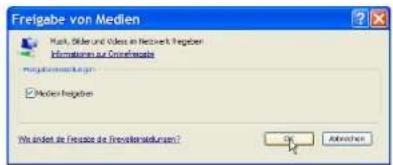
text_image
Freigabe von Medien Mark, Sätze und Visions in Network Register Information zur Coninkrate Relegungenvermögen ■ Medien Register Wes jetzt der Freige des Reversatilitieren? OK Abweich- Setzen Sie einen Haken vor Medien freigeben.
- Klicken Sie auf OK. Im Fenster wird Unbekanntes Gerät angezeigt.
HINWEIS:
- Ob das angezeigte Gerät Ihr Fernseher ist, können Sie anhand der MAC-Adresse feststellen. Am PC sehen Sie die MAC-Adresse, wenn Sie mit der rechten Maustaste auf Unbekanntes Gerät und anschließend mit der linken Maustaste auf Eigenschaften klicken. Am Fernseher finden Sie die Adresse im Menü Netzwerk -> MAC.
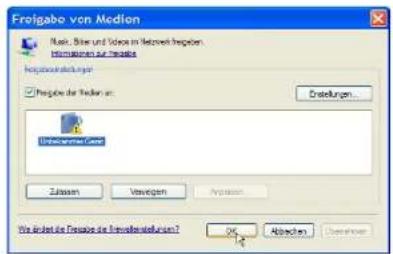
text_image
Freigabe von Medion Nash, Bire und Video in Network Options Information on the Webpage Republikungs-Abgänge Presische der Media an: Dastellungen... Zinsen Vorwegen Anpass We jetzt die Presische der Internet Status? OK Abgaben Overwrite- Klicken Sie auf Einstellungen, um die Freigabeeinstellungen anzupassen.
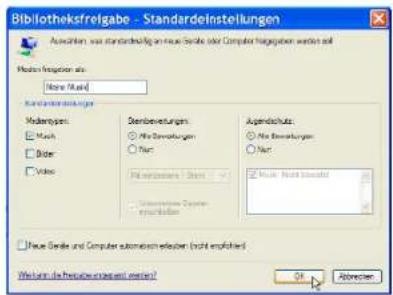
text_image
Bibliotheksfreigabe - Standardelnstellungen Auszahlung: was standardmäßig auf neue Seite oder Computer faltgegen werden soll Modern Inversion als: None (Mark) Kurzveränderungen Minderpass □ Match □ Bilder □ Video Durchorientungen ○ Die Durchorientungen ○ Next Pre-Veränderungen / Other ■ Umsatz-Veränderungen Antennaferung Agenleichtsatz ○ Die Durchorientungen ○ Next ■ Music - Next - Next/Next ■ New Seite und Computer automatisch leistern (nicht erfolfsed) Wertform die Pensions erwart werden? OK Abrechen- Geben Sie unter Medien freigeben als: einen eindeutigen Freigabenamen ein und passen Sie ggf. die Standardeinstellungen an.
- Klicken Sie auf OK.
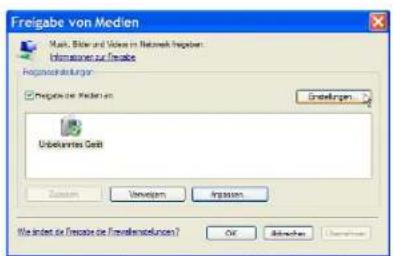
text_image
Freigabe von Medien Mark, Blick and Video in Network Region Information zur Freige Reposzinsfußungen ■ Reposzins für Mediazen Einzelungen Unbekennin Gelt Zusagen Verwagen Erpassen We istet es Freige von Freigeverpflichtungen? OK Referen Comment- Klicken Sie auf Zulassen und anschließend auf OK, um den Vorgang abzuschließen.
DE
Programminformationen
UHD TV 4982
18. PROGRAMMINFORMATIONEN
Der Electronic Program Guide (EPG) wird von vielen, aber nicht allen Programmanbietern ausgestrahlt. Der EPG-Dienst ist bei digitalem Empfang möglich. Der Umfang kann ebenfalls stark variieren.
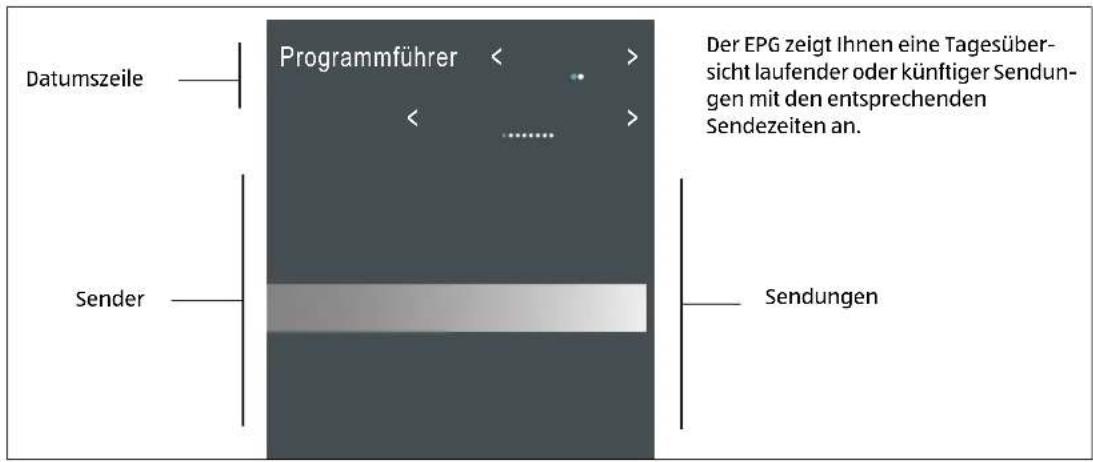
text_image
Datumszeile Programmführer < > < ...... Der EPG zeigt Ihnen eine Tagesübersicht laufender oder künftiger Sendungen mit den entsprechenden Sendezeiten an. Sender SendungenDrücken Sie EPG, um die Programmübersicht zu öffnen.
-
Wechseln Sie durch Drücken der Taste TOOLS in die oberste Zeile Programmführer Zeit.
-
Mit den Tasten ◀/▶ wechseln Sie zu Programmführer Sender. Sie sehen nun die Programmvorschau des aktiven Programmes für das gewählte Datum.
-
Mit d e ▼ aktivieren Sie die Zeile der Programmplätze (Sender) und wechseln mit den Tasten ◀ / ▶ zu der Programmvorschau des gewünschten Programmplatzes/Senders.
-
Wechseln Sie im Menü Programmführer Zeit durch Drücken der Taste ▲ / ▼ in die Zeile mit Datum und Uhrzeit. Mit den Tasten ◀ / ▶ wechseln Sie zur Programmvorschau für die einzelnen Tage der kommenden Woche. Sie können nun wieder in die Zeile Programmführer wechseln und dort die Vorschauen für einzelne Sender am gewählten Datum sehen.
-
Mit folgenden Tasten nehmen Sie Änderungen vor:
▲ / ▼: Zwischen den beiden oberen Zeilen wechseln // Programm/Sendung wählen.
OK: Zum gewählten Programm umschalten.
grüne Taste: Detailinformation zur gewählten Sendung anzeigen.
gelbe Taste: Programmliste aufrufen. Hier sind die Sendungen gespeichert, auf die umgeschaltet werden soll.
blaue Taste: Den Beginn einer Sendung speichern.
TOOLS: Die Zeile Programmführer aufrufen.
EXIT: EPG ausblenden.
Automatisches Ein-/Umschalten zu Sendungen speichern
Über den EPG können Sie den Start von Sendungen speichern. Die Sendungen werden in dem Fenster Programmierungen angezeigt. Bei eingeschaltetem Fernseher erscheint 15 Sekunden vor Sendebeginn eine Abfrage, ob auf die Sendung umgeschaltet werden soll. Es wird umgeschaltet, wenn Sie keine Taste drücken. Wollen Sie das laufende Programm weiterschauen drücken Sie EXIT. Ist der Fernseher im Stand-by-Modus, schaltet er sich zur gespeicherten Zeit mit dem gewünschten Programm ein.
- Drücken Sie EPG, um das Menü zu öffnen.
- Drücken Sie die blaue Taste.
- Markieren Sie die Zeile PRO mit den Tasten ▲ / ▼.
- Drücken Sie die Taste ◀ oder ▶, um den Sender einzustellen, auf den umgestellt werden soll.
- Markieren Sie die anderen Zeilen und geben die Werte ein.
HINWEIS: In der untersten Zeile ist das einmalige Aufrufen der Sendung voreingestellt. Sie können Sendungen auch für eine tägliche oder wöchentliche Wiedergabe speichern.
-
Nach Eingabe aller Werte drücken Sie OK. Eine Bestätigung erscheint kurz auf dem Bildschirm. Das Menü zeigt nun die Liste der gespeicherten Sender.
-
Kehren Sie durch Drücken der gelben Taste zum EPG zurück oder schließen Sie das Fenster mit EXIT.






UHD TV 4982
DE
Bild einstellen
Sendungen der Programmierung löschen
- Um automatisches Umschalten auf vorgemerkte Sendungen aus dem Fenster Programmierungen zu löschen, rufen Sie das EPG mit der Taste EPG auf.
- Drücken Sie die gelbe Taste.
- Markieren Sie die gewünschte Zeile ▲ / ▼.
- Drücken Sie die rote Taste. Die Eintragung wird umgehend gelöscht.
- Kehren Sie durch Drücken der gelben Taste zum EPG zurück oder schließen Sie das Fenster mit EXIT.
19. BILD EINSTELLEN
19.1 BILDEINSTELLUNGEN ÄNDERN
Ihr Fernseher hat 4 werkseitig vorgegebene Bildeinstellungen (Standard, Lebendig, Heim und Mild).
Wenn Sie Benutzer wählen, werden Ihre persönlichen Bildeinstellungen angezeigt.
Bildmodus definieren
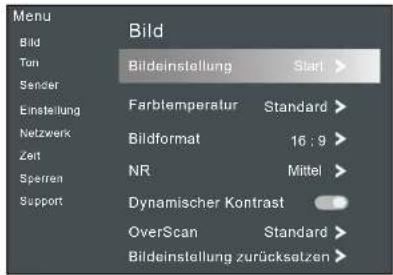
text_image
Menu Bild Bild Ton Senter Einstellung Netzwerk Zeit Sperren Support Bildeinstellung Start > Farblemperatur Standard > Bildformat 16:9 > NR Mittel > Dynamischer Kontrast OverScan Standard > Bildeinstellung zurückselzen >- Drücken Sie die Taste MENU, um das OSD-Hauptmenü anzuzeigen. Das Menü Bild ist aktiviert.
- Drücken Sie 2x die Taste OK und markieren Sie mit den Tasten ▲ / ▼ Benutzerdefiniert.
- Drücken Sie die Taste OK erneut und markieren Sie mit den Tasten ▲ / ▼ Benutzereinstellung.
Die folgenden Punkte werden aktiviert und können geändert werden:
Kontrast, Helligkeit, Sättigungsgrad, Bildschärfe und Hintergrundbeleuchtung - Rufen Sie den gewünschten Punkt mit ▼ auf und stellen Sie mit den Tasten ◀/▶ den gewünschten Wert ein.
- Drücken Sie die Taste MENU, wenn Sie das komplette Bildmenü für weitere Änderungen aufrufen wollen.
Farbtemperatur einstellen
Ihr Fernseher hat 3 werkseitig vorgegebene Einstellungen für die Farbtemperatur (Standard, Kalt und Warm). Wenn Sie Benutzerdefiniert wählen, werden Ihre persönlichen Bildeinstellungen angezeigt.
- Drücken Sie die Taste MENU, um das OSD-Hauptmenü anzuzeigen. Das Menü Bild ist aktiviert.
- Drücken Sie die Taste OK.
- Markieren Sie mit der Taste ▼ Farbtemperatur und drücken OK.
- Markieren Sie mit den Tasten ▲ / ▼ Benutzerdefiniert.
- Markieren Sie mit den Tasten ▲ / ▼ Benutzereinstellung. Die folgenden Punkte werden aktiviert und können geändert werden: Rot, Grün, Blau
- Rufen Sie den gewünschten Punkt mit ▼ auf und stellen Sie mit den Tasten ◀ / ▶ den gewünschten Wert ein.
- Drücken Sie die Taste MENU, wenn Sie das komplette Bildmenü für weitere Änderungen aufrufen wollen.
19.2 BILDSCHIRMFORMAT ÄNDERN
Ihr Fernseher verfügt über 6 Bildschirmformate: Automatisch, 16:9, 4:3, 14:9, Panorama und Film/Drama.
Das Menü kann auch über die Taste TOOLS angesteuert werden.
- Drücken Sie die Taste MENU, um das OSD-Hauptmenü anzuzeigen. Das Menü Bild ist aktiviert.
- Drücken Sie die Taste OK.
- Markieren Sie mit der Taste ▼ Bildformat und drücken OK.
- Markieren Sie den gewünschten Punkt mit ▼ und drücken OK.
- Drücken Sie die Taste MENU, wenn Sie das komplette Bildmenü für weitere Änderungen aufrufen wollen.
HINWEIS: Wenn die Funktion Automatisch eingestellt ist, wird automatisch das von der Sendung ausgestrahlte Format gewählt.
DE
Bild einstellen
UHD TV 4982
19.3 RAUSCHREDUKTION
Diese Funktion reduziert das Bildrauschen und verbessert damit die Bildqualität bei schwachen Signalen.
- Drücken Sie die Taste MENU, um das OSD-Hauptmenü anzuzeigen. Das Menü Bild ist aktiviert.
- Drücken Sie die Taste OK.
- Markieren Sie mit der Taste ▼ Rauschunterdrückung und drücken OK. Die folgenden Punkte können ausgewählt werden: Aus, Niedrig, Mittel, Hoch.
- Markieren Sie mit der Taste ▼ den gewünschten Punkt und drücken OK.
19.4 DYNAMISCHER KONTRAST
Mit dieser Funktion regeln Sie die Helligkeit der weißesten Bildpunkte im Verhältnis zu dunklen Bildpunkten. Das Verhältnis wird immer passend (dynamisch) zum aktuellen Bild geregelt.
-
Drücken Sie die Taste MENU, um das OSD-Hauptmenü anzuzeigen. Das Menü Bild ist aktiviert.
-
Drücken Sie die Taste OK.
-
Markieren Sie mit der Taste ▼ Dynamischer Kontrast.
-
Durch Drücken von OK schalten Sie die Funktion ein und aus. Die Funktion ist eingeschaltet, wenn die Taste farbig hinterlegt ist.
19.5 OVERSCAN
OverScan ist eine Bildanpassung, die Sie verwenden, wenn das gesendete Signal nicht zu dem Bildschirmformat Ihres Fernsehers passt.
- Drücken Sie die Taste MENU, um das OSD-Hauptmenü anzuzeigen. Das Menü Bild ist aktiviert.
- Drücken Sie die Taste OK.
- Markieren Sie mit der Taste ▼ OverScan und drücken OK.
- Die folgenden Punkte können ausgewählt werden: Standard, Hoch.
- Markieren Sie mit der Taste ▼ den gewünschten Punkt und drücken OK.
19.6 BEWEGUNGSAUSGLEICH
Mit dieser Funktion kann ein Verschmieren oder Doppelbilder bei sehr schnellen Bewegungen verhindert werden. Wie dieser Effekt ausfällt hängt auch stark vom gezeigten Bildsignal ab, ist also nicht immer gleich.
-
Drücken Sie die Taste MENU, um das OSD-Hauptmenü anzuzeigen. Das Menü Bild ist aktiviert.
-
Drücken Sie die Taste OK.
-
Markieren Sie mit der Taste ▼ Bewegungsausgleich und drücken OK.
-
Die folgenden Punkte können ausgewählt werden: Aus, Niedrig, Mittel, Hoch.
-
Markieren Sie mit der Taste ▼ den gewünschten Punkt und drücken OK.
19.7 BILDEINSTELLUNG FÜR PC UND SPIELKONSOLE
Ein PC oder eine Spielkonsole können über HDMI angeschlossen werden. Wählen Sie in diesem Fall die entsprechende HDMI-Buchse als Signalquelle. Im Menü Bild erscheinen zusätzlich die Punkte PC-Modus und Spielmodus.
-
Drücken Sie die Taste MENU, um das OSD-Hauptmenü anzuzeigen. Das Menü Bild ist aktiviert.
-
Drücken Sie die Taste OK.
-
Markieren Sie mit der Taste ▼ PC-Modus oder Spielmodus.
-
Durch Drücken von OK schalten Sie die Funktion ein und aus. Die Funktion ist eingeschaltet, wenn die Taste farbig hinterlegt ist.




UHD TV 4982
DE
Ton einstellen
19.8 EIGENE BILDEINSTELLUNGEN ZURÜCKSETZEN
Alle Bildeinstellungen werden auf die Werkseinstellungen zurückgesetzt.
- Drücken Sie die Taste MENU, um das OSD-Hauptmenü anzuzeigen. Das Menü Bild ist aktiviert.
- Drücken Sie die Taste OK.
- Markieren Sie mit den Tasten ▼ Bildeinstellungen zurücksetzten und drücken OK.
- Markieren Sie Ja mit der Taste ◀ und drücken OK.
20. TON EINSTELLEN
20.1 SOUNDEINSTELLUNGEN ÄNDERN
Ihr Fernseher hat 4 werkseitig vorgegebene Toneinstellungen (Standard, Musik, Film/Drama und Sport).
Wenn Sie Benutzerdefiniert wählen, werden Ihre persönlichen Toneinstellungen gespielt.
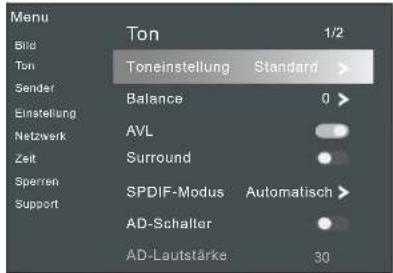
text_image
Menu Bird Ton Sender Einstellung Netzwerk Zeit Sperren Support Ton 1/2 Toneinstellung Standard > Balance 0 > AVL Surround SPDIF-Modus Automatisch > AD-Schalter AD-Lautstärke 30- Drücken Sie die Taste MENU, um das OSD-Hauptmenü anzuzeigen. Das Menü Bild ist aktiviert.
- Markieren Sie mit der Taste ▼ Ton und drücken OK.
- Drücken Sie erneut OK.
- Markieren Sie mit den Tasten ▲ / ▼ Benutzerdefiniert und drücken OK. Markieren Sie mit den Tasten ▲ / ▼ Benutzereinstellung und drücken OK. Die folgenden Punkte werden aktiviert und können geändert werden: Höhen, Bass
- Rufen Sie den gewünschten Punkt mit ▼ auf und stellen Sie mit den Tasten ◀/▶ den gewünschten Wert ein.
- Drücken Sie die Taste MENU, wenn Sie das komplette Tonmenü für weitere Änderungen aufrufen wollen.
20.2 BALANCE EINSTELLEN
Balance regelt die Laustärkeverteilung auf die Lautsprecher.
- Drücken Sie die Taste MENU, um das OSD-Hauptmenü anzuzeigen.
- Markieren Sie mit der Taste ▼ Ton und drücken OK.
- Markieren Sie mit der Taste ▼ den Punkt Balance und drücken OK.
- Regeln Sie die Lautstärkeverteilung mit den Tasten ◀/▶. Ton lauter auf linkem Lautsprecher: Drücken Sie die Taste ◀. Ton lauter auf rechtem Lautsprecher: Drücken Sie die Taste ▶
- Drücken Sie die Taste MENU, wenn Sie das komplette Tonmenü für weitere Änderungen aufrufen wollen.
20.3 AUTOMATISCHE LAUTSTÄRKE UND SURROUND SOUND
- Mit AVL (automatische Lautstärke) können Sie unterschiedliche Lautstärken, z. B. beim Senderwechsel, ausgleichen.
-
Wird Surround eingeschaltet, erhalten Sie einen Raumklangeffekt.
-
Drücken Sie die Taste MENU, um das OSD-Hauptmenü anzuzeigen.
- Markieren Sie mit der Taste ▼ Ton und drücken OK.
- Markieren Sie mit der Taste ▼ den Punkt AVL oder Surround und drücken OK.
- Durch Drücken von OK schalten Sie die gewählte Funktion ein und aus. Die Funktion ist eingeschaltet, wenn die Taste farbig hinterlegt ist.
DE
Ton einstellen
UHD TV 4982
20.4 SPDIF - DIGITALEN TON EINSTELLEN
- Drücken Sie die Taste MENU, um das OSD-Hauptmenü anzuzeigen.
- Markieren Sie mit der Taste ▼ Ton und drücken OK.
- Markieren Sie mit der Taste ▼ den Punkt SPDIF-Modus und drücken OK.
- Wählen Sie einen der Punkte und drücken OK.
- Automatisch: Das Tonsignal wird original ausgegeben. Also entweder als 5.1-DolbyDigital- oder als PCM-Stereosignal. Wählen Sie diese Funktion, wenn Sie einen 5.1-Decoder angeschlossen haben.
- PCM: Die Tonsignale werden immer als normales Stereosignal ausgegeben. Wählen Sie diese Funktion, wenn keine 5.1-Surroundanlage angeschlossen ist.
- Drücken Sie die Taste MENU, wenn Sie das komplette Bildmenü für weitere Änderungen aufrufen wollen.
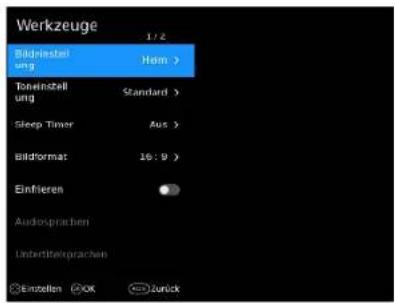
text_image
Werkzeuge 1 / 2 Bildinstellung Ham > Toreinstellung Standard > Sleep Timer Aus > Bildformat 16:9 > Einflieren Audiospirachen UntertBeisprachen Einzellen OK ZurückUmschalten über die Taste TOOLS
Mit der Taste TOOLS können Sie während der Fernsehwiedergabe das Menü für den Schnellzugang öffnen. Markieren Sie dort Audiosprachen. Sie können zwischen den Sprachen wechseln und die Tonausgabe ändern. Ob hier eine Auswahl vorgenommen werden kann, hängt davon ab, ob dies von der Sendung unterstützt wird.
6. Drücken Sie TOOLS.
-
Markieren Sie Audiosprachen
-
Mit den Tasten ▲ / ▼ wählen Sie die Zeile mit der gewünschten Sprache/Tonausgabe aus.
20.5 TONSPUR FÜR SEHBEHINDERTE
Mit dem AD-Schalter können Sie die Funktion ein- und ausschalten. Wenn die Funktion aktiviert ist, dann kann eine zweite, spezielle Tonspur empfangen und wiedergegeben werden. Diese Tonspur erhält Informationen für Sehbehinderte. Unter dem Punkt AD-Lautstärke kann die Lautstärke für diese Tonspur geregelt werden.
HINWEIS: Ob diese Tonspur gesendet wird, hängt von den Sendern bzw. den einzelnen Programmen ab.
AD-Tonspur ein- und ausschalten
- Drücken Sie die Taste MENU, um das OSD-Hauptmenü anzuzeigen.
- Markieren Sie mit der Taste ▼ Ton und drücken OK.
- Markieren Sie mit der Taste ▼ den Punkt AD-Schalter und drücken OK.
- Durch Drücken von OK schalten Sie die Funktion ein und aus. Die Funktion ist eingeschaltet, wenn die Taste farbig hinterlegt ist.
Lautstärke der AD-Tonspur regeln
Das Menü AD-Lautstärke ist eingeschaltet.
- Drücken Sie die Taste MENU, um das OSD-Hauptmenü anzuzeigen.
- Markieren Sie mit der Taste ▼ Ton und drücken OK.
- Markieren Sie mit der Taste ▼ den Punkt AD-Lautstärke und drücken OK.
- Regeln Sie die AD-Lautstärke mit den Tasten ◀/▶.
- Drücken Sie die Taste MENU, wenn Sie das komplette Bildmenü für weitere Änderungen aufrufen wollen.
20.6 AUDIO-VERZÖGERUNG
Wenn Sie einen digitalen Sender sehen und den digitalen Ton vom Fernseher an ein externes Gerät z. B. eine 5.1 Anlage oder einen Verstärker senden, kann es passieren, dass der Ton nicht mehr Lippensynchron wiedergegeben wird. Um das auszugleichen haben Sie diese Funktion.
- Drücken Sie die Taste MENU, um das OSD-Hauptmenü anzuzeigen.
- Markieren Sie mit der Taste ▼ Ton und drücken OK.
- Markieren Sie mit der Taste ▼ den Punkt Audio-Verzögerung und drücken OK.
- Markieren Sie mit der Taste ▼ den Punkt SPDIF-Verzögerung oder Lautsprecher-Verzögerung und drücken OK.
- Mit den Tasten ◀ / ▶ regeln Sie die Verzögerung in 0 - 250 ms.
- Durch Drücken von OK schalten Sie die gewählte Funktion ein und aus. Die Funktion ist eingeschaltet, wenn die Taste farbig hinterlegt ist.
UHD TV 4982
Externe Geräte laden
20.7 EIGENE TONEINSTELLUNGEN ZURÜCKSETZEN
Alle Toneinstellungen werden auf die Werkseinstellungen zurückgesetzt.
- Drücken Sie die Taste MENU, um das OSD-Hauptmenü anzuzeigen.
- Markieren Sie mit der Taste ▼ Ton und drücken OK.
- Markieren Sie mit der Taste ▼ Ton zurücksetzten und drücken OK.
- Markieren Sie Ja mit der Taste ◀ und drücken OK.
21. EXTERNE GERÄTE LADEN
Das Gerät verfügt über eine Ladefunktion. Sie können externe Geräte laden.
Über die USB-Buchsen ist das Laden externer Geräte (wie z. B. ein Smartphone) möglich, wenn der Fernseher eingeschaltet ist.
Die USB-Buchsen 1 + 3 können bis 500 mA Ladestrom abgeben. Die Buchse 2 kann bis 900 mA Ladestrom abgeben.
HINWEISE:
- Ein passendes USB-Ladekabel erhalten Sie im Fachhandel.
- Es ist möglich, dass nicht alle Geräte über die Buchsen geladen werden können. Beachten Sie die Typenschilder der anderen Geräte.
- Stecken Sie den USB-A-Stecker des USB-Ladekabels in eine der Buchsen des Fernsehers.
- Stecken Sie die andere Seite des Ladekabels in die USB-Buchse des externen Gerätes.
- Das Laden des externen Gerätes beginnt nach wenigen Sekunden. Der Fernseher muss dazu eingeschaltet sein.
- Nach dem Laden trennen Sie die Geräte voneinander.
DE
Wiedergabe von USB
UHD TV 4982
22. WIEDERGABE VON USB
VORSICHT:
- Eine direkte Verbindung zu einem PC oder Notebook über die USB-Buchse ist nicht möglich. Sowohl der Fernseher als auch PC oder Notebook könnten beschädigt werden.
- Schließen Sie Ihr USB-Gerät direkt oder mittels einer abgeschirmten USB-Verlängerung von max. 20 cm an die USB-Buchse des Fernsehers an.
- Beim Entfernen des USB-Gerätes muss das Gerät aus- bzw. der USB-Anschluss abgeschaltet sein, andernfalls kann es zu Datenverlusten und Beschädigungen am USB-Gerät oder am Fernseher kommen.
An den 2.0 USB Buchsen können MP3-Player mit USB-Anschluss oder USB-Sticks mit maximal 128 GB Speicher angeschlossen werden. und Festplatten mit maximal 512 GB Speicher angeschlossen werden.
An der 3.0 USB Buchse kann ein MP3-Player mit USB-Anschluss oder USB-Stick mit maximal 128 GB Speicher und Festplatten mit maximal 1 TB Speicher angeschlossen werden.
Folgende Datenformate können wiedergegeben werden:
Musik: MP3 und AAC
Fotos: JPG, PNG und BMP
Film: AVI, VOB, DAT, MPEG1, MPEG2, MPEG4, TS/TP
Andere Datenformate können nicht verarbeitet werden. Konvertieren Sie die Daten in eines der oben genannten Formate.
22.1 USB-VERBINDUNG HERSTELLEN
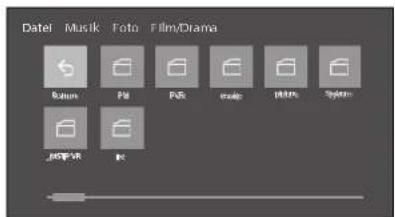
text_image
Datei Musik Foto Film/Drama Sahua Pill PSR erode PIRI System PSR IR PK- Schieben Sie den Stecker Ihres USB-Gerätes in eine der USB-Buchsen links am Gerät. Die Daten werden geladen.
- Nachdem die Daten geladen sind, erscheint eine Abfrage im Bildschirm. Markieren Sie Ja und drücken OK. Das USB-Menü erscheint.
Oder
Wenn Sie ein bereits eingestecktes USB-Gerät aufrufen wollen, drücken Sie die Taste HOME/SOURCE, markieren Sie den Punkt Media und drücken OK. Das USB-Menü erscheint.
text_image
Datei Musik Foto Film/DramaHINWEIS: Das Erscheinen der Abfrage hängt davon ab, wie groß die zu ladende Datenmenge ist.
- Markieren Sie mit der Taste ▲ die obere Zeile.
- Wählen Sie mit den Tasten ◀/▶ zwischen Datei, Musik, Foto und Film/Drama. Wenn Sie zum Beispiel Musik wählen, werden alle anderen Dateiformate ausgeblendet. Ordner werden immer angezeigt. Wenn Sie Datei wählen, werden alle Arten von Dateiformaten gezeigt und abgespielt.
- Drücken Sie OK. Die Kachel Zurück ist aktiviert.
- Gehen Sie mit den Tasten ▲ / ▼ / ◀ / ▶ ... ... zur gewünschten Datei: Die Vorschau wird aktiviert. ... zum Ordner: Drücken Sie OK, um den Ordner zu öffnen.
- Drücken Sie OK, um die gewählte Datei abzuspielen bzw. zu öffnen.
- Stoppen Sie die Wiedergabe mit EXIT.
- Um eine Ordnerebene zurückzugelangen, drücken Sie die Taste BACK.
Zwischen verschiedenen USB-Geräten Wechseln
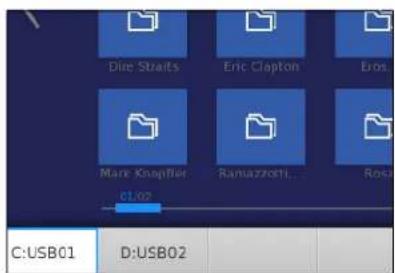
text_image
Die Straits Eric Clapton Eros Mark Knapfler Ramazzroft... Rosa C:USB01 D:USB02Wenn Sie mehrere USB-Geräte an die Buchsen 1-3 angeschlossen haben, können Sie zwischen diesen umschalten.
- Drücken Sie die Taste BACK sooft, bis die Anzeige des aktiven Gerätes unten in der Zeile markiert ist (z. B. D:USB02).
- Markieren Sie mit den Tasten ◀/▶ ein anderes Feld und drücken OK. Das Menü des gewählten OSD-Menüs erscheint.
44 KUNDENDIENST

www.gt-support.de 0800 - 5000 136




UHD TV 4982
DE
Wiedergabe von USB
22.2 WIEDERGABE VON MUSIK
-
Markieren Sie eine Musikdatei und drücken OK.
-
Der Titel wird geöffnet und die Wiedergabe gestartet. Wenn der Titel zu einem Album/Wiedergabeliste gehört, werden auch die anderen Titel gespielt.
Steuerung
- Unten im Bildschirm wird angezeigt, mit welcher Taste der Fernbedienung Sie welche Funktion auslösen.
- Mit den Tasten ▲ / ▼ markieren Sie einen Titel und starten ihn mit OK.
Musikmenü
- Drücken Sie die Taste MENU, während ein Musiktitel gespielt wird. Es öffnet sich das Menü für die Musikwiedergabe.
-
Mit den Tasten ▲ / ▼ steuern Sie den gewünschten Punkt an. Nehmen Sie die Einstellungen durch Drücken von OK oder der Tasten ◀ / ▶ vor.
-
Wiederholungsmodus: Wählen Sie, ob alle, ein oder kein Titel wiederholt werden soll.
- Toneinstellung: Wählen Sie die gewünschte Wiedergabe für den Ton.
- Treble: Regeln Sie Höhen. (Ist nur aktiv, wenn unter Toneinstellung der Punkt Benutzer gewählt ist.)
- Bass: Stellen Sie die Bässe ein. (Ist nur aktiv, wenn unter Toneinstellung der Punkt Benutzer gewählt ist.)
- Balance: Linken und rechten Tonkanal aussteuern.
-
Surround: Schalten Sie den Surroundsound ein und aus.
-
Drücken Sie die Taste BACK, um das Menü zu schließen.
22.3 WIEDERGABE VON FOTOS
- Markieren Sie eine Fotodatei und drücken OK.
- Das Foto wird angezeigt und oben im Bildschirm wird das Steuerungsmenü für einige Sekunden eingeblendet.
Steuerungsmenü aufrufen
- Drücken Sie die Taste OK, während ein Foto gezeigt wird. Oben im Bildschirm wird das Steuerungsmenü sichtbar.
- Mit den Tasten ◀/▶ steuern Sie den gewünschten Punkt an. Rechts im Bild wird die Funktion des markierten Punktes angezeigt.
Fotomenü
- Drücken Sie die Taste MENU, während ein Foto gezeigt wird. Es öffnet sich das Menü für die Fotosteuerung.
- Mit den Tasten ▲ / ▼ steuern Sie den gewünschten Punkt an. Nehmen Sie die Einstellungen durch Drücken von OK oder der Tasten ◀ / ▶ vor.
- Wiederholungsmodus: Wählen Sie, ob alle, eins oder kein Foto wiederholt werden sollen.
- Energiesparmodus: Schaltet den Bildschirm heller und dunkler. (Ist nur aktiv, wenn unter Bildeinstellung der Punkt Heim gewählt ist.
- Geschwindigkeit: Legen Sie fest, wie lange ein Foto gezeigt werden soll.
- Effekt: Wenn Sie Ein wählen, dann werden die Fotos mit unterschiedlichen Effekten eingeblendet.
- Bildeinstellung: Legen Sie die Bildeinstellung nach Ihrem Geschmack fest.
-
BGM: Schalten Sie die Hintergrundmusik ein und aus. Legen Sie eine MP3-Datei in den Ordner, in dem auch die Bilder sind und schalten Sie dann diese Funktion ein.
-
Drücken Sie die Taste BACK, um das Menü zu schließen.
DE
- Markieren Sie eine Filmdatei und drücken OK.
- Der Film wird gestartet und oben im Bildschirm wird das Steuerungsmenü für einige Sekunden eingeblendet.
Steuerungsmenü aufrufen
- Drücken Sie die Taste OK, während ein Film gezeigt wird. Oben im Bildschirm wird das Steuerungsmenü sichtbar.
- Mit den Tasten ◀/▶ steuern Sie den gewünschten Punkt an. Rechts im Bild wird die Funktion des markierten Punktes angezeigt.
Filmmenü
- Drücken Sie die Taste MENU, während ein Film gezeigt wird. Es öffnet sich das Menü für die Videosteuerung.
- Mit den Tasten ▲ / ▼ steuern Sie den gewünschten Punkt an. Nehmen Sie die Einstellungen durch Drücken von OK oder der Tasten ◀ / ▶ vor.
Wiederholungsmodus: Wählen Sie, ob alle, ein oder kein Film wiederholt werden soll.
- Untertitel: Ist nur aktiv, wenn es eine Spur für Untertitel gibt.
- Tonspur: umschalten zwischen den Tonspuren (wenn es mehrere gibt).
- Bild: Öffnet ein Untermenü, in dem Sie die Bildeinstellungen nach Ihren Vorstellungen vornehmen.
-
Ton: Öffnet ein Untermenü, in dem Sie die Einstellungen nach Ihren Vorstellungen vornehmen..
-
Drücken Sie die Taste BACK, um das Menü zu schließen.
22.5 VERBINDUNG ZUM USB-GERÄT TRENNEN
- Drücken Sie mehrfach EXIT, bis unten im Bildschirm Beenden angezeigt wird. Nach einigen Sekunden ist wieder das Fernsehbild zu sehen.
- Zum Entnehmen ziehen Sie den Stecker des USB-Gerätes vorsichtig aus der USB-Buchse.
23. COMMON INTERFACE (CI)
Der Fernseher verfügt über einen Schacht für Zusatzmodule mit Kartensteckplatz. Unterschiedliche Module und Karten für Pay-TV sind im Fachhandel oder bei Ihrem Kabelanbieter erhältlich.
- Einstecken: Der Fernseher ist ausgeschaltet. Stecken Sie das Zusatzmodul vorsichtig in den Schacht. Dabei zeigt ...
... die „Kartenseite“ (die Smartkarte steckt dort näher am Gehäuse des Zusatzmoduls) zur Gerätevorderseite oder
... die beiden Nute an der Seite des Zusatzmoduls nach oben. Die andere Seite mit nur einer Nut zeigt nach unten.
• Entfernen: Der Fernseher ist ausgeschaltet. Zum Entfernen ziehen Sie das Zusatzmodul heraus.
Wenn sich ein Zusatzmodul im CI-Schacht befindet, können über das Menü CI Informationen Änderungen vorgenommen werden.
- Drücken Sie die Taste MENU, um das OSD-Hauptmenü anzuzeigen.
- Markieren Sie Sender und drücken Sie die Taste OK.
- Drücken Sie wiederholt die Taste ▼, bis CI Informationen markiert ist und drücken Sie die Taste OK.
Die Unterpunkte werden aktiviert und können geändert werden.
- Markieren Sie mit der Taste ▼ den gewünschten Punkt und drücken Sie OK, um den Punkt zu ändern.
- Drücken Sie die Taste EXIT, um das Menü zu verlassen und die Einstellung zu speichern.
UHD TV 4982
Uhrzeit und Timer
24. UHRZEIT UND TIMER
Weitere Punkte des Menüs werden beschrieben in "Zeitzone" auf Seite 50 und in "Auto Stand-by (4h)" auf Seite 50.
24.1 UHRZEIT SYNCHRONISIEREN
Beim Empfang von digitalen Programmen werden Zeit- und Datumseinstellungen automatisch übernommen, wenn diese Funktion eingeschaltet ist.
- Drücken Sie die Taste MENU, um das OSD-Hauptmenü anzuzeigen.
- Markieren Sie Zeit und drücken OK.
- Markieren Sie Automatischer Sync..
- Durch Drücken von OK schalten Sie die Funktion ein und aus. Die Funktion ist eingeschaltet, wenn die Taste farbig hinterlegt ist.
HINWEIS: Wenn Automatischer Sync. aktiviert ist, kann die Zeitzone gewählt werden, aber die Uhrzeit nicht mehr von Hand ge- stellt werden.
24.2 UHRZEIT VON HAND STELLEN
Die Funktion Automatischer Sync. muss ausgeschaltet sein.
- Drücken Sie die Taste MENU, um das OSD-Hauptmenü anzuzeigen.
- Markieren Sie Zeit und drücken OK.
- Markieren Sie Uhrzeit und drücken OK. Im neuen Menü ist die Zeile Zeit markiert.
-
Drücken Sie OK, um die Felder für Stunden und Minuten bearbeiten zu können.
-
Mit den Tasten:
-
▲ / ▼ stellen Sie die Stunden und Minuten ein. (Das ist auch über die Zifferntasten möglich.)
-
◀/▶ wechseln Sie zwischen den Stunden- und Minutenfeldern.
-
Nach dem Eingeben der Zeit drücken Sie OK.
-
Markieren Sie Datum und drücken OK.
-
Mit den Tasten:
-
▲ / ▼ stellen Sie die Werte für Tag, Monat und Jahr ein. (Das ist auch über die Zifferntasten möglich.)
-
◀ / ▶ wechseln Sie zwischen den drei Feldern.
-
Nach dem Eingeben drücken Sie OK.
-
Drücken Sie die Taste EXIT, um das Menü zu verlassen.
24.3 SLEEP-TIMER
Sie können Ihren Fernseher so einstellen, dass er sich nach Ablauf eines voreingestellten Zeitintervalls automatisch ausschaltet. Wenn Sie den Fernseher aus- und wieder einschalten, während der Sleep-Timer läuft, wird der Sleep-Timer gelöscht und muss erneut eingestellt werden. Das Intervall kann von Aus bis 90 min (Minuten) eingestellt werden.
- Drücken Sie die Taste MENU, um das OSD-Hauptmenü anzuzeigen.
- Markieren Sie Zeit und drücken OK.
- Markieren Sie Sleep Timer und drücken OK.
- Markieren Sie die gewünschte Ausschaltzeit oder Aus und drücken OK.
DE
Teletext
UHD TV 4982
25. TELETEXT
Teletext ist ein kostenloser Informationsdienst der Sender. Er wird mit dem Fernsehsignal übertragen und erfordert deshalb gute Empfangsbedingungen. Nicht alle Sender bieten Teletext.
Teletextinformationen sind gewöhnlich in Bereiche, Themen und Seiten unterteilt. Es gibt Themen, die über mehrere Seiten reichen (2/3 = zweite Seite von drei) und solche, die versteckte Information enthalten (Quizantworten, VPS-Zeiten etc.).
Teletext Ein / Aus
Mit der Taste ☐ auf der Fernbedienung können Sie die Teletext-Funktion ein- und ausschalten.
Teletext Mix
Mit der Taste schalten Sie die das Mixbild ein und aus.
Farbige Tasten
Bei fast allen Teletextseiten befinden sich am unteren Bildschirmrand farbige Textfelder (rot, grün, gelb, blau). Mit den farbigen Tasten auf der Fernbedienung können Sie direkt zu den Themen / Seiten springen, die auf den farbigen Feldern angezeigt werden.
Seiten über die Zifferntasten aufrufen
Die aktuelle dreistellige Seitennummer finden Sie in der oberen linken Bildecke. Die Seitennummern werden immer 3-stellig mit den Zifferntasten eingetippt.
Infoseite (Seite 100) aufrufen
Durch Drücken der Taste 📁ufen Sie die Seite 100 auf.
Unterseiten aufrufen
- Rufen Sie die gewünschte Teletext-Seite (mit Unterseiten) auf.
- Am oberen Bildschirmrand erscheint eine Zeile mit der aktuellen Unterseite (3/4). Drücken Sie
- Am unteren Rand erscheinen die Unterseiten, die Sie mit den Tasten ◀/▶ aufrufen können.
Hold-Funktion
Drücken Sie die Taste ≡, um den automatischen Aufruf von Unterseiten anzuhalten oder wieder zu starten.
Anzeige vergrößern
Die Anzeige von Teletext kann in 3 verschiedenen Größen erfolgen. Drücken Sie die Taste üm zwischen der normalen Anzeige und den beiden Vergrößerungen zu wählen.
Versteckte Information ☐?
Auf Teletextseiten mit Spielen oder Rätseln können sich versteckte Lösungen befinden.
- Drücken Sie die Taste, um die Lösung anzuzeigen. Diese Funktion wird nicht von allen Sendern unterstützt.
Teletext in den Hintergrund
Nach dem Drücken dieser Taste ist wieder das Fernsehbild zu sehen. Die Teletextseite bleibt aber im Hintergrund aktiv. Die Seitenzahl wird oben links im Bildschirm angezeigt. Nutzen Sie diese Funktion, wenn Sie während des Fernsehens regelmäßig auf eine bestimmte Teletextseite schauen wollen.
- Drücken Sie die Taste ✉, um den Teletext in den Hintergrund zu legen oder wieder hervorzuholen.
UHD TV 4982
DE Sonderfunktionen TV
26. SONDERFUNKTIONEN TV
26.1 WERKSEINSTELLUNG
Bei dem Zurücksetzen auf die Werkseinstellung werden u. a. die gespeicherten Sender und alle Benutzereinstellungen gelöscht. Das Kennwort wird wieder auf 0000 gestellt. Während des Zurücksetzens darf der Fernseher nicht ausgeschaltet werden.
- Drücken Sie die Taste MENU, um das OSD-Hauptmenü anzuzeigen.
- Markieren Sie Einstellung und drücken OK.
- Markieren Sie Werkseinstellung und drücken OK.
- Markieren Sie Ja, um fortzufahren und drücken OK.
- Wählen Sie, ob Sie die aktuelle Senderliste speichern wollen oder nicht und drücken OK. Der Vorgang startet.
- Am Ende erscheint das Fenster Installationsanleitung. Drücken Sie OK, um die Installation zu starten.
26.2 SPRACHEINSTELLUNGEN
HINWEIS: Die Funktionen Audiosprachen und Untertitelsprachen funktionieren nur dann, wenn der gewählte Sender auch Untertitel oder einen zweiten Tonkanal (mit einer weiteren Sprache) anbietet. Für beide Punkte können Sie im Menü zwischen erster und zweiter Sprache wählen. Primär-Sprache wird zuerst gewählt; Sekundär-Sprache wird aktiv, wenn die Primärsprache nicht zur Verfügung steht.
- Drücken Sie die Taste MENU, um das OSD-Hauptmenü anzuzeigen.
- Markieren Sie Einstellung und drücken OK.
-
Markieren Sie mit der Taste ▼ den Punkt
-
Sprache: Drücken Sie OK und wählen Sie mit den Tasten ▲ / ▼ / ◀ / ▶ die Sprache für das OSD-Menü.
- Audiosprachen: Drücken Sie OK und wählen Sie mit den Tasten ▲ / ▼ / ◀ / ▶ die beiden Sprachen aus.
-
Untertitelsprachen: Drücken Sie OK und wählen Sie mit den Tasten ▲ / ▼ / ◀ / ▶ die beiden Sprachen für die Untertitel.
-
Drücken Sie die Taste EXIT, um das Menü zu verlassen. Die Einstellungen werden gespeichert.
26.3 HDMI EDID
Es handelt sich hierbei um die Übertragungsrate von hochauflösenden Inhalten wie 4K von einem externen Gerät (z. B. Laptop) zum Fernseher. Zur Zeit gibt es nicht sehr viel Inhalt, der in 4K angeboten wird.
- EDID 1.4: Mit dieser Einstellung können Sie 4K-Inhalte mit maximal 30 Bildern pro Sekunde übertragen.
-
EDID 2.0: Die volle Leistungsfähigkeit (UHD) erhalten Sie mit dieser Einstellung.
-
Drücken Sie die Taste MENU, um das OSD-Hauptmenü anzuzeigen.
- Markieren Sie Einstellung und drücken OK.
- Markieren Sie mit der Taste ▼ den Punkt HDMI EDID und drücken Sie OK.
- Wählen Sie mit den Tasten ▲ / ▼ zwischen EDID 1.4 und EDID 2.0 und drücken OK.
Um diese Funktion zu nutzen:
- benötigen Sie ein HDMI-Kabel mit der entsprechenden Leistungsfähigkeit.
- benötigen Sie Material (einen Film) in 4K.
- benötigen Sie einen entsprechenden HDMI Ausgang am externen Gerät.
- muss im Menü des Fernsehers die EDID 2.0 gewählt sein.
26.4 HDMI-CEC
Es handelt sich hierbei um eine Ansteuerungsfunktion von Elektrogeräten. So können über diesen Standard Geräte von verschiedenen Herstellern verbunden und einfacher gesteuert werden.
- HDMI_CEC: Hier schalten Sie die Funktion ein und aus.
- Geräteliste: Zeigt die Geräte, die über HDMI-CEC mit dem Fernseher verbunden sind.
- Autom-Standby: Wenn diese Funktion aktiv ist, schaltet sich der Fernseher in Stand-by, wenn Sie ein angeschlossenes Gerät über dessen Fernbedienung in Stand-by schalten (z. B. eine Soundbar).
- ARC: Wenn diese Funktion aktiv ist, kann der Fernseher digitale Audiosignale empfangen und senden. Das ermöglicht zum Beispiel das direkte Anschließen einer Soundbar. Digitaler Ton, der von externen Geräten kommt, kann ohne weitere Verkabelung über das ARC HDMI-Kabel empfangen werden.
- Auto Power An: Wenn diese Funktion aktiv ist, schaltet sich der Fernseher ein, wenn ein angeschlossenes Gerät eingeschaltet wird.
DE
Sonderfunktionen TV
UHD TV 4982
- Drücken Sie die Taste MENU, um das OSD-Hauptmenü anzuzeigen.
- Markieren Sie Einstellung und drücken OK.
- Markieren Sie mit der Taste ▼ den Punkt HDMI CEC und drücken Sie OK.
- Wählen Sie mit den Tasten ▲ / ▼ zwischen den Menüpunkten und drücken OK, um die Funktion ein und auszuschalten oder die Geräteliste aufzurufen.
Um diese Funktion zu nutzen:
- benötigen Sie ein HDMI-Kabel mit der entsprechenden Leistungsfähigkeit.
- benötigen Sie externe Geräte, die HDMI-CEC fähig sind.
- muss im Menü des Fernsehers HDMI CEC aktiviert sein.
- muss bei Verwendung von ARC das Kabel auch ARC-fähig sein.
26.5 UNTERTITEL UND VERMINDERTES HÖRVERMÖGEN
Hier legen Sie fest, ob Untertitel eingeblendet werden sollen oder nicht. Falls ja, wird die Taste farbig hinterlegt und Untertitel werden immer eingeblendet, wenn vorhanden.
Wenn Sie Untertitel aktivieren, wird auch der Punkt Vermindertes Hörvermögen wählbar. Aktivieren Sie diesen Menüpunkt, wenn Sie Untertitel für Hörgeschädigte einblenden.
HINWEIS: Beide Arten von Untertiteln werden nur gezeigt, wenn der aktive Sender diese ausstrahlt, dies kann auch von Sendung zu Sendung variieren.
- Drücken Sie die Taste MENU, um das OSD-Hauptmenü anzuzeigen.
- Markieren Sie Einstellung und drücken OK.
- Markieren Sie mit der Taste ▼ den Punkt
Untertitel: Drücken Sie OK, um die Funktion ein- und auszuschalten. - Vermindertes Hörvermögen: Drücken Sie OK, um die Funktion ein- und auszuschalten.
- Drücken Sie die Taste EXIT, um das Menü zu verlassen. Die Einstellungen werden gespeichert.
26.6 ZEITZONE
HINWEIS: Diese Funktion kann nur bearbeitet werden, wenn Automatischer Sync. eingeschaltet ist.
- Drücken Sie die Taste MENU, um das OSD-Hauptmenü anzuzeigen.
- Markieren Sie Zeit und drücken OK.
- Markieren Sie Zeitzone und drücken OK.
- Markieren Sie mit den Tasten ▲ / ▶ die gewünschte Zeitzone. Falls Sie Ihre nicht auf der ersten Seite sehen, denken Sie daran, dass es mehrere Seiten gibt.
- Bestätigen Sie die Änderung mit OK.
- Drücken Sie die Taste EXIT, um das Menü zu verlassen.
26.7 AUTO STAND-BY (4H)
HINWEIS: Das Gerät wird automatisch in den Stand-by-Betrieb geschaltet, wenn Sie es 4 Stunden nicht bedienen (z. B. Umschalten). 60 Sekunden vor dem Ausschalten erscheint ein Hinweis auf dem Bildschirm. Drücken Sie eine beliebige Taste und der Fernseher bleibt eingeschaltet. Sie können diese Funktion auch ausschalten.
- Drücken Sie die Taste MENU, um das OSD-Hauptmenü anzuzeigen.
- Markieren Sie Zeit und drücken OK.
- Markieren Sie Autom. Abschaltung und drücken OK.
- Markieren Sie die gewünschte Abschaltzeit oder Aus und drücken OK.
UHD TV 4982
DE Sonderfunktionen TV
26.8 AUSSCHALTEN BEI FEHLENDEM SIGNAL
Wenn das Gerät 5 Minuten kein Signal empfängt, schaltet es sich in Stand-by. 30 Sekunden vor dem Abschalten erscheint eine Meldung auf dem Bildschirm. Wenn diese Funktion nicht aktiviert ist, beibt der Fernseher eingeschaltet.
- Drücken Sie die Taste MENU, um das OSD-Hauptmenü anzuzeigen.
- Markieren Sie Zeit und drücken OK.
- Markieren Sie Kein Signal „Strom abschalten“.
- Durch Drücken von OK schalten Sie die Funktion ein und aus. Die Funktion ist eingeschaltet, wenn die Taste farbig hinterlegt ist.
26.9 SIGNAL- UND CI-INFORMATIONEN
Sie können im Modus DTV für jeden Sender zusätzliche Informationen, z. B. Empfangsqualität und Stärke des Signals einblenden. Wenn Sie ein CI-Modul in dem Fernseher verwenden, können Sie sich auch darüber weitere Informationen einblenden lassen.
- Drücken Sie die Taste MENU, um das OSD-Hauptmenü anzuzeigen.
- Markieren Sie Sender und drücken OK.
-
Markieren Sie mit der Taste ▼ den Punkt
-
CI Informationen: Drücken Sie OK, um die Informationen einzublenden.
-
Signalinformationen: Drücken Sie OK, um die Informationen einzublenden.
-
Drücken Sie die Taste EXIT, um das Fenster zu schließen und das Menü zu verlassen.
26.10 BETRIEBSORT
HINWEIS: Heim und Shop sind verschiedene Grundeinstellungen bezogen auf den Betriebsort. Für den Einsatz zu Hause stellen Sie das Gerät auf den Modus Heim ein. Der Modus Shop ist für Vorführzwecke vorgesehen, bei dem die eingestellten Werte automatisch zurückgesetzt werden.
- Drücken Sie die Taste MENU, um das OSD-Hauptmenü anzuzeigen.
- Markieren Sie Einstellung und drücken OK.
- Markieren Sie Anwendungsort wählen und drücken OK.
- Markieren Sie mit der Taste ▼ den gewünschten Betriebsort und drücken OK.
26.11 ENERGIESPARMODUS
Dieser Punkt kann nur gewählt werden, wenn als Aufstellungsort Heim gewählt ist. Wenn die Funktion aktiv ist, wird das Bild etwas dunkler wiedergegeben.
- Drücken Sie die Taste MENU, um das OSD-Hauptmenü anzuzeigen.
- Markieren Sie Einstellung und drücken OK.
- Markieren Sie Energiesparmodus.
- Durch Drücken von OK schalten Sie die Funktion ein und aus.
26.12 GESUNDHEITSHINWEIS
Wenn die Funktion aktiviert ist, erscheint nach 2 Stunden ein Bild, dass Sie daran erinnert mal eine Pause zu machen und sich etwas zu bewegen.
- Drücken Sie die Taste MENU, um das OSD-Hauptmenü anzuzeigen.
- Markieren Sie Einstellung und drücken OK.
- Markieren Sie Gesundheitshinweis.
- Durch Drücken von OK schalten Sie die Funktion ein und aus.
26.13 COOKIES SPEICHERN
Sie speichern hier die Cookies der besuchten Webseiten.
- Drücken Sie die Taste MENU, um das OSD-Hauptmenü anzuzeigen.
- Markieren Sie Einstellung und drücken OK.
- Markieren Sie mit der Taste ▼ den Punkt Cookies-Speichern und drücken OK, um die Funktion ein- und auszuschalten.
KUNDENDIENST 51
DE
www.gt-support.de 0800-5000136
DE
System / Sender sperren und Kindersicherung
UHD TV 4982
26.14 LOGO BEIM EINSCHALTEN
Wenn diese Funktion eingeschaltet ist, erscheint bei jedem Einschalten des Fernsehers ein Terris-Logo.
- Drücken Sie die Taste MENU, um das OSD-Hauptmenü anzuzeigen.
- Markieren Sie Einstellung und drücken OK.
- Markieren Sie mit der Taste ▼ den Punkt Einschalt-Logo an Anzeige und drücken OK, um die Funktion ein- und auszuschalten.
27. SYSTEM / SENDER SPERREN UND KINDERSICHERUNG
27.1 SPERREN
Sie können in diesem Menü verschiedene Sperren setzen, das Passwort ändern und eine Kindersicherung einstellen. Zum Öffnen des Menüs geben Sie das voreingestellte Kennwort 0000 ein.
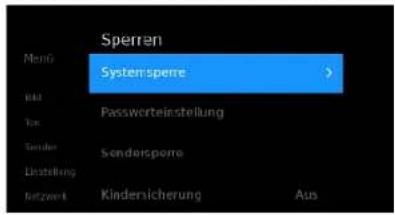
text_image
Sperren Meng Systemspere Ind Passwerteinstellung Yen Sendorsporne Senderspore Linstellung Netzwerk Kindernsicherung Aus- Drücken Sie die Taste MENU, um das OSD-Hauptmenü anzuzeigen.
- Markieren Sie Sperren und drücken OK.
- Öffnen Sie das Untermenü Systemsperre mit OK.
- Geben Sie das Kennwort ein (voreingestellt ist 0000). Dieser Vorgang muss bei jedem Aufrufen des Menüs wiederholt werden.
System sperren
Wenn diese Funktion aktiviert ist (der Schiebeschalter ist farbig), muss z. B. vor einem Sendersuchlauf, vor dem Installieren von Programmen und vor dem Zurücksetzen auf die Werkseinstellung ein Passwort eingegeben werden.
- Drücken Sie nach der Eingabe des Kennwortes wiederholt die Taste OK, um die Funktion ein- oder auszuschalten.
Kennwort ändern
- Markieren Sie den Punkt Passworteinstellung und drücken OK.
- Geben Sie zweimal das neue Kennwort ein. Es gilt sofort nach der zweiten Eingabe.
- Nehmen Sie weitere Einstellungen vor oder drücken Sie EXIT, um das Menü zu verlassen.
Hinweis: Wenn Sie Ihr Passwort vergessen haben, können Sie mit dem Masterpasswort 1225 Systemsperre öffnen.
Sender blockieren (ATV und DTV)
Sie können einzelne Sender sperren. Diese können dann nur nach der Eingabe des Kennwortes wiedergegeben werden. Die Sendersperre bleibt erhalten, bis Sie die Sender wieder freigeben oder den Fernseher über den Punkt Werkseinstellungen zurücksetzen.
- Markieren Sie den Punkt Sendersperre und drücken OK.
- Markieren Sie mit der Taste ▲ oder ▼ den Sender, der gesperrt werden soll.
- Drücken Sie die grüne Taste, um den Sender zu sperren. Es erscheint ein Schloss hinter dem Sendernamen.
- Sperren Sie weitere Sender oder drücken Sie EXIT, um das Menü zu verlassen. Die Sender sind nun gesperrt.
Zum Entsperren rufen Sie das Menü Sendersperre auf, markieren den Sender, der entsperrt werden soll, und drücken wieder die grüne Taste. Das Schloss erlischt.
27.2 KINDERSICHERUNG
HINWEIS: Diese Kindersicherung funktioniert nur dann, wenn der eingestellte Sender das entsprechende Signal zur Altersangabe auch sendet. Ist das nicht der Fall, wird jeder Film gezeigt.
- Markieren Sie den Punkt Kindersicherung und drücken OK.
- Markieren Sie mit der Taste ▲ oder ▼ den gewünschten Punkt.
Aus: Die Kindersicherung ist ausgeschaltet.
- 4 - 18: Altersangabe in Jahren. Wenn 4 eingestellt ist, werden keine Sendungen gezeigt, die ab 5 Jahren oder höher eingestuft sind.
- Drücken Sie EXIT, um das Menü zu verlassen. Wenn die Sender die Signale mit den Altersangaben senden, werden die entsprechenden Programme nun gesperrt. Geben Sie das Passwort ein, um die Sendung doch zu sehen.
UHD TV 4982
DE
Support Menü
28. SUPPORT MENÜ
28.1 DIVX(R) VOD
Um DivX verschlüsselte Videos zu spielen (zum Beispiel von Ihrem USB-Stick), müssen Sie sich bei DivX registrieren.
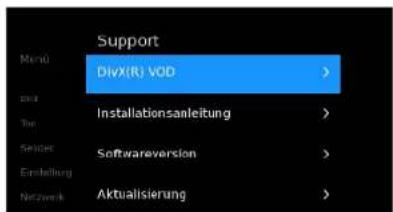
text_image
Support DivX(R) VOD > Installationsanleitung > Softwareversion > Aktualisierung >- Drücken Sie die Taste MENU, um das OSD-Hauptmenü anzuzeigen.
- Markieren Sie Support und drücken OK.
- Öffnen Sie das Untermenü DivX(R) VOD mit OK.
- Sie sehen die Webseite, auf der Sie sich registrieren müssen, und den Registrierungscode. Rufen Sie mit einem anderen Gerät die Webseite auf und nehmen die Registrierung vor.
28.2 INSTALLATIONSANLEITUNG
Mit diesem Menü können Sie eine manuelle Installation für alle Empfangsarten vornehmen.
- Drücken Sie die Taste MENU, um das OSD-Hauptmenü anzuzeigen.
- Markieren Sie Support und drücken OK.
- Markieren Sie Installationsanleitung und drücken OK.
- Starten Sie die Installation durch Drücken von OK und folgen dann den Anweisungen auf dem Bildschirm.
28.3 SOFTWAREVERSION
Hier werden Ihnen die Daten der aktiven Softwareversion angezeigt.
- Drücken Sie die Taste MENU, um das OSD-Hauptmenü anzuzeigen.
- Markieren Sie Support und drücken OK.
- Markieren Sie Softwareversion und drücken OK.
28.4 SOFTWAREUPDATE
Unter Umständen wird für dieses Gerät unter www.gt-support.de ein Software-Update zur Verfügung gestellt. Dieses können Sie von der genannten Seite herunterladen und über einen USB-Stick auf Ihrem Gerät installieren.
VORSICHT: Das Gerät darf während des Software-Updates nicht ausgeschaltet oder vom Netz getrennt werden.
- Drücken Sie die Taste MENU, um das OSD-Hauptmenü anzuzeigen.
- Markieren Sie Support und drücken OK.
- Markieren Sie Aktualisierung und drücken OK.
- Markieren Sie einen der beiden Punkte
- USB-Aktualisierung: Stellen Sie sicher, dass der USB-Stick mit dem Update bereitliegt.

Pixelfehler bei LCD-TVs
UHD TV 4982
29. PIXELFEHLER BEI LCD-TVS
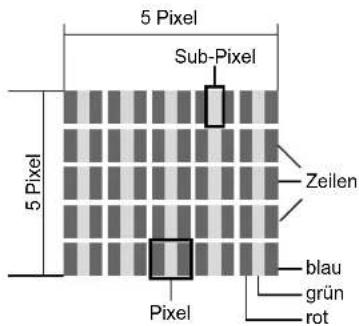
text_image
5 Pixel Sub-Pixel Zeilen 5 Pixel Pixel blau grün rotTrotz modernster Fertigung kann es aufgrund der hochkomplexen Technik in seltenen Fällen zu Ausfällen von einzelnen oder mehreren Leuchtpunkten kommen. Bei Aktiv Matrix TFTs mit einer Auflösung von 3840 x 2160 Pixeln, welche sich aus je drei Sub-Pixeln (Rot, Grün, Blau) zusammensetzen, kommen insgesamt ca.
8,2 Mio. Ansteuerelemente zum Einsatz. Aufgrund dieser sehr hohen Anzahl von Transistoren und des damit verbundenen äußerst komplexen Fertigungsprozesses kann es vereinzelt zu einem Ausfall oder zur fälschlichen Ansteuerung von Pixeln bzw. einzelnen Sub-Pixeln kommen.
| Beschreibung Akzeptierte Zahl | ||
| Helle Sub-Pixel 1 Sub-Pixel weniger als oder gleich 2 | ||
| Abstand Minimaler Abstand zwischen hellen und dunklen Sub-Pixeln Minimum 10 mm | ||
| Dunkle Sub-Pixel Einzeln weniger als oder gleich 7 | ||
| Abstand Minimaler Abstand zwischen hellen und dunklen Sub-Pixeln Minimum 10 mm | ||
| Gesamtzahl heller und dunkler Sub-Pixel | weniger als oder gleich 7 | |
Die Tabelle beschreibt die maximale Pixelfehler-Anzahl, die auf dem Bildschirm auftreten darf, ohne dass es sich um einen Garantiefall handelt. Ein Garantiefall liegt u. U. vor, wenn die oben angegebene Fehleranzahl in einer Kategorie überschritten ist.
30. REINIGUNG
Reinigen Sie alle Komponenten mit einem trockenen Tuch. Lösungsmittel, Spiritus, Verdünnungen usw. dürfen nicht verwendet werden, sie können die Oberfläche des Gerätes beschädigen.
31. ENTSORGEN
Altgeräte und Batterien dürfen nicht im normalen Hausmüll entsorgt werden.
Die Verpackung bewahren Sie nach Möglichkeit bis zum Ablauf der Garantiezeit auf. Danach entsorgen Sie sie bitte umweltgerecht.
Das Gerät muss – gemäß der Entsorgungsrichtlinie 2012/19/EU – einer geordneten Entsorgung zugeführt werden. Kunststoffe und Elektronikteile müssen einer Wiederverwertung zugeführt werden.
Erkundigen Sie sich bei Ihrer zuständigen Entsorgungsstelle.
Verbrauchte Batterien müssen sachgerecht entsorgt werden. Zu diesem Zweck stehen im batterievertreibenden Handel sowie bei den kommunalen Sammelstellen entsprechende Behälter zur Batterie-Entsorgung bereit. Sie als Verbraucher sind gesetzlich verpflichtet, Batterien und Akkus bei einer Sammelstelle Ihrer Gemeinde, Ihres Stadtteils oder im Handel abzugeben.
Nur so können Batterien und Akkus einer umweltschonenden Entsorgung zugeführt werden. Batterien und Akkus, die mit den aufgeführten Buchstaben versehen sind, beinhalten u. a. folgende Schadstoffe: Cd (Cadmium), Hg (Quecksilber), Pb (Blei).
UHD TV 4982
Problemlösungen
32. PROBLEMLÖSUNGEN
Sollte Ihr Gerät Probleme bereiten, gehen Sie bitte erst diese Checkliste durch. Vielleicht ist es nur ein kleines Problem, das Sie selbst beheben können.

GEFAHR! Auf keinen Fall sollten Sie versuchen, das Gerät selbstständig zu reparieren.
Wenn Sie den Fehler nicht beheben können, wenden Sie sich an unser Service-Center.
TV
| Fehler Mögliche Ursache/Maßnahmen | |
| Kein Bild, kein Ton | Ist das Gerät mit dem Stromnetz verbunden? |
| Ist der Netzstecker eingesteckt? | |
| Ist das Antennenkabel in Ordnung und richtig eingesteckt? | |
| Gibt es einen Senderausfall? | |
| Falls externe Geräte angeschlossen sind: Sind alle Geräte eingeschaltet und korrekt angeschlossen? | |
| Ist die richtige Signalquelle (HOME/SOURCE) gewählt? | |
| Schlechtes Bild | Prüfen Sie die Antennenausrichtung (DVB-T2 oder Satellitenanschluss). |
| Prüfen Sie den Zustand und die Anschlüsse des Antennenkabels und der Verbindungskabel. | |
| Störungen durch ein anderes, nicht ausreichend entstörtes Elektrogerät. | |
| Bei gleichzeitigem Anschluss von zwei externen Geräten eines ausstecken. | |
| Überprüfen Sie die Einstellungen im Menü Bild. | |
| Schlechtes Bild bei einzelnen Sendeern oder gutes Bild und schlechter Ton | Prüfen Sie die Feinabstimmung des Fernsehkanals. |
| Digitaler Ton wird nicht wiedergegeben. | Besitzt das angeschlossene Gerät einen geeigneten Decoder? |
| Wurden digitale Eingänge an den angeschlossenen Geräten gewählt? | |
| Fernbedienung funktioniert nicht. | Prüfen Sie die Batterien. |
| Die Fernbedienung ist zu weit weg oder Hindernisse versperren die freie Sicht. | |
| Das Gerät ist in Stand-by. Drücken Sie die STANDBY-Taste. | |
| Richten Sie die Fernbedienung genau auf den Sensor unten rechts am Gerät. | |
| Ton nur auf einem Kanal | Überprüfen Sie im Menü Ton die Balanceregelung. |
| Bild OK, kein Ton | Ton stumm geschaltet?Drücken Sie die Taste ☑Ist der Ton heruntergeregelt?Drücken Sie die Taste +. |
| Fernseher schaltet sich aus. | Wurde auf dem aktivierten Programm kein Sender empfangen? War der Ausschalttimer aktiviert? Haben Sie 4 Stunden lang keine Taste gedrückt? |
| Gerät reagiert nicht auf Tastendrücke, Videotext rollt. | Ziehen Sie für 1 Minute den Netzstecker. |
| Daten vom USB-Gerät werden nicht angezeigt/gespielt. | Ist das USB-Gerät richtig eingesteckt? |
| Haben die Daten das richtige Format? | |
DE
Problemlösungen
UHD TV 4982
Bei Satelliten-Empfang
| Kein Antennensignal (keine Signalanzeige am Gerät und über die Signalanzeigen im OSD) | Prüfen Sie zuerst das Antennenkabel auf Beschädigung und kontrollieren Sie den Sitz der Stecker an den Buchsen. |
| Prüfen Sie die LNB-Einstellungen. Zur Fehlersuche sollten Sie den LNB und den Fernseher direkt verbinden und evtl. Umschalter und Verteiler vorerst entfernen. | |
| Signalpegel gut, aber kein Bild Die Antenne ist auf den falschen Satelliten ausgerichtet. Neu ausrichten. | |
| Analogempfang mit Quattro-LNB gut, aber kein Digitalempfang | Anschlussbelegung zwischen LNB und Multischalter prüfen: V-High => V (22 kHz), H-High => H (22 kHz) |
| Kein Bild; Anzeige am Bildschirm: „Kein Signal“ | Prüfen Sie die Einstellungen im Menü Antenneneinstellung. |
| Bildstörungen beim Umschalten | DiSEqC auf Keine stellen im Menü Antenneneinstellung. |
| Ein Programm fehlt plötzlich. | Das Programm hat den Transponder gewechselt. Bringen Sie die neuen Transponderdaten in Erfahrung, wählen Sie diesen im Menü Manueller Transponder Suchlauf aus und starten Sie die Sendersuche in der TP-Liste. |
| Das Gerät reagiert nicht mehr. | Der DVB-Empfänger des Gerätes muss sehr viele unterschiedliche Daten verarbeiten und reagiert deshalb manchmal wie ein PC: er stürzt ab. Ein Umschalten beim Empfang von EPG-Daten oder “unverständliche” Daten seitens des Programmanbieters können zum Absturz führen. Ziehen Sie einfach den Netzstecker oder schalten Sie das Gerät kurzzeitig aus. Warten Sie einige Sekunden, bis Sie das Gerät wieder in Betrieb nehmen. |
| Prüfen Sie die Batterien Ihrer Fernbedienung. | |
| Schlechtes Fernsehbild über einen längeren Zeitraum | Durch Änderungen am Satelliten oder am Transponder kann es zu einer Verschlechterung des Signales und somit des Bildes kommen. Stellen Sie am Satellitenreceiver gegebenenfalls den Transponder neu ein. |
| Störungen bei Pro 7, SAT 1, sport1, Welt, Kabel 1, Home shopping bei Transponder 12480 V Astra | Hier überlagert in den meisten Fällen ein schnurloses Telefon die gleiche Empfangsfrequenz des Transponders 12480 V. Hier hilft nur ein Umstellen der Basisstation des Telefons an einen anderen Ort in der Wohnung. |
UHD TV 4982
DE
Technische Daten
- TECHNISCHE DATEN
| Elektrische Daten | |
| Netzspannung: 230 V ~ 50 Hz | |
| Leistungsaufnahme maximal: 120 W | |
| Leistungsaufnahme in Stand-by: < 0,5 W | |
| Bildschirm | |
| Bildschirmdiagonale: ca. 123,2 cm / 48,5' | |
| Seitenverhältnis: 16:9 | |
| Auflösung: 3840 x 2160 Pixel | |
| Ton | |
| Audioausgangsleistung: 2 x 10 W RMS | |
| Empfang | |
| Programmspeicherplätze: DVB-T2/-C: 800 / DVB-S: 5000 | |
| Empfangskanäle: VHF / UHF | |
| Senderempfang: PAL B/G, D/K, I | SECAM B/G, D/K, L |
| WLAN | |
| Standards: Frequenzbereich: Sendeleistung | IEEE 802.11 b/g/n2412 MHz-2472 MHz100 mW (max.) |
| Softwareversion (bei Auslieferung): | HLS62FJ-IU-V2 10006-CH_DE |
| Sat-Tuner | |
| Verbindungstyp: Eingangsfrequenz: Eingangsimpedanz: Eingangssignal: LNB-Spannung: 22 kHz Ton: DiSEqC: | 1 x F-Typ (1x Eingang)950 MHz bis 2150 MHz75 Ohm-25 bis -65dbm13/18 V, max. 500 mA KurzschlusssicherungFrequenz: 22 kHz ± 2 kHz1.2 |
| Anschlüsse | |
| Convert to Scart: | 1x Buchse für Konvertierung auf Scart. |
| COAXIAL: | 1 x Cinch (yellow) |
| AV In | 1x Video 2x Audio ( rot /weiss ) |
| COMMON INTERFACE: | 1x CI/CI+ Schacht |
| HDMI1, HDMI2 und HDMI3 3x HDMI | |
| USB 2.0: | 2x für USB Stick / MP3 Player mit maximal 128 GB Speicher |
| USB 3.0 | 1x für USB Stick / MP3 Player mit maximal 128 GB Speicher Festplatten - maximal 1 TB Speicher |
| Kopfhöreranschluss: | 3,5 mm Audio Stereo-Klinkenbuchse |
| Antenne: | 75 Ohm |
| LNB 13/18 V / 400 mA / DC: | Anschluss Satellitenantenne |
| Fernbedienung | |
| Batterien: | 2x 1,5 V Typ LR03 / AAA |
| Allgemeines | |
| LED: | RG 0 |
| Laserklasse: | I |
| Abmessungen (BxTxH): | 1104,5 x 195,8 x 693 mm mit Standfuß |
| Gewicht: | ca. 10 kg |
| Umgebungsbedingungen Betrieb Temperatur + Feuchtigkeit: Lager Bedingungen: | 5 °C - 45 °C + ≤80%-15 °C - 45 °C + ≤90% |
Technische Änderungen vorbehalten. Alle genannten Marken- und Herstellernamen sind Eigentum der jeweiligen Inhaber. Ihre Nennung dieser dient lediglich der Vereinfachung der dargestellten Zusammenhänge.


UIID TV 4982 ALDI SUED.book Seite 58 Mittwoch, 28. Februar 2018 4:07 16





GARANTIEKARTE
DE
TERRIS
123 CM / 48,5" UHD SMART TV
Ihre Informationen:
Name ____
Adresse

E-mail (für Statusmeldungen zur Reparatur) ____
Datum des Kaufs* ____
*Wir empfehlen, Sie behalten die Quittung mit dieser Garantiekarte.
Ort des Kaufs ____
Beschreibung der Störung:
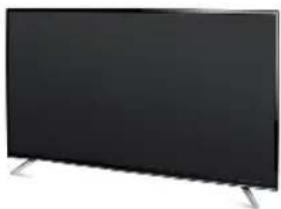
Schicken Sie die ausgefüllte Garantiekarte zusammen mit dem defekten Produkt an:
gratis - 365 Tage im Jahr - von Montag bis Sonntag

JAHRE GARANTIE
Garantiebedingungen
Sehr geehrter Kunde!
Die ALDI Garantie bietet Ihnen weitreichende Vorteile gegenüber der gesetzlichen Gewährleistungspflicht:
Garantiezeit: 3 Jahre ab Kaufdatum
6 Monate für Verschleiß- und Verbrauchsteile bei normalem und ordnungsgemäßem Gebrauch (z.B. Akkus)
Kosten: Kostenfreie Reparatur bzw. Austausch oder Geldrückgabe.
Keine Transportkosten
Hotline: Kostenfreie Hotline
TIPP: Bevor Sie Ihr Gerät einsenden wenden Sie sich telefonisch, per Mail oder Fax an unsere Hotline. So können wir Ihnen bei eventuellen Bedienungsfehlern helfen.
Um die Garantie in Anspruch zu nehmen senden Sie uns:
Die Garantie gilt nicht bei Schäden durch:
Wartungsvorschriften.
Nach Ablauf der Garantiezeit haben Sie ebenfalls die Möglichkeit an der Servicestelle Reparaturen kostenpflichtig durchführen zu lassen. Falls die Reparatur oder der Kostenvoranschlag für Sie nicht kostenfrei sind, werden Sie vorher verständigt.
Die gesetzliche Gewährleistungspflicht des Übergebers wird durch diese Garantie nicht eingeschränkt. Die Garantiezeit kann nur verlängert werden, wenn dies eine gesetzliche Norm vorsieht. In den Ländern, in denen eine (zwingende) Garantie und/oder eine Ersatzteillagerhaltung und/oder eine Schadenersatzregelung gesetzlich vorgeschrieben sind, gelten die gesetzlich vorgeschriebenen Mindestbedingungen. Das Serviceunternehmen und der Verkäufer übernehmen bei Reparaturannahme keine Haftung für eventuell auf dem Produkt vom Kunden gespeicherte Daten oder Einstellungen.