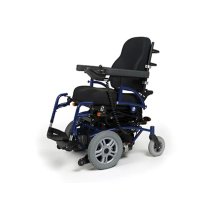
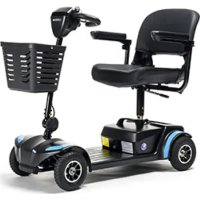
Navix - Elektroroller Vermeiren - Kostenlose Bedienungsanleitung
Finden Sie kostenlos die Bedienungsanleitung des Geräts Navix Vermeiren als PDF.



| Produkttyp | Elektroroller |
| Marke | Vermeiren |
| Modell | Navix |
| Stromversorgung | Wiederaufladbarer Akku, Netzteil (XLR-Anschluss) |
| Hauptfunktionen | Joystick-Steuerung, elektromagnetische Bremsung, Verstellung der Körperposition (Höhe, Neigung), Kinnsteuerung, LiNX 400 Touchscreen |
| Sicherheit | Notaus (ON/OFF-Taste), Konsolenverriegelung, Fahrtsperre während des Ladevorgangs, Geschwindigkeitsbegrenzung in geneigter Position |
| Wartung und Reinigung | Die Konsole nicht öffnen, bei Reparaturen den Händler kontaktieren. Mit einem weichen Tuch reinigen, übermäßige Feuchtigkeit vermeiden |
| Ersatzteile und Reparierbarkeit | Für Teile und Reparaturen den Fachhändler konsultieren. Keine Eigenreparaturen versuchen |
| Allgemeine Informationen | Steuerkonsole kompatibel mit Elektrorollstuhl, Version B 2021-11. Anleitung in mehreren Sprachen verfügbar |
Häufig gestellte Fragen - Navix Vermeiren
Benutzerfragen zu Navix Vermeiren
0 Frage zu diesem Gerät. Beantworten Sie die, die Sie kennen, oder stellen Sie Ihre eigene.
Eine neue Frage zu diesem Gerät stellen
Laden Sie die Anleitung für Ihr Elektroroller kostenlos im PDF-Format! Finden Sie Ihr Handbuch Navix - Vermeiren und nehmen Sie Ihr elektronisches Gerät wieder in die Hand. Auf dieser Seite sind alle Dokumente veröffentlicht, die für die Verwendung Ihres Geräts notwendig sind. Navix von der Marke Vermeiren.
BEDIENUNGSANLEITUNG Navix Vermeiren
Hinweise für den Fachhändler
These Gebrauchsanweisung ist Bestand-teil des Produkts und ist bei jeder Produkte auszähändigen.
Version: B, 2021-11

Alle Rechte, auch an der Übersetzung, vorbehalten.
1 Beschreibung 3
2 Vor der Benutzung 5
2.1 Allgemeine Sicherheitshinweise 5
3Fahren 6
4 Funktionen der Bedienkonsole. 7
4.1 Ein- und Ausschalten 7
4.2 Fehler und Blockaden 8
4.3 Akkustatus und Aufladung 8
4.4 Navigation 9
4.5 Einstellungstaste 9
4.6Joystick-Betrieb (fahrenheit und bremsen) 12
4.7 Sperren der Bedienkonsole 12
4.8 Anpassen der Sitzposition 12
4.9 Andern der Fahrunktion 13
4.10 Einstellen der Kinnsteuerung 15
5 Störungsbeseitigung 16

Vorwort
Wichtiger Hinweis
Dieses Handbuch enthalt die neuesten Produktentwicklungen. Vermeiren besteht sich das Recht vor, Veränderungen an dieser Art von Produkt vorzunehmen, ohne eine Verpflichtung einzugehen, ähnliche bereits ausgelieferte Produkte anzupassen oder auszutauschen.
Die Abbildungen dienen zur Verdeutlichung der Anweisungen in thism Handbuch. Das gezeigte Produkt kann in Details von Ihrem Produkt abweichen.
Verfügbare Informationen
Auf unserer Websites http://www.vermeiren.com/ finden Sie stets die aktuellste Version der in this sem Handbuch beschriebenen Informationen. Informieren Sie sichitte regelmäßig auf dieser Website nach eventuell verfügbar Aktualisierungen.
Sehbehinderte Menschen können sich die elektronische Version dieser Handbuchs herunterlagen und mit Hilfe einer Sprachsyntheselösung ("Text-to-Speech-Software") vorlesen给你们.

Dieses Benutzerhandbuch für die Bedienkonsole Für Benutzer und Fachhändler

Benutzerhandbuch für einen Rollstuhl Für Benutzer und Fachhändler

Montageanleitung für einen Rollstuhl
Für Fachhändler

Benutzerhandbuch für Akku und Ladegerät
Für Benutzer und Fachhändler
1 Beschreibung

Mit der in ihren elektrischen Rollstuhl integrierten Bedienkonsole konnen Sie sowohl samsliche Fahr-, Lenk-, Brems- und Betriebsprozesse als auch andere Stellmotoren steuern (Hubsäule, Sitz- und Rücklehennerverstellung). Elektroinheit und Elektronik des Rollstuhls werden intern kontinuierlich überwacht.
Das folgenden Abbildungen zeigen alle Komponenten, die für den Benutzer wichtig sind.
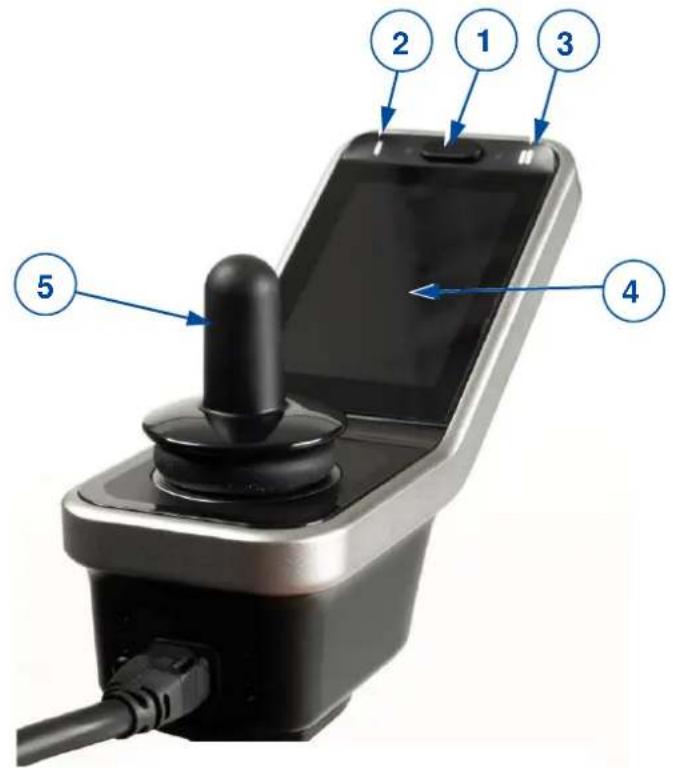
- EIN / AUS-Taste mit Statusanzeige
- Navigationstaste/Hauptmenu
- Navigationstaste/Untermenu
- Touchscreen
- Joystick
- Anschluss für Stromkabel
- Anschluss für Wartungszwecke
- Konsolengehause
- Anschluss für Ladegerät
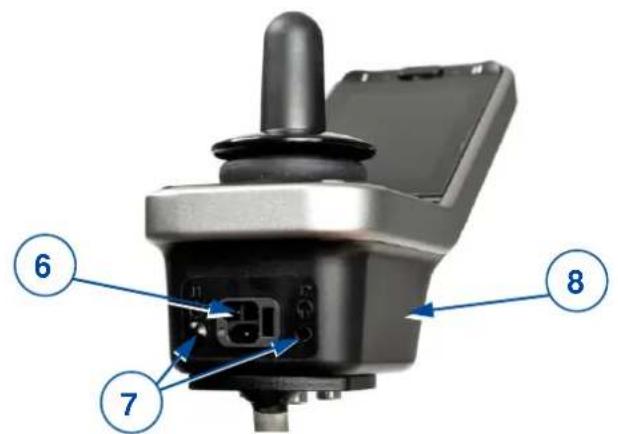
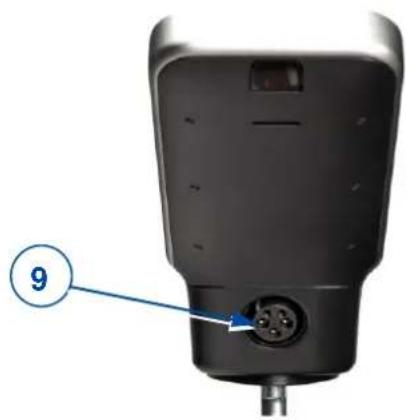
Abbildung 1 Wichtige Komponenten (LiNX 400 Bildschirm)

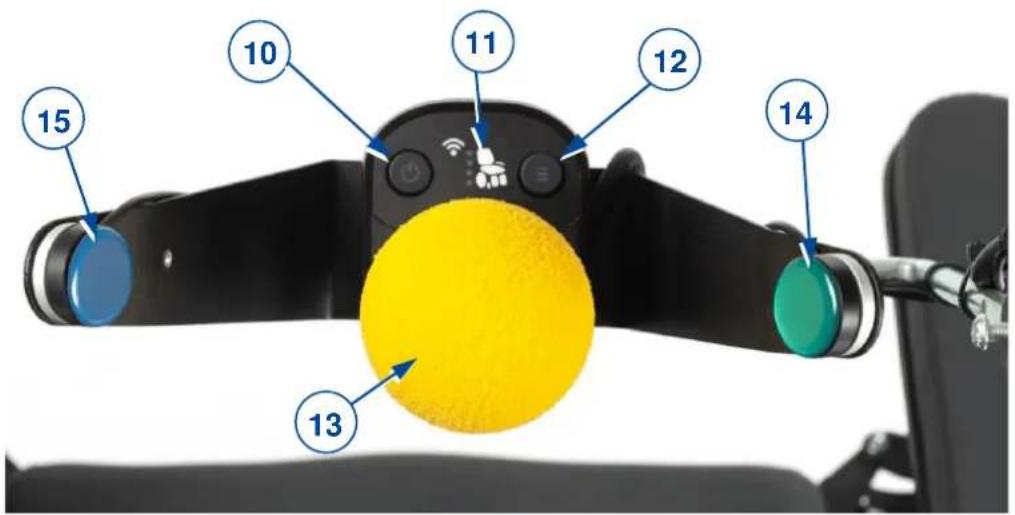
Abbildung 2 Wichtige Komponenten (Kinnsteuerung)
- EIN / AUS-Taste mit Statusanzeige
- Funktionsanzeige
- Navigationstaste
- Joystick
- EIN / AUS-Taste (grün, rechts) *
-
Navigationstaste (blau, links) *
-
Auf Anfrage können diese Tasten installiert werden, um die Seiten zu wechseln.
2 Vor der Benutzung

WARNING
Gefahr von Personen- oder Sachschäden
- Dieses Produkt darf NICHT montiert, gewartet oder benutzt werden, es sei dess, dass zuvor sãmtliche Anweisungen in thisem Handbuch sowie alle relevanten Handbucher in Bezug auf den mit thisem Produkt ausgestatteten Rollstuhl aufmerksam gelesen und vollständig verstanden wurden.
- Versuchen Sie unter keinen Umständen, die Konsole zu öffnen oder zu demontieren - es befinden sich keine benutzserbeitig zu wartenden Teile darin.
- Bei Zweifeln oder Fragen wenden Sie sichitte zwecks Hilfe an ihren Fachhändler, Pflegedienst oder Fachberater.
i Für Softwareupdates/-reparaturen ist Vermeiren zuständig. Für Anpassungen der Software wenden Sie sichitte an Vermeiren; siehe unsere Website http://www.vermeiren.com/
2.1 Allgemeine Sicherheitshinweise
Beachten Sie bei der Benutzung die folgenden allgemeinen Warnhinweise:
Die Bedienkonsolen wurden an typischen, representativen Fahrzeugen auf elektromagnetische Verträglichkeit getestet und entsprechen den relevanten EMV-Normen: EN 12184: 2014, ISO7176-21: 2009.
- Dennoch können Quellen elektronik magnetischer Felder wie Mobiletelefone, Stromgeneratoren oder Energiequellen mit hoher Leistung die Fahrleistung Ihres Rollstuhls beeinträchtigen. Andererseits kann auch die Elektronik Ihres Rollstuhls Einfluss auf andere elektronische Geräte wie Alarmanlagen in Geschäften und Automatikturen haben. Wir empfehlen dazu, dass Sie ihre Bedienkonsole und ihren Rollstuhl regelmäß auf Beschädigungen und Verschleib überprüfen, weil dies solche Beeinträchtigungen verstärken können.
- Beachten Sie, dass die Oberfläche der Bedienkonsole aufgrund von Umgebungstemperatur, Sonneneinstrahlung oder Heizkörpern sehr warm werden können. Seien Sie dazu vorsichtig beim Berühren.
- Achten Sie darauf, dass die Bedienkonsole die zulässige Minimal- oder Maximaltemperatur nicht unter- oder überschreitet (siehe Rollstuhl-Benutzerhandbuch).
- Achten Sie vor dem Einschalten des Rollstuhls darauf, in welcher Umgebung/Situation Siesich befinden. Stellen Sie ihre Geschwindigkeit entsprechend ein, bevor Sie losfahren. Wirempfehlen, beim Fahren in Innenaumen die langsamste Geschwindigkeitseinstellung zu wahlen. Beim Fahren im Freien konnen Sie eine Geschwindigkeit wahlen, bei der Sie sich wohl und sicher fahren.
- Berühren Sie die Anschlussstufe nicht. Sie konnten verschmutzt oder aufgrund einer elektrostatischen Entladung beschädigt werden.
- Falls der Rollstuhl keinen Handschutz für die Bedienkonsole hat, ist ihre Hand nicht vor Verletzungen geschützt (beispisse weise beim Heranmanovrieren an einen Tisch).
- Der XLR-Anschluss an der Steuerungarf nur fur den beabsichtigten Zweck, das heißt das Aufladen der Batterie und/oder Programmieren der Steuerung, verwendet werden. Die Garantie erlischt, wenn ein nicht autorisiertes Gerät an diesen Anschluss angeschlossen wird.
- Achten Sie daraufuf, dass das mit dem Fahrzeug verwendete Batterieladegerät eine Fahrscheinung hat, die für die Verwendung mit der Steuerung richtig angeschlossen ist. Die Fahrscheinung soll verhindern, dass der Rollstuhl fahr, während die Batterie geladen wird. Wenn Sie unsicher sind, Fragen Sie ihren Handler.
- Schalten Sie die Steuerung umgehend aus und wenden Sie sich an ihren Servicevertreter, wenn das Fahrzeug:
- beschädigt ist;

sich immer wieder anders verhalt;
sich nicht normal verhält, wie Sie es erwarten;
O heiBer als normal wird;
○raucht;
seine Geschwindigkeit nicht ändert, wenn Sie den Geschwindigkeitsregler betätigten;
einen Fehler auf der Fehleranzeige anziegt und die Steuerung nicht normal Funktioniert.
- Schalten Sie die Steuerung aus:
whenever Sie sie nicht verwenden;
^ wenn Sie sich auf den Rollstuhl setzen oderihn verlassen;
- Wenn das Fahrzeug von selbst oder gegen ihren Willen fahr. Wenn Sie die Steuerung ausschalten, halt das Fahrzeug an.
3Fahrenheit
- Drucken Sie auf die EIN/AUS-Taste auf dem Controller oder Bildschirm.
- Wenn die LED der EIN/AUS-Taste auf dem Controller und Bildschirm grün leuchtet, ist der Rollstuhl betriebsbereit.
- Kontrollieren Sie die Akkustatusanzeige. Laden Sie den Akku ggf. auf (siehe Abschnitt 4.3).
- Wahlen Sie das Fahrprogramm und stellen Sie den Geschwindigkeitsbereich ein (siehe Fahrfungtionen in Abschnitt 4.9).
- Setzen Sie den Rollstuhl in Bewegung, indem Sie den Joystickdes Controllers langsam nach vorn/hinten bewegen.
- Die Geschwindigkeit nimmt zu, je stärker der Joystick aus seiner Mittelstellung gedrückt wird.
- Um nach links oder rechts zu fahren, drücken Sie den Joystick entsprechend nach links bzw. rechts.
- Um abzubremsen, bringen Sie den Joystick in die Neutralstellung.
- Kontrollieren Sie nach der Ankunft den Akkustatus und betätigten Sie die EIN/AUS-Taste.
- Laden Sie den Akku ggf. auf.
4 Funktionen der Bedienkonsole

Mit der Bedienkonsole der Kinnsteuerung konnen Sie sowohl s amtliche Fahrkomponenten als auch die Stellmotoren zum Anpassen der Sitzposition steuern. Zu ihrer eigenen Sicherheit und zur Vermeidung von Schaden am Rollstuhl werden die Bewegungen von der Elektronik überwacht. Dies kann dazu führn, dass die Bewegung blockiert, die Geschwindigkeit verringert oder die Fahrt komplett gestoppt wird.
4.1 Ein- und Ausschalten
i Bringen Sie den Joystick in die Neutral(Mittel)stellung, bevor Sie die EIN/AUS-Taste betätigten.
Falls die Konsole eingeschaltet wird, während sich der Joystick nicht in der Neutralstellung befindet, fahrth der Rollstuhl nicht. Lassen Sie den Joystick innerhalb von 5 Sekunden los (zurück zu Neutral), um die Antriebsperre aufzuheiten. Falls der Joystick nicht innerhalb von 5 Sekunden losgelassen wird, wird aus dem Fehler ein Modulfehler, der durch eine ro blinkende LED in der EIN/AUS-Taste angezeigt wird. Der Rollstuhl lasst sich dann nicht mehr bewogen. Um den Modulfehler zu beheben, setzen Sie den Joystick los und schalte die Bedienkonsole zunachst AUS und dann wieder EIN.
- So schalten Sie die Bedienkonsole ein: Drücken Sie entweder die grüne EIN / AUS-Taste (1) auf der Kinnsteuerung oder die EIN / AUS-Bildschirmtaste (2) oder die Kinnsteuerungstaste (3).
Der Startbildschirm wird für ein paar Sekunden angezeigt. AnschlieBend erscheint die Bedienoberfläche. Die LED (Statusanzeige) in der EIN/AUS-Taste leuchtet auf. Wenn sie grün leuchtet, ist die Bedienkonsole wieder betriebsbereit. Sollte die LED anfangen rot zu blinken, liegt ein Fehler vor (siehe Abschnitt 4.2 und Abschnitt 5).
- So schalten Sie die Bedienkonsole aus, wenn sie eingeschaltet ist: Drücken Sie entweder die EIN / AUS-Taste (1) an der Kinnsteuerung oder die EIN / AUS-Bildschirmtaste (2) oder die Kinnsteuerungstaste (3).
Die Bedienkonsole wird ausgeschelt und die Statusanzeige erlischt.
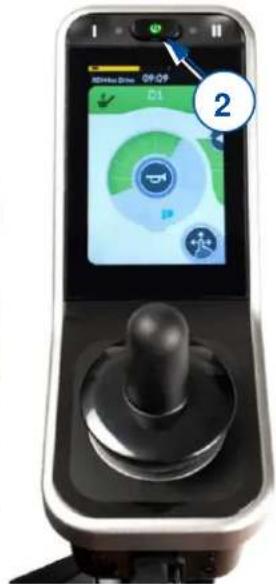
Abbildung 3 Ein- und Ausschalten
4.1.1 Notstopp
Um die Fahrt oder Sitzeinstellung abrupt zu stoppen, drücken Sie die EIN/AUS-Taste, um einen NOTSTOPP vorzunehmen. Der Rollstuhl kommt daraufufhin umgehend zum Stehen.

4.1.2 Ruhemodus
Nach einer bestimmten Inaktivitätsdauer (Standardvorgabe 5 Minuten) wechselt die Bedienkonsole in den Ruhemodus. Das System ist dann teilweise ausgeschelt, um den Energieverbrauch zu reduzieren. Um die Bedienkonsole weiter zu aktivieren, betätigen Sie eine Taste oder bewegen den Joystick.
4.2 Fehler und Blockaden
Falls bei eingeschalteter Bedienkonsole ein Fehler auftritt, beginnt die EIN/AUS-Taste rot zu blinken. Die Blinkhäufigkeit gibt den Fehlercode an. Einige Sekunden lang wird ein Dreieck mit einem Fehlercode (A) angezeigt. Die EIN/AUS-Taste blinkt weiterhin.
Abbildung 4 Fehleranzeige und Fahrt unterbunden
Im Fall eines Fehlers sind eine oder alle Funktionen der Bedienkonsole blockiert. Dies wird durch das Symbol „Verboten" sowie die gelben Warnbalken (B) angezeigt.
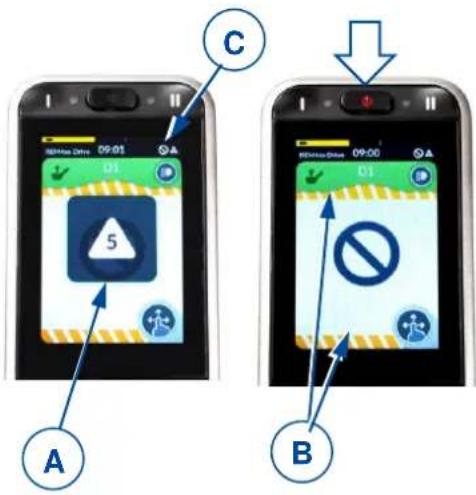
i Der Status wird durch ein kleines Symbol (C) offen in jedem Bildschirm angezeigt.
Für Weitergehende Informationen siehe Abschnitt 5.
4.3 Akkustatus und Aufladung

WARNING
Gefahr von Personen- oder Sachschäden
- Befolgen Sie die Ladeanweisungen in der Bedienungsanleitung zum Rollstuhl sowie im Benutzerhandbuch des Akkuladegerats.
Die Akkuladestandsanzeige (oben auf dem Touchscreen) gibt eine Einschätzung der verbleibenden Akkukapazität.
Die nachstehende Tabelle enthalt alle Akkuanzeigen und deren Bedeutung. Abbildung 5 Akkustatusanzeige
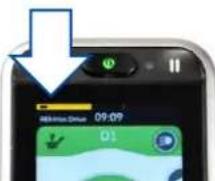
Tabelle 1: Akkustatusanzeige
| Anzeige | Beschreibung | Bedeutung | Anmerkung |
| Die meisten Segmente sind grün | Akkukapazität: mehr als 50 % der vollständigen Kapazität. | ||
| Segmente werden gelb | Sinkende Akkukapazität: weniger als 50 % der vollständigen Kapazität. | Der Akku sollte demnächst aufgeladen werden. | |
| Segmente werden rot | Akku fast leer | Sofort anhalten und aufladen. | |
| Gelbe oder grüne Segmente mit Ladesymbol | Akku wird aufgeladen. Die Akkukapazität wird per Farbe angezeigt. | Warten Sie, bis der Akku vollständig aufgeladen ist. |
4.3.1 Aufladung
- Solange das System aufgeladen wird, kann nicht gefahren werden.
- Der Ladevorgang ist möglich, ohne die Bedienkonsole einzuschalten. Um die Akkustatusanzeige zu kontrollieren, muss der Schalter auf EIN gestellt werden.

Schlieben Sie das Ladegerät an der XLR-Buchse (9) an (siehe Abbildung 1).
Die Akkustatusanzeige wird nun zu einer Ladeanzeige (siehe Abb. 5). Der Akkuladestand wird durch gelbe oder grüne Segmente angezeigt.
Nach ein paar Sekunden wechselt die Bedienkonsole in den Energiesparmodus und die Bildschirmhelligkeit wird reduziert. Um zur normalen Helligkeit zusückzukehren, tippen Sie auf den Bildschirm oder den Joystick des Controllers.
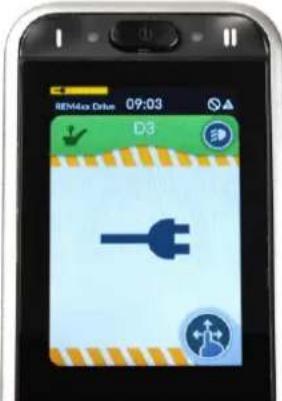
Abbildung 6 Akkuaufladungsanzeige
4.4 Navigation
Es werden zwei Hauptmenü auf dem Touchscreen angezeigt:
- S-MENU zum Einstellen der Sitzposition (siehe Abschnitt 4.8).
D-Menu zum Einstellen der Fahrfunktionen (siehe Abschnitt 4.9).
Jedes Hauptmenü hat separate Untermenü.
Nachdem Sie die Bedienkonsole eingeschaltet haben, können Sie durch die Bildschirme/Menus navigieren.
- Um zwischen den Menü S und D zu navigieren, drücken Sie die blaue Kinnsteuertaste (15, siehe Abbildung 2) 2-3 Sekunden lang. Wiederholen Sie diesen Vorgang, bis das gewünschte Menu auf dem Bildschirm angezeigt wird.
- Um ein bestimmtes Untermenü auszuwahlen, drücken Sie kurz die blaue Kinnsteuertaste, bis das gewünschte Untermenü auf dem Bildschirm angezeigt wird.
Das Navigieren zwischen und innerhalb der Menü ist auch durch Wischen und Tippen auf dem Touchscreen möglich.
Das Navigieren und Ändern der Einstellungen auf der Bedienerkonsole ist nur durch Wischen und Tippen auf dem Bildschirm möglich. Die Kinnsteuerung kann hierfür nicht verwendet werden.
i Mit der Einstellungstaste erhalten Sie eine Übersicht über die Navigationsstruktur.
4.5 Einstellungstaste
Die Einstellungstaste (K) wird in jedem Menübildschirm angezeigt. Mit dieser Taste können Sie die Bildschirmansicht ändern, ein Pop-up-Fenster öffnen und Einstellungen ändern.
- Um zwischen Vollbildansicht und Menüsuchansicht zu wechseln, tippen Sie die Einstellungstaste kurz an.
- Um das Pop-up-Fenster zu öffnen, halten Sie ihren Finger 4 Sekunden lang auf die Einstellungstaste.
i Dieses Pop-up-Fenster lasst sich auch öffnen/schreiben, indem Sie die Menutaste I (2) für 4 Sekunden ducken.

Abbildung 7 Einstellungstaste und Pop-up-Fenster
Um zu einem der Elemente im Pop-up-Fenster zu navigieren, tippen Sie es an.
Um zum vorhergehenden Bildschirm zurückzugehen, tippen Sie auf den Zurück-Pfel.

Um das Pop-up-Fenster zu schlieben, tippen Sie auf das Kreuz (M) unten im Bildschirm.
- Wenn eine Auswahltaste aktiv ist, leuchtet ihre Anzeige grün.

4.5.1 Zeiteinstellung
-
Tippen Sie auf die Zeitanzeige (H in der vorgen Abbildung) und stellen Sie dann durch Antippen der entsprechenden Pfeile (I) die Stunden und Minuten ein.
-
Um zwischen 12-Stunden- und 24-Stunden-Anzeige zu wechseln, tippen Sie auf den Bereich der 12/24-Stunden-Schaltfläche (J).
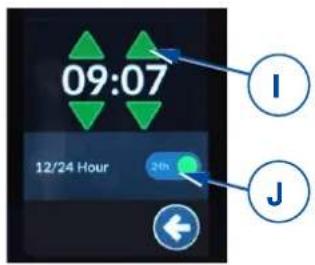
Abbildung 8 Zeiteinstellung
4.5.2 Bildschirmsperre
Die Bildschirmspere (L) (siehe Abbildung 7) dient hauptsächlich dazu, die Befugnis für die Bildschirmbedienung auf den Benutzer zu beschränken, verhindert aber auch die unbeabsichtigte Benutzung der Bildschirmelemente.
Die Bildschirmspere hat keinen Einfluss auf die Fahrfunktionen oder Sitzpositionsfunktionen. Bei aktivierter Bildschirmspere ist die Höchstgeschwindigkeit wie im Untermenü D1 eingestellt. Dieses Pop-up-Fenster kann auch geöffnet/geschlossen werden, indem man die Untermenütaste II (3) für 2 Sekunden druckt.
- Bildschirm sperren:
Tippen Sie die Einstellungstaste (K) 7 Sekunden lang an (siehe Abbildung 7).
Um die Sperre zu aktivieren, tippen Sie auf die Schaltfläche im Abschnitt „Bildschirmspere". Die Anzeige leuchtet daraufhin grün.
Bei aktivierter Bildschirmspere sind alle Schaltflächen grau unterlegt und Funktionsslos. Das Symbol der Einstellungstaste (K) wird zu einem Vorhängeschloss.
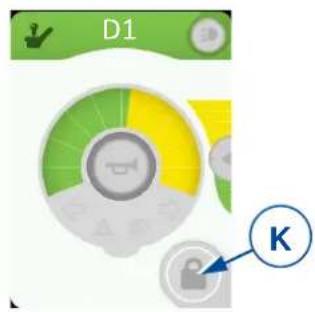
Abbildung 9 Bildschirm gesperrt
- Bildschirm entsperren:
Schalten Sie die Bedienkonsole mit der EIN/AUS-Taste aus, um die Sperre aufzuheiten. Die Schaltflächen auf dem Bildschirm werden wieder funktionsfähig.
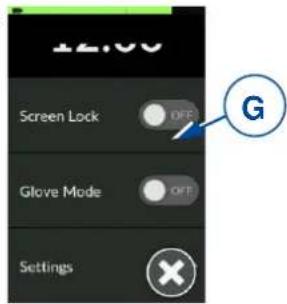
4.5.3 Handschuhmodus

Der Touchscreen ist so programmiert, dass er ein bestimtes Maß an Berührungsempfindlichkeit hat. Aus thisem Grund reagiert er nicht, wenn Sie Handschuhe traben. Mit dieser Funktion lassst sich die Berührungsempfindlichkeit erhöhen, so dass die Bedienkonsole auch auf Eingaben mit Handschuhen reagiert.
- Um den Handschuhmodus zu aktivieren, tippen Sie auf die Auswahlschaftfläche (G). Die Anzeige leuchtet daraufhin grün.
- Um den Handschuhmodus zu deaktivieren, tippen Sie erneut auf die Auswahlschaltfläche. Sie ist nun grau unterlegt.
Abbildung 10 Handschuhmodus-Schaltfläche
4.5.4 Einstellungen
- Tippen Sie auf die gewünschte Einstellung, um das Einstellungsmenü und die Untermenü aufzurufen.
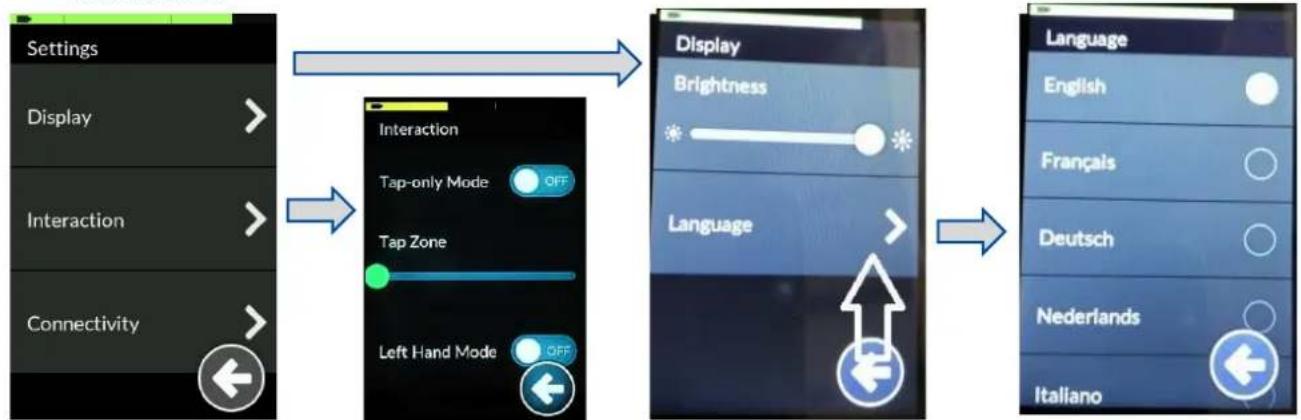
Abbildung 11 Einstellungsmenu
Anzeige
- Helligkeit
o Bewegen Sie den Schieberegler nach links/rechts, um die Helligkeit des Bildschirm zu verringern/erhohen.
- Sprache
Standardmäßig ist die Menüführung der Bedienkonsole auf Englisch eingestellt. In der List unter „Language“ konnen Sie die gewünschte Sprache auswahlen.
Interaktion
- Tap-only Mode (Nur-Tippen-Modus)
o Tippen Sie auf diese Auswahlschaltfläche, um diesen Modus aus- oder einzuschalten. Wenn diese Funktion aktiviert ist, ist eine Bedienung durch Wischen auf dem Touchscreen nicht möglich. Die Bedienung ist nur möglich, indem man auf die Pfeilschaltflächen und die Schaltflächen „+/-" tippt, die diese Funktionen ersetzen.
- Tap Zone (Tipp-Zone)
o Bewegen Sie den Schieberegler nach links/rechts, um die Empfindlichkeitszone des Tippfelds zu verringern/erhöhen.
- Left Hand Mode (Linkshandermodus)
Tippen Sie auf diese Auswahlschaftfläche, um diesen Modus aus- oder einzuschalten. Wenn diese Funktion aktiviert ist, wechseln die Bedienschaftflächen von der linken auf die rechte Seite des Bildschirms.
4.6 Joystick-Betrieb (fahrenheit und bremsen)
Wenn der Joystick in eine bestimmte Richtung bewegt wird, fahrth der Elektrorollstuhl in die betreffende Richtung. Die Fahrgeschwindigkeit ist davon abhängig, wie stark der Joystick aus der Neutralstellung bewegt wird. Wenn der Joystick in die maximale Auslenkung gedrückt/sezogen wird, ist die Geschwindigkeit am größten (innerhalb des gewährten Fahrmodus).
Wenn der Joystick während des Fahrens in seine Mittelstellung (Neutral) gebracht wird, wird der Rollstuhl bis zum Stillstand abgebremst:
Um behutsam abzubremsen, bewegen Sie den Joystick entsprechend langsam.
- Um sofort zu stoppen, setzen Sie den Joystick los; der Rollstuhl wird daraufufhin umgehend zum Stehen gebracht.
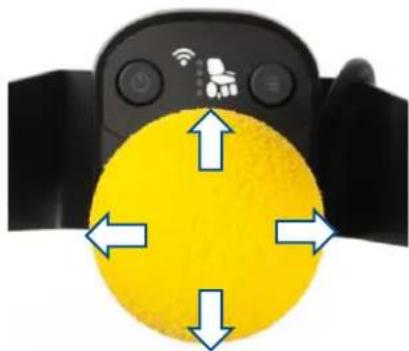
Abbildung 12 Joystick-Bewegungen
i Achten Sie darauf, dass sich der Joystick in seiner Neutral(Mittel)stellung befindet, wenn Sie die EIN/AUS-Taste betätigten. Andernfalls wird die Elektronik gespert.
Nach dem die Bedienkonsole mit der EIN/AUS-Taste eingeschaltet wurde, muss der Joystick mindestens 5 Sekunden lang in der Mittelstellung verbleiben. Die Bedienkonsole wurde aus technischen und Sicherheitsrelevanten Gründen so programmiert. Falls der Joystick und die EIN/AUS-Taste gleichzeitig betatigt werden, wird die Lenkung blockiert und lasst sich nur wieder entsperren, indem das System komplett ausgeschaltet wird.
i Achten Sie darauf, dass sich der Freilaufhebel in der Bremsstellung befindet, BEVOR Sie den Rollstuhl einschalten. Die elektromagnetischen Bremsen Funktionieren NICT, wenn sich der Rollstuhl im Freilaufmodus befindet. Dies wird auf der Bedienkonsole angezeigt.fahren ist dann nicht möglich.
i Um unbeabsichtigte Veränderungen an den Einstellungen zu verhindern, verschwinden die Bedienschaftflächen während des Joystick-Betriebs. Sobald sich der Joystick wieder in der Neutralstellungen befindet, erschinen die Bedienschaftflächen wieder.
4.7 Sperren der Bedienkonsole
Es besteht auch die Möglichkeit, die Bedienkonsole zu sperren, um eine unbefugte Benutzung des Rollstuhls zu verhindern.
Bedienkonsole sperren: Drucken Sie die EIN/AUS-Taste, bis das Schlosssymbol erscheint und der Bildschirm schwarz wird.
- Um die Konsole zu entsperren, berühren Sie den Bildschirm mit Ihr Hem Finger. Daraufhin erscheint wieder das Schlosssymbol zusammen mit einem weißen Ladebalken um den Bildschirm. Warten Sie, bis der Balken vollständig geladen ist. Die Konsole ist nun wieder betriebsbereit.
4.8 Anpassen der Sitzposition
VORSICHT Gefahr von Personen- oder Sachschäden
- Denken Sie daran, dass sich die Stabilität verringgert, wenn die Sitzposition im Rollstuhl von aufrecht zu geneigt verändert wird.
- Achten Sie daraufuf, dass genügend Platz um den Rollstuhl herum vorhanden ist, um Rückenlehne und Sitz zu verstellen.
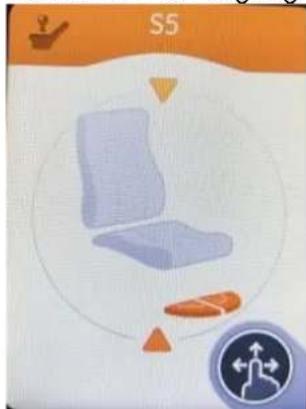
Einstellungen am Rollstuhl können über das S-MENU vorgenommen werden. Je nach Rollstuhltypen können bis zu 6 Untermenus verfügbar sein.
- Um die Sitzposition einzustellen, bewegen Sie den Joystick entsprechend den Pfeilen auf dem Bildschirm nach vorn oder halten.
- Um zur ursprünglichen Sitzposition zurückzukehren, bewegen Sie den Joystick für jeder vorgenommene Einstellung zurück.
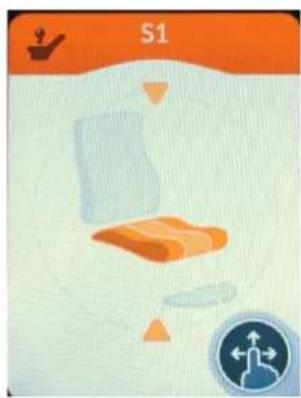
Sitzhöhe (Lift)
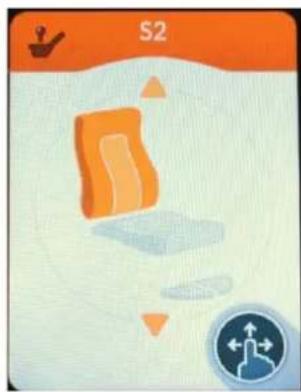
Rückenlehnenneigung
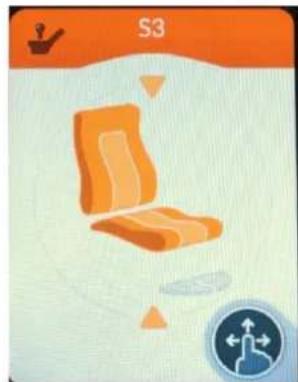
Sitz und Ruckenlehnenneigung
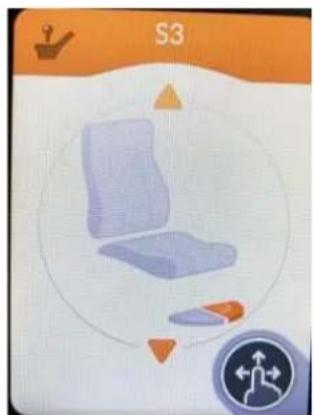
Linke Fußablage
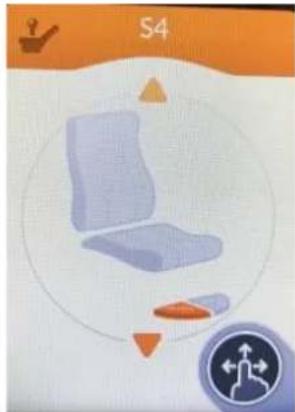
Rechte Fußablage
Beide Fußablagen/zentrale Fußplatte
Abbildung 13 Mögliche Untermenü
4.9 Andern der Fahrfunktion
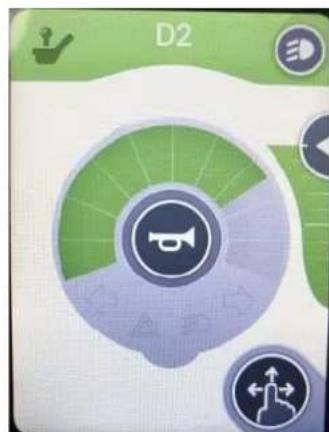
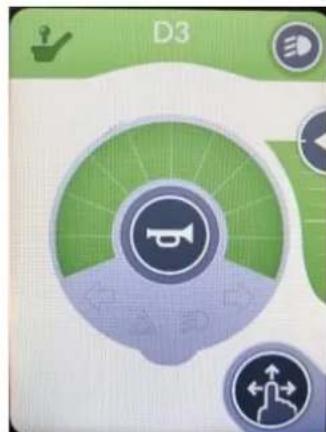
Geschwindigkeitseinstellungen für den Rollstuhl können über das Untermenü D1, D2 oder D3 vorgenommen werden. Die Höchstgeschwindigkeit bei maximaler Auslenkung des Joysticks ist vom jeweils gewählten Fahrunktions-Untermenu (D1, 2 oder 3) abhängig.
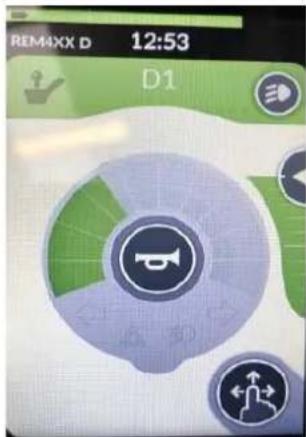

Niedrige Geschwindigkeit (Fahren drinnen)
Mittlere Geschwindigkeit (Fahren drinnen/draußen)
Hohe Geschwindigkeit (Fahren draußen)
Abbildung 14 Untermenü D1, D2, D3
4.9.1 Beschrankte Fahrgeschwindigkeit
Zu Ihrer Sicherheit wird die Fahrgeschwindigkeit des Rollstuhls automatisch reduziert, wenn bestimmte Veränderungen der Sitzstellung vorgenommen wurden. Der Antrieb des Rollstuhls wird dann auf die gingste Geschwindigkeitseinstellung beschränkt oder)sagar vollständig blockiert.
Fahr- und Geschwindigkeitsbegrenzungen erfolgen, wenn:
-
der Lift auf eine höhere Position verstellt wurde; Nur Geschwindigkeitseinstellung D1 ist verfügbar.
-
die Rückenlehnenneigung einen bestimmten Winkel überschreitet (siehe Abb. 15):
-
Alle Funktionen Ihres Rollstuhls sind verfügbar.
- Nur Geschwindigkeitseinstellung D1 ist verfügbar.
- Der Rollstuhl kann nicht mehr bewegt werden. Heben Sie die Ruckenlehne an, bis die Sperre aufgehoben ist.
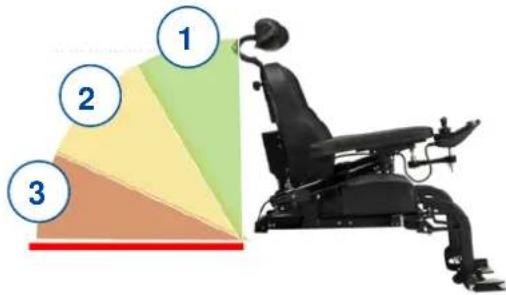
Abbildung 15 Ruckenlehnenneigung
Um die Geschwindigkeits-/Fahrtbeschränkungen aufzuheiten, senken Sie den Lift auf die Standardposition (unterste) ab und bringen Sitz und Rückenlehne in eine aufrechte Sitzposition.
4.10 Einstellen der Kinnsteuerung
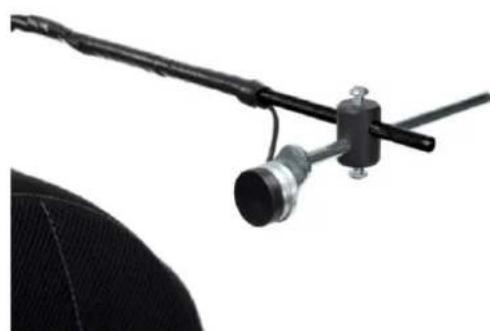
Die Kinnsteuerung kann in verschiedene Richtungen eingestellt werden, um dem Benutzer das Fahrerlebnis so angenehm wie möglich zu gestalten.

4.10.1 Einstellen der vertikalen Position
Die Höhe des Kinnreglers kann auf zwei Arten geändert werden.
- An der Rückseite des Rollstuhls: Lösen Sie den Sternknopf, um die Controller-Halterung auf / ab bis zur gewünschten Höhe zu bewegen.
An der Controller-Halterung: Losen Sie die Schrauben (5), um die Position des Controller-Haltearms anzupassen.
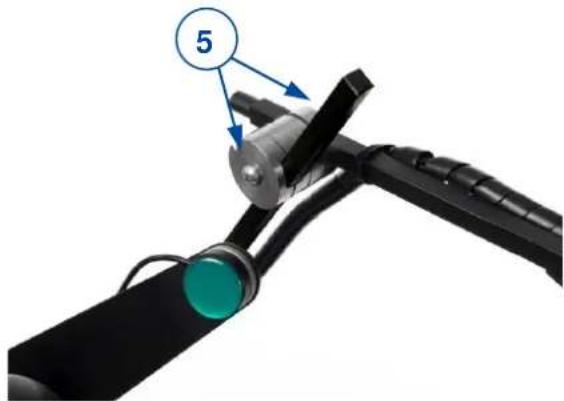
4.10.2 Einstellen der horizontalen Position
Die horizontale Position des Kinnreglers kann auf zwei Arten geändert werden.
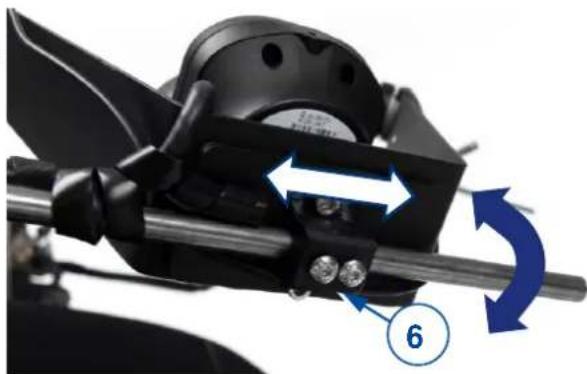
Die Kinnsteuerung selbst:
- Losen Sie die beiden Schrauben (6) an der Unterseite der Kinnsteuerung.
- Bewegen Sie die Kinnsteuerung seitlich am Tragarm, bis die gewünschte Position erreicht ist.
- Drehen Sie den Kinnregler vorwärts / rückwärts, bis die gewünschte Position erreicht ist.
Die komplette Kinnsteuerung
- Manuell: Drehen Sie die komplette Kinnhalterung mit dem Scharnier (7) nachinnen / außen.
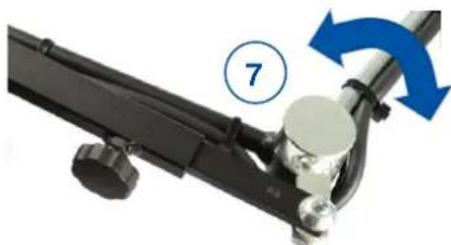
- Elektrisch: Drücken Sie die separate Reglertaste, um den Motor zu aktivieren und die Kinnhalterung nachinnen/außen zu bewegen. Das LCD-Display zeigt an, dass die Reglerhalterung bewegt wird.
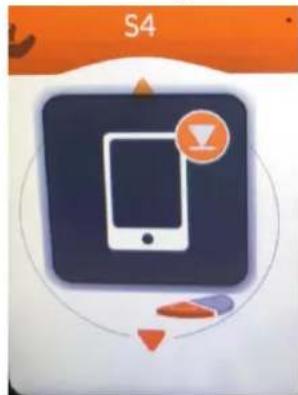
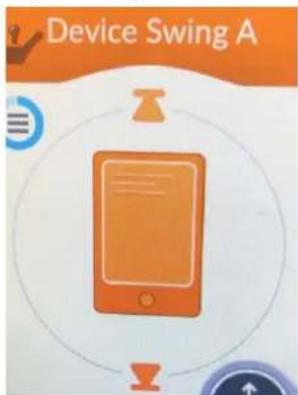

5 Störungsbeseitigung

WARNING
Gefahr von Verletzungen und Schäden an der Bedienkonsole oder am Rollstuhl.
- Versuchen Sie KEINESFALLS, die Bedienkonsole selbst zu reparieren.
- Bei Fehlern an der Bedienkonsole * müssen Sie sich an ihren Fachhändler wenden. Er entscheidet, ob die Konsole neu programmiert werden muss.
Bei einer Störung wird durch die blinkende LED in der EIN/AUS-Taste ein Fehlercode bzw. ein Dreieck auf dem Touchscreen angezeigt (siehe Abbildung 4).
Mögliche Fehlercodes sind in der folgenden Tabelle zusammenfasst. Einige Probleme können Sie auch selbst begeben. Bei allen grau hinterlegten Fehlern wenden Sie sichitte an ihren Fachhändler.
Tabelle 2: Störungsbeseitigung
| Code | Problem | Bedeutung |
| 1 | Fehler an Fernbedienung/Joystick | Überprüfen Sie, ob sich beim Einschalten der Bedienkonsole der Joystick in seiner Neutral(Mittel)stellung befindet. Überprüfen Sie, ob der Joystick beschädigt ist oder nicht einwandfrei Funktioniert. |
| 2 | Netzwerk- oder Konfigurationsfehler | 1. Überprüfen Sie alle Anschüsse und Kabel.2. Überprüfen Sie, ob die Software einwandfrei Funktioniert.Falls Sie keinen Fehler feststellen können, wenden Sie sichitte an ihren Fachhändler. |
| 3 | Linker Motor (oder Anschluss) defect | 1. Überprüfen Sie, ob die Stecker der beiden Motoren korrekt angeschlossen sind.2. Kontrollieren Sie die Steckerkontakte beider Motoren auf Korrosion oder Beschädigung.Dieser Fehler tritt auch auf, wenn die Motoren abgetrennt sind.Schließen Sie sie wieder an und starten Sie das System neu |
| 4 | Rechter Motor (oder Anschluss) defect. | Siehe oben. |
| 5 | Linke Parkbremse (oder Anschluss) defect oder neutral aktiv. | 1. Überprüfen Sie, ob die Stecker der beiden Motoren korrekt angeschlossen sind.2. Kontrollieren Sie die Steckerkontakte auf Korrosion oder Beschädigung. |
| 6 | Rechte Parkbremse (oder Anschluss) defect. | Siehe oben. |
| 7 | Modulfehler (nicht an der Fernbedienung) | Eventuell ist nicht die Bedienkonsole, sondern eine der Rollstuhlkomponenten beschädigt. |
Sommario
Summario 1
Premessa. 2
- Hinweise für den Fachhändler
- Vorwort
- Wichtiger Hinweis
- Verfügbare Informationen
- Beschreibung
- Vor der Benutzung
- WARNING
- Allgemeine Sicherheitshinweise
- 3Fahrenheit
- Funktionen der Bedienkonsole
- Ein- und Ausschalten
- Notstopp
- Ruhemodus
- Fehler und Blockaden
- Abbildung 4 Fehleranzeige und Fahrt unterbunden
- Akkustatus und Aufladung
- Aufladung
- Abbildung 6 Akkuaufladungsanzeige
- Navigation
- Einstellungstaste
- Abbildung 7 Einstellungstaste und Pop-up-Fenster
- Zeiteinstellung
- Bildschirmsperre
- - Bildschirm sperren:
- - Bildschirm entsperren:
- Handschuhmodus
- Abbildung 10 Handschuhmodus-Schaltfläche
- Einstellungen
- Abbildung 11 Einstellungsmenu
- Anzeige
- Interaktion
- Joystick-Betrieb (fahrenheit und bremsen)
- Abbildung 12 Joystick-Bewegungen
- Sperren der Bedienkonsole
- Anpassen der Sitzposition
- VORSICHT Gefahr von Personen- oder Sachschäden
- Andern der Fahrfunktion
- Beschrankte Fahrgeschwindigkeit
- Einstellen der Kinnsteuerung
- Einstellen der vertikalen Position
- Einstellen der horizontalen Position
- Die Kinnsteuerung selbst:
- Die komplette Kinnsteuerung
- Störungsbeseitigung
- Sommario
Marke : Vermeiren
Modell : Navix
Kategorie : Elektroroller