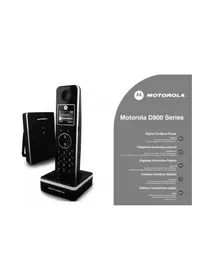
D801 - Telefon MOTOROLA - Kostenlose Bedienungsanleitung
Finden Sie kostenlos die Bedienungsanleitung des Geräts D801 MOTOROLA als PDF.



| Produkttyp | DECT-Schnurlostelefon |
| Marke | Motorola |
| Modell | D801 |
| Bildschirm | Farbe 1,4 Zoll |
| Telefonbuchkapazität | 250 Namen und Nummern |
| SMS-Dienst | Senden und Empfangen (mit Anruferkennungsabonnement) |
| Anruferkennung | Ja (Netzabonnement erforderlich) |
| Maximale Anzahl Mobilteile | 5 pro Basis |
| Reichweite im Freien | 300 Meter (Sichtkontakt) |
| Typische Reichweite im Innenbereich | 50 Meter |
| Gesprächszeit | Bis zu 10 Stunden |
| Standby-Zeit | Bis zu 100 Stunden |
| Basis-Stromversorgung | Netzadapter (im Lieferumfang) |
| Mobilteil-Akkus | 2 x AAA NiMH wiederaufladbar |
| Wandmontage | Für Basis und Ladegerät möglich |
| Anruffunktionen | Interne Anrufe, Weiterleitung, Dreierkonferenz, Freisprechen |
| Integrierter Kalender | Bis zu 5 Ereignisse mit Erinnerung |
| Anrufliste | 30 Einträge (verpasste, empfangene, getätigte Anrufe) |
| Reinigung | Feuchtes, nicht nasses Tuch, keine Haushaltsreiniger |
| Sicherheit | Nicht Wasser aussetzen, Akkus nicht ins Feuer werfen |
Häufig gestellte Fragen - D801 MOTOROLA
Benutzerfragen zu D801 MOTOROLA
0 Frage zu diesem Gerät. Beantworten Sie die, die Sie kennen, oder stellen Sie Ihre eigene.
Eine neue Frage zu diesem Gerät stellen
Laden Sie die Anleitung für Ihr Telefon kostenlos im PDF-Format! Finden Sie Ihr Handbuch D801 - MOTOROLA und nehmen Sie Ihr elektronisches Gerät wieder in die Hand. Auf dieser Seite sind alle Dokumente veröffentlicht, die für die Verwendung Ihres Geräts notwendig sind. D801 von der Marke MOTOROLA.
BEDIENUNGSANLEITUNG D801 MOTOROLA
Verwenden Sie nur wiederaufladbare Battenen.
Laden Sie das Mobilteil mindestens 24 Stunden vor der Verwendung.
FR
Telefono Cordless Digitale
Avventenza
zu Ihrem neuen Motorola D801 Digital Schnurlos-Telefon!
- Basisstation zur freien Wandmontage - alle Mobilteile kabellos für eine problemlose Aufstellung innerhalb der Reichweite.
• 1,4" Farbanzeige. - Telefonbuch für 250 Namen und Telefonnummern.
- Kopieren von Telefonbucheinträgen zwischen Mobilteilen oder auf die SIM Karle Ihres Mobiltelefons.
• Uhranzeige als Bildschirmschoner. - Senden und Empfangen von SMS.
- Die Anzeige zeigt den aktuellen Anruter an und Sie können die letzten 30 Anruter in einer Anrufliste abruten. ^2
- Registrieren von bis zu 5 Mobilteilen an einer Basis und Registrierung jedes Mobilteils an bis zu 4 Basisstationen
-
Führen von internen Anrufen, Umleiten externer Anrufe, Dreierkonferenzen von zwei internen Anrufem und einem externen Anruter.
-
Sie müssen den Dienst Anruferanzeige bei Ihrem Telefonanbieter aktiviert haben, damit SMS Nachrichten funktionieren und Sie dürfen ihre Telefonnummer nicht unterdrücken. Es kann eine vierteljährliche Gebühr anfallen. Manche Leitungen anderen Telefonanbieter sind evtl. nicht mit dem SMS-Service kompatibel.
- Sie müssen den Dienst Anruferanzeige oder Anklopfen Ihres Netzbelreibers aktiviert haben, damit diese Funktionen funktionieren. Es kann eine vierteljährliche Gebühr anfallen.
Bitte beachten Sie, dass dieses Gerät nicht dafür geeignet ist, Notfallanrufe bei Stromausfällen zu tätigen. Für Notfälle sollten alternative Telefonmöglichkeiten bestehen.
Sie finden Antworten auch im Bereich 'Hille' am Ende dieses Handbuchs.
WICHTIG
Verwenden Sie nur das mitgeleferte Telefonkabel,
Dieses Benutzerhandbuch bietet Ihnen alle Informationen, um Ihr Telefon am besten nutzen zu können.
Bevor Sie Ihren ersten Anruf tätigen können, müssen Sie Ihr Telefon einrichten. Folgen Sie einfach den Anweisungen unter 'Zu Beginn' auf den nächsten Seiten.
Dieses Gerät ist nicht dafür geeignet, Notfallanrufe bei Stromausfällen zu tätigen. Für Notfälle sollten alternative Telefonmöglichkeiten bestehen.
Haben Sie alles?
• D801 Mobilteil & Ladestation
• D801 Basisstation
- Kurzanleitung
• 2 x wiederaufladbare AAA NIMH Batterlen
• Stromadapter für die Basisstation
• Stromadapter für die Ladestation
- Telefonkabel
• Schrauben und Dübel für die Wandhalterung
Wenn Sie ein D801 Multipack erworben haben, finden Sie zusätzlich folgende Artikel:
• D801 Mobilteil & Ladestation
• 2 x wiederaufadbare AAA NiMH Batterien
• Stromadapter für die Ladestation

Anschließen der großen Basis 4
Anschließen des Mobilteils und der Ladestation 4
Einrichtung Ihres D801 5
Datum und Uhrzeit manuell einstellen 5
hr Telefon kennenlernen 5
Überblick über Ihr Mobilcell 5
McMillanzeige 6
Anzelgesymbole 6
Überblick über die Basis 6
Navigation
Menukarte 7
2. Verwendung des Telefons 8
Verwendung des Telefons 8 Ein (Ausschalten des Mobilteile 9
Ein-Ausschaff Anpruf tätigkeit 8
Anfui langene
Vorbereitendes Wahlen 8 Anuf besonder B
Anfu besenden 6
Eingenhender Anhui 8
Einstellen der Horermuschei/Horerlautstarke 8
Stummschaften B
Anderes Mobilteil anrufen 8
Anfruf weiterleiten 8
3-Wege Konferenz 8
Freisprechanruf tätigen 9
Anruf im Freisprechmodus annehmen 9
Wahlwiedernolung aus der Wahlwiedernolungsliste 9
Speichern einer Nummer der Wahlwiederholungsliste
Im Telefonbuch 9
Löschen einer Wahlwiederholungsnummer/Löschen
slier Wahlwiederholungsummem 9
Sperren der Tastatur 9
Paging/Mobilltell finden 9
Name und Nummer speichern 9
Einplan ansehen 10
Eintrag während Eintrag wählen 10
Lichtag wahlen 10 Name und Numpror Sieders 10
Name und Nommer und Klingelton bearbeiten 10
Eingen linschen 10
Einklag loschen to
Gesamles Telefonbuch kosenen 10 Einlagen auf ein sonstige Mobiliteil-
Einkraig auf ein anderes Mobilien Kopieren To
Kopieren des gesamten Telefonsbuchs auf ein an-
deres Mobilier 10
Speicherstatus 10
Eintrag auf eine SIM-Karte kopieren 10
Alle Einträge auf eine oder von einer SIM-Karte ko-
pieren 11
Wählcode ändern 11
4. Mobilteil-Einstellungen 11
Mobitell-Klingelton 11
Mobilteil-Klingellautstärke 11
Gesprächsläutstärke
Mobilname 12
Anzeigesprache 12
Hintergrundbild 12
Menúlárba 12
Bildschirmachoner 12
Lichtverzönerung 12
Lichtverzugsung Anzeineckstoff 12
Anzeijekoniras 12 Auto Talk 13
Auto-Talk 12 Tactentöse 13
Tasiertone 12 Naharallan Ve
Nebenstellen-Vorwahr 12
5. BASIS-Einstellungen 13
Basis-Klingelton 13
Bass-Klingellaufstarke 13
Wahimodus 13
Klingelpriorital
R-Tasten-Modus 13
Erstes Klingel
System-PIN 1
Wiederherstellen der Standardeinstellungen 14
ECO Modus 14
- Zeit & Alarm 14
Datum & Uhrzeit 14
Alarm einstellen 14
Alarm ein/aus 1
Alarmklingeln ausschalten 15
Zeitformat 15
7. Agenda 15
Neues Ereignis hinzufügen 15
Agendaklingeln ausschalten 15
Agendsdetails anzeigen 15
Agenda bearbeiten 15
Alle Freignisse löschen 16
8. Anruflisten 16
Anruferanzeige 16
Antrifolz 2019 Antrifolz 16
Annulstort 10 Hinweis neu Annufe 16
Hillwels Nöde Antride 16 Neue erlöngangene Antris anzeigen 16
Neue entgangene Anrufe anzeigen 10 Anzeigen und Wöhlen zur einer Anzuflirta 16
Anzeigen und Wahlen aus einer Anfristete 10 Nummer des Anzufliete in das Telefunkb konvoren
Nummer der Anfruniste in das Telefonbuch Kopieren
16
Textmachnicht an eine Nummer der Anfalliste senden
17
Eintrag löschen 17
Alle Einträge löschen 17
9. Rücktrage 17
-
Voicemail 17
-
SMS 18
SMS-Dienst aktivieren 18
SMS senden 18
Standardtext-Eingabe 18
SMS empfangen und lesen 18
Neue Nachricht lesen 18
SMS im Eigang Luron, Weiterpilon Lösschon. An
SMO im Eingang Lesen, zeigen und Speichern 10
Zeiden und Speichem 19 SMS zur Einkürin jindern oder worden 19
SME aus Entwunde andem oder senden 15 EME que Ausgang weiterleiten oder Höcken 12
Sitz aus Ausgang der Veränderung bewertigen 10
Vonagen Duarbe EMO-Verkaan 10
SMS loschen 19
Nummern von Servicezentren hinzulugen oder
andem 20
Sendezentrale einstellen 20
Nachrichtenninweiston 20
Nachrichtengröße einstellen 20
Berutzemailbox hinzufügen 20
Mailboxnachrichten öffnen und lesen 20
Benutzermailbox bearbeiten 2
Benutzermailbox löschen 2
Gemeinsame Mailbox-Subadressen einrichten 21
- Verwendung welterer Mobilitelle 21
Zusätzliches Mobilteil registrieren 21
Basis auswählen 22
Mobileil deragistrieren 22
13. Hilfe 22
- Allgemeine Informationen 23
Sicherbeltsinformationen 23
Beinigung 23
Heinigung 23 Umgebung 23
Anweisung an zur Produktentsorgung 27
Anweisung ein zur Subkientabgung 23 Gesamtinformationen 24
Garantieinformationen 24
Kombiniatserkierung 24
Pause einlugen 24
- Wandmontage 25
DE

3


MOTOROLA
1. Zu Beginn
WARNING
Stellen Sie für D801 nicht in einem Badezimmer oder anderen feuchten Bereichen auf.
Standort
Sie müssen Ihre D801 Basis im Bereich von 2 Meter von einer Steckdose und dem Telefonanschluss ausstellen, damit die Kabellängen ausreichen.
Achten Sie darauf, dass es mindestens 1 Meter von anderen elektrischen Geräten entbent ist, um Störungen zu vermeiden. Ihr D801 funktioniert mit Hilfe von Funksignaten, die zwischen Mobilteil und Basis übertragen werden. Die Signalstärke hängt davon ab, wo Sie die Basis aufstellen. Wenn Sie diese möglichst hoch anbringen, haben Sie das beste Signal.
Informationen zur Wandmontlage Ihrer D801 Basis linsen Sie unter "Wall mounting" on page 23.
MOBILTEILREICHWEITE
Das D801 hat eine Reichweite von 300 Metern im Außenbereich bei freier Sichtmite zwischen Basis und Mobilbeit. Hindemisse zwischen Basis und Mobilbeit vermengern die Reichweite spürbar. Wenn die Basis im Innerbereich und das Mobilbeit drinnen oder draußen verwenden, liegt die normale Reichweite bei bis zu 50 Metern. Dicke Steinwände können die Reichweite stark beeinträchtigen.
SIGNALSTÄRKE
Das Symbol: An ihrem Mobilfell zeigt an, dass Sie innerhalb der Reichweite sind. Wenn Sie außerhalb der Reichweise der Basis sind, zeigt die Anzeige Süchte... an, das Symbol: T blinkt und das Mobilfell gibt jede Minute einen Reichwelterkarnon aus. Dieser Ton wird so lange wiederhalt, bis Sie wieder in das Reichweite gelangen.
Wenn Sie einen Anruf tähgen, wird dieser beendet. Gehen Sie zurück in die Reichweite. Das Mobilteil wird sich automatisch wieder mit der Basis verbinden.
Einrichtung
WICHTIG
Die Basisstation muss immer am Stromnetz angeschlossen sein. Verbinden Sie das Telefonkabel erst mit der Anschlussdose, wenn das Mobilteil vollständig aufgeladen ist. Vor-
wanden Sie nur die mit dem Produkt gelieferten Strom- und Telefonkabel.
WELCHER STROMADAPTER?
Der Stromadapter mit durchsichtigem Anschluss ist für die Basisinheit und der Stromadapter mit dem roten Anschluss ist für die Lagenstation vorgesehen.
Anschließen der großen Basis
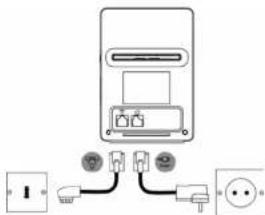
Stocken Sie das große Stromkabel in den Anschluss auf der Unterseite der Basis, der mit salkennzeichnet ist, stecken Sie das andere Ende des Stromkabels in die Steckdose und schalten Sie den Strom ein.
Anschließen des Mobilteils und der Ladestation
Wenn Sie ein Multipack erworben haben, muss dieser Vorgang für alle Mobilteile und Ladestationen durchgeführt werden:
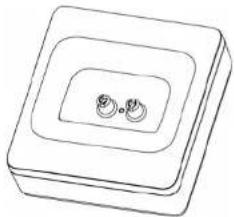
- Stocken Sie das kleine Stromkabel in den mit zahlen- zeichneten Anschluss an der Untereille der Lacestation.
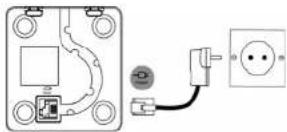
-
Legen Sie die 2 mitgelieferten AAA NIMH Batterien in das Mobilteil ein. Schieben Sie dann die Batteriefschabdeckung wieder an ihren Platz.
-
Stellen Sie das Mobilteil für mindestens 24 Stunden auf die Ladestation. Wenn das Mobilteil vollständig aufgeladen ist, zeigt das Symbol den vollen Ladozustand an.
-
Stecken Sie nach 24 Stunden das Telefonkabel der großen Basis in die Telefonanschlusadose.
WARNUNG NIEDRIGER LADEZUSTAND Wenn das Symbol für der Anzeige blinkt, müssen Sie des Mobilteil wieder aufladen, bevor Sie es wieder verwenden können.
Während des Ladevorgangs läuft das Symbol 100f der Anzeige.
BATTERIELEISTUNG
Unter ideation Bedingungen bieten vollständig aufgeladone Batterien eine Sprechzeit von 10 Stunden und eine Standbydauer von 100 Stunden mit einer einzigen Ladung.
Beachten Sie, dass neue Batterien ihre volle Kapazität erst erreichen, nachdem Sie einige Tage normal verwendet wurden. Um ihre Batterien im bestmöglichen Zustand zu halten. Lesson Sie das Mobilteil immer ein paar Stunden von der Station getrennt.
Wenn Sie Battenen mindestens einmal pro Woche komplett an- laden werden, halten diese länger.
Die Ladekapazität von wiederaufstabaren Battenen vermengert sich mit der Zeit durch natürliche Abnutzung, was zu einer geringenen Sprach-/Standbyzeit des Mobilteils führt. Eventuell müssen die Battenen ausgetauscht werden.
4 Zu Beginn


Nachdem Sie Ihr Mobilteil zum ersten Mai aufgeiaden haben, liegt die folgende Ladezeit bei ca. 6-8 Stunden pro Tag. Die Batterien und das Mobilteil können während des Ladevorgangs warm werden. Dies ist vollkommen normal.
Einrichtung Ihres D801 Willkommensbildschirm
-
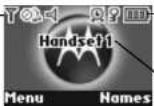
Der Wilkommensbildschirm erscheint kurz, anschließend wird eine Länderliste angezeigt.
-
Blättern Sie mit ① oder ② zu Ihrem Land (Netzbetreiber) und drücken Sie Mählen. Das Mobiliteil und die Basis starten neu, um die richtigen Einstellungen zu laden. Anschließend wird der Standby-Bildschirm angezeigt und Ihr Telefon kann verwendet werden.
Sie können auch Anruls annehmen und tätigen, ohne zusret ihr Land und ihren Netzbetreiber auszuwahlen, jedoch erscheint der Williommensbilatschirm immer wieder, bis Sie die Ländereinstellungen ihres Telefons konfiguniert haben.
Datum und Uhrzeit
Wenn Sie den Dienst Anruferanzeige aktiviert haben, werden Datum und Uhrzeit für alle Mobiliko automatisch eingestellt, wenn Sie ihren ersten Anruf annehmen.
Das Datum und die Uhrzeit werden bei jeder auf dem Anrufbeantworter eingehenden Nachricht aufgezeichnet.
Wenn Sie den Dienst Anrußaranzeige nicht haben, können Sie Datum und Uhrzeit manuell einstellen.
Datum und Uhrzeit manuell einstellen
-
Drücken Sie Menü und blättern Sie mit oder zu Zeit für Alarm und drücken Sie dann wählen.
-
Datum & Uhrzeit ist hervorgehoben, Drücken Sie Wählen.
-
Geben Sie das Datum im Format TT/MM/JJ ein, z.B. 09 06 07 für den 9. Juni 2007. Geben Sie die Uhrzeit im 12 oder 24 Stunden Zeitlormat ein. Drücken Sie Sichtern, Informationen zum Ändern des Zeitlormats finden Sie auf page 15
-
Drücken Sie ☐ oder Zurück, bis Sie wieder im Standby-Modus sind.
Ihr D801 kann nun verwendet werden.
2. Ihr Telefon kennenlernen Überblick über Ihr Mobilitell
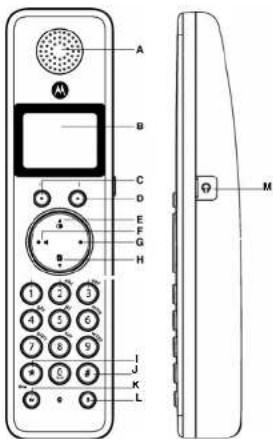
A Hörermuschel
B Anzeige
Siehe page 8 für eine Übersicht der Anzeigesymbola.
C Optionstaste (links)
Drücken Sie diese Taste, um das Menü zu öffnen.
Drücken Sie die Taste. um auf dem Bildschirm angezeigt Optionen auszuwählen.
D Optionstaste (rechts)
(五)本报告期董事会工作报告


Drücken Sie diese Taste im Standby, um das Telefonbuchmenü zu öffnen, page 11.
Drücken Sie die Taste, um auf dem Bildschirm angezeigt Optionen auszuwählen.
E Wahlwiederholung/Auf
Drücken Sie diese Taste im Standoy, um durch die Wahlwiederholungsliste zu blättem, page 11.
Drücken Sie die Taste im Sprechmodus, um die Lautstärke anzupassen.
Drücken Sie die Taste im Menümodus, um durch die Optionen zu blättern.
Drücken und halten Sie die Taste bei der Speicherung eines Eintrags im Telefonbuch, um eine Pause einzufügen, page 23.
F Sprechen / Freisprechen
Drücken Sie diese Taste im Standby, um Anrufe anzunehmen und zu fälligen, page 10.
Drücken Sie die Taste im Sprechmodus, um Freisprechen ein- und auszuschalten, page 10.
G Auflegen/Strom ein/aus
Drücken Sie diese Taste, um einen Anruf zu beenden, page 10.
Drücken Sie die Taste im Monümodus, um zum Standby
zurückzukehren
Drücken und halten Sie die Taste im Standby, um das Mobilteil auszuschallen. Wenn das Mobilteil ausgeschaltet ist, drücken Sie die Taste, um das Mobilteil wieder einzuschalten.
H Telefonbuch/Ab
Drücken Sie diese Taste im Standby, um durch die Namenliste zu blättern, page 11.
Drücken Sie die Taste im Sprechmodus, um die Lautstarke anzupassen.
Drücken Sie die Taste im Menümodus, um durch die Optionen zu blattern.
1
Drücken und halten Sie diese Taste, um zwischen Tonwahl und Impulswahl umzuschalten, page 14
J#/5pørre
Drücken und halten Sie diese Taste, um die Tastatur zu sperren, page 11.
Zum Entsperten wählen Sie Entsp. und folgen Sie den An-
weisungen auf dem Bildschirm.
K Int (Intercom)
Wird für Interne Anrufe verwendet. page 21.
LR(Recall)
Wird für Telefonanlagen/Nebenstellen verwendet.
M Kabelheadset-Anschluss


MOTOROLA
Bille verwenden Sie ein 2 Pin Headszt mit 2,5 mm Anschluss.
Mobilteilanzeige
Reichweit
enanzelge
dine, wenn das Mohnini
did to
Reichweite
-Batteriest
atus
Lauf:
withendices
(1)
Moblinam
e/-
Ladestation
Zeigt im Standbymodus an, dass das Mobilfell in Reich-
Werte der Basis ist
Blinkd, wenn Sie außerhalb der Reichwerte sind.

Wird angezeigt, wenn der ECO Modus eingeschaltet

Die Klinzellautstärke des Mobilteils ist ausgeschaltet.

Ein Alarm ist eingestellt.

Die Tastatur ist gosperrt.
Sie haben SMS Nachrichten.
Sie haben Voicerrail-Nachrichten.
【1】本公告所载资料来源:【2】
Der ungefahre Ladestand der Batterie wird wie folgt angezeigt:

Die Batterie ist vollständig geladen.

Die Batterie ist teilweise geladen.

Der Batterieladestand ist niedrig.

Die Batterie ist fast vollständig entladen (rot).
* Für diese Funktion müssen Sie den Dienst Anruteranzeige aktiviert haben. Es kann eine viertelähnliche Gebühr anfallen.
HINWEIS
Wenn der Speicher für TAM-, SIMS- oder Voicemail Nachrichten voll ist, eracheint eine weiße Linie unterhalb des entsprechenden Erinnerungssymbols.
Überblick über die Basis
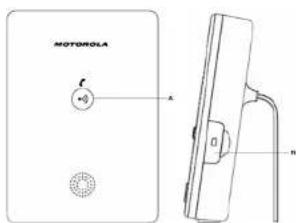
A Paging Taste
Drücken Sie diese Taste im Standby, um das die Mobiliteite
klingeln zu lassen, page 11.
Drücken und halten Sie die Taste, um in den Registrierungsmodus zur Registrierung von Mobiteilen zu gelangen, page 20.
N SIM-Karten Einschub
Führen Sie hier die SIM-Karte Ihres Mobiltelefons ein, um Ein-
träge in das Telefonbuch und aus dem Telefonbuch zu kopier-
en.
Navigation in den Menüs
Ihr DB01 hat ein einfach zu verwendences Mendesystem.
Jedes Menü hat eine Liste von Optionen, die Sie auf der
Menukarte auf der folgenden Seite sehen können.
We
-
Drücken Sie Menü, um das Hauptmenü zu öffnen.
-
Verwenden Sie dann ⚠ oder ⏱ oder die Tasten, um
durch die verfügbaren Optionen zu blattem.
- Drücken Sie die Optionstaste Mahen, um eine Merzoption
suzuwaren oder die Optionstabe Lefek, um zum vormen- gen Bürschirm zurückzulahren.
gen Bruchinn Zufuckzukrehn. Um auf die vorherige Maniabn
Sir Zurück
Um das Menü zu beanden und in den Standbymodus
zurückzukahren, drücken Sie
Wenn 30 Sekunden keine Taste gedrückt wird, schaltet das Mobilteil automatisch in den Standby zurück.
6 Ihr Telefon kennenlernen


| SMS | Annulisten | Agenda | Zeit & Alarm | Einstellungen | Registrierung | Namen | Drücken von Namen während eines Anrufe: |
| SMS schreiben | Entgang. Anrufe | Wonnes bereits ein Ereignis gibt, werden die folgenden Optionen angezeigt | Calum & UhrzeitAlarm | Mobilitell einst.KingeltonKingellaust.Gesprächsleutst.MoblitnameSpracheHintergrundbildMenulargeBildschochenerLichtverzögerung | Mobilit. regiahr.Basis auswählenDeregistrieren | Aus dem Monü im Standby:NachschlagenEintrag hinzuf.Telefonbuch kop.WählcodesSpeicherstatusTelefon. lisch.Drücken Sie 1 im Standby:Die | Die Telefonbuchliste wird angezeigt.Wahlen Sie OPTIX:Eintrag hinzuf.Details anzügenEintrag ändernEintrag löschen |
| Eingang | Angenomm. Anrufe | ||||||
| Entwürfe | Gewählte Nr.Anrufe löschen | ||||||
| Ausgang | |||||||
| Vorlagen | Ereignis hinzuf.* | ||||||
| Nachr. löschen | Details anzeigen | ||||||
| SMS-Einstell. | Ereignis ändern | ||||||
| Als Text sendan | |||||||
| Ereign. löschen | |||||||
| Alle Ereign. l0. |
DE


"Wenn es bereits ein Ereignis in der Liste gibt, wird 'Ereignis' angezeigt. Andernfalls wird 'Ereignis hinzuf.' angezeigt.
Basis einstellen
Kingelton
Kingellautst
Wahlmodus
Kingelpriorität
R-Tasten-Modus
Erstes Klingeln
System-PIN
Alles rücksetzen
ECO Modus
Ihr Telefon kennenlernen 7


MOTOROLA
Zelchentabelle
Taste Art Zugewiesene Zeichen und Symbole
| 1 | K/G* | . . - ? ! i £' @ : : / 1 |
| 2 | K | a b c 2 a e a a g |
| G | A B C 2 A E A C | |
| 3 | K | d e f 3 é é |
| G | D E F 3 E | |
| 4 | K | g h i 4 l |
| G | G H I 4 | |
| 5 | K | | k l s |
| G | J K L s | |
| 6 | K | m n o 6 o o o n |
| G | M N O 6 O O R | |
| 7 | K | p q r s 7 6 |
| G | P Q R S 7 | |
| 8 | K | t u v 8 u o |
| G | T U V 8 0 | |
| 9 | K | w x y z 9 |
| G | W X Y Z 9 | |
| 10 | K/G | ← 0 |
| * | K/G | ruft die Symbolabelle auf |
| # | K/G kurz drücken | zum Umseichen zwischen Abs. abs, ABC |
und 123 Modus
zum Umschalten zwischen den Eingabe-
sprachen lang drücken
*K = Kleinbuchstappen
G = Großbuchslabon
- Drücken Sie Verbind., um die Konkorenz zu beginnen. Die
3. Verwendung des Telefons
ANBUEDAUER
Ihr Mobilteil zeigt automatisch die Dauer aller externen Anrufe an. Das Mobilteil zeigt die Annufdauer während und ein paar Sokunden lang nach dem Anrufe an.
Ein-/Ausschalten des Mobilteils
- Drücken und halten Sie ☐ Im Standby, um das Mobilteil auszuschalten. Wenn das Mobilteil ausgeschaltet ist, drücken Sie ☐, um es wieder einzuschalten.
Anruf tätigen
1. Drücken Sie
- Wenn Sie den Wahlton hören, wählen Sie die Nummer. Wenn die gewählte Nummer einem Eintrag im Telefonbuch entspricht, wird der Name angezeigt.
Vorbereitendes Wählen
-
Wählen Sie zuerst die Nummer. Wenn Sie einen Fehler machen, drücken Sie Löschen, um die letzte Ziffer zu löschen.
-
Drücken Sie ^4 , um zu wählen. Wenn die gewählte Nummer einem Eintrag im Telefonbuch entspricht, wird der Name angezeigt.
Anruf beenden
1. Drücken Sie
Eingehender Anruf
Wenn Sie einen externen Anrul erhalten, klingelt das Telefon. Die Anzeige zeigt Esterer Anrul an und die Nummer oder der Name des Anufers wird angezeigt, falls die Nummer einem im Telefonbuch gespeicherten Eintrag entspricht.
- Drücken Sie 📋, um den Anruf anzunehmen.
Einstellen der Hörermuschel-/Hör-
erlautstärke
- Drücken Sie während eines Anrufs 📄 oder ⏻, um die Lautstärke zu erhönen oder zu verfringern. Die Anzeige zeigt die Stufe an.
Stummschalten
Während eines Anrufs können sich mit einer Person in Ihrer Nähe sprachen, ohne dass der Anrufer Sie hört.
Anzeige zeigtkohmert an.
-
Drücken Sie während eines Anrufe Stumm. Die Anzeige zeigt Stumm ein an und Ihr Anruter kann Sie nicht mehr höres.
-
Drücken Sie Aus, um wieder mit Ihrem Anrufer zu sprechen.
Interne Anrufe
Anderes Mobilteil anrufen
Wenn mehr als ein Mobilteil an der Basis registriert sind, können Sie interne Anrufe zwischen zwei Mobilteilen tätigen.
- Drücken Sie 📂 getaltet von der Nummer (1-5) des
Mobitels, das Sie annuten wollen
- Drücken Sie DK, um zu wählen.
Wenn ein intermer Anuf singeht, zeigt die Anzseiginterer Anuf Mobilteil X (wobei X das annulende Mobilteil ist) und die Mobilteilnummer an.
Anruf welterleiten
Sie können einen externen Anruf an ein anderes an der Basis registriertes Mobilteil weiterleiten.
Während Ihres Annals
-
Drücken Sie gelgt von der gewünschten Mobilteilnummer (1-5).
-
Drücken Sie OK zum Wählen oder Erd, um die Anrutanfrage abzubrochen und zum Anruise zurückzukehren.
-
Wenn das andere Mobilteil den Anrul annimml, können Sie den Anrufer erkündigen.
-
Drücken Sie ⚙, um die Weiterleitung abzuschließen oder ⚠, um zwischen den beiden Anrufen hin und her zu scheiten.
Wenn das andere Mobilite den Anruf nicht anninnelt, drücken Sie Ende, um zu ihrem ursprünglichen Anruf zurückzukohren.
3-Wege Konferenz
Sie können eine 3-Wege Konferenz zwischen 2 internen Anrufern und 1 externen Anruiter abhalten.
Während eines Anrufs mit einem externen Anrufer:
-
Drücken Sie NET gefolgt von der gewünschten Mobitellnummer (1-5).
-
Drücken Sie OK, um zu wählen.
-
Wenn das andere Mobilteil den Anruf annimmt, können Sie den Anrufør ankünigen.
-
Drücken Sie ⚙, um aufzulogen.
8 Verwendung des Telefons


Freisprechen
Mit der Freisprechfunktion können Sie mit Ihrem Annuler sprechen, ohne das Mobilteil hallen zu müssen. Außerdem können andere Personen im Raum, Ihrem Gespräch über den Lautsprecher zuzuhören.
Freisprechanruf tätigen
-
Wählen Sie die Nummer und drücken Sie dann
-
Drücken Sie erneut . Das Symbol wird angezeigt und Sie hören Ihren Anruf über den Lautsprecher des Mobisreils.
-
Drücken Sie 📁, um den Anruf zwischen der Hörmuschel und dem Laufsrecher umzuschalten.
-
Drücken Sie ⚙, um den Anruf zu beenden.
Drücken Sie während eines Freisprechanvuls oder 1, um die Laufstärke zu sindern.
Anruf Im Frelsprechmodus annehmen Drücken Sie, wenn das Telefon klingelt, zweimal ^25 , um das Gespräch im Frelsprechmodus anzunehmen.
Wahlwiederholung
Die letzten 20 gewählten Telefonnummern werden in einer Wahlwiederholungsliste gespeichert. Sie können jede dieser Nummern auswählen, um diese erneut zu wählen, zu löschen oder in das Telefonbuch zu kopieren.
Wahlwiederholungsnummer können bis zu 32 Ziffern lang sein.
Wahlwiederholung aus der Wahlwiederholungsliste
-
Drücken Sie 📍 und die letzte von Ihnen gewählte Nummer wird angezeigt
-
Drücken Sie ⚠ oder ⚣, um zu der von Ihnen gewün-
schten Nummer umzuschalten. 3. Drücken Sie 📋, um zu wählen.
Speichern einer Nummer der Wahl-
wiederholungsliste Im Telefonbuch Unter "Copy a Calls list number to the phonebook" on page 17 finden Sie Anweisungen und Informationen zur Auswahl der Option Gewählte Nr.
Löschen einer Wahlwiederholungsnummer/Löschen aller Wahlwiederholungsnummern
Unter "Delete a recial number/delete all redial" on page 11 finden Sie Anweisungen und Informationen zur Auswahl der Option Gewählte Nr.
Sperren der Tastatur
Sie können die Tastatur sperren, damit sie nicht versehentlich verwendet werden kann, wenn das Mobilteil herumgetragen wird.
WICHTIG
Wenn die Tastatur gesamt ist, können Sie trotzdem eingehende Anrufle annehmen und das Mobilteil dann normal bodi- enen. Wenn der Anruf beendet ist, schaltet sich die Tastatursperre wieder ein
1. Drücken und halten Sie ①. Das Mobilteil piept und wird angezeigt. Zum Entsperten der Testatur:
2. Drücken Sie Entsp.. Die Anzeige zeigt Zum Enlsperten Taste drücken an.
3. Drücken Sie
Paging/Mobilteil finden
Sie können einem Mobilteilbenutzer benachrichtigen, dass eräse gebraucht wird, oder ein fehrendes Mobilteil sullinden.
Paging Rufe können von einem Mobilteil nicht angenommen werden.
- Drücken Sie an der Basis. Alle an der Basis registrierten Mobilteile klingen und zeigen Paging Ruf an.
- Drücken Sie erneut an der Basis, um das Klingeln zu beender oder drücken Sie an einem beliecigen Mobilteil Slop oder eine beliebige andere Taste am Mobilteil, um das Klingeln aller Mobilteile zu beenden.
Telefonbuch
Sie können bis zu 250 Namen und Nummern im Telefonbuch speichern. Namen können bis zu 12 Zeichen. Nummer bis zu 24 Ziffern lang sein. Sie können auch unterschiedliche Klingtöne für Telefonbucheinträge auswählen.
ALPHABETISCHE SUCHE Drücken Sie
Drücken Sie Namen.
Nachschlagen wird hervorgehoben. Drücken Sie Wahlen.
Die Liste der Einträge wird angezeigt.
Geben Sie den ersten Buchstaben des gewünschten Namens ein. Der erste Name, der mit diesem Buchstaben beginnt, wird angezeigt.
Blättern Sie mit , um alle anderen mit diesem Buchstaben beginnenden Einträge zu sehen.
Name und Nummer speichern
Wenn Sie den Dienst Anruferanzeige aktiviert haben und den Namen Ihres Anrufers anstatt der Nummer angezeigt bekommen möchten, speichern Sie die vollständige Telefonnummer einschließlich der Vorwahl in Ihrem Telefonbuch.
Sie können mehrere Einträge mit demselben Namen speichern. Um unnölige Duplikale zu vormeiden, können Sie immer nur eine Nummer speichern.“
- Drücken Sie im StandbyName. Das Telefonbuchmenü wird angezeigt.
- Nachschlagen wird hervorgehaben. Blällern Sie mit ⏻ zu Eintrag hinzul. und drücken Sie Wählen.
a. Geben Sie den Namen ein und drücken SieOK Beim Speichem eines Namens ist das erste Zeichen ein Großbuchstaben und der Fiest sind Kleinbuchstaben.
Drücken Sie ④, um die Groß-/Kleinschreibung manuell zu andem. Um eine Pause in einem Nummernfeld zu speichern, drück und halten Sie ⑤.
Um eine R-Taste in einem Nummernfeld zu speichem, drücken Sie R. - Geben Sie die Nummer ein und drucken SieSichem.
- Blättern Sie mit ① oder ② zu dem von Ihnen gewürn- schten Klingelton und drücken Sie Wählen. Die Anzeige zeigt
gespeicherl an und schaltet in das Telefonbuch- menu zurück. - Drücken Sie Zurück um zur vorherigen Mendesene zurückzukehren oder um in den Standby zurückzuschalten.
NAMEN EINGEBEN
Verwenden Sie die Buchstaben der Testatur, um Namen ein- zugaben. Beispiel TOM:
Drücken Sie einmal 8, um ein T einzugeben. Drücken Sie dreimal 6, um ein O einzugeben. Drücken Sie einmal 6, um ein M einzugeben.
TIPPS ZUM SCHREIBEN

MOTOROLA
Drücken Sie Löschen, um das letzte Zeichen oder die letzte Ziffer zu loschen.
Drücken Sie oder, um sich vor oder zurück durch die Zeichen/Ziffern zu bewegen.
Drücken Sie ①, um zwischen Groß-Kleinbuchatsben umzuschalten.
Drücken Sie ①, eine Leerstelle einzufügen.
Verwenden Sie (1) für andere Satzzelichen. Sie müssen einen Namen zu einer Nummar eingeben.
ÖFFNEN SIE DAS TELEFONBUCH WÄHREND EINES ANRUFS.
- Drücken Sie während ihre Geschäfts Namen.
- Drücken Sie Option um Eintrag hinzuf. Details anzeigen, Eintrag ändern oder Eintrag Köchen anzureigen.
Eintrag ansehen
- Drücken Sie ①. Der erste Eintrag wird angezeigt.
-
Plätere Sie mit ② oder ③ zu dem von Ihnen am
-
Blatteln Sie mit ④ oder ⑤ zu denit von innellen gewür- schten Eintrag oder suchen Sie alphabetisch.
-
Drücken Sie Option. In der Anzeige wird Details vorgehöhen.
-
Drücken Sie Wahlen um Name, Nummer und Klingelton anzugegen
-
Drücken Sie Wahlen, um die Nummer anzurulen oder Zurück, um zur vorhängen Ebene zurückzukehren.
Eintrag wählen
-
Drücken Sie im Standby ⏻ . Der erste Eintrag wird angezeigt
-
Blattern Sie mit 📄 oder 🌐 zu dem von Ihnen gewünschten Eintrag oder suchen Sie alphabetisch.
-
Drücken Sie 📁, um die angezeigte Nummer zu wählen.
Name und Nummer ändern
- Drucken Sie ①.
-
Blattom Sie mit ② oder ③ zu dem wir ihnen gewin-
-
Bladler Sie mit 4 oder 4 zu dem Vor miten gewür- schten Eintrag.
-
Drücken Sie Option und blättern Sie mit ① zu Eintrag ändern
-
Drücken Sie Löschen, um Zeichen zu löschen, geben Sie neue Zeichen auf der Tastatur ein und drücken Sie dann OK.
-
Drücken Sie Löschen, um Ziffern zu löschen, geben Sie neue Ziffern auf der Testatur ein und drücken Sie dann Sichem.
-
Blättem Sie mit 📁 oder 🏠 zu dem von Ihnen gewünschten Klingelton und drücken Sie Wahlen, um den Eintrag zu speichern.
-
Drücken Sie Zurück, um auf die vorherige Monücbono zurückzukehren.
Klingelton bearbelten
- Drücken Sie ⚙
-
Blättem Sie mit ⚠ oder ⚡ zu dem von Ihnen gewürn-
-
Drücken Sie Option und blattern Sie mit 📄 zu Klingelton und drücken Sie Wählen
-
Blättem Sie mit ⚠ oder ⚡ zu dem von Ihnentigewünschten Klingelton und drücken Sie Wahlen, um den Eintrag zu speichern oder wählen Sie Sird Klingel
-
Drücken Sie Zurück, um auf die vorherige Menüebene zurückzukehren.
Eintrag löschen
- Drücken Sie ⑦
-
Blättem Sie mit ⚙ oder ⚠ zu dem von Ihnen gewür- schlag Eingra
-
Drücken Sie Option und blättern Sie mit 📄 zu Eintrag löschen und drücken Sie Wahlen.
-
Drücken Sie Ja, um zu bestätigen oder Hein, um abzubrechen.
-
Drücken Sie Zurück, um zum Standby zurückzukehren.
Gesamtes Telefonbuch löschen
- Drücken Sie Namen.
-
Blättem Sie mit ⚙ oder ⚡ zu Telefonb. lösch. und drücken Sie dann Wählen
-
Drücken Sie Ja. um zu bestätigen oder Rein, um abzubrechen.
-
Drücken Sie Zurück, um zum Standby zurückzukehren.
Eintrag auf ein anderes Mobilteil kopleren
Wenn Sie mehr als ein Mobiliteil an Ihrer D601 Basis registriert haben, können Sie Einträge zwischen den Mobilteilen kopieren.
-
Drücken Sie
-
Blättem Sie mit ⚠ oder ⏻ zu dem von Ihnen gewünschten Eintrag.
-
Drücken Sie Option und blättern Sie mit 📄 zu Eintrag kopleren und drücken Sie Wählen.
- Zu Mobilien wird angezeigt. Drücken Sie wählen.
- Die verfügbaren Mobiliteile werden angezeigt. Blittom Sie mit ⑤ oder ① zu dem von Ihnen gewünschten Mobilteil und drücken Sie Wahlen, Telefonbuch kopieren? wird am empfangender Mobilteil angezeigt. Drücken Sie ④, um anzunahmen oder Hein, um abzubrechen. Nach Abschluss zeigt das sendende Mobilteil
kopiert an. - Drücken Sie Zurück, um auf die vorherge Menüebens zurückzukehren.
Kopieren des gesamten Telefons- buchs auf ein anderes Mobilteil
In wenigen Minuten können Sie alle Ihre Telefonbuchkontakte zu einem anderen Mobilteil kopieren.
An dem Mobilteil, von dem Sie kopieren wollen:
- Drücken Sie Kamen
- Blähern Sie mit ① zu Eintrag hinzuf, und drücken Sie Wahlen.
- Zu Moßner wird angezeigt. Drücken Sie wählen.
- Die verfügbaren Mobiliele werden angezeigt. Blättem Sie mit oder zu dem von Ihnen gewünschten Mobilteil und drücken Sie wählen. Nach Abschluss zeigt die Anzeige die Anzahl der kopierten Einträge an.
- Drücken Sie Zurück, um auf die vorherige Menüebene zurückzukchren.
Am empfangenden Mobilteil:
- Die Anzeige zeigt Telefonbuch kopieren? an, Drücken Sieja, um mit dem Kopieren zu beginnen oder heln, um abzutrechen.
Speicherstatus
Sie können überprüfen, wie viel Telefonbuchspeicher noch zur Verfügung steht.
- Drücken Sie Kamen.
- Blättern Sie mit 📋 zu Speichersstatus und drücken Sie Wählen.
- Die Anzeige zeigt Speicherverbei.; und Freier Speicher: an.
- Brücken Sie zu, um auf die vollerige Mendesene zurückzukehren.
Eintrag auf eine SIM-Karte kopieren
Logen Sie die SIM-Karls in den SIM READER Einschub an der Seite der Basis ein.
10 Verwendung des Telefons


- Drücken Sie 📋, um die Telefonbuchliste zu öffnen und drücken Sie dann Option.
- Blättern Sie mit 📋 zu Eintrag kopieren und drücken Sie
- Blättern Sie mit ⑦ zu Zu SIN und drücken Sie Wählen.
- Bei Auflorderung geben Sie Ihre SIM-PIM ein und drücken Sie dann OK
Die PIN Nummer wird aus Sicherheitsgründen nur als Sternchen angezeigt. - Die Anzeige zeigt Bitte warten...X5 an, während Einträge auf die SIM kopiert werden. Nach Abschluss zeigt die Anzeige
kopiert an. - Drücken Sie Zurück, um auf die vorherige Menüebene zurückzukehren.
Alle Einträge auf eine oder von einer SIM-Karte kopieren
- Legen Sie die SIM-Karte in den SIM READER Einschub an der Soita der Basis ein.
- Drücken Sie Namen
- Blättern Sie mit 📋 zu Eintrag hinzul. und drücken Sie Wählen.
- Blättern Sie mit 📋 entweder zu Von SIN oder Zu SIN und drücken Sie Wählen.
- Bei Auflorderung geben Sie Ihre SIM-PIM ein und drücken Sie dann OK Die PIN Nummer wird aus Sicherheitsgründen nur als Sternchen angezeigt
- Die Anzeige zeigt den Namen jedes Antrags an, während dieser kopiert wird. Nach Abschluss zeigt die Anzeige die Anzahl der Einträge an.
- Drücken Sie Zurück, um auf die vorherige Menuebene zurückzukehren.
KOPIEREN AUF EINE SIM KARTE
Während des Kopierens von und auf eine SMS wird der Kapiervorgang sofort beondet, wenn 🚙️ auf einem Mobilial gedrückt wird, um einen Anuf zu tätigen oder versucht wird, eine SMS zu senden.
Wenn ein Anruf eingeh, wird ebenfalls der Kapiarvorgang abgebrochen, damit der Anruf angenommen werden kann.
Wenn der Speicher während des Kapierens von einer SIM voll wird, zeigt die Anzeige Speicher voll Nicht alles kop. an.
Die meisten SIM-Karten werden unterstützt, wenn jedoch das Format der SIM-Karte nicht kompatibel ist, zeigt die Anzeige
SIN Format nicht unterst. an.
KOPIEREN VON EINER SIM KARTE
Beim Kopieren von einer SIM werden nur die ersten 12 Zeichen jedes Namens und die ersten 24 Ziffern einer Nummer kopiert. Wenn ein doppeller Nummerneintrag gefunden wird, wird dieser Eintrag nicht mehr kopiert.
Bitte SIM einsolzen wird angezeigt, wenn Sie nicht bereits eine SIM-Karte in die Basis eingezagt haben.
Wählcode ändern
Die Wahlcodefunktion wandelt SIM Einträge, die mit internationalen Wahlcodes beginnen, automatisch in die Städtevorwahl um. Auf einer SIM-Karte ist beispielsweise + das internationale Code und 44 ist die Ländervorwahl. Diese worden automatisch mit der Vorwahl 0 ersetzt, damit eine Nummer, die mit +44207 beginnt in 0207 umgewandet wird.
- Drücken Sie Namen
- Blättern Sie mit 📁 zu Wählcodes und drücken Sie Wählen
- Blättern Sie mit 📁 zu dem Teil des Wählcodes, den Sie ändern müssen. International Land oder Stästevorwahl und drücken Sie Wählen.
- Geben Sie den neuen Code ein und drücken SieSichern.
- Drücken SieZurück, um auf die vorherige Manüsbene zurückzukehren.
[Non-Text]
[Non-Text]
-
[Non-Text]
(1)
4. Mobilteil-Einstellungen
Mobiltell-Klingelton
Sie können unterschiedliche Klingeltöne für externe und interne Anrufe einstellen.
Wählen Sie aus 10 Mobilteil-Klingeltonen.
Sie hören ein Beispielkingeln für jeden Ton, der hervorgehöben wird.
-
Drücken Sie Menü und blättem Sie mit 📄 zu Einstellungen und drücken Sie Wählen.
-
Mobilite einst. wird hervorgehoben. Drücken Sie Wählen,
- Millenbon wird hervorgehoben. Drücken Sie wannen
- Drücken Sie oder 1. um Exterer Anruf oder Internet Anruf
nervorzunehen, Drücken Siedichm, um zu bestatigen. - Bialtern Sie mit User , um den von innen gewür- schten Klinngellor, henvorzubeten
- Drücken Sie Wahlen, um zu bestätigen
- Drücken Sie Zurück, um zur vorherigen Maniebene zurück-
zukehren oder ⚙, um in den Standby zurückzuschallen.
Mobilteil-Klingellautstärke
Desa Mobilteil hat 5 Klingellaustärkern und eine Aus-Einstell-
lung.
Wenn die Lausstärke auf Aus gestellt ist, wird das Symbol angezoigt.
1. Drücken Sie Monü und blättem Sie mit ① zu Einstellungen und drücken Sie Wählen.
2. Mobilite einst, wird hervorgegeben. Drücken Sie Wahlen.
3. Blätern Sie mit 📁 zu Kingelaust. und drücken Sie Nahlen.
4. Drücken Sie 📁 oder 📁 bis die von Ihnen gewünschte Lautstärke angezeigt wird. Drücken Sie Sichem, um zu bestätgen.
5. Drücken Sie zurück, um zur vorherigen Menüebene zurückzukehren oder Ⓞ, um in den Standby zurückzuschalten.
Gesprächslautstärke
Dies legt die Standardlautstärke für die Hörermuschel des Mobilteis fest. Sie können aus 8 Stufen wählen.
- Drücken Sie Menü und blättem Sie mit ① zu Einstellungen und drücken Sie wählen.
- Mobilteil einat. wird hervorgehoben. Drücken Sie Wählen.
- Blättern Sie mit ① zu Gesprächslaufst. und drücken Sie Wählen.
Mobilteil-Einstellungen 11


MOTOROLA
-
Drücken Sie 📁 oder 🚫 bis die von Ihnen gewünschte Laufstärke angezeigt wird. Drücken Sie Sichern, um zu bestätigen.
-
Drücken Sie zurück, um zur vorhängen Moniebene zurück zukehren oder Ⓗ, um in den Standby zurückzuschalten.
Mobliname
Wenn Sie mehr als ein Mobilial mit ihrer D601 Basis verwenden, können Sie jedem Mobilial einen personisierten Namen zuweisen, um die Mobilial einfacher unterscheiden zu können.
Ein Name kann bis zu 10 Zeichen lang sein.
-
Drücken Sie Menü und blättern Sie mit ⚠ zu Einstellungen und drücken Sie Wählen.
-
Nobltell einst wird hervorgehoben. Drücken Sie Wahlen
-
Blättem Sie mit 1. zu Mobilame und drücken Sie wahlen.
-
Verwenden Sie die Tsatatur, um den Namen einzugeben und drücken Sie Sichern
-
Drücken Sie Zürück, um zur vorherigen Menüebene zurückzukehren oder ⚙, um in den Standby zurückzuschalten.
Anzelgesprache
Die verfügbaren Sprachen sind:
English, Francais, Deutsch, Italiano und Espanol.
-
Drücken Sie Menu und blättern Sie mit ☐ zu Einstellungen und drücken Sie Währer.
-
Nobilein einst. wird hervorgehaben. Drücken Sie Wahlen.
-
Blathem Sie mir ② oder ④ zu sprachte und drucken Sie Wilben
-
Blattem Sie mit ⏻ zu der von Ihnen gewünschten Sprache und drücken Sie Währer.
-
Drücken Sie Zurück, um zur vorherigen Manüebene zurückzukehren oder ⚙, um in den Standby zurückzuschalten.
Hintergrundbild
-
Drücken Sie Menü und blättern Sie mit ☐ zu Einstellungen und drücken Sie Wahlen.
-
Mobilteil einst wird hervorgehoben. Drücken Sie Wählen
-
Blättem Sie mit 📄 zu Hintergrundbild und drücken Sie
-
Blattem Sie mit ⚙ oder ⚗ zu dem von Ihnen gewünschten Mobilteil und drücken Sie Anzela.
-
Blättem Sie auf dem Vorschaubildschirm mit ⚠ oder ⏰,
um die verfügbaren Hintergrundbilder zu sehen. 6. Drücken Sie Wahlen um das Hintergrundbild zu bestätigen.
- Drücken Sie Zurück, um zur vorherigen Menüebene zurückzukehren oder ①, um in den Standay zurückzuschalten.
Menüfarbe
-
Drücken Sie Nonü und blättern Sie mit ① zu Einsstellungen und drücken Sie Wahlen.
-
Nobltell einst. wird hervorgehaben. Drücken Sie Wahlen.
-
Blattem Sie mit 🚙 zu Nenurarde und drücken Sie machen.
-
Blattem Sie mit ⚠ oder 🚙, um die von Ihnen gewünschte Farbe (blau, orange oder pink) hervorzuheben und drücken Sie wählen.
-
Drücken Sie Zürück, um zur vorhergen Menüebene zurückzukehren oder Ⓞ, um in den Standby zurückzuschalten,
Bildschirmschoner
Wenn der Bildschirmschoner auf Uhr eingestellt ist, wird eine analoge Uhr angezeigt.
Der Bildschirmachoner schaltet sich ein, wenn sich die Hintergrundbeleuchtung im Standby absechaltet. Informationen zur Änderung der Zeiteinstellungen für die Hintergrundbeleuchtung finden Sie unter Lichtverzägerung.
-
Drücken Sie Menü und blättern Sie mit 📋 zu Einstellungen und drücken Sie Wahlen.
-
Mobilhell einst. wird hervorgehaben. Drücken Sie Wählen
-
Blättern Sie mit 📄 zu Bildsch.schoner und drücken Sie Wählen
-
Blättem Sie mit ⏻ oder ⏻, um den Bildschirmschener auf Uhr oder Aus zu sollen.
-
Drücken Sie Wälen, um Uhr auszuwählen.
-
Drücken Sie Zürk, um zur vorherigen Menüebene zurück zukehren oder ☐, um in den Standby zurückzuschalten.
Lichtverzögerung
Hier können Sie einstellen, wie lange die Hintergrundbeleuchtung eingeschaltet bleibt, wenn das Mobilite in den Standcymodus zurückgeschaltet hat.
-
Drücken Sie Menü und blällern Sie mit ☑ zu Enstellungen und drücken Sie Wahlen.
-
Mobilteil einst. wird hervorgehoben. Drücken Sie Wählen.
-
Blattorn Sie mit zu Lichtverzögerung und drücken Sie Wählen
-
Blättem Sie mit ⑤ oder ①, um den von Ihnen gewün- sichten Zeitraum einzustigen und drücken Sie dann Wahlen
-
Drücken Sie Zurück, um zur vorherigen Menüebene zurückzukehren oder Ⓞ, um in den Standby zurückzuschalten.
Anzelgekontrast
-
Drücken Sie Menü und blättem Sie mit 📁 zu Einstellungen
-
Mobilteil einst. wird hervorgehoben. Drücken Sie Wählen.
-
Plätern Sie mit ^1 zu Anneinekontast und drücken Sie
-
Batten Sie H. 1 Zu Anfangwinder und drucken Sie Wählen.
-
Blättern Sie mit 📁 oder 📁 zu Niedrig, Mittel oder Hoch und drücken Sie denn Wählern.
-
Drücken Sie Zürk, um zur vorheigen Menüebene zurückzukehren oder * , um in den Standby zurückzuehalten.
Auto-Talk
Wenn Sie Auto-Talk auf EIN stellen, können Sie einen eingehenden Anruf annehmen, indem Sie einfach nur das Mobitell aus der Ladestation nehmen. Sie müssen ** nicht drucken.
-
Drücken Sie Menü und blättern Sie mit 📄 zu Einstellungen und drücken Sie Wählen
-
Mobilteil einst, wird hervorgehohen. Drücken Sie Wählen.
-
Bältern Sie mit 📋 zu Auto-Talk und drücken Sie Wählen.
-
Bältern Sie mit 📋 oder 📋 zu Ein oder Aus und drücken Sie dann Wählen.
-
Drücken Sie Zürk, um zur vorherigen Menüebene zurückzukehren oder ①, um in den Standby zurückzuschallen.
Tastentöne
Wenn Sie eine Taste am D801 Mobilleil drücken, hören Sie ein- on Ton. Sie können dies ein- oder ausschallen.
- Drücken Sie Menü und blättem Sie mit 📄 zu Einsellungen
und drücken Sie wählen. 2. Mobitell einst wird horvergehoben. Drücken Sie wählen. 3. Blättern Sie mit 🚙️ zu Tastentöne und drücken Sie Wählen. 4. Blättern Sie mit 🚙️ oder 🚙️ zu Aus oder Elh und drücke Sie dann wählen
- Drücken Sie Zurück, um zur vorherigen Mendebene zurückzukehren oder Ⓞ, um in den Standby zurückzuschalten.
Nebenstellen-Vorwahl
Wenn Ihr D801 an einer Telefonanlage angeschlossen ist, müssen Sie eventuell eine einstellige Vorwahl für jeden Wahlvorgang einstellen, um eine Amtsieltung zu bekommen.
Die Vorwahl wird zu Beginn einer Nummer auf der Anzeige angezeigt.
Die Vorwahl wird nicht verwendet, wenn Sie die Nummer selbst wählen. Bei Nummem aus den Telefonbuch wird sie vorang-
12 Mobilteil-Einstellungen


estellt. Damit können Sie andere Nebenstellen der Telefonanlage anrufen.
-
Drücken Sie Merü und blättern Sie mit 📋 zu Einstellungen und drücken Sie Wählen
-
Mobilteil einst. wird hervorschoben. Drücken Sie Wahlen.
-
Blättern Sie mit ⚙ zu Nebensl.-Vorw. und drücken Sie Wählen
-
Blättern Sie mit oder zu Ein, Aus oder Code einstellen
und drücken Sie dann halten. Wenn Sie Code einstellen auswählen, geben Sie eine Neben-
stellenvorwahl ein, z.B. 9, und drücken Sie dann Sichere.
- Drücken Sie Zurück, um zur vorherigen Mendebene zurück-
zukehren oder ⚙, um in den Standby zurückzuschalten.
5. Basis-Einstellungen
Basis-Klingelton
Wählen Sie aus 5 Basis-Klingeltönen.
Sie hören ein Beispielklingeln für jeden Ton, der hervorgehoben wird.
-
Drücken Sie Menu und blättern Sie mit ☑ zu Einstellungen und drücken Sie Wählen.
-
Blättern Sie mit ① zu Basis einsleuen und drücken Sie
'Wah
-
Klingelton wird hervorgehoben. Drücken Sie Wählen.
-
Blättern Sie mit ⚠ oder ⏻, um den von Ihnen gewünschten Klingelton hervorzuheben.
-
Drücken Sie Wahlen, um zu bestätigen.
-
Drücken Sie Zurück, um zur vorherigen Mendebene zurückzukren oder Ⓞ, um in den Standby zurückzuschalten.
Basis-Klingellautstärke
Dsa Mobilteil hat 5 Klingelautstärkern und eine Aus-Einstellung.
-
Drücken Sie Menü und blättern Sie mit ⚫ zu Einstellungen und drücken Sie Wählen.
-
Blättern Sie mit ⏻ zu Basis einstellen und drücken Sie Wahlen.
-
Blättern Sie mit 📋 zu Klingellautst. und drücken Sie Wählen.
-
Drücken Sie oder bis die von Ihnen gewünschte Laufstärke angesetzt wird. Drücken Sie Willen, um zu bestätgen.
-
Drücken Sie Zurück, um zur vorherigen Menüebene zurück zukehren oder ④, um in den Standby zurückzuschalten.
Wählmodus
Ihr DB01 ist auf Tonwahl voreingestellt. Normalerweise müssen Sie diese Einstellung nicht andern. Die Optionen für Wshimodus sind Tonwahl oder Impulswahl.
-
Drücken Sie Menu und blättern Sie mit 📋 zu Einstellungen und drücken Sie Wählen.
-
Blättern Sie mit ① zu Basis einsstellen und drücken Sie Wahlen.
-
Blättern Sie mit 📋 zu Wahlmodus und drücken Sie Wählen
-
Blattern Sie mit ⚠ oder ⚡, um Impulswalt oder Torwalt hervorzuheben und drücken Sie dann Wahlen, um zu bestäligen.
-
Drücken Sie zurück, um zur vorherigen Menüebene zurückzukehren oder Ⓞ, um in den Standby zurückzuschalten.
Klingelpriorität
Wenn Sie mehr als ein Mobilteil an Ihrer Basis registriert haben, können Sie ein Mobilteil einstellen, das vor den anderen Mobilteilen klingelt. Damit kann ein Benutzer eines Mobilteils (z. B. eine Emplangsdame) als erster einen Anruf annahmen.
Wählen Sie Alle Mobilteile, wenn Sie sie Mobilteile gleichzeitig kingeln lassen wollen oder Mobilteil ausw., um ein Mobilteil zu bestimmen, dass zweimal vor den anderen kingselt.
-
Drücken Sie Menü und blättern Sie mit 📋 zu Einsstellungen und drücken Sie Wählen.
-
Blältern Sie mit ① zu Basis einstellen und drücken Sie
Wählen.
-
Blättern Sie mit 📋 zu Klingepriorität und drücken Sie Wahlen.
-
Blättern Sie mit ⚙ oder ⚡, um Alle Mobilite oder Mobiliausitz, hervorzuheben und drücken Sie dann wählen.
Wenn Sie Mobilteil auswä, wählen, werden alle verfügbaren Mobilteile angezeigt. Blättern Sie mit ① oder ②, um das von Ihren gewürschle Mobilteil hervorzuhoen und drücken Sie Wahlen.
Blättern Sie mit ① oder ② zu der Klingelanzahl, die Sie einstellen wollen (2, 4 oder 6), und drücken Sie Wühlen.
- Drücken Sie zuick, um zur vorherigen Manüebene zurückzukehren oder Ⓞ, um in den Standby zurückzuschalten.
R-Tasten-Modus
- Drücken Sie Menü und blättern Sie mit 📄 zu Einstellungen und drücken Sie Wählen.
- Blättern Sie mit 1 zu Basis einstellen und drücken Sie Wahlen.
- Blättern Sie mit ☎ zu R-Tasien-Modus und drücken Sie Wahlen.
- Blättern Sie mit ⚙ oder ⚗, umR-Task1 oder R-Task2 hervorzuheben und drucken Sie dann Willen, um zu bestätigen.
- Drücken Sie zurück, um zur vorherigen Moniebene zurückzukehren oder ⚙, um in den Standey zurückzuschalten.
Erstes Klingeln
Wenn Sie den Dienst Anruteranzeige aktiviert haben, klingelt Ihr DB01 erst, wenn die Anruterinformationen empfangen und angezeigt wurden.

MOTOROLA
Wenn Ihr Mobilteil jedoch kingeln soll, ohne zuerst auf die Anzeige der Anruferinformationen zu warten, stellen Sie Erstees Kingeln auf Ein. Bitte beschieden Sie, dass so das erste hörbare Kingeln der Standardklingelton ist. Dieser ändert sich zu dem von Ihnen gewählten Kingelton, sobald die Anruferinformationen angezeigt werden.
- Drücken Sie Monü und blältern Sie mit 📋 zu Einsstellungen und drücken Sie Wählen.
- Blättem Sie mit ☑ zu Basis einstellen und drücken Sie Wählen
- Blättem Sie mit 📁 zu Erslos Kingeln und drücken Sie Wahlen.
- Blättem Sie mit 📁 oder 📁 zu Ein oder Aus und drücken Sie dann Wählen um zu bestätigen
- Drücken Sie Zurück um zur vorhergen Mendebene zurückzukehren oder ⚙, um in den Standby zurückzuschalten.
System-PIN
Die System-PIN wird verwendet, wenn Sie bestimmte Einstellungen ändern und Registrierungen/Deregistrierungen durchführen. Die Standardsinstellung ist 0000. Sie können diese auf ihre eigene Einstellung mit bis zu 8 Ziflom ändern.
Wenn Sie eine PIN eingeben, werden die Ziffern als *** angezeigt.
- Drücken Sie Menü und blättern Sie mit ☐ zu Einstellungen und drücken Sie Wahlen.
- Blattern Sie mit 1 zu Basis einsbellen und drücken Sie Wählen
- Blättem Sie mit 📄 zu System-PIN und drücken Sie Wählen
- Geben Sie die alle PIN ein (ursprüngliche Einstellung 0000) und drücken SieOK.
- Geben Sie die neue PIN ein und drücken SieOK.
- Geben Sie die neue PIN erneut ein und drücken SieOK.
- Drucken Sie Zurück um zur vorhergen Menüebene zurückzukehren oder Ⓞ, um in den Standby zurückzuschalten.
Wiederherstellen der Standardeinstellungen
Sie können das D801 auf seine Standard-Werkseinstellungen zurücksetzen.
Dies betritt nicht das Telefonbuch, die Anruffisten oder Benutzerdaten, einschließlich der eigenen Ansagesaufgezeichneten Ansage oder die Nachrichten des Anrufbesantworters. Alle an der Basis registrierten Mobilteile bleiben erhalten. Alle Grundelnstellungen für Text. Anrufbesantworter, Mobilter und Basis werden zurückgesetzt.
- Drücken Sie Menü und blällern Sie mit zu Einstellungen und drücken Sie Wahlen.
- Blättem Sie mit 📋 zu Basis einstellen und drücken Sie Wählen
- Blättem Sie mit Ⓜ zu Allos rücksetzen und drücken Sie Wählen
- Drücken Sie Ja, um zu bestätigen oder Neln, um abzubrechen.
- Geben Sie die alte PIN ein (ursprüngliche Einstellung 0000) und drücken Sie dann OK. Die Anzeige zeigt Rücksetz fertig an und das Gerät startet neu. Wenn der Willkommenmodus verfügbar ist, wird dem Benutzer der Länderauswahlbildschirm angezeigt. Informationen dazu finden Sie im Abschnitt Willkommenmodus.
ECO Modus
Um die Strahlungstärke zu verringem, können Sie den Stromspar- oder ECO Mocus wählen. Wenn der ECO Modus auf Ein gestellt ist, wird die Übertragungsleistung der Basis verringert. Um den ECO Modus auf Ein oder Aus zu schalten:
- Drücken Sie Nenu und blättern Sie mit ① zu Einstellungen und drückte Sie Wahlen
- Blattom Sie mit ⚡ zu Basis einstellen und drücken Sie
- Blättem Sie mit 📋 zu ECO Modus und drücken Sie Wählen
- Blättem Sie mit 📋 oder 📋 um Ein oder Aus hervorzuheben und drücken Sie dann Wählen, um zu beställigen. Die Anzeige zeigt Einstellen auf EIN oder Einstellen auf AUS zusammen mit einem Bestätigungsten an, je nach vorheriger Ausvahlt.
Signalsymbol im ECO Modu

Wenn Einstellen auf EIN gewählt wurde, wird das Symbol anstelle des Standard-Signalsymbols angezeigt.
HINWEIS
Wenn der ECO Modus auf BN gestellt ist, ist die Reichweite für Mobilitals reduziert.
6. Zeit & Alarm
Datum & Uhrzelt
Wenn Sie den Dienst Anruferanzeige aktiviert haben, stellt die Basis Datum und Uhrzeit aller Mobilteile jedes Mal ein, wenn ein Anruf eingehnt. Sie können Sie Zeit an einem Mobilteil auch individuell erstellen.
- Drücken Sie Menü, blättern Sie mit 📄 zu Uhrzeit & Alarm und drücken Sie Wählen
- Dalum & Uhrzeit ist hervorgehoben, drücken Sie Wahlen.
- Geben Sie das Datum im Formet T1:MM/JJ ein
- Geben Sie die Zeit ein und drücken Sie Sichern.
- Drücken Sie Zurück, um zur vorherigen Mendebene zurückzuktenren oder ⚙, um in den Standby zurückzuschalten.
Alarm einstellen
Wenn ein Alarm eingestellt ist, zeigt die Anzeige das Symbol an.
Jedes Mobilisi kann eine andere Alarmeinstellung haben.
1. Drücken Sie Menü, blättom Sie mit 📄 zu Uhrzeit & Alarm und drücken Sie Wählen
2. Blättem Sie mit 📁 zu Alarm und drücken Sie Wahlen,
3. Balam Sie mit ① oder ②, um ein auszuwahlen und drücken Sie Wählen.
4. Blättern Sie mit ⚠ oder ⚡ auf Einmal, Montag-Freitag oder Täglich und drücken Sie dann wählen
5. Geben Sie die Alarmzeit ein und drücken Sie Sichern,
6. Drücken Sie Zürück, um zur vorherigen Menüebene zurückzukehren oder ⚙, um in den Standby zurückruschalten. Wenn der Alarm auf Einmal gesielt wurde, verschwinder das von der Anzeige.
Wenn es auf Taglich oder Montag-Freitag gestellt wurde, bleibt auf der Anzeige stehen.
Alarm ein/aus
Sobald ein Alarm eingestellt wurde, können Sie die Einstellung auf Ein oder Aus umachalten.
- Drücken Sie Menü, blattern Sie mit ① zu Uhrzeit & Alarm und drücken Sie Wahlen
- Büttern Sie mit zu Alarm und drücken Sie Wählen
- Blättern Sie mit ⚙ oder ⚗ zu Ein oder Aus und drücken Sie dann Wählen.

14 Zeit & Alarm




- Drücken Sie Zurück, um auf die vorherige Monüebene zurückzukehren.
Alarmklingeln ausschalten
Wenn der Alarm erlont, drucken Sie Stop.
Wenn Sie ein Mobiliert für einen Anruf verwenden, während der Alarm fällig ist, blink! And Sie hören einen Ton in der Hörungsschel.
Zeitformat
Einstellen des Zeitformats auf 12 oder 24 Stunden.
1. Drücken Sie Menü, blättem Sie mit Ⓙ zu Uhrzeit & Alarm und drücken Sie Wählen
2. Blättern Sie mit 📋 zu Zeitformat und drücken Sie Wählen
3. Blättern Sie mit ⏻ oder 📋 zu 12 Stunden oder 24 Stunden und drücken Sie dann Wahlen.
4. Drücken Sie Zurück, um auf die vorherige Monüebene zurückzukehren.
7. Agenda
Neues Ereignis hlnzufügen
Verwerden Sie Ihr D801, um Sie an Details zu bis zu fünf Ereignissen wie Geburtstagen, Jahrestagen oder Termine zu ernnern. Der Eintrag kann bis zu 24 Zeichen lang sein.
Bis zu 24 Zeichen können als Bezeichnung eingegeben werden.
- Drücken Sie Manü, bättern Sie mit ☐ zu Agenda und drücken Sie Wahlan
- Wenn zuvor kein Ereignis gespeichert wurde, wird Ereignis hinzul. nervorgehoben. Drücken Sie Wählen.
Oder
Wenn bereits Ereignisse gespeichert sind, werden diese angezeigt. Drücken Sie Option. Ereignis hinzuf. wird hervorgehoben. Drücken Sie Wählen.
- Geben Sie die Bezeichnung ein und drücken Sie Sichern
- Geben Sie das Datum (TT/MM) ein und drücken Sie Sich-
- Geben Sie die Uhrzeit (HH:MM) ein und drücken Sie sichem. Wenn die aktuelle Einstellung für Zeitformat 12 Stunden ist, während Sie 80 oder 20.
- Blättern Sie mit ⚠ oder ⏻ zu Stumm oder Alarm und drücken Sie Wahlen.
Wern Sie Alarm drücken:
Blättern Sie mit ⚙ oder ⚡, um Einmal oder jährlich auszu-
wählen und drücken Sie wählen.
Wenn Einmal ausgewählt ist, blattern Sie mit 📁 oder Ⓗ,
um auszuwahlen, wann Sie die Erinnerung erhalten wollen:
Beim Ereignis oder 30 mit vorher, Drücken Sie Wahlen, Die
Anzeige zeigt Gespeichert an.
Wenn jährlich ausgewählt wurde, ertönt der Alarm zum Zeitpunkt des Ereignisses.
- Drücken Sie zurück, um zur vorherigen Menüebene zurückzukehren oder Ⓞ, um in den Standby zurückzuschalten.
Wenn Sie eine stumme Erinnerung auswiesen, wird die Bezeichnung des Ereignisses auf der Anzeige angezeigt aber es erlönt kein Alarm.
Wenn der Ereignisspeicher voll ist, zeigt die AnzeigeSpeicher voll an. Sie müssen ein Ereignis löschen, bevor Sie ein neues hinnflügen können.
Agendaklingeln ausschalten
- Das Ersignis wird angezeigt, Drücken Sie Anag, um den
Alarm zu beenden und die Details des Ereignisses zu sehen.
Oder drücken Sie Zurück, um den Alarm zu beenden und zum Standby zurückzukehren. Wenn keine Taste geprükt wird, stoppt der Alarm nach einer Minute.
Agendadetails anzeigen
-
Drücken Sie Menü, blätttem Sie mit ☑ zu Agenda und drücken Sie Wahlen.
-
Gespeicherte Ereignisse werden angezeigt. Blättern Sie falls erforderlich mit ① zu dem von Ihnen gewünschten Ereignis und drücken Sie Option.
- Blättern Sie mit 📄 zu Details anzeigen und drücken Sie Wählen. Die Beschreibung, das Datum und die Uhrzeit der Erinnerung werden angezeigt.
- Drücken Sie Zurück, um zur vorherigen Menüebene zurück zukehren oder ☐, um in den Standby zurückzuschalten.
Agenda bearbeiten
-
Drucken Sie Menü, blättem Sie mit 📋 zu Agenda und drücken Sie Wahlen.
-
Gespeicherte Ereignisse werden angezeigt. Blättern Sie falls erforderlich mit 1 zu dem von Ihnen gewünschten Ereignis und drücken Sie Option.
- Blättern Sie mit 📋 zu Ereignis ändern und drücken Sie Wahlen
- Geben Sie die Bezeichnung ein und drücken Sießchern.
- Geben Sie Datum und Ubrzeit ein und drücken Sießsichter
- Blättern Sie mit ⚠ oder ⚡ zu Stumm oder Alarm und drücken Sie Wahlen.
Wenn Sie Alam drücken:
Blättern Sie mit ⚠ oder ⚡, um Einmal oder Jährlich auszu-
wahlen und drücken Sie wählen.
Wenn Einmal ausgewählt ist, blättem Sie mit oder
um auszuwählen, wann Sie die Erinnerung erhalten wollen:
Belm Erelanisoder 30 min vorher. Drücken Sie Wählen. Die
Anzeige zeigt Gespeichert an.
Wenn jährlichausgewählt wurde, erönt der Alarm zum Zeitpunkt des Ereignisses.
- Drücken Sie Zurück, um zur vorhengen Menuebene zurückzukchren oder Ⓞ, um in den Standby zurückzuschalten.
- Drücken Sie Monü, blatttem Sie mit 📋 zu Agenda und crücken Sie Wahlen.
- Gespeicherte Ereignisse werden angezeigt. Blattern Sie mit 📋 zu dem von Ihnen gewünschten Ereignis und drücken Sie Option.

MOTOROLA
-
Blättern Sie mit 📄 zu Als Text senden und drücken Sie Wählen.
-
Das Ereignis wird angezeigt. Drücken Sie Option, um die Option Senden auszuwählen und geben Sie eine Zieinummer ein.
Agenda löschen
- Drücken Sie Minü, blättern Sie mit ① zu Agenda und
drücken Sie Wahlen
-
Gespeicherte Ereignisse werden angezeigt. Blattem Sie mit 📋 zu dem von Ihnen gewünschten Ereignis und drücken Sie Option.
-
Blattem Sie mit ☑ zu Ersign. löschen und drücken Sie Wählen
-
Drücken Sie Ja, um zu bestätigen oder Hein, um abzubrechen.
-
Drücken Sie Zürich, um zur vorherigen Menüebene zurückzukehren oder ⚙, um in den Standby zurückzuechalten.
Alle Erelqnisse löschen
- Drücken Sie Menü, blattern Sie mit zu Agenda und
Brackan Sk. Nahen - Gespeicherle Ereignisse werden angezeigt. Drücken Sie Option.
- Blättem Sie mit 📋 zu Alle Erleign, lő. und drücken Sie Wahlen
- Drücken Sie Ja, um zu bestätigen oder Neln, um abzubrechen.
- Drücken Sie Zürück, um zur vorherigen Manüebene zurückzukehren oder ⚙, um in den Standby zurückzuschallen.
8. Anruflisten
WICHTIG
Um die Anruferanzeige nutzen zu können, müssen Sie zunächst diesen Dienst bei Ihrem Telefonanbieter aktivieren. Es kann eine viortolährliche Gebühr anlassen.
Um sicherzustellen, dass der Anrulomamo angezeigt wird, speichem Sie unbedingt die vollständige Telefonnummer inkl. Vorwahl im Telefonbuch.
Wenn die Anrufernummer im Telefonbuch gespeichert ist, wird der dieser Nummer zugewlesene Name angezeigt.
Wenn die Nummer nicht verfügbar ist, wird Nicht verfüge angezeigt.
Wenn der Anuf von einer internationen Telefonnummer stammt, wird International angezeigt.
Wenn der Anruf vom Notzbetreiber stammt, wird Operator angezeigt.
Wenn der Anruf von einem Münztelefon stammt, wird Bezahltelefon angezeigt.
Wenn der Anruf von einer Rückrufanfrage stammt, wird Rückruf angezeigt.
Anruferanzelge
Wenn Sie den Dienst Anrufersanzeige aktiviert haben, können Sie die Nummer des Anrufers auf der Anzeige Ihres Mobiteils sehen, bevor Sie den Anruf annehmen (vorausgesetzt die Nummer wird nicht unterdrückt).
Wenn der Name und die Nummer des Anruter im Telefonbuch gespeichert sind und eine passende Name/Nummern-Kombination gefunden wird, sehen Sie stattdessen den Namen des Anruters auf der Anzeige.
Anruflisten
Jedes Mobilteil speichert Details zu bis zu 30 angenommenen oder nicht angenommenen Anrufen und zu 20 gewählten Nummem.
Die Anrufserinformationen werden in einer Anrulliste gespeichert, so Sie den Anruf annehmen oder nicht. Wenn die Liste voll ist und ein neuer Anruf eingeht, wird der stilste Eintrag automatisch gelöscht.
Hinweis neue Anrufe
Wenn Sie entgangene Annals haben, zeigt die Anzeige. Sie hab. X neue eng. Annute. Wenn Sie Zurück drücken, schaltet die Anzeige in den Standby zurück und das Symbol 📂 angezeigt.
Neue entgangene Anrufe anzelgen
- Wenn Sie den Hinweis über neue Anrufe sehen, drücken Sie Anzelg. Sie können jetzt mit ⚠ oder ⏻ durch die Liste Enlang. Anrufe blättem.
- Drücken Sie Option, Details anzeigen ist hervorgehoben. Drücken Sie Wahlen, um Nummer, Datum und Uhrzeit des Annals zu sehen.
- Drücken Sie Zurück, um zur vorherigen Mendebene zurückzukehren oder Ⓔ, um in den Standby zurückzuschalten.
Anzeigen und Wählen aus einer Anrufliste
- Drücken Sie Menü, blättern Sie mit 📄 zu Anruflisten und drücken Sie Wählen Eingang. Anrufe wird hervorgehoben. Blatern Sie mit 🔒 oder 📄, um Eingang. Anrufe, Angenomm. Anrufe oder Gewählte Nr. nerverzuhoben.
- Drücken Sie Wählen, Sie können jetzt mit ⚙ oder ⚠ durch die Liste blättern.
- Drücken Sie Option, Detalla anzelgen ist hervorgehoben.
- Drücken Sie Wahlen, um Nummer. Datum und Uhrzeit des Anruls zu sehen.
- Drücken Sie Wahlen, um die Nummer zu wählen.
- Drücken Sie Zurück, um zur vorherigen Menübene zurückzukehren oder ①, um in den Standby zurückzuschalten.
Nummer der Anrufllste In das Telefonbuch kopieren
- Drücken Sie Mend, blätern Sie mit 📄 zu Anrufisten und drücken Sie dann Wahlen. Eingang. Anrufe wird hervorgehöben.
Blättem Sie bei Bedarf mit 📄 oder 🚫 zu Angenomm. Anrufe oder Gewährte Nr. und drücken Sie dannwahlen. - Blättem Sie mit ⚙ oder ⚙ zu dem von ihnen gewünschen Eintrag und drücken Sie Option
- Bättern Sie mit 📄 zu Nr. speichern Drücken Sie Wählen.
- Geben Sie einen Namen ein und drücken Sie OK. Die Nummer wird angezeigt, drücken Sie Sichern.
Wenn Sie die Nummer ändern müssen, verwenden Sie Löschen, um alle ungewinschten Ziffern zu löschen und geben Sie neue Ziffern mit Hilfe der Tastatur ein. - Blättern Sie mit 📁 oder 🌐 zu dem von Ihnen gewünschten Klingellen und drücken Sie Wählen.

16 Anruflisten


- Drücken Sie Zurück, um zur vorherigen Monüebene zurückzukehren oder Ⓞ, um in den Standby zurückzuschalten. Steine "Entering names" und "Writing tips" on page 11.
Textnachricht an eine Nummer der An- rufliste senden
-
Drücken Sie Menü blättern Sie mit ☑ zu Annullisten und drücken Sie dann wählen. Eingang. Anrufe wird hervorgehoben. Blättern Sie bei Bedarf mit ☑ oder ☑ zu Angenomm. Anrufe oder Gewählte Nr. und drücken Sie dann wählen.
-
Blättern Sie mit ⚙ oder ⚗ zu dem von Ihnen gewünschten Eintrag und drücken Sie Option,
- Blättern Sie mit 📋 zu Nachricht senden, Drücken Sie Wahlen.
- Schreiben Sie die Nachricht und drücken Sie dann Option.
- Senden wird hervorgehoben. Drücken Sie Wahlen. (Sie können nun Speichern oder ein Symbol, einen Smiley oder eine Vorlage einfügen.)
- Die Nummer ist bereits auf dem Bildschirm Senden an eingelragen, drücken Sie-Senden, um die Nachricht zu versenden.
- Drücken Sie Zurück, um zur vorherigen Menüebene zurückzukehren oder ☐, um in den Standby zurückzuschalten. Weitere Informationen zu SMS finden Sie auf page 18.
Eintrag löschen
- Drücken Sie Mert, blättern Sie mit 📋 zu Anrullisten und drücken Sie dann Wählen. Eingang. Anrufe wird hervorgehoben. Blättern Sie bei Bedarf mit ⏻ oder 📋 zu Angenommen. Anrufe oder Gewählte Nr. und drücken Sie dann Wählen.
- Blättern Sie mit ⚠ oder ⚠ zu dem von Ihnen gewünschten Eintrag und drücken Sie Option
- Blättern Sie mit 📋 zu Annuf loschen. Drücken Sie Wählen.
- Drücken Sie Zurück, um zur vorherigen Mendebere zurückzukehren oder 📋, um in den Standby zurückzuschalten.
Alle Einträge löschen
Sie können alle Einträge einer einzelnen Anrufiste oder alle Einträge aller Anrullisten Eschen.
- Drücken Sie Menü, blättern Sie mit 📋 zu Anrullisten und drücken Sie dann Wählen, Entgang. Annufe wird hervorgehoben. Blättern Sie bei Bodarf mit 📋 oder 📋 zu Annufe löschem und drücken Sie Wählen.
9. Rückfrage
Sie müssen den Dienst Anruferanzeige oder Anklofen Ihres Nelzbetreibens aktiviert haben, damit die Funktion Rücklage funktioniert. Es kann eine vierteljährliche Gebühr anfallen.
- Während eines Anrufs hören Sie einen leisten Ton in der Hörermuschel und die Anzeige zeigt die Nummer des Anruters oder dessen Namen an, falls die Nummer einem Eintrag in Ihrem Telefonbuch entspricht. Falls der Name nicht verfügbar ist, zeigt die Anzeine Rückträge an
- Drücken Sie R, um ihren aktuellen Anruter zu parken und mit dem neuen Anruter zu sprechen.
a. Drücken Sie ernsut ^® , um zwischen beiden Ännufern umzuschalten (In manchen Ländern ist es erforderlich, Fl + 2 zu wählen). - Drücken Sie ⚙, um den aktuellen Anruf zu beenden oder ⚙, um beide Anrufe zu beenden.
10. Voicemail
Wenn Sie den Voicemail-Nachrichtendienst ihres Telefonanzieters aktiviert haben, kann Ihr Mobilteil Sie informieren, wenn Sie eine neue Voicemail erhalten haben.
Wenn Sie eine neue Voicemail haben, wird Sie haben neue Voicemail(s) angezeigt.
- Drücken SieAbhören, um die im Mobilteil eingestellte Voicemail-Nummer zu wählen. Wenn Ihre Voicemail-Nummer von der im Mobilteil gespeicherten abweicht, können Sie manuell Ihre eigene Voicemail-Nummer annufen.
- Odor drücken Sie Zürück, um ihre Voicemail zu einem späteren Zeitpunkt abzuhören. Ein Erinnerungseymbol wird angezeigt.

MOTOROLA
11. SMS
Wilkommen zum SMS-Dienst Ihres D801. Ihr D801 kann SMS an teilnehmernde Mobilnetzen und kompaliblen Festneltzielefone in Großbritannien [NOT: phone is only usable in GB? can this be changed to Germany?] senden und SMS von diesen omfangen.
WICHTIG
Sie müssen den Dienst Annulieranzeige bei Ihrem Telefonanbischer aktiviert haben, damit Sie SMS verwenden können und Sie dürfen ihre Telefonnummer nicht unterdrücken.
Es kann eine vierteljähnliche Gebühr anfallen, bitte wenden Sie sich an ihren Telefonanbieter für weitere Informationen.
SMS-Dienst aktivieren
Wenn Sie Ihre erste SMS mit ihrem D801 versenden, wird der Dienst automatisch für Sie registriert.
Wenn Sie Probleme bei der Einrichtung haben, wenden Sie sich an Ihren Telefonanbleter.
SMS senden
Wenn Sie einen Text schreiben und währenddessen ein Anruf eingeht, wird der Text wieder angezeigt, wenn SMS schreiben ausgewählt ist.
- Drücken Sie Menü, SMS wird angezeigt, drücken Sie Wählen.
-
SMS schreiben wird hervorgegeben. Drücken Sie Wählen.
-
Verworden Sie die Tastatur, um Ihre Nachricht einzuge-
-
Drücken Sie Option
Senden ist hervorgehoben. Drücken Sie Wahlen, um die Nachricht zu senden. Geben Sie die Telefonnummer ein oder drücken Sie Nachschnagen, um das Telefonbuch zu öffnen, zu der gewünschten Nummer zu blattern und drücken Sie dann Wählen. Drücken Sie anschließend Senden.
Oder blättem Sie mit ④ oder ① zu:
Sichem
Drücken Wahlen, ußedie Nachricht im Ordner Entwürfe zu speichern.
Symbol einfügen
Drücken Sie Wählen. Die Symbollabelle wird angezeigt. Blättem Sie mit ① oder ②, um das von Ihnen gewünschte Symbol hervor-
zuhoen und drücken Sie dann Einfügen.
Smiley einfügen
Drucken Sie Wählen. Die Smiley-Tabelle wird angezeigt. Blättem Sie mit oder um das von Ihnen gewünschte Symbol hervorzuheben und drücken Sie dann Einlügen.
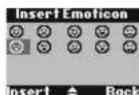
Vorlage einfügen Drücken Sie Wählen. Die Liste der Vorlagen wird angezeigt Blättem Sie mit ① oder ②, um die von Ihnen gewünschte Vorlage horvorzuheben und drücken Sie dann Einfügen.
- Wenn Sie eine Nachricht senden, zeigt die Anzeige Nachricht wird gesendet... gelingt von Nacht, gesendet an.
TIPPS ZUM SCHREIBEN Drücken Sie Löschen, um laische Zeichen zu löschen.
Verwanden Sie 📁 oder 📁, um den Cursor durch den Text zu bewegen, wenn Sie Text einfügen/ischen wollen.
GROß-/KLEINBUCHSTABEN
Drücken Sie ④, um zwischen ABC Großbuchstaben, abc Kleinbuchstaben und Zahlen umzuschallen.
Die maximale Anzahl Zeichen für eine SMS ist 180. Die Anzeige zeigt die verbleibende Zeichenanzahl rückwärts von 160 bis hinunier zu 0 an (Es sei denn, die Nachrichtengröße ist auf 612 Zeichen eingestellt).
Wenn der Text nicht erfolgreich versendet werden konnte, wird Nachricht senden mussungen angezeigt.
Um SMS zu senden und zu empfangen dürfen Sie ihre Ruinummer nicht unterdrücken.
Standardtext-EIngabe
Mit der Standardtextsingabe können Sie ein Wort singeben, in dem Sie jede Buchstabontaste so oft drücken, bis das von Ihnen gewünschte Zeichen angezeigt wird. Um Beispieleweise das Wort "Hallo" zu schreiben, drücken Sie 2x ④, 1x ②, 3x ⑤, 3x ⑤ und 3x ⑥.
SMS empfangen und lesen
Ihr D801 kann insgesamt bis zu 50 Kurznachrichten unter Ausgänge. Entwürfe und Eingänge aller Mobilteile speichem. Wenn Sie eine neue SMS empfangen, wird das Symbol zusammen mit Sie haben X nous Nachrichten angezeigt.
SIND ZWEI TELEFONE MIT TEXTFUNKTION AN EINER TELEFONLEITUNG ANGESCHLOSSEN? Wenn bei ihnen zwei Basisstationen mit Textfunktion an einer Leistung angeschlossen sind, werden bei ihnen wahrscheinlich Problems mit SMS auflöten. Normalerweise kann nur immer eine SMS-fähige Basisinheit (DECT oder schnunlos) an einer Leitung angeschlossen werden.
Wenn Sie zwei Basisstationen nutzen und trotzdem Textmittelungen erhißten wollen, müssen Sie die Nummer des Empfangsservicecenters an einer der Basisstationen löschen. Informationen dazu, wie Sie dies an Ihrem D801 tun können, finden Sie auf page 18.
Dies ermöglicht Ihnen, den Text über eine beliebige der Baslestationen zu verwenden. aber die Texte werden nur auf dem Gerät mit der aktiven Empfangsservicioconlernummer empfangen.
Wenn die Basisinheit mit der aktiven Empfangsummer von DECT Produkt ist, können alle an dieser Einheit registrierten Mobilteile SMS empfangen.
HINWEIS SPEICHER VOLL
Wenn die SMS-Mailboxen voll sind und Sie versuchen eine neue Nachricht zu schreiben, zeigt die AnzeigeSpeicher voll, Nachr. löschen! an. Sie müssen Nachrichten löschen, bevor Sie eine neue Nachricht schreiben und senden können.
Neue Nachricht lesen
Empfangene Nachrichten werden im Eingang gespeichert.
- Der Eingang wird geöffnet und die Nachrichtenliste wird angezeigt. Wenn Sie Zurück drücken, wird die Nachricht zum späteren Lesen im Eingang gespeichert.

18 SMS




- Blätter Sie im Eingang mit Ⓙ (zu den neueren Nachrichten) oder ⚫ (zu den älteren Nachrichten) durch die Liste der Nachrichten.
- Hohen Sie die Nachricht harvor, die Sie lesen wollen, und drücken Sie Lesen oder drücken Sie Zurück, um zum SMS-Manü zurück zu kehren.
- Drücken Sie Ⓞ, um zum Standby zurückzukehren
SMS im Eingang Lesen, Weiterleiten,
Loschen, Anzeigen und Speichern Wenn Sie den Hinweis neue Nachricht sehen und Zunick drücken, wird die Nachricht in Ihrem Eingang gespeichert, damit Sie sie später lesen können.
- Um den Eingang zu öffnen, drücken Sie Menü; SMS wird
angezeigt. Drücken Sie Wahlen. - Philippern Sie mit B auf Eingera und schreiben Sie Wahlen
- Beteich Sie mit V. zu Eingang und drücken Sitzmaßen. Wenn Sie neue Nachrichten haben (angezeigt durch einen grünen Punkt), gelangen Sie direkt in den Eingang; falls nicht, bötsom Sie mit V. zu Eingang und drücken Sie wählen
- Blättern Sie mit ⏻ oder ⏻ zu der von Ihnen gewünschter Nachricht und drücken Sie Lesen, Blättern Sie mit ⏻ oder ⏻ durch die Nachricht.
- Drücken Sie Option und blättern Sie mit ⚠ oder ⏻ zu
Antworten Drücken Willers Sachreiben Sie ihre Antwort und drücken Sie Option und wählen Sie Senden.
Weiterstellen
Drücken Wihltöd Die Nachricht wird angezeigt. Drücken Sie Option. Auf der Anzeige wird Senden hervorgehoben. Drücken Sie Wihlen und geben Sie eine Nummer ein oder schlagen Sie die Nummer nach, drücken Sie dann Senden.
SMS-Details
Sie können sehen, wer die Nachricht geschrieben hat und den Teilnehmer anrufen. Drücken Sie wählen und die Nummer des Absenders wird angezeigt. Drücken Sie wählen, wenn Sie die Nummer anrufen wollen.
Nr. verwenden
Um den Absender anzurufen, drücken Sie Wählen. Die Anzeige zeigt Anrufen an. Drücken Sie Wählen, um den Absender anzurufen ODER speichern Sie die Nummer: blättern Sie dazu mit 1 zu sichern und drücken Sie Wählen. Geben Sie einen Namen ein und
Löschen
drücken Sie OK, ändern Sie die Nummer falls erforderlich, um drücken Sie dann Sichtern. Blättern Sie mit oder zu dem Klingellon und drücken Sie Waren. Die Telefonnummer wird im Telefonbuch gespeichen.
Drücken Wählen. Brücken Sie Ja. um zu
bestätigen oder Nain, um abzubreschen.
SMS aus Entwürfe ändern oder senden Wenn Sie eine Nachricht speichern, um sie später zu beenden oder zu senden, wird diese unter Entwürfe gespeichert. Es kann immer nur eine Nachricht je Benutzer unter Entwürfe gespeichert werden.
- Um die Entwürfe zu öffnen, drücken Sie Menü SMS wird angezeigt. Drücken Sie Wählen.
- Blällern Sie mit 📋 zu Entwürle und drücken Sie Wählen.
- Drücken Sie bedeilen, um den Inhalt ihrer Nachricht zu beschalten.
- Drücken Sie Option und blättern Sie mit oder zu Senden, Sichern, Symbol einfügen, Smiley einfügen und Vorlage einfügen.
- Wenn Sie eine Nachricht senden, zeigt die Anzeige Nachricht wird gesendet... gefolgt von Nachr. gesendetan.
SMS aus Ausgang welterleiten oder löschen
Der Ausgang Ihres D801 vorhält sich ähnlich wie eine Wahlwiederholungsliste. Es werden Kopien von bis zu 5 gesendeten Nachrichten gespeichert. Wenn der Ausgang voll ist, ersetzt eine neue Nachricht die älteste.
- Um den Ausgang zu öffnen, drücken Sie Menü; SMS wird angezeigt. Drücken Sie Wählen. Blatten Sie mit ① zu Ausgang und drücken Sie Wählen.
- Blättem Sie mit ① oder ② zu der verilhnen gewünschten Nachricht und drücken Sie Lesen. Blättem Sie mit ③ oder ④ durch die Nachricht.
- Drücken Sie Option und blällern Sie mit oder zu
Welterleiten
Drucken Wähler Sü Die Nachricht wird angezeigt. Drücken Sie Option. Auf der Anzeige wird Sendenhervorgehoben. Drücken Sie wählen und geben Sie die Nummer ein oder drücken Sie Nachschlagen um das Tele-
Löschen
Ionbuch zu durchsuchen. Wenn die Nummer eingegeben wurde, drücken Sie Senden. Drücken Sie Wählen und dann 31, um zu be- stätigen oder Nell, um abzubrischen.
- Drücken Sie ☐, um zum Standby zurückzukehren.
Vorlagen bearbeiten
Sie können Vorlagen für Ihre bevorzugten Nachrichten einstellen bis zu einer maximalen Länge von 32 Zeichen. Sie können bis zu 3 Vorlagen speichern.
- Drücken Sie Menu, SMS wird angezeigt. Drücken Sie Wählen, blättern Sie mit 📋 zu Vorlagen und drücken Sie Wählen.
- Blättern Sie mit ⚠ oder ⚣ zu der von Ihnen gewünschten Vorlage und drücken Sie Option
Bearbeiten
Drücken Wählen Stücken Sie Löschen, um Zeichen zu Löschen. Goben Sie Ihren Vorlagentext ein und drücken Sie Sichern.
Drücken Wählen. Stücken Sie Ja, um zu bestatigen oder Neln, um sbzubrechen.
- Drücken Sie ☐, um zum Standby zurückzukohren. Wenn Sie eine Vorlage Mischen, ohne den Text zu ersetzen, wird sie als Leer gekennzeichnet.
SMS löschen
- Drücken Sie Monü, SIMS wird angezeigt. Drücken Sie Wählen, blättern Sie mit zu Nachr. Köchen und drücken Sie Wählen
- Blättern Sie mit ☐ oder ☑ zu Eingang, Entwürle, Ausgang oder Alle Nachrichten und drücken Sie Wahlen.
- Drücken Sie Ja, um zu bestätigen oder Nein um abzubrechen.
- Drücken Sie Zurück, um zum Standby zurückzukehren. Durch Auswahl von Alle Nachrichten werden alle unter Eingang, Ausgang und Entwürfe gespeicherten Nachrichten gelöscht.
Nummern der Servicezentren
Um SMS zu senden und zu emplangen, beötigen Sie die Telefonnummer der Textzentrale Ihres Anbleters. Falls Sie versehentlich die Ausgangs- oder Eingangsnummer des
Servicezentrums löschen, müssen Sie diese neu eingeben, damit Ihr SMS-Dienst funktioniert. Sie können bis zu 4 Nummer von Servicezentren eintragen - zwei eingehende und zwei ausgehende.
Wenn Sie mehr als ein 'Servicezentrum' in Ihrem D801 gespe-

MOTOROLA
Ichert haben, müssen Sie auswählen, welches Sie beim Senden verwenden wollen (siehe folgender Abschnitt).
Nummern von Servicezentren hinzufügen oder ändern
- Drücken Sie Menu SMS wird angezeigt. Drücken Sie wählen, blittern Sie mit oder zu SMS-Einstell, und drücken Sie wählen
- Servicezentren ist bervorgehoben, drücken Sie Wählen.
- Blättern Sie mit ④ oder ⑤ zu Emplangszenbum oder Sendazentren und drücken Sie Wählen.
- Blättem Sie mit ⚙ oder ⚙ zu Empfangszentr. 1 oder Empfangszentr. 2 bzw. Sendezentrum 1 oder Sendezentrum 2 und drücken Sie Wählen.
- Geben Sie die Nummer ein und drücken Sie Sichern.
- Drücken Sie Zurück, um auf die vorherige Mendebene zurückzukehren. Um zum Standby zurückzukehren, schließen Sie das Cover oder drücken Sie ^* .
Sendezentrale einstellen
- Drücken Sie Many SMS wird angezeigt. Drücken Sie Wählen, Böllern Sie mit ↻ oder ↻ zu SMS-Einstell, und drücken Sie dann Wählen.
- Servicezenlren ist hervorgehoben, drücken Sie Wärlen.
- Dufden Sie erzeugt Währten und Hörn Sie Forderant eines
- Drücken Sie erheut Waren und Waren Sie Sendezeninl.
- Blattern Sie mit ④ oder ⑤ zu Empfangszentr. 1 oder Empfangszentr. 2 bzw. Sendezeninl 1 oder Sendezeninl 2 und drücken Sie Waren.
- Drücken Sie Zurück, um auf die vorherige Monüebene zurückzukehren.
Nachrichtenhinwelston
Wenn Sie eine SMS empfangen, ertönt der Nachrichtenhinweiston. Diese Signaltöne können ein- oder ausgeschaltet werden.
- Drücken Sie Menü, SMS wird angezeigt. Drücken Sie Wählen. Blattem Sie mit 10 zu SMS-Einsfall, und drücken Sie Wählen.
- Blättem Sie mit 📋 zu Nachrichthinweis und drücken Sie wählen.
- Blattem Sie mit ① oder ② zu Ein oder Aus und drücken Sie Warten
- Drücken Sie Zurück, um auf die vorherige Monüebene zurückzukehren.
Nachrichtengröße einstellen
Eine Standard-SMS ist 160 Zeichen lang. Sie können auch eine Nachrichtengröße bis zu 612 Zeichen einstellen, die dann als 4 vorknüpfe Nachrichten mit jeweils zu bis 160 Zeichen Länge versendet werden.
- Drücken Sie Nend, SNS wird angezeigt. Drücken Sie Wählen, Blattem Sie mit zu SMS-Einstell, und drücken Sie Wählen.
- Blattem Sie mit zu Nachrichtangröße und drücken Sie Wählen
a. Blättem Sie mit ⚙ oder 📋, um 160 ider 612 Zeichen horvorzuneben und drücken Sie Wählen. - Drücken Sie Zurück, um auf die vorherige Menüebene zurückzukehren.
Benutzerbereiche
Ihr DB01 ist so voreingestellt, dass alle SMS jedem Benutzer zur Verfügung gestellt werden, wobei alle gesendeten und empfangenen SMS in einem 'gemeinsamen Postfach' landen. Um Ihre Nachrichten prival zu halten, können Sie bis zu vier mit einer PIN geschützte Benutzerbereiche (Subadressen) errichten. Jeder persönliche Benutzerbereich hat seinen eigenen Eingang und Ausgang, die jeweils nur zugänglich sind, wenn die korrekte PIN eingagaben wurde.
Sie können auch eine gemeinsame Adresse für eingehende Nachrichten verwenden, die nicht privat gehalten werden müssen.
Benutzermailbox hinzufügen
Wenn Sie persönliche Benutzerpastlicher einrichten, müssen Sie den Teilnehmern die Nummer Ihres Benutzerbereichs mitten. Diese müssen dann die entsprechende Benutzerbereichsnummer am Ende ihrer Telefonnummer hinzufügen, wenn Sie Innen eine Nachricht senden. Wenn Sie die Benutzerbereichennummer nicht anhangen, werden die Nachrichten im gemeinsamen Fach gespeichert und können von allen Benutzem Ihres D801 geleisen werden.
Die Mailboxnummer kann nur eine Zahl von 0-9 sein, darf aber nicht mit der Nummer einer anderen Benutzemailbox oder mit der gemeinsamen oder öffentlichen Mailboxnummer gleich sein.
- Drücken Sie Menü, SNS wird angezeigt. Drücken Sie Wählen.
Blattem Sie mit 📋 zu Sövensiell, und drücken Sie war -
Blättem Sie mit 📋 zu Benutzer und drücken Sie Wahlen.
-
Benutzer 1 wird hervorgehoben. Blättorn Sie mit ④ oder ⑤, um einen anderen Benutzer auszuwählen.
-
Drücken Sie Option, Bearbellen wird hervorgehoben. Drücken Sie Wahlen
- Geben Sie den Bentuzernamen (mit bis zu 8 Zeichen) ein und drücken Sie Sichem.
- Verwenden Sie dann die angezeigte einstellige Mailboxnummer oder geben Sie Ihre eigene einstellige Mailboxnummer ein und drücken Sie Sichern.
- Geben Sie eine 4-stellige Mailbox PIN ein und drücken Sie Sichern.
- Geben Sie die PIN erneut ein und drücken Sie Sichern
- Drücken Sie Zurück, um auf die vorherge Menüebene zurückzukehren.
Mailboxnachrichten öffnen und lesen
Sobald verschiedene Mailboxen eingerichtet wurden, erscheinen beim Öffnen des Mendes SNS die verwendeten Mailboxen. Sie können das Allgemeine Postfach ohne ein Passwort öffnen, aber für jeden einzelne Benulzerbereich muss die 4-stellige Passwort-PIN eingegeben werden.
- Auf der Anzeige wird Sie haben X neue Nachrichten angezeigt.
- Drücken Ein/Lean. Die Mioßwerten werden anzenet, Mr.
- Brücken sie best! Die Malbexen wird angezeigt in bexen mit neuen Nachrichten sind mit grünen Punkten markiert.
- Blättem Sie mit 📁 zu der von Ihnen gewünschten Mailbox und drücken Sie Wählen
- Geben Sie die 4-stellige PIN ein und drücken Sie OK
- Blättern Sie mit ⚙ oder ⚗ zu der von Ihnen gewünschten Nachricht und drücken Sie Lesert
Oder
- Wenn Sie zuvor bereits Zurück gedrückt haben, zeigt die Anzeige an.
- Drücken Sie Hau, das Textsymbol wird angezeigt. Drücken Sie Wahlen. Mailboxen mit neuen Nachrichten sind mit gegen Punkten markiert.
- Blättern Sie mit 📄 zu der von Ihnen gewünschten Mailbox und drücken Sie Wählen.
- Geben Sie die 4-stellige PIN ein und drücken Sie OK.
- Blättern Sie mit ☑ Zu Ellgang und drücken Sie Malten.
- Blättern Sie mit ☑ oder ☑ zu der von Ihnen gewünschten Nachricht und drücken Sie Lesen

20 SMS


Benutzermailbox bearbelten
-
Drücken Sie Herd, SMS wird angezeigt. Drücken Sie Wahlen, Blättern Sie mit 12 zu der Mailbox, die Sie bearbeiten wollen, und drücken Sie Wahlen.
-
Geben Sie die 4-stellige Mailboxpasswort-PIN ein und dricken Sie, DK
-
Diältern Sie mit ⚙ oder ⚗ zu SNS-Einstell, und drücken Sie dann Wärten.
-
Blättern Sie mit ⚠ oder ⚣ zu Besutzer und drücken Sie Nahlen
-
Blattern Sie mit ⚠ oder ⚡ zu der Benutzermaßbox, die Sie bearbeten wollen, und drücken Sie Option
-
Bearbenen ist hervorgehoben, drücken Sie Wahlen.
-
Geben Sie aktuelle Mailbox-PIN ein und drücken Sie OK.
-
Geben Sie den neuen Namen ein und drücken Sie Sichter
-
Geben Sie die neue einstellige Mailboxnummer ein und drücken Sie Sicherung
-
Geben Sie das neue 4-stellige Mailboxpasswort ein und drücken Sie, Sichern
-
Gegen Sie das neue 4-stellige Mailboxpasswort ein erneut und drücken Sie Sichern.
-
Drücken Sie Zurück, um zur vorherigen Menüebene zurückzukehren oder ^1 , um in den Standby zurückzuschalten.
Benutzermallbox löschen
-
Drücken Sie Mend, SMS wird angezeigt. Drücken Sie Wahlen, Blättern Sie mit ① zu der Mailbox, die Sie bearbeiten wollen, und drücken Sie Wahlen.
-
Getten Sie die 4-stellige Mailboxpasswort-PIN ein und drinker Sie, 0V
-
Blättern Sie mit ⚙ oder ⚗ zu SMS-Einstell. und drücken Sie dang Wästen
-
Blattern Sie mit ⚙ oder ⚡ zu Benutzer und drücken Sie Wahlen.
-
Blättern Sie mit ⏻ oder ⏻ zu der Benutzermailbox, die Sie löschen wollen, und drücken Sie Option.
-
Blättern Sie mit 📋 zu Löschen und drücken Sie Wählen
-
Drücken Sie 10, um zu bestaltigen oder mehr, um abzubrechen.
-
Geben Sie aktuelle Mailbox-PIN ein und drücken Sie OK.
- Drücken Sie Zurück, um zur verherigen Menüebene zurü
zukehren oder □, um in den Standby zurückzuschalten
Gemeinsame Mailbox-Subadressen
einrichten
Die Standard Subsadesseinstellung ist 9.
-
Drücken Sie Menu, SMS wird angezeigt. Drücken Sie Wählen
-
Blättern Sie mit 5 oder 1 zu SIMS-Einstell, und drücken Sie dann Wahlen.
-
Blättern Sie mit 📋 zu Mailbox-Kummer und drücken Sie Wahlen
-
Geben Sie die einstellige Mailboxnummer ein, die Sie wünschen, und drücken Sie Sichern. Wenn Sie eine bereits verwendete Nummer angeben, hören Sie einen
Fehlersignalton, Geben Sie eine andere Nummer ein
- Drucken Sie Zürkelt, um zur vorherigen Manusbene zurück zukehren oder ⚙, um in den Standby zurückzuschalten.
12. Verwendung weiterer
Mobilteile
Sie können bis zu fünf zusätzliche D801 Mobilteile zusammen mit Ihrer D801 Basisstation verwenden, um Ihre Telefonanlage zu erweitern, ohne Erweiterungen für jedes neue Telefon installieren zu müssen.
Inr DB01 Mobilteil kann zusätzlich auch an bis zu 3 anderen Basisstationen registriert werden. Sie können kann die Basis auswählen, die Sie bevorzugt benutzen wollen.
Wenn Sie ein D801 Multipack erworben haben, sind alle zusätzlichen Mobilteile bereits an der Basis voreingestellt.
Wenn Sie separat ein zusätzliches Mobilteil gekauft haben, müssen Sie es an Ihrer D801 Basis registrieren, bevor es verwendet werden kann.
Zusätzliches Mobilteil registrieren An der Paris:
At D, 10:15
- Drücken und halten Sie 2 Sekunden lang, bis die Stromanzeige an der Basis zu blinken beginnt. Die Basis bleibt run für 90 Sekunden im Registrierungsstatus.
Am Mobile
-
Wenn das Mobilteil nou ist, zeigt die Anzuige Bitte registral an Drücken Sie Monu Blättern Sie mit zu Registrierung. Drücken Sie wählen, Oder Wenn das Mobilteil bereits an einer anderen Basis registriert ist, wird der Standby-Bildschirm angezeigt. Drücken Sie Monu, blättern Sie mit oder zu Registrierung und grücken Sie dann wählen
-
Mobil, registr. wird hervorgehoben. Drücken Sie Wahlen.
-
Die verfügbaren Basisstationen werden angezeigt. Blättern Sie falls nötig mit oder zu einer neuen Basis, an der Sie Ihr D801 Mobilteil registrieren wollen, um drücken Sie Wählen
-
Geben Sie die System-PIN ein und drücken SießK. (Standardeinstellung = 0000)
-
Die Anzeige zeigt Suche... Basis X an (wobei X die ausgewählte Baslenummer let) und dann Mobilteil registriert. Dem Mobilteil wird automatisch die nächste verfügbare Mobilteilnummer zugewiesen.
Wenn die Regatneumg beim ersten Mai nicht erfolgreich ist, wiederholen Sie bitte den Vorgang, für den Fall dass der Registnerungszeitraum an der Basis abgeisen ist.
Verwendung weiterer Mobilteile 21

MOTOROLA
Wenn bereits 5 Mobiliteie an der Basis registriert sind, schlägt eine weitere Registrisung fehl. Sie müssen ein anderes Mobilitei deregistraten, bevor Sie ein neue registreren können.
Basis auswählen
Wenn Ihr D801 Mobiteil an mehr als einer Basis registriert ist können Sie auswählen, welche Basis Sie benutzen wollen.
-
Drücken Sie Manü, blättern Sie mit Erung und drücken Sie dann Wählen.
-
Blättem Sie mit 📋 zu Basis auswahlen und drücken Sie Wählen
-
Alle Basisnummem werden angezeigt (in ver) wird zu zu den Basisstationen hinzugefügt, an deren das Mobilteil zuvor registriert war. Blättern Sie mit 📄 oder 🌐 zu der von ihren gewürschten Basis und grücken Sie Wählen
-
Die Anzeige zeigt Suche Basis... an und anschließend den Standbybildschirm für diese Basis.
Mobiltell deregistrieren
Benutzen Sie ein Mobilteil, um ein anders zu deregistrieren. Sie können nicht das verwendete Mobilteil deregistrieren.
1. Drücken Sie Menü, blättern Sie mit ⚙ oder ⚪ zu Registrierung und drücken Sie dann Willen.
2. Blattern Sie mit 📄 zu Deregistrieren und drücken Sie Wählen.
3. Geben Sie die System-PIN ein und drücken Sie OK. (Standardeinstellung = 0000)
4. Blättem Sie mit 📄 oder 📋 zu dem Mobiliteil, das Sie deregistrieren wollen und drücken Sie Wählen.
5. Drücken Sie Ja, um zu bestätigen oder Hein, um abzubrechen.
6. Drücken Sie Zurück, um zur vorherigen Mendebene zurückzukehren oder ⚙, um in dem Standby zurückzuschalten.
13. Hilfe
Das Telefon funktioniert nicht
- Haben Sie die Batterien richtig eingezegt?
- Überprüfen Sie, ob das Stromkabel richtig angeschlossen
Es gibt kein Freizelchen
- Ist das Telefonkabel der Basisstation in die Telefondose eingsteckt?
- Überprüfen Sie, ob das Stromkabel an der Basis und dem den Mobilteil-Ladegerät(en) richtig angeschlossen ist.
- Verwensen Sie nur das mögellerte Telefonkabel.
Ich kann nicht raustelefonieren oder Anrufe empfangen
- Überprüfen Sie, ob das Stromkabel richtig angeschlossen ist.
• Die Batterien müssen eventuell wieder aufgeladen werden.
„Ae Gab es eine Stromunterbrechnung? Falls ja stellen Sie das Mobilteil wieder für 10 Sekunden auf die Basis und versuchen Sie es erneut. Falls es dann immer nach nicht funktioniert, entnehmen Sie die Batterion und tronnen Sie die Stromverbindung für 10 Minuten, schließen Sie dann wieder alles an und versuchen Sie es erneut.
Sie haben ein Freizelchen, aber das Telefon wählt nicht raus.
- Sie müssen eventuell den Währinodus von Tonwahl auf Impulswahl umstellen, siehe page 14.
- Wenn Sie an einer Telefonanlage angeschlossen sind, benötigen Sie eventuell eine Amtsholung.
Das Mobilteil klingelt nicht
• Die Kingellautstärke ist eventuell ausgeschaltet, siehe page 13.
- Überprüfen Sie, ob das Stromkabel richtig angeschlossen ist.
- Überprüften Sie, ob das Telefonkabel angeschlossen ist.
- Stellen Sie sicher, dass das Mobilteil an der Basis registriert ist, siehe page 20.
Keine Anzeige
• Die Batterien sind leer, tiefenentladen oder falsch eing-
• Die Batterien sind leer, tiefenentladen oder falsch eing-
• Die Batterien sind leer, tiefenentladen oder falsch eing-
• Die Batterien sind leer, tiefenentladen oder falsch eing-
• Die Batterien sind leer, tiefenentladen oder falsch eing-
• Die Batterien sind leer, tiefenentladen oder falsch eing-
• Die Batterien sind leer, tiefenentladen oder falsch eing-
• Die Batterien sind leer, tiefenentladen oder falsch eing-
• Die Batteren sind leer, tafeinentaden oder falsch eing-
• Die Batterien sind leer, tiefenentladen oder falsch eing-
• Die Batterien sind leer, tiefenentladen oder falsch eing-
• Die Batterien sind leer, tiefenentladen oder falsch eing-
• Die Batterien sind leer, tiefenentladen oder falsch eing-
• Die Batterien sind leer, tiefenentladen oder falsch eing-
• Die Batterien sind leer, tiefenentladen oder falsch eing-
• Die Batterien sind leer, tiefenentladen oder falsch eing-
• Die Batterien sind leer, tiefenentladen oder falsch eing-
• Die Batterien sind leer, tiefenentladen oder falsch eing-
- Überprüfen Sie, ob das Stromkabel richtig angeschlossen ist.
- Übergrüfen Sie, ob das Mobilteil in Reichweite der Basis ist
- Die Battenen sind schwach, stellen Sie das Mobilien zum Aufladen auf die Basis/die Ladestation.
Das Symbol läuft nicht
- Versuchen Sie, die Ladexontakte zu reinigen.
- Überprüfen Sie, ob das Stromkabel richtig angeschlossen ist
Sie hören das Besetztzeichen, wenn Sie drücken.
- Stellen Sie sicher, dass das Mobilteil in Reichweite der
- Ein anderes an Ihrer D801 Basis registriertes Mobilteil kann die Leitung belegen.
Nummer/Name des Anrufers wird nicht angezeigt
- Haben Sie den Dienst Annulzeranzeige Ihres Telefonanbieters aktiviert? Siehe page 16.
- Der Anrufer hat eventuell seine Nummer unterdrückt.
- Es wurde kein übereinstimmendes Name/Nummer-Paar in Ihrem Telefonbuch gefunden. Überprüfen Sie, ob Sie die vollständige Vorwahl gespeichert haben.
Mobilteil kann nicht an einer Basis registriert werden
- Sie können insgesamt 5 Mobilteile an Ihrer D901 Basis registrieren und Sie können Ihr D901 Mobilteil an bis zu 4 Basisstationen registrieren. Überprüfen Sie, dass Sie diese Grenze nicht überschritten haben.
- Überprüfen Sie, ob Sie die korrekte PIN eingesgeben haben (Standard-PIN 0000).
- Überprüfen Sie, ob Sie mindestens einen Meter von anderen elektrischen Geräten entfernt sind, um Störungen bei der Registrierung zu vermeiden.
Die Basis klingelt nicht aber die Lichter sind an
- Haben Sie das Telefonkabel nicht angeschlossen?
- Ist der Basisklingelton ausgeschaltet?
- Sie haben eine Störung in der Leitung oder am Anschluss. Probieren Sie einen anderen Anschluss oder eine andere Leitung aus.
Es rauscht in meinem Telefon oder in anderen elektronischen Geräten In der Nähe
- Manchmal gibt es Störungen von Ihrem D801 mit anderen elektrischen Geräten, wenn diese zu nah beisinander stehen. Es wird empfohlen, dass Sie Ihr D801 mindestens

22 Hilfe


Allgemeine Informationen 23

einen Meter von elektrischen Geräten oder Metallhindernissen entfernt aufstellen, um Interferenzen zu vermeiden.
Mögliche Probleme mit SMS
SMS können nicht gesendet werden und es wird Nachricht senden misslungen angezeigt
- Die Stromversorgung oder das Telefonkabel der Basis sind eventuell nicht richtig angeschlossen. Übersprüfen Sie, ob die Stromversorgung der Basis in die Stockdose eingestockt und eingeschaltet ist, und ob das Telefon an die Telefon-dose angeschlossen ist.
- Es gibt eventuell einen Fehler mit der Leitung. Überprüfen Sie, ob ihre Telefonleitung richtig funktioniert.
- Sie haben vielleicht versehentlich die Servemummer gelöscht. Siehe page 19 für Anweisungen zur Eingabe der Nummer.
Ich kann keinen Text senden
- Die Nummern der Sende- und Emplangsservicezentren sind vorprogrammiert. Wenn Sie diese ändern müssen, beachten Sie bitte "Add or change Service Centre numbers" on page 19 oder kanklakieren Sie Ihren Telefonanbieler
Ich kann keinen Text empfangen
- Sie können keine Texinachrichten emplangen, wenn Sie nicht zuerst selbst eine Nachricht versendet haben. Die erste gesendete Nachricht registriert Sie für den SMS-Dienst.
- Es ist mehr als ein SMS-Produkt an dieser Telefonleitung angeschlossen. Entlemen Sie die anderen Produkte. - Überprüfen Sie, ob die Nummer der Servicezentrale korrekt ist.
- Stellen Sie sicher, dass Sie den Dienst Anruteranzeige aktiviert haben. Sie können dies prüfen, indem Sie darauf achten, ob bei einem singehenden Anuf die Nummar des Anrutenden angezeigt wird.
- Wenn Sie persönliche Benutzerbereiche verwenden, achten Sie darauf, dass Sie den Personen ihre jeweilige Bereichanummer gegeben haben und alle diese am Ende Ihrer Telefonnummer anhangen, wenn sie ihren eine SMS schreiben.
Sie hören ständig einen Fehlerton
- Sie haben mehrmals die falsche Taste gestrückt. Überprüft Sie die Auflorderung auf der Anzeige oder sehen Sie in dieser Bedienungsanleitung nach.
14. Allgemeine Informationen
WICHTIG
Dieses Gerät ist nicht dafür geeignet, Notfallanrute bei Storausfällen zu tätgen. Für Notfälle sollten alternative Telefonmöglichkeiten bestehen.
Diese Produkt ist für die Verbindung mit dem öffentlichen anslogen Telefonnetzwerk und privaten Telefonanlagen in Großbritannien [NOT: phone is only usable in GB? can this be changed to Germany?] gedacht.
Sicherheitsinformationen
- Verwenden Sie nur die für die D801 Reihe geeignete Netzspannung. Die Benutzung einer nicht autorisierten Stromversorgung macht Ihre Garantie nichtig und kann das Telefon beschädigen.
- Verwenden Sie nur die zugelassenen, mitgelieferten Batteren.
- Öffnen Sie Basis oder Mobilteil nicht (außer zum Auslausch der Batterien des Mobilteils). Sie könnten höhen Spannungen oder anderen Gefahren ausgesetzt werden.
- Die zwischen Basis und Mobilteil übertragenen Funksignals können Störungen in Hürhilfen hervonufen.
- Es wird Empfohlen, Rat bei einem qualifizierten Experten einzuholen, bevor Sie dieses Produkt in der Nähe von madizinischen Notfall-Intensivpfleggegaräten verwenden wollen.
- Wenn Sie einen Herzschrittmacher tragen wird empfohlen, dass Sie vor Verwendung des Produktes einen Arzt tragen.
- Ihr Produkt kann Wechselwirkungen bei anderen elektrischen Geräten hervorufen, z.B. TV- und Radiogeräte, Uhren/Wacker und Computer, wenn diese zu nah beieinander aufgestellt werden.
Es wird empfohlen, dass Sie ihr Produkt mindestens einen Meter von solchen Geräten entfernt aufstellen, um Interferenzen zu vermeiden.
- Entsorgen Sie Batterien niemals in Feuer. Es gibt das große Risiko einer Explosion und/oder der Freiseitzung von extrem giftigen Chemikalien.
Reinigung
- Reinigen Sie Mobilteil und Basis (oder Ladestation) mit einem leuchten (nicht nassen) Tuch oder lenen Anti-Statik-Wischtuch.
Verwenden Sie niemals Haushaltpolitur, da diese das
Produkt beschädigen würde: Vorwenden Sie niomals ein trockenes Tuch, da dies zu statischen Entllacungen führen kann.
Umgebung
- Setzen Sie das Gerät keiner direkten Sonneneinstrahlung aus.
- Das Mobilteil kann warm werden, wenn die Batterien geladen werden oder es lange verwendet wird. Dies ist vollkommen normal. Wir empfehlen jedoch, dass Sie das Produkt nicht auf Antik-/Furnierholz ablegen, um Schäden zu vermeizen.
- Stellen Sie das Produkt nicht auf Teppiche oder andere Oberfläche, die Flusen bilden können, oder an Orle, die den freien Luftstrom über die Geräteoberfläche blockieren könnten.
- Tauchen Sie keinen Teil Ihres Produktes in Wasser und verwenden Sie es nicht unter nassen oder leuchten Bedingungen, wie in Badezimmern.
- Setzen Sie Ihr Produkt keinem Feuer, explosiven Stoffen oder anderen gefährlichen Bedingungen aus.
- Es gibt eine kleine Möglichkeit, dass ihr Telefon durch ein Gewiller beschädigt worden könnte. Wir empfehlen Ihnen, dass Sie Strom- und Telefonkabel während eines Gewillers trappen.
Anweisung en zur Produktentsorgung
Das hier und auf dem Produkt abgebildete Symbol weist dieses Produkt als Elektrisches oder Elektronisches Gerät aus, das nicht mit anderem Hausmüssen oder gewerblichen Abfällen entsorgt werden darf.

Die Direktive zur Entsorgung elektrischer und elektronischer Geräte (WEEE) (2002/36/EC) wurde in Kraft gesetzt, um Produkt unter Zuhlfennahme der bestmöglichen Entsorgungs- und Recyclingtechniken der Wiederverwertung zuzuführen und so die Auswirkungen auf die Umweit einzudammen, gefährliche Substanzen richtig behandeln zu können und Mülldeponien einzudanmen.
Produktentsorgungsanweisungen für Benutzer in Wohngebieten
Wenn Sie keine weitere Verwendung für das Produkt haben, entfernen Sie bitte alle Batterien und entsorgen Sie diese sowie das Produkt entsprechend der Recyclingvorschriften Ihrer lokalen Behörden. Für weitere Informationen kontaktieren Sie bitte Ihre lokalen Behörden oder den Händler, bei dem Sie das


Produkt erworben haben.
Produktentsorgungsanweisungen für geschäftliche Benutzer Geschäftliche Nutzer sollten Ihre Lieferanten kontaktieren und die Bestingungen des Kaufvertrages überprüfen, ab dieses Produkt mit anderen gewerblichen Abfällen entsorgt werden darf.
Garantieinformationen
Der autorisierte Motorola Händler oder Windervarkäuter, bei dem Sie Ihr Motorola Produkt erworben haben, biett Ihnen einen Garantiesanspruch und/oder Garantieservice.
Bitte geben Sie Ihr Telefon an Ihren Händler oder Wiederverkäufer zurück, um Garantledienstleistungen in Anspruch zu nehmen. Senden Sie Ihr Telefon nicht an Motorola ein. Um für Garantearbeiten geeignet zu sein, müssen Sie Ihren Kasselbeleg oder ein vergleichbares Ersatzdokument zur Bestätigung des Kaufs mit Kautdatum vorlegen. Am Telefon muss auch klar und deutlich die Scriennummer erkennbar sein. Die Garantie gilt nicht, wenn Typ- oder Sariennmurren am Produkt verändert, gebracht, sofernter und unmittelte gemacht wurden.
Was nicht von der Garantie abgedeckt ist
- Fenler oder Beschädigungen durch die Verwendung des Produktes auf andere Weise, als dies normal und angemessen ist oder die durch Nichtbefolgen der Anweisungen dieser Bedienungsanleitung hervorgerufen wurden.
- Fehler oder Schäden durch Missbrauch, Untfälle oder Unterlassen.
- Fehler oder Schäden durch falsche Tests, Bedienung, Wartung, Einstellung oder andere Änderungen oder Modifikationen welcher Art auch immer.
- Bruch oder Beschädigung der Antennen, wenn diese nicht direkt durch Material- oder Herstellungstehler verursacht wurden.
- Auseinandergebaute oder auf solche Weise reparierte Produkte, bei denen die Leistung nachteilig beeinträchtig ist oder eine angemessene Prüfung und Tests zur Überprüfung der Garantieansprüche nicht möglich sind.
- Fehler oder Schäden auf Grund der Heichwerte.
- Fehler oder Schäden auf Grund von Feuchtigkeit, Flüssigkeiten oder Feuchtigkeit.
- Alle Plastkoberfläche und anderen der Umgebung ausgesetzten Teils, die durch normals Benutzung verkratzt oder beschädigt sind.
- Zeitweise gemietete Produkte.
- Regellmäßige Wartung und Reparatur oder Austausch von Teilen, die bei normaler Verwendung Verschleiß und Abnutzung unterliegen.
Technische Informationen
Wie viele Telefone kann ich haben?
Alle Teletongerste vertügen über eine Ringer Equivalenz Nummer (REN), die verwendet wird, um die Anzahl Produkte zu bestimmen, die an einer Telefonleitung angeschlossen werden können. Ihr D801 hat eine REN von 1. Insgesamt ist eine REN von 4 erlaubt. Wenn eine REN von 4 überschritten ist, klingen die Telefone eventuell nicht. Bei unterschiedlichen Telefon- typen gibt es keine Garantie für ein Klingeln, selbst wenn die REN kleiner als 4 ist.
Alle zusätzlichen Mobilteile und Ladestationen, die Sie registrieren, haben eine REN von 0.
Konformitätserklärung
Hermit erklärt Molorola, dass dieses D801 in Übereinstimmung mit den grundlegenden Anforderungen und allen anderen Vorgaben der Direktive 1999/5EC sieht.
Die Konformitätserklärung für das D801 ist auf der Webseite öffentlich verfügbar: http://www.molarola.com/eu/radios/technicaldocumentation
Pause einfügen
Bei manchen Telefonanlagen müssen Sie nach Wählen der Nebenstellenvorwahl einen Moment warten, bis die Telefonanlage eine Amtsleitung gehaltet hat. Sie müssen daher eine Pause in die Wahlsequenz einfügen.
Drücken und halten Sie ①, um eine Pause (P) vor Engabe der Telefonnummer einzufügen.
Sie müssen eventuell auch eine Pause beim Spesichern von internationalen Rufnummern oder Bezahlkartennummern einfügen.
Recall
Sie müssen eventuell die R-Funktion verwenden, wenn Sie an einer Telefonanlage/Nebsenstellenanlage angeschlossen sind. Kontaktieren Sie Ihren Nebenstellensanbieter für weitere Informationen.
24 Allgemeine Informationen






Überprüften Sie bevor Sie ihr D801 an der Wand befestigen, ob Sie nicht in verfaschte Kabel hohen.
Stellen Sie vor dem Bahren sicher, dass die Telefon- und Sternskauf bis zu den Anschüssen reichen.
- Verwenden Sie die folgende Schsclone zum Anzeichnen der Bohröcher.
- Bohren Sie zur Montage der Basisstation zwei Löcher im horizontalen Abstand von 3,6 cm mit einem 8 mm Bohrer.
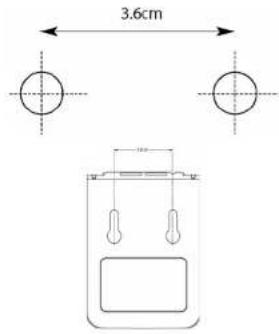
- Bohren Sie zur Montage der Ladestation zwei Löcher im horizontalen Abstand von 4 cm mit einem 8 mm Bohrer.

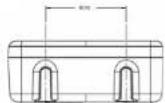
- Setzen Sie bei Bedarf die Dübel ein, drehen Sie die Schrauben fest und lassen Sie sie ca. 5 mm aus der Wand herausstehen. um das Telefon einzuhängen.
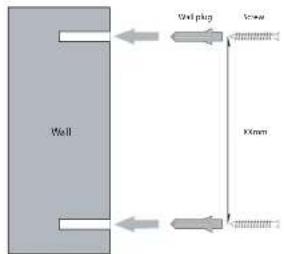
DE


Wandmontage 25


Benvenuti...
Finanzen und hennfeld Pacifikung vom Vorstands.

- zu Ihrem neuen Motorola D801 Digital Schnurlos-Telefon!
- WICHTIG
- Dieses Benutzerhandbuch bietet Ihnen alle Informationen, um Ihr Telefon am besten nutzen zu können.
- Bevor Sie Ihren ersten Anruf tätigen können, müssen Sie Ihr Telefon einrichten. Folgen Sie einfach den Anweisungen unter 'Zu Beginn' auf den nächsten Seiten.
- Haben Sie alles?
- Datum und Uhrzeit manuell einstellen 5
- Verwendung des Telefons 8
- Wählcode ändern 11
- Mobilteil-Einstellungen 11
- BASIS-Einstellungen 13
- ECO Modus 14
- Agenda 15
- Anruflisten 16
- Eintrag löschen 17
- Rücktrage 17
- Hilfe 22
- MOTOROLA
- Zu Beginn
- Standort
- Einrichtung
- Anschließen des Mobilteils und der Ladestation
- Einrichtung Ihres D801 Willkommensbildschirm
- Datum und Uhrzeit
- Datum und Uhrzeit manuell einstellen
- Ihr Telefon kennenlernen Überblick über Ihr Mobilitell
- Mobilteilanzeige
- Ladestation
- Überblick über die Basis
- Navigation in den Menüs
- Basis einstellen
- Ihr Telefon kennenlernen 7
- und 123 Modus
- Verwendung des Telefons
- ANBUEDAUER
- Ein-/Ausschalten des Mobilteils
- Anruf tätigen
- Drücken Sie
- Vorbereitendes Wählen
- Anruf beenden
- Eingehender Anruf
- Einstellen der Hörermuschel-/Hör-
- erlautstärke
- Stummschalten
- Interne Anrufe
- Anderes Mobilteil anrufen
- Anruf welterleiten
- 3-Wege Konferenz
- Freisprechen
- Freisprechanruf tätigen
- Wahlwiederholung
- Wahlwiederholung aus der Wahlwiederholungsliste
- Speichern einer Nummer der Wahl-
- Löschen einer Wahlwiederholungsnummer/Löschen aller Wahlwiederholungsnummern
- Sperren der Tastatur
- Paging/Mobilteil finden
- Telefonbuch
- Name und Nummer speichern
- Eintrag ansehen
- Eintrag wählen
- Name und Nummer ändern
- Klingelton bearbelten
- Eintrag löschen
- Gesamtes Telefonbuch löschen
- Eintrag auf ein anderes Mobilteil kopleren
- Kopieren des gesamten Telefons- buchs auf ein anderes Mobilteil
- Speicherstatus
- Eintrag auf eine SIM-Karte kopieren
- Alle Einträge auf eine oder von einer SIM-Karte kopieren
- KOPIEREN AUF EINE SIM KARTE
- KOPIEREN VON EINER SIM KARTE
- Wählcode ändern
- -
- (1)
- Mobilteil-Einstellungen
- Mobiltell-Klingelton
- Mobilteil-Klingellautstärke
- Gesprächslautstärke
- Mobliname
- Anzelgesprache
- Hintergrundbild
- Menüfarbe
- Bildschirmschoner
- Lichtverzögerung
- Anzelgekontrast
- Auto-Talk
- Tastentöne
- Nebenstellen-Vorwahl
- Basis-Einstellungen
- Basis-Klingelton
- Basis-Klingellautstärke
- Wählmodus
- Klingelpriorität
- R-Tasten-Modus
- Erstes Klingeln
- System-PIN
- Wiederherstellen der Standardeinstellungen
- ECO Modus
- Zeit & Alarm
- Datum & Uhrzelt
- Alarm einstellen
- Alarm ein/aus
- Alarmklingeln ausschalten
- Zeitformat
- Agenda
- Neues Ereignis hlnzufügen
- Agendaklingeln ausschalten
- Agendadetails anzeigen
- Agenda bearbeiten
- Agenda löschen
- Alle Erelqnisse löschen
- Anruflisten
- Anruferanzelge
- Anruflisten
- Hinweis neue Anrufe
- Neue entgangene Anrufe anzelgen
- Anzeigen und Wählen aus einer Anrufliste
- Nummer der Anrufllste In das Telefonbuch kopieren
- Textnachricht an eine Nummer der An- rufliste senden
- Alle Einträge löschen
- Rückfrage
- Voicemail
- SMS
- SMS-Dienst aktivieren
- SMS senden
- GROß-/KLEINBUCHSTABEN
- Standardtext-EIngabe
- SMS empfangen und lesen
- HINWEIS SPEICHER VOLL
- Neue Nachricht lesen
- SMS
- SMS im Eingang Lesen, Weiterleiten,
- SMS aus Ausgang welterleiten oder löschen
- Vorlagen bearbeiten
- SMS löschen
- Nummern der Servicezentren
- Nummern von Servicezentren hinzufügen oder ändern
- Sendezentrale einstellen
- Nachrichtenhinwelston
- Nachrichtengröße einstellen
- Benutzerbereiche
- Benutzermailbox hinzufügen
- Mailboxnachrichten öffnen und lesen
- SMS
- Benutzermailbox bearbelten
- Benutzermallbox löschen
- Gemeinsame Mailbox-Subadressen
- einrichten
- Verwendung weiterer
- Mobilteile
- Zusätzliches Mobilteil registrieren An der Paris:
- At D, 10:15
- Am Mobile
- Basis auswählen
- Mobiltell deregistrieren
- Hilfe
- Das Telefon funktioniert nicht
- Es gibt kein Freizelchen
- Sie haben ein Freizelchen, aber das Telefon wählt nicht raus.
- Das Mobilteil klingelt nicht
- Keine Anzeige
- Das Symbol läuft nicht
- Sie hören das Besetztzeichen, wenn Sie drücken.
- Nummer/Name des Anrufers wird nicht angezeigt
- Mobilteil kann nicht an einer Basis registriert werden
- Die Basis klingelt nicht aber die Lichter sind an
- Es rauscht in meinem Telefon oder in anderen elektronischen Geräten In der Nähe
- Mögliche Probleme mit SMS
- Ich kann keinen Text senden
- Ich kann keinen Text empfangen
- Sie hören ständig einen Fehlerton
- Allgemeine Informationen
- Sicherheitsinformationen
- Reinigung
- Umgebung
- Anweisung en zur Produktentsorgung
- Produktentsorgungsanweisungen für Benutzer in Wohngebieten
- Garantieinformationen
- Was nicht von der Garantie abgedeckt ist
- Technische Informationen
- Wie viele Telefone kann ich haben?
- Konformitätserklärung
- Pause einfügen
- Recall
- Allgemeine Informationen
- Wandmontage 25
- Benvenuti...
Marke : MOTOROLA
Modell : D801
Kategorie : Telefon