UX26I56BTCDUGA06 - Fernsehen BLAUPUNKT - Kostenlose Bedienungsanleitung
Finden Sie kostenlos die Bedienungsanleitung des Geräts UX26I56BTCDUGA06 BLAUPUNKT als PDF.



| Produkttyp | Fernseher |
| Marke | Blaupunkt |
| Modell | UX26I56BTCDUGA06 |
| Bildschirmgröße (Diagonale) | 66 cm (26 Zoll) |
| Auflösung | HD Ready (1366 x 768 Pixel) |
| Gewicht | Über 20 kg |
| Stromversorgung | 230 V ~ 50 Hz |
| Tuner | DVB-T, DVB-C, analog |
| Anschlüsse | HDMI (x3), VGA, Komponente, SCART, USB, CI, Kopfhörerausgang, koaxialer Audioausgang |
| Sonderfunktionen | USB-Aufnahme, PVR, 7-Tage-TV-Guide, Teletext, Untertitel, mehrsprachiges Audio, Ecohome-Modus |
| Wandmontage | VESA-Norm 100 mm |
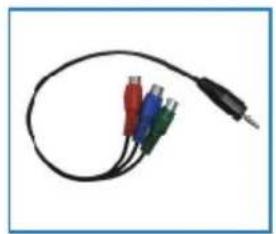
| Mitgeliefertes Zubehör | Mini-Komponentenkabel, Schnellstartanleitung, Installationskit |
Häufig gestellte Fragen - UX26I56BTCDUGA06 BLAUPUNKT
Benutzerfragen zu UX26I56BTCDUGA06 BLAUPUNKT
0 Frage zu diesem Gerät. Beantworten Sie die, die Sie kennen, oder stellen Sie Ihre eigene.
Eine neue Frage zu diesem Gerät stellen
Laden Sie die Anleitung für Ihr Fernsehen kostenlos im PDF-Format! Finden Sie Ihr Handbuch UX26I56BTCDUGA06 - BLAUPUNKT und nehmen Sie Ihr elektronisches Gerät wieder in die Hand. Auf dieser Seite sind alle Dokumente veröffentlicht, die für die Verwendung Ihres Geräts notwendig sind. UX26I56BTCDUGA06 von der Marke BLAUPUNKT.
BEDIENUNGSANLEITUNG UX26I56BTCDUGA06 BLAUPUNKT
Sollten einzelne Sender nicht gefunden werden, kann die Ursache an einer zu geringen Signalstärke oder Qualität liegen. In diesem Falle könnte der Einsatz eines Antennenverstärkers oder einer aktiven Antenne von Nutzen sein. Nach einer entsprechenden Aufrüstung führen Sie bitte eine erneute Kanalsuche durch. Hierzu siehe >>Menü Programmkanäle.
Tip:

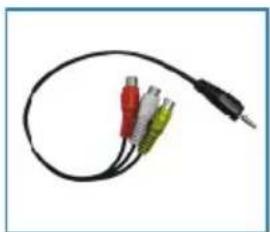
2x Batterie AAA 1x cabo mini-AV *
Bitte lesen Sie vor der Inbetriebnahme Ihres Fernsehgerätes diese Sicherheits-hinweise sorgfältig durch und beachten Sie folgende Hinweise:
Zum Heben und Tragen eines Fernsehgerätes mit einem Gewicht von über 20kg sind mindestens 2 Personen erforderlich.
Achtung! Dieses Fernsehgerät umfasst keine durch den Benutzer reparierbaren Bauteile. Wenden Sie sich bei Störungen an den Hersteller oder den autorisierten Service. Die Berührung einiger Teile im Innereren des Gerätes ist u.U. lebensgefährlich. Schäden die durch unsachgemäße Eingriffe entstehen, unterliegen nicht der Gerätegarantie!
Die Rückwand bitte nicht abnehmen.
Bitte stellen Sie niemals Kerzen oder andere off eine Flammen in die Nähe des Fernsehgerätes, um das Übergreifen von Feuer zu verhindern.

Dieses Fernsehgerät ist für den Empfang und die Wiedergabe von Bild- und Tonsignalen bestimmt. Jede andere Verwendung ist ausdrücklich ausgeschlossen.
Der ideale Betrachtungsabstand beträgt etwa das Fünffache der Bildschirmdiagonalen. Fremdlicht auf dem Bildschirm führt zu Reflexionen und kann die Bildqualität beeinträchtigen.
- Bitte achten Sie auf eine ausreichende Belüftung und sorgen Sie für genügend Abstand in der Schrankwand oder zu anderen Möbelstücken.
Das Fernsehgerät ist ausschließlich für den Betrieb in trockenen Räumen bestimmt. Sollten Sie es dennoch im Freien betreiben, sorgen Sie unbedingt dafür, dass es vor Feuchtigkeit (Regen, Spritzwasser) geschützt ist. Setzen Sie das Fernsehgerät keinerlei Feuchtigkeit aus.
Stellen Sie keine mit Flüssigkeiten gefüllten Gefäße, wie Vasen oder Ähnliches, auf das Gerät. Das Gefäß könnte umkippen und die elektrische Sicherheit beinträchtigen. Platzieren Sie das Fernsehgerät ausschließlich auf ebenen und stabilen Unterlagen. Legen Sie keine Gegenstände, wie z.B.: Zeitungen, Decken oder Ähnliches, auf oder unter das Fernsehgerät.
Achten Sie darauf, dass das Fernsehgerät nicht auf elektrischen Leitungen steht, da diese dadurch beschädigt werden können. Mobiltelefone oder andere elektrische Funkwellen abstrahlende Geräte wie WLAN- Adapter, Funküberwa-
chungskamera o.ä. können elektromagnetische Störungen verursachen und sollten nicht in der Nähe des Fernsehgerätes platziert werden.
Stellen Sie das Gerät nicht in unmittelbarer Nähe von Heizquellen oder in der prallen Sonne auf, dadurch wird die Kühlung des Gerätes beeinträchtigt. Wärmestaus sind Gefahrenquellen und beinträchtigen die Lebensdauer Ihres Fernsehgeräts erheblich. Lassen Sie sicherheitshalber Ablagerungen von Zeit zu Zeit von einem Fachmann entfernen.
Achten Sie darauf, dass das Netzkabel oder (wenn vorhanden) der Netzadapter nicht beschädigt wird. Das Fernsehgerät darf nur mit dem beiliegenden Netzkabel/Netzadapter betrieben werden.
Gewitter stellen eine Gefahr für jedes elektrische Gerät dar. Auch wenn das Fernsehgerät ausgeschaltet ist, kann es durch einen Blitzschlag in das Stromnetz und/oder die Antennenleitung beschädigt werden. Bei einem Gewitter sollten Sie daher Erase immer alle zum Gerät führenden Stecker und Kabel trennen.
Reinigen Sie den Bildschirm nur mit einem leicht befeuchteten und weichen Tuch. Verwenden Sie nur klares Wasser und niemals Reinigungsfl üssigkeiten oder gar Lösungsmittel.
Hinweis:
Der Aufbau des Produkts entspricht der Schutzklasse 1. Als Spannungsquelle darf nur eine ordnungsgemäße Netzsteckdose mit Schutzleiter (230V\~/50Hz) des öff entlichen Versorgungsnetzes verwendet werden.
Schließen Sie keine externen Geräte an, wenn Ihr Fernsehgerät eingeschaltet ist. Schalten Sie vor dem Anschließen auch die anderen anzuschließenden Geräte aus! Stecken Sie den Netzstecker Ihres Fernsehgerätes erst dann wieder in die Steckdose, wenn Sie die externen Geräte und die Antenne angeschlossen haben!
Sorgen Sie dafür, dass der Netzschalter am Gerät und der Netzstecker immer frei zugänglich sind!
Nicht für den Einsatz an Bildschirmarbeitsplätzen vorgesehen.
Ständige Benutzung von Ohrhörern bei hoher Lautstärke, kann zu einer permanenten Schädigung Ihres Hörvermögens führen.
Sorgen Sie für eine umweltschonende Entsorgung dieses Gerätes, allen weiteren Bestandteilen und den Batterien. Im Zweifelsfall kontaktieren Sie bitte die für die Entsorgung zuständige Organisation in Ihrer Nähe.
Beachten Sie beim Aufstellen des Gerätes, dass Oberflächen von Möbeln mit den verschiedensten Lacken und Kunststoffen etc. beschichtet sind oder Möbelpolituren aufgetragen wurden. Sie enthalten oft meist chemische Zusätze die unter Anderem das Material der Gerätefüße angreifen können. Dadurch können Rückstände auf der Möbeloberfl äche
entstehen, die sich nur schwer oder nicht mehr entfernen lassen.
Das Display Ihres LCD/LED Fernsehgerätes entspricht den höchsten Qualitätsanforderungen und wurde bezüglich Pixelfehlern mehrmals strengstens überprüft. Aufgrund von technologischen Gegebenheiten ist es ( trotz größter Sorgfalt bei der Herstellung von Bildschirmen ) nicht 100%ig auszuschließen, dass einige, wenige Bildpunkte Defekte aufweisen. Derartige Pixelfehler können, wenn sie in den spezifi schen Grenzen der DIN Norm liegen, nicht als Gerätedefekt im Sinne der Gewährleistung betrachtet werden.
Wichtige Informationen über den Einsatz von Videospielen, PCs, Sonderfi Imtiteln oder der Darstellung von unbeweglichen Bildern
Der überwiegende Einsatz von wenig bewegten oder gänzlich unbewegten Bildinhalten kann zu einem sogenannten „permanenten Schattenbild“ auf dem LCD/LED-Bildschirm führen (Fälschlich oft auch als „Einbrennen“ bezeichnet). Dieses Schattenbild ist dann beim normalen Gerätebetrieb auf dem LCD/LED-Bildschirm ständig im Hintergrund zu sehen. Es handelt sich um eine teils irreversible Beschädigung. Sie können das Risiko einer solchen Beschädigung unter anderem, wie folgt vermeiden:
Die Helligkeit/Kontrast auf das minimal wahrnehmbare Niveau reduzieren.
Bringen Sie keine wenig oder nicht bewegten Bildinhalte über einen langen Zeitraum zur Anzeige! Vermeiden Sie die permanente Anzeige von:
» Zeitanzeigen oder Videotext-Tafeln
» TV- / DVD-Menüs: z. B. DVD-Inhalte
» Pause-Modus: Belassen Sie das Gerät nicht zu lange im Pause-Modus, z. B. bei DVD- oder Videowiedergabe
» Schalten Sie das Gerät bei Nichtgebrauch aus.
Batterien
Bitte beachten Sie beim Einlegen der Batterien die richtige Polarität.
Setzen Sie die Batterie nie großer Hitze aus und legen Sie diese nie an Orte, wo die Temperatur stark ansteigen kann, wie z. B. in die Nähe eines Feuers oder in direktes Sonnenlicht.
» Niemals verschiedene Batterietypen und/oder alte/neue Batterien miteinander verwenden.
» Sorgen Sie für umweltschonende Batterieentsorgung.
» Bitte beachten Sie, dass in den meisten EU Ländern die Batterieentsorgung gesetzlich geregelt ist.
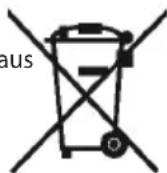
Cd
Wie entsorge ich dieses Produkt?
ROI: Erzeugt nach dem 13. August 2005.
Der Abfall elektrischer Produkte sollte nicht zusammen mit dem Haushaltsmüll entsorgt werden. Bitte recyeln Sie es, wenn die Möglichkeit besteht. Bitten Sie Ihre Kommunalverwaltung oder Ihren Händler um Rat bzgl. der Entsorgung.

Zubehör
Die Lieferung dieses Fernsehgerätes umfasst folgende Einzelteile:
1x Standfuß
1x Standfußhals
1x Mini-Komponenten-Kabel * (optional)
1x Diese Bedienungsanleitung
1x Schnellstart Anleitung „Quick Start Guide“
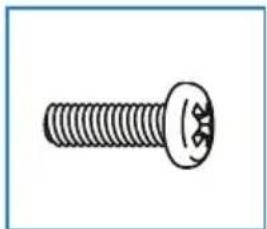
Installationspaket für Standfuß
Aufstellen des Gerätes
Bitte folgen Sie der Aufbauanleitung, diese befindet sich in der Zubehörtüte Ihres Fernsehgerätes.
Wichtiger Hinweis
Wie nachstehend beschrieben, stellt die Montage des Gerätes an der Wand eine sichere Variante der Befestigung dar.
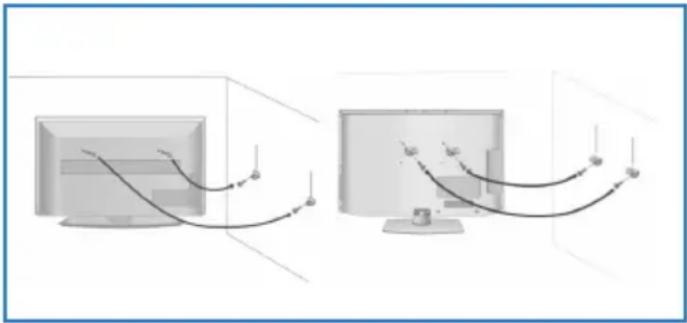
Können Sie den Fernseher nicht an seiner Unterlage befestigen, empfehlen wir Ihnen den Fernseher mit einer Sicherheitsleine und Ösenschrauben an der Wand zu fi xieren.
Stellen Sie in jedem Fall sicher, dass Kinder das Fernsehgerät nicht kippen, sich daran hängen oder darauf klettern können.
Ein umkippendes Fernsehgerät kann Ihnen und Ihrem Kind schwerste Verletzungen zufügen.
Die Sicherheitsleine sollte nicht durchhängen und horizontal zwischen Fernseher und Wand angebracht sein.
Ihr Fernseher ist für Wandhalterungen des VESA Standards vorbereitet:
- Entfernen Sie zunächst die vier in der Abbildung gekennzeichneten Schrauben.
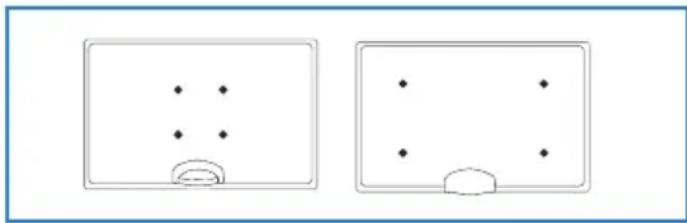
- Befestigen Sie nun die Wandhalterung mittels der soeben gelösten Schrauben.
Bitte beachten Sie beim Aufstellen des Gerätes einen Mindestabstand von 4 cm zu Wänden oder anderen hitzestauenden Hindernissen. Für alle Geräte größer 26" muß der Abstand mindestens 5 cm betragen.
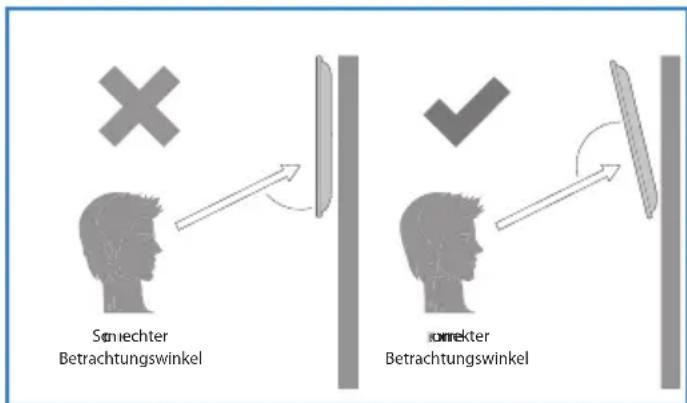
Für eine optimale Bildqualität sollte das Gerät bei Wandmontage oberhalb der Augenhöhe möglichst so nach unten geneigt werden, dass der Bildschirm frontal zum Betrachter ausgerichtet ist.
Zur Gerätebefestigung nur die mit dem TV Gerät mitgelieferten Schrauben benutzen. Der Einsatz von anderen, insbesondere längeren Schrauben kann zu einer irreparableren Beschädi Stecken Sie den Netzstecker Ihres Gerätes erst dann in die Steckdose, wenn Sie die externen Geräte und die Antenne angeschlossen haben. Schließen Sie das Fernsehgerät nur mit dem mitgelieferten Netzkabel an.

Hinweis
Wenn Sie für Ihr Fernsehgerät eine Wandhalterung vorsehen, beachten Sie unbedingt die Montageanleitung der Wandhalterung oder lassen Sie die Montage von einem Fachmann durchführen. Bevor Sie in Wände bohren, vergewissern Sie sich, dass an dieser Stelle keine elektrische oder andere Leitungen (Wasser, Gas) verlegt sind.
Anschließen und Vorbereiten
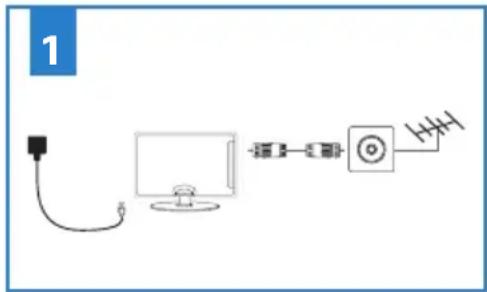
- Das Antennenkabel der Hausantenne in die Antennenbuchse (RF IN) des Fernsehers stecken. Stecken Sie den Stecker des Netzkabels in die Steckdose.
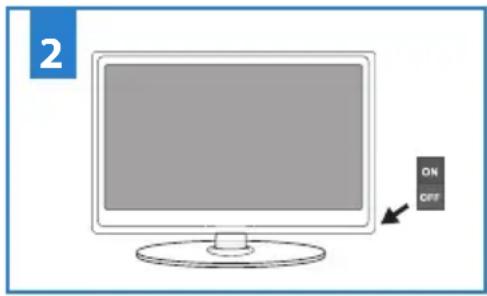
- Das Gerät mit dem an der Unterseite des Gerätes angebrachten Ein/Aus Schalter einschalten.
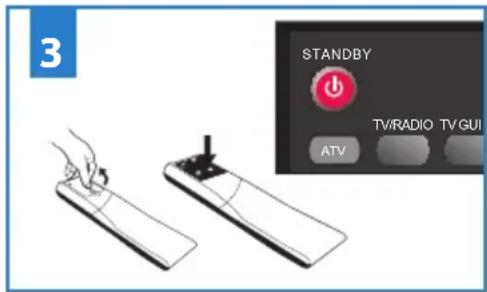
- Die mitgelieferten Batterien ins Batteriefach der Fernbedienung einlegen (Polung beachten) und das Gerät mit der Standby-Taste einschalten.
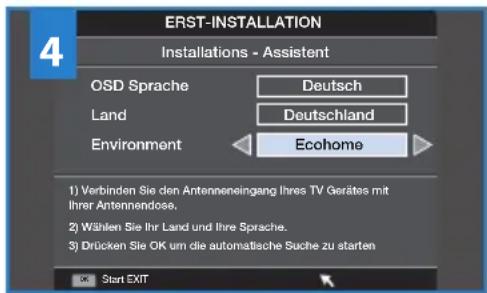
- Auf dem Bildschirm wird die erste Seite des Installationsassistenten angezeigt. Sollten Sie keine Anzeige sehen, drücken Sie bitte die Taste [MENU] auf der Fernbedienung und geben dann die Zeichenfolge 8-8-8-8 ein. Das Menü wird angezeigt.
Mit Hilfe der Funktion "Ecohome" reduzieren Sie die Leistungsaufnahme um ca. 15% gegenüber anderen Modi. Die Bildhelligkeit ist in der „Ecohome“ - Funktion reduziert. Wenn diese Funktion für Sie nicht passend ist, können Sie einen anderen Mode auswählen.
Achtung: Der „Demo“ – Mode ist mit optimaler Bildeinstellung voreingestellt, hat jedoch zirka 15% mehr Energieverbrauch als im der „Ecohome“ - Mode.
Wählen Sie ggf. Ihre Sprache und Ihr Land. Bestätigen Sie mit OK.
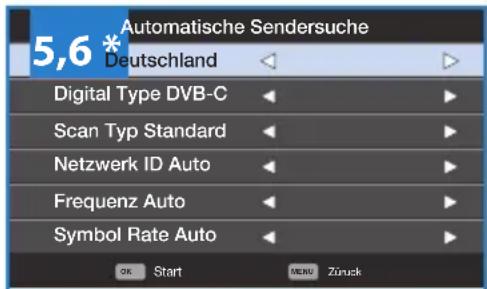
- Im nächsten Schritt bestimmen Sie die von Ihnen verwendete Empfangsart. Sie haben die Wahl zwischen DVB-T und DVB-C. Der Analogbereich wird automatisch mit durchsucht, da die meisten Kabelnetze noch analoge Signale beinhalten. *
- Bei vorhandenem Breitband-Kabel (DVB-C): Wenn Sie an ein BK-Netz angeschlossen sind, wählen Sie unter Digital Typ DVB-C. Behalten Sie möglichst alle Voreinstellungen bei. Drücken Sie dann auf die [OK] Taste um den Suchlauf zu starten. *
Sollten bei DVB-C Empfang einzelne Sender nicht gefunden werden, erfragen Sie bei Ihrem Netzanbieter die gültige „Netzwerk ID“. Führen Sie anschließend eine neue Suche durch. Drücken Sie die Taste [MENU], wählen Sie „Automatische Sendersuche“ aus und tragen Sie hier die erfragte Netzwerk-Id ein. Starten Sie die Suche mit der [OK] Taste. *
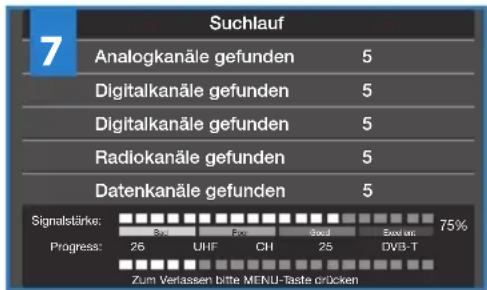
- Nach Beendigung des Sendersuchlaufes wird folgende Bildschirmseite angezeigt:
Sollten einzelne Sender nicht gefunden werden, kann die Ursache an einer zu geringen Signalstärke oder Qualität liegen. In diesem Falle könnte der Einsatz eines Antennenverstärkers oder einer aktiven Antenne von Nutzen sein. Nach einer entsprechenden Aufrüstung führen Sie bitte eine erneute Kanalsuche durch. Hierzu siehe >>Menü Programmkanäle.
Hinweis

Sollte Ihr Fernsehgerät nicht alle digitalen Sender fi nden, prüfen Sie bitte die Empfangsfeldstärke, diese wird beim Kanalwechsel oder nach Drücken der "Info" Taste angezeigt. Sollte das eingehende Signal unter 50% liegen, empfehlen wir die Verwendung eines
Antennenverstärkers oder einer aktiven Antenne. Der Signalverstärker wird in die Zuleitung vom Antennenanschluss zum TV-Gerät geschaltet. Bitte beachten Sie die Montage-/Bedienungsanleitung des Herstellers. Antennenverstärker erhalten Sie im gut sortierten Fachhandel.
* - nur für modelle mit DVB-C empfänger
Fernbedienung
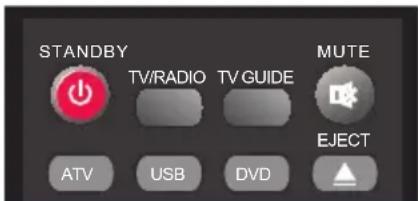
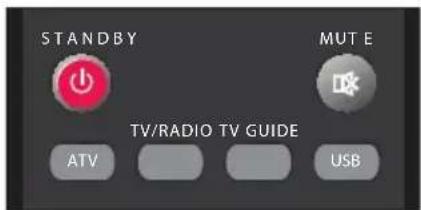
- STANDBY - Schaltet das Gerät ein oder in Bereitschaft
MUTE - Stummschaltung ein oder aus
TV/RADIO - Zum Digitalempfang und im Digitalmodus zwischen TV / Radio umschalten
TV GUIDE - Ruft im Digitalmodus die elektronische Programmzeitschrift auf
ATV - Zu Analog TV umschalten
USB - Zur USB-Quelle umschalten
DVD ^1 - Auf DVD-Betrieb schalten
EJECT ^1 - Disc auswerfen *
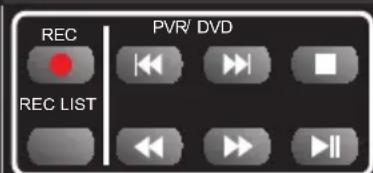
- REC 3 - Aktuelle Sendung aufnehmen
REC LIST ^3 - Öff net die Liste aufgenommener Beiträge
- Aktuelles Kapitel wiederholen
- Zum nächsten Kapiel springen
- Wiedergabe stoppen
- Schneller Rücklauf
-
Schneller Vorlauf
(MI)- Wiedergabe / Pause (Live-Sendung anhalten, Time-Shift ^4 ) -
SOURCE - Quellenmenü anzeigen
INFO - Erstes Betätigen zeigt Information zum aktuellen / nächsten Beitrag.
Zweimal Betätigen liefert aktuelle Programminfos.
( ▲/ ▼ / ▶ / ◀ / OK)- Ermöglichen das Durchblättern im On-Screen-Menü und individuelle Anpassungen von diversen Geräteeinstellungen.
MENU - Hauptmenü aufrufen / verlassen
EXIT - Alle Menüs verlassen
0 - 9 - Direkte Programmwahl
- zum zuletzt gesehenen Programm
FAV - Favoritenliste
- ▲ VOL ▼ - Lautstärke erhöhen / reduzieren
SUBTITLE - Filmuntertitel ein- oder ausblenden
ASPECT - Zwischen verschiedenen Bildformaten umschalten
AUDIO - Sprache / Tonspur umschalten (wenn verfügbar)
SLEEP - Wiederholtes Drücken wählt in 15 Minutenschritten die automatische Abschaltzeit
▲ CH ▼ - Schaltet auf den nächst höheren oder niedrigeren Programmplatz
- GOTO ^1 - DVD-Modus – Kapitel wählen.
A-B ^1 - DVD-Modus - Markiert eine bestimmte Abspielsequenz.
Einmal Drücken markiert den Startpunkt, ein weiteres
Drücken markiert den Endpunkt.
ANGLE ^1 - DVD-Modus - Verschiedene Betrachtungswinkel wählen (DVD Option).
REPEAT - DVD-Modus - Abspielen wiederholen.
In einigen Menüs erhalten die farbigen Tasten zusätzliche Funktionen, beachten Sie die Untertitel in den Menüs.
D.DIS ^1 - DVD-Modus - Auskünfte über aktuelles Medium
ZOOM ^1 - DVD-Modus - Zoomen
SIZE - Videotext-Modus - Ändert die Größe
der Bildschirmanzeige im Videotext-Modus
DISPLAY - Schaltet den Bildschirm aus z.B. bei Radioempfang
D SETUP ^1 /TEXT - DVD-Modus - Menü-Anzeige für DVD-Einstellungen
Videotext-Modus - Öff net den Videotext
D. MENU ^1 /INDEX - DVD-Modus - Anzeige des DVD-Menüs.
Videotext-Modus - Indexseite anzeigen
TITLE ^1 /REVEAL - DVD-Modus - Zur Anzeige des DVD-Titelmenüs
Videotext-Modus - Verdeckte Worte ein- oder ausblenden.
HOLD ^1 - Videotext-Modus - aktuell angezeigte Seite anhalten
S MODE ^2 - Taste wiederholt drücken, um durch die verschiedenen
Tonwiedergabe-Modi zu blättern
P MODE ^2 - Taste wiederholt drücken, um durch die verfügbaren Videobild-Modi zu blättern
' - Funktionen sind nur auf Fernbedienungen, für TVs mit interiertem DVD Player, verfügbar.
^2 - Funktionen sind nur auf Fernbedienungen, für TVs ohne DVD Player und PVR, verfügbar.
^3 - Funktionen sind nur auf Fernbedienungen, für TVs mit PVR, verfügbar.
1
2
TV - Tasten und Signalquelle
| ▲ | Disc auswerfen * |
| II◀ | Disc Wiedergabe / Pause * |
| Vol+ | Lautstärke erhöhen / im MENÜ nach rechts |
| Vol- | Lautstärke reduzieren / im MENÜ nach links |
| CH+ | Programmplatz wählen / im MENÜ nach oben |
| CH- | Programmplatz wählen / im MENÜ nach unten |
| MENU | MENÜ bzw. Dialogfenster öff nen |
| SOURCE | Signalquellenmenü öff nen |
| STANDBY | Stand-by Modus ein-/ausschalten |
| * nur bei entsprechend ausgestatteten Geräten | |
Signalquelle wählen
(Eingang / Quelle)
Zwischen verschiedenen Eingängen / Anschlüssen umschalten:
auf der Fernbedienung:
- [SOURCE / AV] drücken – Quellenmenü wird angezeigt
- Durch [▼] oder [▲] die gewünschte Signalquelle markieren
- Mit [OK] bestätigen
am Fernsehgerät:
- [SOURCE] drücken
- Mit den Tasten CH+/- die gewünschte Signalquelle markieren
- Mit Vol+/- die gewünschte Eingangs- / Signalquelle bestätigen.
| Eingangsquelle |
| DIGITAL TV |
| ANALOG |
| SCART |
| COMPONENT |
| VGA PC |
| DVD * |
| HDMI 1 |
| HDMI 2 * |
| HDMI 3 * |
| VIDEO |
| USB MEDIA |
Das Bild dient nur zur Illustration.
OSD-Menü ist von Ihrem TV Modell abhängig.
* - nur für ausgewählte modelle
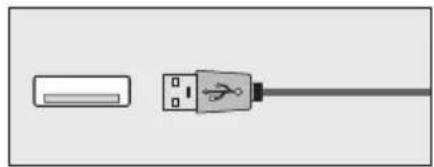
Videoeingang - Audio R/L für Video, YPbPreingang
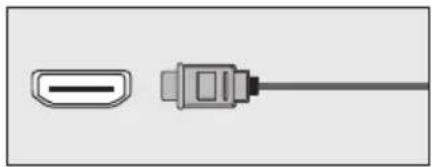
HDMI-Eingang 1, 2*, 3*
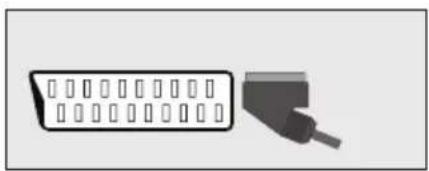
Karteneinschub / CI- Schnittstelle
natural_image
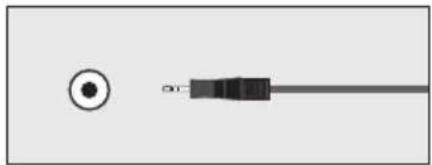
Pure electrical connector diagram without any text, numbers, or symbolsVGA (PC) Audio In
3.5mm Klinkenbuchse für PC-Audio-Eingang
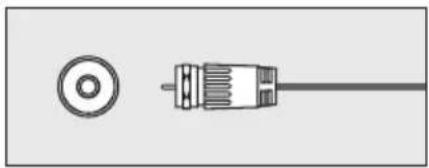
HF-Antennen-/TV-Eingang
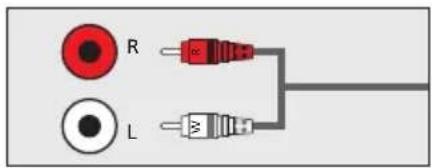
Video Audio Eingang / YPbPr Audio Eingang
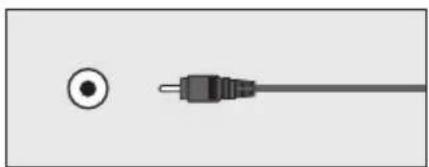
Digitaler Audioausgang

Mini HD-Komponenten-Eingang
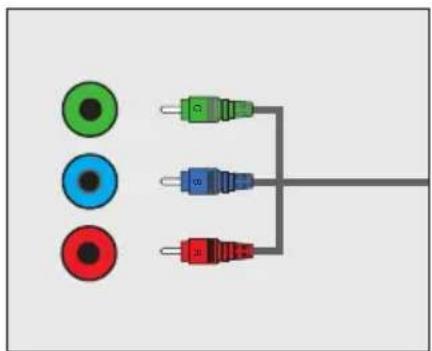
HD-Komponenten-Eingang
* - optional
DVD-Spieler / Rekorder, Video-Rekorder oder Kabel- / Satellitenreceiver anschließen
Wählen Sie die Eingangsquelle SCART!

flowchart
graph LR
    A["Computer"] --> B["SCART IN"]
    B --> C["RF IN"]
    C --> D["Switch"]
    D --> E["RF OUT RF IN"]
    E --> F["Switch"]
    F --> G["Antenna"]
    G --> H["Wireless Cable"]
Digitale Foto- oder Videokamera/Spielkonsole anschließen
Wählen Sie die Eingangsquelle VIDEO!
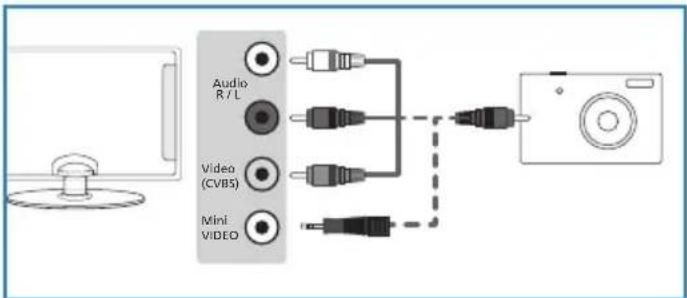
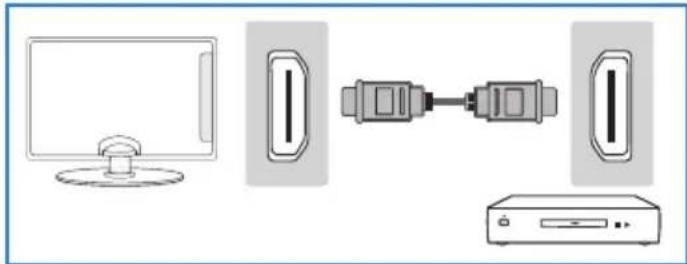
HD-Gerät digital anschließen (Hochaufl ösend)
Das HDMI-Kabel ermöglicht digitale Video- sowie
Audioübertragung in bestmöglicher Qualität.
Wählen Sie die Eingangsquelle HDMI 1
(oder optional HDMI 2 oder 3)!
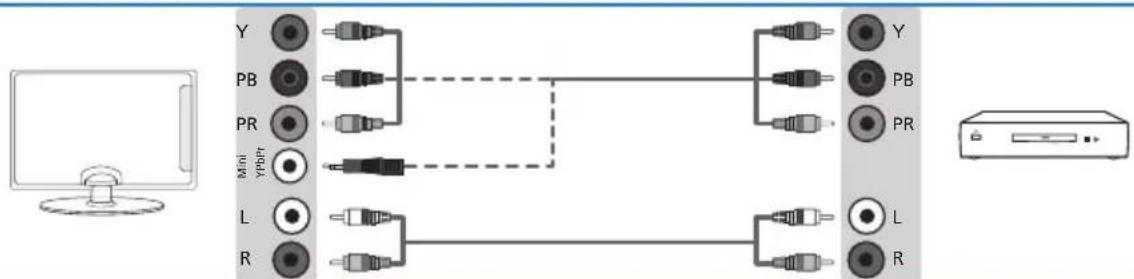
Option 2 - über Component Kabel oder Mini-YPbBr Kabel
Wenn Sie Ihr externes Gerät über die Component Kabel anschließen möchten (Rot-, Grün-, Blau- Chinchstecker) verbinden Sie die entsprechenden Anschlüsse oder verwenden Sie gegebenenfalls den mitgelieferten Mini-YpbBr Adapter. Der Sound muss separat übertragen werden, über Chinch (L/R, Rot und Weiß) oder gegebenenfalls über das Mini-AV Kabel. Die Eingangsquelle des TVs muss auf Component gestellt werden.
TV an PC anschließen (TV als Monitor nutzen)
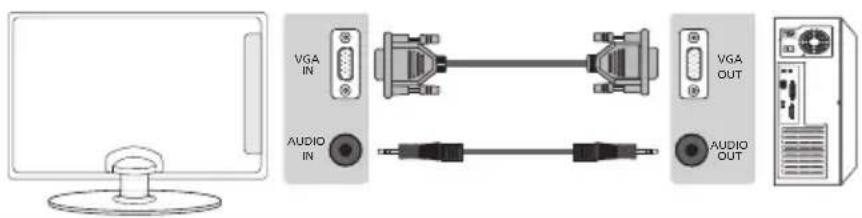
Verbinden Sie das VGA Kabel (nicht mitgeliefert) mit dem TV und anschließend mit Ihrem PC oder Laptop. Um die TV Lautsprecher zu verwenden, verbinden Sie Ihren PC oder Laptop mit dem Audio IN Eingang des TV, direkt über 3,5mm Klinkenstecker (nicht mitgeliefert). Die Eingangsquelle des TVs muss auf VGA gestellt werden.
Hinweis
An den Schnittstellen, HDMI- und USB-Anschluss dürfen nur Kabel mit einer maximalen Länge von 3m verwendet werden.
Navigation
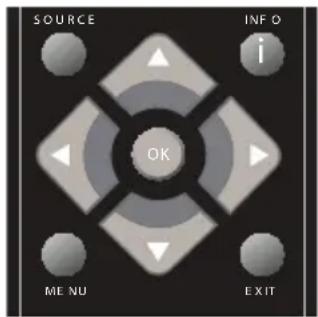
Zum Aufrufen des Menüs, bitte die Taste [MENU] auf der Fernbedienung drücken. Wählen Sie den gewünschten Menüpunkt mit den Richtungstasten ▼▲▶◀. Bestätigen Sie Ihre Auswahl mit der Taste [OK]. Das Menü kann jederzeit durch Drücken der Taste [EXIT] verlassen werden.
Wenn länger als 10 Sekunden keine Taste betätigt wird, wird das Menü automatisch verlassen. Die Zeit zum automatischen Verlassen ist variabel – siehe den Abschnitten KONFIGURATION und „Menu Anzeigedauer“ dieser Anleitung.
Sendersuche
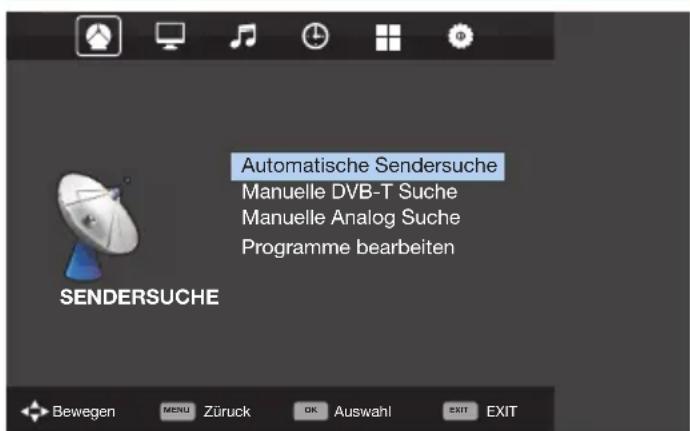
Automatische Sendersuche – Vollständiger Sendersuchlauf mit länderspezifi scher Auswahlmöglichkeit.
Bestimmen Sie die von Ihnen verwendete Empfangsart. Sie haben die Wahl zwischen DVB-T und DVB-C. Der Analogbereich wird automatisch mit durchsucht, da die meisten Kabelnetze noch analoge Signale beinhalten. *
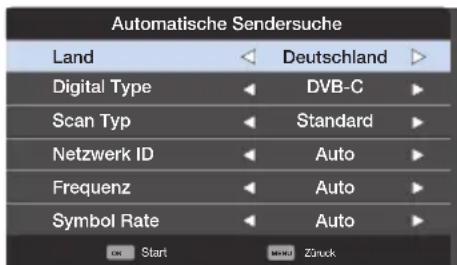
Achtung! Zuvor gespeicherte Programme werden gelöscht und in neuer Reihenfolge wieder angelegt.
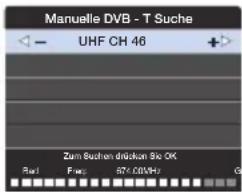
Manuelle DVB-T Suche – Einzelne, neue digitale Programme suchen und hinzufügen. Wählen Sie mit den
◀▶ Tasten den zu durchsuchenden Kanal aus. Dann starten Sie die Suche mit der [OK] Taste. Bestehende Sender
bleiben erhalten, neue werden am Ende der Liste hinzugefügt.
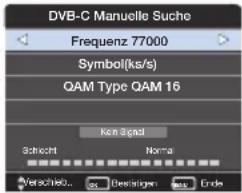
Manuelle DVB-C Suche \* -
Einzelne, neue digitale Programme suchen und hinzufügen. Wählen Sie mit den ◀▶ Frequenz, Symbolrate und QAM Type. Dann starten Sie die Suche mit der [OK] Taste. Bestehende Sender bleiben erhalten, neue werden am Ende der Liste hinzugefügt.
Manuelle Analog Suche –
Neue analog empfangbare Programme suchen und hinzufügen. Wählen Sie mit den ◀▶Tasten die zu durchsuchende Frequenz aus. Sie können diese auch über die Tasten 0-9 direkt eingeben.
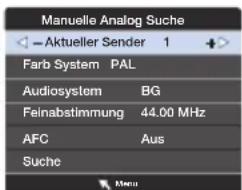
Legen Sie ggf. die weiteren Parameter fest und starten dann die Suche mit der [OK] Taste. Bestehende Sender bleiben erhalten, neue werden am Ende der Liste hinzugefügt.

Hinweis
Analoge Programme finden Sie in Deutschland nur noch in Kabelnetzen.
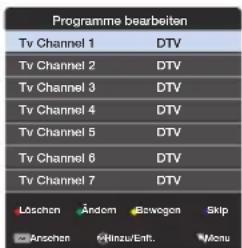
Programme bearbeiten – Hier können einzelne Kanäle gelöscht, verschoben, ausgeblendet und zur Favoritenliste hinzugefügt werden.
- (Rot) Löscht den unter der Markierung befi ndlichen Programmplatz.
- (Grün) Ermöglicht die Änderung des Programmnamens (nur bei Analog TV verfügbar).
- (Gelb) Kennzeichnet das unter der Markierung liegende Programm zum Verschieben. Dieses kann dann mit den ▼▲ Tasten zu einem beliebigen Programmplatz bewegt werden. Ein nochmaliger Druck auf die gelbe Taste legt das Programm an der gewünschten Stelle ab.
- (Blau) Kennzeichnet das unter der Markierung liegende Programm zum Überspringen. Dieses kann dann bei der Programmfortschaltung über die CH +/- Tasten nicht mehr angewählt werden. Eine Direktanwahl durch Eingabe der zugeordneten Programmplatzziffern ist weiterhin möglich.
OK – Schaltet direkt auf das markierte Programm um und zeigt dieses auf dem Bildschirm.
FAV – Fügt Sender in die Favoritenlisten ein oder löscht sie aus dieser.
Bedienung des TV-Menüs
Bild | Ton
Bild
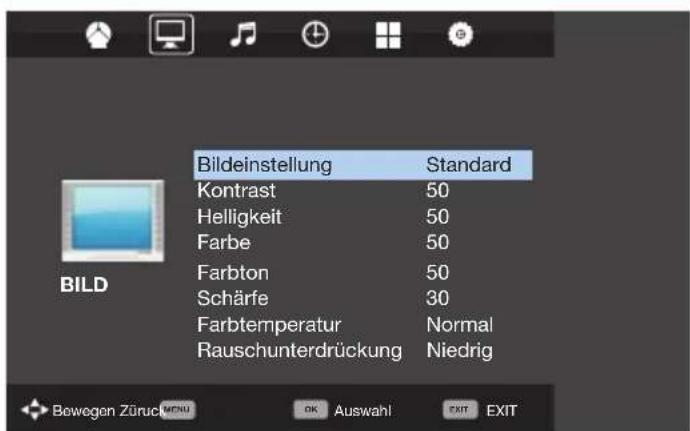
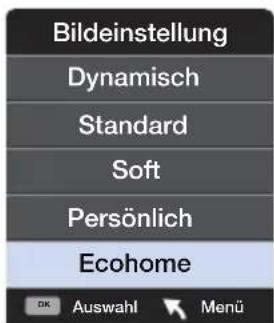
Bild – Sie können aus folgenden Voreinstellungen wählen:
| Dynamisch Lebhafte und kontrastreiche Bildeinstellung |
| Standard Vorgegebene Grundeinstellung |
| Soft Betont weiche Bildeinstellung |
| Persönlich Ermöglicht individuelle Einstellungen bzw. ruft diese auf |
| Ecohome Mit Hilfe der Funktion “Ecohome” reduzieren Sie die Leistungsaufnahme um ca. 15% gegenüber anderen Modi. Die Bildhelligkeit ist in der „Ecohome“ - Funktion reduziert. |
Kontrast – Einstellung für die Grauabstufung *
Helligkeit – Bildhelligkeit erhöhen oder reduzieren *
Farbe – Farbintensität einstellen *
Tint – Nur bei NTSC anwählbar, dient der Phasenkorrektur des NTSC Signales.
Schärfe – Bildschärfe erhöhen oder reduzieren *
* Änderungen dieser Werte sind nur bei der Einstellung „Persönlich“ anwählbar.
Farbtemperatur – Verfügbare Einstellungen:
| Normal Vorgegebene Grundeinstellung mit neutraler Farbwiedergabe | |
| Warm Bild wirkt durch einen höheren Rotanteil vom Farbton her wärmer | |
| Kalt Bild wirkt durch einen höheren Blauanteil vom Farbton her kühler |
Rauschunterdrückung – Verfügbare Einstellungen:
| Aus Keine Beeinfl ussung des Bildes, ideal für digital empfangene Programme |
| Niedrig Minimale Unterdrückung von Rauschanteilen im Bild |
| Mittel Mittlere Unterdrückung von Rauschanteilen im Bild |
| Hoch Maximale Unterdrückung von Rauschanteilen im Bild |
| Standard Empfohlene Einstellung bei Analogempfang |

Hinweis
Wenn länger als 10 Sekunden keine Taste betätigt wird, wird das Menü automatisch verlassen. Die Zeit zum automatischen Verlassen ist variabel – siehe den Abschnitt „KONFIGURATION“ >> „Menu Anzeigedauer“
dieser Anleitung.
Ton

Ton Presets – Sie können aus folgenden Voreinstellungen wählen:
| Standard Vorgegebene Grundeinstellung |
| Musik Optimiert für einen dynamischen Kinosound |
| Film Voreinstellung für ein betont lebendiges Klangbild |
| Sport Hebt die menschliche Stimme gegenüber anderen Tönen hervor |
| Persönlich Ermöglicht individuelle Einstellungen bzw. ruft diese auf |
Höhen – Zur Anhebung / Absenkung von Hochtönen *
Bässe – Zur Anhebung / Absenkung von Tieftönen *
* Änderungen dieser Werte sind nur in der Einstellung „Persönlich“ anwählbar.
Balance – Stellt das Laustärkeverhältnis zwischen linkem und rechtem Lautsprecher ein
Autom. Lautstärke – In dieser Einstellung werden die Eingangspegel der unterschiedlichen Eingänge und Programmplätze auf gleichem Niveau gehalten, so werden unangenehme Lautstärkesprünge beim Umschalten vermieden.
SPDIF Mode – (Digitaler Coax-Audio Ausgang). Wählen Sie aus den folgenden Einstellungen diejenige, die Ihrer Audio-Anlage entspricht:
| Aus Ausgeschaltet | |
| Auto Erkennt und wählt automatisch die optimale Übertragungsart | |
| PCM Für Stereo-Hi-Fi-Anlage mit elektrischem Digital-Audio Eingang wählen Sie „Pulse Code Modulation“ (ein digitales Tonformat) |
Uhrzeit
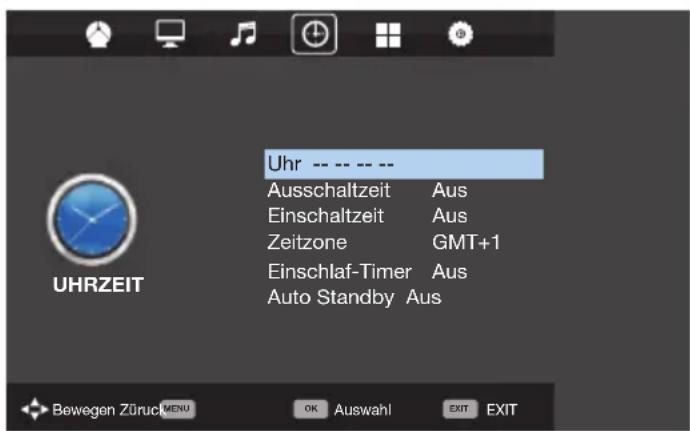
Uhr – Zum Einstellen der Uhrzeit. Nach Suchlauf im DVB Modus ist hier kein Zugriff mehr möglich, da die Uhrzeit automatisch aus dem Empfangssignal generiert wird.
Ausschaltzeit – Hier können Sie eine Zeit einstellen, zu welcher sich das Gerät abschalten soll und wenn - falls gewünscht -
in welchen Intervallen (täglich, wöchentlich und an welchen Wochentagen).
Einschaltzeit – Hier können Sie eine Zeit einstellen, zu welcher sich das Gerät einschalten soll und wenn - falls gewünscht - in welchen Intervallen (täglich, wöchentlich und an welchen Wochentagen).
Zeitzone – Zum Einstellen der örtlichen Zeitzone wird nur im DVB-T Modus angezeigt.
Einschlaf-Timer – Hier legen Sie fest nach welcher Zeit Ihr Gerät ausschalten soll. Mögliche Einstellungen sind: Off -> Nicht ausschalten oder nach 10min -> 20min -> 30min -> 60min -> 90min -> 120min -> 180min -> 240min.
Auto Standby – Einstellmöglichkeit für den automatischen Standby in Stundenschritten: Off -> 3h -> 4h -> 5h.
Feature
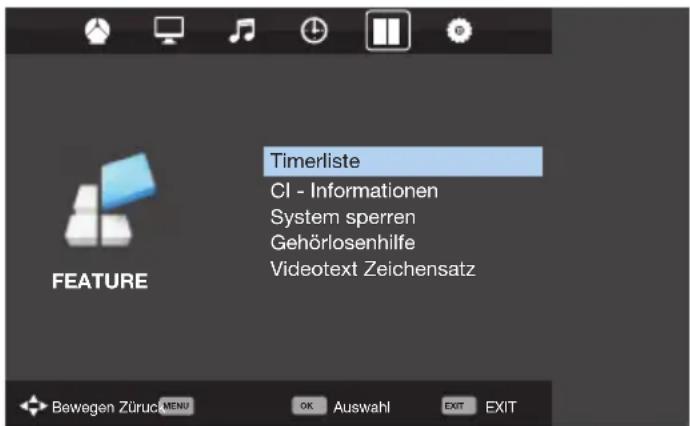
Timerliste – Listet alle programmierten Ereignisse auf.
PVR Dateisystem – Prüft das Dateisystem eines angeschlossenen USB-Gerätes und zeigt Informationen hierzu an. *
CI - Informationen – Zeigt bei Verwendung eines CA-Moduls Informationen zum verwendeten Modul und zur eingesetzten „Smartcard“. Die im Weiteren angezeigten Informationen sind abhängig vom verwendeten CA-Modul und können ggf. nicht in der unter „KONFIGURATION“ >> „MENU Sprache“ gewählten Sprache angezeigt werden!
Hinweis: – Das „CA-Modul“ und eine passende „Smartcard“ erhalten Sie von Ihrem Programmanbieter. Das Modul wird in den seitlich im Gerät befindlichen CI-Schacht (CI Card In) eingeschoben; die Smartcard selbst muss nach Vorgabe des Modulherstellers in den Schlitz des CA-Moduls geschoben werden.
System sperren – Unter diesem Menü-Punkt können bestimmte Gerätefunktionen gesperrt werden, um z.B. bestimmte Programmplätze für Kinder bzw. beim Geräteeinsatz im Hotel unzugänglich zu machen oder die maximal einstellbare Lautstärke zu begrenzen. Für Änderungen über dieses Menü ist die Eingabe einer PIN notwendig. Die voreingestellte PIN lautet: 0000.
Gehörlosenhilfe – Untertitel für Hörgeschädigte.
Videotext Zeichensatz – Untertitel-Kodierung
* - nur für modelle mit PVR
Bedienung des TV-Menüs
Konfi guration
Konfi guration
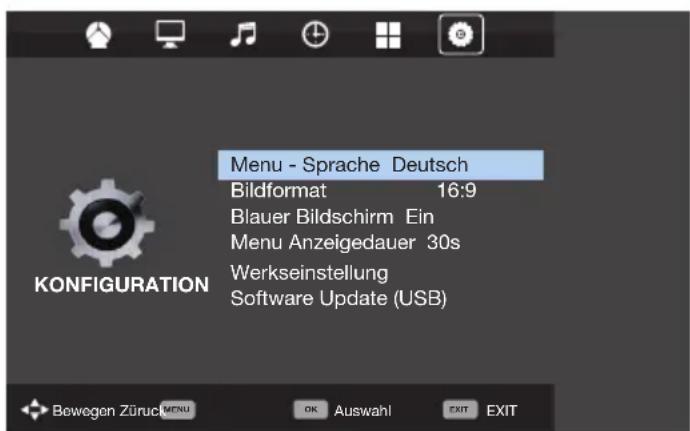
Menu - Sprache – Zur Auswahl der in den Menüs zu verwendenen Sprache.
Bildformat – Hier legen Sie fest, wie Programminhalte im alten Bildschirmformat 4:3 auf Ihrem modernen 16:9 Gerät dargestellt werden sollen.
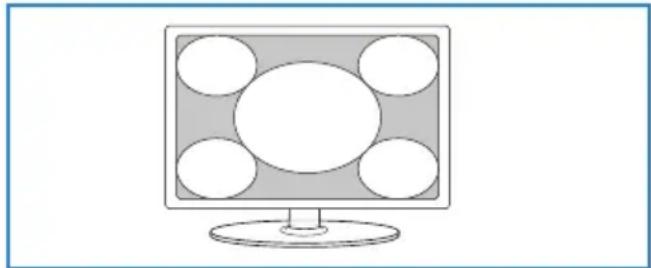
Auto – Die Bildposition wird automatisch angepasst. Abhängig vom gesendeten Bildformat können, je nach betrachtetem Bildmaterial, an den oberen/unteren und/oder seitlichen Rändern Schwarzbalken sichtbar werden.
16:9 Breite – 16:9 Bildinhalte werden proportional korrekt wiedergegeben, Bilder im Format 4:3 werden gedehnt angezeigt.
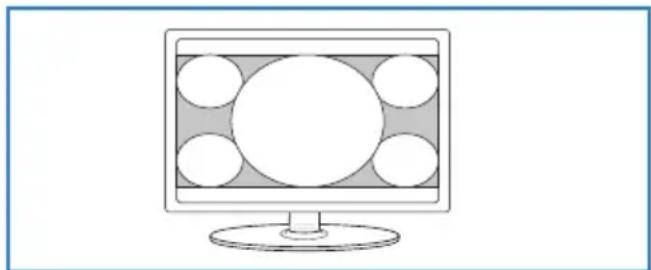
16:9 Zoom – 4:3 Bildinhalte werden geometrisch korrekt angezeigt. Das Bild wird hierzu vergrößert und dadurch an den unteren und oberen Bildrändern beschnitten.
16:9 Untertitel – 4:3 Bildinhalte werden geometrisch annähernd korrekt angezeigt. Das Bild wird wie bei 16:9 Zoom vergrößert und nach oben versetzt dargestellt, sodass Untertitelungen sichtbar bleiben. Am oberen Bildrand wird das Bild beschnitten.
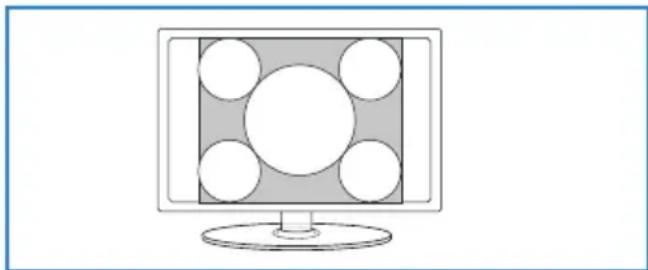
4:3 – In dieser Einstellung werden Beiträge im alten 4:3 Format proportional korrekt und unbeschnitten, jedoch mit seitlichen schwarzen Balken, dargestellt.
Blauer Bildschirm – Blauer Bildschirm - Wenn eingeschaltet, wird bei fehlendem Eingangssignal ein blauer Bildschirm angezeigt. ( Nur bei Analogempfang anwählbar )
Menu - Anzeigedauer – Hier legen Sie fest nach welcher Zeit sich die Menüs ausblenden sollen.
Werkseinstellung
Reset System Menu – Setzt alle Menüeinstellungen auf den Auslieferungszustand zurück.
Reset TV Kanäle – Löscht alle TV Kanäle, eine neue Sendersuche wird erforderlich.
Software Update (USB) – Von Zeit zu Zeit kann der Hersteller neue Firmware (zum Herunterladen) zur Verfügung stellen, um Ihr Fernsehgerät auf technische Neuerungen einzustellen. Dieser Menüpunkt ermöglicht neue SW / Firmware zu laden. Ausführliche Details werden zusammen mit der Firmware veröff entlicht.
Bitte rufen Sie unsere Kunden-Hotline an oder folgen Sie der im Internet veröff entlichten Anleitung „Produktunterstützung“.
PC-Einstellungen
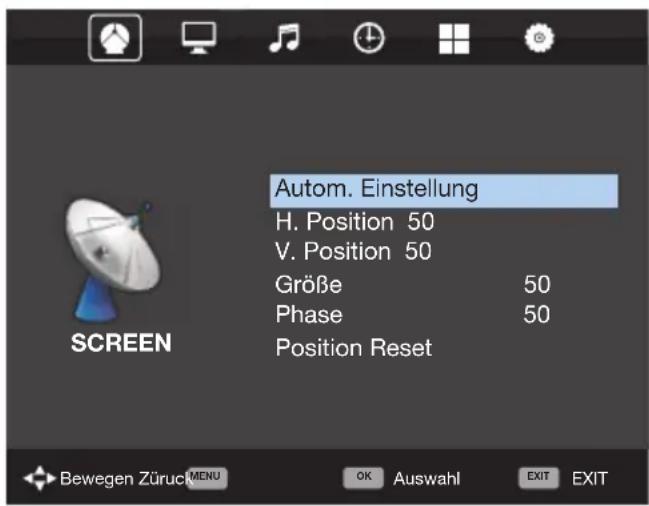

Hinweis
Nach Anwahl der Eingangsquelle „PC“ wird an Stelle des Display Menüs das PC-Setup Menü mit anderen Auswahlmöglichkeiten angezeigt.
Auto-Einstellung – Die erforderlichen Einstellungen werden, soweit möglich, automatisch getätigt.
H. Position – Zum Verändern der horizontalen Bildposition.
V. Position – Zum Verändern der vertikalen Bildposition.
Größe – Zum Verändern der Bildgröße.
Phase – Dient zur Einstellung der Phasenlage des Monitorbildes.
Reset – Setzt alle Einstellungen des PC-Setups auf den Auslieferungszustand zurück.

Achtung
Wenn Sie Ihren PC eine bestimmte Zeit nicht benutzen, schaltet Ihr Fernsehgerät automatisch in den Stand-by Modus (um Energie zu sparen), der Bildschirm schaltet sich aus. Um den Bildschirm wieder einzuschalten, drücken Sie bitte die Stand-by Taste.
Elektronischer Programm-Führer, 7-Tage Vorschau
Der TV Guide ist eine elektronische Programmzeitschrift, die Ihnen schnell und aktuell eine Übersicht von allen vorprogrammierbaren Fernsehsendungen gibt.
Mit der Taste TV GUIDE rufen Sie die von den Programmanbietern übermittelten Programminformationen auf. Diese übersichtliche Darstellung bietet Ihnen Informationen zu den gerade laufenden und auch zu später startenden Beiträgen. So haben Sie die Möglichkeit, Beiträge auf einfachste Art für die zeitgesteuerte Aufnahme auf einem USB Gerät zu programmieren.
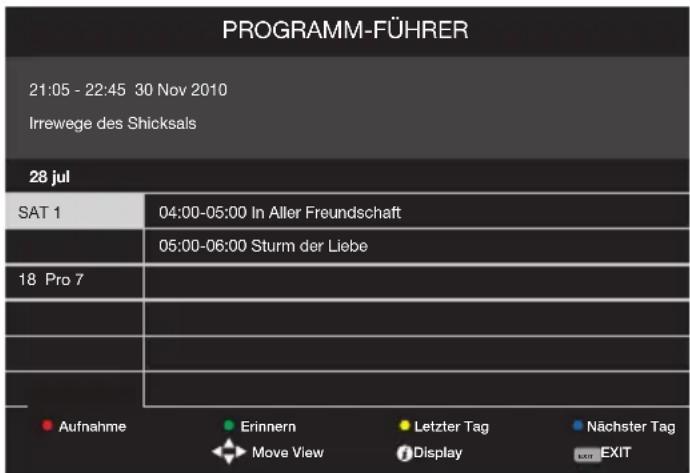
Nach Drücken der Taste [TV GUIDE] wird das TV Programm für die nächsten 7 Tage angezeigt.
- Aufnahme * – Ein Druck auf die rote Taste programmiert den Aufnahmetimer mit den markierten Daten. Wiederholtes Betätigen aktiviert der Reihe nach die Wiederholoptionen "Täglich", "Wöchentlich" oder "Auto".
Erinnern – Mit der grünen Taste wählen Sie in gleicher Weise den Erinnerungstimer. Dieser schaltet das Gerät zum gewünschten Zeitpunkt ein, es startet aber keine Aufnahme. - Letzter Tag – Mit der gelben Taste können die Sendungen des Vortages abgefragt werden. (Sofern die Daten noch vorhanden sind)
Nächster Tag – Mit der blauen Taste springen Sie zum nächsten Tag.
i Zeigt detailierte Infos zum markierten Beitrag an.
Die elektronische Programmzeitschrift können Sie jederzeit durch Betätigung der Taste [EXIT] verlassen.
* - nur für modelle mit PVR
Bedienung des TV-Menüs
USB Aufnahme
USB Aufnahme \*
USB Aufnahme im Digitalmodus – Ihr Fernsehgerät ist mit einer „USB Aufnahmefunktion“ zum Speichern von Fernsehsendungen ausgestattet. Diese Funktion ist nur im Digitalmodus, und mit einem kompatiblen USB-Stick oder einer USB-Festplatte verfügbar.
Funktionen
Live TV – Live-Sendung (TV / Radio) anhalten und zeitversetzt wiedergeben, Abspielen im schnellen Vor- oder Rücklauf (bis zur Rückkehr zur Live-Sendung).
Sofort Aufnahme – Schnellaufnahme mit nur einem Tastendruck.
Zeitgesteuerte Aufnahme – einfach programmierbare Aufnahme mit Hilfe des EPG (Electronic Program Guide).
Aufnahme von TV- und Radio-Sendungen, Wiedergabe und Archivierung auf anderen Medien z.B. Laptop.
Die technischen Gegebenheiten erfordern für diese Funktion die Verwendung eines High Speed USB Speichersticks. Speziell bei Timeshift wird gleichzeitig in den Speicher geschrieben und aus ihm gelesen, daher können nicht alle USB Speichersticks verwendet werden.
High Speed-USB-Sticks können Sie im Fachhandel erwerben. Diese stehen mit Speicherkapazitäten von 4GB, 8GB, 16GB und mehr zur Verfügung. Die aktuellsten Spezifikationen und Preise können Sie im Internet in Erfahrung bringen.
Mindestanforderung USB-Stick:
» Lesegeschwindigkeit -20 Mps (Megabit pro Sekunde)
» Schreibgeschwindigkeit -6 Mp/s (Megabit pro Sekunde)
Möchten Sie eine USB-Festplatten mit einer Speicherkapazität von mehr als 32GB verwenden, so lesen Sie bitte auch den Abschnitt FAQ am Ende dieser Anleitung.
USB-Stick einstecken
Den USB-Stick in den USB-Port auf der Geräteseite einstecken. Der Stick wird automatisch auf seine Kompatibilität geprüft.
Die USB Aufnahme und die USB Aufnahme im Zeitversatz (Time-shift) ist, wenn die Mindestanforderungen an den Stick erfüllt sind, sofort möglich.

Hinweis
Wenn das Gerät den USB-Stick nicht erkennt, prüfen Sie bitte, ob dieser im Dateisystem FAT32 formatiert ist.
Live-Sendung (TV / Radio) anhalten (Zeitversatz) \*
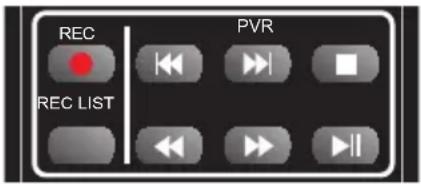
Zum Anhalten der Live-Sendungen die Taste ▶drücken. Das Gerät stoppt die Live-Sendung und zeichnet sie im Hintergrund auf. Drücken Sie die Taste ▶dneut, um die Live-Sendung mit einem Zeitversatz aber ohne Informationsverlust weiter anzuschauen.
Zum Vorspulen der Aufnahme, die Taste drücken (z. B. um Werbung zu überspringen).
Zum Zurückspulen der Aufnahme, die Taste drücken.

Hinweis
Beim Wechsel eines Programmes oder beim Ausschalten des Fernsehgerätes wird die USB Aufnahme automatisch gestoppt. Um mit der Aufnahme fortzufahren, die Taste Play/Pause erneut drücken.
Sofortaufnahme
Durch Drücken der Taste [REC] können Sie sofort (ohne Programmierung) das aktuell laufende Programm aufnehmen. Abhängig von der Speicherkapazität wird die Sendung bis zu ihrem Ende aufgezeichnet.

Hinweis
Das Gerät ist mit einem Digitalempfänger ausgestattet. Das Umschalten eines Programmes während einer USB-Aufnahme führt
dazu, dass die Aufnahme automatisch angehalten wird. Programmierte Aufnahmen sind während Stand-by möglich. Das Gerät schaltet sich zu diesem Zweck automatisch ein und wieder aus.
Aufnahmen auf den USB-Stick sind nur im TV- bzw. Radio-Digitalmodus verfügbar. Aus lizenz- und urheberrechtlichen Gründen sind Aufnahmen von einem anderen Ein- oder Ausgang nicht gestattet.
Aufgezeichneten Beitrag ansehen
Nach Drücken der Taste [REC LIST] sehen Sie die Liste aufgezeichneter Beiträge. Markieren Sie mittels der Richtungstasten ◀▶▼▲ in der Liste den gewünschte Beitrag. Drücken Sie dann [OK] und die Wiedergabe beginnt.
* - nur für modelle mit PVR
Bedienung des TV-Menüs
Dieses Gerät wurde für den Einsatz von USB-Sticks bis 32GB entwickelt. Höhere Speicherkapazitäten von USB-Sticks oder
Festplatten sind nur dann möglich, wenn diese Medien im Dateisystem FAT32 formatiert sind. Zur Zeit der Veröff ent- lichung dieser Anleitung sind die mit Windows XP / Vista ausgestatteten PCs nur in der Lage unter FAT32 bis 32GB zu formatieren. Zur Formatierung von Speicherkapazitäten über 32GB benötigen Sie entsprechende PC-Programme. Bitte informieren Sie sich entsprechend im Fachhandel oder bei unserer Kunden-Hotline.
Im USB Modus ist die Wiedergabe verschiedenster, von Ihnen auf dem USB-Medium gespeicherter, Dateiformate möglich.
Drücken Sie die Taste [USB].
Der Inhalt des USB Sticks wird in verschiedenen Kategorien dargestellt: Fotos, Musik, Filme, Text. Der Inhalt wird nach Dateitypen sortiert.
Markieren Sie mittels der Richtungstasten ◀▶ in der Liste die gewünschte Kategorie z. B. „FOTO“. Um diese zu öff nen drücken Sie [OK], wählen Ihr Laufwerk aus (in der Regel „C“) und bestätigen nochmals mit [OK].
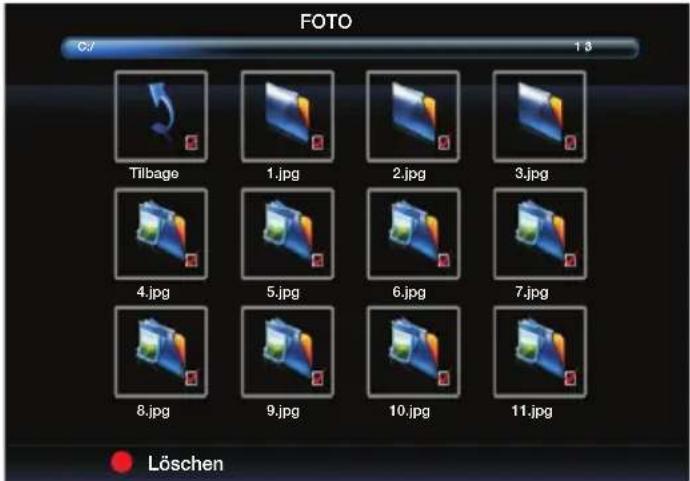
Wenn Sie die Markierung eine kurze Zeit auf einem Bild belassen, öff net sich ein Vorschaufenster und es werden Informationen zu diesem Bild angezeigt. Drücken Sie jetzt die [OK] Taste, um das Bild in voller Größe auf dem Bildschirm darzustellen.
Für Musik und Filme ergibt sich die gleiche Vorgehensweise. Auch hier erhalten Sie bereits beim Markieren einer Datei nützliche Informationen und eine Vorschau angezeigt.
Löschen – Möchten sie eine Datei löschen, markieren Sie diese und drücken anschließend die rote Taste der Fernbedienung. Um die gewählte Multimediafunktion zu verlassen, wählen Sie die Schaltfl ä che „Zurück“ oder drücken so oft die Taste [EXIT] bis Sie auf der gewünschten Ebene angekommen sind. Zum Beenden der USB Funktionen, wählen Sie einfach eine andere Quelle aus (z.B. TV).
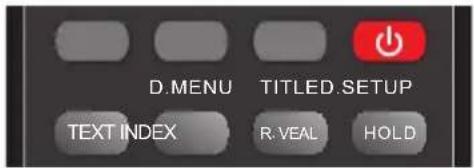
Wählen Sie zunächst die Eingangsquelle DVD.
Zum Aufrufen des Menüs drücken Sie dann die Taste [D.SETUP (TEXT)].
Wählen Sie den gewünschten Menüpunkt mit den Richtungstasten ▶▶▼▲. Bestätigen Sie die Ihre Auswahl mit der Taste [OK]. Das Menü kann jederzeit durch Anwahl des Punktes „Verlassen“ ausgeblendet werden.
Seite Allgemeine Einstellung
TV-Monitor – TV-Anzeigemodus Einstellungen:
| Norm/PS Vergrößerte 4:3 Darstellung mit Fokussierung auf den Bildinhalt. |
| Morm/Lb Geometrisch korrekte Wiedergabe mit Streifen am oberen und unteren Bildrand. |
| Breit Breitbildoption. |
OSD - Sprache – Zur Bestimmung der DVD Menüsprache.
Audioeinstellseite
Abwärtsmischen – Abwärtsmischenmodus auswählen.
| Lt/Rt Lt/Rt Abwärtsmischen auswählen. |
| Stereo Stereo Abwärtsmischen auswählen. |
Dolby - Digital - Einstellung
Doppeltes Mono – Einstellungen Doppeltes Mono
| Stereo Beide Tonkanäle (Standardeinstellung). |
| L - Mono Monosignal nur auf dem linken Kanal |
| R - Mono Monosignal nur auf dem rechten Kanal. |
| Mix Mono Monosignal auf beiden Ausgängen. |
Dynamisch – Zur Erhöhung / Reduzierung des Dynamikumfangs der digitalen Tonwiedergabe.
Seite Bevorzugten Einstellungen
TV-Modell – TV-Standard einstellen
| Mit Pal-Format Mitteleuropäischer Standard. |
| Multi Multisync Format. |
| Mit Ntsc-Format In Nordamerika, Japan und weiteren Ländern verbreitete Farbnorm. |
Grundeinst – Setzt getätigte Einstellung auf Standardwerte zurück.
Disc Typen
| Auto DVD Ja | |
| Unterstützte Disc Typen | CD / HDCD / VCD / SVCD / CD-R / CD-RW / DVD / DVD±R/RW |
| MPEG2-Dekodierung Ja | |
| XviD-Decodierung Ja | |
| Disc-Größe | 12 cm |
| Tonwiedergabe / externe Lautsprecher | Ich möchte externe Lautsprecher oder eine Surround-Anlage anschließen. | Sie haben zwei Möglichkeiten:1) Schließen Sie Ihre Surroundanlage an den Koax Anschluß an.2) Oder Sie verwenden den 3,5mm Kopfhörerausgang (Ein hierfür erforderliches Adapterkabel erhalten Sie im Fachhandel). |
| Menü-Darstellung | Warum werden einige Menü-Punkte gesperrt und grau angezeigt? | Einige Menüpunkte sind nur nach Anwahl bestimmter Quellen zugänglich, z.B. Einstellungen für HDMI, VGA... |
| TV | Ich habe das Fernsehgerät neu eingestellt. Nach dem Ausschalten wurden keine Sender gespeichert. | Bitte führen Sie einen erneuten Sendersuchlauf durch und verfahren wie in dieser Anleitung beschrieben.Brechen Sie den Suchlauf nicht vorzeitig ab, da die gefundenen Sender sonst nicht gespeichert werden. |
| VCR/DVD | Ich habe mein Gerät über SCART an meinen VCR oder DVD-Rekorder angeschlossen.Nun ist es nicht mehr möglich, etwas aufzunehmen. | Bitte prüfen Sie, ob ein Antennenkabel zwischen Ihrem externen Gerät und der Antennenbuchse angeschlossen ist. Zusätzlich muss das externe Gerät mit einem zweiten Antennenkabel mit dem Fernsehgerät verbunden sein. |
| Spielkonsolen 1 | Ich habe eine PS3 über HDMI angeschlossen. Jedoch ist weder Bild- noch Tonwiedergabe möglich. | 1) Die Einstellung der Quelle HDMI prüfen.2) Die PS3 Einstellungen gemäß der Bedienungsanleitung prüfen. |
| Spielkonsolen 2 | Ich habe Xbox 360 auf das Gerät per Komponentenkabel oder RGB angeschlossen, es gibt jedoch keine Tonwiedergabe. | Die Komponentenkabel dienen nur zur HD-Bildübertragung. Zur Tonübertragung haben Sie auch das rote und weiße Kabel in die Eingänge auf der Geräterückseite zu stecken. Folgen Sie bitte die Anweisungen im Abschnitt „Anschlüsse“. |
| USB-Modus | Ich habe den USB-Stick eingeführt, das Gerät erkannte ihn jedoch nicht. | Prüfen Sie bitte nach, ob der USB-Stick im Dateisystem FAT32 formatiert ist. |
| USB-Modus Einsatz einer USB-Festplatte. | Wenn Sie eine Festplatte mit mehr als 32GB einsetzen wollen, denken Sie bitte daran, dass diese FAT32 formatiert sein muss.Die mit Windows XP / Vista ausgestatteten PCs sind fähig, nur bis zu 32GB zu formatieren. Daher benötigen Sie zum Formatieren von mehr als 32 GB in FAT32 ein spezielles PC-Programm. | |
| Systemsperre | Ich habe das Passwort geändert und es vergessen. | Das Master-Passwort 1147 ermöglicht Ihnen den Zugang zum Gerätemenü, sowie die Neuvergabe eines Passworts. |
| Timer | Mein TV Gerät schaltet sich scheinbar willkürlich ein. | Bitte überprüfen Sie, ob Sie die Timerfunktion aktiviert haben. |
Universal Media Corporation /Slovakia/ s.r.o.
Mickiewiczova 7104/14,
811 07 Bratislava 1, Slovakia
Assembled in Europe
CE