RMP3 ALPHA - Cd-spieler/rekorder Reloop - Kostenlose Bedienungsanleitung
Finden Sie kostenlos die Bedienungsanleitung des Geräts RMP3 ALPHA Reloop als PDF.



| Produkttyp | CD-MP3-Player/-Recorder, USB-Media-Player, MIDI-Controller |
| Marke | Reloop |
| Modell | RMP3 ALPHA |
| Abmessungen (B x H x T) | 320 x 112,6 x 340 mm |
| Gewicht | 3,43 kg |
| Stromversorgung | 230 V ~ 50 Hz |
| Unterstützte Audioformate | Audio-CD, MP3 (MPEG 1/2/2.5 Layer 3), PCM, WAVE (via USB) |
| Max. Anzahl MP3-Ordner/Dateien (CD) | 255 Ordner, 999 Dateien |
| Max. Anzahl MP3-Ordner/Dateien (USB) | 999 Ordner, 999 Dateien pro Ordner |
| Frequenzgang | CD: 17 Hz – 20 kHz / USB: 17 Hz – 16 kHz |
| Signal-Rausch-Verhältnis | 85 dB |
| Audioausgänge | 2 x RCA (L/R), 1 x digital koaxial, 1 x Kopfhörer 6,35 mm Stereo |
| Konnektivität | USB (Speichermedium, MIDI, Audioverbindung zwischen 2 RMP-3), MIDI via USB, Relay/Faderstart (3,5 mm Klinke) |
| Integrierte Effekte | Skid, Filter, Phase, Echo, Flanger, Trans (Cut), Pan, Scratch, Pitch Bend, Key Lock |
| Sampling | 4 Speicher à 5 Sekunden, One-Shot- und Loop-Modi, bis zu 2000 Cue-Punkte/Samples für 500 CDs |
| MIDI-Steuerung | 64 Tasten/Encoder, kompatibel mit Traktor Pro, 4 virtuelle Kanäle |
| Pflege | Mit leicht feuchtem Tuch reinigen, keine Lösungsmittel. Regelmäßig Gehäuse und Kabel prüfen. |
| Sicherheit | Laser Klasse 1 (EN 60825-1). Gehäuse nicht öffnen. Feuchtigkeit und Stöße vermeiden. Vor Reinigung Netzstecker ziehen. |
| Ersatzteile / Reparierbarkeit | Wartung nur durch qualifiziertes Personal. Für Transport Originalverpackung verwenden. |
| Mitgeliefertes Zubehör | Netzkabel, USB-Kabel, 3,5 mm Klinkenkabel für Relay/Faderstart, CD-ROM mit Database Builder |
Häufig gestellte Fragen - RMP3 ALPHA Reloop
Benutzerfragen zu RMP3 ALPHA Reloop
0 Frage zu diesem Gerät. Beantworten Sie die, die Sie kennen, oder stellen Sie Ihre eigene.
Eine neue Frage zu diesem Gerät stellen
Laden Sie die Anleitung für Ihr Cd-spieler/rekorder kostenlos im PDF-Format! Finden Sie Ihr Handbuch RMP3 ALPHA - Reloop und nehmen Sie Ihr elektronisches Gerät wieder in die Hand. Auf dieser Seite sind alle Dokumente veröffentlicht, die für die Verwendung Ihres Geräts notwendig sind. RMP3 ALPHA von der Marke Reloop.
BEDIENUNGSANLEITUNG RMP3 ALPHA Reloop
Lesen Sie sich vor der ersten Inbetriebnahme zur eigenen Sicherheit diese Bedienungsanleitung sorgfältig durch! Alle Personen, die mit der Aufstellung, Inbetriebnahme, Bedienung, Wartung und Instandhaltung dieses Gerätes zu tun haben, müssen entsprechend qualifiziert sein und diese Betriebsanleitung genau beachten. Dieses Produkt erfüllt die Anforderungen der geltenden europäischen und nationalen Richtlinien, die Konformität wurde nachgewiesen, die entsprechenden Erklärungen und Unterlagen sind beim Hersteller hinterlegt.
Instruction Manual
CAUTION!
Um Feuer oder einen elektrischen Schock zu vermeiden, setzen Sie dieses Gerät nicht Wasser oder Flüssigkeiten aus! Öffnen Sie niemals das Gehäuse!
WARNING!
Für weiteren Gebrauch aufbewahren!
Lesen Sie sich vor der ersten Inbetriebnahme zur eigenen Sicherheit diese Bedienungsanleitung sorgfältig durch! Alle Personen, die mit der Aufstellung, Inbetriebnahme, Bedienung, Wartung und Instandhaltung dieses Gerätes zu tun haben, müssen entsprechend qualifiziert sein und diese Betriebsanleitung genau beachten. Dieses Produkt erfüllt die Anforderungen der geltenden europäischen und nationalen Richtlinien, die Konformität wurde nachgewiesen, die entsprechenden Erklärungen und Unterlagen sind beim Hersteller hinterlegt.
Wir gratulieren Ihnen zum Kauf des Reloop RMP-3 Alpha MP3-CD-Players. Vielen Dank, dass Sie unserer Discjockey - Technologie Ihr Vertrauen schenken. Vor Inbetriebnahme bitten wir Sie, alle Anweisungen sorgfältig zu studieren und zu befolgen.
Nehmen Sie den Reloop RMP-3 Apha aus der Verpackung. Bitte überprüfen Sie vor der ersten Inbetriebnahme, ob kein offensichtlicher Transportschaden vorliegt. Sollten Sie Schäden am Stromkabel oder am Gehäuse entdecken, nehmen Sie das Gerät nicht in Betrieb und setzen Sie sich bitte mit Ihrem Fachhändler in Verbindung.
SICHERHEITSHINWEISE

ACHTUNG! Seien Sie besonders vorsichtig beim Umgang mit der Netzspannung 230 V. Bei dieser Spannung können Sie einen lebensgefährlichen elektrischen Schlag erhalten! Bei Schäden, die durch Nichtbeachtung dieser Bedienungsanleitung verursacht werden, erlischt jeder Gewährleistungsanspruch. Bei Sach- oder Personenschäden, die durch unsachgemäße Handhabung oder Nichtbeachtung der Sicherheitshinweise verursacht werden, übernimmt der Hersteller keine Haftung. - Dieses Gerät hat das Werk in einwandfreiem Zustand verlassen. Um diesen Zustand zu erhalten und einen gefahrlosen Betrieb sicherzustellen, muss der Anwender unbedingt die Sicherheitshinweise und die Warnvermerke beachten, die in dieser Gebrauchsanleitung enthalten sind. - Aus Sicherheits- und Zulassungsgründen (CE) ist das eigenmächtige Umbauen und/oder Verändern des Gerätes nicht gestattet. Beachten Sie bitte, dass Schäden, die durch manuelle Veränderungen an diesem Gerät verursacht werden, nicht unter den Gewährleistungsanspruch fallen.
- Im Geräteinneren befinden sich keine zu wartenden Teile, ausgenommen die von außen austauschbaren Verschleißteile. Die Wartung darf nur von fachkundigem Personal durchgeführt werden, ansonsten verfällt die Gewährleistung!
- Stellen Sie sicher, dass die Stromversorgung erst nach dem Aufbau des Gerätes erfolgt. Den Netzstecker immer als letztes einstecken. Vergewissern Sie sich, dass der Netzschalter auf „OFF“ steht, wenn Sie das Gerät ans Netz anschließen.
- Benutzen Sie nur vorschriftsmäßige Kabel. Achten Sie darauf, dass alle Stecker und Buchsen fest angeschraubt und richtig angeschlossen sind. Bei Fragen wenden Sie sich bitte an Ihren Händler.
- Stellen Sie sicher, dass beim Aufstellen des Produktes das Netzkabel nicht gequetscht oder durch scharfe Kanten beschädigt wird.
- Lassen Sie das Netzkabel nicht mit anderen Kabeln in Kontakt kommen! Seien Sie vorsichtig beim Umgang mit Netzkabeln und -anschlüssen. Fassen Sie diese Teile nie mit nassen Händen an!
- Stecken Sie das Stromkabel nur in geeignete Schukosteckdosen ein. Als Spannungsquelle darf dabei nur eine ordnungsgemäße Netzsteckdose des öffentlichen Versorgungsnetzes verwendet werden.
- Trennen Sie das Gerät bei Nichtbenutzung und vor jeder Reinigung vom Netz! Fassen Sie dazu den Netzstecker an der Grifffläche an und ziehen Sie niemals an der Netzleitung!
- Stellen Sie das Gerät auf einer horizontalen und stabilen, schwerentflammbaren Unterlage auf.
- Vermeiden Sie Erschütterungen und jegliche Gewaltanwendung bei der Installation oder Inbetriebnahme des Gerätes.
- Achten Sie bei der Wahl des Installationsortes darauf, dass das Gerät nicht zu großer Hitze, Feuchtigkeit und Staub ausgesetzt wird. Vergewissern Sie sich, dass keine Kabel frei herumliegen. Sie gefährden Ihre und die Sicherheit Dritter!
- Stellen Sie keine Flüssigkeitsbehälter, die leicht umfallen können, auf dem Gerät oder in dessen Nähe ab. Falls doch einmal Flüssigkeit in das Geräteinnere gelangen sollte, sofort den Netzstecker ziehen. Lassen Sie das Gerät von einem qualifizierten Servicetechniker prüfen, bevor es erneut genutzt wird. Beschädigungen, die durch Flüssigkeiten im Gerät hervorgerufen wurden, sind von der Gewährleistung ausgeschlossen.
-
Betreiben Sie das Gerät nicht in extrem heißen (über 35°C) oder extrem kalten (unter 5°C) Umgebungen. Halten Sie das Gerät von direktem Sonnenlicht und von Wärmequellen wie Heizkörpern, Öfen, usw. (auch beim Transport in geschlossenen Wagen) fern. Sorgen Sie immer für eine ausreichende Ventilation.
-
Das Gerät darf nicht in Betrieb genommen werden, wenn es von einem kalten Raum in einen warmen Raum gebracht wurde. Das dabei entstehende Kondenswasser kann unter Umständen Ihr Gerät zerstören. Lassen Sie das Gerät solange uneingeschaltet, bis es Zimmertemperatur erreicht hat! Regler und Schalter sollten niemals mit Sprühreinigungsmitteln und Schmiermitteln behandelt werden. Dieses Gerät sollte nur mit einem feuchten Tuch gereinigt werden, verwenden Sie niemals Lösungsmittel oder Waschbenzin zum Reinigen.
- Bei Umzügen sollte das Gerät im ursprünglichen Versandkarton transportiert werden.
- Zu Beginn müssen die Überblendregler und Lautstärkeregler Ihres Verstärkers auf Minimum eingestellt und die Lautsprecherschalter in „OFF“-Position geschaltet sein. Vor dem Lauterstellen 8 bis 10 Sekunden warten, um den durch Einschwingung erzeugten Schroteffekt zu vermeiden, welcher zu Lautsprecher- und Frequenzweichenschäden führen könnte.
- Achten Sie stets darauf, dass Sie nur unverkratzte und nicht verschmutzte CDs verwenden. Auch Ihre Hände sollten dabei sauber sein.
- Schließen Sie stets die CD-Laden, um den Laserkopf sauber zu halten.
- Geräte, die an Netzspannung betrieben werden, gehören nicht in Kinderhände. Lassen Sie deshalb in Anwesenheit von Kindern besondere Vorsicht walten.
- In gewerblichen Einrichtungen sind die Unfallverhütungsvorschriften des Verbandes der gewerblichen Berufsgenossenschaft zu beachten.
- In Schulen, Ausbildungseinrichtungen, Hobby- oder Selbsthilfewerkstätten ist das Betreiben des Gerätes durch geschultes Personal verantwortlich zu überwachen.
- Heben Sie diese Bedienungsanleitung für spätere Fragen und Probleme gut auf.

ACHTUNG: Im Falle einer Rücksendung verwenden sie bitte ausschließlich die Originalverpackung um das Gerät vor Transportschäden zu schützen. Transportschäden aufgrund unsachgemäßer Verpackung können zu einem Erlischen der Gewährleistung führen. Der Hersteller übernimmt keinerlei Haftung für Transportschäden, welche aufgrund unsachgemäßer Verpackung während einer Rücksendung an den Verkäufer entstanden sind. Solche Kosten gehen zu Lasten des Versenders!
BESTIMMUNGSGEMÄSSE VERWENDUNG
- Bei diesem Gerät handelt es sich um einen professionellen MP3-CD-Player, USB Medienplayer und MIDI Controller, mit dem Sie Software kontrollieren und Musik im MP3 Format abspielen lassen können.
- Dieses Produkt ist für den Anschluss an 230 V, 50 Hz Wechselspannung zugelassen und wurde ausschließlich zur Verwendung in Innenräumen konzipiert.
- Wird das Gerät anders verwendet als in dieser Bedienungsanleitung beschrieben, kann dies zu Schäden am Produkt führen und der Gewährleistungsanspruch erlischt. Außerdem ist jede andere Verwendung mit Gefahren wie z.B. Kurzschluss, Brand, elektrischem Schlag, etc. verbunden.
- Die vom Hersteller festgelegte Seriennummer darf niemals entfernt werden, da ansonsten der Gewährleistungsanspruch erlischt.
WARTUNG
- Überprüfen Sie regelmäßig die technische Sicherheit des Gerätes auf Beschädigungen des Netzkabels oder des Gehäuses, sowie auf die Abnutzung von Verschleißteilen wie Dreh- und Schieberegfern.
- Wenn anzunehmen ist, dass ein gefahrloser Betrieb nicht mehr möglich ist, so ist das Gerät außer Betrieb zu setzen und gegen unbeabsichtigten Betrieb zu sichern. Netzstecker aus der Steckdose ziehen!
- Es ist anzunehmen, dass ein gefahrloser Betrieb nicht mehr möglich ist, wenn das Gerät sichtbare Beschädigungen aufweist, das Gerät nicht mehr funktioniert, nach längerer Lagerung unter ungünstigen Verhältnissen oder nach schweren Transportbeanspruchungen.
VORSICHT LASERSTRAHLUNG!
Dieses Gerät enthält zwei Laserdioden der Klasse 1. Um einen sicheren Betrieb zu gewährleisten, dürfen weder Abdeckungen entfernt werden, noch darf versucht werden, sich Zugang zum Geräteinneren zu verschaffen. Im Geräteinneren befinden sich keine zu wartenden Teile. Wartungsarbeiten dürfen nur von qualifiziertem Fachpersonal durchgeführt werden.
LASER KLASSE 1
EN 60825-1:94
text_image
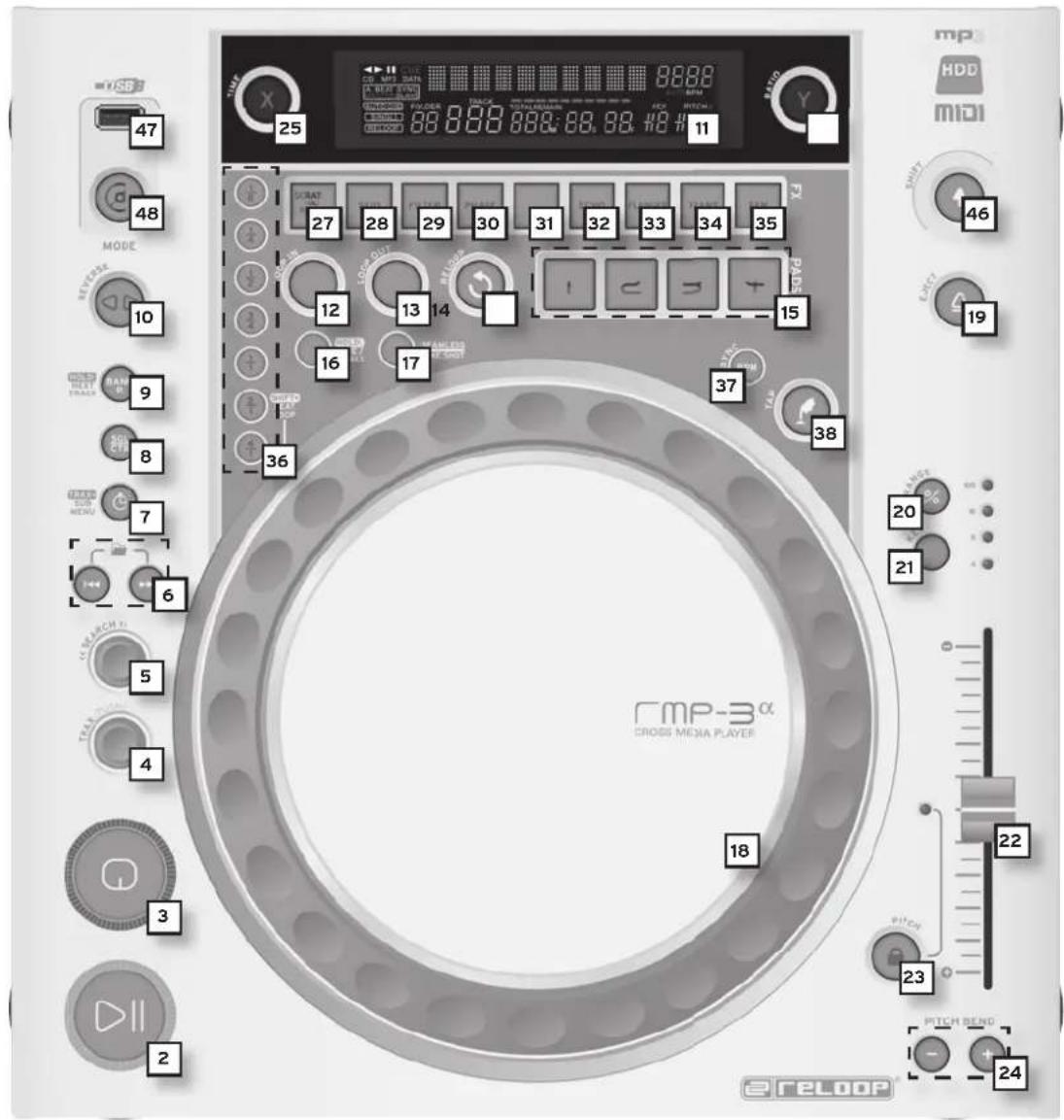
USB 47 48 MODE 10 9 8 7 6 5 4 3 2 18 22 23 24 CMP-3α CROSS MEDIA PLAYER e RELOOP MP HDD MIDI 25 27 28 29 30 31 32 33 34 35 12 13 14 16 17 36 37 38 11 15 19 20 21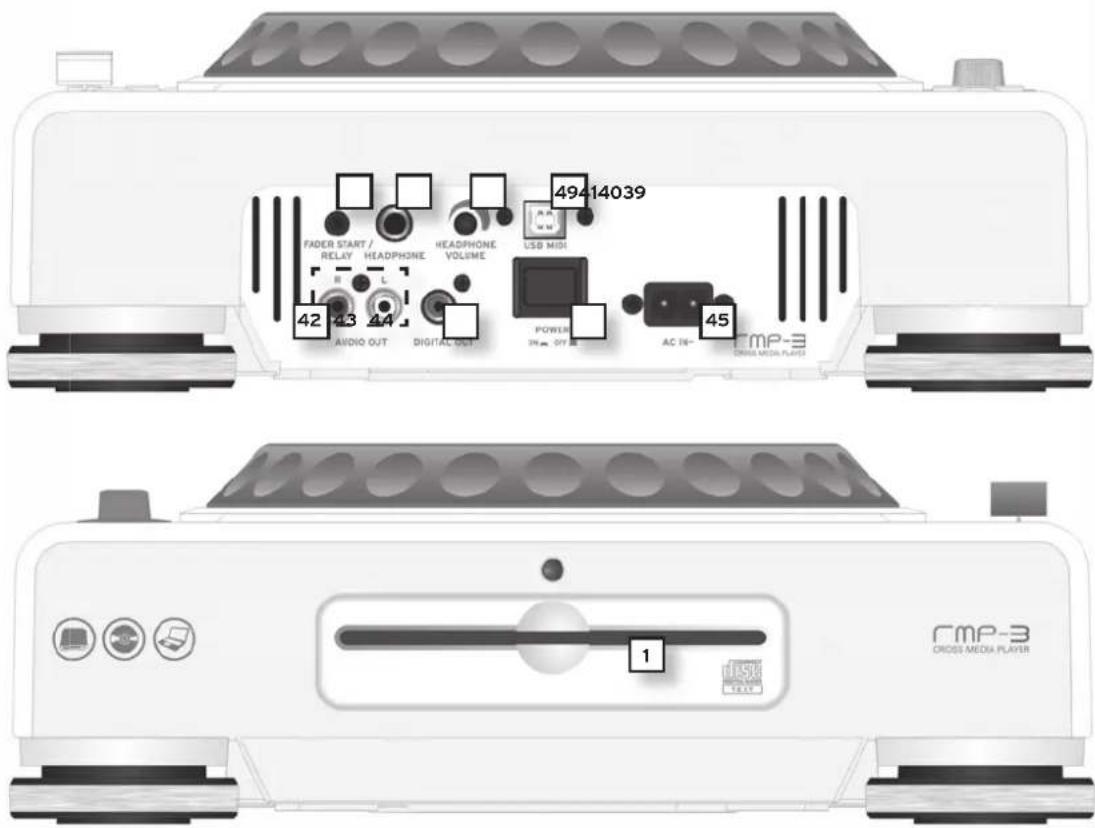
text_image
FADER START / RELAY 42 AUDIO OUT 43 44 HEADPHONE VEOLUME 49414039 USB MIDI DIGITAL OUT POWER 3M 2018 AC IN- CMP-3 CROSS MEDIA PLAYER CMP-3 CROSS MEDIA PLAYER 1INSTALLATIONSHINWEISE
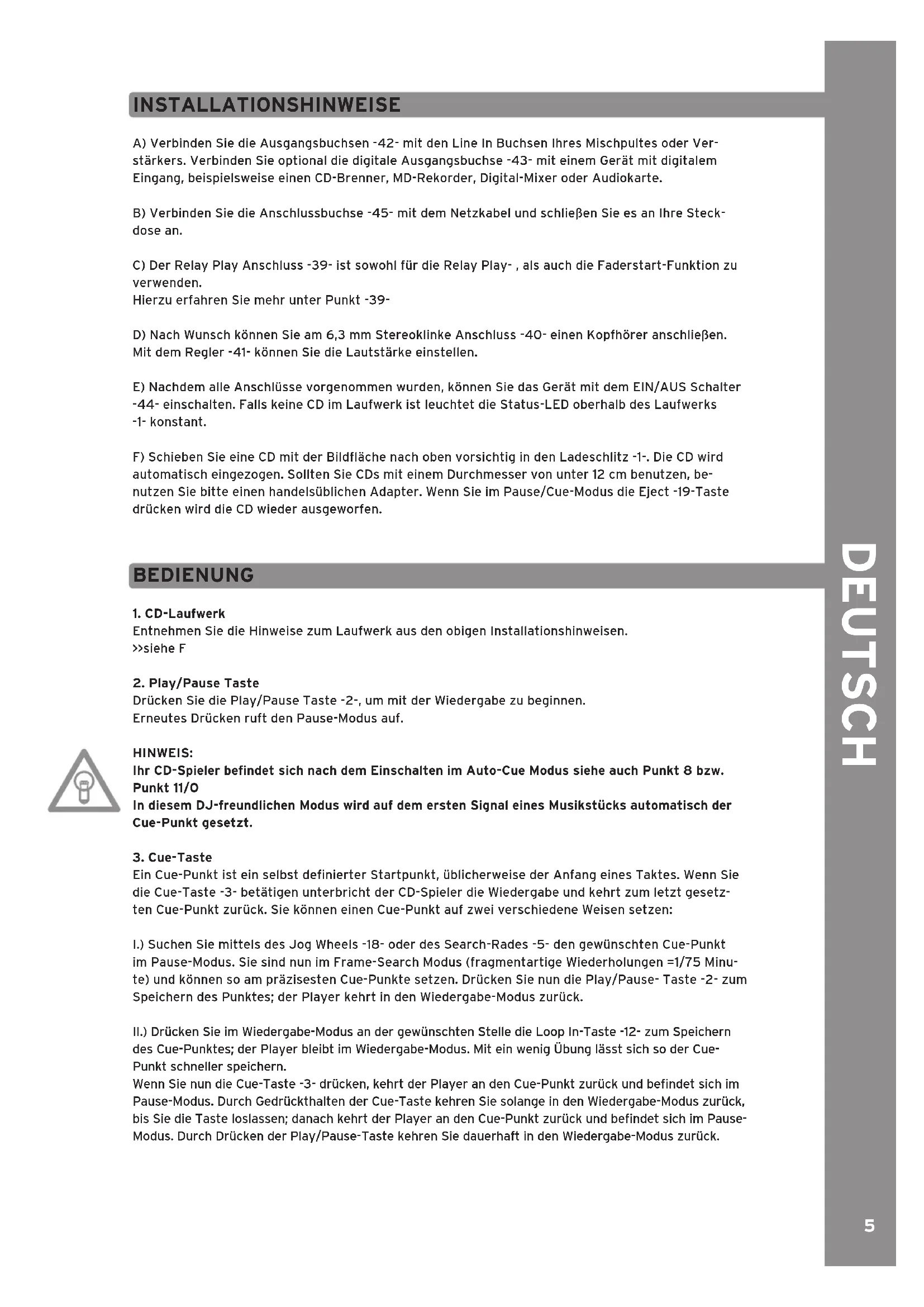
A) Verbinden Sie die Ausgangsbuchsen -42- mit den Line In Buchsen Ihres Mischpultes oder Verstärkers. Verbinden Sie optional die digitale Ausgangsbuchse -43- mit einem Gerät mit digitalem Eingang, beispielsweise einen CD-Brenner, MD-Rekorder, Digital-Mixer oder Audiokarte.
B) Verbinden Sie die Anschlussbuchse -45- mit dem Netzkabel und schließen Sie es an Ihre Steck-dose an.
C) Der Relay Play Anschluss -39- ist sowohl für die Relay Play-, als auch die Faderstart-Funktion zu verwenden.
Hierzu erfahren Sie mehr unter Punkt -39-
D) Nach Wunsch können Sie am 6,3 mm Stereoklinke Anschluss -40- einen Kopfhörer anschließen. Mit dem Regler -41- können Sie die Lautstärke einstellen.
E) Nachdem alle Anschlüsse vorgenommen wurden, können Sie das Gerät mit dem EIN/AUS Schalter -44- einschalten. Falls keine CD im Laufwerk ist leuchtet die Status-LED oberhalb des Laufwerks -1- konstant.
F) Schieben Sie eine CD mit der Bildfläche nach oben vorsichtig in den Ladeschlitz -1-. Die CD wird automatisch eingezogen. Sollten Sie CDs mit einem Durchmesser von unter 12 cm benutzen, benutzen Sie bitte einen handelsüblichen Adapter. Wenn Sie im Pause/Cue-Modus die Eject -19-Taste drücken wird die CD wieder ausgeworfen.
BEDIENUNG
1. CD-Laufwerk
Entnehmen Sie die Hinweise zum Laufwerk aus den obigen Installationshinweisen. >>siehe F
2. Play/Pause Taste
Drücken Sie die Play/Pause Taste -2-, um mit der Wiedergabe zu beginnen. Erneutes Drücken ruft den Pause-Modus auf.
HINWEIS:
Ihr CD-Spieler befindet sich nach dem Einschalten im Auto-Cue Modus siehe auch Punkt 8 bzw. Punkt 11/0
In diesem DJ-freundlichen Modus wird auf dem ersten Signal eines Musikstücks automatisch der Cue-Punkt gesetzt.
3. Cue-Taste
Ein Cue-Punkt ist ein selbst definierter Startpunkt, üblicherweise der Anfang eines Taktes. Wenn Sie die Cue-Taste -3- betätigen unterbricht der CD-Spieler die Wiedergabe und kehrt zum letzt gesetzten Cue-Punkt zurück. Sie können einen Cue-Punkt auf zwei verschiedene Weisen setzen:
I.) Suchen Sie mittels des Jog Wheels -18- oder des Search-Rades -5- den gewünschten Cue-Punkt im Pause-Modus. Sie sind nun im Frame-Search Modus (fragmentartige Wiederholungen =1/75 Minute) und können so am präzisesten Cue-Punkte setzen. Drücken Sie nun die Play/Pause-Taste -2- zum Speichern des Punktes; der Player kehrt in den Wiedergabe-Modus zurück.
II.) Drücken Sie im Wiedergabe-Modus an der gewünschten Stelle die Loop In-Taste -12- zum Speichern des Cue-Punktes; der Player bleibt im Wiedergabe-Modus. Mit ein wenig Übung lässt sich so der Cue-Punkt schneller speichern.
Wenn Sie nun die Cue-Taste -3- drücken, kehrt der Player an den Cue-Punkt zurück und befindet sich im Pause-Modus. Durch Gedrückthalten der Cue-Taste kehren Sie solange in den Wiedergabe-Modus zurück, bis Sie die Taste loslassen; danach kehrt der Player an den Cue-Punkt zurück und befindet sich im Pause-Modus. Durch Drücken der Play/Pause-Taste kehren Sie dauerhaft in den Wiedergabe-Modus zurück.

HINWEIS:
Wenn Sie die Cue-Taste -3- im Wiedergabe-Modus drücken, wenn kein Cue-Punkt gespeichert ist, kehrt der Player an den Anfang des Titels zurück und befindet sich im Pause-Modus (Auto-Cue). Der Player speichert den Cue-Punkt, der über die Cue-Taste aufzurufen ist nur für einen Track. Wechseln Sie zu einem anderen Track, ist der vorherige Cue-Punkt nicht gespeichert.
4. Track-Drehrad
Mit dem Track-Drehrad -4- können Sie die Titelauswahl vornehmen. Durch Drücken und gleichzeitiges Drehen des Track-Drehrades -4- wechseln Sie in Zehnerschritten durch die Titelauswahl.
Mit aktiviertem Advanced Track Search-Modus können Sie während der Wiedergabe eines Tracks schon das nächste Lied auswählen. Dies funktioniert für USB-Medien, MP3- und Audio-CDs. Gehen Sie dabei wie folgt vor. Halten Sie während der Wiedergabe die Taste Bank P. -9- circa 2 Sekunden lang gedrückt. Die Display-Anzeige Folder und Track -A- fängt an zu blinken. Nun können Sie mit dem Track-Drehrad -4- und den folder Search-Tasten -6- zum gewünschten Song navigieren. Um das Stück sofort zu starten, drücken Sie das Track-Drehrad -4- direkt. Ansonsten spielt Ihr RMP-3 das gewünschte Lied als nächsten Song automatisch ab bzw. lädt diesen im Single-Modus. Um den Advance Track Search Modus zu deaktivieren, drücken Sie erneut die bank P.-Taste -9-.
5. Search-Rad
Durch Drehen des Search-Rades -5- können Sie den Track vor- (im Uhrzeigersinn) und zurückspulen (gegen den Uhrzeigersinn). Das Rad hat 4 verschiedene Suchgeschwindigkeiten; je stärker Sie das Rad in die jeweilige Richtung drehen, desto schneller spulen Sie. Wenn Sie sich im Pause-Modus befinden, können Sie Trackpassagen frame-genau suchen; der aktuelle Frame (=1/75 Minute) wird dabei permanent wiederholt.
6. Folder Search-Tasten
Falls eine MP3-CD in Folder (Ordner) unterteilt ist, können Sie diese Ordner mit den Folder-Search Tasten -6- direkt wechseln.
7. Time-Taste
Durch betätigen der Time-Taste können Sie zwischen drei Zeitmodi wählen:
I) Abgelaufene Zeit eines Tracks (keine gesonderte Anzeige im Display)
II) Verbleibende Zeit eines Tracks („Remain“ erscheint im Display)
III) Verbleibende Zeit der gesamten CD („Total Remain“ erscheint im Display)
HINWEIS:
Durch gleichzeitiges Drücken der Time-Taste -7- und des Track-Drehrades -4- gelangen Sie ins Voreinstellungs-Menü. Drehen Sie das Track-Drehrad um einen gewünschten Menüpunkt auszuwählen. Durch Drücken gelangen Sie in das jeweilige Untermenü. Um das Voreinstellungs-Menü zu verlassen, betätigen Sie die Time-Taste -7- erneut. Bitte entnehmen Sie weitere Informationen hierzu aus dem Kapitel „Submenü“ in dieser Anleitung.
8. Single / Continue-Taste
Mit der Single/Continue Taste -8- lassen sich zwei verschiedene Abspielmodi auswählen:
I) Single
Der aktuelle Titel wird abgespielt; danach geht der Player in den Pause-Modus.
II) Continue
Die gesamte CD wird abgespielt; danach geht der Player in den Pause-Modus.
HINWEIS:
Indem Sie zwei Sekunden die Single/Continue-Taste drücken, schalten Sie den „Auto-Cue“-Modus aus. Durch erneutes längeres Drücken aktivieren Sie diesen wieder.
Weitere Informationen zum „Auto-Cue“-Modus erfahren Sie unter Punkt 2.
9. Bank Programm-Taste
Mit der Bank Programm-Funktion -9- können Sie eine Abfolge von den auf den Samplebänken abgespeicherten Loops abspielen. Sofern Loops auf den Samplebänken abgespeichert sind können Sie die Bank Programm-Funktion durch betätigen der Taste Bank-P. -9- aktivieren.
Wie man Loops abspeichert erfahren Sie im Abschnitt „Sampling“. Im Display erscheint die Anzeige „Bank PO1“. Durch Drücken der Cue/Sample-Tasten 1 bis 4 -15- in beliebiger Reihenfolge kann nun eine individuelle Abfolge von bis zu 12 Samples programmiert werden.

HINWEIS:
Es gibt zwei verschiedene Abspielmodi, der Endlos-Modus und der One Shot-Modus. Der Endlos-Modus wird durch einmaliges Betätigen der Sampler-Taste -17- aktiviert - die Sampler-LED leuchtet konstant. Im Endlos-Modus wird die programmierte Abfolge endlos abgespielt. Der One Shot-Modus wird durch erneutes Betätigen der Sampler-Taste -17- aktiviert - die Sampler-LED blinkt. Im One Shot-Modus wird die programmierte Abfolge einmalig abgespielt. Zum Abspielen der eben programmierten Abfolge betätigen Sie die Sampler-Taste -17- (einmal für Endlos-Modus / zweimal für One Shot-Modus) und drücken Sie Bank P. -9- um die Wiedergabe zu starten. Um die Wiedergabe zu stoppen, drücken Sie die Sampler-Taste -17- erneut bis die LED erlischt.
10. Reverse-Taste
Durch Aktivierung der Reverse-Funktion -10- wird der Track Rückwärts abgespielt -die LED leuchtet auf. Betätigen Sie die Taste erneut, um diesen Effekt zu deaktivieren - die LED erlischt.
11. Display
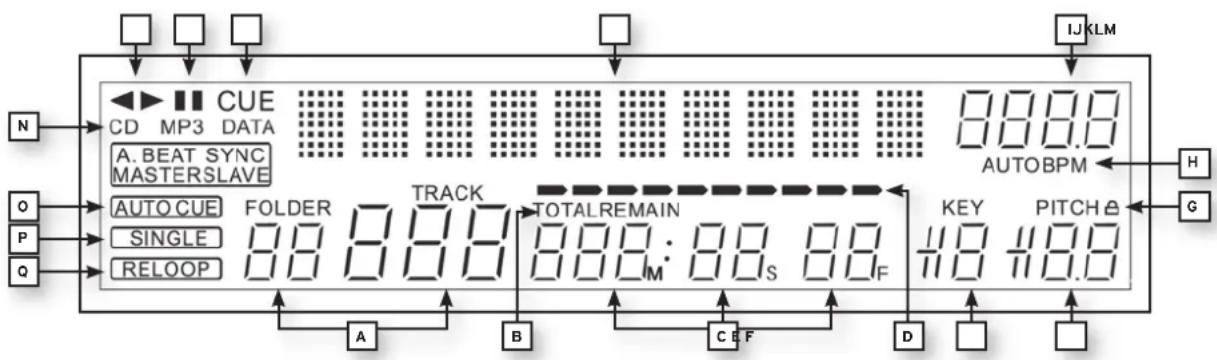
Das Display -11- zeigt alle wichtigen Funktionen des Players an:
text_image
N O P Q CD MP3 DATA A. BEAT SYNC MASTERSLAVE AUTO CUE SINGLE RELOOP A B C D E F G IJKLM 888.0 AUTO BPM H KEY PITCH θA) Track/Folder
Zeigt die Nummer des aktuellen Tracks, bzw. Folders (Ordner bei einer MP3-CD) an.
B) Time-Modus
Zeigt an, ob der Player die abgelaufene Zeit eines Tracks (keine Anzeige), die verbleibende Zeit eines Tracks („Remain“ erscheint) oder die verbleibende Zeit der gesamten CD („Total Remain“ erscheint) anzeigt. Mit der Time-Taste -7- können Sie zwischen den drei Modi wechseln.
C) Zeitanzeige
Zeigt die Zeit im gewählten Time-Modus in Minuten, Sekunden und Frames (1/75 Min.) an.
D) Playing Address
Visualisiert die Zeitanzeige und nimmt je nach Time-Modus zu oder ab. Kurz vor Ende eines Tracks blinkt der komplette Balken.
E) Anti-Shock Speicher-Anzeige
Zeigt an, wie viel Musik im Anti-Shock Speicher geladen ist und ob die Instant Start-Funktion verfügbar ist. Dabei ist „19“ der maximale Speicherwert und steht für 10 Sekunden Anti-Shock Speicher.
F) Pitch-Anzeige
Zeigt den eingestellten Pitchwert eines Tracks in Prozent an.
G) Key Lock
Zeigt an, ob Key-Lock aktiviert wurde (das Vorhängeschloss-Symbol erscheint). Wenn Key Lock aktiviert ist, wird die Tonhöhe des Tracks bei verändertem Tempo beibehalten.
H) BPM-Status
Zeigt an, ob der Auto BPM Counter („Auto BPM“ erscheint) oder Manueller BPM Counter (nur „BPM“ erscheint) aktiv ist.
I) BPM-Anzeige
Zeigt den aktuellen BPM-Wert des Tracks an.
J) Dot-Matrix Informationsdisplay
Zeigt beim Abspielen einer MP3-CD mit hinterlegten ID3-Tags oder einer Audio-CD mit hinterlegtem CD-Text den Ordner-, Datei-, Album-, Genre-, Künstler- und Titelnamen an. Um bei einer MP3-CD zwischen Ordner- und Künstler-/Titel-Namen zu wechseln, drücken Sie das Track-Drehrad -4-. Hinter dieser Informationsanzeige ist eine virtuelle Schallplatte animiert, die darstellt in welche Richtung sich die CD dreht und ob im Scratch-Modus das Jog-Wheel berührt wird. Im Voreinstellungsmenü werden im Dot-Matrix Informationsdisplay die nötigen Einstellungen vorgenommen.
K) CUE
Zeigt an, ob sich der Player im Cue-Modus („Cue“ erscheint) befindet.
L) Pause
Zeigt an, ob sich der Player im Pausemodus („|“ erscheint) befindet.
M) Laufrichtung
Zeigt an, ob der Player vorwärts bzw. rückwärts läuft.
N) CD/MP3-Modus
Zeigt an, ob gerade eine Audio-CD („CD“ erscheint) oder eine MP3-CD („MP3“ erscheint) abgespielt wird.
O) Auto-Cue-Status
Zeigt an, ob Auto-Cue aktiviert ist („Auto Cue“ erscheint). Zum de/aktivieren von Auto-Cue zwei Sekunden die Single/Continue-Taste -8- halten.
P) Abspielmodus
Zeigt an, ob sich der Player im Single-Modus („Single“ erscheint) oder im Continue-Modus (keine Anzeige) befindet.
Q) Reloop
Zeigt an, ob der Player einen Loop gespeichert hat, den man per Reloop-Taste -14- aufrufen kann („Reloop“ erscheint). Wenn „Reloop“ blinkt ist der Loop aktiv.
12. Loop In-Taste
Durch Betätigen der Loop In-Taste -12- wird der Anfangspunkt eines Loops (Endlos-Schleife) und ebenfalls ein aktueller Cue-Punkt gesetzt. Um den Loop-In Punkt zu setzen, drücken Sie die Loop-In Taste bei aktivem Loop.
13. Loop Out-Taste
Durch Betätigen der Loop Out-Taste -13- wird der Endpunkt eines Loops (Endlos-Schleife) gesetzt. Bei vorheriger Betätigung der Loop In-Taste geht der Player in den Loop-Modus über (Nahtlos-Schleife) - „Reloop“ blinkt im Display. Um den Loop zu verlassen, drücken Sie erneut die Loop Out-Taste. Weitere Informationen zum Thema Loopen finden sie im Abschnitt „Sampling“. Um den Loop-Out Punkt neu zu setzen, halten Sie die Loop-Out Taste ca. 2 Sekunden gedrückt. Nun können Sie den Loop-Out Punkt durch Drehen des Jog Wheels -18- verkürzen bzw. verlängern.
14. Reloop-Taste
Durch Betätigen der Reloop-Taste -14- kehrt der Player zum letzten Loop, der abgespielt worden ist zurück. Um den Loop zu verlassen, drücken Sie erneut die Loop Out-Taste. Weitere Informationen zum Thema Loopen finden sie im Abschnitt „Sampling“.
15. CUE/Sample-Bänke 1-4
Die Cue/Sample-Bänke 1 bis 4 -15- dienen im Wiedergabe-Modus als Hot Cue-Tasten. Wenn der Sampler-Modus durch Betätigen der Sampler-Taste -17- aktiviert ist, spielt der Player Samples aus dem Speicher simultan zum Playback ab. Pro Bank kann ein 5 Sekunden langes Sample gespeichert und wiedergegeben werden. Durch drücken der jeweiligen Bank-Taste 1 bis 4 werden die vorher gespeicherten Cue-Punkte oder Samples getriggert. Weitere Informationen zum Thema Loopen finden sieim Abschnitt „Sampling“.
16. Memory-Taste
Mit Hilfe der Memory-Taste -16- werden erstellte Loops den vier Sample-Bänken zugewiesen und gespeichert. Nachdem Sie mit Hilfe der Loop In- und Loop Out-Taste einen Loop erstellt haben, drücken Sie die Memory-Taste -16-, die Memory-LED leuchtet auf. Danach wählen Sie eine der vier Sample-Bänke aus, um den eben erstellten Loop darauf zu speichern, die jeweilige Sample-Bank leuchtet auf. Die Memory-LED erlischt. Wiederholen Sie diesen Vorgang um das jeweilige Sample zu ersetzen oder ein Neues aufzunehmen. Mit der Memory-Funktion ist es ferner möglich für bis zu 500 CDs vier Cue-Punkte bzw. Samples (insgesamt 2.000 Cue-Punkte/Samples) dauerhaft zu speichern. Lesen Sie dazu weitere Informationen im Abschnitt „Sampling“.
17. Sampler-Taste
Um den Sample-Modus zu aktiveren betätigen Sie die Sampler-Taste -17-.
HINWEIS:
Es gibt zwei verschiedene Sample-Abspielmodi, der Endlos-Modus und der One Shot-Modus. Der Endlos-Modus wird durch einmaliges Betätigen der Sampler-Taste -17- aktiviert - die Sampler-LED leuchtet konstant. Im Endlos-Modus wird das Sample endlos in einer Schleife abgespielt. Der One Shot-Modus wird durch erneutes Betätigen der Sampler-Taste -17- aktiviert - die Sampler-LED blinkt. Im One Shot-Modus wird das Sample einmalig getriggert.
Wenn der Sample-Modus aktiviert ist, können die vorher gespeicherten Loops auf den Sample-Bänken 1 bis 4 simultan zum CD-Playback wiedergegeben werden.
18. Jog-Wheel
Ihr CD-Spieler besitzt ein extra großes Jog-Wheel für eine vinylechte Bedienung. Dieses ist generell für Scratch-Applikationen in zwei Sektionen aufgeteilt. Die Topsektion ist berührungsempfindlich und reagiert auf die eigene Körperelektrizität - sie verhält sich ähnlich wie eine Schallplatte auf dem Plattenspieler. Der äußere, gummierte Ring ist für das Pitchbending konzipiert - also ähnlich wie der Tellerrand bei einem Plattenspieler. Wenn die Scratch-Funktion -27- deaktiviert ist, fungiert das gesamte Jog-Wheel als Such- und Pitchbend-Rad. Durch Vor- und Zurückdrehen im Cue und Pause-Modus können sie framegenau (1/75 Min.) einen Cue-Punkt suchen. Im Play-Modus benutzen Sie das Jog-Wheel, ähnlich wie bei einem Plattenspieler, für das Pitchbending (bei deaktiviertem Scratch -27-). Das heißt kurzzeitiges Erhöhen (Anschieben) bzw. Vermindern (Abbremsen) der Geschwindigkeit; je schneller Sie das Jog Wheel drehen, desto stärker die Geschwindigkeitsveränderung. Den selben Effekt erzielen Sie auch mit den Pitch Bend-Tasten -24-.
Ferner kann das Jog-Wheel mit Hilfe der Time- und Ratio-Tasten -25/26- auch zur Modulation und Einstellung von Effekten und Samples verwendet werden. Lesen Sie hierzu mehr unter den einzelnen Effekten -28 bis 35- und im Abschnitt „Sampling“.
19. Eject-Taste
Um eine CD einzulegen, schieben Sie die CD mit der Bildfläche nach oben vorsichtig in den Ladeschlitz -1-. Die CD wird automatisch eingezogen. Die Status-LED oberhalb des Laufwerks blinkt beim Laden der CD. Sobald die CD gelesen und erkannt wurde erlischt die Status-LED. Sollten Sie CDs mit einem Durchmesser von unter 12 cm benutzen, benutzen Sie bitte einen handelsüblichen Adapter. Wenn Sie die Eject -19- Taste drücken wird die CD wieder ausgeworfen.
20.Pitch Range-Taste
Durch Drücken der Pitch Range-Taste -20- können Sie zwischen einem Pitchbereich von +/- 4%, +/- 8%, +/-16% oder +/-100% wählen.
21. Key Lock-Taste
Wenn Sie die Key Lock-Funktion mit der Taste -21- aktivieren, wird die ursprüngliche Tonhöhe des Tracks unabhängig von der eingestellten Geschwindigkeit beibehalten. Drücken Sie die Taste ein zweites Mal, um die Key Lock Funktion zu deaktivieren.
22.Pitch Fader
Mit dem Pitch Fader -22- können Sie nun die Geschwindigkeit des Tracks stufenlos im gewählten Bereich verändern. Die Abweichung von der Originalgeschwindigkeit wird im Display -11F- in Prozent angezeigt. In den Pitch-Bereichen +/- 4%, +/- 8% und +/-16% wird in 0,02% Stufen reguliert; im Pitch-Bereich +/- 100% in 0,1% Schritten.

HINWEIS!
Im Display -11 F- werden diese Schritte lediglich mit einer Nachkommastelle angezeigt. Eine genaue Angabe wird beim Bewegen des Pitch-Faders temporär im Display -11 J- angezeigt.
23. Pitch On/Off-Taste
Durch die Pitch On/Off-Taste -23- wird der Pitch Fader de/aktiviert.
24. Pitch Bend-Tasten
Mit den Pitch Bend-Tasten -24- können Sie die Geschwindigkeit des jeweiligen Tracks kurzzeitig durch Gedrückthalten um +4/8/16% (+ Taste), bzw. um -4/8/16% (- Taste) verändern. Wenn Sie die Taste loslassen kehrt der Player zur mit dem Pitch Fader eingestellten Geschwindigkeit zurück.
25.Parameter Time-Taste
Mit Hilfe der Parameter Time-Taste können Sie einen gewählten Effekt oder ein Sample modulieren. (Taktfrequenz-, Tempo-Einstellung) Lesen Sie hierzu mehr unten den einzelnen Effekten -28- bis -35- bzw. im Abschnitt Sampling.
HINWEIS:
Immer der zuletzt aktivierte Effekt oder Sample ist dem Parameter zugewiesen.
26.Parameter Ratio-Taste
Mit Hilfe der Parameter Ratio-Taste können Sie einen gewählten Effekt oder ein Sample modulieren. (Intensitätseinstellung). Lesen Sie hierzu mehr unter den einzelnen Effekten -28 bis 35- bzw. im Abschnitt Sampling.
HINWEIS:
Immer der zuletzt aktivierte Effekt oder Sample ist dem Parameter zugewiesen.
27. Scratch-Taste (Vinylmodus)
Sie wählen den Scratch-Effekt aus, indem Sie Scratch-Taste -27- drücken. Nun können Sie im Wiedergabe-Modus den Track mit der Topsektion des Jog-Wheels -18- wie eine Vinyl-Platte scratchen, vor- und zurückziehen und anhalten. Das Jog Wheel erkennt dabei die Berührung mit Ihren Fingern. Drücken Sie ein zweites mal die Scratch-Taste, um den Scratch-Effekt zu deaktivieren.
HINWEISE:
- Wenn Sie die Scratch-Taste mehr als 2 Sekunden gedrückt halten, aktivieren Sie den „Scratch-To-Cue“-Modus. Wenn Sie nun das Jog-Wheel berühren, kehrt der Player sofort an den Cue-Punkt zurück; es wird nicht in den Pause-, bzw. Wiedergabe-Modus gewechselt. So können Sie einen Track ab dem gewünschten Cue-Punkt „einscratchen“. Drücken Sie ein weiteres mal die Scratch-Taste, um den Scratch-Modus zu deaktivieren.
- Sie können nach Wunsch die Jog-Wheel Empfindlichkeit einstellen. Gehen Sie dafür wie in Punkt 7, Unterpunkt 5 (Sensitivity) vor.
- Drücken und halten Sie die Shift-taste und drücken Sie die Scratch-Taste bis die LED aufleuchtet; dies aktiviert die Sample Scratch-Funktion.
28.Skid-Taste
Sie wählen den Skid-Effekt aus, indem Sie zunächst die Skid-Taste -28- betätigen. Drücken Sie nun die Hold-Taste -31- um die eingestellten Parameter beizubehalten.
näheres unter Punkt 31
Die LED „Hold“ leuchtet auf. Sie können jetzt mit Hilfe des Jog-Wheels -18- und der Time-Parameter Taste -25- die Anlaufzeit und in Kombination mit der Ratio-Parameter Taste -26- die Abbremszeit des Players einstellen. Jeweils von 0 - 9990 mSek.
HINWEIS:
Um die Anlauf, bzw. Abbremszeit taktgenau einzustellen, drücken Sie auf eine der entsprechenden Beatverknüpfungstasten -36-; wählen Sie dabei zwischen 1/8, 1/4, 1/2, 3/4, 1/1, 2/1 und 4/1 Takt(en); die jeweilige LED leuchtet auf.
Wenn Sie nun die Play/Pause Taste -2- drücken, um in den Pause-Modus zu wechseln, bremst der Player mit der eingestellten Geschwindigkeit bis zum Stillstand ab. Wenn Sie die Play/Pause Taste drücken, um in den Wiedergabe-Modus zu wechseln, läuft der Player mit der eingestellten Geschwindigkeit bis zur mit dem Pitch Fader -22- eingestellten Geschwindigkeit an. Mittels dieser Funktion lässt sich der berühmte Auslauf-Effekt eines Plattenspielers simulieren. Drücken Sie ein zweites mal die Skid Taste, um den Skid-Effekt zu deaktivieren.
29. Filter-Taste
Mit der Filter-Taste -29- aktivieren Sie einen Bandpassfilter, der nur die Wiedergabe auf einer bestimmten Frequenz erlaubt. Ihr Gerät synchronisiert die Effekte automatisch zum aktuellen BPM-Wert. Mittels der Beatverknüpfungstasten -36- können Sie taktgenau die Frequenz ändern.
Um die Taktfrequenz des Effektes manuell zu verändern, drücken Sie die Parameter Time-Taste -25- und regulieren Sie den Frequenzwert mittels des Jog-Wheels (von 0 - 9990 mSek.).
Um die Intensität des Effektes zu beeinflussen, drücken Sie die Parameter Ratio-Taste -26- und stellen die Lautstärke mit dem Jog-Wheel ein (von 0 - 255).

HINWEIS:
Sobald die Time- oder Ratio-Tasten -25, 26- aktiviert sind, deaktiviert sich temporär der Scratch-Modus.
ANWENDUNGSTIPP:
Um einen schönen Filtersweep-Effekt zu erzielen, stellen Sie den Time-Parameter Wert auf „O“ mSek. ein und aktivieren sie „Hold“. Mittels der Parameter Ratio-Taste und dem Jog-Wheel können Sie nun vom Wert „O“ (High-Pass Filter) stufenlos bis zum Wert „255“ (Low-Pass Filter) Ihren Track frequenzfiltern.
30.Phase-Taste
Mit der Phase-Taste -30- aktivieren Sie den Phase-Effekt. Er ähnelt dem Flanger, jedoch betont er die Obertöne weniger und klingt etwas unharmonischer. Ihr Gerät synchronisiert die Effekte automatisch zum aktuellen BPM-Wert. Mittels der Beatverknüpfungstasten -36- können Sie Taktgenau die Frequenz ändern.
Um die Taktfrequenz des Effektes manuell zu verändern, drücken Sie die Parameter Time-Taste -25- und regulieren Sie den Frequenzwert mittels des Jog-Wheels (von 0 - 9990 mSek.).
Um die Intensität des Effektes zu beeinflussen, drücken Sie die Parameter Ratio-Taste -26- und stellen die Lautstärke mit dem Jog-Wheel ein (von 0 -255).

HINWEIS:
Sobald die Time- oder Ratio-Tasten aktiviert sind, deaktiviert sich temporär der Scratch-Modus.
31. Hold-Taste
Wenn Sie die Hold-Funktion mit der Taste -31- aktivieren, behält Ihr Player die eingestellte Effekt-Frequenz und -Intensität dauerhaft. Ansonsten kehrt der Effektwert immer zum Ursprungswert zurück.

HINWEIS:
Der Ursprungswert kann selbst definiert werden. Aktivieren Sie dazu die Hold-Funktion -31- und stellen den gewünschten Wert ein. Wenn sie nun Hold deaktivieren und den Frequenz-/Intensitäts-Wert verändern, springt der Wert wieder zum selbst definierten Ursprungswert zurück.
32.ECHO-Taste
Mit der Echo-Taste -32- aktivieren Sie einen Reverb/Delay-Effekt. Ihr Gerät synchronisiert die Effekte automatisch zum aktuellen BPM-Wert. Mittels der Beatverknüpfungstasten -36- können Sie taktgenau die Frequenz ändern.
Um die Taktfrequenz des Effektes manuell zu verändern, drücken Sie die Parameter Time-Taste -25- und regulieren Sie den Frequenzwert mittels des Jog-Wheels (von 0 - 2000 mSek.).
Um die Intensität des Effektes zu beeinflussen, drücken Sie die Parameter Ratio-Taste -26- und stellen die Lautstärke mit dem Jog-Wheel ein (von 0 - 255).

HINWEIS:
Sobald die Time- oder Ratio-Tasten aktiviert sind, deaktiviert sich temporär der Scratch-Modus.
ANWENDUNGSTIPP:
Am Besten hört sich der Echo-Effekt an wenn er beatsynchron läuft. Nutzen Sie also optimalerweise die Beatverknüpfungstasten -36- um die Effektlänge zu variieren.

33. Flanger-Taste
Mit der Flanger-Taste -33- aktivieren Sie den Flanger-Effekt. Dieser oft eingesetzte Effekt ähnelt dem Phase-Effekt, ist jedoch etwas harmonischer, betont die Obertöne mehr und erinnert an ein vorbei fliegendes Flugzeug. Ihr Gerät synchronisiert die Effekte automatisch zum aktuellen BPM-Wert. Mittels der Beatverknüpfungstasten -36- können Sie taktgenau die Frequenz ändern.
Um die Taktfrequenz des Effektes manuell zu verändern, drücken Sie die Parameter Time-Taste -25- und regulieren Sie den Frequenzwert mittels des Jog-Wheels (von 0 - 9990 mSek.).
Um die Intensität des Effektes zu beeinflussen, drücken Sie die Parameter Ratio-Taste -26- und stellen die Lautstärke mit dem Jog-Wheel ein (von 0 - 255).
HINWEIS:
Sobald die Time- oder Ratio-Tasten aktiviert sind, deaktiviert sich temporär der Scratch-Modus.
ANWENDUNGSTIPP:
Der Flanger-Effekt kommt am Besten zur Geltung, wenn er mittels der Beatverknüpfungstasten auf 4/1-Takte eingestellt ist.
34. Trans-Taste
Mit der Trans-Taste -34- aktivieren Sie einen Cut-Effekt. Dieser Effekt klingt als ob man das Signal schnell mit dem Crossfader cutten (schneiden) würde. Ihr Gerät synchronisiert die Effekte automatisch zum aktuellen BPM-Wert. Mittels der Beatverknüpfungstasten -36- können Sie Taktgenau die Frequenz ändern.
Um die Taktfrequenz des Effektes manuell zu verändern, drücken Sie die Parameter Time-Taste -25- und regulieren Sie den Frequenzwert mittels des Jog-Wheels (von 0 - 9990 mSek.).
Um die Intensität des Effektes zu beeinflussen, drücken Sie die Parameter Ratio-Taste -26- und stellen die Lautstärke mit dem Jog-Wheel ein (von 0 -255).

HINWEIS:
Sobald die Time- oder Ratio-Tasten aktiviert sind, deaktiviert sich temporär der Scratch-Modus.
ANWENDUNGSTIPP:
Auch dieser Effekt sollte für optimale Ergebnisse mittels der Beatverknüpfungstasten -36- variiert werden.
35.PAN-Taste
Mit der Pan-Taste -35- aktivieren Sie einen Balance-Effekt. Dieser Effekt lässt das Signal je nach Taktfrequenz von der linken zur rechten Lautsprecherseite wechseln. Ihr Gerät synchronisiert die Effekte automatisch zum aktuellen BPM-Wert. Mittels der Beatverknüpfungstasten -36- können Sie taktgenau die Frequenz ändern.
Um die Taktfrequenz des Effektes manuell zu verändern, drücken Sie die Parameter Time-Taste -25- und regulieren Sie den Frequenzwert mittels des Jog-Wheels (von 0 - 9990 mSek.).
Um die Intensität des Effektes zu beeinflussen, drücken Sie die Parameter Ratio-Taste -26- und stellen die Lautstärke mit dem Jog-Wheel ein (von 0 - 255).
HINWEIS:
Sobald die Time- oder Ratio-Tasten aktiviert sind, deaktiviert sich temporär der Scratch-Modus.
ANWENDUNGSTIPP:
Dieser Effekt lässt sich am Besten mit den Beatverknüpfungstasten variieren.
36.Beatverknüpfungstasten
Durch Drücken der Beatverknüpfungs-Tasten -36- können Sie die ausgewählten Effekte mit der Geschwindigkeit des Tracks synchronisieren. Wählen Sie dabei zwischen einer Frequenz von 1/8, 1/4, 1/2, 3/4, 1/1, 2/1 und 4/1 Takt(en); die jeweilige LED leuchtet auf.
37. BPM-Taste
Ihr Gerät verfügt über einen manuellen und einen automatischen Beatcounter. Der automatische Beatcounter ist standardmäßig nach Einschalten des Geräts aktiviert. Im Display erscheint „Auto BPM“. Nun können Sie den aktuell ermittelten Wert im Display ablesen.
Siehe auch Punkt 11/I
38.TAP-Taste
Drücken Sie die TAP-Taste -38- mehrmals im Takt der Musik, um die Geschwindigkeit des Tracks manuell zu ermitteln; im Display erscheint der Wert in BPM (= Beats pro Minute). Drücken Sie die BPM-Taste -37- um den automatischen Beatcounter wieder zu aktivieren.
39. Relay-/Faderstart-Anschlussbuchse
Wenn Sie Ihren Player über die Anschlussbuchse -39- mit einem anderen Reloop CD-Spieler (der auch über eine Relay-/Faderstart-Anschlussbuchse verfügt) mit dem beiliegenden 3,5 mm Klinkekabel verbinden, ist Relay-Play verfügbar. Wählen Sie dazu bei beiden Playern mit den Single/Continue-Tasten -8- den Single-Abspielmodus; „Single“ erscheint in beiden Displays.
Aktivieren Sie nun bei einem der Player mit der Play/Pause-Taste -2- den Wiedergabe-Modus. Der erste Track wird abgespielt; danach geht der Player in den Pause-Modus. Daraufhin wird der erste Track des anderen Players abgespielt; danach geht der Player in den Pause-Modus. Daraufhin wird der zweite Track des ersten Players abgespielt, usw.

HINWEIS:
Darüber hinaus unterstützt Ihr Player auch die Faderstart-Funktion. Verbinden Sie dazu das mitgelieferte 3,5mm Klinkenkabel an die Relay-/Faderstart-Anschlussbuchse -39- mit der Faderstart-Anschlussbuchse eines kompatiblen Mischpults, beispielsweise Reloop RMX-40 DSP. So können Sie durch einfaches Betätigen eines Faders am Mischpult die
Wiedergabe vom CD-Spieler starten bzw. stoppen.
40. 6,3mm Kopfhörer-Anschluss
An diesen Ausgang -40- können Sie einen Kopfhörer mit 6,3mm Klinkekabel zu Monitorzwecken anschließen.
41. Lautstärkeregler für Kopfhörer
Mit dem Drehregler -41- können Sie die Lautstärke des Kopfhörers einstellen.
42. Cinch-Ausgangsbuchse
Verbinden Sie die Ausgangsbuchsen -42- mit den Line In Buchsen Ihres Mischpultes oder Verstärkers.
43. Digital-Ausgangsbuchse
Verbinden Sie die digitale Ausgangsbuchse -43- mit einem Gerät mit digitalem Eingang, beispielsweise einen CD-Brenner, MD-Rekorder, Digital-Mixer oder Audiokarte.
44. Ein-/Ausschalter
Hiermit schalten Sie Ihr Gerät ein- oder aus.
45. Netzkabel-Anschlussbuchse
Verbinden Sie die Anschlussbuchse -45- mit dem Netzkabel und schließen Sie es an Ihre Steckdose an.
46. Shift-Taste
Mit gehaltener Shift-Taste kann man eine zweite Funktion eines Elements aufrufen.
Auto-Loop Funktion:
Halten Sie die Shift-Taste -46- fest und drücken Sie eine der Beat Takt-Tasten -36-, um einen Auto-Loop zu setzen. Je nach gewähltem Takt können Sie zwischen 7 verschiedenen Taktlängen (1/8 - 4/1) wählen. Je genauer die BPM-Erkennung ist, desto besser funktioniert der Auto-Loop. Um die BPM-Analyse manuell auszuführen, benutzen Sie die Tap-Taste -38-. Um den Loop zu verlassen, betätigen Sie die Loop-Out-Taste -13-.
MIDI Shift-Funktion:
Im MIDI Modus lässt sich durch Betätigen der Shift-Taste -46- ein zweiter MIDI-Befehl ausführen. Nähere Details dazu erfahren Sie im Abschnitt MIDI-Modus.
47.USB-Medienport
Hier können Sie externe USB-Medien, wie USB-Sticks oder externe USB-Festplatten, anschließen. Unterstützt werden das MP3-Format, PCM und WAVE. Die maximale File-Beschränkung sind 341 MB oder 233 Minuten pro Track. Es werden 32, 44.1 und 48 kHz Encoding unterstützt. Das Medium muss im FAT-System formatiert sein. Maximal werden 999 Ordner mit je 999 Tracks gelesen.
48. Source Select-Taste
Mit der Source Select-Taste können Sie zwischen den drei Medien-Modi wechseln. Nach Einschalten des Gerätes ist der RMP-3 automatisch im USB-Modus. Drücken Sie die Source Select-Taste im Pause Modus, um in den CD-Modus zu wechseln. Halten Sie die Source Select-Taste ca. 2 Sekunden, um in den MIDI-Modus zu gelangen.
USB-Modus = Source Select-Taste leuchtet rot
CD-Modus = Source Select-Taste leuchtet blau
MIDI-Modus = Source Select-Taste leuchtet violett
49. USB MIDI Port/USB Audio Link
MIDI Port Modus
An den USB MIDI-Port können Sie das beiliegende USB-Kabel mit dem Computer verbinden. Dieser Port dient auch zur MIDI-Übertragung, beispielsweise zur Kontrolle von DJ-Software (z.B. TRAKTOR). Im Betriebssystem wird der Player automatisch, ohne spezielle Treiber, als „RMP-3“ erkannt (kompatibel mit Windows XP/Vista, Mac OS X).
Audio Link Modus
Sie können zwei RMP-3 Player miteinander koppeln und eine gemeinsame USB-Audioquelle (externe USB-Festplatte oder USB-Stick) verwenden. Um diesen Modus zu aktivieren, müssen Sie im Submenü „USB = LINK“ aktivieren.
Pfad: Submenü (Time + Track-Tasten drücken) > C. MIDI SETUP > USB = LINK
(zum Einstellen die Shift-Taste -46- drücken und gleichzeitig das Track-Rad -4- drehen)
HINWEIS!
Bitte entnehmen Sie nähere Informationen dem Kapitel „USB Audio Link“.
SAMPLING
In diesem Abschnitt werden die Möglichkeiten und Einstellungen des mächtigen On-Board Samplers Ihres Geräts detailliert erläutert.
Ein Loop ist die permanente Wiederholung einer Sequenz zwischen einem gewählten Loop-Anfangspunkt und einem gewählten Loop-Endpunkt. Wählen Sie einen Loop-Anfangspunkt durch Drücken der Loop In Taste -12-. Wählen Sie den Loop-Endpunkt durch Drücken der Loop Out-Taste -13-; der Player geht automatisch in den Loop-Modus über und die Reloop Anzeige im Display blinkt.
Die so gewählte Sequenz wird so lange nacheinander nahtlos wiederholt, bis Sie ein zweites Mal die Loop Out-Taste -13- drücken; der Player geht nahtlos in den Wiedergabemodus über. Um den zuletzt gespielten Loop wieder aufzurufen, drücken Sie die Reloop-Taste -14-; der Player geht automatisch in den Loop-Modus über.
Auto-Loop Funktion:
Halten Sie die Shift-Taste -46- fest und drücken Sie eine der Beat Takt-Tasten -36-, um einen Auto-Loop zu setzen. Je nach gewähltem Takt können Sie zwischen 7 verschiedenen Taktlängen (1/8 - 4/1) wählen. Je genauer die BPM-Erkennung ist, desto besser funktioniert der Auto-Loop. Um die BPM-Analyse manuell auszuführen, benutzen Sie die Tap-Taste -38-. Um den Loop zu verlassen, betätigen Sie die Loop-Out-Taste -13-.
HINWEISE:
- Der Player speichert diesen Loop nur für den aktuellen Track. Wechseln Sie zu einem anderen Track, ist kein Loop gespeichert.
- Der aktuell gespeicherte Loop-Anfangspunkt (durch Loop In-Taste -12- gesetzt) ist zugleich immer der aktuelle Cue-Punkt. Wenn Sie, nachdem Sie einen Loop gespeichert und den Loop-Modus verlassen haben, einen neuen Cue-Punkt gespeichert haben, überschreibt dieser den aktuellen Loop-Anfangspunkt; die Re-Loop Anzeige im Display erlischt und es ist kein Loop mehr gespeichert.
Ihnen stehen vier Sample-Speicherbänke mit je 5 Sekunden zur Verfügung. Um ein Sample aufzunehmen, setzen Sie, wie oben beschrieben, einen Loop mit den Loop In- und Loop Out-Tasten. Drücken Sie nun die Memory Taste -16- und danach eine der vier Speicher Tasten -15-. Der soeben gesetzte Loop ist nun auf der gewählten Samplebank gespeichert und die Memory Taste -16- erlischt. Um ein Sample abzuspielen, drücken Sie zunächst die Sampler-Taste -17-. Drücken Sie nun die
gewünschte der vier Speicher Tasten; der Sampler spielt das Sample von der ausgewählten Bank in einer Endlosschleife ab (Endlos-Modus). Wenn Sie die Sample Taste nochmals drücken wird das Sample nur einmal abgespielt (One Shot-Modus). Um das Abspielen des Samples zu beenden, drücken Sie erneut die Sample Taste; sie erlischt.

HINWEISE:
- Im Sampler-Modus erfolgt das Abspielen eines Samples unabhängig von der CD-Wiedergabe. Im Wiedergabe-Modus ist also der aktuelle Track als auch das Sample zu hören. Im Cue- und Pause-Modus ist nur das Sample zu hören.
- Sie können die gespeicherten Loops mit Hilfe der Parameter Time- und Ratio-Tasten im Sampler-Modus bearbeiten. Mit der Parameter Time-Taste kann das Tempo des Loops verändert werden (von -100% bis +100%). Mit der Parameter Ratio-Taste können Sie die Lautstärke des Samples variieren (von 0 - 255 max.).
Der Player speichert die so erstellten Samples solange bis sie durch neue überschrieben werden oder das Gerät ausgeschaltet wird. Auch nach Wechseln des Tracks oder der CD bleiben die gespeicherten Samples erhalten. Die Taste einer belegten Sample-Bank leuchtet blau auf, wenn die zugehörige (= sample-eigene) CD eingelegt ist; wird eine andere (= sample-fremde) CD eingelegt, leuchtet die jeweilige Taste rot auf. Die Taste der zuletzt belegten Sample-Bank blinkt zudem in der entsprechenden Farbe auf. Eine Sample-Bank wird überschrieben, wenn Sie darauf ein neues Sample aufnehmen. Die vier Sample-Bänke sind gleichzeitig Hot Cue-Punkt Speicher. Wenn Sie die Taste einer Sample-Bank drücken, ohne vorher die Memory-Taste oder die Sample-Taste aktiviert zu haben, kehrt der Player sowohl im Wiedergabe- wie auch im Pause-Modus zum Beginn des jeweiligen Samples zurück. Diese Funktion ist nur mit sample-eigenen CDs, bzw. mit rot leuchtenden Sample-Bänken verfügbar.
HINWEISE:
- Wenn Sie die erstellten Cue-Punkte/Samples dauerhaft speichern möchten, drücken 2 Sekunden lang die Memory-Taste -16-. Im Display wird „Saving“ angezeigt. Nun sind die Cue-Punkte/Samples der sampleeigenen CD auch nach dem Ausschalten des Geräts dauerhaft gespeichert. Es ist möglich für bis zu 500 CDs vier Cue-Punkte bzw. Samples dauerhaft zu speichern. Möchten Sie die gespeicherten Cue-Punkte/Samples einer CD wieder abrufen, so drücken Sie VOR dem Einlegen der CD die Memory-Taste -16-. Im Display erscheint „Recall“.
Nun können Sie die CD einlegen und die zuvor gespeicherten Cue-Punkte/Samples werden automatisch geladen. Die entsprechenden Speicherbänke blinken blau auf und sind danach abspielbereit.
- Um den Cue-Punkt/Sample-Bank Speicher komplett zu löschen, schalten Sie das Gerät mit dem EIN/AUS-Schalter -44- zunächst aus. Drehen Sie nun das Search-Rad -5- bis zum Widerstand nach links und halten Sie es in dieser Position. Schalten Sie nun das Gerät mit dem EIN/AUS-Schalter wieder ein; lassen Sie das Search-Rad wieder los, sobald „Clear all“ im Display erscheint.
USB-MODUS
Wählen Sie mit der Source Select-Taste -48- den USB-Modus aus (die Source Select-Taste leuchtet rot). Schließen Sie nun Ihr USB-Medium an den USB-Port -47- an (bspw. USB-Stick oder externe USB-Festplatte). Der Player lädt den ersten Track des alphabetisch ersten Ordners. Durch Drehen des Track-Drehrades -4- können Sie schnell durch die einzelnen Tracks des Ordners navigieren. Wenn der letzte Track eines Ordners erreicht wird, springt der Player danach automatisch zum ersten Track des nächsten Ordners. Die aktuelle Track- und Ordnernummer werden im Display -A- angezeigt.
HINWEIS!
Bitte schauen Sie auch im Kapitel Submenü nach wählbaren Darstellungsoptionen. Mit den Folder Search-Tasten -6- können Sie direkt zwischen den angelegten Ordnern vor- oder zurück navigieren. Die weiteren Player-Funktionen gleichen dem normalen CD/MP3-Modus.
WISSENSWERTES!
Beachten Sie auch das Kapitel „USB Audio Link“, um zwei RMP-3 Player miteinander zu koppeln und um auf eine USB MIDI-Quelle zuzugreifen.
MIDI-MODUS
Durch längeres Drücken der Source Select-Taste -48- wechseln Sie in den MIDI-Modus. Die Source Select-Taste leuchtet violett und im Display erscheint „DeckA CH1.“ Der Hinweis DeckA CH1 bedeutet, dass alle Elemente auf MIDI-Kanal 1 senden. Durch Drücken der Reverse/Deck Switch-Taste können Sie von Kanal 1 (Deck A) bis Kanal 4 (Deck D) wechseln. Somit ist eine einfache Handhabung von bis zu 4 virtuellen Playern möglich. Weitere Hinweise entnehmen Sie dem Abschnitt „Submenü“ und dem TRAKTOR PRO Mapping.
HINWEIS!
Prüfen Sie regelmäßig unsere Webseite www.reloopdj.de für eventuelle Firmware Updates oder neue Mappings.
Jedes Element des Players sendet MIDI-Befehle. Bitte beachten Sie dazu auch die MIDI-Map in dieser Anleitung.
Durch Drücken der Reverse Deck/Switch-Taste -10- können Sie bequem zwischen 4 MIDI-Kanälen hin- und herschalten. Im Display wird der aktuelle Kanal und ggf. das virtuelle Deck-Laufwerk angezeigt. Wenn Sie beispielsweise mit einem RMP-3 vier virtuelle Decks kontrollieren möchten, so können Sie durch Drücken der Deck Switch-Taste zwischen den virtuellen Decks umschalten. Die Kanal-Presets können Sie im Submenü einstellen (siehe Kapitel Submenü).
b) Shift-Taste
Mit gehaltener Shift-Taste -46- können Sie eine zweite Funktion eines Elements aufrufen. Somit verdoppelt sich die Anzahl der Bedienelemente. Bitte beachten Sie auch die dazugehörige MIDI-Map in dieser Anleitung.
c) Jog Wheel
Das große, berührungsempfindliche Jog Wheel -18- kann in vier verschiedenen Modi MIDI-Befehle senden:
- normaler Modus
Sendet Daten beim Drehen/Berühren des Jog Wheels.
- X-Parameter
Bei aktivierter X-Parameter-Taste -25- sendet das Jog Wheel andere Daten.
- Y-Parameter
Bei aktivierter Y-Parameter-Taste -26- sendet das Jog Wheel andere Daten.
- Shift-Modus
Bei gehaltener Shift-Taste -46- sendet das Jog Wheel ebenfalls andere Daten.
HINWEIS!
Für das Jog Wheel können zwei verschiedene MIDI-Abtastungsraten eingestellt werden.
Bitte entnehmen Sie weitere Angaben dem Kapitel „Submenü“.
d) MIDI-Befehlsbearbeitung
Generell ist jedes Element frei editierbar. Bitte entnehmen Sie weitere Informationen dem Kapitel Submenü.
e) TRAKTOR PRO Mapping
In den aktuellsten TRAKTOR PRO Versionen ist der RMP-3 als MIDI-Controller implementiert und kann in den Voreinstellungen als Controller ausgewählt werden. Die Funktionen sind wie folgt belegt:

Die Nummerierung basiert auf der Skizze, die Sie auf Seite 4 finden.
| Element | Funktion (Traktor) Erklärung | |
| 2 | Play/Pause | Starten und stoppen eines geladenen Tracks im gewählten Deck. |
| 3 | Set Cue + Play Cue | • Falls kein Cue Punkt gesetzt wurde, so wird ein neuer gesetzt• Falls ein Cue Point gesetzt wurde, wird der Track ab dieser Stelle abgespielt, wenn die Taste gedrückt wird |
| 4 | Listen/Baumansicht Browsing, Browsing Modus öffnen | • Navigation durch die List View (> Normal Modus)• Shift + Drehen des Track Rads: Navigation durch die Baumansicht (> Normal Modus)• Drücken des Track Rads: Öffnet den (> Browse Modus) |
| 5 | Suchen | Spulen durch einen Track (Geschwindigkeit hängt davon ab, wie stark das Rad gedreht wird). |
| 6 | Baumnavigation / Ordner öffnen / schließen | • Navigation durch die Baumansicht (> Normal Modus)• Ordner öffnen/schließen |
| 7,8 | Loop-Länge | Einstellung der Loop-Länge |
| 9 | Effektnavigation | Navigiert durch die Liste der |
| 10 | Deck wechseln | Wechselt das Deck; das ausgewählte Deck wird auf dem Display des RMP-3 (11) angezeigt |
| 11 | Deckanzeige | Das ausgewählte Deck wird auf dem Display des RMP-3 (11) angezeigt |
| 12 | Loop IN | Setzt den Loop-Anfangspunkt für das ausgewählte Deck |
| 13 | Loop OUT | Setzt den Loop-Endpunkt für das ausgewählte Deck; die festgelegt Passage wird in einer Schielfe wiedergegeben |
| 14 | Beat Loop | Setzt automatisch einen Loop, abhängig von der eingestellten Länge |
| 15 | Hot Cues/Effekttasten | • Ruft gespeicherte Hot Cues auf (1-4) (> Normal Modus)• Shift + Hot Cues: Ruft gespeicherte Hot Cues auf (5-8) (> Normal Modus)• Aktiviert Effekttasten der dem ausgewählten Deck zugewiesenen Effekteinheit [A-e1, B-e2, C-e3, D-e4] (> Effekt Modus) |
| 16 | Cue speichern | Speichert einen Cue Punkt in der Musikbank |
| 17 | Cue/Play Modus | Durch Drücken der Cue/Play Taste kehrt man zum Wiedergabemodus zurück (> Normal Modus); man deaktiviert Effekte (> Effekt Modus) und den Scratch Modus |
| 18 | Jog Wheel: Pitch Bend/Scratch/ Effekt Modulation/Browsen | • Pitch Bend (> Normal Modus)• Scratch Modus (falls die Scratch-Taste gedrückt wurde)• Effekt Modulation Im > Effekt Modus - Browsing Im > Browser Modus |
| 19 | Track laden | Lädt den in der List View ausgewählten Track |
| 20 | FX Aktivierung | Intelligente FX Aktivierung• FX in Deck A drücken: Zuweisung Effekteinheit 1• Shift + FX drücken in Deck A: Zuweisung Effekteinheit 2• FX in Deck B drücken: Zuweisung Effekteinheit 2• Shift + FX in Deck B drücken: Zuweisung Effekteinheit 1• FX in Deck C drücken: Zuweisung Effekteinheit 3• Shift + FX in Deck C drücken: Zuweisung Effekteinheit 4• FX in Deck D drücken: Zuweisung Effekteinheit 4• Shift + FX in Deck D drücken: Zuweisung Effekteinheit 3Hinweis: Zugewiesene Effekteinheiten werden neben FX Activate mittels der 4 LEDs angezeigt |
| 21 | Key Lock | (De-)aktiviert die Key Lock Funktion |
| 22 | Pitch/Lautstärkeregler/Dry-Wet | • Pitch im > Normal Modus• Shift + Bewegen des Faders stellt die Lautstärke des ausgewählten Decks ein• Dry/Wet Funktion der entsprechenden Effekteinheit im > Effekt Modus |
| 23 | Jog Lock | Sperrt das Jog Wheel gegen unbeabsichtigte Pitch Bend/Scratch/Effekt Modulation/Browsing Funktionen |
| 24 | Pitch Bend/Automatischer Crossfader | • Pitch Bend• Shift + Pitch Bend Tasten: bewegt den Crossfader automatisch zur linken/rechten Seite |
| 25 | Jog: X Parameter | • FX Parameter 1 im > Effekt Modus• Baumnavigation im > Browser Modus• Langsames Scratchen bei aktiviertem Scratch Modus |
| 26 | Jog: Y Parameter | • FX Parameter 2 im > Effekt Modus• Scrollen der Liste im >Browser Modus• Schnelles Scratchen bei aktiviertem Scratch Modus |
| 27-30, 32-35 | Efektauswahl | Auswahl eines der entsprechenden Einheit zugewiesenen Effekts |
| 31 | Effekt Modus | (De-)aktiviert > Effekt Modus |
| 36 | Loop Länge | Verändert die Loop-Länge |
| 37 | Sync/Set to master | • Synchronisiert das ausgewählte Deck mit dem Master-Deck• Shift + Sync: Synchronisiert ausgewähltes Deck zum Master-Deck |
| 38 | TAP | Manuelle Bestimmung der BPM-Zahl durch Drücken der Taste im Takt der Musik |
| 46 | Shift | Ermöglicht eine zweite Funktion für gewisse Elemente |
Normal Modus
Der Normal Modus ist die Einstellung ab Werk. In diesem Modus, der durch die Cue LED angezeigt wird, ist es möglich alle allgemeinen Deck Features zu kontrollieren.
| Element | Erklärung |
| Jog (18) | Dreht man das Jog Wheel ohne eine Jog Wheel Funktion aktiviert zu haben, so ändert man temporär die Geschwindigkeit des ausgewählten TracksWurde die Scratch-Taste gedrückt, so kann das Jog Wheel zum Scratchen verwendet werden. Es ist zu beach- ten, dass dieses Feature nur funktioniert, wenn der „Plattenteller“ des Jog Wheels berührt wird |
| PADs (15) | Wird eine PAD-Taste (1-4, + Shift: 5-8) gedrückt, so springt der Track zu dem gespeicherten Cue Punkt, falls einer Gesetzt wurde. Der Track wird immer wieder von der gleichen Stelle gespielt, wenn die Taste wieder gedrückt wird. Wurde kein Cue Punkt gesetzt, so hat das Drücken der Hot Cue-tasten keinerlei Auswirkung.PAD Tastenzuweisung: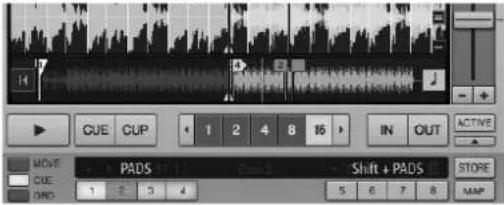 |
| Track Drehrad (4) | Durch Drehen des Track-Rads ist es möglich durch die Track List View zu navigierenShift + Drehen des Track-Rads erlaubt das Navigieren durch die Baumansicht. Beachtren Sie, dass die Folder Search-Tasten (6) für die gleiche Funktion im Normal Modus verwendet werden könnenWird eine größere Track/Baumansicht gewünscht, so sollte der >Browser Modus aktiviert werden |
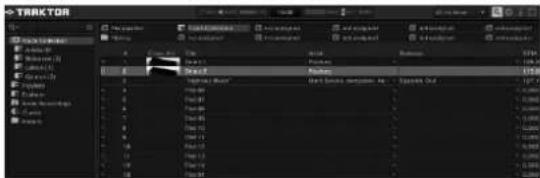
Browser Modus:
Durch Drücken des Track Rads kann der Browser Modus maximiert bzw. minimiert werden. Dies erlaubt ein viel komfortableres Navigieren durch die Tracks.
text_image
TRAKTOR File Edit View Insert Tools Help File Edit View Insert Tools Help C:\Users\1\Program Files\2\Program Files\3\Program Files\4\Program Files\5\Program Files\6\Program Files\7\Program Files\8\Program Files\9\Program Files\10\Program Files\11\Program Files\12\Program Files\13\Program Files\14\Program Files\15\Program Files\16\Program Files\17\Program Files\18\Program Files\19\Program Files\20\Program Files\21\Program Files\22\Program Files\23\Program Files\24\Program Files\25\Program Files\26\Program Files\27\Program Files\28\Program Files\29\Program Files\30\Program Files\31\Program Files\32\Program Files\33\Program Files\34\Program Files\35\Program Files\36\Program Files\37\Program Files\38\Program Files\39\Program Files\40\Program Files\41\Program Files\42\Program Files\43\Program Files\44\Program Files\45\Program Files\46\Program Files\47\Program Files\48\Program Files\49\Program Files\50\nTop Path Top Path Top Path Top Path Top Path Top Path Top Path Top Path Top Path Top Path Top Path Top Path Top Path Top Path Top Path Top Path Top Path Top Path Top Path Top Path Top Path Top Path Top Path Top Path Top Path Top Path Top Path Top Path Top Path Top Path Top Path Top Path Top Path Top Path Bottom Path Bottom Path Bottom Path Bottom Path Bottom Path Bottom Path Bottom Path Bottom Path Bottom Path Bottom Path Bottom Path Bottom Path Bottom Path Bottom Path Bottom Path Bottom Path Bottom Path Bottom Path Bottom Path Bottom Path Bottom Path Bottom Path Bottom Path Bottom Path Bottom Path Bottom Path Bottom Path Bottom Path Bottom Path Bottom Path Bottom Path Bottom Path Bottom Path BottomPathIn diesem Modus funktionieren das Jog Wheel und einige andere Elemente auf verschiedene Weise:
| Element | Erklärung |
| Jog (18) | Durch Drehen es Jog Wheels kann man durch die Musiksammlung navigierenBefindet sich das Jog Wheel Im X Parameter Modus (25), kann man durch Bewegen des Jog Wheels durch die Baumansicht navigierenBefindet sich das Jog Wheel Im Y Parameter Modus (26), kann man durch Bewegen des Jog Wheels schnell durch die Musiksammlung navigieren |
| Track Rad (4) | Navigieren durch die Baumansicht ist durch Drhen des Track Rads möglich. |
| Folder Search Tasten (6) | Durch Drücken der Folder Search-Tasten (6) können ausgewählte Ordner in der Baumansicht geöffnet und geschlossen werden. |
Effekt Modus:
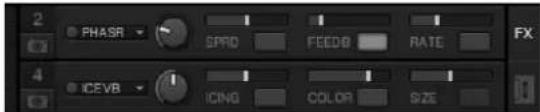
Durch Drücken der Hold-Taste (31), wird der Effekt Modus aktiviert, dies wird durch die beleuchtete Hold Tasten LED angezeigt. Die Cue-Tasten LED geht aus. Das Jog Wheel und die PAD Tasten fungieren nun als Effektmodulations-Tool. Beachten Sie bitte, dass nur die erweiterten Effekteinheiten unterstützt werden. Für Updates und mögliche neue Mappings schauen Sie regelmäßig ins Reloop Support Forum:
text_image
2 PHASR SPRD FEEDB RATE FX 4 ICEVB ICNG COLOR SIZE| Element | Erklärung |
| Jog (18) | Drehen des Jog Whels mit inaktiven Parametern (X bzw. Y) stellt den Parameter 3 der entsprechenden Effekteinheit ein.Ist das Jog Wheel im X Parameter-Modus (25), so wird durch Drehen des Jog Wheels Effektparameter 1 verändertIst das Jog Wheel im Y Parameter-Modus (26), so wird durch Drehen des Jog Wheels Effektparameter 2 verändert |
| PADs (15) | Im Effekt Modus fungieren die PADs (15) als Effekt-Tasten.PAD 1 > aktiviert Effekt EinheitPAD 2 > FX ResetPAD 3 > FX Taste 1PAD 4 > FX Taste 2 |
| Pitchfader (22) | Bewegen des Pitchfaders (22) verändert die DRY/WET Funktion der Effekteinheit. Dies beeinflusst nicht den Pitch- Wert des Decks. |
| SW name | Type | MIDI | MIDI2(Hold shift) | Remarks |
| # TRACK # | SW/ENC 2B/32 | 6A/71 | CC TYPE = RELATIVE | |
| # TRACK # | VR/CENTER | 32/2C 7I/6B | CC TYPE = ABSOLUTE | |
| # TRACK # | CW/CCW | 32/33 | 7I/72 | CC TYPE = NOTE |
| JOG | SW/ENC | 20/35 | 5F/74(VR) | CC TYPE = RELATIVE |
| JOG | CW/CCW | 35/36 | -- | CC TYPE = NOTE |
| JOG X | SW/ENC | 20/37 | 5F/76(VR) | CC TYPE = RELATIVE |
| JOG X | CW/CCW | 37/38 | -- | CC TYPE = NOTE |
| JOG Y | SW/ENC | 20/39 | 5F/78(VR) | CC TYPE = RELATIVE |
| JOG Y | CW/CCW | 39/3A | -- | CC TYPE = NOTE |
| Pitch Solder | VR/CENTER | PITCHBEND/26 | 3I/65 | |
| << SEARCH >> | VR | 15 | 54 | |
| BANK P. | SW | 25 | 64 | |
| SGL/CTN | SW | 1F | 5E | |
| Time | SW | 19 | 58 | |
| FOLDER >>| | SW | 0D | 4C | |
| FOLDER |<< | SW | 13 | 52 | |
| SHIFT | SW | 42 | ||
| EJECT | SW | 1B | 5A | |
| RELOOP | SW | 22 | 61 | |
| BPM | SW | 09 | 48 | |
| TAP | SW | 03 | 42 | |
| - | SW | 08 | 47 | |
| + | SW | 02 | 41 | |
| % | SW | 1A | 59 | |
| CUE | SW/LED | 07/07 | 46/07 | |
| ▶|| | SW/LED | 01/01 | 40/01 | |
| 1/8 | SW/LED | 05/05 | 44/05 | |
| 1/4 | SW/LED | 06/06 | 45/06 | |
| 1/2 | SW/LED | 2A/2A | 69/2A | |
| 3/4 | SW/LED 24/24 | 63/24 | ||
| 1/1 | SW/LED | 1E/1E | 5D/1E | |
| 2/1 | SW/LED | 0C/0C | 4B/0C | |
| 4/1 | SW/LED | 12/12 | 5I/12 | |
| SCRATCH | SW/LED | 2F/2F | 6E/2F | |
| SKID | SW/LED | 29/29 | 68/29 | |
| FILTER | SW/LED | 1I/1I | 50/1I | |
| PHASE | SW/LED | 0B/0B | 4A/0B | |
| HOLD | SW/LED | 1D/1D | 5C/1D | |
| ECHO SW/LED | 23/23 62/23 | |||
| FLANGER | SW/LED | 2I/2I | 60/2I | |
| TRANS | SW/LED | 27/27 | 66/27 | |
| PAN | SW/LED | 2D/2D | 6C/2D | |
| LOOP IN | SW/LED | 16/16 | 55/16 | |
| LOOP OUT | SW/LED | 2E/2E | 6D/2E | |
| 1 | SW/LED | 1C/1C | 5B/1C | |
| 2 | SW/LED | 0A/0A | 49/0A | |
| 3 | SW/LED | 10/10 | 4F/10 | |
| 4 | SW/LED | 0F/0F | 4E/0F | |
| SAVE TO | SW/LED | 04/04 | 43/04 | |
| SAMPLER | SW/LED | 28/28 | 67/28 | |
| G | SW/LED | 14/14 | 53/14 | |
| PITCH | SW/LED | 0E/0E | 4D/0E | |
| SCRATCH(2) | LED | 31 | ||
| 1(2) | LED | 32 | ||
| 2(2) | LED | 33 | ||
| 3(2) | LED | 34 | ||
| 4(2) | LED | 35 | ||
| 100 | LED | 36 | ||
| 16 | LED | 37 | ||
| 8 | LED | 38 | ||
| 4 | LED | 39 | ||
| PITCH O LED | 3A | |||
| REVERSE | LED | 30 |
CC-ABSOLUTE (VR)
Control Change Befehle werden mit dem Status OxBn gesendet, wobei n der Kanal für den spezifizierten CC Controller ist. Somit wird die Controller MIDI ID mit dem Kanal und der CC Nummer angezeigt. Der Wert von 0x00 bis 0x7F steht in direktem Zusammenhang mit dem Controller.
CC-RELATIVE (ENC)
Control Change Befehle haben den Status 0xBn, wobei n der Kanal für den spezifizierten CC Controller ist. Somit wird die Controller MIDI ID mit dem Kanal und der CC Nummer angezeigt. Der Wert 0x40 zeigt den Ursprungswert des Controllers an. Relativ zum Ursprungswert wird die Veränderung angezeigt. Dabei steht 0x43 für eine positive Änderung von 3 und eine Anzeige von 0x31 für eine negativen Wert von 15.
SWITCH ON/OFF (SW,CENTER,CW,CCW)
Diese Befehle werden für Umschalter verwendet. Control Change Befehle werden mit dem Status 0x9n gesendet, Switch On und Off Werte sind 0x7F und 0x00, wobei n der Kanal ist.
LED ON/OFF (LED)
Diese Befehle werden für die LEDs verwendet. Control Change Befehle werden mit dem Wert 0x9n gesendet. LED On und Off Werte sind 0x7F und 0x00, wobei n der Kanal ist.
MEHRERE RMP-3 KOPPELN
Wollen Sie mehrere RMP-3 Player zur Kontrolle miteinander kombinieren (beispielsweise zur Kontrolle einer DJ-Software), sind folgende Möglichkeiten sinnvoll:
- zwei RMP-3 Player in Verwendung mit TRAKTOR PRO
Das bei TRAKTOR PRO implementierte RMP-3 Mapping ist auf den Kanälen 1 - 4 ausgelegt. (Channel 1 = Deck A, Channel 2 = Deck B, Channel 3 = Deck C, Channel 4 = Deck D). Bei Verwendung von zwei Playern sollten Sie bspw. für Deck A bei Player 1 mit der Reverse/Deck Switch-Taste auf „DeckA CH1.“ stellen. Für DeckB sollte der Player auf DeckB CH2 stehen.
So kontrolliert der linke Player 1 Deck A und der rechte Player 2 Deck B. Sinnvoll ist es, jedem Player eine eigene Hardware ID zuzuweisen, die Sie im Submenü unter B > MIDI Set > Name einstellen können. Beachten Sie hierzu auch die TRAKTOR Zuweisungsskizze in dieser Anleitung.
- mehrere RMP-3 Player miteinander kombinieren
Bei Verwendung mehrerer RMP-3 Player zur Kontrolle einer Software können Sie
a) unter B > MIDI Set > Name den einzelnen Playern eine Hardware ID zuweisen
b) unter D > MIDI Channel ein Kanal-Preset den einzelnen Playern zuweisen (insgesamt 4 Presets, je 4 Kanäle).
SUBMENÜ
Durch Drücken der Time-Taste -7- und des Track-Drehrades -4- gelangen Sie in das Submenü. Durch erneutes Drücken des Track-Drehrades gelangen Sie ins jeweilige Untermenü.
1. Version
Zeigt die aktuell installierte Firmware-Version an.
2. Playlist
Sofern der Database Builder für das USB-Laufwerk ausgeführt wurde, können in diesem Menü verschiedene Kriterien zur Filterung der Tracks eingestellt werden.
Normal:
Dies ist die Werkseinstellung (Default). Die Titel werden entsprechend der angelegten Datenstruktur navigiert.
Title:
Ist dies als Kriterium ausgewählt, kann durch Drücken der Folder Search-Tasten -6- alphabetisch durch die Titelnamen navigiert werden. Durch Drehen des Track Drehrads -4- kann man fortlaufend alphabetisch durch die Titelstruktur navigieren.
Artist:
Ist dies als Kriterium ausgewählt, kann durch Drücken der Folder Search-Tasten -6- alphabetisch durch die Artist-Namen navigiert werden. Durch Drehen des Track Drehrads -4- kann man fortlaufend alphabetisch durch die Artist-Struktur navigieren.
Album:
Ist dies als Kriterium ausgewählt, kann durch Drücken der Folder Search-Tasten -6- alphabetisch durch die Album-Namen navigiert werden. Durch Drehen des Tracks Encoders -4- kann man fortlaufend alphabetisch durch die Album-Struktur navigieren.
Genre:
Ist dies als Kriterium ausgewählt, kann durch Drücken der Folder Search-Tasten -6- alphabetisch durch die Genre-Namen navigiert werden. Durch Drehen des Track Drehrads -4- kann man fortlaufend alphabetisch durch die Genre-Struktur navigieren.
Beispiel:
Wir suchen auf dem USB-Medium einen Interpreten, der mit „G“ beginnt. Unter Playlist stellen wir den Punkt „Artist“ ein. Nun navigieren wir mit den Folder Search-Tasten -6- zum Buchstaben „G“. Alle Interpreten mit dem Anfangsbuchstaben „G“ werden nun der Reihe nach angezeigt. Halten Sie die Time-Taste gedrückt und drehen Sie am Jog-Wheel um zwischen den aufgeführten Interpreten mit dem Anfangsbuchstaben „G“ zu wählen. Mit dem Track Drehread -4- können wir das entsprechende Stück auswählen.
3. Sleep Time
Von 0 - 120 Minuten einstellbare Stand By-Zeit.
4. Stop Time
Von 0,5 - 12 Sekunden einstellbarer Intervall zwischen der Laufschrift-Informationsanzeige.
5. Run Time
Einstellung der Geschwindigkeit der Laufschrift von 50 - 2.000 Millisekunden.
6. Jog Sensitivity
Einstellbare Jog Wheel Empfindlichkeit von -20 - +20.
7. Pitch Bend Range
Einstellbarer Pitch Bend-Bereich von +/-1% - +/-100%. Dies ist unabhängig von der eingestellten Master Pitch Range einstellbar.
Einstellbare Display-Helligkeit von 1 - 10.
9. Repeat Mode
Ist der Repeat Mode eingestellt (On), werden nur Tracks des aktuellen Ordners abgespielt. Ist Repeat auf „Off“ gestellt, kann man mit dem Track-Drehrad -4- durch alle Ordner navigieren.
A. Information Setup
Mode 1: Ordnername, ID3 TAG Informationen werden in einer sich wiederholenden Schleife angezeigt.
Mode 2: Ordnername wird einmalig angezeigt, ID3 TAG Informationen werden sich wiederholend angezeigt.
B. Bit Rate
Hier können Sie einstellen, ob die Bit Rate angezeigt werden soll oder nicht.
C. MIDI-Set
USB = LINK/MIDI MODUS:
Hier kann ausgewählt werden, ob der USB-Port -49- als MIDI Data-Verbindung oder als USB Audio-Link-Verbindung fungieren soll. Halten Sie dazu die Shift-Taste -46- und drehen das Track-Drehrad -4-, um zwischen den Modi zu wechseln.
Pulse: MIDI Abtastrate des Jog Wheels. Es kann zwischen 1.024 und 512 gewählt werden. Halten Sie dazu die Shift-Taste -46- und drehen Sie das Track-Drehrad -4-.
Jog Out:
Mit der Jog Out-Option können Sie die Verzögerung in Millisekunden einstellen, die das Jog Wheel zum Senden der MIDI-Daten benötigen soll (Jog Wheel Data Delay). Einstellbar sind 0 - 30 Millisekunden. Halten Sie dazu die Shift-Taste -46- gedrückt und stellen mit dem Track-Drehrad -4- den gewünschten Wert ein.

HINWEIS!
Einige DJ-Softwares können nur eine begrenzte Anzahl von MIDI-Events pro Sekunde verarbeiten. Dazu ist diese Einstellung sinnvoll. Ein Wert von 25 Millisekunden entspricht 40 Events pro Sekunde.
Edit:
Edit On/Off:
Ist Edit auf „On“ gestellt, können die MIDI-Parameter (MIDI Note, MIDI LED) editiert werden. Ist Edit auf „Off“ gestellt, sendet der RMP-3 die voreingestellten MIDI-Befehle. Bitte beachten Sie hierzu auch die MIDI-Map in dieser Bedienungsanleitung.
Name:
Mit der Name-Funktion kann die Hardware ID des Players eingestellt werden. Der dort eingestellte Name wird als solcher vom Computer erkannt.
Folgende Namen sind einstellbar:
RMP-3
RMP-3B
RMP-3C
RMP-3D
RMP-3E
RMP-3F
RMP-3G
RMP-3H
Dies ist sinnvoll, wenn Sie mehrere RMP-3 Player auf einem Computer koppeln wollen. So wird jeder Player mit einer individuellen Hardware ID angezeigt. Beachten Sie auch den Abschnitt „Mehrere RMP-3 koppeln“.
I/O (Input/Output)
Es kann eingestellt werden, ob die MIDI-Parameter im Display angezeigt werden sollen oder nicht. Halten Sie dazu die Shift-Taste -46- und drehen das Track-Drehrad -4-, um zwischen „Display“ und „Hide“ zu wechseln.
D. MIDI CC Type
Im Menü MIDI CC Type können Sie für den Track Encoder -4-, den Pitchfader -22- und das Jog Wheel -18- individuelle Control & Change-Parameter zuweisen.
Zum Ändern des CC Type halten Sie die Shift-Taste -46- gedrückt und drehen das Track-Drehrad -4-bis zur gewünschten Position.
- Jog X (Jog Wheel bei aktivierten X-Parametern)
Möglich sind:
Relative
Note
- Jog Y (Jog Wheel mit aktivierten Y-Parametern)
Möglich sind:
Relative
Note
E. MIDI Channel
In dieser Option können Sie voreinstellen, auf welchen beiden MIDI-Kanälender RMP-3 senden soll.
Möglich sind:
Channel 1 - 4
Channel 5 - 8
Channel 9 - 12
Channel 13 - 16
So können Sie bei Verwendung mehrerer RMP-3 Player 4 Geräte auf unterschiedlichen MIDI-Kanälen senden lassen. Beachten Sie hierzu auch den Abschnitt „Mehrere RMP-3 koppeln“.
F. MIDI Note Edit
In diesem Menü können Sie die einzelnen MIDI-Elemente und Parameter editieren.
Bitte beachten Sie dazu auch die MIDI-Map in dieser Bedienungsanleitung.
Zum Ändern eines Parameters halten Sie die Shift-Taste -46- gedrückt und stellen Sie mit dem Tracks-Drehrad -4- den gewünschten Wert ein.
Beispiel:
Sie wollen der Tap-Taste -38- einen anderen MIDI-Befehl zuweisen. In der MIDI-Map sehen Sie, dass Tap dem MIDI-Befehl 03 zugewiesen ist. Wählen Sie im MIDI Note Edit-Menü die Position 03 aus. Halten Sie nun Shift -46- fest und stellen mit dem Track-Drehrad -4- den gewünschten neuen MIDI-Wert ein.
HINWEIS!
Im Menü-Punkt G „Load Defaults“ können Sie zu jeder Zeit die Werkseinstellungen inklusive originalen MIDI-Werten auf Knopfdruck laden.
G. MIDI LED Edit
Mit dem Menü MIDI LED Edit können Sie das Leuchten der LEDs per MIDI-Parameter editieren. Beachten Sie dazu bitte die MIDI-Map in dieser Bedienungsanleitung. Das Editieren der einzelnen Parameter folgt der Vorgehensweise wie bei Punkt E. Sehen Sie sich bitte das dazugehörige Beispiel dort an.
H. Load Defaults
Mit der Einstellung Load Defaults können Sie den Player auf die Werksvoreinstellungen zurücksetzen. Sämtliche Player-Einstellungen werden dabei in den Originalzustand zurückgesetzt. Bestätigen Sie das Zurücksetzen mit dem Track-Drehrad -4-.
I. Exit & Save
Um die individuell eingestellten Parameter zu übernehmen und das Menü zu verlassen, bestätigen Sie den Punkt Exit & Save mit dem Track-Drehrad -4-.
HINWEIS!
Alternativ können Sie das Menü auch durch Bestätigen der Time-Taste -7- verlassen.
USB AUDIO LINK
Es ist möglich, zwei RMP-3 Player zu koppeln, um Tracks von einer USB-Quelle abzuspielen. Auf der beiliegenden CD befindet sich ein spezielles Programm „Database Builder“. Dieses Programm analysiert den USB-Datenträger und legt spezielle Index-Dateien an, damit der RMP-3 schneller und einfacher auf Musikdateien zugreifen kann. Zudem hat man die Möglichkeit nach bestimmten Kriterien wie Titel oder Interpret interaktiv zu suchen (siehe auch Kapitel „Submenü“, Punkt 2. Playlist).

HINWEIS!
Es ist nicht zwingend notwendig den Database Builder zur Verwendung mit zwei gekoppelten RMP-3 Playern auszuführen, dies ist jedoch ratsam (nur PC-Version vorhanden).
Mindeste Systemanforderungen:
Betriebssystem: Microsoft Windows XP (SP3), Vista (SP2)
CPU: Intel Pentium 4 1GHz Prozessor oder besser, Intel Centrino Mobile Technology 1.6 GHz
RAM: 512 MB RAM
Festplattenspeicher: mindestens 100 MB freier Festplattenspeicher benötigt
Gehen Sie wie folgt vor:
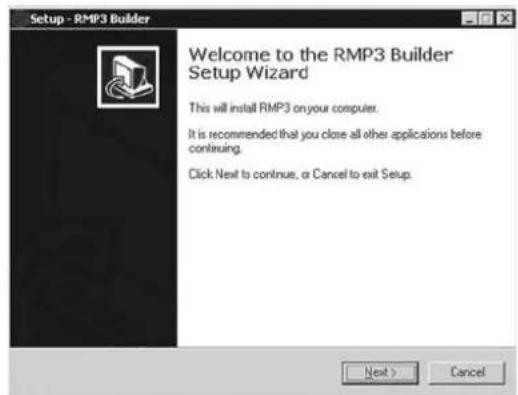
- RMP-3 Database Builder Software-Installation Führen Sie das Programm „Database Builder“ auf der beiliegenden CD aus. Im ersten Schritt klicken Sie auf „Next“.
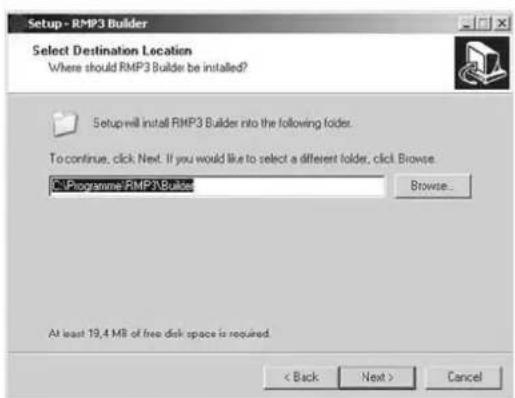
Wählen Sie hier den Ordner, in dem der Database Builder gespeichert werden soll und bestätigen mit „Next“.
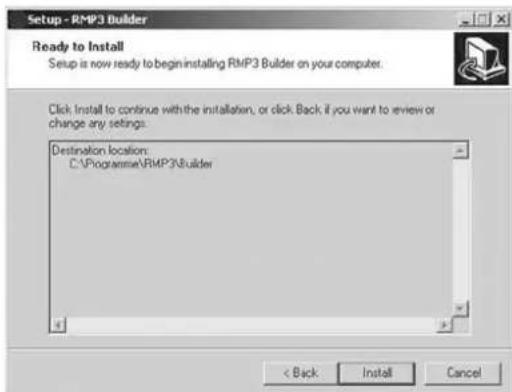
Das Programm kann nun installiert werden. Klicken Sie auf „Install“.
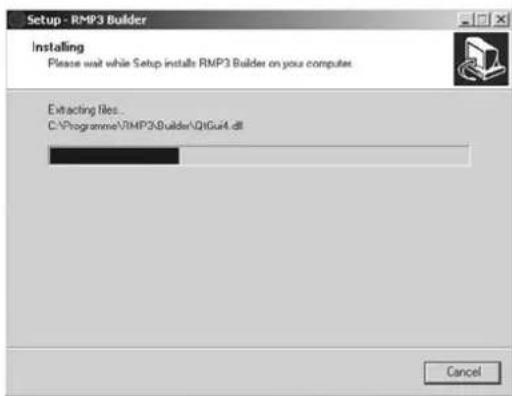
Das Programm wird jetzt installiert.
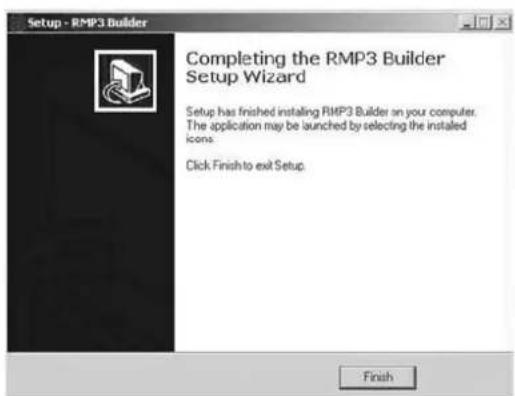
Um die Installation erfolgreich abzuschließen klicken Sie im letzten Schritt auf „Finish“.
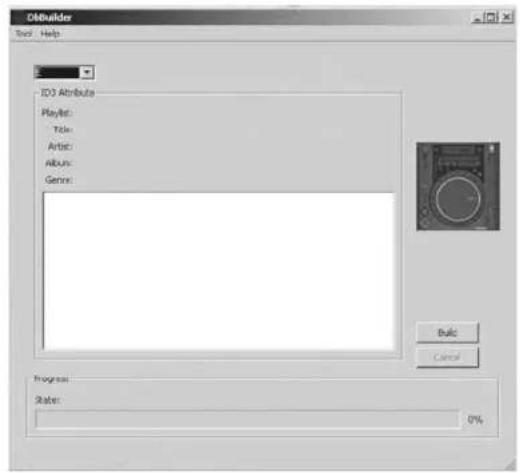
2. Verwendung des Database Builder
Um den Database Builder zu verwenden und Ihr USB-Speichermedium zu analysieren gehen Sie wie folgt vor:
Starten Sie das installierte Programm aus. Im ersten Schritt wählen Sie das gewünschte USB-Speichermedium und klicken dann auf die Schaltfläche „Build“.
Ihr USB-Speichermedium wird nun analysiert.
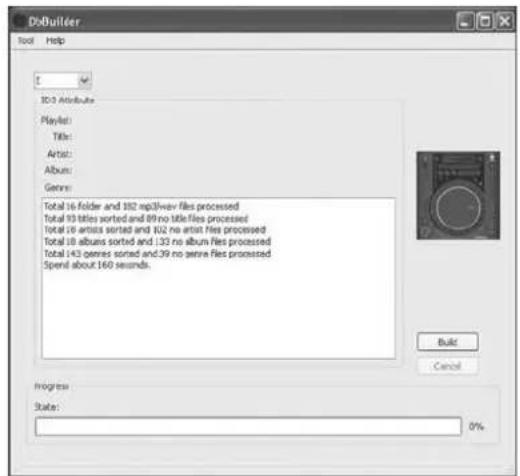
Nach erfolgreicher Analyse können Sie das Programm schließen. Ihr USB-Speichermedium ist nun erfolgreich analysiert worden und ist zur Verwendung mit dem RMP-3 bereit.
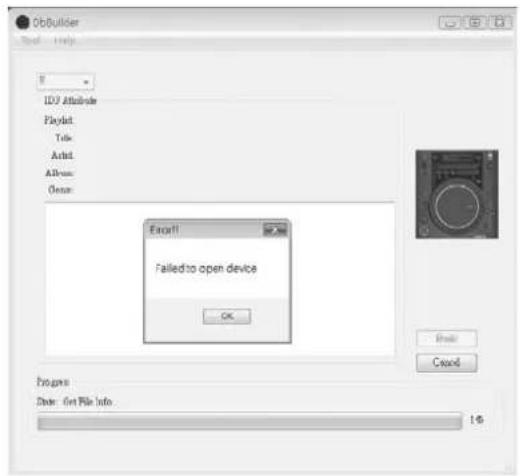
Sollten sich bei der Verwendung des Database Builder unter Windows Vista Probleme ergeben, können Sie folgende Hilfe zur Fehlerbehebung beachten:
Unter Windows Vista ist es nicht möglich den Database Builder auszuführen. Dies kann eventuell an begrenzten Benutzerrechten liegen.
Klicken Sie auf die rechte Maustaste und wählen Sie die Option „Run as administrator“.
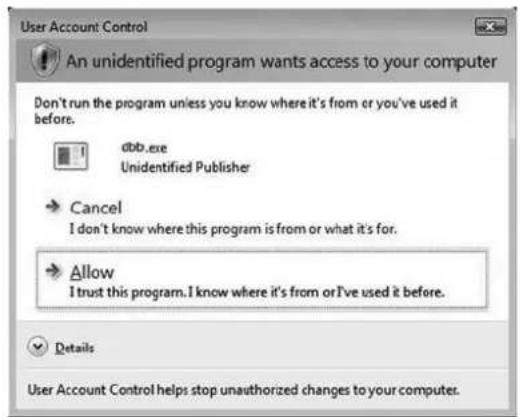
Klicken Sie im nächsten Schritt auf „Allow“, um den Database Builder auszuführen.
- Zwei RMP-3 Player für den Audio-Link-Modus miteinander verbinden
Player 1 (Master) = RMP-3 der mit dem USB-Laufwerk verbunden ist.
Stellen Sie beim Master-Player im Submenü „USB = LINK“ ein.
Pfad: Time + Track-Tasten drücken > Punkt C. MIDI SET > USB = LINK
Halten Sie die Shift-Taste -46- und drehen Sie das Track-Drehrad -4-, um zwischen den Modi zu wechseln.
- Schließen Sie Ihr USB-Speichermedium an den oberen USB-Port -47- an.
- Verbinden Sie den hinteren USB-Mediaport -49- des ersten Players mit dem USB-Datenport -47- des zweiten Players
Es wird empfohlen ein USB-Kabel mit maximal 1 m Länge zu verwenden.
Nun können Sie vom zweiten Player (Slave) im USB-Modus auf das USB-Laufwerk des ersten Playrers (Master) zugreifen.
HINWEIS!
Bitte beachten Sie auch das Kapitel „Submenü“, Punkt 2. Playlist bezüglich der Sortierungs- und Suchfunktionen.
HILFE ZUR FEHLERSUCHE
Falls Schwierigkeiten mit dem Reloop RMP-3 auftreten sollten, suchen Sie in der folgenden Tabelle nach den Störungssymptomen und folgen Sie den Korrekturmaßnahmen, die in der Tabelle vorgeschlagen werden.
Symptome
- Das Gerät bekommt keinen Strom, wenn man es mit dem EIN/AUS Schalter aktiviert.
• Die Wiedergabe der CD wird nicht gestartet. - Kein Ton.
- CD springt.
- Brummen.
Mögliche Ursachen
• Schlechter Netzstecker- Anschluss.
• Die CD liegt falsch herum in der Lade oder ist verschmutzt.
- Ausgangskabel falsch oder nicht angeschlossen, falsche Verstärker-, bzw. Mixerbedienung.
- Der CD-Player unterliegt ununterbrochen länger als 20 Sekunden starken Vibrationen oder Erschütterungen.
- Lockere Kabelverbindungen.
Korrekturmaßnahmen
- Überprüfen Sie den Netzstecker-Anschluss
- Legen Sie die CD mit dem Label nach oben ein, reinigen Sie die CD.
- Überprüfen Sie die Anschlüsse der Ausgangskabel und die Einstellungen am Verstärker, bzw. Mixer.
- Installieren Sie die Anlage an einem anderen Ort.
- Überprüfen Sie alle Tonstecker.
TECHNISCHE DATEN
Folgende Daten des Herstellers werden von der Global Distribution GmbH nicht auf Plausibilität und Richtigkeit geprüft:
Frequenzgang: CD: 17 Hz - 20 kHz / USB: 17 Hz - 16 kHz
Kanaltrennung: 85 dB
Rauschabstand: 90 dB
D/A Wandler: 8fach/1-Bit
MP3-Formate: MPEG 1 Layer 3 standard
MPEG 2 Layer 3 standard
MPEG 2.5 Layer 3 standard
Maximale MP3-Folder: CD: 255 / USB: 999
Maximale MP3-Dateien: CD: 999 / USB: 999 (pro Ordner)
Maße: 320 x 112,6 x 340 mm
Gewicht: 3,43 kg
OPERATION MANUAL
CAUTION!