iR 20 - Lautsprecher DUAL - Kostenlose Bedienungsanleitung
Finden Sie kostenlos die Bedienungsanleitung des Geräts iR 20 DUAL als PDF.



| Produkttyp | Digitales Internetradio, DAB+, FM mit iPod/iPhone-Dockingstation |
| Abmessungen (B x H x T) | ca. 420 mm x 120 mm x 120 mm |
| Gewicht (ohne Netzteil, mit Lautsprechern) | ca. 4,6 kg |
| Stromversorgung | Eingang 110–240 V~, 50/60 Hz, 900 mA; Ausgang 12 V DC, 3 A |
| Standby-Verbrauch | < 1 W |
| Ausgangsleistung | 2 x 10 W |
| Empfangsbänder | FM 87,5–108 MHz, DAB/DAB+ 174–240 MHz, Internetradio über Wi-Fi |
| Netzwerkkonnektivität | Wi-Fi IEEE 802.11b/g, Ethernet RJ45 |
| Wi-Fi-Verschlüsselung | WEP, WPA, WPA2 |
| Bildschirm | Touchscreen 3,5 Zoll |
| Audioeingänge | AUX IN (3,5-mm-Klinkenbuchse), iPod/iPhone-Dockingstation |
| Audio-/Videoausgänge | Kopfhörer (3,5-mm-Klinke), Stereo-Cinch, digitaler optischer TOSLINK, Composite-Video |
| Zusatzfunktionen | Doppelwecker, Sleep-Timer, Equalizer (Voreinstellungen + benutzerdefiniert), Last.fm, Podcasts, My Music (UPnP) |
| Fernbedienung | Infrarot, Batterien 2 x 1,5 V AAA |
| Pflege und Reinigung | Mit einem leicht feuchten, weichen Tuch reinigen; keine Lösungsmittel, Alkohol oder Scheuermittel verwenden |
| Sicherheit | Gehäuse nicht öffnen; nur das mitgelieferte Netzteil verwenden; nicht Feuchtigkeit aussetzen |
| Mitgelieferte Teile | Netzteil, Fernbedienung mit Batterien, 2 Paar Lautsprecherkabel (20 cm und 2 m) |
| Reparierbarkeit | Reset durch Trennen der Stromversorgung; für Reparaturen den Hersteller (DGC GmbH) kontaktieren |
| Allgemeine Informationen | Kompatibel mit iPod/iPhone; Aufladen über Dockingstation; automatische Softwareaktualisierung; Einrichtungsassistent (Wizard) |
Häufig gestellte Fragen - iR 20 DUAL
Benutzerfragen zu iR 20 DUAL
0 Frage zu diesem Gerät. Beantworten Sie die, die Sie kennen, oder stellen Sie Ihre eigene.
Eine neue Frage zu diesem Gerät stellen
Laden Sie die Anleitung für Ihr Lautsprecher kostenlos im PDF-Format! Finden Sie Ihr Handbuch iR 20 - DUAL und nehmen Sie Ihr elektronisches Gerät wieder in die Hand. Auf dieser Seite sind alle Dokumente veröffentlicht, die für die Verwendung Ihres Geräts notwendig sind. iR 20 von der Marke DUAL.
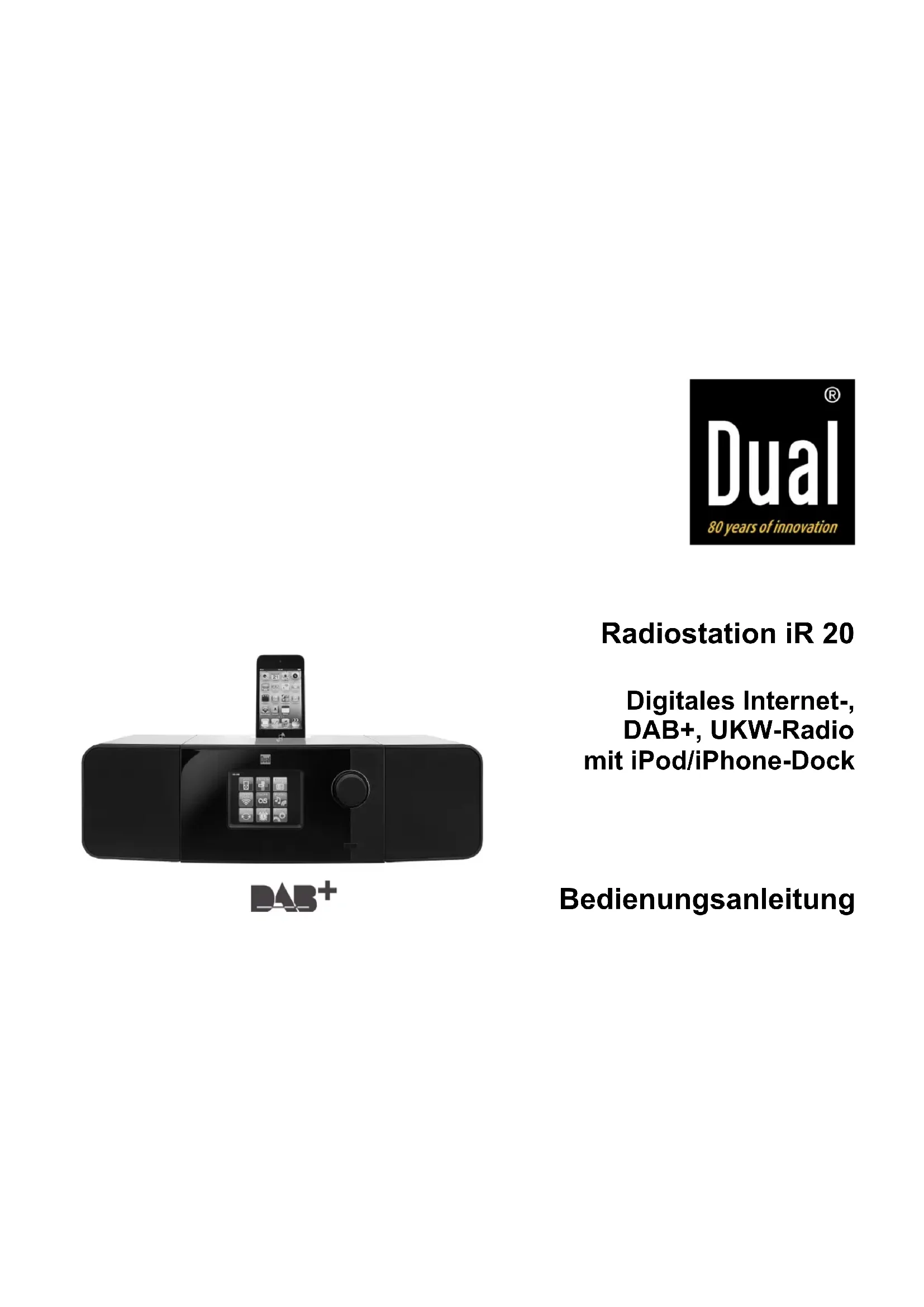
BEDIENUNGSANLEITUNG iR 20 DUAL
Digitales Internet-, DAB+, UKW-Radiomit iPod/iPhone-Dock
Bedienungsanleitung
Das Vorwort
These Bedienungsanleitung hilft Ihnen beim
bestimmungsgemäßen und
- sicheren
Gebrauch Ihres Internetradios, im folgenden Anlage oder Gerät genannot.
Die Zielgruppe dieser Bedienungsanleitung
Die Bedienungsanleitung richtet sich an jeder Person, die das Gerät
aufstellt,
bedient,
reinigt
oder entsorgt.
Made for



Namen der erwähnten Firmen, Institutionen oder Marken sind Waren-zeichen oder eingetragene Warenzeichen der jeweiligen Inhaber.
Die Gestaltungsmerkmale dieser Bedienungsanleitung
Verschiedene Elemente der Bedienungsanleitung sind mit festgelegten Gestaltungsmerkmalen versehen. So können Sie weniger feststellen, ob es sich um
normalen Text,
Aufzahlungen oder
Handlungsschritte
handelt.
Reset-Hinweis:
In seltenen Fälle kann es passieren, dass die Software des Gerätes „einfrier" und das Gerät nicht mehr auf eine Bedienung reagiert.
In thisem Falle gehen Sieitte wie folgt vor:
Gerät ausschalten
- Netzteil aus der Steckdoseziehen
- Kurze Zeit warten
- Netzteil in Steckdose stecken
Gerä einschalten.
Der Systemspeicher wird zurückgesetzt und das Gerät ist wieder betriebsbereit.
Inhaltsverzeichnis
Geräteübersicht. 5
Fernbedienung 6
Hinweise zur Handhabung 7
Sicherheitshinweise 7
Umgang mit Batterien 8
Die Beschreibung des Geräts 11
Der Lieferumfang 11
Die besonderen Eigenschaften 11
Die iPhone/iPod-Features 11
Systemvoraussetzungen Internetradio-Wiedergabe.....12
Wie Sie das Gerät zum BetriebVBoreiten. 13
Wie Sie die Laufsprecher anschließen 13
Den Netzwerkanschluss per Ethernet herstellen 14
Wie Sie das Netzgerät anschließen 14
Wie Sie den Antennenempfang verbessern. 15
Wie Sie die Fernbedienungsbatteryen einlagen 15
Wie Sie eine externe Tonquelle anschließen 16
Andere MP3-Player verwenden 16
Den Ton an externen Geräten ausgegeben 16
Wie Sie iPhones/iPods andocken konnen 17
Wie Sie Videos wiedergeben 17
Wie Sie einen Kopfhörer benutzen 17
Wie Sie den Touchscreen bedieren 18
Ubersicht Hauptmenu 18
Erklärung der Bedienung 20
Der Setup-Assistant (Wizard) 22
Wie Sie das Gerät bedienen. 24
Wie Sie das Gerä ein- und ausschalten 24
Wie Sie die Lautstärke einstellen 24
Wie Sie die Stummschaltung einschalten. 24
Wie Sie die Displayhelligkeit einstellen 24
Wie Sie iPod-Videos wiedergeben 24
Gerat mit der Fernbedienung bedienen 24
Wie Sie das Internet-Radio bedieren. 25
Überblick Menu Senderliste 25
Podcasts 27
Wie Sie den Mediaplayer My Music bedieren 28
Media-Player als UPnP-Server verwenden 28
Einschalten 29
Inhaltsverzeichnis
Wie Sie Last.fm bedienen 31
Wie Sie das DAB-Radio bedieren. 33
WasistDAB+ 33
Wie Sie einen Suchlauf bei DAB durchführren. 34
Manuelle Sendereinstellung 35
Wie Sie DAB-Sender speichern 35
Wie Sie Informationen einblenden 35
Die DAB-Slideshow 36
Die Datenkompression DRC einstellen 36
Unzulässige Sender entfernen 36
Wie Sie das UKW-Radio bedieren. 37
Wie Sie UKW-Sender speichern 37
Das iPhone/ihren iPod verwenden 39
Einschalten 39
Ausschalten 39
Wie Sie ihren iPod über das Menu bedienen. 39
Videowiedergabe 39
Alarmeinstellungen 40
Wie Sie den Wecker bedieren 40
Wie Sie die SLEEP-Funktion benutzen 41
Wie Sie die Systemeinstellungen wahlen 42
Ubersicht Zeiteinstellung 42
Ubersicht Equalizer 43
Ubersicht Menu Netzwerk 43
Misc Settings (Sonstige Einstellungen) 44
Wie Sie das Gerät reinigen 46
Wie Sie Fehler beseitigen 47
Technische Daten 50
Entsorgungsinweise 51
Geräteübersicht
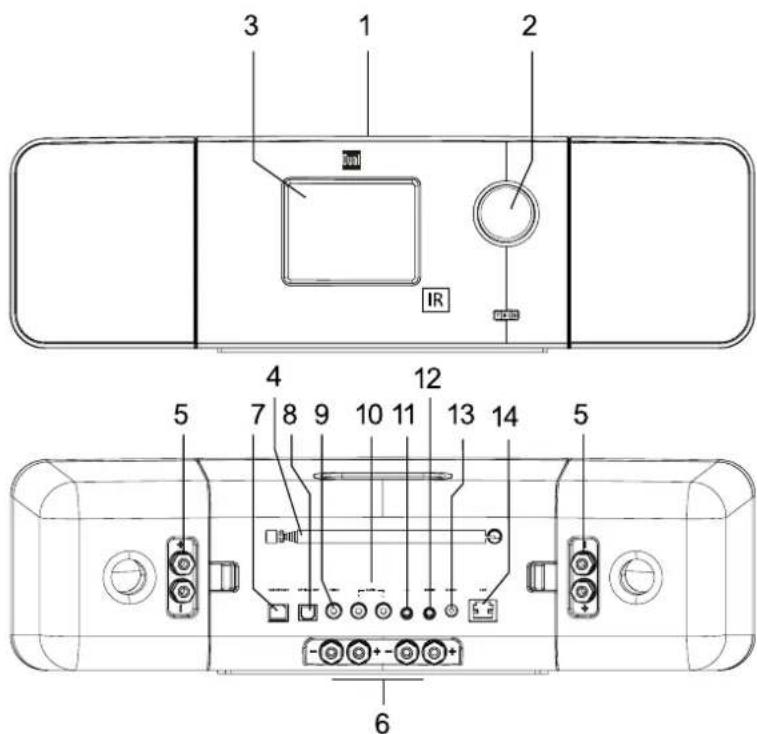
| 1 | iPod/iPhone-Dock | |
| 2 | Drücken: | Einschalten, Ausschalten (Standby)Drehen: Lautstärke einstellen |
| 3 | Touchscreen-Display | |
| 4 | DAB+/UKW-TeleskopantenneWLAN-Antenne | |
| 5 | Loutsprecheranschluss | |
| 6 | Loutsprecheranschluss am Gerät | |
| 7 | UPDATE PORT Anschluss nur für Servicezwecke | |
| 8 | OPTICAL OUT | Digital-optischer Audio-Ausgang,TOSLINK |
| 9 | VIDEO | Video-Ausgang von iPod/iPhone |
| 10 | AUDIO OUT R, L | stereo Audioausgang, Cinch |
| 11 | ® | Kopfhöreranschluss, |
| 12 | AUX IN | Anschluss externe Quelle, |
| 13 | DC IN ∘-○+ | Anschluss Netzteil |
| 14 | LAN | LAN-Netzwerkanschluss,CAT5 Ethernet |
| - | Typenschild (Rückseite) | |
| IR | Infrarot-Fernbedienungsempfänger | |
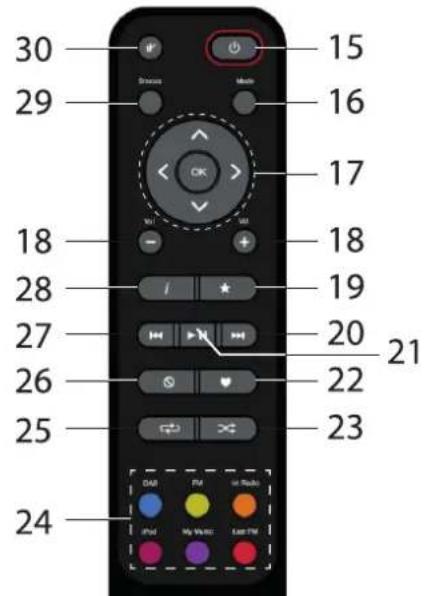
Fernbedienung
15

Einschalten, Ausschalten (STANDBY)
16 Mode Betriebsart wahlen
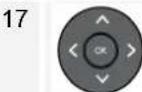
Cursortasten fur Menu-Navigation OK:Menuoption, Einstellungen bestätig- gen,ENTER
18 - Vol + Lautstärke einstellen
19 Favoriten, PRESET-Radiostationen aufrufen
20 iPod: nachster Titel SKIP; UKW: Frequenz einstellen, Sendersuchlauf
21 iPod:PLAY,PAUSE
22 Last-FM: "Love-It" -Taste: Titel als Lieblingstitel markieren, Aktivieren der Love-Funktion
23 iPod: Shuffle, Zufallswiedergabe
24 Betriebsart wahlen: DAB, FM (UKW), Int Radio, iPod, My Music, Last FM
25 Repeat-Funktionen
26 Ban-It-Taste Titel im Last-FM-Betrieb „sperren"
27 iPod: voriger Titel SKIP; UKW: Frequenz einstellen, Sendersuchlauf
28 Informationen darstellen
29 Snooze Schlummerbetrieb SNOOZE
Stummschaltung
Hinweise zur Handhabung
Lesen Sieitte alle Sicherheitshinweise sorgfaltig durch und bewahren Sie diese fur spatei Fragen auf. Befolgen Sie immer alle Warnungen und Hinweise in dieser Bedienungsanleitung und auf der Rückseite des Gerates.

Sicherheitshinweise
Vorsicht im Umgang mit dem Netzadapter!
- Das Gerätarf nur an eine Netzspannung von 100 - 240 V~, 50/60 Hz angeschlossen werden. Versuchen Sie niemals, das Gerät mit einer anderen Spannung zu betreiben.
- Verwenden Sie nur das mitgelieferte Netzteil.
- Der Netzsteckerarferdestangeschlossenwerden, nach dem die Installation vorschrifsmäßig beendet ist.
- Wenn das Netzkabel defekt ist bzw. wenn das Gerät sonstige Schäden aufweist,arf es nicht in Betrieb genommen werden.
- Beim Abziehen des Netzteils von der Steckdose am Steckerziehen - nicht am Kabel.
- Um Feuergefahr und die Gefahr eines elektrischen Schlages zu vermeiden, setzen Sie das Gerät weder Regen noch sonstiger Feuchtigkeit aus.
-
Nehmen Sie das Gerät nicht in der Höhe von Badewannen, Swimmingpools oder spritzendem Wasser in Betrieb.
-
Stellen Sie keine Behälter mit Flüssigkeit, z.B. Blumenvassen, auf das Gerät. Diese konnten umfallen, und die auslaufende Flüssigkeit kann zu erheblicher Beschädigung bzw. zum Risiko eines elektrischen Schlages führen.
- Sollten Fremdkörper oder Flüssigkeit in das Gerät gelangen,ziehen Sie sofort den Netzstecker aus der Steckdose. Lassen Sie das Gerät von qualifiziertem Fachpersonal überprüfen,bevor Sie es wieder in Betriebnehmen. Andernfalls besteht die Gefahr eines elektrischen Schlags.
- Öffnen sie nicht das Gehäuse. Andernfalls besteht die Gefahr eines elektrischen Schlags.
- Versuchen Sie niemals ein defektes Gerät selbst zu repa-rieren. Wenden Sie sich immer an eine unserer Kunden-dienststellen.
- Offnen Sie das Gerät auf keinen Fall - diesarf nur der Fachmann.
- Fremdkörper, z.B. Nadeln, Münzen, etc., dürfen nicht in das Innere des Gerätes fallen.
- Es dürfen keine offenen Brandquellen, wie z.B. brennende Kerzen auf das Gerät gestellt werden.
- Lassen Sie Kinder niemals unbeaufsichtigt these Gerät benutzen.
-
Überlassen Sie Wartungsarbeiten stets qualifiziertem Fachpersonal. Andernfalls gefährden Sie sich und andere.
-
Die Anschlusskontakte auf der Geräterückseite nicht mit metallischen Gegenständen oder den Fingern berühren. Die Folge können Kurzschlüsse sein.
- Das Gerät bleibt auch in ausgeschaltetem Zustand Standby mit dem Stromnetz verbunden. Ziehen Sie den Stecker des Netzteils aus der Steckdose, falls Sie das Gerät über einen längeren Zeitraum nicht benutzen. Ziehen Sie nur am Netzstecker.
- Hören Sie Musik nicht mit großer Lautstärke. Dies kann zu bleibenden Gehörschäden führen.
- Versuchen Sie nie mit Gewalt, ihren iPod/Ihr iPhone zu verbinden.
Fernbedienung:
- Wenn das Gerät längerere Zeit nicht betrieben wird, entnehmen Sie alle Batterien, da diese auslaufen und das Gerät beschädigten können.
Umgang mit Batterien
- Achten Sie darauf, dass Batterien nicht in die Höhe von Kindern gelangen. Kinder konnten Batterien in den Mund erhöhen und verschlucken. Dies kann zu ernsthaften Gesundheitsschädten führen. In thisem Fall sofort einen Arzt aufsuchen!
- Normale Batterien)durfen nicht geladen, erhitzt oder ins offene Feuer geworfen werden (Explosionsgefahr!).
-
Wechseln Sie schwächer werdenende Batterien recktzeitig aus.
-
Wechseln Sie immer alle Batterien gleichzeitig aus und verwenden Sie Batterien des gleichen Typs.
Vorsicht!
- Ausgelaufene oder beschädigte Batterien können bei Berührung mit der Haut Verzüngen verursachen. Benutzten Sie in thisem Fall geeignete Schutzhandschuhe. Reinigen Sie das Batteriefach mit einem trockenen Tuch.
- Normale Batterien dürfen nicht geladen, erhitzt oder ins offene Feuer geworfen werden (Explosionsgefahr!).
Wichtiger Hinweis zur Entsorgung:
Batterien können Giftstoffe enthalten, die die Gesundheit und die Umwelt schädigen.
Das Produkt enthalt Batterien, die der Europäischen Richtlinie 2006/66/EG unterliegen. Diese dürfen nicht mit dem normalen Hausmüll entsorgt werden.
Bitte informieren Sie sich über die ortlichen Bestimmungen zu gesonderten Entsorgung von Batterien, da durch die korrekte Entsorgung Umwelt und Menschen vor möglichen negativen Folgen geschlossen werden.
Dieses Zeichen finden Sie auf schadstoffhaltigen Batterien:

Aufstellen des Gerätes
- Stellen Sie das Gerät auf einen festen, sicheren und horizontalen Untergrund. Sorgen Sie für gute Belüftung.
- Stellen Sie das Gerät nicht auf weiche Oberflächen wie Teppiche, Decken oder in der Höhe von Gardinen und Wandbehängen auf. Die notwendige Luftzirkulation kann dadurch unterbrochen werden. Dies könnte möglicherweise zu einem Gerätebrand führen.
- Das Gerät nicht durch Gardinen, Decken oder Zeitungen verdecken.
- Stellen Sie das Gerät nicht in der Höhe von Wärmequellen wie Heizkörpern auf. Vermeiden Sie direkte Sonnen-Einstrahlungen und Orte mit außergewöhnlich viel Staub.
- Beachen Sie, dass die Gerätefußu. u.U. farbige Abdrücke auf bestimmten Möbeloberflächen hinterlassen konnten. Verwenden Sie einen Schutz zwischen ihren Möbeln und dem Gerät.
- Der Standort darf nicht in Räumen mit hoher Luftfeuchigkeit, z.B. Kühre oder Sauna, gewählt werden, da Niederschläge von Kondenswasser zur Beschädigung des Gerätes führen können. Das Gerät ist für die Verwendung in trockener Umgebung und in gemäßtem Klima vorgesehen undarf nicht Tropf- oder Spritzwasser ausgesetzt werden.
-
Sie)dürfen das Gerät nur in waagerechter Position betrieben.
-
Halten Sie das Gerät von Geräten fern, die starke Magnetfelder erzeugen.
- Bei Verwendung von Energiesparlampen in unmittelbarer Höhe kann ggf. die Funktion des Gerätes beeinträchtigt werden.
- Stellen Sie keine schweren Gegenstände auf das Gerät.
- Wenn Sie das Gerät von einer kalten in eine warme Umgebung bringen, kann sich im Inneren des Gerätes Feuchtigkeit niederschlagen. Warten Sie in thisem Fall etwa eine Stunde, bevor Sie es in Betriebnehmen.
- Stellen Sie sicher, dass das Netzkabel oder der Stecker immerleitung zugänglich sind, sodass Sie das Gerät schnell von der Stromversorgung trennen können! Verlegen Sie das Netzkabel so, dass niemand darüber stolpern kann.
Die Steckdose sollte möglichst nah am Gerät sein. - Zur Netzverbindung Netzstecker vollständig in die Steckdose stecken.
- Verwenden Sie einen geeigneten, möglich zugänglichen Netzanschluss und vermeiden Sie die Verwendung von Mehrfachsteckdosen!
- Netzteil bzw. Stecker nicht mit nassen Händen anfassen, Gefahr eines elektrischen Schlages!
- Bei Störungen oder Rauch- und Geruchsbildung aus dem Gehäuse(sofort Netzstecker aus der Steckdoseziehen!
-
Ziehen Sie vor Ausbruch eines Gewitters den Netzstecker aus der Steckdose.
-
Wenn das Gerät längerere Zeit nicht benutzt wird, z.B. vor Antritt einer längeren Reise,ziehen Sie den Netzstecker aus der Steckdose.
- Zu hohe Lautstärke, besonderss bei Kopfhöremn, kann zu Gehorschäden führen.
Bestimmungsgemäßer Gebrauch
Dieses Gerät ist nur zum Gebrauch in geschlossenen Räumen zum Radio horen bzw. zur Wiedergabe ange-dockter Geräte oder externer Geräte bestimmt. Eine andere oder darüber hinausgehende Benutzung gilt als nicht bestimmungsgemäß.
Das Gerät ist für den privaten Gebrauch konzipiert und nicht für gewerbliche Zwecke geeignet.
Die Beschreibung des Gerats Der Lieferumfang
Bitte stellen Sie sicher, dass alle nachfolgend aufgeführten Zubehörteile vorhanden sind:
Das Gerat mit angedockten Lautsprechem,
- Steckernetzteil,
Fernbedienung (Batterien im Lieferumfang),
- Lautsprecherkabel 2 Paar (1 x 20 cm, 1 x 2 m),
- these Bedienungsanleitung.
Die besonderen Eigenschaften
- Symbolgesteuerte Touchscreen-Bedienung über das 3,5 Zoll Display
- Internetradio und Podcasts sowie Last FM
- Wiedergabe Ihrer digitalen Musikbibliothek über das Heimnetzwerk, MyMusic
- Anschluss iPod/ iPhone, extreme Quelle AUX IN
- Mit dem digitalen DAB-Radio steht ein neues digitales Format zur Verfügung, durch welches man kristallklaren Sound ohne Rauschen und Knistern horen kann.
Das Radio empfängt auf den Frenzenken UKW 87,5-108 MHz (analog) und DAB 174-240 MHz (digital). -
Sie können je 10 Sender auf PRESET-Programmplätze im Modus DAB bzw. UKW speichern.
Das Gerät ist zusammen mit einer Weck-Funktion mit Zeit- und Datumsanzeige ausgestattet. -
Automatische Zeit-/Datum-Einstellung über das DAB-Signal bzw. Internet.
- Sie können ein externes Audio-Gerät anschließen.
- Sie können den Ton an einem externen Gerät wiedergeben.
- Das Gerät besitzt einen Kopfhöreranschluss.
Die iPhone/iPod-Features
- Das Gerät bietet Ihnen die ideale Plattform zum Andocken Ihres iPod/iPhones und Musikhören über die Lautsprecher.
- Haben Sie ihren iPod/iPhone angedockt erfolgt die Wiedergabe über die Laufsprecher.
- Mit der mitgelieferten Fernbedienung konnen Sie ihren angedockten iPod/iPhone bedieren.
- Ein angedockter iPod/iPhone wird bei bestehender Netzverbindung geladen.
- Sie können Videos Ihrches iPhones oder iPods wiedergeben.
Systemvoraussetzungen Internetradiowiedergabe
Sie benötigen einen Zugang zu einem DSL-Anschluss, durch den zusätzliche Kosten entstehen, entweder per WLAN oder als kabelgebundene Verbindung. Es muss z.B. im Router (oder Netzwerkswitch) die Netzwerkeinstellungen, IP-Vergabe (statisches oder dynamisches Routing DHCP) geprüft und eingestellt werden.
Unter Umständen benötigen Sie die MAC-Adresse des Internetradios; diese finden Sie im Menu Einstellungen, Netzwerkeinstellungen, Aktuelle Einstellungen, Wired MAC Adress.
Wenn das zur Verfügung stehende WLAN-Netz eine Verschlussung nutzt (WEP: Wired Equivalent Privacy oder WPA: WiFi Protected Access), müssen Sie die entsprechende Zugangskennung eingeben. Erst danach konnen Sie das Gerät mit dem Internet verbinden.
Sofern Ihr WLAN-Router (der sog. Access-Point oder Zugangspunkt) auf unschlusselten Zugang eingestellt ist, benötigen Sie keinen Zugangscode. Ist der Zugang zum WLAN auf bekannte Geräte beschränkt, benötigen Sie die MAC-Adresse, s.o.
Hinweis:
Das Gerät arbeitet normalerweise in einem Radius von ca. 30 Metern um den WLAN-Zugangspunkt. Die Reichweite ist sehr stark von den örtlichen Bedingungen abhängig. So können Mauern oder Betondecken sowie Türzargen aus Metall die Reichweite reduzieren.
In diesen Fall konnen Sie durch die Installation eines Reichweitenexpanders die Reichweite in Ihr WLAN-Netzwerk erhöhen.
Bitte vergewissem Sie sich vor der Inbetriebnahme, dass Ihr WLAN-Router eingeschaltet ist und der DSL-Zugang aktiv ist. Beachten Sie die zugehörigen Hersteller-Anleitungen.
Prufen Sie bei LAN-Anschluss (RJ45) die Verkabelung.
Wie Sie das Gerät zum BetriebVBorbereiten
Wie Sie die Laufsprecher anschließen
- Nur die mitgelieferten Lautsprecher anschließen!
- Zum Laufsprecheranschluss Gerät ausschalten und Netzstecker aus der Steckdoseziehen!
Stecken Sie die Kabel in die Anschlussbuchsen der Laufsprecher sowie am Gerät. Verbinden Sie jeweils die gleichfarbigen Klemmen des Laufsprechers mit den Klemmen am Gerät.
Öffnen Sie die Klemme durch Drehen im Gegenuhr-zeigersinn. Stecken Sie das abisolierte Ende der Laufsprecherkabel in die Klemme. Es stehen 2 entsprechlich lange Kabel zur Verfügung (20 cm, 2 m).
Befestigen Sie die Kabel, indem Sie die Klemme im Uhrzeigersinn zudrehen.
Hinweis:
Um die Beste Klangqualität zu erhalten, positionieren Sie die Laufsprecher möglichst so, dass diese ein gemeinschenkeliges Dreieck.
Wenn die Laatsprecher durch Vorhänge, Möbel oder ähnlichem verdeckt werden, wird die Klangqualität schlechter. Stellen Sie davon alle Laatsprecher so auf, dass sich kein
Hindernis zwischen ihrer Hörposition und den Laufsprechern befindet.
Wie Sie die Laufsprecher abnehmer
Die Laufsprecher sind mit einem Clip-Verschluss am Gerät befestigt.
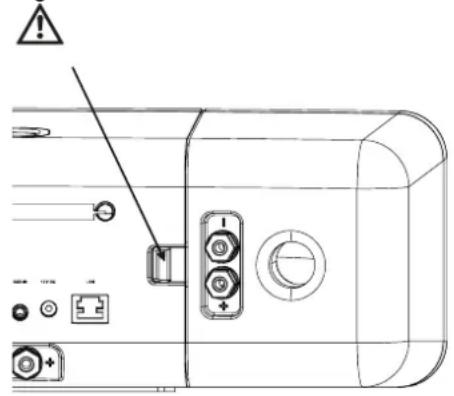
Drücken Sie den Clip nachinnen, um den Verschluss zu losen. Danach konnen Sie die Laatsprecher zur Seite abnehmer.
Zum Wiederanbringen am Gerät den Lautsprecher mit der Verriegelung an der Vorderseite ansetzen und einklichen.
ACHTUNG: festen Sitz der Verbindung prufen!
Den Netzwerkanschluss per Ethernet herstellen
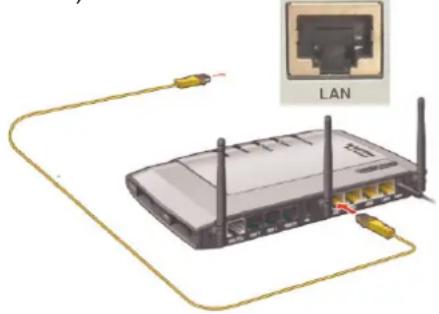
Zur Herstellung einer kabelgebundenen Netzwerkverbindung besteht ein RJ45-Anschluss zur Verfügung (Kabel nicht im Lieferumfang enthalten).
Verbinden Sie den Ethernet-Anschluss 14 am Gerät mit dem Anschluss am Router.
Überprüfen Sie ggf. mit der Bedieneroberfläche Ihres Routers, ob das Gerät korrekt im Netzwerk angemeldet wurde (IP-Adresse etc.).
Wie Sie das Netzgerät anschließen
Schlieben Sie das Gerät mit dem mitgelieferten Steckernetzteil an das Stromnetz (100 - 240 V ~, 50/60 Hz) an.
Zur Stromversorgung des Geräts zuerst das Kabel des Steckernetzteils in die Buchse DC IN 13 am Gerät stecken und dann das Steckernetzteil in die Steckdose stecken.
Vergewissern Sie sich, dass die Betriebsspannung des Steckernetzteils mit der örtlichen Netzspannung übereinstimmt, bevor Sie es in die Wandsteckdose stecken.
Hinweis:
Verwenden Sie nur das mitgelieferte Steckernetzteil.
Hinweis:
Ziehen Sie bei Nichtverwendung den Stecker aus der Steckdose. Ziehen Sie am Stecker und nicht am Kabel. Ziehen Sie vor Ausbruch eines Gewitters den Netzstecker. Wenn das Gerät längerere Zeit nicht benutzt wird, z.B. vor Antritt einer längeren Reise,ziehen Sie den Netzstecker.
Die beim Betrieb entstehende Wärme muss durch ausreichende Luftzirkulation abgeführt werden. Deshalb darf das Gerät nicht abgedeckt oder in einem geschlossenen Schrank untergebracht werden. Sorgen Sie für einen Freiarum von mindestens 10 cm um das Gerät.
Wie Sie den Antennenempfang verbessern
Die Anzahl und Qualität der zu empfangenden Sender hängt von den Empfangsverhältnissen am Aufstellort ab. Mit der DAB-/UKW-Teleskopantenne 4 kann ein ausgezeichnetener Empfang erzielt werden. Diese Antenne muss in voller Länge auf den günstigsten Empfang ausgerichtet werden.
Hinweis:
Für den Empfang von Digitalradiostationen (DAB-Betrieb) sollte die Teleskopantenne 4 unbedingt in der vollen Länge positioniert werden. Optimal ist eine vertikale Austrichtung. Ggf. an einem anderen Aufstellort versuchen.
Wie Sie die Fernbedienungsbattery einlagen
Zum Betrieb der Fernbedienung benötigen Sie zwei alkalische Batterien, Typ MICRO, 1,5 V, LR3/AAA (im Lieferumfang enthalten). Achten Sie beim Einlagen auf die richtige Polung.
→ Schlieben Sie den Batteriefachdeckel wieder sorgfältig, so dass die Haltelaschen des Deckels im Gehäuse einrasten.
Hinweis:
Wird die Fernbedienung längerere Zeit nicht benutzt, sollen den Batterien herausgenommen werden. Andernfalls kann die Fernbedienung durch Auslaufen der Batterien beschädigt werden.
Nimmt die Reichweite der Fernbedienung ab, sollen den Batterien gegen neue ausgewechselt werden.
Es sollte darauf geachtet werden, nur Batterien oder Akkus gleichen Typs zu verwenden. Verwenden Sie niemals gleichzeitig alte und neue Batterien.
Verwenden Sie auslaufgeschützte Batterien!
Legen Sie die Fernbedienung nicht an extrem bereits oder sehr feuchten Stellen ab.
Bei der Bedienung des Gerätes mit der Fernbedienung beachten Sieitte folgende Punkte:
Die Fernbedienung auf den Fernbedienungsempfänger an der Gerätefront richten.
Es muss Sichtverbindung zwischen Sender und Empfänger gewährleistet sein. Maximale Entfernung: ca. 3 Meter, Empfangswinkel ca. 30^ .
Nimmt die Reichweite der Fernbedienung ab, sollent die Batterien gegen neue ausgewechselt werden.
Hinweis:
Die Batterien dürfen nicht aufgeladen, kurzgeschlossen, geöffnet, erwartet oder in ein Feuer geworfen werden.
Wichtiger Hinweis zur Entsorgung
Batterien können Giftstoffe enthalten, die die Umwelt schädigen.
Entsorgen Sie die Batterien deshalb unbedingt entsprechend den für Sie geltenden gesetzlichen Bestimmungen. Werfen Sie die Batterien niemals in den normalen Hausmull.
Wie Sie eine externe Tonquelle anschreiben
Sie können den Toni eines externen Gerätes (z. B. CD-Player, DVD-Player oder andere MP3-Player) über die Lautspricher these Gerätes wiedergeben.
Verbinden Sie den Audioausgang Ihres externen Gerätes über ein Audiokabel (stereo) mit dem AUX IN-Anschluss 12 3,5 mm auf der Geräterückseite.
Wahlen Sie mit Mode 16 die Betriebsart AUX IN.
Regeln Sie an beiden Geräten die Lautstärke.
Andere MP3-Player verwenden
Sie können jeder andere Musikquelle über die AUX IN-Buchse 12 wiedergeben, auch einen iPod, den Sie nicht andocken.
Wahlen Sie mit Mode 16 die Betriebsart AUX IN.
Bei Verwendung eines iPod oder anderen MP3-Players, der nicht über die Dockingstation angeschlossen wird, erfolgt keine automatische Akku-Aufladung.
Den Ton an externen Geräten ausgegeben
Sie konnen den Ton an einem externen Veränderer oder an einem TV-Gerät wiedergeben.
Es stehen zwei Anschlüsse zur Verfügung:
- Stereo-Ausgang, Cinch
digital Optischer Ausgang (TOSLINK)
Sie benötigen dazu ggf. Zubehör, das über den Fachhandel erhältlich ist.
Stereo: verbinden Sie den Anschluss 10 mit dem Eingang am externen AV-Gerät. Verwenden Sie Cinch-Kabel.
Optisch: verbinden Sie den digitaloptischen Ausgang 8 mit dem optischen Eingang am externen AV-Gerat. Verwenden Sie dazu spezielle Lichtleiter-Kabel mit TOSLINK-Stecker.
Starten Sie die Wiedergabe der gewündsten Quelle.
Wahlen Sie am externen Gerät den entspruchenden Eingang.
Regeln Sie die Lautstärke am externen Gerät.
Wie Sie iPhones/iPods andocken konnen
Nehmen Sie ihren iPod/iPhone aus der Schutzhülle bzw. Tasche und setzen Sie ihren iPod/iPhone vorsichtig in das Dock 1 ein.
Entfernen Sie den iPod/iPhone, indem Sie den iPod/iPhone vorsichtig nach oben anheben.
Wie die Akkus des iPod geladen werden
Sobald Sie ihren iPod angedockt haben, werden die Akkus bei bestehendem Netzanschluss aufgeladen.
Hinweis:
Bei Verwendung eines iPod oder anderen MP3-Players, der nicht über die Dockingstation angeschlossen wird, erfolgt keine automatische Akku-Aufladung.
Wie Sie Videos wiedergeben
→ Schließen Sie ein Videokabel an den Videoausgang VIDEO OUT 9 an.
Verbinden Sie das Videokabel mit Ihrem TV-Display.
Starten Sie die Wiedergabe am iPod/iPhone.
Stellen Sie den Eingang des Fernsehers (AV, INPUT) auf die Externe Signalquelle (siehe Bedienungsanleitung des Fernsehers).
Wie Sie einen Kopfhörer benutzen

Gehörschäden!
Hören Sie Disks nicht mit großer Lautstärke über Kopfhörer. Dies kann zu bleibenden Gehörschäden führen. Regeln Sie vor der Verwendung von Kopfhörern die Geräte-lautstärke auf minimale Lautstärke.
Wenn Sie einen Kopfhörer anschließen, sind die Laufsprecher stumm geschalte.
Verwenden Sie nur Kopfhörer mit 3,5 Millimeter Klinkenstecker.
Stecken Sie den Stecker des Kopfhörers in die Kopfhörer-Buchse 11 des Geräts.
Die Klangwiedergabe erfolgt jetzt ausschließlich über den Kopfhörer.
Wenn Sie wieder über die Laufsprecher horen möhen, ziehen Sie den Stecker des Kopfhörers aus der Kopfhörer-Buchse des Geräts.
Wie Sie den Touchscreen bedieren Übersicht Hauptmenu
Der Bildschirm des Gerätes dient zur Darstellung von Informationen wie auch zur Bedienung.
Tippen Sie dazu mit dem Finger auf die Programm-symbole der Bildschirmoberfläche. Die jeweilige Betriebsart startet.
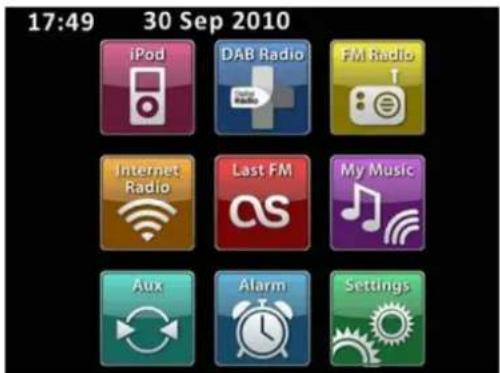
Die Programm-Symbole haben folgende Funktion:
Funktion, Betriebsart

iPod/iPhone -Wiedergabe, siehe S.

DAB Radio: DAB+ Radio, siehe S. 33

FM Radio:UKW-Radio, siehe S.37

Internet Radio, siehe S. 25

Last FM, siehe S. 33

My Music: Streaming Client - Mediaplayer, siehe S. 28

AUX: Wiedergabe externe Quelle, siehe S. 16

Alarm: Weckfunktion, siehe S. 39

Settings: Systemeinstellungen, siehe S. 44
Wiedergabe-Symbole und ihre Funktion
| Funktion, Betriebsart | |
| Zurück zum Hauptmenü, erneut antippen: Play-Screen | |
| Schließt aktuelles Menu, Screen | |
| Zurück zum vorgen Bildschirm, Return | |
| Lautstärke | |
| Directory-Symbol: Im Wiedergabemodus: zusück zur Wiedergabeliste oder Senderliste, Verzeichnis, Opti- onsmENU | |
| PRESET: Radiobetrieb: "My Favourites" Lieblings- sender öffnen | |
| Sender zu PRESETS, Favoriten hinzuzufügen | |
| i | Information während der Wiedergabe anzeigen |
| Stop, aktuelle Wiedergabe beenden | |
| Play/Pause bei iPod-Wiedergabe | |
| Titelwahl SKIP | |
| K | Titelwahl SKIP |
| ← | Frequenz einstellen, Sendersuchlauf |
| → | Frequenz einstellen, Sendersuchlauf |
| ♥ | Love-It Symbol für Last-FM |
| ◎ | Ban-It Symbol für Last-FM |
| ×× | Shuffle, Zufällswiedergabe |
| → | Repeat-Funktion |
Erklärung der Bedienung
Nach Wahl der Betriebsart im Hauptmenu erscheint der Wiedergabe-Screen und der letzte Titel wird gespielt. Anderen falls versucht das Gerat die Verbindung zur Quelle herzustellen oder z.B. die Internetverbindung wieder herzustellen oder verlangt eine Benutzereingabe.
Im Wiedergabe-Screen erschienenInfos zur Audio-Quelle,Titel
Dialog-Meldungen zeigen z.B. Anweisungen in entsprechlicher Komplexität. Einfache Ja/Nein-Abfragen bis hin zu Passworteingabe bei Netzwerk-schlüssen.
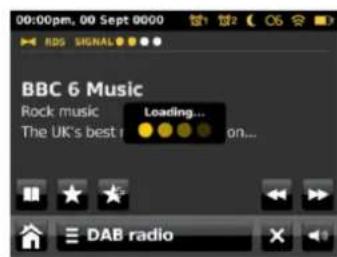
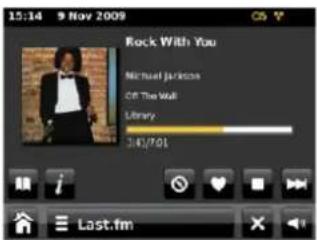
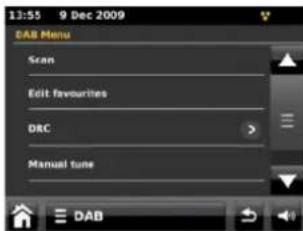
Jede Betriebsart besitz ein kontextabhängiges Menu mit Optionenzum Einstellen spezifischer Werte. Drucken Sie z.B. auf
DAB radio
dann offnet sich das DAB-Modus-MENU mit den Optionen. Rechts
sehen Sie den Scrollbalken, um
weiter nach unter zu scrollen.
Drucken Sie auf oder
In Standby erschinen Uhrzeit, Datum sowie Weckzeiten.
Info zu den Screens (Abspiel-, Wiedergabe-bildschirm)
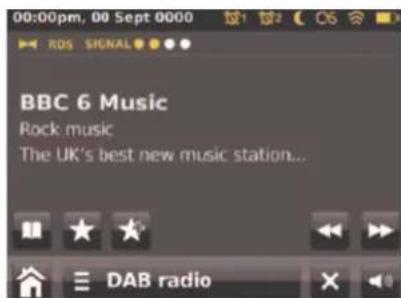
Kopfzeile: Datum, Uhrzeit, Alarm, Sleep, Verbindungsstatus Netzwerk
Hauptinfo: Playliste, Info aktueller Titel, Spielzeit, ID3-Tags ...
Navigation: Directory, Album, Offnen, Favoriten, Steuerung Funktionen, zurück zum Hauptmenu, Optionen, Info, Playliste, Menu schlieben, Laufstärke einstehen
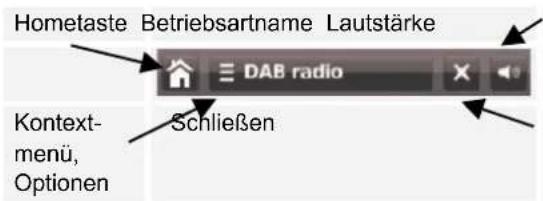
Navigation
Beschreibung
| Hometaste | Zurück ins Hauptmenü, aktuelle Wiedergabe lauft werden, bis neue Quelle gewählt ist |
| → | drücken, um zur Wiedergabe zusück zu gelangen |
| Kontextmenü | Optionen der aktiven Quelle z.B. bei DAB+: Scan, Edit Favourites, DRC, Manual Tune, Prune Invalid Stations |
| Lautstärke | Öffnet Regler |
| Schließen | Aktuelle Quelle, Betriebsart schließen, Wie-dergabe beenden, zurück ins Hauptmenü |
Der Setup-Assistant (Wizard)
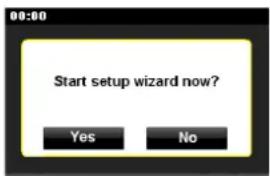
Nach dem erstmaligen Einschalten erscheint der Setup wizard, hier konnen Sie u.a. die Bediensprache wahlen.
Tippen Sie auf das Feld Yes und stellen Sie dann die Sprache ein.
Drücken Sie dazu aufurscheint die gewünschte Sprache tippen Sie daraufuf.
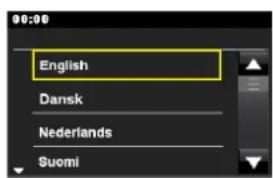
Stellen Sie dann das Zeitformat ein (24h oder 12h). Wahlen Sie die Quelle für die Zeitsynchronisation. D.h., die Uhrzeit kann damit automatisch eingestellt werden, z.B. über DAB, UKW oder Internet.
Wahlen Sie die WLAN-Region, in der Sie sich befinden. Das Gerätucht nun verfügbare drahtlose Netzwerke. Wird kein drahtloses Netzwerk gefunden, zeit das Gerät die Meldung „Keine WLAN-Netzwerke gefunden" an. Überprüfen Sieitte, ob Ihr Router und das WLAN eingeschaltet sind.
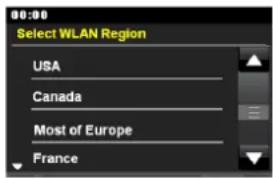
Hinweis Netzwerkname:
Als Netzwerk-Name bezeichnet man die Kennung eines Funknetzwerkes, das auf IEEE 802.11 basiert. Jedes Wireless LAN besitzt eine konfigurierbare, so genannte SSID (Service Set IDentifier), um das Funknetz eindeutig identifizieren zu können. Sie stellt also den Name des Netzes dar. Die Aussenung der SSID kann im Router abgeschaltet werden. Dann kann das Internetra-dio Ihr Netzwerk unter Umständen nicht finden. Überprüfen Sie die Einstellung im Setup Ihres Routers.
Stellen Sie sicher, dass der DHCP-Server Ihres Routers aktiviert ist. Anderenfalls müssen Sie das WLAN manuell konfigurieren, s. S. 44 (nur für Nutzer mit Netzwerk-Kennnissen zu empfehlen).
Wird die SSID nicht ausgesendet, * müssen Sie das WLAN manuell konfigurieren, s. S. 44.
- Das WLAN sollte die SSID aussenden.
- In manchen Fälle findet das Gerät mehrere WLANs.
Schalten Sie durch die WLANs und wahlen Sie Ihr WLAN durch Antippen aus.
Falls es sich um ein offenes WLAN handelt, erfolgt der Verbindungsaufbau automatisch.
Hinweis:
Sie können im Menu Settings, Interneteinst. das Netzwerk über Manuelle Einstellungen einrichten. Dies empfeht sich allerdings nur für Nutzer mit Netzwerk-Kenntnissen.
Geschützte Netzwerke: Eingabe Password
- Wird ein WEP/WPA-Code oder Password verlangt, geben Sie these mit der Bildschirmtastatur ein.
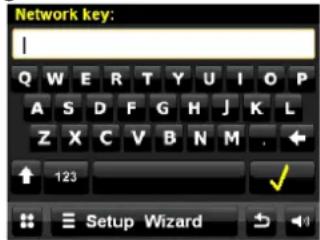
Um eine Falscheingabe zu korrigieren, drücken Sie die Taste .
Geben Sie Ziffern ein, indem Sie auf die Taste „123“ tippen.
Schlieben Sie die Passworteingabe ab, indem Sie Taste

drucken. Die Verbindungsaufnahme startet:
- Das Gerät sollte jetzt eine Verbindung mit dem WLAN herstellen. Bestätigen Sie die Verbindungsherstellung.
- Ist das WLAN nicht erreichen (z.B. gespert für neue WLAN-Geräte) erscheint die Fehlermeldung „Verbindungsaufbau nicht erfolgreich". Überprüfen Sie die Einstellung Ihres WLAN-Routers.
Hinweis:
Das eingebene Password (WEP/WPA-Schlüssel) wird gespeichert und muss nicht mehr eingebehen werden.
→ Schalten Sie den SSID-Broadcast Ihres Routers wieder aus.
Hinweis:
Für ein abgeschichertes Netzwerk bzw. der Einstellung der Verschlussung WEP ("Wired Equivalent Privacy") / WPA / WPA2 ("Wi-Fi Protected Access") sehen Sieitte auch in der Bedienungsanleitung Ihres Routers nach. WPA2 ist die zum gegenwartigen Zeitpunkt sicherste verfügbare Verschlussung. Bei alteren Geräten ist WPA ggf. nicht verfügbar; wahlen Sie in einem solchen Fall WEP als Verschlussung aus.
Besitz Ihr WLAN-Router eine sogenannte WPS-Funktion konnen Sie das Gerät und ihren Router über WPS be-quem und sicher verbinden. Lesen Sie die Informationen im Benutzerhandbuch Ihres WLAN-Routers.
Wie Sie das Gerät bedieren
Sie können die Einstellungen sowohl am Gerät (Touchscreen) wie auch zum Teil mit der Fernbedienung vornehmen.
Wie Sie das Gerät ein- und ausschalten
Drucken Sie die Taste 2 bzw. 15 der Fernbedienung.
Das Display schaltet sich ein, die Netzwerkverbindung wird hergestellt und die zuletzt gewähnte Quelle ist aktiv.
Um das Gerät auszuschalten, Taste 2 bzw. 15 drücken. Das Gerät schaltet in Standby.
Die Uhrzeit und das Datum werden im Display darge-stellt.

Wie Sie die Lautstärke einstellen
Drehen Sie den Regler 2 bzw. drücken Sie die Tasten VOL +/- 18, um die gewünschte Lautstärke einzustellen.
Wie Sie die Stummschaltung einschalten
Sie können die Lautstärke mit einem Tastendruck auf die Taste 30 abschalten.
Ein erneutes Drucken der Taste 30 schaltet die Lautstärke wieder ein.
Wie Sie die Displayhelligkeit einstehen
Sie können die Helligkeit im Menu einstellen. Siehe S. 45.
Wie Sie iPod-Videos wiedergeben
→ Schlieben Sie ein Videokabel (Cinch) an den Videoausgang VIDEO OUT 9 an.
Verbinden Sie das Videokabel mit Ihrem TV-Display.
Wahlen Sie den korrekten Eingang als Signalquelle.
Starten Sie die Wiedergabe am iPod/iPhone.
Gerät mit der Fernbedienung bedienen
Mit der Infrarot-Fernbedienung konnen Sie die wichtigsten Funktionen der Anlage bequem vom Sitzplatz aus bedieren. Identische Symbole auf der Fernbedienung haben die gleiche Funktion wie am Gerät (Touchscreen).
Wie Sie das Internet-Radio bedieren
→ Schalten Sie zur Quelle Internet Radio.
- Das Gerät versucht eine Verbindung herzustellen. Dazu muss die Internetverbindung aktiviert sein.
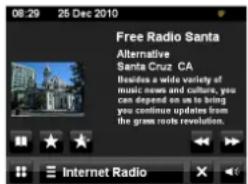
Die Wiedergabe beginnt automatisch mit dem zuletzt gehörten Sender. Der Abspielbildschirm erscheint:
Internet Radio
Öffnet das Kontext-
menu
- Senderliste durchsuchen,
Zum Abspielbildschirm zurück,
Zuletzt gehört
Überblick Menu Senderliste
Menu
My Favourites
Meine Favoriten: Lieblingssender, die mit hinzugeführten wurden

Local Germany
Deutschland: Alle Internet-Radiosender in Ihrem Land gelistet nach „All Station, Highlighted Stations, ...
Stations
Sender: Alle Internet-Radiosender gelistet nach „Location, Genre, Search stations, Popular, New stations“, aussuchen.
Podcasts
Podcasts (im Internet abgespeicherte Audio-Dateien) können wie die Internetsender (Stations) ausgewählt und empfangen werden.
My added Stations
Meine hinzugeführten Radiostationen
Internet-Sender, die nicht bei wifiradio-frontier registriert sind.*)
Sie können bei wifiradio-frontier.com Sender manuell eintragen, die dort noch nicht aufgeführrt sind.
Help
Hilfe: Get access code (Zugriffcode, Geräte-ID),*) FAQ
*) Dazu müssen Sie sich bei http://www.wifiradiofrontier.com anmelden und einen Account einrichten. Dazu benötigen Sie einmalig den Access code (Geräte ID).
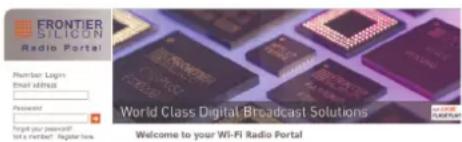
Geben Sie Ihr Email-Adresse ein sowie ein Passwort. Notieren Sie sich ihre Daten.
Nach erfolgter Anmeldung konnen Sie sich einloggen und bequem von Ihr dem PC aus unter „My preferences" Ihr neues Gerät registieren.
Geben Sie unter „Add another WI-Fl Radio“ ihren Zugriffscode ein. Das Gerät ist jetzt mit den Daten „gekoppelt".
Sie können unter „My favorites“ die konfigurierten Lieblingssender abrufen.
Acces Code des Gerätes feststell-
Internet-Radio starten und einen Sender wahlen.
Optionsmenu mit ifnen.
"Hilfe", "Zugriffscode erhalten, wahren.
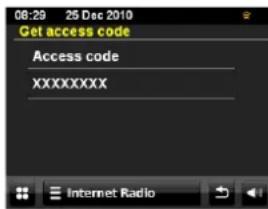
Hinweis:
Um einen Sender zu den Favoriten hinzuzufugen, drucken Sie, während der gewünschte Sender abgespielt wird.
Senderliste
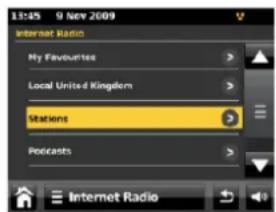
Internet Radio Öffnet die Auswahl des Kontextmenüs, tippen Sie auf "Senderliste durchsuchen":
Die Senderliste bietet Ihnen die Mochigkeit durch Auswahl von verschiedenen Kriterien den gewünschten Sender zu finden. Die Senderliste wird regelmäßig aktualisiert.
Anmerkung:
Es gibt Internetsender, die einen anderen Übertragungsstandard benutzen. Diese können mit Ihr dem Radio nicht empfangen werden. Manche Internetsenderleen sich auch bewusst nur mit PC's und Webbrowser empfangen, wenn die Werbung oder Videoclips akzeptiert werden. Diese Sender konnen mit ihrer Internetradio nicht empfangen werden.
Sendersuche
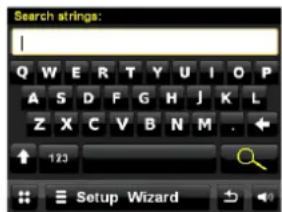
Über das Menu können Sie Sendersuchen:
Wahlen Sie Sender>und
Geben Sie den Suchbegriff ein.
Tippen Sie zum Start der Sache auf das Lupensymbol.
Nach Abschluss deruche erscheint die Ergebnisliste.
Wahlen Sie den gewünschten Sender.
,Zuletzt gehört" (last listened)
Die zuletzt gehörten Sender werden dargestellt
Podcasts
Podcasts bieten Ihnen die Möglichkeit auf Wunsch eine Vielzahl von im WW gespeicherten Programmen zu horen. Dies gibt Ihnen die Möglichkeit verpasste Sendungen anzuhoren oder Sendungen die Ihnen besonderss gut gefallen haben noch einmal anzuhoren.
Um Podcasts zu finden, suchen Sie wie gewohnt nach Radiosendern, aber an Stelle einen Sender auszuwahlen um diesen live anzuhoren, wahren Sie Podcast im Menu Senderliste. Dies bringt Sie zu einer Liste der verfügbaren Programme. Wahren Sie eine Sendung aus um eine Liste der verfügbaren Podcasts zu sehen.
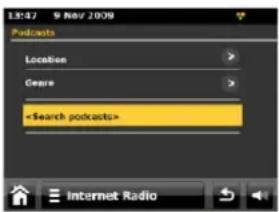
Hinweis:
Nicht alle Sender bieten ihre Sendungen als Podcasts an. Auch die Dauer wie lange Podcasts verfügbar sind wird von den Sender bestimmt. Oft werden Podcasts für die Dauer einer Woche zur Ver用户提供t, wobei weitere auch für längerere Zeit verfügbar sind.
Wie Sie den Mediaplayer My Music bedienen
Mit der My Music - Funktion konnen Sie Musik z.B. von einem im Netzwerk freiigegebenen, sogenannten UPnP-Server wiedergeben.
Die My Music - Funktion kann die Musikstücke Ihr's PC spielen, die Sie z.B. mit dem Windows Media Player ab Version 11 verwalten.
Hinweis:
Bitte beachten Sie, dass über den WMP 11 nur Dateien angesprochen werden konnen, die über keinen Kopierschutz verfügen.
Apple MAC: UPnP-Programm installiert, um auf die iTunes Library zugreifen zu konnen.
Media-Player als UPnP-Server verwenden
Der Windows Media-Player 11 (WMP11) kann als UPnP-Medienserver eingesetzt werden (Universal Plug and Play). Nach der Installation erstellt der Media-Player 11 eine Bibliothek samtlicher Mediendaten, die sich auf ihrem PC/MAC befinden. Um die Bibliothek mit dem Internetradioperwenden zu konnen, müssen Sie den Zugriff einrichten. Sollten Sie mit UPnP-fahigen Geräten noch nicht so vertraut sein, so finden Sie im Internet unter www.upnp.org weitere Informationen.
Öffnen Sie den Mediaplayer.
Klichen Sie auf Medienbibliothek und Medienfreigabe.
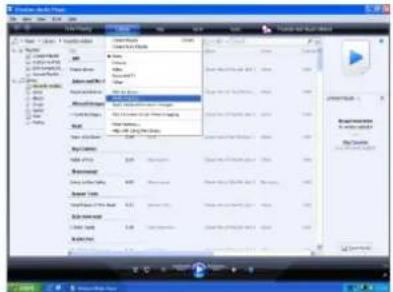
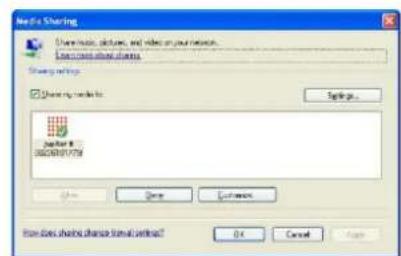
Das Freigabefenster erscheint.
Authorisieren Sie im Media-Player 11 den Zugriff.
Einschalten
→ Schalten Sie das Gerät ein.
→ Schalten Sie zur Quelle My Music.
- Wahlen Sie dann zwischen „Gemeinsame Medien“ bzw. „Playlist“.
Das Gerätucht nach freiigegebenen Medien, Verzeichnissen, Playlisten und stellt diese in einer Listedar.
Hinweis:
Der Suchvorgang kann einige Zeit in Anspruchnehmen.
Nach Beendigung des Suchlaufs konnen Sie ihren UPnP-Server/PC wahlen.
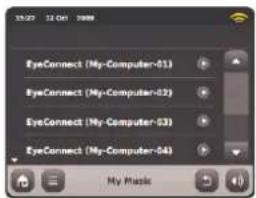
Wahlen Sie den Medientyp Musik.
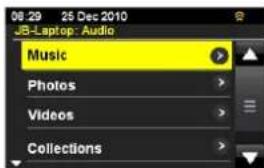
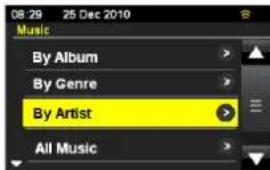
Suchen Sie nach Alben, Genre, Interpreten, Verzeichnis, Wiedergabelisten oder führen Sie eineSuche unter
Der Titel wird wiedergegeben.

Add to playlist
zurück zum Verzeichnis
bzw. voriges Menu

weitere Titelinformationen

Zufallswiedergabe Repeat-Funktion

voriger, nachster Titel Pause, Play

Stop
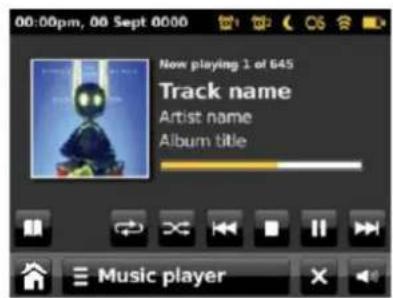

music player Öffnet das Optionsmenü. Folgende Einflungen erschienen:
Repeat: Wiederholen
Shuffle: (Zufallswiedergabe)
Zu meiner Playlle hinzufugen
Clear My Playlist: Playlist leeren
Return to playing screen: zum Abspielbildschirm zurückkehren

zurück zum vorgen Menü
Wie Sie Last.fm bedienen
Bevor Sie Last.fm. nutzen können, benötigen Sie einen Account auf der Website von Last.fm. Rufen Sie in Ihrlem Internetbrowser die Seite www.last.fm auf und legen Sie sich dört ein Profil an.
Hinweis:
Viele Zusatzfunktionen von Last.fm setzen ein kostenpflichtiges Abo voraus! Erkundigen Sie sich vor der Benutzung!
- Mit Last.fm kann man erfassen, was auf verschiedene Playern gehen. Der darauf neu verwendete Begriff besteht „Scrobbeln". Dadurch werden automatisch Hörgewohnheiten erfasst und Musikstile, Titel, Interpreten die ihren Vorlieben entsprechen, vorgeschlagen.
Schalten Sie zur Quelle Last FM.
Nach Aktivierung des Last FM-Betriebs erscheint der Hinweis.
Bestätigen Sie mit OK, falls Sie bereits ein Profil auf Last FM besitzen.
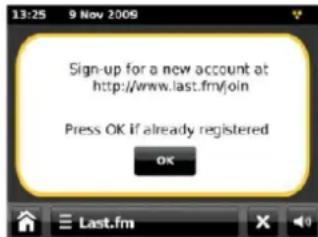
Tippen Sie auf Last.fm und wahlen Sie

Hinweis:
Um Last.fm optimal zu nutzen, können Sie alle Titel scrobeln, die Sie im Music-Player- oder Last-FM-Betrieb oder auf dem Mediaplayer eines Computers mit entsprechenden Software-Plugins angehört haben.
Scrobbeln bedeutet, dass der betreffende Titel gescannt, gespeichert und in die Last.fm-Library aufgenommen wird. Auf dieser Grundlage kann Last.fm Ihnen individuelle Musikempfehlungen machen und Freunde mit ähnlichen Musikgeschmack vorschlagen.
Zum Anzeigen Ihrer Last.fm-Library wahlen Sie die Option
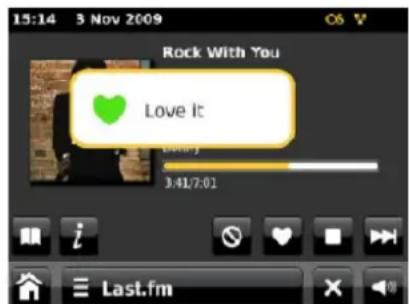
→ Wenn Ihnen ein Titel entsprechens gut gefällt und Sie mehr Stücke vom selbst Interpreten oder ähnliche Titel horen möchten, tippen Sie auf das Love it-Icon. Dadurch wird der Titel geschro auch wenn die Scrobbling-Funktion ausgesch

Wenn Ihnen ein Titel nicht gefällt und sieihn nicht wieder horen möchten, tippen Sie auf das Ban it-Icon und der Titel (sowie ähnliche Titel) werden künftig nicht mehr gespielt.

öffnet die Optionen
- Artist Radio : Kündtlerradio erstellen
Hier wird eine Titelauswahl eines bestimmten Kündlers oder eines ähnlichen Interpreten gespielt. Wahlen Sie einen Kündler aus, indem Sie den Namen oder einen Teil des Namens (z.B. nur LED für Led Zeppelin) eingeben und von der erscheinenden Ergebnisliste einen Namen mit
- Tag-Radio : Tag-Radio erstellen
Hier werden nur Titel gespielt, die mit bestimmten Tags (Schlüsselbegriffen) markiert sind. Wahlen Sie einen Begriff oder ein Genre durch Eingabe eines Wortes oder eines gesamten Satzes (so,… wie möglich, z.B. BOLLYWOODstatt nur BOLLY - die Tags werden von Benutzern generiert, so dass vielfach fragwürdige Tags für nur eine weniger wichtige Titel vergeben werden, was die Fehlermeldung

- Your Library: Deine Sammlung
Hier werden alle von Ihrem Account geschrobbelten Titel gespielt sowie Titel von Interpreten, die Sie Ihr Library hinzugeführ haben. Diese Library konnen Sie auf der Last.fm-Website bearbeiten.
- Your Recommendations : Deine Empfehlungen
Hier werden alle Titel gespielt, die Ihnen aufgrund Ihres Musikprofils und des Profils anderer Hörer mit ähnlichem Geschmack vorgeschlagen wurden.
- Your Neighbourhood: Deine Nachbarschaft
Hier werden nur Titel aus Libraries von Last.fm- Nutzern gespielt, die einen ähnlichen Musikgeschmack haben wie Sie.
- Your Loved Tracks: Deine letzten Sender
Hier werden alle Titel gespielt, die Sie über das Icon als Lieblingstitel markiert haben. Diese Option steht nur bei einem gültigen Last.fm-Account zur Verfügung, den Sie auf der Last.fm-Website einrichten können.
History: Verlauf
Hier werden die zuletzt wiedergegebenen Titel in umgekehrter Reihenfolge (letzter zuerst) gespielt. Es konnen keine Titel von der Liste einzeln ausgewählnt und abgespielt werden.
Wie Sie das DAB-Radio bedieren Was ist DAB+
DAB+ ist ein neues digitales Format, durch welches Sie kristallklaren Sound ohne Rauschen horen können.
Anders als bei herkommlichen Analog radiosendern werden bei DAB mehrere Sender auf ein und derselben Frequenz ausgestraht. Dies nennt man Ensemble oder Multiplexe. Ein Ensemble setzen sich aus der Radiostation sowie mehreren Servicekomponenten oder Datendiensten zusammen, welche individuell von den Radiostationen gesendet werden.Infos z.B unter www.digitalradio.de oder www.digitalradio.ch.
Datumkomprimierung
Digital Radio macht sich damit Effekte des menschlichen Gehörs zunutze. Das menschliche Ohr nimmt Töne, die unter einer bestimmten Mindestlaufstärke liegen, nicht wahr. Daten, die sich unter der sog. Ruhehörschwelle befinden, können also herausgeltert werden. Dies wird erhöglich, da in einem digitalen Datenstrom zu jeder Informationseinheit auch die zugehörige relative Lautstärke zu anderen Einheiten gespeichert ist. In einem Tonsignal werden zudem bei einem bestimmen Grenzwert die leiseren Anteile von den lauteren überlagert. Alle Tonformationen in einem Musikstück, die unter die sog. Mithörchwelle fallen, konnen aus dem zu übertragenden Signal herausgeltert werden. Dies führt zur Reduzierung des zu übertragenden Datenstroms, ohne einen
wahrnehmbaren Klangunterschied für den Hörer (HE AAC v2 - Verfahren als ergänzendes Kodierungsvorfahren für DAB+).
Audio Stream
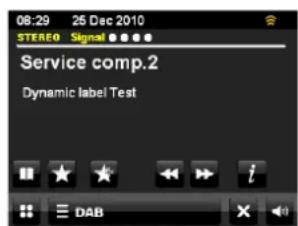
Audiostreams sind bei Digital Radio kontinuierliche Datenströme, die MPEG 1 Audio Layer 2 Frames enthalten und damit akustische Informationen darstellen. Damit{lassen sich gewöhnte Radioprogramme übertragen und auf der Empfängerseite anhoren. Digital Radio bringt Ihnen nicht nur Radio in exzellenter Soundqualität sondern zusätzliche Informationen. Diese können sich auf das laufende Programm beziehen (DLS z.B. Titel, Interpret) oder unabhängig davon sein (z.B. Nachrichten, Wetter, Verkehr, Tipps).
DAB Radioempfang
Service Wahl undSuche
Das Gerät startet automatisch den Sendersuchlauf, wenn es eingeschaltet wird. Soltte kein Sender empfangen werden, entscheidigt "Not available" auf dem Display. Dies bedeutet, dass entweder kein Empfang oder nur sehr schwacher Empfang möglich ist. In dem Fall müssen Sie den Standort wechseln.
Wie Sie einen Suchlauf bei DAB durchfuhren
→ Schalten Sie zur Quelle DAB Radio.
Hinweis:
Ziehen Sie vor der Verwendung des Gerätes die Teleskopantenne 4 auf volle Länge vertikal aus.
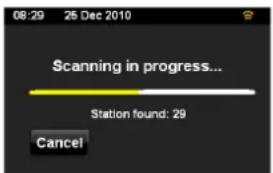
Nach dem erstmaligen Einschalten und Wahl des DAB-Betriebs führt das Gerät automatisch einen Sendersuchlauf FULLSCAN im DAB-Betrieb durch. Wahrend des Suchlaufs zeigt die Displayinformation den Fortschritt an sowie die Anzahl der gefundenen Digitalradio-Stationen.
Nach Beendigung des Sendersuchlaufs wird die Senderlieste angezeigt.
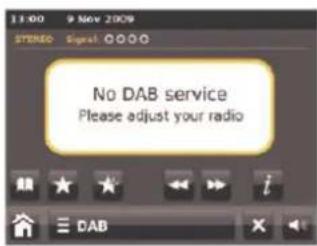
Falls keine Sender gefunden wurden, konnte kein Signal empfangen werden. „Kein DAB-Service“ erscheint im Bildschirm.
Verändern Sie dann den Standort des Gerätes und führen Sie den Sendersuchlauf erneut durch.
Überprüfen Sie ggf. die Signalstarke, drücken Sie im Abspielbildschirm.
Die Wiedergabe beginnt automatisch mit dem zuletzt gehörten Sender. Der Abspielbildschirm erscheint:

- Scannen
- Favoriten bearbeiten
DRC - Manuell einstellen
- Unzulässige Sender entferen
Öffnet die Stationstufe der gefundenen Sender
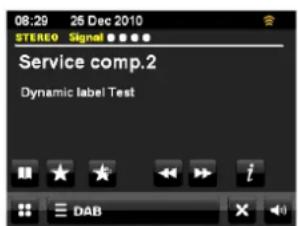
DAB-Station wahlen
Sie können durch die gefundenen Sender am Gerätschalten. Dazu oder iederholt drücken.
Manuelle Sendereinstellung
Wahlen Sie in den Optionen „Manuell Einstellen" und dann das gewünschte Frequenzband (5A ... 5 C) aus der Liste. Die Signalstarke erscheint. Mit oder...)onnen Sie welterschalten.
Wie Sie DAB-Sender speichern
Der Programm-Speicher „Favourites“ kann bis zu 10 Stationen im DAB-Bereich speichern.
Hinweis:
Die gespeicherten Sender bleiben auch bei Stromausfall erhalten.
Den gewünschten Sender einstellen.
Auf dem Touchscreen drucken.
Der Sender wird der Favoritenliste hinzugeführgt.
Anwahlen der Favoriten
antippen und über die Listeden Sender wahlen.
Haben Sie keinen Sender auf den gewählten Programmplatz gespeichert, entscheid.
Favorite beareiten
Sender in der Favoritenliste markieren, dazu 3 Sekunden drücken und halten.

- mit den Pfeilen verschieben
- mit Mülleimerlöschen.
Wie Sie Informationen einblenden
→ Drucken Sie i
- Verschiedene Informationen, wie z.B. Programmname, Multiplexname, Frequenz, Signalfehlerrate, Signalstärke, Codec, Bitrate, Samplingrate erschinen.
Die DAB-Slideshow
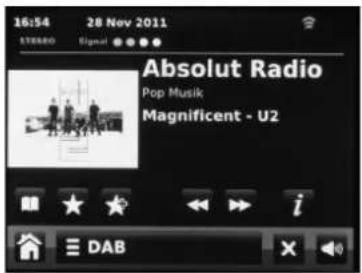
- Das Gerät kann auch Bilder, Texte oder Grafiken auf dem Display anzeigen. Diese Zusatzinformationen kann der Programmanbieter mit seinem laufenden Radioprogramm senden.
- Antippen des Bildschirms vergroßert bzw. verkleinert die Darstellung.
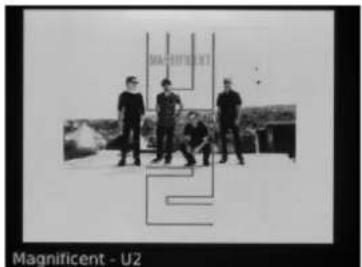
- Tippen Sie bei einem Vollbild auf den Bildschirm, um die Navigationselemente wieder einzublenden.
Die Datenkompression DRC einstellen
Die KompressionsrateGLEicht Dynamikschwankungen und damit einhergehende Lautstärkevariationen aus. Offnen Sie das Kontextmenu:
→ Drucken Sie DAB
Wahlen Sie DRC.
Wahlen Sie die Kompressionsrate:
DRC high - Hohe Kompression
- DRC low - niedrige Kompression
- DRC off - Kompression abgeschaltet.
Mit zur Wiedergabe zurückkehren.
Unzulässige Sender entfernen
Sie können Sender, die in ihrer Senderliste erscheinen aber nicht mehr verfügbar sind entfern.
→ Drucken Sie DAB
Wahlen Sie
Wie Sie das UKW-Radio bedieren
→ Schalten Sie zur Quelle FM Radio (UKW).
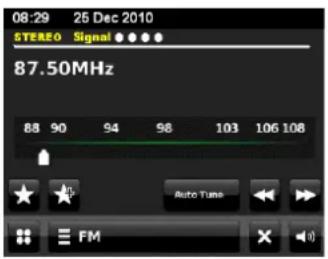
Die Frequenzskala wird dargestellt. In der Kopfzeile erschreiben die Empfangsinfos wie mono, stereo, RDS, Signalstarke.
Der Zeiger markiert die ein-gestellte Frequenz. Sendet der Sender ein RDS-Signal, wird nach kurzer Zeit der Sendername sowie ggf. weitere Info angezeigt.
Automatische Senderwahl
Auto Tunde drücken und mit oder die Tune-Richtung festlegen und Sendersuche starten.
Wird ein UKW-Sender mit ausreichend starkem Signal gefunden, stoppt der Suchlauf und der Sender wird wiedergegeben.
Hinweis:
Für die Einstellung schwächerer Sender benutzen Sieitte die manuelle Senderwahl.
Manuelle Senderwahl
Auto Tunde deaktivieren und mit oder die Frequenz einstellen. Das Display zeigt Frequenz an. jeder Ta- stendruck verändert die Frequenz in 50kHz -Sritten.
Wie Sie UKW-Sender speichern
Der Programm-Speicher „Favours“ kann bis zu 10 Stationen im DAB-Bereich speichern.
Hinweis:
Die gespeicherten Sender bleiben auch bei Stromausfall erhalten.
Den gewünschten Sender einstellen.
Auf dem Touchscreen drucken.
Der Sender wird der Favoritenliste hinzugeführ.
Anwahlen der Favoriten
tippen und über die Listeden Sender wahlen.
Haben Sie keinen Sender auf den gewählten Programmplatz gespeichert, erscheint
Favorite beareiten
Sender in der Favoritenliste markieren, dazu 3 Sekunden drücken und halten.

- mit den Pfeilen verschieben
- mit „Mülleimer“ Löschen.
FM
- Meine Favoriten (öffnet PRESETs, Favoritenliste)
- Bei Sender anhalten (Alle, stark)
(Regelt das Verhalten beim Suchlauf: alle Sender finden, nur starke Sender finden) - Favoritenbearbeiten
(Favoritenliste ändern)
Mono erzwingen
(Umschaltung auf mono)
Das iPhone/ihren iPod verwenden
Einschalten
Docken Sie Ihr iPhone/ihren iPod an.
→ Schalten Sie das Gerät mit der Taste ein.
→ Schalten Sie zur Quelle iPod.
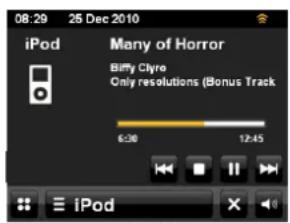
Die Wiedergabe beginnt automatisch mit dem zuletzt gehörten Titel.
- Wenn Sie den iPod nicht im iPod-Betrieb andocken, erfolgt eine Abfrage, ob Sie zum iPod Modus wechseln wollen.
Drücken Sie die Taste , um die Wiedergabe zu unterbrechen.
Titelwahl/Suchlauf
Drucken Sie , um zum vorgen nachsten Titel zu springen.
Drucken Sie, um die Wiedergabe zu stoppen.
Ausschalten
Drucken Sie die Taste das Gerät schaltet die Wiedergabe ab und den iPod in STANDBY.
Hinweis:
Während der iPod angedockt ist, werden die Akkus bei bestehender Netzverbindung geladen.
Wie Sie ihren iPod über das Menu bedienen
Mit folgenden Tasten der Fernbedienung steuern und bedieren Sie ihren angedockten iPod:
:zurück,bzw.Navigation iPod offnen
- ▲, ▶▼: Navigation im iPod-Menu
- OK: Auswahl bestätigten, öffnen
Die Bedienung erfolgt sinngemäß wie über die iPod-Steuerungstasten. Lesen Sie ggf. in der Bedienungsanleitung Ihr's iPod nach.
Die Einstellung der Lautstärke kann auch über den Lautstärkeregler am Gerät bzw. die Tasten der Fernbedienung -VOL+ erfolgen.
Videowiedergabe
Verbinden Sie den Videoanschluss VIDEO OUT 9 und stellen Sie am TV-Gerät auf AV. Je nach TV-Gerät kann der externe Anschluss auch EXT, Video, CVBS etc. bereits. Lesen Sie die Herstelleranleitung Ihres TV-Gerätes.
Alarmeinstellungen Wie Sie den Wecker bedienen
→ Schalten Sie zu Alarm im Hauptmenü oder tippen Sie auf das Wecksymbol im Standby-Bildschirm.
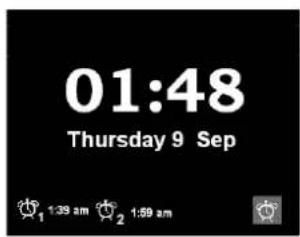
- Sie können zwei entsprechiche Weckzeiten einstellen.
Vor der Benutzung der Weckfunktion mussen Sie die Uhrzeit einstellen.
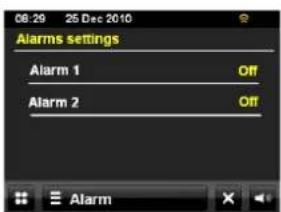
Tippen Sie auf „Alarm 1“, um die Weckzeit 1 einzustellen.
Mit zurück zum vorgen Screen.
Wie Sie die Weckzeit einstellen
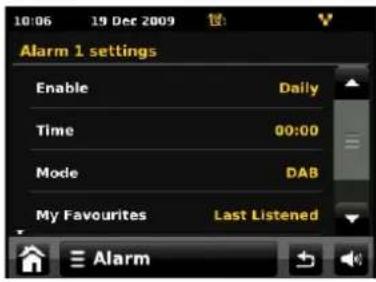
Untermenü Einstellung
Aktivieren Aus, tätig, einmal, Wochenende, Wochentage
Uhrzeit Weckzeit mit den Pfeilasten einstellen:
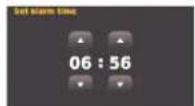
Datum Datum einstellen (nur bei „einmal")
Modus DAB, FM, iPod, Internet Radio, Last.fm, Summer
Meine Favoriten Last listened, PRESET 1 ... 10
Lautstärke Lautstärke
Hinweis:
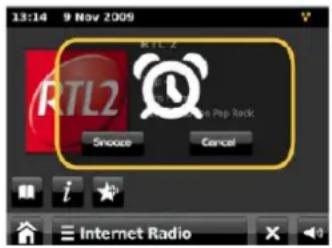
Ein aktiver Alarm wird im Display durch das Wecksymbol mit der Weckzeit angezeigt. Bei Erreichen der eingestellen Weckzeit ertont das Wecksignal bzw. die gewählte Quelle.
Hinweis:
Bei Stromausfall oder falls versehentlich der Netzstecker gezogen wurde, Funktioniert der Wecker nicht.
Überprüfen Sie die Uhrzeit. Überprüfen Sie nach der Inbetriebnahme und der erstmaligen Nutzung des Internetradios die Uhrzeit und stellen Sie diese ggf. neue ein.
Wecker nach Alarm ganz ausschalten
Drücken Sie die Taste um den Wecker auszuschalten. Alternativ drücken Sie die Taste 2 am Gerät (Lautstärkeregler).
Bildschirm: Um den Alarm kurzzeitig zu unterbrechen Schlummer drücken. Mit Abbrechen schalten Sie den Alarm aus.
Hinweis:
Die SNOOZE-Funktion unterbricht den Alarm fur die eingestellte Dauer (siehe Hauptmenü).
Wie Sie die SLEEP-Funktion benutzen
Sie können den Zeitraum in mehreren Schritten einstellen, nach dem sich das Gerät in jeder Betriebsart in Standby schaltet.
Wahlen Sie das Einstell-Menu Settings und Sonstige Einstellungen. Bei Sleep-Timer stellen Sie mit +/- die Sleep-Zeit in Minuten ein.
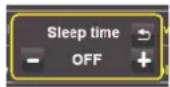
Nach Ablauf der eingestellen Zeit schaltet sich das Gerät automatisch in Standby.
Wie Sie die Systemeinstellungen wahlen
Mit x zuruck zum vorgen Screen.
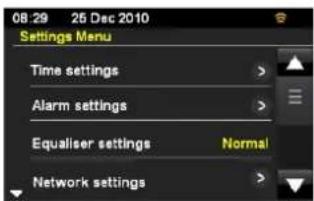
Folgende Untermenüpunkte stehen zur Verfügung:
Untermenu Einstellung
Time Uhrzeitinstellungen, s. S. 42
Alarm Alarmeinstellungen, s. S. 40
Equaliser Klangeinstellung: Benutzerdefiniert,
Normal, Classic, Jazz, Pop, Rock, Sprache
Benutzerdefiniert: Einstellung Bass, Höhen, Loudness manuell
Network Internet-Einst. (z.B. Scannen nach WLANs, siehe S. 43)
Miscellaneous sometime Einstellungen, s. S. 44
Setup Wizard Einstellungsassistent, s. S. 22
Übersicht Zeiteinstellung
Folgende Untermenüpunkte stehen zur Verfügung:
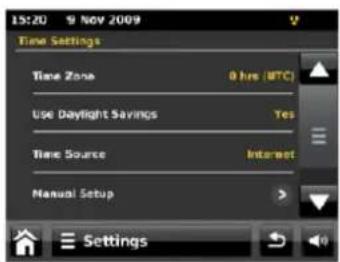
Untermenü Einstellung
Zeitzone UTC - Zeit nach Ort einstellen
Daylight saving Sommerzeit verwenden Sommerzeit
Winterzeit
Time format Uhrzeitformat 12h, 24 h
Tippen Sie zum Einstellen auf den jeweiligen Untermenüpunkt und folgen Sie den Anweisungen auf dem Bildschirm.
Übersicht Equalizer
Mit folgenden Untermenus konnen Sie den Sound einstellen:
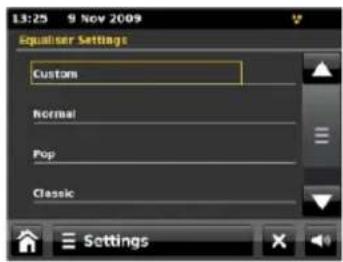
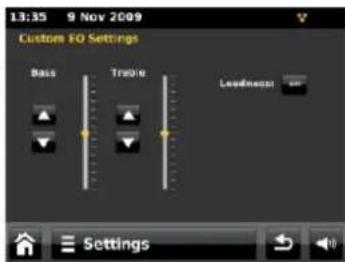
Mit dem Equalizer konnen Sie den wiedergegebenen Sound der gehörten Musikrichtung anpassen.
Folgende Einstellungen sind möglich: Benutzerdefiniert, Normal, Pop, Classic, Jazz, Rock, Speech.
Mit Benutzerdefiniert konnen Sie die Basse, Hohen sowie die Loudness (Bassverstärkung) individuell einstellen (siehe Bild rechts).
Tippen Sie auf die EQ-Einstellung, die Sie horen möchen.
Übersicht Menu Netzwerk
Folgende Untermenüpunkte stehen zur Verfügung:
| English | Untermenü | Einstellung | Bemerkung |
| Wizard | Assistent | Suchen und Einrichten von WLANs, s.S. 18. | |
| WPS PushButton setup | Einstellung für WPS | Wahlen Sie die WPS. Drücken Sie dieWPS-Taste an Ihrm Router undbestätigten Sie „OK“, um das Gerät mitHimrem Netzwerk zu verbinden.Hinweis: der Router muss WPS-PBCfähig sein, um diese Funktion zuunterstützen. | |
| Network profiles | Netzwerkprofile | Liste von WLAN-Netzwerken mitwelchen das Gerät verbunden war.Details zu diesen Netzwerken anzei-genicht gewolte VerbindungenlöschenIn Netzwerkassistenten startenHinweis: Das aktuell aktive Netzwerkprofil kann nicht gelöscht werden. | |
| Manual settings | Manuelle Konfiguration | Kabellos Kabelgebunden | Einstellungenmanuell vorneh-men.Nur für Netzwerk-Spezialisten geeig-net! |
| Current settings | Aktuelle Ein-stillungen | Zeigt Netzwerk, Status, Verbindung,MAC-Adresse | |
| WLAN | WLAN-Region | Einstellung der Region | |
Manuelle Konfiguration (Manual settings)
Benutzen Sie die diese Option, um die Netzwerkeinstellungen von Hand zu konfigurieren.
Für fortgeschrittene Benutzer führen Sie die manuellen Einstellungen in 11 Schritten durch einen detailierten und benutzerdefinierten Prozess um ein neuen kabelloses oder verkabeltes Netzwerk hinzuzufügen
Misc Settings (Sonstige Einstellungen)
Sprache einstellen (Language)
Wahlen Sie die gewünschte Menüsprache.
Schlummerfungtion: Dauer Snooze einstellen
Wahlen Sie die Dauer der Alarmunterbrechung.
Timeout Nichtaktivität (Idle timeout)
Sie können die Zeit definieren, nach der sich das Gerät automatisch bei inaktiver Quelle ausschaltet.
Schlummer (Sleep)
Sie können die Sleepzeit definieren, nach der sich das Gerät automatisch ausschalten.
Hintergrundbeleuchting (Standby backlight)
Sie können wahlen ob das Display in Standby permanent beleuchtet ist oder nach eingestellter Zeit in den Energiesparmodus wechselt. Uhrzeit und Datum werden ebenfalls ausgeblendet.
Software-Update
Hier können Sie das automatische Software-Update ein-bzw. ausschalten.
Ein Update kann mehrere Minuten in Anspruchnehmen.
Schalten Sie das Gerät niemals während des Updates aus. Dies kann unter Umständen zu einer dauerhaften
Funktionsstörung führen! Stellen Sie eine zuverlüssige Stromversorgung her.
Aktualisierung suchen (Check update)
Suchen Sie nach einer neuen Softwareversion.
Hintergrundbeleuchtung Anzeige (Display Backlight)
Sie können die Displayhelligkeit in Betrieb einstehen.
Version der Software
- Zeigt die aktuelle Software-Version.
Werkseinstellungen (Factory reset)
Führn Sie für eine komplette Lösung des Gerätespeichers einen RESET durch. Die Werkseinstellungen werden wieder hergestellt.
Der komplette Speicher wird gelöscht, einschließlich WEP / WPA und Nutzer-Einträge.
- WEP / WPA und Nutzereinträge müssen nach dem RESET neu eingegeben werden.
Achtung: ihre Einstellungen werden gelöscht! (Datum, Uhrzeit, Favoriten, Senderlisten, Voreinstellungen...)
Wie Sie das Gerät reinigen

Stromschlag!
Um die Gefahr eines elektrischen Schlags zu vermeiden, * dürfen Sie das Gerät nicht mit einem nassen Tuch oder unter fließen dem Wasser reinigen. Netzstecker vor Reinigungziehen!
ACHTUNG!
Sie dürfen keine Scheuerschwämme, Scheuerpulver und Lösungsmittel wie Alkohol oder Benzin verwenden.
Reinigen Sie das Gehäuse mit einem weichen, mit Wasser angefeuchteten Tuch. Keine Lösungsmittel, Spiritus, Verdunnungen usw. verwenden; sie konnten die Oberfläche des Gerätes beschädigen.
Display:
- Display nur mit einem weichen Baumwolltuch reinigen.
- Baumwolltuch gegebenenfalls mit geringen Mengen nicht-alkalischer, verdünnter Seifenlauge auf Wasseroder Alkoholbasis verwenden.
Keine der folgenden Substanzen verwenden:
Salzwasser, Insektenvernichtungsmittel, chlor- oder sau-rehaltige Lösungsmittel (Salmiak), Scheuerpulver.
Mit dem Baumwolltuch sanft über die Oberfläche reiben, bis diese vollständig trocken ist.
Wie Sie Fehler beseitigen
Wenn das Gerät nicht wie vorgesehen Funktioniert, überprüfen Sie es anhand der folgenden Tipps.
Wenn Sie die Störung auch nach den beschriebenen Überprüfungen nicht beheben konnen, behmen Sieitte Kontakt mit dem Hersteller auf.
Probleme mit dem W-LAN
Mögliche Ursache/Abhilfe
Überprüfen Sie, ob ein PC auf das Internet zugreifen und aktuell Seiten darstellen kann.
Überprüfen Sie, ob ein DHCP-Server verfügbar ist (Lesen Sie hierzu die Bedienungsanleitung Ihr's Access-Points, Router). In diesen Fall konnen Sie die Netzwerkeinstellung siehe S. 44 einstehen.
Vergeben Sie alternative eine staticiche IP-Adresse. In dieser Fall stellen Sie ihre Netzwerkeinstellung siehe S. 44 ein.
Überprüfen Sie ggf. die Firewall-Einstellungen Ihres Routers. Das Gerät bestehtigt Zugriff auf UDP sowie die TCP ports 80, 554, 1755, 5000 und 7070.
Geben Sie den Zugriff der MAC-Adresse des Radios in Ihrm Router frei. Die MAC-Adresse des Radios finden Sie auf S. 43.
Mögliche Ursache/Abhilfe
Bei W-LAN mit Verschlussung:
Prufen Sieitte,obSiedenkorrektenZugangscode (WEP/WPA key)eingegeben haben.Wenn,nachdemSie das Gerat eingeschaltet haben und nach der Netzwerksuche die Anzeige „Verbindung fehlgeschlagen"erscheint,überprüfen Sieitte,obSie den korrekten Codeeingegeben haben.Sofern das Problem nicht behoben werden kann,überprüfen Sieitte die Netzwerkkonfiguration.
Funktioniert die Netzwerkverbindung aber konnen bestimmte Sender nicht wiedergegeben werden:
Probleme mit der Sender-Wiedergabe
Mögliche Ursache/Abhilfe
- Der Sender liegt eventuell in einer anderen Zeitzone und sendet nicht zu dieser Tageszeit!
- Der Sender hat die maximale Zahl der gleichzeitigen Zuhörer erreicht.
- Der Sender hat den Betrieb evtl. eingestellt.
- Der Link dieser Station ist evtl. nicht mehr aktuell.
- Die Internet Verbindung mit der ausgewählten Station ist möglicherweise zu langsam, da Sie evtl. in einem entfernten Land liegt. Versuchen Sie in thisem Falle, den Radiosender über einen PC aufzurufen.
Probleme mit dem iPhone/iPod-Dock
| Symptom Mögliche | Ursache/Abhilfe |
| iPhone/iPod kann nicht mit den Gerä-tetasten bedient werden. | iPhone/iPod ist nicht korrekt angedockt, ggf. neu andocken.Software veraltet. Software über iTunesactualisieren:iPhone/iPod ist im Status „locked".Prüfen, ob sich iPhone/iPod außerhalbkorrekt bedienenlässt. Ggf. Hersteller-Anleitung lessen. |
| iPhone/iPodlässt sich nicht andocken. | iPhone/iPod nochmals entfernen und neu einsetzen. |
| iPhone/iPod wird nicht geladen. | iPhone/iPod ist nicht korrekt angedockt.Adapter prüfen, ggf. neu andocken:iPhone/iPod ist im Status „locked".Prüfen, ob sich iPhone/iPod außerhalbkorrekt bedierenlässt. Ggf. Hersteller-Anleitung lessen. |
| Esist kein Ton zu horen. | Erhöhen Sie die Lautstärke.Schalten Sie die Wiedergabe am iPhone/iPod ein.Prüfen Sie das Dock. |
Probleme mit dem Gerät
| Symptom Mögliche Ursache/Abhilfe | |
| Gerät{lösst sich nicht einschalten. | Das Gerät wird nicht mit Strom versorgt.Schreiben Sie das Netzkabel richtig an die Netzsteckdose an. |
| Es ist kein Ton zu horen. | Erhöhen Sie die Lautstärke.Ggf. ist die falsche Quelle gewählt worden. |
| Es ist ein Störlauschen zu horen. | In der Höhe des Gerätes sendet ein Gerät störende Radiowellen aus. Entfernen Sie das das Gerät aus der Umgebung des Gerätes. |
| Es treten andere Bedie-nungsstörungen, laute Geräusaiche oder eine gestörtte Display-Anzeige auf. | Elektronische Bauteile des Gerätes sind gestört.Ziehen Sie den Netzstecker. Las-SEN Sie das Gerät ca. 10 Sekunden von der Stromquelle getrennt.Schreiben Sie das Gerät erneut an. |
| Das Display schaltet sich nicht ein. | Gerät ausschalten.Netzsteckerziehen, wieder ein-stecken, Gerät einschalten. |
Probleme mit dem Radio
| Symptom Mögliche Ursache/Abhilfe | |
| Es wird kein Radio-sender empfangen. | Das Gerät befindet sich nicht im Ra-dio-Modus.FM bzw. DAB - Betrieb einschalten.Es wird kein DAB-Signal empfangen.Überprüfen Sie, ob in der Region DAB Empfang möglich ist. Richten Sie die Antenne neu aus.Probieren Sie, andere Sender zu emp-fangen. |
| Der Ton ist schwach oder von schlechter Qualität. | Andere Geräte, z.B. Fernseher stören den Empfang.Stellen Sie das Radio weiter entfern von diesen Geräten auf.Die Antonne ist nicht ausgezogen oder ausgerichtet.Ziehen Sie die Antenne aus.Drehen Sie die Antenne oder das Gerät, um den Empfang zu verbes-sem. |
Probleme mit der Fernbedienung
| Symptom Mögliche Ursache/Abhilfe | |
| Die Fernbedienung Funktioniert nicht. | Batterie falsch eingelegt oder schwach. Überprüfen Sie die Polarität, wechseln Sie die Batterie. IR-Verbindung unterbrochen. Entfernen Sie Objekte, die sich zwischen Fernbedienung und Gerät befinden. Abstand zu groß. Max. Entführung zum Gerät: ca. 6 Meter |
Technische Daten
| Abmessungen Gerät mit angledockten Lautspre- chem (B x H x T): | ca. 420 mm x 120 mm x 120 mm |
| Gewicht ohne Netzteil, mit Lautsprecher: | ca. 4,6 kg |
| Spanningsversorgung: | Eingang 110 - 240 V~, 50/60 Hz 900 mA |
| Netzteil: Ausgang: DC 12 V, 3000 mA | |
| Standby- Leistungsaufnahme | < 1 W |
| WLAN: IEEE 802.11b und IEEE 802.11g | |
| WLAN-Verschlussung: WEP, WPA, WPA2 | |
| Leistung: 2 x 10 W | |
| Batterie Fernbedienung: 2 x 1,5 V AAA | |
| Kopfhörer-Anschluss: 3,5 mm Klinkenstecker | |
| AUX IN-Anschluss: 3,5 mm Klinkenstecker | |
| Video Ausgang Composite, Cinch | |
| Audioausgang Digital-optischer, TOSLINK | |
| AUDIO OUT stereo Audioausgang, Cinch | |
| LAN LAN-Netzwerkanschluss, CAT5 Ethernet | |

| Radio: Empfangs Frequenzen: Analog UKW Digital Band III, DAB+ Antenne: | UKW 87,5-108 MHz DAB 174-240 MHz DAB/UKW-Telescopantenne |
| Umgebungsbedingungen: | +5 °C bis +35 °C 5 % bis 90 % relative Luftfeuchte (nicht kondenserend) |
Windows ist ein registriertes Warenzeichen der Microsoft Inc.
Technische Änderungen und Irrtümer vorbehalten.
Die Abmessungen sind ungebährte Werte.
Richtlinien und Normen
Dieses Produkt entspricht
Dieses Produkt entspricht
der Niederspannungsrichtlinie (2006/95/EC),
der ErP Richtlinie (2009/125/EC),
der EMV-Richtlinie (2004/108/EC) und der
- CE-Kennzeichenrichtlinie,
- den Anforderungen der Richtlinie über Funkanlagen und Telekommunikationsssendeinrichtungen (FTEG) und der Richtlinie 1999/5/EG (R&TTE).
Wie Sie den Hersteller erreichen
DGC GmbH
Graf-Zeppelin-Str. 7
D-86899 Landsberg
www.dual.de
Entsorgungshinweise
Entsorgung der Verpackung
Ihr neues Gerät wurde auf dem Weg zu Ihnen durch die Verpackung geschützt. Alle eingesetzten Materialien sind umweltverträglich und wieder verwertbar.itte halten Sie mit und entsorgen Sie die Verpackung umweltgerecht. Uber aktuelle Entsorgungswege informieren Sie sich bei Ihrem Handler oder über ihre kommunale Entsorgungsseinrichtung.

Erstickungsgefahr!
Verpackung und deren Teile nicht Kindern überlassen.
Erstickungsgefahr durch Folien und andere Verpackungsmaterialien.
Entsorgung des Gerätes
Altgeräte sind kein wertloser Abfall. Durch umweltgerechte Entsorgung konnen wertvolle Rohstoffe wieder gewonnen werden. Erkundigen Sie sich in ihrer Stadt-oder Gemeindeverwaltung nach Möglichkeit einer umwelt- und sachgerechten Entsorgung des Gerätes. Vor der Entsorgung des Gerätes sollen den Batterien entfernt werden.
Dieses Gerät ist entsprechend der Richtlinie 2002/96/EG über Elektro- und Elektronik-Altgeräte (WEEE) gekenn-zeichnet.
Dieses Produkt darf am Ende seiner Lebensdauer nicht über den normalen Haushaltsabfall entsorgt werden, sondern muss an einem Sammelpunkt für das Recycling von elektrischen und elektronischen Geräten abgegeben werden. Das Symbol auf dem Produkt, der Gebrauchsanleitung oder der Verpackung weist daraufhin. Die Werkstoffe sind gemäß ihrer Kennzechnung wiederverwertbar. Mit der Wiederverwendung, der stofflichen Verwertung oder anderen Formen der Verwertung von Altgeräten leisten Sie einen wichtigen Beitrag zum Schutze unserer Umwelt.

Lebensgfahr!
Bei ausgedienten Geräten Netzsteckerziehen. Netzkaibel durchtrennen und mit dem Stecker entfern.

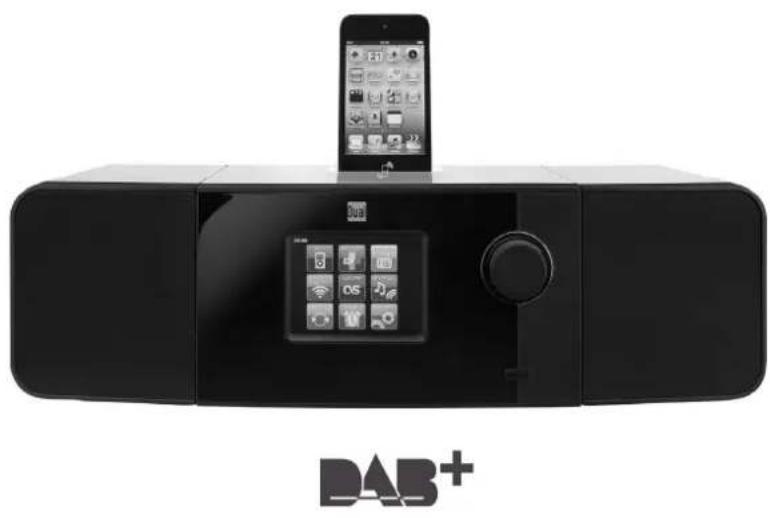
Station radio iR 20
Graf-Zeppelin-Str. 7
D-86899 Landsberg
www.dual.de