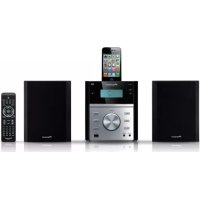
BEDIENUNGSANLEITUNG XEM21V PIONEER
Bitte nutzen Sie die Möglichkeit zur Registrierung Ihres Produktes unter http://www.pioneer.de (oder http://www.pioneer.eu)
Das Blitzsymbol in einem Dreieck weist den Benutzer darauf hin, dass eine Berührungsgefahr mit nicht isolierten Teilen im Geräteinneren, die eine gefährliche Spannung führen, besteht. Die Spannung kann so hoch sein, dass sie die Gefahr eines elektrischen Schlages birgt.
CAUTION
RISK OF ELECTRIC SHOCK DO NOT OPEN
ACHTUNG:
UM SICH NICHT DER GEFAHR EINES
ELEKTRISCHEN SCHLAGES
AUSZUSETZEN, DÜRFEN SIE NICHT DEN
DECKEL (ODER DIE RÜCKSEITE)
ENTFERNEN. IM GERÄTEINNEREN
BEFINDEN SICH KEINE VOM BENUTZER
REPARIERBAREN TEILE. ÜBERLASSEN SIE
REPARATUREN DEM QUALIFIZIERTEN
KUNDENDIENST.

Ein Ausrufezeichen in einem Dreieck weist den Benutzer auf wichtige Bedienungs- und Wartungsanweisungen in den Dokumenten hin, die dem Gerät beiliegen.
D3-4-2-1-1_A1_De
WARNUNG
Dieses Gerät ist nicht wasserdicht. Zur Vermeidung der Gefahr von Brand und Stromschlag keine Behälter mit Flüssigkeiten (z.B. Blumenvasen und -töpfe) in die Nähe des Gerätes bringen und dieses vor Tropfwasser, Spritzwasser, Regen und Nässe schützen.
D3-4-2-1-3_A1_De
WARNUNG
Vor dem erstmaligen Anschluss des Gerätes an das Stromnetz bitte den folgenden Hinweis sorgfältig beachten.
Die Netzspannung ist je nach Land verschieden. Vor der Inbetriebnahme des Gerätes sicherstellen, dass die örtliche Netzspannung mit der auf dem Typenschild an der Rückwand des Gerätes angegebenen Nennspannung (z.B. 230 V oder 120 V) übereinstimmt.
D3-4-2-1-4*_A1_De
WARNUNG
Keine Quellen offener Flammen (z.B. eine brennende Kerze) auf dieses Gerät stellen. D3-4-2-1-7a_A1_De
Betriebsumgebung
Betriebstemperatur und Betriebsluftfeuchtigkeit: +5 °C bis +35 °C, 85 % rel. Feuchte max. (Ventilationsschlitze nicht blockiert)
Eine Aufstellung dieses Gerät an einem unzureichend belüfteten, sehr feuchten oder heißen Ort ist zu vermeiden, und das Gerät darf weder direkter Sonneneinstrahlung noch starken Kunstlichtquellen ausgesetzt werden.
D3-4-2-1-7c*_A1_De
Dieses Gerät ist für den Heimgebrauch vorgesehen. Falls bei Einsatz zu einem anderem Zweck (z.B. Langzeitgebrauch zu gewerblichen Zwecken in einem Restaurant oder Betrieb in einem Fahrzeug bzw. Schiff) eine Funktionsstörung auftritt, die eine Reparatur des Gerätes erforderlich macht, werden die Reparaturkosten dem Kunden selbst dann in Rechnung gestellt, wenn die Garantiefrist noch nicht abgelaufen ist.
K041_A1_De
VORSICHTSHINWEIS ZUR BELÜFTUNG
Bei der Aufstellung dieses Gerätes muss für einen ausreichenden Freiraum gesorgt werden, um eine einwandfreie Wärmeabfuhr zu gewährleisten (mindestens 10 cm oberhalb des Gerätes, 10 cm hinter dem Gerät und jeweils 10 cm an der Seite des Gerätes).
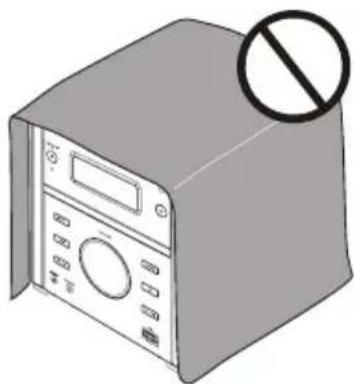
WARNUNG
Im Gerätegehäuse sind Ventilationsschlitze und andere Öffnungen vorgesehen, die dazu dienen, eine Überhitzung des Gerätes zu verhindern und einen zuverlässigen Betrieb zu gewährleisten. Um Brandgefahr auszuschließen, dürfen diese Öffnungen auf keinen Fall blockiert oder mit Gegenständen (z.B. Zeitungen, Tischdecken und Gardinen) abgedeckt werden, und das Gerät darf beim Betrieb nicht auf einem dicken Teppich oder Bett aufgestellt sein.
D3-4-2-1-7b* A1 De
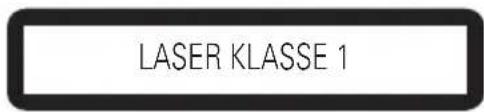
Bei diesem Gerät handelt es sich zwar um ein Laserprodukt der Klasse 1, das entsprechend dem Standard Sicherheit für Laserprodukte IEC 60825-1:2007 klassifiziert ist.
D58-5-2-2a_A1_De
WARNUNG
Kleine Teile außerhalb der Reichweite von Kleinkindern und Kindern aufbewahren. Bei unbeabsichtigtem Verschlucken ist unverzüglich ein Arzt aufzusuchen.
D41-6-4_A1_De
Falls der Netzstecker des Netzkabels dieses Gerätes nicht in die Zusatzsteckdose einer anderen Komponente passt, muss er gegen einen Netzstecker der geeigneten Ausführung ausgewechselt werden. Ein derartiger Austausch des Netzsteckers muss vom Kundendienstpersonal vorgenommen werden. Wenn der vom Netzkabel abgeschnittene ursprüngliche Netzstecker in eine Netzsteckdose eingesteckt wird, besteht akute Stromschlaggefahr! Daher ist unbedingt dafür zu sorgen, dass der abgeschnittene Netzstecker sofort vorschriftsmäßig entsorgt wird. Vor einem längeren Nichtgebrauch des Gerätes, beispielsweise während des Urlaubs, sollte der Netzstecker aus der Netzsteckdose gezogen werden, um das Gerät vollständig vom Netz zu trennen.
D3-4-2-2-1a_A1_De
VORSICHT MIT DEM NETZKABEL
Fassen Sie das Netzkabel immer am Stecker. Ziehen Sie nicht am Kabel selbst, und fassen Sie das Netzkabel niemals mit nassen Händen an, da dies einen Kurzschluss oder elektrischen Schlag verursachen kann. Stellen Sie nicht das Gerät, Möbelstücke o.ä. auf das Netzkabel; sehen Sie auch zu, dass es nicht eingeklemmt wird. Machen Sie niemals einen Knoten in das Netzkabel, und binden Sie es nicht mit anderen Kabeln. Das Netzkabel sollte so gelegt werden, dass niemand darauf tritt. Ein beschädigtes Netzkabel kann einen Brand oder elektrischen Schlag verursachen. Prüfen Sie das Netzkabel von Zeit zu Zeit. Sollte es beschädigt sein, wenden Sie sich an Ihre nächste autorisierte PIONEER-Kundendienststelle oder Ihren Händler, um es zu ersetzen.
S002* A1 De
ACHTUNG
Der ⬆STANDBY/ON-Schalter dieses Gerätes trennt das Gerät nicht vollständig vom Stromnetz. Um das Gerät vollständig vom Netz zu trennen, muss der Netzstecker aus der Netzsteckdose gezogen werden. Daher sollte das Gerät so aufgestellt werden, dass stets ein unbehinderter Zugang zur Netzsteckdose gewährleistet ist, damit der Netzstecker in einer Notsituation sofort abgezogen werden kann. Um Brandgefahr auszuschließen, sollte der Netzstecker vor einem längeren Nichtgebrauch des Gerätes, beispielsweise während des Urlaubs, grundsätzlich von der Netzsteckdose getrennt werden.
D3-4-2-2-2a*_A1_De
Kondensation
Wenn das Gerät plötzlich aus der Kälte in einen warmen Raum gebracht wird (z. B. im Winter) oder wenn die Temperatur in dem Raum, in dem der Spieler aufgestellt ist, plötzlich aufgrund eines Heizlüfters usw. ansteigt, können sich im Inneren des Geräts Wassertropfen (Kondensation) bilden (auf beweglichen Teilen und der Linse). Wenn es zu Kondensation kommt, arbeitet der Spieler nicht ordnungsgemäß, und die Wiedergabe ist nicht möglich. Lassen Sie den Spieler für 1 bis 2 Stunden bei Raumtemperatur eingeschaltet (die erforderliche Dauer hängt vom Ausmaß der Kondensation ab). Die Wassertropfen verdampfen und die Wiedergabe ist wieder möglich. Zu Kondensation kann es auch im Sommer kommen, wenn der Spieler direkt dem Luftzug aus einer Klimaanlage ausgesetzt wird. Stellen Sie den Spieler in diesem Fall an einem anderen Ort auf.
S005_A1_De
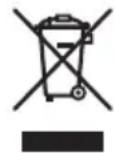
(Symbol für Geräte)
(Symbolbeispiele für Batterien)
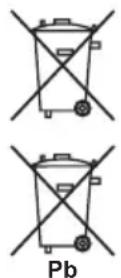
Diese Symbole auf den Produkten, der Verpackung und/oder Begleitdokumenten bedeuten, dass gebrauchte elektrische und elektronische Produkte und Batterien nicht über den Haushaltsmüll entsorgt werden dürfen.
Zur richtigen Handhabung, Rückgewinnung und Wiederverwertung von Altprodukten und gebrauchten Batterien bringen Sie diese bitte zu den gemäß der nationalen Gesetzgebung dafür zuständigen Sammelstellen.
Mit der korrekten Entsorgung dieser Produkte und Batterien helfen Sie dabei, wertvolle Ressourcen zu schonen und vermeiden mögliche negative Auswirkungen auf die Gesundheit und die Umwelt, die durch eine unsachgemäße Behandlung des Abfalls entstehen könnten.
Weitere Informationen zur Sammlung und Wiederverwertung von Altprodukten und Batterien erhalten Sie von Ihrer örtlichen Gemeindeverwaltung, Ihrem Müllentsorger oder dem Verkaufsort, an dem Sie die Waren erworben haben.
Diese Symbole gelten ausschließlich in der Europäischen Union.
Für Länder außerhalb der Europäischen Union:
Wenn Sie diese Gegenstände entsorgen wollen, wenden Sie sich bitte an Ihre lokalen Behörden oder Händler und fragen Sie dort nach der korrekten Entsorungsweise.
K058a_A1_De
Wir danken Ihnen für den Kauf dieses Pioneer-Produkts.
Lesen Sie sich bitte diese Bedienungsanleitung durch. Dann wissen Sie, wie Sie Ihr Gerät richtig bedienen. Bewahren Sie sie an einem sicheren Platz auf, um auch zukünftig nachschlagen zu können.
Inhalt
01 Bevor Sie beginnen
Vorstellung der Merkmale 5
Toneffekt 5
Kompatible iPod/iPhone-Modelle 5
Lieferumfang....5
Einsetzen von Batterien in die Fernbedienung ..... 5
Ersetzen der Batterie (CR2025, 3 V) .....5
02 Bezeichnungen und Funktionen der Komponenten
Übersicht über das Hauptgerät 7
Übersicht über die Fernbedienung....8
03 Anschlüsse
Anschließen der Lautsprecher 10
UKW-Antenneninstallation 10
Fernsehgerät anschließen....11
Option 1: Verbindung über ein Composite Video-Kabel ....11
Option 2: Verbindung über Component Video-Kabel . . .11
Stromversorgung anschließen 11
04 Die ersten Schritte
Einschalten 12
APS-Modus....12
Einstellen der Uhr....12
Finden des richtigen Video-Eingangskanals ..... 12
Wählen des richtigen Fernsehsystems ..... 12
Wählen einer Sprache für die
Bildschirmanzeige 12
05 Spielen
Grundlegende Bedienung 13
Eine Disc abspielen 13
Abspielen aufgenommener Dateien. 13
Zugriff auf eine Kategorie ..... 14
Zugriff auf einen Ordner 14
Wiedergeben einer Datei. 14
Gleichzeitige Wiedergabe von Diashow und Musik....14
Steuern der Wiedergabe 15
Suchen nach Zeit oder Titel-/Kapitel-/Tracknummer....16
Programmwiedergabe 16
Einstellen von Klang. 16
06 Weitere Merkmale
Wiedergabe von iPod/iPhone 17
Laden des iPod/iPhone....17
Hören des iPod/iPhone....17
Laden Sie den iPod/iPhone auf 17
Entfernen Sie das iPod/iPhone .....17
UKW-Radio hören 17
Programmieren Sie Radiosender....17
Stimmen Sie auf einen programmierten
Radiosender ab 17
Anzeige der RDS-Information 18
Suchen nach RDS-Programmen 18
Wiedergabe von Audio von einem externen Gerät 18
Hören über Kopfhörer 18
Automatisch ein-/ausschalten 18
Verwenden Sie den Einschlaf-Timer 19
07 Setup
Schnittstelle für das Setup-Menü. 20
Ändern einer Einstellung. 20
System-Setup 20
Sprachen-Setup 21
Audio-Setup 21
Digitales Setup 21
Typen von abspielbaren Discs. 22
Informationen zum Urheberrecht 22
Nicht abspielbare Discs 23
DivX. 23
Informationen über USB-Abspielbarkeit 23
Unterstütztes MP3/WMA in der Disc 23
RDS-Programmtypen.... 24
Störungssuche 25
iPod und iPhone 26
Vorsichtshinweise 27
Beim Transport dieses Geräts 27
Stellen Sie keine Gegenstände auf dieses Gerät ..... 27
Reinigen des Produkts 27
Reinigen der Linse....27
Handhabung von Discs. 27
Lagerung 27
Reinigen der Discs 27
Hinweise zu speziell geformten Discs. 28
Info zum iPod/iPhone 28
Technische Daten 28
Kapitel 1:
Bevor Sie beginnen
Vorstellung der Merkmale
Dieses Produkt kann
- Videos und Audios abspielen und Bilder von Discs und USB-Speichergeräten anzeigen
• Audio von iPod/iPhone abspielen
Für Informationen über die unterstützten Datenträger siehe „technische Daten“.
Toneffekt
Dieses Produkt unterstützt den Tonausgang von EQ und P.BASS.
Kompatible iPod/iPhone-Modelle
Dieses Produkt unterstützt die folgenden iPod- und iPhone-Modelle.
- iPod touch (1., 2., 3. und 4. Generation)
- iPod classic
- iPod nano (3., 4., 5. und 6. Generation)
- iPhone 4
- iPhone 3GS
- iPhone 3G
- iPhone 4S
Einige der Funktionen sind für einige Modelle beschränkt.
- Dieses Produkt wurde für die Software-Version von iPod/iPhone wie auf der Website von Pioneer angegeben entwickelt und getestet.
(http://pioneer.jp/homeav/support/ios/eu/)
- Installieren anderer Software-Versionen als den auf der Website von Pioneer angegebenen auf Ihrem iPod/ iPhone kann zu Inkompatibilität mit diesem Produkt führen.
Lieferumfang
Prüfen und identifizieren Sie den Inhalt Ihres Kartons:
- Micro-Musikanlage
- Fernbedienung
• Videokabel (gelbe Stecker)
- Netzkabel
• Garantiekarte
• Bedienungsanleitung (dieses Dokument)
Einsetzen von Batterien in die Fernbedienung
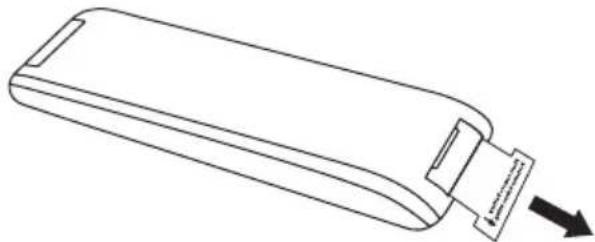
- Nehmen Sie den Isoliereinschub vor der ersten Verwendung heraus.
Ersetzen der Batterie (CR2025, 3 V)
1 Öffnen Sie das Batteriefach in der angezeigten Richtung.
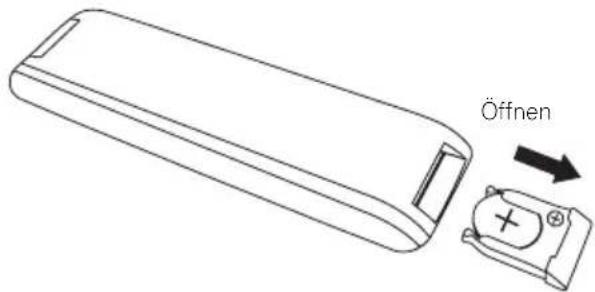
2 Drücken Sie sanft auf die Kante der Batterie (der gepunktete Bereich in der Zeichnung unten) und entfernen Sie die Batterie.
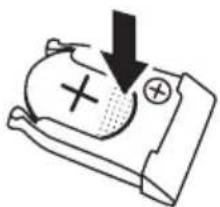
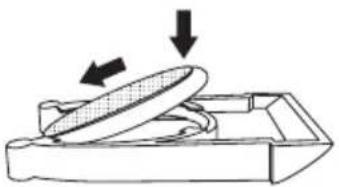
3 Drehen Sie das Batteriefach um, setzen Sie die neue Batterie mit der ⊕ -Seite nach unten weisend ein, setzen Sie sie diagonal ein und drücken dann nach unten.
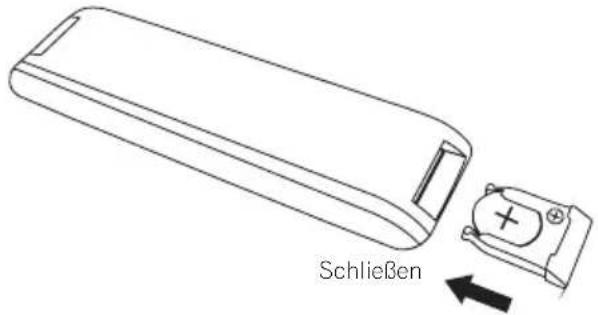
4 Schließen Sie das Batteriefach in der angezeigten Richtung.
WARNING
- Ziehen Sie nicht die Batterie in der Richtung wie in der Zeichnung unten gezeigt. Dadurch kann das Batteriefach beschädigt werden.
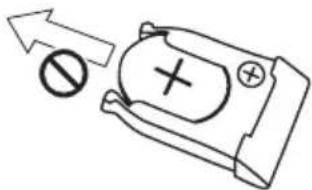
- Verwenden oder lagern Sie Batterien nicht in direktem Sonnenlicht oder an sehr heißen Orten wie im Inneren eines Fahrzeugs oder in der Nähe von Heizkörpern. Dadurch können die Batterien auslaufen, sich überhitzen, explodieren oder in Brand geraten. Auch kann dies die Lebensdauer der Batterien verringern.
ACHTUNG
- Verwenden Sie keine anderen als die vorgeschriebenen Batterien.
- Setzen Sie beim Einlegen der Batterien in die Fernbedienung diese in der richtigen Richtung ein, wie durch die Polungsmarkierungen (⊕ und ⊖) angezeigt.
- Batterien dürfen nicht erhitzt, zerlegt oder in Flammen oder Wasser geworfen werden.
- Batterien können verschiedene Spannungen besitzen, auch wenn sie ähnlich aussehen.
- Um ein Austreten von Batterieflüssigkeit zu vermeiden, entnehmen Sie die Batterien, wenn Sie die Fernbedienung längere Zeit nicht verwenden (1 Monat oder mehr). Wenn Batterieflüssigkeit ausgetreten ist, wischen Sie die Innenseite des Fachs sorgfältig sauber, und legen Sie dann neue Batterien ein. Falls Batterieflüssigkeit austreten und auf Ihre Haut geraten sollte, spülen Sie sie mit viel fließendem Wasser ab.
- Bei der Entsorgung von verbrauchten Batterien sind die einschlägigen gesetzlichen Vorschriften oder Regeln der Umweltschutzbehörden strikt einzuhalten.
- Wenn die Batterie nicht ordnungsgemäß ausgetauscht wird, besteht Explosionsgefahr. Zum Austausch der Batterien dürfen nur die vom Hersteller empfohlenen bzw. gleichwertige Produkte verwendet werden.
- Entsorgen Sie die entladenen Batteriezellen unmittelbar nach dem Austauschen. Bewahren Sie die Batterien stets außerhalb der Reichweite von Kindern auf.
- Bei Verschlucken sofort einen Arzt aufsuchen.
- Bei unsachgemäßer Verwendung der Lithium-Batterien besteht das Risiko von Bränden oder chemischen Verätzungen. Die Batterien nicht zerlegen, über 100 °C erhitzen oder in offenes Feuer werfen.
Kapitel 2:
Bezeichnungen und Funktionen der Komponenten
Übersicht über das Hauptgerät
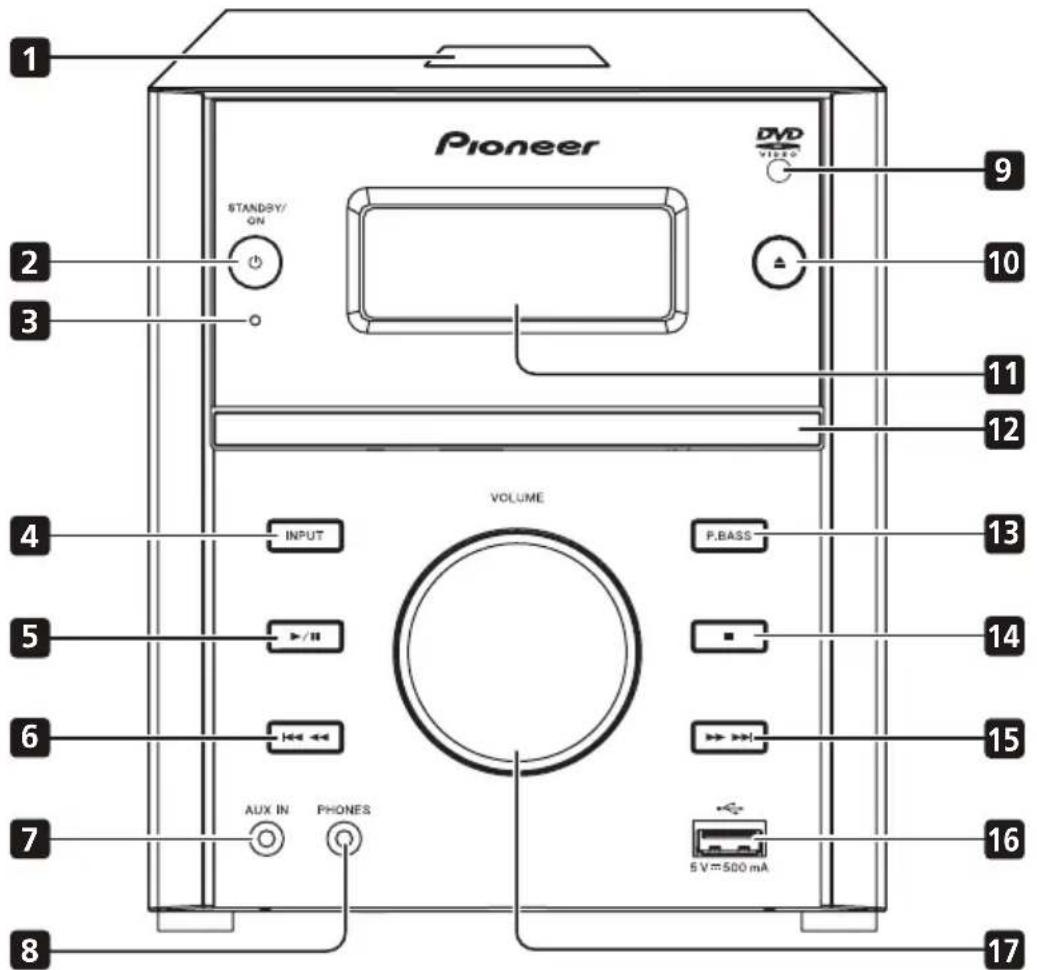
1 Dock für iPhone-/iPod
• Zum Anschließen des iPod/iPhone.
2 ⏻ STANDBY/ON
• Umschalten zwischen Standby und Ein-Zustand
3 STANDBY-Anzeige
• Leuchtet im Standby-Betrieb rot auf.
- Drücken Sie diese Taste wiederholt, um die Eingangsquelle auszuwählen.
5 ▶/II
- Drücken Sie diese Taste für Wiedergabe, Pause bzw. Fortsetzen der Wiedergabe.
- Halten Sie im Standby-Modus diese Taste gedrückt, um APS ein- und auszuschalten.
6
• Springen zum vorherigen Track.
• Gedrückt halten, um schnell innerhalb eines Tracks zurückzulaufen.
- Abstimmen auf den vorherigen Sender.
- Gedrückt halten, um den vorherigen Sender automatisch zu suchen.
Bezeichnungen und Funktionen der Komponenten
7 AUX IN
- Mit der Audioausgangsbuchse (normalerweise der Kopfhörerbuchse) eines externen Geräts verbinden.
8 PHONES
- Kopfhörer mit einem 3,5-mm-Stecker anschließen.
9 Fernbedienungssensor
- Richten Sie die Fernbedienung auf diesen Sensor und bedienen Sie sie innerhalb einer Entfernung von ca. 7 m. Das Produkt kann die Fernbedienungssignale möglicherweise nicht empfangen, wenn sich in der Nähe eine Leuchtstoffröhre befindet. Stellen Sie das Produkt in dem Fall weiter entfernt von der Leuchtstoffröhre auf.
10 ▲
- Öffnen oder Schließen der Disc-Lade.
11 Haupt-Display
12 Disc-Lade
- Legen Sie die Disc mit der Label-Seite nach oben ein.
13 P.BASS
• P.BASS zwischen Ein- und Aus-Zustand umschalten.
14
- Dient zum Stoppen der Wiedergabe.
- Halten Sie im Standby-Modus diese Taste gedrückt, um die Funktionsdemonstration ein- und auszuschalten.
15 ▶▶▶▶▶
- Springen zum nächsten Track.
- Gedrückt halten, um schnell innerhalb eines Tracks vorzulaufen.
- Abstimmen auf den nächsten Sender.
- Gedrückt halten, um den nächsten Sender automatisch zu suchen.
16
• Zum Anschließen an ein USB-Speichergerät.
17 VOLUME
- Drehen Sie, um den Lautstärkepegel zu erhöhen bzw. zu vermindern.
Übersicht über die Fernbedienung
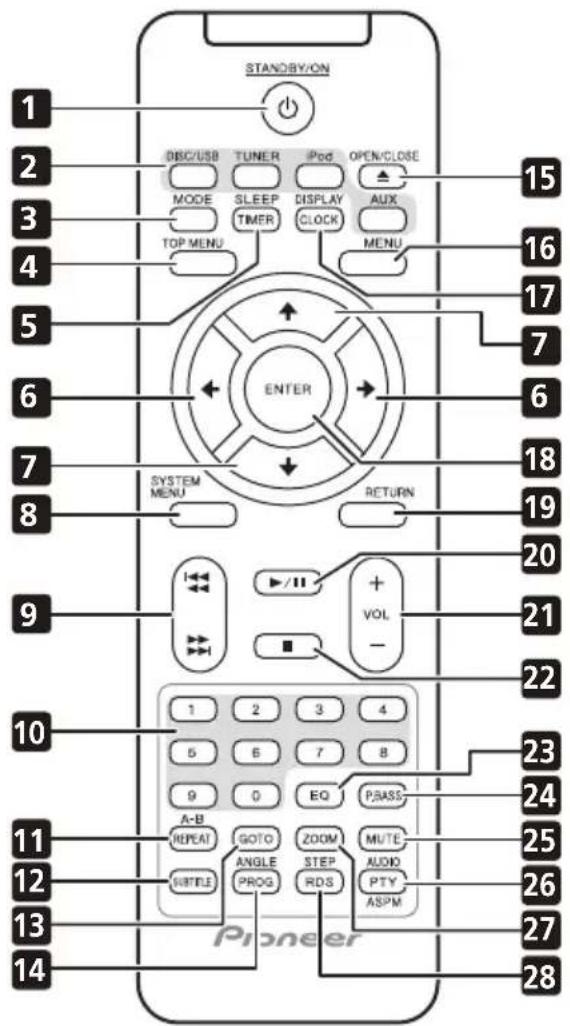
1 ⏻ STANDBY/ON
• Umschalten zwischen Standby und Ein-Zustand
2 Eingangsfunktion-Tasten
- Drücken Sie diese Taste, um die Eingangsquelle auszuwählen.
3 MODE
- Drücken Sie diese Taste, um den Wiedergabemodus für jede Eingangsquelle auszuwählen.
• [ DVD ]
1 wiederholen, fiel wiederholen, Alle wiederholen,
Zufall
• [ CD ]
1 wiederholen, Abe wiederholen, Zufall
• [ USB ]
1 wiederholen, Album wiederholen, Alle wiederholen, Zufall
- [ iPod]
1 wiederholen, Able wiederholen, Zufall
- Verwenden Sie dies zum Zugriff auf das DVD-Top-Menü.
5 SLEEP/TIMER
- Stellen Sie den Einschlaf-Timer im Arbeitsmodus ein.
- Stellen Sie den Alarm-Timer im Standby-Modus ein.
6

- Dient zum Wählen von Inhalten im Videoausgabe-Menü.
- Stellen Sie den Sender ein.
• Gedrückt halten, um den Sender automatisch zu suchen.
7

- Dient zum Wählen von Inhalten im Videoausgabe-Menü.
- Wählen Sie einen Festsender aus.
- Zum Navigieren durch eine iPod/iPhone-Playlist verwenden.
- Setup-Funktion im DVD/USB-Modus. (Bildschirmanzeige)
9



- Springen Sie zum Track oder Kapitel.
- Gedrückt halten, um schnell innerhalb eines Tracks zu spielen.
10 Zifferntasten (0 bis 9)
- Zur Eingabe von Zahlen verwenden.
- Geben Sie die Tracknummer ein, um einen Track direkt zu wählen.
- Geben Sie die Sequenznummern zum Wählen eines Festsenders ein.
11 REPEAT/A-B
- Wählen Sie den Start- und Endpunkt für Wiederholwiedergabe.
12 SUBTITLE
- Bei der Wiedergabe diese Taste wiederholt drücken, um eine gewünschte Untertitelsprache für DVD zu wählen.
13 GOTO
- Wählen Sie einen gewünschten Titel/einen Track/eine Datei oder Zeit mit der Bildschirmleiste.
14 ANGLE/PROG
- Verwenden dies zum Wählen eines DVD-Kamerawinkels für DVD.
• Dient zum Programmieren von Audiospuren.
• Dient zur Programmierung von Sendern.
15 ▲ OPEN/CLOSE
- Öffnen oder Schließen der Disc-Lade.
- Verwenden Sie dies, um Zugriff auf die DVD oder das iPod/iPhone-Menü zu erhalten.
17 DISPLAY/CLOCK
- Zeigt den aktuellen Status oder Datenträgerinformationen an.
- Drücken Sie die Taste im Betriebsmodus, um kurzzeitig die Uhr anzuzeigen.
- Halten Sie im Standby-Modus diese Taste gedrückt, um die Uhr einzustellen.
18 ENTER
- Drücken Sie die Taste zur Bestätigung von Bedienungen.
19 RETURN
- Zurück-Funktion im DVD-Modus. (Bildschirmanzeige)
20 ▶/II
- Drücken Sie diese Taste für Wiedergabe, Pause bzw. Fortsetzen der Wiedergabe.
21 VOL +/-
- Verwenden Sie diese Taste, um die Lautstärke einzustellen.
22 ■
• Dient zum Stoppen der Wiedergabe.
- Halten Sie im Standby-Modus diese Taste gedrückt, um die Funktionsdemonstration ein- und auszuschalten.
23 EQ
• Zum Wählen von EQ verwenden.
$$
\begin{array}{l}\text {[ROCK] \to [JAZZ] \to [POP] \to [CLASSIC] \to Flach (aus)}\\rightarrow (\text { Zurück zum Anfang })\end{array}
$$
24 P.BASS
• P.BASS zwischen Ein- und Aus-Zustand umschalten.
25 MUTE
• Dient dazu, den Ton stumm bzw. wieder einzuschalten.
26 AUDIO/PTY/ASPM AUDIO
- Wählen Sie eine Audio-Sprache oder einen Audio-Kanal für DVD und VCD.
PTY/ASPM
• Dient zur Suche nach RDS-Programmtypen.
- Gedrückt halten, um den Programmspeicher für RDS-Sender zu durchsuchen.
27 ZOOM
- Wählen Sie das Zoomverhältnis.
28 STEP/RDS STEP
- Verwendet, um das aktuell spielende Video schrittweise nur in Richtung der Wiedergabe zu bewegen.
RDS
- Zum Anzeigen der verfügbaren Informationen über einen RDS-Sender.
Kapitel 3:
Anschlüsse
Anschließen der Lautsprecher

Hinweis
- Verwenden Sie für beste Klangqualität nur die mitgelieferten Lautsprecher.
- Schließen Sie nur Lautsprecher mit der gleichen oder einer höheren Impedanz an. Einzelheiten siehe „Zusätzliche Informationen“ > „Technische Daten“.
- Zum Vermeiden magnetischer Störungen oder ungewünschten Rauschens stellen Sie dieses Produkt nicht in der Nähe von Geräten auf, die elektromagnetische Störungen verursachen.
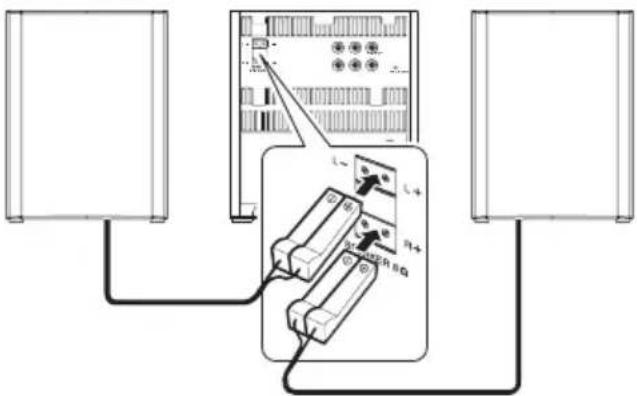
Schließen Sie die Lautsprecherkabelstecker an die Buchsen SPEAKER an.
- den linken an die Buchse L+/L-
- den rechten an die Buchse R+/R-
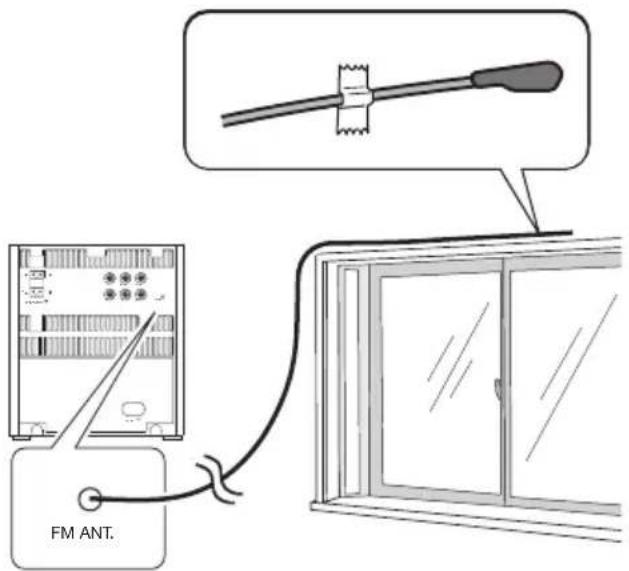
UKW-Antenneninstallation

Hinweis
• Die Antenne an der Rückseite dient zur Verbesserung des UKW-Empfangs. Ziehen Sie diese Antenne aus und befestigen Sie sie in einer Stellung, wo der beste Empfang erzielt wird.
- Ziehen Sie niemals stark an der Antennenleitung, da die Antenne beschädigt werden kann.
- Dieses Produkt unterstützt nicht Radioempfang auf MW (Mittelwelle).
Fernsehgerät anschließen
Schließen Sie die Audio- und Videokabel an die Ausgangsbuchsen am Produkt und die entsprechenden Eingangsbuchsen an Ihrem Fernsehgerät an. Wählen Sie die beste Videoverbindung, die Ihr Fernsehgerät unterstützt.
Option 1: Verbindung über ein Composite Video-Kabel
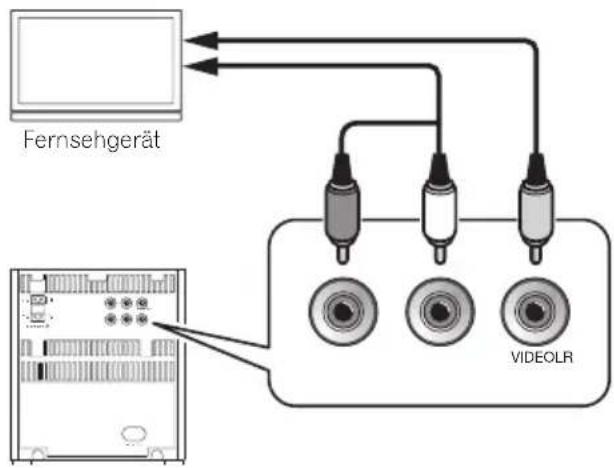
Option 2: Verbindung über Component Video-Kabel
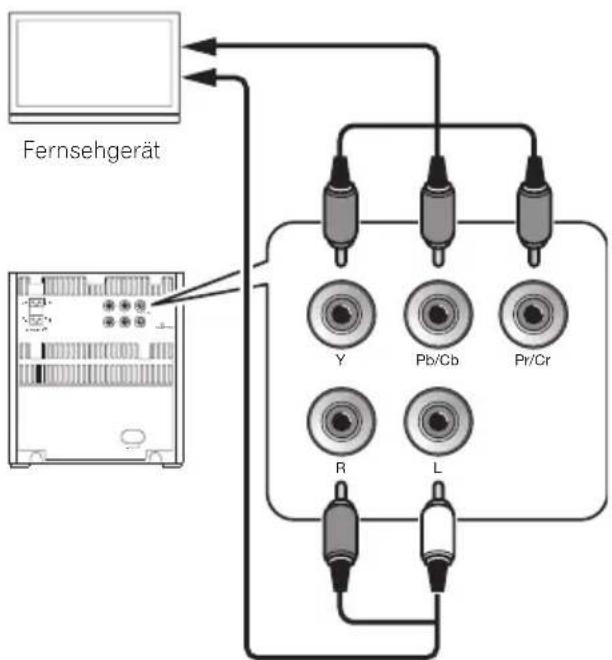
Ein Fernsehgerät mit progressiver Abtastung über Component Video-Kabel für hochwertigeres Video anschließen.
Stromversorgung anschließen

Hinweis
- Vor dem Anschließen des Netzkabels müssen alle anderen Anschlüsse hergestellt sein.
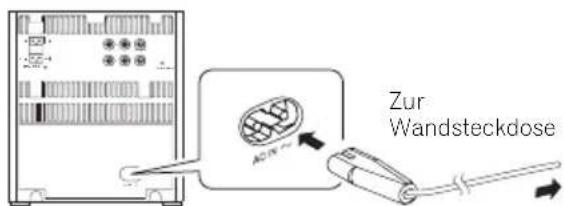
Schließen Sie das Netzkabel an
- die Buchse AC IN\~ an der Rückseite an, und
• an die Wandsteckdose.
Kapitel 4:
Die ersten Schritte
Einschalten
▶ Drücken Sie ⏻ STANDBY/ON
Das Produkt schaltet auf die zuletzt gewählte Quelle um.
APS-Modus
- Wenn dieses Produkt 15 Minuten nicht bedient wird, schaltet es automatisch auf den Standby-Modus um.
– Die Uhr wird angezeigt.
- Wenn die Uhr nicht eingestellt ist, blinkt [--:-].
Ausschalten des APS-Modus:
- Halten Sie im Standby-Modus ▶/II gedrückt, um den APS-Modus auszuschalten, und [APS OFF] wird angezeigt.
- Wenn der APS-Modus wieder eingeschaltet wird, halten Sie ▶/II im Standby-Modus, und [APS ON] wird angezeigt.
Hinweis
- Wenn ein iPod/iPhone angeschlossen ist, leuchtet das Hauptdisplay weiter, auch wenn die Anlage automatisch auf den Standby-Modus umschaltet.
Einstellen der Uhr
Das Produkt verwendet das 24-Stunden-Zeitformat.
1 Halten Sie im Standby-Modus DISPLAY/CLOCK 2 Sekunden lang gedrückt.
Die Stunden-Ziffern blinken.
2 Drücken Sie ←/→ zur Einstellung der Stunde.
3 Drücken Sie erneut DISPLAY/CLOCK.
Die Minuten-Ziffern blinken.
4 Drücken Sie ←/→ zur Einstellung der Minute.
5 Drücken Sie DISPLAY/CLOCK, um das Setup zu bestätigen.
Finden des richtigen Video-Eingangskanals
1 Schalten Sie das Produkt ein.
- Schalten Sie das Fernsehgerät ein und schalten Sie auf den richtigen Video-Eingangskanal.
Hinweis
- Siehe Benutzerhandbuch Ihres Fernsehgeräts zum Umschalten zwischen Video-Eingangskanälen.
Wählen des richtigen Fernsehsystems
Dieses Produkt ist sowohl mit NTSC als auch mit PAL kompatibel. Wenn das Bild mit der Standardeinstellung anormal angezeigt wird, wählen Sie ein Fernsehsystem, das zu Ihrem Fernsehgerät passt. (Einzelheiten siehe „Setup“ >
> [TV SYSTEM])
Wählen einer Sprache für die Bildschirmanzeige
Englisch, Französisch, Deutsch, Italienisch, Spanisch und Niederländisch sind die Standard-Sprachoptionen für diese Einstellung. (Einzelheiten siehe „Setup“ > 📁> [OSD LANGUAGE])
Kapitel 5:
Spielen
ACHTUNG
- Gefahr von Beschädigung des Produkts. Bewegen Sie dieses Gerät nie während der Wiedergabe.
- Legen Sie nie andere Gegenstände als eine Disc auf die Disc-Lade.
- Blicken Sie nie in den Laserstrahl im Inneren des Produkts.
- Spielen Sie nie Discs mit anderen Zubehörteilen wie Disc-Stabilisierungsringen oder Disc-Behandlungsfolien ab.
Wenn [INVALID KEY] nach einer Bedienung angezeigt wird, weist dies darauf hin, dass dieser Vorgang für den aktuellen Datenträger oder zum aktuellen Zeitpunkt nicht verfügbar ist.
Grundlegende Bedienung
Die aufgeführten Bedienvorgänge stehen nicht für alle Medien zur Verfügung.
Funktion Maßnahme
| Stoppen der Wiedergabe. Drücken Sie ■. |
| Pausieren oder Fortsetzen der Wiedergabe. | Drücken Sie ▶/■. |
| Springen zum vorherigen/nächsten Titel, Kapitel, Track oder Datei. | Drücken Sie ◀◀/▶▶. |
Eine Disc abspielen
1 Drücken Sie DISC/USB auf der Fernbedienung oder INPUT wiederholt am Hauptgerät, um die Disc-Quelle zu wählen.
2 Drücken Sie ▲, um die Disc-Lade auszufahren.
3 Setzen Sie eine Disc mit der
Beschriftungsseite nach oben weisend auf die
Disc-Lade, und drücken Sie ▲.
4 Das Produkt beginnt automatisch mit der Wiedergabe.
- Zum manuellen Starten der Wiedergabe, drücken Sie ▶/II.
- Zum Abspielen einer DVD mit einer höheren Bewertungsstufe als Ihre Einstellung geben Sie zuerst das 4-stellige Passwort ein. (Siehe „Setup“ > [PASSWORD] und [RATING])
Abspielen aufgenommener Dateien
Sie können DivX/MP3/WMA/JPEG-Dateien abspielen, die auf eine CD-R/RW kopiert wurden, oder Dateien von einem USB-Speichergerät.

Hinweis
- Sie können nur DivX-Videos abspielen, die ausgeliehen oder mit einem DivX® Registrierungscode dieses Produkts gekauft wurden. (Siehe „Setup“ > [DIVX[R] VOD])
- Untertiteldateien mit den folgenden Dateierweiterungen (.srt, .smi, .sub, .ssa, .ass) werden unterstützt, aber nicht in der Dateilliste aufgeführt.
- Der Untertitel-Dateiname muss gleich sein wie der Dateiname des DivX-Videos (ausschließlich Dateierweiterung).
• Die DivX-Videodatei und die Untertiteldateien müssen im gleichen Verzeichnis gespeichert werden.
1 Wählen Sie eine Quelle.
Drücken Sie DISC/USB zum Wählen von [DISC] oder [USB].
2 Setzen Sie das USB-Speichergerät oder die Disc ein.
Das Produkt beginnt automatisch mit der Wiedergabe.
Die Wiedergabe-Schnittstelle wird angezeigt.
![[C:] 000001.MP3 01.C: 02.MP3 03.WMA 01.000001 02.000002 03.000003 04.000004 05.000005 06.000006 07.000007 08.000008 09.000009](/content/2026/02/382714/images/252b2cf1c78c80ebefb4a4a12e04dab3e8e387fa0e498ac4371aaf41c7c64d72.jpg)
- Oben: der Name der aktuellen Datei und der Name des aktuellen Ordners
- Links: die Album-Liste
- Rechts: die Dateiliste
- Unten: Die Kategorie-Icons

Zugriff auf eine Kategorie
1 Drücken Sie ← (oder →) wiederholt, bis ein Kategorie-Icon hervorgehoben wird.
- Wenn keine Datei unter einer bestimmten Kategorie ist, kann das Kategorie-Icon nicht hervorgehoben werden.
2 Drücken Sie → (oder ←) zum Hervorheben des gewählten Kategorie-Icons.
3 Drücken Sie ENTER zur Bestätigung.
Die Ordner, die die Dateien dieser Kategorie enthalten, werden aufgelistet.
Zugriff auf einen Ordner
1 Drücken Sie wiederholt ←, bis ein Ordnername hervorgehoben wird.
2 Drücken Sie ↑/↓ zum Hervorheben des gewählten Album-Namens.
3 Drücken Sie ENTER zur Bestätigung.
Die Dateien der gewählten Kategorie im Album werden aufgelistet.
Wiedergeben einer Datei
1 Greifen Sie auf das gewählte Album zu.
2 Drücken Sie → zum Hervorheben eines Datei-Namens.
3 Drücken Sie ↑/↓ zum Hervorheben des gewählten Datei-Namens.
4 Drücken Sie ENTER zur Bestätigung.
Die Wiedergabe der ausgewählten Datei beginnt.
- Das Produkt stoppt die Wiedergabe automatisch am Ende der letzten Datei der gleichen Kategorie. (DivX-Dateien werden aber nicht nacheinander abgespielt.)
Gleichzeitige Wiedergabe von Diashow und Musik
Hinweis
- Stellen Sie sicher, dass das USB-Speichergerät oder die Disc sowohl WMA/MP3-Dateien als auch JPEG-Fotos enthält.
- Je nach Aufnahmebedingungen funktioniert dies möglicherweise nicht.
1 Spielen Sie eine WMA/MP3-Datei ab.
2 Greifen Sie auf die Foto-Kategorie zu.
3 Greifen Sie auf ein Fotoalbum zu.
4 Wählen Sie eine Fotodatei.
5 Drücken Sie ENTER zum Starten der Diashow.
• Die Diashow stoppt, nachdem alle Fotos einmal angezeigt wurden.
- Zum Stoppen der Diashow drücken Sie ■.
Hinweis
- Dieses Produkt kann nur Bilder von Digitalkameras im JPEG-EXIF-Format anzeigen, das bei Digitalkameras häufig verwendet wird. Es kann nicht Motion JPEG, oder Bilder in anderen Formaten als JPEG anzeigen. Zu Bildern zugehörige Soundclips können ebenfalls nicht angezeigt werden.
- Wenn das JPEG-Foto nicht mit einer Datei des „exif“ - Typs aufzeichnet ist, wird es als ein „Blue Mountain“ - Miniaturbild angezeigt.
Steuern der Wiedergabe
Folgen Sie den Anweisungen zur Steuerung der Wiedergabe.
| Datenträger | Funktion Maßnahme |
| Rückkehr zum Disc-Menü Drücken Sie MENU. |
| Zeigt das Top-Menü an Drücken Sie TOP MENU. |
| Aktivieren/Deaktivieren Sie das PBC-Merkmal (Wiedergaberegelung) | Drücken Sie MENU wiederholt.Aktivieren Sie PBC, um das PBC-Menü anzuzeigen, und verwenden Sie dann die Zifferntasten zur Eingabe Ihrer Wahl. |
| Wählen Sie eine Audiosprache oder einen Audiokanal | Drücken Sie AUDIO/PTY/ASPM wiederholt. |
| Wählen Sie eine Untertitelsprache | Drücken Sie SUBTITLE wiederholt. |
| Wählen Sie einen Kamerawinkel | Drücken Sie ANGLE/PROG wiederholt. |
| Wählen Sie einen Wiedergabemodus (Wiederhol- und Zufallswiedergabe) | Drücken Sie wiederholt MODE.1 |
| Spielen Sie einen Abschnitt innerhalb eines Kapitels oder Tracks ab | 1 Drücken Sie REPEAT A-B, um den Startpunkt zu wählen.2 Drücken Sie REPEAT A-B erneut, um den Endpunkt zu wählen.Der gewählte Abschnitt wird wiederholt abgespielt.Zum Fortsetzen der normalen Wiedergabe drücken Sie REPEAT A-B, bis [A-B CANCEL] angezeigt wird. |
| Zeigen Sie die Wiedergabeinformationen an | Halten Sie DISPLAY/CLOCK gedrückt. |
| Ein- oder Auszoomen Drücken Sie ZOOM wiederholt. | Zum Schwenken durch ein vergrößertes Bild drücken Sie ↑/↓/←/→. |
| Verlangsamen der Wiedergabe | Drücken Sie ↓ wiederholt, um eine Wiedergabegeschwindigkeit zu wählen. |
| Schnelles Suchen vorwärts oder rückwärts | Halten Sie ◀◀◀/▶▶▶▶▶▶▶▶▶▶▶▶▶▶▶▶▶▶▶▶▶▶▶▶▶▶▶▶▶▶▶▶▶▶▶▶▶▶▶▶▶▶▶▶▶▶▶▶▶▶▶▶▶▶▶▶▶▶▶▶▶▶▶▶▶▶▶▶▶▶▶▶▶▶▶▶▶▶▶▶▶▶▶▶▶▶▶▶▶▶▶▶▶▶▶▶▶▶▶▶> |
| Vorschau von Fotos | Drücken Sie ↑/↓ zum Hervorheben eines Datei-Namens in der Datei-Liste. |
| Drehen Sie ein Foto | Drücken Sie ↑/↓/←/→. |
- Je nach Disc oder Quelle funktioniert dies möglicherweise nicht.
Suchen nach Zeit oder Titel-/Kapitel-/Tracknummer
1 Drücken Sie GOTO während der Wiedergabe.
2 Drücken Sie ←/→, um die Titelnummer, Kapitelnummer, Tracknummer oder das Zeit-Feld hervorzuheben.
3 Verwenden Sie die Zifferntasten zur Eingabe der Nummer oder Zeitziffern.
4 Drücken Sie ENTER zur Bestätigung.
Die Wiedergabe startet automatisch.
- Je nach Disc oder Quelle funktioniert dies möglicherweise nicht.
Programmwiedergabe
Sie können die Wiedergabereihenfolge auf dem Fernsehbildschirm programmieren.
- Programmwiedergabe ist nicht möglich, wenn die Eingangsquelle eine DVD ist.
1 Drücken Sie ■, um die Wiedergabe zu stoppen.
2 Drücken Sie PROG zum Einschalten des Programm-Einstellmodus.
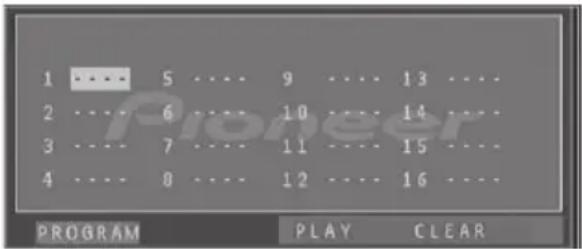
3 Drücken Sie ↑/↓/←/→ zum Wählen einer Nummer im Programm.
4 Verwenden Sie die Zifferntasten zur Auswahl des gewünschten Tracks/der gewünschten Datei.
5 Wiederholen Sie Schritt 3 bis 4, um andere gewünschte Tracks/Dateien auf diese Weise zu speichern.
Sie können bis zu 16 Tracks/Dateien speichern.
- Zum Löschen des gesamten Programms wählen Sie [CLEAR], und drücken Sie dann ENTER.
6 Drücken Sie ▶/II, um die Wiedergabe zu starten.
- Nur Audiodateien mit der gleichen Quelle können programmiert werden.
- Wenn Sie REPEAT während der Programmwiedergabe drücken, wird der aktuelle Track oder alle programmierten Tracks/Dateien wiederholt abgespielt. Die Icons [REPEAT] und [PROG.] erscheinen im Haupt-Display.
- Das Programm wird automatisch gelöscht, sobald die Disc-Lade geöffnet wird.
Einstellen von Klang
Sie können den Lautstärkepegel justieren und Toneffekte auswählen.
Funktion Maßnahme
| Den Lautstärkepegel steigern/senken | Drehen Sie den Lautstärkeregler in Richtung VOLUME (am Hauptgerät) oder drücken Sie VOL +/- (an der Fernbedienung), um die Lautstärke zu steigern oder zu senken.Wenn das Gerät ausgeschaltet (auf Bereitschaftsmodus geschaltet) wird, während die Lautstärke hoch eingestellt ist, wird die Lautstärke beim erneuten Einschalten auf einen moderaten Pegel gestellt. |
| Wählen Sie einen voreingestellten Toneffekt (ROCK, JAZZ, POP und CLASSIC) | Drücken Sie EQ wiederholt . |
| Aktivieren/ Deaktivieren Sie das P.BASS-Merkmal | Drücken Sie P.BASS. |
| Stummschalten/ Aktivieren der Lautsprecher | Drücken Sie MUTE. |
Kapitel 6:
Weitere Merkmale
Wiedergabe von iPod/iPhone
Sie können Audio vom iPod/iPhone über dieses Produkt genießen.

Hinweis
- Der Ton wird nur nur über die mitgelieferten Lautsprecher ausgegeben.
- Der Spitzenstrom über den Dock-Anschluss ist auf 1,000 mA für iPod/iPhone beschränkt. Um Schäden an Ihrem iPod/iPhone und diesem Produkt zu vermeiden, laden Sie Ihr iPod/iPhone sicher wie angegeben.
Laden des iPod/iPhone
1 Entfernen Sie die Klemmenabdeckung vom Dock.
2 Laden Sie das iPod/iPhone in das Dock.
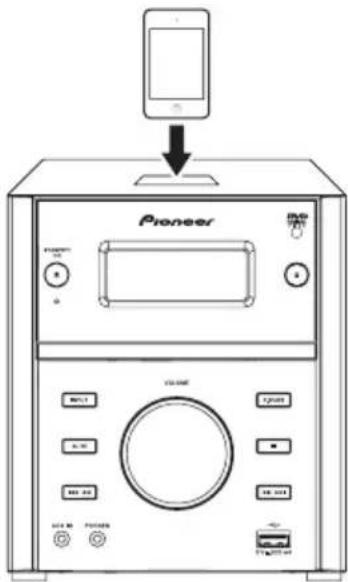
Hören des iPod/iPhone
1 Laden Sie Ihr iPod/iPhone.
2 Wählen Sie den gewünschten Track auf Ihrem iPod/iPhone.
- Um die Wiedergabe zu pausieren/fortzusetzen, drücken Sie ▶/II.
- Um zum vorherigen/nächsten Audio-Track zu springen, drücken Sie ◀◀◀/▶▶.
- Zum Wählen eines Tracks aus der Playlist: Drücken Sie MENU, um auf die Playlist zuzugreifen, drücken Sie ↑/↓, um einen Track zu wählen, und drücken Sie dann ENTER zur Bestätigung.
Laden Sie den iPod/iPhone auf
Wenn das Produkt an die Stromversorgung angeschlossen ist, beginnt der im Dock eingesetzte iPod/iPhone mit dem Ladevorgang.
Entfernen Sie das iPod/iPhone
1 Entnehmen Sie das iPod/iPhone aus dem Dock.
2 Bringen Sie die Klemmenabdeckung am Dock an.
UKW-Radio hören

Hinweis
- Bis zu 20 Radiosender können gespeichert werden.
- Ziehen Sie die UKW-Antenne für besseren Empfang ganz aus.
Programmieren Sie Radiosender
1 Drücken Sie TUNER.
2 D r ü ←/→ wiederholt, um auf einen Radiosender abzustimmen.
3 Drücken Sie ANGLE/PROG.
Die Sequenznummer blinkt.
4 D r ü ↑/↓, um eine Séqueinzraummer von 01 bis 20 zu diesem Radiosender zuzuweisen.
5 Drücken Sie ANGLE/PROG zur Bestätigung.
Die Sequenznummer und die aktuelle Frequenz werden angezeigt.
6 Wiederholen Sie die Schritte 2-5, um weitere Sender zu programmieren.

Hinweis
- Zum Überschreiben eines programmierten Senders speichern Sie einen anderen Sender mit dessen Frequenznummer.
Stimmen Sie auf einen programmierten Radiosender ab
1 Drücken Sie TUNER.
2 Drücken Sie ↑/↓ wiederholt, um einen programmierten Radiosender zu wählen.
RDS (Radio Data System) ist ein Dienst, der es UKW-Sendern erlaubt, zusätzliche Informationen auszustrahlen. Wenn Sie auf einen RDS-Radiosender abstimmen, werden [RDS] und der Sendername angezeigt.
1 Stimmen Sie auf einen RDS-Radiosender ab.
- Sender name
- Programmtyp wie [NEWS] (Nachrichten), [SPORT] (Sport), [POP M] (Popmusik)...
- Textmeldungen
- F r e q u e n z -
Suchen nach RDS-Programmen
Sie können nach einem Programmtyp suchen.
1 Drücken Sie PTY/ASPM.
[SEARCH] erscheint im Display.
2 Drücken Sie ←/→, um den gewünschten Programmtyp auszuwählen.
3 Drücken Sie PTY/ASPM, um nach dem Programmtyp zu suchen.
Das Produkt beginnt die Suche in den Festsendern.
Falls [NO FOUND] angezeigt wird, bedeutet dies, dass der Tuner zum Zeitpunkt der Suche keine solche Programmart finden konnte.
Sie können bis zu 20 RDS-Festsender programmieren.
• H a I PTY/ASPM gefrückt. e
Alle verfügbaren RDS-Sender werden programmiert. (bis zu 20 Sender)
Wiedergabe von Audio von einem externen Gerät
Sie können dieses Produkt zur Wiedergabe von Audio von einem externen Gerät verwenden.
1 Anschließen des Stereo-Ministeckerkabels an
• Die AUX IN-Buchse dieses Produkts
- die Audio-Ausgangsbuchse (gewöhnlich die Kopfhörerbuchse) des externen Geräts.
2 Drücken Sie AUX.
3 Spielen Sie das externe Gerät ab (Einzelheiten siehe Benutzerhandbuch dieses Geräts).
Hören über Kopfhörer
Stecken Sie Ihren Kopfhörer in die Buchse PHONES an der Frontplatte des Hauptgeräts.
Hinweis
- Keine Audio-Ausgabe von der Kopfhörer-Buchse beim Hören vom im Dock eingesetzten iPod/iPhone. Hören Sie stattdessen über die Lautsprecher.
Automatisch ein-/ausschalten
Sie können eine Zeit zum automatischen Ein- oder Ausschalten einstellen.
Hinweis
- Stellen Sie sicher, dass Sie vor der Einrichtung dieser Funktion die Uhrzeit eingestellt haben.
1 Halten Sie im Standby-Modus SLEEP/TIMER gedrückt.
[TIMER ON] (Zeit zum Einschalten) blinkt.
2 Drücken Sie SLEEP/TIMER.
Die Stunden-Ziffern blinken.
3 Drücken Sie ←/→, um die Stunde einzustellen.
4 Drücken Sie erneut SLEEP/TIMER.
Die Minuten-Ziffern blinken.
5 Drücken Sie ←/→, um die Minute einzustellen.
6 Drücken Sie SLEEP/TIMER, um die Zeit zum automatischen Einschalten zu bestätigen.
[TIMER ON] blinkt.
- Wenn Sie die Ausschaltzeit einstellen wollen, drücken Sie / zur Wahl von [TIMER OFF] (Zeit zum automatischen Ausschalten), und wiederholen Sie dann die Schritte 2-6.
7 Drücken Sie ←/→, um [SOURCE] zu wählen.
8 Drücken Sie SLEEP/TIMER.
9 Wählen Sie den Eingang ([ DISC], [USB], [iPod] oder [FM]) durch Drücken von INPUT am Hauptgerät oder einer der Eingangsfunktion-Tasten an der Fernbedienung.
- Für die Tuner-Quelle müssen Sie immer noch ←/→ drücken, um einen programmierten Radiosender zu wählen.
10 Drücken Sie SLEEP/TIMER.
Die Uhrzeit wird angezeigt.
- Zum Deaktivieren des Timers drücken Sie SLEEP/TIMER erneut.
- Das Gerät kann nicht eingeschaltet werden, während die Einstellung des Timers geändert wird. Beenden Sie die Zeiteinstellung und schalten Sie dann das Gerät aus.
Verwenden Sie den Einschlaf-Timer
Das Produkt kann auch nach einem vorgegebenen Zeitraum (15, 30, 45, 60, 90 Minuten) automatisch ausschalten.
1 Während der Wiedergabe drücken Sie SLEEP/TIMER wiederholt, um einen Zeitraum zu wählen.
[SLEEP] wird angezeigt.
2 Zum Deaktivieren des Einschlaf-Timers drücken Sie SLEEP/TIMER wiederholt, bis [SLEEP OFF] angezeigt wird.
Kapitel 7:
Setup
Schnittstelle für das Setup-Menü
Nachdem Sie SYSTEM MENU drücken, wird die Schnittstelle für das Setup-Menü angezeigt wie folgt.
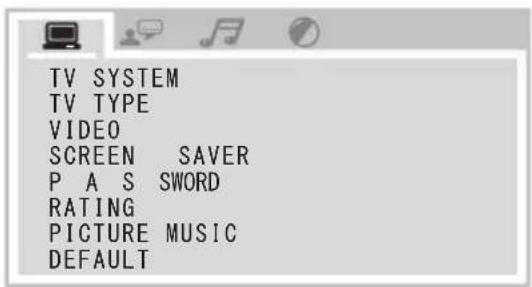
Oben: Icons für Haupt-Menüs
![• f ü r [ SYSTEM SETUP]-Menü • f ü r [ LANGUAGE SETUP]-Menü • f ü r [ AUDIO SETUP]-Menü • f ü r [ DIGITAL SETUP]-Menü](/content/2026/02/382714/images/2a41b4c1913bf1da6caf728cb98fbb579e25bdec8d46d72f9692161c0bc9f02d.jpg)
In der Mitte: Name des aktuellen Haupt-Menüs
Links: Elemente unter dem aktuellen Menü
Rechts: Einstell-Optionen
Ändern einer Einstellung

Hinweis
- Wenn ein Menüpunkt oder eine Einstell-Option ausgegraut ist, kann die Einstellung gegenwärtig nicht geändert werden.
- Zum Zugriff auf ein anderes Haupt-Menü drücken Sie / , um sein Icon zu wählen.
2 Drücken Sie ↑/↓, um einen Menüpunkt zu wählen.
3 Drücken Sie ENTER.
- Wenn ein Dialogfeld angezeigt wird, folgen Sie den Anweisungen zur Bedienung.
4 Drücken Sie ↑/↓, um Ihre Einstell-Option zu wählen.
5 Drücken Sie ENTER zur Bestätigung.
- Um das Menü zu verlassen, drücken Sie SYSTEM MENU.
System-Setup

[TV SYSTEM]
Wählen Sie ein Fernsehsystem, das zu Ihrem Fernsehgerät passt.
[TV TYPE]
Wählen Sie das Anzeigeverhältnis, das zu Ihrem Fernsehbildschirm passt.
[VIDEO]
Wählen Sie einen Video-Ausgabemodus.
- [INTERLACE-YUV] – Wählen Sie dies, wenn Ihr Fernsehgerät, das nicht progressive Videosignale unterstützt, an die COMPONENT VIDEO OUT-Buchsen angeschlossen ist.
- [P-SCAN YPBPR] – Wählen Sie dies, wenn Ihr Fernsehgerät, das progressive Videosignale unterstützt, an die COMPONENT VIDEO OUT-Buchsen angeschlossen ist.
![PIONEER XEM21V - [VIDEO] - 1](/content/2026/02/382714/images/dc7dd5934a5bb965d2cab96fe880f9acf97c2c88994b1994390deb74f869b661.jpg)
Hinweis
- Wenn das Bild nicht angezeigt wird, nachdem diese Einstellung auf progressiv gesetzt wurde, schließen Sie das Fernsehgerät an die Composite-Buchse an, zeigen Sie das Setup-Menü an und stellen Sie dann diese Einstellung auf Zeilensprung zurück.
[SCREEN SAVER]
Schützen Sie den Fernsehbildschirm vor Schäden durch zu lange Anzeige statischer Bilder.
• [ ON] – Aktivieren Sie den Bildschirmschoner.
• [ OFF] – Deaktivieren Sie den Bildschirmschoner.
[PASSWORD]
Geben Sie ein Passwort ein, um die Wiedergabe bewerteter Discs durch Kinder zu unterbinden. Das Standard-Passwort ist „0000“. Sie können das 4-stellige Passwort ändern.
2 W ä h e PASSWORD], and > [drücken Sie dann ENTER.
3 Geben Sie das aktuelle Passwort mit den Zifferntasten (0-9) ein und drücken Sie dann ENTER.
- Falls Sie Ihr Passwort vergessen haben, geben Sie „0000“ ein.
4 Geben Sie das neue Passwort ein.
5 Drücken Sie ENTER zur Bestätigung.
[RATING]
Wählen Sie eine Bewertungsstufe zum Beschränken der Wiedergabe von Discs, die nicht für Kinder geeignet sind.
Zum Abspielen einer Disc mit einer höheren Bewertungsstufe als Ihre Einstellung müssen Sie das 4-stellige Passwort eingeben.
Diese Discs müssen mit Bewertungsstufen aufgenommen werden.
[PICTURE MUSIC]
Das Produkt kenn eine Diashow und Musik gleichzeitig abspielen.
• [ ON] – Aktivieren Sie dieses Merkmal.
• [ OFF] – Deaktivieren Sie dieses Merkmal.
[DEFAULT]
Setzt alle Inhalte des Setup-Menüs mit Ausnahme der
[PASSWORD]- und [RATING]-Einstellungen auf die werkseitigen Standardeinstellungen zurück.
Sprachen-Setup

[OSD LANGUAGE]
Wählen Sie eine Sprache für Bildschirm-Meldungen.
Wählen Sie eine Sprache für das Disc-Menü.
[AUDIO LANG]
Spielen Sie eine mehrsprachige DVD ab, drücken Sie die Pfeiltasten zum Wählen Ihrer gewünschten „Audio-Sprache“.
[SUBTITLE LANG]
Spielen Sie DVDs mit mehrfachen Untertiteln ab, drücken Sie die Pfeiltasten zum Wählen Ihrer gewünschten „Untertitel-Sprache“.
[DIVX[R] VOD]
Zeigen Sie den DivX® Registrierungscode (hinter [REGISTER CODE]).
![PIONEER XEM21V - [DIVX[R] VOD] - 1](/content/2026/02/382714/images/f5a937c0d70c832a59d3f7536bf28a06d3afabe626b2e9fb003b626bb4a00698.jpg)
Hinweis
- Gehen Sie zu www.divx.com/vod, um Ihren Player zu registrieren und DivX-Videos zu mieten oder zu kaufen.
- Mit diesem Registrierungscode gemietete oder gekaufte DivX-Videos können nur auf diesem Produkt abgespielt werden.
Audio-Setup

[DOWNMIX]
Komprimieren Sie Multi-Kanal Dolby Digital-Ton auf 2-Kanal-Surroundklang ([LT/RT]) oder Stereoklang ([STEREO]).
- Hergestellt unter Lizenz von Dolby Laboratories. Dolby und das Doppel-D-Symbol sind Warenzeichen von Dolby Laboratories.
Digitales Setup

[NIGHT MODE]
Entzerren Sie lauten Klang und weichen Klang. Aktivieren Sie dieses Merkmal zum Betrachten von DVD-Filmen bei niedriger Lautstärke in der Nacht.
[DYNAMIC RANGE]
Stellen Sie einen Dynamikumfang für die Tonausgabe ein.
![PIONEER XEM21V - [DYNAMIC RANGE] - 1](/content/2026/02/382714/images/dff26e01179e5a4dec37df0b6a2a180711ef0007415a9cfa9b80751504c7e6e1.jpg)
Kapitel 8:
Typen von abspielbaren Discs
Der DVD-Player kann nicht Discs abspielen, die eine der folgenden Kennzeichnungen tragen:
| Disc-Typ Disc-Inhalte |
DVD-Videodisc Audio und Video  | (Filme) |
Super Video-CD Audio und Video  | (Filme) |
Video-CD Audio und Video (Filme)  | |
Audio-CD Audio  | |
CD-R/CD-RW1 Oder CD-R/CD-RW aufgenommen im JPEG-Format2 Oder CD-R/CD-RW aufgenommen im JPEG-Format2 | Audio und Bild |
DivX® Videodisc Audio und Video  | (Filme) |
- Die CD-R/CD-RW kann möglicherweise nicht richtig abgespielt werden, je nach dem Aufnahmegerät oder der Disc.
-
JPEG- oder JPG-Bild-Discs spielen ebenfalls auf diesem Produkt. Bilder sind aber möglicherweise nicht scharf (je nach Auflösung und Aufnahmemethode).
-
Dieses Produkt kann Super VCDs abspielen, aber einige Funktionen arbeiten nicht.
- Dieses Produkt kann DVD-R- und DVD-RW-Discs abspielen, die im DVD VIDEO-Format bespielt sind ebenso wie DVD+R- und DVD+RW-Discs, aber je nach Aufnahmegerät, Disc-Hersteller usw. kann Wiedergabe u.U. nicht möglich sein.
- Dieses Produkt kann auch unfähig sein, bestimmte CD-R/RW-Discs je nach ihren Eigenschaften, Aufnahmebedingungen usw. abzuspielen.
- Dieses Produkt kann nicht Discs abspielen, die mit CPRM kompatibel sind. CPRM ist die Abkürzung für „Content Protection for Recordable Media“, eine Technologie zum Urheberrechtsschutz für Aufnahmemedien.
- Manche Bedienungen können je nach Disc nicht ausgeführt werden, auch wenn sie in dieser Anleitung beschrieben sind.
- Für nicht abspielbare Discs siehe Seite 23.
Typen von abspielbaren DVDs können auch je nach Region unterschiedlich sein. Dieses Produkt kann nur DVDs mit der gleichen Regionsnummer wie auf der Rückseite des Geräts angegeben abspielen.
DVD ist ein Markenzeichen der DVD Format/Logo Licensing Corporation.
INFORMATIONEN ZU DIVX-VIDEO: Bei DivX® handelt es sich um ein digitales Videoformat, dass von DivX, LLC einer Tochterfirma der Rovi Corporation entwickelt wurde. Hierbei handelt es sich um ein offizielles „DivX Certified“®-Gerät, das DivX-Videos abspielen kann. Besuchen Sie die Website divx.com für weitere Informationen und Softwareprogramme zur Konvertierung Ihrer Dateien in DivX-Videos.
INFORMATIONEN ZU DIVX-VIDEO-ONDEMAND: Dieses „DivX Certified®“-Gerät muss registriert werden, damit erworbene DivX-Video-on-Demand-Filme (VOD) abgespielt werden können. Anleitungen zum Abruf Ihres Registrierungscodes finden Sie im DivX-VOD-Abschnitt in Ihrem Geräte-Setup-Menü. Weitere Informationen zum Abschluss Ihrer Registrierung finden Sie unter vod.divx.com. (DivX® Version kann nicht einem Upgrade auf dieses Produkt unterzogen werden.)
- Unerlaubtes Kopieren, Ausstrahlen, öffentliches Anzeigen, Übertragung, öffentliche Aufführungen oder Vermietung (ungeachtet ob derartige Aktivitäten für Gewinn oder gemeinnützig sind) der Disc-Inhalte sind gesetzlich verboten.
- Dieses Produkt ist mit Kopierschutztechnologie ausgestattet, die wesentliche Verschlechterung von Bildern bewirkt, wenn die Inhalte einer Disc auf ein Videoband kopiert werden.
Dieser Artikel enthält Urheberrechtsschutztechnologie, die durch US-Patente und andere Rechte der Rovi Corporation an geistigem Eigentum geschützt ist. Reverse Engineering und Zerlegung sind verboten.
Nicht abspielbare Discs
• DVDs ohne die Regionsnummer auf der Disc.
• DVDs mit SECAM-System
• DVD-ROM
• DVD-RAM
- DVD-Audio
- Blu-ray-Disc
- HD DVD
• CDG
• CDV
- CD-ROM
• S A C D
- In speziellen Formaten usw. aufgenommene Discs
Die obigen Discs können überhaupt nicht abgespielt werden, oder es kommt kein Ton, obwohl Bilder auf dem Bildschirm erscheinen oder umgekehrt.
Falsche Bedienung kann die Lautsprecher beschädigen und eine negative Auswirkung auf Ihr Gehör bei Abspielen mit hoher Lautstärke haben.
Sie können nicht illegal hergestellte Discs abspielen.

Hinweis
- Eine Disc mit Kratzern oder Fingerabdrücken wird möglicherweise nicht richtig abgespielt.
- Spielen Sie nicht Discs mit speziellen Formen ab (wie herzförmige oder achteckige), da diese während der Drehung ausgeworfen werden können, wobei Verletzungsgefahr besteht.
DivX
- DivX®, DivX Certified® und die zugehörigen Logos sind Markenzeichen der Rovi Corporation oder ihrer Tochtergesellschaften und werden unter Lizenz verwendet.

Kompatible USB-Geräte:
• USB-Flash-Speicher (USB1.1/2.0 Full Speed)
• USB-Flash-Player (USB1.1/2.0 Full Speed)
- Speicherkarten (ein zusätzliches Karten-Lesegerät ist erforderlich)
- USB- oder Speicher-Dateiformat FAT12, FAT16, FAT32 (Sektorgröße: 512 Byte)
• MP3-Abtastfrequenz: 32 kHz, 44,1 kHz, 48 kHz
• MP3-Dateinamenerweiterung: .mp3
- MP3-Bitraten (Datenraten): 32 kbps bis 320 kbps und variable Bitraten
• WMA-Abtastfrequenz: 32 kHz, 44,1 kHz, 48 kHz
• WMA-Bitraten: Bis zu 192 kbps
• WMA-Dateinamenerweiterung: .wma
• WMA v9 oder niedriger
- Windows Media ist eine eingetragene Marke oder eine Marke der Microsoft Corporation in den USA und/oder anderen Ländern.
- Dieses Produkt enthält Technologie, die Eigentum der Microsoft Corporation ist und nicht ohne Lizenz von Microsoft Licensing, Inc. vertrieben werden darf.
• Verzeichnis-Verschachtelung bis zu 8 Ebenen
• Anzahl der Alben/Ordner: Maximal 99
- Anzahl der Tracks/Dateien: Maximal 999 (je nach der Länge des Dateinamens)
- ID3-Tag v2.0 oder höher (Nur englische Buchstaben und Zahlen werden unterstützt.)
- Dateiname in Unicode UTF8 (maximale Länge: 16 Byte) Audiodateien können je nach den Einstellungen der Codierungssoftware, dem USB-Gerätetyp, der Aufnahme und anderen Bedingungen nicht abgespielt werden.
• Leere Alben: ein Album, das keine MP3/WMA-Dateien enthält
- Nicht unterstützte Dateiformate werden übersprungen. Zum Beispiel Word-Dokumente (.doc) oder MP3-Dateien mit der Erweiterung .dlf werden ignoriert und nicht abgespielt.
• AAC, WAV, PCM-Audiodateien
- DRM-geschützte WMA-Dateien (.wav, .m4a, .m4p, .mp4, .aac)
• WMA-Dateien im Lossless-Format
Unterstütztes MP3/WMA in der Disc
• ISO9660, Joliet
- Andere technische Daten sind gleich wie die USB-Abspielbarkeitsinformationen.
Audiodateien können je nach den Einstellungen der Codierungssoftware, dem USB-Gerätetyp, der Aufnahme und anderen Bedingungen nicht abgespielt werden.
RDS-Programmtypen
| NO TYPE Kein RDS-Programmtyp |
| NEWS Nachrichtendienste |
| AFFAIRS Politische und aktuelle Themen |
| INFO Spezielle Informationsprogramme |
| SPORT Sport |
| EDUCATE Ausbildung und Fortbildung |
| DRAMA Hörspiele und Literatur |
| CULTURE Kultur, Religion und Gesellschaft |
| SCIENCE Wissenschaft |
| VARIED Unterhaltungsprogramme |
| POP M Popmusik |
| ROCK M Rockmusik |
| EASY M Leichte Musik |
| LIGHT M Leichte klassische Musik |
| CLASSICS Klassische Musik |
| OTHER M Spezielle Musikprogramme |
| WEATHER Wetter |
| FINANCE | Finanz |
| CHILDREN | Kinderprogramme |
|
| SOCIAL | Soziale Angelegenheiten |
| RELIGION Religion |
| PHONE IN Hörer-Anrufsendungen |
| TRAVEL Reise |
| LEISURE Freizeit |
| JAZZ | Jazzmusik |
| COUNTRY | Country-Musik |
| NATION M | Nationale Musik |
| OLDIES | Oldie-Musik |
| FOLK M Folk-Musik |
| DOCUMENT | Dokumentationen |
| TES | Alarm-Test |
| ALARM | Alarm |
Störungssuche
WARNING
- Öffnen Sie niemals das Gehäuse dieses Geräts.
Bedienungsfehler werden oft irrtümlich für Störungen oder Ausfälle gehalten. Wenn Sie den Eindruck haben, dass diese Komponente nicht ordnungsgemäß funktioniert, überprüfen Sie bitte die folgenden Punkte. Manchmal wird eine Störung auch durch ein externes Gerät verursacht. Überprüfen Sie die anderen verwendeten Komponenten und elektrischen Geräte. Falls sich die Störung selbst nach einer Überprüfung der unten aufgelisteten Punkte nicht beheben lässt, wenden Sie sich bezüglich einer Reparatur an die nächste autorisierte Pioneer-Kundendienststelle.
- Falls das Produkt aufgrund externer Einflüsse, wie z.B. statische Elektrizität, nicht normal funktioniert, ziehen Sie den Netzstecker von der Netzsteckdose ab, und stecken Sie ihn wieder ein, um die normalen Betriebsbedingungen wiederherzustellen.
Problem Abhilfe
| Kein Strom Stellen Sie sicher, dass das Netzkabel des Geräts richtig angeschlossen ist. |
| Stellen Sie sicher, dass die Steckdose Strom führt. |
| Als Energiesparfunktion schaltet die Anlage automatisch aus, wenn das Ende des Tracks erreicht wurde und 15 Minuten lang keine Bedienung vorgenommen wurde. |
| Keine Disc erkannt Eine Disc einlegen. |
|
|
|
|
|
| Kein Bild Prüfen Sie die Video-Verbindung. |
|
|
|
|
| Schwarzweiß- oder verzerrtes Bild Die Disc passt nicht zur Fernseher-Farbsystemnorm (PAL/NTSC). |
|
|
|
|
| Das Bildseitenverhältnis des Fernsehbildes kann nicht geändert werden, obwohl Sie das Fernseh-Anzeigeformat eingestellt haben | Das Bildseitenverhältnis ist auf der eingelegten DVD festgelegt. |
| Das Bildseitenverhältnis kann für bestimmte Fernsehsysteme nicht geändert werden. |
| Bitte prüfen Sie die Bedienungsanleitung Ihres Fernsehgeräts und stellen Sie das richtige Bildseitenverhältnis fernseherseitig ein (WIDE/ZOOM/MATCH/usw.). |
| Kein Ton, oder schlechter Ton Stellen Sie die Lautstärke wunschgemäß ein. |
|
|
|
| Fernbedienung funktioniert nicht | Trennen Sie den Kopfhörer ab. |
| Vergewissern Sie sich, dass die Lautsprecher richtig angeschlossen sind. |
| Bevor Sie eine Funktionstaste drücken, wählen Sie die richtige Quelle mit der Fernbedienung anstelle am Hauptgerät. |
| Verringern Sie den Abstand zwischen der Fernbedienung und dem Produkt. |
| Setzen Sie die Batterie mit richtiger Polung entsprechend den Markierungen (+/- Zeichen) ein. |
| Tauschen Sie die Batterie aus. |
| Richten Sie die Fernbedienung direkt auf den Fernbedienungssensor vorne am Produkt. |
Problem Abhilfe
| Disc spielt nicht Legen Sie eine lesbare Disc mit der Beschriftungsseite zu Ihnen weisend ein. |
| Prüfen Sie den Disc-Typ, das Farbsystem und den Regional-Code. Prüfen Sie auf jegliche Kratzer oder Schlieren auf der Disc. |
| Drücken Sie SYSTEM MENU zum Verlassen des System-Setup-Menüs. |
| Deaktivieren Sie das Passwort zum Jugenschutz oder zum Ändern der Bewertungsstufe. |
| Feuchtigkeit hat sich in der Anlage abgeschlagen. Entfernen Sie die Disc und lassen Sie die Anlage etwa eine Stunde lang eingeschaltet. Ziehen Sie den Netzstecker ab und stecken Sie ihn wieder ein, und schalten Sie dann die Anlage wieder ein. |
| Als Energiesparfunktion schaltet die Anlage automatisch aus, wenn das Ende der Disc erreicht wurde und 15 Minuten lang keine Bedienung vorgenommen wurde. |
| DivX-Videodateien können nicht wiedergegeben werden | Vergewissern Sie sich, dass die DivX-Videodatei komplett ist. |
| Vergewissern Sie sich, dass die Dateierweiterung richtig ist. |
| Schlechter Rundfunkempfang Vergrößern | Sie den Abstand zwischen dem Gerät und Ihrem Fernsehgerät oder Videorekorder. |
| Ziehen Sie die UKW-Antenne ganz aus. |
| Audio- oder Untertitelsprachen können nicht eingestellt werden | Die Disc ist nicht mit Ton oder Untertitel in mehreren Sprachen bespielt. |
| Die Audio- oder Untertitelspracheinstellung ist auf der Disc unterbunden. |
| Kann manche Dateien im USB-Gerät nicht anzeigen | Die Anzahl der Ordner oder Dateien im USB-Gerät hat eine bestimmte Grenze überschritten. Diese Erscheinung ist aber keine Fehlfunktion. |
| Die Formate dieser Dateien werden nicht unterstützt. |
| USB-Gerät nicht unterstützt Das USB-Speichergerät ist inkompatibel mit diesem Produkt. Probieren Sie ein anderes aus. |
| Timer arbeitet nicht Die Uhr richtig einstellen. |
|
|
| Uhrzeit/Timer-Einstellung gelöscht Stromversorgung unterbrochen oder das Netzkabel wurde abgetrennt. |
|
|
iPod und iPhone
Problem Abhilfe
| Es ist kein Ton zu hören Der iPod oder iPhone spielt nicht. |
| Der iPod oder iPhone ist nicht richtig an das Gerät angeschlossen. |
| Ist das Netzkabel des Gerätes angeschlossen? |
| Audio-Signale vom iPod/iPhone können nicht über die an die Einheit angeschlossenen Kopfhörer gehört werden. |
| Der iPod oder iPhone lädt nicht Der iPod oder iPhone macht keinen richtigen Kontakt mit dem Anschluss. |
|
|
| „This accessory is not made to work with iPhone“ oder „This accessory is not supported by iPhone“ erscheint auf dem iPhone-Display | Die iPhone-Batterie ist schwach. iPhone bitte aufladen. |
| Das iPhone ist nicht richtig angedockt. |
Vorsichtshinweise
Beim Transport dieses Geräts
Beim Transportieren dieses Gerät prüfen Sie zuerst, dass keine Disc eingelegt ist, und trennen Sie dann den/das iPod/iPhone ab. Drücken Sie dann Ⓧ STANDBY/ON, warten Sie, bis [GOOD BYE] auf dem Hauptdisplay erlischt, und ziehen Sie dann den Netzstecker ab. Schäden können auftreten, wenn das Gerät mit eingesetzter Disc transportiert oder anders aufgestellt wird, oder wenn ein anderes Gerät an die iPod/iPhone-Anschlussbuchse, die USB-Buchse oder die AUX IN Ministecker-Buchse angeschlossen ist.
Installationsort
- Wählen Sie einen stabilen Ort in der Nähe des Fernsehgeräts oder der Stereoanlage zur Verwendung mit diesem Gerät.
- Stellen Sie das Gerät nicht auf ein Fernsehgerät oder einen Farbmonitor. Halten Sie den Spieler von Kassettendecks oder anderen Geräten, die von Magnetfeldern beeinflusst werden, fern.
Vermeiden Sie die folgenden Orte:
- Orte, die direkter Sonneneinstrahlung ausgesetzt sind
- Feuchte oder schlecht belüftete Orte
• Extrem heiße Orte
- Orte, die Vibrationen ausgesetzt sind
- Orte mit viel Staub oder Zigarettenrauch
- Orte, die Russ, Dampf oder Hitze ausgesetzt sind (Küchen usw.)
Stellen Sie keine Gegenstände auf dieses Gerät
Stellen Sie keine Gegenstände oben auf dieses Gerät.
Blockieren Sie nicht die Lüftungsöffnungen.
Verwenden Sie dieses Gerät nicht auf flauschigen Teppichen, Betten, Sofas, eingewickelt in Tücher, usw. Dabei besteht die Gefahr von Schäden durch Überhitzung.
Setzen Sie das Gerät nicht Hitze aus.
Stellen Sie dieses Gerät nicht auf einen Verstärker oder andere Komponenten, die Hitze erzeugen. Wenn Sie dieses Gerät in einem Rack aufstellen, stellen Sie ihn nach Möglichkeit auf ein Fach unterhalb des Verstärkers, um es keiner durch den Verstärker oder andere Audiokomponenten erzeugten Hitze auszusetzen.
- Schalten Sie dieses Gerät aus, wenn Sie es nicht verwenden.
- Je nach den Signalbedingungen können Streifen im Fernsehbild erscheinen, und Radiosendungen können durch Rauschen gestört werden, wenn dieses Gerät eingeschaltet ist. Schalten Sie in diesem Fall dieses Gerät aus.
Reinigen des Produkts
- Ziehen Sie den Netzstecker von der Steckdose ab, wenn Sie dieses Gerät reinigen.
- Reinigen Sie dieses Gerät mit einem weichen Tuch. Tragen Sie bei hartnäckigen Verschmutzungen ein wenig in 5 bis 6 Teilen Wasser verdünnten Neutralreiniger auf ein weiches Tuch auf. Wringen Sie das Tuch sorgfältig aus, wischen Sie den Schmutz ab, und wischen Sie mit einem trockenen Tuch nach.
- Alkohol, Terpentin, Benzol, Insektizide usw. können dazu führen, dass sich Beschriftungen und Beschichtungen ablösen. Vermeiden Sie außerdem, dass Gummi- oder Vinylprodukte längere Zeit in Kontakt mit diesem Gerät geraten, da dies das Gehäuse beschädigen könnte.
- Wenn Sie chemisch imprägnierte Wischtücher usw. verwenden, lesen Sie sich die Vorsichtshinweise zu den Produkten sorgfältig durch.
Reinigen der Linse
• Die Linse dieses Geräts verschmutzt bei normalem Gebrauch praktisch nicht. Sollte sie dennoch auf Grund von Staub oder Schmutz versagen, wenden Sie sich an die nächste Pioneer-Kundendienstvertretung. Von der Verwendung im Fachhandel erhältlicher Linsen-Reiniger wird abgeraten, da einige dieser Reiniger die Linse beschädigen können.
Handhabung von Discs
Lagerung
- Bewahren Sie Discs stets in ihren Hüllen auf, und lagern Sie die Hüllen senkrecht. Vermeiden Sie die Aufbewahrung an Orten, die hohen Temperaturen, direktem Sonnenlicht oder sehr niedrigen Temperaturen ausgesetzt sind.
- Lesen Sie die Vorsichtshinweise, die der Disc beiliegen.
Reinigen der Discs
- Discs mit Fingerabdrücken und Staub können nicht ordnungsgemäß abgespielt werden. Reinigen Sie die Disc in diesem Fall durch sanftes Abwischen mit einem Reinigungstuch usw. von der Mitte zum Rand. Verwenden Sie keine verschmutzen Reinigungstücher.
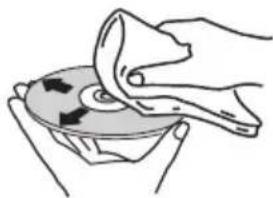
- Verwenden Sie weder Benzin, Verdünner noch andere flüchtige Chemikalien. Verwenden Sie außerdem kein Schallplattenspray oder Antistatikspray.
- Tragen Sie bei hartnäckigen Verschmutzungen ein wenig Wasser auf ein weiches Tuch auf. Wringen Sie das Tuch sorgfältig aus, wischen Sie den Schmutz ab, und wischen Sie mit einem trockenen Tuch nach.
- Verwenden Sie keine beschädigten (gebrochenen oder verbogenen) Discs.
- Achten Sie darauf, dass die Datenträgeroberfläche der Disc nicht zerkratzt oder verschmutzt wird.
- Bringen Sie nicht Papierstücke oder Aufkleber auf Discs an. Dadurch können sich Discs verwellen und damit nicht abspielbar werden. Beachten Sie auch, dass Leih-Discs häufig Aufkleber tragen, an deren Rändern Klebstoff austreten kann. Prüfen Sie, dass kein Klebstoff im Bereich der Aufkleberränder vorhanden ist, wenn Sie Leih-Discs verwenden.
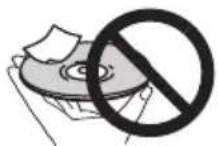
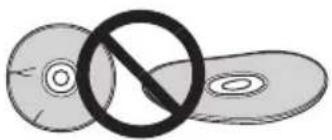
Speziell geformte Discs (Herzform, sechseckig, usw.) können mit diesem Gerät nicht abgespielt werden. Verwenden Sie keine solchen Discs, da diese das Gerät beschädigen.

Info zum iPod/iPhone
Made for

iPod iPhone
iPhone, iPod, iPod classic, iPod nano und iPod touch sind in den USA sowie in anderen Ländern eingetragene Marken von Apple Inc.
Die Kennzeichnungen „Made for iPod“ und „Made for iPhone“ bedeuten, dass ein elektronisches Zubehörteil spezifisch zum Anschluss an iPod oder iPhone konstruiert wurde und entsprechend vom Entwickler als die Leistungsstandards von Apple erfüllend zertifiziert wurde. Apple übernimmt keine Verantwortung für die richtige Funktion dieses Geräts oder seine Erfüllung von Sicherheits- oder anderen Vorschriften. Bitte beachten Sie, dass der Gebrauch dieses Zubehörteils in Verbindung mit einem iPod oder iPhone die drahtlose Leistung beeinträchtigen kann.
Technische Daten
- Verstärker
Nennleistung. . . . . . . 10 W + 10 W, RMS, 1 kHz, 8 Ω, 10%
• D i s c
Video-Decodierung.....MPEG-1 / MPEG-2 / DivX
Signalsystem....PAL/NTSC
Videoformat.... 4:3 / 16:9
- Tuner (UKW)
Abstimmbereich 87.5 MHz bis 108 MHz
- Lautsprecher
Lautsprecherimpedanz 8 Ω
Lautsprechertreiber ..... 101,6 mm, Vollbereich
Netzleistung ..... 220 V bis 240 V, 50 Hz / 60 Hz
Leistungsaufnahme bei Betrieb ....28 W
Leistungsaufnahme im Bereitschaftsmodus. . . . . . . ≤ 0,6 W
Gewicht 135 mm x 175 mm x 198 mm
– Hauptgerät .... 1,36 kg
– Lautsprecherbox .....1,33 mm x 2
Hinweis
- Änderungen der technischen Daten und das Design dieses Geräts ohne vorherige Ankündigung bleiben vorbehalten.
- Hier genannte Unternehmens- und Produktnamen sind Warenzeichen oder eingetragene Warenzeichen der jeweiligen Unternehmen.
Alle Rechte vorbehalten.
IMPORTANTE