62789 - Hifi-system HAMA - Kostenlose Bedienungsanleitung
Finden Sie kostenlos die Bedienungsanleitung des Geräts 62789 HAMA als PDF.


| Produkttyp | Kabelloses Internetradio |
| Marke | Hama |
| Modell | 62789 |
| Abmessungen (ca.) | 150 x 100 x 80 mm |
| Gewicht (ca.) | 500 g |
| Stromversorgung | Netzteil 230 V / 7,5 V DC |
| Netzwerkkonnektivität | WiFi IEEE 802.11 b/g, Ethernet RJ-45 |
| Unterstützte Audioformate | MP3, WMA, Real Audio, AAC MPEG4 |
| Audioausgänge | Stereo-RCA-Ausgang, Kopfhörerausgang 3,5 mm |
| Hauptfunktionen | Internetradio, Wecker, Schlummerfunktion, Wiedergabe über UPnP/freigegebene Ordner |
| Fernbedienung | Ja, enthalten |
| Pflege und Reinigung | Mit einem trockenen Tuch abwischen; keine Scheuermittel verwenden |
| Sicherheit | Nur das mitgelieferte Netzteil verwenden; vor Feuchtigkeit und Hitze schützen |
| Ersatzteile und Reparatur | Hama-Kundendienst kontaktieren; keine vom Benutzer reparierbaren Teile |
| Allgemeine Informationen | Verwendung in Deutschland, Österreich, Schweiz, Frankreich usw.; R&TTE-Zertifizierung |
Häufig gestellte Fragen - 62789 HAMA
Benutzerfragen zu 62789 HAMA
0 Frage zu diesem Gerät. Beantworten Sie die, die Sie kennen, oder stellen Sie Ihre eigene.
Eine neue Frage zu diesem Gerät stellen
Laden Sie die Anleitung für Ihr Hifi-system kostenlos im PDF-Format! Finden Sie Ihr Handbuch 62789 - HAMA und nehmen Sie Ihr elektronisches Gerät wieder in die Hand. Auf dieser Seite sind alle Dokumente veröffentlicht, die für die Verwendung Ihres Geräts notwendig sind. 62789 von der Marke HAMA.
BEDIENUNGSANLEITUNG 62789 HAMA
(1) Installations- und Benutzerhandbuch Wireless Internet Radio
Inhalt:
- Verpackungsinhalt
-
Betriebshinweise
-
Erste Schritte
3.1 Anschlüsse
3.2 Technische Daten
3.3 Fernbedienung
3.4 Netzwerk
- Konfuguration
4.1 Anschluss
4.2 Spracheinstellungen
4.3 Verbindungsaufbau
4.3.1 Wireless Lan
4.3.2 Ethernet / Kabelgebundenes Netzwerk
4.4 Uhrzeitinstellungen
4.5 Firmwareupdate
4.6 Werkseinstellungen
4.7 Signalärke (WiFi)
- Betrieb
5.1 Sender einstellen
5.2 Lautstärke einstellen
5.3 Schnellstarttasten
5.4 Neue Sender hinzufugen
5.5 Favoriten hinzufugen
5.6 Musiksammlung vom PC abspielen
5.6.1 Musik aus freiigegebenen Ordnern der Festplatte abspiel
5.6.2 Musik von UPnP-Medienservern abspiel
- Sicherheitshinweise
- Kontakt und Supportinformationen
1. Verpackungsinhalt
Hama Wireless Internetradio
Fernbedienung
230V Netzeil
- Installations- und Benutzerhandbuch
2. Betriebshinweise
Um Radiosender aus dem Internet empfangen zu konnen muss das Radio in Ihr Heimnetzwerk eingebunden werden.
Da bei Empfang und Wiedergabe eines Internetsenders ständig Datentransfer staatfi ndet ist es empfehlenswert, eine dauerhafte Verbindung zum Internet ohne Volumen- und Zeitbeschänkung zu nutzen (Flat-Rate).
3. Erste Schritte
3.1 Anschlisse
Rückseite:
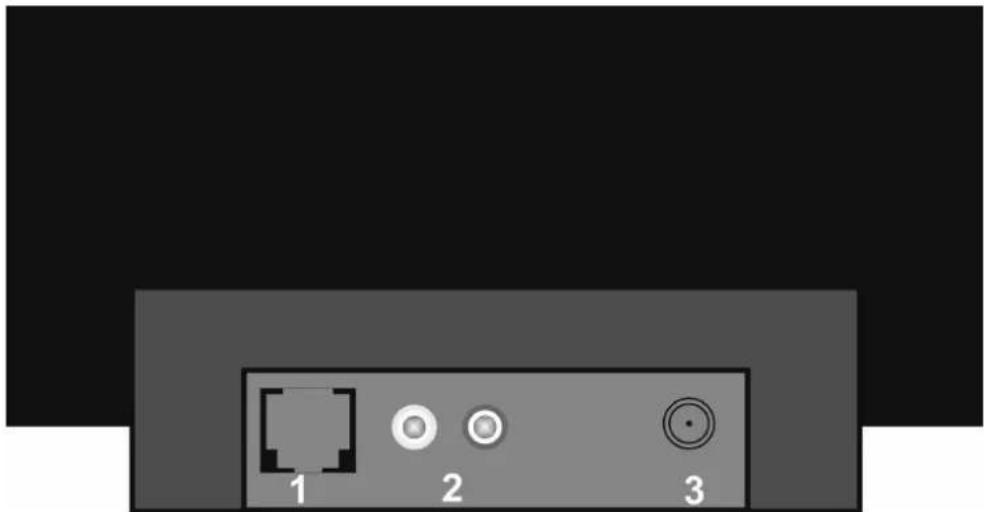
1)Netzwerkbuchse RJ-45
2) Stereo-Ausgang
3) Stromanschluss 7.5V, -(-
Front:
1
2

1) Display 2) IR-Empfänger für Fernbedienung
3.2 Technische Daten
Anschlüsse:
RJ-45 Netzwerkanschluss
WLAN
LineOut Ausgang
Stromanschluss
Audio/Playlistformate:
MP3, WMA, Real Audio, ACC MPEG4 (iTUNES)
Streamingprotokolle:
RTSP, MMS, http
WLAN-Standart:
IEEE 802.11b+g
3.3 Fernbedierung
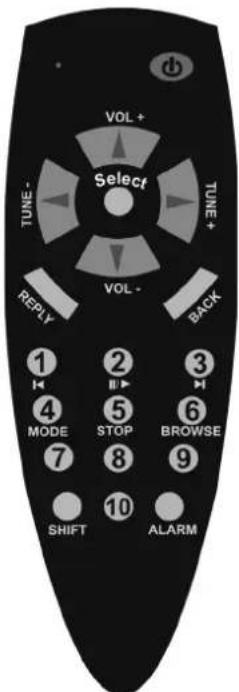
Taste
Power
1-10
Vol +/
Back
Select
Tune +/-
Alarm
Funktion
Ein- und Ausschalten des Radios
Senderspeichertaste
Lauter / Leiser
Eine Ebene hoher / Im Textmodus Zeichen loschen
Markierten Menupunkt wahlen
Menüpunkt nach oben / unter
Wechseln ins Untermenü, Weckfunktion"
Folgende Tasten Funktionieren nur im MP3/UPNP Modus:

Browse
Stop
Mode
Play/Pause
Titel vor
Titel zurück
Anzeigen der Abspiellste
Abspielen stoppen
Abspielmodus wechseln
3.4 Netzwerk
Das Hama Wireless Internet Radio kann über zwei verschiedene Möglichkeit an das Internet angebunden werden.
Möglichkeit 1:
Wireless, Anschluss an ein vorhandenes Wireless Lan Netzwerk (IEEE802.11g/b) Netzwerk mit volumen- und zeitunabhängiger Breitbandinternetverbindung.
Möglichkeit 2:
Ethernet/RJ-45, Anschluss an ein vorhandenes kabelgebundenes Ethernet Netzwerk mit volumen- und zeitunabhängiger Breitbandinternetverbindung.
4. Konf guration
4.1 Anschluss
a) Verbinden Sie das beiliegende Netzeil mit einer Steckdose und dem Stromanschluss an der Geräterückseite
b) Nach einigen Sekunden leuchtet das Display
c) Der Wireless Internet Tuner verfügbar über einen Stereo-Chinchausgang, um den Tuner an ihre vorhandene Stereoanlage anzuschlieben.
Hinweis: Die am Internetradio getätigten Einstellungen bleiben auch nach dem Trennen der Stromversorgung erhalten, bei Bedarf können Sie das Internetradio jederzeit vom Stromnetz trennen. Eine erneute Konfi guration ist nicht notig.
4.2 Spracheinstellung
Nach erfolgreichem Anschluss des Internetadios, startet these und versucht einen Verbindungsaufbau. Es wird empfohlen vor der Verbindungskonf guration die Spracheinstellungen vorzunehmen:
Brechen Sie den Verbindungsversuch durch mehrmaliges Drucken auf „Back" ab. Im Display erscheidt nun das Hauptmenu.
Wahlen Sie „Configure“, dies geschieht mit den Navigationstasten auf der Fernbedienung. Bestätigten Sie ihre Auswahl durch drücken von „Select"
< Language >Factory Reset
Wahlen Sie den Menüpunkt „Language“ und bestätigten Sie ihre Auswähl.
Deutsch Dansk
Wahlen Sie die entsprechende Sprache aus. Nach einem automatischen Geräteset, beginnnt nun der Verbindungsaufbau mit dem Netzwerk.
4.3 Verbindungsaufbau
4.3.1 Wireless LAN
Stelle Netzwerk her

Versucht Verbindungsaufb
Mit der Auswahl „Suche nach Netzwerken" wird nach vorhandenen Netzwerken gesucht. Sollte Ihr Router so konfi guriet sein, dass er den Netzwerknamen nicht preisgibt, kann dieser über den Menüpunkt „Netzwerknamen" manuell eingegeben werden. Bestätigen Sie ihre Auswahl „Suche nach Netzwerken".
Es wird nach vorhandenen WirlessLan Netzwerken gesucht.
Nach der Netzwerksuche werden alle verfügbaren Netzwerke angezeigt. Wahlen Sie das entsprechende Netzwerk aus und bestätigten Sie ihre Auswahl.
wPA Code
eingeben
Falls Ihr Netzwerk mit einer Verschlussung ausgestattet ist, werden Sie nun aufgeforderd den entsprechenden Schlüssel einzugegeben.
<MNOPQ R STU8 Key1
Geben Sie den Schlüssel mit Hilfe der Navitasten ein. Beachten Sie, dass das Wireless Internetradio zwischen Groß- und Kleinschreibung unterscheidet.
()END A> Key1
Wahlen Sie "END", nach dem Sie den Schlüssel eingegeben haben.
Verbinde mit Netzwerk
Die Verbindung mit dem Netzwerk wird nun hergestellt. Sobald die Verbindung korrekt aufgebaut wurde, wechselt das Internetradi in das Hauptmenü.
4.3.2 Ethernet / Kabelgebundenes Netzwerk
Verbinden Sie das InternetradiomitHilfe eines Netzwerkkabelsmit demvorhandenen Netzwerk.Nach dem Startendes Internetradios wird die Verbindung automatisch hergestellt.Wichtig ist,dass sich in Ihrn Netzwerk ein aktiver DHCP-Server befi ndet.Solle dies nicht der Fall sein,konnen Sie anhand der Navigationstasten die entsprechende IP-Adresse manuell eintragen.Diese muss sich unbedingt im gleichen Adressbereich,wie die Ihres Routers befinden.
4.4 Uhrzeiteinstellungen
In this Abschnitt wird erlautert, wie Sie die Uhrzeitinstellungen am Wireless Internet Radio vornehmen. Die Uhrzeit wird bei ausgeschalten Gerät im Display angezeigt. Des Weiteren besitz das Wireless Internetradio auch eine Weckfunktion, diese kann ebenfalls über diesen Menupunkt eingestellt werden.
< Stationen Konfiguration
Wahlen Sie den Menüpunkt „Konfiguration“, der sich im Hauptmenu befind.
Uhr Zeitschaltuhr
Zum Menüpunkt „Uhr“ gelangen Sie unter Verwendung der Navigationstasten (Tune +,-; Volt +,-)
Alarm einstell
Zur Einstellung der Uhrzeit gelangen Sie über „Zeit einstellen", möchten Sie die Weckfunktion aktivierten wahren Sie „Alarm einstellen".
Alarm einstel 06:00
Zeit einstellen 15:30
Anhand der Navitasten konnen Sie in beiden Punkten die entsprechende Uhrzeitändern. Ihr Auswahl bestätigten Sie durch drücken von „Select".
4.5 Firmwareupdate
Aufgrund der ständigen Weiterentwicklung und Verbesserung der Betriebssoftware ist es nötig, in regelmäßigen Abständen eine Aktualisierung (Firmwareupdate) der Gerätesoftware vorzunehmen. Um zu überprüfen ob eine Aktualisierung vorliegt, gehen Sie wie folgt vor:
Wechseln Sie vom Hauptmenu in den Punkt Konf guration
Wahlen Sie nun „FirmwareUpdate" aus. Falls eine Aktualisierung vorhanden ist, wird diese nun automatisch vorgenommen. Soltte kein Update vorhanden sein, springt das Internetradio automatisch ins Konf gurations-Menuzurück.
4.6 Werkseinstellungen
Mit Hilfe diesen Menüpunktes kann das Wireless Internetradio wieder auf den Auslieferungszustand zurückgesetzt werden.
Achtung: Alle bisher getätigten Einstellungen geben verloren!
Falls Sie das Gerät davon dennoch in den Auslieferungszustand versetzten wollen, gehen Sie wie folgt vor: Hauptmenü -> Konfi guration -> Werkseinstellungen
< Stationen Konfiguration
Werkseinstel Registrieren
Sind Sie sich JA NEIN
Bestätigen Sie ihre Auswahl mit „JA". Nach einem automatischen Neustart befindet sich das Gerät wieder im Auslieferungszustand.
4.7 Signalärke (WiFi Stärke)
Wie jeges Wireless LAN Gerät, kann auch das Wireless Internetradi die Signalärke der aktuellen Wireless LAN Verbindung anziegen.
Zur Anzeige gelangen Sie folgendermaßen: Hauptmenu Konfi guration WiFi-Stärke

5. Betrieb
5.1 Sender einstellen
Nach erfolglicher Konf guration ist es nun möglich, Internetradiosender aus aller Welt zu empfangen. Die Senderlste bietet zwei grundsätzliche Sortierungsmöglichkeiten:
a) Sortierung nach Standort (Land des jeweiligen Senders)
b) Sortierung nach Genre (Musikrichtungen, News....)


Die Sender ist wild geladen mit Hilfe der Navitasten konnen Sie Zwischen den einzelnen Sendern wahlen. Haben Sie eine Auswahl gefohen, hesstten sie nese durch drucken von „Select".

Die Verbindung zum Radiosender wird aufgebaut und der Stream gepuffert. Sobald der Radiosender abgespielt wird, zeigt das Display den Name des Radiosenders, die Bitrate und das Streamformat an.
5.2 Lautstärke einstellen
Die Lautstärke können Sie mit Hilfe der Lautstärketasten auf der Fernbedienung einstellen.
Lautstaerke
5.3 Schnellstartasten
Mit Hilfe der Stationstasten auf der Fernbedienung konnen ihre Lieblingsradiosender fur den Schnellstart gespeichert werden.
Stationstaten 1-10:
Wahlen Sie wie gewohnt den Radio Sender. Drücken Sie nun innerhalb kurzer Zeit die gewünschte Stationstaste.
Stationstaste 1 zugewiesen
Die gewünschte Stationstaste wurde belegt.
5.4 Neue Sender hinzufugen
Die Senderlisten die Sie mit dem Wireless Internetradio wiedergeben konnen werden durch das „RECIVA Internet Radio Portal" bereitgestellt und gepfigt.
Dennoch kann es vorkommen, dass ein Sender, den Sie gern horen möchen nicht in der Senderliste verzeichnet ist. Sie können diesen Sender nach einer kostenlosten Anmeldung beim RECIVA Portal unter www RECiva.com in die Senderliste eintragen. Der Sender wird nach einer Prüfung durch RECIVA in die Senderliste aufgenommen und ist schon am nachsten Tag, nach einem neuen Laden der Senderliste verfügbar.
Das Wireless Internetradiö ländt nach jedem Neustart oder nach jeder neuen Netzwerkverbindung die neue Senderliste herunter.
5.5 Favoriten hinzufugen
Nach kostenloser Anmeldung beim Reciva-Portal unter www RECiva.com ist es auch möglich eine individuelle Favoritenliste für Ihr Internet Radio zu erstellen.
Dazu besteht Sie die Seriennummer und den Schlüssel Ihres Gerätes. Diese müssen anschließend im Reciva-Portal eingebehen werden.
Den Schlüssel Ihres Gerätes erhalten Sie wie folgt: Hauptmenu Konfi guration Register
< Stationen Konfiguration
Uhr
Schluesel: 825a698
Notieren Sie sich den angezeigten Schlüssel.
Die Seriennummer Ihres Gerätes erhalten Sie wie folgt: Hauptmenu -> Konfi guration -> Version -> Seriennummer
c Stationen Konfiguration
Netzwerkeinste Version
Nach dem Sie Version ausgewählten haben, müssen Sie mit den Navitasten durch die verschiedene angezeigten Versionsnummern von Hard- und Software wechseln, bis im Display „Seriennummer" angezeigt wird. Notieren Sie sich die angezeigte Seriennummer.
OhrFavoriten konnen Sie unter „Sender" ->Meine Favoriten"-Meine Sender"finden.
5.6 Musiksammlung vom PC abspielern
5.6.1 Musik aus frei gegebenen Ordnern der Festplatte abspielen
Voraussetzungen für das Wiedergebung der Audiosammlung aus freiigegebenen Ordnern am PC:
- Der PC oder das Notebook befindet sich im gleichen Netzwerk wie das Internetradio
Die Datei- und Druckerfreigabe auf den PC ist aktiviert
Die Audiodateien sind nicht durch digitale Rechteverwaltung (DRM) geschüttzt
- Es muss mindestens ein Ordner auf dem PC freiigegeben sein
Die auf dem PC installierte Firewall lassst das Freigegeben von Ordnern zu
Konfiguration Medienwiederga
Wahlen Sie im Hauptmenu den Punkt „Mediaplayer" aus.
Windows Shares UPNP Servers
Wahlen Sie Freigaben
Verzeichnis ne
Wahlen Sie "Nach PCsuchen"
Suchenach Pcs
Es wird nach Computern im Netzwerk gesucht
PC1 Laptop1
Wahlen Sie den entsprechenden PC aus.
Suchenach Verzeichniss
Nach Freigaben auf dem ausgewählten PC wird gesucht.
5.6.2 Musik von UPnP-Medienservern abspielen
4.6 Werkseinstellungen
Mit Hilfe diesen Menüpunktes kann das Wireless Internetradio wieder auf den Auslieferungszustand zurückgesetzt werden. Achtung: Alle bisher getätigten Einstellungen geben verloren! Falls Sie das Gerät davon dennoch in den Auslieferungszustand versetzten wollen, gehen Sie wie folgt vor: Hauptmenü -> Konfi guration -> Werkseinstellungen< Stationen Konfiguration
Werkseinstel Registrieren
Sind Sie sich JA NEIN
Bestätigen Sie ihre Auswahl mit „JA". Nach einem automatischen Neustart befindet sich das Gerät wieder im Auslieferungszustand.4.7 Signalärke (WiFi Stärke)
Wie jeges Wireless LAN Gerät, kann auch das Wireless Internetradi die Signalärke der aktuellen Wireless LAN Verbindung anziegen. Zur Anzeige gelangen Sie folgendermaßen: Hauptmenu Konfi guration WiFi-Stärke 5. Betrieb
5.1 Sender einstellen
Nach erfolglicher Konf guration ist es nun möglich, Internetradiosender aus aller Welt zu empfangen. Die Senderlste bietet zwei grundsätzliche Sortierungsmöglichkeiten: a) Sortierung nach Standort (Land des jeweiligen Senders) b) Sortierung nach Genre (Musikrichtungen, News....)   Die Sender ist wild geladen mit Hilfe der Navitasten konnen Sie Zwischen den einzelnen Sendern wahlen. Haben Sie eine Auswahl gefohen, hesstten sie nese durch drucken von „Select".  Die Verbindung zum Radiosender wird aufgebaut und der Stream gepuffert. Sobald der Radiosender abgespielt wird, zeigt das Display den Name des Radiosenders, die Bitrate und das Streamformat an.5.2 Lautstärke einstellen
Die Lautstärke können Sie mit Hilfe der Lautstärketasten auf der Fernbedienung einstellen. Lautstaerke5.3 Schnellstartasten
Mit Hilfe der Stationstasten auf der Fernbedienung konnen ihre Lieblingsradiosender fur den Schnellstart gespeichert werden.Stationstaten 1-10:
Wahlen Sie wie gewohnt den Radio Sender. Drücken Sie nun innerhalb kurzer Zeit die gewünschte Stationstaste. Stationstaste 1 zugewiesen Die gewünschte Stationstaste wurde belegt.5.4 Neue Sender hinzufugen
Die Senderlisten die Sie mit dem Wireless Internetradio wiedergeben konnen werden durch das „RECIVA Internet Radio Portal" bereitgestellt und gepfigt. Dennoch kann es vorkommen, dass ein Sender, den Sie gern horen möchen nicht in der Senderliste verzeichnet ist. Sie können diesen Sender nach einer kostenlosten Anmeldung beim RECIVA Portal unter www RECiva.com in die Senderliste eintragen. Der Sender wird nach einer Prüfung durch RECIVA in die Senderliste aufgenommen und ist schon am nachsten Tag, nach einem neuen Laden der Senderliste verfügbar. Das Wireless Internetradiö ländt nach jedem Neustart oder nach jeder neuen Netzwerkverbindung die neue Senderliste herunter.5.5 Favoriten hinzufugen
Nach kostenloser Anmeldung beim Reciva-Portal unter www RECiva.com ist es auch möglich eine individuelle Favoritenliste für Ihr Internet Radio zu erstellen. Dazu besteht Sie die Seriennummer und den Schlüssel Ihres Gerätes. Diese müssen anschließend im Reciva-Portal eingebehen werden. Den Schlüssel Ihres Gerätes erhalten Sie wie folgt: Hauptmenu Konfi guration Register < Stationen Konfiguration5.6 Musiksammlung vom PC abspielern
5.6.1 Musik aus frei gegebenen Ordnern der Festplatte abspielen
Voraussetzungen für das Wiedergebung der Audiosammlung aus freiigegebenen Ordnern am PC: - Der PC oder das Notebook befindet sich im gleichen Netzwerk wie das Internetradio Die Datei- und Druckerfreigabe auf den PC ist aktiviert Die Audiodateien sind nicht durch digitale Rechteverwaltung (DRM) geschüttzt - Es muss mindestens ein Ordner auf dem PC freiigegeben sein Die auf dem PC installierte Firewall lassst das Freigegeben von Ordnern zu Konfiguration Medienwiederga Wahlen Sie im Hauptmenu den Punkt „Mediaplayer" aus. Windows Shares UPNP Servers Wahlen Sie FreigabenKonfiguration Medienwiederga
Wahlen Sie im Hauptmenü „Mediaplayer"
Windows Shares cUPNP Servers
Wahlen Sie UPnP Server"
PC1:Benutzer
Wahlen Sie den gewünschten Medienserver, anschließend kann der Medienserver verwendet werden.
6. Sicherheitschinweise:
- Verwenden Sie zum Anschlieben des Geräts ausschließlich das mitgelieferte Netzeil
Schützen Sie das Gerät vor Feuchtigkeit, extremer Hitze/Käte und direktem Sonnenlicht. Halten Sie das Gerät von Heizkörpern fern
Versuchen Sie nicht das Gerät zu öffnen, integrierte Bauteile können vom Benutzer nicht gewartet werden
7. Kontakt und Supportinformationen
Bei defekten Produktien:
Bitte wenden Sie sich bei Produktreklamationen an ihren Handler oder an die Hama Produktberatung.
Internet/World Wide Web
Produktunterstützung, neue Treiber oder Produktinformationen besteht unter www.hama.com
Support Hotline - Hama Produktberatung:
Tel. +49 (0) 9091 / 502-115 Fax +49 (0) 9091 / 502-272
Dieses Produkt dart nur in Deutschland, Österreich, Schweiz, England, Frankreich, Italien, Portugal, Belgien, Spanien, Niederlande, Dänemark, Ungarn, Polen, Schweden, Luxemburg, Irland, Griechenland, Tschechische Republik, Slowakische Republik und Finnland betrieben werden!
Die Konformitätserklarung nach der R&TTE-Richtlinie 99/5/EG fienden Sie unter www.hama.com
(1) Hinweis zum Umweltschutz
Ab dem Zeitpunkt der Umsetzung der europäischen Richtlinien 2002/96/EG und 2006/66/EG in nationales Recht gill folgenden: Elektrische und elektronische Geräte sowie Batterien dar den nicht mit dem Hausmittel entspricht werden. Der Verbraucher ist gesetzlich verpflichtet, elektrische und elektronische Geräte sowie Batterien am Ende ihrer Lebensdauer an den davon eigerichteten, öffentlichen Sammlstellenden oder an die Verkaufstelle zureichsgeben. Einzelheiten dazu regelt das jeweilige Landesrecht. Das Symbol auf dem Produkt, der Bebrauchsanleitung oder der Verpackung weist auf diese Bestimmungen hin. Mit der Wiederverzumgang, der stofflichen Verwertung oder anderer Formen der Verwaltung von Altgeräten/Batterien leisten sie ein wichtig debrag zum Schutz unserer Umwelt.
- Installations- und Benutzerhandbuch Wireless Internet Radio
- Inhalt:
- Verpackungsinhalt
- Betriebshinweise
- Erste Schritte
- Anschlisse
- Technische Daten
- Fernbedierung
- Taste
- Funktion
- Netzwerk
- Möglichkeit 1:
- Möglichkeit 2:
- Konf guration
- Anschluss
- Spracheinstellung
- Verbindungsaufbau
- Wireless LAN
- Ethernet / Kabelgebundenes Netzwerk
- Uhrzeiteinstellungen
- Alarm einstell
- Alarm einstel 06:00
- Zeit einstellen 15:30
- Firmwareupdate
- < Stationen Konfiguration
- Werkseinstel Registrieren
- Sind Sie sich JA NEIN
- Signalärke (WiFi Stärke)
- Betrieb
- Sender einstellen
- Lautstärke einstellen
- Schnellstartasten
- Stationstaten 1-10:
- Neue Sender hinzufugen
- Favoriten hinzufugen
- Musiksammlung vom PC abspielern
- Musik aus frei gegebenen Ordnern der Festplatte abspielen
- Musik von UPnP-Medienservern abspielen
- Sicherheitschinweise:
- Kontakt und Supportinformationen
- Hinweis zum Umweltschutz
Marke : HAMA
Modell : 62789
Kategorie : Hifi-system