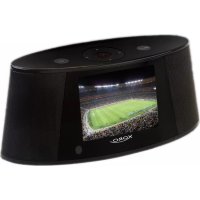
HMT 350 - Medienplayer XORO - Kostenlose Bedienungsanleitung
Finden Sie kostenlos die Bedienungsanleitung des Geräts HMT 350 XORO als PDF.


| Produkttyp | Multimedia-Player |
| Marke | Xoro |
| Modell | HMT 350 |
| Bildschirm | 3,5 Zoll (8,9 cm), Auflösung 320×240, Format 4:3 |
| Abmessungen | 199 × 84 × 84 mm |
| Gewicht | 0,4 kg (ohne Batterien) |
| Stromversorgung | 5,2 V DC, 1 A über USB-Anschluss (Netzteil im Lieferumfang) |
| Stromverbrauch | 5 W max, Standby 0,02 W |
| Netzwerk | Wi-Fi IEEE 802.11 b/g, Verschlüsselung WEP/WPA1/WPA2 |
| Anschlüsse | Composite-Video-Ausgang (CVBS), Komponenten-Video-Ausgang (YUV), Stereo-Audio-Eingang (LINE IN), SD/SDHC-Kartenleser |
| Lautsprecher | 2 × 2 Watt |
| FM-Radio | Frequenz 86-106 MHz, FM-Antenne im Lieferumfang |
| Hauptfunktionen | Internet-TV, Internet-Radio, Podcast, Shoutcast, UPnP, FM-Radio, Media-Player (Video/Musik/Foto), Wecker |
| Videoformate | AVI, MKV, FLV, MP4, WMV (max. Auflösung 720×576) |
| Audioformate | MP3, WMA, AAC, FLAC, WAV |
| Fotoformate | JPEG, BMP, PNG, GIF (max. Auflösung 1600×1200) |
| Fernbedienung | Im Lieferumfang, CR2032-Batterie |
| Gerätebatterien | 4 AA-Batterien (nicht im Lieferumfang) |
| Wartung und Reinigung | Mit einem weichen, trockenen Tuch reinigen. Keine Flüssigkeiten verwenden. |
| Sicherheit | Das Gerät nicht öffnen. Bei Gewitter vom Netz trennen. Vor Feuchtigkeit schützen. |
| Ersatzteile und Reparierbarkeit | Reparatur nur durch qualifiziertes Fachpersonal. Verwenden Sie nur vom Hersteller angegebene Teile. |
Häufig gestellte Fragen - HMT 350 XORO
Benutzerfragen zu HMT 350 XORO
0 Frage zu diesem Gerät. Beantworten Sie die, die Sie kennen, oder stellen Sie Ihre eigene.
Eine neue Frage zu diesem Gerät stellen
Laden Sie die Anleitung für Ihr Medienplayer kostenlos im PDF-Format! Finden Sie Ihr Handbuch HMT 350 - XORO und nehmen Sie Ihr elektronisches Gerät wieder in die Hand. Auf dieser Seite sind alle Dokumente veröffentlicht, die für die Verwendung Ihres Geräts notwendig sind. HMT 350 von der Marke XORO.
BEDIENUNGSANLEITUNG HMT 350 XORO
OPERATION MANUAL BEDIENUNGSANLEITUNG MODE D'EMPLOI
Sicherheitshinweise
Elektronische Sicherheit 5
Hinweise
Kompatibilität Kartenleser 7
Recycling Informationen 7
Drahtlose Netzwerke (WLAN) 7
Service 8
Verpackungsinhalt 9
Merkmale 9
Anschlüsse
Rückseite 10
Vorderseite.... 10
Tasten der oberen Seite 11
Unterseite.... 11
Fernbedienung
Einlegen der Batterien in die Fernbedienung 12
Reichweite 12
Tastenbelegung 13
Verbinden
Strom 14
Antenne....14
Y Pb Pr.... 14
CVBS 15
Stereo-Eingang (LINE IN) 15
Kartenleser.... 15
Erstinstallation
Einrichten der WLAN-Verbindung.... 16
Internet
Internet TV 17
Internet Radio 18
Podcast....20
Shoutcast 22
FM Radio
Suchlauf 24
Bedienung....25
Stereoeingang (LINE IN)
Anschluss....26
Bedienung....26
Multimedia-Player
Speicherkarte einlegen 27
Navigation im Dateibrowser 28
Videodateien 29
Musikdateien 30
Bilddateien 31
Favoriten
Favoriten definieren 31
Favoritenliste aufrufen und Bedienung 31
Datum & Zeit
Anzeige 32
Alarmfunktion (Wecker) 32
Einstellungen
Allgemein 33
Sprache 33
Netzwerk 33
Videoausgang 34
Alarm (Wecker) 35
Diavorstellung (Slide Show) 36
FM Suchlauf 36
Bildschirmschoner 36
Datum & Zeit 36
Zeitzone 37
Ausschaltzeit 37
Kalender 37
Problembehandlung 38
Spezifikationen 40

Das Dreieckszeichen mit Blitzsymbol verweist auf gefährliche Spannungen im Gerätegehäuse, die so hoch sein können, dass sie eine Gefahr von Stromschlägen bilden.
Das Dreieckszeichen mit Ausrufungszeichen verweist auf wichtige Funktions- und Wartungshinweise (Reparatur) in der dem Gerät beigelegten Bedienungsanleitung.
DIESES GERÄT ERFÜLLT DIE ANFORDERUNGEN DES PARAGRAFEN 15 DER FCC-VERORDNUNG. ZUM BETRIEB DES GERÄTS MÜSSEN FOLGENDE BEDINGUNGEN ERFÜLLT SEIN: (1) DIESES GERÄT DARF KEINE SCHÄDLICHE INTERFERENZ VERURSACHEN, UND (2) DIESES GERÄT MUSS SÄMTLICHE EMPFANGENDE INTERFERENZ AUFNEHMEN, MIT EINGESCHLOSSEN INTERFERENZ DIE MÖGLICHERWEISE FUNKTIONSSTÖRUNGEN VERURSACHEN KÖNNTE.
Bedienungsanleitung
- Folgen Sie den Sicherheitshinweisen und Instruktionen dieses Handbuches.
- Dieses Handbuch sollte für späteres Nachschlagen sicher aufbewahrt werden.
- Alle Hinweise und Warnungen, die in diesem Handbuch erwähnt werden, müssen eingehalten werden.
Verwendung
- Verbindung in das Internet durch eine WLAN Antenne. Voraussetzung ist, eine eigene stabile W-LAN Verbindung mit gültigen Zugangsdaten.
- Ansehen von Internet TV Sender via WLAN Verbindung.
- Anhören von Internet Radio Sender via WLAN Verbindung.
- Ansehen oder Anhören von Podcast- und Shoudcast-Angebote via WLAN Verbindung.
- Anhören von FM Radio Sender durch die angeschlossene FM Antenne.
- Wiedergabe von Medieninhalten (Video, Bilder und Musik).
- Anschluss externe Geräte über YUV mit Vollbildwiedergabe oder AV Ausgang.
- Jede andere Verwendung ist nicht gestattet.
Hinweise:
- Verbinden Sie sich nicht mit ungeschützten und privaten Netzwerke. Dies ist nicht erlaubt und kann von dem Gesetzgeber bestraft werden.
- Nutzen Sie das Gerät nur mit einer DSL Faltrate (kein Zeittarif, kein Volumentarif), da ansonsten bei langer Nutzung unerwartet hohe Telefonkosten entstehen können.
Antenne
- Dieses Geräte enthält eine interne Antenne für ein lokales Netzwerk. Die effektive Strahlungsleistung entspricht dem IEEE 802.11 b/g Standard.
- Für das FM Radio müssen Sie die externe FM Antenne anschließen.
USB Anschluss
Der USB Anschluss ist ausschließlich zu dem Anschließen des Stromadapters geeignet. Schließen keine anderen Geräte wie z.B. USB Speicher an.
SICHERHEITSHINWEISE
Stromversorgung
- Fassen Sie das Gerät niemals mit feuchten oder nassen Händen an.
- Das Gerät kann nur mit der beschriebenen Voltzahl betrieben werden. Sollten Sie die Stromstärke nicht kennen, fragen Sie bitte einen Elektriker.
- Um eine Überlastung zu vermeiden, betreiben Sie nicht zu viele weitere Geräte an der gleichen Steckdose.
- Verlegen Sie Stromkabel unbedingt immer so, dass niemand darüber stolpern kann.
- Das Kabel ist ummantelt und isoliert den Strom. Stellen Sie bitte keine Gegenstände auf das Kabel, da dadurch die Schutzfunktion verloren gehen könnte. Vermeiden Sie große Belastungen des Kabels, insbesondere an Buchsen und Steckern.
- Wenn Sie den Stecker aus der Steckdose herausziehen wollen, ziehen Sie immer am Stecker und nicht am Kabel. Das Kabel könnte ansonsten reißen.
- Das Gerät hat einen Überladungsschutz. Sollte dieser vom Fachmann ausgetauscht werden, vergewissern Sie sich, dass das Gerät wieder sicher funktioniert. Um das Gerät vor einem Blitzeinschlag zu schützen, sollten Sie es aus der Steckdose entfernen. Dies gilt auch für den Fall, dass das Gerät längere Zeit nicht genutzt wird.
- Für zusätzlichen Schutz des Gerätes während eines Gewitters oder wenn es längere Zeit unbeaufsichtigt ist: Ziehen Sie den Stecker aus der Steckdose und der Antenne/Kabel. Dies verhindert Schäden aufgrund von Blitzschlägen.
- Überspannen Sie keine Steckdosen, Verlängerungskabel oder sonstige Leitungen, da dies zu Bränden oder elektrischen Schocks führen kann.
- In die Öffnungen des Gerätes dürfen keine Gegenstände eingeführt werden, da an einigen Stellen Strom fließt und der Kontakt Feuer oder einen Stromschlag hervorrufen kann.
- Entfernen Sie nie die Abdeckung - es befinden sich keine Teile im Inneren, die vom Benutzer selbst repariert werden können.
- Ziehen Sie für die Reinigung den Netzstecker aus der Steckdose.
Betrieb und Aufstellung
- Stellen Sie das Gerät nicht auf eine instabile Fläche. Das Gerät könnte beschädigt oder Personen verletzt werden. Jegliche Befestigungen sollten nur nach den Herstellerinformationen angebracht werden oder von dem Hersteller bezogen werden.
- Schalten Sie das Gerät aus und trennen Sie die Stromverbindung, wenn Sie das Gerät länger nicht nutzen.
- Die Öffnungen des Gehäuses dienen der Lüftung, damit das Gerät nicht überhitzt. Diese müssen immer frei gehalten werden.
- Das Gerät sollte nicht in der Nähe von Hitzequellen, wie z.B. Öfen, Heizungen positioniert werden. Vermeiden Sie Hitzestau am Gerät.
- Schützen Sie das Gerät vor Feuchtigkeit und Witterungseinflüssen. Dieses Gerät darf nicht in der Nähe von Feuchtigkeit und Wasser positioniert werden. Stellen Sie keine Gefäße mit Flüssigkeiten auf das Gerät.
- Setzen Sie das Gerät und die Fernbedienung nicht direkter Sonnenstrahlung aus. Dies beeinträchtigt die Funktion und könnte zu Schädigungen führen.
- Sollten Sie das Gerät in Verbindung mit einer Außenantenne nutzen, vergewissern Sie sich, dass diese oder das Kabel geerdet sind.
- Schließen Sie keine Zusatzgeräte an, die nicht vom Hersteller empfohlen sind.
- Entfernen Sie während der Wiedergabe von Medieninhalten mit dem integrierten Multimedia-Player nicht den SD-Speicher.
- Erhöhen Sie nicht die Lautstärke, wenn gerade eine leise Passage abgespielt wird. Dies könnte zu Schäden an den Lautsprechern führen, wenn eine laute Passage kommt.
Kompatibilität des SD Kartenlesers
- SD-Karten werden bis zu 2 GB unterstützt. Leider gibt es eine Vielzahl von unterschiedlichen SD-Karten und nicht alle können unterstützt werden.
- SDHC-Karten werden bis zu 16 GB unterstützt. Leider gibt es eine Vielzahl von unterschiedlichen SDHC-Karten und nicht alle können unterstützt werden.
- Bitte beachten Sie das bei jeglichen Speichermedium nur FAT 32 unterstützt wird. Falls ein Medium mit NTFS formatiert ist, dann wird diese nicht erkannt.
Recycling Informationen
Wiederverwertung von Elektrogeräte
Das Produkt wurde mit hochwertigen Materialien und Komponenten entwickelt und hergestellt, die recyclingfähig sind und wieder verwendet werden können. Diese durchkreuzte Mülltonne auf dem Produkt oder auf der Verpackung bedeutet, dass das Produkt der Europäischen Richtlinie 2002/96/EC entspricht.
Informieren Sie sich über die vor Ort geltende Bestimmungen zur separaten Entsorgung elektronischer Geräte. Beachten Sie die örtlichen Bestimmungen und entsorgen Sie keine alten Produkte mit dem normalen Hausmüll. Durch eine richtige Entsorgung alter Produkte tragen Sie zum Umweltschutz und zur Gesundheit der Menschen bei.
Wiederverwertung von Papier und Pappe
Das Materialwiederverwertungssymbol auf dem Verpackungskarton und Benutzerhandbuch bedeutet, dass sie recyclingfähig sind. Entsorgen Sie sie nicht mit dem normalen Hausmüll.

Wiederverwertung von Kunststoffen
Das Materialwiederverwertungssymbol auf Kunststoffteilen bedeutet, dass sie recyclingfähig sind. Entsorgen Sie sie nicht mit dem normalen Hausmüll.

Der Grüne Punkt
Der Grüne Punkt auf Kartons bedeutet, dass die MAS Elektronik AG eine Abgabe an die Gesellschaft für Abfallvermeidung und Sekundärrohstoffgewinnung zahlt.

Drahtloses Netzwerk (WLAN)
Wir möchten bei der Benutzung eines drahtlosen Netwerkes auf folgende Punkte hinweisen:
-
Nutzen Sie nie unerlaubt fremde und ungesicherte Netzwerke. Dies ist nicht erlaubt und kann/wird von dem Gesetzgeber betraft.
-
Wir empfehlen eine uneingeschränkte Internet/DSL Flatrate bei der Benutzung dieses Gerätes, da sonst unvorhersehbare Kosten im Dauerbetrieb entstehen können.
Servicefall
- Führen Sie Reparaturen niemals selber durch, bitte überlassen Sie dies immer qualifiziertem Personal.
- Kontaktieren Sie den Reparaturdienst bei folgenden Fehlern:
a. Wenn das Netzteil oder Netzkabel defekt ist.
b. Wenn Gegenstände in das Gerät gefallen sind.
c. Wenn das Gerät mit Flüssigkeiten in Berührung gekommen oder in das Gerät einge- drungen ist.
d. Wenn eine Substanz oder ein Gegenstand versehentlich in die Belüftungsschlitze eindringt.
d. Wenn das Gerät trotz richtiger Anwendung nicht funktioniert. Ändern Sie nur die Einstellungen, die hier beschrieben werden. Das Ändern anderer Einstellung zieht eine kostspielige Instandsetzung eines Technikers nach sich.
e. Wenn das Gerät fallen gelassen wurde und wenn das Produkt Leistungsschwankungen aufweist.
- Verwenden Sie originale Ersatzteile oder Teile, die die selben Eigenschaften besitzen. Falsche Ersatzteile können zu Kurzschlüssen oder Feuer und anderen Pannen führen.
- Nach jeder Reparatur sollte der Techniker Sicherheitschecks durchführen, um die richtige Funktionsweise sicherzustellen.
- Bitte beachten Sie im Abschnitt Fehlerbehebung unsere Serviceadressen und Telefonnummern.
- Starke Nikotinfreisetzung durch Rauchen schädigt die Elektronik des Gerätes. Dies ist eine unsachgemäße Nutzung des Gerätes und im Servicefall entfällt der Garantieanspruch.
Dies ist jedoch keine Garantie dafür, dass diese Störungen nie auftreten können. Sollten diese Störungen bei Ihnen auftreten, probieren Sie bitte folgendes:
- Positionieren oder richten Sie die Empfangs-Antenne anders aus.
- Vergrößern Sie den Abstand zwischen den Geräten.
• Stecken Sie den Netzstecker des Gerätes in eine andere Steckdose als das gestörte Gerät. - Setzen Sie sich mit dem Händler oder einem Radio/Fernsehtechniker in Verbindung.
Pixelfehler
Die in den Spezifikationen definierten Pixelfehler (Helle, Dunkle Pixel, Liniendefekte und Helligkeitsunterschiede) beschreiben die maximal erlaubten Defekte in Art und Anzahl, welche von der Garantie ausgeschlossen sind.
Packungsinhalt
Folgende Bestandteile sollte sich in der Verpackung befinden:
• Xoro HMT 350
• Fernbedienung mit Batterien
- FM Antenne
- AV Kabel
- Anleitung
- Garantiekarte
Falls eines dieser Teile fehlen sollte, wenden Sie sich schnellstmöglich an Ihren Händler.
Bewahren Sie die Originalverpackung für den Fall auf, dass das Gerät an den Händler zurückgeschickt werden muss.
Merkmale
- Internet Radio
- Internet TV
• WLAN mit IEEE 802.11 b/g Standard - Unterstützt WEP, WPA1 und WPA2 Verschlüsselung
- UPnP fähig
• 8,9 cm (3,5 Zoll) großer LCD Bildschirm - FM Radio
• Uhr mit Alarm-Funktion - Kartenleser für SD und SDHC Speicherkarten
- Stereo Eingang (LINE IN) für externe MP3 Spieler
• AV Ausgang (FBAS und Stereo) zum Anschluss externer Geräte
• Video-Komponentenausgang (576i) - Stereo Lautsprecher mit 2x 2 Watt Leistung
- Integrierter Multimedia-Player
- Spielt Video- (AVI, MKV, FLV, MP4), Musik- (MP3, AAC, WMA, FLAC) und Bilddateien (JPEG, PNG, GIF) von Speicherkarte ab
• Farbe: Schwarz mit Klavierlackveredelung
Rückseite
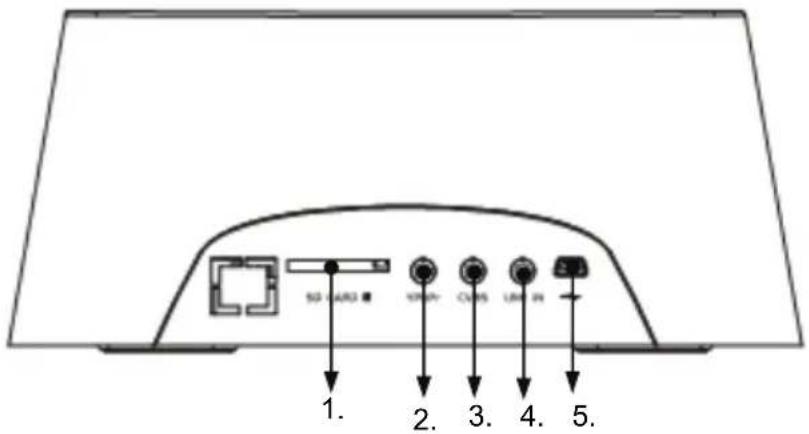
| Nr. | Bezeichnung | Funktionsbeschreibung |
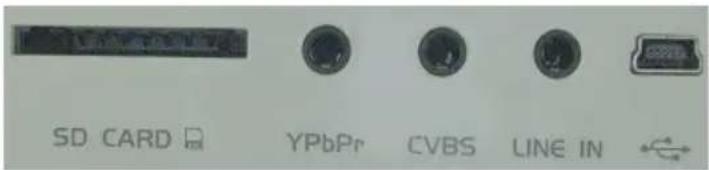
| 1 SD CARD Kartenleser für SD und | SDHC Speicherkarten | |
| 2 Y Pb Pr Video-Komponentenausgang (YUV) | ||
| 3 CVBS Audio- (Stereo) Video (FBAS) Ausgang (3,5 mm Klinke) | ||
| 4 LINE IN Stereo Eingang (3,5 mm Klinke) | ||
| 5 USB USB Anschluss für den Stromadapter | ||
Vorderseite
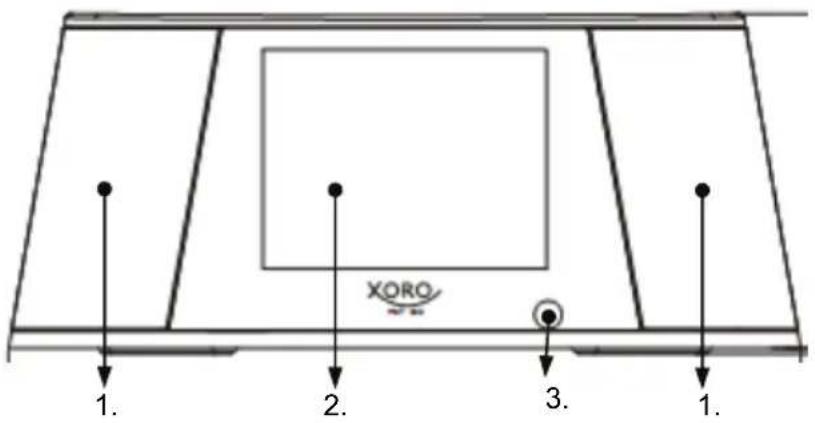
| Nr. | Funktionsbeschreibung |
| 1 Lautsprecher Links und Rechts | |
| 2 8,9 cm | (3,5 Zoll) LCD Bildschirm |
| 3 | Infrarot Empfänger für die Fernbedienung |
Oberseite
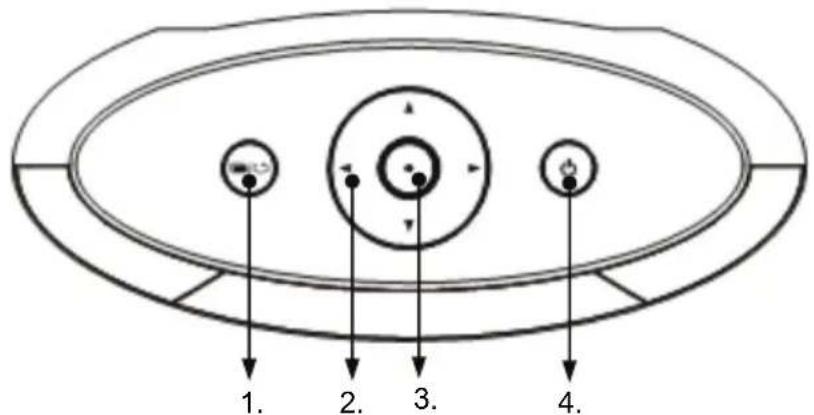
| Nr. | Funktion |
| 1 Menü- bzw. Zurück-Taste | |
| 2 Navigationskreuz (Oben, Unten, Links, Rechts) | |
| 3 Bestätigen bzw. Ausführen Taste | |
| 4 Strom | An-/Aus Taste (Stand-By) |
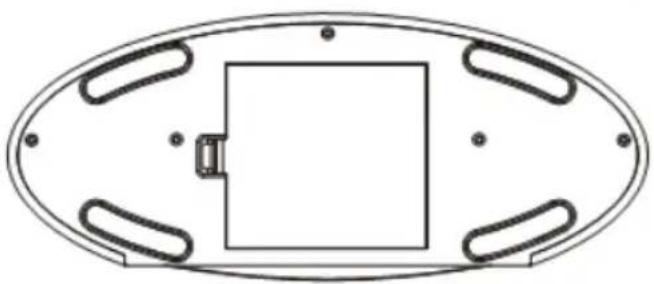
Unterseite
Auf der Unterseite befindet sich das Batteriefach. Hier können Sie vier Batterien des Typs AA einsetzen.
- Öffnen Sie das Batteriefach
- Legen Sie vier Batterien des Typs AA ein und achten Sie auf die richtige Ausrichtung der Polung.
- Schließen Sie das Batteriefach.
Hinweise zu den Batterien:
- Falsche Behandlung der Batterien kann dazu führen, dass Batteriesäure austritt. Dies führt zu schädlicher Korrosion und möglicherweise zu einem dauerhaften Defekt des Gerätes.
- Achten Sie immer auf eine korrekte Polung der Batterien. Legen Sie diese nur so ein, wie im Batteriefach anhand der Symbole + und - dargestellt
- Verwenden Sie nie zwei verschiedene Batterietypen und mischen Sie nie alte und neue Batterien. Benutzen Sie ausschließlich AA 1,5 V Batterien.
- Sollten Sie das Gerät längere Zeit nicht benutzen, nehmen Sie bitte die Batterien aus dem Batteriefach. So beugen Sie möglichen Korrosionsschäden vor.
- Arbeitet das Gerät nicht korrekt oder erscheint ein Hinweis auf dem Bildschirm, tauschen Sie die Batterien gegen neue aus.
- Sollten Batterien auslaufen, wischen Sie das Batteriefach aus und legen neue ein.
- Verbrauchte Batterien gehören nicht in den Hausmüll. Geben Sie verbrauchte Batterien bei autorisierten Sammelstellen (im Handel oder an Servicestationen) ab.
Fernbedienung
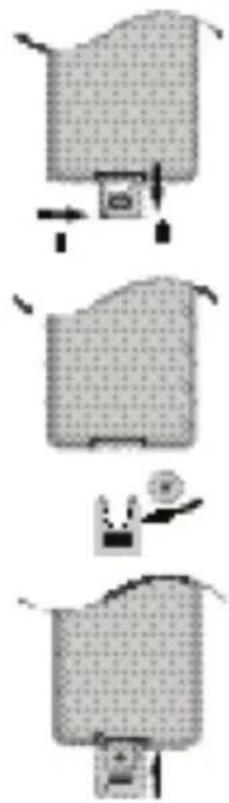
Einlegen der Batterien in die Fernbedienung
In der Regel wird die Fernbedienung mit Batterie ausgeliefert. Ziehen Sie einfach die Folie aus dem Batteriefach und dann ist die Fernbedienung betriebsbereit. Falls nicht, dann legen Sie wie im folgenden beschrieben die Batterie ein:
- Öffnen Sie das Batteriefach.
- Die Batterien für die Fernbedienung sind mit Folio umgepackt. Bitte entfernen Sie die Folio.
- Legen Sie die Batterien in das Fach ein. Achten Sie bitte beim Einlegen der Batterie auf die richtige Polarität (+/-).
- Schieben Sie die Batterieklappe wieder auf.
Hinweise:
- Falsche Behandlung der Batterien kann dazu führen, dass Batteriesäure austritt. Dies führt zu schädlicher Korrosion und möglicherweise zu einem dauerhaften Defekt an der Fernbedienung.
- Entfernen und erneuern Sie alte Batterien. Sie können auslaufen und die Fernbedienung beschädigen.
- Austretende Batterieflüssigkeit mit einem Tuch entfernen.
- Wenn die Batterieflüssigkeit mit der Haut in Kontakt kommt, bitte die betroffene Stelle sofort säubern/waschen.
- Bei Verschlucken der Batterie oder Batterieflüssigkeit suchen Sie sofort einen Arzt auf.
- Bei Augenkontakt die Augen auswaschen und einem Arzt aufsuchen.
Reichweite der Fernbedienung
Zeigen Sie mit der Fernbedienung auf den Infrarotsensor des Fernsehers und drücken Sie die gewünschte Taste. Der maximale Abstand sollte nicht mehr als 5 Meter und der maximale Winkel nicht mehr als etwa 30° Grad in beiden Richtungen betragen.
Hinweise zur Fernbedienung
- Richten Sie die Fernbedienung auf den Infrarotempfänger des Gerätes.
• Vermeiden Sie eine Beschädigung der Fernbedienung durch Herunterfallen oder heftige Stöße. - Legen Sie die Fernbedienung niemals an einen sehr heißen oder feuchten Platz.
- Schütten Sie keine Flüssigkeiten über die Fernbedienung. Öffnen Sie nie das Gehäuse der Fernbedienung
- Achten Sie darauf, dass der Infrarotempfänger sich nicht im Einstrahlbereich direkten Sonnenlichts oder einer starken Lampe befindet. Das Gerät könnte möglicherweise sonst nicht mehr auf die Signale Ihrer Fernbedienung reagieren.
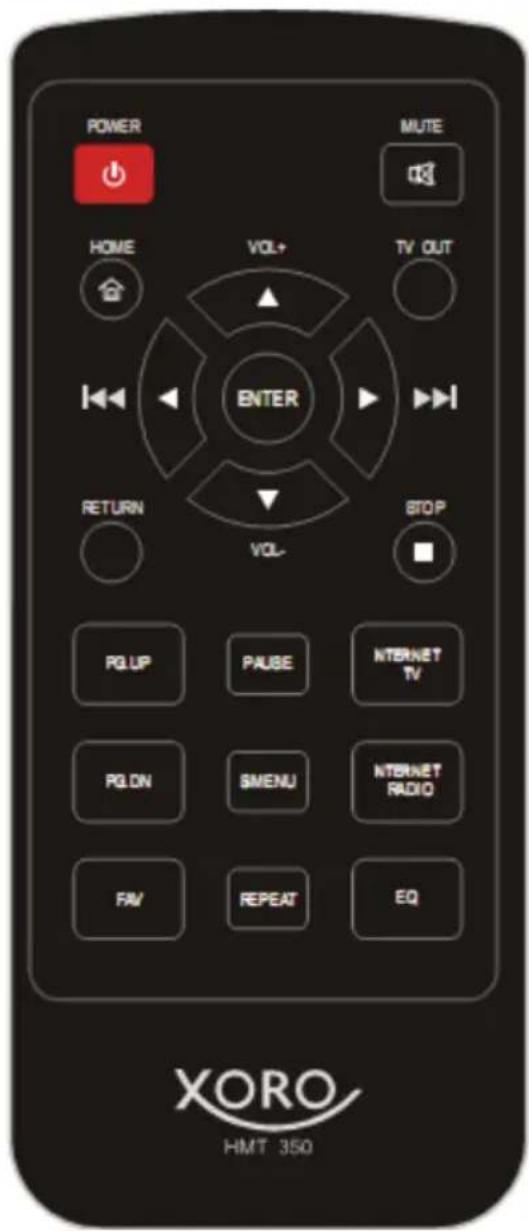
Tasten der Fernbedienung:
POWER An/Aus Taste (Stand-By)
MUTE Stumm Taste
HOME Hauptmenü
TV OUT Video Ausgang Taste
▲ (Oben) Navigationstaste nach OBEN
▼ (Unten) Navigationstaste nach UNTEN
▶ (Rechts) Navigationstaste nach RECHTS
◀ (Links) Navigationstaste nach LINKS
ENTER Bestätigen / Ausführen Taste
RETURN Zurück Taste (Eine Ebene)
STOP (■) Stopp Taste
PG.UP Seite nach Oben Taste
PAUSE Pause Taste
INTERNET TV Internet TV Taste
PG.DN Seite nach Unten Taste
S.MENU Untermenü Taste
INTERNET RADIO Internet Radio Taste
FAV Favoriten Taste
REPEAT Widerholungsfunktion Taste
EQ Equalizer Taste
Die Anschlüsse des HMT 350 sind:
- Kartenleser
• Y Pb Pr / Antenne
• CVBS (AV Ausgang)
• LINE IN - USB (für Strom)
Stromverbindung
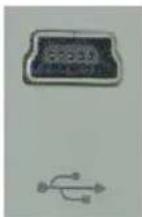
Verbinden Sie das Stromkabel mit dem USB Stecker an dem USB Anschluss des Gerätes. Verbinden Sie den Stecker des AC/DC Stromadapter mit der Steckdose.
Antenne
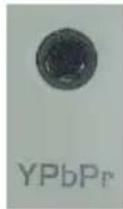
- Der HMT 350 verfügt über einen FM Radio Empfänger. Für den Radioempfang schließen Sie das mitgelieferte Antennenkabel an dem YPbPr Anschluss an.
- Der HMT 350 verfügt über eine integrierte WLAN Antenne.
Hinweis:
Achten Sie hier auf die Ausrichtung der Antenne und überprüfen Sie die Empfangsqualität des FM Radios bzw. des kabellosen lokalen Netzwerkes (WLAN).
Komponenten Videoausgang (YPbPr)
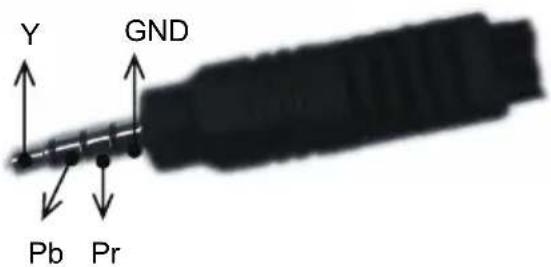
Sie können einen externen größeren Bildschirm über den Komponenteneingang verbinden. Schließen Sie das dreipolige Videokabel mit dem „Y Pb Pr / YUV“ Eingang eines Fernsehers. Achten Sie auf die Farbbelegung an dem Fernsehgerät.
Verbinden Sie nun den 3,5 mm Klinkenstecker mit dem YPbPr Anschluss an dem HMT 350.
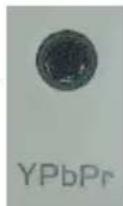
Aktivieren Sie den Videoausgang mit der TV OUT Taste oder über das Einstellungsmenü (Einstellung → Videoausgang → TV Ausgang → YPbPr) und starten Sie die Funktion mit der ENTER Taste. Das Bild auf dem kleinen Bildschirm des HMT 350 geht aus und auf dem Fernseher erscheint ein Bild. Der Ton wird weiterhin auf den Lautsprechern des HMT 350 ausgegeben.
Mehrmaliges Drücken der TV OUT Taste beendet den Videoausgang des HMT 350 und auf dem kleinen Bildschirm des HMT 350 wird wieder ein Bild sichtbar.
Die PIN-Belegung des Kabels ist wie folgt dargestellt:
Y Y Video-Kanal
Pb Pb Video-Kanal
Pr Pr Video-Signal
GND Masse
AV Ausgang (CVBS)
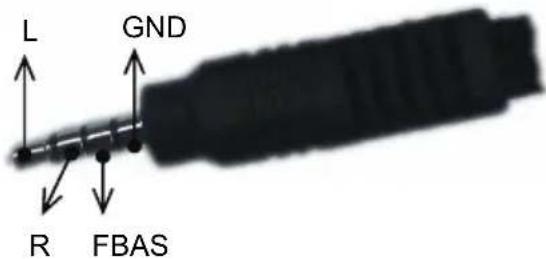
Sie können einen externen größeren Bildschirm über den Komponenteneingang verbinden. Schließen Sie das dreipolige Videokabel mit dem „AV“ Eingang eines Fernsehers. Achten Sie auf die Farbbelegung an dem Fernsehgerät (Gelb = Video / ROT und WEISS = Linker und Rechter Tonkanal). Verbinden Sie nun den 3,5 mm Klinkenstecker mit dem CVBS Anschluss an dem HMT 350.

Aktivieren Sie den Videoausgang mit der TV OUT Taste oder über das Einstellungsmenü (Einstellung → Videoausgang → TV Ausgang → CVBS) und starten Sie die Funktion mit der ENTER Taste. Bild und Ton gehen auf dem kleinen Bildschirm des HMT 350 aus und auf dem Fernseher erscheint ein Bild inklusive Ton.
Mehrmaliges Drücken der TV OUT Taste beendet auch den Videoausgang des HMT 350 und auf dem kleinen Bildschirm des HMT 350 wird wieder ein Bild sichtbar/Ton hörbar.
Die PIN-Belegung des Kabels ist wie folgt dargestellt:
L Linker Tonkanal R Rechter Tonkanal
FBAS FBAS (CVBS) Video-Signal
GND Masse
Stereo-Eingang (LINE IN)
Sie haben die Möglichkeit einen externen MP3-Player oder einen IPOD für die Musikwiedergabe an dem HMT 350 anzuschließen. Benutzen Sie ein entsprechendes Adapterkabel (3,5 mm Klinke) und schließen Sie dieses an dem LINE IN Anschluss an. Verbinden Sie mit dem anderen des Adapterkabels an dem MP3-Player oder IPOD an.
Wechseln Sie im Hauptmenü des HMT 350 zu der Einstellung LINE IN und bestätigen Sie die Auswahl mit der ENTER Taste. Das Gerät wechselt nun in den Stereo-Eingang.
Kartenleser
- Der Kartenleser unterstützt SD Speicherkarten bis zu einer Größe von 2 GB.
- SDHC Speicherkarten werden bis zu einer Größe von 16 GB unterstützt.
- Positionieren Sie die SD- oder SDHC-Karte so, so das die Kontakte nach Oben zeigen und das Etikett nach Unten zeigt.
-
Drücken Sie die Karte sanft komplett hinein, bis sie fest sitzt.
-
Fügen Sie die Karte mit der Einkerbung links oben (Ansicht von der Rückseite) voran in den Steckplatz ein.
Leider können Vielzahl der unterschiedlichen Speicherkarten nicht unterstützt werden.
Hinweis:
Achten Sie auf die eingekerbte Ecke der SD-Karte und dass Sie diese nicht falsch herum einstecken.
Einrichten der WLAN Verbindung
Der HMT 350 bietet eine Vielzahl von Funktionen, wie Internet TV, Internet Radio, abrufen von Podcast order Shoutcast Angebote. Dazu müssen Sie eine drahtlose Internetverbindung einrichten und etablieren.
- Sie benötigen dazu einen WLAN Router mit gültigen und aktiven Zugang zu dem Internet. Lesen Sie dazu die Information und Handbücher des Wlan-Routers zu dem Einrichten dieser Verbindung.
- Verbinden Sie den HMT 350 mit dem Stromnetz und starten Sie das Gerät mit der POWER Taste.
- Nach dem Booten des Gerätes wechseln Sie zu den Einstellungen und bestätigen Sie die Auswahl mit der ENTER Taste.
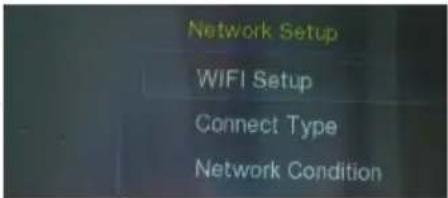
- Wählen Sie mit der ▼ Taste die Option Netzwerk Einstellungen und starten Sie diese mit der ENTER Taste.
- Navigieren Sie mit der ▼ Taste zu der Option Verbindungs-typ und überprüfen Sie die Einstellung DHCP. Diese sollte gewählt sein.
- Drücken Sie die RETURN Taste um in das vorherige Menü zu gelangen.
- Navigieren Sie mit der ▲ Taste zu der Option WIFI Einstellungen und starten Sie die Einstellung mit der ENTER Taste.
- Wählen Sie die Option AUTO SCAN und starten Sie den Suchlauf mit der ENTER Taste.
- Das Gerät sucht nun nach den verfügbaren drahtlosen Netzwerken.
- Alle gefundenen drahtlose Verbindungen werden dann einer Liste angezeigt. Gesicherte Netzwerke werden mit einem Schloss-Symbol dargestellt.
- Wählen Sie mit den Pfeiltasten ▲ / ▼ Ihre Netzwerkverbindung (den genauen Namen entnehmen Sie bei der WLAN Routereinrichtung.
- Drücken Sie die ENTER Taste nach der Auswahl Ihres drahtlosen Netzwerkes. Es erscheint jetzt eine Passwortabfrage. Geben Sie jetzt das Passwort über die OSD Tastatur ein. Benutzen Sie die Pfeiltaste um die einzelnen Buchstaben anzusteuern und bestätigen Sie jeweils die Auswahl mit der ENTER Taste.
- Nach der Eingabe jedes Buchstaben Ihres Passwortes bestätigen Sie dieses, in dem Sie das ENTER Feld ansteuern und dies mit der ENTER Taste bestätigen.
- Der HMT 350 verbindet sich jetzt mit dem ausgewähltem drahtlosen Netzwerk. Wenn die Verbindung erfolgreich eingerichtet wurde, dann erscheint unten rechts Verbindungssymbol. Dieses zeigt die „Stärke“ und den erfolgreichen Zugriff. Je mehr Balken vorhanden sind, desto stärker ist das empfangende WLAN-Signal.
- Mit der HOME Taste wechseln Sie direkt in das Hauptmenü.
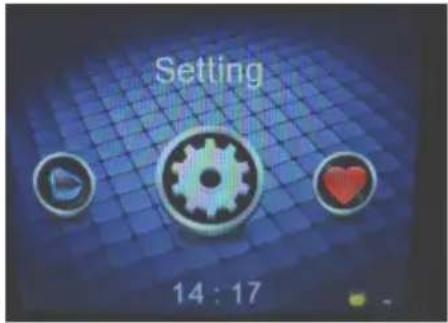
Nach erfolgreichen Zugriff auf das drahtlose Netzwerk, können Sie die unterschiedlichen Internetangebote abrufen. Diese sind:
- Internet TV
- Internet Radio
- Podcast
- Shoutcast
Wählen Sie mit den Pfeiltasten ▶ / ◀ das gewünschte Angebot aus und bestätigen Sie diese mit der ENTER Taste.
Internet TV
Wählen Sie mit den Pfeiltasten ▶ / ◀ die Option Internet TV aus und starten Sie die Funktion mit der ENTER Taste.
Jetzt haben Sie Zugriff auf über 600 TV Programme. Diese werden nun nach Region oder Genre gelistet.
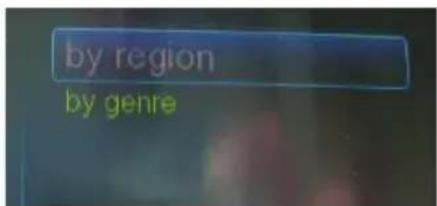
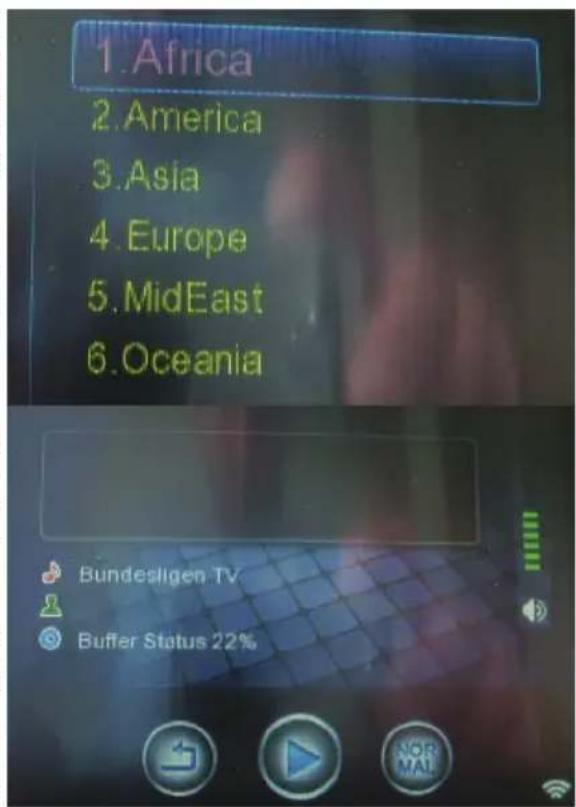
Wählen Sie mit den Pfeiltasten ▲ / ▼ die Region aus und bestätigen Sie die Auswahl mit der ENTER Taste. Eine Länderliste erscheint auf dem Bildschirm. Wählen Sie ein Land aus (bei langen Listen können Sie jetzt die PG.UP und PG.DN Tasten nutzen) und drücken Sie die ENTER Taste.
Danach erscheint eine Liste der angebotenen TV Programme in einer Liste auf dem Bildschirm. Wählen Sie ein TV Programm aus und aktivieren Sie diesen mit der ENTER Taste.
Der HMT 350 verbindet sich jetzt zu der IP Adresse des TV Programms (siehe rechtes Bild). Nachdem ausreichend Daten gepuffert wurden (hier durch die Anzeige „Buffer Status“), wird das Bild des TV Programms angezeigt.
Beenden Sie dieses TV Programm mit der RETURN oder STOP Taste und Sie gelangen in der TV Programmliste zurück.
Beenden Sie das TV Programm mit der HOME Taste, dann erreichen Sie direkt das Hauptmenü.
Internet Radio
Wählen Sie mit den Pfeiltasten ▶ / ◀ die Option Internet Radio aus und starten Sie die Funktion mit der ENTER Taste.
Jetzt haben Sie Zugriff auf über 20.000 Radio Programme. Diese werden nun nach Region oder Genre gelistet.
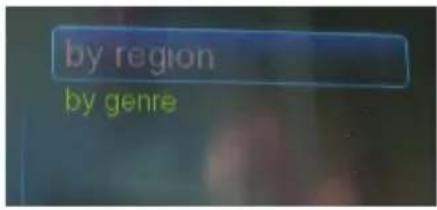
Wählen Sie mit den Pfeiltasten ▲ / ▼ die Region aus und bestätigen Sie die Auswahl mit der ENTER Taste.
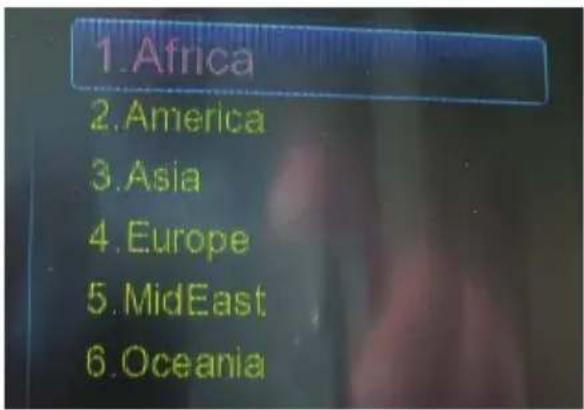
Eine Länderliste erscheint auf dem Bildschirm. Wählen Sie ein Land aus (bei langen Listen können Sie jetzt die PG.UP und PG.DN Tasten nutzen) und drücken Sie die ENTER Taste.
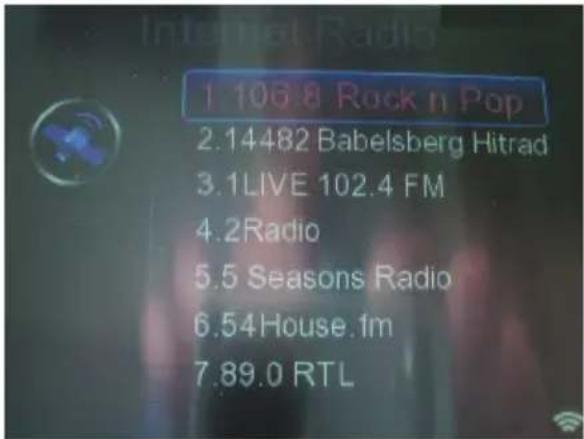
Danach erscheint eine Liste der angebotenen Radio Programme auf dem Bildschirm.
Wählen Sie ein Radio Programm aus und aktivieren Sie den Sender mit der ENTER Taste. Sie können Sie jetzt die PG.UP und PG.DN Tasten nutzen, um schneller in den langen Listen zu navigieren.
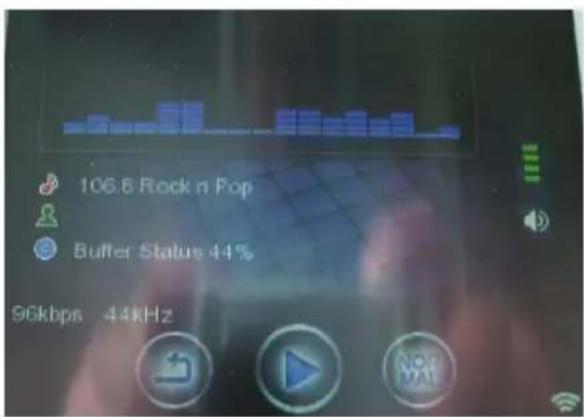
Der HMT 350 verbindet sich jetzt zu der IP Adresse des Radio Programms (siehe rechtes Bild). Nachdem ausreichend Daten gepuffert wurden (hier durch die Anzeige „Buffer Status“), wird der Ton des Radio Programms über die Lautsprecher ausgegeben.
Beenden Sie dieses Radio Programm mit der RETURN oder STOP Taste und Sie gelangen in der TV Programmliste zurück.
Beenden Sie das Radio Programm mit der HOME Taste, dann erreichen Sie direkt das Hauptmenü.
Internet Radio
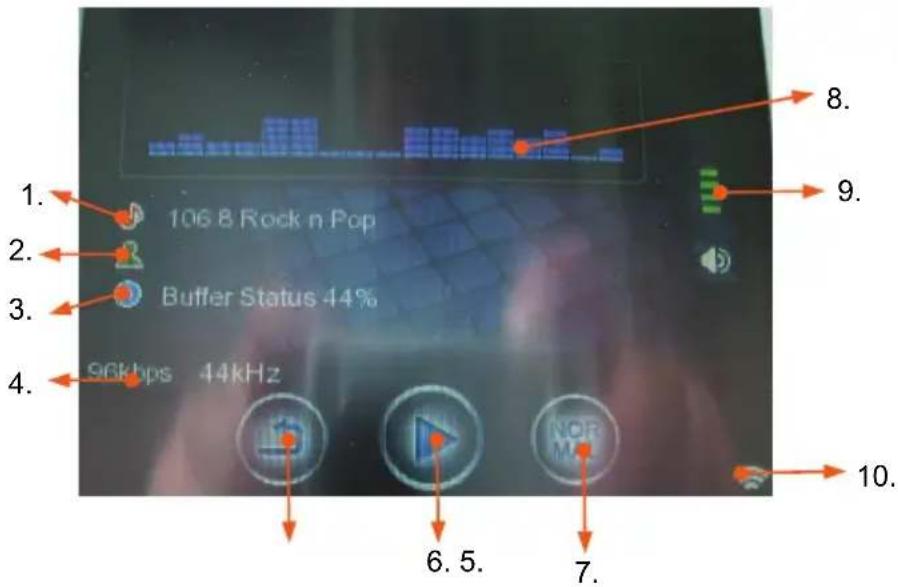
Das Fenster währen der Verbindung zu den entsprechenden Server ist bei Internet TV und Internet Radio ähnlich aufgebaut.
| Nr. | Beschreibung |
| 1 TV | Programm bzw. Radio Programm |
| 2 Titelanzeige bzw. ID Tag-Anzeige, sofern vorhanden | |
| 3 | Pufferstatus |
| 4 Bitrate und Sampling-Frequenz bei Internet Radio bzw. Musikdateien | |
| 5 | Wiederholungsfunktion für Musikdateien (bei Internet Radio hat die REPEAT Taste keine Funktion) |
| 6 Abspielanzeige (nur für den Multimedia-Player) | |
| 7 | Normal |
| 8 Equalizeranzeige bei Internet Radio und Musikdateien | |
| 9 | Lautstärkeanzeige |
| 10 | Signalstärke Anzeige |
Der Multimedia-Player hat für Musikdateien die gleiche Ansicht wie bei der Nutzung des Internet Radios.
PODCAST
Podcasting bezeichnet das Produzieren und Anbieten von abonnierbaren Mediendateien (Audio oder Video) über das Internet. Das Kofferwort setzt sich aus den beiden englischen Wörtern iPod und Broadcasting zusammen. Ein einzelner Podcast (deutsch: ein Hörstück, genauer Hördatei oder Bewegtbilddatei) ist somit eine Serie von Medienbeiträgen (Episoden), die über einen Feed (meistens RSS) automatisch bezogen werden können.
Man kann Podcasts als Radiosendungen auffassen, die sich unabhängig von Sendezeiten konsumieren lassen. Handelt es sich um Fernsehbeiträge oder anderes Videomaterial, das auf diesem Weg verbreitet wird, spricht man von Vodcast, Video podcast oder Vidcast. Podcasting wäre so als Teilbereich von Video/Audio-on-Demand zu betrachten. Jedoch stehen letztere Begriffe eher für kostenpflichtige und durchsuchbare Dienste, während „Sender“ (auf Englisch „Feeds“ genannt) Podcasts in aller Regel kostenlos und in einer vom Konsumenten ausgewählten Menge nach und nach in neuen Folgen anbieten.
Beliebige Teilnehmer auf Anbieterseite (Podcaster) erstellen diese Mediendateien und stellen sie anschließend mittels eines „Newsfeeds“ auf einem Server im Internet bereit. Ein Teilnehmer kann diesen so genannten Feed mit einer speziellen
Software „abonnieren“.
Schematische Darstellung eines Audio-Podcasts, der die Episoden im MP3-Format bereitstellt
Ein Abonnement bedeutet hier, dass die Software in regelmäßigen Abständen den Newsfeed des Podcasts auf neue Beiträge überprüft und
![graph LR A["Podcaster"] -->|erstellt| B[".mp3"] B -->|bindet ein| C["Server (Podspace)"] C -->|verweist auf| D[".mp3"] D -->|ruft ab (mittele Pessreader oder Podatcher)| E["Benutzer"] E -->|wird heruntergeladen| F[".mp3"] F --> G["Computer"] C -->|ladt hoch| B](/content/2026/02/379620/images/5fc9d33736b57fa85ec1478d6b3a22cac4d7847bf1b35d8f9aba59e433cb7cc3.jpg)
diese dann herunter lädt. Beim Podcasting werden nicht nur Schlagzeilen, sondern auch Mediendateien aggregiert.
Anders als bei einem Zeitschriftenabonnement besteht keine Vertragsbeziehung zwischen Anbieter und Abonnenten. Man kann dadurch einer breiten Öffentlichkeit Podcasts anbieten. Die Mediendatei eines Angebots kann beliebige Inhalte haben, beispielsweise Mitschnitte von Radiosendungen, Interviews, automatisch vorgelesene Zeitungsartikel, Musiksendungen usw.
Meistens handelt es sich bei Podcasts um private Sendungen, ähnlich Radioshows, die sich einem bestimmten Thema widmen. Zunehmend werden aber auch professionell produzierte Podcasts, etwa für Special-Interest-Nachrichten und -Themen angeboten. Podcasts die schwerpunktmäßig Inhalte einer bestimmten Kategorie bereitstellen werden oft mit einem englischen Kategoriekürzel und dem Zusatz "cast" versehen bezeichnet. Beispiele stellen Bezeichnungen wie etwa Astronomycast, Howcast, Porncast, Sportcast oder Educast dar. Educast, ein Kofferwort aus „educational Podcast“ bezeichnet Podcasts mit dem Ziel der Wissensvermittlung.
Bei der Verwendung von Musik in eigenen Podcasts ist das Urheberrecht zu beachten. Ein zunehmender Trend ist das Benutzen von Podsafe Music, also lizenzfreier oder Creative-Commons-lizenzierter Musik.
Im Bereich von spezialisierten Musikszenen wird eine Podcast-ähnliche Funktionalität eingesetzt, damit die Szenemitglieder über neue Musik verschiedener Labels immer auf dem aktuellen Stand sind und diese digital vorhören können. Es handelt sich hier um Podcasts im weiteren Sinne, da sie musikbezogen sind und es keine Moderation gibt. Es wird lediglich dieselbe technische Grundlage verwendet.
(Quelle: Wikipedia „http://de.wikipedia.org/wiki/Podcast“)
PODCAST
Wählen Sie mit den Pfeiltasten ▶ / ◀ die Option PODCAST aus und starten Sie die Funktion mit der ENTER Taste.
Wählen Sie mit den Pfeiltasten ▲ / ▼ die Optionen Publi- zierter oder Topics aus und bestätigen Sie die Auswahl mit der ENTER Taste.
Eine Liste erscheint auf dem Bildschirm. Wählen Sie ein Land aus (bei langen Listen können Sie jetzt die PG.UP und PG.DN Tasten nutzen) und drücken Sie die ENTER Taste.
Danach erscheint eine Liste der angebotenen Podcast-Angebote auf dem Bildschirm.
Wählen Sie einen Podcast aus und aktivieren Sie diesen mit der ENTER Taste. Sie können Sie jetzt die PG.UP und PG.DN Tasten nutzen, um schneller in den langen Listen zu navigieren.
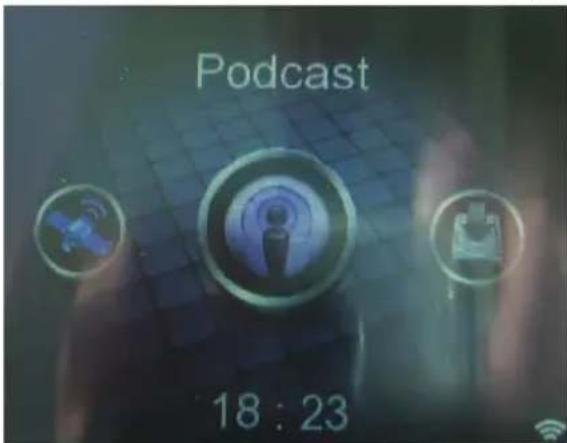
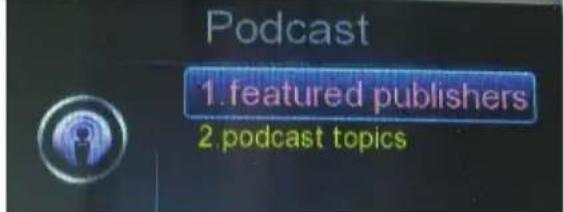
Der HMT 350 verbindet sich jetzt zu der IP Adresse des ausgewählten Podcast. Nachdem ausreichend Daten gepuffert wurden (hier durch die Anzeige „Buffer Status“), wird der Ton und/oder Bild des Podcast über die Lautsprecher ausgegeben.
Beenden Sie den Podcast mit der RETURN oder STOP Taste und Sie gelangen in der Liste zurück.
Beenden Sie den Podcast mit der HOME Taste, dann erreichen Sie direkt das Hauptmenü.
SHOUTCAST
SHOUTcast ist ein Freeware-Streaming-Server für Audiostreams/TV Streams von der Firma Nullsoft. Shoutcast benutzt MP3 für die Audiodatenkompression, AAC+ für Audiodateien sowie HTTP als Transportprotokoll zum Kontakt des Streams.
Ein SHOUTcast-Stream kann, da er über HTTP läuft, direkt über einen Webbrowser aufgerufen werden (HTTP GET-Befehl). Die Antwort des Servers enthält im Header Informationen über den Stream und erlaubt das Abspielen in einem geeigneten Medienspieler. Des Weiteren besteht die Möglichkeit, dass bei wechselnden gestreamten Audiodateien, z. B. während des Radiobetriebs, den Zuhörern der Titel des aktuellen Stücks bekanntgegeben wird.
Im Internetradio-Verzeichnis von SHOUTcast sind strukturiert mehrere tausend verschiedene Webradio-Stationen diverser Stilrichtungen eingetragen.
(Quelle: Wikipedia „http://de.wikipedia.org/wiki/Shoutcast“)
Wählen Sie mit den Pfeiltasten ▶ / ◀ die Option SHOUT-CAST aus und starten Sie die Funktion mit der ENTER Taste.
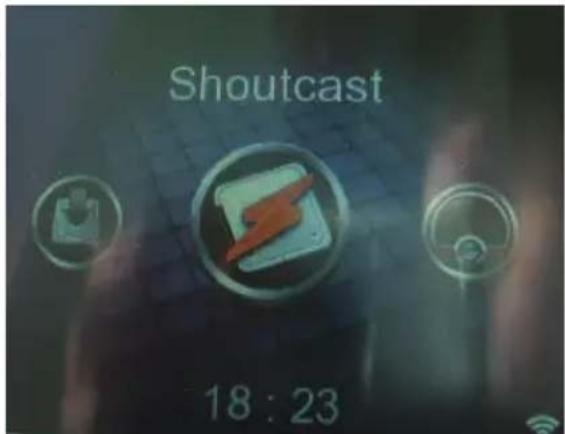
Wählen Sie mit den Pfeiltasten ▲ / ▼ oder die PG.UP und PG.DN Tasten um in der langer zu navigieren. Bestätigen Sie die Auswahl mit der ENTER Taste.
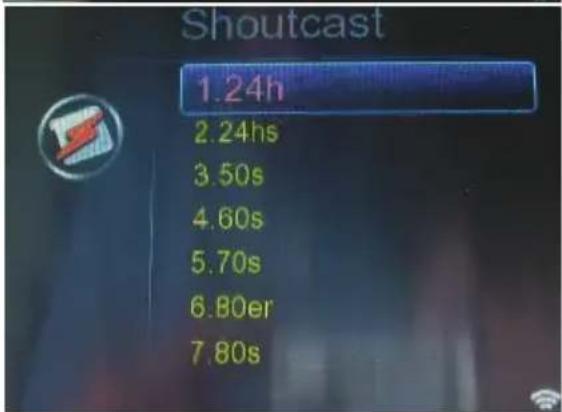
Eine weitere Liste erscheint auf dem Bildschirm. Wählen Sie einen Shoutcast aus (bei langen Listen können Sie jetzt die PG.UP und PG.DN Tasten nutzen) und drücken Sie die ENTER Taste.
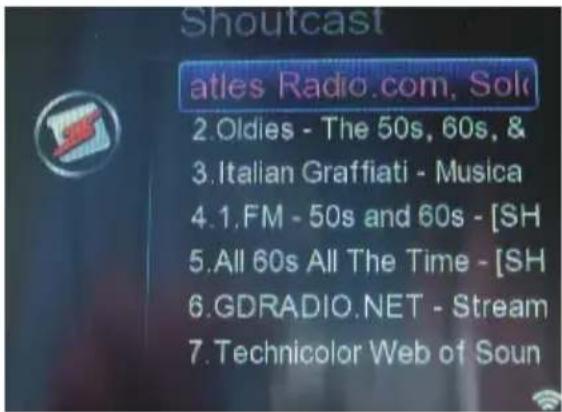
Der HMT 350 verbindet sich jetzt zu der IP Adresse des ausgewählten Podcast. Nachdem ausreichend Daten gepuffert wurden (hier durch die Anzeige „Buffer Status“), wird der Ton und/oder Bild des Podcast über die Lautsprecher ausgegeben.
Beenden Sie den Shoutcast mit der RETURN oder STOP Taste und Sie gelangen in der Liste zurück.
Beenden Sie den Shoutcast mit der HOME Taste, dann erreichen Sie direkt das Hauptmenü.
UPnP
Mit dieser Funktion können Sie Ihre Favoritenliste mit Ihren Bekannten/Verwandten teilen. Richten Sie dazu die UPnP Funktion auf allen beteiligten Rechner ein.
Wählen Sie mit den Pfeiltasten ▶ / ◀ die Option UPnP aus und starten Sie die Funktion mit der ENTER Taste.
Der HMT 350 verbindet sich mit dem Netz und teilt/greift auf die Favoritenliste zu.
Beenden Sie den Zugriff mit der RETURN oder STOP Taste und Sie gelangen in der Internet Auswahlliste zurück.
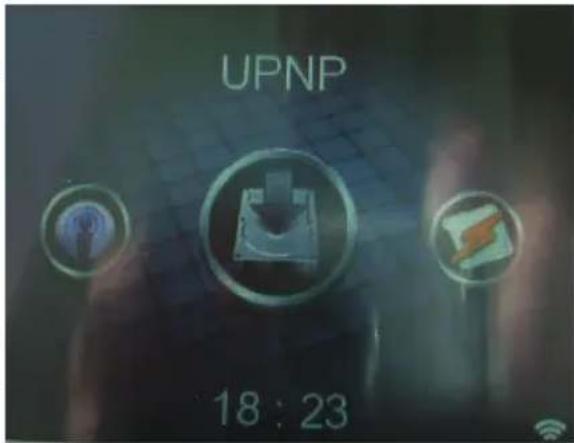
Beenden Sie den Zugriff mit der HOME Taste, dann erreichen Sie direkt das Hauptmenü.
Um das FM Radio nutzen zu können, müssen Sie die mitgelieferte Antenne anschließen. Verbinden Sie den 3,5 mm Stecker an dem YPbPr Anschluss.
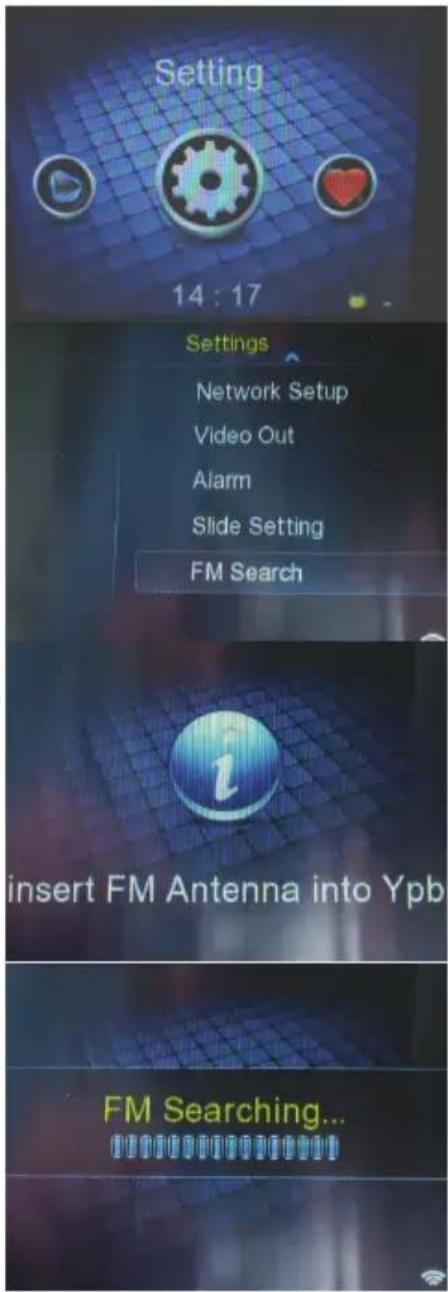
Wählen Sie im Hauptmenü die Option Einstellungen aus und starten Sie diese mit der ENTER Taste.
Wählen Sie mit den Pfeiltasten ▲ / ▼ die Option FM Suche und starten Sie das Untermenü mit der ENTER Taste.
Nun erscheint noch einmal ein Hinweis, dass die FM Antenne angeschlossen werden muss. Andernfalls können auch keine Radiosender gefunden werden.
Falls die FM Antenne noch nicht angeschlossen ist, so verbinden Sie die Antenne mit dem YPbPr Port.
Der Suchlauf startet automatisch.
Die gefundenen Frequenzen werden dann gelistet. Bestätigen Sie das Ergebnis mit der ENTER Taste und die Sendeliste wird gespeichert.
Drücken Sie die HOME Taste um in das Hauptmenü zuzukehren.
Wählen Sie im Hauptmenü die Kategorie FM Radio aus. Starten Sie das FM Radio mit der ENTER Taste.
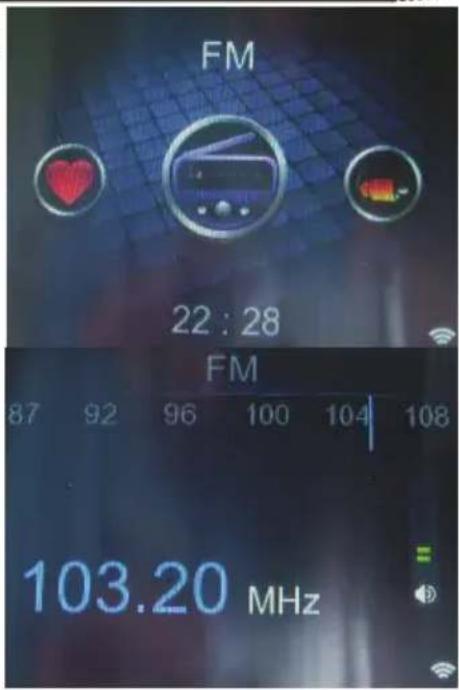
Mit den Pfeiltasten ▶ / ◀ wechseln Sie die gefundenen Kanäle.
Drücken Sie die HOME Taste um in das Hauptmenü zugelangen.
Hinweis:
Richten Sie ggf. die Antenne neu aus, bis Sie einen guten Empfang erhalten.
Um den Stereo-Eingang nutzen möchten, verbinden Sie ein 3,5 mm zu 3,5 mm Adapterkabel mit dem LINE IN Anschluss.
Wählen Sie im Hauptmenü die Kategorie LINE IN aus. Aktivieren Sie den Stereo-Eingang mit der ENTER Taste.
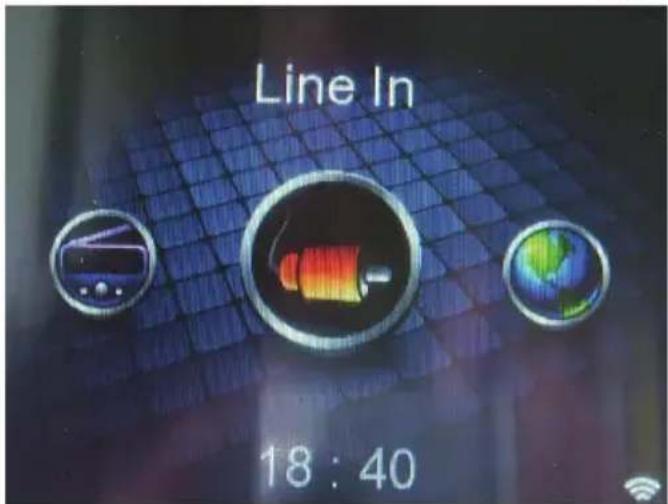
Danach ist der Stereo-Eingang aktiv und gibt die empfangenden Audiosignale aus.
Die Lautstärke können Sie entweder über Pfeiltasten ▲ / ▼ auf der Fernbedienung/Geräteoberseite oder am verbundenen Endgerät.

Drücken Sie die RETURN Taste um in das Hauptmenü zugelangen.
Um den Multimedia-Player nutzen zu können, verbinden Sie SD- oder SDHC-Speicherkarte mit dem Kartenleser des HMT 350.
Positionieren Sie die SD- oder SDHC-Karte derart, dass die goldenen Kontakt nach Oben zeigen und das Etikett der Speicherkarte nach Unten. Die Kerbe der SD Karte befindet sich oben links (siehe nebenstehende Abbildung).
Schieben Sie vorsichtig die Speicherkarte in den Kartenleser, bis Sie einen Widerstand spüren. Die Speicherkarte sollte ca. 50% in dem Gerät sein.
Wählen Sie im Hauptmenü die Kategorie ABSPIELEN aus. Aktivieren Sie den Multimedia-Player mit der ENTER Taste.
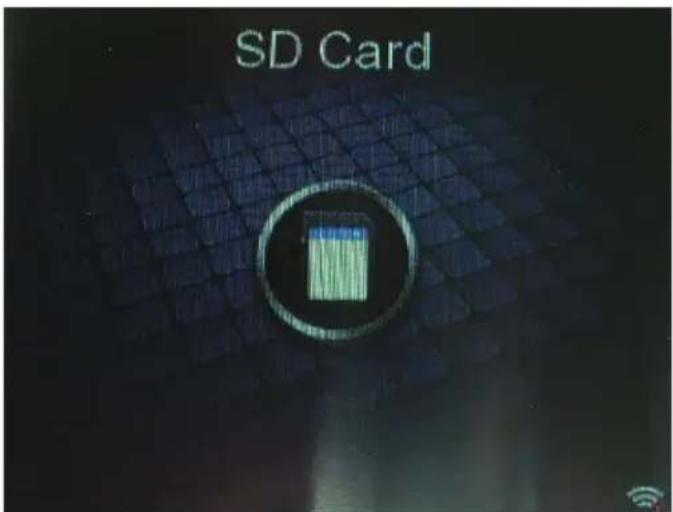
Bei angeschlossener erscheint das unterstehende Bild. Drücken Sie die ENTER Taste, damit der Inhalt der Speicherkarte ausgelesen werden kann.
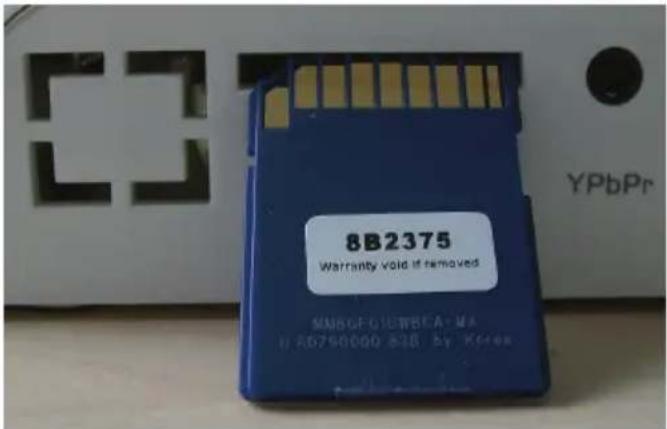
Nach dem Einlesen des Speicher wird der Inhalt angezeigt. Entweder liegt eine Ordnerstruktur vor (linkes Bild) oder eine Dateistruktur (rechtes Bild), je nachdem Sie die Speicherkarte organisiert haben.
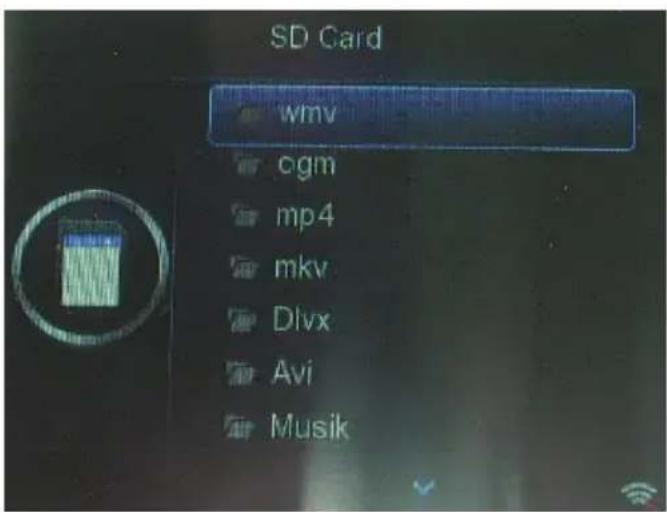
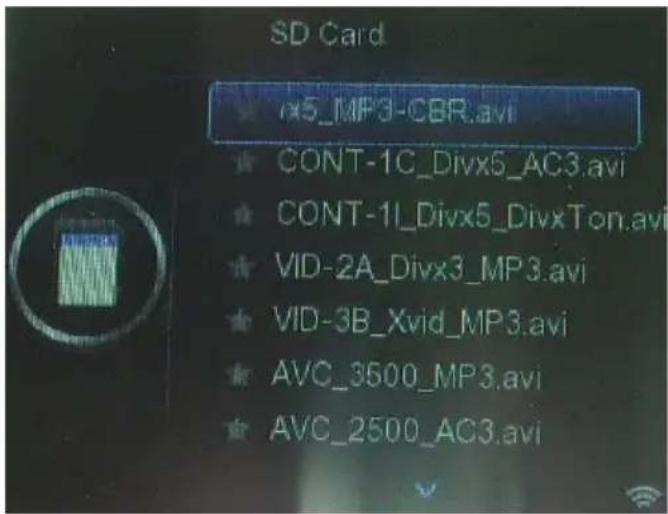
Der Multimedia-Player unterstützt die Wiedergabe von Videodateien (AVI, MKV, MP4, FLV und WMV), Musikdateien (MP3, WMA, AAC, FLAC und WAV) und Bilddateien in den Formaten (JPEG, PNG, GIF und BMP).
Video
Bei der Vielzahl der möglichen Kombinationen zwischen Video-Codec, Audio-Codec und Container müssen Sie folgenden Regeln beachten:
- Die Auflösung der Filmdateien sollten maximal 720 x 576 Pixel betragen.
- Der Dateiname sollte nicht mehr als 20 Zeichen enthalten.
- Falls ein Zeichen nicht richtig erkannt wird (z.B. Sonderzeichen), so erscheint an der Stelle dieses „“ Zeichen.
- Folgende Video-Container werden unterstützt: AVI, MKV, MP4, WMV und FLV.
- Verschiedene Codices werden unterstützt. Sie müssen/sollten nach dem anerkannten Standards erstellt worden sein. Sie müssen/sollten nach dem anerkannten Standard MPEG-4 Part 2 (MPEG-4 SP/ASP) erstellt worden sein. Andernfalls kann es zu Fehlern bei der Darstellung kommen.
- H.264 Codec wird nur im Baseline Profil und mit einem Referenzbild unterstützt.
- Empfehlende Bitrate bei AVC Codes und AVI, MP4 oder WMV Container ist 1000 kbps.
- Es wird nur eine Tonspur im Video-Container unterstützt.
- Es werden keine Untertitel im Video-Container werden nicht unterstützt.
- Unterstütze Audioformate in den MPEG-4 Dateien sind AC3, MP3 und AAC je nach Video-Container.
Starten Sie die Wiedergabe, wenn Sie eine Videodatei ausgewählt haben, mit der ENTER Taste. Damit die Navigationsleiste ausgeblendet wird und der HMT 350 das Video im richtigen Seitenverhältnis darstellt, drücken Sie erneut die ENTER Taste. Die Wiedergabe anhalten, können Sie mit der PAUSE Taste.
Die Wiedergabe wird mit der STOP Taste beendet und Sie gelangen in die Browseransicht zurück.
Mit der RETURN Taste gelangen Sie in das übergeordnete Menü zurück und bei mehrmaligen Drücken dieser Taste bis in das Hauptmenü.
Musik
Musikdateien werden in den Formate MP3, AC3, WMA, AAC, FLAC und WAV unterstützt.
Sampling Frequenz:
8 - 48 kHz (MP3) oder 32 - 48 kHz (WMA)
Bitrate MP3: 8 bis 320 kbps
Bitrate AAC: 8 bis 320 kbps
Bitrate WMA 32 bis 192 kbps
Bitrate FLAC: bis 800 kbps
Bitrate WAV: bis 1400 kbps
Starten Sie die Wiedergabe der Musikdatei mit der ENTER Taste. Während der Wiedergabe erscheint folgendes Bild.
Die Wiedergabe anhalten, können Sie mit der PAUSE Taste.
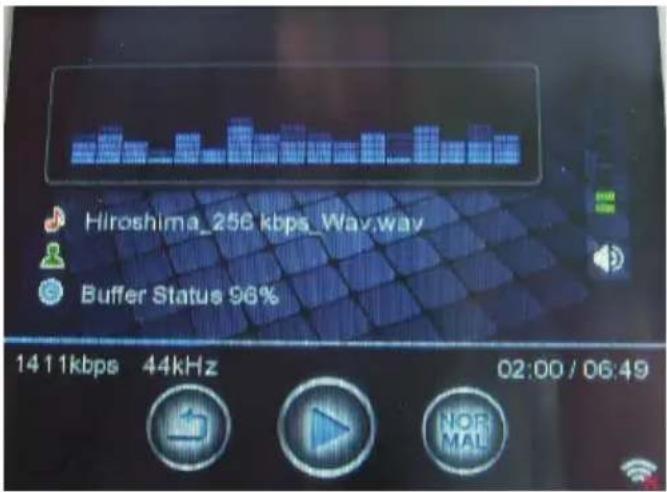
Mit der REPEAT Taste können Sie die verschiedene Wiederholungsfunktionen schalten.

Permanente Wiederholung des aktuellen Stückes
Wiedergabe der Musikdateien im Ordner
Zufallswiedergabe im Ordner
Die Wiedergabe wird mit der STOP Taste beendet und Sie gelangen in die Browseransicht zurück.
Weitere Navigationshilfen sind:
|
Nächstes
Musikstück
|<<
Vorheriges
Musikstück
Mit der RETURN Taste gelangen Sie in das übergeordnete Menü zurück und bei mehrmaligen Drücken dieser Taste bis in das Hauptmenü.
Bilder
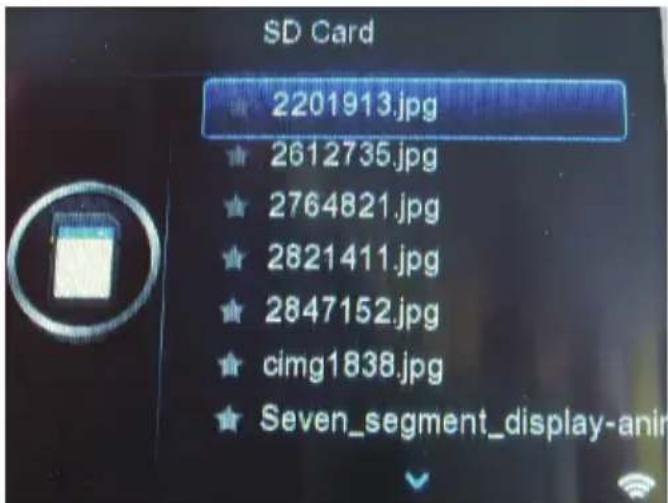
Bilddateien werden in den Formate JPEG, BMP, PNG und GIF unterstützt. Die Auflösung darf bei jedem Format nicht mehr als 1600 x 1200 Pixel betragen.
Es werden keine animierte GIF Bilder dargestellt, hier wird dann immer nur das erste Bild angezeigt.
Starten Sie die Wiedergabe des Bildes mit der ENTER Taste.
Die Wiedergabe wird mit der STOP Taste beendet und Sie gelangen in die Browseransicht zurück.
Weitere Navigationshilfen sind:
|
Nächstes
Bild
|<<
Vorheriges
Bild
Mit der RETURN Taste gelangen Sie in das übergeordnete Menü zurück und bei mehrmaligen Drücken dieser Taste bis in das Hauptmenü.
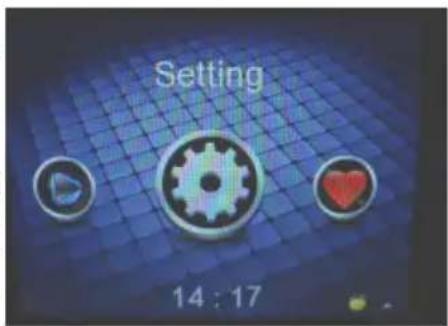
Sie haben natürlich auch die Möglichkeit eine Diavorstellung zu definieren. Diese müssen Sie zuerst aktiveren und dabei definieren Sie wie lange jedes Bild angezeigt wird. Navigieren Sie mit der RETURN Taste ins Hauptmenü zurück und suchen Sie die Einstellungen auf.
Suchen Sie die Einstellung Slide-Show und starten Sie die Option mit der ENTER Taste.
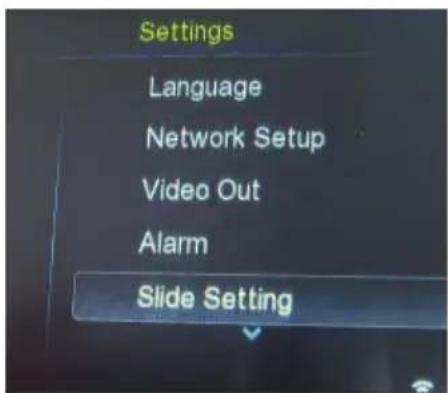
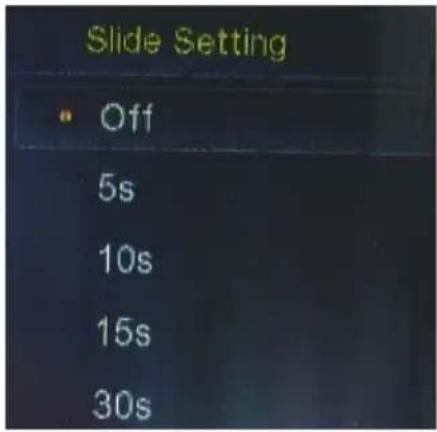
Hier können Sie die Diavorstellung (Slide Show) aktivieren und die Anzeigezeit der einzelnen Bilder definieren. Die Optionen sind 5 sek., 10 sek., 15 sek. und 30 sek..
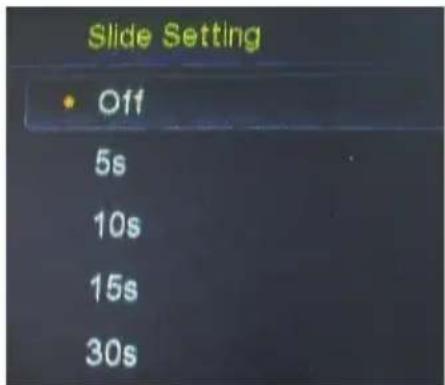
Sie haben die Möglichkeit bei Internet TV und Internet Radio Favoriten zu definieren.
Wahlen Sie in den beiden Kategorien einen entsprechenden Sender (TV oder Radio) und drücken Sie die FAV Taste. Alle definierten Favoriten werden in die Favoritenliste gespeichert.
Hinweis:
Einen Favoriten können Sie während der Wiedergabe selbst nicht definieren.
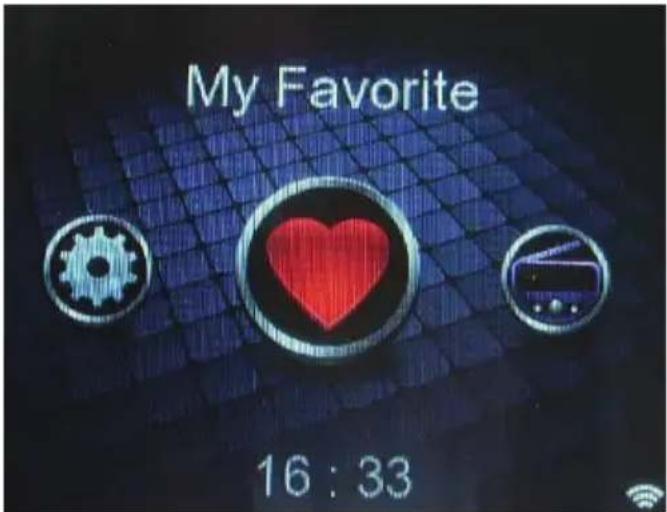
Zugriff auf die Favoritenliste erhalten Sie, in dem Sie im Hauptmenü das Favoritensymbol ansteuern und mit der ENTER Taste öffnen.
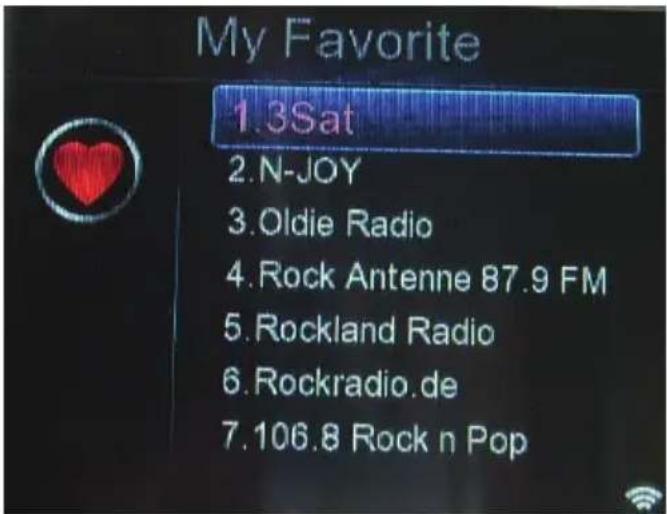
Danach öffnet sich die Favoritenliste.
Dort können Sie schnell Zugriff auf Ihre beliebtesten TV oder Radio Sender erlangen. Benutzen Sie die Pfeiltasten ▲ / ▼ auf der Fernbedienung/Geräteoberseite und wählen Sie einen „Sender“ aus. Starten Sie diesen durch die ENTER Taste.
Möchten Sie einen Favoriten aus der Liste löschen, dann markieren Sie diesen mit den Pfeiltasten ▲ / ▼ auf der Fernbedienung und drücken dann die S.MENU Taste. Bestätigen Sie die Sicherheitsabfrage mit der ENTER Taste oder brechen Sie den Vorgang mit der RETURN Taste ab.
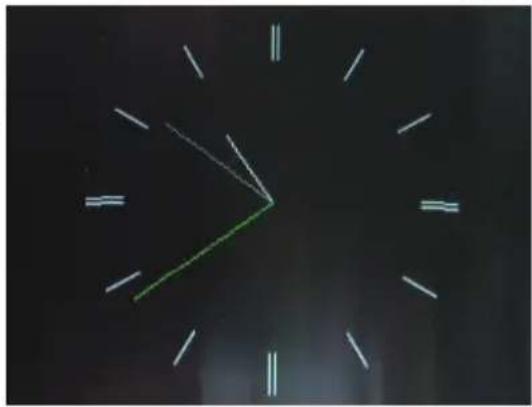
Wenn Sie eine analoge Uhr angezeigt haben möchten, dann drücken Sie im Hauptmenü die ▼ Taste.
Beenden Sie die Uhranzeige durch das Drücken der STOP oder RETURN Taste.
Wenn Sie eine Datumsanzeige haben möchten, dann drücken Sie im Hauptmenü die ▲ Taste.
Beenden Sie die Datumsanzeige durch das Drücken der STOP oder RETURN Taste.
Wecker
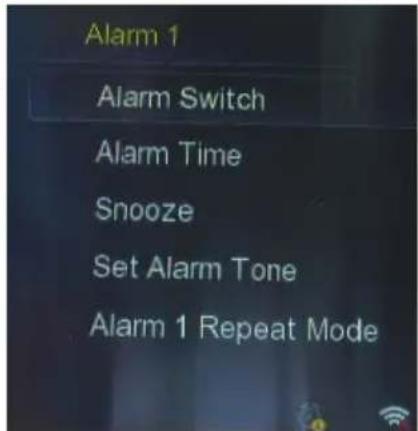
- Wählen Sie im Einstellungsmenü die Option Alarm mit der ENTER Taste aus und wählen Sie Alarm 1. Sie haben die Möglichkeit zwei Weckzeitpunkte zu definieren.
- Wählen Sie Alarm 1.
- Das nebenstehende Bild zeigt die Optionen der Weckfunktionen.
Alarm An/Aus (Alarm Switch)
Schalten Sie hier die Weckfunktion ein oder aus.
Alarmzeit (Alarm Time)
Stellen Sie hier die Zeit ein.
- Drücken Sie die ▲ Taste und die Zeit wechselt die Farbe von Weiß nach Gelb. Jetzt können Sie die Zeit ändern.
- Wählen Sie eine Ziffer mit den Pfeiltasten ▶ / ◀.
- Ändern Sie die Zeit mit den Pfeiltasten ▲ / ▼.
- Bestätigen Sie die neue Zeit mit der ENTER Taste.
Schlummern (Snooze)
Hier können die Schlummerzeit definieren (5, 7, 10 oder 15 Minuten).
Alarmton (Set Alarm Tone)
Hier können Sie den Alarm-Ton auswählen. Zur Auswahl stehen Radio, Lokale Datei und Standard Ton.
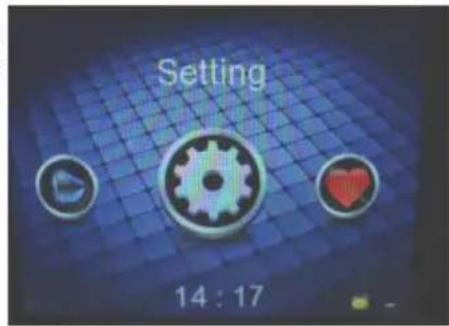
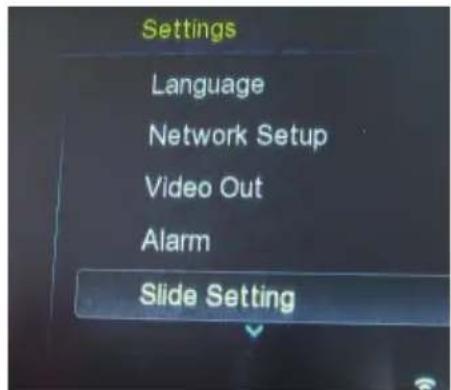
Wenn Sie den HMT 350 konfigurieren möchten, dann suchen Sie das Einstellungsmenü im Hauptmenü auf. Drücken Sie die ENTER Taste um in das Untermenü zu gelangen. Die Konfigurationsmöglichkeiten sind:
- Sprache
- Netzwerkeinstellungen
- Video-Ausgang
- Alarm
• Dia Show Einstellung - FM Suche
• Bildschirmschoner - Zeit und Datum
- Zeitzone
• Automatisches Abschalten - Kalender
- Über
Sprache
Aktivieren Sie die Option Sprache mit der ENTER Taste und wählen Sie Ihre bevorzugte Sprache aus. Nach dem Drücken der ENTER Taste wird das OSD auf diese Sprache umgestellt und Sie gelangen wieder zurück ins Einstellungsmenü.
Netzwerk Einstellungen
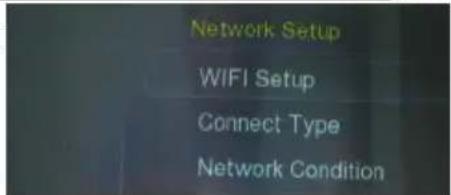
Die Netzwerkeinstellungen bestehen aus den Kategorien WIFI Einstellungen, Verbindungstyp und Netzwerkkonditionen.
WiFi Einstellungen (WIFI SETUP)
Die WIFI Einstellungen wurden schon auf Seite 16 ausführlich beschrieben.
Verbindungstyp (Connect Type)
Hier können Sie zwischen den Optionen DHCP, Statische IP und PPPoE wählen.
DHCP
Mit dieser Option wird automatisch eine IP Adresse von dem WLAN-Router bezogen.
Statische IP
Hiermit können Sie eine manuelle Konfiguration ausführen. Geben Sie dazu die Adressen für IP, Submask, Route und DNS ein.
Entnehmen Sie diese Informationen dem Konfigurationstool Ihres Routers.
Netzwerk Einstellungen
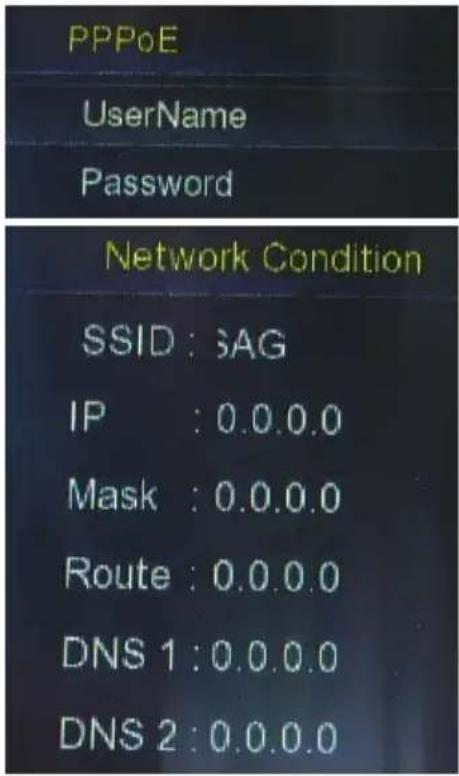
PPPoE
Geben Sie hier den Benutzernamen und das Passwort ein.
Entnehmen Sie diese Informationen dem Konfigurationstool Ihres Routers.
Netzwerkstatus
Mit dieser Option können Sie sich die Informationen Ihrer aktuellen Konfiguration anzeigen lassen.
Video Ausgang
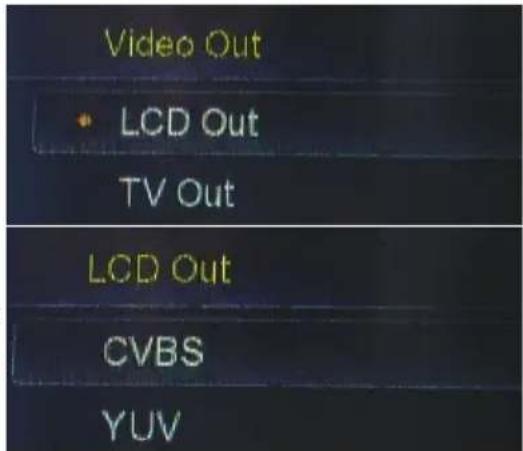
Die Einstellung Video-Ausgang enthält zwei Optionen:
- LCD Ausgang
- TV Ausgang
- TV Modus
LCD Ausgang
Hiermit definieren Sie die Bildausgabe auf den internen 3,5 Zoll.
TV Ausgang
Hiermit können Sie die Videoausgabe des Bildes auf einen externen Bildschirm definieren. Bestätigen Sie die Auswahl TV Aus mit der ENTER Taste und Sie gelangen in ein Untermenü, mit den Optionen CVBS und YUV.
Je nach Verbindungstyp sollten Sie eine der beiden Optionen auswählen:
CVBS Verbindung mit einem Adapterkabel am CVBS Ausgang
YUV Verbindung mit einem Adapterkabel am YUV Ausgang
TV Modus
Hier können Sie das TV Format PAL oder NTSC einstellen.
Wecker (Alarm)
Natürlich haben Sie die Möglichkeit, neben Urzeit und Datum auch eine Weckfunktion zu nutzen.
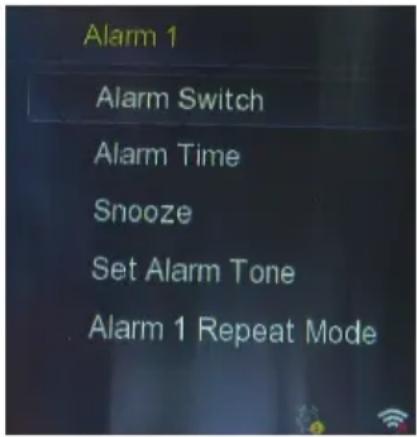
- Wählen Sie im Einstellungsmenü die Option Alarm mit der ENTER Taste aus und wählen Sie Alarm 1. Sie haben die Möglichkeit zwei Weckzeitpunkte zu definieren.
- Wählen Sie Alarm 1.
- Das nebenstehende Bild zeigt die Optionen der Weckfunktionen.
Alarm Schalter (Alarm Switch)
Schalten Sie hier die Weckfunktion ein oder aus.
Alarmzeit (Alarm Time)
Stellen Sie hier die Zeit ein.
- Drücken Sie die ▲ Taste und die Zeit wechselt die Farbe von Weiß nach Gelb. Jetzt können Sie die Zeit ändern.
- Wählen Sie eine Ziffer mit den Pfeiltasten ▶ / ◀.
- Ändern Sie die Zeit mit den Pfeiltasten ▲ / ▼.
- Bestätigen Sie die neue Zeit mit der ENTER Taste.
Schlummern (Snooze)
Hier können die Schlummerzeit definieren (5, 7, 10 oder 15 Minuten).
Alarmton (Set Alarm Tone)
Hier können Sie den Alarm-Ton auswählen. Zur Auswahl stehen Radio, Lokale Datei und Standard Ton.
Wählen Sie eine Option mit der ENTER Taste aus.
Radio
Wählen Sie einen Internet Radio Sender aus. Damit die Alarmfunktion auch tatsächlich funktioniert, müssen Sie eine stabile drahtlose Verbindung zum Weckzeitpunkt haben. Andernfalls bleibt der Alarm ohne Funktion.
Lokale Datei
Wenn eine SD-Speicherkarte angeschlossen ist, dann können Sie auch eine Musikdatei als Weckton definieren.
Navigieren Sie im Dateibrowser zu der gewünschten Datei und bestätigen Sie die Auswahl mit der ENTER Taste. Die Einstellungen werden dann gespeichert.
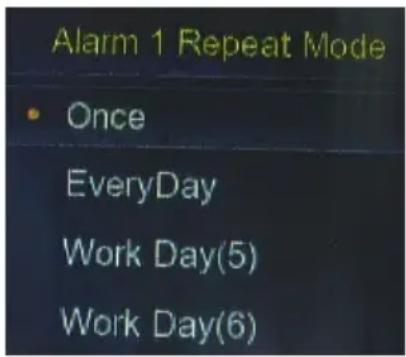
Wiederholung (Alarm Repeat Mode)
Hiermit können Sie den Alarmwiederholungszyklus einstellen. Die Optionen sind:
- Einmal
- Jeden Tag (EveryDay) —> Jeden Tag von Montag bis Sonntag
• Arbeitstage 5 (Work Day 5) —> Montag bis Freitag
• Arbeitstage 6 (Work Day 6) —> Montag bis Samstag
Diashow Einstellungen
Hiermit können Sie die Anzeigezeit der Bilder während der Diavorstellung (Slide Show) definieren. Die Diavorstellung wird erst dann aktiv, wenn Sie eine der Zeitoptionen ausgewählt haben. Diese sind 5 sek., 10 sek., 15 sek., und 30 sek..
Wählen Sie eine Option mit den Pfeiltasten aus und definieren Sie diese mit der ENTER Taste.
Die FM Suche wurde auf Seite 24 ausführlich beschrieben.
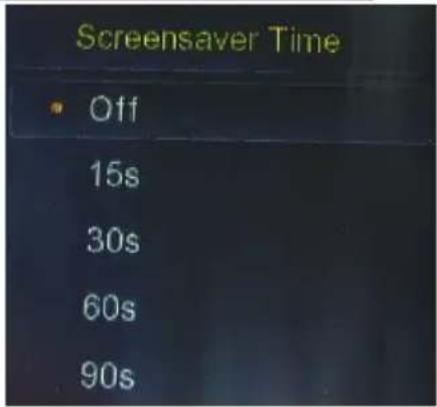
Bildschirmschoner
Hiermit können Sie einen Bildschirmschoner aktivieren und die Zeit einstellen, wenn dieser nach inaktiver Zeit des Gerätes starten soll.
Mit dieser Option können Sie das Datum und die Zeit einstellen.
Zeiteinstellung (Time Setup)
Drücken Sie die Pfeiltaste ▲, um die Zeit einzustellen. Die Farbe wechselt von Weiß nach Gelb.
- Wählen Sie eine Ziffer mit den Pfeiltasten ▶ / ◀.
- Ändern Sie die Zeit mit den Pfeiltasten ▲ / ▼.
- Setzen Sie die neue Zeit mit der ENTER Taste.
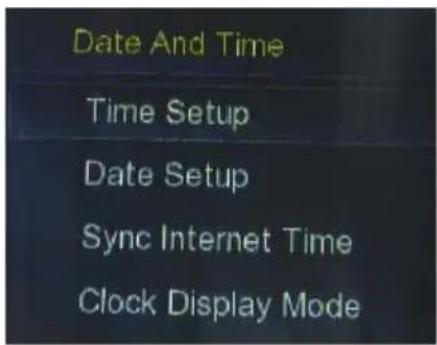
Datumseinstellung (Date Setup)
Drücken Sie die Pfeiltaste ▲, um das Datum einzustellen. Die Farbe wechselt von Weiß nach Gelb.
- Wählen Sie eine Ziffer mit den Pfeiltasten ▶ / ◀.
- Ändern Sie die Ziffer mit den Pfeiltasten ▲ / ▼.
- Setzen Sie das neue Datum mit der ENTER Taste.
Hinweis:
Die Notation der Datumsanzeige ist Jahr (vierstellig) / Monat (zweistellig) / Tag (zweistellig)
Datum und Zeit
Internetzeit (Sync Internet Time)
Mit dieser Option können Sie unter der Voraussetzung einer stabilen drahtlosen Verbindung die Zeit mit der Internet Zeit abgleichen.
Zeitanzeige (Clock Display Mode)
Hier können Sie festlegen, ob Sie die Uhrzeit im Hauptmenü dargestellt haben möchten.
Zeitzone
Damit Ihre Zeit richtig eingestellt ist, sollten Sie vorher die Zeitzone (Time Zone) auf die richtige Einstellung überprüfen.
Wählen Sie mit den Pfeiltasten ▲ / ▼ für Deutschland die Option GMT+1 aus und setzten Sie diese Einstellung mit der ENTER Taste.
Time Zone
Hier können Sie definieren, ob sich der HMT 350 nach einer gewissen Zeit automatisch bei Inaktivität ausschaltet. Die Einstellungen sind 5 min., 7 min., 10 min. und 15 min.
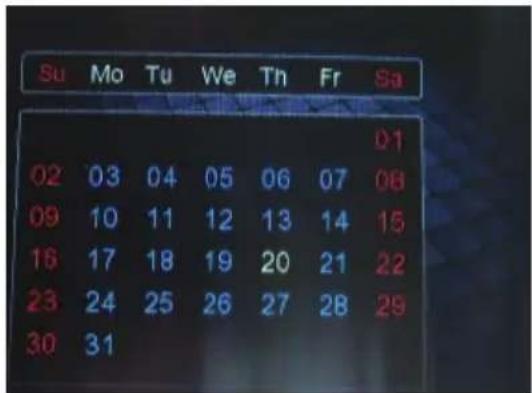
Kalender
Der Kalender kann auch zu der Datumseingabe genutzt werden.
| Su | Mo | Tu | We | Th | Fr | Sa |
| 01 | ||||||
| 02 | 03 | 04 | 05 | 06 | 07 | 08 |
| 09 | 10 | 11 | 12 | 13 | 14 | 15 |
| 16 | 17 | 18 | 19 | 20 | 21 | 22 |
| 23 | 24 | 25 | 26 | 27 | 28 | 29 |
| 30 | 31 |
Problembehandlung
Lesen Sie bitte die folgenden Informationen, um die mögliche Ursache zu einem Problem herauszufinden, bevor Sie sich an den Kundendienst wenden.
• Technischer Kundendienst von Xoro/MAS: Tel.: 040/77 11 09 17
- Internet: www.xoro.de/support.htm
| Problem Lösung | |
| Gerät lässt sich nicht einschalten | Überprüfen Sie, ob das Stromkabel korrekt an der Steckdose und dem Stromadapter angeschlossen ist.Überprüfen Sie, ob das Kabel des Stromadapters korrekt am Gerät (USB Anschluss) angeschlossen ist.Der elektronische Schaltkreis wurde evtl. zurückgesetzt. Ziehen Sie den Stecker heraus, warten Sie 1 Minute, und schließen Sie dann den Stecker wieder an. |
| Kein Bild | Drücken Sie mehrmals dieTV OUTTaste auf der Fernbedienung und warten Sie nach jedem Drücken der Taste einige Sekunden. Möglicherweise hatten Sie vorher diese Eigenschaft genutzt.Trennen Sie das Gerät komplett von Stromnetz (und ggf. entfernen Sie die vier AA Batterien) und warten Sie einige Minuten. |
| Kein Ton | Überprüfen Sie, ob der Ton ausgeschaltet oder die Stummschaltung aktiviert ist (MUTE).Drücken Sie dieVOL+Taste bis Sie wieder Ton hören |
| Videoausgangsbild hat falsche Farben | Prüfen Sie, ob Sie die richtige Einstellung CVBS oder YUV gewählt haben. Ggf. drücken Sie dieTV OUTTaste |
| Keine Internetverbindung | Überprüfen Sie, ob der WLAN Router ordnungsgemäß arbeitet.Überprüfen Sie, ob die Parameter an dem HMT 350 richtig eingestellt sind. Achten Sie z.B. auf die Einstellung DHCP.Führen Sie den automatischen Suchlauf nach WiFi Netzwerken erneut aus.Geben Sie das richtige Passwort ein (dieses wurde bei der Routerkonfiguration festgelegt).Wählen Sie Ihr drahtloses Netzwerk aus und keine fremden Netzwerke.Der Server an dem die Verbindung erfolgt ist zeitweise nicht aktiv. |
| Es gibt einige farbige Punkte auf dem Bildschirm | LCD-Bildschirme weisen häufig einige, wenige fehlerhafte Pixel auf. Achten Sie bei den Spezifikationen auf die erlaubten Pixelfehler.Dies ist normal und innerhalb der Grenzen unserer Qualitätskontrollen. |
| Zeit und Datum sind falsch | Überprüfen Sie die Einstellungen für die Zeitzone und setzen Sie diese erneut.Stellen Sie Uhrzeit und Datum neu ein. |
| Alarm bei Internet Radio arbeitet nicht | Während der Alarmzeit bestand keine aktive drahtlose Internetverbindung.Wählen Sie zur Sicherheit einen Standard Ton aus |
| Kein Suchlauf bei FM Radio erfolgreich | Richten Sie die Antenne neu aus.Wiederholen Sie den Suchlauf. |
| JPEG, BMP ect wird nicht abgespielt oder dauert sehr lange bis geladen wurde | Achten Sie unbedingt auf die Auflösung der Bilder. Bei Auflösungen von mehr als 1600 x 1200 Pixel kann es zu Fehlern kommen.Achten Sie auf das Dateiformat. |
| Musikdatei wird nicht abgespielt | Überprüfen Sie die Parameter, Dateiformat und Container der Musik-datei und achten Sie auf die beschriebenen Angaben auf Seite 29. |
| Videodatei wird nicht abgespielt | Überprüfen Sie die Parameter, Dateiformat und Container der Musik-datei und achten Sie auf die beschriebenen Angaben auf Seite 28.H.264 ist nur eingeschränkt nutzbar. |
| Nur eine Tonspur in der Videodatei | Der HMT 350 unterstützt nur eine Tonspur / Audiotrack in der Tonspur |
| Kein Ton in der Videodatei | Der HMT 350 unterstützt keine DTS Tonspuren.Achten Sie bei den Videodateien auf gängige Kombinationen, wie z.B. AVI-Container mit MP3 oder AC3, MP4-Container mit AAC oder MKV-Container mit MP3 oder AC3 |
| Keine Untertitelanzeige | Der HMT 350 kann keine externen oder internen Untertitel anzeigen |
Spezifikationen
| Modell | HMT |
| Bildschirmgröße 8,9 cm (3,5 Zoll) | |
| Auflösung / Seitenverhältnis 320 x 240 | Pixel / 4:3 |
| Helligkeit / Kontrast 250 cd/qm / 400:1 | |
| Hintergrundbeleuchtung LED | |
| TV System (nur Wiedergabe) PAL / NTSC | |
| WLAN | |
| Antenne Interne WLAN Antenne | |
| Standard IEEE 802.11 b/g (bis zu 54 Mbits) | |
| Verschlüsselung WEP, WPA1, WPA2 | |
| Protokoll IP v4 | |
| Anschlüsse | |
| Video FBAS, Videokomponentenausgang | |
| Audio Stereo via AV Ausgang (CVBS) | |
| FM Antenne Anschluss über YPbPr Buchse | |
| Kartenleser SD bis 2 GB, SDHC bis 16 GB | |
| Lautsprecher | 2 x 2 Watt |
| FM Radio Frequenz | 86 bis 106 MHz |
| Strom via USB Anschluss | AC 100 - 240 V bei 50/60 HzDC 5,2 V bei max. 1 A |
| Stromverbrauch | Max. 5 Watt / Stand-By: 0,02 Watt |
| Maße | 199 x 84 x 84 mm |
| Gewicht | 0,4 kg (ohne AA Batterien) |
| Pixelfehler LCD Bildschirm | |
| Helle Pixel | ≤ 2 |
| Dunkle Pixel (Dark Dot) | ≤ 3 |
| Helle + Dunkle Pixel | ≤ 4 |
| Liniendefekte | Nein |
| Helligkeitsunterschiede (Mura) | Nein (unter 6% ND Filter) |
Safety information
Safety informations 5
Notes
The "Grüne Punkt" denotes that the MAS Elektronik AG pays a duty to the "Gesellschaft für Abfallvermeidung und Sekundärrohstoffgewinnung".
![graph LR A["Podcaster"] -->|erstellt| B[".mp3"] B -->|bindet ein| C["Server (Podspace)"] C -->|ruft ab (mittale Pedreader oder Pedatcher)| D["Benutzer"] C -->|verweist auf| E[".mp3"] E -->|wird heruntergeladen| F["Computer"] C -->|ralt ab (mittale Pedreader oder Pedatcher)| G[".mp3-Player"]](/content/2026/02/379620/images/9a6f5f94ea82f91f34ad630962d32251f2e9121233de6be184048e0b82f2d519.jpg)
(Source: Wikipedia http://de.wikipedia.org/wiki/Podcast")
Podcast
(Source: Wikipedia http://de.wikipedia.org/wiki/Shoutcast")
• Tel.: +49 40 77 11 09 17
- Internet: www.xoro.de/support.htm
(Source: Wikipedia http://de.wikipedia.org/wiki/Podcast")
Podcast
(Source: Wikipedia http://de.wikipedia.org/wiki/Shoutcast")



- SICHERHEITSHINWEISE
- HINWEISE
- ANSCHLÜSSE
- FERNBEDIENUNG
- VERBINDEN
- ERSTINSTALLATION
- INTERNET
- FM RADIO
- STEREOEINGANG (LINE IN)
- MULTIMEDIA-PLAYER
- FAVORITEN
- DATUM & ZEIT
- EINSTELLUNGEN
- BEDIENUNGSANLEITUNG
- VERWENDUNG
- ANTENNE
- USB ANSCHLUSS
- STROMVERSORGUNG
- BETRIEB UND AUFSTELLUNG
- KOMPATIBILITÄT DES SD KARTENLESERS
- RECYCLING INFORMATIONEN
- WIEDERVERWERTUNG VON ELEKTROGERÄTE
- WIEDERVERWERTUNG VON PAPIER UND PAPPE
- WIEDERVERWERTUNG VON KUNSTSTOFFEN
- DER GRÜNE PUNKT
- DRAHTLOSES NETZWERK (WLAN)
- SERVICEFALL
- PIXELFEHLER
- PACKUNGSINHALT
- MERKMALE
- RÜCKSEITE
- VORDERSEITE
- OBERSEITE
- UNTERSEITE
- HINWEISE ZU DEN BATTERIEN
- EINLEGEN DER BATTERIEN IN DIE FERNBEDIENUNG
- REICHWEITE DER FERNBEDIENUNG
- HINWEISE ZUR FERNBEDIENUNG
- TASTEN DER FERNBEDIENUNG
- STROMVERBINDUNG
- HINWEIS
- KOMPONENTEN VIDEOAUSGANG (YPBPR)
- AV AUSGANG (CVBS)
- STEREO-EINGANG (LINE IN)
- KARTENLESER
- EINRICHTEN DER WLAN VERBINDUNG
- INTERNET TV
- INTERNET RADIO
- PODCAST
- SHOUTCAST
- UPNP
- VIDEO
- MUSIK
- BILDER
- WECKER
- SCHLUMMERN (SNOOZE)
- SPRACHE
- NETZWERK EINSTELLUNGEN
- WIFI EINSTELLUNGEN (WIFI SETUP)
- VERBINDUNGSTYP (CONNECT TYPE)
- DHCP
- STATISCHE IP
- PPPOE
- NETZWERKSTATUS
- VIDEO AUSGANG
- LCD AUSGANG
- TV AUSGANG
- TV MODUS
- WECKER (ALARM)
- ALARM SCHALTER (ALARM SWITCH)
- ALARMZEIT (ALARM TIME)
- ALARMTON (SET ALARM TONE)
- RADIO
- LOKALE DATEI
- WIEDERHOLUNG (ALARM REPEAT MODE)
- DIASHOW EINSTELLUNGEN
- BILDSCHIRMSCHONER
- ZEITEINSTELLUNG (TIME SETUP)
- DATUMSEINSTELLUNG (DATE SETUP)
- DATUM UND ZEIT
- INTERNETZEIT (SYNC INTERNET TIME)
- ZEITANZEIGE (CLOCK DISPLAY MODE)
- ZEITZONE
- KALENDER
- PROBLEMBEHANDLUNG
- SPEZIFIKATIONEN
- SAFETY INFORMATION
- NOTES
Marke : XORO
Modell : HMT 350
Kategorie : Medienplayer