Digital Jockey 2 Interface Edition - Mischpult Reloop - Kostenlose Bedienungsanleitung
Finden Sie kostenlos die Bedienungsanleitung des Geräts Digital Jockey 2 Interface Edition Reloop als PDF.



| Produkttyp | Professioneller MIDI-Controller mit integrierter 4-Kanal-Soundkarte |
| Marke | Reloop |
| Modell | Digital Jockey 2 Interface Edition |
| Kategorie | Mischpult |
| Stromversorgung | Netzteil 240 V, 50 Hz |
| Schalter | Ein/Aus auf der Rückseite |
| Anschlüsse | USB B, Audioausgang Master (RCA), Audioeingang (RCA), Mikrofon 6,35 mm, Kopfhörer 6,35 mm, Kensington-Schloss |
| Integrierte Geräte | 4-Kanal-Soundkarte, Phono-Vorverstärker (umschaltbar Phono/Line) |
| Inkludierte Software | Traktor LE (vollständige Traktor PRO-Version gegen Aufpreis erhältlich) |
| Kompatibilität | Windows XP/Vista (32 Bit), Mac OS X 10.4 (G4 1,5 GHz oder Intel Core Duo) |
| ASIO-Treiber | Inklusive, Installation über mitgelieferte CD-ROM |
| Hauptfunktionen | Wiedergabe/Pause, Cue, CUP, Scratching, Loops, Effekte (Dry/Wet, Filter, Key), Sync, Pitch Bend, Key Lock, 3-Band-EQ mit Kill, Pan, Gain, Crossfader mit einstellbarer Kurve |
| Jog Wheel | Berührungsempfindlich, Modi Search, Scratch, FX Dry/Wet, Pitch Bend (kombiniert Search+Scratch) |
| Pitchfader | Tempovariation mit mittlerer LED bei 0% |
| Mikrofon-Equalizer | Separate Einstellung für Mikrofon |
| Kopfhörer-Equalizer | Separate Einstellung für Kopfhörer |
| Crossfader-Kurve | Stufenlos einstellbar von weich bis scharf |
| Freier MIDI-Schalter | 1 frei zuweisbarer Schalter auf der Rückseite |
| Pflege und Reinigung | Leicht feuchtes Tuch, keine Lösungsmittel oder Aerosole |
| Sicherheit | Gehäuse nicht öffnen, Flüssigkeiten vermeiden, Sicherheitssteckdosen verwenden, bei Nichtgebrauch abziehen |
| Ersatzteile und Reparierbarkeit | Keine internen Teile, die gewartet werden müssen; Wartung nur durch qualifiziertes Personal |
| Betriebstemperatur | 5°C bis 35°C, Hitze und Feuchtigkeit vermeiden |
| Support und Updates | www.digital-jockey.dj und www.reloopdj.com/forum |
Häufig gestellte Fragen - Digital Jockey 2 Interface Edition Reloop
Benutzerfragen zu Digital Jockey 2 Interface Edition Reloop
0 Frage zu diesem Gerät. Beantworten Sie die, die Sie kennen, oder stellen Sie Ihre eigene.
Eine neue Frage zu diesem Gerät stellen
Laden Sie die Anleitung für Ihr Mischpult kostenlos im PDF-Format! Finden Sie Ihr Handbuch Digital Jockey 2 Interface Edition - Reloop und nehmen Sie Ihr elektronisches Gerät wieder in die Hand. Auf dieser Seite sind alle Dokumente veröffentlicht, die für die Verwendung Ihres Geräts notwendig sind. Digital Jockey 2 Interface Edition von der Marke Reloop.
BEDIENUNGSANLEITUNG Digital Jockey 2 Interface Edition Reloop
Um Feuer oder einen elektrischen Schock zu vermeiden, setzen Sie dieses Gerät nicht Wasser oder Flüssigkeiten aus! Öffnen Sie niemals das Gehäuse!
WARNING!
Für weiteren Gebrauch aufbewahren!
Lesen Sie sich vor der ersten Inbetriebnahme zur eigenen Sicherheit diese Bedienungsanleitung sorgfältig durch! Alle Personen, die mit der Aufstellung, Inbetriebnahme, Bedienung, Wartung und Instandhaltung dieses Gerätes zu tun haben, müssen entsprechend qualifiziert sein und diese Betriebsanleitung genau beachten. Dieses Produkt erfüllt die Anforderungen der geltenden europäischen und nationalen Richtlinien, die Konformität wurde nachgewiesen, die entsprechenden Erklärungen und Unterlagen sind beim Hersteller hinterlegt.
Instruction Manual
CAUTION!
Wir gratulieren Ihnen zum Kauf des Reloop Digital Jockey 2.
Vielen Dank, dass Sie unserer Diskjockey-Technologie Ihr Vertrauenschenken. Vor Inbetrlebnahme bitten wir Sie, alle Anweisungen sorgfältig zu studieren und zu befolgen.
Nehmen Sie den Reloop Digital Jockey 2 aus der Verpackung. Bitte überprüfen Sie vor der ersten Inbetriebnahme, ob kein offensichtlicher Transportschaden vorliegt. Sollten Sie Schäden am Stromkabel oder am Gehäuse entdecken, nehmen Sie das Gerät nicht in Betrieb und setzen Sie sich bitte mit Ihrem Fachhändler in Verbindung.
Zum Schutz des Gerätes, wurde der Digital Jockey 2 mit einer Schutzfolie versehen. Bitte entfernen Sie diese vor der ersten Inbetriebnahme.
SICHERHEITSHINWEISE
ACHTUNG!
Seien Sie besonders vorsichtig beim Umgang mit der Netzspannung 240 V. Bei dieser Spannung können Sie einen lebensgefährlichen elektrischen Schlag erhalten! Bei Schäden, die durch Nichtbeachtung dieser Bedlenungsanleitung verursacht werden, erlischt jeder Gewährleistungsanspruch. Bei Sach- oder Personenschäden, die durch unsachegemäße Handhabung oder Nichtbeachtung der Sicherheitshinweise verursacht werden, übernimmt der Hersteller keine Haftung.
- Dieses Gerät hat das Werk in einwandfreiem Zustand verlassen. Um diesen Zustand zu erhalten und einen gefahrlosen Betrieb sicherzustellen, muss der Anwender unbedingt die Sicherheits-hinweise und die Warnvermerke beachten, die in dieser Gebrauchsanleitung enthalten sind.
- Aus Sicherheits- und Zulassungsgründen (CE) ist das eigenmächtige Umbauen und/oder Verändern des Gerätes nicht gestattet. Beachten Sie bitte, dass Schäden, die durch manuelle Veränderungen an diesem Gerät verursacht werden, nicht unter den Gewährleistungsanspruch fallen.
- Im Geräteinneren befinden sich keine zu wartenden Teile, ausgenommen die von außen austauschbaren Verschleißteile. Die Wartung darf nur von fachkundigem Personal durchgeführt werden, ansonsten verfällt die Gewährleistung!
- Die Sicherung darf nur gegen Sicherungen des gleichen Typs, der gleichen Auslösecharakteristik und Nennstromstärke ausgetauscht werden.
- Stellen Sie sicher, dass die Stromversorgung erst nach dem Aufbau des Gerätes erfolgt. Den Netzstecker immer als letztes einstecken. Vergewissern Sie sich, dass der Netzschalter auf „OFF“ steht, wenn Sie das Gerät ans Netz anschließen.
- Benutzen Sie nur vorschriftsmäßige Kabel. Achten Sie darauf, dass alle Stecker und Buchsen fest angeschraubt und richtig angeschlossen sind. Bei Fragen wenden Sie sich bitte an Ihren Händler.
- Stellen Sie sicher, dass beim Aufstellen des Produktes das Netzkabel nicht gequetscht oder durch scharfe Kanten beschädigt wird.
- Lassen Sie das Netzkabel nicht mit anderen Kabeln in Kontakt kommen!
- Seien Sie vorsichtig beim Umgang mit Netzkabeln und -anschlüssen. Fassen Sie diese Teile nie mit nassen Händen an!
- Stecken Sie das Stromkabel nur in geeignete Schukosteckdosen ein. Als Spannungsquelle darf dabei nur eine ordnungsgemäße Netzsteckdose des öffentlichen Versorgungsnetzes verwendet werden.
- Trennen Sie das Gerät bei Nichtbenutzung und vor jeder Reinigung vom Netz! Fassen Sie dazu den Netzstecker an der Grifffläche an und ziehen Sie niemals an der Netzleitung!
- Stellen Sie das Gerät auf einer horizontalen und stabilen, schwer entflammbaren Unterlage auf.
- Vermeiden Sie Erschütterungen und jegliche Gewaltanwendung bei der Installation oder Inbetriebnahme des Gerätes.
- Achten Sie bei der Wahl des Installationsortes darauf, dass das Gerät nicht zu großer Hitze, Feuchtigkeit und Staub ausgesetzt wird. Vergewissern Sie sich, dass keine Kabel frei herumliegen. Sie gefährden Ihre und die Sicherheit Dritter!
- Stellen Sie keine Flüssigkeitsbehälter, die leicht umfallen können, auf dem Gerät oder in dessen Nähe ab. Falls doch einmal Flüssigkeit in das Geräteinnere gelangen sollte, sofort den Netzstecker ziehen. Lassen Sie das Gerät von einem qualifizierten Servicetechniker prüfen, bevor es erneut genutzt wird. Beschädigungen, die durch Flüssigkeiten im Gerät hervorgerufen wurden, sind von der Gewährleistung ausgeschlossen.
- Betreiben Sie das Gerät nicht in extrem heißen (über 35°C) oder extrem kalten (unter 5°C) Umgebungen. Halten Sie das Gerät von direktem Sonnenlicht und von Wärmequellen wie Heizkörpern, Öfen, usw. (auch beim Transport in geschlossenen Wagen) fern. Verdecken Sie niemals vorhandene Lüfter oder Lüftungsschlitze. Sorgen Sie immer für eine ausreichende Ventilation.
- Das Gerät darf nicht in Betrieb genommen werden, wenn es von einem kalten Raum in einen warmen Raum gebracht wurde. Das dabei entstehende Kondenswasser kann unter Umständen Ihr Gerät zerstören. Lassen Sie das Gerät solange uneingeschaltet, bis es Zimmertemperatur erreicht hat!
- Regler und Schalter sollten niemals mit Sprühreinigungsmitteln und Schmiermitteln behandelt werden. Dieses Gerät sollte nur mit einem feuchten Tuch gereinigt werden, verwenden Sie niemals Lösungsmittel oder Waschbenzin zum Reinigen.
- Bei Umzügen sollte das Gerät im ursprünglichen Versandkarton transportiert werden.
- Zu Beginn müssen die Überblendregler und Lautstärkeregler Ihres Verstärkers auf Minimum eingestellt und die Lautsprecherschalter in „OFF“- Position geschaltet sein. Vor dem Lauterstellen 8 bis 10 Sekunden warten, um den durch Einschwingung erzeugten Schroteffekt zu vermeiden, welcher zu Lautsprecher- und Frequenzweichenschäden führen könnte.
- Geräte, die an Netzspannung betrieben werden, gehören nicht in Kinderhände. Lassen Sie deshalb in Anwesenheit von Kindern besondere Vorsicht walten.
- In gewerblichen Einrichtungen sind die Unfallverhütungsvorschriften des Verbandes der gewerblichen Berufsgenossenschaft zu beachten.
- In Schulen, Ausbildungseinrichtungen, Hobby- oder Selbsthilfewerkstätten ist das Betreiben des Gerätes durch geschultes Personal verantwortlich zu überwachen.
- Heben Sie diese Bedienungsanleitung für spätere Fragen und Probleme gut auf.
BESTIMMUNGSGEMÄße VERWENDUNG
- Bei diesem Gerät handelt es sich um einen professionellen DJ-MIDI Controller mit integrierter Soundkarte mit dem sich Software steuern lässt.
- Das Gerät wird dabei mit einem USB-Kabel an den Computer angeschlossen.
- Dieses Produkt ist für den Anschluss an 240 V, 50 Hz Wechselspannung zugelassen und wurde ausschließlich zur Verwendung in Innenräumen konzipiert.
- Wird das Gerät anders verwendet als in dieser Bedienungsanleitung beschrieben, kann dies zu Schäden am Produkt führen und der Gewährleistungsanspruch erlischt. Außerdem ist jede andere Verwendung mit Gefahren wie z.B. Kurzschluss, Brand, elektrischem Schlag, etc. verbunden.
• Die vom Hersteller festgelegte Seriennummer darf niemals entfernt werden, da ansonsten der Gewährleistungsanspruch erlischt.
WARTUNG
- Überprüfen Sie regelmäßig die technische Sicherheit des Gerätes auf Beschädigungen des Netzkabels oder des Gehäuses, sowie auf die Abnutzung von Verschleißteilen wie Dreh- und Schiebereglern.
- Wenn anzunehmen ist, dass ein gefahrloser Betrieb nicht mehr möglich ist, so ist das Gerät außer Betrieb zu setzten und gegen unbeabsichtigten Betrieb zu sichern. Netzstecker aus der Steckdose ziehen!
-
Es ist anzunehmen, dass ein gefahrloser Betrieb nicht mehr möglich ist, wenn das Gerät sichtbare Beschädigungen aufweist, das Gerät nicht mehr funktioniert, nach längerer Lagerung unter ungünstigen Verhältnissen oder nach schweren Transportbeanspruchungen.
-
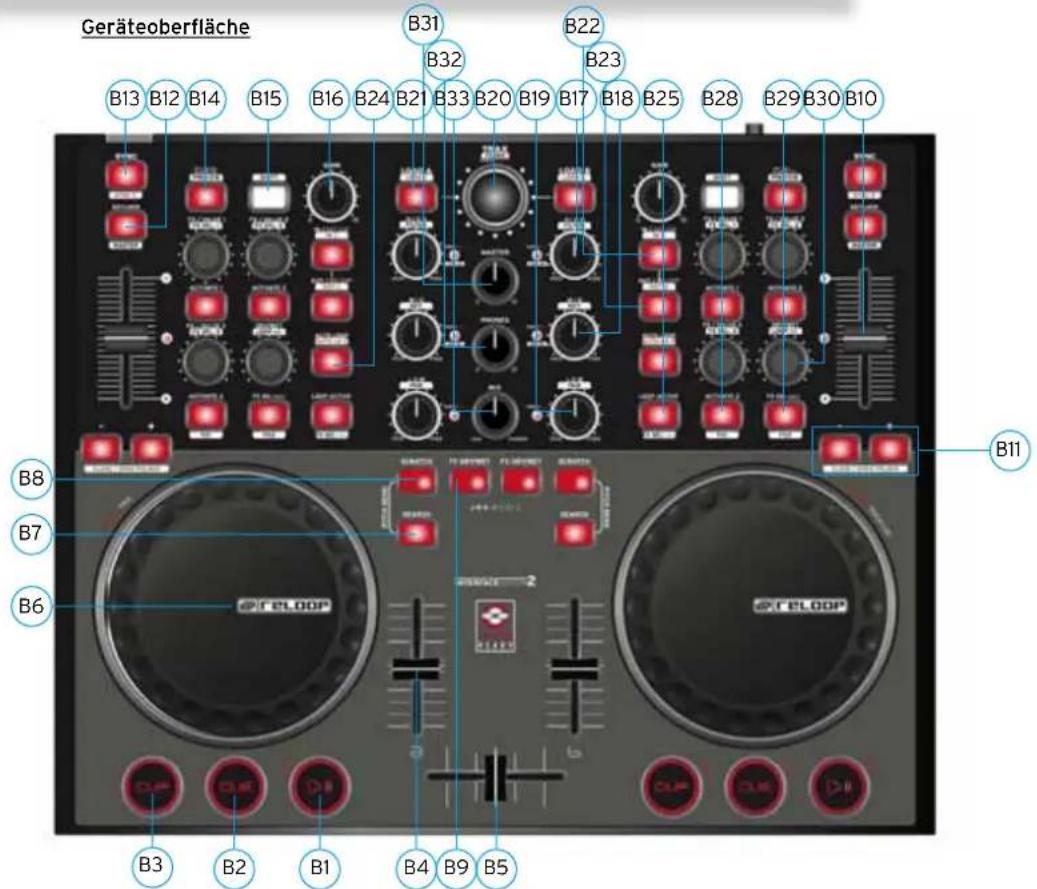
Bezeichnungen
text_image
Geräteoberfläche B31 B32 B22 B23 B24 B25 B26 B27 B28 B29 B30 B10 B11 B12 B13 B14 B15 B16 B17 B18 B19 B20 B21 B22 B23 B24 B25 B26 B27 B28 B29 B30 B31 B32 B33 B34 B35 B36 B37 B38 B39 B40 B41 B42 B43 B44 B45 B46 B47 B48 B49 B50 B51 B52 B53 B54 B55 B56 B57 B58 B59 B60 B61 B62 B63 B64 B65 B66 B67 B68 B69 B70 B71 B72 B73 B74 B75 B76 B77 B78 B79 B80 FELLOOPB1. Play/Pause-Taste (Shift: Deck C/D) [Traktor PRO]
B2. Cue-Taste (Shift: Deck C/D) [Traktor PRO]
B3. CUP-Taste (Shift: Deck C/D) [Traktor PRO]
B4. Linefader
B5. Crossfader
B6. Jog Wheel
B7. Search-Taste
B8. Scratch-Taste
B9. FX Dry/Wet-Taste
B10. Pitchfader
B11. Pitch Bend-Taste (Shift: Close/Open Folder)
B12. Key Lock-Taste
B13. Sync-Taste (Shift: Deck C/D) [Traktor PRO]
B14. Cue-Taste (Shift: Preview)
B15. Shift-Taste
B16. Gain-Regler
B17. EQ High-Regler (Shift: Filter)
B18. EQ Mid-Regler (Shift: Key)
B19. EQ Low-Regler (Shift: Pan) [Traktor PRO]
B20. Trax Encoder (Shift: Folder)
B21. Load-Taste (Shift: Deck C/D-Taste) [Traktor PRO]
B22. Loop In / Set Cue-Taste (Shift: Loop In-Taste Deck C/D) [Traktor PRO]
B23. Loop Out / Reloop-Taste (Shift: Loop Out Deck C/D) [Traktor PRO]
B24. Auto Loop-Taste (Shift: Auto Loop Deck C/D) [Traktor PRO]
B25. Loop Active-Anzeige (Shift: FX Select Advanced Mode) [Traktor PRO]
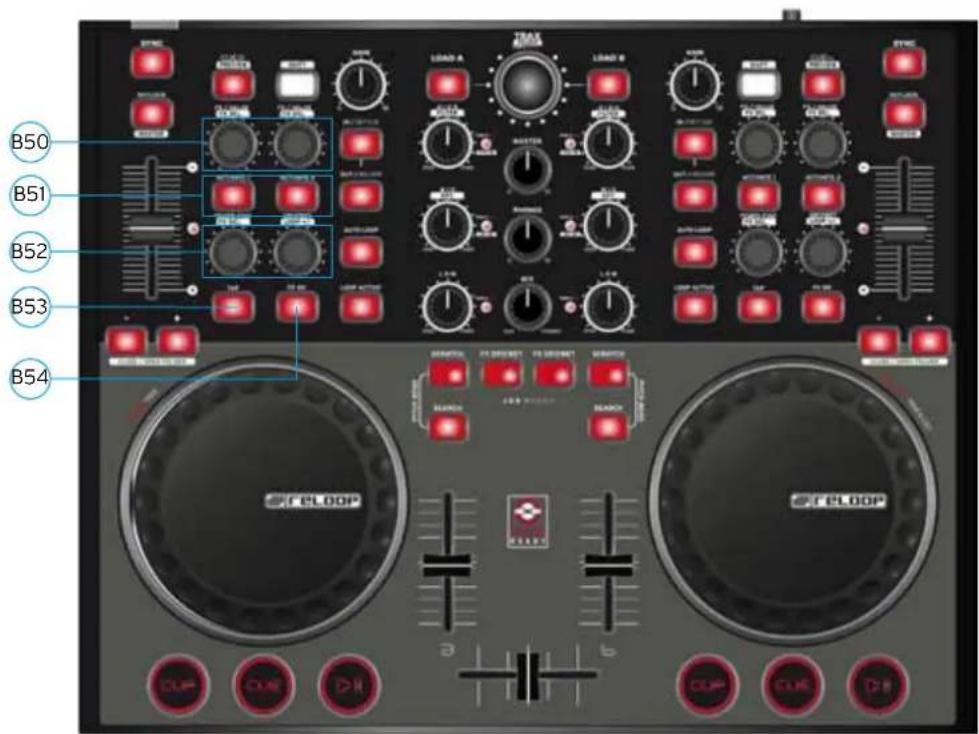
B26. FX Value 1-3 Encoder (Shift: FX Select 1-3)
B27. Activate 1-2 Tasten
B28. Activate 3 Taste (Shift: FX 1 Routing-Taste) [Traktor PRO]
B29. FX On Advanced Mode (Shift: FX 2 Routing-Taste) [Traktor PRO]
B30. Dry/Wet-Drehregler (Shift: Auto Loop größer/kleiner)
B31. Master-Lautstärke
B32. Headphones-Lautstärke
B33. Cue Mix-Überblendung
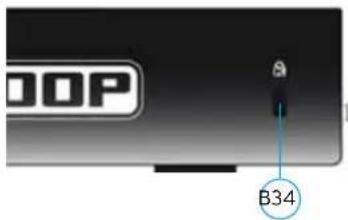
B34. Kensington Lock
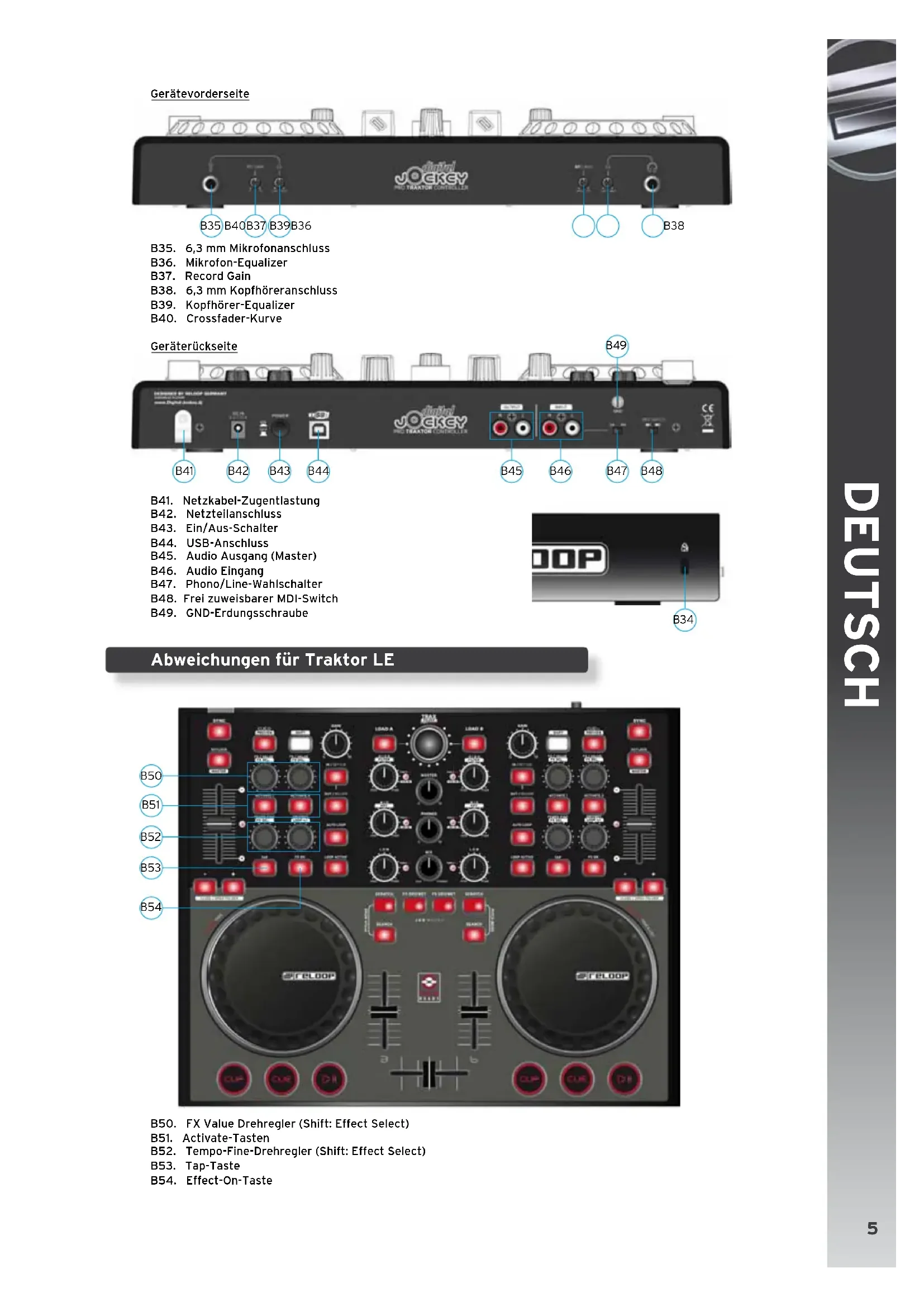
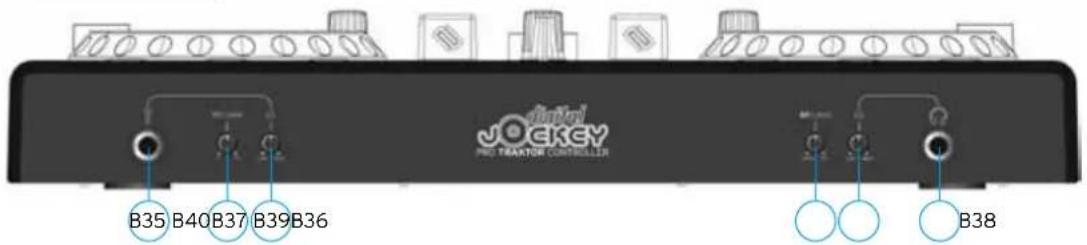
Gerätevorderseite
text_image
Jockey PRO TRACKER CONTROLLER B35 B40 B37 B39 B36 B38B35. 6,3 mm Mikrofonanschluss
B36. Mikrofon-Equalizer
B37. Record Gain
B38. 6,3 mm Kopfhöreranschluss
B39. Kopfhörer-Equalizer
B40. Crossfader-Kurve
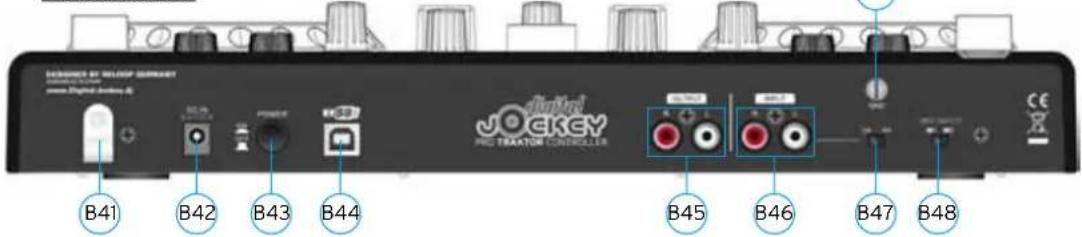
Geräterückseite
text_image
JOCKEY JOCKEY MIC RHYRATOR CONTROLLER B41 B42 B43 B44 B45 B46 B47 B48B41. Netzkabel-Zugentlastung
B42. Netzteilanschluss
B43. Ein/Aus-Schalter
B44. USB-Anschluss
B45. Audio Ausgang (Master)
B46. Audio Eingang
B47. Phono/Line-Wahlschalter
B48. Frei zuweisbarer MDI-Switch
B49. GND-Erdungsschraube
text_image
DOP B34Abweichungen für Traktor LE
Nehmen Sie den Reloop Digital Jockey 2 aus der Verpackung. Zum Schutz des Gerätes, wurde der Digital Jockey 2 mit einer Schutzfolie versehen. Bitte entfernen Sie diese vor der ersten Inbetriebnahme. Verbinden Sie nun das Netzteil mit der DC-Buchse -B42- auf der Rückseite des Gerätes. Schalten Sie das Gerät mittels des Ein/Aus-Schalters -B43- ein. Die Load A und Load B Tasten sollten aufleuchten. Verbinden Sie nun das mitgelieferte USB-Kabel mit dem Controller und einem freien USB-Port Ihres Computers.
Folgende Meldung sollte beim ersten Anschluss des Digital Jockey 2, im Beispiel Windows, auf Ihrem Monitor erscheinen:
a) Neue Hardware gefunden - Digital Jockey

Neue Hardware gefunden

DIGITAL JOCKEY
Als letztes sollte die folgende Meldung auf Ihrem Monitor erscheinen.
b) Neue Hardware gefunden. Die Hardware wurde installiert und kann jetzt verwendet werden.

Neue Hardware gefunden

Die neue Hardware wurde installiert und kann jetzt verwendet werden.
Unter Windows XP, Vista und Mac OSX wird der Controller automatisch, ohne spezielle Treiber, erkannt. Nun ist Ihre Hardware korrekt installiert.
2. Peripherie Anschlüsse
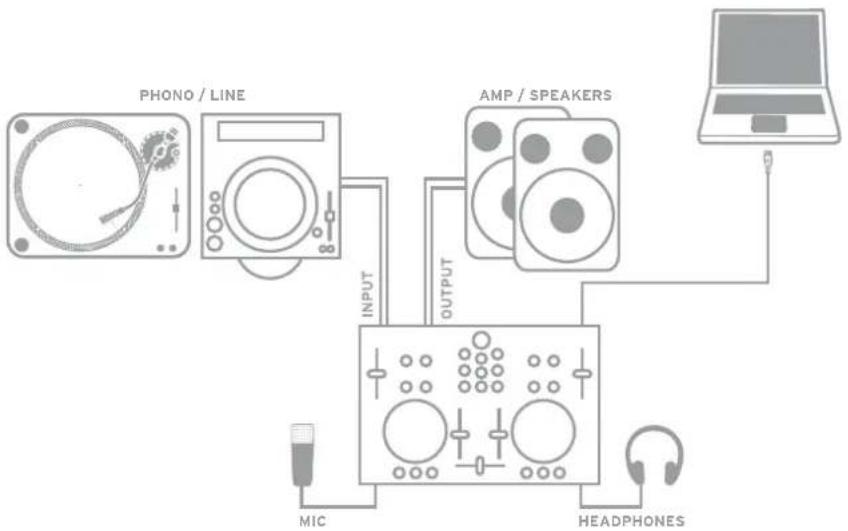
Ihr Digital Jockey 2 Interface Edition besitzt ein integriertes professionelles Audio-Interface. Somit ist eine weitere externe oder integrierte PC-Soundkarte nicht nötig. Im Folgenden finden Sie eine Auflistung der Anschlüsse, die Sie vornehmen können:
a) Anschluss Output (Geräterückseite) -B45-
Hier können Sie Ihre Hauptanlage, beispielsweise Verstärker oder Aktivboxen, anschließen.
b) Anschluss Input (Geräterückseite) -B46-
Hier können Sie ein Abspielmedium, wie beispielsweise Plattenspieler oder CD-Player, anschließen, um externe Player in das Setup zu integrieren.
HINWEIS!
Neben dem Input-Anschluss befindet sich ein Phono/Line-Umschalter -B47-, der der angeschlossenen Quelle entsprechend eingestellt werden sollte.
c) Anschluss Mikrofon (Gerätevorderseite) -B35-
Hier können Sie ein reguläres dynamisches Mikrofon anschließen. Mit dem Mikrofon-Equalizer
-B36- haben Sie die Möglichkeit den Klang des Mikrofons einzustellen.
d) Anschluss Kopfhörer (Gerätevorderseite) -B38- An diese Buchse kann ein Kopfhörer angeschlossen werden. Mit dem Kopfhörer-Equalizer -B39- haben Sie die Möglichkeit den Klang des Kopfhörers einzustellen.
HINWEIS!
Da der Reloop Digital Jockey 2 Interface Edition kein Stand-Alone-Gerät ist, funktionieren die Eln- und Ausgänge nur in Verbindung mit Computer und Software.
flowchart
graph TD
    A["PROPHONE / LINE"] -->|INPUT| B["AMP / SPEAKERS"]
    B -->|OUTPUT| C["MONITOR"]
    C --> D["LEMON"]
    D --> E["Headphones"]
    E --> F["MIC"]
    style A fill:#f9f,stroke:#333
    style B fill:#ccf,stroke:#333
    style C fill:#cfc,stroke:#333
    style D fill:#fcc,stroke:#333
    style E fill:#ffc,stroke:#333
3. ASIO Treiber Installation

Legen Sie die im Lieferumfang enthaltene Installations-CD in Ihr CD ROM Laufwerk. Ein Installationsmenü wird automatisch gestartet.

HINWEIS!
Sollten Sie Ihre CD ROM Autostart-Funktion deaktiviert haben, öffnen Sie die Datei Autorun.exe manuell auf der CD.
Drücken Sie auf die Schaltfläche „ASIO-Treiber installieren“ um das Setup auszuführen.
Befolgen Sie nun die Anweisungen auf dem Bildschirm, um die ASIO-Treiber Installation durchzuführen. Als letzten Schritt sollten Sie, wie aufgefordert, den Computer neu starten, um die Installation des ASIO-Treibers abzuschließen.
4. Traktor LE Software-Installation

Führen Sie die Autorun.exe auf der beiliegenden CD aus und warten Sie bis das Installationsmenü erscheint. Drücken Sie hier auf „Traktor LE“ um das Setup auszuführen. Das Traktor LE Setup startet nun; bitte folgen Sie den Anweisungen auf dem Bildschirm um die Installation auszuführen.
Bei erstmaliger Ausführung von Traktor LE öffnet sich ein Setup Wizard. Wählen Sie hier „Reloop“ als Hersteller und im unteren Auswahlmenü Ihre Digital Jockey Version aus, um das richtige Mapping zu laden.

Hinweis für Mac User:
Führen Sie die Traktor LE Installationsdatel auf der CD manuell aus.
Upgrade auf Traktor PRO.
Mit Ihrer beiliegenden Traktor LE Version haben Sie den Vorteil, die umfangreiche Traktor PRO Version zum Vorzugspreis zu erwerben. Aktuelle Preiskonditionen erfahren Sie auf www.native-instruments.de.
5. Bedienung
Nachdem Sie den Controller angeschlossen und die Software installiert haben, können Sie nun Traktor mit dem Digital Jockey 2 bedienen. Die Digital Jockey 2 Bedienoberfläche für Traktor PRO unterscheidet sich größtentells zu Traktor LE in der Effekt- und 4-Deck-Steuerung. Bitte beachten Sie hier auch die Bedienoberfläche Traktor LE.
Ihr Digital Jockey 2 ist für Traktor PRO sehr umfangreich ausgelegt. Im Folgenden wird die volle Traktor Funktionsbelegung beschrieben. Bitte beachten Sie ebenfalls die vollständige Traktor Software-Bedienungsanleitung die Sie im Traktor Menü aufrufen können.
B1. Play/Pause-Taste
Betätigen Sie diese Taste, um die Wiedergabe zu starten. Erneutes Drücken während der Wiedergabe ruft den Pause-Modus auf.
Shift: Play/Pause für Deck C/D [Traktor PRO]
B2.Cue-Taste
Hiermit rufen Sie den Cue-Punkt auf.
Shift: Cue-Punkt für Deck C/D. [Traktor PRO]
B3. CUP-Taste
Solange die CUP-Taste (Cue & Play) gehalten wird, spielt der Player den Track vom Cue-Punkt ab.
Shift: CUP-Taste für Deck C/D. [Traktor PRO]
B4. Linefader
Mit dem Linefader wird die Kanallautstärke reguliert.
B5. Crossfader
Bei diesem Regler handelt es sich um einen Fader, mit dem Sie zwischen Deck A und Deck B überblenden können.
B6. Jog Wheel
Die großen Jog Wheels können für diverse Funktionen eingesetzt werden, beispielsweise zum Scratchen oder für die Pitch Bend Funktion. Bitte beachten Sie auch die Punkte B7 - B9. Besitzen Sie eine Interface Edition, ist Ihr Jog Wheel berührungsempfindlich, was ein präziseres Scratchen erlaubt.

HINWEIS!
Ist kelnes der Jog Modi -B7 - B9- aktiviert, sind die Jog Wheels inaktiv, um ein versehentliches Pitch Bending zu vermeiden.
B7. Jog Modus: Search
Durch Aktivieren der Search-Funktion ist ein schnelles Vor- oder Zurückspulen innerhalb des Tracks möglich.
B8. Jog Modus: Scratch
Durch Drücken dieser Taste wird die Scratch-Funktion aktiviert.

HINWEIS!
Durch gleichzeitiges Drücken der Search & Scratch-Tasten wird der Pitch Bend Modus aktiviert.
B9. Jog Modus: FX Dry/Wet
Ist FX Dry/Wet aktiviert, können Sie mit dem Jog Wheel den Effekt ein- und ausblenden. Dieser Modus doppelt sich mit dem Dry/Wet Regler -B30- für eine komfortable Effektmodulation.
B10. Pitchfader
Mit dem Pitchfader variieren Sie das Tempo des Tracks im gegebenen Pitch Bereich. In der Mittelstellung (0%) leuchtet die LED auf.
B11. Pitch Bend-Tasten
Durch Drücken der Pitch Bend Tasten wird das Tempo des Tracks kurzzeitig erhöht bzw. vermindert. Diese aus dem CD-Player Bereich bekannte Funktion simuliert ein Anschieben bzw. Abbremsen der Platte.
Shift: Im Browse Modus (siehe B20) dienen die Pitch Bend-Tasten bei gedrückter Shift-Taste dazu, Ordner zu öffnen bzw. zu schließen.
B12. Key Lock-Taste
Durch Aktivieren der Key Lock-Taste wird die Tonhöhe gesperrt, d.h., dass bei verändertem Tempo die Tonhöhe gehalten wird.
Shift: Master-Taste. Durch Betätigen dieser Taste kann ein Deck als Master gewählt werden.
B13. Sync-Taste
Durch Betätigen der Sync-Taste wird das Tempo des jeweiligen Decks synchronisiert.
Shift: Sync-Funktion für Deck C/D. [Traktor PRO]
B14. Cue-Taste
Hiermit wird die Vorhörfunktion für das jeweilige Deck aktiviert.
Shift: Preview-Funktion. Mit dieser Taste können Sie einen Track aus dem Browser vorhören, ohne das Lied in den Player laden zu müssen.
B15. Shift-Taste
Mit dieser Taste können Sie eine zweite Funktion eines Controller-Elements aufrufen. Auf der Controller-Oberfläche sind alle Shift-Funktionen in weiß hinterlegt.
B16. Gain-Regler
Mit dem Gain-Regler können Sie die Lautstärke eines Tracks anpassen.
B17. High-Regler
Mit diesem Regler lassen sich die Höhen einstellen.
Drücken des High-Reglers: High Kill-Funktion. Durch Drücken des High-Reglers können Sie die Höhen herausfiltern.
Shift: Filter Funktion. Mit gehaltener Shift-Taste kann ein Filter moduliert werden.
Shift & Drücken des High-Reglers: Filter On. Durch gleichzeitiges Halten der Shift-Taste und Drücken des High-Reglers aktivieren Sie den Filter.
B18. Mid-Regler
Mit diesem Regler lassen sich die Mitten einstellen.
Drücken des Mid-Reglers: Mid Kill-Funktion. Durch Drücken des Mid-Reglers filtern Sie die Mitten.
Shift: Key-Funktion. Mit gehaltener Shift-Taste lässt sich die Tonhöhe einstellen.
Shift & Drücken des Mid-Reglers: Key On. Durch gleichzeitiges Halten der Shift-Taste und Drücken des Mid-Reglers lässt sich die Key-Funktion aktivieren.
B19. Low-Regler
Mit diesem Regler lassen sich die Tiefen einstellen.
Drücken des Low-Reglers: Low Kill. Durch Drücken des Low-Reglers filtern Sie die Bässe.
Shift: Pan-Funktion. Mit gehaltener Shift-Taste lässt sich der Pan-Wert (Balance) einstellen. [Traktor PRO]
Shift & Drücken des Low-Reglers:
Pan On. Durch gleichzeitiges Halten der Shift-Taste und Drücken des Low-Reglers lässt sich die Pan-Funktion aktivieren.
B20. Trax Encoder
Mit dem Trax Encoder können Sie durch die Tracklist navigieren.
HINWEIS BROWSE MODE!
Durch Drücken auf den Trax Encoder aktivieren Sie den Browse Mode. Im Browse Mode können Sie mit dem linken Jog Wheel durch die Baumstruktur und mit dem rechten Jog Wheel durch die Tracklist navigieren. Durch Drücken der Shift- und Pitch Bend-Tasten +/- können Sie gewählte Ordner schließen bzw. öffnen.
Drücken Sie erneut den Trax Encoder, um den Browse Modus zu verlassen.
Shift: Folder Search. Durch gehaltene Shift-Taste und Drehen des Trax Encoders wechseln Sie die Ordner.
B21. Load A/B-Taste
Um ein Lied in den gewünschten Player zu laden, drücken Sie Load A für den linken bzw. Load B für den rechten Player.
Shift: Load C/D. Um ein Lied in den gewünschten Player zu laden, drücken Sie Load C für den linken bzw. Load D für den rechten Player. [Traktor PRO]
B22. Loop In/Set Cue-Taste
Durch Drücken der Loop In-Taste setzen Sie den Anfangspunkt eines manuellen Loops. Gleichzeitig wird auch ein Cue-Punkt gesetzt.
Shift: Loop In Deck C/D. Hier wird für Deck C/D der Loop In-Punkt gesetzt. [Traktor PRO]
B23. Loop Out/Reloop-Taste
Drücken Sie die Loop Out-Taste, um den Loop-Endpunkt zu setzen. Nun geht der Player in den Loop-Modus über. Erneutes Drücken auf die Loop Out-Taste verlässt den Loop Out-Modus. Im Wiedergabe-Modus ruft das Drücken der Loop Out-Taste einen zuvor gesetzten, manuellen Loop auf (Reloop).
Shift: Loop Out C/D. Setzen des Loop Out-Punkts für Deck C/D. [Traktor PRO]
B24. Auto Loop-Taste
Mit der Auto Loop-Funktion können Sie durch Drücken einer Taste einen automatischen Loop setzen ohne den Loop-Endpunkt manuell zu bestimmen. Die gewünschte Taktlänge kann vorher eingestellt werden.
Shift: Auto Loop Deck C/D [Traktor PRO]
HINWEIS!
Mit gehaltener Shift-Taste und Drehen des Dry/Wet-Reglers -B30- können Sie die Autotaktlänge varlieren.
B25. Loop Active-Anzelge
Die Loop Active-Taste leuchtet auf, wenn ein Loop aktiv ist.
Shift: FX Select (Advanced Mode). Im Advanced Effect-Modus kann mit dieser Taste durch die Effekte gewechselt werden. [Traktor PRO]
B26. FX/Value 1-3 Encoder [Traktor PRO]
Je nach eingestelltem Effekt können mit diesen Reglern die Parameter 1-3 eingestellt werden.
Shift: FX Select 1-3 im Chained Effekt-Modus können mit den Encodern die Effekte für die Bänke 1-3 gewählt werden. [Traktor PRO]
B27. Activate 1 - 2-Tasten
Hiermit kann, je nach gewähltem Effekt, Parameter 1 oder 2 aktiviert werden.
B28. Activate 3-Taste [Traktor PRO]
Hiermit kann je nach gewähltem Effekt Parameter 3 aktiviert werden.
Shift: FX 1. Hiermit wird die Effektbank der Player-Seite A zugewiesen und aktiviert.
[Traktor PRO]
B29. FX On Advanced Mode
Im Advanced Effekt-Modus wird mit dieser Taste der Effekt aktiviert.
Shift: FX 2. Hiermit wird die Effektbank der Player-Seite B zugewiesen und aktiviert. [Traktor PRO]
B30. Dry/Wet-Drehregler
Mit dem Dry/Wet-Drehregler kann der Effektanteil ein- und ausgeblendet werden.
Shift: Loop +/-. Mit gehaltener Shift-Taste und durch Drehen des Dry/Wet-Encoders kann die Auto-Loop- Taktlänge variiert werden.
B31. Master-Lautstärke
Mit diesem Regler können Sie die Master-Ausgangslautstärke einstellen.
B32. Headphones-Lautstärke
Mit diesem Regler können Sie die Lautstärke Ihres Kopfhörers einstellen.
B33. Cue Mix-Überblendung
Mit dem Cue Mix-Regler können Sie einen Vorab-Mix im Kopfhörer simulieren. Dabei wird in rechter Stellung das Master-Signal und in linker Stellung das Cue Signal gehört.
B34. Kensington Lock
Genormter Anschluss zur Diebstahlsicherung.
VORDER.- & RÜCKSEITE
B35. 6,3 mm Mikrofonanschluss
An diese Anschlussbuchse können Sie ein Mikrofon mit 6,3 mm Klinkenstecker anschließen.
B36. Mikrofon-Equalizer
Mit diesem Equalizer ist es möglich den Klang Ihres Mikrofons einzustellen.
B37. Record Gain
Hiermit stellen Sie den Aufnahmepegel (Record) ein.
B38. 6,3 mm Kopfhöreranschluss
An diese Anschlussbuchse können Sie einen Kopfhörer mit 6,3 mm Klinkenstecker anschließen.
B39. Kopfhörer-Equalizer
Mit diesem Equalizer ist es möglich den Klang Ihres Kopfhörers einzustellen.
B40. Crossfader-Kurve
Mit diesem Regler können Sie die Überblendkurve justieren. Von einer gleichmäßig ansteigenden Kurve bis hin zu einer harten Einstellung ist die Kurve stufenlos einstellbar.
B41. Netzkabel-Zugentlastung
Das Kabel wird hiermit vom Zug entlastet.
B42. Netzteilanschluss
An diese Buchse können Sie das Netzteil des Digital Jockey 2 anschließen.
B43. Ein/Aus-Schalter
Mit diesem Schalter lässt sich Ihr Digital Jockey 2 ein- bzw. ausschalten.
B44. USB-Anschluss
Schließen Sie hier Ihr USB-Kabel an.
B45. Audio-Ausgang (Master)
Verbinden Sie hier Ihre Haupt-Soundanlage mit einem Cinch-Kabel.
B46. Audio-Eingang
Sie können eine externe Soundquelle (z.B. CD-Player, Plattenspieler) an diese Eingangsbuchse anschließen.
B47. Phono/Line-Wahlschalter
Je nach angeschlossener Soundquelle können Sie hier den Phono-Vorverstärker de-/aktivieren.
B48. Frei zuweisbarer MIDI-Switch
Dieser MIDI-Schalter steht dem Benutzer zur freien Zuweisung zur Verfügung.
B49. GND-Erdungsschraube
Schließen Sie das Erdungskabel Ihres Plattenspielers an diese Erdungsschraube an.
Minimale Systemanforderungen
PC: Mac:
- Windows XP (Service Pack 2), Vista (32-Bit) - Mac OS 10.4
- Pentium III, 1 GHz oder Athlon XP 1,4 GHz - G4 1,5 GHz oder Intel Core Duo Familie
- 512 MB RAM - 512 MB RAM
Support & Download
Prüfen Sie regelmäßig die Seiten www.digital-jockey.dj und www.reloopdj.com/forum, um Firmware Updates oder neue Mappings herunterladen zu können. Auch Video Tutorials und Support stehen Ihnen hier zur Verfügung.
OPERATION MANUAL
Neue Hardware gefunden
DIGITAL JOCKEY
Neue Hardware gefunden
Die neue Hardware wurde installiert und kann jetzt verwendet werden.
Neue Hardware gefunden

DIGITAL JOCKEY
Neue Hardware gefunden

Die neue Hardware wurde installiert und kann jetzt verwendet werden.