Vision 440T - Laptop MAXDATA - Kostenlose Bedienungsanleitung
Finden Sie kostenlos die Bedienungsanleitung des Geräts Vision 440T MAXDATA als PDF.



| Produkttyp | Laptop |
| Marke | MAXDATA |
| Modell | Vision 440T |
| Prozessor | Intel Pentium III (geschätzt) |
| Bildschirm | 14,1 Zoll LCD (geschätzt) |
| Bildschirmauflösung | 1024 x 768 Pixel (geschätzt) |
| Akku | Wiederaufladbar NiMH oder Li-Ion, herausnehmbar |
| Geschätzte Akkulaufzeit | 2 bis 3 Stunden |
| Gewicht | Ca. 2,7 kg (geschätzt) |
| Abmessungen (B x T x H) | 320 x 260 x 38 mm (geschätzt) |
| Stromversorgung | Netzadapter 100-240V, Gleichstromausgang |
| Eingabe-/Ausgabeanschlüsse | VGA, S-Video, USB, seriell, parallel, PS/2, Infrarot (IR), RJ-11 (Modem), Audio (Ein-/Ausgang), Mikrofon |
| Integrierte Laufwerke | CD-ROM-Laufwerk, Diskettenlaufwerk, PC-Card-Steckplatz (PCMCIA) |
| Zeigegerät | Touchpad + TrackPoint (bei einigen Modellen) |
| Tastatur | AZERTY (geschätzt) |
| Unterstütztes Betriebssystem | Windows 95/98/NT |
| Energieverwaltungsfunktionen | Bereitschaftsmodus, Ruhezustand (RAM/Festplatte), automatische Verwaltung |
| Wartung | Mit einem weichen, feuchten Tuch reinigen; keine Flüssigkeit auf den Bildschirm |
| Sicherheit | Systempasswort, Virenwarnung, Schutz des Bootsektors |
| Verfügbare Ersatzteile | Akku, Netzadapter |
Häufig gestellte Fragen - Vision 440T MAXDATA
Für NiMH-Akkus: etwa 3 Stunden bei leerem Akku. Für Li-Ion-Akkus: 90 Minuten für 80%, dann 2-3 Stunden für die vollständige Ladung.
0VMAKFIL -P nn (wobei nn die Größe in MB ist, normalerweise RAM + 2 MB) von der Diskette aus. Starten Sie anschließend normal neu.Benutzerfragen zu Vision 440T MAXDATA
0 Frage zu diesem Gerät. Beantworten Sie die, die Sie kennen, oder stellen Sie Ihre eigene.
Eine neue Frage zu diesem Gerät stellen
Laden Sie die Anleitung für Ihr Laptop kostenlos im PDF-Format! Finden Sie Ihr Handbuch Vision 440T - MAXDATA und nehmen Sie Ihr elektronisches Gerät wieder in die Hand. Auf dieser Seite sind alle Dokumente veröffentlicht, die für die Verwendung Ihres Geräts notwendig sind. Vision 440T von der Marke MAXDATA.
BEDIENUNGSANLEITUNG Vision 440T MAXDATA
Kapitel 1 So fangen Sie an....1-1
Merkmale....1-1
Das Notebook von außen 1-2
Blick auf die linke Seite....1-3
Blick auf die Rückseite....1-4
Blick auf die Vorderseite....1-5
Blick auf die Unterseite....1-6
Blick auf das geöffnete Notebook....1-6
Das Notebook betriebsfertig machen 1-9
Anschluß an den Netzstrom....1-9
Der Betrieb mit Akkustrom....1-10
Der Systemstart....1-10
Installation von Software....1-11
Das Notebook ausschalten....1-11
Kapitel 2 Der Notebookbetrieb ......2-1
Diskettenlaufwerk 2-1
Disketten einlegen und auswerfen....2-1
Disketten formatieren....2-2
Festplatte....2-2
CD-ROM/DVD-ROM-Laufwerk....2-3
Eine CD einlegen/auswerfen....2-3
Eine CD manuell auswerfen....2-4
Tastatur 2-5
Fn-Taste....2-5
Schreibmaschinentasten....2-5
Funktionstasten....2-5
Cursorsteuertasten....2-6
Numerischer Tastenblock....2-6
Windows 95-Tasten....2-7
Hotkeys....2-7
Touchpad....2-8
Das Touchpad benutzen 2-8
Die Konfiguration ändern 2-9
Trackpoint....2-9
Stromsparfunktionen....2-10
Automatische Stromsparfunktionen....2-10
Manelle Stromsparfunktionen 2-10
Ihr Notebook pflegen 2-11
Wartung....2-11
Auf der Reise....2-12
Kapitel 3 Der Akkubetrieb ....3-1
Netzteil....3-1
Akku....3-1
Den Akkku wiederaufladen....3-1
Den Akkuladestand feststellen....3-2
Den Akku wechseln....3-3
Worauf Sie beim Umgang mit Akkus achten müssen......3-3
Signale und Maßnahmen bei schwachem Akku 3-5
Kapitel 4 Systemerweiterungen.... 4-1
Einen externen Monitor anschließen....4-1
Eine externe Tastatur anschließen....4-2
Eine Maus anschließen......4-2
Ein serielles oder paralleles Gerät anschließen......4-2
Ein IR-Gerät anschließen....4-3
Ein USB-Gerät anschließen....4-3
Anschließen von TV-/Audiogeräten....4-3
Interne Installation 4-4
Eine PC-Karte installieren....4-4
Notebook-Aufrüstung....4-5
Kapitel 5 Das SCU-Programm....5-1
Einführung....5-1
Aufruf des SCU-Programms 5-1
Im SCU-Programm navigieren und Optionen anwählen......5-2
Menü Main (Haupt)......5-3
Date and Time (Datum und Uhrzeit) 5-4
IDE Settings (IDE- Einstellungen) 5-4
Fast Boot (Schneller Systemstart)....5-4
Boot Sequence (Bootfolge)....5-5
Key Click (Tastenklickton)......5-5
TV Mode (TV Modus)....5-5
Menü Advanced (Erweitert)......5-5
COM Port (Serieller Anschluß)......5-6
Ir Mode (Infrarot-Modus)....5-6
LPT Port (Paralleler Anschluß)......5-7
LPT Extended Mode....5-7
SaveToDisk Warning Message (Warnmeldung SaveToDisk)5-8
Keyboard Numlock (Numerische Tasten)......5-8
Pointing Device (PS/2 Mouse) (Zeigegerät (PS/2 Mouse)).....5-8
Hot Key Beep (Hotkey-Signalton)......5-8
Cache Systems (Cachesysteme) 5-8
Resolution Expansion (Ausdehnung der Bildschirmanzeige) .5-9
Menü Security (Sicherheit)......5-9
System Password (Paßwörter)......5-9
Virus Alert (Warnung vor Viren)....5-10
BootSector Protect (Bootsektorschutz)......5-10
Das Menü Power (Strom)......5-11
Enable Power Management (Stromsparfunktion aktivieren) 5-11
Saving / Customize (Beste Leistung / Ausgeglichener
Stromverbrauch / Beste Stromeinsparung / Definieren)......5-11
Customize (Stromsparfunktionen definieren)......5-12
Hard Disk Power Down After (Festplatte ausschalten nach) 5-12
Intel® SpeedStep™ Tech. 5-15
Menü Exit (Beenden)....5-15
Kapitel 6 Softwaretreiber und Utilities....6-1
Die CD benutzen 6-1
Weitere Treiber und Utilities 6-3
Installation des CD-ROM/DVD-ROM-Treibers für DOS......6-4
Installation des japanischen Diskettentreibers für DOS .....6-5
Installation des PCMCIA-Treibers für DOS......6-5
Anhang A Technische Daten....A-1
CPU, Speicher und Haupkomponenten...... A-1
Schnittstellen und Steuereinheiten.... A-2
Stromversorgung.... A-2
Umgebungsdaten...... A-2
Anhang B Fehlerbehebung......B-1
Erkennung von Fehlern...... B-1
Allgemeine Fehler......B-1
Index......I-1
Liste der Abbildungen
Abbildung 1-1. Blick auf die rechte Seite....1-2
Abbildung 1-2. Blick auf die linke Seite....1-3
Abbildung 1-3. Blick auf die Rückseite....1-4
Abbildung 1-4. Vorderseite....1-5
Abbildung 1-5. Unterseite ....1-6
Abbildung 1-6. Das Notebook öffnen....1-7
Abbildung 1-7. Blick auf das geöffnete Notebook......1-7
Abbildung 1-8. Das Netzteil anschließen....1-9
Abbildung 2-1. 3,5-Zoll-Diskette....2-1
Abbildung 2-2. Eine Diskette einlegen....2-2
Abbildung 2-3. Eine CD einlegen ......2-4
Abbildung 2-4. Cursorsteuertasten....2-6
Abbildung 2-5. Numerischer Tastenblock....2-6
Abbildung 2-6. Das Touchpad....2-8
Abbildung 3-1. Glimm-Meter am Akku....3-2
Abbildung 3-2. Den Akku herausnehmen....3-3
Abbildung 4-1. Eine PC-Karte installieren ....4-5
Abbildung 5-1. SCU-Hauptbildschirm....5-2
Kapitel 1
So fangen Sie an
Dieses Kapitel führt Sie in die Merkmale und Komponenten dieses Notebooks ein und erklärt, wie das Notebook aufgestellt und gestartet wird.
Merkmale
Wir bedanken uns für den Kauf unseres Notebooks. Ihr Notebook ist mit erweiterten Funktionen zur Steigerung der Multimedialeistung ausgestattet.
Einige dieser leistungsstarken Merkmale sind:
- Intel- Pentium III, Pentium III oder Celeron- Mikroprozessor Ihr Notebook ist mit einem der entwickeltsten Computergehirnen ausgestattet.
• PCI-Audio-Untersystem
Mit den Audiofunktionen Ihres Notebooks können Sie Musik und Sprache auf einfache Weise aufzeichnen, wiedergeben und bearbeiten.
• PCMCIA-Steckplätze mit Unterstützung von CardBus und ZV-Anschluß
Standards für CardBus und ZV-Anschluß bieten Datenübertragungen mit hohen Geschwindigkeiten, wie sie für Videofilme, Videoerfassung und Netzwerkbetrieb benötigt werden.
• Unterstützung eines IR-Anschlusses
Der IR-Anschluß macht eine kabellose Kommunikation zwischen Ihrem Notebook und einem IR-Gerät möglich. - Unterstützung eines USB-Anschlusses
Mit dem USB- (Universal Serial Bus) Standard erhalten Sie eine einzige Schnittstelle als Ersatz für mehrere Schnittstellen für Peripheriegeräte mit niedrigen bis mittleren Geschwindigkeiten.
• Stromverwaltung
Durch Einrichtung der Stromsparfunktionen auf Ihrem Notebook läßt sich sein Energieverbrauch automatisch und manuell steuern.
• Modem-Karte (optional, nur in bestimmten Gebieten verfügbar)
Mit dieser Option kann Ihr Notebook Daten über die Telefonleitung übertragen.
• BIOS (Basic Input/Output System) unterstützt die Jahre nach 2000
Weitere Grundkomponenten Ihres Notebooksystems sind:
• 3,5-Zoll- Diskettenlaufwerk mit 1,44 MB (Megabyte)
• ATA3-IDE-Festplatte mit Unterstützung von Ultra DMA/33
• CD-ROM- Laufwerk
- Zwei JEDEC SO-DIMM-Sockel für 3,3-V-SDRAM-Module zur Erweiterung des Arbeitsspeichers auf insgesamt 256 MB SDRAM
- Unterstützung von IrDA1.0-, IrDA1.1- und ASK-Infrarot-Interface
- 128/256KB "on-die" oder 512K (L2) Cachespeicher (abhängig vom Modell)
• 8-MB-Grafikspeicher (Video-RAM)
• Farb-LCD (Flüssigkristallanzeige)
- Notebook-Tastatur
- Touchpad-Zeigegerät
• Mikrofon und Lautsprecherset
- Unterschiedliche I/O-Anschlüsse für Erweiterungen
- Netzteil
- Wiederaufladbarer NiMH- oder Li-Ion- (Lithium-Ion) Akku
ACHTUNG: Der arbeitsplatzbezogene Schalldruckpegel nach DIN 45635 Teil 1000 beträgt 70dB(A) oder weniger.
Das Notebook von außen
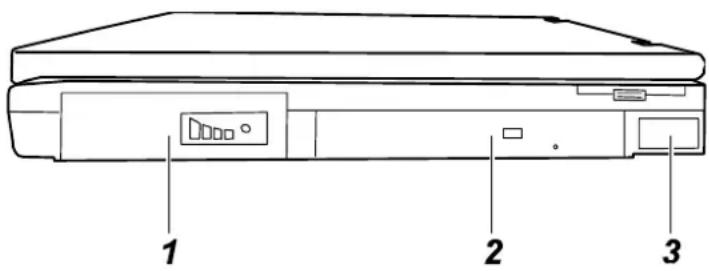
Abbildung 1-1. Blick auf die rechte Seite
1. Akku
Dies ist der primäre Akku Ihres Notebooks, der Ihr Notebook mit Strom versorgt, wenn kein stromführendes Netzteil angeschlossen ist. (Weitere Informationen siehe Kapitel 3.)
2. CD-ROM-Laufwerk
Dies ist das CD-ROM -Laufwerk Ihres Notebooks, oft als Laufwerk D konfiguriert. (Weitere Informationen siehe Kapitel 2.)
3. IR-Anschluß
Dieser Infrarotanschluß entspricht den Standards IrDA 1.0, IrDA 1.1 (FIR) und ASK, die eine kabellose Verbindung Ihres Notebooks mit einem IR-Gerät zulassen. (Lesen Sie die wichtigen Hinweise unter "Ein IR-Gerät anschließen" in Kapitel 4.)
Blick auf die linke Seite
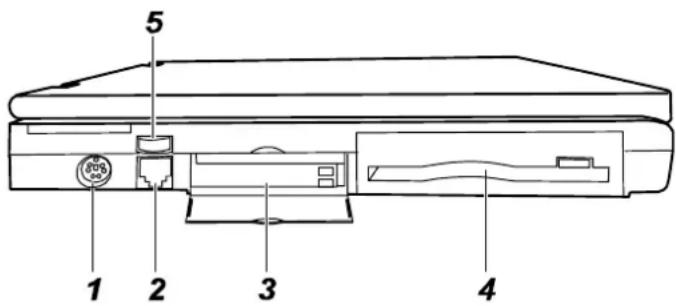
Abbildung 1-2. Blick auf die linke Seite
1. S-Videoanschluß(→)
Hier schließen Sie ein externes Videogerät, z.B. ein Fernsehgerät mit einem S-Videoanschluß, an.
2. RJ-11-Anschluß (☐)
Mit dem RJ-11-Anschluß können Sie eine normale Telefonleitung mit Ihrem Notebook verbinden.
3. PC-Kartensteckplätze (☐)
In denen je eine PC-Karte, auch PCMCIA-Karte genannt, installiert werden kann. Der obere Steckplatz ist Slot 0 und der untere Slot 1. (Weitere Informationen siehe "Eine PC-Karte installieren" in Kapitel 4.)
4. Diskettenlaufwerk
Dies ist das 3,5-Zoll-Diskettenlaufwerk Ihres Notebooks, genannt Laufwerk A. (Weitere Informationen sind unter "Diskettenlaufwerk" in Kapitel 2 angegeben.)
5. Lautstärkeregler (▲)
Hiermit steuern Sie die vom Notebook erzeugte Lautstärke aus.
Blick auf die Rückseite
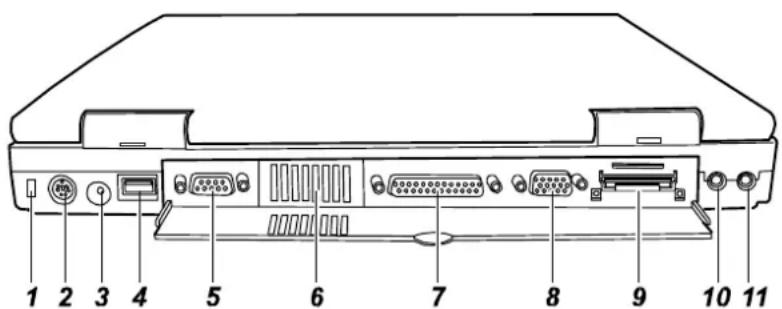
Abbildung 1-3. Blick auf die Rückseite
1. Verankerung für Kensington-Schloß(
Dieses rechteckige Loch dient zur Befestigung einer Kensington-Sicherheitskette. Hiermit läßt sich Ihr Notebook an einem geeigneten Platz absichern.
2. PS/2-Maus/Tastaturanschluß ( )
Mit diesem 6-pol. Mini-DIN-Anschluß verbinden Sie eine PS/2-Tastatur oder -Maus.
3. Netzanschluß (…)
Hier schließen Sie das Netzteil an.
4. USB-Anschluß ( ⇔ )
Mit diesem 4-pol. USB- (Universal Serial Bus) Anschluß verbinden Sie ein USB-Gerät. (Weitere Informationen siehe "Ein USB-Gerät anschließen" in Kapitel 4.)
5. Serieller Anschluß (10101)
Mit diesem 9-pol. Anschluß verbinden Sie ein serielles Gerät, z.B. serielle Maus, Modem oder Drucker. (Weitere Informationen siehe "Ein serielles oder paralleles Gerät anschließen" in Kapitel 4.)
6. Belüftungsöffnung
Diese Öffnung dient zur Luftkühlung.
7. Paralleler Anschluß (☐)
Mit diesem 25-pol. Anschluß verbinden Sie ein paralleles Gerät, z.B. parallelen Drucker. (Weitere Informationen siehe "Ein serielles oder paralleles Gerät anschließen" in Kapitel 4.)
1-4 So fagen Sie an
8. VGA-Anschluß (☐)
Mit diesem 15-pol. Analoganschluß verbinden Sie einen externen Monitor.
9. Erweiterungsanschluß ( )
Dieser Anschluß dient zum Anschließen eines externen Port-Replikators (optional bei ihrem Notebook-Hersteller erhältlich).
10. Mikrofonanschluß ( )
Hier schließen Sie extern ein Mikrofon anstelle des im Notebook eingebauten Mikrofons an.
11. Audioausgang (←→)
Hier schließen Sie Kopfhörer, Aktivboxen oder eine Tonaufzeichnungsgerät an.
Blick auf die Vorderseite

Abbildung 1-4. Vorderseite
1. Deckelverschluß
Dieser Deckelverschluß hält den Deckel fest verschlossen.
Blick auf die Unterseite
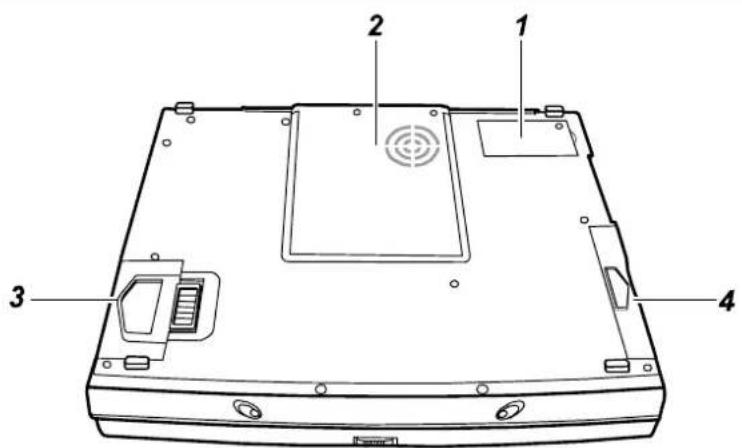
Abbildung 1-5. Unterseite
1. Abdeckung der Modem-Karte
Hinter dieser Abdeckung befindet sich die Fax/Modem/Voice-Karte, die es Ihnen ermöglicht, Daten über die Telefonleitung zu übertragen.
2. Abdeckung der CPU-Karte
Hinter dieser Abdeckung befindet sich die CPU-Karte und das Lüfterkühlungssystem.
ACHTUNG: Sie dürfen die Ventilationsöffnungen weder abdecken, noch blockieren. Betreiben Sie das Notebook z.B. nicht auf einem Bett, Sofa, Teppich oder auf ähnlichen Oberflächen, da sonst das Notebook auf Grund von Überhitzung Schaden nehmen könnte.
3. Akku mit Verschlußriegel
Der Verschlußriegel verhindert, dass der Akku aus seinem Aufnahmefach herausrutscht.
4. Disketten-/Festplattenlaufwerkmodul
Dies ist das Disketten-/Festplattenlaufwerkmodul, Ihr wichtigstes Gerät zur Datenspeicherung.
Blick auf das geöffnete Notebook
Öffnen Sie das Notebook, indem Sie den Deckelriegel nach rechts ziehen und dann den Deckel hochklappen.
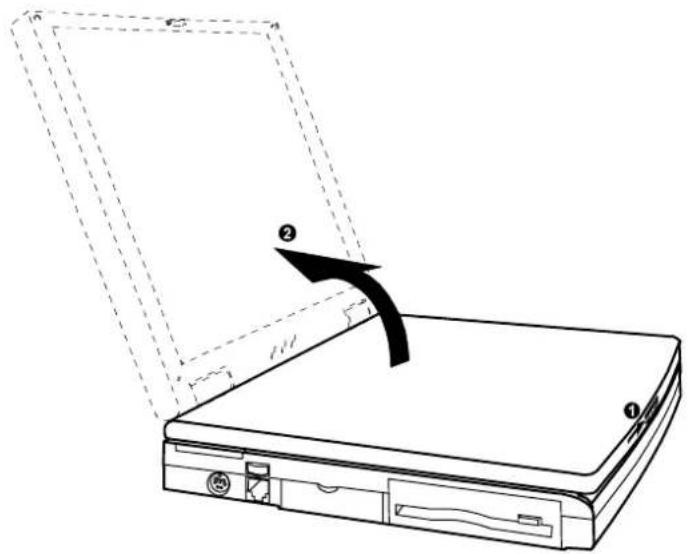
Abbildung 1-6. Das Notebook öffnen
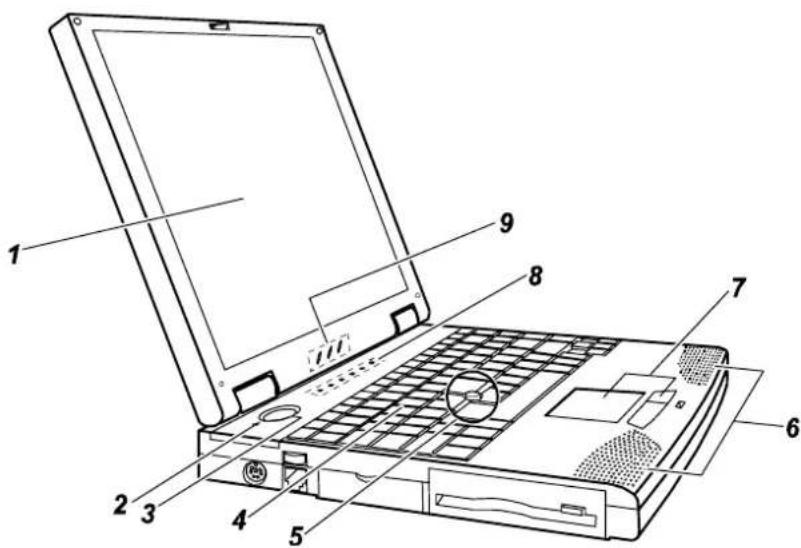
Abbildung 1-7. Blick auf das geöffnete Notebook
1. LCD-Bildschirm
Dies ist die Flüssigkristallanzeige Ihres Notebooks.
ACHTUNG: Legen Sie keine schweren Gegenstände auf das geschlossene Notebook ab, da diese den Bildschirm beschädigen können.
2. Mikrofon ( )
Dies ist das in Ihrem Notebook eingebaute Mikrofon.
HINWEIS: Bei Benutzung des Mikrofons müssen Sie die Lautstärke der Lautsprecher senken, um keine Rückkopplungen zu erzeugen.
3. Ein/Ausschalter (①)
Durch Drücken dieser Taste schalten Sie das Notebook EIN oder AUS.
4. Tastatur
Diese Tastatur enthält alle Funktionen einer normalgroßen Tastatur mit 101/102 Tasten. (Siehe "Tastatur" in Kapitel 2.)
5. Trackpoint
Hier befindet sich auf bestimmten Notebook Modellen der Trackpoint.
6. Stereo-Lautsprecherset
Dies ist das in Ihrem Notebook eingebaute Lautsprecherset.
7. Touchpad
Dies ist das Zeigegerät Ihres Notebooks. (Siehe "Touchpad" in Kapitel 2.)
8. Systemanzeigen
Diese Lichtanzeigen weisen den Status des Systembetriebs aus.
Von rechts nach links:
Rollen-Anzeige leuchtet, wenn Sie die Rollen-Taste zur Aktivierung der Rollfunktion drücken.
Großschriftanzeige leuchtet, wenn Sie die Taste zur Aktivierung der Großschriftfunktion drücken.
Numerische Anzeige leuchtet, wenn Sie die Num-Taste zur Aktivierung der numerischen Tasten drücken.
Disketten-Zugriffsanzeigeleuchtet, wenn das Notebook auf das Diskettenlaufwerk zugreift.
Festplatten-Zugriffsanzeigeleuchtet, wenn das Notebook auf die Festplatte zugreift.
CD-ROM-Laufwerk-Zugriffsanzeige leuchtet, wenn das Notebook auf das CD-ROM-Laufwerk zugreift.
9. Betriebsanzeige
Diese Lichtanzeige weist den Stromstatus aus.
Von rechts nach links:
Akkuladeanzeige
- Leuchtet grün, wenn der Akku voll aufgeladen und das Netzteil angeschlossen ist.
- Leuchtet orange, wenn der Akku aufgeladen wird.
- Leuchtet rot, wenn der Akkustrom schwach wird.
- Blinkt rot, wenn die Akkuladung einen kritischen Punkt erreicht.
Akkuanzeig
- Leuchtet beim Betrieb des Notebooks mit Akkustrom.
- Blinkt, wenn sich das mit Akkustrom betriebene Notebook in der Betriebsart Suspend-to-RAM befindet.. (Weitere Informationen zur Betriebsart Suspend-to-RAM siehe "Stromsparfunktionen" in Kapitel 2.)
Netzanzeige
- Leuchtet beim Betrieb des Notebooks mit Netzstrom.
- Blinkt, wenn sich das mit Netzstrom betriebene Notebook in der Betriebsart Suspend-to-RAM befindet.. (Weitere Informationen zur Betriebsart Suspend-to-RAM siehe "Stromsparfunktionen" in Kapitel 2.)
Anschluß an den Netzstrom
- Verbinden Sie das Gleichstromkabel des Netzteils mit dem Netzanschluß auf der Rückseite des Notebooks.
- Verbinden Sie die Anschlußbuchse des Netzkabels mit dem Netzteil und den Netzstecker mit einer Steckdose.
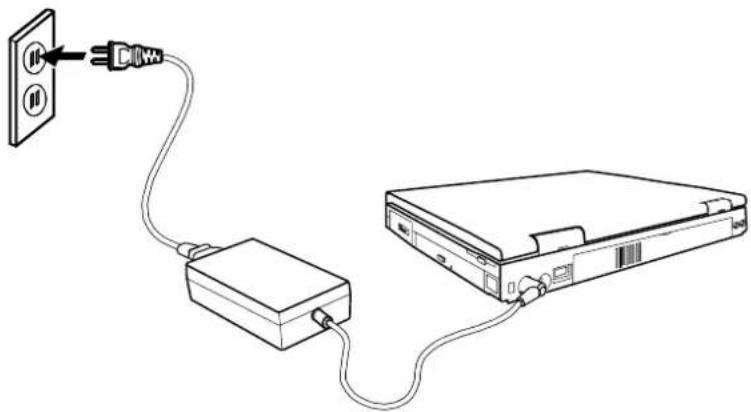
Abbildung 1-8. Das Netzteil anschließen
ACHTUNG: Es muß sichergestellt sein, dass die vorgesehene Steckdose nahe dem Gerät angebracht und leicht zugänglich ist.
Wird das Netzteil angeschlossen, leuchtet die Anzeige auf dem Netzteil, was bedeutet, dass Strom von einer Steckdose über das Netzteil zu Ihrem Notebook fließt. Leuchtet die Akkuladeanzeige ( ) am Notebook orange, bedeutet dies, dass das Netzteil den Akku auflädt.
- Um den Akku voll aufzuladen, lassen Sie das Notebook ausgeschaltet und warten Sie, bis die Akkuladeanzeige grün leuchtet.
ACHTUNG: Beim Abtrennen des Netzteils müssen Sie immer erst den Stecker aus der Steckdose ziehen und dann das Notebook abtrennen. Eine umgekehrte Reihenfolge kann das Netzteil oder das Notebook beschädigen.
Ist das Netzteil nicht angeschlossen, kann das Notebook nur noch mit Akkustrom betrieben werden. Kapitel 3 informiert über den Betrieb mit Akkustrom.
Der Betrieb mit Akkustrom
Ist das Netzteil nicht angeschlossen, kann das Notebook nur noch mit Akkustrom betrieben werden. Um eine optimale Akkubenutzungsdauer zu garantieren, laden und entladen Sie den Akku mindestens einmal ganz, bevor Sie mit Akkustrom arbeiten. (Kapitel 3 informiert über den Betrieb mit Akkustrom.)
Der Systemstart
Ein Computer startet mit einem Betriebssystem, das sich auf der Festplatte (Laufwerk C) oder einer im Diskettenlaufwerk eingelegten Systemdiskette (Laufwerk A) befindet. Nach dem Einschalten lädt der Computer automatisch das Betriebssystem. Dieser Vorgang wird Booten genannt.
Das Notebook wird Ihnen betriebsfertig zugeliefert. Dies bedeutet, dass die Festplatte im voraus formatiert wurde und alle zum Booten notwendigen Dateien enthält.
- Öffnen Sie das Notebook, indem Sie den Deckelriegel nach rechts ziehen und dann den Deckel hochklappen.
- Schalten Sie das Notebook durch Drücken des Ein/Ausschalters (Abbildung 1-7 #3) ein.
- Ziehen Sie den Deckel nach vorne oder nach hinten, um einen geeigneten Sichtwinkel einzustellen.
Für ein schärferes Bild können Sie auch die Helligkeit des Displays einstellen. Durch Drücken von [Fn]+[F6] senken und durch Drücken von [Fn]+[F7] erhöhen Sie die Helligkeit des Displays.
- Bei jedem Einschalten führt der Computer einen Einschaltselbsttest (POST) aus. Dieser prüft den Status der wichtigsten Computergeräte wie Systemplatine, Systemspeicher, Video, Tastatur und Laufwerke. Einige Statusmeldungen werden vom POST auf dem Bildschirm angezeigt.
Stellte das POST eine Abweichung zwischen aktueller Hardwarekonfiguration und der im CMOS RAM gespeicherten Konfigurationsinformationen fest, wird eine Fehlermeldung mit der Aufforderung zur Ausführung des SCU-Programms angezeigt. Das SCU-Programm dient zur Eingabe der Konfigurationsinformationen, die im CMOS RAM abgespeichert werden. Anhand der Konfigurationsinformationen erkennt der Computer die installierten Geräte. Im SCU-Programm können Sie auch Stromspar- und Sicherheitsfunktionen aktivieren. (Anweisungen zur Ausführung des SCU-Programms sind in Kapitel 5 angegeben.)
- Nach erfolgreichem Einschaltselbsttest versucht das Notebook vom Laufwerk A, oder C je nach Einstellung der "Boot Sequence" im SCU-Programm, zu starten.
HINWEIS: Damit keine Viren über Disketten eingeschleppt werden, sollten Sie das System von der Festplatte und nicht von einer Diskette aus starten. Müssen Sie das System vom Laufwerk A aus starten, prüfen Sie die Startdiskette auf Viren hin.
Installation von Software
Ihrem Notebook wird eine CD mit Softwaretreibern mitgeliefert, die Sie zur Ausführung der Sonderfunktionen Ihres Notebooks installieren müssen. (Weitere Informationen zu diesen Treibern siehe Kapitel 6.)
Das Notebook ausschalten
ACHTUNG: Leuchtet die Zugriffsanzeige des Diskettenlaufwerks, dürfen Sie weder die Diskette entfernen, das Notebook ausschalten. Andernfalls können Daten verloren gehen.
- Läuft gerade ein Programm, speichern Sie Ihre Daten und beenden Sie das Programm.
- Entfernen Sie die Diskette aus dem Laufwerk, sofern eine engelegt ist.
- Arbeiten Sie mit Windows 95, klicken Sie die Schaltfläche Start an und wählen Sie Beenden, woraufhin sich das Notebook automatisch ausschaltet.
Andernfalls schalten Sie das Notebook durch Drücken des Ein/Ausschalters aus.
-
Schalten Sie alle angeschlossenen Peripheriegeräte aus.
-
Um das Notebook zu schließen, klappen Sie den Deckel herunter, bis der Deckelriegel einrastet.
ACHTUNG: Müssen Sie das Notebook gleich nach dem Ausschalten wieder einschalten, müssen Sie 5 Sekunden warten. Das Notebook kann durch schnelles Ein- und Ausschalten beschädigt werden.
- Um das Netzteil abzutrennen, ziehen Sie zuerst den Netzstecker aus der Steckdose und dann den Stecker aus dem Notebook heraus.
Kapitel 2
Der Notebookbetrieb
Dieses Kapitel enthält Betriebsgrundlagen für Komponenten des Notebooks, wie Diskettenlaufwerk, Festplatte, Tastatur und Touchpad. Es stellt auch die Stromsparfunktionen vor und gibt Ihnen Hinweise zur Pflege und Wartung.
Diskettenlaufwerk
Ihr Notebook ist mit einem Diskettenlaufwerk, Laufwerk A, ausgestattet. Mit einem Diskettenlaufwerk können Sie neue Programme auf Ihren Computer laden oder Informationen auf wechselbaren Disketten speichern, um diese Informationen zu einem anderen Computer zu übertragen.
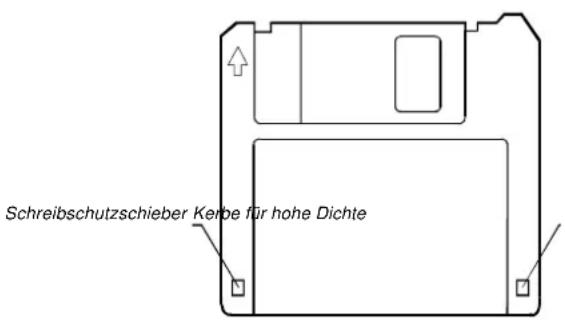
Abbildung 2-1. 3,5-Zoll-Diskette
Ihr Diskettenlaufwerk ist ein 3,5-Zoll-Laufwerk mit hoher Speicherdichte, das 720-KB-Disketten mit doppelter Dichte (2DD) oder 1,44-MB-Disketten mit vierfacher Dichte (2HD) lesen und beschreiben kann. Auf beiden Diskettentypen ist vorne ein Pfeil in der oberen, linken Ecke und ein Schreibschutzschieber in der unteren, linken Ecke angebracht, siehe oben. Ist dieser Schreibschutz geöffnet, können keine Daten auf die Diskette geschrieben oder auf ihr gelöscht werden.
Disketten einlegen und auswerfen
Um eine Diskette einzulegen, halten Sie diese mit dem Pfeil nach oben und zum Laufwerk weisend. Schieben Sie die Diskette in das Laufwerk, bis sie mit einem Klickton einrastet.
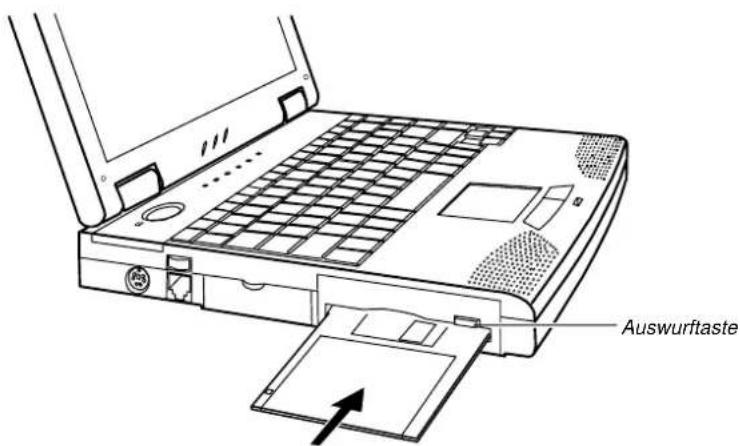
Abbildung 2-2. Eine Diskette einlegen
Um eine Diskette auszuwerfen, darf die Diskettenlaufwerk-Zugriffsanzeige nicht leuchten. Drücken Sie dann die Auswurftaste am Laufwerk. Springt die Diskette heraus, ziehen Sie diese ganz heraus und legen Sie diese in einen Behälter.
Disketten formatieren
Eine Diskette muß vor Gebrauch formatiert werden. (Im Handbuch Ihres Betriebssystems wird das Formatieren von Disketten beschrieben.)
HINWEIS:
- Leuchtet die Diskettenlaufwerk-Zugriffsanzeige dürfen Sie den Computer nicht ausschalten oder zurücksetzen.
- Disketten müssen in einem sicheren, sauberen Behälter aufbewahrt werden, um sie vor Umweltschmutz und Magnetfelder zu schützen.
Festplatte
Ihr Notebook ist mit einer Festplatte, genannt Laufwerk C, ausgerüstet. Eine Festplatte ist eine Speichergerät, das rotierende, nicht herausnehmbare Speicherplatten besitzt. Das Lesen und Aufzeichnen von Daten ist bei Festplatten schneller als bei Disketten, auch ist ihre Speicherkapazität größer.
Ihre Festplatte ist ein 2,5-Zoll-IDE- (Integrated Drive Electronics) Laufwerk. Dieser Laufwerktyp ist ein zeitgemäß schnelles und zuverlässiges Speichergerät, dessen Steuerschaltkreise direkt im Laufwerk integriert sind.
HINWEIS:
- Stellen Sie regelmäßig Sicherungsdisketten mit Ihren persönlichen Dateien her.
- Ist das System eingeschaltet, dürfen Sie keine Festplatte einschieben oder herausnehmen. Andernfalls könnten Sie Ihre Daten verlieren, das System und den Schaltkreis der Festplatte beschädigen.
- Leuchtet die Festplatten-Zugriffsanzeige, dürfen Sie den Computer nicht ausschalten oder zurücksetzen.
CD-ROM/DVD-ROM-Laufwerk
Ihrem Notebook wird ein CD-ROM Laufwerk mitgeliefert. Ein CD-ROM -Laufwerk nimmt wechselbare silbrige 5,25-Zoll-CDs auf, die wie normale Audio-CDs aussehen. Da CDs eine Speicherkapazität von bis 700 MB besitzen, eignen sie sich vorzüglich zum Vertrieb von Multimedia-Software.
Eine CD einlegen/auswerfen
ACHTUNG:
- Legen Sie eine CD immer vorsichtig ein.
- Legen Sie die CD richtig auf die Ablage und schließen Sie diese dann.
- Die CD-Ablage darf nicht geöffnet bleiben. Auch dürfen Sie die Linsen in der Ablage nicht berühren. Verschmutzte Linsen können einen fehlerhaften CD-ROM- Betrieb zur Folge haben.
- Sie dürfen die Linsen nicht mit rauhen Oberflächen (z.B. Papiertücher) abwischen. Nehmen Sie statt dessen einen Wattebausch.
Laut FDA- Verordnung muß folgender Hinweis auf Laserprodukten angebracht sein: "Achtung! Es dürfen nur die hier angegebenen Steuerungen, Einstellungen oder Abläufe vorgenommen werden, da Sie sich sonst gesundheitsschädigender Strahlung aussetzen könnten."
Anhand folgender Schritte wird eine CD eingelegt oder ausgeworfen:
- Schalten Sie den Computer ein.
- Drücken Sie die Auswurftaste (siehe Abbildung 2-3) und die CD-Schublade gleitet heraus. Gleitet die Schublade nicht ganz heraus, müssen Sie diese vorsichtig ganz herausziehen.
- Legen Sie eine CD auf die Schublade, wobei das Etikett der CD nach oben weist.
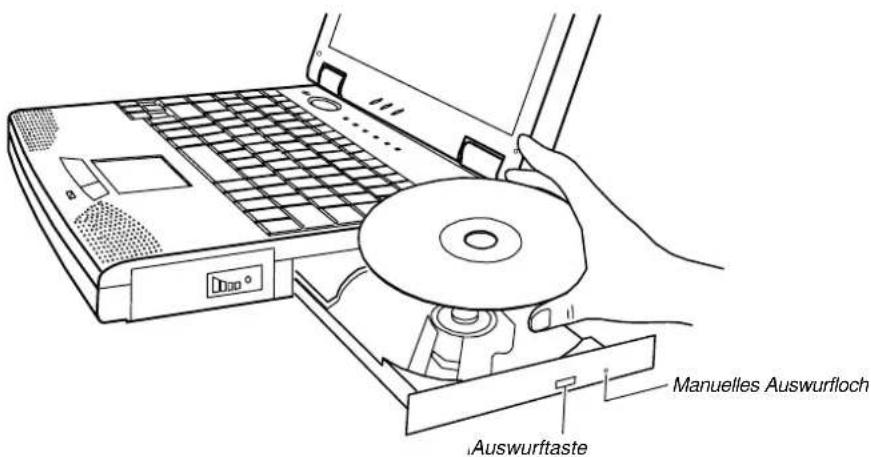
Abbildung 2-3. Eine CD einlegen
Um eine CD zu entfernen, halten Sie die CD an ihrem Rand fest und heben Sie sie aus der Schublade heraus.
- Fahren Sie die Schublade wieder in den Laufwerkschacht ein.
Eine CD manuell auswerfen
Sollte es vorkommen, dass die CD-Schublade durch Drücken der Auswurftaste nicht herausgleitet, können Sie die CD wie folgt manuell auswerfen:
- Schalten Sie den Computer aus.
- Stecken Sie einen schmalen Stift (zurechtgebogene Büroklammer, o. Ä.) in das manuelle Auswurfloch (siehe Abbildung 2-3) und entriegeln Sie die Schublade durch leichtes hineindrücken des Stifts.
- Ziehen Sie die Schublade ganz heraus und nehmen Sie die CD heraus.
Tastatur
Ihre Notebook-Tastatur besitzt alle Funktionen einer standardmäßig erweiterten AT-Tastatur sowie einige Sondertasten für Ihr Notebook.
Fn-Taste
Die [Fn]-Taste befindet sich in der unteren, linken Tastaturecke und wird zusammen mit anderen Tasten zur Ausführung alternativer Funktionen benutzt.
Schreibmaschinentasten
Schreibmaschinentasten ähneln den Tasten einer Schreibmaschine. Mehrere Tasten wurden für Sonderzwecke hinzugefügt, wie [Strg], [Alt], [Esc] und die Feststelltasten. Drücken Sie diese Feststelltasten, leuchten ihre entsprechenden Lichtanzeigen.
- [Num]
Hiermit schalten Sie die Num-Feststelltaste ein oder aus. Ist die Taste eingeschaltet, aktiviert Num die numerischen Tasten. - [Rollen]
Hiermit schalten Sie die Rollen-Feststelltaste ein oder aus. Die Rollen-Funktion wird von individuellen Programmen bestimmt. - [↓]
Hiermit aktivieren oder deaktivieren Sie die Großschrifteingabe. Ist diese Taste eingeschaltet, werden alle Buchstaben in Großschrift eingegeben.
Funktionstasten
In der obersten Tastenreihe befinden sich die Funktionstasten: [F1] bis [F12]. Diese Mehrzwecktasten führen von individuellen Programmen festgelegte Funktionen aus.
Hotkey-Funktionen sind auf Ihrem Notebook den Tasten [Fn]+[F5] bis [Fn]+[F12] zugeordnet. (Informationen siehe "Hotkeys" in Kapitel 2.)
Cursorsteuertasten
![graph TD A["Home"] --> B["PgUp"] B --> C["PgDn"] C --> D["End"] D --> E["↓"] E --> F["←"] F --> G["→"]](/content/2026/02/379117/images/b5342075daa82b315c281690c1a50ba6b6cd0079cbe3688bd67e12d94309b615.jpg)
Abbildung 2-4. Cursorsteuertasten
Unten rechts auf der Tastatur befinden sich vier Cursorsteuertasten: [], [↓], [←] und [→]. Diese Tasten, auch Richtungstasten genannt, steuern die Cursorbewegung.
Auf der rechten Tastaturseite befinden sich die Tasten [Pos1], [Ende], [Bild ↑] und [Bild ↓], die den Bildschirm oder den Cursor steuern.
Links neben den Richtungstasten befinden sich die Tasten [Einfg] und [Entf], die für Bearbeitungszwecke benutzt werden.
Numerischer Tastenblock
Die Schreibmaschinentasten enthalten einen numerischen Tastenblock mit 15 Tasten, siehe unten:
![I 7 ( 8 ) 9 = * 7 { 8 [ 9 ] 0 } U 4 I 5 O 6 P - J 1 K 2 L 3 Ö + M 0 ; : , - I A)](/content/2026/02/379117/images/0234265c38b84fef498b986fedb0db3754b015c13dcccef484d1dddeccd2c59e.jpg)
Abbildung 2-5. Numerischer Tastenblock
Numerische Tasten erleichtern die Eingabe von Zahlen und Kalkulationen. Ist die Taste [Num] eingeschaltet, sind die numerischen Tasten zur Eingabe von Zahlen aktiviert.
2-6 Der Notebookbetrieb
HINWEIS:
- Ist der numerische Tastenblock aktiviert und Sie müssen den Buchstaben auf der entsprechenden Taste eingeben, können Sie entweder Num ausschalten, oder die Taste [FN] drücken und halten und die gewünschte Taste betätigen, wobei Num nicht ausgeschaltet wird.
- Ist der Punkt "Keyboard Numlock" im SCU-Programm auf Disabled gesetzt, können Sie den numerische Tastenblock auf dem Notebook nicht direkt benut zen, auch wenn Num eingeschaltet ist. Um in diesem Fall die numerischen Tasten zu benutzen, müssen Sie zuerst die Taste [FN] drücken und halten.
- Nicht jede Software unterstützt den numerischen Tastenblock des Notebooks. Schließen Sie dann statt dessen eine externe Tastatur an.
Windows 95-Tasten
Die Windows 95-Tastatur enthält eine Windows-Logotaste ( ☐ ) und eine Anwendungs-Logotaste (☐ ). Beide Tasten führen zusammen mit anderen Tasten softwarespezifische Funktionen aus. (Lesen Sie hierzu Ihr Windows 95-Handbuch.)
Hotkeys
Hotkeys bezeichnen eine Tastenkombination, die man jederzeit betätigen kann, um Sonderfunktionen zu aktivieren. Die meisten Hotkeys operieren zyklisch. Wird eine spezielle Hotkey-Abfolge gedrückt, aktiviert sie die nächst folgende Funktion.
Anhand der auf den Tastenkappen aufgedruckten Symbole sind Hotkeys leicht erkennbar. Die Hotkeys sind:
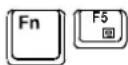
schaltet die Videoausgabe zum LCD-Bildschirm, zum externen CRT-Monitor, und zur Simultananzeige (LCD→ CRT→ LCD&CRT→ CRT&TV→ TV).
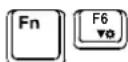
senkt die Helligkeit des LCD-Bildschirms.
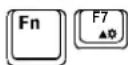
erhöht die Helligkeit des LCD-Bildschirms.
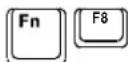
reserviert.
reserviert.


schaltet den Signalton bei schwachem Akku ein oder aus. Der Signalton wird nur für diese Sitzung deaktiviert; die Einstellung von "Battery Low Warning Beep" im SCU-Programm ändert sich nicht.


schaltet den LCD-Bildschirm ein oder aus.


aktiviert "Suspend-to-RAM" oder "Suspend-to-Disk" entsprechend der Einstellung im SCU.
Touchpad
In Ihrem Notebook ist ein mit der Microsoft- und IBM PS/2-Maus kompatibles Touchpad-Zeigegerät integriert.
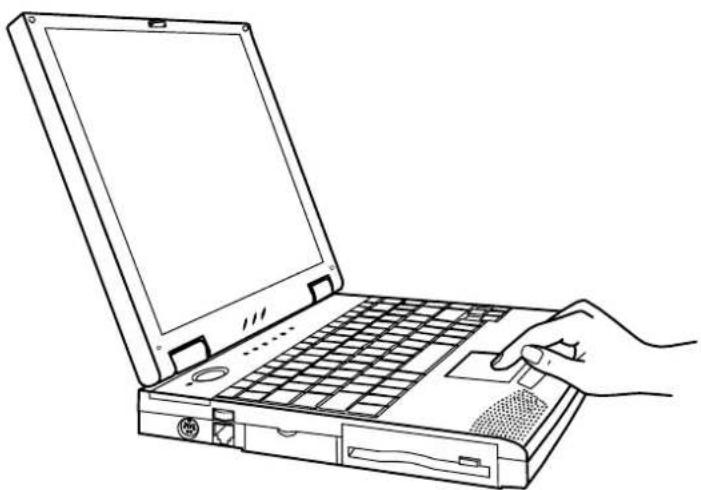
Abbildung 2-6. Das Touchpad
Das Touchpad benutzen
Den Finger auflegen und bewegen
Legen Sie Ihren Daumen oder Zeigefinger auf das Touchpad, um es zu benutzen. Seine rechteckige Fläche ist eine kleines Abbild Ihres Bildschirms. Streichen Sie mit Ihrer Fingerspitze über diese Fläche, bewegt sich der Zeiger, oder Cursor, auf dem Bildschirm in die gleiche Richtung wie Ihre Fingerspitze.
Zeigen und klicken
Haben Sie den Cursor auf das Symbol, den Menüpunkt oder Befehl, den Sie ausführen möchten, gestellt, drücken Sie zur Ausführung des Befehls die linke Taste einmal bzw. zweimal. Dieser Vorgang wird "zeigen und klicken" bzw.
2-8 Der Notebookbetrieb
"zeigen und doppelklicken" genannt. Auf dem Touchpad läßt sich das Zeigen und Klicken sogar noch schneller ausführen. Ein sanftes Anticken der Touchpadfläche ersetzt das Drücken der linken Taste. Ein zweimaliges, schnelles Anklicken entspricht einem Doppelklick. Abweichend von herkömmlichen Zeigegeräten funktioniert die gesamte Touchpadfläche wie eine linke Taste, wobei jedes Anticken dem Drücken der linken Taste entspricht.
HINWEIS: Vertauschen Sie die linken und rechten Tasten, entspricht das "Anticken" des Touchpads nicht mehr einem Drücken der linken Taste.
Ziehen und ablegen
Mit "ziehen und ablegen" lassen sich Befehle ausführen oder Dateien verschieben. Aktivieren Sie eine Datei, indem Sie auf diese zeigen und diese anklicken. Beim Anklicken der Taste geben Sie diese jedoch nicht wieder frei, sondern halten diese gedrückt. Durch Fingerbewegungen auf der Touchpadfläche läßt sich die Datei dann auf dem Bildschirm verschieben. Haben Sie die Datei zu ihrem neuen Bestimmungsplatz verschoben, z.B. ein Verzeichnis, geben Sie die linke Taste frei. Die Datei wird in diesem Verzeichnis abgelegt. Mit dem Touchpad als große, linke Taste können Sie auch Objekte ziehen und ablegen. Stellen Sie den Cursor auf das gewünschte Objekt und ticken Sie das Touchpad zweimal sanft an. Bleiben Sie beim zweiten Anticken mit dem Touchpad in Kontakt. Durch Bewegen Ihrer Fingerspitze auf der Touchpadfläche verschieben Sie das Objekt auf dem Bildschirm. Wenn Sie Ihren Finger vom Touchpad abheben, wird das angewählte Objekt abgelegt.
Die Konfiguration ändern
Sie möchten eventuell Einstellungen an der Maus vornehmen. Sind Sie z.B. ein Linkshänder, können Sie die Tasten vertauschen, so dass die rechte Taste die Funktionen der linken Taste übernimmt. Weiterhin läßt sich die Größe des Zeigers auf dem Bildschirm, seine Geschwindigkeit und anderes ändern.
Arbeiten Sie mit Windows, klicken Sie das Symbol "Maus" in der Systemsteuerung von Windows an. Im Fenster Eigenschaften von Maus können Sie unterschiedliche Konfigurationen festlegen. (Siehe Kapitel 6.)
Stromsparfunktionen
Mit Hilfe der Stromsparfunktion Ihres Notebooks sparen Sie Strom. Diese Funktionen werden im folgenden kurz erklärt. Die Stromsparfunktion wird im SCU-Programm eingestellt. (Anweisungen siehe "Das Menü Power" in Kapitel 5.)
Automatische Stromsparfunktionen
Lokale Stromverwaltung
Die lokale Stromverwaltung steuert die Notebook-Untersysteme. Ist ein Untersystem einen gewissen Zeitabschnitt über inaktiv, genannt "Leerlaufzeit", wird es automatisch ausgeschaltet oder heruntergeschaltet, um den Stromverbrauch zu reduzieren. Das Untersystem wird bei erneutem Zugriff wieder aktiviert.
Die überwachten Untersysteme Ihres Notebooks sind:
- Festplatte
Die Festplatte schaltet sich nach Ablauf der eingestellten Leerlaufzeit aus.
Globale Stromverwaltung
Die globale Stromverwaltung schaltet das Notebook nach Ablauf eines inaktiven Zeitabschnitts, genannt "Leerlaufzeit", automatisch in stromsparende Betriebsarten. Das Notebook wacht auf, sobald eine Aktivität (z.B. ein Tastendruck) registriert wird.
Die globale Stromverwaltung durchläuft folgende drei Stufen:
- Betriebsart Idle
- Betriebsart Standby
- Betriebsart Suspend-to-RAM
Die für diese Betriebsarten eingestellten Leerlaufzeiten treten nacheinander in Kraft. Dies bedeutet, dass nach zeitlichem Ablauf einer Betriebsart die Stromverwaltung zur nächst folgenden Betriebsart schaltet.
Je höher die Betriebsart ist, desto mehr Energie wird gespart.
Manelle Stromsparfunktionen
Die Betriebsart Suspend manuell aktivieren
Ein Suspend-to-RAM oder Suspend-to-Disk läßt sich anhand folgender Methoden jederzeit manuell aktivieren:
• Durch Drücken des Hotkeys [Fn]+[F12].
- Durch Schließen des Notebookdeckels.
Dies funktioniert nur, wenn der Punkt "Cover Close" im SCU-Programm auf Suspend gesetzt ist. Das Notebook leitet das Suspend zum RAM (System-speicher) oder zur Disk (Festplatte), je nach Einstellung von "Suspend Data to" im SCU-Programm.
Informationen über Suspend-to-Disk sind im folgenden Abschnitt aufgeführt.
2-10 Der Notebookbetrieb
Suspend-to-Disk
ACHTUNG:
-
Eventuell gibt es keine Suspend-to-Disk-Partition auf Ihrer Festplatte. Fragen Sie Ihren Händler danach. Ist keine Suspend-to-Disk-Partition vorhanden, läßt sich die Funktion Suspend-to-Disk nicht benutzen.
-
Die Suspend-to-Disk-Partition erstellen Sie mit dem 0VMAKFIL-Programm. ("0VMAKFIL-Programm" in Kapitel 6 enthält Informationen.)
Schaltet das Notebook zu einem Suspend-to-Disk, speichert das System den Inhalt aller gerade laufenden Anwendungen als Datei in der "Suspend-to-Disk-Partition" auf der Festplatte. Das Notebook schaltet sich dann automatisch aus. Beim nächsten Einschalten des Notebooks, liest es die Informationen in der Datei auf der Suspend-to-Disk-Partition in den Speicher und führt den Notebookbetrieb an genau der Stelle weiter, an der Sie ihn unterbrachen.
Ihr Notebook pflegen
Wartung
- Sie dürfen Ihr Notebook nie dort ablegen, wo es hoher Luftfeuchtigkeit, extremen Temperaturen, mechanischen Erschütterungen, direktem Sonnenlicht oder massivem Staub ausgesetzt ist.
- Sie dürfen keine schweren Gegenstände auf das zugeklappte Notebook legen, da hierdurch der Bildschirm beschädigt werden könnte.
- Damit das Touchpad einwandfrei funktioniert, müssen Sie auf seiner Oberfläche angesammelte Staub- und Fettreste gelegentlich mit Klebeband entfernen.
- Wischen Sie das Notebook gelegentlich mit einem weichen, angefeuchteten Tuch ab. Der Bildschirm darf nicht mit Seifenlauge oder einem Flüssigreiniger gesäubert werden.
- Sind die externen Anschlüsse unbenutzt, halten Sie ihre Abdeckungen verschlossen, um Beschädigung durch Verschmutzung oder statischer Elektrizität vorzubeugen.
- Halten Sie sich an die Anweisungen im Abschnitt "Worauf Sie beim Umgang mit Akkus achten müssen" in Kapitel 3.
Auf der Reise
- Bevor Sie mit Ihrem Notebook verreisen, sollten Sie die Daten auf Ihrer Festplatte auf Disketten absichern. Als weitere Vorsichtsmaßnahme sollten Sie eine Kopie Ihrer Festplattendaten mitnehmen.
- Stellen Sie sicher, dass der Akku voll aufgeladen ist.
- Stellen Sie sicher, dass das Notebook ausgeschaltet und sein Deckel fest verschlossen ist.
- Trennen Sie das Netzteil vom Notebook ab und nehmen Sie es mit. Benutzen Sie das Netzteil als Stromquelle und als Akkuladegerät.
- Gewähren Sie dem Flugsicherheitspersonal genügend Zeit für die Kontrolle. An vielen Flughäfen werden elektronische Geräte besonders sorgfältig untersucht.
- Nehmen Sie Ihr Notebook als Handgepäck mit. Geben Sie es nicht als Begleitgepäck auf.
- Möchten Sie mit Ihrem Notebook ins Ausland reisen, fragen Sie Ihren Händler nach dem geeigneten Netzkabel für Ihr Bestimmungsland.
Kapitel 3
Der Akkubetrieb
Dieses Kapitel enthält alles, was Sie über den Notebookbetrieb mit Akkustrom wissen müssen. Anhand der in diesem Kapitel aufgeführten Hinweise erzielen Sie die beste Akkuleistung.
Netzteil
ACHTUNG:
- Das Netzteil darf nur an Ihr Notebook angeschlossen werden. Benutzen Sie es für andere Geräte, kann das Netzteil Schaden nehmen.
- Das Ihrem Notebook mitgelieferte Netzkabel eignet sich für einen Anschluß in dem Land, in dem Sie das Notebook kauften. Bevor Sie mit dem Notebook ins Ausland reisen, fragen Sie Ihren Händler nach dem passenden Netzkabel.
Ihr Notebook benötigt Gleichstrom, eine Steckdose liefert in der Regel jedoch Wechselstrom. Das Netzteil konvertiert Wechselstrom zu Gleichstrom. Es akzeptiert einen Spannungsbereich von 100\~240 Volt Wechselstrom.
Ist das Netzteil an das Notebook angeschlossen, lädt es automatisch den Akku auf.
Akku
Der Akku versorgt Ihr Notebook mit Strom, wenn eine externe Stromquelle nicht verfügbar ist. Er kann über das Netzteil wiederaufgeladen werden.
Den Akkku wiederaufladen
Um den Akku wiederaufzuladen, schließen Sie das Netzteil an das Notebook und eine Steckdose an. NiMH-Akkus benötigen ca. zwei bis drei Stunden, um einen völlig erschöpften Akku bei ausgeschaltetem Notebook ganz aufzuladen. Li-ion-Akkus benötigen ca. 90 Minuten, um den Akku bis zu 80% aufzuladen, und weitere zwei bis drei Stunden, um ihn ganz aufzuladen.
Wird der Akku aufgeladen, leuchtet die Akkuladeanzeige ( ) am Notebook orange. Während dieser Zeit sollten Sie das Notebook besser ausgeschaltet lassen. Leuchtet die Akkuladeanzeige grün, ist der Akku voll aufgeladen.
Den Akkuladestand feststellen
HINWEIS: Im Akku befinden sich Chemikalien, deren Ladekapazität sich nicht physikalisch messen lassen. Der Akkuladestand läßt sich nur abschätzen. Dieser geschätzte Wert ist unter gewissen Umständen (z.B. nach langer Aufbewahrungszeit oder bei Benutzung eines neuen Akkus) jedoch sehr ungenau. In diesem Fall müssen Sie den Akku ganz entladen und wieder neu aufladen. Die Akku-Anzeige und das Glimm-Meter funktionieren dann wieder.
Anhand des Betriebssystems
Während des Notebookbetriebs zeigen auch einige Betriebssysteme, z.B. Windows, die Akkuladung an. Windows kann einen Akkumeter mit dem aktuellen Ladestand anzeigen.
Anhand des Glimm-Meters
Auf der Oberfläche des Akkus befindet sich ein Glimm-Meter zur Anzeige der geschätzten Akkuladung. Möchten Sie den Ladestand eines nicht im Notebook installierten Akkus feststellen, drücken Sie mit einem spitzen Gegenstand auf den Ein/Ausschalter, woraufhin eine Anzahl von
grünen Segmenten aufleuchtet. Diese grünen Segmente zeigen die relative Akkuladung an. Bei einem völlig leeren Akku sehen Sie kein grünes oder ein blinkendes, grünes Segment.
Abbildung 3-1. Glimm-Meter am Akku
HINWEIS: Ein wiederaufladbarer Akku nutzt sich allmählich ab. Um das Glimm-Meter gemäß der „Akkuabnutzung“ einzustellen, sollten Sie nach einer gewissen Zeit (etwa einem Monat) den Akku voll entladen und dann wieder ganz aufladen. Dies stimuliert den Lernzyklus des Akkus.
Den Akku wechseln
ACHTUNG: Wird der Akku falsch eingelegt, kann er explodieren. Ersetzen Sie den Akku nur mit den optionalen Akkus vom Notebook-Hersteller. Entsorgen Sie verbrauchte Akkus gemäß den Anordnungen Ihrer Gemeinde.
Arbeiten Sie unterwegs oft längere Zeit mit Akkustrom, sollten Sie den Erwerb eines zusätzlichen Akkus in Erwägung ziehen. Dieser Ersatzakku sollte stets mitgenommen werden und voll aufgeladen sein.
Anhand folgender Schritte wechseln Sie den Akku:
- Stellen Sie sicher, dass das Notebook weder eingeschaltet ist, noch mit Netzstrom versorgt wird.
- Drehen Sie das Notebook vorsichtig ganz herum.
- Drücken Sie den Verschlußriegel nach außen, um den Akku zu entriegeln und ziehen Sie ihn dann aus dem Fach heraus.
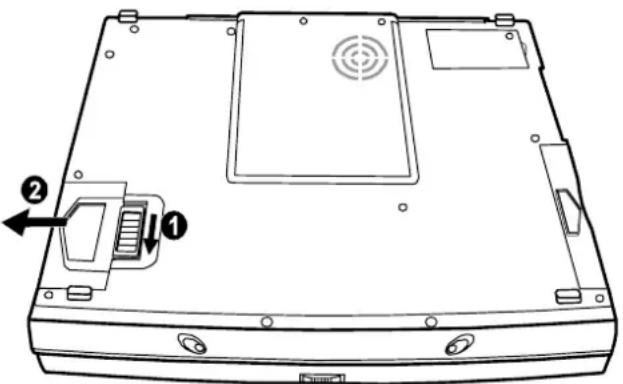
Abbildung 3-2. Den Akku herausnehmen
- Ersetzen Sie den alten Akku mit einem neuen. Legen Sie den Akku in das Fach, woraufhin sich der Riegel zuschließt.
Worauf Sie beim Umgang mit Akkus achten müssen
Wiederaufladen und entladen
- Es findet keine Wiederaufladung statt, wenn die Akkutemperatur unter 0symbol 176 \f "Symbol" \s 10°} C (32symbol 176 \f "Symbol" \s 10°} F) oder über 40symbol 176 \f "Symbol" \s 10°} C (104symbol 176 \f "Symbol" \s 10°} F) liegt. Der Ladevorgang unterbricht sich auch, wenn die Akkutemperatur 60symbol 176 \f "Symbol" \s 10°} C (140symbol 176 \f "Symbol" \s 10°} F) übersteigt. Damit Temperaturen den Ladevorgang nicht beeinflußen können, achten Sie darauf, dass der Akku vor Beginn der Wiederaufladung oder Entladung nicht zu heiß ist. Halten Sie sich dabei an folgende, allgemeine Hinweise:
symbol 45 \f "Symbol"\s 10 \h Hat sich der Akku völlig entladen, warten Sie 30 Minuten, bevor Sie das
Netzteil zur Wiederaufladung des Akkus anschließen.
symbol 45 \f "Symbol" \s 10 \h Wird der Akku aufgeladen, lassen Sie das Notebook ausgeschaltet und
warten Sie, bis sich der Akku voll aufgeladen hat.
symbol 45 \f "Symbol" \s 10 \h Ist der Akku voll aufgeladen, trennen Sie das Netzteil ab und warten Sie
30 Minuten, bevor Sie anfangen, mit Akkustrom zu arbeiten.
symbol 183 \f "Symbol" \s 10 \h Trennen Sie während des Ladens das Netzteil erst dann ab, wenn der Akku voll aufgeladen ist; andernfalls erhalten Sie einen unvollständig geladenen Akku.
symbol 183 \f "Symbol" \s 10 \h Ist der Akku aufgeladen, dürfen Sie das Netzteil nicht sofort
abtrennen und zum erneuten Laden wieder anschließen. Dies könnte den Akku beschädigen.
symbol 183 \f "Symbol" \s 10 \h Sie dürfen einen völlig leeren Akku nicht einen über längeren Zeitraum aufbewahren, da sich sonst seine Leistung verschlechtert.
Fehlerbehebung
symbol 183 \f "Symbol" \s 10 \h Liegt die tatsächliche Betriebszeit des Akku weit unter der erwarteten Betriebszeit, sollten Sie den Akku mindestens 3 Mal ganz entladen und wieder aufladen, um diesen Fehler zu beheben.
Betrieb und Handhabung
symbol 183 \f "Symbol" \s 10 \h Sie dürfen einen Akku nie herausnehmen, wenn er in Betrieb ist. Für einen Akkuwechsel müssen Sie vorher das Notebook ausschalten.
symbol 183 \f "Symbol" \s 10 \h Nehmen Sie den Akku nur für einen Wechsel heraus. Nach der Entnahme müssen Sie den Akku fern von elektrischen Leitern (Metall und Wasser) lagern. Kommen seine Pole hiermit in Kontakt, wird der Akku durch Kurzschluß unbrauchbar.
symbol 183 \f "Symbol" \s 10 \h Achten Sie beim Abtrennen des Netzteils darauf, dass Sie zuerst seinen Stecker aus der Steckdose ziehen und es dann vom Notebook abtrennen.
symbol 183 \f "Symbol" \s 10 \h Um wegen eines eventuell schwach gewordenen Akkus keine Daten zu verlieren, speichern Sie diese regelmäßig auf der Festplatte oder einer Diskette ab.
symbol 183 \f "Symbol" \s 10 \h Versuchen Sie nicht, den Akku auseinanderzunehmen.
Wartung
symbol 183 \f "Symbol" \s 10 \h Sie müssen bei der Installation eines neuen Akkus diesen mindestens einmal voll aufladen und ganz entladen, bevor Sie ihn zum ersten Mal in Betrieb nehmen.
symbol 183 \f "Symbol" \s 10 \h Schützen Sie Ihr Notebook vor extremen Temperaturen. (Temperaturbereich siehe "Umgebungsdaten" in Anhang A.)
symbol 183 \f "Symbol" \s 10 \h Lagern Sie voll aufgeladene NiMH-Akkus nicht in dicht gepackten Umgebungen, da sich sonst der Akku überhitzen und und somit das Plastikgehäuse schmelzen könnte.
Signale und Maßnahmen bei schwachem Akku
Schwacher Akku aktiviert sich, wenn der Akku noch ca. 10% Restladung besitzt. Das Notebook erzeugt zur Warnung Signaltöne und die Akkuladeanzeige ( ) blinkt rot. Ergreifen Sie entsprechende Maßnahmen.
Speichern Sie bei einem schwachen Akku sofort Ihre Daten. Die restliche Betriebszeit hängt von der Benutzung des Notebooks ab. Greifen Sie oft auf das Audio-Untersystem, PC-Karten, die Festplatte oder das Diskettenlaufwerk zu, erschöpft sich der Akku ziemlich schnell.
Reagieren Sie immer bei einem schwachen Akku, indem Sie das Netzteil anschliessen, das Notebook ausschalten oder Ihr Notebook zu einem Suspend-to-Disk schalten.
Ergreifen Sie nach 2-minütigen Warntönen keine Maßnahmen, aktiviert das Notebook automatisch ein Suspend-to-Disk und schaltet sich dann aus.
ACHTUNG:
- Wurde der Punkt „Low Battery Warning Beep“ im SCU-Programm deak-tiviert, erzeugt das Notebook keinen Warnton.
- Ist die Suspend-to-Disk-Partition nicht vorhanden oder der Punkt „Suspend-to-Disk“ nicht im SCU eingestellt, kann das Notebook keinen Suspend zur Festplatte ausführen. Es wird solange Signaltöne erzeugen, bis Sie Maßnahmen ergreifen oder bis sich der Akku erschöpft.
- Ist eine Flash-PC-Karte eingelegt, greifen Sie auf diese bei einem schwachen Akku nicht zu. Der Kartenzugriff könnte länger dauern als die Zeit, in der sich der Akku völlig erschöpft, und nicht stattfinden.
- Können Sie Ihre Daten vor völliger Entladung des Akkus nicht mehr speichern, verlieren Sie diese.
Kapitel 4
Systemerweiterungen
Dieses Kapitel stellt die optionalen Geräte für Ihr Notebook vor und erklärt die Installation einige dieser Geräte.
Externe Anschlüsse
I/O-Anschlüsse des Notebooks dienen zur Verbindung externer Geräte mit Ihrem Notebook. Zum Auffinden der Schnittstellen beachten sie die Abbildungen 1-1 bzw. 1-4 sowie die folgenden Beschreibungen. Dieser Abschnitt enthält Hinweise zur Benutzung dieser Anschlüsse.
Einen externen Monitor anschließen
Arbeiten Sie lieber mit einem größeren Farb-Bildschirm, können Sie einen externen, VGA-kompatiblen CRT-Monitor an Ihr Notebook anschließen. Anhand folgender Schritte verbinden Sie einen kompatiblen Monitor mit dem 15-pol. Analoganschluß an Ihrem Notebook.
- Stellen Sie sicher, dass Ihr Monitor für Analogbetrieb konfiguriert ist und dass die eingestellte Spannung mit der Ihrer Steckdose übereinstimmt. Anweisungen sind im Monitor-Handbuch angegeben.
- Das Notebook muß ausgeschaltet und darf auch nicht an das Netzteil angeschlossen sein.
- Öffnen Sie die Abdeckung auf der Notebookrückseite. Verbinden Sie den D-Typ-Signalanschluß des Monitors mit dem Video-Anschluß am Notebook, siehe ☐ (Abbildung 1-3 #7).
- Verbinden Sie ein Ende des Monitor-Netzkabels mit dem Netzanschluß am Monitor und das andere Ende mit einer Steckdose.
- Schalten Sie immer erst den Monitor, dann das Notebook ein.
- Der Monitor-Bildschirm sollte sofort reagieren. Falls nicht, schalten Sie die Bildschirmanzeige durch Drücken von [Fn]+[F5] zum Monitor.
Ihrem Notebook sind VGA-Programme und -Treiber, die erweiterte VGA-Betriebsarten anbieten, mitgeliefert. Informationen siehe Kapitel 6.
Eine externe Tastatur anschließen
Arbeiten Sie lieber mit einer Tastatur in normaler Größe, können Sie eine IBM PS/2-kompatible Tastatur an Ihr Notebook anschließen. Verbinden Sie das Tastaturkabel mit dem PS/2-Maus-/Tastaturanschluß, an der Rückseite des Notebooks mit 📄 (Abbildung 1-3 #2) markiert, und das Notebook wird die externe Tastatur automatisch erkennen. Die externe Tastatur und die Notebook-Tastatur lassen sich nicht gleichzeitig bedienen.
Eine Maus anschließen
Arbeiten Sie lieber mit einer externen Maus, können Sie eine PS/2-kompatible oder eine serielle Maus an Ihr Notebook anschließen. Anhand folgender Schritte schliessen Sie eine Maus an das Notebook an.
- Verbinden Sie das Mauskabel einer PS/2-Maus mit dem PS/2-Maus/Tastaturanschluß, der an der Rückseite des Notebooks mit 📄 (Abbildung 1-3 #2) gekennzeichnet ist.
- Um eine serielle Maus anzuschließen, muß der Computer ausgeschaltet sein. Verbinden Sie dann das Mauskabel mit dem seriellen Anschluß, der an der Rückseite des Notebooks mit [1010] (Abbildung 1-3 #5) markiert ist.
- Bei Benutzung einer seriellen Maus muß der Punkt „COM Port“ im SCU-Programm richtig eingestellt sein. (Weitere Informationen siehe „Advanced Menu“ in Kapitel 5.)
Beim Anschluß einer externen PS/2-Maus wird das interne Touchpad automatisch deaktiviert.
Ein serielles oder paralleles Gerät anschließen
Auf der Rückseite des Notebooks befindet sich ein serieller Anschluß (COM1), siehe und ein paralleler Anschluß, siehe ☐. Schließen Sie hier ein serielles Gerät, z.B. eine serielle Maus oder ein Modem, oder ein paralleles Gerät, z.B. einen parallelen Drucker, an.
Neben den Anweisungen, die Ihrem Gerät beigelegt sind, müssen Sie auch folgende Punkte beachten:
- Bei Benutzung eines Seriellgeräts muß der Punkt „COM Port“ im SCU-Programm richtig eingerichtet sein. (Kapitel 5 informiert über das SCU-Programm.)
- Bei Benutzung eines bidirektionalen oder ECP-kompatiblen Parallelgeräts müssen Sie den Punkt "LPT Mode" im SCU-Programm entsprechend einrichten. (Kapitel 5 informiert über das SCU-Programm.)
- Tragbare Modems, die über serielle oder parallele Anschlüsse mit Strom versorgt werden, dürfen nicht an das Notebook angeschlossen werden. Benutzen Sie nur ein batteriebetriebenes Modem oder eines, das ein eigenes Netzteil besitzt.
Ein IR-Gerät ansprechen
Mit dem IR-Anschluß (Abbildung 1-1 #3) auf der rechten Seite des Notebooks verbinden Sie ein IrDA-kompatibles Gerät für kabellose Kommunikation.
Neben den Anweisungen, die Ihrem Gerät beigelegt sind, müssen Sie auch folgende Punkte beachten:
- Der IR-Anschluß des anzuschließenden Geräts muß dem IR-Anschluß des Notebooks innerhalb eines bestimmten Wirkungsbereichs gegenüberliegen, d.h., innerhalb eines ±15-Grad-Winkels und nicht weiter als 1 Meter entfernt.
symbol 183 \f "Symbol" \s 10 \h Die Punkte „COM Port“ und „lr Mode“ im SCU-Programm müssen richtig eingestellt sein. (Kapitel 5 informiert über das SCU-Programm.)
symbol 183 \f "Symbol" \s 10 \h Bei Benutzung von Windows 98 richten Sie das IR-Modul durch Wahl von „Systemsteuerung“, „Netzwerk“, „IrDA v3.0 Fast Infrared Port“, „Eigenschaften“, „Erweitert“
und „HP2300“ ein.
symbol 183 \f "Symbol" \s 10 \h Zur Ausführung von IR-Kommunikationen benötigen Sie Software von anderweitigen Herstellern.
Ein USB-Gerät anschließen
Mit dem USB-Anschluß, (Abbildung 1-3 #4), auf der Rückseite des Notebooks verbinden Sie ein USB-Gerät.
USB ist eine industrielle Standarderweiterung für die PC-Architektur. Es besitzt einen breiten Anwendungsbereich, wie mehrere Anschlüsse (zur Unterstützung gleichzeitigen Betriebes mehrerer Geräte) und Verbundgeräte (Peripheriegeräte mit vielen Funktionen).
Halten Sie sich an die dem Gerät mitgelieferten Anweisungen.
Anschließen von TV-/Audiogeräten
Fernsehgerät anschließen
- Stellen Sie sicher, dass das Notebook weder eingeschaltet ist, noch mit Netzstrom versorgt wird.
- Für den Anschluß benötigen Sie ein Videokabel. Verbinden Sie den Stecker des Videokabels mit dem S-Videoausgang, der auf der linken Seite des Notebooks mit ☐ (Abbildung 1-2 #1) gekennzeichnet ist.
- Verbinden Sie das andere Ende des Kabels mit dem Videoeingang am TV.
- Schalten Sie das Notebook ein und führen Sie das SCU-Programm aus. Setzen Sie den Punkt „TV Mode“ auf NTSC oder PAL (PAL ist der Standard in GB und in Europa). Speichern Sie die Einstellung und beenden Sie das SCU-Programm. Das Notebook führt einen Neustart aus.
- Schalten Sie das Fernsehgerät ein und schalten Sie zum Videomodus.
Audiogeräte anschließen
- Schalten Sie das Notebook aus.
- Für den Anschluß benötigen Sie ein Audiokabel (siehe Abb. 1-4 #9 und 10 für Audioanschlüsse und die dazugehörigen Beschreibungen).
Interne Installation
Eine PC-Karte installieren
Zur Zeit angebotene PC-Karten unterstützen unterschiedliche Funktionen. Beispiele sind Speicher-, Fax/Modem-, und LAN-Karten.
Mit Ihrem Notebook können Sie PC-Karten benutzen, die dem PCMCIA-Standard 2.1 entsprechen. Der PC-Kartensteckplatz unterstützt auch zwei Schnittstellen: CardBus und ZV- (Zoomed Video) Anschluß.
CardBus ist mit 16-Bit-PC-Karten kompatibel und erweitert Leistung und Funktionalität durch zusätzliche 32-Bit-Datenübertragungen sowie durch Anwendung von PCI- (Peripheral Component Interconnect) Konzepten. Typische PC-Karten, die sich CardBus bedienen, sind Grafik-, Bewegtbild-, SCSI-Host-Bus- und superschnelle Netzwerk-Karten. Typische PC-Karten, die sich des ZV-Anschlusses bedienen, sind MPEG- und Video-Erfassungskarten.
Anhand folgender Schritte legen Sie eine PC-Karte ein.
- Installieren Sie die PCMCIA-Software. (Siehe Kapitel 6.)
-
Die PC-Kartensteckplätze befinden sich auf der linken Seite des Notebooks. Der rechte Steckplatz ist Slot 0 und der linke ist Slot 1.
-
Schieben Sie die PC-Karte mit dem Etikett oben in den Steckplatz, bis die Auswurftaste herausspringt.
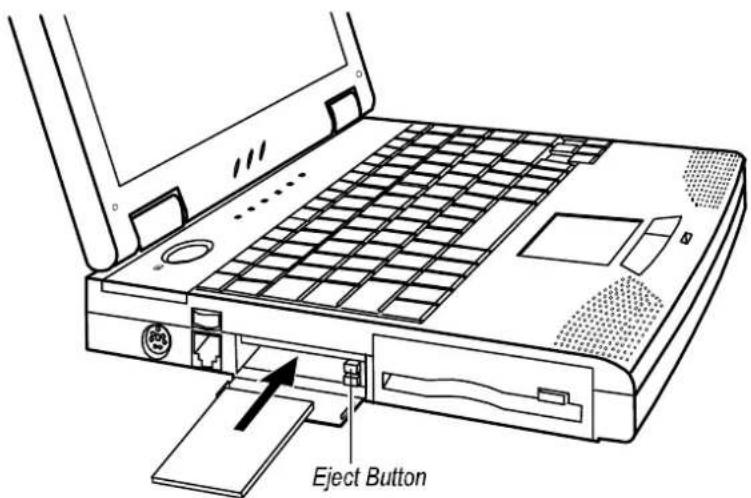
Abbildung 4-1. Eine PC-Karte installieren
(Drücken Sie die entsprechende Auswurftaste, um eine PC-Karte herauszunehmen.)
Die Ihrer PC-Karte mitgelieferte Dokumentation enthält weitere Anweisungen.
Notebook-Aufrüstung
Ihr Notebook kann durch Austausch der CPU oder durch Hinzufügen von Speicher (maximal 256 MB) aufgerüstet werden. Besitzt Ihr Modell die Option Fax/Modem/Voice-Karte nicht, kann diese nachträglich installiert werden. Damit während der Installation jedoch nichts beschädigt wird, sollten Sie Ihren Händler um Unterstützung bitten. Installieren Sie bitte keine Teile auf eigene Faust.
Kapitel 5
Das SCU-Programm
Dieses Kapitel erklärt, wie Sie Ihr System mit dem SCU- (Setup Configuration Utility) Programm konfigurieren können.
Einführung
Im SCU-Programm können Sie die Informationen zur Konfiguration Ihres Systems eingeben. Diese Informationen werden vom System zur Erkennung der installierten Gerätetypen und zur Einrichtung von Sonderfunktionen benötigt. Typische Informationen zur Konfiguration sind Datum und Uhrzeit, Laufwerkstypen und Größe des Arbeitsspeichers; Sonderfunktionen sind die Stromspar- und Sicherheitsfunktionen.
Die Informationen zur Konfiguration werden in einem besonderen Speicher, genannt CMOS (Complementary Metal Oxide Semiconductor) RAM, abgelegt. Die Daten im CMOS RAM werden von der Batterie der Echtzeituhr aufrechterhalten.
Das SCU-Programm müssen Sie aufrufen, wenn:
- der Bildschirm eine Fehlermeldung anzeigt, die zum Aufruf von SCU auffordert.
- Sie werkseitige Standardeinstellungen für einige Sonderfunktionen ändern möchten.
- Sie die Informationen zur Konfiguration ändern möchten.
Aufruf des SCU-Programms
SCU ist in der Systemplatine integriert. Um dieses Programm aufzurufen, drücken Sie während des Systemstarts [F2]. Es wird der SCU-Hauptbildschirm angezeigt, siehe Abbildung 5-1.
HINWEIS:
- Alle in diesem Kapitel gezeigten SCU-Bildschirme sind Beispiele. Ihre
tatsächlichen Einstellungen können von den hier dargestellten abweichen.
- Es ist möglich, dass das SCU-Programm nach Drucklegung dieses Handbuchs aktualisiert wurde.
Abbildung 5-1. SCU-Hauptbildschirm
Jeder SCU-Bildschirm läßt sich in vier Bereiche unterteilen:
- In der oberen Zeile des Bildschirms befindet sich die Menüleiste, in der die Namen der vorhandenen Menüs angezeigt werden. Jeder Menütitel enthält ein Pull-down-Menü mit Punkten zur Einstellung.
- Die linke Bildschirmspalte zeigt die aktuellen Informationen zur Konfiguration des Systems. Wählen Sie im Pull-down-Menü einen Punkt mit mehreren Optionen, zeigt die linke Bildschirmspalte ein Untermenü zur Wahl dieser Optionen.
• Die rechte Bildschirmspalte zeigt Hilfe-Informationen zum angewählten Menüpunkt. - Der untere Bereich des Bildschirms enthält Anweisungen, wie Sie mit der Tastatur/Maus navigieren und Optionen anwählen.
Im SCU-Programm navigieren und Optionen anwählen
Zur Einstellung eines Punktes müssen Sie zwei, häufig jedoch drei Ebenen durchlaufen. Diese drei Ebenen sind: Menütitel, Pull-down-Menü und Untermenü.
Sie können sowohl mit dem/der Touchpad/Maus als auch mit der Tastatur im SCU-Programm navigieren und Optionen anwählen.
Mit dem/der Touchpad/Maus
Benutzen Sie am besten das Touchpad oder die Maus, da beide leichter zu bedienen sind als die Tastatur.
Stellen Sie den Zeiger des/der Touchpads/Maus auf den gewünschten Punkt und klicken Sie eine Option mit der linken Taste an. Durch Klicken der rechten Taste
löschen Sie Ihre Wahl. Einige wenige Punkte müssen jedoch mit der Tastatur angewählt werden.
Mit der Tastatur
Informationen zur Tastatur befinden sich im unteren Bildschirmabschnitt. Zur Abkürzung können Sie auch die andersfarbig dargestellten Buchstaben benutzen.
Es folgt eine allgemeine Beschreibung zur erfolgreichen Einstellung eines Punktes mit Hilfe der Tastatur:
- Wählen Sie mit der Links/Rechts-Pfeiltaste einen Menütitel an und drücken die [Eingabetaste], um ein Menü anzuzeigen. Sie können ein Pull-down-Menü auch direkt durch Drücken der Abkürzungstaste aufrufen.
- Im Pull-down-Menü wählen Sie einen Punkt mit der Oben/Unten-Pfeiltaste an und drücken die [Eingabetaste], um ein Untermenü anzuzeigen. Sie können ein Untermenü auch direkt durch Drücken der Abkürzungstaste aufrufen. Das Untermenü zeigt wählbare Optionen an. Wird kein Untermenü angezeigt, wird der angewählte Punkt durch Drücken der [Eingabetaste] aktiviert bzw. deaktiviert.
- In den meisten Untermenüs springen Sie mit der [Tab]-Taste zum Eintragsfeld. Wählen Sie die gewünschte Option mit der Oben/Unten-Pfeiltaste oder der Abkürzungstaste an. Zur Festlegung einer Einstellung und zum Beenden des Untermenüs drücken Sie die [Eingabetaste] oder wählen die OK-Taste. Zum Widerrufen Ihrer Einstellung drücken Sie [Esc] oder wählen die Cancel-Taste.
Menü Main (Haupt)
Das Pull-down-Menü Main, siehe unten, enthält die grundlegenden Konfigurationseinstellungen des Systems.
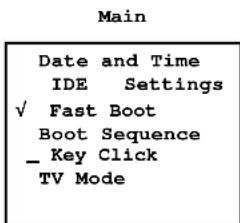
Es folgt eine Beschreibung aller Punkte im Menü Main der Reihe nach.
Date and Time (Datum und Uhrzeit)
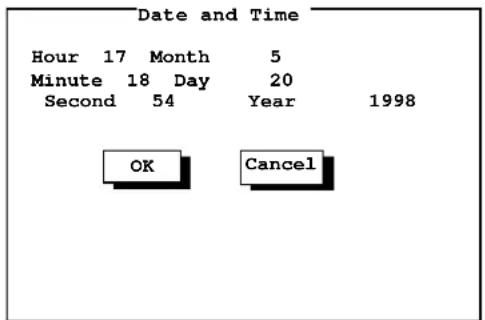
Im Punkt "Date and Time" legen Sie das Systemdatum und seine Uhrzeit fest.
Bei Wahl dieses Punktes wird folgendes Untermenü eingeblendet.
IDE Settings (IDE- Einstellungen)
Im Punkt "IDE Settings" legen Sie den Festplattentyp in Ihrem System fest.
Bei Wahl dieses Punktes wird folgendes Untermenü eingeblendet.
![graph TD A["IDE Settings"] --> B["Drive 0"] B --> C["[X"] Drive Enabled] B --> D["[X"] PIO Mode] E["Drive 1"] --> F["[ "] Drive Enabled] E --> G["[X"] PIO Mode] H["OK"] --> I["Cancel"]](/content/2026/02/379117/images/12461d4f9848069f2faa7386b3724d5e953cc4662c5bef1bdb15a09991a4dd91.jpg)
Drive 0 ist die primäre Festplatte und Drive 1 die sekundäre Festplatte.
Fast Boot (Schneller Systemstart)
Ist der Punkt "Fast Boot" aktiviert, beschleunigt sich der Systemstart durch Überspringen des Speichertests.
Ist dieser Punkt angewählt, wird kein Untermenü eingeblendet. Ein Häkchen ( √) bedeutet Enabled (aktiviert), eine Unterstreichung (_) Disabled (deaktiviert).
Boot Sequence (Bootfolge)
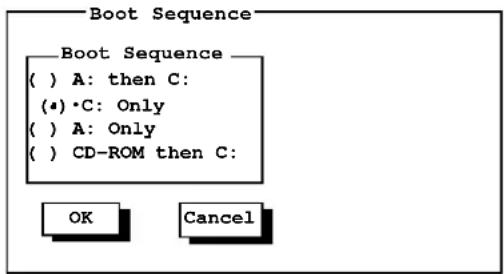
Im Punkt "Boot Sequence" legen Sie die Bootfolge fest.
Bei Wahl dieses Punktes wird folgendes Untermenü eingeblendet.
Key Click (Tastenklickton)
Im Punkt "Key Click" legen Sie fest, ob bei einem Tastendruck eine akustische Rückmeldung erzeugt werden soll.
Ist dieser Punkt angewählt, wird kein Untermenü eingeblendet. Ein Häkchen ( √) bedeutet Enabled (aktiviert), eine Unterstreichung (_) Disabled (deaktiviert).
TV Mode (TV Modus)
Dieses Option stellt den TV-Modus ein, wenn ein Fernseher angeschlossen wird. Die möglichen Einstellungen sind NTSC (für USA) und PAL (für Europa).
Menü Advanced (Erweitert)
Das Pull-down-Menü Advanced, siehe unten, enthält die I/O-Konfigurationseinstellungen des Systems.
Advanced
Es folgt eine Beschreibung aller Punkte im Menü Advanced der Reihe nach.
COM Port (Serieller Anschluß)
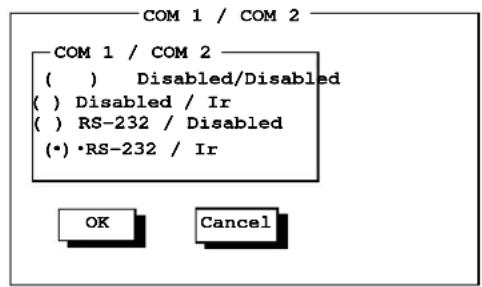
Im Punkt "COM Port" können Sie COM1 und COM2 bestimmte Funktionen, die Sie benutzen möchten, zuweisen. Allgemein wird COM1 die Funktion RS-232 (der serielle Anschluß) oder MODEM (die optionale Fax/Modem/Voice-Karte) zugewiesen; COM2 wird die Funktion IR.
Bei Wahl dieses Punktes wird folgendes Untermenü eingeblendet. Wählen Sie Disabled für COM1 oder COM2, wenn Sie die Ressourcen (3F8/IRQ4 für COM1 und 2F8/IRQ3 für COM2) für andere Geräte benötigen.
Ir Mode (Infrarot-Modus)
Im Punkt "Ir Mode" legen Sie für den IR-Anschluß den Kompatibilitätsmodus zur Kommunikation gemäß dem Gerätetyp, mit dem das Notebook kommunizieren soll, fest.
Bei Wahl dieses Punktes wird folgendes Untermenü eingeblendet.
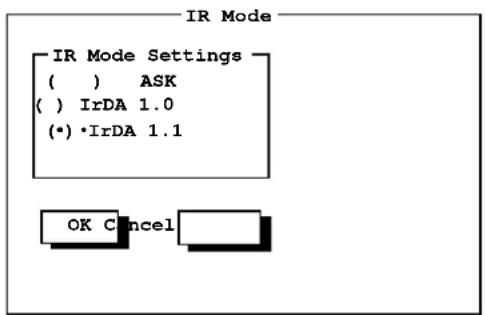
HINWEIS: Die Funktionen IrDA 1.1 und ECP können nicht gleichzeitig benutzt werden. Die Option IrDA 1.1 wird nicht angezeigt, wenn der Punkt "LPT Extended Mode" im Untermenü aufECP gesetzt ist.
LPT Port (Paralleler Anschluß)
Im Punkt "LPT Port" legen Sie die Adresse des parallelen Anschlusses fest.
Bei Wahl dieses Punktes wird folgendes Untermenü eingeblendet.
LPT Port
| Port Address | |
| ( ) | Disabled |
| (4) | LPT1, Addr 378 IRQ 7 |
| ) | LPT2, Addr 278 IRQ 5 |
| ) | LPT2, Addr 3BC IRQ 7 |


LPT Extended Mode
Im Punkt "LPT Extended Mode" legen Sie die Adresse und den Typ des parallelen Anschlusses fest.
Ihr System unterstützt die Standards EPP (Enhanced Parallel Port) und ECP (Extended Capabilities Port), die aus dem normalen, parallelen Anschluß einen bidirektionalen Anschluß mit hoher Geschwindigkeit machen.
Bei Wahl dieses Punktes wird folgendes Untermenü eingeblendet. Wählen Sie den Modus, der vom angeschlossenen, parallelen Gerät unterstützt wird.
LPT Extended Mode
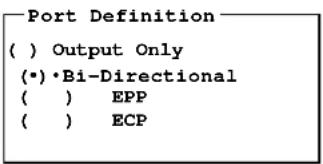
HINWEIS: Die Funktionen IrDA 1.1 und ECP können nicht gleichzeitig benutzt werden. Die Option ECP wird nicht angezeigt, wenn der Punkt "Ir Mode" im Untermenü auf IrDA 1.1 gesetzt ist.
SaveToDisk Warning Message (Warnmeldung SaveToDisk)
Der Punkt "SaveToDisk Warning Message" legt fest, ob nach dem Einschalten des Systems eine Warnmeldung angezeigt wird, sofern keine Suspend-to-Disk-Partition auf der Festplatte vorhanden ist.
Ist dieser Punkt angewählt, wird kein Untermenü eingeblendet. Ein Häkchen ( √) bedeutet Enabled (aktiviert), eine Unterstreichung (_) Disabled (deaktiviert).
Keyboard Numlock (Numerische Tasten)
Der Punkt "Keyboard Numlock" legt fest, ob der numerische Tastenblock funktioniert.
HINWEIS: Bei Deaktivierung dieser Option funktionieren die numerischen Tasten auf der Notebook-Tastatur nicht, auch wenn die Num-Anzeige leuchtet. Eine extern angeschlossene Tastatur ist hiervon jedoch nicht betroffen.
Ist dieser Punkt angewählt, wird kein Untermenü eingeblendet. Ein Häkchen ( √) bedeutet Enabled (aktiviert), eine Unterstreichung (_) Disabled (deaktiviert).
Pointing Device (PS/2 Mouse) (Zeigegerät (PS/2 Mouse))
Der Punkt "Pointing Device (PS/2 Mouse)" aktiviert oder deaktiviert das eingebaute Touchpad oder die PS/2-Maus.
Ist dieser Punkt angewählt, wird kein Untermenü eingeblendet. Ein Häkchen ( √) bedeutet Enabled (aktiviert), eine Unterstreichung (_) Disabled (deaktiviert).
Hot Key Beep (Hotkey-Signalton)
Im Punkt "Hot Key Beep" legen Sie fest, ob beim Drücken von Hotkeys ein Signalton erzeugt wird.
Ist dieser Punkt angewählt, wird kein Untermenü eingeblendet. Ein Häkchen ( √) bedeutet Enabled (aktiviert), eine Unterstreichung (_) Disabled (deaktiviert).
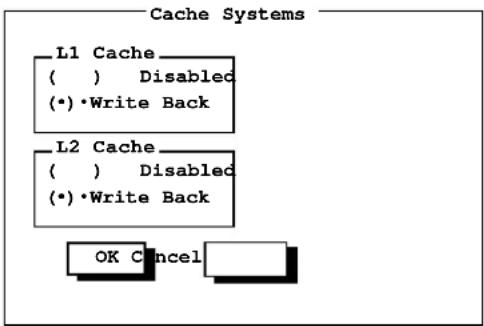
Cache Systems (Cachesysteme)
Im Punkt "Cache Systems" aktivieren oder deaktivieren Sie die Cachespeicher Ihres Systems: den internen CPU-Cache (L1) und den externen Cache (L2). Die Cachefunktion steigert die Systemleistung, da die am häufigsten benutzten Daten, vom superschnellen Cachespeicher gelesen und in ihn geschrieben werden.
Bei Wahl dieses Punktes wird folgendes Untermenü eingeblendet.
Resolution Expansion (Ausdehnung der Bildschirmanzeige)
Bei Aktivierung des Punktes "Resolution Expansion" dehnt sich die Auflösung der Bildschirmanzeige aus und deckt den gesamten LCD-Bildschirm ab.
Ist dieser Punkt angewählt, wird kein Untermenü eingeblendet. Ein Häkchen ( √) bedeutet Enabled (aktiviert), eine Unterstreichung (_) Disabled (deaktiviert).
Menü Security (Sicherheit)
Das Pull-down-Menü Security, siehe unten, enthält die Einstellungen zur Sicherheit, mit denen Sie Ihr System vor unerwünschter Benutzung schützen können.
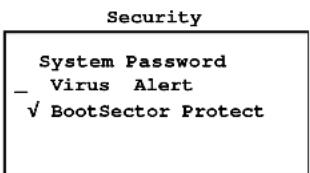
Es folgt eine Beschreibung aller Punkte im Menü Security der Reihe nach.
System Password (Paßwörter)
Der Punkt "System Password" dient zur Einrichtung eines Paßworts für Ihr System. Das Paßwort muß beim Systemstart und bei Ausführung des SCU-Programms eingegeben werden.
Bei Wahl dieses Punktes wird folgendes Untermenü eingeblendet.
Systems Password
Enter old Power-On Password: ....
Enter new Power-On Password: ....
Verify new Power-On Password: ....
[ ] Enable Password
Bei Einrichtung eines Paßworts müssen die numerischen Tasten deaktiviert sein. Geben Sie dann Ihr Paßwort im Eingabefeld ein und drücken Sie die [Eingabetaste]. Geben Sie Ihr Paßwort zur Bestätigung erneut ein und drücken Sie die [Eingabetaste].
Damit das Paßwort in Kraft treten kann, muß der Punkt "Enable Password" aktiviert sein.
Virus Alert (Warnung vor Viren)
Mit dem Punkt "Virus Alert" können Sie Ihren Computer vor einem Virenbefall schützen, indem bei Änderung des Bootsektors auf der Festplatte (Partitionstabelle) Warnmeldungen angezeigt werden.
Ist dieser Punkt angewählt, wird kein Untermenü eingeblendet. Ein Häkchen ( √) bedeutet Enabled (aktiviert), eine Unterstreichung (_) Disabled (deaktiviert).
BootSector Protect (Bootsektorschutz)
Der Punkt "BootSector Protect" verhindert den Befall von Computerviren, indem der Bootsektor (Partitionstabelle) der Festplatte vor Änderungen geschützt wird.
Ist dieser Punkt angewählt, wird kein Untermenü eingeblendet. Ein Häkchen ( √) bedeutet Enabled (aktiviert), eine Unterstreichung (_) Disabled (deaktiviert).
ACHTUNG: Vor Installation eines Betriebssystems müssen Sie diesen Punkt deaktivieren. Andernfalls mißglückt die Installation.
Das Menü Power (Strom)
Das Pull-down-Menü Power, siehe unten, enthält Einstellungen zur Stromverwaltung, die zur Energieeinsparung beitragen.
Power
Es folgt eine Beschreibung aller Punkte im Menü Power der Reihe nach.
Enable Power Management (Stromsparfunktion aktivieren)
Der Punkt "Enable Power Management" ist die Hauptsteuerung für die Stromsparfunktionen.
Ist dieser Punkt angewählt, wird kein Untermenü eingeblendet. Ein Häkchen ( √) bedeutet Enabled (aktiviert), eine Unterstreichung (_) Disabled (deaktiviert).
Max Performance / Balanced Power Saving / Max Power Saving / Customize (Beste Leistung / Ausgeglichener Stromverbrauch / Beste Stromeinsparung / Definieren)
Diese vier Optionen schließen sich gegenseitig aus. Wählen Sie nur eine dieser Optionen. Ein Häkchen ( ) bedeutet Enabled (aktiviert), eine Unterstreichung (_) Disabled (deaktiviert).
Die vier Optionen sind:
Optionen
Beschreibung
Max Performance Wählen Sie diese Option für vordefinierte Einstellungen, die maximale Leistung, doch die kürzeste Akkubetriebszeit geben.
Balanced Power Saving Wählen Sie diese Option für vordefinierte Einstellungen, die mittlere Leistung, doch mittlere Akkubetriebszeit geben.
Max Power Saving Wählen Sie diese Option für vordefinierte Einstellungen, die minimale Leistung, doch die längste Akkubetriebszeit geben.
HINWEIS: Um die vordefinierten Einstellungen der
obigen drei Optionen anzuzeigen, wählen Sie die
nächste Option im Untermenü.
Customize
Wählen Sie diese Option für eigene Einstellwünsche.
Bei Wahl dieser Option wird ein Untermenü angezeigt.
Weitere Informationen siehe folgenden Unterabschnitt.
Customize (Stromsparfunktionen definieren)
Zur Festlegung der Stromsparfunktionen wählen Sie im Pull-down-Menü Power den Punkt "Customize". Folgendes Untermenü wird angezeigt.
Customize
Hard Disk Power Down After: 2 Min
Idle Mode: Enabled
Standby After:
Suspend After:
1 Min
Disabled
Suspend Data to:
Cover Close:
Suspend
Es folgt eine Beschreibung aller Punkte in diesem Untermenü der Reihe nach.
Hard Disk Power Down After (Festplatte ausschalten nach)
Im Punkt "Hard Disk Power Down After" legen Sie die Leerlaufzeit für die Festplatte fest, nach derem Ablauf sich die Festplatte ausschaltet. Bei erneutem Zugriff auf die Festplatte schaltet sich diese wieder ein.
Verfügbare Optionen sind Disabled, 1 Min, 2 Min, 4 Min, 8 Min, 10 Min, 15 Min und 20 Min.
Idle Mode (Leerlauf)
Im Punkt "Idle Mode" aktivieren oder deaktivieren Sie den Leerlauf. Bei aktiviertem Leerlauf schaltet sich der Prozessortakt herunter, wenn sich das System einen kurzen Zeitabschnitt über im Leerlauf befand. Bei erneuter Systemaktivität schaltet sich der Prozessor wieder zur vollen Taktfrequenz zurück.
Verfügbare Optionen sind Enabled und Disabled.
Standby After (Betriebsbereitschaft nach)
Im Punkt "Standby After" legen Sie die Leerlaufzeit für das System fest, nach derem Ablauf es in ein Standby schaltet. Bei Aktivierung von Standby reduziert sich der Stromverbrauch des Systems. Bei erneuter Systemaktivität wird das System wieder voll mit Strom versorgt.
Verfügbare Optionen sind Disabled, 1 Min, 2 Min, 4 Min, 6 Min, 8 Min, 12 Min und 16 Min.
Suspend After (Betriebsunterbrechung nach)
Im Punkt "Suspend After" legen Sie die Leerlaufzeit zur Aktivierung von Suspend fest. Diese steht in engem Zusammenhang mit "Standby After", dem vorherigen Punkt. Sobald das Notebook ein Standby aktiviert, beginnt das Stromsparsystem mit dem Countdown für ein Suspend. Verbleibt das Notebook bis zum Ablauf der Leerlaufzeit für ein Suspend im Standby, schaltet es zum Suspend.
Ein Suspend wird vom nächsten Punkt, "Suspend Data to", festgelegt. Es wird entweder ein Suspend-to-RAM oder ein Suspend-to-Disk aktiviert.
Bei Initialisierung von Suspend-to-RAM schalten mehrere Systemkomponenten zu einem Standby oder sich aus, um weitere Energie zu sparen. Auf Tastendruck hin wacht das System aus einem Suspend-to-RAM auf. Auch "Resume On Time" und "Resume On Modem Ring", sofern in diesem Untermenü aktiviert, können das System aus einem Suspend-to-RAM aufwecken.
Bei Initialisierung von Suspend-to-Disk speichert das System alle laufenden Anwendungsprogramme als eine Datei in einer "Suspend-to-Disk-Partition" auf der Festplatte und schaltet sich dann automatisch aus.
Verfügbare Optionen sind Disabled, 1 Min, 2 Min, 5 Min, 10 Min, und 15 Min.
Suspend Data to (Datenspeicherung auf)
Der Punkt "Suspend Data to" legt die Suspendweise Ihres Systems fest.
Verfügbare Optionen sind RAM und Disk.
Cover Close (Deckel schließen)
Im Punkt "Cover Close" legen Sie den Notebookstatus beim Schließen des Deckels fest.
Verfügbare Optionen sind:
Optionen Beschreibung
Video Off Der LCD-Bildschirm schaltet sich aus.
CRT Display Die Anzeige wird zum externen Monitor geschaltet.
Suspend Entweder aktiviert sich Suspend-to-RAM oder Suspend-to-Disk, je nach Einstellung des vorherigen Punktes, "Suspend Data to."
Battery Low Warning Beep (Signalton bei schwachem Akku)
Im Punkt "Battery Low Warning Beep" aktivieren oder deaktivieren Sie den Warnton bei schwachem Akku.
Verfügbare Optionen sind Enabled und Disabled.
VGA Activity (Videoaktivität)
Im Punkt "VGA Activity" legen Sie fest, ob offensichtliche Videoaktivitäten (z.B. Bildschirmschoner) Stromsparfunktionen deaktivieren.
Verfügbare Optionen sind:
Optionen Beschreibung
Enabled Stromsparfunktionen sind bei offensichtlichen Videoaktivitäten deaktiviert. Disabled Stromsparfunktionen werden von Videoaktivitäten nicht beeinflußt.
Resume On Time (Zeitpunkt der Betriebswiederaufnahme)
Der Punkt "Resume On Time" legt fest, ob das System zu einem Zeitpunkt, der in den folgenden drei Punkten angegeben ist, aus einem Suspend-to-RAM aufwacht.
Verfügbare Optionen sind Enabled und Disabled. Bei Wahl von Enabled müssen Sie die Zeiten der folgenden drei Punkte angeben.
Hour/Minute/Second (Stunde/Minute/Sekunde)
Die Punkte "Hour", "Minute" und "Second" stehen in direktem Zusammenhang mit "Resume On Time", dem vorherigen Punkt. Sie legen die Uhrzeit fest, wann das System aus einem Suspend-to-RAM aufwacht.
Tragen Sie in jedem Feld den gewünschten Ziffernwert ein.
Resume On Modem Ring (Betriebswiederaufnahme bei Modemanruf)
Der Punkt "Resume on Modem Ring" legt fest, ob das System aus einem Suspend-to-RAM aufwacht, wenn das Modem einen Anruf entgegennimmt.
Verfügbare Optionen sind Enabled und Disabled.
Intel® SpeedStep™ Tech.
Diese Option macht sich die Geyserville-Technologie von Intel zu Nutze, mit der sich der Stromverbrauch der CPU reduzieren lässt.
Bei Wahl dieses Punktes wird folgendes Untermenü eingeblendet:
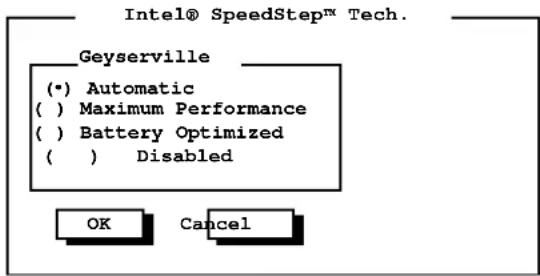
Die Standardeinstellung ist Automatic.
HINWEIS: Dieser Menüpunkt wird nicht angezeigt, wenn die CPU die Geyservillefunktion nicht unterstützt.
Menü Exit (Beenden)
Das Pull-down-Menü Exit, siehe unten, enthält Methoden zum Beenden des SCU-Programms. Haben Sie Ihre Einstellungen vorgenommen, müssen Sie diese abspeichern und dann das SCU-Programm beenden. Erst dann treten Ihre Einstellungen in Kraft.
| Exit |
| Save Change and Eixt |
| Discard changes and Exit |
| Get Default Values |
| Load Previous Values |
Die Optionen zur Beendigung des SCU-Programms sind:
Optionen
Discard Changes & Exit Ihrer Änderungen.
Get Default Values Menüpunkte.
Load Previous Values wieder ein.
Beschreibung
Speichert Ihre Änderungen und beendet das SCU-
Beendet das SCU-Programm ohne Speicherung
Lädt werkseitige Standardwerte für alle
Richtet die vorherigen Werte für alle Menüpunkte
Kapitel 6
Softwaretreiber und Utilities
Dieses Kapitel erklärt die Installation der für die Systeme Windows 95, 98 und NT erforderlichen Treiber und nützlichen Programme. Alle verfügbaren Optionen werden beschrieben, damit Sie deren Funktionen auf Ihrem Notebook einsetzen können.
HINWEIS:
- Eventuell wurde die CD nach Druck dieses Handbuchs aktualisiert.
- README-Dateien befinden sich auf der CD. Sie sollten sich an die Angaben in diesen Dateien und in diesem Kapitel halten.
Die CD benutzen
Auf der CD befindet sich ein SETUP-Programm. Zur Ausführung des Programms legen Sie die CD ein, woraufhin sie automatisch startet. Müssen Sie das Programm manuell starten, wählen Sie die Datei "Setup.exe" im Verzeichnis \Setup an. Es wird dann das Hauptmenü angezeigt:
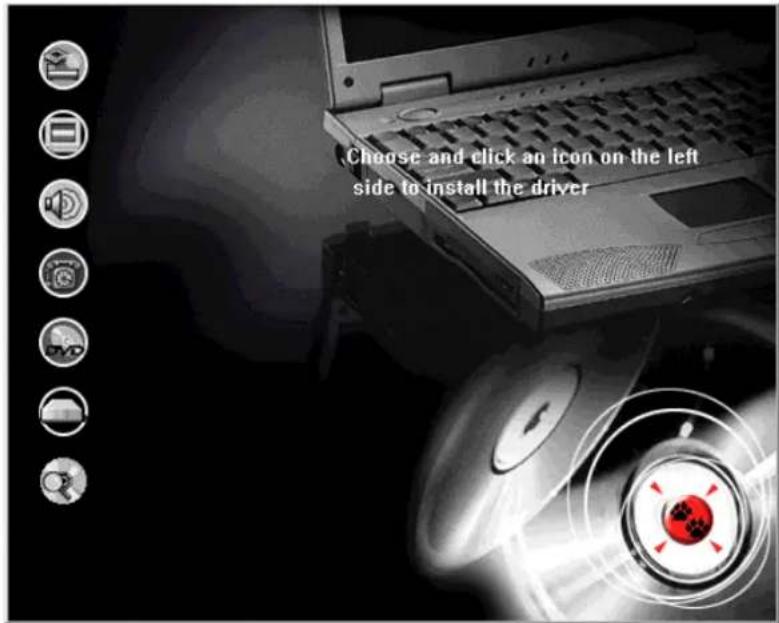
- Diese CD unterstützt Windows 98, Windows 95 OSR2 oder höher, sowie Windows NT Pack 3 oder höher. Andere Systeme werden nicht unterstützt.
- Der Chipsatz-Treiber muß noch vor Installation aller anderen Treiber installiert werden.
- Die verfügbaren Punkte können je nach Ihrer Ausrüstung und dem Betriebssystem anders ausfallen. (Eventuell werden nicht alle im folgenden aufgelisteten Punkte angezeigt.)
Zur Einrichtung des gewünschten Treibers brauchen Sie nur das entsprechende Symbol anzuklicken und die Installation beginnt. Es folgt eine Beschreibung der einzelnen Punkte:

Chipsatz-Tr eiber Installieren Sie diesen Treiber zuerst Der Chipsatz-Treiber dient Ihrem Betriebssystem zur Erkennung des Steuerchips Intel 82443BX AGPset. Bei Wahl dieses Treibers werden auch gleich die Treiber anderer Komponenten, wie Audio- und IR-Geräte installiert.

VGA-Treib er Der VGA-Treiber ermöglicht die Wahl hochauflösender Bildschirmanzeigen mit zahlreichen Farben.

Software Wavetable Diese Option erweitert die Fähigkeiten Ihres Audio-Untersystems. Bei Benutzung des Software-Wavetable-Programms erleben Sie realistischere Klangeffekte in der Multimediawelt.

Modemtreiber Ist Ihr Notebook mit der Fax/Modem/Voice-Karte ausgerüstet, müssen Sie erst den Modemtreiber installieren, bevor Sie diese Funktion benutzen können.

Treiber für LAN-Karte Ist Ihr Notebook mit der LAN-Karte ausgerüstet, müssen Sie erst diesen Treiber installieren, bevor Sie diese Funktion benutzen können.

Treiber für PC-Karte Mit dem PC-Kartentreiber konfigurieren Sie Ihre PC-Karte und erweitern die Funktionalität der PC-Kartentechnologie.

Maus/ Mit dem Maus/Touchpad-Treiber nutzen Sie das Touchpad-Treiber Touchpad-Gerät und eine Standard-Maus, sofern angeschlossen.

BUS Master
Mit dem Bus Master nutzen Sie die erweiterten Fähigkeiten (z.B. Datenübertragung mit 33 MB/Sek.) einer Ultra DMA-Festplatte.

Geyserville -Treiber
Mit diesem Treiber machen Sie sich die Geyserville-Technologie von Intel zur Reduzierung des CPU-Stromverbrauchs zu Nutze. Beachten Sie, dass diese Funktion nur von Pentium III 500 oder höher unterstützt wird.

3 Mode-Treib er für Disketten- laufwerk
Sind Sie Benutzer eines japanischen Systems, müssen Sie den 3 Mode-Treiber installieren, um auf 1,2-MB-Disketten von NEC/Fujitsu/Toshiba zugreifen zu können.
HINWEIS: Stellen Sie vor der Installation sicher, dass der 3 Mode-Treiber für DOS nicht auf Ihrer Festplatte vorhanden ist.

Programm Power-Profi ler
Nur für Windows NT.
PowerProfiler bietet eine umfassende Lösung zur Stromverwaltung für Notebookcomputer, die mit Windows NT 4.0 laufen. Als anwenderfreundliche Windows-Anwendung enthält PowerProfiler auch Steuerfunktionen für Suspend/Betriebswiederaufnahme, den aktiven Akkustatus mit Akkumeter sowie eine große Auswahl an vom Benutzer wählbaren Parametern und Alarmsignalen.

CD erforschen
Wählen Sie diese Option, wenn Sie den Inhalt der CD erforschen und die Treiber selber suchen möchtenzA.
Weitere Treiber und Utilities
Utility 0VMAKFIL
ACHTUNG: Fragen Sie Ihren Händler, ob die Suspend-to-Disk-Partition schon erstellt ist. Ist dies nicht der Fall und Sie möchten diese Partition selbst erstellen, muß Ihre Festplatte leer sein. Das heißt, sie darf noch nicht mit dem Programm FDISK partitioniert worden sein. Ist eine Partition vorhanden, müssen Sie alle Partitionen mit dem Programm FDISK entfernen, bevor Sie das 0VMAKFIL-Programm benutzen können.
Mit dem Programm 0VMAKFIL.EXE erstellen Sie die Suspend-to-Disk-Partition, die für die Suspend-to-Disk-Funktion auf Ihrem Notebook benötigt wird, auf Ihrer Festplatte.
Zur Benutzung des Programms müssen Sie erst eine Diskette erstellen, auf der sich die Datei 0VMAKFIL.EXE und die CD-ROM- (oder DVD-ROM-) Treiber befinden. Erstellen Sie die Diskette anhand folgender Schritte:
- Drücken Sie beim Systemstart [F2], um den Bildschirm vom BIOS-Setup aufzurufen.
- Im eingeblendeten Hauptmenü wählen Sie den Punkt "Boot Sequence" an. Im darauffolgenden Untermenü wählen Sie die Option "CD-ROM then C:"
- Legen Sie die CD ein, speichern Sie die Änderung und starten Sie erneut das System.
- Legen Sie eine formatierte Diskette in das Diskettenlaufwerk. Nach dem Start des Systems von der CD-ROM kopiert das Setup-Programm alle erforderlichen Dateien auf die Diskette.
- Ist dieser Vorgang beendet, startet das System erneut. Drücken Sie beim Systemstart erneut [F2] und ändern Sie die Option "Boot Sequence" von "CD-ROM then C:" auf andere Punkte ab. Speichern Sie die Änderung und starten Sie erneut das System.
- Sie können jetzt das Programm 0VMAKFIL vom Verzeichnis \S2D auf der Diskette mittels folgendes Befehlssyntax ausführen:
OVMAKFIL -Pnn
wobei nn die Größe der Partition (in MB) festlegt.
Um eine künftige Speichererweiterung mit einzubeziehen, können Sie einen größeren Wert als die aktuelle Systemspeichergröße angeben. Geben Sie keinen Parameterwert an, wird der Standardwert System-RAM plus 2 MB, eingesetzt. Die zusätzlichen 2 MB sind für den Speicherplatz von Programmen und Daten im Grafikspeicher bestimmt.
Der Partitionsinhalt kann mit dem Befel0VMAKFIL -C wieder gelöscht werden. Sie diesen Befehl benötigen nur, wenn Sie eine Sicherungskopie von den Daten auf Ihrer Festplatte erstellen wollen.
Installation des CD-ROM/DVD-ROM-Treibers für DOS
Möchten Sie das CD-ROM- oder DVD-ROM-Laufwerk unter DOS benutzen, müssen Sie den geeigneten Treiber installieren, um es funktionsfähig zu machen. Vor der Installation müssen Sie eine Diskette erstellen, auf der sich die CD-ROM-(oder DVD-ROM-) Treiber befinden. Erstellen Sie eine derartige Diskette anhand der Schritte 1\~5 im vorherigen Abschnitt.
Ist Ihr Notebook mit einem CD-ROM-Laufwerk ausgerüstet, enthält die Diskette ein CD-ROM-Verzeichnis. In diesem Verzeichnis lesen Sie bitte die Schritte zur Installation in der Datei "Readme.txt".
Ist Ihr Notebook mit einem DVD-ROM-Laufwerk ausgerüstet, enthält die Diskette ein DVD-ROM-Verzeichnis. In diesem Verzeichnis führen Sie bitte die Datei "Setup.exe" aus und installieren Sie den Treiber anhand der Anweisungen auf dem Bildschirm.
Installation des japanischen Diskettentreibers für DOS
Sind Sie Benutzer eines japanischen Systems, müssen Sie den 3 Mode-Treiber installieren, um auf 1,2-MB-Disketten von NEC/Fujitsu/Toshiba zugreifen zu
HINWEIS: Stellen Sie vor der Installation sicher, dass der 3 Mode-Treiber für ein System aus der Windows-Serie nicht auf Ihrer Festplatte vorhanden ist.
Alle Dateien befinden sich im Verzeichnis 3m_fdd\Dos auf der CD. In diesem Verzeichnis sind Anweisungen zur Installation in der Datei "Readme.txt" angegeben.
Installation des PCMCIA-Treibers für DOS
Zur Benutzung von PC-Karten unter DOS müssen Sie diesen Treiber installieren.
Alle Dateien befinden sich im Verzeichnis \PCMCIA\CardWorks\Dos\English auf der CD. Führen Sie in diesem Verzeichnis bitte die Datei "Install.exe" aus und installieren Sie den Treiber anhand der Anleitungen auf dem Bildschirm.
Anhang A
Technische Daten
HINWEIS: Technische Daten könnten ohne Ankündigung geändert werden.
CPU, Speicher und Haupkomponenten
CPU
Intel Pentium III oder Celeron Mikroprozessor (Informieren Sie sich bei Ihrem Händler über die neuste von Ihrem Notebook unterstützte CPU.)
• RAM
Zwei SO-DIMM-Sockel für 3,3-V-SDRAM-Module zur Erweiterung auf insgesamt 256 MB SDRAM
- Cachespeicher
128/256KB „on-die“ oder 512K (L2) Cachespeicher (abhängig vom Modell)
- ROM BIOS
256-KB-Flash-EEPROM, unterstützt Bootblock, Video, Security, Setup und Stromverwaltung
• LCD-Bildschirm
14.1-inch TFT XGA (1024 x 768) color LCD, integrierte Stromsparfunktion
• Notebook-Tastatur
87/88/89 Tasten, numerischer Tastenblock, 12 Funktionstasten, eine Fn-(Funktions-) Sondertaste und Windows 95-Tasten
- Diskettenlaufwerk
3,5 Zoll, 135 Spuren pro Zoll (TPI), doppelseitig, gesamte Formatierkapazität 1,44 MB, unterstützt 3 Mode mit 1,2 MB
- Festplatte
Enhanced-IDE, 2,5 Zoll, 4.3 GB oder andere Kapazität, wenn im Angebot
• CD-ROM-Laufwerk
24X CD-ROM- Laufwerk
- Touchpad
Mit PS/2-Maus kompatibel
• Echtzeituhr/Kalender
128 Byte, enthält Systemuhr, Kalender und Konfigurationsdaten, im CMOS RAM gespeichert, batteriegepuffert
Schnittstellen und Steuereinheiten
• VGA-Steuereinheit
Leistungsstarke Flachbild CRT/LCD-VGA-Steuereinheit, unterstützt TFT-, DSTN-Bildschirm, Schnittstelle am 32-Bit-PCI-Bus, bis zu 1600 x 1200 x 16M auf einem Monitor
• Paralleler Anschluß
Parallele Standard/ECP/EPP-Kommunikations-Schnittstelle mit einer DB-25-Anschlußbuchse
- Serielle Anschlüsse
COM1 und COM2 sind zwei der folgenden Schnittstellen zugewiesen: - RS-232C-Kommunikations-Schnittstelle mit 9-pol. Hülsenanschluß Typ D - Fax/Modemkartenoption - IrDA 1.0/IrDA 1.1/ASK-Kommunikations-Schnittstelle
• PS/2-Maus/Tastaturanschluß
Ein 6-pol. Mini-DIN-Anschluß für eine PS/2-kompatible Tastatur oder Maus
• PC-Kartensteckplätze
Mit PCMCIA 2.1/JEIDA 4.1 übereinstimmend plus ExCA-Erweiterung und PC CARD-Standard, zwei PC-Kartensteckplätze für zwei Karten vom Typ II, unterstützt CardBus und Zoomed Video-Anschluß
• Audio-Untersystem
Unterstützt PCI-Audiofähigkeiten, und Wavetable-Kapazität, mit MS Windows Sound System kompatibel
Stromversorgung
- Netzteil
Schaltbares Netzteil mit separatem Netzkabel; voller Spannungsbereich zwischen 100\~240 Volt; Frequenz 50\~60 Hz Ausgangsspannung 19 Volt Gs, mit Überspannungs- und Überladeschutz
- Akku
- NiMH, 9 Zellen, 4/3 A-Typ, 1.0\~1.45 Volt pro Zelle - Li-ion, 9 Zellen, 4/3 A-Typ, 3,6 Volt pro Zelle
Umgebungsdaten
| Temperaturbereich | Relative | |
| Betrieb | 10°C (50°F) bis 35°C (95°F) 20% bis | 80% nicht kondensierend |
| Lagerung | 0°C (32°F) bis 60°C (140°F) 10% bis 90% nicht kondensierend | |
uftfeuchte
Anhang B
Fehlerbehebung
Mit Hilfe der Angaben in diesem Anhang sind Sie in der Lage, kleinere Fehler, die beim Betrieb des Notebooks auftreten könnten, zu erkennen und zu beheben.
Erkennung von Fehlern
Auftretende Fehler lassen sich in zwei grundlegende Kategorien unterscheiden: Hardware und Software. Hardwarefehler können entweder elektrischer oder auch mechanischer Natur sein. Hardwarefehler liegen vor, wenn z.B. der Bildschirm nichts anzeigt, das Notebook die Laufwerke nicht erkennen kann oder, wenn während des Einschaltselbsttests (POST) eine Fehlermeldung anzeigt wird.
Softwarefehler sind vielschichtiger. Sowohl Ihr Betriebssystem als auch Ihre Anwendungsprogramme können Fehler erzeugen und entsprechende Meldungen anzeigen. Wenn ein Softwarefehler vorliegt, versuchen Sie zu bestimmen, ob die Fehlermeldung von Ihrem Betriebssystem oder von einem Anwendungsprogramm stammt und lesen Sie dann das passende Handbuch, um Abhilfe zu finden.
Bleibt der Fehler trotz Ausprobieren aller in diesem Anhang angegebenen Vorschläge zur Fehlerbehebung bestehen, wenden Sie sich an Ihren Händler.
Allgemeine Fehler
Tritt ein Fehler auf, nehmen Sie zuerst am Äußeren des Notebooks eine genaue Sichtprüfung vor. Sind alle Lichtanzeigen ausgeschaltet, prüfen Sie den Akkuladestand oder die Steckdose, den Stecker und das Netzkabel und alle Ein/Ausschalter, die Einfluß auf den Betrieb Ihres Notebooks haben könnten. Ist das Notebook extern an Peripheriegeräte angeschlossen, prüfen Sie, ob lockere oder abgetrennte Kabel vorliegen.
In den folgenden Beispielen werden einige allgemeine Fehler mit entsprechenden Lösungsvorschlägen besprochen.
Fehler: Der Ein/Ausschalter funktioniert nicht.
- Der Ein/Ausschalter muß fest eingedrückt werden. Wird nur leicht auf diesen Schalter gedrückt, schaltet sich das Notebook weder ein noch aus.
- Betreiben Sie das Notebook mit Akkustrom, könnte der Akku leer sein.
Schließen Sie das Netzteil an.
Fehler: Der Bildschirm zeigt nichts an.
- Stellen Sie durch Drücken der Leertaste fest, ob die Stromsparfunktion den Bildschirm zwecks Energieeinsparung ausgeschaltet hat.
- Leuchtet die Anzeige am Netzteil nicht, überprüfen Sie die Steckdose, die Stecker und die Netzkabel.
- Betreiben Sie das Notebook mit Akkustrom, muß im Akku noch eine Restladung vorhanden und der Akku richtig installiert sein.
- Prüfen Sie die Helligkeit und den Kontrast Ihrer Bildschirmanzeige.
- Setzen Sie das Notebook durch Drücken der Tasten [Strg]+[Alt]+[Entf] zurück.
- Schalten Sie das Notebook aus, warten Sie einige Sekunden und schalten Sie es wieder ein.
Fehler: Das Diskettenlaufwerk kann weder von einer Diskette lesen, noch diese beschreiben.
• Die Diskette ist entweder nicht formatiert oder beschädigt.
- Kann eine Diskette nicht beschrieben werden, könnte sie schreibgeschützt sein. Prüfen Sie, ob der Schreibschutzschieber das Erkennungsloch abdeckt.
- Kann eine Diskette nicht beschrieben werden, könnte sie voll sein. Nehmen Sie eine andere Diskette.
Fehler: Der Bildschirm zeigt nach dem Einschalten des Systems die Meldung „non-system disk“ oder „disk error“ an.
- Es könnte eine startunfähige Diskette im Diskettenlaufwerk eingelegt sein. Nehmen Sie die Diskette heraus.
- Prüfen Sie im SCU-Programm, ob die Laufwerktypen richtig angegeben sind.
- Wird diese Meldung angezeigt, wenn das System versucht, von Ihrer Festplatte aus zu starten, legen Sie eine startfähige Diskette ein und prüfen Sie Ihre Festplatte auf Fehler hin.
Fehler: Das Datum und/oder die Uhrzeit ist falsch.
- Berichtigen Sie das Datum und die Uhrzeit im SCU-Programm oder mit Ihrem Betriebssystem.
- Werden Datum und Uhrzeit weiterhin falsch angezeigt, könnte sich, nach sehr langer Betriebpause des Notebooks, die Echtzeituhr entladen haben. Ist dies der Fall, lassen Sie das Netzteil 8 Stunden lang angeschlossen,
damit sich die Echtzeituhr laden kann, und nehmen Sie das Notebook eine Stunde lang nicht in Betrieb. Führen Sie dann das SCU-Programm aus, um das System erneut zu konfigurieren.
Fehler: Der Akku läßt sich nicht voll aufladen.
- Es gibt mehrere Gründe, weshalb sich der Ladevorgang aus Sicherheitsgründen unterbricht: die Akkutemperatur könnte 60 °C (140°F) übersteigen oder die Zeit zum Wiederaufladen beträgt mehr als 4 Stunden. Damit es wegen der Temperatur nicht zu Fehlern kommt, achten Sie darauf, dass der Akku nicht zu heiß wird. Um auf Zeit basierende Fehler auszuschalten, sollten Sie das Notebook während des Ladevorgangs ausgeschaltet lassen. Wird das Notebook während des Aufladens länger als 4 Stunden in Betrieb genommen, unterbricht sich der Ladevorgang, unabhängig davon, ob der Akku voll aufgeladen ist oder nicht. In diesem Fall müssen Sie das Netzteil abtrennen und wieder anschließen, um den Akku erneut zu laden.
Fehler: Der Akku läßt sich nicht aufladen.
- Der Akku lädt sich nicht auf, wenn seine Temperatur unter 0 °C (32° F) oder über 45° C (113° F) liegt. Achten Sie darauf, dass die Akkutemperatur innerhalb dieses Bereichs liegt.
Fehler: Die PC-Karte, die sich der COM-Schnittstelle bedient, funktioniert nicht.
- Die PC-Karte benutzt die Anschlüsse COM3 oder COM4 eventuell auf eine Weise, die einen Konflikt mit den Anschlüssen COM1 oder COM2 erzeugt, die von einem anderen Gerät benutzt werden. Versuchen Sie, den Konflikt durch Änderung der Einstellungen für den COM-Anschluß im SCU-Programm zu beheben. Benutzt Ihre PC-Karte den Anschluß COM3, setzen Sie den Punkt „COM Port“ für COM1 auf Disabled. Benutzt Ihre PC-Karte den Anschluß COM4, setzen Sie den Punkt „COM Port“ für COM2 auf Disabled.
Fehler: Es wird kein Klang ausgegeben.
- Stellen Sie sicher, dass der Audiotreiber installiert ist.
- Prüfen Sie, ob der Lautstärkeregler zu niedrig eingestellt ist.
Fehler: Der Klang wird verzerrt ausgegeben.
- Der Lautstärkeregler darf weder zu hoch noch zu niedrig eingestellt sein. In den meisten Fällen erzeugt die Audioelektronik bei hohen Einstellungen einen verzerrten Klang.
Index
A
Akku wiederaufladen, 3-1
Akku, 1-3, 3-1, A-2
Fehlerbehebung, B-3
Glimm-Meter, 3-2
Signale und Maßahmen bei schwachem
Akku, 3-5
wechseln, 3-3
wichtige Hinweise, 3-4
wiederaufladen, 3-1
Akku wiederaufladen
Hinweise, 3-4
Anschluß an den Netzstrom, 1-9
Anschluß für Hilfsgeräte, 1-4
ASK, 1-3, 5-6
Audioausgang, 1-5
Audiotreiber, 6-2
Audio-Untersystem, A-2
Anschließen von Audiogeräten, 4-4
Fehlerbehebung, B-3
B
Batterie. Siehe Akku
Bildschirmanzeige
Ausdehnung aktivieren/deaktivieren, 5-9
Blick auf das geöffnete Notebook, 1-6
Blick auf die linke Seite des Notebooks, 1-3
Blick auf die Rückseite des Notebooks, 1-4
Blick auf die Unterseite, 1-6
Booten, 1-10
C
Cachespeicher, A-1
aktivieren/deaktivieren, 5-8
CardBus, 4-4
CardWorks, 6-2
CD-ROM-Laufwerk
CD auswerfen, 2-3
CD einlegen, 2-3
CD manuell auswerfen, 2-4
CMOS RAM, 5-1
COM1, 4-2
Funktion zuweisen, 5-6
CPU, A-1
Cursorsteuertasten, 2-6
D
Datum, 5-3
Fehlerbehebung, B-2
Diskette, 2-1
einlegen und auswerfen, 2-1
Formatieren, 2-2
Schreibschutzschieber, 2-1
Diskettenlaufwerk, 1-3, 2-1, A-1
Fehlerbehebung, B-2
DVD-ROM-Laufwerk, 2-3
E
Echtzeituhr/Kalender, A-1
ECP, 5-7
Ein/Ausschalter, 1-8
Fehlerbehebung, B-1
EPP, 5-7
Erweiterungsanschluß, 1-4
Externe Tastatur, 4-2
anschließen, 4-2
F
Fehlerbehebung, B-1
Festplatte, 2-2, A-1
Bootsektor vor Viren schützen, 5-10
IDE- Einstellungen, 5-4
Stromspareinstellungen, 5-12
Fn-Taste, 2-5
Funktionstasten, 2-5
G
Geyserville-Treiber, 6-3
Globale Stromverwaltung, 2-10
Großschrift, 2-5
H
Helligkeitsregler, 2-8
Hotkeys, 2-7
Signalton aktivieren/deaktivieren, 5-8
|
IDE, 2-2, 5-4
Ihr Notebook pflegen, 2-11
Infrarot. Siehe IR-Anschluß
IR-Anschluß, 1-3
Betriebsart wählen, 5-6
Hinweise, 4-3
Intel® SpeedStep™ Tech, 5-11, 5-15
IrDA, 1-3, 5-6
K
Klangausgabe
Fehlerbehebung, B-3
Klangverzerrung
Fehlerbehebung, B-3
Klicken, Touchpad, 2-8
L
LCD-Bildschirm, 1-7
Laufwerk A, 1-3, 2-1
Laufwerk C, 2-2
Lautsprecher, 1-8
LautsprecheranschlußSiehe Audioausgang, 1-5
Lautstärkeregler, 2-7
LCD-Bildschirm, A-1
ein/ausschalten, 2-8
Fehlerbehebung, B-2
Leerlauf
aktivieren/deaktivieren, 5-12
Li-Ion-Akku. Siehe Akku
Lokale Stromverwaltung, 2-10
M
Maus, 4-2
Merkmale
Merkmale des Notebooks, 1-1
Mikrofon, 1-8
Mikrofonanschluß, 1-5
Mit Ihrem Notebook auf der Reise, 2-12
Modem-Treiber, 6-2
Monitor, 4-1
N
Netzanschluß, 1-4
Netzteil, 3-1, A-2
an das Notebook anschließen, 1-9
Notebook ausschalten, 1-11
Notebookbetrieb, 2-1
Notebook öffnen, 1-7
NTSC, 5-6
Num, 2-5
Numerischer Tastenblock, 2-6
Numerische Tasten
beim Systemstart aktivieren/deaktivieren, 5-8
0
Optionale Geräte, 4-1
P
PAL, 5-6
Paralleler Anschluß, 1-4, A-2
Adresse wählen, 5-7
Betriebsart wählen, 5-7
Hinweise, 4-2
Paßwort, 5-9
PC-Karte, A-2
einlegen, 4-4
Fehlerbehebung, B-3
Steckplatz, 1-3
PCMCIA-Karte. Siehe PC-Karte
POST, 1-11
PS/2-Maus/Tastaturanschluß, A-2
R
RAM, A-1
aufrüsten, 4-5
Richtungstasten, 2-6
Rollen, 2-5
ROM BIOS, A-1
S
Schreibmaschinentasten, 2-5
Schwacher Akku, 3-5
Signalton aktivieren/deaktivieren, 5-14
Signale und Maßnahmen, 3-5
SCU, 5-1
beenden, 5-15
erweitertes Menü, 5-5
Hauptmenü, 5-3
Menü zur Stromverwaltung, 5-11
Sicherheit, 5-9
Serieller Anschluß, 1-4, A-2
Funktion zuweisen, 5-6
Hinweise, 4-2
Sicherheit
einstellen, 5-9
So fangen Sie an, 1-1
Softwaretreiber und Utilities, 6-1
Speicher, 4-5
Standby
Leerlaufzeit einstellen, 5-12
Stereo-Lautsprecherset, 1-8
Stromverwaltung, 2-10
einstellen, 5-11
Suspend
Leerlaufzeit einstellen, 5-13
Suspend-to-Disk-Partition erstellen, 6-3
Suspend-to-RAM
Betriebswiederaufnahme bei Modemanruf
einstellen, 5-14
Hotkeys, 2-8
Hotkey festlegen, 5-13
manuell aktivieren, 2-10
Zeitpunkt der Betriebswiederaufnahme
einstellen, 5-14
Systemaufrüstung, 4-5
Systemerweiterungen, 4-1
Systemstart, 1-10
Bootfolge, 5-5
Fehlerbehebung, B-2
T
Tastatur, 1-8, 2-5, A-1
externe Tastatur, 4-2
Klickton aktivieren/deaktivieren, 5-5
Technische Daten, A-1
Temperatur, A-3
Touchpad, 1-8, 2-8, A-1
benutzen, 2-8
Wartung, 2-12
Touchpad-Treiber, 6-2
Trackpoint, 2-9
TV
Anschließen, 4-3
TV-Anschluß. Siehe Videoanschluß
U
Uhrzeit, 5-3
Fehlerbehebung, B-2
Umgebungsdaten, A-3
USB- Gerät
Hinweise, 4-3
V
VGA-Anschluß, 1-5
VGA-Steuereinheit, A-2
VGA-Treiber1 6-2
Videoanschluß, 1-3
Virenschutz, 5-10
W
Wartung, 2-12
Wiederaufladen des Akkus
Fehlerbehebung, B-3
Windows 95-Tasten, 2-7
Z
Zeigen, Touchpad, 2-8
Ziehen und ablegen, Touchpad, 2-9
ZV-Anschluß, 4-4
Chapter 1
Getting Started
Ignaz-Kšck-Straße 9 á A - 1210 Wien
www.maxdata.at
MAXDATA Computer AG
Haldenstrasse 5 á CH - 6340 Baar
www.maxdata.ch
MAXDATA UK Limited
The MAXDATA Center
Downhill Road á Bracknell Berkshire á RG12 1QS
United Kingdom
www.maxdata.uk
MAXDATA S.A.R.L
8 rue du Forez á SILIC 1726
F - 91017 EVRY Cedex
[ Notebook ]
- KAPITEL 1 SO FANGEN SIE AN....1-1
- KAPITEL 2 DER NOTEBOOKBETRIEB ......2-1
- KAPITEL 3 DER AKKUBETRIEB ....3-1
- KAPITEL 4 SYSTEMERWEITERUNGEN.... 4-1
- KAPITEL 5 DAS SCU-PROGRAMM....5-1
- KAPITEL 6 SOFTWARETREIBER UND UTILITIES....6-1
- ANHANG A TECHNISCHE DATEN....A-1
- ANHANG B FEHLERBEHEBUNG......B-1
- INDEX......I-1
- LISTE DER ABBILDUNGEN
- KAPITEL 1
- SO FANGEN SIE AN
- MERKMALE
- DAS NOTEBOOK VON AUSSEN
- AKKU
- CD-ROM-LAUFWERK
- IR-ANSCHLUSS
- BLICK AUF DIE LINKE SEITE
- S-VIDEOANSCHLUSS(→)
- RJ-11-ANSCHLUSS (☐)
- PC-KARTENSTECKPLÄTZE (☐)
- DISKETTENLAUFWERK
- LAUTSTÄRKEREGLER (▲)
- BLICK AUF DIE RÜCKSEITE
- VERANKERUNG FÜR KENSINGTON-SCHLOSS(
- PS/2-MAUS/TASTATURANSCHLUSS ( )
- NETZANSCHLUSS (…)
- USB-ANSCHLUSS ( ⇔ )
- SERIELLER ANSCHLUSS (10101)
- BELÜFTUNGSÖFFNUNG
- PARALLELER ANSCHLUSS (☐)
- SO FAGEN SIE AN
- VGA-ANSCHLUSS (☐)
- ERWEITERUNGSANSCHLUSS ( )
- MIKROFONANSCHLUSS ( )
- AUDIOAUSGANG (←→)
- BLICK AUF DIE VORDERSEITE
- DECKELVERSCHLUSS
- BLICK AUF DIE UNTERSEITE
- ABDECKUNG DER MODEM-KARTE
- ABDECKUNG DER CPU-KARTE
- AKKU MIT VERSCHLUSSRIEGEL
- DISKETTEN-/FESTPLATTENLAUFWERKMODUL
- BLICK AUF DAS GEÖFFNETE NOTEBOOK
- LCD-BILDSCHIRM
- MIKROFON ( )
- EIN/AUSSCHALTER (①)
- TASTATUR
- TRACKPOINT
- STEREO-LAUTSPRECHERSET
- TOUCHPAD
- SYSTEMANZEIGEN
- BETRIEBSANZEIGE
- AKKULADEANZEIGE
- AKKUANZEIG
- NETZANZEIGE
- ANSCHLUSS AN DEN NETZSTROM
- DER BETRIEB MIT AKKUSTROM
- DER SYSTEMSTART
- INSTALLATION VON SOFTWARE
- DAS NOTEBOOK AUSSCHALTEN
- KAPITEL 2
- DER NOTEBOOKBETRIEB
- DISKETTEN EINLEGEN UND AUSWERFEN
- DISKETTEN FORMATIEREN
- HINWEIS
- FESTPLATTE
- CD-ROM/DVD-ROM-LAUFWERK
- EINE CD EINLEGEN/AUSWERFEN
- ACHTUNG
- EINE CD MANUELL AUSWERFEN
- FN-TASTE
- SCHREIBMASCHINENTASTEN
- FUNKTIONSTASTEN
- CURSORSTEUERTASTEN
- NUMERISCHER TASTENBLOCK
- WINDOWS 95-TASTEN
- HOTKEYS
- DAS TOUCHPAD BENUTZEN
- DEN FINGER AUFLEGEN UND BEWEGEN
- ZEIGEN UND KLICKEN
- ZIEHEN UND ABLEGEN
- DIE KONFIGURATION ÄNDERN
- STROMSPARFUNKTIONEN
- AUTOMATISCHE STROMSPARFUNKTIONEN
- LOKALE STROMVERWALTUNG
- GLOBALE STROMVERWALTUNG
- MANELLE STROMSPARFUNKTIONEN
- DIE BETRIEBSART SUSPEND MANUELL AKTIVIEREN
- SUSPEND-TO-DISK
- IHR NOTEBOOK PFLEGEN
- WARTUNG
- AUF DER REISE
- KAPITEL 3
- DER AKKUBETRIEB
- NETZTEIL
- DEN AKKKU WIEDERAUFLADEN
- DEN AKKULADESTAND FESTSTELLEN
- ANHAND DES BETRIEBSSYSTEMS
- ANHAND DES GLIMM-METERS
- ABBILDUNG 3-1. GLIMM-METER AM AKKU
- DEN AKKU WECHSELN
- WORAUF SIE BEIM UMGANG MIT AKKUS ACHTEN MÜSSEN
- WIEDERAUFLADEN UND ENTLADEN
- FEHLERBEHEBUNG
- BETRIEB UND HANDHABUNG
- SIGNALE UND MASSNAHMEN BEI SCHWACHEM AKKU
- KAPITEL 4
- SYSTEMERWEITERUNGEN
- EXTERNE ANSCHLÜSSE
- EINEN EXTERNEN MONITOR ANSCHLIESSEN
- EINE EXTERNE TASTATUR ANSCHLIESSEN
- EINE MAUS ANSCHLIESSEN
- EIN SERIELLES ODER PARALLELES GERÄT ANSCHLIESSEN
- EIN IR-GERÄT ANSPRECHEN
- EIN USB-GERÄT ANSCHLIESSEN
- ANSCHLIESSEN VON TV-/AUDIOGERÄTEN
- FERNSEHGERÄT ANSCHLIESSEN
- AUDIOGERÄTE ANSCHLIESSEN
- INTERNE INSTALLATION
- EINE PC-KARTE INSTALLIEREN
- NOTEBOOK-AUFRÜSTUNG
- KAPITEL 5
- DAS SCU-PROGRAMM
- EINFÜHRUNG
- AUFRUF DES SCU-PROGRAMMS
- IM SCU-PROGRAMM NAVIGIEREN UND OPTIONEN ANWÄHLEN
- MIT DEM/DER TOUCHPAD/MAUS
- MIT DER TASTATUR
- MENÜ MAIN (HAUPT)
- DATE AND TIME (DATUM UND UHRZEIT)
- IDE SETTINGS (IDE- EINSTELLUNGEN)
- FAST BOOT (SCHNELLER SYSTEMSTART)
- BOOT SEQUENCE (BOOTFOLGE)
- KEY CLICK (TASTENKLICKTON)
- TV MODE (TV MODUS)
- MENÜ ADVANCED (ERWEITERT)
- COM PORT (SERIELLER ANSCHLUSS)
- IR MODE (INFRAROT-MODUS)
- LPT PORT (PARALLELER ANSCHLUSS)
- LPT EXTENDED MODE
- SAVETODISK WARNING MESSAGE (WARNMELDUNG SAVETODISK)
- KEYBOARD NUMLOCK (NUMERISCHE TASTEN)
- POINTING DEVICE (PS/2 MOUSE) (ZEIGEGERÄT (PS/2 MOUSE))
- HOT KEY BEEP (HOTKEY-SIGNALTON)
- CACHE SYSTEMS (CACHESYSTEME)
- RESOLUTION EXPANSION (AUSDEHNUNG DER BILDSCHIRMANZEIGE)
- MENÜ SECURITY (SICHERHEIT)
- SYSTEM PASSWORD (PASSWÖRTER)
- SYSTEMS PASSWORD
- VIRUS ALERT (WARNUNG VOR VIREN)
- BOOTSECTOR PROTECT (BOOTSEKTORSCHUTZ)
- DAS MENÜ POWER (STROM)
- ENABLE POWER MANAGEMENT (STROMSPARFUNKTION AKTIVIEREN)
- MAX PERFORMANCE / BALANCED POWER SAVING / MAX POWER SAVING / CUSTOMIZE (BESTE LEISTUNG / AUSGEGLICHENER STROMVERBRAUCH / BESTE STROMEINSPARUNG / DEFINIEREN)
- OPTIONEN
- BESCHREIBUNG
- CUSTOMIZE (STROMSPARFUNKTIONEN DEFINIEREN)
- CUSTOMIZE
- HARD DISK POWER DOWN AFTER (FESTPLATTE AUSSCHALTEN NACH)
- IDLE MODE (LEERLAUF)
- STANDBY AFTER (BETRIEBSBEREITSCHAFT NACH)
- SUSPEND AFTER (BETRIEBSUNTERBRECHUNG NACH)
- SUSPEND DATA TO (DATENSPEICHERUNG AUF)
- COVER CLOSE (DECKEL SCHLIESSEN)
- OPTIONEN BESCHREIBUNG
- BATTERY LOW WARNING BEEP (SIGNALTON BEI SCHWACHEM AKKU)
- VGA ACTIVITY (VIDEOAKTIVITÄT)
- RESUME ON TIME (ZEITPUNKT DER BETRIEBSWIEDERAUFNAHME)
- HOUR/MINUTE/SECOND (STUNDE/MINUTE/SEKUNDE)
- RESUME ON MODEM RING (BETRIEBSWIEDERAUFNAHME BEI MODEMANRUF)
- INTEL® SPEEDSTEP™ TECH
- MENÜ EXIT (BEENDEN)
- KAPITEL 6
- SOFTWARETREIBER UND UTILITIES
- DIE CD BENUTZEN
- NUR FÜR WINDOWS NT
- WEITERE TREIBER UND UTILITIES
- UTILITY 0VMAKFIL
- OVMAKFIL -PNN
- INSTALLATION DES CD-ROM/DVD-ROM-TREIBERS FÜR DOS
- INSTALLATION DES JAPANISCHEN DISKETTENTREIBERS FÜR DOS
- INSTALLATION DES PCMCIA-TREIBERS FÜR DOS
- ANHANG A
- TECHNISCHE DATEN
- CPU, SPEICHER UND HAUPKOMPONENTEN
- SCHNITTSTELLEN UND STEUEREINHEITEN
- VGA-STEUEREINHEIT
- PARALLELER ANSCHLUSS
- SERIELLE ANSCHLÜSSE
- PS/2-MAUS/TASTATURANSCHLUSS
- PC-KARTENSTECKPLÄTZE
- AUDIO-UNTERSYSTEM
- STROMVERSORGUNG
- ANHANG B
- ERKENNUNG VON FEHLERN
- ALLGEMEINE FEHLER
- INDEX
- A
- B
- C
- D
- E
- F
- G
- H
- K
- L
- M
- N
- 0
- P
- R
- S
- T
- U
- V
- W
- Z
- CHAPTER 1
- GETTING STARTED
Marke : MAXDATA
Modell : Vision 440T
Kategorie : Laptop