LED TV 2242 - Fernseher Terris - Kostenlose Bedienungsanleitung
Finden Sie kostenlos die Bedienungsanleitung des Geräts LED TV 2242 Terris als PDF.



Benutzerfragen zu LED TV 2242 Terris
0 Frage zu diesem Gerät. Beantworten Sie die, die Sie kennen, oder stellen Sie Ihre eigene.
Eine neue Frage zu diesem Gerät stellen
Laden Sie die Anleitung für Ihr Fernseher kostenlos im PDF-Format! Finden Sie Ihr Handbuch LED TV 2242 - Terris und nehmen Sie Ihr elektronisches Gerät wieder in die Hand. Auf dieser Seite sind alle Dokumente veröffentlicht, die für die Verwendung Ihres Geräts notwendig sind. LED TV 2242 von der Marke Terris.
BEDIENUNGSANLEITUNG LED TV 2242 Terris
Aktionszeitraum: 06 / 2014, Modell: LED TV 2242
Originalbedienungsanleitung
Herzlichen Dank für Ihr Vertrauen!
Wir gratulieren Ihnen zu ihrem neuen Terris LED TV und sind überzeugt, dass Sie mit dieser Gerät zufrieden sein werden.
Um eine stets optimale Funktion und Leistungsbereitschaft Ihr's LED TV zu garantieren und um ihre persönliche Sicherheit zu gewährleisten:
Lesen Sie vor der ersten Inbetriebnahme diese Bedienungsanleitung gründlich durch und befolgen Sie vor allen Dingen die Sicherheitshinweise!
Wir wünschen Ihnen viel Freude mit Ihr hem neuen LED TV.
Hinweise zur Konformitätserklärung

Wir erklaren, dass sich these Produkt in Übereinstimmung mit den grundlegenden Anforderungen und geltenden Vorschriften der EMV-Richtlinie 2004/108/EG, der ErP Richtlinie 2009/125/EG, der Niederspannungs-Richtlinie 2006/95/EG und der RoHS-Richtlinie 2011/65/EU befindet.
Die vollständige Konformitätserklung und diese Bedienungsanleitung im PDF-Format finden Sie im Internet unter www.gt-support.de.
Datumübersicht
| Artikel LED TV | |
| Modell LED TV 2242 | |
| Artikelnummer 37552 | |
| Manual ID E47014 (AT) / E47016 (CH) / PE / 2014 | 14 |
| Aktionszeitraum 06 / 2014 | |
| Hersteller | Globaltronics GmbH & Co. KG |
| Web | www.gt-support.de |
Energiesparen: ganz automatisch!
HINWEIS: Neue Ausschaltautomatik!
Aufgrund gesetzlicher Vorgaben zum Einsparen von Energie verfügt这点es Gerät über eine Ausschaltautomatik. Das Gerät wird automatisch in den Standby-Betrieb geschellt, wenn Sie es 4 Stunden nicht bedienen.
60 Sekunden vor dem Ausschalten erscheint ein Hinweis auf dem Bildschirm. Drücken Sie eine beliebige Taste und der Fernseher bleibt eingeschaltet.
Produktdatenblatt
gemäß Verordnung 1062/2010-2014
Warenzeichen: TERRIS
Modellbezeichnung: LED TV 2242
Energieeffizienzklasse: A
Bildschirmdiagonale: 54,6 cm / 21,5"
maximale Leistungsaufnahme:* 21 Watt
Energieverbrauch jährlich: 31 kWh
Leistungsaufnahme in Stand-by: 0,3 Watt
Leistungsaufnahme im Aus-Zustand: 0 Watt
Bildschirmaufösung: 1920 x 1080 Pixel
- Aufgrund unterschiedlicher, genormter Messverfahren weicht dieser Wert von dem Wert in den Technischen Daten ab.
1. LIEFERUMFANG
Vergewissern Sie sich beim Auspacken, dass folgende Teile mitgeliefert wurden:
Fernsehgerat
- Standfuß und Schrauben
Fernbedienung (inkl. 2 Batterien Typ LR03 / AAA, 1,5 V)
Bedienungsanleitung und Garantie
Inhalt
- Lieferumfang 3
- Allgemein 6
2.1 Auszeichnungen/Symbole 6
- Sicherheitshinweise 6
-
Geräteübersicht 8
-
Vorbereitung 12
5.1 Einlagen der Batterien 12
5.2 StandfuB montieren 12
5.3 Aufstellen des Gerätes 12
5.4 Antennenkabel anschlieben 12
5.5 Netzanschluss 13
5.6 Erstes Einsatzen 13
5.7 Signaluelle auswahlen 14
- Externe Geräte anschlieben 15
- Grundlegende Bedienung 16
7.1 Fernseher ein- und ausschalten 16
7.2 Fernseher in Stand-by schalten / aus dem Stand-by einschalten 16
7.3 Fernseh- und Radioprogramme auswahlen 16
7.4 Lautstärke regeln 16
7.5 Struktur des OSD-Menus 17
7.6 Informationsleiste 17
7.7 USB aufrufen 18
- Sender suchen und bearbeiten (DVB-T/DVB-C) 18
8.1 Sender automatisch speichern 18
8.2 DVB-C-Sender manuell speichern 19
8.3 DVB-T-Sender manuell speichern 19
8.4 Manuelle Sendersuche fur analogen Empfang 19
8.5 Sendereinstellungen bearbeiten 20
- Antennen-/Satelliteneinstellungen 21
9.1 Antenneneinstellung 21
9.2 Eingabearten 22
9.3 Transponder manuell suchen 22
9.4 Suchen und sortieren von Satellten-Programmen 22
9.5Satellit oder Transponder hinzufugen 23
9.6Satellit oder Transponder bearbeiten 24
9.7 Sendersuchlauf -Satellit 24
9.8Satellit oder Transponder loschen 25
9.9 Satelliteneinstellung 25
9.10Mehrere LNBs ansteuern 26
-
Programminformationen (EPG) 26
-
Bild und Ton einstellen (TV) 27
11.1 Bildeinstellungen ändern 27
11.2 Rauschreduktion 28
11.3Backlight 28
11.4 Dynamischer Kontrast 28
11.5 Bildschirmformat andersen 29
11.6 PC-Bildeinstellungen 29
11.7 Toneinstellungen andern 29
11.8 Ausgabe von digitalem Ton (SPDIF) 30
11.9 Weitere Toneinstellungen 30
- Wiedergabe von USB 31
-
Common Interface (CI) 32
-
Uhrzeit und Timer 33
14.1 Uhrzeit 33
14.2 Sleep-Timer 33
14.3Einschalt- und Ausschaltzeit 33
- Teletext 34
- Sonderfunktionen TV 35
16.1 Sperren 35
16.2 Werkseinstellung 35
LED TV
16.3 Spracheinstellungen 36
16.4Zeitzone 36
16.5 Auto Stand-by (4h) 36
16.6 Software-Update 36
16.7 Signalinformationen 37
16.8 Betriebsort 37
16.9JugendschutzFernsehempfang. 37
- Pixelfehler bei LCD-TVs 38
- Reinigung 38
- Entsorgen 38
- Problemlösungen 39
- Technische Daten 41
D
Allgemein
LED TV
2. ALLGEMEIN
Aufbewahren des Handbuches
- Alle Tätigkeiten an und mit thisem Gerät dürfen nur so ausgeführrt werden, wie sie in dieser Bedienungsanleitung beschrieben sind.
Bewahren Sie diese Anleitung auf. - Falls Sie das Gerät einmal weitergeben, legen Sieitte diese Bedienungsanleitung dazu.
Bestimmungsgemäß Verwendung
Das Gerät ist für die Wiedergabe von Fernsehprogrammen vorgesehen. Es konnen USB-Geräte angeschlssen und deren Bild-/Ton-inhalte wiedergegeben werden. Desweiteren konnen AV-Signale von externen Geräten wiedergegeben werden.
Das Gerat ist für den privaten Gebrauch konzipiert und nicht für die gewerbliche Nutzung geeignet.
Es ist nicht gestattet, Umbauten an dem Gerät vorzunehmen. Eine andere Nutzung oder Modifikation ist vom bestimmungsgemäßen Gebrauch ausgeschlossen.
2.1 AUSZEICHNUNGEN/SYMBOLE
Falls erforderlich, finden Sie folgende Warnhinweise in dieser Bedienungsanleitung:
GEFAHR! Hohes Risiko: Missachtung der Warnung kann Schaden fur Leib und Leben verursachen.
WARNUNG! Mittleres Risiko: Missachtung der Warnung kann Verletzungen oder schwere Sachschäden verursachen.
VORSICHT: Geringes Risiko: Missachtung der Warnung kann leichte Verletzungen oder Sachschäden verursachen.
HINWEIS: Sachverhalte und Besonderheiten, die im Umgang mit dem Gerät beachelt werden sollenn.
- Punkte des OSD-Menüs werden in kursiver Schrift (schräger Schrift) geschrieben. Beispiel: Markieren Sie den Menüpunkt Optionen.
- Tasten, die gedrückt werden sollen, werden immer fett geschrieben. Beispiel: Drucken Sie die Taste ENTER.
- Handlungsanweisungen mit einer festen Reihenfolge werden immer nummeriert (1., 2., 3. usw.).
3. SICHERHEITSHINWEISE
Allgemeine Hinweise
- Das Typenschild mit den technischen Angaben befindet sich auf der Rückseite des Gerätes.
- Bevor Sie das Gerät anschließen, lesen Sieitte die Sicherheitshinweise und die Bedienungsanleitung aufmerksam durch Nur so nutzen Sie alle Funktionen sicher und zuverlässig.
- Verpackungsmaterial ist kein Kinderspielzeug. Kinder dürfen nicht mit den Kunststoffbeuteln speilen. Es besteht Erstickungs-. gefahr.
- Dieses Gerät ist nicht damit, durch Personen (einschließlich Kinder) mit eingeschränkten physischen, sensorischen oder geistigen Fähigkeiten oder mangels Erfahrung und/oder mangels Wissen benutz zu werden, es sei dann, sie werden durch eine für ihre Sicherheit zuständige Person beaufsichtigt oder erhielten von ihr Anweisungen, wie das Gerät zu benutzen ist.
- Kinder mussen beaufsichtigt werden, um sicherzustellen, dass sie nicht mit dem Gerät speiten.
- Achten Sie daraufuf, dass Kinder niemals Fremdkörper in die Lüftungsschlitze oder Löscher in der Rückwand stecken. Es besteht die Gefahr eines elektrischen Schlages.
- Es ist nicht gestattet, Umbauten an dem Gerät vorzunehmen.
Umgebungsbedingungen
Schützen Sie das Gerät und den Netzstecker vor Feuchtigkeit, Tropf- oder Spritzwasser: Es besteht die Gefahr eines elektrischen Schlages. Stellen Sie zum Beispiel keine mit Flüssigkeiten gefüllte Vasen oder Ahnliches auf oder in die Nane des Gerätes.
Das Gerat ist nicht fur den Betrieb in Räumen mit hoher Luftfeuchtigkeit (z.B. Badezimmer) ausgelegt. Beachten Sie die in den technischen Daten angegebenen Umgebungsbedingungen.
- Vermeiden Sie das Eindringen von Fremdkörpm und Flüssigkeiten in das Gerät.
- Wird das Gerät von einem kalten an einen warmen Ort gebracht, kann Kondensfeuchtigkeit im Gerät entstehen. Das Gerät einige Stunden ausgeschelt让他们。
- Stellen Sie Ihr Fernsehgeber auf eine stabile, ebene Oberfläche. Achten Sie daraufuf, dass der Untergrund das Gewicht des Fernsehers/TRagen kann.
Schwere Gegenstände durren nicht auf das Gerat gestellt werden.
Schützen Sie das Gerät vor Hitze: Es besteht Brandgefahr. Bedecken Sie nicht die Luftrungsschitze. Wenn Sie das Gerät in einem Regal aufstellen, halten Sie oben einen Abstand von mindestens 20 cm und an den Seiten von mindestens 10 cm ein.
- Stellen Sie kein offenes Feuer, zum Beispiel brennende Kerzen, auf oder direkt darüber das Gerät.
LED TV
D
Sicherheitshinweise
- Kerzen und andere offene Flammen müssen zu jeder Zeit von dieser Produkt ferngehalten werden, um das Ausbreiten von Feuer zu verhindern.
- Stellen Sie das Gerät nicht darüber geräten auf, die durch Magnetquellen gestört werden, z.B. Kassettendecks.
- Stellen Sie das Gerät so auf, dass kein direktes Sonnenlicht darauf fällt.
- Berühren Sie das Display nicht unnötig, üben Sie keinen Druck auf dessen Oberfläche aus und berühren Sie es nicht mit spitzen oder scharfen Gegenständen.
Netzanschluss
Schlieben Sie den Netzstecker nur an eine ordnungsgemäß installierte, gut zugängliche Steckdose (230 V ~ 50 Hz) an. Die Steckdose muss nach dem Anschlieben weiterhin gut zugänglich sein.
- Um das Gerät vom Netz zu trennen, ziehen Sie den Netzstecker aus der Steckdose.
- Um den Netzstecker aus der Steckdose zuziehen, immer am Stecker, nie am Kabelziehen.
- Achten Sie beim Aufstellen des Gerätes darauf, dass Strom- oder andere Kabel nicht eingeklemmt oder gequetscht werden.
- Verlegen Sie das Netzkabel so, dass es nicht zur Stolperfalle wird.
Ziehen Sie bei Gewitter den Netzstecker aus der Steckdose.
- Offnen Sie niemals das Gehäuse des Gerätes, es beinhaltet keine zu wartenden Teile! Bei geöffnetem Gehäuse besteht Lebensgefahr durch elektrischen Schlag.
Antennenanschluss
- Bitte benutzen Sie nur ein spezielles, doppelt abgeschirmtes Antennenkabel, um den Antennenanschluss herzustellen. Sonst kann es zu Beeinträchtigungen bzw. Störungen der Bildqualitätkommen.
Ziehen Sie bei Gewitter und längerem Nichtgebrauch das Antennenkabel vom Gerat ab, um Überspannungsschäden zu vermeiden.
Störungen
- Ziehen Sie bei Beschädigungen des Netzsteckers oder des Gerätes sofort den Netzstecker aus der Steckdose.
- Benutzen Sie das Gerät nicht, wenn es sichtbare Beschädigungen am Gehäuse, dem Netzkabel oder dem Netzstecker aufweist. Reparaturen am Gehäuse und am Netzstecker/Netzkabel führen ausschließlich vom Service Center vorgenommen werden, um Gefährdungen zu vermeiden.
- Sollen Flüssigkeiten oder Fremdkörper in das Gerät gelangen, sofort den Netzsteckerziehen. Vor einer erneuten Inbetriebnahme das Gerät prüfen setzen.
USB-Geräte
- Eine direkte Verbindung zu einem PC oder Notebook über die USB-Buchse ist nicht möglich. Sowohl der Fernseher als auch PC oder Notebook konnten beschädigt werden.
- Schlieben Sie Ihr USB-Gerät direkt oder mittels einer abgeschirmten USB-Veränderung von max. 20 cm an die USB-Buchse des Fermsehers an.
- Beim Entfernen des USB-Gerätes muss das Gerät aus-bzw. der USB-Anschluss abgeschelt sein, andernfalls kann es zu Datenverlusten und Beschädigungen am USB-Gerät oder dem Fernseher kommt.
Kopfhorer
- Das zu laute Horen von Musik über einen Ohr- oder Kopfhörer erzeutt übermaßigen Schaldruck und kann zum Verlust des Hörvermögens führen. Beugen Sie Gesundheitsschäden vor und vermeiden Sie dauerhaftes Horen mit hoher Lautstärke über Kopf- und Ohrhörer.
CI-Karten/Module
Falsches Einlagen der Karten oder Module kann zu Schaden an den Karten oder dem Gerät führen. Beachten Sie deshalb unbedingt die Anweisung für das richtige Einlagen.
- Entfernen Sie die Karte oder das Modul nicht während das Geräteingeschaltet ist. Es kann zu Beschäftigungen an der CI-Karte oder dem Gerät kommt.
Reinigung und Pflege
- Für die Reinigung des Gerätes verwenden Sie nur ein trockenes, weiches Tuch.
Batterien
- Batterien können beim Verschlucken lebensgefährlich sein. Bewahren Sie deshalb Batterien und Fernbedierung für Kleinkinde der unerreichbar auf. Werde eine Batterie verschlucht, muss sofort medizinische Hilfe in Anspruch genommen werden.
- Benutzen Sie keine verschiedene Batterie-Typen, -Marken, keine neuen und gebrauchten Batterien miteinander oder solche mit entsprechlicher Kapazität. Beachten Sie die Polarität (+ und-) beim Einlagen.
Die beiliegenden Batterien durren nicht geladen oder mit anderen Mitteln reaktiviert, nicht auseinander genommen, ins Feuer geworfen oder kurzgeschlossen werden. - Nehmen Sie verbrauchte Batterien immer sofort aus der Fernbedienung hereus, da diese auslaufen und somit Schaden verursachen konnen.

Geräteübersicht
LED TV
- Ersetzen Sie immer jeweils beiden Batterien und entsorgen Sie die alten Batterien vorschrifsmäßig.
- Reinigen Sie Batterie- und Gerätekontakte vor dem Einlagen von Batterien.
- Entfernen Sie bei längerem Nichtgebrauch die Batterien aus der Fernbedienung.
- Setzen Sie Batterien keinen extremen Bedingungen aus, legen Sie z.B. die Fernbedienung nicht auf Heizkorpern oder unter direkter Sonneneinstruhlung ab. Es besteht ansonsten erhöhte Auslaufgefahr.
- Wenn Batteriesäure ausgelaufen ist, vermeiden Sie den Kontakt mit Haut, Augen und Schleimhäuten. Spülen Sie bei Kontakt mit der Säure die betroffenen Stellen sofort mit reichlich klarem Wasser unduchen Sie umgehend einen Arzt auf.
4. GERÄTEÜBERSICHT
Bedienelemente TV
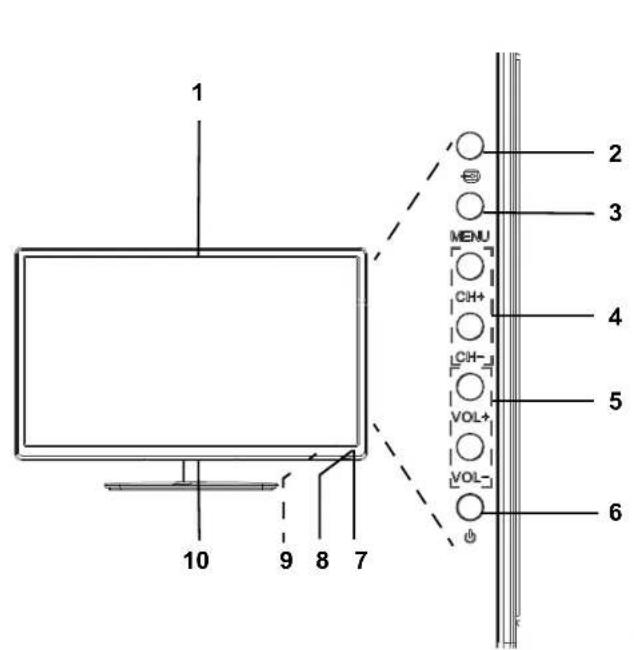
1 Display
2 Signaluelle wahlen / Änderung
in Menus bestätigen
3 M E N U OSD-MenuÖffnen/schlie
4 C H + I - Kanal wahlen (nachst
ger Programplatz); im Menu
eine Position nach oben /unter
5 VOL +/− Lautstärke regeln
im Menu:ine Position nach
rechts/links
6Ferrseher in Stand-by schalten/
aus Stand-by in Betrieb schalten
7 Empfänger für Fernbedienungs
signale
8 L E D leuchtet blau während des Be
triebes
leuchtet rot im Stand-by-Modus
9 Hauptschalter das Gerät ein- und ausschalten.
(Um das Gerät vom Netz zu
trennen, ziehen Sie den Netz
stecker aus der Steckdose.)
10 Standfuß
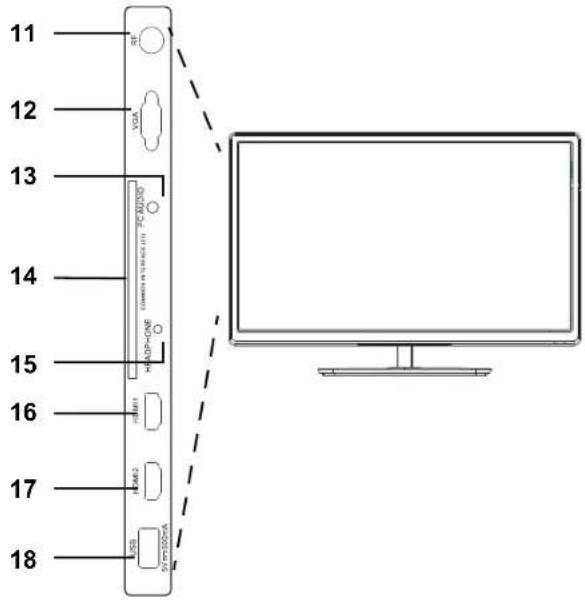
Anschlüssle linke Seite
11 RF Eingang / Anschluss eines 75 Ω-Koaxialkabels mit Antennensi-gnal
12 VGA Eingang / Anschluss von PC
13 PC AUDIO Eingang / Anschluss von PC (Ton)
14 COMMON
INTERFACE (CI) CI/CI+ Modulschacht
15 HEADPHONE Kopfhorer-Anschluss
16 HDMI1 Eingang / Anschluss von DVD-Recorder, DVD-Player oder Set-Top-Box
17 HDMI2 Eingang / Anschluss von DVD-Recorder, DVD-Player oder Set-Top-Box
18 USB USB-Anschluss z.B. für USB-Stick
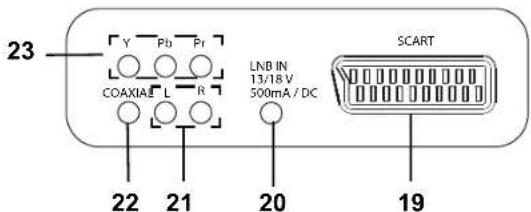
Anschlüsse Rückseite
19 SCART Eingang / Anschluss von DVD-Recorder, DVD-Player oder Set-Top-Box (Bild/Ton)
20 LNB IN Eingang / Anschluss von Satellitenanlage/-schüssel
21 L/R Eingang/Anschluss von DVD-Recorder,DVD-Player oder Set-Top-Box (Ton links und rechts)
22 COAXIAL Digitaler Ausgang / Koaxial-Anschluss von A/V-Receiver oder Surround-Anlage (Ton)
(Überträgt kein DTS-Tonsignal / die DVD mit Dolby abspieten.)
23YPbPr Eingang / Anschluss von DVD-Recorder, DVD-Player oder Set-Top-Box (Bild)
ohne Abbildung AC-INPUT 230V~50Hz (Netzkel)
Fernbedienung

LED TV
1 Infrarotsender
2


Gerat in Stand-by schalten und aus Stand-by wieder einschalten
3


keine Funktion
keine Funktion
zur Eingabe von z.B. Programmen, Seiten- oder Titelnummern
6 TV: schaltet zum vorherigen Programm
7 ADJUST keine Funktion
8 INFO/DVD DISPLAY DVB-T / DVB-C / DVB-S: Programminformationen aufrufen / bei EPG mehr Informationen
9 AUDIO TV: Mono/Stereo umschalten / Sprache des Senders oder Tonspur aufrufen und wahlen (nur wenn verfügbar)
10 USB LIGHT keine Funktion
11 FAV
DVB-T / DVB-C / DVB-S: Favoritenliste erstellen/bearbeiten/aufrufen
12 EPG DVB-T / DVB-C / DVB-S: Elektronischen Programm Guide aufrufen
Satellten-Menu Antenneneinstellung: umschalten zwischen Satelliten- und Transponderliste
13 SOURCE
Listeder Signalquellen (Eingangsquellen) aufrufen
14 OK
Änderung in Menüs bestätigten / Programminformationen aufrufen
15 EXIT
im Menu zurück / Menu verlassen
16 SOUND
Teletext: Teletext aus
17CH+/-
Klangeinstellungenändern
18 PIC
schaltet einen Programmplatz weiter / zurück // in der Programmliste Seitenweise blättern
Teletext: eine Seite weiter / zurück
19 INDEX/ANGLE
ideinstellungen ändern
20 SUBPAGE/REPEAT
Teletext:Seite 100 aufrufen
Teletext: Unterseiten aufrufen / Aufrufen stoppen
USB während der Wiedergabe: Titel wiederholen / alle wiederholen / aus
21 FREEZE
Standbild ein-/ausschalten
22
USB Wiedergabe stoppen
23
Teletext: Farbaste
2


USB: Schneller Rücklauf/Vorlauf // Teletext: Farbstaste
25 II
USB: von Wiedergabe in Pause
26
USB: Wiedergabe starten
27 HOLD/A-B
Teletext: automatisches Blättern stoppen
28 REVEAL/RETURN
USB: Markierungen setzen, der Bereich zwischen den Markierungen wird endlos wiederholt
29 VOL +/ -
Teletext: versteckte Informationen zeigen
30 CH.LIST
Ton lauter/leiser
31 ▲▼
Programmliste aufrufen
32 TV MENU
Position in Menus / Menueinstellungändern / im Teletext blättern
33 TV/RADIO
OSD-Menu (TV) ein-/ausblenden
34 DVD SETUP
urnschalten zwischen TV und Radio (nur bei DVB-C und DVB-S)
35 SIZE
eine Funktion
36 TEXT MIX
Teletext: Vergroßerung des Bildes und Scrollmöglichkeiten
37 ASPECT
Teletext: Teletext ein- und umschalten zwischen Mixbild und Teletext-Vollbild
38 SLEEP
Zeitinterval für die automatische Abschaltung auswahlen
39 GOTO
keine Funktion
40 PBC keine Funktion
TV: Untertitelsprache umschalten (nur, wenn der Sender Untertitel anbietet)
41 SUBTITLE
schaltet den Ton aus und ein
D
Vorbereitung
LED TV
5. VORBEREITUNG
5.1 EINLEGEN DER BATTERIEN
Sie benötigen zwei Batterien Typ LR03 / AAA, 1,5 V.
- Öffnen Sie den Batteriefachdeckel auf der Unterseite der Fernbedienung.
- Legen Sie die mitgelieferten Batterien ein.
WARNING! Beachen Sie die Polarität (+ und -).
- Setzen Sie den Batteriefachdeckel wieder auf.
5.2 STANDFUß MONTIEREN
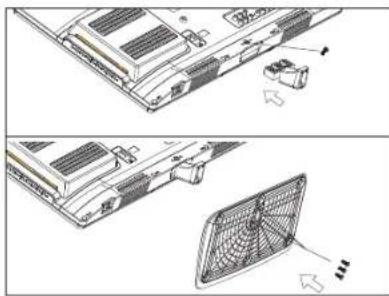
WARNING! Achten Sie darauf, dass das Display nicht beschadigt wird. Der Netzstecker ist gezogen und das Gerät ist nicht mit anderen Geräten verbunden.
Siebenoligeneinerschraubendreher.
- Legen Sie ein weiches, ausreichend große Tuch auf einen Tisch.
- Legen Sie den Fernseher mit dem Display nach unten so auf das Tuch, dass das Display komplett aufliegt. Die Unterseite des Fernsehers ragt bzw ein kleines Stück über die Tischkante raus.
- Stecken Sie das Zwischenstück in die Öffnung unter am Fernseher. Dabei zeigt die Seite mit dem Gitternetz nach oben.
-
Wenn das Zwischenstück ganz eingeschoben ist, schrauben Sie es mit der langen Kreuzschlitzschraube fest.
-
Zum Befestigen des Füss stecken Sie diesen auf das Ende des Zwischenstücks. Achten Sie auf die richtige Lage der Befestigungslöcher.
- Schrauben Sie den Fuß mit den übrigen 3 kurzen Schrauben fest.
- Stellen Sie den Fernseher hin und prufen vorsichtig, ob er richtig auf dem Fuß stehen. Der Fernseher muss gerade auf dem Fuß stehen und damit nicht wackeln.
- Schlieben Sie alle Geräte an. Zum Schluss stellen Sie die Stromversorgung her.
5.3 AUFSTELLEN DES GERÄTES
- Stellen Sie Ihr Fernsehgerät auf eine stabile, ebene Oberfläche. Achten Sie daraufuf, dass der Untergrund das Gewicht des Fernsehers/TRagen kann.
- Entfernen Sie alle Folien von dem Gerät.
- Setzen Sie das Gerät keiner extremen Hitze oder Feuchtigkeit aus.
- Achten Sie auf eine ausreichende Belüfung des Gerätes von allen Seiten. Bei Aufstellung in einer Schrankwand müssen offen mindestens 20 cm und an den Seiten mindestens 10 cm Platz zur Belüfung frei bleiben.
5.4 ANTENNENKABEL ANSCHLIEBEN
Der Fernseher verfügt über zwei Tunereingänge (Koaxial und F-Anschluss), mit denen analoge und digitale Fernseh- und Radiosignale (DVB-T/DVB-C/DVB-S2) empfangen werden können.
VORSICHT: Schlieben Sie das Antennenkabel an, bevor Sie den Netzstecker in die Steckdose stecken.
DVB-T-Empfang
VORSICHT: Das Gerät ist für den Empfang mit passiven DVB-T-Antennen oder Aktivantennen mit separater Stromversorgung ausgelegt.
- Stecken Sie den Stecker der DVB-T-Antenne in die Antennenbuchse RF an der linken Seite des Gerätes.
- Wahlen Sie den Eingang Digital TV im Menu Signalquelle (SOURCE).
LED TV
D
Vorbereitung
Kabel analog oder digital (DVB-C)
Für optime, störungsfreie Bildqualität verwenden Sie ein doppelt abgeschirmtes 75 Ω Antennenkabel.
- SchlieBen Sie ein 75 Ω Antennenkabel an Ihr hem Antennenanschluss an.
- Stecken Sie das andere Ende in die Antennenbuchse RF. Diese befindet sich auf der linken Seite des Fernsehers.
- Im Menu Signalquelle (SOURCE) wahren Sie den Eingang
Analog TV fur analogen Kabelempfang.
Digital TV für digitalen Kabelempfang (DVB-C).
HINWEIS: Zum Empfang von Programmen über die Antennenbuchse RF muss zunachst eine Sendersuche durchgefuhrt werden (siehe "Erstes Einschalten" auf Seite 13).
Satellitenantenne
Der Netzstecker ist nicht eingesteckt.
- Schlieben Sie die Antenne an das Gerat an. Stecken Sie den Stecker des Koaxialkabels vorsichtig auf die Buchse LNB IN und verschrauben Sie die Überwurfmutter des Steckers mit der Buchse.
- Wahlen Sie den Eingang Satellit im Menu Signalquelle (SOURCE).
5.5 NETZANSCHLUSS
WARNING! Schlieben Sie erst alle anderen Geräte an, bevor Sie das Fernsehgeräns Netz anschlieben. Die Steckdose muss auch nach dem Anschlieben weiterhin gut zugänglich sein.
HINWEIS: Um das Gerät vom Netz zu trennen,ziehen Sie den Netzstecker aus der Steckdose.
Das Fernsehgerat ist für Wechselstrom 230 V ~ 50 Hz ausgelegt.
- Verbinden Sie den Netzstecker mit einer Steckdose.
5.6 ERSTES EINSCHALTEN
Nach dem ersten Einsatz entscheidiert ein Fenster, in dem Sie die Menüsprache wahlen und den automatischen Sendersuchlauf starten.
HINWEIS: Beachen Sie, dass nach der Wahl der Anschlussart unterscheidliche Arbeitsschritte notwendig sind.
HINWEIS: Wohnung und Geschäft sind verscheidene Grundeinstellungen bezogen auf den Betriebsort. Für den Einsatz zuhause, stellen Sie das Gerät auf den Modus Wohnung ein. Der Modus Geschäft ist für Vorfrhrzwecke vorgesehen, bei dem die eingestalten Werte automatisch zurückgesetzt werden.
-
Betätigen Sie den Hauptschalter auf der rechten Unterseite des Gerätes.
-
Drücken Sie die Taste auf der Fernbedienung, um das Gerät einzuschalten. Das Fensteritte OSD Sprache wahlen erscheidt auf dem Bildschirm.
-
Drucken Sie OK, um Deutsch als Menüsprache zu bestätigen.
-
Eine andere Menüsprache wahren Sie mit den Tasten / / / auf der Fernbedienung und drücken dann OK.
-
Es entscheidt das Fenster Modus, in dem Sie zwischen Wohnung und Geschäft wahlen konnen. Wohnung ist voreingestellt, bestätigen Sie den Modus mit OK und drucken Sie , um die Auswahl zu bestätigen.
Das Fenster Anschlussart erscheint auf dem Bildschirm. -
Wahlen Sie mit / zwischen:
-
DVB-T/ Terrestrisch: Wenn Sie den digitalen Empfang über eine Antenne vornehmen möchten.
- DVB-C / Kabel: Wenn Sie über ihren Kabelanschluss das Fernsehprogramm analog/digital empfangen wollen.
DVB-S / Satellit: Wenn Sie über ihre Satellitenanlage das Fernsehprogramm digital empfangen sollen.
- Drucken Sie OK.
Wenn Sie DVB-T/Terrestrisch gewählt haben
Das Fenster Suchtyp erscheint auf dem Bildschirm.
| Sendersuchlauf |
| Analog:0 Sender |
| Digital:0 Sender |
| Radio:0 Sender |
| Daten:0 Sender |
| 7% 160.00 MHz (TV) |
- Mit den Tasten / wahren Sie zwischen:
- Digital + Analog: digitale und analoge Senderuchen
Digital: nur digitale Sender suchen
- Analog: nur analoge Sender suchen
2. Drucken Sie und dann OK, um Deutschland zu bestätigen.
Ein anderes Land wahlen Sie mit den Tasten / / auf der Fernbedienung und drucken dann OK.
Das Fenster Sendersuchlauf erscheint auf dem Bildschirm und die automatische Sendersuche startet. Dieser Vorgang dauert eine Minute. Die Fortschritte werden im Fenster auf dem Bildschirm angezeigt.
- Nach dem Sendersuchlauf wird automatisch der Programplatz 1 angezeigt.
HINWEIS: Sollte der automatische Sendersuchlauf beim ersten Einsatznicht Funktionieren, siehe "Sender automatisch speichern" auf Seite 18.

Vorbereitung
LED TV
Wenn Sie DVB-C / Kabel gewählt haben
| Autom. Sendersuchlauf | |
| Suchtyp | Vollsuche |
| Frequenz 546000 | |
| Netzwerk ID Auto | |
| Symbol (ks/s) Auto | |
| OK | TV MENU |
- Das Fenster Autom. Sendersuchlauf erscheint auf dem Bildschirm. Drücken Sie OK, um die Auswahl Vollsuche zu bestätigten (siehe Abbildung links).
- Mit den Tasten / wahlen Sie zwischen:
Digital + Analog: digitale und analoge Sender suchen
Digital: nur digitale Senderuchen
- Analog: nur analoge Sender suchen
- Drucken Sie und dann OK, um Deutschland zu bestätigen.
Ein anderes Land wahlen Sie mit den Tasten / / / auf der Fernbedierung und drucken dann OK.
Das Fenster Sendersuchlauf erscheint auf dem Bildschirm und die automatische Sendersuche startet. Dieser Vorgang dauert einige Minuten. Die Fortschritte werden im Fenster auf dem Bildschirm angezeigt.
- Nach dem Sendersuchlauf wird automatisch der Programmplatz 1 im Modus Digital TV angezeigt.
Wenn Sie DVB-S / Satellit gewählt haben
| Programmliste | |
| 1 Das Erste HD | DTV |
| 2 ZDF HD | DTV |
| 3 RTL Television | DTV |
| 4 SAT.1 | DTV |
| 5 ProSieben | DTV |
| 6 VOX | DTV |
| 7 kabel eins | DTV |
| 8 RTL2 | DTV |
| 9 SUPER RTL | DTV |
| 10 arte HD | DTV |
| Suchen Sortieren OK 1/20 | |
Nach der Auswahl wird der erste Programmplatz angezeigt. Die vorgespeicherte Beste beinhaltet die gängigsten Sender. Mit der Taste CH.LIST können Sie die Programmliste aufrufen.
HINWEISE:
- Wenn der Satellit, auf den ihrer Satellitenantenne ausgerichtet ist, einen voreingestelltten Sender nicht anbietet, ist dieser Sender auch nicht zu sehen.
- Wenn Sie keinen oder einen schlechten Empfang haben:
- prufen Sie die Ausrichtung ihrer Antenne,
Ändern Sie die Einstellungen im Menu Antenneneinstellung.
Beachten Sie auch das Kapitel "Sendersuchlauf - Satellit" auf Seite 24.
5.7 SIGNALQUELLE AUSWÄHLEN
| Signalquelle |
| Satellite |
| Digital TV |
| Analog TV |
| SCART |
| YPbPr |
| PC |
| HDMI1 |
| HDMI2 |
| USB |
Anschlussen will gezeigt. 2.Wahlen Sie die gewunschte Signalquelle mit den Tasten / auf der Fernbedienung oder CH + / - am Gerat.
3. Bestätigen Sie die Einstellung mit OK oder VOL +/− am Gerät oder warten Sie eineige Sekunden. Die Einstellung wird dann automatisch übernommen.
HINWEIS: Wenn Sie keine Änderung vornehmen, verlassen Sie das Menu mit EXIT. Wir für eineugekunden keine Einstellung vorgenommen, wird das Menu ausgeblendet.
LED TV
D
Exterme Geräte anschließen
6. EXTERNE GERÄTE ANSCHLIEßen
Das Fernsehgerat ist mit einer Reihe von Anschlüssen ausgestattet, an denen zahlreiche Geräte (z.B. DVD-Recorder, PCs, Kameras und Set-Top-Boxen) angeschlossen werden konnen.
WARNING! Achten Sie darauf, dass der Fernseher und die anzuschliebenden Geräte ausgeschaltet sind, bevor Sie sie anschließlich.
Beachten Sie die Anleitungen der Geräte, die Sie anschließen möchten.
HDMI-Anschluss
Über die HDMI-Anschlüsse werden digitale Bild- und Tonsignale externer Geräte in ausgezeichnetener Qualität übertragen.
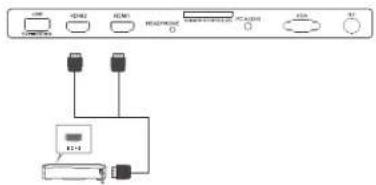
-
Verbinden Sie mit einem im Fachhandel erhältlichen HDMI-Kabel die HDMI-Buchse des externen Gerätes mit der Buchse HDMI1 oder HDMI2 am Fernseher. Es können 2 Geräte gleichzeitig angeschlossen werden.
-
Wahlen Sie den Eingang HDMI1 oder HDMI2 im Menu Signalquelle (SOURCE).
SCART-Anschluss
Über den SCART-Anschluss werden analoge Bild- und Tonsignale in gutter Qualität übertragen. Sie können dont Geräte wie z.B. Videorecorder, Satellitenempfänger, Spiekonsolen oder PayTV-Decoder anschließen.
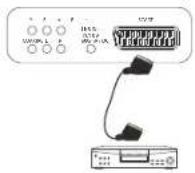
-
Schlieben Sie das externe Gerät mit einem voll belegten SCART-Kabel (nicht im Lieferumfang enthalten) an der Buchse SCART an.
-
Wahlen Sie den Eingang SCART im Menu Signalquelle (SOURCE).
PC-Anschluss
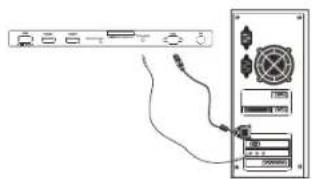
- Verbinden Sie mit einem VGA-Kabel die Monitor-Buchse des PCs und die Buchse VGA am Fernseher.
- Verbinden Sie mit einem Audiokabel die Audiobuchse des PCs und die Buchse PC AUDIO des Femsehers.
- Wahlen Sie den Eingang PC im Menu Signalquelle (SOURCE).
Komponenten-Eingang
Über den Komponenten-Anschluss Y Pb Pr werden analoge Bildsignale eines externen Gerätes, z.B. eines AV-Receivers oder DVD-Recorders in sehr gutter Qualität übertragen. Folgende Formate werden Unterstützung: 1080i / 1080p / 720p / 576p / 480p.
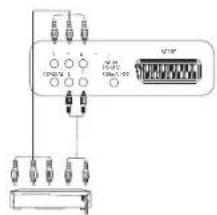
- Verbinden Sie mit einem im Fachhandel erhältlichen Komponenten-Kabel (3x Cinch) den Komponentenausgang des externen Gerätes mit den Eingängen Y Pb Pr am Fernseher.
- Verbinden Sie mit einem Audiokabel die Audiobuchsen des externen Gerätes und die Audiobuchsen L und R des Fernsehers.
- Wahlen Sie den Eingang YPbPr im Menu Signalquelle (SOURCE).
Digitaler Tonausgang
Das Fernsehgerat verfugt über einen digitalen Tonausgang, der mit COAXIAL gekennzeichnet ist. Anihn schlieben Sie Geräte an, die digitale Tonsignale verarbeiteten konnen. Das kann z.B. ihre Stereoanlage oder ein AV-Receiver sein.
VORSICHT: Die Geräte müssen über einen Dolby-Digital-Decoder verfügen. Andernfalls kann es unkontrolliert zu sehr lauten Tönenkommen, die ihre Laufsprecher zerstären konnten.
Wahlen Sie unter Ton / SPDIF-Modus die Einstellung Auto oder PCM.
Mit der Taste AUDIO konnen Sie im Fernsehbetrieb zwischen den Tonspuren wahlen.
D
Grundlegende Bedienung
LED TV
USB-Anschluss
VORSICHT: Beim Entfermen des USB-Gerätes muss das Gerät aus- bzw. der USB-Anschluss abgeschäftet sein, andernfalls kann es zu Datenverlusten und Beschädigungen am USB-Gerät oder dem Fernseher kommt.
- Stecken Sie z.B. einen USB-Stick in die Buchse USB.
Aktivieren Sie das USB-MENU mit: SOURCE > USB > OK.
Kopfhorer anschlieben
WARNING! Das zu laute Horen von Music über einen Ohr- oder Kopfhörer erzegt übermaßigen Schaldruck und kann zum Verlust des Hörvermögens führen. Beugen Sie Gesundheitsschäden vor und vermeiden Sie dauerhaftes Hören mit hoher Lautstärke über Kopf- und Ohrhörer.
- Stellen Sie mit VOL- die niedrigste Lautstärke ein.
- Stecken Sie den Klinkenstecker des Ohrhörs in die Ohrhörerbuchse HEADPHONE am Gerät. Die Laatsprecher sind nun stummgeschaltet.
- Stellen Sie die gewünschte Lautstärke ein.
7. GRUNDLEGENDE BEDIENUNG
Dieses Kapitel stellt die Grundbedienung des Fernsehers und der USB-Buchse vor.
Alle Einstellungen konnen Sie bequem mit der Fernbedienung und dem OSD-Menu auf dem Bildschirm vornehmen. Die Grundfunktionen konnen Sie auch mit den Tasten am Gerat ausfuhrten. In der Anleitung wird in der Regel die Bedienung mit der Fernbedienung beschrieben.
7.1 FERNSEHER EIN- UND AUSSCHALTEN
Unten rechts befindet sich der Hauptschalter. Mit thisem schalten Sie das Gerat ein und aus. Beachten Sie die Markierung ON/OFF vor am Gerät.
HINWEIS: Wurde das Gerät mit dem Hauptschalter ausgeschaltet, kann es nicht mit der Fernbedienung eingeschaltet werden.
HINWEIS: Um das Gerät vom Netz zu trennen,ziehen Sie den Netzstecker aus der Steckdose.
7.2 FERNSEHER IN STAND-BY SCHALTEN / AUS DEM STAND-BY EINSCHALTEN
- Wenn das Gerät sich im Stand-by-Modus befindet (Kontrollechte rot), drücken Sie die Taste auf der Fernbedienung oder rechts am Gerät. Das Gerät schaltet sich mit der letzten eingestellten Betriebsart / gewähnten Signalquelle ein.
- Drücken Sie die Taste auf der Fernbedienung oder rechts am Gerät, um das Gerät wieder in den Stand-by-Modus zu schalten. Die Kontrolleuche leuchtet rot.
HINWEIS: Um das Gerät vom Netz zu trennen,ziehen Sie den Netzstecker aus der Steckdose.
7.3 FERNSEH- UND RADIOPROGRAMME AUSWAHLEN
- Bei DVB-C und DVB-S-Empfang mit der Taste TV/RADIO zwischen Fernseh- und Radioempfang umschalten.
- Verwenden Sie die Tasten CH + / - oder die Zifferntasten 0-9, um das gewünschte Fernseh-/Radioprogramm auszuwahlen.
- Drücken Sie die Taste auf der Fernbedienung, um das vorherige Programm anzuschauen.
- Eine Übersicht über die Programmbelegung erhalten Sie durch Drücken der Taste CH.LIST. Markieren Sie einen Programmplatz mit den Taten / und drücken OK, um das Programm aufzurufen. Nochmaliges Drücken der Taste CH.LIST schließt die Programmliste.
- Drücken Sie FAV, um die Favoritenliste zu öffnen. Markieren Sie einen Programmplatz mit den Tasten / und drücken OK, um das Programm aufzurufen. Nochmaliges Drücken der Taste FAV schliebt die Favoritenliste (Favoritenliste erstellen/ändern siehe "Favoritenliste erstellen" auf Seite 20).
7.4 LAUTSTARKE REGELN
- Verwenden Sie die Tasten VOL +/−, um die Lautstärke einzustellen.
- Drücken Sie die Taste, und den Ton vorübergehend auszuschalten.
Mit der Taste oder der Taste VOL + schalten Sie den Ton wieder ein.
HINWEIS: Wenn Sie den COAXIAL-Anschluss belegt haben, können Sie die Lautstärke nur am angeschlossenen Gerät regeln. Der Fernseher gibt eine konstante Lautstärke über den digitalen Ausgang aus.
7.5 STRUKTUR DES OSD-MENUS
Mit dem OSD (On Screen Display)-Menu können Sie verschiedene Funktionen wahlen und Einstellungen vornehmen.
HINWEIS: Aktive Menu-Einträge sind mit einem farbigen Balken unterlegt.
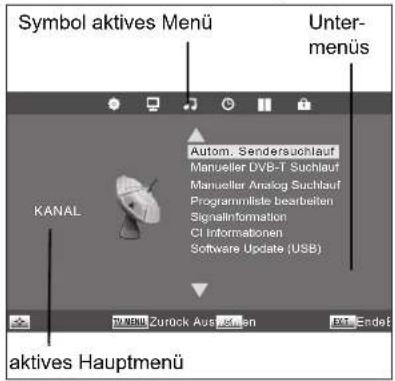
- Drücken Sie die Taste TV MENU, um das OSD-MENU aufzurufen. Die Symbole des Hauptmenü siehen Sie am oberen Rand des Fensters. Das Menu KANAL ist zu sehen.
- Wahlen Sie zuerst den gewünschten Hauptmenüpunkt mit den Tasten / . Die Untermenü werden rechts von der Bildmitte angezeigt.
- Um ein Untermenü zu wahren, drücken Sie die Taste ▲ oder ▼.
- Zum Aktivieren eines Untermenus drucken Sie OK.
- Mit der Taste TV MENU gelangen Sie zurück zum Hauptmenu.
Untermenus
- Mit den Tasten / wahren Sie einen Untermenüpunkt und bestätigten mit OK. Dort konnen Sie ...
... mit den Tasten / Einstellungen vornehmen oder
... mit / weitere Einstellungen ansteuern und dann mit den Tasten / Einstellungen vornehmen.
... mit OK zwischen verschiedenen Funktionen rechtseln bzw. das Untermenü ein- oder ausschalten.
Zurück zum Hauptmenü
Um einen anderen Punkt aus dem Hauptmenu zu wahlen, müssen Sie das aktive Untermenü verlassen.
- Gehen Sie mit der Taste TV MENU darüber, bis die Leiste mit den Symbolen des Hauptmenüss zu sehen ist.
Menu verlassen
Gehen Sie mit der Taste TV MENU schrittweise in den Menü zürück oder verlassen Sie das Menu mit der Taste EXIT. Ihr Einstellungen werden gespeichert.
HINWEIS: Wird für ca. 30 Sekunden keine Einstellung vorgenommen, wird das Menu ausgebendet.
7.6 INFORMATIONSLEISTE
Nach dem Einschalten und dem Umschalten erscheint ein Info-Fenster, das ihren verschiedene Informationen zum Programm anziegt. Sie können das Fenster auch mit der Taste INFO öffnen. Der Umfang der Anzeige hängt vom empfangenen Programm und der Empfangsart ab. Die Anzeige kann also unterscheidlich weitere Informationen enthalten.
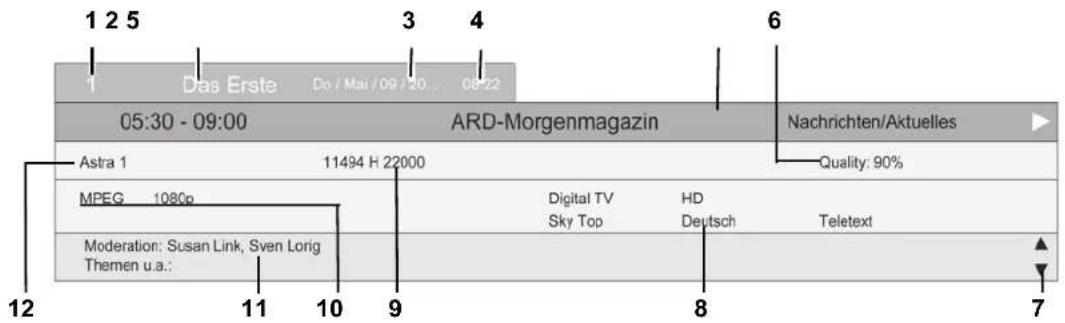
1Programmplatz
2Programname
3 Datum
4 U h r z e i t
5 Sendezeit der laufenden Sendung und deren Titel
6 Qualität des Signals
7 Blättern in den Informationen zur Sendung
8 Sprache
9 Transponderdaten
10 Kodierungsverfahren und Auflösung
11 Informationen zur laufenden Sendung
12 Satellitenname
Solange das Info-Fenster geöffnet ist, können Sie mit den Tasten oder in der Infozeile blättern. In thisem Fenster können Sie zusätzliche Informationen, z.B. zum Inhalt der gewährten Sendung lesen. Der Umfang der angezeigten Informationen hangt vom Programmanbieter ab.
D
Sender suchen und bearbeiten (DVB-T/DVB-C)
LED TV
7.7 USB AUFRUFEN
- Drücken Sie bei eingeschalteten Gerät die Taste SOURCE. Das Fenster Signalquelle mit der Liste der Quellen (Geräte an den entsprechenden Anschlüssen) wird gezeigt.
- Wahlen Sie den Punkt USB mit den Tasten / auf der Fernbedienung oder CH + / - am Gerät.
- Bestätigen Sie die Einstellung mit OK oder VOL +/− am Gerät.
Das USB-Menu erscheint auf dem Bildschirm.
8. SENDER SUCHEN UNDBEARBEITEN (DVB-T/DVB-C)
Weitere Punkte des Menus KANAL werden beschrieben in "Software-Update" auf Seite 36 und in "Signalinformationen" auf Seite 37.
Ihr Fernseher kann DVB-T- und DVB-C-Signale sowie herkommliche analoge Signale (z.B. über Kabelanschluss) empfangen. Welche Sender Sie bei der automatischen Sendersuche empfangen, hangt davon ab, was Sie am Antenneneingang angeschlossen haben: die mitgelieferte DVB-T-Anteine für DVB-T-Empfang oder einen Kabelanschluss. Sie konnen entweder den DVB-Toder den DVB-C-Suchlauf starten. Für beiden Varianten stehen Ohnen ein automatischer und ein manueller Suchvorgang zur Verfugung.
Kabel digital: Welche Sender Sie frei empfangen konnen, hangt von Ihr Kabelanbieter ab. In der Regel konnen Sie alle öffentlich-rechtlichen Sender frei empfangen. Beachten Sie, dass Sie für alle weiteren Sender eventuell einen kostenpflichtigen Vertrag mit Ihr Kabelanbieter abschieden müssen. Für die Wiedergabe von privaten Sendern benötgigen Sie dann eine CI-Karte und ein entsprechendes Modul Ihr's Kabelanbieters.
DVB-T- und DVB-C-Sender werden im OSD-MENU mit Digital TV angezeigt.
- Analoge Sender werden im OSD-Menu mit Analog TV angezeigt.
8.1 SENDER AUTOMATISCH SPEICHERN
HINWEIS: Beachten Sie, dass durch einen automatischen Suchlauf alle gespeicherten Programme gelöscht werden.
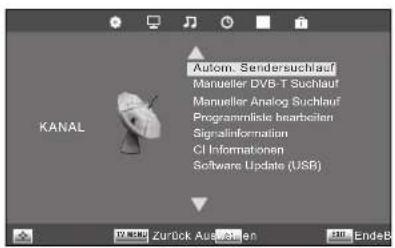
- Drücken Sie die Taste TV MENU, um das OSD-Hauptmenu anzuzeigen. Im Menu KANAL ist der Menupunkt Autom. Sendersuchlauf aktiviert.
- Drücken Sie OK und wahlen Sie mit der Taste / die Anschlussart aus ... DVB-T/ Terestrisch fur digitalen Empfang uber Antenne. DVB-C/Kabel fur analogen und digitalen Empfang uber Kabel. DVB-S/Satellit fur digitalen Satllitenempfang.
- Drucken Sie OK (bei DVB-C 2x OK).
-
Wahlen Sie mit der Taste den Suchtyp für ... analogen Suchlauf (Analog).
... digitalen Suchlauf (Digital) oder
... analogen und digitalen Suchlauf (Digital + Anal -
Drucken Sie die Taste um die Auswahl eines Landes zu aktivieren. Wahlen Sie Ihr Land mit den Tasten / / / . HINWEIS: Drucken Sie wiederholt die Tasten / , um auf eine andere Tafel mit einer Länderauswahl umzuschalten.
- Drucken Sie OK, um die automatische Sendersuche zu starten. Diese Vorgang dauert einige Minuten. Die Fortschritte werden im Fenster Sendersuchlauf auf dem Bildschirm angezeigt.
- Nach dem Sendersuchlauf wird automatisch der Programmplatz 1 angezeigt.
LED TV
D
Sender suchen und bearbeiten (DVB-T/DVB-C)
8.2 DVB-C-SENDER MANUELL SPEICHERN
Gegebenenfalls ändert sich das Programmangebot in Ihr Region. Mit dieser Funktion haben Sie die Möglichkeit, Ihr Programmauswahl nachträglich Programme hinzuzufugen.
- Drücken Sie die Taste TV MENU, um das OSD-Hauptmenu anzuzeigen.
- Wahlen Sie mit der Taste Manueller DVB-C Suchlauf und drucken OK.

-
Drucken Sie die Tasten / , um die Werte der folgenden Funktionen zuändern:
-
Frequenz: Eingabe der Frequenz des Senders.
- Symbol (ks/s): Die Abtaustrate gibt die Geschwindigkeit der Datenübertragung an (Kilo samples/second).
-
QAM TYPE: digitale Modulationsart 16-256 QAM
HINWEIS: Warten Sie ggf. ein paar Sekunden vor dem Umschalten zum nachsten Canal die Anzeige der Signalstärke ab. -
Drücken Sie OK, um die Sendersuche zu starten. Diese Vorgang dauert einige Sekunden. Die Anzahl der gefundenen Programme wird angezeigt.
- Nach dem Ende des manuellen Suchlaufes wird automatisch zum ersten neu gefundenen Programm geschalte.
- Schließen Sie das Fenster mit EXIT.
8.3 DVB-T-SENDER MANUELL SPEICHERN
Gegebenenfalls ändert sich das Programmangebot in Ihr Region. Mit dieser Funktion haben Sie die Möglichkeit, Ihr Programmauswahl nachträglich Programme hinzuzufügen.
-
Drucken Sie die Taste TV MENU, um das OSD-Hauptmenu anzuzeigen.
-
Wahlen Sie mit der Taste Manueller DVB-T Suchlauf und drucken OK.
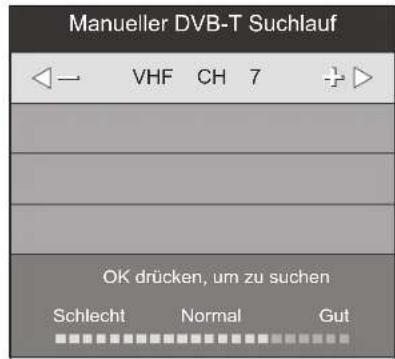
- Drücken Sie die Tasten / , um den Canal zuändern. Falls ein Signal empfangen wird, erscheid nach kurzer Zeit dessen Signalqualität.
HINWEIS: Warten Sie ggf. ein paar Sekunden vor dem Umschalten zum nachsten Kanal die Anzeige der Signalstarke ab. - Drücken Sie OK, um die Sendersuche zu starten. Dieser Vorgang dauert einige Sekunden. Die Anzahl der gefundenen Programme wird angezeigt.
- Nach dem Ende des manuellen Suchlaufes wird automatisch zum ersten neu gefundenen Programm geschählt.
- SchlieBen Sie das Fenster mit EXIT.
8.4 MANUELLE SENDERSUCHE FÜR ANALOGEN EMPFANG
Um analoge Sender einzeln zuuchen, muss am Antennenanschluss ein analoges Antennensignal (z.B. Hausantenne oder Kabelanschluss) angeschlossen sein. Analoge Sender werden im OSD-MENU mit Analog TV angezeigt.
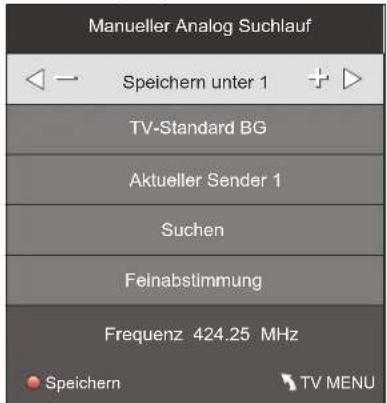
- Drücken Sie die Taste TV MENU, um das OSD-Hauptmenu anzuzeigen.
- Wahlen Sie mit der Taste Manueller Analog Suchlauf und drucken OK.
- Unter Speichern unter wahlen Sie mit den Tasten / den Programmplatz, auf dem der neue analoge Sender gespeichert werden soll.
- Markieren Sie mit / den Punkt Suchen.
- Drücken Sie / , um die Sueche zu starten. Sie sehen während des Suchvorgangs, wie sich die Frenzändert. Wird ein Sender gefunden, ist auch wieder der Ton aktiv.
- Drücken Sie die rote Taste, um den Sender zu speichern.
- Um einen weiteren Sender zuuchen, legen Sie unter Speichern unter einen neuen Programplatz fest und starten die Sueche.
Sie konnen in thisem Menu auch folgende Einstellungen vornehmen:
TV-Standard: Die Voreinstellung für das gewähte Land ist eingestellt und wird in der Regel nicht verändert.
- Aktueller Sender: Zeigt an, welcher Sender im Hintergrund aktiv ist. Mit den Tasten / schalten Sie um.
- Feinabstimmung: Die Frequenz kann in kleinen Schritten (0,06 MHz) mit den Tasten / geändert werden.
D
Sender suchen und bearbeiten (DVB-T/DVB-C)
LED TV
8.5 SENDEREINSTELLUNGEN BEARBEITEN
Nach dem Sendersuchlauf sind die Sender in einer Reihenfolge gespeichert, in der die Hauptsender am Anfang der Programmmente stehen. Sie können Sender der Favoritenliste hinzufugen (FAV) oder die Reihenfolge ändern, indem Sie Sender verschiben oder Sender löschen.
Sender-verschieben
- Drucken Sie die Taste TV MENU, um das OSD-Hauptmenu anzuzeigen.
- Wahlen Sie mit der Taste ▼ Programmliste bearbeiten und drucken OK.
| Programmlistebearbeiten | |
| 1 WDR Köln | ATV |
| 2 Südwest BW.. | ATV |
| 3 HSE24 | ATV |
| 4 TELE 5 | ATV |
| 5 arte | ATV |
| 6 MDR FERNSEH.. | ATV |
| 7 NDR FERNSEH.. | ATV |
| 8 RTL Television | ATV |
| 9 RTL2 | ATV |
| 10 Super RTL | ATV |
| VerschiebenLösungen | |
- Markieren Sie mit / den Sender, der verschoben werden soll.
- Drucken Sie die gelbe Taste. Der Programmplatz wird markiert.
- Verschieben Sie den gewünschten Programmplatz mit den Tasten / .
- Drücken Sie die gelbe Taste. Das Programm ist nun am gewünschten Platz gespeichert.
- Um weitere Programme zu verschieben, wiederholen Sie die Punkte 3. - 6.
- Drücken Sie die Taste EXIT, um das Menu zu verlassen und die Einstellung zu speichern.
Sender uberspringen
Die markierten Sender können nur noch über die Zifferntasten 0-9 oder über die Programmliste aufgerufen werden. Ein Anwahlen mit den Tasten CH + / - ist nicht mehr möglich.
- Drücken Sie die Taste TV MENU, um das OSD-Hauptmenu anzuzeigen.
- Wahlen Sie mit der Taste Programmmente bearbeiten und drücken OK.
- Markieren Sie mit / den Sender, der übersprungen werden soll.
- Drucken Sie die blaue Taste. Das Symbol erscheint hinter dem Programmnamen.
- Drucken Sie die Taste EXIT, um das Menu zu verlassen und die Einstellung zu speichern.
HINWEIS: Um die Sender wieder freizuschalten, wahlen Sie die markierten Sender und drucken wieder die blaue Taste.
Sender umbenennen
Sie konnen analoge (Analog TV) Programme umbenennen.
1. Drücken Sie die Taste TV MENU, um das OSD-Hauptmenu anzuzeigen.
2. Wahlen Sie mit der Taste ▼ Programmliste bearbeiten und drucken OK.
3. Markieren Sie mit / den Sender, der umbenannt werden soll.
4. Drucken Sie die grüne Taste.
5. Andern Sie den ersten Buchstaben mit den Tasten / .
6. Wahlen Sie den nachsten Buchstaben mit der Taste
7. Wiederholen Sie die Punkte 5. und 6., bis das Programm den gewünschten Namenträgt. Sie können bis zu 5 Zeichen eingeben.
8. Drucken Sie die Taste EXIT, um das Menu zu verlassen und die Einstellung zu speichern.
Sender loschen
- Drücken Sie die Taste TV MENU, um das OSD-Hauptmenu anzuzeigen.
- Wahlen Sie mit der Taste Programmlieste bearbeiten und drücken OK.
- Markieren Sie mit / den Sender, den Sie loschen wollen.
- Drucken Sie die rote Taste.
- Bestätigen Sie das Löschen mit Drucken Sie , um den Sender zu behalten.
- Falls gewünscht, markieren Sie mit / einen weiteren Sender und loschen him mit einem Druck auf die rote Taste.
- Drucken Sie die Taste EXIT, um das Menu zu verlassen und die Einstellung zu speichern.
Favoritenlste erstellen
- Drücken Sie die Taste TV MENU, um das OSD-Hauptmenu anzuzeigen.
- Wahlen Sie mit der Taste ▼ Programmliste bearbeiten und drucken OK.
- Markieren Sie mit / einen Sender, den Sie in die Favoritenliste aufnehmen sollen.
- Drucken Sie die Taste FAV. Ein Herz erscheint.
Der Sender ist in der Favoritenliste aufgefuhrt. Weitere Sender markieren Sie auf dieselbe Weise.
- Drucken Sie die Taste EXIT, um das Menu zu verlassen und die Einstellung zu speichern.
HINWEIS: Zum Abwahlen eines Senders markieren Sie hin wieder und drucken FAV. Das Herz erlischt.
LED TV
D
Antennen-/Satelliteneinstellungen
9. ANTENNEN-/ SATELLITENEINSTELLUNGEN
HINWEIS: Ihr Satellitentanenne muss auf den gewünschten Satelliten ausgerichtet sein. Der LNB muss digitale Satellitensignale empfangen können.
Voreingestellte Programme
Wenn Ihre Satellitenschussel auf Astra 19,2^ Ost oder Hotbird 13^ Ost ausgerichtet ist, ist in der Regel kein Suchlauf notwendig. Die List der voreingestellen Programme enthalt alle heute gängigen Sender.
Wenn Sie einen Sender vermissen:
- probieren Sie zuerst einen manuellen Transpondersuchlauf für einzelne Transponder (siehe "Transponder manuell suchen" auf Seite 22).
oder Sie fugen einen neuen Transponder hinzu (siehe "Satellit oder Transponder hinzufugen" auf Seite 23) und starten dann einen Suchlauf (siehe "Sendersuchlauf - Satellit" auf Seite 24).
Satellite
Wenn Sie Sender empfangen wollen, die von anderen Satelliten als ASTRA 19,2° Ost abgestraht werden, richten Sie gegeben falls die Antenne neu aus und folgen Sie den Anweisungen im Kapitel "Sendersuchlauf - Satellit" auf Seite 24.
LNB-Einstellungen
An LNB-Einstellungen sollen Sie nur Änderungen vornehmen, wenn Sie einen veralteten oder exotischen LNB (Empfangskonverter an der Satellitenantenne) verwenden oder gegebenenfalls bei einer Ein-Kabel-Lösung. Die voreingestillten Werte (9750 und 10600 MHz) sind Standard.
9.1 ANTENNEINESTALLUNG
- Drücken Sie die Taste TV MENU, wahlen Sie mit der Taste Antenneneinstellung und drucken OK.
- Mit der Taste EPG schalten Sie zwischen Satelliten- und Transponderliste um.
- Mit der Taste OK setzen Sie einen Haken vor die Satelliten oder Transponder, um so mehrere für eine Suche zu markieren.
-
M i t ▶ in die rechte Spalte wechseln.
-
Erste Zeile: Name des aktiven Satelliten. Das ist immer der Satellit, der in der linken Spalte farbig markiert ist.
- Alle Änderungen zur Antenneneinstellung, die direkt in den unteren Menüs vorgenommen werden, gelten nur für den oben angezeigten Satelliten.
M i t EXIT schalten Sie zurück in die linke Spalte.
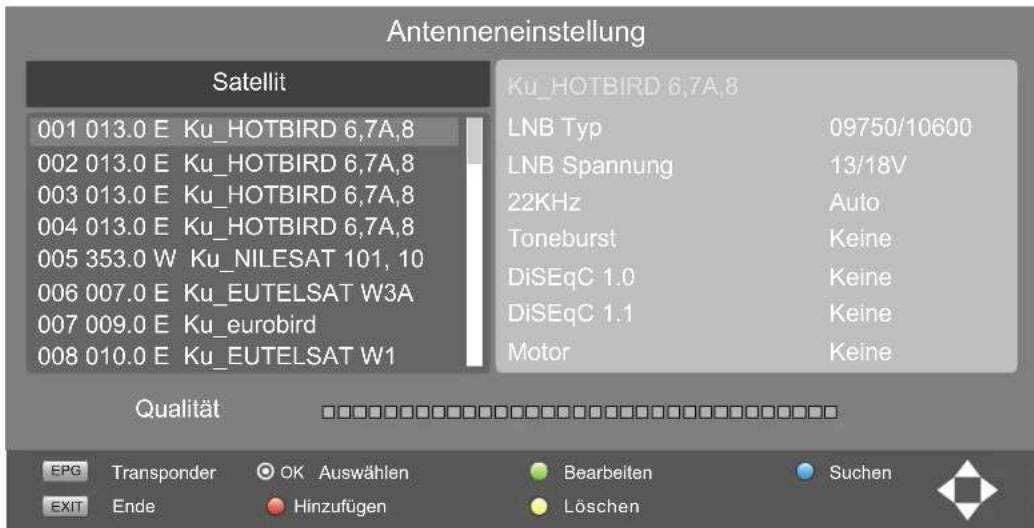
- Qualität:
Anzeige der Signalstarke: Die Signalstarke hangt haupt-sächlich von der exakten Ausrichtung der Antenne ab, kann aber auch durch die Witterung beeinträchtigt werden.
- Füsszeile:
Anzeige der möglichen Funktionen.
Alle Funktionen können über die abgebildeten Tasten auf der Fernbedienung aufgerufen werden.
D
Antennen-/Satelliteneinstellungen
LED TV
9.2 EINGABEARTEN
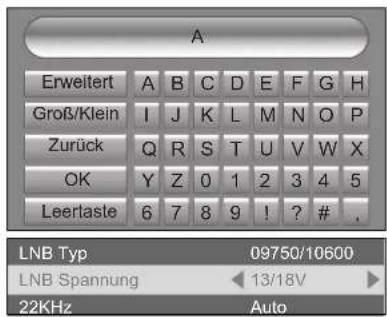
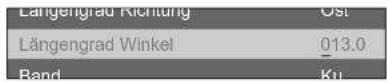
- Satelliten- und Transpondernamen werden in thisem Fenster eingegeben. Alle Punkte werden mit der Taste OK bestätigt. Befehle im Suchfenster:
- Erweitert: blendet weitere Buchstaben ein und wieder aus (Ä 6 usw.)
- Groß/Klein: schaltet zwischen Groß- und Kleinschreibung um.
Zurück: löscht in der oberen Zeile einen Schritt nach links. - OK: bestätigt den Namen.
-
Leertaste: erzeugt ein Leerfeld in der oberen Zeile.
-
Mit den / Tasten zwischen den Funktionen umschalten.
- Mit den Tasten / eine andere Zeile markieren.
- Wenn Sie alle Einstellungen vorgenommen haben, die Änderungen mit OK bestätigen.
Zahlen werden mit den Tasten 0-9 eingebehen.
- Sie können den angezeigen Wert kompelt überschreiben oder den Unterstrich mit den Tasten an die gewünschte Position stellen und nur diese Ziffer überschreiben.
- Mit den Tasten / eine andere Zeile markieren.
- Wenn alle Einstellungen gemacht sind, die Änderungen mit OK bestätigen.
9.3 TRANSPONDER MANUELL SUCHEN
Sender können einen neuen Transponder verwenden oder andere Daten des Transponders haben sich geändert; in dieser Fall machen Sie einen manuellen Transponder-Suchlauf. Dabei wird ein einzeln Transponder gesucht und seine aktuellen Programme gespeichert.
- Drucken Sie die Taste TV MENU, um das OSD-Hauptmenu anzuzeigen.
- Wahlen Sie mit der Taste Manueller Transponder Suchlauf und drucken OK.
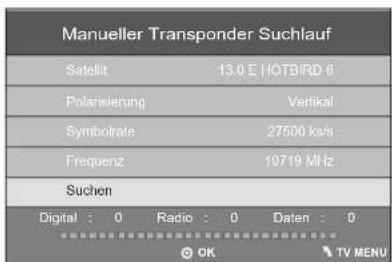
- Drücken Sie die Tasten / , um den Satelliten zuändern, auf dem Sie den Transponderuchen sollen.
- Markieren Sie mit der Taste / die Werte, die Sieändern wollen...
... Polarisierung: mit / umschalten zwischen Vertikal und Horizontal.
... Symbolrate: alten Wert mit den Zifferntasten 0-9 überschreiben.
...Frequenz:alten Wertmit den Zifferntasten0-9 uberschreiben.
- Markieren Sie Suchen und drücken OK, um die Transpondersuche zu starten.
Dieser Vorgang dauert eine Sekunden. Die Anzahl der gefundenen Pro- gramme wird angezeigt.
HINWEIS: Nach dem Suchlauf empfehlen wir die Sortierung nach Standard durchzufahren. Drücken Sie die Taste CH.List und die grüne Taste und wahlen Sie nach Standard aus. Die neu gefundenen Programme befinden sich am Ende der Programmliste.
9.4 SUCHEN UND SORTIEREN VON SATELLITEN-PROGRAMMEN
Programme suchen
These Functio hift Ihn, gezielt nach Programmen zu suchen, deren Namen Sie kennen. Die Namen der Progarnme werden in der Programmliste eingeblendet. Das erspart Suchzeit, wenn Sie den Programmplatz nicht kennen.
Befehle im Suchfenster:
Alle Punkte werden mit der Taste OK bestätigt.
Erweitert:blendetweiterebuchstabeneinundwiederaus(Åousw.)
- Groß/Klein: schaltet zwischen Groß- und Kleinschreibung um.
Zurück: löscht in der oberen Zeile einen Schritt nach links.
- OK:blend das Suchfenster aus.
- Leertaste: erzeugt ein Leerfeld in der oberen Zeile.
LED TV
D
Antennen-/Satelliteneinstellungen
- Drücken Sie die Taste CH.LIST, um die Programmliste direkt aufzurufen.
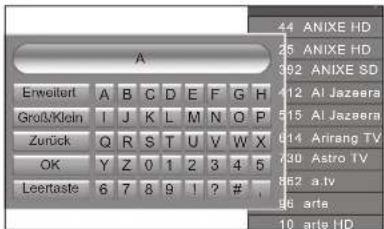
- Drücken Sie die rote Taste. Ein Fenster gehen auf, in dem Sie die Name der Programme eingeben konnen.
-
Markieren Sie mit / den ersten Buchstaben des Programmnamens in dem Fenster und drücken Sie OK auf der Fernbedienung. Sie sehen folgenden:
-
Der Buchstabe erscheint in der obersten Zeile.
-
In der Programmliste erschreiben alle Sender, die mit thisem Buchstaben beginnen.
-
Geben Sie entweder einen weiteren Buchstaben ein oder drücken Sie EXIT zum Beenden.
- In der Programmmente können Sie den gesuchten Sender markieren und mit OK aufrufen.
Satelliten-Programme sortieren
These Funktion hiflt Ihnen, die Satellitenprogramme nach entsprechenden Kriterien in der Programmliste zu sortieren.
- Drucken Sie die Taste CH.LIST, um die Programmliste direkt aufzurufen.
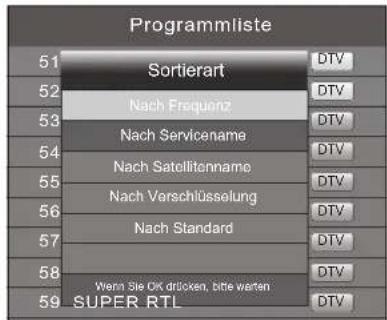
- Drucken Sie die grune Taste. Ein Fenster Goes auf, in dem Sie die Art der Sortierung markieren konnen.
-
Markieren Sie mit / die Art, wie sortiert werden soll, und drücken Sie OK. Die Sortierung kann etwas dauern.
-
Nach Frequenz: niedrigste Frequenzen zuerst
- Nach Servicename: alphabetisch von A-Z
- Nach Satellitenname: alphabetisch von A-Z
- Nach Verschlussung: verschlusselte und unverschlusselte Sender
-
Nach Standard: Sortierung nach voreingestellter Ende
-
Schalten Sie ein Programm mit OK ein oder verlassen Sie die Programmlieste mit EXIT.
9.5 SATELLIT ODER TRANSPONDER HINZUFUGEN
HINWEIS: Das manuelle Hinzufugen ist notwendig, wenn neue Satellten ihre Arbeit aufnehmen oder neue Transponder durch den Satellitenbetreiber aufgeschaltet werden. Die Einstellungen werden in Programm- und Fachzeitschriften bereits gegeben. Wenn Sie über einen Internetanschluss verfügen, finden Sie die Informationen auch auf den Websieiten der Senderbetreiber.
Ein Beispiel zur praktischen Anwendung von Informationen der ASTRA-Internetseite:
Dortfinden Sie zu einem Transponder folgende Angaben:Trp.77 11.9535 GHz/H (27500 3/4)
Die Angabe des Transponders (Trp.77) spielte keine Rolle.
Die Empfangsfrequency (11.9535 GHz) wird 5-stellig eingegeben: 11954 (aufgerundet).
Die Polarisation (H) ist in thisem Fall horizontal, (andernfalls ware es (V) fur vertical).
Die Symbolrate (meistens 27500 oder 22000) kann im Einzelfall auch 4-stellig sein.
Die Fehlerkorrektur FEC (3/4,5/6 oder 7/8) muss nicht eingegeben werden.
- Drücken Sie die Taste TV MENU, um das OSD-Hauptmenu anzuzeigen.
- Wahlen Sie mit der Taste Antenneneinstellung und drucken OK.
- Schalten Sie mit der Taste EPG zwischen der Satelliten- und der Transponder-liste um.
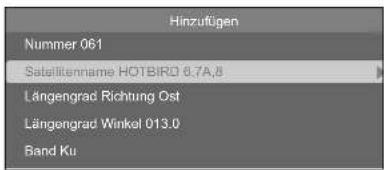
- Drucken Sie die rote Taste. Es öffnet sich ein Fenster, in dem Sie die neuen Werte eingeben.
- Wenn alle Werte eingebehen wurden, drücken Sie OK. Der neue Satellit oder Transponder wird hinten an die Liste angehängt.
Eingabe für Satellit
- Nummer: Neuer Satellit wird am Ende der Satellitenliste unter dieser Nummer gespeichert.
- Satellitennname: Drücken Sie und geben Sie den Namein.
Längengrad Richtung: Wahlen Sie zwischen Ost und West.
Längengrad Winkel: Geben Sie den Winkel ein.
Band: Wahlen Sie zwischen Ku und C.
D
Antennen-/Satelliteneinstellungen
LED TV
Eingabe für Transponder
- Transponder: aktuelle Transpondernummer.
- Frequenz: Geben Sie die Frequenz ein.
Symbol (ks/s): auch Symbolrate, geben Sie die Datengeschwindigkeit ein. - Polarisation: Polarisationsebene, wahren Sie zwischen H und V (Horizontal und Vertikal).
9.6 SATELLIT ODER TRANSPONDER BEARBEITEN
HINWEIS: Wenn sich die Daten von einem Satelliten oder einem Transponderändern, müssen Sie sie in Ihr Satellitenempfänger anpassen. Die Einstellungen werden in Programm- und Fachzeitschriften bereits gegeben. Wenn Sie über einen Internetanschluss verfügen, finden Sie die Informationen auch auf den Websieiten der Senderbetrieber. Tragen Sie die neuen Daten ein.
- Drucken Sie die Taste TV MENU, um das OSD-Hauptmenu anzuzeigen.
- Wahlen Sie mit der Taste Antenneneinstellung und drücken OK.
- Schalten Sie mit der Taste EPG zwischen der Satelliten- und der Transponder-liste um.
- Markieren Sie mit / einen Satelliten/Transponder.
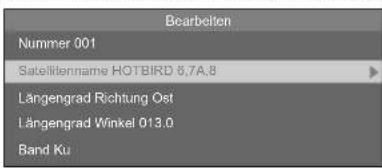
- Drucken Sie die grüne Taste. Es öffnet sich ein Fenster, in dem Sie die neuen Werte eingeben.
HINWEIS: Es kann sein, dass Sie nur einen Wert ändern müssen.
- Wenn alle Werte eingegeben wurden, drücken Sie OK. Die Werte sind gespeichert.
Eingabe für Satellit
- Nummer: aktueller Platz in der Satellitenliste.
- Satellitenname: Drucken Sie und geben Sie den Namein.
Längengrad Richtung: Wahlen Sie zwischen Ost und West.
Längengrad Winkel: Geben Sie den Winkel ein.
Band: Wahlen Sie zwischen Ku und C.
Eingabe für Transponder
- Transponder: aktueller Platz in der Transponderliste.
- Frequenz: Geben Sie die Frequenz ein.
Symbol (ks/s): auch Symbolrate, geben Sie die Datengeschwindigkeit ein. - Polarisation: Polarisationsebene, wahren Sie zwischen H und V (Horizontal und Vertikal).
9.7 SENDERSUCHLAUF - SATELLIT
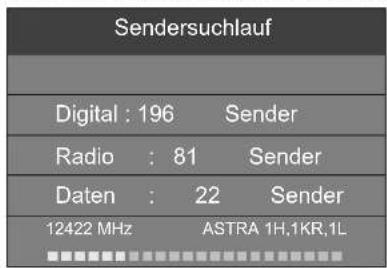
Nach dem Hinzufugen oder Ändern von Satellten- oder Transponderinformationen muss ein Suchlauf durchgeführt werden, bevör die neuen Daten empfangen werden können.
- Drücken Sie die Taste TV MENU, um das OSD-Hauptmenu anzuzeigen.
- Wahlen Sie mit der Taste Antenneneinstellung und drucken OK.
- Schalten Sie mit der Taste EPG zwischen der Satelliten- und der Transponder-liste um.
- Markieren Sie mit / einen Satelliten/Transponder und drücken Sie OK. Ein Häkchen erscheint vor dem markierten Satelliten/Transponder.
- Markieren Sie mit / alle weiteren Satelliten/Transponder, für die Sie den Suchlauf starten sollen und drücken Sie OK.
HINWEIS: Um ein Häkchen zu entfern, markieren Sie die Zeile und drücken erneut OK.
-
Wenn alle Einstellungen gemacht wurden, drücken Sie die blaue Taste. Es öffnet sich ein Fenster, in dem Sie die Suchwerte eingeben.
-
Suchart:
Standard: die Standard-Transponderliste des gewählten Satelliten wird abgesucht.
Blindsuche: das gesamte Frequenzsprektrum wird durchsucht
Netzwerk: zusätzlich wird nach neuen oder veränderten Transpondern gesucht
- Verschlusselt: Alle Sender:ucht auch verschlusselte Sender / Free-to-Air:ucht nur frei empfangbare Sender.
-
Servicotyp: Alle, Radio, Digital TV; Wahlen Sie, ob Sie alle Daten, nur Fernseh- oder nur Radiosender suchen wollen.
-
Starten Sie den Suchlauf mit OK. Der Sendersuchlauf beginnt.
LED TV
9.8 SATELLIT ODER TRANSPONDER LÖSCHEN
HINWEIS: Das Löschen von Satelliten- und Transponderdaten kann dazu führen, dass Programme gelöscht werden und bestehende Sortierungen in Programmlisten durchinander geraten!
- Drucken Sie die Taste TV MENU, um das OSD-Hauptmenu anzuzeigen.
- Wahlen Sie mit der Taste Antenneneinstellung und drücken OK.
- Schalten Sie mit der Taste EPG zwischen der Satelliten- und der Transponderliste um.
- Markieren Sie mit / einen Satelliten/Transponder.
- Drucken Sie die gelbe Taste.
- Bestätigen Sie Löschen mit OK. Drücken Sie EXIT, um nicht zulöschen.
- Drücken Sie die Taste EXIT, um das Menu zu verlassen.
9.9 SATELLITENEINSTELLUNG
HINWEISE:
- Änderungen der Voreinstellungen sind nur in Ausnahmefällen notwendig.
Vorgenommene Änderungen werden nach Verlassen der Menus wirksam und können zum Verlust des Fernseh signals führen! - Bevor Sie Werte in der rechten Spalte der Antenneneinstellung verändern, sollen den Werte auf dem LNB (meistens ein Aufkleber mit technischen Daten) vergleichen.
- Falls Sie ihren Satellitenreceiver an einer Gemeinschaftsanlage betreiben sollen und mit der Voreinstellung keinen Empfang haben sollen, erkundigen Sie sichitte beim Hausverwalter.
LNB Typ
Änderungen sind nur notwendig, wenn ihre Antenne keinen Universal-LNB verwendet und Sie die Freqenz änder müssen. Ist auf dem LNB nur der Wert 9750 MHz (oder 9,75 GHz) angegeben, handelt es sich um kein den "digitaltauglichen" Universal-LNB! Zum Empfang aller Digital-Programme ist zusammen die obere Freqenz 10600 MHz (oder 10,6 GHz) erforderlich.
- Markieren Sie mit / einen Satelliten.
- Wechseln Sie mit in die rechten Spalte des Menus Antenneneinstellung.
- Markieren Sie mit der Taste / LNB Typ und drucken dann / , um das Fenster zu öffnen.
- Markieren Sie mit der Taste / den benötigten LNB-Typ.
- Speichern Sie mit OK.
LNB Spannung
LNBs und Umschalter werden über die Antennenleitung mit Spannung versorgt und umgeschaltet. In großeren Gemeinschaftsantennenanlagen ist es eventuell erforderlich, die LNB-Spannung auszuschalten. Dies ist allerdingsehr seit den der Fall. Fragen Sie gegebenenfalls beim Hausverwalter nach.
- Markieren Sie mit / einen Satelliten.
- Wechseln Sie mit in die rechten Spalte des Menus Antenneneinstellung.
- Markieren Sie mit der Taste / LNB Spannung.
- Mit den Tasten / wahlen Sie zwischen 13 V, 18 V, 13/18 V und Aus.
- Rufen Sie mit der Taste / den nachsten Punkt auf.
22kHz
In der Regel wird mit der Funktion Auto alles richtig arbeiten. Wenn dies nicht der Fall ist und Sie kein den Universal-LNB verwenden, schalten Sie den 22kHz-Umschalter nach den Herstellerangaben für den LNB Ein oder Aus.
- Markieren Sie mit / einen Satelliten.
- Wechseln Sie mit in die rechte Spalte des Menus Antenneneinstellung.
- Markieren Sie mit der Taste / 22KHz
- Mit den Tasten / wahlen Sie zwischen Auto, Ein und Aus.
- Rufen Sie mit der Taste / den nachsten Punkt auf.
Toneburst
These Funktion wird zum Umschalten des Empfangs von zwei Satelliten benötigt. Das gesendete Signal wird vom LNB verarbeitet und entsprechend geschalte.
- Markieren Sie mit / einen Satelliten.
- Wechseln Sie mit in die rechte Spalte des Menus Antenneneinstellung.
- Markieren Sie mit der Taste / Toneburst.
- Mit den Tasten / wahren Sie zwischen Aus, Burst A / Burst B einschalten.
- Rufen Sie mit der Taste / den nachsten Punkt auf.
D
Programminformationen (EPG)
LED TV
Die Funktion DiSEqC 1.0 erfolgt es lnen bis zu 4 verschiedene Satelliten empfangen zu konnen. Stellen Sie hier den LNB fur den gewahlten Satelliten (steht oben in der Spalte) ein.
- Sie befinden sich in der rechten Spalte des Menus Antenneneinstellung.
- Markieren Sie mit der Taste / DiSeqC 1.0.
- Mit den Tasten wahlen Sie zwischen Keine / LNB1 / LNB2 / LNB3 / LNB4 einschalten.
- Rufen Sie mit der Taste / den nachsten Punkt auf.
HINWEISE:
Mit der Einstellung des Menupunktes DISEqC 1.1 konnen bis zu 16 LNB/Satelliten eingestellt werden.
- Der Menüpunkt Motor erhögt die Steuerung und den Betrieb von Antennendrehanlagen. Lesen Sie für weitere Informationen in der Betriebsanleitung der Drehanlage nach.
Voreinstellungen für Astra 19,2° Ost und Hotbird 13° Ost
Um die gangigsten Einstellungen zu vereinfachen sind folgende Werte voreingestellt:
- Hotbird 13^ Ost
-Toneburst:Option A
-DiSEqC 1.0:LNB2
-Astra 19,2^ Ost
-Toneburst:Option A
-DiSEqC 1.0: LNB1
HINWEIS: These Einstellungen sind auch nach jedem Zurücksetzen auf die Werkseinstellungen wieder gültig (siehe "Werkseinstellung" auf Seite 35).
10. PROGRAMMINFORMATIONEN (EPG) (bei digitalem Empfang)
Der Electronic Program Guide (EPG) wird von vielen, aber nicht allen Programmanbietern ausgestraht. Der EPG-Dienst ist bei DVB-T, DVB-C und DVB-S möglich. Der Umfang kann ebenfalls stark variieren.
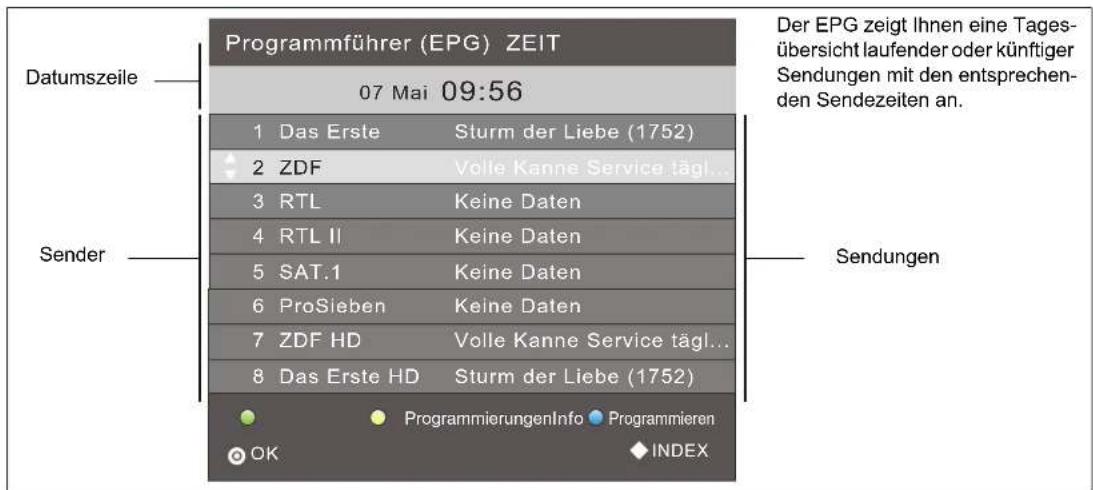
Drucken Sie EPG, um die Programmübersicht zu öffnen.
-
Wechseln Sie durch Drucken der Taste INDEX in die oberste Zeile Programmfuhrer (EPG) ZEIT.
-
Mit den Tasten / wechseln Sie zu Programmfuhrer (EPG) KANAL. Sie sehen nun die Programmvorschau des aktiven Programmes für das gewährte Datum.
-
Mit der Taste▼ aktivieren Sie die Zeile der Programmpläte (KANAL) und wechseln mit den Taten «/» zu der Programmvorschau des gewünschten Programmplatzes.
-
Wechseln Sie im Menu Programmfuhrer (EPG) Zeit durch Drücken der Taste / in die Zeile mit Datum und Uhrzeit. Mit den Taten / wechseln Sie zur Programmvorschau für die einzelnen Tage derCOMMendenWoche. Sie konnen nun wieder in die Zeile Programmfuhrer wechseln und Dort dann die Vorschauen fur einzelnse Sender am gewählten Datum sehen.
LED TV
D
Bild und Ton einstellen (TV)
- Mit folgenden Tastennehmen Sie Änderungen vor:
/ : zwischen den beiden oberen Zeilen wechseln // Programm/Sendung wahlen.
OK: zu gewähltem Programm umschalten.
grüne Taste: Detailinformation zur gewählten Sendung anzeigen.
gelbe Taste: Programmierungen aufrufen. Hier sind die Sendungen gespeichert, auf die umgeschaltet werden soll.
blae Taste: Den Beginn einer Sendung speichern.
INDEX: Die Zeile Programmfuhrer aufrufen.
EXIT: EPG ausblenden.
Automatisches Ein-/Umschalten zu Sendungen speichern
Über den EPG können Sie den Start von Sendungen speichern. Die Sendungen werden in dem Fenster Programmierungen angezeigt. Bei eingeschalteten Fernseher erscheidt 10 Sekunden vor Sendebeginn eine Abfrage, ob auf die Sendung umgescheltet werden soll. Es wird umgeschaltet, wenn Sie keine Taste drücken oder mit der Taste Ja wahlen und dann mit OK bestätigten. Wollen Sie das laufende Programm whetschauen, wechseln Sie mit der Taste zu Nein und bestätigen mit OK. Ist der Fernseher im Stand-by-Modus, schaltet er sich zur gespeicherten Zeit mit dem gewülsenchen Programm ein.
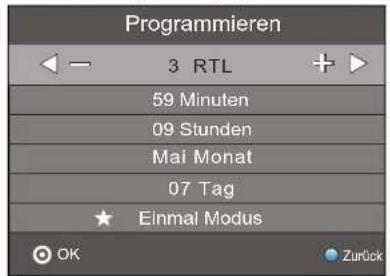
- Wahlen Sie das gewünschte Programm und öffnen Sie das EPG-Fenster mit der Taste EPG.
- Drucken Sie die Taste INDEX. Die Kopfzeile ist aktiviert.
- Drucken Sie die Taste oder . Sie sehen nun die Tagesvorschau des akti-ven Senders.
- Wahlen Sie die gewünschte Sendung mit den Tasten / .
- Drucken Sie die blaue Taste (Programmieren).
- In dem nachsten Fenster Programmieren bestätigten Sie die Werte mit OK oderändern sie vorher. Es erscheidt das Fenster Programmierungen mit der Übersicht aller gespeicherten Sendungen.
HINWEIS: In der untersten Zeile ist das einmalige Aufrufer der Sendung voreingestellt. Sie konnen Sendungen auch für eine täglich oder wochentliche Wiedergabe speichern.
- Kehren Sie durch Drucken der gelben Taste zum EPG zurück oder schlieben Sie das Fenster mit EXIT.
Sendungen der Programmierung loschen
- Um automatisches Umschalten auf vorgemerkte Sendungen aus dem Fenster Programmierung zu Löschen, rufen Sie das EPG mit der Taste EPG auf.
- Drucken Sie die gelbe Taste (Programmierungen).
- Markieren Sie die Sendung, die Sie aus der List entfernen mochten, mit den Tasten /
- Drucken Sie die rote Taste (Loschen).
- Kehren Sie durch Drücken der gelben Taste zum EPG zurück oder schlieben Sie das Fenster mit EXIT.
11. BILD UND TONE EINSTELLLEN (TV)
11.1 BILDEINSTELLUNGEN ÄNDERN
Ihr Fernseher hat 3 werkseitig vorgegebene Bildeinstellungen (Standard, Weich und Dynamisch). Wenn Sie Benutzer wahlen, werden ihre personlichen Bildeinstellungen abgerufen.
Bildmodus definieren
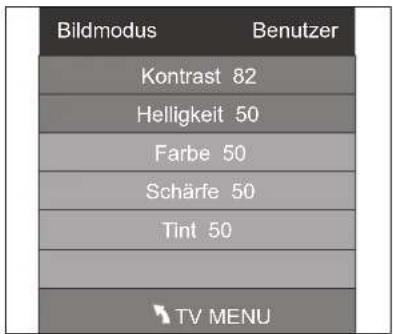
- Drücken Sie die Taste TV MENU, um das OSD-Hauptmenu anzuzeigen. Sie befinden sich im Menu KANAL.
- Drucken Sie 1x die Taste ▶. Das Menu BILD ist aktiviert.
- Drucken Sie in Bildmodus die Taste OK.
- Wahlen Sie mit den Tasten den Punkt Benutzer. Die folgenden Punkte werden aktiviert und konnen geändert werden: Kontrast // Helligkeit // Farbe // Schäfte Tint (wird nur bei NTSC-Signalen aktiviert)
- Rufen Sie den gewünschten Punkt mit auf und stellen Sie mit den Tasten / den gewünschten Wert ein.
- Drücken Sie die Taste TV MENU, wenn Sie das komplette Bildmenu für weitere Änderungen aufrufen sollen.
- Drücken Sie die Taste EXIT, um das Menu zu verlassen und die Einstellung zu speichern.
D
Bild und Ton einstellen (TV)
LED TV
Farbtemperatur einstellen
Ihr Fermseher hat 3 werkseitig vorgegebene Einstellungen fur die Farbtemperatur (Kalt, Mittel und Warm).
- Drucken Sie die Taste TV MENU, um das OSD-Hauptmenü anzuzeigen.
Sie befoinden sich im Menu KANAL - Drücken Sie 1x die Taste ▶. Das Menu BILD ist aktiviert.
- Markieren Sie mit der Taste den Punkt Farbtemperatur und drucken Sie die Taste OK.
- Wahlen Sie mit den Tasten / zwischen Kalt, Mittel, Warm und Benutzer.
Unter dem Punkt Benutzer konnen folgenden Punkte aktiviert und geändert werden: Rot / Grün / Blau. - Rufen Sie den gewünschten Punkt mit auf und stellen Sie mit den Tasten / den gewünschten Wert ein.
- Drucken Sie die Taste TV MENU, wenn Sie das komplette Bildmenu für weitere Änderungen aufrufen sollen.
- Drucken Sie die Taste EXIT, um das Menu zu verlassen und die Einstellung zu speichern.
11.2 RAUSCHREDUKTION
These Funktion reduziert das Bildauschen bei analogem TV-Empfang und verbessert damit die Bildqualität bei schwachen Signalen.
- Drücken Sie die Taste TV MENU, um das OSD-Hauptmenu anzuzeigen. Sie befinden sich im Menu KANAL.
- Drücken Sie 1x die Taste ▶. Das Menu BILD ist aktiviert.
- Drücken Sie wiederholt die Taste , bis Rauschreduktion markiert ist, und drücken Sie die Taste OK. Die folgenden Punkte können ausgewählt werden: Aus / Niedrig / Mittel / Hoch.
- Markieren Sie mit der Taste▼ den gewünschten Punkt.
- Drucken Sie die Taste EXIT, um das Menu zu verlassen und die Einstellung zu speichern.
11.3 BACKLIGHT
Mit dieser Funktion regeln Sie die Hintergrundbeleuchtung (Backlight) Ihres Fernsehers. Durch diese Technik wird erreicht, dass dunkle Bildbereiche satter darestigt werden, ohne die Brillanz der hellen Bereiche zu vermindern. These Funktion ist nur im Modus Geschäft aktiv.
- Drücken Sie die Taste TV MENU, um das OSD-Hauptmenu anzuzeigen. Sie befinden sich im Menu KANAL.
- Drucken Sie 1x die Taste ▲. Das Menu BILD ist aktiviert.
- Drucken Sie wiederholt die Taste , bis Backlight markiert ist, und drucken Sie die Taste OK.
- Mit den Tasten / stellen Sie den gewünschten Wert ein. Dieder Wert stellt sich nach 30 Minuten wieder zusück in den Ausgangswert.
- Drucken Sie die Taste EXIT, um das Menu zu verlassen und die Einstellung zu speichern.
11.4 DYNAMISCHER KONTRAST
Mit dieser Funktion regeln Sie die Helligkeit der freiesten Bildpunkte im Verhältnis zu dunklen Bildpunkten. Das Verhältnis wird immer passend (dynamisch) zum aktuellen Bild geregt.
- Drücken Sie die Taste TV MENU, um das OSD-Hauptmenu anzuzeigen. Sie befinden sich im Menu KANAL.
- Drücken Sie 1x die Taste ▶. Das Menu BILD ist aktiviert.
- Drücken Sie wiederholt die Taste , bis Dynamischer Kontrast markiert ist, und drücken Sie die Taste OK. Die folgenden Punkte können ausgewählten werden: Aus / Niedrig / Mittel / Hoch.
- Markieren Sie mit der Taste den gewünschten Punkt.
- Drücken Sie die Taste EXIT, um das Menu zu verlassen und die Einstellung zu speichern.
LED TV
D
Bild und Ton einstellen (TV)
11.5 BILDSCHIRMFORMATÄNDERN
Ihr Fernseher verfügbar über 6 Bildschirmformate: Auto, 4:3, 16:9, Zoom, Untertitel, Just Scan und Smart Zoom. Durch Drucken der Taste ASPECT konnen Sie das Bildschirmformat direkt umschaften.
- Drücken Sie die Taste TV MENU, um das OSD-Hauptmenu anzuzeigen. Sie befinden sich im Menu KANAL.
- Drucken Sie 1x die Taste .Das Menu BILD ist aktiviert.
- Drucken Sie wiederholt die Taste▼, bis Seitenformat markiert ist, und drucken Sie die Taste OK. Die folgenden Punkte können ausgewählten werden: Auto, 4:3, 16:9, Zoom, Untertitel, Just Scan und Smart Zoom.
- Markieren Sie mit der Taste den gewünschten Punkt.
- Drücken Sie die Taste EXIT, um das Menu zu verlassen und die Einstellung zu speichern.
HINWEIS: Wenn die Funktion AUTO eingestellt ist, wird automatisch das von der Sendung ausgestrahlte Format gewählt.
HINWEIS: Der Punkt Just Scan ist nur aktiv, wenn HDMI1, HDMI2 oder YPbPr eingestellt ist.
11.6 PC-BILDEINSTELLUNGEN
Wenn PC als Signalquelle gewählt wurde, erscheid im Menu BILD zusammen der Punkt Bildschirm. Hier konnen Sie die Position und Synchronisation des PC-Desktops einstellen.
- Drucken Sie die Taste TV MENU, um das OSD-Hauptmenu anzuzeigen.
- Drücken Sie 1x die Taste .Das Menu BILD ist aktiviert.
| Bildschirm |
| Auto Position |
| H. Position 50 |
| V. Position 50 |
| Größe 50 |
| Phase 14 |
| OK |
- Drücken Sie die Taste▼, bis Bildschirm markiert ist, und drücken Sie OK. Auto Position ist aktiviert.
- Wahlen Sie mit der Taste die Bildeinstellung, die Sieändem möhen: H. Position (horizontal Position des Desktops) V. Position (vertical Position des Desktops) Größe Phase (Synchronisation)
- Stellen Sie mit den Tasten / ▶ den gewünschten Wert ein.
- Drücken Sie die Taste EXIT, um das Menu zu verlassen und die Einstellung zu speichern.
11.7 TONEINSTELLUNGENÄNDERN
Ihr Fernseher hat 4 werkseitig vorgegebene Toneinstellungen (Standard, Musik, Film und Sport). Wenn Sie Benutzer wahlen, werden ihre persönlichen Toneinstellungen abgerufen.
Ton-Effekt einstellen
| TON | Effekt Spori |
| Balance | |
| Auto Laufzeit | |
| Surround Sound | |
| SPDIF Modus |
- Drücken Sie die Taste TV MENU, um das OSD-Hauptmenu anzuzeigen. Sie befinden sich im Menu KANAL.
- Drucken Sie die Taste bis TON erscheint, und drucken Sie OK.
- Effekt ist aktiviert. Wahlen Sie mit den Tasten den Punkt Benutzer.
- Die folgenden Punkte werden aktiviert und können geändert werden: Höhen // Bass
- Rufen Sie einen Punkt mit der Taste auf und stellen Sie mit den Tasten / den gewürschten Wert ein.
- Drücken Sie die Taste EXIT, um das Menu zu verlassen und die Einstellung zu speichern.
D
Bild und Ton einstellen (TV)
LED TV
11.8 AUSGABE VON DIGITALEM TON (SPDIF)
Sie konnen festlegen, wie digitaler Ton an angeschlossene Geräte weitergegeben werden soll.
- Drucken Sie TV MENU.
- Drucken Sie die Taste bis TON aktiviert ist.
- Markieren Sie mit der Taste den Punkt SPDIF Modus.
-
Drücken Sie OK, um zwischen den beiden Funktionen umzuschalten.
-
Auto: Das Tonsignal wird original ausgegeben. Also entweder als 5.1-Dolby- oder als PCM-Stereosignal. Wahlen Sie diese Funktion, wenn Sie einen 5.1-Decoder angeschlossen haben.
-
PCM: Die Tonsignale werden immer als normales Stereosignal ausgegeben. Wahlen Sie diese Funktion, wenn keine 5.1-Surroundanlage angeschlossen ist.
-
Drucken Sie die Taste EXIT, um das Menu zu verlassen und die Einstellung zu speichern.
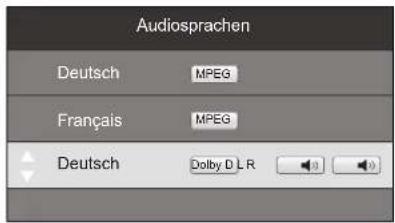
Umschalten über die Taste AUDIO
Mit der Taste AUDIO konnen Sie während der Fermsehwiedergabe das Fenster Audiosprachen öffnen. Sie konnen zwischen den Sprachen wechseln und die Tonausgabeändern. Ob hier eine Auswahr vorgenommen werden kann hangt davon ab, ob dies von der Sendung unterstützt wird.
11.9 WEITERETONEINSTELLUNGEN
Balance regelt die Laustärkeverteilung auf die Lautsprecher.
- Drücken Sie die Taste TV MENU, um das OSD-Hauptmenu anzuzeigen. Sie befinden sich im Menu KANAL.
- Drucken Sie die Taste bis TON aktiviert ist.
- Markieren Sie mit der Taste den Punkt Balance und drucken OK.
- Regeln Sie die Lautstärkeverteilung mit den Tasten / . Ton lauter auf linkem Loutsprecher: Drücken Sie die Taste . Ton lauter auf rechtsem Loutsprecher: Drücken Sie die Taste .
- Drücken Sie die Taste EXIT, um das Menu zu verlassen und die Einstellung zu speichern.
Mit Auto Lautstärke konnen Sie entsprechliche Lautstärken, z.B. beim Senderwechsel, ausgleichen. Wird der Surround Sound eingeschaltet, erhalten Sie einen Raumklangeeffekt.
- Drücken Sie die Taste TV MENU, um das OSD-Hauptmenu anzuzeigen. Sie befinden sich im Menu KANAL.
- Drucken Sie die Taste bis TON aktiviert ist.
- Markieren Sie mit der Taste▼ den Punkt Auto Lautstärke oder Surround Sound.
- Schalten Sie die Funktion durch Drucken der Taste OK ein und aus.
- Drucken Sie die Taste EXIT, um das Menu zu verlassen und die Einstellung zu speichern.
LED TV
D
Wiedergabe von USB
12. WIEDERGABE VON USB
VORSICH:
- Eine direkte Verbindung zu einem PC oder Notebook über die USB-Buchse ist nicht möglich. Sowohl der Fernseher als auch PC oder Notebook konnten beschädigt werden.
Schlieben Sie Ihr USB-Gerät direkt oder mittels einer abgeschirmten USB-Veränderung von max. 20 cm an die USB-Buchse des Fernsehers an. - Beim Entfernen des USB-Gerätes muss das Gerät aus-bzw. der USB-Anschluss abgeschält sein, andernfalls kann es zu Datenverlusten und Beschädigungen am USB-Gerät oder dem Fernseher kommt.
An der Buchse USB konnen MP3-Player mit USB-Anschluss oder USB-Sticks angeschlossen werden.
Folgende Datenformate können wiedergegeben werden:
Musik: MP3 und WAV
Fotos: JPG und BMP
Film:MPEG2,MPEG4,TS, MKV
Text: TX1
Verbindung herstellen
- Schieben Sie den Stecker Ihres USB-Gerätes in die Buchse USB links am Gerät.
- Drucken Sie die Taste SOURCE.
- Wahlen Sie USB mit den Tasten /
- Bestätigen Sie die Einstellung mit OK.
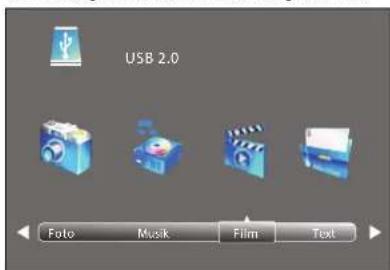
- Wahlen Sie mit den Tasten /▶ zwischen Foto, Musik, Film und Text.
- Drücken Sie OK. Das USB-Laufwerk C ist aktiviert.
- Drucken Sie OK
- Gehen Sie mit den Tasten (\triangle / \nabla / \triangle / \triangle / \triangle / \triangle / \triangle / \triangle / \triangle / \triangle / \triangle / \triangle / \triangle / \triangle / \triangle / \triangle / \triangle / \triangle / \triangle / \triangle / \triangle / \triangle / \triangle / \triangle / \triangle / \triangle / \triangle / \triangle / \triangle / \triangle / \triangle / \triangle / \triangle / \triangle / \triangle / \triangle
... zur gewündsten Datei: die Vorschau wird aktiviert.
... zum Ordner: Drücken Sie OK, um den Ordner zu offen.
- Drucken Sie OK, um die gewählte Daten abzuspielen/zu öffnen.
-
Stopen Sie die Wiedergabe mit EXIT.
-
Um eine Ordnerebene zuguckzugelangen, gehen Sie mit den Tasten
/ / / zu Ebene zurück und drucken die Taste OK.
Um zur obersten Ordnerebene zu gelangen, gehen Sie mit den Tasten
/ / / zu Zurück und drücken die Taste OK. Gehen Sie Dort ebenfalls zu Zurück und drücken die Taste OK, um zur Dateienauswahl Foto, Musik, Film und Text zu gelangen.
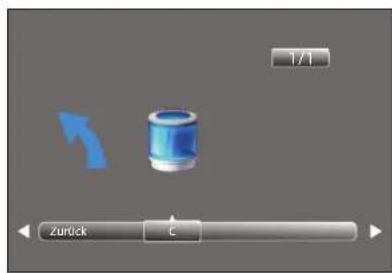
Während der Wiedergabe im Vollformat
Wenn eine Diashow gezeigt wird oder ein Film / eine MP3 gespielt werden, konnen Sie folgende Funktionen mit den Fernbedienungstasten direkt ausführten:
| Foto Musik Film Text | ||||
| ▶ (die Start-Taste unter auf der Fernbedienung) | Wiedergabe starten (aus Pause, aus Vor-/Rücklauf) — — | |||
| ■ oder EXIT | zurück zur Dateiauswahl — — | |||
| II Wiedergabe unterbrenen — — | ||||
| ▲ | —— | schneller Rücklauf (mehrfachesrücken erhöht die Geschwindigkeit) | Textabschnitt zu-rück | |
| ▶ | —— | schneller Vorlauf (mehrfachesrücken erhöht die Geschwindigkeit) | Textabschnitt vor | |
| I ▪ | ein Bild/Titel/Film/Text zurück | |||
| ▶ ▪ | ein Bild/Titel/Film/Text vor | |||
| OK | Funktionsleiste aufrufen: Mit den Tasten ↓ / ▷ wechseln Sie zu den Funktionen. Danach OK drücken, um diese zu aktivieren. | |||
D
Im USB-Betrieb konnen Sie eine Wiedergabeliste mit der Taste AUDIO programmieren. Sie konnen für Musik, Foto und Film gleichzeitig je eine Wiedergabeliste erstehen.
- Wahlen Sie mit den Tasten / / / eine Datei aus.
- Drucken Sie AUDIO. Vor der Datei erscheint ein Hakchen. Verfahren Sie so mit allen gewünschten Dateien. Zum Abwahlen einzeln der Dateien drucken Sie ernut AUDIO.
- Um die Wiedergabe zu starten, drucken Sie die Taste unter auf der Fernbedienung oder OK.
- Stopen Sie das Abspielen der Wiedergabeliste durch Drucken der Taste Die Wiedergabelisten bleiben erhalten, bis Sie den Fernseher ausschalten oder den USB-Stick entfern.
Funktionsleiste mit weiteren Sonderfunktionen
Drucken Sie während der Wiedergabe OK, um die Funktionsteiste einzublenden.
Weitere Sonderfunktionen, z.B. Wiederholfkunctionen, Bildrotation und Zoomfungkion wahlen Sie mit den Tasten / aus und andern Einstellungen, indem Sie OK drucken. Mogliche Eingaben erfolgen über die Tasten / und OK. Um den zweiten Teil der Funktionsteige aufzurufen, drucken Sie die Taste , bis Rotation angezeigt wird. Die Funktionsteige wird nach einigen Sekunden automatisch wieder ausgeblendet.
Wiederholen/Zufallswiedergabe
- Drücken Sie während der Wiedergabe OK, um die Funktionsteiste einzublenden.
- Mit den Tasten / markieren Sie Repeat All.
-
Durch Drucken von OK wechseln Sie zwischen:
-
Repeat 1: aktueller Titel/Bild/Film/Wiedergabeliste wird wiederholt.
- Repeat All: alle Titel/Bilder/Filme/Wiedergabelisten werden wiederholt.
- Random: zufällige Wiedergabe.
-
Repeat Off:normale Wiedergabe
-
Drücken Sie EXIT, um die Funktionsteiste auszublenden.
Verbindung zum USB-Gerät trennen
- Beenden Sie die Wiedergabe, indem Sie SOURCE drucken und eine andere Signalelle wahlen.
- Zum Entnehmenziehen Sie den Stecker des USB-Gerätes vorsichtig aus der Buchse USB.
13. COMMON INTERFACE (CI)
Der Fernseher verfügt über einen Schacht für Zusatzmodule mit Kartensteckplatz. Unterschiedliche Module und Karten für Pay-TV sind im Fachhandel oder bei ihrem Kabelanbieter erhältlich.
- Einstecken: Der Fernseher ist ausgeschaltet. Stecken Sie das Zusammenmodul vorsichtig in den Schacht. Dabei zeigt ...
... die Kartenseite" (die Smartkarte steckt Dort nahr am Gehause des Zusatzmodus) zur Gerätevorderseite oder
... die beiden Nute an der Seite des Zusatzmoduls nach oben. Die andere Seite mit nur einer Nut zeigt nach unten.
- Entfernen: Der Fernseher ist ausgeschaltet. Zum Entfernenziehen Sie das Zusatzmodul heraus.
Wenn sich ein Zusatzmodul im CI-Schacht befindet, konnen über das Menu CI Informationen Änderungen vorgenommen werden.
- Drucken Sie die Taste TV MENU, um das OSD-Hauptmenu anzuzeigen.
- Drücken Sie wiederholt die Taste , bis CI Informationen markiert ist, und drücken Sie die Taste OK. Die Unterpunkte werden aktiviert und konnen geändert werden.
- Markieren Sie mit der Taste▼ den gewünschten Punkt und drucken Sie OK, um den Punkt zuändern.
- Drucken Sie die Taste EXIT, um das Menu zu verlassen und die Einstellung zu speichern.
14. UHRZEIT UND TIMER
Weitere Punkte des Menüs werden beschrieben in "Zeitzone" auf Seite 36 und in "Auto Stand-by (4h)" auf Seite 36.
14.1 UHRZEIT
Beim Empfang von digitalen Programmen werden Zeit- und Datumseinstellungen automatisch eingestellt.
Wenn Sie nur analoge Programme empfangen, muss die Uhrzeit von Hand eingestellt werden.
Die Signalquelle Analog TV (SOURCE) ist gewählt.
- Drücken Sie die Taste TV MENU, um das OSD-Hauptmenu anzuzeigen.
Sie befinden sich im Menu KANAL. - Drucken Sie die Taste bis ZEIT aktiviert ist. Das Untermenü Uhr ist aktiviert.
- Offnen Sie die Funktion mit OK.
- Wahlen Sie mit der Taste die Zeilen:
Tag / Monat / Jahr / Stunde / Minute
HINWEIS: Beim ersten Einstellen erschinen die Bezeichnungen erst, wenn die Zeile markiert und eine Einstellung vorgenommen wird.
- Stellen Sie mit den Tasten / den gewünschten Wert ein.
- Drücken Sie die Taste EXIT, um das Menu zu verlassen und die Einstellung zu speichern.
14.2 SLEEP-TIMER
Sie konnen ihren Fernseher so einstellen, dass er sich nach Ablauf eines voreingestellen Zeitintervalls automatisch ausschelt. Wenn Sie den Fernseher aus- und wieder einschalten, während der Sleep-Timer lauft, wird der Sleep-Timer gelöscht und muss erneut eingestellt werden. Das Interval kann von Aus bis 240 min (Minuten) eingestellt werden.
- Drucken Sie die Taste TV MENU, um das OSD-Hauptmenu anzuzeigen.
Sie befinden sich im Menu KANAL. - Drucken Sie die Taste bis ZEIT aktiviert ist.
- Wahlen Sie mit der Taste Sleep Timer und drucken OK.
- Stellen Sie mit der Taste den gewünschten Wert ein.
- Drücken Sie die Taste EXIT, um das Menu zu verlassen und die Einstellung zu speichern.
HINWEIS: Sie können den Sleep-Timer auch mit der Taste SLEEP der Fembedienung starten.
14.3 EINSCHALT- UND AUSSCHALTZEIT
Mit der Einsatzzeit und der Ausschaltzeit legen Sie einen Zeitpunkt fest, an dem sich der Fernseher ein- oder ausschalten soll. Sie können die Einstellung für verschiedene Zeiträume festlegen.
HINWEIS: Diese Funktionen schalten den Fernseher aus dem Stand-by-Modus ein oder in den Stand-by-Modus.
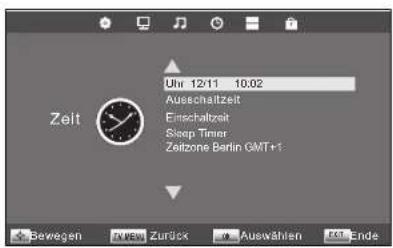
- Drucken Sie die Taste TV MENU, um das OSD-Hauptmenu anzuzeigen. Sie befinden sich im Menu KANAL.
- Drücken Sie die Taste bis ZEIT aktiviert ist.
- Markieren Sie mit der Taste den Punkt Einsatzzeit oder Ausschaltzeit.
-
Offnen Sie die Funktion mit OK.
-
Mit den Tasten / / / markieren und andereim Sie die angezeigten Funktionen.
-
Legen Sie im aktivierten, oberen Menupunkt fest, ob die Einstellung nur einmal oder regelmäßig ausgeführrt werden soll. Wahlen Sie zwischen: Aus, Einmal, Täglich, Mo-Fr, Mo-Sa, Sa-So oder Sonntag.
- Stunde / Minute: Stellen Sie die Ein- oder Ausschaltzeit ein.
- Signalquelle: S atellit / Digital / Analog TV / Radio / Daten / SCART / YPbPr / PC / HDMI1 / HDMI2 / AV / USB
HINWEIS: Welche Signalquellen angezeigt werden, hangt von der verwendenten Suchlaufart (DVB-T / DVB-C / DVB-S / Kabel / Terrestrich / Satellit) ab.
Lautstärke: Legen Sie die Lautstärke beim Einsatzen fest.
- Drücken Sie die Taste TV MENU, um zum Menu zurückzugehen. Die Einstellungen werden gespeichert.
D
Teletext
LED TV
15. TELETEXT
Teletext ist ein kostenloser Informationsdienst der Sender. Er wird mit dem Fernsehsignal übertragen und erfordert deshalb gute Empfangsbedingungen. Nicht alle Senderieten Teletext.
Teletextinformationen sind gewöhnlich in Bereiche, Themen und Seiten unterteilt. Es gibt Themen, die über mehrere Seiten reichen (2/3 = zweite Seite von drei) und solche, die versteckte Information enthalten (Quizantwerten, VPS-Zeiten etc.).
Teletext Ein/Mix/Aus
Mit der Taste TEXT auf der Fernbedienung konnen Sie die Teletext-Funktion einschalten, das Mixbild aufrufen und die Teletext-Funktion ausschalten.
Teletext Aus
Mit der Taste EXIT auf der Fernbedienung konnen Sie die Teletext-Funktion direkt ausschalten.
Farbige Tasten
Bei fast allen Teletextseiten befinden sich am unteren Bildschirmrand farbige Textfelder (rot, grun, gelb, blau). Mit den farbigen Tasten auf der Fernbedienung konnen Sie direkt zu den Themen / Seiten springen, die auf den farbigen Feldern angezeigt werden.
Seiten über die Zifferntasten aufrufen
Die aktuelle dreistellige Seitennummer finden Sie in der oberen linken Bildecke. Die Seitennummern werden immer 3-stellig mit den Zifferntasten eingetippt.
Infoseite (Seite 100) aufrufen
Durch Drucken der Taste INDEX, rufen Sie die Seite 100 auf.
Unterseiten aufrufen
- Rufen Sie die gewündchte Teletext-Seite (mit Unterheiten) auf.
- Am oberen Bildschirmrand erscheint eine Zeile mit der aktuellen Unterseite (3/4). Drücken Sie SUBPAGE.
- Am unteren Rand erscheinen die Unterheiten, die Sie mit den Tasten / aufrufen konnen.
Hold-Funktion
Drucken Sie die Taste HOLD, um den automatischen Aufruf von Unterheiten anzuhalten oder wieder zu starten.
Anzeige vergroßern
Die Anzeige von Teletext kann in 3 verschiedene Größen erfolgen. Drücken Sie die Taste SIZE, um zwischen der normalen Anzeige und den beiden Vergroßerungen zu wahren.
Versteckte Information
Auf Teletextseiten mit Spieler oder Ratseln können sich versteckte Lösungen befinden.
- Drücken Sie die Taste REVEAL, um die Lösung anzuzeigen. Diese Funktion wird nicht von allen Sendern Unterstützung.
16. SONDERFUNKTIONEN TV
16.1 SPERREN
Sie konnen in thisem Menü verscheidene Spren setzen und das Password ändern. Zum Öffnen des Menügeben Sie das vor-eingestellte Kennwort 6666 ein. Für das Menü Jugendschutz siehe "Jugendschutz Fernsehempfang." auf Seite 37.
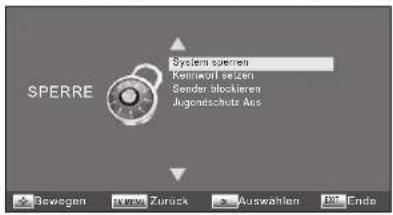
- Drucken Sie die Taste TV MENU, um das OSD-Hauptmenu anzuzeigen. Sie befinden sich im Menu KANAL.
- Drucken Sie die Taste bis SPERRE aktiviert ist. Der Menüpunkt System sperren ist aktiviert.
- Offnen Sie die Funktion mit OK.
- Geben Sie das Kennwort ein (voreingestellt ist 6666).
- Dieser Vorgang muss bei jedem Aufrufen des Menus wiederholt werden.
System sperren
Wenn these Funktion aktiviert ist (Ein), muss vor einem Sendersuchlauf, vor dem Installieren von Programmen und vor dem Zurücksetzen auf die Werkseinstellung ein Password eingegeben werden.
- Drücken Sie nach der Eingabe des Kennwortes wiederholt die Taste OK, um die Funktion ein- oder auszuschalten.
Kennwortändern
- Markieren Sie den Punkt Kennwort setzen und drucken OK.
- Geben Sie das alte Kennwort ein.
- Tippen Sie zweimal das neue Kennwort. Es gilt nach der zweiten Eingabe.
- Nehmen Sie weitere Einstellungen vor oder drücken Sie EXIT, um das Menu zu verlassen.
HINWEIS: Wenn Sie Ihr Password vergessen haben, können Sie mit dem Masterpassword 9527 System sprehen {.
Sender blockieren
HINWEIS: Damit diese Funktion aktiv ist, muss der Punkt System sperren auf Ein stehen.
Sie konnen einzeln Sender sperren. Diese konnen dann nur nach der Eingabe des Kennwortes wiedergegeben werden. Die Sendersperre bleibt erhalten, bis Sie die Sender wieder freigeben oder den Fernseher über den Punkt Werkseinstellungen zurücksetzen.
- Markieren Sie den Punkt Sender blockieren und drücken OK.
- Markieren Sie mit der Taste ▲ oder ▼ den Sender, der gespeit werden soll.
- Drucken Sie die grune Taste, um den Sender zu sperren. Es erscheint ein Schloss hinter dem Sendernamen.
- Sperren Sie weitere Sender oder drücken Sie EXIT, um das Menu zu verlassen. Die Sender sind nun gespert.
Zum Entsperren rufen Sie das Menu Sender blockieren auf, markieren den Sender, der entsprert werden soll, und drucken wieder die grüne Taste. Das Schloss erlischt.
16.2 WERKSEINSTELLUNG
Bei dem Zurücksetzen auf die Werkseinstellung werden u. a. die gespeicherten Sender und alle Benutzereinstellungen gelöscht. Das Kennwort wird wieder auf 6666 gestellt.
- Drücken Sie die Taste TV MENU, um das OSD-Hauptmenu anzuzeigen. Sie befinden sich im Menu KANAL.
- Drucken Sie die Taste bis OPTIONEN aktiviert ist.
- Markieren Sie mit der Taste den Punkt Werkseinstellungen und drucken Sie OK.
- Markieren Sie Ja bzw. Löschen mit der Taste , um die Werkseinstellung zu starten.
Nach dem Rücksetzen erhnen Sie die Einstellungen erneut vor (siehe "Erstes Einschalten" auf Seite 13).
D
Sonderfunktionen TV
LED TV
16.3 SPRACHEINSTELLUNGEN
HINWEIS: Die Funktionen Audiosprachen und Untertitelsprachen Funktionieren nur dann, wenn der gewährte Sender auch Untertitel oder einen zweiten Tonkanal (mit einer weiteren Sprache) anbietet. Für beiden Punkte konnen Sie im Kopf des jeweiligen Fens-ters zwischen erster und zweiter Sprache wahlen. Primär-Sprache wird zuerst gewählt; Sekundär-Sprache wird aktiv, wenn die Primarsprüche nicht zur Verflugung stehen.
- Drucken Sie die Taste TV MENU, um das OSD-Hauptmenu anzuzeigen.
SiebefindensichimMenuKANAL - Drucken Sie die Taste bis OPTIONEN aktiviert ist.
-
Markieren Sie mit der Taste den Punkt
-
Menüsprache: Drücken Sie OK und wahlen Sie mit den Tasten ▲/▼/▲/▶ die Sprache für das OSD-MENU.
- Audiosprachen: Drucken Sie OK und wahlen Sie mit den Tasten / / / die Sprache für den Ton.
-
Untertitelsprachen: Drucken Sie OK und wahlen Sie mit den Tasten / / / die Sprache für die Untertitel.
-
Drücken Sie die Taste EXIT, um das Menu zu verlassen. Die Einstellungen werden gespeichert.
16.4 ZEITZONE
- Drucken Sie die Taste TV MENU, um das OSD-Hauptmenu anzuzeigen.
Sie befinden sich im Menu KANAL. - Drucken Sie die Taste bis ZEIT aktiviert ist.
- Markieren Sie mit der Taste den Punkt Zeitzone und drücken Sie OK.
- Wahlen Sie mit den Tasten / / / die gewünschte Zeitzone.
- Drücken Sie die Taste EXIT, um das Menu zu verlassen. Die Einstellungen werden gespeichert.
16.5 AUTO STAND-BY (4H)
HINWEIS:
Das Gerät wird automatisch in den Stand-by-Betrieb geschält, wenn Sie es 4 Stunden nicht bedienden (z.B. Umschalten).
60 Sekunden vor dem Ausschalten entscheidt ein Hinweis auf dem Bildschirm. Drücken Sie eine beliebige Taste und der Fernseher bleibt eingeschaltet. Sie konnen diese Funktion auch ausschalten.
- Drücken Sie die Taste TV MENU, um das OSD-Hauptmenu anzuzeigen. Sie befinden sich im Menu KANAL.
- Drucken Sie die Taste bis OPTIONEN aktiviert ist.
- Markieren Sie mit der Taste den Punkt Auto Standby.
- Drücken Sie die Taste OK, um die Funktion auf Ein oder Aus zu schalten.
- Drücken Sie die Taste EXIT, um das Menu zu verlassen. Die Einstellungen werden gespeichert.
16.6 SOFTWARE-UPDATE
Unter Umständen wird für diese Gerät unter www.gt-support.de ein Software-Update zur Verflügung gestellt. Diese können Sie von der genannten Seite herunterlagen und auf Ihr Gemärk installieren.
VORSICHT: Das Gerät darf während des Software-Updates nicht ausgeschlossen oder vom Netz getrennt werden.
- Laden Sie das Software-Update herunter.
- Kopieren Sie die Datei auf ein USB-Gerat. Die Datei darf nicht in einem Unterordner liegen, da sie sonst nicht erkannt wird.
- Verbinden Sie das USB-Gerät mit der Buchse USB des Fernsehers.
- Schalten Sie den Fernseher ein.
- Drucken Sie die Taste TV MENU, um das OSD-Hauptmenu anzuzeigen.
Sie befinden sich im Menu KANAL.
- Markieren Sie mit der Taste▼ den Punkt Software Update (USB).
- Drucken Sie die Taste OK und drucken Sie
... die Taste um das Software-Update zu starten oder
... die Taste um das Software-Update abzubrechen.
- Der Fortschritt des Updates wird angezeigt. Das Gerät schaltet sich nach dem Software-Update selbstständig aus und wieder ein.
D
Sonderfunktionen TV
LED TV
16.7 SIGNALINFORMATIONEN
Sie konnen sich im Modus Digital-TV und im Modus Satellit für jeder Sender zusätzliche Informationen, z.B. Empfangsqualität und Stärke des Signals einblenden.
- Drücken Sie die Taste TV MENU, um das OSD-Hauptmenu anzuzeigen. Sie befinden sich im Menu KANAL.
- Markieren Sie mit der Taste den Punkt Signalinformation.
- Drucken Sie die Taste OK, um die Informationen einzublenden.
- Drucken Sie die Taste EXIT, um das Fenster zu verlassen.
16.8 BETRIEBSORT
HINWEIS: Wohnung und Geschäft sind verschiedene Grundeinstellungen bezogen auf den Betriebsort. Fur den Einsatz zu Hause, stellen Sie das Gerät auf den Modus Wohnung ein. Der Modus Geschäft ist für Vorfruhrzwecke vorgesehen, bei dem die eingestellten Werte automatisch zurückgesetzt werden.
- Drücken Sie die Taste TV MENU, um das OSD-Hauptmenu anzuzeigen. Sie befinden sich im Menu KANAL.
- Drucken Sie die Taste bis OPTIONEN aktiviert ist.
- Markieren Sie mit der Taste den Punkt Betriebssort.
- Drucken Sie OK, um zwischen Wohnung und Geschäft zu wechseln.
16.9 JUGENDSCHUTZ FERNSEHEMPFANG.
HINWEIS: Damit diese Funktion aktiv ist, muss der Punkt System sperren auf Ein stehen.
| Bewertung/US-Rating | Bedeutung | Verhalten des FernsehegerätesDeutsches Rating |
| Aus Voreinstellung bei TV | ||
| G General Audience FSK 0: Ohne Altersbeschränkung | ||
| PG-13 Parents Strongly | Cautioned | FSK 12: Elterliche Kontrolle empfohlen bei Kindern von 6 bis 12 Jahren |
| R Restricted FSK 16: Eterliche Kontrolle empfohlen bei Kindern bis 16 Jahren | ||
| NC-17 / Erwachsene Only for Adult Audience FSK 18: Keine Jugendfreigabe | ||
HINWEIS: Der Menupunkt Jugendschutz hat bei DVB-T und bei analogem Empfang keine Funktion, da das benötigte Signal nicht von den Sendern übertragen wird. Was die einzelnen Bewertungen bedeuten, entnehmer Sie der Tabelle am Anfang des Kapitals.
- Drücken Sie die Taste TV MENU, um das OSD-Hauptmenu anzuzeigen. Sie befinden sich im Menu KANAL.
- Drucken Sie die Taste bis SPERRE aktiviert ist. Der Menupunkt System sperren ist aktiviert.
- Offnen Sie die Funktion mit OK.
- Geben Sie das Kennwort ein (voreingestellt ist 6666).
- Markieren Sie den Punkt Jugendschutz und drucken OK.
- Markieren Sie mit der Taste ▲ oder ▼ den gewünschten Punkt.
- Drücken Sie EXIT, um das Menu zu verlassen. Wenn die Sender die entsprechenden Signale senden, werden die Programme nun gespeit.

Pixelfehler bei LCD-TVs
LED TV
17. PXIELFEHLER BEI LCD-TVS
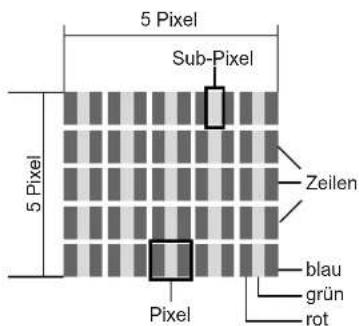
Trotz modernster Fertigung kann es aufgrund der hochkomplexen Technik in saltenen Fällen zu Ausfallen von einzelnen oder mehreren Leuchtpunkten kommt. Bei Aktiv Matrix TFTs mit einer Auflösung von 1920 x 1080 Pixeln, welche sich aus je drei Sub-Pixeln (Rot, Grün, Blau) zusammen setzen,kommen insgesamt ca.6,2 Mio. Ansteuerelemente zum Einsatz. Aufgrund dieser sehr hohen Anzahl von Transistoren und des damit verbundenen außerst komplexen Fertigungsprozesses kann es vereinzeit zu einem Ausfall oder zur tatsächlichen Ansteuerung von Pixeln bzw.einen Sub-Pixeln kommt.
| Beschreibung Akzeptierte Zahl | |
| Helle Sub-Pixel 1 Sub-Pixel weniger als oder gleich 2 | |
| Zwei nebeneinander legend (horizontal/vertical) 0 | |
| Abstand Minimaler Abstand zwischen hellen und dunklen Sub-Pixel Minimum 10 mm | |
| Dunkle Sub-Pixel Einzel n weniger als oder gleich 7 | |
| Zwei nebeneinander liegende Pixel 0 | |
| Abstand Minimaler Abstand zwischen hellen und dunklen Sub-Pixel Minimum 10 mm | |
| Gesamtzahl heller und dunkler Sub-Pixel weniger als oder gleich 7 |
Die Tabelle beschreibt die maximale Pixelfehler-Anzahl, die auf dem Bildschirm auftreten darf, ohne dass es sich um einen Garantiefall handelt. Ein Garantiefall liegt u. U. vor, wenn die oben angegebene Fehleranzahl in einer Kategorie übersritten ist.
18. REINIGUNG
Reinigen Sie alle Komponenten mit einem trockenen Tuch. Lösungsmittel, Spiritus, Verdunnungen usw. dürfen nicht verwendet werden, sie können die Oberfläche des Gerätes beschädigten.
19. ENTSORGEN
Die Verpackung bewahren Sie nach Möglichkeit bis zum Ablauf der Garantiezeit auf. Danach entsorgen Sie sieitte umweltgerecht.
Das Gerat muss - gemäß der Entsorgungsrichtlinie 2012/19/EU - einer geordneten Entsorgung zugeführrt werden.
Kunststoffe und Elektronikteile müssen einer Wiederverwertung zugeführrt werden.
Erkundigen Sie sich bei ihrer zuständigen Entsorgungsstelle.
Verbrauchte Batterien müssen sichgerecht entsorgt werden. Zu dieser Zweck stehen im batterievertreibenden Handel sowie bei den communalen Sammelstellen entsprechende Behälter zur Batterie-Entsorgung bereit.
Sie als Verbraucher sind gesetzlich verpflichtet, Batterien und Akkus bei einer Sammelstelle ihrer Gemeinde, Ihrst Stadtteils oder im Handel abzugeben.
Nur so konnen Batterien und Akkus einer umweltschonenden Entsorgung zugeführrt werden.
Batterien und Akkus, die mit den aufgeführten Buchstaben versehen sind, beinhalten u. a. folgende Schadstoffe: Cd (Cadmium), Hg (Quecksilber), Pb (Blei).

20. PROBLEMLOSUNGEN
Sollte Ihr Gerät Probleme bereiten, gehen Sieitte erst diese Checklste durch. Vielleicht ist es nur ein kleines Problem, das Sie selbst beheben konnen.

GEFAHRI Auf keinen Fall sollenn Sie versuchen, das Gerät selbstständig zu reparieren.
Wenn Sie den Fehler nicht beheben konnen, wenden Sie sich an unser Service-Center.
TV/USB
| Fehler Mögliche Ursache/Maßnahmen | |
| Kein Bild, kein Ton | Ist das Gerät mit dem Netz verbunden? |
| Ist der Netzstecker eingesteckt? | |
| Ist das Antennenkabel in Ordnung und richtig eingesteckt? | |
| Gibt es einen Senderausfall? | |
| Falls externe Geräte angeschlossen sind: Sind alle Geräte eingeschaltet und korrekt angeschlossen? | |
| Ist die richtige Signalquelle (SOURCE) gewählt? | |
| Schlechetes Bild | Prüfen Sie die Antennenausrichtung. |
| Prüfen Sie den Zustand und die Anschlüsse des Antennenkabels und der Verbin-dungskabel. | |
| Störungen durch ein anderes, nicht ausreichend entstörtes Elektrogerät. | |
| Bei gleichzeitigem Anschluss von zwei externen Geräten eines ausstecken. | |
| Überprüfen Sie die Einstellungen im Menu BILD. | |
| Schlechetes Bild bei einzelnen Sendern oder gutes Bild und schlechter Ton | Prüfen Sie die Feinabstimmung des Fernsehkanals. |
| Digitaler Ton wird nicht wiedergegeben. | Besitzt das angeschlossene Gerät einen geelgneten Decoder? |
| Wurden digitale Eingänge an den angeschlossenen Geräten gewählt? | |
| Fernbedienung Funktioniert nicht. | Prüfen Sie die Batterien. |
| Die Fernbedienung ist zuweit weg oder Hindernisse versperren die frei Sichte. | |
| Das Gerät ist in Stand-by. Drücken Sie die Taste ◁ | |
| Richten Sie die Fernbedienung/genau auf den Sensor unter rechts am Gerät. | |
| Ton nur auf einem Kanal | Überprüfen Sie im Menu TON die Balanceregelung. |
| Bild OK, kein Ton | Ton stumm geschählt?Drücken Sie die Taste ◁Ist der Ton heruntergeregt?Drücken Sie die Taste VOL+. |
| Fernseher schaltet sich aus. | Wurde auf dem aktivierten Programm kein Sender empfangen? War der Ausschalt-timer aktiviert? Haben Sie 4 Stunden lang keine Taste gedrückt? |
| Gerät reagiert nicht auf Tastendrücke, Videotext rollt. | Schalten Sie das Gerät mit dem Hauptschalter aus und wieder ein. |
| Datum vom USB-Gerät werden nicht angezeigt/gespielt. | Ist das USB-Gerät richtig eingesteckt? |
| Haben die Daten das richtige Format?MP3, WAV, JPEG, BMP, PNG, AVI, MKV, AVCHD, MPEG 1/2/4 | |
D
Problemlösungen
LED TV
Bei Satelliten-Empfang
| Kein Antennensignal (keine Signalan-zeige am Gerät und über die Signalan-zeigen im OSD) | Prüfen Sie zuerst das Antennenkabel auf Beschädigung und kontrollieren Sie den Sitz der Stecker an den Buchsen. |
| Prüfen Sie die LNB-Einstellungen. Zur Fehlersuche sollen Sie den LNB und den Fernseher direkt verbinden und evtl. Umschalter und Verteiler vorerst entfernen. | |
| Signalpegel gut, aber kein Bild Die Ante | |
| Analogempfang mit Quattro-LNB gut, aber kein Digitalempfang | Anschlussbelegung zwischen LNB und Multischalter prüfen: V-High => V (22kHz), H-High => H (22kHz) |
| Kein Bild; Anzeige am Bildschirm: „Kein Signal" | Prüfen Sie die Einstellungen im Menu Antenneneinstellung. |
| Bildstörungen beim Umschalten | DiSEqC auf Aus stellen im Menu Antenneneinstellung. |
| Ein Programm fehl plötzlich. | Das Programm hat den Transponder gewechselt. Bringen Sie die neuen Transpon-derdaten in Erfahrung, während Sie diesen im Menu Manueller Transponder Suchlauf aus und starten Sie die Sendersuche in der TP-Liste. |
| Das Gerät reagiert nicht mehr. | Der DVB-Empfänger des Gerätes muss sehr viele unterscheidliche Daten verarbeiten und reagiert deshalb manchmal wie ein PC: er stürzt ab. Ein Umschalten beim Empfang von EPG-Daten oder "unverständliche" Daten seitens des Program-manbieters können zum Absturz führen. Ziehen Sie einfach den Netzstecker oder schalten Sie das Gerät kurzzeitig aus. Warten Sie eineuge Sekunden, bis Sie das Gerät wieder in Betrieb nehmen. |
| Prüfen Sie die Batterien ihrer Fernbedienung. | |
| Schlechetes Fernsehbild über einen län-geren Zeitraum | Durch Änderungen am Satelliten oder am Transponder kann es zu einer Ver-schlechterung des Signales und somit des Bildes kommt. Stellen Sie am Satelli-tenreceiver gegebenenfalls den Transponder neu ein. |
| Störungen bei Pro 7, SAT 1, DSF, N24, Kabel 1, Home shopping bei Transpon-der 12480 V Astra | Hier überlagert in den meisten Fälle ein Schnurloses Telefon die gleiche Emp-fangsfrequency des Transponders 12480 V. Hier hilft nur ein Umstellen der Basis-station des Telefons an einen anderen Ort in der Wohnung. |
LED TV
D
Technische Daten
21. TECHNISCHE DATEN
| Elektrische Daten | |
| Netzspannung: 230 V ~ 50 Hz | |
| Leistungsaufnahme maximal: 43 W | |
| Leistungsaufnahme in Stand-by: < 0,3 W | |
| Leistungsaufnahme aus: 0 W | |
| Bildschirm | |
| Bildschirmdiagonale: ca. 54,6 cm / 21,5" | |
| Seitenverhältnis: 16:9 | |
| Auflösung: 1920 x 1080 Pixel | |
| Ton | |
| Audioausgangsleistung: 2 x 3 W | |
| Empfang | |
| Programmspeicherpläte: DVB-T/-C: 510 / DVB-S: 5000 | |
| Empfangskanäle: VHF / UHF | |
| Senderempfang: PAL B/G, D/K, I | SECAM B/G, D/K, L, LL |
| Sat-Tuner: | |
| Verbindungstyp: Eingangsfrequency: Eingangsimpedanz: Eingangssignal: LNB-Spannung: 22kHz Ton: DiSEqC: | 1 x F-Typ (1x Eingang) 950 MHz bis 2150 MHz 75 Ohm -25 bis -65dbm 13/18 V, max. 500mA Kurzschlussicherung Frequenz: 22 kHz ± 4 kHz 1.0 |
| Anschlüsse | |
| SCART: 1x SCART-Anschluss (Eingang: RGB, CVBS, Audio L,R; Ausgang: CVBS, Audio L,R) | |
| COAXIAL: 1 x Cinch (orange) | |
| PC: | 1x VGA / 1x PC Audio Stereo-Klinkenbuchse |
| LR: | 1x Cinch (rot/weiß) |
| Component: | 3x Cinch (rot/grün/blau) |
| COMMON INTERFACE: | 1x CI/CI+ Schacht |
| HDMI1 und HDMI2: | 2x HDMI |
| USB 2.0: | 1x für USB Stick / MP3 Player mit maximal 32 GB Speicher Festplatten - maximal 512 GB Speicher (FAT32 / NTFS) |
| Kopfhöreranschluss: | 3,5 mm Audio Stereo-Klinkenbuchse |
| Antenne: | 75 Ohm |
| LNB IN 13/18 V / 500 mA / DC: | Anschluss Satellitantenenne |
| Fernbedienung | |
| Batterien: | 2x 1,5 V Typ LR03 / AAA |
| Allgemeines | |
| LED: | RG 0 |
| Laserklasse: | I |
| Abmessungen (BxTxH): | ca. 513 x 42 x 313 mm (ohne Standfuß), ca. 513 x 170 x 363 mm (mit Standfuß) |
| Gewicht: | ca. 3,4 kg |
| Umgebungsbedingungen Betrieb: | 5° C - 35° C |
Technische Änderungen vorbehalten. Alle genannten Marken- und Herstellernamen sind Eigentum der jeweiligen Inhaber. ihre Nennung dient lediglich der Vereinfachung der dargestellen Zusammenhänge.
AT
GARANTIEKARTE
Die Garantiezeit beträgt 3 Jahre und beginnnt am Tag des Kaufs bzw. am Tag der Übergabe der Ware. Für die Geltendmachung von Garantieansprüchen sind die Vorlage des Kassabons sowie die Ausflüllung der Garantiekarte dringend erforderlich.itte bewahren Sie den Kassabon und die Garantiekarte daher auf!
Der Hersteller garantiert die kostenfreie Behebung von Mangeln, die auf Material- oder Fabrikationsfehler zurückführten sind, nach Wahl des Herstellers durch Reparatur, Umtausch oder Geldrückgabe. Die Garantie erstreckt sich nicht auf Schäden, die durch einen Unfall, durch ein unvorhergesehenes Ereignis (z. B. Blitz, Wasser, Feuer etc.), unsachgemäß Benützung oder Transport, Missachtung der Sicherheits- und Wartungsverschriften oder durch sonstige unsachgemäß Bearbeitung oder Veränderung verursacht wurden.
Die Garantiezeit für Verschleis- und Verbrauchsteile bei normalem und ordnungsgemänen Gebrauch (z.B.: Leuchtmittel, Akkus, Reifen etc.) beträgt 6 Monate. Spuren des tätiglichen Gebrauches (Kratzer, Dellen etc.) stellen keinen Garantiefall dar.
Die gesetzliche Gewährleistungspflicht des Übergebers wird durch diese Garantie nicht eingeschränkt. Die Garantiezeit kann nur verlangert werden, wenn dies eine gesetzliche Norm vorsieht. In den Ländern, in denen eine (zwingende) Garantie und/oder eine Ersatzteillagerhaltung und/oder eine Schadenersatzregelung gesetzlich vorgeschreiben sind, gelten die gesetzlich vorgeschriebenen Mindestbedingungen. Das Serviceunternehmen und der Verkäfer übernehmer bei Reparaturannahme keine Haftung für eventuell auf dem Produkt vom Übergeber gespeicherte Daten oder Einstellungen.
Nach Ablauf der Garantiezeit haben Sie bereits die Möglichkeit, das defekte Gerät zwecks Reparatur an die Servicestelle zu senden. Nach Ablauf der Garantiezeit anfallende Reparaturen sind kostenpflichtig. Sollen die Reparatur oder der Kostenvoranschlag für Sie nicht kostenfrei sein, werden Sie jeder falls vorher verständigt.
| Serviceadresse(n): | Globaltronics Product Service c/o Zeitlos GmbH Paketfach 90 Bahnhofplatz 1 4005 Linz AUSTRIA |
| Hotline: 0820 820 170 | |
| Hersteller-/Importeurbezeichnung: Globaltronics GmbH & Co. KG | |
| E-Mail: GT-Support@zeitlos-vertrieb.de | |
| Produktbezeichnung: | LED TV |
| Produkt-/Herstellerkennzeichungsnummer: | LED TV 2242 |
| Aktikelnummer: 37552 | |
| Aktionszeitraum: 06 / 2014 | |
| Firma und Sitz des Verkäufers: HOFER KG | |
| Hofer-Straße 2 AT-4642 Sattledt | |
Fehlerbeschreibung:
Name des Kaufers:
PLZ/Ort: StraBe:
Tel.Nr./E-mail:
Unterschrift:
CH
GARANTIEKARTE
Die Garantiezeit beträgt 3 Jahre und beginnnt am Tag des Kaufs bzw. am Tag der Übergabe der Ware. Für die Geltendmachung von Garantieansprüchen sind die Vorlage des Kassabons sowie die Ausflüllung der Garantiekarte dringend erforderlich.itte bewahren Sie den Kassabon und die Garantiekarte daher auf!
Der Hersteller garantiert die kostenfreie Behebung von Mängeln, die auf Material- oder Fabrikationsfehler zusückzuführen sind, nach Wahl des Herstellers durch Reparatur, Umtausch oder Geldrückgabe. Die Garantie erstreckt sich nicht auf Schäden, die durch einen Unfall, durch ein unvorhergesehenes Ereignis (z. B. Blitz, Wasser, Feuer etc.), unsachgemäß Benützung oder Transport, Missachtung der Sicherheits- und Wartungsverschriften oder durch sonstige unsachgemäß Bearbeitung oder Veränderung verursacht wurden.
Die Garantiezeit für Verschleis- und Verbrauchsteile bei normalem und ordnungsgemänen Gebrauch (z.B.: Leuchtmittel, Akkus, Reifen etc.) beträgt 6 Monate. Spuren des tätiglichen Gebrauches (Kratzer, Dellen etc.) stellen keinen Garantiefall dar.
Die gesetzliche Gewährleistungspflicht des Übergebers wird durch diese Garantie nicht eingeschränkt. Die Garantiezeit kann nur verlangert werden, wenn dies eine gesetzliche Norm vorsieht. In den Ländern, in denen eine (zwingende) Garantie und/oder eine Ersatzteilagerhaltung und/oder eine Schadenersatzregelung gesetzlich vorgeschreiben sind, gelten die gesetzlich vorgeschreibenben Mindestbedingungen. Das Serviceunternehmen und der Verkäfer übernahmen bei Reparaturannahme keine Haftung für eventuell auf dem Produkt vom Übergeber gespeicherte Daten oder Einstellungen.
Nach Ablauf der Garantiezeit haben Sie bereits die Möglichkeit, das defekte Gerät zwecks Reparatur an die Servicestelle zu senden. Nach Ablauf der Garantiezeit anfallende Reparaturen sind kostenpflichtig. Sollten die Reparatur oder der Kostenvoranschlag für Sie nicht kostenfrei sein, werden Sie jeder falls vorher verständigt.
Serviceadresse(n):
Hersteller-/Importeurbezeichnung: Globaltronics GmbH & Co. KG
E-mail: GT-Support@zeitlos-vertrieb.de
Produktbezeichnung:
LED TV
Produkt-/Herstellerkennzeichnungsummer:
LED TV 2242
Artikelnummer: 37552
Aktionszeitraum: 06 / 2014
Firma und Sitz des Verkäufers: ALDI SUISSE AG, Hauptniederlassung
Niederstettenstrasse 3
CH-9536 Schwarzenbach
Fehlerbeschreibung:
Name des Kaufers:
StraBe:
PLZ/Ort:
Tel.Nr./E-mail:
Unterschrift:



TERRIS
TV LED
Mode d'emploi
14.3 HEURE DE MISE EN MARCHE ET D'ARRÉT
E-mail: GT-Support@zeitlos-vertrieb.de
Niederstettenstrasse 3
CH-9536 Schwarzenbach