XVDV232 - Heimkino-Audiosystem PIONEER - Kostenlose Bedienungsanleitung
Finden Sie kostenlos die Bedienungsanleitung des Geräts XVDV232 PIONEER als PDF.


| Produkttyp | Heimkino-Audiosystem |
| Marke | Pioneer |
| Modell | XVDV232 |
| Abmessungen (Receiver) | 420 (B) x 60 (H) x 331,5 (T) mm |
| Gewicht (Receiver) | 3,1 kg |
| Stromversorgung | 220-240 V AC, 50/60 Hz |
| Stromverbrauch | 45 W (Standby 0,4 W) |
| Ausgangsleistung (Verstärker) | 60 W pro Kanal (1 kHz, 10% THD, 4 Ω) für Frontlautsprecher, Center, Surround; 60 W (100 Hz, 10% THD, 4 Ω) für Subwoofer |
| Unterstützte Audioformate | Dolby Digital, DTS, Dolby Pro Logic II, MP3, WMA, CD Audio |
| Unterstützte Videoformate | DVD-Video, Video CD, Super VCD, DivX, JPEG |
| Konnektivität | Stereoaudioeingänge (LINE1, LINE2), SCART-Ausgang (Péritel) mit S-Video/RGB, FM/AM-Antenne, Kopfhöreranschluss |
| FM-Tuner | Bereich 87,5-108 MHz, unsymmetrische 75 Ω-Antenne |
| AM-Tuner | Bereich 531-1602 kHz |
| Enthaltenes Lautsprechersystem | S-DV232: Frontlautsprecher (2), Center (1), Surround (2), Subwoofer (1) |
| Hauptfunktionen | Wiedergabe von DVD/CD/DivX/MP3/WMA/JPEG, FM/AM-Radio mit RDS, Surround-Hörmodi (Auto, Dolby Pro Logic II, Front Surround), Programmwiedergabe, Sleep-Timer |
| Wartung und Reinigung | Reinigen Sie die Disc von der Mitte nach außen mit einem weichen Tuch; verwenden Sie bei Bedarf ein CD/DVD-Reinigungsset |
| Sicherheitshinweise | Nicht Feuchtigkeit aussetzen, 10 cm Abstand rundherum für Belüftung lassen, vor Berühren der Lautsprecheranschlüsse Netzstecker ziehen |
| Ersatzteile und Reparierbarkeit | Reparaturen nur von qualifiziertem Personal durchführen lassen; wenden Sie sich an den autorisierten Pioneer-Kundendienst |
| Mitgeliefertes Zubehör | Fernbedienung, Batterien, Videokabel, AM/FM-Antennen, Netzkabel, Installationshandbuch |
| Laserklasse | Laserprodukt der Klasse 1 (Diode der höheren Klasse) |
Häufig gestellte Fragen - XVDV232 PIONEER
Benutzerfragen zu XVDV232 PIONEER
0 Frage zu diesem Gerät. Beantworten Sie die, die Sie kennen, oder stellen Sie Ihre eigene.
Eine neue Frage zu diesem Gerät stellen
Laden Sie die Anleitung für Ihr Heimkino-Audiosystem kostenlos im PDF-Format! Finden Sie Ihr Handbuch XVDV232 - PIONEER und nehmen Sie Ihr elektronisches Gerät wieder in die Hand. Auf dieser Seite sind alle Dokumente veröffentlicht, die für die Verwendung Ihres Geräts notwendig sind. XVDV232 von der Marke PIONEER.
BEDIENUNGSANLEITUNG XVDV232 PIONEER
Operating Instructions Mode d'emploi Bedienungsanleitung

Das Blitzsymbol in einem Dreieck weist den Benutzer daraufhin, dass eine Berührungsgefahr mit nicht isolierten Teilen im Geräteinneren, die eine gefährliche Spannung führen, besteht. Die Spannung kann so hoch sein, dass sie die Gefahr eines elektrischen Schlages birgt.
CAUTION
RISK OF ELECTRIC SHOCK DO NOT OPEN
ACHTUNG:
UM SICH NICT DER GEFAHRE EINES
ELEKTRISCHEN SCHLAGES AUSZUSETZEN,
DURFEN SIE NICT DEN DECKEL (ODER DIE RUCKSEITE) ENTFERNEN. IM
GERATEINNEREN BEFINDEN SICH KEINE
VOM BENUTZER REPARIERBAREN TEILE.
ÜBERLASSEN SIE REPARATUREN DEM
QUALIFIZIEREN KUNDENDIENST.

Ein Ausrufezeichen in einem Dreieck weist den Benutzer auf wichtige Bedienungs- und Wartungsanweisungen in den Dokumenten hin, die dem Gerät beliegen.
D3-4-2-1-1_ Ge
WARNING
Dieses Gerät ist nicht wasserdicht. Zur Vermeidung der Gefahr von Brand und Stromschlag keine Behälter mit Flüssigkeiten (z.B. Blumenvasen und -topfe) in die Nähe des Gerätes bringen und thesevor Tropfwasser, Spritzwasser, Regen und Nasse schützen. D3-4-2-1-3_A_Ge
WARNING
Vor dem erstmaligen Anschluss des Gerätes an das Stromnetzitte den folgenden Hinweis sorgfältig beachten.
Die Netzspannung ist je nach Land verschiedene. Vor der Inbetriebnahme des Gerätes sicherstellen, dass die örtliche Netzspannung mit der auf dem Typenschild an der Rückwand des Gerätes angegebenen Nennspannung (z.B. 230 V oder 120 V) übereinstimmt. D3-4-2-1-4 A Ge
Betriebsumgebung
Betriebstemperatur und Betriebsluftfeuchigkeit: 5^ bis 35^ 85% rel. Feuchte max. (Ventilationsschlize nicht blockiert) Eine Aufstellung these Gerat an einem unzureichend belufteten, sehr feuchten oderHEYen Ort ist zu vermeiden, und das Gerat darf weder direkter Sonneneinstrahlung noch starken Kunstlichtquellen ausgesetzt werden. D3-4-2-1-7c_A_Ge
ACHTUNG
Der STANDBY/ON-Schalter these Gerätes trennt das Gerät nicht vollständig vom Stromnetz. Um das Gerät vollständig vom Netz zu trennen, muss der Netzstecker aus der Netzsteckdose gezogen werden. Daher sollte das Gerät so aufgestellt werden, dass stets ein unbehinderter Zugang zur Netzsteckdose gewährleistet ist, damit der Netzstecker in einer Notsituationsofar abgezogen werden kann. Um Brandgebung ausschlussen, sollte der Netzstecker vor einem längeren Nichtgebrauch des Gerätes, beispissexe wahrend des Urlaubs, grundsätzlich von der Netzsteckdose getrennt werden.
D3-4-2-2-2a_A_Ge
VORSICHTSHINWEIS ZUR BELUFTUNG
Bei der Aufstellung these Gerätes muss für einen ausreichenden Freiraum gesorgt werden, um eine einwandfreie Wärmeabfuhr zu gewährleisten (mindestens 10 cm oberhalb des Gerätes, 10 cm hinter dem Gerät und jeweils 10 cm an der Seite des Gerätes).
WARNING
Im Gerätegehause sind Ventilationsschlitze und andere Öffnungen vorgesehen, die dazu dieren, eine Überhitzung des Gerätes zu verhindern und einen zuverlässigen Betrieb zu gewährleisten. Um Brandgefahr auszuschreiben,oridae Offnungen auf keinen Fall blockiert oder mit Gegenständen (z.B. Zeitungen, Tischdecken und Gardinen) abgedeckt werden, und das Gerät darf beim Betrieb nicht auf einem dicken Teppich oder Bett aufgestellt sein. D3-4-2-1-7b A Ge
WARNING
Keine Quellen offener Flammen (z.B. eine brennende Kerze) auf diesen Gerät stellen.
D3-4-2-1-7a_A_Ge
Falls der Netzstecker des Netzkabels thises Gerates nicht in die Zusatzsteckdose einer anderen Komponente passt, muss er gegen einen Netzstecker der geeigneten Ausführung ausgewechselt werden. Ein derartiger Austausch des Netzsteckers muss vom Kundendienstpersonal vorgenommen werden. Wenn der vom Netzkabel abgeschnittene ursprüngliche Netzstecker in eine Netzsteckdose eingesteckt wird, besteht akute Stromschlaggefahr! Daher ist unbedingt dafür zu sorgen, dass der abgeschnittene Netzstecker sofort vorschrifsmäßig entsorgt wird. Vor einem längeren Nichtgebrauch des Gerates, beispelsweise während des Urlaubs, sollte der Netzstecker aus der Netzsteckdose gezogen werden, um das Gerät vollständig vom Netz zu trennen.
D3-4-2-2-1a_A_Ge
ACHTUNG
Bei diesen Gerät handelt es sichzarum ein Laserprodukt der Klasse 1,doch enthalt es eine Laserdiode einer hoheren Klasse als 1. Um einen stets sicheren Betrieb zu gewährleisten, weder irgendwelche Abdeckungen entfernen, noch versuchen, sich zum Geräteinneren Zugang zu versuschaffen.
Wartungsarbeiten sind grundsatzlich dem Kundendienstpersonal zu überlassen. Das Gehäuse ist mit dem unter abgebildeten Warnaufkleber versehen.
Lage des Aufklebers: Geräteoberseite
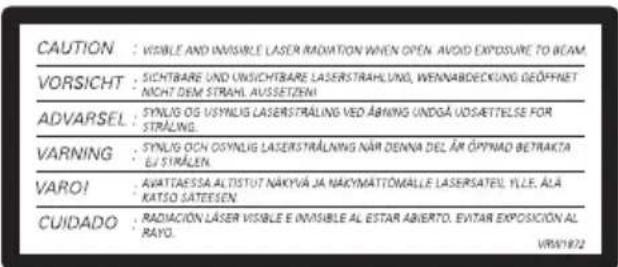
CLASS 1
LASER PRODUCT
D3-4-2-1-8_A_Ge
Dieses Produkt entspricht den Niederspannungsrichtlinien (73/23/EEC, geändert durch 93/68/EEC), den EMV-Richtlinien (89/336/EEC, geändert durch 92/31/EEC und 93/68/EEC). D3-4-2-1-9a.Ge
VORSICHT MIT DEM NETZKABEL
Fassen Sie das Netzkabel immer am Stecker. Ziehen Sie nicht am Kabel selbst, und fassen Sie das Netzkabel niemals mit nassen Handen an, da dies einen Kurzschluss oder elektrischen Schlag verursachen kann. Stellen Sie nicht das Gerät, Möbelstücke o.a. auf das Netzkabel; sehen Sie auch zu, dass es nicht eingeklemmt wird. Machen Sie niemals einen Knoten in das Netzkabel, und binden Sie es nicht mit anderen Kabeln. Das Netzkabel sollte so gelegt werden, dass niemand darauf tritt. Ein beschädigtes Netzkabel kann einen Brand oder elektrischen Schlag verursachen. Prufen Sie das Netzkabel von Zeit zu Zeit. Sollte es bescheidigt sein, wenden Sie sich an ihre{nachste autorisierte PIONEER-Kundendienststelle oder ihren Handler, um es zu ersetzen.
ACHTUNG
An den Laufsprecherklemen these Gerätes liegt eine potentiell GEFÄHRLICHE Spannung an. Zur Vermeidung von Stromschlaggefahr ist unbedingt darauf auf zu achten, den Netzstecker beim Anschlieben und Abtrennen der Laufsprecherkabel von der Netzsteckdose zu trennen, bevor irgendwelche nicht isolierten Teile berührt werden. D3-4-2-2-3_A_Ge
DRM (Digital Rights Management) ist ein Kopierschutz, der ein unautorisiertes Kopieren verhindert. Eine Wiedergabe ist nur mit dem PC (bzw. dem WMA-Gerat) möglich, mit dem die Aufnahme erstellt wurde; ansonsten unterliegt die Wiedergabe Beschrankungen. Einzelheiten entnehmen Sieitte dem Handbuch oder der Hilfedatei Ihres Computers (bzw. des anderen WMA-Aufnahmegerats) und/oder der Software.
Inhalt
01 Die ersten Schritte
Aufbau Ihrer Heimkinoanlage 6
Einstellen der Kanallautstärken. .6
Verwendung der Bildschirmmenus .7
Wiedergeben von Discs. 7
Grundlegende Wiedergabefunktionen...8
Resume- und Last Memory-Funktion....8
Disc-Menus von DVD-Video-Discs. 8
PBC-Menus von Video CD/Super VCD....9
Radio horen. 9
Schlechten FM-Empfang verbessern. .9
Sender speichern 9
Gespeicherte Sender (Presents)
anhoren. 10
Andere Signalquellen horen 10
Einstellen des Sleep-Timers. 10
Dimmen des Displays 10
02 Horen der Anlage
Uber die Hörbetriebsarten 11
Horbetriebsart "Auto" 11
Mit Surround Sound horen 11
Einsatz von Front Surround 11
Horen in Stereo 12
Horen mit Kopfhorern 12
Einsatz der SFC-Betriebsarten 12
Einstellen von Bassen und Hohen. 12
Basspegel anheben 12
03 Wiedergeben von Discs
Suchlauf 13
Wiedergabe in Zeitlupe 13
Einzelbild-Weiterschaltung vorwarts/ rückwarts. 13
Wiedergeben einer JPEG-Diashow. 13
Durchsuchen einer DVD oder Video-CD/ Super-VCD mit dem Disc Navigator. 14
Durchsuchen von WMA-, MP3- DivX-Video und
JPEG-Dateien mit dem Disc Navigator....14
Wiederholen eines Abschnitts einer Disc. 15
Verwendung der Wiederholfunktion. 15
Zufallswiedergabe 15
Erstellen einer Programmliste. 16
Weitere Funktionen im Programm
Menu 16
Durchsuchen einer Disc 17
Umschalten der Untertitel. 17
Umschalten der Dialogsprache / des Kanals 17
Vergroßern eines Bildausschnits 17
Umschalten des Kamerawinkels. 18
Anzeigen von Disc-Informationen 18
04 Weitere Tuner-Funktionen: RDS
Eine Einführung zu RDS 19
Anzeigen von RDS-Informationen. 19
SuchenachRDS-Sendungen. 19
05 Audio- und Video-Einstellmenüs
Menu "Audio Settings" 20
Audio DRC 20
Menu "Video Adjust" 20
Verwendung des Menüs
Video-Ausgangseinstellungen. 21
Spracheinstellungen 21
Display-Einstellungen 22
Optionseinstellungen 22
Lautsprechereinstellungen 22
Parental Lock 22
Uber DivX® VOD-Inhalte. 23
Speaker Distance 24
07 Andere Anschlüsse
Anschluss zusätzlicher Komponenten 25
Aufnahmehodemus 25
Anschluss externer Antennen 25
Einsatz des SCART-AV-Ausgangs 26
08 Bedienelemente und Anzeigen
Anzeige 27
Frontplatte. 28
Fernbedienung 28
09 Zusätzliche Informationen
Formate und Wiedergabekompatilität der
Discs/Inhalte 30
Disc-Kompatibilitätstabelle 30
Hinweise zu DivX 31
DivX-Video-Kompatibilität 31
Hinweise zu WMA 32
Einsatz und Pflege der Discs 32
DVD-Video-Regionen 32
Umgang mit Discs. 32
Aufbewährung der Discs 32
Discs, die Sie vermeiden sollenn 32
Installation und Wartung 33
Hinweise zur Aufstellung 33
Reinigen der Abtastlinse 33
Probleme mit Kondensation 33
Geräteeinheit bewegen 33
Bild- und Disc-Formate 34
Fernsehnorm-Einstellungen 34
Störungssuche. 35
Allgemeines 35
DVD-/CD-/Video-CD-Player 36
Tuner (Radiofunktionen) 37
Fehlermeldungen 37
Rücksetzung der Anlage 38
Einsatz der Listeder Sprachencodes.... 38
39
39
Technische Daten 40
Kapitel 1
Die ersten Schritte
Aufbau Ihrer Heimkinoanlage
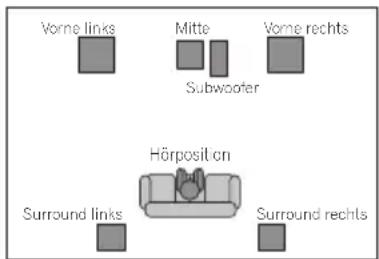
Je nach Große und Eigenschaften Ihres Raumes können Sie ihre Laufsprecher mit thisem System auf eine von zwei Arten aufbauen:
- Standard-5-Punkt-Surround-Aufbau
- Dies ist eine standardisierte Lautsprecheraufstellung für die mehrkanalige Surround-Wiedergabe, die einen optimalen 5.1-Kanal-Heimkino-Sound ermöglich.
3-Punkt-Aufstellung für Front Surround
- Dieser Aufbau ist ideal, wenn eine rückwärte Aufstellung der Surround-Lautsprecher nicht möglich ist, oder wenn Sie die Verlegung langer Lautsprecherkabel im Hörbereich vermeiden möchten. Benutzten Sie diese Aufstellung für die Front-Surround-Betriebsarten, um die Vorteile von Wand-und Deckenreflektionen für einen sehr realistischen Surround-Effekt zu nutzen.
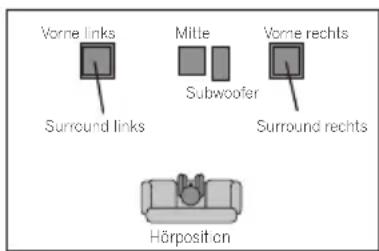
Schlieben Sie nach Aufstellung der Laufsprecher den Abschnitt Einstellen der Kanallautstärken unter ab, lesen Sie dann Laufsprechereinstellungen auf Seite 22, um die Einstellungen für Surround Sound abzuschreiben.
Einstellen der Kanallautstärken
Stellen Sie die relativen Kanalpegel an Ihrer Haupt-Horposition ein.2
1 Drucken Sie SHIFT+TEST TONE.
Der Testton wird in der folgenden Reihenfolge ausgegeben (von den Laufsprechern, die in der aktuellen Hörbetriebsart aktiv sind):
L- Linker Frontlautsprecher
C-Mittlerer Laufsprecher
R-Rechtter Frontlautsprecher
- SR - Rechter Surround-Lautsprecher
- SL - Linker Surround-Lautsprecher
- SW - Subwoofer3
2 Stellen Sie die Lautstärke mit der VOLUME + / - Taste auf das gewünschte Niveau ein.
3 Stellen Sie dann mit den ↑/↓ (Cursor auf/ab) Tasten die Laufsprecherpegel ein.
Sie sollen den Testton von jedem Lautsprecher in gleicher Lautstärke vernehmen, wenn Sie sich in ihrer Haupt-Horposition befinden. Der Pegelbereich für jeder Kanal beträgt ± 10 dB.
4 Drücken Sie abschlussend ENTER, um die Einrichtung des Testtons zu beenden.

Hinweis
1 Siehe Über die Hörbetriebsarten auf Seite 11 für Nähres über den Einsatz der verschiedene Hörbetriebsarten mit jedem Loutserecheraufbau.
2 - Dies ist nur möglich, wenn DVD/CD ausgewählt und die Wiedergabe angehalten ist. Die Kopfhörer dürfen auch nicht angeschlossen sein.
Die Lautstärke der Laufsprecher kann eingestellt werden, während Sie eine beliebige Signalquelle horen: Drucken Sie
SHIFT+SYSTEM SETUP, wahlen Sie mit den Tasten / (Cursor links/rechts) den Kanalpegel und drücken Sie dann ENTER.Stellen Sie den Kanalpegel mit ↑/↓ (Cursor auf/ab) ein; mit / (Cursor links/rechts) schalten Sie zum nachsten Kanal. Drücken Sie nach Abschluss der Einstellungen ENTER.
3 Da der Subwoofer ultra-tiefe Frequenzen erzeugt, kann er im Klang leiser wirken als er ist.
Verwendung der Bildschirmmenüs
Für eine einfache Bedienung macht these System weltgehenden Gebrauch von grafischen Bildschirmmenus (OSD). Alle Menus Funktionieren grundsatzlich auf die gleiche Weise: Wahlen Sie mit den Cursortasten ( , , ,) den hervorgehobenen Eintrag und drucken Sie dann zur Auswahl auf ENTER.1

Wichtig
- In dieser Anleitung bedeutet 'Auswahlen' im Allgemeinen das Hervorheben eines Eintrags mit den Cursortasten und das anschließende Drucken von ENTER.
Taste Funktion
| HOME MENU | Blendet die Bildschirmanzeige ein/aus |
| ←↑↓→ | Ändert den hervorgehobenen Menüeintrag |
| ENTER | Ändert den hervorgehobenen Menüeintrag |
| RETURN | Kehrt zum Hauptmenü darüber, ohne dass die Änderungen gespeichert werden |

Tipp
Die Tastenführung unter in jeder Bildschirmanzeige zeigt an, welche Tasten Sie in thisem Menu benutzen können.
Wiedergeben von Discs
Dieser Abschnitt behandelt die grundlegenden Wiedergabefunktionen für Discs der Formate DVD, CD, Video CD/Super VCD, DivX Video und WMA/MP3. Weitere Funktionen sind im Kapitel 3 beschrieben.
1 Wenn der Player nicht bereits eingeschaltet ist, schalten Sieihn ein.
Wenn Sie eine Disc mit Videosignalen wiedergeben möchten, schalten Sie zusammen das Fernsehgerät ein und wahlen Sie den wichtigen Videoeingang.
2 Drucken Sie OPEN/CLOSE, um eine Disc einzulegen.
Legen Sie die Disc mit der beschriften Seite nach oben in die entsprechende Führung des Disc-Fachs ein (bei einer doppelseitigen DVD muss die wiederzugebende Seite unter liegen).
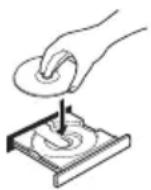
3 Drucken Sie (Wiedergabe), um die Wiedergabe zu starten.
Wenn Sie eine DVD oder Video CD/Super VCD abspielen, erscheint möglicherweise ein Bildschirmmenü. Siehe Disc-Menus von DVD-Video-Discs und PBC-Menus von Video CD/ Super VCD auf Seite 9 um zu erfahren, wie Sie in diesen Formaten navigieren können. Bei einer DivX- oder einer WMA/MP3-Disc kann es ein paar Sekunden dauern, bis die Wiedergabe beginnt. Wenn Sie eine CD/CD-R/RW mit JPEGsingelegt haben, startet eine Diashow. Weitere Einzelheiten finden Sie unter Wiedergeben einer JPEG-Diashow auf Seite 13.
- Wenn eine Disc eine Mischung aus DivX-Video und anderen Mediendateiformaten enthalt (wie MP3), wahren Sie zunachst im Bildschirmmenü, ob Sie DivX-Videodateien (DivX) oder die anderen Formate (MP3 / WMA / JPEG) wiedergeben möchten.
4 Stellen Sie die Lautstärke ein.
Benutzen Sie hierfür den Regler VOLUME.

Hinweis
1 Nach fünf Minuten der Inaktivität entscheidt der Bildschirmschoner.
Grundlegende Wiedergabefunktionen
Die nachstehende Tabelle zeigt die grundlegenden Steuerfunktionen der Fernbedienung zur Wiedergabe von Discs1. Andere Wiedergabefunktionen finden Sie im Kapitel 3.
| Taste | Funktion |
| ► | Startet die normale Wiedergabe oder setzt sie fort. ·Wenn RESUME oder LAST MEM auf dem Display erscheint, beginnnt die Wiedergabe ab dem Resume- oder Last Memory-Punkt (siehe Resume- und Last Memory-Funktion unter.) |
| II | Schaltet auf Pause oder beendet die Pause. |
| ■ | Stoppt die Wiedergabe oder bricht die Resume-Funktion ab (wenn im Display RESUME steht). |
| ▲▲ | Startet den Rückwärt's-Suchlauf. |
| ► | Startet den Vorwärt's-Suchlauf. |
| ▲▲ | Fuhrt einen Sprung zum Anfang des momentanen Titels oder Kapitels bzw. bei mehrmaligem Drücken zuvorhergehenden Titeln/Kapiteln aus. |
| ►■ | Fuhrt einen Sprung zum nächsten Titel oder Kapitel aus. |
| Zifferntasten | Dienen zur Eingabe einer Titel-/Kapitel-/Tracknummer. Drücken Sie zur Auswahl auf ENTER. ·Wenn die Disc gestoppt wurde, wird die Wiedergabe ab dem ausgewählten Titel (für DVD) bzw. Track (für CD/Video CD/Super VCD) fortgesetzt. ·Wenn die Disc lauft, erfolgt ein Sprung zum Anfang des ausgewählten Titels (VR-Modus-DVD-RW), Kapitels (DVD-Video) oder Tracks (CD/Video CD/Super VCD). |
Resume- und Last Memory-Funktion
Wenn Sie die Wiedergabe einer Disc stoppen,
erscheint RESUME im Display, um
anzuzeichen, dass Sie die Wiedergabe ab
diesem Punkt fortsetzen können.
Bei DVDs und Video CD/Super VCDs, wird die
Wiedergabeposition auch über den Zeitpunkt
des Auswerfens hinaus gespeichert.2 Beim
nachsten Einlagen der Disc erscheidt im
Display LAST MEM, und Sie können die
Wiedergabe fortsetzen.
Wenn Sie den Resume-Punkt Löschen
möchten, drücken Sie ■ (Stopp) während
RESUME angezeigt ist.
Disc-Menus von DVD-Video-Discs
Viele DVD-Video-Discs besitzen Menüs, in denen Sie auswahlen können, was Sie sehen möchten.
Bei einigen DVD-Video erscheint das Menu automatisch beim Starten der Wiedergabe, bei anderen,müssen Sie entweder DVD MENU oder TOP MENU drucken.
| Taste | Funktion |
| SHIFT+TOP MENU | Zeigt das "Hauptmenü" der DVD-Disc an – diesen ist je nach Disc verschieden. |
| DVD MENU | Zeigt das Menu der DVD-Disc an – diesen hangt von der jeweiligen Disc ab und kann mit dem 'Hauptmenü' identisch sein. |
| ←↑↓→ | Bewegt den Cursor auf dem Bildschirm. |
| ENTER | Bestätigt die Wahl der Menüoption. |
| RETURN | Kehrt zur vorherigen Menüseite darüber. |
| Zifferntasten | Zum Hervorheiten numberierter Menüoptionen (nur bei bestimmten Discs). Drücken Sie zur Auswahl auf ENTER. |

Hinweis
BeiigenDVDskonneanbestimmtenStelleneineWiedergabefunktionennichtverwendetwerden.
2 Die Last-Memory-Funktion fonctioniert eventuell nicht bei einigen Discs.
- Bei DVD-Video (außer VR-Modus DVD-RW) kann der Player die Wiedergabepositionen der letzten fünf Discs speichern.
PBC-Menus von Video CD/Super VCD
Einige Video-CD/Super VCDs enthalten Menus, in denen Sie auswahlen konnen, was Sie sehen möchten. Diese Menus werden PBC-Menus (PBC = Playback Control) genannot.
Sie können eine PBC-fähige Video CD/Super VCD auch wiedergeben, ohne das PBC-MENU aufzurufen: Drücken Sie zum Starten der Wiedergabe eine Zifferntastestatt der Tastes (Wiedergabe).
Taste Funktion
| RETURN | Zeigt das PBC-MENU an. |
| Ziffernasten | Bestätigt die Wahl der (bezifferten) Menüoptionen. Drücken Sie zur Auswahr auf ENTER. |
| « | Zeigt die vorhergehende Menüseite an (falls vorhanden). |
| » | Zeigt die{nachste Menüseite an (falls vorhanden). |
Radio horen
Der Tuner kann FM- (frequenzmodulierte) und AM- (amplitudenmodulierte) Sender empfangen, und Sie können ihre meistgehörten Sender speichern, damit Sie diese nicht jeges Mal neu manuell suchen müssen. Siehe auch Weitere Tuner-Funktionen: RDS auf Seite 19.
1 Drücken Sie TUNER zum Einschalten des Tuners, und drucken Sie die Taste mehrmals, um die Bänder AM oder FM auszuwahlen.
Im Display erscheint das Band und die Frequenz.
2 Stellen Sie eine Frequenz ein.
Es gibt drei Abstimmungsmodi - manuell, automatisch und High-Speed:
- Manuelle Abstimmung: Drucken Sie mehrfach TUNE +/- zum Ändern der angezeigten Freqenz.
- Automatische Abstimmung: Drucken und halten Sie TUNE +/-, bis die Frequenzanzeige beginnnt sich zu verändern, und setzen Sie die Tasten los. Der Tuner stoppt beim nachsten gefundenen Sender. Suchen Sie weiter.
High-Speed-Abstimmung: Drucken und halten Sie TUNE +/-, bis die
Frequenzanzeige beginnt sich schnell zu verändern. Halten Sie die Taste gedrückt, bis die gewünschte Frequenz erreicht ist. Falls notig, stimmen Sie die Frequenz manuell nach.
Schlechten FM-Empfang verbessern
Wenn Sie einen FM-Sender (UKW) in Stereo horen, der Empfang jedoch zu schwach ist, können Sie die Tonqualität verbessern, indem Sie auf Mono umschalten.
1 Stellen Sie einen FM-Radiosender ein und drücken Sie SHIFT+SYSTEM SETUP.
2 Benutzen Sie / (Cursor links/rechts) zur Auswahl von FM MODE und drucken Sie dann ENTER
3 Benutzen Sie ↑/↓ (Cursor auf/ab) zur Auswahl von FM MONO und drücken Sie dann ENTER
Die Mono-Anzeige (leuchtet, wenn der Tuner im Mono-Empfangsmodus ist. Wahlen Sie FM AUTO darüber, um wieder in den automatischen Stereobetrieb umzuschalten (die Stereo-Anzeige (leuchtet, wenn ein Stereosender empfangen wird).
Sender speichern
Sie können bis zu 30 Sender als "Presents" (Voreinstellung) speichern, so dass Sie ihre bevorzugten Sender immer direkt aufrufen können, anstatt sie jegesmal neu suchen zu müssen.
1 Suchen Sie einen AM- oder FM-Radiosender.
Wahlen Sie für das FM-Band monauralen oder automatischen Stereo-Empfang. Diese Einstellung wird zusammen mit dem Sender gespeichert.
2 Drucken Sie SHIFT+SYSTEM SETUP.
3 Benutzen Sie (Cursor links/rechts) zur Auswahl von 'ST.MEM.' und drücken Sie dann ENTER
4 Benutzen Sie ↑/↓ (Cursor auf/ab) zur Auswahl des Speicherplatzes, auf dem Sie den Sender speichern möchten, und drücken Sie dann ENTER.
Gespeicherte Sender (Presents) anhoren
1 Achten Sie darauf, dass die Funktion TUNER ausgewählt ist.
2 Wahlen Sie mit den Tasten ST+/—einen gespeicherten Sender.
- Hierzu können Sie auch die Zifferntasten benutzen.
Andere Signalquellen horen
Sie konnen bis zu zwei externe Signalquellen (Fernsehgerat, Satellitenempfänger usw.) and thisem System anschließen. Siehe Anschluss zusammen auf Seite 25.
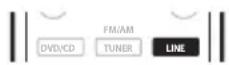
1 Achten Sie darauf, dass die externe Signalquelle (Fernsehgerät, Satellitenempfänger usw.) eingeschaltet ist.
2 Drucken Sie LINE, um die Signalquelle zu wahlen.
Drucken Sie die Taste mehrmals, um zwischen LINE1 und LINE2 zu wechseln.
3 Starten Sie, falls notwendig, die Wiedergabe der Signalquelle.
Einstellen des Sleep-Timers
Der Sleep-Timer schaltet das System nach der angegebenen Zeit ab, so dass Sie sorglos einschlagen können.1
- Drücken Sie wiederholt die Taste SLEEP, bis die gewünschte Option ausgewähl ist, und drücken Sie dann ENTER.
Wahlen Sie aus folgenden Mochigkeiten:2
- SLP AUTO - Schaltet sich automatisch nach Wiedergabe der aktuellen CD, VideoCD oder DivX-Disc aus.
- SLP ON - Schaltet sich nach etwa einer Stunde aus
- SLP OFF - Bricht die Sleep-Timer-Funktion ab
Nach Auswahl von SLP ON konnen Sie SLEEP erneut drücken, um die Restdauer zu prufen.
Jede Linie repraesentiert etwa 12 (verbleibende) Minuten:

Dimmen des Displays
Sie konnen das Display dimmen, wenn es für Sie zu hell ist.
1 Drucken Sie SHIFT+SYSTEM SETUP.
2 Verwenden Sie (Cursor linl rechts) und dann ENTER, um die Dimmereinstellung auszuwahlen.
Dies wird auf dem Display an der Vorderseite angezeigt.
3 Wahlen Sie mit ↑/↓ (Cursor auf/ab) LIGHT oder DARK und drücken Sie dann ENTER.

Hinweis
1 Das Display dimmt, wenn der Sleep-timer eingestellt ist.
2 Sleep Auto Funktioniert nicht mit WMA/MP3 Discs, Video-CDs/Super VCDs während der PBC-Wiedergabe oder mit CDs bei wiederholter Wiedergabe.
Kapitel 2 Horen der Anlage
Über die Hörbetriebsarten
Wie unter Aufbau ihrer Heimkinoanlage auf Seite 6 beschreiben, gibt es grundsatzlich zwei verschiedene Anordnungen für die SurroundLautsprecher in jeder Horbetriebsart:
- Standard-5-Punkt-Surround - Benutzen Sie eine der Surround-Horbetriebsarten mit diesen Aufbau (außer Front Surround).
- Front Surround 3-Punkt-Aufbau - Achten Sie daraufuf, dass der Front-Surround-Modus eingeschaltet ist, bevor Sie eine Surround-Horbetriebsart auswahlen (siehe Einsatz von Front Surround auf Seite 11).
Hörbetriebsart "Auto"
Die Hörbetriebsart 'Auto' ist die einfachste Art, jeder Signalquelle so anzuhören, wie sie gemastert wurde: Die Ausgangssignale der Laufsprecher geben die Kanäle im Quellmaterial wieder.
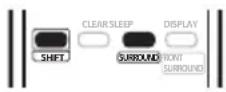
- Drücken Sie SHIFT+SURROUND zur Auswahl der Hörbetriebsart AUTO.1
Mit Surround Sound horen
Sie können stereophone oder mehrkanalige Signalquellen in Surround Sound horen.2 Surround Sound wird aus StereoSignalquellen mithilfe einer der Dolby-ProLogic-Dekodierungen erzeugt.
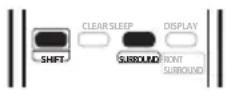
- Drücken Sie wiederholt
SHIFT+SURROUND, um eine Hörbetriebsart auszuwahlen.1
Die erscheinenden Auswahlmöglichkeiten im Display hangen von der wiedergegebenen Signalquelle ab.
- AUTO - Hörbetriebsart "Auto" (siehe offen)
DOLBY DIGITAL / DTS - Dolby-Digitaloder DTS-Dekodierung (je nach Signalquelle).3 Bei einer mehrkanaligen Signalquelle ist dies die gleiche wie im Modus AUTO.
PROLOGIC - 4.1-Kanal-Surround-Sound fur den Einsatz mit beliebigen zweikanaligen Signalquellen.
MOVIE - Pro Logic II 5.1-Kanal-Surround-Sound, outsiders für Filmton geeignet (Einsatz mit beliebigen zweikanaligen Signalquellen)
MUSIC - Pro Logic II 5.1-Kanal-SurroundSound, besides fur Musiksignale geeignet (Einsatz mit beliebigen zweikanaligen Signalquellen) - STEREO - SieheHoren in Stereo unten
Einsatz von Front Surround
Der Front-Surround-Modus ist wirksam, wenn Sie die 3-Punkt-Lautsprecheraufstellung für Front Surround verwenden, wie unter Aufbau ihrer Heimkinoanlage auf Seite 6 beschreiben. Die Surround-Lautsprecher solleneniben auf den Frontlautsprechern platziert und gegen die Wände ausgerichtet werden (siehe Speaker Setup Guide) und DVD/CD muss als Eingangssignalquelle ausgewählten werden.2

Hinweis
1 Wenn die Signalquelle Dolby Digital oder DTS ist, leuchtet eine der Anzeigen D oder DTS an der Vorderseite. 2 Bedeken Sie, dass das Eingangssignal fur die mehrkanalige Wiedergabe auf DVD/CD umgeschaltet werden muss. - Wenn Sie vorhaben, eine mehrkanalige Signalquelle aufzuzeichnen, lesen Sie Aufnahmemedusauf Seite 25. 3 Beim Horen in den Betriebsarten DOLBY DIGITAL / DTS wird zweikanaliges Material automatisch mit Dolby-Pro-Logic-II-Dekodierung im Surround Sound abgespielt.
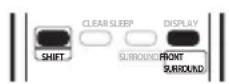
- Drücken Sie SHIFT+FRONT SURROUND, um Front Surround ein- oder auszuschalten.
In der Einstellung MODE ON, achten Sie daraufuf, dass Sie für den besten Surround-Klang die Richtlinien der Aufbauanleitung (Setup Guide) befolgen.
Hören in Stereo
Sie können jeder Signalquelle - Stereo oder Mehrkanal - in Stereo horen. Bei Wiedergabe einer mehrkanaligen Signalquelle werden alle Kanäle für die Frontlautsprecher links und rechts sowie den Subwoofer zusammengemischt.
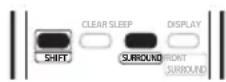
- Drücken Sie mehrfach
SHIFT+SURROUND, bis STEREO im Display erscheint.
Horen mit Kopfhörern
Wenn Kopfhörer angeschlossen sind, ist nur der STEREO-Modus verfügbar.
Einsatz der SFC-Betriebsarten
Die SFC-Horbetriebsarten (Sound Field Control - Schallfeldkontrolle) konnen mit jeder mehrkanaligen oder stereophonen Signalquelle eingesetzt werden, um mehrere zusätzliche Surround-Effekte zu erhalten.
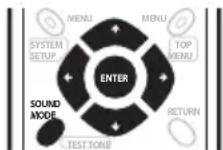
1 Drucken Sie SOUND MODE.
2 Benutzen Sie (Cursor links/rechts) zur Auswahl von SFC MODE, und drucken Sie dann ENTER.
3 Drucken Sie ↑/↓ (Cursor auf/ab), dann ENTER zur Auswahl einer SFC-Horbetriebsart. Wahlen Sie zwischen OFF, ACTION, DRAMA, ROCK, POP, HALL oder LIVE.
Einstellen von Bässen und Höhen
Mit den Bass- und Höhenreglern (BASS, TREBLE) können Sie den Gesamtklang einstellen.
1 Drucken Sie SOUND MODE.
2 Benutzen Sie (Cursor links/rechts) zur Auswahl von BASS oder TREBLE, und drucken Sie dann ENTER.
3 Benutzen Sie / (Cursor auf/ab) zur Einstellung des Klanges, und drücken Sie dann ENTER zur Bestätigung.
Basspegel anheben
Es gibt zwei Bassbetriebsarten, mit denen Sie die Basse einer Signalquelle betonen können.
1 Drucken Sie SOUND MODE.
2 Benutzen Sie / (Cursor links/rechts) zur Auswahl von BASSMODE, und drucken Sie dann ENTER.
3 Benutzen Sie ↑/↓ (Cursor auf/ab) zur Einstellung des Klanges, und drücken Sie dann ENTER zur Bestätigung.
Wahlen Sie zwischen OFF, MUSIC und CINEMA.
Kapitel 3
Wiedergeben von Discs

Wichtig
- Viele der in thisem Kapitel gehandelten Funktionen gelten für DVD-Discs, Video-CDs/Super-VCDs, CDs DivX-Video und WMA/MP3/JPEG-Discs, die genaue Bedienung ist jedoch je nach Disc entsprechlich.
- Einige DVDs schranken den Gebrauch bestimmter Funktionen (z. B. Zufallswiedergabe oder Wiederholbetrieb) in einigen oder allen Teilen der Disc ein. Es handelt sich damit nicht um eine Störung.
- Bei der PBC-Wiedergabe von Video-CDs/ Super-VCDs sind eine Funktionen nicht verfügbar. Wenn Sie diese nutzen möchten, starten Sie die Wiedergabe, indem Sie einen Titel über eine Zifferntaste wahren.
Suchlauf
Sie konnen einen Vorwarts- oder Rückwarts-Suchlauf mit verschiedenen
Geschwindigkeiten durchführten.1
- Drücken Sie während der Wiedergabe oder , um den Suchlauf zu starten.
Drücken Sie mehrmals, um die Suchgeschwindigkeit zu erhöhen (im Bild angezeigt).
- Drücken Sie (Wiedergabe), um auf normale Wiedergabe zusammen.2
Wiedergabe in Zeitlupe
Sie können DVDs, Video-CDs/Super-VCDs und DivX-Video mit vier verschiedeneen Zeitlupengeschwindigkeiten in Vorwartsrichtung wiedergeben. DVD-Discs können auch in Rückwarts-Zeitlupe abgespielt werden.
1 Drücken Sie während der Wiedergabe auf II(Pause).
2 Halten Sie / oder / gedrückt, bis die Zeitlupenwiedergabe einsetzt.
Drücken Sie mehrmals, um die Suchgeschwindigkeit zu ändern (im Bild angezeigt).
- Drücken Sie (Wiedergabe), um auf normale Wiedergabe zusückzuschalten.2
Einzelbild-Weiterschaltung vorwärts/rückwärts
Sie können DVDs Bild für Bild ruckwärts oder vorwärts abspielen. Bei Video-CDs/SupervCDs und DivX-Video können Sie nur bildweise verrücken.
1 Drucken Sie während der Wiedergabe auf II (Pause).
2 Drücken Sie / oder / , um mit der Einzelbild-Weiterschaltung vorwärts bzw. rückwärts zu beginnen.
- Drücken Sie (Wiedergabe), um auf normale Wiedergabe zusückzuschalten.2
Wiedergeben einer JPEG-Diashow
Nachdem Sie eine CD/CD-R/RW mit JPEG-Bildern eingelegt haben, drücken Sie , um eine Diashow ab dem ersten Ordner/Bild zu starten.3 Der Player gibt die Bilder in jedem Ordner in alphabetischer Reihenfolge wieder. Das Bildmaterial wird automatisch so eingestellt, dass es soviel Bildfläche wie möglich ausfüllt.
Während der Diashow stehen folgende Funktionen zur Verfügung:
| Taste | Funktion |
| II | Schaltet auf Pause; durch erneutes Drücken wird die Diashow fortgesetzt. |
| « | Zeigt das vorhergehende Bild an. |
Hinweis
1 Bei DivX-Video-Discs ist nur eine Geschwindigkeit möglich.
2 - Bei einigen DVDs wird automatisch auf normale Wiedergabe zusückgeschaltet, wenn ein neues Kapitel beginnt.
- Wenn Sie einen Suchlauf auf einer Video-CD/Super-VCD im PBC-Modus oder in einem WMA/MP3-Titel ausführten, wird die Wiedergabe am Ende bzw. Anfang des Titels automatisch fortgesetzt.
3 - Je länger eine Datei ist,esto longer benotigt der Player,um sie zu laden.
- Discs können bis zu 299 Ordner und bis zu 648 Ordner und Dateien insgesamt enthalten.
| Taste | Funktion |
| ▶▶ | Zeigt das{nachste Bild an. |
| ←/→/↑/↓ | Schaltet auf Pause und dreht das Bild bzw.kehrt es um.(Drücken Sie ▷(Wiedergabe),um die Wiedergabe fortzusetzen.) |
| ZOOM | Schaltet auf Pause und zoomt das Bild.Drücken Sie die Taste erneut, um zwischen 1x,2x und 4x Zoom umzuschalten.(Drücken Sie ▷(Wiedergabe),um die Wiedergabe fortzusetzen.) |
| DVD | Ruft den Bildschirm “Disc |
| MENU | Navigator” auf (siehe weiter unter). |
Durchsuchen einer DVD oder Video-CD/Super-VCD mit dem Disc Navigator
Mit dem Disc Navigator können Sie die DVD oder Video-CD/Super-VCD-Disc nach einem gewünschten Teil durchsuchen.
1 Drücken Sie während der Wiedergabe HOME MENU, und wahren Sie im Bildschirmmenü die Option 'Disc Navigator'.
2 Wahlen Sie eine Anzeigeoption aus.
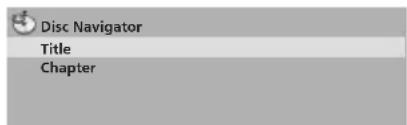
Im Folgenden sind die Optionenzusammengestellt. Die verfügbaren Optionenhängen von der Art der eingelegten Disc und davon ab, ob die Disc lauft oder nicht.
- Title - Titel auf einer DVD-Video-Disc.
- Chapter - Kapitel im momentanen Titel einer DVD-Video-Disc.
-
Track - Tracks auf einer Video-CD/SupervCD-Disc.
Time - Miniaturbilder von Video-CD/SuperVCD-Discs in 10-Minuten-Intervallen. -
Original: Title - Originaltitel auf einer DVD-RW-Disc im VR-Modus.
- Playlist: Title - Play-Listen-Titel auf einer DVD-RW-Disc im VR-Modus.
- Original: Time - Miniaturbilder vom Originalinhalt in 10-Minuten-Intervallen.
- Playlist: Time - Miniaturbilder von der Play-Liste in 10-Minuten-Intervallen.
Auf dem Bildschirm erscheinen nacheinander bis zu sechs bewegte Miniaturbilder. Um die nachsten oder vorhergehenden sechs Miniaturansichten anzuzeigen, drucken Sie
3 Wahlen Sie das Miniaturbild aus, dessen Inhalt Sie wiedergeben möchten.
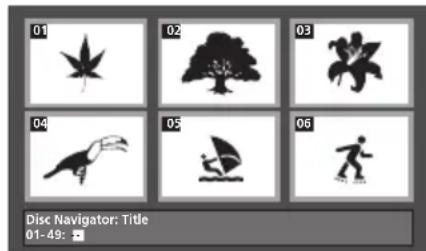
Um ein Miniaturbild auszuwahlen, konnen Sie entweder die Pfeiltasten ( / / / ) und ENTER oder die Zifferntasten benutzen. Um ein Miniaturbild mit den Zifferntasten auszuwahlen, geben Sie eine zweistellige Nummer ein, und drucken Sie dann ENTER.
Durchsuchen von WMA-, MP3- DivX-Video und JPEG-Dateien mit dem Disc Navigator
Mit dem Disc Navigator können Sie eine Daten oder einen Ordner aufsuchen.
1 Drücken Sie HOME MENU, und wahren Sie im Bildschirmenu die Option 'Disc Navigator'.
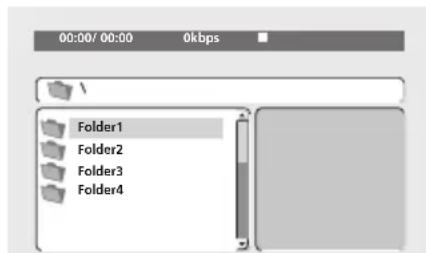
2 Navigieren Sie mit den Cursortasten ( / / /) und mit ENTER.
Mit den Aufwärts-/Abwärts-Cursortasten (↑/ ↓) können Sie die Ordner-/Dateiliste nach oben und unter rolten.
Mit der Cursortaste Links (←) können Sie zum übergeordneten Ordner zurückzukehren.1
Mit ENTER oder der Cursortaste Rechts () können Sie den hervorgehobenen Ordner öffnen.
- Wenn Sie eine JPEG-Datei hervorheiten, wird ein Miniaturbild auf der rechten Seite angezeigt.
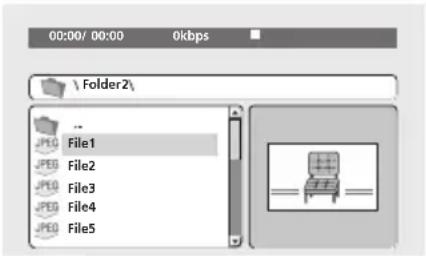
3 Um den hervorgobenen Track oder die DivX-Video-Datei wiederzugegeben bzw. die hervorgobene JPEG-Datei anzuzeigen, drucken Sie ENTER.
- Wenn Sie eine WMA/MP3- oder DivX-Datei wahren, beginnnt die Wiedergabe mit der gewählten Datei und wird bis zum Ende des Ordners ausgeführrt.
- Wenn Sie eine JPEG-Datei gewählt haben, setzen eine Bildershow, beginnend mit der betreffenden Datei, ein und wird bis zum Ende des Ordners ausgeführrt.

Tipp
- Wenn Sie nicht nur den aktuellen Ordner, sondern dieGPCwiedergeben sollen, verlassen Sie den Disc Navigator und starten Sie die Wiedergabe mit der Taste (Wiedergabe).
Wiederholen eines Abschnitts einer Disc
Mit der Funktion "A-B Repeat" konnen Sie einen gewünschten Abschnitt in einer Endlosschleife wiederholen, indem Sie zwei Punkte (A und B) in einem Track (CD, Video-CD/Super-VCD) oder einem Titel (DVD) setzen.
1 Drücken Sie während der Wiedergabe auf HOME MENU und wahren Sie 'Play Mode'.

Play Mode
2 Wahlen Sie 'A-B Repeat'.
3 Drücken Sie bei 'A (Start Point)' auf ENTER, um den Startpunkt festzulegen.
4 Drücken Sie bei 'B (End Point)' auf ENTER, um den Endpunkt festzulegen.
Wenn Sie jetzt ENTER drücken, springt der Player zum Startpunkt und der betreffende Abschnitt wird als Schleife wiedergegeben.
5 Um auf die normale Wiedergabe darüber zu schalten, wahren Sie 'Off'.
Verwendung der Wiederholfunktion
Zusätzlich zu den vielen Mänglichkeiten der wiederholten Wiedergabe konnen Sie diese auch zusammen mit der programmierten Wiedergabe einsetzen (siehe Erstellen einer Programmliste auf Seite 16).
1 Drücken Sie während der Wiedergabe auf HOME MENU und wahren Sie 'Play Mode'.
2 Wahlen 'Repeat' und wähl eine Wiederholungsoption.2
Wenn die Programmfungtion aktiv ist, wahlen Sie Program Repeat, um die Programmliste zu wiederholen, oder Repeat Off, um die Funktion zu deaktivieren.
- Bei DVD-Discs wahlen Sie Title Repeat oder Chapter Repeat.
- Wahlen Sie bei CDs und Video-CDs/SupervCDs Disc Repeat bzw. Track Repeat.
- Bei DivX-Video-Discs wahlen Sie Repeat Title (oder Repeat Off).
Zufallswiedergabe
Mit dieser Funktion konnen Sie Titel oder Kapitel (DVD-Video) oder Tracks (CD und Video-CD/Super VCD) in zufälliger Reihenfolge abspielen.3
1 Drücken Sie während der Wiedergabe auf HOME MENU und wahren Sie 'Play Mode'.
Hinweis
1 Das Gleiche erreichen Sie, indem Sie zum obersten Ordner ... gehen und dann ENTER drucken.
2 Sie können die Wiederholungsfunktionen nicht bei WMA/MP3-Discs benutzen.
3 Die Zufallswiedergabe kann aus dem Wiedergabe- oder Stoppmodus hersaus aktiviert werden. Die gleichzeitige Verwendung von Zufallswiedergabe und Programmwiedergabe ist nicht möglich.
Die Zufallswiedergabe kann nicht mit DVD-RW-Discs im VR-Format, WMA/MP3-Discs, DivX-Video-Discs oder während der Anzeige eines DVD-Discmenus benutzt werden.
2 Wahlen Sie 'Random', und wahlen Sie dann eine Option aus.
- Bei DVD-Discs wahlen Sie Random Title oder Random Chapter.
- Bei CDs und Video-CDs/Super VCDs wahlen Sie On oder Off, um die Zufallswiedergabe ein- oder auszuschalten.

Tipp
- Folgende Bedienungselemente können während der Zufallswiedergabe verwendet werden:
| Taste | Funktion |
| ▶▶ | Wahl eines neuen Tracks/Titels/Kapitals in zufälliger Reihenfolge. |
| ▶ | Rückkehr zum Anfang des momentanen Tracks/Titels/Kapitals. Durch mehrmaliges Drücken können Sie einen anderen Track/einen anderen Titel/ein anderes Kapitel in zufälliger Reihenfolge wahren. |
Die Zufallswiedergabe bleibt so lange aktiviert, bis Sie Random Off im Random Play-Menu wahlen.
Erstellen einer Programmliste
Mit dieser Funktion konnen Sie die Wiedergabereihenfolge von Titeln/Kapiteln/ Tracks einer Disc programmieren.1
1 Drücken Sie während der Wiedergabe auf HOME MENU und fühlen Sie 'Play Mode'.
2 Wahlen Sie 'Program', und wahren Sie dann in der Optionsliste 'Create/Edit'.
3 Benutzen Sie die Cursortasten und ENTER, um einen Titel, ein Kapitel oder einen Track für den aktuellen Programmschnitt (Program Step) auszuwahlen.
Bei DVDs kann ein Titel oder ein Kapitel hinzugeführst werden.
- Bei einer CD oder Video-CD/Super-VCD können Sie einen Track wahlen, der in die Programmliste eingetragen wird.
Wenn Sie zum Auswahlen des Titels/Kapitels/Tracks ENTER drucken, wird die Schrittnummer automatisch um eins erhöht.
4 Wiederholen Sie Schritt 3, bis die Programmliste vollständig ist.
Eine Programmliste kann bis zu 24 Schritte enthalten.
- Sie können Schritte in eine Programmliste eingufen, indem Sie einfach die Position, an welcher der neue Schritt erschinen soll, hervorheiten und eine Titel-/Kapitel-/Tracknummer eingeben.
- Um einen Schritt zu Löschen, haben Sie ihn hervor und drucken CLEAR.
5 Um die Programmliste abzuspielen, drucken Sie (Wiedergabe).
Die Programmwiedergabe bleibt so lange aktiv, bis Sie sie ausschalten (siehe unter), die Programmliste loschen (siehe unter), die Disc auswerfen oder den Player ausschalten.

Tipp
- Folgende Bedienungselemente können während der Programmwoiedergabe verwendet werden:
| Taste | Funktion |
| HOME | Speichert die Programmliste und verlässt die Programmbearbeitung, ohne die Wiedergabe zu starten. |
| MENU | |
| ▶► | Sprung zum{nachsten Schritt in der Programmliste. |
Weitere Funktionen im Programm- Menu
Außer "Create/Edit" können Sie im Programm-Menü noch folgende Optionen wahlen:
- Playback Start - Startet die Wiedergabe einer gespeicherten Programmliste
- Playback Stop - Deaktiviert die Programmwiedergabe, Löscht die Programmliste aber nicht
- Program Delete - Löscht die Programmliste und deaktiviert die Programmwiedergabe

Hinweis
1 - Programmlisten werden für die eingelegte DVD gespeichert. Wenn Sie eine Disc einlagen, für die eine Programmlieste gespeichert ist, wird die Programmwiedergabe automatisch eingeschaltet.
Die Programmwiedergabe kann nicht mit DVD-RW-Discs im VR-Format, WMA/MP3-Discs, DivX-Video-Discs oder während der Anzeige eines DVD-Discmenus benutzt werden.
Durchsuchen einer Disc
Sie können DVD-Discs nach Titel- bzw. Kapitelnummer oder Zeit; CDs und Video-CDs/ Super-VCDs nach Titel-/Tracknummer oder Zeit und DivX-Video-Discs nach Zeit durchsuchen.
1 Drücken Sie HOME MENU und wahlen Sie Play Mode'.
2 Wahlen Sie 'Search Mode'.
Die erscheinenden Suchoptionen hangen von der eingelegten Disc ab.
3 Wahlen Sie einen Suchmodus.
- Ein bestimmter Zeitpunkt kann nur bei laufender Disc aufgesucht werden.
4 Geben Sie mit Hilfe der Zifferntasten die Nummer des gewünschten Titels, Kapitels oder Tracks bzw. die Zeit ein.
- Um einen Zeitpunkt zuuchen (Time Search), geben Sie bei laufendem Titel (DVD/DivX-Video) bzw. Track (CD/Video-CD/Super-VCD) die Zeit in Minuten und Sekunden ein, von der aus der Player die Wiedergabe fortsetzen soll. Drücken Sie beispelsweise 4, 5, 0, 0, um die Wiedergabe bei 45 Minuten zu beginnen. Zur Eingabe von 1 Stunde, 20 Minuten und 30 Sekunden drucken Sie 8, 0, 3, 0.
5 Drücken Sie ENTER, um die Wiedergabe zu starten.
Umschalten der Untertitel
Auf einigen DVD- und DivX-Video-Discs sind Untertitel in einer oder mehreren Sprachen aufgezeichnet, die normalerweise auch auf der Disc-Hülle angegeben sind. Sie können die Sprache der Untertitel während der Wiedergabe umschalten.1
- Drücken Sie mehrfach SHIFT+SUBTITLE, um die gewünschte Untertiteloption zu wahlen.
Angaben zur Einstellung von Untertitelsprachen finden Sie unter Spracheinstellungen auf Seite 21.
- Weitere Einzelheiten finden Sie unter Anzeigen von DivX Untertiteldateien auf Seite 31.
Umschalten der Dialogsprache / des Kanals
Bei der Wiedergabe von Discs, deren Dialoge in zwei oder mehr Sprachen bzw. in Zweikanalton aufgenommen wurden,2 konnen Sie während der Wiedergabe zwischen den Sprachen umschalten.3
- Drücken Sie mehrfach SHIFT+AUDIO, bis die gewünschte Audio-/Sprachoption ausgewählt ist.
- Angaben zur Einstellung der Audio-Dialogsprache finden Sie unter Spracheinstellungen auf Seite 21.
Vergroßern eines Bildausschnits
Mit der Zoom-Funktion konnen Sie bei der Wiedergabe einer DVD, eines DivX-Videoitels, einer Video-CD/Super-VCD oder JPEG-Disc einen Bildausschnitt um den Faktor 2 oder 4 vergroßern.
1 Drücken Sie während der Wiedergabe SHIFT+ZOOM zur Wahl des Zoomfaktors (Normal, 2x oder 4x).
2 Benutzen Sie die Cursortasten, um den Zoombereich zu verschiben.
Sie können den Vergroßerungsfaktor und den vergroßerten Bereich während der Wiedergabe beliebig verändern.4
Hinweis
1 Bei einigen Discs ist die Wahl der Untertitelsprache nur über das Discenu möglich. Drücken Sie SHIFT+TOP MENU oder DVD MENU, um das Menu aufzurufen.
2 Einige Super-VCDs haben zwei Tonspuren. Bei diesen Discs konnen Sie zwischen den beiden Tonspuren sowie zwischen den einzelnen Kanalen umschalten.
3 Bei einigen Discs ist die Wahl der Untertitelsprache nur über das Disc-MENU möglich. Drücken Sie SHIFT+TOP MENU oder DVD MENU, um das Menu aufzurufen.
4 - Da DVDs, Video-CDs/Super-VCDs, DivX-Video und JPEG-Bilder eine feste Auflösung besitzen, verschluchtiert sich die Bildqualität bei der Vergroßerung, insbesondere bei Faktor 4. Dies ist keine Fehlfunktion.
- Wenn das Navigationsquadrat am oberen Bildschirmrand verschwindet, drücken Sie erneut SHIFT+ZOOM, um es wieder einzublenden.
Umschalten des Kamerawinkels
Manche DVDs enthalten Szenen, die mit entsprechenden Kamerawinkel aufgenommen wurden - Einzelheiten dazu finding Sie auf der DVD-Hülle.
Wenneine Szene mit mehreren Kamerawinkeln wiedergeben wird, erscheint
ein Symbol auf dem Bildschirm (das Sie deaktivieren können - siehe Display-Einstellungen auf Seite 22).
- Drücken Sie während der Wiedergabe (oder im Pausenmodus) SHIFT+ANGLE, um auf einen anderen Winkel umzuschalten.
Anzeigen von Disc-Informationen
Verschiedene Informationen zu Tracks, Kapiteln und Titeln halten sich während der Wiedergabe auf dem Bildschirm anzeigen.
- Drücken Sie wiederholt DISPLAY, um die Informationsanzeige einzublenden/ umzuschalten/auszublenden.
Einige Informationen werden auch im Display vorne am Gerät angezeigt. Drücken Sie DISPLAY, um die angezeigte Information umzuschalten.
Eine Einführung zu RDS
Das Radio Data System (RDS) ist ein System, das von den meisten FM-Radiosendern verwendet wird, um die Hörer mit verschiedenen Arten von Information zu versorgen – zum Beispiel den Name des Senders und die Art der ausgestrahlten Sendung.
Eine Möglichkeit von RDS ist die Sache nach dem Programtyp (Program Type), also einer bestimmten Art von Sendung. Sie können zum Beispiel nach einem Senderuchen, der momentan eine Jazz-Sendung bringt (Programtyp JAZZ).
Sie können nach folgenden Programmtypen suchen:
NEWS-Nachrichten
AFFAIRS-Aktuelles
INFO - Allgemeine
Informationen
SPORT-Sport
EDUCATE-Bildung
DRAMA-Horspiele usw.
CULTURE - Nationale oder regionale Kultur, Theater usw.
SCIENCE - Forschung und Technik
VARIED - Sendungen in Gesprachsform, wie Quiz-Shows oder Interviews.
POP M-Popmusik
ROCK M - Rockmusik
EASY M-Leichte
Unterhaltungsmusik
LIGHT M-Leichte
klassische Musik
CLASSICS - 'Ernst' klassische Musik
OTHER M-Musik anderer Kategorien
WEATHER
Wetterberichte
FINANCE - Berichte von Aktienmarkt, aus Handel und Kommerz usw.
CHILDREN
Kindersendungen
SOCIAL -Soziale bzw. gesellschaftliche Themen
RELIGION - Sendungen, die die Religion betreffen PHONE IN-
Anrufersendungen
TRAVEL - Ferien und Reisen (keine
Verkehrsmeldungen)
LEISURE - Freizeit und Hobbies
JAZZ-Jazz
COUNTRY - Country-Musik
NATION M - Popmusik in nicht-englischen Sprachen
OLDIES - Popmusik aus den 50ern und 60ern
FOLK M-Volksmusik
DOCUMENT
Dokumentationen
Anzeigen von RDS-Informationen
Benutzen Sie die Taste DISPLAY, um die verschiedene Arten von RDS-Informationen anzuzeigen.2
- Drucken Sie DISPLAY für RDS-Informationen.
Mit jedem Druck wird die Anzeige wie folgt umgeschaltet:
- Radio Text (RT) - Meldungen, die vom Radiosender ausgestrahl werden. Bei einer Sendung für Anrufer kann z. B. eine Telefonnummer als RT ausgestrahl werden.
- Program Service Name (PS) - der Name des Radiosenders.
- Program Type (PTY) - Dies zeigt den Programmtyp der momentan ausgestrahlen Sendung an.
SEARCH-PTY-Suche (siehe unten) - Aktuelle Empfangsfrequency
Suche nach RDS-Sendungen
Sie können nach einem der oben aufgeführten Programmtypenuchen.
1 Drucken Sie die Taste TUNER für das FM-Band (UKW).3
2 Drücken Sie mehrfach DISPLAY, bis SEARCH im Display erscheint.
3 Benutzen Sie (Cursor links/rechts) zur Auswahldes gewünschten Programmtypss.
4 Drücken Sie ENTER, um dieSuche zu starten.
Das System durchsucht die gespeicherten Sendeplätze nach Übereinstimmung. Wenn ein Sender gefunden wird, stoppt dieuche für 5 Sekunden.
5 Wenn Sie den gefundenen Sender weiterhin horen möchten, drücken Sie innerhalb dieser 5 Sekunden auf ENTER.
Wenn Sie nicht ENTER drücken, wird die Suche fortgesetzt.
Hinweis
1 Zusätzlich gibt es drei weitere Programmtypen, TEST, ALARM, und NONE. ALARM und TEST werden für Notstandsmeldungen benutzt. Nach diesen Typen kann nicht gesucht werden, der Tuner schaltet jedoch automatisch auf Sender um, die diese RDS-Signal aussenden. NONE erscheint, wenn ein Programmtyp nicht gefunden wurde.
2 - Wenn während des RT-Suchlaufs Rauschen aufgefangen wird, konnen einige Zeichen fehlerhaft dargestellt werden.
- Wenn Sie NO RADIO TEXT DATA in der RT-Anzeige stehen, bedeutet dies, dass keine RT-Daten von der sendenden Station ausgestrahl werden. Das Display schaltet automatisch auf die PS-Datenanzeige um (wenn keine PS-Daten vorhanden sind, wird die Frequenz angezeigt).
In der PTY-Anzeige kann NO DATA oder NONE angezeigt werden. In thisem Fall erscheint nach einigen Sekunden die PSAnzeige.
3 RDS ist nur im FM-Band möglich.
Kapitel 5
Audio- und Video-Einstellmenüs
Das Menu Audio Settings erfolgt verschiedene Toneinstellungen.
1 Drücken Sie HOME MENU, und wahlen Sie im Bildschirmmenü die Option "Audio Settings".

Audio Settings
2 Wahlen und ändern Sie die
Einstelloptionen mit den Pfeiltasten ↑/↓/←/ → und ENTER.
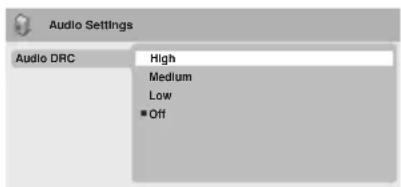
Audio DRC
- Einstellungen: High, Medium, Low, Off (Vorgabe)
Wenn Sie Dolby Digital DVDs bei geringer Lautstärke wiedergeben, ist der Ton an leisen Passagen nicht mehr zu horen, oder Teile des Dialogs sind nicht zu verstehen. Durch Aktivieren von Audio DRC (Dynamic Range Control - Kontrolle des Dynamikumfangs) kann dies verhindert werden. Leise Passagen werden automatisch angehoben und laute Spitzenpegel abgeschwacht.
Wie stark dieser Effekt wahrnehmbar ist, hangt vom jeweiligen Tonmaterial ab. Bei Material mit geringer Dynamik (d.h. mit geringer Pegelvariation) merkt man den Effekt manchmal kaum.
Menu "Video Adjust"
Das Menu Video Adjust ermöglich verziedene Bildeinstellungen.
1 Drücken Sie HOME MENU, und wahlen Sie auf dem Bildschirm die Option "Video Adjust".

Video Adjust
2 Nehmen Sie die Einstellungen mit den Tasten / / / (Cursor) vor, und ENTER.
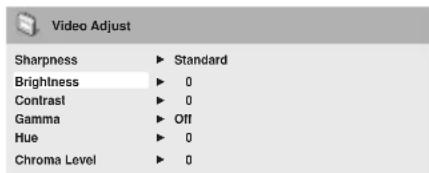
Folgende Einstellungen sind möglich:
- Sharpness - Einstellen der Bildkonturen (Fine, Standard, Soft)
- Brightness - Einstellen der Gesamthelligkeit (-20 bis +20)
- Contrast - Einstellen des Bildkontrastes zwischen schwach und stark (-16 bis +16)
- Gamma-Einstellen der "Wärme" des Bildes (High, Medium, Low, Off)
Hue-Einstellen der Rot-/Grun-Balance (Green 9 bis Red 9) - Chroma Level - Einstellen der Farbsattigung (-9 bis +9)
Stellen Sie die Optionen Brightness (Helligkeit), Contrast (Kontrast), Hue (Farbton) und Chroma Level (Farbsattigung) mit den Tasten / (Cursor links/rechts) ein.
Brightness min max 0
3 Drücken Sie ENTER, um zum Video Adjust-MENU zurückzukehren. Oder drücken Sie HOME MENU, um das Menu zu verlassen.

Hinweis
1 Audio DRC arbeitet nur mit Dolby-Digital-Audioquellen.
Kapitel 6
Das Menu Initial Settings ermittelcht u. A. Audio- und Videoausgangs-Einstellungen, Kindersicherungs-Einstellungen und AnzeigeEinstellungen.
Wenne a Option ausgegraut ist, kann sie gegenwartig nicht geändert werden. Dies liegt normalerweise daran, dass eine Disc abgespielt wird. Stoppen Sie die Wiedergabe, bevor Sie die Einstellung andern.
1 Drücken Sie HOME MENU, und wahlen Sie 'Initial Settings'.

Initial Settings
2 Wahlen Sie mit Hilfe der Cursortasten und ENTER die Einstellung und Option aus, die Sie einstehen wollen.
Alle Einstellungen und Optionen werden auf den folgenden Seiten erlautert.1
Video-Ausgangseinstellungen
| Einstellung | Option Bedeutung | |
| TV Screen(Siehe auch Bild- undDisc-Formate aufSeite 34.) | 4:3 (Letter Box) | Wählen Sie diese Option, wenn Sie ein herkömmliches 4:3-Fernsehgerät haben. Bei der Wiedergabe vonBreitbildformaten erscheinen schwarze Balken am oberen undunteren Rand. |
| 4:3 (Pan & Scan) | Wählen Sie diese Option, wenn Sie ein herkömmliches 4:3-Fernsehgerät haben. Bei der Wiedergabe vonBreitbildformaten werden die Seiten abgeschritten, sodassdas Bild den Bildschirm ausfüllt. | |
| 16:9 (Wide) | Wählen Sie diese Option, wenn Sie ein Breitbart-Fernsehgerät haben. | |
| AV Connector Out(Siehe auch Einsatz desSCART-AV-Ausgangs aufSeite 26.) | Video | Standardvideo, mit allen Fernsehern kompatibel. |
| S-Video | Höhere Qualität, prüfen Sie, ob der Fernseher kompatibel ist. | |
| RGB | Beste Qualität, prüfen Sie, ob der Fernseher kompatibel ist. |
Spracheinstellungen
| Einstellung | Option Bedeutung | |
| Audio Language | English | Wenn eine Tonspur in Englisch auf der Disc vorhanden ist, wird diese wiedergegeben. |
| Sprachen wie angezeigt | Wenn auf der Disc eine Sprache ausgewähl wird, wird diese wiedergegeben. | |
| Other Language | Wahlen Sie diese Option, um eine andere Sprache als die angezeigten auszuwahlen (siehe Einsatz der Liste der Sprachencodes auf Seite 38). |

Hinweis
1 In der nachstehenden Tabelle ist die Standardeinstellung in Fettschrift dargestellt; andere Einstellungen werden in Kurschrift angezeigt.
- Einige Einstellungen, wie TV Screen, Audio Language und Subtitle Language, werden u. U. von der DVD außer Kraft gesetzt. Oft können diese Einstellungen auch über das Menu der DVD-Disc vorgenommen werden.
Die Einstellung AV Connector Out muss nur dann eingestellt werden, wenn Sie diesen Player mit einem SCART-Kabel an. Ihrem Fernsehgerat angeschlossen haben.
| Einstellung | Option Bedeutung | |
| Subtitle Language English | Wenn Englische Untertitel auf der Disc vorhanden sind, werden diese angezeigt. | |
| Sprachen wie angezeigt | ||
| Die auf der Disc ausgewählte Untertitelsprache wird angezeigt. | ||
| Other Language | ||
| Wählen Sie diese Option, um eine andere Sprache als die angezeigten auszuwahlen (siehe Einsatz der Listeder Sprachencodes auf Seite 38). | ||
| DVD Menu Language | w/Subtitle Lang. | Die DVD-Discmenüs werden, wenn möglich, in der gleichen Sprache wie die ausgewählte Untertitelsprache angezeigt. |
| Sprachen wie angezeigt | Die DVD-Menüs werden, wenn möglich, in der ausgewählten Sprache angezeigt. | |
| Other Language | Wählen Sie diese Option, um eine andere Sprache als die angezeigten auszuwahlen (siehe Einsatz der Listeder Sprachencodes auf Seite 38). | |
| Subtitle Display On | Die Untertitel werden entsprechend der ausgewählten Untertitelsprache angezeigt. | |
| Off | ||
| Untertitel sind bei Wiedergabe einer DVD grundsätzlich abgeschaltet. | ||
Display-Einstellungen
| Einstellung | Option Bedeutung | |
| OSD Language English | Die Bildschirmenüs des Players sind in Englisch gehalten. | |
| Sprachen wie angezeigt | ||
| Angle Indicator On | Während der Wiedergabe von Szenen einer DVD mit mehreren Kamerapositionen wird ein Kamerasymbol auf dem Bildschirm angezeigt. | |
| Off | ||
| Keine mehrfachen Kamerapositionen. | ||
Optionseinstellungen
| Einstellung | Option Bedeutung | |
| Parental Lock – | Siehe Parental Lock unten. | |
| DivX VOD Display | Siehe Über DivX® VOD-Inhalte unten. |
Lautsprechereinstellungen
| Einstellung | Option Bedeutung |
| Speaker Distance – | |
| Zum Eingeben der Abstandes der Laufsprecher von ihrer Hörposition (siehe Speaker Distance auf Seite 24). |
Parental Lock
Voreingestellte Stufe: Off (aus); voreingestelltes Password: none (keines); voreingestellter Ländercode: us (2119)
Die Kindersicherung einiger DVD-Video-Discs gibt Eltern eine gewisse Kontrolle daüber, was Kinder mit dem DVD-Player abspielen konnen. Es kann zwischen verschiedene Kindersicherungsstufen gewählt werden.
Wenn der Player auf eine niedrigere Stufe als die Disc eingestellt ist, wird die Disc nicht wiedergegeben.
Einige DVDs unterstützen auch die Ländercode-Funktion (Country Code). Je nach dem eingestellt den Ländercode gibt der Player bestimmte Szenen auf der Disc nicht wieder.
Registrieren eines neuen Passwords
Sie,müssen ein Passwort registrieren,bevor Sie die Kindersicherungsstufe aändern oder den Ländercode eingeben konnen.1
1 Wahlen Sie 'Password'.
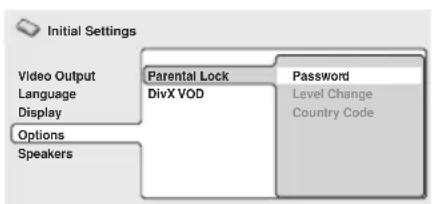
2 Geben Sie mit den Zifferntasten ein 4- stelliges Password ein und drücken Sie dann ENTER.
Ändern Ihres Passwords
Um Ihr Password zu ändern, müssen Sie das alte Password bestätigten und dann ein neues eingeben.
1 Wahlen Sie 'Password Change'.
2 Geben Sie Ihr bisheriges Password ein, und drücken Sie dann ENTER.
3 Geben Sie ein neues Password ein, und drücken Sie ENTER.
Einstellen/Ändern der Kindersicherungsstufe
1 Wahlen Sie 'Level Change'.
2 Geben Sie Ihr Password mit den Zifferntasten ein, und drücken Sie dann ENTER.
3 Wahlen Sie eine neue Stufe, und drücken Sie ENTER.
- Drücken Sie wiederholt (Cursor nach links), um weitere Stufen zu sperren (die meisten Discks erfordern ein Password); drücken Sie (Cursor nach links), um
Stufen freizugeben. Stufe 1 kann nicht gesperrt werden.
Einstellen/Ändern des Länderncodes
Sie finden die [(e der Lander/Regionscodes auf Seite 39.
1 Wahlen Sie 'Country Code'.
2 Geben Sie Ihr Password ein, und drücken Sie dann ENTER.
3 Wahlen Sie einen Ländercode, und drücken Sie ENTER.
Sie haben dazu zwei möglichkeiten:
- Auswahl per Buchstabencode: Drucken Sie ↑/↓ (Cursor nach oben/unten), um den Länderncode zuändern.
- Auswahl per Zifferncode: Drucken Sie (Cursor nach rechts), und geben Sie dann den 4-stelligen Ländercode mit den Zifferntasten ein.
Der neue Länderncode wird wirksam, nachdem Sie die Disc einmal ausgeworfen haben.
Uber DivX® VOD-Inhalte
Um DivX VOD (Video On Demand; Video auf Abruf) auf diesen Player zu betrachten, müssen Sie zunachst den Player bei ihrem DivX-VOD-Content-Provider registrierten. Dies führen Sie aus, indem Sie einen DivX-VOD-Registrierungscode erzeugen, den Sie an ihren Provider senden.2

Wichtig
- DivX VOD-Inhalte sind durch ein DRM-System (Digital Rights Management) geschützt. Dieses beschränkt die Wiedergabe von Inhalten auf bestimmte, registrierte Geräte.
- Wenn Sie eine Disc mit DivX-VOD-Inhalten einlagen, die nicht für ihren Player autorisiert sind, erscheint die Meldung Authorization Error, und die Inhalte werden nicht abgespielt.
Anzeigen Ihres DivX-VOD-Registrierungscodes
Hinweis
- Einige Discs besitzen keine Kindersicherung und lessen sich ohne Eingabe des Passworts abspielen. Falls Sie Ihr Passwort vergessen haben, müssen Sie den Player auf die Werkseinstellungen zurücksetzen und ein neues Password eingeben. (Siehe Rücksetzung der Anlage auf Seite 38.) 2 Zurücksetzen des Players (wie unter Rücksetzung der Anlageauf Seite 38 beschrieben) führt nicht zum Verlust Ihres Registri-erungscodes.
1 Drücken Sie HOME MENU, und wahlen Sie 'Initial Settings'.
2 Wahlen Sie 'Options', dann 'DivX VOD'.
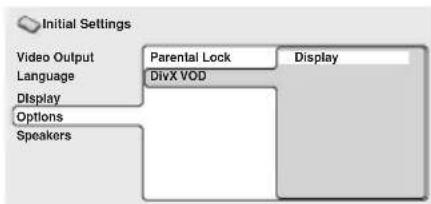
3 Wahlen Sie 'Display'.
Ihr 8-stelliger Registrierungscode wird angezeigt.
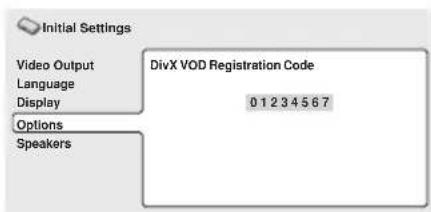
Notieren Sie sich Ihr Code, Denn diesen benötigen Sie für die Registriierung bei Ihr dem DivX-VOD-Provider.
Wiedergabe von DivX® VOD-Inhalten
Einige DivX-VOD-Inhalte konnen nur eine bestimmte Anzahl von Malen abgespielt werden. Wenn Sie eine Disc mit dieser Art von DivX-VOD-Inhalten einlagen, wird die verbleibende Anzahl von Malen, die die Disc noch abgespielt werden kann, auf dem Bildschirm angezeigt, und Sie konnen die Disc abspielen (wodurch sich die Anzahl verringgert) oder den Vorgang abbrechen. Wenn Sie eine Disc einlagen, deren DivX-VOD-Inhalt abgelaufen ist (bei denen die Anzahl von Malen z. B. auf Null stehen), erscheint die Meldung Rental Expired (Leihdauer abgelaufen).
Wenn die Inhalte Ihres DivX-VOD-Materials unbegrenzt oft abgespielt werden konnen, konnen Sie die Disc in ihren Player einlagen und die Inhalte beliebig oft abspielen, ohne dass eine Meldung erscheint.
Speaker Distance
- Einstellung im Ausgangszustand: 3.0m Um einen optimalen Surroundklang zu erhalten, müssen Sie den Abstand zwischen Laatsprecher und Hörposition eingeben.
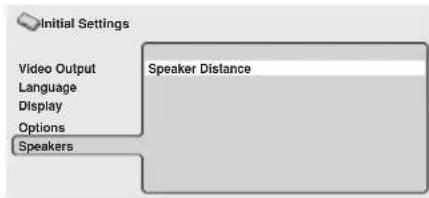
1 Wahlen Sie mit ↑/↓ (Cursor nach oben/unten) einen Laufsprecher aus.
- L und R ist ein Laufsprecherpaar; die Laufsprecher theses Paares können nicht unterscheidlich eingestellt werden.
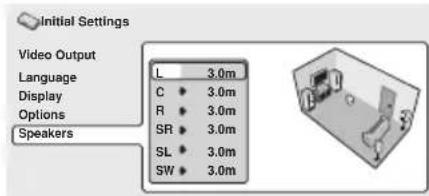
2 Drücken Sie (Cursor nach rechts), wenn der Abstand des markierten Laufsprechers geändert werden soll.
3 Stellen Sie mit ↑/↓ (Cursor nach oben/unten) den Abstand ein.
- Wenn Sie den Abstand des linken Frontlautsprechers (L) und des rechten Frontlautsprechers (R)ändern,ändern sich automatisch die anderen Laufsprecherabstände in der richtigen Relation.
- Für die Frontlautsprecher links/rechts (L/R) können Abstände zwischen 30 cm und 9 m in Schritten von 30 cm eingestellt werden.
- Für den mittleren Laufsprecher (C) konnen Abstände zwischen -2,1m und 0m relativ zum linken/rechten Frontlautsprecher eingestellt werden.
- Für die Surroundlautsprecher links/rechts (SL/SR) können Abstände zwischen -6,0 m und 0 m relativ zum linken/rechten Frontlautsprecher eingestellt werden.
- Für den Subwoofer (SW) konnen Abstände zwischen -2,1m und 0m relativ zum linken/rechten Frontlautsprecher eingestellt werden.
4 Drücken Sie (Cursor nach links), um zur Laufsprecherliste zurückzukehren und noch weitere Laufsprecher einzustellen, oder drücken Sie ENTER, um das Speaker-Distance-Menu zu verlassen.
Kapitel 7
Andere Anschlüsse
Anschluss zusätzlicher Komponenten
An den analogen Stereoeingangen konnen Sie eine externe Komponente wie einen Videorekorder, Minidisc- oder CD-Spieler anschließen, um deren Signal über diese Anlage wiederzugegeben.
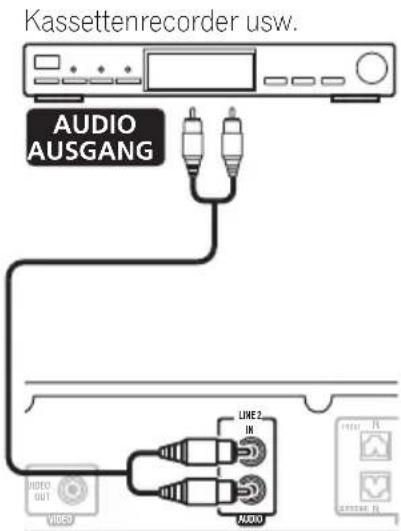
- Verbinden Sie die Buchsen AUDIO IN mit den analogen Ausgängen eines externen Wiedergabegerats.
Verwenden Sie dazu ein Stereo-Cinch-Kabel.
Aufnahmemodus
Im Aufnahmemodus konnen Sie Surroundkompatible Analogaufnahmen am LineAusgang AV CONNECTOR durchfuhren.1 Mehrkanalige Dolby-Signalquellen werden auf Stereo heruntergemisch fur verbesserte Wiedergabe auf Systemen, die eine MatrixDekodierung bieten (wie Dolby Pro Logic).
1 Drucken Sie SOUND MODE.
2 Benutzen Sie / (Cursor links/rechts) zur Auswahl von REC MODE, und drucken Sie dann ENTER.
3 Benutzen Sie ↑/↓ (Cursor auf/ab) zur Auswahl von MODE ON oder MODE OFF, drücken Sie dann zur Bestätigung ENTER.
- MODE ON - Mehrkanalige Signalquellen werden für die Aufnahme auf Stereo heruntergemischt (die gleiche Abmischung ist durch die Frontlautsprecher und den Subwoofer zu horen).
- MODE OFF - Für die normale Mehrkanalwiedergabe über Ihr Laufsprechersystem (am Line-Ausgang werden nur die vorderen Kanäle Links und Rechts ausgegeben).
Anschluss externer Antennen
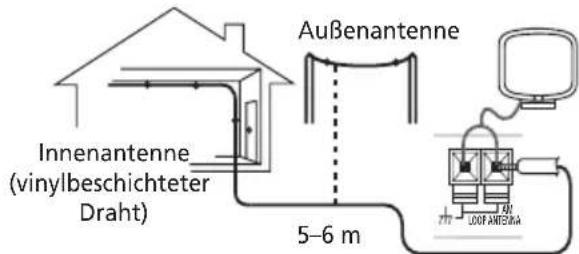
Für eine externe AM-Antenne verwenden Sie 5-6 Meter vinylummantelten Drahte und bringen Sie dieseninnen oder außen an. Lassen Sie die Ringantenne angeschlossen.
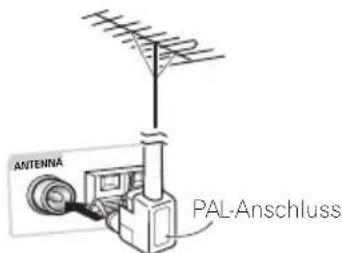
Für den Anschluss einer externen FM-Anteine benutzen Sie einen PAL-Stecker.

Hinweis
1 - Wenn der Aufnahmemodus eingeschaltet ist, können die meisten Tonfunktionen nicht benutz werden. Im Display blinkt kurz der Hinweis REC MODE (Aufnahmemodus), falls Sie versuchen, bei eingeschalteten Aufnahmemodus eine gespernte Funktion auszuwahlen.
- Wenn der Aufnahmehemodus ausgeschaltet ist, kann es je nach Betriebsart sein, dass das Audiosignal am Ausgang AV CONNECTOR unterbrochen ist.
- Der Aufnahmehemodus schaltet sich aus, wenn Sie die Eingangsfunktion umschalten (DVD/CD, TUNER usw.) oder das Gerät ausschalten.
Einsatz des SCART-AV-Ausgangs
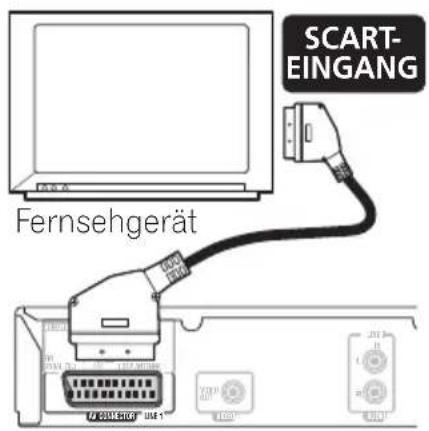
Es gibt zwei verschiedene Arten von Videoausgängen, die Sie für den Anschluss dieser Systems an Ihr Fernsehgerät verwenden können. Der SCART-Ausgang)dürfte eine höhere Qualität liefern als der Ausgang im Composite-Video-Standard. Der SCART-AV-Anschluss arbeitet sowohl als Video-als auch als Audioausgang.1
- Verwenden Sie ein im Handel erhältliches SCART-Kabel für die Verbindung zwischen der Buchse AV CONNECTOR und Ihr Fernsehgerät.
SCART-Pinbelegungen
Die Abbildung unter zeigt die Pinbelegung der SCART-21-Buchse. Diese Buchse liefert die Video- und Audiosignale für den Anschluss an einen kompatiblen Farbfernseher oder Monitor.
2018161412108642
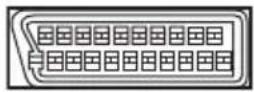
211917151311977531
Pin-Nr. Belegung Pin-Nr. Belegung
| 1 Audio ROUT (Ausgang rechts) | 12 Nicht belegt | |
| 2 Audio R IN (Eingang links) | 13 GND (Masse/ Erdung; Video) | |
| 3 Audio L OUT (Ausgang links) | 14 GND (Masse/ Erdung; Video) | |
| 4 GND (Masse/ Erdung; Audio) | 15 R oder C OUT (Ausgang Rot oder Chrominanz) | |
| 5 GND (Masse/ Erdung; Video) | 16 BLANK OUT (Dunkeltastung) | |
| 6 Audio L IN (Eingang links) | 17 GND (Masse/ Erdung; Video) | |
| 7 | B Blau) | OLSTGANGSAGGE/ Erdung; Video) |
| 8 Status 19 Video oder YOUT | (Video- oder Luminanz-Ausgang) | |
| 9 GND (Masse/ Erdung; Video) | 20 Nicht belegt | |
| 10 Nicht belegt 21 GND (Masse/ Erdung; Video) | ||
| 11 G OUT (Ausgang Grün) | ||

Hinweis
1 SCART-Kabel sind in mehreren Anschlusskonfigurationen erhältlich. Achten Sie darauf, dass dasjenige, welches Sie erwerben, mit dieser System und Ihr Fremsehgerät/Monitor Funktioniert (siehe SCART-Pinbelegungen oben).
Anzeige
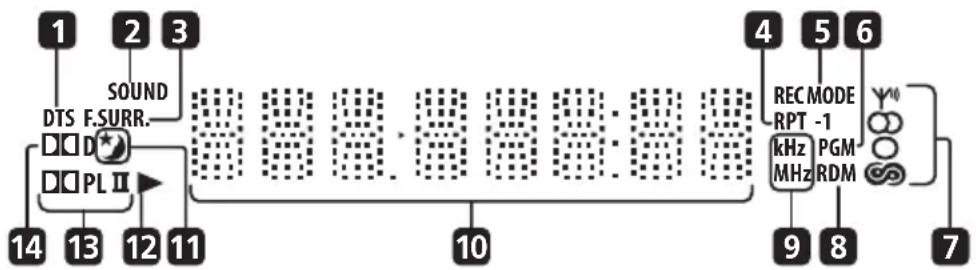
1 DTS
Leuchtet während der Wiedergabe einer DTS-Signalquelle (Seite 11).
2 SOUND
Leuchtet, wenn die SFC-Betriebsarten oder die Tonbedienungselemente (Hohen, Basse oder verstärkte Basse) aktiv sind (Seite 12).
3 F.SURR.
Leuchtet, wenn der Front-Surround-Hörmodus ausgewählt wurde (Seite 11).
4 RPT und RPT-1
RPT leuchtet während der wiederholten Wiedergabe (Repeat). RPT-1 leuchtet während der wiederholten Wiedergabe eines Titels (Seite 15).
5 REC MODE
Leuchtet, wenn der Aufnahmemodus (Rec) eingeschaltet ist (Seite 25).
6 PGM
Leuchtet während der programmierten Wiedergabe (Seite 16).
7 Tuner-Anzeigen
-
Leuchtet, wenn ein Sender empfangen wird.
-
Leuchtet, wenn im Auto-Stereo-Modus ein Stereo-UKW-Sender empfangen wird.
-
Leuchtet, wenn der UKW-Mono-Empfang ausgewählt ist.
Leuchtet während der Betriebsart RDS oder im Suchmodus.
8 RDM
Leuchtet während der Zufallswiedergabe (Seite 15).
9 kHz/MHz
Zeigt die Frenzenheit an, die im Zeichenfeld erscheint (kHz für AM, MHz für FM (UKW)).
10 Zeichenfeld
11
Leuchtet, wenn der Sleep-Timer aktiv ist (Seite 10).
12
Leuchtet bei der Wiedergabe einer Disc.
13 PLII
Leuchtet während der Dolby-Pro-Logic-II-Dekodierung (Seite 11).
14 D
Leuchtet während der Wiedergabe einer Dolby-Digital-Signalquelle (Seite 11).
Frontplatte
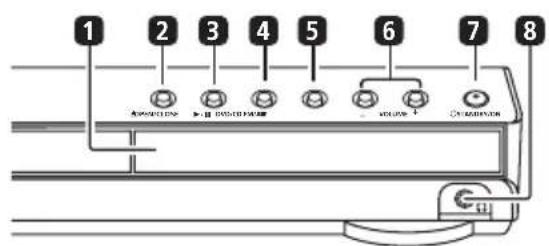
1 Display
Weitere Informationen finden Sie unter Anzeige oben.
2 OPEN/CLOSE
Öffnet/schliebt den CD-Schlitten.
3 / / DVD / CD
Wählt die Funktion DVD/CD und startet,
pausiert die Wiedergabe oder setzen sie fort.
4
Beendet die Wiedergabe.
5 FM/AM
Wählt die Tuner-Funktion und schaltet zwischen den Bändern FM (UKW) und AM um.
6 VOLUME-Tasten
Stellt die Lautstärke ein.
7 STANDBY/ON
Schaltet die Anlage ein oder auf Standby (Bereitschaft).
8 PHONES-Buchse
Kopfhörerbuchse.
Fernbedienung
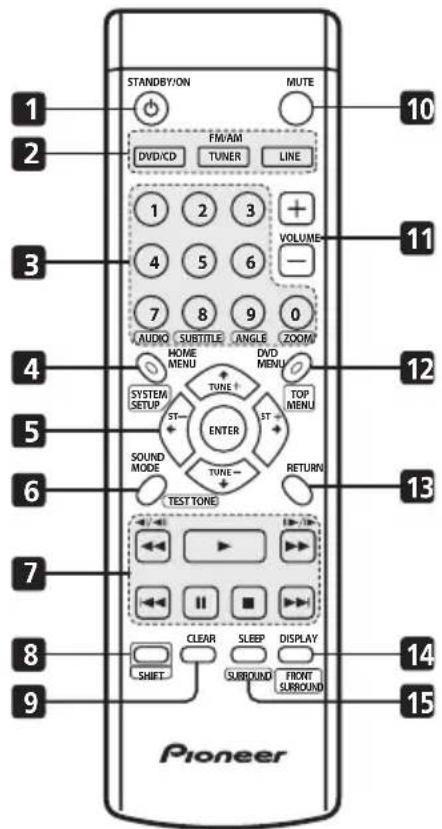
1 STANDBY/ON
Schaltet die Anlage ein oder auf Standby (Bereitschaft).
2 Funktionswahltasten
Wahlen die Signalquelle aus, die Sie horen möchten (DVD/CD. TUNER, LINE)
3 Zifferntasten
Wahlen Chapter/Tracks direkt auf einer Disc aus. Drucken Sie DVD/CD, um diese Bedienungselemente zu erreichen:
SHIFT+AUDIO
Wahltn Tonkanal/Sprache (Seite 17).
SHIFT+SUBTITLE
Zeigt Untertitel an oder ändert diese (Seite 17).
SHIFT+ANGLE
Ändert den Kamerawinkel bei Wiedergabe einer DVD-Szene mit mehreren Kamerawinkeln (Seite 18).
SHIFT+ZOOM
Ändert das Zoom-Niveau des Bildschirms (Seite 17).
4 HOME MENU
Zeigt an (oder verlässt) das Bildschirmenu für die Anfangseinstellungen, die Funktionen des Wiedergabemodus' usw.
SHIFT+SYSTEM SETUP
Hiermit können Sie verschiedene Einstellungen für die Anlage und den Surround-Sound einstellen (Seite 6, 10 und 34).
5 Cursor-Tasten, ENTER und Abstimmtasten (Tuning)
Cursortasten
Navigieren Sie mit den Cursortasten (↑/
/ / ) durch die On-Screen-Displays und die Menus.
ENTER
Wählt eine Option oder führt einen Befehl aus.
TUNE + / -
Stimmt den Radioempfangsteil (Tuner) ab.
ST + / -
Wahltsationsspeicher aus (bei Radioempfang).
6 SOUND MODE
Zugriff auf das Tonmenü zum Einstellen der SFC-Betriebsart, der Basse, Hohen usw. (Seite 12 und 25)
SHIFT+TEST TONE
Gibt den Testton aus (für die Laufsprecheraufstellung) (Seite 6).
7 Wiedergabefunktionen für Discs
Siehe Grundlegende Wiedergabefunktionen auf Seite 8 und Wiedergeben von Discs auf Seite 13 für eine Beschreibung dieser Bedienungselemente.
8 SHIFT
Einige der Tasten haben alternative Funktionen (diese sind auf der Fernbedienung umrahmt). Drücken und halten Sie SHIFT, um auf diese zuzugreifen.
9 CLEAR
Löscht einen Eintrag.
10 MUTE
Schaltet den Ton stumm (nochmals drucken für Abbruch).
11 VOLUME + / -
Stellt die Lautstärke ein.
12 DVD MENU
Drücken Sie diese zum Aufruf des Menüe einer DVD oder des Disc Navigator (Seite 8).
SHIFT+TOP MENU
Zeigt bei der Wiedergabe das oberste Menu einer DVD an (dies kann gleichbedeutend sein mit dem Drucken von DVD MENU).
13 RETURN
Kehrt zur vorherigen Menüseite darüber.
14 DISPLAY
Zeigt bzw. Ändert die auf dem Bildschirm angezeigten Disc-Informationen (Seite 18) oder zeigt RDS-Informationen an (Seite 19).
Wählt einen Front-Surround-Hörmodus aus (Seite 11).
15 SLEEP
Drücken Sie dies, um den Sleep-Timer einzuschalten (Seite 10).
SHIFT+SURROUND
Wählt einen Surround-Modus aus (Seite 11).
Kapitel 9
Zusätzliche Informationen
Formate und Wiedergabekompatibilität der Discs / Inhalte
Dieser Player ist mit verschiedenen Disctypen (Medien) und Formaten kompatibel. Abspielbare Discs sind im Allgemeinen mit einem der folgenden Logos auf der Disc und/oder Verpackung gekennzeichnet. Beachten Sie jedoch, dass eine Disctypen, wie z. B. bespielbare CDs und DVDs, ein nicht abspielbares Format besitzen können. Weitere Informationen finden Sie in der Disckompatibilitätstabelle unter.

DVD-Video

DVD-R
DVD-RW

Audio CD

Video CD

CD-R

CD-RW


FUJICOLOR CD
COMPATIBLE
Fujicolor CD

Co.Ltd.
ist ein Warenzeichen von Fuji Photo Film

ist ein Warenzeichen der DVD Format/
Logo Licensing Corporation
- Auch mit KODAK Picture CD kompatibel
Dieser Player understands den Super VCD-Standard der IEC für hochste Bildqualität, doppelte Tonspuren und Unterstützung von Breitbartfeldformaten.


Super Video CD (Super VCD)
Disc-Kompatibilitätstabelle
Medium
Ko mpatible Formate
CD-R/RW
CD-Audio, Video CD/Super VCD, ISO 9660 CD-ROM
Entspricht ISO 9660 Level 1 oder 2. Physikalisches Format der CD: Mode1, Mode2 XA Form1. Die Dateisysteme "Romeo" und "Joliet" sind beiden mit diesen Player kompatibel.
Multi-Session-Wiedergabe: Nein
- Wiedergabe nicht finalisierter Discs: Nein
DVD-R/RW
DVD-Video, Video Recording (VR)
Schnittpunkte stimmen manchmal bei der Wiedergabe nicht genau; Außer dem kann es an Schnittpunkten zu einer kurzen Schwarzphase kommt.
- Wiedergabe nicht finalisierter Discs: Nein
- Wiedergabe von WMA-/MP3-/JPEG-Dateien auf DVD-R/RW: Nein
Auf Computern erstellte Disc
- Discs, die auf einem Computer aufgenommen wurden, sind u. U. aufgrund von Einstellungen in der jeweiligen Software für die Erstellung der Disc nicht abspielbar. Suchen Sie in solchen Fälle in den Anleitungen Ihrer DVD-R/RW- oder CD-R/RW-Software oder auf der Verpackung der Disc nach weiteren Angaben zur Kompatibilität.
- Discs, die im Packet-Write-Modus (UDF-Format) bespielt wurden, sind nicht kompatibel.
Medium
Ko mpatible Formate
Komprimiert
e Audio-Dateien
MPEG-1 Audio Layer 3 (MP3), Windows Media Audio (WMA)
- Sampling-Frequenzen: 32, 44, 1 oder 48 kHz
- Bit-Raten: Beliebig (128 Kbps oder hoher empfohlen)
- MP3-Wiedergabe mit VBR (Variable Bit Rate): Nein
WMA-Wiedergabe mit VBR: Nein
- Verlustfreie WMA-Codierung: Nein
- DRM-kompatibel (Digital Rigths Management): Ja (DRM-geschüzte Audiodateien können in thisem Player nicht wiedergegeben werden).
- Dateinamenerweiterungen:.mp3, .wma (These mussen verwendet werden, damit der Player MP3- und WMA-Dateien erkennt).
- Dateistruktur: Bis zu 299 Ordner; und bis zu 648 Ordner und Datien insgesamt.
JPEG-Datei
- Baseline JPEG- und EXIF 2.2*-Standbilddateien bis zu einer Auflösung von 3072 x 2048.
*Von Digitalk cameras verwendetes Dateiformat - Kompatibel mit Progressive JPEG: Nein
- Dateinamenerweiterungen: .jpg (Diesemusswendetwerden,damit der Player JPEG-Dateien erkennt).
- Dateistruktur: Bis zu 299 Ordner; und bis zu 648 Ordner und Datien insgesamt
Hinweise zu DivX
DivX ist ein komprimiertes, digitales
Videoformat, das von dem DivX®-Video-Codec von DivXNetworks, Inc. Erzeugt wurde. Diese Player kann DivX-Videodateien abspielen, die auf CD-R/RW/ROM-Discs gebrannt wurden. Unter Einhaltung der gleichen Terminologie wie für DVD-Video halten DivX-Videodateien 'Titel' (Titles). Bei der Benennung von Dateien/Titeln auf einer CD-R/RW-Disc denken Sie vor dem Brennen daran, dass diese per Grundeinstellung in alphabetischer Reihenfolge abgespielt werden.
DivX-Video-Kompatibilität
- Offizielles, DivX®-zertifiziertes Produkt.
- Spielt Video-Inhalte der Formate DivX® 5, DivX® 4, DivX® 3, und DivX® VOD ab (in Übereinstimmung mit den DivX®-zertifizierten Technischen Anforderungen).
- Dateinamenerweiterungen: .avi und .divx (These müssen verwendet werden, damit der Player DivX-Dateien erkennt). Bedenken Sie, dass alle Dateien mit der .avi-Erweiterung als MPEG4-Dateien erkannt werden, diese aber nicht notwendigerweise immer DivX-Video-Dateien sind und damit nicht auf dieser dem Player abgespielt werden können.
Anzeigen von DivX Untertiteldateien
Die unten aufgeführten Schriftartsätze stehen für externe DivX Untertiteltdateien zur Verfügung. Sie können den richtig Schriftartsatz auf dem Bildschirm anzeigen. Stellen Sie die entsprechende Subtitle
Language (unter Spracheinstellungen auf Seite 21) für die Untertiteldatei ein.
ISO 8859-1 (auch Latin 1' genannt)deckt die folgenden westeuropäischen Sprachen ab: Albanian (sq), Basque (eu), Catalan (ca), Danish (da), Dutch (nl), English (en), Faroese (fo), Finnish (fi), French (fr), German (de), Icelandic (is), Irish, (ga) Italian (it), Norwegian (no), Portuguese (pt), Rhaeto-Romantic (rm), Scottish (gd), Spanish (es), und Swedish (sv)
ISO 8859-2 (auch Latin 2' genannt)deckt die folgenden osteuropäischen Sprachen ab: Albanian (sq), Croatian (hr), Czech (cs), Hungarian (hu), Polish (pl), Romanian (ro), Slovak (sk), Slovenian (sl)
ISO 8859-5 (auch Latin 5' genannot)deckt die folgenden russischen Sprachen ab: Bulgarian (bg),Byelorussian (be),Macedonian (mk), Russian (ru),Serbian (sr),Ukrainian (uk)
ISO 8859-8 (auch Latin 8' genannot)deckt die folgenden hebräischen Sprachen ab: Hebrew (iw), Yiddish (ji)
ISO 8859-9 (auch Latin 9' genannot)deckt die folgenden turkischen Sprachen ab: Turkish (tr)
DivX, DivX Certified (DivX-zertifiziert) und die zugehörigen Logos sind Warenzeichen der DivXNetworks, Inc. und werden unter Lizenz verwendet.
Hinweise zu WMA
Das auf der Verpackung aufgedruckte Windows Media®-Logo zeigt an, dass dieser Player WMA-Daten wiedergeben kann.
WMA ist die Abkürzung für Windows Media Audio und bezieht sich auf eine von der Microsoft Corporation entwickelte Audio-Komprimierungstechnologie. WMA-Inhalte können mit Hilfe von Windows Media® Player Version 7, 7.1, Windows Media® Player für Windows® XP oder Windows Media® Player 9 Serie encodiert werden.
Microsoft, Windows Media und das Windows-Logo sind Warenzeichen oder eingetragene Warenzeichen der Microsoft Corporation in den Vereinigten Staaten und/oder in anderen Ländern.
Einsatz und Pflege der Discs
DVD-Video-Regionen
Alle DVD-Video-Discs besitzen einen Regionalcode, der angibt, in welche(r/n) Region(en) der Welt die DVD abgespielt werden kann. Ihr DVD-Player besitzt ebenfls einen Regionalcode; er ist an der Rückseite angegeben. Discs, die aus einer anderen Region stammen, konnen nicht auf thisem Player abgespielt werden. Discs mit der Kennung ALL konnen in jedem Player abgespielt werden.
Umgang mit Discs
Halten Sie die Disc nur am Rand fest, damit Sie auf keiner Seite der Disc Fingerabdrücke, Schmutz oder Kratzer hinterlassen. Beschädigte oder verschmutzte CDs konnen die Wiedergabe beeinträchtigen.
WenneineDiscdurchFingerabdrückeoder Staubusw.verschmutztist,reinigenSie sie mit einemweichen,trockenenTuch.
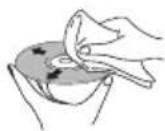
Wischen Sie vorsichtig von der Mitte gerade zum Rand. Wischen Sie die Disc-Oberfläche nicht mit kreisformigen Bewegungen ab.
Bei stark verschmutzer Disc verwenden Sie ein mit Alkohol getränktes Tuch oder einen im Fachhandel erhältlichen CD/DVD-Reinigungssatz. Verwenden Sie niemals Benzin, Verdünner oder andere Reinigungsmittel und auch keine für Schallplatten bestimmte Reiniger.
Aufbewährung der Discs
Setzen Sie Discs keinen extrem niedrigen oder hohen Temperaturen (auch keiner direkten Sonneneinstrahlung) und hoher Luftfeuchtigkeit aus. Kleben Sie kein Papier oder Aufkleber auf die Disc, und beschriften Sie sie nicht mit Bleistift, Kugelschreiber oder anderen, spitzen Schreibgeräten. All these Geräte können die Disc beschädigen.
Discs, die Sie vermeiden sollenn
Die Discs drehen sich im Player mit hoher Geschwindigkeit. Wenn eine Disc verkratzt, angebrochen, verbogen oder auf andere Weise beschädigt ist, risikieren Sie nicht die Wiedergabe in Ihr dem Player - dadurch konnte dieser Schadennehmen.
Dieser Player ist nur zur Wiedergabe von herkommlichen, runden Discs ausgelegt. Pioneer leht eine Haftung fur Schaden ab, die auf den Gebrauch anders geformter Discs zurückzufahren sind.
Hinweis
1 - Für externe Untertiteldateien werden die folgenden Erweiterungen der Untertitelformatdaten unterstutz (Hinweis: Diese Dateien werden nicht im Disc-Navigationsmenu angezeigt); .srt, .sub, .ssa, .smi
- Einige externe Untertiteldateien werden möglicherweise falsch oder gar nicht angezeigt.
- Für externe Untertiteldateien muss der Datename der Filmdatei am Anfang des Dateinamens wiederholt werden.
Die Anzahl der externen Untertiteldateien, die fur dieselbe Filmdatei gewechselt werden konnen, ist auf 10 begrenzt.
Installation und Wartung
Hinweise zur Aufstellung
Wir möchten, dass Sie viele Jahre lang Freude an thisem Gerät haben, beachten Sie dazuitte die folgenden Punkte bei der Wahl des Aufstellungsortes:
Das Gerätitte...
in einem gut belufteten Raum betreiben.
auf eine stabile, ebene Oberfläche, z. B. einen Tisch, ein Regal oder ein Stereo-Rack stellen.
Das Gerätitte nicht...
X hohen Temperaturen oder Luftfeuchtigkeit aussetzen (z. B. in der Naze von Heizkörpersn oder anderen, Wärme erzeugenden Geräten).
× auf ein Fensterbrett oder einen anderen Platz stellen, an dem es direktem Sonnenlicht ausgesetzt ist.
× in extrem staubiger oder feuchter Umgebung betreiben.
X direkt auf einen Veränder oder eine andere Componente der Stereoanlage stellen, die bei Betrieb heiß wird.
±bx in die Nähe eines Fernsehgerätes bzw. Monitors stellen, da es sonst zu Empfangsstörungen kommt kann - vor allem dann, wenn das Fernsehgerät mit einer Zimmerantenne ausgestellt ist.
±bx in der Kuche oder anderen Räumen verwenden, in denen es Rauch oder Dampf ausgesetzt ist.
× auf einen dicken Teppich stellen oder mit einem Tuch bedecken, da dies die Belüftung des Geräts beeinträchtigen kann.
× auf eine unstabile oder zu keine Stellfläche stellen (alle vier Fübe des Gerätes müssen auf der Stellfläche stehen).
Reinigen der Abtastlinse
Die Linse des DVD-Players verschmutzt bei normalem Gebrauch practisch nicht. Sollte sie dennoch auf Grund von Staub oder Schmutz versagen, wenden Sie sich an die{nachste Pioneer-Kundendienstelle. Obwohl im Handel spezielle Linsenreiniger erhältlich sind, empfehlen wir deren Einsatz nicht, da eine von ihren die Linse beschädigen konnen.
Probleme mit Kondensation
Kondensation kann sich im Player niederschlagen, wenn er von draußen in einen warmen Raum gebracht wird, oder wenn die Raumtemperatur schnell ansteigt.
Kondensation beschädigt den Player zarn nicht, sie kann den Betrieb jedoch vorübergehend beeinträchtigen. Warten Sie etwas eine Stunde lang ab, bis der Player die Raumtemperatur angenommen hat, bevor Sieihn einschalten.
Geräteinheit bewegen
Wenn Sie das Hauptgerät bewegen müssen, erhmen Sie zuerst eine eventuell eingelegte Disc aus dem Player, und drücken Sie STANDBY/ON an der Vorderseite, um das System ausschalten. Warten Sie, bis der Text GOOD BYE im Display erlischt, undziehen Sie dann das Netzkabel ab.1 Wahrend der Wiedergabearf das Gerät nicht angehoben und nicht bewegt werden, Denn die Disc rotiert mit hoher Drehzahl und kann dadurch beschädigt werden.

Hinweis
- Wenn Sie das Gerät aus der Steckdoseziehen, bevor GOOD BYE im Display erloschen ist, kann dies dazu führen, dass das System auf die Werkseinstellungen zurückgesetzt wird.
Bild- und Disc-Formate
DVD-Video-Discs enthalten Aufzeichnungen mit entsprechenden Bildseitenformaten von Fernsehsendungen (normalerweise 4:3) bis zu CinemaScope-Breitbildformaten1 mit einem Seitenverhältnis von bis zu 7:3. Auch Fernsehergezte gibt es mit entsprechenden Bildformaten: 'Standard' (4:3) und Breitbart (16:9).2
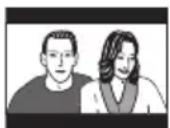
In der Einstellung 4:3 (Letter Box) erscheinen bei Breitbartfilmen schwarze Balken am oberen und unteren Bildschirmrand.
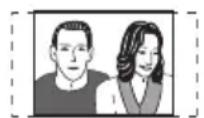
In der Einstellung 4:3 (Pan&Scan) werden Breitbildformate links und rechts abgeschritten. Das Bild füllt bzw den ganzen Bildschirm aus, Sie sehen aber nicht das vollständige Bild.
Fernsehnorm-Einstellungen
Die Standardeinstellung these Systems ist AUTO. Solange bei der Wiedergabe bestimmter Discs keine Bildstörungen auftreten, halten Sie die Einstellung auf AUTO eingestellt. Treten dagegen Bildstörungen auf, stellen Sie das Gerät auf das System Ihres Landes bzw. Ihrer Region ein. Danach sind jedoch möglicherweise nicht mehr alle Discs abspielbar. Die nachstehende Tabelle zeigt, welche Arten von Discs bei der jeweiligen Einstellung (AUTO, PAL oder NTSC) abgespielt werden können.3
1 Schalten Sie den Player in Bereitschaft und drücken Sie dann SHIFT+SYSTEM SETUP. 2 Drucken Sie ENTER.
Im Display erscheint kurz der Gruß WELCOME und anschließend die neue Fernsehnorm, AUTO, NTSC oder PAL Der Player schaltet sich dann ein. Wenn Sie die Fernsehnorm-Einstellungen erneut ändern möchten, schalten Sie den Player auf Standby und wiederholen Sie die Schritte.
| Disc Player-Einstellung | |||
| Typ Formate NTSC PAL AUTO | |||
| DVD/Super-VCD/Video-CD/DivX-Video | NTSCPAL | NTSC PAL | NTSCPAL |
| NTSC PAL | |||
| CD/MP3/WMA/JPEG/no disc | — | NTSC PAL | NTSCoderPAL |

Hinweis
1 Viele DVDs mit Breitbildmaterial setzen die Einstellungen des Players außer Kraft und geben den Film ungeachtet ihrer Einstellungen mit Randstreifen wieder.
2 - Einige Bildseitenverhältnisse sind noch breiter als 16:9, so dass Sie solche Bilder auch mit einem Breitbildfernseher mit 'schwarzen Balken' sehen.
- Wenn Sie die Einstellung 16:9 (Wide) mit einem herkömmlichen 4:3-Fernseher verwenden oder umgekehrt bei einem Breitbild-Fernseher die 4:3-Einstellung verwenden, ist das Bild verzerrt.
- Bei der Wiedergabe von Discs mit 4:3-Aufnahmen konnen Sie das Darstellungsformat am Fernsehgerat wunschgemäß einstellen. Die Fernsehgeräte bieten hierzu normalerweise verschiedene Zoom-und Spreizfunktionen (siehe Bedienungsanleitung des Fernsehgerätes).
3 Die meisten Modelle mit dem neu entwickelten Countdown-PAL-System erkennen 50Hz (PAL)/60 Hz (NTSC) und schalten automatisch die Vertikalaussteuerung um, so dass die Anzeige nicht in der Vertikalen schrumpf. In einigen Fällen kann das Bild jedoch ohne Farbe erschieren. Wenn Ihr PAL-Fernseherigkeit keinen Regler V-Hold besitzt, konnen Sie u. U. NTSC-Discs nicht betrachten, da das Bild "durchfällt". Wenn das Fernseherigkeit einen V-Hold-Regler besitzt, stellen Sie diesen so ein, bis das Bild stabil ist. Bei einigen Fernsehgeräten kann das Bild vertikal geschrumpf erschieren, wodurch oben und unter im Bild schwarze Balken entstehen.
Störungssuche
Häufig ist eine vermeintliche Störung oder Fehlfunktion durch einen Bedienungsfehler bedingt. Wenn das Gerät nicht richtig arbeitet, gehen Sie zunachst die unter stehenden Punkte durch. Manchmal wird eine Störung auch durch ein externes Gerät verursacht. Überprüfen Sie alle anderen Komponenten und elektrischen Geräte. Wenn Sie das Problem nicht beheben konnen, wenden Sie sich für Reparaturen an die{nachste Pioneer-Kundendienstelle oder an ihren Handler.
- Wenn die Anlage aufgrund externer Auswirkungen wie statischer Elektrizität nicht richtig Funktioniert,ziehen Sie den Stecker aus der Steckdose und stecken Sie ihn nach kurzer Zeit wieder hinein, um den normalen Betrieb fortzusetzen.
Allgemeines
| Problem Abhilfe | |
| Der Strom kann nicht eingeschellt werden, oder wird plötzlich abgeschelt (möglicherweise wird eine Fehlermeldung beim Start angezeigt). | · Lassen Sie das Gerät angeschlossen, warten Sie eine Minute, und schalten Sie wieder ein. · Achten Sie darauf, dass keine losen Kabelenden das Gerät berühren. Dadurch konne sich das System automatisch abschalten. · Vergewissern Sie sich, dass die Laufsprecher richtig angeschlossen sind. · Vergewissern Sie sich, dass die Netzspannung der Stromversorgung für diese Modell geeignet ist. · Versuchen Sie, die Lautstärke zu verringn. · Wenn das Problem weiterhin besteht, wenden Sie sich an einen autorisierten Pioneer-Kundendienst in ihrer Höhe oder an ihren Handlager zwecks Reparatur. |
| Bei Auswahr einer Funktion erfolgt keine Tonausgabe. | · Wenn Sie den Line-Eingang verwenden, achten Sie darauf, dass die Komponente richtig angeschlossen ist (sieheAnschluss zusätzlicher Komponenten auf Seite 25). · Drücken Sie MUTE auf der Fernbedienung, um die Stummschaltung zu deaktivieren. |
| Bei der Wiedergabe von Discs erfolgt keine Bildausgabe. | · Achten Sie darauf, dass das Fernsehgerät richtig angeschlossen ist (lesen Sie hierzu die Aufbauanleitung). |
| Kein Ton von den Surround- oder dem mittleren Laufsprecher(n). | · Lesen Sie Einstellen der Kanallautstärken auf Seite 6 zur Prüfung der Lautsprecherpegel. · Wenn TUNER oder LINE ausgewähl ist, konnen Sie die Signalquelle nur in Stereo hören. Schalten Sie die Eingangssignalquelle auf DVD/CD für Mehrkanalton. · Achten Sie darauf, dass der Aufnahmehemodus (Recording) nicht eingeschaltet wurde (sieheAufnahmehemodus auf Seite 25). · Achten Sie darauf, dass nicht die Hörbetriebsart STEREO ausgewähl ist (siehe Mit Surround Sound hören auf Seite 11). · Schließen Sie die Laufsprecher richtig an (lesen Sie die Aufbauanleitung). |
| Das Systemlässt sich nicht per Fernbedienung betätigten. | · Ersetzen Sie die Batterien (lesen Sie die Aufbauanleitung). · Bedienen Sie das System im Abstand von 7 m und im Winkel von weniger als 30° vom Fernbedienungssensor (lesen Sie die Aufbauanleitung). · Entfernen Sie Hindernisse, oder bedieren Sie das System von einer anderen Position aus. · Vermeiden Sie direkten Lichteinfall auf den Fernbedienungssensor vorne am Gerät. |
Problem
Abhilfe
SND DEMO wird im Display angezeigt, und das Gerät kann nicht gesteuert werden.
- Drücken Sie für ungebär 5 Sekunden an der Vorderseite ■ (Stopp). Der CD-Schlitten wird automatisch ausgeworfen; dies gibt an, dass die Tondemobetriebssart deaktiviert ist.
DVD-/CD-/Video-CD-Player
Problem Abhilfe
| Die Disc wird nach dem Laden automatisch ausgeworfen. | ·Reinigen Sie die Disc und legen Sie die Disc richtig in die Führung ein. ·Eine DVD-Video-Disc kann nicht abgeschpielt werden, wenn der Regionalcode von Disc und Player nicht übereinstimmen (DVD-Video-Regionen auf Seite 32). ·Warten Sie, bis die kondensierte Feuchtigkeit verdunstet ist. Verwenden Sie den Player nicht in der Höhe eines Klimagerätes. |
| Die Wiedergabe ist nicht möglich. | ·Falls die Disc verkehrt herum eingelegt wurde, legen Sie sie mit der Etikettseite nach oben ein. |
| Die Bildwiedergabe stoppt und die Bedienungselemente können nicht benutzterwerden. | ·Drücken Sie ■ (Stopp), und dann ▷ (Wiedergabe), um die Wiedergabe erneut zu starten. ·Schalten Sie das Gerät mit der Taste Ⓞ STANDBY/ON an der Vorderseite einzelmal aus und wieder ein. |
| Einstellungen werdengelösemt. | ·Wenn die Stromversorgung unterbrochen wird, werden die Einstellungengelösemt. |
| Kein Bild/Keine Farbe. ·Vergewissemn Sie sich, dass die Kabel richtig angeschlossen und die Stecker fest eingesteckt sind. ·Lesen Sie in der Anleitung des Fernsehers/Monitors, um sicherzustellen, dass die Einstellungen richtig sind. | |
| Das Bild ist verzerrt oder das Bildseitenverhältnis{lösst sich nicht umschalten. | ·Die Einstellung TV Screen ist nicht richtig. Stellen Sie die Option "TV Screen" passend zum verwendeten Fernsehgerät/Monitor ein (siehe Video-Ausgangseinstellungen auf Seite 21). |
| Nach Aufzechnung auf einem Videorekorder oder Durchschnittung durch einen AV-Umschalter gibt es Störungen im wiedergegebenen Bild. | ·Dieses System verwendet eine Kopierschutztechnik, die eine Aufnahme verhindert oder bei Anschluss eines Videorekorders oder AV-Umschalters Bildprobleme auslõst. Dies ist keine Fehlfunktion. |
| Gestörtes Bild oder dunkler Bildschirm bei der Wiedergabe. | ·Dieser Player ist mit dem Macro-Vision-Kopierschutzsystem kompatibel. Durch das Kopierschutzsignal einiger Discks konnen je nach Fernseher eineugebildeilweise durch Streifen usw. gestört sein. Dies ist keine Fehlfunktion. ·Discs reagieren auf bestimmte Player-Funktionen verschieten. Dies kann dazu führten, dass der Bildschirm für einen kurzen Moment schwarz wird oder leicht zittert, wenn die Funktion ausgeführirt wird. Diese Probleme entstehen zumeist durch die große Unterschiede zwischen den Discs und deren Inhalten und stellen keine Fehlfunktionen des Players dar. |
| Merklicher Unterschied zwischen der DVD- und CD-Lautstärke. | ·DVDs und CDs werden mit verschietenen Methoden aufgezeichnet. Dies ist keine Fehlfunktion. |
| Problem | Abhilfe |
| CD-ROM-Discs werden nicht vom System erkannt. | · Achten Sie darauf, dass die CD-ROM im Format ISO 9660 aufgezeichnet wurde. Weitere Informationen zur Disc-Kompatibilität finden Sie unterDisc-Kompatibilitätstabelle auf Seite 30. |
| Dateien erscheinen nicht im Disc Navigator/ Photo Browser. | · Die Dateien auf der Disc müssen mit der richtigen Datenamenerweiterung versehen sein: .mp3 für MP3-Dateien; .wma für WMA-Dateien; .jpg für JPEG-Dateien (Groß-/Kleinschreibung spiel keine Rolle). Weitere Einzelheiten finding Sie unter Disc-Kompatibilitätstabelle auf Seite 30. |
| Es können keine WMA-Dateien abgespielt werden. | · Die Dateien wurden unter Einsatz eines DRM (Digital Rights Management) aufgenommen. Dies ist keine Fehlfunktion. |
Tuner (Radiofunktionen)
| Problem Abhilfe | |
| Beträchtliches Rauschen beim Radioempfang. | · Schließen Sie die AM-Antonne an (lesen Sie die Aufbauanleitung) und stellen Sie die Ausrichtung und Position für besten Empfang ein. Sie konnen auch eine zusätzliche AM-Innen- oder Außenantenne anschließen (lesen Sie hierzu Anschluss zusätzlicher Komponenten auf Seite 25). · Breiten Sie die FM-Antonne ganz aus, stellen Sie die Position auf besten Empfang ein und befestigen Sie an einer Wand. Sie konnen auch eine FM-Außenannte anschließen (siehe Anschluss externer Antennen auf Seite 25). · Schalten Sie andere Geräte, die Rauschen erzeugen konnten, aus, oder stellen Sie sie weiter entfernt auf. |
| Die automatische Abstimmung findet einzelne Sender nicht. | · Das Radiosignal ist zu schwach. Die automatische Abstimmung findet nur Radiosender mit einem starken Signal. Für*höhere Empfindlichkeit sollenn Sie eine Außenantenne anschlieben. |
Fehlermeldungen
| Meldung Beschreibung | |
| REC MODE | Ein Bedienungsvorgang wird verhindert, da die Aufnahmefunktion aktiv ist (Seite 25). |
| SND DEMO | Die Tondemo ist aktiv. SieheAllgemeines in Störungssuche auf Seite 35. |
| CANNOT | Ein Bedienungsvorgang wird verhindert, da die Kopfhörer angeschlossen sind, oder während der Wiedergabe TEST TONE gedrück wird. |
| STEREO | Ein Bedienungsvorgang ist nicht zulässig, da die FunktionDVD/CD nicht ausgewählnt ist. |
| TRAY LOCK | Die Schlittensperre ist aktiviert. Wenden Sie sich für weitere Anweisungen an einen Pioneer Vertragshandler. |
| MUTING | Ein Bedienungsvorgang wird verhindert, da der Ton stumm geschaltet ist (drücken Sie MUTE). |
| EEP ERR | Wenden Sie sich für Wartungsarbeiten an ein offizielles Pioneer Kundendienstzentrum oder einen Handler. |
| EXIT | Dies erscheint, wenn nach einer bestimmten Zeit der Inaktivität ein Menu automatisch verlassen wird. |
Rücksetzung der Anlage
Mit den folgenden Schritten konnen Sie alle Systemeinstellungen in den werksseitigen Ausgangszustand zurückversetzen.
1 Schalten Sie die Anlage ein.
2 Drucken Sie STANDBY/ON bei gehaltener Taste FM/AM an der Gerätevorderseite.
Beim nachsten Einsatzen sollenn alle Einstellungen des Systems zurückgesetzt sein.
Einsatz der Listeder Sprachencodes
Mit einigen der Sprachenoptionen (siehe Spracheinstellungen auf Seite 21) können Sie unter 136 Sprachen auswahlen, die in der Listeder Sprachencodes auf Seite 39 aufgeführts sind.
1 Wahlen Sie 'Other Language' (andere Sprache).
2 Benutzen Sie (Cursor links/rechts) zur Auswahl zwischen Zahlen- und Buchstaben-Codes.
3 Benutzen Sie / (Cursor auf/ab) für die Auswahl der Zahlen- oder der Buchstabenkombination.
Eine vollständige Seite der Sprachen und Codes finden Sie unter Listeder Sprachencodes (auf der{nachsten Seite).
Listeder Sprachencodes
Sprache (Sprachencode-Buchstaben), Sprachencode (Zahlen)
Japanese (ja), 1001
English (en), 0514
French (fr).0618
German (de), 0405
Italian (it), 0920
Spanish (es), 0519
Dutch (nl), 1412
Russian (ru), 1821
Chinese (zh), 2608
Korean (ko), 1115
Greek (el), 0512
Afar (aa),0101
Abkhazian (ab), 0102
Liste der Länder-/Regionscodes
Land/Region, Länder-/Regionscode, Buchstabe für Länder-/Regionscode
Argentinien, 0118, ar
Osterreich, 0120, at
Belgien, 0205, be
Brasilien, 0218, br
Kanada, 0301, ca
Chile, 0312, cl
China, 0314, cn
Dänemark, 0411, dk
Finnland, 0609, fi
Frankreich, 0618, fr
Deutschland, 0405, de
Hongkong.0811,hk
Indien, 0914, in
Neuseeland, 1426, nz
Norwegen, 1415, no
Pakistan, 1611, pk
Philippinen, 1608, ph
Portugal, 1620, pt
Russische Föderation, 1821, ru
Singapur, 1907, sg
Spanien, 0519, es
Schweiz, 0308, ch
Schweden, 1905, se
Taiwan, 2023, tw
Thailand, 2008, th
Großbritannien, 0702, gb
Vereinigte Staaten von Amerika, 2119, us
Technische Daten
- Verständereinheit
Dauerausgangsleistung (RMS):
Vorne, Mitte, Surround. . . . . . . 60 W pro Kanal
- Disc-Player-Einheit
Digital Audio
Eigenschaften . . . . . . . DVD fs: 96 kHz, 24-Bit
Typ .DVD-Player, Video CD/Super VCD
Anlage und digitale Audio-CD-Anlage
Frequenz-gang
4 Hz bis 44 kHz (Sampling mit 96 kHz) /
4 Hz bis 22 kHz (Sampling mit 48 kHz)
Gleichlaufschwankungen
Unterhalb der Messgrenze
(±0,001 % W. PEAK) oder niedriger (JEITA)
FM-Tuner-Einheit
Frequenzbereich . . . . . . . . 87,5 MHz bis 108 MHz
Antenne 75Ω, nicht symmetrisch
AM-Tuner-Einheit
Frequenzbereich 531 Hz bis 1.602 kHz
Antenne . Schleifenantenne
- Verschiedenes
Stromversorgung
220-240 V Wechselspannung, 50/60 Hz
Leistungsaufnahme 45 W
Leistungsaufnahme in Bereitschaft . . . . . .0,4 W
Abmessungen. . 420 (B) x 60 (H) x 331,5 (T) mm
Gewicht 3,1 kg
Zubehör (DVD/CD-Receiver)
Fernbedienung 1
AA/R6-Trockenbatterien. 2
Videokabel (gelbe Stecker). 1
AM-Ringantenne. 1
FM-Antenne. 1
Netzkabel. 1
Aufbauanleitung 1
Garantiekarte. 1
These Bedienungsanleitung 1
S-DV232-LautsprecherSystem
(Frontlautsprecher: 2, Surround-Lautsprecher: 2, mittlerer Lautsprecher: 1, Subwoofer: 1)
- Frontlautsprecher
Gehäuse . . . . . . . . . . . . . . . . . . . . . . . . . . . . . . . . . . . . . . . . . . . . . . . . . . . . . . . . . . . . . . . . . . . . . . . . . . . . . . . . . . . . . . . . . Geschlossene Regalbox
(magnetisch geschirmt)
System 7,7-cm-1-Weg-System
Lautsprecher .7,7-cm-Konusloutsprecher
Nennimpedanz. 6Ω
Frequenzbereich 90 Hz bis 20 kHz
MaximaleEingangslistung. .60W
Abmessungen: 105 (B) x 115 (H) x 114 (T) mm
Gewicht. 0,6 kg
- Mittlerer Laufsprecher
Gehäuse . . . . . . . . . . . . . . . . . . . . . . . . . . . . . . . . . . . . . . . . . . . . . . . . . . . . . . . . . . . . . . . . . . . . . . . . . . . . . . . . . . . . . . . . . Geschlossene Regalbox
(magnetisch geschirmt)
System 7,7-cm-1-Weg-System
Lautsprecher . . . . 7,7-cm-Konusloutsprecher
Nennimpedanz. 6Ω
Frequenzbereich 90 Hz bis 20 kHz
MaximaleEingangsleistung. .60W
Abmessungen . 115 (B) x 105 (H) x 114 (T) mm
Gewicht. 0,6 kg
- Surround-Laufsprecher
Gehäuse . . . . . . . . . . . . . . . . . . . . . . . . . . . . . . . . . . . . . . . . . . . . . . . . . . . . . . . . . . . . . . . . . . . . . . . . . . . . . . . . . . . . . . . . . Geschlossene Regalbox
(magnetisch geschirmt)
System 7,7-cm-1-Weg-System
Lautsprecher .7,7-cm-Konusloutsprecher
Nennimpedanz. 6Ω
Frequenzbereich 100 Hz bis 20 kHz
MaximaleEingangsleistung. .60W
Abmessungen . 105 (B) x 118 (H) x 114 (T) mm
Gewicht. 0,63 kg
- Subwoofer
Gehäuse
Bassreflexgehause fur Bodenaufstellung
System 16-cm-1-Weg-System
Lautsprecher . . . . . . 16-cm-Konusloutsprecher
Nennimpedanz. 6Ω
Frequenzbereich 30 Hz bis 2,0 kHz
MaximaleEingangsleistung. .60W
Abmessungen . . 190 (B) x 360 (H) x 317 (T) mm
Gewicht. 4,2 kg
Zubehör
Rutschfeste FüBe (klein) 12
Rutschfeste FüBe (groB) 4
S-DV340ST-LautsprecherSystem
(Frontlautsprecher: 2, Surround-Lautsprecher: 2, mittlerer Lautsprecher: 1)
- Frontlautsprecher
Gehäuse . . . . . . . . . . . . . . . . . . . . . . . . . . . . . . . . . . . . . . . . . . . . . . . . . . . . . . . . . . . . . . . . . . . . . . . . . . . . . . . . . . . . . . . . (magnetisch geschirmt)
System . 7,7-cm-2-Wege-System
Lautsprecher: Tieftoner 7,7-cm-Konusloutsprecher Hochtoner 2,0 cm Keramiktyp Nennimpedanz 6Ω
Frequenzbereich 85 Hz bis 20 kHz
MaximaleEingangsleistung.100W
Abmessungen 260 (B) × 983,5 (H) × 260 (T) mm Gewicht. 3,7 kg
- Mittlerer Laufsprecher
Gehäuse . . . . . . . . . . . . . . . . . . . . . . . . . . . . . . . . . . . . . . . . . . . . . . . . . . . . . . . . . . . . . . . . . . . . . . . . . . . . . . . . . . . . . . . (magnetisch geschirmt)
System 7,7-cm-1-Weg-System
Lautsprecher . . . . . 7,7-cm-Konusloutsprecher
Nennimpedanz. 6 Ω
Frequenzbereich .75 Hz bis 20 kHz
MaximaleEingangsleistung. .100W
Abmessungen . . . 270 (B) x 90 (H) x 100 (T) mm
Gewicht. 0,8 kg
- Surround-Lautsprecher
Gehäuse . . . . . . . . . . . . . . . . . . . . . . . . . . . . . . . . . . . . . . . . . . . . . . . . . . . . . . . . . . . . . . . . . . . . . . . . . . . . . . . . . . . . . . . . . . (magnetisch geschirmt)
System 7,7-cm-1-Weg-System
Lautsprecher . . . . . 7,7-cm-Konusloutsprecher
Nennimpedanz. 6Ω
Frequenzbereich 100 Hz bis 20 kHz
MaximaleEingangsleistung.100W
Abmessungen. 105 (B) x 118 (H) x 114 (T) mm
Gewicht. 0,6 kg
Zubehör
Lautsprecherkabel. 5
Rutschfeste FüBe (klein) 4
Rutschfeste FüBe (groB) 4
Auflageplatten fur Frontlautsprecher 2
Schrauben (für Auflageplatte) 6
StandfuBe. 2
Schrauben (fur Standfuße). 4
S-DV240SW-LoutsprecherSystem
(Subwoofer x1)
- Subwoofer
Gehäuse
Bassreflexgehause fur Bodenaufstellung System 16-cm-1-Weg-System
Lautsprecher . . . . . . . . . . . . . . . . . . . . . . . . . . . . . . . . . . . . . . . . . . . . . . . . . . . . . . . . . . . . . . . . . . . . . . . . . . . . . . . . . . . . . . . . . . . . . . . . Konuslautsprecher
Nennimpedanz. 6Ω
Frequenzbereich. 30 Hz bis 2,0 kHz
MaximaleEingangsleistung 60W
Abmessungen. . 190 (B) x 360 (H) x 317 (T) mm
Gewicht 4,2 kg

Hinweis
Die Technischen Daten und das Design können sich aufgrund von Verbesserungen ohne Ankündigungändern.
Licht ausgesetzt sind Dieses Produkt nutzt FontAvenue®-Schrift unter Lizenz der NEC Corporation. FontAvenue ist ein eingetragenes Warenzeichen der NEC Corporation.
Dieses Produkt beinhaltet urheberrechtlich geschützte Technologie gemäß Verfahrensansprüchen bestimmter US-Patente und anderer Rechte geistigen Eigentums im Besitz der Macrovision Corporation und anderer Rechtsinhaber. Gebrauch dieser urheberrechtlich geschützten Technologie muß von Macrovision Corporation autorisiert werden, und ist nur auf Heimanwendungen und andere begrenzte Anwendungen beschränkt, sofern nicht eine spezielle Genehmigung der Macrovision Corporation eingeholt worden ist. Nachbau und Zerlegung verboten.
These Anlage ist ausschließlich für den Heimgebrauch bestimmt. Falls bei Einsatz zu einem anderen Zweck (z.B. bei Langzeitgebrauch zu geschäftlichen Zwecken in einem Restaurant bzw. in einem Auto oder Schiff) eine Funktionstörung auftritt, die eine Reparatur der Anlage erforderlich macht, so müssen die Reperaturkosten vom Kunden auch dann getragen werden, wenn die Garantiezeit noch nicht abgelaufen ist. KO41
Hergestellt unter Lizenz von Dolby Laboratories. "Dolby", "Pro Logic" und das Doppel-D-Symbol sind Warenzeichen von Dolby Laboratories.
"DTS" und "DTS Digital" sind eingetragene Warenzeichen von Digital Theater Systems, Inc.
Veröffentlich von Pioneer Corporation.
Urheberrechtlich geschützt © 2004 Pioneer
Corporation. Alle Rechte vorbehalten.
PIONEER CORPORATION
4-1, Meguro 1-Chome, Meguro-ku, Tokyo 153-8654, Japan
- CAUTION
- RISK OF ELECTRIC SHOCK DO NOT OPEN
- ACHTUNG:
- WARNING
- Betriebsumgebung
- ACHTUNG
- VORSICHTSHINWEIS ZUR BELUFTUNG
- VORSICHT MIT DEM NETZKABEL
- Inhalt
- Die ersten Schritte
- Horen der Anlage
- Wiedergeben von Discs
- Weitere Tuner-Funktionen: RDS
- Audio- und Video-Einstellmenüs
- Andere Anschlüsse
- Bedienelemente und Anzeigen
- Zusätzliche Informationen
- Kapitel 1
- Die ersten Schritte
- Aufbau Ihrer Heimkinoanlage
- - Standard-5-Punkt-Surround-Aufbau
- 3-Punkt-Aufstellung für Front Surround
- Einstellen der Kanallautstärken
- Drucken Sie SHIFT+TEST TONE.
- Stellen Sie die Lautstärke mit der VOLUME + / - Taste auf das gewünschte Niveau ein.
- Stellen Sie dann mit den ↑/↓ (Cursor auf/ab) Tasten die Laufsprecherpegel ein.
- Hinweis
- Verwendung der Bildschirmmenüs
- Wichtig
- Tipp
- Wiedergeben von Discs
- Wenn der Player nicht bereits eingeschaltet ist, schalten Sieihn ein.
- Drucken Sie OPEN/CLOSE, um eine Disc einzulegen.
- Drucken Sie (Wiedergabe), um die Wiedergabe zu starten.
- Stellen Sie die Lautstärke ein.
- Grundlegende Wiedergabefunktionen
- Resume- und Last Memory-Funktion
- Disc-Menus von DVD-Video-Discs
- PBC-Menus von Video CD/Super VCD
- Radio horen
- Drücken Sie TUNER zum Einschalten des Tuners, und drucken Sie die Taste mehrmals, um die Bänder AM oder FM auszuwahlen.
- Stellen Sie eine Frequenz ein.
- Schlechten FM-Empfang verbessern
- Sender speichern
- Suchen Sie einen AM- oder FM-Radiosender.
- Gespeicherte Sender (Presents) anhoren
- Andere Signalquellen horen
- Einstellen des Sleep-Timers
- Dimmen des Displays
- Kapitel 2 Horen der Anlage
- Über die Hörbetriebsarten
- Hörbetriebsart "Auto"
- - Drücken Sie SHIFT+SURROUND zur Auswahl der Hörbetriebsart AUTO.1
- Mit Surround Sound horen
- Einsatz von Front Surround
- Hören in Stereo
- Horen mit Kopfhörern
- Einsatz der SFC-Betriebsarten
- Einstellen von Bässen und Höhen
- Basspegel anheben
- Kapitel 3
- Suchlauf
- Wiedergabe in Zeitlupe
- Einzelbild-Weiterschaltung vorwärts/rückwärts
- Wiedergeben einer JPEG-Diashow
- Durchsuchen einer DVD oder Video-CD/Super-VCD mit dem Disc Navigator
- Wahlen Sie eine Anzeigeoption aus.
- Wahlen Sie das Miniaturbild aus, dessen Inhalt Sie wiedergeben möchten.
- Durchsuchen von WMA-, MP3- DivX-Video und JPEG-Dateien mit dem Disc Navigator
- Navigieren Sie mit den Cursortasten ( / /← /→) und mit ENTER.
- Um den hervorgobenen Track oder die DivX-Video-Datei wiederzugegeben bzw. die hervorgobene JPEG-Datei anzuzeigen, drucken Sie ENTER.
- Wiederholen eines Abschnitts einer Disc
- Verwendung der Wiederholfunktion
- Zufallswiedergabe
- Wahlen Sie 'Random', und wahlen Sie dann eine Option aus.
- Erstellen einer Programmliste
- Wiederholen Sie Schritt 3, bis die Programmliste vollständig ist.
- Um die Programmliste abzuspielen, drucken Sie (Wiedergabe).
- Weitere Funktionen im Programm- Menu
- Durchsuchen einer Disc
- Drücken Sie HOME MENU und wahlen Sie Play Mode'.
- Wahlen Sie 'Search Mode'.
- Wahlen Sie einen Suchmodus.
- Geben Sie mit Hilfe der Zifferntasten die Nummer des gewünschten Titels, Kapitels oder Tracks bzw. die Zeit ein.
- Umschalten der Untertitel
- Umschalten der Dialogsprache / des Kanals
- - Drücken Sie mehrfach SHIFT+AUDIO, bis die gewünschte Audio-/Sprachoption ausgewählt ist.
- Vergroßern eines Bildausschnits
- Drücken Sie während der Wiedergabe SHIFT+ZOOM zur Wahl des Zoomfaktors (Normal, 2x oder 4x).
- Benutzen Sie die Cursortasten, um den Zoombereich zu verschiben.
- Umschalten des Kamerawinkels
- Anzeigen von Disc-Informationen
- Eine Einführung zu RDS
- Anzeigen von RDS-Informationen
- Suche nach RDS-Sendungen
- Kapitel 5
- Audio- und Video-Einstellmenüs
- Audio DRC
- Menu "Video Adjust"
- Kapitel 6
- Display-Einstellungen
- Optionseinstellungen
- Lautsprechereinstellungen
- Parental Lock
- Registrieren eines neuen Passwords
- Ändern Ihres Passwords
- Einstellen/Ändern der Kindersicherungsstufe
- Einstellen/Ändern des Länderncodes
- Uber DivX® VOD-Inhalte
- Anzeigen Ihres DivX-VOD-Registrierungscodes
- Wahlen Sie 'Display'.
- Wiedergabe von DivX® VOD-Inhalten
- Speaker Distance
- Wahlen Sie mit ↑/↓ (Cursor nach oben/unten) einen Laufsprecher aus.
- Drücken Sie (Cursor nach rechts), wenn der Abstand des markierten Laufsprechers geändert werden soll.
- Stellen Sie mit ↑/↓ (Cursor nach oben/unten) den Abstand ein.
- Kapitel 7
- Andere Anschlüsse
- Anschluss zusätzlicher Komponenten
- Aufnahmemodus
- Anschluss externer Antennen
- Einsatz des SCART-AV-Ausgangs
- SCART-Pinbelegungen
- Anzeige
- DTS
- SOUND
- F.SURR.
- RPT und RPT-1
- REC MODE
- PGM
- Tuner-Anzeigen
- RDM
- kHz/MHz
- Zeichenfeld
- 11
- 12
- PLII
- D
- Frontplatte
- Display
- OPEN/CLOSE
- / / DVD / CD
- 4
- FM/AM
- VOLUME-Tasten
- STANDBY/ON
- PHONES-Buchse
- Fernbedienung
- STANDBY/ON
- Funktionswahltasten
- Zifferntasten
- SHIFT+AUDIO
- SHIFT+SUBTITLE
- SHIFT+ANGLE
- SHIFT+ZOOM
- HOME MENU
- SHIFT+SYSTEM SETUP
- Cursor-Tasten, ENTER und Abstimmtasten (Tuning)
- Cursortasten
- ENTER
- SOUND MODE
- SHIFT+TEST TONE
- Wiedergabefunktionen für Discs
- SHIFT
- CLEAR
- MUTE
- VOLUME + / -
- DVD MENU
- SHIFT+TOP MENU
- RETURN
- DISPLAY
- SLEEP
- SHIFT+SURROUND
- Kapitel 9
- Zusätzliche Informationen
- Formate und Wiedergabekompatibilität der Discs / Inhalte
- Disc-Kompatibilitätstabelle
- Medium
- Ko mpatible Formate
- CD-R/RW
- DVD-R/RW
- Auf Computern erstellte Disc
- Komprimiert
- e Audio-Dateien
- JPEG-Datei
- Hinweise zu DivX
- DivX-Video-Kompatibilität
- Anzeigen von DivX Untertiteldateien
- Hinweise zu WMA
- Einsatz und Pflege der Discs
- DVD-Video-Regionen
- Umgang mit Discs
- Aufbewährung der Discs
- Discs, die Sie vermeiden sollenn
- Installation und Wartung
- Hinweise zur Aufstellung
- Das Gerätitte...
- Das Gerätitte nicht...
- Reinigen der Abtastlinse
- Probleme mit Kondensation
- Geräteinheit bewegen
- Bild- und Disc-Formate
- Fernsehnorm-Einstellungen
- Schalten Sie den Player in Bereitschaft und drücken Sie dann SHIFT+SYSTEM SETUP. 2 Drucken Sie ENTER.
- Störungssuche
- Allgemeines
- Problem
- Abhilfe
- DVD-/CD-/Video-CD-Player
- Problem Abhilfe
- Tuner (Radiofunktionen)
- Fehlermeldungen
- Rücksetzung der Anlage
- Einsatz der Listeder Sprachencodes
- Listeder Sprachencodes
- Liste der Länder-/Regionscodes
- Technische Daten
- - Verständereinheit
- - Disc-Player-Einheit
- FM-Tuner-Einheit
- AM-Tuner-Einheit
- - Verschiedenes
- Zubehör (DVD/CD-Receiver)
- S-DV232-LautsprecherSystem
- - Frontlautsprecher
- - Mittlerer Laufsprecher
- - Surround-Laufsprecher
- - Subwoofer
- Zubehör
- S-DV340ST-LautsprecherSystem
- - Surround-Lautsprecher
- S-DV240SW-LoutsprecherSystem
- PIONEER CORPORATION
Marke : PIONEER
Modell : XVDV232
Kategorie : Heimkino-Audiosystem