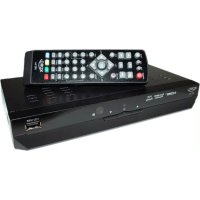
HRT 8300 - Digitaler Decoder XORO - Kostenlose Bedienungsanleitung
Finden Sie kostenlos die Bedienungsanleitung des Geräts HRT 8300 XORO als PDF.



| Produkttyp | Digitaler DVB-T-Receiver |
| Marke | Xoro |
| Modell | HRT 8300 |
| Abmessungen | 235 x 127 x 36 mm |
| Gewicht | 0,65 kg (Fernbedienung inklusive) |
| Stromversorgung | AC 100-240 V, 50/60 Hz |
| Stromverbrauch | < 9 W im Betrieb, < 2 W im Standby |
| Empfang | DVB-T SD und HD (DVB-T) |
| Doppel-Tuner | Ja (ermöglicht das Aufnehmen eines Senders und das Ansehen eines anderen) |
| USB-Aufnahme | Auf USB-Speicher (Stick oder Festplatte) bis zu 320 GB, Formate FAT16/32/NTFS |
| Time-Shift-Funktion | Ja (Pause und Fortsetzung des Live-Programms) |
| USB-Mediawiedergabe | Video (MPEG-2, H.264, MPEG-4, AVI, MKV usw.), Audio (MP3, OGG), Fotos (JPEG) |
| Videoanschlüsse | HDMI, SCART (RGB), YPbPr, CVBS |
| Audioanschlüsse | Analog Stereo (Cinch), digital S/P-DIF koaxial |
| Antennenanschlüsse | Antenneneingang und -ausgang (IEC) |
| USB-Anschluss | USB 2.0 (Frontseite) |
| Programmführer (EPG) | Ja, mit Aufnahme-Programmierung |
| Videotext | Ja |
| Kindersicherung | Ja, mit Passwort (Standard 0000) |
| Automatischer Standby | Ja, nach 3 Stunden Inaktivität (einstellbar) |
| Sicherheit | Nicht öffnen, nur mit Originalzubehör verwenden, bei Gewitter vom Netz trennen |
| Pflege | Mit einem trockenen Tuch reinigen, keine flüssigen oder scheuernden Reinigungsmittel verwenden |
| Ersatzteile und Reparatur | Reparatur nur durch qualifiziertes Fachpersonal; Original-Ersatzteile verwenden |
Häufig gestellte Fragen - HRT 8300 XORO
Benutzerfragen zu HRT 8300 XORO
0 Frage zu diesem Gerät. Beantworten Sie die, die Sie kennen, oder stellen Sie Ihre eigene.
Eine neue Frage zu diesem Gerät stellen
Laden Sie die Anleitung für Ihr Digitaler Decoder kostenlos im PDF-Format! Finden Sie Ihr Handbuch HRT 8300 - XORO und nehmen Sie Ihr elektronisches Gerät wieder in die Hand. Auf dieser Seite sind alle Dokumente veröffentlicht, die für die Verwendung Ihres Geräts notwendig sind. HRT 8300 von der Marke XORO.
BEDIENUNGSANLEITUNG HRT 8300 XORO
Bedienungsanleitung (DE)
User Manual (ENG)
Sicherheitshinweise 4
Recycling Informationen 7
Zubehör und Standardeinstellungen 8
Bedienelemente 9
Fernbedienung 10
Anschluss
| Fernseher | und Antenne | 12 |
| HI-FI | Anlage | 13 |
| USB | Massenspeichergeräte | 14 |
Erstinstallation 15
Tägliche Bedienung
| Wichtige Tasten und deren Funktionen | 16 |
Rekorder
| Timeraufnahmen programmieren | 19 | |
| Aufnahme | 20 | |
| Time-Shift und Aufnahmeliste | 21 | |
USB Media Player
| Media | Player | starten | 22 | |||
| Bilder | 23 | |||||
| M | u | s | i | k | ||
| Filme | 25 | |||||
| Unterstützte | Formate | 26 |
Einstellungen
| Senderlisten | bearbeiten | 27 | |
| Installation | 30 | ||
| Präferenzen | 32 | ||
| Wartung und Spiele | 35 | ||
| USB und PVR | 36 | ||
Problemlösung 3 8
Spezifikation 3 9
Gewährleistungsbedingungen 40

Das Blitzsymbol im Dreieck weist den Benutzer auf gefährliche Spannungen" an einigen freiliegenden Bauteilen im Inneren des Gerätes hin.
Das Ausrufezeichen im Dreieck weist den Benutzer auf wichtige Bedienungs- und Wartungsanweisungen (Service) in diesem Handbuch hin, die unbedingt befolgt werden sollten.
Das Gerät wurde getestet und entspricht lt. FCC Norm den Standards eines Klasse B Gerätes. Diese Standards wurden entwickelt um Interferenzen mit anderen heimischen Elektrogeräten zu vermeiden bzw. zu reduzieren. Dieses Gerät kann Radiowellen verursachen und ist es nicht wie in der Anleitung vorgeschrieben installiert, kann es zu Störungen des Radios oder Fernsehers, zum Beispiel beim Ein- oder Ausschalten des Gerätes kommen.
Bedienungsanleitung
- Folgen Sie den Sicherheitshinweisen und Instruktionen dieses Handbuches.
- Dieses Handbuch sollte für späteres Nachschlagen sicher aufbewahrt werden.
Stromversorgung
- Fassen Sie das Gerät niemals mit feuchten oder nassen Händen an.
- Das Gerät kann nur mit der auf der Rückseite beschriebenen Spannung betrieben werden.
- Dieses Gerät darf nicht in der Nähe von Feuchtigkeit und Wasser positioniert werden.
- Stellen Sie das Gerät nicht auf eine instabile Fläche. Der DVB-T Empfänger könnte beschädigt oder Personen verletzt werden. Jegliche Befestigungen sollten nur nach den Herstellerinformationen angebracht werden oder von dem Hersteller bezogen werden.
- Das Kabel ist ummantelt und isoliert den Strom. Stellen Sie bitte keine Gegenstände auf das Kabel, da dadurch die Schutzfunktion verloren gehen könnte. Vermeiden Sie große Belastungen des Kabels, insbesondere an Buchsen und Steckern.
- Wenn Sie den Stecker aus der Steckdose herausziehen wollen, ziehen Sie immer am Stecker und nicht am Kabel. Das Kabel könnte ansonsten reißen.
- Das Gerät hat einen Überladungsschutz. Sollte dieser vom Fachmann ausgetauscht werden, vergewissern Sie sich, dass das Gerät wieder sicher funktioniert. Um das Gerät vor einem Blitzeinschlag zu schützen, sollten Sie es aus der Steckdose entfernen. Dies gilt auch für den Fall, dass das Gerät längere Zeit nicht genutzt wird.
- Für zusätzlichen Schutz des Gerätes während eines Gewitters oder wenn es längere Zeit unbeaufsichtigt ist: Ziehen Sie den Stecker aus der Steckdose und der Antenne/Kabel. Dies verhindert Schäden aufgrund von Blitzschlägen.
- Eine Außenantenne sollte nicht in der Nähe von Stromleitungen oder sonstigen Stromkreisen angebracht werden. Beim Anbringen solcher Antennen ist extreme Vorsicht geboten, da der Kontakt mit solchen Leitungen tödlich enden kann.
-
Überspannen Sie keine Steckdosen, Verlängerungskabel oder sonstige Leitungen, da dies zu Bränden oder elektrischen Schocks führen kann.
-
In die Öffnungen des Gerätes dürfen keine Gegenstände eingeführt werden, da an einigen Stellen Strom fließt und der Kontakt Feuer oder einen Stromschlag hervorrufen kann.
- Ziehen Sie für die Reinigung den Netzstecker aus der Steckdose.
- Benutzen Sie keine Flüssigreiniger oder Reinigungssprays. Das Gerät darf nur mit einem feuchten Tuch gereinigt werden.
Verwendung
- Empfang von digitalen Programmen via Antenne (DVB-T).
- Aufnahme von DVB-T Sendungen auf USB Speicher.
- Abspielen von Aufnahmen
- Abspielen von unterstützten Video-, Bild- und Musikdateien
Aufstellung
- Schließen Sie keine Zusatzgeräte an, die nicht vom Hersteller empfohlen sind.
- Stellen Sie das Gerät nicht auf eine instabile Fläche. Das Gerät könnte beschädigt oder Personen verletzt werden. Jegliche Befestigungen sollten nur nach den Herstellerinformationen angebracht werden oder von dem Hersteller bezogen werden.
- Das Gerät kann auf unbeschränkte Zeit ein Standbild auf dem Bildschirm bzw. auf dem Fernseher anzeigen. Hierbei können Schäden am Bildschirm entstehen. Aktivieren Sie den Bildschirmschoner oder schalten Sie das Gerät aus.
- Betreiben Sie das Gerät nie permanent im 4:3 Modus. Dies könnte bei längere Benutzung zu Schäden am Bildschirm führen.
- Erhöhen Sie nicht die Lautstärke, wenn gerade eine leise Passage abgespielt wird. Dies könnte zu Schäden an den Lautsprechern führen, wenn eine laute Passage kommt.
- Schalten Sie das Gerät aus und trennen Sie die Stromverbindung, wenn Sie das Gerät länger nicht nutzen.
- Die Öffnungen des Gehäuses dienen der Lüftung, damit das Gerät nicht überhitzt. Diese müssen immer frei gehalten werden.
- Das Gerät darf nicht in der Nähe von Hitzequellen, wie z.B. Öfen, Heizungen positioniert werden.
- Vermeiden Sie Hitzestau am Gerät.
- Schützen Sie das Gerät vor Feuchtigkeit und Witterungseinflüssen.
- Stellen Sie keine Gefäße mit Flüssigkeiten auf das Gerät.
- Setzen Sie das Gerät und die Fernbedienung nicht direkter Sonnenstrahlung aus. Dies beeinträchtigt die Funktion und könnte zu Schädigungen führen.
USB
Am USB Anschluss darf aufgrund von CE-Richtlinien nur ein USB-Stick (Flashspeicher) angeschlossen werden.
Antenne
Der DVB-T Empfänger wird an eine Antenne angeschlossen.
- Wenn Sie die Antenne anschließen oder entfernen möchten, schalten Sie bitte das Gerät vorher aus und ziehen Sie den Netzstecker aus der Steckdose. Andernfalls könnte es zu Schädigungen der angeschlossen Geräte kommen.
- Sollten Sie das Gerät in Verbindung mit einer Außenantenne nutzen, vergewissern Sie sich, dass diese entsprechend der Vorschriften geerdet ist.
Servicefall
- Führen Sie Reparaturen niemals selbst durch, bitte überlassen Sie dies immer qualifiziertem Personal.
- Kontaktieren Sie den Reparaturdienst bei folgenden Fehlern:
- Wenn das Netzteil oder Netzkabel defekt ist.
- Wenn Gegenstände in das Gerät gefallen sind.
- Wenn das Gerät mit Wasser in Berührung gekommen ist.
- Wenn das Gerät trotz richtiger Anwendung nicht funktioniert.
- Wenn das Gerät fallen gelassen wurde und wenn das Produkt Leistungsschwankungen aufweist.
- Verwenden Sie originale Ersatzteile. Falsche Ersatzteile können zu Kurzschlüssen oder Feuer und anderen Pannen führen.
- Bitte beachten Sie im Abschnitt Fehlerbehebung unsere Serviceadressen und Telefonnummern.
- Starker Zigarettenrauchen beschädigt die Elektronik des Gerätes. Schäden durch Zigarettenrauch werden nicht im Rahmen der Gewährleistung behoben.
Wiederverwertung von Elektrogeräte
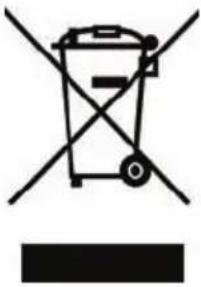
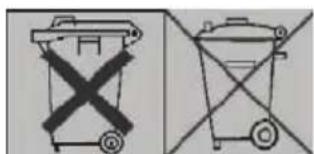
Das Produkt wurde mit hochwertigen Materialien und Komponenten entwickelt und hergestellt, die recyclingfähig sind und wieder verwendet werden können. Diese durchkreuzte Mülltonne auf dem Produkt oder auf der Verpackung bedeutet, dass das Produkt der Europäischen Richtlinie 2002/96/EC entspricht.
Informieren Sie sich über die vor Ort geltende Bestimmungen zur separaten Entsorgung elektronischer Geräte. Beachten Sie die örtlichen Bestimmungen und entsorgen Sie keine alten Produkte mit dem normalen Hausmüll. Durch eine richtige Entsorgung alter Produkte tragen Sie zum Umweltschutz und zur Gesundheit der Menschen bei.
Wiederverwertung von Papier und Pappe
Das Materialwiederverwertungssymbol auf dem Verpackungskarton und Benutzerhandbuch bedeutet, dass sie recyclingfähig sind. Entsorgen Sie nicht mit dem normalen Hausmüll.

Wiederverwertung von Kunststoffen
Das Materialwiederverwertungssymbol auf Kunststoffteilen bedeutet, dass sie recyclingfähig sind. Entsorgen Sie sie nicht mit dem normalen Hausmüll.

Der Grüne Punkt
Der Grüne Punkt auf Kartons bedeutet, dass die MAS Elektronik AG eine Abgabe an die Gesellschaft für Abfallvermeidung und Sekundärrohstoffgewinnung zahlt.

Jeder Verbraucher ist gesetzlich verpflichtet, Batterien bei einer Sammelstelle seiner Gemeinde oder im Handel abzugeben, damit sie einer umweltschonenden Entsorgung zugeführt werden können.
Bitte entsorgen Sie Batterien nicht im Hausmüll.
Mitgeliefertes Zubehör
Bitte vergewissern Sie sich, dass folgende Zubehörteile in der Verpackung enthalten sind:
• HRT 8300
- Fernbedienung
• Bedienungsanleitung
Hinweise:
- Das Gerät darf nur mit dem original Zubehör verwendet werden.
- Überprüfen Sie direkt nach dem Kauf die Vollständigkeit des Zubehörs. Sollte Zubehör fehlen, wenden Sie sich bitte direkt an den Händler, beim dem Sie das Gerät erworben haben.
Standardeinstellungen
OSD Sprache deutsch
Seitenverhältnis 16:9
Videoausgang: HDMI (720p/50Hz), SCART (FBAS), Video
Vorderseite
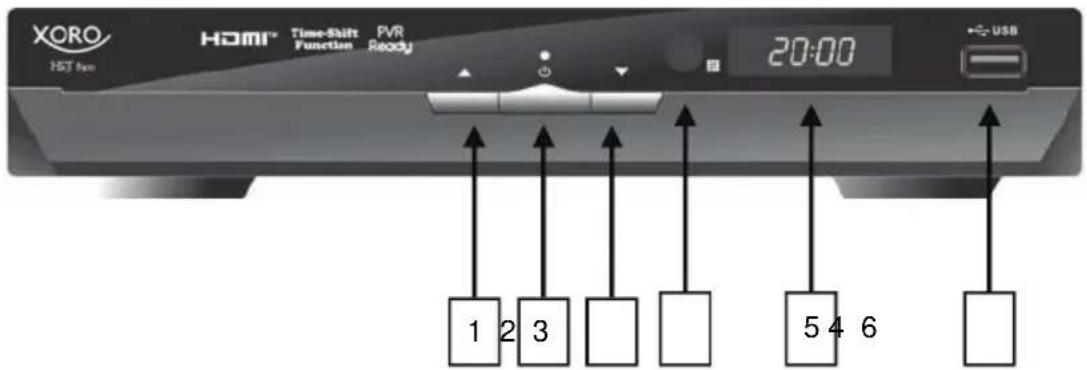
1) Zum nächsten Programm umschalten (CH+)
2) Ein-/Auschalten (Bereitschaft, entspricht der POWER-Taste auf der Fernbedienung)
3) Zum vorhergehenden Programm umschalten (CH-)
4) Empfänger für Fernbedienungssignale (IR)
5) LED-Anzeige (gelb): Zeigt im eingeschalteten Zustand die Programmnummer an
6) USB 2.0 Anschluss
Rückseite
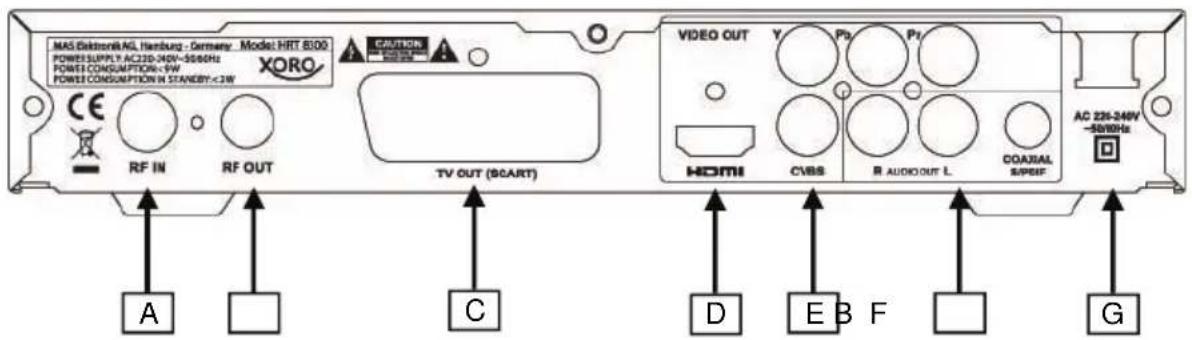
A) Antenneneingang
B) Antennenausgang
C) SCART (Ausgang zum Fernseher)
D) HDMI (Ausgang)
E) Analoge Videoausgänge (CVBS / YPbPr)
F) Audioausgänge (analog R/L, digital S/PDIF, koaxial)
G) Netzkabel
Einlegen der Batterie und Operationsradius
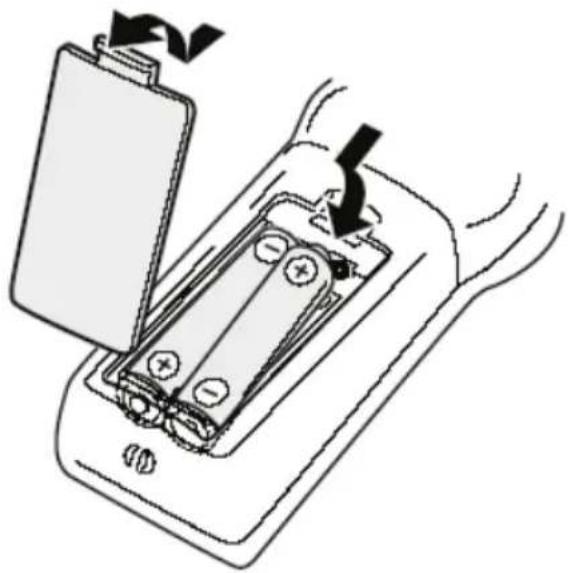
- Legen Sie die Batterien in das Fach ein. Achten Sie bitte beim Einlegen der Batterie auf die richtige Polarität (+/-).
- Schieben Sie die Batterieklappe wieder auf (Abbildung).
- Richten Sie die Fernbedienung immer auf das Sensorfeld (IR) des Gerätes.
- Die Entfernung zu dem Gerät sollte nicht mehr als 5 Meter betragen und der Operationswinkel nicht größer als 60° sein.
- Entfernen Sie die Batterien aus der Fernbedienung, wenn Sie das Gerät eine längere Zeit nicht benutzen.
- Entfernen und erneuern Sie alte Batterien. Sie könnten auslaufen und die Fernbedienung beschädigen.
- Austretende Batterieflüssigkeit mit einem Tuch entfernen. Vermeiden Sie den Hautkontakt mit der Flüssigkeit.
- Bei Verschlucken der Batterie oder Batterieflüssigkeit suchen Sie sofort einen Arzt auf.
- Bei Haut-/Augenkontakt die Haut/Augen auswaschen und einem Arzt aufsuchen.
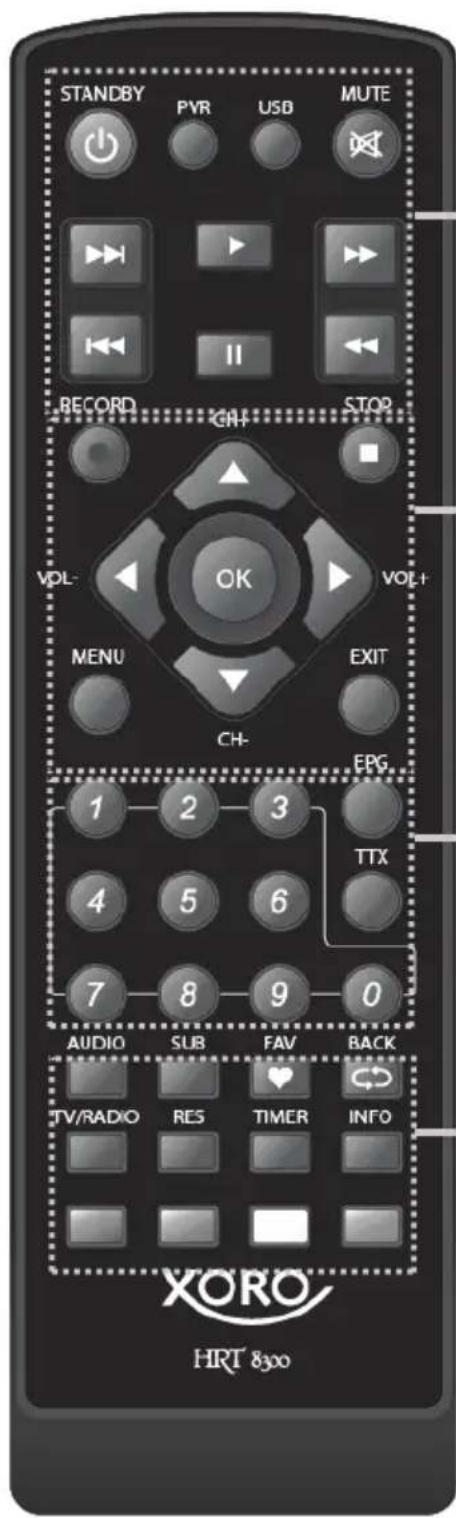
1
2
3
4
Bereich 1
STAND BY (Gerät Ein-/Ausschalten)
PVR (PVR-Aufnahmen anzeigen)
USB (Media Player aufrufen, Wechsel zwischen MUSIK, VIDEO, Bilder usw.)
MUTE (Ton aus-/einschalten)
I◀◀ ▶▶▶ I (Vorherige/Nächste Datei)
▶ (Wiedergabe starten)
|| (Pause)
◀◀ ▶▶ (Bildsuchlauf rückwärts/vorwärts)
Bereich 2
• RECORD (Aufnahme)
CH+/CH- (Programme umschalten, Menüauswahl hoch/ runter)
VOL+/VOL- (Lautstärke ändern, Menüauswahl rechts/links)
OK (Auswahl bestätigen, Senderliste anzeigen)
■ (Wiedergabe stoppen)
MENU (Hauptmenü einblenden)
EXIT (Menü verlassen, zum höheren Menü wechseln)
Bereich 3
Zifferntasten (0-9, Zahleneingabe)
EPG (Elektronische Programmzeitschrift aufrufen)
TTX (Videotext einblenden)
Bereich 4
AUDIO (Tonspuren wechseln)
SUB (Untertitel aufrufen)
FAV (Favoritenlisten einblenden)
BACK (vorherigen Programmplatz aufrufen)
TV/RADIO (Umschalten zwischen TV- und Radiomodus)
RES (HDMI/YPbPr Auflösung ändern)
TIMER (Timer-Menü aufrufen)
INFO (Informationen anzeigen)
ROT, GRÜN, GELB, BLAU (Farbtasten)
Anschluss an Fernseher und Antenne
Allgemeine Informationen:
• Stellen Sie sicher, dass das Gerät ausgeschaltet und von dem Stromnetz getrennt ist.
- Lesen Sie die Bedienungsanleitung des Fernsehers und beachten Sie dort die Sicherheits-hinweise.
- Achten Sie auf einen sorgfältigen Anschluss der Steckverbindungen.
Verbinden mit einem Fernsehgerät und einer Antenne
Die Zeichnung zeigt die Verbindungen des HRT 8300 zu der Antenne und zum Fernsehgerät. Es gibt mehrere Ausgänge, die die Verbindung zum Fernseher ermöglichen. Schauen Sie im Handbuch Ihres Fernsehers nach, welche Anschlüsse zur Verfügung stehen. Sollten mehrere Anschlüsse verfügbar sein, wählen Sie die Buchse mit der höchsten Qualität aus der Tabelle aus.
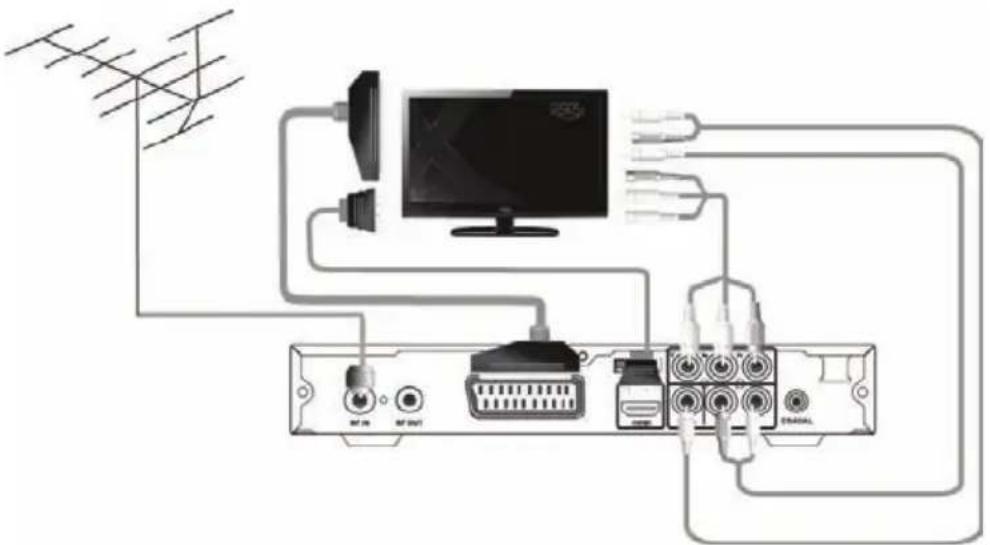
| Buchse | Signale Hinweis Qualität | |
| HDMI Bild und Ton Auflösung einstellen: siehe Seite 32, HD-Auslösung nicht verfügbar, wenn SCART RGB eingeschaltet ist. | ★★★★ | |
| YPbPr Nur Bild Auflösung einstellen: siehe Seite 32, separates Ka-bel für Ton erforderlich (AUDIO OUT), nicht Verfüg-bar, wenn SCART RGB eingeschaltet ist. | ★★★ | |
| SCART Bild undTon Im Auslieferzustand ist die RGB-Signalausgabe ausgeschaltet: siehe Seite 32 | ★★ | |
| CVBS Nur Bild separates Kabel für Ton erforderlich (AUDIO OUT) | ★ | |
Hinweis:
Der Receiver kann eine aktive Antenne mit einer Spannung von +5V versorgen. Auf Seite 31 wird beschrieben, wie Sie diese Spannung einschalten können.
Anschluss an die HI-FI Anlage
Der HRT 8300 verfügt über einen analogen Stereo- und über einen digitalen Audioausgang.
Für die analoge Verbindung zu einem HI-FI System benötigen Sie ein Stereo Cinch-Kabel. Dieses Kabel gehört nicht zum Lieferumfang des HRT 8300. Verbinden Sie den AUDIO R L Ausgang mit einem freien Audioeingang an Ihrem HI-FI System. Bitte beachten Sie, dass der Receiver nicht mit einem PHONO-Eingang verbunden werden darf. Schauen Sie im Handbuch des HI-FI Systems nach, wie Sie den Audioeingang aufrufen.
Sollten Sie den HRT 8300 über die YPbPr- oder CVBS-Buchse mit Ihrem Fernseher verbinden, verbinden Sie bitte mit einem separaten Kabel die AUDIO R L Buchsen mit den entsprechenden Audioeingängen an Ihrem Fernseher. Andernfalls erhalten Sie keine Tonwiedergabe über den Fernseher.

Für die digitale Verbindung zu einem HI-FI System benötigen Sie ein koaxiales Kabel für S/PDIF-Signale. Dieses Kabel gehört nicht zum Lieferumfang des HRT 8300. Verbinden Sie den S/PDIF Ausgang mit einem S/PDIF-Eingang an Ihrem HI-FI System. Schauen Sie im Handbuch des HI-FI Systems nach, wie Sie den Audioeingang aufrufen.
Hinweis:
Der HRT 8300 gibt digitale Signale im PCM- (Stereo) oder RAW-/Bitstream Format (Dolby Digital) aus. Sollten Sie keinen Ton über Ihr HI-FI System beim betrachten von Sendungen mit Dolby Digital-Tonspur hören, lesen Sie bitte auf Seite 33 nach, wie Sie das Ausgabeformat für den S/PDIF-Ausgang ändern können. Die Ausgabe des Formates "dts" ist nicht möglich.
Verbinden von USB Massenspeichergeräten
Der USB Anschluss befindet sich an der Vorderseite des HRT 8300. Der Receiver benötigt evtl. etwas Zeit, bis das USB-Speichergerät vollständig eingelesen ist und die Meldung "USB Gerät A bereit" eingeblendet wird.
Folgende USB-Geräte werden unterstützt:
- USB Massenspeichergeräte (USB Sticks, USB Flash usw.)
• Max. Kapazität: 320GB - Dateisysteme: FAT32, NTFS
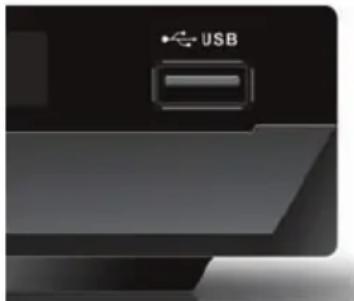
- USB Massenspeicher bis 320GB werden unterstützt. Speichergeräte mit höherer Kapazität können verwendet werden, jedoch kann die Kompatibilität zum HRT 8300 nicht unter allen Umständen garantiert werden.
- Eine Vielzahl unterschiedlicher USB-Speichermedien wird zur Zeit verkauft, ggf. entsprechenden nicht alle den Spezifikationen für USB-Massenspeichergeräte. Sollte Ihr USB Speichergerät nicht vom HRT 8300 erkannt werden, probieren Sie bitte einen anderen USB-Speicher.
- Sollte ein USB-Gerät nicht mehr erkannt werden, führen Sie bitte mit Hilfe Ihres Computers eine Datenträgerdiagnose durch oder formatieren Sie das USB Speichergerät erneut.
- USB-Geräte, welche einen höheren Strom als 500mA (0,5A) benötigen, verletzten die USB-Spezifikationen und funktionieren evtl. nicht fehlerfrei zusammen mit dem HRT 8300.
- Sichern Sie immer alle Daten von dem USB Speicher, bevor Sie diesen mit dem HRT 8300 verbinden.
- Für die Aufnahme von HD-Sendungen oder die Verwendung der Time-Shift Funktion ist ein ausreichend schnelles USB-Speichergerät erforderlich. Sollte es bei diesen Funktionen zu Problemen kommen, verwenden Sie bitte ein USB-Speichergerät mit einer höheren Schreib-/Lesegeschwindigkeit.
Bei der ersten Inbetriebnahme des HRT 8300 erscheint auf dem TV-Bildschirm das Installationsmenü. Dieses Menü enthält fünf Optionen:
| Xoro Installation | |
| Standort | Deutschland |
| Sprache | Deutsch |
| Anzeigemode | 1080p |
| Seitenverhältnis | 16:9 |
| OK | |
- Standort
- Sprache
- Bildschirmauflösung
- Seitenverhältnis
- OK
Mit den Pfeiltasten ▲/▼ können Sie zwischen den Menüpunkten wechseln. Wenn ein Menüpunkt farblich hinterlegt ist, können Sie diesen mit den Tasten ◀/► anpassen.
Standort
Wählen Sie aus, in welchem Land Sie den DVB-T Receiver betreiben wollen.
Sprache
Wählen Sie aus, in welcher Sprache Bildschirmmenüs angezeigt werden sollen.
Im deutschen Teil dieser Bedienungsanleitung beziehen sich Texte und Abbildungen auf die deutsche OSD Sprache
Bildschirmauflösung
Drücken Sie die Taste OK, um eine Liste der verfügbaren Auflösungen einzublenden. Wählen Sie eine Auflösung aus, die von Ihrem Fernseher unterstützt wird. Sollte nach der Wahl einer Auflösung kein Bild mehr zu sehen sein, warten Sie min. 30 Sekunden, ohne eine Taste zu drücken. Der Receiver wechselt zur vorherigen Auflösung zurück.
Nach der erfolgreichen Wahl einer neuen Auflösung sehen Sie die Meldung "Videoauflösung speichern?" auf dem Bildschirm. Wählen Sie mit den Tasten ◀/▶ "Ja" aus und bestätigen Sie ihre Auswahl mit OK.
Seitenverhältnis
Wählen Sie abhängig vom Bildformat Ihres Fernsehers zwischen den Einstellungen 16:9, Auto, 4:3 LB & PS aus. Details hierzu entnehmen Sie bitte Seite 32.
Die Einstellungen für "Bildschirmauflösung" und "Seitenverhältnis" können auch nach Abschluss der Installation jederzeit gerändert werden.
OK
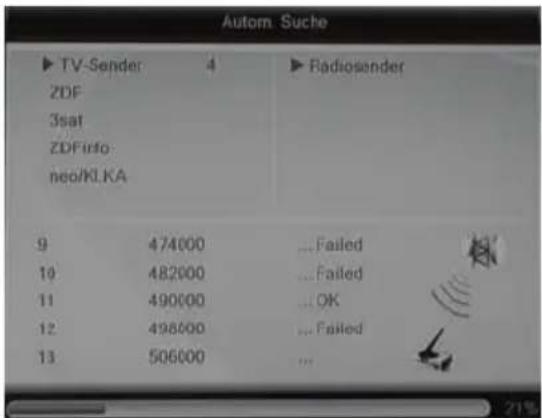
Starten Sie die Sendersuche mit der Schaltfläche "OK". Das Gerät zeigt den Fortschritt des Suchlaufes an.
Die gefundenen TV Sender und Radiosender werden in der TV- und Radioliste gespeichert. Die Meldung "Kein Empfang" im unteren Teil des Bildschirms bedeutet, dass auf der gerade durchsuchten Frequenz kein Sender übertragen wird bzw. dass das Signal zu schwach ist.
Hinweis: In Deutschland werden in den meisten Gebieten keine DVB-T Radiosender übertragen!
Wichtige Tasten und deren Funktionen
Senderwechsel
Mit den Tasten CH+/CH- können Sie den TV Sender wechseln. Über die Tasten 0-9 können Sie die Programmnummer auch direkt eingeben.
Senderliste
Rufen Sie die Senderliste durch das Drücken der OK Taste auf. Bedienung der Kanalliste:
▲/▼
Sender auswählen
OK
Aufrufen des ausgewählten Senders
EXIT
Kanalliste ausblenden
All Channel
1 ZDF
2 3sat
3 ZDFinfo
- neo/KLKA
5 kabel eins
6 N24
7 ProSieben
8 SAT.1
9 ate
10 Phoenix
490000KHz/8K/16QAM
TV/Radio
Wenn Sie zwischen dem Fernseh- und Radioprogrammen wechseln möchten, dann drücken Sie die TV/RADIO Taste.
Favoriten
Wenn Sie Favoriten definiert haben, dann können Sie mit der FAV Taste auf der Fernbedienung auf die Favoritenlisten zugreifen. Die Bedienung innerhalb der Favoritenliste sieht wie folgt aus:
FAV
Favoritenliste aufrufen
▲/▼
Favoritenliste auswählen (beim ersten Aufrufen), Sender auswählen
◀/
Zwischen Favoritenlisten wechseln
OK
Aufrufen des ausgewählten Senders
EXIT
Favoritenliste ausblenden
Zur Hauptliste kehren zu zurück, indem Sie in der Sender- oder Favoritenliste mit den Tasten ◀/▶ "Alle Sender" aufrufen.
Untertitel
Sofern ein Fernsehsender DVB-T Untertitel überträgt, können Sie diese mit der Taste SUB aufrufen.
Drücken Sie die Taste SUB und wählen Sie mit den Tasten ▲/▼ zwischen den verfügbaren Untertiteln aus. Wählen Sie OFF, um Untertitel abzuschalten.
Untertitelsprache
[01] deu(D) OFF
Wichtige Tasten und deren Funktionen
Tonspur/Sprache wählen
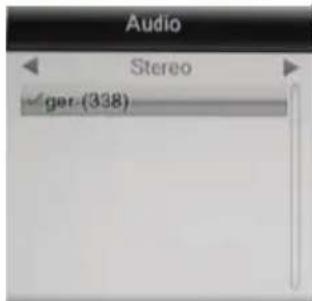
Sofern ein Fernsehsender mehrere Tonspuren überträgt, können Sie mit der Taste AUDIO zwischen diesen wählen.
Drücken Sie die Taste AUDIO und wählen Sie mit den Tasten ▲/▼ zwischen den verfügbaren Tonspuren aus.
Videotext
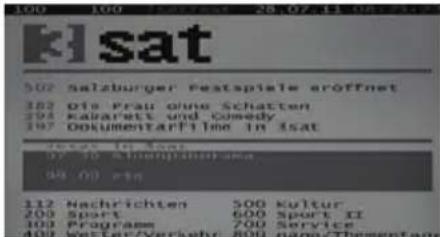
Den Videotext aktivieren Sie über die TTX Taste.
0 - 9 Seitenzahl eingeben
◀/▶ Zwischen Unterseiten umschalten
OK Videotext durchsichtig machen
EXIT Videotext ausblenden
Stummschaltung/Ton aus
Drücken Sie die MUTE Taste auf der Fernbedienung um den Ton auszuschalten. Drücken Sie die MUTE Taste erneut um den Ton wieder anzuschalten.
Lautstärke
Mit den Tasten ◀/▶ (VOL+ / VOL-) ändern Sie die Lautstärke.
Wenn Sie Dolby Digital über den HDMI- oder S/PDIF Ausgang als Bitstream (RAW) ausgeben, hat die Lautstärkeregelung vom Receiver keine Auswirkung.
Informationen
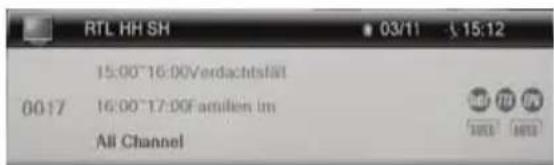
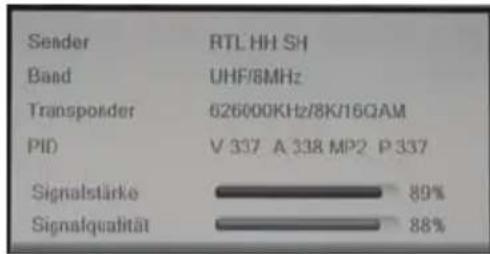
Drücken Sie die Taste INFO mehrfach, um unterschiedliche Informationen zum aktuellen Sender anzuzeigen.
Auflösung
Mit der Taste RES können Sie die Auflösung für den HDMI-/YPbPr-Ausgang ändern. Drücken Sie dazu die Taste RES mehrfach. Der Fernseher benötigt evtl. etwas Zeit, um die neue Auflösung zu erkennen. Warten Sie daher einige Sekunden zwischen jedem Tastendruck.
Hinweis:
Ist der Videoausgang SCART RGB aktiviert, steht nur die Auflösung 576i zur Verfügung. Siehe auch Seite 32.
Wichtige Tasten und deren Funktionen
Elektronischer Programmführer (EPG)
Drücken Sie die EPG Taste und die elektronische Programmzeitschrift erscheint auf dem Bildschirm.

EPG 15:13 03/11/2011
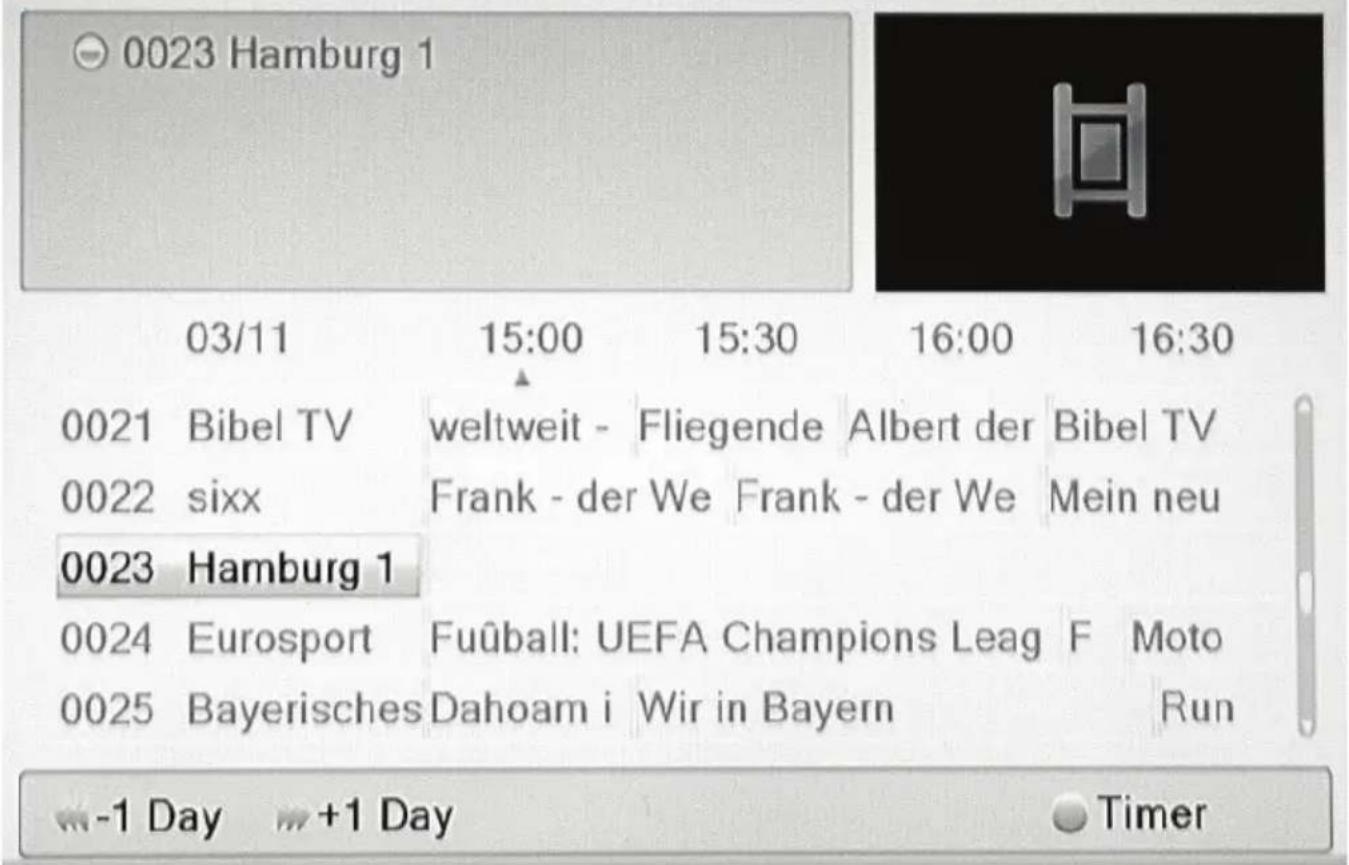
Das EPG Fenster ist wie folgt aufgeteilt:
Titelzeile
Links Oben
Links
Rechts
Datum
und
Uhrzeit
Aktuelles
Programm
Senderliste
Programmübersicht
Die Bedienung erfolgt mit den Tasten:
◀/▶/▲/▼
Sender/Sendungen auswählen
OK Anzeige von detaillierten Informationen zur ausgewählten Sendung.
GRÜN Aufnahme-Timer für die gewählte Sendung programmieren (siehe auch Seite 19)
|◀◀ ▶▶|
Tageweise blättern
EXIT
EPG ausblenden
Timeraufnahmen programmieren
Es gibt zwei Möglichkeiten, Timeraufnahmen zu programmieren:
- Wählen Sie im EPG die gewünschte Sendung aus und drücken Sie die GRÜNE Taste (siehe Seite 18). Sender, Datum und Uhrzeit werden aus dem EPG übernommen.
- Drücken Sie die Taste TIMER. Wählen Sie einen leeren Timer ("Aus") und drücken Sie die Taste OK.
Nachdem Sie alle Einstellungen vorgenommen haben, rufen Sie mit den Tasten ▲/▼ die Schaltfläche "Speichern" auf, bestätigen Sie anschließend mit der Taste OK.
Beispiel:
| Aktuelle Zeit / Datum: 15:14 03/11/2011 | |
| Timer Modus | einmalig |
| Timer Funktion | Record |
| Sender | Das Erste |
| Datum | 21/12/2011 |
| Startzeit | 20:15 |
| Dauer | 00:45 |
| Speichern | Abbrechen |
| Einstellung | Erklärung |
| Timermodus | einmalig: Timer einmalig ausführentäglich: Timer jeden Tag ausführenMo-Fr: Timer Werkstags (Montag - Freitag) ausführenwöchentlich: Timer jede Woche ausführen |
| Timerfunktion | Aufnahme: Sendung auf USB-Gerät aufnehmenKanal: Receiver zur eingestellten Startzeit einschalten |
| Sender | Wählen Sie hier den Sender aus, den Sie aufnehmen möchten. Mit der Taste OK können Sie eine Senderliste anzeigen lassen. |
| Datum | Wählen Sie hier, an welchem Tag der Timer ausgeführt werden soll.(TT/MM/JJJJ) |
| Startzeit Wählen Sie | hier, zu welcher Uhrzeit der Timer starten soll. |
| Dauer | Hier legen Sie fest, wie lange der Timer aktiv bzw. wie lange aufgenommen werden soll. |
Einmalige Aufnahme, Das Erste, 21.12.2011, 20:15 Uhr bis 21:00 Uhr:
Timermodus: einmal
Timerfunktion: Aufnahme
Sender: Das Erste
Datum: 21/12/2011
Startzeit: 20:15
Dauer: 00:45
Hinweis:
Um einen Timer zu löschen, stellen Sie den Timermodus auf "Aus", rufen Sie dann mit den Tasten
▲/▼ die Schaltfläche "Speichern" auf und bestätigen Sie mit OK. Der Timer ist gelöscht.
Aufnahme
Drücken Sie die Taste RECORD, um die Aufnahme des aktuellen Sender zu starten. Der Receiver beendet die Aufnahme nach 2 Stunden automatisch. Möchten Sie eine längere Sendung aufzeichnen, drücken Sie bitte die Taste RECORD erneut und geben Sie die gewünschte Aufnahmedauer ein. Bestätigen Sie ihre Eingabe mit der RECORD-Taste.
Zum Beenden der Aufnahme drücken Sie die Taste STOP. Die Aufnahme wird erst beendet, wenn Sie die Sicherheitsabfrage durch Wahl von "Ja" bestätigen (◀/▶ , OK).
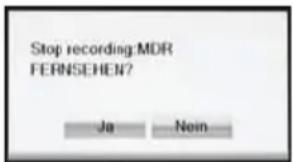
Der HRT 8300 verfügt über zwei Empfangsteile. Sie können während der Aufnahme auf einen anderen Sender umschalten. Sie können den zweiten Sender ebenfalls mit der Taste RECORD aufnehmen. Es können max. 2 Aufnahmen zur gleichen Zeit erfolgen.
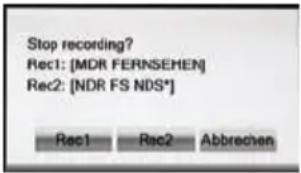
Drücken Sie die Taste STOP während zwei Aufnahmen laufen, fragt der Receiver, welche der beiden Aufnahmen Sie abbrechen möchten. Wählen ◀/▶ Sie aus, welche der beiden Aufnahmen Sie abbrechen möchten und bestätigen Sie Ihre Auswahl mit der Taste OK.
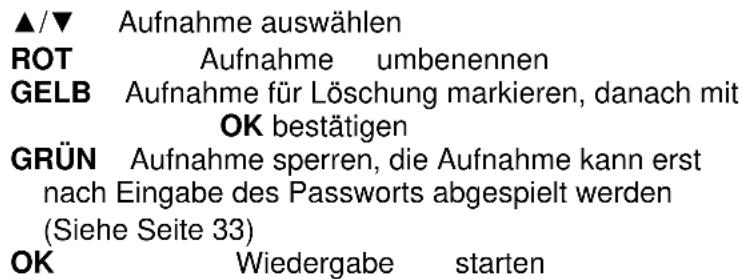
Während laufender Aufnahmen können Sie bereits vorhandene Aufnahmen abspielen. Drücken Sie die Taste INFO zweimal, um eine Liste mit verfügbaren Aufnahmen anzuzeigen. Wählen Sie mit den Tasten ▲/▼ die Aufnahme aus, die Sie abspielen wollen. Starten Sie die Wiedergabe mit OK.
Hinweise:
- Für Aufnahme, Timer-Aufnahme und Time-Shift müssen Sie einen USB-Speicher anschließen. Beachten Sie dazu Seite 14.
- Für die gleichzeitige Aufnahme von zwei Sendern bzw. die Wiedergabe von vorhandenen Aufnahmen während einer laufenden Aufnahme benötigen Sie ein schnelles USB-Speichergerät. Ist das Speichergerät zu langsam, kommt es zu Bildstörungen oder Abbrüchen.
- Der HRT 8300 nimmt Sendungen in dem Format auf, in dem sie vom Sender übertragen werden. Abhängig von der vom Sender übertragenen Qualität variiert die Dateigröße der Aufnahme.
- Der HRT 8300 verfügt über zwei Empfangsteile und kann zwei Sender unabhängig voneinander aufnehmen. Während zwei laufender Aufnahmen haben Sie die Möglichkeit, auf einen dritten Sender umzuschalten. Da die zwei laufenden Aufnahmen evtl. beide Empfangsteile belegen, sind in diesem Fall evtl. nicht alle Sender verfügbar. Drücken Sie die Taste OK, der HRT 8300 zeigt ein Liste mit verfügbaren Sendern an.
- Sind die Funktionen "Time-Shift" und "Time-Shift Aufnahme" aktiviert (siehe Seite 37), nimmt der HRS 8300 das gesamte Programm aus dem Zwischenspeicher für Time-Shift nach dem Drücken der das RECORD auf - die Aufnahme beginnt also nicht erst beim Druck auf die Taste RECORD.
Time-Shift (Zeitversetztes Fernsehen)
Die Time-Shift Funktion ist im Auslieferzustand ausgeschaltet. Auf Seite 37 wird beschrieben, wie Sie die Time-Shift Funktion einschalten.
Ist die Time-Shift Funktion eingeschaltet, beginnt der HRT 8300 nach dem Umschalten auf einen Fernsehsender sofort damit, das Fernsehprogramm auf dem USB-Speichergerät zwischenzuspeichern. Folgende Funktionen stehen Ihnen dann zur Verfügung:
• II (Das laufende Fernsehprogramm wird angehalten)
- PLAY (Setzen Sie ein angehaltenes Programm lückenlos fort)
• << / >> (Schneller Rücklauf bzw. Vorlauf)
• ■ (Wiedergabe beenden)
Schalten Sie zu einem anderen Sender um, werden die zwischengespeicherten Daten verworfen. Sie können jedoch vor dem Umschalten die Taste REC drücken, um eine normale Aufnahme zu starten bzw. die zwischengespeicherten Daten als Aufnahme ablegen (siehe Seite 37, Einstellung "Time-Shift Aufnahme").
Hinweise:
- Für Time-Shift ist ein ausreichend schneller USB-Speicher erforderlich.
- Abhängig vom USB-Speicher kann es beim Umschalten bei aktivierter Time-Shift Funktion zu leichten Verzögerungen kommen. Verwenden Sie in diesem Fall einen schnelleren Speicher, ziehen Sie den Speicher bei Nichtgebrauch ab oder deaktivieren Sie die Time-Shift Funktion.
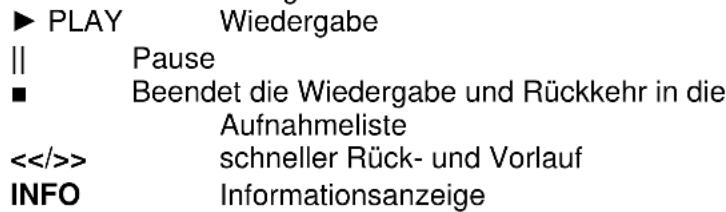
Aufnahmeliste - Aufnahmen abspielen
Drücken Sie die Taste PVR, um die Liste mit vorhandenen Aufnahmen einzublenden. Die Taste PVR hat keine Funktion, während Aufnahmen laufen. Während laufender Aufnahmen können Sie mit der Taste 2x INFO eine vereinfachte Aufnahmeliste einblenden.
Während der Wiedergabe:
![Record US91 No. Datum Program 1 02/11 [TS] OH 2 03/11 [TS] ProSieben 3 03/11 [TS] Das Estate 4 03/11 [TS] TELE 5 5 03/11 [TS] ZDF 6 03/11 [TS] 3sat 7 03/11 [TS] ZDFinfo Unipenzen Sprenz Föschim Wechsel](/content/2026/02/367446/images/cf70a916af083941a0c8948ea514e37b495f11b00d9563e7905f34611e54a79f.jpg)
USB Media Player
Media Player starten
Der HRT 8300 kann Bild-, Video- und Musikdateien von angeschlossenen USB-Speichergeräten abspielen. Der Media Player wird mit der Taste USB aufgerufen. Die Taste USB hat keine Funktion, während PVR Aufnahmen erstellt werden.
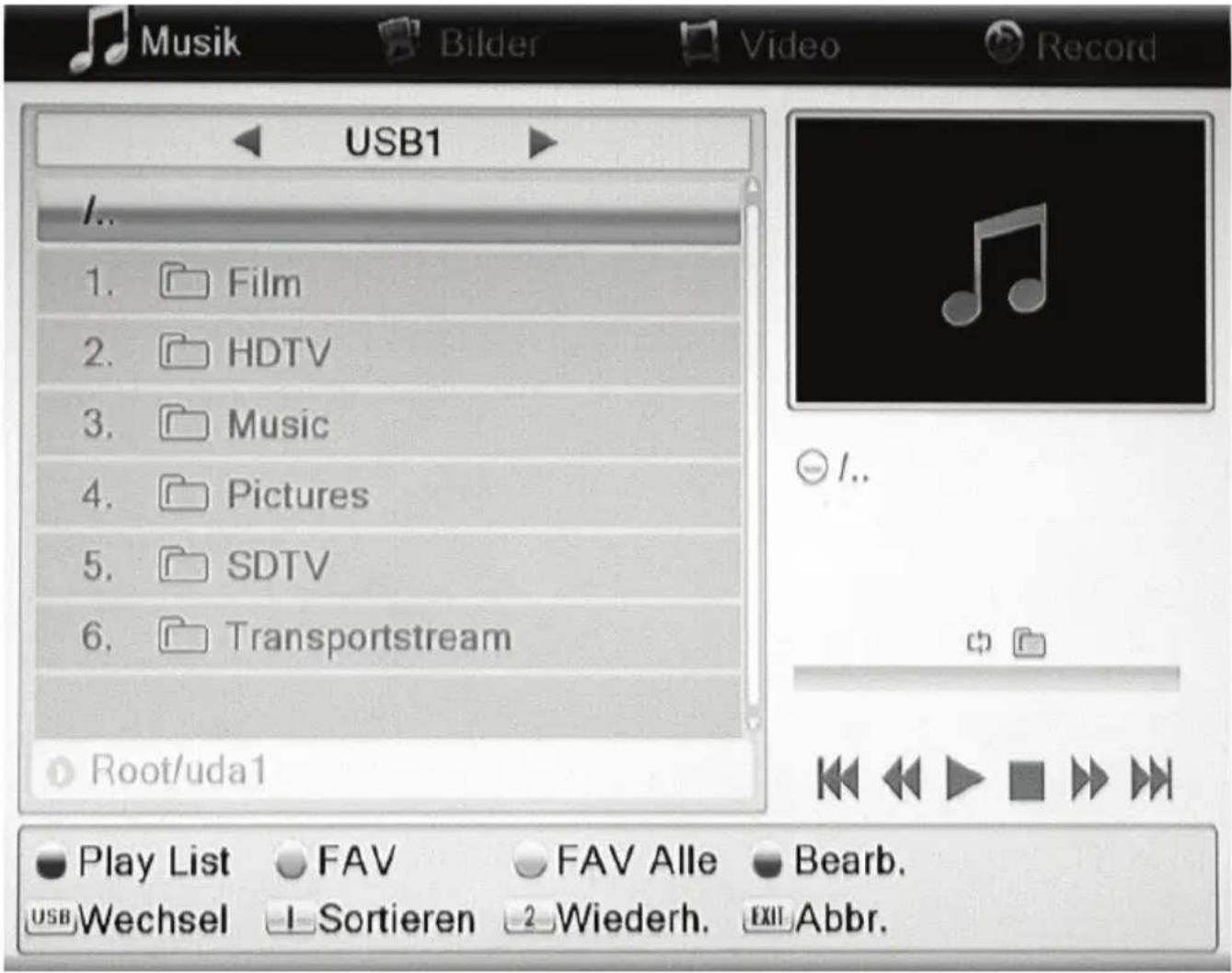
Verfügbare Tasten:
USB Wechseln zwischen Musik, Bilder, Video und Aufnahmen
▲/▼ Datei oder Ordner auswählen
OK Datei abspielen oder Ordner öffnen
BLAU In den Modus "Bearbeiten" wechseln. In diesem Modus können Sie Dateien und Ordner löschen, umbenennen und kopieren sowie neue Ordner erstellen. Abhängig von der gewählten Datei stehen evtl. nicht alles diese Funktionen zur Verfügung. Die Funktionen der Farbtasten werden auf dem Bildschirm angezeigt. Den Modus "Bearbeiten" verlassen Sie mit der Taste USB.
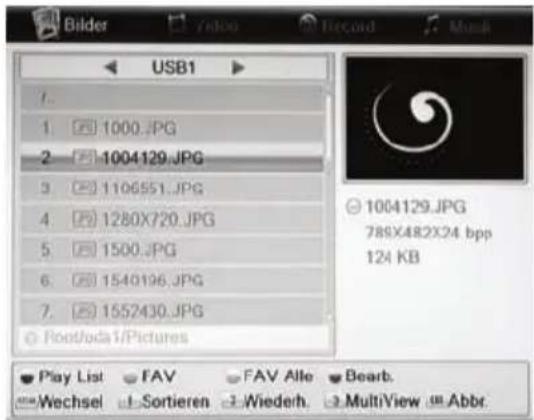
Wechseln Sie mit der Taste USB in die Ansicht Bilder. Verfügbare Tasten:
▲/▼ Datei oder Ordner auswählen
1 Dateien nach Name/Zeit/Größe/Fav sortiren
2 Anzeigedauer und Wiederholung einstellen
3 Multi View: Bilder im aktuellen Ordner als Vorschaubilder anzeigen
OK Anzeigen der ausgewählten Bilddatei
Starten Sie die Wiedergabe mit der OK Taste. Folgende Operationen stehen Ihnen zur Verfügung:
▲ Anzeige des nächsten Bildes
▼ Anzeige des vorherigen Bildes
Rotation des Bildes um 90° gegen den Uhrzeigersinn
▶ Rotation des Bild um 90° im Uhrzeigersinn
PAUSE Wiedergabe pausieren
EXIT Beenden der Wiedergabe und Rückkehr zur Dateiübersicht
Wiedergabeliste
Wenn Sie einen Ordner mit Bildern anzeigen, können Sie eine Wiedergabeliste erstellen:
GRÜN fügt das ausgewählte Bild zur Wiedergabeliste hinzu
GELB fügt alle Bilder in der Dateiübersicht zur Wiedergabeliste hinzu
ROT Wiedergabeliste anzeigen
Unterstützte Formate
JPEG: max. 8192x8192 Pixel bzw. 1027x768 (JPEG progressiv)
BMP: max. 8192x8192 Pixel
Das Anzeigen von BMP-Bildern mit der maximalen Auflösungen nimmt sehr viel Zeit in Anspruch.
Wir empfehlen das verkleinern der Bilder auf fernsehgerechte Auflösungen (z.B. 1920x1080 Pixel).
Musik
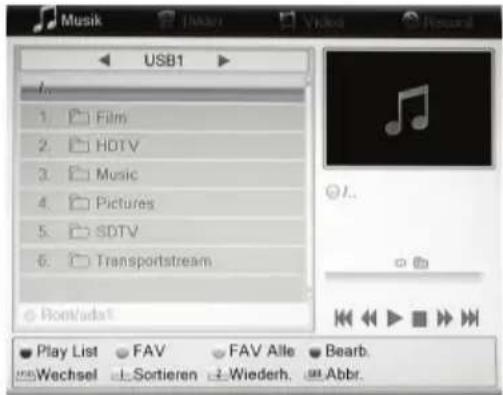
Wechseln Sie mit der Taste USB in die Ansicht MUSIK. Verfügbare Tasten:
▲/▼ Datei oder Ordner auswählen 1 Dateien nach Name/Zeit/Größe/Fav sortieren 2 Wiederholung einstellen OK Abspielen der ausgewählten Musikdatei
Starten Sie die Wiedergabe mit der OK Taste. Folgende Operationen stehen Ihnen zur Verfügung:
| Wechsel zum nächsten Musikstück |<< Wechsel zum vorherigen Musikstück || Unterbricht die Musikwiedergabe << schneller Rücklauf schneller Vorlauf ■ Beendet die Musikwiedergabe
Wiedergabeliste
Wenn Sie einen Ordner mit Musik anzeigen, können Sie eine Wiedergabeliste erstellen:
GRÜN fügt die ausgewählte Datei zur Wiedergabeliste hinzu GELB fügt alle Dateien im Dateibrowser zur Wiedergabeliste hinzu ROT Wiedergabeliste anzeigen
Unterstützte Formate
MP3, OGG
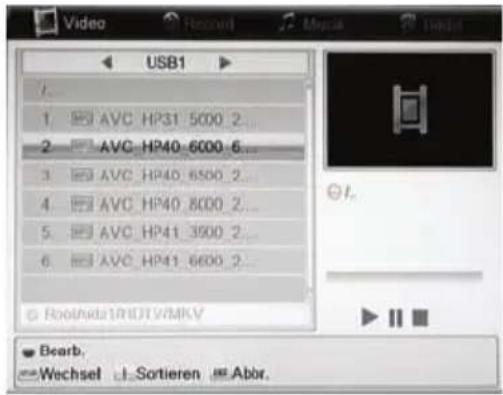
Video - Unterstützte Formate
Wechseln Sie mit der Taste USB in die Ansicht Video. Verfügbare Tasten:
▲/▼ Datei oder Ordner auswählen
1 Dateien nach Name/Zeit/Größe sortieren
OK Abspielen der ausgewählten Videodatei
Starten Sie die Wiedergabe mit der OK Taste. Folgende Operationen stehen Ihnen zur Verfügung:
II Unterbricht die Videowiedergabe,
■ Beendet die Wiedergabe und Rückkehr zur Dateiübersicht
<</>: schneller Rück- und Vorlauf
▲ : Wechsel zum vorherigen Film
▼ : Wechsel zum nächsten Film
AUDIO Wechsel des Tonspur
SUB: Wechsel bzw. Beenden der Untertitelanzeige
INFO: Informationsanzeige wie Abspielzeit / Abspiellänge der Datei, Dateiname,
GELB: Kapitelliste anzeigen (Nur bei MKV-Dateien mit Kapiteln)
Unterstützte Formate
Durch die Vielzahl an unterschiedlichen Video- und Audioformaten, Videocontainern und PC Programme zur Erstellung dieser kann es vorkommen, dass einzelne Videodateien nicht unterstützt werden. Obwohl jeder Teil dieser Dateien evtl. einzeln betrachtet unterstützt wird, kann eine Kombination dieser Teile zu einer nicht abspielbaren Dateien führen.
• Die Tabelle auf der folgenden Seite gibt einen Überblick der unterstützten Container, Formate maximale Auflösung und den Profilen.
- Verschiedene Codecs werden unterstützt. Sie müssen/sollten nach dem anerkannten Standards erstellt worden sein. Für MPEG-2 gilt ISO/IEC 13818, für MPEG-4 gilt ISO/IEC-14496.
- Mehrere Tonspuren werden in bestimmten Video-Container unterstützt
Unterstützte Formate
| TS | *.ts /*.tp/*.trp/*.m2t | |
| Video codec supported: MPEG1/ MPEG2 MP@HL/ H.264 HP@L4.1 | ||
| Maximal video resolution: 1920x1080x30 | ||
| Audio codec supported: MPEG layer 1/2, AC3, AAC | ||
| MPG | .mpg | |
| Video codec supported: MPEG1/ MPEG2 MP@HL | ||
| Maximal video resolution: 1920x1080x30 | ||
| Audio codec supported: MPEG layer 1/2, AC3 | ||
| MP4 | .mp4 | |
| Video codec supported: MPEG1/ MPEG2 MP@HL/MPEG4 SP@L3 to ASP@L5/H.264 HP@L4.1 | ||
| Maximal video resolution: 1920x1080x30 | ||
| Audio codec supported: MPEG layer 1/2, AC3, AAC | ||
| AVI | .avi | |
| Video codec supported: MPEG1/ MPEG2 MP@HL/MPEG4 SP@L3 to ASP@L5/ H.264 HP@L4.1 | ||
| Maximal video resolution: 1920x1080x30 | ||
| Audio codec supported: MPEG layer 1/2, AC3, AAC | ||
| MKV | .mkv | |
| Video codec supported: MPEG1/MPEG2 MP@HL/MPEG4 SP@L3 to ASP@L5/ H.264 HP@L4.1 | ||
| Maximal video resolution: 1920x1080x30 | ||
| Audio codec supported: MPEG layer 1/2, AC3, AAC | ||
Hinweise: GMC wird nicht unterstützt.
Irrtum und technische Änderungen vorbehalten.
Hauptmenü
Das Hauptmenü des Receivers rufen Sie über die MENU Taste auf. Die Untermenüs sind:
- Senderlisten bearbeiten
- Installation
- Präferenzen
- Wartung
- Spiele
- USB und PVR
Wenn Sie sich innerhalb eines der genannten Menüs befinden, so können Sie mit der EXIT Taste immer in das übergeordnete Menü zurückkehren. Das Hauptmenü blenden Sie ebenfalls mit der Taste EXIT aus.
Senderlisten bearbeiten
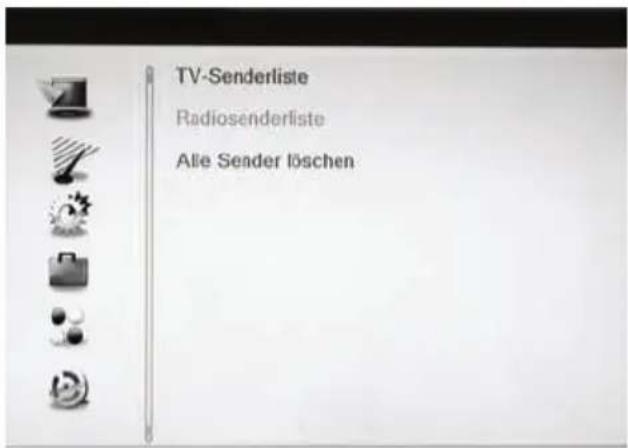
Das Menü "Senderlisten bearbeiten" enthält die Untermenüs "TV-Senderliste", "Radiosenderliste" und "Alle Sender löschen".
TV-Senderliste
Hier haben Sie die Möglichkeit die gefundenen Sender entsprechend Ihren Wünschen zu sortieren bzw. zu bearbeiten.
Folgende Werkzeuge stehen Ihnen zur Verfügung:
- Favoriten
- Sperren
- Überspringen
- Bewegen
- Bearbeiten
Unter der Option Bearbeiten befinden sich die Bearbeitungsmöglichkeiten:
- Sortieren
- Umbenennen
- Löschen
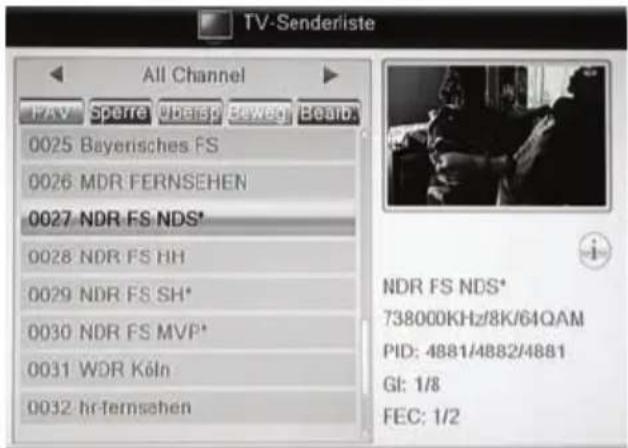
Mit den Tasten ◀/▶ wählen Sie die Liste (Alle Sender, Favoriten usw.) aus, welche Sie bearbeiten wollen.
Wenn Sie die Programmbearbeitung verlassen, dann werden die Änderungen gespeichert.
Senderlisten bearbeiten
Favoriten
Der HRT 8300 verfügt über 8 Favoritengruppen. Sie können jeden Sender einer oder mehreren Favoritengruppen zuweisen:
Drücken Sie die Taste FAV. Wählen Sie einen Sender aus, den Sie einer Favoritengruppe zuordnen wollen, bestätigen Sie Ihre Wahl mit OK. Wählen Sie die Favoritengruppe(n) aus ▲/▼, zu der Sie den Sender hinzufügen wollen und bestätigen Sie mit OK. Drücken Sie EXIT. Wählen Sie mit den Tasten ▲/▼ einen weiteren Sender aus, welchen Sie zu einer Favoritengruppe hinzufügen wollen. Drücken Sie die Taste OK, wählen Sie aus, welcher
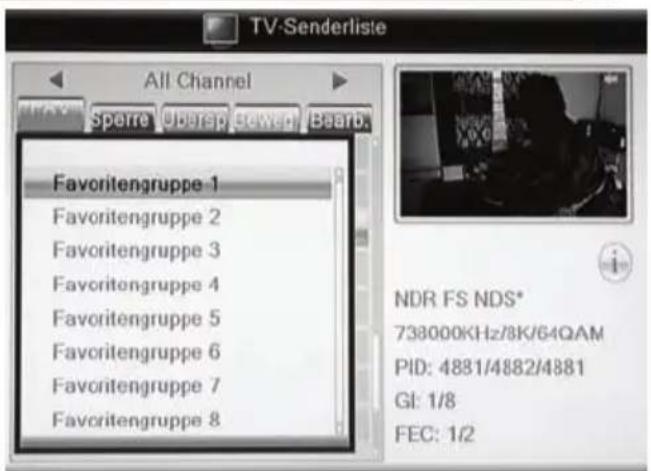
Gruppe Sie den gewählten Sender zuordnen wollen. Bestätigen Sie Ihre Auswahl mit OK und schließen Sie mit EXIT das Fenster mit den Favoritengruppen. Drücken Sie die Taste EXIT, wenn Sie alle gewünschten Sender Favoritengruppen zugeordnet haben.
Sender sperren
Drücken Sie die ROTE Taste. Wählen Sie mit den ▲/▼ Tasten den zu sperrenden TV Sender aus, bestätigen Sie mit OK. Eine Passwortabfrage erscheint auf dem Bildschirm. Geben Ihr das Passwort ein. Neben dem Sendernamen erscheint ein Schlosssymbol. Drücken Sie die Taste EXIT, wenn Sie alle gewünschten Sender gesperrt haben.
Wenn Sie einen gesperrten Sender ansehen möchten, fragt der Receiver Sie nach Ihrem Kennwort. Das Standardkennwort ist 0000. Zum Ändern des Kennworts beachten Sie Seite 33.
Sender überspringen
Drücken Sie die GRÜNE Taste. Wählen Sie mit den ▲/▼ Tasten den zu überspringenden TV Sender und bestätigen Sie mit OK. Der ausgewählte TV Sender wird mit einem Pfeilsymbol versehen. Drücken Sie die Taste EXIT, wenn Sie alle gewünschten Sender für das Überspringen markiert haben.
Hinweis:
- Haben Sie einen Sender für das Überspringen markiert, wird dieser übersprungen, wenn Sie mit den Tasten PR+/PR-/▲/▼ durch die Programme schalten bzw. zappen.
- Wenn Sie einen Sendern anschauen wollen, den Sie für das Überspringen markiert haben, müssen Sie seine Programmnummer mit den Zifferntasten (0-9) eingeben
Senderlisten bearbeiten
Verschieben bzw. Bewegen
Drücken Sie die GELBE Taste. Wählen Sie mit den ▲/▼ Tasten den zu verschiebenden TV-Sender aus und drücken Sie die Taste OK. Der ausgewählte TV Sender wird mit einem "Bewegen"-Symbol versehen. Mit den ▲/▼ Tasten können Sie den TV Sender auf die neue Position verschieben. Suchen Sie einen neuen Senderplatz in der Liste aus und drücken Sie die OK Taste.
Wenn Sie alle Programm an die gewünschte Position geschoben haben, beenden Sie die "Bewegen"-Funktion durch drücken der Taste EXIT.
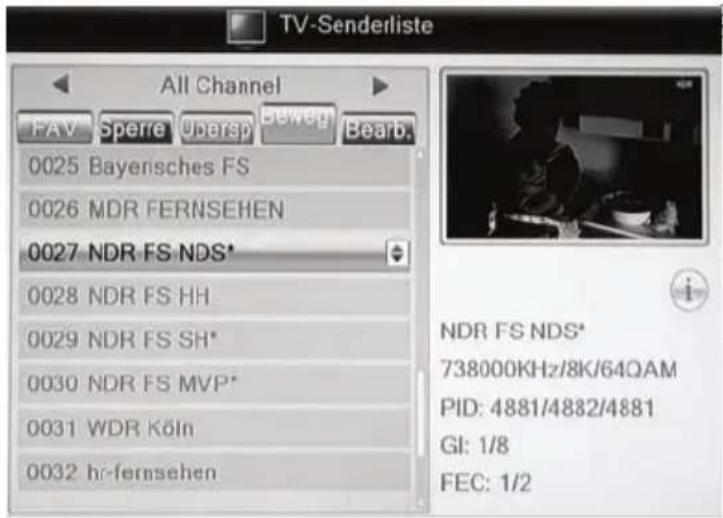
Weitere Bearbeitungsfunktionen
Drücken Sie zuerst die BLAUE Taste wenn Sie Sender automatisch sortieren, löschen oder umbenennen möchten.
Sortieren
Mit dieser Option können Sie die Sender nach den Vorgaben (Name A-Z, Name Z-A, Frei/Verschlüsselt und Sperren) innerhalb der Liste sortieren. Drücken Sie die ROTE Taste und wählen Sie mit den Pfeiltasten ▲/▼ die Sortieroption aus. Drücken Sie nun die OK Taste, die Sender werden sofort nach den Vorgaben sortiert.
Sender umbenennen
Möchten Sie einzelne TV Sender umbenennen, so drücken Sie die GRÜNE Taste. Wählen Sie mit den ▲/▼ Tasten den entsprechenden TV Sender aus und drücken Sie die OK Taste. Die einzelnen Buchstaben geben Sie über die Bildschirmtastatur ein.
Weitere Funktionen sind:
GELB Groß-/Klein-Buchstaben
ROT Buchstabe löschen
BLAU Name bestätigen und speichern
EXIT Vorgang abbrechen
Ist der neue Name fertig, dann drücken Sie die BLAUE Taste. Der Sender wird umbenannt.
Beenden Sie den Modus mit der EXIT Taste.
Einstellungen
Senderlisten bearbeiten
Sender löschen
Drücken Sie die blaue Taste.
Wählen Sie mit den ▲/▼ Tasten den löschenden TV Sender aus und drücken Sie die OK Taste. Der ausgewählte Sender wird für das Löschen vorgemerkt und mit einem Kreuzsymbol versehen. Wenn Sie alle Sender für das Löschen markiert haben, drücken Sie die Taste EXIT.
Drücken Sie die EXIT Taste, der Receiver fragt, ob Sie die gemacht Änderungen (Sortierung, Umbenennung) speichern wollen. Bestätigen Sie die Abfrage mit JA (◀/▶ OK). Zum Löschen markierte Sender werden jetzt auch gelöscht.
Radiosenderliste
Die verschiedenen Optionen sind bei der Radiosenderliste dieselben wie bei der TV-Senderliste.
Alle Sender löschen
Mit dieser Funktion können Sie alle TV- und Radiosender auf einmal löschen.
Wählen Sie diese Option und drücken Sie die OK Taste. Bevor alle Sender gelöscht werden, erscheint auf dem Bildschirm eine Sicherheitsabfrage. Bestätigen Sie diese, werden alle TV- und Radiosender aus der Liste gelöscht.
Mehrmaliges Drücken der EXIT Taste beendet das Einstellungsmenü.
Installation
Automatische Sendersuche
Die automatische Sendersuche durchsucht verfügbare Frequenzen nach Radio- und Fernsehsendern.
Die Option "Verschl. auslassen" bestimmt, ob der Suchlauf verschlüsselte Sender in die Senderliste aufnimmt. Der HRT 8300 kann kein Pay-TV entschlüsseln; wir empfehlen, verschlüsselte Programme auszulassen. Sie erhalten eine kürze und übersichtliche Senderliste.
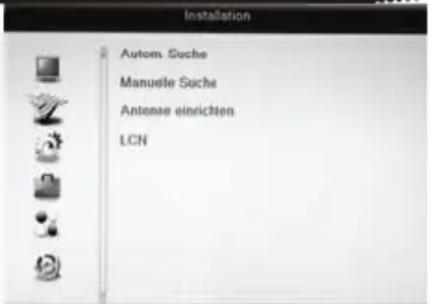
Wechseln ▲/▼ Sie zu dem Menüpunkt "Suche" und drücken Sie OK, um den Sendersuchlauf zu starten. Ist bereits eine Senderliste vorhanden, fragt der HRT 8300, ob diese gelöscht werden soll.
Hinweis:
- Sollte der HRT 8300 nicht alle empfangbaren Sender finden, richten Sie bitte Ihre Antenne neu aus (siehe auch Seite 31, Antenne einrichten). Die meisten Empfangsprobleme lassen sich durch den Erwerb einer leistungsfähigen Antenne lösen. Informieren Sie sich im Fachhandel über eine geeignete Antenne.
- Ist Ihre Antenne auf eine Versorgungsspannung vom Receiver angewiesen, müssen Sie diese im Menü "Antenne einrichten" einschalten (siehe Seite 31).
Installation
Manuelle Suche
Möchten Sie einen bestimmten Kanal bzw. eine bestimmte Frequenz nach Sendern durchsuchen, muss die manuelle Sendersuche gewählt werden.
| Suche nach | Kanal nach Frequenz | |
| Band Wählen | Sie, in welchem Band (UHF/VHF) sich der zu suchende Sender befindet. | - |
| Kanal Wählen | Sie den zu durchsuchenden Kanal. | - |
| Frequenz - | Geben Sie die Sendefrequenz ein, | die Sie durchsuchen wollen. |
| Bandbreite - | Wählen Sie die Bandbreite des | Senders |
Ob auf dem gewählten Kanal bzw. der eingestellten Frequenz ein Signal übertragen wird, können Sie an den Anzeigen für Signalqualität und -stärke ablesen.
Wechseln ▲/▼ Sie zu dem Menüpunkt "Suche", um den Sendersuchlauf zu starten.
Antenne einrichten
Diese Menü bietet zwei Optionen:
Kanal
Wählen Sie einen Kanal aus, Signalstärke und Qualität des Kanal werden angezeigt. Diese Funktion ist hilfreich beim Ausrichten Ihrer Antenne.
DVB-T Ant. +5V
Benötigt Ihre Antenne ein Versorgungsspannung über die Antennenleitung, schalten Sie diese Option bitte ein. Andernfalls muss diese Option ausgeschaltet bleiben.
Ist LCN aktiviert, werden die Sender während des Suchlaufs nach den Vorgaben des DVB-T Betreibers sortiert.
In Deutschland ist LCN nicht verfügbar, bitte lassen Sie diese Option ausgeschaltet.
Präferenzen
Sprache
Hier definieren Sie die Spracheeinstellungen des Empfängers.
Sprache
Hier können Sie die Sprache für das Bildschirmmenü einstellen.
Erster und zweiter Audiokanal
Hier können Sie die bevorzugte Audio-Sprache auswählen.

Untertitelsprache
Hier können Sie die bevorzugte Untertitelsprache auswählen.
Untertitelanzeige
Wählen Sie "Ein", wenn DVB-T Untertitel automatisch angezeigt werden sollen, sobald sie übertragen werden.
Videotext
Hier können Sie die bevorzugte Videotext-Sprache auswählen.
Audio/Videoausgabe
Das Menü enthält Einstellungen für Videoauflösung, Seitenverhältnis, die aktiven Videoausgänge und die Digitaltonausgabe.
Videoauflösung
Hier können Sie die Auflösung der Videoausgabe über HDMI und YPbPr festlegen.
Hinweis: Setzen Sie die Option Akt. Videoausgänge auf "HDMI/YPbPr", um HD-Auflösungen auswählen zu können. Während des Fernsehens können Sie auch mit der RES-Taste die Auflösung ändern.
Seitenverhältnis
Mit diesem Menü geben Sie die Art Ihres TV Fernsehers ein. Bitte achten Sie auf das Seitenverhältnis Ihres TV Gerätes und wählen Sie diese aus der Liste aus. Die Optionen sind:
AUTO (Vollbilddarstellung, Anpassung durch den Fernseher)
16:9 (4:3 Inhalte werden mit "Balken" rechts und links dargestellt, für 16:9 Fernseher)
4:3 PS (16:9 Inhalte werden vergrößert, für 4:3 Fernseher)
4:3 LB (16:9 Inhalte werden mit "Balken" oben und unten dargestellt, für 4:3 Fernseher)
Akt. Videoausgänge
Setzen Sie diese Option auf "SCART RGB", um RGB-Signale über die SCART-Buchse auszugeben. YPbPr und HD-Auflösungen über HDMI stehen dann nicht zur Verfügung
Setzen Sie diese Option auf "HDMI/YPbPr", wenn Sie den HDMI- oder YPbPr-Ausgang verwenden wollen.
Präferenzen
Digitaltonausgabe
Mit dieser Einstellung legen Sie fest, in welchem Format der Ton über den HDMI- und den koaxialen Digitalausgang ausgegeben wird:
• PCM: digitaler Stereo-Ton wird ausgegeben
- RAW: Bitstream- oder RAW-Ausgabe. Aktivieren Sie diese Option, wenn Sie ein Gerät mit einem Decoder für Raumklang-Tonformate am HDMI- oder Digitaltonausgang betreiben. Sollten Sie über HDMI keinen Ton erhalten, wählen Sie bitte PCM.
Datum und Uhrzeit
Mit dieser Option können Sie die Zeiteinstellungen beeinflussen.
Standort
Wählen Sie hier, in welchen Land Sie den Receiver betreiben.
Auto. Uhrzeit
Aktivieren Sie diese Funktion, wenn der HRT 8300 Uhrzeit und Datum automatisch einstellen soll (empfohlen). Der HRT 8300 übernimmt die vom DVB-T Sender übertragene Zeit.
Zeitzone
Damit der Receiver die korrekte Uhrzeit berechnen kann, müssen Sie die richtige Zeitzone wählen. Für Deutschland ist GMT +1 zu wählen.
Sommerzeit
Der HRT 8300 kann nicht automatisch von Winter- auf Sommerzeit umschalten. Zu beginn der Sommerzeit ändern Sie bitte die Einstellung von Aus zu An.
Datum und Zeit
Wenn Auto. Uhrzeit auf "aus" gestellt ist, können Sie Datum und Zeit manuell einstellen.
Timer programmieren
siehe Seite 19.
Kindersicherung
Vor der Anzeige des Kindersicherungmenüs fragt der Receiver nach einem Kennwort. Im Auslieferzustand ist das Kennwort 0 0 0 0.
Menü Sperren
Sie haben die Möglichkeit, das Menü zu sperren, damit keine Veränderungen an Ihren Einstellungen ohne Passwortabfrage vorgenommen werden können.
Sendersperre
Mit dieser Funktion können Sie Sender mit Programmen sperren, die für bestimmte Altersgruppen nicht geeignet sind.
In Deutschland hat diese Einstellung keine Auswirkung, da die Sender keine Freigabeinformationen übertragen.
Präferenzen
Neues Passwort
Hier können Sie ein neues Passwort festlegen. Geben Sie mit den Tasten 0-9 eine vierstellige Zahl ein. Danach müssen Sie erneut das neue Passwort bei der Option „Passwort bestätigen“ eingeben. Danach ist das neue Passwort aktiv.
OSD Einstellungen
Hiermit können Sie das Aussehen der Bildschirmmenü beeinflussen.
Transparenz
Diese Einstellung beeinflusst, wie durchsichtig Bildschirmmenüs angezeigt werden.
Favoriten
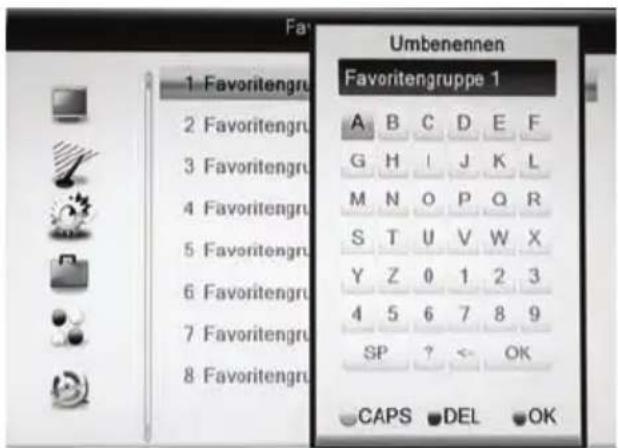
Mit dieser Option können Sie die vordefinierten Bezeichnungen der 8 Favoritengruppen ändern. Wählen Sie eine Gruppe aus und drücken Sie die OK Taste. Die Bildschirmtastatur wird angezeigt. Ändern Sie die Bezeichnung und bestätigen den neuen Namen mit der BLAUEN Taste.
Die GELBE Taste ändert die Buchstaben von Groß zu Kleinschreibung (und zurück). Mit der ROTEN Taste können Sie Buchstaben löschen.
Energiesparen
Energiesparen nach Vorgabe einer EU-Richtlinie (EuP). Der Receiver schaltet nach 3 Stunden ab, wenn keine Benutzeraktivität (drücken von Tasten usw.) festgestellt wird. Kurz vor dem Ausschalten zeigt der HRT 8300 ein Meldung an, die über die Abschaltung informiert.
Wartung
Das Menü "Wartung" enthält Optionen für:
- Über Xoro HRT8300
- Werkseinstellung
- Firmware aktualisieren
• USB Geräte sicher entfernen
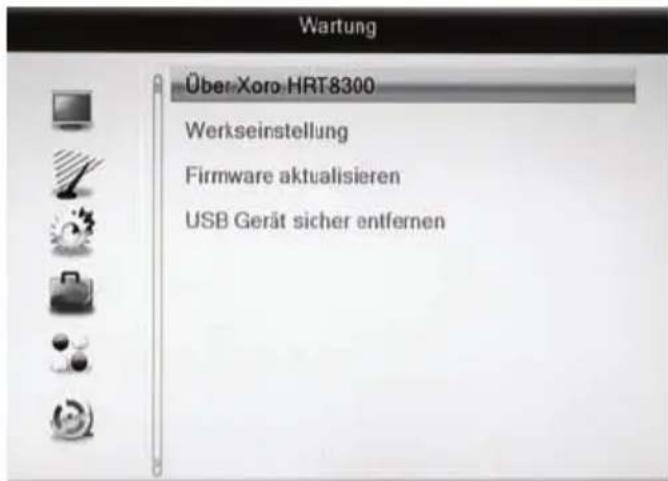
Über Xoro HRT 8300
Mit dieser Option können Sie sich Informationen über Software und Hardware anzeigen lassen.
Werkseinstellung
Sie haben die Möglichkeit alle Einstellungen und Änderungen rückgängig zu machen, in dem Sie die Werkseinstellungen laden. Rufen Sie die Option auf, geben Sie Ihr Passwort ein (0 0 0 0, sofern das Passwort nicht geändert wurde) und bestätigen Sie ggf. die Sicherheitsabfrage in dem Sie das „Ja“ Feld ansteuern und die OK Taste drücken.
Firmware aktualisieren
Falls nötig, wird aktuelle Firmware auf www.xoro.de zusammen mit einer Update-Anleitung bereitgestellt.
USB Gerät sicher entfernen
Mit dieser Option sollten Sie den angeschlossenen USB Speicher zuerst von dem Receiver abmelden, bevor Sie diesen vom USB Anschluss abziehen.
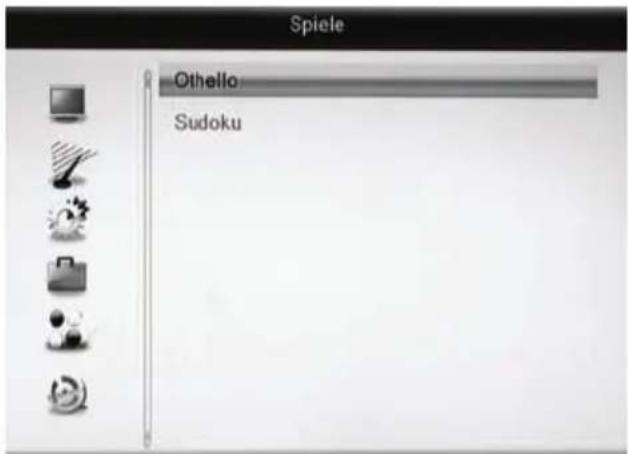
Spiele
Der HRT 8300 enthält zwei Spiele.
- Othelle
- Sudoku
USB und PVR
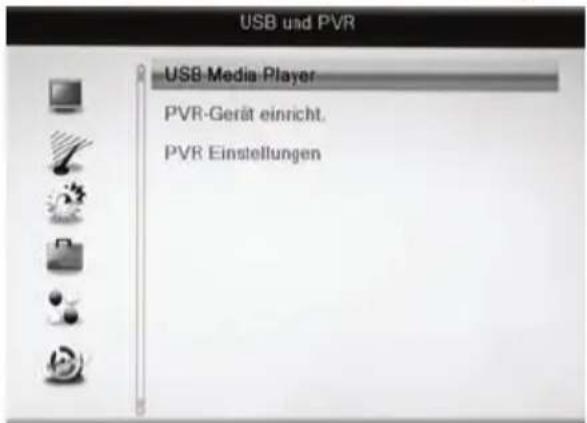
Das USB und PVR Menü enthält drei Optionen:
- USB Media Player
- PVR-Gerät einricht.
- PVR Einstellungen
USB Media Player
siehe Seite 22.
PVR-Gerät einrichten
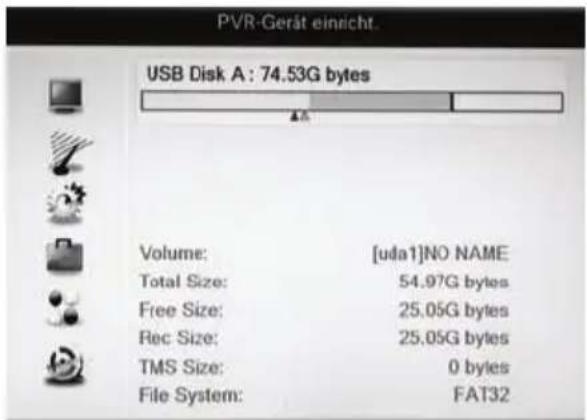
In diesem Menü können Sie bestimmen, welche Partition für die Aufnahme verwendet werden soll, sofern auf dem angeschlossenen USB-Gerät mehrere Partitionen vorhanden sind. Außerdem können Sie USB-Geräte bzw. Partitionen formatieren.
Tasten:
◀/▶ Sofern das Gerät mehrere Partitionen
(Volumes) enthält, können Sie zwischen
den
Partitionen
wechseln.
GELB Formatierungsdialog anrufen
BLAU PVR-Einstellungen aufrufen
Aufnahmepartition festlegen
- Verfügt das USB-Speichergerät über mehrere Partitionen, wählen Sie bitte mit den Tasten
◀/▶ aus, welche Partition für die Aufnahme verwendet werden soll
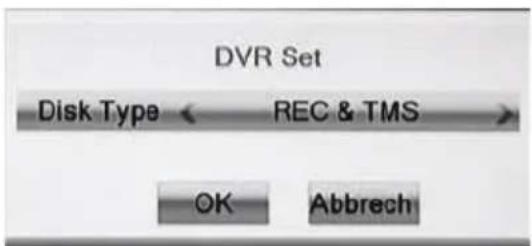
• Drücken Sie die BLAUE Taste. - Das Fenster PVR Partition öffnet sich. Hier können Sie bestimmen, ob die vorher gewählte Partiton für Aufnahme und Time Shift (REC & TMS; empfohlen), nur für die Aufnahme (Record) oder nur für Time Shift (Timeshift) verwendet werden soll.
- Nachdem Sie "Funktion" nach Ihrem Wunsch eingestellt haben, drücken Sie die Taste ▼, um die Schaltfläche OK zu markieren.
• Bestätigen Sie Ihre Einstellung mit OK
- Verfügt das Speichergerät über mehrere Partitionen, wählen Sie bitte mit den Tasten ◀/▶ aus, welche Partition formatiert werden soll
• Drücken Sie die GELBE Taste.
• Das Fenster "Formatieren" öffnet sich - Wählen Sie mit den Tasten ◀/▶ das gewünschte Dateisystem aus
- Nachdem Sie das Dateisystem bestimmt haben, drücken Sie die Taste ▼, um die Schaltfläche OK zu markieren.
• Bestätigen Sie Ihre Einstellung mit OK
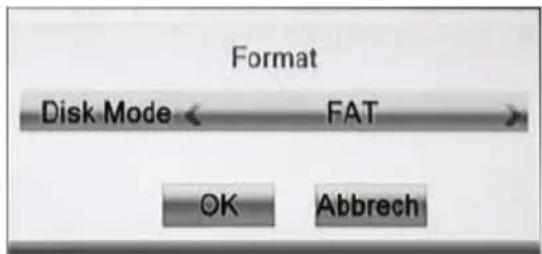
Beim Formatieren d.h. erstellen eines Dateisystems werden alle Dateien und Verzeichnisse gelöscht, die sich auf dem USB Speichergerät befinden. Formatieren Sie keine Datenträger, auf denen noch wichtige Dateien gespeichert sind!
Hinweis:
Das Dateisystem FAT32 ist mit nahezu allen Computern und Geräten der Unterhaltungselektronik kompatibel. Jedoch ist die max. Dateigröße auf 4GB beschränkt. Datenträger die größer als 32GB sind, werden ineffizient durch FAT32 genutzt.
NTFS kann von einigen Betriebssystem und Geräten der Unterhaltungselektronik nicht gelesen werden. Bei NTFS sind Dateien über 4GB möglich.
PVR Einstellungen
Time-Shift
Mit diesem Menüpunkt können Sie die Time-Shift-Funktion ein- und ausschalten:
An Time Shift Funktion ist aktiv
Aus Time Shift Funktion ist ausgeschaltet
Time-Shift Aufnahme
Mit dieser Einstellung legen Sie fest, zu welchem Zeitpunkt Aufnahmen beginnen, wenn Sie bei aktivierte Time-Shift Funktion die Taste RECORD drücken.
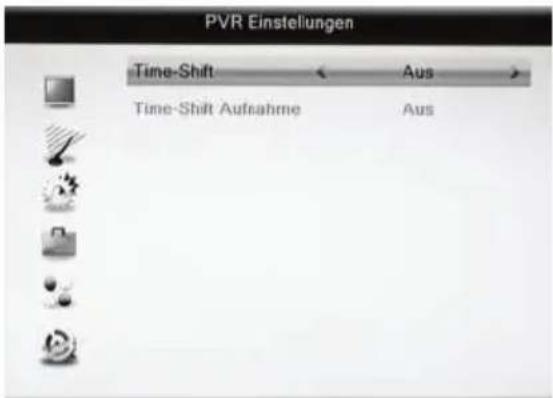
An Nach dem Drücken der Taste RECORD wird das gesamte Programm aus dem Time-Shift Buffer als Aufnahme abgelegt und die Aufnahme fortgesetzt.
Aus Die Aufnahme beginnt auch bei aktivierter "Time Shift"- Funktion erst nach dem Drücken der Taste RECORD. Das für Time Shift zwischengespeicherte Programm geht verloren. Siehe auch Seite 21.
Bitte beachten Sie die folgende Liste zur Behebung möglicher Probleme, bevor Sie den Kundenservice kontaktieren. Technischer Kundenservice von Xoro/MAS:
- Tel.: 040 77 11 09 17
• Fax: 040 76 73 35 15 - Internet: www.xoro.de/service
| Symptom | Ursache und Lösung |
| Kein DVB-T Empfang / Bildstörungen mit star-ken Mosaiken oder Arte-fakten / Eingefrorene Bilder | Kein DVB-T Empfang in Ihrer Gegend.Richten Sie die Antenne richtig ausVersorgungsspannung einschalten (Seite 31)Wiederholen Sie den Suchlauf.Kaufen Sie eine leistungsfähige Antenne |
| Kein Bild / kein farbiges Bild | Überprüfen Sie die Verbindung zum TV Fernsehgerät.Überprüfen Sie die Videoeinstellungen (Seite 32, RES-Taste Seite 11,17).TV Programm ist verschlüsselt |
| Fernbedienung arbeitet nicht | Wechseln Sie die Batterien.Benutzen Sie die Fernbedienung in der spezifizierten Reich-weite (max. 5 Meter und 30 °)Vermeiden Sie direkte Lichteinstrahlung in den Infrarotsen-sor. |
| Kein Ton | Schalten Sie die Stummschaltung ab (MUTE Taste)Erhöhen Sie vorsichtig die Lautstärke (VOL +)Überprüfen Sie die Verbindung zum TV oder externen Ver-stärker.Beachten Sie Seite 33 für die Einstellungen zum digitalen Ton. |
| Keine Aufnahme oder schlechte Aufnahme | Kein USB-Speicher angeschlossenKein freier Speicherplatz auf dem Medium vorhandenUSB-Gerät ist zu langsam |
| Aufnahme beginnt zeit-lich schon vor dem Drü-cken der RECORD-Taste | Schalten Sie die Funktion "Time-Shift Aufnahme" aus, siehe Seite 21, 37. |
| USB Gerät wird nicht erkannt | Bitte beachten Sie die Hinweise auf Seite 14, USB Anschluss |
| Gerät zeigt die Falsche Uhrzeit | Bitte beachten Sie die Hinweise auf Seite 33, Zeitzonenein-stellung |
| Der Receiver geht nach 3 Stunden aus. | Siehe Seite 34, Einstellung Energiesparen |
| Bild ist zu klein oder verzerrt | Siehe Seite 32, Seitenverhältnis |
Allgemein
Stromversorgung Wechselspannung 220-240V mit 50/60Hz
Stromverbrauch < 9Watt / < 2Watt Bereitschaft
Abmessung 235 x 127 x 36 mm
Gewicht 0,65kg (mit Fernbedienung)
Chipsatz Ali M3606A, 128MByte DDR II RAM
TWIN DVB-T Tuner
Eingangsfrequenz 174-230MHz, 470-862MHz
Bandbreite 7MHz, 8MHz
Impedanz 75Ohm
Modulation QPSK, 16QAM, 64QAM
OFDM Spektrum 2K und 8K
Video
Standard MPEG-2 MP@HL, AVC/H.264 HP@L4.1, MPEG4 ASP
Seitenverhältnis 4:3 / 16:9
Audio
Standard ISO/IEC 11172 Layer I & II
Sampling-Frequenz 32, 44.1 & 48kHz
Anschlüsse
Video HDMI, SCART (RGB), Video (FBAS), YPbPr
Audio Digital (S/PDIF koaxial), Stereo (analog/Cinch)
USB USB 2.0 High Speed Weitere Antenneneingang/-ausgang (IEC)
Betriebsbedingungen
Temperatur 0 - 40° C
Feuchtigkeit 5 - 90% (nicht kondensierend)
Hinweis:
Irrtum und technische Änderungen vorbehalten.
Gewährleistungsbedingungen
Sofern die Produkte im Zeitpunkt des Gefahrübergangs nicht die vereinbarte Beschaffenheit haben, ist die MAS Elektronik AG nach ihrer Wahl zur Mangelbeseitigung oder Ersatzlieferung berechtigt. Im Falle der Mangelbeseitigung/Ersatzlieferung erwirbt die MAS Elektronik AG mit dem Ausbau/Austausch Eigentum an den ausgebauten / ausgetauschten Komponenten / Geräten. Im Rahmen der Produktion sowie zur Mangelbeseitigung / Ersatzlieferung verwendet die MAS Elektronik AG Ersatzteile oder Komponenten, die neu oder neuwertig entsprechend dem jeweils üblichen Industriestandard sind.

Die Gewährleistung für Verschleißsteile (z.B. Akkus) beträgt 6 Monate. Sofern das Gerät einen eingebauten Datenspeicher hat (Festplatte, Flash-Speicher oder ähnliches), ist der Kunde für eine Datensicherung vor Rücksendung verantwortlich. Die MAS Elektronik AG haftet nicht für Datenverluste eingesandter Kundengeräte. Die MAS Elektronik AG behält sich das Recht vor, bei eingesandten Geräten die Werkseinstellungen wiederherzustellen. Bitte notieren Sie sich daher gegebenenfalls Ihre persönlichen Einstellungen. Die MAS Elektronik AG haftet nicht für vom Kunden mit dem Gerät eingesandtes produktfremdes Zubehör (z.B. DVDs, Festplatten, Flash-Speicher, Batterien).
Die Mangelansprüche werden entsprechend der aktuellen gesetzlichen Gewährleistung erfüllt. Die Gewährleistung gilt nur in dem Land, in dem das Produkt gekauft wurde.
Folgendes ist von der Gewährleistung ausgeschlossen: Schäden an der Politur, den Zubehörteilen, den Batterien, unfallbedingte Schäden, Schäden durch Missbrauch, Schmutz, Rauch, Wasser, Batterieauslauf, Fälschung.
Außerdem ausgeschlossen sind Schäden durch Reparaturarbeiten unautorisierter Agenturen und Schäden die durch das Aufspielen eines Firmware Upgrades entstanden sind, es sei denn, es war erforderlich, das Upgrade zu installieren, um zugesicherte Eigenschaften überhaupt erst zu ermöglichen.
Die MAS Elektronik AG haftet nicht für Schäden durch Verlust, bei unsachgemäßem Gebrauch des Gerätes (getrennt oder mit anderen Geräten zusammen), für Verletzungen des Kunden aufgrund der Benutzung des Gerätes oder aufgrund von sogenannter höherer Gewalt oder sonstigen Gründen.
Für eine ordnungsgemäße und reibungslose Abwicklung von Gewährleistungsfällen / Reparaturen benötigen Sie eine RMA-Nummer. Diese erhalten Sie im Internet unter http://www.xoro.de/service/oder telefonisch (s.u.)
Senden Sie bitte das Gerät originalverpackt einschließlich aller Zubehörteile mit einer Kopie des Kaufbelegs, einer Fehlerbeschreibung sowie der RMA-Nummer (bitte auf dem Paket gut sichtbar notieren!) an:
MAS Elektronik AG
Pollhornbogen 19
21107 Hamburg
Support
E-Mail: support@ersservice.de
Hotline: +49 (0) 40 - 77 11 09 - 17
Fax: +49 (0) 40 - 76 73 35 -15
Anschluss an die HI-FI Anlage
JPEG: max. 8192x8192 Pixel bzw. 1027x768 (JPEG progressiv)
BMP: max. 8192x8192 Pixel
-Wählen Sie mit den Tasten ▲/▼ einen weiteren Sender aus, welchen Sie zu einer Favoritengruppe hinzufügen wollen
On Time Shift function ist active
Off Time Shift Funktion ist deactivated
• Tel.: +49 40 77 11 09 17
• Fax: +49 77 73 35 15
- Internet: www.xoro.de/support
JPEG: max. 8192x8192 Pixels bzw. 1027x768 (JPEG progressive)
BMP: max. 8192x8192 Pixels
JPEG: max. 8192x8192 píxeles bzw. 1027x768 (JPEG progresivo)
BMP: max. 8192x8192 píxeles


- Bedienungsanleitung
- Stromversorgung
- Verwendung
- Aufstellung
- USB
- Antenne
- Servicefall
- Wiederverwertung von Elektrogeräte
- Wiederverwertung von Papier und Pappe
- Wiederverwertung von Kunststoffen
- Der Grüne Punkt
- Mitgeliefertes Zubehör
- Hinweise:
- Standardeinstellungen
- Vorderseite
- Rückseite
- Einlegen der Batterie und Operationsradius
- Bereich 1
- Bereich 2
- Bereich 3
- Bereich 4
- Anschluss an Fernseher und Antenne
- Allgemeine Informationen:
- Verbinden mit einem Fernsehgerät und einer Antenne
- Hinweis:
- Anschluss an die HI-FI Anlage
- Verbinden von USB Massenspeichergeräten
- Folgende USB-Geräte werden unterstützt:
- Standort
- Sprache
- Bildschirmauflösung
- Seitenverhältnis
- OK
- Wichtige Tasten und deren Funktionen
- Senderwechsel
- Senderliste
- All Channel
- TV/Radio
- Favoriten
- Untertitel
- Untertitelsprache
- Tonspur/Sprache wählen
- Videotext
- Stummschaltung/Ton aus
- Lautstärke
- Informationen
- Auflösung
- Elektronischer Programmführer (EPG)
- Timeraufnahmen programmieren
- Aufnahme
- Time-Shift (Zeitversetztes Fernsehen)
- Aufnahmeliste - Aufnahmen abspielen
- USB Media Player
- Media Player starten
- Verfügbare Tasten:
- Wiedergabeliste
- Unterstützte Formate
- Musik
- Video - Unterstützte Formate
- Hauptmenü
- Senderlisten bearbeiten
- TV-Senderliste
- Sender sperren
- Sender überspringen
- Verschieben bzw. Bewegen
- Weitere Bearbeitungsfunktionen
- Sortieren
- Sender umbenennen
- Einstellungen
- Sender löschen
- Radiosenderliste
- Alle Sender löschen
- Installation
- Automatische Sendersuche
- Manuelle Suche
- Antenne einrichten
- Präferenzen
- Erster und zweiter Audiokanal
- Untertitelanzeige
- Audio/Videoausgabe
- Videoauflösung
- AUTO (Vollbilddarstellung, Anpassung durch den Fernseher)
- Akt. Videoausgänge
- Digitaltonausgabe
- Datum und Uhrzeit
- Auto. Uhrzeit
- Zeitzone
- Sommerzeit
- Datum und Zeit
- Timer programmieren
- Kindersicherung
- Menü Sperren
- Sendersperre
- Neues Passwort
- OSD Einstellungen
- Transparenz
- Energiesparen
- Wartung
- Über Xoro HRT 8300
- Werkseinstellung
- Firmware aktualisieren
- USB Gerät sicher entfernen
- Spiele
- USB und PVR
- PVR-Gerät einrichten
- Tasten:
- Aufnahmepartition festlegen
- PVR Einstellungen
- Allgemein
- TWIN DVB-T Tuner
- Video
- Audio
- Anschlüsse
- Betriebsbedingungen
- Gewährleistungsbedingungen
Marke : XORO
Modell : HRT 8300
Kategorie : Digitaler Decoder