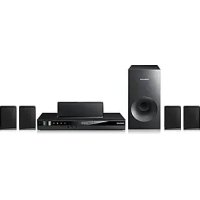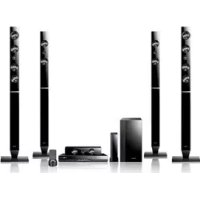
HTFS9209 - Heimkinosystem SAMSUNG - Kostenlose Bedienungsanleitung
Finden Sie kostenlos die Bedienungsanleitung des Geräts HTFS9209 SAMSUNG als PDF.



Benutzerfragen zu HTFS9209 SAMSUNG
0 Frage zu diesem Gerät. Beantworten Sie die, die Sie kennen, oder stellen Sie Ihre eigene.
Eine neue Frage zu diesem Gerät stellen
Laden Sie die Anleitung für Ihr Heimkinosystem kostenlos im PDF-Format! Finden Sie Ihr Handbuch HTFS9209 - SAMSUNG und nehmen Sie Ihr elektronisches Gerät wieder in die Hand. Auf dieser Seite sind alle Dokumente veröffentlicht, die für die Verwendung Ihres Geräts notwendig sind. HTFS9209 von der Marke SAMSUNG.
BEDIENUNGSANLEITUNG HTFS9209 SAMSUNG
Erleben Sie die Möglichkeit
Vielen Dank, dass Sie sich für diesen Produkt von Samsung entschieden haben.
Um unseren umfassenden Service nutzen zu konnen, registrierten Sie Ihr Produkt unter
www.samsung.com/register
Warning
ZUR VERMEIDUNG VON STROMSCHLAGEN DARF DIESES GERAT NICT GEÖFFNET WERDEN. ES ENTHÄLT KEINE BAUTEILE, DIE VOM BENUTZER GEWARTET WERDEN KÖNNEN. LASSEN SIE REPARATUSEN NUR VON QUALIFIZIERTEM FACHPERSONAL DURCHFühren.
| 3 | ACHTUNG STROMSCHLAGGEFAHR! Nicht Außen! | 4 |
| Dieses Symbol weist auf „geführliche Netzspannung" im Inneren des Geräts hin. Es besteht somit die Gefahr von Stromschlagen und Verletzungen. | ACHTUNG: UM STROMSCHLAGE ZU VERMEIDEN, RICHTEN SIE DEN BREITEN KONTAKTSTIFT DES STECKERS VOLLIG AN DEM BREITEN STECKPLATZ AUS. | Dieses Symbol weist auf wichtige Anweisungen im Begleitmaterial zum Produkt hin. |
WARNING
- Schützen Sie das Gerät vor Regen und Feuchtigkeit, um die Gefahr von Branden oder Stromschlägen zu verringern.
ACHTUNG
Das Gerätarf keinen Tropfen oder Spritzern ausgesetzt werden. Außer dem)dürfen keine mit Flüssigkeiten gefüllte Behälter, wie beispelsweise Vasen, darauf abgestellt werden.
- Um das Gerät vom Netz zu trennen, muss der Netzstecker aus der Steckdose gezogen werden. Stellen Sie deshalb bisher sicher, dass Sie den Netzstecker stets leicht erreichen können.
- Dieses Gerät muss stets an geerdete Steckdosen angeschlossen werden.
- Entfernen Sie den Stecker aus der Steckdose, um das Gerät vollständig abzuschalten. Aus thisem Grund sollte sich der Netzstecker in Reichweite befinden.
Dieser CD-Player ist ein LASERPRODUKT DER KLASSE 1. Bei Verwendung von Bedienelementen bzw. Einstellungen und Vorgängen, die von den hier aufgeführten abweichen, kann ein Risiko durch gefährliche Strahlung entstehen.
ACHTUNG
Lagerung und Handhabung der Disks
-
Halten der Disks
-
Fingerabdrücke oder Kratzer auf der Disk konnen zu einer Verschlechterung der Klang- und Bildqualität oder zu Springen führen.
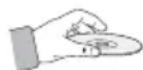
- Vermeiden Sie die Oberfläche von mit Daten bespielen Disks zu berühren.
- Halten Sie die Disk mit den Fingerspitzen am Rand fest damit keine Fingerabdrücke auf der Oberfläche zusückbleiben.
-
Kleben Sie kein Papier oder Klebeband auf die Disk.
-
Reinigen der Disks
-
Wenn sich Fingerabrickse oder Schmutz auf der Disk befinden, saubern Sie sie mit einem milden Reinigungsmittel und einem weichen Tuch.
-
Säubern Sie die Disk voninnen nach außen.
Lagerung der Disks -
Setzen Sie die Disk keiner direkten Sonneneinstrahlung aus.
Bewahren Sie die Disk an einem kühlen, gut belufteten Ort auf.
Bewahren Sie die Disk in einer Schutzhülle auf und lagern Sie sie senkrecht.
Vorsichtsmaßnahmen für den Betrieb
- Das Gerät keinem Spritz- oder Tropfwasser aussetzen.
Keine mit Flüssigkeit gefüllten Behälter, wie Vasen auf das Gerät stellen. - Um das Gerät vollständig auszuschalten, muss der Netzstecker aus der Steckdose gezogen werden. Somit muss der Netzstecker immer bequem erreichbar sein.
- Berühren Sie den Netzstecker nicht mit nassen Händen. Es besteht die Gefahr eines Stromschlags.
- SchlieBen Sie nicht mehrere elektrische Geräte an dieselbe Steckdose an. Eine Überlastung der Steckdose kann zu Überhitzung und Feuer führen.
-
Pflege des Gehäuses
-
Bevor Sie andere Geräte an these Gerät anschließen, müssen alle diese Geräte vorher abgeschaltet werden.
-
Wenn Sie das Gerät aus einer kalten in eine warmer Umgebung bringen, kann Feuchtigkeit an den Geräteilen und der Linse kondensieren und zu Fehlern bei der Wiedergabe führen. Falls dieser Fall eintritt, den Netzsteckerziehen und nach zwei Stunden den Stecker wieder in die Steckdose stecken. Legen Sie anschließend die Disk ein, und versuchen Sie, die Wiedergabe der Disk zu starten.
-
Wenn unnormale Gerausche zu horen sind oder sich ein stechender Geruch bemerkbar macht oder Rauch entsteht, sondern das Gerät über den Netzschalter ausschalten und den Netzsteckerziehen. Setzen Sie sich anschließend mit dem{nachsten Kundendienst in Verbindung um technische Hilfe zu erhalten. Das Gerät nicht weiter verwenden. Ein Gerät in thisem Zustand kann einen Brand auslösen oder zu einem Stromschlag führen.
Lizenz

Hergestellt unter Lizenz von
Dolby Laboratories.
Dolby, Pro Logic und das
Doppel-D-Symbol sind
Warenzeichen von Dolby Laboratories.

das Symbol, und DTS oder DTS-HD einschließlich des Symbols sind eingetragene Warenzeichen & D
Neo:Fusion ein Warenzeichen der DTS, Inc. ©2012
DTS, Inc. Alle Rechte vorbehalten.
DIVX HD
ÜBER DIVX-VIDEO: DivX®
ist ein von DivX entwickeltes
Videoformat, LLC ist ein
Tochterunternehmen
der Rovi Corporation. Hierbei handelt es sich um ein offizielles DivX Certified®, das DivX Video wiedergeben kann. Nähere Informationen und Softwareanwendungen zum Konvertieren ihrer Videodateien in das DivX Video Format finden Sie unter www.divx.com.
INFOS ZU DIVX VIDEO-ON-DEMAND: Dieses
DivX®-zertifizierte Gerät muss registriert werden, damit erworbene Video-On-Demand-Inhalte
(VOD) wiedergegeben werden können. Um den Registrierungscode zu erhalten, wechseln Sie in den DivX VOD-Bereich im Setup-Menu des Gera
Weitere Informationen über den Abschluss der Registrierung finden Sie unter vod.divx.com.
DivX Certified® für die Wiedergabe von DivX® -Videos bis hin zu HD 1080p, einschließlich Premium-Inhalt.
DivX®, DivX Certified® und die dazugehörigen Logos sind Markenzeichen der Rovi Corporation oder ihrer Tochterunternehmen und werden unter Lizenz verwendet.
Geschützt durch eines oder mehrere der folgenden U.S.
Die Begriffe HDMI und
HDMI High-Definition
Multimedia Interface
sowie das HDMI-Logo sind in den USA und anderen Ländern Warenzeichen oder eingetragene Warenzeichen der HDMI Licensing LLC.

Oracle und Java sind registrierte Warenzeichen von Oracle und/oder ihrer Tochterunternehmen. Andere Namensind Markenzeichen ihrer entsprechenden Eigentümer.
Dieses Gerät nutzt eine durch U.S. Patente und andere Schutz- und Urheberrechte geschützte Kopierschutztechnologie der Rovi Corporation. Reverse Engineering und Disassemblierung sind verboten.
Blu-ray Disc^TM , Blu-ray™, und die Logos sind Warenzeichen der Blu-ray Disc Association.
Dieses Gerät verwendet die Cinavia Technologie, um die Verwendung illegaler Kopien von einigen kommerziellen Filmproduktionen und Videos sowie deren Soundtracks zu verhindern. Wenn die unzulässige Verwendung einer illegalen Kopie erkannt wird, erscheint eine Meldung und die Wiedergabe oder der Kopiervorgang werden abgebrochen.
Mehr Informationen über die Cinavia Technologie finden Sie auf dem Online Verbraucherinformationszentrum unter http://www.cinavia.com. Wenn Sie weitere Informationen über Cinavia über E-Mail erhalten möchten, senden Sieitte eine Postkarte mit ihrer Mail-Adresse an: Cinavia Consumer Information Center, P.O.Box 86851, San Diego, CA, 92138, USA."
Dieses Gerät beinhaltet geschützte Technologie unter Lizens der Verance Corporation und ist durch das U.S. Patent 7.369.677 und andere U.S. und weltweit ausgestellte oder beantragte Patente sowie das Urheberrecht und das Betriebsgeheimnis bestimmter Aspekte dieser Technologie geschützt. Cinavia ist ein Warenzeichen der Verance Corporation. Copyright 2004-2010 Verance Corporation. Alle Rechte vorbehalten für Verance. Reverse Engineering und Disassemblingierung sind verboten.
- Open Source Lizenz Hinweis
Im Falle der Verwendung von Open Source Software, stehen die Open Source Lizenzvereinbarungen im Produktmenü zur Verfugung.
Verwendung der 3D Funktion
WICHTIGE GESUNDHEITS UND
SICHERHEITSHINWEISE FÜR 3D BILDER.
Lesen Sie die folgenden Sicherheitschinweise aufmerksam durch, bevor Sie die 3D Funktion verwenden.
- Bei einigen Zuschauern kann es bei der Betrachtung von 3D Fernsehen zu einem Unwohlsein, wie Schwindelgefuhl, Übelkeit und Kopfschmerzen kommt. Wenn Sie solche Symptome wahrnehmen, unterbrechen Sie das Ansehen von 3D Fernsehen, setzen Sie die 3D Aktiv Brille ab und ruhen Sie sich aus.
- Das Betrachten von 3D Bildern über einen längeren Zeitraum kann zu einer Augenüberlastung führen. Wenn Sie eine Überlastung der Augen wahrnehmen, unterbrechen Sie das Ansehen von 3D Fernsehen, setzen Sie die 3D Aktiv Brille ab und ruhen Sie sich aus.
- Zuständige Erwachsene müssen Kinder, welche die 3D Funktion nutzen, regelmäßiger überwachen. Wenn die Kinder über ermudete Augen, Kopfschmerzen, Schwindelgebung oder Übelkeit klagen, müssen die Kinder das Anschauen von 3D Fernsehen abbrechen und sich ausruhen.
- Verwenden Sie die 3D Aktiv Brille nicht für andere Zwecke (wie als normale Brille, Sonnenbrille, Schutzbrille, usw.)
- Verwenden Sie die 3D Funktion oder die 3D Aktiv Brille nicht während Sie herumlaufen oder sich bewegen. Wenn Sie die 3D Funktion oder die 3D Aktiv Brille verwenden während Sie sich umher bewegen, können Sie gegen Gegenstände laufen, stolpern und/oder hinfallen und sich ernsthaft Verletzungen zuziehen.
- Wenn Sie 3D Inhalte erleben möchten, müssen Sie ein 3D Gerät (3D fähriger AV-Receiver oder Fernsehgerät) an den HDMI OUT Ausgang mit Hilfe eine High-Speed HDMI-Kabels anschließen. Setzen Sie die 3D Brille auf, bevor Sie 3D Inhalte wiedergeben.
Das Gerat gibt 3D Inhalte nur über ein an den HDMI OUT Ausgang angeschlossenes HDMI-Kabel wieder. - Da die Videoauflösung im 3D Wiedergabemodus fest auf die Auslösung der 3D Videoquelle eingestellt ist, kann die Auflösung nicht an ihre Vorlieben angepasst werden.
- Einige Funktionen, wie BD Wise, Einstellung des Bildformats und die Einstellung der Auflösung können im 3D-Modus unter Umständen nicht richtig funktionieren.
- Für die fehlerfreie Wiedergabe des 3D-Signals müssen Sie ein High-Speed HDMI-Kabel verwenden.
- Bei der Betrachtung von 3D Bildern sollenn Sie einen Abstand von mindestens 3 Mal der Bildschirmbreite vom Fernsehgerat einhalten. Zum Beispiel, wenn sie einen 46 Zoll Bildschirm haben, müssen Sie einen Abstand von 3,5 Metern einhalten.
- Für die Beste 3D Bildqualität muss der 3D Bildschirm in Augenhöhe aufgestellt werden.
- Bei einigen angeschlossenen 3D Geräten kann der 3D Effekt eventuell nicht einwandfrei Funktionieren.
- Mit diesen Gerät können 2D Inhalte nicht nach 3D umgewandelt werden.
- "Blu-ray 3D" und das "Blu-ray 3D" Logo sind Markenzeichen der Blu-ray Disc Association.
Copyright
© 2013 Samsung Electronics Co., Ltd.
Alle Rechte vorbehalten. Ohne vorherige schriftliche
Genehmigung von Samsung Electronics Co., Ltd. ist das vollständige oder teilweise Reproduzieren oder Kopieren dieser Bedienungsanleitung nicht gestattet.
Inhalt
SICHERHEITSINFORMATIONEN
2 Warnung
3 Lagerung und Handhabung der Disks
3 Vorsichtsmaßnahmen für den Betrieb
3 Lizenz
4 Verwendung der 3D Funktion
5 Copyright
ERSTE SCHRITTE
6 Disk und Format Kompatibilität
7 Logos von Disks, die vom Gerät wiedergegeben werden können
10 Zubehör
10 Beschreibung
11 Rückseite
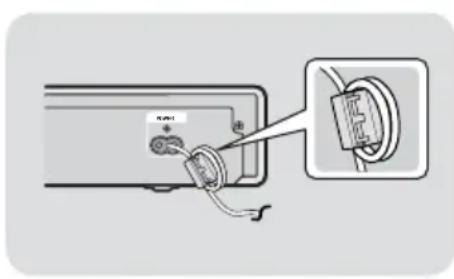
11 Anbringen des Ferritringkerns am Hauptgerät
12 Fernbedienung
ANSCHLUSSE
14 AnschlieBeN der Laufsprecher
16 Anschluss an das Fernsehgerät/Externe Geräte
17 AnschlieBen an einen Netzwerk Router
EINSTELLUNGEN
18 Ersteinstellungen konfigurieren
18 Der Home Bildschirm
18 Zugriff auf den Einstellungen Bildschirm
19 Einstellungen Menu Funktionen
23 Netzwerke und das Internet
26 Aktualisieren der Software
MEDIA PLAY
28 Der Alle Inhalte Bildschirm
28 Wiedergabe von kommerziellen Disks
28 Wiedergabe von Dateien auf einem USB-Gerät
29 Wiedergabe von selbst aufgenommenen Disks
29 Verwenden der AllShare Netzwerkfunktion
30 Steuern der Videowiedergabe
33 Steuern der Musikwiedergabe
37 Anzeigen von Fotos
38 Radio horen
40 Verwenden der Spezialeffekt Tasten auf der Fernbedienung
NETZWERKDIENSTE
42 Einloggen an Ihr dem Samsung Konto
42 Vor der Nutzung von这部电影 und Shows oder Anwendungen
43 Verwenden von Filme & TV-Shows
43 Anwendungen verwenden
47 Screen Mirroring
47 Verwenden des Web browsers
50 Ihre Internetdienst Konten mit dem Gerät verknüpfen
50 BD-LIVE™
ANHANG
51 Zusätzliche Informationen
55 Fehlerbehebung
58 Technische Daten
Die Abbildungen in dieser Anleitung dienen nur als Referenz und können sich vom aktuellen Produkt unterschieden.
Es kann eine Gebuhr erhoben werden, wenn: a. Ein Ingenieur auf ihre Anfrage bestellt wird und am Gerät kein Defekt vorliegt (z. B. weil Sie diese Bedienungsanleitung nicht gelesen haben)
b. Sie das Gerät in einer Reparaturwerkstatt abgegeben haben und am Gerät kein Defekt vorliegt (z. B. weil Sie diese Bedienungsanleitung nicht gelesen haben).
Die Hohe dieser Gebuhr wird Ihnen mitgeteilt, bevor irgendwelche Arbeiten durchgefuhrt werden oder der Hausbesuch erfolgt.
Disk und Format Kompatibilität
Disktypen und Inhalte, die von ihrem Gerät wiedergegeben werden konnen
| Medium Disktyp Details | ||
| VIDEO | Blu-ray Disc3D Blu-ray Disc | BD-ROM oder BD-RE/-R Disk aufgenommen im BD-RE Format. |
| DVD-VIDEO, DVD-RW,DVD-R, DVD+RW,DVD+R | DVD-VIDEO, DVD-RW, DVD-R, DVD+RW, DVD+RDVD-VIDEO, aufgenommene DVD+RW/DVD-RW(V)/DVD-R/+R Disks, die aufgenommen und abgeschlossen wurden, oder USB-Speicherveräte mit DivX, MKV, MP4 Inhalten. | |
| MUSIK | CD-RW/-R,DVD-RW/-R,BD-RE/-R | Auf CD-RW/-R, DVD-RW/-R, BD-RE/-R Disks aufgenommene Musiktitel oder USB-Speicherveräte mit MP3 oder WMA Inhalten. |
| FOTO | CD-RW/-R,DVD-RW/-R,BD-RE/-R | Auf CD-RW/-R, DVD-RW/-R, BD-RE/-R Disks aufgenommene Fotos oder USB-Speicherveräte mit JPEG Inhalten. |
| HINWEIS |
In Abhängigkeit vom Datenträgotyp und den Aufnahmebedingungen können bestimmte CD-RW/-R und DVD-R möglicherweise nicht vom Gerät wiedergegeben werden.
- Wenn eine DVD-RW/-R-Disk nicht korrekt im DVD-Videoformat aufgenommen wurde, kann sie nicht wiedergegeben werden.
Das Gerat gbt keine Inhalte wieder, die auf DVD-Rs mit einer Bitrate von mehr als 10 Mbps aufgezeichnet wurden.
Das Gerät gibt keine Inhalte wieder, die auf BD-Rs oder USB-Geräten mit einer Bitrate von mehr als 30 Mbps aufgezeichnet wurden.
Die Wiedergabe kann bei einigen Disktypen oder Verwendung bestimmter Funktionen, wie Blickwinkeländerung und Bildformat nicht Funktionieren Ausfuhrlichere Informationen zu den Disks finden Sie auf der jeweiligen Verpackung. Lesen Sie diese Informationen bei Bedarf durch.
- Wenn Sie einen BD-J Titel wiedergeben, kann das Laden länger dauern als bei einem normalen Titel oder eine Funktionen werden langsamer ausgeführrt.
Disktypen, die von Ihr Gemiet nicht wiedergegeben werden konnen
HD DVD
DVD-ROM/PD/MV-Disk usw.
DVD-RAM
Super Audio-CD (auBer CD-Layer)
DVD-RW (VR-Modus)
CVD/CD-ROM/CDV/ CD-G/CD-I/LD(CD-Gs nur Audiowedergabe, keine Grafiken.)
3,9 GB DVD-R für Videoschnittarbeiten
| HINWEIS |
Das Gerat fuhrt möglichwerise nicht alle Bedienungsbefehle aus, da eine Blu-ray-Disks, DVDs und CDs bei der Wiedergabe nicht alle oder nur bestimmte Funktionen unterstützen. Dies ist keine Fehlfunktion des Players.
Samsung kann nicht garantieren, dass these Gerät jeder Disk mit einem Blue Ray-Disk, DVD- oder CD-Logo wiedergibt, da sich die Diskformate ständig weiterentwickeln und bei der Erstellung von Blu-ray Disc, DVD, CD-Software und/oder bei der Herstellung von Disks Fehler auftreten können.
Wenn Sie Fragen haben, oder bei der Wiedergabe von Blu-ray-Disks, DVDs oder CDs mit dieser Gerät Probleme auftreten, wenden Sie sichitte an den SAMSUNG Kundendienst. Weitere Informationen zu den Wiedergabebeschrankungen finden Sie in thisem Handbuch.
- Einige komerzielle Disks sowie DVDs aus Ländern außerhalb ihrer Region können unter Umstanden mit dieser Produkt nicht abgespielt werden.
Regionalcode
Geräte und Disks sind nach Regionen codiert.
Für die Wiedergabe müssen diese Regionalcodes zusammenpassen. Wenn dies nicht der Fall ist, kann die Disk nicht wiedergegeben werden.
Der Regionalcode these Gerats ist auf der Geräterückseite angebracht.
| Disktyp | Regionalcode | Region |
| Blu-ray Disc | A | North America, Central America, South America, Korea, Japan, Taiwan, Hong Kong und Südostasien. |
| B | Europa, Grönland, Französsische Überseegebiete, Naher Osten, Afrika, Australien und Neuseeland | |
| C | Indien, China, Russland, Zentral- und Südasien. | |
| DVD-VIDEO | 1 | USA, US-Territorien und Kanada |
| 2 | Europa, Japan, Naher Osten, Ågypten, Afrika, Grönland | |
| 3 | Taiwan, Korea, Philippinen, Indonesien, Hongkong | |
| 4 | Mexiko, Südamerika, Mittelamerika, Australien, Neuseeland, Pazifische Inseln, Karibik | |
| 5 | Russland, Osteuropa, Indien, Nordkorea, Mongolei | |
| 6 | China |
| HINWEIS |
- Wenn der Regionalcode einer Blu-ray Disk/DVD nicht dem Regionalcode these Geräts entspricht, kann die Disk nicht vom Gerät wiedergegeben werden.
Logos von Disks, die vom Gerät wiedergegeben werden können
| Blu-ray Disc 3D Blu-ray Disc | |
| BD-LIVE™ | DOLBY TRUEX DIGITAL PLUS |
| BD-LIVE Dolby | |
| DIVX. HD | PAL |
| DivX | PAL-Fernsehsystem in Großbritannien, Frankreich, Deutschland usw. |
| Java DTS | Master Audio | Essential |
Unterstützte Formate
Unterstützte Videodatei
Einschränkungen
- Auch wenn eine Datei mit einem Unterstützungen Codec aus der oben aufgeführten Listc codiert ist, kann die Datei eventuell nicht wiedergegeben werden, wenn sie defekt oder fehlerhaft ist.
- Eine normale Wiedergabe wird nicht garantiert, wenn die Informationen im Container falsch sind oder die Datei selbst beschädigt ist.
- Dateien mit einer hohenen Bitrate oder Bildfrequenz als der Standard, können bei der Wiedergabe stottern.
- Die Suchen (Springen) Funktion ist nicht verfügbar, wenn die Indextabelle der Datei beschädigt ist.
- Wenn Sie eine Datei entfern't über eine Netzwerkverbindung wiedergeben, kann die Videowiedergabe, je nach Netzwerkgeschwindigkeit, stottern.
- Einige USB/Digitalk cameras sind eventuell nicht mit dem Gerät kompatibel.
| Dateierweiterung | Container | Video Codec Auflösung | Bildrate (fps) | Bitrate (Mbps) | Audio Codec | |
| *.avi | AVI | Divx 3.11 / 4 / 5 / 6 | 1920x1080 (WMV v7,v8, MSMPEG4 v3 : 1280x720) | 6~30 30 | Dolby Digital LPCM ADPCM (IMA, MS) AAC HE-AAC WMA Dolby Digital Plus MPEG(MP3) DTS (Core) | |
| *.mkv | MPEG4 SP/ASP | |||||
| *.asf | H.264 BP/ MP/HP | |||||
| *.wmv | Motion JPEG | |||||
| *.mp4 | ||||||
| *.3gp | ||||||
| *.vro | ||||||
| *.mpg | Microsoft MPEG-4 v3 | |||||
| *.mpeg | Window Media Video v7, v8, v9 | |||||
| *.ts | ||||||
| *.tp | ||||||
| *.trp | ||||||
| *.mov | MPEG2 | |||||
| *.flv | ||||||
| *.vob | ||||||
| *.svi | MPEG1 | |||||
| *.m2ts | VP6 640x480 | - | 4 | |||
| *.mts | ||||||
| *.divx | MVC - | 24/25/30 60 | ||||
| *.webm | WebM VP8 1920x1080 | 6~30 20 Vorbis |
- Videodecoder
- Unterstutz bis H.264 Level 4.1 (außer FMO/ASO/RS)
-VC1 AP L4 wird nicht Unterstützung - außer WMV v7, v8, MSMPEG4 v3, MVC, VP6
Unter 1280 x 720: max. 60 Bilder
Über 1280 x 720: max. 30 Bilder - GMC 2 oderHigher wird nicht Unterstützung
- Unterstützung nur SVAF Untereinander, Nebeneinander
- Unterstützt nur BD MVC Spec.
Audiodecoder
- Unterstutz WMA 10 Pro (bis 5.1)
WMA verlustfreies Audio wird nicht Unterstützung. - ADPCM IMA, MS Unterstützung.
- ADPCM (A-Law, -Low) wird nicht Unterstützung
- QCELP, AMR NB/WB wird nicht Unterstützung
- Unterstutz Vorbis (bis zu 2 Kanäle),
- Unterstutz Dolby Digital Plus (bis 7.1 Kanäle)
Bemerkungen
-MPEG4:Unterstutz1Warp PointGMC.
- H.264: Unterstutz BP/MP/HP Level 4.1.
- WMV : V9, VC1 SP/MP/AP L3 wird Unterstützung.
-MPEG1:D-picture wird nicht Unterstützung.
-MPEG2:Unterstutzung bis zu Hight Profile High Level.
Unterstutzte DivX Untertitel Dateiformate
- Einige MKV- und MP4-Diskformate können möglicherweise nicht wiedergegeben werden. Dies hängt von deren Videoauflösung und der Bildfrequency ab.
Unterstützte Musikdatei
| Dateierweiterung | Container | Audio Codec | Frequenzbereich |
| *.mp3 | MPEG | MPEG1 Audio Layer 3 | - |
| *.m4a | MPEG4 | AAC | - |
| *.mpa | |||
| *.aac | |||
| *.flac | FLAC | FLAC | Unterstützt bis zu 2 Kanäle |
| *.ogg | OGG | Vorbis | Unterstützt bis zu 2 Kanäle |
Unterstützte Bilddateiformate
| *.wma | WMA | WMA | Unterstützung WMA 10 Pro (Bis 5.1). Verlustfreies WMA Audio wird nicht unterstützt. Unterstützung bis zu Profil M2 LBR-Modus wird nicht unterstützt |
| *.wav | wav | wav - | |
| *.mid *.midi | midi | midi Typ 0 und Typ 1 | |
| *.ape | ape | ape | X13, NVT wird nicht unterstützen |
| Dateierweiterung | Typ | Auflösung |
| *.jpg | JPEG | 15360x8640 |
| *.jpeg | ||
| *.png | PNG | 4096x4096 |
| *.bmp | BMP | 4096x4096 |
| *.mpo | MPO | 15360x8640 |
Hinweise zum USB-Anschluss
- Ihr Gerät unterstützt USB-Speichergerät, MP3-Player, Digitalk cameras und USB-Kartenleser.
- Das Gerät unterstützt keine Datei- oder Ordnernamen mit mehr als 128 Zeichen.
- Einige USB/Digitalk cameras sind eventuell nicht mit dem Gerät kompatibel.
Das Gerat understands die Dateisysteme FAT 16, FAT 32 und NTFS. - Schlieben Sie USB-Geräte direkt an den USB-Anschluss Ihr Gesamt an. Der Anschluss über ein USB-Kabel kann Kompatibilitätsprobleme verursachen.
- Wenn mehr als ein Speichermedium und einen Multi-Kartenleser eingelegt werden, kann der Kartenleser eventuell nicht fehlrefrei funktionieren.
- Das Gerät understands das PTP-Protekoll nicht.
-
Das USB-Gerät nicht während des Ladevorgangs abtrennen.
-
Je größter die Bildauflösung,esto länger braucht das Bild um angezeigt zu werden.
- Dieses Gerat kann keine MP3 Dateien mit DRM (Digital Rights Management) wiedergeben, die vonkommenziellen Seiten heruntergeladen wurden.
- Ihr Gerät unterstützt nur Video mit einer Bildfrequency von weniger als 30 BpS.
- Ihr Gerät unterstützt nur USB Mass Storage Class (MSC) Geräte, wie Pendrives und USB-Festplatten. (HUBs werden nicht unterstützt)
- Bestimmte USB-Festplattengeräte, Multi-Kartenleser und Pendrives sind eventuell mit diesen Gerät nicht kompatibel.
- Wenn ein USB-Gerät zu viel Strom besteht, kann es von der Sicherheitsschaltung in der Funktion eingeschränkt werden.
- Wenn die Wiedergabe von einer USB-Festplatte unstabil ist, muss dem Gerät mehr Strom durch den Anschluss eine Steckdose zugeführrt werden. Wenn das Problem weiterhin bestehen bleibt, setzen Sie sich mit dem USB-Festplattenhersteller in Verbindung.
- SAMSUNG übernimmt keine Haftung für die Beschädigung oder den Verlust von Daten.
AVCHD (Advanced Video Codec Höchaufösung)
- Dieses Gerät kann Disks im AVCHD Format wiedergeben. Diese Disks werden normalerweise aufgezeichnet und in Camcordern verwendet.
- Das AVCHD-Format ist ein hochauflosendes digitales Videokameraiform.
- Das MPEG-4 AVC/H.264 Format komprimiert Bilder effektiver als das konventionelle Bildkomprimierungsf格式.
- Einige AVCHD-Disks verwenden das „x.v.Color" Format. Dieses Gerät kann AVCHD Disks wiedergeben, die das "x.v Colour" Format verwenden.
- "x.v.Color" ist eine Handelsmarke von Sony Corporation.
"AVCHD" und der AVCHD-Logo sind Handelsmarken von Matsushita Electronic Industrial Co., Ltd. und Sony Corporation.
| HINWEIS |
- Einige Disk im AVCHD DivX-Format konnen aufgrund der Aufnahmebedingungen eventuelle nicht wiedergegeben werden.
AVCHD formatierte Disks müssen finalisiert werden.
"x.v.Color" bietet einen größeren Farbbereich als normale Camcorder DVDs. - Einige Disks im DivX-, MKV- und MP4-Format können möglicherweise aufgrund der Videoauflösung und der Bildfrequency nicht wiedergegeben werden.
Zubehör
Überprüfen Sie das Vorhandensein der unter angeführten Zubehörteile.
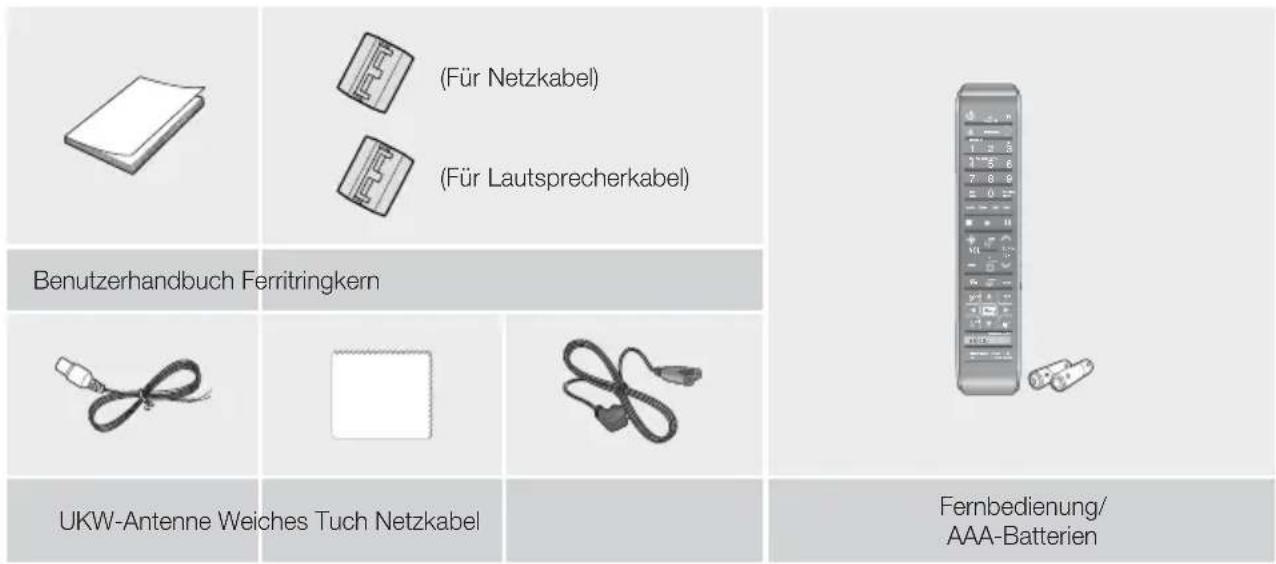
Beschreibung
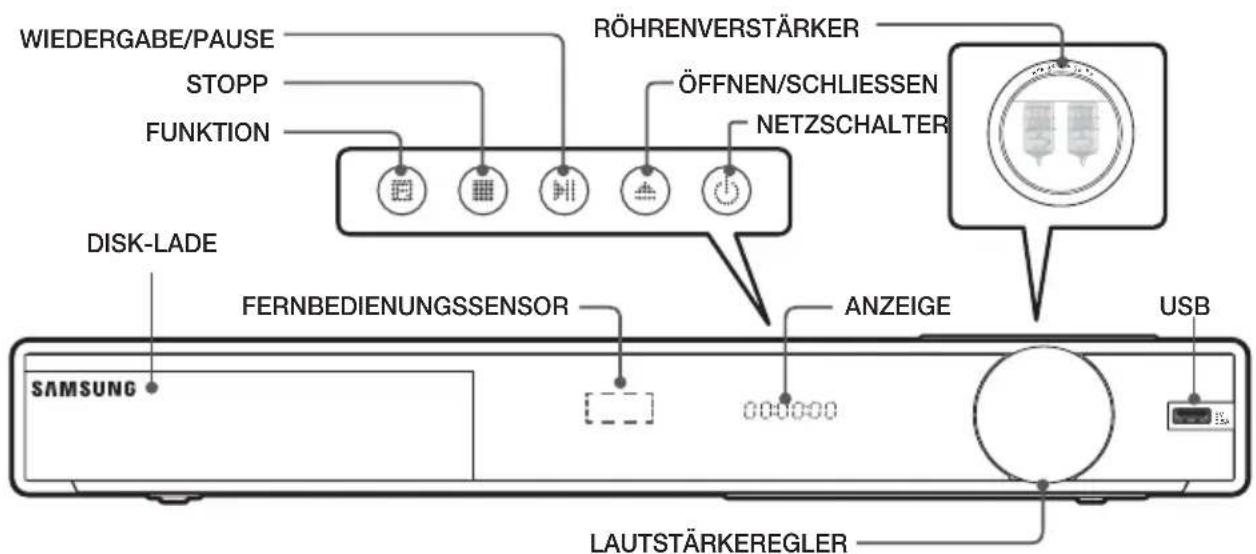
| HINWEIS |
- Mobiltelefone oder mobile Geräte, die in der Höhe des Röhrenvermögens aufgestellt werden oder elektronische Geräte, die sich auf dem Gerät befinden, können Tonstörungen oder Verzerrungen verursachen
- Wenn das Geräteingeschaltet ist, darauf auf achten, dass Kinder die Oberfläche des Geräts nicht berühren. Das Gerät ist heiß.
Um die Software des Gerats über den USB-Anschluss zu aktualisieren, benötigen Sie einen USB-Flash-Speicher. - Wenn das Gerät das Blu-ray-Disk Menu anziegt, kann der Film nicht durch Drücken der Taste am Gerät oder auf der Fernbedienung gestartet werden. Um den Film abzuspielen müssen Sie Film Wiedergabe oder Start im Menu der Disk auswahlen und anschließend die Taste drucken.
- Wenn Sie Internetdienste nutzen oder den Inhalt von von USB-Geräten auf dem Fernsehgerät wiedergeben, kann der BD/DVD Modus nicht mit der FUNCTION Taste ausgewählten werden. Halten Sie zuerst die Wiedergabe des Inhalts auf dem Fernsehgerät an, um den BD/DVD-Modus auswahlen zu konnen.
Rückseite
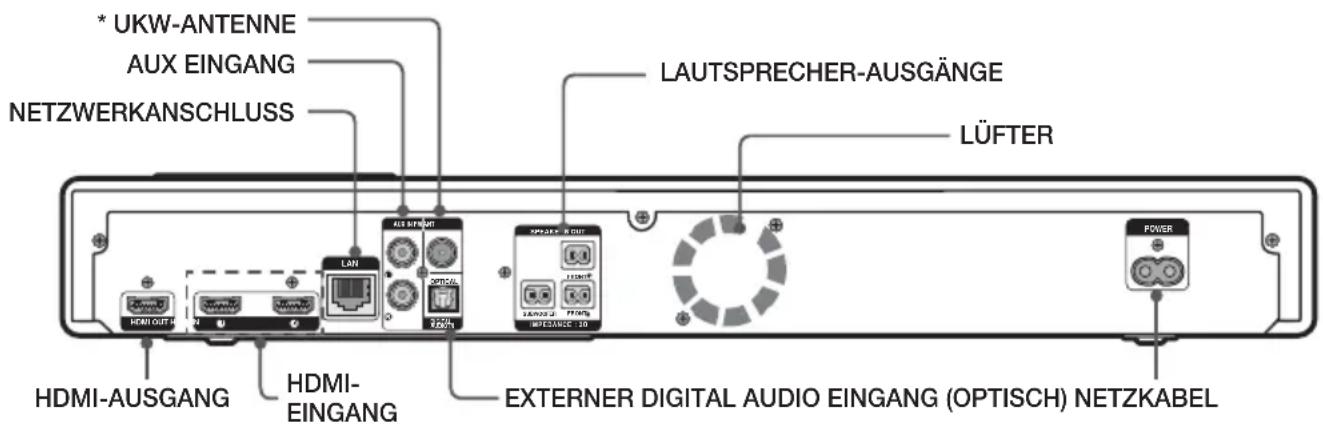
-
Zum Anschlieben der UKW-Antenne
-
Verbinden Sie die mitgelieferte UKW-Antenne mit dem UKW-Anschluss.
- Bewegen Sie den Antennendraht langsam hin und her, bis Sie einen gute Empfang haben. Befestigen Sie den Draht an der Wand oder einer festen Flache.
[HINWEIS]
Beim Aufstellen des Geräts ist ein Abstand von mindestens 10 cm auf allen Seiten einzuhalten, um eine ausreichende Belüfung zu gewährleisten. Halten Sie den Lüfter und die Belüftungsöffnungen stets frei.
Dieses Gerat empfängt keine MW-Sender.
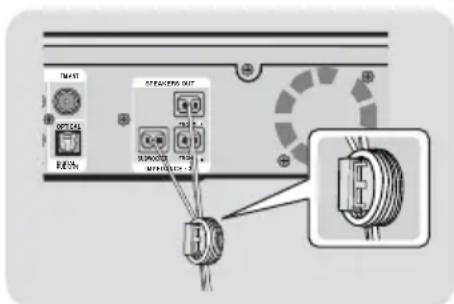
Anbringen des Ferritringkerns am Hauptgerät
Für das Laufsprecherkabel
- Den Ferritkern durch Anheiten der Lasche offen.
- Machen Sie eine doppelte Schleife in die Lautspracherkabel.
-
Den Ferritkern an den Kabeln anbringen und anschließend zusammen, bis ein Klicken zu horen ist.
-
Den Ferritkern so nah wie möglich am Hauptgerät anbringen.
Für das Netzkabel
Das Anbringen eines Ferritringkerns am Netzkabel hilft darauf, Störungen durch Radiofunksignale zu unterbinden.
- Am Befestigungsband des Ferrit Rinkernsziehen, um diesen zu öffnen.
- Legen Sie mit dem Netzkabel zwei Schlingen.
- Bringen Sie den Ferritringkern am Netzkabel an und drücken Sie solange, bis er einrastet.
Fernbedienung
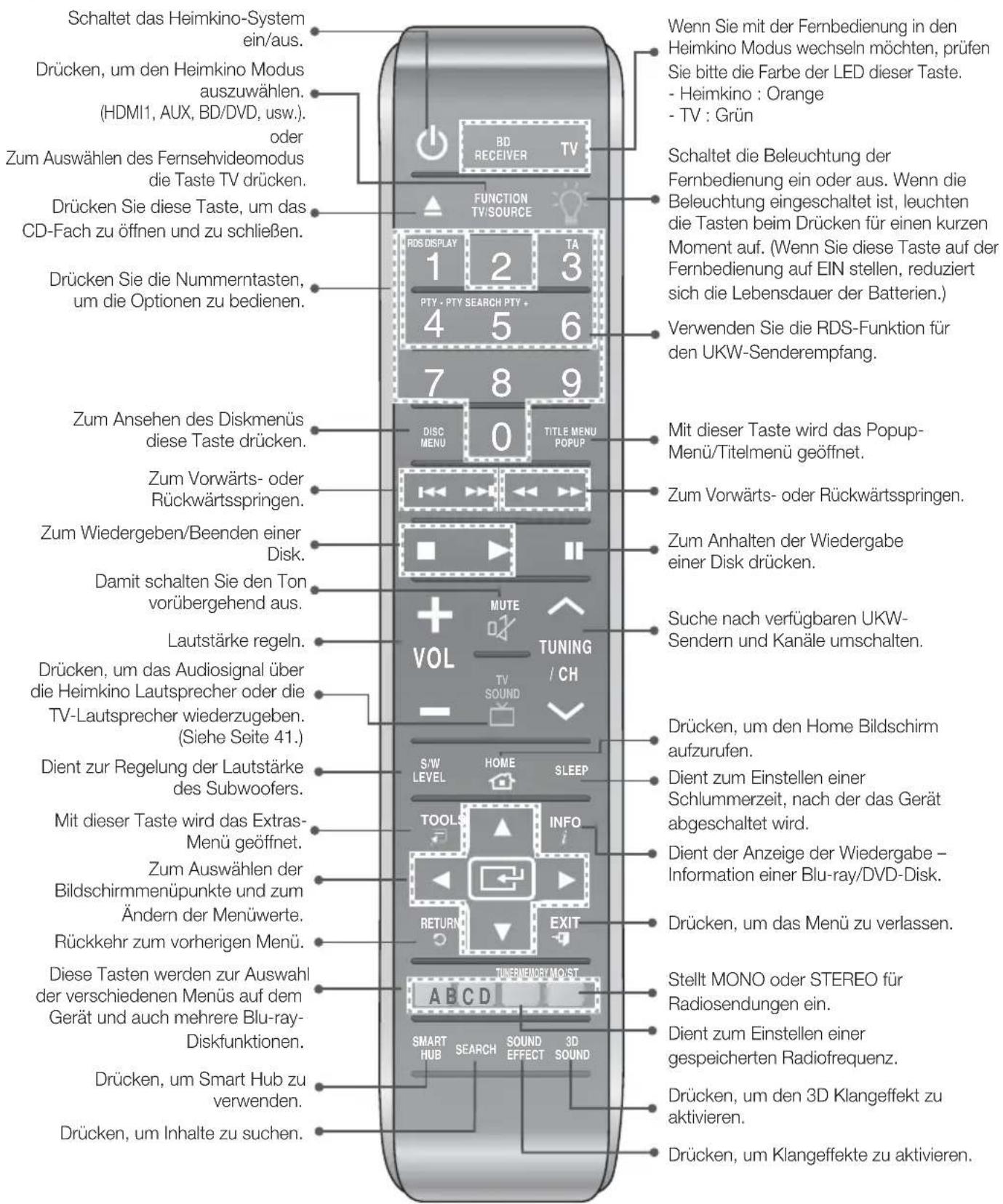
Übersicht der Fernbedienung
Batterien in die Fernbedienung einsetzen
BatteriegroBe: AAA
1
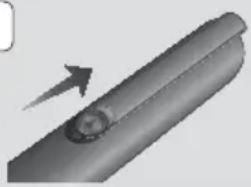
2
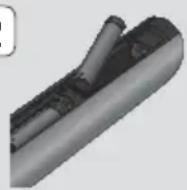
| HINWEIS |
Achten Sie darauf, dass der "+" und "-" Pol der Batterien wie im Batteriefach angezeigt ausgerichtet sind.
Be normalerutzungdesFernsehershaltendie Batterien ungefahr ein Jahr.
Die Fernbedienung hat eine Reichweite von bis zu ca. 7 Metern Luftlinie.
Fernbedienung einrichten
Sie konnen mit dieser Fernbedienung bestimmte Funktionen Ihres Fernsehgeräts steuern.
Bedienung eines Fermsehgeräts mit der Fernbedienung
- Drücken Sie die Taste TV, um die Fernbedienung in den TV-Modus zu setzen.
- Schalten Sie Ihr Fernsehgerät ein.
-
Halten Sie die NETZSCHALTER Taste gedrück, und geben Sie den Code für die entsprechende Marke Ihres Fennsehgeräts ein.
-
Wenn in der Tabelle mehr als ein Code für Ihr Fernsehgerät angegeben ist, geben Sie die Codes nacheinander ein, um Herauszufunden, welcheber Code der richtige ist.
-
Beispiel: Bei einem Samsung Fernsehgerät Die NETZSCHALTER Taste gedrückt halten und mit Hilfe der Nummertasten 00 eingeben. Wenn dieser Code nicht Funktioniert, versuchen Sie 15 und anschließend 16 usw.
-
Wenn sich das Fernsehgerät ausschaltet, ist die Einstellung abgeschlossen.
-
Sie können nun zur Bedienung des Fernsehgeräts die Tasten TV NETZSCHALTER, LAUTSTARKE, CHANNEL und die Nummertasten verwenden(0~9).
| HINWEIS |
Be einigen Fernsehgeräten Funktioniert die Fernbedienung möglicherweise nicht. Außer dem sind bei einigen Fernsehgeräten möglicherweise nicht alle Funktionen verfügbar.
- Standardmäßig ist die Fernbedienung für die Steuerung von Samsung-Fernsehgeräten vorprogrammiert.
Entsorgen Sie Batterien niemals in einem Feuer.
SchlieBen Sie die Batterien nicht kurz, zerlegen und überhitzen Sie sie nicht.
- Bei unsachgemäßem Austausch von Batterien besteht Explosionsgefahr. Setzen Sie nur Batterien des gleichen oder eines gleichwertigen Typs ein.
Bediencodes furFernsehgerate
In this Kapitel werden verschiedene Methoden erlautert, mit denen these Gerät an andere externe Komponenten angeschlossen werden kann.
Bevor Sie das Hauptgerät installieren oder an einer anderen Stelle aufstellen, müssen Sie es ausschalten und den Netzsteckerziehen.
Anschließlich der Laufsprecher
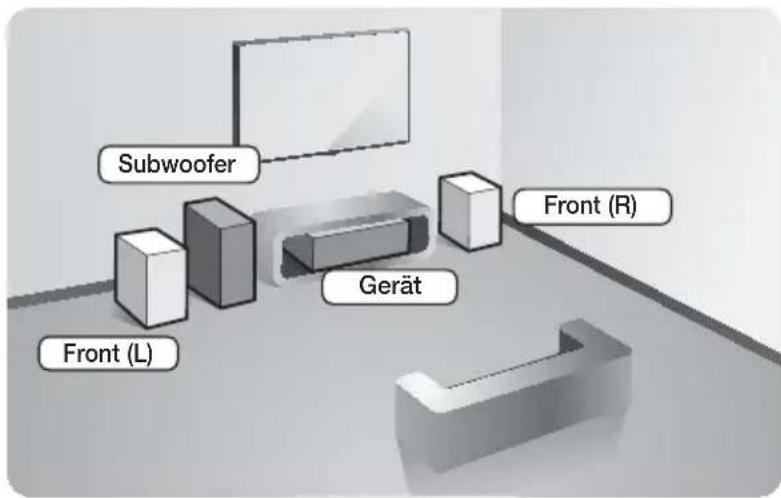
Platzierung des Hauptgeräts
Platzieren Sie das Hauptgerät auf einem Regal, einer Kommode oder unter dem Fernsehtisch.
AuswahlderHorposition
Die Hörposition sollte sich in einem Abstand vom Fernsehgerät befinden, die das 2,5 bis 3-fache der Grübe des Bildschirms beträgt. Wenn Sie zum Beispiel über einen 46 Zoll Bildschirm verfügen, sollte sich die Hörposition 2,92 bis 3,5 m vom Bildschirm entfernst befinden.
| Frontlautsprecher | Platzieren Sie diese Laufsprecher vor ihrer Hörposition so, dass sie nachinnen zeigen (in einem Winkel von ca. 45°) und auf Sie ausgerichtet sind. Platzieren Sie die Laufsprecher so, dass sich die Hochtöner auf Ohrhöhe befinden. |
| Subwoofer | Die Position des Subwoofoers ist nicht wichtig. Sie können他们在 beliebig platzieren. |
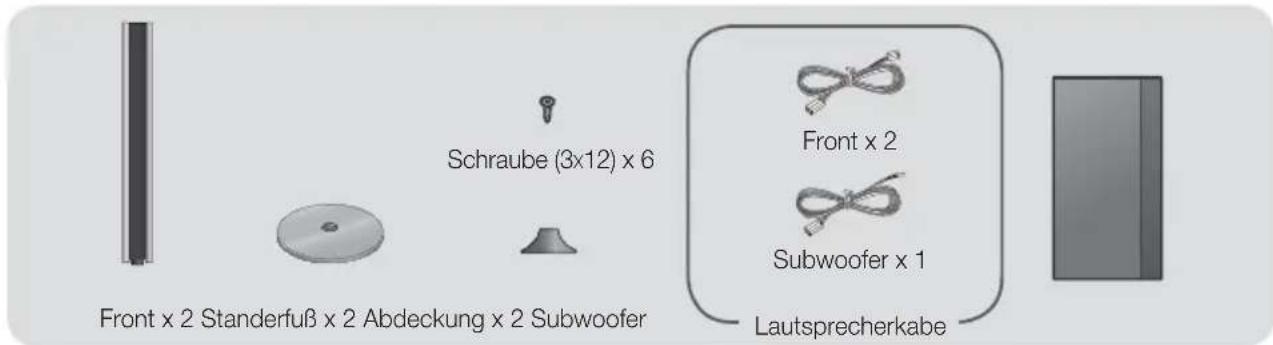
Lautsprecherkomponenten
Aufstellen der Laufsprecher
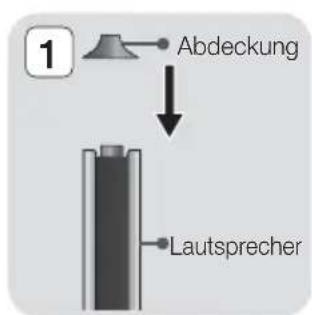
- Bringen Sie die Abdeckung am Boden des Laufsprechers an.
- Drehen Sie den Standfuß um und befestigen Sieihn am Laufsprecher. Führten Sie die drei Schrauben in die Öffnungen ein undziehen Sie die Schrauben mit einem Schraubenzieher fest.
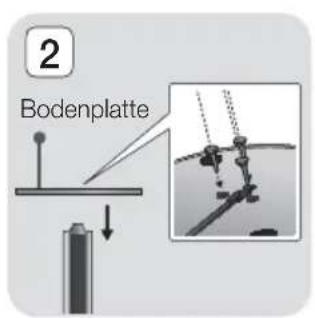
- Führer Sie das Lautspracherkabel in die Öffnung am Boden des Standfußes ein.
- Lautsprecher nach der Installation. Die gleichen Schritte für den zweiten Lautsprecher wiederholen.
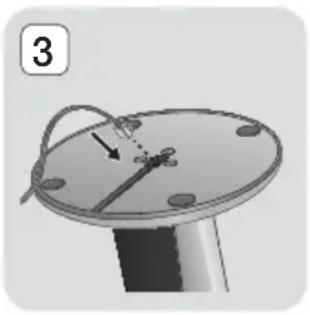
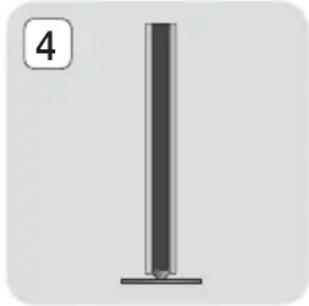
Anschlieben der Laufsprecher
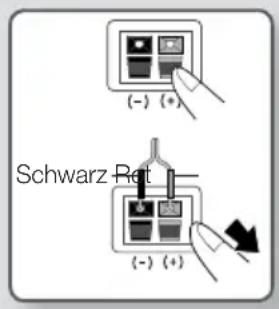
- Ordnen Sie jedem Lautsprecherkabel dem entspruchenden Lautsprecher zu, indem Sie die mit einer bestimmten Farbe gekennzeichneten Stecker den farbigen Aufklebern am Boden eines jeder Lautsprechers zuordnen.
- AnschlieBen der Laufsprecherkabel an die Laufsprecher:
Subwoofer
a. Drucken Sie die rote Anschlussklemme auf der Rückseite des Laufsprechers herunter, führen Sie das rote Kabel ein und halten Sie die Klemme los.
b. Drucken Sie die schwarze Anschlussklemme auf der Rückseite des Laufsprechers herunter, führen Sie das schwarze Kabel ein und halten Sie die Klemme los.
- SchlieBen Sie die Stecker der Lautsprecherkabel aller Lautsprecher auf der Rückseite des Gerats an, wobei die Farbe des Steckers mit der Farbe der Anschlussbuchse übereinstimmen muss.
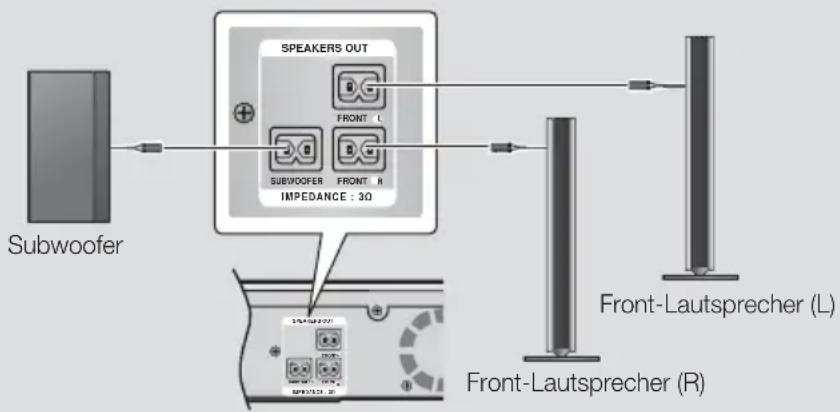
| ACHTUNG |
- Wenn Sie die Laufsprecher an der Wand befestigen möchten, bringen Sie die Schrauben oder Nagel fest in der Wand an und verwenden Sie zum Aufhängen die Öffnungen auf der Rückseite der Laufsprecher. Das Zubehör (Schrauben oder Nagel) für die Wandinstallation ist nicht im Lieferumfang enthalten.
Achten Sie darauf, dass Kinder nicht mit den Lautsprechem oder in deren Naehe speilen. Sie konnen durch umkippende Lausprecher verletzt werden.
Stellen Sie beim Anschluss der Laufsprecherkabel an die Laufsprecher sicher, dass die Polaritat (+ / - ) korrekt ist. - Halten Sie den Subwoofer außerhalb der Reichweite von Kindern. Verhindern Sie, dass Kinder ihre Hände oder Fremdkörper in die Bassreflexöffnung des Subwooferers einfahren.
Hängen Sie den Subwoofer nicht an der Bassreflexöffnung an der Wand auf.
| HINWEIS |
- Wenn Sie einen Laufsprecher in der Höhe des Fernsehers aufstellen, kann die Farbwiedergabe auf dem Bildschirm durch die von den Laufsprechem erzeugten magnetischen Felder gestört werden.
Anschluss an das Fernsehgerät/Externe Geräte
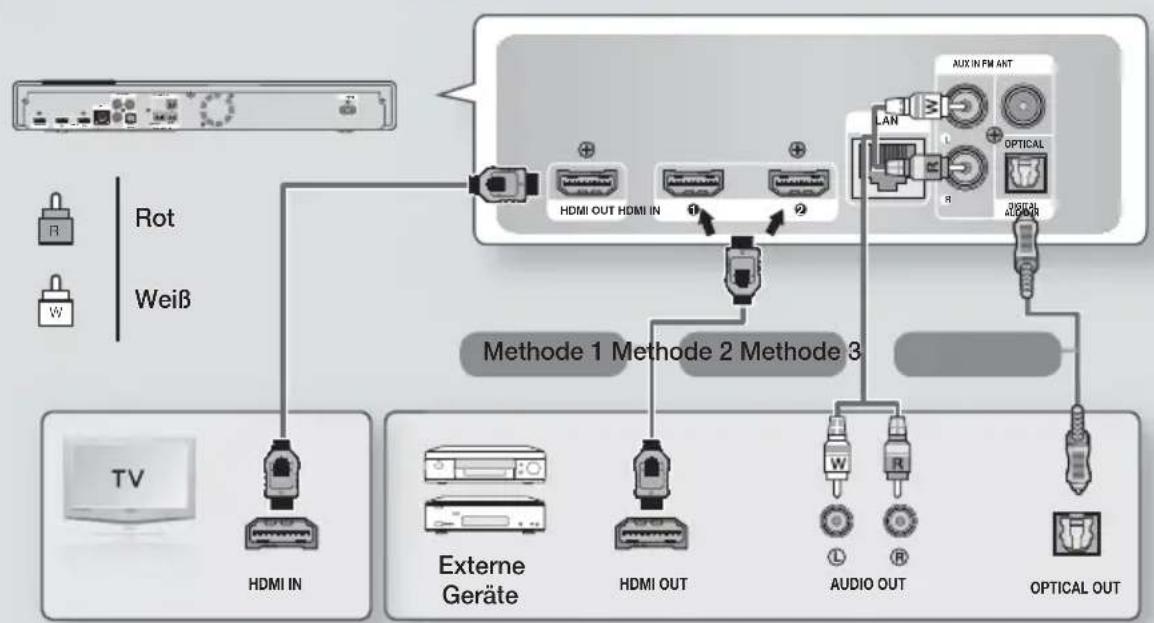
Anschluss an ein Fernsehgerät
SchlieBen Sie ein HDMI-Kabel (nicht mitgeliefert) an den HDMI OUT Ausgang auf der Rückseite des Gerats und an den HDMI IN Eingang an Ihr Fremsehgerat an. Wenn Sie die Fernbedienung des des Gerats für die Bedienung Ihres Fernsehgerats konfiguriert haben, die TV SOURCE Taste auf der Fernbedienung drucken und HDMI als externe Quele des Fernsehgerats auswahlen.
Externe Geräte anschließen
Um den richtigen Modus für ein externes Gerät zu wahren, die FUNCTION Taste drücken. Durch wiederholtes Drücken, wird der Modus in folgender Reihenfolge umgeschaltet: BD/DVD D. IN AUX HDMI1 HDMI2 FM BT
Methode 1 HDMI-EINGANG : Anschluss eines externen Geräts mit einem HDMI-Kabel
Verbinden Sie ein HDMI-Kabel (nicht mitgeliefert) über den HDMI-Eingang (HDMI IN) an der Rückseite des Geräts mit dem HDMI-Ausgang (HDMI OUT) Ihr's Digitalgeräts. Wahlen Sie den HDMI1 oder HDMI2 Modus.
Methode 2 AUX EINGANG : Anschlieben eines externen Analoggeräts
Mit Hilfe eines RCA Audiokabels (nicht mitgeliefert) den AUDIO Eingang des Geräts an den AUDIO Ausgang des externen Analoggeräts anschließen. Wahlen Sie den AUX Modus.
- Achten Sie daraufuf, die farbigen Kabelstecker an die Anschlussbuchsen gleicher Farbe anzuschlieben.
Methode 3 OPTISCHER: Anschlieben eines externen Digitalgeräts
Fur den Anschluss von Digitalgeräten mit digitaler Audioausgabe, wie Kabelboxen und Satellitenempfänger (Set-TopBoxen). Mit der Hilfe eines optischen Kabels (nicht mitgeliefert) den optischen Digital Audio Eingang am Gerät mit dem optischen Digitalausgang am externen Gerät verbinden. Wahlen Sie den D. IN Modus.
| HINWEIS |
- Wenn Sie Videobildner über den Kabelanschluss oder den Satllitenempfänger sehen möchten, müssen Sie deren Videoausgang direkt an das Fernsehgerät anschließen.
Dieses System unterstutz eine digitale Abtastraten von 32kHz oder hoher von externen digitalen Geräten.
Dieses System unterstutz nur DTS und Dolby Digital Audio. MPEG Audio, ein Bitstrom Format, wird nicht understandsit.
Anschlieben an einen Netzwerk Router
Sie konnen das Gerät mit Hilfe einer der im Folgenden beschreibenben Methoden mit ihrem Netzwerk Router verbinden.
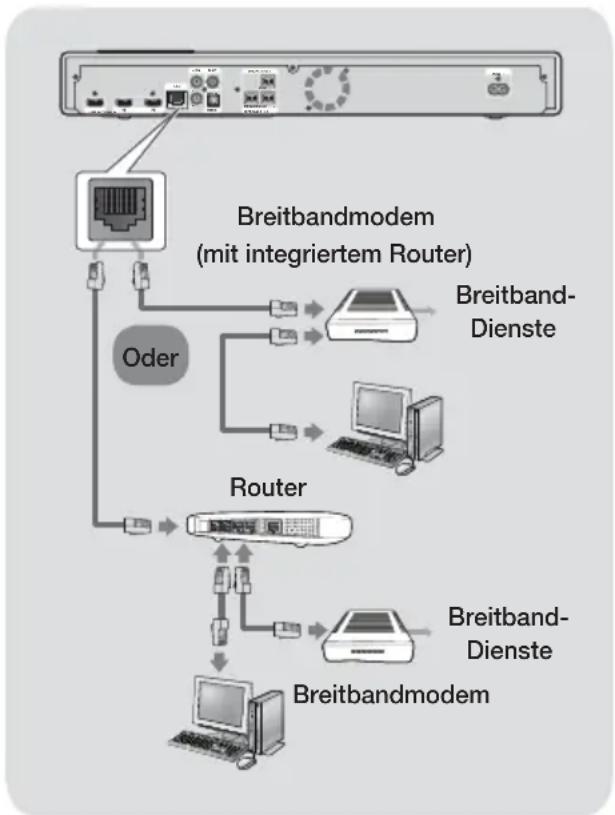
Kabelnetzwerk
| HINWEIS |
Die Richtlinien Ihres Router oder Internetanbieters lessen eventuell den Zugriff auf den Samsung Software-Aktualisierungsserver nicht zu. Falls dieser Fall eintritt, setzen Sie sichitte mit ihrem Internetanbieter in Verbindung, um weitere Informationen zu erhalten.
Bei Verwendung von DSL muss die Netzwerkverbindung über einen Router hergestellt werden.
- Um die AllShare Funktion nutzen zu konnen, muss Ihr PC, wie in der Abbildung oben dargestellt, mit einem Netzwerk verbunden sein. Sie können eine Kabel- oder WLAN-Verbindung herstellen.
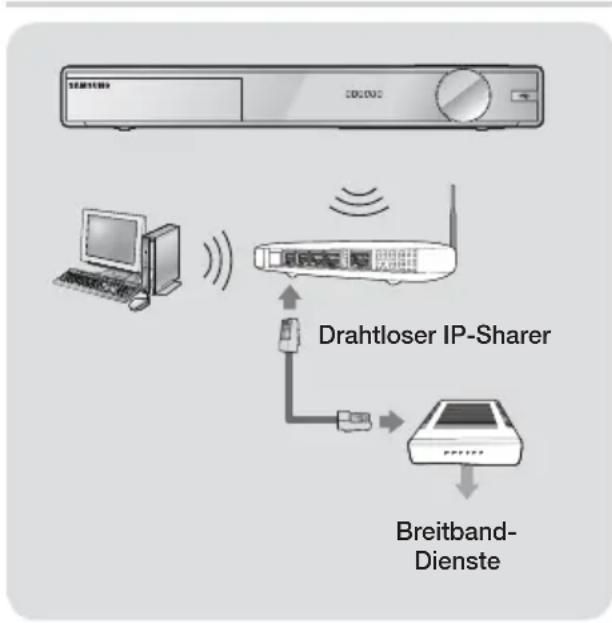
Wireless-Netzwerk
| HINWEIS |
- Wenn der WLAN-Router die DHCP-Funktion untersutzt, kann diese Gerät eine DHCP oder statistische IP-Adresse für den Aufbau einer Netzwerkverbindung verwenden.
- Stellen Sie ihren WLAN-Router in den Infrastruktur Modus ein. Der Ad-hoc Modus wird nicht Unterstützung.
Das Gerät unterstützt nur die folgenden Verschlussungsalgorythmen: WEP (OPEN/SHARED), WPA-PSK (TKIP/AES), WPA2-PSK (TKIP/AES)
Wahlen Sie einen freien Kanal für den WLAN-Router. Wenn der für den WLAN-Router gewählte Kanal gerade von einem anderen Gerät in der Höhe verwendet wird, führt dies zu Interferenzen und einer Kommunikationsstörung. - Im Gegensatz zu den neuesten Spezifikationen des Wi-Fi Zertifikats Unterstützung das Samsung Heimkino nicht die WEP, TKIP oder TKIP-AES (WPS2 Mixed) Verschlussung in Netzwerken, die im 802.11n Modus betrieben werden.
In WLAN-Netzwerken kann es je nach Betriebsbedingungen (AP-Leistung, Entfernung, Hindernisse, Störungen durch andere Funkgeräte, usw.), zu Interferenzen kommt.
Ersteinstellungen konfigurieren
- Das Home-MENU wird nicht angezeigt wenn die Ersteinstellungen nicht konfiguriert wurden.
Die OSD (Bildschirmanzeige) these Gerats kann sich möglicherweise nach Aktualisierung der Softwareversion ändern.
Die Schritte fur den Zugriff konnen sich je nach ausgewähltem Menu unterscheiden.
Mit der Ersteinstellungen Prozedur konnen Sie die Sprache der Bildschirmanzeige und Menües einstellen, die Verbindung mit ihrem Heimnetzwerk konfigurieren, das zu ihrem Fernsehgerät passende Bildschirmformat (Bildschirmgroße und Format) auswahlen und die Software Ihres Geräts aktualisieren und anwenden, insofern verfügbar. Eine vollständige Anleitung der Ersteinstellungen erhalten Sie, wenn Sie den Anweisungen auf dem Bildschirm folgen.
| HINWEIS |
- Wenn Sie den Bildschirm für die Ersteinstellungen erneut anzeigen und Änderungen vornehmen möchten, wahren Sie auf dem Home Bildschirm Einstell. > System > Zurücksetzen oder die Zurücksetzen Option.(Siehe Seite 21.)
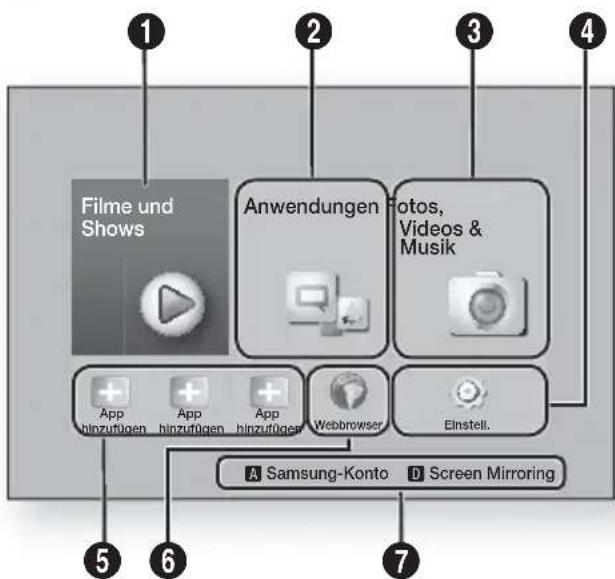
Der Home Bildschirm
| 1 | Filme und Shows : Laden Sie Filme und Shows aus dem Internet herunter. | HINWEIS | ► Je nach Land wird diese Menüfunktion eventuell nicht unterstützt. |
| 2 | Fotos, Videos & Musik : Gibt Videos, Fotos oder Musik von einer Disk, einem USB-Speichergerät, PC oder einem mobilen Gerät wieder. |
| 3 | Einstell. : Passt verschiedene Funktionen an ihre persönlichen Vorlieben an. |
| 4 | Empfohlene Anwendungen : Eine Listenzutzlicher und beliebter Anwendungen, die wir zum Herunterlagen empfehlen. |
| 5 | Webbrowser : Sie können mithilfe der Webbrowser Anwendung auf das Internet zugreifen. |
| 6 | Anwendungen : Herunterladen/Zugriff auf verschiedene kostenpflichtige oder kostenlose Anwendungen. |
| 7 | ROTE (A) : Drücken Sie die ROTE (A) Taste auf Ihrer Fernbedienung, um sich bei ihrem persönlichen Samsung Konto anzumelden oder es zu erstellen. BLAU (D) : Stellt die Screen Mirroring Funktion zwischen dem Heimkino und einem Smartphone oder Tablet ein. |
Auswahl einer Option auf dem Home Bildschirm
1. Um eine Option auf dem Home Bildschirm auszuwahlen, müssen Sie mit Hilfe der ▲▼▲▶ Tasten den Cursor bewegen, bis die gewünschte Option markiert ist und anschließend die Taste drücken.
| HINWEIS |
- Wenn nach Betätigung der Stopp Taste des Geräts das Gerät länger als 5 Minuten nicht benutzt wird, schaltet sich automatisch der Bildschirmschoner ein. Wenn sich der Player länger als 20 Minuten im Bildschirmschonermodus befindet, wird er automatisch ausgeschalten.
Zugriff auf den Einstellungen Bildschirm
- Auf dem Home Bildschirm Einstell. auswahlen und anschließend die Taste drücken. Der Einstellungen Bildschirm wird angezeigt.
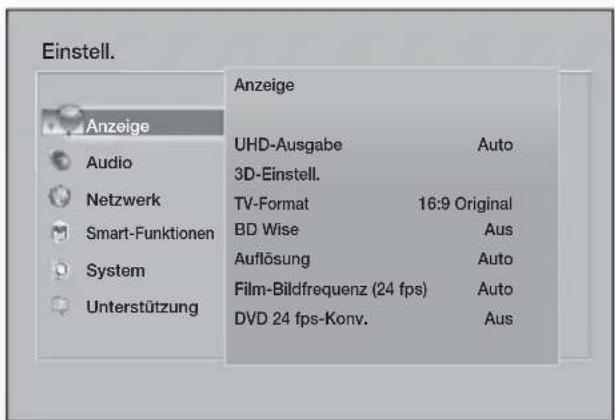
- Den Zugriff auf die Menus, Untermenus und Optionen, entnehmer Sieitte der Darstellung der Fernbedienung auf der nachsten Seite.
Im Einstellungen Menu verwendete Fernbedienungstasten
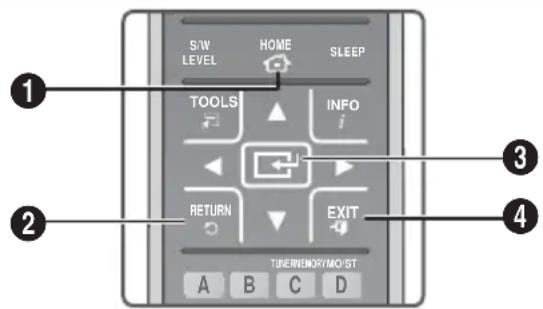
| 1 | HOME Taste: Drücken, um den Home Bildschirm aufzurufen. |
| 2 | RETURN Taste: Rückkehr zum vorherigen Menu. |
| 3 | (Enter) / RICHTUNGSTASTEN Taste : • Mit Hilfe der ▲▼ ▲▶ Tasten den Cursor bewegen oder eine Position auswahlen. • Drücken Sie die □ Taste, um die ausgewählte Position zu aktivieren oder um eine Einstellung zu bestätigten. |
| 4 | EXIT Taste: Verlassen des Menüs. |
Ausfuhrliche Funktionsinformationen
Jede Einstellungen Funktion, Menüposition und individuelle Option wird ausfuhrlich auf dem Bildschirm erklärt. Um sich eine Erklärung aneigen zu halten, verwenden Sieitte die Tasten, um eine Funktion, Menüposition oder Option auszuwahlen. Die Erklärung wird fur gewöhnlich auf der rechten Bildschirmseite angezeigt. Eine Kurzbeschreibung fur jeder Einstellungen Funktion beginnt auf dieser Seite. Zusätzliche Informationen über eine der Funktionen befinden sich bereits im Anhang dieser Anleitung.
Einstellungen Menu Funktionen
| Anzeige | |
| UHD-Ausgabe | These Option gibt HDMI-Video mit der UHD Auflösung wieder. Ist nur verfügbar, wenn Film-Bildfrequenz auf Auto eingestellt ist. | HINWEIS | • Um diese Funktion nutzen zu können, müssen Sie diesen Produkt an ein Gerät anschließen, dass die UHD Auflösung unterstützt und der wiederzugebende Inhalt muss über eine Bildfrequenz von 24 Bildern pro Sekunde verfügen. |
| 3D-Einstell. | Einrichten der 3D Funktionen. ✓ 3D Blu-ray-Wiedergabemod.: Sie konnen auswahlen, ob eine Blu-ray Disk mit 3D-Inhalten im 3D-Modus wiedergeben soll. Wenn Sie zum Home oder Smart Hub Home Menu wechseln, während Sie sich im 3D Modus befinden, wird automatisch in den 2D Modus umgeschalte. ✓ Bildgroße: Geben Sie die Grübe des an das Gerät angeschlossenen Fernsehgeräts ein. Das Gerät stellt die 3D Ausgabe automatisch auf die Bildschirmgroße des Fernsehgeräts ein. |
| TV-Format | Mit dieser Funktion kann die Bildausgabe des Geräts an die Bildschirmgroße Ihrss Fernsehgeräts angepasst werden. Siehe Seite 51. |
| BD Wise | Wenn Sie ein Samsung Gerät und ein Samsung-Fernsehgerät mit BD Wise Funktion über HDMI aneinander anschlieben und BD Wise auf beiden Geräten aktiviert ist, gibt das Gerät das Video mit der Videoauflösung und der Bildfrequenz der Blu-ray/DVD-Disk wieder. |
| Auflösung | Mit dieser Funktion kann die Auflösung des HDMI Videosignals BD Wise, Auto, 1080p, 1080i, 720p, 576p/480p eingestellt werden. Die Zahl zeigt die Anzahl der Zeilen des Videos pro Bild an. Das i und das p stehen für interlace scan (Zeilensprungverfahren) und progressive scan (progressive Abtastung). Je mehr Zeilen,estohigher die Qualität. |
| Film-Bildfrequency (24 fps) | Wenn these Funktion auf Auto eingestellt wird, wird die HDMI-Ausgabe des Geräts für eine bessere Bildqualität auf 24 Bilder pro Sekunde eingestellt, wenn ein 24 fps fahiges Fernsehgerät angeschlossen ist. • Voraussetzung für die Nutzung der Film-Bildfrequency Funktion ist ein Fernsehgerät, das diese Bildfrequency unterstützt. • Film-Bildfrequency ist nur verfügbar, wenn sich das Gerät in einem Wiedergabemodus mit einer Auflösung von HDMI1080p befindet. |
| DVD 24 fps-Konv. | Wandelt die DVD-Wiedergabe auf 24 Bilder pro Sekunde um und leitet die Wiedergabe auf HDMI um. Diese Option ist nur verfügbar, wenn Film-Bildfrequency (24 fps) auf Ein eingestellt ist. |
Einstellungen
| Smart Hub-Bildschirmgroße | Mit dieser Funktion konne Sie die optimale Höhe des Smart Hub Bildschirms einstellen. |
| HDMI-Farbformat | Hier kann das Farbraumformat für die HDMI-Wiedergabe an die Möglichkeit des angeschlossenen Geräts (Fernsehgerät, Bildschirm, usw.) angepasst werden. |
| HDMI-Deep Color | Mit dieser Option konnen Videos über die HDMI OUT Buchse mit der Deep Colour Farbstiefe wiedergeben werden. Deep Color bietet genauere Farbwiedergabe mit higherer Farbentiefe. |
| Progressiver Modus | Mit dieser Funktion kann die Bildqualität bei der Wiedergabe von DVDs verbessert werden. |
| Audio | |
| Lautsprechereinst. | Sie konnen die folgenden Laufsprechereinstellungen vormehmen und zum Testen den Testton ein- und ausschalten. ✓ Pegel: Sie konnen die relative Laut stäke des Lautsprechers zwischen +6 bis +6dB einstellen. Wenn Sie zum Beispiel tiefe Bassemögen, konnen Sie die Lautstärke des Subwooferers um 6dB erhöhen. ✓ Entfernung: Sie konnen die relative Entfernung von jedem Lautsprecher zur Hörposition auf bis zu 9 m eistellen. Je größter der Abstand, desto lauter tont der Lautsprecher. |
| Equalizer | Hier konnen die Equaliser Einstellungen von Hand konfiguriert werden. |
| Int. Lautst. Reg. | Sie konnen das Gerät so einstellen, dass die Lautstärke unverändert bleibt, wenn ein Szenenwechsel staatfindet oder Sie den Sender wechseln. |
| Laatsprecher ausw. | Hier konnen Sie einstellen, ob Sie die Lautsprecher des Fernsehgeräts oder die des Heimkinos aktivieren möchten. |
| Audioausgabekanal | Hier konnen Sie einstellen, den Ton vom Fernsehgerät auf die Lautsprecher des Heimkinos umzuleiten. Für diese Funktion werden eine HDMI-Verbindung und ein Audio Return Channel (ARC) kompatibles Fernsehgerät besteht. · Wenn Audioausgabekanal auf Ein eingestellt ist und das Gerät über ein HDMI-Kabel an das Fernsehgerät angeschlossen ist, funktioniert der digitale optische Eingang nicht. |
| - Wenn Audioausgabekanal auf Auto eingestellt ist und das Gerät über ein HDMI-Kabel an das Fernsehgerät angeschlossen ist, wird ARC und der digitale optische Eingang automatisch ausgewähl. | |
| Digital-Ausgang | Mit dieser Funktion konnen Sie den Digital-Ausgang an die Mänglichkeiten des an das Gerät angeschlossenen AV-Receivers anpassen. Für weitere Einzelheiten, schlagen Sieitte in der Auswahltabelle für den Digitalausgang nach. (Siehe Seite 53) |
| Dynamikumfangsteuerung | Mit dieser Funktion konnen Sie die Dynamikumfangsteuerung auf Dolby Digital, Dolby Digital Plus, und Dolby TrueHD Audio anwenden.✓ Auto: Steuert automatisch den Dynamikumfang von Dolby TrueHD Audio auf Grundlage der Informationen im Dolby TrueHD Soundtrack. Schaltet ebenfalls die Dynamikumfangsteuerung für Digital und Dolby Digital Plus aus.✓ Aus: Der Dynamikumfang wird nicht komprimiert und Sie horen den Originalklang.✓ Ein: Schaltet die Dynamikumfangsteuerung für alle drei Dolby Formate ein. Leisere Töne werden verstärkt und die Lautstärke von lauten Tönen wird reduziert. |
| Downmix-Modus | Mit dieser Einstellung konnen Sie Methode zum Heruntermischen von Mehrkanalton auswählen, die mit ihrem Stereo System kompatibel ist. Sie konnen wahren, ob auf normales Stereo oder auf Surround kompatibles Stereo heruntergemisch werden soll. |
| Audio-Sync | Wenn das Gerät an einen Digitalfernsehgerät angeschlossen ist, konnen Sie die Audioverzügerung einstellen, so dass die Audiowiedergabe mit dem Videobild synchron ist. Die Verzügerungszeit kann 0 und 300 Millisekunden eingestellt werden. |
| Netzwerk | |
| Netzwerk | Hiermit können Sie den aktuellen Zustand der Netzwerk- und Internetverbindung prüfen. |
| Netzwerkeinstellungen | Konfigurieren Sie die Netzwerkverbindung, damit Sie sich an solchen Funktionen, wie Internetdienste oder AllShare Wi-Fi erfüuen und Software Aktualisierungen durchführten können. |
| Wi-Fi-Direkt | Mit dieser Funktion konnen Sie ein Wi-Fi Direkt Gerät an Ihr Gerät über ein Peer-to-Peer Netzwerk anschließen, ohne das Sie einen WLAN-Router benöttigen. Beachten Sie, dass wenn das Gerät an ein Wireless-Netzwerk angeschlossen ist, die Verbindung unterbrochen werden kann, wenn Sie Wi-Fi-Direkt benutzen. | HINWEIS | ▶ Text Dateien mit Dateierweiterungen wie.TXT oder DOC werden nicht angezeigt, wenn Sie die Wi-Fi-Direkt Funktion verwenden. |
| AllShare-Einstellungen | Sie konnen Geräte in Ihrnetzwerk wie Smartphones und Tablets steuern, die Inhalte mit IhrFernsehgerät teilen konnen. |
| Gerätname | Hier konnen Sie dem Gerät einen Namezur Identifizierung geben. Verwenden Sie diesen Namezum desses Gerät zu identifizieren, wenn Sie externe Wi-Fi Geräte (Smartphones, Tablets, usw.) an diese Gerät anschließen. |
| BD-Live-Einstell. | Hier konnen verschiedene BD-Live Funktionen eingestellt werden. BD-Live ermöglich Ihnen den Zugriff auf Sonderfunktionen, die auf einigen Blu-ray Disks verfügbar sind, wenn Sie eine Internetverbindung haben. √BD-Live Internet-Verbindung: Hier konnen Sie eine BD-Live Internetverbindung vollständig oder teilweise erlauben bzw. verbieten. √BD-Datenmanagement: Manage Dient zur Verwaltung der von einem BD-Live Dienst heruntergeladenen Daten oder einer Blu-ray-Disk. |
| Smart-Funktionen | |
| App-Einstellungen | Sie konnen die Einstellungen für die App Benachrichtigungen konfigurieren und sich die wichtigsten Informationen über ihre Anwendungen anzeigen setzen.✔Push-Benachrichtigungseinstell.:Mit dieser Funktion erhalten Sie Benachrichtigungen von ausgewählten Diensten.✔Eigenschaften: Siehe grundlegende Informationen zu Apps. |
| VOD-Bewertungssperre | Sie können den Zugriff auf Video on Demand (VOD) Inhalte auf Grundlage der Altersbeschränkung sperren. | HINWEIS |Die voreingestellte PIN lautet 0000. | Je nach Land wird diese Menüfunktion eventuell nicht unterstützt. |
| Geschäftbed., Datenschutzrichtl. | Sie können sich die Allgemeinen Bedingungen und die Datenschutzrichtlinien von Smart Hub anzeigen setzen. |
| Smart zusücksetzen | Setzt alle Smart Hub Einstellungen auf ihre Voreinstellungen darüber. | HINWEIS |Die voreingestellte PIN lautet 0000. |
| System | |
| Zurücksetzen | Mit dieser Funktion konnen Sie die Ersteinstellungen erneut konfigurieren. |
| Sprache | Sie konnen die Sprache auswahlen in der das Bildschirmmenü Menu, Disk Menu, usw. angezeigt werden soll.Die Sprache, die Sie für das Diskmenü, Disk Audio oder die Untertitel ausgewählten haben erscheidt nur, wenn sie von der Disk unterstützt wird. |
| Gerätemanager | Sie konnen eine USB-Tastatur oder eine Maus an den USB-Anschluss auf der Vorderseite des Geräts anschließen.Tastatureinstell.: Hier konnen die Einstellungen für eine an das Gerät angeschlossene kabellose USB-Tastatur vorgenommen werden.HINWEISSiéren die Tastatur nur dann verwenden, wenn ein QWERTY Tastatur Bildschirm oder Fenster im Webbrowser erscheidt.Mauseinstellungen: Hier konnen die Einstellungen für eine an das Gerät angeschlossene kabellose Maus vorgenommen werden. Sie konnen das Menu des Geräts mit der Maus auf die gleiche Weise bedieten, wie Sie es vom PC gewöhnt sind. |
Einstellungen
| Gerätemanager | Das Menu des Geräts mit derMaus bedieren:1. Schreiben Sie die USB-Mausan das Gerät an.2. Klichen Sie mit derStandardtaste, die Sie in denMauseinstellungen eingestellthaben. Das Einfache Menuwird angezeigt.3. Wahlen Sie die gewünschtenMenüoptionen aus. |
| | HINWEIS |Einige USB-HID Tastaturen oderMäuse sind eventuell mit thisemGerät nicht kompatibel.Einke Tasten der HID Tastaturküssen unter Umständen nichtfunktionieren.Kabel USB-Tastaturen werdennicht unterstützt.Einke Anwendungen werdenunter Umständen nichtgeführt.Falls die kabellose Tastatur nichtfunktioniert, platzieren Sie sienaher am Gerät. | |
| Sicherheit | Die voreingestellte PIN lautet 0000.Geben Sei die voreingestelltePIN für den Zugriff auf dieSicherheitsfunktion ein, wenn Siekeine eigene PIN erstellt haben.✓ BD-Sicherungsstufe:Beschänkung der Blu-ray Disc-Wiedergabe durch spezifischeEinstellungen, wenn keine PINeingegeben wird.✓ DVD-Sicherungsstufe:Verhindertdie Wiedergabe von DVDs mitfestgelegter Altersbeschränkung,bis die PIN eingegeben wurde.✓ PIN ändern:Ändern der4-stelligen PIN für den Zugriff aufSicherheitsfunktionen.Wenn Sie die PIN vergessenhaben1. Entfern den Sie alle Disks undUSB-Speichergeräte. |
| 2. Drücken Sie die Taste auf dem Bedienfeld und halten Sie sie für 5 Sekunden oder länger gedrückt. Alle Einstellungen werden auf die Werkseinstellungen zusückgesetzt. | HINWEIS | Bei der Wiederherstellung der Werkseinstellungen werden alle vom Benutzer gespeicherten BD-Daten gelöscht. | |
| Allgemein | Sie können die Bildschirmhelligkeit und die Zeitzone einstellen. √ Frontdisplay: Hier konnen Sie die Helligkeit der Gerätevorderseite einstellen. √ Zeitzone: Sie konnen die ihrer Region entsprechende Zeitzone auswahlen. √ Menütransparenz: Dienz zur Einstellung der Transparenz des Menu Fensters |
| Anynet+ (HDMI-CEC) | Bei Anynet+ handelt es sich um eine nützliche Funktion, die den vernetzen Betrieb mit anderen Samsung Geräten zur Verfügung stellt, die über die Anynet+ Funktion verfügen. Um diese Funktion zu nutzen, müssen Sie these Gerät mit Hilfe eines HDMI-Kabels an ein Samsung Fernsehgerät mit Anynet+ Funktion anschließen. Wenn Sie eine Anynet+ (HDMI-CEC) Funktion nutzen möchten, folgen Sieitte den folgenden Anweisungen. 1) Schließen Sie das Gerät mithilfe eines HDMI-Kabels an ein Anynet+ (HDMI-CEC) kompatibles Samsung Fernsehgerät an. 2) Aktivieren Sie die Anynet+ (HDMI-CEC) Funktion am Fernsehgerät und am Gerät. 3) Suchen Sie in der Anynet+ (HDMI-CEC) Listedes Fernsehgeräts und wahren Sie anschließend das Gerät aus. Für weitere Informationenitte im Abschnitt Anynet+ in der Bedienungsanleitung des Fernsehgeräts nachschlagen. |
| DivX® Video On Demand | Anzeige von DivX® VOD-Registrarungscodes, um DivX® VOD-Inhalt zu erwerben und wiedergeben. |
| Unterstützung | |
| Fernverwaltung | Wenn these Option aktiviert ist, konnen die Mitarbeiter des Samsung Callcenters Probleme aus der Ferne diagnostizieren und behaben. Hierfür ist eine aktive Internetverbindung erforderlich. In einigen Ländern stehen der Remote Management Dienst nicht zur Verfügung. |
| Software-Update | Für weitere Informationen über die Software Aktualisierung siehe "Aktualisieren der Software" auf Seite 26. |
| Modusauswahl | Hier konnen Sie den Modus auswahlen. Wenn Sie das Heimkino zu Hause verwenden, wahren Sieitte Home aus. Store dient nur zur Darstellung von für den Verkauf gedachten Angaben auf der Anzeige. |
| Samsungkontaktieren | Hier erhalten Sie Kontaktinformationen, wenn Sie Hilfe für Ihr Gerät benötigen. |
| Zurück | Stellt alle Einstellungen, mit Ausnahme der Netzwerk und Smart Hub Einstellungen auf die Standardeinstellungen darüber und startet die Setup Funktion. Sie,müssen den PIN-Code eingeben. Die voreingestellte PIN lautet 0000. |
Netzwerke und das Internet
Wenn Sie diesen Gerät an ein Netzwerk anschließen, können Sie auf dem Netzwerk basierende Anwendungen und Funktionen, wie Smart Hub und BD-LIVE verwenden sowie die Software des Gerätsactualisieren. Für weitere Informationen über den Zugriff und die Verwendung von Internet Diensten, lesen Sieitte das Kapitel Netzwerkdienste auf den Seiten 42~50 in dieser Bedienungsanleitung. Die Anleitung fur die Konfiguration der Netzwerkverbindung folgt im Anschluss.
Konfigurieren Ihrer Netzwerkverbindung
Wenn Sie die Netzwerkeinstellungen nicht während der Ersteinstellung durchgefuhrt haben oder Sie die Netzwerkverbindungen zurücksetzen müssen, folgen Sieitte den folgenden Anweisungen.
Setzen Sie sich zuerst mit ihrem Internetanbieter in Verbindung, um zu erfahren, ob Sie über eine staatische oder dynamische IP-Adresse verfügbar. Wenn es sich um eine dynamische Adresse handelt und Sie über Kabelnetzwerk oder ein kabelloses Netzwerk verfügbar, empfehlen wir Ihnen die im Folgenden beschriebenen automatischen Konfigurationsprozeduren.
Wenn Sie eine Verbindung zu einem Kabelnetzwerk aufbauern möchten, schlieben Sie das Gerätitte mit einem Netzwerkkabel an einen Router an, bevor Sie mit der Konfiguration beginnen.
Um mit der Konfiguration der Netzwerkverbindung zu beginnen, folgen Sie diesen Schritten:
- Wahlen Sie auf dem Home Bildschirm Einstell., und drucken Sie die Taste.
- Wahlen Sie Netzwerk, und drücken Sie die Taste.
- Wahlen Sie Netzwerkeinstellungen, und drucken Sie die Taste.
- Fahren Sie mit den Anweisungen für Kabelnetzwerke fort oder gehen Sie zur Seite 24, um mit den Anweisungen für drahtlose Netzwerke fortzufahren.
Kabelnetzwerk
Kabelnetzwerk - Automatisch
Nachdem Sie die obigen Schritte 1 bis 3 befolgrt haben:
-
Auf dem Bildschirm für die Netzwerkeinstellungen den Netzwerktyp auf Kabeländern. Wahlen Sie anschließend Verbinden und die drücken Sie die Taste. Das Gerät erkennt den Kabelanschluss, überprüft die Netzwerkverbindung und stellt anschließend eine Verbindung mit dem Netzwerk her.
-
Wenn dies erfolgt ist, OK markieren und anschließend die Taste drucken.
Kabelnetzwerk - Manuell
Wenn Sie über eine statice IP-Adresse verfügen oder die automatische Einstellung nicht Funktioniert, müssen Sie die Netzwerkeinstellungen manuell durchführten. Nachdem Sie die obigen Schritte 1 bis 3 befolggt haben:
- Auf dem Bildschirm für die Netzwerkeinstellungen den Netzwerktyp auf Kabeländern. Wahlen Sie anschließend Verbinden und die drücken Sie die Taste. Das Gerätucht einem Netzwerk und zeigt anschließend die Verbindungsaufbau fehlgeschlagen Meldung an.
| HINWEIS |
- Wenn Sie Ihr Heimkino ohne Kabel an das Netzwerk anschließen können, wahlen Sie in thisem Schritt Netz. wechseln aus undändern Sie den Netzwerktyp auf Drahtlos.fahren Sie anschließend mit den Anweisungen für kabellose Netzwerke auf Seite 24.
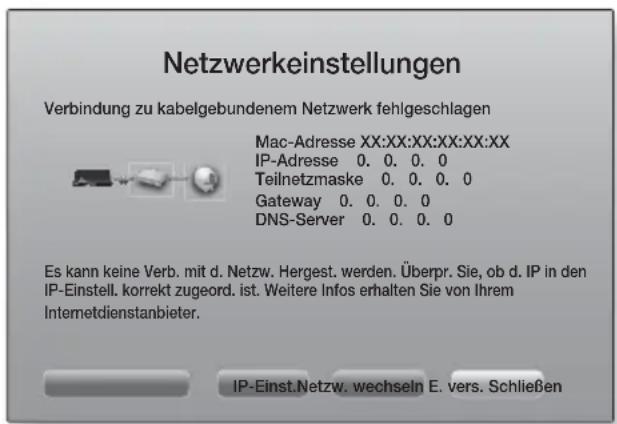
- Die Tasten drucken, um IP-Einst., auszuwahlen und anschließend die Taste drucken. Der IP-Einstellungen Bildschirm wird angezeigt.
- Gehen Sie zum Feld IP-Einstell. und setzen Sie es auf Manuell eingeben.
- Wahlen Sie einen einzugebenden Wert aus (z. B. IP-Adresse) und drücken Sie die Taste. Verwenden Sie die Nummertasten auf Fernbedienung, um die Ziffern einzugeben. Sie konnen die Ziffern ebenfalls mit den eingeben. Verwenden Sie die Tasten auf der Fernbedienung, um von Eingabefeld zu Eingabefeld zu wechseln. Wenn die Eingabe für einen Wert abgeschlossen ist, die Taste drucken.
- Drücken Sie die ▲ oder ▼ Taste, um zu einem anderen wert zu wechseln und geben Sie die Ziffern für diesen Wert wie unter Schritt 4 beschreiben ein.
- Wiederholen Sie die Schritte 4 und 5, bis die Werte in alle Felder eingetragen haben.
| HINWEIS |
Die Werte für die Internetverbindung können Sie bei ihrem Internetdienstanieter erfragen.
7. Nachdem Sie alle Werte eingebehen haben OK auswahlen und anschlieBend die Taste drucken. Das Heimkino überprüft die Netzwerkverbindung und stellt anschlieBend eine Verbindung zum Netzwerk her.
Wireless-Netzwerk
Eine drahtlose Netzwerkverbindung kann auf drei Arten eingerichtet werden:
- WLAN Automatisch
- WLAN Manuell
- WPS(PBC)
Bevor Sie die kabellose Netzwerkverbindung konfigurieren, muss jeder an das Gerät angeschlossene kabellose Netzwerkgerät oder, falls zutreffend, die aktuelle Kabelverbindung des Geräts getrennt werden.
WLAN - Automatisch
Befolgen Sie die Schritte 1 bis 3 unter "Konfigurieren ihrer Netzwerkverbindung" auf Seite 23.
- Auf dem Bildschirm für die Netzwerkeinstellungen den Netzwerktyp auf Drahtlos ändern. Das Gerätucht nach verfügbarnetzwerken und zeigt diese in einer List an.
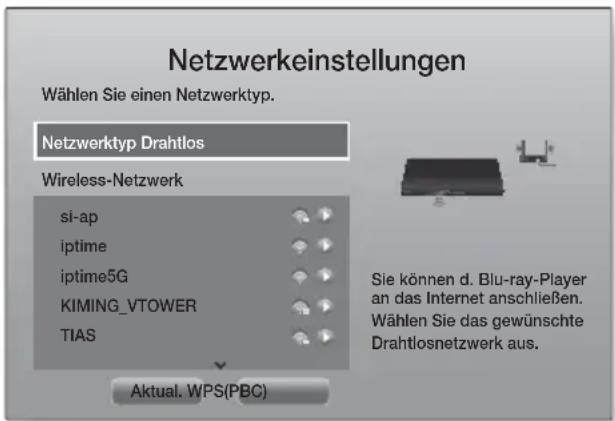
- Wahlen Sie das gewünschte Netzwerk aus und drucken Sie anschließend die Taste.
- Geben Sie im Sicherheitsbildschirm ihren Sicherheitscode oder das Password ein für das Netzwerk ein. Geben Sie die Nummern direkt mit Hilfe der Tasten auf der Fernbedienung ein. Geben Sie einen Buchstaben ein, indem Sieihn mithilfe der
Tasten markieren und anschlieBend die Taste drucken.
- Anschließlich Fertig auswahlen und dann die Taste drücken. Das Gerät überprüft die Netzwerkverbindung und stellt anschließlich eine Verbindung zum Netzwerk her.
| HINWEIS |
Der Sicherheitscode oder das Password können Sie einem der Setup-Bildschirme entnehmen, die Sie bei der Konfiguration Ihres Modems oder Routers benutz haben.
WLAN-Manuell
Wenn Sie über eine statice IP-Adresse verfügbar oder die automatische Einstellung nicht Funktioniert, müssen Sie die Netzwerkeinstellungen manuell durchführten. Befolgen Sie die Schritte 1 bis 3 unter "Konfigurieren ihrer Netzwerkverbindung" auf Seite 23.
- Auf dem Bildschirm für die Netzwerkeinstellungen den Netzwerktyp auf Drahtlos ändern. Das Gerätucht nach verfügbarnetzwerken und zeigt diese in einer List an.
- Scrollen Sie durch die Beste und wahren Sie das gewünschte Netzwerk oder Netzwerk hinzufugen aus und drücken Sie anschließend die Taste.
- Wenn Sie in Schritt 2 ein Netzwerk ausgewählten haben, fahren Sieitte mit Schritt 6 fort. Wenn Sie Netzwerk hinzufugen gewählt haben, fahren Sieitte mit Schritt 4 fort.
-
Geben Sie den Name des drahtlosen Netzwerks oder des Wi-Fi-Routers ein.
-
Geben Sie die Nummern direkt mithilfe der Tasten auf der Fernbedienung ein.
- Geben Sie die Buchstaben mit Hilfe der Tasten ein und drücken Sie anschließend die Taste.
Um GroBuchstaben einzugeben (oder um zu Kleinbuchstaben zurückzukehren), die Taste wahlen und dann die Taste drucken.
Um Symbole und Satzeichen einzugeben, 123& auswahlen und anschließend die Taste drucken. Um erneut Buchstaben anzuzeigen, die 123& wahlen und dann die Taste drucken.
AnschlieBend Fertig auswahlen und dann die Taste drucken.
-
Auf dem angezeigten Bildschirm für den Sicherheitstyp mithilfe der Tasten den Sicherheitstyp für das Netzwerk auswahlen und die Taste drucken. Geben Sie auf dem nachsten Bildschirm ihren Sicherheitscode oder das Passwort ein für das Netzwerk ein.
-
Geben Sie die Nummern direkt mit Hilfe der Tasten auf der Fernbedienung ein.
- Geben Sie einen Buchstaben ein, indem Sie他们在 Hilfe der ▲▼▲▶Tasten markieren und anschließend die Taste drucken.
AnschlieBend Fertig auswahlen und dann die Taste drucken. Das Gerat sicht nach dem Netzwerk.
- Der Netzwerkverbindung fehlgeschlagen Bildschirm entscheint. Die Tasten drücken, um IP-Einst. auszuwahlen und anschließend die Taste drucken.
- Gehen Sie zum Feld IP-Einst. und setzen Sie es auf Manuell eingeben.
- Wahlen Sie einen einzugebenden Netzwerkwert aus (z. B. IP-Adresse) und drücken Sie die Taste. Verwenden Sie die Nummertasten auf Fernbedienung, um die Ziffern einzugeben. Sie können die Ziffern bereits mit den eingeben. Verwenden Sie die Tasten auf der Fernbedienung, um von Eingabefeld zu Eingabefeld zu wechseln. Wenn die Eingabe für einen Wert abgeschlossen ist, die Taste drucken.
- Drücken Sie die ▲ oder ▼ Taste, um zu einem anderen wert zu wechseln und geben Sie die Ziffern für diesen Wert wie unter Schritt 8 beschreiben ein.
- Wiederholen Sie die Schritte 8 und 9, bis die Werte in alle Felder eingetragen haben.
| HINWEIS |
Die Werte für die Internetverbindung können Sie bei ihrem Internetdienstanbieter erfragen.
11. Anschließlich OK auswahlen und dann die Taste drucken. Der Sicherheitsbildschirm erscheint.
12. Geben Sie im Sicherheitsbildschirm Ihrten Sicherheitscode oder das Password ein für das Netzwerk ein. Geben Sie die Nummern direkt mithilfe der Tasten auf der Fernbedienung ein. Geben Sie einen Buchstaben ein, indem Sieihn mithilfe der Tasten markieren und anschließlich die Taste drucken.
- Wahlen Sie als nachstes Fertig auf der rechten Bildschirmseite und drücken Sie anschliebend die Taste. Das Gerät überprüft die Netzwerkverbindung und stellt anschliebend eine Verbindung zum Netzwerk her.
- Nachdem das Heimkino das Netzwerk verifiziert hat, OK auswahlen und anschließend die Taste drucken.
| HINWEIS |
- Sie können die Manuelle Netzwerkeinstellungen ebenfalls unter Einstell. > Netzwerk > Netzwerkstatus starten.
WPS(PBC)
Einer der einfachsten Wege die WLAN-Verbindung einzurichten, besteht in der Verwendung der WPS(PBC) Funktion. Wenn Ihr Wireless Router über eine WPS(PBC) verfügbar, folgen Sieitte diesen Schritten: Befolgen Sie die Schritte 1 bis 3 unter "Konfigurieren ihrer Netzwerkverbindung" auf Seite 23.
- Auf dem Bildschirm für die Netzwerkeinstellungen den Netzwerktyp auf Drahtlos ändern. Das Gerätucht nach verfügbarnetzwerken und zeitige in einer List an.
- Scrollen Sie die listened unter, WPS(PBC), und drücken Sie dann die Taste.
- Drücken Sie innerhalb von 2 Minuten die WPS(PBC) Taste auf Ihr Hem Router. Ihr Gerät ruft automatisch alle benötigten Werte für die Netzwerkeinstellungen ab und stellt eine Verbindung zu Ihr hem Netzwerk her. Das Gerät baut eine Verbindung mit dem Netzwerk auf, nach dem die Netzwerkverbindung überprüft wurde.
- Wenn dies erfolgt ist, OK markieren und anschließend die Taste drucken.
| HINWEIS |
Für die WPS-Verbindung mussen Sie die Verschlüsselung des Routers aus AES einstellen. Wenn die Verschlüsselung auf WEP eingestellt ist, wird die WPS-Verbindung nicht unterstützt.
Wi-Fi-Direkt
Die Wi-Fi Direkt Funktion ermitteligt es Ihnen, Wi-Fi Direkt Geräte und alle anderen, ein Peer-to-Peer Netzwerk verwendenden Geräte ohne einen WLAN-Router an dieseu Gerät anzuschreiben.
| HINWEIS |
-
Einige Wi-Fi Direkt Geräte Unterstützung die AllShare Funktion eventuell nicht, wenn sie über Wi-Fi-Direkt angeschlossenen sind. Ändern Sie in thisem Fall die Methode der Netzwerkverbindung, die Sie für den Verbindungsaufbau zwischen dem Gerät und dem Heimkino verwendet haben.
Wi-Fi-Direkt Übertragungen können das Bluetooth Signal stören. Wir empfehlen dringend, dass Sie die Wi-Fi-Direkt Funktion auf jedem eingeschalteten Gerätausschalten, bevör Sie Bluetooth nutzen. -
Schalten Sie das Wi-Fi Direkt Gerät ein und aktivieren Sie dessen Wi-Fi direkt Funktion.
- Wahlen Sie auf dem Home Bildschirm Einstell., und drucken Sie die Taste.
- Wahlen Sie Netzwerk, und drucken Sie die Taste.
- Wahlen Sie Wi-Fi-Direkt, und drucken Sie die Taste. Die verfügbarbaren Wi-Fi Direkt Geräte werden angezeigt.
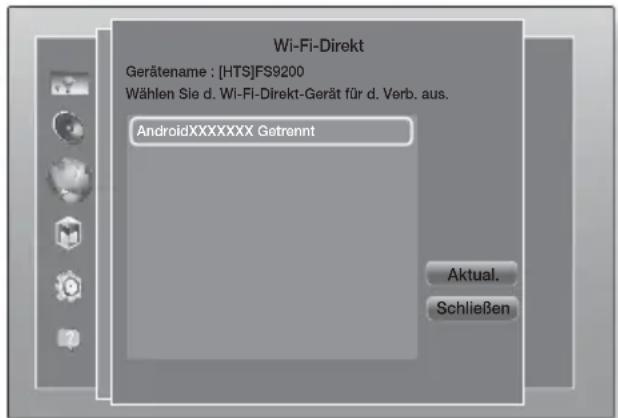
-
Es stehen drei Wege zur Verfügung, die Wi-Fi Verbindung abzuschlieben:
-
Uber das Wi-Fi Gerät.
- Uber diesen Gerät mit Hilfe von PBC.
- Über这点es Gerät mit Hilfe einer PIN.
Jede dieserer Mänglichkeiten wird im Folgenden beschrieben.
Über das Wi-Fi Gerät.
- Folgen Sie auf dem Wi-Fi Gerät den Anweisungen für den Anschluss an ein anderes Wi-Fi Direkt Gerät. Schlagen Sie in der Bedienungsanleitung des Gerats für weitere Anweisungen nach.
- Wenn die Prozedur abgeschlossen ist, sollte auf dem Bildschirm des Fernsehgeräts ein Popup-Fenster mit der Meldung erscheinen, dass ein die Wi-Fi Direkt Funktion Unterstützung des Gerät eine Verbindung herstellen möchte. Wahlen Sie OK und drücken Sie dann zum Übernehmen die Taste.
-
Das Popup-Fenster für den Verbindungsaufbau gefolggt vom Popup-Fenster für die hergestellte Verbindung erschieren. Wenn das Fenster geschlossen wird, sollte das Gerät auf dem Wi-Fi Direkt Bildschirm als verbunden aufgelistet werden.
-
Mit den PBC und PIN Prozeduren werden die Geräte automatisch verbunden.
Über这意味着 Gerät mit Hilfe von PBC
- Wahlen Sie das Wi-Fi Direkt Gerät, das Sie an diese Sonstiges anschließen möchten und drücken Sie anschließend die Taste.
- Das Popup-Fenster für den Verbindungsaufbau gefolgrt vom Popup-Fenster für die hergestellte Verbindung erscheinen. Wenn das Fenster geschlossen wird, sollte das Gerät auf dem Wi-Fi Direkt Bildschirm als verbunden aufgelistet werden.
Über这意味着 Gerät mit Hilfe einer PIN
- Wahlen Sie das Wi-Fi Direkt Gerät, das Sie an diesen Gerät anschließen möchten und drücken Sie anschließend die Taste.
- Das PIN Popup-Fenster erscheint.
- Notieren Sie den PIN Code in dem Popup-Fenster und tragen Sieihn in das entsprechende Feld des Wi-Fi Direkt Geräts ein, das Sie anschließen möchten.
- Das Popup-Fenster für den Verbindungsaufbau gefolgt vom Popup-Fenster für die hergestellte Verbindung erscheinen. Wenn das Fenster geschlossen wird, sollte das Gerät auf dem Wi-Fi Direkt Bildschirm als verbunden aufgelistet werden.
| HINWEIS |
Die aktuelle Kabelnetzwerkverbindung oder die WLAN Netzwerkverbindung wird unterbrochen, wenn Sie die Wi-Fi Direkt Funktion nutzen.
Text Dateien mit Dateierweiterungen wie .TXT oder DOC werden nicht angezeigt, wenn Sie die Wi-Fi-Direkt Funktion verwenden.
Aktualisierenden Software
Mit diesen Menu können Sie Software-Updates herunterlagen, welche die Leistung des Geräts verbessern oder zusätzliche Dienste zur Verfügung stellen.
Das Gerät während des Aktualisierungsvorgangs niemals manuell ein oder ausschalten.
- Wahlen Sie auf dem Home Bildschirm Einstell., und drücken Sie die Taste.
- Wahlen Sie Unterstützung, und drücken Sie die Taste.
- Wahlen Sie Software-Update, und drücken Sie die Taste.
- Um die aktuelle Softwareversion herunterzuladen und sofort zu installieren,Jetzt aktualisieren, auswahlen und anschließend die Taste drucken. Ausfuhrliche Informationen finden Sie unter "Jetztactualisieren" auf der nachsten Seite.
- Damit das Gerät die aktuelle Software automatisch herunterlagen kann, wenn diese verfügbar ist, Automatisches Update, auswahlen und die Taste drücken. Ausfuhrliche Informationen finden Sie unter "Automatisches Update" auf der{nachsten Seite.
| HINWEIS |
Das Upgrade ist abgeschlossen, wenn sich das Gerät abschaltet und anschließend selbst wieder einschaltet.
Samsung Electronics haftet nicht für Fehlfunktionen des Gerats, die auf eine instabile Internetverbindung oder fahrlässiges Handeln des Benutzers während der Software-Aktualisierung zurückzuführen sind.
- Wenn Sie das Upgrade während des Herunterladens der Software abbrechen möchten, müssen Sie die Taste drücken.
Während die Aktualisierung des Systems staatfindet, wird "UPDATE" auf der Anzeige des Geräts angezeigt.
Jetzt aktualisieren
Sie könnenJetztaktualisieren verwenden,um die Software über ihren Netzwerkanschluss oder uber ein USB-Speichergerat zuactualisieren.
Es folgen den Anweisungen für die Aktualisierung über das Netzwerk. Die Anleitung für die Aktualisierung über ein USB-Speichergerät finden Sie auf dieser Seite.
- Wahlen Sie Zeitaktualisieren aus und drücken Sie anschließend die Taste. Das Zeitaktualisieren Popup-Fenster entscheid.
- Das Gerätucht online nach der neuesten Softwareversion.
- Wenn keine Aktualisierung gefunden wird, erscheidt das "Derzeit sind keine neuen Aktualisierungen vorhanden." auf dem Bildschirm. Zum Verlassen die Taste drücken.
- Wenn eine neue Version gefunden wird, erscheidt das Update Aufruf Popup-Fenster.
- Wahlen Sie OK. Das Gerät aktualisiert die Software, schaltet sich ab und automatisch wieder ein.
- Wenn Sie innerhalb einer Minute nicht OK oder Abbrechenauswahlen, wird die aktuelle Software vom Gerat gespeichert. Sie können die Software später mithilfe von Auto Updateactualisieren.
- Wenn Sie Abbrechen auswahlen, bricht das Gerät die Aktualisierung ab.
| HINWEIS |
- Wenn die Aktualisierung des Systems abgeschlossen ist, prüfen Sie die Angaben zur Software im Abschnitt Produktinformationen auf dem Samsung kontaktieren Bildschirm.
Schalten das Gerät während der Software-Aktualisierung nicht aus. Das Gerät könnte beschädigt werden.
Automatisches Update
Sie können die Automatisches Update Funktion verwenden, damit das Gerät neue Updates herunterlädt, wenn er sich im Automatisches Update Modus befindet. Im Auto Aktualisieren Modus ist das Gerät ausgeschaltet, seine Internetverbindung ist jedoch aktiv. Dies ermöglicht es dem Gerät Updates automatisch herunterzuladen, wenn Sieihn gerade nicht benutzen.
- Drucken Sie die ▲▼ Tasten, um den
Automatisches Update auszuwahlen und drucken Sie die Taste.
- Ein oder Aus auswahlen.
Wenn Sie Ein eingestellt haben, wird das abgeschaltete Gerät automatisch die neuen Updates herunterlagen, wenn er sich im Auto Aktualisieren Modus befindet. Wenn die neuen Updates heruntergeladen werden, werden Sie gefragt, ob Sie das Update installieren möchten, wenn Sie das Gerät einschalten.
| HINWEIS |
Um die Auto Update Funktion nutzen zu konnen, muss Ihr Gerät mit dem Internet verbunden sein.
Aktualisierung über USB
- Besuchen Sie die Website www.samsung.com.
- Klichen Sie am oberen Rand der Seite auf SUPPORT.
- Geben Sie die Modellnummer in das Suchfeld ein. Wahrend der Eingabe der Modellnummer entscheidt eine Klappliste mit den Geräten, die der Modellnummer entsprechen.
- Klichen Sie in der Klappliste mit der linken Maustaste auf die Modellnummer Ihres Geräts.
- Scrollen Sie auf der aufgerufenen Seite nach unten und klichen Sie auf Firmware Handbucher & Downloads.
- Klicken Sie auf Firmware.
- Klichen Sie in der Spalte Datei auf der rechten Seite auf das ZIP Symbol.
- Klicken Sie in dem ersten Popup-Fenster auf Send. Klicken Sie in dem zweiten Popup-Fenster auf OK, um die Firmware herunterzuladen und auf Ihrtem PC zu speichern.
- Entpacken Sie das Zip-Archiv auf Ihrm Computer.
Sie sollen einen eigenen Ordner mit dem gleichen Namen wie die Zip-Datei anlagen. - Den Ordner auf ein USB-Flash-Laufwerk kopieren.
- Stellen Sie sicher, dass sich keine Disk im Gerät befindet und stecken Sie das USB-Flash-Laufwerk in den USB-Anschluss des Geräts.
- Im Menu des Geräts nach Einstell. > Unterstützung > Software-Update wechseln.
- Wahlen Sie Zeit aktualisieren.
- Das Gerät sicht auf dem USB-Laufwerk nach der Software. Nachdem die Software gefunden wurde, erscheidt das Update Aufruf Pop-up.
- Wahlen Sie OK. Das Gerät aktualisiert die Software, schaltet sich ab und automatisch wieder ein.
| HINWEIS |
Es darke keine Disk im Gerat eingelegt sein, wenn die Software uber den USB-Anschluss aktualisiert wird.
- Wenn die Aktualisierung des Systems abgeschlossen ist, prüfen Sie die Angaben zur Software im Abschnitt Produktinformationen auf dem Samsung kontaktieren Bildschirm.
Schalten das Gerät während der Software-Aktualisierung nicht aus. Das Gerät könnte beschädigt werden.
Software-Aktualisierungen über den USB-Anschluss dürfen nur mit einem USB-Flash-Laufwerk durchgeführt werden.
Ihr Heimkino kann Inhalte von Blu-ray/DVD/CD Disks, USB-Geräten, PCs, Smartphones, Tablets und aus dem Web wiedergeben.
Um auf Ihr PC oder Mobilgeräten gespeicherte Inhalte wiederzugeben, müssen Sie den PC oder das mobile Gerät und diese Gerät an Ihr Netzwerk anschließen. Um Inhalte auf Ihr PC wiederzugeben, müssen Sie die AllShare Netzwerk Software herunterlagen und installmenten oder Sie verfügen bereits über eine DLNA Netzwerk Software auf Ihr Computer.
| HINWEIS |
- PCs, die mit Windows 7 oder Windows 8 betrieben werden, verfügen bereits über die DLNA (Play To) Software.
Der Alle Inhalte Bildschirm
Für alle Medien ist der Alle Inhalte Bildschirm oder einer seiner Unterbildschirme das Hauptwerkzeug, um auf verschieden Geräten gespeicherten Inhalt zuzugreifen und diesen wiederzugeben, wobei die Geräte direkt oder über das Netzwerk angeschlossen sein konnen.
Verwendend des Alle Inhalte Bildschirms
Um auf den Alle Inhalte Bildschirm zuzugreifen, wahlen Sie Fotos, Videos & Musik auf dem Home Bildschirm und drucken Sie anschließend die Taste.
Wiedergabe vonkommenziellen Disks
- Drücken Sie die Taste, um das Diskfach zu öffnen.
- Legen Sie die Disk vorsichtig mit der bedruckten Seite nach oben in das Diskfach ein.
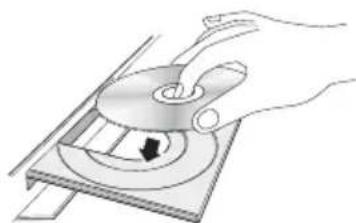
- Drücken Sie die Taste, um das Diskfach zuschlieben. Die Wiedergabe beginnnt automatisch.
- Wenn die Wiedergabe nicht automatisch startet, drücken Sie die Taste auf der Fernbedienung oder schlagen Sie unter "Der Alle Inhalte Bildschirm" weiter oben nach.
Wiedergabe von Dateien auf einem USB-Gerät
Es gibt zwei Methoden, um Multimedia dateien auf einem USB-Gerät über Ihr Gerät wiederzugeben.
Methode 1
- Schalten Sie das Gerät ein.
- Schlieben Sie das USB-Gerät an den USB-Anschluss an der Vorderseite des Geräts an. Das Neues Gerät angeschlossen Popup-Fenster erscheint.
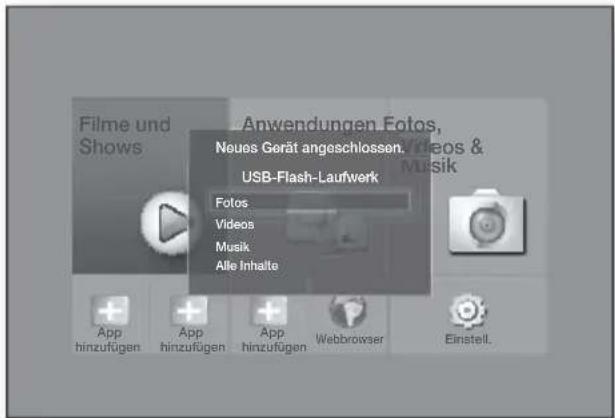
| HINWEIS |
- Wenn das Popup-Fenster nicht angezeigt wird, fahren Sie mit Methode 2 fort.
- Wahlen Sie mithilfe der Tasten Fotos, Videos, Music oder Alle Inhalte aus und drucken Sie anschließend die Taste. Je nachdem, wie der Inhalt angeordnet ist, sehen Sie entweder Ordner, einzeln Dateien oder beides.
| HINWEIS |
Obwohl das Gerät die Ordner für alle Inhalte anziegt, werden nur die Dateien von der Art des Inhalts angezeigt, die Sie unter Schritt 3 ausgewählten haben. Wenn Sie z. B. Musik ausgewählten haben, werden nur Musikdateien angezeigt. Sie konnen diese Auswahländern, indem Sie zum Fotos, Videos & Musik Bildschirm zurückkehren und mit Schritt 4 in der Methode 2 weiter unter fortfahren.
4. Falls erforderlich, verwenden Sie die Tasten, um einen Ordner auszuwahlen und drücken Sie die Taste.
5. Wahlen Sie eine wiederzugebende Datei aus und drucken Sie die Taste.
6. Drücken Sie die RETURN Taste, um einen Ordner zu verlassen oder die Beenden Taste, um zum Home Bildschirm zurückzukehren.
7. Schlagen Sie auf den Seiten 30 - 38 nach, um zu erfahren, wie die Wiedergabe von Videos, Musik oder Bildern von einem USB-Gerät gesteuert wird.
Methode 2
- Schalten Sie das Gerät ein.
- Schlieben Sie das USB-Gerät an den USB-Anschluss an der Vorderseite des Geräts an.
-
Wahlen Sie auf dem Home Bildschirm Fotos, Videos & Musik aus und drücken Sie die Taste.
-
Wahlen Sie Fotos, Videos, Musik oder Alle Inhalte aus und drücken Sie anschließend die Taste. Je nachdem, wie der Inhalt angeordnet ist, sehen Sie entweder Ordner, einzeln Dateien oder beides.
| HINWEIS |
Obwohl das Gerät die Ordner für alle Inhalte anziegt, werden nur die Dateien von der Art des Inhalts angezeigt, die Sie unter Schritt 4 ausgewählten haben. Wenn Sie z. B. Musik ausgewählten haben, werden nur Musikdateien angezeigt. Sie konnen diese Auswahländern, indem Sie zum Fotos, Videos & Musik Bildschirm zusückkehren und die Schritte von Schritt 4 an wiederholen.
5. Verwenden Sie die Tasten, um das gewünschte Gerät auszuwahlen und betätigten Sie die Taste.
6. Falls erforderlich, verwenden Sie die Tasten, um einen Ordner auszuwahlen und drücken Sie die Taste.
7. Drücken Sie die RETURN Taste, um einen Ordner zu verlassen oder die Beenden Taste, um zum Home Bildschirm zurückzukehren.
8. Schlagen Sie auf den Seiten 30 - 38 nach, um zu erfahren, wie die Wiedergabe von Videos, Musik oder Bildern von einem USB-Gerät gesteuert wird.
| HINWEIS |
- Wenn Sie eine Disk einlagen, während Sie über ein USB-Gerät oder Telefon wiedergeben, wird der Gerätemodus automatisch auf "Disk" umgeschaltet.
- Wenn Ihr Telefon DLNA kompatibel ist, können Sie Inhalte ohne den Anschluss über ein USB-Kabel wiedergeben. Siehe "Verwenden der AllShare Netzwerkfungtion" auf Seite 29.
Wiedergabe von selbst aufgenommen Disks
Sie konnen Multimedia Dateien wiedergeben, die Sie auf Blu-ray Disks, DVDs oder CDs aufgenommen haben.
- Legen Sie eine vom Benutzer aufgezeichnete Disk mit dem Aufdruck nach oben zeigend in die Disk-Lade ein und schlieben Sie die Disk-Lade. Das Gerät angeschlossen Popup-Fenster erscheidt.
- Mit Hilfe der Tasten die Art des Inhalts auswahlen, den Sie wiedergeben möchten - Fotos, Videos oder Music - und drücken Sie dann die Taste.
| HINWEIS |
Obwohl das Gerät die Ordner für alle Inhalte anzeigt, werden nur die Dateien von der Art des Inhalts angezeigt, die Sie unter Schritt 2 ausgewählten haben. Wenn Sie z. B. Musik ausgewählten haben, werden nur Musikdateien angezeigt. Sie konnen diese Auswahländern, indem Sie zum Home Bildschirm zurückkehren und die Schritte von Schritt 2 an wiederholen.
- Es wird ein Bildschirm mit dem Inhalt der Disk angezeigt. Je nachdem, wie der Inhalt angeordnet ist, sehen Sie entweder Ordner, einzeln Dateien oder beides.
- Falls erforderlich mithilfe der Tasten einen Ordner auswahlen und anschließend die Taste drucken.
- Verwenden Sie die Tasten, um eine Daten für die Wiedergabe auszuwahlen und drücken Sie die Taste.
- Drücken Sie die RETURN Taste ein- oder mehrmals, um den aktuellen Bildschirm oder einen Ordner zu verlassen oder zum Home Bildschirm zurückzukehren. Drücken Sie die Beenden Taste, um direkt zum Home Bildschirm zurückzukehren.
- Schlagen Sie auf den Seiten 30 - 38 nach, um zu erfahren, wie die Wiedergabe von Videos, Musik oder Bildern von einer Disk gesteuert wird.
Verwendend der AllShare Netzwerkfungtion
Mit AllShare konnen Sie Fotos, Videos oder Musik von Ihrem PC oder DLNA kompatiblen Geräten über das Gerät mit Hilfe einer WLAN-Verbindung wiedergeben.
Herunterladen der AllShare Software
Mit AllShare konnen Sie Mediendateien von Computern und DLNA-fahigen Geräten einsch abrufen undGENIEBen. Auf Computern jedoch muss AllShare PC installiert sein, und Mobilgeräte müssen AllShare unterstützen. Weitere Informationen erhalten Sie auf dem Samsung Content Service-Portal (http://link.samsung.com).
| HINWEIS |
M开具erweise gibt es Kompatibilitatsprobleme beim Versuch, Mediendateien uber den DLNA-Server eines Drittanbieters abzuspielen.
Inhalte auf Ihrm PC oder DLNA-Gerät mit diesen Gerät wiedergeben
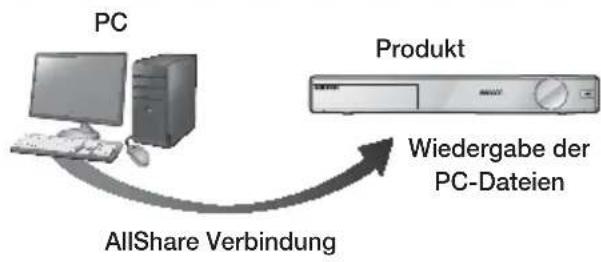
- Verbinden Sie das Gerät, ihren PC und/oder Ihr DLNA kompatiblen Gerät mit dem gleichen Netzwerk.
- Folgen Sie den Anweisungen aus Installations- und Bedienungsanleitung der AllShare Software, um die Geräte und Dateien für die Wiedergabe einzurichten.
- Wahlen Sie auf dem Home Bildschirm des Geräts Fotos, Videos & Musik aus und drücken Sie die Taste. Der Fotos, Videos & Musik Bildschirm entscheid.
- Wahlen Sie die Art des Inhalts aus, den Sie wiedergegeben möchten - Fotos, Videos, Musik, oder Alle Inhalte - und drücken Sie dann die Taste.
- Wahlen Sie auf dem nachsten Bildschirm AllShare aus und drücken Sie die Taste.
- Wahlen Sie in der angezeigten Liste der über AllShare verbundenen Geräte ihren PC oder ein anderes AllShare kompatibles Gerät aus und drücken Sie dann die Taste. Ein Bildschirm mit den verfügbaren Dateien wird angezeigt.
- Wahlen Sie die Dateien, die Sie wiedergeben mochten, und drücken Sie die Taste.
Steuern der Wiedergabe des sich auf Hjem PC befindenden Inhalts mit Hilfe Ohres Smartphones
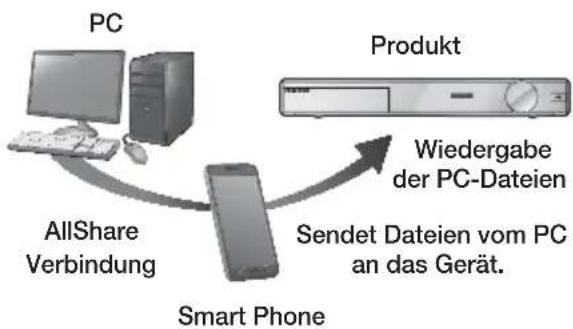
(Stehn nur für Samsung Telefon mit AllShare Unterstützung zur Verfügung.)
- Verbinden Sie das Gerät, ihren PC und Ihr DLNA kompatibles Mobiltelefon mit dem gleichen Netzwerk.
- Folgen Sie den Anweisungen aus Installations- und Bedienungsanleitung der AllShare Software, um die Geräte und Dateien für die Wiedergabe einzurichten.
- Bestätigen Sie in der AllShare Software auf Ihr PC, dass Ihr Telefon angeschlossen ist.
- Wahlen Sie auf dem Telefon die Datei, die Sie wiedergeben möchten, und wahlen Sie anschließend das Heimkino System als Wiedergabegerät aus.
- Starten Sie die Wiedergabe auf dem Telefon.
Steuern der Videowiedergabe
Sie können die Wiedergabe von Videoinhalten auf Bluray-Disks/DVDs, USB-Geräten, mobilen Geräten oder dem PC steuern. Je nach Disk oder Inhalt können einige in dieser Anleitung beschriebenen Funktionen nicht zur Verfugung stehen.
Tasten auf der Fernbedienung für die Videowiedergabe
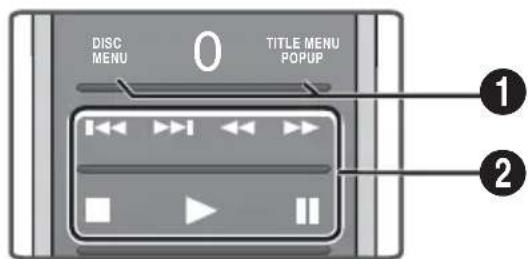
1 Bedieren des Disk Menus, Titel Menus, Popup Menus und der Titelliste
| DISC MENU | Während der Wiedergabe diese Taste drücken, um das Disk Menu aufzurufen. |
| TITLE MENU | Während der Wiedergabe diese Taste drücken, um das Titel Menu aufzurufen.Wenn ihre Disk über eine Playlist-Funktion verfügbar, drücken Sie die Ansicht Taste, um zur Wiedergabeliste zu gelangen. |
| POUP MENU | Während der Wiedergabe diese Taste drücken, um das Pop-up Menu aufzurufen. |
Tasten für die Wiedergabe
Während der Sueche, Zeitlupen- oder Einzelbildwiedergabe wird der Ton nicht wiedergegeben.
Um zur normalen Wiedergabegeschwindigkeit zurückzukehren, die Taste drucken.
| ☐ | Beginnt die Wiedergabe |
| ☐ | Beendet die Wiedergabe. |
| III | Zum Anhalten der Wiedergabe. |
| Beschleunigte Wiedergabe | Drücken Sie während der Wiedergabe die ◆ oder ◆. Jedes Mal, wenn Sie die ◆ oder ◆ Taste drucken, ändert sich die Wiedergabegeschwindigkeit. |
| Wiedergabe in Zeitlupe | Drücken Sie im Pause-Modus die ◆ Taste. Jedes Mal, wenn Sie die ◆ Taste drucken, ändert sich die Wiedergabegeschwindigkeit. |
| Einzelbildwiedergabe | Drücken Sie im Pause-Modus die ◆ Taste. Jedes Mal, wenn Sie die ◆ Taste drucken, wird ein neuen Bild angezeigt. |
| Springen | Drücken Sie während der Wiedergabe die ◆ oder ◆ Taste. Jedesmal, wenn Sie die ◆ oder ◆ Taste drucken, wird zum nachsten oder vorherigen Kapitel, bzw. Datei gesprungen. |
EXTRAS Menu verwenden
Drucken Sie während der Wiedergabe die TOOLS Taste.
| Vom Anfang wiedergeben | Wählen Sie diese Option, um zum Anfang des Films zusückzukehren und drücken Sie dann die Taste. |
| 3D | Wählen Sie mithilfe des 3D Menüssen Nebeneinander oder Oben/Unten Modus aus, wenn der gerade wiederergegebene 3D Inhalt nicht fehlerefrei im 3D Modus angezeigt wird. | HINWEIS |Verwenden Sie das 3D-Manü nur für 3D-Inhalte mit Nebeneinander oder Untereinader Format. Bei 2D Inhalten kann die Anzeige gestört sein. |
| Szene suchen | Sie konnen die Szene suchen Funktion bei der Wiedergabe verwenden, um einen Film von der gewünschten Szene an anzuschauen oder zu starten. |
| | HINWEIS | ▷ Wenn die Index Informationen in der Datei beschädigt sind oder die Datei die Indexierung nicht entwickel, kann die Szene suchen. Funktion nicht genutzt werden. ▷ Wenn Sie die DLNA Funktion entwickeln, nach dem Sie über das Netzwerk eine Verbindung mit dem Computer hergestellt haben, steht Szene suchen eventuell nicht zur Verfügung. | |
| Titel suchen | Wenn sich mehr als ein Film auf der Disk oder dem Gerät befindet, fühlen, um einen anderen Titel zu starten. 1. Wahlen Sie Titeluchen und drücken Sie anschließend die Taste. 2. Wahlen Sie mithilfe der ▲▼ Tasten einen Titel aus und drücken Sie anschließend die Taste. |
| Kapitelsuche | Dient zur Wiedergabe eines Kapitals Ihrer Wahl. 1. Wahlen Sie Kapitelsuche und drücken Sie anschließend die Taste. 2. Wahlen Sie mithilfe der ▲▼ Tasten ein Kapitel aus und drücken Sie anschließend die Taste. |
| Zeitleiste durchsichen | Wahlen Sie diese Option, um den Film von einem bestimmten Zeitpunkt an wiederzugegeben. 1. Wahlen Sie Zeitleiste durchsuchen und drücken Sie anschließend die Taste. 2. Geben Sie mithilfe der Nummertasten den Zeitpunkt ein, zu dem Sie wechseln möchten, und drücken Sie dann die Taste. |
| | HINWEIS | ▷ Sie können ebenfalls die ▲▼ Tasten verwenden, um den Film vor- oder zurückzuspelen. Jedes Mal, wenn Sie die ▲▼ Tasten drucken, wird der Film um eine Minute vor- oder zurückgespult. | |
| Wiederholmod. | Mit dieser Option kann ein Titel, Kapitel oder ein bestimter Abschnitt wiederholt werden. - Aus: Kehrt zur normalen Wiedergabe zusück. - Titel: Wahlen Sie diese Einstellung, um einen gewählichen Titel zu wiederholen. - Kapitel: Wahren Sie diese Einstellung, um ein bestimmtes Kapitel zu wiederholen. - Wiederhol. A-B: Wahren Sie diese Einstellung, um einen bestimmten Abschnitt zu wiederholen. 1. Wahren Sie mithilfe der▲▼ Tasten Wiederhol. A-B, und drücken Sie anschließend die Taste. 2. Druppen Sie die Taste Taste, um den Punkt zu markieren, an dem die Wiederholung starten soll (A). Lassen Sie den Film laufen. 3. Druppen Sie die Taste Taste, um den Punkt zu markieren, an dem die Wiederholung stoppen soll (B). | HINWEIS | ▷ Der Punkt (B) muss mindestens 5 Sekunden hinter Punkt (A) liegen. |
| Bildmodus | Wahren Sie diese Einstellung, um den Bildmodus einzustellen. - Dynamisch: Erhöht die Scharfe und Helligkeit. - Standard: Wahren Sie diese Einstellung für die meisten Programme. - Film: Die Beste Einstellung zum Ansehen von Filmen. - Benutzer: Ermöglicht die Einstellung der Scharfe und der Rauschunterrückung. | HINWEIS | ▷ Wenn Sie die BD-Wise Funktion eingeschaltet haben, wird these Menü nicht angezeigt. |
| Equalizer-Modus | Wahren Sie diese Option, um den Equalizer zu verwenden. |
| Equalizer-Einstell. | Wählen Sie diese Option, um den Equalizer einzustellen. | HINWEIS | Erscheint nur, wenn der Equalizer Modus eingeschaltet ist. |
| Audio | Wählen Sie diese Option, um die gewünschte Audiosprache einzustellen. |
| Audio-Sync | Wenn das Gerät an ein digitales Fernsehgerät angeschlossen ist, kann es vorkommen, dass das Tonsignal mit dem Videosignal nicht synchron ist. Wenn dieser Fall eintritt, kann die Audio Verzögerungszeit an das Videosignal angepasst werden. |
| Untertitel | Wählen Sie diese Option, um die gewünschte Untertitelsprache einzustellen. |
| Untertitleinstell. | Wählen Sie diese Option, um die gewünschten Untertiteloptionen einzustellen. |
| Winkel | Wählen Sie diese Option, um eine Szene unter einem anderen Blickwinkel aus zu betrachten. Die Winkel Option zeigt die Anzahl der verfügbaren Blickwinkel an (1/1, 1/2, 1/3 usw.). |
| BONUSVIEW Video | Selecwählen Sie diese Option, um den gewünschten Bonusview auszuwählen. |
| BONUSVIEW Audio | |
| Vollbildschirm | Wählen Sie die größte des Videobilds. Wählen Sie Original, Modus1 (großer), oder Modus2 (am großten). |
| Information | Wählen Sie diese Option, um Informationen der Videodatei anzuzeigen. |
| HINWEIS |
Abhängig von der Disk oder dem Speichergerät kann das Extras Menu abweichen.
- Videodateien mit hohen Bitraten von 20Mbps oder mehr beanspruchen das Gerät stark und konnen zu einer Unterbrechung der Wiedergabe führen.
Verwenden der Ansicht & Optionen Menus
Auf dem Bildschirm mit den aufgelisteten Videodateien mithilfe der Tasten Ansicht oder Optionen in der oberen rechten Ecke auswahlen und anschließend die Taste drucken.
| Videos | ||
| Ansicht | Datum | Zeigt alle Ordner mit Video Dateien nach Datum geordnet an. Wenn Sie einen Ordner auswahlen und die Taste drücken, werden alle Videos im Ordner nach Datum sortiert angezeigt. |
| Titel | Zeigt alle Video Dateien auf dem Medien- oder Speicherverät nach Titeln sortiert an. | |
| Ordner | Zeigt alle Ordner auf dem Medien- oder Speicherverät an. | |
| Optionen | Auwiederg. | Mit Auswahl wiedergegeben konnen sie eine Wiedergabeliste durch die Auswahl der gewünschten wiederzugebenden Dateien erstellen. Funktioniert grundsätzlich für alle Medien gleich. Siehe Erstellen einer Wiedergabeliste von einer Audio-CD auf Seite 35. |
| Senden | Wählen Sie Senden, um die ausgewählten Dateien auf Picasa, Facebook oder ein Gerät hochzuladen. Um Senden nutzen zu konnen, müssen Sie ein Konto auf der Online Seite einrichten sich anschließend mit der Anmelden Funktion anmelden. | |
| HINWEIS |
Abhängig von der Disk oder dem Speichergerät kann das Optionen Menu abweichen. Eventuell werden nicht alle Optionen angezeigt.
Die Menus Ansicht und Optionen sind verfügbar, wenn Sie Videodateien auf einem USB-Flash-Laufwerk, einem PC, einer selbst aufgezeichneten Disk oder einem Mobilgerat anschauen. Diese Menus stehen normalerweise nicht zur Verfugung, wenn Sie Inhalte vonkommenziellen Blu-ray-Disks, DVDs oder CDs ansehen.
Steuern der Musikwiedergabe
Sie können die Wiedergabe von auf DVDs, CDs, USB-Geräten, mobilen Geräten oder dem PC gespeicherten Musiktiteln steuem. Je nach Disk oder Inhalt können einige in dieser Anleitung beschrieben Funktionen nicht zur Verfügung stehen.
Tasten auf der Fernbedienung für die Wiedergabe
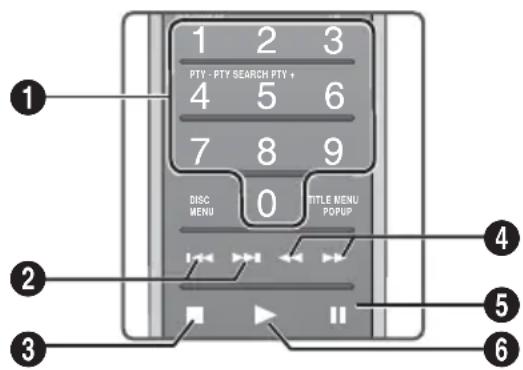
| 1 | Tasten NUMMERNTASTE: Wenn nummerierte Titel angezeigt werden, drücken Sie die Nummer des Titels. Das ausgewählte Video wird wiedergegeben. |
| 2 | Tasten: Zum vorherigen oder{nachsten}Titel springen |
| 3 | Taste: Stoppt die Wiedergabe eines Musiktitels. |
| 4 | Schnelle Wiedergabe (nur bei Audio CDs (CD-DA))Drücken Sie während der Wiedergabe die oder Taste. Jedes Mal, wenn Sie die oder Taste drucken,ändert sich die Wiedergabegeschwindigkeit. |
| 5 | Taste: Unterbrechen eines Titels. |
| 6 | Taste: Wiedergabe des ausgewählten Musiktitels. |
Musik Bildschirm Steuerelemente
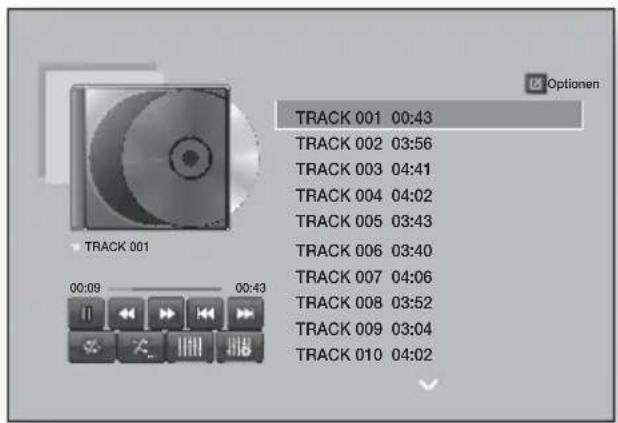
| II | Unterbrechen eines Titels. |
| Δ | Wiedergabe eines Titels. |
| M | Springt zum vorherigen Titel. |
| N | Springt zum nachsten Titel. |
| < | Schneller Rücklauf des Titels. |
| > | Schneller Vorlauf des Titels. |
| , | Einen oder alle Titel wiederholen. |
| Wiedergabe der Titel in zufälliger Reihenfolge. | |
| Zeigt den Equalizer an. | |
| Manuelle Einstellung des Equalizers. (Nur wenn der Equalizer Modus eingeschaltet ist) |
Um auf die Steuerelemente zuzugreifen, geben Sie einen Titel aus und verwenden Sie anschließend die Tasten, um zum gewünschten Steuerelement zu gelangen.
| HINWEIS |
Die Musik Bildschirm Steuerelemente stehen nur zur Verfugung, wenn ein Titel wiedergegeben wird.
Es werden nicht alle Elemente gleichzeitig angezeigt.
Verwenden der Ansicht & Optionen Menus
Auf dem Bildschirm mit den aufgelisteten Musikdateien mithilfe der Tasten Ansicht oder Optionen in der oberen rechten Ecke auswahlen und anschließend die Taste drucken.
| Musik | ||
| Ansicht | Track | Zeigt alle Musiktitel auf dem Medien- oder Speicherverät an. |
| Album | Zeigt alle Musikdateien auf dem Medien- oder Speicherverät nach Alben geordnet an. | |
| Interpret | Zeigt alle Musikdateien auf dem Medien- oder Speicherverät nach Interpreten geordnet an. | |
| Genre | Zeigt alle Musikdateien auf dem Medien- oder Speicherverät nach Genre geordnet an. | |
| Ordner | Zeigt alle Ordner auf dem Medien- oder Speicherverät an. | |
| Optionen | Auwiederg. | Mit Auswahl wiedergegeben konnen sie eine Wiedergabeliste durch die Auswahl der gewünschten wiederzugebenden Dateien erstellen. Funktioniert grundsätzlich für alle Medien gleich. Siehe "Erstellen einer Wiedergabeliste von einer Audio-CD" auf Seite 35. |
| Senden | Wählen Sie Senden, um die ausgewählten Dateien auf Picasa, Facebook oder ein Gerät hochzuladen. Um Senden nutzen zu konnen, müssen Sie ein Konto auf der Online Seite einrichten sich anschließend mit der Anmelden Funktion anmelden. | |
| Rippen | Die Rippen Funktion wandelt CD Audio in das MP3-Format um und speichert die umgewandelten Dateien auf einem an das Gerät angeschlossenen USB-Gerät. Siehe Ripping auf Seite 36. | |
| Information | Wahlen Sie diese Option, um Informationen zum Inhalt anzuzeigen. | |
| Kodierung | Wahren Sie diese Option, um die Textcodierungsoptionen zu verwalten | |
HINWEIS
Abhängig von der Disk oder dem Speichergerät kann das Optionen Menu abweichen. Eventuell werden nicht alle Optionen angezeigt.
Wiederholen von Titeln auf einer Audio CD
Sie konnen das Gerat so einstellen, dass die Titel auf einer Audio-CD (CD-DA/MP3) wiederholt werden.
- Verwenden Sie während der Wiedergabe die Taste, um in der unteren linken Ecken des Bildschirms auszuwahlen und drücken Sie anschließend die Taste.
- Wahlen Sie mit Hilfe der Tasten den gewünschten Wiederholmodus - Aus, Ein Lied, oder Alle - und drücken Sie dann die Taste.
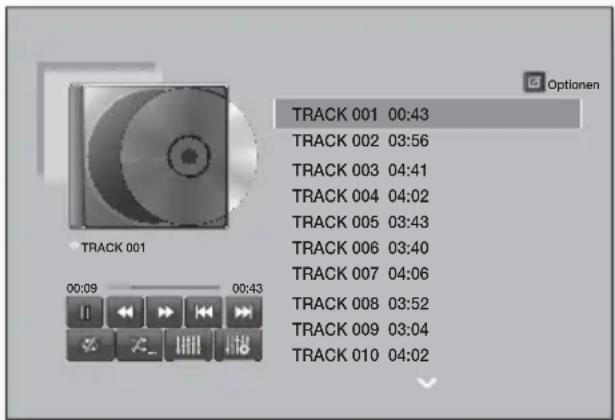
Wiedergabe der Titel auf einer Audio CD in zufälliger Reihenfolge
Sie konnen das Gerät so einstellen, dass die Titel auf einer Audio-CD (CD-DA/MP3) in zufälliger Reihenfolge wiedergegeben werden.
- Verwenden Sie während der Wiedergabe die Taste, um in der unteren linken Ecken des Bildschirms auszuwahlen und drucken Sie anschließend die Taste.
- Schalten Sie mithilfe der Tasten die zufällige Wiedergabe Aus oder Ein, und drücken Sie dann die Taste.
Wiedergabeliste für eine CD erstehen
- Wahlen Sie auf dem angezeigten Bildschirm die Optionen Taste aus und drücken Sie anschließend die Taste. Das Optionen Menu wird angezeigt.
- Wahlen Sie mithilfe der Tasten Ausw. wiederg. aus und drücken Sie anschlieBend die Taste. Der Ausw. wiederg. Bildschirm wird angezeigt.
- Wahlen Sie mit Hilfe der ▲▼ Taten einen Titel aus und drücken Sie anschlieBend die C Taste. Auf der linken Seite des Titels entscheid eine Markierung.
- Wiederholen Sie Schritt 3, um weitere Titel auszuwahlen und zu markieren.
- Um einen Titel aus der Liste zu entfernen, zum Titel gehen und die Taste drücken. Die Markierung des Titels wird entftern.
- Nach Abschluss die Tasten drucken, um Wiedergabe, auszuwahlen und anschliebend die Taste drucken. Musikwiedergabe Bildschirm erscheint erneut, in dem nur die von Ihnen ausgewählten Titel aufgeführrt werden. Die ausgewählten Titel werden automatisch wiedergegeben.
| HINWEIS |
- Sie können von Audio CDs (CD-DA) eine
Wiedergabeliste mit maximal 99 Titeln erstellen. - Wenn Sie eine Wiedergabeliste erstellt haben, wird im Extras Menu Ausw. wiederg. durch Wdg.-L. bearer.ersetzt.
Auf dem Auswahr wiedergeben Bildschirm konnen Sie ebenen Alle wahlen, Alle abwahlen und Abbrechen auswahlen. - Verwenden Sie Alle wahlen um alle Titel auszuwahlen. Dadurch wird die Auswahl einzelner Titel abgebrochen. Wenn Sie die RETURN auf der Fernbedienung drucken oder die Wiedergabe Taste wahlen und anschließend die Taste drucken, erscheinen alle Titel auf dem Musik Wiedergabe Bildschirm und das Gerät gibt alle Titel beginnend mit Titel 001 wieder.
- Verwenden Sie Alle abwahlen, um alle Titel gleichzeitig abzuwahlen. Wahlen Sie anschlieBend einzeln Titel aus oder verwenden Sie die Alles auswahlen, um alle Titel auszuwahlen und drucken Sie dann die RETURN Taste auf der Fernbedienung oder wahlen Sie die Wiedergabe Taste und drucken Sie anschlieBend die Taste. Wenn Sie nicht Alles auswahlen oder einzeln Titel auswahlen, wird die Wiedergabeliste nicht geändert.
- Abbrechen bricht alle Änderungen, die Sie auf dem Wiedergeben Bildschirm gemacht haben ab. Wenn Sie zum Wiedergabebildschirm zurückkehren, bleibt die Wiedergabeliste unverändert.
Rippen
- SchlieBen Sie ein USB-Gerät an den USB-Anschluss auf der Vorderseite des Geräts an.
- Wahlen Sie auf dem angezeigten Bildschirm die Optionen Taste aus und drücken Sie anschließend die Taste. Das Optionen Menu wird angezeigt.
- Mithilfe der Tasten Rippen auswahlen, und die Taste drucken. Der Rippen Bildschirm wird angezeigt.
- Wahlen Sie mit Hilfe der Tasten einen Titel aus und drücken Sie anschliebend die Taste. Auf der linken Seite des Titels erscheint eine Markierung.
- Wiederholen Sie Schritt 4, um weitere Titel auszuwahlen und zu markieren.
- Um einen Titel aus der Liste zu entfernen, zum Titel gehen und die Taste drucken. Die Markierung des Titels wird entfern.
- Wahlen Sie anschließend mithilfe der Tasten die Rip Taste aus und drücken Sie die Taste. Das Ripp. Popup-Fenster erscheint.
- Wahlen Sie mithilfe der Tasten das Gerät aus, auf dem die geripten Dateien gespeichert werden sollen, und drücken Sie die Taste.
| HINWEIS |
Das Gerät während des Rippens nicht abtrennen.
9. Wenn Sie den Rippvorgang abbrechen wollen, müssen Sie die Taste drücken und anschließend Ja auswahlen. Wahlen Sie Nein, um mit dem Rippen fortzufahren.
10. Wenn das Rippen abgeschlossen ist, erscheint die Meldung "Erfolgreich kopiert". Drücken Sie die Taste.
11. Drücken Sie die RETURN Taste, um zum Wiedergabeldschirm zurückzukehren.
| HINWEIS |
These Funktion ist für DTS Audio CDs nicht verfügbar.
- Diese Funktion wird eventuell von einigen Disks nicht unterszt.
Das Rippen wandelt die Musikdateien in das .mp3 Format bei 192kbps um.
Auf dem Rippen Bildschirm können Sie ebenfalls Alle wahlen und All. Löschen auswahlen.
- Verwenden Sie Alle wahlen, um alle Titel auszuwahlen und drücken Sie die Taste. Dadurch wird die Auswahl einzeln der Titel abgebrochen.
- Verwenden Sie All. Löschen, um alle ausgewählten Titel gleichzeitig abzuwahlen.
Bluetooth verwenden
Hören Sie ihren Lieblingshit in bestem Stereo-Sound über ein Bluetooth-fähriges Gerät - ganz ohne Kabel!
Was ist Bluetooth?
Bluetooth ist eine neue Technologie, mit der es möglich ist, Bluetooth-fähige Geräte über eine kurze Funkverbindung miteinander zu verbinden.
-
Eine Bluetooth-Verbindung kann Störungen aufweisen:
-
Wenn das Empfangs-/Sendesystem eines Bluetooth-Geräts oder des Blu-ray Home Cinema berührt wird.
- Die Funkübertragung durch Wände, Ecken oder Burotrennwände behindiert wird.
-
Interferenzen mit Geräten auftreten, welche dasselbe Frequenzband verwenden, wie medizinische Geräte, Mikrowellenherde oder Funknetzwerke.
-
Verbinden Sie das Heimkino mit dem Bluetooth-Gerät auf eine kurze Entfernung.
- Mit zunehmender Enternung zwischen dem Heimkino und dem Bluetooth-Gerät nimmt die Qualität der Bluetooth-Verbindung ab. Wenn die Distanz den Bluetooth-Betriebsbereich übersteigt, Goes the Verbindung verloren.
- In Gebieten mit geringer Empfangssensibilität ist die Funktion der Bluetooth-Verbindung möglicherweise eingeschränkt.
- In einer hindernisfrei Umgebung hat das Heimkino einen Empfangsradius von 10 m. Die Verbindung wird automatisch unterbrochen, wenn sich das Gerät außerhalb der Reichweite befindet. Selfest innerhalb theses Radius kann die Klangqualität durch Hindernisse wie Mauern oder Turen beeinträchtigt werden.
- Dieses Funkgerät kann Interferenzen während des Betriebs verursachen.
Anschlieben eines Bluetooth-Geräts an
das Heimkino
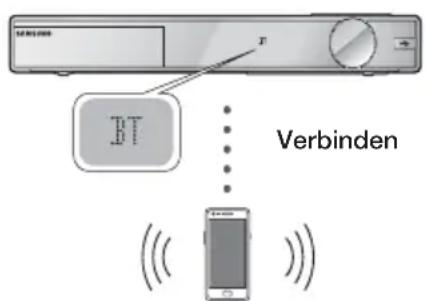
Bluetooth-Gerat
Vergewissem Sie sich, dass das Bluetooth-Gerät die Funktionen des Bluetooth-fähigen Stereo-Headsets unterszt.
- Drücken Sie die FUNCTION Taste auf der Fernbedienung des Geräts, um die BT Meldung anzuzeigen.
- Wahlen Sie auf dem Bluetooth-Gerät, mit dem Sie eine Verbindung herstellen möchten, das Bluetooth-Menu aus. Schlagen Sieitte in der Bedienungsanleitung des Bluetooth-Gerats nach, um weitere Anleitungen zu erhalten.
-
Wahlen Sie auf dem Bluetooth-Gerät das Stereo-Headset-Menu aus.
-
Es wird eine Liste der Geräte angezeigt.
-
Wahlen Sie in dieser Liste "[HTS]Fxxxxxx" aus.
- Wenn die Verbindung zwischen dem Heimkino und Bluetooth-Gerät hergestellt ist, erscheint der Name des angeschlossenen Bluetooth Geräts gefolggt vom Heimkino auf der Anzeige des Heimkinos.
- Starten Sie auf dem verbundenen Gerät die Musikwiedergabe.
- Sie können nun die vom Bluetooth-Gerät wiederergegebenen Musiktitel über das Heimkino System horen.
| HINWEIS |
Das Heimkino unterstützt nur Middle Quality SBC (237kbps bei 48kHz .High Quality SBC (328kbps bei 44.1kHz) wird nicht unterstützen.
Die AVRCP Funktion wird Unterstützung. Die Funktionalität ist je nach den Spezifikationen des angeschlossenen Geräts entsprechlich.
Nur an ein Bluetooth-Gerät anschließen, das das A2DP Profil unterstützt.
Es kann nur eine Verbindung zu einem Bluetooth-Gerät hergestellt werden.
Die Suche oder der Verbindungsaufbau konnen unter folgenden Umständen nicht richtig Funktionieren: - Wenn sich das Heimkino in oder in der Naze eines starken elektrischen Feldes befindet.
- Wenn mit mehreren Bluetooth-Geräten gleichzeitige eine Verbindung zum Heimkino hergestellt wurde.
- Wenn das Bluetooth-Gerät ausgeschelt oder nicht angeschlossen ist oder nicht richtig Funktioniert.
- Beachen Sie, dass Geräte, wie Mikrowellenherde, WLAN-Geräte, Leuchtstoffrähren und Gasöfen denselben Frequenzbereich wie Bluetooth-Geräte verwenden, wodurch es zu Interferenzen kommt kann.
Trennen des Bluetooth-Geräts vom Heimkino
Sie konnen die Verbindung zwischen Bluetooth-Gerät und Heimkino trennen. Schlagen Sieitte in der Bedienungsanleitung des Bluetooth-Geräts nach, um weitere Anleitungen zu erhalten.
- Sobald das Heimkino-System vom Bluetooth-Gerät getrennt wurde, wird auf der Vorderseite des HeimkinoSystems DISCONNECTED angezeigt.
Trennen des Heimkinos vom Bluetooth-Gerät
Drücken Sie die (Taste auf der Vorderseite des Heimkinos, um von BT auf einen anderen Modus umzuschalten oder das Heimkino auszuschalten.
- Das angeschlossene Bluetooth-Gerät wartet eine gewisse Zeit auf eine Antwort vom Heimkino, bevor es die Verbindung unterbricht, es sei dann, dass es durch Umschalten der Funktion abgetrennt wird. (Je nach Bluetooth-Gerät kann der Zeitaum bis zur Trennung der Verbindung variieren)
| HINWEIS |
Die Bluetooth-Verbindung wird unterbrochen, wenn der Abstand zwischen dem Heimkino-System und dem verwendeten Bluetooth-Gerät mehr als 10 meter beträgt. Wenn sich das Bluetooth-Gerät wieder in der Reichweite befindet oder Sie das Bluetooth-Gerät neustarten, müssen Sie die Verbindung zwischen diesen beiden Geräten erneut herstellen.
Im Bluetooth Modus wird der Bildschirmschoner gestartet, wenn sich das Bluetooth-Gerät für länger als 5 Minuten im Bereitschaftszeit stand befindet. Um eine erneut eine Verbindung mit dem Bluetooth-Gerät herzustellen, muss der Bildschirmschoner ausgescheltet und die Verbindung zum Gerät aufgebaut werden. Um den Bildschirmschoner abzubrechen, eine beliebige Taste auf der Fernbedienung (die Lautstärke Taste, eine Nummern taste, usw.) drücken.
Anzeigen von Fotos
Sie können auf DVDs, USB-Geräten, mobilen Geräten oder dem PC gespeicherte Fotos anzeigen.
Extras Menu verwenden
Drucken Sie während der Wiedergabe die TOOLS Taste.
| Zurück | Geht zum vorherigen Bild zurück. |
| Weiter | Geht zum{nachsten Bild.} |
| Diashow starten/anhalten | Startet oder beendet die Diashow. |
| Diashow-Einstellung. | Geschwindigkeit: Wahlen Sie diese Option, um die Geschwindigkeit der Diashow einzustellen. Effekte: Wahlen Sie diese Option, um die Spezialeffekte der Diashow einzustellen. |
| Zoom | Vergrößert das aktuelle Bild.(bis zu vierfache Vergrößerung.) |
| Drehen | Drecht das Bild. (Das Bild wird entweder im Uhrzeigersinn oder gegen den Uhrzeigersinn gedreht.) |
| Hintergrundmusik | Dient zur Einstellung der Hintergrundmusik Optionen. |
| Einstell. | ■ Bildmodus - Dynamisch: Wahlen Sie diese Option, um die Scharfe zu erhöhen. - Standard: Diese Einstellung kann für die meisten Wiedergabeanwendungen verwendet werden. - Film: Dies ist die Beste Einstellung zum Ansehen von Filmen. - Benutzer: Ermöglicht die Einstellung der Scharfe und der Rauschunterrückung. ■ Information: Zeigt die Bildinformationen an. |
| Equalizer-Modus | Mithilfe des Equalizers konnen Sie den Klang an ihre Vorlieben anpassen. |
| Equalizer-Einstell. | These Funktion ist nur verfügbar, wenn der Equalizer-Modus auf Ein eingestellt ist. |
| HINWEIS |
Abhängig von der Disk oder dem Speichergerät kann das Optionen Menu abweichen. Eventuell werden nicht alle Optionen angezeigt.
Um die Hintergrundmusik Funktion aktivieren zu konnen, muss sich die Bilddatei im gleichen Ordner befinden, wie die Musikdatei. Die Audioqualität kann durch die Bitrate der MP3-Datei, die Bildgroße und die Codierungsmethode beeinträchtigt werden.
- Sie können den Untertitel und die PG-Grafik im Vollbildschirmmodus nicht vergröbern.
Mithilfe der Ansicht und Optionen Menus konnen Sie die Fotodetailliste anzeigen
| Fotos | ||
| Ansicht | Datum | Gruppiert alle Foto Dateien auf dem Medien- oder Speicherverät nach Datum. Klichen Sie auf eine Gruppe, um die Fotos in einer Gruppe zu betrachten. |
| Titel | Zeigt alle Foto Dateien auf dem Medien- oder Speicherverät nach Titel sorting an. | |
Verwenden der Tasten auf der Fernbedienung
| Ordner | Zeigt alle Ordner auf dem Medien- oder Speicherverät an. | |
| Optionen | Diashow | Startet die Diashow. Zeigt alle Dateien in dem aktuellen Ordner nacheinander an. Wenn Sie eine Diashow mit einer ausgewählte Gruppe von Fotos erstellen wollen, schlagen Sie unter Auswahr Wiedergeben weiter unter nach. |
| Auw. wiederg. | Mit Auswahr wiedergegeben konnen sie eine Wiedergabeliste durch die Auswahr der gewünschten wiederzugebenden Dateien erstellen. Funktioniert grundsätzlich für alle Medien gleich. Siehe "Erstellen einer Wiedergabeliste von einer Audio-CD" auf Seite 35. | |
| Senden | Wahlen Sie Senden, um die ausgewählten Dateien auf online Dienste (Picasa, Facebook, usw.) oder ein Gerät hochzuladen. Um Senden nutzen zu konnen, müssen Sie ein Konto auf der Online Seite einrichten sich anschließend mit der Anmelden Funktion anmelden. |
| HINWEIS |
Abhängig von der Disk oder dem Speichergerät kann das Optionen Menu abweichen. Eventuell werden nicht alle Optionen angezeigt.
Radio horen
- Wahlen Sie mit der Taste FUNCTION die Option FM aus.
-
Stellen Sie den gewürschten Sender ein.
-
Gespeicherter Sender 1: Drücken Sie die
Taste, um Gespeich. auszuwahlen und anschließend die TUNING/CH (A/V) Taste, um den voreingestelltener Sender auszuwahlen.
-
Bevor Sie voreingestellte Sender aufrufen können, müssen Sie die Sender im Gerät abspeichern. Die Anleitung dazu finden Sie auf Seite 39.
-
Manuelle Sendersuche: Drucken Sie die Taste, um Manuell auszuwahlen und anschließend die TUNING/CH (A/V) Taste, um einen auf einer hohenen oder niedrigeren Frequenz ausgestrahlten Sender auszuwahlen.
- Automatische Sendersuche: Drücken Sie die Taste, um Manuell auszuwahlen und anschließend die TUNING/CH (A/V) Taste, um das Frequenzband automatisch zu durchsuchen.
Einstellen des Mono/Stereo-Modus
Drucken die MO/ST Taste.
- Durch Drücken diese Taste wird zwischen STEREO und MONO umgeschaltet.
- Stellen Sie an Orten mit schwachem Empfang MONO ein, um einen rauschfreiern Empfang zu erhalten.
Sender voreinstellen
Beispiel: Speichern des Senders FM 89.10.
- Wahlen Sie mit der Taste FUNCTION die Option FM aus.
-
Drücken Sie die TUNING/CH ( ∧V) Taste, um <89.10> auszuwahlen.
-
Drucken Sie die TUNER MEMORY Taste.
-
Auf dem Display leuchte NUMBER auf.
-
Drücken Sie die TUNER MEMORY Taste erneut.
-
Drücken Sie die TUNER MEMORY Taste bevor NUMBER auf der Anzeige ausgeblendet wird.
Nachdem Sie die TUNER MEMORY Taste gedrückt haben, wird NUMBER auf dem Bildschirm ausgeblendet und der Sender ist im Speicher gespeichert. -
Zur Voreinstellung eines anderen Senders wiederholen Sieitte Schritte 2 bis 4.
Um einen gespeicherten Sender aufzurufen die
betätig, um Voreinstellung auszuwahlen und drücken Sie anschließend die TUNING/CH (A/V) um den gespeicherten Sender auszuwahlen.
Uber RDS-Sender
Verwenden von RDS (Radio Data System)
für den Empfang von UKW-Sendern.
RDS ermittelicht es Radiostationen ein zusätzliches Signal geben den regulären Programmsignalen zu senden.
Dazu gehören beispiselsweise Informationen über den Sendernamen oder die Art des Radioprogramms, wie etwa Sport oder Musik usw.
Wenn Sie eine Radiostation mit RDS-Dienst gewählt haben, erscheint das RDS-Symbol auf der Anzeige.
Beschreibung der RDS-Funktion
- PTY (Program Type): Zeigt den Programmtyp an, der gerade wiedergegeben wird.
- PS NAME (Program Service Name(Programmdienstname)): Zeigt den Namen der Radiostation an und besteht aus 8 Zeichen.
- RT (Radio Text): Dekodiert die vom Sender übertragenen Texte (wenn vorhanden) und besteht aus maximal 64 Zeichen.
- CT (Clock Time (Uhrzeit)): Dekodiert die Echtzeit aus der Radiofrequenz. Einige Radiostationen übertragen eventuelle keine PTY, RT oder CT Informationen. Deswegen können diese Informationen nicht immer angezeigt werden.
- TA (Traffic Announcement (Verkehrsdurchsage)): TA ON/OFF zeigt an, dass die Verkehrsdurchsage gerade lauft.
| HINWEIS |
RDS Funktioniert möglicherweise nicht richtig, wenn die gewährte Station RDS-Signale nicht korrekt übermittelt oder das Signal schwach ist.
Anzeigen der RDS-Signale
Sie konnen die von der Station gesendeten RDS-Signale auf dem Display ablesen.
Betätigen Sie die RDS DISPLAY Taste, während sie eine Radiostation horen.
- Jedes Mal, wenn Sie diese Taste drücken,ändert sich die auf der Anzeige angezeigte Informationen in folgender Reihenfolge :
PS NAME RT CT Frequenz
| PS (Program Service (Programmdienst)) | Während des Suchvorgangs, erscheint <PS NAME> und danach werden die Sendernamen angezeigt. <NO PS> erscheint, wenn kein Signal gesendet wird. |
| RT (RadioText) | Während des Suchvorgangs erscheint <RT> und anschließend werden die von der Radiostation gesendeten Mitteilungen angezeigt. <NO RT> erscheint wenn kein Signal gesendet wird. |
| Frequenz | Senderfrequenz (kein-RDS-Service) |
Über auf dem Bildschirm angezeigte Zeichen
Wenn auf der Anzeige PS-, oder RT-Signale angezeigt werden, werden die folgenden Zeichen verwendet.
Die Anzeige unterscheidet nicht zwischen GroBund Kleinbuchstaben. Es werden immer nur GroBbuchstaben verwendet.
Die Anzeige kann keine akzentuierten Buchstaben anzeigen. < A,> kann beispielsweise fur akzentuierte < A^ > wie < ,,, und _*> stehen.
PTY (Program-Typ) Anzeige und
PTY-SUCH-Funktion
Einer der Vorteile des RDS-Service ist dass Sie eine besondere Art vom Programm von der vor eingestellen Kanälen durch das Anlagen der PTY-Codes ausfindig machen können.
Programmsuche mithilfe der PTY-Codes
Bevor Sie beginnen!
Die PTY-Suche steht nur fur gespeicherte Stationen zur Verfugung.
- Um den Suchvorgang vorzeitig abzubrechen, während deruche die Taste drucken.
- Es existiert eine Zeitbegrenzung für die folgenden Schritte. Wenn die Einstellung vor ihrer Beendigung abgebrochen wird, starten Sie nochmals mit Schritt 1.
- Wenn Sie die Tasten auf der Hauptfernbedienung drücken, vergewissem Sie sich, dass Sie die UKW-Sender mit Hilfe der Hauptfernbedienung ausgewählten haben.
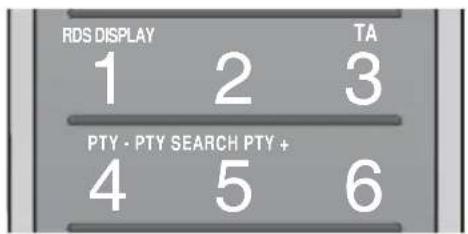
- Wahlen Sie während Sie einen UKW-Sender horen die PTY SEARCH aus.
- Drucken Sie die PTY- oder PTY+ Taste, bis der gewünschte PTY-Code auf dem Bildschirm angezeigt wird.
Die beschriebenen PTY-Codes werden auf der rechten Seite der Anzeige angezeigt.
- Drücken Sie die Taste PTY SEARCH erneut, während der gewünschte PTY-Code noch auf dem Bildschirm angezeigt wird.
Das Gerat durchsucht die 29 voreingestellen UKW-Sender und halt an, wenn der ausgewählte Sender gefunden wird und stellt him ein.
Verwenden der Spezialeffekt Tasten auf der Fernbedienung
SOUND EFFECT Funktion
SOUND EFFECT
Mit dieser Funktion konnen Sie Modus für die Klangoptimierung auswahlen.
- Drucken Sie die SOUND EFFECT Taste.
- Wahlen Sie mit den Tasten den gewürschten Modus: DSP oder Tonmodus.
- Wahlen Sie mit den Tasten den gewünschten Klangeeffekt aus.
DSP
MP3 Enhancer Power Bass Football Aus
- MP3 Enhancer: Mit dieser Option konnen Sie ein besseres Klangerlebnis erzielen (z.B. mp3 Musik) Sie konnen die Audioqualität vom MP3-Sound-Level (24 kHz, 8 Bit) auf CD-Sound-Level (44,1 kHz, 16 Bit) hochskalierten.
- Power Bass : Erhöht den Lautstärkepegel von Basstönen und sorgt für kräfigere Basse.
- Football : Erzeugt einen dynamischeren, realistischeren stadionähnlichen Klang. Dient zur Anpassung des Klangs bei Fußball oder anderen Sportereignissen.
Aus: Auswahlfur normalen Klang.
Tonmodus
Virtual Sound Musik Nachrichten Drama Kino Sport Spiel Aus
3D Sound
3D SOUND
Sie konnen natürlicheren und lebendigeren Surround Klang erleben, indem Sie die Klangtiefe mit Hilfe der folgenden Pegeloptionen einstellen.
Aus Stark Gering
| HINWEIS |
Der 3D Sound ist im FM-Modus nicht verfügbar.
TV Sound
Mit der TV SOUND Taste konnen Sie den Ton über die Heimkinolaatsprecher oder die TV-Laatsprecher wiedergeben.
- Schlieben Sie das HDMI-Kabel an das Fernsehgerät und das Heimkino an. (Siehe Seite 16)
- Stellen Sie am angeschlossenen Heimkino und am Fernsehgerat Anynet+ (HDMI-CEC) auf Ein ein.
- Drücken Sie die TV SOUND Taste auf der Fernbedienung.
-
Jedes Mal, wenn Sie die TV SOUND Taste drücken, erscheint kurz TV SOUND ON/OFF auf der Anzeige auf der Gerätevorderseite und wechselt dann auf D. IN.
-
TV SOUND ON: Klangwiedergabe über die Heimkinolaufsprecher.
- TV SOUND OFF: Klangwiedergabe über die über Anynet+ angeschlossenen TV-Lautsprecher.
Verwenden wenn:
1) Sie den Klang über die Heimkinolaatsprecher wiedergeben möchten während Sie Fernsehen schauen.
2) Sie den Klang des an das Fernsehgerät angeschlossene USB-Gerät über die Heimkinolaatsprecher wiedergeben möchten.
Informationen über die Unterstützung von TV SOUND ON/OFF
| AngeschlossenesFernsehgerät | AngeschlossenesFernsehgerät | TVSoundEIN | TVSoundAUS |
| Fernsehgerätmit Anynet+(HDMI-CEC)Unterstützung | EIN O O | ||
| AUS O X | |||
| Fernsehgerätohne Anynet+(HDMI-CEC)Unterstützung | Betrieb nicht möglich | O | X |
Sie können Netzwerkdienste wie Video Streaming oder Online Apps in Anspruch gehen, wenn Sie das Gerät an ein Netzwerk anschließen.
Um Netzwerkdienste nutzen zu können, müssen Sie zuerst:
- So schlieben Sie den Blu-ray Disk-Player ans Netzwerk an. (Siehe Seite 17)
- Die Netzwerkeinstellungen konfigurieren. (Siehe Seiten 23-25)
Einloggen an Ihrlem Samsung Konto
Bevor Sie auf这部电影 und Shows oder Anwendungen zugreifen empfehlen wir, sich bei ihrem Samsung-Konto anzumelden.
Um sich bei Ihr dem Samsung-Konto anzumelden, folgen Sie diesen Schritten:
- Rufen Sie den Home Bildschirm auf und drücken Sie die ROTE (A) Taste. Der Log In Bildschirm erscheint.
- Wahlen Sie das E-Mail Feld aus und drücken Sie anschließend die Taste. Eine Bildschirmtastatur wird angezeigt. Geben Sie mithilfe dieser Tastatur ihrer E-Mail Adresse ein.
- AnschlieBend Fertig auswahlen und dann die Taste drucken. Der Log In Bildschirm erscheint erneut.
- Wahlen Sie das Password Feld aus und drücken Sie anschließend die Taste. Eine Bildschirmtastatur wird angezeigt.
- Geben Sie mithilfe der Tastatur Ihr Password ein. AnschlieBend Fertig auswahlen und dann die Taste drucken. Der Log In Bildschirm erscheidt erneut.
- Um sich beim nächsten Mal einfacher Einloggen zu können, Automatisch anmelden auswahlen, und dann die Taste drucken.
- Wahlen Sie Anmeld., und drucken Sie die Taste. Das Gerät meldet Sie bei ihrem Konto an. Ihr Konto E-Mail wird links unter auf dem Bildschirm angezeigt.
| HINWEISE |
Wenn Sie Automatisch anmelden ausgewählt haben, wird das Gerät beim nachsten Einloggen automatisch ihre E-Mail-Adresse und das Password eintragen. Sie müssen nur noch Anmeld, auswahlen.
- Wenn ihre E-Mail-Adresse und das Password nicht angezeigt werden, wenn der Einloggen Bildschirm erscheidt, wahren Sieitte die Taste mit dem nach unten zeigenden Pfeil neben dem E-Mail Feld und drucken Sie die Taste. Es erscheidt eine Klapplste mit allen ihren registrierten Konten. Wahlen Sie ihr Konto aus und drucken Sie die Taste. Das Gerät füllt die E-Mail und Password Felder aus.
- Wenn Sie die ROTE (A) Taste drücken nach dem Sie sich eingeloggt haben, erscheidt das Eigenes Konto Popup. In dem Popup-Fenster konnen Sie zwischen Login, Kontoangaben ändern, Dienst-Konten verknüpfen, Konten vom Gerät Löschen, und Konto deaktivieren wahren.
Um Filme auszulehen und kostenpflichtige Anwendungen erwerben zu konnen, müssen Sie eine Kreditkarte in Ihr Konto registrierten. Wenn keine Karte registriert ist, wahren Sie Kontoangaben ändern. Wahlen Sie auf der Kontoangaben ändern Seite Karte registrierten, drücken Sie die Taste und folgen Sie anschließend den Anweisungen auf dem Bildschirm.
Vor der Nutzung von这部电影 und Shows oder Anwendungen
Wenn Sie Filme und Shows oder Anwendungen das erste Mal nutzen möchten und Smart Hub noch nicht eingerichtet haben, bittet Sie das Gerät, die Einrichtungsprozedur für Smart Hub durchzuführen.
- Wahlen Sie auf dem Home Bildschirm entweder这部电影 und Shows oder Anwendungen und drücken Sie die Taste. Wenn Sie Anwendungen gewählt haben, fahren Sieitte mit Schritt 4fort.
- Wenn Sie hingegen Filme und Shows ausgewählten haben, erscheint das Smart Hub Popup-Fenster mit der Frage, ob Sie Smart Hub einrichten wollen. Ja auswahlen und anschließend die Taste drucken. Der Willkommen Bildschirm wird angezeigt.
- Wahlen Sie Start und drücken Sie die Taste. Der Bildschirm für die Geschäftsbedingungen und Datenschutzrichtlinie erscheint.
- Auf dem Bildschirm der Geschäftsbedingungen und Datenschutzrichtlinie für Smart Hub müssen Sie die sowohl die Geschäftsbedingungen als auch die Datenschutzrichtlinie durchlehen und annehmen, um Smart Hub nutzen zu konnen.
- Scrollen Sie nach unter und wahren Sie die Details anzeigen Taste, um den gesamten Text anzuzeigen.
- Wenn Sie alles durchgelesen haben, scrollen Sie nach oben zum ersten Eingabefeld und drücken Sie die Taste, um den Geschäftsbedingungen und den Datenschutzrichtlinien zuzustimmen.
- Drucken Sie die zweimal, um zum Bildschirm der Zusätzlichen Datenschutzrichtlinien zu wechseln.
- Klichen Sie auf die Details anzeigen Taste, um den gesamten Text zulesen.
- Wenn Sie alles durchgeleen haben zu dem oberen Eingabefeld nach oben scrollen und die Taste drucken.
| HINWEISE |
- Sie müssen den Zusammenlichen Datenschutzrichtlinien nicht zustimmen, jedoch eine oder mehrere Smart TV Funktionen stehen. Ohnen nicht zur Verfügung wenn Sie nicht zustimmen.
- Drücken Sie zweimal die Taste. Der Setup abgeschlossen Bildschirm wird angezeigt. Drücken Sie die Taste.
Verwenden von这部电影 & TV-Shows
Sie können kostenlose und kostenpflichtige Filme und Fernsehshows herunterladen oder über einen Stream auf ihren Fernsehgerät anschauen.
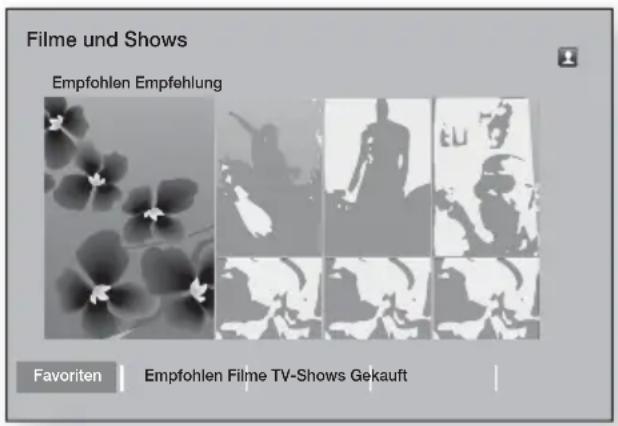
- Wahlen Sie auf dem Home Bildschirm这部电影 und Shows und drucken Sie dann die Taste.
- Wahlen Sie einen Film unter Empfohlen oder Empfehlung aus und drücken Sie die Taste. Die Seite für diesen Film wird aufgerufen.
ODER
Verwenden Sie die Taste, um ans Ende der Seite zu gelangen.
Wahlen Sie zwischen Favoriten, Empfohlen,这部电影, oder Gekauft und drücken Sie die Taste.
Wahlen Sie auf der aufgerufenen Seite mithilfe der Tasten eine Show oder einen Film aus und drucken Sie anschließend die Taste.
Auf dem TV-Shows oder Filme Bildschirm konnen Sie zusätzlich zwischen Neues, Sehr beliebt, oder Genres wahlen, um mehr verfügbare Shows oder Filme angezeigt zu bereits. Verwenden Sie auf dem Genres Bildschirm die ▲▼▲▶ Tasten, um ein Genre auszuwahlen und drücken Sie die Taste.
Trefen Sie auf der Seite mit dem Film/ und TV-Show Angebot mithilfe der Tasten eine Auswahl und drücken Sie die Taste.
- Um die Auswahl anzusehen die Ansehen Taste auswahlen und drücken Sie die Taste Es erscheint ein Auswahlbildschirm, auf dem verschiedene Standorte und die Preise angezeigt werden, von denen Sie den Film ausleihen können.
- Wahlen Sie einen Standort aus und drücken Sie die Taste. Folgen Sie den Anweisungen auf dem Bildschirm, um den Film zu starten.
| HINWEISE |
-
Wenn Sie nicht auf Ihrlem Samsung-Konto eingeloggt sind, erscheint nach Schritt 3 der Anmeldebildschirm und sie müssen sich einloggen.
-
Wenn Sie keine Kreditkarte für Ihr Samsung-Konto registriert haben, entscheid nach dem Einloggen der Karte registrieren Bildschirm. Folgen Sie den Anweisungen auf dem Bildschirm. Sie müssen eine Kreditkarte in Ihr Konto registrieren, um Filme ausleihen und Anwendungen erwerben zu können.
Anwendungen verwenden
Sie können Anwendungen aus dem Internet herunterlagen und auf verschiedene gebührenpflichtige oder gebührenfreie Anwendungen zugreifen und auf Ihrlem Fernsehgerät ansehen. Um auf bestimmte Anwendungen zugreifen zu konnen, müssen Sie über ein Samsung-Konto verfügen.
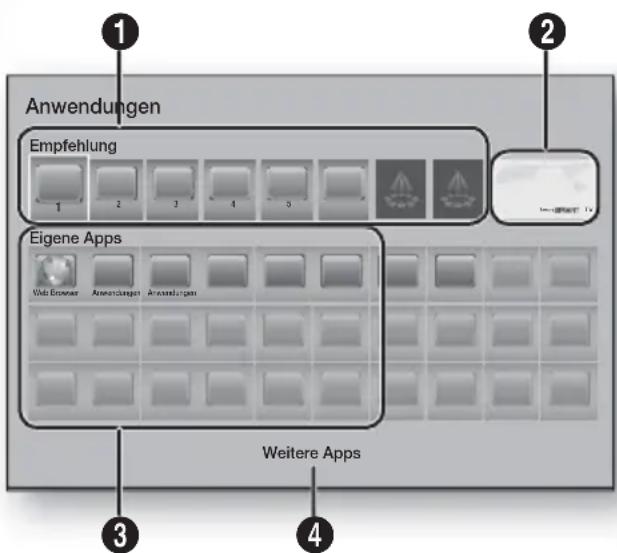
Der Anwendungen Bildschirm im Überblick
| 1 | Empfehlung : Zeigt empfohlene, von Samsung verwaltete Inhalte an. Ermöglicht Ohnen den Zugriff auf kostenpflichtige oder kostenfrei Anwendungen, die Sie herunterlagen können. |
| 2 | Angeboteine Anwendungen : Markieren Sie mithilfe der ▲▼ ▲▶ Tasten die Anwendung und drücken Sie anschließend die Taste. Informationen über die angebotenen Anwendungen werden angezeigt. |
| 3 | Eigene Apps : Zeigt ihre persönliche Sammlung an Anwendungen an, die auf dem Alles heruntergeladen Bildschirm bearerbeitet werden können. |
| 4 | Weitere Apps : Wahlen Sie Weitere Apps, um auf Alles herunterg. Bildschirm zuzugreifen, wo Sie Anwendungen hinzufugen, bearbeiten und löschen sowie sich alle heruntergeladenen Anwendungen anziegen setzen können. |
Anwendungen herunterladen
Sie können kostenpflichtige oder kostenlose Anwendungen über Samsung Apps herunterlagen.
- Wahlen Sie auf dem Anwendungen Bildschirm Samsung Apps aus und drücken Sie anschließend die Taste. Der Samsung Apps Bildschirm wird angezeigt.
- Am oberen Rand des Bildschirms führen Sie unter Neues eine Reihe von neuen Anwendungen. Scrollen Sie mithilfe der Tasten die Beste nach links oder rechts und wahlen Sie eine Anwendung aus. Drücken Sie die Taste, um mehr Informationen über die Anwendung angezeigt zu betrinnen. Wenn es sich um eine kostenlose App handelt, wahren Sie Download aus und drücken Sie die Taste um die Anwendung herunterzuladen. Wenn es sich um eine kostenpflichtige Anwendung handelt, wahren Sie Buy, drücken Sie die Taste und folgen Sie anschließend den Anweisungen auf dem Bildschirm.
| HINWEISE |
Um eine Anwendung kaufen zu konnen, müssen Sie an Ihrlem Samsung-Konto angemeldet sein und eine Kreditkarte mit ihrer Konto registriert haben. Drücken Sie die ROTE (A) auf Ihrer Fernbedienung, um sich einzuloggen.
- Wenn Sie keine Kreditkarte registriert haben, müssen Sie nach dem Einloggen die ROTE (A) Taste erneut drücken und Kontoangaben ändern in dem angezeigten Popup-Fenster auswahlen. Wahlen Sie auf der Kontoangaben ändern Seite Karte registrieren, drücken Sie die Taste und folgen Sie anschließend den Anweisungen auf dem Bildschirm.
- Sie können ebenfals Anwendungen aus den auf der linken Seite des Bildschirms aufgelisteten Kategorien herunterlagen. Weitere Anweisungen finden Sie unter Schritt 4.
3. Nachdem die Anwendung heruntergeladen wurde Ausführren auswahlen und die Taste drücken, um die Anwendung sofort auszufahren. Um die Anwendung später auszufahren, die RETURN Taste drucken. In beiden Fällen erschient das Symbol für die Anwendung auf dem Anwendungen Bildschirm.
4. Um weitere Anwendungen anzuzeigen die Tasten verwenden, um zu der Kategorielle auf der linken Seite des Bildschirms zu gelangen.
5. Wahlen Sie mit den Tasten eine Kategorie aus. Jedes mal wenn Sie die Markierung auf eine andere Kategorie bewegen, wird eine andere Sammlung von Anwendungen auf der rechten Seite angezeigt.
6. Verwenden Sie die Taste, um zu den Anwendungen zu geben und die Tasten, um von Anwendung zu Anwendung zu wechseln.
7. Um mehr Informationen über eine Anwendung zu erhalten die Anwendung auswahlen und die Taste drücken.
8. Um die Anwendung herunterzuladen, folgen Sie den Schritten 2 und 3.
Starten einer Anwendung
- Auf dem Home Bildschirm Anwendungen auswahlen und anschließend die Taste drücken.
- Verwenden Sie auf dem Anwendungen Bildschirm die Tasten, um eine Anwendung auszuwahlen und drucken Sie die Taste. Die Anwendung wird gestartet.
Verwendend des Alles heruntergeladen Bildschirms
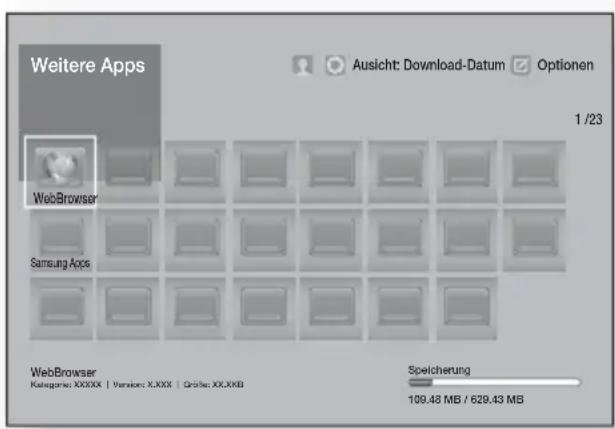
Der Alles heruntergeladen Bildschirm listet alle Anwendungen, auf die Sie heruntergeladen haben. Des weiteren können Sie:
Die Anwendungen auf dem Alles heruntergeladen Bildschirm sortieren nach Download-Datum, Kürzlich geöffnet, und Titel.
- Eine Reihe von Optionen Funktionen an den unter Meine Apps auf dem Anwendungen Bildschirm aufgelisteten Anwendungen vornehmen, wie das aktualisieren von Anwendungen, das Verschieben von Anwendungen in einen Ordner, das Löschen von Anwendungen aus Meine Apps und das Sperren von Anwendungen.
- Anwendungen starten.
Sortieren von Anwendungen
Folgen Sie den folgenden Schritten, um Anwendungen auf dem Alles heruntergeladen Bildschirm zu sortieren.
- Wahlen Sie auf dem Home Bildschirm Anwendungen, und drücken Sie die Taste.
- Verwenden Sie auf dem Anwendungen Bildschirm die Taste, um zu dem Alles herunterg Hotspot am unteren Rand der Seite zu gelangen und drucken Sie die Taste.
- Auf dem Alles heruntergeladen Bildschirm mithilfe der Tasten nach Ansicht am oberen Bildschirmrand wechseln und die Taste drucken.
- In dem erscheinenden Klapplistenfeld Download-Datum, Kürzlich geöffnet, oder Titel auswahlen und die Taste drücken. Die Anwendungen in dem Alles heruntergeladen Bildschirm werden nach den von Ihnen ausgewählten Kriterien sortiert.
Verwenden der Funktionen des Bearbeiten Menus
Sperren/Freigeben
Mithilfe der Sperren/Freigeben Funktion und dem Sicherheits-PIN können Sie die Anwendungen sperren, sodass sie weder über den Anwendungen oder dem Alles heruntergeladen Bildschirm gestartet werden können. Die voreingestellte PIN lautet 0000.
- Auf dem Alles heruntergeladen Bildschirm mithilfe der Tasten nach Optionen am oberen Bildschirmrand wechseln und die Taste drucken.
- Wahlen Sie Sperren/Freigeben und drucken Sie anschließend die Taste.
- Wenn der Sperren Dienst erscheint, mithilfe der Nummertasten auf der Fermbedienung die PIN eingeben.
- Um eine Anwendung zu sperren, die Anwendung auswahlen und die Taste drücken. An der Anwendung erscheidt ein Schloss Symbol. Wiederholen Sie die Schritte um andere Anwendungen zu sperren.
- Um eine gespernte Anwendung freiizugeben, die Anwendung auswahlen und die Taste drucken.
- Um alle Anwendungen gleichzeitig zu sperren, mithilfe der Tasten die Alle spur. Taste auswahlen und die Taste drucken.
- Um alle gesperten Anwendungen gleichzeitig freizugeben, mithilfe der Tasten die Alle freiig. Taste auswahlen und die Taste drucken.
- Drücken Sie zweimal die RETURN Taste, um zum Anwendungen Bildschirm zurückzukehren. Bei gesperten Anwendungen erscheidt oben rechts ein Schlosssymbol.
"Eigene Apps" bear.
Mit Eigene Apps bearb. konnen Sie Anwendungen zu Eigene Apps hinzufugen oder loschen. Sie konnen ebenfalle die Position einer Anwendung in Eigene Apps ändern.
Eine Anwendung zu Eigene Apps hinzufugen
- Auf dem Alles heruntergeladen Bildschirm mithilfe der Tasten nach Optionen am oberen Bildschirmrand wechseln und die Taste drucken.
- Wahlen Sie "Eigene Apps" bearb. und drucken Sie die Taste. Der Eigene Apps bearbeiten Bildschirm wird angezeigt
- Wahlen Sie eine farbig dargestelte Anwendung aus der oberen Reihe der Anwendungen aus und drücken Sie die Taste. Das farbige Symbol der Anwendung entscheid im Eigene Apps Bereich und das Anwendungssymbol in der oberen Reihe ist ausgegraut.
| HINWEISE |
Ausgegraute Anwendungen befinden sich bereits in Eigene Apps.
4. Wenn Sie auf den Eigene Apps Bildschirm zurückkehren, erscheint die Anwendung in dem Eigene Apps Bereich.
Anwendungen aus dem Eigene Apps Bereich entfernen
- Auf dem Alles heruntergeladen Bildschirm mithilfe der Tasten nach Optionen am oberen Bildschirmrand wechseln und die Taste drucken.
- Wahlen Sie "Eigene Apps" bearb. und drücken Sie die Taste. Der Eigene Apps bearbeiten Bildschirm wird angezeigt.
- Wahlen Sie die Anwendung aus, dies aus Eigene Apps entfernen wollen und drücken Sie die Taste. Drücken Sie anschließend die Taste, die in X - Richtung zeigt. Das Aus Eigene Apps entfernen Popup-Fenster erscheint.
- Ja auswahlen und anschließend die Taste drucken.
- Wenn Sie zu dem Anwendungen Bildschirm zurückkehren, erscheidt die Anwendung nicht mehr im Eigene Apps Bereich.
Eine Anwendung in Eigene Apps verschieben
- Auf dem Alles heruntergeladen Bildschirm mithilfe der Tasten nach Optionen am oberen Bildschirmrand wechseln und die Taste drucken.
- Wahlen Sie "Eigene Apps" bearb. und drücken Sie die Taste. Der Eigene Appsbearbeiten Bildschirm wird angezeigt
- Wahlen Sie die Anwendung aus, die Sie in Eigene Apps verschiben möchen, und drücken Sie die Taste. Drücken Sie anschließend eine der Tasten, um das Symbol der Anwendung in die Richtung einer der Pfeile zu verschiben (<, >, usw.), die um das Anwendungssymbol angezeigt werden. Das Symbol der Anwendung wird in die von Ihnen gewählte Richtung verschoben.
- Nachdem sich die Anwendung an dem von Ihnengewünschten Platz befindet, die Taste drucken.
- Wenn Sie zu dem Anwendungen Bildschirm zurückkehren, befindet sich die Anwendung an der von Ihnen ausgewählten Position.
Ordner erstell.
Mit Ordner erstellen können Sie einen Ordner auf dem Alles heruntergeladen Bildschirm besteht, in den Sie Anwendungen ablegen können.
- Auf dem Alles heruntergeladen Bildschirm mithilfe der Tasten nach Optionen am oberen Bildschirmrand wechseln und die Taste drucken.
- Wahlen Sie Ordner erstell. und drücken Sie die Taste. Das Popup-Fenster für die Eingabe des Ordernamens erscheint.
- Drucken Sie die Taste. Die Bildschirmtastatur wird angezeigt.
- Verwenden Sie die Löschen Taste auf der rechten Seite und drücken Sie anschließend die Taste, um Ordner 1 aus dem Eingabefeld zu halten. Geben Sie mithilfe der Tastatur den gewünschten Ordnernamen ein.
- Wenn Sie fertig sind, die Fertig Taste auf der rechten Seite wahlen und anschließend die Taste betätigten. Ein Popup-Fenster erscheint.
- Wahlen Sie OK und drucken Sie die Taste. Der neue Ordner entscheid in der Beste der Anwendungen auf der linken Bildschirmseite.
Zu Ordn. wechs.
Mit Zu Ordn. wechs. konnen Sie Anwendungen in den Ordner Ihrer Wahl verschieben.
- Auf dem Alles heruntergeladen Bildschirm mithilfe der Tasten nach Optionen am oberen Bildschirmrand wechseln und die Taste drucken.
- In Zu Ordn. wechs., und die Taste drucken. Der Zu Ordn. wechs. Bildschirm wird angezeigt.
- Mithilfe der Tasten zu einer Anwendung gehen und die Taste drucken, um die Anwendung auszuwahlen. Ein Häkchen erscheid in der oberen linken Ecke der Anwendung.
- Um eine Anwendung abzuwahlen, die Taste drücken. Das Häkchen wird ausgebrendet.
- Wiederholen Sie schritt 3, um weitere Anwendungen auszuwahlen.
| HINWEISE |
Um alle heruntergeladenen Anwendungen auszuwahlen, Alle wahrenupon rechts auf dem Bildschirm auswahlen und dann die Taste drucken. Um alle Anwendungen abzwahlen, Alle abwahlenupon rechts auf dem Bildschirm auswahlen und dann die Taste drucken.
6. Wahlen Sie als nächstes Ordner ausgehalten. am oberen Bildschirmrand und drücken Sie anschließend die Taste. Das Ordner ausgehalten Popup-Fenster entscheid.
7. In dem Ordner auswahlen Popup-Fenster mithilfe der Tasten den Ordner auswahlen n den Sie die ausgewählten Anwendungen verschieben möchten und anschließend die Taste drücken.
8. Das Anwendungen verschoben Popup erscheint. Drucken Sie die Taste.
9. Um einen Ordner zu öffnen mithilfe der ▲▼▶ Tasten den Ordner markieren und die Taste drücken.
Ordner umben.
Mit Ordner umbenennen können Sie einen vorhandenen Ordner umbenennen.
- Auf dem Alles heruntergeladen Bildschirm mithilfe der Tasten nach Optionen am oberen Bildschirmrand wechseln und die Taste drucken.
- Ordner umbeauswahlen, und die Taste drücken. Der Ordner umbenennen Bildschirm erscheint und der Ordner ist markiert.
- Markieren Sie mithilfe der Tasten den gewünschten Order und drücken Sie die Taste. Das Umbenennen Popup-Fenster erscheint.
- Drücken Sie die Taste. Die Bildschirmtastatur wird angezeigt.
-
Geben Sie den neuen Name des Ordners ein. Wenn Sie fertig sind, Fertig auf der rechten Seite wahren und anschließend die Taste betätigten. Das Umbenennen Popup erscheidt erneut und zeigt den neuen Name an.
-
Wahlen Sie OK und drucken Sie die Taste. Der Ordner wurde umbenannot.
- Wahlen Sie Schlieben am rechten Rand des Bildschirms und drucken Sie anschliebend die Taste.
Entfernen
Mit Entfernen können Sie Anwendungen und Ordner aus dem Eigene Apps Bildschirm entfernen. Wenn Sie Anwendungen in einem Ordner befinden, werden die Anwendungen und der Ordner halten. Entfernen losecht Anwendungen vollständig Wenn Sie eine entferte Anwendung verwenden möchten, müssen Sie diese erneut herunterlagen.
- Auf dem Alles heruntergeladen Bildschirm mithilfe der Tasten nach Optionen am oberen Bildschirmrand wechseln und die Taste drucken.
- Wahlen Sie Entfernen und drücken Sie anschließend die Taste. Der Entfernen Bildschirm wird angezeigt.
- Gehen Sie mithilfe der Tasten zu einer Anwendung oder Ordner und drucken Sie zur Auswahl die Taste. Ein Hakchen erscheid in der linken oberen Ecke der Anwendung oder des Ordners.
- Um eine Anwendung abzuwahlen, die Taste drücken. Das Häkchen wird ausgeblendet.
- Wiederholen Sie schritt 3, um weitere Anwendungen oder Ordner auszuwahlen.
| HINWEISE |
Um alle heruntergeladenen Anwendungen auszuwahlen, Alle wahlen oben rechts auf dem Bildschirm auswahlen und dann die Taste drucken. Um alle Anwendungen abzuwahlen, Alle abwahlen oben rechts auf dem Bildschirm auswahlen und dann die Taste drucken.
6. Nachdem Sie ihre Auswahl getroffen haben, Entfernen am oberen Bildschirmrand auswahlen und anschließend die Taste drucken. Das Entfernen Fenster erscheint.
7. Ja auswahlen und anschließend die Taste drücken. Alle ausgewählten Anwendungen werden entfern.
| HINWEISE |
- Eine gespernte Anwendung oder Ordner kann nicht direkt entfern werden. Wenn Sie eine gesperte Anwendung oder Ordner zum Entfermen ausgewählt haben, Erscheint bei Schritt 7 das Sperren Service Popup. Geben Sie die PIN in das Popup-Fenster ein und drücken Sie die Taste. Die Sperre wird aufgehoben und die Anwendung oder der Ordner werden entfern.
Appsactual.
Wenn die Anwendung auf die neuste Version aktualisiert werden muss, wahren Sie zuerst Anwendungen und dann Weitere Apps. Wahren Sie im Fenster Weitere Apps zuerst Appsactual. und dann in der Listede gewünschte Anwendung aus. Die Anwendung startet die Aktualisierung auf die neueste Version. Allerdings wird Appsactual. nur dann auf dem Bildschirm angezeigt, wenn ein Update erforderlich ist.
Screen Mirroring
Mit der Screen Mirroring Funktion konne Sie den Bildschirm Ihres Smartphones oder Smart Gerats auf dem am Heimkino angeschlossenen Fernsehgerat anzeigen.
- Rufen Sei den Home Bildschirm des Blu-ray Players auf und drücken Sie die BLAUE (D) Taste auf der Fernbedienung. Der Screen Mirroring Bildschirm wird angezeigt.
- Starte Sie AllShare Cast auf dem Gerät.
- Suchen Sie auf dem Gerät den Nameh Ihres Heimkino Systems in der Listc der verfugbaren Geräte und wahlen Sie ihn aus.
- Das Fernsehgerät zeigt eine Verbindungsmeldung an (z. B. Verbindungsaufbau zu Android 92gb...) und anschließend eine Meldung, dass die Verbindung hergestellt wurde.
- Nach ein paar Augenblicken erscheint der Bildschirm Ihres Geräts auf dem Fernsehbildschirm.
| HINWEISE |
- Wenn Sie die Screen Mirroring Funktion verwenden, kann es je nach vorliegender Umgebung zu stotternder Videowiedergabe oder Tonausfälle kommt.
- Sie können eine Verbindung zu einem Gerät herstellen, das AllShare Cast Unterstützung. Beachte Sieitte, dass Herstellung einer Verbindung zu solch einem Gerät je nach Hersteller eventuell nicht vollständig unterstützen wird. Weitere Informationen über die Unterstützung von mobilen Verbindungen, finden Sie auf der Webseite des Herstellers.
Bluetooth Übertragungen können das Signal der Screen Mirroring stären. Wir empfehlen dringend, dass Sie die Bluetooth Funktion an Ihr Smartphone oder Smart Gerät ausschalten, bevor Sie die Screen Mirroring Funktion verwenden.
Verwendendes Webbrowsers
Sie können mithilfe der Webbrowser Anwendung auf das Internet zugreifen.
Auf dem Home Bildschirm Web Browser auswahlen und anschließend die Taste drucken.
| HINWEISE |
- Wenn der Webbrowser mit einem über ein HDMI-Kabel angeschlossenen Fernsehgerät ausgewührt wird, der BD-Wise unterstützt, wird der Webbrowser im Vollbildmodus ausgeführnt und die Bildqualität des Fernsehgeräts wird automatisch auf die optimale Einstellung eingestellt.
Der Webbrowser unterstützenke Java Anwendungen. - Wenn Sie eine Datei herunterlagen möhen und die Daten nicht gespeichert werden kann, entscheidet eine Fehlermeldung.
- Internethandel für den Online Kauf von Produkten wird nicht unterstützt.
ActiveX wird nicht Unterstützung.
Der Zugriff zu einigen Websiten oder mit bestimmten Webbrowsingen kann gespeit sein.
Link-Browsing und Browsers per Zeiger
Der Browser ermöglicht zwei Arten des Browsers, das Browsers per Zeiger und das Link-Browsing. Wenn Sie den Browser das erste Mal starten, ist Browsers per Zeiger aktiviert. Wenn Sie eine Maus zum navigieren im Webbrowser verwenden, empfehlen wir Browsers per Zeiger aktiviert zu halten. Wenn Sie jedoch ihre Fernbedienung zur Navigation im Webbrowser verwenden, empfehlen wir, Browsers per Zeiger durch Link-Browsing zu ersetzen. Link-Browsing bewegt im Webbrowser die Markierung von einem Link zum nachsten und ist wesentlich schneller als Browsers per Zeiger, wenn Sie die Fernbedienung verwenden.
Um Link-Browsing zu aktivieren müssen die folgenden Schritte ausgeführrt werden:
- Bewegen Sie mithilfe der Tasten ihrer Fernbedienung den Zeiger auf das Link Browsing Symbol rechts oben auf dem Bildschirm. Das Link-Browsing Symbol ist das dritte von rechts. Der Zeiger befindet sich in der richtigen Position, wenn das Symbol blau erscheint und die "Link-Browsing" auf dem Bildschirm erscheint.
- Drücken Sie die Taste. Link-Browsing ist aktiviert und ist weiterhin aktiv, wenn Sie den Webbrowser aufrufen.
Die Systemsteuerung im Überblick
Die Systemsteuerung, die sich am oberen Rand des Bildschirms befindet, verfügt über eine Reihe von Symbolen, die eine Reihe von nützlichen Funktionen starten. Die Symbole werden im Folgenden Beschrieben.
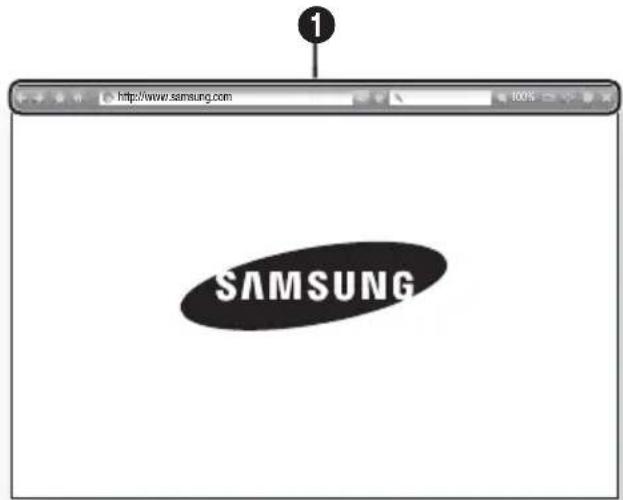
| 1 | ·: Wechselt zur vorherigen Seite. ·: Wechselt zur nachsten Webseite. ·: Zeigt die Lesezeichen und den Verlauf an. Sie können die aktuelle Seite mit einem Lesezeichen markieren, ein vorhandenes Lesezeichen auswahlen, sowie Lesezeichen bearbeiten und Löschen. Sie können sich ebenfls den Verlauf ihrer Internetaktivität anzeigen halten und Seiten wiederholt besuchen. ·: Wechselt zur Startseite des Webbrowsers. ·: http://www.samsung.com: Sie können eine Webadresse manuell über die virtuelle Tastatur eingeben. ·::Ladt die aktuelle Seite neu und aktualisiert sie auf dem Bildschirm. ·:Fügt die aktuelle Seite zu ihren Lesezeichen hinzu. ·: Sie können Informationen suchen, indem Sie Wörter oder Zeichen mit der virtuellen Tastatur eingeben. Siehe "Verwenden der virtuellen Tastatur" auf dieser Seite. ·: Sie können den Bildschirm in verschiedene den Prozentstufen vergroßern oder verkleinern. ·: Schaltet die PIP Funktion ein. ·: Sie können zwischen+Browsen per Zeiger und Link-Browsing umschalten. ·: Sie können die Browser Einstellungen konfigurieren. Siehe "Verwenden des Einstellungen Menü" auf Seite 49. ·: Schließt den Webbrowser. |
Verwendend der virtuellen Tastatur
Wenn Sie auf http://www.samsung.com, oder klichen oder auf ein Daten oder Textfeld zugreifen die Tasten drücken, um die virtuelle Tastatur aufzurufen.
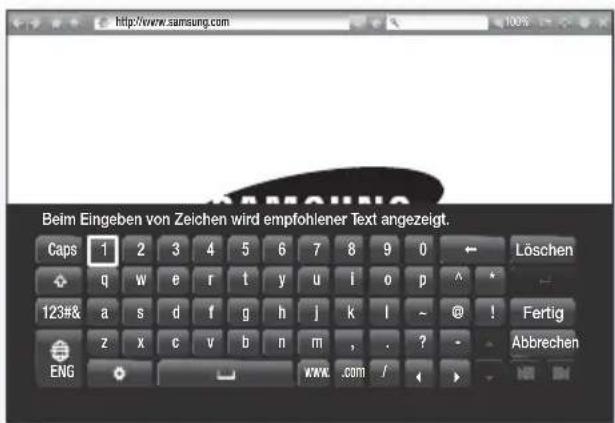
Um die virtuelle Tastatur mit der Fernbedienung bedienen, die folgenden Schritte ausführten:
- Mithilfe der Tasten auf ihrer Fernbedienung die Markierung auf den gewünschten Buchstaben oder Ziffer bewegen.
- Drucken Sie die Taste, um den Buchstaben oder die Ziffer in das Eingabefeld einzugeben.
- Um Großbuchstaben einzugeben, müssen Sie die Markierung auf die Caps Taste oben links bewegen und dann die Taste drücken. Drücken Sie die Taste bei markierter Caps Taste erneut, um auf Kleinbuchstaben umzuschalten.
- Um Symbole und zusätzliche Interpunktionszeichen zu verwenden, die 123#& Taste auf der linken Seite verwenden und dann die Taste drucken.
- Um ein eingebenes Zeichen zu Löschen, die Markierung auf die Taste bewegen und die Taste drücken.
- Um alle eingegebenen Zeichen zu Löschen, die Markierung auf die Löschen Taste bewegen und die Taste drucken.
- Wenn Sie die Eingabe abgeschlossen haben die Markierung auf die Fertig Taste bewegen und die Taste drucken.
| HINWEISE |
- Wenn Sie eine kabellose Tastatur an Ihr Gerät angeschlossen haben, können Sie diese Tastatur für die Eingabe von Buchstaben, Ziffern, Symbolen und Interpunktonszeichen verwenden. Beachten Sieitte, dass die kabellose Tastatur nur funktiert, wenn die virtuelle Tastatur angezeigt wird und nur für die Eingabe von Buchstaben, Ziffern, Symbolen und Interpunktonszeichen verwendet werden kann.
Optionen der virtuellen Tastatur
Um die Optionen für die virtuelle Tastatur aufzurufen, die

Taste unten linkes auf der Tastatur markieren und
dann die

Taste drucken.
| Sprache | Wählt die Sprache der Tastatur aus. Sie konnen zwischen English, Französisch, Russisch, usw. wahren. |
| Textempfehlung | Die Tastatur schlägt bei der Texteingabe Wörter vor. Sie konnen diese Funktion Ein oder Aus schalten. |
| Nächsten Buchstaben vorschlagen | Die Tastatur schlägt bei der Eingabe von Buchstaben den nachsten Buchstaben vor. Die Vorschäge erscheinen in einem Ring um den Buchstaben, den Sie gerade eingegeben haben. Sie konnen den vorgeschlagenen Buchstaben übernehmen oder zu einem anderen Buchstaben gehen. Sie konnen diese Funktion Ein oder Aus schalten. |
Das Einstellungen Menu verwenden.
Im Einstellungen Menu befinden sich Steuer- und Sicherheitsfunktionen des Browsers.
Um das Einstellungen Menu zu öffnen, das Symbol in der Systemsteuerung markieren und die Taste drücken. Um eine Option im Einstellungen Menu auszuwahlen, die Option markieren und anschließend die Taste drücken.
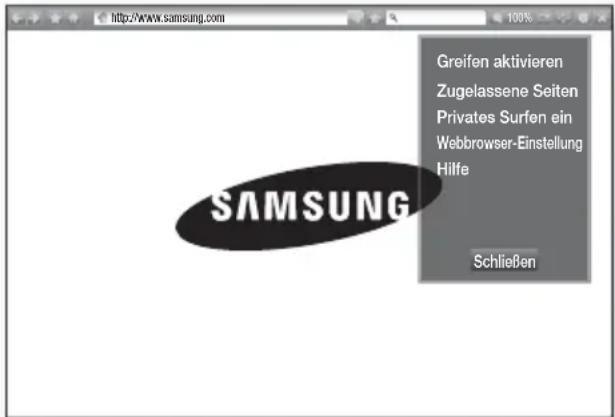
| Greifen aktivieren/Greifen deaktivieren | Greifen aktivieren deaktivierenSchaltet die Greifen Funktion Einund Aus. Wenn die Greifen Funktioneingeschaltet ist, können Sie eineWebsite nach oben oder untenbewegen und die Scrollleiste zuverwenden. Die Greifen Funktion istnur bei Browsers per Zeiger verfügbar. |
| Zugelassene Seiten | Schränkt den Zugriff von Kindern auf ungeeignete Webseiten ein, indem es den Zugriff nur auf Webseiten zulässst, die von Ohnen registriert wurden. Jedes Mal wenn Sie Zugelassene Seiten, Funktion aufrufen, erscheint der PIN Bildschirm. Wenn Sie das erste Mal Zugelassene Seiten, aufrufen, geben Sie mit den Nummertasten ihrer Fernbedienung die Standard PIN 0000 ein. Sie können die PIN ändern, indem Sie die Password f. Zugelassene Seiten zurücks. Funktion verwenden. Siehe unter. Funktion Zugelassene Seiten : Schaltet die Zugelassene Seiten Funktion ein oder aus. Password f. Zugelassene Seiten zurücks. : Ändert das Password für Zugelassene Seiten. Akt. Seite hinz. : Sie konnen dieGPCe angezeigteWebseite zu der Zugelassene Seiten Listehinzufügen. Zugelassene Seiten verwalten: Sie konnen URLs zu der Zugelassene Seiten Beste hinzufügen und aus dieser Seite entfern. Wenn Sie Zugelassene Seiten einschalten und keine Seite zu der Zugelassene Seiten Beste hinzugefügt haben, können Sie auf keine Internetseite zugreifen. |
| Privates Surfen ein/aus | Schaltet den privaten Modus ein oder aus. Wenn der Private Modus eingeschaltet ist, speichert der Browser die URL der von Ohnen besuchten Seiten nicht. Wenn Sie den privaten Modus aktivieren wollen, wahren Sieitte OK. Wenn der private Modus ausgeführrt wird, erscheidiert ein "Stopp" Symbol vor der URL am oberen Rand des Bildschirms. Um den privaten Modus zu deaktivieren, diese Option erneut auswahlen. |
| Webbrowser-Einstellung | ■ Set as homepage : Sie können die Startseite des Browsers festlegen. ■ Popup-Blocker : Schaltet den Popup-Blocker ein und aus. ■ Seitenblocker : Sie können festlegen, dass Werbung blockiert wird und die URLs auswahlen, auf denen Werbung blockiert werden soll. ■ Allgemein : Sie können persönliche Informationen, wie den Webseiten Verlauf und Browser Daten (Cookies, usw.) löschen und alle Webbrowser Einstellungen auf die Werkseinstellungen zurückzusetzen. ■ Kodierung : Sie können die Kodierungseinstellungen für Webseiten auf Automatisch einstellen oder die Kodierung manuell über eine Seite einstellen. ■ Pointer : Sie können die Geschwindigkeit des Zeigers einstellen, wenn der Zeiger auf Pointer eingestellt ist. Sie können ebenfalls Smart Cursor Ein und Aus schalten. ■ Browser-Informationen : Zeigt die Versionsnummer und die Copyright Informationen des Web browsers an. |
| Hilfe | Stellt die grundsätzlichen Informationen über die Bedienung des Web browsers bereit. |
| HINWEISE |
Je nach Websites können einige der Webbrowser-Einstellungen nicht aktiviert werden. Funktionen, die nicht aktiv sind, sind ausgegraft und konnen nicht verwendet werden.
Ohre Internetdienst Konten mit dem Gerät verknüpfen
Mit der Dienst-Konten verknüpfen Funktion konnen Sie Ihr Gerät mit ihren Konten auf Internetdiensten, sodass Sie das Gerät automatisch bei diesen Diensten einloggen kann, wenn Sie die Anwendung für diesen Dienst starten. Um ein Dienstkonto zu halten, folgen Sie diesen Schritten:
- Rufen Sie den Home Bildschirm auf und drucken Sie die ROTE (A) Taste auf der Fernbedienung um sich bei Ihr dem Samsung-Konto anzumelden.
- Nachdem Sie sich eingeloggt haben, die ROTE (A) Taste auf Ihr Fernbedienung erneut drücken.
-
Wahlen Sie in dem Eigenes Konto Popup-Fenster Dienst-Konten verknüpfen aus und drücken Sie die Taste.
-
Auf dem Dienst-Konten verknüpfen Bildschirm den Dienst auswahlen, für den Sie eine Verknüpfung mit dem Gerät herstellen möchten, und drücken Sie dann die Taste.
- Wahlen Sie Anmelden, und drücken Sie die Taste.
- Auf dem ID und Password Bildschirm mit der virtuellen Tastatur die ID eingeben, mit der Sie sich bei dem Dienst anmelden. AnschlieBend Fertig auswahlen und dann die Taste drucken.
- Wiederholen Sie den Vorgang für das Password. AnschlieBend Fertig auswahlen und dann die Taste drucken.
- Wahlen Sie OK und drucken Sie die Taste.
BD-LIVE™
Sobald das Gerät mit dem Netzwerk verbunden ist, können sie verschiedene filmbezogene Serviceinhalte, unter Benutzung einer BD-Live konformen Disk,GENIEBen.
- Schlieben Sie einen USB Speichererat an die USB-Buchse auf der Vorderseite des Gerats an und prufen Sie den zur Verfügung stehenden Speicherplatz. Das Speichererat muss zumindest 1 GB freien Speicherplatz für die BD-LIVE-Service haben.
- Auf dem Home Bildschirm Einstell. auswahlen und anschließend die Taste drucken.
- Wahlen Sie Netzwerk, und drücken Sie die Taste.
- Wahlen Sie BD-Live-Einstell., und drücken Sie die Taste.
- Wahlen Sie BD-Datenmanagement, und drucken Sie die Taste.
- Wahlen Sie Geräteauswahl, und drücken Sie die Taste.
- Wahlen Sie USB/Gerat und drucken Sie die Taste.
- Legen Sie eine Blue-ray Disk ein, die BD-LIVE Unterstützung.
- Wahlen Sie eine Position der vom Disk-Hersteller zur Verfugung gestellten BD-LIVE-Inhalte aus.
| HINWEIS |
- Wie Sie BD-LIVE und dessen Funktionen nutzen können, kann je nach Disk variieren.
Zusätzliche Informationen
Hinweis
Anschlusse
HDMI-AUSGANG
- Je nach Fernsehgerät stehen für den HDMI-Ausgang bestimmte Auflösungen möglicherweise nicht zur Verfügung.
- Sie müssen eine HDMI-Verbindung verwenden, um Videos mit 3D-Technik zu setzen.
- Ein langes HDMI-Kabel kann Bildrauschen verursachen. Wenn dieser Fall eintritt, HDMI-Deep Color im Menu auf Aus stellen.
Einstell.
3D-Einstell.
- Bei einigen 3D Disks muss zum Anhalten des Films während einer 3D Wiedergabe die Taste einzelmal gedrückt werden. Der Film wird angehalten und der 3D-Modus wird deaktiviert. Um eine 3D Option während der Wiedergabe eines 3D-Films zu ändern, die Taste einzelmal drücken. Das Blu-ray Menu wird angezeigt. Drücken Sie die Taste erneut und wahlen Sie anschließend die 3D-Einstellungen im Blu-ray-MENU aus.
- Je nach Inhalt und Position des Bildes auf Ihrlem Fernsehbildschirm, können senkrechte schwarze Balken auf der linken oder rechten Seite, bzw. auf beiden Seiten angezeigt werden.
TV-Format
- Einige Bildformate sind nicht bei allen Disks verfügbar.
- Wenn Sie ein Bildformat und eine Option wahren, welche sich vom Bildformat Ihres Fernsehgeräts unterscheidet, kann das Bild verzerrt erschieren.
- Wenn Sie 16:9 Original einstellen, kann Ihr Fernsehgerät das Format 4:3 Pillarbox (schwarze Streifen an den Bildschirmändern) anziegen.
BD Wise (nur bei Samsung Produkten)
- Wenn BD Wise aktiviert ist, wird die Auflösung automatisch auf BD Wise gesetzt und es wird BD Wise im Menu Auflösung angezeigt.
- Wenn these Gerät an ein Gerät angeschlossen ist, das BD Wise nicht unterstützt, können Sie die BD Wise-Funktion nicht verwenden.
- Damit BD Wise richtig Funktioniert, muss die BD Wise-Funktion im Gerät und Fernsehgerät auf Ein gestellt werden.
Digital-Ausgang
- Achten Sie daraufuf, den richtigen Digitalausgang auszuwahlen, da andernfalls kein Ton oder ein Störgeräusch zu horen ist.
- Falls das HDMI-Gerät (Empfänger, TV) komprimierte Formate (Dolby digital, DTS) nicht Unterstützung, wird das Audiosignal als PCM wiedergegeben.
- Reguläre DVDs haben keinen BONUSVIEW-Audio und keine Navigationssoundeffekte.
- Einige Blu-ray-Disks haben keinen BONUSVIEW-Audio und keine Navigationssoundeffekte.
- These Einstellung der Digitalausgabe hat keinen Einfluss auf die analoge (L/R) Audio oder HDMI Audio Ausgabe an ihren Fernseher. Beeinflusst die optische und HDMI Audio Wiedergabe, wenn Ihr Gerät an einen AV-Receiver angeschlossen ist.
- Bei der Wiedergabe von MPEG-Soundtracks, wird das Audiosignal, unabhängig von der Digitalausgang Einstellung, als PCM (PCM oder Bitstrom) wiedergeben.
Die Digitalausgabe kann aktiviert werden, wenn Lautsprecher ausw. auf TV-Lautsprecher eingestellt ist.
BD-Live Internet-Verbindung
Die Internetverbindung kann während der Nutzung der BD-LIVE-Inhalte eingeschränkt sein.
Anynet+ (HDMI-CEC)
- Je nach Fernsehgerät stehen für den HDMI-Ausgang bestimmte Auflösungen möglicherweise nicht zur Verfügung. Informationen dazu finden Sie in der Bedienungsanleitung Ihres Fernsehgeräts.
- These Funktion steht nicht zur Verfügung wenn CEC vom HDMI-Kabel nicht unterstützt wird.
- Wenn sich ein Anynet+ Logo auf Ihrlem Samsung-Fernsehgerät befindet, wird die Anynet+-Funktion unterstützen.
BD-Datenmanagement
Die Wiedergabe einer Disk kann im extern Speichermodus angehalten werden, wenn das USB-Gerät während der Wiedergabe entfernt wird.
- Es werden nur USB-Geräte mit einem FAT-Dateisystem (DOS 8.3 Datenträgerbezeichnung) unterstützt. Es wird die Verwendung eines USB-Geräts mit USB 2.0-Protekoll Unterstützung und einer Lese-/Schreibgeschwindigkeit von 4 MB/Sek. oder mehr empfohlen.
- Nach dem Formatieren des Speichergerats Funktioniert die Funktion Wiedergabe fortsetzen möglichereweise nicht.
Die gesamte für das BD-Datenmanagement zur Verfugung stehende Speicherkapazität kann je nach vorliegenden Bedingungen abweichen.
DivX® Video On Demand
- Für weitere Informationen über DivX(R) VOD besuchen Sieitte die Webseite "http://vod.divx.com".
Frontdisplay
Die Helligkeit der Taste und der VOL +, - Taste kann nicht geändert werden.
Lautsprechereinst.
- Wenn Lautsprecher ausw. auf TV-Lautsprecher eingestellt ist, wird der Ton über die Lautsprecher des Fernsehgerats wiedergegeben.
HDMI audio
- Wenn der HDMI/Ton über den Fernsehlautsprecher wiedergegeben wird, wird er automatisch auf 2 Kanäle heruntergemisch.
Audioausgabekanal
- Wenn Anynet+ (HDMI-CEC) auf Aus eingestellt ist, steht die Audioausgabekanal Funktion nicht zur Verfugung.
- Bei der Verwendung von HDMI-Kabeln ohne ARC (Audio Return Channel) Zertifikat, kann es zu Kompatibilitätsproblemen kommt.
Die ARC-Funktion ist nur verfügbar, wenn ein ARC-fähiges Fernsehgerät angeschlossen ist.
Wiedergabe
Wiedergabe einer Videodatei
- Videodateien mit hohen Bitraten von 20Mbps oder mehr beanspruchen das Gerät stark und konnen zu einer Unterbrechung der Wiedergabe führen.
Audiosprache wahlen
Die Anzeige wird nicht auf dem Bildschirm angezeigt, wenn der BONUSVIEW Bereich keine Einstellungen für BONUSVIEW-Audio enthalt.
Die über die Audiosprache Funktion zur Verfugung stehenden Sprachen hangen von den auf der Disk kodierten Sprachen ab. Diese Funktion oder eine Sprachen konnen nicht zur Verfugung stehen.
- Bei einigen Blu-ray-Disks können Sie entweder den englishsprachigen PCM oder Dolby Digital Audio auswahlen.
Untertitelsprache wahlen
- Je nach Blu-ray Disc / DVD können Sie den gewünschten Untertitel im Disk-Menu einstellen. Drucken Sie die DISC MENU Taste.
- These Funktion hangt von der Auswahl der Untertitel ab, die auf der Disk codiert sind und können nicht auf allen Blu-ray Discs/DVDs zur Verfugung stehen.
Informationen über den Hauptfunktion/BONUSVIEW-Modus werden auch dann angezeigt, wenn die Bluray Disk über einen BONUSVIEW-Bereich verfügbar. - Diese Funktion wechselt gleichzeitig sowohl die primären als auch sekundären Untertitel.
- Es wird entsprechend die Gesamtanzahl der primären oder sekundären Untertitel angezeigt.
JPEG-Dateien wiedergeben
- Sie können den Untertitel und die PG-Grafik im Vollbildschirmmodus nicht vergroßern.
Media Play
Verwenden der TOOLS Taste während der Wiedergabe von Bildern.
- Wenn das System an ein BD Wise kompatibles Fernsehgerät angeschlossen ist, bei dem BD Wise aktiviert ist, wird das Bild Einstellungen Menu nicht angezeigt.
Die Hintergrundmusik Funktion Funktioniert nicht, wenn sich die Fotodatei und die Musikdatei nicht auf demselben Speichermedium befinden. Die Tonqualität kann durch die Bitrate der MP3-Datei, die Bildgroße und die Kodierungsmethode beeinträchtigt werden.
AuswahldesDigitalausgangs
| Einstellung PCM | Bitstream(Unverarbeitet) | Bitstream(DTS Re-encoded) | Bitstream(Dolby D Re-encoded) | ||
| Verbindung HDMI-fähiger AV Receiver | |||||
| Audiostrom auf derBlu-ray Disk | PCM Bis zu PCM 7.1ch PCM DTS re-encoded | Dolby D. Re-encoded * | |||
| Dolby Digital Bis zu PCM 2.1ch Dolby Digital DTS re-encoded | Dolby D. Re-encoded * | ||||
| Dolby Digital Plus | Bis zu PCM 2.1ch Dolby Digital Plus DTS re-encoded | Dolby D. Re-encoded * | |||
| Dolby TrueHD | Bis zu PCM 2.1ch Dolby TrueHD DTS re-encoded | Dolby D. Re-encoded * | |||
| DTS Bis zu PCM 7.1ch DTS | DTS re-encoded | Dolby D. Re-encoded * | |||
| DTS-HD(Hochauflosender Audio) | Bis zu PCM 7.1ch | DTS-HD(Hochauflosender Audio) | DTS re-encoded | Dolby D. Re-encoded * | |
| DTS-HD Master Audio | Bis zu PCM 7.1ch | DTS-HD Master Audio | DTS re-encoded | Dolby D. Re-encoded * | |
| Audiostrom auf DVD | PCM | PCM 2-Kanalton | PCM 2-Kanalton | PCM 2-Kanalton | PCM 2-Kanalton |
| Dolby Digital | Bis zu PCM 2.1ch | Dolby Digital | Dolby Digital | Dolby Digital | |
| DTS Bis zu PCM 7.1ch DTS | DTS | DTS | |||
| Blu-ray Disk Definition | Jegliche | Decodiert denHaupttonspwierder, sodassIhr AV-Receiverdas Audiosignaldecodieren kann.Sie konnen keinenBONUSVIEWTon oderNavigationstönehören. | Gibt nur denHaupttonspwierder, sodassIhr AV-Receiverdas Audiosignaldecodieren kann.Sie konnen keinenBONUSVIEWTon oderNavigationstonehören. | Decodiert denHauptaudio undBONUSVIEW AudioStrom zusammenin PCM Audio, fegtNavigationssoundeffektehinzu und codiert PCM-Audio erneut in denDTS-Bitsstrom. | Decodiert denHauptaudio undBONUSVIEW AudioStrom zusammenin PCM Audio, fegtNavigationssoundeffektehinzu und codiert PCM-Audio erneut in denDolby Digital-Bitsstromoder PCM. |
- Wenn es sich bei dem Ursprungssignal um ein 2 Kanal oder Mono Signal handelt, wird die "Re-encoded Dolby D" Einstellung nicht verwendet. Die Wiedergabe erfolgt im PCM 2 Kanal Modus.
Blu-ray Discs können drei Audio-Ströme enthalten : - Haupt-Audio : Haupt Audio-Soundtrack.
- BONUSVIEW Audio : Zusätzlicher Soundtrack wie Kommentare von Regisseuren und Schauspielern.
- Navigationssoundeffekte : Bei der Auswahl von einigen Menünavigationsoptionen konnen Navigationssoundeffekte zu horen sein. Die Navigationssoundeffekte sind je nach Blu-ray-Disk entsprechlich.
Auflösung gemäß Art des Inhalts
| Setup\Art des Inhalts | Blu-ray-Disc | E-contents/Digital contents | ||
| BD Wise Auflösung der Blu-ray-Disk 1080p bei 60 Bildern | ||||
| Auto | Film-Bildfrequenz : Auto | UHD-Ausgabe : Auto | 2160p bei 24 Bildern 2160p bei | 24 Bildern |
| UHD-Ausgabe : Aus | 1080p bei 24 Bildern 1080p bei | 24 Bildern | ||
| Film-Bildfrequenz : Aus | Max. Auflösung des TV-Eingangs | Max. Auflösung des TV-Eingangs | ||
| Film-Bildfrequenz : Auto (24 fps)★ nur 1080p & 1080i | 1080p bei 24 Bildern 1080p bei | 24 Bildern | ||
| 1080p 1080p bei 60 Bildern 1080p bei 60 Bildern | ||||
| 1080i 1080i 1080i | ||||
| 720p 720p 720p | ||||
| 576p/480p 576p/480p 576p/480p | ||||
| Setup | Art des Inhalts | |||
| DVD | ||||
| BD Wise 480i | ||||
| Auto | Film-Bildfrequenz : Auto | DVD 24 fps-Konv. : Auto | UHD-Ausgabe : Auto | 2160p bei 24 Bildern |
| UHD-Ausgabe : Aus | 1080p bei 24 Bildern | |||
| DVD 24 fps-Konv. : Aus | Max. Auflösung des TV-Eingangs | |||
| Film-Bildfrequenz : Aus | Max. Auflösung des TV-Eingangs | |||
| Film-Bildfrequenz : Auto (DVD 24 fps-Konv. : Auto) ★ nur 1080p & 1080i | 1080p bei 24 Bildern | |||
| 1080p 1080p bei 60 Bildern | ||||
| 1080i | 1080i | |||
| 720p | 720p | |||
| 576p/480p | 576p/480p | |||
HINWEIS
- Wenn das Fernsehgerät, an das Sie das Gerät angeschlossen haben Movie Frame oder die ausgewählte Auflösung nicht Unterstützung, erscheidt die Meldung "Se dazu aver selezionato "Si" non viene visualizzata nessuna imagine, attendere 15 secondi per tornare alla risoluz.preced. Cambiare risoluzione?". Wenn Sie Si ausgewählten haben, erscheidt der Bildschirm des Fernsehgeräts für 15 Sekunden schwarz und kehr dann automatisch zur vorherigen Auflösung darüber.
- Wenn der Bildschirm nach Änderung der Auflösung schwarz bleibt, entnehmer Sieitte alle Disks aus dem Gerät und halten Sie die Taste auf der Oberseite des Geräts für mehr als 5 Sekunden gedrückt Alle Einstellungen werden auf die werkseitigen Standardeinstellungen zurückgesetzt. Führn Sie die Ersteinstellungen Prozedur erneut durch. Gehen Sie anschlieBend im Menu zu Einstell. > Anzeige > Auflösung und wahlen Sie die richtige Auflösung fur Ihr Fernsehgerät.
- Wenn Sie die Ersteinstellungen Prozedur ausführten, wahren Sie nur die Sprache und das Bildformat (Bildgroße) aus.
Durch das Zurücksetzen sind ihre Netzwerkeinstellungen nicht betroffen, weshalb Sie Netzwerkeinstellungen und das Software-Update überspringen können. - Wenn die Werkseinstellungen wieder hergestellt werden, werden alle gespeicherten BD-Daten gelöscht.
Die Blu-ray Disc muss die 24 BpS Funktion unterszen, damit das Gerät die Film-Bildfrequenz (24 fps) nutzen kann.
Fehlerbehebung
Schlagen Sie in der nachfolgenden Ende nach, wenn das Gerät nicht ordnungsgemäß Funktioniert. Falls ihr Problem unter nicht aufgelistet oder die Problemlösung nicht hilfreich ist, das Gerät abschalten, den Netzsteckerziehen und setzen Sie sich mit dem nachstgelegenen autorisierten Handler oder dem Samsung Electronics-Servicecenter in Verbindung.
| Symptom Überprüfen/Beheben | |
| Die Disk wird nicht ausgeworfen. | Ist der Netzstecker sichere angeschlossen?Schalten Sie das Gerät aus und wieder ein. |
| Disk wird nicht wiedergegeben. | Überprüfen Sie den Regionalcode der Blu-ray/DVD-Disk. Im Ausland gekaufte Blu-ray/DVDs können möglicherweise mit diesen Produkt nicht wiedergegeben werden.CD-ROMs und DVD-ROMs können mit diesen Gerät nicht wiedergegeben werden.Überprüfen Sie den Rating-Niveau der Disk. |
| Wiedergabe startet nicht(sofort, wenn die Taste Wiedergabe/Pause betätig wird. | Verwenden Sie eine verformte oder zerkratzte Disk?Reinigen Sie die Disk. |
| Kein Ton hörbar. | Das Heimkino gibt bei der schellen Wiedergabe, der Zeitlupenwiedergabe und der Einzelbildwiedergabe keinen Ton wieder.Sind die Lautsprecher richtig angeschlossen? Sind die Lautsprechereinstellungen korrekt?Ist die Disk schwer beschädigt? |
| Die Fernbedienung Funktioniert nicht | Verwenden Sie die Fernbedienung innerhalb der Reichweite der Fernbedienung und in richtigen Winkel zum Empfangssensor?Überprüfen Sie, ob die Batterien leer sind.Haben Sie den Modus (TV/BD) der Fernbedienung (TV oder BD) richtig eingestellt? |
| Die Disk dreht sich, es wird jedoch kein Bild angezeigt.Die Bildqualität ist schlecht, und das Bild ist instabil. | Ist das Fernsehgerät eingeschaltet?.Sind die Videokabel korrekt angeschlossen?Ist die Disk schmutzig oder beschädigt?Eine Disk mit Fabrikationsfehlern kann ggf. nicht korrekt wiedergegeben werden. |
| Die Audio-Sprache sowie die Untertitel funktionieren nicht. | Nicht alle Disks enthalten Audio-Sprache oder Untertitel. |
| Der Menu-Bildschirm wird nicht angezeigt, auch wenn die Menu-Funktion ausgewähl wird. | Verwenden Sie eine Disk, die keine Menü enthält? |
| Das Bildformat kann nicht geändert werden. | Sie konnen 16:9 Blu-ray/DVD Disks im 16:9 Voll, 4:3 Letter Box Modus oder 4:3 Passend Modus wiedergegeben, 4:3 Blu-ray/DVD Disks werden nur im 4:3 Bildformat wiedergegeben. Greifen Sie auf die Informationen an der Blu-ray Diskhülle darüber und fühlen Sie die entsprechende Funktion. |
| Das Gerät faktioniert nicht. (Beisiel: Das Gerät schaltet sich aus oder es sind ungewöhnliche Geräuschc zu hören.)Das Gerät faktioniert nicht normal. | Drücken Sie die Taste □ der Fernbedienung im STANDBY Modus und halten Sie sie 5 Sekunden lang gedrückt.- Durch Verwendung der RESET-Funktion gehen alle gespeicherten Einstellungen verloren. Verwenden Sie diese Funktion nur wenn notwendig. |
| Sie haben das Passwort für die Altersfreigabe wurde vergessen | Ohne Disk im Gerät die Taste □ des Geräts drücken und länger als 5 Sekunden gedrückt halten. Auf dem Bildschirm erscheidt INIT, und alle Einstellungen werden auf die Werkseinstellungen zurückgesetzt.Drücken Sie anschließend die NETZSCHALTER Taste.- Durch Verwendung der RESET-Funktion gehen alle gespeicherten Einstellungen verloren. Verwenden Sie diese Funktion nur wenn notwendig. |
| Der Radioempfang funktioniert nicht. | Ist die UKW-Antenne richtig angeschlossen?Installieren Sie bei einem schwachen Antennensignal eine externe UKW-Antenne an einem Ort mit gutem Empfang. |
| Die Wiedergabe des Fernsehtons über das Gerät faktioniert nicht. | Wenn Sie die Taste ÖFFNEN/SCHLIESSEN ▲ drücken, während der Fernsehton über D. IN oder AUX wiedergegeben wird, so werden die Blu-ray-/DVD-Funktionen eingeschaltet und der Fernsehton ausgeschaltet. |
| „Nicht verfügbar" entscheidet auf dem Bildschirm. | Die Funktionen oder Option ist zurzeit aus folgenden Gründen nicht verfügbar:1. Die Software der Blu-ray/DVD Disk lasst die Funktion oder Option nicht zu.2. Die Blu-ray/DVD-Software unterstützt die Option (z. B. Kamerawinkel) nicht.3. Die Option ist zurzeit nicht verfügbar.4. Sie haben einen Titel, ein Kapitel oder eine Abtastzeit außerhalb des zulässigen Bereichs gewählt. |
| Wenn der HDMI-Ausgang mit einer Auflösung eingestellt ist, die ihr Fernseherigkeit nicht Unterstützung (z. B. 1080p), wird möglicherweise kein Bild wiedergegeben. | Drücken Sie ohne eine Disk im Gerät die □ Taste auf dem vorderen Bedienfeld für mindestens 5 Sekunden. Alle Einstellungen werden auf die Werkseinstellungen zurückgesetzt. |
| Keine HDMI-Wiedergabe | Prufen Sie die Verbindung zwischen dem Fernseherität und dem HDMI-Anschluss des Geräts.Uberprüften Sie, ob Ihr Fernseherigkeit die HDMI-Eingangsauflösungen 576p/480p/720p/1080i/1080p unterstützen |
| Ungewöhnliche HDMI-Wiedergabe. | Wenn auf dem Bildschirm nur Rauschen entscheidt, bedeutet dies, dass der Fernseher HDCP (High-bandwidth Digital Content Protection) nicht unterstützen. |
| AllShare-Funktion | |
| Ich kann durch AllShare veröffentliche Ordner sehen, nicht aber die Dateien. | AllShare zeigt nur Video, Foto und Musik Dateien an. Andere Dateiarten werden nicht angezeigt. |
| Unterbrechungen bei Videowiedergabe. | Überprüften Sie die Stabilität des Netzwerks.Anschluss des Netzwerkkbabels überprüften und ob das Netzwerk überlastet ist.Die drahtlose Verbindung zwischen dem DLNA-fähigen Gerät und thisem Gerät ist instabil. Verbindung überprüften. |
| Die AllShare Verbindung zwischen dem Gerät und dem PC ist nicht stabil. | IP-Adressen im selbst Netzwerk sollen einzigartig sein, ansonsten können Adresskonflikte ein solches Phänomen verursachen. Überprüfen Sie, ob ein Firewall aktiv ist. Wenn ja, deaktivieren Sie die Firewall-Funktion. |
| BD-LIVE | |
| Keine Verbindung zum BD-LIVE Server. | Prüfen Sie mithilfe der Netzwerkstatus Funktion, ob eine Netzwerkverbindung besteht. Überprüfen Sie, ob das USB-Speichergerät an das Gerät angeschlossen ist. Das Speichergerät besteht mit mindestens 1 GB freien Speicher um BD-LIVE-Service zu erhögbaren. Die verfügbare Speichermenge ist in der BD-Daten-Verwaltung überprübar. (Siehe Seite 51.) Überprüfen Sie, ob die BD-Live Internetverbindungsoption auf Zulassen (Alle) eingestellt ist. Wenn offen genommen Maßnahmen fehlschlagen, setzen Sie sich mit dem Anbieter des Inhalts in Verbindung oder aktualisieren Sie auf die neuste Firmware Version. |
| Fehler während der Benutzung von BD-LIVE-Service. | Das Speichergerät besteht mit mindestens 1 GB freien Speicher um BD-LIVE-Service zu erhögbaren. Die verfügbare Speichermenge ist in der BD-Daten-Verwaltung überprübar. (Siehe Seite 51.) |
HINWEIS
- Wenn die Werkseinstellungen wieder hergestellt werden, werden alle gespeicherten BD-Daten gelöscht.

Samsung Electronics erklart hiermit, dass these Heimkino System mit den grundlegenden Anforderungen und anderen maßgeblichen Bestimmungen der Richtlinie 1999/5/EG übereinstimmt.
Die officielle Übereinstimmungserklarung finden Sie auf der Website http://www.samsung.com. Öffnen Sie Support und geben Sie bei Produktsuche den Modellnamen ein.
Dieses Gerat darf in allen EG-Staaten betrieben werden.
Darf das Gerat nur in Räumen verwendet werden.
Technische Daten
| Allgemein | Gewicht 3.30 kg | |
| Abmessungen 430.00 (B) x 55.00 (H) x 314.50 (T) mm | ||
| Betriebstemperaturbereich +5°C bis +35°C | ||
| Zulässiger Luftfeuchtigkeitsbereich 10 % bis 75 % | ||
| FM Tuner | Signal/Rauschabstand 55 dB | |
| Verwendbare Empfindlichkeit 12 dB | ||
| Klirr-factor 0.5 % | ||
| HDMI | Video | 2D: 2160p, 1080p, 1080i, 720p, 576p/480p3D: 1080p, 720p |
| Audio PCM Mehrkanal-Audio. Audio-Bitsstrom. PCM-Audio | ||
| Amplifier | Ausgangsleistung der Front-Lautsprecher | 165 W x 2(3Ω) |
| Ausgangsleistung des Subwoofer | 170 W(3Ω) | |
| Frequenzgang | Analog-Eingang : 20 Hz - 20 kHz (±3dB) | |
| Digitaleingang : 20 Hz - 40 kHz (±4dB) | ||
| Signal-Rauschabstand 70 dB | ||
| Kanaltrennung 60 dB | ||
| Eingangsempfindlichkeit (AUX) 500 mV | ||
Lautsprecher (2.1-Kanal Lautsprechersystem)
| Lautsprecher-System | Impedanz | Frequenzbereich | Schaldruck-Ausgabe | Eingangs-Bewertung | Maximale Eingangslieistung | Abmessungen (B x H x T) (Einheit: mm) | Gewicht (Einheit: kg) |
| Front | 3 Ω | 140 Hz - 20 kHz | 87 dB/W/M | 165 W | 330 W | 53.0 x 648.0 x 53.0 (Standfuß: 149.0 x 149.0) | 1.55 |
| Subwoofer | 40 Hz - 160 Hz | 88 dB/W/M | 170 W | 340 W | 205.6 x 390.6 x 350.6 | 6.33 |
- Netzwerkgeschwindigkeiten von 10Mbps oder weniger werden nicht unterszt.
Samsung Electronics Co., Ltd behält sich das Recht auf unangekündigte Änderungen vor.
Gewicht und Abmessungen konnen von den Angaben abweichen. - Das Design und die Technischen Daten können ohne vorherige Ankündigung geändert werden.
Informationen bezuglich der Netzspannung und Stromaufnahme konne Sie dem Typenschild am Gerat entnehmer.
Kontakt zu Samsung
Falls Sie Fragen oder Anregungen zu Samsung-Produkten haben, freiern wir uns über ihre Kontaktaufnahme mit der Samsung-Kundenbetreuung.
| Area Contact Centre | Web Site | |
| ■ Europe | ||
| AUSTRIA 0810 | SAMSUNG (7267864, € 0.07/min) www.samsung.com | |
| BELGIUM 02-20 | -24-18 | www.samsung.com/be(Dutch)www.samsung.com/be_fr(French) |
| BOSNIA 051 33 | 999 www.samsung.com | |
| BULGARIA 0700 | 33 11 , share cost tariff www.samsung.com/fgb | |
| CROATIA 062 SAMSUNG (062 726 786) www.samsung.com/fr | ||
| CZECH | 800 - SAMSUNG (800-726786) www.samsung.com | |
| Samsung Electronics Czech and Slovak, s.r.o. V Parku 2343/24, 148 00 -Praha 4 | ||
| DENMARK 70 70 | 19 70 www.samsung.com | |
| FINLAND 030-6227 | 515 www.samsung.com | |
| FRANCE 01 48 63 | 00 00 www.samsung.com/fr | |
| GERMANY | 0180 6 SAMSUNG bzw.0180 6 7267864*(0,20 €/Anruf aus dem dt. Festnetz, aus dem Mobilfunk max. 0,60 €/Anruf) | www.samsung.com |
| CYPRUS 8009 4 | 000 only from landline www.samsung.com/gr | |
| GREECE | 80111-SAMSUNG (80111 726 7864) onlyfrom land line(+30) 210 6897691 from mobile and landline | www.samsung.com/gr |
| HUNGARY | 06-80-SAMSUNG (726-7864) | www.samsung.com/hu |
| ITALIA | 800-SAMSUNG (726-7864) | www.samsung.com |
| Area Contact Centre | Web Site |
| LUXEMBURG | 261 03 710 www.samsung.com |
| MONTENEGRO | 020 405 888 www.samsung.com |
| NETHERLANDS | 0900-SAMSUNG (0900-7267864) (€ 0,10/Min) www.samsung.com |
| NORWAY | 815 56480 www.samsung.com |
| POLAND | 0 801-172-678* lub +48 22 607-93-33 **(calkowty koszt polaczenia jak za 1 impuls wedlug taryfy operatora)** **(koszt polaczenia wedlug taryfy operatora) www.samsung.com/pl |
| PORTUGAL | 808 20-SAMSUNG (808 20 7267) www.samsung.com |
| ROMANIA | 08008 SAMSUNG (08008 726 7864) TOLL FREE No. www.samsung.com/ro |
| SERBIA | 011 321 6899 www.samsung.com/rs |
| SLOVAKIA | 0800 - SAMSUNG (0800-726 786) www.samsung.com |
| SPAIN | 902172678 www.samsung.com |
| SWEDEN | 0771 726 7864 (SAMSUNG) www.samsung.com |
| SWITZERLAND | 0848 - SAMSUNG (7267864, CHF 0.08/min) www.samsung.com/ch(German)www.samsung.com/ch_fr(French) |
| U.K | 0330 SAMSUNG (7267864) www.samsung.com |
| EIRE | 0818 717100 www.samsung.com |
| LITHUANIA | 8-800-77777 www.samsung.com/ft |
| LATVIA | 8000-7267 www.samsung.com/lv |
| ESTONIA | 800-7267 www.samsung.com/ee |
Korrekte Entsorgung der Akkus in thism Produkt
(Gilt in Ländern mit separaten Sammelsystemen).
Die Kennzeichnung auf der Batterie, in der Bedienungsanleitung oder der Verpackung zeigt an, dass die Batterien in thisem Gerät nicht über den Hausmüll entsorgt werden dürfen. Die chemischen Symbole Hg, Cd oder Pb geben an, dass die Batterie höhere Koncentrationen an Queksilber, Cadmium oder Blei enthalt, als in der EU-Richtlinie 2006/66 festgelegt. Werden die Akkus nicht korrekt entsorgt, können diese Substanzen die Gesundheit ihrer Mitmenschen oder die Umwelt gefährden.
Um die Umwelt zu schützen und das Recycling zu Unterstützung, trennen Sieitte die Batterien von anderem Abfall und führen Sie sie ihrem lokalen Batterie Recycling System zu.
Korrekte Entsorgung der Akkus in thisem Produkt. (Entsorgung elektrischer & elektronischer Gegenstände)
(Gilt in Ländern mit separaten Sammelsystemen).
Dieses Kennzeichen weist daraufhin, dass these Product oder Zubehörteil (z.B. Ladegerät, Kopfhörer, USB-Kabel) am Ende seiner Nutzungsdauer nicht zusammen mit dem Hausmüll entsorgt werden darf. Um eine Schädigung der Umwelt oder Gesundheit zu durch unkontrollierte Müllentsorgung zu vermeiden, trennen Sieitte diese Gegenstände von anderen Abfallarten und führen Sie sie dem Recycling zu, um die nachhaltige Wiederverwertung von Materialressourcen zu unterstützen.
Als privater Nutzer wenden Sie sich an den Handler, bei dem Sie these Produkt erworben haben oder an die ortliche Verwaltungsbehörde. Dort erhalten Sie Informationen darüber, wo und wie Sie Ihr Gerät entsorgen und so einer umweltfreundlichen Wiederverwertung zuführen können.
Gewerbliche Nutzer müssen sich mit ihrem Lieferanten in Verbindung setzen, und die Kaufbestimmungen und Bedingungen zu prufen. Diese Produkt und sein elektronisches Zubehör darf nicht zusammen mit dem üblichen Gewerbebfall entsorgt werden.