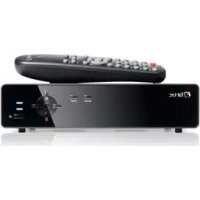
MMFH36US - Medienplayer Fantec - Kostenlose Bedienungsanleitung
Finden Sie kostenlos die Bedienungsanleitung des Geräts MMFH36US Fantec als PDF.



| Produkttyp | HD-Mediaplayer |
| Marke | Fantec |
| Modell | MMFH36US |
| Abmessungen | 201 × 165 × 51 mm |
| Gewicht | ca. 800 g (ohne Festplatte) |
| Stromversorgung | AC-Eingang 100-240V, 50/60 Hz; DC-Ausgang 12V, 2A |
| Videoanschlüsse | Composite (AV), Component (YPbPr), HDMI |
| Audioanschlüsse | Analoges Stereo (AV), digitaler Koaxial, HDMI |
| USB-Anschlüsse | USB 2.0 High Speed (PC) und USB Host (1.1 für Peripheriegeräte) |
| Audioformate | MP3, WMA, WAV, AAC, AC3 |
| Videoformate | AVI, VOB, DAT, MPG, MPEG, DVD; Codecs MPEG1/2/4, DivX, Xvid |
| Bildformate | JPEG/JPG |
| Untertitel | SSA, SMI, SRT, SUB (für MPEG4) |
| Hauptfunktionen | HD-Videowiedergabe, Musik, Foto, DVD, Diashow, Zoom, Wiederholung |
| TV-Ausgänge | SD Proscan, 720p, 1080i |
| Fernbedienung | Ja (im Lieferumfang enthalten) mit Navigationstasten, Wiedergabe, Einstellungen |
| Wartung und Reinigung | Nicht selbst reparieren; bei Flüssigkeit oder beschädigtem Kabel trennen; schlecht belüftete Umgebungen vermeiden |
| Sicherheit | Das Netzteil kann bis zu 60 °C heiß werden; nicht abdecken; Stromschlaggefahr bei Öffnung |
| Ersatzteile und Reparatur | Netzteil im Lieferumfang enthalten; Reparatur durch autorisiertes Fachpersonal |
| Allgemeine Informationen | Garantie deckt keine Schäden durch nicht autorisierte Reparatur, Unfall oder gewerbliche Nutzung |
Häufig gestellte Fragen - MMFH36US Fantec
Benutzerfragen zu MMFH36US Fantec
0 Frage zu diesem Gerät. Beantworten Sie die, die Sie kennen, oder stellen Sie Ihre eigene.
Eine neue Frage zu diesem Gerät stellen
Laden Sie die Anleitung für Ihr Medienplayer kostenlos im PDF-Format! Finden Sie Ihr Handbuch MMFH36US - Fantec und nehmen Sie Ihr elektronisches Gerät wieder in die Hand. Auf dieser Seite sind alle Dokumente veröffentlicht, die für die Verwendung Ihres Geräts notwendig sind. MMFH36US von der Marke Fantec.
BEDIENUNGSANLEITUNG MMFH36US Fantec
MM-FH36US MEDIA PLAYER
WITH HDMI
CONTENT
EINZELHEITEN ZUM GERÄT....3
LIEFERUMFANG....3
GERÄTEFRONT 4
GERÄTERÜCKSEITE 5
FERNBEDIENUNG 5
ALLGEMEINE BEDIENUNGSHINWEISE....7
SYSTEMANFORDERUNGEN SOFTWARE UND HARDWARE 7
FESTPLATTE PARTITIONIEREN UND FORMATIEREN 7
ANSCHLUSS UND BENUTZUNG DES MEDIA-PLAYERS......8
ANSCHLÜSSE 10
BEDIENUNGSHINWEISE FANTEC MEDIA PLAYER ...... 13
FOTOWIEDERGABE 13
MUSIKWIEDERGABE....13
VIDEOWIEDERGABE 13
DVD-WIEDERGABE....14
SYSTEMEINSTELLUNGEN 14
WARTUNG UND PFLEGE....16
FAQS – HÄUFIG GESTELLTE FRAGEN ...... 16
SONSTIGES 19
Einleitung
Ausstattung
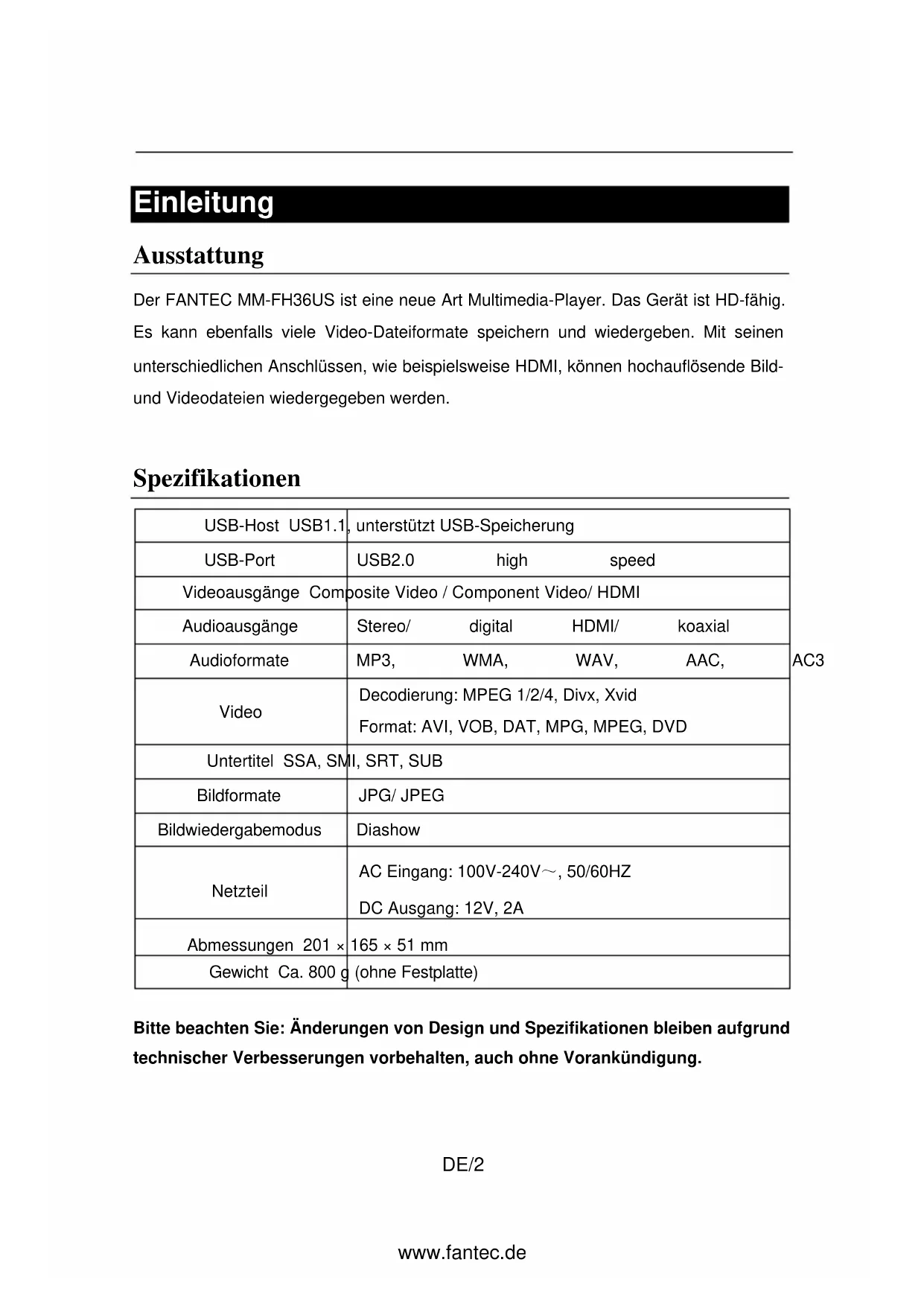
Der FANTEC MM-FH36US ist eine neue Art Multimedia-Player. Das Gerät ist HD-fähig. Es kann ebenfalls viele Video-Dateiformate speichern und wiedergeben. Mit seinen unterschiedlichen Anschlüssen, wie beispielsweise HDMI, können hochauflösende Bild- und Videodateien wiedergegeben werden.
Spezifikationen
| USB-Host USB1.1, unterstützt USB-Speicherung | |
| USB-Port | USB2.0 high speed |
| Videoausgänge Composite Video / Component Video/ HDMI | |
| Audioausgänge | Stereo/ digital HDMI/ koaxial |
| Audioformate | MP3, WMA, WAV, AAC, |
| Video | Decodierung: MPEG 1/2/4, Divx, XvidFormat: AVI, VOB, DAT, MPG, MPEG, DVD |
| Untertitel SSA, SMI, SRT, SUB | |
| Bildformate | JPG/ JPEG |
| Bildwiedergabemodus | Diashow |
| Netzteil | AC Eingang: 100V-240V~, 50/60HZDC Ausgang: 12V, 2A |
| Abmessungen 201 × 165 × 51 mm | |
| Gewicht Ca. 800 g (ohne Festplatte) | |
Bitte beachten Sie: Änderungen von Design und Spezifikationen bleiben aufgrund technischer Verbesserungen vorbehalten, auch ohne Vorankündigung.
Einzelheiten zum Gerät
Lieferumfang
Bitte überprüfen Sie den Lieferumfang nach Erhalt auf Vollständigkeit. Sollte etwas fehlen, so setzen Sie sich bitte gleich mit Ihrem Fachhändler in Verbindung.
| Nr. | Bezeichnung | |
| 1 | Media-Player | |
| 2 | Netzteil | |
| 3 | Fernbedienung | |
| 4 | AV-Kabel | |
| 5 | USB-Kabel | |
| 6 | Bedienungsanleitung | |
| 7 | Batterien | |
| 8 | Schrauben |
Menge 1 1 1 1 1 2 dive
Gerätefront
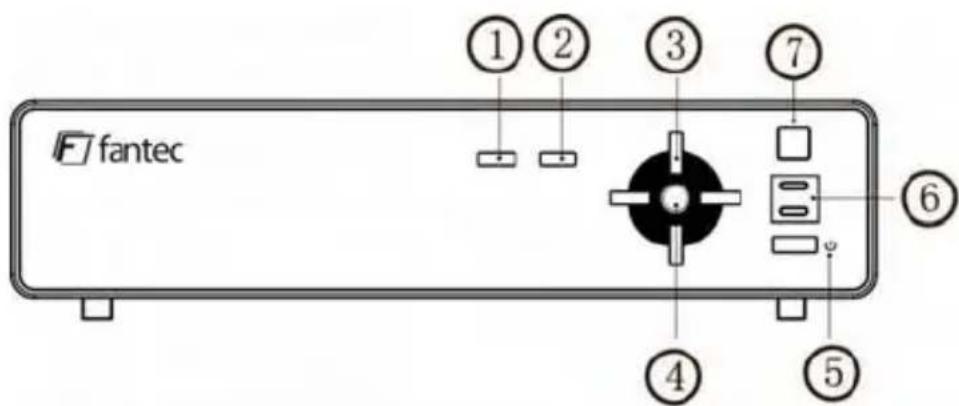
1) Tastenbelegung:
| Taste | Funktion | Anleitung | |
| 1 | SETUP | Einstellungen | Einstellungsmenü aufrufen |
| 2 | ■ | Stopp | Aktuelle Funktion beenden |
| 3 | ◀ | Navigation links Cursor nach links bewegen | |
| ▶ | Navigation rechts Cursor nach rechts bewegen | ||
| ▲ | Navigation aufwärts Cursor aufwärts bewegen | ||
| ▼ | Navigation abwärts Cursor abwärts bewegen | ||
| 4 | ENTER | Eingabe | Bestätigung der Eingabe |
| 5 | ➊ | Ein/Aus | Player ein- und ausschalten |
2) LED / IR Beschreibung:
| LED/IR | LED/IR Definition | Anleitung | |
| 6 | Status | Betriebs-LED | Leuchtet während des Betriebs blau, im Stand-by-Modus rot. |
| HDD | Lesen-Schreiben-LED | LED blinkt während der Datenübertragung. | |
| 7 | IR | IR-Sensor | Empfangssensor Fernbedienung. |
Geräterückseite
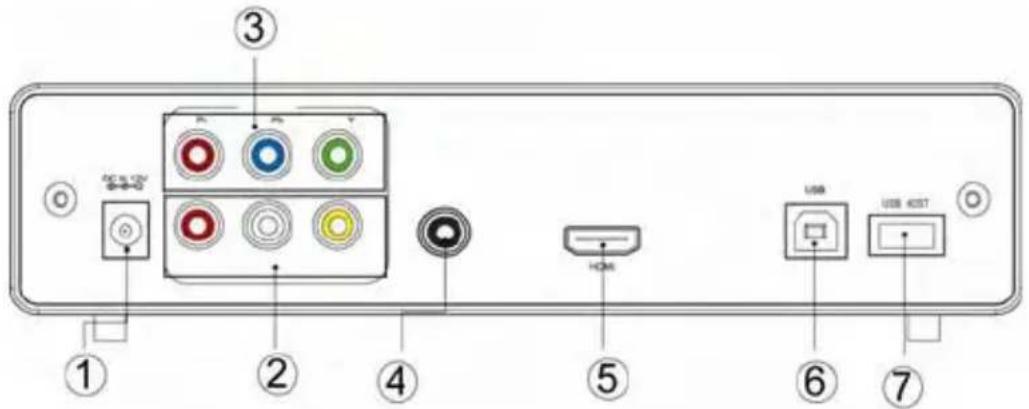
| Port | Port Definition | Anleitung | |
| 1 | DC | IN Netzteileingang | Eingang für Spannungsversorgung |
| 2 | AV | Composite Video Ausgang | Ausgang für Composite Video- und Audiosignal |
| 3 | YPbPr | Component Video Ausgang | Ausgang für Progressive Scan Component Videosignal |
| 4 | Coaxial | Audio Ausgang | Ausgang für digitales Audiosignal |
| 5 | HDMI | High Definition Ausgang | Ausgang für Digitalsignal über HDMI-Port |
| 6 | USB | USB-Port | USB-Port zur Kommunikation mit PC |
| 7 | USB HOST | USB-Host | USB-Port zur Wiedergabe von Seichermedien |
Fernbedienung
| Taste | Funktion |
| POWER | Player ein- und ausschalten (Stand-by-Modus) |
| MUTE | Stummschaltung |
DE/5
| SETUP | Einstellungsmenü aufrufen |
| TV OUT Umsch | alten zwischen SD Proscan, 720p, 1080i |
| MODE Während der Diashow Bildübergangsmodus umschalten. | |
| SUB-T | MPEG4-Untertitel wählen. Aktivierung und Deaktivierung der Untertitel während der Videowiedergabe. Auswahl der Untertitelsprache für DVDs mit ▲ und ,sofern vorhanden. |
| ANGLE | Bilddrehung. Kamera-Blickwinkel für DVDs wählen, sofern vorhanden. |
| ZOOM | Fotos oder Videos vergrößern. |
| Vorheriger. | |
| Nächster. | |
| Sprung zurück. Im Zoommodus Bildverkleinerung. | |
| Sprung vorwärts. Im Zoommodus Bildvergrößerung. | |
| VOL + Lautstärke erhöhen. | |
| VOL - Lautstärke verringern. | |
| Stopp. | |
| II/▶ | Pause / Wiedergabe. |
| ENTER | Eingabe. |
| Navigation aufwärts. | |
| Navigation abwärts. | |
| Navigation links. | |
| Navigation rechts. | |
| DVD PLAY | Markieren Sie den Ordner mit DVD-Inhalten, dann drücken Sie DVD zum Aufrufen der DVD-Navigation. |
| MEDIA TYPE Umschalten zwischen Foto, Video, Musik und Alle Medien. | |
| INFO | Detailinformationen der Mediadatei anzeigen. Im DVD-Modus Anzeige von Spielzeit, Titel und Kapitel. |
| AUDIO | Audiokanal umschalten. |
| OPTION Im Dateimodus Vorschau aktivieren oder deaktivieren. | |
| REPEAT | Wiederholungsmodus umschalten. |
| SLIDE SHOW Wiedergabe der Bilder als Diashow. | |
Allgemeine Bedienungshinweise
Systemanforderungen Software und Hardware
Hardware
■ PC oder Notebook
Software
■ Windows 2000 / Windows XP / Windows VISTA
Festplatte partitionieren und formatieren
BITTE BEACHTEN SIE:
- Der Player kann vom PC nicht erkannt werden, wenn die Festplatte nicht formatiert oder brandneu ist. Bitte partitionieren und formatieren Sie die Festplatte vor Erstgebrauch.
- Bitte beachten Sie, dass bei der Partitionierung und Formatierung alle Daten auf der Festplatte gelöscht werden.
- Für hohe Zuverlässigkeit empfehlen wir Partitionierung und Formatierung unter Windows 2000/ Windows XP/ Vista.
Partitionierung und Formatierung unter Windows 2000 / Windows XP
Durchführung im Betriebssystem Windows 2000 / XP / Vista. Für einwandfreien Betrieb muss der Player vor Erstgebrauch partitioniert und formatiert werden.
A. Starten Sie Windows im Normalbetrieb.
B. Schließen Sie den Player über USB-Kabel am PC an und schließen Sie das Netzteil am Netzteileingang DC IN an.
C. Beim Hochfahren des Players leuchtet die Statusanzeige auf. Das grüne Systemsymbol wird in der rechten Ecke angezeigt.
D. Rechtsklicken Sie „Arbeitsplatz“, wählen Sie „Management“ und öffnen Sie „Verwaltung Festplatte“.
E. Wählen Sie „Verwaltung Festplatte“ im Verzeichnis „Speicher“ in der rechten Ecke. Der Hinweis „unbekannt“ wird angezeigt.
F. Rechtsklicken Sie „unbekannt“ auf der Festplatte, danach klicken Sie „Signatur“.
G. Haken Sie die Festplatte ab und klicken Sie „Sicher“ um Dialogfenster „Signatur schreiben“.
H. Der Systemhinweis „unbekannt“ zur Festplatte erlischt und ein „allgemeiner“ Systemhinweis wird angezeigt. Nun können Sie die Partitionierung und Formatierung beginnen.
I. Rechtsklicken Sie „nicht zugeordnet“ und wählen Sie „Festplattenpartition erstellen“.
J. Geben Sie „Festplattenpartitionierung durchführen“ ein, danach klicken Sie „Weiter“.
K. Wählen Sie „Partitionierung Haupt-Festplatte“, danach klicken Sie „Weiter“.
L. Bei „Kapazität Partition zuordnen“
- geben Sie den Standardwert des Systems ein, danach klicken Sie „Weiter“.
M. Lassen Sie das System den Standardwert vergeben und ordnen Sie einen Buchstaben für das Laufwerk zu, danach klicken Sie „Weiter“.
N. In der formatierten Partition
- stellen Sie „FAT32“ oder „NTFS“ für das Dateisystem ein;
- haken Sie „Schnellformatierung ablaufen lassen“ ab, danach klicken Sie „Weiter“.
O. Klicken Sie „Fertigstellen“, der Vorgang ist abgeschlossen.
P. Das erstellte Laufwerk wird in der „Verwaltung“ angezeigt.
Sie können die Partition unter „Arbeitsplatz“ durchsuchen und Sie können lesen und schreiben.
Anschluss und Benutzung des Media-Players
Dieser Player ist mit einem USB-Port ausgestattet, der Plug & Play zulässt. Anschluss und Benutzung sind in folgenden Systemen möglich.
Microsoft Betriebssystem
Q. PC hochfahren.
- Vergewissern Sie sich, dass der PC einwandfrei arbeitet.
R. USB-Kabel anschließen.
- Schließen Sie das Kabel am USB-Port des Players an.
- Schließen Sie das andere Ende des Kabels am USB-Port des PC an.
S. Netzkabel anschließen.
T. Allgemeine Nutzung.
- Sie haben die gleichen Funktionen wie gewöhnlich beim Zugriff, dem Lesen und Schreiben von Laufwerken.
- Während des Lese- und Schreibvorgangs blinkt die LED-Anzeige.
- Die LED-Anzeige hört auf zu blinken oder blinkt langsamer, wenn nicht gelesen oder geschrieben wird sowie im Stand-by-Modus.
- Trennen Sie den FANTEC MM-FH35US keinesfalls während der Datenübertragung vom PC ab, das kann zu Datenverlust und Beschädigung der Festplatte führen.
Datenübertragung beenden und Player abtrennen
Als USB-Speichermedium unterstützt der Player Hot-Swap. Bitte folgen Sie den nachstehenden Anleitungen für ein ordnungsgemäßes Abtrennen des Players vom System, um die Integrität des Systems und die Sicherheit des Players zu gewährleisten.
Microsoft Betriebssystem
A. Vergewissern Sie sich, dass keine Daten übertragen werden.
- Es wurden keine Lese- oder Schreibbefehle gegeben.
• Die LED-Anzeige des Players blinkt nicht.
B. Klicken Sie das grüne Symbol rechts unten auf dem Bildschirm.
• Das grüne Symbol wird angezeigt.
- Rechtsklicken Sie das grüne Symbol zur Anzeige des Verzeichnisses für USB-Speichermedien.
C. Klicken Sie das abzutrennende Speichermedium.
D. Das System erwidert, dass das Speichermedium sicher vom System abgetrennt wurde.
E. Klicken Sie „Sicher“, damit schließt sich das Dialogfenster.
F. Trennen Sie den Player vom PC ab.
G. Fertig.
Anschlüsse
1. Netzanschluss
Schließen Sie das Netzteil an.
2. TV-Audioausgang anschließen
Der Player ist mit mehreren Ausgängen ausgestattet, Composite (AV), Component (YPbPr) und HDMI. Wählen Sie den entsprechenden Ausgang. Der Videoausgang wird vom Player automatisch erkannt. Bitte folgen Sie nachstehenden Hinweisen zum Anschluss.
Composite-Ausgangsmodus (AV)

Schließen Sie den gelben Stecker am AV-Ausgang des MM-FH36US und am
AV-Eingang des Fernsehers an, dann schließen Sie den roten und den weißen Stecker am Audioeingang von Fernseher oder HiFi-Anlage an. Schalten Sie den Fernseher ein und wählen Sie den AV-Modus. Schalten Sie den Player ein, damit wird der Begrüßungsbildschirm angezeigt.
Component-Ausgangsmodus (YPbPr)
DE/10
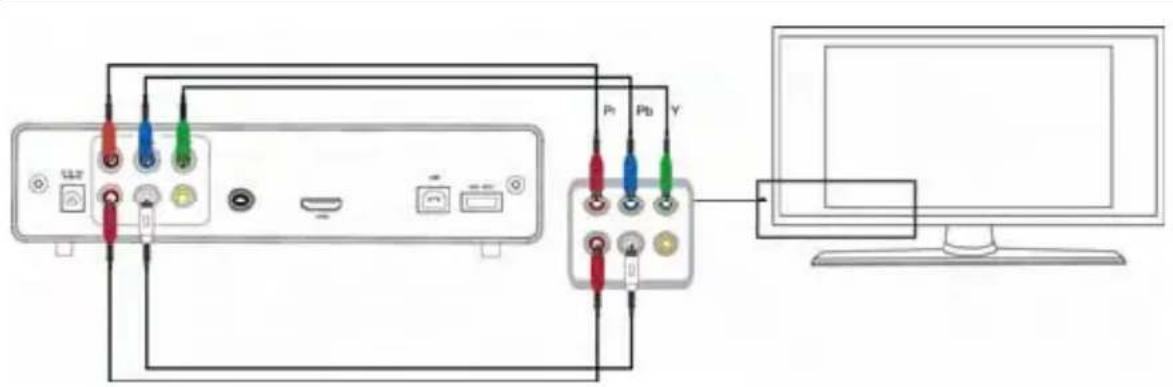
Schließen Sie das YPbPr-Kabel am Ausgang des Players und am Eingang des Fernsehers an. Dieses Kabel dient nur der Übertragung des Videosignals, daher ist ebenfalls ein AV-Kabel notwendig. Schließen Sie den roten und den weißen Stecker am Audioausgang des Players und am Audioeingang von Fernseher oder HiFi-Anlage an. Schalten Sie den Fernseher ein und wählen Sie den YPbPr-Modus. Schalten Sie den Player ein, damit wird der Begrüßungsbildschirm angezeigt.
Koaxial-Ausgangsmodus

Schließen Sie den Koaxialausgang des Players über Koaxialkabel am Video- oder Audiogerät an. Wählen Sie in den Audioeinstellungen des Players den Digitalausgang als „SPDIF/RAW“ oder „SPDIF/PCM“. Hiermit haben Sie 5.1-Kanal Surround Sound über einen Mehrkanaldecoder/-verstärker mit Koaxialeingang.
HDMI-Ausgangsmodus
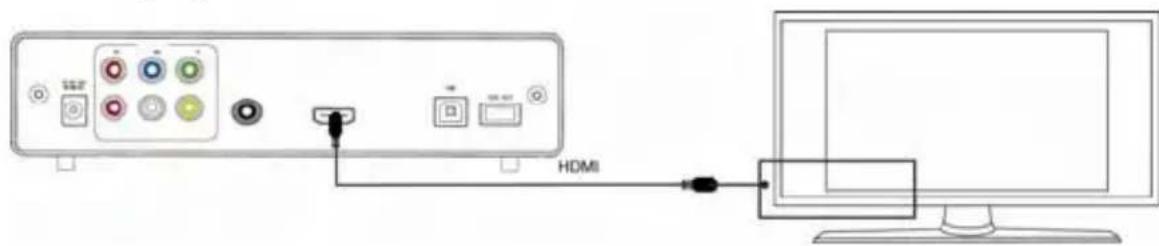
HDMI hat die beste Audio- und Videowiedergabe, beide Signale werden gleichzeitig
DE/11
übertragen. Schließen Sie das HDMI-Kabel am Ausgang des Players und am HDMI-Eingang des Fernsehers an. Wählen Sie für den Fernseher den HDMI-Modus zur Anzeige des Begrüßungsbildschirms.
Anschluss am PC
Diese Festplatte des Players ist ebenfalls zur Speicherung persönlicher Multimediadateien geeignet und kann bei Anschluss an einen PC als USB-Speichermedium benutzt werden.
- Schließen Sie den Player am Stromnetz an.
Auch beim Anschluss an den PC müssen Sie den Player am Stromnetz anschließen. - Schließen Sie den Player über USB-Kabel am PC an.
Nach dem Anschluss am PC können Sie Daten übertragen und kopieren.
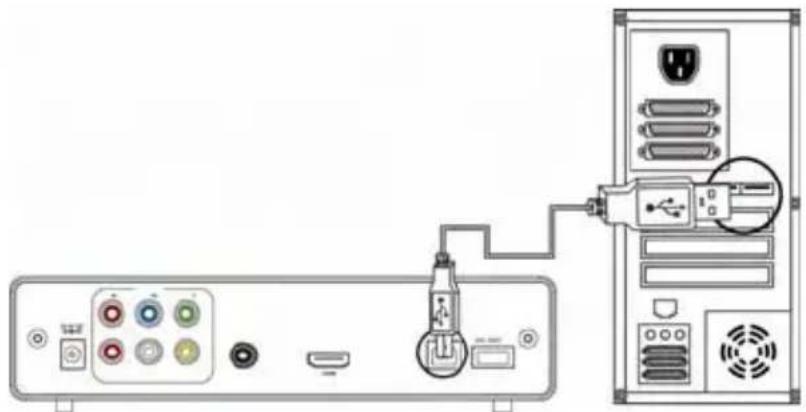
Folgen Sie den Anleitungen in obiger Abbildung zum Anschluss am PC.
Fahren Sie den PC hoch. Der PC erkennt den Player automatisch und die Festplatte kann wie ein gewöhnliches USB-Speichermedium benutzt werden.
Nach der Datenübertragung trennen Sie den Player bitte sicher und ordnungsgemäß vom PC ab (klicken Sie das Symbol für das USB-Speichermedium zum Abtrennen, danach ziehen Sie das USB-Kabel ab).
Bitte beachten Sie:
-
Trennen Sie den Player keinesfalls ab, solange er am PC angeschlossen ist und Daten übertragen werden.
-
Wird der Player nach dem Anschluss nicht als USB-Speichermedium erkannt, dann ziehen Sie bitte das USB-Kabel zunächst wieder ab und schließen Sie den
DE/12
Player nach einem Moment erneut an.
Bedienungshinweise FANTEC MEDIA PLAYER
Schalten Sie den Player ein, das System zeigt nach einigen Sekunden das Hauptmenü an. Mit ▲ und ▼ wählen Sie das Speichermedium, danach drücken Sie ENTER zur Anzeige der Ordner. Mit ◀ und ▶ treffen Sie Ihre Auswahl. Mit ENTER zeigen Sie den entsprechenden Ordner an.
Fotowiedergabe
Im Hauptmenü wählen Sie mit den Navigationstasten das Fotomenü. Mit ENTER starten Sie die Wiedergabe. Mit REPEAT auf der Fernbedienung wählen Sie den Wiedergabemodus.
Musikwiedergabe
Mit den Navigationstasten wählen Sie das Musikmenü, mit ENTER starten Sie die Wiedergabe. Mit REPEAT auf der Fernbedienung wählen Sie den Wiedergabemodus.
Videowiedergabe
Mit den Navigationstasten wählen Sie das Videomenü, mit ENTER starten Sie die Wiedergabe.
MPEG-Untertitel:
Stellen Sie Untertitel- und Videodatei in den gleichen Ordner im Verzeichnis. Drücken Sie zunächst SUB-T zur Auswahl der Untertitel, danach wählen Sie die Videodatei und starten Sie die Wiedergabe mit ENTER.
DE/13
DVD-Wiedergabe
Wiedergabe des Beispielfilms <
a. Schließen Sie den Player über USB-Kabel am Computer an. Die Inhalte der Festplatte werden auf dem Computer angezeigt.
b. Erstellen Sie im Laufwerk des Players einen Ordner, beispielsweise erstellen Sie auf Laufwerk „E:\“ den Ordner „E:\cars“. Nun kopieren Sie alle Dateien der DVD <
c. Ziehen Sie das USB-Kabel ab. Schließen Sie Ihren FANTEC MM-FH36US am Fernseher an.
d. Gehen Sie in die Dateiverwaltung, wählen Sie den Ordner <
Bitte beachten Sie: Alle Inhalte der DVD müssen in den Ordner „Cars“ auf dem Player kopiert werden, einschließlich der leeren Ordner, anderenfalls haben Sie keine Wiedergabe.
SYSTEMEINSTELLUNGEN
Mit SETUP rufen Sie die Systemeinstellungen auf.
Systemeinstellungen
| SETUP | Einstellungen | Detailliertes Einstellungsmenü. |
| ALLGEMEIN | OSD-Sprache | Englisch, Französisch, Deutsch, Italienisch, Schwedisch, Dänisch, Spanisch. |
| Bildschirmschoner | EIN oder AUS. | |
| TV-TypVideoausgang | Multi-System, NTSC, PALa. NTSC (Taiwan, USA, Japan usw.);b. PAL (Europa, China und andere Länder).SD PROSCAN, 720p, 1080IStandardeinstellung ist SD PROSCAN. AV-, YPbPr- und HDMI-Ausgang sind gleichzeitig aktiviert. Mit 720p oder 1080i sind YPbPr- und HDMI-Ausgang gleichzeitig aktiviert, der AV-Ausgang ist deaktiviert.Hinweis: Unterstützt Ihr Fernseher YPbPr- oder HDMI-Modus, dann benutzen Sie bitte 720p oder 1080i. | |
| Default Rückstellung zu den Werkseinstellungen. | ||
| AUDIO | Downmix | Links/Rechts, Stereo. |
| Audioausgang | Analog.AV- und YPbPr-Analogaudioausgang. | |
| SPDIF/RAW.Digitaler und HDMI-Digitalaudioausgang. | ||
| SPDIF/PCM.Optischer und HDMI-Digitalaudioausgang. | ||
| LPCM-Ausgang | LPCM 48K/ LPCM 96K. | |
| FOTO | Intervall 5S, 10S, 15S. Anzeigedauer je Bild. | |
| Bildübergänge | L/R zur Mitte, Mitte nach L/R, Ecken zur Mitte, L nach R, Ausblenden, Zufall, Oben nach unten, Unten nach oben, Oben/unten zur Mitte, Mitte nach oben/unten, von den Seiten nach oben/unten, Links nach rechts, Rechts nach links | |
| VIDEO | Untertitel | Englisch, Französisch, Spanisch, Deutsch, Italienisch, AUS. |
Wartung und Pflege
Für beste Funktion aller Komponenten beachten Sie bitte die nachstehenden Punkte.
- Der Netzeingang ist 100V-240V\~, der Ausgang ist 12V/2A.
- Im Normalbetrieb kann sich das Netzteil bis auf 60°C erwärmen.
- Im Normalbetrieb achten Sie bitte auf ausreichende Ventilation, Player nicht auf Bett, Sofa oder ähnlichen weichen Flächen aufstellen.
- Nehmen Sie Reparaturen keinesfalls selbst vor, wenden Sie sich stets an den autorisierten Kundendienst. Stromschlaggefahr.
- Ist das Netzkabel beschädigt oder sind Flüssigkeiten in das Gerät eingedrungen, dann schalten Sie den Player bitte sofort aus und ziehen Sie den Netzstecker ab. Wenden Sie sich an einen autorisierten Kundendienst.
FAQs – häufig gestellte Fragen
Frage: Bei Erstanschluss an das System wird kein Laufwerk angezeigt, jedoch das grüne Symbol.
Antwort: Das Gerät ist noch nicht formatiert, bitte formatieren Sie die Festplatte.
F: Das Gerät funktioniert, aber die Datenübertragung ist sehr langsam.
A: Bitte überprüfen Sie die Version des USB-Ports Ihres Computers.
F: Die Festplatte wird unter Windows 2000 / XP / Vista nicht erkannt.
A: Der Original USB-Treiber ist gelöscht. Installieren Sie Ihr Betriebssystem neu, überprüfen Sie den Treiber oder laden Sie einen USB2.0 Treiber herunter.
F: Das Gerät wird unter Windows 2000 / Windows XP nicht als Wechsellaufwerk erkannt und das System zeigt an, dass es nicht identifiziert werden kann.
A: Der Original USB-Treiber ist gelöscht. Installieren Sie Ihr Betriebssystem neu.
DE/16
F: Kann ich das Gerät ausschalten, während es am PC angeschlossen ist?
A: Nein, auf keinen Fall.
F: Kann ich über den USB-Port kopieren?
A: Nein, das geht nicht.
F: Kann ich das Gerät gleichzeitig über USB-Kabel am PC und am Fernseher anschließen?
A: Nein, beim Anschluss am PC werden alle Videoausgänge deaktiviert.
F: Warum wird die Wiedergabe von Videodateien über USB-Host nicht empfohlen und es kommt zur Mosaikbildung?
A: Der USB-Host des Players ist USB1.1. Hierdurch kommt es zu Einschränkungen bei der Übertragung.
F: Ich benutze den Player zur Datenübertragung zwischen verschiedenen Computern. Bringt eine Defragmentierung der Festplatte Probleme?
A: Eine Defragmentierung der Festplatte kann bei häufiger Datenübertragung sinnvoll sein. Sie ist keinesfalls schädlich. Achten Sie darauf, dass beim Ablauf der Windows® Defragmentierung keine anderen Programme laufen.
F: Warum können einige Bildformate nicht angezeigt werden?
A: Im JPEG-Format haben Sie verschiedene Modi, nicht alle werden von diesem Player unterstützt. Sie müssen also zunächst das Bildformat wie folgt ändern:
(1) Mit Photoshop öffnen Sie das Foto.
(2) Wählen Sie das Menü „Datei“ und dann „Speichern als“, wie in der Abbildung links dargestellt. Wählen Sie das Bildformat als JPEG, geben Sie den Dateinamen ein und klicken Sie „Speichern“.
(3) Nach dem Klicken von „Speichern“ öffnet sich ein neues Dialogfenster, wie in
der Abbildung rechts dargestellt. Wählen Sie „Baseline (Standard)“ oder „Baseline optimiert“.

(4) Klicken Sie „OK“.
F: Beim Einschalten des Players gibt es einen Blitz auf dem Bildschirm, einen blauen Hintergrund oder der Bildschirmschoner wird angezeigt.
A: Das ist völlig normal. Bei der Initialisierung des Systems werden die entsprechenden Parameter eingestellt, um das korrekte Videosignal zum Fernseher auszugeben. Während der Initialisierung empfängt der Fernseher falsche oder nicht stabile Signale, mit denen der Bildschirm blinkt. Einige Fernseher erkennen dies als „kein Signal“ und zeigen den blauen Bildschirm oder den Bildschirmschoner an.
F: Warum habe ich über den YPbPr-Componentausgang während eines Films keinen Ton und auch keine Musikwiedergabe?
A: Der YPbPr-Ausgang ist nur ein Videoausgang und überträgt keine Tonsignale. Bei Benutzung des YPbPr-Ausgangs schließen Sie bitte außerdem A/V OUT oder S/PDIF für den Ton an.
Sonstiges
Das Zubehör unterscheidet sich je nach Modell und Baureihe. Bitte entnehmen Sie das Zubehör dem Lieferumfang oder setzen Sie sich mit Ihrem Fachhändler in Verbindung. Die Abbildungen können vom Produkt leicht abweichen.
Bitte beachten Sie
In Ausnahmefällen kann es zu einer gegenseitigen Beeinflussung von Fernbedienungen kommen.
Copyright
Alle Rechte vorbehalten. Die Vervielfältigung, Übertragung, Abschrift, Speicherung oder Übersetzung in andere Sprachen oder Computersprachen dieser Veröffentlichung in jeglicher Art und Weise, elektronisch, mechanisch, optisch, chemisch, manuell oder anderweitig ist ohne vorherige schriftliche Zustimmung nicht statthaft. Benutzung nur zum persönlichen Gebrauch.
Marken
Microsoft und Windows sind eingetragene Marken der Microsoft Corporation.
Alle anderen Marken stehen im Eigentum der entsprechenden Rechteinhaber.
Garantie
Von der Garantie ausgeschlossen:
- Höhere Gewalt, Feuer, statische Entladung.
- Unbefugte Eingriffe Dritter, Veränderung oder Unfall.
- Missbrauch oder Fahrlässigkeit.
- Modifizierung des Geräts zum Einbau in andere Geräte oder gewerbliche Nutzung.
- Verlust von Software, Firmware, Daten und Informationen.
- Unsachgemäße Behandlung oder Installation.
DE/19
SOMMAIRE
BREVE PRESENTATION....2
FONCTIONNALITES 2
SPECIFICATIONS 2
PRESENTATION DETAILLEE DU PRODUIT .... 3
LISTE DES ELEMENTS CONTENUS DANS L'EMBALLAGE....3
VUE DE FACE 4
VUE DE DOS 5
TELECOMMANDE 6
FONCTIONNEMENT BASIQUE......8
CONFIGURATION MATERIELLE ET LOGICIELLE MINIMALE REQUISE......8
PARTITIONNEMENT ET FORMATAGE DU DISQUE DUR 8
RACCORDEMENT ET FONCTIONNEMENT DU LECTEUR MEDIA....10
GUIDE DE RACCORDEMENT ...... 11
FONCTIONNEMENT DU LECTEUR MEDIA FANTEC .... 14
LECTURE D'IMAGES....14
LECTURE DE MUSIQUES....15
LECTRUE DE VIDEOS 15
LECTURE DE DVD....15
CONFIGURATION SYSTEME....16
REMARQUES LIEES A L'ENTRETIEN DU PRODUIT ...... 17
FAQ 18
DIVERS 21
Brève présentation
Fonctionnalités


- MM-FH36US MEDIA PLAYER
- CONTENT
- EINZELHEITEN ZUM GERÄT....3
- ALLGEMEINE BEDIENUNGSHINWEISE....7
- ANSCHLÜSSE 10
- BEDIENUNGSHINWEISE FANTEC MEDIA PLAYER ...... 13
- SYSTEMEINSTELLUNGEN 14
- WARTUNG UND PFLEGE....16
- FAQS – HÄUFIG GESTELLTE FRAGEN ...... 16
- SONSTIGES 19
- Einleitung
- Ausstattung
- Einzelheiten zum Gerät
- Lieferumfang
- Gerätefront
- 1) Tastenbelegung:
- 2) LED / IR Beschreibung:
- Geräterückseite
- Fernbedienung
- Allgemeine Bedienungshinweise
- Systemanforderungen Software und Hardware
- Hardware
- Software
- Festplatte partitionieren und formatieren
- BITTE BEACHTEN SIE:
- Partitionierung und Formatierung unter Windows 2000 / Windows XP
- Anschluss und Benutzung des Media-Players
- Microsoft Betriebssystem
- Datenübertragung beenden und Player abtrennen
- Fertig.
- Anschlüsse
- Netzanschluss
- TV-Audioausgang anschließen
- Component-Ausgangsmodus (YPbPr)
- Koaxial-Ausgangsmodus
- HDMI-Ausgangsmodus
- Anschluss am PC
- Bedienungshinweise FANTEC MEDIA PLAYER
- Fotowiedergabe
- Musikwiedergabe
- Videowiedergabe
- DVD-Wiedergabe
- SYSTEMEINSTELLUNGEN
- Wartung und Pflege
- FAQs – häufig gestellte Fragen
- Sonstiges
- Bitte beachten Sie
- Copyright
- Marken
- Garantie
- SOMMAIRE
- BREVE PRESENTATION....2
- PRESENTATION DETAILLEE DU PRODUIT .... 3
- FONCTIONNEMENT BASIQUE......8
- GUIDE DE RACCORDEMENT ...... 11
- FONCTIONNEMENT DU LECTEUR MEDIA FANTEC .... 14
- CONFIGURATION SYSTEME....16
- REMARQUES LIEES A L'ENTRETIEN DU PRODUIT ...... 17
- FAQ 18
- DIVERS 21
- Brève présentation
- Fonctionnalités
Marke : Fantec
Modell : MMFH36US
Kategorie : Medienplayer