Notice-Facile
EM8100 - Digitaler Decoder Eminent - Kostenlose Bedienungsanleitung
Finden Sie kostenlos die Bedienungsanleitung des Geräts EM8100 Eminent als PDF.



Laden Sie die Anleitung für Ihr Digitaler Decoder kostenlos im PDF-Format! Finden Sie Ihr Handbuch EM8100 - Eminent und nehmen Sie Ihr elektronisches Gerät wieder in die Hand. Auf dieser Seite sind alle Dokumente veröffentlicht, die für die Verwendung Ihres Geräts notwendig sind. EM8100 von der Marke Eminent.
BEDIENUNGSANLEITUNG EM8100 Eminent
9.0 Media aufsplen 15
9.1Blu-Ray ISO 15
9.2.DVD ISO 16
9.2.1 DVD ISO 16
9.2.2 DVDVIDEO_TS 16
EM8100/EM8102 - WEB-TV-Box mit HD-Medienplayer
EM8100/EM8102 - WEB-TV-Box mit HD-Medienplayer
Inhalt
1.0 Introduction 3
1.1 Funktionen und Merkmale 3
1.2 Lieferumfang 4
2.0 Die Fernbedienung 5
3.0 Die Anschluss 6
3.1 Die Anschluss (EM8100) 6
3.2 Die Anschluss (EM8102) 6
4.0 SATA-Festplatte installieren (nur EM8102) 7
5.0 EM8100/EM8102 anschlieben 7
6.0 EM8100/EM8102 einrichten (automatisch) 8
6.1 Mit dem Assistenten (Grundeinstellungen) 8
7.0 EM8100/EM8102 einrichten (manuell) 9
7.1 Interne Festplatte formatieren (nur EM8102) 9
7.2Bildschirmeinstellungen 9
7.3 Klangeinstellungen 10
Bei direktem Anschluss an das Fernsehgerat: 10
Bei Anschluss an einen HDMI-DTS-Receiver: 10
Bei Anschluss an einen DTS-Receiver über koaxiale oder optische Verbindung: 10
7.4 Netzwerk einrichten 11
7.4.1 Kabelnetzwerkverbindung, automatisch über DHCP 11
7.4.2 Kabelnetzwerkverbindung, manuell 11
7.4.3Kabellose Verbindung (WLAN) 12
7.4.4 Samba-Server aktivieren 12
8.0 Medien auf ein angeschlossenes USB-Gerät oder auf die interne Festplatte kopieren (nur EM8102) 13
8.1 Dateimanager verwenden 13
8.2 Netzwerkverbindung verwenden (Samba) 14
9.1Blu-ray-ISO 15
9.2 DVD-Wiedergabe 16
9.2.1 DVD-ISO 16
9.2.2 DVD-VIDEO_TS 16
9.3 Andere Videoformateuchen und wiedergeben 16
9.4 Musik- und andere Audiodateien abspielern 17
9.5 Fotos und andere Bilder anzeigen 18
10.0 Medien über das Netzwerk wiedergeben 18
10.1 Windows Media Player 11 als UPnP-Server einrichten (Windows XP und Vista) 18
10.2 Windows Media Player 12 als UPnP-Server einrichten (Windows 7) 20
10.3 Medien über das Netzwerk wiedergeben (UPnP) 20
10.4 Medien über das Netzwerk wiedergeben (Samba) 21
10.5 Mediendateien per DLNA DMR über das Netzwerk wiedergeben 22
11.0 Online-Streaming mit dem Portal (WEB-TV/Radio-Apps) 23
11.1 Landerauswahl 23
11.2 Web-Apps verwenden 23
11.3 Apps anordnen 24
11.4 YouTube verwenden 24
11.5 Funktionen sozialer Netzwerke verwenden 25
12.0 Weitere Funktionen 26
13.0 Häufig gestellte Fragen und weitere wichtige Informationen 27
15.0 Kundendienst und Unterstützung 27
16.0 Warnungen und wichtige Hinweise 28
17.0 Garantiebedingungen 28
18.0 Konformitätserklung 29
1.0 Introduction
Wir gratulieren Ohnen zum Kauf theses hochwertigen Eminent-Produktes! Dieses Produkt wurde durch Eminentes technische Experten eingehend geprüft. Sollte es davon einmal zu Problemen mit thisem Produkt kommt,GENIeBEN Sie eine fünfährige Eminent-Garantie.itte bewahren Sie diese Anleitung und ihren Kaufbeleg an einem sicheren Ort auf.
Registieren Sie Ihr Produkt nun bei www.eminent-online.com undGENIeBen Sie Aktualisierungen und weitere Vorteile!
1.1 Funktionen und Merkmale
Mit dem EM8100 und EM8102 stehen Ihnen Hunderte Fernseh- und Radiosender über das Internet zur Verfügung. Fernseh- und Radiosender, die auf traditionelle Weise nicht zugänglich sind, erschieben sich Ihnen. Sie brauchen weder einen Laptop noch einen Computer, um fernzusehen oder Radio zu horen: Schließen Sie einfach den EM8100 oder EM8102 an ihren Router und an Ihr Fernsehgerät an, und eine vollig neue Welt steht Ihnen offen!
Außer dem sind der EM8100 und EM8102 mit Online-Diensten wie YouTube und anderen ausgestellt. Auch soziale Medien werden untersätzt: Facebook und Twitter stehen zur Verfügung.
Der EM8100 und EM8102 sind darüber hinaus vollwertige Medienplayer, die alle gängigen Medienformate unterstützen. Blu-Ray-Dateien? Kein Problem! Schlieben Sie eine USB-Festplatte mit Medieninhalten an oder bauen Sie eine SATA-Festplatte ein (nur EM8102) und kopieren Sie Medien auf die Festplatte, um ihre Mediendateien in Full HD und digitalem Sound zuGENIeB! Der EM8100 und EM8102 sind auch in der Lage, Medien wiederzugegeben, die auf anderen Geräten wie einem NAS gespeichert sind. Dafur werden das UPnP-Protekoll und das Samba-Protekoll verwendet.
Der EM8100 und EM8102 eignen sich hervorragend für Audio-Enthusiasten: Dank digitalem Sound bieten der EM8100 und EM8102 ein umfassendes Heimkinoerlebnis. Sowohl der EM8100 als auch der EM8102 unterstützen Dolby true-HD und DTS-HD Master über HDMI 1.3. Falls Sie keinen externen Receiver haben: Der EM8100 und EM8102 sind in der Lage, HD-Audio-Inhalte herunterzumischen.
Sie speichern Fotos auf SD-Karten? Verwenden Sie den eingebauten Kartenleser (nur EM8102), um ihre Fotos in einer Diashow auf Ihr hem HD-Fernsehgerät zu präsentieren.
Der EM8100 unterstützt USB 2.0 und verfügt über eine 100-Mbit-LAN-Schnittstelle. Der EM8102 unterstützt zugem USB 3.0 und hat eine Gigabit-LAN-Schnittstelle.
1.2 Lieferumfang
Die folgenden Antikel sollen im Lieferumfang enthalten sein:
E M 8 1 0 0 o d e r E M 8 1 0 2 W e
N e t z te i l
F e r n b e d i e n u n g
B a t t e r i e n
- H D M I - K a b e l
O p t i s c h e s K a b e l
• U S B 3 . 0 - Kä b e l ( n u r E M 8
A V - K a b e l
• C D - R O M m i t m e h r s p r a c h i
• Kürz i n s t a l l a t i o n s a n l e i t
2.0 Die Fernbedienung
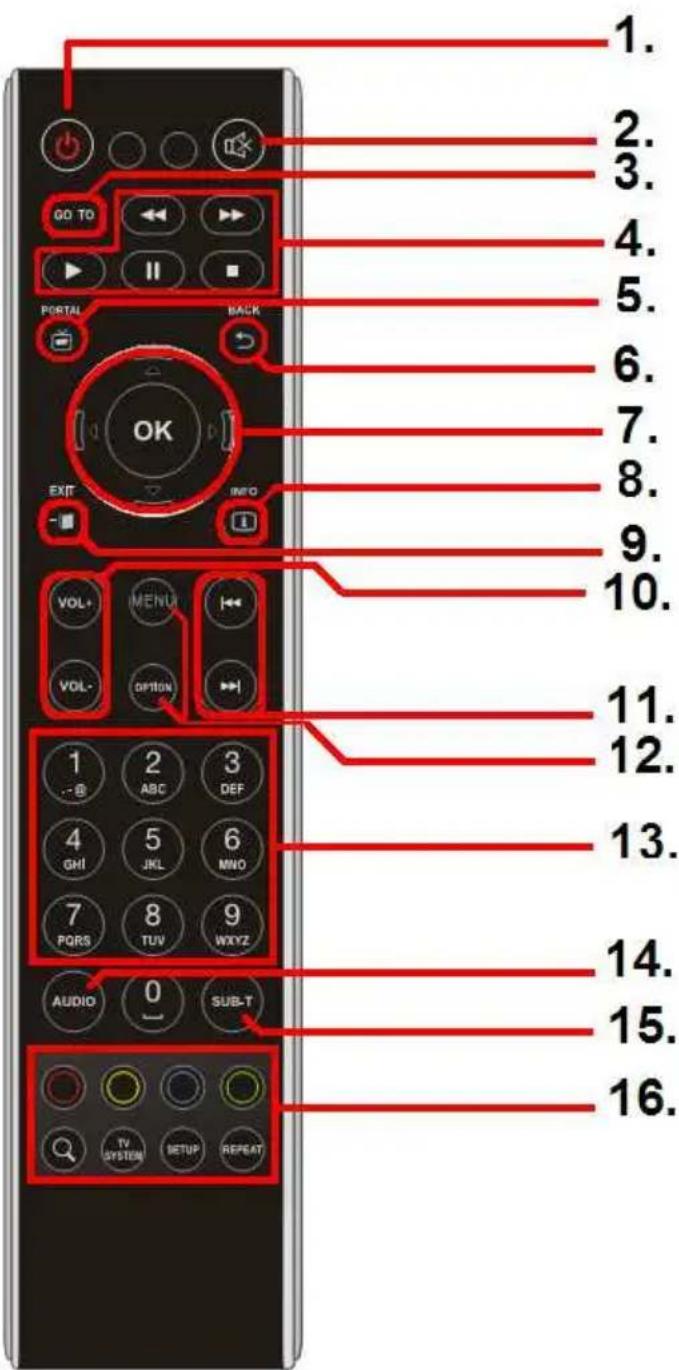
- Ein-/Austaste: Hiermit schalten Sie das Gerät ein und aus.
- Stummschaltetaste: Hiermit schalten Sie den Ton stumm.
- Go To-Taste: Springt zu einem bestimmten Wiedergabezeitpunkt.
- Funktionstaten: These Tasten werden für die Wiedergabe von Mediendateien verwendet.
- Portal-Taste: Mit dieser Tastes gelangen Sie zur Hauptseite des Portals.
- Zurück-Taste: Wird in der Portal-Ansicht verwendet. Geht einen Schritt zurück.
- Richtungstasten: Diese Tasten dieren zur Navigation durch Menü und Datelen.
- INFO-Taste: Diese Taste zeigt Information zur aktuellen Datei an.
- EXIT-Taste: Wird verwendet, um einen Schritt zurückzugehen.
- Lautstärketasten: Zum Erhöhen und Vermindern der Lautstärke.
- Vor-/Zurück-Tasten: Werden verwendet, um das nachste oder vorherige Kapitel oder Lied auszuwahlen.
- Menu- und Optionstaste: Menu: Verwendet, um die Symbole des Hauptmenü auszuwahlen.
| O | p | t | i |
| u | n | t | e |
- Zifferntasten:
- Audiotaste: Wird verwendet, um Audiostreams auszuwahlen.
- Untertiteltaste: Dient zur Auswahl der Untertitel.
- Funktionstasten: Dienen
hauptsächlich zur Verwendung des „Dateimangers" und für Systemfunktionen: „TV System" wird verwendet, um eine andere Auflösung auszuwahlen. Die „Zoom"–Taste wird verwendet, um während der Wiedergabe von Medien zu vergroßern oder um bei bestimmten Web-Apps die Vollbildanzeige aufzurufen.
3.0 Die Anschlüsse
3.1 Die Anschlüsse (EM8100)
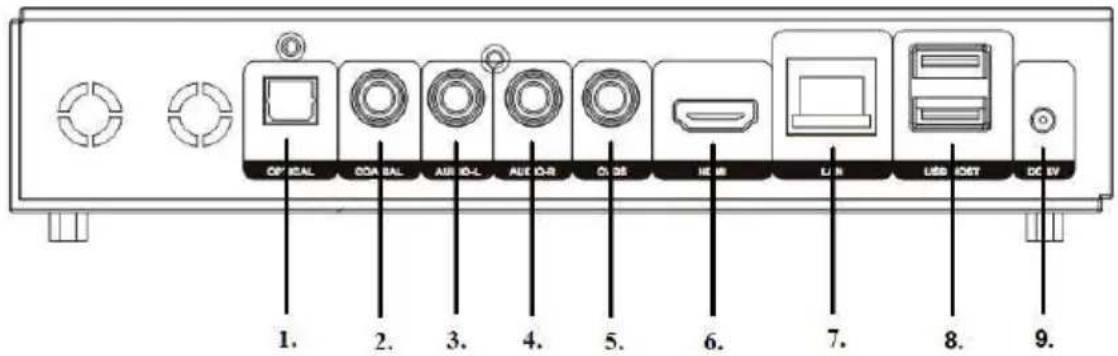
- Optischer Anschluss: Mit diesen Anschluss wird ein digitaler SPDIF-Receiver verbunden.
- Koaxialanschluss: Mit diesen Anschluss wird ein Koaxial-Receiver verbunden.
- Audio-L: Mit diesen Anschluss wird ein analoger Stereo-Receiver verbunden.
- Audio R: Mit diesen Anschluss wird ein analoger Stereo-Receiver verbunden.
- CVBS: Hier schlieBen Sie ein Composite-Videokabel an.
- HDMI-Anschluss: Hier schlieben Sie Ihr TV-Gerat oder ihren HDMI-Receiver an.
- LAN-Anschluss: Hier schlieben Sie Ihr Netzwerk an (Modem, Router oder Switch).
- USB-Host: Hier schlieben Sie USB-Geräte an (USB-Festplatte, USB-Speicher-stick).
- DC 5V: Hier schlieBen Sie das Netzteil an.
3.2 Die Anschlüsse (EM8102)
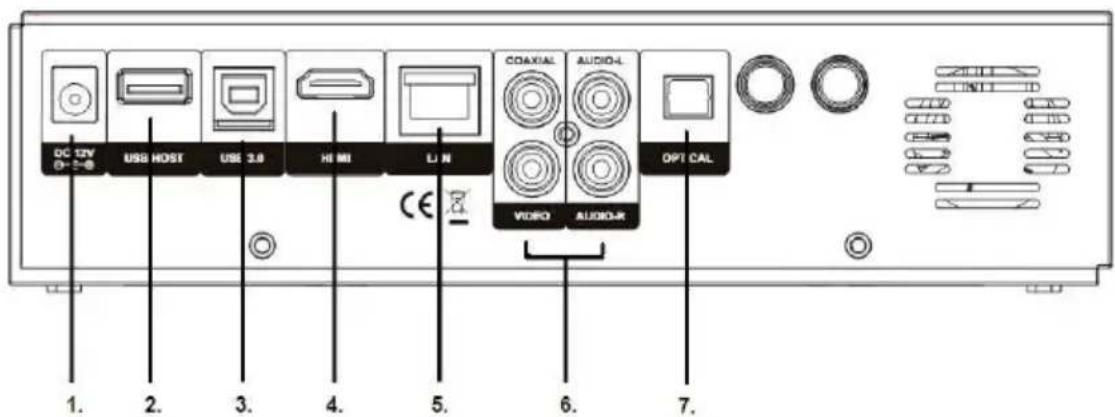
-
DC 12 Volt: Hier schlieben Sie das Netzteil an.
-
USB-Host: Hier schlieben Sie USB-Geräte an (USB
Festplatte, USB-Speicherstick).
- USB 3.0-Client: Hiermit schlieben Sie die TV-Box an Ihren
Computer an.
- HDMI-Anschluss:
Hier schlieben Sie Ihr TV-Gerät oder ihren HDMI-Receiver an
- Gigabit-LAN:
H i e
- Optischer Anschluss:
Der Koaxial-Anschluss wird für einen digitalen Receiver verwendet.
Composite- und CVBS-Anschlüsse werden für die Verbindung mit einem alteren Röhrenfernseher verwendet. Composite kann auch mit einem analogen Stereo-Receiver verbunden werden.
Mit diesen Anschluss wird ein digitaler SPDIF-Receiver verbunden.
4.0 SATA-Festplatte installieren (nur EM8102)
Gehen Sie wie folgt vor, um eine SATA-Festplatte einzubauen. Dazu benötigen Sie einen Kreuzkopfschraubendreher.
- Nehmen Sie den EM8102 aus der Verpackung und drehen Sie das Gerät so, dass der Boden oben liegt.
- Zwei weiß Pfeile zeigen auf zwei Schrauben. Losen Sie diese beiden Schrauben am Boden des Medienplayers mit dem Kreuzkopfschraubendreher, haben Sie den Deckel ab.
- Setzen Sie die SATA-Festplatte so an, dass die Schraublocher der Festplatte genau über den Schraublochern am Deckel liegen.
- Fixieren Sie die Festplatte mit vier Schrauben am Deckel.
- Schlieben Sie die SATA-Kabel an die Festplatte an.
- Setzen Sie den Deckel wieder auf, fixieren Sie den Deckel wieder mit den zuvor herausgedrehten Schrauben am Gerät.
5.0 EM8100/EM8102 anschlieBen
- Verbinden Sie ein Ende des HDMI-Kabels mit dem HDMI-Anschluss des EM8100/EM8102 und das andere Ende des HDMI-Kabels mit einem freien HDMI-Anschluss Ohres TV-Geräts. Wenn Sie ein ätheres Röhrenfernsehgerät nutzen, schreiben Sie diese über die Composite-Anschlüsse an.
- Falls gewünscht, können Sie an den LAN-Port des EM8100/EM8102 ein Netzwerkkabel anschließen. Den Stecker am anderen Ende des Netzwerkkabels verbinden Sie mit Ihr dem Router oder Switch.
-
Stellen Sie das Fernsehgerät auf den entsprechenden HDMI-Kanal ein.
-
Verbinden Sie den Netzeilstecker mit dem Versorgungsanschluss am Medienplayer.
- Schlieben Sie das Netzteil an eine Steckdose an.
Wenn Sie einen HDMI-Receiver nutzen, müssen Sie Medienplayer und HDMI-Receiver über das HDMI-Kabel miteinander verbinden.

Aufgepasst: Wenn Sie den EM8102 das ersten Mal einschalten nach Einbau einer Festplatte, wird das Gerät EM8102 beim Start einige Zeit brauchen die Festplatte zu erkennen und benutzbar zu machen.
Unterbrechen Sie diesen Vorgangitte nicht! Unterbrechen des Vorgangs kann dazu führen dass Fehler auf der Festplatte entstehen und wodurch die Festplatte nicht mehr richtig Funktioniert.
6.0 EM8100/EM8102 einrichten (automatisch)
6.1 Mit dem Assistenten (Grundeinstellungen)
Der Medienplayer startet automatisch, sobald Sie das Netzteil mit der Steckdose verbinden. In der Regel wird zunachst ein Assistant angezeigt. Diese Assistant führt Sie durch die Grundeinstellungen Ihres Medienplayers.
- Zuerst stellen Sie die gewünschte Menüsprache ein. Drücken Sie die OK-Taste; Sie gelangen zur Sprachenausswahl. Wahlen Sie die Einstellung „Deutsch“, bestätigten Sie mit der „OK“-Taste.
- „Region" ist der{nachste Punkt. Wahlen Sie ihre Region aus. Zum Beispiel: „Großbritannien" und drücken Sie die „OK"-Taste auf der Fernbedienung.
- Nun gelangen Sie zu den „LAN-Einstellungen". Drücken Sie die „OK“-Taste; Sie gelangen zum entsprechenden Auswahlen. Wenn Sie den Medienplayer über ein Netzwerkkabel mit dem Netzwerk verbinden, können Sie dem Gerät automatisch eine IP-Adresse zuweisen setzen, indem Sie „DHCP-IP (Auto)“ auswahlen. Wahlen Sie außer dem DNS (AUTO). Drücken Sie die „OK“-Taste. Danach wird die Verbindung getestet. Drücken Sie mehrmals die „Exit“-Taste, um das Hauptmenü aufzurufen.
- Falls Sie die IP-Adresse lieber manuell festlegen möchten, wahren Sie „Feste IP (manuell)" und/TRagen die nötigen Daten ein. Bestätigen Sie ihre Eingaben mit der OK"-Taste.
Tipp: Falls der Assistant beim ersten Einsatzen nicht automatisch erschinen sollen, müssen Sie den Medienplayer auf die Werkseinstellungen zurücksetzen. Nach diesen Schritten wird auch der Assistant angezeigt. Wenn Sie den Assistanten sehen: Wahlen Sie die „Einstellungen" und anschließend „System → Werkseinstellungen", um den Medienplayer auf die Standardeinstellungen zurückzusetzen.
7.0 EM8100/EM8102 einrichten (manuell)
Nach Abschluss des Assistenten wurden die Grundeinstellungen bereits festgelegt. Nun können Sie den Medienplayer nach Belieben fein an ihre Vorstellungen anpassen.
Hinweis: Ist der EM8100/EM8102 mit Ihrm Netzwerk verbunden und hat er eine gültige IP-Adresse erhalten, startet er automatisch mit dem Portal.
7.1 Interne Festplatte formatieren (nur EM8102)
- Vergewissern Sie sich, dass der EM8102 eingeschaltet ist und dass Sie sich im Hauptmenü befinden, indem Sie die „Menutaste“ auf der Fernbedienung drücken, bis Sie die Symbole im Hauptmenü sehen.
- Wahlen Sie „Einstellungen“, drücken Sie anschließend die „OK“-Taste an der Fernbedienung.
- „System“ wird standardmäßig ausgewählt. Drücken Sie die „OK“-Taste.
- Wahlen Sie „Formatieren“, drucken Sie die OK-Taste.
- Wahlen Sie „Interne Festplatte“, drucken Sie anschließend die OK-Taste.
- Befolgen Sie die Bildschirmanweisungen, um die Festplatte zu formatieren.
7.2 Bildschirmeinstellungen
- Vergewissern Sie sich, dass der EM8100/EM8102 eingeschaltet ist und dass Sie sich im Hauptmenü befinden, indem Sie die „Menutaste" auf der Fernbedienung drucken, bis Sie die Symbole im Hauptmenü sehen.
- Wahlen Sie „Einstellungen" mit den Richtungstasten, drucken Sie die „OK“-Taste.
- Wahlen Sie „Video" und drucken Sie die „OK“-Taste.
- Nun wahlen Sie das richtige Bildformat: Wenn Sie ein Breitbart-Fernsehgerät nutzen, empfehlen wir die Einstellung „16:9".
- Stellen Sie unter „TV-System" die gewünschte Auflösung ein. Bei Full HD-Fernsehgeräten empfehlen wir 1080p, 60 Hz. Bei dieser Auflösung erreichen Sie die bestmögliche Bildqualität.
- Mit der Funktion „Videozoom“ konnen Sie die Darstellung bei der Wiedergabe vergroßern. Dies Funktioniert nur bei Vollbilddarstellung! Per Vorgabe ist diese Funktion abgeschaltet (Aus).
- Bei Videomedien, die nach originalen HD-Video spezifikationen (z. B. 24 Bilder pro Sekunde) aufgenommen wurden, können Sie die Option 1080p, 24Hz auch auf „Ein" einstellen. Auf diese Weise werden Videomedien nach Originalspezifikationen so flüssig wie nur möglich dargestellt.
- Bei Bedarf konnen Sie auch die „Farbtiefe“-Option verändern. Die Anzahl der Bits legt fest, wie weitere Farben dargestellt werden. Je higher die Anzahl der Bitsestoher die Anzahl der Farben. Normalerweise ist „Auto“ die optimale Einstellung. Ändern Sie diese Option nur dann, wenn Sie die maximale Bit-Zahl Ihres Fernsehgerätes zur Darstellung von Farben bereits kennen.
7.3 Klangeinstellungen
Bei direktem Anschluss an das Fernsehgerät:
- Vergewissern Sie sich, dass der EM8100/EM8102 eingeschaltet ist und dass Sie sich im Hauptmenu befinden, indem Sie die „Menutaste“ auf der Fernbedienung drucken, bis Sie die Symbole im Hauptmenu sehen.
- Wahlen Sie „Einstellungen" mit den Richtungstasten, drucken Sie die „OK“-Taste.
- Wahlen Sie „Audio" und drucken Sie die „OK“-Taste.
- Unter „HDMI-Ausgang" muss „LPCM“ eingestellt werden.
- „Surround Sound" muss auf „Egal“ eingestellt werden.
- Der letzte Punkt ist „Lippensynchronisation". In der Regel ist „AUTO“ die Standard- und die empfohlene Einstellung. Konfigurieren Sie die Option „Lippensynchronisation“ nur, wenn Sie Verzögerungen bei der Audiowiedergabe bemerken. Die Maximaleinstellung für die Lippensynchronisation ist 500.
Bei Anschluss an einen HDMI-DTS-Receiver:
Schauen Sie in der Dokumentation Ihres HDMI-receivers nach, welche Codecstutst werden. Die nachstehenden Schritte beschreiben Standardeinstellungen, die prinzipiell mit jedem HDMI-Receiver funktionieren sollenn.
- Vergewissern Sie sich, dass der EM8100/EM8102 eingeschaltet ist und dass Sie sich im Hauptmenü befinden, indem Sie die „Menutaste“ auf der Fernbedienung drucken, bis Sie die Symbole im Hauptmenü sehen.
- Wahlen Sie „Einstellungen" mit den Richtungstasten, drucken Sie die „OK“-Taste.
- Wahlen Sie „Audio" und drucken Sie die „OK“-Taste.
- Wahlen Sie „HDMI-Ausgang“ und drücken Sie die „OK“-Taste. Wahlen Sie „RAW“ und drücken Sie die „OK“-Taste.
- Wahlen Sie „Surroundklang“, drücken Sie anschließend die „OK“-Taste. Wenn Ihr HDMI-Receiver HD-Audioformate unterstützen, wahren Sie „HD-Audio“ und drücken die „OK“-Taste. Wenn Ihr HDMI-Receiver keine HD-Audioformate unterstützen, wahren Sie „5.1CH“ oder „Egal“ und drücken die „OK“-Taste.
- Der letzte Punkt ist „Lippensynchronisation". In der Regel ist „AUTO“ die Standard- und die empfohlene Einstellung. Konfigurieren Sie die Option „Lippensynchronisation“ nur, wenn Sie Verzögerungen bei der Audiowiedergabe bemerken. Die Maximaleinstellung für die Lippensynchronisation ist 500.
Bei Anschluss an einen DTS-Receiver über koaxiale oder optische Verbindung:
- Vergewissern Sie sich, dass der EM8100/EM8102 eingeschaltet ist und dass Sie sich im Hauptmenü befinden, indem Sie die „Menutaste“ auf der Fernbedienung drucken, bis Sie die Symbole im Hauptmenü sehen.
- Wahlen Sie „Einstellungen“, drucken Sie die „OK“-Taste.
- Wahlen Sie „Audio" und drucken Sie die „OK“-Taste.
- Wahlen Sie „SPDIF-Ausgang“ und drücken Sie die „OK“-Taste. Stellen Sie „SPDIF-Ausgabe“ auf „RAW“ ein.
-
Wahlen Sie „Surroundklang“, drücken Sie anschließend die „OK“-Taste. Wahlen Sie „5.1-Kanal“ und drücken Sie die „OK“-Taste.
-
Der letzte Punkt ist „Lippensynchronisation". In der Regel ist „AUTO“ die Standard- und die empfohlene Einstellung. Konfigurieren Sie die Option „Lippensynchronisation“ nur, wenn Sie Verzögerungen bei der Audio-/Videowiedergabe bemerken. Die Maximaleinstellung für die Lippensynchronisation ist 500.
7.4 Netzwerk einrichten
Vom Assistanten wurden bereits grundlegende Netzwerkeinstellungen eingerichtet. Bei Bedarf können Sie die Netzwerkeinstellungen natürlich auch später verändern. Zusätzlich können Sie ihren Medienplayer auch über einen WLAN-USB-Adapter (beispielsweise EM4546 oder EM4579) kabellos mit dem Netzwerk verbinden. Im{nachsten Kapitel erfolhen Sie, wie Sie Kabelnetzwerk-Einstellungen ändern und wie Sie eine kabellose WLAN-Verbindung einrichten.
7.4.1 Kabelnetzwerkverbindung, automatisch über DHCP
- Vergewissern Sie sich, dass der EM8100/EM8102 eingeschaltet ist und dass Sie sich im Hauptmenu befinden, indem Sie die „Menutaste“ auf der Fernbedienung drucken, bis Sie die Symbole im Hauptmenu sehen.
- Wahlen Sie „Einstellungen“, drücken Sie die „OK“-Taste.
- Wahlen Sie „Netzwerk" und drucken Sie die „OK"-Taste.
- Wahlen Sie „Netzwerk".
- Wahlen Sie „LAN-Einstellungen“, drücken Sie anschließend die OK-Taste.
- Wahlen Sie „DHCP-IP (Auto)“ zum automatischen Beziehen einer IP-Adresse. Drücken Sie die OK-Taste zur Bestätigung.
- Wahlen Sie „DNS (Auto)“, drücken Sie die OK-Taste. Anschließlich entscheidet die Meldung „Netzwerkeinstellungen speichern“. Wahlen Sie „Ja“, drücken Sie anschließend die OK-Taste.
- Die Verbindung wird getestet. Wenn alles in Ordnung ist, erscheint die Meldung „Verbunden“. Zusätzlich werden eine „IP-Adresse“ und eine „Subnetzmaske“ angezeigt. Drücken Sie die OK-Taste.
- Drucken Sie die „EXIT“-Taste mehrmals, bis Sie sich wieder im Hauptmenu befinden.
7.4.2 Kabelnetzwerkverbindung, manuell
Wenn Sie keinen DHCP-Server in Ihrnetzwerk einsetzen oder die IP-Adresse aus anderen Gründen selbst vergeben möchten, können Sie dies mit den folgenden Schritten erledigen:
- Vergewissern Sie sich, dass der EM8100/EM8102 eingeschaltet ist und dass Sie sich im Hauptmenü befinden, indem Sie die „Menutaste" auf der Fernbedienung drucken, bis Sie die Symbole im Hauptmenü sehen.
-
Wahlen Sie „Einstellungen“, drucken Sie die „OK“-Taste.
-
Wahlen Sie „Netzwerk".
- Wahlen Sie „LAN-Einstellungen“, drücken Sie anschließend die OK-Taste.
- Wahlen Sie „Feste IP (manuell)“, drucken Sie anschließend die OK-Taste.
-
Tragen Sie unter „IP-Adresse“ eine gültige IP-Adresse ein. Diese IP-Adresse muss innerhalb des IP-Adressbereiches Ihrches Netzwerks liegen.
-
Tragen Sie unter „Subnetzmaske“ eine gültige Subnetzmaske ein. Diese Subnetzmaske muss mit der Subnetzmaske identisch sein, die in ihrem Netzwerk verwendet wird.
- Geben Sie unter „Standardgateway“ einen gültigen Standardgateway ein. Diese Gateway-Adresse ist gewöhnlich mit der IP-Adresse Ihrches Routers identisch.
- Geben Sie unter „DNS-Server-IP-Adresse“ die IP-Adresse eines DNS-Servers ein. Hier können Sie die Adresse eingeben, die Sie bereits unter „Standardgateway“ eingetragen haben. Alternativ geben Sie hier die DNS-Serveradresse Ihr Internetanbieters ein.
- Drücken Sie die OK-Taste, wahlen Sie „Ja“, wenn Sie gefragt werden, ob Sie die Änderungen speichern möchten. Drücken Sie die OK-Taste zum Speichern der Einstellungen noch einmal.
7.4.3 Kabellose Verbindung (WLAN)
Nach dem Anschlieben eines Unterstützungen WIFI-Adapters an einen USB-Port des Medienplayers, beispelsweise des EM4576 oder EM4579, kann das drahtlose Netzwerk eingerichtet werden:
- Vergewissern Sie sich, dass der EM8100/EM8102 eingeschaltet ist und dass Sie sich im Hauptmenü befinden, indem Sie die „Menutaste" auf der Fernbedienung drucken, bis Sie die Symbole im Hauptmenü sehen.
- Wahlen Sie „Einstellungen“, drücken Sie die „OK“-Taste.
- Wahlen Sie „Netzwerk".
- Wahlen Sie „WLAN-Einstellungen“, bestätigten Sie anschließend mit der OK-Taste.
- Eine Seite mit sãmtlichen WLAN-Netzwerken in Reichweite wird angezeigt.
- Wahlen Sie Ihr eigenes WLAN-Netzwerk aus, bestätigen Sie mit der OK-Taste.
- Falls Ihr Netzwerk verschlüsselt ist (und das sollte es in Deutschland unbedingt sein), mussen Sie den Netzwerkschlüssel, also das Kennwort des Netzwerkes eingeben. Sofern Ihr Netzwerkschlüssel Großbuchstaben enthalt, schalten Sie bei der Eingabe dieser Buchstaben mit der ZOOM-Taste der Fernbedienung auf Großbuchstabeneingabe um. Durch erneutes Drücken der ZOOM-Taste schalten Sie wieder zu Kleinbuchstaben um.
- Nachdem der Netzwerkschlüssel eingegeben wurde, wahlen Sie die OK-Schaltfläche auf dem Bildschirm und drücken die OK-Taste an der Fernbedienung. Die Verbindung wird getestet. Bei erfolglicher Prüfung erscheidt eine Liste mit Netzwerkparametern. Drücken Sie die OK-Taste.
- Kehren Sie mit der HOME-Taste zum Hauptmenu zusück.
Hinweis: Bei WLAN-Verbindungen können keine fest vergebenen IP Adressen verwendet werden.
7.4.4 Samba-Server aktivieren
Um über das lokale Netzwerk auf die interne Festplatte (EM8102), eine an den Medienplayer angeschlossen USB-Festplatte oder einen an den Medienplayer angeschlossen USB-Speicherstick zugreifen zu konnen, muss der „Samba-Server" des EM8100/EM8102 aktiviert werden. Durch das Aktivieren dieser Funktion konnen Sie auf
die interne Festplatte (EM8102) bzw. eine an den Medienplayer angeschlossene USB-Festplatte oder einen an den Medienplayer angeschlossenen Speicherstick zugreifen.
- Vergewissern Sie sich, dass der EM8100/EM8102 eingeschaltet ist und dass Sie sich im Hauptmenu befinden, indem Sie die „Menutaste“ auf der Fernbedienung drucken, bis Sie die Symbole im Hauptmenu sehen.
- Wahlen Sie „Einstellungen“, drucken Sie die „OK“-Taste.
- Wahlen Sie „Netzwerk" und drucken Sie die „OK"-Taste.
- Wahlen Sie „SAMBA-Prozess". Die Einstellung „Samba-Server" muss auf „Ein“ eingestellt sein. Falls nicht, drücken Sie die „OK“-Taste, wahren „Ein“, anschließend drücken Sie die „OK“-Taste noch einmal.
Hinweis: Wie Sie über das lokale Netzwerk auf den EM8100/EM8102 zugreifen, wird in Kapitel 8.2 erlautert.
8.0 Medien auf ein angeschlossenes USB-Gerät oder auf die interne Festplatte kopieren (nur EM8102)
Gehen Sie wie folgt vor, um Medien über das Netzwerk auf ein angeschlossenes USB-Gerät zu kopieren. Falls Sie den EM8102 mit einer internen Festplatte verwenden, können Sie auch den Dateimanager für das Kopieren von Dateien auf die interne Festplatte verwenden.
8.1 Dateimanager verwenden
- Vergewissern Sie sich, dass der EM8100/EM8102 eingeschaltet ist und dass Sie sich im Hauptmenü befinden, indem Sie mehrmals die „Menutaste" auf der Fernbedienung drücken, bis Sie die Symbole im Hauptmenü sehen.
- Wahlen Sie „Dateimanager“ und drucken Sie die „OK“-Taste.
- Wahlen Sie „Netzwerk" und drucken Sie die „OK"-Taste.
- Wahlen Sie den Name des Netzwerks oder der Arbeitsgruppe aus und drücken Sie die „OK“-Taste.
- Wahlen Sie den Name des Geräts aus, von dem Sie kopieren möchten, und drücken Sie die „OK“-Taste.
- Navigieren Sie zu den Dateien, die Sie kopieren möchten.
- Drücken Sie die grüne Taste der Fernbedienung und wahlen Sie „Kopieren". Wenn Sie mehrere Dateien kopieren möchten, wahren Sie die Option „Mehrfachauswahl" und drücken die „OK"-Taste. Wahlen Sie die Dateien aus, die Sie kopieren möchten, und drücken Sie die „Wiedergabetaste". Wahren Sie die „Dateiliste" und drücken Sie die grüne Taste.
- Wahlen Sie „Kopieren“, drücken Sie anschließend die „OK“-Taste.
- Wahlen Sie das Ziel, in thisem Fall „USB“, und drücken Sie die „OK“-Taste.
-
Wahlen Sie den Name des USB-Laufwerks/-Sticks und drucken Sie die „OK“-Taste.
-
Der Inhalt des USB-Laufwerks/-Sticks wird angezeigt.
- Drücken Sie die „Wiedergabetaste“, um mit dem Kopieren zu beginnen.
- Wenn Sie außer dem einen neuen Ordner erstellen möchten, verwenden Sie darüber die „Zoom“-Taste. Sie können dem neuen Ordner auch einen Namegen geben.
- Wenn der neue Ordner erstellt wurde, können Sie den neuen Ordner auswahlen und die „OK“-Taste drucken.
- Drucken Sie die „Wiedergabetaste“, um mit dem Kopieren zu beginnen.
- Eine eingeblendete Meldung teilt Ihnen mit, dass das Kopieren der Datei(en) abgeschlossen wurde. Drücken Sie die „OK“-Taste. Der kopierte Inhalt wird angezeigt.
8.2 Netzwerkverbindung verwenden (Samba)
Dank des Samba-Protokolls ist es außer dem möglich, ihre Medien auf ein angeschlossenes USB-Gerät oder auf die interne Festplatte (nur EM8102) zu kopieren. So können Sie über Ihr Netzwerk Medien auf ein USB-Gerät kopieren, das an den EM8100/EM8102 angeschlossen ist. Falls Sie den EM8102 mit einer internen Festplatte verwenden, können Sie Samba auch verwenden, um Mediendateien über Ihr Netzwerk auf die interne Festplatte zu kopieren.
- Vergewissern Sie sich, dass der EM8100/EM8102 eingeschaltet ist und dass Sie sich im Hauptmenu befinden, indem Sie die „Menutaste" auf der Fernbedienung drucken, bis Sie die Symbole im Hauptmenu sehen.
- Wahlen Sie „Einstellungen“, drücken Sie die „OK“-Taste.
- Wahlen Sie „Netzwerk" und drucken Sie die „OK“-Taste.
- Notieren Sie sich die unter „Lan-Einstellungen“ oder „WLAN-Einstellungen“ angezeigte IP-Adresse.
- Vergewissern Sie sich, dass der „SAMBA-Prozess“ auf „Ein“ eingestellt ist.
- Wahlen Sie „System" und drucken Sie die „OK“-Taste.
- Wahlen Sie „Host-Name" und drücken Sie die „OK"-Taste. Geben Sie den Name für den EM8100/EM8102 ein. Diese Name kann auchstatt der vollständigen IP-Adresse verwendet werden, um auf den EM8100/EM8102 zuzugreifen.
- Drucken Sie die „EXIT“-Taste mehrmals, bis Sie sich wieder im Hauptmenu befinden.
- Sorgen Sie damit, dass das Betriebssystem Ihrches Computers vollständig geladen ist und sich der Computer im selbst Netzwerk wie der Medienplayer befindet.
- Öffnen Sie den Windows Explorer und geben Sie ein: \IP-Address ein (die notierte IP-Adresse) und drücken Sie die „Eingabetaste" auf der Tastatur. Sie können auch den Name eingeben, den Sie unter Schritt 7 vergeben haben. In dieser Fall müssen Sie \namedevice eingeben und anschließend die „Eingabetaste" auf der Tastatur drucken.
- Doppelklicken Sie auf das USB-Gerät oder die interne Festplatte (nur EM8102). Der Inhalt des USB-Geräts/der Festplatte wird angezeigt.
- Nun können Sie Daten von Ihr dem Computer auf das angeschlossene USB-Gerät kopieren.
Tipp: Nach dem Kopieren muss der EM8100/EM8102 das USB-Gerät und/oder die interne Festplatte initialisieren.itte starten Sie das Gerät neu. Danach initialisiert der EM8100/EM8102 das USB-Gerät und/oder die interne Festplatte. Unterbrechen Sie diesen Vorgang nicht!
Wichtige Informationen:
Da der EM8100 und EM8102 als Netzwerkgeräte zum Streamen (schrittweise, kontinuierliche Übertragung von Daten bei Bedarf) von Mediendaten vorgesehen sind,lässt sich die Geschwindigkeit beim Kopieren von Daten über das Netzwerk nicht mit derGeschwindigkeit regulärer Datenübertragungen im Netzwerk vergleichen. Prozessor undSpeicher des Medienplayers wurden speziell für Medienanwendungen entwickelt, nicht zurmöglichst schllen Übertragung von Daten. Da die Leistung im Netzwerk nichtunerheblich von Prozessor und Speicher abhängt, lauft die Datenübertragung zum odervom Medienplayer nicht so schnell ab, wie Sie es viellicht sonst gewohnt sind. 9.0 Medien wiedergeben
Wenn Sie die Einrichtung des Medienplayers abgeschlossen und Dateien auf das angeschlossene USB-Gerät kopiert haben, können Sie mit der Wiedergabe dieser Mediendateien beginnen. Zusätzlich können Sie auch Dateien aus Ihr Frem Netzwerk oder vom internen Kartenleser abspielen.
Der EM8100/EM8102 ist in der Lage, verschiedene Arten von Videodateien wiederzugehen. „Klassische“ Videodateien wie DVD ISO und VIDEO_TS-Dateien werden ebenfls understutz. Zusätzlich konnen auch MOV-, MKV-, AVI- und Blu-ray-Videodateien wiedergegeben werden.
9.1 Blu-ray-ISO
Ihr Medienplayer kann ungeschützte Blu-ray- und AVCHD-ISO-Dateien abspielen. Mit den folgenden Schritten geben Sie solche ISO-Dateien wieder.
- Vergewissern Sie sich, dass der EM8100/EM8102 eingeschaltet ist und dass Sie sich im Hauptmenü befinden, indem Sie die „Menütaste“ auf der Fernbedienung drücken, bis Sie die Symbole im Hauptmenü sehen.
- Wahlen Sie „Fleme" und drucken Sie die „OK"–Taste.
- Drücken Sie die „Option“-Taste, wahlen Sie „BD/DVD“, drücken Sie anschließend die „OK“-Taste.
- Blu-ray- und DVD-Filme werden angezeigt.
- Wahlen Sie die gewünschte Blu-ray-ISO-Datei zur Wiedergabe, bestätigen Sie anschließend mit der „OK“-Taste.
- Die ISO-Datei wird abgespielt.
Der EM8100/EM8102 kann das Blu-Ray-Originalmenü anzeigen, wenn eine Blu-Ray eine Menüstruktur mit BR-Profil 1.0 aufweist. Der Medienplayer erkennt automatisch, welches Profil vorhanden ist. ErKENNT der Medienplayer ein hoheres Profil, wird nicht das BD-Originalmenü verwendet. Stattdessen verwendet das Gerät seine eigenen Menü für (HD-) Audio und Untertitel.
Hinweis: Wird eine Blu-Ray-ISO-Datei nicht wiedergegeben,ändern Sie die Option „BD-MENU" je nach aktueller Einstellung in „Ein" oder „Aus". Diese Funktion finds Sie unter „Einstellungen→System".
9.2 DVD-Wiedergabe
Der EM8100/EM8102 ist in der Lage, DVD-Dateien und DVD-ISO-Dateien wiederzugeben. DVD-Dateien, die von Ihnen selbst erstellt werden, konnen problemlos wiedergegeben werden. Außer dem bietet das Gerät vollwertige Unterstützung für DVD-Menus.
Im Handel erhältliche DVDs mit CSS-Schutz halten sich nicht mit dem EM8100/EM8102 wiedergeben. Allerdings können ungeschützte DVDs problemlos abgespielt werden.
9.2.1 DVD-ISO
- Vergewissern Sie sich, dass der EM8100/EM8102 eingeschaltet ist und dass Sie sich im Hauptmenu befinden, indem Sie die „Menutaste“ auf der Fernbedienung drucken, bis Sie die Symbole im Hauptmenu sehen.
- Wahlen Sie „Fleme“ und drucken Sie die „OK“-Taste.
- Drücken Sie die „Option“-Taste, wahlen Sie „BD/DVD“, drücken Sie anschließend die „OK“-Taste.
- Blu-ray- und DVD-Filme werden angezeigt.
- Wahlen Sie die gewünschte DVD-ISO-Datei zur Wiedergabe, bestätigten Sie anschließend mit der „OK“-Taste.
- Die ISO-Datei wird abgespielt. Sofern die DVD-ISO-Datei mit Menü ausgestattet ist, können Sie diese Menü uneingeschränkt nutzen.
9.2.2 DVD-VIDEO_TS
- Vergewissern Sie sich, dass der EM8100/EM8102 eingeschaltet ist und dass Sie sich im Hauptmenü befinden, indem Sie die „Menütaste“ auf der Fernbedienung drucken, bis Sie die Symbole im Hauptmenü sehen.
- Wahlen Sie „Fleme" und drucken Sie die „OK“-Taste.
- Drücken Sie die „Option“-Taste, wahlen Sie „BD/DVD“, drücken Sie anschließend die „OK“-Taste.
- Wahlen Sie die DVD-Datei, die Sie wiedergeben möchten, und drucken Sie die „OK"oder die Wiedergabetaste.
- Falls Menus vorhanden sind, konnen Sie diese uneingeschränkt nutzen.
9.3 Andere Videoformateuchen und wiedergeben
Neben den bereits erwähnten Videoformaten kann Ihr Medienplayer auch weitere weitere Videoformate, beispielsweise MKV, abspielen.
Es besteht die Möglichkeit, nach bestimmen Dateierweiterungen wie MKV zuuchen. Wenn Sie die „Suche“-Funktion verwenden, werden nur von Ihnen gesuchte Dateierweiterungen angezeigt.
- Vergewissern Sie sich, dass der EM8100/EM8102 eingeschaltet ist und dass Sie sich im Hauptmenu befinden, indem Sie die „Menutaste“ auf der Fernbedienung drucken, bis Sie die Symbole im Hauptmenu sehen.
- Wahlen Sie „Fleme" und drucken Sie die „OK"–Taste.
- Wahlen Sie „Filme" und drucken Sie die „OK"-"Taste.
- Drucken Sie die „Optionstaste".
- Wahlen Sie „Suchen“ und drucken Sie die „OK“-Taste.
- Geben Sie nur .mkv ein, wahren Sie auf dem Bildschirm „OK“ aus und drücken Sie anschließend die „OK“-Taste auf der Fernbedienung. Alle verfügbaren MKV-Dateien werden angezeigt.
- Wahlen Sie die MKV-Datei, die Sie abspielen möchten, und drücken Sie die „OK“oder die „Wiedergabetaste".
Tipp: Nätürlich können Sie die Suchfunktion auch für dieSuche nach anderen Dateierweiterungen wie .mov und andere verwenden.
Tipp: Drucken Sie die „SUB-T“-Taste, um Untertitel auszuwahlen.
Hinweis: Bei bestimmten MKV-Dateien befinden sich die Untertitel in der MKV-Datei selbst. Zwar können Sie eine SRT-Untertiteldatei hinzufugen – allerdings Funktioniert dies nur, wenn die MKV-Datei selbst keine Untertitel enthalt. SRT-Untertitel können grundsätzlich nur dann verwendet werden, wenn keine Untertitel in der MKV-Datei gespeichert sind. Allerdings können Sie die SRT-Datei mit der im Internet erhältlichen Software „MKVMERGE" auch grundsatzlich mit in den MKV-Container packen. Allerdings wird solche Drittanbietersoftware nicht von Eminent Unterstützung.
9.4 Musik- und andere Audiodateien abspiel den
- Vergewissern Sie sich, dass der EM8100/EM8102 eingeschaltet ist und dass Sie sich im Hauptmenü befinden, indem Sie die „Menütaste“ auf der Fernbedienung drucken, bis Sie die Symbole im Hauptmenü sehen.
- Wahlen Sie „Audio" und drucken Sie die „OK“-Taste.
- Wenn Sie ein bestimmtes Album abspielen möchten, drücken Sie die OPTION-Taste, wahlen „Alben" und drücken die OK-Taste.
- Wahlen Sie den Name des gewünschten Albums, drücken Sie dann die Wiedergabetaste: Die erstige Tage des ausgewählten Albums wird abgespielt. Anschließlich werden auch die restlichen Dateien des Albums wiedergegeben.
Tipp: Wenn Sie Dateien in zufälliger Reihenfolge abspielen möchten, drücken Sie die OPTION-Taste, wahren „Zufällig" und drücken die OK-Taste.
Tipp: Wenn sümmtliche Audiodateien wiederholt abgespielt werden sollen, drücken Sie während der Wiedergabe einer Musikdatie die „Optionstaste“ und wahren „Einzeln wiederholen“ (aktueller Titel wird ständig wiederholt) oder „Alles wiederholen“ (sümmtliche Titel werden wiederholt abgespielt).
9.5 Fotos und andere Bilder anzeigen
- Vergewissern Sie sich, dass der EM8100/EM8102 eingeschaltet ist und dass Sie sich im Hauptmenü befinden, indem Sie die „Menütaste“ auf der Fernbedienung drucken, bis Sie die Symbole im Hauptmenü sehen.
- Wahlen Sie „Bilder" und drücken Sie anschließend die „OK“-Taste.
- Drücken Sie die OPTION-Taste, wahlen Sie „Baum-Ordneransicht“: Die Ordner mit Bildern darin werden angezeigt.
- Zur Wiedergabe der Bilder eines Ordners wahlen Sie den gewünschten Ordner aus und drücken die „Wiedergabetaste" und dann die die OK"-Taste.
- Mit der „Vorwärstaste“ konnen Sie zum nachsten Bild springen.
Sie können die Bilder auch in einer Diaschau anziegen setzen: Mit den folgenden Schritten richten Sie eine Diaschau ein:
- Drücken Sie die OPTION-Taste. Wahlen Sie „Diaschauinterval“, drücken Sie anschließend die OK-Taste. Wahlen Sie aus, wie lange die einzelnen Bilder angezeigt werden sollen (beispielsweise „2 Sekunden“), drücken Sie dann die OK-Taste.
- Drücken Sie die OPTION-Taste. Wahlen Sie „Diaüberblendung". Wahlen Sie den Effekt aus, mit dem ein Bild in das{nachste übergeben soll. Wenn Sie samsliche möglichen Effekte in zufälliger Auswahl nutzen möchten, wahlen Sie „Alle Effekte zufällig" und drücken die OK-Taste.
- Drücken Sie die OPTION-Taste. Wenn Sie Ihr Diaschau mit Musik untermalen möchten, wahren Sie „Hintergrundmusik" und drücken die OK-Taste. Sofern sich die gewünschte Audiodatei in einem bestimmten Album befindet, wahren Sie „Audiodatei auswahlen" und drücken die OK-Taste. Wahren Sie das Album, bestätigen Sie anschließend mit der „OK"-Taste. Wahren Sie die gewünschte Audiodatei, bestätigen Sie mit der OK-Taste.
- Die Diaschau beginnt und wird mit der von Ihnen gewünschten Musik untermalt.
10.0 Medien über das Netzwerk wiedergeben
Ihr Medienplayer ist mit einem UPnP- und Samba-Client ausgestattet. Dadurch kann der Medienplayer Medien über einen UPnP- oder Samba-Server im Netzwerk streamen. Windows XP und Windows Vista werden gewöhnlich mit dem Windows Media Player ausgeliefert Da der Windows Media Player 11 derzeit die aktuellste Version unter diesen Windows-Versionen ist, setzen wir auch diese Version bei unseren Beispielen ein.
10.1 Windows Media Player 11 als UPnP-Server einrichten (Windows XP und Vista)
Ihr Computer muss zunachst zur Freigabe von Medien eingerichtet werden. Dazu müssen Sie einen UPnP-Medienserver in Ihr Computer installieren. Wenn Sie den Windows Media Player 11 verwenden, können Sie den integrierten UPnP-Medienservice dieser Software nutzen. Wenn diese Option aktiviert ist, können Sie mit Ihr Medienplayer auf
die Bibliothek des Computers zugreifen. Mit den folgenden Schritten aktivieren Sie diese Option:
- Klicken Sie auf „Start".
- Klicken Sie auf „(Alle) Programme".
- Klicken Sie auf .Windows Media Player".
- Klichen Sie auf „Extras“, anschließend auf „Optionen“. (Tipp: Eventuell müssen Sie einmal kurz auf die linke Alt-Taste drücken, bevor Sie „Extras“ anklichen können.) Der folgende Bildschirm erscheint:
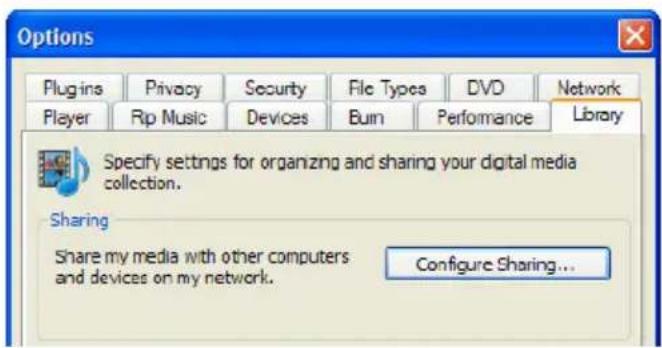
- Klichen Sie auf das „Medienbibliothek“-Register links oben im Optionen-Fenster.
- Klicken Sie nun auf „Freigabe konfigurieren...“.
- Markieren Sie das Kontrollkastchen „Medien freigegeben“, klichen Sie auf „OK“.
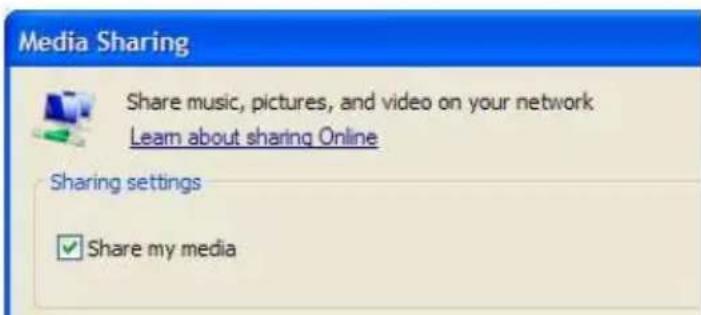
- Nach ein paar Sekunden wird eine Liste mit erkannten Geräten angezeigt.
- Klichen Sie auf den Nameh Ihres Medienplayers.
- Klicken Sie auf „Zulassen".
- Klicken Sie auf OK".
- Klicken Sie auf .OK".
- Ab jetzt können Sie sãmtliche Dateien der Medienbibliothek des Windows Media Player mit Ihr Medienplayer nutzen. Auf diese Medienbibliothek können Sie über die Fernbedienung Ihres Medienplayers zugreifen.
Hinweis: Die obigen Schritte beziehen sich auf den Windows Media Player 11, den Sie über http://www.microsoft.com/windows.windowsmedia/player/ herunterlagen konnen.
10.2 Windows Media Player 12 als UPnP-Server einrichten (Windows 7)
Windows 7 wird gewöhnlich bereits mit dem Windows Media Player 12 ausgeliefert. Falls das Streaming nicht gleich Funktionieren sollte, nutzen Sieitte die Hilfe-Funktion des Windows Media Player 12. Der Windows Media Player 12 ist mit einer umfangreichen Hilfe ausgestattet, die Sie durchaus als Leitfaden zum Einsatz Ihrches Computers als UPnP-Medienserver nutzen können.
- Starten Sie den Windows Media Player 12.
- Falls der Windows Media Player im „Aktuelle Wiedergabe“-Modus starten sollen, klichen Sie auf die „Zur Medienbibliothek umschalten“-Schaltfläche oben rechts im Windows Media Player-Fenster.
- Klichen Sie auf „Streamen“, klichen Sie anschließend auf „Medienstreaming aktivieren".
- Schalten Sie das Medienstreaming in den Optionen ein.
Die obigen Schritte sollenen gewöhnlich ausreichen, um Daten über UPnP zu streamen. Falls sich davon kein Erfolg einstellen sollene, informieren Sie sichitte über die Microsoft-Internetseiten.
Tipp: Auch mit vielen weiteren Programmen konnen Sie einen UPnP-Medienserver aus Ihr Computer machen. Einige dieser Programme konnen frei heruntergeladen werden; beispielsweise TVersity (www.tversity.com) und Twonkymedia (www.twonkyvision.de).
10.3 Medien über das Netzwerk wiedergeben (UPnP)
- Vergewissern Sie sich, dass der EM8100/EM8102 eingeschaltet ist und dass Sie sich im Hauptmenü befinden, indem Sie die „Menutaste“ auf der Fernbedienung drucken, bis Sie die Symbole im Hauptmenü sehen.
- Wahlen Sie „Dateimanager“ und drucken Sie die „OK“-Taste.
- Drücken Sie die „Option“-Taste, wahren Sie die gewünschte Kategorie. Wenn Sie eine Videodatei über UPnP abspielen möchten, wahren Sie „Filme“ und bestätigen mit der „OK“-Taste.
- Wahlen Sie „UPnP“, drücken Sie die „OK“-Taste: Nun werden sámttliche verfügbaren UPnP-Server angezeigt.
- Wahlen Sie den gewünschten UPnP-Server, bestätigten Sie mit der „OK“-Taste.
- Bei Bedarf wahlen Sie noch den richtigen Ordner aus und drücken die OK-Taste.
- Wahlen Sie nun die gewünschte Datei zur Wiedergabe, bestätigen Sie mit der „OK“-Taste. Die Datei wird abgespielt.
Hinweis: Obwohl sich UPnPrecht einfach bedieren{lsst, gibt es dennoch eineige Stolpersteine. Falls ihre Videodateien nicht erkannt werden oder Sie DVDs oder Videodateien mit separaten Untertiteldateien abspielen mochten, sollenn Sie lieber Samba einsetzen.
10.4 Medien über das Netzwerk wiedergeben (Samba)
- Vergewissern Sie sich, dass der EM8100/EM8102 eingeschaltet ist und dass Sie sich im Hauptmenu befinden, indem Sie die „Menutaste" auf der Fernbedienung drucken, bis Sie die Symbole im Hauptmenu sehen.
- Wahlen Sie „Dateimanager“ und drucken Sie die „OK“-Taste.
- Drücken Sie die „Option“-Taste, wahren Sie die gewünschte Kategorie. Wenn Sie eine Videodatei über Samba abspielen möchten, wahren Sie „Filme“ und bestätigten mit der „OK“-Taste.
- Wahlen Sie „Netzwerk“, drücken Sie die „OK“-Taste: Nun werden sámttliche verfügbaren Arbeitsgruppen angezeigt.
- Wahlen Sie die richtige Arbeitsgruppe und drücken Sie die „OK“-Taste. Die verfügbaren Samba-Server werden angezeigt.
- Wahlen Sie den gewünschten Samba-Server, bestätigen Sie mit der „OK“-Taste. Falls Sie dazu aufgefordert werden, geben Sie Benutzernamen und Kennwort ein, anschließend drücken Sie die „OK“-Taste.
- Bei Bedarf wahlen Sie noch den richtigen Ordner aus und drücken die „OK“-Taste.
- Wahlen Sie nun die gewünschte Datei zur Wiedergabe und drücken Sie die „OK“-Taste oder die Wiedergabetaste. Die Datei wird abgespielt.
Tipp: Drücken Sie die „SUB-T“-Taste, um Untertitel auszuwahlen.
10.5 Mediendateien per DLNA DMR über das Netzwerk wiedergeben
Sowohl der EM8100 als auch der EM8102 konnen optional als DLNA-Slave eingesetzt werden. Dies bedeutet, dass der Medienplayer wie ein Digitalmedien-Receiver genutzt werden kann. Bei dieser Funktion muss Ihr Fernsehgerät zur Wiedergabe von Medien nicht eingeschaltet werden. Ein Beispiel: Wenn Ihr Medienplayer mit einem Receiver verbunden ist, konnen Sie den Medienplayer mit einem weiteren Gerät bedieren, dass sich zur DLNA-Steuerung einsetzen{lsst. Auf diese Weise senden Sie einen Befehl zum Medienplayer (beispielsweise zur Wiedergabe von Music), ohne dass Sie dazu Ihr Fernsehgerät einschalten müssen.
Heutzutage können viele Geräte als Steuergeräte eingesetzt werden. Der Windows Media Player ist dazu in der Lage, zusammen auch weitere Smartphones wie das iPhone von Apple und weitere Android-Smartphones. Als Beispiel erläutern wir, wie Sie die DLNA DMR-Funktion mit dem Windows Media Player 12 nutzen.
- Die ersten Schritte führen Sie an Ihr dem Medienplayer aus: Vergewissern Sie sich, dass der EM8100/EM8102 eingeschaltet ist und dass Sie sich im Hauptmenü befinden, indem Sie die „Menütaste“ auf der Fernbedienung drücken, bis Sie die Symbole im Hauptmenü sehen.
- Wahlen Sie „Einstellungen" und drücken Sie die „OK“-Taste.
- Wahlen Sie „System" und drucken Sie die „OK"–Taste.
- Wahlen Sie „DLNA DMR" und vergewissem Sie sich, dass diese Option auf „Ein" konfiguriert ist.
- Starten Sie den Windows Media Player 12 am Computer.
- Falls der Windows Media Player im „Aktuelle Wiedergabe“-Modus starten sollen, klichen Sie auf die „Zur Medienbibliothek umschalten“-Schaltfläche oben rechts im Windows Media Player-Fenster.
- Klichen Sie mit der rechten Taste auf eine Mediendatei (beispielsweise eine MP3-Datei), wahren Sie „Abspielen mit“, klichen Sie dann den Name des Medienplayers an. *.
- Nach ein paar Sekunden wird die ausgewählte Datei über den Medienplayer wiedergegeben.
Die Mediendateien müssen nicht in dem Gerät gespeichert sein, das Sie zur Steuerung nutzen. Sie können Computer oder Smartphone auch dann als Steuergeräte einsetzen, wenn ihre Medien in einem anderen Gerät (beispielsweise in einem NAS) abgelegt wurden, das sich im selbst Netzwerk befindet.
*Hinweis: Es besteht die Möglichkeit, dem EM8100/EM8102 einen DMR-Namen zu geben. Nach Auswahl von „DLNA DMR“ konnen Sie „Gerätname“ wahren und anschließend die „OK“-Taste drücken. Genen Sie den Gerätenamen an, es handelt sich hierbei um den unter Schritt 7 vergebenen Namen.
11.0 Online-Streaming mit dem Portal (WEB-TV/Radio-Apps)
Hinweis: Ist der EM8100/EM8102 mit ihrem Netzwerk verbunden und besteht eine Internetverbindung, startet das Gerät automatisch das Portal mit den Web-Anwendungen.
11.1 Länderauswahl
Es besteht die Möglichkeit, eine Länderauswahl vorzunehmen. Mit dieser Länderauswahl können Sie Portal-Apps aus verfügbaren Ländern anziegen.
- Nach dem Starten des EM8100/EM8102 wird das Portal angezeigt. Wenn Sie sich im Hauptmenu befinden, können Sie die „Portal“-Taste auf der Fernbedienung drücken, um das Portal aufzurufen. Die verfügbaren Internet-Streams werden sightbar.
- Wahlen Sie das „Dienste“-Symbol und drucken Sie die „OK“-Taste.
- Wenn Sie die Web-Anwendungen aller verfügbarbaren Ländern sehen möchten, müssen Sie jeder Land auswahlen und die „OK“-Taste drücken. Das gewährte Land wird weiß markiert.
- Wahlen Sie oben am Bildschirm „Startseite" und drücken Sie die „OK"-Taste auf der Fernbedienung. Anschließlich werden alle verfügbaren Web-Anwendungen geladen.
Wenn Sie nur die Web-Apps eines bestimmten Landes sehen möchten, müssen Sie sich vergewissern, dass diesen Land ausgewähl ist.
11.2 Web-Apps verwenden
- Nach dem Starten des EM8100/EM8102 wird das Portal angezeigt. Wenn Sie sich im Hauptmenu befinden, können Sie die „Portal"-Taste auf der Fernbedienung drücken, um das Portal aufzurufen. Die verfügbaren Internet-Streams werden sightbar. Verwenden Sie die Navigationstasten (Rechts- und Linkstaste), um mehrere Seiten auszuwahlen. Sie konnen einen Stream auswahlen und die „OK"-Taste drucken, um den Online-Stream zu starten.
- Sie können auch nach einer bestimmten Kategorie „suchen“. Wenn Sie sich auf der Hauptseite des Portals befinden, können Sie die „Schoption“ (Sanduhrsymbol) auswahlen und die „OK“-Taste drucken.
- Nun konnen Sie nach verschiedenen Kategorien wie „Unterhaltung“, „Nachrichten“, „Spiele“ und so weiteruchen. Wenn Sie eine Kategorie ausgewählten haben, drücken Sie die „OK“-Taste.
-
Die verfügbaren Streams in der gewählten Kategorie werden angezeigt.
-
Wahlen Sie den Stream aus, den Sie sich ansehen möchten, indem Sie die Navigationstasten der Fernbedienung verwenden, und drücken Sie die „OK“-Taste, um den gewählten Stream anzuzeigen.
- Wenn Sie den aktuellen Stream beenden möchten, drücken Sie die „Portal“-Taste auf der Fernbedienung, um zum Hauptmenu des Portals zurückzukehren.
Hinweis: Die Anzahl verfügbarer Anwendungen kann variieren Die verfügbarbaren Anwendungen werden von Drittanbietern bereitgestellt. Eminent kann nicht garantieren, dass Anwendungen weiterhin Funktionieren, wenn Drittanbieter Änderungen daran vornehmen oder die jeweilige Anwendung nicht mehr anbieten.
11.3 Apps anordnen
Es besteht die Möglichkeit, Web-Anwendungen nach ihren Wünschen anzuordnen. Beispiel: Wenn Sie ein Symbol, das sich am Ende der Liste befindet, zum Beginn der Liste verschiben möchten, gehen Sie wie folgt vor:
- Nach dem Starten des EM8100/EM8102 wird das Portal angezeigt. Wenn Sie sich im Hauptmenü befinden, können Sie die „Portal“-Taste auf der Fernbedienung drücken, um das Portal aufzurufen. Die verfügbarbaren Internet-Streams werden sightbar. Verwenden Sie die Navigationstasten (Rechts- und Linkstaste), um mehrere Seiten auszuwahlen.
- Wahlen Sie das Anordnungssymbol aus (Symbol mit Navigationstasten).
- Das Symboländert sich in das Wort „Anordnen“. Drücken Sie die „OK“-Taste.
- Wahlen Sie eine Web-Anwendung der Liste aus und drücken Sie die „OK“-Taste. Die Anwendung wird markiert.
- Verwenden Sie die Fernbedienung, um die Stelle auszuwahlen, an der die gewählte Anwendung platziert werden soll. In this fall müssen Sie eine Web-Anwendung auswahlen, die am Beginn der Liste platziert wird.
- Drücken Sie die „OK“-Taste. Die gewählte Anwendung wird an der von Ihnengewählten Stelle abgelegt.
Ebenso ist es möglich, Web-Anwendungen von anderen Seiten auf die ersten Seite zu verschiben usw.
11.4 YouTube verwenden
Hinweis: YouTube wird von einem Drittanzieter bereitgestellt. Diese Drittanzieter kann Änderungen an YouTube vornehmen oder die Unterstützung der YouTube-Funktion einstehen. Daher kann Eminent das dauerhafte Funktionieren these Dienstes nicht garantieren!
Der EM8100/EM8102 ist auch in der Lage, die YouTube-Funktionalityt zu verwenden. Die verfügbare YouTube-Funktion ist speziell für die Verwendung mit Fernsehgeräten gedacht und darauf einlich zu bedieten.
- Nach dem Starten des EM8100/EM8102 wird das Portal angezeigt. Die verfügbarbaren Internet-Streams werden sightbar. Wenn Sie sich im Hauptmenü befinden, können Sie die „Portal“-Taste auf der Fernbedienung drücken, um das Portal aufzurufen.
- Wahlen Sie „YouTube-Videos" und drücken Sie die „OK"-Taste. Die YouTube-Section wird geöffnet.
- Wenn Sie nach einem bestimmten Titeluchen möchten, wahlen Sie die Option „Suchen" und drücken die „OK"-Taste.
- Wahlen Sie das Symbol „Nach Videos suchen“ und drücken Sie die „OK“-Taste. Die virtuelle Tastatur wird angezeigt.
- Nachdem der Titel eingegeben wurde, wahlen Sie die „OK“-Schaltfläche auf dem Bildschirm und drücken die „OK“-Taste auf der Fernbedienung.
- Wahlen Sie das Symbol „Suchen“ und drücken Sie die „OK“-Taste auf der Fernbedienung. Die Suchergebnisse werden angezeigt.
- Wahlen Sie ein Ergebnis aus und drücken Sie die „OK“-Taste auf der Fernbedienung, um die YouTube-Datei abzuspielen.
Tipp: Drücken Sie die „Zoom“-Taste (Sanduhrsymbol), um das Video im Vollbildmodus wiederzugeben.
Tipp: Verwenden Sie die Funktion „Anmelden“, um sich bei ihrem persönlichen Google- oder Gmail-Konto anzumelden und ihre eigenen hochgeladenen Videos anzuzeigen.
11.5 Funktionen sozialer Netzwerke verwenden
Hinweis: Facebook und Twitter werden von Drittanbietern bereitgestellt. Diese Drittanbieter können Änderungen an Facebook oder Twitter vornehmen oder die Unterstützung dieser Dienste einstehen. Daher kann Eminent das Funktionierend dieser Dienste nicht garantieren!
Sowohl der EM8100 als auch EM8102 konnen die Funktionen sozialer Netzwerke wie Facebook und Twitter verwenden. Gehen Sie dazu wie folgt vor:
- Nach dem Starten des EM8100/EM8102 wird das Portal angezeigt. Die verfügbarbaren Internet-Streams werden sightbar. Wenn Sie sich im Hauptmenu befinden, können Sie die „Portal“-Taste auf der Fernbedienung drücken, um das Portal aufzurufen.
- Wahlen Sie das Facebook-Symbol (Soziales Netzwerk) oder das Twitter-Symbol (Verbinden) und drücken Sie die „OK“-Taste auf der Fernbedienung.
- Es wird ein Bildschirm angezeigt, auf dem Sie sich mit Benutzername und Kennwort (TV-Spitzname und TV-Kennwort) anmelden können.
- Geben Sie ihre Benutzerdaten ein und wahren Sie das Symbol „Verbinden" aus. Drücken Sie die "OK"-Taste auf der Fernbedienung. Sie werden bei dem Dienst angemeldet.
Hinweis: Der Medienplayer speichert ihre Benutzereinstellungen, beispielsweise Ihr Kennwort. Das bedeutet, Sie müssen sich nur einmal anmelden. Eine weitere Anmeldung ist nur erforderlich, wenn Sie das Kennwort ändern.
12.0 Weitere Funktionen
Neben den bereits erwähnten Funktionen möchten wir einige weitere hervorheiten:
Bildschirmschoner:
Der Medienplayer schaltet automatisch zu einem Standard-Bildschirmschoner um, wenn der Medienplayer eine gewisse Zeit lang nicht bedient wird. Sie konnen auswahlen, nach welcher Zeit der Bildschirmschoner einsetzen soll; zusätzlich konnen Sie auch eigene Bilder als Bildschirmschoner verwenden (nur EM8102). Soändern Sie die Bildschirmschonereinstellungen:
- Vergewissern Sie sich, dass der EM8100/EM8102 eingeschaltet ist und dass Sie sich im Hauptmenü befinden, indem Sie die „Menutaste" auf der Fernbedienung drücken, bis Sie die Symbole im Hauptmenü sehen.
- Wahlen Sie „Einstellungen" und drücken Sie die „OK“-Taste.
- Wahlen Sie „System"und drucken Sie die „OK“-Taste.
- Wahlen Sie „Bildschirmschoner“, drücken Sie anschließend die „OK“-Taste.
- Wahlen Sie unter „Verzögerung" aus, nach welcher Zeit der Bildschirmschoneren einsetzen soll.
- Der Bildschirmschoner startet gemäß der von Ihnen eingestillten Zeitvorgaben.
Versionsinfo:
Mit dieser Funktion konnen Sie die aktuelle Firmware-Version abrufen. Dies ist insbesondere dann practisch, wenn eine neue Firmware-Version zur Verfügung stehen. Vor der Aktualisierung sollen den Sie natürlich wollen, welche Firmware Sie geradenutzen.
- Vergewissern Sie sich, dass der EM8100/EM8102 eingeschaltet ist und dass Sie sich im Hauptmenü befinden, indem Sie die „Menütaste“ auf der Fernbedienung drücken, bis Sie die Symbole im Hauptmenü sehen.
- Wahlen Sie „Einstellungen" und drücken Sie die „OK“-Taste.
- Wahlen Sie „Sonstiges“ und drucken Sie die „OK“-Taste.
- Wahlen Sie „Versionsinfo“, drücken Sie die „OK“-Taste. Nun werden diverse Informationen angezeigt; darunter auch die Firmware-Version.
Netzwerkinfo:
Mit dieser Funktion konnen Sie detaillierte Informationen zum Netzwerk abrufen; beispielsweise MAC-Adressen von per Kabel oder kabellos angebundenen Geräten. Diese Angaben brauchen Sie beispielsweise, wenn Ihr Router solche Daten zu Sicherheitszwecken benötigt. Zusätzlich wird auch die IP-Adresse angezeigt.
- Vergewissern Sie sich, dass der EM8100/EM8102 eingeschaltet ist und dass Sie sich im Hauptmenu befinden, indem Sie die „Menutaste" auf der Fernbedienung drücken, bis Sie die Symbole im Hauptmenu sehen.
- Wahlen Sie „Einstellungen" und drücken Sie die „OK“-Taste.
- Wahlen Sie „Sonstiges“ und drucken Sie die „OK“-Taste.
- Wahlen Sie „Netzwerkinfo“, drücken Sie die „OK“-Taste: Nun werden detailierten Informationen zum Netzwerk angezeigt.
13.0 Häufig gestellte Fragen und weitere wichtige Informationen
Antwerten auf früig gestellte Fragen zu Ihrlem Gerät finden Sie auf den Kundendienstzeiten zu Ihrlem Produkt. Eminent aktualisiert diese Seiten regelmäßig, damit Sie stets auf die aktuellsten Informationen zugreifen können. Weitere Informationen zu Ihrlem Gerät finden Sie hier: www.eminent-online.com
Sobald eine neue Firmware zur Verfügung steht, konnen Sie diese über den Webbrowser Ihres Computers herunterlagen. Nach dem Herunterlagen müssen Firmware-Dateien zunachst entpackt werden. Nach dem Entpacken liegen Ohnen die entsprechenden Firmware-Dateien und zusätzliche Informationen ("Liesmich"-oder „Readme"-Dateien) vor. Lesen Sie unbedingt die zusätzlichen Informationen ("Liesmich"- oder „Readme"-Dateien) gründlich durch, ehe Sie die Firmwareactualisieren. Diese Dateien enthalten wichtige Anweisungen, ohne die Sie Ihr Gerät nicht richtig und zuverlässigactualisieren konnen.
Hinweis: Lesen Sie sãmtliche Installationsanweisungen gründlich durch, bevor Sie ihren Medienplayer aktualisieren!
15.0 Kundendienst und Unterstützung
These Bedienungsanleitung wurde sorgfältig von Eminent-Experten geschrieben. Falls es Dennoch einmal zu Problemen bei der Installation oderutzung Ihres Gerateskommen sollte, fullen Sieitte das Kundendienstformular unter www.eminentonline.com/support aus.Wir halten Ihnen offenseitier.
Sie können unseren freundlichen Kundendienst auch Telefonisch erreichen: Nachstehend findsie eine Listemit Telefonnummern in verschiedenen Ländern.
Land
Telefonnummer
Gebühren pro Minute*
Belgien 070 277 286 € 0,30
(Niederlandisch)
Belgien 070 277 286 € 0,30
(Französisch)
Dänemark +45 69918565 Ortstarif
Finnland +35 8942415826 Ortstarif
Deutschland (+49) (0)30 887 89 298 Ortstarif
Italian +39 0240042016 Ortstarif
Norwegen +47 21075033 Ortstarif
Spanien 807 080 042 € 0,41
Schweden +46 840 309985 Ortstarif
Niederlande 0900-3646368 € 0,45
Ungarn 1-4088902 (From Budapest) Ortstarif
Ungarn 06-1-4088902 (From the rest of Ortstarif
Hungary)
Ungarn +36 1-4088902 (International) Ortstarif
- Bei Anrufen aus den Mobilfunknetzen können sich abweichende Kosten ergeben.
16.0 Warnungen und wichtige Hinweise

Aufgrund von europäischen Gesetzen und Vorschriften des europäischen Parlamentes kann die Nutzung unterschiedlicher Geräte (mit Funksendern) in einigen europäischen Mitgliedstaaten bestimmen Beschrankungen unterworfen sein. In bestimmten europäischen Mitgliedstaaten kann die Nutzung solcher Geräte)sogar gänzlich entsprechet sein. ihre Stadtverwaltung oder Landesregierung informiert Sie fremme über solche Einschränkungen.
Halten sich grundsätzlich an die Anweisungen der Anleitung; dies gilt insbesondere dann, wenn es um das Zerlegen von Geräten gehen.
Warning: In den meisten Fälle gitt dies fur elektronische Geräte. Falsche
Handhabung kann zu teilweise schweren Verletzungen führen!
Reparaturen des Gerätes sollena ausschließlich von qualifizierten Eminent-Mitarbeitern ausgeführten werden. Bei eigenmächtig versuchten Reparaturen sowie bei
Missbrauch erlischt die Garantie unverzüglich. Weitere Hinweise zu den
Garantiebedingungen finden Sie auf unseren Internetseiten: www.eminentonline.com/warranty.
17.0 Garantiebedingungen
Die fünfjährige Eminent-Garantie gilt für sümmtliche Eminent-Produkte, sofern nicht anders erwähn oder nicht anders beim Kauf vereinbart. Beim Kauf eines gebrauchten Eminent-Produktes gilt die restliche Garantiezeit ab Zeitpunkt des Kaufes durch den Erstkäufer. Die Eminent-Garantie gilt für sümmtliche Eminent-Produkte und -Teile, die unlosbar mit dem Hauptprodukt verbunden sind. Netzteile, Batterien/Akkus, Antennen und sümmtliche sonstigen Produkte, die nicht in das Hauptprodukt integriert oder direkt damit verbunden sind sowie Produkte, deren Verschleiß zweifellos vom Verschleiß des Hauptproduktes abweicht, werden nicht durch die Eminent-Garantie abgedeckt.
Die Eminent-Garantie gilt nicht, wenn Produkte falschem/unsachgemäßem Gebrauch
oder externen Einflüssen ausgesetzt oder durch Personen/Institutionen geöffnet werden, die dazu nicht von Eminent autorisiert wurden.
18.0 Konformitätserklarung
Wenn Sie sich vergewissern möchten, dass these Produkt die zutreffenden Richtlinien und Vorschriften der Europäischen Kommission einhalt, können Sie eine Kopie der Konformitätserklärung zu Ihr Frem Produkt anfordern, indem Sie uns eine eMail an folgende Adresse senden: info@eminent-online.com. Alternativ können Sie uns einen Brief senden:
Bitte vergessen Sie nicht, das Schlüsselwort „Konformitätserklärung" und die Artikelnummer des Produktes anzugegeben, für dessen Konformitätserklärung Sie sich interessieren.