Notice Facile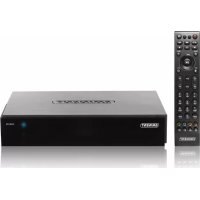
EM8100 - Décodeur numérique Eminent - Notice d'utilisation et mode d'emploi gratuit
Retrouvez gratuitement la notice de l'appareil EM8100 Eminent au format PDF.



| Caractéristiques techniques | Décodeur numérique avec compatibilité DVB-T/T2, résolution jusqu'à 1080p, sortie HDMI, et prise en charge du MPEG-2/4. |
|---|---|
| Utilisation | Idéal pour recevoir des chaînes de télévision numérique terrestre, facile à installer avec un guide d'utilisation inclus. |
| Maintenance et réparation | Vérifiez régulièrement les mises à jour du firmware, et en cas de problème, consultez le support technique ou le manuel d'utilisation. |
| Sécurité | Utiliser uniquement avec des accessoires recommandés, ne pas exposer à l'humidité, et débrancher l'appareil en cas d'orage. |
| Informations générales | Compatible avec les téléviseurs modernes, dimensions compactes pour un rangement facile, et consommation énergétique faible. |
FOIRE AUX QUESTIONS - EM8100 Eminent
Téléchargez la notice de votre Décodeur numérique au format PDF gratuitement ! Retrouvez votre notice EM8100 - Eminent et reprennez votre appareil électronique en main. Sur cette page sont publiés tous les documents nécessaires à l'utilisation de votre appareil EM8100 de la marque Eminent.
MODE D'EMPLOI EM8100 Eminent
EM8100/EM8102 - Boîte TV WEB avec lecteur multimédia HD
EM8100/EM8102 - Boîte TV WEB avec lecteur multimédia HD
Table des matieres
1.0 Introduction 3
1.1 Fonctions et caractéristiques 3
1.2 Contenu de la boite 4
2.0 Description de la télécommande 5
3.0 Description des connexions 6
3.1 Description des connexions (EM8100) 6
3.2 Description des connexions (EM8102) 6
4.0 Installation d'un disque dur SATA (EM8102 uniquement) 7
5.0 Branchement du EM8100/EM8102 7
6.0 Configuration du EM8100/EM8102 (automatique) 8
6.1 Utilisation de l'assistantant (configuration initiale) 8
7.0 Configuration du EM8100/EM8102 (manuelle) 8
7.1 Formatage du disque dur interne (EM8102 uniquement) 9
7.2 Reglage de I'ecran 9
7.3 Reglage du son 9
Si connecté directement à votre téléviseur : 9
Si connecté à un récepteur DTS HDMI : 10
Si connecté à un récepteur DTS avec une connexion coaxiale ou optique : ....10
7.4 Reglage du réseau 11
7.4.1 Connexion cablée - Automatique avec DHCP 11
7.4.2 Connexion cablee - Manuellement 11
7.4.3 Connexion sans fil 12
7.4.4 Activer le serveur Samba 12
8.0 Copier du contenu multimédia sur un périphérique USB ou copier du contenu multimédia sur le disque dur interne (EM8102 uniquement). 13
8.1 Utilisation du Gestionnaire de fichiers 13
8.2 Utilisation d'une connexion reseau (Samba) 14
9.1 ISO Blu-Ray 15
9.2 Lecture de DVD 16
9.2.1 ISO DVD 16
9.2.2 DVDVIDEO_TS 16
9.3 Recherche et lecture d'autres formats video 16
9.4 Lecture de fichiers musicaux ou audio 17
9.5 Lecture de photos et d'images 17
10.0 Lecture de fichiers multimédia via un réseau 18
10.1 Configuration de Windows media player 11 comme un serveur UPnP (Windows XP et Vista) 18
10.2 Configuration de Windows media player 12 comme un serveur UPnP (Windows 7) 19
10.3 Lecture multimédia à partir de votre réseau (UPnP) 20
31 FRANÇAIS
10.4 Lecture multimédia à partir de votre réseau (Samba). 20
10.5 Lecture multimédia à partir de votre réseau en utilisant DLNA DMR 22
11.0 Diffusion en ligne en utilisant Portail (TV WEB/Radio Apps) 23
11.1 Sélection du pays 23
11.2 Utilisation des apps web 23
11.3 Arranger les apps 24
11.4 Utilisation de YouTube 24
11.5 Utilisation des fonctions de connexion sociale 25
12.0Autrefonctions 25
13.0 Questions fréquentes (FAQ) et autres informations associées 27
14.0 Service et support 27
15.0 Avertissements et mises en garde 28
16.0 Conditions de garantie 28
17.0 Declaratio de conformite 28
1.0 Introduction
Nos you felicitons d'avoir acheté ce produit Eminent de haute qualite ! Ce produit a fait l'objet de tests intensifs, réalisés par les techniciens experts d'Eminent. Si vous avez des problèmes avec ce produit, vous etes couvert par une garantie de cinq ans de Eminent. Veuillez garder ce manuel ainsi que la preuve d'achat dans un endroit sur.
Enregistrez maintenant votre produit sur www.eminent-online.com pour pouvoir recevoir les mises à jour de votre produit!
1.1 Fonctions et caractéristiques
En utilisant le EM8100 et le EM8102, des centaines de chaînes de télévision et de radio seront disponibles via l'Internet. Les chaînes de télévision et de radio Internet qui n'était pas avant disponibles, sont maintenant disponibles. Pas besoin d'un ordinateur portable ou de bureau pour regarder la télévision ou écouter la radio : Connectez simplement le EM8100 ou le EM8102 à votre routeur et votre téléviseur et vous découvertrez un tout nouveau monde !
Le EM8100 et le EM8102 viennent également avec des services en ligne tels que YouTube et d'autres. Les sites multimédia sociales sont également pris en charge : Facebook et Twitter sont disponibles.
Le EM8100 et le EM8102 sont aussi des lecteurs multimédia qui prennten en charge la plupart des formats multimédia. Des fichiers Blu-Ray ? Aucun problème ! Connectez un disque dur USB avec du contenu multimédia ou un disque dur SATA intégré (EM8102 uniquement) et copiez les fichiers multimédia sur le disque dur pour pouvoir les regarder en pleine HD et avec du son numérique ! Le EM8100 et le EM8102 peuvent aussi jouer les contenus multimédias qui sont enregistrrés sur d'autres apparèils tels qu'un NAS, en utilisant le protocole UPnP et le protocole Samba.
Le EM8100 et le EM8102 sont également conçus pour les audiophiles : Le EM8100 et le EM8102 fournissent une expérience de cinéma maison complète avec du son numérique. Le EM8100 et le EM8102 supportent Dolby True-HD et DTS-HD Master avec HDMI 1.3. Si vous n'avez pas un récepteur externe : Le EM8100 et le EM8102 peuvent également mixer le contenu audio HD.
Avez-vous des photos sur une carte SD? Utilisez alors le lecteur de cartes intégré (EM8102 uniquement) pour regarder vos photos sur votre téléviseur HD à l'aide d'un diaporama.
Le EM8100 prend en charge I'USB 2.0 et a une interface LAN 100Mbit. Le EM8102 prend en charge I'USB 3.0 et a une interface LAN Gigabit.
1.2 Contenu de la boîte
La boîte devrait contenir les pièces suivantes :
• B O I T e T V W E B E M 8 1 0 0 o u
• U n e s o u r c e d ' a l i m e n t a t
Té l é c o m m a n d e
B a t t e r i e s
C a b l e H D M I
Cäbl e o p t i q u e
• C Ā b l e U S B 3 . 0 ( E M 8 1 0 2
C a b I e A V
• C D
• R O M • a v e c • m a n u e l • e n
• G u i d e e d ’ i n s t a l l a t i o n r a
2.0 Description de la télécommande
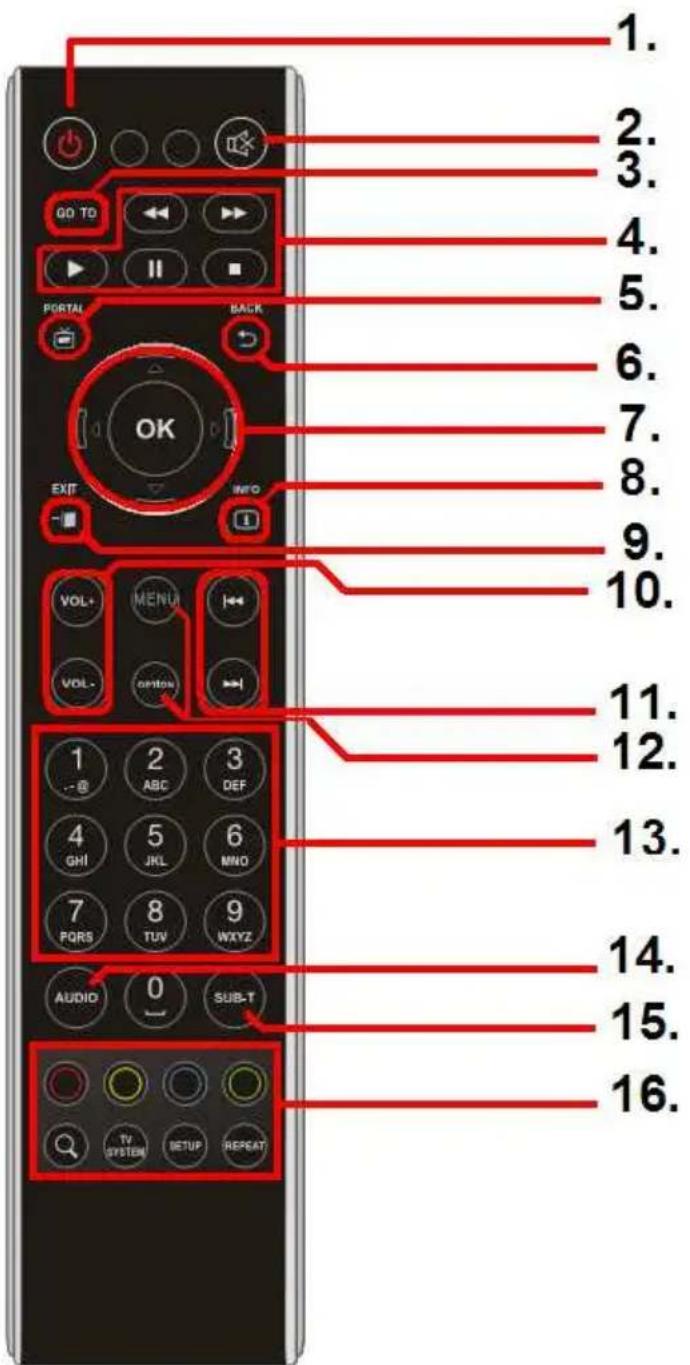
- Bouton d'alimentation: Pour allumer/eteindre l'appareil.
- Bouton Muet : Pour couper le son.
- Boutons Aller à : Utilisez ce bouton pour sélectionner un temps spécifique.
- Boutons de fonction : Utilisez ces boutons pendant la lecture de fichiers multimédia.
- Bouton Portail : Utilisez ce bouton pour aller à la page principale du portail.
- Bouton Retour : Utilisez ce bouton dans la vue Portail. Retourne d'un niveau.
- Navigation : Utilisez ces boutons pour parcourir le menu et les fichiers.
- Bouton Info : Pour afficher les informations du fichier selectionné.
- Bouton Quitter : Utilisez ce bouton pour returner d'un niveau.
- Boutons Volume : Utilisez ces boutons pour augmenter ou baisser le volume sonore.
- Bouton Suivant/Précédent : Utilisez ces boutons pour sélectionner le chapitre ou la chanson suivante ou précédente.
- Bouton Menu & Option: Menu : Utilisez ces boutons pour selectionner les icones du menu principal.

- Boutons numériques :
- Bouton Audio : Utilisez ce bouton pour selectionner les canaux audio.
- Bouton Sous-titres : Utilisez ce bouton pour selectionner les sous-titres.
- Boutons de fonction :
Principalement utilisés dans « Gestionnaire de fichiers » et pour les fonctions du système : « Système TV » est utilisé pour sélectionner une autre résolution. Les boutons « Zoom » sont utilisés pendant les lectures de contenu multimédia ou pour sélectionner le plein écran dans certaines apps Web.
3.0 Description des connexions
3.1 Description des connexions (EM8100)
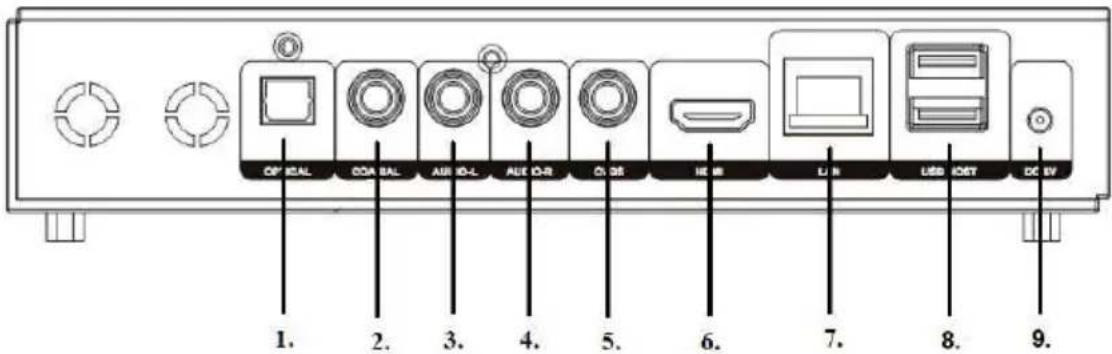
- Prise optique : Utilisé pour connecter un récepteur SPDIF numérique.
- Prise coaxiale : Utilisé pour connecter un récepteur coaxial.
- Audio-G : Utilise pour connecter un récepteur stéreo analogue.
- Audio-D : Utilisé pour connecter un récepteur stéreo analogue.
- CVBS: Utilisé pour brancher un cable video composite.
- Prise HDMI: Utilisé pour connecter votre téléviseur ou un récepteur HDMI.
- Prise LAN: Utilisé pour connecter à votre réseau (modem, routeur ou commutateur).
- Hote USB : Utilise pour connecter des appareils USB (DD USB, cle USB).
- 5V CC: Permet de relier l'appareil à l'alimentation secteur.
3.2 Description des connexions (EM8102)
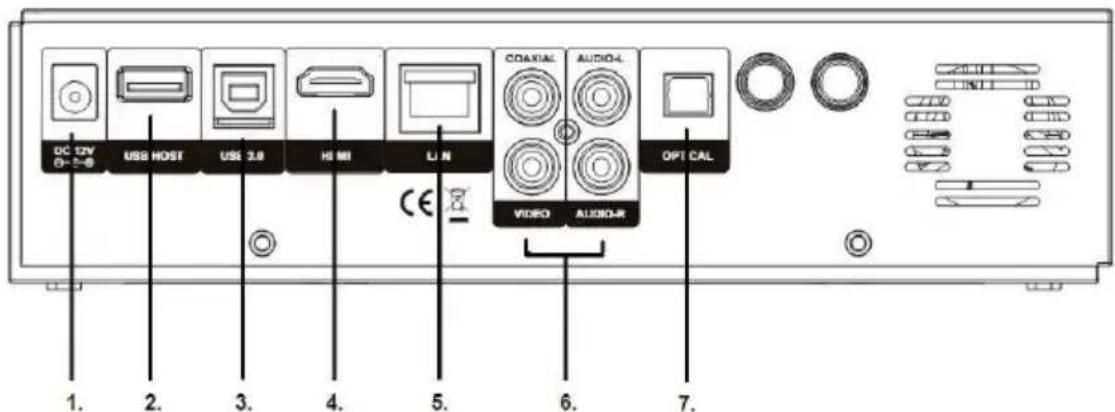
- 12 Volt CC : Utilisé pour connecter l'alimentation.
- Hôte USB : Utilisé pour connecter des appareils USB (DD USB, clé USB).
-
Client USB 3.0 : Utilisé pour connectar la Boîte TV à votre ordinateur.
-
Prise HDMI: Utilisé pour connecter votre téléviseur ou un récepteur HDMI.
- LAN Gigabit : Utilisé pour connecter à votre réseau (gigabit) (modem/routeur/commutateur).
- Coaxial/composite/CVBS: Coaxial est utilisé pour connecter un récepteur numérique.
Les prises Composite et CVBS sont utilisées pour connecter des anciennes télévisions du type CRT. Composite peut aussi être utilisé pour connecter un récepteur stéreo analogue.
- Prise optique : Utilisé pour connecter un récepteur SPDIF numérique.
4.0 Installation d'un disque dur SATA (EM8102 uniquement)
Les étapes suivantes décrivent comment faire pour installer un disque dur SATA.
Voues aurez besoin d'un tournevis Philips dans les étapes suivantes.
- Sortez le EM8102 de l'emballage et returnez l'appareil pour que le bas de l'appareil soit face à votre visage.
- Deux flèches blanches montrent la position des vis. Dévissez les deux vis de dessous du lecteur multimédia en utilisant le tournevis Philips et soulevez le couvercle.
- Prenez le disque dur SATA et installez le disque dur de manière à ce que les trous de vis du disque dur soit alignés avec les trous de vis sur le couvercle.
- Utilisez quatre vis pour attacher le disque dur au couvercle.
- Branchez les cables SATA sur le disque dur.
- Refermez le couvercle et utilisez le tournevis Phillips pour visser les vis du couvercle.
5.0 Branchement du EM8100/EM8102
- Branchez le cable HDMI sur la prise HDMI du EM8100/EM8102 et branchez l'autre côté du cable HDMI sur une prise HDMI de votre téléviseur. Vous pouze également utiliser la prise composite si vous avez un ancien téléviseur CRT.
- Si vous le souhaitez, branchez un cable reseau sur la prise LAN du EM8100/EM8102. Branchez l'autre extrémité du cable reseau sur votre routeur ou un commutateur.
- Reglez le téléviseur sur le canal HDMI approprié.
- Branchez le cable de l'alimentation sur la prise d'alimentation du lecteur multimédia.
- Branchez le cable d'alimentation sur une prise murale.
Si vous souhaitez utiliser un récepteur HDMI, vous devez brancher le cable HDMI sur le lecteur multimédia ET sur le récepteur HDMI.
Attention: Si un disque dur interne est monté dans le EM8102, et vous avez demarré l'EM8102 pour la première fois, l'EM8102 va initiaiser le disque dur (ca peut prendre un certain temps)
Ne pas interrompree cette procedure d'initialisation! Cette interruption peut provoquer des erreurs ou des risques de mal fonctionnement sur le disque dur.
6.0 Configuration du EM8100/EM8102 (automatique)
6.1 Utilisation de l'assistant (configuration initiale)
Dès que l'alimentation a été branchée sur une prise de courant, le lecteur multimédia s'allume automatiquement. Normalement, un assistant s'affichera au début. Cet assistant peut être utilisé pour configurer le lecteur multimédia.
- L'assistant démarre avec la langue du menu. Appuyez sur le bouton « OK » pour entrer dans la sélection de la langue. Dans ce cas, désisissez « Français » et appuyez sur le bouton « OK »
- « Région » est l'élement suivant qui s'affiche. Sélectionnez votre pays/région. Par exemple : « Royaume-Uni » et appuyez sur le bouton « OK » de la télécommande.
- Puis « Configuration LAN cable » est selectionné. Appuyez sur le bouton « OK » pour ouvrir le menu de selection. Si le lecteur multimédia a été branché en utilisant un cable réseau, vous pouvez selectionner « IP DHCP (AUTO) » pour assigner automatiquement une adresse IP au lecteur multimédia. Sélectionnez aussi DNS (AUTO). Appuyez à nouveau sur bouton « OK », la connexion sera testée. Appuyez sur le bouton « Quitter » plusieurs fois pour returner au menu principal.
- Si vous voulez configurer manuellement l'adresse IP, vous devez selectionner « IP FIXE (MANUEL) » et entrè les données nécessaires. Appuyez sur le bouton « OK » pour confirmer votre sélection.
Astuce: Si l'assistant n'appeaît pas automatiquement lors du premier démarriage, vous doivent restaurer les réglages par défaut du lecteur multimédia. Une fois cela fait, l'assistant apparaira. Si besoin, faites comme suit: Appuyez sur le bouton « Réglage » et utilisez « Réglage par défaut→du système » pour restaurer les réglages par défaut du lecteur multimédia.
7.0 Configuration du EM8100/EM8102 (manuelle)
Après avoir fini l'assistant, les réglages initiaux sont enregistrés. Maintenant, vous pouvez continuer et régler le lecteur multimédia comme désiré.
Remarque: Si le EM8100/EM8102 est connecté à votre réseau et a reçu une adresse IP valide, l'appareil demarrera automatiquement avec le Portail.
7.1 Formatage du disque dur interne (EM8102 uniquement)
- Assurez-vous que le EM8102 est allumé et que vous étés dans le menu principal en appuyant sur le bouton « Menu » de la télécommande, jusqu'à ce que les iconônes du menu principal s'affichent.
- Naviguez jusqu'à l'options « Réglages » puis appuyez sur le bouton « OK » de la télécommande.
- « Système » est sélectionné par défaut, appuyez sur le bouton « OK »
- Allez sur 'Formater' et appuyez sur le bouton 'OK'.
- Sélectionnez 'DD interne' et appuyez sur le bouton 'OK'.
- Suivez les instructions à l'écran pour formater le disque dur.
7.2 Reglage de l'écran
- Assurez-vous que le EM8100/EM8102 est allumé et que vous étés dans le menu principal en appuyant sur le bouton « Menu » de la télécommande, jusqu'à ce que les iconônes du menu principal s'affichent.
- Utilisez les boutons de navigation pour aller sur « Réglage » puis appuyez sur le bouton « OK »
- Sélectionnez « Video » et appuyez sur le bouton « OK »
- Sélectionnez le rapport d'aspect approprié. Lorsque vous utilisez un téléviseur à écran large, « 16:9 »est recommendé.
- Sélectionnez la résolution désirée dans 'Système TV'. Lorsque vous utilisez un téléviseur Pleine HD, 1080p 60Hz est recommendé. Ceci permet d'obtenir la qualité d'image optimale.
- « Zoom video » peut être utilisé pour faire un zoom lors de la lecture du matériel video. Marche seulement sur plein écran! Le réglage par défaut est « Arrêt »
- Si le contenu video sera utilisé avec les specifications video HD « originales » telles que la video avec 24 images par seconde, vous pouze également régler 1080P 24Hz sur « Marche ». De cette façon, le contenu video avec les specifications video originale sera montré aussi nettement que possible.
- Si nécessaire, l'option 'Couleur profonde' peut être réglée. Le nombre de bits va déterminer la quantité de couleurs affichées à l'écran. Plus le nombre de bits est élevé = Plus de couleurs. Normalement, 'Auto' est le réglage idéal. Ne changez cette option sur un réglage manuel que si vous savez le nombre de bits approprié pour votre télévision.
7.3 Réglage du son
Si connecté directement à votre téléviseur :
- Assurez-vous que le EM8100/EM8102 est allumé et que vous étés dans le menu principal en appuyant sur le bouton « Menu » de la télécommande, jusqu'à ce que les iconônes du menu principal s'affichent.
- Utilisez les boutons de navigation pour aller sur « Réglage » puis appuyez sur le bouton « OK »
-
Sélectionnez « Audio » et appuyez sur le bouton « OK »
-
Le paramètre « Sortie HDMI » doit être régé sur « LPCM »
- Le paramètre « Son Surround » doit être régle sur « Pas important »
- Le dernier élément est « Synchro paroles ». Normalement, « AUTO » est le réglage par défaut et le réglage recommandié. Réglez seulement l'option « Synchro paroles » si vous avez un-delai de lecture audio. Le réglage maximal de Synchro paroles est 500.
Si connecté à un récepteur DTS HDMI :
Veuillez vous référer au manuel de votre récepteur HDMI pour vérifier les codecsupportés. Les étapes suivantes sont les réglages par défaut et sont normalementappropriés pour un récepteur HDMI.
- Assurez-vous que le EM8100/EM8102 est allumé et que vous étés dans le menu principal en appuyant sur le bouton « Menu » de la télécommande, jusqu'à ce que les iconônes du menu principal s'affichent.
- Utilisez les boutons de navigation pour aller sur « Réglage » puis appuyez sur le bouton « OK »
- Sélectionnez « Audio » et appuyez sur le bouton « OK »
- Sélectionnez « Sortie HDMI » et appuyez sur le bouton « OK ». Sélectionnez « RAW » et appuyez sur le bouton « OK »
- Sélectionnez « Son Surround » et appuyez sur le bouton « OK ». Si vous récepteurs HDMI supporte les formats Audio HD, Sélectionnez « Audio HD » et appuyez sur le bouton « OK ». Si vous récepteur HDMI ne supporte pas les formats Audio HD, Sélectionnez « 5.1CH » ou « Pas important » et appuyez sur le bouton « OK »
- Le dernier élément est « Synchro paroles ». Normalement, « AUTO » est le réglage par défaut et le réglage recommandié. Réglez seulement l'option « Synchro paroles » si vous avez un délambda de lecture audio. Le réglage maximal de Synchro paroles est 500.
Si connecté à un récepteur DTS avec une connexion coaxiale ou optique :
- Assurez-vous que le EM8100/EM8102 est allumé et que vous étés dans le menu principal en appuyant sur le bouton « Menu »de la télécommande, jusqu'à ce que les iconônes du menu principal s'affichent.
- Sélectionnez « Réglage » puis appuyez sur le bouton « OK »
- Sélectionnez « Audio » et appuyez sur le bouton « OK »
- Sélectionnez « Sortie SPDIF » et appuyez sur le bouton « OK ». Réglez « Sortie SPDIF » sur « RAW »
- Sélectionnez « Son Surround » et appuyez sur le bouton « OK ». Sélectionnez « 5.1CH » et appuyez sur le bouton « OK »
- Le dernier élément est « Synchro paroles ». Normalement, « AUTO » est le réglage par défaut et le réglage recommandé. Réglez seulement l'option « Synchro paroles » si vous avez un-delai audio/video. Le réglage maximal de Synchro paroles est 500.
7.4 Réglage du réseau
Pendant l'assistantant, la configuration initiale du réseau est disponible. Les réglages de réseau peuvent être modifiés plus tard si nécessaire. De plus, il est possible de brancher un dongle USB sans fil comme le EM4576 ou le EM4579 pour connecter le lecteur multimédia sans fil à votre réseau. Dans le chapitre suivant, nous expliquerons comment les réglages de réseau cable都能够 être modifiés et comment faire pour configurer une connexion sans fil.
7.4.1 Connexion cablee - Automatique avec DHCP
- Assurez-vous que le EM8100/EM8102 est allumé et que vous étés dans le menu principal en appuyant sur le bouton « Menu » de la télécommande, jusqu'à ce que les icones du menu principal s'affichent.
- Sélectionnez « Réglage » puis appuyez sur le bouton « OK »
- Sélectionnez « Réseau » et appuyez sur le bouton « OK »
- Sélectionnez 'Réglage Lan cable' et appuyez sur le bouton 'OK'.
- Choisissez 'DHCP IP (AUTO)' pour obtenir automatiquement une adresse IP. Appuyez sur le bouton 'OK' pour confirmer.
- Choisissez DNS (auto) et appuyez sur le bouton OK; le message 'Enregistrer les réglages de réseau' apparait. Sélectionnez Oui et appuyez sur le bouton OK'.
- Ta connexion sera testée. Si correct, le message 'Connecté' apparaitra. Une 'Adresse IP' et un 'Masque de sous-résseau apparaitront aussi. Appuyez sur le bouton 'OK'.
- Appuyez sur le bouton « Quitter » plusieurs fois pour returner au menu principal.
7.4.2 Connexion câblée - Manuellement
Dans le cas où vous réseau ne dispose pas d'un serveur DHCP, ou si vous pouze ajouter manuellement une adresse IP, vous pouze utiliser les étapes suivantes :
- Assurez-vous que le EM8100/EM8102 est allumé et que vous étés dans le menu principal en appuyant sur le bouton « Menu » de la télécommande, jusqu'à ce que les iconées du menu principal s'affichent.
- Sélectionnez « Réglage » puis appuyez sur le bouton « OK »
- Sélectionnez 'Réseau'.
- Sélectionnez 'Réglage Lan cable' et appuyez sur le bouton 'OK'.
- Sélectionnez 'FIXER IP (Manuel)' puis appuyez sur le bouton 'OK'.
- Entrez l'adresse IP dans le champ 'Adresse IP'. Cette adresse IP doit etre dans la plage d'adresses IP de votre reseau.
- Entrez le masque de sous-reseau dans le champ 'Masque de sous-reseau'. Ce masque de sous-reseau doit etre le meme que celui de suaive reseau.
-
Entre la passerelle par défaut dans 'Passerelle par défaut'. Cette passerelle est normalement la même que l'adresse IP de votre routeur.
-
Entrez un serveur DNS dans le champ 'Adresse IP de serveur DNS'. Vous doivent entrailler le même numéro que celui utilisé dans 'Passerelle par défaut'. Vous pouvez aussi replir un serveur DNS utilisé par votre fournisseur de service.
- Appuyez sur le bouton 'OK' et choisissez 'Oui' dans la question 'Enregistrer'. Appuyez à nouveau sur le bouton 'OK' pour enregistrer les réglages.
7.4.3 Connexion sans fil
Après avoir branché un adaptateur WIFI compatible sur le port USB du lecteur multimédia, tel que le EM4576 ou le EM4579, le réseau sans fil peut être configuré :
- Assurez-vous que le EM8100/EM8102 est allumé et que vous étés dans le menu principal en appuyant sur le bouton « Menu » de la télécommande, jusqu'à ce que les iconées du menu principal s'affichent.
- Sélectionnez « Réglage » puis appuyez sur le bouton « OK »
- Sélectionnez 'Réseau'.
- Sélectionnez 'Configuration sans fil' puis appuyez sur le bouton 'OK'.
- Une liste avec tous les reseaux sans fil disponibles s'affiche.
- Sélectionnez vous propre réseau sans fil puis appuyez sur le bouton 'OK'.
- Si vous reseau a ete securise, vous neez entner la clde de securite de vourre reseau. Si voit cre de securite utilise une ou plusieurs lettres majuscules, yous neez appuyer sur le bouton 'Zoom' sur la telecommande pour l'Alphabet Majuscules. Appuyez sur le bouton 'Zoom' pour returner a l'alphabet minuscules.
- Une fois que la clé a été entree, selectionnez le bouton OK sur I'ecran et appuyez sur le bouton OK de la telecommande. La connexion sera testee. Si correcte, une liste avec tous les parametes de reseau s'affiche. Appuyez sur le bouton OK'.
Appuyez sur le bouton 'Accueil' pour returner au menu principal.
Remarque: Si une question s'affiche et vous demande d'activer BT & Samba Security, choisissez 'Non'.
7.4.4 Activer le serveur Samba
Pour pouvoir acceder au disque dur interne (EM8102), à un disque dur USB ou à une clé USB qui est branché sur le lecteur multimédia utilisant le réseau local, il est nécessaire d'activer le « serveur Samba' du EM8100/EM8102. Activer cette fonction permettra d'acceder au disque dur interne (EM8102), à un disque dur USB ou à une clé USB qui est branché sur le lecteur multimédia.
- Assurez-vous que le EM8100/EM8102 est allumé et que vous étés dans le menu principal en appuyant sur le bouton « Menu » de la télécommande, jusqu'à ce que les iconées du menu principal s'affichent.
- Sélectionnez « Réglage » puis appuyez sur le bouton « OK »
-
Sélectionnez « Réseau » et appuyez sur le bouton « OK »
-
Sélectionnez « Processus SAMBA ». Le « Serveur SAMBA » doit être régé sur « Marche ». Si ce n'est pas le cas, appuyez sur le bouton « OK » et Sélectionnez « Marche » et appuyez à nouveau sur le bouton « OK »
Remarque : Comment faire pour acceder au EM8100/EM8102 en utilisant le réseau local est expliqué dans le chapitre 8.2.
8.0 Copier du contentu multimédia sur un périphérique USB ou copier du contentu multimédia sur le disque dur interne (EM8102 uniquement).
Dans les sections suivantes, nous allons expliquer comment faire pour copier du contenu multimédia via le réseau sur un périphérique USB. Si vous utilisez le EM8102 avec un disque dur interne, vous pouvez aussi utiliser le gestionnaire de fichiers pour copier les fichiers sur le disque dur interne.
8.1 Utilisation du Gestionnaire de fichiers
- Assurez-vous que le EM8100/EM8102 est allumé et que vous étés dans le menu principal en appuyant sur le bouton « Menu » de la télécommande plusieurs fois, jusqu'à ce que les icones du menu principal s'affichent.
- Sélectionnez « Gestionnaire de fichiers » et appuyez sur le bouton « OK »
- Sélectionnéz « Réseau » et appuyez sur le bouton « OK »
- Sélectionnez le nom du réseau ou choisissez le nom du groupe de travail et appuyez sur le bouton « OK »
- Sélectionnez le nom du périphérique à partir duquel vous désirez copier et appuyez sur le bouton « OK »
- Allez jusqu'au fichier(s) que vous voulez copier.
- Appuyez sur le bouton vert sur la télécommande etCHOisissez « Copier ». Si vous désirez copier plusieurs fichiers,choisissez l'option « Sélection multiples » et appuyez sur le bouton « OK ». Sélectionnez les fichiers que vous désirez copier et appuyez sur le bouton « Jouer ». Allez dans la « List des fichiers » et appuyez sur le bouton vert.
- Choisissez « Copier » puis appuyez sur le bouton « OK »
- Sélectionnez la destination, « USB » dans cet exemple, et appuyez sur le bouton « OK »
- Sélectionnez le nom du disque/de la clé USB et appuyez sur le bouton « OK »
- Le contenu du disque/de la clé USB s'affichera.
- Appuyez sur le bouton « Jouer » pour commencer à copier.
-
Si vous voulez, vous pouvez aussi creer un nouveau dossier en utilisant le bouton « Zoom ». Vous pouvez aussi désirir le nom du nouveau dossier.
-
Lorsque le nouveau dossier a eté créé, vous pouvez selectionner le nouveau dossier et appuyer sur le bouton « OK »
- Appuyez sur le bouton « Jouer » pour commencer à copier.
- Une fenêtre s'affiche indiquant que la copie du fichier(s) est terminée. Appuyez sur bouton « OK » et le contenu que vous venez de copier s'affichera.
8.2 Utilisation d'une connexion réseau (Samba)
Il est aussi possible de copier du contentu multimédia sur un périhérique USB ou sur le disque dur interne (EM8102 uniquement) en utilisant le protocole Samba. Vous pouvez ainsi copier du contentu multimédia sur un périhérique USB qui est branché sur le EM8100/EM8102, en utilisant votre réseau. Si vous utilisez le EM8102 avec un disque dur interne, vous pouvez aussi utiliser Samba pour copier les fichiers multimédia sur le disque dur interne, en utilisant votre réseau.
- Assurez-vous que le EM8100/EM8102 est allumé et que vous étés dans le menu principal en appuyant sur le bouton « Menu » de la télécommande, jusqu'à ce que les iconées du menu principal s'affichent.
- Sélectionnez « Réglage » puis appuyez sur le bouton « OK »
- Sélectionnéz « Réseau » et appuyez sur le bouton « OK »
- Ecrivez l'adresse IP indiquée dans « Configuration LAN cable » ou Configuration sans fil'.
- Assurez-vous que « Processus SAMBA » est régle sur « Marche »
- Allez dans « Système » et appuyez sur le bouton « OK »
- Sélectionnez « Nom de l'hôte » et appuyez sur le bouton « OK ». Entrez un nom pour le EM8100/EM8102. Ce nom peut aussi être utilisé pour acceder au EM8100/EM8102 au lieu d'utiliser l'adresse IP entière.
- Appuyez sur le bouton « Quitter » plusieurs fois pour returner au menu principal.
- Assurez-vous que votre ordinateur est allumé et connecté au même réseau que le lecteur multimédia.
- Ouvrez l'explorateur Windows et entrez : \Adresse-IP (L'adresse IP que vous avons écrit) et appuyez sur la touche « Entrer » du clavier. Vous pouvez aussi entra r le nom que vous avez entre dans l'etape 7. Le cas échéant, vous devez entra r \nomd'appareil et appuyer sur la touche « Entrer » du clavier.
- Double-cliquez sur le périphérique USB ou le DD interne (EM8102 uniquement) et le contenu du périphérique USB/du DD s'affichera.
- Vous pouvez maintainant copier les données de votre ordinateur sur le périphérique USB.
Astuce : ÀpRES la copie, le EM8100/EM8102 a besoin d'initialiser le péripérisque USB et/ou le disque dur interne. Veuillez redémarrer l'appareil, et le EM8100/EM8102 initialisera le péripérisque USB et/ou le disque dur interne. N'interrompez pas l'installation !
Informations importantes :
Puisque le EM8100 et le EM8102 sont conçus pour être utilisé comme des apparciels réseau avec des fonctionnalités de streaming, la vitesse de transfert lors de la copie des données sur un péripérisque USB branché sur le EM8100/EM8102 via votre réseau n'est pas comparable à la vitesse de copie de votre ordinateur. Le processeur du lecteur multimédia (CPU) et la mémoire sont spécifiquement conçus pour les fonctionnalités multimédia, pas pour transférer des données aussi rapidement que possible. Puisque les deux CPU et la mémoire sont également responsables de la performance du réseau, le taux de transfert en utilisant le réseau n'est pas aussi élevé comparé au taux de transfert de votre ordinateur.
9.0 Lecture de fichiers multimédia
Lorsque vous avez terminé la configuration du lecteur multimédia, et que vous avez copié des fichiers sur le périphérique USB, vous pouvez commencer à jourer ces fichiers multimédia. Vous pouvez aussi jourer des fichiers à partir de votre réseau ou du lecteur de cartes interne.
Le EM8100/EM8102 peut jour de nombreux formats de fichiers video. Les fichiers video « Réguliers » comme DVD ISO et VIDEO_TS sont pris en charge. En outre, les fichiers video .MOV, .MKV, .AVI et Blu-Ray sont pris en charge.
9.1 ISO Blu-Ray
Le lecteur multimédia est capable de jouer les fichiers Blu-Ray ISO's / AVCHD ISO non protégés. Utilisez les étapes suivantes pour jouer ces fichiers ISO.
- Assurez-vous que le EM8100/EM8102 est allumé et que vous étés dans le menu principal en appuyant sur le bouton « Menu » de la télécommande, jusqu'à ce que les iconées du menu principal s'affichent.
- Sélectionnez « Films » et appuyez sur le bouton « OK »
- Appuyez sur le bouton « Option » et Sélectionnez « BD/DVD » et appuyez sur le bouton « OK »
- Les films Blu-Ray et DVD sont affichés.
- Sélectionnez le fichier Blu-Ray ISO que vous poulez jouer et appuyez sur le bouton « OK »
- Le fichier ISO est joué.
Le EM8100/EM8102 peut afficher le menu original d'un Blu-Ray si le Blu-Ray possède un profil avec une structure 1.0 BR. Le lecteur media détectera automatique le profil choisi. Si le lecteur media détecte un profil plus avancé, le lecteur multimédia n'utilisera pas le menu original du BD. L'appareil utiliserà la place son propre menu pour les sous-titres et le son (en HD).
Remarque: Si vous Blu-Ray ISO ne marche pas, changez l'option « Menu BD » sur « Marche » ou « Arrêt », en fonction du réglage actuel. Cette fonction est disponible dans « Configuration →système »
9.2 Lecture de DVD
Le EM8100/EM8102 peut jour les fichiers DVD et DVD ISO. Les fichiers DVD enregistrés par vous-même peuvent aussi être joués sans aucun problème. De plus, l'appareil supporte entièrement les menus de DVD.
Le EM8100/EM8102 ne peut pas jour les DVD commerciaux qui sont protégés par CSS. Cependant, les sauegardes de DVD sans sécurité peuvent etre joues.
9.2.1 ISO DVD
- Assurez-vous que le EM8100/EM8102 est allumé et que vous étés dans le menu principal en appuyant sur le bouton « Menu »de la télécommande, jusqu'à ce que les iconées du menu principal s'affichent.
- Sélectionnez « Films » et appuyez sur le bouton « OK »
- Appuyez sur le bouton « Option » et Sélectionnez « BD/DVD » et appuyez sur le bouton « OK »
- Les films Blu-Ray et DVD sont affichés.
- Sélectionnez le fichier DVD ISO que vous poulez jouer et appuyez sur le bouton « OK »
- Le fichier ISO est joué. Si le support du menu est disponible dans le DVD ISO, le menu sera utilisé.
9.2.2 DVDVIDEO_TS
- Assurez-vous que le EM8100/EM8102 est allumé et que vous étés dans le menu principal en appuyant sur le bouton « Menu » de la télécommande, jusqu'à ce que les icones du menu principal s'affichent.
- Sélectionnez « Films » et appuyez sur le bouton « OK »
- Appuyez sur le bouton « Option » et Sélectionnez « BD/DVD » et appuyez sur le bouton « OK »
- Sélectionnez le fichier de DVD que vous voulez jouer et appuyez sur le bouton « OK » ou « Jouer »
- Si le support du menu est disponible, le menu sera utilisable.
9.3 Recherche et lecture d'autres formats video
Outre les formats video qui ont déjà été décrits, le lecteur EM8100/EM8102 est capable de jourer de nombreux autres formats video, tels que MKV.
. Il est également possible de chercher des extensions de fichier spécifique telles que MKV. Avec la fonction « Chercher », seulement les extensions de fichiers que vous cherchez s'afficheront.
- Assurez-vous que le EM8100/EM8102 est allumé et que vous étés dans le menu principal en appuyant sur le bouton « Menu » de la télécommande, jusqu'à ce que les iconées du menu principal s'affichent.
- Sélectionnez « Films » et appuyez sur le bouton « OK »
-
Sélectionnez « Films » et appuyez sur le bouton « OK »
-
Appuyez sur le bouton « Option »
- Choisissez « Chercher » et appuyez sur le bouton « OK »
- Entrez seulement : .mkv, Sélectionnez le bouton « OK » à l'écran et appuyez sur le bouton « OK » sur la télécommande. Tous les fichiers MKV disponibles seront affichés.
- Sélectionnez le fichier MKV que vous voulez jouer et appuyez sur le bouton « OK » ou « Jouer »
Astuce : Vous pouvez aussi utiliser l'option de recherche pourcher cher d'autres extensions de fichiers telles que les fichiers .mov et d'autres.
Astuce: Appuyez sur le bouton « SUB-T » pour désir les sous-titres.
Remarque: Certains fichiers MKV disposent de sous-titres à l'intérieur du fichier MKV lui-même. Il est possible d'ajouter un fichier de sous-titres SRT à condition que le fichier MKV ne dispose pas lui-même de sous-titres. Les sous-titres SRT peuvent uniquement être utilisés s'il n'esteagle aucune sous-titrage dans le fichier MKV lui-même. Vous pouze ajouter le fichier SRT dans le conteneur MKV à l'aide de programmes comme « MKVMERGE » téléchargeable depuis Internet. Toutefois, Eminent ne supporte pas ces programmes.
9.4 Lecture de fichiers musicaux ou audio
- Assurez-vous que le EM8100/EM8102 est allumé et que vous étés dans le menu principal en appuyant sur le bouton « Menu » de la télécommande, jusqu'à ce que les icones du menu principal s'affichent.
- Sélectionnez « Musique » et appuyez sur le bouton « OK »
- Si vous désirez jouer un album spécifique, appuyez sur le bouton 'Option' et Sélectionnement 'Albums' puis appuyez sur le bouton 'OK'.
- Sélectionnez le nom de l'album puis appuyez sur le bouton 'Lecture'; la lecture du premier fichier dans l'album commencerà alors. Tous les fichiers disponibles dans l'album seront joués.
Astuce: Si vous poulez faire une lecture dans l'ordre aléatoire, appuyez sur le bouton 'Option' et Sélectionnez 'Boucle aléatoire' et appuyez sur le bouton 'OK'.
Astuce : Si vous foulez repeter les fichiers audio, appuyez sur le bouton « Option » pendant la lecture d'un fichier musical et choisissez « Repeter un » ou « Repeter tout »
9.5 Lecture de photos et d'images
- Assurez-vous que le EM8100/EM8102 est allumé et que vous étés dans le menu principal en appuyant sur le bouton « Menu » de la télécommande, jusqu'à ce que les iconées du menu principal s'affichent.
-
Sélectionnéz « Photo » et appuyez sur le bouton « OK »
-
Appuyez sur le bouton 'Option' et Sélectionnez 'Vue Dossier' pour afficher le dossier(s) où les images sont enregistrées.
- Sélectionnez un dossier et appuyez sur le bouton « Jouer » puis sur le bouton « OK » pour commencer à afficher les images dans le dossier.
- Vous pouvez appuyez sur le bouton « Suivant » pour aller à l'image suivante.
Il est aussi possible d'afficher les images avec un diaporama. Vous pouvez utiliser les étapes suivantes pour commencer un diaporama.
- Appuyez sur le bouton 'Option'. Sélectionnez 'Durée d'image' et appuyez sur le bouton 'OK'. Choisissez la durée d'affichage de chaque image, par exemple : '2 Secondes' et appuyez sur le bouton 'OK'.
- Appuyez sur le bouton 'Option'. Sélectionnez 'Transition d'image'. Sélectionnez l'effet que vous pouze utiliser lors du diaporama. Si vous pouze utiliser tous les effets possibles, vous pouze désirir 'Aléatoire tous effets' et appuyer sur le bouton 'OK'.
- Appuyez sur le bouton 'Option'. Si vous voulez une musique de fond pendant le diaporama, Sélectionnez 'Musique de fond' et appuyez sur le bouton 'OK'. Si vous voulez une musique de fond qui est dans un album spécifique, Sélectionnez 'Sélectionner musique' et appuyez sur le bouton 'OK'. Sélectionnez l'album et appuyez sur le bouton 'OK'. Sélectionnez le fichier musical pour commencer et appuyez sur le bouton 'OK'.
- Le diaporama est affiché et la musique est jouée comme musique de fond.
10.0 Lecture de fichiers multimédia via un réseau
Le lecteur multimédia possède un client UPnP et Samba. Le lecteur multimédia est ainsi capable de diffuser du contenu multimédia à partir d'un serveur UPnP ou du serveur Samba via votre réseau. Windows XP et Vista viennent généralement avec Windows Media Player. Puisque Windows Media Player 11 est la première version disponible pour ces versions de Windows, nous allons expliquer cette version pour Windows XP et Vista.
10.1 Configuration de Windows media player 11 comme un serveur UPnP (Windows XP et Vista)
Viete ordinateur n'est pas configuré pour partager par défaut les fichiers multimédia. Vous devrez installer un serveur multimédia UPnP sur votre ordinateur pour ajouter cette fonctionalité. Lorsque vous utilisez Media Player 11, vous pouvez utiliser le service multimédia UPnP intégré de ce programme. Lorsque vous activez cette option, votre lecteur multimédia peut acceder à la bibliothèqueusicale sur votre ordinateur. Suivez les étapes suivantes pour activer cette option :
- Cliquez sur 'Demarrer'.
-
Cliquez sur 'Programmes'.
-
Cliquez sur Windows Media Player'.
- Cliquez sur 'Outils' puis cliquez sur 'Options'. L'écran illustré ci-dessous s'affichera :
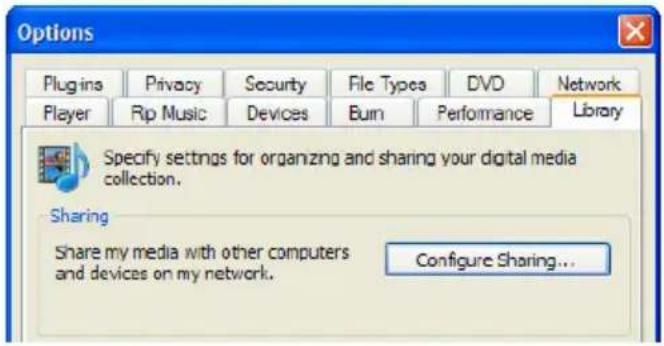
- Allez sur l'onglet 'Bibliothèque' en haut à gauche de la fenêtre des options.
- Cliquez alors sur 'Configurer le partage'.
- Cochez la case 'Partager mon multimédia' et cliquez sur OK.
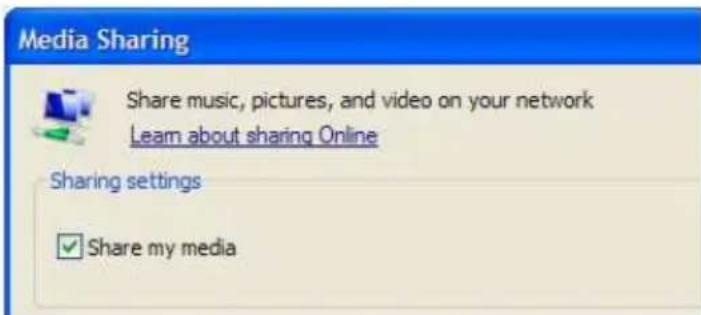
- Une liste des apparêls déetectés apparaître après quelques secondes.
- Cliquez sur le nom de votre lecteur multimédia.
- Cliquez sur 'Permettre'.
- Cliquez sur 'OK'.
- Cliquez sur 'OK'.
- Tous les fichiers dans la bibliothèque multimédia de Windows Media Player serontMAINANT partages avec votre lecteur multimédia.La bibliothèque multimédia sera accessible en utilisant la télécommande et l'écran du lecteur multimédia.
Remarque : Les étapes décrites ci-dessus sont pour Windows Media Player 11, qui peut être télécharge sur http://www.microsoft.com/windows/windowsmedia/player/
10.2 Configuration de Windows media player 12 comme un serveur UPnP (Windows 7)
Windows 7 vient généralement avec Windows Media Player 12. Si le streaming ne réussit pas directement, vous pouvez vous reférer à la fonction d'aide de Windows Media Player 12. Windows Media Player 12 a une fonction d'aide très utile qui peut
etre utilisée comme un guide pour configurer votre ordinateur comme un serveur multimédia UPnP.
- Ouvrez Windows Media player 12.
- Si Windows Media Player s'ouvre en mode 'Lecture maintainant', cliquez sur le bouton 'Passer à la bibliothèque' situé dans le coin supérieur droit de Windows Media Player.
- Cliquez sur 'Diffuser' et cliquez sur Activer le streaming multimédia à domicile'.
- Activez 'Streaming multimédia à domicile' dans 'Options de streaming multimédia'.
Les étapes ci-dessus sont généralement suffisantes pour diffuser avec UPnP. Si cela ne marche pas, veuillez visitor le site Web de Microsoft pour plus d'informations.
Astuce: De nombreux autres programmes peuvent transformer votre ordinateur en serveur multimédia UPnP. Certains de ces programmes sont téléchargeables, à l'instar de tversity (www.tversity.com) ou de Twonkymedia (www.twonkyvision.de).
10.3 Lecture multimédia à partir de votre réseau (UPnP)
- Assurez-vous que le EM8100/EM8102 est allumé et que vous étés dans le menu principal en appuyant sur le bouton « Menu » de la télécommande, jusqu'à ce que les iconônes du menu principal s'affichent.
- Sélectionnez « Gestionnaire de fichiers » et appuyez sur le bouton « OK »
- Appuyez sur le bouton « Option » et Sélectionnez la catégorie. Si vous voulez jouer un fichier video en utilisant UPnP, Sélectionnez « Films » et appuyez sur le bouton « OK »
- Sélectionnez « UPNP » et appuyez sur le bouton « OK »; les serveurs UPnP disponibles s'afficheront alors.
- Sélectionnez le serveur UPnP que vous souhaitez utiliser puis appuyez sur le bouton « OK »
- Si nécessaire, sélectionnez le dossier approprié et appuyez sur le bouton « OK »
- Sélectionnez ensuite le fichier que vous souhaitez jouer et appuyez sur le bouton « OK ». Le fichier commence à jouer.
Remarque: Bien que UPnP est facile à utiliser, il a des défauts. Si vos fichiers video ne sont pas reconnus ou si vous poulez dire des DVD ou des fichiers video avec des fichiers de sous-titres séparés, il est recommendé d'utiliser Samba, aussi connu comme les dossiers partages.
10.4 Lecture multimédia à partir de votre réseau (Samba)
-
Assurez-vous que le EM8100/EM8102 est allumé et que vous étés dans le menu principal en appuyant sur le bouton « Menu » de la télécommande, jusqu'à ce que les icones du menu principal s'affichent.
-
Sélectionnez « Gestionnaire de fichiers » et appuyez sur le bouton « OK »
- Appuyez sur le bouton « Option » et Sélectionnez la catégorie. Si vous voulez jouer un fichier video en utilisant Samba, Sélectionnez « Films » et appuyez sur le bouton « OK »
- Sélectionnez « Réseau » et appuyez sur le bouton « OK »; les groupes de travail disponibles s'afficheront alors.
- Sélectionnez le groupe de travail désiré et appuyez sur le bouton « OK ». Le serveur(s) Samba disponible s'affichera.
- Sélectionnez le serveur Samba que vous souhaitez utiliser puis appuyez sur le bouton « OK ». Si vous avez besoin de vous connecter, entrez le nom d'utilisateur et le mot de passer et appuyez sur le bouton « OK »
- Si nécessaire, sélectionnez le dossier approprié et appuyez sur le bouton « OK »
- Sélectionnez le fichier que vous VOULEZ jouer et appuyez sur le bouton « OK » ou « Jouer ». Le fichier commence à jouer.
Astuce: Appuyez sur le bouton « SUB-T » pour désir les sous-titres.
10.5 Lecture multimédia à partir de votre réseau en utilisant DLNA DMR
Le EM8100 et le EM8102 peuvent aussi fonctionner comme un esclave DLNA. Cela signifie que le lecteur multimédia marchera comme un récepteur multimédia numérique. Avec cette fonction, il n'est pas nécessaire d'allumer le téléviseur pour jouer du contenu multimédia. Par exemple : Si vous lecteur multimédia est connecté à votre récepteur, vous pouvez contrôler le lecteur multimédia en utilisant un autre apparéil qui a une fonction de point de contrôle DLNA. De cette façon, vous serez en mesure de contrôler le lecteur multimédia, qui permet au lecteur multimédia de jouer votre musique sans avoir besoin d'allumer votre téléviseur.
Beaucoup d'appareils de nos jours peuvent etre utilisés comme point de contrôle. Windows Media Player est capable de le faire, et de meme avec de nombreux téléphones intelligents tels que iPhone Apples et les telephones intelligent Android. Comme exemple, nous allons expliquer comment faire pour utiliser la fonction DLNA DMR avec Windows Media Player 12.
- Les premières étapes doivent être effectuels sur votre lecteur multimédia :
Assurez-vous que le EM8100/EM8102 est allumé et que vous étés dans le menu principal en appuyant sur le bouton « Menu » de la télécommande, jusqu'à ce que les iconées du menu principal s'affichent. - Sélectionnez « Configuration » et appuyez sur le bouton « OK »
- Sélectionnez « Système » et appuyez sur le bouton « OK »
- Sélectionnez « DLNA DMR » et assurez-vous que cette option est régée sur « Marche »
- Ouvrez Windows Media player 12 sur votre ordinateur.
- Si Windows Media Player s'ouvre en mode « Lecture maintainant », cliquez sur le bouton « Passer à la bibliothèque » situé dans le coin supérieur droit de Windows Media Player.
- Cliquez-droit sur un fichier multimédia, par exemple un fichier MP3 etCHOisissez « Jouer sur » puis cliquez sur le nom du lecteur multimédia *.
- Àpès quelsques secondes, le fichier sélectionné sera joué sur le lecteur multimédia.
Il n'est pas nécessaire d'avoir les fichiers multimédia sur le même apparéil que le point de contrôle. Vote ordinateur ou votre téléphone intelligent peut aussi agir comme un point de contrôle, même si vos fichiers multimédia sont enregistrés sur un autre apparéil comme un NAS et connecté au même réseau.
*Remarque : Il est possible de donner un nom DMR au EM8100/EM8102. Lorsque vous sélectionnez « DLNA DMR », vous pouvez désir « Nom de l'appareil » et appuyer sur le bouton « OK ». Donnez un nom à l'appareil, c'est le nom qui est disponible à l'étape 7.
11.0 Diffusion en ligne en utilisant Portail (TV WEB/Radio Apps)
Remarque: Si le EM8100/EM8102 est connecté à votre réseau et a une connexion Internet valide, l'appareil demarrera automatiquement le portail avec les applications web.
11.1 Sélection du pays
Il est possible de selectionner un pays. Lorsque vous selectionnez un pays, vous pourrez voir toutes les apps du portail disponible dans le pays en question.
- Lorsque le EM8100/EM8102 s'allume, le portail s'affichera. Si vous étés dans le menu principal, vous pouvez appuyer sur le bouton « Portail » de la télécommande pour acceder au portail. Les diffusions internet disponibles s'afficheront.
- Sélectionnéz l'icone « Services » et appuyez sur le bouton « OK »
- Si vous poulez voir les applications web de tous les pays, vous doivent désigné chaque pays individuellement et appuyer sur le bouton « OK ». Le pays sélectionné sera indiqué en couleur blanche.
- Sélectionnez le bouton « Accueil » en haut de l'écran et appuyez sur le bouton « OK » de la télécommande et toutes les applications disponibles seront chargées.
Si vous foulez seulement voir les apps web d'un seul pays, alors assurez-vous que seulement ce pays a ete selectionné.
11.2 Utilisation des apps web
- Lorsque le EM8100/EM8102 s'allume, le portail s'affichera. Si vous etes dans le menu principal, vous pouvez appuyer sur le bouton « Portail » de la telecommande pour acceder au portail. Les diffusions internet disponibles s'afficheront. Utilisez les boutons de navigation (boutons gauche et droit) pour selectionner plusieurs pages. Vous pouvez selectionner une diffusion et appuyer sur le bouton « OK » pour demarrer la diffusion en ligne.
- Vous pouvez aussi « chercher » une catégorie spécifique. Lorsque vous étés dans la page principale du Portail, vous pouvez selectionner l'option « Chercher » (le symbole de sablier) et appuyer sur le bouton « OK »
- Vous pourrez alors chercher dans différentes catégories comme « Divertissement », « Actualités », « Jeux », etc. Lorsque vous avez sélectionné une catégorie, appuyez sur le bouton « OK »
- Les diffusions qui sont disponibles dans la catégorie sélectionnée seront affichées.
- Sélectionnez la diffusion que vous pouze regarder avec les boutons de navigation de la télécommande et appuyez sur le bouton « OK » pour afficher la diffusion sélectionnée.
- Si vous voulez fermer la diffusion en cours, vous pouvez appuyer sur le bouton « Portail » de la télécommande pour returner au menu principal du portail.
Remarque: Le nombre d'applications disponibles peut varier. Les applications disponibles sont offerts par des tiers. Eminent ne garantie pas le fonctionnement continu d'une application si un tiers decide de faire des modifications à une application ou decide d'arrêté de supporter cette application.
11.3 Arranger les apps
Il est également possible d'arranger les applications web comme désiré. Par exemple : Si vous voulez déplacer une icone qui est à la fin de la liste vers le début de la liste, vous pouvez faire comme suit :
- Lorsque le EM8100/EM8102 s'allume, le portail s'affichera. Si vous étés dans le menu principal, vous pouvez appuyer sur le bouton « Portail » de la télécommande pour acceder au portail. Les diffusions internet disponibles s'afficheront. Utilisez les boutons de navigation (boutons gauche et droit) pour selectionner plusieurs pages.
- Sélectionnez l'icone Arranger (l'icone avec les boutons de navigation).
- L'icone changera et affichera le mot « Arranger » Appuyez sur le bouton « OK »
- Sélectionnez une application web dans la liste et appuyez sur le bouton « OK ». L'application sera indiquée en surbrillance.
- Utilisez la télécommande pour selectionner la position où vous pouze restre l'application selectionnée. Dans cet exemple, vous doivent voir selectionner une application web qui est placee au début de la liste.
- Appuyez sur le bouton « OK ». L'application selectionnelle sera placée à la position selectionnelle.
Il est également possible d'arranger les applications web des autres pages à la première page, etc.
11.4 Utilisation de YouTube
Remarque : YouTube est fourni par un tiers. Ce tiers peutCHOISIR d'effectuer des modifications à YouTube ou peut decide d'arreter de supporter la fonction YouTube. Eminent ne peut donc pas garantir le fonctionnement continu de ce service !
Le EM8100/EM8102 peut aussi utiliser la fonctionnalité YouTube. La fonctionnalité YouTube a été spécialement concise pour être utilisé sur des téléviseurs qui permet une'utilisation facile.
- Lorsque le EM8100/EM8102 s'allume, le portail s'affichera. Les diffusions internet disponibles s'afficheront. Si vous etes dans le menu principal, vous pouvez appuyer sur le bouton « Portail » de la télécommande pour acceder au portail.
- Sélectionnez « Vidéos YouTube » et appuyez sur le bouton « OK ». La page YouTube s'affiche.
-
Si vous VOULEZ chercher un titre spécifique, Sélectionnez l'option « Chercher » et appuyez sur le bouton « OK »
-
Sélectionnez l'icone « Chercher les vidés » et appuyez sur le bouton « OK ». Le clavier virtuel s'affiche.
- Lorsque le titre a eté entré, Sélectionnez le bouton « OK » à l'écran et appuyez sur le bouton « OK » de la télécommande.
- Sélectionnez l'icone « Chercher » et appuyez sur le bouton « OK » de la télécommande. Les résultats de la recherche s'afficheront.
- Choisissez un résultat et appuyez sur le bouton « OK » de la télécommande pour jouer le fichier YouTube.
Astuce: Appuyez sur le bouton « Zoom » (symbole de sablier) pour afficher la vente en plein écran.
Astuce : Utilisez la fonction « Se connecter » pour vous connecter à votre compte Google ou Gmail pour voir les videos que vous avez téléchargeé.
11.5 Utilisation des fonctions de connexion sociale
Remarque : Facebook et Twitter sont fournis par un tiers. Ce tiers peutCHOISIR d'effectuer des modifications au service Facebook ou Twitter ou peut decide d'arreter de supporterces services. Eminent ne peut donc pas garantir le fonctionnement continu de ces services!
Le EM8100 et le EM8102 peuvent utiliser les fonctionnalités de connexion sociale comme Facebook et Twitter. Suívez les étapes ci-dessous pour utiliser ces fonctionnalités :
- Lorsque le EM8100/EM8102 s'allume, le portail s'affichera. Les diffusions internet disponibles s'afficheront. Si vous etes dans le menu principal, vous pouvez appuyer sur le bouton « Portail » de la télécommande pour acceder au portail.
- Sélectionnez l'icone Facebook (Réseau social) ou l'icone Twitter (Se connecter) et appuyez sur le bouton « OK » de la télécommande.
- Un écran s'affiche vous demandant de vous connecter avec votre nom d'utilisateur et mot de passer (surnom TV et mot de passer TV).
- Entrez ces données et Sélectionnez l'icone « Se connecter ». Appuyez sur le bouton « OK » de la télécommande pour vous connecter au service Sélectionné.
Remarque: Le lecteur multimédia enregistre vos réglages d'utilisateur, comme vous mot de passer. Cela signifie que vous ne doivent vous identifier qu'une seule fois. Vous devrez vous identifier à nouveau lorsque vous changez le mot de passer.
12.0 Autre fonctions
Outre les fonctions precedemment mentionnées dans ce manuel, il y a des autres fonctions que nous allons décrire ci-dessous :
Economiseur d'écran :
Le lecteur multimédia utilisera automatiquement un économiseur d'écran par défaut lorsque aucune fonction n'est utilisé alors que le lecteur multimédia est allumé. Si désiré, vous pouvez modifier le temps d'activation de l'économiseur d'écran, et vous pouvez aussiCHOISIR si I'économiseur d'écran utilise vos propres images (EM8102 uniquely). Pour changer les réglages de l'économiseur d'écran :
- Assurez-vous que le EM8100/EM8102 est allumé et que vous étés dans le menu principal en appuyant sur le bouton « Menu » de la télécommande, jusqu'à ce que les iconônes du menu principal s'affichent.
- Sélectionnez « Configuration » et appuyez sur le bouton « OK »
- Sélectionnéz « Système » et appuyez sur le bouton « OK »
- Sélectionnez « Economisér d'écran » et appuyez sur le bouton « OK »
- Sélectionnez le temps d'activation dans « Temps »
- L'économiseur d'écran s'activera automatiquement après la durée régée.
Info version :
Avec cette fonction, vous pourrez afficher la version actuelle du firmware. Cela est utile car des mises à jour du firmware peuvent doiventvenir disponibles. Avant demettre à jour, vous devez savoir la version de firmware vous utilisez actuellement.
- Assurez-vous que le EM8100/EM8102 est allumé et que vous étés dans le menu principal en appuyant sur le bouton « Menu » de la télécommande, jusqu'à ce que les iconônes du menu principal s'affichent.
- Sélectionnez « Configuration » et appuyez sur le bouton « OK »
- Sélectionnez « Divers » et appuyez sur le bouton « OK »
- Sélectionnez « Info version » et appuyez sur le bouton « OK » après quoi les informations de version du firmware s'afficheront.
Info reseau :
Avec cette fonction, vous pourrez afficher des informations de réseau plus spécifiques tels que les adresses Mac cablée et sans fil. Cela peut être utile si vous routeur a besoin de ces informations pour des raisons de sécurité. En outre, l'adresse IP sera affichée.
- Assurez-vous que le EM8100/EM8102 est allumé et que vous étés dans le menu principal en appuyant sur le bouton « Menu » de la télécommande, jusqu'à ce que les iconées du menu principal s'affichent.
- Sélectionnez « Configuration » et appuyez sur le bouton « OK »
- Sélectionnez « Divers » et appuyez sur le bouton « OK »
- Sélectionnez « Info réseau » et appuyez sur le bouton « OK »; des informations détaillées sur le réseau s'afficheront alors.
13.0 Questions fréquentes (FAQ) et autres informations associées
La section Questions fréquentes pour votre produit se trouve sur la page de support de votre produit. Eminent mettra fréquement à jour ces pages afin d'assurer que vous avez les informations les plus récentes. Visitez www.eminent-online.com pour plus d'informatons sur votre produit.
Si disponible, les mises à jour du firmware pourront être téléchargeées via le navigateur Web de votre ordinateur. ÀpRES avoir téléchargeé le fichier(s) du firmware, le fichier(s) téléchargeé doit être décompressé. Le fichier(s) de firmware et les fichiers 'MeLire' seront disponible une fois décompressé. Avant demettre à jour votre firmware, assurez vous d'avoir lu les fichiers 'MeLire'. Ces fichiers contiennent des instructions pour vous aider àmettre à jour votre apparéil correctement.
Remarque : Lisez les instructions d'installation avant de mettre à jour votre lecteur multimédia !
Ce manuel d'utilisation a ete conu avec soin par les techniciens d'Eminent. Si vous!.
dontrez des problemes lors de l'installation ou de l'utilisation du produit, veuillez
replir le formualeire d'assistance disponible sur le site www.eminent.
online.com/support.
Vous pouvez aussi nous contacter par téléphone. Vous trouverez ci-dessous une liste des nombres de téléphone pour chaque pays pris en charge.
| Pays | Numéro de téléphone | Coût par minute* |
| Belgique (hollmandais) | 070 277 286 €0,30 | |
| Belgique (français) | 070 277 286 €0,30 | |
| Danemark +45 69918565 Tarifs locaux | ||
| Finlande +35 8942415826 Tarifs locaux | ||
| Allemagne (+49) (0)30 887 89 298 Tarifs locaux | ||
| Italie +39 0240042016 Tarifs locaux | ||
| Norvège +47 21075033 Tarifs locaux | ||
| Espagne 807 080 042 €0,41 | ||
| Suisse +46 840 309985 Tarifs locaux | ||
| Pays-Bas 0900-3646368 €0,45 | ||
| Hongrie | 1-4088902 (From Budapest) | Tarifs locaux |
| Hongrie | 06-1-4088902 (From the rest of Hungary) | Tarifs locaux |
- Les tarifs indiqués dans ce tableau n'incluent pas les surcharges pour les appeals passés depuis un téléphone portable.
15.0 Avertissements et mises en garde

En raison des lois, directives et régulations mises en place par le parlement Européen, plusieurs apparciels (sans fils) peuvent être soumis a des limitations concernant leur usage dans certains membres de l'Union Européenne. Dans certains membres de l'Union Européenne l'usage de tels apparciels peut être interdit. Contactez votre gouvernement (local) pour plus d'informations concernant ces limitations.
Suivez toujours les instructions du manuel d'utilisation, spécialement quand il concerne des produits qui doivent être assemblés.
Attention : Dans la plupart des cas ici concerne des produits électriques. Une mauvaise ou incorrecte utilisation peut conduire à de(sevères) blessures !
La réparation du produit doit être effectué par un agent qualifié de Eminent. La garantie prend fin dès le moment où les produits ont été réparés par le client et/ou mals utilisés. Pour de plus amples informations sur les conditions de garantie, merci de visiter notre site internet www.eminent-online.com/warranty.
16.0 Conditions de garantie
La garantie d'Eminent de cinq ans s'applique à tous les produits d'Eminent, sauf mention contraire formulée avant ou au moment de l'achat. Si vous achetez un produit d'Eminent de seconde main, la période restante de la garantie se calcule à partir de la date d'achat du produit par le premier propriétaire. La garantie d'Eminent s'applique à tous les produits d'Eminent et les pieces inextricablement connectées à et/ou installées sur le produit principal. Les adaptateurs d'alimentation secteur, les batteries, les antennes et tous les autres produits non intégrés au produit principal, ou non connectés directement au même produit, et/ou les produits associés qui sans aucun doute sont soumis à une usure différente, ne sont pas couverts par la garantie d'Eminent. Les produits ne sont pas couverts par la garantie d'Eminent lorsqu'ils ont fait l'objet d'une mauvaise utilisation ou d'une utilisation inadéquate, lorsqu'ils ont été soumis à des influences extérieures et/ou lorsqu'ils ont été démontés par du personnel autre que celui agréé par Eminent.
17.0 Déclaration de conformité
Pour assurer votre sécurité et la conformité du produit aux directives et loi de la Commission Européenne, vous pouze obtenir une copie de la Déclaration de conformité de votre produit en envoyant un message e-mail à : info@eminent-online.com. Vous pouze aussi nous écrire à l'adresse suivante :
Indiquez clairament 'Déclaration de conformité' et le code d'article du produit pour lequel vous pouze obtenir une copie de la Déclaration de conformité.