70mai A510 - Dashcam

A510 - Dashcam 70mai - Kostenlose Bedienungsanleitung

Finden Sie kostenlos die Bedienungsanleitung des Geräts A510 70mai als PDF.

📄 94 Seiten Deutsch DE Herunterladen 💬 KI-Frage 13 Fragen
Notice 70mai A510 - page 17
Handbuch anzeigen : Français FR Deutsch DE English EN Español ES Italiano IT
Waehlen Sie Ihre Sprache und Ihre E-Mail-Adresse: wir senden Ihnen eine speziell uebersetzte Version.

Benutzerfragen zu A510 70mai

13 Fragen zu diesem Gerät. Beantworten Sie die, die Sie kennen, oder stellen Sie Ihre eigene.

Eine neue Frage zu diesem Gerät stellen

Die E-Mail bleibt privat: Sie dient nur dazu, Sie zu benachrichtigen, wenn jemand auf Ihre Frage antwortet.

Wie verbindet man die 70mai A510 Dashcam mit der mobilen App?
Häufig Gestellte Fragen - 04/04/2026
Antwort Notice-Facile

Um Ihre 70mai A510 Dashcam mit der mobilen App zu verbinden, benötigen Sie ein Smartphone mit mindestens Android 5.0 oder iOS 11.0. Laden Sie die offizielle 70mai-App herunter, indem Sie im Google Play Store (Android) oder im App Store (iOS) danach suchen oder den im Handbuch bereitgestellten QR-Code scannen.

Schalten Sie die 70mai A510 Dashcam ein und greifen Sie auf die Einstellungen zu. Aktivieren Sie die 2.4GHz Wi-Fi-Funktion (die Kamera ist kompatibel mit IEEE 802.11 b/g/n). Die Kamera zeigt einen Netzwerknamen (SSID) an, der mit 70mai_ gefolgt von einer Zahlenreihe beginnt, sowie ein Zugangspasswort.

Öffnen Sie auf Ihrem Smartphone die Wi-Fi-Einstellungen und suchen Sie nach dem Netzwerk, das Ihrer Kamera entspricht (70mai_XXXX). Wählen Sie dieses Netzwerk aus und geben Sie das Passwort ein, das auf dem Bildschirm der Dashcam angezeigt wird, um die Verbindung herzustellen.

Starten Sie dann die 70mai-App und wählen Sie die Option, ein neues Gerät hinzuzufügen. Die App erkennt automatisch Ihre Kamera und schließt das Pairing ab. Sobald die Verbindung hergestellt ist, können Sie Videos ansehen, Einstellungen ändern, den Parkmodus mit Bewegungserkennung aktivieren und die Firmware direkt über die App aktualisieren.

Wenn die Verbindung fehlschlägt, stellen Sie sicher, dass das 2.4GHz Wi-Fi auf der Kamera aktiviert ist und dass Sie mit dem richtigen Netzwerk verbunden sind. Wenn das Problem weiterhin besteht, starten Sie beide Geräte neu, leeren Sie den Cache der 70mai-App oder installieren Sie sie neu, um die Verbindung zurückzusetzen.

Antworten (sein Sie der Erste)
Wie stellt man das Datum auf der 70mai A510 Dash Cam ein?
Häufig Gestellte Fragen - 04/04/2026
Antwort Notice-Facile

Um das Datum auf Ihrer 70mai A510 Dash Cam einzustellen, folgen Sie diesen einfachen Schritten:

Schritte zum Einstellen des Datums

  1. Schalten Sie die Dash Cam ein: Stellen Sie sicher, dass das Gerät eingeschaltet ist.
  2. Greifen Sie auf das Hauptmenü zu: Drücken Sie die Menü-Taste oder das entsprechende Symbol auf dem Touchscreen.
  3. Öffnen Sie die Einstellungen: Navigieren Sie im Menü, um Einstellungen oder Präferenzen auszuwählen.
  4. Wählen Sie die Option Datum und Uhrzeit: In diesem Abschnitt können Sie das Datum und die Uhrzeit des Geräts anpassen.
  5. Stellen Sie das Datum ein: Ändern Sie den Tag, den Monat und das Jahr mit den Steuerelementen auf dem Bildschirm (Tasten oder Touch).
  6. Bestätigen Sie die Änderungen: Bestätigen Sie die Einstellungen, um das neue Datum zu speichern.
  7. Verlassen Sie das Menü: Kehren Sie zum Hauptbildschirm zurück, um die normale Nutzung der Dash Cam fortzusetzen.

Beachten Sie, dass das Datum wichtig ist, damit die Videoaufnahmen korrekt zeitgestempelt werden, was die spätere Überprüfung erleichtert.

Antworten (sein Sie der Erste)
Was bedeutet "continuous driving time" bei der Dash Cam 70mai A510?
Häufig Gestellte Fragen - 04/04/2026
Antwort Notice-Facile

"Continuous driving time" (oder "ununterbrochene Fahrzeit" auf Deutsch) bezeichnet die Dauer, während der die Kamera ohne Unterbrechung aufnimmt, während sich das Fahrzeug bewegt. Bei der Dash Cam 70mai A510 ist diese Funktion zentral für den Betrieb des Geräts: Solange Sie fahren und das Fahrzeug mit Strom versorgt wird, nimmt die Kamera kontinuierlich auf.

Die 70mai A510 ist so konzipiert, dass sie dauerhaft über den Zigarettenanzünder des Fahrzeugs mit Strom versorgt wird (5V/2A). Diese externe Stromversorgung ermöglicht es der Kamera, während der gesamten Fahrt kontinuierlich zu filmen, ohne Einschränkungen der Akkulaufzeit. Daher gibt es keine Einschränkung der Aufnahmedauer, solange das Fahrzeug mit dieser Stromquelle verbunden bleibt.

Das Gerät verfügt über einen internen Akku mit 500 mAh in Li-Ion-Technologie, der nicht entnehmbar ist. Dieser Akku dient nicht dazu, die kontinuierliche Aufnahme während der Fahrt zu betreiben, sondern fungiert als Notstromversorgung. Er wird bei Stromausfällen oder im Parkmodus aktiviert, um der Kamera zu ermöglichen, einige zusätzliche Minuten nach einem Stromausfall aufzunehmen.

Zusammenfassend lässt sich sagen, dass "continuous driving time" keine Einschränkung Ihrer Kamera darstellt, sondern eine Beschreibung ihres normalen Betriebsmodus: Solange Ihr Fahrzeug fährt und die Kamera mit dem Zigarettenanzünder verbunden bleibt, nimmt sie unbegrenzt auf. Die Aufnahme stoppt automatisch, wenn der Motor abgeschaltet wird, und beginnt wieder, sobald Sie das Fahrzeug neu starten.

Antworten (sein Sie der Erste)
Was ist die Firmware der 70mai Dash Cam A510 und wie überprüfe ich ihre Version?
Häufig Gestellte Fragen - 11/01/2026
Antwort Notice-Facile

Die Firmware der 70mai Dash Cam A510 ist die interne Systemsoftware, die den vollständigen Betrieb des Geräts steuert. Sie verwaltet alle Aufnahmefunktionen, die Videoverarbeitung mit dem Sony IMX307-Sensor, die Bewegungserkennung, den Parkmodus, die integrierte GPS-Geolokalisierung und die Kompatibilität mit der 70mai-App. Firmware-Updates beheben Fehler, verbessern die Stabilität der Aufnahme, optimieren die Leistung und können neue Funktionen zu Ihrer Dashcam hinzufügen.

So überprüfen Sie die Firmware-Version Ihrer 70mai A510:

  • Laden Sie die 70mai-App herunter und starten Sie sie (verfügbar im App Store und bei Google Play)
  • Verbinden Sie Ihr Telefon mit dem WLAN-Netzwerk der Kamera (die Dashcam erstellt automatisch einen integrierten WLAN-Hotspot)
  • Öffnen Sie das Menü der App (Menü-Icon oben rechts)
  • Gehen Sie zu den Firmware-Update-Einstellungen
  • Die aktuelle Firmware-Version wird hier angezeigt, sowie eine Benachrichtigung, wenn ein Update verfügbar ist (kleiner roter Punkt)

Firmware-Update: Wenn ein Update in der 70mai-App verfügbar ist, erfolgt dies direkt über WLAN. Sie können die Update-Datei auch von der offiziellen 70mai-Website (help@70mai.com oder www.70mai.com) herunterladen, auf Ihrer microSD-Speicherkarte speichern, und die Kamera erkennt und installiert das Update automatisch beim nächsten Start.

Systemeinstellungen: Sie können auch auf die allgemeinen Systemeinstellungen der A510-Kamera zugreifen, indem Sie die Funktionstaste unter dem Einstellungen-Icon auf dem Touchscreen der Dashcam drücken, wo Sie Zeit-, Sprach- und andere wichtige Einstellungen ändern können.

Voraussetzungen: Android 5.0 oder iOS 11.0 oder höher sind erforderlich, um die mobile App mit dem WLAN-Netzwerk der Kamera zu verbinden. Halten Sie Ihre Firmware auf dem neuesten Stand, um eine stabile Aufnahme, optimale Leistung und den Zugriff auf die neuesten Sicherheitsfunktionen Ihrer 70mai Dash Cam A510 zu gewährleisten.

Antworten (sein Sie der Erste)
Wie formatiert man eine SD-Karte direkt an der 70mai A510 Dash Cam?
Häufig Gestellte Fragen - 11/01/2026
Antwort Notice-Facile

Um eine SD-Karte direkt an Ihrer 70mai A510 Dash Cam zu formatieren, befolgen Sie diese einfachen Schritte:

  1. Schalten Sie die Dash Cam ein, indem Sie die Einschalttaste drücken.
  2. Greifen Sie auf das Hauptmenü zu, indem Sie den Bildschirm berühren oder je nach Modell die "Menü"-Taste drücken.
  3. Navigieren Sie zu den Einstellungen (oft als "Einstellungen" oder "Paramètres" bezeichnet).
  4. Finden Sie die Formatierungsoption, die sich normalerweise in einem Untermenü wie "Speicher" oder "SD-Karte" befindet.
  5. Wählen Sie "Formatieren" oder "SD-Karte formatieren" und bestätigen Sie Ihre Auswahl, wenn die Kamera Sie dazu auffordert.
  6. Warten Sie, während die Kamera die SD-Karte formatiert. Dieser Vorgang dauert nur wenige Augenblicke.
  7. Nach Abschluss zeigt die Dash Cam an, dass die SD-Karte einsatzbereit ist.

Das Formatieren löscht alle Daten auf der SD-Karte, stellen Sie also sicher, dass Sie Ihre wichtigen Dateien vorher gesichert haben.

Antworten (sein Sie der Erste)
Wie formatiert man die SD-Karte der 70mai A510 Dash Cam auf einem Computer?
Häufig Gestellte Fragen - 10/01/2026
Antwort Notice-Facile

Wichtig: Der Hersteller 70mai empfiehlt dringend, die SD-Karte direkt in der A510 Dash Cam vor der ersten Verwendung zu formatieren. Gehen Sie zum Menü Einstellungen, wählen Sie die Option Kartenformatierung und bestätigen Sie. Diese Methode gewährleistet die beste Kompatibilität.

Wenn Sie die Karte unbedingt vor dem Einsetzen auf einem Computer formatieren müssen, hier ist das Verfahren. Stellen Sie zunächst sicher, dass Ihre microSD-Karte kompatibel ist: Kapazität zwischen 32 GB und 256 GB, mindestens Klasse 10 mit U1-Geschwindigkeit oder höher.

Unter Windows: Setzen Sie die SD-Karte in ein Kartenlesegerät (oder USB-Adapter) ein. Öffnen Sie den Datei-Explorer, suchen Sie Ihre SD-Karte, klicken Sie mit der rechten Maustaste darauf und wählen Sie Formatieren. Für eine Karte mit 32 GB oder weniger wählen Sie FAT32; für 64 GB oder mehr wählen Sie exFAT. Aktivieren Sie das Kontrollkästchen Schnellformatierung und klicken Sie auf Start.

Unter Mac: Setzen Sie die SD-Karte in ein Lesegerät oder über einen USB-Adapter ein. Öffnen Sie das Festplattendienstprogramm (Programme > Dienstprogramme > Festplattendienstprogramm), wählen Sie Ihre SD-Karte im linken Bereich aus und klicken Sie dann auf die Schaltfläche Löschen oben. Wählen Sie exFAT als Format (dieses Format funktioniert auf allen Systemen), benennen Sie die Karte nach Wunsch und bestätigen Sie mit Löschen.

Warnung: Das Formatieren löscht alle Dateien auf der Karte. Machen Sie eine Sicherungskopie, bevor Sie fortfahren. Nach dem Formatieren über den Computer setzen Sie die Karte wieder in die A510 Dash Cam ein und formatieren Sie sie erneut im Gerät über das Menü Einstellungen, um eine optimale Kompatibilität sicherzustellen.

Antworten (sein Sie der Erste)
Wie schützt man die externe Batterie der Dash Cam 70mai A510 vor Hitze und Sonnenlicht im Auto?
Häufig Gestellte Fragen - 09/01/2026
Antwort Notice-Facile

Die externe Batterie Ihrer Dash Cam 70mai A510 vor Hitze und Sonnenlichtexposition in Ihrem Auto zu schützen, ist entscheidend, um ihre Lebensdauer und Leistung zu erhalten. Hier sind einige praktische Tipps:

1. Wählen Sie einen schattigen Standort

Vermeiden Sie es, die Batterie auf dem Armaturenbrett oder in der Nähe von Fenstern zu lassen, wo sie direkt der Sonneneinstrahlung ausgesetzt ist. Bevorzugen Sie einen schattigen Platz, wie unter einem Sitz oder im Kofferraum.

2. Verwenden Sie eine Wärmeisolierung

Wickeln Sie die Batterie in eine isolierende Hülle oder eine Thermotasche, die zum Schutz vor Hitze entwickelt wurde. Dies hilft, die Auswirkungen hoher Temperaturen zu begrenzen.

3. Installieren Sie eine Sonnenblende

Platzieren Sie eine Sonnenblende auf der Windschutzscheibe, wenn Sie Ihr Auto in der Sonne parken. Dies reduziert die Innentemperatur und schützt empfindliche Geräte.

4. Fördern Sie die Belüftung

Wenn möglich, lassen Sie ein Fenster leicht geöffnet, um die Luftzirkulation zu ermöglichen und eine übermäßige Wärmeansammlung zu vermeiden. Stellen Sie jedoch sicher, dass dies die Sicherheit des Fahrzeugs nicht gefährdet.

5. Entfernen Sie die Batterie bei längerer starker Hitze

Wenn Sie planen, Ihr Auto bei sehr heißem Wetter längere Zeit abzustellen, ist es am besten, die Batterie zu entfernen und an einem kühlen, trockenen Ort aufzubewahren.

Wenn Sie diese Tipps befolgen, tragen Sie dazu bei, die Leistung und Langlebigkeit der externen Batterie Ihrer Dash Cam 70mai A510, selbst unter hohen Temperaturen, zu erhalten.

Antworten (sein Sie der Erste)
Wie verwendet und konfiguriert man die Rückkamera mit der 70mai A510 Dash Cam?
Häufig Gestellte Fragen - 08/01/2026
Antwort Notice-Facile

Die 70mai A510 Dash Cam kann mit einer kompatiblen Rückkamera verbunden werden, um eine zusätzliche Sicht auf die Rückseite des Fahrzeugs zu bieten. So verwenden und konfigurieren Sie diese Rückkamera:

1. Installation und Verbindung der Rückkamera

  • Stellen Sie sicher, dass die Rückkamera korrekt über das mitgelieferte Kabel an die Dash Cam angeschlossen ist. Überprüfen Sie, ob die Stecker gut eingesteckt sind, um Fehlkontakte zu vermeiden.
  • Positionieren Sie die Rückkamera an der Rückseite Ihres Fahrzeugs, idealerweise in der Mitte und in einer Höhe, die eine gute Sicht ohne Hindernisse ermöglicht.

2. Konfiguration in den Dash Cam-Einstellungen

  • Schalten Sie die Dash Cam ein und greifen Sie auf das Einstellungsmenü zu.
  • Aktivieren Sie die Rückkamera-Funktion, falls sie noch nicht aktiviert ist.
  • Stellen Sie sicher, dass die Dash Cam automatisch oder manuell zwischen der Vorder- und Rückansicht je nach Bedarf umschalten kann.

3. Videoaufnahme

  • Stellen Sie sicher, dass die Videoaufnahme für die Rückkamera aktiviert ist, damit die Aufnahmen während der Fahrt gespeichert werden.
  • Die Videos der Rückkamera werden in der Regel gleichzeitig mit denen der Frontkamera aufgezeichnet, sodass Sie beide Blickwinkel einsehen können.

4. Praktische Tipps

  • Reinigen Sie regelmäßig das Objektiv der Rückkamera, um ein klares Bild zu gewährleisten.
  • Testen Sie die Kamera nach der Installation, um die Bildqualität und die ordnungsgemäße Funktion zu überprüfen.
  • Wenn Sie Verbindungs- oder Anzeigeprobleme haben, überprüfen Sie die Kabel und starten Sie die Dash Cam neu.

Wenn Sie diese Schritte befolgen, können Sie die Rückkamera-Funktionalität Ihrer 70mai A510 Dash Cam für mehr Sicherheit und Sichtbarkeit beim Fahren voll ausnutzen.

Antworten (sein Sie der Erste)
Erlaubt die 70mai A510 Dashcam, alles um das Auto herum zu sehen?
Häufig Gestellte Fragen - 08/01/2026
Antwort Notice-Facile

Die 70mai A510 Dashcam ist hauptsächlich dafür konzipiert, die Straße vor Ihrem Fahrzeug aufzuzeichnen. Sie ermöglicht es nicht, alles um das Auto herum zu sehen, da sie mit einem nach vorne gerichteten Objektiv ausgestattet ist, das ein breites Sichtfeld nach vorne bietet, jedoch nur die unmittelbare Umgebung vor dem Fahrzeug abdeckt.

Warum deckt die Dashcam nicht alles um das Fahrzeug herum ab?

Die meisten Dashcams, einschließlich des Modells 70mai A510, sind darauf ausgelegt, Ereignisse zu erfassen, die sich vor dem Auto abspielen, insbesondere aus Sicherheits- und Versicherungsgründen. Sie verfügen nicht über integrierte Seiten- oder Rückkameras.

Lösungen für eine Sicht um das Fahrzeug herum

  • Zusätzliche Kameras installieren: Sie können kompatible Rück- oder Seitenkameras hinzufügen, um tote Winkel abzudecken.
  • Ein 360°-Kamerasystem verwenden: Diese Systeme bieten eine panoramische Sicht um das Fahrzeug, erfordern jedoch oft eine professionelle Installation und ein höheres Budget.
  • Die Dashcam richtig positionieren: Platzieren Sie die Kamera in der Mitte der Windschutzscheibe, hinter dem Rückspiegel, um das Sichtfeld nach vorne zu maximieren.

Zusammenfassend lässt sich sagen, dass die 70mai A510 nicht erlaubt, alles um das Auto herum zu sehen, aber sie bietet eine hervorragende Frontabdeckung. Für eine vollständige Überwachung sollten zusätzliche Geräte in Betracht gezogen werden.

Antworten (sein Sie der Erste)
Muss Bluetooth aktiviert werden, um Videos auf der Dash Cam 70mai A510 anzusehen?
Häufig Gestellte Fragen - 08/01/2026
Antwort Notice-Facile

Nein, es ist nicht notwendig, Bluetooth zu aktivieren, um die aufgezeichneten Videos auf der Dash Cam 70mai A510 anzusehen. Bluetooth spielt keine Rolle beim Zugriff auf Ihre Aufnahmen. Die Dash Cam verwendet ausschließlich Wi-Fi, um mit der 70mai Mobile App zu kommunizieren.

Um Ihre Videos über die 70mai App anzusehen, verbinden Sie Ihr Smartphone mit dem 2,4 GHz Wi-Fi-Netzwerk, das von der Dash Cam ausgestrahlt wird. Sobald Sie verbunden sind, öffnen Sie die 70mai App und Sie können Ihre Videodateien anzeigen, abspielen und herunterladen. Diese Methode erfordert nur, dass Wi-Fi auf Ihrem Telefon und auf der Dash Cam aktiviert ist - Bluetooth ist nicht erforderlich.

Sie haben auch die Möglichkeit, die Videos anzusehen, indem Sie die microSD-Karte aus der Dash Cam entfernen (unterstützte Kapazität: 32 bis 256 GB, Klasse 10, U1 oder höher) und sie in einen kompatiblen Kartenleser einlegen, der mit Ihrem Computer oder einem anderen Gerät verbunden ist. Diese Methode erfordert keine drahtlose Verbindung.

Wenn Ihr Telefon Sie auffordert, Bluetooth zu aktivieren, während Sie sich mit der Dash Cam verbinden, überprüfen Sie, ob Sie das Wi-Fi-Netzwerk der Kamera in den Wi-Fi-Einstellungen Ihres Geräts korrekt ausgewählt haben. Stellen Sie außerdem sicher, dass Ihr Telefon mindestens Android 5.0 oder iOS 11.0 hat, um die Wi-Fi-Verbindung mit der Dash Cam herzustellen.

Antworten (sein Sie der Erste)
Nimmt die Dashcam 70mai A510 auf, wenn das Auto geparkt ist?
Häufig Gestellte Fragen - 08/01/2026
Antwort Notice-Facile

Ja, die Dashcam 70mai A510 kann aufzeichnen, wenn das Auto geparkt ist, dank ihres Parküberwachungsmodus. Hier sind die wichtigen Punkte, die Sie wissen sollten:

Aufnahme im Parkmodus

  • Der Parkmodus ermöglicht es der Kamera, aktiv zu bleiben, auch wenn der Motor ausgeschaltet ist.
  • Sie verwendet Bewegungserkennung oder einen Stoßsensor, um die Aufnahme zu starten, wenn ein Ereignis um das Fahrzeug herum erkannt wird.

Notwendige Bedingungen

  • Die Kamera muss kontinuierlich mit Strom versorgt werden, entweder über ein spezielles Netzkabel oder über ein Parkverkabelungsset.
  • Dieser Modus muss in den Einstellungen der Dashcam aktiviert werden.

Parameteranpassung

  • Sie können die Empfindlichkeit der Bewegungserkennung anpassen, um unnötige Aufnahmen zu vermeiden.
  • Es ist auch möglich, den Parkmodus vollständig zu deaktivieren, wenn Sie nicht möchten, dass die Kamera aufzeichnet, wenn das Auto geparkt ist.

Zusammenfassend lässt sich sagen, dass die 70mai A510 automatisch aufzeichnet, wenn die Funktion aktiviert ist und die Kamera ordnungsgemäß mit Strom versorgt wird, falls während des Parkens Bewegung oder ein Stoß erkannt wird.

Antworten (sein Sie der Erste)
Warum muss ich meine SD-Karte jedes Mal formatieren, wenn ich sie mit der Dash Cam 70mai A510 verwende?
Häufig Gestellte Fragen - 08/01/2026
Antwort Notice-Facile

Wenn Sie Ihre SD-Karte jedes Mal formatieren müssen, wenn Sie sie mit Ihrer Dash Cam 70mai A510 verwenden, können mehrere Gründe dieses Verhalten erklären:

1. Kompatibilität der SD-Karte

Stellen Sie sicher, dass die SD-Karte mit Ihrer Dash Cam kompatibel ist. Die 70mai A510 empfiehlt in der Regel microSD-Karten der Klasse 10 oder höher, mit einer angegebenen maximalen Kapazität (oft bis zu 128 GB). Eine inkompatible oder minderwertige Karte kann Fehler verursachen, die häufiges Formatieren erfordern.

2. Dateisystem und Formatierung

Die Kamera verwendet ein spezifisches Dateisystem, oft FAT32 oder exFAT. Wenn die SD-Karte in einem anderen Format formatiert ist, kann die Kamera ein Reformatieren anfordern. Es wird empfohlen, die Karte direkt über die Dash Cam zu formatieren, um die Kompatibilität sicherzustellen.

3. Fehler oder Ausfälle der SD-Karte

Eine beschädigte oder defekte SD-Karte kann zu Dateikorruption führen und regelmäßiges Formatieren erzwingen. Versuchen Sie, eine andere hochwertige SD-Karte zu verwenden, um zu überprüfen, ob das Problem weiterhin besteht.

4. Einstellungen und Updates der Dash Cam

Überprüfen Sie, ob Ihre Dash Cam über die neueste Firmware verfügt, da Updates die Verwaltung von SD-Karten verbessern können. Überprüfen Sie die Einstellungen, um zu sehen, ob es eine Option für automatisches Formatieren oder Fehlerverwaltung gibt.

Praktische Tipps

  • Verwenden Sie eine vom Hersteller empfohlene microSD-Karte.
  • Formatieren Sie die SD-Karte direkt über die Dash Cam vor der ersten Verwendung.
  • Vermeiden Sie es, die Kamera während der Aufnahme auszuschalten, um Dateikorruption zu verhindern.
  • Wenn das Problem weiterhin besteht, testen Sie mit einer anderen SD-Karte, um die Ursache zu isolieren.

Wenn Sie diese Tipps befolgen, sollten Sie die Häufigkeit der erforderlichen Formatierungen reduzieren und die Zuverlässigkeit Ihrer Dash Cam 70mai A510 verbessern.

Antworten (sein Sie der Erste)
Welche microSD-Karte wird für die 70mai A510 Dash Cam empfohlen?
Häufig Gestellte Fragen - 08/01/2026
Antwort Notice-Facile

Um eine reibungslose und zuverlässige Videoaufnahme mit Ihrer 70mai A510 Dash Cam zu gewährleisten, ist es wichtig, eine geeignete microSD-Karte auszuwählen. Hier sind die wesentlichen Kriterien, die Sie berücksichtigen sollten:

1. Kapazität der microSD-Karte

Die empfohlene Kapazität liegt in der Regel zwischen 16 GB und 128 GB. Eine höhere Kapazität ermöglicht es Ihnen, mehr Videos zu speichern, bevor die Karte voll ist.

2. Schreibgeschwindigkeit

Wählen Sie eine microSD-Karte der Klasse 10 oder UHS-1 (Ultra High Speed 1), um eine ausreichende Schreibgeschwindigkeit für die kontinuierliche Videoaufnahme ohne Unterbrechung zu gewährleisten.

3. Zuverlässigkeit und Marke

Wählen Sie anerkannte und zuverlässige Marken wie SanDisk, Samsung, Kingston oder Lexar. Diese Marken bieten eine bessere Haltbarkeit und ein geringeres Risiko von Datenkorruption.

4. Format und Kompatibilität

Stellen Sie sicher, dass die microSD-Karte im FAT32- oder exFAT-Format formatiert ist, Formate, die in der Regel mit der 70mai A510 Dash Cam kompatibel sind.

Zusammenfassend lässt sich sagen, dass Sie eine microSD-Karte der Klasse 10 oder UHS-1 mit einer Kapazität zwischen 16 und 128 GB von einer anerkannten Marke priorisieren sollten, um stabile und zuverlässige Videoaufnahmen mit Ihrer 70mai A510 Dash Cam zu gewährleisten.

Antworten (sein Sie der Erste)

Laden Sie die Anleitung für Ihr Dashcam kostenlos im PDF-Format! Finden Sie Ihr Handbuch A510 - 70mai und nehmen Sie Ihr elektronisches Gerät wieder in die Hand. Auf dieser Seite sind alle Dokumente veröffentlicht, die für die Verwendung Ihres Geräts notwendig sind. A510 von der Marke 70mai.

BEDIENUNGSANLEITUNG A510 70mai

Bitte lessen Sie diesen Handbuch sorgfältig durch, bevor Sie das Produkt verwenden, und bewahren Sie es an einem sicheren Ort auf.
70mai A510 - 1

70mai A510 - 2

70mai A510 - 3

70mai A510 - 4

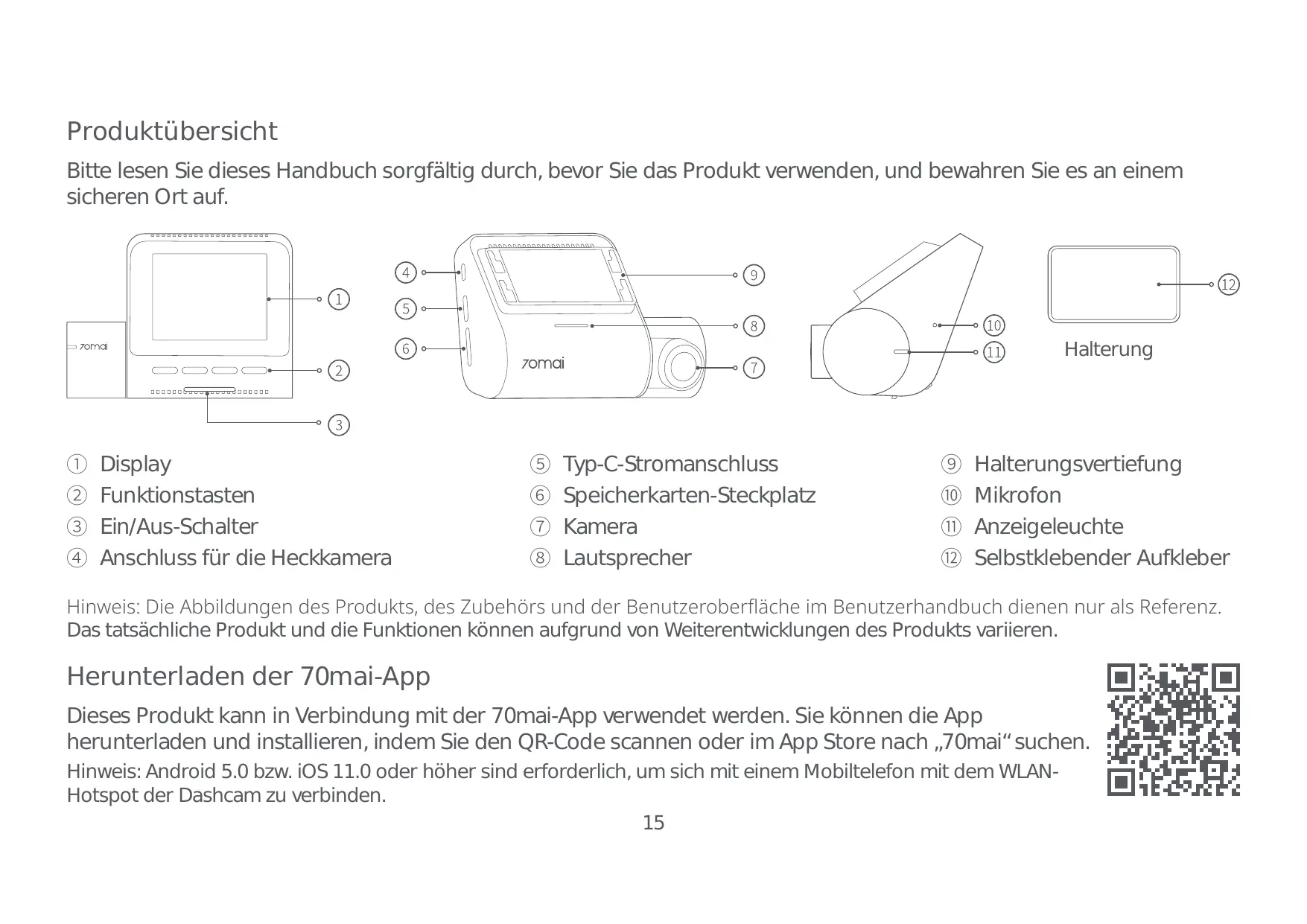
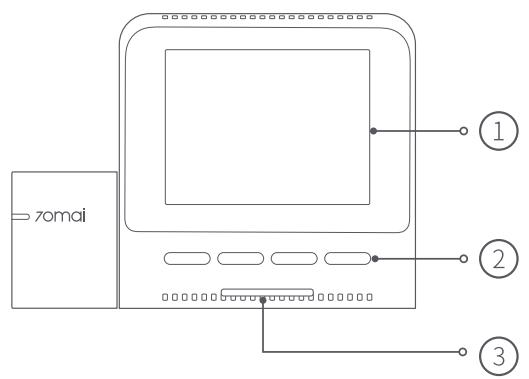
(1) Display
(2) Funktionstasten
(3) Ein/Aus-Schalter
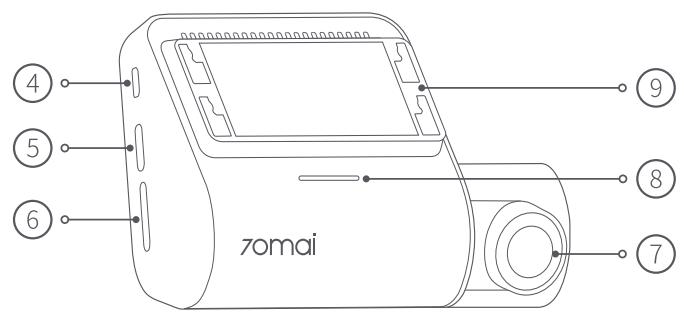
(4) Anschluss für die Heckkamera

(5) Typ-C-Stromanschluss
(6) Speicherkarten-Steckplatz
(7) Kamera
(8) Laufsprecher

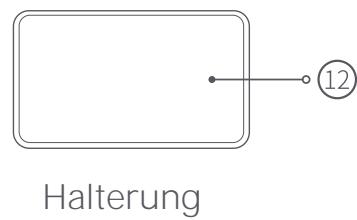
(9) Halterungsvertiefung
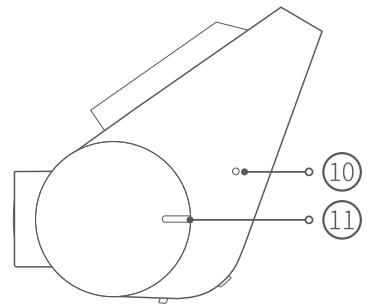
⑩ Mikrofon
(1) Anzeigeleuchte
(12) Selfstklebender Aufkleber

Hinweis: Die Abbildungen des Produkts, des Zubehörs und der Benutzeroberfläche im Benutzerhandbuch dieren nur als Referenz. Das tatsächliche Produkt und die Funktionen können aufgrund von Weiterentwicklungen des Produkts variieren.

Herunterladen der 70mai-App

Dieses Produkt kann in Verbindung mit der 70mai-App verwendet werden. Sie können die App herunterlagen und installieren, indem Sie den QR-Code scannen oder im App Store nach „70mai“ suchen.

Hinweis: Android 5.0 bzw. iOS 11.0 oderHigher sind erforderlich, um sich mit einem Mobiltelefon mit dem WLAN-Hotspot der Dashcam zu verstehen.

70mai A510 - Herunterladen der 70mai-App - 1

Lieferumfang

Wenn Sie nur die Dashcam gekauft haben, prüfen Sie, ob die folgenden Teile im Karton enthalten sind:

  1. Dashcam × 1
  2. Halterung × 1
  3. Netzkabel × 1
  4. Autoladegerät × 1
  5. Kabeleinpasswerkzeug × 1
  6. Elektrostatischer Aufkleber × 2
  7. Selfstklebender Aufkleber × 1
  8. Benutzerhandbuch × 1

Wenn Sie das Dashcam-Set gekauft haben, prüfen Sie, ob die folgenden Teile im Karton enthalten sind:

  1. Dashcam × 1
  2. Halterung × 1
  3. Netzkabel × 1
  4. Autoladegerät × 1
  5. Kabeleinpasswerkzeug × 1
  6. Elektrostatischer Aufkleber × 2
  7. Selfstklebender Aufkleber × 1
  8. Benutzerhandbuch × 1
  9. Heckkamera-Paket* × 1

  10. Dieses Paket enthalt die Heckkamera (mit integriertem

Zuleitungsdraht), ein Signalkabel und weiteres Zubehör für die Heckkamera. Weitere Informationen finden Sie in der Bedienungsanleitung der Heckkamera.

Installation

1. Installation des elektrostatischen Aufklebers

Kleben Sie den elektrostatischen Aufkleber auf den empfohlenen Bereich der vorderen

Windschutzsche. Drücken Sie auf den Aufkleber, um Luftblasen zu entfernen.
70mai A510 - Installation des elektrostatischen Aufklebers - 1

Meiden Sie den Rand der Windschutzscheibe und wahlen Sie für die Installation den flachen und ebenen Bereich.

Hinweis: Halten Sie die Windschutzscheibe sauber und trocken (ohne Flüssigkeitsrückstände), um zu verhindern, dass der Aufkleber die Haftkraft verliert und die Dashcam herunterfällt.

2. Anbringen der Halterung

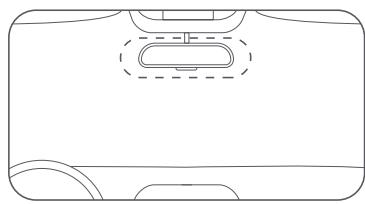
Setzen Sie die Halterung auf die Halterungsvertiefung und schiben Sie sie nach oben.
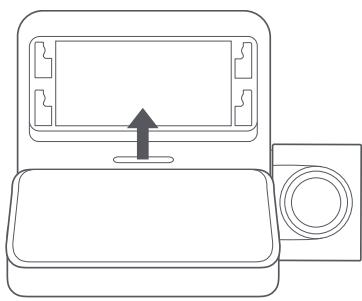
70mai A510 - Anbringen der Halterung - 1

  1. Einsetzen der Speicherkarte Setzen Sie die Speicherkarte in den Steckplatz ein.
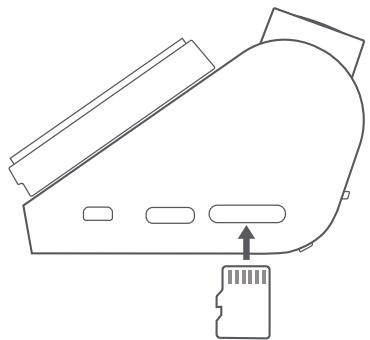
70mai A510 - Anbringen der Halterung - 2

  1. Anbringen der Dashcam

Kleben Sie die Dashcam auf den elektrostatischen Aufkleber.
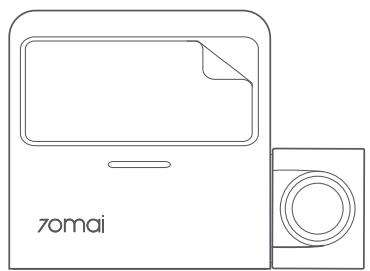
70mai A510 - Anbringen der Halterung - 3

  1. Kabelführung

Verlegen Sie das Netzkabel zum Netzanschluss des Fahrzeugs und schreiben Sie es an.

Starten Sie den Motor. Die Dashcam schaltet sich automatisch ein.
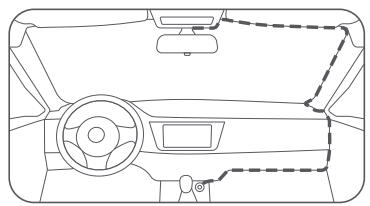
70mai A510 - Anbringen der Halterung - 4

Hinweise:

  • Benutzen Sie das beigefügte Kabeleinpasswerkzeug, um das Netzkabel unter dem Dachhimmel und der Gummidichtung an der A-Säule des Fahrzeugs zu verbergen.

  • Je nach Fahrzeug kann sich der Netzanschluss an einer anderen Position befinden. Die dargestellte Abbildung dient nur als Referenz.

  • Anpassen des Kamerawinkels

Passen Sie den Kamerawinkel basierend auf dem Bild an, das auf dem Startbildschirm angezeigt wird, wenn die Dashcam eingeschaltet wird.
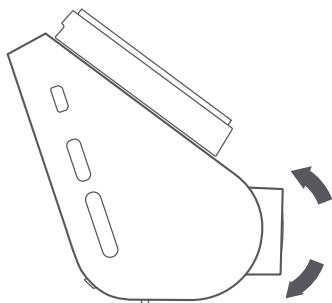
70mai A510 - Anbringen der Halterung - 5

Zubehör (optional)

Die Funktion für die Heckaufnahme dieser Produkte muss mit einer Heckkamera verwendet werden. Scannen Sie den QR-Code, um die Bedienungsanleitung für die Heckkamera aufzurufen.

70mai A510 - Zubehör (optional) - 1

Hinweis: Um eine Fehlfunktion der Heckkamera aufgrund einer Geräteinkompatibilität zu vermeiden, sollen den Sie eine Heckkamera der Marke 70mai verwenden.

Technische Daten

Produkt: Dash Cam

Eingang: 5 ~V = 2 ~A

Akkukapazität: 500 mAh

Auflösung: 2592 × 1944

Objektiv: FOV 138°/ F1.8

Batterietyp: Lithium-lonen-Batterie

Stromversorgung: Autozigarettenanzünder

Drahtloskonnectivität: Wi-Fi IEEE 802.11 b/g/n 2,4 GHz, Bluetooth® 4.2

Bluetooth-/Wi-Fi-Betriebsfrequenz: 2.400-2.483,5 MHz

GPS-/GLONASS-Bedienfrequenz: 1.559- 1.610 MHz

Bluetooth-Maximalausgabe: < 13 dBm

Wi-Fi-Maximalausgabe: < 20 dBm

Anweisungen zur Speicherkarte

  • Vor der Verwendung muss eine Speicherkarte (separatehältlich) in die Dashcam eingesetzt werden.
    Die Dashcam unterstützt microSD-Standardkarten. Verwenden Sie Speicherkarten mit einer Kapazität von 32 GB ~ 256 GB und der Klassifizierung Klasse 10, U1 oder höher.
  • Das Standard-Dateipartitionierungsformat der Speicherkarte kann von dem von der Dashcam untersutzten Format abweichen. Formatieren Sie die Speicherkarte vor der Verwendung in der Dashcam, wenn Sie sie zum ersten Mal einsetzen. Durch das Formatieren der Speicherkarte werden alle Dateien auf der Karte gelöscht. Sichern Sie wichtige Daten im Vorfeld auf einem anderen Gerät.
  • Die Speicherkarte kann bei wiederholtem Überschreiben beschädigt werden oder abnutzen. Das kann sich auf die Möglichkeit zum Speichern von Video- und Bilddateien auswirken. Tauschen Sie die Speicherkarte in thisem Fall gegen eine neue aus.
  • Verwenden Sie eine hochwertige Speicherkarte von einem renommierten Anbieter. Minderwertige Speicherkarten können Probleme aufweisen, z. B. Lese-/ Schreibgeschwindigkeiten, die nicht den angegebenen Geschwindigkeiten entsprechen, und eine tatsächliche Speicherkapazität, die nicht der angegebenen Speicherkapazität entspricht. Wir übernehmen keine Haftung für verlorene oder beschädigte Videos aufgrund

der Verwendung einer minderwertigen Speicherkarte.

  • Setzen Sie die Speicherkarte nicht in die Dashcam ein, während diese eingeschaltet ist, und entfernen Sie sie dann nicht darüber.

Vorsichtsmaßnahmen

Lesen Sie alle Vorsichtsmaßnahmen und die Bedienungsanleitung durch, bevor Sie diese Dashcam benutzen, um die korrekte und sichere Anwendung zu gewährleisten.

  • These Dashcam ist eine Fahrlilfe, die externe Bilder des Fahrzeugs aufzeichnen soll. Sie verfügbar über keine Funktionen, um die Fahrsicherheit des Benutzers sicherzustellen. Benutzer mussen die regionalen Verkehrsregeln und -vorschriften beachten und dem sicheren Fahren die hochste Priorität einräumen. Bedieren Sie das Produkt nicht während der Fahrt.
  • Aufgrund von Unterschieden in den Fahrzeugbedingungen, im Fahrzeugstil, der Fahrumgebung und anderen Faktoren Funktionieren eventuell eine Funktionen nicht korrekt. Ein Stromausfall, die Verwendung in Umgebungen außerhalb des normalen Temperatur- oder Feuchtigkeitsbereichs, eine Kollision oder eine beschädigte Speicherkarte konnen dazu führen, dass die Dashcam nicht normal Funktioniert. Es kann nicht garantiert werden, dass die Dashcam unter allen Bedingungen normal Funktioniert. Videos, die von der Dashcam aufgezeichnet werden, dienen nur als Referenz.
  • Installieren Sie diese Dashcam korrekt und versperren Sie nicht die Sichtlinie des Fahrs bzw. blockieren Sie nicht den Airbag des Fahrzeugs, um Produktversagen oder Personenschäden zu vermeiden.
  • Wenn die Frontscheibe, an der die Dashcam montiert ist, mit einer farbigen Folie bedeckt ist, kann sich dies auf die Qualität der Videoaufzeichnung auswirken oder Störungen im Videobild verursichen.
  • Vermeiden Sie Stöbe und Erschütterungen der Dashcam, da es beim Produkt andernfalls zu einer Fehlfunktion kommt kann. Halten Sie diese Dashcam von starken Magnetfeldern fern.
  • Verwenden Sie niemals chemische Lösungs- oder Reinigungsmittel, um die Dashcam zu reinigen.
  • Verwenden Sie diese Dashcam nicht in Umgebungen mit Temperaturen von über 60^ C oder unter -10 °C.
  • Wenn die Dashcam einige Zeit lang gelaufen ist, steigt die Temperatur des Außengehäuses. Seien Sie beim Berühren vorsichtig.
  • Verwenden Sie diese Dashcam nur im gesetzlich zulässigen Rahmen.
  • Verwenden Sie das beigefügte Autoladegerät, das Netzkabel und andere Zubehörteile, um ein Produktversagen aufgrund einer

Nichtkonformität zu vermeiden. Wir übernehmen keine Haftung für Verluste oder Schäden, die durch die Verwendung eines nicht originen Autoladegerätes oder Netzkabels entstehen.

  • Verwenden Sie nur Netzteile, die den regionalen Sicherheitsstandards entsprechchen oder von qualifizierten Herstellern zertifiziert und angeboten werden, wenn Sie die Dashcam mit einem Netzteil laden.
    Die Dashcam und ihr Zubehör können keine Teile enthalten. Halten Sie die Dashcam von Kinder fern, um die Erstickungsgefahr zu reduzieren. So konnen Sie auch andere Gefahren oder Schäden vermeiden, die von Kindern verursacht werden konnten.

Informationen zur Einhaltung gesetzlicher Vorschriften

Entsorgung von elektrischen und elektronischen Geräten

70mai A510 - Entsorgung von elektrischen und elektronischen Geräten - 1

Das Symbol auf dem Produkt oder der Verpackung bedeutet, dass das Produkt einer getrennten Erfassung für elektrische und elektronische Geräte zugeführrt werden muss und nicht über den normalen Haushaltsabfall entsorgt werden damit.itte entnehmer Sie Batterien und Lampen, die nicht vom Gerät umschlossen sind, vor der Abgabe aus dem Gerät und entsorgen diese über die offiziellen Sammelstellen fur Batterien und Lampen.

70mai A510 - Entsorgung von elektrischen und elektronischen Geräten - 2

Beim Kauf eines neuen Elektrogerätes konnen Sie beim Vertreiber ein gleichartiges Altgerät unentgeltlich zurückgeben.

Elektrogeräte mit einer Kantenlänge von maximal 25 cm konnen unentgeltlich bei Vertreibern von Elektro- und Elektronikgeräten mit einer Verkaufsfläche von mindestens 400m^2 sowie größeren Supermarktten abgegeben werden, ohne dass ein Neugerät erworbenen muss. Größere Elektrogeräte konnen kostenlos bei communalen Wertstoffhöfen abgegeben werden.

Durch die korrekte Entsorgung traben Sie dazu bei, negative Auswirkungen auf die Umwelt und die menschliche Gesundheit zu vermeiden, die durch unsachgemäß Erfassung und Behandlung von Elektroaltgeräten entstehen können.

Bitte löschen Sie sãmtliche personenbezogenen Daten auf dem Gerät, bevor Sie es entsorgen.

Für weitere Informationen kontaktieren sieitte ihre Kommunalverwaltung, ihren ortlichen Abfallentsorger oder das Geschäft, in dem Sie das Produkt erworben haben.

EU-Konformitätserklarung

70mai A510 - EU-Konformitätserklarung - 1

Der Hersteller erklärt hiermit, dass这点 Produkt den betreffenden Bestimmungen und europäischen Normen sowie deren überarbeiteten Fassungen entspricht. Der vollständige Wortlaut der EU-Konformitätserklärung ist unter der folgenden Internetadresse abrufbar: https://help.70mai.asia/1193.html

Service: help@70mai.com

Weitere Informationen finden Sie unter www.70mai.com.

Hersteller: 70mai Co., Ltd.

Objektiv: Zorné pole 138° / F1,8

Typ baterie: Li-ion baterie

1. Memasang stiker elektrostatis

4. Memasang kamera dasbor

Rekatkanamera dasbor ke stiker elekstrostatis.
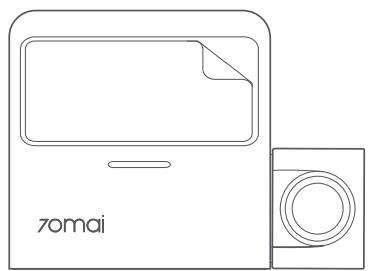
70mai A510 - Memasang kamera dasbor - 1

5. Mengatur alur kabel

Handbuch-Assistent
Angetrieben von Anthropic
Warten auf Ihre Nachricht
Produktinformationen

Marke : 70mai

Modell : A510

Kategorie : Dashcam