BEDIENUNGSANLEITUNG 49UM7100 LG
- Ihr TV-Gerät kann von der Abbildung möglicherweiseicht abweichen.
- Auf PC oder Mobiltelefon angezeigte Bilder können je nach Betriebssystem keinlich abweichen.
- Die Positionen der Anwendungssymbole können auf der Plattform je nach Softwareversion varieren.
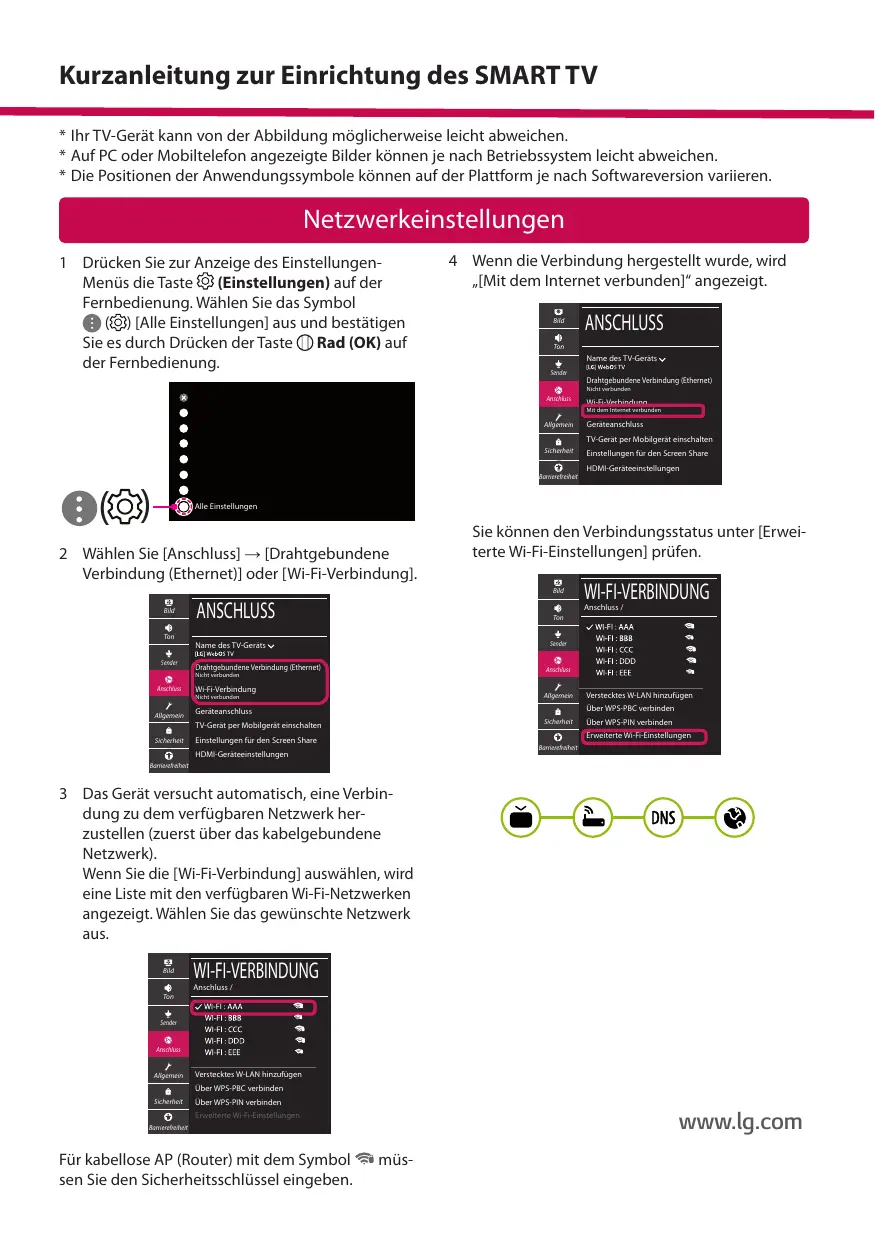
Netzwerkeinstellungen
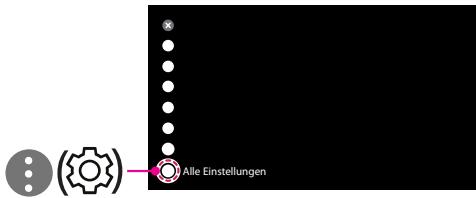
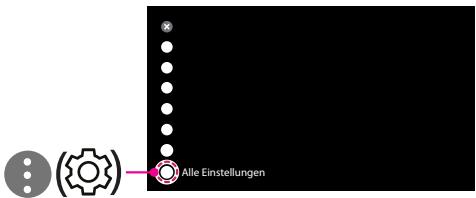
1 Drucken Sie zur Anzeige des Einstellungen-Menüs die Taste (Einstellungen) auf der Fernbedienung. Wahlen Sie das Symbol
[Alle Einstellungen] aus und bestätigten Sie es durch Drücken der Taste Rad (OK) auf der Fernbedienung.
2 Wahlen Sie [Anschluss] [Drahtgebundene Verbindung (Ethernet)] oder [Wi-Fi-Verbindung].
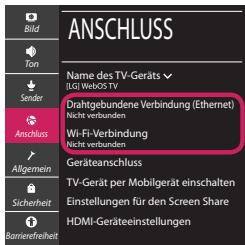
3 Das Gerät versucht automatisch, eine Verbindung zu dem verfügbarnetzwerk her-zustellen (zuerst über das kabelgebundene Netzwerk).
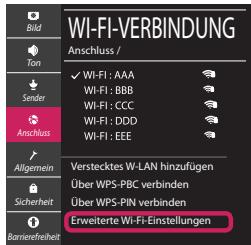
Wenn Sie die [Wi-Fi-Verbindung] auswahlen, wird eine Liste mit den verfügbarbaren Wi-Fi-Netzwerken angezeigt. Wahlen Sie das gewünschte Netzwerk aus.
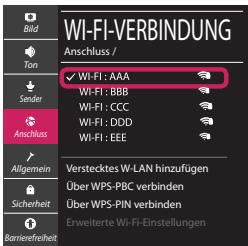
4 Wenn die Verbindung hergestellt wurde, wird "[Mit dem Internet verbunden]" angezeigt.
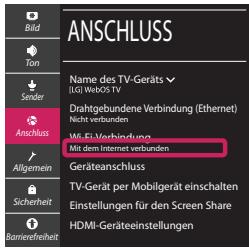
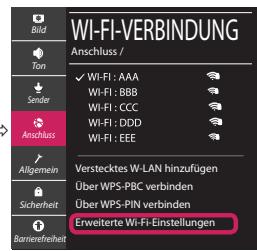
Sie können den Verbindungsstatus unter [Erweiterte Wi-Fi-Einstellungen] prüfen.

Behebung von Netzwerkproblemen
1 Drücken Sie zur Anzeige des Einstellungen-Menüs die Taste (Einstellungen) auf der Fernbedienung. Wahlen Sie das Symbol ( ) [Alle Einstellungen] aus und bestätigten Sie es durch Drücken der Taste Rad (OK) auf der Fernbedienung.
2 Wahlen [Anschluss] [Drahtgebundene Verbindung (Ethernet)] oder [Wi-Fi-Verbindung] [Erweiterte Wi-Fi-Einstellungen].
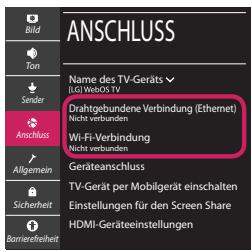
Befolgen Sie je nach Netzwerkstatus die nachfolgenden Anweisungen.
Prüfen Sie das Fernsehgerät oder den AP (Router).


Wenn ein X setzen dem TV-Gerät erscheidt:
Überprüfen Sie den Verbindungsstatus von Fernsehgerät und AP (Router).
Schalten Sie das Fernsehgerät und den AP (Router) aus und wieder ein.
③ Wenn Sie eine feste IP verwenden, geben Sie die IP direkt ein.
4 Wenden Sie sich an ihren Internetanbieter oder den Hersteller des AP (Routers).
Prüfen Sie den Router, oder wenden Sie sich an ihren Internetanbieter.


Wenn ein X befindem Gateway erscheint:
Trennen Sie das Stromkabel des AP (Router) und versuchen Sie nach 5 Sekunden erneut eine Verbindung herzustellen.
2 Setzen Sie den AP (Router) zurück.
Wenden Sie sich an ihren Internetanbieter oder den Hersteller des AP (Routers).




Wenn ein X halten DNS erscheint:
Trennen Sie das Stromkabel des AP (Router) und versuchen Sie nach 5 Sekunden erneut eine Verbindung herzustellen.
2 Setzen Sie den AP (Router) zurück.
3 Prufen Sie, ob die MAC-Adresse des Fernsehgerätes/ AP (Router) bei ihrem Internetanbieter registriert ist. (Die MAC-Adresse, die im rechten Bereich des Netzwerkstatusfensters angezeigt wird, muss bei ihrem Internetanbieter registriert sein.)
4 Prufen Sie auf der Website des Routerherstellers, ob die neuste Firmwareversion auf Ihrm AP (Router) installiert ist.
SmartShare-Verbindung zum Smartphone
1 Prufen Sie, ob auf Ihrhem Smartphone Wi-Fi aktiviert ist. Zum Verwenden von SmartShare mösen bereits Geräte im gleichen lokalen Netzwerk eingebunden sein.
2 Installieren Sie die App zur Freigabe von Inhalten auf Ihr Smartphone bzw. führen Sie diese App aus (auf LG-Smartphones hat diese die Bezeichnung LG TV Plus).
3 Aktivieren Sie die Freigabe von Inhalten für andere Geräte auf Ihrhem Smartphone.
4 Wahlen Sie den Dateityp, den Sie abspielen möchten (Film, Audio oder Foto).
5 Wahlen Sie eine Film-, Musik- oder Fotodatei aus, die Sie auf dem Fernsehgerät abspielen möchten.
6 Starten Sie die Mediendatei, um diese über Ihr Fernsehgerät abzuspielen.
Aktualisierung der TV-Firmware
- Wenn das Fernsehogerät nach der Auslieferung das ersten Mal eingeschaltet wird, kann die Initialisierung einige Minuten dauern.
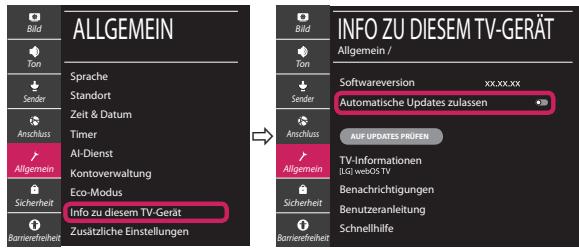
1 (Einstellungen) [Alle Einstellungen] [Allgemein] [Info zu thisem TV-Gerät] [AUF UPDATES PRÜFEN]
2 Sie können die Softwareversion prüfen und aktualisieren. Wenn Sie, [Automatische Updates zulassen]aktivieren, wird die Software automatischactualisiert.