MANUAL DE USUARIO 49UM7100 LG
- LaImagenmostatada peut ser différente a la que aparece en la TV.
- LaImagen做不到 en un PC o Telefono móvil pourrait variar en función del SO (sistema operativo).
- Las posiciones de los iconos de las aplicaciones你能varier en la plataforma,dependiendo de la version del software.
CONFIGURación DE RED
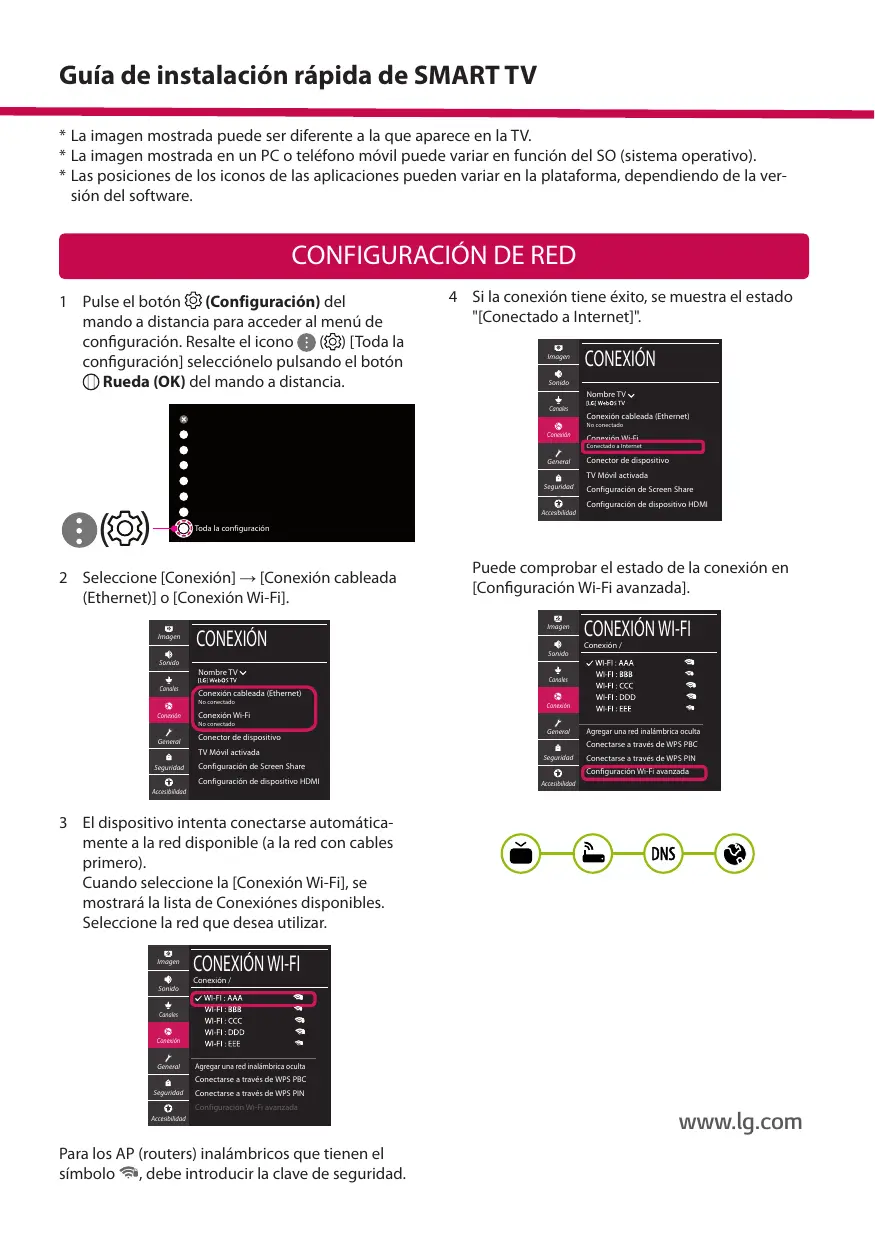
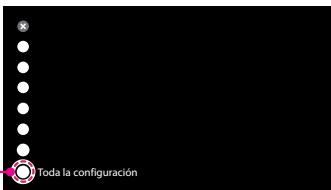
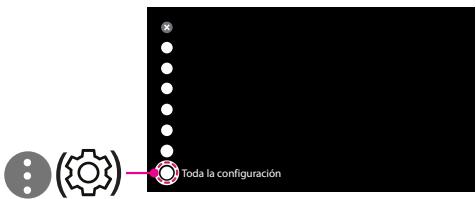
1 Pulse el botón (Configuración) del mando a distancia para acceder al menu de configuración. Resalte el icono [Toda la configuración] seleccióno pulsando el botón Rueda (OK) del mando a distancia.


3 El dispositivo intenta connectarse automatically a la red disponible (a la red con cables primo).
Cuando selección la [Conexión Wi-Fi], se做不到a la lista de Conexiones disponibles.
Selección la red que desea usar.
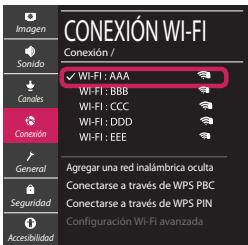
4 Si la connexion tiene exito, se muestra el estado "[Conectar a Internet)".
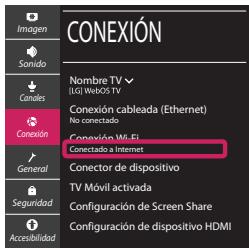
Puede comprobar el estado de la conexión en [Configuración Wi-Fi avanzada].
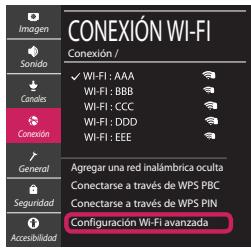

Para los AP (routers) inalábricos que tienen el symbolo, deben introducir la clave de seguridad.
Solución de problemas de red
1 Pulse el botón (Configuración) del mando a distancia para acceder al menu de configuración. Resalte el icono [Toda la configuración] seleccióno pulsando el botón Rueda (OK) del mando a distancia.
2 Selección [Conexión] → [Conexión cableada (Ethernet)] o [Conexión Wi-Fi] → [Configuración Wi-Fi avanzada].
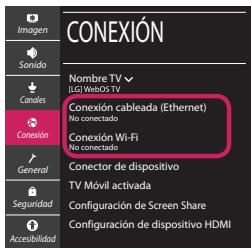
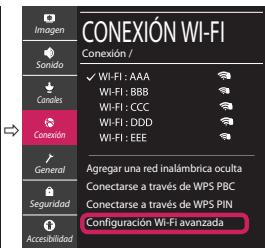
Siga las instrucciones indicadas a continuacion que establecen el estado de la red.
Compruebe la TV o el AP (router).


Si aparece una X al lado de la TV:
1 Compruebe el estado de la connexion del televisor y el AP (router).
2 Apague y encienda el televator y el AP (router).
Si utilizes una IP estática, introduzcala.
Póngase en contacto con su proveedor de Internet o del AP (router).
Compruebe el router o consulte con su proveedor de servicios de Internet.




Si aparece una X al lado de la puerta de enlace:
1 Desenchufe el cable de alimentacion del AP (router) eintaconoctarde nuevo cuando transcurran 5segundos.
2 Inicialice (Reajuste) el AP (router).
Póngase en contacto con su proveedor de Internet o del AP (router).





Si aparece una X al lado de DNS:
1 Desenchufe el cable de alimentacion del AP (router) eintaconoctarde nuevo cuando transcurran 5segundos.
2 Inicialice (Reajuste) el AP (router).
Compruebe que la direccion MAC de la TV/ router está registrada con su proveedor de servicios de Internet. (La direccion MAC做不到 en el panel derechocho de la ventana de estado de red se debe registrar con su proveedor de servicios de Internet.)
4 Compruebe el situ web del fabricante del router para asegurar de que su router tiene la version másrecente de firmware instalada.
1 Compruebe que la red Wi-Fi está habilita en su téléphone inteligente. Para usar SmartShare, también dispositivos deben estar connectados a la mesma red local.
2 Instale/ejecute la aplicacion de contenido compado en su Telefono inteligente (denominada LG TV Plus en los Telefonos LG).
3 Habilite su téléphone inteligente para partir ARCHivos de contenido conOthers dispositivos.
4 Selección el tipo de archivo que desea reproducir (película, audio o Foto).
5 Selezione un archivo de pellicula, musica o foto para reprodcirlo en la TV.
6 Reproduzca el archivo multimedia para verlo y disfrutarlo en la TV.
Actualización del firmware de la TV
- La primera vez que se encienda la TV tras su envío, pueda tardar algunos Minutes en iniciarse.
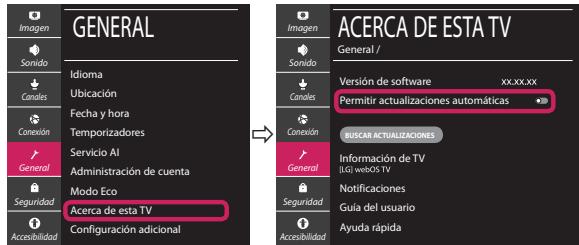
1 (Configuración) → [Toda la configuración] → [General] → [Acerca de esta TV] → [BUSCAR ACTUALIZACIONES]
2 Puede comprobar la version de software yactualizarla. Si marca la option ["Permitiractualizacionesautomáticas"],el software seactualizará automatamente.