Notice-Facile
PS50B450B1W - Fernseher SAMSUNG - Kostenlose Bedienungsanleitung
Finden Sie kostenlos die Bedienungsanleitung des Geräts PS50B450B1W SAMSUNG als PDF.



Laden Sie die Anleitung für Ihr Fernseher kostenlos im PDF-Format! Finden Sie Ihr Handbuch PS50B450B1W - SAMSUNG und nehmen Sie Ihr elektronisches Gerät wieder in die Hand. Auf dieser Seite sind alle Dokumente veröffentlicht, die für die Verwendung Ihres Geräts notwendig sind. PS50B450B1W von der Marke SAMSUNG.
BEDIENUNGSANLEITUNG PS50B450B1W SAMSUNG
03/09/2009 18:36:34 Benutzerhinweise Einbrennen von Standbildern Zeigen Sie Standbilder (z. B. bei einem Videospiel oder bei Anschluss eines PC an diesen Plasmamonitor) niemals länger als 2 Stunden auf dem Plasmabildschirm an, da das Bild auf diese Weise einbrennen kann. Das Einbrennen von Standbildern wird auch als „Bildkonservierung“ bezeichnet. Sie können das Einbrennen vermeiden, indem Sie die Helligkeit und den Kontrast des Monitors beim Anzeigen von Standbildern verringern. Wärmeentwicklung auf der Oberseite des Plasmabildschirms Die Oberseite des Produkts kann nach längerem Betrieb warm werden, da die Wärme aus dem Monitor über die Entlüftungsöffnung im oberen Teil des Geräts abgeführt wird. Dies ist normal und weist nicht auf einen Defekt oder eine Fehlfunktion des Geräts hin. Allerdings sollten Kinder von dem oberen Teil des Geräts ferngehalten werden. Das Gerät verursacht ein „knackendes“ Geräusch. Ein „knackendes“ Geräusch entsteht, wenn das Gerätematerial sich aufgrund einer Änderung der Umgebung, wie z. B. Temperaturschwankungen oder Änderung der Luftfeuchtigkeit, zusammenzieht oder ausdehnt. Das ist normal und stellt keinen Defekt des Geräts dar. Pixelfehler Der Plasmabildschirm besitzt eine Bildfläche mit 2.360.000 (bei HD-Auflösung) bis 6.221.000 (bei FHD-Auflösung) Pixeln, für dessen Herstellung hoch entwickelte Technologie eingesetzt wird. Allerdings können ein paar zu helle oder zu dunkle Pixel auf der Bildfläche zu sehen sein. Diese Pixelfehler haben keinen Einfluss auf die Geräteleistung. Vermeiden Sie den Betrieb des Plasmabildschirms bei Temperaturen unter 5°C. Ein Standbild, dass zu lange angezeigt wird, kann zu einer bleibenden Beschädigung des Plasmabildschirms führen Der Betrieb des Plasmafernsehers im Format 4:3 über einen längeren Zeitraum kann links, rechts und in der Mitte des Monitors Spuren der Bildränder hinterlassen, die durch die unterschiedliche Lichtemission auf dem Bildschirm verursacht werden. Das Wiedergeben einer DVD oder der Betrieb einer Spielkonsole kann auf dem Bildschirm zu ähnlichen Effekten führen. Schäden, die durch die o. g. Effekte verursacht wurden, unterliegen nicht der Garantie. Nachbilder auf dem Monitor Das Anzeigen von Standbildern von Videospielen und PC-Anwendungen über einen bestimmten Zeitraum kann zu partiellen Nachbildern führen. Um diesen Effekt zu verhindern, verringern Sie Helligkeit und Kontrast, wenn Sie Standbilder anzeigen möchten. Garantie – Durch diese Garantie nicht abgedeckt sind Schäden, die durch Einbrennen von Bildern entstehen. – Das Einbrennen von Bildern wird von der Garantie nicht abgedeckt. Installieren Wenden Sie sich an den autorisierten Kundendienst, wenn das Gerät an einem Ort mit hoher Konzentration an Staubpartikeln, außergewöhnlich hoher oder geringer Raumtemperatur, extrem hoher Luftfeuchtigkeit, in unmittelbarer Nähe zu chemischen Lösungsmitteln oder für den Dauerbetrieb, z.B. auf Bahn- oder Flughäfen, aufgestellt werden soll. Eine nicht fachgerechte Aufstellung kann zu schweren Schäden am Gerät führen. Hinweis zu Digitalfernsehen
Die Funktionalitäten für Digital TV (DVB) stehen nur in Ländern/Regionen zur Verfügung, in denen digitale terrestrische DVBT-Signale (MPEG2 und MPEG4 AVC) gesendet werden oder in denen Sie Zugang zu einem kompatiblen Kabelfernsehdienst mit DVB-C (MPEG2 und MPEG4 AAC) haben. Fragen Sie Ihren örtlichen Händler, wenn Sie Informationen über die Verfügbarkeit von DVB-T oder DVB-C in Ihrer Gegend benötigen. DVB-T ist der Standard des europäischen DVB-Konsortiums für die terrestrische Versorgung mit digitalem terrestrischem Fernsehen, und DVB-C ist das Konsortium für die Versorgung mit digitalem Kabelfernsehen. Allerdings werden manche Unterscheidungsmerkmale wie EPG (elektrische Programmzeitschrift), VOD (Video on Demand) usw. in dieser Spezifikation nicht berücksichtigt. Deshalb können sie zum jetzigen Zeitpunkt noch nicht unterstützt werden. Zwar hält dieses Fernsehgerät die aktuellen Standards der DVB-T- und DVB-C-Spezifikationen [August 2008] ein, aber es kann nicht garantiert werden, dass die Kompatibilität mit zukünftigen digitalen terrestrischen DVB-T- und DBV-C-Signalen gewahrt bleibt. Manche Kabelfernsehanbieter verlangen zusätzliche Gebühren für solch einen Dienst, und möglicherweise wird verlangt, dass Sie den Vertragsbedingungen des Unternehmens zustimmen. Manche Digitalfernsehfunktionen sind in einigen Ländern oder Regionen möglicherweise nicht verfügbar, und bei DVB-C kann das Gerät möglicherweise nicht mit allen Anbietern störungsfrei zusammenarbeiten. Für weitere Informationen setzen Sie sich bitte mit dem Samsung-Kundendienstzentrum in Verbindung.
Kontakt zu Samsung Falls Sie Fragen oder Anregungen zu Samsung-Produkten haben, wenden Sie sich bitte an den Samsung-Kundendienst. (Weitere Informationen auf der Rückseite) © 2009 Samsung Electronics Co., Ltd. All rights reserved. Deutsch - 2 1_BN68-02354A-Ger.indd
2009-10-23 15:59:43 Inhalt Anschließen und Vorbereiten des Fernsehgeräts
- Funktionsbeschreibung Ändern und Zurücksetzen der Bildeinstellungen p. 17
- Verwenden der D-Funktion p. 20
- Fernsehgerät mithilfe des PCs einstellen p. 21
- PC-Anzeige p. 22
- Toneinstellungen ■ Tonstandard wählen p. 23
- ■ Tonmodus wählen Symbol Drücken p. 24
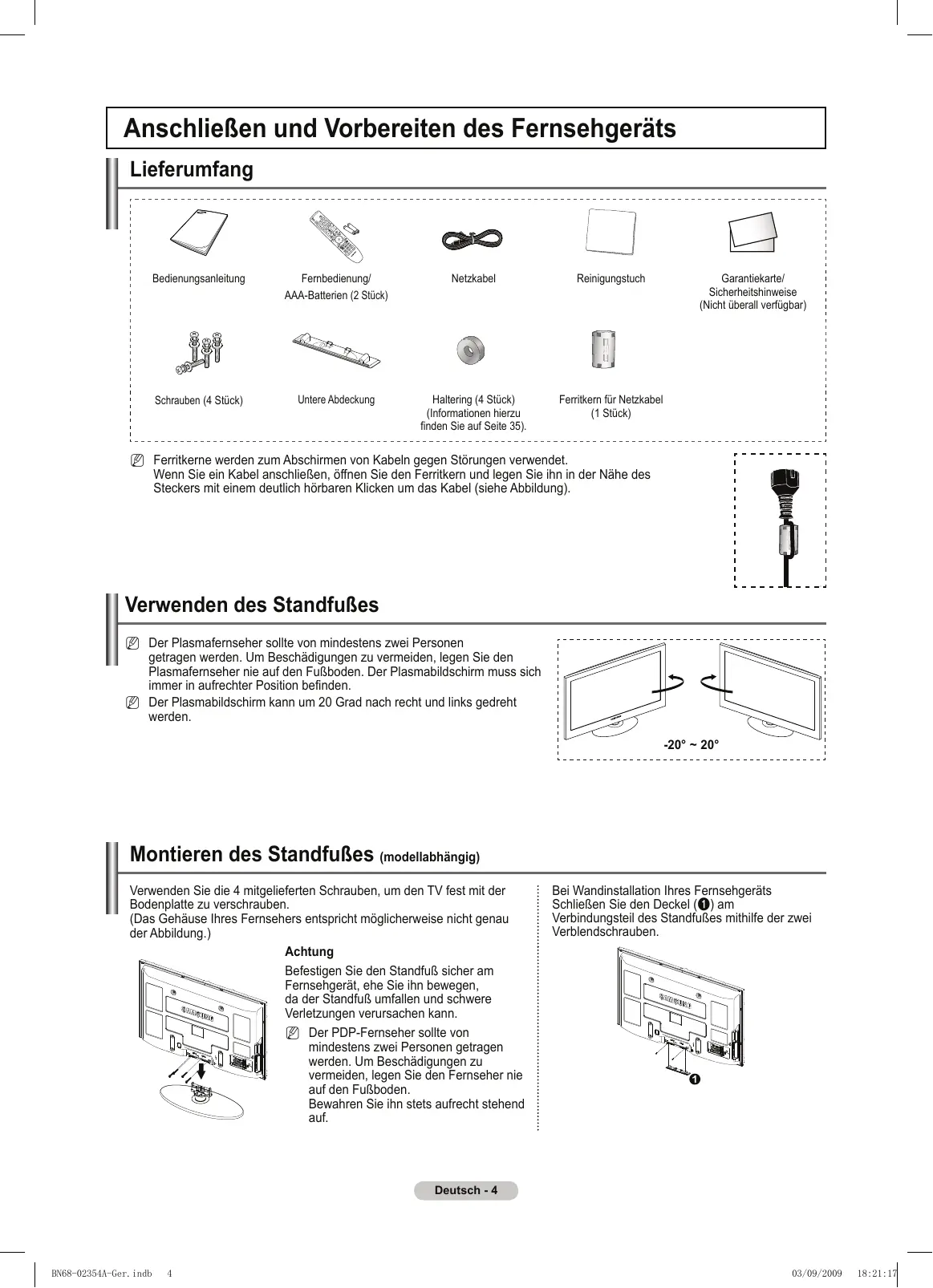
03/09/2009 18:21:14 Anschließen und Vorbereiten des Fernsehgeräts Lieferumfang Bedienungsanleitung Fernbedienung/ AAA-Batterien (2 Stück) Netzkabel Reinigungstuch Schrauben (4 Stück) Untere Abdeckung Haltering (4 Stück) (Informationen hierzu finden Sie auf Seite 35). Ferritkern für Netzkabel (1 Stück) Garantiekarte/ Sicherheitshinweise (Nicht überall verfügbar) N Ferritkerne werden zum Abschirmen von Kabeln gegen Störungen verwendet. Wenn Sie ein Kabel anschließen, öffnen Sie den Ferritkern und legen Sie ihn in der Nähe des Steckers mit einem deutlich hörbaren Klicken um das Kabel (siehe Abbildung). Verwenden des Standfußes N Der Plasmafernseher sollte von mindestens zwei Personen getragen werden. Um Beschädigungen zu vermeiden, legen Sie den Plasmafernseher nie auf den Fußboden. Der Plasmabildschirm muss sich immer in aufrechter Position befinden. N Der Plasmabildschirm kann um 20 Grad nach recht und links gedreht werden. -20° ~ 20° Montieren des Standfußes (modellabhängig) Verwenden Sie die 4 mitgelieferten Schrauben, um den TV fest mit der Bodenplatte zu verschrauben. (Das Gehäuse Ihres Fernsehers entspricht möglicherweise nicht genau der Abbildung.) Achtung Befestigen Sie den Standfuß sicher am Fernsehgerät, ehe Sie ihn bewegen, da der Standfuß umfallen und schwere Verletzungen verursachen kann. N Der PDP-Fernseher sollte von mindestens zwei Personen getragen werden. Um Beschädigungen zu vermeiden, legen Sie den Fernseher nie auf den Fußboden. Bewahren Sie ihn stets aufrecht stehend auf. Bei Wandinstallation Ihres Fernsehgeräts Schließen Sie den Deckel (1) am Verbindungsteil des Standfußes mithilfe der zwei Verblendschrauben. Deutsch - BN68-02354A-Ger.indb
03/09/2009 18:21:17 Bedienfeld N Die Produktfarbe und -form können sich je nach Modell unterscheiden. 1 SOURCE Schaltet zwischen den verfügbaren Signalquellen um. (TV, Ext. AV, PC, Component, HDMI1, HDMI2/DVI, HDMI3). N Im Bildschirmmenü können Sie diese Taste wie die ENTERE auf der Fernbedienung verwenden. 2 MENU Drücken Sie diese Taste, um die Funktionen des Fernsehgeräts in einem Bildschirmmenü anzuzeigen. 3 + Drücken, um die Lautstärke zu erhöhen oder zu verringern. Wählen Sie im Bildschirmmenü die + − Schaltflächen, so wie Sie die ◄ und ► Tasten auf der Fernbedienung verwenden.
Tasten auf der Vorderseite Berühren Sie die verschiedenen Tasten, um die gewünschten Funktionen zu nutzen.
Kanal wechseln. Wählen Sie im Bildschirmmenü die Schaltflächen, so wie Sie die ▲ und ▼ Tasten auf der Fernbedienung verwenden. 5 STROMVERSORGUNGSANZEIGE Beim Einschalten des Fernsehgeräts blinkt die Betriebsanzeige kurz und erlischt anschließend. Im Standbymodus leuchtet die Anzeige permanent.
(POWER) Drücken Sie diese Taste, um das Fernsehgerät ein- und auszuschalten. 7 FERNBEDIENUNGSSENSOR Richten Sie die Fernbedienung auf diesen Sensor am Fernsehgerät. 8 LAUTSPRECHER Deutsch - BN68-02354A-Ger.indb
03/09/2009 18:21:18 Anschlussfeld Rückseite
oder 0 Kabelfernsehen Netzwerk oder
N Die Produktfarbe und -form können sich je nach Modell unterscheiden. N Stellen Sie sicher, dass der Fernseher und alle angeschlossenen Geräte ausgeschaltet sind, ehe Sie weitere Geräte anschließen. N Achten Sie beim Anschließen eines externen Geräts auf die Farbcodierung: Stecker und Buchse müssen die gleiche Farbe aufweisen. 1 SERVICE1, 2 Anschluss für Servicezwecke. 2 Netzanschluss Zum Anschließen des mitgelieferten Netzkabels. 3 COMPONENT IN Audio (AUDIO L/R) und Videoeingänge (Y/PB/PR) für Komponentenanschluss. 4 PC IN(PC) / (AUDIO) Zum Anschließen an den Video- und Audioausgang eines Computers. 5 EXT (RGB) Ein- und Ausgänge für externe Geräte wie z. B. Videorecorder, DVD-Player, Spielekonsolen oder VideoDisc-Player. Anschlussmöglichkeiten Anschluss EXT Video Eingang Audio(L/R) RGB
Ausgang Video + Audio(L/R) Nur TV- oder DTVAusgang verfügbar. 6 DIGITAL AUDIO OUT (OPTICAL) Ausgang an ein digitales Audiogerät anschließen.
An 3D-IR-Sender anschließen. 8 AUDIO OUT(AUDIO R/L) Schließen Sie die Cinch-Audiosignale des Fernsehgeräts an eine externe Quelle an, z. B. an ein Audiogerät. 9 HDMI IN 1, 2(DVI) – Beim Anschluss von Geräten über eine HDMI-Schnittstelle ist keine zusätzliche Audioverbindung erforderlich. − Eine Verbindung über HDMI/DVI-Kabel kann nur über HDMI IN 2 (DVI) erfolgen. N What is HDMI? − HDMI, die hochauflösende Multimediaschnittstelle, ermöglicht die Übertragung von hochauflösenden digitalen Videodaten und mehreren Kanälen mit Digitalaudio. − Mit dem entsprechenden Kabel ermöglicht der HDMI/DVI-Anschluss DVI-Verbindungen zu einem erweiterten Gerät (nicht mitgeliefert). Der Unterschied zwischen HDMI und DVI besteht darin, dass ein Gerät mit HDMI kleiner ist, mit dem Kopierschutz HDCP (Hoch Bandwidth Digital Copy Protection/ digitaler Kopierschutz) ausgestattet ist und digitalen Mehrkanalton unterstützt.
DVI-Audioausgänge für externe Geräte. 0 Antenneneingang 75 Ω-Koaxialanschluss für Antenne/Kabelanschluss. Unterstützte Modi für HDMI/DVI und HDMI/DVI 50Hz HDMI/DVI 60Hz Komp 480i
03/09/2009 18:21:20 Seitenverkleidung
N Die Produktfarbe und -form können sich je nach Modell unterscheiden. 1 Steckplatz für gemeinsame Schnittstelle IAnschließen einer CI-Karte (Gemeinsame Schnittstelle) (Informationen hierzu finden Sie auf Seite 26.) − Ohne eingelegte CI-Karte zeigt das Fernsehgerät auf einigen Kanälen ein gestörtes Signal an. − Die Verbindungsinformationen mit Telefonnummer, Kennung der CI-Karte, Hostkennung und anderen Angaben wird nach ungefähr 2 bis 3 Minuten angezeigt. Wenn eine Fehlermeldung angezeigt wird, wenden Sie sich bitte an Ihren Dienstanbieter. − Wenn die Kanalinformationskonfiguration abgeschlossen ist, wird die Meldung Aktualisierung abgeschlossen angezeigt. Dies bedeutet, dass die Kanalliste jetzt aktualisiert ist. N Die Richtung, in der Sie die Karte einlegen müssen, ist darauf mit einem Pfeil markiert. N Zugangsmodule werden in einigen Ländern und Regionen nicht unterstützt. Fragen Sie diesbezüglich Ihren offiziellen Samsung-Händler. 2 HDMI IN 3 Zum Anschließen an die HDMI-Buchse von Geräten mit HDMI-Ausgang. 3 AV IN (VIDEO, AUDIO L/R) Video und Audioeingänge für externe Geräte wie z. B. Camcorder oder Videorecorder. Deutsch - BN68-02354A-Ger.indb
03/09/2009 18:21:22 Fernbedienung Die Reichweite der Fernbedienung beträgt ca. 7 m. N Die Leistungsfähigkeit der Fernbedienung kann durch starke Lichteinstrahlung beeinträchtigt werden. 1 Netztaste (Zum An- und Ausschalten des Fernsehgeräts) 2 TV-Modus direkt aufrufen 3 Zifferntasten für direkte Programmplatzeingabe 4 Hiermit zeigen Sie die Favoritenliste an. 5 Ton vorübergehend ausschalten Lauter Lautstärke verringern 7 Verfügbare Signalquelle auswählen 8 Anzeigen von Informationen zur aktuellen Sendung 9 Hiermit können Sie häufig verwendete Funktionen mithilfe von Symbolen schnell ausführen. 0 Steuern des Cursors im Menü ! Anzeigen von Senderlisten auf dem Bildschirm. @ Verwenden Sie diese Tasten bei der Arbeit mit der Kanalliste Pro usw. $ Audiomodusauswahl % Verwenden Sie diese Tasten bei der Arbeit mit der Kanalliste, und Anynet+. ^ Vorheriger Kanal Nächster Kanal Vorheriger Kanal
- Bildschirm-Hauptmenü anzeigen ( EPG-Anzeige (Elektronischer Programmführer) ) Zurück zum vorherigen Menü a OSD-Menü ausblenden b Taste für TruSurround XTModus c Auswahl der Bildgröße d Untertitel anzeigen. e Auswahl der Audio-Beschreibung. Teletext-Funktionen 2 Videotextanzeige beenden (modellabhängig) 7 Videotext-Modus auswählen (LIST/FLOF) 8 Verborgenen Inhalt einblenden 9 Videotextgrösse ! Videotextseite speichern @ Fastext-Thema auswählen # Videotext anzeigen/Videotext und Fernsehsendung zugleich anzeigen ^ Untergeordnete Videotextseite & P : Nächste Videotextseite :Vorige Videoteite
- Videotext-Index ) Seite weiter anzeigen (nicht umblättern) a Videotext abbrechen Deutsch - BN68-02354A-Ger.indb
03/09/2009 18:21:22 Batterien in die Fernbedienung einsetzen
Heben Sie die Abdeckung auf der Rückseite der Fernbedienung an, wie in der Abbildung dargestellt. Legen Sie zwei AAA-Batterien ein. N Achten Sie darauf, dass die Pole der Batterien (‘+’ und ‘–’) wie im Batteriefach angezeigt ausgerichtet sind. Schließen Sie den Deckel. N Wenn die Fernbedienung für einen längeren Zeitraum nicht verwendet wird, nehmen Sie die Batterien heraus, und lagern Sie sie an einem kühlen, trockenen Ort. N Wenn die Fernbedienung nicht funktioniert: Überprüfen Sie Folgendes:
1. Ist das Fernsehgerät eingeschaltet?
2. Wurden Plus- und Minuspol der Batterien vertauscht?
3. Sind die Batterien leer?
4. Gibt es einen Stromausfall oder ist das Netzkabel nicht angeschlossen?
5. Befindet sich eine Leuchtstoffröhre oder ein Neonschild in der Nähe?
N Batterien und Akkus gehören nicht in den Hausmüll. Als Verbraucher sind Sie verpflichtet, alte Batterien und Akkus zur umweltschonenden Entsorgung zurückzugeben. Sie können alte Batterien und Akkus bei den öffentlichen Sammelstellen in Ihrer Gemeinde oder überall dort abgeben, wo Batterien und Akkus der betreffenden Art verkauft werden. Ein- und Ausschalten Das Netzkabel wird auf der Rückseite des Fernsehgeräts angeschlossen.
Schließen Sie das Netzkabel an eine geeignete Netzsteckdose an. N Am Gerät leuchtet die Standby-Anzeige auf. Drücken Sie am Gerät die Taste POWERP. N Zum Einschalten des Fernsehgeräts können Sie auch die Taste POWERP oder die Taste TV auf der Fernbedienung drücken. Drücken Sie auf der Fernbedienung die Zifferntasten (0-9) bzw. eine der Programmwahltasten (< / >), oder drücken Sie die Taste <CH> am Gerät. N Wenn Sie das Gerät zum ersten Mal einschalten, können Sie die Sprache auswählen, in der die Menüs angezeigt werden. Zum Ausschalten des Fernsehgeräts drücken Sie erneut die Taste POWERP. Fernsehgerät in den Standby-Modus schalten Um den Stromverbrauchs zu senken, kann das Gerät in den Standby-Modus geschaltet werden. Der Standby-Modus ist nützlich, wenn Sie das Gerät vorübergehend ausschalten möchten (z. B. während einer Mahlzeit).
Drücken Sie die Taste POWERP auf der Fernbedienung. N Der Bildschirm wird ausgeschaltet, und auf der Vorderseite des Fernsehgeräts leuchtet die rote Standby-Anzeige auf. Drücken Sie einfach erneut die Taste POWERP, eine Zifferntaste (0-9) bzw. die Taste TV oder die Programmwahltaste (< / >), um das Gerät wieder einzuschalten. N Der Standby-Modus ist nicht für längere Phasen der Abwesenheit gedacht (z. B. wenn Sie verreist sind). Ziehen Sie dann sicherheitshalber den Netzstecker und das Antennenkabel. Deutsch - BN68-02354A-Ger.indb
Drücken Sie die Taste MENU bei angeschaltetem Gerät. Das Hauptmenü wird auf dem Bildschirm angezeigt. Links im Menü sind Symbole zu sehen: Bild, Ton, Kanal, Einstellungen, Eingang, Anwendung, Unterstützte. Wählen Sie mit den Tasten ▲ oder ▼ eines der Symbole aus. Drücken Sie dann die Taste ENTERE, um in das Untermenü des Symbols zu wechseln. Zum Beenden drücken Sie die Taste EXIT. N Das Bildschirmmenü wird nach etwa einer Minute vom Bildschirm gelöscht. Modus :Standard Zellhelligkeit
Kontrast : 95 Helligkeit : 45 Schärfe : 50 Farbe : 50 Farbton (G/R) : G50/R50 Verwenden der Taste TOOLS Sie können die Taste TOOLS verwenden, um häufig verwendete Funktionen schnell und einfach auszuwählen. Der Inhalt des Menüs Extras hängt davon ab, welche externe Signalquelle Sie für die Anzeige verwenden.
Drücken Sie die Taste TOOLS. Das Menü Extras wird geöffnet. Wählen Sie durch Drücken der Tasten ▲ oder ▼ eine Menüoption, und drücken Sie dann die Taste ENTERE. Drücken Sie die Tasten ▲/▼/◄/►/ENTERE, um die markierten Elemente anzuzeigen, zu ändern oder zu verwenden. Ausführliche Beschreibungen der einzelnen Funktionen finden Sie auf der jeweiligen Seite.
Extras Anynet+ (HDMI-CEC) Anynet+ (HDMI-CEC): siehe Seite 30 Bildmodus: siehe Seite 17 Tonmodus: siehe Seite 23 Sleep-Timer: siehe Seite 27 Energiesparmod.: siehe Seite 26 Zu Favoriten hinzufügen (und Aus Favoriten löschen), siehe Seite 15 Autom. Einstellung, siehe Seite 21 Bildmodus
Benutzerd. Sleep-Timer
Aus Zu Favoriten hinzufügen U Navig. E Eingabe e Beenden Anzeigen des Bildschirmmenüs Auf dem Bildschirm werden der aktuelle Kanal und bestimmte Audio/VideoEinstellungen angezeigt. O Drücken Sie die Taste INFO, um Informationen anzuzeigen. Drücken Sie die Taste INFO auf der Fernbedienung. Auf dem Bildschirm werden der Kanal, der Tonmodus sowie die Werte bestimmter Bild- und Toneinstellungen angezeigt.
- ▲, ▼: Sie können Informationen anderer Kanäle anzeigen. Wenn Sie zum ausgewählten Sender wechseln möchten, drücken Sie auf die ENTERETaste.
- ◄, ►: Du kan se informasjon om ønsket program på gjeldende kanal. abc1 DTV Air
18:11 Thu 6 Jan Life On Venus Avenue Unclassified No Detaild Information 18:00 ~ 6:00 E Watch ' Information N Drücken Sie noch einmal auf die INFO-Taste und warten Sie ca. 10 Sekunden lang, bis die Informationen automatisch angezeigt werden. Deutsch - 10 BN68-02354A-Ger.indb
03/09/2009 18:21:24 Plug & Play-Funktion Wenn das Fernsehgerät zum ersten Mal eingeschaltet wird, werden automatisch die Grundeinstellungen vorgenommen. N Der Bildschirmschoner wird aktiviert, wenn im Plug&Play-Betrieb länger als 1 Minute keine Eingabe mit der Fernbedienung erfolgt. N Der Bildschirmschoner wird aktiviert, wenn länger als 15 Minuten kein Betriebssignal anliegt.
1. Drücken Sie die Taste POWER auf der Fernbedienung. wird das Menü You can set the menu language. angezeigt. Wählen
Sie die gewünschte Sprache mit den Tasten ▲ oder ▼ aus. Plug & Play Drücken Sie die Taste ENTERE , um Ihre Auswahl zu bestätigen. Nederlands You can set the menu language.
2. Wählen Sie durch Drücken der Tasten ◄ oder ► die Option Shop Demo oder
English Menu Language Privatgebrauch, und drücken Sie dann auf ENTERE . Eesti N Wir empfehlen Ihnen, das Fernsehgerät im Modus Privatgebrauch zu verwenden, um das optimale Bild für den Privatgebrauch zu erzielen. U Move E Enter N Der Modus Shop Demo ist nur geeignet, wenn das Gerät in einem Verkaufsbereich verwendet wird. N Wenn das Gerät versehentlich auf den Modus Shop Demo eingestellt ist, und Sie möchten wieder zurück zu Privatgebrauch (Standard) wechseln, gehen Sie so vor: Drücken Sie die Lautstärketaste am Fernsehgerät. Wenn das Menü Volume angezeigt wird, halten Sie die Taste MENU am Fernsehgerät 5 Sekunden lang gedrückt.
3. Drücken Sie die Taste ENTERE . Wählen Sie das gewünschte Land mit der Taste ▲ oder ▼ aus. Drücken Sie die Taste
ENTERE, um Ihre Auswahl zu bestätigen.
4. Drücken Sie die Taste ▲ oder ▼, um die Sender der gewählten Verbindung zu speichern, und drücken Sie dann die Taste
- Terrestrisch: Terrestrisches Antennensignal.
- Kabel: Kabelgebundenes Antennensignal.
5. Wählen Sie durch Drücken der Tasten ▲ oder ▼ die Signalquelle aus, die gespeichert werden soll. Drücken Sie die Taste
ENTERE, um Terrestrisch auszuwählen.
- Digital und Analog: Digitale und analoge Kanäle.
- Digital: Digitale Kanäle.
- Analog: Analoge Kanäle. N Eine genauere Beschreibung zur Auswahl des Kabelmodus, finden Sie auf Seite 12. N Die Kanalsuche wird automatisch gestartet und beendet. N Zum Unterbrechen des Speichervorgangs zu einem beliebigen Zeitpunkt drücken Sie die Taste ENTERE. N Wenn Sie alle verfügbaren Kanäle gespeichert haben, wird die Meldung Uhrmodus einstellen. angezeigt.
6. Drücken Sie die Taste ENTERE. Wählen Sie durch Drücken der Tasten ▲ oder ▼ die Option Auto, und drücken Sie dann
die Taste ENTERE. N Wenn Sie Manuell wählen, wird Hiermit stellen Sie das Datum und die Uhrzeit ein.angezeigt. (finden Sie auf Seite 27) N Wenn Sie ein digitales Signal empfangen, wird die Zeit automatisch eingestellt. Anderenfalls siehe Seite 27, wenn Sie Informationen zum Stellen der Uhr wünschen. 7. Die kurze Einführung So erzielen Sie mit Ihrem HD-Fernsehgerät optimale Leistung wird angezeigt. Drücken Sie die Taste ENTERE. N Dieses Menü ist im HD-Anschlussplanim Menü Unterstützung verfügbar.
8. Die Meldung Wir wünschen gute TV.! wird angezeigt. Drücken Sie abschließend die Taste ENTERE.
So setzen Sie diese Funktion zurück... Einstellungen Drücken Sie die Taste MENU, um das Menü anzuzeigen. Wählen Sie durch Drücken der Tasten ▲ oder ▼ die Option Einstellungen, und drücken Sie dann die Taste ENTERE.
2. Drücken Sie die Taste ENTERE erneut, um Plug & Play auszuwählen.
3. Geben Sie nun Ihre vierstellige PIN ein. Der Standard-PIN-Code eines neuen
Fernsehgeräts lautet 0000. N Informationen zum Ändern der PIN erhalten Sie auf Seite 25. N Die Plug & Play-Funktion gibt es nur im TV-Modus
: Deutsch Zeit Sendungsoptionen Sicherheit Allgemein Deutsch - 11 BN68-02354A-Ger.indb
03/09/2009 18:21:24 Kanalsteuerung Speichern von Kanälen ❑ Land N Der Eingabebildschirm für die PIN wird geöffnet. Geben Sie nun Ihre vierstellige PIN ein. Kanal Digitaler Sender: Sie können das Land für Digitalkanäle ändern. Analog Sender: Sie können das Land für Analogkanäle ändern. Land
Autom. speichern Manuell speichem Suchoptionen für Kabel ❑ Autom. speichern Jetzt&Danach-Führer Das Fernsehgerät durchsucht automatisch alle Kanäle mit aktiven Sendern (Anzahl ist länderabhängig) und speichert sie im Speicher des Fernsehgeräts. Sie können den Sender für die gewählte Verbindung speichern.
- Terrestrisch: Terrestrisches Antennensignal.
- Kabel: Kabelgebundenes Antennensignal. N Bei Auswahl von Kabel,
- Suchmodus: Anzeigen des Suchmodus. (Schnell)
Ausführlich Standard : Akt./Näch. Network ID: Anzeigen der Netzwerkkennung. Frequenz: Hiermit zeigen Sie die Frequenz des Senders an. Modulation: Hiermit zeigen Sie die verfügbaren Modulationswerte an. Symbolrate: Hiermit zeigen Sie die verfügbaren Symbolraten an.
- Suchmodus: Anzeigen des Suchmodus. (Voll, Netzwerk) - Frequenz (Terrestrisch~Stopp): Hiermit zeigen Sie die Frequenz des Senders an. - Modulation: Hiermit zeigen Sie die verfügbaren Modulationswerte an. - Symbolrate: Hiermit zeigen Sie die verfügbaren Symbolraten an. Sie können die Signalquelle des Kanals speichern.
- Digital und Analog: Digitale und analoge Kanäle.
- Digital: Digitale Kanäle.
- Analog: Analoge Kanäle. N Wenn Sie Auto Store anhalten möchten, drücken Sie auf ENTERE . N Die Meldung Automatische Senderspeicherung beenden? wird angezeigt. N Drücken Sie die Taste ◄ oder ►, um Yes auszuwählen, und drücken Sie dann die Taste ENTERE . N Wenn ein Kanal mit der Funktion Kindersicherung gesperrt wurde, wird das Eingabefenster für die PIN geöffnet. Fortsetzung... Deutsch - 12 BN68-02354A-Ger.indb
03/09/2009 18:21:25 ❑ Manuell speichem Hiermit wird manuell ein Kanal gesucht und dieser im Fernsehspeicher abgelegt. Digitaler Sender (Digitaler) Manuelles Speichern von digitalen Kanälen. N Digitalsender sind nur im DTV-Modus verfügbar.
- Kanal: Stellen Sie die Kanalnummer mit den Tasten ▲, ▼ oder einer Zifferntaste (0 – 9) ein.
- Frequenz: Einstellen der Frequenz mithilfe der Zifferntasten.
- Bandbreite: Einstellen der Bandbreite mit den Tasten ▲, ▼ oder einer Zifferntaste (0 – 9). N Nach Abschluss des Suchlaufs werden die Kanäle in der Kanalliste aktualisiert. Analog Sender Manuelles Speichern von analogen Kanälen.
- Programm (der Programmplatz, der dem Kanal zugewiesen werden soll): Stellen Sie den Programmplatz mit den Tasten ▲, ▼ oder einer Zifferntaste (0 – 9) ein.
- Fernsehnorm → Auto / PAL / SECAM / NTSC4.43: Einstellen der Fernsehnorm mithilfe der Taste ▲ oder ▼.
- Tonsystem → BG / L / I / DK: Einstellen des Tonsystems mithilfe der Taste ▲ oder ▼.
- Kanal (Wenn Ihnen die Nummer des zu speichernden Senders bekannt ist) Wählen Sie durch Drücken der Tasten ▲ oder ▼ die Option C (terrestrischer Kanal) oder S (Kabelkanal). Drücken Sie die Taste ►, und drücken Sie dann die Tasten ▲, ▼ oder eine Zifferntaste (0 - 9) , um die gewünschte Nummer auszuwählen. N Die Kanalnummer können Sie auch direkt durch Drücken der Zifferntasten (0 - 9) auswählen. N Falls kein oder nur schlechter Ton zu hören sein sollte, wählen Sie einen anderen Audiostandard aus.
- Suchlauf (Wenn Ihnen die Kanalnummern nicht bekannt sind): Drücken Sie zum Starten des Suchlaufs die Taste ▲ oder ▼. Der Tuner durchsucht den Frequenzbereich, bis der erste Sender bzw. der ausgewählte Sender empfangen wird.
- Speichern (zum Speichern des Kanals und des zugehörigen Programmplatzes) Drücken Sie die Taste ENTERE , um OK zu wählen. N Kanalmodus - C (Antennenempfangsmodus): In diesem Modus können Sie Kanäle durch Eingabe der Nummer anwählen, die jedem Antennensender zugeordnet ist. - S (Kabelkanalmodus): In diesem Modus können Sie Sender durch Eingabe der Nummer anwählen, die jedem Kabelsender zugeordnet ist. ❑ Suchoptionen für Kabel (Kabel) Hiermit können Sie (je nach Land) weitere Suchoptionen für die Sendersuche im Kabelnetz einstellen (z. B. Frequenz oder Symbolrate).
- Frequenz (Terrestrisch~Stopp): Hiermit zeigen Sie die Frequenz des Senders an.
- Modulation: Hiermit zeigen Sie die verfügbaren Modulationswerte an.
- Symbolrate: Hiermit zeigen Sie die verfügbaren Symbolraten an. N Stellen Sie die Frequenz (Start-Stopp) und die Symbolrate mit Hilfe der Zifferntasten (0–9) ein. ❑ Jetzt&Danach-Führer / Ausführlich Die Informationen des elektronischen Programmführers werden von den Sendern zur Verfügung gestellt. Es kann sein, dass Programmeinträge leer oder veraltet sind. Dies ist auf die für einen bestimmten Kanal übertragenen Informationen zurückzuführen. Die Anzeige wird dynamisch aktualisiert, sobald neue Informationen verfügbar sind. Jetzt&Danach-Führer: Für die sechs in der linken Spalte angezeigten Sender werden Informationen zur aktuellen und nächsten Sendung angezeigt. Ausführlich: Hier werden die Programminformationen in einem Zeitplan mit einer Unterteilung von jeweils 1 Stunde angezeigt. Es wird ein Zeitfenster von 1 Stunden mit Programminformationen angezeigt. Dieses Fenster kann jedoch in der Zeit nach vorne oder nach hinten verschoben werden. Fortsetzung... Deutsch - 13 BN68-02354A-Ger.indb
03/09/2009 18:21:25 Jetzt&Danach-Führer Akt./Näch. / Ausführlich : Mit der Taste GUIDE auf der Fernbedienung Ausführlich können Sie einstellen, ob der Akt./Näch. oder der Ausführlich angezeigt werden soll. Sender ❑ Standard Standard : Akt./Näch.
Senderliste Kanalmodus : Hinzugef. Sender Feinabstimmung O Sie können diese Optionen auswählen, indem Sie einfach die Taste GUIDE auf der Fernbedienung drücken. Verwenden des Jetzt&Danach-Führer / Ausführlich Jetzt&Danach-Führer Ausführlich DTV Cable 900 f tn Freshmen On Campus 2:00 - 2:30 No Detailed Information
▼ 903 Today 2:10 Tue 1 Jun 2:00 - 3:00 3:00 - 4:00 Freshmen O.. Street Hypn.. No Information Mint Extra Loaded No Information Fresh 40 with Dynamite MC Kisstory No Information The Distillery Smash Hits! Sunday Ansehen Ende Information Seite Akt./Näch. f tn ITV Play Kerrang! Kiss oneword Smash Hits! Ausführlich Ende Wählen Sie mit den Tasten ▲/ ▼/ ◄/ ► das Programm aus. Sobald Sie ein Programm gewählt haben, wird es zusammen mit einem Uhr-Symbol angezeigt. Wenn Sie erneut ENTERE gedrückt haben, drücken Sie auf ▲/▼/◄/►, um die Option Programmierung abbrechen zu wählen. Danach wird die Programmwahl aufgehoben und das Uhr-Symbol wird entfernt. Weitere Informationen über das Vormerken von Programmen finden Sie im Abschnitt. Schalten Sie zwischen der Akt./Näch. und dem Ausführlichen Programmführer um. GRÜN Ausführlich: Schnell zurückblättern (-24 Stunden). GELB Ausführlich: Schnell weiterblättern (+24 Stunden). BLAU Programmführer beenden INFO INFO-Taste, um detailliertere Informationen zu erhalten. Zu diesen Informationen gehören: Kanalnummer, Programmdauer, Statusleiste, Kindersicherungsstufe, Bildqualität (HD/SD), Tonmodus, Untertitel oder Teletext, Sprache für Untertitel oder Teletext sowie Kurzzusammenfassung des markierten Programms. Wenn die Zusammenfassung zu lang ist, wird ... angezeigt. ❑ Kanalliste Detaillierte Verfahrensbeschreibungen zur Verwendung der Senderliste entnehmen Sie den Beschreibungen auf Seite 15~16. ❑ Kanalmodus
Durch Drücken der Taste P < / > wechseln Sie innerhalb der gewählten Senderliste zwischen den Sendern. Hinzugef. Sender: Es wird nur zwischen Sendern der gespeicherten Senderliste gewechselt. Favoriten: Es wird nur zwischen Sendern der Favoritenliste gewechselt. ❑ Feinabstimmung (nur Analogkanal) Bei klarem Empfang ist keine Feinabstimmung nötig, da diese automatisch während der Sendersuche erfolgt. Falls das Signal jedoch schwach oder das Bild verzerrt ist, müssen Sie unter Umständen eine manuelle Feinabstimmung durchführen. N Gespeicherte feinabgestimmte Kanäle werden mit einem Sternchen * auf der rechten Seite der Kanalnummer im KanalBanner markiert. N Wenn Sie den feinabgestimmten Sender nicht speichern, werden Ihre Einstellungen nicht gesichert. N Wählen Sie zum Zurücksetzen der Feinabstimmung die Option Reset aus, indem Sie die Taste ▲ oder ▼ drücken und dann die Taste ENTERE drücken. Deutsch - 14 BN68-02354A-Ger.indb
03/09/2009 18:21:26 Verwalten von Kanälen N Wählen Sie im Fenster Alle Sender, Hinzugefügte Sender, Favorit oder Programmiert einen Kanal. Drücken Sie hierzu die Tasten ▲ oder ▼ und die Taste ENTERE. Alle Sender: Hiermit zeigen Sie alle verfügbaren Kanäle an. Hinzugefügte Sender: Hiermit zeigen Sie alle hinzugefügten Kanäle an. Favorit: Hiermit zeigen Sie alle Favoritenkanäle an. Programmiert: Hiermit zeigen Sie alle vorgemerkten Programme an. Standard : Ausführlich Kanalliste Kanalmodus : Hinzugef. Sender Feinabstimmung
Hinzugefügte Sender N Verwenden der Farbtasten in Verbindung mit der Kanalliste. - Rot (Kanaltyp): Schalten Sie zwischen TV, Radio,Daten/And. und Alle um. - Grün (Zoom): Hiermit vergrößern oder verkleinern Sie die Kanalnummer. - Gelb (Select): Hiermit wählen Sie mehrere Kanallisten aus. - TTOOLS (Option): Hiermit zeigen Sie die Menüs Löschen (oder Hinzufügen), Zu Favoriten hinzufügen (oder Aus Favoriten löschen), Timer-Wiedergabe, Sendernamen bearbeiten, Programmplatz bearbeiten, Sortieren, Sperren (oder Freigabe), Alle wählen (und Alle abwählen) oder Autom. speichern an. (Der Inhalt des Menüs Optionen hängt von der jeweiligen Situation ab.) Übersicht Kanal Mit diesem Menü können Sie Favoriten hinzufügen, löschen oder einstellen und den digitalen Programmführer für Digitalsendungen verwenden.
C -A 3 ♥ C -A 4 C -A 5 C -A 6 C -A 7 C -A 8 C -A Alle Kanaltyp Zoom Wählen Extras N Symbole zur Anzeige des Kanalstatus A Ein analoger Kanal. ♥ Ein Kanal, der als Favorit eingestellt ist. c Ein Kanal, der durch Drücken der gelben Taste gewählt wurde. \ Ein gesperrter Kanal. ) Ein vorgemerktes Programm ( Ein Programm, das gerade gesendet wird. O Sie öffnen die Senderlisten durch Drücken der Taste CH LIST auf der Fernbedienung. ❑ Menü Extras für Senderlisten (in Alle Sender / Hinzugefügte Sender / Favourites) Hinzufügen / Löschen Sie können Kanäle löschen oder hinzufügen, damit nur die gewünschten Kanäle angezeigt werden. N Alle gelöschten Kanäle werden im Menü Alle Sender angezeigt. N Wenn der Kanal in grauer Farbe dargestellt wird, wurde er gelöscht. N Das Menü Hinzufügen wird nur für gelöschte Kanäle angezeigt. N Sie können einen Kanal aus dem Menü Hinzugefügte Sender oder Favourite in gleicher Weise löschen.
Alle Sender N Drücken Sie die Taste TOOLS, um das Menü Extras anzuzeigen. N Der Inhalt des Optionsmenüs hängt vom jeweiligen Kanalstatus ab.
Alle UKTV Gold UKTV style Kanaltyp Zoom Sperren Timer-Wiedergabe Sendernamen bearbeiten Sortieren
Wählen Extras Zu Favoriten hinzufügen / Aus Favoriten löschen Sie können Kanäle, die Sie häufig sehen, als Favorit festlegen. T Drücken Sie die Taste TOOLS, um das Menü Extras anzuzeigen. Sie können zudem einen Sender zu den Favoriten hinzufügen, indem Sie Extras → Zu Favoriten hinzufügen wählen. N Das Symbol “♥” wird angezeigt, und der Kanal wird als Favorit festgelegt. N Alle Favoritenkanäle werden im Menü Favourite angezeigt. O Durch Drücken der Taste FAV.CH auf der Fernbedienung können Sie die eingerichteten Favoritenkanäle auswählen. Timerwiedergabe Wenn Sie ein Programm zum Anschauen vorgemerkt haben, wechselt das Fernsehgerät automatisch zum vorgemerkten Kanal in der Kanalliste, auch wenn Sie gerade einen anderen Kanal anschauen. Um ein Programm vorzumerken müssen Sie zuerst die Uhrzeit einstellen. (Siehe Seite 27.) N Sie können nur gespeicherte Kanäle vormerken. N Sie können Kanal, Monat, Tag, Jahr, Stunde oder Minute auch direkt über die Zifferntasten auf der Fernbedienung einstellen. N Das Vormerken eines Programms wird im Menü Programme med angezeigt. N Digitaler Programmführer und Vormerken von Sendungen Wenn Sie einen digitalen Kanal gewählt haben und die Taste ► drücken, wird der Programmführer für diesen Kanal angezeigt. Gehen Sie in der oben beschriebenen Weise vor, wenn Sie ein Programm vormerken möchten. Fortsetzung... Deutsch - 15 BN68-02354A-Ger.indb
03/09/2009 18:21:26 Sendernamen bearbeiten (nur Analogkanal) Sie können Kanäle mit Beschriftungen versehen, sodass die ersten Buchstaben des Namens immer dann angezeigt werden, wenn Sie den Kanal wählen. N Die Namen der digitalen Sender werden automatisch zugewiesen und können nicht geändert werden. Programmplatz bearbeiten (nur Digitalkanal) Sie können die Kanalnummer auch mit den Zifferntasten der Fernbedienung einstellen. Sortieren. (nur Analogkanal) Mit diesem Vorgang können Sie die Programmnummern gespeicherter Sender ändern. Das ist möglicherweise nach dem automatischen Speichern von Sendern erforderlich. Sperren / Freigabe Sie können einen Kanal sperren, sodass er nicht ausgewählt und angezeigt werden kann. Diese Funktion ist nur verfügbar, wenn die Kindersicherung aktiviert ist Ein. (siehe Seite 25) N Der Eingabebildschirm für die PIN wird geöffnet. Geben Sie nun Ihre vierstellige PIN ein. N Der Standard-PIN-Code eines neuen Fernsehgeräts lautet 0000. Sie können die PIN ändern, indem Sie im Menü den Befehl PIN ändern wählen. N Das Symbol “\” wird angezeigt, und der Kanal wird gesperrt. Alle wählen / Alle abwählen
- Alle wählen: Sie können alle Kanäle in der Kanalliste auswählen.
- Alle abwählen: Sie können die Auswahl aller Kanäle in der Kanalliste aufheben. N Sie können die Funktionen zum Hinzufügen / Löschen, Zu Favoriten hinzufügen / Aus Favoriten löschen oder Sperren / Freigeben gleichzeitig verwenden. Markieren Sie die gewünschten Kanäle und drücken Sie die gelbe Taste, um alle markierten Kanäle zugleich einzustellen. N Links neben dem Namen des gewählten Kanals wird das Symbol c angezeigt. N Alle abwählen können Sie nur wählen, wenn mindestens ein Kanal gewählt ist. N Weitere Informationen zum Einstellen der Optionen finden Sie auf Seite 12. N Wenn ein Kanal mit der Funktion Kindersicherung gesperrt wurde, wird das Eingabefenster für die PIN geöffnet. ❑ Optionsmenü für Kanallisten (in Programmiert) Programmiert Autom. speichern 1 / 1 / 2009 13:59
Info TV1 ändern Quincy, M.E Programmierung abbrechen TV3 The Equalizer Information TV3 McMillan & Wife Alle wählen TV3 M.Spillane’s mike Hammer Mit dieser Menüoption können Sie eine Vormerkung anzeigen, ändern oder löschen. N Mit dieser Menüoption können Sie eine Vormerkung anzeigen, ändern oder Alle Zoom Wählen löschen.Drücken Sie die Taste TOOLS, um das Menü Extras anzuzeigen.
- Info ändern: Wählen Sie diese Option, um eine Vormerkung zu ändern.
- Programmierung abbrechen: Wählen Sie diese Option, um eine Vormerkung zu stornieren.
- Information: Wählen Sie diese Option, um eine Vormerkung anzuzeigen. (Sie können auch die Vormerkinformationen auswählen).
- Alle wählen: Wählen Sie alle vorgemerkten Programme. Extras Information Deutsch - 16 BN68-02354A-Ger.indb
03/09/2009 18:21:27 Bildeinstellungen Ändern und Zurücksetzen der Bildeinstellungen ❑ Modus Bild Sie können den Bildstandard auswählen, der für Ihre Sehgewohnheiten am besten geeignet ist.
- Dynamisch: Hiermit wählen Sie ein hoch auflösendes Bild für helle Umgebungen.
- Standard: Hiermit wählen Sie eine für normale Umgebungen optimale Bilddarstellung.
- Film: Hiermit wählen Sie eine für dunkle Umgebungen angenehme Bilddarstellung. T Drücken Sie die Taste TOOLS, um das Menü Extras anzuzeigen. Sie können den Bildmodus durch Auswahl von Extras → Bildmodus einstellen. Modus : Standard Zellhelligkeit
❑ Zellhelligkeit / Kontrast / Helligkeit / Schärfe / Farbe / Farbton (G/R) Das Gerät verfügt über mehrere Einstellmöglichkeiten für die Bildqualität:
Zellhelligkeit: Zum Anpassen der Pixelhelligkeit. Kontrast : Hiermit stellen Sie den Kontrast ein. Helligkeit : Hiermit stellen Sie die Helligkeit ein. Schärfe: Hiermit stellen Sie die Schärfe ein. Farbe: Hiermit stellen Sie die Farbsättigung des Bilds mithilfe der Leiste auf dem Bildschirm ein. Farbton (G/R): Je näher bei Rot 100, desto stärker gesättigt ist die rote Farbe. Wählen Sie zuerst einen Bildmodus zum Anpassen. Die eingestellten Werte werden auf jeden Bildmodus angewendet. Wenn Sie Änderungen an Zellhelligkeit, Kontrast, Helligkeit, Schärfe, Farbe oder Farbton (G/R) vornehmen, wird das Bildschirmmenü entsprechend eingestellt. Sie können die Funktion Farbton im Analog-TV-, Ext.-, AV- oder S-Video-Modus des PAL-Systems nicht verwenden. Im PC-Modus können Sie nur Zellhelligkeit, Kontrast und Helligkeit einstellen. Sie können die Einstellungen für jedes externe Gerät festlegen und speichern, das Sie an einen Eingang des Fernsehgeräts angeschlossen haben. Die im Betrieb verbrauchte Energiemenge geht deutlich zurück, wenn Sie die Helligkeit des Bildes reduzieren. Damit senken Sie die Betriebskosten. ❑ Erweiterte Einstellungen N Erweiterte Einstellungen stehen in den Modi Standard oder Film zur Verfügung. N Im PC-Modus können von den Erweiterte Einstellungen nur Gamma und Bild Bei den neuen Fernsehgeräten von Samsung können Sie die Bildeinstellungen noch genauer anpassen als mit den früheren Modellen. Informationen Bildeinstellungen im Einzelnen finden Sie nachfolgend. Colour : 50 Farbton (G/R) : G50/R50 Erweiterte Einstellungen
Bildoptionen Zurücksetzen Weißabgleich eingestellt werden. Schwarzton → Aus / Dunkel / Dunkler / Dunkelst Sie können den Schwarzwert direkt auf dem Bildschirm auswählen, um die Bildschirmtiefe anzupassen. Optimalkontrast → Aus / Gering / Mittel / Hoch Sie können den Bildschirmkontrast so anpassen, dass ein optimaler Kontrast gewährleistet ist. Gamma Sie können die intensität der primärfarbe (Rot, Grün und Blau) einstellen. Farbraum Der Farbraum ist eine Farbmatrix bestehend aus den Farben Rot, Grün und Blau. Wählen Sie Ihren bevorzugten Farbraum, um die Welt in den natürlichsten Farben zu erfahren.
- Auto: Hiermit wird der Farbbereich automatisch an die Bildsignalquelle angepasst.
- Nativ: Hiermit stellen Sie einen Farbbereich ein, der breiter als der des Eingangssignals ist. Weißabgleich Um natürlichere Bildfarben zu erhalten, können Sie die Farbtemperatur anpassen.
- R-Offset/G-Offset/B-Offset/R-Gain/G-Gain/B-Gain: Wenn Sie den Anpassungswert ändern, wird der angepasste Bildschirm aktualisiert.
- Zurücksetzen: Hiermit stellen Sie den Standard-Weißabgleich wieder ein. Hautton Sie können im Bild den Farbton Rosa (Fleischfarbe) betonen. N Wenn Sie den Anpassungswert ändern, wird der angepasste Bildschirm aktualisiert. Kantenglättung → Aus / Ein Sie können die Objektbegrenzungen im Bild betonen. Fortsetzung... Deutsch - 17 BN68-02354A-Ger.indb
03/09/2009 18:21:27 ❑ Bildoptionen Farbton (G/R) Farbtemp. → Kalt / Normal / Warm1 / Warm2 Bild N Im PC-Modus können von den Bildoptionen nur Farbtemp., Format und Bildschirm-Einbrennschutz eingestellt werden. : G50/R50 Erweiterte Einstellungen Bildoptionen
Zurücksetzen Sie können den für Ihre Augen angenehmsten Farbton auswählen. N Die eingestellten Werte werden entsprechend dem jeweils ausgewählten Bild-Modus gespeichert. N Warm1 oder Warm2 werden nur aktiviert, wenn der Bildmodus auf Film eingestellt ist. Format Sie können ein Bildformat auswählen, das Ihren Sehgewohnheiten am besten entspricht.
- Autom. Breite: Hiermit stellen Sie das Bildformat auf "Automatisch Breit" ein.
- 16:9: Hiermit stellen Sie das Bildformat auf das Seitenverhältnis "16:9" ein.
- Breitenzoom: Hiermit können Sie 4:3-Bilder auf einem 16:9-Bildschirm darstellen, indem das 4:3-Bild vertikal gestreckt wird.
- Zoom: Hiermit strecken Sie das Bild im Seitenverhältnis "16:9" vertikal.
- 4:3: Hiermit stellen Sie das Bildformat auf das Seitenverhältnis "4:3" ein.
- Bildschirmanpassung: Hiermit wird ein volles HD-Signal angezeigt, das mit einem normalen Fernsehgerät nicht wiedergegeben werden kann. Je nach Signalquelle können die Bildgrößenoptionen variieren. N Die verfügbaren Elemente können in Abhängigkeit vom ausgewählten Modus variieren. N Im PC-Modus können nur die Modi 16:9 und 4:3 eingestellt werden. N Sie können die Einstellungen für jedes externe Gerät festlegen und speichern, das Sie an einen Eingang des Fernsehgeräts angeschlossen haben. N Es kann zu vorübergehender Bildkonservierung kommen, wenn Sie auf dem Gerät mehr als zwei Stunden lang ein unbewegten Bild angezeigt haben. N Breitenzoom: Wählen Sie durch Drücken der Taste ► die Option Position, und drücken Sie dann die Taste ENTERE . Mit der Taste ▲ oder ▼ können Sie das Bild nach oben oder nach unten verschieben. Drücken Sie dann die Taste ENTERE . N Zoom: Wählen Sie durch Drücken der Taste ► die Option Position, und drücken Sie dann die Taste ENTERE . Mit der Taste ▲ oder ▼ können Sie das Bild nach oben oder nach unten verschieben. Drücken Sie dann die Taste ENTERE . Press the ► button to Select Format, then press the ENTERE button. Drücken Sie die Tasten ▲ oder ▼, um das Bild in vertikaler Richtung zu vergrößern oder zu verkleinern. Drücken Sie dann die Taste ENTERE . N Nach Auswahl von Bildschirmanpassung im HDMI (1080i/1080p) oder Komponentenmodus (1080i/1080p): Wählen Sie durch Drücken der Tasten ◄ oder ► die Option Position. Mit den Tasten ▲, ▼, ◄ oder ► können Sie das Bild verschieben. N Zurücksetzen: Wählen Sie durch Drücken der Tasten ◄ oder ► die Option Zurücksetzen, und drücken Sie dann die Taste ENTERE . Sie können die Einstellung initialisieren. N Wenn Sie die Funktion Bildschirmanpassung zusammen mit einem HDMI 720p-Signal verwenden, wird eine Zeile wie bei Overscan oben, unten, links und rechts abgeschnitten. O Sie können diese Optionen auswählen, indem Sie einfach die Taste P.SIZE auf der Fernbedienung drücken. Bildschirmmodus Wenn Sie die Bildgröße bei einem Fernsehgerät im 16:9-Format auf Autom. Breit einstellen, können Sie bestimmen, dass das Bild als 4:3 WSS (Breitbilddienst) oder gar nicht angezeigt werden soll. Da jedes europäische Land eine andere Bildgröße verwendet, können die Benutzer sie damit einstellen.
- 16:9: Hiermit stellen Sie das Bildformat auf das Seitenverhältnis "16:9" ein.
- Breitenzoom: Hiermit können Sie 4:3-Bilder auf einem 16:9-Bildschirm darstellen, indem das 4:3-Bild vertikal gestreckt wird.
- Zoom: Hiermit strecken Sie das Bild im Seitenverhältnis "16:9" vertikal.
- 4:3: Hiermit wählen Sie den Bildschirmmodus für 4:3. N Diese Funktion ist im Modus Autom. Breit verfügbar. N Diese Funktion ist im Modus PC, Komp. oder HDMI nicht verfügbar. Digitale RM → Aus / Gering / Mittel / Hoch / Auto Wenn das vom Fernsehgerät empfangene Sendesignal schwach ist, können Sie die digitale Rauschunterdrückung aktivieren, um ggf. statische Bilder oder Doppelbilder auf dem Bildschirm zu verringern. N Bei schwachem Signal wählen Sie diejenige der anderen Optionen, bei der das beste Bild angezeigt wird. HDMI-Schwarzwert → Normal / Gering Sie können direkt auf dem Bildschirm den Schwarzwert auswählen, um die Bildschirmtiefe anzupassen. N Diese Funktion ist nur bei einer Verbindung des externen Eingangs mit HDMI (RGB-Signal) aktiv. Fortsetzung... Deutsch - 18 BN68-02354A-Ger.indb
03/09/2009 18:21:27 Filmmodus Hiermit optimieren Sie den Bildmodus für die Wiedergabe von Filmen.
- Aus : Einfache Videobildverarbeitung wird angewendet, und keine AutoErkennung von Programmen mit Filminhalt.
- Auto: Automatische Einstellung für beste Bildqualität zwischen Programmen mit Film oder Video. Einbrennschutz Hiermit konfigurieren Sie den Einbrennschutz, um das Einbrennen von Pixeln zu verhindern bzw. reduzieren. Wenn ein Bild zu lange unverändert in einer Position bleibt, kann es auf Dauer in den Bildschirm eingebrannt werden.
- Pixel-Shift: Dieses Gerät ist mit Einbrennschutz-Technologie ausgestattet, um die Möglichkeit des Einbrennens des Monitorbildes zu verringern. Diese Technologie ermöglicht das Einstellen von vertikalen (Vertikal) und horizontalen (Horizontal) Bildbewegungen. Die Zeiteinstellung ermöglicht das Programmieren der Dauer zwischen Bildbewegungen in Minuten.
Schalten Sie über die Tasten ▲ oder ▼ die Pixel-Shift-Funktion Ein, und drücken Sie dann die Taste ENTERE. Wählen Sie mit den Tasten ▲ oder ▼ die gewünschte Option aus, und drücken Sie dann die Taste ENTERE. Verfügbare Optionen: Horizontal, Vertikal, Zeit Optimale Einstellung für Pixel Shift Horizontal Komponente TV/Ext/AV/Komp./HDMI/PC 0~4
Zeit (Minuten) 1~4 min 3 min N Der Pixel Shift-Wert kann in Abhängigkeit von der Monitorgröße (Zoll) und dem ausgewählten Modus variieren. N Diese Funktion ist im Modus Bildschirmanpassung nicht verfügbar.
- Blättern: Diese Funktion dient zum Entfernen von Nachbildern auf dem Bildschirm, indem alle Pixel des Plasmabildschirms nach einem bestimmten Muster verschoben werden. Verwenden Sie diese Funktion, wenn Nachbilder oder -symbole auf dem Bildschirm angezeigt werden. Diese können insbesondere dann auftreten, wenn auf dem Bildschirm über längere Zeit ein Standbild angezeigt wurde.
- Seitenbalken: Sie verhindern bei Anzeige im Format 4:3 Beschädigungen des Bildschirms, indem Sie einen Weißabgleich an den beiden linken Bildschirmrändern vornehmen. - Dunkel: Bei Anzeige im Format 4:3 werden die beiden seitlichen Bildschirmränder abgedunkelt. - Hell: Bei Anzeige im Format 4:3 werden die beiden seitlichen Bildschirmränder aufgehellt. Deutsch - 19 BN68-02354A-Ger.indb
03/09/2009 18:21:28 Verwenden der 3D-Funktion Sie können 3D-Filme und Spiele auf Ihrem Fernsehgerät anzeigen. Wenn Sie die 3D-Funktion verwenden, können Sie mit der 3DSpezialbrille räumliche Bilder genießen. ❑ Anschlüsse 3D-Brille (nicht im Lieferumfang) Rückseite des Fernsehgeräts 3D-IR-Sender (nicht im Lieferumfang)
3,5 mm Stereoanschluss für RCA-Kabel (nicht im Lieferumfang)
HDMI/DVI-Kabel (nicht im Lieferumfang) N Das Aussehen der 3D-Brille und des Senders ist vom Modell der Brille abhängig
Verbinden Sie den PC-Ausgang Ihres Computers über ein HDMI/DVI-Kabel mit dem HDMI IN2-Anschluss des Fernsehgeräts. Verbinden Sie den Audio Out-Ausgang der Soundkarte des Computers über ein 3,5 mm Stereo/2RCA-Kabel mit dem DVI IN (HDMI 2) [R-AUDIO-L]-Eingang auf der Rückseite des Fernsehgeräts. Schließen Sie den Sender an den 3D SYNC OUT-Ausgang auf der Rückseite des Fernsehgeräts an. Schalten Sie das Fernsehgerät an, und stellen Sie am Fernsehgerät HDMI2 als Signalquelle ein. Weitere Informationen zur 3D-Brille (und zum Sender) erhalten Sie im Benutzerhandbuch zur 3D-Brille. Stellen Sie die PC-Auflösung ein.: - PS42B450 / PS42B451: 1024 x 768@60Hz - PS50B450 / PS50B451: 1024 x 768@60Hz, 1360 x 768@60Hz Die optimale PC-Auflösung für PS50B450 / PS50B451 beträgt 1360 x 768. Wenm im 3D-Modus ein Signal mit 1024 x 768 angeschlossen ist, wird das Bild im 4:3-Format mit grauen Balken auf der linken und rechten Seite angezeigt. Der 3D-IR-Sender tauscht Informationen mit der 3D-Brille aus. Deshalb sollte sich der 3D-IR-Sender in der Nähe der 3D-Brille befinden. Er wird aktiviert, wenn das HDMI- oder DVI-Eingangssignal auf RGB gestellt ist, und DVI-Ton unterstützt wird. Wenn der Strom an- oder ausgeschaltet wird, wechselt der Modus auf den Standard und das Format wird gespeichert. Der 3D-Effekt wird unabhängig vom Bildmodus aktiviert oder deaktiviert. Wenn der 3D-Effekt aktiviert ist, sind nur die Bildmenüs Kontrast, Helligkeit, 3D-Effekt und Reset aktiviert. Wenn Sie ein mit 3D-Brille längere Zeit Spiele spielen oder fernsehen, kann es zu Augenbelastungen oder Kopfschmerzen kommen. 3D-Brillen (und Sender) von anderen Herstellern als Samsung werden möglicherweise nicht unterstützt. Wenn Sie feststellen, dass der Bildschirm bei Verwendung der 3D-Funktion flackert, stellen Sie eine dunklere Umgebungshelligkeit ein, oder schalten Sie die fluoreszierende Lampe aus, damit Sie den Bildschirm in optimalem Zustand betrachten. Fortsetzung... Deutsch - 20 BN68-02354A-Ger.indb
03/09/2009 18:21:28 ❑ Wechseln des Bildschirmmodus Durch wechseln des Modus werden die Signale für den linken und rechten Kanal und so die dem Auge angezeigten Bilder ausgetauscht.
- Aus: Deaktiviert die 3D-Effekte.
- Modus1: Bei Modus1 wird zuerst die rechte Seite synchronisiert.
- Modus2: Bei Modus2 wird zuerst die linke Seite synchronisiert.
- 2D-Konvertierng: Erzeugt ein 2D-Bild aus den 3D-Daten. Sie können diese Option wählen, wenn Sie Schwindel empfinden, um vorübergehend 2D-Bilder anzuzeigen. Deaktivieren Sie die 3D-Funktion aber vollständig, wenn Sie die räumliche Anzeige komplett beenden möchten. Bildoptionen
Größe : 16:9 Digitale RM : Auto HDMI-Schwarzp. : Normal Filmmodus : Aus Bildschirm-Einbrennschutz
3D-Effekt Navig. Eingabe Zurück Modus : Aus Format : Schachbrett
Eingabe Zurück N Wenn der 3D-Effekt korrekt arbeitet, bedeutet dies, dass der Sender und die 3D-Brille möglicherweise nicht korrekt synchronisiert sind. Um sie zu synchronisieren, wechseln Sie den Modus. : 16:9 Bildschirmmodus 3D-Effekt ❑ Ändern des Formats Navig. Wählen Sie das optimale Eingangsformat für Ihre Grafikkarte oder 3D-Software.
- Schachbrett: Wenn Schachbrett als Ausgabeformat Ihrer Grafikkarte oder 3D-Software eingestellt ist, wählen Sie dieses Eingangsformat.
- Horizontal : Wenn Horizontal verschachtelt als Ausgabeformat Ihrer Grafikkarte oder 3D-Software eingestellt ist, wählen Sie dieses Eingangsformat.
- Vertikal : Wenn Vertikal verschachtelt als Ausgabeformat Ihrer Grafikkarte oder 3D-Software eingestellt ist, wählen Sie dieses Eingangsformat. ❑ Zurücksetzen → Reset Bildmodus / Abbrechen Erweiterte Einstellungen Bildoptionen Picture Bild Setzt alle Bildeinstellungen auf die Standardwerte zurück. N Wählen Sie zuerst einen Bildmodus zum Zurücksetzen. Die ResetFunktion wird für jeden Bildmodus durchgeführt.. Bild zurücksetzen
Fernsehgerät mithilfe des PCs einstellen N Voreinstellung: Drücken Sie die Taste Quelle, um den Modus „PC“ einzustellen. Bild ❑ Auto Einstellung Die automatische Einstellung ermöglicht eine automatische Anpassung des PC-Monitors an das eingehende PC-Videosignal. Die Werte für Fein, Grob und position werden automatisch eingestellt. N Diese Funktion ist im DVI-HDMI-Modus nicht verfügbar. Helligkeit : 45 Schärfe : 50 Autom. Einstellung
Fenster Erweiterte Einstellungen Bildoptionen Zurücksetzen T Drücken Sie die Taste TOOLS, um das Menü Extras anzuzeigen. Sie können die automatische einstellung durch auswahl von Extras → Autom. Einstellung durchführen. PC-Bildschirm ❑ Fenster Grob Hiermit stellen Sie die Frequenzein, wenn vertikales Rauschen im Bild vorhanden ist. Grob
PC-Position Bild zurücksetzen Navig. Fein Eingabe Zurück Hiermit stellen Sie den Bildschirm klarer ein. PC-Position Passen Sie die Position des PC-Bilds an, wenn es nicht auf das Fernsehbild passt. Stellen Sie mit den Tasten ▲ oder ▼ die vertikale Position ein. Stellen Sie mit den Tasten ◄ oder ► die horizontale Position ein. Bild zurücksetzen Sie können alle Bildeinstellungen auf die werkseitig eingestellten Ausgangswerte zurücksetzen. Deutsch - 21 BN68-02354A-Ger.indb
03/09/2009 18:21:29 PC-Anzeige ❑ Installieren der PC-Software (unter Windows XP) Im Folgenden sind die Windows-Anzeigeeinstellungen für die meisten Computer aufgeführt. Die Bildschirmseiten, die von Ihrem PC angezeigt werden, entsprechen je nach installierter Windows-Version und verwendeter Grafikkarte möglicherweise nicht genau der Abbildung. Trotzdem sind die hier beschriebenen Informationen zur Einrichtung für fast alle Betriebssysteme anwendbar. (Wenden Sie sich andernfalls an den Computerhersteller oder Samsung-Händler.)
Klicken Sie im Startmenü von Windows auf „Systemsteuerung“. Wenn das Fenster „Systemsteuerung“ angezeigt wird, klicken Sie auf „Darstellung und Designs“. Ein Dialogfeld wird geöffnet. Wenn das Fenster der Systemsteuerung angezeigt wird, klicken Sie auf „Anzeige“. Anschließend wird ein Dialogfeld angezeigt. Klicken Sie nun im Dialogfeld Anzeige auf die Registerkarte „Einstellungen.“ Die korrekten Einstellungen für die Bildschirmauflösung: Optimal - PS42B450 / PS42B451: 1024x768 pixels - PS50B450 / PS50B451: 1360x768 pixels Wenn das Dialogfeld eine Option für die Bildschirmfrequenz enthält, muss als Einstellung 60 oder 60 Hz ausgewählt werden. Andernfalls klicken Sie einfach auf OK, um das Dialogfeld zu schließen.
❑ Anzeigemodi Bildschirmposition und -größe hängen vom Typ des PC-Monitors und seiner Auflösung ab. Bei den in der Tabelle angegebenen Auflösungen handelt es sich um die empfohlenen Auflösungen. D-Sub und HDMI/DVI-Eingang
N Eine Verbindung über HDMI/DVI-Kabel kann nur über HDMI IN 2 (DVI) erfolgen. N Das Zeilensprungverfahren wird nicht unterstützt. N Das Fernsehgerät funktioniert möglicherweise nicht ordnungsgemäß, wenn kein Standardmodus ausgewählt wird. Deutsch - 22 BN68-02354A-Ger.indb
03/09/2009 18:21:30 Toneinstellungen Tonstandard wählen ❑ Modus → Standard / Musik / Film / Klare Stimme / Benutzerd. T Drücken Sie die Taste TOOLS, um das Menü Extras anzuzeigen. Sie können den Tonmodus durch Auswahl von Extras → Tonmodus konfigurieren. Sound Stellen Sie den Audiomodus ein, der am besten zur jeweiligen Sendung passt. Modus : Benutzerd.
Audio für Sehgeschädigte : ---- ❑ Equalizer Audio-Beschreibung Auto. Lautst. : Aus Sie können den Ton Ihrem persönlichen Geschmack anpassen.
- Modus: Sie können einen Audiomodus gemäß Ihrem persönlichen Geschmack einstellen.
- Balance: Steuert die Balance zwischen dem linken und dem rechten Lautsprecher.
- 100Hz / 300Hz / 1KHz / 3KHz / 10KHz (Einstellen der Bandbreite): Zum Einstellen der unterschiedlichen Bandbreitenfrequenzen.
- Zurücksetzen: Setzt die Equalizereinstellungen auf die Standardwerte zurück. ❑ SRS TruSurround HD → Ein / Aus SRS TruSurround HD ist eine Kombination der Technologien von TruSurround und FOCUS TruBass. Mit SRS TruSurround HD können Sie virtuelle 5.1 Surroundeffekte mit zwei Lautsprechern genießen. Diese Funktion sorgt nicht nur für kräftige Bässe sondern sie verbessert auch die Widergabe hoher Frequenzen. N Wenn der Ton beim Fernsehen gestört ist stellen Sie den Equalizer und SRS TruSurround HD (Off/On) ein. TruSurround HD, SRS und das symbol sind Marken von SRS Labs, Inc. Das TruSurround HD -Verfahren wird in Lizenz von SRS Labs, Inc. verwendet. O Sie können diese Optionen auswählen, indem Sie einfach die Taste SRS auf der Fernbedienung drücken. ❑ Audiosprache (nur Digitalkanal) Sie können die Standardsprache für Audio ändern. Zeigt die Sprachinformationen für den eingehenden Audiostream an. N Sie können nur Sprachen auswählen, die auch tatsächlich übertragen werden. ❑ Audio für Sehgeschädigte → MPEG / Dolby Digital (nur Digitalkanal) Wenn Sie für die Tonausgabe sowohl den Hauptlautsprecher als auch den Audioreceiver verwenden, kann es aufgrund der Geschwindigkeitsunterschiede beim Dekodieren durch die beiden Systeme zu einem Echoeffekt kommen. Verwenden Sie in diesen Fall die TV-Lautsprecher. N Sie können nur Sprachen auswählen, die auch tatsächlich übertragen werden. Hergestellt unter Lizenz von Dolby Laboratories. Dolby sowie das Doppel-D-Symbol sind Warenzeichen der Dolby® Laboratories. ❑ Audio-Beschreibung (nur Digitalkanal) Dies ist eine zusätzliche Audiofunktion, mit der für sehbehinderte Personen eine zusätzliche Tonspur wiedergegeben wird. Diese Funktion verarbeitet den Audiostream für die AB (Audio-Beschreibung), sofern diese vom Sender zusammen mit dem Vordergrundton übertragen wird. Der Benutzer kann die Audio-Beschreibung aktivieren oder deaktivieren und die Lautstärke einstellen. O Sie können diese Optionen auswählen, indem Sie einfach die Taste AD auf der Fernbedienung drücken. Audio für Sehgeschädigte → Aus / Ein Hiermit schalten Sie die Funktion für Audiobeschreibungen ein und aus. Lautstärke Hiermit stellen Sie die Lautstärke der Audiobeschreibungen ein. N Lautstärke ist aktiv, wenn Audio für Sehgeschädigte aktiviert Ein ist. Deutsch - 23 BN68-02354A-Ger.indb
03/09/2009 18:21:30 ❑ Auto. Lautst. → Aus / Ein Aufgrund unterschiedlicher Signalbedingungen unterscheiden sich Fernsehsender in der Lautstärke, so dass es erforderlich sein kann, die Lautstärke beim Umschalten zwischen Sendern jedes Mal nachzuregeln. Mit der Funktion für automatische Lautstärkeeinstellung wird die Lautstärke automatisch bei starkem Modulationssignal verringert und bei schwachem Modulationssignal erhöht. ❑ Lautsprecher auswählen → Ext. Lautsprecher / TV-Lautsprecher Wenn Sie den Ton über separate Lautsprecher hören möchten, deaktivieren Sie den internen Verstärker. N Die Tasten – +, M MUTE funktionieren nicht, wenn der Lautsprecher auswählen des Geräts ausgeschaltet Lautsprecher auswählen ist. N Wenn Sie im Menü Lautsprecher auswählen die Option Lautsprecher auswählen wählen, werden die Audioeinstellungen eingeschränkt. Eingebauter Lautsprecher des Fernsehgeräts TV / Ext. / AV / Komp. / PC / HDMI Lautsprecherausgang Mute Mute TV-Lautsprecher Ext. Lautsprecher Kein Videosignal Audioausgang (Optisch, L/R-Out) zum Soundsystem TV / Ext. / AV / Komp. / PC / HDMI Audioausgang Audioausgang Mute ❑ Ton zurücksetzen → Alle zurücksetzen / Ton-Modus reset / Sie können alle Audioeinstellungen wieder auf die Werkseinstellungen zurücksetzen. Auto. Lautst. : Aus Lautsprecher auswählen : TV-Lautsprecher Ton Abbrechen Ton zurücksetzen
Tonmodus wählen Wenn Sie Dual l ll einstellen, wird der aktuelle Tonwiedergabemodus auf dem Bildschirm abgebildet. NICAM Stereo Art der Sendung Bildschirmanzeige Standardsendung (Standardtonwiedergabe) Mono (normale Verwendung) Standard und NICAM-Mono NICAM Mono (Normal) NICAM-Stereo NICAM Stereo Mono (Normal) NICAM Dual-I/II
NICAM Dual-1 Standardsendung (Standardtonwiedergabe) NICAM Dual-2 Mono (Normal) Mono (normale Verwendung) Zweisprachig oder Dual-I/II Dual I Dual II Stereo Stereo Mono (Mono erzwungen) Falls das Stereosignal schwach ist und automatisch umgeschaltet wird, sollten Sie zu mono wechseln. Diese Funktion ist nur bei einem Stereosignal aktiviert. Bei Monosignalen ist es deaktiviert. Diese Funktion ist nur im TV-Modus verfügbar. Sie können diese Optionen auswählen, indem Sie einfach die Taste DUAL auf der Fernbedienung drücken. Deutsch - 24 BN68-02354A-Ger.indb
03/09/2009 18:21:31 Funktionsbeschreibung Konfigurieren der Menüeinstellungen ❑ Menüsprache
Untertitel Sie können Untertitel aktivieren und deaktivieren. Mit diesem Menü legen Sie den Untertitelmodus fest. Die Menüoption Normal ist die Basisoption für Untertitel, und die Option Schwerhörig ist für hörgeschädigte Personen bestimmt.
- Untertitel → Ein / Aus: Untertitel aktivieren oder deaktivieren.
- Modus → Normal / Schwerhörig: Festlegen des Untertitelmodus
- Untertitel Sprache: Festlegen der Untertitelsprache N Wenn das Programm, das Sie gerade sehen, die Funktion Schwerhörig nicht unterstützt, wird selbst bei ausgewählter Funktion Schwerhörig automatisch die Funktion Normal aktiviert. N Englisch ist der Standardwert in Fällen, wo die ausgewählte Sprache für die Sendung nicht verfügbar ist. O Sie können diese Optionen auswählen, indem Sie einfach die Taste SUBT. auf der Fernbedienung drücken. Einstellungen Sie können die Menüsprache festlegen. ❑ Sendungsoptionen Plug & Play Menüsprache :Deutsch
Zeit Sendungsoptionen Sicherheit Allgemein Digitaltext → Deaktivieren / Aktivieren Wenn das Programm mit Digitaltext gesendet wird, ist diese Funktion aktiviert. N MHEG (Multimedia and Hypermedia Information Coding Experts Group) Ein internationaler Standard für Datenkompressionssysteme für MulZeitdia- und Hypermedia-Anwendungen. Dies ist ein höheres Niveau als das MPEG-System, das solche datenverknüpfenden Hypertextmedien wie Standbilder, Zeichendienst, Animations-, Grafik- und Videodateien sowie Multimediadateien umfasst. MHEG ist eine Technologie für Laufzeitinteraktion mit dem Benutzer, und sie wird auf verschiedenen Gebieten verwendet, z. B. VOD (Video-On-Demand), ITV (Interactive TV), EC (Electronic Commerce), Teleweiterbildung, Telekonferenzen, digitale Bibliotheken und Netzwerkspiele.
Teletext-Sprache Sie können die Videotextsprache durch Auswählen des Sprachtyps einstellen. N Englisch ist der Standardwert in Fällen, wo die ausgewählte Sprache für die Sendung nicht verfügbar ist.
- Primäre Audiosprache / Sekundäre Audiosprache / Primäre Untertitelsprache / Sekundäre Untertitelsprache / Primäre Videotextsprache / Sekundäre Videotextsprache Mit dieser Funktion können Sie eine der verfügbaren Sprachen wählen. Die hier gewählte Sprache ist die Standardsprache, wenn der Benutzer einen Kanal auswählt. Wenn Sie die Spracheinstellung ändern, werden die Untertitelsprache, die Audiosprache und die Videotextsprache im Menü Sprache automatisch in die gewünschte Sprache geändert. Mit den Untermenüs für die Untertitelsprache, Audiosprache und Videotextsprache im Menü Sprache zeigen Sie eine Liste der vom aktuellen Kanal unterstützten Sprachen an, und die aktuelle Auswahl wird hervorgehoben. Wenn Sie die Spracheinstellung ändern, gilt die neue Auswahl nur für den aktuellen Kanal. Die geänderte Einstellung hat keinen Einfluss auf die Einstellung der Untertitelsprache, Audiosprache und Teletext-Sprache im Menü Voreinstellung.
Common Interface Installieren der CI-Karte
1. Sie können das CI-CAM-Modul bei Ihrem nächsten Händler oder durch telefonische
Bestellung erwerben.
2. Schieben Sie die CI-Karte in Richtung des Pfeils in das CAM-Modul hinein, bis sie fest sitzt.
3. Schieben Sie das CAM-Modul mit installierter CI-Karte in den Schlitz für die gemeinsame
Schnittstelle hinein. N Schieben Sie das CAM-Modul in Pfeilrichtung bis zum Anschlag, sodass es parallel mit dem Schlitz ist.
4. Kontrollieren Sie, ob Sie ein Bild sehen oder ein gestörtes Signal.
Anwendungsinformationen. Hiermit kann der Benutzer seine Auswahl in dem vom CAM-Modul bereitgestellten Menü treffen. Wählen Sie das CI-Menü ausgehend vom Menü PC Card. Die folgenden Erklärungen gelten für den Fall, dass ein CAM-Modul in den CI-Schlitz gesteckt ist und angezeigt wird. In den Anwendungsinformationen wird die CI-Karte beschrieben. Sie können das CAM-Modul unabhängig davon anschließen, ob das Fernsehgerät angeschaltet ist oder nicht. N Zugangsmodule werden in einigen Ländern und Regionen nicht unterstützt. Fragen Sie diesbezüglich Ihren offiziellen Samsung-Händler. Deutsch - 25 BN68-02354A-Ger.indb
Fortsetzung... 03/09/2009 18:21:31 ❑ Sicherheit
Kindersicherung → Aus / Ein Mit dieser Funktion können Sie nicht autorisierte Benutzer, z. B. Kinder, daran hindern ungeeignete Programme anzuschauen, indem das Bild blockiert und der Ton stummgeschaltet wird. N Ehe das Einstellungsfenster angezeigt wird, wird das Fenster zur Eingabe der PIN geöffnet. Geben Sie nun Ihre vierstellige PIN ein. N Der Standard-PIN-Code eines neuen Fernsehgeräts lautet '0-0-0-0'. Sie können die PIN ändern, indem Sie im Menü den Befehl PIN ändern wählen. N Sie können einige der Kanäle in der Kanalliste sperren. (Informationen hierzu finden Sie auf Seite 15) N Kindersicherung Diese Funktion ist nur im PC-Modus verfügbar.
Sicherungsstufe Mit dieser Funktion können Sie nicht autorisierte Benutzer, z. B. Kinder, daran hindern, ungeeignete Programme anzuschauen. Hierzu verwenden Sie eine benutzerdefinierte vierstellige PIN. N Ehe das Einstellungsfenster angezeigt wird, wird das Fenster zur Eingabe der PIN geöffnet. Geben Sie nun Ihre vierstellige PIN ein. N Der Standard-PIN-Code eines neuen Fernsehgeräts lautet '0-0-0-0'. Sie können die PIN ändern, indem Sie im Menü den Befehl PIN ändern wählen. N Nachdem die Altersbeschränkungen eingestellt sind, wird das Symbol “\” angezeigt. N Alle zul.: Drücken Sie diese Taste, um alle Altersbeschränkungen aufzuheben. Keine zul.: Drücken Sie diese Taste, um alle Altersbeschränkungen zu aktivieren.
PIN ändern Sie können Ihre zum Einrichten des Fernsehgeräts benötigte persönliche Kennnummer ändern. N Ehe das Einstellungsfenster angezeigt wird, wird das Fenster zur Eingabe der PIN geöffnet. Geben Sie nun Ihre vierstellige PIN ein. N Der Standard-PIN-Code eines neuen Fernsehgeräts lautet '0-0-0-0'. N Wenn Sie den PIN-Code vergessen haben, drücken Sie die Fernbedienungstasten in der angegebenen Reihenfolge, um die PIN auf '0-0-0-0' zurückzusetzen: POWER (Aus), MMUTE, 8, 2, 4, POWER (Ein). ❑ Allgemein
Spielemodus → Aus / Ein Wenn Sie eine Spielekonsole wie PlayStationTM oder XboxTM anschließen, können Sie durch Auswählen des Spielemodus ein realistischeres Spielerlebnis genießen.
- Bei aktiviertem Spielemodus - Der Bildmodus wird automatisch auf Standard eingestellt und kann nicht geändert werden. - Der Tonmodus wird automatisch als benutzerdefiniert eingestellt und kann nicht geändert werden. Passen Sie den Ton unter Verwendung des Equalizers an. - Die Reset-Funktion im Audiomenü ist aktiviert. Mit Hilfe der Reset-Funktion können die Einstellungen für den Equalizer auf die Werkseinstellungen zurückgesetzt werden. N Spielemodus ist im normalen TV-Modus nicht verfügbar, ode der Spielemodus ist deaktiviert. N Kontrollieren Sie, ob der Spielemodus noch aktiviert ist, wenn die Bildqualität bei angeschlossenem externem Gerät schlecht ist. N Wenn Sie im Spielemodus das Fernsehmenü anzeigen, zittert das Bild leicht. N Das Zeichen ( ) wird auf dem Bildschirm angezeigt. Dies bedeutet, dass der Spielemodus für die gewählte Signalquelle angeschaltet ist. N Diese Funktion unterstützt nur den Spielemodus. N Der Spielemodus ist im PC-Modus nicht verfügbar.
Energiesparmodus Mit dieser Funktion stellen Sie die Helligkeit des Fernsehgeräts ein, um den Stromverbrauch zu senken. Wenn Sie nachts fernsehen, stellen Sie Energiesparmod. auf Hoch ein, um sowohl die Augenermüdung als auch den Stromverbrauch zu senken. Wenn Sie Bild aus wählen, wird der Bildschirm abgeschaltet und Sie können nur noch den Ton hören. Drücken Sie eine beliebige Taste, um Bild aus zu beenden. N Im Menü Extras wird die Funktion Bild aus nicht unterstützt. T Drücken Sie die Taste TOOLS, um das Menü Extras anzuzeigen. Sie können zudem die energiesparoption durch auswahl von Extras → Energiesparmod. anpassen.
Melodie → Aus / Gering / Mittel / Hoch Sie können die Melodie auswählen, die beim Ein- und Ausschalten des Fernsehers abgespielt wird. N Die Melodie wird nicht abgespielt. - Das Fernsehgerät gibt keinen Ton aus, weil die MMUTE-Taste gedrückt wurde. - Das Fernsehgerät gibt keinen Ton aus, weil die Taste – (Lautstärke) gedrückt wurde. - Das Fernsehgerät wurde mit dem Seep-Timer ausgeschaltet. Deutsch - 26 BN68-02354A-Ger.indb
03/09/2009 18:21:31 Einstellen der Uhrzeit
Plug & Play Einstellungen Uhr Die Uhr muss eingestellt werden, damit Sie die verschiedenen Timerfunktionen des Fernsehgeräts verwenden können. N Jedes Mal, wenn Sie die Taste INFO drücken, wird die aktuelle Zeit angezeigt. N Wenn Sie das Netzkabel ziehen, müssen Sie die Uhr erneut einstellen. Menüsprache : Deutsch Zeit
Sendungsoptionen Sicherheit Allgemein Uhr-Modus Sie können die aktuelle Zeit manuell oder automatisch einstellen.
- Auto: Hiermit stellen Sie die Uhrzeit automatisch anhand der Zeit aus den digitalen Übertragungen ein.
- Manuell: Hiermit stellen Sie die aktuelle Zeit auf einen manuell eingestellten Wert ein. Zeit einstellen Sie können die aktuelle Zeit manuell einstellen. N Konfigurieren Sie diese Option, nachdem Sie Uhr-Modus auf Manuell eingestellt haben. N Sie können Monat, Tag, Jahr, Stunde, Minute auch direkt über die Zifferntasten auf der Fernbedienung einstellen. Zeit Uhr
Sleep-Timer : Aus Timer 1 : Deaktiviert Timer 2 : Deaktiviert Timer 3 : Deaktiviert ❑ Sleep-Timer →Aus / 30Min. / 60Min. / 90Min. / 120Min. / 150Min. / U Navig. E Eingabe
R Zurück 180Min. Der Sleep-Timer schaltet das Fernsehgerät automatisch nach einer eingestellten Zeit aus. N Wenn die eingestellte Zeit abgelaufen ist, schaltet das Fernsehgerät automatisch in den Standby-Modus. N Um die Sleep-Timer-Funktion abzubrechen, wählen Sie Aus. T Drücken Sie die Taste TOOLS, um das Menü Extras anzuzeigen. Sie können den Sleep-Timer durch Auswahl von Extras → Sleep-Timer einstellen. ❑ Timer 1 / Timer 2 / Timer 3 Sie können drei verschiedene Einstellungen für den Ein-/Ausschalttimer vornehmen. Anschaltzeit: Stellen Sie Stunde, Minute und aktiviert/deaktiviert ein. (Zum Aktivieren des Timers, wenn Sie mit den Einstellungen fertig sind, wählen Sie Aktivieren.) Ausschaltzeit: Stellen Sie Stunde, Minute und aktiviert/deaktiviert ein. (Zum Aktivieren des Timers, wenn Sie mit den Einstellungen fertig sind, wählen Sie Aktivieren.) Lautstärke: Stellen Sie die gewünschte Lautstärke ein. TV-Empfang: Wählen Sie ATV oder DTV. Kanal: Wählen Sie den gewünschten Kanal. Wiederholen: Wählen Sie Einmal, Everyday, Mo - Fr, Mo - Sa, Sa - So oder Manuell. N Wenn Manuell gewählt ist, drücken Sie die Taste ►, um den gewünschten Wochentag einzustellen. Drücken Sie die ENTERE -Taste, während der gewünschte Tage markiert ist, und das Symbol c wird angezeigt. N Voraussetzung dafür ist, dass Sie die Uhr gestellt haben. N Sie können die Stunden, Minuten und den Kanal auch über die Zifferntasten auf der Fernbedienung einstellen. N Automatisch Ausschalten Wenn Sie den Timer aktivieren, schaltet sich das Fernsehgerät drei Stunden nach dem Einschalten durch den Timer ab, wenn in dieser Zeit keine Funktionen verwendet wurden Diese Funktion ist nur verfügbar, wenn der Timer aktiviert ist, und sie verhindert Schäden durch Überhitzung, wenn das Fernsehgerät zu lange eingeschaltet ist. Deutsch - 27 BN68-02354A-Ger.indb
03/09/2009 18:21:32 Quellen / Name bearb. ❑ Quellen TV, Ext., AV, PC, Component, HDMI1, HDMI2/DVI, HDMI3. Eingang Hiermit wählen Sie das Fernsehgerät oder andere externe Signaleingänge wie z. B. DVD-Player oder Kabelbox/Satellitenreceiver (Set-Top-Box), die mit dem Fernsehgerät verbunden sind. Stellen Sie die gewünschte Signalquelle ein. Quellen Name bearb. N Sie können nur solche externen Geräte wählen, die an das Fernsehgerät angeschlossen sind. Bei Quellen werden die angeschlossenen Signalquellen hervorgehoben und am Anfang dargestellt. Nicht angeschlossene Signalquellen werden am Ende der Liste dargestellt. N Verwenden der Farbtasten auf der Fernbedienung in Verbindung mit der Kanalliste. - Rot (Refresh): Aktualisieren der angeschlossenen externen Geräte. - TTOOLS (Option): Anzeigen der Menüs Name bearb. und Information. O Drücken Sie die Taste SOURCE auf der Fernbedienung, um eine externe Signalquelle anzuzeigen. Der TV-Modus kann durch Drücken der Taste TV, der Zifferntasten (0~9) und der Taste P < / > auf der Fernbedienung ausgewählt werden. ❑ Name bearb. (Name bearbeiten) Vergeben Sie Namen für die an die Eingangsbuchsen angeschlossenen Geräte, um die Auswahl der Signalquelle zu vereinfachen. VCR / DVD / VCR / DVD / Cable STB / Satellite STB / PVR STB / AV Receiver / Game / Camcorder / PC / DVI PC / DVI / TV / IPTV / Blu-ray / HD DVD / DMA N Wenn ein PC mit einer Auflösung von PS42B450 / PS42B451: 640x480@60Hz, PS50B450 / PS50B451: 640x480@60Hz, 1280x720@60Hz an den Anschluss HDMI IN 2 (DVI) angeschlossen wird, stellen Sie unter Name bearb. im Modus Eingang den HDMI2 / DVI-Modus auf PC ein. Hilfsprogramm ❑ Eigendiagnose Bildtest, Audiotest, Signalinformation Bei schlechter Bild- oder Tonqualität sowie bei Signalstörungen führen Sie den Test durch. Sie können das Problem analysieren. N Wenn die Fernsehlautsprecher keinen Ton ausgeben, müssen Sie vor dem Audiotest sicherstellen, dass Lautsprecher auswählen im Audiomenü auf TV-Lautsprecher eingestellt ist. N Die Melodie ist im Test auch dann zu hören, wenn Lautsprecher auswählen auf Ext. Lautsprecher eingestellt ist, oder wenn der Ton mit der Taste MMUTE stumm geschaltet wurde. N Wenn Kopfhörer angeschlossen sind, wird die Testmelodie auf dem Kopfhörer abgespielt.Wenn die Signalstärkeanzeige ein schwaches Signal anzeigt, verändern Sie die Position Ihre Antenne so, dass die Signalstärke zunimmt. Machen Sie dies solange, bis Sie die optimale Ausrichtung mit dem stärksten Signal gefunden haben. ❑ Software-Update Damit Ihr Produkt stets mit den neuesten Funktionen des Digitalfernsehens ausgerüstet ist, werden zusammen mit dem normalen TVSignal regelmäßig Softwareaktualisierungen übertragen. Das Gerät erkennt diese Signale automatisch und zeigt einen Hinweis auf die Softwareaktualisierung an. Sie haben die Wahl, ob die Aktualisierung installiert werden soll. PER USB Seitenverkleidung des Fernsehgeräts Legen Sie ein USB-Laufwerk mit dem gespeicherten Firmwareupgrade in das Fernsehgerät ein. Achten Sie beim Einspielen des Upgrades darauf, die Stromversorgung nicht zu unterbrechen und das USBLaufwerk nicht zu entfernen. Das Fernsehgerät wird automatisch ab- und wieder angeschaltet, sobald das Firmwareupgrade abgeschlossen ist. Kontrollieren Sie die Firmwareversion, wenn das Upgrade abgeschlossen ist. Nachdem die Software aktualisiert wurde, sind die Video- und Audioeinstellungen wieder auf die werkseitigen Standardwerte zurückgesetzt. PER Channel Aktualisierung der Software über das Sendesignal. USB-Laufwerk Update im Standby Um die Softwareaktualisierung mit eingeschalteter Stromversorgung fortzusetzen, wählen Sie mit den Tasten ▲ oder ▼ “Ein” aus. 45 Minuten nach Beginn des Standbymodus wird die manuelle Aktualisierung automatisch ausgeführt. Da intern die Stromversorgung für das Gerät eingeschaltet ist, kann der Bildschirm leicht beleuchtet sein. Dieser Zustand kann etwas mehr als eine Stunde andauern, bis die Softwareaktualisierung abgeschlossen ist. Alternative Software Ersetzten Sie die aktuelle Software durch eine Alternative. ❑ HD-AnschlussplanDie kurze Einführung So erzielen Sie mit Ihrem HD-Fernsehgerät optimale Leistung wird angezeigt. Wir bieten Anschlüsse für HD-Geräte an. ❑ Samsung kontaktieren Wenden Sie sich an das Callcenter von Samsung oder suchen Sie auf der Website nach Informationen für das Gerät N Mit den Tasten ▲ oder ▼ können Sie zur vorigen oder zur nächsten Seite wechseln. Deutsch - 28 BN68-02354A-Ger.indb
03/09/2009 18:21:32 Informationen zu Anynet+ Anschließen von Anynet+-Geräten Bei Anynet+ handelt es sich um eine Funktion, mit der Sie alle angeschlossenen Samsung-Geräte, die Anynet+ unterstützen, mit der Fernbedienung für Ihr Samsung-Fernsehgerät steuern können. Das Anynet+-System unterstützt nur Anynet+-fähige Samsung-Geräte. Wenn Sie wissen möchten, ob Ihr Samsung-Gerät diese Funktion unterstützt, suchen Sie das Anynet+ auf Ihrem Gerät. ❑ Anschließen an ein Fernsehgerät Anynet+Gerät 1
HDMI-1.3-Kabel Anynet+Gerät 2 Anynet+Gerät 3 HDMI-1.3-Kabel HDMI-1.3-Kabel
Verbinden Sie einen der Anschlüsse [HDMI IN 1], [HDMI IN 2(DVI)] oder [HDMI IN 3] am Fernsehgerät mit dem HDMI OUTAnschluss am entsprechenden Anynet+-Gerät. Verwenden Sie hierfür ein HDMI-Kabel. ❑ Anschluss an das Heimkinosystem
Heimkinosystem Anynet+-Gerät 1 Optisches Kabel HDMI-1.3-Kabel Anynet+-Gerät 2 HDMI-1.3-Kabel Anynet+-Gerät 3 HDMI-1.3-Kabel HDMI-1.3-Kabel
Verbinden Sie einen der Anschlüsse [HDMI IN 1], [HDMI IN 2(DVI)] oder [HDMI IN 3] am Fernsehgerät mit dem HDMI OUTAnschluss am entsprechenden Anynet+-Gerät. Verwenden Sie hierfür ein HDMI-Kabel. Verbinden Sie den HDMI IN-Anschluss des Heimkinosystems mit dem HDMI OUT-Anschluss des entsprechenden Anynet+Geräts. Verwenden Sie hierfür ein HDMI-Kabel. verbinden sie den (OPTISCHEN) DIGITALEN AUDIOAUSGANG am Fernsehgerät und den digitalen Audioeingang des Heimkinoszstems ausschließlich mit Hilfe des Glasfaserkabels. Bei obiger Vorgehensweise überträgt der optische Anschluss nur 2-Kanalaudio. Die Tonausgabe erfolgt also nur über den linken und rechten Frontlautsprecher sowie den Subwoofer des Heimkinosystems. Wenn Sie 5.1-Kanalton wünschen, müssen Sie den DIGITALEN (OPTISCHEN) AUDIOAUSGANG des DVD-Players oder der Kabel-/Sat-Box (also Anynet-Gerät 1 oder 2) direkt an einen Verstärker oder ein Heimkinosystem und nicht an das Fernsehgerät anschließen. Schließen Sie nur ein Heimkinosystem an. Sie können Anynet+-Geräte mithilfe eines HDMI 1.3-Kabels verbinden. Einige HDMI-Kabel unterstützen möglicherweise keine Anynet+-Funktionen. Anynet+ arbeitet, wenn das AV-Gerät, das Anynet+ unterstützt, im Standby-Modus oder angeschaltet ist. Anynet+ unterstützt maximal 12 AV-Geräte. Beachten Sie, dass Sie maximal 3 Geräte des gleichen Typs anschließen können. Deutsch - 29 BN68-02354A-Ger.indb
03/09/2009 18:21:33 Einrichten von Anynet+ Anwendung T Drücken Sie die Taste TOOLS, um das Menü Extras anzuzeigen. Sie können das Anynet+-Menü auch durch Auswahl von Extras → Anynet+(HDMI-CEC) auswählen. Anynet+ (HDMI-CEC)
❑ Einrichtung Anynet+(HDMI-CEC) → Aus / Ein Damit Sie die Funktionen von Anynet+ nutzen können, muss Anynet+ (HDMI-CEC) aktiviert Ein sein. N Wenn die Funktion Anynet+ (HDMI-CEC) deaktiviert wird, sind auch alle Vorgänge in Verbindung mit Anynet+ deaktiviert. Autom.Ausschalten → Ja / Nein Automatisches Abschalten von Anynet+-Geräten durch Abschalten des Fernsehgeräts N Damit Sie Anynet+ verwenden können, muss die Geräteauswahl der Fernbedienung auf TV eingestellt sein. N Wenn Sie Autom.Ausschalten auf Ja setzen, werden auch die angeschlossenen externen Geräte ausgeschaltet, wenn Sie das Fernsehgerät ausschalten. Wenn das externe Gerät jedoch gerade aufnimmt, wird es möglicherweise abgeschaltet oder auch nicht. Geräteliste Einstellungen U Navig. E Eingabe R Zurück Einstellungen Anynet+ (HDMI-CEC) Autom.Ausschalten U Navig. : ON Aus : Yes Ein E Eingabe R Zurück Suchen von Anynet+-Geräten und Umschalten zwischen diesen Geräten
Drücken Sie die Taste TOOLS. Drücken Sie die Taste ENTERE, um Anynet+ (HDMI-CEC) auszuwählen. Fernsehen Geräteliste Wählen Sie durch Drücken der Tasten ▲ oder ▼ die Option Geräteliste, und Aufnehmen DVDR drücken Sie dann die Taste ENTERE. DVDR MENU N Nun werden die an das Fernsehgerät angeschlossenen Anynet+-Geräte DVDR INFO aufgelistet. Wenn Sie das gewünschte Gerät nicht finden, drücken Sie die Empfänger Ein rote Taste, um nach Geräten zu suchen. Einstellungen N Nur wenn Sie Anynet+ (HDMI-CEC) im Menü Einstellungen aktivieren, wird U Navig. L Eingabe R Zurück das Menü Geräteliste angezeigt. Wählen Sie ein bestimmtes Gerät durch Drücken der Tasten ▲ oder ▼, und drücken Sie dann die Taste ENTERE. Das System wechselt zum ausgewählten Gerät. Das Umschalten zu den ausgewählten Geräten kann bis zu 2 Minuten dauern. Sie können diesen Vorgang während des Umschaltens nicht abbrechen. Die zum Suchen nach Geräten erforderliche Zeit hängt von der Anzahl der angeschlossenen Geräte ab. Wenn die Gerätesuche abgeschlossen ist, wird die Anzahl der gefundenen Geräte nicht angezeigt. Zwar sucht das Fernsehgerät beim Anschalten mit der Netztaste automatisch die Geräteliste, aber Geräte, die bei angeschaltetem Fernsehgerät oder unter bestimmten Umständen angeschlossen werden, erscheinen in der Geräteliste nicht. Drücken Sie die rote Taste, um die angeschlossenen Geräte zu suchen. Wenn Sie mit der Taste SOURCE eine externe Signalquelle eingestellt haben, können Sie die Anynet+-Funktion nicht verwenden. Achten Sie darauf, immer nur mit der Geräteliste zu einem Anynet+-Gerät zu wechseln. Fortsetzung... Deutsch - 30 BN68-02354A-Ger.indb
03/09/2009 18:21:34 ❑ Anynet+-Menü Der Inhalt des Anynet+-Menüs hängt vom Typ und Status der an das Fernsehgerät angeschlossenen Anynet+-Geräte ab. Anynet+-Menü Fernsehen Geräteliste (Geräte_Name)-Menü Beschreibung Wechsel vom Anynet+-Modus zum Fernsehmodus. Anzeige der Anynet+-Geräteliste. Hiermit öffnen Sie die Menüs der angeschlossenen Geräte. Wenn z. B. ein DVD-Recorder angeschlossen ist, wird das DVD-Menü des DVD-Recorders angezeigt. (Geräte_Name)-Funktion Zeigt das Wiedergabemenü des angeschlossenen Geräts an. Wenn z. B. ein DVD-Recorder angeschlossen ist, wird das Wiedergabemenü des DVD-Recorders angezeigt. Aufnehmen: (*recorder) Sofortoges Starten einer Aufnahme mit dem Rekorder (Diese Funktion ist nur für Geräte mit Aufnahmefunktion verfügbar.) (*Rekorder) Aufnahme vormerken Hiermit können Sie eine Aufnahme mit dem Rekorder vormerken. (Diese Funktion ist nur für Geräte mit Vormerkfunktion für Aufnahmen verfügbar.) Aufnahme anhalten: (*recorder) Beenden der Aufnahme. Empfänger Sound is played through the Empfänger. N Bei Anschluss von mehr als einem Aufnahmegerät werden sie als (*Rekorder) angezeigt, bei Anschluss eines einzigen Aufnahmegeräts erfolgt die Anzeige als (*Geräte_Name). ❑ Im Anynet+-Modus verfügbare Tasten der TV-Fernbedienung Gerätetyp Anynet+-Gerät Betriebsstatus Wenn nach dem Wechseln zum Gerät das Menü des entsprechenden Geräts auf dem Bildschirm angezeigt wird. Verfügbare Tasten Zifferntasten ▲/▼/◄/►/Taste ENTERE Farbtasten / EXIT-Taste Nach dem Wechseln zum Gerät beim Abspielen einer Datei (Suche rückwärts) / (Suche vorwärts) (Wiedergabe) / (Pause) Gerät mit eingebautem Tuner Nach dem Wechseln zum Gerät beim Fernsehen
Audiogerät Beim Aktivieren des Receivers
(Stopp) / -Taste N Die Anynet+-Funktion ist nur nutzbar, wenn auf der Fernbedienung das Fernsehgerät als Empfänger eingestellt ist. N Die -Taste ist nur im Aufnahmestatus belegt. N Sie können Anynet+-Geräte nicht mit den Tasten an Ihrem Fernsehgerät bedienen. Sie können Anynet+-Geräte nur mit der TV-Fernbedienung steuern. N Die TV-Fernbedienung funktioniert unter bestimmten Umständen nicht. Wählen Sie in diesem Fall erneut das Anynet+-Gerät. N Die Anynet+-Funktionen sind für Geräte anderer Hersteller nicht verfügbar. N Die Funktionen der Tasten können je nach Gerät unterschiedlich sein. Aufnahme Sie können Fernsehprogramme mit einem Samsung-Recorder aufnehmen. Fernsehen Drücken Sie die Taste TOOLS. Drücken Sie die Taste ENTERE, um Anynet+ Geräteliste (HDMI-CEC) auszuwählen. Aufnehmen DVDR
2. Wählen Sie durch Drücken der Tasten ▲ oder ▼ die Option Aufnehmen:
DVDR MENU (device_name), und drücken Sie dann die Taste ENTERE. Die Aufnahme DVDR INFO beginnt. Empfänger Ein Einstellungen N Bei mehr als einem Aufnahmegerät U Navig. L Eingabe R Zurück Wenn mehrere Aufnahmegeräte angeschlossen sind, werden diese in einer Liste angezeigt. Wählen Sie durch Drücken der Tasten ▲ oder ▼ ein Gerät, und drücken Sie dann die Taste ENTERE. Die Aufnahme beginnt. N Das Aufnahmegerät wird nicht angezeigt. Wählen Sie Geräteliste und drücken Sie die rote Taste, um nach Geräten zu suchen. N Sie können das Signal der jeweiligen Quelle aufnehmen. Wählen Sie hierzu Aufnehmen: (device_name). N Durch Drücken von wird die laufende Sendung aufgenommen. Wenn Sie Bilder aus einer anderen Signalquelle anzeigen, wird das Videosignal aus dieser Quelle aufgenommen. N Überprüfen Sie vor der Aufnahme, ob der Antennenstecker ordnungsgemäß am Aufnahmegerät angeschlossen ist. Informationen zur richtigen Antennenverbindung mit dem Aufnahmegerät finden Sie im Benutzerhandbuch des Aufnahmegeräts.
03/09/2009 18:21:35 Abspielen über einen Empfänger (Heimkinosystem) Sie können die Tonwiedergabe über einen Empfänger anstelle des TV-Lautsprechers laufen lassen. Fernsehen Geräteliste
1. Drücken Sie die Taste TOOLS. Drücken Sie die Taste ENTERE, um Anynet+
Aufnehmen DVDR (HDMI-CEC) auszuwählen. DVDR MENU
2. Wählen Sie mit den Tasten ▲ oder ▼ die Option Empfänger. Drücken Sie die
DVDR INFO Taste ◄ oder ►, um Ein oder Aus auszuwählen. Empfänger Ein N Wenn Ihr Empfänger nur Audiosignale unterstützt, wird er in der Geräteliste Einstellungen möglicherweise nicht angezeigt. U Navig. L Einstellen R Zurück N Der Empfänger kann eingesetzt werden, wenn Sie den optischen Eingang des Receivers mit dem optischen Ausgang des Fernsehgeräts verbunden haben. N Wenn der Empfänger (Heimkinosystem) angeschaltet ist, können Sie den Ton so hören, wie er vom optischen Ausgang der Fernsehgeräts zur Verfügung gestellt wird. Wenn das Fernsehgerät ein (terrestrisches) DTV-Signal anzeigt, überträgt das Fernsehgerät 5.1-Kanalton an den Empfänger des Heimkinosystems. Wenn es sich bei der Signalquelle um eine digitale Komponente wie beispielsweise einen DVD-Player handelt, der über HDMI an das Fernsehgerät angeschlossen ist, kann der Empfänger des Heimkinosystems nur 2-Kanalton wiedergeben. N Wenn es zu einer Unterbrechnung der Stromversorgung des Fernsehgeräts kommt, wenn der Empfänger angeschaltet (Ein) ist (z. B. durch Herausziehen des Netzkabels oder einen Stromausfall), ist möglicherweise Lautsprecherauswahl auf Ext. Lautsprecher gesetzt, wenn Sie das Fernsehgerät wieder anschalten. (siehe Seite 24) Fehlerbehebung für Anynet+ Symptom Anynet+ funktioniert nicht. Lösung Ich möchte Anynet+ starten.
- Prüfen Sie, ob das Anynet+-Gerät ordnungsgemäß an das Fernsehgerät angeschlossen ist, und kontrollieren Sie zudem, ob Anynet+ (HDMI-CEC) im Menü “Einstellungen” von Anynet+ aktiviert ist.
- Drücken Sie die Taste TV auf der Fernbedienung, um zum Fernsehgerät zu wechseln. Drücken Sie dann die TOOLS-Taste, um das Anynet+-Menü anzuzeigen und die gewünschte Menüoption auszuwählen.
- Wählen Sie im Anynet+-Menü die Option Fernsehen. Ich möchte Anynet+ beenden. Die Meldung ”Connecting to Anynet+ device (Verbinden mit Anynet+-Gerät)” wird angezeigt.
- Überprüfen Sie, ob das Signalkabel fest angeschlossen ist. Das Anynet+-System unterstützt nur Anynet+fähige Geräte.
- Schließen Sie nur einen Empfänger (Heimkinosystem) an.
- Prüfen Sie, ob das Netzkabel des Anynet+-Geräts richtig angeschlossen ist.
- Prüfen Sie die Video/Audio/HDMI 1.3-Kabelverbindungen des Anynet+-Geräts.
- Prüfen Sie, ob Anynet+ (HDMI-CEC) im Setupmenü von Anynet+ aktiviert ist.
- Prüfen Sie, ob die Fernbedienung im TV-Modus arbeitet.
- Prüfen Sie, ob es sich um eine ausschließlich für Anynet+ geeignete Fernbedienung handelt.
- Anynet+ funktioniert unter bestimmten Umständen nicht. (Kanalsuche, Bedienung von WISELINK, Plug&Play usw.)
- Stellen Sie nach dem Anschließen oder Entfernen des HDMI 1.3-Kabels sicher, dass die Geräte wieder gesucht werden, oder schalten Sie das TV-Gerät aus und wieder ein.
- Überprüfen Sie, ob die Anynet+Funktion des Anynet+-Geräts eingeschaltet ist.
- Drücken Sie die Taste SOURCE auf der TV-Fernbedienung, und wählen Sie ein Gerät, bei dem es sich nicht um ein Anynet+-Gerät handelt.
- (Beachten Sie, dass die Kanaltaste nur funktioniert, wenn kein Anynet+-Gerät mit integriertem Tuner angeschlossen ist.)
- Sie können die Fernbedienung nicht verwenden, während Sie Anynet+ konfigurieren oder in einen anderen Anzeigemodus wechseln.
- Verwenden Sie die Fernbedienung, wenn das Konfigurieren von Anynet+ oder das Ändern des Anzeigemodus abgeschlossen ist. Keine Wiedergabe mit dem Anynet+-Gerät.
- Die Wiedergabefunktion kann nicht verwendet werden, wenn der Plug & Play-Vorgang läuft. Das angeschlossene Gerät wird nicht angezeigt.
Das Fernsehprogramm kann nicht aufgezeichnet werden.
- Prüfen Sie, ob der Antennenstecker des Aufnahmegeräts ordnungsgemäß angeschlossen ist. Die Ausgabe des Fernsehtons erfolgt über den Empfänger.
- Schließen Sie das Glasfaserkabel an das Fernsehgerät und den Empfänger an. Prüfen Sie, ob das Gerät die Anynet+-Funktionen unterstützt. Prüfen Sie, ob das HDMI 1.3-Kabel ordungsgemäß angeschlossen wurde. Prüfen Sie, ob Anynet+ (HDMI-CEC) im Setupmenü von Anynet+ aktiviert ist. Suchen Sie noch einmal nach Anynet+-Geräten Sie können Anynet+-Geräte nur mithilfe eines HDMI 1.3-Kabels verbinden. Einige HDMI-Kabel unterstützen möglicherweise keine Anynet+-Funktionen.
- Wenn es durch eine Störung (z. B. Trennen des HDMI-Kabels, des Netzkabels oder Stromausfall) zu einer Beendigung kommt, wiederholen Sie die Gerätesuche. Deutsch - 32 BN68-02354A-Ger.indb
03/09/2009 18:21:36 Empfehlungen für den Betrieb Videotextfunktion Die meisten Fernsehsender bieten über Videotext Informationen an. Auf der Videotext-Indexseite finden Sie Verwendungshinweise zum Videotext. Darüber hinaus können Sie über die Tasten der Fernbedienung nach Bedarf verschiedene Optionen einstellen. N Für die korrekte Anzeige von Videotextinformationen muss der Senderempfang einwandfrei sein. Andernfalls können Informationen unvollständig sein oder einige Seiten nicht angezeigt werden. 1 : (Beenden) Videotextanzeige beenden. 2 6 (Index) Drücken Sie diese Taste, um die Videotext-Indexseite (Inhaltsverzeichnis) anzuzeigen.
3 5 (Verborgenen Inhalt einblenden) Drücken Sie diese Taste, um verborgenen Text anzuzeigen (z. B. Antworten bei Quizsendungen). Drücken Sie die Taste erneut, um den Videotext auszublenden. 4 4 (Größe) Drücken Sie diese Taste, um Videotext in doppelt so großen Buchstaben in der oberen Hälfte des Bildschirms anzuzeigen. Drücken Sie die Taste erneut, um den Text in der unteren Hälfte des Bildschirms anzuzeigen. Zum Ausblenden des Videotextes drücken Sie die Taste erneut.
5 8 (Speichern) Drücken Sie diese Taste, um Videotextseiten zu speichern. 6 / (Videotext anzeigen/Videotext und Fernsehsendung zugleich anzeigen) Drücken Sie diese Taste, um den Videotextmodus zu aktivieren, nachdem Sie einen Sender ausgewählt haben, der Videotext anbietet. Drücken Sie die Taste zweimal, um die Videotextinformationen gleichzeitig mit der aktuellen Sendung auf dem Bildschirm einzublenden.
7 1 (Untergeordnete Seite) Drücken Sie diese Taste, um eine verfügbare untergeordnete Seite anzuzeigen. 8 2 (Nächste Seite anzeigen) Drücken Sie diese Taste, um die nächste Videotextseite anzuzeigen. 9 3 (Vorherige Seite anzeigen) Drücken Sie diese Taste, um die vorherige Videotextseite anzuzeigen.
0 0 (Modus) Drücken Sie diese Taste, um den Videotextmodus auszuwählen (LISTE/ FLOF) Wenn Sie diese Taste im Modus LIST (Liste) drücken, wird in den Listenspeichermodus umgeschaltet. Im Listenspeichermodus können Sie mit der Taste 8(store) Videotextseiten in einer Liste speichern. ! 9 (halten) Drücken Sie diese Taste, um bei einer angezeigten Seite, die mit weiteren, untergeordnete Seiten verknüpft ist, das automatische Umblättern zu verhindern. Drücken Sie zum Fortfahren die Taste erneut. @ 7 (Abbrechen) Drücken Sie diese Taste, um beim Suchen nach einer Seite die Sendung anzuzeigen. # Farbtasten (rot/grün/gelb/blau) Wenn der Sender das FASTEXT-System verwendet, sind die verschiedenen Themen auf den Videotextseiten farbig gekennzeichnet und können mit den Farbtasten auf der Fernbedienung angewählt werden. Drücken Sie die Farbtaste, die dem Thema entspricht, das Sie anzeigen möchten. Die Seite wird mit anderen farbig markierten Informationen angezeigt, die auf dieselbe Art ausgewählt werden können. Drücken Sie die entsprechende Farbtaste, um die vorherige oder nächste Seite anzuzeigen. N Sie können die Videotextseiten durch Drücken der Zifferntasten auf der Fernbedienung wechseln. Fortsetzung... Deutsch - 33 BN68-02354A-Ger.indb
03/09/2009 18:21:36 Die Videotextseiten sind in sechs Kategorien unterteilt: Sportergebnisse Inhalt
Gewählte Seitennummer Senderkennung Aktuelle Seitenzahl oder Suchhinweise Datum und Uhrzeit Text Statusinformation FASTEXT-Informationen N Videotextinformationen sind oft auf mehrere, aufeinander folgende Seiten verteilt, die wie folgt aufgerufen werden können: - Eingabe der Seitennummer - Auswahl eines Titels in einer Liste - Auswahl einer farbigen Überschrift (FASTEXT-System) O Drücken Sie die Taste TV, um Videotext zu beenden. Spezifikation (VESA) der Wandhalterung Montieren Sie die Wandhalterung an einer soliden Wand, die senkrecht zum Boden steht. Bei Installation auf anderen Trägermaterialien wenden Sie sich bitte an Ihren Fachhändler. Bei Montage an einer Decke oder schrägen Wand kann es herunterfallen und zu Verletzungen kommen. Produktfamilie LCD-TV PDP-TV Zoll VESA-Spezifikation (A * B) 19" ~22" 100 * 100 23"~29" 200 * 100 30"~40" 200 * 200 46"~55" 400 * 400 57"~70" 800 * 400 80" ~ 1400 * 800 42"~ 50" 400 * 400 58"~ 63" 600 * 400 70" ~ 800 * 400 80" ~ 1400 * 800 Standardschraube Menge
N Die von uns empfohlenen Standardabmessungen der Wandhalterung finden Sie in der obigen Tabelle. N Beim Kauf unserer Wandhalterung erhalten Sie ein detailliertes Installationshandbuch sowie alle für die Montage erforderlichen Teile. N Verwenden Sie keine Schrauben, die länger sind als hier angegeben, da damit innen liegende Bauteile des Fernsehers beschädigt werden können. N Bei Wandhalterungen, die nicht der VESA-Standardspezifikation für Schrauben entsprechen, kann die Länge der Schrauben je nach Spezifikation unterschiedlich sein. N Verwenden Sie keine Schrauben, die nicht der VESA-Standardspezifikation für Schrauben entsprechen. Ziehen Sie die Schrauben nicht zu fest an, weil Sie so das Produkt beschädigen könnten oder das Produkt dadurch herunterfallen könnte, was zu Verletzungen führen kann. Samsung haftet nicht bei derartigen Unfällen. N Samsung haftet nicht für Geräteschäden oder Verletzungen, wenn eine Wandhalterung verwendet wird, die nicht dem VESAStandard entspricht oder nicht spezifiziert ist, oder wenn der Verbraucher die Installationsanleitung für das Produkt nicht befolgt. N Unsere 57- und 63-Zoll-Modelle entsprechen nicht der VESA-Spezifikation. Verwenden Sie für dieses Modell deshalb unseren speziellen Wandmontagesatz. N Bei der Montage dieses Fernsehgeräts dürfen Sie eine Neigung von 15 Grad nicht überschreiten.
Installieren Sie die Wandhalterung nicht bei angeschaltetem Fernsehgerät. Sie könnten dabei einen Stromschlag erhalten und sich verletzen. Deutsch - 34 BN68-02354A-Ger.indb
03/09/2009 18:21:37 Vorbereitung für die Befestigung der Wandhalterung an der Wand Fall A. Installieren der SAMSUNG-Wandhalterung Fall B. Installieren der Wandhalterung eines anderen Anbieters
Befestigen Sie die Wandhalterung mit einem Anzugsmoment von maximal 15kgf•cm. Denken Sie daran, dass Bauteile bei einem höheren Anzugsmoment beschädigt werden können.
2. Zum Zubehörsatz gehört ein Haltering [②] zum Befestigen der Wandhalterungen von Drittanbietern am Samsung-Fernseher.
(Fall B) N Drehen Sie die Schrauben bis zum Anschlag in die Bohrung [①], wenn Sie die Wandhalterung an der Wand Anbringen.
Befestigen des Fernsehgeräts an der Wand Das Fernsehgerät kann hinfallen, wenn Sie daran ziehen, es schieben oder darauf klettern. Stellen Sie insbesondere sicher, dass sich keine Kinder an das Gerät hängen oder es aus dem Gleichgewicht bringen. Anderenfalls könnte das Gerät umkippen und schwere Verletzungen oder den Tod verursachen. Beachten Sie alle Anweisungen der beigefügten Sicherheitshinweise. Noch mehr Stabilität erreichen Sie, wenn Sie den Kippschutz installieren. Gehen Sie hierzu folgendermaßen vor.
Wand Wand ❑ So verhindern Sie, dass das Fernsehgerät umkippt
Stecken Sie die Schrauben durch die Halterungen und befestigen Sie sie fest an der Wand. Vergewissern Sie sich, dass die Schrauben gut halten. N Je nach Ausführung der Wand benötigen Sie zum Befestigen weiteres Material, wie z. B. einen Dübel. N Da die benötigten Halterungen, Schrauben und das Band nicht zum Lieferumfang gehören, müssen Sie diese Teile gesondert erwerben. Entfernen Sie die Schrauben in der Mitte auf der Rückseite des Fernsehgeräts. Setzen Sie diese Schrauben in die Halterungen ein und befestigen Sie die Schrauben dann wieder am Fernsehgerät. N Die Schrauben werden möglicherweise nicht zusammen mit dem Gerät geliefert. Verbinden Sie die Halterungen an der Wand und die Halterung am Fernsehgerät mit einem festen Band miteinander und ziehen Sie das Band dann fest. N Stellen Sie das Fernsehgerät in der Nähe der Wand auf, damit es nicht nach hinten kippen kann. N Es ist noch sicherer, wenn die Halterungen an der Wand niedriger als die Halterungen am Fernsehgerät sind. N Lösen Sie das Band, ehe Sie den Fernsehapparat bewegen. Kontrollieren Sie, ob alle Anschlüsse weiterhin fest verbunden sind. Prüfen Sie regelmäßig die Verbindungen auf Zeichen von Ermüdung oder Versagen. Bei Zweifeln hinsichtlich der Sicherheit Ihrer Halterung wenden Sie sich an einen professionellen Installationsbetrieb. Deutsch - 35 BN68-02354A-Ger.indb
03/09/2009 18:21:37 Absichern des Einbaubereichs Halten Sie die erforderlichen Abstände zwischen dem Gerät und anderen Objekten (z.B. Wänden) ein, um ausreichende Lüftung sicherzustellen. Wenn Sie dies nicht tun, besteht die Gefahr, dass aufgrund eines Anstiegs der Temperatur im Innern des Geräts ein Brand ausbricht oder andere Probleme mit dem Gerät auftreten. Stellen Sie das Gerät so auf, dass die in der Abbildung gezeigten Mindestabstände eingehalten werden. N Verwenden Sie nur Teile von Samsung Electronics, wenn Sie einen Standfuß oder eine Wandhalterung einsetzen. - Wenn Sie Teile eines anderen Herstellers verwenden, kann es zu Problemen mit dem Gerät oder zu Verletzungen kommen, weil -das Gerät herunterfällt. - Wenn Sie Teile eines anderen Herstellers verwenden, kann es zu Problemen mit dem Gerät oder zu einem Brand kommen, weil -die Innentemperatur aufgrund schlechter Belüftung des Geräts ansteigt. N Das Aussehen kann sich je nach Gerät unterscheiden.
Aufstellen des Geräts mit dem Standfuß 10 cm 10 cm 10 cm
Installieren des Geräts mit einer Wandhalterung 10 cm 10 cm 10 cm 10 cm 10 cm 10 cm 10 cm 10 cm 10 cm 10 cm 10 cm Deutsch - 36 BN68-02354A-Ger.indb
03/09/2009 18:21:38 Fehlerbehebung Bei Fragen zum Fernsehen schauen Sie zuerst in dieser Liste nach. Wenn keiner dieser Tipps zur Fehlerbehebung weiterhilft, öffnen Sie die Website 'www.samsung.com' und klicken Sie dort auf "Support" oder wenden Sie sich an das in der Liste auf der letzten Seite angegebene Callcenter. N Als erste denkbare Lösung kommt ein Firmware-Upgrade in Frage. Problem Mögliche Lösung Bildqualität First of all, pleaFühren Sie zu allererst den Picture Test durch, um zu bestätigen, dass Ihr Fernsehgerät das Testbild korrekt anzeigt.
- Wechseln Sie zum MENÜ → Unterstützung → Eigendiagnose → Bildtest Wenn das Testbild richtig angezeigt wird, kann das schlechte Bild durch die Signalquelle oder das Signal verursacht sein. Das Fernsehbild sieht nicht so gut wie im Geschäft aus.
- Wenn Sie einen analogen Kabel-/Satellitenreceiver verwenden, rüsten Sie diesen digital
- auf. Verwenden Sie HDMI- oder Komponentenkabel, um Bildqualität in HD zu ermöglichen. Kabel-/Satellitenanschluss: Probieren Sie HD-Sender (High Definition) aus der Kanalliste.
- Antennenanschluss Probieren Sie HD-Sender, nachdem Sie die Autoprogrammierung
- durchgeführt haben. N Viele HD-Kanäle senden aufbereitete SD-Inhalte (Standardauflösung).
- Stellen Sie den Kabel-/Satellitenreceiver auf eine Bildauflösung von 1080i oder 720p ein. Das Bild ist verzerrt: Große und kleine Blöcke, Punkte, Pixelfehler.
- Durch die Kompression der Videoinhaltse kann es zu Bildverzerrungen kommen, insbesondere bei schnellen Bildern wie bei Sportsendungen und Actionfilmen.
- Ein niedriger Signalpegel oder schlechte Qualität kann Bildverzerrungen verursachen. Das ist kein Problem des Fernsehgeräts. Falsche oder fehlende Farbe bei Komponentenanschluss.
- Vergewissern Sie sich, ob die Komponentenkabel mit den richtigen Anschlüssen verbunden sind. Falsche oder lose Kontakte können Farbprobleme verursachen oder dazu führen, dass auf dem Bildschirm gar kein Bild angezeigt wird. Schlechte Farbwiedergabe oder Helligkeit
- Stellen Sie die Bild optionen im Fernsehmen[ ein (Picture Mode (Bildmodus), Farbe, Helligkeit, Schärfe).
- Stellen Sie die Option Energiesparen-Option im Menü Einstellungen ein.
- Versuchen Sie, die Grundstellung für das Bild wieder herzustellen, damit die Standardbildeinstellungen verwendet werden. (Wechseln Sie zu MENÜ → Bild → Bild zurücksetzen) Gepunktete Linie am Bildschirmrand.
- Wenn die Bildgröße auf Bildanpassung eingestellt ist, ändern Sie dies in 16:9.
- Ändern Sie die Auflösung für den Kabel-/Satellitenreceiver. Das Bild ist nur beim AV-Eingang (Composite) schwarzweiß.
- Schließen Sie das Videokabel (Gelb) an die grüne Buchse von Komponenteneingang 1 des Fernsehgeräts an. Beim Kanalwechsel friert das Bild ein bzw. ist verzerrt, oder die Bildanzeige erfolgt verzögert.
- Bei Anschluss an einen Kabelreceiver versuchen Sie, den Kabelreceiver zurückzusetzen. (Schließen Sie das Netzkabel wieder an und warten Sie, bis der Kabelreceiver neu startet. Dies kann bis zu 20 Minuten dauern)
- Stellen Sie die Bildauflösung des Kabelreceivers auf 1080i oder 720p ein. Tonqualität FFühren Sie zu allererst den Audiotest durch, um zu bestätigen, dass Ihr Fernsehgerät den Ton korrekt ausgibt.
- Wechseln Sie zum MENÜ → Unterstützung → Eigendiagnose → Audiotest Wenn der Ton OK ausgegeben wird, kann das Tonproblem möglicherweise durch die Signalquelle oder das Signal verursacht sein. Kein Ton oder Ton zu leise bei maximaler Lautstärke.
- Überprüfen Sie die Lautstärke des an Ihren Fernseher angeschlossenen Geräts (Kabel/ Satellitenreceiver, DVD-, Blu-ray-Player usw.). Stellen Sie dann die Lautstärke des Fernsehgeräts entsprechend ein. Bild ist gut, aber kein Ton.
- Stellen Sie die Option Lautsprecher auswählen im Audio-Menü auf TV-Lautsprecher ein.
- Vergewissern Sie sich, dass die Audiokabel vom externen Gerät an die richtigen Audioeingänge am Fernsehgerät angeschlossen sind.
- Überprüfen Sie, welcher Tonausgang am angeschlossenen Gerät eingestellt ist. Z. B.: Sie müssen die Audioeinstellung Ihres Kabelreceivers möglicherweise in HDMI ändern, wenn HDMI an Ihr Fernsehgerät angeschlossen ist.
- Wenn Sie ein DVI/HDMI-Kabel verwenden, ist ein separates Audiokabel erforderlich.
- Deaktivieren Sie die SRS-Funktion, wenn Sie die Lautstärke auf mehr als 30 einstellen. Ziehen Sie den Stecker aus der Kopfhörerbuchse (sofern an Ihrem Fernseher vorhanden). Rauschen vom Lautsprecher.
- Überprüfen Sie die Kabelverbindungen. Vergewissern Sie sich, dass kein Videokabel an einen Audioeingang angeschlossen ist.
- Überprüfen Sie die Signalstärke des Antennen-/Kabelanschlusses. Ein schwaches Signal kann Verzerrungen verursachen. Deutsch - 37 BN68-02354A-Ger.indb
Fortsetzung... 03/09/2009 18:21:38 Problem Mögliche Lösung Kein Bild, kein Video Der Fernseher kann nicht eingeschaltet werden.
- Vergewissern Sie sich, dass das Netzkabel sicher mit der Wandsteckdose und dem Fernsehgerät verbunden ist.
- Vergewissern Sie sich, dass die Netzsteckdose Strom liefert.
- Drücken Sie die Netztaste am Fernsehgerät, um zu prüfen, ob die Fernbedienung richtig funktioniert. Wenn das Fernsehgerät eingeschaltet wird, kann dies von der Fernbedienung verursacht sein. Um das Problem mit der Fernbedienung zu beheben, lesen Sie den Abschnitt 'Die Fernbedienung funktioniert nicht' weiter unten. Das Fernsehgerät schaltet sich automatisch aus.
- Prüfen Sie im Menü Setup, ob der Sleep Timer eingeschaltet (Ein) ist.
- Wenn das Fernsehgerät an Ihren PC angeschlossen ist, überprüfen dieEnergiespareinstellungen Ihres PCs.
- Vergewissern Sie sich, dass das Netzkabel sicher mit der Wandsteckdose und dem Fernsehgerät verbunden ist.
- Wenn bei Antennen-/Kabelanschluss länger als 10 bis 15 Minuten kein Signal empfangen wurde, wird das Fernsehgerät automatisch ausgeschaltet. Kein Bild/Video.
- Überprüfen Sie die Kabelverbindungen. (Unterbrechen Sie kurzzeitig alle Kabelverbindungen zwischen dem Fernsehgerät und den externen Geräten)
- Stellen Sie den Videoausgang Ihres externen Geräts (Kabel-/Satellitenreceiver, DVD-/ Blu-rayPlayer) so ein, dass er zur Verbindung mit dem Fernsehgerät passt. Zum Beispiel: Ausgang des externen Geräts: HDMI, also Fernseheingang: HDMI.
- Stellen Sie sicher, dass das angeschlossene Gerät angeschaltet ist.
- Vergewissern Sie sich, dass die richtige Signalquelle für den Fernseher eingestellt ist. Drücken Sie dazu die Taste SOURCE auf der Fernbedienung.
- Schießen Sie das Netzkabel an, um das angeschlossene Gerät neu zu starten. HF-Anschluss (Terrestrisch/Kabel) Es werden nicht alle Kanäle empfangen.
- Vergewissern Sie sich, dass das Antennenkabel korrekt angeschlossen ist.
- Probieren Sie es mit Plug & Play um die verfügbaren Kanäle zur Kanalliste hinzuzufügen.
- Wechseln Sie zu MENÜ → Einstellungen → Plug & Play und warten Sie, bis alle verfügbaren Kanäle gespeichert sind.
- Prüfen Sie, ob die Antenne korrekt angeordnet ist. Das Bild ist verzerrt: Große und kleine Blöcke, Punkte, Pixelfehler.
- Durch die Kompression der Videoinhalts kann es zu Bildverzerrungen kommen, insbesondere bei schnellen Bildern wie bei Sportsendungen und Actionfilmen.
- Ein schwaches Signal kann Verzerrungen verursachen. Das ist kein Problem des Fernsehgeräts. PC-Verbindung Meldung "Nicht unterstützter Modus"
- Stellen Sie die Ausgangsauflösung und Frequenz Ihres PCs so ein, dass sie zu den vom Fernsehgerät unterstützten Auflösungen passen. Der PC wird immer in der Liste der Signalquellen angezeigt, auch wenn keiner angeschlossen ist.
- Das ist normal. Der PC wird immer in der Liste der Signalquellen angezeigt, auch wenn keiner angeschlossen ist. Video ist bei HDMI-Anschluss in Ordnung, aber es gibt keinen Ton.
- Prüfen Sie die Einstellungen des Audioausgangs für Ihren PC. Weitere Das Bild wird nicht als Vollbild ausgegeben. Die Fernbedienung funktioniert nicht.
- Bei HD-Kanälen werden auf beiden Seiten schwarze Balken angezeigt, wenn Sie aufbereitete SD-Inhalte (4:3) wiedergeben.
- Bei Filmen mit einem anderen Seitenverhältnis als am Fernsehgerät eingestellt werden oben und unten schwarze Balken angezeigt.
- Stellen Sie die Bildgröße an Ihrem externen Gerät oder am Fernseher auf Vollbild ein.
- Ersetzen Sie die Batterien der Fernbedienung (richtige Polung beachten).
- Reinigen Sie das Sendefenster oben auf der Fernbedienung.
- Zeigen Sie mit der Fernbedienung aus 1,5 bis 2 m Enternung direkt auf das Fernsehgerät. Fortsetzung... Deutsch - 38 BN68-02354A-Ger.indb
03/09/2009 18:21:39 Problem Mögliche Lösung Der Plasmafernseher erzeugt ein brummendes Geräusch
- Plasmafernseher erzeugen meistens einen leichten Brummton. Dies ist normal. Das wird von den elektrischen Ladungen verursacht, mit denen die Bilder auf dem Fernsehschirm erzeugt werden.
- Wenn der Brummton zu laut wird, haben Sie möglicherweise die Helligkeit des Fernsehgeräts zu hoch eingestellt. Versuchen Sie, die Bildhelligkeit zu reduzieren.
- Das laute Brummen kann aber auch dadurch verursacht werden, dass die Rückseite Ihres Plasmafernsehers zu nah an einer Wand oder einer anderen harten Fläche steht. Versuchen Sie ebenfalls, Ihre Verbindungskabel anders zu verlegen.
- Auch unsachgemäße Installation der Wandhalterung kann zu übermäßigem Lärm führen. Bildkonservierung (Einbrennen).
- Dieses Gerät ist mit einer Technologie für den Einbrennschutz ausgestattet, um die Möglichkeit des Einbrennens des angezeigten Bildes zu minimieren. Durch die PixelShift-Technologie können Sie das Bild auf-/abwärts (Pixel vertikal) oder seitwärts (Pixel horizontal) bewegen. Die Lautstärke bzw. Leistung des Fernsehers kann mit der Fernbedienung des Kabel-/Satellitenreceivers nicht reguliert werden.
- Programmieren Sie die Fernbedienung des Kabel-/Satellitenreceivers so, dass sie das Fernsehgerät anspricht. Den Code für SAMSUNG TV finden Sie in der Bedienungsanleitung für Ihren Kabel-/Satellitenreceiver. Meldung "Nicht unterstützter Modus"
- berprüfen Sie die unterstützte Auflösung des Fernsehgeräts und stellen Sie die Ausgangsauflösung des externen Geräts dementsprechend ein. Weitere Informationen erhalten Sie im Abschnitt zum Einstellen der Auflösung in diesem Handbuch. Plastikgeruch vom Fernsehen.
- Dieser Geruch ist normal und verschwindet im Lauf der Zeit. Die Option "Signalstärke" steht für das Fernsehgerät im Menü "Selbsttest" nicht zur Verfügung.
- Diese Funktion ist nur bei digitalen Kanälen mit Antennenanschluss (HF/Koax) verfügbar. Das Fernsehgerät ist zur rechten oder linken Seite geneigt.
- Lösen Sie den Sockel des Standfußes vom Fernsehgerät und wiederholen Sie die Montage. Sockel des Standfußes kann nicht montiert werden.
- Stellen Sie sicher, dass Ihr Fernsehgerät auf einer ebenen Fläche steht. Wenn Sie die Schrauben nicht vom Fernseher lösen können, verwenden Sie einen magnetischen Schraubendreher. Das Kanalmenü wird grau angezeigt (es ist nicht verfügbar).
- Das Kanalmenü ist nur dann verfübgar, wenn eine TV-Signalquelle ausgewählt wurde.. Ihre Einstellungen gehen nach 30 Minuten oder bei jedem Abschalten des Fernsehers verloren.
- Wenn das Fernsehgerät im Modus Store Demo läuft, werden die Ton- und Bildeinstellungen alle 30 Minuten zurückgesetzt. Wechseln Sie mit dem Plug & Play-Prozess vom Modus Shop Demo zu Privatgebrauch. Drücken Sie die Taste SOURCE, um den Modus TV zu aktivieren. Wechseln Sie zu MENÜ → Einstellungen → Plug & Play → ENTER Vorübergehender Ausfall von Bild oder Ton.
- Überprüfen und korrigieren Sie ggf. die Kabelverbindungen.
- Kann durch Verwenden von übermäßig starren oder dicken Kabeln verursacht werden. Vergewissern Sie sich, dass die Kabel für langfristigen Gebrauch flexibel genug sind. Bei Wandmontage empfehlen wir, Kabel mit 90 Grad-Steckern zu verwenden. Sie erkennen möglicherweise kleine Partikel, wenn Sie den Rahmen um den Fernsehbildschirm herum genau betrachten.
- Dies ist Teil des Produktdesigns und kein Defekt. Das PIP-Menü ist nicht verfügbar.
- Die PIP-Funktion steht nur zur Verfügung, wenn Sie eine HDMI-, PC- oder Komponentensignalquelle anzeigen. 'Verschlüsseltes Signal' oder ‘Kein Signal/ Schwaches Signal’ bei Einsatz einer CAMKarte (CI/CI+).
- Überprüfen Sie, ob das CAM-Modul mit installierter CI(CI+)-Karte in den CI-Steckplatz (Common Interface) eingesetzt wurde.Das ist Normal.
- Das Fernsehgerät aktiviert die OTA-Funktion (Over-the-Air) Funktion selbst, um die beim Fernsehen heruntergeladene Firmware zu aktualisieren. Wiederholtes Bild-/Tonproblem.
03/09/2009 18:21:39 Technische Daten Die Beschreibungen und Eigenschaften in diesem Handbuch werden nur zu Informationszwecken herausgegeben und können ohne vorherige Ankündigung geändert werden. Modell PS42B450 / PS42B451 PS50B450 / PS50B451 42 inch 50 inch 1024 x 768 @ 60 Hz 1360 x 768 @ 60 Hz 10 W x 2 10 W x 2 Gehäuse 1056 x 660 x 74 mm 1221 x749 x 74 mm Mit Fuß 1056 x 721 x 316 mm 1221 x 810 x 316 mm Gehäuse 24 kg 31 kg Mit Fuß 28 kg 35 kg Bildgröße (Diagonal) Vertikal PC-Auflösung Audio (Ausgang) Abmessungen (BxHxT) Gewicht Umgebungsbedingungen Betriebstemperatur 50 °F to 104 °F (10 °C to 40 °C) Luftfeuchtigkeit (bei Betrieb) 10% to 80%, non-condensing Lagerungstemperatur -4 °F to 113 °F (-20 °C to 45 °C) Luftfeuchtigkeit (Lagerung) 5% to 95%, non-condensing N Dies ist ein digitales Gerät der Klasse B. N Änderungen der technischen Daten und des Geräte-Designs vorbehalten. N Die technischen Daten zur benötigten Netzspannung finden Sie auf dem Etikett am Produkt. Deutsch - 40 BN68-02354A-Ger.indb
telefonisch te bestellen.
GER Korrekte Entsorgung der Batterien dieses Produkts (In den Ländern der Europäischen Union und anderen europäischen Ländern mit einem separaten Altbatterie-Rücknahmesystem) Die Kennzeichnung auf der Batterie bzw. auf der dazugehörigen Dokumentation oder Verpackung gibt an, dass die Batterie zu diesem Produkt nach seiner Lebensdauer nicht zusammen mit dem normalen Haushaltsmüll entsorgt werden darf. Wenn die Batterie mit den chemischen Symbolen Hg, Cd oder Pb gekennzeichnet ist, liegt der Quecksilber-, Cadmium- oder Blei-Gehalt der Batterie über den in der EG-Richtlinie 2006/66 festgelegten Referenzwerten. Wenn Batterien nicht ordnungsgemäß entsorgt werden, können sie der menschlichen Gesundheit bzw. der Umwelt schaden. Bitte helfen Sie, die natürlichen Ressourcen zu schützen und die nachhaltige Wiederverwertung von stofflichen Ressourcen zu fördern, indem Sie die Batterien von anderen Abfällen getrennt über Ihr örtliches kostenloses Altbatterie-Rücknahmesystem entsorgen.