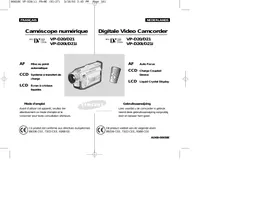
BEDIENUNGSANLEITUNG VP-D21 SAMSUNG
MF/AF (Manuell/automatisch scharfstellen) 60
Automatisches Scharfstellen 60
Manuelles Scharfstellen 60
BLC (Gegenlichtkompensation) 61
Ein- und Ausladen 62
Kassette auflegen 70
Technische Daten 88
INDEX 89
FRANZÖSISCH
NIEDERLÄNDISCH
LCD-Bildschirm einstellen
a. Kassette gegen Löschen schützen:
Einfache Aufnahmen erstellen
- Schließen Sie den Camcorder an die Stromversorgung an (Akku oder Netzanschluss, siehe Seite 23).
- Legen Sie eine Kassette ein (siehe Seite 27).
- Nehmen Sie die Objektivkappe ab und hängen Sie diese an der Halteschlaufe ein.
- Stellen Sie den Betriebsmodus-Schalter auf CAMERA.
- Klappen Sie den LCD-Monitor aus. Überprüfen Sie, ob auf dem Monitor STBY (Betriebsbereitschaft) angezeigt wird.
Falls der Löschschutz der Kassette aktiviert ist, erscheint die Anzeige STOP und PROTECTION! Vergewissern Sie sich, dass Ihr Aufnahmemotiv auf dem LCD-Monitor oder dem Suchermonitor angezeigt wird. Überprüfen Sie anhand der Ladestandsanzeige, ob der Akku ausreichend geladen ist.
- Um die Aufnahme zu starten, drücken Sie die Taste START/STOP.
Auf dem LCD-Monitor erscheint die Anzeige REC. Um die Aufnahme zu beenden, drücken Sie die Taste START/STOP erneut. Auf dem Monitor erscheint wieder die Anzeige STBY.
Grundlegende Aufnahme
Einfache Aufnahmen erstellen
Wenn sich der Camcorder mit eingelegter Kassette mehr als fünf Minuten im Bereitschaftsmodus befindet (Anzeige STBY), schaltet er sich automatisch aus.
Um ihn wieder einzuschalten, drücken Sie die Taste START/STOP.
Oder stellen Sie den Betriebsmodus-Schalter auf OFF und anschließend wieder auf CAMERA.
Diese Abschaltautomatik spart Akkustrom.
Aufnahmesuche (REC SEARCH)
Aufnahmesuchlauf (REC SEARCH)
Im Bereitschaftsmodus (STBY) können Sie mit den Tasten REC SEARCH - und REC SEARCH + Ihre Aufnahmen überprüfen. Halten Sie die Taste REC SEARCH - oder REC SEARCH + gedrückt, um die zuletzt aufgenommenen Bilder rückwärts bzw. vorwärts wiederzugeben. Wenn Sie die Taste REC SEARCH - im Bereitschaftsmodus kurz drücken, gibt der Camcorder die letzten drei Sekunden der Aufnahme wieder und kehrt dann wieder zur Ausgangsposition zurück.
Referenz
Im REC SEARCH-Modus können Bildstörungen auftreten (mosaikförmiges Bildrauschen).
Grundlegende Aufnahme
Einfache Aufnahmen erstellen
Tipps für gute Aufnahmen
Beim Filmen ist es sehr wichtig, den Camcorder richtig zu halten. Hängen Sie die Objektivkappe in die Halteschlaufe ein (siehe Abbildung).
Aufnahmen mit LCD-Monitor
- Greifen Sie mit der rechten Hand durch die Halteschlaufe, und halten Sie den Camcorder gut fest.
- Lehnen Sie Ihren rechten Ellenbogen seitlich an Ihren Körper.
- Greifen Sie mit der linken Hand unter den LCD-Monitor, und richten Sie ihn aus. Achten Sie darauf, dass Sie das integrierte Mikrofon nicht berühren.
- Nehmen Sie zum Filmen eine bequeme, stabile Haltung ein. Sie erzielen ruhigere Aufnahmen, wenn Sie sich z. B. gegen eine Wand oder einen Tisch lehnen. Atmen Sie ruhig und gleichmäßig.
- Verwenden Sie den Rahmen des LCD-Monitors als Anhaltspunkt für die horizontale Ausrichtung des Bildes.
- Um ruhige Aufnahmen zu erzielen, verwenden Sie ein Stativ.
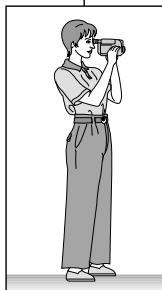
Aufnahmen mit Suchermonitor
- Greifen Sie mit der rechten Hand durch die Halteschlaufe, und halten Sie den Camcorder gut fest.
- Lehnen Sie Ihren rechten Ellenbogen seitlich an Ihren Körper.
- Greifen Sie mit der linken Hand unter den Camcorder, und halten Sie ihn fest. Achten Sie darauf, dass Sie das integrierte Mikrofon nicht berühren.
- Nehmen Sie zum Filmen eine bequeme, stabile Haltung ein. Sie erzielen ruhigere Aufnahmen, wenn Sie sich z. B. gegen eine Wand oder einen Tisch lehnen. Atmen Sie ruhig und gleichmäßig.
- Um den Suchermonitor zu verwenden, ziehen Sie ihn vorsichtig heraus, bis er hörbar einrastet. Wenden Sie darauf keine Gewalt an, der Suchermonitor kann sonst beschädigt werden.
- Drücken Sie die Gummi Lippe des Sucherokulars an die Augenpartie, so dass sich der Suchermonitor direkt vor Ihrem Auge befindet.
- Verwenden Sie den Rahmen des Suchermonitors als Anhaltspunkt für die horizontale Ausrichtung des Bildes.
- Um weitere ruhige Aufnahmen zu erzielen, verwenden Sie ein Stativ.
Grundlegende Aufnahme
Einfache Aufnahmen erstellen
Adjusting the LCD
LCD-Monitor einstellen
§ 2 Der Camcorder ist mit einem 2,5-Zoll-Farbmonitor mit Flüssigkristallanzeige (LCD) ausgestattet. Darauf können Sie sehen, was gerade aufgenommen wird sowie Aufnahmen wiedergeben. Sie können die Anzeige des LCD-Monitors regulieren, um ihn an verschiedene Bedingungen anzupassen (z. B. bei Verwendung in Innenräumen oder im Freien):
Helligkeit Farbsättigung
während ein Band abgespielt wird.
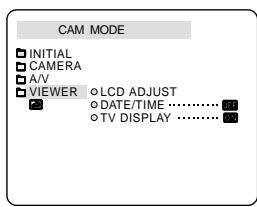
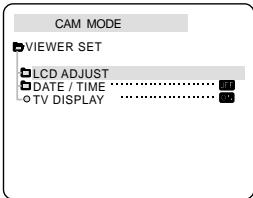
CAM MODE
VIEWER SET LCD ADJUST O BRIGHT SELECT . . . NORMAL o BRIGHT ADJUST . . [18] COLOUR ADJUST [18]
- Stellen Sie den Betriebsmodus-Schalter auf CAMERA.
- Im Wiedergabemodus (PLAYER) können Sie den LCD-Monitor nur einstellen,
während ein
Band abgespielt wird.
- Klappen Sie den LCD-Monitor auf. Der Monitor schaltet sich ein.
- Drücken Sie die Taste MENU.
- Wählen Sie mit dem Menü-Einstellrad die Option VIEWER, und drücken Sie die Taste ENTER.
- Wählen Sie mit dem Menü-Einstellrad die Option LCD ADJUST aus.
- Drücken Sie die Taste ENTER, um das Untermenü aufzurufen.
- Wählen Sie mit dem Menü-Einstellrad die gewünschte Menüoption aus: BRIGHT SELECT (Helligkeit auswählen), BRIGHT ADJUST (Helligkeit einstellen) oder COLOUR ADJUST (Farbsättigung).
Basic Recording
Einfache Aufnahmen erstellen
- Drücken Sie die Taste ENTER.
■ Bei der Funktion BRIGHT SELECT können Sie zwischen den Einstellungen NORMAL und SUPER wählen. Drücken Sie die Taste ENTER, um die Einstellung zu speichern. - Stellen Sie mit dem Menü-Einstellrad die Werte für BRIGHT ADJUST und COLOUR ADJUST ein. Für beide Optionen können Sie einen Wert zwischen 00 und 35 einstellen.
- Drücken Sie die Taste MENU, um das Menü wieder auszublenden.
Suchermonitor einstellen
§ 2 Der Suchermonitor ist nicht verfügbar, solange der LCD-Monitor geöffnet ist.
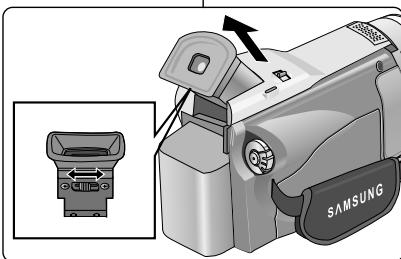
Fokus einstellen
Schieben Sie den Fokuseinsteller an der Unterseite des Suchers nach links oder rechts, bis das Bild scharf ist (siehe Abbildung).
Basic Recording
Einfache Aufnahmen erstellen
Aufnahmen auf dem LCD-Monitor wiedergeben
Sie können Aufnahmen auf dem LCD-Monitor wiedergeben. Vergewissern Sie sich, dass der Akku angeschlossen ist.
- Drücken Sie die Zunge des Betriebsmodus-Schalters herunter und stellen Sie ihn auf die Position PLAYER.
- Legen Sie die Kassette mit den Aufnahmen ein (siehe Seite 27).
- Klappen Sie den LCD-Monitor aus. Stellen Sie die Position des LCD-Monitors ein. Falls erforderlich, passen Sie Helligkeit und Farbsättigung des Monitors an.
- Drücken Sie die Rückspultaste (REW), um die Kassette an den Anfang der Aufnahme zu spulen.
Um den Bandrücklauf zu stoppen, drücken Sie die Taste (STOP). - Wenn der Bandanfang erreicht ist, wird der Rücklauf automatisch gestoppt.
- Drücken Sie die Taste ► (PLAY/STILL), um die Wiedergabe zu starten.
Die Aufnahme wird auf dem LCD-Monitor angezeigt. Um die Wiedergabe zu stoppen, drücken Sie die Taste (STOP).
Hinweise
- Sie können die Aufnahmen auch auf einem Fernsehgerät wiedergeben. Schließen Sie dazu den Camcorder an ein Fernsehgerät an (siehe Seite 70). ■ Bei der Wiedergabe stehen Ihnen verschiedene Funktionen zur Verfügung, z. B. Standbild, Zeitlupe und Bildsuchlauf (siehe Seite 72).
Basic Recording
Einfache Aufnahmen erstellen
LCD-Monitor während der Wiedergabe einstellen
Sie können den LCD-Monitor während der Wiedergabe einstellen. Gehen Sie dabei genauso vor wie unter "LCD-Monitor einstellen" beschrieben (siehe Seite 31).
Tonwiedergabe über den Lautsprecher
Der Lautsprecher funktioniert nur im Wiedergabemodus (PLAYER).
- Wenn Sie Aufnahmen auf dem LCD-Monitor anzeigen, wird der Ton über den integrierten Lautsprecher wiedergegeben.
- Führen Sie die folgenden Schritte durch, um im Wiedergabemodus (PLAYER) die Lautsprecherlautstärke zu verringern oder den Ton auszuschalten.
- Gehen Sie ebenso vor, um die Lautstärke zu verringern oder den Ton auszuschalten, wenn Sie den Camcorder zur Wiedergabe an ein Fernsehgerät angeschlossen haben.
- Stellen Sie den Betriebsmodus-Schalter auf PLAYER.
- Drücken Sie die Taste ▶ (PLAY/STILL), um das Band abzuspielen.
- Sobald das Band läuft und Sie den Ton hören, können Sie die Lautstärke mit dem Menü-Einstellrad regeln.
Auf dem LCD-Monitor erscheint eine Lautstärke-Anzeige.
Die Lautstärke kann auf einen Wert zwischen 00 und 19 eingestellt werden. Bei der Einstellung 00 ist der Ton ausgeschaltet. - Wenn Sie während der Wiedergabe den LCD-Monitor schließen, wird der Lautsprecher abgeschaltet.
Hinweise
- Wenn Sie das Audio/Video-Kabel an die A/V-Buchse des Camcorders anschließen, wird der integrierte Lautsprecher des Camcorders abgeschaltet und die Lautstärke kann nicht reguliert werden.
- Wenn der Ton auch bei angeschlossenem Audio/Video-Kabel über den integrierten Lautsprecher wiedergegeben werden soll, stellen Sie unter MENU die Option AV IN/OUT durch Drücken der Taste ENTER auf AV IN (nur VP-D20i/D21).
- Sie können das Audio/Video-Kabel auch abziehen, um den Ton wieder über den integrierten Lautsprecher wiederzugeben.
Erweiterte Aufnahme
Weiterführende Funktionen
Weiterführende Funktionen verwenden
| Menu | Untermenü | Betriebsmodus |
| CAMERA | PLAYER |
| INITIAL | CLOCK SET | ✓ | ✓ |
| WL.REMOTE | ✓ | ✓ |
| DEMO | ✓ | |
| CAMERA | PROGRAM AE | ✓ | |
| WHT. BALANCE | ✓ | |
| D. ZOOM | ✓ | |
| DIS | ✓ | |
| DSE SELECT | ✓ | |
| A/V | REC MODE | ✓ | ✓ |
| PHOTO SEARCH | | ✓ |
| AUDIO MODE | ✓ | ✓ |
| AUDIO SELECT | | ✓ |
| WIND CUT | ✓ | ✓ |
| PB DSE | | ✓ |
| AV IN/OUT | | ✓ |
| (nur VP-D20i/D21i) | | |
| VIEWER | LCD ADJUST | ✓ | ✓ |
| DATE/TIME | ✓ | ✓ |
| TV DISPLAY | ✓ | ✓ |
- Aufnahmemodus (CAMERA) oder Wiedergabemodus (PLAYER) einstellen
- Drücken Sie die Taste MENU. Das Menü wird auf dem Monitor angezeigt. Die aktuell gewählte Funktion wird invers (weiß auf schwarzem Hintergrund) dargestellt.
- Wählen Sie die gewünschte Menüoption mit dem Menü-Einstellrad aus. Drücken Sie dann die Taste ENTER auf dem Bedienfeld an der linken Seite des Camcorders, um die ausgewählte Option zu aktivieren bzw. das Untermenü zu öffnen.
- Um das Menü wieder auszublenden, drücken Sie die Taste MENU.
Erweiterte Aufnahme
Weiterführende Funktionen
O : Die gewünschte Funktion kann zusammen mit der bereits aktiven Funktion verwendet werden. X: Die gewünschte Funktion kann nicht verwendet werden, solange die aktive Funktion eingeschaltet ist. △ : Die aktive Funktion wird automatisch beendet, und die gewünschte Funktion kann verwendet werden. * : Die aktive Funktion wird automatisch beendet, und die gewünschte Funktion kann verwendet werden. (Die Einstellungen der aktiven Funktion werden gespeichert.)
Hinweise
- Wenn eine Menüoption auf dem LCD-Monitor mit einem X markiert ist, kann sie nicht aktiviert werden.
- Wenn Sie eine Option auswählen, die nicht geändert werden kann, wird eine entsprechende Fehlermeldung angezeigt.
Erweiterte Aufnahme
● UHR EINSTELLEN
Weiterführende Funktionen
● UHR EINSTELLEN (Datum und Uhrzeit einstellen)
Die Funktion UHR EINSTELLEN ist im Aufnahmemodus (KAMERA) und im Wiedergabemodus (WIEDERGABE) verfügbar. Datum und Uhrzeit werden automatisch mit aufgezeichnet. Bevor Sie mit der Aufnahme beginnen, stellen Sie Datum und Uhrzeit ein.
- Drücken Sie die Taste MENÜ. Das Menü wird angezeigt.
- Wählen Sie mit dem Menü-Einstellrad die Option INITIAL aus, und drücken Sie die Taste ENTER.
- Wählen Sie mit dem Menü-Einstellrad im Untermenü die Option UHR EINSTELLEN aus.
- Drücken Sie die Taste ENTER, um das Einstellmenü zu öffnen.
- Sie können jeweils den blinkenden Wert einstellen. Als erstes blinkt die Jahreszahl.
- Stellen Sie das Jahr mit dem Menü-Einstellrad ein.
- Drücken Sie die Taste ENTER.
Der Monat blinkt.
- Stellen Sie den Monat mit dem Menü-Einstellrad ein.
- Drücken Sie die Taste ENTER.
Der Tag blinkt.
- Stellen Sie auf die oben beschriebene Weise Tag und Uhrzeit ein.
- Nachdem Sie die Minuten eingestellt haben, drücken Sie die Taste ENTER.
Die Anzeige COMPLETE! (Fertig) wird angezeigt. Kurz darauf wechselt die Anzeige automatisch wieder zum Untermenü.
- Um das Menü wieder zu schließen, drücken Sie die Taste MENU.
Erweiterte Aufnahme
Weiterführende Funktionen
- REMOCON
WL.REMOTE (Fernbedienung)
Die Funktion WL.REMOTE ist im Aufnahmemodus (CAMERA) und im Wiedergabemodus (PLAYER) verfügbar. Mit der Option WL.REMOTE können Sie festlegen, ob der Camcorder mit der Fernbedienung gesteuert werden soll.
- Drücken Sie die Taste MENU.
Das Menü wird angezeigt. 2. Drehen Sie das Menü-Einstellrad, um INITIAL hervorzuheben, und drücken Sie die Taste ENTER. 3. Wählen Sie mit dem Menü-Einstellrad WL.REMOTE aus dem Untermenü. 4. Drücken Sie die Taste ENTER, um die Fernbedienung zu aktivieren oder zu deaktivieren.
- Drücken Sie die Taste MENU. Das Menü wird angezeigt.
- Wählen Sie mit dem Menü-Einstellrad die Option INITIAL, und drücken Sie die Taste ENTER.
- Wählen Sie mit dem Menü-Einstellrad im Untermenü die Option WL.REMOTE aus.
- Drücken Sie die Taste ENTER, um die Fernbedienung zu aktivieren oder zu deaktivieren. Bei jedem Drücken der Taste ENTER wechselt die Einstellung zwischen ON und OFF.
- Um das Menü zu verlassen, drücken Sie die Taste MENU.
- Wenn Sie die Fernbedienung im Menü deaktivieren (Einstellung OFF) und dann versuchen, die Fernbedienung zu verwenden, blinkt drei Sekunden lang das Symbol für die Fernbedienung auf dem LCD-Monitor und wird dann wieder ausgeblendet.
Erweiterte Aufnahme
SIGNALTON
Weiterführende Funktionen
SIGNALTON (Signalton)
Die Funktion SIGNALTON ist im Aufnahmemodus (CAMERA) und im Wiedergabemodus (PLAYER) verfügbar. Die Funktion SIGNALTON können Sie mit der Option MENU einstellen. Dort können Sie festlegen, ob bei jeder Änderung eines Einstellwerts ein Signalton zu hören sein soll.
- Drücken Sie die Taste MENU. Das Menü wird angezeigt.
- Drehen Sie das MENU-Einstellrad, um INITIAL hervorzuheben, und drücken Sie die Taste ENTER.
- Verwenden Sie das MENU-Einstellrad, um im Untermenü BEEP SOUND auszuwählen.
- Drücken Sie die Taste ENTER, um den BEEP SOUND zu aktivieren oder zu deaktivieren.
- Drücken Sie die Taste MENU. Das Menü wird angezeigt.
- Wählen Sie mit dem MENU-Einstellrad die Option INITIAL aus, und drücken Sie die Taste ENTER.
- Wählen Sie mit dem MENU-Einstellrad im Untermenü die Option BEEP SOUND aus.
- Drücken Sie die Taste ENTER, um den Signalton zu aktivieren oder zu deaktivieren. Bei jedem Drücken der Taste ENTER wechselt die Einstellung zwischen ON und OFF.
- Wenn Sie die Einstellung ON wählen, hören Sie einen Signalton.
- Wenn Sie durch Drücken der Taste START/STOP mit einer Aufnahme beginnen, wird die Option BEEP SOUND automatisch deaktiviert (Einstellung OFF).
- Um das Menü wieder zu schließen, drücken Sie die Taste MENU.
Erweiterte Aufnahme
Weiterführende Funktionen
- SHUTTER SOUND
- SHUTTER SOUND (Verschlussgeräusch)
Das Verschlussgeräusch (SHUTTER SOUND) ist nur hörbar, wenn die Funktion PHOTO aktiviert ist.
- Stellen Sie den Betriebsmodus-Schalter auf CAMERA.
- Drücken Sie die Taste MENU.
- Stellen Sie den Betriebsmodus-Schalter auf CAMERA.
- Drücken Sie die Taste MENU.
Das Menü wird angezeigt.
- Wählen Sie mit dem Menü-Einstellrad die Option INITIAL aus, und drücken Sie die Taste ENTER.
- Wählen Sie mit dem Menü-Einstellrad im Untermenü die Option SHUTTER SOUND aus.
- Drücken Sie die Taste ENTER, um zwischen den Optionen ON und OFF umzuschalten.
- Um das Menü wieder zu schließen, drücken Sie die Taste MENU.
Erweiterte Aufnahme
● DEMONSTRATION
Weiterführende Funktionen
● DEMONSTRATION (Demo-Funktion)
Die Demo-Funktion bietet Ihnen einen Überblick über die wichtigsten Funktionen Ihres Camcorders. Die Demo-Funktion ist nur verfügbar, wenn keine Kassette eingelegt ist und sich der Camcorder im Aufnahmemodus (CAMERA) befindet. Nach dem Einschalten der Demo-Funktion läuft diese kontinuierlich weiter, bis Sie die Option DEMONSTRATION wieder deaktivieren (Einstellung OFF).
- Stellen Sie den Camcorder auf den Modus CAMERA.
- Drücken Sie die Taste MENU.
- Stellen Sie den Betriebsmodus-Schalter auf CAMERA.
- Drücken Sie die Taste MENU.
Das Menü wird angezeigt.
- Wählen Sie mit dem Menü-Einstellrad die Option INITIAL aus.
- Wählen Sie mit dem Menü-Einstellrad im Untermenü die Option DEMONSTRATION aus, und drücken Sie die Taste ENTER.
- Drücken Sie die Taste ENTER, um die Demo-Funktion einzuschalten (Einstellung ON).
- Drücken Sie die Taste MENU, um das Menü wieder zu schließen. Die Demo-Funktion wird aktiviert.
- Um die Demo-Funktion zu beenden, deaktivieren Sie die Menüoption DEMONSTRATION (Einstellung OFF).
Die Demo-Funktion ist nur verfügbar, wenn keine Kassette eingelegt ist. Die Demo-Funktion wird automatisch aktiviert, wenn sich im Camcorder keine Kassette befindet und der Camcorder nach Einschalten des Aufnahmemodus (CAMERA) länger als zehn Minuten nicht benutzt wird. - Wenn Sie bei laufender Demo-Funktion auf eine andere Taste drücken (FADE, BLC, PHOTO, EASY), stoppt die Demo-Funktion. Wenn Sie dann zehn Minuten lang keine anderen Funktionen aufrufen, wird die Demo-Funktion weiter aktiviert.
Advanced Recording
Weiterführende Funktionen
• PROGRAM AE
Die Belichtungsprogramme sind nur im Aufnahmemodus (CAMERA) verfügbar. Mit den Belichtungsprogrammen können Sie Belichtungszeit und Blendenöffnung an die jeweiligen Aufnahmebedingungen anpassen. Auf diese Weise regeln Sie die Tiefenschärfe.
Belichtungsprogramm AUTO
- Automatischer Abgleich von Motiv und Hintergrund.
- Für normale Aufnahmebedingungen. Die Belichtungszeit wird je nach Motiv und Aufnahmebedingungen automatisch auf einen Wert zwischen 1/50 und 1/250 Sekunde eingestellt.
Belichtungsprogramm SPORTS (长)
- Für Aufnahmen von Personen oder Objekten in schneller Bewegung.
Belichtungsprogramm PORTRAIT (
Das Motiv im Vordergrund wird scharf abgebildet, der Hintergrund ist unscharf. Die besten Ergebnisse erzielen Sie mit diesem Programm bei Außenaufnahmen. Die Belichtungszeit wird automatisch auf einen Wert zwischen 1/50 und 1/1000 Sekunde eingestellt.
Belichtungsprogramm SPOTLIGHT (
- Für optimale Aufnahmen, wenn nur das Objekt beleuchtet ist und der Rest des Bildes sich im Dunkeln befindet.
- Für Aufnahmen, bei denen Personen oder Objekte aufgrund von Lichtreflexionen durch Sand oder Schnee dunkler als der Hintergrund sind.
■ Belichtungsprogramm HIGH S. SPEED (High Shutter Speed) (3)
- Für Aufnahmen von Personen oder Objekten in sehr schneller Bewegung (z. B. Golf- oder Tennisspieler).
Erweiterte Aufnahme
Weiterführende Funktionen
Einstellen des PROGRAM AE
- Drücken Sie die MENU-Taste. Die Menüliste erscheint.
- Drehen Sie das MENU-Rad, um CAMERA hervorzuheben, und drücken Sie die ENTER-Taste.
- Wählen Sie PROGRAM AE aus dem Untermenü.
- Drücken Sie die ENTER-Taste, um das Untermenü zu öffnen.
- Wählen Sie mit dem MENU-Rad den PROGRAM AE-Modus.
Drücken Sie die ENTER-Taste, um den PROGRAM AE-Modus zu bestätigen.
- Zum Beenden drücken Sie die MENU-Taste.
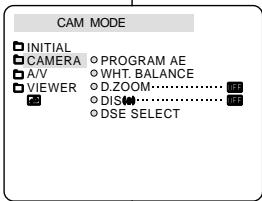
Belichtungsprogramm einstellen
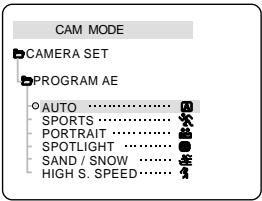
- Drücken Sie die Taste MENU.
Das Menü wird angezeigt.
- Wählen Sie mit dem Menü-Einstellrad die Option CAMERA aus, und drücken Sie die Taste ENTER.
- Wählen Sie im Untermenü die Option PROGRAM AE.
- Drücken Sie die Taste ENTER, um das Untermenü aufzurufen.
- Wählen Sie mit dem Menü-Einstellrad ein Belichtungsprogramm aus.
- Drücken Sie die Taste ENTER, um die Auswahl zu bestätigen.
- Um das Menü wieder zu schließen, drücken Sie die Taste MENU.
Erweiterte Aufnahme
WHT. BALANCE (WHITE BALANCE)
Weiterführende Funktionen
WHT.BALANCE (Weißabgleich)
Die Funktion WHT.BALANCE ist nur im Aufnahmemodus (CAMERA) verfügbar. Mit dieser Funktion erzielen Sie bei allen Aufnahmebedingungen eine natürliche Farbwiedergabe. Wählen Sie den für Ihre Aufnahmen geeigneten Weißabgleich-Modus:
AUTO (A): Automatischer Weißabgleich. HOLD (↓): Der aktuelle Weißabgleich-Wert wird fixiert. INDOOR (): Für Innenaufnahmen bei Kunstlicht. OUTDOOR (): Für Außenaufnahmen (Tageslicht).
- Stellen Sie den Betriebsmodus-Schalter auf CAMERA.
- Drücken Sie die Taste MENU.
Das Menü wird angezeigt.
- Wählen Sie mit dem Menü-Einstellrad die Option CAMERA aus, und drücken Sie die Taste ENTER.
- Wählen Sie im Untermenü die Option WHT.BALANCE aus.
- Drücken Sie die Taste ENTER, um das Untermenü aufzurufen.
- Wählen Sie mit dem Menü-Einstellrad einen Weißabgleich-Modus aus.
- Drücken Sie die Taste ENTER, um die Auswahl zu bestätigen.
- Um das Menü wieder zu schreiben, drücken Sie die Taste MENU.
Hinweise
- Wenn die Funktion NIGHT CAPTURE aktiviert ist (Einstellung ON), ist die Funktion WHT.BALANCE nicht verfügbar. Die Funktion WHT.BALANCE ist im EASY-Modus nicht verfügbar. Schalten Sie die digitale Zoomfunktion (falls erforderlich) aus, um einen genauen Weißabgleich einzustellen.
- Wenn Sie den Weißabgleich eingestellt haben und sich die Lichtverhältnisse ändern, führen Sie den Weißabgleich erneut durch. ■ Bei normalen Aufnahmen erzielen Sie die besten Ergebnisse oft mit der Einstellung AUTO.
Advanced Recording
Weiterführende Funktionen
D.ZOOM (Digitaler Zoom)
Die Zoomfunktion ist nur im Aufnahmemodus (CAMERA) verfügbar.
Ein- und Auszoomen
Mit der Zoomfunktion können Sie die Abbildungsgröße Ihres Motivs beim Aufnehmen verändern. Setzen Sie die Zoomfunktion nur selten ein, um Ihre Aufnahmen professioneller zu gestalten. Sie können zwischen verschiedenen Zoomgeschwindigkeiten wählen. Mit dieser Funktion können Sie Ihre Aufnahmen abwechslungsreich gestalten. Verwenden Sie die Zoomfunktion nicht zu oft, da Aufnahmen sonst leicht unprofessionell wirken. Außerdem belastet häufiges Zoomen den Akku stark und vermindert die maximale Aufnahmezeit.
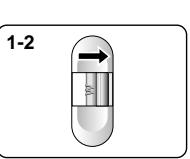
- Verschieben Sie den Zoomregler in die gewünschte Richtung. Um langsam zu zoomen, verschieben Sie den Regler nur wenig. Zum schnellstmöglichen Zoomen verschieben Sie den Regler bis zum Anschlag. Die Zoomposition wird auf dem Monitor abgebildet.
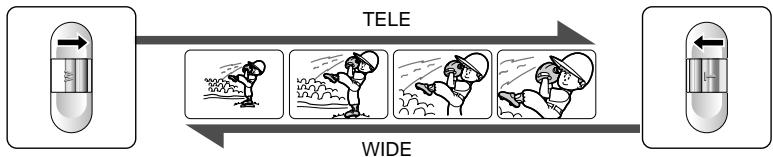
- T (Nahaufnahme): Das Motiv wird größer abgebildet.
- W (Weitwinkel): Das Motiv wird kleiner abgebildet.
Referenz
Bei Nahaufnahmen beträgt der Mindestabstand zwischen Objektiv und Motiv einen Meter, bei Weitwinkelaufnahmen ca. 10 mm.
Erweiterte Aufnahme
Weiterführende Funktionen
Digitaler Zoom
Über 10fache Vergrößerung wird durch den digitalen Zoom erzielt. Wenn Sie in den T-Bereich (Nahaufnahmen) zoomen, kann sich die Bildqualität verschlechtern. Wenn Sie den digitalen Zoom verwenden, sollten Sie die Bildstabilisierung (DIS) einschalten. So erzielen Sie eine höhere Bildstabilität (siehe Seite 47).
- Stellen Sie den Camcorder auf den Modus CAMERA.
- Drücken Sie die MENU-Taste.
- Stellen Sie den Betriebsmodus-Schalter auf CAMERA.
- Drücken Sie die MENU-Taste.
Das Menü wird angezeigt.
- Wählen Sie mit dem Menü-Einstellrad die Option CAMERA aus, und drücken Sie die ENTER-Taste.
- Wählen Sie im Untermenü die Option D.ZOOM aus.
- Drücken Sie die ENTER-Taste, um die Vergrößerung auszuwählen (100x, 200x, 400x, 800x) oder den digitalen Zoom zu deaktivieren (Einstellung OFF).
- Um das Menü zu schließen, drücken Sie die MENU-Taste.
Erweiterte Aufnahme
DIS (Digital Image Stabilizer)
Weiterführende Funktionen
DIS (Digitale Bildstabilisierung)
Die DIS-Funktion ist nur im Aufnahmemodus (CAMERA) verfügbar. Mit der digitalen Bildstabilisierung DIS können Handbewegungen oder ein leichtes Zittern des Camcorders bei der Aufnahme bis zu einem gewissen Grad ausgeglichen werden. Mit der DIS-Funktion erzielen Sie in folgenden Situationen ruhigere Bilder:
Aufnahmen mit der Zoomfunktion, Aufnahmen aus nächster Nähe (Makroaufnahmen), Aufnahmen im Gehen, Aufnahmen aus einem Fahrzeug heraus.
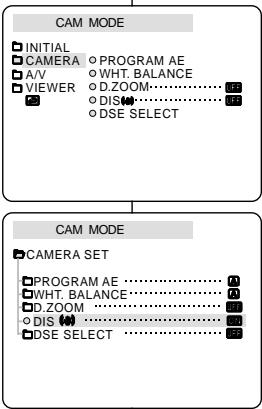
- Stellen Sie den Betriebsmodus-Schalter auf CAMERA.
- Drücken Sie die Taste MENU.
Das Menü wird angezeigt.
- Wählen Sie mit dem Menü-Einstellrad die Option CAMERA aus, und drücken Sie die Taste ENTER.
Das Untermenü wird angezeigt.
- Wählen Sie mit dem Menü-Einstellrad die Option DIS aus, und drücken Sie die Taste ENTER.
Die DIS-Funktion wird aktiviert (Einstellung ON). Zum Ausschalten der DIS-Funktion drücken Sie die Taste ENTER erneut (Einstellung OFF).
- Um das Menü wieder zu schließen, drücken Sie die Taste MENU.
Hinweise
Schalten Sie die digitale Bildstabilisierung aus, wenn Sie ein Stativ verwenden. ■ Bei Verwendung der DIS-Funktion kann sich die Bildqualität verschlechtern.
Advanced Recording
DSE (Digital Special Effects) SELECT
Weiterführende Funktionen
DSE SELECT (Digitale Spezialeffekte)
Die digitalen Spezialeffekte sind nur im Aufnahmemodus (CAMERA) verfügbar. Mit den digitalen Spezialeffekten können Sie Ihre Aufnahmen individuell und kreativ gestalten. Wählen Sie einen zu Ihrer Aufnahme passenden Digitaleffekt aus. Zur Auswahl stehen neun verschiedene Effekte:
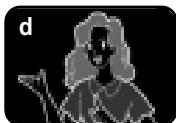

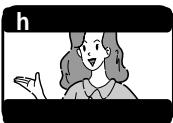
a. ART
Die Aufnahme wird mit einem Pop-Art-Effekt dargestellt.
b. MOSAIC (Mosaik)
Die Aufnahme wird mosaikartig dargestellt.
c. SEPIA
Die Aufnahme wird rötlich-braun abgetönt.
d. NEGA (Negativdarstellung)
Die Farben der Aufnahme werden invertiert.
e. MIRROR (Spiegel)
Das Bild wird entlang einer vertikalen Linie in der Bildmitte gespiegelt.
f. BLK&WHT (Schwarzweiß)
Zum Anzeigen und Aufzeichnen eines Schwarzweiß-Bildes.
g. EMBOSS
Dieser Modus erzeugt einen 3D-Effekt.
h. CINEMA
Der obere und andere Teil des Bildes werden durch einen dunklen Streifen abgedeckt, so dass ein Effekt ähnlich wie bei einem Kinofilm entsteht.
i. MAKE-UP
In diesem Modus können Sie die
Farbwiedergabe verändern. Zur Verfügung stehen die Optionen rot, grün, blau und gelb.
Erweiterte Aufnahme
Weiterführende Funktionen
Auswählen eines Effekts
- Setzen Sie den Camcorder in den KAMERA-Modus.
- Drücken Sie die MENÜ-Taste.
Digitaleffekt wählen
- Stellen Sie den Betriebsmodus-Schalter auf CAMERA.
- Drücken Sie die Taste MENU.
Das Menü wird angezeigt.
- Wählen Sie mit dem Menü-Einstellrad die Option CAMERA aus, und drücken Sie die Taste ENTER.
- Wählen Sie im Untermenü die Option DSE SELECT aus.
- Drücken Sie die Taste ENTER, um das Untermenü aufzurufen.
- Wählen Sie mit dem Menü-Einstellrad den gewünschten Digitaleffekt aus.
- Drücken Sie die Taste ENTER, um die Auswahl zu bestätigen.
- Um das Menü wieder zu schließen, drücken Sie die Taste MENU.
Hinweise
- Wenn die Funktion NIGHT CAPTURE aktiviert ist (Einstellung ON), sind die Digitaleffekte nicht verfügbar. Die Digitaleffekte sind im EASY-Modus nicht verfügbar.
Erweiterte Aufnahme
REC MODE
Weiterführende Funktionen
REC MODE (Bandlaufgeschwindigkeit)
Die Funktion REC MODE ist im Aufnahmemodus (CAMERA) und im Wiedergabemodus (PLAYER) verfügbar (nur VP-D20i/D21i). Sie können beim Aufzeichnen und Wiedergeben zwischen zwei Bandlaufgeschwindigkeiten wählen: Standard Play (SP) und Long Play (LP).
SP (Standard Play): In diesem Modus können auf eine Kassette des Typs DVM 60 maximal 60 Minuten aufgezeichnet werden. LP (Long Play): In diesem Modus können auf eine Kassette des Typs DVM 60 maximal 90 Minuten aufgezeichnet werden.
CAM MODE
INITIAL CAMERA A/V VIEWER
IO MODE 12bit
AUDIO SELECT
OWIND CUT
OPBDSE
AVIN/OUT OUT
CAM MODE
A/V SET REC MODE PHOTO SEARCH AUDIO MODE AUDIO SELECT OWIND CUT PB DSE AV IN/OUT
- Stellen Sie den Betriebsmodus-Schalter auf CAMERA oder PLAYER (nur VP-D20i/D21i).
- Drucken Sie die Taste MENU.
Das Menü wird angezeigt.
- Wählen Sie mit dem Menü-Einstellrad die Option A/V aus, und drücken Sie die Taste ENTER.
- Wählen Sie im Untermenü die Option REC MODE aus, und drücken Sie die Taste ENTER.
Bei jedem Drücken der Taste ENTER wechselt die Bandlaufgeschwindigkeit zwischen SP und LP.
- Um das Menü wieder zu schließen, drücken Sie die Taste MENU.
Hinweise
■ Aufnahmen, die mit diesem Camcorder gemacht wurden, sollten idealerweise auch mit diesem Camcorder abgespielt werden. Bei der Wiedergabe von Aufnahmen, die mit anderen Geräten gemacht wurden, können Bildstörungen (mosaikförmiges Bildrauschen) auftreten.
- Wenn sich auf einer Kassette sowohl LP- als auch SP-Aufnahmen bzw. nur LP-Aufnahmen befinden, können bei der Wiedergabe Bildstörungen auftreten. Eventuell wird die Wiedergabezeit vom Camcorder nicht korrekt ermittelt und angezeigt. Die beste Bild- und Tonqualität erzielen Sie im SP-Modus.
Erweiterte Aufnahme
AUDIO MODE
Weiterführende Funktionen
● AUDIO MODE (Audiomodus)
Die Funktion AUDIO MODE ist im Aufnahmemodus (CAMERA) und im Wiedergabemodus (PLAYER) verfügbar (nur VP-D20i/D21i). Mit diesem Camcorder stehen zwei Optionen für die Tonaufzeichnung zur Verfügung: 12 Bit und 16 Bit.
12 Bit: Sie können zwei 12-Bit-Stereo-Tonspuren aufzeichnen.
Der Original-Stereoton (SOUND1) wird auf die Hauptspur (MAIN) aufgezeichnet. Beim Nachvertonen können Sie ein weiteres Tonsignal (SOUND2) auf die Zusatzspur (SUB) aufnehmen.
16 Bit: Mit dem 16-Bit-Audiomodus können Sie eine sehr hochwertige Stereo-Tonspur aufzeichnen. Bei Auswahl dieser Option ist eine Nachvertonung nicht möglich.
- Stellen Sie den Betriebsmodus-Schalter auf CAMERA.
- Drücken Sie die Taste MENU.
Das Menü wird angezeigt.
- Wählen Sie mit dem Menü-Einstellrad die Option A/V aus, und drücken Sie die Taste ENTER.
- Wählen Sie im Untermenü die Option AUDIO MODE aus, und drücken Sie die Taste ENTER.
■ Bei jedem Drücken der Taste ENTER wird der Audiomodus zwischen 12 Bit und 16 Bit umgeschaltet.
- Um das Menü wieder zu schließen, drücken Sie die Taste MENU.
Advanced Recording
Weiterführende Funktionen
WIND CUT
WIND CUT (Rauschunterdrückung)
Die Funktion WIND CUT ist im Aufnahmemodus (CAMERA) und im Wiedergabemodus (PLAYER) verfügbar (nur VP-D20i/D21i). Mit der Funktion WIND CUT können Windgeräusche oder sonstige Geräusche während der Aufnahme reduziert werden.
- Bei eingeschalteter Rauschunterdrückung werden zusammen mit den Hintergrundgeräuschen auch einige tiefe Töne unterdrückt.
- Setzen Sie den Camcorder in den KAMERA-Modus.
- Drücken Sie die MENU-Taste.
Die Menüliste wird angezeigt. 3. Drehen Sie das MENU-Einstellrad, um A/V hervorzuheben, und drücken Sie die ENTER-Taste. 4. Wählen Sie WIND CUT aus dem Untermenü. 5. Diese Funktion schaltet bei jedem Drücken der ENTER-Taste zwischen EIN und AUS um. 6. Zum Beenden drücken Sie die MENU-Taste.
Referenz
Vergewissern Sie sich, dass WIND CUT ausgeschaltet ist, wenn das Mikrofon empfindlich sein soll. - Verwenden Sie WIND CUT, wenn Sie an windigen Orten Aufnahmen machen möchten, beispielsweise am Strand oder in der Nähe von Gebäuden.
Erweiterte Aufnahme
Weiterführende Funktionen
DATUM/UHRZEIT
DATUM/UHRZEIT (Datum und Uhrzeit)
Die Funktion DATUM/UHRZEIT ist im Aufnahmemodus (KAMERA) und im Wiedergabemodus (PLAYER) verfügbar. Datum und Uhrzeit werden automatisch auf einem speziellen Datenbereich des Bands aufgezeichnet.
- Drücken Sie die MENU-Taste. Das Menü wird angezeigt.
- Wählen Sie mit dem Menü-Einstellrad die Option VIEWER aus, und drücken Sie die ENTER-Taste.
- Wählen Sie mit dem Menü-Einstellrad die Option DATUM/UHRZEIT aus.
- Drücken Sie die Taste ENTER, um das Untermenü aufzurufen.
- Wählen Sie mit dem Menü-Einstellrad den gewünschten Anzeigemodus für Datum und Uhrzeit.
- Sie können zwischen vier verschiedenen Optionen wählen:
OFF (keine Anzeige) DATE (nur Datum) TIME (nur Uhrzeit) DATE&TIME (Datum und Uhrzeit)
Um wieder zum vorherigen Menü zu wechseln, wählen Sie die Option DATE/TIME aus und drücken Sie die Taste ENTER.
- Um das Menü wieder zu schließen, drücken Sie die Taste MENU.
Hinweise
Datum und Uhrzeit werden nicht zusammen mit den Monitoranzeigen ein- und ausgeblendet (Taste DISPLAY).
In folgenden Fällen erscheint anstelle von Datum/Uhrzeit die Anzeige „- - -“:
- wenn ein Bandbereich ohne Aufnahmen wiedergegeben wird.
- wenn die Aufnahme vor Einstellung von Datum/Uhrzeit gemacht wurde.
- wenn die Lithiumbatterie des Camcorders leer ist.
Die Funktion DATE/TIME ist erst verfügbar, wenn Datum und Uhrzeit eingestellt wurden (siehe Seite 37).
Erweiterte Aufnahmefunktionen
• TV-DISPLAY
Weiterführende Funktionen
• TV-DISPLAY (Monitoranzeigen)
Die Funktion TV-DISPLAY ist im Aufnahmemodus (CAMERA) und im Wiedergabemodus (PLAYER) verfügbar. Sie können auswählen, ob die Monitoranzeigen (OSD) nur auf dem Camcorder oder auch auf angeschlossenen Geräten angezeigt werden.
AUS: Die Monitoranzeigen erscheinen nur auf dem LCD-Monitor bzw. dem Suchermonitor. EIN: Die Monitoranzeigen erscheinen auf dem LCD-Monitor, dem Suchermonitor und dem Bildschirm eines angeschlossenen Fernsehgeräts. Mit der Taste DISPLAY auf der linken Seite des Camcorders können Sie die Monitoranzeigen auf dem LCD-Monitor, dem Suchermonitor und dem Fernsehgerät ausschalten.
- Stellen Sie den Camcorder auf den Modus CAMERA oder PLAYER.
- Drücken Sie die Taste MENU.
- Stellen Sie den Betriebsmodus-Schalter auf CAMERA oder PLAYER.
- Drücken Sie die Taste MENU.
Das Menü wird angezeigt.
- Wählen Sie mit dem Menü-Einstellrad die Option VIEWER aus, und drücken Sie die Taste ENTER.
- Wählen Sie mit dem Menü-Einstellrad die Option TV DISPLAY aus, und drücken Sie die Taste ENTER.
- Bei jedem Drücken der Taste ENTER wechselt die Einstellung zwischen den Optionen EIN und AUS.
- Um das Menü wieder zu schließen, drücken Sie die Taste MENU.
Erweiterte Aufnahme
Weiterführende Funktionen
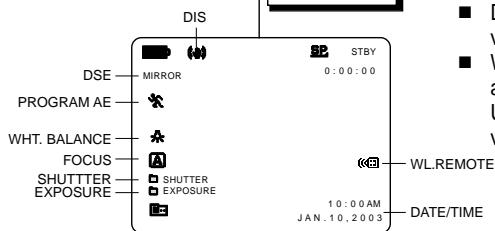
Das Quick Menü ist nur im Aufnahmemodus (CAMERA) verfügbar. Mit dem Quick Menü können Sie Kamerafunktionen bequem mit dem Menü-Einstellrad anpassen. So können Sie einfache Änderungen an den Einstellungen vornehmen, ohne die Menüs und Untermenüs öffnen zu müssen.
DATUM/UHRZEIT (Datum und Uhrzeit)
- Wenn Sie DATUM/UHRZEIT wählen und die Taste ENTER drücken, wechselt die Anzeige in folgender Reihenfolge: DATUM - UHRZEIT - DATUM/UHRZEIT - AUS (siehe Seite 53).
■ WL.REMOTE (Fernbedienung) (K
- Wenn Sie WL.REMOTE wählen und die Taste ENTER drücken, wird die Fernbedienung aktiviert (ü) bzw. wieder deaktiviert (AUS).
DIS (Digitale Bildstabilisierung) (
- Wenn Sie DIS wählen und die Taste ENTER drücken, wird die Bildstabilisierung aktiviert bzw. wieder deaktiviert.
DSE (Digitale Spezialeffekte) (siehe Seite 48)
- Wenn Sie DSE wählen und die Taste ENTER drücken, wird der voreingestellte Digitaleffekt aktiviert oder deaktiviert. Diese Funktion ist im Quick Menü nur verfügbar, wenn Sie im Menü zuvor die entsprechenden Einstellungen vorgenommen haben.
PROGRAM AE (Belichtungsprogramme) (siehe Seite 42)
- Wenn Sie PROGRAM AE wählen und die Taste ENTER drücken, wird zwischen dem voreingestellten Belichtungsprogramm und der Funktion AUTO umgeschaltet. Diese Funktion ist im Quick Menu nur verfügbar, wenn Sie im Menü zuvor die entsprechenden Einstellungen vorgenommen haben.
Erweiterte Aufnahme
WHT. BALANCE (siehe Seite 44)
Weiterführende Funktionen
WHT.BALANCE (Weißabgleich) (siehe Seite 44)
- Wenn Sie WHT.BALANCE wählen und die Taste ENTER drücken, wird zwischen dem voreingestellten Weißabgleich-Modus und der Funktion AUTO umgeschaltet. Ebenso wie bei PROGRAM AE ist diese Funktion im Quick Menu nur dann verfügbar, wenn Sie im Menü zuvor die entsprechenden Einstellungen vorgenommen haben.
FOCUS (Manuelle Fokussierung/Autofokus) (siehe Seite 60)
- Wenn Sie FOCUS wählen und die Taste ENTER drücken, wird zwischen manueller Fokussierung (MF) und Autofokus (A) umgeschaltet.
SHUTTER SPEED und EXPOSURE (Belichtungszeit und Blende)
Um die Werte für Belichtungszeit (SHUTTER SPEED) und Blende (EXPOSURE) einzustellen, wählen Sie das Symbol ( ) aus und drücken Sie die Taste ENTER. Weitere Informationen finden Sie im nächsten Kapitel.
- Stellen Sie den Betriebsmodus-Schalter auf CAMERA.
- Wählen Sie mit dem Menü-Einstellrad die gewünschte Funktion aus. Drücken Sie dann die Taste ENTER, um die Einstellung zu ändern.
Hinweise
Das Quick Menu ist im EASY-Modus nicht verfügbar. - Wenn Sie mit der Funktion M.FOCUS (MF) arbeiten, ist das Quick Menu nicht verfügbar. Um das Quick Menu zu verwenden, verlassen Sie zuerst den MF-Modus.
Erweiterte Aufnahme
Weiterführende Funktionen
SHUTTER SPEED & EXPOSURE
SHUTTER SPEED und EXPOSURE (Belichtungszeit und Blende)
Belichtungszeit und Blende können Sie nur im Aufnahmemodus (CAMERA) einstellen. Beide Werte können Sie nur im Quick Menu einstellen. SHUTTER SPEED und EXPOSURE werden automatisch umgeschaltet bzw. deaktiviert.
- Stellen Sie den Betriebsmodus-Schalter auf CAMERA.
- Wählen Sie mit dem Menü-Einstellrad das Symbol (E) aus, und drücken Sie die Taste ENTER.
Ein Menü wird geöffnet, in dem Sie Belichtungszeit (SHUTTER SPEED) und Blende (EXPOSURE) einstellen können. Wählen Sie mit dem Menü-Einstellrad die gewünschte Option aus, und drücken Sie die Taste ENTER. Für die Belichtungszeit (SHUTTER SPEED) stehen folgende Werte zur Verfügung: 1/50, 1/120, 1/250, 1/500, 1/1000, 1/2000, 1/4000 oder 1/10000. Die Blende (EXPOSURE) kann auf einen Wert zwischen 00 und 29 eingestellt werden.
- Um den Einstellungsbildschirm zu verlassen, wählen Sie das Symbol (图1) und drücken Sie die Taste ENTER.
Hinweise
- Wenn Sie die Werte für Belichtungszeit und Blende manuell einstellen möchten, beginnen Sie mit der Aufnahme, während das Fenster zur Einstellung von Belichtungszeit und Blende auf dem LCD-Monitor geöffnet ist.
- Wenn Sie im Menü EXPOSURE die Option AUTO gewählt haben und die Werte für Belichtungszeit und Blende manuell ändern, werden zuerst die manuell eingestellten Werte berücksichtigt.
ENGLISCH
Erweiterte Aufnahme
Weiterführende Funktionen
SLOW SHUTTER (Lange Belichtungszeit)
Die Funktion SLOW SHUTTER ist nur im Aufnahmemodus (CAMERA) verfügbar. Sie können die Belichtungszeit manuell einstellen, um Objekte aufzunehmen, die sich langsam bewegen.
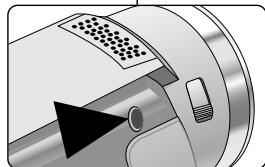
- Stellen Sie den Betriebsmodus-Schalter auf CAMERA.
- Drücken Sie die Taste SLOW SHUTTER.
- Mit jedem Drücken der Taste SLOW SHUTTER wird die Belichtungszeit zwischen folgenden Einstellungen umgeschaltet: 1/25, 1/13, 1/6, aus.
- Um diesen Modus zu verlassen, drücken Sie die Taste SLOW SHUTTER, bis die Funktion abgeschaltet ist.
Hinweise
Mit SLOW SHUTTER erreichen Sie einen Zeitlupeneffekt. Die Funktion SLOW SHUTTER kann nicht zusammen mit der digitalen Bildstabilisierung (DIS) verwendet werden.
Erweiterte Aufnahme
Weiterführende Funktionen
EASY-Modus (für Anfänger)
Der EASY-Modus bietet einen leichten Einstieg in die Verwendung des Camcorders, so dass auch Anfängern gute Aufnahmen gelingen. Der EASY-Modus ist nur im Aufnahmemodus (CAMERA) verfügbar.
- Stellen Sie den Betriebsmodus-Schalter auf CAMERA.
- Durch Drücken der Taste EASY werden alle Camcorder-Funktionen ausgeschaltet und folgende Einstellungen aktiviert:
Anzeige von Akkuladestand,
Aufnahmemodus, Bandzahlwerk und
Datum/Uhrzeit; Aktivieren der
Bildstabilisierung DIS (
Auf dem LCD-Monitor erscheint die Anzeige EASY.Q.
Hinweis: Datum und Uhrzeit werden nur angezeigt, wenn diese zuvor eingestellt wurden (siehe Seite 53).
- Drücken Sie die Taste START/STOP, um die Aufnahme zu starten.
Die Aufnahme startet; darauf werden die Voreinstellungen des EASY-Modus verwendet.
- Um den EASY-Modus wieder zu beenden, drücken Sie die Taste EASY erneut.
Die Funktion EASY schaltet sich während einer Aufnahme nicht ab. Der Camcorder kehrt zu den Einstellungen zurück, die vor Einschalten des EASY-Modus aktiviert waren.
Hinweise
- Im EASY-Modus sind einige Funktionen nicht verfügbar (z. B. MENU, BLC, MF/AF). Um diese Funktionen verwenden zu können, muss der EASY-Modus zuerst ausgeschaltet werden. Die Einstellungen für den EASY-Modus werden beim Abnehmen des Akkus gelöscht und müssen nach dem Austausch des Akkus neu vorgenommen werden.
Erweiterte Aufnahme
Weiterführende Funktionen
Manuelle Fokussierung (MF) und Autofokus (AF)
Automatische und manuelle Fokussierung (MF/AF) sind nur im Aufnahmemodus (CAMERA) verfügbar. Verwenden Sie vorzugsweise die Funktion Autofokus (AF), da Sie sich dann besser auf die kreative Seite Ihrer Aufnahmen konzentrieren können. Unter bestimmten Bedingungen ist die Funktion Autofokus ungeeignet; verwenden Sie dann die manuelle Fokussierung.
Autofokus (AF)
Wenn Sie noch weniger Übung im Umgang mit dem Camcorder haben, ist die Verwendung der Funktion Autofokus empfehlenswert.
Manuelle Fokussierung (MF)
In den folgenden Fällen können Sie bessere Aufnahmeergebnisse erzielen, wenn Sie den Fokus manuell einstellen:
a. Wenn sich mehrere Objekte im Bild befinden, von denen manche näher am Camcorder sind und andere weiter entfernt. b. Wenn sich das Motiv im Nebel oder Schnee befindet. c. Wenn die Oberflächen sehr hell oder glänzend sind, z. B. bei Autos. d. Wenn sich die Personen oder Objekte in ständiger oder sehr schneller Bewegung befinden, z. B. Sportler oder eine Menschenmenge. 1. Stellen Sie den Betriebsmodus-Schalter auf CAMERA. 2. Wählen Sie mit dem Menü-Einstellrad die Option FOCUS aus. 3. Drücken Sie die Taste ENTER. 4. Drehen Sie das Menü-Einstellrad nach oben oder nach unten, bis das Motiv scharf abgebildet ist.
- Wenn die manuelle Fokussierung schwierig ist, zoomen Sie etwas aus, und versuchen Sie es erneut.
- Um den Autofokus AF (A) wieder zu aktivieren, drücken Sie die Taste ENTER erneut.
Erweiterte Aufnahme
Weiterführende Funktionen
BLC (Gegenlichtausgleich)
* BLC ein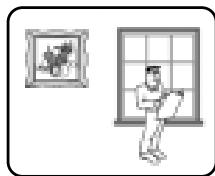
§ 3 Der Gegenlichtausgleich (BLC - Back Light Compensation) ist nur im Aufnahmemodus (CAMERA) verfügbar. Schalten Sie den Gegenlichtausgleich ein, wenn das Motiv dunkler als der Hintergrund ist:
Das Motiv befindet sich vor einem Fenster. Die Person, die aufgenommen
werden soll, trägt weiße oder glänzende Kleidung und befindet sich vor einem hellen Hintergrund. Das Gesicht der Person ist zu dunkel, die Gesichtszüge sind nicht erkennbar.
■ Bei Aufnahmen im Freien, bei denen der Himmel im Hintergrund bedeckt ist. ■ Bei Aufnahmen im Freien, bei denen der Himmel im Hintergrund bedeckt ist. Das Motiv befindet sich vor einem schneebedeckten Hintergrund.
- Stellen Sie den Betriebsmodus-Schalter auf CAMERA.
- Drücken Sie die Taste BLC.
Durch Drücken der Taste BLC schalten Sie den Gegenlichtausgleich ein und wieder aus. Mit dem Gegenlichtausgleich wird das Motiv bei Gegenlicht besser abgebildet.
Hinweise
Der Gegenlichtausgleich ist bei eingeschalteter Funktion NIGHT CAPTURE nicht verfügbar. Der Gegenlichtausgleich ist im EASY-Modus nicht verfügbar.
Erweiterte Aufnahme
Weiterführende Funktionen
Ein- und Ausblenden
FADE (Einblenden und Ausblenden)
Die Funktion FADE (Einblenden/Ausblenden) ist nur im Aufnahmemodus (CAMERA) verfügbar. Die Funktion FADE ermöglicht Ihnen professionelle Szenenwechsel, indem Sie Bild und Ton am Anfang einer Szene langsam einblenden und am Ende wieder langsam ausblenden.
Am Anfang einer Aufnahme einblenden
- Halten Sie vor Beginn der Aufnahme die Taste FADE gedrückt. Bild und Ton werden langsam ausgeblendet.
- Drücken Sie die Taste START/STOP, und setzen Sie gleichzeitig die Taste FADE los. Die Aufnahme beginnt. Bild und Ton werden langsam eingeblendet.
Am Ende einer Aufnahme ausblenden
- Wenn Sie die Aufnahme beenden möchten, drücken Sie die Taste FADE. Bild und Ton werden langsam ausgeblendet.
- Wenn das Bild ausgeblendet ist, drücken Sie die Taste START/STOP, um die Aufnahme zu beenden.
a. Ausblenden
(ca. 4 Sekunden)
b. Einblenden
(ca. 4 Sekunden)
Advanced Recording
Weiterführende Funktionen
Audio Dubbing
Hinweise (nur VP-D20i/D21i)
- Eine Nachvertonung ist nicht möglich, wenn der Löschschutz der eingelegten Kassette aktiviert ist. ■ Wenn Sie über die AV-Buchse nachvertonen möchten, schließen Sie das Audio/Video-Kabel an das Audiosystem an, das verwendet werden soll.
- Stellen Sie den Betriebsmodus-Schalter des Camcorders auf PLAYER.
- Wenn Sie ein externes Mikrofon verwenden möchten, schließen Sie es an den Eingang MIC des Camcorders an.
- Wenn Sie die Audio/Video-Buchse verwenden möchten, verbinden Sie das Audio/Video-Kabel mit der A/V-Buchse auf der linken Seite des Camcorders (nur VP-D20i/D21i).
- Drücken Sie die Taste MENU. Wählen Sie mit dem Menü-Einstellrad die Option A/V aus, und drücken Sie die Taste ENTER.
- Wählen Sie mit dem Menü-Einstellrad die Option AV IN/OUT aus, und aktivieren Sie durch Drücken der Taste ENTER die Option AV IN.
- Drücken Sie die Taste ▶ (PLAY/STILL), und suchen Sie den Anfang der Szene, die Sie nachvertonen möchten.
- Wenn Sie die Stelle gefunden haben, drücken Sie die Taste ▶ (PLAY/STILL) erneut, um in den Pausenmodus zu wechseln.
- Drücken Sie die Taste A.DUB auf der Fernbedienung. Auf dem LCD-Monitor erscheint die Anzeige A.DUB.
Der Camcorder ist jetzt bereit für die Nachvertonung.
- Drücken Sie die Taste ▶ (PLAY/STILL), um die Nachvertonung zu starten. Um die Nachvertonung wieder zu beenden, drücken Sie die Taste (STOP).
- Drücken Sie die Taste ▶ (PLAY/STILL), um die Nachvertonung zu starten. Um die Nachvertonung wieder zu beenden, drücken Sie die Taste (STOP).
Erweiterte Aufnahme
Weiterführende Funktionen
Nachträglich aufgezeichneten Ton wiedergeben
- Legen Sie die Kassette mit der nachträglich aufgezeichneten Tonspur in den Camcorder ein, und drücken Sie die Taste MENU.
- Wählen Sie mit dem Menü-Einstellrad die Option A/V aus.
- Drücken Sie die Taste ENTER, um das Untermenü aufzurufen.
- Wählen Sie mit dem Menü-Einstellrad im Untermenü die Option AUDIO SELECT aus.
- Drücken Sie die Taste ENTER, um das Untermenü aufzurufen.
- Wählen Sie mit dem Menü-Einstellrad den Audio-Kanal für die Wiedergabe aus.
- Drücken Sie die Taste ENTER, um die Auswahl zu bestätigen.
- SOUND [1]: Wiedergabe des Originaltons.
- SOUND [2]: Wiedergabe des nachträglich aufgezeichneten Tons.
- MIX [1 + 2]: Gleichzeitige Wiedergabe von SOUND1 und SOUND2.
- Um das Menü wieder zu schließen, drücken Sie die Taste MENU.
- Drücken Sie die Taste (PLAY/STILL), um das nachvertonte Band wiederzugeben.
Hinweis
Bei der Wiedergabe von nachträglich aufgezeichnetem Ton (SOUND2 oder MIX) kann die Tonqualität etwas vermindert sein.
Erweiterte Aufnahme
Weiterführende Funktionen
- Drücken Sie die Taste PHOTO, und halten Sie sie gedrückt.
Der Camcorder erfasst ein Einzelbild und zeigt es auf dem LCD-Monitor an. - Wenn Sie keine Aufnahme machen möchten, lassen Sie die Taste los.
- Lassen Sie die Taste PHOTO kurz los, und drücken Sie sie erneut zwei Sekunden lang.
Das Einzelbild wird ca. 6 bis 7 Sekunden lang aufgezeichnet.
- Nachdem das Foto aufgezeichnet wurde, wechselt der Camcorder wieder in den Bereitschaftsmodus (STBY).
Fotoaufnahme suchen
PLAYER MODE
INITIAL CAMERA AAN VIEWER 图 OREC MODE SP - PHOTO SEARCH AUI AUDIO SELECT WIND CUT OPBDSE AVIN/OUT OUT
PLAYER MODE
A/V SET
O
REC MODE
PHOTO SEARCH
OAl
JDIQN
MOD
DE
.
/IN/
24
··
··
··
···
···
···
···
-01
Die Funktion PHOTO SEARCH für die Suche nach einer Fotoaufnahme ist nur im Wiedergabemodus (PLAYER) verfügbar.
- Drucken Sie die Taste ME
(Oder drücken Sie die Taste PHOTO
SEARCH auf der Fernbedienung.)
Das Menü wird angezeigt.
- Wählen Sie mit dem Menü-Einstellrad die Option A/V aus.
- Drücken Sie die Taste ENTER, um das Untermenü aufzurufen.
- Wählen Sie im Untermenü die Option PHOTO SEARCH aus, und drücken Sie die Taste ENTER.
- Suchen Sie mit den Tasten (FF) und (REW) nach dem Foto.
Während der Suche wird der Suchvorgang auf dem LCD-Monitor angezeigt. - Wenn die Suche beendet ist, zeigt der Camcorder das Foto an.
- Um den Suchmodus wieder zu verlassen, drücken Sie die Taste (STOP).
Erweiterte Aufnahme
Weiterführende Funktionen
NIGHT CAPTURE (0-Lux-Aufnahmen)
Die NIGHT CAPTURE-Funktion funktioniert im KAMERA-Modus. Mit der NIGHT CAPTURE-Funktion können Sie ein Motiv in der Dunkelheit aufnehmen.
- Stellen Sie den Betriebsmodus-Schalter auf CAMERA.
- Schieben Sie den NIGHT CAPTURE-Schalter auf ON.
NIGHT CAPTURE (0-Lux-Aufnahmen)
Die Funktion NIGHT CAPTURE ist nur im Aufnahmemodus (CAMERA) verfügbar. Mit der Funktion NIGHT CAPTURE können Sie Objekte in der Dunkelheit aufnehmen.
- Stellen Sie den Betriebsmodus-Schalter auf CAMERA.
- Schieben Sie den Schalter NIGHT CAPTURE auf ON.
Die Anzeige NIGHT CAPTURE wird auf dem LCD-Monitor angezeigt. Die Infrarot-Leuchte (nicht sichtbares Licht) wird automatisch eingeschaltet.
- Um die Funktion NIGHT CAPTURE auszuschalten, schieben Sie den Schalter NIGHT CAPTURE auf OFF.
Hinweise
■ Bei Verwendung des Infrarotlichts beträgt die maximale Entfernung vom Aufnahmegenstand ca. drei Meter. - Wenn Sie die Funktion NIGHT CAPTURE unter normalen Aufnahmebedingungen einschalten (z. B. für Außenaufnahmen bei Tag), kann die Aufnahme grünlich eingefärbt sein. - Im Modus NIGHT CAPTURE sind einige Funktionen nicht verfügbar, z. B. WHT.BALANCE (Weißabgleich), Program AE (Belichtungsprogramme), DSE (Digitaleffekte), BLC (Gegenlichtausgleich).
Advanced Recording
Weiterführende Funktionen
POWER NIGHT CAPTURE
POWER NIGHT CAPTURE (0-Lux-Aufnahmen mit langer Belichtungszeit)
Die Funktion POWER NIGHT CAPTURE ist nur im Aufnahmemodus (CAMERA) verfügbar. Bei Verwendung der Funktion POWER NIGHT CAPTURE können Sie Aufnahmen im Dunkeln stärker belichten, als es mit der Funktion NIGHT CAPTURE möglich ist. 38 Wenn Sie bei eingeschalteter Funktion NIGHT CAPTURE die Taste SLOW SHUTTER drücken, leuchtet drei Sekunden lang auf dem LCD-Monitor die Anzeige POWER NIGHT CAPTURE auf. Solange Sie im Modus POWER NIGHT CAPTURE arbeiten, leuchtet die Anzeige POWER NIGHT CAPTURE auf dem LCD-Monitor ständig auf.
- Stellen Sie den Betriebsmodus-Schalter auf CAMERA.
- Schieben Sie den Schalter NIGHT CAPTURE auf ON. Drücken Sie dann die Taste SLOW SHUTTER.
- Drücken Sie die Taste SLOW SHUTTER erneut, um die Belichtungszeit einzustellen. Mit der Funktion SLOW SHUTTER können Sie die Aufnahme stärker belichten.
- Wenn Sie die Funktion POWER NIGHT CAPTURE verwenden, wirkt das Bild ähnlich wie in Zeitlupe.
- Um den Modus POWER NIGHT CAPTURE zu beenden, drücken Sie die Taste SLOW SHUTTER, bis diese Funktion wieder ausgeschaltet ist. Schieben Sie dann den Schalter NIGHT CAPTURE auf OFF.
Hinweise
■ Bei Verwendung des Infrarotlichts beträgt die maximale Entfernung vom Aufnahmegenstand ca. drei Meter. - Wenn Sie die Funktion POWER NIGHT CAPTURE unter normalen Aufnahmebedingungen einschalten (z. B. für Aufnahmen bei Tag), kann die Aufzeichnung grünlich eingefärbt sein. ■ Im Modus POWER NIGHT CAPTURE sind einige Funktionen nicht verfügbar, z. B. WHT.BALANCE (Weißabgleich), Program AE (Belichtungsprogramme), DSE (Digitaleffekte), BLC (Gegenlichtausgleich). - Wenn das Motiv zu hell ausgeleuchtet ist, drücken Sie die Taste SLOW SHUTTER (Lange Belichtungszeit) (1/6 → 1/25), um das Motiv in guter Qualität aufzunehmen.
Advanced Recording
Weiterführende Funktionen
Using the VIDEO LIGHT
Videoleuchte verwenden
Die Videoleuchte steht nur im Aufnahmemodus (CAMERA) zur Verfügung. Mit der Videoleuchte können Sie ein Motiv aufhellen, wenn das Licht nicht ausreicht. Die Videoleuchte ist nur bei normaler Bandlaufgeschwindigkeit (SP) verfügbar.
- Wenn Sie im LP-Modus versuchen, die Videoleuchte einzuschalten, blinken auf dem LCD-Monitor die Anzeigen LIGHT und LP.
VORSICHT
Die Videoleuchte kann sehr heiß werden! Fassen Sie die Videoleuchte während des Betriebs oder kurz nach dem Abschalten nicht an, andernfalls kann es zu schweren Verbrennungen kommen. Verstauen Sie den Camcorder nicht in der Tasche, wenn kurz zuvor die Videoleuchte eingeschaltet war, da die Leuchte noch eine Zeit lang sehr heiß sein kann. - Verwenden Sie die Videoleuchte nicht in der Nähe feuergefährlicher oder explosiver Materialien.
- Ersatzlampen für die Videoleuchte erhalten Sie bei Ihrem SAMSUNG-Händler.
Die Lebensdauer einer Glühlampe beträgt ca. 50 Stunden.
- Stellen Sie den Betriebsmodus-Schalter auf CAMERA.
- Drücken Sie die Taste V.LIGHT. Das Symbol für die Videoleuchte wird auf dem LCD-Monitor angezeigt, und die Leuchte wird eingeschaltet.
- Um die Videoleuchte wieder auszuschalten, drücken Sie die Taste V.LIGHT erneut.
Hinweise
Die Videoleuchte wird beim Einlegen oder Herausnehmen einer Kassette automatisch abgeschaltet. Auch wenn die Ladestandsanzeige noch nicht blinkt, kann sich der Camcorder bei niedrigem Ladestand automatisch ausschalten, sobald Sie die Videoleuchte einschalten oder bei eingeschalteter Videoleuchte eine Aufnahme starten. Die integrierte Videoleuchte dient nur als Hilfsbeleuchtung, sie ist bei Außenaufnahmen möglicherweise nicht ausreichend. - Die Bildqualität kann sich verschlechtern, wenn Sie die Videoleuchte länger als 20 Minuten ununterbrochen verwenden. - Wenn Sie die Videoleuchte im SLOW SHUTTER-Modus 1/6, 1/13 oder 1/25 einschalten, wird die Funktion SLOW SHUTTER deaktiviert.
Erweiterte Aufnahme
Weiterführende Funktionen
Verschiedene Aufnahmetechniken
Mit dem drehbaren LCD-Monitor sind auch schwierige Aufnahmewinkel möglich.
Hinweis
Gewaltsames Drehen am LCD-Monitor kann zu Schäden am Drehgelenk führen, durch das der LCD-Monitor mit dem Camcorder verbunden ist.
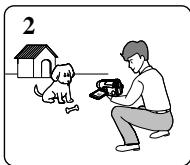
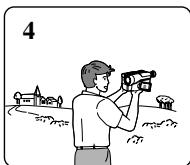
- Normaler Aufnahmewinkel
- Aufnahme mit Richtung nach unten
Bei Aufnahmen sehen Sie von oben auf den LCD-Monitor.
- Aufnahme mit Richtung nach oben
Bei Aufnahmen sehen Sie von unten auf den LCD-Monitor.
- Selbstaufnahme
Beim Aufnehmen führen Sie von vorn (von der Objektivseite aus) auf den LCD-Monitor.
- Aufnahme mit dem Suchermonitor
Für manche Aufnahmen ist der LCD-Monitor ungeeignet. Verwenden Sie dann den Suchermonitor.
Wiedergabe
Tape Playback
Die Wiedergabe von Aufnahmen ist nur im Wiedergabemodus (PLAYER) möglich.
Wiedergabe auf dem LCD-Monitor
Die Wiedergabe auf dem LCD-Monitor ist entsprechend praktisch, wenn Sie sich auf Reisen oder im Freien befinden.
Wiedergabe auf einem Fernsehgerät
38 Um Aufnahmen auf einem Fernsehgerät wiedergeben zu können, müssen die von Camcorder und Fernsehgerät verwendeten Farbsysteme kompatibel sein. 3 Schließen Sie den Camcorder für die Wiedergabe von Aufnahmen über den Netzadapter an eine Steckdose an.
Anschluss an ein Fernsehgerät mit AV-Eingang
- Verbinden Sie Camcorder und Fernsehgerät mit dem Audio/Video-Kabel.
■ Gelber Stecker: Video Weißer Stecker: Audio (L) Roter Stecker: Audio (R) - nur für Stereogeräte
Um den Camcorder an ein Mono-Fernsehgerät oder einen Mono-Videorekorder anzuschließen, verbinden Sie den gelben Stecker (Video) mit dem Videoeingang des Fernsehgeräts bzw. des
Videorekorders und den weißen Stecker (Audio L) mit dem Audioeingang.
- Stellen Sie den Betriebsmodus-Schalter des Camcorders auf PLAYER.
- Schalten Sie das Fernsehgerät ein, und aktivieren Sie am Fernsehgerät den Video- bzw. AV-Modus. Informationen dazu finden Sie in der Bedienungsanleitung des Fernsehgeräts bzw. des Videorekorders.
- Starten Sie die Bandwiedergabe.
Hinweise
- Wenn Ihr Fernsehgerät mit einem S-Video-Eingang ausgestattet ist, verwenden Sie zum Anschließen das mitgelieferte S-Video-Kabel. Auf diese Weise erzielen Sie eine bessere Bildqualität. Auch bei Verwendung eines S-Video-Kabels müssen Sie die Geräte zusätzlich mit einem Audiokabel verbinden.
- Wenn Sie das Audio/Video-Kabel an die A/V-Buchse anschließen, wird der integrierte Lautsprecher des Camcorders abgeschaltet.
Wiedergabe
Anschluss an ein Fernsehgerät ohne AV-Eingang
33 Wenn das Fernsehgerät nicht mit einem AV-Eingang ausgestattet ist, können Sie den Camcorder auch über einen Videorekorder an das Fernsehgerät anschließen.
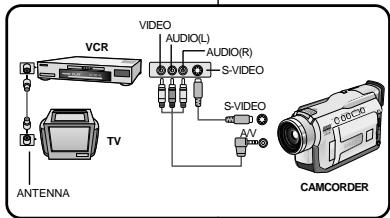
- Verbinden Sie Camcorder und Videorekorder mit dem Audio/Video-Kabel.
Gelber Stecker: Video, weißer Stecker: Audio (L), roter Stecker: Audio (R) - nur für Stereogeräte. 2. Schließen Sie das Fernsehgerät an den Videorekorder an. 3. Stellen Sie den Betriebsmodus-Schalter des Camcorders auf PLAYER.
- Schalten Sie das Fernsehgerät und den Videorekorder ein.
Aktivieren Sie am Videorekorder den Eingang LINE. Schalten Sie das Fernsehgerät auf den für die Videowiedergabe reservierten Programmplatz.
- Starten Sie die Bandwiedergabe.
Wiedergabe
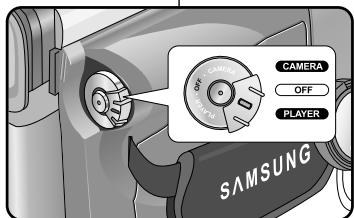
Um eine Aufnahme wiederzugeben, schalten Sie den Camcorder in den Wiedergabemodus (PLAYER).
- Schließen Sie den Camcorder an die Stromversorgung an, und stellen Sie den Betriebsmodus-Schalter auf PLAYER.
- Legen Sie die Kassette mit den Aufnahmen ein.
- Suchen Sie ggf. den Anfang der Aufnahme mit den Tasten (FF) und (REW).
- Drücken Sie die Taste ▶/II (PLAY/STILL).
- Wenige Sekunden später wird das Wiedergabebild auf dem Fernsehgerät angezeigt.
- Wenn während der Wiedergabe das Bandende erreicht wird, spult der Camcorder die Kassette automatisch zurück.
Hinweis
Die Bandlaufgeschwindigkeit (SP/LP) wird automatisch eingestellt.
Wiedergabe
Funktionen im Wiedergabemodus
Die Tasten PLAY/STILL, STOP, FF und REW sind sowohl auf dem Camcorder als auch auf der Fernbedienung vorhanden. Die Tasten F.ADV (Frame Advance), X2 und SLOW sind nur auf der Fernbedienung vorhanden. Um das Band und die Videoköpfe zu schonen, schaltet der Camcorder automatisch auf STOP, wenn er länger als fünf Minuten auf Standbild (STILL) oder Zeitlupe (SLOW) geschaltet ist.
Standbild (Pause)
Wiedergabepause
Drücken Sie während der Wiedergabe die Taste / (PLAY/STILL). Um die Wiedergabe fortzusetzen, drücken Sie die Taste / (PLAY/STILL) erneut.
Drücken Sie während der Wiedergabe die Taste /II (PLAY/STILL). Um die Wiedergabe fortzusetzen, drücken Sie die Taste (PLAY/STILL) erneut.
Bildschleife (vorwärts/rückwärts)
Um die Bildschleife zu starten, drücken Sie während der Wiedergabe oder im Zeitlupenmodus einmal die Taste (FF) oder (REW).
Um die normale Wiedergabe fortzusetzen, drücken Sie die Taste (PLAY/STILL).
Alternativ können Sie während der Wiedergabe oder im Zeitlupenmodus die Taste (FF) oder (REW) gedrückt halten.
Um die Wiedergabe fortzusetzen, lassen Sie die gedrückte Taste wieder los.
Zeitlupe (vorwärts/rückwärts)
Zeitlupe vorwärts
- Drücken Sie während der Wiedergabe die Taste SLOW auf der Fernbedienung. Um die normale Wiedergabe fortzusetzen, drücken Sie die Taste (PLAY/STILL).
Zeitlupe rückwärts
- Drücken Sie während des Vorwärtslaufs in Zeitlupe die Taste (-). Um wieder in den Vorwärtslauf in Zeitlupe zu schalten, drücken Sie die Taste (+) . Um die normale Wiedergabe fortzusetzen, drücken Sie die Taste /II (PLAY/STILL).
Wiedergabe
Einzelbild-Wiedergabe
- Drücken Sie im Standbild-Modus die Taste F.ADV auf der Fernbedienung. Die Einzelbild-Wiedergabe ist nur im Standbild-Modus verfügbar. Um die normale Wiedergabe fortzusetzen, drücken Sie die Taste ▶ (PLAY/STILL).
Bildlauf vorwärts
- Drücken Sie im Standbild-Modus die Taste F.ADV auf der Fernbedienung.
Bildlauf rückwärts - Drücken Sie die Taste ◀ auf der Fernbedienung, um die Richtung des Bildlaufs zu ändern. - Drücken Sie die Taste F.ADV auf der Fernbedienung.
X2-Wiedergabe vorwärts/rückwärts (Wiedergabe mit doppelter Geschwindigkeit)
X2-Wiedergabe vorwärts
- Drücken Sie während der Wiedergabe die Taste X2 auf der Fernbedienung. Um die normale Wiedergabe fortzusetzen, drücken Sie die Taste ▶ /II (PLAY/STILL).
X2-Wiedergabe rückwärts
- Drücken Sie während der X2-Wiedergabe vorwärts die Taste ◀ (-). Um die normale Wiedergabe fortzusetzen, drücken Sie die Taste ▶ /II (PLAY/STILL).
Hinweise
■ Bei einigen Wiedergabemodi können Bildstörungen (mosaikförmiges Bildrauschen) auftreten. - Bei einigen Wiedergabemodi treten bei der Wiedergabe von LP-Aufnahmen früher Bildstörungen auf als bei SP-Aufnahmen. Der Ton wird nur bei der Wiedergabe im SP- und LP-Modus abgespielt.
Wiedergabe
ZERO MEMORY
ZERO MEMORY (Zählernullpunkt)
Die Funktion ZERO MEMORY ist im Aufnahmemodus (CAMERA) und im Wiedergabemodus (PLAYER) verfügbar. Sie können eine Stelle auf dem Band definieren, zu der Sie nach der Wiedergabe wieder zurückkehren möchten.
- Drücken Sie während der Aufnahme oder Wiedergabe an der gewünschten Stelle die Taste ZERO MEMORY.
Das Bandzählwerk wird angezeigt; es steht auf Null. Die Nullpunkt-Speicheranzeige blinkt, um anzuzeigen, dass die Nullpunkt-Speicherfunktion aktiviert ist (M 0:00:00). Um die Funktion ZERO MEMORY wieder zu beenden, drücken Sie die Taste ZERO MEMORY erneut.
- Zum Zählernullpunkt springen
Nach der Wiedergabe: Starten Sie den schnellen Bandvorlauf oder -rücklauf. Das Band wird automatisch gestoppt, wenn der Zählernullpunkt erreicht ist. Nach der Aufnahme: Stellen Sie den Betriebsmodus-Schalter auf PLAYER, und drücken Sie die Taste (REW). Das Band wird automatisch gestoppt, wenn der Zählernullpunkt erreicht ist.
- Das Bandzählwerk mit der Nullpunkt-Speicheranzeige M erlischt, und es wird wieder die Bandlaufzeit angezeigt.
Hinweise
In folgenden Fällen wird der Nullpunkt-Modus automatisch ausgeschaltet:
- Wenn das Ende des Bandbereichs erreicht wird, für den ein Zählernullpunkt festgelegt ist.
- Wenn die Kassette aus dem Camcorder genommen wird.
- Wenn der Camcorder von der Stromversorgung (Akku oder Netzanschluss) getrennt wird.
Die Nullpunkt-Funktion arbeitet eventuell nicht einwandfrei, wenn sich auf der Kassette zwischen den Aufnahmen Leerstellen befinden.
Wiedergabe
PB DSE (Playback Digital Special Effects)
Die PB-DSE-Funktion funktioniert im PLAYER-Modus. Mit der PB-DSE-Funktion können Sie digitale Spezialeffekte (DSE) auf die Bandwiedergabe oder ein Standbild anwenden.
- Stellen Sie den Camcorder auf den PLAYER-Modus und geben Sie dann ein Band wieder.
- Drücken Sie die MENU-Taste und drehen Sie das MENU-RAD, um A/V hervorzuheben.
- Drücken Sie die ENTER-Taste, um das Untermenü zu öffnen.
- Wählen Sie PB DSE aus dem Untermenü und drücken Sie die ENTER-Taste.
- Drücken Sie die ENTER-Taste, um das Untermenü zu öffnen.
- Wählen Sie den PB-DSE-Eintrag (aus, Spiegel, Mosaik) aus dem Untermenü und drücken Sie die ENTER-Taste.
- Zum Beenden drücken Sie die MENU-Taste.
- Zum Abbrechen der PB-DSE-Funktion setzen Sie PB DSE auf aus oder drücken Sie die STOP-Taste. INITIAL CAMERA A/V VIEWER 图 A/V SET
Referenz
PB DSE (Wiedergabe-Digitaleffekte)
Die Funktion PB DSE ist nur im Wiedergabemodus (PLAYER) verfügbar. 33 Mit der Funktion PB DSE können Sie digitale Spezialeffekte (DSE) während der Bandwiedergabe bzw. der Anzeige eines Standbilds anwenden.
PLAYER-MODUS
PLAYER-MODUS
REC-MODUS 58 © PHOTO-SUCHE AUDIO-MODUS 12 bit AUDIO-AUSWAHL OWINDCUT OPBDSE OAVIN/OUT OUT -REC-MODUS PHOTO-SUCHE O AUDIO-MODUS 12bit AUDIO-AUSWAHL SOUND1 WIND CUT OPB DSE AV IN/OUT
- Stellen Sie den Betriebsmodus-Schalter auf PLAYER, und starten Sie die Bandwiedergabe.
- Drücken Sie die Taste MENU, und wählen Sie mit dem Menü-Einstellrad die Option A/V aus.
- Drücken Sie die Taste ENTER, um das Untermenü aufzurufen.
- Wählen Sie im Untermenü die Option PB DSE aus, und drücken Sie die Taste ENTER.
- Drücken Sie die Taste ENTER, um das Untermenü aufzurufen.
- Wählen Sie die Option MIRROR, MOSAIC oder OFF aus dem Untermenü aus, und drücken Sie die Taste ENTER.
- Um das Menü wieder zu schließen, drücken Sie die Taste MENU.
- Um die Funktion PB DSE wieder zu beenden, wählen Sie im Menü PB DSE die Option OFF oder drücken Sie die Taste STOP.
Hinweise
- Sie können die Funktion PB DSE nicht auf Aufnahmen anwenden, die von einer anderen Quelle aus auf den Camcorder übertragen werden. Aufnahmen mit Wiedergabe-Digitaleffekten können nicht über den DV-Anschluss des Camcorders auf einen PC exportiert werden.
Wiedergabe
PB ZOOM
Die PB ZOOM-Funktion funktioniert im PLAYER-Modus. Mit der PB ZOOM-Funktion können Sie die Wiedergabe oder ein Standbild vergrößern.
PB ZOOM (Wiedergabe-Zoom)
Die Funktion PB ZOOM ist nur im Wiedergabemodus (PLAYER) verfügbar. Mit der Funktion PB ZOOM können Sie das Bild während der Wiedergabe bzw. im Standbild-Modus vergrößern.
- Drücken Sie während der Wiedergabe oder im Standbild-Modus die Taste PB ZOOM.
- Das Bild wird von der Bildmitte aus vergrößert. Mit den vier eingeblendeten Pfeilen können Sie das Bild verschieben.
- Mit dem Schieber für die Zoomeinstellung können Sie die Vergrößerung auf einen Wert zwischen 1,2-fach und 8,0-fach einstellen.
- Mit dem Menü-Einstellrad können Sie das Bild in den Pfeilrichtungen verschieben.
- Um eine andere Bewegungsrichtung (vertikal, horizontal) auszuwählen, drücken Sie die Taste ENTER.
- Um die Funktion PB ZOOM wieder zu beenden, drücken Sie die Taste PB ZOOM oder STOP.
Referenz
- Sie können die Funktion PB ZOOM nicht auf Aufnahmen anwenden, die von einer externen Videoquelle aus auf den Camcorder übertragen werden. ■ Aufnahmen, auf die die Funktion PB ZOOM angewendet ist, können nicht über den DV-Anschluss des Camcorders auf einen PC exportiert werden.
Aufzeichnen im Wiedergabemodus (PLAYER)
Aufzeichnen im Wiedergabemodus (PLAYER)
Aufzeichnen im Wiedergabemodus (nur VP-D20i/D21i)
Sie können diesen Camcorder als Rekorder verwenden. Sie können wahlweise von einem Videorekorder oder einem Fernsehgerät aufzeichnen.
- Schließen Sie den Camcorder mit Hilfe des Audio/Video-Kabels an den Videorekorder bzw. das Fernsehgerät an.
- Stellen Sie den Betriebsmodus-Schalter des Camcorders auf PLAYER.
- Schalten Sie den Videorekorder bzw. das Fernsehgerät ein.
- Legen Sie eine leere Kassette in den Camcorder ein. Achten Sie darauf, dass der Löschschutz der Kassette nicht aktiviert ist.
- Wenn Sie von einem angeschlossenen Videorekorder aufzeichnen möchten, legen Sie eine bespielte VHS-Kassette in den Videorekorder ein.
- Drücken Sie die Taste MENU. Wählen Sie mit dem Menü-Einstellrad die Option aus, und drücken Sie die Taste
ENTER.
- Wählen Sie mit dem Menü-Einstellrad die Option AV IN/OUT aus, und aktivieren Sie durch Drücken der Taste ENTER die Option AV IN.
- Drücken Sie die Taste START/STOP, um den Camcorder in den Modus REC PAUSE (Aufnahmebereitschaft) zu schalten. Die Anzeige PAUSE und das Bild werden auf dem LCD-Monitor angezeigt.
- Schalten Sie am Fernsehgerät das gewünschte Programm ein, oder spielen Sie die VHS-Kassette ab.
- Um mit der Aufzeichnung zu beginnen, drücken Sie die Taste START/STOP. Um die Aufzeichnung kurz zu unterbrechen, drücken Sie die Taste START/STOP erneut.
- Um die Aufnahme zu beenden, drücken Sie die Taste (STOP).
Hinweis
- Wenn Sie von einem analogen Videorekorder aufzeichnen und das Band nicht in normaler Geschwindigkeit abspielen (z. B. mehr als doppelte Geschwindigkeit oder Zeitlupe), erscheint auf dem
Übertragung von IEEE1394 (i.LINK)-DV-Standarddatenverbindungen
Datenübertragung mit DV-Standardschnittstelle IEEE 1394 (i.LINK)
Anschluss an ein DV-Gerät
Zum Anschließen an andere DV-Standardgeräte.
- Eine Standard-DV-Verbindung ist unkompliziert und leicht zu handhaben. Von oder zu jedem Gerät, das einen DV-Ausgang besitzt, können Sie mit einem entsprechenden DV-Kabel Daten übertragen. Achtung: Den Anschluss gibt es in einer 4-poligen und einer 6-poligen Ausführung. Überprüfen Sie, welches Kabel Sie benötigen!
Hinweis: Dieser Camcorder ist mit einer 4-poligen Buchse ausgestattet.
Mit der Schnittstelle IEEE 1394 werden Video- und Audiosignale digital übertragen. So können auch Bilder höchster Qualität ohne Qualitätsverlust übermittelt werden.
Anschluss an einen PC
Um Daten auf einen PC zu übertragen, muss der PC mit einer IEEE 1394-Steckkarte ausgerüstet sein (nicht im Lieferumfang enthalten). Hinweis: Je nach PC kann die Bildfolgefrequenz begrenzt sein.
Hinweis
- Wenn bei der Datenübertragung vom Camcorder auf ein anderes DV-Gerät eine Funktion nicht einwandfrei funktioniert, ziehen Sie das DV-Kabel ab und schließen Sie es erneut an.
- Sie können die Geräte auch ausschalten und wieder einschalten. Wenn Sie Daten vom Camcorder auf den PC übertragen, ist der PC-Funktionsschalter im M.PLAY-Modus nicht aktiviert.
IEEE 1394 Datenübertragung
Datenübertragung mit Schnittstelle IEEE 1394
Systemvoraussetzungen
CPU: kompatibel mit Intel® Pentium III™ mit mindestens 450 MHz Betriebssystem: Windows® 98 SE, ME, XP, Mac OS (9.1~10.2) Hauptspeicher: mindestens 64 MB RAM Integrierte IEEE 1394-Karte oder IEEE 1394-Zusatzkarte
Aufnehmen über DV-Kabel (nur VP-D20i/D21i)
- Stellen Sie den Betriebsmodus-Schalter auf PLAYER.
- Verbinden Sie den digitalen Ein/Ausgang (DV IN/OUT) des Camcorders mit Höhe eines DV-Kabels (nicht im Lieferumfang enthalten) mit dem digitalen Ein/Ausgang des anderen DV-Geräts.
■ Überprüfen Sie, ob auf dem Monitor die Anzeige DV IN erscheint.
- Drücken Sie die Taste START/STOP, um in den Modus REC PAUSE (Aufnahmebereitschaft) zu wechseln. Auf dem Monitor erscheint die Anzeige PAUSE.
- Starten Sie die Wiedergabe auf dem anderen DV-Gerät. Überprüfen Sie darauf die Bildwiedergabe am Monitor.
- Um die Aufnahme zu starten, drücken Sie die Taste START/STOP.
Um die Aufzeichnung kurz zu unterbrechen, drücken Sie die Taste START/STOP erneut.
- Um die Aufzeichnung zu beenden, drücken Sie die Taste (STOP).
Hinweis
Wenn Sie mit dem Camcorder Bilder von einer anderen DV-Quelle aufzeichnen, können auf dem Monitor Bildstörungen zu sehen sein; die Aufzeichnung wird dadurch jedoch nicht beeinträchtigt.
USB-Schnittstelle (nur VP-D21/D21i)
- Digitale Bilder mit einer USB-Verbindung übertragen
3 Mit der USB-Schnittstelle können Sie Einzelbilder vom Camcorder, von einer Kassette, auf einen PC übertragen. Dafür sind keine Erweiterungskarten erforderlich. Um Bilder auf den PC übertragen zu können, müssen Sie die erforderliche Software (Treiber, Bildbearbeitungssoftware) auf dem PC installieren. Eine CD-ROM mit Software liegt dem Camcorder bei.
Systemvoraussetzungen

CPU: kompatibel mit Intel® Pentium II™ mit mindestens 400 MHz Betriebssystem: Windows® 98 SE, ME, 2000, XP RAM: mindestens 64 MB CD-ROM-Laufwerk: mindestens 4fach Grafikkarte: mindestens 65.000 Farben Freier USB-Anschluss Festplatte: 4 GB (8 GB empfohlen)
Hinweise
Intel® Pentium II™ ist eine Marke der Intel Corporation. Windows® ist eine eingetragene Marke der Microsoft® Corporation. Alle anderen Markennamen und Eigennamen sind Eigentum ihrer jeweiligen Inhaber.
USB-Schnittstelle (nur VP-D21/D21i)
Installieren Sie die erforderliche Software, bevor Sie den Camcorder an den PC anschließen. * Falls eine andere Kamera oder ein Scanner an den PC angeschlossen ist, trennen Sie diese Verbindung vorher. Die folgende Anleitung gilt für das Betriebssystem Windows®98SE.
Programminstallation
- Legen Sie die Software-CD-ROM in das CD-ROM-Laufwerk ein. Auf dem Bildschirm erscheint das Installationsfenster.
- Wenn sich das Installationsfenster nach dem Einlegen der CD-ROM nicht automatisch öffnet, klicken Sie in der Windows Taskleiste auf "Start" und anschließend auf "Ausführen", um die Datei SETUP.EXE auszuführen.
- Wenn Ihr CD-ROM-Laufwerk die Kennung "D:" hat, geben Sie im Feld "Öffnen" Folgendes ein: "D:\setup.exe". Bestätigen Sie mit der Eingabetaste.
- Klicken Sie auf das Symbol für die Software-Komponente, die Sie installieren möchten.
DVC-Treiber ■ Bildbearbeitungssoftware
DVC-Treiber installieren
- Wenn das Startfenster angezeigt wird, klicken Sie auf die Schaltfläche "DVC-Treiber", um den Treiber zu installieren.
USB-Schnittstelle (nur VP-D21/D21i)
Verbindung mit einem PC
Anschluss an einen PC
- Schließen Sie das USB-Kabel an die USB-Buchse des PCs an.
- Schließen Sie das USB-Kabel an die USB-Buchse des Camcorders an.
USB-Kabel abziehen
Trennen Sie nach Abschluss der Datenübertragung das USB-Kabel folgendermaßen vom Gerät:
- Wählen Sie das gewünschte Festplattensymbol aus. Klicken Sie dann mit der rechten Maustaste, und wählen Sie die Option [Eject] (Auswerfen) aus.
- Wählen Sie die Option [Confirm] (Bestätigen), und ziehen Sie das USB-Kabel ab, wenn der Windows-Begrüßungsbildschirm angezeigt wird.
Referenz
- Wenn Sie das USB-Kabel zwischen Camcorder und PC während der Datenübertragung abziehen, wird die Datenübertragung unterbrochen. Die Daten können damit beschädigt werden.
- Wenn Sie das USB-Kabel über einen USB-Hub an den PC anschließen oder gleichzeitig andere USB-Geräte an den PC angeschlossen sind, funktioniert der Camcorder möglicherweise nicht einwandfrei.
- Trennen Sie in diesem Fall alle anderen USB-Geräte vom PC ab, und schließen Sie den Camcorder erneut an.
Wartung
Hinweise zur Pflege des Camcorders
- Schieben Sie den Schalter OPEN/EJECT in Pfeilrichtung.
Der Kassettenhalter wird automatisch ausgefahren. Warten Sie, bis der Kassettenhalter vollständig ausgefahren ist.
- Nehmen Sie die Kassette heraus, und schließen Sie das Kassettenfach wieder. Bewahren Sie den Camcorder staubgeschützt auf.
Staub und Schmutz können zu Bildrauschen und anderen Störungen führen.
- Stellen Sie den Betriebsmodus-Schalter auf OFF.
- Trennen Sie den Camcorder vom Stromnetz, oder nehmen Sie den Akku vom Camcorder ab.
- Halten Sie die Taste BATTERY RELEASE gedrückt, und nehmen Sie den Akku in Pfeilrichtung ab.
Hinweise zur Pflege des Camcorders
Um einen störungsfreien Aufnahmebetrieb und eine optimale Bildqualität sicherzustellen, reinigen Sie die Videoköpfe, wenn bei der Wiedergabe Bildstörungen auftreten (z. B. mosaikförmiges Bildrauschen) oder nur ein blasses Bild angezeigt wird.
- Stellen Sie den Betriebsmodus-Schalter auf PLAYER.
- Legen Sie die Trockenreinigungskassette ein.
- Überprüfen Sie die Bildqualität mit einer Videokassette. Wenn die Bildqualität nicht verbessert wurde, wiederholen Sie den Vorgang. Wenn das Problem weiterhin besteht, wenden Sie sich an Ihr örtliches autorisiertes Service-Center. Reinigen Sie die Videoköpfe mit einer Trockenreinigungskassette.
- Drücken Sie die Taste (PLAY/STILL).
- Drücken Sie nach zehn Sekunden die Taste (STOP).
Hinweise
- Überprüfen Sie die Bildqualität mit einer Videokassette. Wenn die Bildqualität immer noch beeinträchtigt ist, wiederholen Sie den Reinigungsvorgang. Wenn das Problem weiterhin besteht, wenden Sie sich an den zuständigen Kundendienst.
- Verwenden Sie zur Reinigung der Videoköpfe ausschließlich eine Trockenreinigungskassette!
Hinweise zur Pflege des Camcorders
Camcorder im Ausland verwenden
33 Netzspannung und TV-Farbsystem können sich von Land zu Land unterscheiden. Vor Verwendung des Camcorders im Ausland sollten Sie folgende Punkte prüfen.
Stromnetz
Schließen Sie den Netzadapter des Camcorders nur an Steckdosen an, die eine Spannung von 100 bis 240 V bei 50/60 Hz liefern. - Je nach Typ der Steckdose benötigen Sie eventuell einen Adapter. Verwenden Sie nur handelsübliche Adapter.
Farbsystem
- Sie können ihre Aufnahmen jederzeit auf dem LCD-Monitor wiedergeben. Wenn Sie die Aufnahmen jedoch auf einem Fernsehgerät wiedergeben oder auf eine Videokassette kopieren, muss das Fernsehgerät bzw. der Videorekorder PAL-kompatibel sein und über die entsprechenden Audio/Video-Buchsen verfügen.
Andernfalls müssen Sie einen Transcoder verwenden.
Länder mit PAL-kompatiblem Farbsystem
Ägypten, Australien, Belgien, Bulgarien, China, Dänemark, Deutschland, Finnland, Frankreich, Griechenland, Großbritannien, GUS, Hongkong, Indien, Irak, Iran, Kuwait, Libyen, Malaysia, Mauritius, Niederlande, Norwegen, Österreich, Rumänien, Saudi-Arabien, Schweden, Schweiz, Singapur, Slowakische Republik, Spanien, Syrien, Thailand, Tschechische Republik, Tunesien, Ungarn usw.
Länder mit NTSC-kompatiblem Farbsystem
Bahamas, Japan, Kanada, Korea, Mexiko, Mittelamerika, Philippinen, Taiwan, USA usw.
Hinweis
Sie können mit Ihrem Camcorder überall Aufnahmen erstellen und auf dem LCD-Monitor wiedergeben.
Fehlerbehebung
Fehlerbehebung
Bevor Sie sich an den Samsung-Kundendienst wenden, sollten Sie anhand der folgenden Punkte selbst versuchen, den Fehler zu beheben.
So können Sie unnötigen Zeit- und Kostenaufwand vermeiden.
Fehleranzeigen
| Anzeige | blink | Bedeutung | Abhilfe |
| ☐ | langsam | Der Akku ist fast vollständig entlaen. | Setzen Sie einen vollständig geladenen Akku ein. |
| TAPE END! | langsam | Das Bandende wird in ca. zwei Minuten erreicht. | Halten Sie eine neue Kassette bereit. |
| TAPE END! | leuchtet | Das Bandende ist erreicht. | Legen Sie eine neue Kassette ein. |
| TAPE! | langsam | Es befindet sich keine Kassette im Camcorder. | Legen Sie eine Kassette ein. |
| PROTECTION! | langsam | Die eingelegte Kassette ist gegen Löschen geschützt. | Deaktivieren Sie den Lösenschutz. |
| ▲···D L C R | langsam | Im Camcorder hat sich Feuchtigkeit niedergeschlagen. | 1. Nehmen Sie die Kassette hersaus.2. Stellen Sie den Betriebsmodus-Schalter auf OFF.3. Nehmen Sie den Akku vom Camcorder ab.4. Setzen Sie den Akku wieder ein.5. Falls Sie den Fehler auf diese Weise nicht behehen können, wenden Sie sich an den Kunden. |
| ◇ | langsam | Es ist ein Mechanischer Fehler aufgetreten. | Siehe unter. |
Bei Feuchtigkeitskondensation
Wenn Sie den Camcorder von einem kalten an einen warmen Ort bringen, kann Feuchtigkeit im Camcorder, auf dem Band oder auf dem Objektiv kondensieren. Das Band kann in diesem Fall an der Kopftrommel festkleben und beschädigt werden, oder der Camcorder funktioniert nicht mehr einwandfrei. Um solche Schäden zu vermeiden, ist der Camcorder mit einem Feuchtigkeitssensor ausgestattet.
Wenn sich im Camcorder Feuchtigkeit niedergeschlagen hat, erscheint auf dem Monitor die Anzeige [DEW]. In diesem Fall sind alle Funktionen außer dem Kassettenauswurf gesperrt.
Öffnen Sie das Kassettenfach, und nehmen Sie den Akku ab. Lassen Sie den Camcorder mindestens zwei Stunden lang an einem trockenen, warmen Ort.
Fehlerbehebung
33 Wenn Sie das Problem mit folgenden Maßnahmen nicht beheben können, wenden Sie sich an den zuständigen Samsung-Kundendienst.
| Fehler | Erklärung/Abhilfe |
| Der Camcorder lässt sich nicht einschalten. | Überprüfen Sie den Akku bzw. den Netzadapter. |
| Die Taste START/ STOP Funktioniert während der Aufnahme nicht. | Stellen Sie safer, dass der Betriebsmodus-Schalter auf der Position CAMERA liegt. Überprüften Sie, ob das Bandende erreicht ist. Überprüften Sie, ob der Lösenschutz der Kassette aktiviert ist. |
| Der Camcorder schaltet sich automatisch aus. | Der Camcorder war mehr als fünf Minuten im STBY-Modus, ohne verwendet zu werden. Der Akku ist vollständig entladen. |
| Der Akku entlädt sich sehr Schnell. | Die Umgebungstemperatur ist zu niedrig. Der Akku war nicht vollständig aufgeladen. Der Akku ist zu alt oder defekt und kann nicht mehr aufgeladen werden. Verwenden Sie einen anderen Akku. |
| Bei der Wiedergabe wird nur ein blaues Bild angezeigt. | Die Videoköffe sind möglichwerse verschmutzt. Reinigen Sie die Köfe mit einer Trockenreinigungskassette. |
| Beim Aufnehmer eines gehlen Objets vor einem dunklen Hintergrund erscheid ein vertikaler Strelten. | Der Kontrast zwischen Motiv und Hintergrund ist zu stark. Der Camcorder kann nicht normal arbeiten. Vermindern Sie den Kontrast, indem Sie den Hintergrund aufhellen (Beleuchtung), oder schalten Sie den Gegenlichtausgleich (BLC) ein. |
| Der Autofokus faktioniert nicht. | Der Sicher ist falsch eingestellt. Schreiben Sie den Fokuseinsteller nach links oder rechts, bis die Anzeuge auf dem Sucharmonitor scharf abgebildet werden. |
| Die Tasten PLAY, FF oder REW faktionieren nicht. | Überprüften Sie im Menu, ob die manuelle Fokussierung (MF) aktiviert ist. |
| Das Bild auf dem Sucharmonitor ist unscharf. | Der Autofokus faktioniert nur, wenn die manuelle Fokussierung deaktiviert ist. Stellen Sie safer, dass der Betriebsmodus-Schalter auf der Position PLAYER liegt. Der Anfang oder das Ende der Kassette ist erreicht. |
| Mosaikfähiges Bildrauschen beim Aufnahmesuchlauf (REC SEARCH). | Dies ist ein normaler Vorgang und kein Fehler oder Defekt. |
Technische Daten
| System |
| Videosignal | PAL |
| Video-Aufnahmesystem | 2 Videoköffe, Schrägspuraufzeinung |
| Audio-Aufnahmesystem | Tonköffe, PCM-System |
| Kassettentyp | Digital-Videoband (6,35 mm breit): Mini-DV-Kassette |
| Bandlaufgeschwindigkeit | SP: ca. 18,83 mm/s LP: ca. 12,57 mm/s |
| Aufnahmezeit | SP: 60 Minuten (bei DVM 60),
LP: 90 Minuten (bei DVM 60) |
| Vor-/Rückspluldauer | ca. 180 s (bei Kassettentyp DVM 60) |
| Bilderfassung | CCD (Charge Coupled Device) |
| Objektiv | F1,4 10x (optisch), 800x (digital) elektronisches Zoomobjektiv |
| Filterdurchmesser | Ø 37 mm |
| LCD-Monitor/ Sucharmonitor | |
| Größe/Pixel | 2,5 Zoll (112.000) |
| LCD-Monitor-Typ | TFT LCD |
| Sucharmonitor | 0,24 Zoll Schwarzwieß-LCD |
| Anschlüsse | |
| Videoausgang | 1 Vss (Abschlusswiderstand 75 Ω) |
| S-Video-Ausgang | Luminanz: 1 Vss, 75 Ω, Farbe: 0,286 Vss, 75 Ω |
| Audioausgang | -7,5 dBs (Abschlusswiderstand 600 Ω) |
| DV-Eingang/-Ausgang | VP-DXXi: 4pol. Spezialanschluss (Ein-Ausgang),
VP-DXX: nur Ausgang |
| USB-Ausgang | Typ Mini-B (nur VP-D21/D21i) |
| Externes Mikrofon | Ø3,5 mm; Stereo |
| Allgemeines |
| Stromversorgung | 8,4 V Gleichspannung, Lithium-Ionen-Akku 7,4 V |
| Stromversorgungstyp | Lithium-Ionen-Akku, Netzanschluss über Netzadapter (100 V ~ 240 V, 50/60 Hz) |
| Leistungsaufnahme (beim Aufnahmen) | 5,0 W (LCD), 3,9 W (Sucher) |
| Umgebungstemperatur bei Betrieb | 0°C ~ 40°C |
| Umgebungstemperatur bei Lagerung | -20°C ~ 60°C |
| Abmessungen | Länge 156 mm, Höhe 90 mm, Breite 58 mm |
| Gewicht | 500 g (ohne Lithium-Ionen-Akku und Kassette) |
| Integriertes Mikrofon | Stereo-Kugelmikrofon |
| Fembedienung | In Innenräumen: über 15 m (Luftlinie), Im Freien: über 5 m (Luftlinie) |
- Änderungen der technischen Daten und der Gestaltung vorbehalten.
STICHWORTVERZEICHNIS
-A-
Zubehör 12
Tonmischen 63
AUDIO-MODUS 51
-B-
Akku 24
BEEP 39
BLC 61
-C-
Cassette 27
Cleaning 84
CLOCK SET 37
Connecting 71
-D-
DATE/TIME 53
DC Cable 23
DEMONSTRATION 41
DIS 47
DSE 48
DV 78, 79
-E-
EASY Modus 59
BELICHTUNG 57
-F-
Blende 62
Einzelbildschaltung 73
Funktionstasten 14
-H-
Handschlaufe 22
-I-
IEEE1394 78
L
LCD 30, 31
-M-
MF/AF 60
-O-
OSD 18, 19
-P-
PHOTO SEARCH 65
PROGRAM AE 42
-Q-
Quick Menu 55
-R-
REC MODE 50
REC Search 29
REMOCON 38
Anschlusskabel des Netzadapters (DC-Kabel) 23
Audiomodus (AUDIO MODE).....51
Aufnahmesuchlauf (REC SEARCH) 29
-B-
Bandlaufgeschwindigkeit
(REC MODE) 50
Belichtungszeit (SHUTTER SPEED) 56
Belichtungsprogramme (PROGRAM AE) 42
Blende (EXPOSURE) 57
-D
Datum und Uhrzeit (DATE/TIME) 53
Datum und Uhrzeit einstellen (CLOCK SET) 37
Demo-Funktion (DEMONSTRATION) 41
Digitale Bildstabilisierung (DIS) ...47 Digitale Spezialeffekte (DSE) ....48
DV 78, 79
-E
EASY-Modus. 59
Einblenden/Ausblenden (FADE). 62
Einzelbild-Wiedergabe (F.ADV) ...73
-F-
Fernbedienung (WL.REMOTE) ...38
Fernbedienung. 17, 20
Funktionstasten 14
-G-
Gegenlichtausgleich (BLC) 61
-H-
Halteschlaufe 22
-I-
IEEE 1394. 78
-K-
Kassette 27
L
Lautsprecher 34
LCD-Monitor. 30, 31
-M-
Manuelle Fokussierung (MF) und Autofokus (AF) 60
Monitoranzeigen (OSD) 18, 19
Monitoranzeigen (TV DISPLAY) 54
-N-
Nachvertonung 63
-Q-
Quick Menu 55
-R-
Rauschunterdrückung (WIND CUT) 52
Reinigung 83
- S -
Suchen von Fotoaufnahmen (PHOTO SEARCH) 65
Suchermonitor 30, 32
-T-
Ton 34
Weißabgleich (WHT.BALANCE)..44
Zählernullpunkt
(ZERO MEMORY) 74
Zoom. 45, 46
Zubehör 2
DIESER CAMCORDER WURDE HERGESTELLT VON:
SAMSUNG
ELECTRONICS
*Samsung Electronics' Internet Home Page
Vereinigtes Königreich http://www.samsungelectronics.co.uk
Frankreich http://www.samsung.fr
Australien http://www.samsung.com.au
Deutschland http://www.samsung.de
Schweden http://www.samsung.se
Polen http://www.samsung.com.pl
Italien http://www.samsung.it
Spanien http://www.samsung.es
DIESER CAMCORDER WURDE HERGESTELLT VON:
SAMSUNG
ELECTRONICS
Wichtig
Sehr geehrter Benutzer,