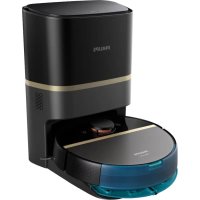
FC8700/01 SMARTPRO COMPACT - Saugroboter PHILIPS - Kostenlose Bedienungsanleitung
Finden Sie kostenlos die Bedienungsanleitung des Geräts FC8700/01 SMARTPRO COMPACT PHILIPS als PDF.



| Marke | Philips |
| Modell | FC8700/01 SmartPro Compact |
| Produkttyp | Staubsaugerroboter |
| Abmessungen (Durchmesser x Höhe) | Ca. 33 x 9 cm |
| Gewicht | Ca. 2,5 kg |
| Akku | Wiederaufladbarer Li-Ion (Ref. CP0112) |
| Maximale Akkulaufzeit | 100 Minuten |
| Ladezeit | 4 Stunden |
| Stromversorgung | Netzadapter (Dockingstation oder direkt) |
| Saugmodi | Automatisch, Z-Bewegung, Zufällig, Entlang der Wände, Spiralförmig |
| Reinigungssystem | 3 Schritte: Seitenbürsten + Saugen + Trockentuch (optional) |
| Sensoren | 3 Fallsensoren (Treppenerkennung) |
| Fassungsvermögen Staubbehälter | Ca. 0,5 L |
| Filter | Waschbar und wiederverwendbar (Ref. CP0109) |
| Im Lieferumfang enthaltenes Zubehör | Fernbedienung, Dockingstation, Adapter, Seitenbürsten, Trockentuchhalter, Trockentücher, Pointer (FC8820), virtuelle Wandeinheit (FC8820) |
| Programmierung | Timer an der Dockingstation (bis zu 7 Tagen) |
| Automatische Rückkehr zur Basis | Ja (wenn von der Station gestartet) |
| Lüftergeschwindigkeitsstufen | Normal, Turbo, Aus |
| Bodenarten | Harte Böden (Parkett, Linoleum, Fliesen); nicht empfohlen für dicken Teppich |
| Wartung | Leeren des Staubbehälters, Reinigen der Sensoren, Räder und Bürsten, Austausch von Filter und Bürsten |
| Reparierbarkeitsindex | Ersatzteile verfügbar (Bürsten, Filter, Akku, Tücher) |
| Fehlercode | E1 bis E6 (siehe Anleitung) |
Häufig gestellte Fragen - FC8700/01 SMARTPRO COMPACT PHILIPS
Benutzerfragen zu FC8700/01 SMARTPRO COMPACT PHILIPS
0 Frage zu diesem Gerät. Beantworten Sie die, die Sie kennen, oder stellen Sie Ihre eigene.
Eine neue Frage zu diesem Gerät stellen
Laden Sie die Anleitung für Ihr Saugroboter kostenlos im PDF-Format! Finden Sie Ihr Handbuch FC8700/01 SMARTPRO COMPACT - PHILIPS und nehmen Sie Ihr elektronisches Gerät wieder in die Hand. Auf dieser Seite sind alle Dokumente veröffentlicht, die für die Verwendung Ihres Geräts notwendig sind. FC8700/01 SMARTPRO COMPACT von der Marke PHILIPS.
BEDIENUNGSANLEITUNG FC8700/01 SMARTPRO COMPACT PHILIPS
Herzlichen Glückwunsch zu Ihrem Kauf und willkommen bei Philips! Um die Unterstützung von Philips optimal nutzen zu können, registrieren Sie Ihr Produkt bitte unter www.philips.com/welcome.
Ihr Roboter (Abb. 1)
1 Griff des Staubbehälterdeckels
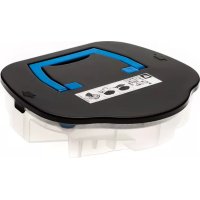
2 Staubbehälterdeckel
3 Filter
4 Staubbehälter
5 Obere Abdeckung
6 Fehlercodetabelle
7 Ventilator
8 Stoßfänger
9 Ein-/Ausschalter (schaltet den Roboter ein oder in den Standby-Modus)
10 Netzschalter (schaltet den Roboter ein oder aus)
11 Vorderrad
12 Seitenbürstenschäfte
13 Stopp-Sensoren
14 Laufräder
15 Akkufach
16 Ansaugöffnung
17 Seitenbürsten
18 Akku
19 Akkufachabdeckung
20 Befestigungsblöcke für Trockenreinigungstücher
21 Halterung für Trockenreinigungstücher
22 Trockenreinigungstücher
23 Batteriehalterung
24 Fernbedienung
25 Ladekabel
26 Mauszeiger
27 Virtuelle Wandeinheit
28 Dockingstation
29 Ladegerät
30 Gerätestecker
Displays und Bedienfelder
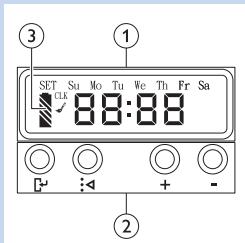
Bedienfeld der Dockingstation
1 Display mit Anzeigen für Uhrzeit, Wochentag und Programmierung
2 Tasten einstellen/anpassen
3 Akku-Anzeige
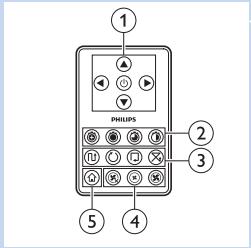
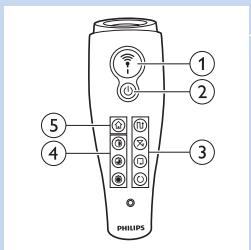
Fernbedienung
1 Navigationstasten und Ein-/Ausschalter
2 Tasten für die Reinigungszeit
3 Tasten für den Reinigungsmodus
4 Tasten für die Ventilatorgeschwindigkeit
5 Docking-Taste
Zeiger (FC8820)
1 Zeiger-Taste
2 Ein-/Ausschalter
3 Tasten für den Reinigungsmodus
4 Tasten für die Reinigungszeit
5 Docking-Taste
So funktioniert Ihr Roboter
Das reinigt Ihr Roboter
Dieser Roboter ist mit Funktionen ausgestattet, die ihn zu einem idealen Reinigungsgerät machen, um Sie beim Reinigen der Böden in Ihrem Heim zu unterstützen. Der Roboter eignet sich vor allem zum Reinigen von Hartböden, wie Holz, Fliesen oder Linoleum. Möglicherweise treten beim Reinigen von Weichböden, wie Teppichen, Probleme auf. Wenn Sie den Roboter auf einem Teppich verwenden, bleiben Sie das erste Mal in der Nähe, um zu sehen, ob der Roboter diese Art von Boden reinigen kann. Der Roboter muss auch bei Verwendung auf schwarzen und glänzenden Hartböden beaufsichtigt werden.
So reinigt Ihr Roboter
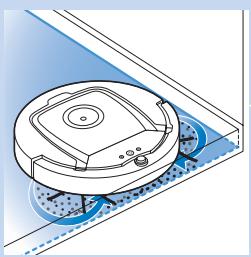
Der Roboter weist ein 3-stufiges Reinigungssystem zur effizienten Reinigung Ihrer Böden auf.
- Die Seitenbürsten unterstützen den Roboter bei der Reinigung von Ecken und entlang der Wände sowie beim Lösen von Verschmutzungen auf dem Boden.
- Mit der Saugkraft des Roboters wird loser Schmutz aufgesaugt und durch die Ansaugöffnung in den Staubcontainer transportiert.
- Der Roboter ist mit einer Halterung für Trockenreinigungstücher ausgestattet, sodass Sie Ihre Hartböden noch gründlicher mit Trockenreinigungstüchern reinigen können.
Reinigungsmuster
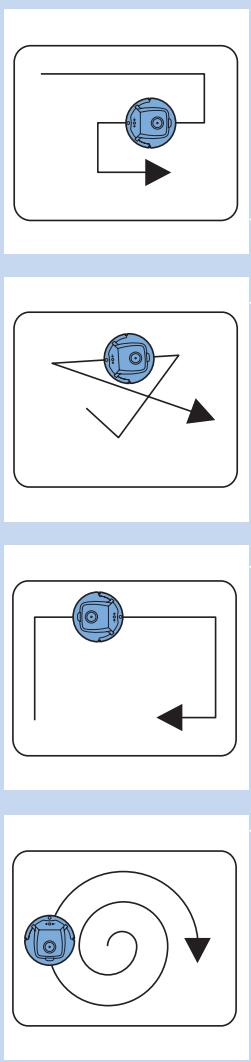
Im automatischen Reinigungsmodus verwendet der Roboter eine automatische Abfolge von Reinigungsmustern, sodass jeder Bereich des Raums optimal gereinigt wird. Die folgenden Reinigungsmuster werden verwendet:
1 Z-Muster oder Zickzack-Muster
2 Zufälliges Muster
3 Den Wänden entlang
4 Spiralförmige Bewegungen
Während der automatischen Reinigung verwendet der Roboter diese Muster in einer festgelegten Reihenfolge:
1 Z-Muster
2 Zufälliges Muster
3 Den Wänden entlang
4 Spiralförmige Bewegungen
- Wenn der Roboter diese Musterreihenfolge beendet hat, beginnt er von neuem mit dem Z-Muster. Der Roboter reinigt den Raum so lange mit dieser Musterreihenfolge, bis der Akku leer ist oder das Gerät manuell ausgeschaltet wird.
- Wenn der Roboter einen besonders verschmutzten Bereich während der Reinigung erkennt, schaltet er in den Spiralmodus und aktiviert die Turbo-Ventilatorgeschwindigkeit, um eine gründliche Schmutzentfernung zu garantieren.
Hinweis: Sie können jeden Modus auch einzeln auswählen, indem Sie die entsprechende Taste auf der Fernbedienung oder dem Zeiger (nur FC8820) drücken. Weitere Informationen finden Sie im Kapitel "Ihren Roboter verwenden", Abschnitt "Reinigungsmodi".
So vermeidet Ihr Roboter Höhenunterschiede
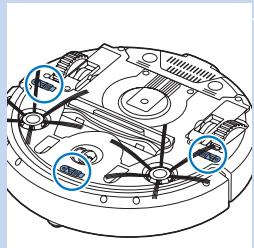
- Der Roboter ist mit drei Stopp-Sensoren an der Unterseite ausgestattet. Er verwendet diese Stopp-Sensoren, um Höhenunterschiede, wie z. B. Stufen, zu erkennen und zu vermeiden.
Hinweis: Es ist normal, dass sich der Roboter etwas über den Rand eines Höhenunterschieds bewegt, da sich der vordere Stopp-Sensor hinter dem Stoßfänger befindet.
Achtung: Teilweise erkennen die Stopp-Sensoren Stufen oder andere Höhenunterschiede nicht rechtzeitig. Überwachen Sie den Roboter daher die ersten Male, wenn Sie ihn in der Nähe von Stufen oder in einem Bereich mit anderen Höhenunterschieden verwenden.
Vor dem ersten Gebrauch
Die Seitenbürsten montieren
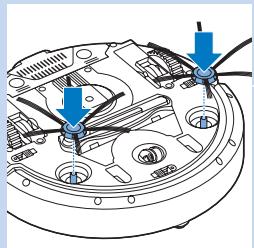
1 Packen Sie die Seitenbürsten aus, und legen Sie den Roboter umgekehrt auf einen Tisch oder auf dem Boden.
2 Drücken Sie die Seitenbürsten auf die Metallschäfte unten am Roboter.
Hinweis: Vergewissern Sie sich, dass Sie die Seitenbürsten ordnungsgemäß anbringen. Drücken Sie sie auf den Schaft, bis sie hörbar einrasten.
Den Akku in den Roboter einsetzen
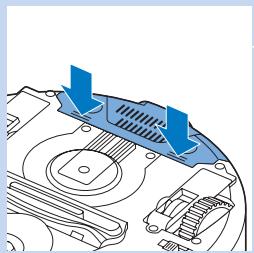
Sie müssen vor der Verwendung den Akku einsetzen.
1 Drücken Sie auf den gerippten Teil der Akkufachabdeckung, um die Abdeckung zu entriegeln.
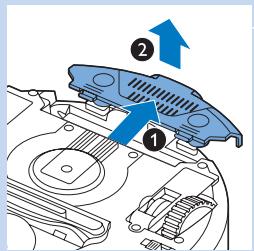
2 Schieben Sie die Akkufachabdeckung vom Roboter.
3 Entfernen Sie die Schutzfolie vom Akku.
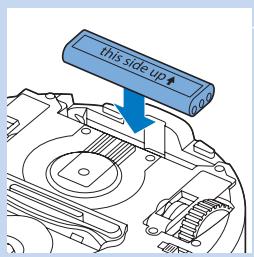
4 Setzen Sie den Akku in das Akkufach ein.
Hinweis: Stellen Sie sicher, dass die Schrift auf dem Akku nach oben zeigt, und dass die Kontakte in die richtige Richtung weisen.
5 Schieben Sie die Akkufachabdeckung wieder auf den Roboter.
Schutzlasche von der Fernbedienung abnehmen
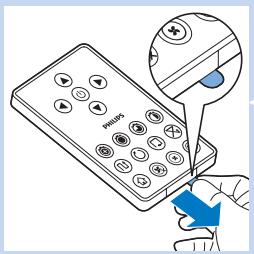
Die Fernbedienung wird mit einer CR2025 Knopfbatterie betrieben.
Diese Batterie ist mit einer Schutzlasche versehen, die vor dem Gebrauch entfernt werden muss.
1 Ziehen Sie die Batterieschutzlasche aus dem Batteriefach der Fernbedienung.
Jetzt ist die Fernbedienung einsatzbereit.
Für den Gebrauch vorbereiten
Dockingstation aufstellen
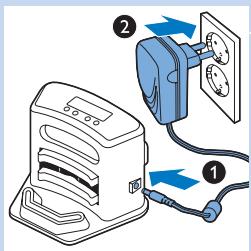
1 Stecken Sie den kleinen Stecker des Adapters in die entsprechende Buchse an der Dockingstation (1) und den Adapter in eine Steckdose (2). Das Display der Dockingstation leuchtet auf.
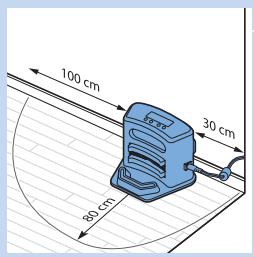
2 Stellen Sie die Dockingstation auf einen ebenen Untergrund an eine Wand.
Tipp: Um sicherzustellen, dass die Dockingstation stabil in Position bleibt, können Sie sie mit Schrauben oder doppelseitigem Klebeband an der Wand befestigen.
Hinweis: Achten Sie darauf, dass sich 80 cm vor der Dockingstation, 30 cm rechts davon und 100 cm links davon keine Hindernisse oder Höhenunterschiede befinden.
Laden
Wenn Sie den Akku zum ersten Mal aufladen, und wenn der Akku leer ist, dauert der Ladevorgang vier Stunden.
Es gibt zwei Möglichkeiten zum Aufladen des Roboters:
- An der Dockingstation entweder manuell oder automatisch während des Betriebs
- Durch direktes Anschließen des Roboters an das Stromnetz
Hinweis: Wenn der Akku vollständig aufgeladen ist, kann der Roboter bis zu 100 Minuten lang reinigen.
An der Dockingstation aufladen
1 Stellen Sie den Roboter in die eingesteckte Dockingstation.
2 Drücken Sie den Netzschalter, um den Roboter einzuschalten.
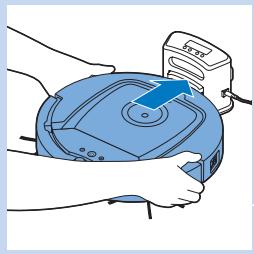
3 Die Akkuanzeige auf dem Display der Dockingstation und der Ein-/Ausschalter auf dem Roboter beginnen zu blinken.
Hinweis: Da Sie den Roboter zum ersten Mal aufladen, wird auf dem Display des Roboters die Startanzeige angezeigt.
4 Wenn der Akku vollständig aufgeladen ist, hören die Akkuanzeige auf dem Display der Dockingstation und der Ein-/Ausschalter auf dem Roboter auf zu blinken.
Während des Betriebs automatisch aufladen
1 Wenn der Roboter die Reinigung beendet hat oder der Akku nur noch 15 % Kapazität aufweist, kehrt der Roboter zum Aufladen automatisch zur Dockingstation zurück. Wenn der Roboter zur Dockingstation zurückkehrt, blinkt der Ein-/Ausschalter.
2 Wenn sich der Roboter ordnungsgemäß in der Dockingstation befindet, beginnt die Akkuanzeige auf dem Display der Dockingstation zu blinken.
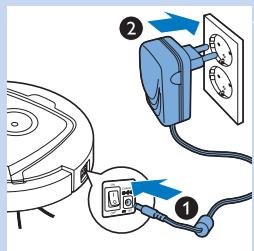
3 Wenn der Akku vollständig aufgeladen ist, hören die Akkuanzeige auf dem Display der Dockingstation und der Ein-/Ausschalter auf dem Roboter auf zu blinken.
Hinweis: Der Roboter kehrt nur dann automatisch zur Dockingstation zurück, wenn die Reinigung an der Dockingstation gestartet wurde.
Direkt über das Stromnetz aufladen
1 Stecken Sie den kleinen Stecker des Adapters in die entsprechende Buchse des Roboters (1) und den Adapter in eine Steckdose (2).
2 Drücken Sie den Netzschalter, um den Roboter einzuschalten.
3 Wenn der Roboter ordnungsgemäß an das Stromnetz angeschlossen ist, beginnt der Ein-/Ausschalter des Roboters zu blinken. Dies zeigt an, dass der Akku geladen wird.
4 Wenn der Akku vollständig aufgeladen ist, hört der Ein-/Ausschalter des Roboters auf zu blinken.
Den Raum für die Reinigung vorbereiten
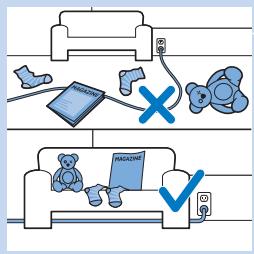
- Bevor Sie mit dem Roboter die Reinigung starten, sollten Sie sich vergewissern, dass sich keine losen und zerbrechlichen Gegenstände auf dem Boden befinden.
Ihren Roboter verwenden
Ein- und Ausschalten
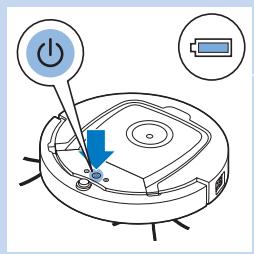
1 Drücken Sie den Ein-/Ausschalter. Der Ein-/Ausschalter leuchtet auf, und der Roboter beginnt mit der Reinigung.
- Sie können den Ein-/Ausschalter auf dem Roboter drücken.
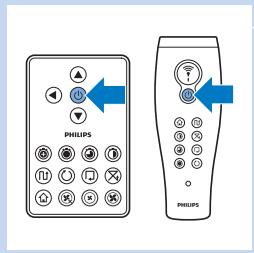
- Sie können auch den Ein-/Ausschalter auf der Fernbedienung oder auf dem Zeiger (FC8820) drücken.
![graph TD A["Camera"] --> B["Module 1"] B --> C["Module 2"] C --> D["Module 3"] D --> E["Control Unit"] E --> F["External Interface"] F --> A style A fill:#f9f,stroke:#333 style B fill:#ccf,stroke:#333 style C fill:#cfc,stroke:#333 style D fill:#fcc,stroke:#333 style E fill:#cff,stroke:#333 style F f…](/content/2020/11/210460/images/80dea0128fbf773478e4a255b22f87c2896ec0b88246c43c747adc30e91367aa.jpg)
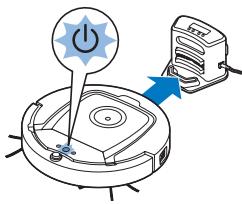
2 Sofern Sie keine der Modustasten drücken, reinigt der Roboter weiterhin im automatischen Reinigungsmodus bis der Akku fast leer ist. Im automatischen Reinigungsmodus wiederholt der Roboter eine bestimmte Reihenfolge von Mustern: Z-Muster, zufälliges Muster, den Wänden entlang und spiralförmige Bewegungen. Weitere Informationen zu den Reinigungsmodi finden Sie im Abschnitt "Reinigungsmodi".
3 Wenn der Akku fast leer ist, beginnt der Ein-/Ausschalter zu blinken, und der Roboter kehrt zum Aufladen zur Dockingstation zurück.
4 Sie können den Ein-/Ausschalter auch drücken, um die Reinigung zu unterbrechen oder zu beenden. Wenn Sie den Ein-/Ausschalter erneut drücken und noch genug Akkukapazität vorhanden ist, setzt der Roboter die Reinigung im automatischen Reinigungsmodus fort.
5 Sie können den Roboter auch zur Dockingstation zurücksenden, bevor die Akkukapazität zur Neige geht, indem Sie die Docking-Taste auf der Fernbedienung oder dem Zeiger (FC8820) drücken. Die Docking-Anzeige auf dem Display des Roboters leuchtet auf, und der Roboter kehrt zur Dockingstation zurück.
Hinweis: Wenn Sie den Roboter nicht von der Dockingstation gestartet haben, kehrt er nicht automatisch dorthin zurück, wenn der Akku zur Neige geht. Falls noch genug Akkukapazität vorhanden ist, können Sie den Roboter mit der Docking-Taste zur Dockingstation senden. Wenn der Akku vollständig leer ist, müssen Sie den Roboter manuell in die Dockingstation stellen.
Reinigungsmodi
![graph TD A["Module 1"] --> B["Component 1"] B --> C["Module 2"] C --> D["Component 2"] D --> E["Module 3"] E --> F["Component 3"] F --> G["Output Unit"] style A fill:#f9f,stroke:#333 style G fill:#ccf,stroke:#333](/content/2020/11/210460/images/c590e7ef1cd687d7ad531279be9329dde082efd0e26d2e722c93774175c79e4d.jpg)
![graph TD A["Start"] --> B{Decision} B -->|Yes| C["Process Step 1"] B -->|No| D["Process Step 2"] C --> E["End"] D --> E E --> F["Feedback Loop"] F --> G["End"]](/content/2020/11/210460/images/ae4459990bc40e20091832b90dfb5d0e827bfefd40e9d34b5ba29b3467e0aab2.jpg)
Neben dem automatischen Reinigungsmodus bietet dieser Roboter vier verschiedene Reinigungsmodi, die jeweils durch Drücken der entsprechenden Taste aktiviert werden können.
Z-Muster-Modus
- Im Z-Muster-Modus zieht der Roboter Z-förmige Schleifen im Raum, um große Flächen zu reinigen.
Zufallsmodus
- In diesem Modus reinigt der Roboter den Raum mit einem gemischten Muster aus geraden und zickzackförmigen Bewegungen.
![graph TD A["Start"] --> B{Decision} B -->|Yes| C["Process Box"] B -->|No| D["End"] C --> E["Document Icon"] D --> F["User Interface"]](/content/2020/11/210460/images/1d50bf72e78de95f632548a9d2603a26f7d7c4d3b6e78f9e859e35733a0efd4c.jpg)
![graph TD A["Power Supply"] --> B{Switch} B --> C["Clock"] C --> D["Reset"] D --> E["Device"]](/content/2020/11/210460/images/482ec2ebbe94c0974f4523c9e64f9cfa3d735b337086d4906483382afed72d98.jpg)
Den Wänden entlang
- In diesem Modus folgt der Roboter dem Verlauf der Wände, um den Bereich an den Wänden zusätzlich zu reinigen.
Spiralmodus
- In diesem Modus führt der Roboter spiralförmige Bewegungen aus, und der Ventilator läuft mit Turbo-Geschwindigkeit, um einen schmutzigen Bereich gründlich zu reinigen.
Manuelle Steuerung
![graph TD A["Remote Control"] --> B["Sensor"] B --> C["Smart Device"] C --> D["Output"] style A fill:#f9f,stroke:#333 style B fill:#ccf,stroke:#333 style C fill:#cfc,stroke:#333 style D fill:#fcc,stroke:#333](/content/2020/11/210460/images/ed191bde5cc77d872c94417d2634662fc9f38040daff5d47eb96212da3512a2e.jpg)
1 Verwenden Sie die Pfeiltasten oberhalb und unterhalb bzw. rechts und links des Ein-/Ausschalters auf der Fernbedienung, um den Roboter durch den Raum zu navigieren.
Hinweis: Drücken Sie den Nach-unten-Pfeil nicht, wenn sich der Roboter in der Nähe eines Höhenunterschieds bzw. einer Treppe befindet.
Die Tasten zur Reinigungszeit verwenden
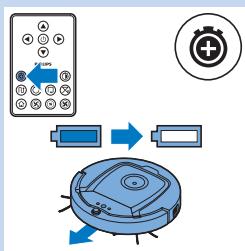
- Drücken Sie die Taste für die maximale Reinigungszeit, wenn der Roboter so lange im automatischen Reinigungsmodus reinigen soll, bis die Akkukapazität zur Neige geht. Wenn der Roboter den Reinigungsvorgang abgeschlossen hat, kehrt er automatisch zur Dockingstation zurück, sofern er die Reinigung an der Dockingstation begonnen hatte. Wenn der Roboter von einer anderen Stelle im Raum gestartet ist, können Sie den Roboter durch Drücken der Docking-Taste zur Dockingstation zurücksenden.
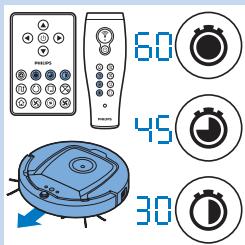
- Mit den anderen Tasten für die Reinigungszeit können Sie den Roboter 60, 45 und 30 Minuten lang betreiben. Wenn die Reinigungszeit abgelaufen ist, kehrt der Roboter automatisch zur Dockingstation zurück, sofern er die Reinigung dort begonnen hatte. Wenn der Roboter von einer anderen Stelle im Raum gestartet ist, können Sie den Roboter durch Drücken der Docking-Taste zur Dockingstation zurücksenden.
Die Reinigungsprogramme verwenden
Uhrzeit und Tag einstellen
Wenn Sie Reinigungsprogramme verwenden möchten, müssen Sie zuerst die Uhrzeit und den Wochentag auf dem Display der Dockingstation einstellen. Die Bilder zu den nachfolgend beschriebenen Schritten finden Sie in den Ausklappseiten am Ende dieser Bedienungsanleitung.
1 Drücken Sie die Set-Taste (Einstelltaste). Die Set-Anzeige und die Uhrzeit-Anzeige blinken.
2 Drücken Sie die Select-Taste (Auswahltaste) einmal. Die Stundenanzeige blinkt.
3 Verwenden Sie die Tasten “+” und “-” auf der Fernbedienung, um die Stunde einzustellen. Die eingestellte Stunde wird auf dem Display angezeigt.
4 Drücken Sie die Select-Taste (Auswahltaste), um die eingestellte Stunde zu bestätigen. Die Minutenanzeige blinkt.
5 Verwenden Sie die Tasten “+” und “-” auf der Fernbedienung, um die Minuten einzustellen. Die eingestellten Minuten werden auf dem Display angezeigt.
6 Drücken Sie die Select-Taste (Auswahltaste), um die eingestellten Minuten zu bestätigen. Die Anzeige "Su" für Sonntag blinkt.
7 Verwenden Sie die Tasten “+” und “-” auf der Fernbedienung, um den aktuellen Wochentag einzustellen.
8 Drücken Sie die Select-Taste (Auswahltaste), um den Wochentag zu bestätigen.
9 Drücken Sie die Set-Taste (Einstelltaste), um die Einstellungen für Uhrzeit und Wochentag zu bestätigen. Sowohl die Set-Anzeige als auch die Uhrzeit-Anzeige hören auf zu blinken und leuchten durchgehend.
Reinigungszeiten programmieren
Wenn Sie die Uhrzeit und den Wochentag auf dem Display der Dockingstation eingestellt haben, können Sie die Reinigungszeiten für den Roboter programmieren. Die Bilder zu den nachfolgend beschriebenen Schritten finden Sie in den Ausklappseiten am Ende dieser Bedienungsanleitung. Die verfügbaren Programmieroptionen sind:
| Programmieren | Anzeige auf dem Display |
| Jeden Tag reinigen | Die Anzeigen leuchten für alle Tage. |
| An Werktagen reinigen | Die Anzeigen von Mo bis Fr leuchten. |
| An zwei aufeinanderfolgenden Tagen reinigen | Die Anzeigen von zwei Tagen leuchten, z. B. Fr und Sa. |
| An einem Tag pro Woche reinigen | Die Anzeige des ausgewählten Tages leuchtet. |
1 Drücken Sie die Set-Taste (Einstelltaste). Die Set-Anzeige und die Reinigungsprogramm-Anzeige blinken.
2 Drücken Sie die Select-Taste (Auswahltaste) einmal. Die Stundenanzeige blinkt.
3 Verwenden Sie die Tasten “+” und “-” auf der Fernbedienung, um die Stunde einzustellen. Die eingestellte Stunde wird auf dem Display angezeigt.
4 Drücken Sie die Select-Taste (Auswahltaste), um die eingestellte Stunde zu bestätigen. Die Minutenanzeige blinkt.
5 Verwenden Sie die Tasten “+” und “-” auf der Fernbedienung, um die Minuten einzustellen. Die eingestellten Minuten werden auf dem Display angezeigt.
6 Drücken Sie die Select-Taste (Auswahltaste), um die eingestellten Minuten zu bestätigen. Die Anzeige "Su" für Sonntag blinkt.
7 Verwenden Sie die Tasten “+” und “-” auf der Fernbedienung, um zwischen den Reinigungsprogrammen zu wechseln (siehe die verfügbaren Programmieroptionen in der Tabelle oben).
8 Bestätigen Sie das ausgewählte Programm mit der Select-Taste (Auswahltaste).
9 Drücken Sie die Set-Taste (Einstelltaste), um die Programmierung zu bestätigen. Sowohl die Set-Anzeige als auch die Reinigungsprogramm-Anzeige hören auf zu blinken und leuchten durchgehend.
10 Wenn Sie ein Reinigungsprogramm eingestellt haben, werden auf dem Display das ausgewählte Reinigungsprogramm und die ausgewählten Tage angezeigt. Wenn der Roboter im Standby-Modus bleibt und sein Akku vollständig aufgeladen ist, startet er die Reinigung an den programmierten Tagen zur programmierten Uhrzeit.
Tasten für die Ventilatorgeschwindigkeit
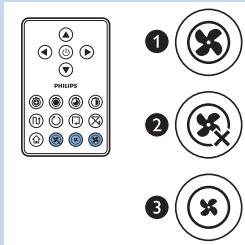
Mit den Tasten für die Ventilatorgeschwindigkeit können Sie die Ventilatorgeschwindigkeit auf die Turbo-Einstellung erhöhen bzw. den Ventilator ausschalten. Die Standardeinstellung ist die normale Ventilatorgeschwindigkeit.
1 Die Turbo-Ventilatorgeschwindigkeit erhöht die Saugkraft des Roboters.
2 Sie können den Ventilator ausschalten, indem Sie diese Taste drücken.
3 Drücken Sie diese Taste, um die normale Geschwindigkeit einzustellen.
Klatsch-Funktion
- Wenn alle Symbole auf dem Display blinken, ist der Roboter defekt. Um das Blinken der Symbole zu beenden und herauszufinden, welches Problem vorliegt, klatschen Sie einmal in die Hände. Dadurch wird der Fehlercode auf dem Display angezeigt. Weitere Informationen zur Bedeutung der Fehlercodes finden Sie im Kapitel "Fehlercodes".
Den Trockenwischaufsatz verwenden
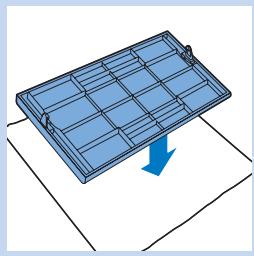
Der Trockenwischaufsatz ermöglicht es Ihnen, Hartböden mit Trockenreinigungstüchern zu reinigen.
Den Trockenwischaufsatz für den Gebrauch vorbereiten
1 Legen Sie den Roboter umgekehrt auf den Boden oder einen Tisch.
2 Legen Sie das Trockenreinigungstuch auf einen Tisch, und setzen Sie den Trockenwischaufsatz so auf das Reinigungstuch, dass die Befestigungslaschen in Ihre Richtung zeigen.
3 Falten Sie beide Enden des Trockenreinigungstuchs um den Trockenwischaufsatz, und befestigen Sie das Reinigungstuch auf dem Aufsatz, indem Sie die Befestigungsblöcke in die Aussparungen drücken.
![graph TD A["Node 1"] --> B["Node 2"] B --> C["Node 3"] C --> D["Node 4"] style A fill:#f9f,stroke:#333 style B fill:#bbf,stroke:#333 style C fill:#bfb,stroke:#333 style D fill:#ffb,stroke:#333](/content/2020/11/210460/images/5fadbdd5242071f766e63767771a4b28dc58f08ec49238401e2498e15c2b567b.jpg)
4 Stecken Sie die Befestigungslasche des Trockenwischaufsatzes in die Öffnung direkt hinter dem Laufrad auf einer Seite des Roboters, und drücken Sie diese nach unten, bis sie hörbar einrastet. Wiederholen Sie diesen Vorgang auf der anderen Seite.
5 Drehen Sie den Roboter um, und setzen Sie ihn mit den Rädern auf den Boden. Der Trockenwischaufsatz berührt dabei den Boden.
Den Roboter mit dem Trockenwischaufsatz verwenden
Wenn der Trockenwischaufsatz befestigt ist, können Sie den Roboter mit einem beliebigen Modus auf allen Hartböden einsetzen. Verwenden Sie den Trockenwischaufsatz nicht auf Teppichen.
Den Trockenwischaufsatz abnehmen
Nehmen Sie den Trockenwischaufsatz ab, sobald Sie den Boden fertig gewischt haben.
1 Legen Sie den Roboter umgekehrt auf den Boden oder einen Tisch.
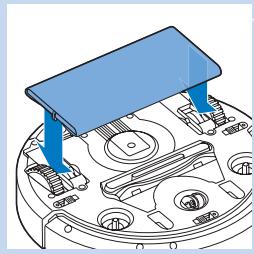
2 Drücken Sie eine Seite des Trockenwischaufsatzes in Richtung des Laufrades auf der anderen Seite des Roboters, um die Verriegelung zu lösen. Ziehen Sie dann den Aufsatz vom Roboter.
Den Zeiger (FC8820) verwenden
Den Zeiger aufladen
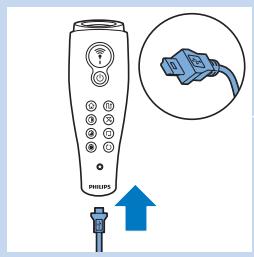
Der Zeiger ist mit einem Akku ausgestattet, der mit dem mitgelieferten USB-Kabel aufgeladen werden kann.
1 Stecken Sie den Micro-USB-Stecker unten in den Zeiger.
2 Schließen Sie den USB-Stecker an ein USB-Ladegerät oder einen USB-Anschluss eines Laptops an.
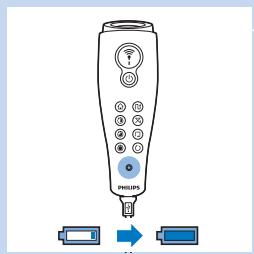
3 Die Ladeanzeige des Zeigers leuchtet durchgehend. Der Ladevorgang dauert 30 Minuten. Wenn die Ladeanzeige erlischt, ist der Akku vollständig aufgeladen.
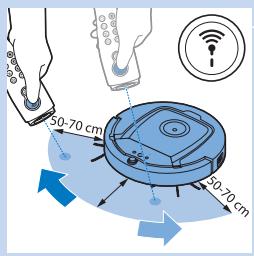
Den Roboter mit dem Zeiger navigieren
- Wenn Sie die Zeiger-Taste gedrückt halten, gibt der Zeiger einen Infrarot-Lichtstrahl aus. Mit diesem Strahl können Sie den Roboter in eine bestimmte Richtung lenken. Solange Sie die Taste gedrückt halten und in die gewünschte Richtung zeigen, bewegt sich der Roboter in diese Richtung. Wenn Sie die Zeiger-Taste loslassen, beginnt der Roboter die Reinigung im automatischen Reinigungsmodus.
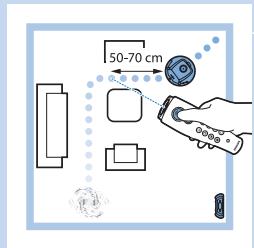
- Sie können den Roboter mit dem Zeiger an eine bestimmte Stelle im Raum senden, an der eine besonders gründliche Reinigung durchgeführt werden soll.
Die virtuelle Wandeinheit (FC8820) verwenden
Die Batterien in die virtuelle Wandeinheit einsetzen
Die virtuelle Wandeinheit wird mit vier AA-Batterien betrieben.
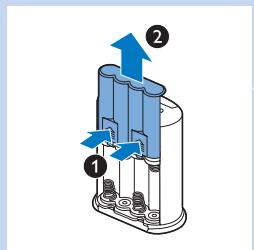
1 Drücken Sie die beiden Entriegelungslaschen an der Unterseite der hinteren Abdeckung (1), und schieben Sie die hintere Abdeckung nach oben und aus der virtuellen Wandeinheit (2).
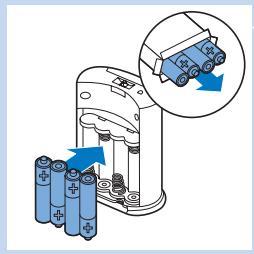
2 Nehmen Sie vier neue AA-Batterien aus der Verpackung, und legen Sie sie in das Batteriefach der virtuellen Wandeinheit ein.
Hinweis: Achten Sie darauf, dass die Polung (+) bzw. (-) auf den Batterien mit den Markierungen im Batteriefach übereinstimmt.
3 Schieben Sie die Abdeckung wieder zurück auf die virtuelle Wandeinheit.
Die virtuelle Wandeinheit zum Stoppen des Roboters aufstellen
Sie können mit der virtuellen Wandeinheit verhindern, dass sich der Roboter in einen Raum oder Bereich bewegt, der keine Reinigung benötigt.
1 Stellen Sie die virtuelle Wandeinheit an eine Stelle, hinter der sich der Roboter nicht bewegen soll, z. B. in die Nähe einer Tür zu einem Raum, der für den Roboter tabu sein soll, oder an den oberen Rand einer Treppe.
2 Schalten Sie die virtuelle Wandeinheit mit dem Ein-/Ausschalter auf der Oberseite der Einheit ein.
3 Schalten Sie den Roboter ein, um eine normale Reinigung durchzuführen.
4 Wenn sich der Roboter der virtuellen Wandeinheit zu sehr nähert, beginnt die Anzeige an der virtuellen Wandeinheit zu blinken, und die virtuelle Wandeinheit gibt einen Infrarot-Lichtstrahl aus. Dieser Infrarot-Lichtstrahl bewirkt, dass der Roboter seinen Kurs ändert und sich von der virtuellen Wandeinheit entfernt.
Reinigung und Wartung
Den Staubbehälter entleeren und reinigen
Leeren und reinigen Sie den Staubbehälter, wenn auf dem Display des Roboters das “Staubbehälter voll”-Symbol aufleuchtet.
1 Nehmen Sie die obere Abdeckung ab.
Hinweis: Vergewissern Sie sich, dass sich der Netzschalter in der Position "Off" (Aus) befindet.
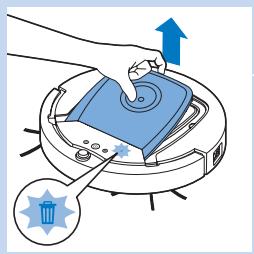
2 Ziehen Sie den Griff am Staubbehälterdeckel nach oben, und heben Sie den Staubbehälter aus der Staubbehälterkammer.
Hinweis: Achten Sie beim Entnehmen oder Wiedereinsetzen des Staubbehälters darauf, nicht die Flügel der Motorbelüftung zu beschädigen.
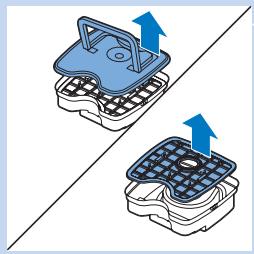
3 Nehmen Sie den Deckel vorsichtig vom Staubbehälter, und nehmen Sie den Filter heraus.
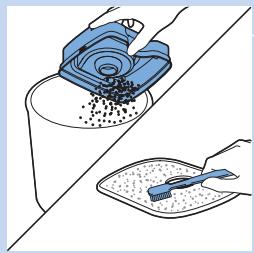
4 Schütteln Sie den Staubbehälter über einem Mülleimer aus, um ihn zu entleeren. Reinigen Sie den Filter und die Innenseite des Staubbehälters mit einem Tuch oder einer Zahnbürste mit weichen Borsten. Reinigen Sie auch die Ansaugöffnung auf der Unterseite des Staubbehälters.
Achtung: Reinigen Sie den Staubbehälter und den Filter nicht mit Wasser oder in der Spülmaschine.
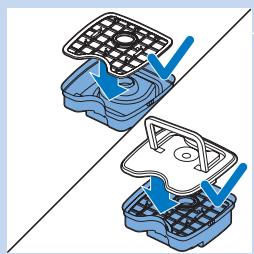
5 Setzen Sie den Filter wieder in den Staubbehälter ein. Bringen Sie anschließend den Deckel auf dem Staubbehälter an.
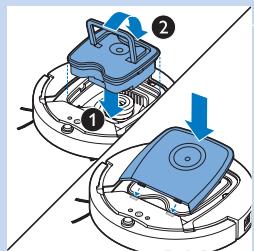
6 Setzen Sie den Staubbehälter wieder in die Staubbehälterkammer ein, und setzen Sie die obere Abdeckung wieder auf den Roboter.
Achtung: Stellen Sie stets sicher, dass sich der Filter im Staubbehälter befindet. Wenn Sie den Roboter verwenden, ohne den Filter in den Staubbehälter einzusetzen, wird der Motor beschädigt.
Sensoren, Räder und Seitenbürsten reinigen
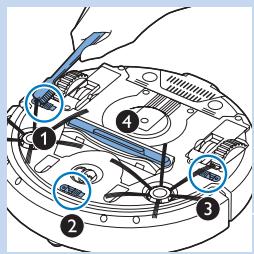
Um weiterhin eine gute Reinigungsleistung zu gewährleisten, müssen Sie die Stopp-Sensoren, die Räder und die Seitenbürsten von Zeit zu Zeit reinigen.
1 Vergewissern Sie sich, dass sich der Netzschalter in der Position "Off" (Aus) befindet.
2 Legen Sie den Roboter umgekehrt auf eine ebene Oberfläche.
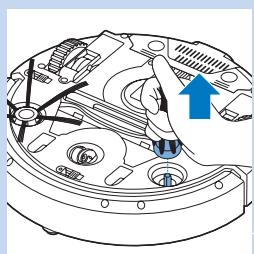
3 Verwenden Sie eine Bürste mit weichen Borsten (z. B. eine Zahnbürste), um Staub oder Fussel von den Stopp-Sensoren zu entfernen. Überprüfen Sie außerdem, ob Schmutzpartikel oder Fussel die Ansaugöffnung blockieren.
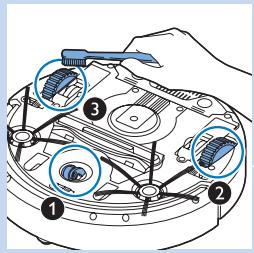
Hinweis: Es ist wichtig, dass Sie die Stopp-Sensoren regelmäßig reinigen. Wenn die Stopp-Sensoren verschmutzt sind, kann der Roboter Höhenunterschiede eventuell nicht erkennen.
4 Verwenden Sie eine Bürste mit weichen Borsten (z. B. eine Zahnbürste), um Staub oder Fussel vom Vorderrad und den Seitenrädern zu entfernen.
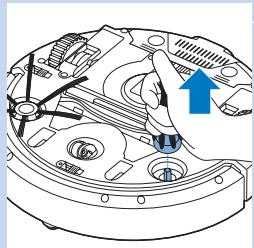
5 Um die Seitenbürsten zu reinigen, fassen Sie sie an den Borsten, und ziehen Sie sie vom Schaft.
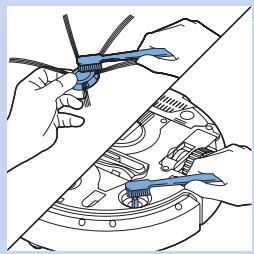
6 Entfernen Sie mit einer weichen Bürste (z. B. einer Zahnbürste) oder einem Tuch Fusseln, Haare und Fäden vom Schaft und von der Seitenbürste.
7 Überprüfen Sie die Seitenbürsten und die Unterseite des Roboters auf spitze Gegenstände, die den Boden beschädigen könnten.
Ersatz
Ersatzteile und Zubehör erhalten Sie unter
www.shop.philips.com/service oder bei Ihrem Philips Händler.
Sie können auch ein Philips Service-Center in Ihrem Land kontaktieren.
Den Filter auswechseln
Wechseln Sie den Filter aus, wenn er stark verschmutzt oder beschädigt ist.
Sie können einen neuen Filter unter der Bestellnummer CP0109 bestellen.
Anweisungen zum Entfernen des alten Filters aus dem Staubbehälter und zum
Einsetzen des neuen Filters in den Staubbehälter finden Sie unter
“Den Staubbehälter entleeren und reinigen” im Kapitel “Reinigung und Wartung”.
Die Seitenbürsten auswechseln
Wechseln Sie die Seitenbürsten nach einiger Zeit aus, um optimale Reinigungsergebnisse sicherzustellen.
Hinweis: Wechseln Sie die Seitenbürsten immer aus, wenn Sie Anzeichen von Abnutzung oder Beschädigung entdecken. Wir empfehlen außerdem, beide Seitenbürsten gleichzeitig auszuwechseln. Ersatz-Seitenbürsten sind im Set unter der Bestellnummer CP0107 erhältlich.
1 Vergewissern Sie sich, dass sich der Netzschalter in der Position "Off" (Aus) befindet.
2 Um die Seitenbürsten auszuwechseln, greifen Sie die alten Seitenbürsten an den Borsten, und ziehen Sie sie vom Schaft.
3 Drücken Sie dann die neuen Seitenbürsten auf den Schaft.
Den Akku ersetzen
Ersetzen Sie den Akku, wenn er sich nicht länger aufladen lässt bzw. die Akkuleistung schnell nachlässt. Sie können einen neuen Akku unter der Bestellnummer CP0113 für FC8820 und unter der Bestellnummer CP0112 für FC8810 bestellen.
1 Lassen Sie den Roboter so lange laufen, bis der Akku leer ist, um sicherzustellen, dass der Akku vollständig entladen ist, bevor Sie ihn entfernen und entsorgen.
2 Drücken Sie auf die Akkufachabdeckung, und schieben Sie sie vom Roboter. Nehmen Sie dann den alten Akku heraus.
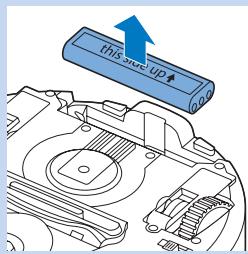
3 Setzen Sie den neuen Akku in das Akkufach ein, und schieben Sie die Akkufachabdeckung wieder auf den Roboter.
Die Batterie der Fernbedienung austauschen
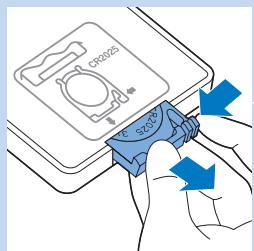
Die Fernbedienung wird mit einer CR2025 Knopfbatterie betrieben. Ersetzen Sie die Batterie, sobald der Roboter nicht mehr reagiert, wenn Sie die Tasten auf der Fernbedienung drücken.
1 Drehen Sie die Fernbedienung um. Drücken Sie die Entriegelungstaste der Batteriehalterung, und schieben Sie diese dabei gleichzeitig aus der Fernbedienung.
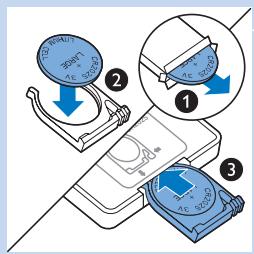
2 Nehmen Sie die leere Batterie aus der Batteriehalterung, und setzen Sie die neue Batterie in die Batteriehalterung ein. Schieben Sie dann die Batteriehalterung wieder in die Fernbedienung.
Neue Trockenreinigungstücher bestellen
Sie können neue Trockenreinigungstücher unter der Bestellnummer CP0123 bestellen.
Fehlerbehebung
In diesem Abschnitt sind die häufigsten Probleme zusammengestellt, die mit Ihrem Gerät auftreten können. Sollten Sie ein Problem mithilfe der nachstehenden Informationen nicht beheben können, besuchen Sie unsere Website unter: www.philips.com/support für eine Liste mit häufig gestellten Fragen, oder wenden Sie sich an das Service-Center in Ihrem Land.
| Problem | Ursache | Lösung |
| Der Roboter fängt nicht an zu reinigen, wenn ich auf den Ein-/Ausschalter drücke. | Der Akku ist leer: | Laden Sie den Akku auf (siehe Kapitel “Für den Gebrauch vorbereiten”). |
| Der kleine Stecker ist immer noch in der Buchse am Roboter eingesteckt. | Der Roboter funktioniert nicht über die Netzstromversorgung. Er funktioniert nur mit dem entsprechenden Akku.Trennen Sie den Adapter daher vor dem Gebrauch immer vom Roboter und der Stromversorgung. | |
| Auf dem Display wird “E1” angezeigt. | Ein oder beide Räder sind stecken geblieben. | Stellen Sie den Ein-/Ausschalter auf“Off” (Aus). Entfernen Sie Fusseln, Haare, Fäden oder Drähte, die sich an der Radaufhängung angesammelt haben. |
| Eine oder beide Seitenbürsten sind blockiert. | Reinigen Sie die Seitenbürsten (siehe Kapitel“Reinigung und Wartung”). | |
| Auf dem Display wird “E2” angezeigt. | Die obere Abdeckung wurde nicht aufgesetzt bzw. nicht ordnungsgemäß geschlossen. | Wenn die obere Abdeckung nicht aufgesetzt oder nicht ordnungsgemäß geschlossen wurde, funktioniert der Roboter nicht. Setzen Sie die obere Abdeckung ordnungsgemäß auf den Roboter auf. |
| Auf dem Display wird “E3” angezeigt. | Der Stoßfänger ist blockiert. | Drücken Sie den Ein-/Ausschalter, um den Roboter auszuschalten. Heben Sie den Roboter an, damit der Stoßfänger aus dem Hindernis befreit werden kann. |
| Auf dem Display wird “E4” angezeigt. | Der Roboter wurde während des Reinigens hochgehoben. | Drücken Sie den Ein-/Ausschalter, um den Roboter auszuschalten. Drücken Sie dann erneut den Ein-/Ausschalter, damit der Roboter die Reinigung wie gewohnt fortsetzen kann. |
| Auf dem Display wird “E5” angezeigt. | Der Roboter reinigt eine dunkle oder schwarze Oberfläche, wodurch die Stopp-Sensoren ausgelöst werden. Das führt dazu, dass sich der Roboter in ungewöhnlichen Reinigungsmustern bewegt. | Drücken Sie den Ein-/Ausschalter, und bringen Sie den Roboter zu einem helleren Bereich des Bodens.Wenn das Problem auf einem helleren Boden weiterhin besteht, gehen Sie auf www.philips.com/support, oder kontaktieren Sie ein Philips Service-Center in Ihrem Land. |
| Der Roboter reinigte einen Boden, auf dem das Sonnenlicht stark reflektiert wird. Das führt dazu, dass die Stopp-Sensoren ausgelöst werden und sich der Roboter in ungewöhnlichen Reinigungsmustern bewegt. | Ziehen Sie die Vorhänge zu, damit kein Sonnenlicht in den Raum dringt. | |
| Auf dem Display wird “E6” angezeigt. | Der Akku wurde nicht richtig eingesetzt. | Anweisungen zum Einsetzen des Akkus finden Sie im Kapitel“Vor dem ersten Gebrauch”. |
| Der Netzschalter befindet sich in der Position “Off” (Aus), während sich der Roboter an der Dockingstation befindet. | Stellen Sie den Netzschalter auf“On” (Ein). | |
| Der Roboter reinigt nicht ordnungsgemäß. | Die Borsten auf einer oder auf beiden Seitenbürsten sind krumm oder verbogen. | Weichen Sie die Bürste oder Bürsten eine Weile in warmem Wasser ein.Wenn dadurch die Form der Borsten nicht wiederhergestellt wird, sollten Sie die Seitenbürsten ersetzen.Anweisungen zum Austauschen der Seitenbürsten finden Sie im Kapitel “Ersatz”. |
| Der Filter im Staubbehälter ist schmutzig. | Reinigen Sie den Filter im Staubbehälter mit einem Tuch oder einer Zahnbürste mit weichen Borsten. | |
| Wenn sich der Filter nicht mit einer Bürste reinigen lässt, ersetzen Sie den Filter durch einen neuen (siehe Kapitel “Ersatz”). | ||
| Die Ansaugöffnung auf der Unterseite des Staubbehälters ist verstopft. | Reinigen Sie die Ansaugöffnung (siehe Kapitel “Reinigung und Wartung”). | |
| Das Vorderrad ist von Haaren oder anderem Schmutz blockiert. | Reinigen Sie das Vorderrad (siehe Kapitel “Reinigung und Wartung”). | |
| Der Akku kann nicht länger aufgeladen werden, oder die Akkuleistung lässt schnell nach. | Der Akku hat das Ende seiner Lebensdauer erreicht. | Ersetzen Sie den Akku (siehe Kapitel “Ersatz”). |
| Die Batterie der Fernbedienung wird zu schnell leer. | Möglicherweise haben Sie nicht den richtigen Batterietyp eingesetzt. | Für die Fernbedienung benötigen Sie eine CR2025-Knopfzelle.Wenn das Problem weiterhin besteht, gehen Sie auf www.philips.com/support, oder wenden Sie sich an das Philips Service-Center in Ihrem Land. |
Fehlercodes
| Fehlercode | Mögliche Ursache | Lösung |
| E1 | Räder blockiert | Nehmen Sie den Roboter vom Hindernis, und drücken Sie den Ein-/Ausschalter, um mit der Reinigung fortzufahren. |
| E2 | Obere Abdeckung oder Staubbehälter nicht richtig auf-bzw. eingesetzt | Setzen Sie den Staubbehälter und die obere Abdeckung ordnungsgemäß in bzw. auf den Roboter. Der Fehlercode auf dem Display wird automatisch ausgeblendet. |
| E3 | Stoßfänger blockiert | Nehmen Sie den Roboter vom Hindernis. Der Fehlercode auf dem Display wird automatisch ausgeblendet. |
| E4 | Roboter vom Boden gehoben | Stellen Sie den Roboter wieder auf den Boden; der Fehlercode wird ausgeblendet. |
| E5 | Farbe des Bodens zu dunkel | Setzen Sie den Roboter auf einen helleren Bereich des Bodens. Reinigen Sie die Stopp-Sensoren. |
| E6 | Akku nicht richtig eingelegt | Lesen Sie die Anweisungen im Abschnitt “Den Akku in den Roboter einsetzen” im Kapitel “Vor dem ersten Gebrauch”. |
| Fehler beim Laden | Überprüfen Sie, ob sich der Netzschalter in der Position “On” (Ein) befindet, wenn sich der Roboter in der Dockingstation befindet. |
Introducción
- IHR ROBOTER (ABB. 1)
- DISPLAYS UND BEDIENFELDER
- BEDIENFELD DER DOCKINGSTATION
- FERNBEDIENUNG
- ZEIGER (FC8820)
- SO FUNKTIONIERT IHR ROBOTER
- DAS REINIGT IHR ROBOTER
- SO REINIGT IHR ROBOTER
- REINIGUNGSMUSTER
- SO VERMEIDET IHR ROBOTER HÖHENUNTERSCHIEDE
- VOR DEM ERSTEN GEBRAUCH
- DIE SEITENBÜRSTEN MONTIEREN
- DEN AKKU IN DEN ROBOTER EINSETZEN
- SCHUTZLASCHE VON DER FERNBEDIENUNG ABNEHMEN
- FÜR DEN GEBRAUCH VORBEREITEN
- DOCKINGSTATION AUFSTELLEN
- LADEN
- AN DER DOCKINGSTATION AUFLADEN
- WÄHREND DES BETRIEBS AUTOMATISCH AUFLADEN
- DIREKT ÜBER DAS STROMNETZ AUFLADEN
- DEN RAUM FÜR DIE REINIGUNG VORBEREITEN
- IHREN ROBOTER VERWENDEN
- EIN- UND AUSSCHALTEN
- REINIGUNGSMODI
- Z-MUSTER-MODUS
- ZUFALLSMODUS
- DEN WÄNDEN ENTLANG
- SPIRALMODUS
- MANUELLE STEUERUNG
- DIE TASTEN ZUR REINIGUNGSZEIT VERWENDEN
- DIE REINIGUNGSPROGRAMME VERWENDEN
- UHRZEIT UND TAG EINSTELLEN
- REINIGUNGSZEITEN PROGRAMMIEREN
- TASTEN FÜR DIE VENTILATORGESCHWINDIGKEIT
- KLATSCH-FUNKTION
- DEN TROCKENWISCHAUFSATZ VERWENDEN
- DEN TROCKENWISCHAUFSATZ FÜR DEN GEBRAUCH VORBEREITEN
- DEN ROBOTER MIT DEM TROCKENWISCHAUFSATZ VERWENDEN
- DEN TROCKENWISCHAUFSATZ ABNEHMEN
- DEN ZEIGER (FC8820) VERWENDEN
- DEN ZEIGER AUFLADEN
- DEN ROBOTER MIT DEM ZEIGER NAVIGIEREN
- DIE VIRTUELLE WANDEINHEIT (FC8820) VERWENDEN
- DIE BATTERIEN IN DIE VIRTUELLE WANDEINHEIT EINSETZEN
- DIE VIRTUELLE WANDEINHEIT ZUM STOPPEN DES ROBOTERS AUFSTELLEN
- REINIGUNG UND WARTUNG
- DEN STAUBBEHÄLTER ENTLEEREN UND REINIGEN
- SENSOREN, RÄDER UND SEITENBÜRSTEN REINIGEN
- ERSATZ
- DEN FILTER AUSWECHSELN
- DIE SEITENBÜRSTEN AUSWECHSELN
- DEN AKKU ERSETZEN
- DIE BATTERIE DER FERNBEDIENUNG AUSTAUSCHEN
- NEUE TROCKENREINIGUNGSTÜCHER BESTELLEN
- FEHLERBEHEBUNG
- INTRODUCCIÓN
Marke : PHILIPS
Modell : FC8700/01 SMARTPRO COMPACT
Kategorie : Saugroboter