
ELITE - Maus LOGITECH - Kostenlose Bedienungsanleitung
Finden Sie kostenlos die Bedienungsanleitung des Geräts ELITE LOGITECH als PDF.



| Produkttyp | Universelle Infrarot-Fernbedienung |
| Marke | Logitech |
| Modell | ELITE (Harmony 350) |
| Stromversorgung | 2 AA-Batterien (im Lieferumfang enthalten) |
| Konnektivität | Infrarot (IR), USB (zur Synchronisation) |
| Anzahl steuerbarer Geräte | Bis zu 8 |
| Gerätetasten | 4 Tasten, kurzer oder langer Druck |
| Tasten für Lieblingssender | 5 programmierbare Tasten |
| Farbtasten | Ja (Navigation in Menüs) |
| Aktivitäten | Fernsehen (automatische Gerätekonfiguration) |
| Konfiguration | Über die MyHarmony-Software auf dem PC (setup.myharmony.com) |
| Kompatibilität | IR-Geräte: TV, Audio-/Video-Receiver, Kabel-/Satelliten-Receiver, Blu-ray-Player |
| Pflege und Reinigung | Mit einem weichen, trockenen Tuch reinigen. Keine Scheuermittel verwenden. Vor Feuchtigkeit und extremen Temperaturen schützen. |
| Sicherheit | Nicht Wasser aussetzen. Batterien durch identische ersetzen. Bei längerer Nichtbenutzung Batterien entfernen. |
| Ersatzteile und Reparierbarkeit | Standard-AA-Batterien. Für andere Reparaturen wenden Sie sich an den Logitech-Support. |
| Allgemeine Informationen | Fernbedienung entwickelt, um die Steuerung Ihres Multimediasystems zu vereinfachen. Verwenden Sie nur das mitgelieferte USB-Kabel. |
Häufig gestellte Fragen - ELITE LOGITECH
Benutzerfragen zu ELITE LOGITECH
0 Frage zu diesem Gerät. Beantworten Sie die, die Sie kennen, oder stellen Sie Ihre eigene.
Eine neue Frage zu diesem Gerät stellen
Laden Sie die Anleitung für Ihr Maus kostenlos im PDF-Format! Finden Sie Ihr Handbuch ELITE - LOGITECH und nehmen Sie Ihr elektronisches Gerät wieder in die Hand. Auf dieser Seite sind alle Dokumente veröffentlicht, die für die Verwendung Ihres Geräts notwendig sind. ELITE von der Marke LOGITECH.
BEDIENUNGSANLEITUNG ELITE LOGITECH
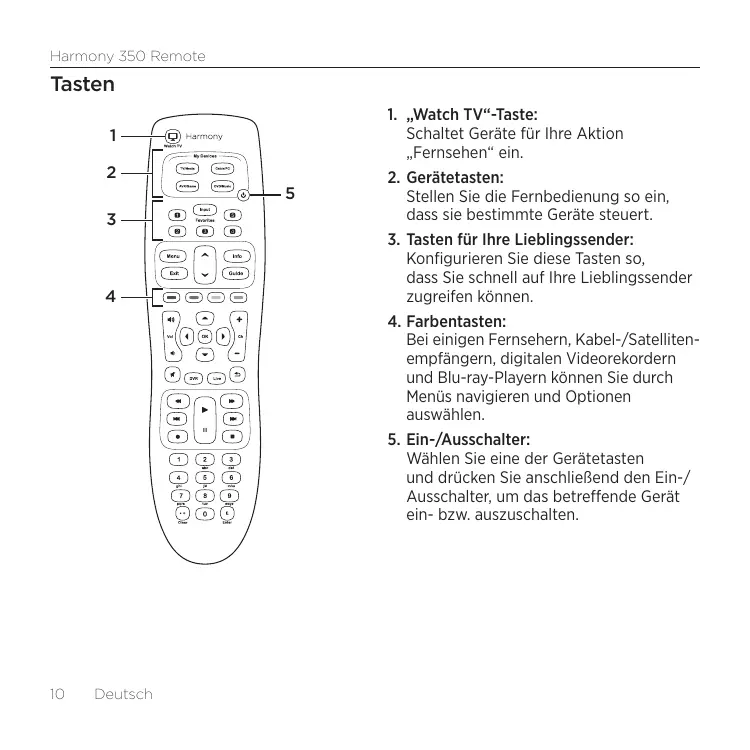
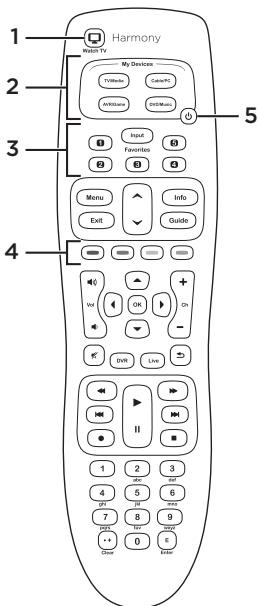
- "Watch TV"-Taste: Schaltet Geräte für ihre Aktion „Fernsehen" ein.
- Gerätetasten: Stellen Sie die Fernbedienung so ein, dass sie bestimmte Geräte steuert.
- Tasten für ihre Lieblingssender: Konfigurieren Sie diese Tasten so, dass Sie schnell auf ihre Lieblingssender zugreifen können.
- Farbentasten: Bei einigen Fernsehern, Kabel-/Satellitenempfängern, digitalen Videorekordern und Blu-ray-Playern können Sie durch Menüs navigieren und Optionen auswählen.
- Ein-/Ausschalter: Wählen Sie eine der Gerätetasten und drücken Sie anschließend den Ein-/Ausschalter, um das betreffende Gerät ein- bzw. auszuschalten.
So funktioniert die Fernbedienung
Die Harmony 350 ist eine Infrarot-Fernbedienung, die andere IR-Geräte wie Fernseher, Audio-/Videoempfänger und Kabel-/Satellitenempfänger steuert.
Einige weniger Hauptfunktionen:

Watch TV
"Watch TV"-Taste
Richten Sie eine Aktion „Fernsehen“ ein, mit der automatisch Geräte ein- bzw. ausgeschaltet werden, die Sie zum Fernsehen benutzen, z. B. Fernseher, Audio-/Videoempfänger und Kabel-/Satellitenempfänger. Achten Sie nach dem Drücken der „Watch TV“-Taste darauf, die Fernbedienung auf die Geräte gerichtet zu halten, bis die Gerätetasten erloschen sind. Drücken Sie die „Watch TV“-Taste erneut, um alle Geräte auszuschalten.
Gerätetasten
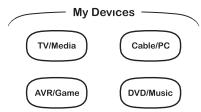
Mit diesen vier Gerätetasten können Sie bis zu acht Geräte einzeln steuern, wobei zwischen kurzem Tastendruck und einem längeren Zwei-Sekunden-Tastendruck unterschieden wird. Jede Gerätetaste leuchtet auf, wenn ein IR-Befehl gesendet wird.
Tasten für ihre Lieblingssender
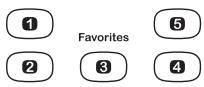
Sie können bis zu fünf Lieblingssender für ihren Fernseher bzw. Kabel-/Satellitenempfänger programmieren.
Besuchen Sie setup.myharmony.com, um die MyHarmony-Software auf Ihren Computer herunterzuladen und zu installieren, wenn Sie Ihre neue Harmony-Fernbedienung einrichten möchten.
Einrichten der Harmony 350
1. Einlegen der Batterien
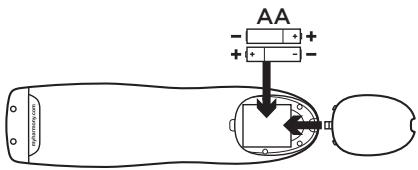
Legen Sie die beiden Batterien des Typs AA (enthalten) in das Batteriefach ein.
2. Sammeln der Geräte-Informationen
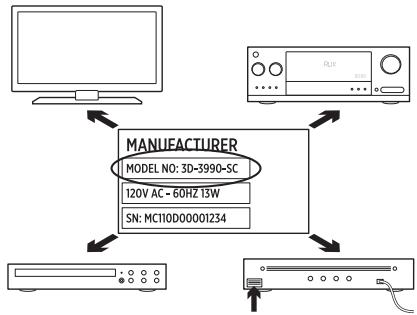
Damit Sie mit der Harmony 350 Ihr Entertainment-System steuern können, benötigen wir den Namen des Herstellers und die Modellnummer für jedes Ihrer Geräte.
Hersteller und Modellnummer finden Sie normalerweise auf der Vorderseite oder auf einem Etikett auf der Unter- oder Rückseite Ihrer Unterhaltungsgeräte. Tragen Sie diese Angaben in die Tabelle auf der Rückseite dieser Installationsanleitung ein, damit Sie sie während der Einrichtung schnell zur Hand haben.
3. Abschluss der Online-Einrichtung
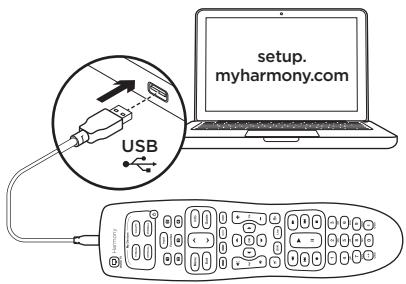
Schließen Sie die Einrichtung online über setup.myharmony.com ab.
a. Öffnen Sie einen Browser auf Ihrem Computer und rufen Sie die Seite setup.myharmony.com auf. b. Laden Sie die MyHarmony-Computersoftware herunter und installieren Sie diese. c. Befolgen Sie die Anweisungen auf dem Bildschirm, um Ihr Harmony-Konto zu erstellen und Ihre Fernbedienung einzurichten.
Testen Ihrer Fernbedienung
Testen Sie die Harmony 350 nach Abschluss der Online-Einrichtung und Synchronisierung.
- Trennen Sie die Harmony 350 vom Computer und gehen Sie damit zu Ihrem Entertainment-System.
- Drücken Sie die „Watch TV“-Taste, um die Fernbedienung zu testen. Achten Sie darauf, die Fernbedienung auf die Geräte gerichtet zu halten, bis die Gerätelasten nicht mehr leuchten. Wenn Sie keine Aktion „Fernsehen“ eingerichtet haben, können Sie die Fernbedienung testen, indem Sie den Ein-/Ausschalter drücken, um ein Gerät ein- und wieder auszuschalten.
- Starten Sie auf Ihrem Computer die MyHarmony-Software und melden Sie sich bei Ihrem Konto an, wenn Sie Änderungen vornehmen möchten.
Hinweis: Verwenden Sie nach Abschluss der Einrichtung die Harmony 350 als einzige Fernbedienung. Die Verwendung anderer Fernbedienungen könnte dazu führen, dass die Synchronisierung der in der Aktion „Fernsehen“ benutzten Geräte verloren geht.
Häufig gestellte Fragen
- Wie kann ich Tasten anpassen oder Lieblingssender ändern?
Starten Sie auf Ihrem Computer die MyHarmony-Software und melden Sie sich bei Ihrem Konto an.
Klicken Sie auf die Registerkarte „Tasten“ oder „Favoriten“ und folgen Sie den Anweisungen auf dem Bildschirm. Nachdem die Änderungen vorgenommen wurden, achten Sie darauf, Ihre Fernbedienung über das mitgelieferte USB-Kabel zu verbinden, und klicken Sie zur Aktualisierung auf „Synchronisieren“.
Fehlerbehebung
- Die Fernbedienung scheint bei meinem Gerät nicht zu funktionieren.
Vergewissern Sie sich als Erstes, dass neue Batterien ordnungsgemäß in die Fernbedienung eingelegt sind. Überprüfen Sie anschließend, ob eine der vier Gerätetasten aufleuchtet, wenn Sie eine Taste drücken. Weitere Informationen finden Sie unter support.myharmony.com/350.
- Wenn ich die „Watch TV“-Taste drücke, werden nicht ordnungsgemäß alle meine Geräte eingeschaltet und auf die richtigen Eingänge eingestellt.
Die Geräte müssen sich jederzeit im selben Zustand (ein- oder ausgeschaltet) befinden, damit die „Watch TV“-Taste ordnungsgemäß funktioniert. Verwenden Sie die Gerätetasten in Kombination mit dem Ein-/Ausschalter, um die Geräte in denselben Zustand zu versetzen. Weitere Informationen finden Sie unter support.myharmony.com/350.
Support
Ausführlichere Informationen finden Sie unter support.myharmony.com/350
- Antworten auf Fragen
Besuchen Sie unsere Support-Datenbank unter support.myharmony.com/350
- Hilfe bei der Online-Einrichtung
Viele Fenster und Seiten, die während der Online-Einrichtung angezeigt werden, enthalten Links mit weiteren Informationen oder Hilfe zu zahlreichen Funktionen.
- Harmony-Benutzerforen von Logitech
Besuchen Sie die Benutzerforen zur Harmony-Fernbedienung unter forums.logitech.com
Boutons
- Bouton Regarder la TV:




- SO FUNKTIONIERT DIE FERNBEDIENUNG
- WATCH TV"-TASTE
- GERÄTETASTEN
- TASTEN FÜR IHRE LIEBLINGSSENDER
- EINRICHTEN DER HARMONY
- EINLEGEN DER BATTERIEN
- SAMMELN DER GERÄTE-INFORMATIONEN
- ABSCHLUSS DER ONLINE-EINRICHTUNG
- SCHLIESSEN SIE DIE EINRICHTUNG ONLINE ÜBER SETUP.MYHARMONY.COM AB
- TESTEN IHRER FERNBEDIENUNG
- HÄUFIG GESTELLTE FRAGEN
- FEHLERBEHEBUNG
- SUPPORT
- BOUTONS
Marke : LOGITECH
Modell : ELITE
Kategorie : Maus