
ELITE - Mus LOGITECH - Gratis brugsanvisning og manual
Find enhedens vejledning gratis ELITE LOGITECH i PDF-format.



| Produkttype | Universel infrarød fjernbetjening |
| Mærke | Logitech |
| Model | ELITE (Harmony 350) |
| Strømforsyning | 2 AA-batterier (medfølger) |
| Tilslutning | Infrarød (IR), USB (til synkronisering) |
| Antal kontrollerbare enheder | Op til 8 |
| Enhedsknapper | 4 knapper, kort eller langt tryk |
| Foretrukne kanalknapper | 5 programmerbare knapper |
| Farveknapper | Ja (navigation i menuer) |
| Aktiviteter | Se TV (automatisk konfiguration af enheder) |
| Konfiguration | Via MyHarmony-software på PC (setup.myharmony.com) |
| Kompatibilitet | IR-enheder: TV, audio/video-modtagere, kabel/satellit-modtagere, Blu-ray-afspillere |
| Vedligeholdelse og rengøring | Rengør med en blød, tør klud. Brug ikke slibende midler. Beskyt mod fugt og ekstreme temperaturer. |
| Sikkerhed | Udsæt ikke for vand. Udskift batterierne med identiske batterier. Fjern batterierne ved længere tids inaktivitet. |
| Reservedele og reparerbarhed | Standard AA-batterier. Kontakt Logitech-support for eventuelle andre reparationer. |
| Generelle oplysninger | Fjernbetjening designet til at forenkle styringen af dit mediesystem. Brug kun det medfølgende USB-kabel. |
Ofte stillede spørgsmål - ELITE LOGITECH
Brugerspørgsmål om ELITE LOGITECH
0 spørgsmål om dette apparat. Besvar dem du kender, eller stil dit eget.
Stil et nyt spørgsmål om dette apparat
Download vejledningen til din Mus i PDF-format gratis! Find din vejledning ELITE - LOGITECH og tag din elektroniske enhed tilbage i hånden. På denne side er alle dokumenter nødvendige for brugen af din enhed offentliggjort. ELITE af mærket LOGITECH.
BRUGSANVISNING ELITE LOGITECH
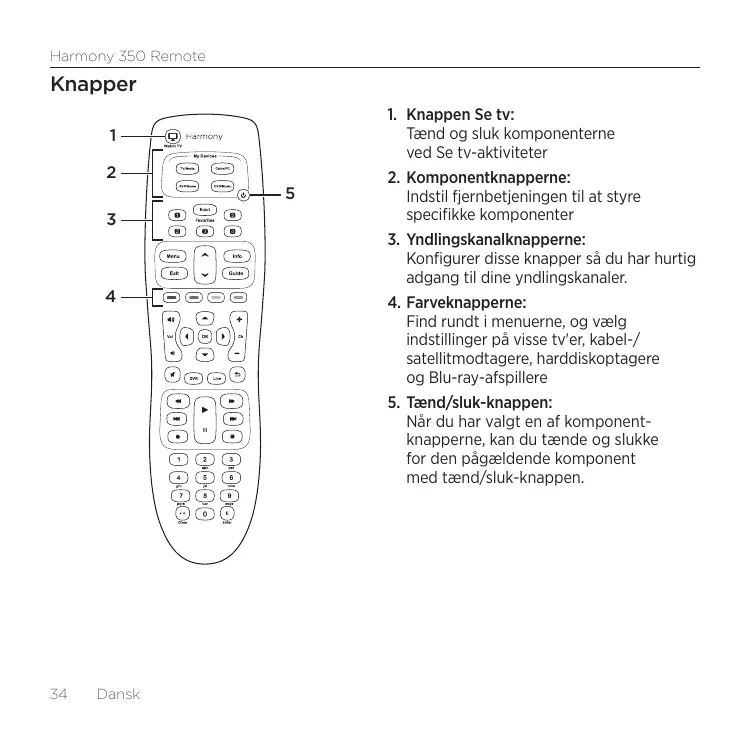
- Knappen Se tv: Tænd og sluk komponenterne ved Se tv-aktivitet
- Komponentknapperne: Indstil fjernbetjeningen til at styre specifikke komponenter
- Yndlingskanalknapperne: Konfigurer disse knapper, så du har hurtig adgang til dine yndlingskanaler.
- Farveknapperne: Find rundt i menuerne, og vælg indstillinger på visse tv'er, kabel-/satellitmodtagere, harddiskoptagere og Blu-ray-afspillere
- Tænd/sluk-knappen: Når du har valgt en af komponentknapperne, kan du tænde og slukke for den pågældende komponent med tænd/sluk-knappen.
Sådan virker fjernbetjeningen
Harmony 350 er en IR-fjernbetjening (infrarød) som kan bruges til betjening af andre IR-komponenter som f.eks. tv'er, AV-receivere og kabel-/satellitmodtagere.
Her er nogle af de vigtigste funktioner:
Watch TV
Knappen Se tv
Med Se tv-aktiviteten kan du sikre, at der automatisk tændes og slukkes for de komponenter, som du bruger til tv-kigning, f.eks. tv'er, AV-receivere og kabel-/satellitmodtagere.
Når du har trykket på knappen Se tv, skal du sørge for at holde fjernbetjeningen rettet mod komponenterne, indtil komponentknapperne slukkes. Du kan slukke for alle komponenterne ved at trykke på knappen Se tv igen.
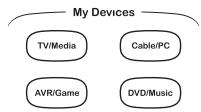
Komponentknapperne
Med de fire komponentknapper kan du betjene op til otte komponenter individuelt ved hjælp af enten korte tryk eller længere tryk (to sekunder). De enkelte komponentknapper lyser op, når der sendes en infrarød kommando.
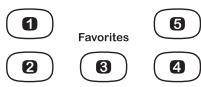
Yndlingskanalknapperne
Du kan programmere op til fem yndlingskanaler for tv'et eller kabel-/satellitmodtageren.
1. Isætning af batterierne
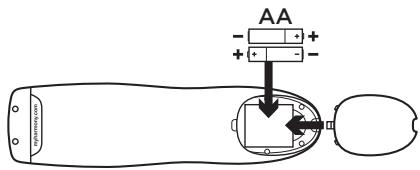
Sæt de to medfølgende AA-batterier i batterihuset.
2. Indsamling af oplysninger om komponenterne
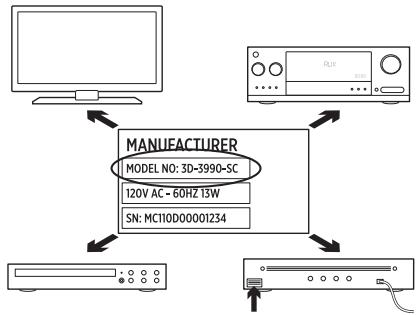
Vi skal kende navnene på producenterne af de enkelte komponenter i dit anlæg samt komponenternes modelnumre, for at Harmony 350 kan anvendes til betjening af dem.
Komponenternes producent- og modelnumre kan typisk findes på frontrammen eller på en mærkat i bunden af eller bag på komponenten. Skriv dem ned i tabellen på bagerste side af den danske konfigurationsvejledning, så du hurtigt kan finde dem under konfigurationen.
3. Afslut konfigurationen online.
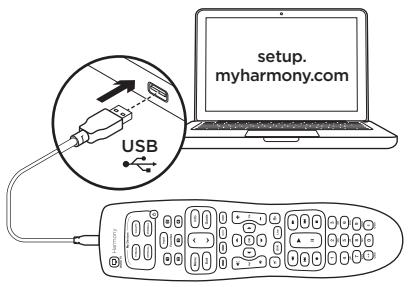
Afslut konfigurationen online på setup.myharmony.com
a. Åbn en browser på din computer, og gå til setup.myharmony.com. b. Hent og installer MyHarmony-computerprogrammet. c. Følg anvisningerne på skærmen for at oprette en Harmony-konto og konfigurere fjernbetjeningen.
Sådan tester du fjernbetjeningen
Når du har konfigureret og synkroniseret Harmony 350, skal du teste den.
- Træk stikket til Harmony 350 ud af computeren, og gå hen til anlægget.
- Tryk på knappen Se tv for at teste fjernbetjeningen. Sørg for at holde fjernbetjeningen rettet mod komponenterne, indtil komponentknapperne ikke længere lyser. Hvis du ikke har konfigureret nogen Se tv-aktivitet, kan du teste ved at tænde og slukke for en given komponent ved hjælp af tænd/sluk-knappen.
- Hvis du vil foretage ændringer, kan du åbne MyHarmony-programmet på din computer og logge på din konto.
Bemærk: Når konfigurationen er gennemført, må du kun anvende Harmony 350 som fjernbetjening - hvis du anvender andre fjernbetjeninger, forstyrres synkroniseringen for komponenterne i Se tv-aktiviteten muligvis.
Spørgsmål og svar
- Hvordan kan jeg tilpasse knapperne og ændre mine yndlingskanaler?
Klik på fanen Knapper eller Favoritter, og følg anvisningerne på skærmen. Når du har foretaget ændringerne, skal du huske at slutte fjernbetjeningen til ved hjælp af det medfølgende USB-kabel, og klik på Synkroniser for at opdatere den.
Fejlfinding
Fjernbetjeningen virker tilsyneladende ikke sammen med en af mine komponenter.
Sørg først for, at der er sat nye batterier korrekt i fjernbetjeningen. Kontroller, om en af de fire komponentknapper lyser, når der trykkes på en knap. Du kan finde yderligere oplysninger på support.myharmony.com/350.
- Komponenterne bliver ikke alle tændt og indstillet til de rigtige indgange, når jeg trykker på knappen Se TV.
Komponenterne skal altid have samme tænd/sluk-tilstand for, at knappen Se TV skal kunne fungere korrekt. Du kan sørge for, at komponenterne altid har samme tænd/sluk-tilstand, ved hjælp af komponentknapperne kombineret med tænd/sluk-knappen. Du kan finde yderligere oplysninger på support.myharmony.com/350.
Få hjælp
Du kan finde yderligere oplysninger på support.myharmony.com/350
Find svar på dine spørgsmål
Besøg vores vidensbase på support.myharmony.com/350
Hjælp til onlinekonfigurationen
Mange af de sider og skærmbilleder, du præsenteres for i løbet af onlinekonfigurationen, indeholder "Læs mere"- og "Hjælp"-links med det formål at give dig yderligere oplysninger om og hjælp til diverse funktioner.
Logitechs Harmony-brugerfora
Besøg Harmony-brugerforaene på forums.logitech.com
Knapper
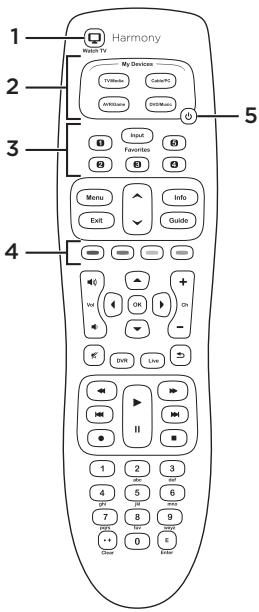
- Se på tv-knap:
Slår komponenter av og på for å se på tv-aktiviteten
- Komponentknapper:
Slik virker fjernkontrollen
Konfigurer en Se på tv-aktivitet for å automatisk slå på/av komponentene du bruker til å se på tv, f.eks. tv-en, AV-mottakeren og kabel-TV-/satellittmottakeren. Når du trykker på Se på tv-knappen, må du passe på at du peker fjernkontrollen mot komponentene til komponentknappene slås av. Trykk på Se på tv-knappen igjen for å slå av alle komponentene.
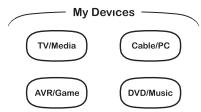
Komponentknapper
Styr opptil åtte komponenter individuelt ved hjelp av de fire komponentknappene, enten med et kort trykk eller ved å trykke i to sekunder. Komponentknappene lyser mens IR-kommandoer sendes.

Favoritter

Favorittkanalknapper
Programmer opptil fem favorittkanaler for tv-en eller kabel-tv-/parabolmottakeren.
Hvis du vil konfigurere Harmony-fjernkontrollen, går du til setup.myharmony.com for å laste ned og installere MyHarmony-programvaren på datamaskinen.
Konfigurere Harmony 350
Når du har fullført konfigureringen på nettet og synkronisert Harmony 350, må du prøve den.
- Koble Harmony 350 fra datamaskinen og ta den med til underholdningsanlegget.
- Trykk på Se på TV-knappen for å teste fjernkontrollen. Pass på at du peker fjernkontrollen mot komponentene til komponentknappene ikke lenger lyser. Hvis du vil avslutte en Se på TV-aktivitet, kan du teste ved å trykke på av/på-knappen for å slå en komponent på og av.
- Hvis du vil foreta endringer, starter du MyHarmony-programvaren på datamaskinen og logger på kontoen din.
Merk: Når du har fullført konfigureringen, bruker du kun Harmony 350-fjernkontrollen. Hvis du bruker andre fjernkontroller, kan det føre til at komponenter i Se på TV-aktiviteten ikke lenger er synkronisert.
Vanlige spørsmål
- Hvordan kan jeg tilpasse knapper eller endre favorittkanaler?
Start MyHarmony-programvaren på datamaskinen og logg på kontoen din.
- Fjernkontrollen fungerer ikke med komponenten.



- SÅDAN VIRKER FJERNBETJENINGEN
- KNAPPEN SE TV
- KOMPONENTKNAPPERNE
- YNDLINGSKANALKNAPPERNE
- ISÆTNING AF BATTERIERNE
- INDSAMLING AF OPLYSNINGER OM KOMPONENTERNE
- AFSLUT KONFIGURATIONEN ONLINE
- AFSLUT KONFIGURATIONEN ONLINE PÅ SETUP.MYHARMONY.COM
- SÅDAN TESTER DU FJERNBETJENINGEN
- SPØRGSMÅL OG SVAR
- FEJLFINDING
- FÅ HJÆLP
- KNAPPER
- SLIK VIRKER FJERNKONTROLLEN
- KOMPONENTKNAPPER
- FAVORITTKANALKNAPPER
- KONFIGURERE HARMONY
- VANLIGE SPØRSMÅL
Mærke : LOGITECH
Model : ELITE
Kategori : Mus