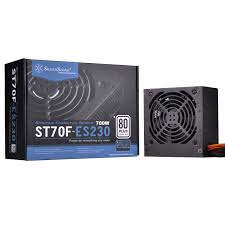
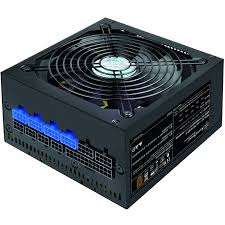
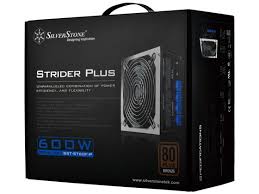
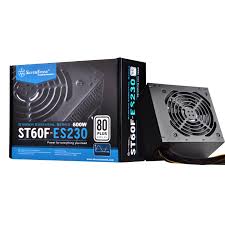
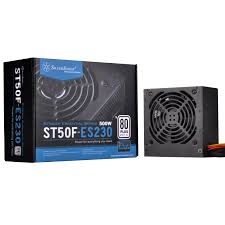
STRIDER ESSENTIAL ST70F-ES 80PLUS - Computer-Netzteil SILVERSTONE - Kostenlose Bedienungsanleitung
Finden Sie kostenlos die Bedienungsanleitung des Geräts STRIDER ESSENTIAL ST70F-ES 80PLUS SILVERSTONE als PDF.

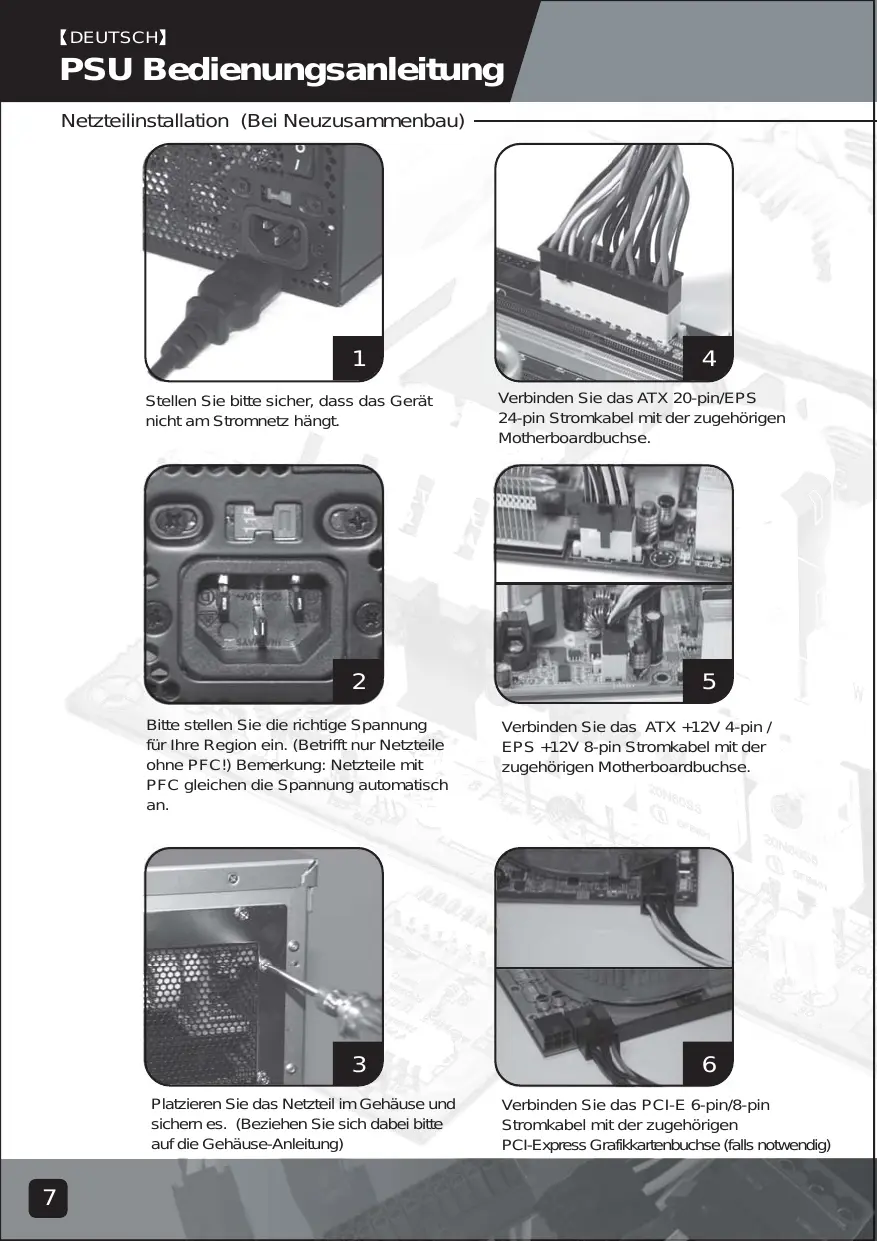


| Produkttyp | Computer-Netzteil |
| Marke | SilverStone |
| Modell | STRIDER ESSENTIAL ST70F-ES 80PLUS |
| Nennleistung | 700 W |
| Effizienzzertifizierung | 80 PLUS Standard |
| Formfaktor | ATX |
| Leistungsfaktorkorrektur (PFC) | Aktive PFC |
| Eingangsspannung | 100-240 V AC (automatisch) |
| Hauptanschluss | ATX 24-polig (abnehmbar 20+4) |
| CPU-Anschluss | EPS 8-polig (4+4) und ATX 4-polig |
| PCI-Express-Anschlüsse | 2 x PCI-E 6+2-polig |
| SATA-Anschlüsse | 6 x SATA |
| Peripherieanschlüsse | 4 x Molex 4-polig |
| Diskettenlaufwerk-Anschluss | 1 x Kleiner 4-polig |
| Lüfter | 120 mm (leise) |
| Eingebaute Schutzfunktionen | OVP, UVP, SCP, OPP |
| Empfohlene Verwendung | Desktop-PC, Gaming, Workstation |
| Installation | Innen, in einem ATX-kompatiblen Gehäuse |
| Herstellergarantie | 3 Jahre |
| Abmessungen (L x B x H) | 150 x 140 x 86 mm (Standard-ATX-Schätzung) |
| Gewicht | 2,0 kg (Schätzung) |
Häufig gestellte Fragen - STRIDER ESSENTIAL ST70F-ES 80PLUS SILVERSTONE
Benutzerfragen zu STRIDER ESSENTIAL ST70F-ES 80PLUS SILVERSTONE
0 Frage zu diesem Gerät. Beantworten Sie die, die Sie kennen, oder stellen Sie Ihre eigene.
Eine neue Frage zu diesem Gerät stellen
Laden Sie die Anleitung für Ihr Computer-Netzteil kostenlos im PDF-Format! Finden Sie Ihr Handbuch STRIDER ESSENTIAL ST70F-ES 80PLUS - SILVERSTONE und nehmen Sie Ihr elektronisches Gerät wieder in die Hand. Auf dieser Seite sind alle Dokumente veröffentlicht, die für die Verwendung Ihres Geräts notwendig sind. STRIDER ESSENTIAL ST70F-ES 80PLUS von der Marke SILVERSTONE.
BEDIENUNGSANLEITUNG STRIDER ESSENTIAL ST70F-ES 80PLUS SILVERSTONE
PSU Bedienungsanleitung
Netzteilinstallation (Bei Neuzusammenbau)
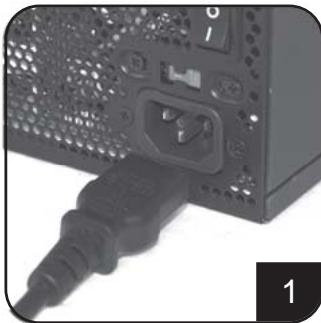
Stellen Sieitte sicher,dass das Gerat nicht am Stromnetz hangt.
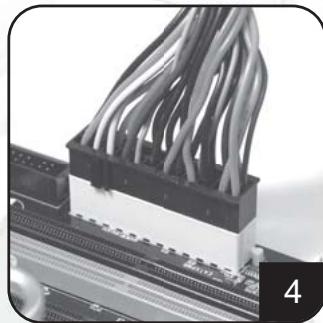
Verbinden Sie das ATX 20-pin/EPS 24-pin Stromkabel mit der zugehörgen Motherboardbuchse.
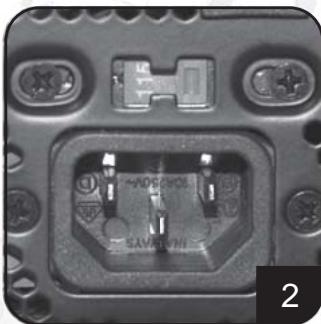
Bitte stellen Sie die richtige Spannung für ihre Region ein. (Betriftnur Netzeleithohne PFC!) Bemerkung:Netzteile mit PFC gleichen die Spannung automatisch an.
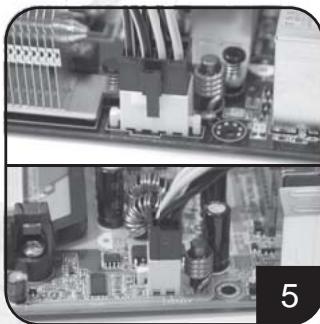
Verbinden Sie das ATX +12V 4-pin / EPS +12V 8-pin Stromkabel mit der zugehörigen Motherboardbuchse.
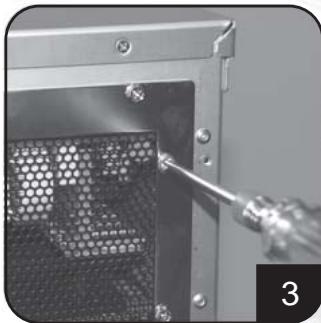
Platzieren Sie das Netzeil im Gehäuse und sichern es. (Beziehen Sie sich darüberitte auf die Gehäuse-Anleitung)
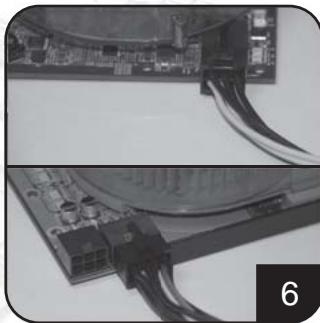
Verbinden Sie das PCI-E 6-pin/8-pin Stromkabel mit der zugehörigen PCI-Express Grafikkartenbuchse (falls notwendig)
PSU Bedienungsanleitung
Netzteilinstallation (Bei Neuzusammenbau)
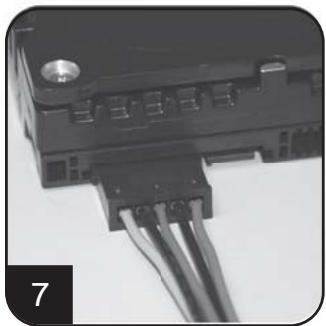
Verbinden Sie das SATA Stromkabel mit den SATA Festplatten oder Geräten.
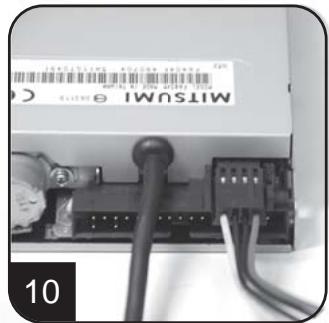
Verbinden Sie das keine 4-pin Stromkabel mit dem Diskettenlaufwerk oder anderen kompatiblen Geräten.
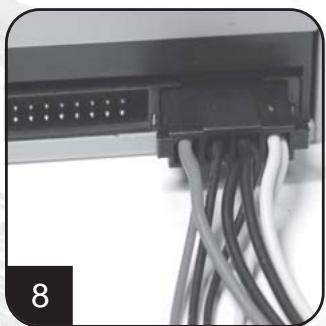
Verbinden Sie das 4-pin Peripherie-Stromkabel mit den IDE Festplatten, optische Laufwerke oder anderen Geräte.
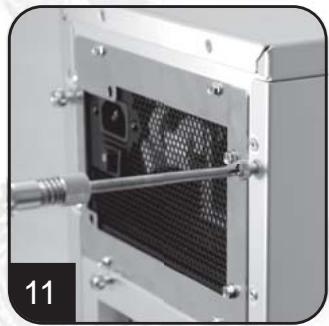
Bauen Sie die Chassisabdeckung wieder zusammen und sichern Sie sie. (Beziehen Sie sich damititte auf die Chassis Anleitung)

Verbinden Sie das 4-pin Peripherie-Stromkabel zu den Lüftern welche die periphenen Buchsen benutzen. (DC +12V)
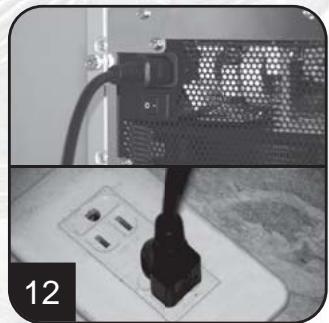
Verbinden sie das AC Stromkabel mit dem Netzeil. (Achtung: Benutzen sie keine Verteilerleisten. Falls es noch notwendig ist, kombinieren Sie dieseitte mit weiteren Hochleistungsgeräten, z.B.:Fernseher, Verstärker usw. kombinieren Sie sie mit anderen Hochleistungsgeräten wie Fernseher, Verstärker, usw....)
Netzteilinstallation (Bei Neuzusammenbau)
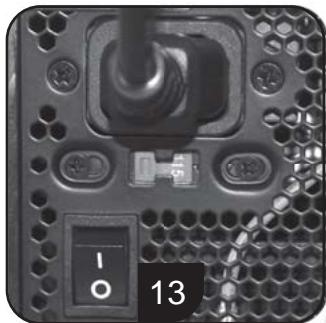
Schalten Sie das Netzeil auf "I" (I/O).
Achtung: Das Netzteil befindet sich jetzt im Standby Modus. Die Stromzufuhr wird über Ihr Motherboard gesteuert. (Bitte beziehen Sie sich dazu auf die Motherboard Bedienungsanleitung)
Netzteilinstallation (Auswechseln)
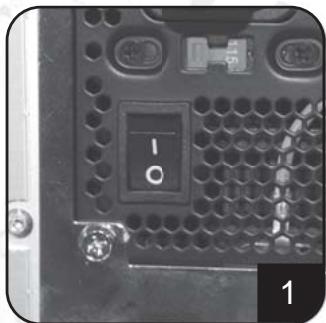
Nachdem Ihr PC heruntergebnis ist, schalten Sie das Netzteil auf die "O" Position um den Standby Betrieb zu deaktivieren und sicherzustellen das, das System keinen Strom mehrzieht.
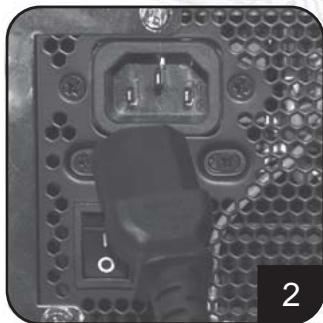
Entfernen Sie das Stromkabel vom Netzteil.
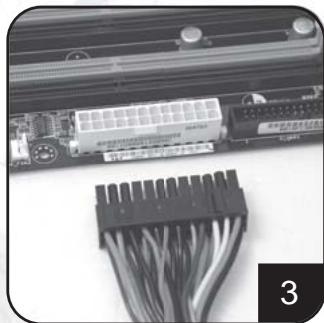
Entfernen Sie alle Stromkabel die mit dem Motherboard, Videokarte, Festplatte und anderen Geräten verbunden sind.
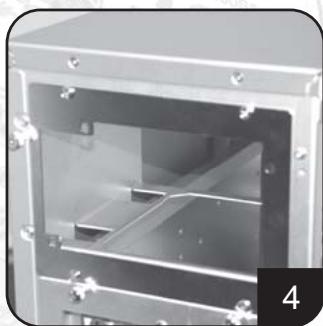
Entfemen Sie das Netzeil vom Chassis. (Beziehen Sie sich damititte auf die Chassis Anleitung)
5.itte starten sie danach mit dem 1.Schritt der Netzeilinstallation (Bei Neuzusammenbau)
Netzteilbenutzung: Bemerkungen und Warnungen
- Das Netzteil beinhaltet hohe Spannungen,itte offen sie das Netzteil nicht. Falls das Gehäuse geöffnet wird besteht kein Garantieanspruch mehr.
- Benutzen Sie das Netzteil nur unter sicheren und trockenen Bedingungen.
3.itte blockieren oder fuhren Sie keine Fremdkorper in die Lufter oder andere Öffnungen des Netzeilees ein. - Das AC Kabel das bei ihren Netzeil mitgeliefert wird wurde im wurde auf seine Qualität und seine Funktionalität geprüft. Deshalb benutzen Sie nur das mitgelieferte Kabel mit ihren Netzeil. Der Einsatz AC Kabel welches fremd-produziert wurde kann zu Beschädigungen oder unerwarteten Ergebnissen in ihrem System oder Netzeil führen.
- Das Produkt ist auf Einsatz im Haus ausgelegt.
Problembehandlung
Falls ihr Netzteil nicht richtig Funktioniert überprüfen Sie folgende Punkte:
- Stellen Sie sicher, dass der Spannungsschalter für den Gebrauch in ihrer Region eingestellt ist. (115V oder 230V). (Für Netzeile ohne PFC Funktion)
- Stellen Sie sicher, dass das AC Stromkabel mit dem Netzteil verbunden ist.
- Stellen Sie sicher, dass das Netzteil auf "I" gestellt ist.
- Stellen Sie sicher, dass alle Kabel zum Motherboard, Videokarten, Festplatten und anderen Geräten korrekt verbunden sind.
- Schalten Sie das Netzteil auf "O" und somit aus. Warten Sie zirka 5 Minuten um den Sicherheitsmechanismus zusammen. Danach schalten Sie wieder auf "I" und rebooten Sie das System.
Achtung: Das Netzteil beinhaltet hohe Spannungen,itte öffnen sie das Netzteil nicht. Falls das Gehäuse geöffnet wird besteht kein Garantieanspruch mehr.
Stromverbindungen
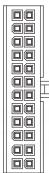
ORANGE +3.3V ORANGE +3.3V BLACK GND RED +5V BLACK GND RED +5V BLACK GND GREY PS-ON PURPLE +5Vsbl YELLOW +12V YELLOW +12V ORANGE +3.3V
ORANGE +3.3V BLUE -12V
BLACK GND
GREEN PS-ON
BLACK GND
BLACK GND
BLACK GND
N/C
RED +5V RED +5V RED +5V BLACK GND
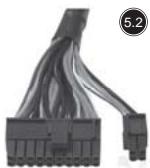
ORANGE +3.3V ORANGE +3.3V BLACK GND RED +5V BLACK GND RED +5V BLACK GND GREY PS-ON PURPLE +5Vsbl YELLOW +12V
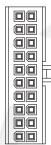
ORANGE +3.3V BLUE -12V
BLACK GND
GREEN PS-ON
BLACK GND
BLACK GND
BLACK GND
N/C
RED +5V RED +5V
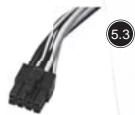
Unterstutz hoch entwickelte PCI-Express Videokarten, eine niche hoch entwickelte Videokarten benötigen zwei PCI-E 6 pin Buchse/Stecker
PCI-E 8 pin Strombuchse/Stecker
Unterstutz hoch entwickelte PCI-Express Videokarten, eine hier entwickelte Videokarten benötigten zusätzlich einen PCI-E 6-pin Stecker
SATA Festplatten Stombbuchse/Stecker
Unterstutz neuste SATA Festplatten und Geräte
Standard 4-pin Peripherie-Strombuchse/Stecker
Unterstzt IDE/SCSI Festplatten, Optische Laufwerke, Lüfter, usw....
Unterstutz Standard Diskettenlaufwerke oder ähnliche Geräte.
Stromverbindungen
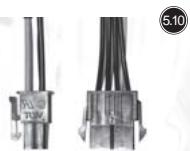
Das Umwandlungskabel
EPS 8-pin Stecker zusammengefügt werden und zu einem ATX 4-pin Stecker umgebaut
Achtung :
1.itte fahren Sie ihr System herunter und schalten Sie auf "O"bevor sie ein Stromkabel anschlieben oder abstecken.
2. Alle Stecker sind markiert um einen falschen Anschluss zu vermeiden. Falls Sie die Stecker nicht einfach verbinden konnen überprüfen Sie die Steckerrichtung bevor Sie es nochmals versuchen. Wenden Sie keine Gewalt an dadurch konnen Schäden an ihren Geräten auftreten
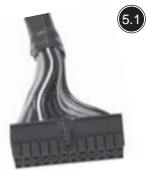
3. Das Umwandlungskabel (bild 5.10) kann nur mit dem EPS 8-pin Stecker zusammengeführten werden und zu einem ATX 4-pin Stecker umgebaut werden. Eine falsche Verbindung wird das Netzgerät oder andere Einheiten in Ihr System beschädigen!
Die oben gezeigten Buchsen/Stecker können je nach Modell ihres Netzteils variieren.
Garantie
Produktkomponentenfehler oder Beschädigungen die aus fehlerhafter Produktion resultieren fallen unter die Garantieleistung. Beschädigungen mit den folgenden Konditionen werden unter SilverStone's Gerichtsbarkeit repariert oder ersetzt.
- Benutzung in Übereinstimmung mit den Instruktionen in dieser Bedienungsanleitung, kein Missbrauch, übermöiger Gebrauch, oder anderen unangebrachten Gebrauch.
- Beschädigungen die nicht durch natürliche Katastrophen verursacht wurden. (Gewitter, Feuer, Erdbeben, Flut, Salz, Sturm, Insekten, Tiere, usw...)
- Das Produkt wurde nicht zerlegt, modifiziert oder repariert. Komponenten nicht zerlegt oder ersetzt.
- Die Garantiemarkierung wurde nicht entfernt oder gebrochen.
Verlust oder Beschädigungen die von den Konditionen in der Liste abweichen werden nicht von der Garantie gedeckt.

Marke : SILVERSTONE
Modell : STRIDER ESSENTIAL ST70F-ES 80PLUS
Kategorie : Computer-Netzteil