TX-NR575E - AV-Receiver ONKYO - Kostenlose Bedienungsanleitung
Finden Sie kostenlos die Bedienungsanleitung des Geräts TX-NR575E ONKYO als PDF.



| Produkttyp | Audio/Video-Receiver |
| Marke | ONKYO |
| Modell | TX-NR575E |
| Kanäle | 5.1 (erweiterbar auf 3.1.2) |
| Nennausgangsleistung | 5 × 135 W (6 Ohm, 1 kHz, 1 Kanal getrieben) |
| Lautsprecherimpedanz | 4 Ω bis 16 Ω |
| HDMI-Konnektivität | Mehrere HDMI-Eingänge, HDMI-Ausgang mit ARC |
| Netzwerkkonnektivität | Ethernet, Wi-Fi 802.11 a/b/g/n |
| Bluetooth | Version 4.1+LE, Reichweite max. 15 m |
| Unterstützte Audioformate | Dolby Atmos, DTS:X, Dolby TrueHD, DTS-HD Master Audio, usw. |
| Digitale Audioeingänge | 2 optisch, 1 koaxial |
| Analoge Audioeingänge | Mehrere (AUDIO IN) |
| Lautsprecherausgänge | FRONT L/R, CENTER, SURROUND oder HEIGHT L/R, SUBWOOFER PRE OUT |
| USB-Anschluss | 1 hinten, USB 2.0, 5 V/1 A |
| AM/FM-Radio | Ja, mit RDS |
| Stromversorgung | AC 220-240 V, 50/60 Hz |
| Stromverbrauch | 400 W (Betrieb), 0,15 W (Bereitschaft) |
| Abmessungen (B × H × T) | 435 × 160 × 328 mm |
| Gewicht | 8,5 kg |
| Mitgeliefertes Zubehör | Fernbedienung, Kalibrierungsmikrofon, FM/AM-Antennen |
| Pflege | Mit einem weichen, trockenen Tuch reinigen. Lösungsmittel vermeiden. |
| Sicherheit | Vor der Reinigung Netzstecker ziehen. Nur an einem trockenen Ort verwenden. |
Häufig gestellte Fragen - TX-NR575E ONKYO
Benutzerfragen zu TX-NR575E ONKYO
0 Frage zu diesem Gerät. Beantworten Sie die, die Sie kennen, oder stellen Sie Ihre eigene.
Eine neue Frage zu diesem Gerät stellen
Laden Sie die Anleitung für Ihr AV-Receiver kostenlos im PDF-Format! Finden Sie Ihr Handbuch TX-NR575E - ONKYO und nehmen Sie Ihr elektronisches Gerät wieder in die Hand. Auf dieser Seite sind alle Dokumente veröffentlicht, die für die Verwendung Ihres Geräts notwendig sind. TX-NR575E von der Marke ONKYO.
BEDIENUNGSANLEITUNG TX-NR575E ONKYO
FRONT L/R, CENTER, SURROUND o HEIGHT L/R
Auriculares
PHONES (Delantero, 0 6,3 mm)
Otros
USB: 1 (Trasero, Ver.2.0, 5 V/1 A)
Ethernet: 1
FRONT L/R, CENTER, SURROUND o HEIGHT L/R
Cuffie
PHONES (Anteriore, 6,3 mm)
Altri
USB: 1 (Posteriore, Ver.2.0, 5 V/1 A)
Ethernet: 1
Setup Mic: 1 (Anteriore)
Vorgehen bei der Installation 8
Schritt 1: Lautsprecherkonfiguration 9
Schritt 2: Anschlieben der Laatsprecher 14
Schritt 3: Anschlieben der TV- und AV-Komponenten ....15
Erste Einrichtung 20
Initial Setup mit dem automatischen Startup
Assistenten 20
Wiedergabe 23
Wiedergabe von AV-Komponenten 23
BLUETOOTH®-Wiedergabe 24
Internetradio 25
Spotify 27
AirPlay 28
USB-Speichergerat 29
Wiedergabe von AM/FM-Radio 30
Musikserver 33
Ergänzende Informationen zu den Funktionen des
Players 35
Wiedergabemodus 36
Erweiterte Einrichtung 54
Setup-Menu 54
Quick Menu 70
Web Setup 72
Firmware-Update 73
Ergänzende Informationen 76
Ergänzende Informationen 76
Sonstiges 77
Fehlerbehebung 77
Allgemeine technische Daten 83
Referenzinformationen 85
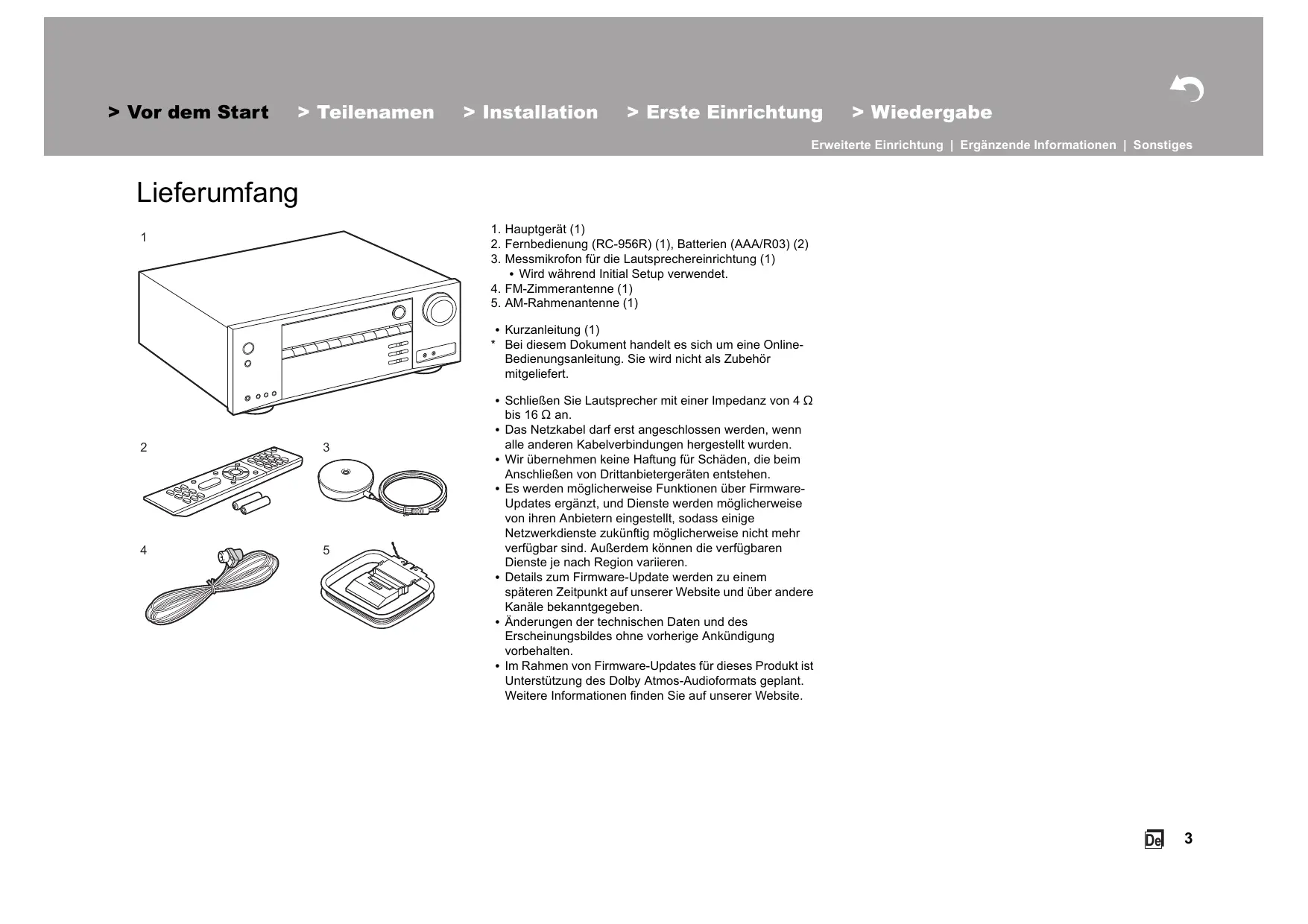
Lieferumfang
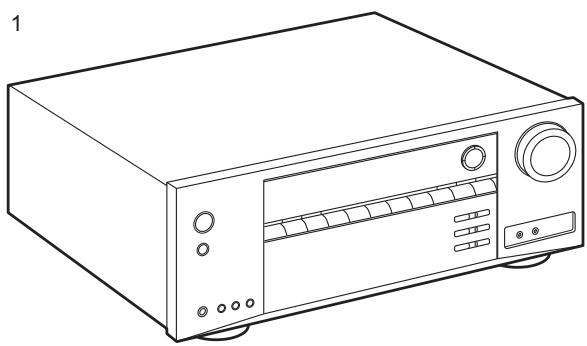
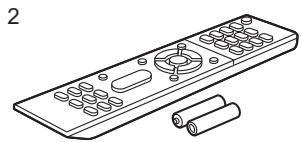
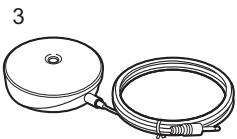
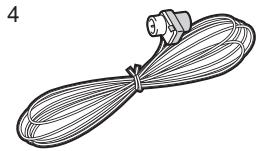
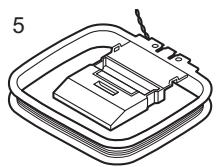
- Hauptgerät (1)
- Fermbedienung (RC-956R) (1), Batterien (AAA/R03) (2)
- Messmikrofon für die Laufsprechereinrichtung (1)
- Wird während Initial Setup verwendet.
- FM-Zimmerantenne (1)
- AM-Rahmenantenne (1)
Kurzanleitung (1)
* Bei diesen Dokument handelt es sich um eine Online-Bedienungsanleitung. Sie wird nicht als Zubehör mitgeliefert.
- Schließen Sie Laufsprecher mit einer Impedanz von 4 Ω bis 16 Ω an.
- Das Netzkabelarf derst angeschlssen werden, wenn alle anderen Kabelverbindungen hergestellt wurden.
- Wir übernehmen keine Haftung für Schäden, die beim Anschließen von Dritten bietergeräten entstehen.
- Es werden möglicherweise Funktionen über Firmware-Updates ergänzt, und Dienste werden möglicherweise von ihren Anbietern eingestellt, sodass eine Netzwerkdienste zukünftig möglicherweise nicht mehr verfügbar sind. Außen dem können die verfügbaren Dienste je nach Region variieren.
- Details zum Firmware-Update werden zu einem späteren Zeitpunkt auf unserer Website und über andere Kanälebekanntgegeben.
- Änderungen der technischen Daten und des Erscheinungsbildes ohne vorherige Ankündigung vorbehalten.
- Im Rahmen von Firmware-Updates für diese Produkte ist Unterstützung des Dolby Atmos-Audio Formats geplant. Weitere Informationen finden Sie auf unserer Website.
Teilenamen
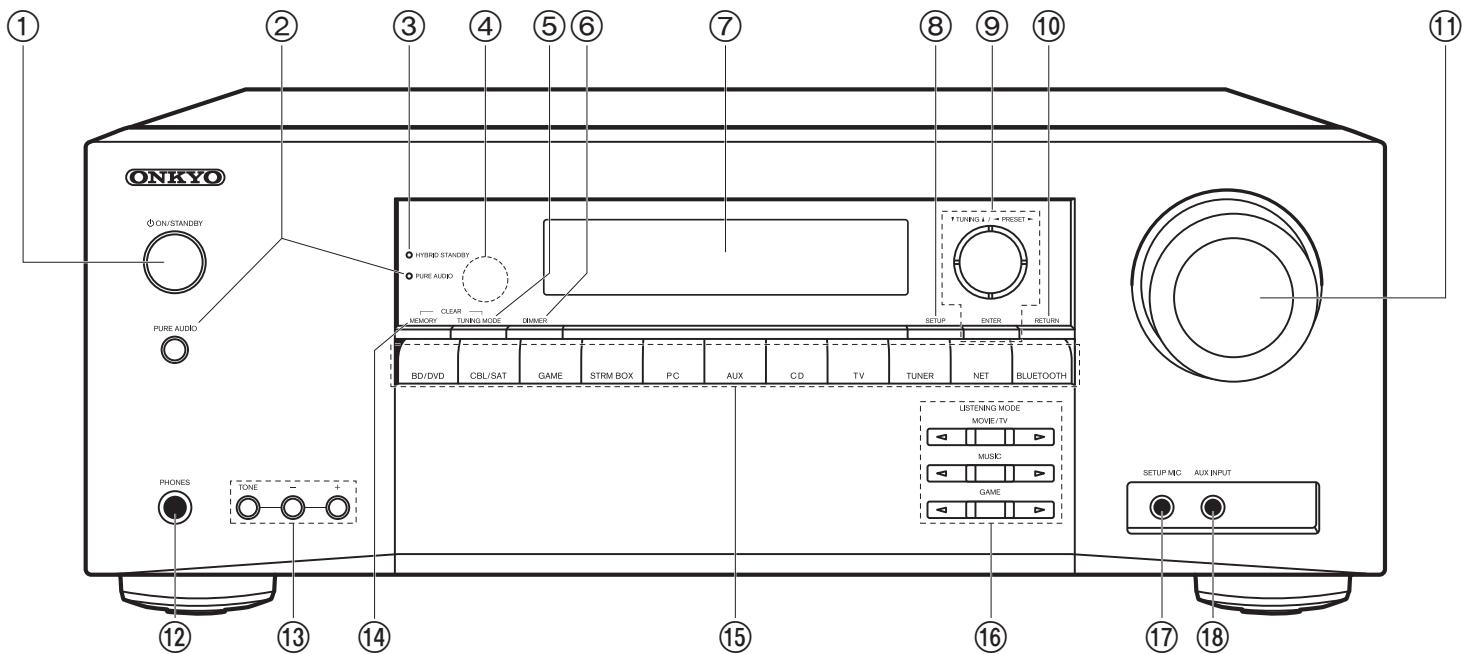
Bedienfeld
- ON/STANDBY-Taste
- PURE AUDIO-Taste/-Anzeige: Hiermit wird das Gerät in den Pure Audio-Modus geschaltet (P39).
- HYBRID STANDBY Anzeige: Leuchtet, wenn sich das Gerät im Standby-Modus befindet und Funktionen aktiviert sind, die im Standby-Modus weiterhin ausgeführrt werden, z. B. HDMI Standby Through oder Network Standby.
-
Fernbedienungssensor: Empfängt die Signale von der Fernbedienung.
-
Der Signalbereich der Fernbedienung liegt innerhalb von zirka 16'/5 m bei einem Winkel von 20^ zur Senkrechten und 30^ zu den Seiten.
-
TUNING MODE Taste: Hiermit wird bei der AM-/FM-Sendersuche zwischen automatischer und manueller Sueche gewechselt.
- DIMMER Taste: Sie können die Helligkeit des Displays in drei Schritten anpassen. Sie
kann nicht vollständig ausgeschaltet werden.
- Display (P5)
- SETUP Taste: Sie können Elemente der erweiterten Einstellung auf dem Fernseher und dem Display anzeigen, um das Benutzererlebnis noch zu verbessern (P54).
- Cursortasten (▲ /▼ /▲/▶), ENTER-Taste: Wahlen Sie das Element mit den Cursortasten aus und drücken Sie zum Bestätigten ENTER. Verwenden Sie diese, um bei Verwendung von TUNER (P30) die Sender einzustellen.
- RETURN Taste: Hiermit wird die vorige Anzeige während der Einstellung wiederhergestellt.
- MASTER VOLUME
12.PONES-Buchse: Schließen Sie Stereokopfhörer mit Standardstecker (Ø 1/4''/6,3 mm Durchmesser) an. - TONE- und Tonpegel-Tasten: Hier können Sie die Klangqualität der Frontlautsprecher anpassen. Drücken Sie TONE, um die gewünschte Einstellung aus "Bass" und "Treble"
auszuwahlen, undnehmen Sie mit den Tonpegel-Tasten (- / + ) die Feineinstellung vor.
- MEMORY Taste: Hiermit konnen Sie AM-/FM-Radiosender registrieren.
- Eingangsauswahltasten: Wechsel den Eingang, der wiedergegeben werden soll.
16.LISTENING MODE Tasten: Hiermit konnen Sie Wiedergabemodi auswahlen (P36). - SETUP MIC-Buchsen: Schließen Sie das mitgelieferte Messmikrofon zur Laatsprechereinstellung an.
18.AUX INPUT-Buchsen: Schlieben Sie eine Videokamera usw. an, indem Sie ein Stereominstecker-Kabel (Ø 1/8''/3,5 mm) verwenden.
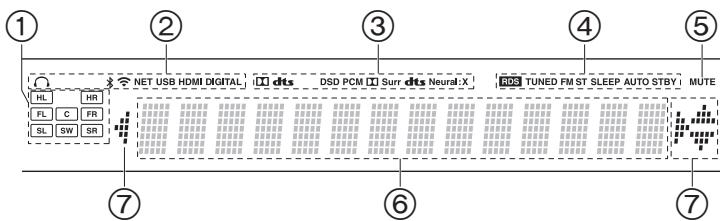
Display
- Lautsprecher-/Kanalanzeige: Zeigt den Ausgabekanal an, der dem ausgewählten Wiedergabemodus entspricht.
- Leuchtet unter den folgenden Bedingungen.
: Wenn Kopfhörer angeschlossen sind
: Bei Verbindung über BLUETOOTH
: Bei Verbindung über Wi-Fi
NET: "NET" wurde mit dem Eingangssselektor ausgewählt, und das Gerät ist mit dem Netzwerk verbunden. Blinkt, wenn die Verbindung mit dem Netzwerk nicht korrekt ist.
USB: "NET" wurde mit dem Eingangssselektor ausgewählt, das Gerät ist über USB angeschlossen, und das USB-Gerät wurde ausgewählt. Blinkt, wenn das USB-Gerät nicht korrekt angeschlossen wurde.
HDMI: HDMI-Signale werden eingegeben, und der HDMI-Eingangsselektor ist ausgewählt.
DIGITAL: Digitale Signale werden eingegeben, und der digitale Eingangsselektor ist ausgewählt.
- Leuchtet je nach Typ der digitalen Audioeingangssignale und nach Wiedergabemodus.
- Leuchtet unter den folgenden Bedingungen.
RDS: Es werden RDS-Übertragungen empfangen.
TUNED: Empfang von AM/FM-Radio.
FM ST: Es wird FM-Stereo empfangen.
SLEEP: Der Sleeptimer wurde eingestellt.
AUTO STBY: Auto Standby wurde eingestellt.
- Blinkt, wenn die Stummschaltung aktiv ist.
- Zeigt verschiedene Informationen zu den Eingangssignalen an.
- Leuchtet möglicherweise, wenn Bedienvorgänge mit dem "NET" Eingangssselektor.
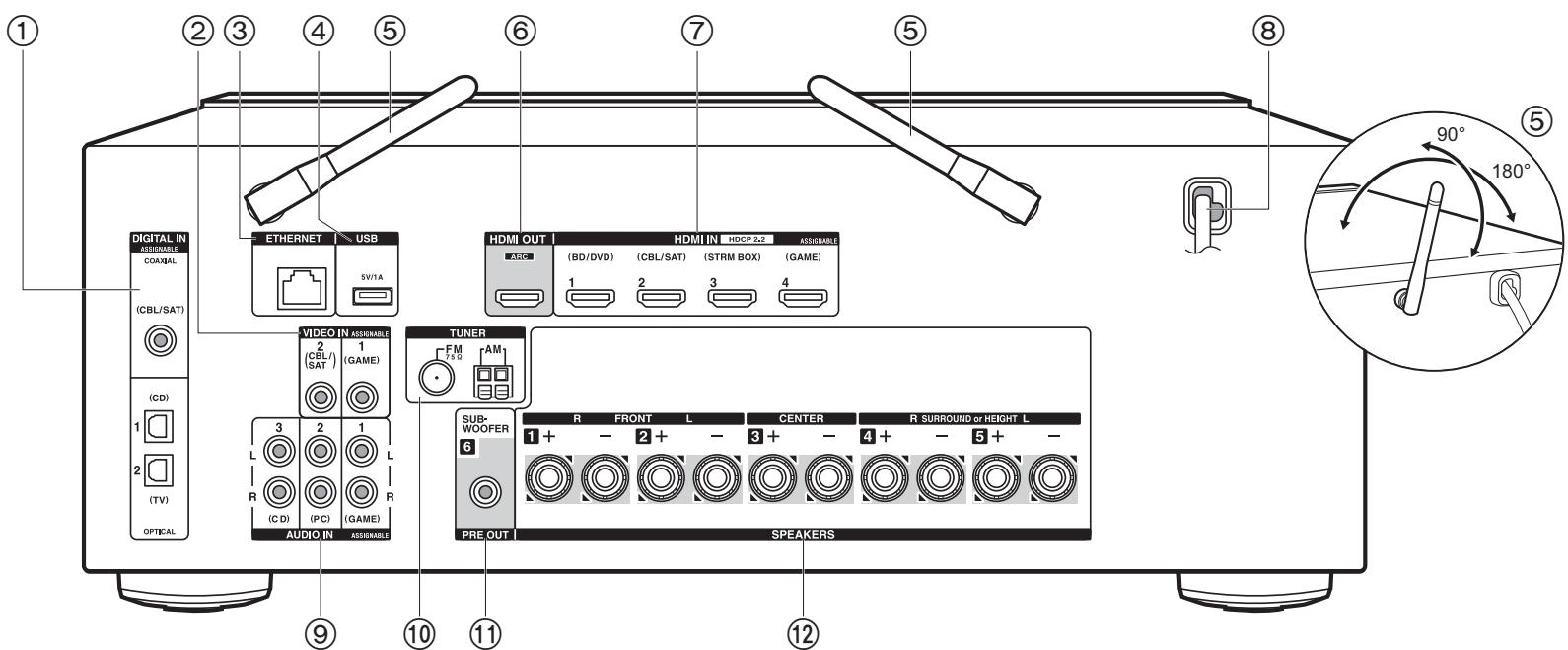
Rückseite
- DIGITAL IN OPTICAL/COAXIAL-Buchsen: Hier konnen digitale Audiosignale von Fernsehern oder AV-Komponenten über ein digitales optisches Kabel oder ein digitales Koaxialkabel eingegeben werden.
- VIDEO IN-Buchsen: Es können Videosignale von AV-Komponenten über ein analoges Videokabel eingegeben werden.
- ETHERNET-Buchse: Hier ist ein Netzwerkanschluss über ein Ethernet-Kabel möglich.
- USB-Buchse: Ein USB-Speichergerät wird angeschlossen, sodass die darauf gespeicherten Musikdaten abgespielt werden können. Es können auch USB-Geräte über ein USB-Kabel mit Strom versorgt werden (5 V/1 A).
-
Kabellose Antenne: Richten Sie die Antenna bei Wi-Fi-Verbindungen oder Verwendung von BLUETOOTH-fähigen Geräten auf. Stellen Sie ihren Winkel entsprechend dem Verbindungsstatus ein.
-
HDMI OUT-Buchse: Hier kann ein HDMI-Kabel angeschlossen werden, um Video- und Audiosignale an einen Fernseher zu übertragen.
- HDMI IN-Buchsen: Hier können Video- und Audiosignale über ein HDMI-Kabel eingegeben werden, das an eine AV-Komponente angeschlossen ist.
8.Netzkabel - AUDIO IN-Buchsen: Hier können Audiosignale von AV-Komponenten über ein analoges Audiokabel eingegeben werden.
- TUNER AM/FM 75Ω-Buchsen: Hier kann die mitgelieferte Antenne angeschlossen werden.
- SUBWOOFER PRE OUT-Buchse: Hier kann ein aktiver Subwoofer mit einem Subwoofer-Kabel angeschlossen werden.
- SPEAKERS-Buchsen: Hier können Laufsprecher über Laufsprecherkabel angeschlossen werden.
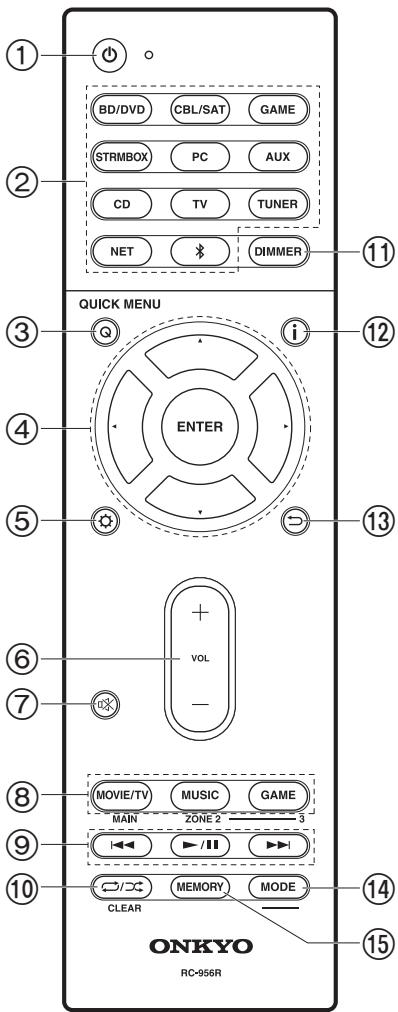
Fernbedienung
- ON/STANDBY-Taste
- Eingangsauswahltasten: Wechsel den Eingang, der wiedergegeben werden soll.
- Q (QUICK MENU) Taste: Einstellungen wie "Tone" und "Level" können während der Wiedergabe rasch auf dem Fernsehbildschirm vorgenommen werden (P70).
- Cursortasten, ENTER-Taste: Wahlen Sie das Element mit den Cursortasten aus und drücken Sie zum Bestätigten ENTER. Wenn die Ordner oder Dateilisten nicht auf einen Bildschirm des Fernsehers passen, können Sie drucken, um den Bildschirm zu wechseln.
- Taste: Sie können Elemente der erweiterten Einstellung auf dem Fernseher und dem Display anzeigen, um das Benutzererlebnis noch zu verbessern (P54).
- Lautstärketasten
7.※-Taste: Schaltet den Ton vorübergehend aus. Drücken Sie die Taste erneut, um die Stummschaltung aufzuheiten. - LISTENING MODE Tasten: Hiermit können Sie Wiedergabemodi auswahlen (P36).
- Wiedergabetaste: Wird bei Wiedergabevorgängen von Music Server oder USB verwendet.
- -Taste: Wird bei Wiedergabevorgangen mit Wiederholungen oder zufälliger Wiedergabereihenfolge von Music Server oder USB verwendet. Jedes Mal wenn Sie die Taste drücken, wechselt der Modus von ^ (Wiederholung eines Tracks), zu ^ (Wiederholung des Ordners), zu t (zufällig). CLEAR-Taste: Hiermit werden bei der Texteingabe auf dem Fernsehbildschirm alle Zeichen gelöscht.
- DIMMER Taste: Sie können die Helligkeit des Displays in drei Schritten anpassen. Sie kann nicht vollständig ausgeschelt werden.
- i -Taste: Wechselt die Information auf dem Display und wird zur Bedienung von RDS verwendet (P31).
- Taste: Hiermit wird die vorige Anzeige während der Einstellung wiederhergestellt.
- MODE Taste: Hiermit wird bei der AM-/FM-Sendersuche zwischen automatischer und manueller Sueche gewechselt.
15.MEMORY Taste: Hiermit konnen Sie AM-/FM-Radiosender registrieren.
Die Tasten MAIN und ZONE werden nicht verwendet.
Vorgehen bei der Installation
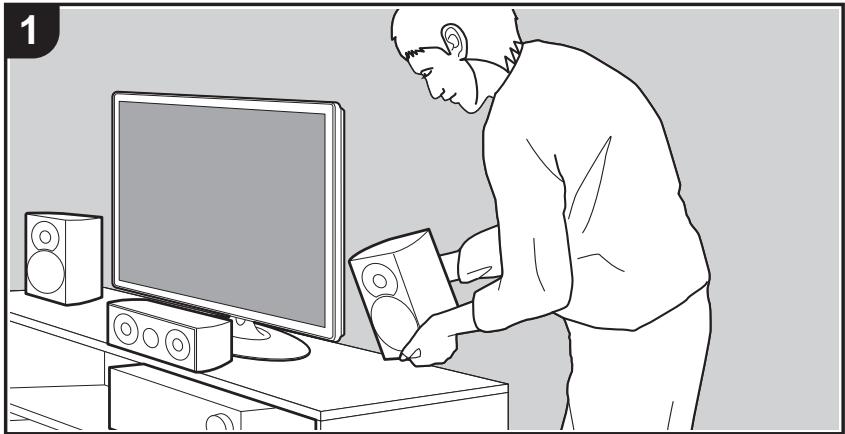
Dieses Gerät kann auf verschiedene Arten je nach Laufsprecherkonfiguration und angeschlossenen externen Geräten verwendet werden. Die folgenden Informationen sollen Ohnen den Installationsvorgang erleichtern.
Schritt 1: Lautsprecherkonfiguration
Wahlen Sie entsprechend Laufsprechertypeen und Verwendungsbedingungen die Laufsprecherkonfiguration aus den Mänglichkeiten auf den Seiten P9 bis P12 aus. Installieren Sie dann die Laufsprecher gemäß den Abbildungen und Erläuterungen auf der entsprechenden Seite. Zu den Laufsprecherkonfigurationen gehören Systeme mit Surround-Laufsprechern und Systeme mit Höhenlaufsprechern. Sehen Sie sich auch die verfügbaren Kombinationen unter "Laufsprecherkombinationen" auf P13 an.
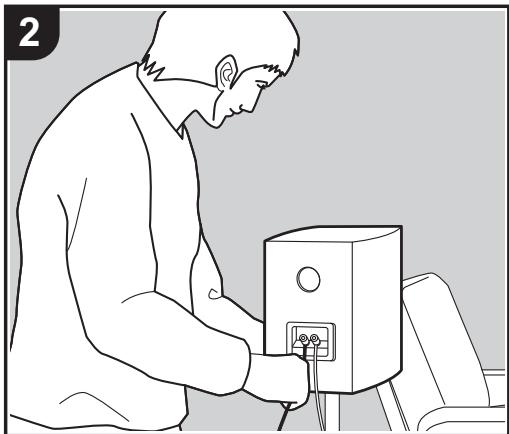
Schnitt 2: Anschließlich der Laufsprecher
Schlieben Sie das Lautsprechersystem an theses Gerät an. Anschlüsse konnen einfacher vorgenommen werden, wenn Sie die Abbildungen und Erläuterungen berücksichtigten und die erforderlichen Kabel bereithalten.
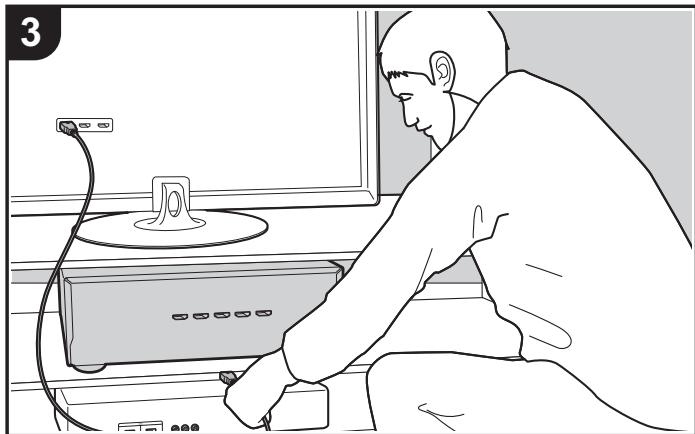
Schritt 3: Anschlieben der TV- und AV-Komponenten
Lesen Sie P15 bis P19, um externe Geräte wie Fernseher oder Blu-ray-Disc-Player sowie mitgeliefertes Zubehör wie Antennen anzuschreiben. Anschlüsse können einfacher vorgenommen werden, wenn Sie die Abbildungen und Erläuterungen berücksichtigten, die Verbindungstypen der externen Geräte überprüfen und die erforderlichen Kabel bereithalten.
Schritt 1: Lautsprecherkonfiguration
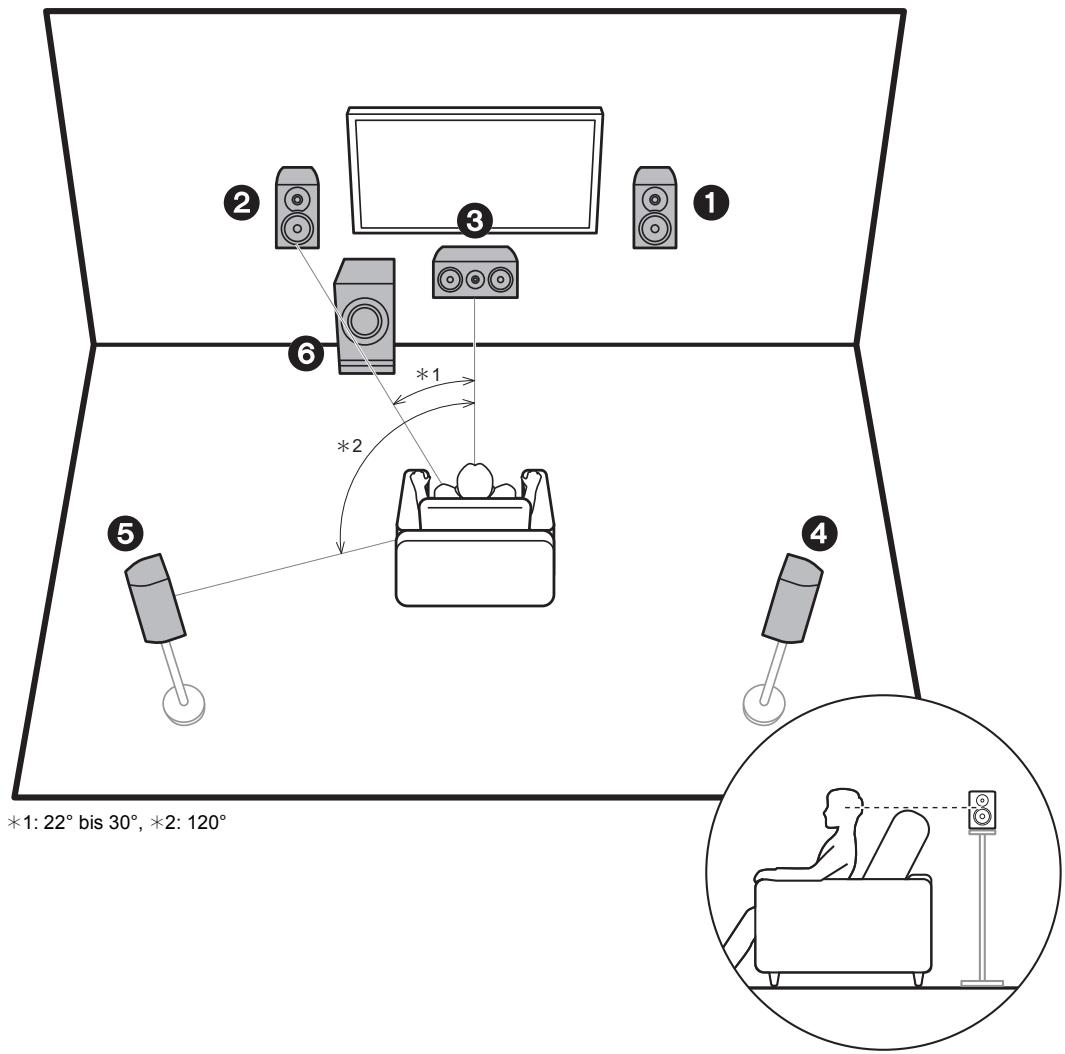
5.1-Kanalsystem
Über die Frontlautsprecher wird Front-Stereoklang ausgegeben, über den Center-Lautsprecher werden Gerausche aus der Bildmitte wie Dialoge und Gesang ausgegeben. Die Surround-Lautsprecher erzeugen das hintere Klangfeld. Der aktive Subwoofer gibt Basslänge wieder und erzeugt Fülle im Klangfeld. Die optimale Positionierung der Front-Lautsprecher befindet sich auf Kopfhöhe, die der Surround-Lautsprecher knapp darüber. Der Center-Lautsprecher sollen den Hörposition winkelig zugewandt platziert werden. Wird der aktive Subwoofer zwischen Center-Lautsprecher und einem Frontlautsprecher platziert, so ergibt sich auch bei Wiedergabe von Musik ein natürlicher Klang.
1,2 Frontlautsprecher
3 Center-Lautsprecher
4,5 Surround-Lautsprecher
6 Aktiver Subwoofer
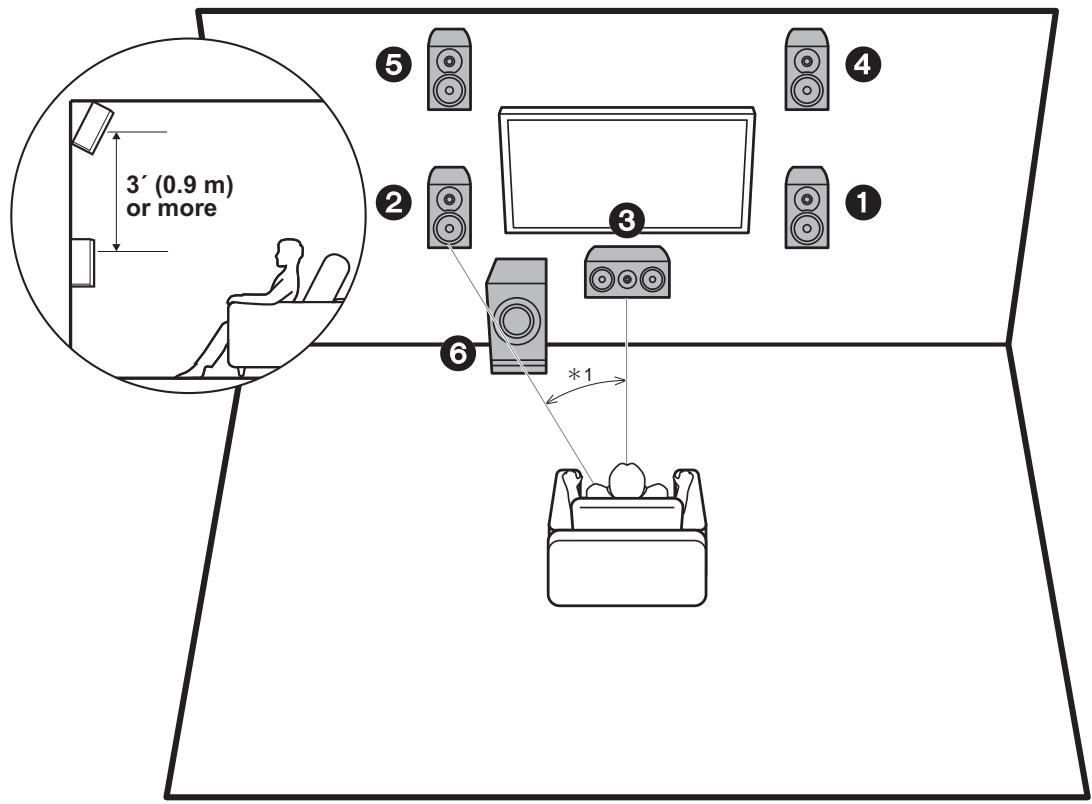
*1: 22° bis 30°
3.1.2-Kanalsystem-1
(Front-Hohenlautsprecher)
Hierbei handelt es sich um ein 3.1-Kanalsystem mit zwei Frontlautsprechen, einem Center-Lautsprecher, einem aktiven Subwoofer sowie zusätzlich einem Front-Hohenlautsprecher (Hohenlautsprecher-Typ). Front-Hohenlautsprecher sollen mindestens 3'/0,9 m höher als die Frontlautsprecher platziert werden. Außendem sollen sie direkt über den Front-Lautsprechern der Hörposition winkelig zugewandt platziert werden.
- Mithilfe von Firmware-Updates für diesen Gerät ist eine Unterstützung des Dolby Atmos-Audioforms geplant. Nach diesen Firmware-Update konnen Sie mit Höhenlautsprechem den Dolby Atmos-Wiedergabemodus auswahlen, mit dem beim Eingangsmat format Dolby Atmos der modernste 3D-Klang einschließlich Klangfeld über Hörposition umgesetzt wird. Weitere Details zu Firmware-Updates finden Sie auf unserer Website.
1,2 Frontlautsprecher
3 Center-Lautsprecher
4,5 Front-Hohenlautsprecher
6 Aktiver Subwoofer
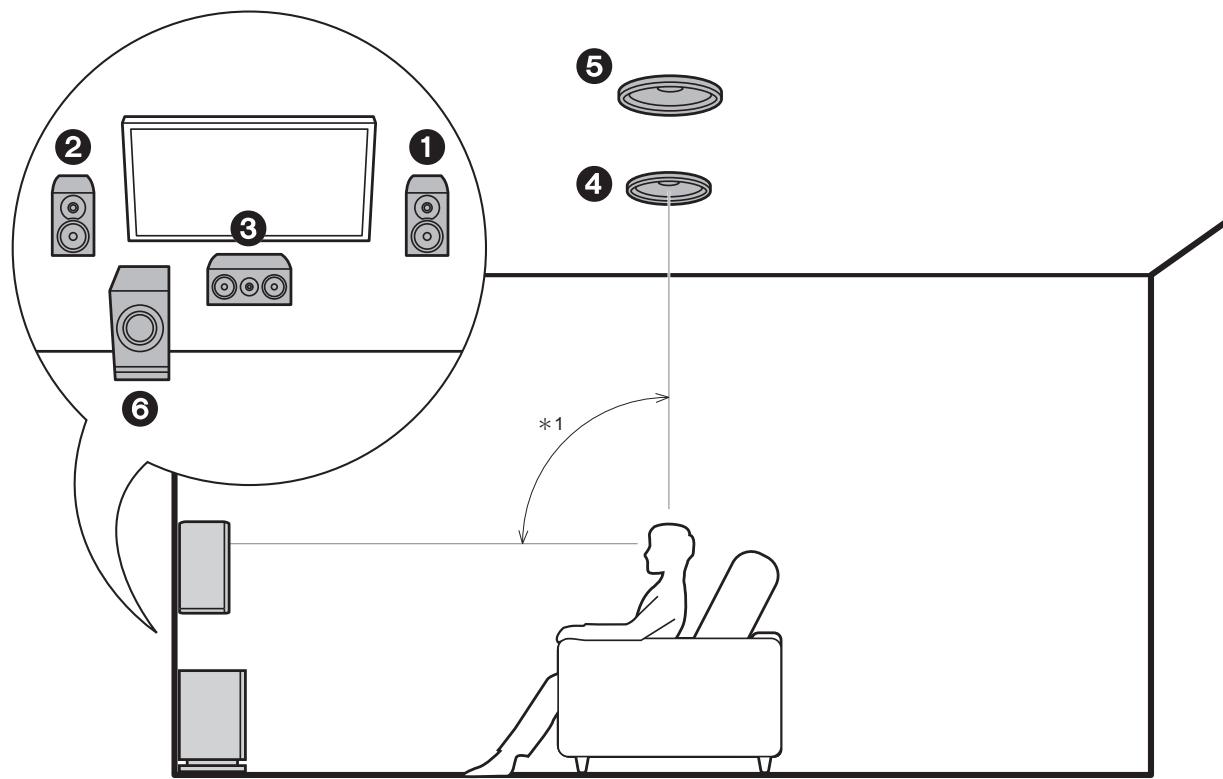
*1: 65° bis 100°
3.1.2-Kanalsystem-2 (Deckenlautsprecher)
Hierbei handelt es sich um ein 3.1-Kanalsystem mit zwei Frontlautsprechen, einem Center-Lautsprecher, einem aktiven Subwoofer sowie zusätzlich Mittelhohenlautsprechen (Hohenlautsprecher-Typ). Platzieren Sie die Mittelhohenlautsprecher an der Decke direkt über der Hörposition. Der Abstand zwischen den jeweiligen Laustsprecherpaaren sollte dem Abstand zwischen den beiden Frontlautsprechen entsprechen.
-
Mithilfe von Firmware-Updates für diesen Gerät ist eine Unterstützung des Dolby Atmos-Audioforms geplant. Nach dieser Firmware-Update konnen Sie mit Höhenlautsprechen den Dolby Atmos-Wiedergabemodus auswahlen, mit dem beim Eingangsmethod Dolby Atmos der modernste 3D-Klang einschließlich Klangfeld über Hörposition umgesetzt wird. Weitere Details zu Firmware-Updates finden Sie auf unserer Website.
-
Dolby Laboratories empfeihlt, diesen Höhenlautsprechertype zu platzieren, um den besten Dolby Atmos-Effekt zu erzielen.
1,2 Frontlautsprecher
3 Center-Lautsprecher
4,5 Obere Mittellautsprecher
6 Aktiver Subwoofer
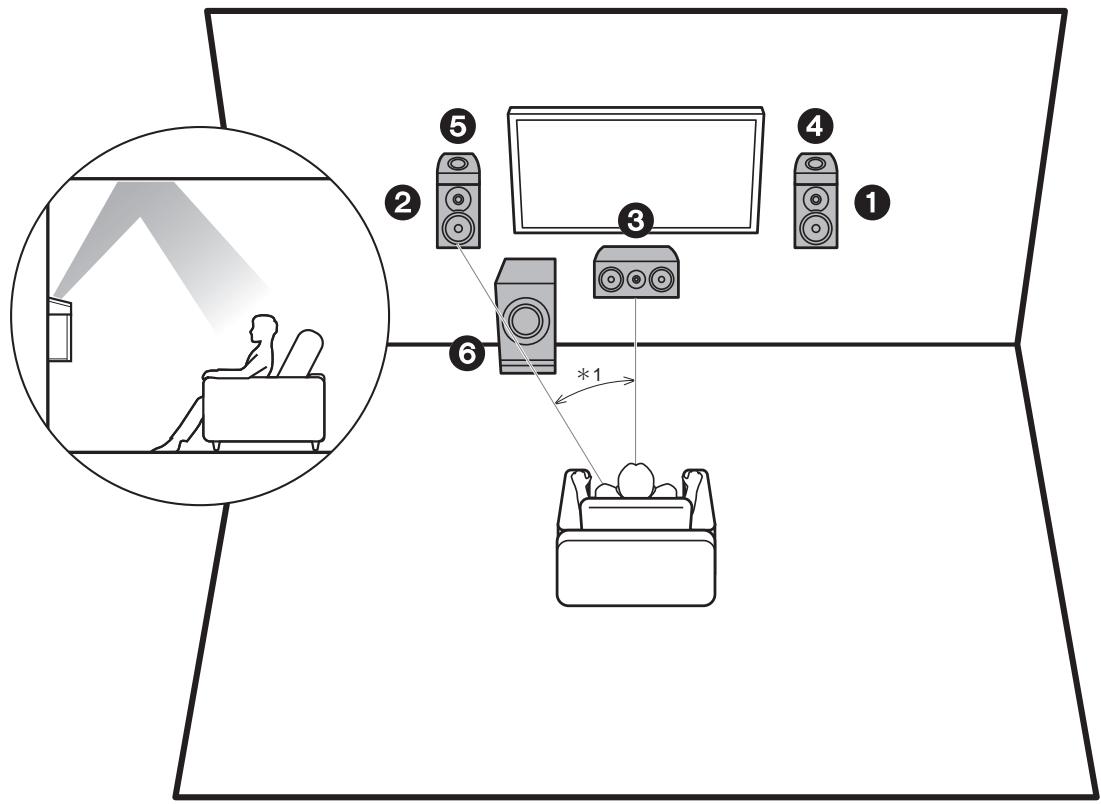
*1: 22° bis 30°
3.1.2-Kanalsystem-3
(Dolby-aktivierte Laufsprecher (Dolby-Laufsprecher))
Hierbei handelt es sich um ein 3.1-Kanalsystem mit zwei Frontlautsprechern, einem Center-Lautsprecher, einem aktiven Subwoofer sowie zusätzlich Dolby-aktivierten Lautsprechem (Front, Hohenlautsprecher-Typ). Dolby-aktivierte Lautsprecher sind spezielle Lautsprecher, deren Klangausgabe in Richtung Decke erfolgt, sodass der reflektierte Klang als Overhead-Klang wahrgenommen wird. Platzieren Sie die Dolby-aktivierten Lautsprecher (Front) über den Front-Lautsprechem.
- Mithilfe von Firmware-Updates für diesen Gerät ist eine Unterstützung des Dolby Atmos-Audioforms geplant. Nach diesen Firmware-Update können Sie mit Höhenlautsprechen den Dolby Atmos-Wiedergabemodus auswahlen, mit dem beim Eingangsformat Dolby Atmos der modernste 3D-Klang einschließlich Klangfeld über Hörposition umgesetzt wird. Weitere Details zu Firmware-Updates finden Sie auf unserer Website.
1,2 Frontlautsprecher
3 Center-Lautsprecher
4,5 Dolby-aktivierte Lautsprecher (Front)
6 Aktiver Subwoofer
Lautsprecherkombinationen
| Laufsprecherkanäle | FRONT | CENTER | SURROUND | HEIGHT |
| 2.1 ch | ✓ | |||
| 3.1 ch | ✓ | ✓ | ||
| 4.1 ch | ✓ | ✓ | ||
| 5.1 ch | ✓ | ✓ | ✓ | |
| 2.1.2 ch | ✓ | ✓ | ||
| 3.1.2 ch | ✓ | ✓ | ✓ |
Schritt 2: Anschlieben der Laufsprecher
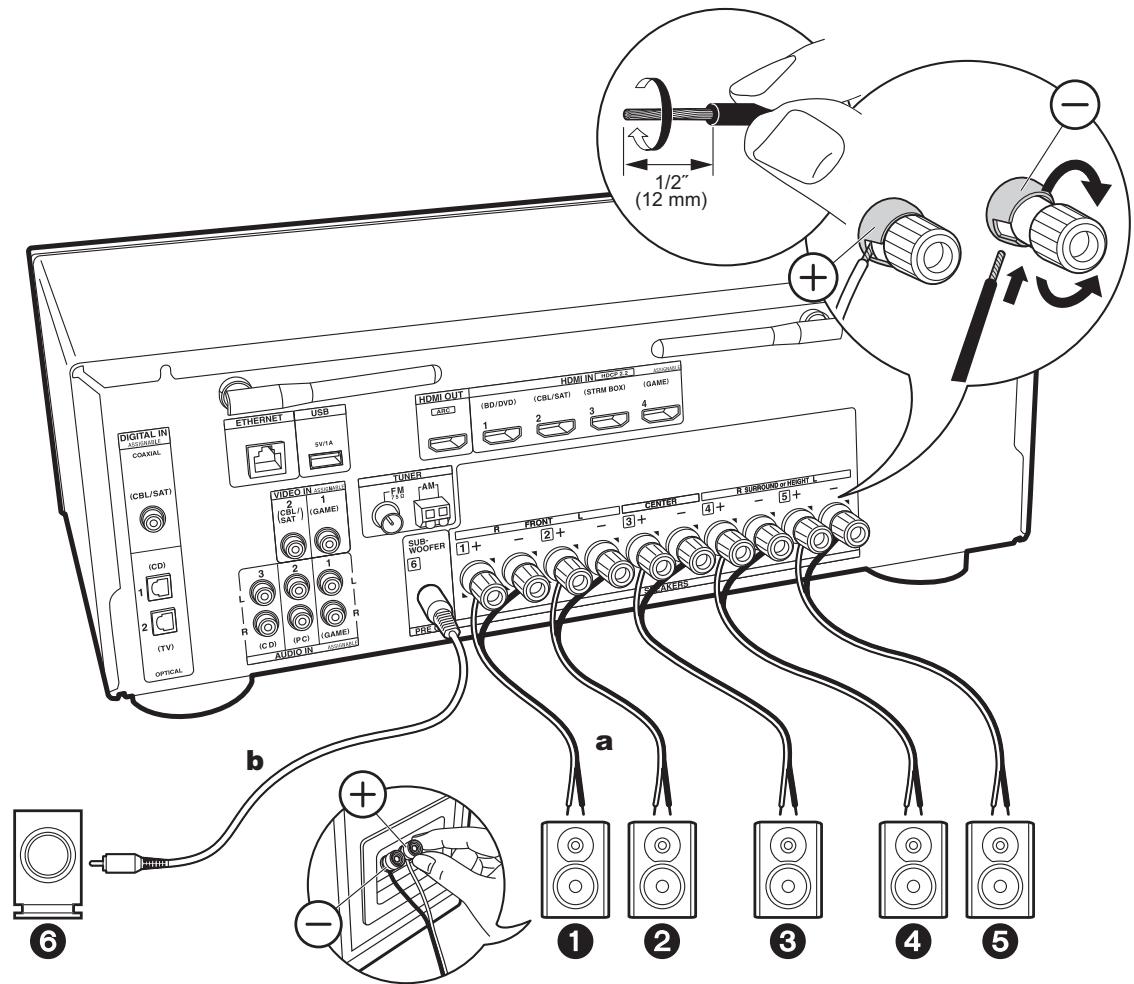
a Lautsprecherkabel, b Subwoofer-Kabel
Verbinden Sie die Buchsen des Geräts und der Lautspricher für jeder Kanal korrekt miteinander (+ an + und - an -). Wenn der Anschluss nicht korrekt ist, wird durch eine Phasenumkehr die Ausgabe von Bässen beeinträchtigt.

Setup
- Einstellungen für die Konfiguration der angeschlossenen Laufsprecher müssen in "1. AccuEQ Room Calibration" in Initial Setup (P20) erfolgen.
- Wenn einer der angeschlossenen Laufsprecher eine Impedanz von 4 Ω bis 6 Ω aufweist, müssen Sie nach Initial Setup einige Einstellungen im Setup-MENU vornehen. Drücken Sie auf der Fernbedienung, wahren Sie "2. Speaker" - "Configuration" aus und stellen Sie "Speaker Impedance" auf "4ohms" ein.
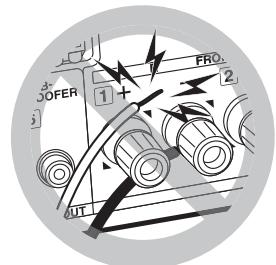
Schlieben Sie die Lautspracherkabel so an, dass die Drahte nicht aus den Lautspracherbuchsen Herausragen.
Wenn die freiliegenden Laufsprecherdrechte die Geräterückwand berühren oder das (+)- und das (-)-Kabel einander berühren, wird die Schutzschaltung aktiviert.
Schritt 3: Anschlieben der TV- und AV-Komponenten
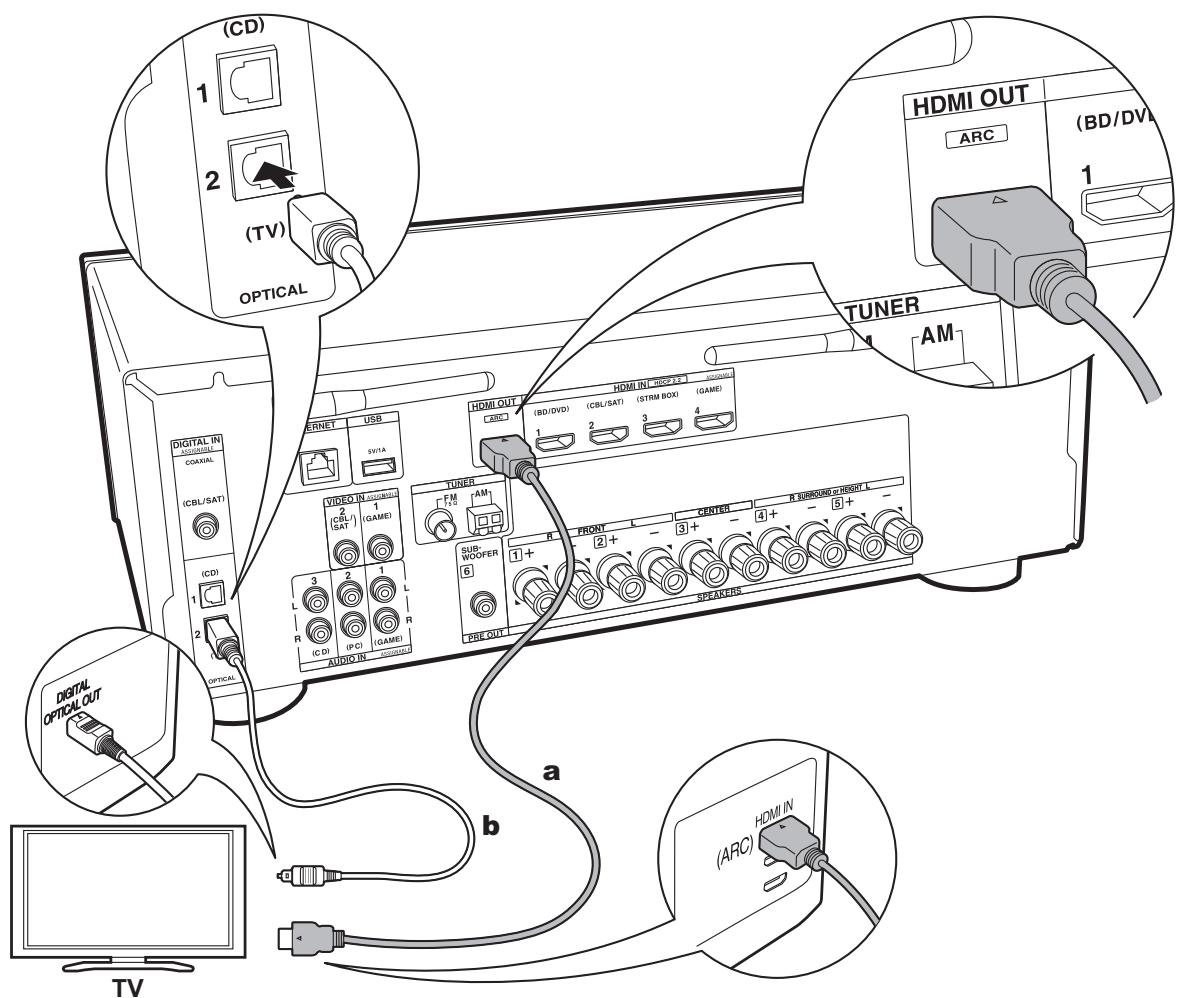
a HDMI-Kabel, b Digitales optisches Kabel
1. Anschließlich des Fernsehers
An ARC-Fernseher
Verwenden Sie bei ARC-fahigen Fernsehern (Audio Return Channel) ein HDMI-Kabel und nehmen Sie den Anschluss entsprechend Abbildung "a" vor. Wahlen Sie beim Anschreiben eine HDMI IN IN-Buchse am Fernseher aus, von der ARC unterstützt wird.

Setup
- Es sind bestimmte Einstellungen erforderlich, um die ARC-Funktion zu verwenden. Um "4. Audio Return Channel" (P22) in Initial Setup auszuwahlen, wahren Sie "Yes" aus.
- Informationen zu den Anschlüssen des Fernsehers sowie Anweisungen zu Einstellungen für die CEC-Funktionen finden Sie in der Bedienungsanleitung des Fernsehers.
An Nicht-ARC-Fernseher
Verwenden Sie bei nicht ARC-fähigen Fernsehern (Audio Return Channel) (*) sowohl das HDMI-Kabel wie in Abbildung "a" als auch das digitale optische Kabel wie in Abbildung "b".
- Es ist kein digitales optisches Kabel erforderlich, wenn Sie den Fernseher über Geräte wie Kabel-Digitalempfänger verwenden, die an die Eingangsbuchse an thisem Gerät angeschlossen sind (also keinen im Fernseher integrierten Tuner verwenden).
(*) Die ARC-Funktion: Diese Funktion überträgt Audiosignale vom Fernseher über HDMI-Kabel, sodass Sie Audio vom Fernseher mit thisem Gerat wiedergeben konnen. Die Verbindung mit einem ARC-kompatiblen Fernseher ist mit einem HDMI-Kabel vollständig. Lesen Sie die Bedienungsanleitung Ihrches Fernsehers, um sich zu informieren, ob ARC Unterstützung wird.
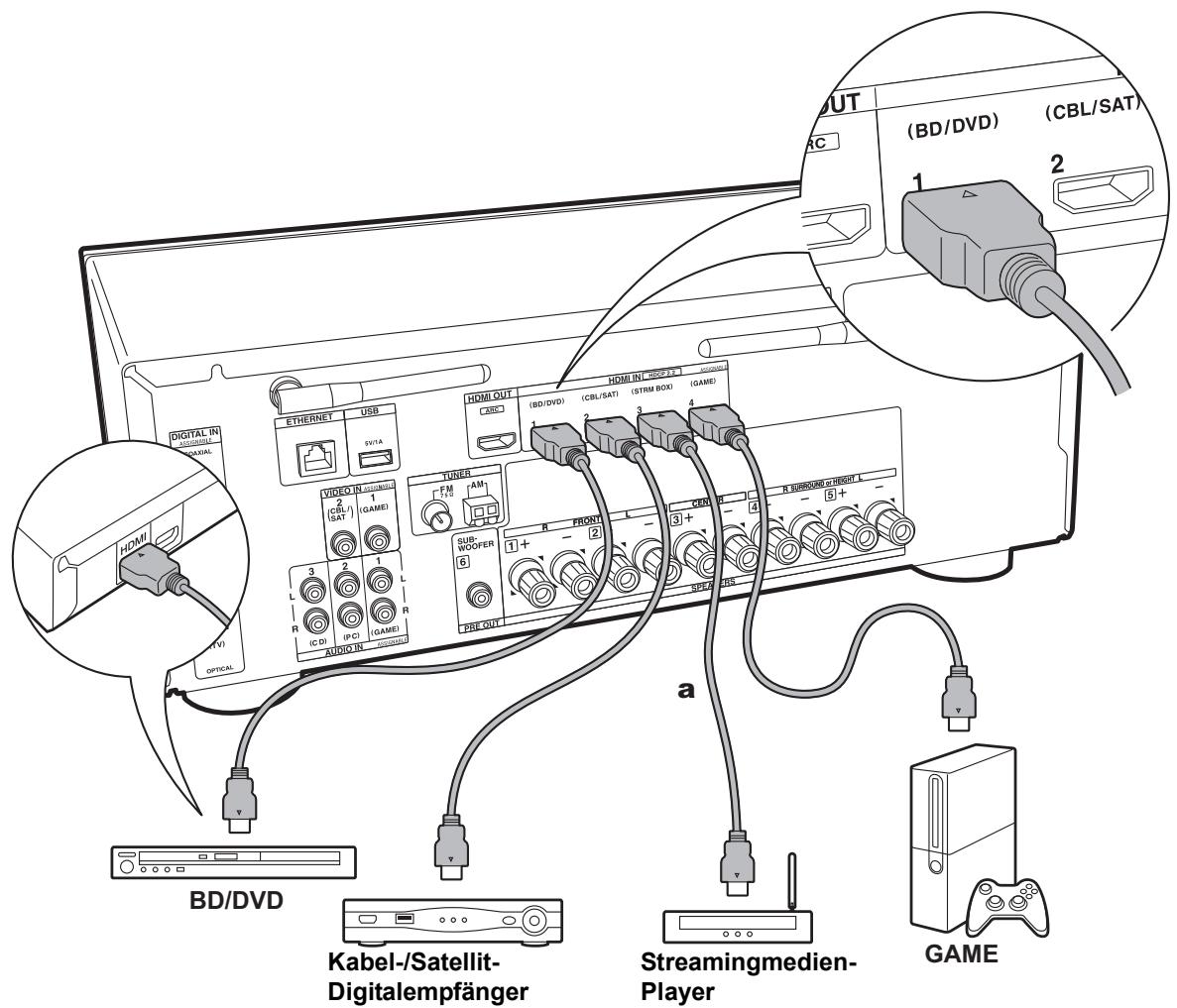
aHDMI-Kabel
2. Anschlieben von HDMI-AV-Komponenten
Dies ist eine Beispielverbindung mit einer AV-Komponente mit HDMI-Buchse. Wenn eine AV-Komponente angeschlossen ist, die dem CEC-Standard (Consumer Electronics Control) entspricht, können Funktionen wie die HDMI CEC-Funktion (*), die mit dem Eingangsselectör verknüpf ist, sowie die HDMI Standby Through-Funktion verwendet werden, mit der Video und Audio von AV-Komponenten auch dann über den Fernseher wiedergegeben werden konnen, wenn diese Gerät sich im Standby-Modus befindet.
- Verwenden Sie das Hochgeschwindigkeits-HDMI-Kabel, um ein 4K- oder 1080p-Video wiederzugeben.

Setup
-
Wenn "Yes" für "4. Audio Return Channel" in Initial Setup (P22) ausgewähl ist, werden die Funktionen HDMI CEC und HDMI Standby Through automatisch aktiviert. Wenn "No, Skip" ausgewähl ist, müssen im Setup-Menu Einstellungen vorgenommen werden, nach dem Initial Setup abgeschlossen ist. Drücken Sie auf der Fernbedierung undrehmen Sie die Einstellungen in "5. Hardware" - "HDMI" vor.
-
Um digitalen Surround-Sound wie Dolby Digital wiederzugeben, muss der Audioausgang am angeschlossenen Blu-ray-Disc-Player oder sonstigen Gerät auf "Bitstream output" eingestellt sein.
(*) Die HDMI CEC-Funktion: Es sind Funktionen möglich wie Verknüpfen des Eingangssselectors mit Playern, die dem CEC-Standard entsprechen, Wechseln der Audioausgabe zwischen Fernseher und thisem Gerat, Einstellen der Lautstärke mit der Fernbedienung eines CEC-kompatiblen Fernsehers sowie automatisches Schalten these Gerats in den Standby-Modus, wenn der Fernseher ausgeschaltet wird.
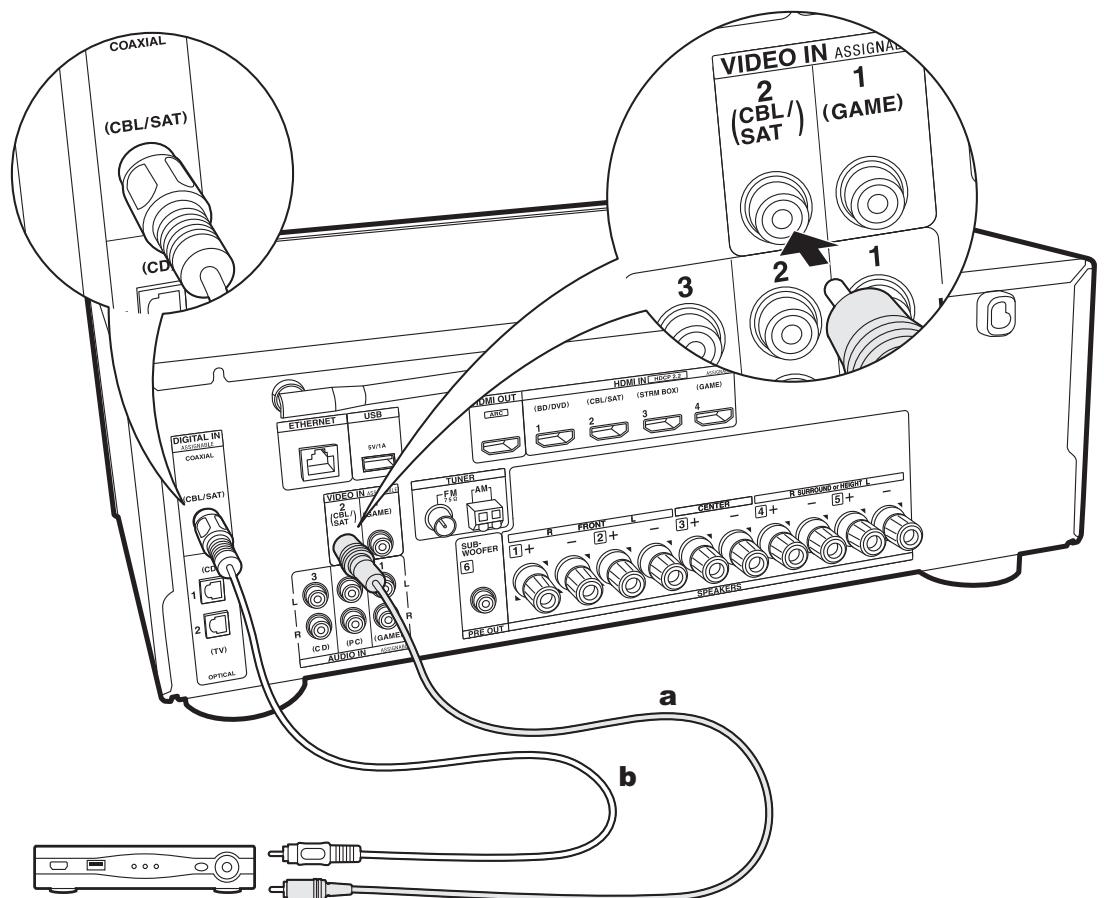
Kabel-/Satellit-Digitalempfänger
a Analoges Videokabel, b Digitales Koaxialkabel
3. Anschlieben von Nicht-HDMI-AV-Komponenten
Dies ist eine Beispielverbindung mit einer AV-Komponente ohne HDMI-Buchse. Wahlen Sie die passenden Kabel aus, um die AV-Komponente entsprechend ihren Buchsen anzuschreiben. Wenn der Videoeingang über die CBL/SAT-Buchse erfolgt, muss der Audioeingang bereits über die CBL/SAT-Buchsen erfolgen. Es mussen stets Videoeingangsbuchsen und Audioeingangsbuchsen des gleichen Namens verwendet werden. Beachten Sie, dass Videosignale, die in die VIDEO IN-Buchse eingehen, in HDMI-Videosignale konvertiert und über die HDMI OUT-Ausgangsbuchse ausgegeben werden.
- Zur digitalen Surround-Wiedergabe in Formaten wie Dolby Digital mussen die Audiosignale über eine Verbindung per digitalem Koaxialkabel oder optischem Kabel übertragen werden.
- Die Zuweisung der Eingangsbuchsen in der Abbildung links können geändert werden. Es sind also auch Anschlüsse an andere Buchsen als CBL/SAT (P56, 56) möglich.

Setup
- Um digitalen Surround-Sound wie Dolby Digital wiederzugegeben, muss der Audioausgang am angeschlossenen Kabel-/Satellite-Digitalempfänger oder sonstigen Gerät auf "Bitstream output" eingestellt sein.
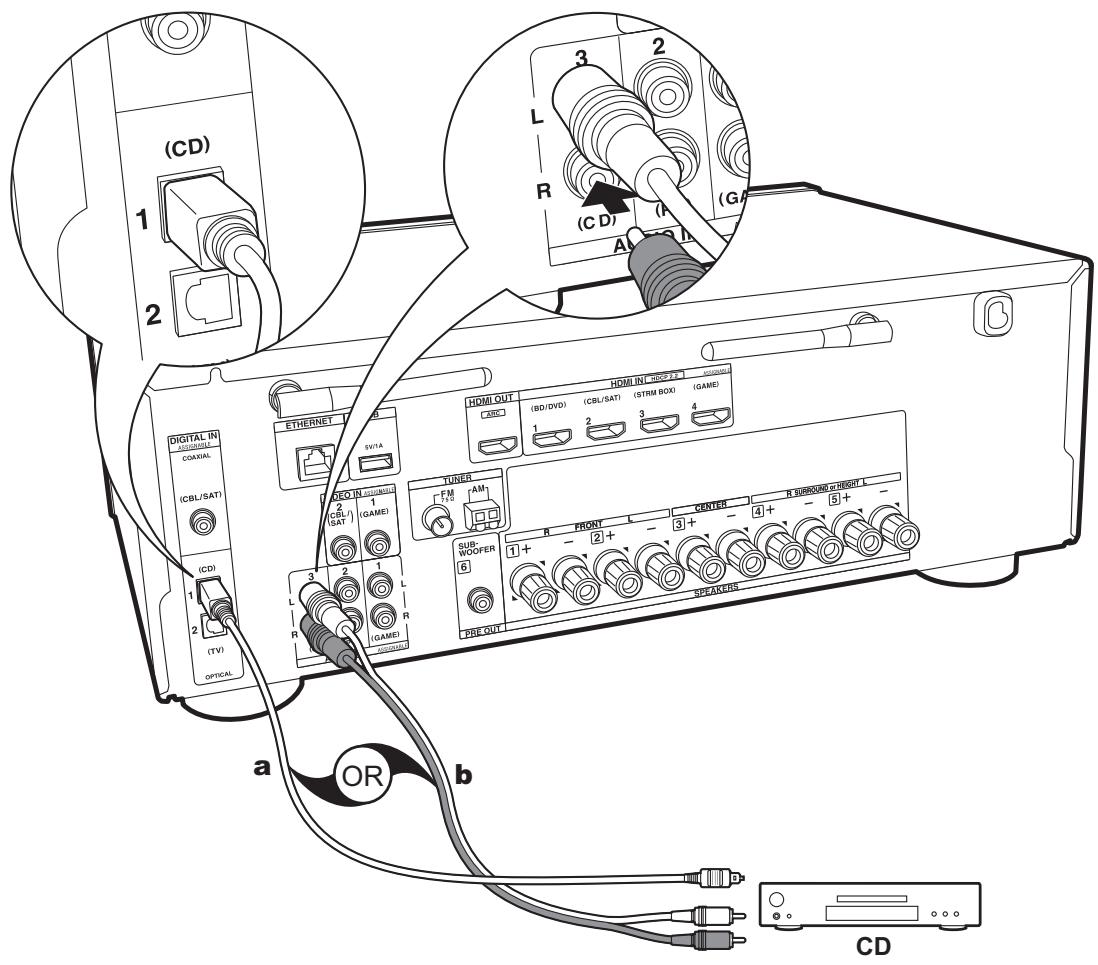
a Digitales optisches Kabel, b Analoges Audiokabel
4. Anschlieben von Audio-Komponenten
Beispielverbindung mit einer Audiokomponente. Schließen Sie einen CD-Player mithilfe eines digitalen optischen Kabels oder eines analogen Audiokabels an.
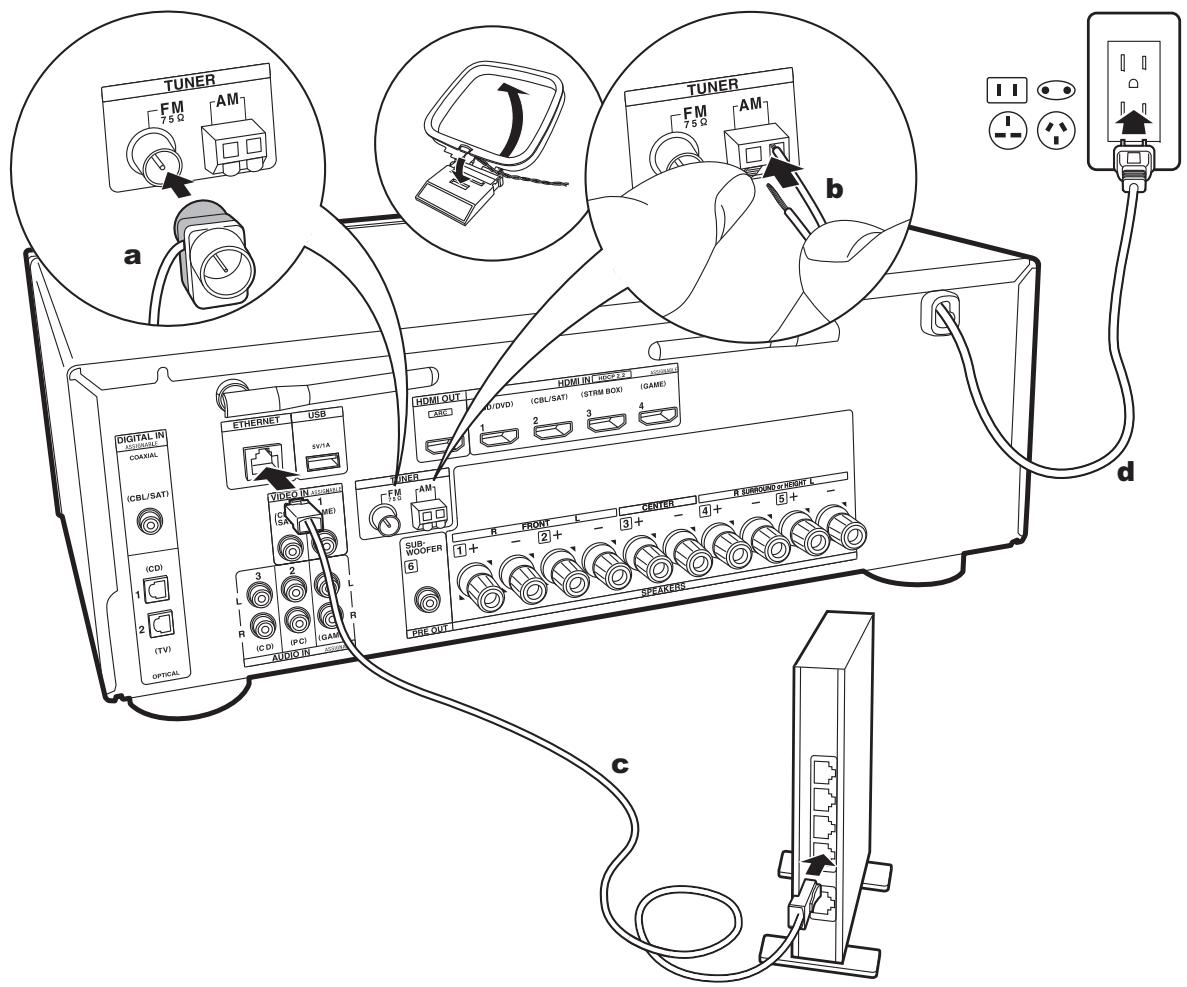
a FM-Zimmerantenne, b AM-Zimmerantenne, c Ethernet-Kabel, d Netzkabel
5. Anschlieben weiterer Kabel
Antennenanschluss
Während das Radio eingeschaltet ist, bewegen Sie die Antenne im Zimmer herum, um die Position mit dem besten Empfang zu finden. Verwenden Sie eine ReiBzwecke oder Ahnliches, um die FM-Zimmerantenne an der Wand zu befestigen.
Netzwerkanschluss
Verbinden Sie这点es Gerät über LAN oder Wi-Fi (Wireless LAN) mit dem Netzwerk. Sie können Netzwerkfunktionen wie Internetradio verwenden, wenn Sie das Gerät mit einem Netzwerk verbinden. Bei kabelgebundenem LAN verbinden Sie den Router über ein Ethernet-Kabel mit dem ETHERNET-Anschluss (siehe Abbildung). Zum Verbinden über Wi-Fi wahlen Sie "Wireless" in "3. Network Connection" (P21) bei der ersten Einrichtung (Initial Setup) aus. Wahlen Sie dann die gewünschte Einstellungsmethode aus und folgen Sie zum Einrichten der Verbindung den Anweisungen auf dem Bildschirm.
Netzkabelanschluss
Das Netzkabelarf erst angeschlüssen werden, wenn alle anderen Anschlüsse vorgenommen wurden.
Initial Setup mit dem automatischen Startup-Assistenten
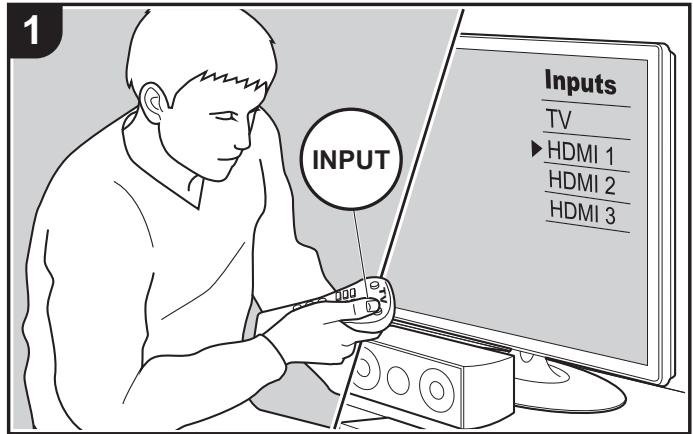
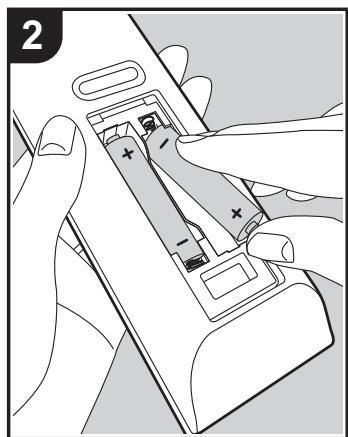
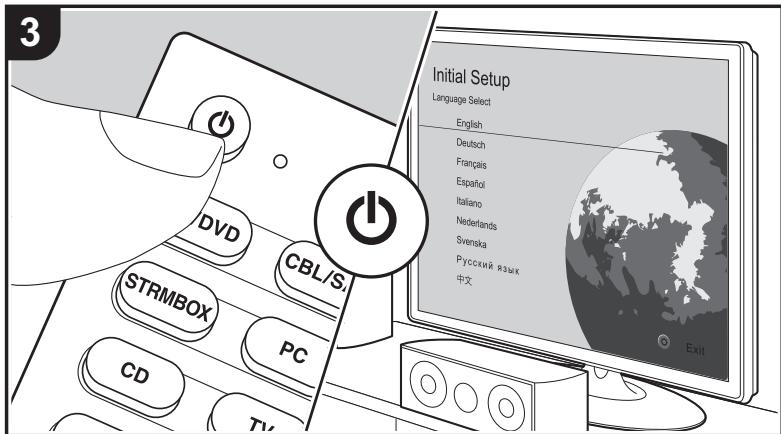
Initial Setup startet automatisch
Wenn Sie diesen Gerät nach dem Kauf erstmalig einschalten, wird auf dem Fernseher automatisch Initial Setup angezeigt. Folgen Sie den einfahren Anweisungen auf dem Bildschirm und nehmen Sie die erforderlichen ersten Einstellungen vor.
- Schalten Sie den Eingang des Fernsehers auf denjenigen, der mit dem Gerät belegt ist.
- Setzen Sie Batterien in die Fernbedienung these Geräts ein.
- Drücken Sie auf der Fernbedienung, um das Gerät einzuschalten.
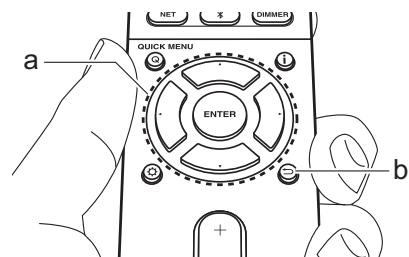
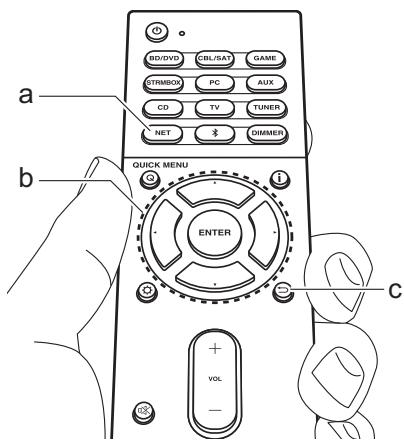
- Wahlen Sie den Menüpunkt mit den Cursorstasten der Fernbedienung aus und bestätigten Sie ihre Auswahl mit ENTER (a). Drücken Sie (b), um zum vorgen Bildschirm zurückzukehren.
- Wenn Sie den Vorgangs abbrechen oder die Einstellungen der ersten Einrichtung (Initial Setup)ändern möchten, drücken Sie auf der Fernbedienung, und wahren "6. Miscellaneous" - "Initial Setup" aus und drücken ENTER. Um die Anzeigessesprache erneut auszuwahlen, drücken Sie "OSD Language" (P54).
Platzieren Sie das mitgelieferte Mikrofon zur Lautsprachereinstellung in Hörposition und messen Sie die
von den Laufsprechern ausgegebenen Testtöne. Die optimalen Lauststärkepegel, Crossoverfrequenzen und Abstände zur Hörposition werden von dieser Gemät automatisch für jeder Laufsprecher ermittelt. Außerdem werden die Equalizer für jeder Laufsprecher automatisch angepasst, und es wird eine Korrektur der Verzerrung durch die akustische Beschaffenheit des Raums vorgenommen.
- Es dauert 3–12 Minuten, bis die Kalibrierung abgeschlossen ist. Berücksichtigten Sie, dass die Testtone von den Laufsprechem beim Messvorgang bei hohem Lauststärkepegel erfolgen. Achten Sie außerdem darauf, dass es im Raum während der Messung so leise wie möglich ist.
- Wenn Sie einen Subwoofer angeschlossen haben, überprüfen Sie den Einsatzstatus und die Lautstärke des Subwoofoers. Legen Sie den Lautstärkepegel des Subwoofoers auf über die Hälfte fest.
-
Wenn die Stromzufuhr plottlich unterbrochen wird, sind die Lautsprecherkabel möglicherweise mit der Geräterückseite oder anderen Kabeln in Kontakt gekommen, und die Schutzschaltung wurde ausgelöst. Verdrillen Sie die Litze und vergewissem Sie sich, dass sie nach dem Anschlieben nicht aus den Lautsprecherklemmen Herausragen.
-
Platzieren Sie das mitgelieferte Lautsprechereinstellungsmikrofon in Hörposition und verbinden Sie es mit der SETUP MIC-Buchse am Hauptgerät.
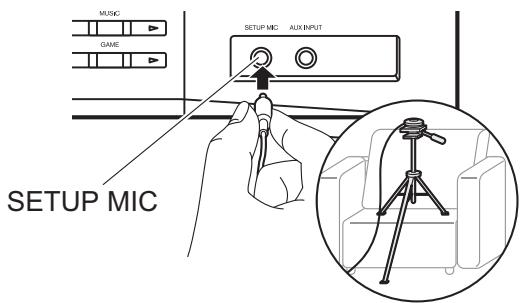
Wenn Sie das Mikrofon zur Lautsprechereinstellung auf einem Stativ platzieren, gehen Sie entsprechend der Abbildung vor.
- Wahlen Sie die aktuelle Laufsprecherkonfiguration aus.
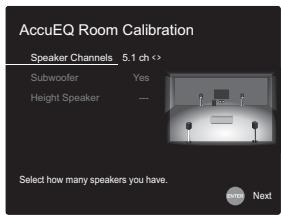
Die Darstellung auf dem Bildschirm ändert sich entsprechend der Kanalanzahl, die Sie unter "Speaker Channels" auswahlen. Berücksichtigten Sie die aktuelle Darstellung, wenn Sie die Einstellungen vormehen.
- Es werden Testtöne ausgegeben. Zunachst werden die angeschlossenen Laufsprecher sowie die Umgebungsgeräusaiche ermittelt.
- Bei Anzeige der Messergebnisse aus Schritt 3 oben wahlen Sie "Next" aus und drücken ENTER auf der Fernbedienung. Es werden erneut Testtöne ausgegeben, um Einstellungen wie optimaler Lautstärkepegel und Crossover-Frequency automatisch vorzunehmen.
- Wenn die Messung abgeschlossen ist, wird das
Messergebnis angezeigt. Drücken Sie die Cursortasten auf der Fernbedienung, um die Einstellungen zu überprüfen. Wahlen Sie "Save" aus und drücken Sie ENTER, um die Einstellungen zu speichern.
- Wahlen Sie aus, ob Sie die Equalizer-Funktion zur Korrektur von Verzerrungen durch die akustischen Raumgegebenheiten aktivieren/deaktivieren möhen. Wahlen Sie zum Aktivieren "On (All Channels)" aus. Wahlen Sie zum Deaktivieren der Frontlautsprecher "On (Except Front Left / Right)" aus.
- Trennen Sie das Mikrofon zur Laufsprechereinstellung ab.
Vergewissern Sie sich, dass alle Eingangsquellen korrekt angeschlossen sind. Folgen Sie den Anweisungen, wahren Sie die zu bestätigende Eingangsquelle aus, starten Sie die Wiedergabe vom ausgewählten Player und vergewissern Sie sich, dass sowohl Bildausgabe über den Fernseher als auch Klangausgabe erfolgen.
■ 3. Network Connection
Richten Sie die Wi-Fi-Verbindung mit einem Zugangspunkt wie einem WLAN-Router ein. Es gibt die folgenden beiden Wi-Fi-Anschlussmöglichkeiten:
"Scan Networks": Suchen Sie mit diesen Gerät nach einem Zugangspunkt. Bringen Sie zuvor die SSID des Zugangspunkts in Erfahrung.
"Use iOS Device (iOS7 or later): Stellen Sie die Verbindung her, indem Sie die Wi-Fi-Einstellungen des iOS-Geräts mit diesen Gerät teilen.
Wenn Sie "Scan Networks" auswahlen, gibt es zwei weitere mögliche Verbindungsmethoden. Überprüfen Sie Folgenden:
"Enter Password": Geben Sie das Password bzw. den Schlüssel für den Zugangspunkt ein, mit dem eine Verbindung hergestellt werden soll.
"Push Button": Wenn der Zugangspunkt über eine Taste
zum automatischen Verbinden verfügt, können Sie die Verbindung ohne Passworteingabe herstellen.
- Wird die SSID des Zugangspunkts nicht angezeigt, wahlen Sie im Bildschirm mit der SSID-Liste "Other..." mit dem Cursor der Fernbedienung aus, drucken ENTER und folgen den Anweisungen auf dem Bildschirm.
Tastatureingabe
Zum Wechseln zwischen Groß- und Kleinschreibung wahren Sie "A/a" auf dem Bildschirm aus und drücken ENTER. Um auszuwahlen, ob das Password mit "* maskiert oder im Klartext angezeigt werden soll, drücken Sie MEMORY auf der Fernbedienung. Mit CLEAR werden alle eingebeken Zeichen gelöscht.
- Bei der Einrichtung des Netzwerks werden Sie aufgefordert, die Datenschutzerlösung zu akzeptieren. Wahlen Sie "Accept" aus und drucken Sie ENTER, um die Datenschutzerlösung zu akzeptieren.
4. Audio Return Channel
Wenn Sie einen Fernseher angeschlossen haben, von dem ARC unterstützt wird, wahren Sie "Yes" aus. Die ARC-Einstellung these Geräts wird aktiviert, und Sie konnen die Audiosignale des Fernsehers über these Gerät ausgegeben.
Wiedergabe von AV-Komponenten
Grundlegende Funktionen
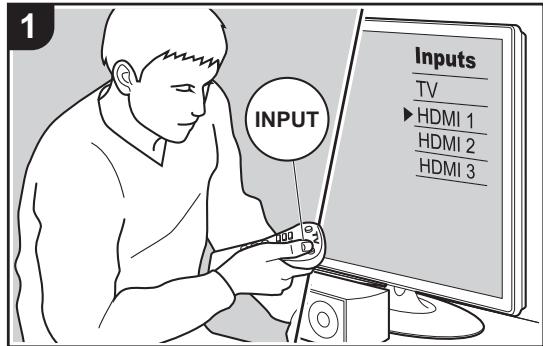
Sie können Audiosignale von AV-Komponenten, wie beispielsweise Blu-ray-Disc-Player, über these Gerät wiedergeben.
Führn Sie den folgenden Schritten aus, wenn das Gerät eingescheltet ist.
- Schalten Sie den Eingang des Fernsehers auf denjenigen, der mit dem Gerät belegt ist.
-
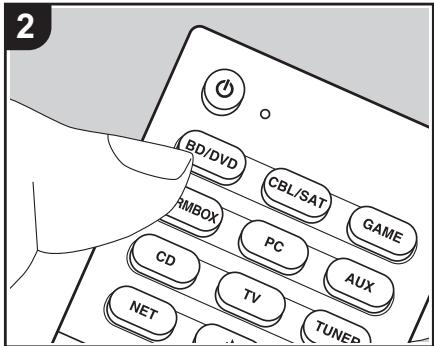
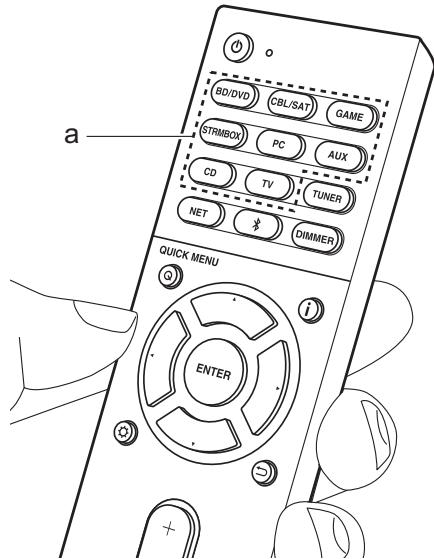
Drücken Sie auf der Fernbedienung den Eingangssselektor (a) mit dem Namender Buchse, an die der Player angeschlossen ist, um den entsprechenden Eingang auszuwahlen. Drücken Sie beispelsweise die BD/DVD-Taste, um den Player wiederzugegeben, der an die BD/DVD-Buchse angeschlossen ist. Drücken Sie TV, um den Fernsehton wiederzugegeben. Drücken Sie AUX, um ein an die AUX INPUT-Buchse auf dem Vorderseite angeschlossenes Gerät wiederzugegeben.
-
Wenn die CEC-Linkfunktion verfügbar ist, wird der Eingang automatisch gewechselt, wenn ein CEC-kompatibler Fernseher bzw. Player mithilfe einer HDMI-Verbindung an diesen Geränt agenschlossen wird.
-
Starten Sie die Wiedergabe an der AV-Komponente.
BLUETOOTH®-Wiedergabe
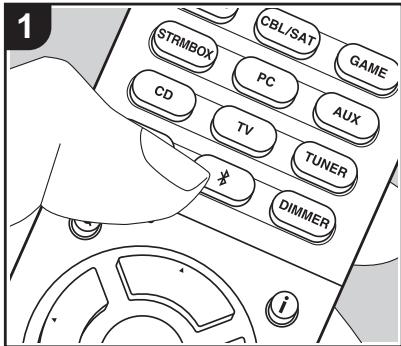
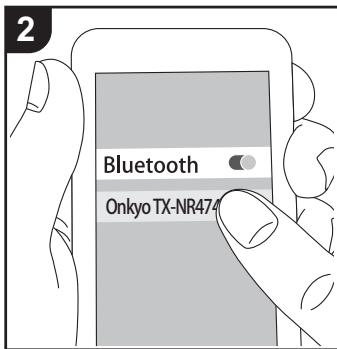
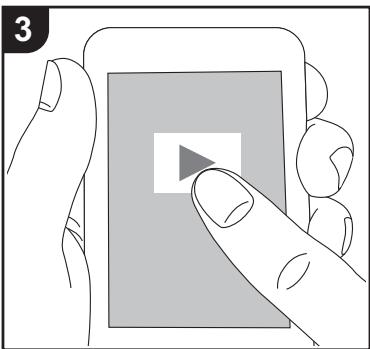
Auf Smartphones oder anderen BLUETOOTH-fahigen Geräten können Sie Musik kabellos wiedergeben. Führren Sie den folgenden Schritten aus, wenn das Gerät eingeschaltet ist.
Pairing
- Wenn Sie die -Taste drucken, wird "Now Pairing..." auf dem Display把这些 Geräts angezeigt, und der Kopplungsmodus wird aktiviert.
Now Pairing.
-
Aktivieren Sie die BLUETOOTH-Funktion beim BLUETOOTH-fahigen Gerät und wahlen Sie theseis Gerät aus der angezeigten List aus. Wenn ein Password erforderlich ist, geben Sie "0000" ein.
-
Dieses Gerät wird als "Onkyo TX-NR474 XXXXX" angezeigt.
Zum Anschlieben eines weiteren
BLUETOOTH-fahigen Gerats halten Sie gedrückt, bis "Now Pairing..." angezeigt wird, und führen dann den Schritt 2 aus. Dieses Gerät kann Kopplungsdaten von bis zu acht Geräten speichern.
- Der Empfangsbereich beträgt etwa 48^ / 15 Meter. Beachten Sie, dass nicht mit jedem BLUETOOTH-fähigen Gerät eine Verbindung garantiert werden kann.
Wiedergabe
- Führer Sie das Verbindungsverfahren am BLUETOOTH-fahigen Gerät aus. Der Eingang these Geräts wird automatisch auf "BLUETOOTH" eingestellt.
- Geben Sie die Musikdateien wieder. Erhöhen Sie die Lautstärke des BLUETOOTH-fähigen Geräts auf den gewünschten Pegel.
- Aufgrund der Eigenschaften der BLUETOOTH-Funktechnologie ist es
möglich, dass die Audiosignale von thisem Gerät im Vergleich zum BLUETOOTH-fahigen Gerät leicht verzögt wiedergegeben werden.
Internetradio
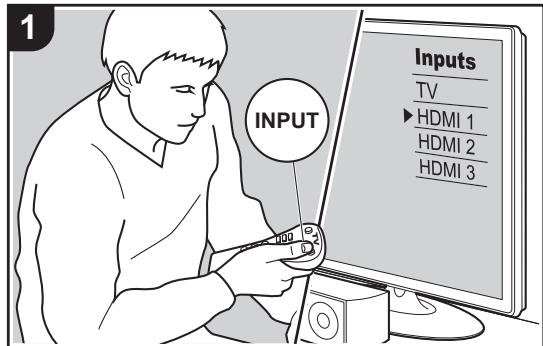
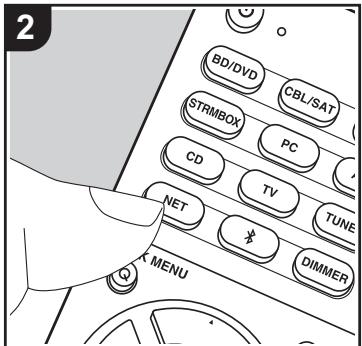
Sie können Internetradio-Dienste wie Tuneln Radio, Pandora, Deezer, und TIDAL benutzen, indem Sie diesen Gerät an ein Netzwerk anschließen, das eine Internetverbindung hat.
- Das Netzwerk muss mit dem Internet verbunden sein, um Internetradi-Dienste wiederzugeben.
- Je nach Internetradio-Dienst muss der Benutzer sich möglichwerse zunachst vom Computer aus registrieren. Sehen Sie auf den Webseiten des jeweiligen Dienstes für Einzelheiten darüber nach.
- Es ist möglich, dass Funktionen über Firmware-Updates ergänzt oder Dienste von ihren Anbietern eingestellt werden, sodass die jeweiligen Netzwerkdienste zukünftig nicht mehr verfügbar sind.
Wiedergabe
Führn Sie den folgenden Schritten aus, wenn das Gerät eingescheltet ist.
- Schalten Sie den Eingang des Fernsehers auf denjenigen, der mit dem
Gerat beegt ist.
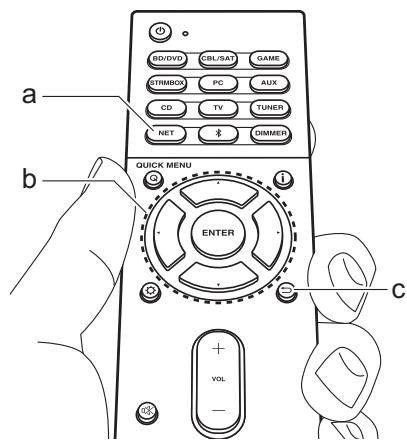
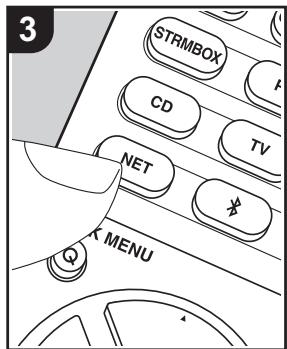
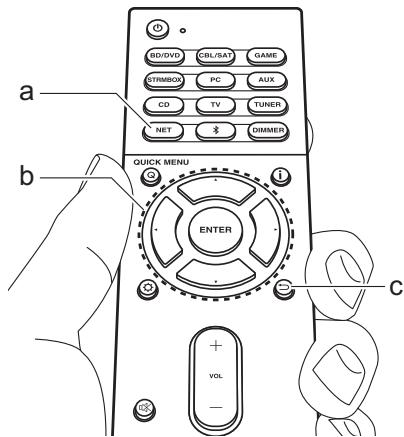
- Drücken Sie auf der Fernbedienung NET (a), um auf dem Fernseher eine Listemit Netzwerk Funktionen anzuzeigen.
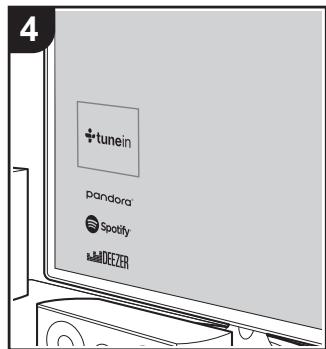
- Wahlen Sie den gewünschten Internetradio-Dienst mit den Cursortasten der Fernbedienung aus und bestätigten Sie ihre Auswahl mit ENTER (b).
- Folgen Sie den Anweisungen auf dem Bildschirm, um mit den Cursorasten Radiosender und Programme auszuwahlen, und drücken Sie dann ENTER, um die Wiedergabe zu starten. Die Wiedergabe beginnnt, wenn der Buffer 100% erreicht hat.
- Drucken Sie (c), um zum vorgen Bildschirm zurückzukehren.
Menu Internetradio-Dienste
Sie konnen bestimmte Sender als ihre Favoriten registrierten oder Sender aus der Favoritienliste entfernen, die Sie registriert haben. Das angezeigte Menu hangt von dem augenblicklich gewählten Dienst ab. Menusymbole werden beim Spieler eines Radiosenders unter rechts auf dem Bildschirm gezeigt. Wenn nur diese Symbol gezeigt ist, konnen Sie das Menu auf dem Bildschirm einfach durch Drücken von ENTER auf der Fernbedierung anzeigen. Wenn mehrere Symbole angezeigt werden, wahlen Sie ein -Symbol mit den Cursortasten der Fernbedienung aus und drucken ENTER.
Informationen zum Tuneln Radio-Konto
Wenn Sie auf der Tuneln Radio-Website (tunein.com) einen Account erstellen und sich von diesen Gerät aus anmelden, können Sie ihre Lieblingsradiosender und
Programme bei der Wiedergabe auf der Website automatisch unter "My Presets" auf dem Gerät hinzuzufügen. "My Presets" werden in der Ebene unter Tuneln Radio angezeigt.
Um einen Radiosender anzuzeigen, der in "My Presets" registriert ist, müssen Sie sich vom Gerät aus bei Tuneln Radio anmelden. Wahlen Sie dazu auf dem Gerät in der "Tuneln Radio"-Hauptliste "Login" - "I have a Tuneln account" aus und geben Sie ihren Benutzernamen und Ihr Password ein.
- Wenn Sie "Login" an diesen Gerät auswahlen, können Sie den angezeigten Registrierungsfode verwenden, um diese Gerät im Bereich "My Page" der Tuneln Radio-Website zuzuordnen und sich dann bei "Login" - "Login with a registration code" anzumelden, ohne Benutzernamen und Password eingeben zu müssen.
Spotify
Die Wiedergabe von Spotify Connect ist möglich, wenn Sie these geser mit dem Netzwerk verbinden, mit dem auch Ihr Smartphone oder Tablet verbunden ist.
Zum Wiedergegeben von Spotify Connect muss die Anwendung Spotify auf Ihr Smartphone oder Tablet installiert sein. Außen dem bereitsigen Sie ein Spotify-Premiumkonto.
Informationen zu Spotify-Einstellungen finden Sie unter: www.spotify.com/connect/
Wiedergabe
- Verbinden Sie das Smartphone mit dem gleichen Zugangspunkt wie diesen Gerät.
- Starten Sie die Spotify-App.
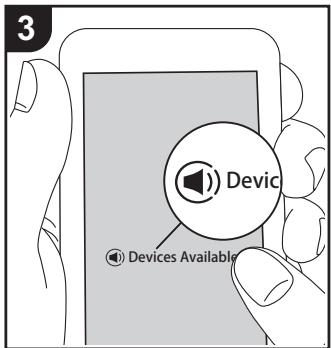
- Geben Sie den Track in der Spotify-App wieder, wechseln Sie zum Bildschirm zum Steuern der Wiedergabe und tippen Sie unter auf dem Bildschirm auf "Devices Available".
-
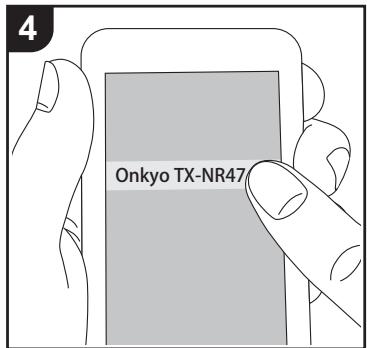
Wahlen Sie theses Gerät aus.
-
Dieses Gerät wird automatisch eingeschaltet, der Eingangsselektor zu NET gewechselt und das Streaming von Spotify gestartet.
- Wenn "5. Hardware" - "Power Management" - "Network Standby" im Setup-MENU auf "Off" eingestellt ist, schalten Sie das Gerät manuell ein und drücken NET auf der Fernbedienung.
AirPlay®
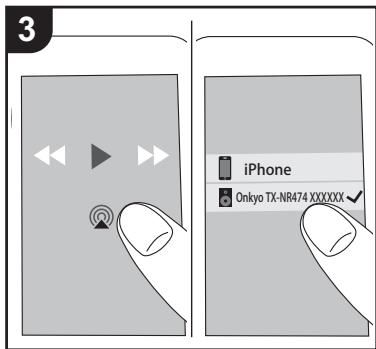
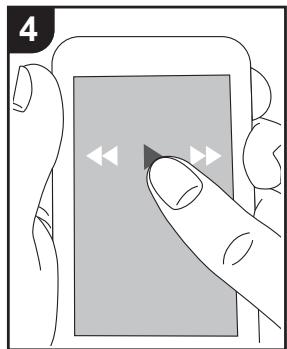
e.g., iOS 10
Grundlegende Funktionen
Es ist eine drahtlose Wiedergabe von Musikdateien auf Geräten wie iPhone®, iPod touch® oder iPad® möglich, welche mit dem gleichen Zugangspunkt wie diese Gerät verbunden sind.
- Aktualisieren Sie das Betriebssystem auf Ihr hem iOS-Gerät auf die aktuelle Version.
-
Je nach iOS-Version kann es Unterschiede zwischen den Bedienungsbildschirmen und der Bedienung des iOS-Geräts geben. Einzelheiten finden Sie in der Bedienungsanleitung des iOS-Geräts.
-
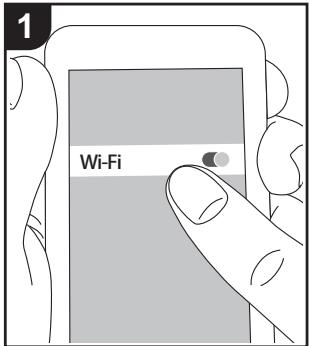
Verbinden Sie das iOS-Gerät mit dem Zugangspunkt.
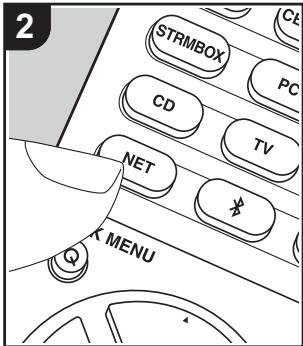
- Drucken Sie NET.
- Tippen Sie im Wiedergabebildschirm der Musik-App des iOS-Geräts auf das AirPlay-Symbol und wahlen Sie aus der angezeigten List von Geräten dieser Gesamt aus.
- Die Musikdateien auf dem iOS-Gerät
werden wiedergegeben.
Die Network Standby-Funktion ist standardmäßig aktiviert. Wenn Sie die Schritte 3 und 4 oben ausführten, wird diese Gerät automatisch eingeschaltet, und die Eingabe wird zu "NET" gewechselt. Um den Stromverbrauch im Standby-Modus zu verringern, drücken Sie die -Taste auf der Fernbedienung und legen dann im angezeigten Setup-MENU für "5. Hardware" -"Power Management" -"Network Standby" den Wert "Off" fest.
- Aufgrund der Eigenschaften der drahtlosen AirPlay-Technologie kann der Ton auf diesen Gerät im Vergleich zum Ton, der auf dem Bluetooth fahigen Gerät wiedergegeben wird, liegt verzögert sein.
Sie können auch Musicdateien auf einem Computer mit iTunes wiedergeben (Version 10.2 oderHigher).Vergewissern Sie sich vor Inbetriebnahme, dass these Gerät und der PC mit dem gleichen Netzwerk
verbunden sind. Drücken Sie dann NET an thisem Gerät. Klicken Sie in iTunes auf das AirPlay-Symbol , wahren Sie aus der angezeigten List deseses Gerät aus und starten Sie die Wiedergabe einer Musikdatei.
USB-Speicherverät
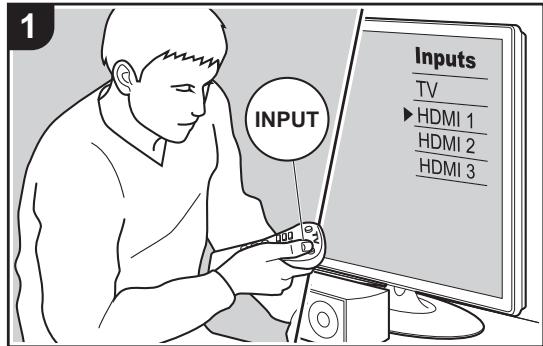
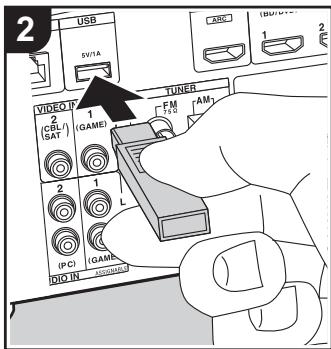
Grundlegende Funktionen
Sie konnen auf einem USB-Speicherverat gespeicherte Musikdatien wiedergeben.
Führn Sie den folgenden Schritten aus, wenn das Gerät eingescheltet ist.
-
Schalten Sie den Eingang des Fernsehers auf denjenigen, der mit dem Gerät belegt ist.
-
Schlieben Sie das USB-Speichergerät mit den Musikdaten an den USB-Anschluss an der Rückseite dieser Geräts an.
-
Drücken Sie NET (a) auf der Fernbedienung, um eine(Liste der Netzwerk Dienste zu öffnen.
-
Wahlen Sie mit den Cursorasten auf der Fernbedienung "USB" aus und drücken Sie dann ENTER (b).
-
Wenn die Anzeige "USB" auf dem Display blinkt, überprüfen Sie, ob das USB-Speichergerät korrekt angeschlossen ist.
Ziehen Sie das USB-Speichergerät
nicht hersaus, während "Connecting... " auf dem Display erscheint. Dies kann zu Datenverlust führen oder eine Fehlfunktion verursachen.
- Drücken Sie beim nachsten Bildschirm wieder ENTER auf der Fernbedienung. Die Liste der Ordner und Musikdateien auf dem USB-Speichergerät werden angezeigt. Wahlen Sie den Ordner mit den Cursortasten aus und drücken Sie ENTER, um ihre Auswahl zu bestätigten.
- Wahlen Sie mit den Cursortasten auf der Fernbedienung die Musikdatei aus und drücken Sie ENTER, um die Wiedergabe zu starten.
- Drucken Sie (c), um zum vorgen Bildschirm zurückzukehren.
- Der USB-Anschluss these Geräts entspricht dem USB 2.0-Standard. Die Übertragungsgeschwindigkeit kann für eine wiederzugebende Inhalte unzureichend sein, wodurch es zu Unterbrechungen der Wiedergabe kommt kann.
- Beachten Sie, dass der Betrieb von
USB-Speichergeräten nicht immer garantiert werden kann.
Von thisem Gerät werden USB-Speichergeräte Unterstützung, die den USB-Massenspeicherergekleasse-Standard erfüllen. Das Gerät ist außer dem kompatibel mit USB-Speichergeräten der Dateisystemformate FAT16 und FAT32.
Wiedergabe von AM/FM-Radio
Sie können mit dem in dieser Gerät integrierten Tuner FM- und AM-Radiosender empfangen. Führn Sie den folgenden Schritten aus, wenn das Geräteingeschaltet ist.
Einstellung eines Radiosenders
Automatische Sendersuche
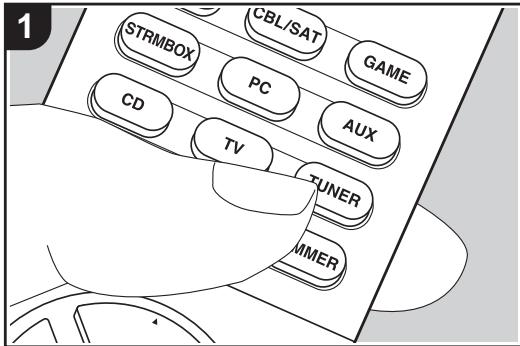
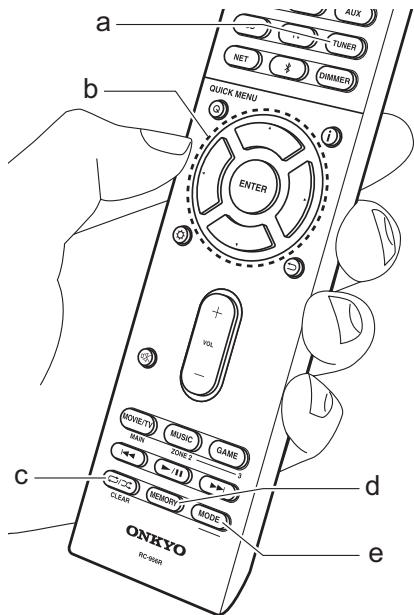
- Drücken Sie mehrfach TUNER (b) auf der Fernbedienung und wahlen Sie "AM" oder "FM" aus.
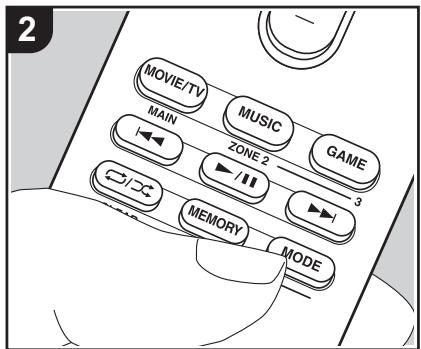
- Drücken Sie MODE (e) auf der Fernbedienung, sodass "TunMode:Auto" auf dem Display angezeigt wird.
TurMode#Auto
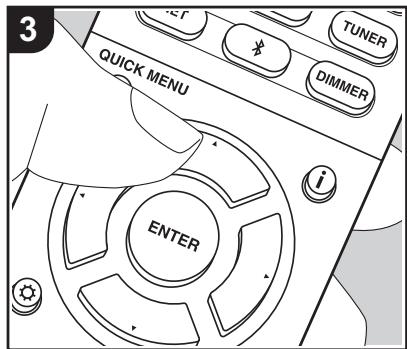
- Wenn Sie die / -Cursortasten (b) auf der Fernbedienung drücken, wird automatisch nach Radiosendern gesucht, bis ein Sender gefunden wird. Wenn ein
Radiosender eingestellt ist, leuchtet die "TUNED"-Anzeige auf dem Display. Bei Empfang eines FM-Radiosenders leuchtet die "FM ST"-Anzeige.
Bei schlechtem FM-Senderempfang: Führn Sie das Verfahren für "Manuelle Sendersuche" im folgenden Abschnitt durch. Beachten Sie, dass bei der manuellen Sendersuche der Empfang von FM-Übertragungen unabhängig von dessen Empfindlichkeit in Monostatt in Stereo erfolgt.
Manuelle Sendersuche
Bei der manuellen Sendersuche erfolgt der Empfang von FM-Übertragungen unabhängig von dessen Empfindlichkeit in Monostatt in Stereo.
- Drücken Sie mehrfach TUNER (a) auf der Fernbedienung und wahlen Sie "AM" oder "FM" aus.
- Drücken Sie MODE (e) auf der Fernbedienung, sodass "TunMode:Manual" auf dem Display
angezeigt wird.
TunMode:Manual
- Halten Sie die / -Cursortasten (b) auf der Fernbedienung gedrückt und wahlen Sie den gewünschten Radiosender aus.
Die Frequenz ändert sich mit jedem / -Tastendruck in 1er-Schritten. Die Frequenz ändert sich kontinuierlich, wenn die Taste gehalten wird, und stoppt, wenn sie losgelassen wird.
Einstellen des Freqenzschritts
Drucken Sie auf der Fernbedienung. Verwenden Sie dann die Cursortastens sowie ENTER auf der Fernbedienung, um "6. Miscellaneous" - "Tuner" - "AM Frequency Step" und dann den Frequenzschritt für ihre Region auszuwahlen. Beachten Sie, dass alle Radiovoreinstellungen gelöscht werden, wenn diese Einstellung geändert wird.

■ Registrieren von Sendern
Sie können bis zu 40 Ihrer bevorzugten AM/FM-Radiosender registrierten.
Registrieren
Wenn Sie den zu registrierenden AM/FM-Radiosender eingestellt haben, führen Sie die folgenden Schritte aus.
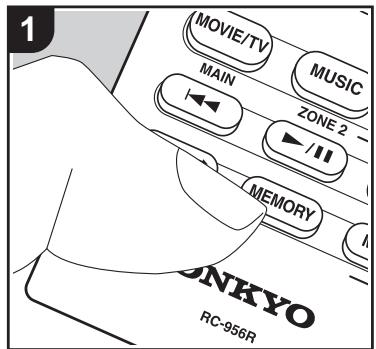
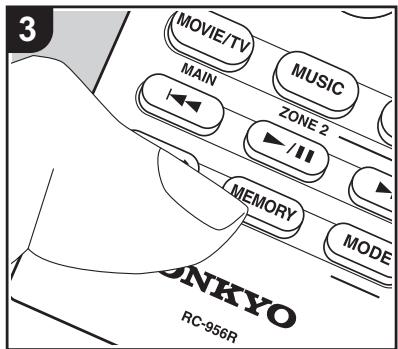
- Drücken Sie MEMORY (d) am Gerät. Die voreingestellte Nummer auf dem Display beginnnt zu blinken.
FM 87.5 MHz

- Wahrend die voreingestellte Nummer blinkt (ca. 8 Sekunden), drücken Sie mehrfach die / -Cursortasten (b) auf der Fernbedienung, um eine Nummer zwischen 1 und 40 auszuwahlen.
- Drücken Sie erneut MEMORY auf der Fernbedienung, um den Sender zu registrieren.
Ist der Sender registriert, hört die voreingestelle Nummer auf zu blinken. Wiederholen Sie theses Verfahren für alle ihre bevorzugten AM/FM-Radiosender.
Auswahl eines voreingestellten Radiosenders
- Drücken Sie TUNER (a) auf der Fernbedienung.
- Drucken Sie die / -Cursortasten (b) auf der Fernbedienung, um eine voreingestellte Nummer auszuwahlen.
Löschen eines voreingestellten Radiosenders
- Drücken Sie TUNER (a) auf der Fernbedienung.
- Drücken Sie die / -Cursortasten (b) auf der Fernbedienung, um die voreingestellte Nummer zum Löschen auszuwahlen.
- Drucken Sie MEMORY (d) auf den
Fernbedienung, bis die voreingestellte Nummer auf dem Display zu blinken beginnnt, und drücken Sie dann CLEAR (c), um die Nummer zu Löschen. Die Nummer auf der Anzeige erlischt nach dem Löschen.
■ Verwenden von RDS
RDS steht fur "Radio Data System", ein Verfahren zur Übertragung von Daten in FM-Radiosignalen. In Regionen mit RDS wird der Name des Radiosenders angezeigt, wenn Sie einen Radiosender einstehen, der Programminformationen überträgt. Wenn Sie außerdem in dieser Fall auf der Fernbedienung drücken, stehen Ohnen die folgenden Funktionen zur Verfugung:
Anzeigen von Textinformationen (Radiotext)
- Wenn der Name des Radiosenders auf dem Display angezeigt wird, drücken Sie einmal auf der Fernbedienung. Vom Sender übertragene Textinformationen (Radiotext) laufen über das Display. "No Text Data" wird angezeigt, wenn keine Textinformationen verfügbar sind.
Sendersuche nach Programtyp
- Wenn der Name des Radiosenders auf dem Display angezeigt wird, drücken Sie zweimal auf der Fernbedienung.
- Wahlen Sie mit den Cursortasten auf der Fernbedienung den Programmtyp aus, der gesucht werden soll, und starten Sie die Suche mit ENTER.
Die Programmtypen werden wie folgt angezeigt: None/News (Aktuelle Berichte)/Affairs (Aktuelles Zeitgeschehen)/Info (Informationen)/ Sport/Educate (Bildung)/Drama/ Culture/Science (Wissenschaft und Technik)/Varied/Pop M (Popmusik)/ Rock M (Rockmusik)/Easy M (Musik für unterwegs)/Light M (Leichte Klassik)/Classics (Ernste Klassik)/ Other M (Andere Musik)/Weather/ Finance/Children (Kinderprogramme)/ Social (Gesellschaftliche Angelegenheiten)/Religion/Phone In/ Travel/Leisure/Jazz (Jazzmusik)/ Country (Countrymusik)/Nation M (Nationalmusik)/Oldies (Oldie-Musik)/ Folk M (Folkmusik)/Document (Dokumentationen)
Die angezeigten Informationen stimmen möglichwerweise nicht mit den übertragenen Inhalten überein.
3. Wenn ein Radiosender gefunden wurde, blinking der Name des Senders auf dem Display. Drücken Sie währenddessen ENTER, um die Wiedergabe des Senders zu starten. Wenn Sie nicht ENTER drücken, wird die Sendersuche fortgesetzt.
- Wenn kein Sender gefunden wurde,
wird die Meldung "Not Found" angezeigt.
- Es können ungewöhnliche Zeichen angezeigt werden, wenn das Gerät Zeichen empfängt, die nicht unterstützt werden. Hierbei handelt es sich jedoch nicht um eine Fehlfunktion. Wenn das Sendersignal schwach ist, werden möglicherweise keine Informationen angezeigt.
Musikserver
Das Streaming von Musicdateien, die auf PCs oder NAS-Geräten gespeichert sind, welche mit demselben Netzwerk wie diesen Gerät verbunden sind, ist möglich.
- Mit der Music Server-Funktion compatible Netzwerkserver sind PCs, auf denen Player mit Serverfunktionalität von Windows Media® Player 11 oder 12 installiert sind, sowie mit Heimnetzwerkfungtion compatible NAS. Beachten Sie, dass mit PCs nur Musicdateien wiedergegeben werden können, die in der Bibliothek von Windows Media® Player registriert sind.
- Sie müssen möglicherweise zuvor eine Einstellungen auf Ihrm PC vornehmen, um Windows Media® Player 11 oder 12 mit der Music Server-Funktion verwenden zu konnen.
Windows Media® Player-Einstellungen
Ein Windows Media® Player 11
- Schalten Sie ihren PC ein und starten Sie Windows Media® Player 11.
- Wahlen Sie im Menu "Library" die Option "Media Sharing" aus, um ein Dialogfeld zu öffnen.
- Aktivieren Sie das Kontrollkästchen "Share my media" und klichen Sie auf "OK", um die kompatiblen Geräte anzuzeigen.
- Wahlen Sie theses Gerät aus, klichen Sie auf "Allow" und setzen Sie neben dem Symbol für these Gerät ein Häkchen.
- Klichen Sie auf "OK", um den Dialog zuschreiben.
- Je nach Version von Windows Media® Player können sich die Name der ausgeübbaren Elemente untersenden.
Ein Windows Media® Player 12
- Schalten Sie ihren PC ein und starten Sie Windows Media® Player 12.
- Wahlen Sie im Menu "Stream" die Option "Turn on media streaming" aus, um ein Dialogfeld zu öffnen.
- Wenn Medienstreaming bereits eingeschaltet ist, wahren Sie "Weitere Datenstromoptionen..." im Menu "Datenstrom", um die Player im Netzwerk aufzulisten und gehen Sie dann zu Schritt 4.
- Klichen Sie auf "Turn on media streaming", um eine Liste der Player im Netzwerk anzuzeigen.
- Wahlen Sie theses Gerät in "Media streaming options" aus und überprüfen Sie, dass es auf "Allow" eingestellt ist.
- Klichen Sie auf "OK", um den Dialog zuschreiben.
- Je nach Version von Windows Media® Player können sich die Name der ausgeübbaren Elemente untersenden.
Wiedergabe
Bevor Sie die nachstehenden Schritte ausführten, starten Sie den Server (Windows Media® Player 11, Windows Media® Player 12 oder NAS-Gerät) mit den wiederzugebenden Musikdateien und vergewissem sich, dass PCs und/oder NAS-Geräte ordnungsgemäß mit dem gleichen Netzwerk wie diese Gerät verbunden sind.
Führn Sie den folgenden Schritten aus, wenn das Gerät eingeschaltet ist.
- Schalten Sie den Eingang des Fernsehers auf denjenigen, der mit dem Gerät belegt ist.
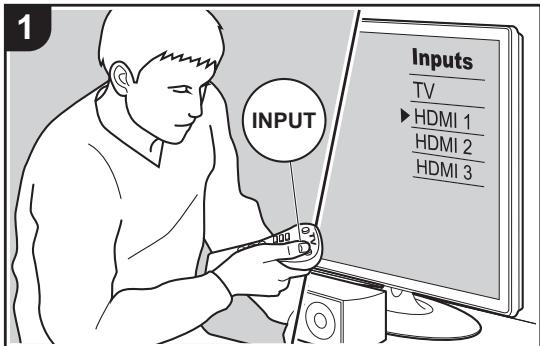
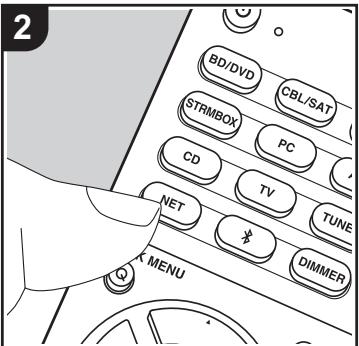
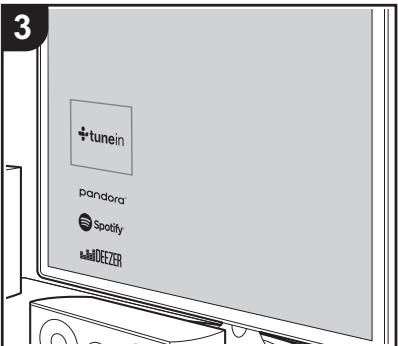
- Drücken Sie auf der Fernbedienung NET (a), um auf dem Fernseher eine Beste mit Netzwerkfunktionen anzuzeigen.
-
Wahlen Sie "Music Server" mit den Cursortasten der Fernbedienung aus und bestätigten Sie ihre Auswahl mit ENTER (b).
-
Wahlen Sie den gewünschten Server mit den Cursorstaten auf der Fernbedienung aus und drücken Sie ENTER, um eine(Liste der verfügbarbaren Elemente zu öffnen.
- Wahlen Sie mit den Cursortasten auf der Fernbedienung die Musikdatei aus, die wiedergegeben werden soll, und drücken Sie dann ENTER, um die Wiedergabe zu starten.
- Drücken Sie (c), um zum vorgen Bildschirm zurückzukehren.
- Wenn "No Item." angezeigt wird, überprüfen Sie die Netzwerkverbindung.
- Je nach Server und Freigabe-Einstellungen kann das Gerät him möglicherweise nicht erkennen oder es konnen u. U. keine der Musikdateien wiedergeben werden. Darüber hinaus kann das Gerät nicht auf Bilder und Videos zugreifen, die auf Server gespeichert sind.
- Bei Musikdateien auf Servern können bis zu 20.000 Tracks pro Ordner angezeigt werden, und die Ordner können bis zu 16-stufig verschachtelt werden.
Ferngesteuerte Wiedergabe von einem PC
Sie können theses Gerät verwenden, um Musikdateien abzuspielen, die auf ihrem PC gespeichert sind, indem Sie den PC innerhalb Ihres Heimnetzwerks betreiben. Das Gerät unterstützt die Remotewiedergabe mit Windows Media® Player 12.
- Schalten Sie ihren PC ein und starten Sie Windows Media® Player 12.
- Öffnen Sie das "Stream"-Menu und überprüfen Sie, dass "Allow remote control of my Player..." markiert ist. Klicken Sie auf "Turn on media streaming", um eine Liste der Player im Netzwerk anzuzeigen.
- Schalten Sie den Eingang des Fernsehers auf denjenigen, der mit dem Gerät belegt ist.
- Wahlen Sie die mit Windows Media Player 12 wiederzugebende Musikdatei aus und klichen Sie sie mit der rechten Maustaste an. Zur Remotewiedergabe einer Musikdatei auf einem anderen Server öffnen Sie in "Other Libraries" den Zielserver und wahren die wiederzugebende Musikdatei aus.
- Wahlen Sie diesen Gerät in "Play to" aus, um das Fenster "Play to" in Windows Media® Player 12 zu öffnen, und starten Sie die Wiedergabe am Gerät. Wenn auf Ihr dem PC Windows® 8.1 ausgeführrt wird, klichen Sie auf "Play to" und wahren dann diese Gerät aus. Bei PCs mit Windows® 10 klichen Sie auf "Cast to Device" und wahren diesen Gerät aus. Bedienvorgänge während der
Remotewiedergabe konnen am PC im Fenster "Play to" vorgenommen werden. Der Wiedergabebildschirm wird auf dem Fernseher angezeigt, der am HDMI-Anschluss diesen Gerätes angeschlossen ist.
- Stellen Sie die Lautstärke mit der Lautstärkeleiste im Fenster "Play to" ein.
- Manchmal kann die Lautstärke, die im Fenster für die ferngesteuerte Wiedergabe angezeigt wird, von der abweichen, die auf dem Display des Geräts erscheint. Wirde die Lautstärke am Gerät geregelt, wird dies darüber hinaus nicht im Fenster "Play to" widergespiegt.
Die Remote-Wiedergabe ist nicht möglich, wenn ein Netzwerkdienst genutzt wird oder Musikdateien auf einem USB-Speichergerät wiedergegeben werden. - Je nach Version von Windows® können sich die Name der auswählbaren Elemente untersenden.
Ergänzende Informationen zu den Funktionen des Players
Aufgrund von Updates an der Firmware (System-Software) nach dem Kauf oder Änderungen an der Firmware während der Herstellung kann es zu Abweichungen zwischen verfügbarbaren Funktionen und Bedienungsanleitung kommt.
Informationen zu neuen und geänderten Funktionen des Players finden Sie in den folgenden Referenzen: Unter "Ergänzende Informationen" (P76) finden Sie Informationen zu geänderten Einstellungen usw. abgesehen von den Funktionen des Players.
Ergänzende Informationen zu den Funktionen des Players Hier klichen
Wiedergabemodus
Auswahl von Wiedergabemodi
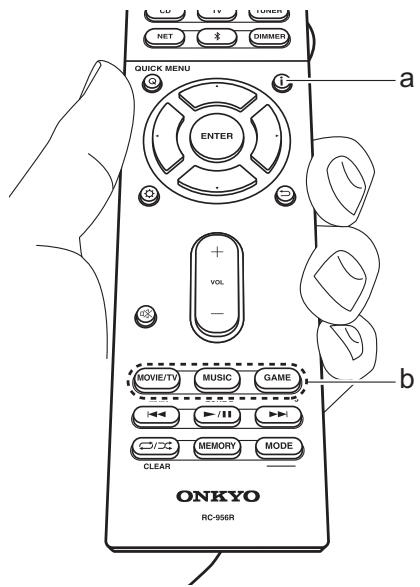
Dieses Gerät bietet eine Vielzahl von Wiedergabemod. Sie küssen mithilfe der Tasten MOVIE/TV, MUSIC und GAME (b) jeweils den optimalen Wiedergabemodus für Filme, Fernsehen, Musik, Spieler usw. auswahlen.
- Drücken Sie während der Wiedergabe eine der drei Tasten (b) auf der Fernbedienung.
- Drücken Sie wiederholt die gewähte Taste, um die auf dem Geräte-Display angezeigten Modi umzuschalten.
Dolby D
- Details zu den Effekten der jeweiligen Wiedergabemodii darstellen Sie unter "Wiedergabemodus-Effekte" (P37). Unter "Auswählbare Wiedergabemodii" (P39) darstellen Sie Informationen zu den Wiedergabemodii, die für die einzeln Audioformate in den Eingangssignalen auswahlenbar sind.
- Der für eine Quelle zuletzt ausgewählte Wiedergabemodus wird für die Tasten MOVIE/TV, MUSIC und GAME gespeichert. Wird ein wiedergegebener Inhalt nicht vom zuletzt ausgewählten Wiedergabemodus unterstützt, so wird automatisch der Standard-Wiedergabemodus für diesen Inhalt ausgewählt.
- Der Pure Audio-Wiedergabemodus (P39) kann auch ausgewählten werden, indem PURE AUDIO an der Vorderseite des Hauptgerats gedrück wird. Bei Auswahldeses Modus leuchtet die PURE AUDIO-Anzeige am Gerät. Drücken Sie erneut PURE AUDIO, um wieder zum vorgen Wiedergabemodus zu wechseln.
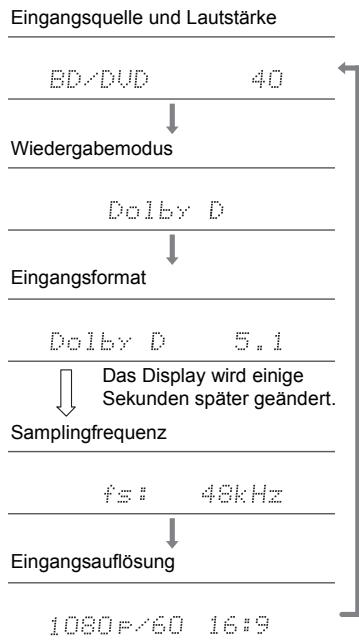
Überprüfen des Eingangsformatted und des Wiedergabemodus
Drucken Sie mehrere Male i (a) auf der Fernbedienung, um die Anzeige am Hauptgerät wie folgt umzuschalten.
Wiedergabemodus-Effekte
Updates der Wiedergabemodi
Mithilfe von Firmware-Updates für these Gerät ist eine Unterstützung des Dolby Atmos-Audioformats geplant. Das bedeutet, dass die verfügbaren Wiedergabemodi von der Firmware-Version abhängen.
Bei Firmware-Versionen vor Dolby Atmos-Unterstützung
- Es können Dolby Pro Logic II-bezogene Modi ausgewählt werden.
Bei Firmware-Versionen, die Dolby Atmos unterstützen
- Sie können Dolby Atmos, Dolby Surround, und Surround Enhancer auswahlen. (Dolby Pro Logic II-Modi können nach dem Update nicht mehr ausgewählten werden.) Wenn Surround Enhancer ausgewählten werden kann, ist die Auswahl von T-D (Theater-Dimensional) nicht möglich.
In alphabetischer Reihenfolge
AllCh Stereo
Ideal für Hintergrundmusik, dieser Modus füllt den gesamten Hörbereich mit Stereoton von vorne, Surroundund Surround-Back-Lautsprechern.
Direct
Dieser Wiedergabemodus kann für alle Eingangssignale ausgewählten werden. Verarbeitungen, welche die Klangqualität beeinträchtigen, werden ausgeschelt, damit ein naturgetreuerer Klang ausgegeben werden kann. Von den Laatsprechem wird ein Klangfeld entsprechend der Kanalanzahl im Eingangssignal erzeugt. Bei einem 2-Kanal-Signal beispiselsweise erfolgt die Audioausgabe dann nur über die Frontlaatsprecher.
Dolby Atmos
In this modus werden im Dolby Atmos-Format aufgenommene Klangdesigns originalgetreu wiedergegeben.
Das Dolby Atmos-Audioformat wurde in modern
ausgestatteten Kinos eingerichtet und erfolglich auch im Heimkino ein revolutionäre Klangerlebnis. Im Unterschied zu herkommenlichen Surroundsystemen basiert Dolby Atmos nicht auf Kanälen, sondern erfolglich ein prazises freies Platzieren von Klangobjekten im dreidimensionalen Raum. So{lssst sich ein besonders klarer Klang erzielen. Dolby Atmos ist ein optionales Audioformat auf Blu-ray-Discs, bei dem dreidimensionaler Klang durch ein Klangfeld über der Hörposition erzielt wird.
- Zur Übertragung these Audio formats verwenden Sie ein HDMI-Kabel und wahlen den Bitstream-Audioausgang des Players aus.
Dolby D (Dolby Digital)
In this modus werden im Dolby Digital-Format aufgenommene Klangdesigns originalgetreu wiedergegeben.
Dolby Digital ist ein digitales Mehrkanalformat von Dolby Laboratories, Inc.. Es kommt bei vielen Kinoproduktionen zum Einsatz. Es handelt sich auch um ein Standard-Audioformat bei DVD-Videos und Blu-ray-Discs. Es konnen maximal 5.1 Kanäle auf einem DVD-Video oder einer Blurray-Disc aufgenommen werden: zwei Frontkanäle, ein Center-Kanal, zwei Surround-Kanäle sowie ein LFE-Kanal für den Bassbereich (Klangelemente für den Subwoofer).
- Zur Übertragung these Audio formats verwenden Sie ein Digitalkabel und wahlen den Bitstream-Audioausgang des Players aus.
Dolby D+ (Dolby Digital Plus)
In this modus werden im Dolby Digital Plus-Format aufgenommene Klangdesigns originalgetreu wiedergegeben.
Beim Dolby Digital Plus-Format handelt es sich um eine Revision auf Basis von Dolby Digital mit erhöhter Kanalanzahl zum Steigern der Klangqualität durch mehr Flexibilität bei den Bitraten. Dolby Digital Plus wird als optionales Audioformat bei Blu-ray-Discs auf Basis von 5.1-Kanal verwendet, jedoch mit zusätzlichen Kanälen wie Surround-Back-Kanal bis zu maximal 7.1-Kanal.
- Zur Übertragung these Audio formats verwenden Sie ein HDMI-Kabel und wahlen den Bitstream-Audioausgang des Players aus.
Dolby PL II (Dolby Pro Logic II)
Dieser Wiedergabemodus gestattet die Erweiterung des Wiedergabesigns auf 5.1-Kanal entsprechend der angeschlossenen Laufsprecherkonfiguration, wenn es sich beim Eingangssignal um ein 2-Kanal-Signal handelt. Durch das Erweitern des Klangfelds entstehen ein nahtloser Klang mit mehr Tiefe und Realismus. Nicht nur CD- und Spielfilm-Quellen, sondern auch Spiele profitieren von der lebendigen Klanglokalisierung. Wahlen Sie einen Modus aus, der für这部电影 (Movie), Musik (Music) oder Spiele (Game) geeignet ist.
Dolby Surround
In diesen Wiedergabemodus konnen Eingangssignale mit 2 Kanalen usw. auf Mehrkanal entsprechend der angeschlossenen Laatsprecherkonfiguration erweitert werden. Diese Funktion ist mit bisherigen Laatsprecherkonfigurationen sowie mit Wiedergabesystemen für Dolby Atmos mit Dolby-Laatsprechertechnologie kompatibel.
Dolby TrueHD
In diesen Modus werden im Dolby TrueHD-Format aufgenommene Klangdesigns originalgetreu wiedergegeben. Beim Dolby TrueHD-Audioformat handelt es sich um ein reversiblens erweitertes Format auf Basis verlustfreier Komprimierungstechnologie (MLP), das eine naturge Treue Wiedergabe des Master-Audios aus dem Studio ermitteligt. Dolby TrueHD wird als optionales Audioformat bei Blu-ray-Discs auf Basis von 5.1-Kanal verwendet, jeder mit zusätzlichen Kanalen wie Surround-Back-Kanal bis zu maximal 7.1-Kanal. 7.1-Kanal kann mit 96 kHz/24 Bit aufgenommen werden. 5.1-Kanal kann mit 192 kHz/24 Bit aufgenommen werden.
- Zur Übertragung these Audio formats verwenden Sie ein
HDMI-Kabel und wahren den Bitstream-Audioausgang des Players aus.
DSD
Modus, der sich zur Wiedergabe von in DSD aufgenommen Quellen eignet.
- Von diesen Gerät werden DSD-Signale unterstützen, die über HDMI IN eingehen. Je nach angeschlossenem Player kann jedoch ein betterer Klang erzielt werden, wenn die Ausgabe über den PCM-Ausgang des Players erfolgt.
- Dieser Wiedergabemodus kann nur ausgewählt werden, wenn die Ausgangseinstellung Ihres Blu-ray Disc-/DVD-Players auf DSD eingestellt ist.
DTS
In this modus werden im DTS-Format aufgenommene Klangdesigns originalgetreu wiedergegeben.
Beim DTS-Audioformat handelt es sich um ein digitales Mehrkanalformat von DTS, Inc.. Hierbei handelt es sich um ein optionales Audioformat bei DVD-Videos, Standard bei Blu-ray-Discs. Es konnen 5.1 Kanäle aufgenommen werden: zwei Frontkanäle, ein Center-Kanal, zwei Surround-Kanäle sowie ein LFE-Kanal für den Bassbereich (Klangelemente für den Subwoofer). Der Inhalt wird in einer größten Datenmenge mit maximaler Abtastrate von 48 kHz bei einer Auflösung von 24 Bit und einer Bitrate von 1,5 Mbps aufgenommen.
- Zur Übertragung these Audio formats verwenden Sie ein Digitalkabel und wahlen den Bitstream-Audioausgang des Players aus.
DTS 96/24
In this modus werden im DTS 96/24-Format aufgenommene Klangdesigns originalgetreu wiedergegeben.
Beim DTS 96/24-Format handelt es sich um ein optionales Audioformat bei DVD-Videos und Blu-ray-Discs. Es können 5.1 Kanäle aufgenommen werden: zwei Frontkanäle, ein
Center-Kanal, zwei Surround-Kanäe sowie ein LFE-Kanal für den Bassbereich (Klangelemente für den Subwoofer). Es wird eine detailgetreue Wiedergabe erzielt, indem der Inhalt mit einer Abtastrate von 96 kHz bei einer Auflösung von 24 Bit aufgenommen wird.
- Zur Übertragung these Audio formats verwenden Sie ein Digitalkabel und wahlen den Bitstream-Audioausgang des Players aus.
DTS Express
In this modus werden im DTS Express-Format aufgenommene Klangdesigns originalgetreu wiedergegeben.
DTS Express wird als optionales Audioformat bei Blu-ray-Discs auf Basis von 5.1-Kanal verwendet, jedoch mit zusätzlichen Kanalen wie Surround-Back-Kanal bis zu maximal 7.1-Kanal. Es werden auch geringe Bitraten unterstützt.
- Zur Übertragung these Audio formats verwenden Sie ein HDMI-Kabel und wahlen den Bitstream-Audioausgang des Players aus.
DTS-HD HR (DTS-HD High Resolution Audio)
In this modus werden im DTS-HD High Resolution Audio-Format aufgenommene Klangdesigns originalgetreu wiedergegeben.
DTS-HD High Resolution Audio wird als optionales Audioformat bei Blu-ray-Discs auf Basis von 5.1-Kanal verwendet, jedoch mit zusätzlichen Kanalen wie Surroundback-Kanal bis zu maximal 7.1-Kanal. Es kann bei einer Abtaustrate von 96kHz mit einer Auflösung von 24 Bit aufgenommen werden.
- Zur Übertragung these Audio formats verwenden Sie ein HDMI-Kabel und wahlen den Bitstream-Audioausgang des Players aus.
DTS-HD MSTR (DTS-HD Master Audio)
In this modus werden im DTS-HD Master Audio-Format aufgenommene Klangdesigns originalgetreu wiedergegeben.
DTS-HD Master Audio wird als optionales Audioformat auf Blu-ray-Discs auf Basis von 5.1 Kanalen verwendet, jedoch mit zusätzlichen Kanalen wie Surround-Back-Kanal bis zu maximal 7.1 Kanalen unter Verwendung verlustfreier Audioreproduktionstechnologie. 96 kHz/24 Bit wird bei 7.1-Kanal unterstützt, 192 kHz/24 Bit wird bei 5.1-Kanal unterstützen.
- Zur Übertragung these Audio formats verwenden Sie ein HDMI-Kabel und wahlen den Bitstream-Audioausgang des Players aus.
DTS Neural:X
In diesen Wiedergabemodus konnen Eingangssignale mit 2 Kanalen usw. auf Mehrkanal entsprechend der angeschlossenen Lautsprecherkonfiguration erweitert werden.
DTS:X
In this modus werden im DTS:X-Format aufgenommene Klangdesigns originalgetreu wiedergegeben.
Beim DTS:X-Audioformat handelt es sich um eine Kombination der Mischmethode auf Basis herkommlicher kanalbasierten Formate und objektbasierten dynamischer Audiomischung. Sie kennzeichnet sich durch die prazise Klangpositionierung und die Möglichkeit, Bewegung wiederzugeben.
- Zur Übertragung these Audio formats verwenden Sie ein HDMI-Kabel und wahlen den Bitstream-Audioausgang des Players aus.
Full Mono
In diesen Modus geben alle Laufsprecher den gleichen Sound in Mono aus, sodass der Klang, den Sie horen, der gleiche ist, egal, wo im Klangraum Sie sich gerade befinden.
Game-Action
In this modus ist die Sound-Lokalisation klar mit Betonung des Bass.
Game-Rock
In this modus ist der Sounddruck erhöht, um das Livegebung zu verbessern.
Game-RPG
In this modus hat der Ton ein dramatisches Gefühl mit einerähnlichen Atmosäre wie der Orchestermodus.
Game-Sports
Wiedergabe für Audioquellen mit viel Nachhall.
Mono
In this modus ergloft die Klangausgabe bei analogem oder PCM-Eingangssignal über den linken und rechten Front-Lautsprecher und in Mono.
Multich (Multichannel)
Dieser Modus eignet sich zur Wiedergabe von in Mehrkanal-PCM aufgenommenen Quellen.
Orchestra
Geeignet für klassische oder opernartige Musik. Diese Modus verstärkt die Soundkanäle, um das Stereobild zu erweiten und simuliert den tatsächlichen Nachhall eines großen Saals.
Pure Audio
In diesen Modus wird der Originalsound naturgetreuer wiedergegeben. Die Anzeige- und Analogvideoschaltkreise werden ausgeschelt, um einen reineren Klang zu gewährleisten.
- Wird dieser Modus ausgewählt, werden die analogen Videoschaltkreise ausgeschelt, und Videosignale, die durch andere Eingänge als die HDMI IN-Buchse eingehen, können nicht über den Fernseher wiedergegeben werden.
Stereo
In this modus wird der Sound über die linken und rechten Laatsprecher und den Subwoofer ausgegeben.
Studio-Mix
Geeignet für Rock- oder Popmusik. Die Wiedergabe von Musik in thisem Modus kreiert ein lebhaftes Klangfeld mit einem starken akustischen Bild, wie in einem Klub oder auf einem Rockkonzert.
Surround Enhancer
Mit diesen Modus konnen Sie ein reiches, natürliches Klangfeld genießen, das nicht auf Reflexionen von Wänden basiert. Es wird ein virtueller Surround-Kanal erstellt, um das Klangfeld zu erweiten.
In this modus konnen Sie die virtuelle Wiedergabe von Mehrkanal-Surround-Sound auch ohne Surround-Lautsprecher genießen. Dies Funktioniert durch die Steuerung, wie die Klänge das linke und rechte Ohr des Zuhörers erreichen.
TV Logic
Geeignet für Fernsehsendungen, die von TV-Studios ausgestraht werden. Diese Modus verstärkt die Surrounddefekte des gesamten Klangs, gibt den Stimmern mehr Klarheit und erstellt ein realistisches Klangbild.
Unplugged
Geeignet für akustische Instrumente, Gesang und Jazz.
Dieser Modus verstärkt das Front-Stereobild, was den Eindruck vermittelt, direkt vor der Bühne zu stehen.
Auswählbare Wiedergabemodi
Sie können aus einer Vielzahl von Wiedergabemodi je nach Audioformat des Eingangssignals ausgehalten.
- Die verfügbaren Wiedergabemodi bei angeschlossenen Kopfhörern sind Pure Audio, Mono, Direct und nur Stereo.
Updates der Wiedergabemodi
Mithilfe von Firmware-Updates für these Gerät ist eine Unterstützung des Dolby Atmos Audio formats geplant. Das bedeutet, dass die verfügbaren Wiedergabemodi von der Firmware-Version abhängen.
Bei Firmware-Versionen vor Dolby Atmos-Unterstützung
- Es können Dolby Pro Logic II-bezogene Modi ausgewählt werden.
Bei Firmware-Versionen, die Dolby Atmos Unterstützung
- Sie können Dolby Atmos, Dolby Surround, und Surround Enhancer auswahlen. (Dolby Pro Logic II-Modi können nach dem Update nicht mehr ausgewählt werden.) Wenn Surround Enhancer ausgewählt werden kann, ist die Auswahl von T-D (Theater-Dimensional) nicht möglich.
MOVIE/TV
Dies ist eine Liste der Wiedergabemodi, die Sie je nach Audioformat des Eingangssignals auswahlen können.
| Eingangsformat | Wiedergabemodus |
| Analog | Direct |
| Mono | |
| Dolby Surround | |
| Surround Enhancer | |
| PL II Movie*1 | |
| DTS Neural:X | |
| TV Logic*2 | |
| AllCh Stereo*3 | |
| Full Mono*3 | |
| T-D |
1: Es müssen Surround-Lautsprecher bzw. ein Center-Lautsprecher installiert werden.
2: Surround-Laatsprecher oder Höhe-Laatsprecher müssen installiert werden.
*3: Es müssen Surround-Lautsprecher, Höhenlautsprecher bzw. ein Center-Lautsprecher installiert werden.
| Eingangsformat | Wiedergabemodus |
| PCM | Direct |
| Musikdateien (außer DSD/Dolby TrueHD) | Mono |
| Dolby Surround | |
| Surround Enhancer | |
| PL II Movie*1 | |
| DTS Neural:X | |
| TV Logic*2 | |
| AllCh Stereo*3 | |
| Full Mono*3 | |
| T-D |
1: Es müssen Surround-Lautsprecher bzw. ein Center-Lautsprecher installiert werden.
2: Surround-Lautsprecher oder Höhe-Lautsprecher müssen installiert werden.
*3: Es,müssen Surround-Laatsprecher,Höhenlautsprecher bzw. ein Center-Laatsprecher installment werden.
| Eingangsformat | Wiedergabemodus |
| Multich PCM | Direct |
| Multich*1 | |
| Dolby Surround | |
| Surround Enhancer | |
| DTS Neural:X | |
| TV Logic*2 | |
| AllCh Stereo*3 | |
| Full Mono*3 | |
| T-D |
1: Es müssen Surround-Lautsprecher bzw. ein Center-Lautsprecher installiert werden.
2: Surround-Lautsprecher oder Höhe-Lautsprecher müssen installiert werden.
*3: Es müssen Surround-Lautsprecher, Hohenlautsprecher bzw. ein Center-Lautsprecher installiert werden.
| Eingangsformat | Wiedergabemodus |
| DSD | Direct |
| DSD*1*2 | |
| Dolby Surround | |
| Surround Enhancer | |
| PL II Movie*3 | |
| DTS Neural:X | |
| TV Logic*4 | |
| AllCh Stereo*5 | |
| Full Mono*5 | |
| T-D |
1: Kann nicht ausgewählt werden, wenn das Eingangsformat Mono oder 2-Kanal ist.
2: Es müssen Surround-Lautsprecher bzw. ein Center-Lautsprecher installiert werden.
3: Kann nur gewählt werden, wenn das Eingangsf格式 2 ch ist und ein mittlerer Lautsprecher oder Surround-Lautsprecher installiert wurden.
4: Surround-Laatsprecher oder Höhe-LaatsprecherMüssen installiert werden.
5: Es müssen Surround-Lautsprecher, Höhenlautsprecher bzw. ein Center-Lautsprecher installiert werden.
| Eingangsformat | Wiedergabemodus |
| Dolby Atmos | Direct |
| Dolby Atmos | |
| Surround Enhancer | |
| TV Logic | |
| AllCh Stereo | |
| Full Mono | |
| T-D |
| Eingangsformat | Wiedergabemodus |
| Dolby D | Direct |
| Dolby D*1*2 | |
| Dolby Surround | |
| Surround Enhancer | |
| PL II Movie*3 | |
| TV Logic*4 | |
| AllCh Stereo*5 | |
| Full Mono*5 | |
| T-D |
1: Kann nicht ausgewählt werden, wenn das Eingangssformat 2-Kanal ist.
2: Es,müssen Surround-Lautsprecher bzw. ein Center-Lautsprecher installiert werden.
3: Kann nur gewählt werden, wenn das Eingangsformat 2 ch ist und ein mittlerer Laufsprecher oder Surround-Laufsprecher installiert wurden.
4: Surround-Loutsprecher oder Höhe-Loutsprecher müssen installiert werden.
*5: Es,müssen Surround-Lautsprecher,Höhenlautsprecher bzw. ein Center-Lautsprecher installiert werden.
| Eingangsformat | Wiedergabemodus |
| Dolby D+ | Direct |
| Dolby D+*1*2*3 | |
| Dolby Surround | |
| Surround Enhancer | |
| PL II Movie*4 | |
| TV Logic*5 | |
| AllCh Stereo*6 | |
| Full Mono*6 | |
| T-D |
1: Kann nicht ausgewählt werden, wenn das Eingangsformat 2-Kanal ist.
2: Es müssen Surround-Lautsprecher bzw. ein Center-Lautsprecher installiert werden.
3: Dolby D+ kann nicht ausgewählt werden, wenn die Eingangsgquelle eine Blu-ray-Disc ist. Stattdessen kann der Dolby D-Wiedergabemodus ausgewählt werden.
4: Kann nur gewählt werden, wenn das Eingangsf格式 2 ch ist und ein mittlerer Lautspricher oder Surround-Lautspricher Installiert wurden.
5: Surround-Lautsprecher oder Höhe-Lautsprecher müssen installiert werden.
6: Es müssen Surround-Lautsprecher, Höhenlautsprecher bzw. ein Center-Lautsprecher installiert werden.
| Eingangsformat | Wiedergabemodus |
| Dolby TrueHD | Direct |
| Dolby TrueHD*1*2 | |
| Dolby Surround | |
| Surround Enhancer | |
| PL II Movie*3 | |
| TV Logic*4 | |
| AllCh Stereo*5 | |
| Full Mono*5 | |
| T-D |
1: Kann nicht ausgewählt werden, wenn das Eingangsformat 2-Kanal ist.
2: Es müssen Surround-Lautsprecher bzw. ein Center-Lautsprecher installiert werden.
3: Kann nur gewählt werden, wenn das Eingangsf格式 2 ch ist und ein mittlerer Lautspricher oder Surround-Lautspricher installiert wurden.
4: Surround-Lautsprecher oder Höhe-Lautsprecher müssen installiert werden.
*5: Es müssen Surround-Lautsprecher, Höhenlautsprecher bzw. ein Center-Lautsprecher installiert werden.
| Eingangsformat | Wiedergabemodus |
| DTS | Direct |
| DTS*1*2 | |
| DTS Neural:X | |
| TV Logic*3 | |
| AllCh Stereo*4 | |
| Full Mono*4 | |
| T-D |
1: Kann nicht ausgewählt werden, wenn das Eingangsformat 2-Kanal ist.
2: Es,müssen Surround-Lautsprecher bzw. ein Center-Lautsprecherinstalliert werden.
3: Surround-Loutsprecher oder Höhe-Loutsprecher müssen installiert werden.
4: Es,müssen Surround-Laatsprecher,Höhenlautsprecher bzw. ein Center-Laatsprecher installiert werden.
| Eingangsformat | Wiedergabemodus |
| DTS 96/24 | Direct |
| DTS 96/24*1*2 | |
| DTS Neural:X | |
| TV Logic*3 | |
| AllCh Stereo*4 | |
| Full Mono*4 | |
| T-D |
1: Kann nicht ausgewählt werden, wenn das Eingangsformat 2-Kanal ist.
2: Es müssen Surround-Lautsprecher bzw. ein Center-Lautsprecher installiert werden.
3: Surround-Lautsprecher oder Höhe-Lautsprecher müssen installiert werden.
4: Es müssen Surround-Lautsprecher, Hohenlautsprecher bzw. ein Center-Lautsprecher installiert werden.
| Eingangsformat | Wiedergabemodus |
| DTS Express | Direct |
| DTS Express*1*2 | |
| DTS Neural:X | |
| TV Logic*3 | |
| AllCh Stereo*4 | |
| Full Mono*4 | |
| T-D |
1: Kann nicht ausgewählt werden, wenn das Eingangsformat 2-Kanal ist.
2: Es müssen Surround-Lautsprecher bzw. ein Center-Lautsprecher installiert werden.
3: Surround-Lautsprecher oder Höhe-Lautsprecher müssen installiert werden.
4: Es müssen Surround-Lautsprecher, Hohenlautsprecher bzw. ein Center-Lautsprecher installiert werden.
| Eingangsformat | Wiedergabemodus |
| DTS-HD HR | Direct |
| DTS-HD HR*1*2 | |
| DTS Neural:X | |
| TV Logic*3 | |
| AllCh Stereo*4 | |
| Full Mono*4 | |
| T-D |
1: Kann nicht ausgewählt werden, wenn das Eingangsformat 2-Kanal ist.
2: Es müssen Surround-Lautsprecher bzw. ein Center-Lautsprecher installiert werden.
3: Surround-Lautsprecher oder Höhe-Lautsprecher müssen installiert werden.
4: Es,müssen Surround-Laatsprecher,Höhenlautsprecher bzw. ein Center-Laatsprecher installiert werden.
| Eingangsformat | Wiedergabemodus |
| DTS-HD MSTR | Direct |
| DTS-HD MSTR*1*2 | |
| DTS Neural:X | |
| TV Logic*3 | |
| AllCh Stereo*4 | |
| Full Mono*4 | |
| T-D |
1: Kann nicht ausgewählt werden, wenn das Eingangsformat 2-Kanal ist.
2: Es müssen Surround-Lautsprecher bzw. ein Center-Lautsprecher installiert werden.
3: Surround-Lautsprecher oder Höhe-Lautsprecher müssen installiert werden.
4: Es müssen Surround-Lautsprecher, Hohenlautsprecher bzw. ein Center-Lautsprecher installiert werden.
| Eingangsformat | Wiedergabemodus |
| DTS:X | Direct |
| DTS:X | |
| TV Logic*1 | |
| AllCh Stereo*2 | |
| Full Mono*2 | |
| T-D |
1: Surround-Lautsprecher oder Höhe-Lautsprecher müssen installiert werden.
2: Es müssen Surround-Lautsprecher, Höhenlautsprecher bzw. ein Center-Lautsprecher installiert werden.
MUSIC
Dies ist eine Liste der Wiedergabemodi, die Sie je nach Audioformat des Eingangssignals ausgehalten konnen.
| Eingangsformat | Wiedergabemodus |
| Analog | Pure Audio |
| Direct | |
| Stereo | |
| Dolby Surround | |
| Surround Enhancer | |
| PL II Music*1 | |
| DTS Neural:X | |
| Orchestra*2 | |
| Unplugged*2 | |
| Studio-Mix*2 | |
| AllCh Stereo*3 | |
| Full Mono*3 |
1: Es müssen Surround-Lautsprecher bzw. ein Center-Lautsprecher installiert werden.
2: Surround-Lautsprecher oder Höhe-Lautsprecher müssen installiert werden.
*3: Es müssen Surround-Lautsprecher, Hohenlautsprecher bzw. ein Center-Lautsprecher installiert werden.
| Eingangsformat | Wiedergabemodus |
| PCM | Pure Audio |
| Musikdateien (außer DSD/Dolby TrueHD) | Direct |
| Stereo | |
| Dolby Surround | |
| Surround Enhancer | |
| PL II Music*1 | |
| DTS Neural:X | |
| Orchestra*2 | |
| Unplugged*2 | |
| Studio-Mix*2 | |
| AllCh Stereo*3 | |
| Full Mono*3 |
1: Es müssen Surround-Lautsprecher bzw. ein Center-Lautsprecher installiert werden.
2: Surround-Lautsprecher oder Höhe-Lautsprecher müssen installiert werden.
*3: Es,müssen Surround-Laatsprecher,Hohenloutsprecher bzw. ein Center-Laatsprecher installment werden.
| Eingangsformat | Wiedergabemodus |
| Multich PCM | Pure Audio |
| Direct | |
| Stereo | |
| Multich*1 | |
| Dolby Surround | |
| Surround Enhancer | |
| DTS Neural:X | |
| Orchestra*2 | |
| Unplugged*2 | |
| Studio-Mix*2 | |
| AllCh Stereo*3 | |
| Full Mono*3 |
1: Es müssen Surround-Lautsprecher bzw. ein Center-Lautsprecher installiert werden.
2: Surround-Lautsprecher oder Höhe-Lautsprecher müssen installiert werden.
*3: Es müssen Surround-Lautsprecher, Hohenlautsprecher bzw. ein Center-Lautsprecher installiert werden.
| Eingangsformat | Wiedergabemodus |
| DSD | Pure Audio |
| Direct | |
| Stereo | |
| DSD*1*2 | |
| Dolby Surround | |
| Surround Enhancer | |
| PL II Music*3 | |
| DTS Neural:X | |
| Orchestra*4 | |
| Unplugged*4 | |
| Studio-Mix*4 | |
| AllCh Stereo*5 | |
| Full Mono*5 |
1: Kann nicht ausgewählt werden, wenn das Eingangsformat Mono oder 2-Kanal ist.
2: Es müssen Surround-Lautsprecher bzw. ein Center-Lautsprecher installiert werden.
3: Kann nur gewählt werden, wenn das Eingangsf格式 2 ch ist und ein mittlerer Lautspricher oder Surround-Lautspricher installiert wurden.
4: Surround-Lautsprecher oder Höhe-Lautsprecher müssen installiert werden.
*5: Es müssen Surround-Lautsprecher, Höhenlautsprecher bzw. ein Center-Lautsprecher installiert werden.
| Eingangsformat | Wiedergabemodus |
| Dolby Atmos | Pure Audio |
| Direct | |
| Stereo | |
| Dolby Atmos | |
| Surround Enhancer | |
| Orchestra | |
| Unplugged | |
| Studio-Mix | |
| AllCh Stereo | |
| Full Mono |
| Eingangsformat | Wiedergabemodus |
| Dolby D | Pure Audio |
| Direct | |
| Stereo | |
| Dolby D*1*2 | |
| Dolby Surround | |
| Surround Enhancer | |
| PL II Music*3 | |
| Orchestra*4 | |
| Unplugged*4 | |
| Studio-Mix*4 | |
| AllCh Stereo*5 | |
| Full Mono*5 |
1: Kann nicht ausgewählt werden, wenn das Eingangsformat 2-Kanal ist.
2: Es müssen Surround-Lautsprecher bzw. ein Center-Lautsprecher installiert werden.
3: Kann nur gewählt werden, wenn das Eingangsf格式 2 ch ist und ein mittlerer Lautspricher oder Surround-Lautspricher installiert wurden.
4: Surround-Lautsprecher oder Höhe-Lautsprecher müssen installiert werden.
*5: Es müssen Surround-Lautsprecher, Höhenlautsprecher bzw. ein Center-Lautsprecher installiert werden.
| Eingangsformat | Wiedergabemodus |
| Dolby D+ | Pure Audio |
| Direct | |
| Stereo | |
| Dolby D+*1*2*3 | |
| Dolby Surround | |
| Surround Enhancer | |
| PL II Music*4 | |
| Orchestra*5 | |
| Unplugged*5 | |
| Studio-Mix*5 | |
| AllCh Stereo*6 | |
| Full Mono*6 |
1: Kann nicht ausgewählt werden, wenn das Eingangsformat 2-Kanal ist.
2: Es müssen Surround-Lautsprecher bzw. ein Center-Lautsprecher installiert werden.
3: Dolby D+ kann nicht ausgewählt werden, wenn die Eingangsquelle eine Blu-ray-Disc ist. Stattdessen kann der Dolby D-Wiedergabemodus ausgewählt werden.
4: Kann nur gewählt werden, wenn das Eingangsf格式 2 ch ist und ein mittlerer Lautspricher oder Surround-Lautspricher installiert wurden.
5: Surround-Laatsprecher oder Höhe-Laatsprecher müssen installiert werden.
6: Es müssen Surround-Lautsprecher, Hohenlautsprecher bzw. ein Center-Lautsprecher installiert werden.
| Eingangsformat | Wiedergabemodus |
| Dolby TrueHD | Pure Audio |
| Direct | |
| Stereo | |
| Dolby TrueHD*1*2 | |
| Dolby Surround | |
| Surround Enhancer | |
| PL II Music*3 | |
| Orchestra*4 | |
| Unplugged*4 | |
| Studio-Mix*4 | |
| AllCh Stereo*5 | |
| Full Mono*5 |
1: Kann nicht ausgewählt werden, wenn das Eingangsformat 2-Kanal ist.
2: Es müssen Surround-Lautsprecher bzw. ein Center-Lautsprecher installiert werden.
3: Kann nur gewählt werden, wenn das Eingangsfornat 2 ch ist und ein mittlerer Lautspricher oder Surround-Lautspricher installiert wurden.
4: Surround-Lautsprecher oder Höhe-Lautsprecher müssen installiert werden.
*5: Es müssen Surround-Lautsprecher, Höhenlautsprecher bzw. ein Center-Lautsprecher installiert werden.
| Eingangsformat | Wiedergabemodus |
| DTS | Pure Audio |
| Direct | |
| Stereo | |
| DTS*1*2 | |
| DTS Neural:X | |
| Orchestra*3 | |
| Unplugged*3 | |
| Studio-Mix*3 | |
| AllCh Stereo*4 | |
| Full Mono*4 |
1: Kann nicht ausgewählt werden, wenn das Eingangsformat 2-Kanal ist.
2: Es müssen Surround-Lautsprecher bzw. ein Center-Lautsprecher installiert werden.
3: Surround-Lautsprecher oder Höhe-Lautsprecher müssen installiert werden.
4: Es müssen Surround-Lautsprecher, Hohenlautsprecher bzw. ein Center-Lautsprecher installiert werden.
| Eingangsformat | Wiedergabemodus |
| DTS 96/24 | Pure Audio |
| Direct | |
| Stereo | |
| DTS 96/24*1*2 | |
| DTS Neural:X | |
| Orchestra*3 | |
| Unplugged*3 | |
| Studio-Mix*3 | |
| AllCh Stereo*4 | |
| Full Mono*4 |
1: Kann nicht ausgewählt werden, wenn das Eingangsformat 2-Kanal ist.
2: Es müssen Surround-Lautsprecher bzw. ein Center-Lautsprecher installiert werden.
3: Surround-Lautsprecher oder Höhe-Lautsprecher müssen installiert werden.
4: Es müssen Surround-Lautsprecher, Höhenlautsprecher bzw. ein Center-Lautsprecher installiert werden.
| Eingangsformat | Wiedergabemodus |
| DTS Express | Pure Audio |
| Direct | |
| Stereo | |
| DTS Express*1*2 | |
| DTS Neural:X | |
| Orchestra*3 | |
| Unplugged*3 | |
| Studio-Mix*3 | |
| AllCh Stereo*4 | |
| Full Mono*4 |
1: Kann nicht ausgewählt werden, wenn das Eingangsformat 2-Kanal ist.
2: Es,müssen Surround-Lautsprecher bzw. ein Center-Lautsprecher installiert werden.
3: Surround-Loutsprecher oder Höhe-Loutsprecher müssen installiert werden.
4: Es,müssen Surround-Lautsprecher,Höhenlautsprecher bzw. ein Center-Lautsprecher installiert werden.
| Eingangsformat | Wiedergabemodus |
| DTS-HD HR | Pure Audio |
| Direct | |
| Stereo | |
| DTS-HD HR*1*2 | |
| DTS Neural:X | |
| Orchestra*3 | |
| Unplugged*3 | |
| Studio-Mix*3 | |
| AllCh Stereo*4 | |
| Full Mono*4 |
1: Kann nicht ausgewählt werden, wenn das Eingangsformat 2-Kanal ist.
2: Es,müssen Surround-Lautsprecher bzw. ein Center-Lautsprecher installiert werden.
3: Surround-Lautsprecher oder Höhe-Lautsprecher müssen installiert werden.
4: Es müssen Surround-Lautsprecher, Hohenlautsprecher bzw. ein Center-Lautsprecher installiert werden.
| Eingangsformat | Wiedergabemodus |
| DTS-HD MSTR | Pure Audio |
| Direct | |
| Stereo | |
| DTS-HD MSTR*1*2 | |
| DTS Neural:X | |
| Orchestra*3 | |
| Unplugged*3 | |
| Studio-Mix*3 | |
| AllCh Stereo*4 | |
| Full Mono*4 |
1: Kann nicht ausgewählt werden, wenn das Eingangsformat 2-Kanal ist.
2: Es müssen Surround-Lautsprecher bzw. ein Center-Lautsprecher installiert werden.
3: Surround-Lautsprecher oder Höhe-Lautsprecher müssen installiert werden.
4: Es müssen Surround-Lautsprecher, Höhenlautsprecher bzw. ein Center-Lautsprecher installiert werden.
| Eingangsformat | Wiedergabemodus |
| DTS:X | Pure Audio |
| Direct | |
| Stereo | |
| DTS:X | |
| Orchestra*1 | |
| Unplugged*1 | |
| Studio-Mix*1 | |
| AllCh Stereo*2 | |
| Full Mono*2 |
1: Surround-Laatsprecher oder Höhe-Laatsprecher müssen installiert werden.
2: Es müssen Surround-Lautsprecher, Hohenlautsprecher bzw. ein Center-Lautsprecher installiert werden.
GAME
Dies ist eine Liste der Wiedergabemodi, die Sie je nach Audioformat des Eingangssignals auswahlen können.
| Eingangsformat | Wiedergabemodus |
| Analog | Direct |
| Dolby Surround | |
| Surround Enhancer | |
| PL II Game*1 | |
| DTS Neural:X | |
| Game-RPG*2 | |
| Game-Action*2 | |
| Game-Rock*2 | |
| Game-Sports*2 | |
| AllCh Stereo*3 | |
| Full Mono*3 | |
| T-D |
1: Es müssen Surround-Lautsprecher bzw. ein Center-Lautsprecher installiert werden.
2: Surround-Lautsprecher oder Höhe-Lautsprecher müssen installiert werden.
*3: Es müssen Surround-Lautsprecher, Hohenlautsprecher bzw. ein Center-Lautsprecher installiert werden.
| Eingangsformat | Wiedergabemodus |
| PCM | Direct |
| Musikdateien (außer DSD/Dolby TrueHD) | Dolby Surround |
| Surround Enhancer | |
| PL II Game*1 | |
| DTS Neural:X | |
| Game-RPG*2 | |
| Game-Action*2 | |
| Game-Rock*2 | |
| Game-Sports*2 | |
| AllCh Stereo*3 | |
| Full Mono*3 | |
| T-D |
1: Es müssen Surround-Lautsprecher bzw. ein Center-Lautsprecher installiert werden.
2: Surround-Laatsprecher oder Höhe-Laatsprecher müssen installiert werden.
*3: Es müssen Surround-Laatsprecher, Höhenlautsprecher bzw. ein Center-Laatsprecher installiert werden.
| Eingangsformat | Wiedergabemodus |
| Multich PCM | Direct |
| Multich*1 | |
| Dolby Surround | |
| Surround Enhancer | |
| DTS Neural:X | |
| Game-RPG*2 | |
| Game-Action*2 | |
| Game-Rock*2 | |
| Game-Sports*2 | |
| AllCh Stereo*3 | |
| Full Mono*3 | |
| T-D |
1: Es müssen Surround-Lautsprecher bzw. ein Center-Lautsprecher installiert werden.
2: Surround-Lautsprecher oder Höhe-Lautsprecher müssen installiert werden.
*3: Es,müssen Surround-Laatsprecher,Hohenloutsprecher bzw. ein Center-Laatsprecher installment werden.
| Eingangsformat | Wiedergabemodus |
| DSD | Direct |
| DSD*1*2 | |
| Dolby Surround | |
| Surround Enhancer | |
| PL II Game*3 | |
| DTS Neural:X | |
| Game-RPG*4 | |
| Game-Action*4 | |
| Game-Rock*4 | |
| Game-Sports*4 | |
| AllCh Stereo*5 | |
| Full Mono*5 | |
| T-D |
1: Kann nicht ausgewählt werden, wenn das Eingangsformat Mono oder 2-Kanal ist.
2: Es müssen Surround-Lautsprecher bzw. ein Center-Lautsprecher installiert werden.
3: Kann nur gewählt werden, wenn das Eingangsformat 2 ch ist und ein mittlerer Lautspricher oder Surround-Lautspricher installment wurden.
4: Surround-Laatsprecher oder Höhe-Laatsprecher müssen installiert werden.
*5: Es müssen Surround-Lautsprecher, Höhenlautsprecher bzw. ein Center-Lautsprecher installiert werden.
| Eingangsformat | Wiedergabemodus |
| Dolby Atmos | Direct |
| Dolby Atmos | |
| Surround Enhancer | |
| Game-RPG | |
| Game-Action | |
| Game-Rock | |
| Game-Sports | |
| AllCh Stereo | |
| Full Mono | |
| T-D |
| Eingangsformat | Wiedergabemodus |
| Dolby D | Direct |
| Dolby D*1*2 | |
| Dolby Surround | |
| Surround Enhancer | |
| PL II Game*3 | |
| Game-RPG*4 | |
| Game-Action*4 | |
| Game-Rock*4 | |
| Game-Sports*4 | |
| AllCh Stereo*5 | |
| Full Mono*5 | |
| T-D |
1: Kann nicht ausgewählt werden, wenn das Eingangsformat 2-Kanal ist.
2: Es müssen Surround-Lautsprecher bzw. ein Center-Lautsprecher installiert werden.
3: Kann nur gewählt werden, wenn das Eingangsformat 2 ch ist und ein mittlerer Lautspricher oder Surround-Lautspricher installment wurden.
4: Surround-Loutsprecher oder Höhe-Loutsprecher müssen installiert werden.
*5: Es müssen Surround-Lautsprecher, Höhenlautsprecher bzw. ein Center-Lautsprecher installiert werden.
| Eingangsformat | Wiedergabemodus |
| Dolby D+ | Direct |
| Dolby D*1*2*3 | |
| Dolby Surround | |
| Surround Enhancer | |
| PL II Game*4 | |
| Game-RPG*5 | |
| Game-Action*5 | |
| Game-Rock*5 | |
| Game-Sports*5 | |
| AllCh Stereo*6 | |
| Full Mono*6 | |
| T-D |
1: Kann nicht ausgewählt werden, wenn das Eingangsformat 2-Kanal ist.
2: Es müssen Surround-Lautsprecher bzw. ein Center-Lautsprecher installiert werden.
3: Dolby D+ kann nicht ausgewählten werden, wenn die Eingangsgquelle eine Blu-ray-Disc ist. Stattdessen kann der Dolby D-Wiedergabemodus ausgewählten werden.
4: Kann nur gewählt werden, wenn das Eingangsf格式 2 ch ist und ein mittlerer Lautspricher oder Surround-Lautspricher Installiert wurden.
5: Surround-Lautsprecher oder Höhe-Lautsprecher müssen installiert werden.
6: Es müssen Surround-Lautsprecher, Höhenlautsprecher bzw. ein Center-Lautsprecher installiert werden.
| Eingangsformat | Wiedergabemodus |
| Dolby TrueHD | Direct |
| Dolby TrueHD*1*2 | |
| Dolby Surround | |
| Surround Enhancer | |
| PL II Game*3 | |
| Game-RPG*4 | |
| Game-Action*4 | |
| Game-Rock*4 | |
| Game-Sports*4 | |
| AllCh Stereo*5 | |
| Full Mono*5 | |
| T-D |
1: Kann nicht ausgewählt werden, wenn das Eingangsformat 2-Kanal ist.
2: Es müssen Surround-Lautsprecher bzw. ein Center-Lautsprecher installiert werden.
3: Kann nur gewählt werden, wenn das Eingangsformat 2 ch ist und ein mittlerer Lautspricher oder Surround-Lautspricher installiert wurden.
4: Surround-Lautsprecher oder Höhe-Lautsprecher müssen installiert werden.
*5: Es müssen Surround-Lautsprecher, Höhenlautsprecher bzw. ein Center-Lautsprecher installiert werden.
| Eingangsformat | Wiedergabemodus |
| DTS | Direct |
| DTS*1*2 | |
| DTS Neural:X | |
| Game-RPG*3 | |
| Game-Action*3 | |
| Game-Rock*3 | |
| Game-Sports*3 | |
| AllCh Stereo*4 | |
| Full Mono*4 | |
| T-D |
1: Kann nicht ausgewählt werden, wenn das Eingangsformat 2-Kanal ist.
2: Es müssen Surround-Lautsprecher bzw. ein Center-Lautsprecher installiert werden.
3: Surround-Lautsprecher oder Höhe-Lautsprecher müssen installiert werden.
4: Es,müssen Surround-Laatsprecher,Höhenlautsprecher bzw. ein Center-Laatsprecher installiert werden.
| Eingangsformat | Wiedergabemodus |
| DTS 96/24 | Direct |
| DTS 96/24*1*2 | |
| DTS Neural:X | |
| Game-RPG*3 | |
| Game-Action*3 | |
| Game-Rock*3 | |
| Game-Sports*3 | |
| AllCh Stereo*4 | |
| Full Mono*4 | |
| T-D |
1: Kann nicht ausgewählt werden, wenn das Eingangsformat 2-Kanal ist.
2: Es müssen Surround-Lautsprecher bzw. ein Center-Lautsprecher installiert werden.
3: Surround-Lautsprecher oder Höhe-Lautsprecher müssen installiert werden.
4: Es müssen Surround-Lautsprecher, Höhenlautsprecher bzw. ein Center-Lautsprecher installiert werden.
| Eingangsformat | Wiedergabemodus |
| DTS Express | Direct |
| DTS Express*1*2 | |
| DTS Neural:X | |
| Game-RPG*3 | |
| Game-Action*3 | |
| Game-Rock*3 | |
| Game-Sports*3 | |
| AllCh Stereo*4 | |
| Full Mono*4 | |
| T-D |
1: Kann nicht ausgewählt werden, wenn das Eingangsformat 2-Kanal ist.
2: Es müssen Surround-Lautsprecher bzw. ein Center-Lautsprecher installiert werden.
3: Surround-Lautsprecher oder Höhe-Lautsprecher müssen installiert werden.
4: Es müssen Surround-Lautsprecher, Höhenlautsprecher bzw. ein Center-Lautsprecher installiert werden.
| Eingangsformat | Wiedergabemodus |
| DTS-HD HR | Direct |
| DTS-HD HR*1*2 | |
| DTS Neural:X | |
| Game-RPG*3 | |
| Game-Action*3 | |
| Game-Rock*3 | |
| Game-Sports*3 | |
| AllCh Stereo*4 | |
| Full Mono*4 | |
| T-D |
1: Kann nicht ausgewählt werden, wenn das Eingangsformat 2-Kanal ist.
2: Es müssen Surround-Lautsprecher bzw. ein Center-Lautsprecher installiert werden.
3: Surround-Loutsprecher oder Höhe-Loutsprecher müssen installiert werden.
4: Es,müssen Surround-Laatsprecher,Höhenlautsprecher bzw. ein Center-Laatsprecher installiert werden.
| Eingangsformat | Wiedergabemodus |
| DTS-HD MSTR | Direct |
| DTS-HD MSTR*1*2 | |
| DTS Neural:X | |
| Game-RPG*3 | |
| Game-Action*3 | |
| Game-Rock*3 | |
| Game-Sports*3 | |
| AllCh Stereo*4 | |
| Full Mono*4 | |
| T-D |
1: Kann nicht ausgewählt werden, wenn das Eingangsformat 2-Kanal ist.
2: Es,müssen Surround-Lautsprecher bzw. ein Center-Lautsprecher installiert werden.
3: Surround-Lautsprecher oder Höhe-Lautsprecher müssen installiert werden.
4: Es müssen Surround-Lautsprecher, Hohenlautsprecher bzw. ein Center-Lautsprecher installiert werden.
| Eingangsformat | Wiedergabemodus |
| DTS:X | Direct |
| DTS:X | |
| Game-RPG*1 | |
| Game-Action*1 | |
| Game-Rock*1 | |
| Game-Sports*1 | |
| AllCh Stereo*2 | |
| Full Mono*2 | |
| T-D |
1: Surround-Laufsprecher oder Höhe-Laufsprecher müssen installiert werden.
2: Es,müssen Surround-Laatsprecher,Hohenlautsprecher bzw. ein Center-Laatsprecher installiert werden.
Setup-MENU
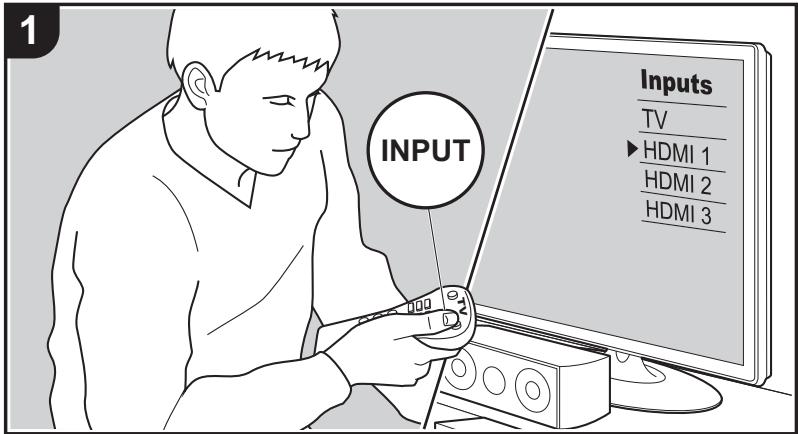
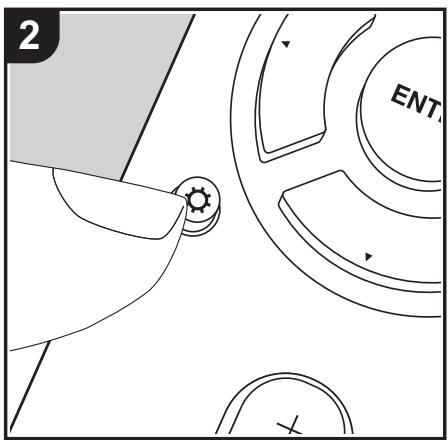
Mit den erweiterten Einstellungen these Geräts konnen Sie Leistung und Bedienfreundlichkeit individuell anpassen.
- Schalten Sie den Eingang des Fernsehers auf denjenigen, der mit dem Gerä belegt ist.
- Drücken Sie auf der Fernbedienung, um den Setup-Menubildschirm anzuzeigen.
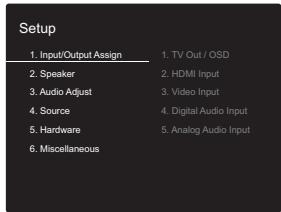
- Wahlen Sie das Element mit / auf der Fernbedienung aus und drücken Sie ENTER, um die Auswahl zu bestätigten.
- Ändern Sie die Anfangswerte für die einzelnen Einstellungen mit den Cursorlasten / .
- Um zum vorgen Bildschirm zurückzukehren, drücken Sie .
- Um die Einstellungen zu verlassen, drücken Sie
1. Input/Output Assign
1. TV Out / OSD
| OSD Language | Wahlen Sie die Sprache der Bildschirmanzeige. Deutsch, Englisch, Französisch, Spanisch, Italienisch, Niederländisch, Schwedisch, Russisch, Chinesisch |
| Impose OSD | Stellen Sie beispiselsweise ein, ob die Informationen auf dem Fernseher angezeigt werden sollen, wenn die Lautstärke geregelt oder der Eingang geändert wird. "On (Standardwert)". Anzeigen von OSD auf dem Fernseher "Off": OSD wird nicht auf dem Fernseher angezeigt. · OSD wird je nach Eingangssignal möglicherweise auch dann nicht angezeigt, wenn "On" ausgewähl ist. Ändern Sie die Auflösung des angeschlossenen Geräts, wenn der Betriebsbildschirm nicht angezeigt wird. |
| Mini Player OSD | Sie konnen auf dem Fernseher Bilder einer anderen Eingangsquelle wiedergeben, die Sie direkt zuvor ausgewählten haben, während Audiosignale von der NET- oder BLUETOOTH-Eingangsquelle ausgegeben werden. Wenn Sie zu NET oder BLUETOOTH gewechselt haben, geben Sie die Bilder und die Audiosignale weiter. Wenn Sie dann MODE auf der Fernbedienung drücken, wird das Bild im Vollbildmodus wiedergegeben, und die Audiodaten (Mini Player) von NET oder BLUETOOTH werden in der Bildschirmecke angezeigt. Sie können auswahlen, ob der Mini Player dauerhaft angezeigt werden soll. "Always On (Standardwert): Der Mini Player wird dauerhaft angezeigt. "Auto Off": Der Mini Player wird 30 Sekunden nach Anzeige automatisch ausgeblendet. Wird nach Bedienvorgängen wie Regelung der Lautstärke 30 Sekunden lang angezeigt. • Mit jedem Druck auf die MODE-Taste wird die Videoanzeige ein-/ausgeschaltt. • Kann nicht ausgewählten werden, wenn "Impose OSD" auf "Off" eingestellt ist. • Die Mini Player-Anzeigefunktion ist nicht verfügbar, wenn Chinesisch als OSD-Sprache ausgewählt ist. |
| Screen Saver | Stellen Sie die Startzeit für den Bildschirmschoner ein. Wahlen Sie "3 minutes (Standardwert)", "5 minutes", "10 minutes" oder "Off" aus. |
2.HDMI Input
Sie können die Eingangszuweisung zwischen Eingangsselektoren und HDMI IN-Buchsenändern.
| BD/DVD | "HDMI 1 (HDCP 2.2)" bis "HDMI 4 (HDCP 2.2): Weisen Sie dem BD/DVD-Eingangsselektor die gewünschte HDMI IN-Buchse zu. Wenn Sie keine Buchse zuweisen, wahren Sie "...". Um eine HDMI IN-Buchse auszuwahlen, die bereits einem anderen Eingangsselektor zugewiesen ist, muss die Eingangsselektor-Einstellung zunachst in "...geändert werden. (Der Standardwert ist "HDMI 1 (HDCP 2.2)") |
| CBL/SAT | "HDMI 1 (HDCP 2.2)" bis "HDMI 4 (HDCP 2.2): Weisen Sie dem CBL/SAT-Eingangssalektor die gewünschte HDMI IN-Buchse zu. Wenn Sie keine Buchse zuweisen, wahren Sie ---". Um eine HDMI IN-Buchse auszuwahlen, die bereits einem anderen Eingangssalektor zugewiesen ist, muss die Eingangssalektor-Einstellung zunachst in ---" geändert werden. (Der Standardwert ist "HDMI 2 (HDCP 2.2)") |
| GAME | "HDMI 1 (HDCP 2.2)" bis "HDMI 4 (HDCP 2.2): Weisen Sie dem GAME-Eingangssalektor die gewünschte HDMI IN-Buchse zu. Wenn Sie keine Buchse zuweisen, wahren Sie ---". Um eine HDMI IN-Buchse auszuwahlen, die bereits einem anderen Eingangssalektor zugewiesen ist, muss die Eingangssalektor-Einstellung zunachst in ---" geändert werden. (Der Standardwert ist "HDMI 4 (HDCP 2.2)") |
| STRM BOX | "HDMI 1 (HDCP 2.2)" bis "HDMI 4 (HDCP 2.2): Weisen Sie dem STRM BOX-Eingangssalektor die gewünschte HDMI IN-Buchse zu. Wenn Sie keine Buchse zuweisen, wahren Sie ---". Um eine HDMI IN-Buchse auszuwahlen, die bereits einem anderen Eingangssalektor zugewiesen ist, muss die Eingangssalektor-Einstellung zunachst in ---" geändert werden. (Der Standardwert ist "HDMI 3 (HDCP 2.2)") |
| PC | "HDMI 1 (HDCP 2.2)" bis "HDMI 4 (HDCP 2.2): Weisen Sie dem PC-Eingangssalektor die gewünschte HDMI IN-Buchse zu. Wenn Sie keine Buchse zuweisen, wahren Sie ---". Um eine HDMI IN-Buchse auszuwahlen, die bereits einem anderen Eingangssalektor zugewiesen ist, muss die Eingangssalektor-Einstellung zunachst in ---" geändert werden. (Standardwert: --- -") |
| CD | "HDMI 1 (HDCP 2.2)" bis "HDMI 4 (HDCP 2.2): Weisen Sie dem CD-Eingangssalektor die gewünschte HDMI IN-Buchse zu. Wenn Sie keine Buchse zuweisen, wahren Sie ---". Um eine HDMI IN-Buchse auszuwahlen, die bereits einem anderen Eingangssalektor zugewiesen ist, muss die Eingangssalektor-Einstellung zunachst in ---" geändert werden. (Standardwert: --- -") |
| TV | "HDMI 1 (HDCP 2.2)" bis "HDMI 4 (HDCP 2.2)": Weisen Sie dem TV-Eingangssselektor die gewünschte HDMI IN-Buchse zu. Wenn Sie keine Buchse zuweisen, wahren Sie "...". Um eine HDMI IN-Buchse auszuwahlen, die bereits einem anderen Eingangssselektor zugewiesen ist, muss die Eingangssselektor-Einstellung zunachst in "... geändert werden. (Standardwert: "... -") |
3. Video Input
Sie können die Eingangszuweisung zwischen Eingangsselektoren und VIDEO IN-Buchsenändern. Wenn Sie keine Buchse zuweisen, wahren Sie ---".
| BD/DVD | "VIDEO 1", "VIDEO 2": Weisen Sie dem BD/DVD-Eingangssalektor die gewünschte VIDEO IN-Buchse zu. (Standardwert: "--") |
| CBL/SAT | "VIDEO 1", "VIDEO 2": Weisen Sie dem CBL/SAT-Eingangssalektor die gewünschteVIDEO IN-Buchse zu. (Der Standardwert ist "VIDEO 2") |
| GAME | "VIDEO 1", "VIDEO 2": Weisen Sie dem GAME-Eingangssalektor die gewünschteVIDEO IN-Buchse zu. (Der Standardwert ist "VIDEO 1") |
| STRM BOX | "VIDEO 1", "VIDEO 2": Weisen Sie dem STRM BOX-Eingangssalektor die gewünschteVIDEO IN-Buchse zu. (Standardwert: "--") |
| PC | "VIDEO 1", "VIDEO 2": Weisen Sie dem PC-Eingangssalektor die gewünschteVIDEO IN-Buchse zu. (Standardwert: "--") |
| CD | "VIDEO 1", "VIDEO 2": Weisen Sie dem CD-Eingangssalektor die gewünschteVIDEO IN-Buchse zu. (Standardwert: "--") |
| TV | "VIDEO 1", "VIDEO 2": Weisen Sie dem TV-Eingangssalektor die gewünschteVIDEO IN-Buchse zu. (Standardwert: "--") |
4. Digital Audio Input
Sie können die Eingangszuweisung zwischen Eingangsssektoren und DIGITAL IN COAXIAL/OPTICAL-Buchsenändern. Wenn Sie keine Buchse zuweisen, wahlen Sie ---".
| BD/DVD | "COAXIAL", "OPTICAL 1", "OPTICAL 2": Weisen Sie dem BD/DVD-Eingangsselectör die gewünschte DIGITAL IN-Buchse zu. (Standardwert: "...") |
| CBL/SAT | "COAXIAL", "OPTICAL 1", "OPTICAL 2": Weisen Sie dem CBL/SAT-Eingangsselectör die gewünschte DIGITAL IN-Buchse zu. (Der Standardwert ist "COAXIAL") |
| GAME | "COAXIAL", "OPTICAL 1", "OPTICAL 2": Weisen Sie dem GAME-Eingangsselectör die gewünschte DIGITAL IN-Buchse zu. (Standardwert: "...") |
| STRM BOX | "COAXIAL", "OPTICAL 1", "OPTICAL 2": Weisen Sie dem STRM BOX-Eingangsselectör die gewünschte DIGITAL IN-Buchse zu. (Standardwert: "...") |
| PC | "COAXIAL", "OPTICAL 1", "OPTICAL 2": Weisen Sie dem PC-Eingangsselectör die gewünschte DIGITAL IN-Buchse zu. (Standardwert: "...") |
| CD | "COAXIAL", "OPTICAL 1", "OPTICAL 2": Weisen Sie dem CD-Eingangsselectör die gewünschte DIGITAL IN-Buchse zu. (Der Standardwert ist "OPTICAL 1") |
| TV | "COAXIAL", "OPTICAL 1", "OPTICAL 2": Weisen Sie dem TV-Eingangsselectör die gewünschte DIGITAL IN-Buchse zu. (Der Standardwert ist "OPTICAL 2") |
- Die Unterstützungen Abstraßen für PCM-Signale (Stereo, Mono) von einem digitalen Eingang sind 32 kHz, 44,1 kHz, 48 kHz, 88,2 kHz, 96 kHz/16 Bit, 20 Bit, 24 Bit.
5. Analog Audio Input
Sie können die Eingangszuweisung zwischen Eingangsselektoren und AUDIO IN-Buchsenändern. Wenn Sie keine Buchse zuweisen, wahren Sie ---".
| BD/DVD | "AUDIO 1", "AUDIO 2", "AUDIO 3": Weisen Sie dem BD/DVD-Eingangsselectör die gewünschte AUDIO IN-Buchse zu. (Standardwert: "--") |
| CBL/SAT | "AUDIO 1", "AUDIO 2", "AUDIO 3": Weisen Sie dem CBL/SAT-Eingangsselectör die gewünschte AUDIO IN-Buchse zu. (Standardwert: "--") |
| GAME | "AUDIO 1", "AUDIO 2", "AUDIO 3": Weisen Sie dem GAME-Eingangsselectör die gewünschte AUDIO IN-Buchse zu. (Der Standardwert ist "AUDIO 1") |
| STRM BOX | "AUDIO 1", "AUDIO 2", "AUDIO 3": Weisen Sie dem STRM BOX-Eingangsselectör die gewünschte AUDIO IN-Buchse zu. (Standardwert: "-") |
| PC | "AUDIO 1", "AUDIO 2", "AUDIO 3": Weisen Sie dem PC-Eingangsselectör die gewünschte AUDIO IN-Buchse zu. (Der Standardwert ist "AUDIO 2") |
| CD | "AUDIO 1", "AUDIO 2", "AUDIO 3": Weisen Sie dem CD-Eingangsselectör die gewünschte AUDIO IN-Buchse zu. (Der Standardwert ist "AUDIO 3") |
| TV | "AUDIO 1", "AUDIO 2", "AUDIO 3": Weisen Sie dem TV-Eingangsselectör die gewünschte AUDIO IN-Buchse zu. (Standardwert: "-") |
2. Speaker
Sie können die Anschlussumgebung der Laufsprecher sowie den Lautstärkepegel ändern. Die Einstellungen werden automatisch konfiguriert, wenn Sie AccuEQ Room Calibration verwenden. Diese Einstellung kann nicht ausgewählten werden, wenn Kopfhörer angeschlossen sind oder "5. Hardware" - "HDMI" - "Audio TV Out" auf "On" eingestellt ist, sodass der Ton über die Laufsprecher des Fernsehers ausgegeben wird.
1. Configuration
| Speaker Channels | Wahlen Sie "2.1 ch", "3.1 ch", "4.1 ch", "5.1 ch (Standardwert)", "2.1.2 ch" oder "3.1.2 ch" entsprechend der Anzahl der angeschlossenen Lautsprecher aus. |
| Subwoofer | Stellt ein, ob ein Subwoofer angeschlossen ist oder nicht. "Yes (Standardwert): Wenn ein Subwoofer angeschlossen ist "No": Wenn kein Subwoofer angeschlossen ist |
| Height Speaker | Stellen Sie den Laufsprechotyp ein, wenn Höhenlautsprecher mit den SURROUND or HEIGHT-Anschlüsen verbunden sind. Wahlen Sie "Front High", "Top Middle (Standardwert)" oder "Dolby Speaker (Front)" entsprechend Typ und Layout der angeschlossenen Laufsprecher aus. · Wenn eine Option nicht gewählt werden kann, obwohl die Verbindung korrekt ist, überprüften Sie, ob die Einstellungen in "Speaker Channels" der Anzahl der angeschlossenen Kanäle entspricht. |
| Speaker Impedance | Stellen Sie die Impedanz der angeschlossenen Laufsprecher ein. "4ohms": Wenn einer der angeschlossenen Laufsprecher eine Impedanz zwischen 4 Ω und 6 Ω aufweist "6ohms (Standardwert): Wenn alle angeschlossenen Laufsprecher eine Impedanz von mindestens 6 Ω aufweisen · Prüfen Sie für die Impedanz die Angaben auf der Rückseite der Laufsprecher oder deren Bedienungsanleitung. |
2. Crossover
| Front | Wahlen Sie eine Crossover-Frequency von "40Hz" bis "200Hz" aus, um die Ausgabe von Frenzen für jeder Kanal zu starten. (Der Standardwert ist "100Hz") "Full Band": Die gesamte Bandbreite wird ausgegeben. · Wenn "Configuration" - "Subwoofer" den Wert "No" aufweist, wird "Front" fest auf "Full Band" eingestellt, und die Bassbereiche der anderen Kanäle werden über die Frontlautsprecher ausgegeben. Informationen zum Vornehmen dieser Einstellung finden Sie in der Bedienungsanleitung ihrer Laufsprecher. |
| Center | Wahlen Sie eine Crossover-Frequency von "40Hz" bis "200Hz" aus, um die Ausgabe von Freqenzen für jeder Kanal zu starten. (Der Standardwert ist "100Hz") "Full Band": Die gesamte Bandbreite wird ausgegeben. - "Full Band" kann nur gewählt werden, wenn "Front" auf "Full Band" eingestellt wurde. - Wenn eine Option nicht gewählt werden kann, obwohl die Verbindung korrekt ist, überprüfen Sie, ob die Einstellungen in "Configuration" - "Speaker Channels" der Anzahl der angeschlossenen Kanäle entspricht. |
| Height | Wahlen Sie eine Crossover-Frequency von "40Hz" bis "200Hz" aus, um die Ausgabe von Freqenzen für jeder Kanal zu starten. (Der Standardwert ist "100Hz") "Full Band": Die gesamte Bandbreite wird ausgegeben. - "Full Band" kann nur gewählt werden, wenn "Front" auf "Full Band" eingestellt wurde. - Wenn eine Option nicht gewährt werden kann, obwohl die Verbindung korrekt ist, überprüfen Sie, ob die Einstellungen in "Configuration" - "Speaker Channels" der Anzahl der angeschlossenen Kanäle entspricht. |
| Surround | Wahlen Sie eine Crossover-Frequency von "40Hz" bis "200Hz" aus, um die Ausgabe von Freqenzen für jeder Kanal zu starten. (Der Standardwert ist "100Hz") "Full Band": Die gesamte Bandbreite wird ausgegeben. - "Full Band" kann nur gewählt werden, wenn "Front" auf "Full Band" eingestellt wurde. - Wenn eine Option nicht gewähl't werden kann, obwohl die Verbindung korrekt ist, überprüfen Sie, ob die Einstellungen in "Configuration" - "Speaker Channels" der Anzahl der angeschlossenen Kanäle entspricht. |
| LPF of LFE | Stellen Sie den Tiefpassfilter für LFE-Signale (low-frequency effect) ein, um Signale mit niedrigeren Frenzen als dem eingegebenen Wert zu übergehen und damit unerwänschte Gerausche auszublenden. Der Tiefpassfilter ist nur an Quellen mit LFE-Kanal wirksam. Es können Werte zwischen "80Hz" und "120Hz (Standardwert)" ausgewählten werden. "Off": Wenn diese Funktion nicht verwendet werden soll |
| Double Bass | Kann ausgewählten werden, wenn die Einstellung "Configuration" - "Subwoofer" den Wert "Yes" und die Einstellung "Front" den Wert "Full Band" aufweist. Die Bassausgabe wird verstärkt, indem die Bassfrequenzen von Front- und Center-Lautsprechem an den Subwoofer gesendet werden. "On": Die Basswiedergabe wird verstärkt. "Off": Die Basswiedergabe wird nicht verstärkt. • Die Einstellung wird nicht automatisch konfiguriert, auch dann nicht, wenn Sie AccuEQ Room Calibration verwenden. |
3. Distance
Legen Sie den Abstand zwischen jedem Laufsprecher und der Hörposition fest.
| Front Left | Leden Sie den Abstand zwischen jedem Laufsprecher und der Hörposition fest. (Standardwert: "3.60 m") |
| Center | Leden Sie den Abstand zwischen jedem Laufsprecher und der Hörposition fest. (Standardwert: "3.60 m") |
| Front Right | Leden Sie den Abstand zwischen jedem Laufsprecher und der Hörposition fest. (Standardwert: "3.60 m") |
| Height Left | Leden Sie den Abstand zwischen jedem Laufsprecher und der Hörposition fest. (Der Standardwert ist "2.70 m") |
| Height Right | Leden Sie den Abstand zwischen jedem Laufsprecher und der Hörposition fest. (Der Standardwert ist "2.70 m") |
| Surround Right | Leden Sie den Abstand zwischen jedem Laufsprecher und der Hörposition fest. (Standardwert: "2.10 m") |
| Surround Left | Legen Sie den Abstand zwischen jedem Laufsprecher und der Hörposition fest. (Standardwert: "2.10 m") |
| Subwoofer | Legen Sie den Abstand zwischen jedem Laufsprecher und der Hörposition fest. (Standardwert: "3.60 m") |
-
Weiter entfernte Geräte können durch Drücken der MODE-Taste auf der Fernbedienung gewechselt werden. Wenn Fuß als Einheit festgelegt sind, konnen Sie in Schritten von 0,1 Fuß zwischen 0,1 und 30,0 Fuß wahren. Wenn Meter als Einheit festgelegt sind, konnen Sie in Schritten von 0,03 m zwischen 0,03 und 9,00 m wahren.
-
Level Calibration
| Front Left | Wahlen Sie einen Wert zwischen "-12 dB" und "+"12 dB" (in Schritten von 1 dB) aus. Ein Testton wird{jedes Mal, wenn Sie den Wert verändern, ausgegeben.Wahlen Sie den gewürschten Pegel aus.(Standardwert: "0 dB") |
| Center | Wahlen Sie einen Wert zwischen "-12 dB" und "+"12 dB" (in Schritten von 1 dB) aus. Ein Testton wird{jedes Mal, wenn Sie den Wert verändern, ausgegeben.Wahlen Sie den gewürschten Pegel aus.(Standardwert: "0 dB") |
| Front Right | Wahlen Sie einen Wert zwischen "-12 dB" und "+"12 dB" (in Schritten von 1 dB) aus. Ein Testton wird{jedes Mal, wenn Sie den Wert verändern, ausgegeben.Wahlen Sie den gewürschten Pegel aus.(Standardwert: "0 dB") |
| Height Left | Wahlen Sie einen Wert zwischen "-12 dB" und "+"12 dB" (in Schritten von 1 dB) aus. Ein Testton wird{jedes Mal, wenn Sie den Wert verändern, ausgegeben.Wahlen Sie den gewürschten Pegel aus.(Standardwert: "0 dB") |
| Height Right | Wahlen Sie einen Wert zwischen "-12 dB" und "+"12 dB" (in Schritten von 1 dB) aus. Ein Testton wird{jedes Mal, wenn Sie den Wert verändern, ausgegeben.Wahlen Sie den gewürschten Pegel aus.(Standardwert: "0 dB") |
| Surround Right | Wahlen Sie einen Wert zwischen "-12 dB" und "+"12 dB" (in Schritten von 1 dB) aus. Ein Testton wird{jedes Mal, wenn Sie den Wert verändern, ausgegeben.Wahlen Sie den gewürschten Pegel aus.(Standardwert: "0 dB") |
| Surround Left | Wahlen Sie einen Wert zwischen "-12 dB" und "+"12 dB" (in Schritten von 1 dB) aus. Ein Testton wird{jedes Mal, wenn Sie den Wert verändern, ausgegeben. Wahlen Sie den gewünschten Pegel aus. (Standardwert: "0 dB") |
| Subwoofer | Wahlen Sie einen Wert zwischen "-15 dB" und "+"12 dB" (in Schritten von 1 dB) aus. Ein Testton wird{jedes Mal, wenn Sie den Wert verändern, ausgegeben. Wahlen Sie den gewünschten Pegel aus. (Standardwert: "0 dB") |
5. Dolby Enabled Speaker
| Dolby Enabled Speaker to Ceiling | Legen Sie den Abstand der Dolby-aktivierten Laufsprecher zur Decke fest. Wahlen Sie einen Wert zwischen "0.1 ft/0.03 m" und "15.0 ft/4.50 m" aus (in 0.1 ft/0.03 m-Schritten, Standardwert: "1.80 m") · Die angezeigte Einheit (Fuß/Meter) ist die unter "Distance" ausgewählte Einheit. |
| AccuReflex | Der Reflexionseffekt Dolby-aktivierter Laufsprecher von der Decke kann verstärkt werden. "On": Wenn diese Funktion verwendet werden soll "Off (Standardwert)"': Wenn diese Funktion nicht verwendet werden soll · Diese Funktion ist nicht aktiv, wenn als Wiedergabemodus Pure Audio oder Direct ausgewählt ist. |
- These Einstellung kann nur ausgewählten werden, wenn "Configuration" - "Height Speaker" auf "Dolby Speaker" eingestellt wurde.
Sie können die Ausgangslautstärke des Bereichs der angeschlossen Lautsprecher anpassen. Sie können bei jedem Lautsprecher die Lautstärke der verschiedenen Klangbereiche anpassen. Sie können drei verschiedene Equalizer unter Preset 1 bis 3 speichern. Sie können bis zu fünf Bänder für den Subwoofer und neun Bänder für alle anderen Lautsprecher auswahlen. Um die voreingestellten Equalizer-Effekte zu verwenden, wahren Sie die voreingestellte Nummer in "Quick Menu" - "AccuEQ" - "Equalizer"(P70) aus.
| Front | Nach dem Auswahlen der Laufsprecherfrequenz zwischen "25 Hz" und "16 kHz" mit den Cursortasten </> passen Sie die Laufsärke der Frenuzenz mit ▲/▼ zwischen "-6.0 dB" und "+6.0 dB" an. (Der Standardwert ist "0.0 dB") |
| Center | Nach dem Auswahlen der Laufsprecherfrequenz zwischen "25 Hz" und "16 kHz" mit den Cursortasten </> passen Sie die Laufsärke der Frenuzenz mit ▲/▼ zwischen "-6.0 dB" und "+6.0 dB" an. (Der Standardwert ist "0.0 dB") |
| Height | Nach dem Auswahlen der Laufsprecherfrequenz zwischen "25 Hz" und "16 kHz" mit den Cursortasten </> passen Sie die Laufsärke der Frenuzenz mit ▲/▼ zwischen "-6.0 dB" und "+6.0 dB" an. (Der Standardwert ist "0.0 dB") |
| Surround | Nach dem Auswahlen der Laufsprecherfrequenz zwischen "25 Hz" und "16 kHz" mit den Cursortasten </> passen Sie die Laufsärke der Frenuzenz mit ▲/▼ zwischen "-6.0 dB" und "+6.0 dB" an. (Der Standardwert ist "0.0 dB") |
| Subwoofer | Nach dem Auswahlen der Laufsprecherfrequenz zwischen "25 Hz" und "160 Hz" mit den Cursortasten </> passen Sie die Laufsärke der Frenuzenz mit ▲/▼ zwischen "-6.0 dB" und "+6.0 dB" an. (Der Standardwert ist "0.0 dB") · Diese Auswahl ist nicht verfügbar, wenn "No" in "Configuration" – "Subwoofer" ausgewählt ist. |
- Das Ergebnis fällt in Abhängigkeit von der Eingangssquelle und der Einstellung des Wiedergabemodus möglicherweise nicht wie erwartet aus.
3. Audio Adjust
1. Multiplex/Mono
| Multiplex Input Channel | Stellen Sie den Audiokanal oder die Sprache, die ausgegeben werden soll, ein, wenn Multiplex-Audio oder mehrsprachige TV-Sendungen usw. wiedergegeben werden. "Main (Standardwert)": Nur der Hauptkanal "Sub": Nur Nebenkanal "Main / Sub": Haupt- und Nebenkanal werden gleichzeitig wiedergegeben. · Wenn Multiplex-Audio wiedergegeben wird, wird "1+1" angezeigt, wenn i auf der Fernbedienung gedrück wird. |
| Mono Input Channel | Stellen Sie den Eingangskanal zur Wiedergabe digitaler 2-Kanal-Quellen wie Dolby Digital oder analoger/PCM-Quellen im Mono-Wiedergabemodus ein. "Left": Nur linker Kanal "Right": Nur rechter Kanal "Left + Right (Standardwert)" : Die linken und rechten Kanäle |
2. Dolby
| Loudness Management | Aktivieren Sie bei der Wiedergabe von Dolby TrueHD die Dialog-Normalisierung, mit welcher die Dialoglautstärke konstant gehalten wird. Hinweis: Wenn diese Einstellung den Wert Off aufweist, während Dolby Digital Plus/Dolby TrueHD wiedergegeben wird, ist die Late Night-Funktion für Surround-Sound bei geringer Lautstärke fest auf den Wert Off eingestellt. "On (Standardwert)": Wenn diese Funktion verwendet werden soll "Off": Wenn diese Funktion nicht verwendet werden soll |
3.DTS
| DTS Auto Surround | Wenn DTS-Signale eingehen, die erweiterte Kanalinformationen enthalten, wird der optimale Wiedergabemodus entsprechend den erweiterten Informationen im Eingangssignal und der Lautsprecherkonfiguration theses Geräts automatisch ausgewählt, wenn der Straight Decoding-Wiedergabemodus ausgewählt ist. "On (Standardwert)": Wenn diese Funktion verwendet werden soll "Off": Audiosignale werden mit der Kanalanzahl im Eingangssignal wiedergegeben, die der Lautsprecherkonfiguration theses Geräts entspricht. |
4. LFE Level
Stellen Sie den Niedrigfrequenzeffektpegel (LFE) für Dolby Digital-, DTS-, Multichannel PCM- und DSD-Signale ein.
| LFE Level | Stellen Sie den Niedrigfrequenzeffektpegel (LFE) für jeder Signalart von "0dB (Standardwert)" bis "-∞dB" ein. Wenn der Niedrigfrequenzeffektton zu künstig ist, wahren Sie "-20dB" oder "-∞dB" aus. |
5. Volume
| Mute Level | Stellen Sie die von der Wiedergabelautstärke gesenkte Lautstärke ein, wenn die Stummschaltung aktiviert ist. Wahlen Sie einen der Werte "-∞dB (Standardwert)", "-40dB", oder "-20dB" aus. |
| Maximum Volume | Stellen Sie eine Maximallautstärke ein, um zu hohe Lautstärken zu vermeiden. Wahren Sie "Off (Standardwert)" oder einen Wert zwischen "50" und "99" aus. |
| Power On Volume | Stellen Sie den Lautstärkepegel für das eingeschaltete Gerät ein. Wahlen Sie "Last (Standardwert)" (Lautstärkepegel bei Schalten in den Standby-Modus), "Min", "1" bis "99" und "Max" aus. · Sie können keinen higheren Wert als den von "Maximum Volume" auswahlen. |
| Headphone Level | Passen Sie den Ausgangspegel der Kopfhörer an. Wahlen Sie einen Wert zwischen "-12 dB" und "+12 dB" aus. (Der Standardwert ist "0dB") |
4. Source
1. IntelliVolume
Passen Sie den Lautstärkeunterschied zwischen den an das Gerät angeschlossenen Geräten an. Wahlen Sie den zu konfigurierenden Eingangssselektor.
| IntelliVolume | Wahlen Sie einen Wert zwischen "-12 dB" und "+"12 dB" aus. Stellen Sie einen negativen (-) Wert ein, wenn die Lautstärke des Zielgerätshigher ist als die der anderen, und einen positiven Wert (+), wenn sie niedriger ist. Starten Sie die Wiedergabe am angeschlossenen Gerät, um die Audioausgabe zu überprüfen. (Der Standardwert ist "0dB") |
2. Name Edit
Geben Sie einen einfahren Name n für jeder Eingang ein. Der eingeseltte Name wird in der Anzeige des Hauptgeräts angezeigt. Wahlen Sie den zu konfigurierenden Eingangsselektor.
| Name Edit | 1. Wahlen Sie mit den Cursortasten ein Zeichen oder Symbol aus und drücken Sie ENTER. Wiederholen Sie, um 10 oder weniger Zeichen einzugeben. "A/a": Es wird zwischen Groß- und Kleinschreibung gewechselt. (Es kann auch durch Drücken der MODE-Taste auf der Fernbedienung zwischen Groß- und Kleinschreibung gewechselt werden.) "←" →": Verschieb den Cursor in Pfeilrichtung. "×": Das Zeichen links vom Cursor wird entwickelten. "L": Fügen Sie hiermit Leerzeichen ein. · Durch Drücken der CLEAR-Taste auf der Fernbedienung werden alle eingegebenen Zeichen gelöscht. 2. Wahlen Sie nach der Eingabe "OK" mit den Cursortasten aus und drücken Sie ENTER. Der Eingangsvname wird gespeichert. |
- Um einen voreingestellten Radiosender zu benennen, drücken Sie TUNER auf der Fernbedienung, wahren Sie AM/FM und dann die voreingestellte Nummer aus.
- Kann nicht eingestellt werden, falls der "NET" oder "BLUETOOTH" Eingang ausgewähl ist.
Audio Select
Legen Sie Prioritäten bei der Eingangsauswahl fest, wenn mehrere Audioquellen mit einem Eingangssselektor verbunden sind, z. B. bei Anschlüssen an den Buchsen "GAME" HDMI IN und "GAME" AUDIO IN. Die Einstellung kann für jeder Eingangssselektor separat vorgenommen werden. Wahlen Sie den zu konfigurierenden Eingangssselektor. Beachten Sie, dass einige Standardwerte nicht geändert werden können.
| Audio Select | "ARC": Wenn dem Eingangssignal vom ARC-kompatiblen Fernseher Priorität zugewiesen wird. ·Die Einstellung kann nur ausgewählt werden, wenn "5. Hardware" - "HDMI" - "Audio Return Channel" auf "Auto" eingestellt und außerdem der "TV"-Eingang ausgewähl ist. "HDMI": Wenn dem Eingangssignal von den HDMI IN-Buchsen Priorität zugewiesen wird. ·Die Einstellung kann nur dann ausgewählt werden, wenn der Eingang in der Einstellung "1. Input/Output Assign" - "HDMI Input" der HDMI-Buchse zugewiesen wurde. "COAXIAL": Wenn dem Eingangssignal von den DIGITAL IN COAXIAL-Buchsen Priorität zugewiesen wird. ·Die Einstellung kann nur dann ausgewählt werden, wenn der Eingang in der Einstellung "1. Input/Output Assign" - "Digital Audio Input" der COAXIAL-Buchse zugewiesen wurde. "OPTICAL": Wenn dem Eingangssignal von den DIGITAL IN OPTICAL-Buchsen Priorität zugewiesen wird. ·Die Einstellung kann nur dann ausgewählt werden, wenn der Eingang in der Einstellung "1. Input/Output Assign" - "Digital Audio Input" der OPTICAL-Buchse zugewiesen wurde. "Analog": Zur Ausgabe von analogem Ton unabhängig vom Eingangssignal ·Die Einstellung kann nur dann ausgewählt werden, wenn der Eingang in der Einstellung "1. Input/Output Assign" - "Analog Audio Input" der AUDIO-Buchse zugewiesen wurde. (Standardwert: BD/DVD: HDMI, CBL/SAT: HDMI, GAME: HDMI, STRM BOX: HDMI, PC: Analog, AUX: Analog, CD: OPTICAL, TV: OPTICAL) |
| PCM Fixed Mode | Wahlen Sie aus, ob Eingangssignale auf PCM (außer für Mehrkanal-PCM) festgestellt werden sollen, wenn Sie "HDMI", "COAXIAL", oder "OPTICAL" in der "Audio Select"-Einstellung ausgewähl haben. Stellen Sie diese Option auf "On" ein, wenn bei der Wiedergabe von PCM-Quellen Rauschen auftritt oder die Anfänge von Tracks abgeschritten werden. Normalerweise sollen Sie "Off (Standardwert)" aushalten. ·These Einstellung wird jeder Mal in "Off" geändert, wenn die "Audio Select"-Einstellung geändert wird. |
- These Einstellung kann nicht geändert werden, wenn "TUNER", "NET" oder "BLUETOOTH" als Eingang ausgewählt ist.
Video Select
Wenn einer der Eingänge "TUNER", "NET", oder "BLUETOOTH" ausgewähl ist, können Sie den Eingang festlegen, aus dem Video über den Fernseher ausgegeben wird.
| Video Select | "Last (Standardwert): Wahlen Sie den direkt zuvor wiedergegebenen Videoeingang aus. "BD/DVD", "CBL/SAT", "GAME", "STRM BOX", "PC", "CD", "TV": Die Videosignale des ausgewählten Eingangs werden wiedergegeben. · These Einstellung ist für Eingangsselektoren gültig, die in "1. Input/Output Assign" – "HDMI Input" und "Video Input" zugewiesen wurden. |
- Wenn als OSD-Sprache Chinesisch ausgewähl ist, kann diese Einstellung nur ausgewählten werden, wenn "TUNER" als Eingang ausgewähl ist.
5. Hardware
1.HDMI
| HDMI CEC | Wenn die Einstellung den Wert "On" aufweist, sind die Eingangsauswahlverbindung und andere Verbindungsfunktionen mit Geräten aktiviert, welche mit HDMI verbunden und CEC-kompatibel sind. "On": Wenn diese Funktion verwendet werden soll "Off (Standardwert)": Wenn diese Funktion nicht verwendet werden soll Wenn Sie diese Einstellung ändern, schalten Sie die Stromversorgung aller angeschlossenen Komponenten zuerst aus und dann wieder ein. · Je nach Fernseher können Link-Einstellungen auf dem Fernseher erforderlich sein. · Wenn die Einstellung den Wert "On" aufweist und das Bildschirmenu geschlossen wird, werden die Namen der CEC-kompatiblen Komponenten sowie "CEC On" auf dem Display angezeigt. · Der Stromverbrauch im Standby-Modus ist möglicherweise erhöht, wenn "On" eingestellt ist. (Abhängig vom TV-Status, tritt das Gerät in den normalen Standby-Modus ein.) · Wenn Sie den Lautstärkeregler an thisem Gerät bedieten, während diese Einstellung den Wert "On" aufweist und Audio über die Fernsehloutsprecher ausgegeben wird, erfolgt auch eine Audioausgabe über die Lautsprecher, die mit dem Gerät verbunden sind. Wenn der Ton nur über eins der Geräte ausgegeben werden soll,ändern Sie die Einstellungen des Geräts oder des Fernsehers oder verringn der Lautstärke des Geräts. · Wenn bei Einstellung auf "On" außergewöhnlicher Betrieb auftritt, führen Sie den Wert "Off" aus. · Bei Anschluss eines nicht CEC-kompatiblen Geräts oder wenn Sie nicht sicheren sind, ob es kompatibel ist, führen Sie für diese Einstellung den Wert "Off" aus. |
| HDMI Standby Through | Wenn these Einstellung nicht den Wert "Off" aufweist, konnen Sie Video- und Audiosignale eines über HDMI angeschlossenen Players auf dem Fernseher wiedergeben, auch wenn sich das Gerät im Standby-Modus befindet. Es konnen nur "Auto" oder "Auto (Eco)" ausgewählten werden, wenn "HDMI CEC" den Wert "On" aufweist. Bei anderen Einstellungen wahren Sie für "HDMI CEC" den Wert "Off" aus. (Der Standardwert ist "Off") · Der Stromverbrauch these Geräts im Standby-Modus ist erhöht, wenn ein anderer Wert als "Off" eingestellt ist. "BD/DVD", "CBL/SAT", "GAME", "STRM BOX", "PC", "CD", "TV": Wenn Sie beispissweise "BD/DVD" auswahlen, konnen Sie das an die "BD/DVD"-Buchse angeschlossene Gerät auf dem Fernseher wiedergeben, auch wenn sich das Gerät im Standby-Modus befindet. Wahlen Sie diese Einstellung aus, nachdem Sie einen Player zur Verwendung mit dieser Funktion ausgewählten haben. "Last": Sie konnen die Video- und Audiosignale des Eingangs, der ausgewählt wurde, bevor das Gerät in den Standby-Modus geschlossen wurde, über den Fernseher wiedergeben. Wenn "Last" ausgewählt ist, kann der Eingang des Geräts mit der Fernbedienung gewechselt werden, auch wenn sich das Gerät im Standby-Modus befindet. "Auto", "Auto (Eco)": Wahlen Sie eine dieser Einstellungen aus, wenn Sie ein Gerät angeschlossen haben, das dem CEC-Standard entspricht. Mit der CEC-Link-Funktion konnen Video-und Audiosignale des am Fernseher ausgewählten Eingangs wiedergeben werden, unabhängig davon, welcheher Eingang beim Umschalten des Geräts in den Standby-Modus ausgewählt war. · Um nicht CEC-konforme Player über den Fernseher wiederzugehen, muss das Gerät eingeschaltet sein, und es muss zum entsprechenden Eingang gewechselt werden. · Bei der Verwendung eines TV-Geräts, der dem CEC-Standard entspricht, konnen Sie den Stromverbrauch im Standby-Modus reduzieren, indem Sie "Auto (Eco)" auswahlen |
| Audio TV Out | Sie können Audiosignale über die Lautsprecher des Fernsehers wiedergegeben, wenn these Geräte eingeschelt ist. "On": Wenn diese Funktion verwendet werden soll "Off (Standardwert)". Wenn these Funktion nicht verwendert werden soll Die Einstellung ist fest auf "Auto" eingestellt, wenn "HDMI CEC" den Wert "On" aufweist. Wenn Sie diese Einstellung ändern, führen Sie für "HDMI CEC" den Wert "Off" aus Der Wiedergabemodus kann nicht geändert werden, wenn "Audio TV Out" den Wert "On" aufweist und die Audiosignale über die Lautsprecher des Fernsehers wiedergegeben werden. Je nach Fernseher bzw. Eingangssignal der Komponente können die Audiosignale möglichereweise nicht über die Lautsprecher des Fernsehers wiedergegeben werden, auch wenn these Einstellung den Wert "On" aufweist. In dieser Fall wird der Ton über die Lautsprecher des Gerätes ausgegeben. Wenn Sie den Lautstärkeregler an thisem Gerät bedieren, während Audiosignale zur Ausgabe über die Fernseherloutsprecher in thisem Gerät eingehen, so wird Audio von thisem Gerät ausgegeben. Wenn Sie nicht möchten, dass die Audioausgabe vom Gerät erfolgt, ändern Sie die Einstellungen des Gerätes oder des Fernsehers oder reduzieren Sie die Lautstärke des Gerätes. |
| Audio Return Channel | Sie können den Ton des mit HDMI verbundenen, ARC-kompatiblen Fernsehgeräts über die mit dem Gerät verbundenen Lautsprecher genießen. Um diese Funktion zu nutzen, führen Sie zuvor für "HDMI CEC" die Einstellung "On" aus. "Auto": Bei Ausgabe der Audiosignale des Fernsehers über die an these Gerät angeschlossenen Lautsprecher "Off": Wenn die ARC-Funktion nicht verwendet wird |
| Auto Lip Sync | In dieser Einstellung wird jeder Nichtsynchronizität zwischen Video- und Audiosignalen automatisch auf Basis der Daten des HDMI LipSync-kompatiblen Fernsehers korrigiert. "On (Standardwert)". Die automatische Korrektur wird aktiviert. "Off": Die automatische Korrektur ist deaktiviert. |
2. Network
- Wenn LAN mit DHCP konfiguriert wird, stellen Sie für "DHCP" den Wert "Enable" ein, damit die Einstellung automatisch konfiguriert wird. Dabei den Komponenten jeweils feste IP-Adressen zugewiesen werden können, muss "DHCP" außer dem Den Wert "Disable" aufweisen, diesen Gerät muss in "IP Address" eine Adresse zugewiesen werden, und es müssen LAN-Informationen wie Subnetmaske und Gateway eingebehen werden.
| Wi-Fi | Verbinden Sie das Gerät mit dem Netzwerk durch den WLAN-Router. "On": WLAN-Verbindung "Off (Wired) (Standardwert): Verbinden mit kabelgebundenem LAN |
| Wi-Fi Setup | Sie können WLAN-Einstellungen konfigurieren, indem Sie ENTER drücken, wenn "Start" angezeigt wird. • Informationen zu Wi-Fi-Einstellungen finden Sie unter "3. Network Connection" (P21) in Initial Setup. |
| Wi-Fi Status | Es werden Informationen zum angeschlossenen Zugangspunkt angezeigt. "SSID":SSID des angeschlossenen Zugangspunkts "Signal": Die Signalstärke des Zugangspunkts, mit dem eine Verbindung besteht "Status": Der Status des angeschlossenen Zugangspunkts |
| MAC Address | Dies ist die MAC-Adresse des AV-Receivers. Dieser Wert ist speziell für die Komponente eingestellt und kann nicht geändert werden. |
| DHCP | "Enable (Standardwert)": Automatische Konfiguration durch DHCP "Disable": Manuelle Konfiguration ohne DHCP Wenn "Disable" ausgewähl ist, müssen "IP Address", "Subnet Mask", "Gateway" und "DNS Server" manuell eingestellt werden. |
| IP Address | Anzeige/Einstellung der IP-Adresse. |
| Subnet Mask | Anzeige/Einstellung der Untermaske. |
| Gateway | Anzeige/Einstellung des Gateways. |
| DNS Server | Anzeige/Einstellung des primären DNS-Servers. |
| Proxy URL | Anzeige/Einstellung der Proxy-Server-URL. |
| Proxy Port | Bei Eingabe von "Proxy URL" wird die Proxyserver-Portnummer angezeigt/eingestellt. |
| Friendly Name | Ändern Sie den Gerätenamen这点es Geräts, der auf anderen mit dem Netzwerk verbundenen Geräten angezeigt wird, in einen einfach wiederzuerkennenden Namen. Zum Kaufzeitpunkt auf Onkyo TX-NR474**** eingestellt. (* steht für alphanumericische Zeichen zur Identifizierung der einzelnen Geräte)1. Drücken Sie ENTER, um den Bearbeitern-Bildschirm zu öffnen.2. Wahlen Sie mit den Cursorlasten ein Zeichen oder Symbol aus und drücken Sie ENTER.Wiederholen Sie, um 31 oder weniger Zeichen einzugeben. "A/a": Es wird zwischen Groß- und Kleinschreibung gewechselt. (Es kann auch durch Drücken der MODE-Taste auf der Fernbedienung zwischen Groß- und Kleinschreibung gewechselt werden.)"←"→": Verschiebt den Cursor in Pfeilrichtung."×": Das Zeichen links vom Cursor wird entwickelten. "⊥": Fügen Sie hiermit Leerzeichen ein.Durch Drücken der CLEAR-Taste auf der Fernbediennung werden alle eingebeken Zeichen gelöscht.3. Wahlen Sie nach der Eingabe "OK" mit den Cursorlasten aus und drücken Sie ENTER.Der Eingangssname wird gespeichert. |
| AirPlay Password | Sie können ein Password mit bis zu 31 Zeichen festlegen, sodassur registrierte Benutzer AirPlay verwenden können.1. Drücken Sie ENTER, um den Bearbeiten-Bildschirm zu öffnen.2. Wahlen Sie mit den Cursorastten ein Zeichen oder Symbol aus und drücken Sie ENTER.Wiederholen Sie, um 31 oder weniger Zeichen einzugeben."A/a": Es wird zwischen Groß- und Kleinschreibung gewechselt. (Es kann auch durch Drücken der MODE-Taste auf der Fernbedienung zwischen Groß- und Kleinschreibung gewechselt werden.)"←" →": Verschiebt den Cursor in Pfeilrichtung."×": Das Zeichen links vom Cursor wirdentaftet. "⊥": Fügen Sie hiermit Leerzeichen ein.Um auszuwahlen, ob das Password mit "+" maskiert oder im Klartext angezeigt werden soll, drücken Sie MEMORY auf der Fernbedienung.Durch Druppen der CLEAR-Taste auf der Fernbediennung werden alle eingegebenen Zeichen gelöscht.3. Wahren Sie nach der Eingabe "OK" mit den Cursorastten aus und drücken Sie ENTER.Das Eingangspasswort wird gespeichert. |
| Usage Data | Zur Qualitätssverbesserung unserer Produkte und Dienstleistungen erhaven wir möglicherweise Informationen zu ihrer Nutzung über das Netzwerk. Wahren Sie "Yes" aus, wenn Sie der Erhebung solcher Informationen durch uns zustimmen. Wahren Sie "No" aus, wenn Sie nicht möchten, dass wir diese Informationen erhaven. (Der Standardwert ist "No") Sie können dies nach der Bestätigung der Datenschutzrichtlinie einstehen. Wenn Sie "Usage Data" wahren und ENTER drucken, wird die Datenschutzrichtlinie angezeigt. (Der gleiche Bildschirm wird auch einmal angezeigt, wenn Sie die Netzwerkverbindung einrichten.) Wenn Sie der Sammlung von Informationen zustammen, wird diese Einstellung auch zu "Yes". Beachten Sie, dass wenn Sie der Datenschutzrichtlinie zustimmen, Sie aber "No" für diese Einstellung wahren, die Informationen nicht gesammelt werden. |
| Network Check | Sie konnen die Netzwerkverbindung überprüfen. Drücken Sie ENTER, wenn "Start" angezeigt wird. |
| · Wenn "Network" nicht ausgewählten werden kann, warten Sie eine Weile ab. Die Option wird angezeigt, wenn die Netzwerk-Funktion gestartet wurde. ■ 3. Bluetooth | |
| Bluetooth | Wahlen Sie aus, ob Sie die BLUETOOTH Funktion verwenden sollen. "On (Standardwert)": Ermöglicht Verbindungen mit BLUETOOTH-fähigen Geräten mithilfe der BLUETOOTH-Funktion. Wahlen Sie "On" auch dann aus, wenn Sie verschiedene BLUETOOTH-Einstellungen vornehmen. "Off": Wenn die BLUETOOTH-Funktion nicht verwendet werden soll |
| Auto Input Change | Der Eingang des Geräts wird automatisch auf "BLUETOOTH" eingestellt, wenn diese Gerät mit einem BLUETOOTH-fähigen Gerät verbunden wird. "On (Standardwert)": Der Eingang wird automatisch auf "BLUETOOTH" eingestellt, wenn ein BLUETOOTH-fähiges Gerät angeschlossen wird. "Off": Die Funktion ist deaktiviert. · Wenn der Eingang nicht automatisch gewechselt wird, stellen Sie "Off" ein und ändern den Eingang manuell. |
| Auto Reconnect | Durch diese Funktion wird die Verbindung mit dem zuletzt angeschlossenen BLUETOOTH-fähigen Gerät automatisch aktiviert, wenn der Eingang auf "BLUETOOTH" eingestellt wird. "On (Standardwert)": Wenn diese Funktion verwendet werden soll "Off": Wenn diese Funktion nicht verwendet werden soll · Die Funktion ist bei einem BLUETOOTH-fähigen Geräten möglicherweise nicht verfügbar. |
| Pairing Information | Sie können die auf thisem Gerät gespeicherten Kopplungsinformationen initialisieren. Wenn bei Anzeige von "Clear" ENTER gedrück wird, werden die Kopplungsinformationen initialisiert, die in thisem Gerät gespeichert sind. ·Durch diese Funktion werden keine Kopplungsdaten auf dem BLUETOOTH-fähigen Gerät initiaisiert. Wenn Sie die Geräte erneut koppeln, achten Sie darauf, zuvor die Kopplungsdaten auf dem BLUETOOTH-fähigen Gerät zu Löschen. Informationen zum Löschen der Kopplungsinformationen finden Sie in der Bedienungsanleitung des BLUETOOTH-fähigen Geräts. |
| Device | Der Name des mit thisem Gerät verbundenen BLUETOOTH-fähigen Geräts wird angezeigt. ·Der Name wird nicht angezeigt, wenn "Status" auf "Ready" oder "Pairing" stehen. |
| Status | Der Status des mit thisem Gerät verbundenen BLUETOOTH-fähigen Geräts wird angezeigt. "Ready": Nicht gekoppelt "Pairing": Kopplung "Connected": Erfolgreich angeschlossen |
-
Wenn "Bluetooth" nicht ausgewählten werden kann, warten Sie eine Weile ab. Es wird angezeigt, wenn die BLUETOOTH - Funktion gestartet wird.
-
Power Management
| Sleep Timer | Mit dieser Funktion kann das Gerät nach Ablauf der angegebenen Zeit automatisch in den Standby-Modus schalten. Wählen Sie "30 minutes", "60 minutes", oder "90 minutes". "Off (Standardwert)": Setzt das Gerät nicht automatisch auf Standby. |
| Auto Standby | These Einstellung setzt das Gerät nach 20 Minuten Inaktivität ohne Video- oder Audioeingabe automatisch auf Standby. (Wenn "USB Power Out at Standby" oder "Network Standby" aktiv sind, wird hier automatisch der HYBRID STANDBY-Modus ausgewähl, durch den der Stromverbrauch auf ein Minimum reduziert wird.) "On (Standardwert)": Das Gerät schaltet automatisch in den Standby-Modus. "AUTO STBY" leuchtet auf dem Display. "Off": Das Gerät wird nicht automatisch in den Standby-Modus geschaltet. • "Auto Standby" wird 30 Sekunden, bevor Auto Standby aktiv wird, auf dem Display und dem Fernsehbildschirm angezeigt. |
| Auto Standby in HDMI Standby Through | Aktivieren oder deaktivieren Sie "Auto Standby", während "HDMI Standby Through" eingeschaltet ist. "On": Diese Funktion wird aktiviert. "Off": Die Einstellung wird deaktiviert. • These Einstellung kann nicht den Wert "On" aufweisen, wenn "Auto Standby" und "HDMI" - "HDMI Standby Through" den Wert "Off" aufweisen. |
| USB Power Out at Standby | An dem USB-Port angeschlossene Geräte werden weiter mit Strom versorgt, auch wenn sich these Gerät im Standby-Modus befindet und diese Funktion auf "On" eingestellt ist. (Der Standardwert ist "Off") • Bei Verwenden dieser Funktion ist der Stromverbrauch auch dann erhöht, wenn das Gerät sich im Standby-Modus befindet. Die Erhöhung des Stromverbrauchs wird jedoch minimiert, indem das Gerät automatisch in den HYBRID STANDBY-Modus wechselt, in dem nur die wesentlichen Schaltungen in Betrieb sind. |
| Network Standby | Wenn these Funktion den Wert "On (Standardwert)" aufweist, können Sie these Gerät mit einer Anwendung zum Steuern des Geräts über das Netzwerk einschalten. · Wenn "Network Standby" verwendet wird, ist der Stromverbrauch auch dann erhöht, wenn das Gerät sich im Standby-Modus befindet. Die Erhöhung des Stromverbrauchs wird jedoch minimiert, indem das Gerät automatisch in den HYBRID STANDBY-Modus wechselt, in dem nur die wesentlichen Schaltungen in Betrieb sind. · Wenn die Netzwerkverbindung unterbrochen wird, so wird "Network Standby" deaktiviert, um den Stromverbrauch zu verringern. Verwenden Sie in thisum Fall die Netztaste auf der Fernbedienung oder am Hauptgerät, um das Gerät einzuschalten. |
| Bluetooth Wakeup | Durch diese Funktion wird das Gerät aus dem Standby-Modus aktiviert, wenn ein BLUETOOTH-fähiges Gerät angeschlossen wird. "On": Wenn diese Funktion verwendet werden soll "Off (Standardwert)": Wenn diese Funktion nicht verwendet werden soll · Wenn diese Einstellung den Wert "On" aufweist, ist der Stromverbrauch auch dann erhöht, wenn das Gerät sich im Standby-Modus befindet. Die Erhöhung des Stromverbrauchs wird jedoch minimiert, indem das Gerät automatisch in den HYBRID STANDBY-Modus wechselt, in dem nur die wesentlichen Schaltungen in Betrieb sind. · Die Einstellung ist fest auf "Off" eingestellt, wenn "5. Hardware" - "Bluetooth" - "Auto Input Change" den Wert "Off" aufweist. |
- Wenn "Network Standby" oder "Bluetooth Wakeup" nicht ausgewählten werden kann, warten Sie eine Weile ab. Die Option wird angezeigt, wenn die Netzwerk-Funktion gestartet wurde.
6. Miscellaneous
1. Tuner
| AM Frequency Step | Wahlen Sie einen Frequenzschritt abhängig von ihrem Wohnort. Wahlen Sie "10 kHz" oder "9 kHz (Standardwert)". • Wenn diese Einstellung geändert wird, werden alle Radiovoreinstellungen gelöscht. |
2. Remote ID
| Remote ID | Wahlen Sie für die Fernbedienung des Geräts eine ID aus "1 (Standardwert)", "2" und "3" aus, um Interferenzen zwischen diesen Gerät und anderen Onkyo-Geräten im gleichen Raum zu vermeiden. Ändern Sie nach der Änderung der ID am Hauptgerät mit folgender Vorgehensweise entsprechend die ID der Fernbedienung. Halten Sie MODE gedrückt und drücken Sie die folgenden Tasten etwa 3 Sekunden lang: ·Ändern der Fernbedienungs-ID in "1": ↓(Die Fernbedienungsanzeige blinking einmal.) ·Ändern der Fernbedienungs-ID in "2": ↑(Die Fernbedienungsanzeige blinking zweimal.) ·Ändern der Fernbedienungs-ID in "3": ↑(Die Fernbedienungsanzeige blinking dreimal.) |
■ 3. Firmware Update
| Update Notice | Die Verfügbarkeit einer Firmwareaktualisierung wird über das Netzwerk mitgeteilt. "Enable (Standardwert): Informiert über Updates "Disable": Benachrichtigungen sind deaktiviert. |
| Version | Die aktuelle Firmwareversion wird angezeigt. |
| Update via NET | Drücken Sie zur Auswahr ENTER, wenn Sie die Firmware über das Netzwerkactualisieren möchten. • Sie werden diese Einstellung nicht auswahlen können, wenn Sie keinen Internetzugang haben oder keine Aktualisierungen verfügbar sind. |
| Update via USB | Drücken Sie zur Auswahr ENTER, wenn Sie die Firmware über USBactualisieren möhen. · Sie werden diese Einstellung nicht auswahlen können, wenn kein USB-Speichergerät verbunden ist oder keine Aktualisierungen auf dem USB-Speichergerät nötig sind. |
- Wenn "Firmware Update" nicht ausgewählten werden kann, warten Sie eine Weile ab. Die Option wird angezeigt, wenn die Netzwerk-Funktion gestartet wurde.
4. Initial Setup
Sie können Initial Setup im Setup-Menu vornehmen.
- Wenn "Initial Setup" nicht ausgewählten werden kann, warten Sie eine Weile ab. Die Option wird angezeigt, wenn die Netzwerk-Funktion gestartet wurde.
5. Lock
| Setup Parameter | Sperren Sie das Setup-MENU, um die Einstellungen zu schützen. "Locked": Das Menu ist gespeit. "Unlocked (Standardwert)": Entriegelt |
Quick Menu
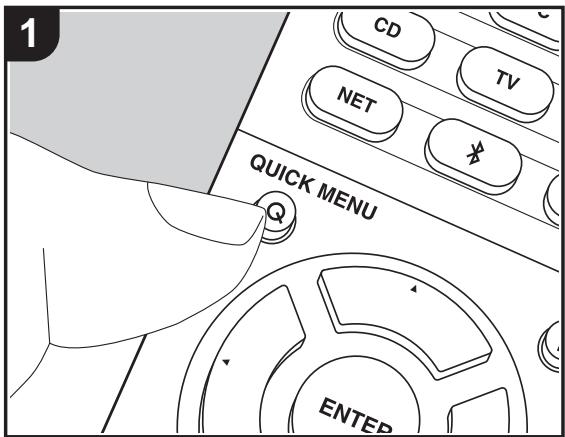
Wenn Sie die Q-Taste auf der Fernbedienung während der Wiedergabe drücken, können Sie*häufig genutzte Einstellungen wie die Klangqualität mithilfe von Bildschirmmenus anpassen.
- Drucken Sie Q auf der Fernbedienung, um das Quick Menu zu öffnen.
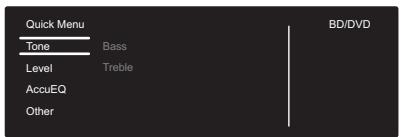
- Wahlen Sie das Element mit / auf der Fernbedienung aus und drücken Sie ENTER, um die Auswahl zu bestätigten.
- Ändern Sie die Anfangswerte für die einzelnen Einstellungen mit den Cursorstasten / .
- Um zum vorgen Bildschirm zurückzukehren, drucken Sie .
- Um die Einstellungen zu verlassen, drücken Sie Q.
■ Tone
Bass: Verständen oder verändern Sie die Bassbreite der Frontlautsprecher.
Treble: Verständen oder verändern Sie die Höhenbreite der Frontlautsprecher.
- Kann nicht eingestellt werden, wenn der Wiedergabemodus Pure Audio oder Direct lautet.
Level
Center: Passen Sie den Laufsprecherpegel des Center-Laufsprechers während einer Wiedergabe an.
Subwoofer: Passen Sie den Lautsprecherpegel des Subwoofoers während der Wiedergabe an.
- Die vorgenommene Einstellung wird auf den vorgen Status zurückgesetzt, wenn Sie das Gerät in den Standby-Modus schalten.
AccuEQ
AccuEQ Room Calibration: Aktivieren/deaktivieren Sie die Equalizer-Funktion zur Korrektur von Verzerrungen durch die akustischen Raumgegebenheiten. Wahlen Sie zum Aktivieren "On (All Ch)" aus. Wahlen Sie zum Deaktivieren der Frontlautsprecher "On (ex. L/R)" aus. Die Einstellung kann für jeder Eingangssselektor separat vorgenommen werden.
- These Einstellung kann nicht ausgewählten werden, wenn AccuEQ Room Calibration nicht ausgeführht wurde.
Equalizer: Wahlen Sie "Preset 1" bis "Preset 3" aus, die in "2. Speaker" - "Equalizer Settings" (P59) im Setup-Menu konfiguriert wurden. Wenn die Einstellung "Off" lautet, wird in allen Bereichen die gleiche Klangfeldeinstellung angewendet.
Cinema Filter: Passen Sie die verarbeitete Tonspur an, um den Höhenbereich zu verstärken und für Heimkinoanlagen zu optimieren. Diese Funktion kann in den folgenden Wiedergabemodi verwendet werden: Dolby Digital, Dolby Digital Plus, Dolby PL II Movie, Dolby Surround, Dolby TrueHD, Multichannel, DTS, DTS 96/24, DTS-HD High Resolution Audio, DTS-HD Master Audio, DTS Neural:X, DTS Express und DSD.
- Kann nicht eingestellt werden, wenn der Wiedergabemodus Pure Audio oder Direct lautet.
Other
AV Sync: Hiermit können Sie eine Audioverzögerung vornehmen, wenn die Videoausgabe im Vergleich zur Audioausgabe verzögert erfolgt. Es können für jeder Eingangsselektor andere Einstellungen ausgewählten werden.
- Kann nicht eingestellt werden, wenn der Wiedergabemodus Pure Audio oder Direct lautet.
Music Optimizer: Hiermit konnen Sie die Qualität bei komprimierten Audiodateien erhöhen. Die Klangwiedergabe von verlustbehafften komprimierten Dateien wie MP3 wird verbessert. Die Einstellung kann für jeder Eingangsselektor separat vorgenommen werden. Die Einstellung ist für Signale von 48 kHz oder weniger wirksam. Die Einstellung ist bei Bitstreamsignalen nicht wirksam.
- Kann nicht eingestellt werden, wenn der Wiedergabemodus Pure Audio oder Direct lautet.
Late Night: Hiermit sind leise Töne gut hörbar. Dies ist practisch, wenn Sie spät am Abend einen Film schauen und die Lautstärke reduzieren müssen. Der Effekt ist nur bei Dolby- und DTS-Eingangssignalen verfügbar.
-
Die Einstellung kann in den folgenden Fällen nicht verwendet werden.
-
Wenn "3. Audio Adjust" - "Dolby" - "Loudness Management" (P60) im Setup-MENU auf "Off" eingestellt ist und Dolby Digital Plus oder Dolby TrueHD wiedergegeben wird
- Bei DTS:X-Eingangssignal, wenn "Dialog Control" eine andere Einstellung als 0 dB aufweist
Panorama: Erweitern Sie im Dolby Pro Logic II Music-Wiedergabemodus das Klangfeld zu den Seiten.
Dimension: Passen Sie im Dolby Pro Logic II Music-Wiedergabemodus die räumliche Tiefe des Klangfelds an. Bei keinen Zahlen wird der Klang nach vorne verschoben. Bei großener Zahlen wird der Klang nach hinten verschoben.
Center Width: Stellen Sie die Breite des Front-Klangfelds bei Wiedergabe im Dolby Pro Logic II Music-Wiedergabemodus ein. Mit kleinen Zahlen wird der Klang in der Mitte konzentriert. Mit großen Zahlen wird der zentrale Klang nach links und rechts verschoben.
Dialog Control: Sie können die Dialoglautstärke der Audioausgabe in Schritten von 1 dB um bis zu 6 dB erhöhen, damit die Dialoge vor den Hintergrundgeräuschen better verständlich sind.
- These Einstellung ist nur bei DTS:X-Inhalten verfügbar.
- Der Effekt ist bei manchen Inhalten möglicherweise nicht verfügbar.
Mithilfe von Firmware-Updates für diese Geät ist eine Unterstützung des Dolby Atmos-Audio formats geplant. Dies bedeutet, dass die verfügbaren Wiedergabemodi von der Firmware-Version abhängen.
Bei Firmware-Versionen vor Dolby Atmos-Unterstützung
- Panorama, Dimension, und Center Width konnen eingestellt werden.
Bei Firmware-Versionen, die Dolby Atmos unterstützen
- Panorama, Dimension, und Center Width können nach dem Update nicht mehr eingestellt werden.
Web Setup
Sie können die Einstellungen für die Netzwerkfunktionen theses Geräts über einen Internetbrowser per PC, Smartphone usw. vornehmen.
- Drucken Sie auf der Fernbedienung, um das Setup-Menu anzuzeigen.
- Wahlen Sie "5. Hardware" - "Network" mit den Cursorlasten aus und notieren Sie sich die IP-Adresse, die unter "IP Address" angezeigt wird.
- Starten Sie den Internetbrowser auf Ihrm PC oder Smartphone und geben Sie die IP-Adresse des Gerats in das URL-Feld ein.
- Informationen zum Gerät (Web Setup-Bildschirm) werden im Internetbrowser angezeigt.
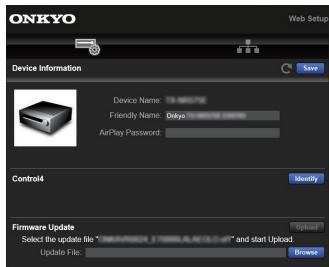
- Nach dem Ändern der Einstellungen wahren Sie "Save" aus, um die Einstellungen zu speichern.
Device Information
Sie können den Friendly Nameändern, ein AirPlay Password festlegen usw.
Control4: Registrieren Sie these Gerät, wenn Sie ein Control4-System verwenden.
Firmware Update: Wahlen Sie das Firmware-Update aus, das Sie auf ihren PC heruntergeladen haben, damit Sie diesen Gerätactualisieren können.
Network Setting
Status: Lassen Sie Netzwerkinformationen wie MAC- und IP-Adresse these Geräts anziegen.
Network Connection: Wahlen Sie eine Verbindungsmethode mit dem Netzwerk aus. Wenn Sie "Wireless" auswahlen, wahren Sie aus "Wi-Fi Setup" einen Zugangspunkt aus, mit dem eine Verbindung hergestellt werden soll.
DHCP: Sie können die DHCP-Einstellungen ändern. Wenn Sie "Off" auswahlen, stellen Sie "IP Address", "Subnet Mask", "Gateway" und "DNS Server" manuell ein.
Proxy: Lassen Sie die URL des Proxyservers anzeigen bzw. legen Sie sie fest.
Firmware-Update
Update-Funktion desses Geräts
Bei diesen Gerät kann die Firmware (Systemsoftware) über ein Netzwerk oder den USB-Port aktualisiert werden. Dadurch konnen Verbesserungen an verschiedene vorhandenen Funktionen vorgenommen und neue Funktionen hinzugeführ werden.
So wird das Update ausgeführht
Es gibt zwei Möglichkeiten zur Aktualisierung der Firmware: über das Netzwerk und über USB. Das Update dauert in jedem Fall etwa 20 Minuten, sowohl über Netzwerk als auch über USB. Außen dem werden geänderte Einstellungen unabhängig von der verwendenten Update-Methode beibhalten.
Hinweis: Wenn diese Gerät an ein Netzwerk angeschlossen ist, werden möglicherweise Hinweise zu Firmware-Updates auf dem Display angezeigt. Wahlen Sie für die Durchführung der Aktualisierung "Update Now" mit den Cursorlasten der Fernbedienung aus und drücken Sie ENTER. "Completed!" wird angezeigt, wenn das Update abgeschlossen ist.
- Aktuelle Informationen zu Updates finden Sie auf unserer Website. Die Firmware theses Geräts muss nicht aktualisiert werden, wenn kein Update verfügbar ist.
- Stellen Sie vor der Aktualisierung sicher, dass das Lautsprachermikrofon nicht angeschlossen ist.
-
Wahlrend der Aktualisierung nicht
-
Kabel, USB-Speichergeräte, Laufsprecher oder Kopfhörer entfern und wieder anschließen, oder irgende Bedienung der Komponenten, wie z. B. den Strom ausschalten
-
Zugreifen auf these Gerät von einem PC oder einem Smartphone aus mithilfe einer Anwendung
Haftungsausschluss: Das Programm und begleitende Onlineunterlagen erhalten Sie zum Einsatz auf eigenes Risiko.
Wir übernehmen keinerlei Haftung bei Schadenersatzansprüchen oder anderen Forderungen bezüglich ihrer Verwendung des Programms oder der begleitende Onlinedokumentation, ungeachtet der Rechtstheorie und unabhängig davon, ob die Forderungen aus unerlaubter oder vertragsgemäßer Handlung resultieren.
In keinem Fall übernehmen wir irgendene Haftung gegenüber Ohnen oder Dritten bei irgendwelchen
besonderen, indirekten, zufälligen oder Folgeschädeneinschließlich, jedoch nicht beschränkt auf Schadenersatz, Erstattungen oder Schäden durch Verlust von gegenüber oder zukünftigen Gewinnen, Verlust von Daten oder aus anderen Gründen.
Aktualisierung der Firmware über das Netzwerk
- Überprüfen Sie, ob das Gerät eingeschaltet ist, und die Verbindung zum Internet geschichert ist.
- Schalten Sie die Steuerung aus (PC usw.), die mit dem Netzwerk verbunden ist.
- Beenden Sie die Wiedergabe von Internetradio, USB-Speicherveräten oder Servern.
- Wenn "5. Hardware" - "HDMI" - "HDMI CEC" auf "On" im Setup-MENU eingestellt wird, wahren Sie "Off" aus.
- Die Beschreibung kann von der Bildschirmanzeige abweichen. Bedienung und Funktionen sind davon noch unberührt.
- Schalten Sie den Eingang des Fernsehers auf denjenigen, der mit dem Gerät belegt ist.
- Drücken Sie auf der Fernbedienung.
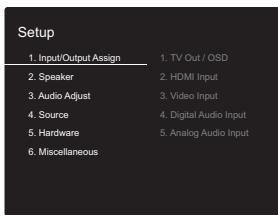
- Wahlen Sie mit den Cursorlasten nacheinander "6. Miscellaneous" - "Firmware Update" - "Update via NET" aus und drücken Sie dann ENTER.
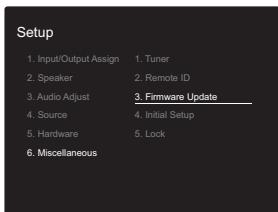
- Wenn "Firmware Update" ausgegraut ist und nicht
ausgewählt werden kann, warten Sie eine Weile, bis es verfügbar ist.
-
Sie können "Update via NET" nicht auswahlen, wenn kein Firmware-Update verfügbar ist.
-
Drücken Sie ENTER, wenn "Update" ausgewähl ist, um das Update zu starten.
-
Wahlend der Aktualisierung wird der TV-Bildschirm möglicherweise schwarz, abhängig vomactualisiertenProgramm. Überprüfen Sie in thisem Fall den Fortschrift auf dem Display des Gerätes. Der TVBildschirm bleibt schwarz, bis die Aktualisierung abgeschlossen ist und die Stromversorgung wieder eingeschaltet wird.
"Completed!" wird angezeigt, wenn das Update abgeschlossen ist. -
Drücken Sie ON/STANDBY am Hauptgerät, um das Gerät in den Standby-Modus zu schalten. Der Vorgang ist abgeschlossen und ihre Firmware ist auf die neuste Versionactualisiert.
-
Verwenden Sie nicht auf der Fernbedienung.
Wenn eine Fehlermeldung angezeigt wird: Wenn ein Fehler auftritt, wird ^ 串 * - 串 串 串 串 串 串 串 串 串 串 串 串 串 串 串 串 串 Error!" auf dem Display des Gerats angezeigt. (*st steht fur ein alphanumeric des Zeichen.) Überprüfen Sie das Folgende:
-
-01, -10 : Ethernet-Kabel wurde nicht erkannt. Schließen Sie das Ethernetkabel richtig an.
-02 ^ 03 ^ 04 ^ 05 ^ 06 ^ 11 ^ 13 ^ 14 ^ 16 ^ 17 ^ 18 ^ 20 ^ 21 Internetverbindungsfehler.
Überprüfen Sie das Folgende: -
Ob der Router eingeschaltet ist
- Ob diesen Gerät und der Router mit dem Netzwerk verbunden sind
Versuchen Sie, die Stromversorgung des Geräts und des Routers aus- und wieder anzuschalten. Dies können das Problem lose. Wenn Sie immer noch keine Verbindung zum Internet herstellen können, konnten der DNS-Server oder Proxy-Server vorübergehend nicht erreichen sein. Überprüfen Sie den Status bei Ihr dem ISP-Anbieter.
- Sonstiges: Entfernen Sie das Netzkabel, schreiben Sie
es wieder an und versuchen Sie es erneut.
Update über USB
- Halten Sie ein USB-Speichergerät mit 128MB oder größere bereit. FAT16- oder FAT32-Datensystemformat.
- Datenträger, die in ein USB-Kartenlesegerät eingelegt wurden, * dürfen für diese Funktion nicht verwendet werden.
- USB-Speichergeräte mit Sicherheitsfunktion werden nicht unterstützt.
- USB-Hubs und USB-Geräte mit Hubfunktion werden nicht unterstützt. Schließen Sie diese Geräte nicht an das Gerät an.
- Löschen Sie alle Daten auf dem USB-Speichergerät.
- Schalten Sie die Steuerung aus (PC usw.), die mit dem Netzwerk verbunden ist.
- Beenden Sie die Wiedergabe von Internetradio, USB-Speichergeräten oder Servern.
- Wenn "5. Hardware" - "HDMI" - "HDMI CEC" auf "On" im Setup-Menu eingestellt wird, wahren Sie "Off" aus.
- Einige USB-Speichergeräte brauchen lange zum Laden, werden möglicherweise nicht korrekt geladen oder nicht ordnungsgemäß eingezogen, abhängig vom Gerät und Ihrhem Inhalt.
- Wir übernehmen keinerlei Haftung bei Datenverlusten, Schäden an Daten oder fehlerhaften Speichervorgängen durch die Verwendung von USB-Speichergeräten mit thisem AV-Receiver. Wir danken Ihnen für Ihr Verständnis.
- Die Beschreibung kann sich von der Bildschirmanzeige unterschieden, dies ändert aber nicht die Art der Bedienung oder die Funktion.
- Schließen Sie das USB-Speichergerät an ihren PC an.
- Laden Sie die Firmwaredatei von unserer Website auf ihren PC herunter und entpacken Sie sie.
Firmwaredateien werden folgendermaßen benannt:
ONKAVR*_**.zip
Entpacken Sie die Datei auf Ihrm PC. Die Anzahl der
entpackten Dateien und Ordner variiert je nach Modell.
-
Kopieren Sie alle entpackten Dateien und Ordner ins Stammverzeichnis des USB-Speichergerätes.
-
Stellen Sie sicher, dass Sie die entpackten Dateien kopieren.
-
Schlieben Sie das USB-Speichergerät an den USB-Anschluss des Hauptgeräts an.
-
Wenn Sie eine USB-Festplatte an den USB-Anschluss des Gerätes anschließen, empfehlen wir Ihnen die Verwendung seines Wechselstromnetzadapters für die Stromversorgung.
-
Wenn auf dem USB-Speichergerät Partitionen angelegt wurden, wird jeder Partition als unabhängiges Gerät behandelt.
-
Schalten Sie den Eingang des Fernsehers auf denjenigen, der mit dem Gerät belegt ist.
- Drucken Sie 品 auf der Fernbedienung.
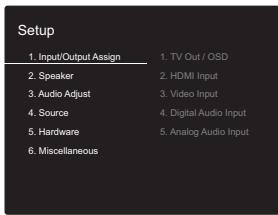
- Wahlen Sie mit den Cursorlasten nacheinander "6. Miscellaneous" - "Firmware Update" - "Update via USB" aus und drücken Sie dann ENTER.

- Wenn "Firmware Update" ausgegraut ist und nicht
ausgewählt werden kann, warten Sie eine Weile, bis es verfügbar ist.
-
Sie können "Update via USB" nicht auswahlen, wenn kein Firmware-Update verfügbar ist.
-
Drücken Sie ENTER, wenn "Update" ausgewähl ist, um das Update zu starten.
-
Wahlend der Aktualisierung wird der TV-Bildschirm möglicherweise schwarz, abhängig vomactualisiertenProgramm. Überprüfen Sie in dieser Fall den Fortschrift auf dem Display des Gerätes. Der TV-Bildschirm bleibt schwarz, bis die Aktualisierung abgeschlossen ist und die Stromversorgung wieder eingeschaltet wird.
-
Wahlrend der Aktualisierung das USB-Speichergerät nicht ausschalten oder trennen und dann wieder anschließen.
"Completed!" wird angezeigt, wenn das Update abgeschlossen ist. -
Trennen Sie das USB-Speichergerät vom Hauptgerät ab.
-
Drücken Sie ON/STANDBY am Hauptgerät, um das Gerät in den Standby-Modus zu schalten. Der Vorgang ist abgeschlossen und ihre Firmware ist auf die neuste Versionactualisiert.
-
Verwenden Sie nicht auf der Fernbedienung.
Wenn eine Fehlermeldung angezeigt wird: Wenn ein Fehler auftritt, wird ^* - * Error!" auf dem Display des Gerats angezeigt. (*st steht fur ein alphanumeric des Zeichen.) Überprüfen Sie das Folgende:
- -01 , -10 : USB-Speichererat nicht gefunden. Überprüfen Sie, ob USB-Speichererat sowie USB-Kabel korrekt mit dem USB-Port diesen Geräts verbunden ist.
Schlieben Sie das USB-Speichergerät an eine externe Stromquelle an, wenn es über eine eigene Stromversorgung verfügt.
- -05, -13, -20, -21 : Die Firmwaredatei befindet sich nicht im Stammordner des USB-Speichergerats, oder sie wurde für ein anderes Modell erstellt. Versuchen Sie es nochmals ab dem Herunterlagen der
Firmwaredatei.
- Sonstiges: Entfernen Sie das Netzkabel, schreiben Sie es wieder an und versuchen Sie es erneut.
Ergänzende Informationen
Aufgrund von Updates an der Firmware (System-Software) nach dem Kauf oder Änderungen an der Firmware während der Herstellung kann es zu Abweichungen zwischen verfügbaren Einstellungen/Bedienvorgängen und Bedienungsanleitung kommt. Informationen zu neuen und geänderten Einstellungen/ Bedienvorgängen finden Sie in den folgenden Referenzen: Unter "Ergänzende Informationen zu den Funktionen des Players" (P35) finden Sie Informationen zu geänderten Funktionen des Players.
Ergänzende Informationen
Hier klichen <<
Fehlerbehebung
Bevor Sie den Vorgang starten
Probleme können möglicherweise durch einfaches Ausund wieder Einschalten oder Abtrennen und erneutes Anschliegen des Netzkabels gelöst werden, was einfacher ist als die Verbindung, die Einstellung und das Betriebsverfahren zu überprüfen. Versuchen Sie die einfahren Maßnahmen jeweils am Gerät und der daran angeschlossenen Komponente. Falls das Problem darin besteht, dass das Video- oder Audiosignal nicht ausgegeben wird, oder der HDMI Betrieb nicht Funktioniert, kann ein Neuanschluss des HDMI Kabels das Problem möglicherweise beheben. Schalten Sie das mit diesen Gerät verbundene Gerät aus, trennen Sie das Kabel ab und schreiben Sie es wieder an. Achten Sie beim erneuten Anschluss daraufuf, das HDMI-Kabel nicht aufzuwickeln, da es in thisem Zustand möglicherweise nicht richtig passst.
- Der AV-Receiver enthalt einen microPC für die Signalverarbeitung und Steuerfunktionen. In sehr seitenen Fälle konnen starke Störungen, die von einer externen Quelle stammen, oder staatische Elektrizität das Gerät blockieren. Im unwahrscheinlichen Fall, dass dies geschiett, ziehen Sie das Netzkabel aus der Steckdose, warten Sie mindestens 5 Sekunden und stecken Sie es dann wieder ein.
- Wir übernehmen keinerlei Haftung für Schäden (z. B. für CD-Leihgebühren) durch erfolglose Aufnahmen aufgrund von Fehlfunktionen des Geräts. Vergewissern Sie sich, bevor Sie wichtige Daten aufnehmen, dass das Material korrekt aufgenommen wird.
Bei instabilem Betrieb
Starten Sie das Gerät neu
Das Problem kann möglicherweise durch einen Neustart des Geräts behoben werden. Schalten Sie diese Gerät in den Standby-Modus und halten Sie ON/STANDBY an thisem Gerät mindestens 5 Sekunden lang gedrückt, um das Gerät neu zu starten. (Die Einstellungen des Geräts
werden beibehalten.) Wird das Problem durch diese Maßnahme nicht behoben, entfern den Sie die Netzkabel diesen Geräts und der angeschlossenen Geräte und schreiben sie dann wieder an.
Zurücksetzen des Geräts (die werksseitigen Standardeinstellungen werden wiederhergestellt)
Wenn das Problem nach einem Neustart des Geräts nicht behoben ist, kann es möglicherweise durch Zurücksetzen des Geräts in den Auslieferungszustand behoben werden. Ihr Einstellungen werden ebenfalls initialisiert, wenn Sie das Gerät zurücksetzen. Notieren Sie sich also ihre Einstellungen, bevor Sie fortfahren.
- Halten Sie CBL/SAT am Hauptgerät gedrückt und drücken Sie ON/STANDBY.
- Das Gerät wird in den Standby-Modus geschaltet, und die Einstellungen werden zurückgesetzt.
Zum Zurücksetzen der Fernbedienung halten Sie MODE gedrückt und drücken / , bis die Fernbedienungsanzeige zweimal blinkt (min. 3 Sekunden).
Stromversorgung
Das Gerät lasst sich nicht einschalten
- Stellen Sie sicher, dass das Netzkabel ordnungsgemäß in die Steckdose eingesteckt ist.
- Ziehen Sie das Netzkabel aus der Steckdose, warten Sie mindestens 5 Sekunden und stecken Sie es dann wieder ein.
Das Gerät wird unerwartet ausgeschaltet
- Das Gerät wird automatisch in den Standby-Modus geschaltet, wenn die Einstellung "5. Hardware" - "Power Management" - "Auto Standby" im Setup-Menu aktiviert ist.
Die Schutzschalter-Funktion wurde möglicherweise aktiviert. In thisem Fall wird "AMP Diag Mode" auf dem Display angezeigt, wenn das Gerät wieder eingeschaltet wird, und das Gerät wechselt in den Diagnosemodus. Wenn bei der Diagnose kein Problem gefunden wird, so wird "AMP Diag Mode" nicht mehr angezeigt, und Sie konnen das Gerät wieder wie gewohnt verwenden. Wenn auf dem Display "CHECK SP WIRE" angezeigt wird, ist es möglicherweise zu einem Kurzschluss der Lautspracherkabel gekommen. Vergewisern Sie sich, dass die blanken Lautspracherkabel weder sich gegenseitig noch die Rückseite des Geräts berühren, und schalten Sie anschließend das Gerät wieder ein. Wenn "NG" angezeigt wird, entfern den Sie einzof das Netzkabel und wenden sich an ihren Handler. - Möglicherweise wurde aufgrund von außergewöhnlich hohen Geräte temperaturen die Schutzschaltung aktiviert. Wenn dies der Fall ist, wird die Stromversorgung erneut ausgeschaltet, wenn Sie das Gerät wieder einschalten. Sorgen Sie für ausreichenden Belüftungsraum um das Gerät herum. Warten Sie, bis das Gerät abgekühlt ist, und schalten Sie es dann wieder ein.
WARNING: Falls Sie Rauch, Gerüche oder ungewöhnliche Gerausche am Gerät bemerken,ziehen Sie
das Netzkabel sofort aus der Steckdose und wenden Sie sich an den Handler oder den Kundendienst.
Audio
- Stellen Sie sicher, ob das Messmikrofon für die Laufsprecher nicht mehr angeschlossen ist.
- Vergewissern Sie sich, dass die Verbindung zwischen der Ausgangsbuchse des Geräts und der Eingangsbuchse these Geräts korrekt ist.
- Stellen Sie sicher, dass keines der Anschlusskabel geknickt, verdreht oder beschädigt ist.
- Wenn die MUTE-Anzeige auf dem Display blinkt, drücken Sie auf der Fernbedienung, um die Stummschaltung zu beenden.
- Wenn Kopfhörer an die PHONES-Buchse angeschlossen sind, wird kein Ton über die Laufsprecher ausgegeben.
- Wenn "4. Source" - "Audio Select" - "PCM Fixed Mode" im Setup-MENU den Wert "On" aufweist, werden keine Audiosignale wiedergegeben, wenn andere Signale als PCM eingehen. Ändern Sie den Wert der Einstellung in "Off".
Überprüfen Sie Folgendes, wenn das Problem durch o. g. Schritte nicht behoben wurde:
Vom Fernseher werden keine Audiosignale wiedergegeben.
- Stellen Sie den Eingangssselektor an thisem Gerät auf die Position des Anschlusses ein, an den der Fernseher angeschlossen ist.
- Wenn der Fernseher die ARC-Funktion nicht entwickelt, verwenden Sie zusätzlich zur Verbindung über HDMI ein optisches Digitalkabel, ein Digital-Koaxialkabel oder ein Audio-Analogkabel, um den Fernseher und theseis Gerät zu verbinden.
Vom angeschlossenen Player werden keine
Audiosignale wiedergegeben.
- Stellen Sie den Eingangssselektor these Geräts auf die Position des Anschlusses ein, an den der Player angeschlossen ist.
- Überprüfen Sie die Einstellung der digitalen Audioausgabe auf der angeschlossenen Komponente. Bei einigen Spielekonsolen, wie zum Beispiel jene, die DVD unterstützen, ist die Standardeinstellung ausgeschaltet.
- Bei manchen DVDs,müssen Sie ein Audioausgabeformat aus einem Menu auswahlen.
Von einem Laufsprecher werden keine Audiosignale wiedergegeben.
- Stellen Sie sicher, dass die Polarität der Laufsprecherkabel (+/-) korrekt ist, und dass sich keine blanken Drahte in Kontakt mit den Metalteilen der Laufsprecheranschlüsse befinden.
- Stellen Sie sicher, dass die Laufsprecherkabel nicht kurzgeschlossen sind.
- Stellen Sie sicher, dass die Laufsprecher richtig angeschlossen sind (P14). Einstellungen für die Laufsprecheranschlussumgebung müssen in "1. AccuEQ Room Calibration" (P20) in Initial Setup vorgenommen werden.
- Je nach Quelle und aktuell eingestellt Wiedergabemodus wird möglicherweise zu weniger Ton ausgegeben. Wahlen Sie einen anderen Wiedergabemodus aus, um die Audiowiedergabe zu überprüfen.
Der Subwoofer erzeugt keinen Ton
Wenn die Einstellung des Frontlautsprechers "Full Band" lautet, werden bei 2-Kanal-Eingangssignalen (Fernseher, Musik) die unteren Frenzbereiche über die Frontlautsprecher anstatt über den Subwoofer ausgegeben. Wenn Sie eine Ausgabe über den Subwoofer bevorzugen, nehmen Sie eine der folgenden Einstellungen vor:
- Aändern Sie die Einstellungen der Frontlautsprecher zu
einem anderen Wert als "Full Band" für die Crossoverfrequenz. Der Bereich unterhalb der angegebenen Freqenz wird über den Subwooferstatt über die Frontlautsprecher ausgegeben. Wenn Sie über Frontlautsprecher mit hoher Qualität in den unteren Frenuzbereichen verfügen, wird empfohlen, diese Einstellung nicht zu ändern.
-
Ändern Sie "Double Bass" in "On". Die unteren Frenzbereiche werden nun sowohl über den Subwoofer als auch über die Frontlautsprecher ausgegeben. Dies kann zur Folge haben, dass die unteren Frenzbereiche zu stark betont werden. Sie können in thisem Fall entweder keine Änderung vormehmen oder Option 1 auswahlen.
-
Details finden Sie unter "2. Speaker" - "Crossover" (P57) im Setup-Menu.
- Bei Wiedergabe einer Quelle, die keine Informationen im LFE-Kanal enthalt, erzeugt der Subwoofer keinen Ton.
Gerausche sind zu horen
- Ein Zusammenbinden der analogen Audiokabel, Netzkabel, Lautsprecherkabel usw. mit Kabelbinder kann die akustische Leistung beeinträchtigen, also vermeiden Sie dies.
- Ein Audiokabel nimmt möglicherweise eine Störung auf. Versuchen Sie, ihre Kabel neu zu positionieren.
Der Anfang eines Audiosignals, das an ein HDMI IN angeschlossen ist, kann nicht gehen't werden
- Da es länger dauert, das Format eines HDMI-Signales zu identifizieren, als bei anderen digitalen Audiosignalen, startet die Audioausgabe möglicherweise nicht unmittelbar.
Die Lautstärke wird plottlich geringer.
- Wenn die Temperatur im Gerät über einen längeren Zeitraum einen bestimmten Schwellenwert überschreitet, kann die Lautstärke automatisch verringgert werden, um die Schaltkreise zu schützen.
Wiedergabemodus
- Zur digitalen Surround-Wiedergabe in Formaten wie Dolby Digital mussen die Audiosignale über eine Verbindung per HDMI-Kabel, digitalem Koaxialkabel oder optischem Kabel übertragen werden. Der Audioausgang am angeschlossenen Blu-ray-Disc-Player oder sonstigen Gerät muss außer dem auf "Bitstream output" eingestellt sein.
- Drücken Sie mehrfach auf der Fernbedienung, um das Display des Hauptgeräts zum Überprüfen des Eingangsformats umzuschalten.
Überprüfen Sie Folgenden, wenn das Problem durch o. g. Schritte nicht behoben wurde:
Kann den gewünschten Wiedergabemodus nicht auswahlen
- Je nach Verbindungsstatus der Laufsprecher konnen einige Wiedergabemodi nicht ausgewählt werden (P39).
Bei Dolby TrueHD, Dolby Atmos, DTS-HD Master Audio oder DTS:X werden keine Audiosignale wiedergegeben.
- Wenn Formate wie Dolby TrueHD, Dolby Atmos, DTS-HD Master Audio, und DTS:X nicht gemäß dem Quellenformat wiedergegeben werden, wahren Sie in den Einstellungen des Blu-ray Disc-Players für "BD video supplementary sound" (oder "re-encode", "secondary sound", "video additional audio" usw.) die Einstellung "Off" aus. Wenn Sie die Einstellung zum Bestätigkeiten geändert haben,ändern Sie den Wiedergabemodus für jeder Quele.
- Mithilfe von Firmware-Updates für diesen Gerät ist eine Unterstützung des Dolby Atmos-Audioformats geplant.
Informationen zu DTS-Signalen
- Bei Medien, die plottlich von DTS zu PCM wechseln, wird die PCM-Wiedergabe möglicherweise nicht那么简单 gestartet. In diesen Fall sollenn Sie ihren Player etwa 3 Sekunden lang stoppen und dann die Wiedergabe
fortsetzen.
- Bei einigen CD- oder LD-Player kann das DTS-Material nicht richtig wiedergegeben werden, obwohl der Player digital mit dem Gerat verbunden ist. Dies ist üblicherweise darauf auf zurückzuführen, dass der DTS-Bitstream verarbeitet wurde (z. B. Änderungen an Ausgangslevel, Abstraute oder Freqenzgang) und nicht als echtes DTS-Signal erkannt wird. In solchen Fälle konnen Gerausche zu horen sein.
- Bei Wiedergabe von DTS-Programmmaterial und Verwenden von Pause, schmellem Vorlauf oder Rücklauf auf Ihr dem Player kann es möglicherweise zu kurzen Störgeräussen kommt. Hierbei handelt es sich nicht um eine Fehlfunktion.
Video
- Vergewissern Sie sich, dass die Verbindung zwischen der Ausgangsbuchse des Geräts und der Eingangsbuchse these Geräts korrekt ist.
- Stellen Sie sichere, dass keines der Anschlusskabel geknicht, verdreht oder beschädigt ist.
- Es sind Interferenzen durch Netzkabel oder Verbindungskabel möglich, wenn die Bildwiedergabe auf dem Fernseher von schlechter Qualität ist. Erhöhen Sie in thisem Fall den Abstand zwischen dem Fernsehantennenkabel und anderen Kabeln des Geräts.
- Überprüfen Sie den Bildschirmeingang an einem Monitor, z. B. am Fernseher.
Überprüfen Sie Folgenden, wenn das Problem durch o. g. Schritte nicht behoben wurde:
Kein Video
- Stellen Sie den Eingangssselektor these Geräts auf die Position des Anschlusses ein, an den der Player angeschlossen ist.
- Wenn der Pure Audio-Wiedergabemodus ausgewähl ist, wird der Analog-Videochaltungkreis ausgeschelt, und es konnen nur Videosignale ausgegeben werden, die über
die HDMI-Eingangsbuchsen eingehen.
Kein Bild aus einer Quelle, die an einen HDMI IN-Terminal angeschlossen ist.
- Um das Videosignal des angeschlossenen Players auf dem Fernsehbildschirm wiederzugegeben, während das Gerät sich im Standby-Modus befindet, muss "5. Hardware"- "HDMI" - "HDMI Standby Through" im Setup-MENU aktiviert sein. Auf (P64) finden Sie Informationen zu HDMI Standby Through.
- Überprüfen Sie, ob in der Anzeige des Hauptgeräts "Resolution Error" angezeigt wird, wenn die Videoeingabe über die HDMI IN-Buchse nicht angezeigt wird. In thisem Fall unterstützt das Fernsehgeberät die Auflösung des Videoeingangs des Players nicht. Ändern Sie die Einstellung des Players.
- Der verlässliche Betrieb mit einem HDMI-zu-DVI-Adapter wird nicht garantiert. Außen dem werden die Videosignale von einem PC nicht unterstützt.
Das Bild flackert
- Möglicherweise ist die Auflösung des Players nicht mit der Auflösung des Fernsehers kompatibel. Wenn Sie den Player über ein HDMI-Kabel an these Gerät angeschlossen haben,ändern Sie die Ausgangsaufösung am Player. Möglicherweise{lssst sich auch durch Wechseln des Bildschirmmodus am Fernseher eine Verbesserung erzielen.
Video und Audio werden nicht synchroniertwiedergegeben
- Je nach den Einstellungen und Anschlüssen Ihres Fernsehers kann die Videowiedergabe im Verhältnis zur Audiowiedergabe verzögert erfolgen. Drücken Sie zum Anpassen Q auf der Fernbedienung und nehmen Sie die Anpassung in "Other" - "A/V Sync" unter "Quick Menu" vor.
Gekoppelter Betrieb
EsistkeingekoppelterBetriebmitCEC-kompatiblen GeratenwifereFnsehernmoglich.
Die Einstellung "5. Hardware" - "HDMI" - "HDMI CEC" im Setup-Menu muss den Wert "On" aufweisen.
- Es ist ebenfalls erforderlich, die HDMI-Koppelung auf dem CEC-kompatiblen Gerät einzustellen. Siehe Bedienungsanleitung.
Tuner
Der Radioempfang ist schlecht oder weist Störgeräische auf.
- Den Anschluss der Antenne erneut überprüfen.
- Entfernen Sie die Antenna von den Laufsprecherkabeln und vom Netzkabel.
- Stellen Sie das Gerät nicht in der Nähe Ihres Fernsehers oder PCs auf.
- Vorbeifahrende Autos und Flugzeuge können Störungen verursachen.
- Betonwände schwachen die Radiosignale ab.
- Horen Sie den Sender in Mono.
- Wenn Sie einen AM-Sender horen, kann die Benutzung der Fernbedienung u. U. Störgeräusche verursachen.
- Der FM-Empfang kann möglicherweise verbessert werden, indem der Fernsehantennenanschluss an der Wand verwendet wird.
Die BLUETOOTH-Funktion
- Entfernen Sie das Netzkabel theses Geräts und schließen Sie es wieder an. Schalten Sie das BLUETOOTH-fähige Gerät aus und wieder ein. Ein Neustart des BLUETOOTH-fähigen Geräts kann hilfreich sein.
Die BLUETOOTH-fahigen Geräte müssen das A2DP-Profil unterstützen. - In der Höhe von Geräten wie Mikrowellenherden oder
Funktelefonen, von denen Funkwellen im 2,4 GHz-Bereich verwendet werden, konnen Interferenzen durch Funkwellen auftreten. Diese Interferenzen konnen dazu führen, dass这点es Gerät nicht verwendet werden kann.
- Wenn sich Metallobjekte in der Höhe des Geräts befinden, kann möglicherweise keine BLUETOOTH Verbindung hergestellt werden, da Metall die Funkverbindung beeinträchtigt.
Überprüfen Sie Folgenden, wenn das Problem durch o. g. Schritte nicht behoben wurde:
Kann nicht mit thisem Gerät verbinden
- Vergewissem Sie sich, dass die BLUETOOTH-Funktion des BLUETOOTH-fahigen Geräts aktiviert ist.
Musik wird vom Gerät trotz erfolgreicher BLUETOOTH-Verbindung nicht wiedergegeben
- Wenn der Lautstärkepegel Ihres BLUETOOTH-fahigen Geräts auf einen niedrigen Wert eingestellt ist, so ist möglicherweise keine Audiowiedergabe verfügbar. Erhöhen Sie die Lautstärke am BLUETOOTH-fahigen Gerät.
- Einige BLUETOOTH-fähige Geräte sind möglicherweise mit Senden/Empfangen-Wahlschaltern ausgestattet. Wahlen Sie den Sendemodus.
- Je nach Merkmalen und Spezifikationen Ihres BLUETOOTH-fahigen Geräts ist eine Wiedergabe auf diesen Gerät eventuell nicht möglich.
Ton ist unterbrochen
- Möglicherweise liegt ein Problem beim BLUETOOTH-fähigen Gerät vor. Informationen dazu finden Sie im Internet.
Nach Anschluss eines BLUETOOTH-fähigen Geräts ist die Audioqualität schlecht
- Der BLUETOOTH-Empfang ist möglicherweise beeinträchtigt. Verringern Sie den Abstand zwischen BLUETOOTH-fähigem Gerät und thisem Gerät. Entfernen Sie ggf. Hindernisse zwischen dem
BLUETOOTH-fahigen Gerät und thisem Gerät.
■ Netzwerkfunktionen
- Wenn Sie keinen Netzwerk Dienst auswahlen können, ist die Auswahl nach dem Starten der Netzwerkfunktion verfügbar. Es kann etwas eine Minute dauern, bis es hochgefahren ist.
- Wenn NET blinkt, ist der AV-Receiver nicht korrekt mit dem Heimnetzwerk verbunden.
- Entfernen Sie die Netzkabel these Geräts sowie des Routers und schreiben Sie sie wieder an. Starten Sie den Router neu.
- Wenn der gewünschte WLAN-Router nicht in der Listeder Zugangspunkte aufgeführ ist, kann er so eingestelltsein, dass die SSID verborgen ist, oder die JEDE-Verbindung kann ausgeschalten sein. Ändern Sie dieEinstellung und versuchen Sie es erneut.
Überprüfen Sie Folgendes, wenn das Problem durch o. g. Schritte nicht behoben wurde:
Kann nicht auf das Internetradio zugreifen
- Auf bestimmte Netzwerkdienste oder Inhalte, die durch das Gerät erhältlich sind, kann u. U. nicht zugegriffen werden, wenn der Serviceprovider seinen Service beendet.
- Stellen Sie sichere, dass Ihr Modem und Router ordnungsgemäß angeschlossen sind, und stellen Sie sichere, dass beiden eingeschaltet sind.
- Vergewissern Sie sich, dass LAN-Anschluss des Routers und AV-Receiver korrekt verbunden sind.
- Vergewissem Sie sich, dass die Verbindung mit dem Internet mit anderen Geräten möglich ist. Falls die Verbindung nicht möglich ist, schalten Sie alle Geräte, die mit dem Netzwerk verbunden sind, aus, warten Sie eine Weile und schalten Sie die Geräte wieder an.
- Wenn ein Radiosender nicht angehört werden kann, stellen Sie sicher, dass die eingebene URL korrekt ist oder ob das vom Radiosender ausgegebene Format
vom AV-Receiver unterscht wird.
- Je nach ISP ist die Einstellung des Proxyservers notwendig.
- Vergewissern Sie sich, dass Router und/oder Modem von Ihr dem ISP untersucht werden.
Kann nicht auf den Netzwerkserver zugreifen
- Dieses Gerät muss mit dem gleichen Router verbunden sein wie der Netzwerkserver.
- Dieses Gerät ist kompatibel mit Netzwerkservern mit Windows Media® Player 11 und 12 sowie mit NAS mit Heimnetzwerk Funktion.
- Möglicherweise müssen Sie eine Einstellungen bei Windows Media® Player (P33) vornehmen.
- Wird ein PC verwendet, können nur Musicdateien wiedergegeben werden, die in der Bibliothek von Windows Media® Player registriert sind.
Die Wiedergabe stoppt beim Horen der Musikdateien auf dem Netzwerkserver
- Vergewissern Sie sich, dass der Netzwerkserver mit thisem Gerät kompatibel ist.
- Wenn der PC als Netzwerkserver verwendet wird, schreiben Sie alle Anwendungen bis auf die Serversoftware (Windows Media® Player 12 usw.).
- Wenn der PC große Dateien herunterlädt oder kopiert, kann die Wiedergabe u. U. unterbrochen werden.
USB-Speichergerät
Das USB-Speichergerät wird nicht angezeigt
- Überprüfen Sie, ob das USB-Speichergerät bzw. das USB-Kabel korrekt mit dem USB-Anschluss des Geräts verbunden ist.
- Trennen Sie das USB-Speichergerät von thisem Gerät ab und schreiben Sie es dann wieder an.
Die Leistung von Festplatten, die über den USB-Anschluss mit Strom versorgt werden, kann nicht garantiert werden. - Abhängig von der Art des Formats kann die Wiedergabe
u. U. nicht ordnungsgemäß ausgehrt werden.
Überprüfen Sie die Unterstützungen Dateiformate.
- Dateien auf USB-Speichergeräten mit Sicherheitsfunktionen werden möglicherweise nicht wiedergegeben.
WLAN
- Versuchen Sie die Stromversorgung des WLAN-Routers und des Geräts ein-/auszustecken, testen Sie den Strom-Ein-Status des WLAN-Routers und versuchen Sie, den WLAN-Router neu zu starten.
Überprüfen Sie Folgenden, wenn das Problem durch o. g. Schritte nicht behoben wurde:
EsistkeinWLAN-Zugriffverfügbar.
- Die WLAN-Routereinstellung ist möglicherweise auf Manuell umgeschaltet. Setzen Sie die Einstellung auf Auto zurück.
- Versuchen Sie es mit der manuellen Einstellung. Die Verbindung ist möglicherweise erfolgreich.
- Die SSID wird nicht angezeigt, wenn sich die Einstellung des WLAN-Routers im unsichtbaren Modus befindet (Modus, um den SSID-Schlüssel zu verbergen) oder wenn JEDE Verbindung ausgeschaltet ist. Ändern Sie die Einstellung und versuchen Sie es erneut.
- Vergewissem Sie sich, dass die Einstellungen für SSID und Verschlussung (WEP usw.) korrekt sind. Stellen Sie safer, dass Sie die Netzwerkeinstellungen des Geräts korrekt eingestellt haben.
- Eine Verbindung mit einer SSID, die Multi-Byte-Zeichen enthalt, wird nicht Unterstützung. Benennen Sie die SSID des WLAN-Routers nur mit alphanumericen Ein-Byte-Zeichen und versuchen Sie es erneut.
Es wird eine Verbindung mit einer anderen als der ausgewählten SSID hergestellt
- Bei einigen WLAN-Routern ist es möglich, mehrere SSDIs für ein Gerät einzustellen. Wenn Sie die Taste zur
automatischen Einstellung an einem solchen Router verwenden, werden Sie möglicherweise mit einer anderen als der gewündsten SSID verbunden. Verwenden Sie in diesen Fall eine Verbindungsmethode mit Passworteingabe.
Die Wiedergabe wird unterbrochen, und es erfolgt keine Kommunikation
- Möglicherweise werden aufgrund von ungonstigen Umgebungsbedingungen keine Radiowellen empfangen. Verringern Sie den Abstand zum WLAN-Router, entfernen Sie ggf. Hindernisse, sodass Sightverbindung besteht, und versuchen Sie es erneut. Stellen Sie das Gerät entwickert von Mikrowellenherden oder anderen Zugangspunkten auf. Es wird empfohlen, den WLAN-Router und das Gerät im gleichen Raum zuplatzieren.
- Wenn sich ein Metallobjekt in der Höhe des Geräts befindet, kann es sein, dass eine WLAN-Verbindung nicht möglich ist, da das Metall Auswirkungen auf die Funkwellen hat.
- Bei der Verwendung anderer WLAN-Geräte in der Höhe des Geräts konnen eine Vielzahl von Problemen wie unterbrochene Wiedergabe und Kommunikation auftreten. Sie konnen diese Probleme vermeiden, indem Sie den Canal Ihres WLAN-Routers ändern. Die Anweisungen zur Änderung der Kanäle finden Sie in der Anleitung Ihres WLAN-Routers.
- Für WLAN weist das Band möglicherweise nicht genügdend Bandbreite auf. Verwenden Sie ein Ethernet-Kabel.
Fernbedienung
- Stellen Sie sicher, dass die Batterien mit der richtigen Polarität eingelegt sind.
- Legen Sie neue Batterien ein. Keine Batterien unterschiedlicher Sorten oder alte und neue Batterien mischen.
- Stellen Sie sicher, dass das Gerät nicht direktem
Sonnenlicht oder Invertertyp-Leuchtstofflampenlicht ausgesetzt ist. Ändern Sie den Standort, falls notwendig.
- Wenn das Gerät in einem Gestell oder einem Gehäuse mit gefärbten Glastüren installiert ist oder wenn die Türen geschlossen sind, Funktioniert die Fernbedienung möglicherweise nicht einwandfrei.
Display
Das Display leuchtet nicht
- Das Display wird möglicherweise dunkler, während der Dimmer in Betrieb ist. Drücken Sie DIMMER, um die Helligeitsstufe des Displays zu ändern.
- Das Display wird ausgescheltet, wenn der Pure Audio-Wiedergabemodus ausgewählt wird.
Andere
Es sind seltsame Geräusahe von thisem Gerät zu horen
- Wenn Sie ein anderes Gerät an dieselbe Netzsteckdose wie diese Gerät angeschlossen haben, kann es dadurch zu Störgeräuschen kommt. Wenn das Problem durch das Entfernen des Netzkabels des anderen Geräts behoben wird, verwenden Sie unterscheidliche Netzsteckdosen für diese Gerät und das andere Gerät.
Die Meldung "Noise Error" wird während AccuEQ Room Calibration angezeigt.
- Dies kann an einer Fehlfunktion Ihres Laufsprechers liegen. Überprüfen Sie, ob die Laufsprecher normale TONE ausgegeben.
Die Ergebnisse von AccuEQ Room Calibration stimmen nicht mit dem tatsächlichen
Laatsprecherabstand überein
- Je nach Lautsprechem kann es bei den Ergebnissen zu Abweichungen kommt. Nehmen Sie die Einstellungen
in thisem Fall in "2. Speaker" - "Distance" im Setup- Menu vor.
Allgemeine technische Daten
Abschnitt zum Veränderer (Audio)
Ausgangsnennleistung (IEC)
5 Kanäle × 135 W bei 6 Ohm, 1 kHz, 1 Kanal
angetrieben von 1% THD (Gesamtverzerrung)
Maximal effektive Ausgangsleistung (JEITA) (Australien)
5 Kanale × 160 W bei 6 Ohm, 1 kHz, 1 Kanal
Angetrieben von 10% THD (Gesamtverzerrung)
Dynamische Leistung (*)
(*)IEC60268-kurzzeitige maximale Ausgabeleistung
160 W (3 Ω, Vorderseite)
125 W (4 Ω, Vorderseite)
85 W (8 Ω, Vorderseite)
THD+N (Gesamte harmonische Verzerrung+Rauschen)
0,08% (20 Hz - 20.000 Hz, halbe Leistung)
Eingangsempfindlichkeit und Impedanz (1 kHz 100 W/8 Ω)
200 mV/47 kΩ (LINE (unausgeglichen))
RCA-Ausgangsnennleistungspegel und Impedanz
1 V/470 Ω (SUBWOOFER PRE OUT)
Frequenzgang
10 Hz - 100 kHz/+1 dB, -3 dB (Direct/Pure Audio)
Klangregelungscharakteristik
± 10 dB, 90Hz (BASS)
±10 dB, 7,5 kHz (TREBLE)
Signal-/Rauschabstand
Kopfhörer-Ausgangsimpedanz
330Ω
Kopfhörer-Nennleistung
80 mW (32 Ω, 1 kHz, 10% THD (Gesamtverzerrung))
Videoteil
Signalpegel
1 Vp-p/75 Ω (Composite-Video)
Tunerteil
FM-Empfangsfrequencybereich
AM-Empfangsfrequenzbereich
Senderspeicherplätze
40
Netzwerkteil
Ethernet-LAN
10BASE-T/100BASE-TX
WLAN
IEEE 802.11 a/b/g/n-Standard
(Wi-Fi®-Standard)
5 GHz/2,4 GHz-Band
BLUETOOTH-Bereich
Datumübertragungssystem
BLUETOOTH-Spezifikation Version 4.1+LE
Frequenzband
2,4 GHz-Band
Modulationsverfahren
Übertragungsbereich (A2DP)
20 Hz - 20 kHz (Samplingfrequency 44,1 kHz)
Maximale Übertragungsreichweite
Sichtlinie ca. 15m^(*)
(*)Die tatsächliche Reichweite schwankt in Abhängigkeit
von Faktoren wie Hindernissen zwischen den Geräte
Magnetfeldern um einen Mikrowellenherd, statischer
Elektrizität, Schnurlosem Telefon,
Empfangsempfindlichkeit, Leistung der Antenne,
Betriebssystem, Softwareanwendung usw.
Allgemeine Daten
Stromversorgung
AC 220 - 240 V, 50/60 Hz
Stromverbrauch
400W
0,15 W (Standby)
40 W (Kein Ton)
4,5 W (HDMI Standby Through)
2,8 W (Netzwerk-Standby)
Abmessungen (B× H× T)
435mm× 160mm× 328mm
Gewicht
8,6 kg
HDMI
Input
IN1 (BD/DVD), IN2 (CBL/SAT), IN3 (STRM BOX), IN4
(GAME)
Ausgang
OUT (HDCP2.2)
Unterstutz
Deep Color, x.v.ColorTM, LipSync, Audio Return
Dolby Atmos (wird nach zukünftigem Update
unterstutz), Dolby TrueHD, Dolby Digital, Dolby Digital
Plus, DTS, DTS:X, DTS-HD Master Audio, DTS-HD High
Resolution Audio, DTS 96/24, DTS-HD Express, DSD
PCM
Maximale Videoauflösung
4k 60 Hz (YCbCr 4:4:4)
Videoeingange
Composite Video
- Der HDMI OUT-Ausgang zum Fernseher weist die
gleiche Auflösung auf wie der Eingang.
Audioeingange
Digital
OPTICAL IN1 (CD), IN2 (TV)
IN1 (GAME), IN2 (PC), IN3 (CD), AUX (Vorderseite, Ø
3,5 mm)
Audio-Ausgänge
Analog
SUBWOOFER PRE OUT
Lautsprecherausgabe
FRONT L/R, CENTER, SURROUND oder HEIGHT L/R
Kopfhorer
PHONES (Vorderseite, 6,3 mm)
Andere
USB: 1 (Rückseite, Ver.2.0, 5 V/1 A)
Ethernet: 1
Messmikrofon: 1 (Front)
Stromverbrauch im Standby-Modus
In folgenden Fällen kann der Stromverbrauch im Standby-Modus bis auf maximal 12 W steigen:
- Wenn "Network Standby" auf "On" eingestellt ist
- Wenn "HDMI CEC" auf "On" eingestellt ist
- Wenn "HDMI Standby Through" einen anderen Wert als "Off" aufweist
- Wenn "Bluetooth Wakeup" auf "On" eingestellt ist
- Wenn "USB Power Out at Standby" auf "On" eingestellt ist
Referenzinformationen
Uber HDMI
Ko m p a t i b l e F u n k t i o n e n
HDMI (High Definition Multimedia Interface) ist ein digitaler Schnittstellenstandard zum Anschließen von Fernsehern, Projektoren, Blu-ray-Disc/DVD-Playern, Kabel-Digitalempfängern und anderen Videokomponenten. Bisher wurden separate Video- und Audiokabel benötigt, um AV-Komponenten anzuschreiben. Mit HDMI kann ein einziges Kabel Steuerungssignale, digitale Videos und digitalen Audiotron (2-Kanal PCM, digitales Mehrkanalaudio und Mehrkanal-PCM) übertragen.
HDMI CEC-Funktion: Werden Geräte und HDMI-Kabel angeschlossen, die der CEC-Standardspezifikation (Consumer Electronics Control) des HDMI-Standards entsprechen, sind verschiedene gekoppelte Bedienfunktionen zwischen den Geräten möglich. Dazu gehören Funktionen wie Verknüpfen des Eingangssselektors mit Playern, Ändern der Lautstärke mit der Fernbedienung eines CEC-kompatiblen Fernsehers und automatisches Wechseln these Geräts in den Standby-Modus, wenn der Fernseher ausgeschaltet wird. Das Gerät ist für die Verwendung mit Produkten ausgelegt, die dem CEC-Standard entsprechen. Die gekoppelte Bedienung kann nicht für alle CEC-kompatiblen Geräte garantiert werden. Damit die gekoppelten Funktionen richtig arbeiten,fällen nicht mehr CEC-kompatible Komponenten als unter angegeben an die HDMI-Buchse angeschlossen werden.
- Blu-ray Disc/DVD-Player: bis zu 3 Geräte.
- Blu-ray Disc/DVD-Rekorder: bis zu 3 Geräte.
- Kabel-TV-Tuner, terrestrische Digitaltuner und Satellitentuner: bis zu 4 Geräte.
Der Betrieb folgender Geräte wurde bestätig: (Stand April 2017)
Fernseher der Marke Toshiba; Fernseher der Marke Sharp; RIHD-kompatible Player der Marken Onkyo und Integra; Player und Rekorder der Marke Toshiba; Player und Rekorder der Marke Sharp (bei Verwendung mit einem
Fernseher der Marke Sharp)
ARC (Audio Return Channel): Wird ein Fernseher, der ARC unterstützt, mit einem einzelnen HDMI-Kabel angeschlossen, können Sie nicht nur den Audio- und Videoausgang theses Geräts über den Fernseher wiedergeben, sondern auch die Audiosignale des Fernsehers über theses Gerät wiedergeben.
HDMI Standby Through: Auch wenn sich these gesamt im Standby-Modus befindet, werden die Eingangssignale von AV-Komponenten an den Fernseher übertragen.
Deep Color: Werden Geräte angeschlossen, die Deep Color unterstützen, so können Videosignale von diesen Geräten mit noch mehr Farben über den Fernseher wiedergegeben werden.
x.v.ColorTM: Mit dieser Technologie werden noch realistischere Farben erzeugt, indem der Farbumfang erweiter wird.
3D: Sie können 3D-Videosignale von AV-Komponenten an den Fernseher übertragen.
4K: Dieses Gerat understands 4K-Videosignale (3840× 2160p) und 4K-SMPTE-Videosignale (4096× 2160p)
LipSync: In dieser Einstellung wird jeder Nichtsynchronizität zwischen Video- und Audiosignalen automatisch auf Basis der Daten des HDMI Lip-Sync-kompatiblen Fernsehers korrigiert.
Unterstützte Audioformate
Bitstream: Dolby Atmos (wird nach zukünftigem Update unterstutz), Dolby Digital, Dolby Digital Plus, Dolby TrueHD, DTS, DTS:X, DTS-HD High Resolution Audio, DTS-HD Master Audio
DSD: Unterstützungte Abtastfrequenzen: 2,8 MHz
Ihr Blu-Ray Disc/DVD-Player muss ebenfalls die HDMI-Ausgabe der oben genommen Audioformate unterstützen.
Unterstützte Auflösungen
Copyright-Schutztechnologie: HDCP1.4/HDCP2.2
Farbtiele: 720 × 480i 60Hz , 720 × 576i 50Hz , 720 × 480p 60Hz , 720 × 576p 50Hz , 1920 × 1080i 50/60Hz , 1280 × 720p 24/25/30/50/60Hz , 1680 × 720p 24/25/30/50/60Hz , 1920 × 1080p 24/25/30/50/60Hz , 2560 × 1080p 24/25/30/50/60Hz , 4K (3840 × 2160p) 24/25/30Hz , 4K SMPTE (4096 × 2160p) 24/25/30Hz: RGB/YCbCr4:4:4 (8/10/12 Bit) ,
YCbCr4:2:2 (12 Bit) 4K (3840 × 2160p) 50/60Hz , 4K SMPTE (4096 × 2160p) 50/60Hz: RGB/YCbCr4:4:4 (8 Bit) ,
YCbCr4:2:2 (12 Bit),
YCbCr4:2:0 (8/10/12 Bit)
Unterstützte Audioformate
USB-Speicher
Dieses Gerät unterstützt die folgenden Musicdateiformate. Beachen Sie, dass Audiodateien, die urheberrechtlich geschützt sind, auf diesen Gerät nicht wiedergegeben werden können.
MP3 (.mp3/.MP3):
- Unterstützung Formate: MPEG-1/MPEG-2 Audio Layer 3
- Unterschiede Abtastfrequenzen: 44,1 kHz, 48 kHz
- Unterstützte Bitraten: Zwischen 8 kbps und 320 kbps und VBR.
WMA (.wma/.WMA):
- Unterstützte Abtastfrequenzen: 44,1 kHz und 48 kHz
- Unterschiede Bitraten: Zwischen 5 kbps und 320 kbps und VBR.
Die Formate WMA Pro/Voice/WMA Lossless werden nicht unterstützt.
WAV (.wav/.WAV):
WAV-Dateien enthalten unkomprimiertes digitales PCM-Audio.
- Unterstützte Abtastfrequenzen: 44,1 kHz, 48 kHz, 88,2 kHz, 96 kHz, 176,4 kHz, 192 kHz
- Quantisierungsbit: 8 Bit, 16 Bit, 24 Bit
AIFF (.aiff/.aif/.AIFF/.AIF):
AIFF-Dateien enthalten unkomprimiertes digitales PCM-Audio.
- Unterschiede Abtastfrequenzen: 44,1 kHz, 48 kHz, 88,2 kHz, 96 kHz, 176,4 kHz, 192 kHz
- Quantisierungsbit: 8 Bit, 16 Bit, 24 Bit
- Unterstützte Formate: MPEG-2/MPEG-4 Audio
- Unterschiede Abtastfrequenzen: 44,1 kHz, 48 kHz, 88,2 kHz, 96 kHz
- Unterschiede Bitraten: Zwischen 8 kbps und 320 kbps und VBR.
FLAC (.flac/.FLAC):
- Unterstützte Abtastfrequenzen: 44,1 kHz, 48 kHz, 88,2 kHz, 96 kHz, 176,4 kHz, 192 kHz
- Quantisierungsbit: 8 Bit, 16 Bit, 24 Bit
Apple Lossless (.m4a/.mp4/.M4A/.MP4):
- Unterstützte Abtastfrequenzen: 44,1 kHz, 48 kHz, 88,2 kHz, 96 kHz, 176,4 kHz, 192 kHz
Quantisierungsbit: 16 Bit, 24 Bit
- Unterstützte Formate: DSF/DSDIFF
- Unterstützte Abtastfrequenzen: 2,8 MHz und 5,6 MHz
- Unterstützte Abtastfrequenzen: 44,1 kHz, 48 kHz, 88,2 kHz, 96 kHz, 176,4 kHz, 192 kHz
- Dateien mit variabler Bitrate (VBR) werden unterszt. Die Wiedergabezeit kann jeder möglicherweise nicht korrekt angezeigt werden.
- Dieses Gerät understands die ununterbrochene Wiedergabe des USB-Speichergeräts unter den folgenden Bedingungen.
Wenn WAV, FLAC und Apple Lossless wiedergegeben werden und kontinuierlich das gleiche Format, die Abtastfrequenz, die gleichen Kanäle und die gleiche Quantisierungsbitrate wiedergegeben werden.
Musikserver
Dieses Gerät unterstützt die folgenden Musicdateiformate. Eine Remotewiedergabe von FLAC, DSD und Dolby TrueHD wird nicht unterstützen.
MP3 (.mp3/.MP3):
- Unterstützte Formate: MPEG-1/MPEG-2 Audio Layer 3
- Unterstützung Abspastfrequenzen: 44,1 kHz, 48 kHz
- Unterstützung Bitraten: Zwischen 8 kbps und 320 kbps und VBR.
WMA (.wma/.WMA):
- Unterstützte Abtastfrequenzen: 44,1 kHz, 48 kHz
- Unterschiede Bitraten: Zwischen 5 kbps und 320 kbps und VBR.
Die Formate WMA Pro/Voice/WMA Lossless werden nicht unterstützt.
WAV (.wav/.WAV):
WAV-Dateien enthalten unkomprimiertes digitales PCM-Audio.
- Unterstützte Abtastfrequenzen: 44,1 kHz, 48 kHz, 88,2 kHz, 96 kHz, 176,4 kHz, 192 kHz
- Quantisierungsbit: 8 Bit, 16 Bit, 24 Bit
AIFF (.aiff/.aif/.AIFF/.AIF):
AIFF-Dateien enthalten unkomprimiertes digitales PCM-Audio.
- Unterstutzte Abstastfrequenzen: 44,1 kHz, 48 kHz, 88,2 kHz, 96 kHz, 176,4 kHz, 192 kHz
- Quantisierungsbit: 8 Bit, 16 Bit, 24 Bit
- Unterstützte Formate: MPEG-2/MPEG-4 Audio
- Unterstützte Abstastfrequenzen: 44,1 kHz, 48 kHz, 88,2 kHz, 96 kHz
- Unterstützte Bitraten: Zwischen 8 kbps und 320 kbps und VBR.
FLAC (.flac/.FLAC):
- Unterstutzte Abtastfrequenzen: 44,1 kHz, 48 kHz, 88,2 kHz, 96 kHz, 176,4 kHz, 192 kHz
- Quantisierungsbit: 8 Bit, 16 Bit, 24 Bit
LPCM (Linear PCM):
- Unterstützte Abstastfrequenzen: 44,1 kHz und 48 kHz
- Quantisierungsfbit: 16 Bit
Apple Lossless (.m4a/.mp4/.M4A/.MP4):
- Unterstützte Abstastfrequenzen: 44,1 kHz, 48 kHz, 88,2 kHz, 96 kHz
- Quantisierungsbit: 16 Bit, 24 Bit
- Unterstützte Formate: DSF/DSDIFF
- Unterschiede Abstastfrequenzen: 2,8 MHz, 5,6 MHz
- Dateien mit variabler Bitrate (VBR) werden unterszt. Die Wiedergabezeit kann jeder möglicherweise nicht korrekt angezeigt werden.
- Die ferngesteuerte Wiedergabe unterstützt nicht die ununterbrochene Wiedergabe.
Geräteanforderungen
USB-Speicher
- Beachten Sie, dass der Betrieb von USB-Speichergeräten nicht immer garantiert werden kann.
- Von dieser Gemät ger werden USB-Speicherergekte Unterstützung, die den USB-Massenspeicherergekteklasse-Standard erfüllen. Das Gerät ist außer dem kompatibel mit USB-Speichergeäten der Dateisystemformate FAT16 und FAT32.
- Wenn auf dem USB-Speichergerät Partitionen angelegt wurden, wird jeder Partition als unabhängiges Gerät behandelt.
- Es können bis zu 20.000 Tracks pro Ordner angezeigt werden, und die Ordner können bis zu 16-stufig verschachtelt werden.
- USB-Hubs und USB-Speichergeräte mit Hubfunktion werden nicht unterstützt. Schließen Sie diese Geräte nicht an das Gerät an.
- USB-Speichergeräte mit Sicherheitsfunktion werden auf thisem Gerät nicht Unterstützung.
- Wenn Sie eine USB-Festplatte an den USB-Anschluss des Gerätes anschließen, empfehlen wir Ihnen die Verwendung seines Wechselstromnetzadapters für die Stromversorgung.
- Medien, die in den USB-Kartenleser eingesetzt werden, stehen bei dieser Funktion mölicherweise nicht zur Verfügung. Außendem ist es je nach USB-Speichergerät möglich, dass die Inhalte nicht korrekt gegeben werden können.
- Wir übernehmen keinerlei Verantwortung für Verluste oder Beschädigungen von Daten, die auf einem USB-Speichergerät gespeichert sind, wenn these Speichergerät mit dem Gerät verwendet wird. Wir empfehlen Ohnen, wichtige Musikdateien im Vorfeld zu sichern.
Lizenz- und Warenzeichen
DOLBY ATMOS DOLBY VISION COMPATIBLE
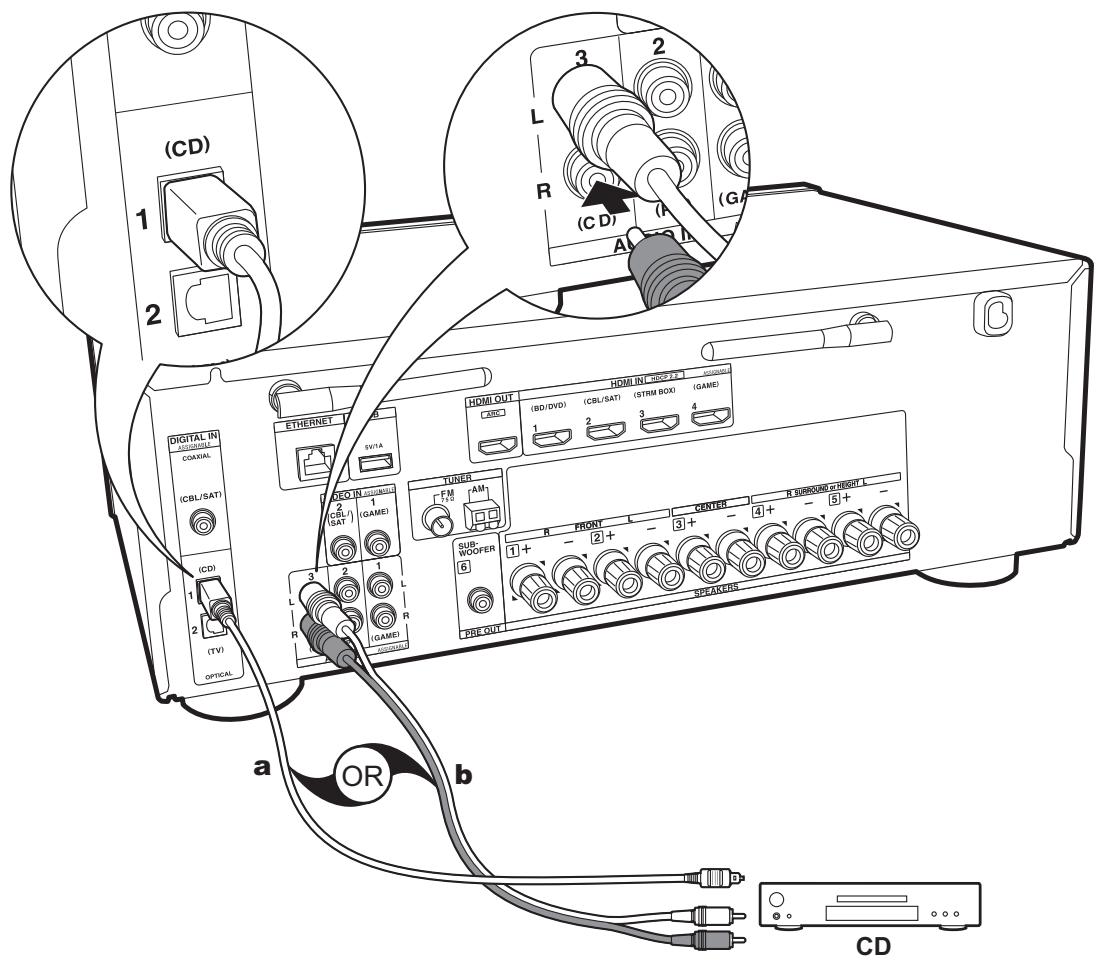
a Digitale optische kabel, b Analoge audiokabel
4. Verbind de audiocomponent
Er kommt geen geluiduit de TV.
USB-geheugen worden nicht weergegeben
Maximum effectief uitgangsvermogen (JEITA) (Australisch)
Dynamisch vermogen (*)
Copyright-beveiligungstechnologie: HDCP1.4/HDCP2.2
Kleurdiepte: 720 × 480i 60Hz , 720 × 576i 50Hz , 720 × 480p 60Hz , 720 × 576p 50Hz , 1920 × 1080i 50/60Hz , 1280 × 720p 24/25/30/50/60Hz , 1680 × 720p 24/25/30/50/60Hz , 1920 × 1080p 24/25/30/50/60Hz , 2560 × 1080p 24/25/30/50/60Hz , 4K (3840 × 2160p) 24/25/30Hz , 4K SMPTE (4096 × 2160p) 24/25/30Hz: RGB/YCbCr4:4:4 (8/10/12 bit) , YCbCr4:2:2 (12 bit) 4K (3840 × 2160p) 50/60Hz , 4K SMPTE (4096 × 2160p) 50/60Hz: RGB/YCbCr4:4:4 (8 bit) , YCbCr4:2:2 (12 bit), YCbCr4:2:0 (8/10/12 bit)
Maximal effektiv uteffekt (JEITA) (Australiensisk)
5 kanaler × 160 W vid 6 ohm, 1 kHz, monodrift av 10% THD
Dynamisk effekt (*)
(*)IEC60268-Kortvarig maximal uteffekt
160 W (3 Ω, främre)
125 W (4 Ω, frâmre)
85 W (8 Ω, främre)
Kommunikationssystem
BLUETOOTH-specification version 4.1+LE
Frekvensområde
2,4 GHz-band
Moduleringsmetod